• ggf. Anmelden am Rechnerarbeitsplatz
• Browser (Mozilla Firefox) öffnen und folgende URL
ansteuern (ohne "WWW"):
• https://moodle2.uni-potsdam.de/
• Login (identisch wie bei Web-Mailbox)
AG eLEARNiNG
Service und Beratung für
E-Learning und Mediendidaktik
www.uni-potsdam.de/agelearning
E-Learning & E-Teaching
mit Moodle
Studium plus - Einführungsworkshop
23. Mai 2013
(Frederic Matthé)
3
Agenda
• Allgemeines zu Moodle
• Didaktische Funktionen/Medienfunktionen
• Szenario „Tutorium“
• Hands On
Nutzungsszenarien für digitale Medien
AG eLEARNiNG
ANREICHERUNG
Ergänzung der
Präsenz-Lehre
(Enrichment)
INTEGRATION
Online- und
Präsenzphasen
im Wechsel (Blended
Learning)
VIRTUALISIERUNG
sämtliche Prozesse
finden online statt
(virtuelle Lehre)
in Anlehnung an
Bachmann et al., 2002
Präsenzuniversität
4
5
„Didaktische Funktionen“ von Medien
• Medien können Aufgaben in einem Lehr-
Lern-Arrangement unterstützen oder
übernehmen (z.B. Organisation, Übung)
• Ausgangspunkte der Planung können das
konkrete Szenario und die angewandten
Methoden sein (z.B. Szenario „Tutorium“)
• Leitfrage: „Welche (szenariotypischen)
didaktischen Aufgaben können mit
welchen digitalen Medien unterstützt
werden?“
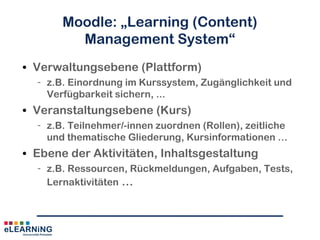
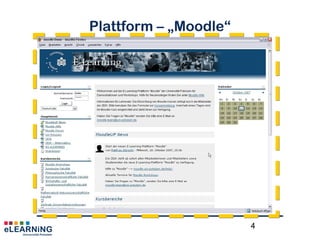
Moodle: „Learning (Content)
Management System“
• Verwaltungsebene (Plattform)
– z.B. Einordnung im Kurssystem, Zugänglichkeit und
Verfügbarkeit sichern, ...  ZEIK
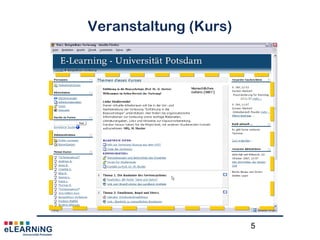
• Veranstaltungsebene (Kurs)
– z.B. Teilnehmer/-innen zuordnen (Rollen), zeitliche
und thematische Gliederung, Kursinformationen …
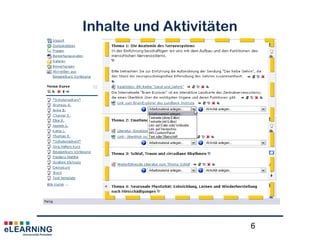
• Ebene der Aktivitäten, Inhaltsgestaltung
– z.B. Ressourcen, Rückmeldungen, Aufgaben, Tests,
Lernaktivitäten …
6
7
Plattform – „Moodle“
8
Veranstaltung (Kurs)
9
Inhalte und Aktivitäten
10
Hands On!
• Kurse beantragen
• Kurseinstellungen
• Themenformat
• Verfügbarkeit
• Blöcke
• Teilnehmer*innen; Passwort
Blöcke
AG eLEARNiNG
Funktion
 Navigation
• Meine Kurse
• Navigation
• Links
 Information
• Neueste Aktivitäten
• Aktuelle Termine
 Verwaltung
• Einstellungen (Kurs)
• Eigene Dateien
Anpassbarkeit
 An-/Abdocken
 Einklappen
 Positionieren und
Anordnen
 Hinzufügen
12
Hands On!
• „Themenblock 0“ gestalten
• Überschriften
• Text
• Bilder einfügen
Medienfunktionen
AG eLEARNiNG 13
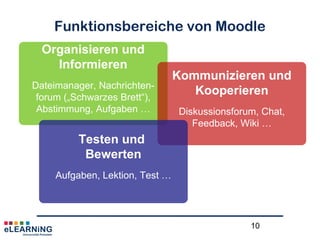
Medienfunktionen
Organisation
Distribution
Kommunikation
PräsentationKooperation
Evaluation
AG eLEARNiNG
Medienfunktionen (in Moodle)
Wiki
Medien-
funktionen
Organisation
Distribution
Kommuni-
kation
PräsentationKooperation
Evaluation
AV-Medien,
Präsentationen
einbinden
Forum
Abstimmungen,
Kalender
Dateien, Links,
Verzeichnisse,
Repositories
Test / Bewertung /
Online-Aufgaben
„Social Web“-Funktionen:
Blog, Foren
Chat
Nutzerverwaltung,
Gruppen
Mitteilung
15
Szenario „Tutorium“
• Veranstaltungsorganisation
vereinfachen (z.B. Themenauswahl)
• Informationen und Materialien
distribuieren
• Lernaktivitäten: Aufgaben bearbeiten
• Lernende betreuen und beraten
(z.B. virtuelle Sprechstunden od. Forum)
• Kommunikation ermöglichen und fördern
• Gemeinsame Informationsrecherche
• Feedback geben und einholen
16
Szenario „Tutorium“
Welche Aktivitäten und Funktionen sind für
Ihr Tutorium noch wichtig?
• ….
17
Hands On!
• Dateimanager
• Upload von Ressourcen
• Materialien einbinden
• Importieren
18
Dateien verwalten
Moodle-Kurs (v 1.9)
Dateimanager Thema 1
Thema 2
19
Dateien verwalten
Moodle-Kurs I (v 2.3)Eigene Dateien
Moodle-Kurs II
Moodle-Kurs III
Thema 1
20
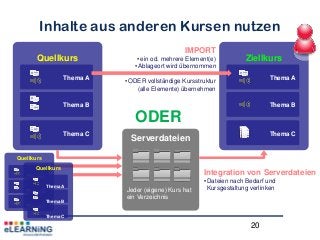
Inhalte aus anderen Kursen nutzen
Serverdateien
Jeder (eigene) Kurs hat
ein Verzeichnis
Quellkurs
Thema A
Thema B
Thema C
Ziellkurs
Thema A
Thema B
Thema C
IMPORT
• ein od. mehrere Element(e)
• Ablageort wird übernommen
• ODER vollständige Kursstruktur
(alle Elemente) übernehmen
Integration von Serverdateien
• Dateien nach Bedarf und
Kursgestaltung verlinken
ODER
Quellkurs
Thema A
Thema B
Thema C
Quellkurs
Thema A
Thema B
Thema C
21
Materialien für das Selbstlernen
• Lernziele, Bearbeitungshinweise und
erwartete Ergebnisse (Form und Inhalt)
benennen
• Ggf. Zeitrahmen benennen
• Deutlich strukturieren
22
Hinweis: Urheberrechte beachten!
• Auch an der Hochschule gilt das
Urheberrecht
• Im Allgemeinen ist die eingeschränkte,
auszugsweise Nutzung gestattet, für
einen geschlossenen Teilnehmerkreis
• E-Learning Kursen deswegen:
geschlossene Gruppen und zeitliche
Begrenzung
• http://uni-potsdam.de/agelearning/themen/rechtsfragen-im-e-learning/
23
Hands On!
• Nachrichtenforum
• Diskussionsforum
24
Tipps zu Forendiskussionen
• Ein Thema pro Beitrag
• Diskussionseröffnung
• prägnant, kurz, strukturiert
• Verlauf verfolgen, Zwischenimpulse setzen
• Rückfragen, provokante/kontroverse Thesen
• Zur aktiven Partizipation auffordern
• Zusammenfassungen
• Zwischenzsfsg. / am Ende
• Blitzlicht, Abschluss-Statements
• Kommunikationsregeln (Netiquette)
25
Hands On!
• Aktivität: Aufgaben
• Texteingabe
• Datei hochladen
26
Nutzen der Funktion
• Vereinfachung der Organisation
• Keine Mails, Verfügbarkeit der Ergebnisse …
• Eigenständiges Zeitmanagement für die
Lernenden
• Selbstorganisation, Selbststeuerung
• Möglichkeiten der Rückmeldung
• Alternative: Ergebnisse im Forum
hochladen
• Sichtbarkeit, Peer-Review
27
Hands On!
• Aktivität: Abstimmung
• einrichten
• abstimmen
28
Abstimmung
• Hilfe bei der Kursorganisation
• Beispiele:
• Studierende geben an, welche Themen Sie
sich für die Veranstaltung wünschen
(Schwerpunkte setzen)
• Referatsvergabe
• Terminabstimmung (z.B. Online-
Sprechstunde)
• Gruppenbildung
• Studierende schätzen Ihre bisherigen
Erfahrungen ein
29
Hilfreiche Tipps
• Standardeinstellung:
Nachrichtenforum (one way: Kursleiter  TN)
• Link auf Ressourcen:
Einstellung „Neues Fenster“ wählen
• Texte nicht direkt aus Word kopieren
(Zwischenschritt: Editor)
• Was sehen die Studierenden? „Rolle wechseln“
• „Abmelden aus …-Kurs“ – Was bedeutet das?
• Keine Ansichtsprobleme mit Mozilla Firefox
30
Hilfen und Leitfäden auf den
Webseiten der AG eLEARNiNG
Weitergehende Informationen finden Sie unter
http://uni-potsdam.de/agelearning/moodle
http://uni-potsdam.de/agelearning/downloads/
Einen Hilfekurs finden Sie auf der E-Learning-Plattform
Moodle!
Moodle-Service
Haben Sie Fragen zur Nutzung von Moodle, senden Sie bitte
eine Mail an moodle-team@uni-potsdam.de.
Icons: http://commons.wikimedia.org
31
Abschluss des Workshop
• Fragen
• Feedbackrunde
– Was war für meine Arbeit hilfreich?
– Was hat mir gefehlt?
– Was war zu lang, überflüssig?
– Was will ich noch wissen?

Workshop Moodle-Einführung_StudiumPlus_fma_20130523

  • 1.
    • ggf. Anmeldenam Rechnerarbeitsplatz • Browser (Mozilla Firefox) öffnen und folgende URL ansteuern (ohne "WWW"): • https://moodle2.uni-potsdam.de/ • Login (identisch wie bei Web-Mailbox)
  • 2.
    AG eLEARNiNG Service undBeratung für E-Learning und Mediendidaktik www.uni-potsdam.de/agelearning E-Learning & E-Teaching mit Moodle Studium plus - Einführungsworkshop 23. Mai 2013 (Frederic Matthé)
  • 3.
    3 Agenda • Allgemeines zuMoodle • Didaktische Funktionen/Medienfunktionen • Szenario „Tutorium“ • Hands On
  • 4.
    Nutzungsszenarien für digitaleMedien AG eLEARNiNG ANREICHERUNG Ergänzung der Präsenz-Lehre (Enrichment) INTEGRATION Online- und Präsenzphasen im Wechsel (Blended Learning) VIRTUALISIERUNG sämtliche Prozesse finden online statt (virtuelle Lehre) in Anlehnung an Bachmann et al., 2002 Präsenzuniversität 4
  • 5.
    5 „Didaktische Funktionen“ vonMedien • Medien können Aufgaben in einem Lehr- Lern-Arrangement unterstützen oder übernehmen (z.B. Organisation, Übung) • Ausgangspunkte der Planung können das konkrete Szenario und die angewandten Methoden sein (z.B. Szenario „Tutorium“) • Leitfrage: „Welche (szenariotypischen) didaktischen Aufgaben können mit welchen digitalen Medien unterstützt werden?“
  • 6.
    Moodle: „Learning (Content) ManagementSystem“ • Verwaltungsebene (Plattform) – z.B. Einordnung im Kurssystem, Zugänglichkeit und Verfügbarkeit sichern, ...  ZEIK • Veranstaltungsebene (Kurs) – z.B. Teilnehmer/-innen zuordnen (Rollen), zeitliche und thematische Gliederung, Kursinformationen … • Ebene der Aktivitäten, Inhaltsgestaltung – z.B. Ressourcen, Rückmeldungen, Aufgaben, Tests, Lernaktivitäten … 6
  • 7.
  • 8.
  • 9.
  • 10.
    10 Hands On! • Kursebeantragen • Kurseinstellungen • Themenformat • Verfügbarkeit • Blöcke • Teilnehmer*innen; Passwort
  • 11.
    Blöcke AG eLEARNiNG Funktion  Navigation •Meine Kurse • Navigation • Links  Information • Neueste Aktivitäten • Aktuelle Termine  Verwaltung • Einstellungen (Kurs) • Eigene Dateien Anpassbarkeit  An-/Abdocken  Einklappen  Positionieren und Anordnen  Hinzufügen
  • 12.
    12 Hands On! • „Themenblock0“ gestalten • Überschriften • Text • Bilder einfügen
  • 13.
  • 14.
    AG eLEARNiNG Medienfunktionen (inMoodle) Wiki Medien- funktionen Organisation Distribution Kommuni- kation PräsentationKooperation Evaluation AV-Medien, Präsentationen einbinden Forum Abstimmungen, Kalender Dateien, Links, Verzeichnisse, Repositories Test / Bewertung / Online-Aufgaben „Social Web“-Funktionen: Blog, Foren Chat Nutzerverwaltung, Gruppen Mitteilung
  • 15.
    15 Szenario „Tutorium“ • Veranstaltungsorganisation vereinfachen(z.B. Themenauswahl) • Informationen und Materialien distribuieren • Lernaktivitäten: Aufgaben bearbeiten • Lernende betreuen und beraten (z.B. virtuelle Sprechstunden od. Forum) • Kommunikation ermöglichen und fördern • Gemeinsame Informationsrecherche • Feedback geben und einholen
  • 16.
    16 Szenario „Tutorium“ Welche Aktivitätenund Funktionen sind für Ihr Tutorium noch wichtig? • ….
  • 17.
    17 Hands On! • Dateimanager •Upload von Ressourcen • Materialien einbinden • Importieren
  • 18.
    18 Dateien verwalten Moodle-Kurs (v1.9) Dateimanager Thema 1 Thema 2
  • 19.
    19 Dateien verwalten Moodle-Kurs I(v 2.3)Eigene Dateien Moodle-Kurs II Moodle-Kurs III Thema 1
  • 20.
    20 Inhalte aus anderenKursen nutzen Serverdateien Jeder (eigene) Kurs hat ein Verzeichnis Quellkurs Thema A Thema B Thema C Ziellkurs Thema A Thema B Thema C IMPORT • ein od. mehrere Element(e) • Ablageort wird übernommen • ODER vollständige Kursstruktur (alle Elemente) übernehmen Integration von Serverdateien • Dateien nach Bedarf und Kursgestaltung verlinken ODER Quellkurs Thema A Thema B Thema C Quellkurs Thema A Thema B Thema C
  • 21.
    21 Materialien für dasSelbstlernen • Lernziele, Bearbeitungshinweise und erwartete Ergebnisse (Form und Inhalt) benennen • Ggf. Zeitrahmen benennen • Deutlich strukturieren
  • 22.
    22 Hinweis: Urheberrechte beachten! •Auch an der Hochschule gilt das Urheberrecht • Im Allgemeinen ist die eingeschränkte, auszugsweise Nutzung gestattet, für einen geschlossenen Teilnehmerkreis • E-Learning Kursen deswegen: geschlossene Gruppen und zeitliche Begrenzung • http://uni-potsdam.de/agelearning/themen/rechtsfragen-im-e-learning/
  • 23.
  • 24.
    24 Tipps zu Forendiskussionen •Ein Thema pro Beitrag • Diskussionseröffnung • prägnant, kurz, strukturiert • Verlauf verfolgen, Zwischenimpulse setzen • Rückfragen, provokante/kontroverse Thesen • Zur aktiven Partizipation auffordern • Zusammenfassungen • Zwischenzsfsg. / am Ende • Blitzlicht, Abschluss-Statements • Kommunikationsregeln (Netiquette)
  • 25.
    25 Hands On! • Aktivität:Aufgaben • Texteingabe • Datei hochladen
  • 26.
    26 Nutzen der Funktion •Vereinfachung der Organisation • Keine Mails, Verfügbarkeit der Ergebnisse … • Eigenständiges Zeitmanagement für die Lernenden • Selbstorganisation, Selbststeuerung • Möglichkeiten der Rückmeldung • Alternative: Ergebnisse im Forum hochladen • Sichtbarkeit, Peer-Review
  • 27.
    27 Hands On! • Aktivität:Abstimmung • einrichten • abstimmen
  • 28.
    28 Abstimmung • Hilfe beider Kursorganisation • Beispiele: • Studierende geben an, welche Themen Sie sich für die Veranstaltung wünschen (Schwerpunkte setzen) • Referatsvergabe • Terminabstimmung (z.B. Online- Sprechstunde) • Gruppenbildung • Studierende schätzen Ihre bisherigen Erfahrungen ein
  • 29.
    29 Hilfreiche Tipps • Standardeinstellung: Nachrichtenforum(one way: Kursleiter  TN) • Link auf Ressourcen: Einstellung „Neues Fenster“ wählen • Texte nicht direkt aus Word kopieren (Zwischenschritt: Editor) • Was sehen die Studierenden? „Rolle wechseln“ • „Abmelden aus …-Kurs“ – Was bedeutet das? • Keine Ansichtsprobleme mit Mozilla Firefox
  • 30.
    30 Hilfen und Leitfädenauf den Webseiten der AG eLEARNiNG Weitergehende Informationen finden Sie unter http://uni-potsdam.de/agelearning/moodle http://uni-potsdam.de/agelearning/downloads/ Einen Hilfekurs finden Sie auf der E-Learning-Plattform Moodle! Moodle-Service Haben Sie Fragen zur Nutzung von Moodle, senden Sie bitte eine Mail an moodle-team@uni-potsdam.de. Icons: http://commons.wikimedia.org
  • 31.
    31 Abschluss des Workshop •Fragen • Feedbackrunde – Was war für meine Arbeit hilfreich? – Was hat mir gefehlt? – Was war zu lang, überflüssig? – Was will ich noch wissen?

Hinweis der Redaktion

  • #5 Zugangs- und Kursverwaltung Kalender TeilnehmerInnenverwaltung
  • #12 Probleme positiv umdefiniert in Ziele (vor deren Hintergrund ich den Vortrag aufgebaut habe Im Wesentlichen geht es darum: Organisatorische Aufgaben zu bewältigen, Erleichterung zu schaffen Rückkopplung zwischen uns als Dozent und den Studierenden aktive Auseinandersetzung mit Inhalten zu ermöglichen trotzdem dies in der LV offenbar nicht gelingen kann ich im folgenden möchte ich hier einige Lösungsvorschläge anbieten und zur Diskussion stellen Probleme: (eventuell noch mehr sammeln zur Vorbereitung der MindMap Doppelt einseitiger Arbeits- und Kommunikationsprozess: Dozent als Solist: nur Antizipation der Zuhörer und Ihrer Aufnahmefähigkeit, Kompetenz usw. Studierender als passiver Rezipient: Keine Möglichkeit für Rückfragen, individuelle Nachbereitung ohne Betreuung erforderlich