Herzlich Willkommen
               zur SharePoint-
                   Schulung
Locatech IT Solutions GmbH
Baroper Str. 239 b
44227 Dortmund

Tel: +49 231 9159650
Web: http://www.locatech.com

                               Locatech IT Solutions GmbH - www.locatech.com - Folie 1
Einführung SharePoint 2010
•   Einleitung, kurze Vorstellung
•   Einführung SharePoint, Funktionsumfang, Wichtige Begriffe
•   Team-Arbeitsbereich / Webseite
•   Listen + Vorlagen / Outlook-Integration
•   Eigene Verwaltungslisten / Benutzerdefinierte Listen
•   Dokumente verwalten, erstellen, ablegen
•   Seitengestaltung/Webparts
•   Ansichten, Auswertungen, Suche
•   Grafische Auswertungen - Diagramme
•   Benachrichtigungen und Workflows
•   Datenübernahme
•   WIKI
•   Benutzerverwaltung/Berechtigungen


                                     Locatech IT Solutions GmbH - www.locatech.com - Folie 2
Themen
   Enterprise 2.0 / Wissensmanagement für Unternehmen
   Vereinfachen / Automatisieren von Verwaltungsprozessen mit Microsoft SharePoint
   Einführung von Cloud-Lösungen (Microsoft Office365)


Leistungsportfolio                          Schwerpunkte
     Prozess- und IT-Beratung                    Microsoft-Technologien
     Anforderungsanalyse                         Microsoft SharePoint
     Spezifikation & Pflichtenhefte                    Customizing, Integration
     IT-Workshops & Schulungen                         Programmierung
     Projektmanagement & -umsetzung         Beispiele:
     Einführung, Schulung                              Vertragsmanagement
     Wissenstransfer, Dokumentation                    Qualitätsmanagement
     Software-Lokalisierung, Übersetzung               Reklamationsmanagement
                                                       Support- und Ticketsysteme
                                                Business Intelligence / Data Warehouse


                                                 Locatech IT Solutions GmbH - www.locatech.com - Folie 3
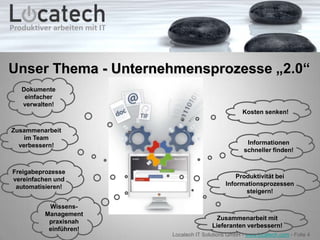
Unser Thema - Unternehmensprozesse „2.0“
  Dokumente
   einfacher
  verwalten!
                                                  Kosten senken!

Zusammenarbeit
    im Team
  verbessern!                                       Informationen
                                                   schneller finden!


Freigabeprozesse
vereinfachen und                                Produktivität bei
 automatisieren!                            Informationsprozessen
                                                   steigern!

          Wissens-
         Management
                                        Zusammenarbeit mit
          praxisnah
                                      Lieferanten verbessern!
          einführen!
                       Locatech IT Solutions GmbH - www.locatech.com - Folie 4
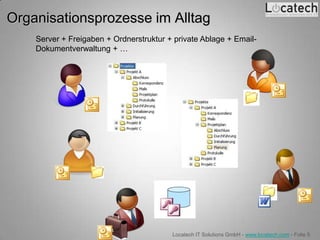
Organisationsprozesse im Alltag
    Server + Freigaben + Ordnerstruktur + private Ablage + Email-
    Dokumentverwaltung + …


                                         Locatech IT Solutions GmbH - www.locatech.com - Folie 5
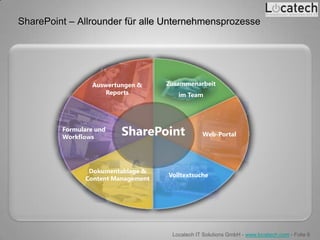
SharePoint – Allrounder für alle Unternehmensprozesse


                  Auswertungen &    Zusammenarbeit
                      Reports          im Team


         Formulare und
         Workflows
                          SharePoint            Web-Portal


                Dokumentablage &
                                    Volltextsuche
               Content Management


                                     Locatech IT Solutions GmbH - www.locatech.com - Folie 6
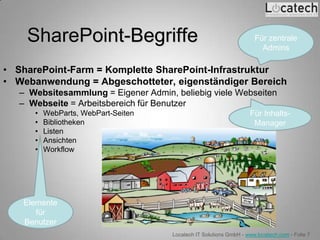
SharePoint-Begriffe                                               Für zentrale
                                                                        Admins

• SharePoint-Farm = Komplette SharePoint-Infrastruktur
• Webanwendung = Abgeschotteter, eigenständiger Bereich
   – Websitesammlung = Eigener Admin, beliebig viele Webseiten
   – Webseite = Arbeitsbereich für Benutzer
      •   WebParts, WebPart-Seiten                                  Für Inhalts-
      •   Bibliotheken                                               Manager
      •   Listen
      •   Ansichten
      •   Workflow


    Elemente
       für
    Benutzer
                                      Locatech IT Solutions GmbH - www.locatech.com - Folie 7
SharePoint Farm +
Webanwendung
 • Server-Infrastruktur
 • Wird von Systemadministrator/IT
   erstellt
 • Zentrale Konfigurationen
   – Webadresse(n)
   – Beschränkung Zugriffsgruppen
   – Anbinden zentraler Dienste/Drittsysteme
     etc.

                       Locatech IT Solutions GmbH - www.locatech.com - Folie 8
Websitesammlung
• Abgegrenzter Portal-Bereich für
  bestimmte Benutzergruppen
• Oft nur eine Websitesammlung
  bei kleineren Unternehmen
• Speicher für Webseiten


                     Locatech IT Solutions GmbH - www.locatech.com - Folie 9
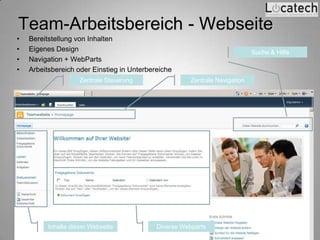
Team-Arbeitsbereich - Webseite
•   Bereitstellung von Inhalten
•   Eigenes Design                                                              Suche & Hilfe
•   Navigation + WebParts
•   Arbeitsbereich oder Einstieg in Unterbereiche
                     Zentrale Steuerung                 Zentrale Navigation


          Inhalte dieser Webseite           Diverse Webparts
                                                Locatech IT Solutions GmbH - www.locatech.com - Folie 10
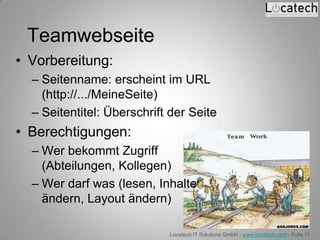
Teamwebseite
• Vorbereitung:
  – Seitenname: erscheint im URL
    (http://.../MeineSeite)
  – Seitentitel: Überschrift der Seite
• Berechtigungen:
  – Wer bekommt Zugriff
    (Abteilungen, Kollegen)
  – Wer darf was (lesen, Inhalte
    ändern, Layout ändern)

                            Locatech IT Solutions GmbH - www.locatech.com - Folie 11
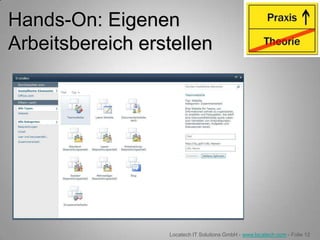
Hands-On: Eigenen
Arbeitsbereich erstellen


                  Locatech IT Solutions GmbH - www.locatech.com - Folie 12
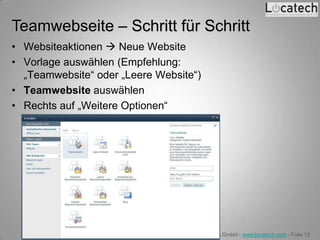
Teamwebseite – Schritt für Schritt
• Websiteaktionen  Neue Website
• Vorlage auswählen (Empfehlung:
  „Teamwebsite“ oder „Leere Website“)
• Teamwebsite auswählen
• Rechts auf „Weitere Optionen“


                              Locatech IT Solutions GmbH - www.locatech.com - Folie 13
Zurück zur Theorie!
• Praktisches Arbeiten im SharePoint
• Arbeit organisieren mit Listen


                          Locatech IT Solutions GmbH - www.locatech.com - Folie 14
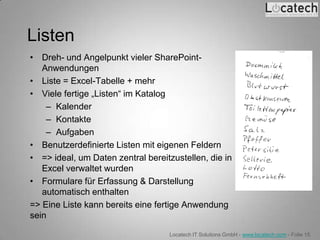
Listen
• Dreh- und Angelpunkt vieler SharePoint-
   Anwendungen
• Liste = Excel-Tabelle + mehr
• Viele fertige „Listen“ im Katalog
    – Kalender
    – Kontakte
    – Aufgaben
• Benutzerdefinierte Listen mit eigenen Feldern
• => ideal, um Daten zentral bereitzustellen, die in
   Excel verwaltet wurden
• Formulare für Erfassung & Darstellung
   automatisch enthalten
=> Eine Liste kann bereits eine fertige Anwendung
sein

                                   Locatech IT Solutions GmbH - www.locatech.com - Folie 15
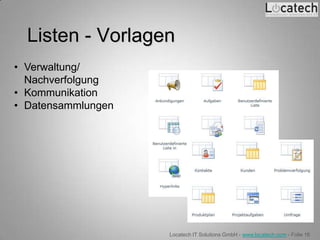
Listen - Vorlagen
• Verwaltung/
  Nachverfolgung
• Kommunikation
• Datensammlungen


                    Locatech IT Solutions GmbH - www.locatech.com - Folie 16
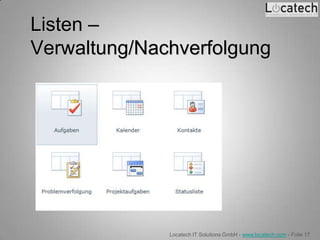
Listen –
Verwaltung/Nachverfolgung


              Locatech IT Solutions GmbH - www.locatech.com - Folie 17
Listen - Kalender
 • Verwaltung von Team-Terminen
 • Kann mit Outlook verbunden werden
 • Kann in Outlook wie ein „normaler“
   Kalender benutzt werden
 • Einschränkungen:
    – Kategorien aus Outlook werden nicht
      übernommen
    – Keine farbliche Markierung von
      Terminen

    Beispiel: Zentrale Verwaltung von
    Urlaub/Abwesenheiten
                            Locatech IT Solutions GmbH - www.locatech.com - Folie 18
Listen - Aufgaben
 • Erstellen und Zuweisen von Aufgaben
 • Optionaler Email-Versand bei Zuweisung
   einer Aufgabe
 • Dokumentation des
   Bearbeitungsfortschritts
 • Kann mit Outlook verbunden werden
 • Einschränkungen:
    – Keine Kategorien aus Outlook

 • Vorlage: Problemverfolgung – Erweiterte
   Aufgabenliste als einfaches
   Ticketsystem/Issue Tracker
                          Locatech IT Solutions GmbH - www.locatech.com - Folie 19
Projektaufgaben
 • Liefert zusätzlich zu den
   normalen Aufgaben ein
   einfaches Gantt-Chart
 • Kann ebenfalls mit Outlook
   verbunden werden
 • Einschränkung:
   – Keine farbige Unterscheidung von
     Aufgaben/Projekten


                      Locatech IT Solutions GmbH - www.locatech.com - Folie 20
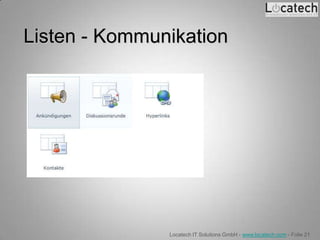
Listen - Kommunikation


               Locatech IT Solutions GmbH - www.locatech.com - Folie 21
Ankündigungen
• Bereitstellen von aktuellen
  Informationen
• Einstellbares Ablaufdatum


                     Locatech IT Solutions GmbH - www.locatech.com - Folie 22
Kontakte
• Bereitstellen von Kontaktinformation
• Standard-Felder entsprechen Outlook-
  Kontakt-Feldern
• Kontakt-Liste kann mit Outlook
  verbunden werden
• In Outlook können Kontakte durch
  Drag&Drop hinzugefügt werden


                     Locatech IT Solutions GmbH - www.locatech.com - Folie 23
Hyperlinks
• Einfache Liste zur Verwaltung von
  interessanten Hyperlinks
• Anzeigen eine Beschreibung anstelle
  des Links
• Zusätzlich können Notizen gespeichert
  werden, um Kollegen Informationen zu
  diesem Link zu geben


                    Locatech IT Solutions GmbH - www.locatech.com - Folie 24
Diskussionsrunden
 • Ähnlich einem Internetforum
 • Dokumentation von Lösungsansätzen
   und Brainstormings
 • Eignet sich eher für dezentrale Teams
 • Erfolg hängt von der
   Unternehmenskultur ab
 • Kann auch als „E-Mail-Sammelbecken“
   eingerichtet werden

                    Locatech IT Solutions GmbH - www.locatech.com - Folie 25
Kalender – Hands On
• Erstellen Sie einen Kalender
• Tragen Sie einen Termin über
  SharePoint ein
• Verbinden Sie den Kalender mit
  Outlook
• Tragen Sie einen Termin über
  Outlook ein


                    Locatech IT Solutions GmbH - www.locatech.com - Folie 26
Aufgaben – Hands On
• Erstellen Sie Aufgaben-Listen
  – „Normale“ Aufgaben
  – Projektaufgaben
  – Problemverfolgung
• Erstellen Sie Beispielaufgaben
• Weisen Sie Aufgaben anderen
  Teilnehmer zu
• Verbinden Sie die Liste mit Outlook
• Erstellen Sie eine Aufgabe mit Outlook
                     Locatech IT Solutions GmbH - www.locatech.com - Folie 27
Kontakte – Hands On

• Erstellen Sie eine Kontakte-Liste
• Fügen Sie einen Kontakt über
  SharePoint hinzu
• Stellen Sie für die Kontaktliste
  eine Verbindung zu Outlook her
• Fügen Sie mit Outlook einen
  Kontakt zur Kontakt-Liste hinzu

                       Locatech IT Solutions GmbH - www.locatech.com - Folie 28
Für Fortgeschrittene
• Problemverfolgungsliste
• Diskussionsforum


                     Locatech IT Solutions GmbH - www.locatech.com - Folie 29
Zurück zur Theorie!
• Eigene Verwaltungsprozesse organisieren
  mit benutzerdefinierten Listen


                         Locatech IT Solutions GmbH - www.locatech.com - Folie 30
Benutzerdefinierte Liste
Allzweckwaffe zum Zentralisieren von Excel-Listen
und anderen Verwaltungslisten.

• Verwalten von Datensätzen
• Eigene Spalten aus Vorlagen erstellen
• Eingabemaske für Daten
• Standardwerte und Auswahllisten
• Datenblattansicht, wenn MS Access installiert
  ist
• Copy & Paste aus Excel
• Spalten für Berechnungen
• Wiederverwendung von Daten aus anderen
  Listen (Nachschlagen)

                              Locatech IT Solutions GmbH - www.locatech.com - Folie 31
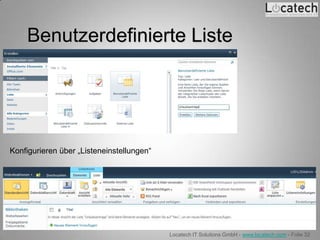
Benutzerdefinierte Liste


Konfigurieren über „Listeneinstellungen“


                                           Locatech IT Solutions GmbH - www.locatech.com - Folie 32
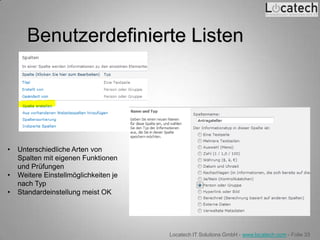
Benutzerdefinierte Listen


•   Unterschiedliche Arten von
    Spalten mit eigenen Funktionen
    und Prüfungen
•   Weitere Einstellmöglichkeiten je
    nach Typ
•   Standardeinstellung meist OK


                                       Locatech IT Solutions GmbH - www.locatech.com - Folie 33
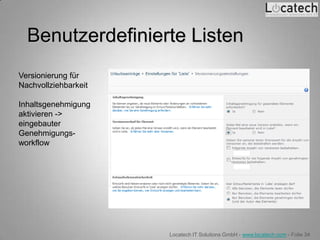
Benutzerdefinierte Listen
Versionierung für
Nachvollziehbarkeit

Inhaltsgenehmigung
aktivieren ->
eingebauter
Genehmigungs-
workflow


                      Locatech IT Solutions GmbH - www.locatech.com - Folie 34
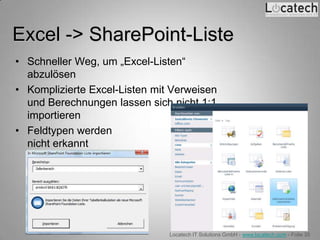
Excel -> SharePoint-Liste
• Schneller Weg, um „Excel-Listen“
  abzulösen
• Komplizierte Excel-Listen mit Verweisen
  und Berechnungen lassen sich nicht 1:1
  importieren
• Feldtypen werden
  nicht erkannt


                               Locatech IT Solutions GmbH - www.locatech.com - Folie 35
Benutzerdef. Listen –
Hands On

 • Erstellen Sie eine benutzerdefinierte Liste
   in SharePoint anhand eines einfachen
   Beispiels aus Ihrem Arbeitsbereich
 • Verwenden Sie eine zweite Liste zum
   Nachschlagen
 • Führen Sie wenn möglich eine einfache
   Berechnung durch
 • Erstellen Sie eine Excel-Liste
 • Importieren Sie diese Liste in SharePoint


                              Locatech IT Solutions GmbH - www.locatech.com - Folie 36
Zurück zur Theorie!
• Dokumente ablegen und verwalten


                        Locatech IT Solutions GmbH - www.locatech.com - Folie 37
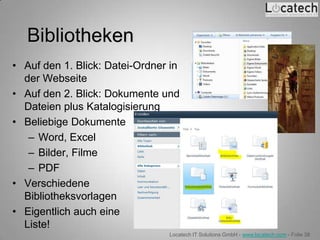
Bibliotheken
• Auf den 1. Blick: Datei-Ordner in
  der Webseite
• Auf den 2. Blick: Dokumente und
  Dateien plus Katalogisierung
• Beliebige Dokumente
   – Word, Excel
   – Bilder, Filme
   – PDF
• Verschiedene
  Bibliotheksvorlagen
• Eigentlich auch eine
  Liste!
                                Locatech IT Solutions GmbH - www.locatech.com - Folie 38
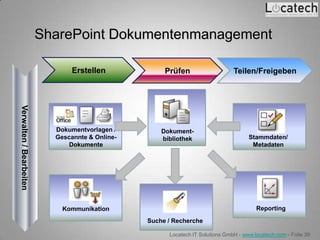
SharePoint Dokumentenmanagement

                                Erstellen             Prüfen                    Teilen/Freigeben
Verwalten / Bearbeiten


                           Dokumentvorlagen /        Dokument-
                           Gescannte & Online-       bibliothek                       Stammdaten/
                               Dokumente                                               Metadaten


                             Kommunikation                                               Reporting
                                                 Suche / Recherche

                                                       Locatech IT Solutions GmbH - www.locatech.com - Folie 39
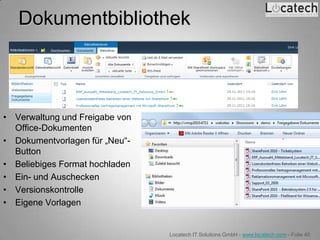
Dokumentbibliothek


• Verwaltung und Freigabe von
  Office-Dokumenten
• Dokumentvorlagen für „Neu“-
  Button
• Beliebiges Format hochladen
• Ein- und Auschecken
• Versionskontrolle
• Eigene Vorlagen


                                Locatech IT Solutions GmbH - www.locatech.com - Folie 40
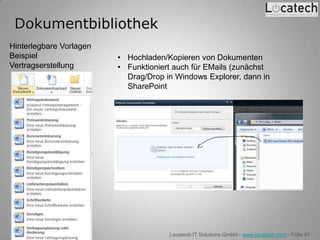
Dokumentbibliothek
Hinterlegbare Vorlagen
Beispiel                 • Hochladen/Kopieren von Dokumenten
Vertragserstellung       • Funktioniert auch für EMails (zunächst
                           Drag/Drop in Windows Explorer, dann in
                           SharePoint


                                      Locatech IT Solutions GmbH - www.locatech.com - Folie 41
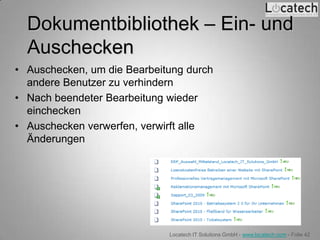
Dokumentbibliothek – Ein- und
  Auschecken
• Auschecken, um die Bearbeitung durch
  andere Benutzer zu verhindern
• Nach beendeter Bearbeitung wieder
  einchecken
• Auschecken verwerfen, verwirft alle
  Änderungen


                             Locatech IT Solutions GmbH - www.locatech.com - Folie 42
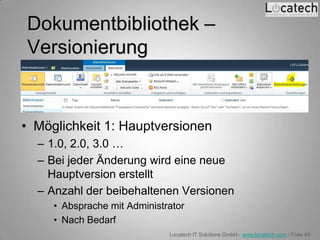
Dokumentbibliothek –
Versionierung


• Möglichkeit 1: Hauptversionen
  – 1.0, 2.0, 3.0 …
  – Bei jeder Änderung wird eine neue
    Hauptversion erstellt
  – Anzahl der beibehaltenen Versionen
     • Absprache mit Administrator
     • Nach Bedarf
                              Locatech IT Solutions GmbH - www.locatech.com - Folie 43
Dokumentbibliothek –
Versionierung
• Möglichkeit 2: Haupt- und Nebenversionen
   – 1.0, 1.2, 1.3, 2.0, 2.1, 2.2, 2.x …
   – Nebenversionen für Entwürfe
   – Empfohlen bei Teambearbeitung und
     Diskussionsbedarf
   – Anzahl der beibehaltenen Versionen
      • Absprache mit Administrator
      • Nach Bedarf/Anforderung
   – Sichtbarkeit der Entwurfselemente
      • Leser sehen z.B. nur Hauptversionen


                                      Locatech IT Solutions GmbH - www.locatech.com - Folie 44
Dokumentbibliothek – eigene
Vorlage
• Über „Erweiterte Einstellungen“
• Vorlage direkt bearbeiten
• Alternative:
   – Explorer-Ansicht
   – Vorlagen-Dokument in den Ordner „Forms“
     speichern
   – Evtl. Dokumentname in „erweiterte
     Einstellungen“ anpassen
• Vorlage muss nicht als Word-Vorlage
  (*.dotx) gespeichert werden


                             Locatech IT Solutions GmbH - www.locatech.com - Folie 45
Dokumentbibliothek – Schritt
für Schritt

• Websiteaktionen  Erstellen
• Bibliotheken  Dokumentbibliothek
• Namen & Beschreibung eingeben
• Dokumentvorlage auswählen
• Einstellungen  Einstellungen für
  Dokumentbibliothek
• Versionierungseinstellungen  Haupt- und
  Nebenversionen (Entwürfe) erstellen


                           Locatech IT Solutions GmbH - www.locatech.com - Folie 46
Dokumentbibliothek – Schritt
für Schritt

•   In der Bibliothek auf „Neu“ klicken
•   Text eingeben & speichern
•   Auf Button „Hochladen“ klicken
•   Datei auswählen & Hochladen
•   Word-Dokument auswählen,
    bearbeiten & speichern


                          Locatech IT Solutions GmbH - www.locatech.com - Folie 47
Dokumentbibliothek –
Schritt für Schritt


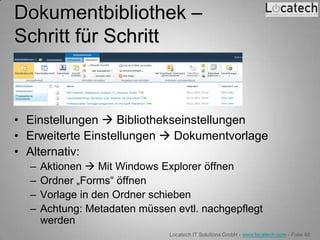
• Einstellungen  Bibliothekseinstellungen
• Erweiterte Einstellungen  Dokumentvorlage
• Alternativ:
  –   Aktionen  Mit Windows Explorer öffnen
  –   Ordner „Forms“ öffnen
  –   Vorlage in den Ordner schieben
  –   Achtung: Metadaten müssen evtl. nachgepflegt
      werden
                               Locatech IT Solutions GmbH - www.locatech.com - Folie 48
Dokumentbibliothek –
Hands On!!
  • Erstellen Sie eine Dokumentbibliothek
  • Aktivieren Sie Haupt-& Nebenversionen
  • Erstellen Sie ein Dokument über den
    Button „Neu“
  • Fügen Sie ein beliebiges Dokument über
    den Button „Hochladen“ hinzu
  • Erstellen Sie eine Nebenversion
  • Bearbeiten Sie die Vorlage


                            Locatech IT Solutions GmbH - www.locatech.com - Folie 49
Zurück zur Theorie!
• Wiks & Blogs
• Seiten anpassen und gestalten mit WebParts


                         Locatech IT Solutions GmbH - www.locatech.com - Folie 50
WebPart-Seiten
  • Seite mit mehreren WebPart-Zonen
  • Jede Zone kann mehrere WebParts
    untereinander aufnemen
  • Anwendung:
     – Zentrale oder eigene Übersichtsseiten
     – Spezielle Formularseiten
     – Spezielle Auswertungsseiten
     – Einbindung von Dritt-Tools etc


  Fast jede Seite in SharePoint ist bereits eine
  WebPart-Seite
                             Locatech IT Solutions GmbH - www.locatech.com - Folie 51
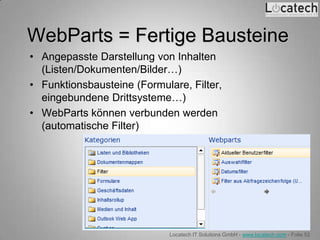
WebParts = Fertige Bausteine
• Angepasste Darstellung von Inhalten
  (Listen/Dokumenten/Bilder…)
• Funktionsbausteine (Formulare, Filter,
  eingebundene Drittsysteme…)
• WebParts können verbunden werden
  (automatische Filter)


                             Locatech IT Solutions GmbH - www.locatech.com - Folie 52
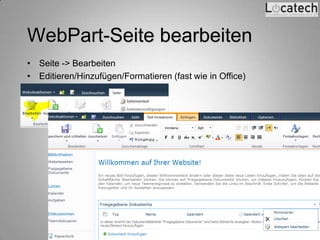
WebPart-Seite bearbeiten
• Seite -> Bearbeiten
• Editieren/Hinzufügen/Formatieren (fast wie in Office)


                                   Locatech IT Solutions GmbH - www.locatech.com - Folie 53
WebParts - Hands On
• Erstellen Sie zwei Listen, mit mindestens 2
  Spalten, wobei eine Spalte in beiden Listen
  die gleichen Informationen enthalten sollte
  (z.B. „Projekt“)
• Geben Sie einige Beispieldaten in die
  Listen ein
• Erstellen Sie eine Dokumentbibliothek mit
  der Vorlage „Webpartseite“
• Erstellen Sie eine WebPart-Seite in der
  neuen Bibliothek


                           Locatech IT Solutions GmbH - www.locatech.com - Folie 54
WebParts – Hands On

• Wählen Sie eine Vorlage mit mehreren
  WebPart-Zonen aus
• Fügen Sie die zuvor erstellten Listen in
  unterschiedlichen WebPart-Zonen hinzu
• Öffnen Sie das „Bearbeiten“-Menü am
  rechten Ende des WebParts
• Klicken auf „Verbindungen“ “Zeile
  Bereitstellen für“ und wählen Sie das
  zweite WebPart aus.


                            Locatech IT Solutions GmbH - www.locatech.com - Folie 55
WebParts – Hands On

 • Wählen Sie im Dialogfeld die Spalte aus,
   die in beiden Listen gleich ist
 • Sie können nun mit einem Klick auf den
   Radio-Button vor den Einträgen des ersten
   Webparts das zweite Webpart filtern


                           Locatech IT Solutions GmbH - www.locatech.com - Folie 56
Zurück zur Theorie!
 • Informationen finden und auswerten


Wie finden Sie einmal abgelegte Informationen wieder?
• Navigation/Links
• Volltextsuche
• Ansichten für Dokumentbibliotheken und Listen
                                Locatech IT Solutions GmbH - www.locatech.com - Folie 57
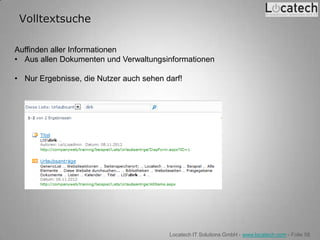
Volltextsuche

Auffinden aller Informationen
• Aus allen Dokumenten und Verwaltungsinformationen

• Nur Ergebnisse, die Nutzer auch sehen darf!


                                         Locatech IT Solutions GmbH - www.locatech.com - Folie 58
Ansichten
•   Allzweckwaffe für Auswertungen von Listen und Bibliotheken
•   Einfach konfigurierbar, auch für „normale“ nicht-technische Benutzer
•   Darstellung von Inhalten aus Dokumentbibliotheken und Listen
•   Anordnung von Spalten
•   Filtern
•   Sortieren
•   Gruppieren
•   Private oder öffentliche Ansichten möglich

=> Fertige und anpassbare Auswertungen beliebiger Listen (z.B. zeige alle
Kontakte zu Firma XY, die nach dem 1.1. angelegt wurden)
• Viele Funktionen, die auch in Excel möglich sind


                                        Locatech IT Solutions GmbH - www.locatech.com - Folie 59
Ansicht erstellen


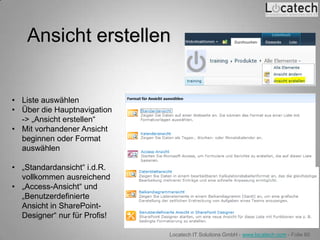
• Liste auswählen
• Über die Hauptnavigation
  -> „Ansicht erstellen“
• Mit vorhandener Ansicht
  beginnen oder Format
  auswählen

• „Standardansicht“ i.d.R.
  vollkommen ausreichend
• „Access-Ansicht“ und
  „Benutzerdefinierte
  Ansicht in SharePoint-
  Designer“ nur für Profis!

                              Locatech IT Solutions GmbH - www.locatech.com - Folie 60
Ansicht erstellen
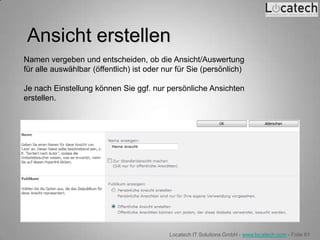
Namen vergeben und entscheiden, ob die Ansicht/Auswertung
für alle auswählbar (öffentlich) ist oder nur für Sie (persönlich)

Je nach Einstellung können Sie ggf. nur persönliche Ansichten
erstellen.


                                           Locatech IT Solutions GmbH - www.locatech.com - Folie 61
Ansicht erstellen
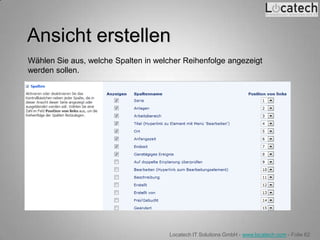
Wählen Sie aus, welche Spalten in welcher Reihenfolge angezeigt
werden sollen.


                                      Locatech IT Solutions GmbH - www.locatech.com - Folie 62
Ansicht erstellen
Legen Sie ggf.
Sortierung und Filter für
die Ansicht an.

Tipp: Sollen nur
Einträge angezeigt
werden, die den
aktuellen Benutzer
betreffen, können Sie
den Parameter [Ich] als
Filterkriterium
verwenden.


                            Locatech IT Solutions GmbH - www.locatech.com - Folie 63
Ansicht erstellen
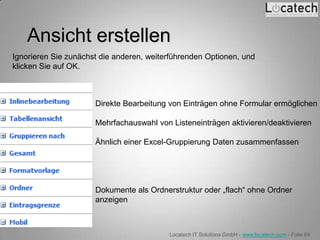
Ignorieren Sie zunächst die anderen, weiterführenden Optionen, und
klicken Sie auf OK.


                      Direkte Bearbeitung von Einträgen ohne Formular ermöglichen

                      Mehrfachauswahl von Listeneinträgen aktivieren/deaktivieren

                      Ähnlich einer Excel-Gruppierung Daten zusammenfassen


                      Dokumente als Ordnerstruktur oder „flach“ ohne Ordner
                      anzeigen


                                          Locatech IT Solutions GmbH - www.locatech.com - Folie 64
Ansicht dynamisch filtern/
sortieren
• Durch Zeigen auf Spaltenkopf Dropdown-
  Menü öffnen
• Nach Spalten dynamisch sortieren/filtern


                     Locatech IT Solutions GmbH - www.locatech.com - Folie 65
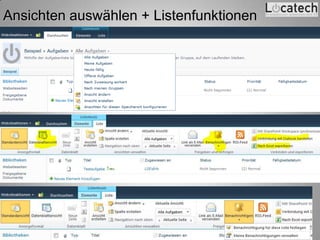
Ansichten auswählen + Listenfunktionen


                        Locatech IT Solutions GmbH - www.locatech.com - Folie 66
Ansichten – Hands On

 • Erstellen Sie neue Ansichten für die von
   Ihnen angelegten
    – Listen
    – Bibliotheken


 • Erweitern Sie ggf. Dokumentbibliotheken
   um Felder, um geeignete Auswertungen zu
   ermöglichen


                            Locatech IT Solutions GmbH - www.locatech.com - Folie 67
Zurück zur Theorie!
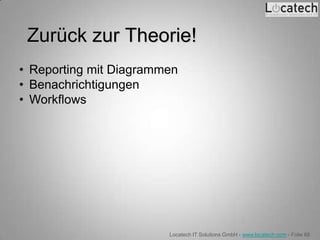
• Reporting mit Diagrammen
• Benachrichtigungen
• Workflows


                        Locatech IT Solutions GmbH - www.locatech.com - Folie 68
Reporting/Auswertungen
• Reporting über Ansichten für nicht-grafische Anforderungen meist
  ausreichend
• Zur Darstellung von Diagrammen oder weiterführenden Auswertungen
  -> Excel-Export oder Access-Export
• Weiterführende Möglichkeiten direkt in SharePoint
    • Diagramm-WebPart (Teil der SharePoint Enterprise Features)
    • Google Charts für SharePoint -
      http://www.amrein.com/apps/page.asp?Q=5749
    • ChartPart für SharePoint - http://chartpart.codeplex.com/
    • SQL Server Reporting Services für SharePoint


                                     Locatech IT Solutions GmbH - www.locatech.com - Folie 69
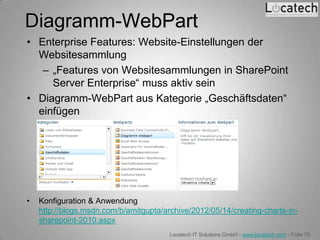
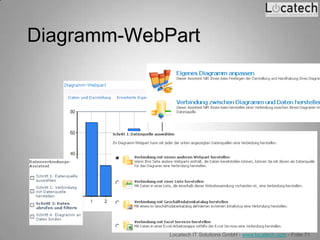
Diagramm-WebPart
• Enterprise Features: Website-Einstellungen der
  Websitesammlung
   – „Features von Websitesammlungen in SharePoint
     Server Enterprise“ muss aktiv sein
• Diagramm-WebPart aus Kategorie „Geschäftsdaten“
  einfügen


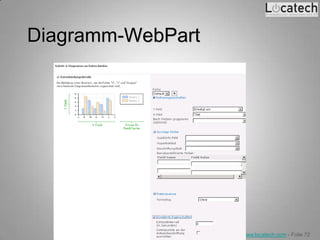
•   Konfiguration & Anwendung
    http://blogs.msdn.com/b/amitgupta/archive/2012/05/14/creating-charts-in-
    sharepoint-2010.aspx
                                        Locatech IT Solutions GmbH - www.locatech.com - Folie 70
Diagramm-WebPart


             Locatech IT Solutions GmbH - www.locatech.com - Folie 71
Diagramm-WebPart


             Locatech IT Solutions GmbH - www.locatech.com - Folie 72
Workflow
 • Vorgegebener Ablauf von Aktionen
 • Beispiel: automatische
   Benachrichtigungen/E-Mails
 • Beispiel: Prüfen/Genehmigen von
   Dokumenten
 • Fertige einfache Workflows integriert
 • Beliebig komplexe Workflows konfigurierbar
   oder programmierbar


                       Locatech IT Solutions GmbH - www.locatech.com - Folie 73
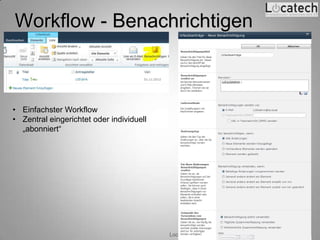
Workflow - Benachrichtigen


• Einfachster Workflow
• Zentral eingerichtet oder individuell
  „abonniert“


                                          Locatech IT Solutions GmbH - www.locatech.com - Folie 74
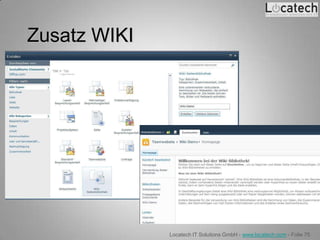
Zusatz WIKI


              Locatech IT Solutions GmbH - www.locatech.com - Folie 75
Wiki
• Prinzip Wikipedia
• Beschreibung von
  Vorgehensweisen
• Grundprinzip: Alle dürfen
  mitmachen
• Mitarbeiter & Kollegen müssen
  zum Schreiben motiviert werden
• Wichtige Zeichen:
  – [[Seitenname]] erstellt eine neue
    Wiki-Seite
                          Locatech IT Solutions GmbH - www.locatech.com - Folie 76
Blog
• Weitergabe von Informationen
• Dokumentation von Projekt-Fortschritten für
  „Außenstehende“
• Verwendung als News-Letter-Ersatz
• Je öfter ein Blog aktualisiert wird, desto mehr
  wird er gelesen
• Aber: Beiträge sollten immer interessant sein
• Evtl. ist eine vorherige Prüfung der Beiträge
  notwendig, um Verstöße gegen Leitlinien zu
  vermeiden
• Erfolg ist abhängig von Unternehmenskultur


                                   Locatech IT Solutions GmbH - www.locatech.com - Folie 77
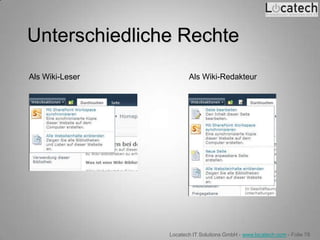
Unterschiedliche Rechte
Als Wiki-Leser          Als Wiki-Redakteur


                 Locatech IT Solutions GmbH - www.locatech.com - Folie 78
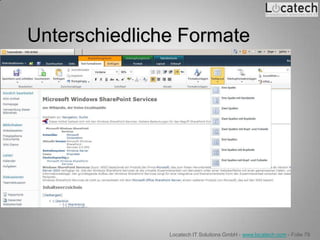
Unterschiedliche Formate


               Locatech IT Solutions GmbH - www.locatech.com - Folie 79
Wiki Artikel erstellen
• Seite -> Alle Seiten anzeigen
• Neue Seite hinzufügen, Titel eingeben
  und erstellen
• Freie Formatierung oder Copy/Paste aus
  anderen Quellen.
• Link einfügen mit [[Neuer Artikel]] oder
  [[Existierender Artikel]]


                      Locatech IT Solutions GmbH - www.locatech.com - Folie 80
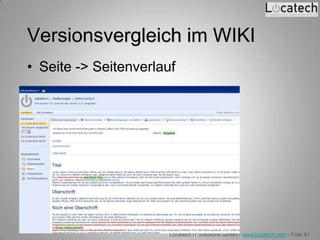
Versionsvergleich im WIKI
• Seite -> Seitenverlauf


                       Locatech IT Solutions GmbH - www.locatech.com - Folie 81
Externe Informationsquellen
• Konfigurierbar über Business Data Connectivity Dienst
• Bi-direktionale, direkte Verbindung mit SQL-
  Datenbank, Webservice …
• Konfiguration der Datenverbindung über SharePoint
  Designer -> Externer Inhaltstyp
• Darstellung in SharePoint als „Externe Liste“
• Funktion und Bedienung in SharePoint ähnlich einer
  normalen Liste


                             Locatech IT Solutions GmbH - www.locatech.com - Folie 82
Rezept für erfolgreiche Umsetzung
                         Nicht ohne Bedacht Webseiten, Listen und
                            Bibliotheken anlegen!

                         Zu klärende Fragen
                         • Welcher Prozess(e) soll abgelöst werden?
                         • Wer sind die Prozessbeteiligten (aktiv und „nur-
                            informativ“)
                         • Welche inhaltlichen Zuständigkeiten gibt es, wer
                            entscheidet in welchen Prozessschritten?
                         • Grundsätzliches Konzept mit nicht zu vielen
                            Detailanforderungen

                         Umsetzung
                         • Basisentscheidung SharePoint-Bausteine
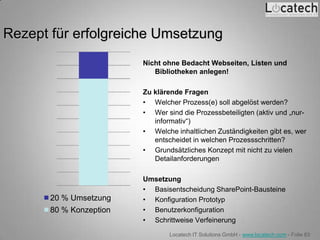
       20 % Umsetzung    • Konfiguration Prototyp
       80 % Konzeption   • Benutzerkonfiguration
                         • Schrittweise Verfeinerung
                                 Locatech IT Solutions GmbH - www.locatech.com - Folie 83
Weitere Informationen/
   Ressourcen
 Wissensmanagement: http://www.locatech-it.com/technologien-
 plattformen/sharepoint/wissensmanagement_enterprise20/


            Vielen Dank für Ihre
             Aufmerksamkeit!!
Locatech IT Solutions GmbH
Baroper Str. 239 b
44227 Dortmund

Tel: +49 231 9159650
Web: http://www.locatech.com

                                       Locatech IT Solutions GmbH - www.locatech.com - Folie 84

SharePoint Einführung und Anwenderschulung

  • 1.
    Herzlich Willkommen zur SharePoint- Schulung Locatech IT Solutions GmbH Baroper Str. 239 b 44227 Dortmund Tel: +49 231 9159650 Web: http://www.locatech.com Locatech IT Solutions GmbH - www.locatech.com - Folie 1
  • 2.
    Einführung SharePoint 2010 • Einleitung, kurze Vorstellung • Einführung SharePoint, Funktionsumfang, Wichtige Begriffe • Team-Arbeitsbereich / Webseite • Listen + Vorlagen / Outlook-Integration • Eigene Verwaltungslisten / Benutzerdefinierte Listen • Dokumente verwalten, erstellen, ablegen • Seitengestaltung/Webparts • Ansichten, Auswertungen, Suche • Grafische Auswertungen - Diagramme • Benachrichtigungen und Workflows • Datenübernahme • WIKI • Benutzerverwaltung/Berechtigungen Locatech IT Solutions GmbH - www.locatech.com - Folie 2
  • 3.
    Themen Enterprise 2.0 / Wissensmanagement für Unternehmen Vereinfachen / Automatisieren von Verwaltungsprozessen mit Microsoft SharePoint Einführung von Cloud-Lösungen (Microsoft Office365) Leistungsportfolio Schwerpunkte Prozess- und IT-Beratung Microsoft-Technologien Anforderungsanalyse Microsoft SharePoint Spezifikation & Pflichtenhefte Customizing, Integration IT-Workshops & Schulungen Programmierung Projektmanagement & -umsetzung Beispiele: Einführung, Schulung Vertragsmanagement Wissenstransfer, Dokumentation Qualitätsmanagement Software-Lokalisierung, Übersetzung Reklamationsmanagement Support- und Ticketsysteme Business Intelligence / Data Warehouse Locatech IT Solutions GmbH - www.locatech.com - Folie 3
  • 4.
    Unser Thema -Unternehmensprozesse „2.0“ Dokumente einfacher verwalten! Kosten senken! Zusammenarbeit im Team verbessern! Informationen schneller finden! Freigabeprozesse vereinfachen und Produktivität bei automatisieren! Informationsprozessen steigern! Wissens- Management Zusammenarbeit mit praxisnah Lieferanten verbessern! einführen! Locatech IT Solutions GmbH - www.locatech.com - Folie 4
  • 5.
    Organisationsprozesse im Alltag Server + Freigaben + Ordnerstruktur + private Ablage + Email- Dokumentverwaltung + … Locatech IT Solutions GmbH - www.locatech.com - Folie 5
  • 6.
    SharePoint – Allrounderfür alle Unternehmensprozesse Auswertungen & Zusammenarbeit Reports im Team Formulare und Workflows SharePoint Web-Portal Dokumentablage & Volltextsuche Content Management Locatech IT Solutions GmbH - www.locatech.com - Folie 6
  • 7.
    SharePoint-Begriffe Für zentrale Admins • SharePoint-Farm = Komplette SharePoint-Infrastruktur • Webanwendung = Abgeschotteter, eigenständiger Bereich – Websitesammlung = Eigener Admin, beliebig viele Webseiten – Webseite = Arbeitsbereich für Benutzer • WebParts, WebPart-Seiten Für Inhalts- • Bibliotheken Manager • Listen • Ansichten • Workflow Elemente für Benutzer Locatech IT Solutions GmbH - www.locatech.com - Folie 7
  • 8.
    SharePoint Farm + Webanwendung • Server-Infrastruktur • Wird von Systemadministrator/IT erstellt • Zentrale Konfigurationen – Webadresse(n) – Beschränkung Zugriffsgruppen – Anbinden zentraler Dienste/Drittsysteme etc. Locatech IT Solutions GmbH - www.locatech.com - Folie 8
  • 9.
    Websitesammlung • Abgegrenzter Portal-Bereichfür bestimmte Benutzergruppen • Oft nur eine Websitesammlung bei kleineren Unternehmen • Speicher für Webseiten Locatech IT Solutions GmbH - www.locatech.com - Folie 9
  • 10.
    Team-Arbeitsbereich - Webseite • Bereitstellung von Inhalten • Eigenes Design Suche & Hilfe • Navigation + WebParts • Arbeitsbereich oder Einstieg in Unterbereiche Zentrale Steuerung Zentrale Navigation Inhalte dieser Webseite Diverse Webparts Locatech IT Solutions GmbH - www.locatech.com - Folie 10
  • 11.
    Teamwebseite • Vorbereitung: – Seitenname: erscheint im URL (http://.../MeineSeite) – Seitentitel: Überschrift der Seite • Berechtigungen: – Wer bekommt Zugriff (Abteilungen, Kollegen) – Wer darf was (lesen, Inhalte ändern, Layout ändern) Locatech IT Solutions GmbH - www.locatech.com - Folie 11
  • 12.
    Hands-On: Eigenen Arbeitsbereich erstellen Locatech IT Solutions GmbH - www.locatech.com - Folie 12
  • 13.
    Teamwebseite – Schrittfür Schritt • Websiteaktionen  Neue Website • Vorlage auswählen (Empfehlung: „Teamwebsite“ oder „Leere Website“) • Teamwebsite auswählen • Rechts auf „Weitere Optionen“ Locatech IT Solutions GmbH - www.locatech.com - Folie 13
  • 14.
    Zurück zur Theorie! •Praktisches Arbeiten im SharePoint • Arbeit organisieren mit Listen Locatech IT Solutions GmbH - www.locatech.com - Folie 14
  • 15.
    Listen • Dreh- undAngelpunkt vieler SharePoint- Anwendungen • Liste = Excel-Tabelle + mehr • Viele fertige „Listen“ im Katalog – Kalender – Kontakte – Aufgaben • Benutzerdefinierte Listen mit eigenen Feldern • => ideal, um Daten zentral bereitzustellen, die in Excel verwaltet wurden • Formulare für Erfassung & Darstellung automatisch enthalten => Eine Liste kann bereits eine fertige Anwendung sein Locatech IT Solutions GmbH - www.locatech.com - Folie 15
  • 16.
    Listen - Vorlagen •Verwaltung/ Nachverfolgung • Kommunikation • Datensammlungen Locatech IT Solutions GmbH - www.locatech.com - Folie 16
  • 17.
    Listen – Verwaltung/Nachverfolgung Locatech IT Solutions GmbH - www.locatech.com - Folie 17
  • 18.
    Listen - Kalender • Verwaltung von Team-Terminen • Kann mit Outlook verbunden werden • Kann in Outlook wie ein „normaler“ Kalender benutzt werden • Einschränkungen: – Kategorien aus Outlook werden nicht übernommen – Keine farbliche Markierung von Terminen Beispiel: Zentrale Verwaltung von Urlaub/Abwesenheiten Locatech IT Solutions GmbH - www.locatech.com - Folie 18
  • 19.
    Listen - Aufgaben • Erstellen und Zuweisen von Aufgaben • Optionaler Email-Versand bei Zuweisung einer Aufgabe • Dokumentation des Bearbeitungsfortschritts • Kann mit Outlook verbunden werden • Einschränkungen: – Keine Kategorien aus Outlook • Vorlage: Problemverfolgung – Erweiterte Aufgabenliste als einfaches Ticketsystem/Issue Tracker Locatech IT Solutions GmbH - www.locatech.com - Folie 19
  • 20.
    Projektaufgaben • Liefertzusätzlich zu den normalen Aufgaben ein einfaches Gantt-Chart • Kann ebenfalls mit Outlook verbunden werden • Einschränkung: – Keine farbige Unterscheidung von Aufgaben/Projekten Locatech IT Solutions GmbH - www.locatech.com - Folie 20
  • 21.
    Listen - Kommunikation Locatech IT Solutions GmbH - www.locatech.com - Folie 21
  • 22.
    Ankündigungen • Bereitstellen vonaktuellen Informationen • Einstellbares Ablaufdatum Locatech IT Solutions GmbH - www.locatech.com - Folie 22
  • 23.
    Kontakte • Bereitstellen vonKontaktinformation • Standard-Felder entsprechen Outlook- Kontakt-Feldern • Kontakt-Liste kann mit Outlook verbunden werden • In Outlook können Kontakte durch Drag&Drop hinzugefügt werden Locatech IT Solutions GmbH - www.locatech.com - Folie 23
  • 24.
    Hyperlinks • Einfache Listezur Verwaltung von interessanten Hyperlinks • Anzeigen eine Beschreibung anstelle des Links • Zusätzlich können Notizen gespeichert werden, um Kollegen Informationen zu diesem Link zu geben Locatech IT Solutions GmbH - www.locatech.com - Folie 24
  • 25.
    Diskussionsrunden • Ähnlicheinem Internetforum • Dokumentation von Lösungsansätzen und Brainstormings • Eignet sich eher für dezentrale Teams • Erfolg hängt von der Unternehmenskultur ab • Kann auch als „E-Mail-Sammelbecken“ eingerichtet werden Locatech IT Solutions GmbH - www.locatech.com - Folie 25
  • 26.
    Kalender – HandsOn • Erstellen Sie einen Kalender • Tragen Sie einen Termin über SharePoint ein • Verbinden Sie den Kalender mit Outlook • Tragen Sie einen Termin über Outlook ein Locatech IT Solutions GmbH - www.locatech.com - Folie 26
  • 27.
    Aufgaben – HandsOn • Erstellen Sie Aufgaben-Listen – „Normale“ Aufgaben – Projektaufgaben – Problemverfolgung • Erstellen Sie Beispielaufgaben • Weisen Sie Aufgaben anderen Teilnehmer zu • Verbinden Sie die Liste mit Outlook • Erstellen Sie eine Aufgabe mit Outlook Locatech IT Solutions GmbH - www.locatech.com - Folie 27
  • 28.
    Kontakte – HandsOn • Erstellen Sie eine Kontakte-Liste • Fügen Sie einen Kontakt über SharePoint hinzu • Stellen Sie für die Kontaktliste eine Verbindung zu Outlook her • Fügen Sie mit Outlook einen Kontakt zur Kontakt-Liste hinzu Locatech IT Solutions GmbH - www.locatech.com - Folie 28
  • 29.
    Für Fortgeschrittene • Problemverfolgungsliste •Diskussionsforum Locatech IT Solutions GmbH - www.locatech.com - Folie 29
  • 30.
    Zurück zur Theorie! •Eigene Verwaltungsprozesse organisieren mit benutzerdefinierten Listen Locatech IT Solutions GmbH - www.locatech.com - Folie 30
  • 31.
    Benutzerdefinierte Liste Allzweckwaffe zumZentralisieren von Excel-Listen und anderen Verwaltungslisten. • Verwalten von Datensätzen • Eigene Spalten aus Vorlagen erstellen • Eingabemaske für Daten • Standardwerte und Auswahllisten • Datenblattansicht, wenn MS Access installiert ist • Copy & Paste aus Excel • Spalten für Berechnungen • Wiederverwendung von Daten aus anderen Listen (Nachschlagen) Locatech IT Solutions GmbH - www.locatech.com - Folie 31
  • 32.
    Benutzerdefinierte Liste Konfigurieren über„Listeneinstellungen“ Locatech IT Solutions GmbH - www.locatech.com - Folie 32
  • 33.
    Benutzerdefinierte Listen • Unterschiedliche Arten von Spalten mit eigenen Funktionen und Prüfungen • Weitere Einstellmöglichkeiten je nach Typ • Standardeinstellung meist OK Locatech IT Solutions GmbH - www.locatech.com - Folie 33
  • 34.
    Benutzerdefinierte Listen Versionierung für Nachvollziehbarkeit Inhaltsgenehmigung aktivieren-> eingebauter Genehmigungs- workflow Locatech IT Solutions GmbH - www.locatech.com - Folie 34
  • 35.
    Excel -> SharePoint-Liste •Schneller Weg, um „Excel-Listen“ abzulösen • Komplizierte Excel-Listen mit Verweisen und Berechnungen lassen sich nicht 1:1 importieren • Feldtypen werden nicht erkannt Locatech IT Solutions GmbH - www.locatech.com - Folie 35
  • 36.
    Benutzerdef. Listen – HandsOn • Erstellen Sie eine benutzerdefinierte Liste in SharePoint anhand eines einfachen Beispiels aus Ihrem Arbeitsbereich • Verwenden Sie eine zweite Liste zum Nachschlagen • Führen Sie wenn möglich eine einfache Berechnung durch • Erstellen Sie eine Excel-Liste • Importieren Sie diese Liste in SharePoint Locatech IT Solutions GmbH - www.locatech.com - Folie 36
  • 37.
    Zurück zur Theorie! •Dokumente ablegen und verwalten Locatech IT Solutions GmbH - www.locatech.com - Folie 37
  • 38.
    Bibliotheken • Auf den1. Blick: Datei-Ordner in der Webseite • Auf den 2. Blick: Dokumente und Dateien plus Katalogisierung • Beliebige Dokumente – Word, Excel – Bilder, Filme – PDF • Verschiedene Bibliotheksvorlagen • Eigentlich auch eine Liste! Locatech IT Solutions GmbH - www.locatech.com - Folie 38
  • 39.
    SharePoint Dokumentenmanagement Erstellen Prüfen Teilen/Freigeben Verwalten / Bearbeiten Dokumentvorlagen / Dokument- Gescannte & Online- bibliothek Stammdaten/ Dokumente Metadaten Kommunikation Reporting Suche / Recherche Locatech IT Solutions GmbH - www.locatech.com - Folie 39
  • 40.
    Dokumentbibliothek • Verwaltung undFreigabe von Office-Dokumenten • Dokumentvorlagen für „Neu“- Button • Beliebiges Format hochladen • Ein- und Auschecken • Versionskontrolle • Eigene Vorlagen Locatech IT Solutions GmbH - www.locatech.com - Folie 40
  • 41.
    Dokumentbibliothek Hinterlegbare Vorlagen Beispiel • Hochladen/Kopieren von Dokumenten Vertragserstellung • Funktioniert auch für EMails (zunächst Drag/Drop in Windows Explorer, dann in SharePoint Locatech IT Solutions GmbH - www.locatech.com - Folie 41
  • 42.
    Dokumentbibliothek – Ein-und Auschecken • Auschecken, um die Bearbeitung durch andere Benutzer zu verhindern • Nach beendeter Bearbeitung wieder einchecken • Auschecken verwerfen, verwirft alle Änderungen Locatech IT Solutions GmbH - www.locatech.com - Folie 42
  • 43.
    Dokumentbibliothek – Versionierung • Möglichkeit1: Hauptversionen – 1.0, 2.0, 3.0 … – Bei jeder Änderung wird eine neue Hauptversion erstellt – Anzahl der beibehaltenen Versionen • Absprache mit Administrator • Nach Bedarf Locatech IT Solutions GmbH - www.locatech.com - Folie 43
  • 44.
    Dokumentbibliothek – Versionierung • Möglichkeit2: Haupt- und Nebenversionen – 1.0, 1.2, 1.3, 2.0, 2.1, 2.2, 2.x … – Nebenversionen für Entwürfe – Empfohlen bei Teambearbeitung und Diskussionsbedarf – Anzahl der beibehaltenen Versionen • Absprache mit Administrator • Nach Bedarf/Anforderung – Sichtbarkeit der Entwurfselemente • Leser sehen z.B. nur Hauptversionen Locatech IT Solutions GmbH - www.locatech.com - Folie 44
  • 45.
    Dokumentbibliothek – eigene Vorlage •Über „Erweiterte Einstellungen“ • Vorlage direkt bearbeiten • Alternative: – Explorer-Ansicht – Vorlagen-Dokument in den Ordner „Forms“ speichern – Evtl. Dokumentname in „erweiterte Einstellungen“ anpassen • Vorlage muss nicht als Word-Vorlage (*.dotx) gespeichert werden Locatech IT Solutions GmbH - www.locatech.com - Folie 45
  • 46.
    Dokumentbibliothek – Schritt fürSchritt • Websiteaktionen  Erstellen • Bibliotheken  Dokumentbibliothek • Namen & Beschreibung eingeben • Dokumentvorlage auswählen • Einstellungen  Einstellungen für Dokumentbibliothek • Versionierungseinstellungen  Haupt- und Nebenversionen (Entwürfe) erstellen Locatech IT Solutions GmbH - www.locatech.com - Folie 46
  • 47.
    Dokumentbibliothek – Schritt fürSchritt • In der Bibliothek auf „Neu“ klicken • Text eingeben & speichern • Auf Button „Hochladen“ klicken • Datei auswählen & Hochladen • Word-Dokument auswählen, bearbeiten & speichern Locatech IT Solutions GmbH - www.locatech.com - Folie 47
  • 48.
    Dokumentbibliothek – Schritt fürSchritt • Einstellungen  Bibliothekseinstellungen • Erweiterte Einstellungen  Dokumentvorlage • Alternativ: – Aktionen  Mit Windows Explorer öffnen – Ordner „Forms“ öffnen – Vorlage in den Ordner schieben – Achtung: Metadaten müssen evtl. nachgepflegt werden Locatech IT Solutions GmbH - www.locatech.com - Folie 48
  • 49.
    Dokumentbibliothek – Hands On!! • Erstellen Sie eine Dokumentbibliothek • Aktivieren Sie Haupt-& Nebenversionen • Erstellen Sie ein Dokument über den Button „Neu“ • Fügen Sie ein beliebiges Dokument über den Button „Hochladen“ hinzu • Erstellen Sie eine Nebenversion • Bearbeiten Sie die Vorlage Locatech IT Solutions GmbH - www.locatech.com - Folie 49
  • 50.
    Zurück zur Theorie! •Wiks & Blogs • Seiten anpassen und gestalten mit WebParts Locatech IT Solutions GmbH - www.locatech.com - Folie 50
  • 51.
    WebPart-Seiten •Seite mit mehreren WebPart-Zonen • Jede Zone kann mehrere WebParts untereinander aufnemen • Anwendung: – Zentrale oder eigene Übersichtsseiten – Spezielle Formularseiten – Spezielle Auswertungsseiten – Einbindung von Dritt-Tools etc Fast jede Seite in SharePoint ist bereits eine WebPart-Seite Locatech IT Solutions GmbH - www.locatech.com - Folie 51
  • 52.
    WebParts = FertigeBausteine • Angepasste Darstellung von Inhalten (Listen/Dokumenten/Bilder…) • Funktionsbausteine (Formulare, Filter, eingebundene Drittsysteme…) • WebParts können verbunden werden (automatische Filter) Locatech IT Solutions GmbH - www.locatech.com - Folie 52
  • 53.
    WebPart-Seite bearbeiten • Seite-> Bearbeiten • Editieren/Hinzufügen/Formatieren (fast wie in Office) Locatech IT Solutions GmbH - www.locatech.com - Folie 53
  • 54.
    WebParts - HandsOn • Erstellen Sie zwei Listen, mit mindestens 2 Spalten, wobei eine Spalte in beiden Listen die gleichen Informationen enthalten sollte (z.B. „Projekt“) • Geben Sie einige Beispieldaten in die Listen ein • Erstellen Sie eine Dokumentbibliothek mit der Vorlage „Webpartseite“ • Erstellen Sie eine WebPart-Seite in der neuen Bibliothek Locatech IT Solutions GmbH - www.locatech.com - Folie 54
  • 55.
    WebParts – HandsOn • Wählen Sie eine Vorlage mit mehreren WebPart-Zonen aus • Fügen Sie die zuvor erstellten Listen in unterschiedlichen WebPart-Zonen hinzu • Öffnen Sie das „Bearbeiten“-Menü am rechten Ende des WebParts • Klicken auf „Verbindungen“ “Zeile Bereitstellen für“ und wählen Sie das zweite WebPart aus. Locatech IT Solutions GmbH - www.locatech.com - Folie 55
  • 56.
    WebParts – HandsOn • Wählen Sie im Dialogfeld die Spalte aus, die in beiden Listen gleich ist • Sie können nun mit einem Klick auf den Radio-Button vor den Einträgen des ersten Webparts das zweite Webpart filtern Locatech IT Solutions GmbH - www.locatech.com - Folie 56
  • 57.
    Zurück zur Theorie! • Informationen finden und auswerten Wie finden Sie einmal abgelegte Informationen wieder? • Navigation/Links • Volltextsuche • Ansichten für Dokumentbibliotheken und Listen Locatech IT Solutions GmbH - www.locatech.com - Folie 57
  • 58.
    Volltextsuche Auffinden aller Informationen •Aus allen Dokumenten und Verwaltungsinformationen • Nur Ergebnisse, die Nutzer auch sehen darf! Locatech IT Solutions GmbH - www.locatech.com - Folie 58
  • 59.
    Ansichten • Allzweckwaffe für Auswertungen von Listen und Bibliotheken • Einfach konfigurierbar, auch für „normale“ nicht-technische Benutzer • Darstellung von Inhalten aus Dokumentbibliotheken und Listen • Anordnung von Spalten • Filtern • Sortieren • Gruppieren • Private oder öffentliche Ansichten möglich => Fertige und anpassbare Auswertungen beliebiger Listen (z.B. zeige alle Kontakte zu Firma XY, die nach dem 1.1. angelegt wurden) • Viele Funktionen, die auch in Excel möglich sind Locatech IT Solutions GmbH - www.locatech.com - Folie 59
  • 60.
    Ansicht erstellen • Listeauswählen • Über die Hauptnavigation -> „Ansicht erstellen“ • Mit vorhandener Ansicht beginnen oder Format auswählen • „Standardansicht“ i.d.R. vollkommen ausreichend • „Access-Ansicht“ und „Benutzerdefinierte Ansicht in SharePoint- Designer“ nur für Profis! Locatech IT Solutions GmbH - www.locatech.com - Folie 60
  • 61.
    Ansicht erstellen Namen vergebenund entscheiden, ob die Ansicht/Auswertung für alle auswählbar (öffentlich) ist oder nur für Sie (persönlich) Je nach Einstellung können Sie ggf. nur persönliche Ansichten erstellen. Locatech IT Solutions GmbH - www.locatech.com - Folie 61
  • 62.
    Ansicht erstellen Wählen Sieaus, welche Spalten in welcher Reihenfolge angezeigt werden sollen. Locatech IT Solutions GmbH - www.locatech.com - Folie 62
  • 63.
    Ansicht erstellen Legen Sieggf. Sortierung und Filter für die Ansicht an. Tipp: Sollen nur Einträge angezeigt werden, die den aktuellen Benutzer betreffen, können Sie den Parameter [Ich] als Filterkriterium verwenden. Locatech IT Solutions GmbH - www.locatech.com - Folie 63
  • 64.
    Ansicht erstellen Ignorieren Siezunächst die anderen, weiterführenden Optionen, und klicken Sie auf OK. Direkte Bearbeitung von Einträgen ohne Formular ermöglichen Mehrfachauswahl von Listeneinträgen aktivieren/deaktivieren Ähnlich einer Excel-Gruppierung Daten zusammenfassen Dokumente als Ordnerstruktur oder „flach“ ohne Ordner anzeigen Locatech IT Solutions GmbH - www.locatech.com - Folie 64
  • 65.
    Ansicht dynamisch filtern/ sortieren •Durch Zeigen auf Spaltenkopf Dropdown- Menü öffnen • Nach Spalten dynamisch sortieren/filtern Locatech IT Solutions GmbH - www.locatech.com - Folie 65
  • 66.
    Ansichten auswählen +Listenfunktionen Locatech IT Solutions GmbH - www.locatech.com - Folie 66
  • 67.
    Ansichten – HandsOn • Erstellen Sie neue Ansichten für die von Ihnen angelegten – Listen – Bibliotheken • Erweitern Sie ggf. Dokumentbibliotheken um Felder, um geeignete Auswertungen zu ermöglichen Locatech IT Solutions GmbH - www.locatech.com - Folie 67
  • 68.
    Zurück zur Theorie! •Reporting mit Diagrammen • Benachrichtigungen • Workflows Locatech IT Solutions GmbH - www.locatech.com - Folie 68
  • 69.
    Reporting/Auswertungen • Reporting überAnsichten für nicht-grafische Anforderungen meist ausreichend • Zur Darstellung von Diagrammen oder weiterführenden Auswertungen -> Excel-Export oder Access-Export • Weiterführende Möglichkeiten direkt in SharePoint • Diagramm-WebPart (Teil der SharePoint Enterprise Features) • Google Charts für SharePoint - http://www.amrein.com/apps/page.asp?Q=5749 • ChartPart für SharePoint - http://chartpart.codeplex.com/ • SQL Server Reporting Services für SharePoint Locatech IT Solutions GmbH - www.locatech.com - Folie 69
  • 70.
    Diagramm-WebPart • Enterprise Features:Website-Einstellungen der Websitesammlung – „Features von Websitesammlungen in SharePoint Server Enterprise“ muss aktiv sein • Diagramm-WebPart aus Kategorie „Geschäftsdaten“ einfügen • Konfiguration & Anwendung http://blogs.msdn.com/b/amitgupta/archive/2012/05/14/creating-charts-in- sharepoint-2010.aspx Locatech IT Solutions GmbH - www.locatech.com - Folie 70
  • 71.
    Diagramm-WebPart Locatech IT Solutions GmbH - www.locatech.com - Folie 71
  • 72.
    Diagramm-WebPart Locatech IT Solutions GmbH - www.locatech.com - Folie 72
  • 73.
    Workflow • VorgegebenerAblauf von Aktionen • Beispiel: automatische Benachrichtigungen/E-Mails • Beispiel: Prüfen/Genehmigen von Dokumenten • Fertige einfache Workflows integriert • Beliebig komplexe Workflows konfigurierbar oder programmierbar Locatech IT Solutions GmbH - www.locatech.com - Folie 73
  • 74.
    Workflow - Benachrichtigen •Einfachster Workflow • Zentral eingerichtet oder individuell „abonniert“ Locatech IT Solutions GmbH - www.locatech.com - Folie 74
  • 75.
    Zusatz WIKI Locatech IT Solutions GmbH - www.locatech.com - Folie 75
  • 76.
    Wiki • Prinzip Wikipedia •Beschreibung von Vorgehensweisen • Grundprinzip: Alle dürfen mitmachen • Mitarbeiter & Kollegen müssen zum Schreiben motiviert werden • Wichtige Zeichen: – [[Seitenname]] erstellt eine neue Wiki-Seite Locatech IT Solutions GmbH - www.locatech.com - Folie 76
  • 77.
    Blog • Weitergabe vonInformationen • Dokumentation von Projekt-Fortschritten für „Außenstehende“ • Verwendung als News-Letter-Ersatz • Je öfter ein Blog aktualisiert wird, desto mehr wird er gelesen • Aber: Beiträge sollten immer interessant sein • Evtl. ist eine vorherige Prüfung der Beiträge notwendig, um Verstöße gegen Leitlinien zu vermeiden • Erfolg ist abhängig von Unternehmenskultur Locatech IT Solutions GmbH - www.locatech.com - Folie 77
  • 78.
    Unterschiedliche Rechte Als Wiki-Leser Als Wiki-Redakteur Locatech IT Solutions GmbH - www.locatech.com - Folie 78
  • 79.
    Unterschiedliche Formate Locatech IT Solutions GmbH - www.locatech.com - Folie 79
  • 80.
    Wiki Artikel erstellen •Seite -> Alle Seiten anzeigen • Neue Seite hinzufügen, Titel eingeben und erstellen • Freie Formatierung oder Copy/Paste aus anderen Quellen. • Link einfügen mit [[Neuer Artikel]] oder [[Existierender Artikel]] Locatech IT Solutions GmbH - www.locatech.com - Folie 80
  • 81.
    Versionsvergleich im WIKI •Seite -> Seitenverlauf Locatech IT Solutions GmbH - www.locatech.com - Folie 81
  • 82.
    Externe Informationsquellen • Konfigurierbarüber Business Data Connectivity Dienst • Bi-direktionale, direkte Verbindung mit SQL- Datenbank, Webservice … • Konfiguration der Datenverbindung über SharePoint Designer -> Externer Inhaltstyp • Darstellung in SharePoint als „Externe Liste“ • Funktion und Bedienung in SharePoint ähnlich einer normalen Liste Locatech IT Solutions GmbH - www.locatech.com - Folie 82
  • 83.
    Rezept für erfolgreicheUmsetzung Nicht ohne Bedacht Webseiten, Listen und Bibliotheken anlegen! Zu klärende Fragen • Welcher Prozess(e) soll abgelöst werden? • Wer sind die Prozessbeteiligten (aktiv und „nur- informativ“) • Welche inhaltlichen Zuständigkeiten gibt es, wer entscheidet in welchen Prozessschritten? • Grundsätzliches Konzept mit nicht zu vielen Detailanforderungen Umsetzung • Basisentscheidung SharePoint-Bausteine 20 % Umsetzung • Konfiguration Prototyp 80 % Konzeption • Benutzerkonfiguration • Schrittweise Verfeinerung Locatech IT Solutions GmbH - www.locatech.com - Folie 83
  • 84.
    Weitere Informationen/ Ressourcen Wissensmanagement: http://www.locatech-it.com/technologien- plattformen/sharepoint/wissensmanagement_enterprise20/ Vielen Dank für Ihre Aufmerksamkeit!! Locatech IT Solutions GmbH Baroper Str. 239 b 44227 Dortmund Tel: +49 231 9159650 Web: http://www.locatech.com Locatech IT Solutions GmbH - www.locatech.com - Folie 84