Smartphone-Tablet-Umfrage:
Wie intensiv nutzen Sie PowerPoint im Unterricht?
https://goo.gl/forms/s8Q5JMfDqzp5J9PK2
Per QR-Code oder Weblink
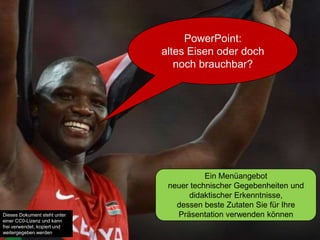
PowerPoint:
altes Eisen oder doch
noch brauchbar?
Ein Menüangebot
neuer technischer Gegebenheiten und
didaktischer Erkenntnisse,
dessen beste Zutaten Sie für Ihre
Präsentation verwenden könnenDieses Dokument steht unter
einer CC0-Lizenz und kann
frei verwendet, kopiert und
weitergegeben werden
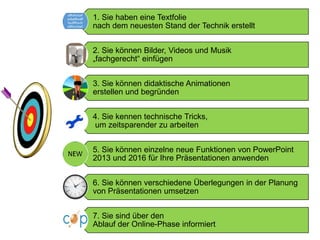
1. Sie haben eine Textfolie
nach dem neuesten Stand der Technik erstellt
2. Sie können Bilder, Videos und Musik
„fachgerecht“ einfügen
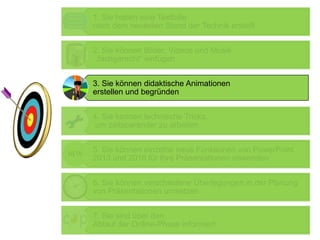
3. Sie können didaktische Animationen
erstellen und begründen
4. Sie kennen technische Tricks,
um zeitsparender zu arbeiten
5. Sie können einzelne neue Funktionen von PowerPoint
2013 und 2016 für Ihre Präsentationen anwenden
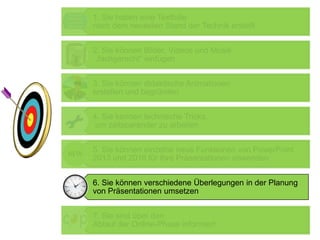
6. Sie können verschiedene Überlegungen in der Planung
von Präsentationen umsetzen
7. Sie sind über den
Ablauf der Online-Phase informiert
1. Sie haben eine Textfolie
nach dem neuesten Stand der Technik erstellt
2. Sie können Bilder, Videos und Musik
„fachgerecht“ einfügen
3. Sie können didaktische Animationen
erstellen und begründen
4. Sie kennen technische Tricks,
um zeitsparender zu arbeiten
5. Sie können einzelne neue Funktionen von PowerPoint
2013 und 2016 für Ihre Präsentationen anwenden
6. Sie können verschiedene Überlegungen in der Planung
von Präsentationen umsetzen
7. Sie sind über den
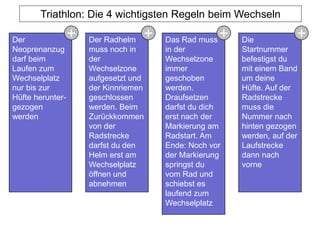
Ablauf der Online-Phase informiert
Symbole „Sozialformen“
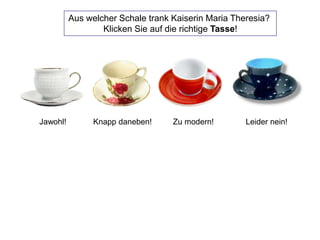
bei Arbeitsaufträgen in PowerPoint
Einzel-
aufgabe
Partner-
aufgabe
Team-
aufgabe
In der Regel sollten Sie…
Aber: Keine Regel ohne Ausnahme !!!
1. in kurzen Sätzen, mit Pausen sprechen
2. nicht Texte von der eingeblendeten Folie vorlesen
3. genügend Zeit zum Betrachten von Bildern geben
4. zu „bewegte“ Folienübergänge vermeiden
5. auch mal die Präsentation schwarz bzw. weiß schalten
6. die Schaugewohnheiten berücksichtigen
Schaugewohnheiten
Beachten Sie die Blickrichtung
Von links nach rechts!
Von oben nach unten!
Beachtung der Schaugewohnheiten
Bekanntes! Unbekanntes!
In den letzten von Ihnen gesehenen
Präsentationen mit PowerPoint:
Was hat Sie am meisten animiert?
Was am meisten gestört?
Überfüllte und damit unübersichtliche
Folien, Diagramme, Textfolien: 22 %
Reines Vorlesen der Folie: 60%
Unpassende u. nervende Sounds: 22%
Überbordende und unpassende
Animationen: 25%
Durch Farbwahl stark erschwerte
Leserlichkeit/Übersichtlichkeit: 37%
Ganze Sätze statt Stichworte: 48%
Unleserlich, weil zu kleiner Text: 51%
Und was tun
wenn die
Textfarbe „weiß“
schlecht
leserlich ist?
Auf die Textfarbe
„schwarz“
wechseln
Nervtöter
und bevor Sie in einem
fremden Raum präsentieren…
8. Raum
• Größe des Raums bestimmt Schriftgrad
mit
• 4:3 oder 16:9 Format vorab klären
• Funktionsweise des Beamers vorab testen
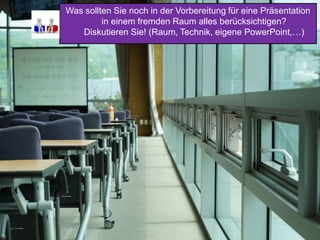
Was sollten Sie noch in der Vorbereitung für eine Präsentation
in einem fremden Raum alles berücksichtigen?
Diskutieren Sie! (Raum, Technik, eigene PowerPoint,…)

PC:
PPT-Version?
Video? Audio?
Beamer: 4:3
oder 16:9?
Die Größe des Raums bzw. der
Projektionsfläche bestimmt unter
anderem den Mindestschriftgrad
maßgeblich mit
☼ Licht-
verhältnisse
Akustik
Sitzplatz-
gestaltung
Hilfsmittel?
1. Sie haben eine Textfolie
nach dem neuesten Stand der Technik erstellt
2. Sie können Bilder, Videos und Musik „fachgerecht“
einfügen
3. Sie können didaktische Animationen
erstellen und begründen
4. Sie kennen technische Tricks,
um zeitsparender zu arbeiten
5. Sie können einzelne neue Funktionen von PowerPoint
2013 und 2016 für Ihre Präsentationen anwenden
6. Sie können verschiedene Überlegungen in der Planung
von Präsentationen umsetzen
7. Sie sind über den
Ablauf der Online-Phase informiert
Sieben Tipps zur Textgestaltung
1. Zwei bis drei Schriftgrade max.
2. Flattersatz besser als Blocksatz
3. Text mit Rahmen
4. Serifenlose Standardschriften
5. Max. 7 Aufzählungspunkte
6. Hohen Kontrast wählen
7. Überschrift muss nicht immer groß sein
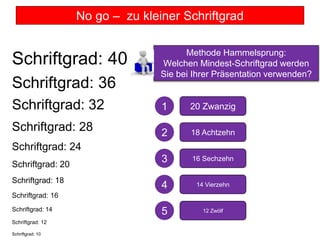
No go – zu kleiner Schriftgrad
Schriftgrad: 16
Schriftgrad: 18
Schriftgrad: 20
Schriftgrad: 24
Schriftgrad: 14
Schriftgrad: 12
Schriftgrad: 28
Schriftgrad: 32
Schriftgrad: 36
Schriftgrad: 40
Schriftgrad: 10
Methode Hammelsprung:
Welchen Mindest-Schriftgrad werden
Sie bei Ihrer Präsentation verwenden?
2
3
4
5
1 20 Zwanzig
12 Zwölf
14 Vierzehn
16 Sechzehn
18 Achtzehn
Tipps zur Textgestaltung
• zwei bis drei Schriftgrade max.1
• Flattersatz besser als Blocksatz2
• Text mit Rahmen3
• serifenlose Standardschriften4
• max. 7 Aufzählungspunkte5
• hohen Kontrast wählen6
• Überschrift muss nicht immer groß sein7
7x
Calibri1 2 3
1
2
3
4
5
6
7
7
Kontrast
Text
Text
Überschrift

7x
Calibri1 2 3
1
2
3
4
5
6
7
7
Kontrast
Text
Text
Überschrift

SmartArts im Vergleich zu normalen Aufzählungen
Nachteile
Zeitaufwand beim Hinzufügen
von Formen
Problematik PowerPoint-Version
Grafiken einfügen erfordert Übung
Vorteile
Effiziente Möglichkeit komplexe
Animationen einfügen
einfach Abläufe, Zusammenhänge,
usw. darstellen
Große Auswahl an SmartArts
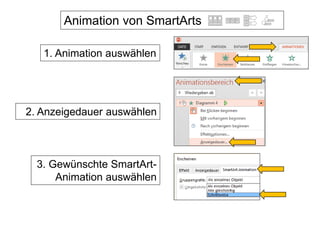
Animation von SmartArts
1. Animation auswählen
2. Anzeigedauer auswählen
3. Gewünschte SmartArt-
Animation auswählen
Arbeitsauftrag
1. Sie haben eine Textfolie
nach dem neuesten Stand der Technik erstellt
oder
Arbeitsauftrag in PowerPoint-Folie: Beispiel
Finde im Internet zum Thema „Cybermobbing“
eine Webseite für Jugendliche und notiere die
URL und die Tipps, was du tun kannst, wenn ein
Klassenkamerad gemobbt wird. (30 Minuten)
Besprecht die gefundenen Seiten. Was haben die
Seiten gemeinsam, worin unterscheiden Sie sich?
(15 Minuten)
Diskutiert über mögliche Folgen des
Cybermobbings und einigt euch auf 5 wichtige
Tipps, was man dagegen tun könnte. (20 Minuten)
Schreibe eine halbseitige Zusammenfassung über
deine Erkenntnisse. (30 Minuten)
1. Sie haben eine Textfolie
nach dem neuesten Stand der Technik erstellt
2. Sie können Bilder, Videos und Musik
„fachgerecht“ einfügen
3. Sie können didaktische Animationen
erstellen und begründen
4. Sie kennen technische Tricks,
um zeitsparender zu arbeiten
5. Sie können einzelne neue Funktionen von PowerPoint
2013 und 2016 für Ihre Präsentationen anwenden
6. Sie können verschiedene Überlegungen in der Planung
von Präsentationen umsetzen
7. Sie sind über den
Ablauf der Online-Phase informiert
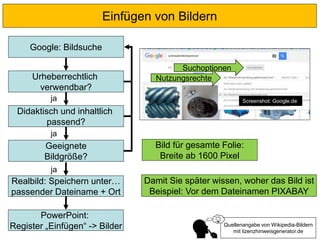
Einfügen von Bildern
Urheberrechtlich
verwendbar?
Didaktisch und inhaltlich
passend?
Geeignete
Bildgröße?
Google: Bildsuche
ja
ja
Realbild: Speichern unter…
passender Dateiname + Ort
ja
PowerPoint:
Register „Einfügen“ -> Bilder
Suchoptionen
Quellenangabe von Wikipedia-Bildern
mit lizenzhinweisgenerator.de
Screenshot: Google.de
Nutzungsrechte
Bild für gesamte Folie:
Breite ab 1600 Pixel
Damit Sie später wissen, woher das Bild ist
Beispiel: Vor dem Dateinamen PIXABAY
Musik einbinden
Audiodateien: Einfügen und Wiedergabe
1
456
2
Register „Einfügen“
Menüpunkt „Audio“ (Datei vom Computer. Oder ins Mikro sprechen)
1
2
7
Register „Wiedergabe“ (bei angeklicktem Audiosymbol in der PPTX)
Menüpunkt „Im Hintergrund wiedergeben“
Entscheidung: „Bei Präsentation ausblenden“ anhaken oder auch nicht
Entscheidung: „ Folienübergreifende Wiedergabe“ und
„Endloswiedergabe“ anhaken oder auch nicht
Für Profis: Möglich die Datei in PowerPoint zu schneiden, ein- und
auszublenden
3
3
4
5
6
7
Wie Videos im Unterricht verwenden?
Am Beispiel YouTube in PowerPoints
Hammelsprung: Welche Variante verwenden Sie?
1
+
2
+
4
+
3
Diskutieren Sie: Was sollten Sie beachten?
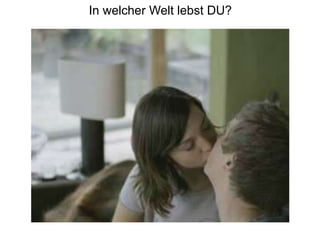
In welcher Welt lebst DU?
Video: Einfügen und Wiedergabe
1
2
Register „Einfügen“
Menüpunkt „Video“ (Video auf meinem Computer)
1
2
45
Register „Wiedergabe“ (bei angeklicktem Video in der PPTX)
Entscheidung: Start bei „Klicken“ oder „Automatisch“
Entscheidung: „Wiedergabe im Vollbildmodus“ anhaken oder nicht
3
3
4
5
4 Tipps für
Videos
Verwenden Sie das MP4-Format (ab PPT 2013).
Notlösung: wmv-Format
Testen Sie vorab im Präsentationsraum, ob das Video wie
gewünscht startet
Zur Sicherheit: halten Sie einen USB-Stick mit installiertem
VLC-Player bereit
Sollte ein Video einmal nicht starten: Profi-Zuschauer wissen,
dass es nicht an IHNEN liegen muss
Arbeitsauftrag
2. Sie können Bilder, Videos und Musik fachgerecht einfügen
oder
1. Sie haben eine Textfolie
nach dem neuesten Stand der Technik erstellt
2. Sie können Bilder, Videos und Musik
„fachgerecht“ einfügen
3. Sie können didaktische Animationen
erstellen und begründen
4. Sie kennen technische Tricks,
um zeitsparender zu arbeiten
5. Sie können einzelne neue Funktionen von PowerPoint
2013 und 2016 für Ihre Präsentationen anwenden
6. Sie können verschiedene Überlegungen in der Planung
von Präsentationen umsetzen
7. Sie sind über den
Ablauf der Online-Phase informiert
Animierreihenfolge beachten
Eingangsanimationen: Erscheinen, Verblassen
Ausgangsanimationen: Verschwinden, Verblassen
Bei Pfeilen: Wischen
Um einem Objekt Eingangs- UND
Ausgangsanimation hinzufügen:
-> Befehl „Animation hinzufügen“ verwenden
Animationseffekte
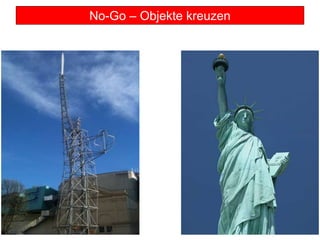
No-Go – Objekte kreuzen
Ein Lösungsansatz: Animationstyp ändern
(Hier: „Erscheinen“)
Schwert Flamme
Kugel
Buch
Foto: Daniel Schwen unter einer Creative Commons
Attribution-Share Alike 3.0 Unported Lizenz
Foto: Stefan Kontschieder unter einer Creative
Commons Attribution-Share Alike 3.0 Unported Lizenz
Arbeitsauftrag
3. Sie können didaktische Animationen erstellen und begründen
oder
1. Sie haben eine Textfolie
nach dem neuesten Stand der Technik erstellt
2. Sie können Bilder, Videos und Musik
„fachgerecht“ einfügen
3. Sie können didaktische Animationen
erstellen und begründen
4. Sie kennen technische Tricks,
um zeitsparender zu arbeiten
5. Sie können einzelne neue Funktionen von PowerPoint
2013 und 2016 für Ihre Präsentationen anwenden
6. Sie können verschiedene Überlegungen in der Planung
von Präsentationen umsetzen
7. Sie sind über den
Ablauf der Online-Phase informiert
Technische Tricks
1. Mehrfachmarkierung
2. Objekte duplizieren mit Tasten
3. Raster verwenden
4. Symbolleiste Schnellzugriff nutzen
5. Mehrere Animationen pro Objekt
6. Interaktive Schaltflächen
7. Trigger
1 2 3 4
Der
Neoprenanzug
darf beim
Laufen zum
Wechselplatz
nur bis zur
Hüfte herunter-
gezogen
werden
Der Radhelm
muss noch in
der
Wechselzone
aufgesetzt und
der Kinnriemen
geschlossen
werden. Beim
Zurückkommen
von der
Radstrecke
darfst du den
Helm erst am
Wechselplatz
öffnen und
abnehmen
Das Rad muss
in der
Wechselzone
immer
geschoben
werden.
Draufsetzen
darfst du dich
erst nach der
Markierung am
Radstart. Am
Ende: Noch vor
der Markierung
springst du
vom Rad und
schiebst es
laufend zum
Wechselplatz
Die
Startnummer
befestigst du
mit einem Band
um deine
Hüfte. Auf der
Radstrecke
muss die
Nummer nach
hinten gezogen
werden, auf der
Laufstrecke
dann nach
vorne
+ + + +
Triathlon: Die 4 wichtigsten Regeln beim Wechseln
Der
Neoprenanzug
darf beim
Laufen zum
Wechselplatz
nur bis zur
Hüfte herunter-
gezogen
werden
Der Radhelm
muss noch in
der
Wechselzone
aufgesetzt und
der Kinnriemen
geschlossen
werden. Beim
Zurückkommen
von der
Radstrecke
darfst du den
Helm erst am
Wechselplatz
öffnen und
abnehmen
Das Rad muss
in der
Wechselzone
immer
geschoben
werden.
Draufsetzen
darfst du dich
erst nach der
Markierung am
Radstart. Am
Ende: Noch vor
der Markierung
springst du
vom Rad und
schiebst es
laufend zum
Wechselplatz
Die
Startnummer
befestigst du
mit einem Band
um deine
Hüfte. Auf der
Radstrecke
muss die
Nummer nach
hinten gezogen
werden, auf der
Laufstrecke
dann nach
vorne
Triathlon: Die 4 wichtigsten Regeln beim Wechseln
Aus welcher Schale trank Kaiserin Maria Theresia?
Klicken Sie auf die richtige Tasse!
Knapp daneben! Zu modern! Leider nein!Jawohl!
1 2 3 4
Aus welcher Schale tranken Pipi Langstrumpf, Maria Theresia, Al Capone
bzw. Papst Leo?
Klicken Sie auf die richtige Nummer!
Pipi LangstrumpfPapst LeoAl CaponeM. Theresia
Arbeitsauftrag
4. Sie kennen technische Tricks, um zeitsparender zu arbeiten
oder
1. Sie haben eine Textfolie
nach dem neuesten Stand der Technik erstellt
2. Sie können Bilder, Videos und Musik
„fachgerecht“ einfügen
3. Sie können didaktische Animationen
erstellen und begründen
4. Sie kennen technische Tricks,
um zeitsparender zu arbeiten
5. Sie können einzelne neue Funktionen von PowerPoint
2013 und 2016 für Ihre Präsentationen anwenden
6. Sie können verschiedene Überlegungen in der Planung
von Präsentationen umsetzen
7. Sie sind über den
Ablauf der Online-Phase informiert
Wichtige News PowerPoint
2013
• Zoom
• Referentenansicht
• Ausrichten von Objekten
• Verbesserte
Animationspfade
• Pipette
• MP4-Unterstützung
2016
• Erweiterter Zoom
• Textmarker
• Dokumentaktivität
• Design „Schwarz“
• Folienübergang „Morph“
• 6 neue Diagrammtypen
• Freihandformeln
• Bildschirmaufzeichnung
(„screencast“)
Arbeitsauftrag
5. Sie können einzelne neue Funktionen von
PowerPoint 2013 und 2016 für Ihre Präsentationen anwenden
oder
Exkurs: Beispiele für Startfolien
a) Aufzählung
b) SmartArt
c) Schaubild
d) ???
Gefahren aus dem Netz
• Cybermobbing
• Phishing
• Spyware
• …
Gefahren aus dem Netz
Exkurs:
Beispiele für Startfolien
zum Urheberrecht
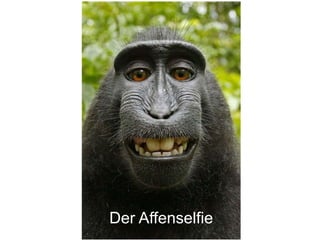
Der Affenselfie
1. Sie haben eine Textfolie
nach dem neuesten Stand der Technik erstellt
2. Sie können Bilder, Videos und Musik
„fachgerecht“ einfügen
3. Sie können didaktische Animationen
erstellen und begründen
4. Sie kennen technische Tricks,
um zeitsparender zu arbeiten
5. Sie können einzelne neue Funktionen von PowerPoint
2013 und 2016 für Ihre Präsentationen anwenden
6. Sie können verschiedene Überlegungen in der Planung
von Präsentationen umsetzen
7. Sie sind über den
Ablauf der Online-Phase informiert
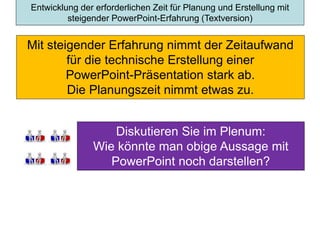
Entwicklung der erforderlichen Zeit für Planung und Erstellung mit
steigender PowerPoint-Erfahrung (Textversion)
Mit steigender Erfahrung nimmt der Zeitaufwand
für die technische Erstellung einer
PowerPoint-Präsentation stark ab.
Die Planungszeit nimmt etwas zu.
Diskutieren Sie im Plenum:
Wie könnte man obige Aussage mit
PowerPoint noch darstellen?
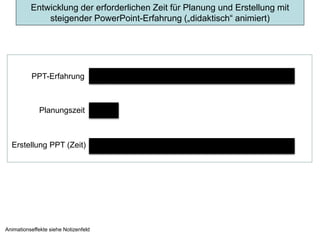
Entwicklung der erforderlichen Zeit für Planung und Erstellung mit
steigender PowerPoint-Erfahrung (vergleichende Grafiken)
Planungszeit
PPT-Erfahrung
Erstellung PPT (Zeit)
Animationseffekte siehe Notizenfeld
Entwicklung der erforderlichen Zeit für Planung und Erstellung mit
steigender PowerPoint-Erfahrung („didaktisch“ animiert)
Tipps für die
Planung
Teilen Sie Ihre Präsentation in Abschnitte ein
Nutzen Sie den Notizenbereich
Testen Sie die Aufzeichnung der Bildschirmpräsentation
Register „Bildschirmpräsentation“- Bildschirmpräsentation aufzeichnen
Überlegen Sie sich den passenden Zeitpunkt um die PPT als Handzettel
auszuteilen
Berücksichtigen Sie das Prinzip vom Ein- und Ausatmen wenn möglich
auch bei PowerPoint-Präsentationen
Platzieren Sie häufig benutzte Befehle in der Schnellzugriffsleiste (aber
wirklich nur häufig benutzte)
Passen Sie „Raster und Führungslinien“ an Ihre Bedürfnisse an
Üben Sie die Referentenansicht (ab PPT 2013), bevor Sie diese
einsetzen
Erzählen Sie wahre Geschichten
Informieren UND unterhalten Sie
Optimieren Sie Ihr Timing
Geben Sie etwas für zuhause mit
Wiederholungen tun keinem weh
Helfen Sie Ihren Schülern/innen sich an einige wichtige
Aussagen zu erinnern
Nehmen Sie Blickkontakt mit dem ganzen Raum auf
… und vergessen Sie auch nicht in der Planung:
Erzählen Sie wahre Geschichten
Informieren UND unterhalten Sie
Optimieren Sie Ihr Timing
Geben Sie etwas für zuhause mit
Wiederholungen tun keinem weh
Helfen Sie Ihren Schülern/innen sich an einige wichtige
Aussagen zu erinnern
Nehmen Sie Blickkontakt mit dem ganzen Raum auf
… und vergessen Sie auch nicht in der Planung:
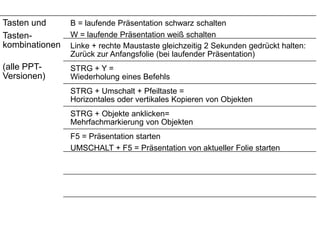
Tasten und
Tasten-
kombinationen
(alle PPT-
Versionen)
B = laufende Präsentation schwarz schalten
W = laufende Präsentation weiß schalten
Linke + rechte Maustaste gleichzeitig 2 Sekunden gedrückt halten:
Zurück zur Anfangsfolie (bei laufender Präsentation)
STRG + Y =
Wiederholung eines Befehls
STRG + Umschalt + Pfeiltaste =
Horizontales oder vertikales Kopieren von Objekten
STRG + Objekte anklicken=
Mehrfachmarkierung von Objekten
F5 = Präsentation starten
UMSCHALT + F5 = Präsentation von aktueller Folie starten
1. Sie haben eine Textfolie
nach dem neuesten Stand der Technik erstellt
2. Sie können Bilder, Videos und Musik
„fachgerecht“ einfügen
3. Sie können didaktische Animationen
erstellen und begründen
4. Sie kennen technische Tricks,
um zeitsparender zu arbeiten
5. Sie können einzelne neue Funktionen von PowerPoint
2013 und 2016 für Ihre Präsentationen anwenden
6. Sie können verschiedene Überlegungen in der Planung
von Präsentationen umsetzen
7. Sie sind über den
Ablauf der Online-Phase informiert
Quellenverzeichnis
Titelseite: http://www.erki.nl/pics/main.php?g2_itemId=116082 unter einer Free
Documentation License
Bildquellen: Alle Bilder sofern nicht anders angegeben stammen von www.pixabay.com
und stehen unter einer CC0-Lizenz
Zitat Pixabay:
„Alle bereitgestellten Bilder und Videos auf Pixabay sind gemeinfrei (Public Domain)
entsprechend der Verzichtserklärung Creative Commons CC0. Soweit gesetzlich
möglich, wurden von den Autoren sämtliche Urheber- und verwandten Rechte an den
Inhalten abgetreten. Die Bilder und Videos unterliegen damit keinem Kopierrecht und
können - verändert oder unverändert - kostenlos für kommerzielle und nicht
kommerzielle Anwendungen in digitaler oder gedruckter Form ohne Bildnachweis
oder Quellenangabe verwendet werden. Dennoch wissen wir einen freiwilligen Link
auf die Quelle Pixabay sehr zu schätzen.“
Folie 28Idee-Grafik https://openclipart.org/detail/222289/bright-idea abgerufen am
08.10.2016 18:00 UTC
YouTube-Logo Fank Stone, Berg Eckle, YouTube-logo-seit-Dezember-2013, CC BY-SA
3.0
PowerPoint Logo (gemeinfrei):
https://commons.wikimedia.org/wiki/File:Microsoft_PowerPoint_2013_logo.svg
abgerufen am 09.10.2016 09:23 UTC
9 Beispiele für moderne Folien screenshot: www.powerpoint-aktuell.de
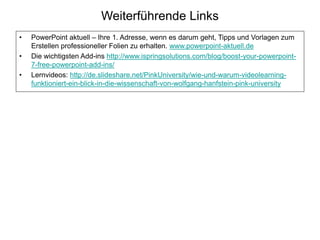
Weiterführende Links
• PowerPoint aktuell – Ihre 1. Adresse, wenn es darum geht, Tipps und Vorlagen zum
Erstellen professioneller Folien zu erhalten. www.powerpoint-aktuell.de
• Die wichtigsten Add-ins http://www.ispringsolutions.com/blog/boost-your-powerpoint-
7-free-powerpoint-add-ins/
• Lernvideos: http://de.slideshare.net/PinkUniversity/wie-und-warum-videolearning-
funktioniert-ein-blick-in-die-wissenschaft-von-wolfgang-hanfstein-pink-university

Professionell präsentieren mit PowerPoint

  • 2.
    Smartphone-Tablet-Umfrage: Wie intensiv nutzenSie PowerPoint im Unterricht? https://goo.gl/forms/s8Q5JMfDqzp5J9PK2 Per QR-Code oder Weblink
  • 3.
    PowerPoint: altes Eisen oderdoch noch brauchbar? Ein Menüangebot neuer technischer Gegebenheiten und didaktischer Erkenntnisse, dessen beste Zutaten Sie für Ihre Präsentation verwenden könnenDieses Dokument steht unter einer CC0-Lizenz und kann frei verwendet, kopiert und weitergegeben werden
  • 4.
    1. Sie habeneine Textfolie nach dem neuesten Stand der Technik erstellt 2. Sie können Bilder, Videos und Musik „fachgerecht“ einfügen 3. Sie können didaktische Animationen erstellen und begründen 4. Sie kennen technische Tricks, um zeitsparender zu arbeiten 5. Sie können einzelne neue Funktionen von PowerPoint 2013 und 2016 für Ihre Präsentationen anwenden 6. Sie können verschiedene Überlegungen in der Planung von Präsentationen umsetzen 7. Sie sind über den Ablauf der Online-Phase informiert
  • 5.
    1. Sie habeneine Textfolie nach dem neuesten Stand der Technik erstellt 2. Sie können Bilder, Videos und Musik „fachgerecht“ einfügen 3. Sie können didaktische Animationen erstellen und begründen 4. Sie kennen technische Tricks, um zeitsparender zu arbeiten 5. Sie können einzelne neue Funktionen von PowerPoint 2013 und 2016 für Ihre Präsentationen anwenden 6. Sie können verschiedene Überlegungen in der Planung von Präsentationen umsetzen 7. Sie sind über den Ablauf der Online-Phase informiert
  • 6.
    Symbole „Sozialformen“ bei Arbeitsaufträgenin PowerPoint Einzel- aufgabe Partner- aufgabe Team- aufgabe
  • 7.
    In der Regelsollten Sie… Aber: Keine Regel ohne Ausnahme !!! 1. in kurzen Sätzen, mit Pausen sprechen 2. nicht Texte von der eingeblendeten Folie vorlesen 3. genügend Zeit zum Betrachten von Bildern geben 4. zu „bewegte“ Folienübergänge vermeiden 5. auch mal die Präsentation schwarz bzw. weiß schalten 6. die Schaugewohnheiten berücksichtigen
  • 8.
  • 9.
    Beachten Sie dieBlickrichtung Von links nach rechts! Von oben nach unten!
  • 10.
  • 11.
    In den letztenvon Ihnen gesehenen Präsentationen mit PowerPoint: Was hat Sie am meisten animiert? Was am meisten gestört?
  • 12.
    Überfüllte und damitunübersichtliche Folien, Diagramme, Textfolien: 22 % Reines Vorlesen der Folie: 60% Unpassende u. nervende Sounds: 22% Überbordende und unpassende Animationen: 25% Durch Farbwahl stark erschwerte Leserlichkeit/Übersichtlichkeit: 37% Ganze Sätze statt Stichworte: 48% Unleserlich, weil zu kleiner Text: 51% Und was tun wenn die Textfarbe „weiß“ schlecht leserlich ist? Auf die Textfarbe „schwarz“ wechseln Nervtöter
  • 13.
    und bevor Siein einem fremden Raum präsentieren…
  • 14.
    8. Raum • Größedes Raums bestimmt Schriftgrad mit • 4:3 oder 16:9 Format vorab klären • Funktionsweise des Beamers vorab testen Was sollten Sie noch in der Vorbereitung für eine Präsentation in einem fremden Raum alles berücksichtigen? Diskutieren Sie! (Raum, Technik, eigene PowerPoint,…)
  • 15.
     PC: PPT-Version? Video? Audio? Beamer: 4:3 oder16:9? Die Größe des Raums bzw. der Projektionsfläche bestimmt unter anderem den Mindestschriftgrad maßgeblich mit ☼ Licht- verhältnisse Akustik Sitzplatz- gestaltung Hilfsmittel?
  • 16.
    1. Sie habeneine Textfolie nach dem neuesten Stand der Technik erstellt 2. Sie können Bilder, Videos und Musik „fachgerecht“ einfügen 3. Sie können didaktische Animationen erstellen und begründen 4. Sie kennen technische Tricks, um zeitsparender zu arbeiten 5. Sie können einzelne neue Funktionen von PowerPoint 2013 und 2016 für Ihre Präsentationen anwenden 6. Sie können verschiedene Überlegungen in der Planung von Präsentationen umsetzen 7. Sie sind über den Ablauf der Online-Phase informiert
  • 17.
    Sieben Tipps zurTextgestaltung 1. Zwei bis drei Schriftgrade max. 2. Flattersatz besser als Blocksatz 3. Text mit Rahmen 4. Serifenlose Standardschriften 5. Max. 7 Aufzählungspunkte 6. Hohen Kontrast wählen 7. Überschrift muss nicht immer groß sein
  • 18.
    No go –zu kleiner Schriftgrad Schriftgrad: 16 Schriftgrad: 18 Schriftgrad: 20 Schriftgrad: 24 Schriftgrad: 14 Schriftgrad: 12 Schriftgrad: 28 Schriftgrad: 32 Schriftgrad: 36 Schriftgrad: 40 Schriftgrad: 10 Methode Hammelsprung: Welchen Mindest-Schriftgrad werden Sie bei Ihrer Präsentation verwenden? 2 3 4 5 1 20 Zwanzig 12 Zwölf 14 Vierzehn 16 Sechzehn 18 Achtzehn
  • 19.
    Tipps zur Textgestaltung •zwei bis drei Schriftgrade max.1 • Flattersatz besser als Blocksatz2 • Text mit Rahmen3 • serifenlose Standardschriften4 • max. 7 Aufzählungspunkte5 • hohen Kontrast wählen6 • Überschrift muss nicht immer groß sein7
  • 20.
  • 21.
  • 22.
    SmartArts im Vergleichzu normalen Aufzählungen Nachteile Zeitaufwand beim Hinzufügen von Formen Problematik PowerPoint-Version Grafiken einfügen erfordert Übung Vorteile Effiziente Möglichkeit komplexe Animationen einfügen einfach Abläufe, Zusammenhänge, usw. darstellen Große Auswahl an SmartArts
  • 23.
    Animation von SmartArts 1.Animation auswählen 2. Anzeigedauer auswählen 3. Gewünschte SmartArt- Animation auswählen
  • 24.
    Arbeitsauftrag 1. Sie habeneine Textfolie nach dem neuesten Stand der Technik erstellt oder
  • 25.
    Arbeitsauftrag in PowerPoint-Folie:Beispiel Finde im Internet zum Thema „Cybermobbing“ eine Webseite für Jugendliche und notiere die URL und die Tipps, was du tun kannst, wenn ein Klassenkamerad gemobbt wird. (30 Minuten) Besprecht die gefundenen Seiten. Was haben die Seiten gemeinsam, worin unterscheiden Sie sich? (15 Minuten) Diskutiert über mögliche Folgen des Cybermobbings und einigt euch auf 5 wichtige Tipps, was man dagegen tun könnte. (20 Minuten) Schreibe eine halbseitige Zusammenfassung über deine Erkenntnisse. (30 Minuten)
  • 26.
    1. Sie habeneine Textfolie nach dem neuesten Stand der Technik erstellt 2. Sie können Bilder, Videos und Musik „fachgerecht“ einfügen 3. Sie können didaktische Animationen erstellen und begründen 4. Sie kennen technische Tricks, um zeitsparender zu arbeiten 5. Sie können einzelne neue Funktionen von PowerPoint 2013 und 2016 für Ihre Präsentationen anwenden 6. Sie können verschiedene Überlegungen in der Planung von Präsentationen umsetzen 7. Sie sind über den Ablauf der Online-Phase informiert
  • 27.
    Einfügen von Bildern Urheberrechtlich verwendbar? Didaktischund inhaltlich passend? Geeignete Bildgröße? Google: Bildsuche ja ja Realbild: Speichern unter… passender Dateiname + Ort ja PowerPoint: Register „Einfügen“ -> Bilder Suchoptionen Quellenangabe von Wikipedia-Bildern mit lizenzhinweisgenerator.de Screenshot: Google.de Nutzungsrechte Bild für gesamte Folie: Breite ab 1600 Pixel Damit Sie später wissen, woher das Bild ist Beispiel: Vor dem Dateinamen PIXABAY
  • 28.
  • 29.
    Audiodateien: Einfügen undWiedergabe 1 456 2 Register „Einfügen“ Menüpunkt „Audio“ (Datei vom Computer. Oder ins Mikro sprechen) 1 2 7 Register „Wiedergabe“ (bei angeklicktem Audiosymbol in der PPTX) Menüpunkt „Im Hintergrund wiedergeben“ Entscheidung: „Bei Präsentation ausblenden“ anhaken oder auch nicht Entscheidung: „ Folienübergreifende Wiedergabe“ und „Endloswiedergabe“ anhaken oder auch nicht Für Profis: Möglich die Datei in PowerPoint zu schneiden, ein- und auszublenden 3 3 4 5 6 7
  • 30.
    Wie Videos imUnterricht verwenden? Am Beispiel YouTube in PowerPoints Hammelsprung: Welche Variante verwenden Sie? 1 + 2 + 4 + 3 Diskutieren Sie: Was sollten Sie beachten?
  • 31.
    In welcher Weltlebst DU?
  • 32.
    Video: Einfügen undWiedergabe 1 2 Register „Einfügen“ Menüpunkt „Video“ (Video auf meinem Computer) 1 2 45 Register „Wiedergabe“ (bei angeklicktem Video in der PPTX) Entscheidung: Start bei „Klicken“ oder „Automatisch“ Entscheidung: „Wiedergabe im Vollbildmodus“ anhaken oder nicht 3 3 4 5
  • 33.
    4 Tipps für Videos VerwendenSie das MP4-Format (ab PPT 2013). Notlösung: wmv-Format Testen Sie vorab im Präsentationsraum, ob das Video wie gewünscht startet Zur Sicherheit: halten Sie einen USB-Stick mit installiertem VLC-Player bereit Sollte ein Video einmal nicht starten: Profi-Zuschauer wissen, dass es nicht an IHNEN liegen muss
  • 34.
    Arbeitsauftrag 2. Sie könnenBilder, Videos und Musik fachgerecht einfügen oder
  • 35.
    1. Sie habeneine Textfolie nach dem neuesten Stand der Technik erstellt 2. Sie können Bilder, Videos und Musik „fachgerecht“ einfügen 3. Sie können didaktische Animationen erstellen und begründen 4. Sie kennen technische Tricks, um zeitsparender zu arbeiten 5. Sie können einzelne neue Funktionen von PowerPoint 2013 und 2016 für Ihre Präsentationen anwenden 6. Sie können verschiedene Überlegungen in der Planung von Präsentationen umsetzen 7. Sie sind über den Ablauf der Online-Phase informiert
  • 36.
    Animierreihenfolge beachten Eingangsanimationen: Erscheinen,Verblassen Ausgangsanimationen: Verschwinden, Verblassen Bei Pfeilen: Wischen Um einem Objekt Eingangs- UND Ausgangsanimation hinzufügen: -> Befehl „Animation hinzufügen“ verwenden Animationseffekte
  • 37.
  • 38.
    Ein Lösungsansatz: Animationstypändern (Hier: „Erscheinen“) Schwert Flamme Kugel Buch Foto: Daniel Schwen unter einer Creative Commons Attribution-Share Alike 3.0 Unported Lizenz Foto: Stefan Kontschieder unter einer Creative Commons Attribution-Share Alike 3.0 Unported Lizenz
  • 39.
    Arbeitsauftrag 3. Sie könnendidaktische Animationen erstellen und begründen oder
  • 40.
    1. Sie habeneine Textfolie nach dem neuesten Stand der Technik erstellt 2. Sie können Bilder, Videos und Musik „fachgerecht“ einfügen 3. Sie können didaktische Animationen erstellen und begründen 4. Sie kennen technische Tricks, um zeitsparender zu arbeiten 5. Sie können einzelne neue Funktionen von PowerPoint 2013 und 2016 für Ihre Präsentationen anwenden 6. Sie können verschiedene Überlegungen in der Planung von Präsentationen umsetzen 7. Sie sind über den Ablauf der Online-Phase informiert
  • 41.
    Technische Tricks 1. Mehrfachmarkierung 2.Objekte duplizieren mit Tasten 3. Raster verwenden 4. Symbolleiste Schnellzugriff nutzen 5. Mehrere Animationen pro Objekt 6. Interaktive Schaltflächen 7. Trigger
  • 42.
    1 2 34 Der Neoprenanzug darf beim Laufen zum Wechselplatz nur bis zur Hüfte herunter- gezogen werden Der Radhelm muss noch in der Wechselzone aufgesetzt und der Kinnriemen geschlossen werden. Beim Zurückkommen von der Radstrecke darfst du den Helm erst am Wechselplatz öffnen und abnehmen Das Rad muss in der Wechselzone immer geschoben werden. Draufsetzen darfst du dich erst nach der Markierung am Radstart. Am Ende: Noch vor der Markierung springst du vom Rad und schiebst es laufend zum Wechselplatz Die Startnummer befestigst du mit einem Band um deine Hüfte. Auf der Radstrecke muss die Nummer nach hinten gezogen werden, auf der Laufstrecke dann nach vorne + + + + Triathlon: Die 4 wichtigsten Regeln beim Wechseln
  • 43.
    Der Neoprenanzug darf beim Laufen zum Wechselplatz nurbis zur Hüfte herunter- gezogen werden Der Radhelm muss noch in der Wechselzone aufgesetzt und der Kinnriemen geschlossen werden. Beim Zurückkommen von der Radstrecke darfst du den Helm erst am Wechselplatz öffnen und abnehmen Das Rad muss in der Wechselzone immer geschoben werden. Draufsetzen darfst du dich erst nach der Markierung am Radstart. Am Ende: Noch vor der Markierung springst du vom Rad und schiebst es laufend zum Wechselplatz Die Startnummer befestigst du mit einem Band um deine Hüfte. Auf der Radstrecke muss die Nummer nach hinten gezogen werden, auf der Laufstrecke dann nach vorne Triathlon: Die 4 wichtigsten Regeln beim Wechseln
  • 44.
    Aus welcher Schaletrank Kaiserin Maria Theresia? Klicken Sie auf die richtige Tasse! Knapp daneben! Zu modern! Leider nein!Jawohl!
  • 45.
    1 2 34 Aus welcher Schale tranken Pipi Langstrumpf, Maria Theresia, Al Capone bzw. Papst Leo? Klicken Sie auf die richtige Nummer! Pipi LangstrumpfPapst LeoAl CaponeM. Theresia
  • 46.
    Arbeitsauftrag 4. Sie kennentechnische Tricks, um zeitsparender zu arbeiten oder
  • 47.
    1. Sie habeneine Textfolie nach dem neuesten Stand der Technik erstellt 2. Sie können Bilder, Videos und Musik „fachgerecht“ einfügen 3. Sie können didaktische Animationen erstellen und begründen 4. Sie kennen technische Tricks, um zeitsparender zu arbeiten 5. Sie können einzelne neue Funktionen von PowerPoint 2013 und 2016 für Ihre Präsentationen anwenden 6. Sie können verschiedene Überlegungen in der Planung von Präsentationen umsetzen 7. Sie sind über den Ablauf der Online-Phase informiert
  • 48.
    Wichtige News PowerPoint 2013 •Zoom • Referentenansicht • Ausrichten von Objekten • Verbesserte Animationspfade • Pipette • MP4-Unterstützung 2016 • Erweiterter Zoom • Textmarker • Dokumentaktivität • Design „Schwarz“ • Folienübergang „Morph“ • 6 neue Diagrammtypen • Freihandformeln • Bildschirmaufzeichnung („screencast“)
  • 49.
    Arbeitsauftrag 5. Sie könneneinzelne neue Funktionen von PowerPoint 2013 und 2016 für Ihre Präsentationen anwenden oder
  • 50.
    Exkurs: Beispiele fürStartfolien a) Aufzählung b) SmartArt c) Schaubild d) ???
  • 51.
    Gefahren aus demNetz • Cybermobbing • Phishing • Spyware • …
  • 52.
  • 55.
  • 58.
  • 59.
    1. Sie habeneine Textfolie nach dem neuesten Stand der Technik erstellt 2. Sie können Bilder, Videos und Musik „fachgerecht“ einfügen 3. Sie können didaktische Animationen erstellen und begründen 4. Sie kennen technische Tricks, um zeitsparender zu arbeiten 5. Sie können einzelne neue Funktionen von PowerPoint 2013 und 2016 für Ihre Präsentationen anwenden 6. Sie können verschiedene Überlegungen in der Planung von Präsentationen umsetzen 7. Sie sind über den Ablauf der Online-Phase informiert
  • 60.
    Entwicklung der erforderlichenZeit für Planung und Erstellung mit steigender PowerPoint-Erfahrung (Textversion) Mit steigender Erfahrung nimmt der Zeitaufwand für die technische Erstellung einer PowerPoint-Präsentation stark ab. Die Planungszeit nimmt etwas zu. Diskutieren Sie im Plenum: Wie könnte man obige Aussage mit PowerPoint noch darstellen?
  • 61.
    Entwicklung der erforderlichenZeit für Planung und Erstellung mit steigender PowerPoint-Erfahrung (vergleichende Grafiken)
  • 62.
    Planungszeit PPT-Erfahrung Erstellung PPT (Zeit) Animationseffektesiehe Notizenfeld Entwicklung der erforderlichen Zeit für Planung und Erstellung mit steigender PowerPoint-Erfahrung („didaktisch“ animiert)
  • 63.
    Tipps für die Planung TeilenSie Ihre Präsentation in Abschnitte ein Nutzen Sie den Notizenbereich Testen Sie die Aufzeichnung der Bildschirmpräsentation Register „Bildschirmpräsentation“- Bildschirmpräsentation aufzeichnen Überlegen Sie sich den passenden Zeitpunkt um die PPT als Handzettel auszuteilen Berücksichtigen Sie das Prinzip vom Ein- und Ausatmen wenn möglich auch bei PowerPoint-Präsentationen Platzieren Sie häufig benutzte Befehle in der Schnellzugriffsleiste (aber wirklich nur häufig benutzte) Passen Sie „Raster und Führungslinien“ an Ihre Bedürfnisse an Üben Sie die Referentenansicht (ab PPT 2013), bevor Sie diese einsetzen
  • 64.
    Erzählen Sie wahreGeschichten Informieren UND unterhalten Sie Optimieren Sie Ihr Timing Geben Sie etwas für zuhause mit Wiederholungen tun keinem weh Helfen Sie Ihren Schülern/innen sich an einige wichtige Aussagen zu erinnern Nehmen Sie Blickkontakt mit dem ganzen Raum auf … und vergessen Sie auch nicht in der Planung:
  • 65.
    Erzählen Sie wahreGeschichten Informieren UND unterhalten Sie Optimieren Sie Ihr Timing Geben Sie etwas für zuhause mit Wiederholungen tun keinem weh Helfen Sie Ihren Schülern/innen sich an einige wichtige Aussagen zu erinnern Nehmen Sie Blickkontakt mit dem ganzen Raum auf … und vergessen Sie auch nicht in der Planung:
  • 66.
    Tasten und Tasten- kombinationen (alle PPT- Versionen) B= laufende Präsentation schwarz schalten W = laufende Präsentation weiß schalten Linke + rechte Maustaste gleichzeitig 2 Sekunden gedrückt halten: Zurück zur Anfangsfolie (bei laufender Präsentation) STRG + Y = Wiederholung eines Befehls STRG + Umschalt + Pfeiltaste = Horizontales oder vertikales Kopieren von Objekten STRG + Objekte anklicken= Mehrfachmarkierung von Objekten F5 = Präsentation starten UMSCHALT + F5 = Präsentation von aktueller Folie starten
  • 67.
    1. Sie habeneine Textfolie nach dem neuesten Stand der Technik erstellt 2. Sie können Bilder, Videos und Musik „fachgerecht“ einfügen 3. Sie können didaktische Animationen erstellen und begründen 4. Sie kennen technische Tricks, um zeitsparender zu arbeiten 5. Sie können einzelne neue Funktionen von PowerPoint 2013 und 2016 für Ihre Präsentationen anwenden 6. Sie können verschiedene Überlegungen in der Planung von Präsentationen umsetzen 7. Sie sind über den Ablauf der Online-Phase informiert
  • 68.
    Quellenverzeichnis Titelseite: http://www.erki.nl/pics/main.php?g2_itemId=116082 untereiner Free Documentation License Bildquellen: Alle Bilder sofern nicht anders angegeben stammen von www.pixabay.com und stehen unter einer CC0-Lizenz Zitat Pixabay: „Alle bereitgestellten Bilder und Videos auf Pixabay sind gemeinfrei (Public Domain) entsprechend der Verzichtserklärung Creative Commons CC0. Soweit gesetzlich möglich, wurden von den Autoren sämtliche Urheber- und verwandten Rechte an den Inhalten abgetreten. Die Bilder und Videos unterliegen damit keinem Kopierrecht und können - verändert oder unverändert - kostenlos für kommerzielle und nicht kommerzielle Anwendungen in digitaler oder gedruckter Form ohne Bildnachweis oder Quellenangabe verwendet werden. Dennoch wissen wir einen freiwilligen Link auf die Quelle Pixabay sehr zu schätzen.“ Folie 28Idee-Grafik https://openclipart.org/detail/222289/bright-idea abgerufen am 08.10.2016 18:00 UTC YouTube-Logo Fank Stone, Berg Eckle, YouTube-logo-seit-Dezember-2013, CC BY-SA 3.0 PowerPoint Logo (gemeinfrei): https://commons.wikimedia.org/wiki/File:Microsoft_PowerPoint_2013_logo.svg abgerufen am 09.10.2016 09:23 UTC 9 Beispiele für moderne Folien screenshot: www.powerpoint-aktuell.de
  • 69.
    Weiterführende Links • PowerPointaktuell – Ihre 1. Adresse, wenn es darum geht, Tipps und Vorlagen zum Erstellen professioneller Folien zu erhalten. www.powerpoint-aktuell.de • Die wichtigsten Add-ins http://www.ispringsolutions.com/blog/boost-your-powerpoint- 7-free-powerpoint-add-ins/ • Lernvideos: http://de.slideshare.net/PinkUniversity/wie-und-warum-videolearning- funktioniert-ein-blick-in-die-wissenschaft-von-wolfgang-hanfstein-pink-university