Screencasts
Wozu, wie und überhaupt
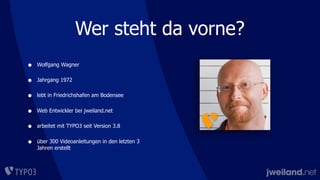
Wer steht da vorne?
• Wolfgang Wagner
• Jahrgang 1972
• lebt in Friedrichshafen am Bodensee
• Web Entwickler bei jweiland.net
• arbeitet mit TYPO3 seit Version 3.8
• über 300 Videoanleitungen in den letzten 3
Jahren erstellt
Was ist ein Screencast?
• Bildschirmaufnahme
• Film, der einen Ablauf am Bildschirm wiedergibt und ggf.
beschreibt
• Häufig mit Audiokommentaren
• Der Begriff leitet sich ab von screen (Bild/Bildschirm) und cast
(von broadcasting = Radio/Rundfunk)
• ähnlich: Podcasts (nur Audio)
Wozu Screencasts?
• Preview
• Showcase
• Anleitung
• Bedienung von Software
• Installationsvorgänge
• Bugs dokumentieren
• Marketing (neues Produkt, neue Features)
Vorbereitung
Konzept
• Was will ich erreichen?
• Verkäufe?
• Wissen weitergeben?
• Fanbase generieren? usw.
• CI beachten!
• Kontinuität (Vorspann, Thema, Abspann, Logos etc.)
Vorbereitung
• Zielgruppe
• (potentielle) Kunden
• Kollegen
• „Schüler“
• Jung / Alt / Privatleute / Businesskunden
Vorbereitung
• Publikationsformat
• Internet?
• CD / DVD?
• geeignete Auflösung wählen!
• Vollbildschirm
• Bildschirmausschnitt / Programmfenster
Vorbereitung
• Sprache und Stimme
• Text frei spechen?
• Text ablesen?
• „Live“ während der Aufnahme oder Nachvertonung?
• Formal oder locker?
• geeignete Stimme notwendig!
• ggf. einen prof. Sprecher engagieren
• möglichst dialektfrei
Erstellung
Erstellung
• Umgebung
• eigenes Büro / Zimmer
• Ruhe (Tür zu! „Bitte nicht stören!“)
• Telefon aus / Skype aus / Twitter aus
• Umgebungsgeräusche minimieren (Fenster zu, Ventilator aus)
Erstellung
• nötige Hardware
• einigermaßen schneller Computer
• gutes Mikrofon
Erstellung
• Software (Open Source)
• CamStudio (Windows) http://camstudio.org/
• Screenr (Web basiert) http://www.screenr.com/
Weitere Tools z.B. hier:
http://www.smashingapps.com/2012/04/25/8-free-screencasting-tools-for-making-video-tutorials.html
http://webmarketingtoday.com/articles/11-Free-Screencasting-Tools/
Erstellung
• Software (Kommerziell)
• Camtasia Studio
• Adobe Captivate
Nachbearbeitung
Nachbearbeitung
• Vorspann / Abspann einfügen
• Logo einfügen (Wasserzeichen)
• Audiospur verbessern (Rauschen entfernen etc.)
• Schnitt (Versprecher entfernen, Pausen kürzen)
• Exportieren in das Zielformat
• für Youtube & Co. am besten als MP4
• Youtube unterstützt u.A. mov, mp4, avi, wmv, flv usw.
siehe https://support.google.com/youtube/troubleshooter/2888402?hl=de
Publizieren
Publizieren
• Wenn das Video öffentlich verbreitet werden soll:
• als Plattformen Youtube, Vimeo
• einbinden auf der Website, im Blog, auf der Facebook-Seite
• verbreiten per Mail (Newsletter), per Twitter
• sollen Besucher kommentieren dürfen?
Publizieren
• Wenn das Video nicht öffentlich verbreitet werden soll:
• als Plattformen ebenfalls Youtube, Vimeo möglich
• Videos können auf „privat“ oder „nicht gelistet“ gesetzt werden
• einbinden trotzdem möglich (geschützter Bereich auf der Website)
• Alternativ: Video auf eigenem Webspace ablegen (Traffic beachten!)
Nachteile: für HTML5-Videos mehrere Formate nötig, Flash-Videos funktionieren nicht auf iOS-Geräten,
mehrere Auflösungen (SD,HD usw.) eigentlich nicht möglich
• Klassisch auf CD / DVD dem Kunden geben
• Tipp: Camtasia-Kunden bekommen 2 GB Speicher/Traffic bei screencast.com
• öffentliche, private und passwortgeschützte Ordner möglich
Fragen, Anregungen,
Kommentare?
Danke für die Aufmerksamkeit!

Screencasts erstellen - Wie, Warum und Wozu?

  • 1.
  • 2.
    Wer steht davorne? • Wolfgang Wagner • Jahrgang 1972 • lebt in Friedrichshafen am Bodensee • Web Entwickler bei jweiland.net • arbeitet mit TYPO3 seit Version 3.8 • über 300 Videoanleitungen in den letzten 3 Jahren erstellt
  • 3.
    Was ist einScreencast?
  • 4.
    Was ist einScreencast? • Bildschirmaufnahme • Film, der einen Ablauf am Bildschirm wiedergibt und ggf. beschreibt • Häufig mit Audiokommentaren • Der Begriff leitet sich ab von screen (Bild/Bildschirm) und cast (von broadcasting = Radio/Rundfunk) • ähnlich: Podcasts (nur Audio)
  • 5.
    Wozu Screencasts? • Preview •Showcase • Anleitung • Bedienung von Software • Installationsvorgänge • Bugs dokumentieren • Marketing (neues Produkt, neue Features)
  • 6.
  • 7.
    Konzept • Was willich erreichen? • Verkäufe? • Wissen weitergeben? • Fanbase generieren? usw. • CI beachten! • Kontinuität (Vorspann, Thema, Abspann, Logos etc.)
  • 8.
    Vorbereitung • Zielgruppe • (potentielle)Kunden • Kollegen • „Schüler“ • Jung / Alt / Privatleute / Businesskunden
  • 9.
    Vorbereitung • Publikationsformat • Internet? •CD / DVD? • geeignete Auflösung wählen! • Vollbildschirm • Bildschirmausschnitt / Programmfenster
  • 10.
    Vorbereitung • Sprache undStimme • Text frei spechen? • Text ablesen? • „Live“ während der Aufnahme oder Nachvertonung? • Formal oder locker? • geeignete Stimme notwendig! • ggf. einen prof. Sprecher engagieren • möglichst dialektfrei
  • 11.
  • 12.
    Erstellung • Umgebung • eigenesBüro / Zimmer • Ruhe (Tür zu! „Bitte nicht stören!“) • Telefon aus / Skype aus / Twitter aus • Umgebungsgeräusche minimieren (Fenster zu, Ventilator aus)
  • 13.
    Erstellung • nötige Hardware •einigermaßen schneller Computer • gutes Mikrofon
  • 14.
    Erstellung • Software (OpenSource) • CamStudio (Windows) http://camstudio.org/ • Screenr (Web basiert) http://www.screenr.com/ Weitere Tools z.B. hier: http://www.smashingapps.com/2012/04/25/8-free-screencasting-tools-for-making-video-tutorials.html http://webmarketingtoday.com/articles/11-Free-Screencasting-Tools/
  • 15.
    Erstellung • Software (Kommerziell) •Camtasia Studio • Adobe Captivate
  • 16.
  • 17.
    Nachbearbeitung • Vorspann /Abspann einfügen • Logo einfügen (Wasserzeichen) • Audiospur verbessern (Rauschen entfernen etc.) • Schnitt (Versprecher entfernen, Pausen kürzen) • Exportieren in das Zielformat • für Youtube & Co. am besten als MP4 • Youtube unterstützt u.A. mov, mp4, avi, wmv, flv usw. siehe https://support.google.com/youtube/troubleshooter/2888402?hl=de
  • 18.
  • 19.
    Publizieren • Wenn dasVideo öffentlich verbreitet werden soll: • als Plattformen Youtube, Vimeo • einbinden auf der Website, im Blog, auf der Facebook-Seite • verbreiten per Mail (Newsletter), per Twitter • sollen Besucher kommentieren dürfen?
  • 20.
    Publizieren • Wenn dasVideo nicht öffentlich verbreitet werden soll: • als Plattformen ebenfalls Youtube, Vimeo möglich • Videos können auf „privat“ oder „nicht gelistet“ gesetzt werden • einbinden trotzdem möglich (geschützter Bereich auf der Website) • Alternativ: Video auf eigenem Webspace ablegen (Traffic beachten!) Nachteile: für HTML5-Videos mehrere Formate nötig, Flash-Videos funktionieren nicht auf iOS-Geräten, mehrere Auflösungen (SD,HD usw.) eigentlich nicht möglich • Klassisch auf CD / DVD dem Kunden geben • Tipp: Camtasia-Kunden bekommen 2 GB Speicher/Traffic bei screencast.com • öffentliche, private und passwortgeschützte Ordner möglich
  • 21.
  • 22.
    Danke für dieAufmerksamkeit!