SCREENCASTS

   Daniel Kirner
  iscout primaErma
 2. November 2011
Ablauf und Zielsetzungen
      • Wir erfahren an praktischen Beispielen,
  1     was Screencasts sind und wie sie sich
        sinnvoll nutzen lassen.


      • Die nötigen Tools/Programme dazu werden
  2     vorgestellt und können direkt ausprobiert
        werden.


      • Wir versuchen, eigene Ideen anschliessend
  3     praktisch umzusetzen.
Begriffe
Grundlagen
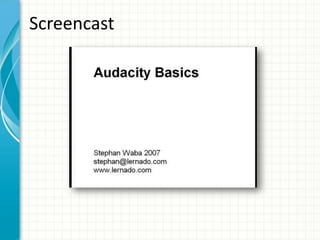
Screencast
Screencast: Definition
Ein Screencast ist ein digitaler Film, der die
Abläufe bei der Verwendung von Software am
Computer-Bildschirm wiedergibt und
gegebenenfalls beschreibt.
Häufig werden die Abläufe von Audio-
Kommentaren begleitet.

So wie ein Screenshot eine einzelne Aufnahme des
Bildschirms darstellt, ist der Screencast ein aus einer
Folge von solchen Bildern gefertigter Film.
Screencast – Der Begriff
Geprägt wurde der Begriff
Screencast vom Kolumnist und
Computerbuch-Autor Jon Udell,
nachdem er 2004 dazu aufgerufen
hatte, Begriffsvorschläge für diese
Form des Films zu unterbreiten.
Der Begriff leitet sich sprachlich von den
englischen Bestandteilen screen (Bild oder
Bildschirm) und cast (von broadcasting =
Radio-/Rundfunk) ab.
ANWENDUNGSGEBIETE
Screencasts - Anwendungsgebiete
Es gibt eine Vielzahl von Inhalten, die über Screencasts transportiert
werden können – das Konzept ist aber immer dasselbe:

• die Bedienung einer Software lehren/lernen
• Installationsvorgänge dokumentieren
• neue Eigenschaften der Software darstellen
• Dokumentation von Softwarebugs zur Unterstützung der
  Fehlerbehebung durch die Entwickler
• im Marketing werden Screencasts zur Vorstellung von
  Neuheiten genutzt

Screencasts sind meist nur kurze Videos, selten mehr als 5 bis 10
Minuten lang. Sie zeigen z. B. gezielt kleine Teilaspekte eines Produktes
oder einer Software und können auch als Werbemassnahme genutzt
werden.
Screencasts: Beispiele
Wie erstelle ich
Screencasts?

Tools und Software
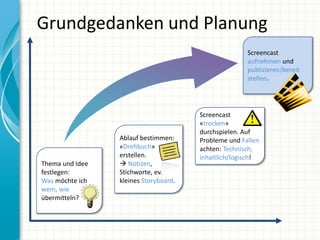
Grundgedanken und Planung
                                                      Screencast
                                                      aufnehmen und
                                                      publizieren/bereit
                                                      stellen.


                                       Screencast
                                       «trocken»
                                       durchspielen. Auf
                 Ablauf bestimmen:     Probleme und Fallen
                 «Drehbuch»            achten: Technisch,
                 erstellen.            inhaltlich/logisch!
Thema und Idee    Notizen,
festlegen:       Stichworte, ev.
Was möchte ich   kleines Storyboard.
wem, wie
übermitteln?
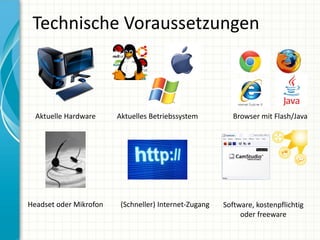
Technische Voraussetzungen


  Aktuelle Hardware     Aktuelles Betriebssystem          Browser mit Flash/Java


Headset oder Mikrofon    (Schneller) Internet-Zugang   Software, kostenpflichtig
                                                            oder freeware
Screencasts: Beispiele
Webbasierte Tools

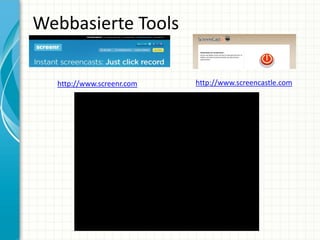
  http://www.screenr.com   http://www.screencastle.com
Webbasierte Tools
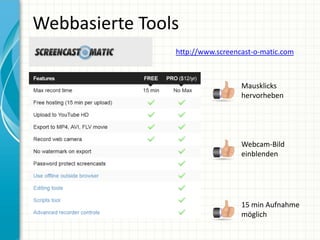
                http://www.screencast-o-matic.com


                                  Mausklicks
                                  hervorheben


                                  Webcam-Bild
                                  einblenden


                                  15 min Aufnahme
                                  möglich
Software: Freeware


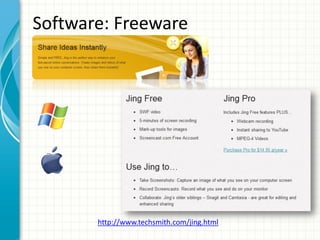
       http://www.techsmith.com/jing.html
Software: Freeware
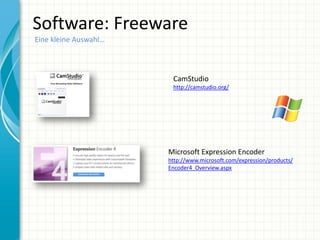
Eine kleine Auswahl…


                        CamStudio
                        http://camstudio.org/


                       Microsoft Expression Encoder
                       http://www.microsoft.com/expression/products/
                       Encoder4_Overview.aspx
„Profi“-Software
                                                 http://www.techsmith.de


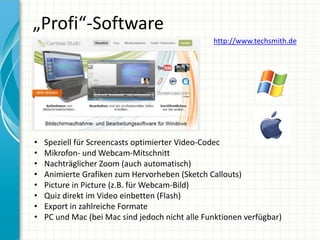
•   Speziell für Screencasts optimierter Video-Codec
•   Mikrofon- und Webcam-Mitschnitt
•   Nachträglicher Zoom (auch automatisch)
•   Animierte Grafiken zum Hervorheben (Sketch Callouts)
•   Picture in Picture (z.B. für Webcam-Bild)
•   Quiz direkt im Video einbetten (Flash)
•   Export in zahlreiche Formate
•   PC und Mac (bei Mac sind jedoch nicht alle Funktionen verfügbar)
Screencasts: Beispiele
Tipps und Tricks 1
• Kurz, knapp und klar
  2 bis 4 Minuten sind ideal.
• Ruhiger Aufnahmeort
  Hintergrundgeräusche vermeiden.
• Gutes Mikrophon/Headset verwenden!
• Aufgeräumter Desktop, neutraler
  Bildschirmhintergrund
  Eigenen «Screencast-Benutzer», z.B. in Windows
  anlegen!
  Mit virtuellen Maschinen (VirtualBox, VmWare, o.ä.)
  arbeiten.
• Keine Persönlichen Daten zeigen!
  Siehe Tipp oben, Browser-Cache, Verlauf etc. löschen!
Tipps und Tricks 2
• Scrolling möglichst vermeiden.
  Hektik, unnötige Bewegungen, Datei wird grösser.
• Grafische Menüs (Kontextmenü) statt Tastenkombinationen
  verwenden!
  Für den Zuschauer nachvollziehbar!
• Keine unnötigen Mausbewegungen
  Nur Bewegungen, die tatsächlich zu einer Aktion führen. (zum
  Beispiel eine Schaltfläche anklicken)
  Nebeneffekt: Videodatei wird kleiner.
• Hervorheben bestimmter Aktionen oder Bereiche im Bild
  Besser grafische Elemente in der Nachbearbeitung verwenden,
  anstatt mit dem Mauszeiger zu «kreiseln».
• Einfache Übergänge zwischen Szenen
  Datei ist am Ende nicht unnötig gross.
• Langwierige Aktionen beschleunigen oder herausschneiden
  Zum Beispiel: Downloads, Berechnungen, Speichervorgänge
  Pause-Funktion benutzen!
NÜTZLICHE
HILFSPROGRAMME
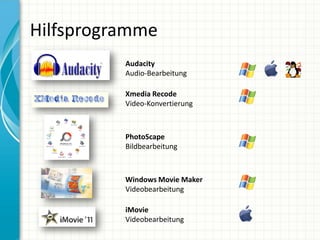
Hilfsprogramme
          Audacity
          Audio-Bearbeitung

          Xmedia Recode
          Video-Konvertierung


          PhotoScape
          Bildbearbeitung


          Windows Movie Maker
          Videobearbeitung

          iMovie
          Videobearbeitung
FRAGEN?
Eigene Screencast-Ideen sammeln                         Und, und, und…


  Selber einen Screencast aufnehmen


        An die Arbeit…
                           Gute Screencasts (für den Unterricht) im Netz aufspüren

           Viel Spass und viel Erfolg!


 Verschiedene Screencast-Tools ausprobieren


                                         Weitere Tipps und Tricks zu Screencasts suchen

Präsentation Screencasts 2.11.11

  • 1.
    SCREENCASTS Daniel Kirner iscout primaErma 2. November 2011
  • 2.
    Ablauf und Zielsetzungen • Wir erfahren an praktischen Beispielen, 1 was Screencasts sind und wie sie sich sinnvoll nutzen lassen. • Die nötigen Tools/Programme dazu werden 2 vorgestellt und können direkt ausprobiert werden. • Wir versuchen, eigene Ideen anschliessend 3 praktisch umzusetzen.
  • 3.
  • 4.
  • 5.
    Screencast: Definition Ein Screencastist ein digitaler Film, der die Abläufe bei der Verwendung von Software am Computer-Bildschirm wiedergibt und gegebenenfalls beschreibt. Häufig werden die Abläufe von Audio- Kommentaren begleitet. So wie ein Screenshot eine einzelne Aufnahme des Bildschirms darstellt, ist der Screencast ein aus einer Folge von solchen Bildern gefertigter Film.
  • 6.
    Screencast – DerBegriff Geprägt wurde der Begriff Screencast vom Kolumnist und Computerbuch-Autor Jon Udell, nachdem er 2004 dazu aufgerufen hatte, Begriffsvorschläge für diese Form des Films zu unterbreiten. Der Begriff leitet sich sprachlich von den englischen Bestandteilen screen (Bild oder Bildschirm) und cast (von broadcasting = Radio-/Rundfunk) ab.
  • 7.
  • 8.
    Screencasts - Anwendungsgebiete Esgibt eine Vielzahl von Inhalten, die über Screencasts transportiert werden können – das Konzept ist aber immer dasselbe: • die Bedienung einer Software lehren/lernen • Installationsvorgänge dokumentieren • neue Eigenschaften der Software darstellen • Dokumentation von Softwarebugs zur Unterstützung der Fehlerbehebung durch die Entwickler • im Marketing werden Screencasts zur Vorstellung von Neuheiten genutzt Screencasts sind meist nur kurze Videos, selten mehr als 5 bis 10 Minuten lang. Sie zeigen z. B. gezielt kleine Teilaspekte eines Produktes oder einer Software und können auch als Werbemassnahme genutzt werden.
  • 9.
  • 10.
  • 11.
    Grundgedanken und Planung Screencast aufnehmen und publizieren/bereit stellen. Screencast «trocken» durchspielen. Auf Ablauf bestimmen: Probleme und Fallen «Drehbuch» achten: Technisch, erstellen. inhaltlich/logisch! Thema und Idee  Notizen, festlegen: Stichworte, ev. Was möchte ich kleines Storyboard. wem, wie übermitteln?
  • 12.
    Technische Voraussetzungen Aktuelle Hardware Aktuelles Betriebssystem Browser mit Flash/Java Headset oder Mikrofon (Schneller) Internet-Zugang Software, kostenpflichtig oder freeware
  • 13.
  • 14.
    Webbasierte Tools http://www.screenr.com http://www.screencastle.com
  • 15.
    Webbasierte Tools http://www.screencast-o-matic.com Mausklicks hervorheben Webcam-Bild einblenden 15 min Aufnahme möglich
  • 16.
    Software: Freeware http://www.techsmith.com/jing.html
  • 17.
    Software: Freeware Eine kleineAuswahl… CamStudio http://camstudio.org/ Microsoft Expression Encoder http://www.microsoft.com/expression/products/ Encoder4_Overview.aspx
  • 18.
    „Profi“-Software http://www.techsmith.de • Speziell für Screencasts optimierter Video-Codec • Mikrofon- und Webcam-Mitschnitt • Nachträglicher Zoom (auch automatisch) • Animierte Grafiken zum Hervorheben (Sketch Callouts) • Picture in Picture (z.B. für Webcam-Bild) • Quiz direkt im Video einbetten (Flash) • Export in zahlreiche Formate • PC und Mac (bei Mac sind jedoch nicht alle Funktionen verfügbar)
  • 19.
  • 20.
    Tipps und Tricks1 • Kurz, knapp und klar 2 bis 4 Minuten sind ideal. • Ruhiger Aufnahmeort Hintergrundgeräusche vermeiden. • Gutes Mikrophon/Headset verwenden! • Aufgeräumter Desktop, neutraler Bildschirmhintergrund Eigenen «Screencast-Benutzer», z.B. in Windows anlegen! Mit virtuellen Maschinen (VirtualBox, VmWare, o.ä.) arbeiten. • Keine Persönlichen Daten zeigen! Siehe Tipp oben, Browser-Cache, Verlauf etc. löschen!
  • 21.
    Tipps und Tricks2 • Scrolling möglichst vermeiden. Hektik, unnötige Bewegungen, Datei wird grösser. • Grafische Menüs (Kontextmenü) statt Tastenkombinationen verwenden! Für den Zuschauer nachvollziehbar! • Keine unnötigen Mausbewegungen Nur Bewegungen, die tatsächlich zu einer Aktion führen. (zum Beispiel eine Schaltfläche anklicken) Nebeneffekt: Videodatei wird kleiner. • Hervorheben bestimmter Aktionen oder Bereiche im Bild Besser grafische Elemente in der Nachbearbeitung verwenden, anstatt mit dem Mauszeiger zu «kreiseln». • Einfache Übergänge zwischen Szenen Datei ist am Ende nicht unnötig gross. • Langwierige Aktionen beschleunigen oder herausschneiden Zum Beispiel: Downloads, Berechnungen, Speichervorgänge Pause-Funktion benutzen!
  • 22.
  • 23.
    Hilfsprogramme Audacity Audio-Bearbeitung Xmedia Recode Video-Konvertierung PhotoScape Bildbearbeitung Windows Movie Maker Videobearbeitung iMovie Videobearbeitung
  • 24.
  • 25.
    Eigene Screencast-Ideen sammeln Und, und, und… Selber einen Screencast aufnehmen An die Arbeit… Gute Screencasts (für den Unterricht) im Netz aufspüren Viel Spass und viel Erfolg! Verschiedene Screencast-Tools ausprobieren Weitere Tipps und Tricks zu Screencasts suchen