Screencasts & Videotutorials
Software, Tools, Tipps
TYPO3camp Berlin 2019
Wer steht denn hier?
• Wolfgang Wagner
• Web Entwickler bei jweiland.net
• Joo, ich mache nicht nur Videos, sondern auch
Schulungen, Projektumsetzungen, Social
Media, 2nd Level Support, TYPO3-Newsletter,…
• Seit 2009 ca. +/- 800 Videoanleitungen erstellt
• jweiland.net
• Youtube: https://www.youtube.com/user/
wowawebdesign
• wwagner.net/typo38lts
Wozu eigentlich Videos?
• Kundensupport
• Neue Mitarbeiter/Azubis/Praktikanten einlernen
• Sich/Die Firma als Marke/Experte positionieren
Stil der Videos
• Realvideo
• Screencast
• Mischung Screencast / Realvideo
Zielgruppe
• Definiere Deine Zielgruppe
• Danach richtet sich der Stil der Videos
• z.B. Du oder Sie
• Schwierigkeitslevel
Software für Screenrecording
• Camtasia (Win, Mac, kommerziell, ca. 220 Euro)
• Videoschnitt möglich
• Viele Effekte dabei
• Maus-Klick-Highlighting
• OBS Studio (Win, Mac, Linux, Open Source)
• Keine Schnittfunktionen
• Aufnahmen und Live-Streams möglich
Software für Videoschnitt
• Adobe Premiere Pro (Win, Mac, kommerziell)
• Magix-Software (Win, kommerziell)
• DaVinci Resolve (Win, Mac, Linux, Freeware)
• KDEnlive (Linux, Open Source)
• VirtualDub (Open Source)
• uvm.
Audio-Bearbeitung
• Wichtig: Lautstärke anheben ohne Übersteuerung (Normalisieren,
Multiband-Kompressor)
• Evtl. mit Equalizer Frequenzen anheben/senken
• Rauschen entfernen
Software zur Audio-Bearbeitung
• Adobe Audition (Win, Mac, kommerziell, nahtlos aus Premiere Pro
heraus einsetzbar)
• Audacity (Win, Mac, Linux)
Durchführung
• Realvideos
• Es muss keine teure Kamera sein!
• Moderne Smartphones reichen qualitativ völlig aus
• Stativ!
• Mikrofon (Lavalier, auf Steckerkompatibilität mit Smartphone
achten!)
• Ausleuchtung (Tipp: Tageslicht, vor dem Fenster stehen)
Durchführung
• Screencasts
• Geeignete Videoauflösung
• 1280x720 (HD) bis 1920x1080 (Full HD)
• Geeignete Bildausschnitte
• Evtl. in der Nachbearbeitung reinzoomen
• Versprecher, Verzögerungen etc. raus schneiden
• Deutlich sprechen, aber möglichst frei sprechen. Nicht ablesen!
• Geeignetes Mikrofon (Podcast-Mikro, Headset, Lavalier)
• Ruhiger, möglichst echoarmer Raum (auch auf externe Umgebungsgeräusche achten)
Export & Publishing
• Export als MP4 mit H.264 Codec
• Ggf. das Video mit Handbrake komprimieren
• Publishing
• Youtube
• Vimeo
• Self Hosted (evtl. aufwändiger)
Fragen?
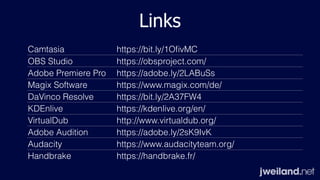
Links
Camtasia https://bit.ly/1OfivMC
OBS Studio https://obsproject.com/
Adobe Premiere Pro https://adobe.ly/2LABuSs
Magix Software https://www.magix.com/de/
DaVinco Resolve https://bit.ly/2A37FW4
KDEnlive https://kdenlive.org/en/
VirtualDub http://www.virtualdub.org/
Adobe Audition https://adobe.ly/2sK9IvK
Audacity https://www.audacityteam.org/
Handbrake https://handbrake.fr/
Danke!

Screencasts/Videotutorials erstellen 2019

  • 1.
    Screencasts & Videotutorials Software,Tools, Tipps TYPO3camp Berlin 2019
  • 2.
    Wer steht dennhier? • Wolfgang Wagner • Web Entwickler bei jweiland.net • Joo, ich mache nicht nur Videos, sondern auch Schulungen, Projektumsetzungen, Social Media, 2nd Level Support, TYPO3-Newsletter,… • Seit 2009 ca. +/- 800 Videoanleitungen erstellt • jweiland.net • Youtube: https://www.youtube.com/user/ wowawebdesign • wwagner.net/typo38lts
  • 3.
    Wozu eigentlich Videos? •Kundensupport • Neue Mitarbeiter/Azubis/Praktikanten einlernen • Sich/Die Firma als Marke/Experte positionieren
  • 4.
    Stil der Videos •Realvideo • Screencast • Mischung Screencast / Realvideo
  • 5.
    Zielgruppe • Definiere DeineZielgruppe • Danach richtet sich der Stil der Videos • z.B. Du oder Sie • Schwierigkeitslevel
  • 6.
    Software für Screenrecording •Camtasia (Win, Mac, kommerziell, ca. 220 Euro) • Videoschnitt möglich • Viele Effekte dabei • Maus-Klick-Highlighting • OBS Studio (Win, Mac, Linux, Open Source) • Keine Schnittfunktionen • Aufnahmen und Live-Streams möglich
  • 7.
    Software für Videoschnitt •Adobe Premiere Pro (Win, Mac, kommerziell) • Magix-Software (Win, kommerziell) • DaVinci Resolve (Win, Mac, Linux, Freeware) • KDEnlive (Linux, Open Source) • VirtualDub (Open Source) • uvm.
  • 8.
    Audio-Bearbeitung • Wichtig: Lautstärkeanheben ohne Übersteuerung (Normalisieren, Multiband-Kompressor) • Evtl. mit Equalizer Frequenzen anheben/senken • Rauschen entfernen
  • 9.
    Software zur Audio-Bearbeitung •Adobe Audition (Win, Mac, kommerziell, nahtlos aus Premiere Pro heraus einsetzbar) • Audacity (Win, Mac, Linux)
  • 10.
    Durchführung • Realvideos • Esmuss keine teure Kamera sein! • Moderne Smartphones reichen qualitativ völlig aus • Stativ! • Mikrofon (Lavalier, auf Steckerkompatibilität mit Smartphone achten!) • Ausleuchtung (Tipp: Tageslicht, vor dem Fenster stehen)
  • 11.
    Durchführung • Screencasts • GeeigneteVideoauflösung • 1280x720 (HD) bis 1920x1080 (Full HD) • Geeignete Bildausschnitte • Evtl. in der Nachbearbeitung reinzoomen • Versprecher, Verzögerungen etc. raus schneiden • Deutlich sprechen, aber möglichst frei sprechen. Nicht ablesen! • Geeignetes Mikrofon (Podcast-Mikro, Headset, Lavalier) • Ruhiger, möglichst echoarmer Raum (auch auf externe Umgebungsgeräusche achten)
  • 12.
    Export & Publishing •Export als MP4 mit H.264 Codec • Ggf. das Video mit Handbrake komprimieren • Publishing • Youtube • Vimeo • Self Hosted (evtl. aufwändiger)
  • 13.
  • 14.
    Links Camtasia https://bit.ly/1OfivMC OBS Studiohttps://obsproject.com/ Adobe Premiere Pro https://adobe.ly/2LABuSs Magix Software https://www.magix.com/de/ DaVinco Resolve https://bit.ly/2A37FW4 KDEnlive https://kdenlive.org/en/ VirtualDub http://www.virtualdub.org/ Adobe Audition https://adobe.ly/2sK9IvK Audacity https://www.audacityteam.org/ Handbrake https://handbrake.fr/
  • 15.