Benutzerhandbuch
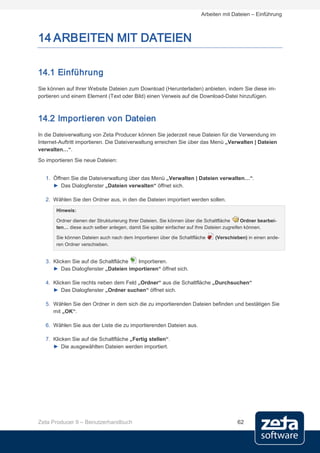
Zeta Producer 9
Version 1.1
2009-06-11


Zeta Producer.
Content Management einfacher als Sie denken.
zeta software GmbH
Manfred-Wörner-Straße 115
D-73037 Göppingen
Web: www.zeta-software.de
E-Mail: info@zeta-software.de
© 1999-2009 zeta software GmbH
Telefon: +49 (7161) 98897-0
Fax:     +49 (7161) 98897-29


Zeta Producer 9 – Benutzerhandbuch   2
INHALTSVERZEICHNIS

1     ÜBER DIESES HANDBUCH ...................................................................... 9

2     WILLKOMMEN ......................................................................................... 10
2.1     Willkommen bei Zeta Producer! .................................................................................10
2.2     Warum ein Content Management System?................................................................10
2.3     Erstellung eines Internet-Auftritts ...............................................................................12
2.4     Versionsunterschiede ................................................................................................13
2.5     Info über die Zeta-Producer-Version ..........................................................................14
2.6     Lizenzbedingungen....................................................................................................14
        2.6.1 Professional- und Enterprise-Version ............................................................................ 14
        2.6.2 Freeware- und Desktop-Version .................................................................................... 14
2.7     Copyright ...................................................................................................................15

3     INSTALLATION ........................................................................................ 16
3.1     Systemvoraussetzungen............................................................................................16
3.2     Installation .................................................................................................................16
        3.2.1 Datei-Installation ............................................................................................................ 16
        3.2.2 Client-Setup ................................................................................................................... 17
3.3     Deinstallation .............................................................................................................17

4     LIZENZIERUNG ........................................................................................ 18
4.1     Lizenzierung Professional/Enterprise-Version ............................................................18
4.2     Lizenzierung Freeware-Version .................................................................................19
4.3     Lizenzierung Desktop-Version ...................................................................................19
        4.3.1 Lizenzierung des Programms ........................................................................................ 19


5     NEUES IN VERSION 9 ............................................................................. 20

6     FREEWARE/DESKTOP-VERSION .......................................................... 22
6.1     Layouts ......................................................................................................................22
        6.1.1 Layout auswählen .......................................................................................................... 22
        6.1.2 Layout bearbeiten .......................................................................................................... 22
        6.1.3 Der Zeta Producer Desktop-Designer ........................................................................... 23
6.2     Einstellungen .............................................................................................................25
        6.2.1 Texte .............................................................................................................................. 25
        6.2.2 Suche ............................................................................................................................. 25
        6.2.3 Sichtbarkeit .................................................................................................................... 26


Zeta Producer 9 – Benutzerhandbuch                                                                                         3
6.2.4 Extra-Menü .................................................................................................................... 26
         6.2.5 Druckversion .................................................................................................................. 26
6.3      Farbverwaltung ..........................................................................................................27
6.4      Neues Webprojekt erstellen .......................................................................................27

7      DAS HAUPTFENSTER ............................................................................. 28
7.1      Aufbau des Hauptfensters .........................................................................................28
7.2      Arbeiten im Hauptfenster ...........................................................................................29
         7.2.1 Übersicht der Menüstruktur............................................................................................ 30
         7.2.2 Übersicht der Tastenkürzel ............................................................................................ 35


8      DIE VORSCHAUFUNKTIONEN ............................................................... 36

9      DIE PROJEKTSTRUKTUR ....................................................................... 37
9.1      Einführung .................................................................................................................37
9.2      Projektordner .............................................................................................................37
9.3      Projektordner-Einstellungen .......................................................................................37
         9.3.1     Standard......................................................................................................................... 38
         9.3.2     Erweitert ......................................................................................................................... 38
         9.3.3     Attribute .......................................................................................................................... 38
         9.3.4     Berechtigungen .............................................................................................................. 39
         9.3.5     Statusinformationen ....................................................................................................... 39
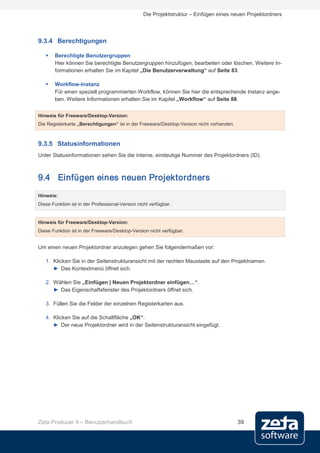
9.4      Einfügen eines neuen Projektordners ........................................................................39

10 ARBEITEN MIT SEITEN ........................................................................... 41
10.1     Einführung .................................................................................................................41
10.2     Haupt- und Unterseiten ..............................................................................................41
10.3     Anlegen einer neuen Seite .........................................................................................42
10.4     Seiten-Einstellungen ..................................................................................................42
         10.4.1    Standard......................................................................................................................... 42
         10.4.2    Erweitert ......................................................................................................................... 43
         10.4.3    Ordner ............................................................................................................................ 43
         10.4.4    Attribute .......................................................................................................................... 44
         10.4.5    Vorlage ........................................................................................................................... 44
         10.4.6    Berechtigungen .............................................................................................................. 45
         10.4.7    Statusinformation ........................................................................................................... 46
10.5     Verschieben einer Seite .............................................................................................46
10.6     Sichtbarkeit und Gültigkeit von Seiten........................................................................46
         10.6.1 Inaktiv setzen einer Seite ............................................................................................... 47
         10.6.2 Sichtbarkeit einer Seite .................................................................................................. 47
         10.6.3 Gültigkeit einer Seite ...................................................................................................... 47


Zeta Producer 9 – Benutzerhandbuch                                                                                             4
11 ARBEITEN MIT ARTIKELN ...................................................................... 48
11.1     Einführung .................................................................................................................48
11.2     Einfügen eines Artikels ..............................................................................................48
11.3     Verschieben eines Artikels .........................................................................................49
11.4     Eingeben von formatiertem Text ................................................................................49
11.5     Importieren von Text ..................................................................................................50
11.6     Vorschau-Schaltfläche ...............................................................................................50
11.7     Verweise (Hyperlinks) ................................................................................................50
11.8     Einfügen eines Verweises ..........................................................................................50
11.9     Einfügen einer Tabelle ...............................................................................................51
11.10 Einfügen von Bildern ..................................................................................................51
11.11 Ändern der Darstellung von Artikeln...........................................................................52
11.12 Sichtbarkeit von Artikeln ............................................................................................52
11.13 Artikel extern bearbeiten ............................................................................................53
11.14 Wann sollten Sie einen Artikel einfügen? ...................................................................53
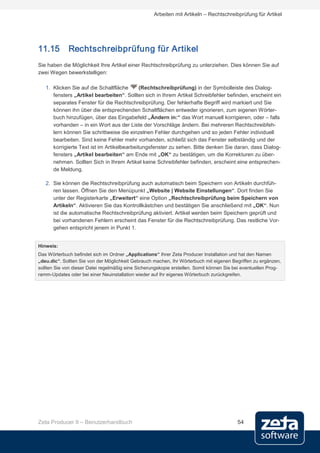
11.15 Rechtschreibprüfung für Artikel ..................................................................................54

12 TEASER .................................................................................................... 55
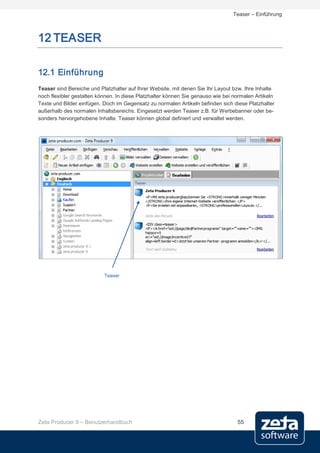
12.1     Einführung .................................................................................................................55
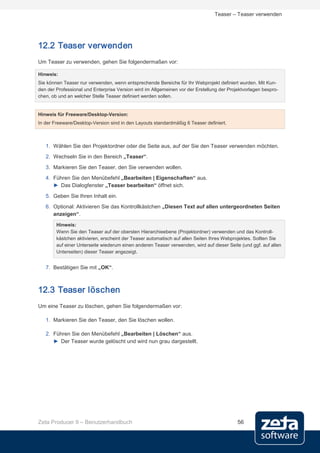
12.2     Teaser verwenden .....................................................................................................56
12.3     Teaser löschen ..........................................................................................................56

13 ARBEITEN MIT BILDERN ........................................................................ 57
13.1     Einführung .................................................................................................................57
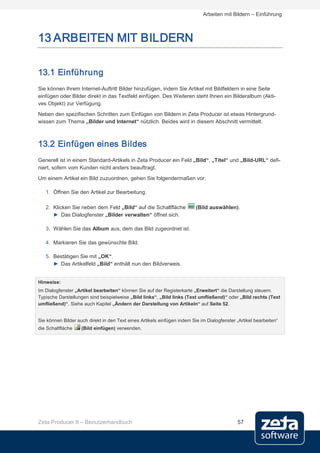
13.2     Einfügen eines Bildes ................................................................................................57
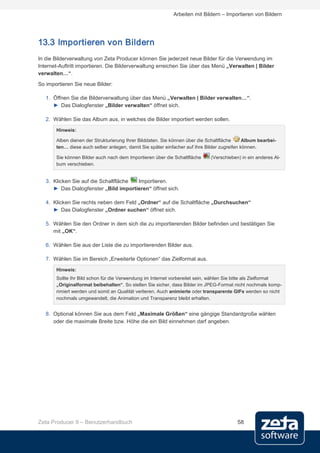
13.3     Importieren von Bildern ..............................................................................................58
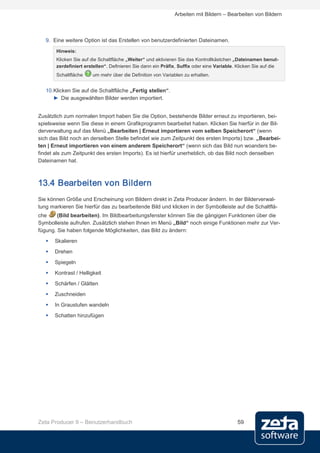
13.4     Bearbeiten von Bildern...............................................................................................59
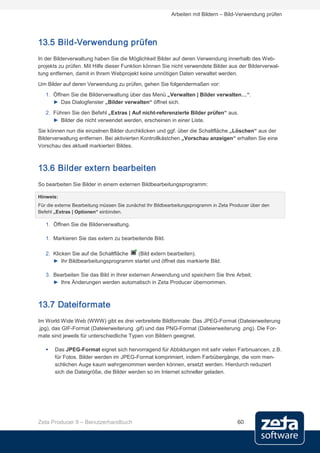
13.5     Bild-Verwendung prüfen ............................................................................................60
13.6     Bilder extern bearbeiten .............................................................................................60
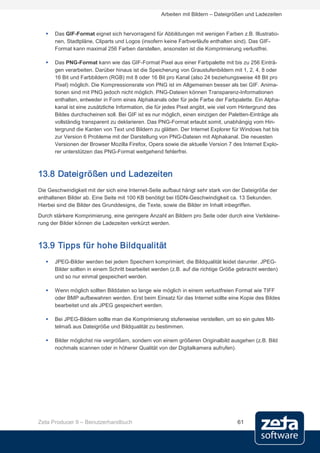
13.7     Dateiformate ..............................................................................................................60
13.8     Dateigrößen und Ladezeiten ......................................................................................61
13.9     Tipps für hohe Bildqualität .........................................................................................61

14 ARBEITEN MIT DATEIEN ........................................................................ 62
14.1     Einführung .................................................................................................................62
14.2     Importieren von Dateien.............................................................................................62
14.3     Datei-Verwendung prüfen ..........................................................................................63
14.4     Verweise zu Dateien ..................................................................................................63


Zeta Producer 9 – Benutzerhandbuch                                                                             5
15 FORMULARE ............................................................................................ 64
15.1    Einführung .................................................................................................................64
15.2    Erstellen eines Formulars ..........................................................................................64
15.3    Feldtypen in Formularen ............................................................................................65
15.4    Einfügen eines Formulars ..........................................................................................66

16 DATENBANKEN ....................................................................................... 67
16.1    Einfügen einer neuen Datenbank ...............................................................................67
16.2    Datenbankstile ...........................................................................................................68
16.3    Feldtypen in Datenbanken .........................................................................................68
16.4    Sortierung der Datensätze .........................................................................................70

17 AKTIVE OBJEKTE ................................................................................... 71
17.1    Einfügen von Aktiven Objekten ..................................................................................71
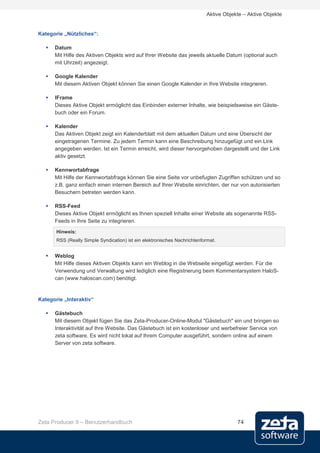
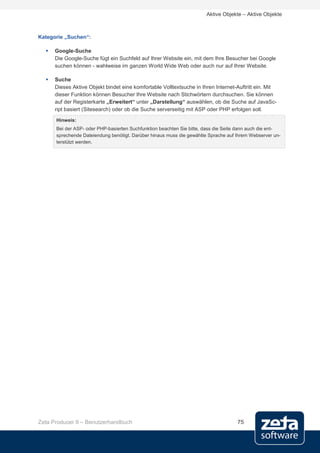
17.2    Aktive Objekte ...........................................................................................................71

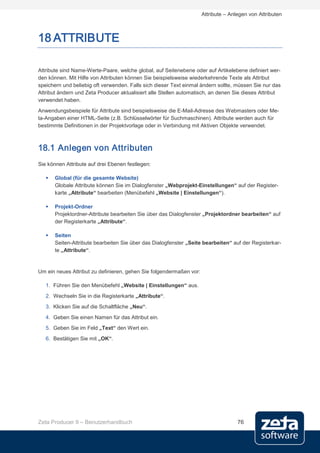
18 ATTRIBUTE .............................................................................................. 76
18.1    Anlegen von Attributen...............................................................................................76
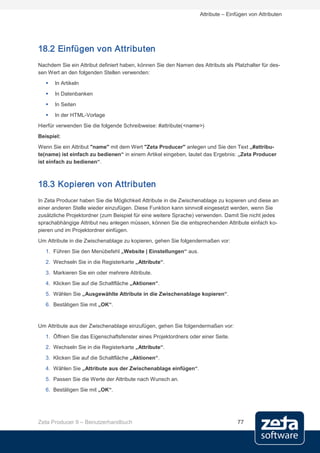
18.2    Einfügen von Attributen..............................................................................................77
18.3    Kopieren von Attributen .............................................................................................77

19 ERSTELLEN & VERÖFFENTLICHEN ..................................................... 78
19.1    Einfaches Erstellen und Veröffentlichen .....................................................................78
19.2    Konfigurierbares Erstellen ..........................................................................................78
19.3    Konfigurierbares Veröffentlichen ................................................................................80
19.4    Komplettes Erstellen und Veröffentlichen...................................................................82

20 DIE BENUTZERVERWALTUNG .............................................................. 83
20.1    Einführung .................................................................................................................83
20.2    Benutzergruppen .......................................................................................................83
        20.2.1 Rollen ............................................................................................................................. 83
        20.2.2 Neue Benutzergruppe anlegen ...................................................................................... 84
20.3    Benutzer ....................................................................................................................84
        20.3.1 Neuen Benutzer anlegen ............................................................................................... 84
        20.3.2 Importieren aus dem Active Directory............................................................................ 85
20.4    Seitenrechte ..............................................................................................................86
20.5    Zuweisen von Seitenrechten ......................................................................................87

21 WORKFLOW ............................................................................................. 88


Zeta Producer 9 – Benutzerhandbuch                                                                                          6
21.1   Einführung .................................................................................................................88
21.2   Workflow aktivieren ....................................................................................................88
21.3   Genereller Ablauf .......................................................................................................89
       21.3.1    Bearbeitung von Objekten ............................................................................................. 89
       21.3.2    Freizugebende Objekte.................................................................................................. 89
       21.3.3    Zurückgewiesene Objekte ............................................................................................. 90
       21.3.4    Zurzeit bearbeitete Objekte............................................................................................ 90


22 HYPERLINK-VERWALTUNG ................................................................... 91
22.1   Einführung .................................................................................................................91
22.2   Hyperlinks überprüfen ................................................................................................91
22.3   Fehlerseite bei ungültigen Links.................................................................................92
22.4   So legen Sie eine Fehlerseite fest .............................................................................92

23 WEBPROJEKT EINSTELLUNGEN .......................................................... 93
23.1   Standard ....................................................................................................................93
23.2   Optionen ....................................................................................................................94
23.3   Ordner .......................................................................................................................95
23.4   Attribute .....................................................................................................................95
23.5   Webserver .................................................................................................................96
       23.5.1    Konfigurationen .............................................................................................................. 96
       23.5.2    Einstellungen ................................................................................................................. 96
       23.5.3    Verbindung testen .......................................................................................................... 97
       23.5.4    Erweiterte Einstellungen ................................................................................................ 97
       23.5.5    Bemerkungen ................................................................................................................. 97


24 RSS-FUNKTION ....................................................................................... 98
24.1   Infos zu RSS..............................................................................................................98
24.2   Konfiguration der RSS-Funktion ................................................................................98
24.3   Artikel ein- bzw. ausschließen....................................................................................99
24.4   RSS-Ausgabedatei ..................................................................................................100
24.5   Tipps........................................................................................................................100
       24.5.1 Feedburner .................................................................................................................. 100
       24.5.2 Twitter .......................................................................................................................... 100
24.6   Übersicht der Steuerungsmöglichkeiten ...................................................................101
       24.6.1 Attribute – Allgemein .................................................................................................... 101
       24.6.2 Attribute – Dateigenerierung ........................................................................................ 103
       24.6.3 Sonstiges ..................................................................................................................... 103


25 WEITERE OPTIONEN ............................................................................ 104
25.1   Suchen ....................................................................................................................104


Zeta Producer 9 – Benutzerhandbuch                                                                                        7
25.2     Einbinden externer Programme ...............................................................................104
25.3     Sicherheitskopien verwalten (Backup) .....................................................................104
25.4     Webprojekt-Statistiken .............................................................................................104
25.5     Datenbank komprimieren .........................................................................................105
25.6     Projektordner anzeigen ............................................................................................105
25.7     Startzentrum anzeigen .............................................................................................105
25.8     Auf Aktualisierungen prüfen .....................................................................................106
25.9     Projekt senden und empfangen ...............................................................................106
         25.9.1 Projekt senden ............................................................................................................. 106
         25.9.2 Projekt empfangen ....................................................................................................... 106
25.10 Dynamisch verknüpfte Ordner .................................................................................107
25.11 Neuigkeiten-Fenster ................................................................................................107

26 ONLINE-MODULE .................................................................................. 108

27 ANHANG ................................................................................................. 109
27.1     Befehlszeilenparameter ...........................................................................................109
         27.1.1 Sprache der Benutzeroberfläche ................................................................................. 109
         27.1.2 Automatisches Erstellen und Veröffentlichen .............................................................. 109


28 STICHWORTVERZEICHNIS................................................................... 112


Zeta Producer 9 – Benutzerhandbuch                                                                                     8
Über dieses Handbuch


1 ÜBER DIESES HANDBUCH

Das Desktop Website Content Management System Zeta Producer ist in den Versionen Freeware,
Desktop, Professional und Enterprise erhältlich. Je nachdem mit welcher Version Sie arbeiten, ste-
hen Ihnen bestimmte Funktionen nicht zur Verfügung.
Dieses Handbuch im PDF-Format enthält eine Programmeinführung und macht Sie mit den wichtigs-
ten Funktionen aller Versionen von Zeta Producer vertraut. Die Funktionsunterschiede werden durch
spezielle Hinweise hervorgehoben.
Allgemeine Hinweise zu Zeta Producer werden im Handbuch grau dargestellt.

Hinweis:
Hinweistext…

Spezielle Hinweise für die Freeware/Desktop-Version sind farblich hervorgehoben.

Hinweis für Freeware/Desktop-Version:
Hinweistext…


Die spezifischen Funktionen der Freeware/Desktop-Version werden im Kapiteln „Freeware/Desktop-
Version“ ab Seite 22 erläutert.


Zeta Producer 9 – Benutzerhandbuch                                                 9
Willkommen – Willkommen bei Zeta Producer!


2 WILLKOMMEN

2.1 Willkommen bei Zeta Producer!
Zeta Producer ist ein leistungsstarkes Desktop Website Content Management System, das Ihnen auf
sehr komfortable Weise die Pflege Ihres Internet-Auftritts ermöglicht. Mit Zeta Producer können Sie
neue Texte für Ihren Internet-Auftritt erstellen, bestehende Informationen aktualisieren und zusammen
mit Bildern sofort per Mausklick im Internet veröffentlichen.


2.2 Warum ein Content Management System?
Bei herkömmlichen Internet-Auftritten senden Sie Aktualisierungs- und Änderungswünsche an Ihre
Internet-Agentur, welche die Änderungen für Sie vornimmt. Eventuell pflegen Sie Ihren Internet-Auftritt
auch mit einem HTML-Editor? Der Einsatz von Zeta Producer bietet Ihnen im Vergleich zu diesen
Verfahren folgende Vorteile:

      Fehlerreduzierung
       Sie wissen am besten, welche Inhalte an welcher Stelle in Ihrem Internet-Auftritt platziert wer-
       den sollen. Sie kennen Ihr Fachgebiet und damit die Schreibweise von Fachbegriffen, den Kon-
       text von Abbildungen, usw. Inhaltliche Fehler werden so vermieden. Darüber hinaus schließt
       Zeta Producer technische Fehler (z.B. ungültige Verweise) aus.

      Schnelle, unabhängige Aktualisierung
       Das Erarbeiten von Texten und Bereitstellen von Bildern für Ihren Internet-Auftritt kann Ihnen
       niemand abnehmen. Doch wenn Sie diese Schritte erledigt haben, ist das Veröffentlichen der
       Informationen mit Zeta Producer schnell erledigt. Ihr Internet-Auftritt ist dann sofort aktualisiert,
       und dies wann immer Sie wollen - unabhängig von externen Dienstleistern.

      Kostenreduzierung
       Aus weniger Fehlern resultieren weniger zeitintensive Rückfrage- und Korrekturprozesse. Die
       laufenden Kosten für die Aktualisierung reduzieren sich, da Sie nicht mehr auf externe Dienst-
       leistungen angewiesen sind. Im Vergleich zur Pflege durch einen HTML-Editor benötigt die ein-
       fache, auf Inhalte konzentrierte Aktualisierung viel weniger Zeit. Der Schulungsaufwand für Sie
       und Ihre Mitarbeiter reduziert sich enorm.

      Teamarbeit
       Mit Zeta Producer können Sie mit mehreren Personen gleichzeitig an Ihrem Internet-Auftritt ar-
       beiten.
       Hinweis für Freeware/Desktop-Version:
       Das gleichzeitige Arbeiten an einem Projekt ist in der Freeware/Desktop-Version nicht verfügbar.


Zeta Producer 9 – Benutzerhandbuch                                                         10
Willkommen – Warum ein Content Management System?


     Benutzerverwaltung und Rechtevergabe
      Die Benutzerverwaltung ermöglicht Ihnen die Delegation der Pflege einzelner Bereiche Ihres
      Internet-Auftritts.
      Hinweis für Freeware/Desktop-Version:
      Die Benutzerverwaltung ist in der Freeware/Desktop-Version nicht verfügbar.


     Gültigkeitsdauer für Seiten und Inhalte
      Sie können die Seiten und Inhalte Ihres Internet-Auftritts in Zeta Producer mit einer Gültigkeits-
      dauer versehen. So garantieren Sie, dass abgelaufene Inhalte aus Ihrem Internet-Auftritt he-
      rausgenommen werden, oder Sie legen einen Zeitpunkt fest, ab dem Ihre Inhalte im Internet
      verfügbar sind.

     Homogenes, professionelles Erscheinungsbild
      Die Trennung von Inhalt und Layout ermöglicht es Ihnen professionell gestaltete Internet-
      Seiten zu erstellen. Da die Gestaltung Ihrer Seiten von der Designvorlage übernommen wird,
      weisen Ihre Seiten ein einheitliches Erscheinungsbild auf.

     Einfaches Redesign
      Wenn sich das Design Ihres Internet-Auftritts ändert, bedeutet dies, dass Sie lediglich eine
      neue Designvorlage benötigen oder in der Freeware/Desktop-Version einfach das Layout
      wechseln. Alle Inhalte erscheinen dann automatisch im neuen Design.


Zeta Producer 9 – Benutzerhandbuch                                                   11
Willkommen – Erstellung eines Internet-Auftritts


2.3 Erstellung eines Internet-Auftritts
Mit Zeta Producer können Sie allein mit Windows-Grundkenntnissen die Seiten Ihres Internet-Auftritts
pflegen und aktualisieren. Sie können jederzeit neue Seiten erstellen und vorhandene Seiten wieder
löschen, die Navigation wird dabei automatisch aktualisiert. Das Ergebnis: Ihr professioneller Internet-
Auftritt. Harmonisch im Design, benutzerfreundlich in der Navigation, attraktiv im Erscheinungsbild -
und immer aktuell.
Die professionelle Gestaltung Ihres Internet-Auftritts bei einfachster Handhabung durch Zeta Producer
wird durch folgende Arbeitsteilung ermöglicht:

   1. Erstellung einer Designvorlage:
      Eine Internetagentur erstellt ein Screendesign für Ihren Internetauftritt. Basierend auf diesem
      Screendesign erstellen unsere Mitarbeiter eine Designvorlage für Zeta Producer. Sie können
      sich diese Designvorlage wie eine „Musterseite“ für Ihren Internet-Auftritt vorstellen.
       Hinweis für Freeware/Desktop-Version:
       Bei der Freeware/Desktop-Version ist die Erstellung eigener Vorlagen nicht möglich. Hier werden bereits
       fertige Layouts mitgeliefert, welche einzeln angepasst werden können.
       Mehr Informationen zu den unterschiedlichen Versionen erhalten Sie im Kapitel „Versionsunterschiede“
       auf Seite 13.


   2. Aufbau der Seitenstruktur:
      Sie selbst können in Zeta Producer neue Seiten anlegen und anordnen. Die Struktur Ihres
      Internet-Auftritts können Sie so selbst aufbauen. Neue Seiten erscheinen im Stil der Designvor-
      lage.

   3. Eingabe von Inhalten:
      Die von Ihnen angelegten Seiten können Sie selbstständig mit Texten und Bildern füllen.


Zeta Producer 9 – Benutzerhandbuch                                                        12
Willkommen – Versionsunterschiede


2.4 Versionsunterschiede
Zeta Producer wird in den Versionen Freeware, Desktop, Professional und Enterprise angeboten.
Die folgende Tabelle enthält eine Übersicht, welche Funktionen in den jeweiligen Versionen von Zeta
Producer verfügbar sind.

      Funktionen / Unterschiede                   Freeware              Desktop          Professional          Enterprise
                                                                                         Professionelle Websites mit indivi-
                                                 Sehr kleine bis mittlere Websites mit
 Zielgruppe                                                                               duellem Design und erweitertem
                                                           Standard-Design
                                                                                                 Funktionsumfang

                                                                                         Nur über zeta software bzw. Partner
                                                         Nur online erhältlich,
 Vertrieb                                                                                erhältlich, Dienstleistung für Design-
                                                          sofort einsetzbar
                                                                                                  vorlage erforderlich

 Trennung von Struktur, Inhalt und Design                                                                         

 Keine HTML-Kenntnisse erforderlich                                                                               

 Kompatibel zu allen Web-Servern                                                                                  

 Komfortable, schnelle Vorschaufunktion                                                                           

 Symbolische Links für Seiten und Dateien                                                                         

 Assetverwaltung für Bilder und Dateien                                                                           

 Einbindung von Skripten (ASP, Perl, PHP, ...)                                                                    

 Gültigkeitsdauern für Seiten und Artikel                                                                         

 Unicode-Unterstützung                                                                                            

 Integrierte Rechtschreibkorrektur                                                                                

 Integrierter Formular-Editor                           -                                                          

 Aktive Objekte (Sitemap, Sitesearch, ...)              -                                                          

 Anzahl der Navigationsebenen                           3                     3            unbegrenzt           unbegrenzt

 Anpassung der Layouts mit integr. Designer                                                    -                    -

 Programmierung individueller Layouts                   -                     -                                     

 Flexible Artikelstruktur                               -                     -                                     

 Beliebig viele Bereiche pro Seite                      -                     -                                     

 Unterstützung für Frames                               -                     -                                     

 Max. Anzahl Seiten                                     10                   80            unbegrenzt           unbegrenzt

 Mehrbenutzerfähig                                      -                     -                                     

 Benutzerverwaltung                                     -                     -                                     

 RSS-Feed-Generierung                                                                                             

 Automatisch generierte Übersichten                     -                     -                  .                   

 Mehrere Ausgabeformate pro Website                     -                     -                  -                   

 Datenbank (z.B. für Veranstaltungen)                   -                     -                  -                   

 Freigabe-Workflow                                      -                     -                  -                   

 Projektordner (z.B. für mehrspr. Websites)             -                     -                  -                   


Zeta Producer 9 – Benutzerhandbuch                                                                      13
Willkommen – Info über die Zeta-Producer-Version


2.5 Info über die Zeta-Producer-Version
Informationen über die installierte Zeta-Producer-Version erhalten Sie über den Befehl „? | Info…“.
Diese Informationen sind besonders bei Support-Anfragen wichtig.

Hinweis:
Zeta Producer ist in den Versionen Freeware, Desktop, Professional und Enterprise erhältlich. Je nachdem mit
welcher Version Sie arbeiten, stehen Ihnen bestimmte Funktionen nicht zur Verfügung.
Im Kapitel „Versionsunterschiede“ auf Seite 13 finden Sie eine Übersicht über den unterschiedlichen Funkti-
onsumfang aller Versionen.


2.6 Lizenzbedingungen

2.6.1 Professional- und Enterprise-Version
Für die Benutzung und Lizenzierung von Zeta Producer gibt es nur zwei wesentliche Faktoren:
   1. Die Anzahl der Benutzer, die gleichzeitig mit Zeta Producer arbeiten.
   2. Die Anzahl der Webprojekte, die mit Zeta Producer verwaltet werden.


Grundlage für die Benutzung und Lizenzierung von Zeta Producer sind die folgenden Bestimmungen:

      Durch den Erwerb einer Programmlizenz ist der Käufer berechtigt, ein Webprojekt mit Zeta
       Producer zu verwalten.

      Zu jedem Zeitpunkt kann nur ein Anwender mit Zeta Producer arbeiten. Für jeden zusätzlichen
       Anwender, der Zeta Producer gleichzeitig verwendet, müssen zusätzliche Benutzerlizenzen
       erworben werden.

      Wenn mit einer Programmlizenz mehrere Webprojekte verwaltet werden sollen, ist für jedes
       zusätzliche Webprojekt eine eigene Weblizenz erforderlich.


2.6.2 Freeware- und Desktop-Version
Die Freeware/Desktop-Version darf als Einzelplatz-Lizenz nur auf einem Computer verwendet wer-
den. Eine Parallel-Installation (z.B. auf einem Notebook) ist möglich, solange kein anderer Anwender
diese Programminstallation nutzt. In diesem Fall wäre eine zusätzliche Programmlizenz nötig.


Zeta Producer 9 – Benutzerhandbuch                                                         14
Willkommen – Copyright


2.7 Copyright
Zeta Producer ist ein Produkt der
zeta software GmbH
Manfred-Wörner-Straße 115
D-73037 Göppingen
Web: www.zeta-software.de
E-Mail: info@zeta-software.de
© 1999-2009 zeta software GmbH
Telefon: +49 (7161) 98897-0
Fax:     +49 (7161) 98897-29


Zeta Producer 9 – Benutzerhandbuch        15
Installation – Systemvoraussetzungen


3 INSTALLATION

3.1 Systemvoraussetzungen
Bitte beachten Sie die Systemvoraussetzungen für Zeta Producer 9:
      Microsoft Windows Vista
       Microsoft Windows XP (SP2)
       Microsoft Windows Server 2003
      Intel Pentium oder AMD Athlon ab 700 MHz
      Min. 500 MB Arbeitsspeicher
      Min. 150 MB freien Festplattenspeicherplatz
      SVGA-Grafikkarte
      Microsoft Internet Explorer 6 oder höher
      Zusatzkomponenten:
       Microsoft Data Access Components
       Microsoft JET Database Engine
       Microsoft .NET Framework 2.0 (SP1)


3.2 Installation

3.2.1 Datei-Installation
Um Zeta Producer zu installieren doppelklicken Sie auf die Installationsdatei. Der InstallShield Wizard
für Zeta Producer 9 startet. Wählen Sie das Installationsverzeichnis und klicken auf die Schaltfläche
„Weiter“. Die Zeta Producer Installationsdateien werden in das Verzeichnis kopiert.


Hinweise für Freeware/Desktop-Version:
Die aktuelle Installationsdatei für die Freeware/Desktop-Version wird auf der Zeta-Producer-Website (www.zeta-
producer.com) im Downloadbereich zur Verfügung gestellt.


Zielordner:
Da unter Windows XP und Windows Vista ein Standard-Benutzer im Programme-Ordner keine Schreibrechte hat,
werden während der Installation benötigte Ordner in folgenden Verzeichnissen erstellt:


Programmverzeichnis (Standard: C:ProgrammeZeta Producer Desktop 9): Applications
Benutzerverzeichnis (C:BenutzerUsername): Projects, Stationary, ColorSchemes, Layouts


Zeta Producer 9 – Benutzerhandbuch                                                         16
Installation – Deinstallation


3.2.2 Client-Setup
Nach der Datei-Installation müssen Sie das Client-Setup ausführen. Das Client-Setup erstellt Ver-
knüpfungen und Berechtigungen um Zeta Producer von einem Netz- oder verbundenem Laufwerk zu
starten. Wechseln Sie hierzu in den Ordner „ClientSetup“ und doppelklicken auf die Datei
„Setup.exe“. Aktivieren Sie die aufgelisteten Aktionen und klicken anschließend auf die Schaltfläche
„Aktionen jetzt durchführen“.

Hinweise:
Für das Client-Setup benötigen Sie Administrationsrechte.
Falls die benötigten Zusatzkomponenten noch nicht installiert sind, dann können diese über Windows Update von
Microsoft bezogen werden. Wir empfehlen, dass Sie via Windows Update alle wichtigen Updates und auch alle
optionalen Updates installieren/aktualisieren.


Hinweis für Freeware/Desktop-Version:
Für die Freeware/Desktop-Version wird das Client-Setup nicht benötigt. Die Zusatzkomponenten sind im Prog-
rammsetup bereits enthalten. Wir empfehlen, dass Sie via Windows Update alle wichtigen Updates und auch alle
optionalen Updates installieren/aktualisieren.


3.3 Deinstallation
Zeta Producer deinstallieren Sie über die Windows Software-Option „Programme ändern oder ent-
fernen“. Klicken Sie hierfür in der Taskleiste auf „Start | Systemsteuerung | Software“. Markieren
Sie den Eintrag Zeta Producer 9 und klicken auf die Schaltfläche „Entfernen“. Zeta Producer wird
nun von Ihrem Betriebssystem entfernt.


Zeta Producer 9 – Benutzerhandbuch                                                       17
Lizenzierung – Lizenzierung Professional/Enterprise-Version


4 LIZENZIERUNG

4.1 Lizenzierung Professional/Enterprise-Version
Beim ersten Start von Zeta Producer 9 müssen Sie die Version lizenzieren. Gehen Sie für die Lizen-
zierung folgendermaßen vor:

Hinweis:
Um Ihre Zeta-Producer-Version lizenzieren zu können, muss eine Professional- oder Enterprise-Lizenz für Sie
eingerichtet worden sein.


   1. Klicken Sie im Lizenzierungsfenster auf die Schaltfläche "Lizenznummer jetzt anfordern".
      ► Die Zeta Producer Lizenzverwaltungsoberfläche wird in Ihrem Browser geladen.
   2. Melden Sie sich mit Ihrer Administrator-E-Mail-Adresse an.
   3. Wählen Sie den Eintrag „Zeta Producer 9 Professional“ oder „Zeta Producer 9 Enterprise“.
   4. Ihre PC-ID wird automatisch übernommen.
   5. Klicken Sie auf die Schaltfläche "Lizenzdaten per E-Mail zusenden".
      ► Die Lizenzdaten werden nun an die Administrator-E-Mail-Adresse gesendet.
   6. Tragen Sie die erhaltenen Lizenzdaten (Lizenzname und Lizenznummer) im
      Lizenzierungs-Dialogfenster ein.
      ► Die lizenzierte Version wird angezeigt und die OK-Schaltfläche wird aktiv.
   7. Bestätigen Sie mit „OK“.
      ► Ihre Zeta-Producer-Version wurde erfolgreich lizenziert.


Hinweise:
Nach erfolgreicher Lizenzierung erscheint das Fenster "Webprojekt öffnen". Wählen Sie hier bitte Ihr Webpro-
jekt aus und klicken auf "OK". Ihr Projekt wird nun in Zeta Producer geladen.
Über das Menü „? | Lizenzierung…“ können Sie die Lizenzierungsinformationen einsehen.


Zeta Producer 9 – Benutzerhandbuch                                                        18
Lizenzierung – Lizenzierung Freeware-Version


4.2 Lizenzierung Freeware-Version
Die Freeware-Version kann ohne Lizenzierung ausgeführt werden.


4.3 Lizenzierung Desktop-Version

4.3.1 Lizenzierung des Programms
Beim ersten Start von Zeta Producer Desktop 8 müssen Sie die Version lizenzieren. Gehen Sie für die
Lizenzierung folgendermaßen vor:

Hinweis für Freeware/Desktop-Version:
Sie müssen eine Programmlizenz für Zeta Producer Desktop 8 erworben haben.


   1. Klicken Sie im Lizenzierungsfenster auf die Schaltfläche "Lizenznummer jetzt anfordern".
      ► Die Versionsauswahl für die Lizenzierung wird in Ihrem Browser geladen.
   2. Wählen Sie auf der Seite die Desktop-Version aus.
      ► Die Kundenbereichsseite wird in Ihrem Browser geladen.
   3. Melden Sie sich mit Ihren Kundendaten (E-Mail-Adresse / Kennwort) an.
      ► Sie werden im Kundenbereich angemeldet.
   4. Klicken Sie auf „Lizenzdaten jetzt anfordern oder meine bereits angeforderten Lizenzdaten
      anzeigen“.
      ► Die Übersichtsseite Ihrer gekauften Lizenz(en) erscheint.
   5. Klicken Sie auf die Schaltfläche „Neue Lizenzdaten anfordern“.

   6. Geben Sie Ihre PC-ID in das vorgesehene Feld ein.
        Hinweis für Freeware/Desktop-Version:
        Ihre PC-ID finden Sie im Lizenzierungs- Dialogfenster.

   7. Klicken Sie auf die Schaltfläche "Lizenznummer anfordern".
      ► Die Lizenzdaten werden nun an Ihre E-Mail-Adresse gesendet.
   8. Tragen Sie die erhaltene Lizenznummer für das Programm im Lizenzierungs-Dialogfenster ein.
      ► Die lizenzierte Version wird angezeigt und die OK-Schaltfläche wird aktiv.
   9. Bestätigen Sie mit „OK“.
      ► Ihre Zeta-Producer-Desktop-Version wurde erfolgreich lizenziert.


Hinweise für Freeware/Desktop-Version:
Nach erfolgreicher Lizenzierung wird das Standardprojekt in Zeta Producer geladen.


Zeta Producer 9 – Benutzerhandbuch                                                     19
Neues in Version 9 – Lizenzierung Desktop-Version


5 NEUES IN VERSION 9

Hinweis:
Bitte beachten Sie, dass nicht alle Funktionen in allen Versionen von Zeta Producer zur Verfügung stehen. De-
tails finden Sie im Kapitel „Versionsunterschiede“ auf Seite 13.


      Multi-View
       Die Benutzeroberfläche wurde für Version 9 weiterentwickelt und dadurch die Bearbeitung der
       Website weiter vereinfacht. Mit der neuen Ansicht „Multi-View“ wird die Bearbeitungssicht auf
       eine Website weiter verbessert, denn alle Inhalte einer Seite sind nun auf einen Blick sichtbar
       und können sofort bearbeitet werden. Die Ansicht bietet ein Optimum an Übersicht und nutzt
       den Bildschirmplatz optimal aus. Mehr Informationen erhalten Sie im Kapitel „Aufbau des
       Hauptfensters“ auf Seite 28.
      RSS-Funktion
       Mit der neuen RSS-Funktion ist es nun möglich, Artikel zusätzlich zur Darstellung auf der Web-
       site auch per RSS-Feed bereitzustellen. Bei RSS handelt es sich um ein Standard-Format, das
       von vielen Websites und Blogs angeboten wird und von allen aktuellen Web-Browsern oder
       auch speziellen RSS-Reader-Programmen angezeigt werden kann. Mehr Informationen erhal-
       ten Sie im Kapitel „RSS-Funktion“ auf Seite 98.

        Hinweis:
        Damit die RSS-Funktion verwendet werden kann, müssen die Vorlagendateien des Webprojekts erwei-
        tert werden. Bitte kontaktieren Sie hierfür Ihren Ansprechpartner bei zeta software.


        Hinweis für Freeware/Desktop-Version:
        In der Freeware/Desktop-Version sind alle Vorlagendateien bereits für die RSS-Funktion erweitert.

      Startzentrum
       Mit Hilfe des Startzentrums kann das Startverhalten von Zeta Producer individuell gesteuert
       werden. Mehr Informationen erhalten Sie im Kapitel „Startzentrum anzeigen“ auf Seite 105.
      SQL-Server
       Alternativ zur lokalen Datenbank Microsoft Access (MDB) unterstützt Zeta Producer 9 nun auch
       Microsoft SQL Server (alle Versionen ab 2005) als Webprojekt-Datenbank. Besonders bei sehr
       umfangreichen Projekten wird durch die Umstellung eine noch bessere Performance erreicht.
        Hinweis:
        Bitte kontaktieren Sie für mehr Informationen Ihren Ansprechpartner bei zeta software.


        Hinweis für Freeware/Desktop-Version:
        In der Freeware/Desktop-Version ist die Umstellung auf Microsoft SQL Server nicht verfügbar.

      Artikelaufruf
       Die auf einer Seite in der Bereichsansicht (Multi-View) angezeigten Artikel können nun mit nur
       einem Klick über den Bearbeiten-Link aufgerufen werden.


Zeta Producer 9 – Benutzerhandbuch                                                          20
Neues in Version 9 – Lizenzierung Desktop-Version


     Teaser
      Bei der Eingabemaske der Teaser steht nun analog zu den Standardartikeln ein Überschrift-
      sfeld zur Verfügung.
      Hinweis:
      Damit das Überschriftsfeld für die Teaser verwendet werden kann, müssen die Vorlagendateien des
      Webprojekts erweitert werden. Bitte kontaktieren Sie hierfür Ihren Ansprechpartner bei zeta software.

     Aktive Objekte
      Die aus der Version 8 bereits bekannten Aktiven Objekte wurden überarbeitet, so dass diese
      individueller gestaltet werden können. Des Weiteren gibt es neue, zusätzliche Aktive Objekte.
      Mehr Informationen erhalten Sie im Kapitel „Aktive Objekte“ auf Seite 71.
     Verbesserte Ansicht für Bilderverwaltung, Dateiverwaltung und Attribute
      Die Kategorien der Bilderverwaltung und der Dateiverwaltung sowie bei den Attributen (global
      und lokal pro Seite) sind nun als Listen realisiert. Dadurch erreichen Sie schneller, komfortabler
      und übersichtlich die jeweils von Ihnen gewünschten Elemente.
     Sicherheitskopien auf FTP-Server veröffentlichen
      Die Funktion zum Erstellen von Sicherheitskopien sichert nun auf Wunsch auch auf einen von
      Ihnen angegebenen FTP-Server. Damit kann im Fall von lokalem Datenverlust auf den zuletzt
      gesicherten Stand zugegriffen werden. Außerdem lässt sich jetzt auch das ausgewählte Layout
      sichern.
     Weiterempfehlen
      Sie können Zeta Producer nun über den Menüpunkt „Extras | Weiterempfehlen...“ auf einfa-
      che Weise an Freunde und Bekannte per E-Mail weiterempfehlen.


Zeta Producer 9 – Benutzerhandbuch                                                        21
Freeware/Desktop-Version – Layouts


6 FREEWARE/DESKTOP-VERSION

In diesem Kapitel werden spezifischen Funktionen und Einstellungen der Freeware/Desktop-Version
erläutert. Eine allgemeine Programmeinführung, welche Sie mit den wichtigsten Funktionen aller Ver-
sionen von Zeta Producer vertraut macht, erhalten Sie in den folgenden Kapiteln.


6.1 Layouts
Das Layout bestimmt das Aussehen und die Verteilung der Elemente Ihrer Website, z.B. die Art der
Navigation, den Aufbau des Inhaltsbereiches oder die Farben der einzelnen Elemente.


6.1.1 Layout auswählen
Um ein Layout auszuwählen, gehen Sie folgendermaßen vor:
   1. Wählen Sie den Menüpunkt "Datei | Layout auswählen...".
   2. Wählen das gewünschte Layout aus.
   3. Bestätigen Sie mit „OK“.


Hinweis:
Die Website muss nach der Auswahl des Layouts neu erstellt werden. Um zu vermeiden, dass in der internen
Vorschau beim Wechseln der Seiten diese erstellt werden, wählen Sie den Menüpunkt "Vorschau | Website
erstellen (einfach)". Alle relevanten Seiten, Bilder, Dateien und Vorlagendateien werden dann automatisch ers-
tellt.


6.1.2 Layout bearbeiten
Sie haben im Zeta Producer Desktop-Designer die Möglichkeit das Design des ausgewählten Layouts
nach Ihren individuellen Vorstellungen oder nach dem Corporate Design anzupassen. Um ein Layouts
bearbeiten zu können, müssen Sie zuerst eine Kopie des Layouts anlegen. Gehen Sie folgenderma-
ßen vor:
   1. Wählen Sie den Menüpunkt "Datei | Layout auswählen...".
   2. Markieren Sie Ihr ausgewähltes Layout.
   3. Klicken Sie auf die Schaltfläche „Layout-Optionen“.

        Hinweis:
        Die Layout-Optionen können auch über das Kontextmenü (Rechtsklick auf Layout) ausgewählt werden.


Zeta Producer 9 – Benutzerhandbuch                                                         22
Freeware/Desktop-Version – Layouts


   4. Wählen Sie „Kopie des Layouts erstellen“.
      ► Das Dialogfenster „Layout kopieren“ öffnet sich.
   5. Geben Sie einen Namen und optional eine Beschreibung ein.
   6. Bestätigen Sie das Dialogfenster mit „OK“.
      ► Das Layout wird kopiert und in der Kategorie „Meine eigenen Layouts“ angezeigt.


Um das Layout nun bearbeiten zu können, gehen Sie folgendermaßen vor:
   1. Markieren Sie Ihr kopiertes Layout.
   2. Klicken Sie auf die Schaltfläche „Layout-Optionen“.
   3. Wählen Sie „Layout bearbeiten…“.
      ► Der Zeta Producer Desktop-Designer öffnet sich.
        Hinweis:
        Mehr Informationen zum Zeta Producer Desktop-Designer erhalten Sie im Kapitel „Der Zeta Producer
        Desktop-Designer“ auf Seite 23.

   4. Passen Sie die Elemente Ihren Vorstellungen entsprechend an.
   5. Bestätigen Sie die Dialogfenster mit „OK“.


Hinweis:
Die Website muss nach der Auswahl des Layouts neu erstellt werden. Um zu vermeiden, dass in der internen
Vorschau beim Wechseln der Seiten diese erstellt werden, wählen Sie den Menüpunkt "Vorschau | Website
erstellen (einfach)". Alle relevanten Seiten, Bilder, Dateien und Vorlagendateien werden dann automatisch ers-
tellt.


6.1.3 Der Zeta Producer Desktop-Designer
Im Zeta Producer Desktop-Designer haben Sie die Möglichkeit Ihr ausgewähltes Layout individuell
Ihren Vorstellungen entsprechend anzupassen. Standardmäßig werden in allen Layouts folgende
Kategorien aufgelistet:

      Allgemein
       Allgemeine Einstellungen zu Favicon, Hintergrund, Schrift, Hyperlinks und Listenstile.
      Hauptmenü
       Allgemeine Einstellungen zum Hauptmenü und den Menüstatus Inaktiv, Mouseover und Aktiv.
      Untermenü Ebene 1
       Allgemeine Einstellungen zum Untermenü 1. Ebene und den Menüstatus Inaktiv, Mouseover
       und Aktiv.
      Untermenü Ebene 2
       Allgemeine Einstellungen zum Untermenü 2. Ebene und den Menüstatus Inaktiv, Mouseover
       und Aktiv.
      Extramenü
       Allgemeine Einstellungen zum Extramenü und den Linkstatus.


Zeta Producer 9 – Benutzerhandbuch                                                         23
Freeware/Desktop-Version – Layouts


      Kopfbereich
       Allgemeine Einstellungen zum Kopfbereich, Webname und Webslogan.
      Logo
       Formatauswahl und Einstellungen zu Logografik und Flashlogo.
      Inhaltsbereich
       Einstellungen zu Hintergrund, Überschrift, Fließtext, Artikelbereich, Bildunterschrift und Naviga-
       tionspfad.
      Newsbereich
       Einstellungen zu Hintergrund, Überschrift, Fließtext.
      Suche
       Einstellungen zu Suchfeld und Such-Schaltfläche.
      Formular
       Einstellungen zu Rahmen, Feldname und Eingabefelder.
      Teaser
       Einstellungen zu Schrift.
      Fußzeile
       Einstellungen zu Schrift.


Hinweise:
In manchen Layouts können auch noch zusätzliche Kategorien aufgelistet sein, welche spezielle Designkompo-
nenten für das ausgewählte Layout beinhalten.
Die genannten Einstellungen der Kategorien können in manchen Layouts etwas abweichen.


Jede Kategorie enthält Designgruppen und Designkomponenten. Die Eigenschaften der Designkom-
ponenten lassen sich entweder durch direktes Überschreiben oder über das Auswahl-Icon am Zeile-
nende anpassen.
Die vorgenommenen Anpassungen sind sofort im Vorschaubereich sichtbar. Damit die Vorschauseite
komplett auf Ihrem Bildschirm angezeigt wird, klicken Sie einfach auf die Schaltfläche „Externe Vor-
schau“. Die Vorschauseite wird hierdurch in Ihrem Standard-Browser geöffnet und angezeigt.
Sie können das ursprüngliche Design des Layouts wiederherstellen indem Sie auf die Schaltfläche
"Zurücksetzen" klicken.

Hinweis:
Wenn Sie die Schaltfläche „Zurücksetzen“ betätigt haben und den Zeta Producer Desktop-Designer schließen,
indem Sie auf die Schaltfläche „OK“ klicken, sind Ihre Änderungen unwiderruflich überschrieben.


Zeta Producer 9 – Benutzerhandbuch                                                      24
Freeware/Desktop-Version – Einstellungen


6.2 Einstellungen

6.2.1 Texte
In den erweiterten Website-Einstellungen können Sie den Namen Ihrer Website, einen Slogan, eine
Beschreibung Ihrer Website für Suchmaschinen und Schlüsselwörter für Suchmaschinen eingeben.
Öffnen Sie hierfür die allgemeinen Website Einstellungen über den Menüpunkt „Website | Einstel-
lungen“. Wechseln Sie auf die Registerkarte „Standard“. Klicken Sie auf die Schaltfläche „Weitere
Website-Einstellungen“ und wählen im Dialogfenster die Registerkarte „Texte“ aus.
Die hier gemachten Angaben werden in dafür definierten Attributen gespeichert. Informationen zu
Attributen finden Sie im Kapitel „Attribute“ auf Seite 76.


6.2.2 Suche
Standardmäßig ist in den Zeta Producer-Layouts auf jeder Seite ein Suchfeld integriert.

Hinweise:
Wenn Sie die Suchfunktion generell nicht nutzen wollen, dann können Sie das Suchfeld ausblenden. Wie Sie das
Suchfeld ausblenden wird im Kapitel „Sichtbarkeit“ auf Seite 26 erklärt.
Mehr Informationen zu Aktive Objekte erhalten Sie im Kapitel „Aktive Objekte“ auf Seite 71.


So richten Sie die Suchfunktion auf Ihrer Website ein:

   1. Erstellen Sie eine neue Seite, beispielsweise mit dem Namen „Suche“.

   2. Fügen Sie auf der Seite das Aktive Objekt „Suche“ ein.

   3. Öffnen Sie die allgemeinen Website Einstellungen über den Menüpunkt „Website | Einstellun-
      gen“.

   4. Wechseln Sie auf die Registerkarte „Standard“.

   5. Klicken Sie auf die Schaltfläche „Weitere Website-Einstellungen“ und wählen im Dialogfens-
      ter die Registerkarte „Suche und Sichtbarkeit“ aus.

   6. Wählen Sie unter „Suchergebnis-Seite“ die neu eingefügte Seite mit dem Aktiven Objekt
      „Suche“ aus.

   7. Bestätigen Sie die offenen Dialogfenster mit „OK“.
Damit die Anpassungen auf allen Seiten übernommen werden, müssen Sie den Menübefehl "Vor-
schau | Webseite erstellen (komplett)" ausführen.


Zeta Producer 9 – Benutzerhandbuch                                                        25
Freeware/Desktop-Version – Einstellungen


6.2.3 Sichtbarkeit
In den erweiterten Website-Einstellungen können Sie einstellen, ob der Website-Name, der Slogan,
der Navigationspfad oder das Suchfeld auf Ihrer Website sichtbar sein sollen.
Öffnen Sie hierfür die allgemeinen Website Einstellungen über den Menüpunkt „Website | Einstel-
lungen“. Wechseln Sie auf die Registerkarte „Standard“. Klicken Sie auf die Schaltfläche „Weitere
Website-Einstellungen“ und wählen im Dialogfenster die Registerkarte „Suche und Sichtbarkeit“
aus. Aktivieren oder deaktivieren Sie die entsprechenden Kontrollkästchen im Bereich „Sichtbarkeit“.
Damit diese Änderungen auf allen Seiten übernommen werden, müssen Sie den Menübefehl "Vor-
schau | Webseite erstellen (komplett)" ausführen.


6.2.4 Extra-Menü
In den Zeta Producer-Layouts sind standardmäßig drei sogenannte Extramenüpunkte enthalten, die
meistens im oberen oder unteren Bereich der Website angezeigt werden. Sie können diese Extrame-
nüpunkte Ihren Vorstellungen entsprechend umbenennen und auf die gewünschte Seite verlinken.
Öffnen Sie hierfür die allgemeinen Website Einstellungen über den Menüpunkt „Website | Einstel-
lungen“. Wechseln Sie auf die Registerkarte „Standard“. Klicken Sie auf die Schaltfläche „Extra-
Menü konfigurieren“. Passen Sie die Namen und Verlinkungen entsprechend an.
Die Angaben werden in dafür definierten Attributen gespeichert. Informationen zu „Attribute“ erhalten
Sie auf Seite 76.

Hinweis:
Wenn Sie nur ein oder zwei Extramenüpunkte anzeigen lassen wollen, dann lassen Sie das zweite und/oder das
dritte Namensfeld einfach leer.


6.2.5 Druckversion
Alle Zeta Producer-Layouts enthalten ein spezielles Stylesheet für die Druckausgabe. Aufgrund dieses
medienspezifischen Stylesheets können moderne Browser direkt auf die Druckversion umschalten.
Die Inhalte Ihrer Website lassen sich so über das Browserfenster und den Menübefehl "Datei | Dru-
cken" an ein entsprechendes Ausgabegerät senden.
Zudem haben Sie die Möglichkeit innerhalb Ihrer Website im Extra-Menü eine Druckoption anzubie-
ten. Öffnen Sie hierfür die allgemeinen Website Einstellungen über den Menüpunkt „Website | Ein-
stellungen“. Wechseln Sie auf die Registerkarte „Standard“. Klicken Sie auf die Schaltfläche „Ex-
tra-Menü konfigurieren“. Geben Sie bei einem Extramenünamen die Benennung an, z.B. „Druckver-
sion“.
Fügen Sie im zugehörigen URL-Feld folgenden JavaScript-Befehl ein: javascript:window.print();
Damit diese Änderungen auf allen Seiten sichtbar werden, müssen Sie den Menübefehl "Vorschau |
Webseite erstellen (komplett)" ausführen.


Zeta Producer 9 – Benutzerhandbuch                                                     26
Freeware/Desktop-Version – Farbverwaltung


6.3 Farbverwaltung
Über die Farbverwaltung haben Sie die Möglichkeit Ihre ganz individuellen Farbschemas anzulegen
und zu speichern. Neben den eigenen Farbschemas werden automatisch die verwendeten Farben der
Standard-Layouts und der eigenen (kopierten) Layouts in einem Schema gespeichert. Im Zeta Produ-
cer Desktop-Designer können Sie bei allen Farbangaben auf die gespeicherten Farbschemas zugrei-
fen und eine enthaltene Farbe der Designkomponente zuweisen.
Um ein neues Farbschema anzulegen, gehen Sie wie folgt vor:

   1. Führen Sie den Menübefehl „Datei | Farbverwaltung“ aus.

   2. Klicken Sie auf die Schaltfläche „Neu“.

   3. Geben Sie im Eigenschaften-Bereich einen Namen für das Farbschema und optional eine Be-
      schreibung an.

   4. Über die Schaltfläche „Neu“ können Sie eine benutzerdefinierte Farbe, eine Webfarbe, eine
      browsersichere Farbe, eine Systemfarbe oder eine Farbe aus einem Layout Ihrem Farbschema
      hinzufügen.

   5. Haben Sie alle gewünschten Farben hinzugefügt, können Sie diese optional über die Schaltflä-
      che „Sortier-Aktionen“ sortieren oder per Ziehen und Ablegen verschieben.

   6. Klicken Sie auf die Schaltfläche „OK“ um Ihr Farbschema zu speichern.
Auf der Registerkarte „Verschiedenes“ können Sie optional auswählen, ob die Farbwerte hexadezi-
mal kodiert, im RGB-Format oder gar nicht angezeigt werden sollen.


6.4 Neues Webprojekt erstellen

Um ein neues Webprojekt zu erstellen, wählen Sie den Menüpunkt „Datei | Neues Webprojekt ers-
tellen“. Geben Sie im Dialogfenster den Namen des zu erstellenden Webprojekts an und klicken auf
die Schaltfläche „OK“. Nach Beendigung des Vorgangs erhalten Sie eine Meldung, dass Ihr neues
Webprojekt erfolgreich erstellt wurde.


Zeta Producer 9 – Benutzerhandbuch                                               27
Das Hauptfenster – Aufbau des Hauptfensters


7 DAS HAUPTFENSTER

7.1 Aufbau des Hauptfensters
Das Hauptfenster in Zeta Producer ähnelt im Aufbau dem von Windows Explorer:


          Seitenstrukturansicht             Integrierte Vorschau und Bereichsansicht (Multi-View)


     Die linke Seite des Hauptfensters enthält die Seitenstrukturansicht. Hier werden alle Seiten
      Ihres Internet-Auftritts abgebildet. Jedes Element in der Seitenstrukturansicht entspricht einer
      Seite Ihres Internet-Auftrittes.

     Die rechte Seite des Hauptfensters zeigt die integrierte Vorschau und die Bereichsansicht
      (Multi-View).


Zeta Producer 9 – Benutzerhandbuch                                                    28
Das Hauptfenster – Arbeiten im Hauptfenster


      In der integrierte Vorschau wird die erstellte Seite Ihres Projekts dargestellt. Bevor die Websi-
      te veröffentlicht wird, können Sie hier prüfen, ob beispielsweise die Darstellung der eingefügten
      Inhalte Ihren Vorstellungen entspricht.

      In der Bereichsansicht (Multi-View) werden Bereiche und Artikel dargestellt. Ein Bereich ent-
      spricht einem optisch abgesetzten Abschnitt auf Ihrer Internetseite (z.B. ein abgesetzter Kasten
      am Seitenrand). Bereiche gruppieren Artikel. Dies sind Einheiten („Absätze“), die die eigentli-
      chen Informationen (Texte und Bilder) enthalten und strukturieren.
      Teaser sind auch Bereiche und Platzhalter auf Ihrer Website, mit denen Sie Ihr Layout bzw. Ih-
      re Inhalte noch flexibler gestalten können. In diese Platzhalter können Sie genauso wie bei
      normalen Artikeln Texte und Bilder einfügen. Doch im Gegensatz zu normalen Artikeln befin-
      den sich diese Platzhalter außerhalb des normalen Inhaltsbereichs. Eingesetzt werden Teaser
      z.B. für Werbebanner oder besonders hervorgehobene Inhalte. Teaser können global definiert
      und verwaltet werden.


       Hinweise:
       In der Professional und Enterprise Version wird vor der Erstellung der Projektvorlagen mit dem Kunden
       besprochen, an welcher Stelle Teaserbereiche definiert werden sollen.


7.2 Arbeiten im Hauptfenster
Wie bei Windows-Programmen üblich gibt es verschiedene Möglichkeiten einen Befehle auszuführen:

     Über das Menü
      Das Menü enthält alle ausführbaren Befehle von Zeta Producer. Eine komplette Übersicht der
      Menüstruktur erhalten Sie auf Seite 30.

     Über die Symbolleiste
      Die Symbolleiste beinhaltet die am häufigsten verwendeten Befehle, wie beispielsweise „Bil-
      der verwalten“ oder „Dateien verwalten“.

     Über Tastaturkürzel
      Mit Hilfe von Tastenkürzel können Sie sehr schnell häufig verwendete Befehle ausführen. Eine
      Übersicht der Tastenkürzel erhalten Sie auf Seite 35.

       Hinweis:
       Die Tastaturkürzel für wichtige Befehle werden in den Menüs angezeigt.


     Über die rechte Maustaste
      Sowohl in der Seiten-Strukturansicht, als auch in der Bereichsansicht (Multi-View) können Sie
      jeweils auf die wichtigsten Befehle zugreifen, indem Sie mit der rechten Maustaste auf ein
      Element klicken und im Kontextmenü den gewünschten Befehl auswählen.


Zeta Producer 9 – Benutzerhandbuch                                                        29
Das Hauptfenster – Arbeiten im Hauptfenster


7.2.1 Übersicht der Menüstruktur
Hier werden die einzelnen Menüpunkte des Programms vorgestellt:


Menü Datei

 Webprojekt öffnen…                     Öffnet das Fenster zur Auswahl eines Webprojekts.
                                        Öffnet den Dialog zur Erstellung eines neuen Webprojekts.
 Neues Webprojekt erstellen…
                                        (Nur in Zeta Producer Desktop aktiv)
 Beenden                                Beendet das Programm.


Menü Bearbeiten

                                        Öffnet die Eigenschaften der aktuell markierten Seite / des
 Eigenschaften…
                                        aktuell markierten Artikels.
                                        Schneidet die aktuell markierte Seite / den aktuell markier-
 Ausschneiden
                                        ten Artikel aus.
                                        Kopiert die aktuell markierte Seite / den aktuell markierten
 Kopieren
                                        Artikel.
                                        Fügt die aktuell markierte Seite / den aktuell markierten
 Einfügen
                                        Artikel ein.
                                        Löscht die aktuell markierte Seite / den aktuell markierten
 Löschen
                                        Artikel.
                                        Öffnet das Fenster zum Suchen nach Begriffen in allen Sei-
 Suchen…
                                        ten des Webprojekts
                                        Verschiebt die aktuell markierte Seite / den aktuell markier-
 Nach oben verschieben
                                        ten Artikel nach oben.
                                        Verschiebt die aktuell markierte Seite / den aktuell markier-
 Nach unten verschieben
                                        ten Artikel nach unten.
                                        Kopiert die URL (Objekt-ID) der aktuell markierten Seite /
 URL kopieren
                                        des aktuell markierten Artikels.
                                        Öffnet den aktuell markierten Artikel im angegebenen exter-
 Artikel extern bearbeiten
                                        nen Editor.
                                        Öffnet das Fenster zum Einlesen des extern bearbeiteten
 Extern bearbeiteten Artikel einlesen
                                        Artikels.


Zeta Producer 9 – Benutzerhandbuch                                                 30
Das Hauptfenster – Arbeiten im Hauptfenster


Menü Einfügen

 Neue Seite einfügen…                    Öffnet das Fenster zum Einfügen einer neuen Seite.
 Neuer Artikel einfügen…                 Öffnet das Fenster zum Einfügen eines neuen Artikels.
 Neue Datenbank einfügen…                Öffnet das Fenster zum Einfügen einer neuen Datenbank.
 Formular einfügen…                      Öffnet das Fenster zum Einfügen eines Formulars.
 Aktives Objekt einfügen…                Öffnet das Fenster zum Einfügen eines Aktiven Objekts.


Menü Vorschau

                                                     Zeigt die aktuell markierte Seite in der integrier-
 Aktuelle Seite anzeigen
                                                     ten Vorschau an.
                                                     Zeigt die aktuell markierte Seite im Standard-
 Aktuelle Seite im Webbrowser anzeigen
                                                     Webbrowser an.
 Aktuelle Seite erstellen                            Erstellt die aktuell markierte Seite.
                                                     Zeigt die aktuell markierte Seite in der aktuell-
 Editor-Vorschau der aktuellen Seite anzeigen…       sten, noch nicht freigegebenen Version an (Bei
                                                     aktiviertem Workflow/Versionierung).
                                                     Zeigt die Website lokal im Standard-
 Lokale Website anzeigen
                                                     Webbrowser an.
                                                     Zeigt die Website online im Standard-
 Live-Website anzeigen
                                                     Webbrowser an.
                                                     Erstellt automatisch alle Elemente die in der
 Website erstellen (einfach)…
                                                     Erstellen-Liste stehen.
                                                     Erstellt konfigurierbar die ausgewählten Ele-
 Website erstellen (konfigurierbar)…
                                                     mente.
                                                     Erstellt alle enthaltenen Elemente des Webpro-
 Website erstellen (komplett)…
                                                     jekts.
 Zurück navigieren                                   Navigiert eine Seite zurück (Verlauf).
 Vorwärts navigieren                                 Navigiert eine Seite vorwärts (Verlauf).


Menü Veröffentlichen

                                                     Erstellt und veröffentlicht automatisch alle Ele-
 Website erstellen und veröffentlichen (einfach)…    mente die in der Erstellen-Liste
                                                     /Veröffentlichungsliste stehen.
 Website erstellen und veröffentlichen               Erstellt und veröffentlicht konfigurierbar die aus-
 (konfigurierbar)…                                   gewählten Elemente.
                                                     Erstellt und veröffentlicht alle enthaltenen Ele-
 Website erstellen und veröffentlichen (komplett)…
                                                     mente des Webprojekts.
                                                     Veröffentlicht konfigurierbar die ausgewählten
 Website veröffentlichen (konfigurierbar)…
                                                     Elemente.


Zeta Producer 9 – Benutzerhandbuch                                                   31
Das Hauptfenster – Arbeiten im Hauptfenster


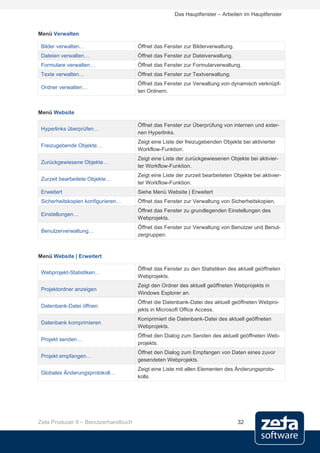
Menü Verwalten

 Bilder verwalten…                   Öffnet das Fenster zur Bilderverwaltung.
 Dateien verwalten…                  Öffnet das Fenster zur Dateiverwaltung.
 Formulare verwalten…                Öffnet das Fenster zur Formularverwaltung.
 Texte verwalten…                    Öffnet das Fenster zur Textverwaltung.
                                     Öffnet das Fenster zur Verwaltung von dynamisch verknüpf-
 Ordner verwalten…
                                     ten Ordnern.


Menü Website

                                     Öffnet das Fenster zur Überprüfung von internen und exter-
 Hyperlinks überprüfen…
                                     nen Hyperlinks.
                                     Zeigt eine Liste der freizugebenden Objekte bei aktivierter
 Freizugebende Objekte…
                                     Workflow-Funktion.
                                     Zeigt eine Liste der zurückgewiesenen Objekte bei aktivier-
 Zurückgewiesene Objekte…
                                     ter Workflow-Funktion.
                                     Zeigt eine Liste der zurzeit bearbeiteten Objekte bei aktivier-
 Zurzeit bearbeitete Objekte…
                                     ter Workflow-Funktion.
 Erweitert                           Siehe Menü Website | Erweitert
 Sicherheitskopien konfigurieren…    Öffnet das Fenster zur Verwaltung von Sicherheitskopien.
                                     Öffnet das Fenster zu grundlegenden Einstellungen des
 Einstellungen…
                                     Webprojekts.
                                     Öffnet das Fenster zur Verwaltung von Benutzer und Benut-
 Benutzerverwaltung…
                                     zergruppen.


Menü Website | Erweitert

                                     Öffnet das Fenster zu den Statistiken des aktuell geöffneten
 Webprojekt-Statistiken…
                                     Webprojekts.
                                     Zeigt den Ordner des aktuell geöffneten Webprojekts in
 Projektordner anzeigen
                                     Windows Explorer an.
                                     Öffnet die Datenbank-Datei des aktuell geöffneten Webpro-
 Datenbank-Datei öffnen
                                     jekts in Microsoft Office Access.
                                     Komprimiert die Datenbank-Datei des aktuell geöffneten
 Datenbank komprimieren
                                     Webprojekts.
                                     Öffnet den Dialog zum Senden des aktuell geöffneten Web-
 Projekt senden…
                                     projekts.
                                     Öffnet den Dialog zum Empfangen von Daten eines zuvor
 Projekt empfangen…
                                     gesendeten Webprojekts.
                                     Zeigt eine Liste mit allen Elementen des Änderungsproto-
 Globales Änderungsprotokoll…
                                     kolls.


Zeta Producer 9 – Benutzerhandbuch                                              32
Das Hauptfenster – Arbeiten im Hauptfenster


Menü Vorlage

 Vorlageneditor starten                          Siehe Vorlage | Vorlageneditor starten
 Artikelstile bearbeiten…                        Öffnet das Fenster zum Bearbeiten von Artikelstilen.
                                                 Öffnet das Fenster zum Bearbeiten von Datenbank-
 Datenbankstile bearbeiten…
                                                 stilen.
                                                 Öffnet das Fenster zum Kopieren von Artikel- und
 Stile kopieren…
                                                 Datenbankstilen in ein anderes Webprojekt.
 Auf geänderte Vorlageneinstellungen prüfen      Prüft die verwendeten Vorlagen auf Änderungen.
 Vorlagendatenbank öffnen                        Siehe Vorlage | Vorlagendatenbank öffnen
                                                 Öffnet die Web-Datenbank-Datei der Aktiven-
 Aktive-Objekte-Web-Datenbank öffnen
                                                 Objekte in Microsoft Access.
                                                 Öffnet die Vorlagen-Datenbank-Datei der Aktiven-
 Aktive-Objekte-Vorlagen-Datenbank öffnen
                                                 Objekte in Microsoft Access.


Menü Vorlage | Vorlageneditor starten

                                        Öffnet die Standard-Vorlage des aktuell geöffneten Webpro-
 Vorlage Standard
                                        jekts in Zeta Producer Template-Editor.
                                        Öffnet die Druck-Vorlage des aktuell geöffneten Webpro-
 Vorlage Druck
                                        jekts in Zeta Producer Template-Editor.


Menü Vorlage | Vorlagendatenbank öffnen

                                        Öffnet die Datenbank der Standard-Vorlage des aktuell ge-
 Vorlage Standard
                                        öffneten Webprojekts in Microsoft Access.
                                        Öffnet die Datenbank der Druck-Vorlage des aktuell geöff-
 Vorlage Druck
                                        neten Webprojekts in Microsoft Access.


Zeta Producer 9 – Benutzerhandbuch                                               33
Das Hauptfenster – Arbeiten im Hauptfenster


Menü Extras

                                                             Öffnet die Zeta-Producer-Online-
 Meine Zeta-Producer-Online-Module verwalten                 Modulverwaltung im Standard-
                                                             Webbrowser.
                                                             Öffnet das Fenster für die Weiteremp-
 Zeta Producer weiterempfehlen…
                                                             fehlen-Funktion.
                                                             Aktualisiert die Ansicht der aktuell
 Ansicht aktualisieren
                                                             markierten Seite.
                                                             Öffnet das Fenster zur Verwaltung von
 Makros verwalten…
                                                             Makroskripten.
                                                             Öffnet das Fenster zur Verwaltung von
 Plug-Ins verwalten…
                                                             Plug-Ins.
                                                             Öffnet das Zeta Producer Startzent-
 Startzentrum anzeigen…
                                                             rum.
                                                             Prüft auf Aktualisierungen der instal-
 Auf Aktualisierungen prüfen
                                                             lierten Zeta Producer Version.
                                                             Öffnet das Fenster zur Anpassung
 Optionen…                                                   oder Änderung von bestimmten Optio-
                                                             nen.


Menü ?

                                                 Öffnet dieses Benutzerhandbuch (PDF) im Adobe
 Benutzerhandbuch
                                                 Reader.
                                                 Öffnet die Zeta Producer-Website im Standard-
 Die Zeta Producer-Website besuchen
                                                 Webbrowser.
                                                 Öffnet die Zeta Producer-Support-Website im
 Online-Support-Optionen anzeigen
                                                 Standard-Webbrowser.
                                                 Öffnet das Kundenmodul für den Fernwartungs-
 Fernwartungs-Support
                                                 Support.
                                                 Kopiert ein Bildschirmfoto (Screenshot) in die
 Bildschirmfoto in die Zwischenablage kopieren
                                                 Zwischenablage.
 Lizenzierung…                                   Öffnet den Dialog zur Lizenzierung der Software.
                                                 Öffnet das Diagnosezentrum für Reparaturen und
 Diagnosezentrum…
                                                 Konfigurationen der Software.
                                                 Öffnet die Zeta Uploader-Website im Standard-
 Eine Datei mit dem Zeta Uploader versenden
                                                 Webbrowser.
                                                 Öffnet das Fenster über Informationen der instal-
 Info…
                                                 lierten Zeta Producer Version.


Zeta Producer 9 – Benutzerhandbuch                                               34
Das Hauptfenster – Arbeiten im Hauptfenster


7.2.2 Übersicht der Tastenkürzel


 Funktion                                           Tastenkürzel

 Webprojekt öffnen…                                 Strg+O
 Ausschneiden                                       Strg+X
 Kopieren                                           Strg+C
 Einfügen                                           Strg+V
 Löschen                                            Strg+Entf
 Suchen…                                            Strg+F
 Nach oben verschieben                              Strg+Up
 Nach unten verschieben                             Strg+Down
 URL kopieren                                       Strg+Umschalttaste+C
 Neue Seite einfügen…                               Strg+Umschalttaste+N
 Neuer Artikel einfügen…                            Strg+N
 Aktuelle Seite anzeigen                            F11
 Aktuelle Seite im Webbrowser anzeigen              Umschalttaste+F4
 Aktuelle Seite erstellen                           Strg+F7
 Lokale Website anzeigen                            F5
 Live-Website anzeigen                              Str+F5
 Website erstellen (einfach)…                       F7
 Website erstellen (konfigurierbar)…                Strg+Umschalttaste+F7
 Website erstellen und veröffentlichen (einfach)…   F6
 Bilder verwalten…                                  Alt+1
 Dateien verwalten…                                 Alt+2
 Formulare verwalten…                               Alt+3
 Projektordner anzeigen                             Strg+Umschalttaste+P
 Projekt senden…                                    Strg+Umschalttaste+S
 Projekt empfangen…                                 Strg+Umschalttaste+R
 Einstellungen…                                     Alt+F7
 Auf geänderte Vorlageneinstellungen prüfen         Strg+Umschalttaste+T
 Makros verwalten                                   Strg+Umschalttaste+M
 Benutzerhandbuch                                   F1


Zeta Producer 9 – Benutzerhandbuch                                           35
Die Vorschaufunktionen


8 DIE VORSCHAUFUNKTIONEN

In Zeta Producer selbst können Sie sich über die Seitenstruktur- sowie die Bereichsansicht (Multi-
View) einen Überblick über die Inhalte Ihres Internet-Auftritts verschaffen. Die spätere Darstellung im
Internet können Sie sich über die Vorschaufunktionen von Zeta Producer in Ihrem Standard-
Webbrowser darstellen lassen. Es gibt drei unterschiedliche Methoden hierfür:

      Über die integrierte Vorschaufunktion:
       wählen Sie hierzu in der Bereichsansicht (Multi-View) die Registerkarte „Vorschau“ aus. Sie
       sehen dann Ihre Website und können in der Seite ganz normal navigieren.

      Über den Befehl „Vorschau | Aktuelle Seite im Webbrowser anzeigen“:
       Zeta Producer öffnet die aktuell markierte Seite direkt in Ihrem Standard-Webbrowser.

      Über den Befehl „Vorschau | Lokale Website anzeigen“:
       Zeta Producer öffnet die Website (Startseite) direkt in Ihrem Standard-Webbrowser.


Hinweise:
Haben Sie Änderungen am Inhalt der Seite durchgeführt, wird diese automatisch bei Auswahl der Registerkarte
„Vorschau“ neu erstellt. Bei Auswahl der Befehle „Vorschau | Aktuelle Seite im Webbrowser anzeigen“ und
„Vorschau | Lokale Website anzeigen“ wird die Seite nicht automatisch neu erstellt. Um eine einzelne Seite
neu zu erstellen, wählen Sie den Befehl „Vorschau | Aktuelle Seite erstellen“.


Bei Änderungen der Seiteneigenschaften müssen meist mehrere abhängige Seiten aktualisiert werden. Die mar-
kierte Seite wird beim Aufruf der Vorschaufunktionen zwar dargestellt, für die korrekte Funktion der Navigation im
gesamten Internet-Auftritt muss jedoch der Befehl „Vorschau | Website erstellen (einfach)…“ ausgewählt wer-
den.


Zeta Producer 9 – Benutzerhandbuch                                                           36
Die Projektstruktur – Einführung


9 DIE PROJEKTSTRUKTUR

9.1 Einführung
Ihre Website wird in Zeta Producer in Form eines Webprojekts verwaltet. Ein Webprojekt enthält alle
Texte, Bilder und Dateien Ihrer Website.
Innerhalb eines Webprojekts können Sie beliebig viele Seiten erstellen. Für jede Seite wird automa-
tisch ein Verweis („Hyperlink“) erstellt, so dass die Besucher Ihrer Website diese Seite sehr einfach
aufrufen können. Nähere Informationen hierzu, erhalten Sie im Kapitel „Arbeiten mit Seiten“ auf
Seite 41.

Auf jeder Seite können Sie wiederum beliebig viele Artikel, Datenbanken, Formulare oder Aktive Ob-
jekte einfügen. Details hierzu, erhalten Sie im Kapitel „Arbeiten mit Artikeln“ auf Seite 48.

Hinweise für Freeware/Desktop-Version:
In der Freeware-Version ist die Anzahl der Seiten auf 10 begrenzt, in der Desktop-Version auf 80.
Datenbanken stehen in der Freeware/Desktop-Version nicht zur Verfügung.


9.2 Projektordner
Für größere Webprojekte können Sie mehrere Projektordner erstellen. Jeder Projektordner verhält
sich dabei ungefähr wie ein eigenständiges Webprojekt. So können Sie z.B. bei einer mehrsprachigen
Website für jede Sprache einen eigenen Projektordner erstellen und so die verschiedenen Sprachver-
sionen übersichtlich verwalten.
Im Vergleich zu getrennten Webprojekten liegen die Vorteile darin, dass Sie Bilder und Dateien ge-
meinsam verwenden können, dass Sie Verweise zwischen den Projektordnern mit der gewohnten
Oberfläche erstellen können und in der einfacheren Verwaltung.

Hinweis:
Das Erstellen von mehreren Projektordnern ist in der Professional-Version nicht verfügbar.


Hinweis für Freeware/Desktop-Version:
In der Freeware/Desktop-Version ist es nicht möglich mehrere Projektordner zu erstellen.


9.3 Projektordner-Einstellungen
Die Projektordner-Einstellungen legen Sie fest, indem Sie den Projektordner markieren und dann
den Befehl „Bearbeiten | Eigenschaften“ wählen. Im Folgenden werden die Inhalte der einzelnen
Registerkarten erläutert.


Zeta Producer 9 – Benutzerhandbuch                                                           37
Die Projektstruktur – Projektordner-Einstellungen


9.3.1 Standard

      Name
       Hier geben Sie den Namen des Projektordners ein.

      Beschreibung
       Hier können Sie eine kurze Beschreibung eingeben.

      Adresse für URLs die nicht aufgelöst werden können
       Hier verweisen Sie zu einer Seite im Webprojekt, auf die beim Aufruf ungültiger Verweise wei-
       tergeleitet wird.


9.3.2 Erweitert

      Objekt-ID-Präfix
       Dieser Text wird allen Seiten dieses Projektordners in der Objekt-ID vorangestellt.

      Sprache
       In der Liste können Sie das Sprachkürzel auswählen, welches für das Webprojekt verwendet
       wird. Die Auswahl ist relevant für die Verwendung der Rechtschreibprüfung.

      Ordner
       Hier geben Sie den Ausgabe-Ordner (relativ zum Ausgabeverzeichnis des Webprojekts) an.

      Kompletter Pfad
       Ausgabe des kompletten Pfades (wird automatisch angezeigt).

      Vorlagendatei
       Hier können Sie angeben, welche Seitenvorlage für Seiten verwendet werden soll, denen nicht
       explizit eine Seitenvorlage zugewiesen wurde. Wenn Sie hier nichts angeben wird die Seiten-
       vorlage „default“ verwendet.


9.3.3 Attribute
Hier können Sie die Attribute des Projektordners bearbeiten oder neue Attribute anlegen, die nur für
diesen Projektordner gelten sollen.


Zeta Producer 9 – Benutzerhandbuch                                                  38
Die Projektstruktur – Einfügen eines neuen Projektordners


9.3.4 Berechtigungen

      Berechtigte Benutzergruppen
       Hier können Sie berechtigte Benutzergruppen hinzufügen, bearbeiten oder löschen. Weitere In-
       formationen erhalten Sie im Kapitel „Die Benutzerverwaltung“ auf Seite 83.

      Workflow-Instanz
       Für einen speziell programmierten Workflow, können Sie hier die entsprechende Instanz ange-
       ben. Weitere Informationen erhalten Sie im Kapitel „Workflow“ auf Seite 88.


Hinweis für Freeware/Desktop-Version:
Die Registerkarte „Berechtigungen“ ist in der Freeware/Desktop-Version nicht vorhanden.


9.3.5 Statusinformationen
Unter Statusinformationen sehen Sie die interne, eindeutige Nummer des Projektordners (ID).


9.4 Einfügen eines neuen Projektordners
Hinweis:
Diese Funktion ist in der Professional-Version nicht verfügbar.


Hinweis für Freeware/Desktop-Version:
Diese Funktion ist in der Freeware/Desktop-Version nicht verfügbar.


Um einen neuen Projektordner anzulegen gehen Sie folgendermaßen vor:

   1. Klicken Sie in der Seitenstrukturansicht mit der rechten Maustaste auf den Projektnamen.
      ► Das Kontextmenü öffnet sich.

   2. Wählen Sie „Einfügen | Neuen Projektordner einfügen…“.
      ► Das Eigenschaftsfenster des Projektordners öffnet sich.

   3. Füllen Sie die Felder der einzelnen Registerkarten aus.

   4. Klicken Sie auf die Schaltfläche „OK“.
      ► Der neue Projektordner wird in der Seitenstrukturansicht eingefügt.


Zeta Producer 9 – Benutzerhandbuch                                                        39
Die Projektstruktur – Einfügen eines neuen Projektordners


Um ein vorhandenes Webprojekt als neuen Projektordner anzulegen gehen Sie folgendermaßen vor:

  1. Klicken Sie in der Seitenstrukturansicht mit der rechten Maustaste auf den Projektnamen.
     ► Das Kontextmenü öffnet sich.

  2. Wählen Sie „Einfügen | Vorhandenes Webprojekt als neuen Projektordner
     importieren…“.
     ► Der Webprojekt-Importassistent öffnet sich.

  3. Folgen Sie den Anweisungen des Webprojekt-Importassistenten.
       Hinweis:
       Der Webprojekt-Importassistent wurde dafür konzipiert, Webprojekte zu importieren, welche dieselben
       Vorlagen verwenden wie das aktuell geöffnete Webprojekt.


  4. Klicken Sie auf die Schaltfläche „OK“.
     ► Der Projektordner wird in der Seitenstrukturansicht eingefügt.


Zeta Producer 9 – Benutzerhandbuch                                                       40
Arbeiten mit Seiten – Einführung


10 ARBEITEN MIT SEITEN

10.1 Einführung
Mit Zeta Producer können Sie innerhalb Ihres Internet-Auftritts sehr einfach neue Seiten anlegen oder
die bestehende Seitenstruktur bearbeiten. Zeta Producer kümmert sich dabei automatisch um die
Erstellung eines Navigationsmenüs. Mit diesem Navigationsmenü kann der Besucher auf Ihrer Websi-
te die verschiedenen Seiten anwählen und behält auch bei umfangreicheren Websites die Orientie-
rung.


10.2 Haupt- und Unterseiten
Ihr Internet-Auftritt besteht aus zwei verschiedenen Arten von Seiten:


  Hauptseite           Unterseite


   1. Hauptseiten
      Hauptseiten sind Seiten der ersten Hierarchie-Ebene. Alle Hauptseiten zusammen bilden das
      Hauptmenü Ihres Internet-Auftrittes.

   2. Unterseiten
      Unterseiten sind Seiten die einer Seite untergeordnet sind. Sie können sowohl Haupt- als auch


Zeta Producer 9 – Benutzerhandbuch                                                    41
Arbeiten mit Seiten – Anlegen einer neuen Seite


       Unterseiten beliebig viele weitere Unterseiten zuordnen. Äquivalent zur Ordnerstruktur im Win-
       dows Explorer entsteht so die Seitenstruktur Ihres Internet-Auftritts. Wie viele Ebenen in der
       Navigation Ihres Internet-Auftritts dargestellt werden, hängt von Ihrer Vorlage ab. Dass eine
       Seite Unterseiten enthält, erkennen Sie an einem links neben dem Seitennamen. Durch ei-
       nen Mausklick auf dieses Symbol werden alle direkten Unterseiten angezeigt.


10.3 Anlegen einer neuen Seite
So legen Sie eine neue Seite an:

   1. Um eine neue Hauptseite einzufügen markieren Sie in der Seitenstrukturansicht den Projekt-
      ordner und wählen anschließend den Befehl „Einfügen | Neue Seite einfügen“.

   2. Um eine neue Unterseite einzufügen markieren Sie in der Seitenstrukturansicht die Seite, unter
      der Sie eine neue Seite anlegen möchten und wählen anschließend den Befehl „Einfügen |
      Neue Seite einfügen“.

   3. Anschließend geben Sie in dem Dialogfenster „Neue Seite einfügen“ in das Feld „Name“ den
      Namen der neuen Seite ein und bestätigen mit „OK“.


10.4 Seiten-Einstellungen
Die Einstellungen der Seiten legen Sie fest, indem Sie die Seite markieren und dann den Befehl
„Bearbeiten | Eigenschaften“ wählen. Im Folgenden werden die Inhalte der einzelnen Registerkar-
ten erläutert.

Hinweis:
Sie können die Einstellungen einer Seite auch nach dem Anlegen jederzeit ändern. Falls von diesen Änderungen
auch andere Seiten betroffen sind, werden diese ebenfalls automatisch neu erstellt.


10.4.1 Standard

      Name
       Hier geben Sie den Namen der Seite ein. Dieser Name wird im Menü Ihrer Website mit der
       gleichen Bezeichnung angezeigt, sofern sie nicht ausgeblendet ist. Siehe auch Kapitel „Sich-
       tbarkeit und Gültigkeit von Seiten“ auf Seite 46.

       Der Name einer Seite erscheint außerdem in der Sitemap (Aktives Objekt) und in der Ereignis-
       liste einer Suche (Aktives Objekt).

      Beschreibung
       Hier können Sie eine kurze Beschreibung der Seite eingeben. Die Beschreibung wird als
       Quickinfo im Menüsystem angezeigt und in der Ereignisliste einer Suche (Aktives Objekt) als
       Beschreibungstext.

      Sichtbarkeit
       siehe Kapitel „Sichtbarkeit und Gültigkeit von Seiten“ auf Seite 46.


Zeta Producer 9 – Benutzerhandbuch                                                       42
Arbeiten mit Seiten – Seiten-Einstellungen


10.4.2 Erweitert

     Titel
      Vergeben Sie hier einen Titel für die Seite. Dieser kann ausführlicher formuliert werden als das
      Name-Feld. Der Titel erscheint oben in der Titelleiste jedes Browsers und wird auch als Vor-
      schlag benutzt, wenn Sie eine HTML-Seite den Browser-Favoriten hinzufügen möchten. Der
      Title Tag ist außerdem einer der wichtigsten Faktoren, um hohe Rankings (Positionen) in
      Suchmaschinen zu erreichen.
      Hinweise:
      Sie können einen automatisch generierten Titel verwenden indem Sie das Feld aufklappen.
      Wird kein Titel angegeben, wird der Name der Seite als Titel verwendet.


     Objekt-ID
      Dieses Feld wird beim Anlegen einer Seite automatisch generiert. Sie können jedoch auch eine
      eigene Objekt-ID angeben. Gültige Zeichen für dieses Feld sind a bis z, A bis Z, 0 bis 9 und
      der Tiefstrich _.

     Gültigkeit
      siehe Kapitel „Sichtbarkeit und Gültigkeit von Seiten“ auf Seite 46.


10.4.3 Ordner

     Dateiname
      Beim Anlegen einer Seite wird der Dateiname bereits automatisch aus dem Seitennamen ge-
      neriert. Sie können hier jedoch auch einen eigenen Dateinamen vergeben oder aus der Liste
      auswählen. Wählen Sie den Eintrag „index“, wenn Sie die Seite als Ihre Einstiegsseite festle-
      gen wollen.
      Hinweis:
      Die meisten heutigen Web-Server sehen einen oder mehrere bestimmte Dateinamen als Datei für die
      Einstiegsseite vor. Meistens ist das der Name index.html. Die Web-Server haben diesen sog. Default-
      Dateinamen gespeichert. Beim Aufruf der Web-Adresse wird also die Seite mit dem Default-Dateinamen
      geladen.


     Dateityp
      Verwenden Sie dieses Feld um einen Dateityp auszuwählen oder anzugeben. Der Dateityp be-
      stimmt die Endung des Dateinamens. Wenn Sie nichts angeben wird der Dateityp der Vorlage
      verwendet.
      Hinweis:
      In der Liste dieses Feldes können Sie aus einigen verbreiteten Dateitypen auswählen.


Zeta Producer 9 – Benutzerhandbuch                                                      43
Arbeiten mit Seiten – Seiten-Einstellungen


      Ordner
       Hier können Sie einen Ordner angeben in dem die erzeugte HTML-Seite gespeichert wird.
       Wenn Sie hier nichts angeben wird die erzeugte Seite im gleichen Ordner wie die übergeordne-
       te Seite gespeichert oder im Ordner des Projektordners, wenn es keine übergeordnete Seite
       gibt.
       Hinweis:
       In der Liste können Sie aus allen bisher eingegebenen Ordnern auswählen.


      Kompletter Pfad
       Hier steht der vollständige Pfad, indem die HTML-Seite gespeichert wird.

      URL
       Verwenden Sie dieses Feld um eine URL auszuwählen oder anzugeben, die als Link im Navi-
       gationssystem verwendet wird. Wenn Sie hier einen Wert angeben, wird beim Klick auf den
       Menüeintrag, die hier angegebene URL aufgerufen. Diese Option ist sinnvoll um auf externe
       Seiten zu verweisen oder um interne Dokumente mehrfach im Navigationssystem darzustellen.


10.4.4 Attribute
Hier können Sie der Seite Attribute des Webprojekts zuweisen, welche nur für diese Seite bzw. für
diese und alle untergeordneten Seiten gelten sollen. Weitere Informationen hierfür erhalten Sie im
Kapitel „Attribute“ auf Seite 76.


10.4.5 Vorlage

      Vorlagendatei
       Verwenden Sie dieses Feld um eine alternative Vorlage für diese Seite auszuwählen oder an-
       zugeben. Wenn dieses Feld leer ist, wird beim Erstellen der HTML-Seite die definierte Stan-
       dard-Vorlage des Webprojekts verwendet. Siehe auch „Projektordner-Einstellungen“, Regis-
       terkarte „Erweitert“, Abschnitt „Vorlage“ auf Seite 38.

       Hinweis:
       In der Liste erscheinen nur die Vorlagendateien, die bei allen Vorlagenprojekten vorhanden sind, also nur
       die gemeinsame Schnittmenge.


      Bild
       In diesem Feld können Sie ein Bild für die Seite im Navigationssystem (Menü) angeben. Wenn
       Sie nichts angeben ist kein Bild mit der Seite assoziiert. Sie können diese Option verwenden
       um aufwändig gerenderte Texte als Menü-Schaltflächen (Buttons) zu verwenden.
       Hinweis:
       Das angegeben Bild wird nur verwendet, sofern diese Option für das Navigationssystem im Vorlagenpro-
       jekt definiert ist.


Zeta Producer 9 – Benutzerhandbuch                                                         44
Arbeiten mit Seiten – Seiten-Einstellungen


      Bild (offen)
       In diesem Feld können Sie ein Bild für die Seite im Navigationssystem (Menü) angeben, das
       erscheint, wenn eine untergeordnete Seite dieser Seite aktiv ist. Wenn Sie nichts angeben ist
       kein Bild (offen) mit der Seite assoziiert.
        Hinweis:
        Das angegeben Bild wird nur verwendet, sofern diese Option für das Navigationssystem im Vorlagenpro-
        jekt definiert ist.


      Bild (aktiv)
       In diesem Feld können Sie ein Bild für die Seite im Navigationssystem (Menü) angeben, das
       erscheint wenn die Seite aktiv ist. Wenn Sie nichts angeben ist kein Bild (aktiv) mit der Seite
       assoziiert.
        Hinweis:
        Das angegeben Bild wird nur verwendet, sofern dies Option für das Navigationssystem im Vorlagenpro-
        jekt definiert ist.


      Bild (hover)
       In diesem Feld können Sie ein Bild für die Seite im Navigationssystem (Menü) angeben, das
       erscheint wenn die Maus sich über dem Menüpunkt befindet (Hover-Effekt). Wenn Sie nichts
       angeben ist kein Bild (hover) mit der Seite assoziiert.
        Hinweis:
        Das angegeben Bild wird nur verwendet, sofern diese Option für das Navigationssystem im Vorlagenpro-
        jekt definiert ist.


10.4.6 Berechtigungen

      Berechtigte Benutzergruppen
       Hier können Sie berechtigte Benutzergruppen für diese Seite hinzufügen, bearbeiten oder lö-
       schen. Weitere Informationen erhalten Sie im Kapitel „Die Benutzerverwaltung“ auf Seite 83.

      Workflow-Instanz
       Für einen speziell programmierten Workflow, können Sie hier die entsprechende angeben.
       Weitere Informationen erhalten Sie im Kapitel „Workflow“ auf Seite 88.


Hinweis für Freeware/Desktop-Version:
Die Registerkarte „Berechtigungen“ ist in der Freeware/Desktop-Version nicht vorhanden.


Zeta Producer 9 – Benutzerhandbuch                                                        45
Arbeiten mit Seiten – Verschieben einer Seite


10.4.7 Statusinformation
Unter Statusinformationen erhalten Sie einen Überblick der Erstellungs- und Änderungsdaten der
Seite. Des Weiteren wird die eindeutige Nummer (ID) der Seite, der übergeordneten Seite und des
Projektordners angezeigt.
Aktivieren Sie das Kontrollkästchen „Diese Seite immer erstellen“ , wenn die Seite immer neu ers-
tellt werden soll, sobald sich etwas am Webprojekt geändert hat.

Hinweis:
Verwenden Sie die Funktion „Diese Seite immer erstellen“ zum Beispiel für Seiten, welche eine Seitenübersicht
oder eine Suche beinhalten, damit diese immer aktualisiert werden.


10.5 Verschieben einer Seite
Um eine Seite an eine andere Position innerhalb Ihrer Seitenstruktur zu setzen, verwenden Sie im
Menü „Bearbeiten“ die Befehle „Ausschneiden“ und „Einfügen“.
Um die Reihenfolge der Seiten in einer Ebene zu ändern, gibt es zwei Möglichkeiten:
   1. Verwenden Sie im Menü „Bearbeiten“ die Befehle „Nach oben verschieben“ und „Nach un-
      ten verschieben“ oder klicken Sie auf die entsprechenden Pfeil-Schaltflächen in der Symbol-
      leiste.
   2. Rufen Sie über das Kontextmenü (Rechtsklick auf die Seite) „Erweitert | Untergeordnete Sei-
      ten sortieren“ auf. Mit Hilfe dieser Funktion können Sie über Aktionen die Seiten alphabetisch
      auf- bzw. absteigend sortieren oder per Ziehen und Ablegen eine Seite an die gewünschte Po-
      sition verschieben.


10.6 Sichtbarkeit und Gültigkeit von Seiten
Sie haben in Zeta Producer die Möglichkeit Seiten aus Ihrem Internet-Auftritt zu entfernen ohne sie zu
löschen. Diese Seiten sind dann zwar in Zeta Producer weiterhin vorhanden, im Internet jedoch nicht
sichtbar. Über Gültigkeitsdauern können Sie diesen Prozess auch im Vorfeld terminieren. Darüber
hinaus können Sie Seiten in der Navigation verbergen. So angelegte Seiten können zwar z.B. über
einen Link oder durch direkte Eingabe der URL angesteuert werden, sind aber über das Navigations-
menü Ihrer Website nicht zu erreichen.


Zeta Producer 9 – Benutzerhandbuch                                                       46
Arbeiten mit Seiten – Sichtbarkeit und Gültigkeit von Seiten


10.6.1 Inaktiv setzen einer Seite
So deaktivieren Sie die Sichtbarkeit einer Seite:
   1. Öffnen Sie die Seiteneigenschaften.
   2. Deaktivieren Sie auf der Registerkarte „Standard“ das Kontrollkästchen „Diese Seite im
      Internet anzeigen“.
   3. Klicken Sie auf die Schaltfläche „OK“.


Hinweis:
Die Seite wird in der Seitenstrukturansicht rot dargestellt.


10.6.2 Sichtbarkeit einer Seite
So entfernen Sie eine Seite aus der Navigation:
   1. Öffnen Sie die Seiteneigenschaften.
   2. Deaktivieren Sie das Kontrollkästchen „Diese Seite im Menü anzeigen“.
   3. Klicken Sie auf die Schaltfläche „OK“.


Hinweis:
Die Seite wird in der Seitenstrukturansicht grau dargestellt.


10.6.3 Gültigkeit einer Seite
Sie können für jede Seite Ihres Internet-Auftritts individuell festlegen, ab welchem Termin sie im Inter-
net erscheinen soll und bis zu welchem Termin sie dort angezeigt werden soll. Selbstverständlich
können Sie auch nur eines dieser beiden Ereignisse festlegen.
So legen Sie einen Gültigkeitszeitraum fest:
   1. Öffnen Sie die Seiteneigenschaften.
   2. Wechseln Sie auf die Registerkarte „Erweitert“.
   3. Legen Sie in den Feldern „Gültig von“ und „Gültig bis“ Ihre Termine fest.
   4. Klicken Sie auf die Schaltfläche „OK“.


Hinweis:
Das Feld „Verfällt am“ und der Bereich „Schlagworte“ werden nur für speziell programmierte Vorlagen benö-
tigt.


Zeta Producer 9 – Benutzerhandbuch                                                         47
Arbeiten mit Artikeln – Einführung


11 ARBEITEN MIT ARTIKELN

11.1 Einführung
Ein Artikel ist eine Einheit aus Text(en) und Bild(ern) und somit vergleichbar mit einem Artikel in einer
Tageszeitung. Jede Seite kann beliebig viele Artikel enthalten. Wie ein Artikel aufgebaut ist wird durch
den Artikelstil bestimmt.
Artikelstile werden von unseren Mitarbeitern für Sie individuell angelegt (oder von einer anderen Per-
son, die die Designvorlage für Ihren Internet-Auftritt bearbeitet).
Für einen Artikelstil können unterschiedliche Darstellungen definiert werden. Diese können im Dia-
logfenster „Artikel bearbeiten“ auf der Registerkarte „Erweitert“ ausgewählt werden. Typische Dar-
stellungen sind beispielweise „Bild links“, „Bild rechts“, „Bild links (Text umfließend)“ oder „Bild rechts
(Text umfließend)“.


11.2 Einfügen eines Artikels
So fügen Sie einen neuen Artikel ein:
   1. Markieren Sie die Seite, auf welcher der Artikel erscheinen soll.
   2. Wechseln Sie in die Bereichsansicht (Multi-View).
   3. Wählen Sie „Einfügen | Neuer Artikel einfügen…“.
      ► Es öffnet sich das Dialogfenster „Artikelstil auswählen“
   4. Wählen Sie hier den gewünschten Artikelstil aus und bestätigen Sie mit „OK“.
   5. Füllen Sie in der Eingabemaske die Felder des Artikels aus.
   6. Bestätigen Sie mit „OK“.
      ► Der Artikel wird an unterster Position eingefügt


Hinweis:
Sind mehrere Artikel auf einer Seite, können Sie einen neuen Artikel auch direkt an der gewünschten Position
einfügen. Markieren Sie hierfür einen bereits vorhandenen Artikel und führen dann die Schritte 3-6 aus. Der neue
Artikel wird nun direkt oberhalb des zuvor markierten Artikels eingefügt.


Zeta Producer 9 – Benutzerhandbuch                                                          48
Arbeiten mit Artikeln – Verschieben eines Artikels


11.3 Verschieben eines Artikels
Um einen Artikel an eine andere Position zu setzen, verwenden Sie im Menü „Bearbeiten“ die Befeh-
le „Ausschneiden“ und „Einfügen“.
Um die Reihenfolge der Artikel auf einer Seite zu ändern, markieren Sie einen Artikel und verwenden
im Menü „Bearbeiten“ die Befehle „Nach oben verschieben“ und „Nach unten verschieben“ oder
klicken auf die entsprechenden Pfeil-Schaltflächen in der Symbolleiste.


11.4 Eingeben von formatiertem Text
Wenn Sie einen Artikelstil ausgewählt haben, der die Formatierung von Text zulässt, können Sie die-
sen selbst formatieren. Eine Symbolleiste über den entsprechenden Textfeldern ermöglicht Ihnen die
direkte Formatierung wie Sie es aus Textverarbeitungsprogrammen wie z.B. Microsoft Word kennen.


                                                          Symbolleiste


Zeta Producer 9 – Benutzerhandbuch                                                49
Arbeiten mit Artikeln – Importieren von Text


11.5 Importieren von Text
Text aus anderen Windows-Anwendungen können Sie über die Zwischenablage einfügen. Wählen Sie
hierzu aus dem Kontextmenü der rechten Maustaste den Befehl „Einfügen“.

Hinweis:
Wenn Sie auf einer Website Text markieren und diesen über die Zwischenablage in den Artikel einfügen, kann es
vorkommen, dass Website-Formatierungen (HTML, CSS) mit eingefügt werden und dadurch die Website falsch
dargestellt wird.


11.6 Vorschau-Schaltfläche
Wenn ein Artikel in Zeta Producer zum Bearbeiten geöffnet ist, haben Sie optional die Möglichkeit die
Seite mit den vorgenommenen Änderungen direkt über die Schaltfläche „Vorschau“ anzeigen zu
lassen. Die Seite wird von Zeta Producer temporär erstellt und in Ihrem Standard-Webbrowser geöff-
net. Wenn Sie noch weitere Änderungen vornehmen wollen, wechseln Sie einfach in Zeta Producer
und bearbeiten den noch geöffneten Artikel weiter.


11.7 Verweise (Hyperlinks)
Es gibt folgende Arten von Hyperlinks:

      Interner Hyperlink
       Verweist auf eine Seite oder einen Artikel bzw. Datenbank innerhalb Ihres Webprojekts.

      Externer Hyperlink
       Verweist auf ein Ziel außerhalb Ihres Webprojekts.

      Bild- oder Datei-Hyperlink
       Verweist auf Bilder oder Dateien innerhalb Ihres Webprojekts.


11.8 Einfügen eines Verweises
Um einen Verweis einzufügen, markieren Sie den Text oder das Bild, welchem der Verweis hinzuge-
fügt werden soll und klicken auf die Schaltfläche   (Hyperlink einfügen). Wählen Sie dann über die
Registerkarten aus, ob Sie einen internen, externen oder einen Bild- oder Datei-Verweis einfügen
wollen.

      Einfügen eines internen Hyperlinks
       Die Registerkarte „Interner Hyperlink“ zeigt die Seitenstrukturansicht Ihres Webprojekts an.
       Wählen Sie hier die Zielseite aus. Über die Auswahlliste „Artikel auf der ausgewählten Sei-
       te:“ können Sie direkt ein Element der Zielseite auswählen. Beim Klick auf den Hyperlink wird
       das ausgewählte Element direkt angesprungen.


Zeta Producer 9 – Benutzerhandbuch                                                       50
Arbeiten mit Artikeln – Einfügen einer Tabelle


      Einfügen eines externen Hyperlinks
       Auf der Registerkarte „Externer Hyperlink“ geben Sie im Feld „Externer Hyperlink“ die Ziel-
       adresse an. Dies kann eine Web-, E-Mail-, oder FTP-Adresse sein.

      Einfügen eines Datei- oder Medien- Hyperlinks
       Auf der Registerkarte „Bild- oder Datei-Hyperlink“ können Sie über die entsprechenden
       Schaltflächen ein Bild oder eine Datei als Ziel angeben.


Hinweis:
Bei allen Hyperlinks können Sie über die Auswahlliste „Hyperlink-Ziel“ festlegen, ob der Hyperlink beispielweise
in einem neuen Browser-Fenster geöffnet werden soll.


11.9 Einfügen einer Tabelle
Klicken Sie auf die Schaltfläche     (Tabelle einfügen) und geben Sie die gewünschte Anzahl an
Zeilen und Spalten ein. Optional können Sie das Kontrollkästchen „Erste Zeile enthält Überschrift“
aktivieren. Die erste Zeile der Tabelle wird dann hervorgehoben dargestellt. Zusätzlich können Sie
noch Einstellungen zu Rand, Textabstand und Zellenabstand machen. Soll die Tabelle als Layout-
Tabelle fungieren, können Sie den Rand einfach auf „0“ setzen.
Sie können die Tabelleneigenschaften jederzeit bearbeiten, indem Sie die Tabelle markieren und
über die rechte Maustaste im Kontextmenü den Befehl „Tabelle | Tabelleneigenschaften“ wählen.

Innerhalb des Kontextmenüs für Tabellen haben Sie auch die Möglichkeit, neue Zeilen oder Zellen
hinzuzufügen, zu löschen oder die Eigenschaften von Zeilen oder Zellen festzulegen. In den Eigen-
schaften können Sie beispielsweise die Breite und die Höhe festlegen, sowie die horizontale und ver-
tikale Ausrichtung.


11.10         Einfügen von Bildern
Klicken Sie auf die Schaltfläche    (Bild einfügen) und wählen Sie über die integrierte Bilderverwal-
tung ein Bild aus oder importieren Sie ein neues Bild. Weitere Informationen hierfür erhalten Sie im
Kapitel „Importieren von Bildern“ auf Seite 58.
Sie können die Bildeigenschaften jederzeit bearbeiten, indem Sie das Bild markieren und über die
rechte Maustaste im Kontextmenü den Befehl „Bild | Bildeigenschaften“ wählen. Hier können Sie
die Ausrichtung und andere Einstellungen für das markierte Bild auswählen.
Für den Standard-Artikelstil steht zusätzlich ein Feld „Bild“ zur Verfügung. Das hier ausgewählte Bild
können Sie mit Hilfe der Darstellungsoptionen positionieren. Wie Sie die Darstellungsoptionen eines
Artikels auswählen, erfahren Sie im Kapitel „Ändern der Darstellung von Artikeln“ auf Seite 52.
Im Kapitel „Arbeiten mit Bildern“ auf Seite 57 erfahren Sie mehr über die Verwendung von Bildern.


Zeta Producer 9 – Benutzerhandbuch                                                          51
Arbeiten mit Artikeln – Ändern der Darstellung von Artikeln


11.11       Ändern der Darstellung von Artikeln
Für manche Artikel stehen alternative Darstellungsoptionen zur Verfügung. Gehen Sie folgenderma-
ßen vor, um die Darstellung eines Artikels zu ändern:
   1. Öffnen Sie den Artikel zur Bearbeitung.
   2. Wechseln Sie auf die Registerkarte „Erweitert“.
   3. Wählen Sie die gewünschte Darstellung aus dem Listenfeld.
       Hinweis:
       Nicht bei jedem Artikelstil sind Darstellungsoptionen definiert.

   4. Klicken Sie auf die Schaltfläche „OK“.


11.12       Sichtbarkeit von Artikeln
Ebenso wie bei Seiten, können Sie auch Artikel vorübergehend aus Ihrem Internet-Auftritt entfernen
und Gültigkeitsdauern festlegen.
So deaktivieren Sie die Sichtbarkeit eines Artikels:

   1. Öffnen Sie den Artikel zur Bearbeitung.
   2. Wechseln Sie auf die Registerkarte „Erweitert“.
   3. Deaktivieren Sie das Kontrollkästchen „Diesen Artikel im Internet anzeigen“.
   4. Klicken Sie auf die Schaltfläche „OK“.


So legen Sie einen Gültigkeitszeitraum fest:

   1. Öffnen Sie den Artikel zur Bearbeitung.
   2. Wechseln Sie auf die Registerkarte „Erweitert“.
   3. Legen Sie in den Feldern „Gültig von“ und „Gültig bis“ die gewünschten Termine fest.
   4. Klicken Sie auf die Schaltfläche „OK“.


Zeta Producer 9 – Benutzerhandbuch                                                       52
Arbeiten mit Artikeln – Artikel extern bearbeiten


11.13        Artikel extern bearbeiten
So bearbeiten Sie einen Artikel in einem externen HTML-Editor:

Hinweis:
Für die externe Bearbeitung müssen Sie zunächst Ihren HTML-Editor in Zeta Producer über den Befehl „Extras |
Optionen“ einbinden.


   1. Markieren Sie den Artikel in der Bereichsansicht (Multi-View).

   2. Führen Sie den Befehl „Bearbeiten | Artikel extern bearbeiten“ aus.
      ► Ihr externer HTML-Editor startet und öffnet den markierten Artikel.

   3. Führen Sie Ihre Änderungen durch und speichern Sie Ihre Arbeit im externen Editor.

   4. Wechseln Sie zurück in Zeta Producer.
      ► Das Dialogfenster „Extern bearbeitete Elemente einlesen“ öffnet sich.

   5. Markieren Sie den/die extern bearbeiteten Artikel und klicken auf die Schaltfläche „Auswahl
      einlesen“.


11.14        Wann sollten Sie einen Artikel einfügen?
Theoretisch ist es möglich den gesamten Text einer Seite in einem Artikel unterzubringen. Warum
sollten Sie sich also die Mühe machen, mehrere Artikel anzulegen? Dafür sprechen z.B. die folgenden
Gründe:
      Artikel gliedern den Aufbau einer Seite.
      Überschriften werden automatisch von Zeta Producer entsprechend der Designvorlage forma-
       tiert.
      Sie können eine Artikelübersicht (Aktives Objekt) einfügen, die einen Überblick über die ver-
       schiedenen Artikel auf der Seite bietet.
      Sie können einzelne Artikel bequem auf andere Seiten verschieben bzw. kopieren oder die
       Reihenfolge ändern.


Zeta Producer 9 – Benutzerhandbuch                                                      53
Arbeiten mit Artikeln – Rechtschreibprüfung für Artikel


11.15        Rechtschreibprüfung für Artikel
Sie haben die Möglichkeit Ihre Artikel einer Rechtschreibprüfung zu unterziehen. Dies können Sie auf
zwei Wegen bewerkstelligen:

   1. Klicken Sie auf die Schaltfläche       (Rechtschreibprüfung) in der Symbolleiste des Dialog-
      fensters „Artikel bearbeiten“. Sollten sich in Ihrem Artikel Schreibfehler befinden, erscheint ein
      separates Fenster für die Rechtschreibprüfung. Der fehlerhafte Begriff wird markiert und Sie
      können ihn über die entsprechenden Schaltflächen entweder ignorieren, zum eigenen Wörter-
      buch hinzufügen, über das Eingabefeld „Ändern in:“ das Wort manuell korrigieren, oder – falls
      vorhanden – in ein Wort aus der Liste der Vorschläge ändern. Bei mehreren Rechtschreibfeh-
      lern können Sie schrittweise die einzelnen Fehler durchgehen und so jeden Fehler individuell
      bearbeiten. Sind keine Fehler mehr vorhanden, schließt sich das Fenster selbständig und der
      korrigierte Text ist im Artikelbearbeitungsfenster zu sehen. Bitte denken Sie daran, dass Dialog-
      fensters „Artikel bearbeiten“ am Ende mit „OK“ zu bestätigen, um die Korrekturen zu über-
      nehmen. Sollten Sich in Ihrem Artikel keine Schreibfehler befinden, erscheint eine entsprechen-
      de Meldung.

   2. Sie können die Rechtschreibprüfung auch automatisch beim Speichern von Artikeln durchfüh-
      ren lassen. Öffnen Sie den Menüpunkt „Website | Website Einstellungen“. Dort finden Sie
      unter der Registerkarte „Erweitert“ eine Option „Rechtschreibprüfung beim Speichern von
      Artikeln“. Aktivieren Sie das Kontrollkästchen und bestätigen Sie anschließend mit „OK“. Nun
      ist die automatische Rechtschreibprüfung aktiviert. Artikel werden beim Speichern geprüft und
      bei vorhandenen Fehlern erscheint das Fenster für die Rechtschreibprüfung. Das restliche Vor-
      gehen entspricht jenem in Punkt 1.


Hinweis:
Das Wörterbuch befindet sich im Ordner „Applications“ Ihrer Zeta Producer Installation und hat den Namen
„deu.dic“. Sollten Sie von der Möglichkeit Gebrauch machen, Ihr Wörterbuch mit eigenen Begriffen zu ergänzen,
sollten Sie von dieser Datei regelmäßig eine Sicherungskopie erstellen. Somit können Sie bei eventuellen Prog-
ramm-Updates oder bei einer Neuinstallation wieder auf Ihr eigenes Wörterbuch zurückgreifen.


Zeta Producer 9 – Benutzerhandbuch                                                        54
Teaser – Einführung


12 TEASER

12.1 Einführung
Teaser sind Bereiche und Platzhalter auf Ihrer Website, mit denen Sie Ihr Layout bzw. Ihre Inhalte
noch flexibler gestalten können. In diese Platzhalter können Sie genauso wie bei normalen Artikeln
Texte und Bilder einfügen. Doch im Gegensatz zu normalen Artikeln befinden sich diese Platzhalter
außerhalb des normalen Inhaltsbereichs. Eingesetzt werden Teaser z.B. für Werbebanner oder be-
sonders hervorgehobene Inhalte. Teaser können global definiert und verwaltet werden.


                           Teaser


Zeta Producer 9 – Benutzerhandbuch                                                55
Teaser – Teaser verwenden


12.2 Teaser verwenden
Um Teaser zu verwenden, gehen Sie folgendermaßen vor:

Hinweis:
Sie können Teaser nur verwenden, wenn entsprechende Bereiche für Ihr Webprojekt definiert wurden. Mit Kun-
den der Professional und Enterprise Version wird im Allgemeinen vor der Erstellung der Projektvorlagen bespro-
chen, ob und an welcher Stelle Teaser definiert werden sollen.


Hinweis für Freeware/Desktop-Version:
In der Freeware/Desktop-Version sind in den Layouts standardmäßig 6 Teaser definiert.


   1. Wählen Sie den Projektordner oder die Seite aus, auf der Sie den Teaser verwenden möchten.
   2. Wechseln Sie in den Bereich „Teaser“.
   3. Markieren Sie den Teaser, den Sie verwenden wollen.
   4. Führen Sie den Menübefehl „Bearbeiten | Eigenschaften“ aus.
      ► Das Dialogfenster „Teaser bearbeiten“ öffnet sich.

   5. Geben Sie Ihren Inhalt ein.
   6. Optional: Aktivieren Sie das Kontrollkästchen „Diesen Text auf allen untergeordneten Seiten
      anzeigen“.
        Hinweis:
        Wenn Sie den Teaser auf der obersten Hierarchieebene (Projektordner) verwenden und das Kontroll-
        kästchen aktivieren, erscheint der Teaser automatisch auf allen Seiten Ihres Webprojektes. Sollten Sie
        auf einer Unterseite wiederum einen anderen Teaser verwenden, wird auf dieser Seite (und ggf. auf allen
        Unterseiten) dieser Teaser angezeigt.


   7. Bestätigen Sie mit „OK“.


12.3 Teaser löschen
Um eine Teaser zu löschen, gehen Sie folgendermaßen vor:

   1. Markieren Sie den Teaser, den Sie löschen wollen.

   2. Führen Sie den Menübefehl „Bearbeiten | Löschen“ aus.
      ► Der Teaser wurde gelöscht und wird nun grau dargestellt.


Zeta Producer 9 – Benutzerhandbuch                                                         56
Arbeiten mit Bildern – Einführung


13 ARBEITEN MIT BILDERN

13.1 Einführung
Sie können Ihrem Internet-Auftritt Bilder hinzufügen, indem Sie Artikel mit Bildfeldern in eine Seite
einfügen oder Bilder direkt in das Textfeld einfügen. Des Weiteren steht Ihnen ein Bilderalbum (Akti-
ves Objekt) zur Verfügung.
Neben den spezifischen Schritten zum Einfügen von Bildern in Zeta Producer ist etwas Hintergrund-
wissen zum Thema „Bilder und Internet“ nützlich. Beides wird in diesem Abschnitt vermittelt.


13.2 Einfügen eines Bildes
Generell ist in einem Standard-Artikels in Zeta Producer ein Feld „Bild“, „Titel“ und „Bild-URL“ defi-
niert, sofern vom Kunden nicht anders beauftragt.
Um einem Artikel ein Bild zuzuordnen, gehen Sie folgendermaßen vor:

   1. Öffnen Sie den Artikel zur Bearbeitung.

   2. Klicken Sie neben dem Feld „Bild“ auf die Schaltfläche              (Bild auswählen).
      ► Das Dialogfenster „Bilder verwalten“ öffnet sich.

   3. Wählen Sie das Album aus, dem das Bild zugeordnet ist.

   4. Markieren Sie das gewünschte Bild.

   5. Bestätigen Sie mit „OK“.
      ► Das Artikelfeld „Bild“ enthält nun den Bildverweis.


Hinweise:
Im Dialogfenster „Artikel bearbeiten“ können Sie auf der Registerkarte „Erweitert“ die Darstellung steuern.
Typische Darstellungen sind beispielweise „Bild links“, „Bild links (Text umfließend)“ oder „Bild rechts (Text
umfließend)“. Siehe auch Kapitel „Ändern der Darstellung von Artikeln“ auf Seite 52.


Sie können Bilder auch direkt in den Text eines Artikels einfügen indem Sie im Dialogfenster „Artikel bearbeiten“
die Schaltfläche    (Bild einfügen) verwenden.


Zeta Producer 9 – Benutzerhandbuch                                                            57
Arbeiten mit Bildern – Importieren von Bildern


13.3 Importieren von Bildern
In die Bilderverwaltung von Zeta Producer können Sie jederzeit neue Bilder für die Verwendung im
Internet-Auftritt importieren. Die Bilderverwaltung erreichen Sie über das Menü „Verwalten | Bilder
verwalten…“.
So importieren Sie neue Bilder:

   1. Öffnen Sie die Bilderverwaltung über das Menü „Verwalten | Bilder verwalten…“.
      ► Das Dialogfenster „Bilder verwalten“ öffnet sich.

   2. Wählen Sie das Album aus, in welches die Bilder importiert werden sollen.

       Hinweis:

       Alben dienen der Strukturierung Ihrer Bilddaten. Sie können über die Schaltfläche     Album bearbei-
       ten… diese auch selber anlegen, damit Sie später einfacher auf Ihre Bilder zugreifen können.

       Sie können Bilder auch nach dem Importieren über die Schaltfläche     (Verschieben) in ein anderes Al-
       bum verschieben.


   3. Klicken Sie auf die Schaltfläche Importieren.
      ► Das Dialogfenster „Bild importieren“ öffnet sich.

   4. Klicken Sie rechts neben dem Feld „Ordner“ auf die Schaltfläche „Durchsuchen“
      ► Das Dialogfenster „Ordner suchen“ öffnet sich.

   5. Wählen Sie den Ordner in dem sich die zu importierenden Bilder befinden und bestätigen Sie
      mit „OK“.

   6. Wählen Sie aus der Liste die zu importierenden Bilder aus.

   7. Wählen Sie im Bereich „Erweiterte Optionen“ das Zielformat aus.

       Hinweis:
       Sollte Ihr Bild schon für die Verwendung im Internet vorbereitet sein, wählen Sie bitte als Zielformat
       „Originalformat beibehalten“. So stellen Sie sicher, dass Bilder im JPEG-Format nicht nochmals komp-
       rimiert werden und somit an Qualität verlieren. Auch animierte oder transparente GIFs werden so nicht
       nochmals umgewandelt, die Animation und Transparenz bleibt erhalten.


   8. Optional können Sie aus dem Feld „Maximale Größen“ eine gängige Standardgroße wählen
      oder die maximale Breite bzw. Höhe die ein Bild einnehmen darf angeben.


Zeta Producer 9 – Benutzerhandbuch                                                       58
Arbeiten mit Bildern – Bearbeiten von Bildern


   9. Eine weitere Option ist das Erstellen von benutzerdefinierten Dateinamen.
       Hinweis:
       Klicken Sie auf die Schaltfläche „Weiter“ und aktivieren Sie das Kontrollkästchen „Dateinamen benut-
       zerdefiniert erstellen“. Definieren Sie dann ein Präfix, Suffix oder eine Variable. Klicken Sie auf die
       Schaltfläche     um mehr über die Definition von Variablen zu erhalten.


   10. Klicken Sie auf die Schaltfläche „Fertig stellen“.
       ► Die ausgewählten Bilder werden importiert.


Zusätzlich zum normalen Import haben Sie die Option, bestehende Bilder erneut zu importieren, bei-
spielsweise wenn Sie diese in einem Grafikprogramm bearbeitet haben. Klicken Sie hierfür in der Bil-
derverwaltung auf das Menü „Bearbeiten | Erneut importieren vom selben Speicherort“ (wenn
sich das Bild noch an derselben Stelle befindet wie zum Zeitpunkt des ersten Imports) bzw. „Bearbei-
ten | Erneut importieren von einem anderem Speicherort“ (wenn sich das Bild nun woanders be-
findet als zum Zeitpunkt des ersten Imports). Es ist hierfür unerheblich, ob das Bild noch denselben
Dateinamen hat.


13.4 Bearbeiten von Bildern
Sie können Größe und Erscheinung von Bildern direkt in Zeta Producer ändern. In der Bilderverwal-
tung markieren Sie hierfür das zu bearbeitende Bild und klicken in der Symbolleiste auf die Schaltflä-
che     (Bild bearbeiten). Im Bildbearbeitungsfenster können Sie die gängigen Funktionen über die
Symbolleiste aufrufen. Zusätzlich stehen Ihnen im Menü „Bild“ noch einige Funktionen mehr zur Ver-
fügung. Sie haben folgende Möglichkeiten, das Bild zu ändern:
      Skalieren
      Drehen
      Spiegeln
      Kontrast / Helligkeit
      Schärfen / Glätten
      Zuschneiden
      In Graustufen wandeln
      Schatten hinzufügen


Zeta Producer 9 – Benutzerhandbuch                                                         59
Arbeiten mit Bildern – Bild-Verwendung prüfen


13.5 Bild-Verwendung prüfen
In der Bilderverwaltung haben Sie die Möglichkeit Bilder auf deren Verwendung innerhalb des Web-
projekts zu prüfen. Mit Hilfe dieser Funktion können Sie nicht verwendete Bilder aus der Bilderverwal-
tung entfernen, damit in Ihrem Webprojekt keine unnötigen Daten verwaltet werden.
Um Bilder auf deren Verwendung zu prüfen, gehen Sie folgendermaßen vor:
   1. Öffnen Sie die Bilderverwaltung über das Menü „Verwalten | Bilder verwalten…“.
      ► Das Dialogfenster „Bilder verwalten“ öffnet sich.
   2. Führen Sie den Befehl „Extras | Auf nicht-referenzierte Bilder prüfen“ aus.
      ► Bilder die nicht verwendet werden, erscheinen in einer Liste.
Sie können nun die einzelnen Bilder durchklicken und ggf. über die Schaltfläche „Löschen“ aus der
Bilderverwaltung entfernen. Bei aktivierten Kontrollkästchen „Vorschau anzeigen“ erhalten Sie eine
Vorschau des aktuell markierten Bildes.


13.6 Bilder extern bearbeiten
So bearbeiten Sie Bilder in einem externen Bildbearbeitungsprogramm:

Hinweis:
Für die externe Bearbeitung müssen Sie zunächst Ihr Bildbearbeitungsprogramm in Zeta Producer über den
Befehl „Extras | Optionen“ einbinden.

   1. Öffnen Sie die Bilderverwaltung.

   1. Markieren Sie das extern zu bearbeitende Bild.

   2. Klicken Sie auf die Schaltfläche (Bild extern bearbeiten).
      ► Ihr Bildbearbeitungsprogramm startet und öffnet das markierte Bild.

   3. Bearbeiten Sie das Bild in Ihrer externen Anwendung und speichern Sie Ihre Arbeit.
      ► Ihre Änderungen werden automatisch in Zeta Producer übernommen.


13.7 Dateiformate
Im World Wide Web (WWW) gibt es drei verbreitete Bildformate: Das JPEG-Format (Dateierweiterung
.jpg), das GIF-Format (Dateierweiterung .gif) und das PNG-Format (Dateierweiterung .png). Die For-
mate sind jeweils für unterschiedliche Typen von Bildern geeignet.

      Das JPEG-Format eignet sich hervorragend für Abbildungen mit sehr vielen Farbnuancen, z.B.
       für Fotos. Bilder werden im JPEG-Format komprimiert, indem Farbübergänge, die vom men-
       schlichen Auge kaum wahrgenommen werden können, ersetzt werden. Hierdurch reduziert
       sich die Dateigröße, die Bilder werden so im Internet schneller geladen.


Zeta Producer 9 – Benutzerhandbuch                                                     60
Arbeiten mit Bildern – Dateigrößen und Ladezeiten


      Das GIF-Format eignet sich hervorragend für Abbildungen mit wenigen Farben z.B. Illustratio-
       nen, Stadtpläne, Cliparts und Logos (insofern keine Farbverläufe enthalten sind). Das GIF-
       Format kann maximal 256 Farben darstellen, ansonsten ist die Komprimierung verlustfrei.

      Das PNG-Format kann wie das GIF-Format Pixel aus einer Farbpalette mit bis zu 256 Einträ-
       gen verarbeiten. Darüber hinaus ist die Speicherung von Graustufenbildern mit 1, 2, 4, 8 oder
       16 Bit und Farbbildern (RGB) mit 8 oder 16 Bit pro Kanal (also 24 beziehungsweise 48 Bit pro
       Pixel) möglich. Die Kompressionsrate von PNG ist im Allgemeinen besser als bei GIF. Anima-
       tionen sind mit PNG jedoch nicht möglich. PNG-Dateien können Transparenz-Informationen
       enthalten, entweder in Form eines Alphakanals oder für jede Farbe der Farbpalette. Ein Alpha-
       kanal ist eine zusätzliche Information, die für jedes Pixel angibt, wie viel vom Hintergrund des
       Bildes durchscheinen soll. Bei GIF ist es nur möglich, einen einzigen der Paletten-Einträge als
       vollständig transparent zu deklarieren. Das PNG-Format erlaubt somit, unabhängig vom Hin-
       tergrund die Kanten von Text und Bildern zu glätten. Der Internet Explorer für Windows hat bis
       zur Version 6 Probleme mit der Darstellung von PNG-Dateien mit Alphakanal. Die neuesten
       Versionen der Browser Mozilla Firefox, Opera sowie die aktuelle Version 7 des Internet Explo-
       rer unterstützen das PNG-Format weitgehend fehlerfrei.


13.8 Dateigrößen und Ladezeiten
Die Geschwindigkeit mit der sich eine Internet-Seite aufbaut hängt sehr stark von der Dateigröße der
enthaltenen Bilder ab. Eine Seite mit 100 KB benötigt bei ISDN-Geschwindigkeit ca. 13 Sekunden.
Hierbei sind die Bilder des Grunddesigns, die Texte, sowie die Bilder im Inhalt inbegriffen.
Durch stärkere Komprimierung, eine geringere Anzahl an Bildern pro Seite oder durch eine Verkleine-
rung der Bilder können die Ladezeiten verkürzt werden.


13.9 Tipps für hohe Bildqualität
      JPEG-Bilder werden bei jedem Speichern komprimiert, die Bildqualität leidet darunter. JPEG-
       Bilder sollten in einem Schritt bearbeitet werden (z.B. auf die richtige Größe gebracht werden)
       und so nur einmal gespeichert werden.

      Wenn möglich sollten Bilddaten so lange wie möglich in einem verlustfreien Format wie TIFF
       oder BMP aufbewahren werden. Erst beim Einsatz für das Internet sollte eine Kopie des Bildes
       bearbeitet und als JPEG gespeichert werden.

      Bei JPEG-Bildern sollte man die Komprimierung stufenweise verstellen, um so ein gutes Mit-
       telmaß aus Dateigröße und Bildqualität zu bestimmen.

      Bilder möglichst nie vergrößern, sondern von einem größeren Originalbild ausgehen (z.B. Bild
       nochmals scannen oder in höherer Qualität von der Digitalkamera aufrufen).


Zeta Producer 9 – Benutzerhandbuch                                                  61
Arbeiten mit Dateien – Einführung


14 ARBEITEN MIT DATEIEN

14.1 Einführung
Sie können auf Ihrer Website Dateien zum Download (Herunterladen) anbieten, indem Sie diese im-
portieren und einem Element (Text oder Bild) einen Verweis auf die Download-Datei hinzufügen.


14.2 Importieren von Dateien
In die Dateiverwaltung von Zeta Producer können Sie jederzeit neue Dateien für die Verwendung im
Internet-Auftritt importieren. Die Dateiverwaltung erreichen Sie über das Menü „Verwalten | Dateien
verwalten…“.
So importieren Sie neue Dateien:


   1. Öffnen Sie die Dateiverwaltung über das Menü „Verwalten | Dateien verwalten…“.
      ► Das Dialogfenster „Dateien verwalten“ öffnet sich.

   2. Wählen Sie den Ordner aus, in den die Dateien importiert werden sollen.
       Hinweis:

       Ordner dienen der Strukturierung Ihrer Dateien. Sie können über die Schaltfläche    Ordner bearbei-
       ten… diese auch selber anlegen, damit Sie später einfacher auf Ihre Dateien zugreifen können.

       Sie können Dateien auch nach dem Importieren über die Schaltfläche     (Verschieben) in einen ande-
       ren Ordner verschieben.


   3. Klicken Sie auf die Schaltfläche Importieren.
      ► Das Dialogfenster „Dateien importieren“ öffnet sich.

   4. Klicken Sie rechts neben dem Feld „Ordner“ aus die Schaltfläche „Durchsuchen“
      ► Das Dialogfenster „Ordner suchen“ öffnet sich.

   5. Wählen Sie den Ordner in dem sich die zu importierenden Dateien befinden und bestätigen Sie
      mit „OK“.

   6. Wählen Sie aus der Liste die zu importierenden Dateien aus.

   7. Klicken Sie auf die Schaltfläche „Fertig stellen“.
      ► Die ausgewählten Dateien werden importiert.


Zeta Producer 9 – Benutzerhandbuch                                                      62
Arbeiten mit Dateien – Datei-Verwendung prüfen


Zusätzlich zum normalen Import haben Sie die Option, bestehende Dateien erneut zu importieren.
Klicken Sie hierfür in der Dateiverwaltung auf das Menü „Bearbeiten | Erneut importieren vom sel-
ben Speicherort“ (wenn sich die Datei noch an derselben Stelle befindet wie zum Zeitpunkt des ers-
ten Imports) bzw. „Bearbeiten | Erneut importieren von einem anderem Speicherort“ (wenn sich
die Datei nun woanders befindet als zum Zeitpunkt des ersten Imports). Es ist hierfür unerheblich, ob
die Datei noch denselben Dateinamen hat.


14.3 Datei-Verwendung prüfen
In der Dateiverwaltung haben Sie die Möglichkeit Dateien auf deren Verwendung innerhalb des Web-
projekts zu prüfen. Mit Hilfe dieser Funktion können Sie nicht verwendete Dateien aus der Dateiver-
waltung entfernen, damit in Ihrem Webprojekt keine unnötigen Daten verwaltet werden.
Um Dateien auf deren Verwendung zu prüfen, gehen Sie folgendermaßen vor:
   1. Öffnen Sie die Dateiverwaltung über das Menü „Verwalten | Dateien verwalten…“.
      ► Das Dialogfenster „Dateien verwalten“ öffnet sich.
   2. Führen Sie den Befehl „Extras | Auf nicht-verwendete Dateien prüfen“ aus.
      ► Dateien die nicht verwendet werden, erscheinen in einer List.
Sie können nun die einzelnen Dateien durchklicken und ggf. über die Schaltfläche „Löschen“ aus der
Dateiverwaltung entfernen.


14.4 Verweise zu Dateien
Um den Download einer Datei zu ermöglichen, gehen Sie folgendermaßen vor:
   1. Markieren Sie die Wörter denen der Verweis hinzugefügt werden soll.
        Hinweis:
        Optional können Sie auch ein Bild auswählen.

   2. Klicken auf die Schaltfläche (Hyperlink einfügen).
      ► Das Dialogfenster „Hyperlink auswählen“ öffnet sich.
   3. Wählen Sie die Registerkarten „Bild- oder Datei-Hyperlink“.
   4. Klicken Sie auf die Schaltfläche „Datei auswählen“.

   5. Wählen Sie die Datei aus, auf welche verwiesen werden soll.
   6. Bestätigen Sie mit „OK“.
      ► Der Verweis wird gesetzt.


Hinweis:
Bei allen Hyperlinks können Sie über die Auswahlliste „Hyperlink-Ziel“ festlegen, ob der Hyperlink beispielweise
in einem neuen Browser-Fenster geöffnet werden soll.


Zeta Producer 9 – Benutzerhandbuch                                                          63
Formulare – Einführung


15 FORMULARE

15.1 Einführung
Mit Hilfe von Formularen können Sie den Besuchern Ihrer Website Gelegenheit geben, Ihnen Nach-
richten zukommen zu lassen. Im Vergleich zu einem einfachen E-Mail-Link ergeben sich folgende
Vorteile:
      Bei den Besuchern Ihres Internet-Auftritts muss kein E-Mail Programm eingerichtet sein um mit
       Ihnen in Kontakt zu treten.
      Sie erhalten die abgefragten Informationen strukturiert.
      Sie können definieren welche Informationen Sie benötigen.
      Sie können Pflichtfelder und Vorgabewerte festlegen.


15.2 Erstellen eines Formulars
So erstellen Sie ein Formular:

   1. Führen Sie den Befehl „Verwalten | Formulare verwalten“ aus.
      ► Das Dialogfenster „Formulare verwalten“ öffnet sich.

   2. Klicken Sie auf die Schaltfläche „ Neu“
      ► Das Dialogfenster „Formular bearbeiten“ öffnet sich.

   3. Geben Sie einen Namen für das Formular ein.

   4. Geben Sie in der Registerkarte „Einstellungen“ alle Angaben ein.

       Hinweis:
       Die Angaben werden auf der Seite 65 kurz erläutert.


   5. Wechseln Sie in die Registerkarte „Felder“.

   6. Füllen Sie nacheinander die Feldtypen aus, die Sie dem Formular hinzufügen wollen.

       Hinweis:
       Die Feldtypen werden im Kapitel „Feldtypen in Formularen“ auf Seite 65 erläutert.


   7. Bestätigen Sie mit „OK“.


Zeta Producer 9 – Benutzerhandbuch                                                         64
Formulare – Feldtypen in Formularen


Angaben der Registerkarte „Einstellungen“:

      E-Mail
       Die E-Mail-Adresse des Formular-Empfängers.

      Betreff
       Die Betreffzeile die später im E-Mail-Programm des Empfängers für diese E-Mail angezeigt
       wird.

      Kategorie
       Die Kategorie, in die das Formular zugeordnet ist.

      Erfolgs-URL
       Ein Verweis auf die Seite, die nach einer erfolgreichen Übertragung der E-Mail dargestellt wer-
       den soll.

      Fehler-URL
       Ein Verweis auf die Seite, die angezeigt werden soll, wenn die Übertragung des Formulars
       nicht möglich war.

      Skript
       Die Adresse für das Skript, das die Formulardaten empfängt und per E-Mail versendet. Der
       Standard-Eintrag ist: „UTF-8 kodiert. Dies ist der Standard“.


15.3 Feldtypen in Formularen
Folgende Feldtypen können Sie für die Erstellung eines Formulars verwenden:

      Textfeld
       Für die Eingabe von Text geeignet. Eingabefelder können durch Aktivierung des Kontrollkäst-
       chens "Mehrzeilig" auch mehrere Zeilen umfassen. Über das Feld „Standard“ können Sie ei-
       nen Vorgabewert eingeben, der vom Anwender überschrieben werden kann. Durch Aktivierung
       des Kontrollkästchens „Eingabe erforderlich“ wird beim Ausfüllen des Formulars kontrolliert,
       dass dieses Feld ausgefüllt wird.

      Listenfeld
       Für die Auswahl eines Wertes aus einer Menge von Vorgabewerten.

      Optionsschaltflächen
       Für die Auswahl aus einer Menge von Möglichkeiten durch Anklicken eines Optionsfeldes, wo-
       bei lediglich ein Optionsfeld aktiviert werden kann.

      Kontrollkästchen
       Für die Auswahl aus einer Menge von Möglichkeiten durch Anklicken eines Kontrollkästchens,
       wobei mehrere Kontrollkästchen gleichzeitig aktiviert werden können.

      Beschreibungstext
       Der Beschreibungstext erscheint ausschließlich auf der Website um die Besucher beispiels-
       weise über den Zweck des Formulars zu informieren.


Zeta Producer 9 – Benutzerhandbuch                                                  65
Formulare – Einfügen eines Formulars


      Zusatztext
       Informativer Zusatztext der im Formular auf der Internet-Seite nicht dargestellt wird, aber vom
       Empfänger des Formulars gelesen werden kann.

      Separator
       Eine optische Trennung von Feldern, die nur in der Eingabemaske des Formulars sichtbar ist.

      Datei-Upload
       Dem Formular kann zusätzlich eine Datei als Anhang angefügt werden.


15.4 Einfügen eines Formulars
So fügen Sie ein Formular ein:


   1. Markieren Sie die Seite, auf welcher das Formular erscheinen soll.
   2. Wechseln Sie in die Bereichsansicht (Multi-View).
   3. Wählen Sie „Einfügen | Formular einfügen…“.
      ► Es öffnet sich das Dialogfenster „Formular auswählen“
   4. Wählen Sie das gewünschte Formular aus und bestätigen Sie mit „OK“.
   5. Füllen Sie in der Eingabemaske die Felder aus.
   6. Bestätigen Sie mit „OK“.


Hinweis:
Formulare können Sie mehrfach auf verschiedenen Seiten verwenden.


Zeta Producer 9 – Benutzerhandbuch                                                    66
Datenbanken – Einfügen einer neuen Datenbank


16 DATENBANKEN

Zeta Producer bietet für strukturierte Daten, die üblicherweise in Tabellenform vorliegen, eine komfor-
table Lösung in Form von integrierten Datenbanken. Datenbanken können wie Artikel als Bestandteil
einer Seite eingefügt werden. Die integrierten Datenbanken bieten Ihnen folgende Vorteile:
      Die Eingabe der Daten über eine Eingabemaske ist komfortabel und einfach zu bedienen.
      Die Anzeige bzw. Formatierung der Daten wird unabhängig von den Inhalten über die Vorlage
       festgelegt.
      Die Daten werden automatisch sortiert.
      Daten können aus Microsoft Excel und Microsoft Access importiert werden.
Integrierte Datenbanken bieten sich z.B. für Veranstaltungskalender, Mitarbeiterlisten oder Telefon-
verzeichnisse an.

Hinweis:
Die Datenbank-Funktion ist in der Professional-Version nicht verfügbar.


Hinweis für Freeware/Desktop-Version:
In der Freeware/Desktop-Version steht die Datenbank-Funktion nicht zur Verfügung.


16.1 Einfügen einer neuen Datenbank
So fügen Sie auf einer Seite eine neue Datenbank ein:
   1. Markieren Sie die Seite, auf welcher die Datenbank erscheinen soll.
   2. Wechseln Sie in die Bereichsansicht (Multi-View).
   3. Wählen Sie „Einfügen | Neue Datenbank einfügen…“.
      ► Es öffnet sich das Dialogfenster „Datenbankstil auswählen“
   4. Wählen Sie den gewünschten Datenbankstil aus und bestätigen Sie mit „OK“.

        Hinweis:
        Dieser Schritt entfällt, wenn nur ein Datenbankstil definiert ist.

   5. Geben Sie im Feld „Name“ eine Überschrift ein.
   6. Klicken Sie auf „Neu“ und geben Sie in der Eingabemaske Ihre Daten ein.


Hinweis:
Neue Datenbanktypen erstellen Sie, indem Sie unter „Vorlage | Datenbankstile bearbeiten“ einen neuen Da-
tenbankstil anlegen. Für mehr Informationen siehe Kapitel „Datenbankstile“ auf Seite 68.


Zeta Producer 9 – Benutzerhandbuch                                                       67
Datenbanken – Datenbankstile


16.2 Datenbankstile
Datenbankstile definieren welche Felder eine Datenbank enthält. Über Datenbankstile können Sie sich
für verschiedenste Zwecke eigene Datenbanken anlegen.
So legen Sie einen neuen Datenbankstil an:

   1. Führen Sie den Befehl „Vorlage | Datenbankstile bearbeiten“ aus.
      ► Das Dialogfenster „Datenbankstile bearbeiten“ öffnet sich.

   2. Klicken Sie auf die Schaltfläche „    Neu“.

   3. Geben Sie die Kategorie „Standard“ an.
   4. Klicken Sie auf die Schaltfläche „Neu“, um nacheinander die Feldtypen auszufüllen, die Sie
      dem Datenbankstil hinzufügen wollen.
       Hinweis:
       Die Feldtypen werden im Kapitel „Feldtypen in Datenbanken“ auf Seite 68 erläutert.


   5. Bestätigen Sie mit „OK“.


16.3 Feldtypen in Datenbanken
Folgende Feldtypen können Sie Für die Erstellung eines Datenbankstils verwenden:

      Einzeiliges Textfeld
       Für die Eingabe von einzeiligem Text.

      Einzeiliges Textfeld mit Hoch-/Runter-Schaltfläche
       Für die Eingabe von Zahlenwerte (1-100).

      Mehrzeiliges Textfeld
       Für die Eingabe von mehrzeiligem Text.

      Mehrzeiliges Textfeld mit automatischen Umbruch
       Für die Eingabe von mehrzeiligem Text bei dem durch Zeilenschaltung Umbrüche generiert
       werden (mit Hilfe der <br>- und <p>-Tags).

      Einfacher HTML-Editor
       Für die Eingabe von Text der mit dem integrierten HTML-Editor formatiert werden kann.

      Erweiterte HTML-Editor
       Für die Eingabe von Text der mit dem integrierten HTML-Editor formatiert werden kann. Der
       Editor enthält erweiterte Funktionen wie die Auswahl der Schriftfarbe oder Schriftgröße.

      HTML-Quelltext-Editor
       Für die Eingabe von HTML-Code.


Zeta Producer 9 – Benutzerhandbuch                                                     68
Datenbanken – Feldtypen in Datenbanken


     Datumsauswahl
      Für die Auswahl eines Datums.

     Listenfeld
      Für die Auswahl eines Wertes aus einer Menge von Vorgabewerten.

     Kontrollkästchen
      Für die Auswahl einer Angabe durch Anklicken des Kontrollkästchens.

     Web-Browser
      Für die Darstellung einer Website in einem integrierten Browserfensters.

     Abstand/Linie
      Eine optische Trennung von Feldern, die nur in der Eingabemaske sichtbar ist.

     Anmerkung
      Eine Anmerkung zum Datenbankstil, welche auf der Internet-Seite nicht dargestellt wird, aber
      beim Einfügen einer Datenbank in der Eingabemaske sichtbar ist.

     Hyperlink
      Für die Angabe eines Hyperlink. Der Hyperlink wird nicht auf der Internet-Seite dargestellt son-
      dern nur in der Eingabemaske beim Einfügen einer Datenbank.

     Farbauswahl
      Für die Auswahl einer Farbe.

     Bildauswahl
      Für die Auswahl von Bildern.

     Bilderalbumauswahl
      Für die Auswahl von Bilderalben.

     Formularauswahl
      Für die Auswahl von Formularen.

     URL-Auswahl
      Für die Eingabe von URLs (Verweise).

     Benutzerauswahl
      Für die Auswahl von Benutzern.

     Benutzergruppenauswahl
      Für die Auswahl von Benutzergruppen.


Zeta Producer 9 – Benutzerhandbuch                                                 69
Datenbanken – Sortierung der Datensätze


16.4 Sortierung der Datensätze
In der Auswahlliste „Sortierung“ können Sie festlegen, nach welcher Spalte die Datensätze sortiert
werden. Mit der Option „Absteigend“ können Sie die Reihenfolge beeinflussen. Wenn Sie als Sortie-
rung „Manuell“ auswählen, werden die Datensätze so angezeigt, wie sie eingegeben wurden. Mit
Hilfe der Schaltflächen „Nach oben“ und „Nach unten“ können Sie die eingegeben Datensätze an
die gewünschte Position verschieben.


Zeta Producer 9 – Benutzerhandbuch                                              70
Aktive Objekte – Einfügen von Aktiven Objekten


17 AKTIVE OBJEKTE

Neben Artikeln, Formularen und Datenbanken stehen Ihnen auch Aktive Objekte zur Verfügung. Akti-
ve Objekte sind spezielle Artikelstile, die Ihren Internet-Auftritt attraktiver und übersichtlicher gestalten
können.


17.1 Einfügen von Aktiven Objekten
So fügen Sie ein Aktives Objekt ein:
   1. Markieren Sie die Seite, auf welcher das Aktive Objekt erscheinen soll.
   2. Wechseln Sie in die Bereichsansicht (Multi-View).
   3. Wählen Sie „Einfügen | Aktive Objekte einfügen…“.
      ► Es öffnet sich das Dialogfenster „Aktives Objekt einfügen“
   7. Klicken Sie auf die gewünschte Kategorie.
   4. Wählen Sie das gewünschte Aktive Objekt aus und bestätigen Sie mit „OK“.

   5. Füllen Sie in der Eingabemaske die Felder des Aktiven Objekts aus.
   6. Bestätigen Sie mit „OK“.
      ► Das Aktive Objekt ist nun auf Ihrer Seite eingefügt.


17.2 Aktive Objekte
Kategorie „Navigation & Übersicht“:

      Artikelübersicht
       Die Artikelübersicht ist eine Art Inhaltsverzeichnis einer Seite, mit dem die Besucher Ihrer
       Website direkt zu dem gewünschten Artikel bzw. Absatz springen können. Diese Funktion bie-
       tet sich vor allem für Seiten mit viel Inhalt an.

      „Nach oben“-Verweis
       Mit dem "Nach oben"-Verweis können Ihre Besucher wieder an den Anfang der aktuellen Seite
       gelangen. Dies ist vor allem bei Seiten mit langen Texten sinnvoll.

      Seitenübersicht
       Die Seitenübersicht stellt auf einer Seite die komplette Struktur Ihres Internet-Auftritts dar. Alle
       Seiten die in der Navigation enthalten sind können direkt von hier erreicht werden. Auf der Re-
       gisterkarte „Erweitert“ können Sie unter „Darstellung“ die Seitenübersicht auf „Mehrspaltig“
       setzen.

      Untermenü
       Fügt eine Übersicht der direkt untergeordneten Seiten ein. Diese Funktion bietet sich an, wenn
       eine Seite selbst keine Artikel enthält und lediglich zur Kategorisierung benötigt wird.


Zeta Producer 9 – Benutzerhandbuch                                                        71
Aktive Objekte – Aktive Objekte


     Web-Artikelübersicht
      Fügt eine Artikelübersicht aus Ihrem gesamten Webprojekt ein. Diese Übersicht kann über Fil-
      ter- und Sortierkriterien angepasst werden. Mit der Web-Artikelübersicht können Sie beispiels-
      weise auf Ihrer Startseite stets eine Übersicht über neu erstellte Artikel einfügen.


Kategorie „Effekte“:

     Animierter Text
      Mit diesem Aktiven-Objekt können Sie durch animierte Texte Aufmerksamkeit erzeugen. Auf
      der Registerkarte „Erweitert“ können Sie unter „Darstellung“ aus verschiedenen Arten wäh-
      len.

     Countdown
      Der Countdown zählt bis zu einem angegebenen Datum (mit Uhrzeit) herunter. Nach Ablauf
      des Countdowns erscheint ein zuvor eingegebener Text.

     Einzelnes Bild
      Fügt einen Artikel mit Bild in die Webseite ein. Bei Klick auf das Bild erscheint dieses in der
      Originalgröße optional als PopUp- oder als LightUp-Darstellung.

     Fading Ticker
      Fügt einen Ticker in die Webseite ein. Die Inhalte des Tickers wechseln dabei mit einem Über-
      blendungs-Effekt nach einer individuell festgelegten Dauer. Die Inhalte können außerdem auch
      verlinkt werden.

     Fallende Grafik
      Bei diesem Aktiven Objekt kann eine beliebige Grafik (beispielsweise ein Stern oder eine
      Schneeflocke) angegeben werden. Beim Aufruf der Website fällt die Grafik dann mehrfach dup-
      liziert von oben nach unten.

     Laufschrift
      Die Laufschrift ist ein animierter Text, der durch ein Textfeld rollt. Dadurch können Sie die Auf-
      merksamkeit Ihrer Besucher auf besondere Hinweise lenken.

     Meldungsfenster
      Fügt ein JavaScript-Meldungsfenster auf Ihrer Seite ein. Die Seite wird erst vollständig ange-
      zeigt, wenn Ihr Besucher auf OK geklickt hat.

     PopUp-Fenster
      Das PopUp-Fenster ist ein vordefiniertes Browserfenster, welches sich beim Aufruf einer Seite
      automatisch öffnet.

     Reflektion
      Bei diesem Aktiven Objekt wird ein angegebenes Bild automatisch mit einem Reflektion-Effekt
      auf der Website dargestellt.


Zeta Producer 9 – Benutzerhandbuch                                                    72
Aktive Objekte – Aktive Objekte


Kategorie „PHP“:

      Besucherzähler
       Dokumentiert die Anzahl der Aufrufe Ihrer Webseite.

      Umfrage
       Fügt eine individuelle Umfrage in Ihre Webseite ein, an der Ihre Besucher teilnehmen können.
       Das Thema der Umfrage geben Sie bitte im Eingabefeld „Name“ ein, die möglichen Antworten
       im Feld „Antworten“. Achten Sie darauf, dass Sie jede Antwort in eine einzelne Zeile schrei-
       ben.


Hinweis:
Bitte beachten Sie, dass die PHP-Module nur auf Webservern funktionieren, welche die Script-Sprache PHP
unterstützen.
Für nähere Informationen wenden Sie sich bitte an Ihren Hosting-Anbieter.


Kategorie „Multimedia“:

      Bilderalbum
       Mit dem Bilderalbum können Sie bequem Bilder aus einem Album Ihrer Bilderverwaltung prä-
       sentieren. Die dafür benötigten Vorschaubilder werden automatisch generiert. Auf der Regis-
       terkarte „Erweitert“ können Sie unter „Darstellung“ aus verschiedenen Präsentationsarten
       wählen.
        Hinweis:
        Die bekannten Darstellungsstile aus der Version 7 wurden überarbeitet. Des Weiteren stehen nun auch
        zwei weitere Präsentationsarten (LightUp) zur Verfügung.


      Multimedia-Objekte
       Mit Hilfe des Multimedia-Objekts können Sie sehr einfach Flash-Animationen oder Videos in Ih-
       re Seite einbinden.
        Hinweis:
        Es können nun auch Videos von YouTube und MyVideo einfach eingefügt werden. Des Weiteren gibt es
        nun auch eine Loop-Funktion, welche bei Aktivierung das Multimedia-Objekt endlos wiederholt.


Zeta Producer 9 – Benutzerhandbuch                                                       73
Aktive Objekte – Aktive Objekte


Kategorie „Nützliches“:

      Datum
       Mit Hilfe des Aktiven Objekts wird auf Ihrer Website das jeweils aktuelle Datum (optional auch
       mit Uhrzeit) angezeigt.

      Google Kalender
       Mit diesem Aktiven Objekt können Sie einen Google Kalender in Ihre Website integrieren.

      IFrame
       Dieses Aktive Objekt ermöglicht das Einbinden externer Inhalte, wie beispielsweise ein Gäste-
       buch oder ein Forum.

      Kalender
       Das Aktiven Objekt zeigt ein Kalenderblatt mit dem aktuellen Datum und eine Übersicht der
       eingetragenen Termine. Zu jedem Termin kann eine Beschreibung hinzugefügt und ein Link
       angegeben werden. Ist ein Termin erreicht, wird dieser hervorgehoben dargestellt und der Link
       aktiv gesetzt.

      Kennwortabfrage
       Mit Hilfe der Kennwortabfrage können Sie eine Seite vor unbefugten Zugriffen schützen und so
       z.B. ganz einfach einen internen Bereich auf Ihrer Website einrichten, der nur von autorisierten
       Besuchern betreten werden kann.

      RSS-Feed
       Dieses Aktive Objekt ermöglicht es Ihnen speziell Inhalte einer Website als sogenannte RSS-
       Feeds in Ihre Seite zu integrieren.
       Hinweis:
       RSS (Really Simple Syndication) ist ein elektronisches Nachrichtenformat.


      Weblog
       Mit Hilfe dieses Aktiven Objekts kann ein Weblog in die Webseite eingefügt werden. Für die
       Verwendung und Verwaltung wird lediglich eine Registrierung beim Kommentarsystem HaloS-
       can (www.haloscan.com) benötigt.


Kategorie „Interaktiv“

      Gästebuch
       Mit diesem Objekt fügen Sie das Zeta-Producer-Online-Modul "Gästebuch" ein und bringen so
       Interaktivität auf Ihre Website. Das Gästebuch ist ein kostenloser und werbefreier Service von
       zeta software. Es wird nicht lokal auf Ihrem Computer ausgeführt, sondern online auf einem
       Server von zeta software.


Zeta Producer 9 – Benutzerhandbuch                                                     74
Aktive Objekte – Aktive Objekte


Kategorie „Suchen“:

     Google-Suche
      Die Google-Suche fügt ein Suchfeld auf Ihrer Website ein, mit dem Ihre Besucher bei Google
      suchen können - wahlweise im ganzen World Wide Web oder auch nur auf Ihrer Website.

     Suche
      Dieses Aktive Objekt bindet eine komfortable Volltextsuche in Ihren Internet-Auftritt ein. Mit
      dieser Funktion können Besucher Ihre Website nach Stichwörtern durchsuchen. Sie können
      auf der Registerkarte „Erweitert“ unter „Darstellung“ auswählen, ob die Suche auf JavaSc-
      ript basiert (Sitesearch) oder ob die Suche serverseitig mit ASP oder PHP erfolgen soll.
      Hinweis:
      Bei der ASP- oder PHP-basierten Suchfunktion beachten Sie bitte, dass die Seite dann auch die ent-
      sprechende Dateiendung benötigt. Darüber hinaus muss die gewählte Sprache auf Ihrem Webserver un-
      terstützt werden.


Zeta Producer 9 – Benutzerhandbuch                                                   75
Attribute – Anlegen von Attributen


18 ATTRIBUTE

Attribute sind Name-Werte-Paare, welche global, auf Seitenebene oder auf Artikelebene definiert wer-
den können. Mit Hilfe von Attributen können Sie beispielsweise wiederkehrende Texte als Attribut
speichern und beliebig oft verwenden. Falls sich dieser Text einmal ändern sollte, müssen Sie nur das
Attribut ändern und Zeta Producer aktualisiert alle Stellen automatisch, an denen Sie dieses Attribut
verwendet haben.
Anwendungsbeispiele für Attribute sind beispielsweise die E-Mail-Adresse des Webmasters oder Me-
ta-Angaben einer HTML-Seite (z.B. Schlüsselwörter für Suchmaschinen). Attribute werden auch für
bestimmte Definitionen in der Projektvorlage oder in Verbindung mit Aktiven Objekte verwendet.


18.1 Anlegen von Attributen
Sie können Attribute auf drei Ebenen festlegen:

      Global (für die gesamte Website)
       Globale Attribute können Sie im Dialogfenster „Webprojekt-Einstellungen“ auf der Register-
       karte „Attribute“ bearbeiten (Menübefehl „Website | Einstellungen“).

      Projekt-Ordner
       Projektordner-Attribute bearbeiten Sie über das Dialogfenster „Projektordner bearbeiten“ auf
       der Registerkarte „Attribute“.

      Seiten
       Seiten-Attribute bearbeiten Sie über das Dialogfenster „Seite bearbeiten“ auf der Registerkar-
       te „Attribute“.


Um ein neues Attribut zu definieren, gehen Sie folgendermaßen vor:

   1. Führen Sie den Menübefehl „Website | Einstellungen“ aus.
   2. Wechseln Sie in die Registerkarte „Attribute“.
   3. Klicken Sie auf die Schaltfläche „Neu“.
   4. Geben Sie einen Namen für das Attribut ein.
   5. Geben Sie im Feld „Text“ den Wert ein.
   6. Bestätigen Sie mit „OK“.


Zeta Producer 9 – Benutzerhandbuch                                                  76
Attribute – Einfügen von Attributen


18.2 Einfügen von Attributen
Nachdem Sie ein Attribut definiert haben, können Sie den Namen des Attributs als Platzhalter für des-
sen Wert an den folgenden Stellen verwenden:
      In Artikeln
      In Datenbanken
      In Seiten
      In der HTML-Vorlage
Hierfür verwenden Sie die folgende Schreibweise: #attribute(<name>)
Beispiel:
Wenn Sie ein Attribut "name" mit dem Wert "Zeta Producer" anlegen und Sie den Text „#attribu-
te(name) ist einfach zu bedienen“ in einem Artikel eingeben, lautet das Ergebnis: „Zeta Producer
ist einfach zu bedienen“.


18.3 Kopieren von Attributen
In Zeta Producer haben Sie die Möglichkeit Attribute in die Zwischenablage zu kopieren und diese an
einer anderen Stelle wieder einzufügen. Diese Funktion kann sinnvoll eingesetzt werden, wenn Sie
zusätzliche Projektordner (zum Beispiel für eine weitere Sprache) verwenden. Damit Sie nicht jedes
sprachabhängige Attribut neu anlegen müssen, können Sie die entsprechenden Attribute einfach ko-
pieren und im Projektordner einfügen.
Um Attribute in die Zwischenablage zu kopieren, gehen Sie folgendermaßen vor:
   1. Führen Sie den Menübefehl „Website | Einstellungen“ aus.
   2. Wechseln Sie in die Registerkarte „Attribute“.

   3. Markieren Sie ein oder mehrere Attribute.
   4. Klicken Sie auf die Schaltfläche „Aktionen“.
   5. Wählen Sie „Ausgewählte Attribute in die Zwischenablage kopieren“.
   6. Bestätigen Sie mit „OK“.


Um Attribute aus der Zwischenablage einzufügen, gehen Sie folgendermaßen vor:
   1. Öffnen Sie das Eigenschaftsfenster eines Projektordners oder einer Seite.
   2. Wechseln Sie in die Registerkarte „Attribute“.
   3. Klicken Sie auf die Schaltfläche „Aktionen“.
   4. Wählen Sie „Attribute aus der Zwischenablage einfügen“.
   5. Passen Sie die Werte der Attribute nach Wunsch an.
   6. Bestätigen Sie mit „OK“.


Zeta Producer 9 – Benutzerhandbuch                                                 77
Erstellen & Veröffentlichen – Einfaches Erstellen und Veröffentlichen


19 ERSTELLEN & VERÖFFENTLICHEN

19.1 Einfaches Erstellen und Veröffentlichen
Um vorgenommene Änderungen an Ihrer Website (Änderungen an Seiten, Artikel, Bilder oder Datei-
en) zu übernehmen und diese in der Vorschau anzeigen zu lassen, müssen Sie die Website zuerst
erstellen, indem Sie den Menübefehl „Vorschau | Website erstellen (einfach)…“ ausführen. Zeta
Producer erstellt nun automatisch alle Elemente, die als geändert markiert sind.

Hinweis:
Sie können diese Funktion auch über die Schaltfläche „Website erstellen“ in der Symbolleiste ausführen.


Damit die Änderungen endgültig im Internet übernommen werden, müssen Sie Ihre Website veröffent-
lichen. Führen Sie hierfür den Menübefehle „Veröffentlichen | Website erstellen und veröffentli-
chen (einfach)…“ aus.


Hinweise:
Sie können diese Funktion auch über die Schaltfläche „Website erstellen und veröffentlichen“ in der Symbol-
leiste ausführen.
Damit Sie Veröffentlichen können, müssen Sie die Webserver (FTP) Einstellungen mit Ihren Zugangsdaten konfi-
gurieren. Mehr Informationen hierzu erhalten Sie im Kapitel „Webprojekt Einstellungen“ auf Seite 93.


19.2 Konfigurierbares Erstellen
Als Option können Sie die Website auch konfigurierbar erstellen. Führen Sie hierfür den Menübefehlt
„Vorschau | Website erstellen (konfigurierbar)…“ aus. Das Dialogfenster „Website erstellen“
öffnet sich.
Das Dialogfenster zeigt im linken Bereich Ihre Seitenstrukturansicht. Alle Seiten, die geändert wurden
werden orange dargestellt und es wird automatisch ein Häkchen gesetzt. Sie können hier individuell
auf die Erstellung jeder einzelnen Seite zugreifen, indem Sie die Kontrollkästchen aktivieren oder
deaktivieren.
Die Schaltfläche „Seiten-Optionen“ beinhaltet folgende Befehle:

      Ausgewählte Seite und alle untergeordneten Seiten erstellen
       Die Kontrollkästchen der ausgewählten Seiten und alle untergeordneten Seiten werden akti-
       viert.

      Ausgewählte Seite und alle untergeordneten Seiten nicht erstellen
       Die Kontrollkästchen der ausgewählten Seiten und alle untergeordneten Seiten werden deakti-
       viert.


Zeta Producer 9 – Benutzerhandbuch                                                        78
Erstellen & Veröffentlichen – Konfigurierbares Erstellen


      Ausgewählte Seite und alle untergeordneten Seiten als geändert markieren
       Die Seiten werden orange dargestellt und die Kontrollkästchen der ausgewählten Seiten und
       alle untergeordneten Seiten werden aktiviert.

      Ausgewählte Seite und alle untergeordneten Seiten als nicht geändert markieren
       Die Seiten werden normal dargestellt und die Kontrollkästchen der ausgewählten Seiten und
       alle untergeordneten Seiten werden deaktiviert.


Im rechten Bereich des Dialogfensters haben Sie Zugriff auf Bilder, Dateien, Ordner und Vorlagenda-
teien. Die Schaltflächen „Bilder-Optionen“ und „Datei-Optionen“ beinhalten folgende vordefinierte
Befehle.
Schaltfläche „Bilder-Optionen“:

      Bild hinzufügen
       Die Bilderverwaltung öffnet sich zum Auswählen eines Bildes.

      Alle Bilder als geändert markieren
       „Alle Bilder kopieren“ wird orange dargestellt und das Kontrollkästchen aktiviert.

      Alle Bilder als geändert markieren
       „Alle Bilder kopieren“ wird normal dargestellt und das Kontrollkästchen deaktiviert.


Schaltfläche „Datei-Optionen“:

      Datei hinzufügen
       Die Dateiverwaltung öffnet sich zum Auswählen einer Datei.

      Alle Dateien als geändert markieren
       „Alle Dateien kopieren“ wird orange dargestellt und das Kontrollkästchen aktiviert.

      Alle Dateien als geändert markieren
       „Alle Dateien kopieren“ wird normal dargestellt und das Kontrollkästchen deaktiviert.


Um die Erstellung der Website und der ausgewählten Optionen zu beginnen klicken Sie auf die
Schaltfläche „Start“. Im Dialogfenster „Verarbeite…“ wird der Fortschritt der Erstellung angezeigt.

Hinweis:
Wenn keine Fehler oder Warnungen beim Erstellen der Website aufgetreten sind, wird das Dialogfenster „Verar-
beite…“ automatisch geschlossen.


Zeta Producer 9 – Benutzerhandbuch                                                       79
Erstellen & Veröffentlichen – Konfigurierbares Veröffentlichen


19.3 Konfigurierbares Veröffentlichen
Hinweis:
Damit Sie Veröffentlichen können, müssen Sie die Webserver (FTP) Einstellungen mit Ihren Zugangsdaten konfi-
gurieren. Mehr Informationen hierzu erhalten Sie im Kapitel „Webprojekt Einstellungen“ auf Seite 93.


Um Ihre Website konfigurierbar zu veröffentlichen, führen Sie den Menübefehlt „Veröffentlichen |
Website erstellen und veröffentlichen (konfigurierbar)…“ oder „Veröffentlichen | Website veröf-
fentlichen (konfigurierbar)…“ aus.

Hinweis:
Die Funktion „Website veröffentlichen (konfigurierbar)…“ erstellt Seiten, bei denen Änderungen vorgenom-
men wurden nicht nochmals neu.

Das Dialogfenster zeigt im linken Bereich Ihre Seitenstrukturansicht. Alle Seiten, die geändert wurden
werden orange dargestellt und es wird automatisch ein Häkchen gesetzt. Sie können hier individuell
auf die Veröffentlichung jeder einzelnen Seite zugreifen, indem Sie die Kontrollkästchen aktivieren
oder deaktivieren. Die Schaltfläche „Seiten-Optionen“ beinhaltet folgende vordefinierte Befehle:

      Ausgewählte Seite und alle untergeordneten Seiten veröffentlichen
       Die Kontrollkästchen der ausgewählten Seiten und alle untergeordneten Seiten werden akti-
       viert.

      Ausgewählte Seite und alle untergeordneten Seiten nicht veröffentlichen
       Die Kontrollkästchen der ausgewählten Seiten und alle untergeordneten Seiten werden deakti-
       viert.

      Ausgewählte Seite und alle untergeordneten Seiten als „zu veröffentlichen“ markieren
       Die Seiten werden orange dargestellt und die Kontrollkästchen der ausgewählten Seiten und
       alle untergeordneten Seiten werden aktiviert.

      Ausgewählte Seite und alle untergeordneten Seiten als „erfolgreich veröffentlichen“
       markieren
       Die Seiten werden normal dargestellt und die Kontrollkästchen der ausgewählten Seiten und
       alle untergeordneten Seiten werden deaktiviert.


Im rechten Bereich des Dialogfensters haben Sie Zugriff auf Bilder, Dateien, Ordner und Vorlagenda-
teien die veröffentlicht werden sollen. Die Schaltflächen „Bilder-Optionen“ und „Datei-Optionen“
beinhalten folgende vordefinierte Befehle.


Zeta Producer 9 – Benutzerhandbuch                                                      80
Erstellen & Veröffentlichen – Konfigurierbares Veröffentlichen


Schaltfläche „Bilder-Optionen“:

      Bild hinzufügen
       Die Bilderverwaltung öffnet sich zum Importieren eines neuen Bildes.

      Alle Bilder als „zu veröffentlichen“ markieren
       „Alle Bilder kopieren“ wird orange dargestellt und das Kontrollkästchen aktiviert.

      Alle Bilder als „erfolgreich veröffentlichen“ markieren
       „Alle Bilder kopieren“ wird normal dargestellt und das Kontrollkästchen deaktiviert.


Schaltfläche „Datei-Optionen“:

      Datei hinzufügen
       Die Dateiverwaltung öffnet sich zum Importieren einer neuen Datei.

      Alle Dateien als „zu veröffentlichen“ markieren
       „Alle Dateien kopieren“ wird orange dargestellt und das Kontrollkästchen aktiviert.

      Alle Dateien als „erfolgreich veröffentlichen“ markieren
       „Alle Dateien kopieren“ wird normal dargestellt und das Kontrollkästchen deaktiviert.


Um die Veröffentlichung der Website und der ausgewählten Optionen zu beginnen klicken Sie auf die
Schaltfläche „Start“. Im Dialogfenster „Verarbeite…“ wird der Fortschritt der Veröffentlichung ange-
zeigt.

Hinweis:
Wenn keine Fehler oder Warnungen beim Veröffentlichen der Website aufgetreten sind, wird das Dialogfenster
„Verarbeite…“ automatisch geschlossen.


Zeta Producer 9 – Benutzerhandbuch                                                       81
Erstellen & Veröffentlichen – Komplettes Erstellen und Veröffentlichen


19.4 Komplettes Erstellen und Veröffentlichen
Werden Inhalte Ihrer Website in der lokalen Vorschau oder online im Internet nicht vollständig darges-
tellt, hilft es oft die Website komplett neu zu erstellen und zu veröffentlichen.
Des Weiteren kann es vorkommen, dass sich im Laufe der Zeit einige nicht mehr benötigte Dateien
auf dem Webserver ansammeln. Hier empfiehlt es sich alle Daten Ihrer Website auf dem Webserver
zu löschen und die Website komplett neu zu veröffentlichen. Somit befinden sich nur benötigte Datei-
en auf dem Webserver.

Hinweis:
Das Löschen von Daten auf dem Webserver sollte nur von versierten Anwendern durchgeführt werden.


Wenn Sie Ihre Website komplett neu erstellen möchten, dann führen Sie den Menübefehl „Vorschau
| Website erstellen (komplett)…“ aus. Mit Hilfe dieser Funktion werden alle Seiten neu erstellt und
alle Bilder, Dateien, Ordner und Vorlagendateien neu kopiert.
Wenn Sie Ihre Website komplett neu erstellen und sofort veröffentlichen möchten, dann führen Sie
den Menübefehl „Veröffentlichen | Website erstellen und veröffentlichen (komplett)…“ aus. Mit
Hilfe dieser Funktion werden alle Seiten neu erstellt, alle Bilder, Dateien, Ordner und Vorlagendateien
neu kopiert und anschließend alle Elemente auf den Webserver veröffentlicht.


Hinweise:
Damit Sie Veröffentlichen können, müssen Sie die Webserver (FTP) Einstellungen mit Ihren Zugangsdaten konfi-
gurieren. Mehr Informationen hierzu erhalten Sie im Kapitel „Webprojekt Einstellungen“ auf Seite 93.


Zeta Producer 9 – Benutzerhandbuch                                                      82
Die Benutzerverwaltung – Einführung


20 DIE BENUTZERVERWALTUNG

20.1 Einführung
Zeta Producer ermöglicht die gleichzeitige Arbeit mehrerer Benutzer an Ihrem Internet-Auftritt. Darü-
ber hinaus ermöglicht die integrierte Benutzerverwaltung die detaillierte Vergabe von Rechten und
sorgt dafür, dass nur berechtigte Personen an Ihrem Internet-Auftritt arbeiten können.

Hinweis für Freeware/Desktop-Version:
Die Benutzerverwaltung ist in der Freeware/Desktop-Version nicht verfügbar.


20.2 Benutzergruppen
Benutzergruppen können aus einem oder mehreren Benutzern (Mitgliedern) bestehen. Jeder Benut-
zergruppe ist hierbei eine Rolle zugewiesen. In Zeta Producer sind folgende Benutzergruppen bereits
vordefiniert:
      Administrator
       Der Benutzergruppe ist die Rolle „Administrator“ zugewiesen.
      Editor
       Der Benutzergruppe ist die Rolle „Redakteur“ zugewiesen.
      Webmaster
       Der Benutzergruppe ist die Rolle „Webmaster“ zugewiesen.


20.2.1 Rollen
Jeder Benutzergruppe in Zeta Producer kann eine Rolle zugeordnet werden. Eine Rolle ist eine Men-
ge von Rechten die typischerweise für eine spezifische Aufgabenstellung benötigt werden. Folgende
Rollen gibt es in Zeta Producer:

      Administrator
       Der Administrator hat alle Rechte des Webmasters und kann darüber hinaus die Benutzerver-
       waltung administrieren.

      Webmaster
       Der Webmaster kann alle Seiten und Artikel bearbeiten. Er kann den Internet-Auftritt veröffent-
       lichen, Datenbankstile anlegen und die Web-Einstellungen ändern.

      Redakteur
       Der Redakteur darf Seiten und Artikel bearbeiten bei denen Ihm zuvor entsprechende Rechte
       zugeordnet wurden.

      Lese-Zugriff
       Mitglieder einer Benutzergruppe mit dieser Rolle, haben auf Seiten nur Leserechte.


Zeta Producer 9 – Benutzerhandbuch                                                     83
Die Benutzerverwaltung – Benutzer


20.2.2 Neue Benutzergruppe anlegen
Um eine neue Benutzergruppe anzulegen, gehen Sie folgendermaßen vor:
   1. Führen Sie den Menübefehl „Website | Benutzerverwaltung“ aus.
      ► Das Dialogfenster „Benutzergruppen und Benutzer verwalten“ öffnet sich.

   2. Klicken Sie auf die Schaltfläche „Neu“.
      ► Das Dialogfenster „Benutzergruppe bearbeiten“ öffnet sich.

   3. Geben Sie einen Namen für die Benutzergruppe ein.

   4. Weisen Sie der Benutzergruppe eine Rolle zu.

   5. Bestätigen Sie mit „OK“.
      ► Die neue Benutzergruppe wurde angelegt.


Sie können einer Benutzergruppe direkt im Dialogfenster „Benutzergruppen und Benutzer verwal-
ten“ Mitglieder hinzufügen, indem Sie auf die Schaltfläche „Hinzufügen“ klicken. Alternativ können
Sie dies auch im Dialogfenster „Benutzergruppe bearbeiten“ auf der Registerkarte „Mitglieder“
durchführen.


20.3 Benutzer

20.3.1 Neuen Benutzer anlegen
Um eine neue Benutzer anzulegen, gehen Sie folgendermaßen vor:

   1. Führen Sie den Menübefehl „Website | Benutzerverwaltung“ aus.
      ► Das Dialogfenster „Benutzergruppen und Benutzer verwalten“ öffnet sich.

   2. Wechseln Sie auf die Registerkarte „Benutzer“.

   3. Klicken Sie auf die Schaltfläche „Neu“.
      ► Das Dialogfenster „Benutzer bearbeiten“ öffnet sich.

   4. Geben Sie einen Anmeldenamen ein.

       Hinweis:
       Das Feld „Domänenname“ ist nur aktiv, wenn der Benutzer via Active Directory authentifiziert wird.
       Mehr Informationen hierzu erhalten Sie im Kapitel „Importieren aus dem Active Directory“ auf Seite
       85.


   5. Geben Sie ein Kennwort ein.

       Hinweis:
       Die Kennwort-Wiederholung dient der Kontrolle auf evtl. Tippfehler.


Zeta Producer 9 – Benutzerhandbuch                                                     84
Die Benutzerverwaltung – Benutzer


   6. Wechseln Sie auf die Registerkarte „Weitere Optionen“.

        Hinweis:
        Auf der Registerkarte „Weitere Optionen“ können Sie auswählen, ob der der Benutzer aktiv ist und sich
        anmelden kann und ob der Benutzer via Active Directory authentifiziert wird. Zusätzlich können Sie wei-
        tere Informationen über en Benutzer (Name und E-Mail) hinzufügen


   7. Wechseln Sie auf die Registerkarte „Benutzergruppen“.

   8. Fügen Sie den Benutzer einer oder mehreren Benutzergruppen zu.

   9. Bestätigen Sie mit „OK“.
      ► Ein neuer Benutzer wurde angelegt.


20.3.2 Importieren aus dem Active Directory
Hinweis:
Active Directory ist ein Verzeichnisdienst von Microsoft Windows 2000 / Windows Server 2003. Das Active Direc-
tory ordnet verschiedenen Netzwerkobjekten wie Benutzern diverse Eigenschaften zu und verwaltet diese. Das
Importieren aus dem Active Directory sollte daher nur von oder mit Hilfe einer Person mit Windows-
Administrations-Kenntnissen durchgeführt werden.


Um Benutzergruppen oder Benutzer aus dem Active Directory zu importieren, gehen Sie folgender-
maßen vor:
   1. Öffnen Sie die Benutzerverwaltung über den Menübefehl „Website | Benutzerverwaltung“.
   2. Wechseln Sie auf die Registerkarte „Active Directory“.
   3. Klicken Sie auf die Schaltfläche „Neu“.

   4. Konfigurieren Sie die LDAP-Einstellungen.
        Hinweis:
        Das Lightweight Directory Access Protocol (LDAP) ist ein Anwendungsprotokoll, das die Abfrage und die
        Modifikation von Informationen eines Verzeichnisdienstes über das TCP/IP Netzwerk erlaubt.


   5. Wählen Sie alle zu importierenden Benutzergruppen und Benutzer aus.
   6. Klicken Sie auf die Schaltfläche „OK“.
   7. Klicken Sie auf die Schaltfläche „Importieren“.
      ► Die Benutzer werden aus dem Active Directory importiert.
   8. Schließen Sie das Dialogfenster nach erfolgreichem Import.


Zeta Producer 9 – Benutzerhandbuch                                                         85
Die Benutzerverwaltung – Seitenrechte


20.4 Seitenrechte
Neben den Rechten, die sich implizit aus den verschiedenen Rollen ergeben, können Sie Benutzer-
gruppen spezifische Seitenrechte zuweisen. Seitenrechte werden nicht in der Benutzerverwaltung,
sondern direkt bei den Seiteneigenschaften der entsprechenden Seite hinterlegt.
Folgende Seitenrechte können vergeben werden:

      Kann Seiten bearbeiten
       Die Mitglieder der Benutzergruppe können die Seiteneigenschaften bearbeiten und die Seite in
       der Struktur verschieben.

      Kann Inhalte bearbeiten (Artikel und Datenbanken)
       Die Mitglieder der Benutzergruppe können die Inhalte einer Seite bearbeiten, also Artikel, Da-
       tenbanken, Formulare und weitere Objekte.

      Lesezugriff
       Die Mitglieder der Benutzergruppe haben auf einer Seite nur Lesezugriff.

      Kann Artikel und Datenbanken freigeben
       Die Mitglieder der Benutzergruppe können Artikel und Datenbanken einer Seite freigeben.

      Ist Zielpublikum

       Hinweis:
       Diese Berechtigung ist nur für spezielle Projekte notwendig und kann ignoriert werden.


      Kann untergeordnete Seiten anlegen
       Die Mitglieder der Benutzergruppe können untergeordnete Seiten anlegen.

Seitenrechte vererben:
Über das Kontrollkästchen „Vererben (auf allen unterg. Seiten setzen)“ können die zugewiesenen
Rechte auf alle Unterseiten der Seite weitergegeben werden. So ist es z.B. möglich den Mitgliedern
einer Benutzergruppe mit der Arbeit an einem kompletten Zweig der Seitenstruktur zu beauftragen.


Zeta Producer 9 – Benutzerhandbuch                                                         86
Die Benutzerverwaltung – Zuweisen von Seitenrechten


20.5 Zuweisen von Seitenrechten
Um Benutzergruppe diverse Seitenrechte zuzuweisen, gehen Sie folgendermaßen vor:

  1. Markieren Sie die Seite, der Seitenrechte zugewiesen werden sollen.

  2. Führen Sie den Menübefehl „Bearbeiten | Eigenschaften“ aus.
     ► Das Dialogfenster „Seite bearbeiten“ öffnet sich.

  3. Wechseln Sie auf die Registerkarte „Berechtigungen“.

  4. Klicken Sie auf die Schaltfläche „Neu“.
     ► Das Dialogfenster „Seitenberechtigungen bearbeiten“ öffnet sich.

  5. Wählen Sie die Benutzergruppe aus.

  6. Setzen Sie die Berechtigungen durch Aktivierung der entsprechenden Kontrollkästchen.

  7. Optional: Aktivieren Sie das Kontrollkästchen „Vererben (auf allen unterg. Seiten setzen)“.

  8. Bestätigen Sie mit „OK“.
     ► Die Seitenrechte wurden zugewiesen.


Zeta Producer 9 – Benutzerhandbuch                                              87
Workflow – Einführung


21 WORKFLOW

21.1 Einführung
Zeta Producer kann so konfiguriert werden, dass neue oder geänderte Objekte von bestimmten Mitg-
liedern einer Benutzergruppe (mit Freigabe-Berechtigung) freigeschaltet werden müssen.

Hinweis:
Objekte die freigeschaltet werden können sind Artikel, Datenbanken, Bilder oder Dateien. Seiten können nicht via
Workflow freigeschaltet werden.

Neue und geänderte Objekte können so erst nach der Freischaltung im Internet veröffentlicht werden.
Insbesondere bei umfangreicheren Internet-Auftritten können delegierte Aufgaben so leichter kontrol-
liert werden.

Hinweis:
Die Workflow-Funktion ist in der Professional-Version nicht verfügbar.


Hinweis für Freeware/Desktop-Version:
Die Workflow-Funktion ist in der Freeware/Desktop-Version nicht verfügbar.


21.2 Workflow aktivieren
Um die Workflow-Funktion zu aktivieren, gehen Sie folgendermaßen vor:

   1. Führen Sie den Menübefehl „Website | Einstellungen“ aus.
      ► Das Dialogfenster „Webprojekt-Einstellungen“ öffnet sich.

   2. Wechsel Sie auf die Registerkarte „Optionen“.

   3. Aktivieren Sie das Kontrollkästchen „Elemente mit Workflow bearbeiten“.
      ► Die Workflow-Funktion ist nun aktiv.


Hinweis:
Bei Aktivierung der Workflow-Funktion wird die Zeta Producer Standard-Instanz verwendet. Bei einem speziell
programmierten Workflow, können Sie über die Schaltfläche „Workflow bearbeiten…“ eine alternative Instanz
angeben.


Zeta Producer 9 – Benutzerhandbuch                                                          88
Workflow – Genereller Ablauf


21.3 Genereller Ablauf

21.3.1 Bearbeitung von Objekten
Ein Benutzer mit der Berechtigung Inhalte zu bearbeiten, erstellt auf einer ihm zugewiesenen Seite
einen neuen Artikel oder bearbeitet einen bereits vorhandenen Artikel. Nach Klick auf die Schaltfläche
„OK“ öffnet sich das Dialogfenster „Element Artikel zur Überprüfung fertig stellen?“.
Der Benutzer hat hier die Möglichkeiten den Artikel fertig zu stellen, ihn weiter zu bearbeiten oder den
Dialog abzubrechen. Zusätzlich können Kommentare für den Überprüfer hinzugefügt werden.
      Schaltfläche „Jetzt fertigstellen“
       Der Artikel wird zur Liste der freizugebenden Objekte hinzugefügt und wird mit dem Symbol
       gekennzeichnet.
      Schaltfläche „Weiter bearbeiten“
       Der Artikel wird zur Liste der zurzeit bearbeiteten Objekte hinzugefügt und wird dem Symbol
       gekennzeichnet.
      Schaltfläche „Abbrechen“
       Der Benutzer kehrt zum Dialogfenster „Artikel bearbeiten“ zurück.


21.3.2 Freizugebende Objekte
Ein Benutzer mit der Berechtigung Artikel freizugeben, erhält über den Menübefehl „Website | Frei-
zugebende Objekte“ eine Liste mit Objekten, die er freigeben oder zurückweisen kann.

      Vorschau
       Um einen Artikel zu prüfen, müssen Sie den Artikel markieren und dann auf die Schaltfläche
       „Vorschau“ klicken. Die Seite wird neu erstellt und im Browser-Fenster angezeigt.

      Freigeben
       Um einen Artikel freizugeben, müssen Sie den Artikel markieren und dann auf die Schaltfläche
       „Freigeben“ klicken. Es öffnet sich das Dialogfenster „Element freigeben“. Sie können nun
       einen Freigabekommentar hinzufügen oder direkt mit „OK“ bestätigen. Der Artikel ist nun frei-
       gegeben und wird mit dem Symbol         gekennzeichnet.

      Zurückweisen
       Um einen Artikel zurückzuweisen, müssen Sie den Artikel markieren und dann auf die Schalt-
       fläche „Zurückweisen“ klicken. Es öffnet sich das Dialogfenster „Element zurückweisen“.
       Sie können nun einen Kommentar für die Zurückweisung hinzufügen oder direkt mit „OK“ be-
       stätigen. Der Artikel wurde zurückgewiesen und wird mit dem Symbol         gekennzeichnet.


Zeta Producer 9 – Benutzerhandbuch                                                   89
Workflow – Genereller Ablauf


21.3.3 Zurückgewiesene Objekte
Ein Benutzer mit der Berechtigung Inhalte zu bearbeiten erhält über den Menübefehl „Website | Zu-
rückgewiesene Objekte“ eine Liste mit Objekten, die zurückgewiesen wurden. Er hat nun die Mög-
lichkeit den Artikel nochmals zu überarbeiten.
Um einen zurückgewiesenen Artikel zu überarbeiten, müssen Sie den Artikel markieren und dann auf
die Schaltfläche „Bearbeiten“ klicken. Es öffnet sich das Dialogfenster „Artikel bearbeiten“. Nach
Klick auf die Schaltfläche „OK“ müssen Sie den Artikel fertig stellen, damit er erneut überprüft und
ggf. freigegeben werden kann.


21.3.4 Zurzeit bearbeitete Objekte
Ein Benutzer mit der Berechtigung Inhalte zu bearbeiten erhält über den Menübefehl „Website | Zur-
zeit bearbeitete Objekte“ eine Liste mit Objekten, die er noch fertig stellen muss. Er hat nun die
Möglichkeit den Artikel weiter zu bearbeiten und ihn fertig zu stellen.
Um einen nicht fertig gestellten Artikel weiter zu bearbeiten, müssen Sie den Artikel markieren und
dann auf die Schaltfläche „Bearbeiten“ klicken. Es öffnet sich das Dialogfenster „Artikel bearbei-
ten“. Nach Klick auf die Schaltfläche „OK“ müssen Sie den Artikel fertig stellen, damit er überprüft
und ggf. freigegeben werden kann.


Zeta Producer 9 – Benutzerhandbuch                                                  90
Hyperlink-Verwaltung – Einführung


22 HYPERLINK-VERWALTUNG

22.1 Einführung
Unter einem ungültigen Hyperlink wird ein Verweis verstanden, dessen Ziel nicht erreichbar ist. Zahl-
reiche Konzepte in Zeta Producer sorgen dafür, dass Ihr Internet-Auftritt frei von ungültigen Hyperlinks
bleibt:
      Beim Setzen von internen- oder Medien-Hyperlink wählen Sie das Ziel mit der Maus aus. Tipp-
       fehler werden so verhindert.
      Wenn Sie Objekte in Zeta Producer löschen, erhalten Sie eine Warnung, falls auf das zu lö-
       schende Objekt ein Hyperlink gesetzt ist.
      Falls Ihr Internet-Auftritt dennoch einen ungültigen internen Verweis oder Medien-Verweis
       enthält, wird Ihr Besucher auf eine Seite mit einer von Ihnen formulierten Fehlermeldung umge-
       leitet. Er befindet sich nach wie vor auf Ihren Internet-Seiten und kann in der Navigation ein
       anderes Ziel auswählen.
      Über eine integrierte Hyperlink-Überprüfung können Sie Ihren Internet-Auftritt nach ungültigen
       internen und externen Verweisen, sowie Medien-Verweisen durchsuchen lassen und diese ge-
       zielt beheben.


22.2 Hyperlinks überprüfen
So überprüfen Sie Ihren Internet-Auftritt auf fehlerhafte Hyperlinks:

   1. Führen Sie den Menübefehl „Website | Hyperlinks überprüfen…“ aus.
      ► Das Dialogfenster „Hyperlinks überprüfen“ öffnet sich.

   2. Aktivieren Sie die entsprechenden Kontrollkästchen.

   3. Klicken Sie auf die Schaltfläche „Start“.
      ► Es wird Ihnen eine Liste mit Elementen angezeigt, die ungültige Hyperlinks enthalten.

       Hinweis:
       Sind keine ungültigen Hyperlinks vorhanden wird Ihnen eine entsprechende Meldung angezeigt.


   4. Markieren Sie einen Artikel.

   5. Klicken Sie auf die Schaltfläche „Gehe zu“.
      ► In der Bereichsansicht (Multi-View) wird der Artikel mit dem ungültigen Hyperlink angezeigt.

   6. Öffnen Sie den Artikel zur Bearbeitung und beheben Sie den ungültigen Hyperlink.

   7. Wiederholen Sie die Schritte, bis alle ungültigen Verweise behoben sind.


Zeta Producer 9 – Benutzerhandbuch                                                     91
Hyperlink-Verwaltung – Fehlerseite bei ungültigen Links


22.3 Fehlerseite bei ungültigen Links
Falls Ihre Besucher im Internet einen ungültigen Hyperlink anklicken, werden sie auf eine von Ihnen
definierte Fehlerseite im Internet umgeleitet. Die Vorteile im Vergleich zur Standardfehlermeldung
„HTTP Fehler 404…“ sind:

      Sie können eine für Ihre Besucher verständliche Fehlermeldung formulieren.

      Die Fehlerseite erscheint in Ihrem Design, die Navigation ist weiterhin vorhanden.

      Sie können auf dieser Seite einen E-Mail-Verweis oder ein Formular platzieren und so von Ih-
       ren Besuchern einfach kontaktiert werden.


22.4 So legen Sie eine Fehlerseite fest
   1. Legen Sie eine neue Seite in Zeta Producer an und deaktivieren Sie dabei das Kontrollkästchen
      „Diese Seite im Menü anzeigen“.

   2. Legen Sie einen neuen Artikel auf der neu angelegten Seite an.

   3. Formulieren Sie im Artikel Ihre Fehlermeldung.

   4. Gehen Sie zu den Projektordner-Eigenschaften.

   5. Klicken Sie auf der Registerkarte „Standard“ im Feld „Adresse für URLs die nicht aufgelöst
       werden können“ auf die Schaltfläche      (URL auswählen).

   6. Wählen Sie auf der Registerkarte „Interner Hyperlink“ Ihre Fehlerseite aus.

   7. Bestätigen Sie mit „OK“.
      ► Die Fehlerseite wurde festgelegt.


Zeta Producer 9 – Benutzerhandbuch                                                  92
Webprojekt Einstellungen – Standard


23 WEBPROJEKT EINSTELLUNGEN

Durch Ausführen des Befehls „Website | Einstellungen“ gelangen Sie in das Dialogfenster „Web-
projekt-Einstellungen“. An dieser Stelle nehmen Sie zentrale Einstellungen für die Konfiguration
Ihres Webprojekts vor. Im Folgenden werden die Inhalte der einzelnen Registerkarten erläutert.


23.1 Standard
      WWW-Adresse
       Hier stellen Sie die Webadresse ein, unter der Ihr Internet-Auftritt zu erreichen ist.

      Weitere Website-Einstellungen
       Im Dialogfenster „Weitere Website-Einstellungen“ können Sie den Namen der Website, einen
       Slogan, eine Beschreibung Ihrer Website und Schlüsselwörter für Suchmaschinen eingeben.
       Des Weiteren können Einstellungen bezüglich der Suche und der Sichtbarkeit vorgenommen
       werden. Die Angaben werden in dafür definierten Attributen gespeichert. Informationen zu „At-
       tribute“ erhalten Sie auf Seite 76.

       Hinweise:
       Das Feld für den Slogan, sowie die Einstellungen zu Suche und Sichtbarkeit sind nur in der
       Freeware/Desktop-Version aktiv.


      Extra-Menü konfigurieren
       Im Dialogfenster zum Extra-Menü können Menüelemente konfiguriert werden, die meistens im
       oberen oder unteren Bereich der Website angezeigt werden. Die Angaben werden im dafür de-
       finierten Attributen gespeichert. Informationen zu „Attribute“ erhalten Sie auf Seite 76.

       Hinweis:
       Die Einstellungen zum Extra-Menü sind nur in der Freeware/Desktop-Version aktiv.


      Webserver (FTP)
       Hier können Sie eine neue Webserver-Konfiguration anlegen oder eine bereits bestehende
       Konfiguration bearbeiten. Ausführliche Informationen erhalten Sie im Kapitel „Webserver“ auf
       Seite 96.

      Ihr Konto für die Zeta-Producer-Online-Module
       Hier können Sie Ihre Zugangsdaten für die Zeta-Producer-Online-Module eintragen. Über den
       Menübefehl „Extras | Meine Zeta-Producer-Online-Module verwalten“ wird die Website der
       Zeta-Producer-Online-Module aufgerufen und Sie werden automatisch mit Ihren Zugangsdaten
       angemeldet.


Zeta Producer 9 – Benutzerhandbuch                                                        93
Webprojekt Einstellungen – Optionen


23.2 Optionen
     Elemente mit Workflow bearbeiten
      Schaltet die Workflow-Funktion von Zeta Producer ein. Ausführliche Informationen erhalten Sie
      im Kapitel „Workflow“ auf Seite 88.

      Hinweis für Freeware/Desktop-Version:
      Diese Option ist in der Freeware/Desktop-Version nicht aktiv.


     Automatisch mit folgendem Benutzer anmelden
      Deaktiviert die Benutzerverwaltung. Beim Öffnen des Projekts wird automatisch der angegebe-
      ne Benutzer angemeldet.
      Hinweis:
      Diese Einstellung wird für Webprojekte an denen mehrere Personen arbeiten nicht empfohlen.


      Hinweis für Freeware/Desktop-Version:
      Diese Option ist in der Freeware/Desktop-Version immer aktiv.


     Einzelbenutzer-Modus
      Diese Option kann aktiviert werden, wenn nur ein Benutzer mit Zeta Producer arbeitet. Die
      Verarbeitungsgeschwindigkeit einiger Funktionen wird dadurch erhöht.
      Hinweis:
      Bei Webprojekten an denen mehrere Personen arbeiten, kann diese Einstellung im aktivierten Zustand
      zu unerwarteten Fehler führen.


      Hinweis für Freeware/Desktop-Version:
      Diese Option ist in der Freeware/Desktop-Version immer aktiv.


     Rechtschreibprüfung beim Speichern von Artikeln
      Bei Aktivierung wird bei jedem Speichern eines Artikels eine Rechtschreibprüfung durchge-
      führt.

     Änderungsprotokollierung verwenden
      Aktiviert die Änderungsprotokollierung.

     Artikeltexte XHTML-konform machen
      Bei Aktivierung werden Ihre Artikeltexte überarbeitet, um eine XHTML konforme Ausgabe zu
      erreichen.
      Hinweis:
      Die Aktivierung der Funktion wird nur empfohlen, wenn auch die Projektvorlagen XHTML-konform sind.


      Hinweis für Freeware/Desktop-Version:
      In der Freeware/Desktop-Version sind die Layout-Vorlagen standardmäßig in XHTML.


Zeta Producer 9 – Benutzerhandbuch                                                     94
Webprojekt Einstellungen – Ordner


      HTML der Artikeltexte säubern
       Bei Aktivierung werden Ihre Artikeltexte überarbeitet, um unnötige oder fehlerhafte HTML-
       Fragmente zu entfernen oder anzupassen.

      Weitere Einstellungen
       Hier haben Sie Zugriff auf die Erstellen-Liste, die Veröffentlichungsliste und können folgende
       Aktionen ausführen: Alle Seiten als „nicht geändert“ markieren, Alle Seiten als „geändert“ mar-
       kieren, Erstellen-Zwischenspeicher löschen, Suchindex neu erstellen, Upgrade erzwingen,
       Fehler auslösen. Des Weiteren kann die Vorlagen-Kodierung geändert werden.
       Hinweis:
       Die Einstellungen sollten in der Regel nur bei Support-Anfragen oder von versierten Anwendern konfigu-
       riert werden.


      RSS-Feed
       Hier können Sie die RSS-Funktion aktivieren und die gewünschte Option auswählen. Mehr In-
       formationen erhalten Sie im Kapitel „RSS-Feed“ auf Seite 98.


23.3 Ordner
      Ausgabe-Basisordner
       Legt den Ausgabeordner fest, in den die erstellten HTML-Seiten geschrieben werden.

      Befehlszeile der lokalen Vorschau

       Hinweis:
       Dieses Feld muss nur für spezielle Webprojekte angepasst werden. Verändern Sie die Angabe in diesem
       Feld nicht!


      Webprojekt-Basisordner

       Hinweis:
       Dieses Feld muss nur für spezielle Webprojekte angepasst werden. Verändern Sie die Angabe in diesem
       Feld nicht!


      Protokolldatei
       Aktivieren Sie dieses Kontrollkästchen, wenn eine Protokolldatei erstellt werden soll.

      Vorlagen
       Definiert die Designvorlagen für verwendete Ausgabeversionen des Webprojekts.
       Hinweis:
       Diese Einstellungen sollten nur von versierten Anwendern geändert werden.


23.4 Attribute
Auf der Registerkarte „Attribute“ können Sie global Attribute definieren oder bearbeiten. Ausführliche
Informationen erhalten Sie im Kapitel „Attribute“ auf Seite 76.


Zeta Producer 9 – Benutzerhandbuch                                                       95
Webprojekt Einstellungen – Webserver


23.5 Webserver
Damit Sie Ihr Projekt im Internet veröffentlichen können, müssen Sie die Webserver (FTP) Einstellun-
gen konfigurieren. Diese Konfiguration können Sie in den Webprojekt-Einstellungen auf der Regis-
terkarte „Standard“ vornehmen. Um eine neue Konfiguration anzulegen, wählen Sie „Neue Konfigu-
ration“. Um eine bereits bestehende Konfiguration zu bearbeiten, klicken Sie auf die Schaltfläche
„Bearbeiten“.

Hinweis:
Die benötigten Zugangsdaten erhalten Sie in der Regel von Ihrem Internetdienstanbieter (Provider).


23.5.1 Konfigurationen

      Name
       Wenn Sie mehrere FTP-Konfigurationen verwalten möchten, geben Sie Ihrer Konfiguration ei-
       nen Namen. Weitere Konfigurationen können Sie einstellen, indem Sie auf die Schaltfläche
       „Neu“ klicken.

      Dies ist die Hauptkonfiguration
       Bei Verwaltung von mehreren FTP-Konfigurationen können Sie durch Aktivierung des Kontroll-
       kästchens eine Konfiguration als Hauptkonfiguration auswählen.


23.5.2 Einstellungen

      Servername
       Der Name des FTP-Servers über den die Seiten veröffentlicht werden.

      Ordner
       Der Zielname des Ordners auf dem Server, auf den die Dateien kopiert werden.

      Benutzername
       Ihr Benutzername für den Zugriff auf den FTP-Server.

      Kennwort
       Ihr Zugangskennwort für den Zugriff auf den FTP-Server.

      Anschluss
       Der TCP/IP-Port für den FTP-Dienst. Setzen Sie diese Einstellung auf 0, falls der Standard
       Port verwendet werden soll.

      Passiv-Modus verwenden

        Hinweis:
        Der Passiv-Modus ist ein alternatives Übertragungsverfahren. Dieser Modus kann verwendet werden,
        wenn das Standard-Übertragungsverfahren nicht funktioniert. Dies kann beispielsweise der Fall sein,
        wenn eine Firewall das Netzwerk vor Zugriffen von außen abschirmt.


Zeta Producer 9 – Benutzerhandbuch                                                         96
Webprojekt Einstellungen – Webserver


23.5.3 Verbindung testen
Sie können Ihre Konfiguration testen, indem Sie auf die Schaltfläche „Verbindung testen“ klicken.
Nach Start des Verbindungstests wird versucht eine Verbindung zum Webserver herzustellen und
eine Testdatei auf den Webserver kopiert. Eine erfolgreiche Verbindung oder auftretende Störungen
werden im Dialogfenster angezeigt.
Wenn eine externe FTP-Anwendung installiert ist, können Sie diese über die Schaltfläche „In exter-
ner FTP-Anwendung öffnen“ aufrufen. Die FTP-Anwendung öffnet dann eine Verbindung mit den
eingestellten Werten Ihrer Konfiguration.


23.5.4 Erweiterte Einstellungen

      Einen Proxy-Server verwenden
       Sie haben die Möglichkeit, einen Proxy-Server zu verwenden. Nach Aktivierung der Option
       können Sie mit der Schaltfläche „Konfigurieren“ die gewünschten Einstellungen vornehmen.

      Bilder und Dateien veröffentlichen
       Mit der Option können Sie auf Wunsch das Veröffentlichen von Bilder und Dateien unterbinden.
       Dies kann beispielsweise bei Verwendung von Zeta Producer im Intranet sinnvoll sein, um un-
       nötige Redundanz zu vermeiden. In diesem Fall kann ein virtueller Ordner auf dem Webserver
       erstellt werden, der auf den entsprechenden Ordner des Zeta Producer Webprojekts zeigt.
       Hinweis:
       Im Normalfall sollten Sie diese Option immer aktiviert lassen.


23.5.5 Bemerkungen
Auf der Registerkarte „Bemerkungen“ können Sie beispielsweise Ihre Zugangsdaten hinterlegen
oder spezielle Informationen notieren.


Zeta Producer 9 – Benutzerhandbuch                                                        97
RSS-Funktion – Infos zu RSS


24 RSS-FUNKTION

Zeta Producer bietet die Möglichkeit Ihre Inhalte per RSS-Feed  bereitzustellen. Je nach gewählter
Option werden hierbei alle Artikel außer den Ausgeschlossenen oder nur speziell ausgewählte Artikel
dem RSS-Feed hinzugefügt.

Hinweis:
Damit die RSS-Funktion verwendet werden kann, müssen die Vorlagendateien des Webprojekts erweitert wer-
den. Bitte kontaktieren Sie hierfür Ihren Ansprechpartner bei zeta software.


24.1 Infos zu RSS
RSS ist ein plattformunabhängiges auf XML basierendes Format, welches entwickelt wurde um Nach-
richten und andere Webinhalte auszutauschen. Die Abkürzung RSS steht für "Really Simple Syndica-
tion".
Im Gegensatz zu HTML-Seiten sind RSS-Dateien sehr logisch und können leicht weiterverarbeitet
werden.
Als Nutzer eines RSS-Readers kann man RSS-Dateien lesen und so Änderungen einer Website ver-
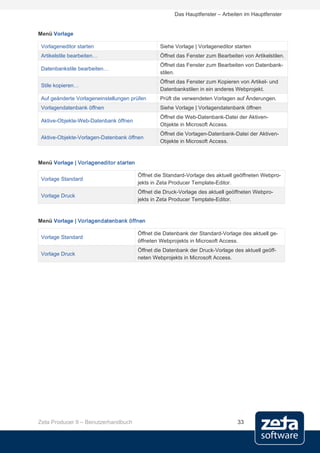
folgen. Aber auch eine Verarbeitung durch eine Skriptsprache ist möglich. So können Inhalte von
RSS-Dateien auf Webseiten, Intranets oder einer Desktop-Software beliebig dargestellt und gelesen
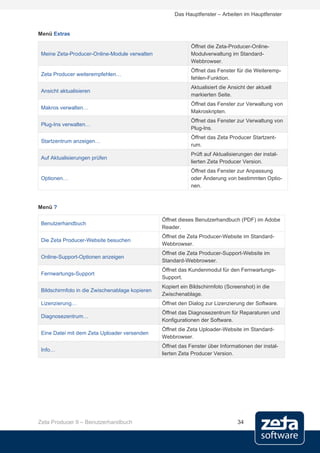
werden.
Die Vorteile von RSS liegen vor allem in der Zeitersparnis. So ist es möglich Websites schnell und
effektiv auf Änderungen und aktuelle Inhalte zu prüfen, ohne diese direkt besuchen zu müssen.
Weitere Information zu RSS finden Sie auf de.wikipedia.org/wiki/RSS.


24.2 Konfiguration der RSS-Funktion
Zur Konfiguration der RSS-Funktion müssen Sie die Webprojekt-Einstellungen öffnen. Führen Sie
hierfür den Menübefehls „Website | Einstellungen“ aus. Wechseln Sie dann auf die Registerkarte
„Optionen“. Hier stehen im Bereich „RSS-Feed“ drei Optionen zur Verfügung:
      Keinen RSS-Feed erstellen
       Die RSS-Funktion ist deaktiviert.
      Einen RSS-Feed aller Artikel außer den markierten erstellen
       Die RSS-Funktion ist aktiviert.
      Einen RSS-Feed von keinen Artikel außer den markierten erstellen
       Die RSS-Funktion ist aktiviert.


Zeta Producer 9 – Benutzerhandbuch                                                    98
RSS-Funktion – Artikel ein- bzw. ausschließen


Hinweis:
Damit die RSS-Funktion verwendet werden kann, müssen die Vorlagendateien des Webprojekts erweitert wer-
den. Bitte kontaktieren Sie hierfür Ihren Ansprechpartner bei zeta software.


Hinweis für Freeware/Desktop-Version:
In der Freeware/Desktop-Version sind alle Vorlagendateien bereits für die RSS-Funktion erweitert.


24.3 Artikel ein- bzw. ausschließen
Je nach gewählter Option können bestimmte Artikel bei der Erstellung des RSS-Feeds ein- bzw. aus-
geschlossen werden.
Wählen Sie in der Bereichsansicht (Multi-View) einen Artikel zum Bearbeiten aus. Im Dialogfenster
„Artikel bearbeiten“ wechseln Sie auf die Registerkarte „Erweitert“. Abhängig von der gewählten
RSS-Option können Sie das Kontrollkästchen „In RSS-Feed einschließen“ oder „Aus RSS-Feed
ausschließen“ aktivieren.

Ein Artikel, der im RSS-Feed enthalten ist wird durch das Icon          gekennzeichnet.


                                                       In RSS-Feed einschließen


Zeta Producer 9 – Benutzerhandbuch                                                         99
RSS-Funktion – RSS-Ausgabedatei


24.4 RSS-Ausgabedatei
Ist die RSS-Funktion aktiviert, dann erstellt Zeta Producer automatisch ein RSS-Feed mit allen einge-
schlossenen Artikeln. Die XML-Datei wird standardmäßig im Root des Webprojekt-Ausgabeordners
abgelegt und heißt „rss-feed.xml“. Beim Veröffentlichen der Website wird die XML-Datei in das Root-
Verzeichnis auf den Webserver kopiert und ist ab diesen Zeitpunkt online aufrufbar.
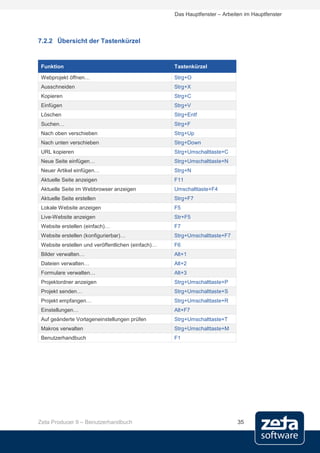
Beispiel: http://www.name-of-my-website.de/rss-feed.xml
Des Weiteren wird das RSS-Feed in den meisten modernen Browser in der Adresszeile durch einen
orangenen Button mit der Aufschrift "RSS" gekennzeichnet. Ein Klick auf dieses Symbol oder einen
Link wie "RSS-Feed" führt direkt zum RSS-Feed. Das RSS-Feed kann so auch direkt abonniert wer-
den.


24.5 Tipps
RSS ermöglicht es Ihnen eine Fülle von neuen Möglichkeiten in der Weiterverarbeitung und Verbrei-
tung Ihrer Daten zu nutzen.
Nachfolgend einige Beispiele, wie Sie, ganz im Sinne von „Web 2.0“, Ihren RSS-Feed einsetzen kön-
nen.


24.5.1 Feedburner
Verwenden Sie Feedburner um Zugriffs-Statistiken über Ihre RSS-Feed zu erhalten oder um ihn bei-
spielsweise mit Werbung zu versehen.
Feedburner ist ein kostenloser Dienst von Google und ist unter feedburner.google.com erreichbar.
Feedburner ist quasi für RSS-Feeds das, was Google Analytics für Ihre Website ist; eine Werkzeug
um Statistiken über die Nutzung zu erlangen.


24.5.2 Twitter
Sie können Ihren RSS-Feed auch zu Twitter veröffentlichen.
Damit ermöglichen Sie es, dass immer wenn Sie einen neuen Artikel veröffentlichen, dieser automa-
tisch bei Twitter erscheint.
Details zu Twitter finden Sie unter twitter.com bzw. auf de.wikipedia.org/wiki/Twitter.
Da Twitter keine direkte RSS-Schnittstelle hat, können Sie einen von mehreren kostenlosen Diensten
nutzen, die sich als Schnittstelle eignen. Dies sind z.B.:

    •   Friendfeed - friendfeed.com

    •   Twitterfeed - twitterfeed.com

    •   RssToTwitter - rsstotwitter.com

Alle Dienste stellen ähnliche Funktionalität zur Verfügung; in der täglichen Praxis hat sich Friendfeed
als der zuverlässigste, stabilste und professionellste Dienst bewährt.


Zeta Producer 9 – Benutzerhandbuch                                                  100
RSS-Funktion – Übersicht der Steuerungsmöglichkeiten


24.6 Übersicht der Steuerungsmöglichkeiten
Neben den oben beschriebenen Möglichkeiten auf die RSS-Generierung Einfluss zu nehmen, gibt es
eine Vielzahl von Attributen und Funktionen mit denen Sie sehr fein definieren können, wie die RSS-
Generierung von Statten geht. Diese werden im Folgenden aufgelistet.

Hinweis:
Die hier beschriebenen Steuerungsmöglichkeiten können, falsch angewendet, unerwünschte Effekte haben; bitte
verwenden Sie sie deshalb nur, wenn Sie sich sicher sind, was Sie machen und welche Auswirkungen Ihre Ände-
rungen haben.


24.6.1 Attribute – Allgemein
Nachfolgende Attribute steuern die RSS-Generierung.

Attribut-Name                  Zu definieren       Bedeutung

rss_name                       Global oder         Wenn definiert, wird der Wert des Attributs als Na-
                               lokal pro Seite     men für den RSS-Feed verwendet.
                                                   Falls nicht definiert, wird der Wert des Attributs
                                                   „web_name“ als RSS-Feed-Name verwendet.

rss_description                Global oder         Wenn definiert, wird der Wert des Attributs als Be-
                               lokal pro Seite     schreibung für den RSS-Feed verwendet.
                                                   Falls nicht definiert, wird der Wert des Attributs
                                                   „web_name_slogan“ als RSS-Feed-Beschreibung
                                                   verwendet.

rss_author_name                Global oder         Wenn definiert, wird der Wert des Attributs für den
                               lokal pro Seite     Namen des Autors des RSS-Feed verwendet.
                                                   Falls nicht definiert, wird eine leere Zeichenfolge als
                                                   Autor-Name verwendet.

rss_author_email               Global oder         Wenn definiert, wird der Wert des Attributs für die E-
                               lokal pro Seite     Mail-Adresse des Autors des RSS-Feed verwendet.
                                                   Falls nicht definiert, wird eine leere Zeichenfolge als
                                                   Autor-E-Mail-Adresse verwendet.

rss_max_items                  Global              Positive, ganze Zahl (n), die die maximale Anzahl an
                                                   Artikeln im RSS-Feed definiert.
                                                   Der Standardwert ist 50.
                                                   Es werden jeweils die n zuletzt geänderten Artikel in
                                                   die RSS-Feed-Generierung mit aufgenommen.

rss_allow                      Lokal pro Seite     Ja/Nein-Attribut („true“ und „false“) mit dessen Hilfe
                                                   Sie ganze Seiten(-bäume) aus der RSS-Generierung


Zeta Producer 9 – Benutzerhandbuch                                                     101
RSS-Funktion – Übersicht der Steuerungsmöglichkeiten


                                                  ausschließen können.
                                                  Falls nicht definiert, ist der Standardwert „true“, die
                                                  Seite wird jeweils eingeschlossen.

rss_article_default_checked   Global oder         Ja/Nein-Attribut („true“ und „false“) mit dessen Hilfe
                              lokal pro Seite     definiert wird, ob bei einem neuen Artikel das RSS-
                                                  Kontrollkästchen aktiviert oder deaktiviert ist (unab-
                                                  hängig von dessen Bedeutung).
                                                  Falls nicht definiert, ist der Standardwert „false“.

rss_article_framework         Global oder         Definiert den Rahmen um einen einzelnen RSS-
                              lokal pro Seite     Feed-Artikel.
                                                  Falls nicht definiert, wird ein interner Standardwert
                                                  genommen.
                                                  Diese Funktionalität ist z.B. dann nützlich, wenn Sie
                                                  unter jedem RSS-Feed-Artikel noch weiter Hinweise
                                                  angeben möchten, z.B. Werbung oder ähnliches.
                                                  Folgende Platzhalter können Sie innerhalb dieses
                                                  Attribut-Werts verwenden:

                                                      •   {Article.Content} – Der Inhalt des Artikels.

                                                      •   {Article.FullUrl} – Die komplette URL des
                                                          Artikels, inklusive „http://...“ und „#a12345“-
                                                          Textmarke.

                                                      •   {Article.ID} – Die numerische ID des Arti-
                                                          kels.

rss_url_alias                 Global oder         Definiert eine alternative URL für die über das Makro
                              lokal pro Seite     „#web(rss_url)“ zurückgegebene URL.
                                                  Falls nicht definiert, gibt das Makro „#web(rss_url)“
                                                  den automatisch berechneten Standardwert zurück,
                                                  abhängig von den Attributen „rss_filename“ und
                                                  „rss_foldername“ (siehe Kapitel 1.1.1).
                                                  Dieses Attribut ist sinnvoll, wenn Sie Ihre RSS-Feeds
                                                  nicht direkt ausliefern, sondern über einen Dienst wie
                                                  Feedburner (siehe Kapitel 24.5.1). In diesem Fall
                                                  geben Sie in diesem Attribut die Feedburner-URL ein
                                                  und teilen Feedburner Ihre eigentliche RSS-Feed-
                                                  URL auf Ihrem Server mit.


Zeta Producer 9 – Benutzerhandbuch                                                    102
RSS-Funktion – Übersicht der Steuerungsmöglichkeiten


24.6.2 Attribute – Dateigenerierung
Standardmäßig wird ein einzelner RSS-Feed namens „rss-feed.xml“ pro Web-Projekt erstellt und im
Hauptordner („/“) des Projekt-Ausgabeordners abgelegt.
Unter Umständen ist dies aber nicht ausreichend, da Sie z.B. pro Projektordner oder auch für einzelne
Seiten(-bäume) in Ihrem Projekt unterschiedliche RSS-Feeds generieren lassen möchten.
Dies ist über folgende Attribute möglich:

Attribut-Name                    Zu definieren       Bedeutung

rss_filename                     Global oder         Wenn definiert, wird anstatt des Standard-
                                 lokal pro Seite     Dateinamens „rss-feed.xml“ der Wert des Attributs als
                                                     Dateiname verwendet.
                                                     Falls nicht definiert, wird der Wert „rss-feed.xml“ ver-
                                                     wendet.

rss_foldername                   Global oder         Wenn definiert, wird der in diesem Attribut angege-
                                 lokal pro Seite     bene Wert als Ordner für den zu erstellenden RSS-
                                                     Feed verwendet.
                                                     Falls nicht definiert, wird „/“ als Ordner verwendet.

Das jeweilige Attribut wirkt sich auf alle Artikel auf einer Seite die diese Attribute definiert aus. Ist bei
der Attribut-Definition das „Vererben“-Kontrollkästchen aktiviert, gelten die Attribute auch für alle Arti-
kel aller untergeordneten Seiten.


24.6.3 Sonstiges
Name                                                 Bedeutung

WebProject.Settings.IsRssGenerationEnabled           Skript-Eigenschaft (Boolean) um zu prüfen ob RSS
                                                     aktiv oder inaktiv ist.

#web(rss_url)                                        Makro das die URL für den RSS-Feed liefert.


Zeta Producer 9 – Benutzerhandbuch                                                       103
Weitere Optionen – Suchen


25 WEITERE OPTIONEN

25.1 Suchen
Über den Menübefehl „Bearbeiten | Suchen“ können Sie intern im Webprojekt nach Seiten und/oder
Artikeln suchen. Die gefundenen Seiten oder Artikel können Sie auswählen und über die Schaltfläche
„Gehe zu“ direkt aufrufen.


25.2 Einbinden externer Programme
Durch Ausführen des Befehls „Extras | Optionen“ öffnet sich das Dialogfenster „Optionen“. Hier
können Sie auf der Registerkarte „Standard“ durch Angabe der ausführbaren Programmdateien ein
Bildverarbeitungsprogramm einen HTML-Editor sowie einen Texteditor für die externe Bearbeitung
angeben.


25.3 Sicherheitskopien verwalten (Backup)
Es ist empfehlenswert, in regelmäßigen Abständen Sicherheitskopien (sogenannte Backups) des Zeta
Producer Webprojekts anzufertigen, um im Notfall wieder zu einem früheren Projektstand zurückkeh-
ren zu können. Hierfür bietet Ihnen Zeta Producer unter „Website | Sicherheitskopien konfigurie-
ren“ eine benutzerfreundliche Verwaltungsoberfläche.

Sie können hierbei zu vorangegangenen Sicherheitskopien zurückkehren, diese öffnen oder auch
löschen. Sie können das Projekt über die Schaltfläche „Jetzt erstellen“ sofort manuell sichern oder
mit der Schaltfläche „Konfigurieren“ automatische Sicherheitskopien einrichten.
Bei Aktivierung der automatischen Erstellung von Sicherheitskopien, müssen Sie die zu sichernden
Elemente, den Speicherort, sowie einen Zeitintervall angeben.


25.4 Webprojekt-Statistiken
Eine Statistik über die Elemente Ihres Webprojekts erhalten Sie unter „Website | Erweitert | Webpro-
jekt-Statistiken“. Um speziell bei größeren Projekten den Überblick zu wahren, können Sie sich hier
statistische Auswertungen über alle Seiten, Artikel und Datenbanken anzeigen lassen. Sie können
beispielsweise sehen, welche Elemente inaktiv gesetzt wurden oder welche Elemente mit einer Gül-
tigkeit versehen wurden. Ebenso lassen sich die neuesten bzw. ältesten Elemente finden, indem Sie
die aufgelisteten Elemente nach Erstell- oder Änderungsdatum sortieren.

Hinweis für Freeware/Desktop-Version:
Die Webprojekt-Statistiken sind in der Freeware/Desktop-Version nicht verfügbar.


Zeta Producer 9 – Benutzerhandbuch                                                       104
Weitere Optionen – Datenbank komprimieren


25.5 Datenbank komprimieren
Gelöschte Elemente werden von Access nur markiert und nicht mehr angezeigt. Physikalisch sind die
Daten und Objekte jedoch immer noch vorhanden. Daher sollte die Webprojekt-Access-Datenbank
regelmäßig komprimiert werden. Dabei werden die als gelöscht markierten Objekte und Daten auch
physikalisch gelöscht. Der verwendete Speicherplatz wird wieder freigegeben und die Daten werden
neu geordnet.
Über den Menübefehl "Website | Erweitert | Datenbank komprimieren" wird die Datenbank komp-
rimiert.


25.6 Projektordner anzeigen
Über den Menübefehl „Website | Erweitert | Projektordner anzeigen“ öffnet sich das Projektver-
zeichnis im Windows-Explorer.

Hinweis:
Manuelle Eingriffe auf die Projektdaten sollten Sie möglichst vermeiden oder nur von versierten Anwendern vor-
genommen werden.


25.7 Startzentrum anzeigen
Über den Menübefehl „Extras | Startzentrum anzeigen“ öffnet sich das Startzentrum. Hier können
Sie das Startverhalten von Zeta Producer festlegen. Folgende Optionen stehen Ihnen dabei zur Ver-
fügung:
      Nichts machen (leeres Hauptfenster wird angezeigt)
      Letztes geladenes Projekt laden
      Startzentrum anzeigen
      Projekt-öffnen-Dialogfenster anzeigen
Des Weiteren stehen Ihnen drei permanente Hyperlinks zum direkten Auswählen zur Verfügung:
      Ein vorhandenes Projekt öffnen
       Hier können ein Projekt aus der Liste der vorhandenen Projekte auswählen
      Das Benutzerhandbuch lesen
       Öffnet das Benutzerhandbuch (PDF-Datei)
      Hilfe und Support erhalten
       Öffnet die Zeta-Producer-Website und zeigt die Support-Optionen an


Zeta Producer 9 – Benutzerhandbuch                                                        105
Weitere Optionen – Auf Aktualisierungen prüfen


25.8 Auf Aktualisierungen prüfen
Über den Menübefehl „Extras | Auf Aktualisierungen prüfen“ sucht Zeta Producer im Internet nach
Programm-Aktualisierungen. Wenn eine Aktualisierung zur Verfügung steht, können Sie diese herun-
terladen und installieren.
Sie können auch eine automatische Prüfung auf Programm-Aktualisierungen aktivieren. Öffnen Sie
hierfür das Diagnosezentrum über den Befehl „? | Diagnosezentrum“ und wechseln in die Register-
karte „Aktualisierungen“. Aktivieren Sie hier das Kontrollkästchen „Automatisch auf neue Prog-
rammversionen überprüfen“.

Hinweis:
Das Zeta Producer-Diagnosezentrum ist ein Werkzeug für versierte Anwender. Bitte verwenden Sie das Werk-
zeug mit Bedacht und nur nach Anweisungen von zeta software.


25.9 Projekt senden und empfangen
Mit dieser Funktion können Sie Ihr Projekt an einen Empfänger versenden oder ein Projekt von einem
Absender zu empfangen. Dies ist beispielsweise für bestimmte Support-Leistungen oder Aktualisie-
rungsaufträgen für Ihr Webprojekt sinnvoll.

Hinweis für Freeware/Desktop-Version:
Die Funktion ist in der Freeware/Desktop-Version nicht verfügbar.


25.9.1 Projekt senden
Um ein Projekt zu versenden, öffnen Sie den Assistenten über den Menübefehl „Website | Erweitert |
Projekt senden“. Wählen Sie die Elemente aus, die versendet werden sollen. Geben Sie anschlie-
ßend die E-Mail-Adresse des Empfängers ein und eine Nachricht. Klicken Sie auf die Schaltfläche
„Fertigstellen“ um das Versenden des Projekts zu starten. Die Daten werden nun komprimiert und
auf den zeta-software-Server geladen. Der Empfänger erhält eine E-Mail mit Ihrer eingegebenen
Nachricht.

Hinweis:
Die Standardnachricht des Assistenten enthält bestimmte Platzhalter und eine Handlungsanweisung zum Emp-
fangen des Projekts.


25.9.2 Projekt empfangen
Um ein Projekt zu empfangen, öffnen Sie den Assistenten über den Menübefehl „Website | Erweitert
| Projekt empfangen“. Geben Sie die E-Mail-Adresse ein, an die das Projekt gesendet wurde. Im
darauf folgenden Dialog erhalten Sie eine Liste mit verfügbaren Projekten. Wählen Sie hier da zu
empfangende Projekt aus. Klicken Sie auf die Schaltfläche „Weiter“ und wählen Sie die zu empfan-
genden Elemente aus. Anschließend können Sie auswählen, ob das aktuell geöffnete Webprojekt
durch das zu empfangende Webprojekt ersetzt werden soll oder ob das zu empfangende Webprojekt
als ein neues Webprojekt gespeichert werden soll.


Zeta Producer 9 – Benutzerhandbuch                                                    106
Weitere Optionen – Dynamisch verknüpfte Ordner


25.10         Dynamisch verknüpfte Ordner
Zeta Producer bietet die Möglichkeit, dynamisch verknüpfte Ordner beim Veröffentlichen mit auf den
Webserver zu kopieren.
Über den Menübefehl „Verwalten | Ordner verwalten“ öffnen Sie das Dialogfenster „Dynamisch
verknüpfte Ordner verwalten“. Um eine neue Ordnerverknüpfung anzulegen, klicken Sie auf die
Schaltfläche „Neu“. Geben Sie hier den Quellordner an und aktivieren bei Bedarf die Option „Unter-
ordner einschließen“. Das Zielverzeichnis ist standardmäßig „/media/files/dyn“, Sie können jedoch
auch einen alternativen Zielordner angeben. Optional können Sie auch Einschluss- bzw. Ausschluss-
kriterien angeben.

Wichtiger Hinweis:
Die zwei bereits vorhandenen Ordnerverknüpfungen dürfen nicht gelöscht werden!


Hinweis für Freeware/Desktop-Version:
Die Funktion ist in der Freeware/Desktop-Version nicht verfügbar.


25.11         Neuigkeiten-Fenster
In Zeta Producer wird unterhalb der Seitenstrukturansicht ein Neuigkeiten-Fenster mit online Inhalten
angezeigt. Sie können dieses Fenster bei Bedarf deaktivieren. Öffnen Sie hierfür den Menüpunkt „Ex-
tras | Optionen“. Wechseln Sie auf die Registerkarte „Erweitert“. Wählen Sie bei „Neuigkeiten
anzeigen“ den Status „Nein“ aus. Beim nächsten Start von Zeta Producer wird das Neuigkeiten-
Fenster nun nicht mehr angezeigt.


Zeta Producer 9 – Benutzerhandbuch                                                  107
Online-Module


26 ONLINE-MODULE

Die Zeta-Producer-Online-Module sind Programmteile die nicht lokal auf Ihrem Computer ausgeführt
werden, sondern online von zeta software als Service angeboten werden.
Folgende Online-Module stehen zur Verfügung:
      Bilderalbum
      Content Management
      Forum
      Gästebuch
      Newsletter


Hinweis:
Detaillierte Informationen zu den Online-Modulen erhalten Sie über info@zeta-software.de


Zeta Producer 9 – Benutzerhandbuch                                                         108
Anhang – Befehlszeilenparameter


27 ANHANG

27.1 Befehlszeilenparameter

27.1.1 Sprache der Benutzeroberfläche
Die Benutzeroberfläche von Zeta Producer können Sie sich in den Sprachen Deutsch und Englisch
anzeigen lassen.
Zeta Producer verwendet standardmäßig automatisch die für die aktuelle Spracheinstellung des Be-
triebssystems passende Sprache.
Möchten Sie diese automatische Auswahl explizit ändern (z.B. weil Sie in Frankreich an einem franzö-
sischen Betriebssystem arbeiten, es aber bevorzugen, die Benutzeroberfläche von Zeta Producer in
Deutsch anzuzeigen), so können Sie dies über den nachfolgenden Befehlszeilenschalter ändern:
-language=<Sprachkürzel>

Die folgenden Sprachkürzel, jeweils eine 3-Buchstaben-Kombination, werden unterstützt (analog zu
den Sprachen):
      DEU: Deutsch
      ENU: Englisch
Also könnte beispielsweise ein gültiger Aufruf von Zeta Producer mit der Sprache Englisch sein:
C:Zeta Producer 9Applicationsproducer.exe" -language=ENU


27.1.2 Automatisches Erstellen und Veröffentlichen
Über Befehlszeilenparameter können Sie Zeta Producer beim Start eine oder mehrere Aktionen über-
geben werden, die er nach dem Start ausführt.
Zusammen mit dem Taskplaner ("Geplante Tasks" in Windows) können Sie so zeitgesteuert Zeta
Producer aufrufen, um beispielsweise nachts automatisch Änderungen neu zu erstellen und auf den
Webserver zu übertragen.


Zeta Producer 9 – Benutzerhandbuch                                               109
Anhang – Befehlszeilenparameter


Die folgenden Befehlszeilenparameter sind beim automatischen Erstellen und Veröffentlichen zuläs-
sig:

Parameter                               Beschreibung

-build                                  Wenn dieser Parameter angegeben ist, wird das Zeta Pro-
                                        ducer Projekt erstellt, d.h. Seiten werden nur dann neu ers-
                                        tellt wenn sie geändert wurden.

-rebuild                                Wenn dieser Parameter angegeben ist, wird das Zeta Pro-
                                        ducer Projekt neu erstellt, d.h. alle Seiten werden neu ers-
                                        tellt, unabhängig davon, ob sie geändert wurden oder nicht.

-publish                                Wenn dieser Parameter angegeben ist, wird das Zeta Pro-
                                        ducer Projekt veröffentlicht, d.h. alle geänderten Seiten wer-
                                        den auf Ihre Website hochgeladen.

-republish                              Wenn dieser Parameter angegeben ist, wird das Zeta Pro-
                                        ducer Projekt neu veröffentlicht, d.h. alle Seiten werden auf
                                        Ihre Website hochgeladen, unabhängig davon, ob sie geän-
                                        dert wurden oder nicht.

-compactdatabase                        Um die Geschwindigkeit beim Erstellen von Seiten zu erhö-
                                        hen und die Datenbank klein zu halten, können Sie von Zeit
                                        zu Zeit die Datenbank komprimieren, indem Sie diesen Pa-
                                        rameter angeben.
                                        Z.B. können Sie einen Geplanten Task erstellen der einmal
                                        die Woche nachts die Datenbank komprimiert.

-username <Benutzername>                Mit diesem Parameter geben Sie den Benutzername an, mit
                                        dem am angegebenen Zeta Producer Projekt angemeldet
                                        wird.

-password <Kennwort>                    Mit diesem Parameter geben Sie das Kennwort an, mit dem
                                        am angegebenen Zeta Producer Projekt angemeldet wird.

-macro <Makroskript Objekt-ID>          Führt das angegebene Makroskript aus.

-command <Auszuführender Befehl>        Führt einen erweiterten Befehl aus. Zurzeit werden folgende
                                        Befehle (ohne Anführungsstriche) unterstützt:
                                        „clear-internal-lists“:
                                        Die interne Veröffentlichungsliste sowie das Ungültigkeits-
                                        protokoll werden gelöscht.

<Pfad zu Zeta Producer Projekt>         Der komplette Pfad zu dem zu öffnenden Zeta Producer
                                        Projekt. Dieser Parameter muss der letzte Parameter sein.


Zeta Producer 9 – Benutzerhandbuch                                               110
Anhang – Befehlszeilenparameter


Zeta Producer beendet sich nach einem automatischen Erstell- oder Veröffentlichungsvorgang selbst-
ständig. Fehlermeldungen die beim Erstellen und/oder Veröffentlichen auftreten werden in die von
Ihnen angegebene Protokolldatei geschrieben, falls diese konfiguriert wurde.
Im Zusammenspiel mit den Taskplaner können Sie einen “Geplanten Task” hinzufügen, der z.B. jede
Nacht Zeta Producer automatisch startet und Ihre Website erstellt und veröffentlicht.

Hinweis:
Details zu „Geplante Tasks“ finden Sie in der Windows Hilfe.


Beispiel
Um Ihr Webprojekt automatisch erstellen und veröffentlichen zu lassen, könnten Sie z.B. folgendes
schreiben (alles in einer Zeile, ohne expliziten Zeilenumbruch):
"C:Zeta Producer 9Applicationsproducer.exe" -build -publish
-username MeinName –password MeinKennwort "c:Zeta Producer 9ProjectsMeinProjekt"


Zeta Producer 9 – Benutzerhandbuch                                              111
28 STICHWORTVERZEICHNIS

                                         anlegen 84
A                                        Redakteur 83
Active Directory 85                      Webmaster 83
    importieren 85                   Benutzeroberfläche
Aktive Objekte 71                        Sprache 109
    Effekte 72                       Benutzerverwaltung 83
    einfügen 71                          Benutzer 84
    Interaktiv 74                        Benutzergruppen 83
    Multimedia 73                        Rollen 83
    Navigation 71                        Seitenrechte 86
    Nützliches 74
                                     Bereichsansichten 28
    PHP 73
    Suchen 75                        Bilder 57
                                         bearbeiten 59
Aktualisierungen
                                         Bildqualität 61
    prüfen 106
                                         Dateiformate 60
Artikel 48                               Dateigröße 61
    Bilder 51                            einfügen 51, 57
    Darstellung 52                       extern bearbeiten 60
    deaktivieren 52                      importieren 58
    einfügen 48                          Ladezeiten 61
    extern bearbeiten 53                 prüfen 60
    Gültigkeitszeitraum 52
    Rechtschreibprüfung 54           C
    Sichtbarkeit 52
    Tabelle 51                       Client-Setup 17
    Text 49                          Content Management System 10
    verschieben 49
    Verweise 50
                                     D
    Vorschau 50
    Vorschau-Schaltfläche 50         Dateien 62
                                         importieren 62
Attribute 76
                                         prüfen 63
    Aktionen 77
                                         Verweise 63
    anlegen 76
    einfügen 77                      Dateiformate 60
    kopieren 77                      Dateityp 43
                                     Datenbank komprimieren 105
B
                                     Datenbanken 67
Backups 104                              Datenbankstile 68
Befehlszeilenparameter 109               einfügen 67
    Benutzeroberfläche 109               Feldtypen 68
    Erstellen 109                        Sortierung 70
    Veröffentlichen 109              Datenbankstile 68
Benutzer 84                          Deinstallation 17
    anlegen 84
                                     Desktop-Designer 23
Benutzergruppen 83                       Externe Vorschau 24
    Administrator 83                     Kategorien 23


Zeta Producer 9 – Benutzerhandbuch                              112
Druckversion 26                          prüfen 91
                                     HyperlinkS 91
E
Erstellen 78                         I
    Bilder-Optionen 79               Installation 16
    Datei-Optionen 79                    Client-Setup 17
    einfach 78                           Datei-Installation 16
    komplett 82
                                     Internet-Auftritt 12
    konfigurierbar 78
    Seiten-Optionen 78
                                     L
Externer Programme
    einbinden 104                    Layout
                                         auswählen 22
Extra-Menü 26
                                         bearbeiten 22
                                         kopieren 22
F
                                     Layouts 22
Farbverwaltung 27
                                     Lizenzbedingungen 14
Fehlerseite 92
                                     Lizenzierung 18
    festlegen 92
                                         Desktop 19
Formulare 64                             Freeware 19
    einfügen 66                          Professional/Enterprise 18
    erstellen 64
    Feldtypen 65
                                     M
Freeware/Desktop
                                     Menüstruktur 30
    Desktop-Designer 23
    Druckversion 26                  Multi-View 20, 28
    Einstellungen 25
    Extra-Menü 26                    N
    Farbverwaltung 27
                                     Neuigkeiten-Fenster 107
    Layout auswählen 22
    Layout bearbeiten 22
    Layout kopieren 22               O
    Layouts 22                       Online-Module 108
    Sichtbarkeit 26
                                     Ordner verwalten 107
    Slogan 25
    Suche 25
    Suchfeld 25                      P
    Webprojekt erstellen 27          Projekt
    Website-Name 25                      empfangen 106
FTP 96                                   senden 106
                                     Projektordner 37
H                                        anzeigen 105
                                         Attribute 38
Hauptfenster 28, 29
                                         Berechtigungen 39
    Aufbau 28
                                         Beschreibung 38
Hauptseiten 41                           einfügen 39
Hyperlink                                Einstellungen 37
    Bild oder Datei 50                   Erweitert 38
    Extern 50                            Name 38
    Intern 50                            Objekt-ID-Präfix 38
                                         Ordner 38
Hyperlinks 50
                                         Standard 38
    Fehlerseite 92


Zeta Producer 9 – Benutzerhandbuch                                    113
URL 38                               Seitenrechte 86
    Vorlage 38                               zuweisen 87
Projektstruktur 37                       Seitenstrukturansicht 28
                                         Servername 96
R
                                         Sicherheitskopien 104
Rechtschreibprüfung 54
                                         Sichtbarkeit 26
Rollen
                                         Slogan 25
    Administrator 83
    Lese-Zugriff 83                      SQL-Server 20
    Redakteur 83                         Startzentrum
    Webmaster 83                             anzeigen 105
RSS 98                                   Suchen 104
    Artikel ausschließen 99
                                         Suchfeld 25
    Artikel einschließen 99
    Attribute 101, 103                   Systemvoraussetzungen 16
    Ausgabedatei 100
    Feedburner 100                       T
    konfigurieren 98
                                         Tabelle
    Tipps 100
                                             einfügen 51
    Twitter 100
                                         Tastenkürzel 35
S                                        Teaser 55
Seiten 41                                    löschen 56
                                             verwenden 56
    anlegen 42
    Attribute 44                         Text
    Berechtigungen 45                        eingeben 49
    Beschreibung 42                          importieren 50
    Bild 44
    Bild(aktiv) 45                       U
    Bild(hover) 45
                                         Unterseiten 41
    Bild(offen) 45
    Dateiname 43
    Dateityp 43                          V
    Einstellungen 42                     Verbindungstest 97
    Erweitert 43
    Gültigkeit 43, 46, 47
                                         Veröffentlichen 78
    Hauptseiten 41                           Bilder-Optionen 81
    immer erstellen 46                       Datei-Optionen 81
    inaktiv 47                               einfach 78
    Name 42                                  komplett 82
    Objekt-ID 43                             konfigurierbar 80
    Ordner 43, 44                            Seiten-Optionen 80
    Sichtbarkeit 42, 46, 47              Version
    Standard 42                              Info 14
    Statusinformation 46                 Versionsunterschiede 13
    Titel 43
    untergeordnete Seiten sortieren 46   Verweise 50
    Unterseiten 41                           einfügen 50
    URL 44                               Vorlagen-Kodierung 95
    verschieben 46
                                         Vorschaufunktionen 36
    Vorlage 44
    Vorlagendatei 44


Zeta Producer 9 – Benutzerhandbuch                                  114
W                                    Webprojekt-Statistiken 104
Webprojekt 78, 80, 82, 93            Webserver 96
  Änderungsprotokollierung 94            Anschluss 96
  Artikeltexte (HTML) 95                 Bemerkungen 97
  Artikeltexte (XHTML) 94                Benutzername 96
  Attribute 95                           Bilder und Dateien 97
  Ausgabeordner 95                       Einstellungen 96
  Basisordner 95                         Kennwort 96
  Befehlszeile 95                        Konfigurationen 96
  Benutzeranmedlung 94                   Passiv-Modus 96
  Einstellungen 78, 80, 82, 93           Proxy-Server 97
  Einzelbenutzer-Modus 94                Servername 96
  Extra-Menü 93                          Verbindungstest 97
  Online-Konten 93                   Website-Name 25
  Protokolldatei 95
                                     Workflow 88
  Rechtschreibprüfung 94
                                         aktivieren 88
  Vorlagen 95
                                         freizugebende Objekte 89
  Vorlagen-Kodierung 95
                                         Objekte bearbeiten 89
  Webserver 93, 96
                                         zurückgewiesene Objekte 90
  weitere Website-Einstellungen 93
                                         zurzeit bearbeitete Objekte 90
  Workflow 94
  WWW-Adresse 93
                                     Z
Webprojekt erstellen 27
                                     Zusatzkomponenten 16


Zeta Producer 9 – Benutzerhandbuch                                 115

Benutzerhandbuch Zeta Producer 9 CMS

  • 1.
    Benutzerhandbuch Zeta Producer 9 Version1.1 2009-06-11 Zeta Producer. Content Management einfacher als Sie denken.
  • 2.
    zeta software GmbH Manfred-Wörner-Straße115 D-73037 Göppingen Web: www.zeta-software.de E-Mail: info@zeta-software.de © 1999-2009 zeta software GmbH Telefon: +49 (7161) 98897-0 Fax: +49 (7161) 98897-29 Zeta Producer 9 – Benutzerhandbuch 2
  • 3.
    INHALTSVERZEICHNIS 1 ÜBER DIESES HANDBUCH ...................................................................... 9 2 WILLKOMMEN ......................................................................................... 10 2.1 Willkommen bei Zeta Producer! .................................................................................10 2.2 Warum ein Content Management System?................................................................10 2.3 Erstellung eines Internet-Auftritts ...............................................................................12 2.4 Versionsunterschiede ................................................................................................13 2.5 Info über die Zeta-Producer-Version ..........................................................................14 2.6 Lizenzbedingungen....................................................................................................14 2.6.1 Professional- und Enterprise-Version ............................................................................ 14 2.6.2 Freeware- und Desktop-Version .................................................................................... 14 2.7 Copyright ...................................................................................................................15 3 INSTALLATION ........................................................................................ 16 3.1 Systemvoraussetzungen............................................................................................16 3.2 Installation .................................................................................................................16 3.2.1 Datei-Installation ............................................................................................................ 16 3.2.2 Client-Setup ................................................................................................................... 17 3.3 Deinstallation .............................................................................................................17 4 LIZENZIERUNG ........................................................................................ 18 4.1 Lizenzierung Professional/Enterprise-Version ............................................................18 4.2 Lizenzierung Freeware-Version .................................................................................19 4.3 Lizenzierung Desktop-Version ...................................................................................19 4.3.1 Lizenzierung des Programms ........................................................................................ 19 5 NEUES IN VERSION 9 ............................................................................. 20 6 FREEWARE/DESKTOP-VERSION .......................................................... 22 6.1 Layouts ......................................................................................................................22 6.1.1 Layout auswählen .......................................................................................................... 22 6.1.2 Layout bearbeiten .......................................................................................................... 22 6.1.3 Der Zeta Producer Desktop-Designer ........................................................................... 23 6.2 Einstellungen .............................................................................................................25 6.2.1 Texte .............................................................................................................................. 25 6.2.2 Suche ............................................................................................................................. 25 6.2.3 Sichtbarkeit .................................................................................................................... 26 Zeta Producer 9 – Benutzerhandbuch 3
  • 4.
    6.2.4 Extra-Menü ....................................................................................................................26 6.2.5 Druckversion .................................................................................................................. 26 6.3 Farbverwaltung ..........................................................................................................27 6.4 Neues Webprojekt erstellen .......................................................................................27 7 DAS HAUPTFENSTER ............................................................................. 28 7.1 Aufbau des Hauptfensters .........................................................................................28 7.2 Arbeiten im Hauptfenster ...........................................................................................29 7.2.1 Übersicht der Menüstruktur............................................................................................ 30 7.2.2 Übersicht der Tastenkürzel ............................................................................................ 35 8 DIE VORSCHAUFUNKTIONEN ............................................................... 36 9 DIE PROJEKTSTRUKTUR ....................................................................... 37 9.1 Einführung .................................................................................................................37 9.2 Projektordner .............................................................................................................37 9.3 Projektordner-Einstellungen .......................................................................................37 9.3.1 Standard......................................................................................................................... 38 9.3.2 Erweitert ......................................................................................................................... 38 9.3.3 Attribute .......................................................................................................................... 38 9.3.4 Berechtigungen .............................................................................................................. 39 9.3.5 Statusinformationen ....................................................................................................... 39 9.4 Einfügen eines neuen Projektordners ........................................................................39 10 ARBEITEN MIT SEITEN ........................................................................... 41 10.1 Einführung .................................................................................................................41 10.2 Haupt- und Unterseiten ..............................................................................................41 10.3 Anlegen einer neuen Seite .........................................................................................42 10.4 Seiten-Einstellungen ..................................................................................................42 10.4.1 Standard......................................................................................................................... 42 10.4.2 Erweitert ......................................................................................................................... 43 10.4.3 Ordner ............................................................................................................................ 43 10.4.4 Attribute .......................................................................................................................... 44 10.4.5 Vorlage ........................................................................................................................... 44 10.4.6 Berechtigungen .............................................................................................................. 45 10.4.7 Statusinformation ........................................................................................................... 46 10.5 Verschieben einer Seite .............................................................................................46 10.6 Sichtbarkeit und Gültigkeit von Seiten........................................................................46 10.6.1 Inaktiv setzen einer Seite ............................................................................................... 47 10.6.2 Sichtbarkeit einer Seite .................................................................................................. 47 10.6.3 Gültigkeit einer Seite ...................................................................................................... 47 Zeta Producer 9 – Benutzerhandbuch 4
  • 5.
    11 ARBEITEN MITARTIKELN ...................................................................... 48 11.1 Einführung .................................................................................................................48 11.2 Einfügen eines Artikels ..............................................................................................48 11.3 Verschieben eines Artikels .........................................................................................49 11.4 Eingeben von formatiertem Text ................................................................................49 11.5 Importieren von Text ..................................................................................................50 11.6 Vorschau-Schaltfläche ...............................................................................................50 11.7 Verweise (Hyperlinks) ................................................................................................50 11.8 Einfügen eines Verweises ..........................................................................................50 11.9 Einfügen einer Tabelle ...............................................................................................51 11.10 Einfügen von Bildern ..................................................................................................51 11.11 Ändern der Darstellung von Artikeln...........................................................................52 11.12 Sichtbarkeit von Artikeln ............................................................................................52 11.13 Artikel extern bearbeiten ............................................................................................53 11.14 Wann sollten Sie einen Artikel einfügen? ...................................................................53 11.15 Rechtschreibprüfung für Artikel ..................................................................................54 12 TEASER .................................................................................................... 55 12.1 Einführung .................................................................................................................55 12.2 Teaser verwenden .....................................................................................................56 12.3 Teaser löschen ..........................................................................................................56 13 ARBEITEN MIT BILDERN ........................................................................ 57 13.1 Einführung .................................................................................................................57 13.2 Einfügen eines Bildes ................................................................................................57 13.3 Importieren von Bildern ..............................................................................................58 13.4 Bearbeiten von Bildern...............................................................................................59 13.5 Bild-Verwendung prüfen ............................................................................................60 13.6 Bilder extern bearbeiten .............................................................................................60 13.7 Dateiformate ..............................................................................................................60 13.8 Dateigrößen und Ladezeiten ......................................................................................61 13.9 Tipps für hohe Bildqualität .........................................................................................61 14 ARBEITEN MIT DATEIEN ........................................................................ 62 14.1 Einführung .................................................................................................................62 14.2 Importieren von Dateien.............................................................................................62 14.3 Datei-Verwendung prüfen ..........................................................................................63 14.4 Verweise zu Dateien ..................................................................................................63 Zeta Producer 9 – Benutzerhandbuch 5
  • 6.
    15 FORMULARE ............................................................................................64 15.1 Einführung .................................................................................................................64 15.2 Erstellen eines Formulars ..........................................................................................64 15.3 Feldtypen in Formularen ............................................................................................65 15.4 Einfügen eines Formulars ..........................................................................................66 16 DATENBANKEN ....................................................................................... 67 16.1 Einfügen einer neuen Datenbank ...............................................................................67 16.2 Datenbankstile ...........................................................................................................68 16.3 Feldtypen in Datenbanken .........................................................................................68 16.4 Sortierung der Datensätze .........................................................................................70 17 AKTIVE OBJEKTE ................................................................................... 71 17.1 Einfügen von Aktiven Objekten ..................................................................................71 17.2 Aktive Objekte ...........................................................................................................71 18 ATTRIBUTE .............................................................................................. 76 18.1 Anlegen von Attributen...............................................................................................76 18.2 Einfügen von Attributen..............................................................................................77 18.3 Kopieren von Attributen .............................................................................................77 19 ERSTELLEN & VERÖFFENTLICHEN ..................................................... 78 19.1 Einfaches Erstellen und Veröffentlichen .....................................................................78 19.2 Konfigurierbares Erstellen ..........................................................................................78 19.3 Konfigurierbares Veröffentlichen ................................................................................80 19.4 Komplettes Erstellen und Veröffentlichen...................................................................82 20 DIE BENUTZERVERWALTUNG .............................................................. 83 20.1 Einführung .................................................................................................................83 20.2 Benutzergruppen .......................................................................................................83 20.2.1 Rollen ............................................................................................................................. 83 20.2.2 Neue Benutzergruppe anlegen ...................................................................................... 84 20.3 Benutzer ....................................................................................................................84 20.3.1 Neuen Benutzer anlegen ............................................................................................... 84 20.3.2 Importieren aus dem Active Directory............................................................................ 85 20.4 Seitenrechte ..............................................................................................................86 20.5 Zuweisen von Seitenrechten ......................................................................................87 21 WORKFLOW ............................................................................................. 88 Zeta Producer 9 – Benutzerhandbuch 6
  • 7.
    21.1 Einführung .................................................................................................................88 21.2 Workflow aktivieren ....................................................................................................88 21.3 Genereller Ablauf .......................................................................................................89 21.3.1 Bearbeitung von Objekten ............................................................................................. 89 21.3.2 Freizugebende Objekte.................................................................................................. 89 21.3.3 Zurückgewiesene Objekte ............................................................................................. 90 21.3.4 Zurzeit bearbeitete Objekte............................................................................................ 90 22 HYPERLINK-VERWALTUNG ................................................................... 91 22.1 Einführung .................................................................................................................91 22.2 Hyperlinks überprüfen ................................................................................................91 22.3 Fehlerseite bei ungültigen Links.................................................................................92 22.4 So legen Sie eine Fehlerseite fest .............................................................................92 23 WEBPROJEKT EINSTELLUNGEN .......................................................... 93 23.1 Standard ....................................................................................................................93 23.2 Optionen ....................................................................................................................94 23.3 Ordner .......................................................................................................................95 23.4 Attribute .....................................................................................................................95 23.5 Webserver .................................................................................................................96 23.5.1 Konfigurationen .............................................................................................................. 96 23.5.2 Einstellungen ................................................................................................................. 96 23.5.3 Verbindung testen .......................................................................................................... 97 23.5.4 Erweiterte Einstellungen ................................................................................................ 97 23.5.5 Bemerkungen ................................................................................................................. 97 24 RSS-FUNKTION ....................................................................................... 98 24.1 Infos zu RSS..............................................................................................................98 24.2 Konfiguration der RSS-Funktion ................................................................................98 24.3 Artikel ein- bzw. ausschließen....................................................................................99 24.4 RSS-Ausgabedatei ..................................................................................................100 24.5 Tipps........................................................................................................................100 24.5.1 Feedburner .................................................................................................................. 100 24.5.2 Twitter .......................................................................................................................... 100 24.6 Übersicht der Steuerungsmöglichkeiten ...................................................................101 24.6.1 Attribute – Allgemein .................................................................................................... 101 24.6.2 Attribute – Dateigenerierung ........................................................................................ 103 24.6.3 Sonstiges ..................................................................................................................... 103 25 WEITERE OPTIONEN ............................................................................ 104 25.1 Suchen ....................................................................................................................104 Zeta Producer 9 – Benutzerhandbuch 7
  • 8.
    25.2 Einbinden externer Programme ...............................................................................104 25.3 Sicherheitskopien verwalten (Backup) .....................................................................104 25.4 Webprojekt-Statistiken .............................................................................................104 25.5 Datenbank komprimieren .........................................................................................105 25.6 Projektordner anzeigen ............................................................................................105 25.7 Startzentrum anzeigen .............................................................................................105 25.8 Auf Aktualisierungen prüfen .....................................................................................106 25.9 Projekt senden und empfangen ...............................................................................106 25.9.1 Projekt senden ............................................................................................................. 106 25.9.2 Projekt empfangen ....................................................................................................... 106 25.10 Dynamisch verknüpfte Ordner .................................................................................107 25.11 Neuigkeiten-Fenster ................................................................................................107 26 ONLINE-MODULE .................................................................................. 108 27 ANHANG ................................................................................................. 109 27.1 Befehlszeilenparameter ...........................................................................................109 27.1.1 Sprache der Benutzeroberfläche ................................................................................. 109 27.1.2 Automatisches Erstellen und Veröffentlichen .............................................................. 109 28 STICHWORTVERZEICHNIS................................................................... 112 Zeta Producer 9 – Benutzerhandbuch 8
  • 9.
    Über dieses Handbuch 1ÜBER DIESES HANDBUCH Das Desktop Website Content Management System Zeta Producer ist in den Versionen Freeware, Desktop, Professional und Enterprise erhältlich. Je nachdem mit welcher Version Sie arbeiten, ste- hen Ihnen bestimmte Funktionen nicht zur Verfügung. Dieses Handbuch im PDF-Format enthält eine Programmeinführung und macht Sie mit den wichtigs- ten Funktionen aller Versionen von Zeta Producer vertraut. Die Funktionsunterschiede werden durch spezielle Hinweise hervorgehoben. Allgemeine Hinweise zu Zeta Producer werden im Handbuch grau dargestellt. Hinweis: Hinweistext… Spezielle Hinweise für die Freeware/Desktop-Version sind farblich hervorgehoben. Hinweis für Freeware/Desktop-Version: Hinweistext… Die spezifischen Funktionen der Freeware/Desktop-Version werden im Kapiteln „Freeware/Desktop- Version“ ab Seite 22 erläutert. Zeta Producer 9 – Benutzerhandbuch 9
  • 10.
    Willkommen – Willkommenbei Zeta Producer! 2 WILLKOMMEN 2.1 Willkommen bei Zeta Producer! Zeta Producer ist ein leistungsstarkes Desktop Website Content Management System, das Ihnen auf sehr komfortable Weise die Pflege Ihres Internet-Auftritts ermöglicht. Mit Zeta Producer können Sie neue Texte für Ihren Internet-Auftritt erstellen, bestehende Informationen aktualisieren und zusammen mit Bildern sofort per Mausklick im Internet veröffentlichen. 2.2 Warum ein Content Management System? Bei herkömmlichen Internet-Auftritten senden Sie Aktualisierungs- und Änderungswünsche an Ihre Internet-Agentur, welche die Änderungen für Sie vornimmt. Eventuell pflegen Sie Ihren Internet-Auftritt auch mit einem HTML-Editor? Der Einsatz von Zeta Producer bietet Ihnen im Vergleich zu diesen Verfahren folgende Vorteile:  Fehlerreduzierung Sie wissen am besten, welche Inhalte an welcher Stelle in Ihrem Internet-Auftritt platziert wer- den sollen. Sie kennen Ihr Fachgebiet und damit die Schreibweise von Fachbegriffen, den Kon- text von Abbildungen, usw. Inhaltliche Fehler werden so vermieden. Darüber hinaus schließt Zeta Producer technische Fehler (z.B. ungültige Verweise) aus.  Schnelle, unabhängige Aktualisierung Das Erarbeiten von Texten und Bereitstellen von Bildern für Ihren Internet-Auftritt kann Ihnen niemand abnehmen. Doch wenn Sie diese Schritte erledigt haben, ist das Veröffentlichen der Informationen mit Zeta Producer schnell erledigt. Ihr Internet-Auftritt ist dann sofort aktualisiert, und dies wann immer Sie wollen - unabhängig von externen Dienstleistern.  Kostenreduzierung Aus weniger Fehlern resultieren weniger zeitintensive Rückfrage- und Korrekturprozesse. Die laufenden Kosten für die Aktualisierung reduzieren sich, da Sie nicht mehr auf externe Dienst- leistungen angewiesen sind. Im Vergleich zur Pflege durch einen HTML-Editor benötigt die ein- fache, auf Inhalte konzentrierte Aktualisierung viel weniger Zeit. Der Schulungsaufwand für Sie und Ihre Mitarbeiter reduziert sich enorm.  Teamarbeit Mit Zeta Producer können Sie mit mehreren Personen gleichzeitig an Ihrem Internet-Auftritt ar- beiten. Hinweis für Freeware/Desktop-Version: Das gleichzeitige Arbeiten an einem Projekt ist in der Freeware/Desktop-Version nicht verfügbar. Zeta Producer 9 – Benutzerhandbuch 10
  • 11.
    Willkommen – Warumein Content Management System?  Benutzerverwaltung und Rechtevergabe Die Benutzerverwaltung ermöglicht Ihnen die Delegation der Pflege einzelner Bereiche Ihres Internet-Auftritts. Hinweis für Freeware/Desktop-Version: Die Benutzerverwaltung ist in der Freeware/Desktop-Version nicht verfügbar.  Gültigkeitsdauer für Seiten und Inhalte Sie können die Seiten und Inhalte Ihres Internet-Auftritts in Zeta Producer mit einer Gültigkeits- dauer versehen. So garantieren Sie, dass abgelaufene Inhalte aus Ihrem Internet-Auftritt he- rausgenommen werden, oder Sie legen einen Zeitpunkt fest, ab dem Ihre Inhalte im Internet verfügbar sind.  Homogenes, professionelles Erscheinungsbild Die Trennung von Inhalt und Layout ermöglicht es Ihnen professionell gestaltete Internet- Seiten zu erstellen. Da die Gestaltung Ihrer Seiten von der Designvorlage übernommen wird, weisen Ihre Seiten ein einheitliches Erscheinungsbild auf.  Einfaches Redesign Wenn sich das Design Ihres Internet-Auftritts ändert, bedeutet dies, dass Sie lediglich eine neue Designvorlage benötigen oder in der Freeware/Desktop-Version einfach das Layout wechseln. Alle Inhalte erscheinen dann automatisch im neuen Design. Zeta Producer 9 – Benutzerhandbuch 11
  • 12.
    Willkommen – Erstellungeines Internet-Auftritts 2.3 Erstellung eines Internet-Auftritts Mit Zeta Producer können Sie allein mit Windows-Grundkenntnissen die Seiten Ihres Internet-Auftritts pflegen und aktualisieren. Sie können jederzeit neue Seiten erstellen und vorhandene Seiten wieder löschen, die Navigation wird dabei automatisch aktualisiert. Das Ergebnis: Ihr professioneller Internet- Auftritt. Harmonisch im Design, benutzerfreundlich in der Navigation, attraktiv im Erscheinungsbild - und immer aktuell. Die professionelle Gestaltung Ihres Internet-Auftritts bei einfachster Handhabung durch Zeta Producer wird durch folgende Arbeitsteilung ermöglicht: 1. Erstellung einer Designvorlage: Eine Internetagentur erstellt ein Screendesign für Ihren Internetauftritt. Basierend auf diesem Screendesign erstellen unsere Mitarbeiter eine Designvorlage für Zeta Producer. Sie können sich diese Designvorlage wie eine „Musterseite“ für Ihren Internet-Auftritt vorstellen. Hinweis für Freeware/Desktop-Version: Bei der Freeware/Desktop-Version ist die Erstellung eigener Vorlagen nicht möglich. Hier werden bereits fertige Layouts mitgeliefert, welche einzeln angepasst werden können. Mehr Informationen zu den unterschiedlichen Versionen erhalten Sie im Kapitel „Versionsunterschiede“ auf Seite 13. 2. Aufbau der Seitenstruktur: Sie selbst können in Zeta Producer neue Seiten anlegen und anordnen. Die Struktur Ihres Internet-Auftritts können Sie so selbst aufbauen. Neue Seiten erscheinen im Stil der Designvor- lage. 3. Eingabe von Inhalten: Die von Ihnen angelegten Seiten können Sie selbstständig mit Texten und Bildern füllen. Zeta Producer 9 – Benutzerhandbuch 12
  • 13.
    Willkommen – Versionsunterschiede 2.4Versionsunterschiede Zeta Producer wird in den Versionen Freeware, Desktop, Professional und Enterprise angeboten. Die folgende Tabelle enthält eine Übersicht, welche Funktionen in den jeweiligen Versionen von Zeta Producer verfügbar sind. Funktionen / Unterschiede Freeware Desktop Professional Enterprise Professionelle Websites mit indivi- Sehr kleine bis mittlere Websites mit Zielgruppe duellem Design und erweitertem Standard-Design Funktionsumfang Nur über zeta software bzw. Partner Nur online erhältlich, Vertrieb erhältlich, Dienstleistung für Design- sofort einsetzbar vorlage erforderlich Trennung von Struktur, Inhalt und Design     Keine HTML-Kenntnisse erforderlich     Kompatibel zu allen Web-Servern     Komfortable, schnelle Vorschaufunktion     Symbolische Links für Seiten und Dateien     Assetverwaltung für Bilder und Dateien     Einbindung von Skripten (ASP, Perl, PHP, ...)     Gültigkeitsdauern für Seiten und Artikel     Unicode-Unterstützung     Integrierte Rechtschreibkorrektur     Integrierter Formular-Editor -    Aktive Objekte (Sitemap, Sitesearch, ...) -    Anzahl der Navigationsebenen 3 3 unbegrenzt unbegrenzt Anpassung der Layouts mit integr. Designer   - - Programmierung individueller Layouts - -   Flexible Artikelstruktur - -   Beliebig viele Bereiche pro Seite - -   Unterstützung für Frames - -   Max. Anzahl Seiten 10 80 unbegrenzt unbegrenzt Mehrbenutzerfähig - -   Benutzerverwaltung - -   RSS-Feed-Generierung     Automatisch generierte Übersichten - - .  Mehrere Ausgabeformate pro Website - - -  Datenbank (z.B. für Veranstaltungen) - - -  Freigabe-Workflow - - -  Projektordner (z.B. für mehrspr. Websites) - - -  Zeta Producer 9 – Benutzerhandbuch 13
  • 14.
    Willkommen – Infoüber die Zeta-Producer-Version 2.5 Info über die Zeta-Producer-Version Informationen über die installierte Zeta-Producer-Version erhalten Sie über den Befehl „? | Info…“. Diese Informationen sind besonders bei Support-Anfragen wichtig. Hinweis: Zeta Producer ist in den Versionen Freeware, Desktop, Professional und Enterprise erhältlich. Je nachdem mit welcher Version Sie arbeiten, stehen Ihnen bestimmte Funktionen nicht zur Verfügung. Im Kapitel „Versionsunterschiede“ auf Seite 13 finden Sie eine Übersicht über den unterschiedlichen Funkti- onsumfang aller Versionen. 2.6 Lizenzbedingungen 2.6.1 Professional- und Enterprise-Version Für die Benutzung und Lizenzierung von Zeta Producer gibt es nur zwei wesentliche Faktoren: 1. Die Anzahl der Benutzer, die gleichzeitig mit Zeta Producer arbeiten. 2. Die Anzahl der Webprojekte, die mit Zeta Producer verwaltet werden. Grundlage für die Benutzung und Lizenzierung von Zeta Producer sind die folgenden Bestimmungen:  Durch den Erwerb einer Programmlizenz ist der Käufer berechtigt, ein Webprojekt mit Zeta Producer zu verwalten.  Zu jedem Zeitpunkt kann nur ein Anwender mit Zeta Producer arbeiten. Für jeden zusätzlichen Anwender, der Zeta Producer gleichzeitig verwendet, müssen zusätzliche Benutzerlizenzen erworben werden.  Wenn mit einer Programmlizenz mehrere Webprojekte verwaltet werden sollen, ist für jedes zusätzliche Webprojekt eine eigene Weblizenz erforderlich. 2.6.2 Freeware- und Desktop-Version Die Freeware/Desktop-Version darf als Einzelplatz-Lizenz nur auf einem Computer verwendet wer- den. Eine Parallel-Installation (z.B. auf einem Notebook) ist möglich, solange kein anderer Anwender diese Programminstallation nutzt. In diesem Fall wäre eine zusätzliche Programmlizenz nötig. Zeta Producer 9 – Benutzerhandbuch 14
  • 15.
    Willkommen – Copyright 2.7Copyright Zeta Producer ist ein Produkt der zeta software GmbH Manfred-Wörner-Straße 115 D-73037 Göppingen Web: www.zeta-software.de E-Mail: info@zeta-software.de © 1999-2009 zeta software GmbH Telefon: +49 (7161) 98897-0 Fax: +49 (7161) 98897-29 Zeta Producer 9 – Benutzerhandbuch 15
  • 16.
    Installation – Systemvoraussetzungen 3INSTALLATION 3.1 Systemvoraussetzungen Bitte beachten Sie die Systemvoraussetzungen für Zeta Producer 9:  Microsoft Windows Vista Microsoft Windows XP (SP2) Microsoft Windows Server 2003  Intel Pentium oder AMD Athlon ab 700 MHz  Min. 500 MB Arbeitsspeicher  Min. 150 MB freien Festplattenspeicherplatz  SVGA-Grafikkarte  Microsoft Internet Explorer 6 oder höher  Zusatzkomponenten: Microsoft Data Access Components Microsoft JET Database Engine Microsoft .NET Framework 2.0 (SP1) 3.2 Installation 3.2.1 Datei-Installation Um Zeta Producer zu installieren doppelklicken Sie auf die Installationsdatei. Der InstallShield Wizard für Zeta Producer 9 startet. Wählen Sie das Installationsverzeichnis und klicken auf die Schaltfläche „Weiter“. Die Zeta Producer Installationsdateien werden in das Verzeichnis kopiert. Hinweise für Freeware/Desktop-Version: Die aktuelle Installationsdatei für die Freeware/Desktop-Version wird auf der Zeta-Producer-Website (www.zeta- producer.com) im Downloadbereich zur Verfügung gestellt. Zielordner: Da unter Windows XP und Windows Vista ein Standard-Benutzer im Programme-Ordner keine Schreibrechte hat, werden während der Installation benötigte Ordner in folgenden Verzeichnissen erstellt: Programmverzeichnis (Standard: C:ProgrammeZeta Producer Desktop 9): Applications Benutzerverzeichnis (C:BenutzerUsername): Projects, Stationary, ColorSchemes, Layouts Zeta Producer 9 – Benutzerhandbuch 16
  • 17.
    Installation – Deinstallation 3.2.2Client-Setup Nach der Datei-Installation müssen Sie das Client-Setup ausführen. Das Client-Setup erstellt Ver- knüpfungen und Berechtigungen um Zeta Producer von einem Netz- oder verbundenem Laufwerk zu starten. Wechseln Sie hierzu in den Ordner „ClientSetup“ und doppelklicken auf die Datei „Setup.exe“. Aktivieren Sie die aufgelisteten Aktionen und klicken anschließend auf die Schaltfläche „Aktionen jetzt durchführen“. Hinweise: Für das Client-Setup benötigen Sie Administrationsrechte. Falls die benötigten Zusatzkomponenten noch nicht installiert sind, dann können diese über Windows Update von Microsoft bezogen werden. Wir empfehlen, dass Sie via Windows Update alle wichtigen Updates und auch alle optionalen Updates installieren/aktualisieren. Hinweis für Freeware/Desktop-Version: Für die Freeware/Desktop-Version wird das Client-Setup nicht benötigt. Die Zusatzkomponenten sind im Prog- rammsetup bereits enthalten. Wir empfehlen, dass Sie via Windows Update alle wichtigen Updates und auch alle optionalen Updates installieren/aktualisieren. 3.3 Deinstallation Zeta Producer deinstallieren Sie über die Windows Software-Option „Programme ändern oder ent- fernen“. Klicken Sie hierfür in der Taskleiste auf „Start | Systemsteuerung | Software“. Markieren Sie den Eintrag Zeta Producer 9 und klicken auf die Schaltfläche „Entfernen“. Zeta Producer wird nun von Ihrem Betriebssystem entfernt. Zeta Producer 9 – Benutzerhandbuch 17
  • 18.
    Lizenzierung – LizenzierungProfessional/Enterprise-Version 4 LIZENZIERUNG 4.1 Lizenzierung Professional/Enterprise-Version Beim ersten Start von Zeta Producer 9 müssen Sie die Version lizenzieren. Gehen Sie für die Lizen- zierung folgendermaßen vor: Hinweis: Um Ihre Zeta-Producer-Version lizenzieren zu können, muss eine Professional- oder Enterprise-Lizenz für Sie eingerichtet worden sein. 1. Klicken Sie im Lizenzierungsfenster auf die Schaltfläche "Lizenznummer jetzt anfordern". ► Die Zeta Producer Lizenzverwaltungsoberfläche wird in Ihrem Browser geladen. 2. Melden Sie sich mit Ihrer Administrator-E-Mail-Adresse an. 3. Wählen Sie den Eintrag „Zeta Producer 9 Professional“ oder „Zeta Producer 9 Enterprise“. 4. Ihre PC-ID wird automatisch übernommen. 5. Klicken Sie auf die Schaltfläche "Lizenzdaten per E-Mail zusenden". ► Die Lizenzdaten werden nun an die Administrator-E-Mail-Adresse gesendet. 6. Tragen Sie die erhaltenen Lizenzdaten (Lizenzname und Lizenznummer) im Lizenzierungs-Dialogfenster ein. ► Die lizenzierte Version wird angezeigt und die OK-Schaltfläche wird aktiv. 7. Bestätigen Sie mit „OK“. ► Ihre Zeta-Producer-Version wurde erfolgreich lizenziert. Hinweise: Nach erfolgreicher Lizenzierung erscheint das Fenster "Webprojekt öffnen". Wählen Sie hier bitte Ihr Webpro- jekt aus und klicken auf "OK". Ihr Projekt wird nun in Zeta Producer geladen. Über das Menü „? | Lizenzierung…“ können Sie die Lizenzierungsinformationen einsehen. Zeta Producer 9 – Benutzerhandbuch 18
  • 19.
    Lizenzierung – LizenzierungFreeware-Version 4.2 Lizenzierung Freeware-Version Die Freeware-Version kann ohne Lizenzierung ausgeführt werden. 4.3 Lizenzierung Desktop-Version 4.3.1 Lizenzierung des Programms Beim ersten Start von Zeta Producer Desktop 8 müssen Sie die Version lizenzieren. Gehen Sie für die Lizenzierung folgendermaßen vor: Hinweis für Freeware/Desktop-Version: Sie müssen eine Programmlizenz für Zeta Producer Desktop 8 erworben haben. 1. Klicken Sie im Lizenzierungsfenster auf die Schaltfläche "Lizenznummer jetzt anfordern". ► Die Versionsauswahl für die Lizenzierung wird in Ihrem Browser geladen. 2. Wählen Sie auf der Seite die Desktop-Version aus. ► Die Kundenbereichsseite wird in Ihrem Browser geladen. 3. Melden Sie sich mit Ihren Kundendaten (E-Mail-Adresse / Kennwort) an. ► Sie werden im Kundenbereich angemeldet. 4. Klicken Sie auf „Lizenzdaten jetzt anfordern oder meine bereits angeforderten Lizenzdaten anzeigen“. ► Die Übersichtsseite Ihrer gekauften Lizenz(en) erscheint. 5. Klicken Sie auf die Schaltfläche „Neue Lizenzdaten anfordern“. 6. Geben Sie Ihre PC-ID in das vorgesehene Feld ein. Hinweis für Freeware/Desktop-Version: Ihre PC-ID finden Sie im Lizenzierungs- Dialogfenster. 7. Klicken Sie auf die Schaltfläche "Lizenznummer anfordern". ► Die Lizenzdaten werden nun an Ihre E-Mail-Adresse gesendet. 8. Tragen Sie die erhaltene Lizenznummer für das Programm im Lizenzierungs-Dialogfenster ein. ► Die lizenzierte Version wird angezeigt und die OK-Schaltfläche wird aktiv. 9. Bestätigen Sie mit „OK“. ► Ihre Zeta-Producer-Desktop-Version wurde erfolgreich lizenziert. Hinweise für Freeware/Desktop-Version: Nach erfolgreicher Lizenzierung wird das Standardprojekt in Zeta Producer geladen. Zeta Producer 9 – Benutzerhandbuch 19
  • 20.
    Neues in Version9 – Lizenzierung Desktop-Version 5 NEUES IN VERSION 9 Hinweis: Bitte beachten Sie, dass nicht alle Funktionen in allen Versionen von Zeta Producer zur Verfügung stehen. De- tails finden Sie im Kapitel „Versionsunterschiede“ auf Seite 13.  Multi-View Die Benutzeroberfläche wurde für Version 9 weiterentwickelt und dadurch die Bearbeitung der Website weiter vereinfacht. Mit der neuen Ansicht „Multi-View“ wird die Bearbeitungssicht auf eine Website weiter verbessert, denn alle Inhalte einer Seite sind nun auf einen Blick sichtbar und können sofort bearbeitet werden. Die Ansicht bietet ein Optimum an Übersicht und nutzt den Bildschirmplatz optimal aus. Mehr Informationen erhalten Sie im Kapitel „Aufbau des Hauptfensters“ auf Seite 28.  RSS-Funktion Mit der neuen RSS-Funktion ist es nun möglich, Artikel zusätzlich zur Darstellung auf der Web- site auch per RSS-Feed bereitzustellen. Bei RSS handelt es sich um ein Standard-Format, das von vielen Websites und Blogs angeboten wird und von allen aktuellen Web-Browsern oder auch speziellen RSS-Reader-Programmen angezeigt werden kann. Mehr Informationen erhal- ten Sie im Kapitel „RSS-Funktion“ auf Seite 98. Hinweis: Damit die RSS-Funktion verwendet werden kann, müssen die Vorlagendateien des Webprojekts erwei- tert werden. Bitte kontaktieren Sie hierfür Ihren Ansprechpartner bei zeta software. Hinweis für Freeware/Desktop-Version: In der Freeware/Desktop-Version sind alle Vorlagendateien bereits für die RSS-Funktion erweitert.  Startzentrum Mit Hilfe des Startzentrums kann das Startverhalten von Zeta Producer individuell gesteuert werden. Mehr Informationen erhalten Sie im Kapitel „Startzentrum anzeigen“ auf Seite 105.  SQL-Server Alternativ zur lokalen Datenbank Microsoft Access (MDB) unterstützt Zeta Producer 9 nun auch Microsoft SQL Server (alle Versionen ab 2005) als Webprojekt-Datenbank. Besonders bei sehr umfangreichen Projekten wird durch die Umstellung eine noch bessere Performance erreicht. Hinweis: Bitte kontaktieren Sie für mehr Informationen Ihren Ansprechpartner bei zeta software. Hinweis für Freeware/Desktop-Version: In der Freeware/Desktop-Version ist die Umstellung auf Microsoft SQL Server nicht verfügbar.  Artikelaufruf Die auf einer Seite in der Bereichsansicht (Multi-View) angezeigten Artikel können nun mit nur einem Klick über den Bearbeiten-Link aufgerufen werden. Zeta Producer 9 – Benutzerhandbuch 20
  • 21.
    Neues in Version9 – Lizenzierung Desktop-Version  Teaser Bei der Eingabemaske der Teaser steht nun analog zu den Standardartikeln ein Überschrift- sfeld zur Verfügung. Hinweis: Damit das Überschriftsfeld für die Teaser verwendet werden kann, müssen die Vorlagendateien des Webprojekts erweitert werden. Bitte kontaktieren Sie hierfür Ihren Ansprechpartner bei zeta software.  Aktive Objekte Die aus der Version 8 bereits bekannten Aktiven Objekte wurden überarbeitet, so dass diese individueller gestaltet werden können. Des Weiteren gibt es neue, zusätzliche Aktive Objekte. Mehr Informationen erhalten Sie im Kapitel „Aktive Objekte“ auf Seite 71.  Verbesserte Ansicht für Bilderverwaltung, Dateiverwaltung und Attribute Die Kategorien der Bilderverwaltung und der Dateiverwaltung sowie bei den Attributen (global und lokal pro Seite) sind nun als Listen realisiert. Dadurch erreichen Sie schneller, komfortabler und übersichtlich die jeweils von Ihnen gewünschten Elemente.  Sicherheitskopien auf FTP-Server veröffentlichen Die Funktion zum Erstellen von Sicherheitskopien sichert nun auf Wunsch auch auf einen von Ihnen angegebenen FTP-Server. Damit kann im Fall von lokalem Datenverlust auf den zuletzt gesicherten Stand zugegriffen werden. Außerdem lässt sich jetzt auch das ausgewählte Layout sichern.  Weiterempfehlen Sie können Zeta Producer nun über den Menüpunkt „Extras | Weiterempfehlen...“ auf einfa- che Weise an Freunde und Bekannte per E-Mail weiterempfehlen. Zeta Producer 9 – Benutzerhandbuch 21
  • 22.
    Freeware/Desktop-Version – Layouts 6FREEWARE/DESKTOP-VERSION In diesem Kapitel werden spezifischen Funktionen und Einstellungen der Freeware/Desktop-Version erläutert. Eine allgemeine Programmeinführung, welche Sie mit den wichtigsten Funktionen aller Ver- sionen von Zeta Producer vertraut macht, erhalten Sie in den folgenden Kapiteln. 6.1 Layouts Das Layout bestimmt das Aussehen und die Verteilung der Elemente Ihrer Website, z.B. die Art der Navigation, den Aufbau des Inhaltsbereiches oder die Farben der einzelnen Elemente. 6.1.1 Layout auswählen Um ein Layout auszuwählen, gehen Sie folgendermaßen vor: 1. Wählen Sie den Menüpunkt "Datei | Layout auswählen...". 2. Wählen das gewünschte Layout aus. 3. Bestätigen Sie mit „OK“. Hinweis: Die Website muss nach der Auswahl des Layouts neu erstellt werden. Um zu vermeiden, dass in der internen Vorschau beim Wechseln der Seiten diese erstellt werden, wählen Sie den Menüpunkt "Vorschau | Website erstellen (einfach)". Alle relevanten Seiten, Bilder, Dateien und Vorlagendateien werden dann automatisch ers- tellt. 6.1.2 Layout bearbeiten Sie haben im Zeta Producer Desktop-Designer die Möglichkeit das Design des ausgewählten Layouts nach Ihren individuellen Vorstellungen oder nach dem Corporate Design anzupassen. Um ein Layouts bearbeiten zu können, müssen Sie zuerst eine Kopie des Layouts anlegen. Gehen Sie folgenderma- ßen vor: 1. Wählen Sie den Menüpunkt "Datei | Layout auswählen...". 2. Markieren Sie Ihr ausgewähltes Layout. 3. Klicken Sie auf die Schaltfläche „Layout-Optionen“. Hinweis: Die Layout-Optionen können auch über das Kontextmenü (Rechtsklick auf Layout) ausgewählt werden. Zeta Producer 9 – Benutzerhandbuch 22
  • 23.
    Freeware/Desktop-Version – Layouts 4. Wählen Sie „Kopie des Layouts erstellen“. ► Das Dialogfenster „Layout kopieren“ öffnet sich. 5. Geben Sie einen Namen und optional eine Beschreibung ein. 6. Bestätigen Sie das Dialogfenster mit „OK“. ► Das Layout wird kopiert und in der Kategorie „Meine eigenen Layouts“ angezeigt. Um das Layout nun bearbeiten zu können, gehen Sie folgendermaßen vor: 1. Markieren Sie Ihr kopiertes Layout. 2. Klicken Sie auf die Schaltfläche „Layout-Optionen“. 3. Wählen Sie „Layout bearbeiten…“. ► Der Zeta Producer Desktop-Designer öffnet sich. Hinweis: Mehr Informationen zum Zeta Producer Desktop-Designer erhalten Sie im Kapitel „Der Zeta Producer Desktop-Designer“ auf Seite 23. 4. Passen Sie die Elemente Ihren Vorstellungen entsprechend an. 5. Bestätigen Sie die Dialogfenster mit „OK“. Hinweis: Die Website muss nach der Auswahl des Layouts neu erstellt werden. Um zu vermeiden, dass in der internen Vorschau beim Wechseln der Seiten diese erstellt werden, wählen Sie den Menüpunkt "Vorschau | Website erstellen (einfach)". Alle relevanten Seiten, Bilder, Dateien und Vorlagendateien werden dann automatisch ers- tellt. 6.1.3 Der Zeta Producer Desktop-Designer Im Zeta Producer Desktop-Designer haben Sie die Möglichkeit Ihr ausgewähltes Layout individuell Ihren Vorstellungen entsprechend anzupassen. Standardmäßig werden in allen Layouts folgende Kategorien aufgelistet:  Allgemein Allgemeine Einstellungen zu Favicon, Hintergrund, Schrift, Hyperlinks und Listenstile.  Hauptmenü Allgemeine Einstellungen zum Hauptmenü und den Menüstatus Inaktiv, Mouseover und Aktiv.  Untermenü Ebene 1 Allgemeine Einstellungen zum Untermenü 1. Ebene und den Menüstatus Inaktiv, Mouseover und Aktiv.  Untermenü Ebene 2 Allgemeine Einstellungen zum Untermenü 2. Ebene und den Menüstatus Inaktiv, Mouseover und Aktiv.  Extramenü Allgemeine Einstellungen zum Extramenü und den Linkstatus. Zeta Producer 9 – Benutzerhandbuch 23
  • 24.
    Freeware/Desktop-Version – Layouts  Kopfbereich Allgemeine Einstellungen zum Kopfbereich, Webname und Webslogan.  Logo Formatauswahl und Einstellungen zu Logografik und Flashlogo.  Inhaltsbereich Einstellungen zu Hintergrund, Überschrift, Fließtext, Artikelbereich, Bildunterschrift und Naviga- tionspfad.  Newsbereich Einstellungen zu Hintergrund, Überschrift, Fließtext.  Suche Einstellungen zu Suchfeld und Such-Schaltfläche.  Formular Einstellungen zu Rahmen, Feldname und Eingabefelder.  Teaser Einstellungen zu Schrift.  Fußzeile Einstellungen zu Schrift. Hinweise: In manchen Layouts können auch noch zusätzliche Kategorien aufgelistet sein, welche spezielle Designkompo- nenten für das ausgewählte Layout beinhalten. Die genannten Einstellungen der Kategorien können in manchen Layouts etwas abweichen. Jede Kategorie enthält Designgruppen und Designkomponenten. Die Eigenschaften der Designkom- ponenten lassen sich entweder durch direktes Überschreiben oder über das Auswahl-Icon am Zeile- nende anpassen. Die vorgenommenen Anpassungen sind sofort im Vorschaubereich sichtbar. Damit die Vorschauseite komplett auf Ihrem Bildschirm angezeigt wird, klicken Sie einfach auf die Schaltfläche „Externe Vor- schau“. Die Vorschauseite wird hierdurch in Ihrem Standard-Browser geöffnet und angezeigt. Sie können das ursprüngliche Design des Layouts wiederherstellen indem Sie auf die Schaltfläche "Zurücksetzen" klicken. Hinweis: Wenn Sie die Schaltfläche „Zurücksetzen“ betätigt haben und den Zeta Producer Desktop-Designer schließen, indem Sie auf die Schaltfläche „OK“ klicken, sind Ihre Änderungen unwiderruflich überschrieben. Zeta Producer 9 – Benutzerhandbuch 24
  • 25.
    Freeware/Desktop-Version – Einstellungen 6.2Einstellungen 6.2.1 Texte In den erweiterten Website-Einstellungen können Sie den Namen Ihrer Website, einen Slogan, eine Beschreibung Ihrer Website für Suchmaschinen und Schlüsselwörter für Suchmaschinen eingeben. Öffnen Sie hierfür die allgemeinen Website Einstellungen über den Menüpunkt „Website | Einstel- lungen“. Wechseln Sie auf die Registerkarte „Standard“. Klicken Sie auf die Schaltfläche „Weitere Website-Einstellungen“ und wählen im Dialogfenster die Registerkarte „Texte“ aus. Die hier gemachten Angaben werden in dafür definierten Attributen gespeichert. Informationen zu Attributen finden Sie im Kapitel „Attribute“ auf Seite 76. 6.2.2 Suche Standardmäßig ist in den Zeta Producer-Layouts auf jeder Seite ein Suchfeld integriert. Hinweise: Wenn Sie die Suchfunktion generell nicht nutzen wollen, dann können Sie das Suchfeld ausblenden. Wie Sie das Suchfeld ausblenden wird im Kapitel „Sichtbarkeit“ auf Seite 26 erklärt. Mehr Informationen zu Aktive Objekte erhalten Sie im Kapitel „Aktive Objekte“ auf Seite 71. So richten Sie die Suchfunktion auf Ihrer Website ein: 1. Erstellen Sie eine neue Seite, beispielsweise mit dem Namen „Suche“. 2. Fügen Sie auf der Seite das Aktive Objekt „Suche“ ein. 3. Öffnen Sie die allgemeinen Website Einstellungen über den Menüpunkt „Website | Einstellun- gen“. 4. Wechseln Sie auf die Registerkarte „Standard“. 5. Klicken Sie auf die Schaltfläche „Weitere Website-Einstellungen“ und wählen im Dialogfens- ter die Registerkarte „Suche und Sichtbarkeit“ aus. 6. Wählen Sie unter „Suchergebnis-Seite“ die neu eingefügte Seite mit dem Aktiven Objekt „Suche“ aus. 7. Bestätigen Sie die offenen Dialogfenster mit „OK“. Damit die Anpassungen auf allen Seiten übernommen werden, müssen Sie den Menübefehl "Vor- schau | Webseite erstellen (komplett)" ausführen. Zeta Producer 9 – Benutzerhandbuch 25
  • 26.
    Freeware/Desktop-Version – Einstellungen 6.2.3Sichtbarkeit In den erweiterten Website-Einstellungen können Sie einstellen, ob der Website-Name, der Slogan, der Navigationspfad oder das Suchfeld auf Ihrer Website sichtbar sein sollen. Öffnen Sie hierfür die allgemeinen Website Einstellungen über den Menüpunkt „Website | Einstel- lungen“. Wechseln Sie auf die Registerkarte „Standard“. Klicken Sie auf die Schaltfläche „Weitere Website-Einstellungen“ und wählen im Dialogfenster die Registerkarte „Suche und Sichtbarkeit“ aus. Aktivieren oder deaktivieren Sie die entsprechenden Kontrollkästchen im Bereich „Sichtbarkeit“. Damit diese Änderungen auf allen Seiten übernommen werden, müssen Sie den Menübefehl "Vor- schau | Webseite erstellen (komplett)" ausführen. 6.2.4 Extra-Menü In den Zeta Producer-Layouts sind standardmäßig drei sogenannte Extramenüpunkte enthalten, die meistens im oberen oder unteren Bereich der Website angezeigt werden. Sie können diese Extrame- nüpunkte Ihren Vorstellungen entsprechend umbenennen und auf die gewünschte Seite verlinken. Öffnen Sie hierfür die allgemeinen Website Einstellungen über den Menüpunkt „Website | Einstel- lungen“. Wechseln Sie auf die Registerkarte „Standard“. Klicken Sie auf die Schaltfläche „Extra- Menü konfigurieren“. Passen Sie die Namen und Verlinkungen entsprechend an. Die Angaben werden in dafür definierten Attributen gespeichert. Informationen zu „Attribute“ erhalten Sie auf Seite 76. Hinweis: Wenn Sie nur ein oder zwei Extramenüpunkte anzeigen lassen wollen, dann lassen Sie das zweite und/oder das dritte Namensfeld einfach leer. 6.2.5 Druckversion Alle Zeta Producer-Layouts enthalten ein spezielles Stylesheet für die Druckausgabe. Aufgrund dieses medienspezifischen Stylesheets können moderne Browser direkt auf die Druckversion umschalten. Die Inhalte Ihrer Website lassen sich so über das Browserfenster und den Menübefehl "Datei | Dru- cken" an ein entsprechendes Ausgabegerät senden. Zudem haben Sie die Möglichkeit innerhalb Ihrer Website im Extra-Menü eine Druckoption anzubie- ten. Öffnen Sie hierfür die allgemeinen Website Einstellungen über den Menüpunkt „Website | Ein- stellungen“. Wechseln Sie auf die Registerkarte „Standard“. Klicken Sie auf die Schaltfläche „Ex- tra-Menü konfigurieren“. Geben Sie bei einem Extramenünamen die Benennung an, z.B. „Druckver- sion“. Fügen Sie im zugehörigen URL-Feld folgenden JavaScript-Befehl ein: javascript:window.print(); Damit diese Änderungen auf allen Seiten sichtbar werden, müssen Sie den Menübefehl "Vorschau | Webseite erstellen (komplett)" ausführen. Zeta Producer 9 – Benutzerhandbuch 26
  • 27.
    Freeware/Desktop-Version – Farbverwaltung 6.3Farbverwaltung Über die Farbverwaltung haben Sie die Möglichkeit Ihre ganz individuellen Farbschemas anzulegen und zu speichern. Neben den eigenen Farbschemas werden automatisch die verwendeten Farben der Standard-Layouts und der eigenen (kopierten) Layouts in einem Schema gespeichert. Im Zeta Produ- cer Desktop-Designer können Sie bei allen Farbangaben auf die gespeicherten Farbschemas zugrei- fen und eine enthaltene Farbe der Designkomponente zuweisen. Um ein neues Farbschema anzulegen, gehen Sie wie folgt vor: 1. Führen Sie den Menübefehl „Datei | Farbverwaltung“ aus. 2. Klicken Sie auf die Schaltfläche „Neu“. 3. Geben Sie im Eigenschaften-Bereich einen Namen für das Farbschema und optional eine Be- schreibung an. 4. Über die Schaltfläche „Neu“ können Sie eine benutzerdefinierte Farbe, eine Webfarbe, eine browsersichere Farbe, eine Systemfarbe oder eine Farbe aus einem Layout Ihrem Farbschema hinzufügen. 5. Haben Sie alle gewünschten Farben hinzugefügt, können Sie diese optional über die Schaltflä- che „Sortier-Aktionen“ sortieren oder per Ziehen und Ablegen verschieben. 6. Klicken Sie auf die Schaltfläche „OK“ um Ihr Farbschema zu speichern. Auf der Registerkarte „Verschiedenes“ können Sie optional auswählen, ob die Farbwerte hexadezi- mal kodiert, im RGB-Format oder gar nicht angezeigt werden sollen. 6.4 Neues Webprojekt erstellen Um ein neues Webprojekt zu erstellen, wählen Sie den Menüpunkt „Datei | Neues Webprojekt ers- tellen“. Geben Sie im Dialogfenster den Namen des zu erstellenden Webprojekts an und klicken auf die Schaltfläche „OK“. Nach Beendigung des Vorgangs erhalten Sie eine Meldung, dass Ihr neues Webprojekt erfolgreich erstellt wurde. Zeta Producer 9 – Benutzerhandbuch 27
  • 28.
    Das Hauptfenster –Aufbau des Hauptfensters 7 DAS HAUPTFENSTER 7.1 Aufbau des Hauptfensters Das Hauptfenster in Zeta Producer ähnelt im Aufbau dem von Windows Explorer: Seitenstrukturansicht Integrierte Vorschau und Bereichsansicht (Multi-View)  Die linke Seite des Hauptfensters enthält die Seitenstrukturansicht. Hier werden alle Seiten Ihres Internet-Auftritts abgebildet. Jedes Element in der Seitenstrukturansicht entspricht einer Seite Ihres Internet-Auftrittes.  Die rechte Seite des Hauptfensters zeigt die integrierte Vorschau und die Bereichsansicht (Multi-View). Zeta Producer 9 – Benutzerhandbuch 28
  • 29.
    Das Hauptfenster –Arbeiten im Hauptfenster In der integrierte Vorschau wird die erstellte Seite Ihres Projekts dargestellt. Bevor die Websi- te veröffentlicht wird, können Sie hier prüfen, ob beispielsweise die Darstellung der eingefügten Inhalte Ihren Vorstellungen entspricht. In der Bereichsansicht (Multi-View) werden Bereiche und Artikel dargestellt. Ein Bereich ent- spricht einem optisch abgesetzten Abschnitt auf Ihrer Internetseite (z.B. ein abgesetzter Kasten am Seitenrand). Bereiche gruppieren Artikel. Dies sind Einheiten („Absätze“), die die eigentli- chen Informationen (Texte und Bilder) enthalten und strukturieren. Teaser sind auch Bereiche und Platzhalter auf Ihrer Website, mit denen Sie Ihr Layout bzw. Ih- re Inhalte noch flexibler gestalten können. In diese Platzhalter können Sie genauso wie bei normalen Artikeln Texte und Bilder einfügen. Doch im Gegensatz zu normalen Artikeln befin- den sich diese Platzhalter außerhalb des normalen Inhaltsbereichs. Eingesetzt werden Teaser z.B. für Werbebanner oder besonders hervorgehobene Inhalte. Teaser können global definiert und verwaltet werden. Hinweise: In der Professional und Enterprise Version wird vor der Erstellung der Projektvorlagen mit dem Kunden besprochen, an welcher Stelle Teaserbereiche definiert werden sollen. 7.2 Arbeiten im Hauptfenster Wie bei Windows-Programmen üblich gibt es verschiedene Möglichkeiten einen Befehle auszuführen:  Über das Menü Das Menü enthält alle ausführbaren Befehle von Zeta Producer. Eine komplette Übersicht der Menüstruktur erhalten Sie auf Seite 30.  Über die Symbolleiste Die Symbolleiste beinhaltet die am häufigsten verwendeten Befehle, wie beispielsweise „Bil- der verwalten“ oder „Dateien verwalten“.  Über Tastaturkürzel Mit Hilfe von Tastenkürzel können Sie sehr schnell häufig verwendete Befehle ausführen. Eine Übersicht der Tastenkürzel erhalten Sie auf Seite 35. Hinweis: Die Tastaturkürzel für wichtige Befehle werden in den Menüs angezeigt.  Über die rechte Maustaste Sowohl in der Seiten-Strukturansicht, als auch in der Bereichsansicht (Multi-View) können Sie jeweils auf die wichtigsten Befehle zugreifen, indem Sie mit der rechten Maustaste auf ein Element klicken und im Kontextmenü den gewünschten Befehl auswählen. Zeta Producer 9 – Benutzerhandbuch 29
  • 30.
    Das Hauptfenster –Arbeiten im Hauptfenster 7.2.1 Übersicht der Menüstruktur Hier werden die einzelnen Menüpunkte des Programms vorgestellt: Menü Datei Webprojekt öffnen… Öffnet das Fenster zur Auswahl eines Webprojekts. Öffnet den Dialog zur Erstellung eines neuen Webprojekts. Neues Webprojekt erstellen… (Nur in Zeta Producer Desktop aktiv) Beenden Beendet das Programm. Menü Bearbeiten Öffnet die Eigenschaften der aktuell markierten Seite / des Eigenschaften… aktuell markierten Artikels. Schneidet die aktuell markierte Seite / den aktuell markier- Ausschneiden ten Artikel aus. Kopiert die aktuell markierte Seite / den aktuell markierten Kopieren Artikel. Fügt die aktuell markierte Seite / den aktuell markierten Einfügen Artikel ein. Löscht die aktuell markierte Seite / den aktuell markierten Löschen Artikel. Öffnet das Fenster zum Suchen nach Begriffen in allen Sei- Suchen… ten des Webprojekts Verschiebt die aktuell markierte Seite / den aktuell markier- Nach oben verschieben ten Artikel nach oben. Verschiebt die aktuell markierte Seite / den aktuell markier- Nach unten verschieben ten Artikel nach unten. Kopiert die URL (Objekt-ID) der aktuell markierten Seite / URL kopieren des aktuell markierten Artikels. Öffnet den aktuell markierten Artikel im angegebenen exter- Artikel extern bearbeiten nen Editor. Öffnet das Fenster zum Einlesen des extern bearbeiteten Extern bearbeiteten Artikel einlesen Artikels. Zeta Producer 9 – Benutzerhandbuch 30
  • 31.
    Das Hauptfenster –Arbeiten im Hauptfenster Menü Einfügen Neue Seite einfügen… Öffnet das Fenster zum Einfügen einer neuen Seite. Neuer Artikel einfügen… Öffnet das Fenster zum Einfügen eines neuen Artikels. Neue Datenbank einfügen… Öffnet das Fenster zum Einfügen einer neuen Datenbank. Formular einfügen… Öffnet das Fenster zum Einfügen eines Formulars. Aktives Objekt einfügen… Öffnet das Fenster zum Einfügen eines Aktiven Objekts. Menü Vorschau Zeigt die aktuell markierte Seite in der integrier- Aktuelle Seite anzeigen ten Vorschau an. Zeigt die aktuell markierte Seite im Standard- Aktuelle Seite im Webbrowser anzeigen Webbrowser an. Aktuelle Seite erstellen Erstellt die aktuell markierte Seite. Zeigt die aktuell markierte Seite in der aktuell- Editor-Vorschau der aktuellen Seite anzeigen… sten, noch nicht freigegebenen Version an (Bei aktiviertem Workflow/Versionierung). Zeigt die Website lokal im Standard- Lokale Website anzeigen Webbrowser an. Zeigt die Website online im Standard- Live-Website anzeigen Webbrowser an. Erstellt automatisch alle Elemente die in der Website erstellen (einfach)… Erstellen-Liste stehen. Erstellt konfigurierbar die ausgewählten Ele- Website erstellen (konfigurierbar)… mente. Erstellt alle enthaltenen Elemente des Webpro- Website erstellen (komplett)… jekts. Zurück navigieren Navigiert eine Seite zurück (Verlauf). Vorwärts navigieren Navigiert eine Seite vorwärts (Verlauf). Menü Veröffentlichen Erstellt und veröffentlicht automatisch alle Ele- Website erstellen und veröffentlichen (einfach)… mente die in der Erstellen-Liste /Veröffentlichungsliste stehen. Website erstellen und veröffentlichen Erstellt und veröffentlicht konfigurierbar die aus- (konfigurierbar)… gewählten Elemente. Erstellt und veröffentlicht alle enthaltenen Ele- Website erstellen und veröffentlichen (komplett)… mente des Webprojekts. Veröffentlicht konfigurierbar die ausgewählten Website veröffentlichen (konfigurierbar)… Elemente. Zeta Producer 9 – Benutzerhandbuch 31
  • 32.
    Das Hauptfenster –Arbeiten im Hauptfenster Menü Verwalten Bilder verwalten… Öffnet das Fenster zur Bilderverwaltung. Dateien verwalten… Öffnet das Fenster zur Dateiverwaltung. Formulare verwalten… Öffnet das Fenster zur Formularverwaltung. Texte verwalten… Öffnet das Fenster zur Textverwaltung. Öffnet das Fenster zur Verwaltung von dynamisch verknüpf- Ordner verwalten… ten Ordnern. Menü Website Öffnet das Fenster zur Überprüfung von internen und exter- Hyperlinks überprüfen… nen Hyperlinks. Zeigt eine Liste der freizugebenden Objekte bei aktivierter Freizugebende Objekte… Workflow-Funktion. Zeigt eine Liste der zurückgewiesenen Objekte bei aktivier- Zurückgewiesene Objekte… ter Workflow-Funktion. Zeigt eine Liste der zurzeit bearbeiteten Objekte bei aktivier- Zurzeit bearbeitete Objekte… ter Workflow-Funktion. Erweitert Siehe Menü Website | Erweitert Sicherheitskopien konfigurieren… Öffnet das Fenster zur Verwaltung von Sicherheitskopien. Öffnet das Fenster zu grundlegenden Einstellungen des Einstellungen… Webprojekts. Öffnet das Fenster zur Verwaltung von Benutzer und Benut- Benutzerverwaltung… zergruppen. Menü Website | Erweitert Öffnet das Fenster zu den Statistiken des aktuell geöffneten Webprojekt-Statistiken… Webprojekts. Zeigt den Ordner des aktuell geöffneten Webprojekts in Projektordner anzeigen Windows Explorer an. Öffnet die Datenbank-Datei des aktuell geöffneten Webpro- Datenbank-Datei öffnen jekts in Microsoft Office Access. Komprimiert die Datenbank-Datei des aktuell geöffneten Datenbank komprimieren Webprojekts. Öffnet den Dialog zum Senden des aktuell geöffneten Web- Projekt senden… projekts. Öffnet den Dialog zum Empfangen von Daten eines zuvor Projekt empfangen… gesendeten Webprojekts. Zeigt eine Liste mit allen Elementen des Änderungsproto- Globales Änderungsprotokoll… kolls. Zeta Producer 9 – Benutzerhandbuch 32
  • 33.
    Das Hauptfenster –Arbeiten im Hauptfenster Menü Vorlage Vorlageneditor starten Siehe Vorlage | Vorlageneditor starten Artikelstile bearbeiten… Öffnet das Fenster zum Bearbeiten von Artikelstilen. Öffnet das Fenster zum Bearbeiten von Datenbank- Datenbankstile bearbeiten… stilen. Öffnet das Fenster zum Kopieren von Artikel- und Stile kopieren… Datenbankstilen in ein anderes Webprojekt. Auf geänderte Vorlageneinstellungen prüfen Prüft die verwendeten Vorlagen auf Änderungen. Vorlagendatenbank öffnen Siehe Vorlage | Vorlagendatenbank öffnen Öffnet die Web-Datenbank-Datei der Aktiven- Aktive-Objekte-Web-Datenbank öffnen Objekte in Microsoft Access. Öffnet die Vorlagen-Datenbank-Datei der Aktiven- Aktive-Objekte-Vorlagen-Datenbank öffnen Objekte in Microsoft Access. Menü Vorlage | Vorlageneditor starten Öffnet die Standard-Vorlage des aktuell geöffneten Webpro- Vorlage Standard jekts in Zeta Producer Template-Editor. Öffnet die Druck-Vorlage des aktuell geöffneten Webpro- Vorlage Druck jekts in Zeta Producer Template-Editor. Menü Vorlage | Vorlagendatenbank öffnen Öffnet die Datenbank der Standard-Vorlage des aktuell ge- Vorlage Standard öffneten Webprojekts in Microsoft Access. Öffnet die Datenbank der Druck-Vorlage des aktuell geöff- Vorlage Druck neten Webprojekts in Microsoft Access. Zeta Producer 9 – Benutzerhandbuch 33
  • 34.
    Das Hauptfenster –Arbeiten im Hauptfenster Menü Extras Öffnet die Zeta-Producer-Online- Meine Zeta-Producer-Online-Module verwalten Modulverwaltung im Standard- Webbrowser. Öffnet das Fenster für die Weiteremp- Zeta Producer weiterempfehlen… fehlen-Funktion. Aktualisiert die Ansicht der aktuell Ansicht aktualisieren markierten Seite. Öffnet das Fenster zur Verwaltung von Makros verwalten… Makroskripten. Öffnet das Fenster zur Verwaltung von Plug-Ins verwalten… Plug-Ins. Öffnet das Zeta Producer Startzent- Startzentrum anzeigen… rum. Prüft auf Aktualisierungen der instal- Auf Aktualisierungen prüfen lierten Zeta Producer Version. Öffnet das Fenster zur Anpassung Optionen… oder Änderung von bestimmten Optio- nen. Menü ? Öffnet dieses Benutzerhandbuch (PDF) im Adobe Benutzerhandbuch Reader. Öffnet die Zeta Producer-Website im Standard- Die Zeta Producer-Website besuchen Webbrowser. Öffnet die Zeta Producer-Support-Website im Online-Support-Optionen anzeigen Standard-Webbrowser. Öffnet das Kundenmodul für den Fernwartungs- Fernwartungs-Support Support. Kopiert ein Bildschirmfoto (Screenshot) in die Bildschirmfoto in die Zwischenablage kopieren Zwischenablage. Lizenzierung… Öffnet den Dialog zur Lizenzierung der Software. Öffnet das Diagnosezentrum für Reparaturen und Diagnosezentrum… Konfigurationen der Software. Öffnet die Zeta Uploader-Website im Standard- Eine Datei mit dem Zeta Uploader versenden Webbrowser. Öffnet das Fenster über Informationen der instal- Info… lierten Zeta Producer Version. Zeta Producer 9 – Benutzerhandbuch 34
  • 35.
    Das Hauptfenster –Arbeiten im Hauptfenster 7.2.2 Übersicht der Tastenkürzel Funktion Tastenkürzel Webprojekt öffnen… Strg+O Ausschneiden Strg+X Kopieren Strg+C Einfügen Strg+V Löschen Strg+Entf Suchen… Strg+F Nach oben verschieben Strg+Up Nach unten verschieben Strg+Down URL kopieren Strg+Umschalttaste+C Neue Seite einfügen… Strg+Umschalttaste+N Neuer Artikel einfügen… Strg+N Aktuelle Seite anzeigen F11 Aktuelle Seite im Webbrowser anzeigen Umschalttaste+F4 Aktuelle Seite erstellen Strg+F7 Lokale Website anzeigen F5 Live-Website anzeigen Str+F5 Website erstellen (einfach)… F7 Website erstellen (konfigurierbar)… Strg+Umschalttaste+F7 Website erstellen und veröffentlichen (einfach)… F6 Bilder verwalten… Alt+1 Dateien verwalten… Alt+2 Formulare verwalten… Alt+3 Projektordner anzeigen Strg+Umschalttaste+P Projekt senden… Strg+Umschalttaste+S Projekt empfangen… Strg+Umschalttaste+R Einstellungen… Alt+F7 Auf geänderte Vorlageneinstellungen prüfen Strg+Umschalttaste+T Makros verwalten Strg+Umschalttaste+M Benutzerhandbuch F1 Zeta Producer 9 – Benutzerhandbuch 35
  • 36.
    Die Vorschaufunktionen 8 DIEVORSCHAUFUNKTIONEN In Zeta Producer selbst können Sie sich über die Seitenstruktur- sowie die Bereichsansicht (Multi- View) einen Überblick über die Inhalte Ihres Internet-Auftritts verschaffen. Die spätere Darstellung im Internet können Sie sich über die Vorschaufunktionen von Zeta Producer in Ihrem Standard- Webbrowser darstellen lassen. Es gibt drei unterschiedliche Methoden hierfür:  Über die integrierte Vorschaufunktion: wählen Sie hierzu in der Bereichsansicht (Multi-View) die Registerkarte „Vorschau“ aus. Sie sehen dann Ihre Website und können in der Seite ganz normal navigieren.  Über den Befehl „Vorschau | Aktuelle Seite im Webbrowser anzeigen“: Zeta Producer öffnet die aktuell markierte Seite direkt in Ihrem Standard-Webbrowser.  Über den Befehl „Vorschau | Lokale Website anzeigen“: Zeta Producer öffnet die Website (Startseite) direkt in Ihrem Standard-Webbrowser. Hinweise: Haben Sie Änderungen am Inhalt der Seite durchgeführt, wird diese automatisch bei Auswahl der Registerkarte „Vorschau“ neu erstellt. Bei Auswahl der Befehle „Vorschau | Aktuelle Seite im Webbrowser anzeigen“ und „Vorschau | Lokale Website anzeigen“ wird die Seite nicht automatisch neu erstellt. Um eine einzelne Seite neu zu erstellen, wählen Sie den Befehl „Vorschau | Aktuelle Seite erstellen“. Bei Änderungen der Seiteneigenschaften müssen meist mehrere abhängige Seiten aktualisiert werden. Die mar- kierte Seite wird beim Aufruf der Vorschaufunktionen zwar dargestellt, für die korrekte Funktion der Navigation im gesamten Internet-Auftritt muss jedoch der Befehl „Vorschau | Website erstellen (einfach)…“ ausgewählt wer- den. Zeta Producer 9 – Benutzerhandbuch 36
  • 37.
    Die Projektstruktur –Einführung 9 DIE PROJEKTSTRUKTUR 9.1 Einführung Ihre Website wird in Zeta Producer in Form eines Webprojekts verwaltet. Ein Webprojekt enthält alle Texte, Bilder und Dateien Ihrer Website. Innerhalb eines Webprojekts können Sie beliebig viele Seiten erstellen. Für jede Seite wird automa- tisch ein Verweis („Hyperlink“) erstellt, so dass die Besucher Ihrer Website diese Seite sehr einfach aufrufen können. Nähere Informationen hierzu, erhalten Sie im Kapitel „Arbeiten mit Seiten“ auf Seite 41. Auf jeder Seite können Sie wiederum beliebig viele Artikel, Datenbanken, Formulare oder Aktive Ob- jekte einfügen. Details hierzu, erhalten Sie im Kapitel „Arbeiten mit Artikeln“ auf Seite 48. Hinweise für Freeware/Desktop-Version: In der Freeware-Version ist die Anzahl der Seiten auf 10 begrenzt, in der Desktop-Version auf 80. Datenbanken stehen in der Freeware/Desktop-Version nicht zur Verfügung. 9.2 Projektordner Für größere Webprojekte können Sie mehrere Projektordner erstellen. Jeder Projektordner verhält sich dabei ungefähr wie ein eigenständiges Webprojekt. So können Sie z.B. bei einer mehrsprachigen Website für jede Sprache einen eigenen Projektordner erstellen und so die verschiedenen Sprachver- sionen übersichtlich verwalten. Im Vergleich zu getrennten Webprojekten liegen die Vorteile darin, dass Sie Bilder und Dateien ge- meinsam verwenden können, dass Sie Verweise zwischen den Projektordnern mit der gewohnten Oberfläche erstellen können und in der einfacheren Verwaltung. Hinweis: Das Erstellen von mehreren Projektordnern ist in der Professional-Version nicht verfügbar. Hinweis für Freeware/Desktop-Version: In der Freeware/Desktop-Version ist es nicht möglich mehrere Projektordner zu erstellen. 9.3 Projektordner-Einstellungen Die Projektordner-Einstellungen legen Sie fest, indem Sie den Projektordner markieren und dann den Befehl „Bearbeiten | Eigenschaften“ wählen. Im Folgenden werden die Inhalte der einzelnen Registerkarten erläutert. Zeta Producer 9 – Benutzerhandbuch 37
  • 38.
    Die Projektstruktur –Projektordner-Einstellungen 9.3.1 Standard  Name Hier geben Sie den Namen des Projektordners ein.  Beschreibung Hier können Sie eine kurze Beschreibung eingeben.  Adresse für URLs die nicht aufgelöst werden können Hier verweisen Sie zu einer Seite im Webprojekt, auf die beim Aufruf ungültiger Verweise wei- tergeleitet wird. 9.3.2 Erweitert  Objekt-ID-Präfix Dieser Text wird allen Seiten dieses Projektordners in der Objekt-ID vorangestellt.  Sprache In der Liste können Sie das Sprachkürzel auswählen, welches für das Webprojekt verwendet wird. Die Auswahl ist relevant für die Verwendung der Rechtschreibprüfung.  Ordner Hier geben Sie den Ausgabe-Ordner (relativ zum Ausgabeverzeichnis des Webprojekts) an.  Kompletter Pfad Ausgabe des kompletten Pfades (wird automatisch angezeigt).  Vorlagendatei Hier können Sie angeben, welche Seitenvorlage für Seiten verwendet werden soll, denen nicht explizit eine Seitenvorlage zugewiesen wurde. Wenn Sie hier nichts angeben wird die Seiten- vorlage „default“ verwendet. 9.3.3 Attribute Hier können Sie die Attribute des Projektordners bearbeiten oder neue Attribute anlegen, die nur für diesen Projektordner gelten sollen. Zeta Producer 9 – Benutzerhandbuch 38
  • 39.
    Die Projektstruktur –Einfügen eines neuen Projektordners 9.3.4 Berechtigungen  Berechtigte Benutzergruppen Hier können Sie berechtigte Benutzergruppen hinzufügen, bearbeiten oder löschen. Weitere In- formationen erhalten Sie im Kapitel „Die Benutzerverwaltung“ auf Seite 83.  Workflow-Instanz Für einen speziell programmierten Workflow, können Sie hier die entsprechende Instanz ange- ben. Weitere Informationen erhalten Sie im Kapitel „Workflow“ auf Seite 88. Hinweis für Freeware/Desktop-Version: Die Registerkarte „Berechtigungen“ ist in der Freeware/Desktop-Version nicht vorhanden. 9.3.5 Statusinformationen Unter Statusinformationen sehen Sie die interne, eindeutige Nummer des Projektordners (ID). 9.4 Einfügen eines neuen Projektordners Hinweis: Diese Funktion ist in der Professional-Version nicht verfügbar. Hinweis für Freeware/Desktop-Version: Diese Funktion ist in der Freeware/Desktop-Version nicht verfügbar. Um einen neuen Projektordner anzulegen gehen Sie folgendermaßen vor: 1. Klicken Sie in der Seitenstrukturansicht mit der rechten Maustaste auf den Projektnamen. ► Das Kontextmenü öffnet sich. 2. Wählen Sie „Einfügen | Neuen Projektordner einfügen…“. ► Das Eigenschaftsfenster des Projektordners öffnet sich. 3. Füllen Sie die Felder der einzelnen Registerkarten aus. 4. Klicken Sie auf die Schaltfläche „OK“. ► Der neue Projektordner wird in der Seitenstrukturansicht eingefügt. Zeta Producer 9 – Benutzerhandbuch 39
  • 40.
    Die Projektstruktur –Einfügen eines neuen Projektordners Um ein vorhandenes Webprojekt als neuen Projektordner anzulegen gehen Sie folgendermaßen vor: 1. Klicken Sie in der Seitenstrukturansicht mit der rechten Maustaste auf den Projektnamen. ► Das Kontextmenü öffnet sich. 2. Wählen Sie „Einfügen | Vorhandenes Webprojekt als neuen Projektordner importieren…“. ► Der Webprojekt-Importassistent öffnet sich. 3. Folgen Sie den Anweisungen des Webprojekt-Importassistenten. Hinweis: Der Webprojekt-Importassistent wurde dafür konzipiert, Webprojekte zu importieren, welche dieselben Vorlagen verwenden wie das aktuell geöffnete Webprojekt. 4. Klicken Sie auf die Schaltfläche „OK“. ► Der Projektordner wird in der Seitenstrukturansicht eingefügt. Zeta Producer 9 – Benutzerhandbuch 40
  • 41.
    Arbeiten mit Seiten– Einführung 10 ARBEITEN MIT SEITEN 10.1 Einführung Mit Zeta Producer können Sie innerhalb Ihres Internet-Auftritts sehr einfach neue Seiten anlegen oder die bestehende Seitenstruktur bearbeiten. Zeta Producer kümmert sich dabei automatisch um die Erstellung eines Navigationsmenüs. Mit diesem Navigationsmenü kann der Besucher auf Ihrer Websi- te die verschiedenen Seiten anwählen und behält auch bei umfangreicheren Websites die Orientie- rung. 10.2 Haupt- und Unterseiten Ihr Internet-Auftritt besteht aus zwei verschiedenen Arten von Seiten: Hauptseite Unterseite 1. Hauptseiten Hauptseiten sind Seiten der ersten Hierarchie-Ebene. Alle Hauptseiten zusammen bilden das Hauptmenü Ihres Internet-Auftrittes. 2. Unterseiten Unterseiten sind Seiten die einer Seite untergeordnet sind. Sie können sowohl Haupt- als auch Zeta Producer 9 – Benutzerhandbuch 41
  • 42.
    Arbeiten mit Seiten– Anlegen einer neuen Seite Unterseiten beliebig viele weitere Unterseiten zuordnen. Äquivalent zur Ordnerstruktur im Win- dows Explorer entsteht so die Seitenstruktur Ihres Internet-Auftritts. Wie viele Ebenen in der Navigation Ihres Internet-Auftritts dargestellt werden, hängt von Ihrer Vorlage ab. Dass eine Seite Unterseiten enthält, erkennen Sie an einem links neben dem Seitennamen. Durch ei- nen Mausklick auf dieses Symbol werden alle direkten Unterseiten angezeigt. 10.3 Anlegen einer neuen Seite So legen Sie eine neue Seite an: 1. Um eine neue Hauptseite einzufügen markieren Sie in der Seitenstrukturansicht den Projekt- ordner und wählen anschließend den Befehl „Einfügen | Neue Seite einfügen“. 2. Um eine neue Unterseite einzufügen markieren Sie in der Seitenstrukturansicht die Seite, unter der Sie eine neue Seite anlegen möchten und wählen anschließend den Befehl „Einfügen | Neue Seite einfügen“. 3. Anschließend geben Sie in dem Dialogfenster „Neue Seite einfügen“ in das Feld „Name“ den Namen der neuen Seite ein und bestätigen mit „OK“. 10.4 Seiten-Einstellungen Die Einstellungen der Seiten legen Sie fest, indem Sie die Seite markieren und dann den Befehl „Bearbeiten | Eigenschaften“ wählen. Im Folgenden werden die Inhalte der einzelnen Registerkar- ten erläutert. Hinweis: Sie können die Einstellungen einer Seite auch nach dem Anlegen jederzeit ändern. Falls von diesen Änderungen auch andere Seiten betroffen sind, werden diese ebenfalls automatisch neu erstellt. 10.4.1 Standard  Name Hier geben Sie den Namen der Seite ein. Dieser Name wird im Menü Ihrer Website mit der gleichen Bezeichnung angezeigt, sofern sie nicht ausgeblendet ist. Siehe auch Kapitel „Sich- tbarkeit und Gültigkeit von Seiten“ auf Seite 46. Der Name einer Seite erscheint außerdem in der Sitemap (Aktives Objekt) und in der Ereignis- liste einer Suche (Aktives Objekt).  Beschreibung Hier können Sie eine kurze Beschreibung der Seite eingeben. Die Beschreibung wird als Quickinfo im Menüsystem angezeigt und in der Ereignisliste einer Suche (Aktives Objekt) als Beschreibungstext.  Sichtbarkeit siehe Kapitel „Sichtbarkeit und Gültigkeit von Seiten“ auf Seite 46. Zeta Producer 9 – Benutzerhandbuch 42
  • 43.
    Arbeiten mit Seiten– Seiten-Einstellungen 10.4.2 Erweitert  Titel Vergeben Sie hier einen Titel für die Seite. Dieser kann ausführlicher formuliert werden als das Name-Feld. Der Titel erscheint oben in der Titelleiste jedes Browsers und wird auch als Vor- schlag benutzt, wenn Sie eine HTML-Seite den Browser-Favoriten hinzufügen möchten. Der Title Tag ist außerdem einer der wichtigsten Faktoren, um hohe Rankings (Positionen) in Suchmaschinen zu erreichen. Hinweise: Sie können einen automatisch generierten Titel verwenden indem Sie das Feld aufklappen. Wird kein Titel angegeben, wird der Name der Seite als Titel verwendet.  Objekt-ID Dieses Feld wird beim Anlegen einer Seite automatisch generiert. Sie können jedoch auch eine eigene Objekt-ID angeben. Gültige Zeichen für dieses Feld sind a bis z, A bis Z, 0 bis 9 und der Tiefstrich _.  Gültigkeit siehe Kapitel „Sichtbarkeit und Gültigkeit von Seiten“ auf Seite 46. 10.4.3 Ordner  Dateiname Beim Anlegen einer Seite wird der Dateiname bereits automatisch aus dem Seitennamen ge- neriert. Sie können hier jedoch auch einen eigenen Dateinamen vergeben oder aus der Liste auswählen. Wählen Sie den Eintrag „index“, wenn Sie die Seite als Ihre Einstiegsseite festle- gen wollen. Hinweis: Die meisten heutigen Web-Server sehen einen oder mehrere bestimmte Dateinamen als Datei für die Einstiegsseite vor. Meistens ist das der Name index.html. Die Web-Server haben diesen sog. Default- Dateinamen gespeichert. Beim Aufruf der Web-Adresse wird also die Seite mit dem Default-Dateinamen geladen.  Dateityp Verwenden Sie dieses Feld um einen Dateityp auszuwählen oder anzugeben. Der Dateityp be- stimmt die Endung des Dateinamens. Wenn Sie nichts angeben wird der Dateityp der Vorlage verwendet. Hinweis: In der Liste dieses Feldes können Sie aus einigen verbreiteten Dateitypen auswählen. Zeta Producer 9 – Benutzerhandbuch 43
  • 44.
    Arbeiten mit Seiten– Seiten-Einstellungen  Ordner Hier können Sie einen Ordner angeben in dem die erzeugte HTML-Seite gespeichert wird. Wenn Sie hier nichts angeben wird die erzeugte Seite im gleichen Ordner wie die übergeordne- te Seite gespeichert oder im Ordner des Projektordners, wenn es keine übergeordnete Seite gibt. Hinweis: In der Liste können Sie aus allen bisher eingegebenen Ordnern auswählen.  Kompletter Pfad Hier steht der vollständige Pfad, indem die HTML-Seite gespeichert wird.  URL Verwenden Sie dieses Feld um eine URL auszuwählen oder anzugeben, die als Link im Navi- gationssystem verwendet wird. Wenn Sie hier einen Wert angeben, wird beim Klick auf den Menüeintrag, die hier angegebene URL aufgerufen. Diese Option ist sinnvoll um auf externe Seiten zu verweisen oder um interne Dokumente mehrfach im Navigationssystem darzustellen. 10.4.4 Attribute Hier können Sie der Seite Attribute des Webprojekts zuweisen, welche nur für diese Seite bzw. für diese und alle untergeordneten Seiten gelten sollen. Weitere Informationen hierfür erhalten Sie im Kapitel „Attribute“ auf Seite 76. 10.4.5 Vorlage  Vorlagendatei Verwenden Sie dieses Feld um eine alternative Vorlage für diese Seite auszuwählen oder an- zugeben. Wenn dieses Feld leer ist, wird beim Erstellen der HTML-Seite die definierte Stan- dard-Vorlage des Webprojekts verwendet. Siehe auch „Projektordner-Einstellungen“, Regis- terkarte „Erweitert“, Abschnitt „Vorlage“ auf Seite 38. Hinweis: In der Liste erscheinen nur die Vorlagendateien, die bei allen Vorlagenprojekten vorhanden sind, also nur die gemeinsame Schnittmenge.  Bild In diesem Feld können Sie ein Bild für die Seite im Navigationssystem (Menü) angeben. Wenn Sie nichts angeben ist kein Bild mit der Seite assoziiert. Sie können diese Option verwenden um aufwändig gerenderte Texte als Menü-Schaltflächen (Buttons) zu verwenden. Hinweis: Das angegeben Bild wird nur verwendet, sofern diese Option für das Navigationssystem im Vorlagenpro- jekt definiert ist. Zeta Producer 9 – Benutzerhandbuch 44
  • 45.
    Arbeiten mit Seiten– Seiten-Einstellungen  Bild (offen) In diesem Feld können Sie ein Bild für die Seite im Navigationssystem (Menü) angeben, das erscheint, wenn eine untergeordnete Seite dieser Seite aktiv ist. Wenn Sie nichts angeben ist kein Bild (offen) mit der Seite assoziiert. Hinweis: Das angegeben Bild wird nur verwendet, sofern diese Option für das Navigationssystem im Vorlagenpro- jekt definiert ist.  Bild (aktiv) In diesem Feld können Sie ein Bild für die Seite im Navigationssystem (Menü) angeben, das erscheint wenn die Seite aktiv ist. Wenn Sie nichts angeben ist kein Bild (aktiv) mit der Seite assoziiert. Hinweis: Das angegeben Bild wird nur verwendet, sofern dies Option für das Navigationssystem im Vorlagenpro- jekt definiert ist.  Bild (hover) In diesem Feld können Sie ein Bild für die Seite im Navigationssystem (Menü) angeben, das erscheint wenn die Maus sich über dem Menüpunkt befindet (Hover-Effekt). Wenn Sie nichts angeben ist kein Bild (hover) mit der Seite assoziiert. Hinweis: Das angegeben Bild wird nur verwendet, sofern diese Option für das Navigationssystem im Vorlagenpro- jekt definiert ist. 10.4.6 Berechtigungen  Berechtigte Benutzergruppen Hier können Sie berechtigte Benutzergruppen für diese Seite hinzufügen, bearbeiten oder lö- schen. Weitere Informationen erhalten Sie im Kapitel „Die Benutzerverwaltung“ auf Seite 83.  Workflow-Instanz Für einen speziell programmierten Workflow, können Sie hier die entsprechende angeben. Weitere Informationen erhalten Sie im Kapitel „Workflow“ auf Seite 88. Hinweis für Freeware/Desktop-Version: Die Registerkarte „Berechtigungen“ ist in der Freeware/Desktop-Version nicht vorhanden. Zeta Producer 9 – Benutzerhandbuch 45
  • 46.
    Arbeiten mit Seiten– Verschieben einer Seite 10.4.7 Statusinformation Unter Statusinformationen erhalten Sie einen Überblick der Erstellungs- und Änderungsdaten der Seite. Des Weiteren wird die eindeutige Nummer (ID) der Seite, der übergeordneten Seite und des Projektordners angezeigt. Aktivieren Sie das Kontrollkästchen „Diese Seite immer erstellen“ , wenn die Seite immer neu ers- tellt werden soll, sobald sich etwas am Webprojekt geändert hat. Hinweis: Verwenden Sie die Funktion „Diese Seite immer erstellen“ zum Beispiel für Seiten, welche eine Seitenübersicht oder eine Suche beinhalten, damit diese immer aktualisiert werden. 10.5 Verschieben einer Seite Um eine Seite an eine andere Position innerhalb Ihrer Seitenstruktur zu setzen, verwenden Sie im Menü „Bearbeiten“ die Befehle „Ausschneiden“ und „Einfügen“. Um die Reihenfolge der Seiten in einer Ebene zu ändern, gibt es zwei Möglichkeiten: 1. Verwenden Sie im Menü „Bearbeiten“ die Befehle „Nach oben verschieben“ und „Nach un- ten verschieben“ oder klicken Sie auf die entsprechenden Pfeil-Schaltflächen in der Symbol- leiste. 2. Rufen Sie über das Kontextmenü (Rechtsklick auf die Seite) „Erweitert | Untergeordnete Sei- ten sortieren“ auf. Mit Hilfe dieser Funktion können Sie über Aktionen die Seiten alphabetisch auf- bzw. absteigend sortieren oder per Ziehen und Ablegen eine Seite an die gewünschte Po- sition verschieben. 10.6 Sichtbarkeit und Gültigkeit von Seiten Sie haben in Zeta Producer die Möglichkeit Seiten aus Ihrem Internet-Auftritt zu entfernen ohne sie zu löschen. Diese Seiten sind dann zwar in Zeta Producer weiterhin vorhanden, im Internet jedoch nicht sichtbar. Über Gültigkeitsdauern können Sie diesen Prozess auch im Vorfeld terminieren. Darüber hinaus können Sie Seiten in der Navigation verbergen. So angelegte Seiten können zwar z.B. über einen Link oder durch direkte Eingabe der URL angesteuert werden, sind aber über das Navigations- menü Ihrer Website nicht zu erreichen. Zeta Producer 9 – Benutzerhandbuch 46
  • 47.
    Arbeiten mit Seiten– Sichtbarkeit und Gültigkeit von Seiten 10.6.1 Inaktiv setzen einer Seite So deaktivieren Sie die Sichtbarkeit einer Seite: 1. Öffnen Sie die Seiteneigenschaften. 2. Deaktivieren Sie auf der Registerkarte „Standard“ das Kontrollkästchen „Diese Seite im Internet anzeigen“. 3. Klicken Sie auf die Schaltfläche „OK“. Hinweis: Die Seite wird in der Seitenstrukturansicht rot dargestellt. 10.6.2 Sichtbarkeit einer Seite So entfernen Sie eine Seite aus der Navigation: 1. Öffnen Sie die Seiteneigenschaften. 2. Deaktivieren Sie das Kontrollkästchen „Diese Seite im Menü anzeigen“. 3. Klicken Sie auf die Schaltfläche „OK“. Hinweis: Die Seite wird in der Seitenstrukturansicht grau dargestellt. 10.6.3 Gültigkeit einer Seite Sie können für jede Seite Ihres Internet-Auftritts individuell festlegen, ab welchem Termin sie im Inter- net erscheinen soll und bis zu welchem Termin sie dort angezeigt werden soll. Selbstverständlich können Sie auch nur eines dieser beiden Ereignisse festlegen. So legen Sie einen Gültigkeitszeitraum fest: 1. Öffnen Sie die Seiteneigenschaften. 2. Wechseln Sie auf die Registerkarte „Erweitert“. 3. Legen Sie in den Feldern „Gültig von“ und „Gültig bis“ Ihre Termine fest. 4. Klicken Sie auf die Schaltfläche „OK“. Hinweis: Das Feld „Verfällt am“ und der Bereich „Schlagworte“ werden nur für speziell programmierte Vorlagen benö- tigt. Zeta Producer 9 – Benutzerhandbuch 47
  • 48.
    Arbeiten mit Artikeln– Einführung 11 ARBEITEN MIT ARTIKELN 11.1 Einführung Ein Artikel ist eine Einheit aus Text(en) und Bild(ern) und somit vergleichbar mit einem Artikel in einer Tageszeitung. Jede Seite kann beliebig viele Artikel enthalten. Wie ein Artikel aufgebaut ist wird durch den Artikelstil bestimmt. Artikelstile werden von unseren Mitarbeitern für Sie individuell angelegt (oder von einer anderen Per- son, die die Designvorlage für Ihren Internet-Auftritt bearbeitet). Für einen Artikelstil können unterschiedliche Darstellungen definiert werden. Diese können im Dia- logfenster „Artikel bearbeiten“ auf der Registerkarte „Erweitert“ ausgewählt werden. Typische Dar- stellungen sind beispielweise „Bild links“, „Bild rechts“, „Bild links (Text umfließend)“ oder „Bild rechts (Text umfließend)“. 11.2 Einfügen eines Artikels So fügen Sie einen neuen Artikel ein: 1. Markieren Sie die Seite, auf welcher der Artikel erscheinen soll. 2. Wechseln Sie in die Bereichsansicht (Multi-View). 3. Wählen Sie „Einfügen | Neuer Artikel einfügen…“. ► Es öffnet sich das Dialogfenster „Artikelstil auswählen“ 4. Wählen Sie hier den gewünschten Artikelstil aus und bestätigen Sie mit „OK“. 5. Füllen Sie in der Eingabemaske die Felder des Artikels aus. 6. Bestätigen Sie mit „OK“. ► Der Artikel wird an unterster Position eingefügt Hinweis: Sind mehrere Artikel auf einer Seite, können Sie einen neuen Artikel auch direkt an der gewünschten Position einfügen. Markieren Sie hierfür einen bereits vorhandenen Artikel und führen dann die Schritte 3-6 aus. Der neue Artikel wird nun direkt oberhalb des zuvor markierten Artikels eingefügt. Zeta Producer 9 – Benutzerhandbuch 48
  • 49.
    Arbeiten mit Artikeln– Verschieben eines Artikels 11.3 Verschieben eines Artikels Um einen Artikel an eine andere Position zu setzen, verwenden Sie im Menü „Bearbeiten“ die Befeh- le „Ausschneiden“ und „Einfügen“. Um die Reihenfolge der Artikel auf einer Seite zu ändern, markieren Sie einen Artikel und verwenden im Menü „Bearbeiten“ die Befehle „Nach oben verschieben“ und „Nach unten verschieben“ oder klicken auf die entsprechenden Pfeil-Schaltflächen in der Symbolleiste. 11.4 Eingeben von formatiertem Text Wenn Sie einen Artikelstil ausgewählt haben, der die Formatierung von Text zulässt, können Sie die- sen selbst formatieren. Eine Symbolleiste über den entsprechenden Textfeldern ermöglicht Ihnen die direkte Formatierung wie Sie es aus Textverarbeitungsprogrammen wie z.B. Microsoft Word kennen. Symbolleiste Zeta Producer 9 – Benutzerhandbuch 49
  • 50.
    Arbeiten mit Artikeln– Importieren von Text 11.5 Importieren von Text Text aus anderen Windows-Anwendungen können Sie über die Zwischenablage einfügen. Wählen Sie hierzu aus dem Kontextmenü der rechten Maustaste den Befehl „Einfügen“. Hinweis: Wenn Sie auf einer Website Text markieren und diesen über die Zwischenablage in den Artikel einfügen, kann es vorkommen, dass Website-Formatierungen (HTML, CSS) mit eingefügt werden und dadurch die Website falsch dargestellt wird. 11.6 Vorschau-Schaltfläche Wenn ein Artikel in Zeta Producer zum Bearbeiten geöffnet ist, haben Sie optional die Möglichkeit die Seite mit den vorgenommenen Änderungen direkt über die Schaltfläche „Vorschau“ anzeigen zu lassen. Die Seite wird von Zeta Producer temporär erstellt und in Ihrem Standard-Webbrowser geöff- net. Wenn Sie noch weitere Änderungen vornehmen wollen, wechseln Sie einfach in Zeta Producer und bearbeiten den noch geöffneten Artikel weiter. 11.7 Verweise (Hyperlinks) Es gibt folgende Arten von Hyperlinks:  Interner Hyperlink Verweist auf eine Seite oder einen Artikel bzw. Datenbank innerhalb Ihres Webprojekts.  Externer Hyperlink Verweist auf ein Ziel außerhalb Ihres Webprojekts.  Bild- oder Datei-Hyperlink Verweist auf Bilder oder Dateien innerhalb Ihres Webprojekts. 11.8 Einfügen eines Verweises Um einen Verweis einzufügen, markieren Sie den Text oder das Bild, welchem der Verweis hinzuge- fügt werden soll und klicken auf die Schaltfläche (Hyperlink einfügen). Wählen Sie dann über die Registerkarten aus, ob Sie einen internen, externen oder einen Bild- oder Datei-Verweis einfügen wollen.  Einfügen eines internen Hyperlinks Die Registerkarte „Interner Hyperlink“ zeigt die Seitenstrukturansicht Ihres Webprojekts an. Wählen Sie hier die Zielseite aus. Über die Auswahlliste „Artikel auf der ausgewählten Sei- te:“ können Sie direkt ein Element der Zielseite auswählen. Beim Klick auf den Hyperlink wird das ausgewählte Element direkt angesprungen. Zeta Producer 9 – Benutzerhandbuch 50
  • 51.
    Arbeiten mit Artikeln– Einfügen einer Tabelle  Einfügen eines externen Hyperlinks Auf der Registerkarte „Externer Hyperlink“ geben Sie im Feld „Externer Hyperlink“ die Ziel- adresse an. Dies kann eine Web-, E-Mail-, oder FTP-Adresse sein.  Einfügen eines Datei- oder Medien- Hyperlinks Auf der Registerkarte „Bild- oder Datei-Hyperlink“ können Sie über die entsprechenden Schaltflächen ein Bild oder eine Datei als Ziel angeben. Hinweis: Bei allen Hyperlinks können Sie über die Auswahlliste „Hyperlink-Ziel“ festlegen, ob der Hyperlink beispielweise in einem neuen Browser-Fenster geöffnet werden soll. 11.9 Einfügen einer Tabelle Klicken Sie auf die Schaltfläche (Tabelle einfügen) und geben Sie die gewünschte Anzahl an Zeilen und Spalten ein. Optional können Sie das Kontrollkästchen „Erste Zeile enthält Überschrift“ aktivieren. Die erste Zeile der Tabelle wird dann hervorgehoben dargestellt. Zusätzlich können Sie noch Einstellungen zu Rand, Textabstand und Zellenabstand machen. Soll die Tabelle als Layout- Tabelle fungieren, können Sie den Rand einfach auf „0“ setzen. Sie können die Tabelleneigenschaften jederzeit bearbeiten, indem Sie die Tabelle markieren und über die rechte Maustaste im Kontextmenü den Befehl „Tabelle | Tabelleneigenschaften“ wählen. Innerhalb des Kontextmenüs für Tabellen haben Sie auch die Möglichkeit, neue Zeilen oder Zellen hinzuzufügen, zu löschen oder die Eigenschaften von Zeilen oder Zellen festzulegen. In den Eigen- schaften können Sie beispielsweise die Breite und die Höhe festlegen, sowie die horizontale und ver- tikale Ausrichtung. 11.10 Einfügen von Bildern Klicken Sie auf die Schaltfläche (Bild einfügen) und wählen Sie über die integrierte Bilderverwal- tung ein Bild aus oder importieren Sie ein neues Bild. Weitere Informationen hierfür erhalten Sie im Kapitel „Importieren von Bildern“ auf Seite 58. Sie können die Bildeigenschaften jederzeit bearbeiten, indem Sie das Bild markieren und über die rechte Maustaste im Kontextmenü den Befehl „Bild | Bildeigenschaften“ wählen. Hier können Sie die Ausrichtung und andere Einstellungen für das markierte Bild auswählen. Für den Standard-Artikelstil steht zusätzlich ein Feld „Bild“ zur Verfügung. Das hier ausgewählte Bild können Sie mit Hilfe der Darstellungsoptionen positionieren. Wie Sie die Darstellungsoptionen eines Artikels auswählen, erfahren Sie im Kapitel „Ändern der Darstellung von Artikeln“ auf Seite 52. Im Kapitel „Arbeiten mit Bildern“ auf Seite 57 erfahren Sie mehr über die Verwendung von Bildern. Zeta Producer 9 – Benutzerhandbuch 51
  • 52.
    Arbeiten mit Artikeln– Ändern der Darstellung von Artikeln 11.11 Ändern der Darstellung von Artikeln Für manche Artikel stehen alternative Darstellungsoptionen zur Verfügung. Gehen Sie folgenderma- ßen vor, um die Darstellung eines Artikels zu ändern: 1. Öffnen Sie den Artikel zur Bearbeitung. 2. Wechseln Sie auf die Registerkarte „Erweitert“. 3. Wählen Sie die gewünschte Darstellung aus dem Listenfeld. Hinweis: Nicht bei jedem Artikelstil sind Darstellungsoptionen definiert. 4. Klicken Sie auf die Schaltfläche „OK“. 11.12 Sichtbarkeit von Artikeln Ebenso wie bei Seiten, können Sie auch Artikel vorübergehend aus Ihrem Internet-Auftritt entfernen und Gültigkeitsdauern festlegen. So deaktivieren Sie die Sichtbarkeit eines Artikels: 1. Öffnen Sie den Artikel zur Bearbeitung. 2. Wechseln Sie auf die Registerkarte „Erweitert“. 3. Deaktivieren Sie das Kontrollkästchen „Diesen Artikel im Internet anzeigen“. 4. Klicken Sie auf die Schaltfläche „OK“. So legen Sie einen Gültigkeitszeitraum fest: 1. Öffnen Sie den Artikel zur Bearbeitung. 2. Wechseln Sie auf die Registerkarte „Erweitert“. 3. Legen Sie in den Feldern „Gültig von“ und „Gültig bis“ die gewünschten Termine fest. 4. Klicken Sie auf die Schaltfläche „OK“. Zeta Producer 9 – Benutzerhandbuch 52
  • 53.
    Arbeiten mit Artikeln– Artikel extern bearbeiten 11.13 Artikel extern bearbeiten So bearbeiten Sie einen Artikel in einem externen HTML-Editor: Hinweis: Für die externe Bearbeitung müssen Sie zunächst Ihren HTML-Editor in Zeta Producer über den Befehl „Extras | Optionen“ einbinden. 1. Markieren Sie den Artikel in der Bereichsansicht (Multi-View). 2. Führen Sie den Befehl „Bearbeiten | Artikel extern bearbeiten“ aus. ► Ihr externer HTML-Editor startet und öffnet den markierten Artikel. 3. Führen Sie Ihre Änderungen durch und speichern Sie Ihre Arbeit im externen Editor. 4. Wechseln Sie zurück in Zeta Producer. ► Das Dialogfenster „Extern bearbeitete Elemente einlesen“ öffnet sich. 5. Markieren Sie den/die extern bearbeiteten Artikel und klicken auf die Schaltfläche „Auswahl einlesen“. 11.14 Wann sollten Sie einen Artikel einfügen? Theoretisch ist es möglich den gesamten Text einer Seite in einem Artikel unterzubringen. Warum sollten Sie sich also die Mühe machen, mehrere Artikel anzulegen? Dafür sprechen z.B. die folgenden Gründe:  Artikel gliedern den Aufbau einer Seite.  Überschriften werden automatisch von Zeta Producer entsprechend der Designvorlage forma- tiert.  Sie können eine Artikelübersicht (Aktives Objekt) einfügen, die einen Überblick über die ver- schiedenen Artikel auf der Seite bietet.  Sie können einzelne Artikel bequem auf andere Seiten verschieben bzw. kopieren oder die Reihenfolge ändern. Zeta Producer 9 – Benutzerhandbuch 53
  • 54.
    Arbeiten mit Artikeln– Rechtschreibprüfung für Artikel 11.15 Rechtschreibprüfung für Artikel Sie haben die Möglichkeit Ihre Artikel einer Rechtschreibprüfung zu unterziehen. Dies können Sie auf zwei Wegen bewerkstelligen: 1. Klicken Sie auf die Schaltfläche (Rechtschreibprüfung) in der Symbolleiste des Dialog- fensters „Artikel bearbeiten“. Sollten sich in Ihrem Artikel Schreibfehler befinden, erscheint ein separates Fenster für die Rechtschreibprüfung. Der fehlerhafte Begriff wird markiert und Sie können ihn über die entsprechenden Schaltflächen entweder ignorieren, zum eigenen Wörter- buch hinzufügen, über das Eingabefeld „Ändern in:“ das Wort manuell korrigieren, oder – falls vorhanden – in ein Wort aus der Liste der Vorschläge ändern. Bei mehreren Rechtschreibfeh- lern können Sie schrittweise die einzelnen Fehler durchgehen und so jeden Fehler individuell bearbeiten. Sind keine Fehler mehr vorhanden, schließt sich das Fenster selbständig und der korrigierte Text ist im Artikelbearbeitungsfenster zu sehen. Bitte denken Sie daran, dass Dialog- fensters „Artikel bearbeiten“ am Ende mit „OK“ zu bestätigen, um die Korrekturen zu über- nehmen. Sollten Sich in Ihrem Artikel keine Schreibfehler befinden, erscheint eine entsprechen- de Meldung. 2. Sie können die Rechtschreibprüfung auch automatisch beim Speichern von Artikeln durchfüh- ren lassen. Öffnen Sie den Menüpunkt „Website | Website Einstellungen“. Dort finden Sie unter der Registerkarte „Erweitert“ eine Option „Rechtschreibprüfung beim Speichern von Artikeln“. Aktivieren Sie das Kontrollkästchen und bestätigen Sie anschließend mit „OK“. Nun ist die automatische Rechtschreibprüfung aktiviert. Artikel werden beim Speichern geprüft und bei vorhandenen Fehlern erscheint das Fenster für die Rechtschreibprüfung. Das restliche Vor- gehen entspricht jenem in Punkt 1. Hinweis: Das Wörterbuch befindet sich im Ordner „Applications“ Ihrer Zeta Producer Installation und hat den Namen „deu.dic“. Sollten Sie von der Möglichkeit Gebrauch machen, Ihr Wörterbuch mit eigenen Begriffen zu ergänzen, sollten Sie von dieser Datei regelmäßig eine Sicherungskopie erstellen. Somit können Sie bei eventuellen Prog- ramm-Updates oder bei einer Neuinstallation wieder auf Ihr eigenes Wörterbuch zurückgreifen. Zeta Producer 9 – Benutzerhandbuch 54
  • 55.
    Teaser – Einführung 12TEASER 12.1 Einführung Teaser sind Bereiche und Platzhalter auf Ihrer Website, mit denen Sie Ihr Layout bzw. Ihre Inhalte noch flexibler gestalten können. In diese Platzhalter können Sie genauso wie bei normalen Artikeln Texte und Bilder einfügen. Doch im Gegensatz zu normalen Artikeln befinden sich diese Platzhalter außerhalb des normalen Inhaltsbereichs. Eingesetzt werden Teaser z.B. für Werbebanner oder be- sonders hervorgehobene Inhalte. Teaser können global definiert und verwaltet werden. Teaser Zeta Producer 9 – Benutzerhandbuch 55
  • 56.
    Teaser – Teaserverwenden 12.2 Teaser verwenden Um Teaser zu verwenden, gehen Sie folgendermaßen vor: Hinweis: Sie können Teaser nur verwenden, wenn entsprechende Bereiche für Ihr Webprojekt definiert wurden. Mit Kun- den der Professional und Enterprise Version wird im Allgemeinen vor der Erstellung der Projektvorlagen bespro- chen, ob und an welcher Stelle Teaser definiert werden sollen. Hinweis für Freeware/Desktop-Version: In der Freeware/Desktop-Version sind in den Layouts standardmäßig 6 Teaser definiert. 1. Wählen Sie den Projektordner oder die Seite aus, auf der Sie den Teaser verwenden möchten. 2. Wechseln Sie in den Bereich „Teaser“. 3. Markieren Sie den Teaser, den Sie verwenden wollen. 4. Führen Sie den Menübefehl „Bearbeiten | Eigenschaften“ aus. ► Das Dialogfenster „Teaser bearbeiten“ öffnet sich. 5. Geben Sie Ihren Inhalt ein. 6. Optional: Aktivieren Sie das Kontrollkästchen „Diesen Text auf allen untergeordneten Seiten anzeigen“. Hinweis: Wenn Sie den Teaser auf der obersten Hierarchieebene (Projektordner) verwenden und das Kontroll- kästchen aktivieren, erscheint der Teaser automatisch auf allen Seiten Ihres Webprojektes. Sollten Sie auf einer Unterseite wiederum einen anderen Teaser verwenden, wird auf dieser Seite (und ggf. auf allen Unterseiten) dieser Teaser angezeigt. 7. Bestätigen Sie mit „OK“. 12.3 Teaser löschen Um eine Teaser zu löschen, gehen Sie folgendermaßen vor: 1. Markieren Sie den Teaser, den Sie löschen wollen. 2. Führen Sie den Menübefehl „Bearbeiten | Löschen“ aus. ► Der Teaser wurde gelöscht und wird nun grau dargestellt. Zeta Producer 9 – Benutzerhandbuch 56
  • 57.
    Arbeiten mit Bildern– Einführung 13 ARBEITEN MIT BILDERN 13.1 Einführung Sie können Ihrem Internet-Auftritt Bilder hinzufügen, indem Sie Artikel mit Bildfeldern in eine Seite einfügen oder Bilder direkt in das Textfeld einfügen. Des Weiteren steht Ihnen ein Bilderalbum (Akti- ves Objekt) zur Verfügung. Neben den spezifischen Schritten zum Einfügen von Bildern in Zeta Producer ist etwas Hintergrund- wissen zum Thema „Bilder und Internet“ nützlich. Beides wird in diesem Abschnitt vermittelt. 13.2 Einfügen eines Bildes Generell ist in einem Standard-Artikels in Zeta Producer ein Feld „Bild“, „Titel“ und „Bild-URL“ defi- niert, sofern vom Kunden nicht anders beauftragt. Um einem Artikel ein Bild zuzuordnen, gehen Sie folgendermaßen vor: 1. Öffnen Sie den Artikel zur Bearbeitung. 2. Klicken Sie neben dem Feld „Bild“ auf die Schaltfläche (Bild auswählen). ► Das Dialogfenster „Bilder verwalten“ öffnet sich. 3. Wählen Sie das Album aus, dem das Bild zugeordnet ist. 4. Markieren Sie das gewünschte Bild. 5. Bestätigen Sie mit „OK“. ► Das Artikelfeld „Bild“ enthält nun den Bildverweis. Hinweise: Im Dialogfenster „Artikel bearbeiten“ können Sie auf der Registerkarte „Erweitert“ die Darstellung steuern. Typische Darstellungen sind beispielweise „Bild links“, „Bild links (Text umfließend)“ oder „Bild rechts (Text umfließend)“. Siehe auch Kapitel „Ändern der Darstellung von Artikeln“ auf Seite 52. Sie können Bilder auch direkt in den Text eines Artikels einfügen indem Sie im Dialogfenster „Artikel bearbeiten“ die Schaltfläche (Bild einfügen) verwenden. Zeta Producer 9 – Benutzerhandbuch 57
  • 58.
    Arbeiten mit Bildern– Importieren von Bildern 13.3 Importieren von Bildern In die Bilderverwaltung von Zeta Producer können Sie jederzeit neue Bilder für die Verwendung im Internet-Auftritt importieren. Die Bilderverwaltung erreichen Sie über das Menü „Verwalten | Bilder verwalten…“. So importieren Sie neue Bilder: 1. Öffnen Sie die Bilderverwaltung über das Menü „Verwalten | Bilder verwalten…“. ► Das Dialogfenster „Bilder verwalten“ öffnet sich. 2. Wählen Sie das Album aus, in welches die Bilder importiert werden sollen. Hinweis: Alben dienen der Strukturierung Ihrer Bilddaten. Sie können über die Schaltfläche Album bearbei- ten… diese auch selber anlegen, damit Sie später einfacher auf Ihre Bilder zugreifen können. Sie können Bilder auch nach dem Importieren über die Schaltfläche (Verschieben) in ein anderes Al- bum verschieben. 3. Klicken Sie auf die Schaltfläche Importieren. ► Das Dialogfenster „Bild importieren“ öffnet sich. 4. Klicken Sie rechts neben dem Feld „Ordner“ auf die Schaltfläche „Durchsuchen“ ► Das Dialogfenster „Ordner suchen“ öffnet sich. 5. Wählen Sie den Ordner in dem sich die zu importierenden Bilder befinden und bestätigen Sie mit „OK“. 6. Wählen Sie aus der Liste die zu importierenden Bilder aus. 7. Wählen Sie im Bereich „Erweiterte Optionen“ das Zielformat aus. Hinweis: Sollte Ihr Bild schon für die Verwendung im Internet vorbereitet sein, wählen Sie bitte als Zielformat „Originalformat beibehalten“. So stellen Sie sicher, dass Bilder im JPEG-Format nicht nochmals komp- rimiert werden und somit an Qualität verlieren. Auch animierte oder transparente GIFs werden so nicht nochmals umgewandelt, die Animation und Transparenz bleibt erhalten. 8. Optional können Sie aus dem Feld „Maximale Größen“ eine gängige Standardgroße wählen oder die maximale Breite bzw. Höhe die ein Bild einnehmen darf angeben. Zeta Producer 9 – Benutzerhandbuch 58
  • 59.
    Arbeiten mit Bildern– Bearbeiten von Bildern 9. Eine weitere Option ist das Erstellen von benutzerdefinierten Dateinamen. Hinweis: Klicken Sie auf die Schaltfläche „Weiter“ und aktivieren Sie das Kontrollkästchen „Dateinamen benut- zerdefiniert erstellen“. Definieren Sie dann ein Präfix, Suffix oder eine Variable. Klicken Sie auf die Schaltfläche um mehr über die Definition von Variablen zu erhalten. 10. Klicken Sie auf die Schaltfläche „Fertig stellen“. ► Die ausgewählten Bilder werden importiert. Zusätzlich zum normalen Import haben Sie die Option, bestehende Bilder erneut zu importieren, bei- spielsweise wenn Sie diese in einem Grafikprogramm bearbeitet haben. Klicken Sie hierfür in der Bil- derverwaltung auf das Menü „Bearbeiten | Erneut importieren vom selben Speicherort“ (wenn sich das Bild noch an derselben Stelle befindet wie zum Zeitpunkt des ersten Imports) bzw. „Bearbei- ten | Erneut importieren von einem anderem Speicherort“ (wenn sich das Bild nun woanders be- findet als zum Zeitpunkt des ersten Imports). Es ist hierfür unerheblich, ob das Bild noch denselben Dateinamen hat. 13.4 Bearbeiten von Bildern Sie können Größe und Erscheinung von Bildern direkt in Zeta Producer ändern. In der Bilderverwal- tung markieren Sie hierfür das zu bearbeitende Bild und klicken in der Symbolleiste auf die Schaltflä- che (Bild bearbeiten). Im Bildbearbeitungsfenster können Sie die gängigen Funktionen über die Symbolleiste aufrufen. Zusätzlich stehen Ihnen im Menü „Bild“ noch einige Funktionen mehr zur Ver- fügung. Sie haben folgende Möglichkeiten, das Bild zu ändern:  Skalieren  Drehen  Spiegeln  Kontrast / Helligkeit  Schärfen / Glätten  Zuschneiden  In Graustufen wandeln  Schatten hinzufügen Zeta Producer 9 – Benutzerhandbuch 59
  • 60.
    Arbeiten mit Bildern– Bild-Verwendung prüfen 13.5 Bild-Verwendung prüfen In der Bilderverwaltung haben Sie die Möglichkeit Bilder auf deren Verwendung innerhalb des Web- projekts zu prüfen. Mit Hilfe dieser Funktion können Sie nicht verwendete Bilder aus der Bilderverwal- tung entfernen, damit in Ihrem Webprojekt keine unnötigen Daten verwaltet werden. Um Bilder auf deren Verwendung zu prüfen, gehen Sie folgendermaßen vor: 1. Öffnen Sie die Bilderverwaltung über das Menü „Verwalten | Bilder verwalten…“. ► Das Dialogfenster „Bilder verwalten“ öffnet sich. 2. Führen Sie den Befehl „Extras | Auf nicht-referenzierte Bilder prüfen“ aus. ► Bilder die nicht verwendet werden, erscheinen in einer Liste. Sie können nun die einzelnen Bilder durchklicken und ggf. über die Schaltfläche „Löschen“ aus der Bilderverwaltung entfernen. Bei aktivierten Kontrollkästchen „Vorschau anzeigen“ erhalten Sie eine Vorschau des aktuell markierten Bildes. 13.6 Bilder extern bearbeiten So bearbeiten Sie Bilder in einem externen Bildbearbeitungsprogramm: Hinweis: Für die externe Bearbeitung müssen Sie zunächst Ihr Bildbearbeitungsprogramm in Zeta Producer über den Befehl „Extras | Optionen“ einbinden. 1. Öffnen Sie die Bilderverwaltung. 1. Markieren Sie das extern zu bearbeitende Bild. 2. Klicken Sie auf die Schaltfläche (Bild extern bearbeiten). ► Ihr Bildbearbeitungsprogramm startet und öffnet das markierte Bild. 3. Bearbeiten Sie das Bild in Ihrer externen Anwendung und speichern Sie Ihre Arbeit. ► Ihre Änderungen werden automatisch in Zeta Producer übernommen. 13.7 Dateiformate Im World Wide Web (WWW) gibt es drei verbreitete Bildformate: Das JPEG-Format (Dateierweiterung .jpg), das GIF-Format (Dateierweiterung .gif) und das PNG-Format (Dateierweiterung .png). Die For- mate sind jeweils für unterschiedliche Typen von Bildern geeignet.  Das JPEG-Format eignet sich hervorragend für Abbildungen mit sehr vielen Farbnuancen, z.B. für Fotos. Bilder werden im JPEG-Format komprimiert, indem Farbübergänge, die vom men- schlichen Auge kaum wahrgenommen werden können, ersetzt werden. Hierdurch reduziert sich die Dateigröße, die Bilder werden so im Internet schneller geladen. Zeta Producer 9 – Benutzerhandbuch 60
  • 61.
    Arbeiten mit Bildern– Dateigrößen und Ladezeiten  Das GIF-Format eignet sich hervorragend für Abbildungen mit wenigen Farben z.B. Illustratio- nen, Stadtpläne, Cliparts und Logos (insofern keine Farbverläufe enthalten sind). Das GIF- Format kann maximal 256 Farben darstellen, ansonsten ist die Komprimierung verlustfrei.  Das PNG-Format kann wie das GIF-Format Pixel aus einer Farbpalette mit bis zu 256 Einträ- gen verarbeiten. Darüber hinaus ist die Speicherung von Graustufenbildern mit 1, 2, 4, 8 oder 16 Bit und Farbbildern (RGB) mit 8 oder 16 Bit pro Kanal (also 24 beziehungsweise 48 Bit pro Pixel) möglich. Die Kompressionsrate von PNG ist im Allgemeinen besser als bei GIF. Anima- tionen sind mit PNG jedoch nicht möglich. PNG-Dateien können Transparenz-Informationen enthalten, entweder in Form eines Alphakanals oder für jede Farbe der Farbpalette. Ein Alpha- kanal ist eine zusätzliche Information, die für jedes Pixel angibt, wie viel vom Hintergrund des Bildes durchscheinen soll. Bei GIF ist es nur möglich, einen einzigen der Paletten-Einträge als vollständig transparent zu deklarieren. Das PNG-Format erlaubt somit, unabhängig vom Hin- tergrund die Kanten von Text und Bildern zu glätten. Der Internet Explorer für Windows hat bis zur Version 6 Probleme mit der Darstellung von PNG-Dateien mit Alphakanal. Die neuesten Versionen der Browser Mozilla Firefox, Opera sowie die aktuelle Version 7 des Internet Explo- rer unterstützen das PNG-Format weitgehend fehlerfrei. 13.8 Dateigrößen und Ladezeiten Die Geschwindigkeit mit der sich eine Internet-Seite aufbaut hängt sehr stark von der Dateigröße der enthaltenen Bilder ab. Eine Seite mit 100 KB benötigt bei ISDN-Geschwindigkeit ca. 13 Sekunden. Hierbei sind die Bilder des Grunddesigns, die Texte, sowie die Bilder im Inhalt inbegriffen. Durch stärkere Komprimierung, eine geringere Anzahl an Bildern pro Seite oder durch eine Verkleine- rung der Bilder können die Ladezeiten verkürzt werden. 13.9 Tipps für hohe Bildqualität  JPEG-Bilder werden bei jedem Speichern komprimiert, die Bildqualität leidet darunter. JPEG- Bilder sollten in einem Schritt bearbeitet werden (z.B. auf die richtige Größe gebracht werden) und so nur einmal gespeichert werden.  Wenn möglich sollten Bilddaten so lange wie möglich in einem verlustfreien Format wie TIFF oder BMP aufbewahren werden. Erst beim Einsatz für das Internet sollte eine Kopie des Bildes bearbeitet und als JPEG gespeichert werden.  Bei JPEG-Bildern sollte man die Komprimierung stufenweise verstellen, um so ein gutes Mit- telmaß aus Dateigröße und Bildqualität zu bestimmen.  Bilder möglichst nie vergrößern, sondern von einem größeren Originalbild ausgehen (z.B. Bild nochmals scannen oder in höherer Qualität von der Digitalkamera aufrufen). Zeta Producer 9 – Benutzerhandbuch 61
  • 62.
    Arbeiten mit Dateien– Einführung 14 ARBEITEN MIT DATEIEN 14.1 Einführung Sie können auf Ihrer Website Dateien zum Download (Herunterladen) anbieten, indem Sie diese im- portieren und einem Element (Text oder Bild) einen Verweis auf die Download-Datei hinzufügen. 14.2 Importieren von Dateien In die Dateiverwaltung von Zeta Producer können Sie jederzeit neue Dateien für die Verwendung im Internet-Auftritt importieren. Die Dateiverwaltung erreichen Sie über das Menü „Verwalten | Dateien verwalten…“. So importieren Sie neue Dateien: 1. Öffnen Sie die Dateiverwaltung über das Menü „Verwalten | Dateien verwalten…“. ► Das Dialogfenster „Dateien verwalten“ öffnet sich. 2. Wählen Sie den Ordner aus, in den die Dateien importiert werden sollen. Hinweis: Ordner dienen der Strukturierung Ihrer Dateien. Sie können über die Schaltfläche Ordner bearbei- ten… diese auch selber anlegen, damit Sie später einfacher auf Ihre Dateien zugreifen können. Sie können Dateien auch nach dem Importieren über die Schaltfläche (Verschieben) in einen ande- ren Ordner verschieben. 3. Klicken Sie auf die Schaltfläche Importieren. ► Das Dialogfenster „Dateien importieren“ öffnet sich. 4. Klicken Sie rechts neben dem Feld „Ordner“ aus die Schaltfläche „Durchsuchen“ ► Das Dialogfenster „Ordner suchen“ öffnet sich. 5. Wählen Sie den Ordner in dem sich die zu importierenden Dateien befinden und bestätigen Sie mit „OK“. 6. Wählen Sie aus der Liste die zu importierenden Dateien aus. 7. Klicken Sie auf die Schaltfläche „Fertig stellen“. ► Die ausgewählten Dateien werden importiert. Zeta Producer 9 – Benutzerhandbuch 62
  • 63.
    Arbeiten mit Dateien– Datei-Verwendung prüfen Zusätzlich zum normalen Import haben Sie die Option, bestehende Dateien erneut zu importieren. Klicken Sie hierfür in der Dateiverwaltung auf das Menü „Bearbeiten | Erneut importieren vom sel- ben Speicherort“ (wenn sich die Datei noch an derselben Stelle befindet wie zum Zeitpunkt des ers- ten Imports) bzw. „Bearbeiten | Erneut importieren von einem anderem Speicherort“ (wenn sich die Datei nun woanders befindet als zum Zeitpunkt des ersten Imports). Es ist hierfür unerheblich, ob die Datei noch denselben Dateinamen hat. 14.3 Datei-Verwendung prüfen In der Dateiverwaltung haben Sie die Möglichkeit Dateien auf deren Verwendung innerhalb des Web- projekts zu prüfen. Mit Hilfe dieser Funktion können Sie nicht verwendete Dateien aus der Dateiver- waltung entfernen, damit in Ihrem Webprojekt keine unnötigen Daten verwaltet werden. Um Dateien auf deren Verwendung zu prüfen, gehen Sie folgendermaßen vor: 1. Öffnen Sie die Dateiverwaltung über das Menü „Verwalten | Dateien verwalten…“. ► Das Dialogfenster „Dateien verwalten“ öffnet sich. 2. Führen Sie den Befehl „Extras | Auf nicht-verwendete Dateien prüfen“ aus. ► Dateien die nicht verwendet werden, erscheinen in einer List. Sie können nun die einzelnen Dateien durchklicken und ggf. über die Schaltfläche „Löschen“ aus der Dateiverwaltung entfernen. 14.4 Verweise zu Dateien Um den Download einer Datei zu ermöglichen, gehen Sie folgendermaßen vor: 1. Markieren Sie die Wörter denen der Verweis hinzugefügt werden soll. Hinweis: Optional können Sie auch ein Bild auswählen. 2. Klicken auf die Schaltfläche (Hyperlink einfügen). ► Das Dialogfenster „Hyperlink auswählen“ öffnet sich. 3. Wählen Sie die Registerkarten „Bild- oder Datei-Hyperlink“. 4. Klicken Sie auf die Schaltfläche „Datei auswählen“. 5. Wählen Sie die Datei aus, auf welche verwiesen werden soll. 6. Bestätigen Sie mit „OK“. ► Der Verweis wird gesetzt. Hinweis: Bei allen Hyperlinks können Sie über die Auswahlliste „Hyperlink-Ziel“ festlegen, ob der Hyperlink beispielweise in einem neuen Browser-Fenster geöffnet werden soll. Zeta Producer 9 – Benutzerhandbuch 63
  • 64.
    Formulare – Einführung 15FORMULARE 15.1 Einführung Mit Hilfe von Formularen können Sie den Besuchern Ihrer Website Gelegenheit geben, Ihnen Nach- richten zukommen zu lassen. Im Vergleich zu einem einfachen E-Mail-Link ergeben sich folgende Vorteile:  Bei den Besuchern Ihres Internet-Auftritts muss kein E-Mail Programm eingerichtet sein um mit Ihnen in Kontakt zu treten.  Sie erhalten die abgefragten Informationen strukturiert.  Sie können definieren welche Informationen Sie benötigen.  Sie können Pflichtfelder und Vorgabewerte festlegen. 15.2 Erstellen eines Formulars So erstellen Sie ein Formular: 1. Führen Sie den Befehl „Verwalten | Formulare verwalten“ aus. ► Das Dialogfenster „Formulare verwalten“ öffnet sich. 2. Klicken Sie auf die Schaltfläche „ Neu“ ► Das Dialogfenster „Formular bearbeiten“ öffnet sich. 3. Geben Sie einen Namen für das Formular ein. 4. Geben Sie in der Registerkarte „Einstellungen“ alle Angaben ein. Hinweis: Die Angaben werden auf der Seite 65 kurz erläutert. 5. Wechseln Sie in die Registerkarte „Felder“. 6. Füllen Sie nacheinander die Feldtypen aus, die Sie dem Formular hinzufügen wollen. Hinweis: Die Feldtypen werden im Kapitel „Feldtypen in Formularen“ auf Seite 65 erläutert. 7. Bestätigen Sie mit „OK“. Zeta Producer 9 – Benutzerhandbuch 64
  • 65.
    Formulare – Feldtypenin Formularen Angaben der Registerkarte „Einstellungen“:  E-Mail Die E-Mail-Adresse des Formular-Empfängers.  Betreff Die Betreffzeile die später im E-Mail-Programm des Empfängers für diese E-Mail angezeigt wird.  Kategorie Die Kategorie, in die das Formular zugeordnet ist.  Erfolgs-URL Ein Verweis auf die Seite, die nach einer erfolgreichen Übertragung der E-Mail dargestellt wer- den soll.  Fehler-URL Ein Verweis auf die Seite, die angezeigt werden soll, wenn die Übertragung des Formulars nicht möglich war.  Skript Die Adresse für das Skript, das die Formulardaten empfängt und per E-Mail versendet. Der Standard-Eintrag ist: „UTF-8 kodiert. Dies ist der Standard“. 15.3 Feldtypen in Formularen Folgende Feldtypen können Sie für die Erstellung eines Formulars verwenden:  Textfeld Für die Eingabe von Text geeignet. Eingabefelder können durch Aktivierung des Kontrollkäst- chens "Mehrzeilig" auch mehrere Zeilen umfassen. Über das Feld „Standard“ können Sie ei- nen Vorgabewert eingeben, der vom Anwender überschrieben werden kann. Durch Aktivierung des Kontrollkästchens „Eingabe erforderlich“ wird beim Ausfüllen des Formulars kontrolliert, dass dieses Feld ausgefüllt wird.  Listenfeld Für die Auswahl eines Wertes aus einer Menge von Vorgabewerten.  Optionsschaltflächen Für die Auswahl aus einer Menge von Möglichkeiten durch Anklicken eines Optionsfeldes, wo- bei lediglich ein Optionsfeld aktiviert werden kann.  Kontrollkästchen Für die Auswahl aus einer Menge von Möglichkeiten durch Anklicken eines Kontrollkästchens, wobei mehrere Kontrollkästchen gleichzeitig aktiviert werden können.  Beschreibungstext Der Beschreibungstext erscheint ausschließlich auf der Website um die Besucher beispiels- weise über den Zweck des Formulars zu informieren. Zeta Producer 9 – Benutzerhandbuch 65
  • 66.
    Formulare – Einfügeneines Formulars  Zusatztext Informativer Zusatztext der im Formular auf der Internet-Seite nicht dargestellt wird, aber vom Empfänger des Formulars gelesen werden kann.  Separator Eine optische Trennung von Feldern, die nur in der Eingabemaske des Formulars sichtbar ist.  Datei-Upload Dem Formular kann zusätzlich eine Datei als Anhang angefügt werden. 15.4 Einfügen eines Formulars So fügen Sie ein Formular ein: 1. Markieren Sie die Seite, auf welcher das Formular erscheinen soll. 2. Wechseln Sie in die Bereichsansicht (Multi-View). 3. Wählen Sie „Einfügen | Formular einfügen…“. ► Es öffnet sich das Dialogfenster „Formular auswählen“ 4. Wählen Sie das gewünschte Formular aus und bestätigen Sie mit „OK“. 5. Füllen Sie in der Eingabemaske die Felder aus. 6. Bestätigen Sie mit „OK“. Hinweis: Formulare können Sie mehrfach auf verschiedenen Seiten verwenden. Zeta Producer 9 – Benutzerhandbuch 66
  • 67.
    Datenbanken – Einfügeneiner neuen Datenbank 16 DATENBANKEN Zeta Producer bietet für strukturierte Daten, die üblicherweise in Tabellenform vorliegen, eine komfor- table Lösung in Form von integrierten Datenbanken. Datenbanken können wie Artikel als Bestandteil einer Seite eingefügt werden. Die integrierten Datenbanken bieten Ihnen folgende Vorteile:  Die Eingabe der Daten über eine Eingabemaske ist komfortabel und einfach zu bedienen.  Die Anzeige bzw. Formatierung der Daten wird unabhängig von den Inhalten über die Vorlage festgelegt.  Die Daten werden automatisch sortiert.  Daten können aus Microsoft Excel und Microsoft Access importiert werden. Integrierte Datenbanken bieten sich z.B. für Veranstaltungskalender, Mitarbeiterlisten oder Telefon- verzeichnisse an. Hinweis: Die Datenbank-Funktion ist in der Professional-Version nicht verfügbar. Hinweis für Freeware/Desktop-Version: In der Freeware/Desktop-Version steht die Datenbank-Funktion nicht zur Verfügung. 16.1 Einfügen einer neuen Datenbank So fügen Sie auf einer Seite eine neue Datenbank ein: 1. Markieren Sie die Seite, auf welcher die Datenbank erscheinen soll. 2. Wechseln Sie in die Bereichsansicht (Multi-View). 3. Wählen Sie „Einfügen | Neue Datenbank einfügen…“. ► Es öffnet sich das Dialogfenster „Datenbankstil auswählen“ 4. Wählen Sie den gewünschten Datenbankstil aus und bestätigen Sie mit „OK“. Hinweis: Dieser Schritt entfällt, wenn nur ein Datenbankstil definiert ist. 5. Geben Sie im Feld „Name“ eine Überschrift ein. 6. Klicken Sie auf „Neu“ und geben Sie in der Eingabemaske Ihre Daten ein. Hinweis: Neue Datenbanktypen erstellen Sie, indem Sie unter „Vorlage | Datenbankstile bearbeiten“ einen neuen Da- tenbankstil anlegen. Für mehr Informationen siehe Kapitel „Datenbankstile“ auf Seite 68. Zeta Producer 9 – Benutzerhandbuch 67
  • 68.
    Datenbanken – Datenbankstile 16.2Datenbankstile Datenbankstile definieren welche Felder eine Datenbank enthält. Über Datenbankstile können Sie sich für verschiedenste Zwecke eigene Datenbanken anlegen. So legen Sie einen neuen Datenbankstil an: 1. Führen Sie den Befehl „Vorlage | Datenbankstile bearbeiten“ aus. ► Das Dialogfenster „Datenbankstile bearbeiten“ öffnet sich. 2. Klicken Sie auf die Schaltfläche „ Neu“. 3. Geben Sie die Kategorie „Standard“ an. 4. Klicken Sie auf die Schaltfläche „Neu“, um nacheinander die Feldtypen auszufüllen, die Sie dem Datenbankstil hinzufügen wollen. Hinweis: Die Feldtypen werden im Kapitel „Feldtypen in Datenbanken“ auf Seite 68 erläutert. 5. Bestätigen Sie mit „OK“. 16.3 Feldtypen in Datenbanken Folgende Feldtypen können Sie Für die Erstellung eines Datenbankstils verwenden:  Einzeiliges Textfeld Für die Eingabe von einzeiligem Text.  Einzeiliges Textfeld mit Hoch-/Runter-Schaltfläche Für die Eingabe von Zahlenwerte (1-100).  Mehrzeiliges Textfeld Für die Eingabe von mehrzeiligem Text.  Mehrzeiliges Textfeld mit automatischen Umbruch Für die Eingabe von mehrzeiligem Text bei dem durch Zeilenschaltung Umbrüche generiert werden (mit Hilfe der <br>- und <p>-Tags).  Einfacher HTML-Editor Für die Eingabe von Text der mit dem integrierten HTML-Editor formatiert werden kann.  Erweiterte HTML-Editor Für die Eingabe von Text der mit dem integrierten HTML-Editor formatiert werden kann. Der Editor enthält erweiterte Funktionen wie die Auswahl der Schriftfarbe oder Schriftgröße.  HTML-Quelltext-Editor Für die Eingabe von HTML-Code. Zeta Producer 9 – Benutzerhandbuch 68
  • 69.
    Datenbanken – Feldtypenin Datenbanken  Datumsauswahl Für die Auswahl eines Datums.  Listenfeld Für die Auswahl eines Wertes aus einer Menge von Vorgabewerten.  Kontrollkästchen Für die Auswahl einer Angabe durch Anklicken des Kontrollkästchens.  Web-Browser Für die Darstellung einer Website in einem integrierten Browserfensters.  Abstand/Linie Eine optische Trennung von Feldern, die nur in der Eingabemaske sichtbar ist.  Anmerkung Eine Anmerkung zum Datenbankstil, welche auf der Internet-Seite nicht dargestellt wird, aber beim Einfügen einer Datenbank in der Eingabemaske sichtbar ist.  Hyperlink Für die Angabe eines Hyperlink. Der Hyperlink wird nicht auf der Internet-Seite dargestellt son- dern nur in der Eingabemaske beim Einfügen einer Datenbank.  Farbauswahl Für die Auswahl einer Farbe.  Bildauswahl Für die Auswahl von Bildern.  Bilderalbumauswahl Für die Auswahl von Bilderalben.  Formularauswahl Für die Auswahl von Formularen.  URL-Auswahl Für die Eingabe von URLs (Verweise).  Benutzerauswahl Für die Auswahl von Benutzern.  Benutzergruppenauswahl Für die Auswahl von Benutzergruppen. Zeta Producer 9 – Benutzerhandbuch 69
  • 70.
    Datenbanken – Sortierungder Datensätze 16.4 Sortierung der Datensätze In der Auswahlliste „Sortierung“ können Sie festlegen, nach welcher Spalte die Datensätze sortiert werden. Mit der Option „Absteigend“ können Sie die Reihenfolge beeinflussen. Wenn Sie als Sortie- rung „Manuell“ auswählen, werden die Datensätze so angezeigt, wie sie eingegeben wurden. Mit Hilfe der Schaltflächen „Nach oben“ und „Nach unten“ können Sie die eingegeben Datensätze an die gewünschte Position verschieben. Zeta Producer 9 – Benutzerhandbuch 70
  • 71.
    Aktive Objekte –Einfügen von Aktiven Objekten 17 AKTIVE OBJEKTE Neben Artikeln, Formularen und Datenbanken stehen Ihnen auch Aktive Objekte zur Verfügung. Akti- ve Objekte sind spezielle Artikelstile, die Ihren Internet-Auftritt attraktiver und übersichtlicher gestalten können. 17.1 Einfügen von Aktiven Objekten So fügen Sie ein Aktives Objekt ein: 1. Markieren Sie die Seite, auf welcher das Aktive Objekt erscheinen soll. 2. Wechseln Sie in die Bereichsansicht (Multi-View). 3. Wählen Sie „Einfügen | Aktive Objekte einfügen…“. ► Es öffnet sich das Dialogfenster „Aktives Objekt einfügen“ 7. Klicken Sie auf die gewünschte Kategorie. 4. Wählen Sie das gewünschte Aktive Objekt aus und bestätigen Sie mit „OK“. 5. Füllen Sie in der Eingabemaske die Felder des Aktiven Objekts aus. 6. Bestätigen Sie mit „OK“. ► Das Aktive Objekt ist nun auf Ihrer Seite eingefügt. 17.2 Aktive Objekte Kategorie „Navigation & Übersicht“:  Artikelübersicht Die Artikelübersicht ist eine Art Inhaltsverzeichnis einer Seite, mit dem die Besucher Ihrer Website direkt zu dem gewünschten Artikel bzw. Absatz springen können. Diese Funktion bie- tet sich vor allem für Seiten mit viel Inhalt an.  „Nach oben“-Verweis Mit dem "Nach oben"-Verweis können Ihre Besucher wieder an den Anfang der aktuellen Seite gelangen. Dies ist vor allem bei Seiten mit langen Texten sinnvoll.  Seitenübersicht Die Seitenübersicht stellt auf einer Seite die komplette Struktur Ihres Internet-Auftritts dar. Alle Seiten die in der Navigation enthalten sind können direkt von hier erreicht werden. Auf der Re- gisterkarte „Erweitert“ können Sie unter „Darstellung“ die Seitenübersicht auf „Mehrspaltig“ setzen.  Untermenü Fügt eine Übersicht der direkt untergeordneten Seiten ein. Diese Funktion bietet sich an, wenn eine Seite selbst keine Artikel enthält und lediglich zur Kategorisierung benötigt wird. Zeta Producer 9 – Benutzerhandbuch 71
  • 72.
    Aktive Objekte –Aktive Objekte  Web-Artikelübersicht Fügt eine Artikelübersicht aus Ihrem gesamten Webprojekt ein. Diese Übersicht kann über Fil- ter- und Sortierkriterien angepasst werden. Mit der Web-Artikelübersicht können Sie beispiels- weise auf Ihrer Startseite stets eine Übersicht über neu erstellte Artikel einfügen. Kategorie „Effekte“:  Animierter Text Mit diesem Aktiven-Objekt können Sie durch animierte Texte Aufmerksamkeit erzeugen. Auf der Registerkarte „Erweitert“ können Sie unter „Darstellung“ aus verschiedenen Arten wäh- len.  Countdown Der Countdown zählt bis zu einem angegebenen Datum (mit Uhrzeit) herunter. Nach Ablauf des Countdowns erscheint ein zuvor eingegebener Text.  Einzelnes Bild Fügt einen Artikel mit Bild in die Webseite ein. Bei Klick auf das Bild erscheint dieses in der Originalgröße optional als PopUp- oder als LightUp-Darstellung.  Fading Ticker Fügt einen Ticker in die Webseite ein. Die Inhalte des Tickers wechseln dabei mit einem Über- blendungs-Effekt nach einer individuell festgelegten Dauer. Die Inhalte können außerdem auch verlinkt werden.  Fallende Grafik Bei diesem Aktiven Objekt kann eine beliebige Grafik (beispielsweise ein Stern oder eine Schneeflocke) angegeben werden. Beim Aufruf der Website fällt die Grafik dann mehrfach dup- liziert von oben nach unten.  Laufschrift Die Laufschrift ist ein animierter Text, der durch ein Textfeld rollt. Dadurch können Sie die Auf- merksamkeit Ihrer Besucher auf besondere Hinweise lenken.  Meldungsfenster Fügt ein JavaScript-Meldungsfenster auf Ihrer Seite ein. Die Seite wird erst vollständig ange- zeigt, wenn Ihr Besucher auf OK geklickt hat.  PopUp-Fenster Das PopUp-Fenster ist ein vordefiniertes Browserfenster, welches sich beim Aufruf einer Seite automatisch öffnet.  Reflektion Bei diesem Aktiven Objekt wird ein angegebenes Bild automatisch mit einem Reflektion-Effekt auf der Website dargestellt. Zeta Producer 9 – Benutzerhandbuch 72
  • 73.
    Aktive Objekte –Aktive Objekte Kategorie „PHP“:  Besucherzähler Dokumentiert die Anzahl der Aufrufe Ihrer Webseite.  Umfrage Fügt eine individuelle Umfrage in Ihre Webseite ein, an der Ihre Besucher teilnehmen können. Das Thema der Umfrage geben Sie bitte im Eingabefeld „Name“ ein, die möglichen Antworten im Feld „Antworten“. Achten Sie darauf, dass Sie jede Antwort in eine einzelne Zeile schrei- ben. Hinweis: Bitte beachten Sie, dass die PHP-Module nur auf Webservern funktionieren, welche die Script-Sprache PHP unterstützen. Für nähere Informationen wenden Sie sich bitte an Ihren Hosting-Anbieter. Kategorie „Multimedia“:  Bilderalbum Mit dem Bilderalbum können Sie bequem Bilder aus einem Album Ihrer Bilderverwaltung prä- sentieren. Die dafür benötigten Vorschaubilder werden automatisch generiert. Auf der Regis- terkarte „Erweitert“ können Sie unter „Darstellung“ aus verschiedenen Präsentationsarten wählen. Hinweis: Die bekannten Darstellungsstile aus der Version 7 wurden überarbeitet. Des Weiteren stehen nun auch zwei weitere Präsentationsarten (LightUp) zur Verfügung.  Multimedia-Objekte Mit Hilfe des Multimedia-Objekts können Sie sehr einfach Flash-Animationen oder Videos in Ih- re Seite einbinden. Hinweis: Es können nun auch Videos von YouTube und MyVideo einfach eingefügt werden. Des Weiteren gibt es nun auch eine Loop-Funktion, welche bei Aktivierung das Multimedia-Objekt endlos wiederholt. Zeta Producer 9 – Benutzerhandbuch 73
  • 74.
    Aktive Objekte –Aktive Objekte Kategorie „Nützliches“:  Datum Mit Hilfe des Aktiven Objekts wird auf Ihrer Website das jeweils aktuelle Datum (optional auch mit Uhrzeit) angezeigt.  Google Kalender Mit diesem Aktiven Objekt können Sie einen Google Kalender in Ihre Website integrieren.  IFrame Dieses Aktive Objekt ermöglicht das Einbinden externer Inhalte, wie beispielsweise ein Gäste- buch oder ein Forum.  Kalender Das Aktiven Objekt zeigt ein Kalenderblatt mit dem aktuellen Datum und eine Übersicht der eingetragenen Termine. Zu jedem Termin kann eine Beschreibung hinzugefügt und ein Link angegeben werden. Ist ein Termin erreicht, wird dieser hervorgehoben dargestellt und der Link aktiv gesetzt.  Kennwortabfrage Mit Hilfe der Kennwortabfrage können Sie eine Seite vor unbefugten Zugriffen schützen und so z.B. ganz einfach einen internen Bereich auf Ihrer Website einrichten, der nur von autorisierten Besuchern betreten werden kann.  RSS-Feed Dieses Aktive Objekt ermöglicht es Ihnen speziell Inhalte einer Website als sogenannte RSS- Feeds in Ihre Seite zu integrieren. Hinweis: RSS (Really Simple Syndication) ist ein elektronisches Nachrichtenformat.  Weblog Mit Hilfe dieses Aktiven Objekts kann ein Weblog in die Webseite eingefügt werden. Für die Verwendung und Verwaltung wird lediglich eine Registrierung beim Kommentarsystem HaloS- can (www.haloscan.com) benötigt. Kategorie „Interaktiv“  Gästebuch Mit diesem Objekt fügen Sie das Zeta-Producer-Online-Modul "Gästebuch" ein und bringen so Interaktivität auf Ihre Website. Das Gästebuch ist ein kostenloser und werbefreier Service von zeta software. Es wird nicht lokal auf Ihrem Computer ausgeführt, sondern online auf einem Server von zeta software. Zeta Producer 9 – Benutzerhandbuch 74
  • 75.
    Aktive Objekte –Aktive Objekte Kategorie „Suchen“:  Google-Suche Die Google-Suche fügt ein Suchfeld auf Ihrer Website ein, mit dem Ihre Besucher bei Google suchen können - wahlweise im ganzen World Wide Web oder auch nur auf Ihrer Website.  Suche Dieses Aktive Objekt bindet eine komfortable Volltextsuche in Ihren Internet-Auftritt ein. Mit dieser Funktion können Besucher Ihre Website nach Stichwörtern durchsuchen. Sie können auf der Registerkarte „Erweitert“ unter „Darstellung“ auswählen, ob die Suche auf JavaSc- ript basiert (Sitesearch) oder ob die Suche serverseitig mit ASP oder PHP erfolgen soll. Hinweis: Bei der ASP- oder PHP-basierten Suchfunktion beachten Sie bitte, dass die Seite dann auch die ent- sprechende Dateiendung benötigt. Darüber hinaus muss die gewählte Sprache auf Ihrem Webserver un- terstützt werden. Zeta Producer 9 – Benutzerhandbuch 75
  • 76.
    Attribute – Anlegenvon Attributen 18 ATTRIBUTE Attribute sind Name-Werte-Paare, welche global, auf Seitenebene oder auf Artikelebene definiert wer- den können. Mit Hilfe von Attributen können Sie beispielsweise wiederkehrende Texte als Attribut speichern und beliebig oft verwenden. Falls sich dieser Text einmal ändern sollte, müssen Sie nur das Attribut ändern und Zeta Producer aktualisiert alle Stellen automatisch, an denen Sie dieses Attribut verwendet haben. Anwendungsbeispiele für Attribute sind beispielsweise die E-Mail-Adresse des Webmasters oder Me- ta-Angaben einer HTML-Seite (z.B. Schlüsselwörter für Suchmaschinen). Attribute werden auch für bestimmte Definitionen in der Projektvorlage oder in Verbindung mit Aktiven Objekte verwendet. 18.1 Anlegen von Attributen Sie können Attribute auf drei Ebenen festlegen:  Global (für die gesamte Website) Globale Attribute können Sie im Dialogfenster „Webprojekt-Einstellungen“ auf der Register- karte „Attribute“ bearbeiten (Menübefehl „Website | Einstellungen“).  Projekt-Ordner Projektordner-Attribute bearbeiten Sie über das Dialogfenster „Projektordner bearbeiten“ auf der Registerkarte „Attribute“.  Seiten Seiten-Attribute bearbeiten Sie über das Dialogfenster „Seite bearbeiten“ auf der Registerkar- te „Attribute“. Um ein neues Attribut zu definieren, gehen Sie folgendermaßen vor: 1. Führen Sie den Menübefehl „Website | Einstellungen“ aus. 2. Wechseln Sie in die Registerkarte „Attribute“. 3. Klicken Sie auf die Schaltfläche „Neu“. 4. Geben Sie einen Namen für das Attribut ein. 5. Geben Sie im Feld „Text“ den Wert ein. 6. Bestätigen Sie mit „OK“. Zeta Producer 9 – Benutzerhandbuch 76
  • 77.
    Attribute – Einfügenvon Attributen 18.2 Einfügen von Attributen Nachdem Sie ein Attribut definiert haben, können Sie den Namen des Attributs als Platzhalter für des- sen Wert an den folgenden Stellen verwenden:  In Artikeln  In Datenbanken  In Seiten  In der HTML-Vorlage Hierfür verwenden Sie die folgende Schreibweise: #attribute(<name>) Beispiel: Wenn Sie ein Attribut "name" mit dem Wert "Zeta Producer" anlegen und Sie den Text „#attribu- te(name) ist einfach zu bedienen“ in einem Artikel eingeben, lautet das Ergebnis: „Zeta Producer ist einfach zu bedienen“. 18.3 Kopieren von Attributen In Zeta Producer haben Sie die Möglichkeit Attribute in die Zwischenablage zu kopieren und diese an einer anderen Stelle wieder einzufügen. Diese Funktion kann sinnvoll eingesetzt werden, wenn Sie zusätzliche Projektordner (zum Beispiel für eine weitere Sprache) verwenden. Damit Sie nicht jedes sprachabhängige Attribut neu anlegen müssen, können Sie die entsprechenden Attribute einfach ko- pieren und im Projektordner einfügen. Um Attribute in die Zwischenablage zu kopieren, gehen Sie folgendermaßen vor: 1. Führen Sie den Menübefehl „Website | Einstellungen“ aus. 2. Wechseln Sie in die Registerkarte „Attribute“. 3. Markieren Sie ein oder mehrere Attribute. 4. Klicken Sie auf die Schaltfläche „Aktionen“. 5. Wählen Sie „Ausgewählte Attribute in die Zwischenablage kopieren“. 6. Bestätigen Sie mit „OK“. Um Attribute aus der Zwischenablage einzufügen, gehen Sie folgendermaßen vor: 1. Öffnen Sie das Eigenschaftsfenster eines Projektordners oder einer Seite. 2. Wechseln Sie in die Registerkarte „Attribute“. 3. Klicken Sie auf die Schaltfläche „Aktionen“. 4. Wählen Sie „Attribute aus der Zwischenablage einfügen“. 5. Passen Sie die Werte der Attribute nach Wunsch an. 6. Bestätigen Sie mit „OK“. Zeta Producer 9 – Benutzerhandbuch 77
  • 78.
    Erstellen & Veröffentlichen– Einfaches Erstellen und Veröffentlichen 19 ERSTELLEN & VERÖFFENTLICHEN 19.1 Einfaches Erstellen und Veröffentlichen Um vorgenommene Änderungen an Ihrer Website (Änderungen an Seiten, Artikel, Bilder oder Datei- en) zu übernehmen und diese in der Vorschau anzeigen zu lassen, müssen Sie die Website zuerst erstellen, indem Sie den Menübefehl „Vorschau | Website erstellen (einfach)…“ ausführen. Zeta Producer erstellt nun automatisch alle Elemente, die als geändert markiert sind. Hinweis: Sie können diese Funktion auch über die Schaltfläche „Website erstellen“ in der Symbolleiste ausführen. Damit die Änderungen endgültig im Internet übernommen werden, müssen Sie Ihre Website veröffent- lichen. Führen Sie hierfür den Menübefehle „Veröffentlichen | Website erstellen und veröffentli- chen (einfach)…“ aus. Hinweise: Sie können diese Funktion auch über die Schaltfläche „Website erstellen und veröffentlichen“ in der Symbol- leiste ausführen. Damit Sie Veröffentlichen können, müssen Sie die Webserver (FTP) Einstellungen mit Ihren Zugangsdaten konfi- gurieren. Mehr Informationen hierzu erhalten Sie im Kapitel „Webprojekt Einstellungen“ auf Seite 93. 19.2 Konfigurierbares Erstellen Als Option können Sie die Website auch konfigurierbar erstellen. Führen Sie hierfür den Menübefehlt „Vorschau | Website erstellen (konfigurierbar)…“ aus. Das Dialogfenster „Website erstellen“ öffnet sich. Das Dialogfenster zeigt im linken Bereich Ihre Seitenstrukturansicht. Alle Seiten, die geändert wurden werden orange dargestellt und es wird automatisch ein Häkchen gesetzt. Sie können hier individuell auf die Erstellung jeder einzelnen Seite zugreifen, indem Sie die Kontrollkästchen aktivieren oder deaktivieren. Die Schaltfläche „Seiten-Optionen“ beinhaltet folgende Befehle:  Ausgewählte Seite und alle untergeordneten Seiten erstellen Die Kontrollkästchen der ausgewählten Seiten und alle untergeordneten Seiten werden akti- viert.  Ausgewählte Seite und alle untergeordneten Seiten nicht erstellen Die Kontrollkästchen der ausgewählten Seiten und alle untergeordneten Seiten werden deakti- viert. Zeta Producer 9 – Benutzerhandbuch 78
  • 79.
    Erstellen & Veröffentlichen– Konfigurierbares Erstellen  Ausgewählte Seite und alle untergeordneten Seiten als geändert markieren Die Seiten werden orange dargestellt und die Kontrollkästchen der ausgewählten Seiten und alle untergeordneten Seiten werden aktiviert.  Ausgewählte Seite und alle untergeordneten Seiten als nicht geändert markieren Die Seiten werden normal dargestellt und die Kontrollkästchen der ausgewählten Seiten und alle untergeordneten Seiten werden deaktiviert. Im rechten Bereich des Dialogfensters haben Sie Zugriff auf Bilder, Dateien, Ordner und Vorlagenda- teien. Die Schaltflächen „Bilder-Optionen“ und „Datei-Optionen“ beinhalten folgende vordefinierte Befehle. Schaltfläche „Bilder-Optionen“:  Bild hinzufügen Die Bilderverwaltung öffnet sich zum Auswählen eines Bildes.  Alle Bilder als geändert markieren „Alle Bilder kopieren“ wird orange dargestellt und das Kontrollkästchen aktiviert.  Alle Bilder als geändert markieren „Alle Bilder kopieren“ wird normal dargestellt und das Kontrollkästchen deaktiviert. Schaltfläche „Datei-Optionen“:  Datei hinzufügen Die Dateiverwaltung öffnet sich zum Auswählen einer Datei.  Alle Dateien als geändert markieren „Alle Dateien kopieren“ wird orange dargestellt und das Kontrollkästchen aktiviert.  Alle Dateien als geändert markieren „Alle Dateien kopieren“ wird normal dargestellt und das Kontrollkästchen deaktiviert. Um die Erstellung der Website und der ausgewählten Optionen zu beginnen klicken Sie auf die Schaltfläche „Start“. Im Dialogfenster „Verarbeite…“ wird der Fortschritt der Erstellung angezeigt. Hinweis: Wenn keine Fehler oder Warnungen beim Erstellen der Website aufgetreten sind, wird das Dialogfenster „Verar- beite…“ automatisch geschlossen. Zeta Producer 9 – Benutzerhandbuch 79
  • 80.
    Erstellen & Veröffentlichen– Konfigurierbares Veröffentlichen 19.3 Konfigurierbares Veröffentlichen Hinweis: Damit Sie Veröffentlichen können, müssen Sie die Webserver (FTP) Einstellungen mit Ihren Zugangsdaten konfi- gurieren. Mehr Informationen hierzu erhalten Sie im Kapitel „Webprojekt Einstellungen“ auf Seite 93. Um Ihre Website konfigurierbar zu veröffentlichen, führen Sie den Menübefehlt „Veröffentlichen | Website erstellen und veröffentlichen (konfigurierbar)…“ oder „Veröffentlichen | Website veröf- fentlichen (konfigurierbar)…“ aus. Hinweis: Die Funktion „Website veröffentlichen (konfigurierbar)…“ erstellt Seiten, bei denen Änderungen vorgenom- men wurden nicht nochmals neu. Das Dialogfenster zeigt im linken Bereich Ihre Seitenstrukturansicht. Alle Seiten, die geändert wurden werden orange dargestellt und es wird automatisch ein Häkchen gesetzt. Sie können hier individuell auf die Veröffentlichung jeder einzelnen Seite zugreifen, indem Sie die Kontrollkästchen aktivieren oder deaktivieren. Die Schaltfläche „Seiten-Optionen“ beinhaltet folgende vordefinierte Befehle:  Ausgewählte Seite und alle untergeordneten Seiten veröffentlichen Die Kontrollkästchen der ausgewählten Seiten und alle untergeordneten Seiten werden akti- viert.  Ausgewählte Seite und alle untergeordneten Seiten nicht veröffentlichen Die Kontrollkästchen der ausgewählten Seiten und alle untergeordneten Seiten werden deakti- viert.  Ausgewählte Seite und alle untergeordneten Seiten als „zu veröffentlichen“ markieren Die Seiten werden orange dargestellt und die Kontrollkästchen der ausgewählten Seiten und alle untergeordneten Seiten werden aktiviert.  Ausgewählte Seite und alle untergeordneten Seiten als „erfolgreich veröffentlichen“ markieren Die Seiten werden normal dargestellt und die Kontrollkästchen der ausgewählten Seiten und alle untergeordneten Seiten werden deaktiviert. Im rechten Bereich des Dialogfensters haben Sie Zugriff auf Bilder, Dateien, Ordner und Vorlagenda- teien die veröffentlicht werden sollen. Die Schaltflächen „Bilder-Optionen“ und „Datei-Optionen“ beinhalten folgende vordefinierte Befehle. Zeta Producer 9 – Benutzerhandbuch 80
  • 81.
    Erstellen & Veröffentlichen– Konfigurierbares Veröffentlichen Schaltfläche „Bilder-Optionen“:  Bild hinzufügen Die Bilderverwaltung öffnet sich zum Importieren eines neuen Bildes.  Alle Bilder als „zu veröffentlichen“ markieren „Alle Bilder kopieren“ wird orange dargestellt und das Kontrollkästchen aktiviert.  Alle Bilder als „erfolgreich veröffentlichen“ markieren „Alle Bilder kopieren“ wird normal dargestellt und das Kontrollkästchen deaktiviert. Schaltfläche „Datei-Optionen“:  Datei hinzufügen Die Dateiverwaltung öffnet sich zum Importieren einer neuen Datei.  Alle Dateien als „zu veröffentlichen“ markieren „Alle Dateien kopieren“ wird orange dargestellt und das Kontrollkästchen aktiviert.  Alle Dateien als „erfolgreich veröffentlichen“ markieren „Alle Dateien kopieren“ wird normal dargestellt und das Kontrollkästchen deaktiviert. Um die Veröffentlichung der Website und der ausgewählten Optionen zu beginnen klicken Sie auf die Schaltfläche „Start“. Im Dialogfenster „Verarbeite…“ wird der Fortschritt der Veröffentlichung ange- zeigt. Hinweis: Wenn keine Fehler oder Warnungen beim Veröffentlichen der Website aufgetreten sind, wird das Dialogfenster „Verarbeite…“ automatisch geschlossen. Zeta Producer 9 – Benutzerhandbuch 81
  • 82.
    Erstellen & Veröffentlichen– Komplettes Erstellen und Veröffentlichen 19.4 Komplettes Erstellen und Veröffentlichen Werden Inhalte Ihrer Website in der lokalen Vorschau oder online im Internet nicht vollständig darges- tellt, hilft es oft die Website komplett neu zu erstellen und zu veröffentlichen. Des Weiteren kann es vorkommen, dass sich im Laufe der Zeit einige nicht mehr benötigte Dateien auf dem Webserver ansammeln. Hier empfiehlt es sich alle Daten Ihrer Website auf dem Webserver zu löschen und die Website komplett neu zu veröffentlichen. Somit befinden sich nur benötigte Datei- en auf dem Webserver. Hinweis: Das Löschen von Daten auf dem Webserver sollte nur von versierten Anwendern durchgeführt werden. Wenn Sie Ihre Website komplett neu erstellen möchten, dann führen Sie den Menübefehl „Vorschau | Website erstellen (komplett)…“ aus. Mit Hilfe dieser Funktion werden alle Seiten neu erstellt und alle Bilder, Dateien, Ordner und Vorlagendateien neu kopiert. Wenn Sie Ihre Website komplett neu erstellen und sofort veröffentlichen möchten, dann führen Sie den Menübefehl „Veröffentlichen | Website erstellen und veröffentlichen (komplett)…“ aus. Mit Hilfe dieser Funktion werden alle Seiten neu erstellt, alle Bilder, Dateien, Ordner und Vorlagendateien neu kopiert und anschließend alle Elemente auf den Webserver veröffentlicht. Hinweise: Damit Sie Veröffentlichen können, müssen Sie die Webserver (FTP) Einstellungen mit Ihren Zugangsdaten konfi- gurieren. Mehr Informationen hierzu erhalten Sie im Kapitel „Webprojekt Einstellungen“ auf Seite 93. Zeta Producer 9 – Benutzerhandbuch 82
  • 83.
    Die Benutzerverwaltung –Einführung 20 DIE BENUTZERVERWALTUNG 20.1 Einführung Zeta Producer ermöglicht die gleichzeitige Arbeit mehrerer Benutzer an Ihrem Internet-Auftritt. Darü- ber hinaus ermöglicht die integrierte Benutzerverwaltung die detaillierte Vergabe von Rechten und sorgt dafür, dass nur berechtigte Personen an Ihrem Internet-Auftritt arbeiten können. Hinweis für Freeware/Desktop-Version: Die Benutzerverwaltung ist in der Freeware/Desktop-Version nicht verfügbar. 20.2 Benutzergruppen Benutzergruppen können aus einem oder mehreren Benutzern (Mitgliedern) bestehen. Jeder Benut- zergruppe ist hierbei eine Rolle zugewiesen. In Zeta Producer sind folgende Benutzergruppen bereits vordefiniert:  Administrator Der Benutzergruppe ist die Rolle „Administrator“ zugewiesen.  Editor Der Benutzergruppe ist die Rolle „Redakteur“ zugewiesen.  Webmaster Der Benutzergruppe ist die Rolle „Webmaster“ zugewiesen. 20.2.1 Rollen Jeder Benutzergruppe in Zeta Producer kann eine Rolle zugeordnet werden. Eine Rolle ist eine Men- ge von Rechten die typischerweise für eine spezifische Aufgabenstellung benötigt werden. Folgende Rollen gibt es in Zeta Producer:  Administrator Der Administrator hat alle Rechte des Webmasters und kann darüber hinaus die Benutzerver- waltung administrieren.  Webmaster Der Webmaster kann alle Seiten und Artikel bearbeiten. Er kann den Internet-Auftritt veröffent- lichen, Datenbankstile anlegen und die Web-Einstellungen ändern.  Redakteur Der Redakteur darf Seiten und Artikel bearbeiten bei denen Ihm zuvor entsprechende Rechte zugeordnet wurden.  Lese-Zugriff Mitglieder einer Benutzergruppe mit dieser Rolle, haben auf Seiten nur Leserechte. Zeta Producer 9 – Benutzerhandbuch 83
  • 84.
    Die Benutzerverwaltung –Benutzer 20.2.2 Neue Benutzergruppe anlegen Um eine neue Benutzergruppe anzulegen, gehen Sie folgendermaßen vor: 1. Führen Sie den Menübefehl „Website | Benutzerverwaltung“ aus. ► Das Dialogfenster „Benutzergruppen und Benutzer verwalten“ öffnet sich. 2. Klicken Sie auf die Schaltfläche „Neu“. ► Das Dialogfenster „Benutzergruppe bearbeiten“ öffnet sich. 3. Geben Sie einen Namen für die Benutzergruppe ein. 4. Weisen Sie der Benutzergruppe eine Rolle zu. 5. Bestätigen Sie mit „OK“. ► Die neue Benutzergruppe wurde angelegt. Sie können einer Benutzergruppe direkt im Dialogfenster „Benutzergruppen und Benutzer verwal- ten“ Mitglieder hinzufügen, indem Sie auf die Schaltfläche „Hinzufügen“ klicken. Alternativ können Sie dies auch im Dialogfenster „Benutzergruppe bearbeiten“ auf der Registerkarte „Mitglieder“ durchführen. 20.3 Benutzer 20.3.1 Neuen Benutzer anlegen Um eine neue Benutzer anzulegen, gehen Sie folgendermaßen vor: 1. Führen Sie den Menübefehl „Website | Benutzerverwaltung“ aus. ► Das Dialogfenster „Benutzergruppen und Benutzer verwalten“ öffnet sich. 2. Wechseln Sie auf die Registerkarte „Benutzer“. 3. Klicken Sie auf die Schaltfläche „Neu“. ► Das Dialogfenster „Benutzer bearbeiten“ öffnet sich. 4. Geben Sie einen Anmeldenamen ein. Hinweis: Das Feld „Domänenname“ ist nur aktiv, wenn der Benutzer via Active Directory authentifiziert wird. Mehr Informationen hierzu erhalten Sie im Kapitel „Importieren aus dem Active Directory“ auf Seite 85. 5. Geben Sie ein Kennwort ein. Hinweis: Die Kennwort-Wiederholung dient der Kontrolle auf evtl. Tippfehler. Zeta Producer 9 – Benutzerhandbuch 84
  • 85.
    Die Benutzerverwaltung –Benutzer 6. Wechseln Sie auf die Registerkarte „Weitere Optionen“. Hinweis: Auf der Registerkarte „Weitere Optionen“ können Sie auswählen, ob der der Benutzer aktiv ist und sich anmelden kann und ob der Benutzer via Active Directory authentifiziert wird. Zusätzlich können Sie wei- tere Informationen über en Benutzer (Name und E-Mail) hinzufügen 7. Wechseln Sie auf die Registerkarte „Benutzergruppen“. 8. Fügen Sie den Benutzer einer oder mehreren Benutzergruppen zu. 9. Bestätigen Sie mit „OK“. ► Ein neuer Benutzer wurde angelegt. 20.3.2 Importieren aus dem Active Directory Hinweis: Active Directory ist ein Verzeichnisdienst von Microsoft Windows 2000 / Windows Server 2003. Das Active Direc- tory ordnet verschiedenen Netzwerkobjekten wie Benutzern diverse Eigenschaften zu und verwaltet diese. Das Importieren aus dem Active Directory sollte daher nur von oder mit Hilfe einer Person mit Windows- Administrations-Kenntnissen durchgeführt werden. Um Benutzergruppen oder Benutzer aus dem Active Directory zu importieren, gehen Sie folgender- maßen vor: 1. Öffnen Sie die Benutzerverwaltung über den Menübefehl „Website | Benutzerverwaltung“. 2. Wechseln Sie auf die Registerkarte „Active Directory“. 3. Klicken Sie auf die Schaltfläche „Neu“. 4. Konfigurieren Sie die LDAP-Einstellungen. Hinweis: Das Lightweight Directory Access Protocol (LDAP) ist ein Anwendungsprotokoll, das die Abfrage und die Modifikation von Informationen eines Verzeichnisdienstes über das TCP/IP Netzwerk erlaubt. 5. Wählen Sie alle zu importierenden Benutzergruppen und Benutzer aus. 6. Klicken Sie auf die Schaltfläche „OK“. 7. Klicken Sie auf die Schaltfläche „Importieren“. ► Die Benutzer werden aus dem Active Directory importiert. 8. Schließen Sie das Dialogfenster nach erfolgreichem Import. Zeta Producer 9 – Benutzerhandbuch 85
  • 86.
    Die Benutzerverwaltung –Seitenrechte 20.4 Seitenrechte Neben den Rechten, die sich implizit aus den verschiedenen Rollen ergeben, können Sie Benutzer- gruppen spezifische Seitenrechte zuweisen. Seitenrechte werden nicht in der Benutzerverwaltung, sondern direkt bei den Seiteneigenschaften der entsprechenden Seite hinterlegt. Folgende Seitenrechte können vergeben werden:  Kann Seiten bearbeiten Die Mitglieder der Benutzergruppe können die Seiteneigenschaften bearbeiten und die Seite in der Struktur verschieben.  Kann Inhalte bearbeiten (Artikel und Datenbanken) Die Mitglieder der Benutzergruppe können die Inhalte einer Seite bearbeiten, also Artikel, Da- tenbanken, Formulare und weitere Objekte.  Lesezugriff Die Mitglieder der Benutzergruppe haben auf einer Seite nur Lesezugriff.  Kann Artikel und Datenbanken freigeben Die Mitglieder der Benutzergruppe können Artikel und Datenbanken einer Seite freigeben.  Ist Zielpublikum Hinweis: Diese Berechtigung ist nur für spezielle Projekte notwendig und kann ignoriert werden.  Kann untergeordnete Seiten anlegen Die Mitglieder der Benutzergruppe können untergeordnete Seiten anlegen. Seitenrechte vererben: Über das Kontrollkästchen „Vererben (auf allen unterg. Seiten setzen)“ können die zugewiesenen Rechte auf alle Unterseiten der Seite weitergegeben werden. So ist es z.B. möglich den Mitgliedern einer Benutzergruppe mit der Arbeit an einem kompletten Zweig der Seitenstruktur zu beauftragen. Zeta Producer 9 – Benutzerhandbuch 86
  • 87.
    Die Benutzerverwaltung –Zuweisen von Seitenrechten 20.5 Zuweisen von Seitenrechten Um Benutzergruppe diverse Seitenrechte zuzuweisen, gehen Sie folgendermaßen vor: 1. Markieren Sie die Seite, der Seitenrechte zugewiesen werden sollen. 2. Führen Sie den Menübefehl „Bearbeiten | Eigenschaften“ aus. ► Das Dialogfenster „Seite bearbeiten“ öffnet sich. 3. Wechseln Sie auf die Registerkarte „Berechtigungen“. 4. Klicken Sie auf die Schaltfläche „Neu“. ► Das Dialogfenster „Seitenberechtigungen bearbeiten“ öffnet sich. 5. Wählen Sie die Benutzergruppe aus. 6. Setzen Sie die Berechtigungen durch Aktivierung der entsprechenden Kontrollkästchen. 7. Optional: Aktivieren Sie das Kontrollkästchen „Vererben (auf allen unterg. Seiten setzen)“. 8. Bestätigen Sie mit „OK“. ► Die Seitenrechte wurden zugewiesen. Zeta Producer 9 – Benutzerhandbuch 87
  • 88.
    Workflow – Einführung 21WORKFLOW 21.1 Einführung Zeta Producer kann so konfiguriert werden, dass neue oder geänderte Objekte von bestimmten Mitg- liedern einer Benutzergruppe (mit Freigabe-Berechtigung) freigeschaltet werden müssen. Hinweis: Objekte die freigeschaltet werden können sind Artikel, Datenbanken, Bilder oder Dateien. Seiten können nicht via Workflow freigeschaltet werden. Neue und geänderte Objekte können so erst nach der Freischaltung im Internet veröffentlicht werden. Insbesondere bei umfangreicheren Internet-Auftritten können delegierte Aufgaben so leichter kontrol- liert werden. Hinweis: Die Workflow-Funktion ist in der Professional-Version nicht verfügbar. Hinweis für Freeware/Desktop-Version: Die Workflow-Funktion ist in der Freeware/Desktop-Version nicht verfügbar. 21.2 Workflow aktivieren Um die Workflow-Funktion zu aktivieren, gehen Sie folgendermaßen vor: 1. Führen Sie den Menübefehl „Website | Einstellungen“ aus. ► Das Dialogfenster „Webprojekt-Einstellungen“ öffnet sich. 2. Wechsel Sie auf die Registerkarte „Optionen“. 3. Aktivieren Sie das Kontrollkästchen „Elemente mit Workflow bearbeiten“. ► Die Workflow-Funktion ist nun aktiv. Hinweis: Bei Aktivierung der Workflow-Funktion wird die Zeta Producer Standard-Instanz verwendet. Bei einem speziell programmierten Workflow, können Sie über die Schaltfläche „Workflow bearbeiten…“ eine alternative Instanz angeben. Zeta Producer 9 – Benutzerhandbuch 88
  • 89.
    Workflow – GenerellerAblauf 21.3 Genereller Ablauf 21.3.1 Bearbeitung von Objekten Ein Benutzer mit der Berechtigung Inhalte zu bearbeiten, erstellt auf einer ihm zugewiesenen Seite einen neuen Artikel oder bearbeitet einen bereits vorhandenen Artikel. Nach Klick auf die Schaltfläche „OK“ öffnet sich das Dialogfenster „Element Artikel zur Überprüfung fertig stellen?“. Der Benutzer hat hier die Möglichkeiten den Artikel fertig zu stellen, ihn weiter zu bearbeiten oder den Dialog abzubrechen. Zusätzlich können Kommentare für den Überprüfer hinzugefügt werden.  Schaltfläche „Jetzt fertigstellen“ Der Artikel wird zur Liste der freizugebenden Objekte hinzugefügt und wird mit dem Symbol gekennzeichnet.  Schaltfläche „Weiter bearbeiten“ Der Artikel wird zur Liste der zurzeit bearbeiteten Objekte hinzugefügt und wird dem Symbol gekennzeichnet.  Schaltfläche „Abbrechen“ Der Benutzer kehrt zum Dialogfenster „Artikel bearbeiten“ zurück. 21.3.2 Freizugebende Objekte Ein Benutzer mit der Berechtigung Artikel freizugeben, erhält über den Menübefehl „Website | Frei- zugebende Objekte“ eine Liste mit Objekten, die er freigeben oder zurückweisen kann.  Vorschau Um einen Artikel zu prüfen, müssen Sie den Artikel markieren und dann auf die Schaltfläche „Vorschau“ klicken. Die Seite wird neu erstellt und im Browser-Fenster angezeigt.  Freigeben Um einen Artikel freizugeben, müssen Sie den Artikel markieren und dann auf die Schaltfläche „Freigeben“ klicken. Es öffnet sich das Dialogfenster „Element freigeben“. Sie können nun einen Freigabekommentar hinzufügen oder direkt mit „OK“ bestätigen. Der Artikel ist nun frei- gegeben und wird mit dem Symbol gekennzeichnet.  Zurückweisen Um einen Artikel zurückzuweisen, müssen Sie den Artikel markieren und dann auf die Schalt- fläche „Zurückweisen“ klicken. Es öffnet sich das Dialogfenster „Element zurückweisen“. Sie können nun einen Kommentar für die Zurückweisung hinzufügen oder direkt mit „OK“ be- stätigen. Der Artikel wurde zurückgewiesen und wird mit dem Symbol gekennzeichnet. Zeta Producer 9 – Benutzerhandbuch 89
  • 90.
    Workflow – GenerellerAblauf 21.3.3 Zurückgewiesene Objekte Ein Benutzer mit der Berechtigung Inhalte zu bearbeiten erhält über den Menübefehl „Website | Zu- rückgewiesene Objekte“ eine Liste mit Objekten, die zurückgewiesen wurden. Er hat nun die Mög- lichkeit den Artikel nochmals zu überarbeiten. Um einen zurückgewiesenen Artikel zu überarbeiten, müssen Sie den Artikel markieren und dann auf die Schaltfläche „Bearbeiten“ klicken. Es öffnet sich das Dialogfenster „Artikel bearbeiten“. Nach Klick auf die Schaltfläche „OK“ müssen Sie den Artikel fertig stellen, damit er erneut überprüft und ggf. freigegeben werden kann. 21.3.4 Zurzeit bearbeitete Objekte Ein Benutzer mit der Berechtigung Inhalte zu bearbeiten erhält über den Menübefehl „Website | Zur- zeit bearbeitete Objekte“ eine Liste mit Objekten, die er noch fertig stellen muss. Er hat nun die Möglichkeit den Artikel weiter zu bearbeiten und ihn fertig zu stellen. Um einen nicht fertig gestellten Artikel weiter zu bearbeiten, müssen Sie den Artikel markieren und dann auf die Schaltfläche „Bearbeiten“ klicken. Es öffnet sich das Dialogfenster „Artikel bearbei- ten“. Nach Klick auf die Schaltfläche „OK“ müssen Sie den Artikel fertig stellen, damit er überprüft und ggf. freigegeben werden kann. Zeta Producer 9 – Benutzerhandbuch 90
  • 91.
    Hyperlink-Verwaltung – Einführung 22HYPERLINK-VERWALTUNG 22.1 Einführung Unter einem ungültigen Hyperlink wird ein Verweis verstanden, dessen Ziel nicht erreichbar ist. Zahl- reiche Konzepte in Zeta Producer sorgen dafür, dass Ihr Internet-Auftritt frei von ungültigen Hyperlinks bleibt:  Beim Setzen von internen- oder Medien-Hyperlink wählen Sie das Ziel mit der Maus aus. Tipp- fehler werden so verhindert.  Wenn Sie Objekte in Zeta Producer löschen, erhalten Sie eine Warnung, falls auf das zu lö- schende Objekt ein Hyperlink gesetzt ist.  Falls Ihr Internet-Auftritt dennoch einen ungültigen internen Verweis oder Medien-Verweis enthält, wird Ihr Besucher auf eine Seite mit einer von Ihnen formulierten Fehlermeldung umge- leitet. Er befindet sich nach wie vor auf Ihren Internet-Seiten und kann in der Navigation ein anderes Ziel auswählen.  Über eine integrierte Hyperlink-Überprüfung können Sie Ihren Internet-Auftritt nach ungültigen internen und externen Verweisen, sowie Medien-Verweisen durchsuchen lassen und diese ge- zielt beheben. 22.2 Hyperlinks überprüfen So überprüfen Sie Ihren Internet-Auftritt auf fehlerhafte Hyperlinks: 1. Führen Sie den Menübefehl „Website | Hyperlinks überprüfen…“ aus. ► Das Dialogfenster „Hyperlinks überprüfen“ öffnet sich. 2. Aktivieren Sie die entsprechenden Kontrollkästchen. 3. Klicken Sie auf die Schaltfläche „Start“. ► Es wird Ihnen eine Liste mit Elementen angezeigt, die ungültige Hyperlinks enthalten. Hinweis: Sind keine ungültigen Hyperlinks vorhanden wird Ihnen eine entsprechende Meldung angezeigt. 4. Markieren Sie einen Artikel. 5. Klicken Sie auf die Schaltfläche „Gehe zu“. ► In der Bereichsansicht (Multi-View) wird der Artikel mit dem ungültigen Hyperlink angezeigt. 6. Öffnen Sie den Artikel zur Bearbeitung und beheben Sie den ungültigen Hyperlink. 7. Wiederholen Sie die Schritte, bis alle ungültigen Verweise behoben sind. Zeta Producer 9 – Benutzerhandbuch 91
  • 92.
    Hyperlink-Verwaltung – Fehlerseitebei ungültigen Links 22.3 Fehlerseite bei ungültigen Links Falls Ihre Besucher im Internet einen ungültigen Hyperlink anklicken, werden sie auf eine von Ihnen definierte Fehlerseite im Internet umgeleitet. Die Vorteile im Vergleich zur Standardfehlermeldung „HTTP Fehler 404…“ sind:  Sie können eine für Ihre Besucher verständliche Fehlermeldung formulieren.  Die Fehlerseite erscheint in Ihrem Design, die Navigation ist weiterhin vorhanden.  Sie können auf dieser Seite einen E-Mail-Verweis oder ein Formular platzieren und so von Ih- ren Besuchern einfach kontaktiert werden. 22.4 So legen Sie eine Fehlerseite fest 1. Legen Sie eine neue Seite in Zeta Producer an und deaktivieren Sie dabei das Kontrollkästchen „Diese Seite im Menü anzeigen“. 2. Legen Sie einen neuen Artikel auf der neu angelegten Seite an. 3. Formulieren Sie im Artikel Ihre Fehlermeldung. 4. Gehen Sie zu den Projektordner-Eigenschaften. 5. Klicken Sie auf der Registerkarte „Standard“ im Feld „Adresse für URLs die nicht aufgelöst werden können“ auf die Schaltfläche (URL auswählen). 6. Wählen Sie auf der Registerkarte „Interner Hyperlink“ Ihre Fehlerseite aus. 7. Bestätigen Sie mit „OK“. ► Die Fehlerseite wurde festgelegt. Zeta Producer 9 – Benutzerhandbuch 92
  • 93.
    Webprojekt Einstellungen –Standard 23 WEBPROJEKT EINSTELLUNGEN Durch Ausführen des Befehls „Website | Einstellungen“ gelangen Sie in das Dialogfenster „Web- projekt-Einstellungen“. An dieser Stelle nehmen Sie zentrale Einstellungen für die Konfiguration Ihres Webprojekts vor. Im Folgenden werden die Inhalte der einzelnen Registerkarten erläutert. 23.1 Standard  WWW-Adresse Hier stellen Sie die Webadresse ein, unter der Ihr Internet-Auftritt zu erreichen ist.  Weitere Website-Einstellungen Im Dialogfenster „Weitere Website-Einstellungen“ können Sie den Namen der Website, einen Slogan, eine Beschreibung Ihrer Website und Schlüsselwörter für Suchmaschinen eingeben. Des Weiteren können Einstellungen bezüglich der Suche und der Sichtbarkeit vorgenommen werden. Die Angaben werden in dafür definierten Attributen gespeichert. Informationen zu „At- tribute“ erhalten Sie auf Seite 76. Hinweise: Das Feld für den Slogan, sowie die Einstellungen zu Suche und Sichtbarkeit sind nur in der Freeware/Desktop-Version aktiv.  Extra-Menü konfigurieren Im Dialogfenster zum Extra-Menü können Menüelemente konfiguriert werden, die meistens im oberen oder unteren Bereich der Website angezeigt werden. Die Angaben werden im dafür de- finierten Attributen gespeichert. Informationen zu „Attribute“ erhalten Sie auf Seite 76. Hinweis: Die Einstellungen zum Extra-Menü sind nur in der Freeware/Desktop-Version aktiv.  Webserver (FTP) Hier können Sie eine neue Webserver-Konfiguration anlegen oder eine bereits bestehende Konfiguration bearbeiten. Ausführliche Informationen erhalten Sie im Kapitel „Webserver“ auf Seite 96.  Ihr Konto für die Zeta-Producer-Online-Module Hier können Sie Ihre Zugangsdaten für die Zeta-Producer-Online-Module eintragen. Über den Menübefehl „Extras | Meine Zeta-Producer-Online-Module verwalten“ wird die Website der Zeta-Producer-Online-Module aufgerufen und Sie werden automatisch mit Ihren Zugangsdaten angemeldet. Zeta Producer 9 – Benutzerhandbuch 93
  • 94.
    Webprojekt Einstellungen –Optionen 23.2 Optionen  Elemente mit Workflow bearbeiten Schaltet die Workflow-Funktion von Zeta Producer ein. Ausführliche Informationen erhalten Sie im Kapitel „Workflow“ auf Seite 88. Hinweis für Freeware/Desktop-Version: Diese Option ist in der Freeware/Desktop-Version nicht aktiv.  Automatisch mit folgendem Benutzer anmelden Deaktiviert die Benutzerverwaltung. Beim Öffnen des Projekts wird automatisch der angegebe- ne Benutzer angemeldet. Hinweis: Diese Einstellung wird für Webprojekte an denen mehrere Personen arbeiten nicht empfohlen. Hinweis für Freeware/Desktop-Version: Diese Option ist in der Freeware/Desktop-Version immer aktiv.  Einzelbenutzer-Modus Diese Option kann aktiviert werden, wenn nur ein Benutzer mit Zeta Producer arbeitet. Die Verarbeitungsgeschwindigkeit einiger Funktionen wird dadurch erhöht. Hinweis: Bei Webprojekten an denen mehrere Personen arbeiten, kann diese Einstellung im aktivierten Zustand zu unerwarteten Fehler führen. Hinweis für Freeware/Desktop-Version: Diese Option ist in der Freeware/Desktop-Version immer aktiv.  Rechtschreibprüfung beim Speichern von Artikeln Bei Aktivierung wird bei jedem Speichern eines Artikels eine Rechtschreibprüfung durchge- führt.  Änderungsprotokollierung verwenden Aktiviert die Änderungsprotokollierung.  Artikeltexte XHTML-konform machen Bei Aktivierung werden Ihre Artikeltexte überarbeitet, um eine XHTML konforme Ausgabe zu erreichen. Hinweis: Die Aktivierung der Funktion wird nur empfohlen, wenn auch die Projektvorlagen XHTML-konform sind. Hinweis für Freeware/Desktop-Version: In der Freeware/Desktop-Version sind die Layout-Vorlagen standardmäßig in XHTML. Zeta Producer 9 – Benutzerhandbuch 94
  • 95.
    Webprojekt Einstellungen –Ordner  HTML der Artikeltexte säubern Bei Aktivierung werden Ihre Artikeltexte überarbeitet, um unnötige oder fehlerhafte HTML- Fragmente zu entfernen oder anzupassen.  Weitere Einstellungen Hier haben Sie Zugriff auf die Erstellen-Liste, die Veröffentlichungsliste und können folgende Aktionen ausführen: Alle Seiten als „nicht geändert“ markieren, Alle Seiten als „geändert“ mar- kieren, Erstellen-Zwischenspeicher löschen, Suchindex neu erstellen, Upgrade erzwingen, Fehler auslösen. Des Weiteren kann die Vorlagen-Kodierung geändert werden. Hinweis: Die Einstellungen sollten in der Regel nur bei Support-Anfragen oder von versierten Anwendern konfigu- riert werden.  RSS-Feed Hier können Sie die RSS-Funktion aktivieren und die gewünschte Option auswählen. Mehr In- formationen erhalten Sie im Kapitel „RSS-Feed“ auf Seite 98. 23.3 Ordner  Ausgabe-Basisordner Legt den Ausgabeordner fest, in den die erstellten HTML-Seiten geschrieben werden.  Befehlszeile der lokalen Vorschau Hinweis: Dieses Feld muss nur für spezielle Webprojekte angepasst werden. Verändern Sie die Angabe in diesem Feld nicht!  Webprojekt-Basisordner Hinweis: Dieses Feld muss nur für spezielle Webprojekte angepasst werden. Verändern Sie die Angabe in diesem Feld nicht!  Protokolldatei Aktivieren Sie dieses Kontrollkästchen, wenn eine Protokolldatei erstellt werden soll.  Vorlagen Definiert die Designvorlagen für verwendete Ausgabeversionen des Webprojekts. Hinweis: Diese Einstellungen sollten nur von versierten Anwendern geändert werden. 23.4 Attribute Auf der Registerkarte „Attribute“ können Sie global Attribute definieren oder bearbeiten. Ausführliche Informationen erhalten Sie im Kapitel „Attribute“ auf Seite 76. Zeta Producer 9 – Benutzerhandbuch 95
  • 96.
    Webprojekt Einstellungen –Webserver 23.5 Webserver Damit Sie Ihr Projekt im Internet veröffentlichen können, müssen Sie die Webserver (FTP) Einstellun- gen konfigurieren. Diese Konfiguration können Sie in den Webprojekt-Einstellungen auf der Regis- terkarte „Standard“ vornehmen. Um eine neue Konfiguration anzulegen, wählen Sie „Neue Konfigu- ration“. Um eine bereits bestehende Konfiguration zu bearbeiten, klicken Sie auf die Schaltfläche „Bearbeiten“. Hinweis: Die benötigten Zugangsdaten erhalten Sie in der Regel von Ihrem Internetdienstanbieter (Provider). 23.5.1 Konfigurationen  Name Wenn Sie mehrere FTP-Konfigurationen verwalten möchten, geben Sie Ihrer Konfiguration ei- nen Namen. Weitere Konfigurationen können Sie einstellen, indem Sie auf die Schaltfläche „Neu“ klicken.  Dies ist die Hauptkonfiguration Bei Verwaltung von mehreren FTP-Konfigurationen können Sie durch Aktivierung des Kontroll- kästchens eine Konfiguration als Hauptkonfiguration auswählen. 23.5.2 Einstellungen  Servername Der Name des FTP-Servers über den die Seiten veröffentlicht werden.  Ordner Der Zielname des Ordners auf dem Server, auf den die Dateien kopiert werden.  Benutzername Ihr Benutzername für den Zugriff auf den FTP-Server.  Kennwort Ihr Zugangskennwort für den Zugriff auf den FTP-Server.  Anschluss Der TCP/IP-Port für den FTP-Dienst. Setzen Sie diese Einstellung auf 0, falls der Standard Port verwendet werden soll.  Passiv-Modus verwenden Hinweis: Der Passiv-Modus ist ein alternatives Übertragungsverfahren. Dieser Modus kann verwendet werden, wenn das Standard-Übertragungsverfahren nicht funktioniert. Dies kann beispielsweise der Fall sein, wenn eine Firewall das Netzwerk vor Zugriffen von außen abschirmt. Zeta Producer 9 – Benutzerhandbuch 96
  • 97.
    Webprojekt Einstellungen –Webserver 23.5.3 Verbindung testen Sie können Ihre Konfiguration testen, indem Sie auf die Schaltfläche „Verbindung testen“ klicken. Nach Start des Verbindungstests wird versucht eine Verbindung zum Webserver herzustellen und eine Testdatei auf den Webserver kopiert. Eine erfolgreiche Verbindung oder auftretende Störungen werden im Dialogfenster angezeigt. Wenn eine externe FTP-Anwendung installiert ist, können Sie diese über die Schaltfläche „In exter- ner FTP-Anwendung öffnen“ aufrufen. Die FTP-Anwendung öffnet dann eine Verbindung mit den eingestellten Werten Ihrer Konfiguration. 23.5.4 Erweiterte Einstellungen  Einen Proxy-Server verwenden Sie haben die Möglichkeit, einen Proxy-Server zu verwenden. Nach Aktivierung der Option können Sie mit der Schaltfläche „Konfigurieren“ die gewünschten Einstellungen vornehmen.  Bilder und Dateien veröffentlichen Mit der Option können Sie auf Wunsch das Veröffentlichen von Bilder und Dateien unterbinden. Dies kann beispielsweise bei Verwendung von Zeta Producer im Intranet sinnvoll sein, um un- nötige Redundanz zu vermeiden. In diesem Fall kann ein virtueller Ordner auf dem Webserver erstellt werden, der auf den entsprechenden Ordner des Zeta Producer Webprojekts zeigt. Hinweis: Im Normalfall sollten Sie diese Option immer aktiviert lassen. 23.5.5 Bemerkungen Auf der Registerkarte „Bemerkungen“ können Sie beispielsweise Ihre Zugangsdaten hinterlegen oder spezielle Informationen notieren. Zeta Producer 9 – Benutzerhandbuch 97
  • 98.
    RSS-Funktion – Infoszu RSS 24 RSS-FUNKTION Zeta Producer bietet die Möglichkeit Ihre Inhalte per RSS-Feed bereitzustellen. Je nach gewählter Option werden hierbei alle Artikel außer den Ausgeschlossenen oder nur speziell ausgewählte Artikel dem RSS-Feed hinzugefügt. Hinweis: Damit die RSS-Funktion verwendet werden kann, müssen die Vorlagendateien des Webprojekts erweitert wer- den. Bitte kontaktieren Sie hierfür Ihren Ansprechpartner bei zeta software. 24.1 Infos zu RSS RSS ist ein plattformunabhängiges auf XML basierendes Format, welches entwickelt wurde um Nach- richten und andere Webinhalte auszutauschen. Die Abkürzung RSS steht für "Really Simple Syndica- tion". Im Gegensatz zu HTML-Seiten sind RSS-Dateien sehr logisch und können leicht weiterverarbeitet werden. Als Nutzer eines RSS-Readers kann man RSS-Dateien lesen und so Änderungen einer Website ver- folgen. Aber auch eine Verarbeitung durch eine Skriptsprache ist möglich. So können Inhalte von RSS-Dateien auf Webseiten, Intranets oder einer Desktop-Software beliebig dargestellt und gelesen werden. Die Vorteile von RSS liegen vor allem in der Zeitersparnis. So ist es möglich Websites schnell und effektiv auf Änderungen und aktuelle Inhalte zu prüfen, ohne diese direkt besuchen zu müssen. Weitere Information zu RSS finden Sie auf de.wikipedia.org/wiki/RSS. 24.2 Konfiguration der RSS-Funktion Zur Konfiguration der RSS-Funktion müssen Sie die Webprojekt-Einstellungen öffnen. Führen Sie hierfür den Menübefehls „Website | Einstellungen“ aus. Wechseln Sie dann auf die Registerkarte „Optionen“. Hier stehen im Bereich „RSS-Feed“ drei Optionen zur Verfügung:  Keinen RSS-Feed erstellen Die RSS-Funktion ist deaktiviert.  Einen RSS-Feed aller Artikel außer den markierten erstellen Die RSS-Funktion ist aktiviert.  Einen RSS-Feed von keinen Artikel außer den markierten erstellen Die RSS-Funktion ist aktiviert. Zeta Producer 9 – Benutzerhandbuch 98
  • 99.
    RSS-Funktion – Artikelein- bzw. ausschließen Hinweis: Damit die RSS-Funktion verwendet werden kann, müssen die Vorlagendateien des Webprojekts erweitert wer- den. Bitte kontaktieren Sie hierfür Ihren Ansprechpartner bei zeta software. Hinweis für Freeware/Desktop-Version: In der Freeware/Desktop-Version sind alle Vorlagendateien bereits für die RSS-Funktion erweitert. 24.3 Artikel ein- bzw. ausschließen Je nach gewählter Option können bestimmte Artikel bei der Erstellung des RSS-Feeds ein- bzw. aus- geschlossen werden. Wählen Sie in der Bereichsansicht (Multi-View) einen Artikel zum Bearbeiten aus. Im Dialogfenster „Artikel bearbeiten“ wechseln Sie auf die Registerkarte „Erweitert“. Abhängig von der gewählten RSS-Option können Sie das Kontrollkästchen „In RSS-Feed einschließen“ oder „Aus RSS-Feed ausschließen“ aktivieren. Ein Artikel, der im RSS-Feed enthalten ist wird durch das Icon gekennzeichnet. In RSS-Feed einschließen Zeta Producer 9 – Benutzerhandbuch 99
  • 100.
    RSS-Funktion – RSS-Ausgabedatei 24.4RSS-Ausgabedatei Ist die RSS-Funktion aktiviert, dann erstellt Zeta Producer automatisch ein RSS-Feed mit allen einge- schlossenen Artikeln. Die XML-Datei wird standardmäßig im Root des Webprojekt-Ausgabeordners abgelegt und heißt „rss-feed.xml“. Beim Veröffentlichen der Website wird die XML-Datei in das Root- Verzeichnis auf den Webserver kopiert und ist ab diesen Zeitpunkt online aufrufbar. Beispiel: http://www.name-of-my-website.de/rss-feed.xml Des Weiteren wird das RSS-Feed in den meisten modernen Browser in der Adresszeile durch einen orangenen Button mit der Aufschrift "RSS" gekennzeichnet. Ein Klick auf dieses Symbol oder einen Link wie "RSS-Feed" führt direkt zum RSS-Feed. Das RSS-Feed kann so auch direkt abonniert wer- den. 24.5 Tipps RSS ermöglicht es Ihnen eine Fülle von neuen Möglichkeiten in der Weiterverarbeitung und Verbrei- tung Ihrer Daten zu nutzen. Nachfolgend einige Beispiele, wie Sie, ganz im Sinne von „Web 2.0“, Ihren RSS-Feed einsetzen kön- nen. 24.5.1 Feedburner Verwenden Sie Feedburner um Zugriffs-Statistiken über Ihre RSS-Feed zu erhalten oder um ihn bei- spielsweise mit Werbung zu versehen. Feedburner ist ein kostenloser Dienst von Google und ist unter feedburner.google.com erreichbar. Feedburner ist quasi für RSS-Feeds das, was Google Analytics für Ihre Website ist; eine Werkzeug um Statistiken über die Nutzung zu erlangen. 24.5.2 Twitter Sie können Ihren RSS-Feed auch zu Twitter veröffentlichen. Damit ermöglichen Sie es, dass immer wenn Sie einen neuen Artikel veröffentlichen, dieser automa- tisch bei Twitter erscheint. Details zu Twitter finden Sie unter twitter.com bzw. auf de.wikipedia.org/wiki/Twitter. Da Twitter keine direkte RSS-Schnittstelle hat, können Sie einen von mehreren kostenlosen Diensten nutzen, die sich als Schnittstelle eignen. Dies sind z.B.: • Friendfeed - friendfeed.com • Twitterfeed - twitterfeed.com • RssToTwitter - rsstotwitter.com Alle Dienste stellen ähnliche Funktionalität zur Verfügung; in der täglichen Praxis hat sich Friendfeed als der zuverlässigste, stabilste und professionellste Dienst bewährt. Zeta Producer 9 – Benutzerhandbuch 100
  • 101.
    RSS-Funktion – Übersichtder Steuerungsmöglichkeiten 24.6 Übersicht der Steuerungsmöglichkeiten Neben den oben beschriebenen Möglichkeiten auf die RSS-Generierung Einfluss zu nehmen, gibt es eine Vielzahl von Attributen und Funktionen mit denen Sie sehr fein definieren können, wie die RSS- Generierung von Statten geht. Diese werden im Folgenden aufgelistet. Hinweis: Die hier beschriebenen Steuerungsmöglichkeiten können, falsch angewendet, unerwünschte Effekte haben; bitte verwenden Sie sie deshalb nur, wenn Sie sich sicher sind, was Sie machen und welche Auswirkungen Ihre Ände- rungen haben. 24.6.1 Attribute – Allgemein Nachfolgende Attribute steuern die RSS-Generierung. Attribut-Name Zu definieren Bedeutung rss_name Global oder Wenn definiert, wird der Wert des Attributs als Na- lokal pro Seite men für den RSS-Feed verwendet. Falls nicht definiert, wird der Wert des Attributs „web_name“ als RSS-Feed-Name verwendet. rss_description Global oder Wenn definiert, wird der Wert des Attributs als Be- lokal pro Seite schreibung für den RSS-Feed verwendet. Falls nicht definiert, wird der Wert des Attributs „web_name_slogan“ als RSS-Feed-Beschreibung verwendet. rss_author_name Global oder Wenn definiert, wird der Wert des Attributs für den lokal pro Seite Namen des Autors des RSS-Feed verwendet. Falls nicht definiert, wird eine leere Zeichenfolge als Autor-Name verwendet. rss_author_email Global oder Wenn definiert, wird der Wert des Attributs für die E- lokal pro Seite Mail-Adresse des Autors des RSS-Feed verwendet. Falls nicht definiert, wird eine leere Zeichenfolge als Autor-E-Mail-Adresse verwendet. rss_max_items Global Positive, ganze Zahl (n), die die maximale Anzahl an Artikeln im RSS-Feed definiert. Der Standardwert ist 50. Es werden jeweils die n zuletzt geänderten Artikel in die RSS-Feed-Generierung mit aufgenommen. rss_allow Lokal pro Seite Ja/Nein-Attribut („true“ und „false“) mit dessen Hilfe Sie ganze Seiten(-bäume) aus der RSS-Generierung Zeta Producer 9 – Benutzerhandbuch 101
  • 102.
    RSS-Funktion – Übersichtder Steuerungsmöglichkeiten ausschließen können. Falls nicht definiert, ist der Standardwert „true“, die Seite wird jeweils eingeschlossen. rss_article_default_checked Global oder Ja/Nein-Attribut („true“ und „false“) mit dessen Hilfe lokal pro Seite definiert wird, ob bei einem neuen Artikel das RSS- Kontrollkästchen aktiviert oder deaktiviert ist (unab- hängig von dessen Bedeutung). Falls nicht definiert, ist der Standardwert „false“. rss_article_framework Global oder Definiert den Rahmen um einen einzelnen RSS- lokal pro Seite Feed-Artikel. Falls nicht definiert, wird ein interner Standardwert genommen. Diese Funktionalität ist z.B. dann nützlich, wenn Sie unter jedem RSS-Feed-Artikel noch weiter Hinweise angeben möchten, z.B. Werbung oder ähnliches. Folgende Platzhalter können Sie innerhalb dieses Attribut-Werts verwenden: • {Article.Content} – Der Inhalt des Artikels. • {Article.FullUrl} – Die komplette URL des Artikels, inklusive „http://...“ und „#a12345“- Textmarke. • {Article.ID} – Die numerische ID des Arti- kels. rss_url_alias Global oder Definiert eine alternative URL für die über das Makro lokal pro Seite „#web(rss_url)“ zurückgegebene URL. Falls nicht definiert, gibt das Makro „#web(rss_url)“ den automatisch berechneten Standardwert zurück, abhängig von den Attributen „rss_filename“ und „rss_foldername“ (siehe Kapitel 1.1.1). Dieses Attribut ist sinnvoll, wenn Sie Ihre RSS-Feeds nicht direkt ausliefern, sondern über einen Dienst wie Feedburner (siehe Kapitel 24.5.1). In diesem Fall geben Sie in diesem Attribut die Feedburner-URL ein und teilen Feedburner Ihre eigentliche RSS-Feed- URL auf Ihrem Server mit. Zeta Producer 9 – Benutzerhandbuch 102
  • 103.
    RSS-Funktion – Übersichtder Steuerungsmöglichkeiten 24.6.2 Attribute – Dateigenerierung Standardmäßig wird ein einzelner RSS-Feed namens „rss-feed.xml“ pro Web-Projekt erstellt und im Hauptordner („/“) des Projekt-Ausgabeordners abgelegt. Unter Umständen ist dies aber nicht ausreichend, da Sie z.B. pro Projektordner oder auch für einzelne Seiten(-bäume) in Ihrem Projekt unterschiedliche RSS-Feeds generieren lassen möchten. Dies ist über folgende Attribute möglich: Attribut-Name Zu definieren Bedeutung rss_filename Global oder Wenn definiert, wird anstatt des Standard- lokal pro Seite Dateinamens „rss-feed.xml“ der Wert des Attributs als Dateiname verwendet. Falls nicht definiert, wird der Wert „rss-feed.xml“ ver- wendet. rss_foldername Global oder Wenn definiert, wird der in diesem Attribut angege- lokal pro Seite bene Wert als Ordner für den zu erstellenden RSS- Feed verwendet. Falls nicht definiert, wird „/“ als Ordner verwendet. Das jeweilige Attribut wirkt sich auf alle Artikel auf einer Seite die diese Attribute definiert aus. Ist bei der Attribut-Definition das „Vererben“-Kontrollkästchen aktiviert, gelten die Attribute auch für alle Arti- kel aller untergeordneten Seiten. 24.6.3 Sonstiges Name Bedeutung WebProject.Settings.IsRssGenerationEnabled Skript-Eigenschaft (Boolean) um zu prüfen ob RSS aktiv oder inaktiv ist. #web(rss_url) Makro das die URL für den RSS-Feed liefert. Zeta Producer 9 – Benutzerhandbuch 103
  • 104.
    Weitere Optionen –Suchen 25 WEITERE OPTIONEN 25.1 Suchen Über den Menübefehl „Bearbeiten | Suchen“ können Sie intern im Webprojekt nach Seiten und/oder Artikeln suchen. Die gefundenen Seiten oder Artikel können Sie auswählen und über die Schaltfläche „Gehe zu“ direkt aufrufen. 25.2 Einbinden externer Programme Durch Ausführen des Befehls „Extras | Optionen“ öffnet sich das Dialogfenster „Optionen“. Hier können Sie auf der Registerkarte „Standard“ durch Angabe der ausführbaren Programmdateien ein Bildverarbeitungsprogramm einen HTML-Editor sowie einen Texteditor für die externe Bearbeitung angeben. 25.3 Sicherheitskopien verwalten (Backup) Es ist empfehlenswert, in regelmäßigen Abständen Sicherheitskopien (sogenannte Backups) des Zeta Producer Webprojekts anzufertigen, um im Notfall wieder zu einem früheren Projektstand zurückkeh- ren zu können. Hierfür bietet Ihnen Zeta Producer unter „Website | Sicherheitskopien konfigurie- ren“ eine benutzerfreundliche Verwaltungsoberfläche. Sie können hierbei zu vorangegangenen Sicherheitskopien zurückkehren, diese öffnen oder auch löschen. Sie können das Projekt über die Schaltfläche „Jetzt erstellen“ sofort manuell sichern oder mit der Schaltfläche „Konfigurieren“ automatische Sicherheitskopien einrichten. Bei Aktivierung der automatischen Erstellung von Sicherheitskopien, müssen Sie die zu sichernden Elemente, den Speicherort, sowie einen Zeitintervall angeben. 25.4 Webprojekt-Statistiken Eine Statistik über die Elemente Ihres Webprojekts erhalten Sie unter „Website | Erweitert | Webpro- jekt-Statistiken“. Um speziell bei größeren Projekten den Überblick zu wahren, können Sie sich hier statistische Auswertungen über alle Seiten, Artikel und Datenbanken anzeigen lassen. Sie können beispielsweise sehen, welche Elemente inaktiv gesetzt wurden oder welche Elemente mit einer Gül- tigkeit versehen wurden. Ebenso lassen sich die neuesten bzw. ältesten Elemente finden, indem Sie die aufgelisteten Elemente nach Erstell- oder Änderungsdatum sortieren. Hinweis für Freeware/Desktop-Version: Die Webprojekt-Statistiken sind in der Freeware/Desktop-Version nicht verfügbar. Zeta Producer 9 – Benutzerhandbuch 104
  • 105.
    Weitere Optionen –Datenbank komprimieren 25.5 Datenbank komprimieren Gelöschte Elemente werden von Access nur markiert und nicht mehr angezeigt. Physikalisch sind die Daten und Objekte jedoch immer noch vorhanden. Daher sollte die Webprojekt-Access-Datenbank regelmäßig komprimiert werden. Dabei werden die als gelöscht markierten Objekte und Daten auch physikalisch gelöscht. Der verwendete Speicherplatz wird wieder freigegeben und die Daten werden neu geordnet. Über den Menübefehl "Website | Erweitert | Datenbank komprimieren" wird die Datenbank komp- rimiert. 25.6 Projektordner anzeigen Über den Menübefehl „Website | Erweitert | Projektordner anzeigen“ öffnet sich das Projektver- zeichnis im Windows-Explorer. Hinweis: Manuelle Eingriffe auf die Projektdaten sollten Sie möglichst vermeiden oder nur von versierten Anwendern vor- genommen werden. 25.7 Startzentrum anzeigen Über den Menübefehl „Extras | Startzentrum anzeigen“ öffnet sich das Startzentrum. Hier können Sie das Startverhalten von Zeta Producer festlegen. Folgende Optionen stehen Ihnen dabei zur Ver- fügung:  Nichts machen (leeres Hauptfenster wird angezeigt)  Letztes geladenes Projekt laden  Startzentrum anzeigen  Projekt-öffnen-Dialogfenster anzeigen Des Weiteren stehen Ihnen drei permanente Hyperlinks zum direkten Auswählen zur Verfügung:  Ein vorhandenes Projekt öffnen Hier können ein Projekt aus der Liste der vorhandenen Projekte auswählen  Das Benutzerhandbuch lesen Öffnet das Benutzerhandbuch (PDF-Datei)  Hilfe und Support erhalten Öffnet die Zeta-Producer-Website und zeigt die Support-Optionen an Zeta Producer 9 – Benutzerhandbuch 105
  • 106.
    Weitere Optionen –Auf Aktualisierungen prüfen 25.8 Auf Aktualisierungen prüfen Über den Menübefehl „Extras | Auf Aktualisierungen prüfen“ sucht Zeta Producer im Internet nach Programm-Aktualisierungen. Wenn eine Aktualisierung zur Verfügung steht, können Sie diese herun- terladen und installieren. Sie können auch eine automatische Prüfung auf Programm-Aktualisierungen aktivieren. Öffnen Sie hierfür das Diagnosezentrum über den Befehl „? | Diagnosezentrum“ und wechseln in die Register- karte „Aktualisierungen“. Aktivieren Sie hier das Kontrollkästchen „Automatisch auf neue Prog- rammversionen überprüfen“. Hinweis: Das Zeta Producer-Diagnosezentrum ist ein Werkzeug für versierte Anwender. Bitte verwenden Sie das Werk- zeug mit Bedacht und nur nach Anweisungen von zeta software. 25.9 Projekt senden und empfangen Mit dieser Funktion können Sie Ihr Projekt an einen Empfänger versenden oder ein Projekt von einem Absender zu empfangen. Dies ist beispielsweise für bestimmte Support-Leistungen oder Aktualisie- rungsaufträgen für Ihr Webprojekt sinnvoll. Hinweis für Freeware/Desktop-Version: Die Funktion ist in der Freeware/Desktop-Version nicht verfügbar. 25.9.1 Projekt senden Um ein Projekt zu versenden, öffnen Sie den Assistenten über den Menübefehl „Website | Erweitert | Projekt senden“. Wählen Sie die Elemente aus, die versendet werden sollen. Geben Sie anschlie- ßend die E-Mail-Adresse des Empfängers ein und eine Nachricht. Klicken Sie auf die Schaltfläche „Fertigstellen“ um das Versenden des Projekts zu starten. Die Daten werden nun komprimiert und auf den zeta-software-Server geladen. Der Empfänger erhält eine E-Mail mit Ihrer eingegebenen Nachricht. Hinweis: Die Standardnachricht des Assistenten enthält bestimmte Platzhalter und eine Handlungsanweisung zum Emp- fangen des Projekts. 25.9.2 Projekt empfangen Um ein Projekt zu empfangen, öffnen Sie den Assistenten über den Menübefehl „Website | Erweitert | Projekt empfangen“. Geben Sie die E-Mail-Adresse ein, an die das Projekt gesendet wurde. Im darauf folgenden Dialog erhalten Sie eine Liste mit verfügbaren Projekten. Wählen Sie hier da zu empfangende Projekt aus. Klicken Sie auf die Schaltfläche „Weiter“ und wählen Sie die zu empfan- genden Elemente aus. Anschließend können Sie auswählen, ob das aktuell geöffnete Webprojekt durch das zu empfangende Webprojekt ersetzt werden soll oder ob das zu empfangende Webprojekt als ein neues Webprojekt gespeichert werden soll. Zeta Producer 9 – Benutzerhandbuch 106
  • 107.
    Weitere Optionen –Dynamisch verknüpfte Ordner 25.10 Dynamisch verknüpfte Ordner Zeta Producer bietet die Möglichkeit, dynamisch verknüpfte Ordner beim Veröffentlichen mit auf den Webserver zu kopieren. Über den Menübefehl „Verwalten | Ordner verwalten“ öffnen Sie das Dialogfenster „Dynamisch verknüpfte Ordner verwalten“. Um eine neue Ordnerverknüpfung anzulegen, klicken Sie auf die Schaltfläche „Neu“. Geben Sie hier den Quellordner an und aktivieren bei Bedarf die Option „Unter- ordner einschließen“. Das Zielverzeichnis ist standardmäßig „/media/files/dyn“, Sie können jedoch auch einen alternativen Zielordner angeben. Optional können Sie auch Einschluss- bzw. Ausschluss- kriterien angeben. Wichtiger Hinweis: Die zwei bereits vorhandenen Ordnerverknüpfungen dürfen nicht gelöscht werden! Hinweis für Freeware/Desktop-Version: Die Funktion ist in der Freeware/Desktop-Version nicht verfügbar. 25.11 Neuigkeiten-Fenster In Zeta Producer wird unterhalb der Seitenstrukturansicht ein Neuigkeiten-Fenster mit online Inhalten angezeigt. Sie können dieses Fenster bei Bedarf deaktivieren. Öffnen Sie hierfür den Menüpunkt „Ex- tras | Optionen“. Wechseln Sie auf die Registerkarte „Erweitert“. Wählen Sie bei „Neuigkeiten anzeigen“ den Status „Nein“ aus. Beim nächsten Start von Zeta Producer wird das Neuigkeiten- Fenster nun nicht mehr angezeigt. Zeta Producer 9 – Benutzerhandbuch 107
  • 108.
    Online-Module 26 ONLINE-MODULE Die Zeta-Producer-Online-Modulesind Programmteile die nicht lokal auf Ihrem Computer ausgeführt werden, sondern online von zeta software als Service angeboten werden. Folgende Online-Module stehen zur Verfügung:  Bilderalbum  Content Management  Forum  Gästebuch  Newsletter Hinweis: Detaillierte Informationen zu den Online-Modulen erhalten Sie über info@zeta-software.de Zeta Producer 9 – Benutzerhandbuch 108
  • 109.
    Anhang – Befehlszeilenparameter 27ANHANG 27.1 Befehlszeilenparameter 27.1.1 Sprache der Benutzeroberfläche Die Benutzeroberfläche von Zeta Producer können Sie sich in den Sprachen Deutsch und Englisch anzeigen lassen. Zeta Producer verwendet standardmäßig automatisch die für die aktuelle Spracheinstellung des Be- triebssystems passende Sprache. Möchten Sie diese automatische Auswahl explizit ändern (z.B. weil Sie in Frankreich an einem franzö- sischen Betriebssystem arbeiten, es aber bevorzugen, die Benutzeroberfläche von Zeta Producer in Deutsch anzuzeigen), so können Sie dies über den nachfolgenden Befehlszeilenschalter ändern: -language=<Sprachkürzel> Die folgenden Sprachkürzel, jeweils eine 3-Buchstaben-Kombination, werden unterstützt (analog zu den Sprachen):  DEU: Deutsch  ENU: Englisch Also könnte beispielsweise ein gültiger Aufruf von Zeta Producer mit der Sprache Englisch sein: C:Zeta Producer 9Applicationsproducer.exe" -language=ENU 27.1.2 Automatisches Erstellen und Veröffentlichen Über Befehlszeilenparameter können Sie Zeta Producer beim Start eine oder mehrere Aktionen über- geben werden, die er nach dem Start ausführt. Zusammen mit dem Taskplaner ("Geplante Tasks" in Windows) können Sie so zeitgesteuert Zeta Producer aufrufen, um beispielsweise nachts automatisch Änderungen neu zu erstellen und auf den Webserver zu übertragen. Zeta Producer 9 – Benutzerhandbuch 109
  • 110.
    Anhang – Befehlszeilenparameter Diefolgenden Befehlszeilenparameter sind beim automatischen Erstellen und Veröffentlichen zuläs- sig: Parameter Beschreibung -build Wenn dieser Parameter angegeben ist, wird das Zeta Pro- ducer Projekt erstellt, d.h. Seiten werden nur dann neu ers- tellt wenn sie geändert wurden. -rebuild Wenn dieser Parameter angegeben ist, wird das Zeta Pro- ducer Projekt neu erstellt, d.h. alle Seiten werden neu ers- tellt, unabhängig davon, ob sie geändert wurden oder nicht. -publish Wenn dieser Parameter angegeben ist, wird das Zeta Pro- ducer Projekt veröffentlicht, d.h. alle geänderten Seiten wer- den auf Ihre Website hochgeladen. -republish Wenn dieser Parameter angegeben ist, wird das Zeta Pro- ducer Projekt neu veröffentlicht, d.h. alle Seiten werden auf Ihre Website hochgeladen, unabhängig davon, ob sie geän- dert wurden oder nicht. -compactdatabase Um die Geschwindigkeit beim Erstellen von Seiten zu erhö- hen und die Datenbank klein zu halten, können Sie von Zeit zu Zeit die Datenbank komprimieren, indem Sie diesen Pa- rameter angeben. Z.B. können Sie einen Geplanten Task erstellen der einmal die Woche nachts die Datenbank komprimiert. -username <Benutzername> Mit diesem Parameter geben Sie den Benutzername an, mit dem am angegebenen Zeta Producer Projekt angemeldet wird. -password <Kennwort> Mit diesem Parameter geben Sie das Kennwort an, mit dem am angegebenen Zeta Producer Projekt angemeldet wird. -macro <Makroskript Objekt-ID> Führt das angegebene Makroskript aus. -command <Auszuführender Befehl> Führt einen erweiterten Befehl aus. Zurzeit werden folgende Befehle (ohne Anführungsstriche) unterstützt: „clear-internal-lists“: Die interne Veröffentlichungsliste sowie das Ungültigkeits- protokoll werden gelöscht. <Pfad zu Zeta Producer Projekt> Der komplette Pfad zu dem zu öffnenden Zeta Producer Projekt. Dieser Parameter muss der letzte Parameter sein. Zeta Producer 9 – Benutzerhandbuch 110
  • 111.
    Anhang – Befehlszeilenparameter ZetaProducer beendet sich nach einem automatischen Erstell- oder Veröffentlichungsvorgang selbst- ständig. Fehlermeldungen die beim Erstellen und/oder Veröffentlichen auftreten werden in die von Ihnen angegebene Protokolldatei geschrieben, falls diese konfiguriert wurde. Im Zusammenspiel mit den Taskplaner können Sie einen “Geplanten Task” hinzufügen, der z.B. jede Nacht Zeta Producer automatisch startet und Ihre Website erstellt und veröffentlicht. Hinweis: Details zu „Geplante Tasks“ finden Sie in der Windows Hilfe. Beispiel Um Ihr Webprojekt automatisch erstellen und veröffentlichen zu lassen, könnten Sie z.B. folgendes schreiben (alles in einer Zeile, ohne expliziten Zeilenumbruch): "C:Zeta Producer 9Applicationsproducer.exe" -build -publish -username MeinName –password MeinKennwort "c:Zeta Producer 9ProjectsMeinProjekt" Zeta Producer 9 – Benutzerhandbuch 111
  • 112.
    28 STICHWORTVERZEICHNIS anlegen 84 A Redakteur 83 Active Directory 85 Webmaster 83 importieren 85 Benutzeroberfläche Aktive Objekte 71 Sprache 109 Effekte 72 Benutzerverwaltung 83 einfügen 71 Benutzer 84 Interaktiv 74 Benutzergruppen 83 Multimedia 73 Rollen 83 Navigation 71 Seitenrechte 86 Nützliches 74 Bereichsansichten 28 PHP 73 Suchen 75 Bilder 57 bearbeiten 59 Aktualisierungen Bildqualität 61 prüfen 106 Dateiformate 60 Artikel 48 Dateigröße 61 Bilder 51 einfügen 51, 57 Darstellung 52 extern bearbeiten 60 deaktivieren 52 importieren 58 einfügen 48 Ladezeiten 61 extern bearbeiten 53 prüfen 60 Gültigkeitszeitraum 52 Rechtschreibprüfung 54 C Sichtbarkeit 52 Tabelle 51 Client-Setup 17 Text 49 Content Management System 10 verschieben 49 Verweise 50 D Vorschau 50 Vorschau-Schaltfläche 50 Dateien 62 importieren 62 Attribute 76 prüfen 63 Aktionen 77 Verweise 63 anlegen 76 einfügen 77 Dateiformate 60 kopieren 77 Dateityp 43 Datenbank komprimieren 105 B Datenbanken 67 Backups 104 Datenbankstile 68 Befehlszeilenparameter 109 einfügen 67 Benutzeroberfläche 109 Feldtypen 68 Erstellen 109 Sortierung 70 Veröffentlichen 109 Datenbankstile 68 Benutzer 84 Deinstallation 17 anlegen 84 Desktop-Designer 23 Benutzergruppen 83 Externe Vorschau 24 Administrator 83 Kategorien 23 Zeta Producer 9 – Benutzerhandbuch 112
  • 113.
    Druckversion 26 prüfen 91 HyperlinkS 91 E Erstellen 78 I Bilder-Optionen 79 Installation 16 Datei-Optionen 79 Client-Setup 17 einfach 78 Datei-Installation 16 komplett 82 Internet-Auftritt 12 konfigurierbar 78 Seiten-Optionen 78 L Externer Programme einbinden 104 Layout auswählen 22 Extra-Menü 26 bearbeiten 22 kopieren 22 F Layouts 22 Farbverwaltung 27 Lizenzbedingungen 14 Fehlerseite 92 Lizenzierung 18 festlegen 92 Desktop 19 Formulare 64 Freeware 19 einfügen 66 Professional/Enterprise 18 erstellen 64 Feldtypen 65 M Freeware/Desktop Menüstruktur 30 Desktop-Designer 23 Druckversion 26 Multi-View 20, 28 Einstellungen 25 Extra-Menü 26 N Farbverwaltung 27 Neuigkeiten-Fenster 107 Layout auswählen 22 Layout bearbeiten 22 Layout kopieren 22 O Layouts 22 Online-Module 108 Sichtbarkeit 26 Ordner verwalten 107 Slogan 25 Suche 25 Suchfeld 25 P Webprojekt erstellen 27 Projekt Website-Name 25 empfangen 106 FTP 96 senden 106 Projektordner 37 H anzeigen 105 Attribute 38 Hauptfenster 28, 29 Berechtigungen 39 Aufbau 28 Beschreibung 38 Hauptseiten 41 einfügen 39 Hyperlink Einstellungen 37 Bild oder Datei 50 Erweitert 38 Extern 50 Name 38 Intern 50 Objekt-ID-Präfix 38 Ordner 38 Hyperlinks 50 Standard 38 Fehlerseite 92 Zeta Producer 9 – Benutzerhandbuch 113
  • 114.
    URL 38 Seitenrechte 86 Vorlage 38 zuweisen 87 Projektstruktur 37 Seitenstrukturansicht 28 Servername 96 R Sicherheitskopien 104 Rechtschreibprüfung 54 Sichtbarkeit 26 Rollen Slogan 25 Administrator 83 Lese-Zugriff 83 SQL-Server 20 Redakteur 83 Startzentrum Webmaster 83 anzeigen 105 RSS 98 Suchen 104 Artikel ausschließen 99 Suchfeld 25 Artikel einschließen 99 Attribute 101, 103 Systemvoraussetzungen 16 Ausgabedatei 100 Feedburner 100 T konfigurieren 98 Tabelle Tipps 100 einfügen 51 Twitter 100 Tastenkürzel 35 S Teaser 55 Seiten 41 löschen 56 verwenden 56 anlegen 42 Attribute 44 Text Berechtigungen 45 eingeben 49 Beschreibung 42 importieren 50 Bild 44 Bild(aktiv) 45 U Bild(hover) 45 Unterseiten 41 Bild(offen) 45 Dateiname 43 Dateityp 43 V Einstellungen 42 Verbindungstest 97 Erweitert 43 Gültigkeit 43, 46, 47 Veröffentlichen 78 Hauptseiten 41 Bilder-Optionen 81 immer erstellen 46 Datei-Optionen 81 inaktiv 47 einfach 78 Name 42 komplett 82 Objekt-ID 43 konfigurierbar 80 Ordner 43, 44 Seiten-Optionen 80 Sichtbarkeit 42, 46, 47 Version Standard 42 Info 14 Statusinformation 46 Versionsunterschiede 13 Titel 43 untergeordnete Seiten sortieren 46 Verweise 50 Unterseiten 41 einfügen 50 URL 44 Vorlagen-Kodierung 95 verschieben 46 Vorschaufunktionen 36 Vorlage 44 Vorlagendatei 44 Zeta Producer 9 – Benutzerhandbuch 114
  • 115.
    W Webprojekt-Statistiken 104 Webprojekt 78, 80, 82, 93 Webserver 96 Änderungsprotokollierung 94 Anschluss 96 Artikeltexte (HTML) 95 Bemerkungen 97 Artikeltexte (XHTML) 94 Benutzername 96 Attribute 95 Bilder und Dateien 97 Ausgabeordner 95 Einstellungen 96 Basisordner 95 Kennwort 96 Befehlszeile 95 Konfigurationen 96 Benutzeranmedlung 94 Passiv-Modus 96 Einstellungen 78, 80, 82, 93 Proxy-Server 97 Einzelbenutzer-Modus 94 Servername 96 Extra-Menü 93 Verbindungstest 97 Online-Konten 93 Website-Name 25 Protokolldatei 95 Workflow 88 Rechtschreibprüfung 94 aktivieren 88 Vorlagen 95 freizugebende Objekte 89 Vorlagen-Kodierung 95 Objekte bearbeiten 89 Webserver 93, 96 zurückgewiesene Objekte 90 weitere Website-Einstellungen 93 zurzeit bearbeitete Objekte 90 Workflow 94 WWW-Adresse 93 Z Webprojekt erstellen 27 Zusatzkomponenten 16 Zeta Producer 9 – Benutzerhandbuch 115