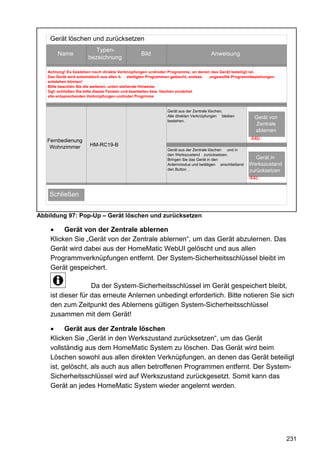
Bedienungsanleitung


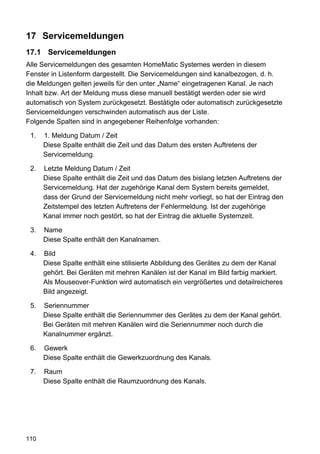
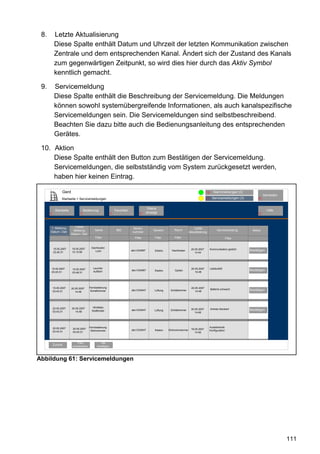
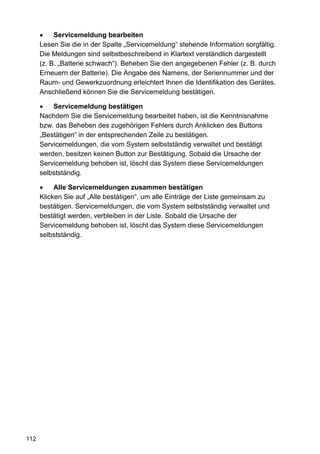
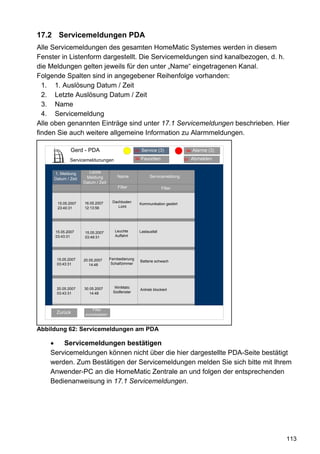
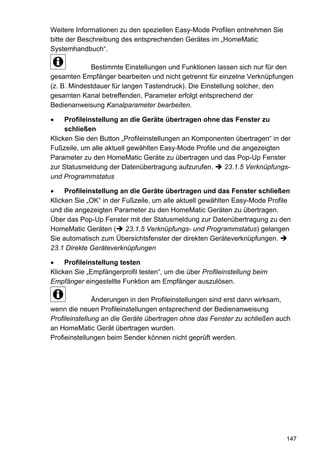
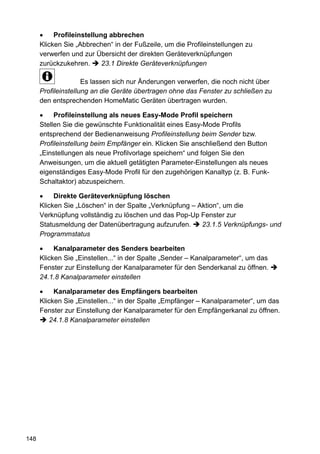
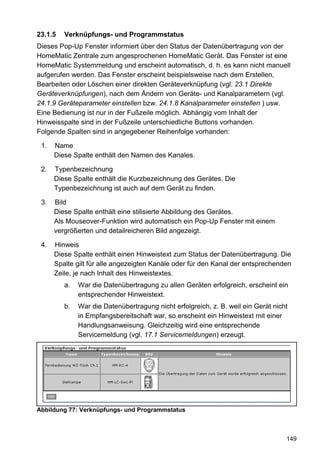
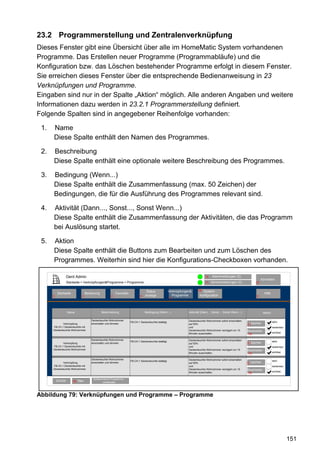
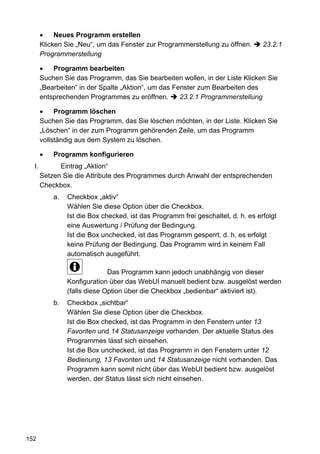
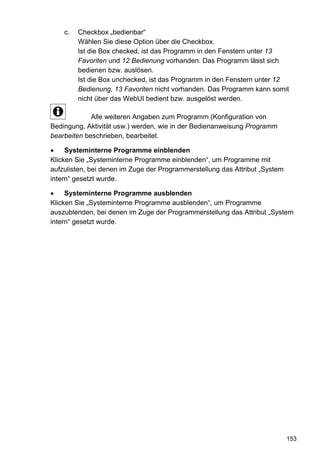
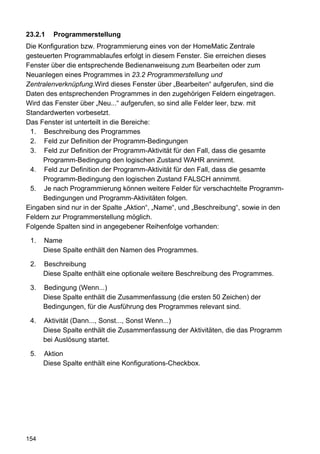
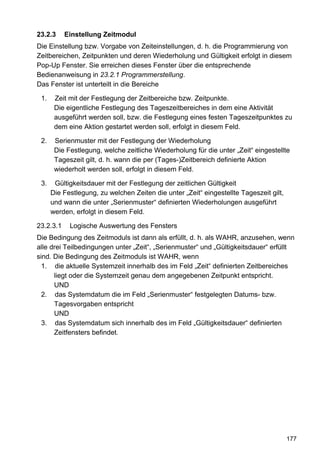
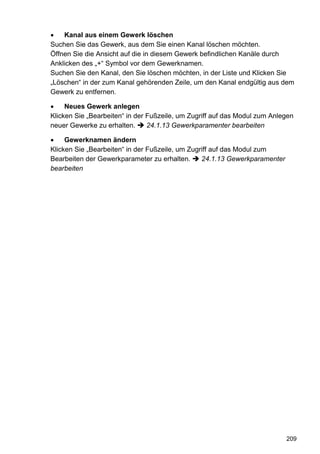
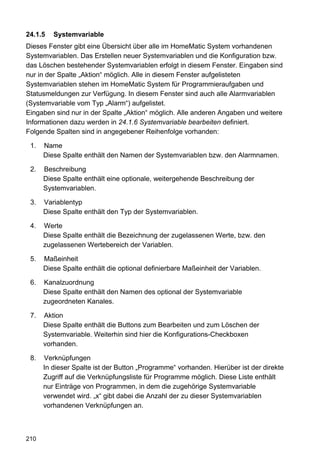
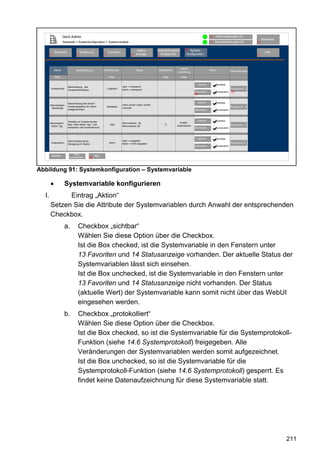
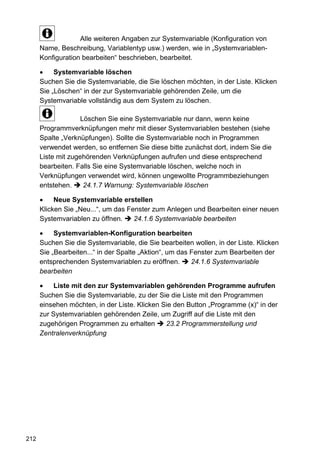
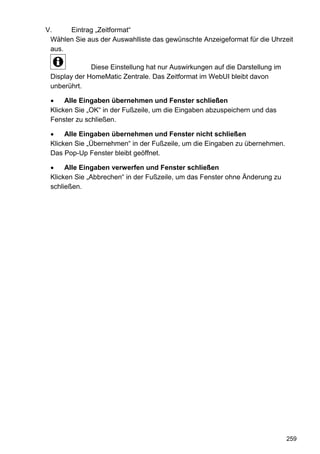
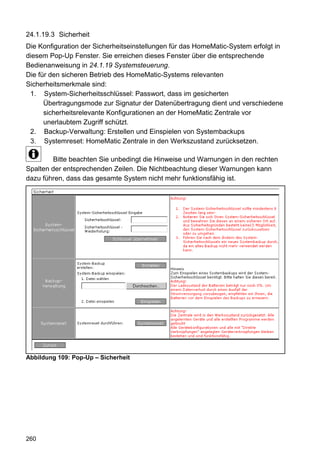
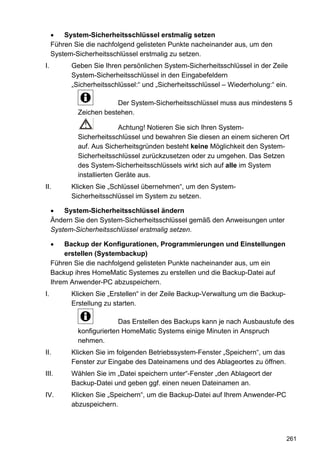
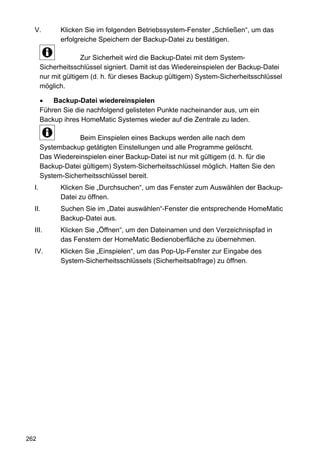
HomeMatic WebUI – V1.3
Inhaltsverzeichnis
1      HINWEISE ZU DIESER ANLEITUNG ..................................................................... 9

2      VORWORT ................................................................................................................. 10

3      INSTALLATION ........................................................................................................ 11

    3.1    HOMEMATIC WEBUI.............................................................................................. 11
    3.2    INSTALLATION USB-TREIBER ................................................................................. 11
      3.2.1    Installation..................................................................................................... 11
    3.3    INSTALLATION WEB-BROWSER MOZILLA FIREFOX®............................................... 11
      3.3.1    Installation..................................................................................................... 11
    3.4    INSTALLATION UPNP (UNTER MICROSOFT® WINDOWS® XP) ................................ 12
      3.4.1    Installation..................................................................................................... 12
      3.4.2    Darstellung der Netzwerk-UPnP-Geräte einrichten...................................... 13

4      SYSTEMANFORDERUNGEN.................................................................................. 14

TEIL I – EINLEITUNG ..................................................................................................... 15

5      ZUGRIFF AUF DIE HOMEMATIC ZENTRALE .................................................. 15

      Empfehlungen................................................................................................................ 15
    5.1    ZUGRIFF ÜBER DEN USB-ANSCHLUSS ..................................................................... 15
    5.2    ZUGRIFF ÜBER DEN ETHERNET-ANSCHLUSS ............................................................ 17
      5.2.1    Ethernet-Verbindung im Netzwerk mit DHCP-Server (Standard) ................. 17
      5.2.2    Ethernet-Verbindung im Netzwerk mit DHCP-Server und UPnP (unter
      Microsoft® Windows® XP)........................................................................................... 19
      5.2.3    Ethernet-Verbindung im Netzwerk ohne DHCP-Server................................. 21
      5.2.4    Gesicherte Ethernet-Verbindung ................................................................... 22

6      GRUNDSÄTZLICHER AUFBAU DER BEDIENOBERFLÄCHE........................ 26

    6.1    FENSTERAUFBAU – STANDARD FENSTER ................................................................. 26
      6.1.1     Kopfzeile ........................................................................................................ 26
      6.1.2     Menüleiste...................................................................................................... 27
      6.1.3     Arbeitsbereich................................................................................................ 27
      6.1.4     Fußzeile ......................................................................................................... 27
    6.2    FENSTERAUFBAU – POP-UP FENSTER ...................................................................... 27
      6.2.1     Kopfzeile ........................................................................................................ 28
      6.2.2     Arbeitsbereich................................................................................................ 28
      6.2.3     Fußzeile ......................................................................................................... 28
    6.3    FILTERN UND SORTIEREN ........................................................................................ 28
      6.3.1     Sortierung ...................................................................................................... 29
      6.3.2     Filterung ........................................................................................................ 29


2
7      BEGRIFFE UND SYMBOLE .................................................................................... 30

    7.1    BEGRIFFSERKLÄRUNGEN ......................................................................................... 30
      7.1.1     Alarmvariable / Alarmname .......................................................................... 30
      7.1.2     Anlernmodus.................................................................................................. 30
      7.1.3     BidCoS........................................................................................................... 30
        7.1.3.1      BidCoS-RF ............................................................................................ 30
        7.1.3.2      BidCoS-Wired ....................................................................................... 30
      7.1.4     Control-Feld.................................................................................................. 30
      7.1.5     Direkte Geräteverknüpfung ........................................................................... 31
      7.1.6     Gerät ............................................................................................................. 31
      7.1.7     Gewerk .......................................................................................................... 31
      7.1.8     Kanal ............................................................................................................. 31
      7.1.9     Programm...................................................................................................... 31
      7.1.10 Raum ............................................................................................................. 31
      7.1.11 System-Sicherheitsschlüssel........................................................................... 32
      7.1.12 Systemvariable............................................................................................... 32
      7.1.13 WebUI............................................................................................................ 33
    7.2    SYMBOLE ............................................................................................................... 34
      7.2.1     Achtung Symbol ............................................................................................. 34
      7.2.2     Aktiv Symbol .................................................................................................. 34
      7.2.3     Enter Symbol ................................................................................................. 34
      7.2.4     Hinzufügen Symbol........................................................................................ 34
      7.2.5     Löschen Symbol ............................................................................................. 35
      7.2.6     Texteingabe Symbol....................................................................................... 35
      7.2.7     Werteingabe Symbol ...................................................................................... 35

8 ÜBERSICHT ALLER KONTROLL- UND BEDIENELEMENTE
(CONTROL-FELDER) ...................................................................................................... 36

    8.1    BESCHREIBUNG DER KONTROLL- UND BEDIENELEMENTE (CONTROL-FELDER) ........ 36
      8.1.1    Drehgriffkontakt – Sensor 3-stufig ................................................................ 37
      8.1.2    Fenster- und Türantrieb – mehrstufige Schaltfelder...................................... 38
      8.1.3    Fernbedienungsdisplay.................................................................................. 40
      8.1.4    Programm...................................................................................................... 41
      8.1.5    Schaltaktor – 2-stufig..................................................................................... 42
      8.1.6    Stellaktor – mehrstufige Schaltfelder............................................................. 43
      8.1.7    Stellaktor – mehrstufiger Slider mit Ein / Aus ............................................... 45
      8.1.8    Stellaktor – mehrstufiger Slider ..................................................................... 46
      8.1.9    Systemvariable............................................................................................... 47
      8.1.10 Türschlossantrieb – 2-stufig .......................................................................... 48
      8.1.11 Tür- und Fensterkontakt – Sensor 2-stufig .................................................... 49


                                                                                                                                     3
8.1.12       Taster und Fernbedienung – Taster 2-stufig.................................................. 49
        8.1.13       Wertedarstellung – Sensorwerte .................................................................... 50
        8.1.14       Ereignisinterface ........................................................................................... 50
        8.1.15       Gefahrenmelder ............................................................................................. 51

TEIL II – BEDIENUNG UND KONFIGURATION – BENUTZER .............................. 52

9       BENUTZERANMELDUNG....................................................................................... 52

     9.1    BENUTZERANMELDUNG .......................................................................................... 52
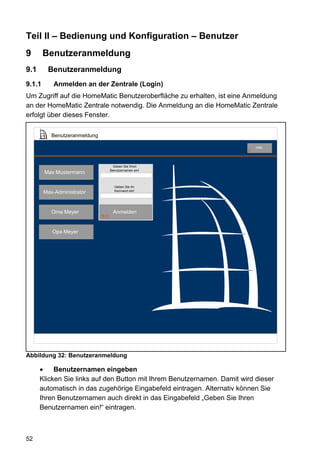
       9.1.1    Anmelden an der Zentrale (Login)................................................................. 52
     9.2    BENUTZERANMELDUNG PDA.................................................................................. 54
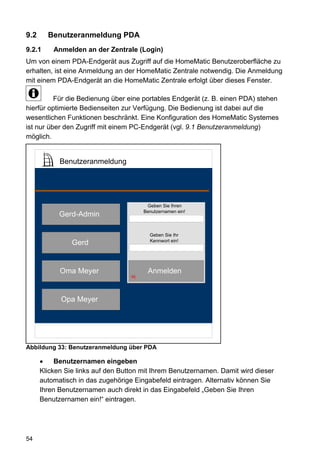
       9.2.1    Anmelden an der Zentrale (Login)................................................................. 54

10         BENUTZERABMELDUNG ................................................................................... 56

    10.1    BENUTZERABMELDUNG ....................................................................................... 56
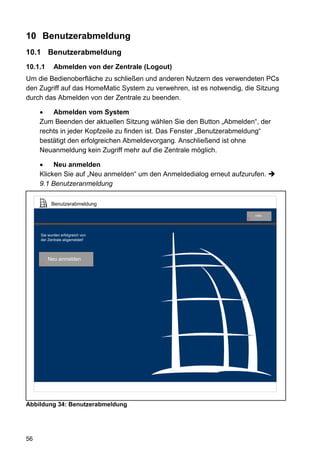
      10.1.1 Abmelden von der Zentrale (Logout) ............................................................. 56
    10.2    BENUTZERABMELDUNG PDA .............................................................................. 57
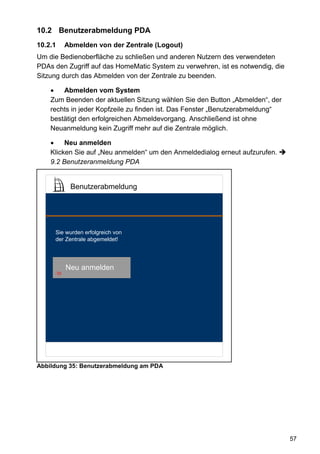
      10.2.1 Abmelden von der Zentrale (Logout) ............................................................. 57

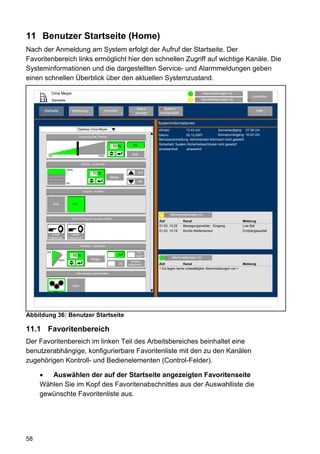
11         BENUTZER STARTSEITE (HOME) ................................................................... 58

    11.1          FAVORITENBEREICH ............................................................................................ 58
    11.2          SYSTEMINFORMATIONEN ..................................................................................... 59
    11.3          SERVICEMELDUNGEN – KURZÜBERSICHT ............................................................ 60
    11.4          ALARMMELDUNGEN – KURZÜBERSICHT .............................................................. 60

12         BEDIENUNG........................................................................................................... 61

      Favoritenbereich ........................................................................................................... 63
    12.1     BEDIENUNG – RÄUME ......................................................................................... 64
    12.2     BEDIENUNG – PROGRAMME ................................................................................ 66
    12.3     BEDIENUNG – GEWERKE ..................................................................................... 68
    12.4     BEDIENUNG – GERÄTE ........................................................................................ 70

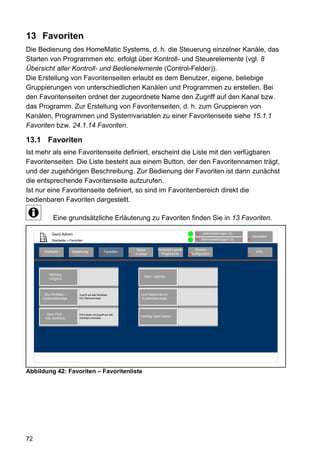
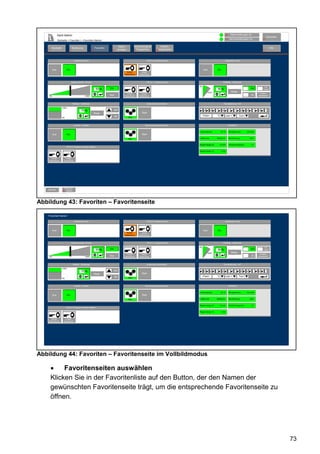
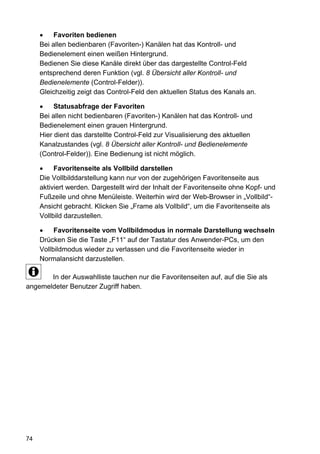
13         FAVORITEN ........................................................................................................... 72

    13.1          FAVORITEN ......................................................................................................... 72
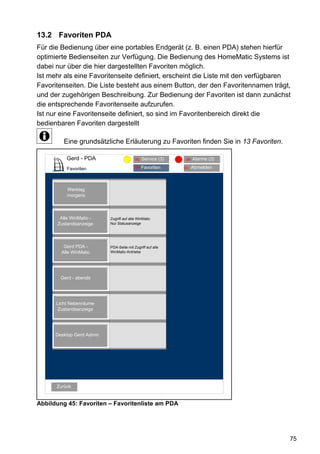
    13.2          FAVORITEN PDA ................................................................................................ 75

14         STATUSANZEIGE ................................................................................................. 78

      Systemprotokoll – Kurzübersicht ................................................................................... 80
    14.1    STATUS – RÄUME ............................................................................................... 81
    14.2    STATUS – PROGRAMME ....................................................................................... 83
    14.3    STATUS – GEWERKE ........................................................................................... 85
    14.4    STATUS – SYSTEMVARIABLE ............................................................................... 87


4
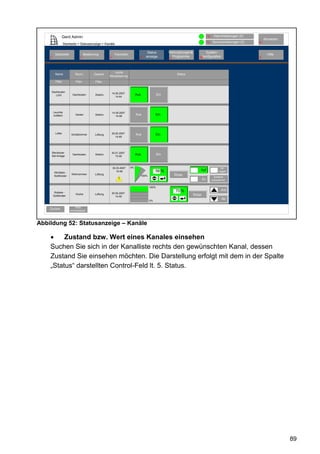
14.5            STATUS – KANÄLE.............................................................................................. 88
   14.6            SYSTEMPROTOKOLL ............................................................................................ 90

15         SYSTEMKONFIGURATION................................................................................ 92

   15.1    SYSTEMKONFIGURATION BENUTZER ................................................................... 92
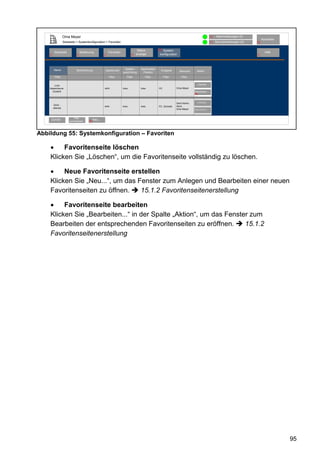
     15.1.1 Favoriten ....................................................................................................... 94
     15.1.2 Favoritenseitenerstellung .............................................................................. 96
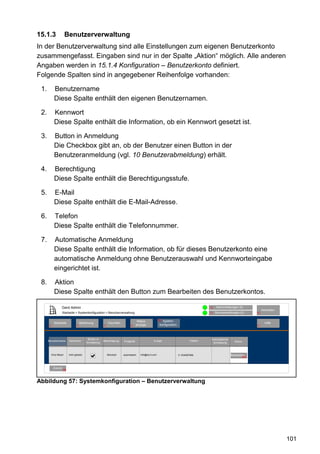
     15.1.3 Benutzerverwaltung..................................................................................... 101
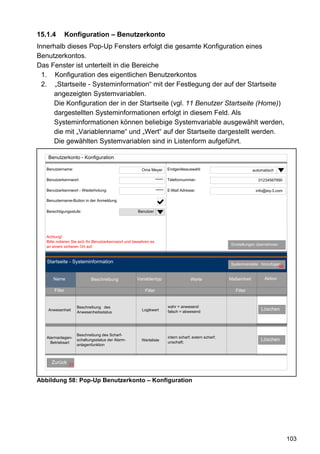
     15.1.4 Konfiguration – Benutzerkonto.................................................................... 103

16         ALARMMELDUNGEN........................................................................................ 106

   16.1            ALARMMELDUNGEN ......................................................................................... 106
   16.2            ALARMMELDUNGEN PDA................................................................................. 109

17         SERVICEMELDUNGEN ..................................................................................... 110

   17.1            SERVICEMELDUNGEN ........................................................................................ 110
   17.2            SERVICEMELDUNGEN PDA ............................................................................... 113

18         HILFE .................................................................................................................... 114

19         KANALAUSWAHL.............................................................................................. 115

20         PROGRAMMAUSWAHL.................................................................................... 118

21         SYSTEMVARIABLENAUSWAHL .................................................................... 120

TEIL III – BEDIENUNG UND KONFIGURATION – SYSTEMADMINISTRATOR
............................................................................................................................................ 122

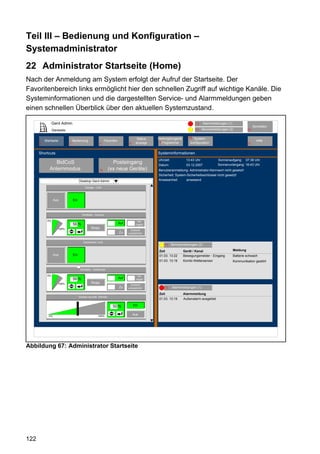
22         ADMINISTRATOR STARTSEITE (HOME) .................................................... 122

   22.1            SHORTCUTS ...................................................................................................... 123
   22.2            FAVORITENBEREICH.......................................................................................... 123
   22.3            SYSTEMINFORMATIONEN .................................................................................. 124
   22.4            SERVICEMELDUNGEN – KURZÜBERSICHT .......................................................... 125
   22.5            ALARMMELDUNGEN – KURZÜBERSICHT ............................................................ 125

23         VERKNÜPFUNGEN UND PROGRAMME....................................................... 126

   23.1    DIREKTE GERÄTEVERKNÜPFUNGEN .................................................................. 131
     23.1.1 1. Verknüpfungspartner ............................................................................... 134
     23.1.2 2. Verknüpfungspartner ............................................................................... 137
     23.1.3 Verknüpfungsbeschreibung ......................................................................... 141
     23.1.4 Profileinstellung .......................................................................................... 144
     23.1.5 Verknüpfungs- und Programmstatus ........................................................... 149
   23.2    PROGRAMMERSTELLUNG UND ZENTRALENVERKNÜPFUNG ................................. 151


                                                                                                                                               5
23.2.1 Programmerstellung .................................................................................... 154
         23.2.1.1   Grundsätzliches zur Programmerstellung ............................................ 155
         23.2.1.2   Programmerstellung – Bedingungsfeld „Bedingung: Wenn...“ bzw.
         Bedingungsfeld „Bedingung: Sonst Wenn...“ bearbeiten ........................................ 161
         23.2.1.3   Programmerstellung – Aktivitätsfeld „Aktivität: Dann...“ bearbeiten.. 163
         23.2.1.4   Programmerstellung – Aktivitätsfeld „Aktivität: Sonst...“ bearbeiten . 165
         23.2.1.5   Bedingungen definieren ....................................................................... 167
         23.2.1.6   Aktivitäten definieren .......................................................................... 171
       23.2.2 Einstellung Wertebereich............................................................................. 175
         23.2.2.1   Logische Auswertung des Fensters...................................................... 175
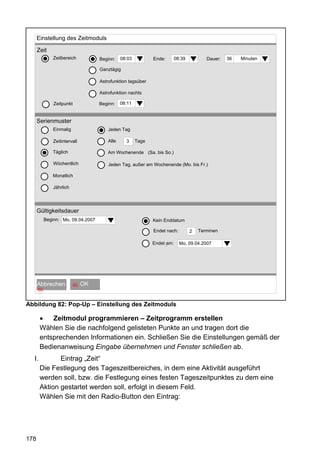
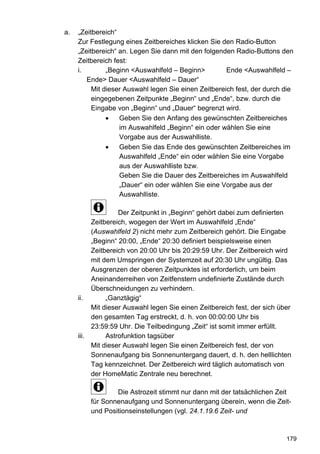
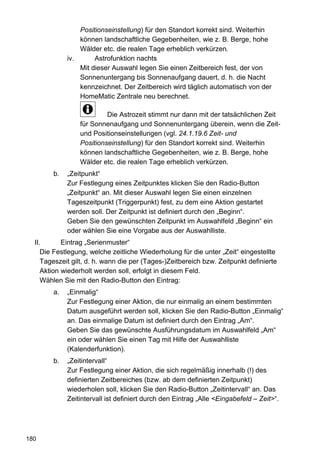
       23.2.3 Einstellung Zeitmodul .................................................................................. 177
         23.2.3.1   Logische Auswertung des Fensters...................................................... 177
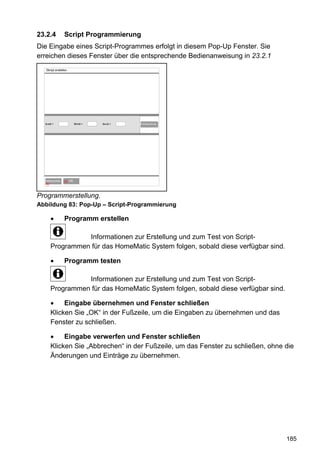
       23.2.4 Script Programmierung ............................................................................... 185
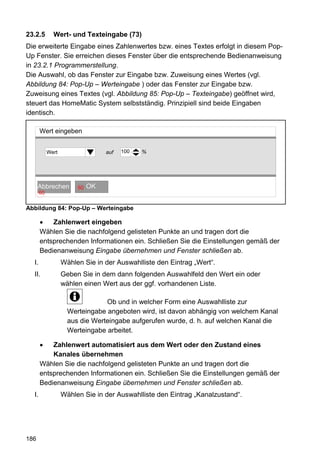
       23.2.5 Wert- und Texteingabe (73) ......................................................................... 186

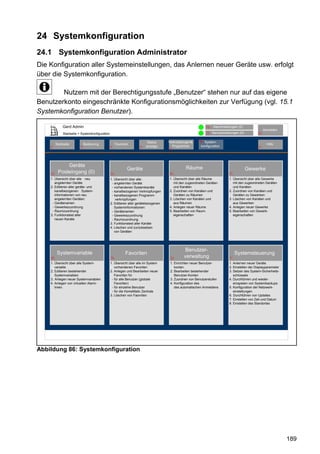
24        SYSTEMKONFIGURATION.............................................................................. 189

    24.1      SYSTEMKONFIGURATION ADMINISTRATOR ........................................................ 189
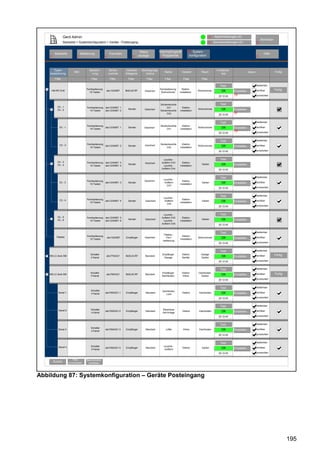
      24.1.1 Geräte Posteingang ..................................................................................... 192
      24.1.2 Geräte .......................................................................................................... 200
      24.1.3 Räume .......................................................................................................... 204
      24.1.4 Gewerke....................................................................................................... 207
      24.1.5 Systemvariable............................................................................................. 210
      24.1.6 Systemvariable bearbeiten........................................................................... 213
      24.1.7 Warnung: Systemvariable löschen............................................................... 218
      24.1.8 Kanalparameter einstellen........................................................................... 220
      24.1.9 Geräteparameter einstellen ......................................................................... 223
      24.1.10     Übertragungsmodus einstellen ................................................................ 227
      24.1.11     Gerät löschen........................................................................................... 230
      24.1.12     Raumparameter bearbeiten ..................................................................... 233
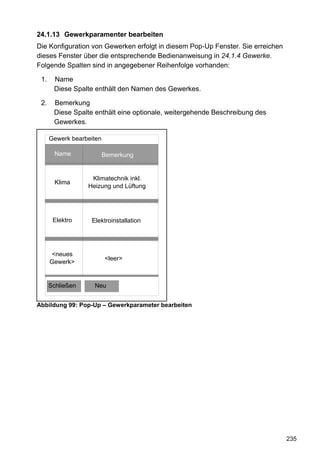
      24.1.13     Gewerkparamenter bearbeiten ................................................................ 235
      24.1.14     Favoriten ................................................................................................. 237
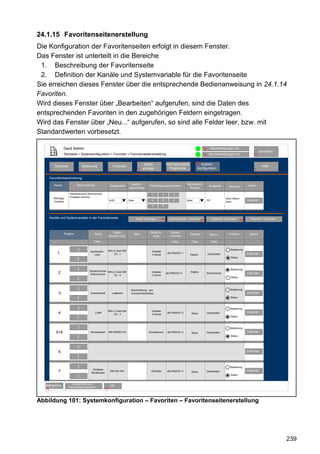
      24.1.15     Favoritenseitenerstellung ........................................................................ 239
      24.1.16     Benutzerverwaltung ................................................................................. 244
      24.1.17     Konfiguration – Benutzerkonto................................................................ 246
      24.1.18     Konfiguration – Automatische Anmeldung .............................................. 249
      24.1.19     Systemsteuerung ...................................................................................... 250
         24.1.19.1 Geräte anlernen.................................................................................... 253
         24.1.19.2 Display-Einstellungen (28).................................................................. 258
         24.1.19.3 Sicherheit............................................................................................. 260
         24.1.19.4 Netzwerk-Sicherheit ............................................................................ 266
         24.1.19.5 Netzwerkeinstellungen ........................................................................ 269


6
24.1.19.6       Zeit- und Positionseinstellung ............................................................. 271
     24.1.19.7       Zentralen-Wartung .............................................................................. 274
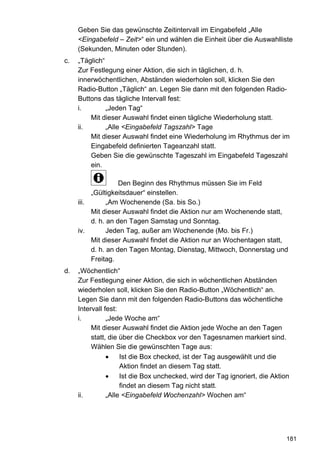
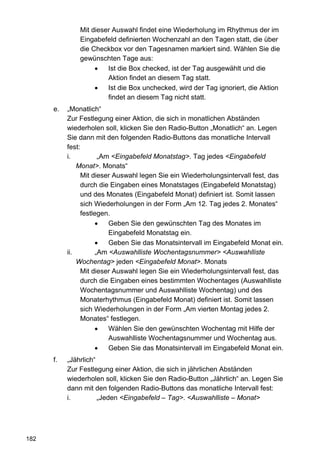
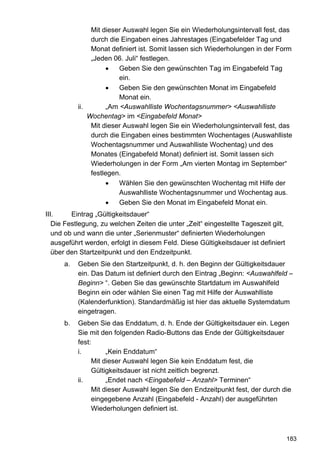
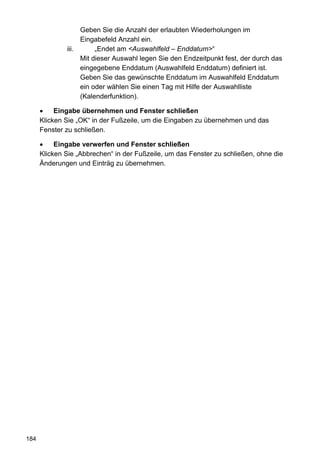
     24.1.19.8       Zusatzsoftware .................................................................................... 279

25   KANALÜBERSICHT ........................................................................................... 281

26   GAST STARTSEITE (HOME) ............................................................................ 285

27   WEITERE INFORMATIONEN.......................................................................... 287

28   ABBILDUNGSVERZEICHNIS........................................................................... 288


                                                                                                                           7
Impressum
1. Ausgabe Deutsch 02/2008
Dokumentation © 2008 eQ-3 Ltd., Hong Kong
Alle Rechte vorbehalten. Ohne schriftliche Zustimmung des Herausgebers darf
dieses Handbuch auch nicht auszugsweise in irgendeiner Form reproduziert werden
oder unter Verwendung elektronischer, mechanischer oder chemischer Verfahren
vervielfältigt oder verarbeitet werden.
Es ist möglich, dass das vorliegende Handbuch noch drucktechnische Mängel oder
Druckfehler aufweist. Die Angaben in diesem Handbuch werden jedoch regelmäßig
überprüft und Korrekturen in der nächsten Ausgabe vorgenommen. Für Fehler
technischer oder drucktechnischer Art und ihre Folgen übernehmen wir keine
Haftung.
Alle Warenzeichen und Schutzrechte werden anerkannt.
Printed in Hong Kong
Änderungen im Sinne des technischen Fortschritts können ohne Vorankündigung
vorgenommen werden.
xxxxx Y2008 V1.300


8
1    Hinweise zu dieser Anleitung
Lesen Sie diese Anleitung sorgfältig, bevor Sie Ihre HomeMatic Zentrale und die
HomeMatic Komponenten in Betrieb nehmen. Lesen Sie insbesondere auch die
Anleitung zur HomeMatic Zentrale und die Anleitungen zu den HomeMatic
Komponenten sorgfältig.
Bewahren Sie die Anleitung zum späteren Nachschlagen auf!
Wenn Sie das Gerät anderen Personen zur Nutzung überlassen, übergeben Sie
auch diese Bedienungsanleitung.

Benutzte Symbole:

        Achtung! Hier wird auf eine Gefahr hingewiesen.


        Hinweis. Dieser Abschnitt enthält zusätzliche wichtige Informationen!

        Verweis auf das funktionell folgende Kapitel bzw. auf die Beschreibung des
        folgenden Fensters.


                                                                                     9
2    Vorwort
Die HomeMatic Benutzeroberfläche (HomeMatic WebUI (UI = User Interface
(Benutzeroberfläche))) ist eine Web-Anwendung (auch Internet-Programm genannt),
die auf einem Web-Server ausgeführt wird. Die Darstellung der Bedienoberfläche
erfolgt dabei in einem Web-Browser.
Im HomeMatic System stellt die HomeMatic Zentrale den Web-Server dar, auf dem
u. a. das HomeMatic WebUI ausgeführt wird. Über den Standard Web-Browser
(z. B. Microsoft® Internet Explorer, Mozilla Firefox®) des Anwender-PC’s erfolgt
dann die Darstellung und Bedienung des HomeMatic WebUI.
Eine solche Web-basierte Variante hat den Vorteil, dass der Anwender keinen
eigenen leistungsfähigen Rechner benötigt, um dort die Anwender-Software zu
installieren, zu warten und auszuführen. Es ist lediglich ein Standard-Web-Browser,
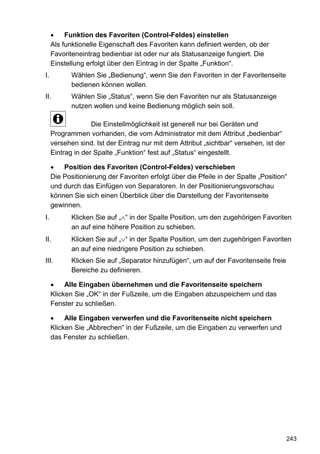
der üblicherweise bereits auf dem Rechner installiert ist, notwendig, um das
HomeMatic WebUI zu bedienen.


10
3       Installation
3.1      HomeMatic WebUI
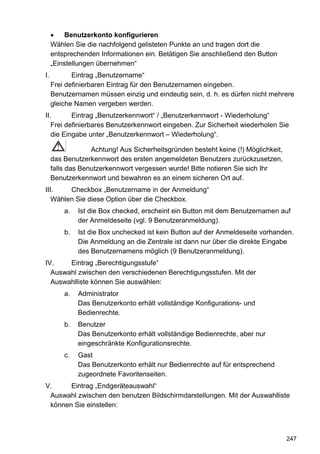
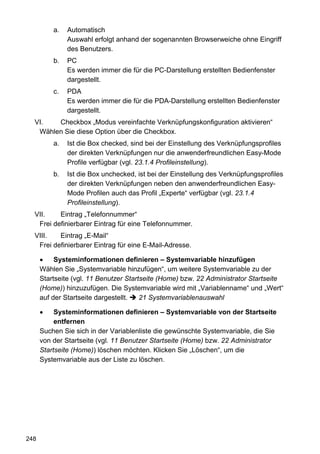
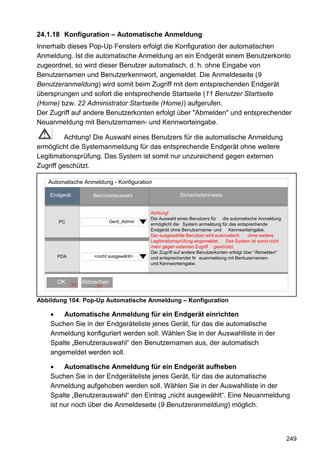
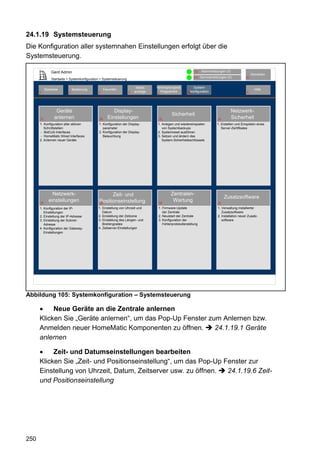
Es ist keine Installation der Software „HomeMatic WebUI“ notwendig. Diese Web-
Anwendung ist auf der HomeMatic Zentrale installiert und läuft dort unabhängig vom
angeschlossenen PC. Allein die Darstellung und der Zugriff auf die Bedienfunktionen
erfolgt über den üblicherweise bereits auf dem Anwender-PC installierten Web-
Browser (z. B. Microsoft® Internet Explorer 7 (oder höher), Mozilla Firefox® 2 (oder
höher)).
Sollte auf Ihrem Anwender-PC kein Browser installiert sein, so installieren Sie bitte
den auf der beiliegenden CD mitgelieferten Web-Browser Mozilla Firefox®
entsprechend den Anweisungen unter 3.3 Installation Web-Browser Mozilla Firefox

3.2      Installation USB-Treiber

        Die Installation des USB-Treibers ist nur notwendig, wenn Sie die
Verbindung zwischen HomeMatic Zentrale und Anwender-PC über den USB-
Anschluss herstellen möchten. Siehe dazu 5 Zugriff auf die HomeMatic Zentrale.

3.2.1     Installation
Legen Sie die mitgelieferte CD ein. Der „Willkommen bei HomeMatic“ Bildschirm
startet automatisch. Sollte dieser nicht automatisch gestartet werden, rufen Sie bitte
die Datei „hm_autorun.exe“ im Stammverzeichnis Ihres CD- bzw. DVD-Laufwerkes
auf.
Zur Installation des USB-Treibers klicken Sie bitte auf „USB-Treiber installieren“ und
folgen den Anweisungen des Installationsassistenten.

3.3      Installation Web-Browser Mozilla Firefox®

         Die Installation des Web-Browser Mozilla Firefox® ist nur notwendig, wenn
auf Ihrem Anwender-PC kein passender Browser installiert ist (vgl. 4
Systemanforderungen), bzw. wenn die Darstellung der Bedienoberfläche mit ihrem
Standard-Web-Browser nicht zufriedenstellend ist.

3.3.1     Installation
Legen Sie die mitgelieferte CD ein. Der „Willkommen bei HomeMatic“ Bildschirm
startet automatisch. Sollte dieser nicht automatisch gestartet werden, rufen Sie bitte
die Datei „hm_autorun.exe“ im Stammverzeichnis Ihres CD- bzw. DVD-Laufwerkes
auf.
Zur Installation des Web-Browsers Mozilla Firefox® klicken Sie bitte auf „Mozilla
Firefox® installieren“. Folgen Sie den Anweisungen des Installations-Assistenten für


                                                                                     11
Mozilla Firefox. Dieser Assistent wird Sie durch die Installation von Mozilla Firefox
begleiten. Es wird empfohlen, vor der Installation alle anderen Programme zu
schließen, damit bestimmte Systemdateien ohne Neustart ersetzt werden können.

3.4         Installation UPnP (unter Microsoft® Windows® XP)

          Die Installation von UPnP ist nur notwendig, wenn Sie auf die HomeMatic
Zentrale zugreifen möchten, ohne sich um IP-Adressen und sonstige
Netzwerkeinstellungen kümmern zu müssen (vgl. 5.2.2 Ethernet-Verbindung im
Netzwerk mit DHCP-Server und UPnP (unter Microsoft® Windows® XP)).
Ggf. kann es notwendig sein, dass Sie für die Installation die Windows
Installations CD einlegen müssen. Halten Sie diese bitte bereit und legen diese ein,
wenn das Windows-System Sie dazu auffordert.
3.4.1        Installation

             Führen Sie die nachfolgend gelisteten Punkte nacheinander aus, um
             UPnP unter Microsoft® Windows® XP zu installieren:
     I.        Klicken Sie auf Start, und klicken Sie dann auf Systemsteuerung.
     II.       Klicken Sie doppelt in der Systemsteuerung auf Software.
     III.      Klicken Sie auf Windows-Komponenten hinzufügen / entfernen.
     IV.       Klicken Sie in der Liste Komponenten auf Netzwerkdienst, und klicken
               Sie dann auf Detail.
     V.        Aktivieren Sie das Kontroll-Kästchen UPnP, und klicken Sie dann auf
               OK.
     VI.       Klicken Sie auf Weiter, und klicken Sie dann auf Fertig stellen.


12
3.4.2    Darstellung der Netzwerk-UPnP-Geräte einrichten
Die Einrichtung der Darstellung der Netzwerk-UPnP-Geräte ist eine einmalige
Konfiguration.

         Führen Sie die nachfolgend gelisteten Punkte nacheinander aus::
  I.       Doppelklicken Sie auf Netzwerkumgebung auf Ihrem Windows
           Desktop.
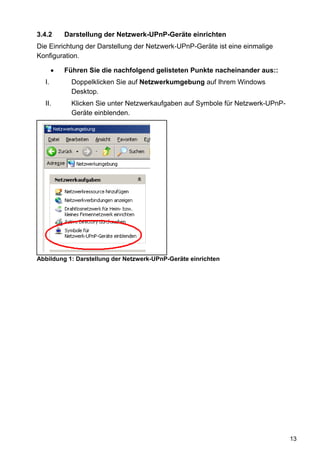
  II.      Klicken Sie unter Netzwerkaufgaben auf Symbole für Netzwerk-UPnP-
           Geräte einblenden.


Abbildung 1: Darstellung der Netzwerk-UPnP-Geräte einrichten


                                                                               13
4     Systemanforderungen
Das HomeMatic WebUI verlangt minimale Systemanforderungen, je nach System
gibt es aber auch Empfehlungen für die Konfiguration, damit Sie die
Bedienoberfläche optimal nutzen können.

 1.   Empfohlene Bildschirmauflösung
        a.   bei PC-Nutzung:
                         i. Benutzer-Seiten:           1024 x 768
                        ii. Gast-Seiten 1024 x 768
                       iii. Administrator-Seiten:      1280 x 1024
        b.   bei PDA-Nutzung:
                       i. Benutzer-Seiten:             240 x 320

 2.   Webbrowser
        a.   Mozilla Firefox® 2 (oder höher) oder
        b.   Microsoft® Internet Explorer 7 (oder höher)

 3.   Datenverbindung
        a.   Ethernet oder
        b.   USB
                         i. USB 1.1 (oder höher)
                        ii. Microsoft® Windows® 2000 / XP /Vista™


14
Teil I – Einleitung
5          Zugriff auf die HomeMatic Zentrale
Sie können die HomeMatic Zentrale über den
  1. USB-Anschluss
      oder über den
  2. Ethernet-Anschluss
mit dem Anwender-PC verbinden. Seitens der Funktionalität der Bedienoberfläche
sind beide Verbindungen gleichwertig.

Empfehlungen
Wenn Sie nicht über ein Netzwerk mit DHCP-Server verfügen, empfehlen wir Ihnen
den USB-Anschluss zu nutzen, um HomeMatic Zentrale und Anwender-PC
miteinander zu verbinden.
Wenn Sie über ein LAN mit eingerichtetem DHCP-Server verfügen (z. B. bei allen
DSL-Routern üblich) empfehlen wir Ihnen den Ethernet-Anschluss zu nutzen, um
HomeMatic Zentrale und Anwender-PC miteinander zu verbinden. Wobei es mit
Hilfe einiger Grundkenntnisse zur Netzwerk-Konfiguration auch möglich ist, eine
Netzwerk-Verbindung zwischen HomeMatic Zentrale und Anwender-PC ohne
DHCP-Server einzurichten.

5.1         Zugriff über den USB-Anschluss
Bei der Verwendung des USB-Anschlusses für die Verbindung von HomeMatic
Zentrale und Anwender-PC ist keine Netzwerkkonfiguration etc. notwendig. Daher
ist diese USB-Verbindung besonders schnell und einfach herzustellen.

             Führen Sie die nachfolgend gelisteten Punkte nacheinander aus, um
             auf die HomeMatic Zentrale zuzugreifen:
    I.         Verbinden Sie die HomeMatic Zentrale und den Anwender-PC mit Hilfe
               des mitgelieferten USB-Kabels.
    II.        Starten Sie Ihren Web-Browser.
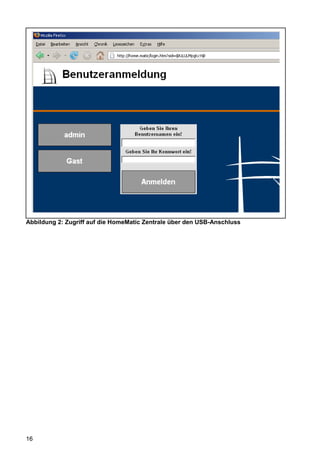
    III.       Geben Sie in die Adressleiste des Web-Browsers http://home.matic ein.
               Anschließend öffnet sich der Bildschirm zur Benutzeranmeldung
               9 Benutzeranmeldung bzw. die Startseite      22 Administrator Startseite
               (Home) oder 11 Benutzer Startseite (Home).

                       Voraussetzung für den Zugriff über die USB-Schnittstelle auf das
         HomeMatic WebUI ist die erfolgreiche Installation des mitgelieferten USB-
         Treibers (vgl. 3.2 Installation USB-Treiber).


                                                                                          15
Abbildung 2: Zugriff auf die HomeMatic Zentrale über den USB-Anschluss


16
5.2      Zugriff über den Ethernet-Anschluss
5.2.1      Ethernet-Verbindung im Netzwerk mit DHCP-Server (Standard)
Durch DHCP ist die vollautomatische Einbindung der HomeMatic Zentrale in ein
bestehendes Netzwerk ohne weitere Konfiguration möglich.

         Da die meisten DSL-Router bzw. Netzwerkrouter mit DHCP arbeiten, ist der
in diesem Abschnitt beschriebene Zugriff auf die HomeMatic Zentrale der übliche
Weg.

           Führen Sie die nachfolgend gelisteten Punkte nacheinander aus, um
           auf die HomeMatic Zentrale zuzugreifen:
  I.         Schließen Sie die HomeMatic Zentrale mit Hilfe eines Netzwerk-
             Anschlusskabels an Ihr LAN an.
  II.        Ermitteln Sie die automatisch zugewiesene IP-Adresse der Zentrale,
             indem Sie an der Zentrale den Menüpunkt „IP-Address“ aufrufen und die
             dort am Zentralendisplay angezeigte IP-Adresse ablesen, z. B.
             172.025.050.156 (weitere Informationen: siehe Bedienungsanleitung zur
             HomeMatic Zentrale).
  III.       Starten Sie Ihren Web-Browser.
  IV.        Geben Sie in die Adressleiste des Web-Browsers die vom
             Zentralendisplay abgelesene IP-Adresse in der Form http://<IP Address>
             (lt. Beispiel: http://172.25.50.156) ein. Dabei dürfen die führenden Nullen
             der einzelnen Zahlen nicht eingegeben werden, d. h. die IP-Adresse
             172.025.050.156 lt. Display der HomeMatic Zentrale darf nur als
             172.25.50.156 eingegeben werden. Anschließend öffnet sich der
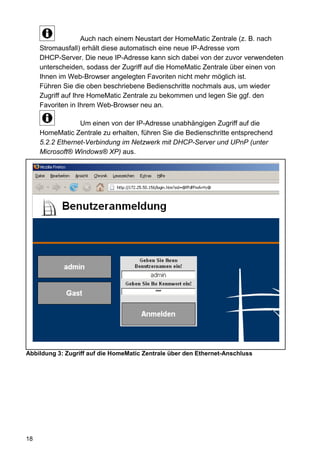
             Bildschirm zur Benutzeranmeldung          9 Benutzeranmeldung bzw. die
             Startseite      22 Administrator Startseite (Home) oder 11 Benutzer
             Startseite (Home).

                     Die automatische Einbindung der HomeMatic Zentrale in Ihr
       Netzwerk funktioniert nur dann, wenn der automatische Bezug der IP-Adresse
       mit der Einstellung „DHCP on“ an der Zentrale eingestellt ist. Die Zentrale ist
       werksseitig bereits so vorkonfiguriert, sodass hier keine Änderung der
       Konfiguration notwenig ist. Weitere Informationen entnehmen Sie bitte der
       Bedienungsanleitung der HomeMatic Zentrale.
       Änderungen der Netzwerkeinstellungen an der HomeMatic Zentrale lassen sich
       über 24.1.19.5 Netzwerkeinstellungen konfigurieren.


                                                                                      17
Auch nach einem Neustart der HomeMatic Zentrale (z. B. nach
     Stromausfall) erhält diese automatisch eine neue IP-Adresse vom
     DHCP-Server. Die neue IP-Adresse kann sich dabei von der zuvor verwendeten
     unterscheiden, sodass der Zugriff auf die HomeMatic Zentrale über einen von
     Ihnen im Web-Browser angelegten Favoriten nicht mehr möglich ist.
     Führen Sie die oben beschriebene Bedienschritte nochmals aus, um wieder
     Zugriff auf Ihre HomeMatic Zentrale zu bekommen und legen Sie ggf. den
     Favoriten in Ihrem Web-Browser neu an.

                  Um einen von der IP-Adresse unabhängigen Zugriff auf die
     HomeMatic Zentrale zu erhalten, führen Sie die Bedienschritte entsprechend
     5.2.2 Ethernet-Verbindung im Netzwerk mit DHCP-Server und UPnP (unter
     Microsoft® Windows® XP) aus.


Abbildung 3: Zugriff auf die HomeMatic Zentrale über den Ethernet-Anschluss


18
5.2.2    Ethernet-Verbindung im Netzwerk mit DHCP-Server und UPnP (unter
         Microsoft® Windows® XP)
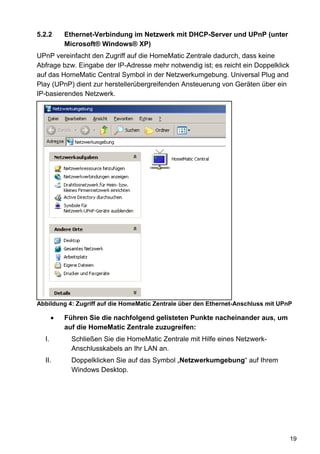
UPnP vereinfacht den Zugriff auf die HomeMatic Zentrale dadurch, dass keine
Abfrage bzw. Eingabe der IP-Adresse mehr notwendig ist; es reicht ein Doppelklick
auf das HomeMatic Central Symbol in der Netzwerkumgebung. Universal Plug and
Play (UPnP) dient zur herstellerübergreifenden Ansteuerung von Geräten über ein
IP-basierendes Netzwerk.


Abbildung 4: Zugriff auf die HomeMatic Zentrale über den Ethernet-Anschluss mit UPnP

         Führen Sie die nachfolgend gelisteten Punkte nacheinander aus, um
         auf die HomeMatic Zentrale zuzugreifen:
  I.       Schließen Sie die HomeMatic Zentrale mit Hilfe eines Netzwerk-
           Anschlusskabels an Ihr LAN an.
  II.      Doppelklicken Sie auf das Symbol „Netzwerkumgebung“ auf Ihrem
           Windows Desktop.


                                                                                    19
III.    Doppelklicken Sie auf das Symbol „HomeMatic Central“. Anschließend
             startet Ihr Standard-Web-Browser mit der bereits automatisch
             eingetragenen IP-Adresse der HomeMatic Zentrale und es öffnet sich
             der Bildschirm zur Benutzeranmeldung        9 Benutzeranmeldung bzw.
             die Startseite    22 Administrator Startseite (Home) oder 11 Benutzer
             Startseite (Home).
       Abbildung siehe unter 5.2.1 Ethernet-Verbindung im Netzwerk mit DHCP-Server

                     Der Aufruf der HomeMatic Zentrale über UPnP funktioniert nur
       dann, wenn
            a.   der automatische Bezug der IP-Adresse mit der Einstellung „DHCP on“
                 an der Zentrale eingestellt ist. Die Zentrale ist werkseitig bereits so
                 vorkonfiguriert, sodass hier keine Änderung der Konfiguration notwenig
                 ist. Weitere Informationen entnehmen Sie bitte der
                 Bedienungsanleitung der HomeMatic Zentrale.
            b.   UPnP installiert und das Einblenden der Geräte frei geschaltet ist.
                 Sollte dies nicht der Fall sein, so folgen Sie bitte den Anweisungen in
                 3.4 Installation UPnP (unter Microsoft® Windows® XP) oder wenden
                 Sie sich bitte an Ihren Netzwerk-Administrator.


20
5.2.3      Ethernet-Verbindung im Netzwerk ohne DHCP-Server
Ist kein DHCP-Server vorhanden, muss die Zentrale manuell an das bestehende
Netzwerk angepasst werden, bzw. die Konfiguration der Netzwerkkomponenten
(z. B. Anwender-PC) auf die Einstellungen der Zentrale angepasst werden. Hierzu
sind einige grundsätzliche Kenntnisse zur Netzwerkkonfiguration notwendig.
Die HomeMatic Zentrale ist standardmäßig mit folgenden Netzwerkeinstellungen
vorkonfiguriert (weitere Informationen entnehmen Sie bitte der Bedienungsanleitung
der HomeMatic Zentrale):
  1. IP-Address: 192.168.0.10
  2. Subnet:      255.255.255.0
  3. Gateway: 192.168.0.1

           Führen Sie die nachfolgend gelisteten Punkte nacheinander aus, um
           auf die HomeMatic Zentrale zuzugreifen:
  I.         Schließen Sie die HomeMatic Zentrale mit Hilfe eines Netzwerk-
             Anschlusskabels an Ihr LAN an.
  II.        Ändern Sie obige Einstellungen entsprechend Ihres vorhandenen
             Netzwerkes ab bzw. stimmen Sie Ihr Netzwerk mit obigen Einstellungen
             ab.
  III.       Starten Sie Ihren Web-Browser.
  IV.        Geben Sie in die Adressleiste des Web-Browsers die der Zentrale
             manuell zugeordnete IP-Adresse in der Form http://<IP Address> ein.
             Haben Sie die Konfiguration an der Zentrale nicht verändert, so erfolgt
             der Zugriff über die Adresse: http://192.168.0.10. Anschließend öffnet
             sich der Bildschirm zur Benutzeranmeldung        9 Benutzeranmeldung
             bzw. die Startseite    22 Administrator Startseite (Home) oder 11
             Benutzer Startseite (Home).

                    Bei Problemen und Fragen zur Konfiguration Ihres Netzwerkes
       wenden Sie sich bitte an Ihren Netzwerk-Administrator. Im Zweifel nutzen Sie
       bitte die USB-Verbindung für den Zugriff auf das WebUI (siehe 5.1 Zugriff über
       den USB-Anschluss).
       Änderungen der Netzwerkeinstellungen an der HomeMatic Zentrale lassen sich
       über 24.1.19.5 Netzwerkeinstellungen konfigurieren.


                                                                                       21
5.2.4         Gesicherte Ethernet-Verbindung
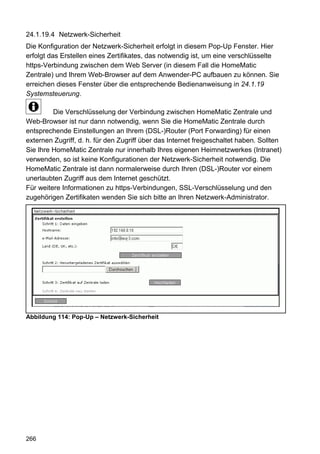
Um eine gesicherte https-Verbindung zwischen der HomeMatic Zentrale und dem
Web-Browser auf Ihrem Anwender-PC aufzubauen, muss auf der HomeMatic
Zentrale ein entsprechendes Zertifikat geladen sein. Führen Sie zunächst die
entsprechenden Bedienanweisungen zum Erstellen und Hochladen eines
Zertifikates lt. 24.1.19.4 Netzwerk-Sicherheit aus.

         Die Verschlüsselung der Verbindung zwischen HomeMatic Zentrale und
Web-Browser ist nur dann notwendig, wenn Sie die HomeMatic Zentrale durch
entsprechende Einstellungen an Ihrem (DSL-)Router (Port Forwarding) für einen
externen Zugriff, d. h. für den Zugriff über das Internet freigeschaltet haben. Sollten
Sie Ihre HomeMatic Zentrale nur innerhalb Ihres eigenen Heimnetzwerkes (Intranet)
verwenden, so ist keine gesicherte Verbindung notwendig. Die HomeMatic Zentrale
ist dann normalerweise durch Ihren (DSL-)Router vor einem unerlaubten Zugriff aus
dem Internet geschützt und Sie können ohne ein Sicherheitsrisiko mit einer
unverschlüsselten Verbindung entsprechend 5.2.1 Ethernet-Verbindung im
Netzwerk mit DHCP-Server, 5.2.2 Ethernet-Verbindung im Netzwerk mit DHCP-
Server und UPnP (unter Microsoft® Windows® XP) bzw. 5.2.3 Ethernet-Verbindung
im Netzwerk ohne DHCP-Server auf Ihre HomeMatic Zentrale zugreifen.
Für weitere Informationen zu https-Verbindungen, SSL-Verschlüsselung und den
zugehörigen Zertifikaten wenden Sie sich bitte an Ihren Netzwerk-Administrator.

              Führen Sie die nachfolgend gelisteten Punkte nacheinander aus, um
              über eine gesicherte (SSL-verschlüsselte) https-Verbindung auf die
              HomeMatic Zentrale zuzugreifen:
     I.         Schließen Sie die HomeMatic Zentrale mit Hilfe eines Netzwerk-
                Anschlusskabels an Ihr LAN an.
     II.        Starten Sie Ihren Web-Browser.
     III.       Geben Sie in die Adressleiste des Web-Browsers den der Zentrale
                zugeordneten Hostnamen der dynamischen Domain in der Form
                https://<hostname> ein (vgl. 24.1.19.4 Netzwerk-Sicherheit).
                Anschließend öffnet sich der Bildschirm zur Benutzeranmeldung
                9 Benutzeranmeldung bzw. die Startseite      22 Administrator Startseite
                (Home) oder 11 Benutzer Startseite (Home).

                        Beim erstmaligen Zugriff (nach dem Hochladen des Zertifikates
          (vgl. 24.1.19.4 Netzwerk-Sicherheit)) über eine gesicherte https-Verbindung auf
          die HomeMatic Zentrale, müssen Sie das erstellte und geladene Zertifikat
          manuell akzeptieren. Dies ist notwendig, da das erstellte Zertifikat ein
          sogenanntes self-signed Zertifikat ist und nicht von einer anerkannten


22
Zertifizierungsstelle ausgestellt wurde. Beachten Sie die entsprechenden
     Bedienanweisungen zum Akzeptieren von Zertifikaten.

         Führen Sie die nachfolgend gelisteten Punkte nacheinander aus, um
         das Zertifikat im Web-Browser Mozilla Firefox® 2 manuell zu
         akzeptieren:
I.         Geben Sie in die Adressleiste des Web-Browsers den der Zentrale
           zugeordneten Hostnamen der dynamischen Domain in der Form
           https://<hostname> ein (vgl. 24.1.19.4 Netzwerk-Sicherheit).
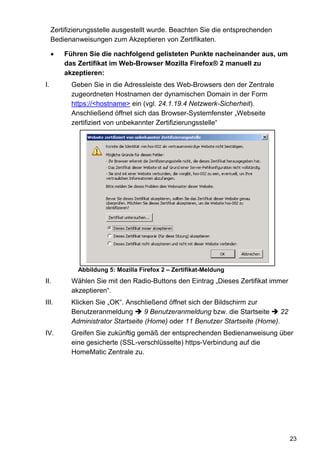
           Anschließend öffnet sich das Browser-Systemfenster „Webseite
           zertifiziert von unbekannter Zertifizierungsstelle“


             Abbildung 5: Mozilla Firefox 2 – Zertifikat-Meldung
II.        Wählen Sie mit den Radio-Buttons den Eintrag „Dieses Zertifikat immer
           akzeptieren“.
III.       Klicken Sie „OK“. Anschließend öffnet sich der Bildschirm zur
           Benutzeranmeldung        9 Benutzeranmeldung bzw. die Startseite    22
           Administrator Startseite (Home) oder 11 Benutzer Startseite (Home).
IV.        Greifen Sie zukünftig gemäß der entsprechenden Bedienanweisung über
           eine gesicherte (SSL-verschlüsselte) https-Verbindung auf die
           HomeMatic Zentrale zu.


                                                                                    23
Führen Sie die nachfolgend gelisteten Punkte nacheinander aus, um
            das Zertifikat im Web-Browser Microsoft® Internet Explorer 7 manuell
            zu akzeptieren:
     I.          Geben Sie in die Adressleiste des Web-Browsers den der Zentrale
                 zugeordneten Hostnamen der dynamischen Domain in der Form
                 https://<hostname> ein (vgl. 24.1.19.4 Netzwerk-Sicherheit).
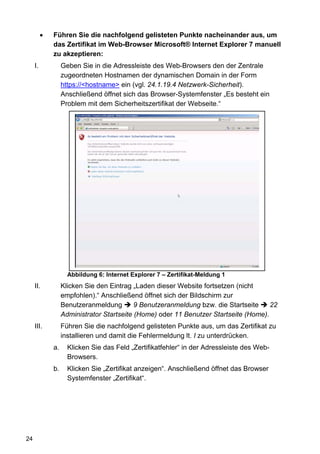
                 Anschließend öffnet sich das Browser-Systemfenster „Es besteht ein
                 Problem mit dem Sicherheitszertifikat der Webseite.“


                   Abbildung 6: Internet Explorer 7 – Zertifikat-Meldung 1
     II.         Klicken Sie den Eintrag „Laden dieser Website fortsetzen (nicht
                 empfohlen).“ Anschließend öffnet sich der Bildschirm zur
                 Benutzeranmeldung        9 Benutzeranmeldung bzw. die Startseite    22
                 Administrator Startseite (Home) oder 11 Benutzer Startseite (Home).
     III.        Führen Sie die nachfolgend gelisteten Punkte aus, um das Zertifikat zu
                 installieren und damit die Fehlermeldung lt. I zu unterdrücken.
            a.     Klicken Sie das Feld „Zertifikatfehler“ in der Adressleiste des Web-
                   Browsers.
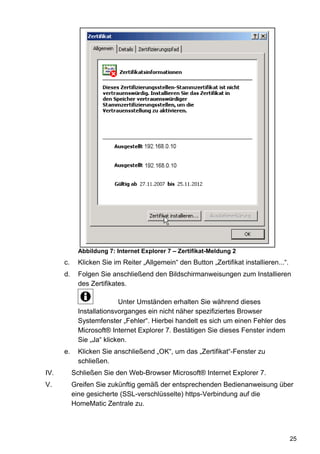
            b.     Klicken Sie „Zertifikat anzeigen“. Anschließend öffnet das Browser
                   Systemfenster „Zertifikat“.


24
Abbildung 7: Internet Explorer 7 – Zertifikat-Meldung 2
      c.     Klicken Sie im Reiter „Allgemein“ den Button „Zertifikat installieren...“.
      d.     Folgen Sie anschließend den Bildschirmanweisungen zum Installieren
             des Zertifikates.

                           Unter Umständen erhalten Sie während dieses
             Installationsvorganges ein nicht näher spezifiziertes Browser
             Systemfenster „Fehler“. Hierbei handelt es sich um einen Fehler des
             Microsoft® Internet Explorer 7. Bestätigen Sie dieses Fenster indem
             Sie „Ja“ klicken.
      e.     Klicken Sie anschließend „OK“, um das „Zertifikat“-Fenster zu
             schließen.
IV.        Schließen Sie den Web-Browser Microsoft® Internet Explorer 7.
V.         Greifen Sie zukünftig gemäß der entsprechenden Bedienanweisung über
           eine gesicherte (SSL-verschlüsselte) https-Verbindung auf die
           HomeMatic Zentrale zu.


                                                                                          25
6         Grundsätzlicher Aufbau der Bedienoberfläche
Grundsätzlich können die einzelnen Oberflächenseiten in zwei Kategorien unterteilt
werden: Standard (Vollbild-) Fenster und Pop-Up Fenster.

6.1           Fensteraufbau – Standard Fenster
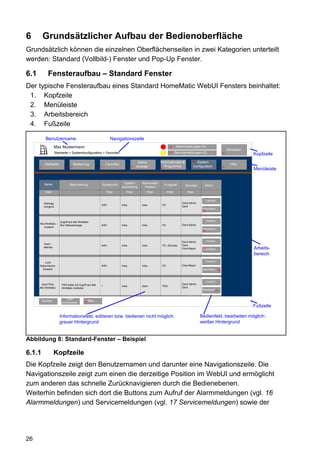
Der typische Fensteraufbau eines Standard HomeMatic WebUI Fensters beinhaltet:
 1. Kopfzeile
 2. Menüleiste
 3. Arbeitsbereich
 4. Fußzeile

            Benutzername                                            Navigationszeile
                     Max Mustermann                                                                             12      Alarmmeldungen (0)
                                                                                                                                                                  Abmelden
                     Startseite > Systemkonfiguration > Favoriten                                               11      Servicemeldungen (0)                 10
                                                                                                                                                                             Kopfzeile
                                                                                                         Verknüpfungen&            68 System-
                                                                                          Status
           Startseite                 Bedienung                 Favoriten                                                                                           Hilfe
      2                           3                         4                       8    anzeige           Programme                konfiguration            9
                                                                                                         5                                                                   Menüleiste


           Name                                                              Spalten-       Namensfeld
                                 Beschreibung               Spaltenzahl                                      Endgerät         Benutzer       Aktion
                                                                            ausrichtung      Position
            Filter                                              Filter          Filter          Filter         Filter          Filter

                                                                                                                                             Löschen
           Werktag                                                                                                          Gerd Admin,
                                                            auto.           links           links         PC
           morgens                                                                                                          Gerd
                                                                                                                                           Bearbeiten...
                                                                                                                                           77


                         Zugriff auf alle WinMatic                                                                                           Löschen
      Alle WinMatic -                                       auto.                                                           Gerd Admin
                         Nur Statusanzeige                                  links           links         PC
          Zustand
                                                                                                                                           Bearbeiten...
                                                                                                                                           77


                                                                                                                            Gerd Admin,      Löschen
           Gerd -                                                                                                           Gerd,
                                                            auto.           links           links         PC, Zentrale
           abends                                                                                                           Oma Meyer      Bearbeiten...
                                                                                                                                           77                                Arbeits-
                                                                                                                                                                             bereich
         Licht                                                                                                                               Löschen
      Nebenräume                                            auto.           links           links         PC                Oma Meyer
        Zustand                                                                                                                            Bearbeiten...
                                                                                                                                                        77


                                                                                                                                             Löschen
        Gerd PDA          PDA-Seite mit Zugriff auf alle                                                                    Gerd Admin,
                                                            1               links           oben          PDA
      Alle WinMatic       WinMatic-Antriebe                                                                                 Gerd
                                                                                                                                           Bearbeiten...
                                                                                                                                                     77


                              Filter
          Zurück          zurücksetzen
                                                   Neu...
                                              77
                                                                                                                                                                             Fußzeile

                        Informationsfeld, editieren bzw. bedienen nicht möglich:                                                          Bedienfeld, bearbeiten möglich:
                        grauer Hintergrund                                                                                                weißer Hintergrund


Abbildung 8: Standard-Fenster – Beispiel

6.1.1                Kopfzeile
Die Kopfzeile zeigt den Benutzernamen und darunter eine Navigationszeile. Die
Navigationszeile zeigt zum einen die derzeitige Position im WebUI und ermöglicht
zum anderen das schnelle Zurücknavigieren durch die Bedienebenen.
Weiterhin befinden sich dort die Buttons zum Aufruf der Alarmmeldungen (vgl. 16
Alarmmeldungen) und Servicemeldungen (vgl. 17 Servicemeldungen) sowie der


26
Button „Abmelden“ (vgl. 10 Benutzerabmeldung), mit dem Sie sich als Benutzer von
der Zentrale abmelden können.

6.1.2    Menüleiste
Der Aufbau der Menüleiste ist immer gleich, wobei die Verfügbarkeit der Buttons von
den Benutzerrechten abhängig ist.
Die Menüleiste für einen Benutzer mit der Berechtigungsstufe „Benutzer“ enthält die
Buttons
 1. Startseite
 2. Bedienung
 3. Favoriten
 4. Statusanzeige
 5. Systemkonfiguration
 6. Hilfe
Die Menüleiste für einen Benutzer mit der Berechtigungsstufe „Administrator“ enthält
die Buttons
 1. Startseite
 2. Bedienung
 3. Favoriten
 4. Statusanzeige
 5. Verknüpfungen & Programme
 6. Systemkonfiguration
 7. Hilfe

6.1.3    Arbeitsbereich
Im Arbeitsbereich der Fenster findet die eigentliche Bedienung des HomeMatic
WebUI statt.
Grundsätzlich sind hier Bereiche, in denen eine Bedienung bzw. Eingabe möglich
ist, mit weißem Hintergrund dargestellt. Während Bereiche, die nur als
Informationsfeld dienen, bzw. in denen nicht editierbare Informationen dargestellt
werden, mit grauem Hintergrund dargestellt.

6.1.4    Fußzeile
Die Fußzeile schließt jedes Fenster ab. Hier sind verschiedene Buttons zum
Bearbeiten untergebracht.

6.2     Fensteraufbau – Pop-Up Fenster
Der typische Fensteraufbau eines Pop-Up HomeMatic WebUI Fensters beinhaltet:
 1. Kopfzeile
 2. Arbeitsbereich
 3. Fußzeile


                                                                                     27
Das zugehörige Standard Fenster, aus dem das Pop-Up Fenster geöffnet wurde,
bleibt im Hintergrund in inaktiver Form bestehen. Bedienungen sind dann nur im
Pop-Up Fenster möglich.

      Programmauswahl

               Name                       Beschreibung         Aktivität (Dann... ,Sonst..., Sonst Wenn...)    Aktion
                                                                                                                             Kopfzeile

                   Filter
                                    Deckenleuchte Wohnzimmer   Deckenleuchte Wohnzimmer sofort einschalten
             Verknüpfung            einschalten und dimmen     auf 50%
      FB-Ch.1 Deckenleuchte mit                                und                                            Auswahl
      Deckenleuchte Wohnzimmer                                 Deckenleuchte Wohnzimmer verzögert um 15       77        78
                                                               Minuten ausschalten.

                                    Deckenleuchte Wohnzimmer   Deckenleuchte Wohnzimmer sofort einschalten
             Verknüpfung            einschalten und dimmen     auf 50%
      FB-Ch.1 Deckenleuchte mit
      Deckenleuchte Wohnzimmer
                                                               und
                                                               Deckenleuchte Wohnzimmer verzögert um 15
                                                                                                              Auswahl        Arbeits-
                                                               Minuten ausschalten.                                          bereich
                                    Deckenleuchte Wohnzimmer   Deckenleuchte Wohnzimmer sofort einschalten
             Verknüpfung            einschalten und dimmen     auf 50%
      FB-Ch.1 Deckenleuchte mit                                und                                            Auswahl
      Deckenleuchte Wohnzimmer                                 Deckenleuchte Wohnzimmer verzögert um 15
                                                               Minuten ausschalten.


        OK               Filter
                          OK         Systeminterne Programme
                                        OK
     Abbrechen
                     zurücksetzen           einblenden
      77      78                                                                                                             Fußzeile
     Informationsfeld, editieren bzw. bedienen                                           Bedienfeld, bearbeiten möglich:
     nicht möglich: grauer Hintergrund                                                   weißer Hintergrund

Abbildung 9: Pop-Up Fenster – Beispiel

6.2.1         Kopfzeile
Die Kopfzeile zeigt den Fensternamen.

6.2.2         Arbeitsbereich
Im Arbeitsbereich der Fenster findet die eigentliche Bedienung des HomeMatic
WebUI statt.
Grundsätzlich sind hier Bereiche, in denen eine Bedienung bzw. Eingabe möglich
ist, mit weißem Hintergrund dargestellt. Während Bereiche, die nur als
Informationsfeld dienen, bzw. in denen nicht editierbare Informationen dargestellt
werden, mit grauem Hintergrund dargestellt.

6.2.3         Fußzeile
Die Fußzeile schließt jedes Fenster ab. Hier sind verschiedene Buttons zum
Bearbeiten untergebracht.

6.3        Filtern und Sortieren
In nahezu allen Listen und Tabellen, die im Arbeitsbereich dargestellt sind, ist eine
Sortierung und / oder Filterung möglich.
Sortierung und Filterung lassen sich unabhängig voneinander durchführen.


28
6.3.1    Sortierung
Die Sortierung erfolgt durch Anklicken der entsprechenden Spaltenüberschrift in der
Tabelle. Nochmaliges Anklicken verändert dabei die Sortierreihenfolge von
absteigend nach aufsteigend und umgekehrt.
Das Einfärben der Zelle mit der Spaltenüberschrift kennzeichnet das
Sortierkriterium. Standardmäßig erfolgt die Sortierung entsprechend der ersten
Spalte.

6.3.2    Filterung
Eine Filterung ist nur in den Listen und Tabellen möglich, die unterhalb der
Spaltenüberschrift eine entsprechende Filterzeile besitzen. Abhängig vom
Spalteninhalt ist die Filterfunktion als Freitextfilter ausgeführt oder als Pull-Down
Menü mit Check Boxen zum Anhaken der Filterkriterien.
Das Einfärben der Filterzelle unterhalb der Spaltenüberschrift kennzeichnet die
aktivierte Filterfunktion.
Die Filterung lässt sich durch Anklicken des Buttons „Filter zurücksetzen“ in der
Fußzeile oder durch Abwählen der Checkbox im Filter Pull-Down Menü deaktivieren.


                                                                                   29
7       Begriffe und Symbole
7.1       Begriffserklärungen
7.1.1      Alarmvariable / Alarmname
      Eine Alarmvariable ist eine Systemvariable vom Variablentyp „Alarm“. (siehe
      7.1.12 Systemvariable). Sie beschreibt einen Systemzustand der die Zustände
      „wahr“ und „falsch“ annehmen kann, wobei der Zustand „wahr“ üblicherweise
      mit „Alarm ausgelöst“ gleichzusetzen ist und automatisch eine Alarmmeldung im
      HomeMatic System erzeugt. Mit Hilfe einer Alarmvariablen können
      verschiedene Alarmanlagen-Linien definiert werden, womit die HomeMatic
      Zentrale quasi die Funktion einer frei konfigurierbaren Alarmanlage übernimmt.
7.1.2      Anlernmodus
      Der Anlernmodus ist ein Betriebszustand der HomeMatic Zentrale und der
      HomeMatic Geräte, in dem die Geräte dem HomeMatic System bekannt
      gemacht werden. Nähere Informationen zum Anlernmodus der HomeMatic
      Geräte entnehmen Sie bitte deren Bedienungsanleitungen.

7.1.3      BidCoS
      BidCoS (Bidirectional Communication Standard) ist ein neuer Funkstandard, der
      speziell für die drahtlose Ansteuerung von Sensoren und Aktoren zur
      Hausautomation entwickelt wurde.

7.1.3.1     BidCoS-RF
      BidCoS-RF ist der Standard für die drahtlose Kommunikation per Funk-
      Übertragung zwischen den einzelnen HomeMatic Geräten untereinander und
      für die Kommunikation zwischen den HomeMatic Geräten und der Zentrale.

7.1.3.2     BidCoS-Wired
      BidCoS-Wired ist der Standard für die drahtgebundene Kommunikation per
      IEA485-Schnittstelle (RS-485-Schnittstelle) zwischen den einzelnen HomeMatic
      Wired Geräten untereinander und für die Kommunikation zwischen den
      HomeMatic Wired Geräten und der Zentrale.

7.1.4      Control-Feld
      Ein Control-Feld ist das grafisches Element in der Bedienoberfläche, in dem die
      Funktionen eines Kanales übersichtlich dargestellt sind und in dem alle
      benutzerrelevanten Statusinformationen des Kanales angezeigt werden.
      Weitere Informationen finden Sie auch unter 8 Übersicht aller Kontroll- und
      Bedienelemente (Control-Felder).


30
7.1.5    Direkte Geräteverknüpfung
    Die direkte Geräteverknüpfung besteht direkt zwischen dem Sender und dem
    Empfänger, wobei die Erstellung und die Konfiguration der Verknüpfung über
    die HomeMatic Zentrale erfolgt (siehe auch 23 Verknüpfungen und
    Programme).

7.1.6    Gerät
    Ein Gerät umfasst die gesamte physikalisch fassbare Komponente. Ein Gerät
    beinhaltet einen oder mehrere Kanäle. So wird z. B. der 4-Kanal Schalter als
    Gerät und die einzeln schaltbaren Ausgänge als Kanal bezeichnet. Bei der 19-
    Tasten Fernbedienung ist die Gesamtheit der Fernbedienung das Gerät,
    während jede einzelne Taste einen Kanal darstellt.

7.1.7    Gewerk
    Ein Gewerk beschreibt einen Funktionsbereich, dem sich ein
    zusammenfassender Begriff zuordnen lässt. Das Attribut „Gewerk“ ermöglicht
    eine strukturierte, funktionelle Ordnung z. B. von Geräten.
    Beispiele:
         a.   Licht
         b.   Wetter
         c.   Klima
         d.   Sicherheit

7.1.8    Kanal
    Ein Kanal ist ein funktioneller Teil eines Gerätes, z. B. ein Ausgang eines
    mehrkanaligen Schaltaktors. Z. B. wird der 4-Kanal Schalter als Gerät
    bezeichnet, während die einzeln schaltbaren Ausgänge als Kanal bezeichnet
    werden. Bei der 19-Tasten Fernbedienung ist die Gesamtheit der
    Fernbedienung das Gerät, während jede einzelne Taste einen Kanal darstellt.

7.1.9    Programm
    Ein Programm bzw. eine Zentralenverknüpfung existiert nur in der HomeMatic
    Zentrale. Die an einer solchen Verknüpfung / Programm beteiligten HomeMatic
    Geräte kommunizieren nicht direkt miteinander, sondern nur indirekt
    (entsprechend der programmierten Funktion) über die HomeMatic Zentrale
    (siehe auch 23 Verknüpfungen und Programme).

7.1.10   Raum
    Ein Raum ist ein räumlicher Bereich, dem sich logisch eine Raumbezeichnung
    zuordnen lässt. Das Attribut „Raum“ ermöglicht eine strukturierte, räumliche
    Ordnung z. B. von Geräten.


                                                                                   31
Beispiele:
         a.   Wohnzimmer
         b.   Kinderzimmer
         c.   (aber auch) Essbereich oder Wohnbereich in einem kombinierten
              Wohn/Esszimmer
         d.   Auto

7.1.11   System-Sicherheitsschlüssel
     Der System-Sicherheitsschlüssel ist ein Passwort, aus dem das System einen
     AES Schlüssel (AES = Advanced Encryption Standard) erstellt. Bei gesicherter
     Übertragung wird die Datenübertragung zwischen Sender und Empfänger mit
     Hilfe dieses Schlüssels signiert. Mittel Hilfe dieser Authentifizierung erkennt der
     Empfänger dann, ob der Sender berechtigt ist, dem Empfänger einen Befehl zu
     senden.
     Weiterhin werden mit dem System-Sicherheitsschlüssel verschiedene
     sicherheitsrelevante Bedienungen und Konfigurationen in der HomeMatic
     Bedienoberfläche vor unerlaubten Zugriff geschützt.

                    Achtung! Um sicherheitskritische Sender und Empfänger (z. B.
     Schaltaktor zur Garagentorsteuerung, WinMatic) vor unerlaubtem Zugriff zu
     schützen, muss bei diesen Komponenten der Übertragungsmode „gesichert“
     aktiviert und der System-Sicherheitsschlüssel gesetzt sein.
     Notieren Sie sich Ihren System-Sicherheitsschlüssel und bewahren Sie diesen
     an einem sicheren Ort auf. Aus Sicherheitsgründen besteht keine Möglichkeit
     den System-Sicherheitsschlüssel zurückzusetzen oder zu umgehen. Das
     Setzen des System-Sicherheitsschlüssels wirkt sich auf alle im System
     installierten Geräte aus.

7.1.12   Systemvariable
   Eine Systemvariable ist ein Speicherplatz innerhalb des HomeMatic Systemes,
   der vom Anwender mit einem Namen und einer Funktionalität definiert werden
   kann. Je nach Konfiguration kann eine Systemvariable dazu verwendet werden,
 1. einen Systemzustand zusammenfassend zu beschreiben. Beispielsweise kann
    mit einer Systemvariablen „Anwesenheit“ der Zustand des Systemes bei der
    Anwesenheit von Personen im Haus zusammengefasst werden.
 2. einem Kanal (Gerät) einen weiteren Wert zuzuordnen, d. h. einen weiteren
    Kanalzustand zu einem Kanal (Gerät) zu generieren. Beispielsweise kann mit
    einer Systemvariablen „Regenmenge letzte 24 Stunden“, der einem
    Wettersensor zugeordnet wird, ein weiterer Messwert erzeugt werden, der
    automatisch aus den vorliegenden Regenwerten berechnet wird.


32
3.    eine Alarmvariable (Alarmnamen) zu erzeugen, die automatisch Auswirkung
       auf die Einträge in den Alarmmeldungen hat (siehe auch 7.1.1 Alarmvariable /
       Alarmname). Beispielsweise kann mit einer Alarmvariablen „Alarmzone 1“ der
       Status mehrerer mit dieser Systemvariablen verknüpften Kanäle (Geräte)
       zusammengefasst werden, wobei bei die „Auslösung“ dieser Alarmvariablen
       automatisch eine Alarmmeldung im HomeMatic System erzeugt.

7.1.13    WebUI
      Eine WebUI (UI = User Interface (Benutzeroberfläche)) ist eine Web-
      Anwendung (auch Internet-Programm genannt), die auf einem Web-Server (in
      diesem Fall auf der HomeMatic Zentrale) ausgeführt wird. Die Darstellung der
      Bedienoberfläche erfolgt dabei in einem Web-Browser, der z. B. auch beim
      Surfen im Internet verwendet wird (z. B. Microsoft® Internet Explorer, Mozilla
      Firefox®)


                                                                                       33
7.2     Symbole
7.2.1    Achtung Symbol


Abbildung 10: Achtung Symbol
Das Achtung Symbol weist in den Bedienungsfenstern 12 Bedienung und in den
Statusübersichten 14 Statusanzeige auf zum entsprechenden Kanal gehörende
Servicemeldungen hin.

7.2.2    Aktiv Symbol


Abbildung 11; Aktiv Symbol
Das Aktiv Symbol weist in den Bedienungsfenstern 12 Bedienung und in den
Statusübersichten 14 Statusanzeige darauf hin, dass der entsprechende Kanal zum
aktuellen Zeitpunkt eine Aktion ausführt, die noch nicht abgeschlossen ist.

7.2.3    Enter Symbol


Abbildung 12: Enter Symbol
Mit dem Anklicken des Enter Symbols übernehmen Sie eine getätigte Einstellung
Nähere Informationen entnehmen Sie bitte dem Kapitel zum entsprechenden
Fenster.

7.2.4    Hinzufügen Symbol


Abbildung 13: Hinzufügen Symbol
Mit dem Anklicken des Hinzufügen Symbols wird eine weitere Zeile bzw. ein weiterer
Eintrag hinzugefügt. Nähere Informationen entnehmen Sie bitte dem Kapitel zum
entsprechenden Fenster.


34
7.2.5   Löschen Symbol


Abbildung 14: Löschen Symbol
Mit dem Anklicken des Löschen Symbols wird die zugehörige Zeile bzw. der
zugehörige Eintrag gelöscht. Nähere Informationen entnehmen Sie bitte dem Kapitel
zum entsprechenden Fenster.

7.2.6   Texteingabe Symbol


Abbildung 15: Texteingabe Symbol
Mit dem Anklicken des Texteingabe Symbols öffnet sich das Pop-Up Fenster zur
erweiterten Eingabe eines Textes. Nähere Informationen entnehmen Sie bitte dem
Kapitel zum entsprechenden Fenster.    23.2.5 Wert- und Texteingabe (73)

7.2.7   Werteingabe Symbol


Abbildung 16: Werteingabe Symbol
Mit dem Anklicken des Werteingabe Symbols öffnet sich das Pop-Up Fenster zur
erweiterten Eingabe eines Zahlenwertes. Nähere Informationen entnehmen Sie bitte
dem Kapitel zum entsprechenden Fenster.    23.2.5 Wert- und Texteingabe (73)


                                                                                 35
8     Übersicht aller Kontroll- und Bedienelemente
      (Control-Felder)
Die Beschreibung der Kontroll- und Bedienelemente ist immer in Verbindung mit den
Kanalfunktion (Gerätefunktion) zu sehen. Da es sich hier um ein möglichst
verallgemeinerte Beschreibung handelt, müssen Sie die Funktionen und die
Bedienung ggf. sinngemäß auf die realen Geräte und Kanäle übertragen. Beachten
Sie dazu auch die Geräte-Bedienungsanleitung und das Systemhandbuch.

8.1    Beschreibung der Kontroll- und Bedienelemente (Control-Felder)
Der Aufbau der Kontroll- und Bedienelemente (kurz: Control) zu den einzelnen
Kanälen spiegelt die Bedienmöglichkeiten des entsprechenden Kanals wider.
Dabei gelten folgende Regeln:

 1.   Bedienbarkeit
      Die Bedienbarkeit eines Elementes ist über das Format kenntlich gemacht. Ein
      Control kann dabei aus bedienbaren und nicht bedienbaren Elementen
      bestehen:
         -    Bedienbare Schaltflächen (Buttons) sind im 3-D-Format dargestellt.
         -    Bedienbarer Einstellregler (Slider) sind als Sonderfelder in 2-D-Format
              mit den Endwertangabe (z. B. 0% und 100%) dargestellt.
         -    Nicht bedienbare Infofelder (nur Zustandsanzeige) sind im 2-D-Format
              dargestellt.

 2.   Statusanzeige
      Der aktuell gültige Status eines Elementes zum Kanal ist über die Farbe des
      Bedienelementes bzw. des Infofeldes und ggf. über zusätzliche textliche
      Wertangaben kenntlich gemacht:
         -   Für gültige bzw. aktive Zustände ist der Button bzw. das Infofeld grün
             eingefärbt. Weiterhin sind in entsprechenden Zahlenfeldern die gerade
             gültigen bzw. die letzten gültigen Werte eingetragen.
         -   Für nicht gültige bzw. nicht aktive Zustände ist der Button bzw. das
             Infofeld grau eingefärbt.
         -   Ändert sich der Zustand des Kanales zum aktuellen Zeitpunkt, ist der
             Button bzw. das Infofeld orange eingefärbt.

        Prinzipiell bedienbare Elemente eines Kanals sind in den Statusübersichten
14 Statusanzeige zwar mit einem 3-D-Feld, d. h. mit einem Button dargestellt, eine
Bedienung ist hier aber grundsätzlich nicht möglich.


36
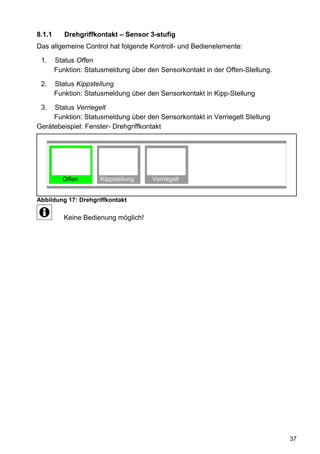
8.1.1      Drehgriffkontakt – Sensor 3-stufig
Das allgemeine Control hat folgende Kontroll- und Bedienelemente:

 1.     Status Offen
        Funktion: Statusmeldung über den Sensorkontakt in der Offen-Stellung.

 2.     Status Kippstellung
        Funktion: Statusmeldung über den Sensorkontakt in Kipp-Stellung

 3.  Status Verriegelt
     Funktion: Statusmeldung über den Sensorkontakt in Verriegelt Stellung
Gerätebeispiel: Fenster- Drehgriffkontakt


          Offen       Kippstellung     Verriegelt


Abbildung 17: Drehgriffkontakt

           Keine Bedienung möglich!


                                                                                37
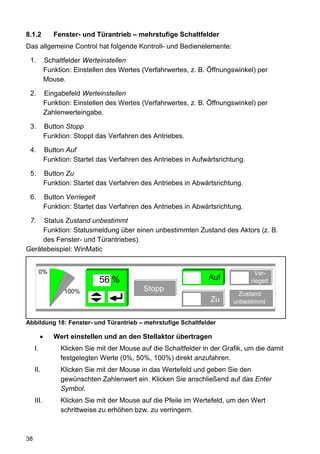
8.1.2          Fenster- und Türantrieb – mehrstufige Schaltfelder
Das allgemeine Control hat folgende Kontroll- und Bedienelemente:

 1.         Schaltfelder Werteinstellen
            Funktion: Einstellen des Wertes (Verfahrwertes, z. B. Öffnungswinkel) per
            Mouse.

 2.         Eingabefeld Werteinstellen
            Funktion: Einstellen des Wertes (Verfahrwertes, z. B. Öffnungswinkel) per
            Zahlenwerteingabe.

 3.         Button Stopp
            Funktion: Stoppt das Verfahren des Antriebes.

 4.         Button Auf
            Funktion: Startet das Verfahren des Antriebes in Aufwärtsrichtung.

 5.         Button Zu
            Funktion: Startet das Verfahren des Antriebes in Abwärtsrichtung.

 6.         Button Verriegelt
            Funktion: Startet das Verfahren des Antriebes in Abwärtsrichtung.

 7.  Status Zustand unbestimmt
     Funktion: Statusmeldung über einen unbestimmten Zustand des Aktors (z. B.
     des Fenster- und Türantriebes).
Gerätebeispiel: WinMatic


      0%                                                                           Ver-
                              56 %                                Auf            riegelt
                  100%                      Stopp
                                                                            Zustand
                                                                  Zu      unbestimmt


Abbildung 18: Fenster- und Türantrieb – mehrstufige Schaltfelder

               Wert einstellen und an den Stellaktor übertragen
     I.          Klicken Sie mit der Mouse auf die Schaltfelder in der Grafik, um die damit
                 festgelegten Werte (0%, 50%, 100%) direkt anzufahren.
     II.         Klicken Sie mit der Mouse in das Wertefeld und geben Sie den
                 gewünschten Zahlenwert ein. Klicken Sie anschließend auf das Enter
                 Symbol.
     III.        Klicken Sie mit der Mouse auf die Pfeile im Wertefeld, um den Wert
                 schrittweise zu erhöhen bzw. zu verringern.


38
Stellaktor auffahren starten
Klicken Sie „Auf“, um den Stellantrieb zum Stellaktor auffahren zu lassen. Der
Stellaktor stoppt automatisch bei 100% (Endpunkt).

     Stellaktor zufahren starten
Klicken Sie „Zu“, um den Stellantrieb zum Stellaktor zufahren zu lassen. Der
Stellaktor stoppt automatisch bei 0% (Endpunkt).

     Stellaktor verfahren stoppen
Klicken Sie „Stopp“, um den Stellantrieb zum Stellaktor in der aktuellen Position
anzuhalten.

     Verriegelt Zustand herstellen
Klicken Sie „Verriegelt“, um mit dem Stellantrieb zum Stellaktor den Verriegelt-
Zustand anzufahren.


                                                                                   39
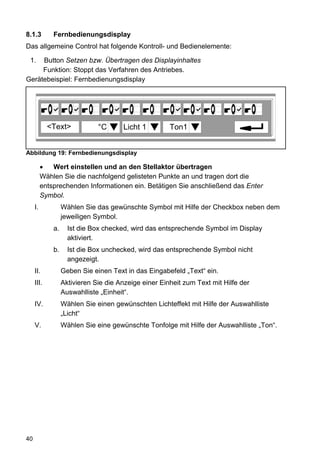
8.1.3         Fernbedienungsdisplay
Das allgemeine Control hat folgende Kontroll- und Bedienelemente:

 1.  Button Setzen bzw. Übertragen des Displayinhaltes
     Funktion: Stoppt das Verfahren des Antriebes.
Gerätebeispiel: Fernbedienungsdisplay


            <Text>             °C      Licht 1         Ton1


Abbildung 19: Fernbedienungsdisplay

              Wert einstellen und an den Stellaktor übertragen
          Wählen Sie die nachfolgend gelisteten Punkte an und tragen dort die
          entsprechenden Informationen ein. Betätigen Sie anschließend das Enter
          Symbol.
     I.            Wählen Sie das gewünschte Symbol mit Hilfe der Checkbox neben dem
                   jeweiligen Symbol.
              a.     Ist die Box checked, wird das entsprechende Symbol im Display
                     aktiviert.
              b.     Ist die Box unchecked, wird das entsprechende Symbol nicht
                     angezeigt.
     II.           Geben Sie einen Text in das Eingabefeld „Text“ ein.
     III.          Aktivieren Sie die Anzeige einer Einheit zum Text mit Hilfe der
                   Auswahlliste „Einheit“.
     IV.           Wählen Sie einen gewünschten Lichteffekt mit Hilfe der Auswahlliste
                   „Licht“
     V.            Wählen Sie eine gewünschte Tonfolge mit Hilfe der Auswahlliste „Ton“.


40
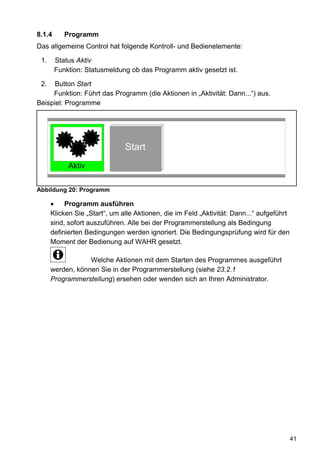
8.1.4      Programm
Das allgemeine Control hat folgende Kontroll- und Bedienelemente:

 1.     Status Aktiv
        Funktion: Statusmeldung ob das Programm aktiv gesetzt ist.

 2.   Button Start
     Funktion: Führt das Programm (die Aktionen in „Aktivität: Dann...“) aus.
Beispiel: Programme


                               Start
            Aktiv


Abbildung 20: Programm

           Programm ausführen
      Klicken Sie „Start“, um alle Aktionen, die im Feld „Aktivität: Dann...“ aufgeführt
      sind, sofort auszuführen. Alle bei der Programmerstellung als Bedingung
      definierten Bedingungen werden ignoriert. Die Bedingungsprüfung wird für den
      Moment der Bedienung auf WAHR gesetzt.

                  Welche Aktionen mit dem Starten des Programmes ausgeführt
      werden, können Sie in der Programmerstellung (siehe 23.2.1
      Programmerstellung) ersehen oder wenden sich an Ihren Administrator.


                                                                                           41
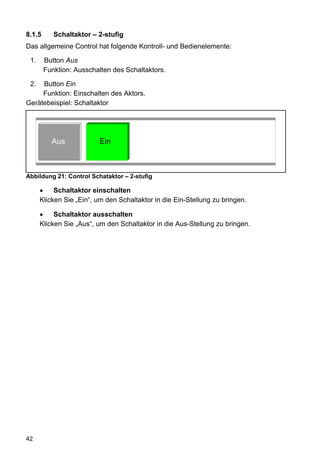
8.1.5      Schaltaktor – 2-stufig
Das allgemeine Control hat folgende Kontroll- und Bedienelemente:

 1.     Button Aus
        Funktion: Ausschalten des Schaltaktors.

 2.  Button Ein
     Funktion: Einschalten des Aktors.
Gerätebeispiel: Schaltaktor


          Aus            Ein


Abbildung 21: Control Schataktor – 2-stufig

           Schaltaktor einschalten
      Klicken Sie „Ein“, um den Schaltaktor in die Ein-Stellung zu bringen.

           Schaltaktor ausschalten
      Klicken Sie „Aus“, um den Schaltaktor in die Aus-Stellung zu bringen.


42
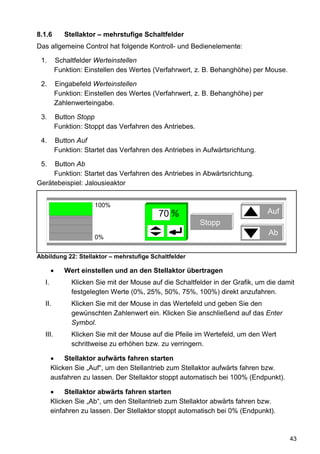
8.1.6       Stellaktor – mehrstufige Schaltfelder
Das allgemeine Control hat folgende Kontroll- und Bedienelemente:

 1.      Schaltfelder Werteinstellen
         Funktion: Einstellen des Wertes (Verfahrwert, z. B. Behanghöhe) per Mouse.

 2.      Eingabefeld Werteinstellen
         Funktion: Einstellen des Wertes (Verfahrwert, z. B. Behanghöhe) per
         Zahlenwerteingabe.

 3.      Button Stopp
         Funktion: Stoppt das Verfahren des Antriebes.

 4.      Button Auf
         Funktion: Startet das Verfahren des Antriebes in Aufwärtsrichtung.

 5.  Button Ab
     Funktion: Startet das Verfahren des Antriebes in Abwärtsrichtung.
Gerätebeispiel: Jalousieaktor


                      100%
                                           70 %                                Auf
                                                         Stopp
                                                                               Ab
                      0%


Abbildung 22: Stellaktor – mehrstufige Schaltfelder

            Wert einstellen und an den Stellaktor übertragen
  I.          Klicken Sie mit der Mouse auf die Schaltfelder in der Grafik, um die damit
              festgelegten Werte (0%, 25%, 50%, 75%, 100%) direkt anzufahren.
  II.         Klicken Sie mit der Mouse in das Wertefeld und geben Sie den
              gewünschten Zahlenwert ein. Klicken Sie anschließend auf das Enter
              Symbol.
  III.        Klicken Sie mit der Mouse auf die Pfeile im Wertefeld, um den Wert
              schrittweise zu erhöhen bzw. zu verringern.

            Stellaktor aufwärts fahren starten
       Klicken Sie „Auf“, um den Stellantrieb zum Stellaktor aufwärts fahren bzw.
       ausfahren zu lassen. Der Stellaktor stoppt automatisch bei 100% (Endpunkt).

            Stellaktor abwärts fahren starten
       Klicken Sie „Ab“, um den Stellantrieb zum Stellaktor abwärts fahren bzw.
       einfahren zu lassen. Der Stellaktor stoppt automatisch bei 0% (Endpunkt).


                                                                                      43
Stellaktor verfahren stoppen
     Klicken Sie „Stopp“, um den Stellantrieb zum Stellaktor in der aktuellen Position
     anzuhalten.


44
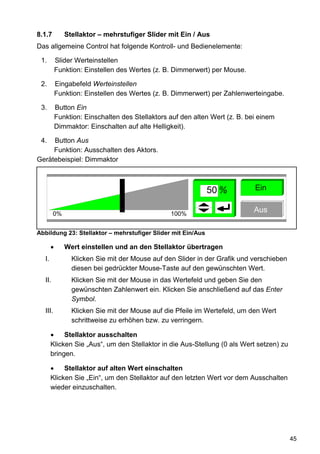
8.1.7        Stellaktor – mehrstufiger Slider mit Ein / Aus
Das allgemeine Control hat folgende Kontroll- und Bedienelemente:

 1.      Slider Werteinstellen
         Funktion: Einstellen des Wertes (z. B. Dimmerwert) per Mouse.

 2.      Eingabefeld Werteinstellen
         Funktion: Einstellen des Wertes (z. B. Dimmerwert) per Zahlenwerteingabe.

 3.      Button Ein
         Funktion: Einschalten des Stellaktors auf den alten Wert (z. B. bei einem
         Dimmaktor: Einschalten auf alte Helligkeit).

 4.  Button Aus
     Funktion: Ausschalten des Aktors.
Gerätebeispiel: Dimmaktor


                                                             50 %          Ein


        0%                                     100%
                                                                           Aus

Abbildung 23: Stellaktor – mehrstufiger Slider mit Ein/Aus

             Wert einstellen und an den Stellaktor übertragen
  I.           Klicken Sie mit der Mouse auf den Slider in der Grafik und verschieben
               diesen bei gedrückter Mouse-Taste auf den gewünschten Wert.
  II.          Klicken Sie mit der Mouse in das Wertefeld und geben Sie den
               gewünschten Zahlenwert ein. Klicken Sie anschließend auf das Enter
               Symbol.
  III.         Klicken Sie mit der Mouse auf die Pfeile im Wertefeld, um den Wert
               schrittweise zu erhöhen bzw. zu verringern.

            Stellaktor ausschalten
       Klicken Sie „Aus“, um den Stellaktor in die Aus-Stellung (0 als Wert setzen) zu
       bringen.

            Stellaktor auf alten Wert einschalten
       Klicken Sie „Ein“, um den Stellaktor auf den letzten Wert vor dem Ausschalten
       wieder einzuschalten.


                                                                                         45
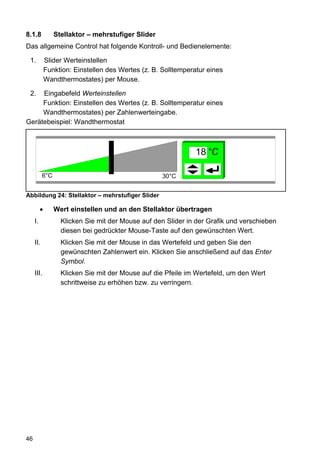
8.1.8            Stellaktor – mehrstufiger Slider
Das allgemeine Control hat folgende Kontroll- und Bedienelemente:

 1.         Slider Werteinstellen
            Funktion: Einstellen des Wertes (z. B. Solltemperatur eines
            Wandthermostates) per Mouse.

 2.  Eingabefeld Werteinstellen
     Funktion: Einstellen des Wertes (z. B. Solltemperatur eines
     Wandthermostates) per Zahlenwerteingabe.
Gerätebeispiel: Wandthermostat


                                                              18 °C

           6°C                                      30°C


Abbildung 24: Stellaktor – mehrstufiger Slider

                 Wert einstellen und an den Stellaktor übertragen
     I.            Klicken Sie mit der Mouse auf den Slider in der Grafik und verschieben
                   diesen bei gedrückter Mouse-Taste auf den gewünschten Wert.
     II.           Klicken Sie mit der Mouse in das Wertefeld und geben Sie den
                   gewünschten Zahlenwert ein. Klicken Sie anschließend auf das Enter
                   Symbol.
     III.          Klicken Sie mit der Mouse auf die Pfeile im Wertefeld, um den Wert
                   schrittweise zu erhöhen bzw. zu verringern.


46
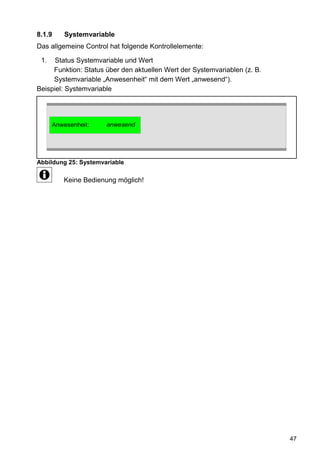
8.1.9    Systemvariable
Das allgemeine Control hat folgende Kontrollelemente:

 1.   Status Systemvariable und Wert
     Funktion: Status über den aktuellen Wert der Systemvariablen (z. B.
     Systemvariable „Anwesenheit“ mit dem Wert „anwesend“).
Beispiel: Systemvariable


      Anwesenheit:    anwesend


Abbildung 25: Systemvariable

         Keine Bedienung möglich!


                                                                           47
8.1.10    Türschlossantrieb – 2-stufig
Das allgemeine Control hat folgende Kontroll- und Bedienelemente:

 1.    Button Zu
       Funktion: Startet das Abschließen bzw. Zufahren des Antriebes.

 2.    Button Auf
       Funktion: Startet das Aufschließen bzw. Auffahren des Antriebes in
       Aufwärtsrichtung.

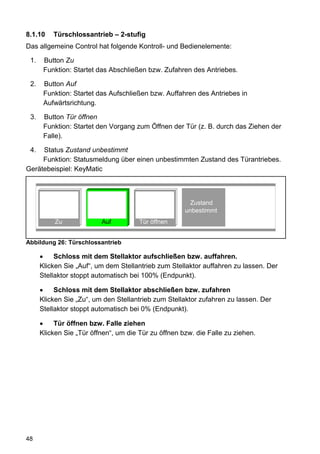
 3.    Button Tür öffnen
       Funktion: Startet den Vorgang zum Öffnen der Tür (z. B. durch das Ziehen der
       Falle).

 4.  Status Zustand unbestimmt
     Funktion: Statusmeldung über einen unbestimmten Zustand des Türantriebes.
Gerätebeispiel: KeyMatic


                                                        Zustand
                                                      unbestimmt
           Zu             Auf          Tür öffnen


Abbildung 26: Türschlossantrieb

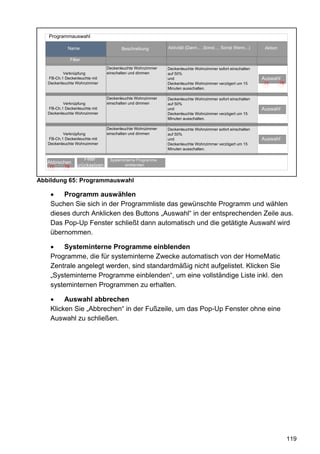
           Schloss mit dem Stellaktor aufschließen bzw. auffahren.
      Klicken Sie „Auf“, um dem Stellantrieb zum Stellaktor auffahren zu lassen. Der
      Stellaktor stoppt automatisch bei 100% (Endpunkt).

           Schloss mit dem Stellaktor abschließen bzw. zufahren
      Klicken Sie „Zu“, um den Stellantrieb zum Stellaktor zufahren zu lassen. Der
      Stellaktor stoppt automatisch bei 0% (Endpunkt).

           Tür öffnen bzw. Falle ziehen
      Klicken Sie „Tür öffnen“, um die Tür zu öffnen bzw. die Falle zu ziehen.


48
8.1.11    Tür- und Fensterkontakt – Sensor 2-stufig
Das allgemeine Control hat folgende Kontroll- und Bedienelemente:

 1.    Status Offen
       Funktion: Statusmeldung über den geöffneten Sensorkontakt.

 2.  Status Verschlossen
     Funktion: Statusmeldung über den geschlossenen Sensorkontakt.
Gerätebeispiel: Tür-Fensterkontakt


         Offen       Verschlossen


Abbildung 27: Tür- und Fensterkontakt

          Keine Bedienung möglich!

8.1.12    Taster und Fernbedienung – Taster 2-stufig
Das allgemeine Control hat folgende Kontroll- und Bedienelemente:

 1.    Button Kurzer Tastendruck
       Funktion: Löst einen kurzen Tastendruck aus.

 2.  Button Langer Tastendruck
     Funktion: Löst einen langen Tastendruck aus.
Gerätebeispiel: Fernbedienung


        Kurzer         Langer
      Tastendruck    Tastendruck


Abbildung 28: Taster und Fernbedienung

           Kurzen Tastendruck ausführen
      Klicken Sie „Kurzer Tastendruck“, um einen kurzen Tastendruck auszuführen.

           Langen Tastendruck ausführen
      Klicken Sie „Langer Tastendruck“, um einen langen Tastendruck auszuführen.


                                                                                   49
8.1.13     Wertedarstellung – Sensorwerte
Das allgemeine Control hat folgende Kontrollelemente:

 1.    Status Parameterbezeichnung und Wert
       Funktion: Darstellung der zum Kanal gehörenden Werte (Messwert).

                 Art und Umfang der dargestellten Parameter und Messwerte sind
       vom zugehörigen Kanal abhängig.


      Lufttemperatur:       20 °C     Windgeschwin.:       120 km/h


      Luftfeuchte:      60%rel.H.     Windrichtung:           260 °


      Regenmenge 24:      12 mm       Windrichtungschw.:       10 °


      Regenmenge 1h:        1 mm


Abbildung 29: Wertedarstellung – Sensorwerte

           Keine Bedienung möglich!

8.1.14     Ereignisinterface
Das allgemeine Control hat folgende Kontrollelemente:

 1.  Button Kurzer Tastendruck
     Funktion: Löst einen kurzen Tastendruck aus.
Gerätebeispiel: Sensor für elektrische Impulse


       Betätigen


Abbildung 30: Ereignisinterface

           Ereignis auslösen bzw. Bedienelement betätigen
      Klicken Sie „Betätigen“, um das Ereignis auszulösen bzw. das Bedienelement
      zu betätigen.


50
8.1.15   Gefahrenmelder
Das allgemeine Control hat folgende Kontroll- und Bedienelemente:

 1.   Status O.K.
      Funktion: Statusmeldung über den Gefahrenmelder im nicht aktivierten
      Zustand (kein Alarm, Ruhezustand).

 2.  Status Gefahr
     Funktion: Statusmeldung über den Gefahrenmelder im aktivierten Zustand
     (Alarmzustand).
Gerätebeispiel: Rauchmelder


         O.K.          Gefahr


Abbildung 31: Gefahrenmelder

         Keine Bedienung möglich!


                                                                              51
Teil II – Bedienung und Konfiguration – Benutzer
9       Benutzeranmeldung
9.1      Benutzeranmeldung
9.1.1       Anmelden an der Zentrale (Login)
Um Zugriff auf die HomeMatic Benutzeroberfläche zu erhalten, ist eine Anmeldung
an der HomeMatic Zentrale notwendig. Die Anmeldung an die HomeMatic Zentrale
erfolgt über dieses Fenster.

           Benutzeranmeldung

                                                                            Hilfe
                                                                        9


                                       Geben Sie Ihren
                                      Benutzernamen ein!
        Max Mustermann

                                        Geben Sie Ihr
        Max-Administrator               Kennwort ein!


           Oma Meyer                   Anmelden
                               53 2


           Opa Meyer


Abbildung 32: Benutzeranmeldung

           Benutzernamen eingeben
      Klicken Sie links auf den Button mit Ihrem Benutzernamen. Damit wird dieser
      automatisch in das zugehörige Eingabefeld eintragen. Alternativ können Sie
      Ihren Benutzernamen auch direkt in das Eingabefeld „Geben Sie Ihren
      Benutzernamen ein!“ eintragen.


52
Sollte Ihr Benutzername nicht in der Liste auftauchen, so können Sie dies in der
    Konfiguration Ihres Benutzerkontos 15.1.3 Benutzerverwaltung bzw. 24.1.16
    Benutzerverwaltung aktivieren.

         Kennwort eingeben
    Geben Sie hier Ihr Kennwort ein. Bitte beachten Sie dabei Groß- und
    Kleinschreibung. Haben Sie kein Kennwort vergeben, dürfen Sie hier keine
    Eintragungen vornehmen.

         Anmelden am System
    Klicken Sie auf den Button „Anmelden“, um den Anmeldevorgang
    abzuschließen. Anschließend wird die zugehörige Benutzerstartseite
    aufgerufen.    11 Benutzer Startseite bzw. 22Administrator Startseit

         Erstmalige Anmeldung an das HomeMatic System
    Für die erstmalige Anmeldung ist bereits ein Administrator Benutzerkonto
    angelegt.
    Klicken Sie auf den Benutzernamen des Administrator Benutzerkontos („Super-
    Admin“) und anschließend auf „Anmelden“, um sich erstmalig am HomeMatic
    System anzumelden.
    Die Eingabe eines Kennwortes ist nicht notwendig, da für dieses Benutzerkonto
    standardmäßig kein Kennwort vergeben ist. Um dieses Benutzerkonto vor
    unberechtigtem Zugriff zu schützen, vergeben Sie bitte Ihr persönliches
    Kennwort wie in 15.1.3 Benutzerverwaltung bzw. 24.1.16 Benutzerverwaltung
    beschrieben.

        Falls für das verwendete Endgerät (PC, PDA, etc.) die automatische
Anmeldung konfiguriert ist (vgl. 24.1.16 Benutzerverwaltung) ist, wird die
Benutzeranmeldung automatisch, d. h. ohne Eingabe des Benutzernamens und
ohne Kennworteingabe, mit dem vorgegebenen Benutzerkonto durchgeführt.


                                                                                  53
9.2     Benutzeranmeldung PDA
9.2.1     Anmelden an der Zentrale (Login)
Um von einem PDA-Endgerät aus Zugriff auf die HomeMatic Benutzeroberfläche zu
erhalten, ist eine Anmeldung an der HomeMatic Zentrale notwendig. Die Anmeldung
mit einem PDA-Endgerät an die HomeMatic Zentrale erfolgt über dieses Fenster.

          Für die Bedienung über eine portables Endgerät (z. B. einen PDA) stehen
hierfür optimierte Bedienseiten zur Verfügung. Die Bedienung ist dabei auf die
wesentlichen Funktionen beschränkt. Eine Konfiguration des HomeMatic Systemes
ist nur über den Zugriff mit einem PC-Endgerät (vgl. 9.1 Benutzeranmeldung)
möglich.


            Benutzeranmeldung


                                         Geben Sie Ihren
                                        Benutzernamen ein!
            Gerd-Admin

                                          Geben Sie Ihr
                                          Kennwort ein!
                Gerd


            Oma Meyer                    Anmelden
                                   96


            Opa Meyer


Abbildung 33: Benutzeranmeldung über PDA

           Benutzernamen eingeben
      Klicken Sie links auf den Button mit Ihrem Benutzernamen. Damit wird dieser
      automatisch in das zugehörige Eingabefeld eintragen. Alternativ können Sie
      Ihren Benutzernamen auch direkt in das Eingabefeld „Geben Sie Ihren
      Benutzernamen ein!“ eintragen.


54
Sollte Ihr Benutzername nicht in der Liste auftauchen, so können Sie dies in der
    Konfiguration Ihres Benutzerkontos 15.1.3 Benutzerverwaltung bzw. 24.1.16
    Benutzerverwaltung aktivieren.

         Kennwort eingeben
    Geben Sie hier Ihr Kennwort ein. Bitte beachten Sie dabei Groß- und
    Kleinschreibung. Haben Sie kein Kennwort vergeben, dürfen Sie hier keine
    Eintragungen vornehmen.

         Anmelden am System
    Klicken Sie auf den Button „Anmelden“, um den Anmeldevorgang
    abzuschließen. Anschließend wird die zugehörige Favoritenseite aufgerufen.
    13.2 Favoriten PDA

        Falls für das verwendete Endgerät (PDA, etc.) die automatische
Anmeldung konfiguriert ist (vgl. 24.1.16 Benutzerverwaltung) ist, wird die
Benutzeranmeldung automatisch, d. h. ohne Eingabe des Benutzernamens und
ohne Kennworteingabe, mit dem vorgegebenen Benutzerkonto durchgeführt.


                                                                                  55
10 Benutzerabmeldung
10.1 Benutzerabmeldung
10.1.1      Abmelden von der Zentrale (Logout)
Um die Bedienoberfläche zu schließen und anderen Nutzern des verwendeten PCs
den Zugriff auf das HomeMatic System zu verwehren, ist es notwendig, die Sitzung
durch das Abmelden von der Zentrale zu beenden.

         Abmelden vom System
     Zum Beenden der aktuellen Sitzung wählen Sie den Button „Abmelden“, der
     rechts in jeder Kopfzeile zu finden ist. Das Fenster „Benutzerabmeldung“
     bestätigt den erfolgreichen Abmeldevorgang. Anschließend ist ohne
     Neuanmeldung kein Zugriff mehr auf die Zentrale möglich.

          Neu anmelden
     Klicken Sie auf „Neu anmelden“ um den Anmeldedialog erneut aufzurufen.
     9.1 Benutzeranmeldung

           Benutzerabmeldung

                                                                          Hilfe
                                                                      9


     Sie wurden erfolgreich von
     der Zentrale abgemeldet!


         Neu anmelden
     1


Abbildung 34: Benutzerabmeldung


56
10.2 Benutzerabmeldung PDA
10.2.1        Abmelden von der Zentrale (Logout)
Um die Bedienoberfläche zu schließen und anderen Nutzern des verwendeten
PDAs den Zugriff auf das HomeMatic System zu verwehren, ist es notwendig, die
Sitzung durch das Abmelden von der Zentrale zu beenden.

        Abmelden vom System
    Zum Beenden der aktuellen Sitzung wählen Sie den Button „Abmelden“, der
    rechts in jeder Kopfzeile zu finden ist. Das Fenster „Benutzerabmeldung“
    bestätigt den erfolgreichen Abmeldevorgang. Anschließend ist ohne
    Neuanmeldung kein Zugriff mehr auf die Zentrale möglich.

         Neu anmelden
    Klicken Sie auf „Neu anmelden“ um den Anmeldedialog erneut aufzurufen.
    9.2 Benutzeranmeldung PDA


               Benutzerabmeldung


     Sie wurden erfolgreich von
     der Zentrale abgemeldet!


              Neu anmelden
         92


Abbildung 35: Benutzerabmeldung am PDA


                                                                                57
11 Benutzer Startseite (Home)
Nach der Anmeldung am System erfolgt der Aufruf der Startseite. Der
Favoritenbereich links ermöglicht hier den schnellen Zugriff auf wichtige Kanäle. Die
Systeminformationen und die dargestellten Service- und Alarmmeldungen geben
einen schnellen Überblick über den aktuellen Systemzustand.

                 Oma Meyer                                                                                                     12      Alarmmeldungen (0)
                                                                                                                                                                    Abmelden
                 Startseite                                                                                                    11    Servicemeldungen (2)      10


                                                                                           Status     80System-
          Startseite                Bedienung                      Favoriten                                                                                          Hilfe
     53
     2                          3                            4                       8    anzeige     konfiguration                                            9


                                                                                                     Systeminformationen
                                          Desktop Oma Meyer                                          Uhrzeit:          13:43 Uhr             Sonnenaufgang: 07:38 Uhr
                                                                                                     Datum:            03.12.2007            Sonnenuntergang: 16:43 Uhr
                                          Decken leuchte Dimmer
                                                                                                     Benutzeranmeldung: Administrator-Kennwort nicht gesetzt!
                                                                                         Ein         Sicherheit: System-Sicherheitsschlüssel nicht gesetzt!
                                                                        50 %
                                                                                                     Anwesenheit        anwesend

             0%                                            100%
                                                                                         Aus

                                            Rollade - Südfenster

                              100%
                                                      70 %                                     Auf
                                                                       Stopp
                                                                                               Ab
                              0%


                                              Leuchte - Auffahrt


                  Aus               Ein


                                                                                                           11   Servicemeldungen (2)
                                    FB-Ch.3 Program Leuchte Auffahrt
                                                                                                     Zeit              Kanal                                Meldung
                                                                                                     01.03. 13:22      Bewegungsmelder - Eingang            Low Bat
                                                                                                     01.03. 13:19      Kombi-Wettersensor                   Empfangsausfall
              Kurzer             Langer
            Tastendruck        Tastendruck


                                            WinMatic - Südfenster

            0%                                                                             Ver-
                                    56 %                                       Auf        riegelt
                                                                                                           12   Alarmmeldungen (0)
                      100%                           Stopp
                                                                                       Zustand
                                                                               Zu    unbestimmt      Zeit            Kanal                                  Meldung
                                                                                                     < Es liegen keine unbestätigten Alarmmeldungen vor >
                                       Alarmanlage scharfschalten


                                    Start
                  Aktiv


Abbildung 36: Benutzer Startseite

11.1 Favoritenbereich
Der Favoritenbereich im linken Teil des Arbeitsbereiches beinhaltet eine
benutzerabhängige, konfigurierbare Favoritenliste mit den zu den Kanälen
zugehörigen Kontroll- und Bedienelementen (Control-Felder).

        Auswählen der auf der Startseite angezeigten Favoritenseite
     Wählen Sie im Kopf des Favoritenabschnittes aus der Auswahlliste die
     gewünschte Favoritenliste aus.


58
In der Auswahlliste tauchen nur die Favoritenseiten auf, auf die Sie als
angemeldeter Benutzer Zugriff haben. Sollten Ihnen keine Favoritenseiten zur
Verfügung stehen, so erstellen Sie diese über 15.1.1 Favoriten bzw. 24.1.14
Favoriten oder wenden Sie sich an Ihren Administrator.

           Bedienen der Favoriten
      Bei allen bedienbaren (Favoriten-) Kanälen hat das Kontroll- und
      Bedienelement einen weißen Hintergrund.
      Bedienen Sie diese Kanäle direkt über das dargestellte Control-Feld
      entsprechend deren Funktion (vgl. 8 Übersicht aller Kontroll- und
      Bedienelemente (Control-Felder)).
      Gleichzeitig zeigt das Control-Feld den aktuellen Status des Kanals an.

           Statusabfrage der Favoriten
      Bei allen nicht bedienbaren (Favoriten-) Kanälen hat das Kontroll- und
      Bedienelement einen grauen Hintergrund.
      Hier dient das darstellte Control-Feld zur Visualisierung des aktuellen
      Kanalzustandes (vgl. 8 Übersicht aller Kontroll- und Bedienelemente
      (Control-Felder)). Eine Bedienung ist nicht möglich.

11.2 Systeminformationen
Dieser Bereich dient der Information über den aktuellen Systemzustand. Folgende
Daten werden dargestellt:

 1.    Uhrzeit
       Anzeige der aktuellen Systemuhrzeit. Die Einstellung der Uhrzeit erfolgt in
       24.1.19.6 Zeit- und Positionseinstellung. Zur Einstellung wenden Sie sich bitte
       an Ihren Administrator.

 2.    Datum
       Anzeige des aktuellen Systemdatums. Die Einstellung des Datums erfolgt in
       24.1.19.6 Zeit- und Positionseinstellung. Zur Einstellung wenden Sie sich bitte
       an Ihren Administrator.

 3.    Sonnenaufgangszeit
       Anzeige der Sonnenaufgangszeit für den aktuellen Tag. Für die korrekte
       Berechnung sind die Angaben in 24.1.19.6 Zeit- und Positionseinstellung
       erforderlich. Zur Einstellung wenden Sie sich bitte an Ihren Administrator.

 4.    Sonnenuntergangszeit
       Anzeige der Sonnenuntergangszeit für den aktuellen Tag. Für die korrekte
       Berechnung sind die Angaben in 24.1.19.6 Zeit- und Positionseinstellung
       erforderlich. Zur Einstellung wenden Sie sich bitte an Ihren Administrator.


                                                                                     59
5.    Sicherheitshinweise zum System (falls notwendig)
       Diese Angaben weisen Sie auf potenzielle Sicherheitslücken durch eine nicht
       vollständige Konfiguration hin. Falls Sie unten stehende Sicherheitshinweise
       erhalten, wenden Sie sich bitte an Ihren Administrator.
          a.   “Benutzeranmeldung: Administrator-Kennwort nicht gesetzt!“
               Der Hinweis erscheint, wenn bei mindestens einem Benutzerkonto mit
               der Berechtigungsstufe „Administrator“ das Benutzerkennwort nicht
               gesetzt ist.
          b.   “Sicherheit: System-Sicherheitsschlüssel nicht gesetzt!“
               Der Hinweis erscheint, wenn der System-Sicherheitsschlüssel noch
               nicht verändert wurde, d. h. noch den Werks-Schlüssel enthält:

 6.    Systemvariable mit aktuellem Wert (optional). Die Auswahl der hier
       dargestellten Systemvariablen erfolgt in der Benutzerverwaltung (vgl. 15.1.3
       Benutzerverwaltung).

11.3 Servicemeldungen – Kurzübersicht
Dieser Bereich dient der Information über unbestätigte Servicemeldungen.
Aufgeführt sind die Meldungen nach Eingangsdatum sortiert mit Zeit, Kanal und
Meldung. Sind Servicemeldungen vorhanden, wird die Anzahl der Meldungen mit im
Button „Servicemeldungen“ eingetragen und der stilisierte LED-Indikator wechselt
von grün auf gelb.

           Bestätigen einer Servicemeldung
      Das Bestätigen der Meldungen erfolgt im Servicemeldung-Hauptfenster. Rufen
      Sie die vollständigen Servicemeldungen durch Anklicken des Button
      „Servicemeldungen“ im Infofeld oder in der Kopfzeile auf. Verfahren Sie
      anschließend Sie wie in 17 Servicemeldungen beschrieben.

11.4 Alarmmeldungen – Kurzübersicht
Dieser Bereich dient der Information über unbestätigte Alarmmeldungen. Aufgeführt
sind die Meldungen nach Eingangsdatum sortiert mit Zeit, auslösendem Kanal und
Meldung. Sind Alarmmeldungen vorhanden, wird die Anzahl der Meldungen mit im
Button „Alarmmeldungen“ eingetragen und der stilisierte LED-Indikator wechselt von
grün auf rot.

           Bestätigen einer Alarmmeldung
      Das Bestätigen der Meldungen erfolgt im Alarmmeldung-Hauptfenster. Rufen
      Sie die vollständigen Alarmmeldungen durch Anklicken des Button
      Alarmmeldungen im Infofeld oder in der Kopfzeile auf. Verfahren Sie
      anschließend Sie wie in 16 Alarmmeldungen beschrieben.


60
12 Bedienung
Die Bedienung des HomeMatic Systems, d. h. die Steuerung einzelner Kanäle, das
Starten von Programmen etc. erfolgt über Kontroll- und Steuerelemente (vgl. 8
Übersicht aller Kontroll- und Bedienelemente (Control-Felder)).
Die einzelnen Kanäle werden über die Zuordnung zu Räumen und / oder Gewerke
erreicht oder über die Zuordnung zum übergeordneten Gerät (z. B. für die
Bedienung von Fernbedienungen und anderen mobilen Geräten sinnvoll).
Programmabläufe haben das separate Ordnungskriterium Programme.
Die Erstellung von Favoritenseiten erlaubt es dem Benutzer, eigene, beliebige
Gruppierungen von unterschiedlichen Kanälen und Programmen zu erstellen. Bei
den Favoritenseiten ordnet der zugeordnete Name den Zugriff auf den Kanal bzw.
das Programm.

         Es lassen sich generell nur die Kanäle und Programme bedienen, die vom
Administrator mit dem Attribut „bedienbar“ versehen sind. Sollten Sie einen Kanal
bzw. ein Programm nicht in den zugehörigen Listen finden, so prüfen Sie die Kanal-
bzw. Programmeigenschaft (vgl. 24.1.2 Geräte bzw. 23.2 Programmerstellung und
Zentralenverknüpfung) oder wenden sich an Ihren Administrator.


                                                                                 61
Gerd Admin                                                                                     12     Alarmmeldungen (1)
                                                                                                                                                              Abmelden
                                                                                                              11   Servicemeldungen (1)                  10
               Startseite > Bedienung

                                                                      Status        Verknüpfungen&           System-
          Startseite          Bedienung          Favoriten                                                                                                      Hilfe
     2                    3                 4                    8   anzeige          Programme          68konfiguration                                  9
                                                                                    5


                                                                                    Favoriten


                   Räume                             Programme                                   Gerd - Werktag
                                                                                                    morgens
     20                                     22

     1. Direkter Zugriff auf alle Räume     1. Direkter Zugriff auf alle
        mit den zugeordneten Geräten           Programme .
        und Kanälen.                        2. Einfache Bedienung aller                          Alle WinMatic -             Zugriff auf alle WinMatic
     2. Einfache Bedienung aller zum           Programme.                                       Zustandsanzeige              Nur Statusanzeige
        Raum z ugeordneten Geräten
        und Kanälen.

                                                                                                      Gerd PDA -             PDA-Seite mit Zugriff auf alle
                                                                                                     Alle WinMatic           WinMatic-Antriebe


                                                                                                 Gerd - abends


                 Gewerke                                 Geräte
     19                                     21

     1. Direkter Zugriff auf alle Gewerke   1. Direkter Zugriff auf alle Geräte .
        mit den zugeordneten Geräten        2. Einfache Bedienung aller im
        und Kanälen.                           System angemeldeten Geräte
     2. Einfache Bedienung aller zum           und Kanäle.
        Gewerk z ugeordneten Geräten        3. Zugriff auf Geräte, die keine
        und Kanälen.                           Raum- oder Gerätezuordnung
                                               besitzen.


Abbildung 37: Bedienung

          Kanäle in Räumen bedienen
     Klicken Sie auf „Räume“, um zur Raumübersicht mit den zugehörigen Kanälen
     zu gelangen.     12.1 Bedienung – Räume

          Kanäle in Gewerken bedienen
     Klicken Sie auf „Gewerke“, um zur Übersicht über alle Gewerke mit den
     zugehörigen Kanälen zu gelangen.     12.3 Bedienung – Gewerke

          Kanäle von Geräten bedienen
     Klicken Sie auf „Geräte“, um eine Geräteliste aller verfügbaren Geräte mit den
     zugehörigen Kanälen zu erhalten.     12.4 Bedienung – Geräte

          Programme bedienen
     Klicken Sie auf „Programme“ um eine Übersicht über alle Programme zu
     erhalten.    12.2 Bedienung – Programme


62
Favoritenbereich
Ist mehr als eine Favoritenseite definiert, erscheint im Favoritenbereich die Liste mit
den verfügbaren Favoritenseiten. Die Liste besteht aus einem Button, der den
Favoritennamen trägt, und der zugehörigen Beschreibung. Zur Bedienung der
Favoriten ist dann zunächst die entsprechende Favoritenseite aufzurufen.
Ist nur eine Favoritenseite definiert, so sind im Favoritenbereich direkt die
bedienbaren Favoriten dargestellt.

         Favoritenseiten auswählen
    Klicken Sie in der Favoritenliste auf den Button, der den Namen der
    gewünschten Favoritenseite trägt, um die entsprechende Favoritenseite zu
    öffnen.

         Favoriten bedienen
    Bei allen bedienbaren (Favoriten-) Kanälen hat das Kontroll- und
    Bedienelement einen weißen Hintergrund.
    Bedienen Sie diese Kanäle direkt über das dargestellte Control-Feld
    entsprechend deren Funktion (vgl. 8 Übersicht aller Kontroll- und
    Bedienelemente (Control-Felder)).
    Gleichzeitig zeigt das Control-Feld den aktuellen Status des Kanals an.

         Statusabfrage der Favoriten
    Bei allen nicht bedienbaren (Favoriten-) Kanälen hat das Kontroll- und
    Bedienelement einen grauen Hintergrund.
    Hier dient das darstellte Control-Feld zur Visualisierung des aktuellen
    Kanalzustandes (vgl. 8 Übersicht aller Kontroll- und Bedienelemente
    (Control-Felder)). Eine Bedienung ist nicht möglich.

         In der Auswahlliste tauchen nur die Favoritenseiten auf, auf die Sie als
angemeldeter Benutzer Zugriff haben. Sollten Ihnen keine Favoritenseiten zur
Verfügung stehen, so erstellen Sie diese über 15.1.1 Favoriten bzw. 24.1.14
Favoriten oder wenden Sie sich an Ihren Administrator.


                                                                                      63
12.1 Bedienung – Räume
Alle zu einem Raum zugeordneten Kanäle können über dieses Fenster bedient
werden.
Im rechten Teil des Arbeitsbereiches befindet sich die Raumliste mit allen im System
vorhandenen Räumen. Angezeigt wird der Raumname. Der aktuell gewählte Raum
ist farbig markiert.
Im rechten Teil des Arbeitsbereiches befindet sich die Liste mit den im ausgewählten
Raum verfügbaren Kanälen. Folgende Spalten sind in angegebener Reihenfolge
vorhanden:

 1.   Name
      Diese Spalte enthält den Kanalnamen.

 2.   Gewerk
      Diese Spalte enthält die Gewerkzuordnung des Kanals.

 3.   Letzte Aktualisierung
      Diese Spalte enthält Datum und Uhrzeit der letzten Ereignisse an diesem
      Kanal.
      Liegen für den Kanal Servicemeldungen vor, so wird dies hier durch das
      Achtung Symbol kenntlich gemacht.
      Ändert sich der Zustand des Kanals zum gegenwärtigen Zeitpunkt, so wird
      dies hier durch das Aktiv Symbol kenntlich gemacht.

 4.   Bedienung
      Diese Spalte enthält das zum Kanal zugehörige Kontroll- und Steuerelement.
      Bedienen Sie den gewünschten Kanal direkt über das dargestellte Control-
      Feld entsprechend dessen Funktion (vgl. 8 Übersicht aller Kontroll- und
      Bedienelemente (Control-Felder)).
      Gleichzeitig zeigt das Control-Feld den aktuellen Status des Kanals an.


64
Gerd Admin                                                                                                      12     Alarmmeldungen (0)
                                                                                                                                                                         Abmelden
                                                                                                                               11    Servicemeldungen (1)          10
               Startseite > Bedienung > Räume

                                                                             Status           Verknüpfungen&                   System-
        Startseite              Bedienung            Favoriten                                                                                                               Hilfe
    2                       3                   4                     8     anzeige             Programme                68konfiguration                            9
                                                                                              5


                                            Verfügbare Kanäle im Raum
                                                                                 Letzte
                                                     Name        Gerwerk                                                            Bedienung
                                                                             Aktualisierung
    Wohnzimmer
                                                     Filter       Filter


                                                Dachboden
                                                                               14.05.2007
                                                   Licht          Elektro                          Aus                 Ein
                                                                                  14:44
    Schlafzimmer


                                                     Decken-                                                                                       50 %          Ein
                                                                               14.05.2007
                                                     leuchte-     Elektro
    Kinder-                                                                       14:48
                                                     Dimmer
    zimmer 1                                                                                      0%                                      100%
                                                                                                                                                                Aus


                                                      FB-Ch.1
                                                      Decken-     Elektro      30.05.2007
    Kinder-                                           leuchte                     14:48          Kurzer            Langer
    zimmer 2                                                                                   Tastendruck       Tastendruck


                                                     FB-Ch.2
                                                     Decken-                   30.01.2007
                                                                  Elektro
                                                     leuchte                      15:48
                                                                                                 Kurzer            Langer
    Küche
                                                                                               Tastendruck       Tastendruck

                                                                               30.03.2007                       100%
                                                                                  15:48                                                70 %                            Auf
                                                     Rollade -
                                                    Südfenster
                                                                  Elektro                                                                        Stopp
    Garten                                                                                                                                                              Ab
                                                                                                                0%


                                                    Leuchte -                  23.01.2007
                                                     Auffahrt     Elektro                              Aus           Ein
                                                                                  15:48


                                                                               30.03.2007
                                                     FB-Ch.3                      15:48
                                                     Leuchte -    Elektro
                                                      Auffahrt                                   Kurzer            Langer
                                                                                      !        Tastendruck       Tastendruck

                                                                               30.03.2007     0%                                                                     Ver-
                                                                                  15:48                              56 %                             Auf          riegelt
                                                    WinMatic -
                                                    Südfenster
                                                                  Lüftung
                                                                                                         100%                         Stopp
                                                                                                                                                               Zustand
                                                                                          !                                                              Zu   unbestimmt

                         Filter
    Zurück           zurücksetzen


Abbildung 38: Bedienung – Räume

         Raum wählen
    Klicken Sie auf den Raumnamen in der Raumliste links, um den gewünschten
    Raum auszuwählen.

        Kanal im Raum bedienen
    Suchen Sie sich in der Kanalliste rechts den gewünschten Kanal. Die
    Bedienung erfolgt mit dem in der Spalte „Bedienung“ darstellten Control-Feld lt.
    4. Bedienung.


                                                                                                                                                                                     65
12.2 Bedienung – Programme
Alle im HomeMatic System vorhandenen Programme können über dieses Fenster
bedient werden.
Im Arbeitsbereich befindet sich die Liste mit den verfügbaren Programmen.
Folgende Spalten sind in angegebener Reihenfolge vorhanden:

 1.   Name
      Diese Spalte enthält den Programmnamen.

 2.   Beschreibung
      Diese Spalte enthält eine optionale, weitergehende Beschreibung des
      Programmes.

 3.   Aktivität: Dann...
      Diese Spalte enthält eine verkürzte Beschreibung der programmierten
      Aktionen.

 4.   Letzte Aktualisierung
      Diese Spalte enthält Datum und Uhrzeit der Ausführung des Programmes.
      Wird dieses Programm zum gegenwärtigen Zeitpunkt ausgeführt, so wird dies
      hier durch das Aktiv Symbol kenntlich gemacht.

 5.   Bedienung
      Diese Spalte enthält das zum Programm zugehörige Kontroll- und
      Steuerelement. Bedienen Sie das gewünschte Programm direkt über das
      dargestellte Control-Feld entsprechend dessen Funktion (vgl. 8 Übersicht aller
      Kontroll- und Bedienelemente (Control-Felder)).
      Gleichzeitig zeigt das Control-Feld den aktuellen Status des Programmes an.


66
Gerd Admin                                                                                                    12   Alarmmeldungen (0)
                                                                                                                                                             Abmelden
                                                                                                                            11   Servicemeldungen (0)   10
                 Startseite > Bedienung > Programme

                                                                                     Status        Verknüpfungen&           System-
        Startseite               Bedienung               Favoriten                                                                                             Hilfe
    2                        3                       4                         8    anzeige          Programme         68konfiguration                  9
                                                                                                   5


                                                                                                       Letzte
        Name                 Beschreibung                           Aktivität: Dann...                                                    Bedienung
                                                                                                   Aktualisierung
        Filter
                     Deckenleuchte Wohnzimmer        Deckenleuchte Wohnzimmer sofort Dimmwert
                     einschalten und dimmen          auf 50%
    Einschlaflicht                                                                                     14.05.2007
    Wohnzimmer                                       und                                                                          Start
                                                     Deckenleuchte Wohnzimmer verzögert um 15             14:44
                                                     Minuten Schaltzustand aus.                                     Aktiv


                                                     Deckenleuchte Flur sofort Schaltzustand ein
     Treppen-
                                                     und                                               14.05.2007
     hauslicht
                                                     Deckenleuchte Flur verzögert um 15
                                                                                                                                  Start
        Flur                                                                                              14:48
                                                     Minuten Schaltzustand aus
                                                                                                                    Aktiv


    Lüftersteuerung Belüftungssteuerng in 4 Stufen   Lüfter 1 sofort Schaltzustand ein
     Schlafzimmer                                    Lüfter 2 sofort Schaltzustand aus              30.05.2007
                                                     Lüfter 2 sofort Schaltzustand aus
                                                                                                                                  Start
                                                                                                       14:48
                                                     Lüfter 2 sofort Schaltzustand aus
                                                                                                                    Aktiv

                     Schließt alle Fenster und       WinMatic Südfenster sofort verriegelt
                     verriegelt alle Türen.          WinMatic Nordfenster sofort verriegelt
     Außenhaut                                                                                      30.01.2007
                     Manuel oder zeitgesteuert.      KeyMatic Haustür vorne sofort verriegelt                                     Start
    verschließen                                                                                       15:48
                                                     KeyMatic Haustür hinten sofort verriegelt
                                                     ...                                                            Aktiv

                         Filter
    Zurück           zurücksetzen


Abbildung 39: Bedienung – Programme

        Programm bedienen
    Suchen Sie sich in der Programmliste das gewünschte Programm. Die
    Bedienung erfolgt mit dem in der Spalte „Bedienung“ darstellten Control-Feld lt.
    5. Bedienung.


                                                                                                                                                                        67
12.3 Bedienung – Gewerke
Alle zu einem Gewerk zugeordneten Kanäle können über dieses Fenster bedient
werden.
Im rechten Teil des Arbeitsbereiches befindet sich die Gewerkliste mit allen im
System vorhandenen Gewerken. Angezeigt wird der Gewerkname. Das aktuell
gewählte Gewerk ist farbig markiert.
Im rechten Teil des Arbeitsbereiches befindet sich die Liste mit den im ausgewählten
Gewerk verfügbaren Kanälen. Folgende Spalten sind in angegebener Reihenfolge
vorhanden:

 1.   Name
      Diese Spalte enthält den Kanalnamen.

 2.   Raum
      Diese Spalte enthält die Raumzuordnung des Kanals.

 3.   Letzte Aktualisierung
      Diese Spalte enthält Datum und Uhrzeit der letzten Ereignisse an diesem
      Kanal.
      Liegen für den Kanal Servicemeldungen vor, so wird dies hier durch das
      Achtung Symbol kenntlich gemacht.
      Ändert sich der Zustand des Kanals zum gegenwärtigen Zeitpunkt, so wird
      dies hier durch das Aktiv Symbol kenntlich gemacht.

 4.   Bedienung
      Diese Spalte enthält das zum Kanal zugehörige Kontroll- und Steuerelement.
      Bedienen Sie den gewünschten Kanal direkt über das dargestellte Control-
      Feld entsprechend dessen Funktion (vgl. 8 Übersicht aller Kontroll- und
      Bedienelemente (Control-Felder)).
      Gleichzeitig zeigt das Control-Feld den aktuellen Status des Kanals an.


68
Gerd Admin                                                                                                    12    Alarmmeldungen (0)
                                                                                                                                                                  Abmelden
                                                                                                                            11   Servicemeldungen (0)        10
              Startseite > Bedienung > Gewerke

                                                                           Status           Verknüpfungen&                  System-
        Startseite               Bedienung        Favoriten                                                                                                            Hilfe
    2                        3               4                      8     anzeige             Programme              68konfiguration                          9
                                                                                            5


                                             Verfügbare Kanäle im Gewerk
                                                                               Letzte
                                                  Name          Raum                                                             Bedienung
                                                                           Aktualisierung
    Elektro
                                                  Filter        Filter


                                              Dachboden
                                                                             14.05.2007
                                                 Licht        Dachboden                              Aus         Ein
                                                                                14:44
    Klima


                                                  Decken-                                                                                      50 %        Ein
                                                                             14.05.2007
                                                  leuchte-    Wohnzimmer
                                                                                14:48
    Heizung                                       Dimmer
                                                                                                0%                                     100%
                                                                                                                                                          Aus


                                                   FB-Ch.1
                                                   Decken-    Wohnzimmer     30.05.2007
                                                   leuchte                      14:48          Kurzer           Langer
    Lüftung
                                                                                             Tastendruck      Tastendruck


                                                  FB-Ch.2
                                                  Decken-                    30.01.2007
                                                              Wohnzimmer
                                                  leuchte                       15:48
                                                                                               Kurzer           Langer
                                                                                             Tastendruck      Tastendruck

                                                                                            0%                                                                 Ver-
                                                                                                                 56 %                             Auf        riegelt
                                                  Rollade -                  30.05.2007
                                                 Südfenster
                                                                Küche
                                                                                                       100%                       Stopp
                                                                                14:48                                                                    Zustand
                                                                                                                                                   Zu   unbestimmt


                                                 Leuchte -                   30.01.2007
                                                  Auffahrt      Garten                               Aus         Ein
                                                                                15:48


                                                  FB-Ch.3
                                                  Leuchte -   Wohnzimmer     30.05.2007
                                                   Auffahrt                     14:48          Kurzer           Langer
                                                                                             Tastendruck      Tastendruck

                         Filter
    Zurück           zurücksetzen


Abbildung 40: Bedienung – Gewerke

         Gewerk wählen
    Klicken Sie auf den Gewerknamen in der Gewerkliste links, um das gewünschte
    Gewerk auszuwählen.

        Kanal im Gewerk bedienen
    Suchen Sie sich in der Kanalliste rechts den gewünschten Kanal. Die
    Bedienung erfolgt mit dem in der Spalte „Bedienung“ darstellten Control-Feld lt.
    4. Bedienung.


                                                                                                                                                                               69
12.4 Bedienung – Geräte
Alle zu einem Gerät zugeordneten Kanäle können über dieses Fenster bedient
werden.
Im rechten Teil des Arbeitsbereiches befindet sich die Geräteliste mit allen im
System vorhandenen Geräten. Angezeigt wird der Gerätename und eine zugehörige
Abbildung. Das aktuell gewählte Gerät ist farbig markiert.
Im rechten Teil des Arbeitsbereiches befindet sich die Liste mit den am
ausgewählten Gerät verfügbaren Kanälen. Folgende Spalten sind in angegebener
Reihenfolge vorhanden:

 1.   Name
      Diese Spalte enthält den Kanalnamen.

 2.   Raum
      Diese Spalte enthält die Raumzuordnung des Kanals.

 3.   Gewerk
      Diese Spalte enthält die Gewerkzuordnung des Kanals.

 4.   Letzte Aktualisierung
      Diese Spalte enthält Datum und Uhrzeit der letzten Ereignisse an diesem
      Kanal.
      Liegen für den Kanal Servicemeldungen vor, so wird dies hier durch das
      Achtung Symbol kenntlich gemacht.
      Ändert sich der Zustand des Kanals zum gegenwärtigen Zeitpunkt, so wird
      dies hier durch das Aktiv Symbol kenntlich gemacht.

 5.   Bedienung
      Diese Spalte enthält das zum Kanal zugehörige Kontroll- und Steuerelement.
      Bedienen Sie den gewünschten Kanal direkt über das dargestellte Control-
      Feld entsprechend dessen Funktion (vgl. 8 Übersicht aller Kontroll- und
      Bedienelemente (Control-Felder)).
      Gleichzeitig zeigt das Control-Feld den aktuellen Status des Kanals an.


70
Gerd Admin                                                                                             12   Alarmmeldungen (0)
                                                                                                                                                       Abmelden
                                                                                                                    11   Servicemeldungen (0)     10
             Startseite > Bedienung > Geräte

                                                                               Status        Verknüpfungen&         System-
        Startseite                  Bedienung        Favoriten                                                                                           Hilfe
    2                           3               4                       8     anzeige          Programme        68konfiguration                   9
                                                                                             5


                                                Verfügbare Kanäle des Gerätes
                                                                                                 Letzte
                                                     Name          Raum           Gewerk                                              Bedienung
                                                                                             Aktualisierung
    Empfänger
                         Bild
    Dachboden                                        Filter         Filter         Filter


                                                 Dachboden
                                                                                                 14.05.2007
                                                    Licht         Dachboden        Elektro                    Aus          Ein
    Empfänger                                                                                       14:44
    Garage               Bild


                                                    Leuchte                                      14.05.2007
                                                    Auffahrt        Garten         Elektro
                                                                                                    14:48
                                                                                                              Aus          Ein
    Fernbedieung
    Wohnzimmer           Bild


                                                     Lüfter      Schlafzimmer      Lüftung       30.05.2007   Aus         Ein
    Dimmer                                                                                          14:48
                         Bild
    Stehlampe WZ


                                                 Steckdose-                                      30.01.2007
                                                 Sat-Anlage
                                                                  Dachboden        Elektro                    Aus         Ein
                                                                                                    15:48


                         Filter
    Zurück           zurücksetzen


Abbildung 41: Bedienung – Geräte

         Gerät wählen
    Klicken Sie auf den Gerätenamen in der Geräteliste links, um das gewünschte
    Gerät auszuwählen.

        Kanal am Gerät bedienen
    Suchen Sie sich in der Kanalliste rechts den gewünschten Kanal. Die
    Bedienung erfolgt mit dem in der Spalte „Bedienung“ darstellten Control-Feld lt.
    5. Bedienung.


                                                                                                                                                                  71
13 Favoriten
Die Bedienung des HomeMatic Systems, d. h. die Steuerung einzelner Kanäle, das
Starten von Programmen etc. erfolgt über Kontroll- und Steuerelemente (vgl. 8
Übersicht aller Kontroll- und Bedienelemente (Control-Felder)).
Die Erstellung von Favoritenseiten erlaubt es dem Benutzer, eigene, beliebige
Gruppierungen von unterschiedlichen Kanälen und Programmen zu erstellen. Bei
den Favoritenseiten ordnet der zugeordnete Name den Zugriff auf den Kanal bzw.
das Programm. Zur Erstellung von Favoritenseiten, d. h. zum Gruppieren von
Kanälen, Programmen und Systemvariablen zu einer Favoritenseite siehe 15.1.1
Favoriten bzw. 24.1.14 Favoriten.

13.1 Favoriten
Ist mehr als eine Favoritenseite definiert, erscheint die Liste mit den verfügbaren
Favoritenseiten. Die Liste besteht aus einem Button, der den Favoritennamen trägt,
und der zugehörigen Beschreibung. Zur Bedienung der Favoriten ist dann zunächst
die entsprechende Favoritenseite aufzurufen.
Ist nur eine Favoritenseite definiert, so sind im Favoritenbereich direkt die
bedienbaren Favoriten dargestellt.

                Eine grundsätzliche Erläuterung zu Favoriten finden Sie in 13 Favoriten.

               Gerd Admin                                                                                   12   Alarmmeldungen (0)
                                                                                                                                             Abmelden
               Startseite > Favoriten                                                                       11   Servicemeldungen (0)   10


                                                                           Status      Verknüpfungen&       System-
          Startseite            Bedienung                 Favoriten                                                                            Hilfe
     2                      3                         4               8   anzeige        Programme      68konfiguration                 9
                                                                                        5


             Werktag
                                                                               Gerd - abends
             morgens


          Alle WinMatic -           Zugriff auf alle WinMatic                Licht Nebenräume
         Zustandsanzeige            Nur Statusanzeige                         Zustandsanzeige


           Gerd PDA -               PDA-Seite mit Zugriff auf alle
                                                                             Desktop Gerd Admin
          Alle WinMatic             WinMatic-Antriebe


Abbildung 42: Favoriten – Favoritenliste


72
Gerd Admin                                                                                                                                                  12    Alarmmeldungen (0)
                                                                                                                                                                                                                            Abmelden
                                                                                                                                                                              11   Servicemeldungen (0)                10
                  Startseite > Favoriten > <Favoriten-Name>

                                                                                       Status           Verknüpfungen&            System-
        Startseite                 Bedienung                   Favoriten                                                                                                                                                          Hilfe
   2                           3                           4                 8        anzeige             Programme           68konfiguration                                                                           9
                                                                                                        5


                                      Dachboden Licht                                                               FB-Ch.2 Decken leuchte                                     Dachboden Licht


            Aus            Ein                                                                                                                       Aus          Ein
                                                                                             Kurzer           Langer
                                                                                           Tastendruck      Tastendruck


                                   Decken leuchte Dimmer                                                            FB-Ch.1 Decken leuchte                               WinMatic - Südfenster

                                                                                                                                                0%                                                                        Ver-
                                                                50 %       Ein                                                                                    56 %                                      Auf         riegelt
                                                                                                                                                         100%                        Stopp
                                                                                              Kurzer          Langer                                                                                                Zustand
       0%                                         100%
                                                                           Aus              Tastendruck     Tastendruck                                                                                      Zu    unbestimmt


                                    Rollade - Südfenster                                                            Außenhaut verschließen                                Fernbedienung - WZ

                      100%
                                             70 %                                Auf
                                                               Stopp                                           Start
                                                                                 Ab                                                               <Text>          °C       Licht 1            Ton1
                      0%                                                                        Aktiv


                                     Leuchte - Auffahrt                                                           Alarmanlage scharfschalten                                       WS550CS


                                                                                                                                                Lufttemperatur:        20 °C       Windgeschwin.:       120 km/h
            Aus            Ein                                                                                 Start
                                                                                                Aktiv                                           Luftfeuchte:      60%rel.H.        Windrichtung:           260 °


                                                                                                                                                Regenmenge 24:      12 mm          Windrichtungschw.:       10 °
                           FB-Ch.3 Program Leuchte Auffahrt

                                                                                                                                                Regenmenge 1h:         1 mm


      Kurzer             Langer
    Tastendruck        Tastendruck


                        Frame als
   Zurück
                      76 Vollbild


Abbildung 43: Favoriten – Favoritenseite

   <Favoriten-Name>

                                      Dachboden Licht                                                               FB-Ch.2 Decken leuchte                                     Dachboden Licht


            Aus            Ein                                                                                                                       Aus          Ein
                                                                                             Kurzer           Langer
                                                                                           Tastendruck      Tastendruck


                                   Decken leuchte Dimmer                                                            FB-Ch.1 Decken leuchte                               WinMatic - Südfenster

                                                                                                                                                0%                                                                       Ver-
                                                                50 %       Ein                                                                                    56 %                                      Auf         riegelt
                                                                                                                                                         100%                        Stopp
                                                                                              Kurzer          Langer                                                                                                 Zustand
       0%                                         100%
                                                                           Aus              Tastendruck     Tastendruck                                                                                      Zu    unbestimmt


                                    Rollade - Südfenster                                                            Außenhaut verschließen                                Fernbedienung - WZ

                      100%
                                             70 %                                Auf
                                                               Stopp                                           Start
                                                                                 Ab                                                               <Text>          °C       Licht 1            Ton1
                      0%                                                                        Aktiv


                                     Leuchte - Auffahrt                                                           Alarmanlage scharfschalten                                       WS550CS


                                                                                                                                                Lufttemperatur:        20 °C       Windgeschwin.:       120 km/h
            Aus            Ein                                                                                 Start
                                                                                                Aktiv                                           Luftfeuchte:      60%rel.H.        Windrichtung:           260 °


                                                                                                                                                Regenmenge 24:      12 mm          Windrichtungschw.:       10 °
                           FB-Ch.3 Program Leuchte Auffahrt

                                                                                                                                                Regenmenge 1h:         1 mm


      Kurzer             Langer
    Tastendruck        Tastendruck


Abbildung 44: Favoriten – Favoritenseite im Vollbildmodus

            Favoritenseiten auswählen
       Klicken Sie in der Favoritenliste auf den Button, der den Namen der
       gewünschten Favoritenseite trägt, um die entsprechende Favoritenseite zu
       öffnen.


                                                                                                                                                                                                                                          73
Favoriten bedienen
     Bei allen bedienbaren (Favoriten-) Kanälen hat das Kontroll- und
     Bedienelement einen weißen Hintergrund.
     Bedienen Sie diese Kanäle direkt über das dargestellte Control-Feld
     entsprechend deren Funktion (vgl. 8 Übersicht aller Kontroll- und
     Bedienelemente (Control-Felder)).
     Gleichzeitig zeigt das Control-Feld den aktuellen Status des Kanals an.

          Statusabfrage der Favoriten
     Bei allen nicht bedienbaren (Favoriten-) Kanälen hat das Kontroll- und
     Bedienelement einen grauen Hintergrund.
     Hier dient das darstellte Control-Feld zur Visualisierung des aktuellen
     Kanalzustandes (vgl. 8 Übersicht aller Kontroll- und Bedienelemente
     (Control-Felder)). Eine Bedienung ist nicht möglich.

          Favoritenseite als Vollbild darstellen
     Die Vollbilddarstellung kann nur von der zugehörigen Favoritenseite aus
     aktiviert werden. Dargestellt wird der Inhalt der Favoritenseite ohne Kopf- und
     Fußzeile und ohne Menüleiste. Weiterhin wird der Web-Browser in „Vollbild“-
     Ansicht gebracht. Klicken Sie „Frame als Vollbild“, um die Favoritenseite als
     Vollbild darzustellen.

          Favoritenseite vom Vollbildmodus in normale Darstellung wechseln
     Drücken Sie die Taste „F11“ auf der Tastatur des Anwender-PCs, um den
     Vollbildmodus wieder zu verlassen und die Favoritenseite wieder in
     Normalansicht darzustellen.

       In der Auswahlliste tauchen nur die Favoritenseiten auf, auf die Sie als
angemeldeter Benutzer Zugriff haben.


74
13.2 Favoriten PDA
Für die Bedienung über eine portables Endgerät (z. B. einen PDA) stehen hierfür
optimierte Bedienseiten zur Verfügung. Die Bedienung des HomeMatic Systems ist
dabei nur über die hier dargestellten Favoriten möglich.
Ist mehr als eine Favoritenseite definiert, erscheint die Liste mit den verfügbaren
Favoritenseiten. Die Liste besteht aus einem Button, der den Favoritennamen trägt,
und der zugehörigen Beschreibung. Zur Bedienung der Favoriten ist dann zunächst
die entsprechende Favoritenseite aufzurufen.
Ist nur eine Favoritenseite definiert, so sind im Favoritenbereich direkt die
bedienbaren Favoriten dargestellt

         Eine grundsätzliche Erläuterung zu Favoriten finden Sie in 13 Favoriten.

          Gerd - PDA          Alarmmeldungen (3)(3)
                                     95 Service              94   Alarme (3)

          Favoriten                       96   Favoriten    93    Abmelden


          Werktag
          morgens


       Alle WinMatic -     Zugriff auf alle WinMatic
      Zustandsanzeige      Nur Statusanzeige


         Gerd PDA -        PDA-Seite mit Zugriff auf alle
        Alle WinMatic      WinMatic-Antriebe


        Gerd - abends


      Licht Nebenräume
       Zustandsanzeige


      Desktop Gerd Admin


      Zurück


Abbildung 45: Favoriten – Favoritenliste am PDA


                                                                                    75
Gerd - PDA                    Alarmmeldungen (3)(3)
                                                 95 Service                     94   Alarme (3)

            Favoriten > <Favoriten-Name>                96   Favoriten         93    Abmelden


                                   Dachboden Licht


           Aus           Ein


                               Decken leuchte Dimmer


                                                               50 %      Ein


      0%                                        100%
                                                                         Aus


                                Rollade - Südfenster

                    100%
                                           70 %                                Auf
                                                              Stopp
                                                                               Ab
                    0%


                                   Leuchte - Auffahrt


           Aus           Ein


                         FB-Ch.3 Program Leuchte Auffahrt


        Kurzer         Langer
      Tastendruck    Tastendruck
       Zurück


Abbildung 46: Favoriten – Favoritenseite am PDA

          Favoritenseiten auswählen
     Klicken Sie in der Favoritenliste auf den Button, der den Namen der
     gewünschten Favoritenseite trägt, um die entsprechende Favoritenseite zu
     öffnen.

          Favoriten bedienen
     Bei allen bedienbaren (Favoriten-) Kanälen hat das Kontroll- und
     Bedienelement einen weißen Hintergrund.
     Bedienen Sie diese Kanäle direkt über das dargestellte Control-Feld
     entsprechend deren Funktion (vgl. 8 Übersicht aller Kontroll- und
     Bedienelemente (Control-Felder)).
     Gleichzeitig zeigt das Control-Feld den aktuellen Status des Kanals an.


76
Statusabfrage der Favoriten
Bei allen nicht bedienbaren (Favoriten-) Kanälen hat das Kontroll- und
Bedienelement einen grauen Hintergrund.
Hier dient das darstellte Control-Feld zur Visualisierung des aktuellen
Kanalzustandes (vgl. 8 Übersicht aller Kontroll- und Bedienelemente
(Control-Felder)


                                                                          77
14 Statusanzeige
Die Darstellung des Systemstatus des HomeMatic Systems, d. h. die Visualisierung
des aktuellen Zustandes von einzelnen Kanälen, von Programmen und von
Systemvariablen erfolgt über die Kontroll- und Steuerelemente (vgl. 8 Übersicht aller
Kontroll- und Bedienelemente (Control-Felder)). Diese Kontroll- und Steuerelemente
sind jedoch inaktiv (gekennzeichnet durch die graue Hintergrundfarbe), sodass
keine Bedienung möglich ist.
Die einzelnen Kanäle werden über die Zuordnung zu Räume und / oder Gewerke
erreicht oder direkt über eine Kanalliste. Programme und Systemvariable haben
separate Ordnungskriterien.
Das Systemprotokoll erlaubt es dem Benutzer, die Historie ausgewählter Kanäle
aufzuzeichnen.

         In der Statusanzeige sind nur die Kanäle, Systemvariable und Programme
dargestellt, die vom Administrator mit dem Attribut „sichtbar“ versehen sind. Im
Systemprotokoll sind nur die Kanäle, Systemvariable und Programme dargestellt,
die vom Administrator mit dem Attribut „protokolliert“ versehen sind. Sollten Sie
einen Eintrag nicht in den zugehörigen Listen finden, so prüfen Sie die Kanal-,
Systemvariablen bzw. Programmeigenschaft (vgl. 24.1.2 Geräte bzw. 24.1.5
Systemvariable bzw. 23.2 Programmerstellung und Zentralenverknüpfung) oder
wenden sich an Ihren Administrator.


78
Gerd Admin                                                                                12    Alarmmeldungen (0)
                                                                                                                                               Abmelden
                                                                                                        11   Servicemeldungen (0)         10
              Startseite > Statusanzeige

                                                                     Status   Verknüpfungen&            System-
         Startseite           Bedienung         Favoriten                                                                                        Hilfe
    2                     3                4                   8    anzeige     Programme         68konfiguration                         9
                                                                              5


                                                                               43     Systemprotokoll
                  Räume                             Programme                 Zeit             Kanal / Systemvariable               Aktivität
    38                                     39
                                                                              01.03. 13:22     Deckenleuchte - Wohnzimmer           ein, 70%
    1. Übersicht über den aktuellen        1. Direkter Zugriff auf alle
                                                                              01.03. 13:19     Bewegungsmelder - Eingang            Bewegung, 220kLx
       Zustand aller zu einem Raum            Programme .
       z ugeordneten Geräte und            2. Einfache Bedienung aller        01.03. 13:14     Garagentor 1                         ab
       Kanäle.                                Programme.                      01.03. 13:09     Garagentor 1                         auf
                                                                              01.03. 13:09     Bewegungsmelder - Auffahrt           Bewegung, 100kLx


                Gewerke                          Systemvariable                          Kanäle
    37                                     40                                  42

    1. Übersicht über den aktuellen        1. Übersicht über den aktuellen    1. Übersicht über den aktuellen
       Zustand aller zu einem Gewerk          Zustand aller im System            Zustand aller im System
       zugeordneten Geräte und                verwendeten Systemvariablen        angemeldeten Kanäle
       Kanäle.                                ohne Kanalzuordnung.            2. Übersicht über den aktuellen
                                                                                 Zustand aller Kanäle, die keine
                                                                                 Raum- oder Gerätezuordnung
                                                                                 besitzen.
                                                                              3. Komplette Systemübersicht


Abbildung 47: Statusanzeige

         Status von Kanälen in Räumen abrufen
    Klicken Sie auf „Räume“, um zur Raumübersicht mit den zugehörigen Kanälen
    zu gelangen.     14.1 Status – Räume

         Status von Kanälen in Gewerken abrufen
    Klicken Sie auf „Gewerke“, um zur Übersicht über alle Gewerke mit den
    zugehörigen Kanälen zu gelangen.     14.3 Status – Gewerke

         Status von Kanälen abrufen
    Klicken Sie auf „Kanäle“, um eine Übersicht mit dem Status aller verfügbaren
    Kanäle zu erhalten.    14.5 Status – Kanäle

         Status von Programmen abrufen
    Klicken Sie auf „Programme“, um eine Übersicht über alle Programme zu
    erhalten.    14.2 Status – Programme


                                                                                                                                                          79
Status von Systemvariablen abrufen
     Klicken Sie auf „Systemvariable“, um eine Übersicht über den aktuellen Status,
     d.h. den aktuellen Wert der Systemvariablen zu erhalten.   14.4 Status –
     Systemvariable

Systemprotokoll – Kurzübersicht
Dieser Bereich dient der Darstellung der im HomeMatic System protokollierten
Ereignisse. Aufgeführt sind die Einträge nach Ereignisdatum sortiert mit Zeit, Kanal /
Systemvariable und Aktivität in Kurzform.

          Vollständiges Systemprotokoll aufrufen
     Klicken Sie auf „Systemprotokoll“ und um die vollständige Liste mit allen
     protokollierten Ereignissen zu erhalten.  14.6 Systemprotokoll


80
14.1 Status – Räume
Die Zustände bzw. die aktuellen Werte aller zu einem Raum zugeordneten Kanäle
können über dieses Fenster eingesehen werden.
Im rechten Teil des Arbeitsbereiches befindet sich die Raumliste mit allen im System
vorhandenen Räumen. Angezeigt wird der Raumname. Der aktuell gewählte Raum
ist farbig markiert.
Im linken Teil des Arbeitsbereiches befindet sich die Liste mit den im ausgewählten
Raum verfügbaren Kanälen. Folgende Spalten sind in angegebener Reihenfolge
vorhanden:

 1.   Name
      Diese Spalte enthält den Kanalnamen.

 2.   Gewerk
      Diese Spalte enthält die Gewerkzuordnung des Kanals.

 3.   Letzte Aktualisierung
      Diese Spalte enthält Datum und Uhrzeit der letzten Ereignisse an diesem
      Kanal.
      Liegen für den Kanal Servicemeldungen vor, so wird dies hier durch das
      Achtung Symbol kenntlich gemacht.
      Ändert sich der Zustand des Kanals zum gegenwärtigen Zeitpunkt, so wird
      dies hier durch das Aktiv Symbol kenntlich gemacht.

 4.   Status
      Diese Spalte enthält das zum Kanal zugehörige Kontroll- und Steuerelement.
      Die Visualisierung des aktuellen Zustandes der einzelnen Kanäle erfolgt über
      das zugehörige Kontroll- und Steuerelement (vgl. 8Übersicht aller Kontroll- und
      Bedienelemente (Control-Felder)). Die Kontroll- und Steuerelemente sind
      jedoch inaktiv (gekennzeichnet durch die graue Hintergrundfarbe), sodass
      keine Bedienung möglich ist.


                                                                                   81
Gerd Admin                                                                                                           12    Alarmmeldungen (0)
                                                                                                                                                                                 Abmelden
                                                                                                                                     11   Servicemeldungen (1)             10
                Startseite > Statusanzeige > Räume

                                                                            Status             Verknüpfungen&                        System-
         Startseite               Bedienung        Favoriten                                                                                                                         Hilfe
     2                        3               4                      8     anzeige               Programme                    68konfiguration                               9
                                                                                               5


                                              Verfügbare Kanäle im Raum
                                                                                Letzte
                                                    Name        Gerwerk                                                                    Status
                                                                            Aktualisierung
     Wohnzimmer
                                                     Filter      Filter


                                               Dachboden
                                                                              14.05.2007
                                                  Licht          Elektro                                Aus               Ein
                                                                                 14:44
     Schlafzimmer


                                                   Decken-                                                                                                 50 %          Ein
                                                                              14.05.2007
                                                   leuchte-      Elektro
     Kinder-                                                                     14:48
                                                   Dimmer
     zimmer 1                                                                                      0%                                            100%
                                                                                                                                                                        Aus


                                                    Fenster-
                                                     Melder      Elektro      30.05.2007
     Kinder-                                       Südfenster                    14:48
     zimmer 2                                                                                           Offen        Verschlossen


                                                   Fenster-
                                                   Drehgriff                  30.01.2007
                                                                 Elektro
                                                  Nordfenster                    15:48
     Küche                                                                                              Offen         Kippstellung        Verriegelt

                                                                              30.03.2007                             100%
                                                                                 15:48                                                      70 %                               Auf
                                                   Rollade -
                                                  Südfenster
                                                                 Elektro                                                                                 Stopp
     Garten                                                                                !                         0%
                                                                                                                                                                                Ab


                                                   Leuchte -                  23.01.2007
                                                    Auffahrt     Elektro                                Aus               Ein
                                                                                 15:48


                                                                              30.03.2007
                                                                                 15:48                                                                    Zustand
                                                    KeyMatic
                                                                 Elektro                                                                                unbestimmt
                                                     Tür WZ
                                                                                                         Zu                 Auf           Tür öffnen

                                                                              30.03.2007       0%                                                                            Ver-
                                                                                 15:48                                    56 %                                 Auf         riegelt
                                                   WinMatic -
                                                   Südfenster
                                                                 Lüftung
                                                                                                              100%                         Stopp
                                                                                                                                                                        Zustand
                                                                                     !                                                                           Zu   unbestimmt

                          Filter
     Zurück           zurücksetzen


Abbildung 48: Statusanzeige – Räume

          Raum wählen
     Klicken Sie auf den Raumnamen in der Raumliste links, um den gewünschten
     Raum auszuwählen.

          Zustand bzw. Wert eines Kanals im Raum einsehen
     Suchen Sie sich in der Kanalliste rechts den gewünschten Kanal, dessen
     Zustand Sie einsehen möchten. Die Darstellung erfolgt mit dem in der Spalte
     „Status“ darstellten Control-Feld lt. 4. Status.


82
14.2 Status – Programme
Die Zustände aller im HomeMatic System vorhandenen Programme können über
dieses Fenster eingesehen werden
Im Arbeitsbereich befindet sich die Liste mit den verfügbaren Programmen.
Folgende Spalten sind in angegebener Reihenfolge vorhanden:

 1.   Name
      Diese Spalte enthält den Programmnamen.

 2.   Beschreibung
      Diese Spalte enthält eine optionale, weitergehende Beschreibung des
      Programmes.

 3.   Aktivität: Dann...
      Diese Spalte enthält eine verkürzte Beschreibung der programmierten
      Aktionen.

 4.   Letzte Aktualisierung
      Diese Spalte enthält Datum und Uhrzeit der letzten Ausführung des
      Programmes.
      Wird dieses Programm zum gegenwärtigen Zeitpunkt ausgeführt, so wird dies
      hier durch das Aktiv Symbol kenntlich gemacht.

 5.   Status
      Diese Spalte enthält das zum Programm zugehörige Kontroll- und
      Steuerelement. Die Visualisierung des aktuellen Zustandes des Programmes
      erfolgt über das zugehörige Kontroll- und Steuerelement (vgl. 8 Übersicht aller
      Kontroll- und Bedienelemente (Control-Felder)). Die Kontroll- und
      Steuerelemente sind jedoch inaktiv (gekennzeichnet durch die graue
      Hintergrundfarbe), sodass keine Bedienung möglich ist.
      Gleichzeitig zeigt das Control-Feld den aktuellen Status des Programmes an.


                                                                                    83
Gerd Admin                                                                                                 12   Alarmmeldungen (0)
                                                                                                                                                                       Abmelden
                                                                                                                             11   Servicemeldungen (0)            10
                  Startseite > Statusanzeige > Programme

                                                                                      Status        Verknüpfungen&           System-
         Startseite               Bedienung               Favoriten                                                                                                      Hilfe
     2                        3                       4                         8    anzeige          Programme         68konfiguration                           9
                                                                                                    5


         Name                                                                                           Letzte
                              Beschreibung                           Aktivität: Dann...                                                                  Status
                                                                                                    Aktualisierung
         Filter
                      Deckenleuchte Wohnzimmer        Deckenleuchte Wohnzimmer sofort Dimmwert
                      einschalten und dimmen          auf 50%
     Einschlaflicht                                                                                     14.05.2007
     Wohnzimmer
                                                      und                                                                          Start
                                                      Deckenleuchte Wohnzimmer verzögert um 15             14:44
                                                      Minuten Schaltzustand aus.                                     Aktiv


                                                      Deckenleuchte Flur sofort Schaltzustand ein
      Treppen-
                                                      und                                               14.05.2007
      hauslicht
                                                      Deckenleuchte Flur verzögert um 15
                                                                                                                                   Start
         Flur                                                                                              14:48
                                                      Minuten Schaltzustand aus
                                                                                                                     Aktiv


     Lüftersteuerung Belüftungssteuerng in 4 Stufen   Lüfter 1 sofort Schaltzustand ein
      Schlafzimmer                                    Lüfter 2 sofort Schaltzustand aus              30.05.2007
                                                      Lüfter 2 sofort Schaltzustand aus
                                                                                                                                   Start
                                                                                                        14:48
                                                      Lüfter 2 sofort Schaltzustand aus
                                                                                                                     Aktiv

                      Schließt alle Fenster und       WinMatic Südfenster sofort verriegelt
                      verriegelt alle Türen.          WinMatic Nordfenster sofort verriegelt
      Außenhaut                                                                                      30.01.2007
                      Manuel oder zeitgesteuert.      KeyMatic Haustür vorne sofort verriegelt                                     Start
     verschließen                                                                                       15:48
                                                      KeyMatic Haustür hinten sofort verriegelt
                                                      ...                                                            Aktiv

                          Filter
     Zurück           zurücksetzen


Abbildung 49: Statusanzeige – Programme

          Zustand eines Programmes einsehen
     Suchen Sie sich in der Programmliste das gewünschte Programm, dessen
     Zustand Sie einsehen möchten. Die Darstellung erfolgt mit dem in der Spalte
     „Status“ darstellten Control-Feld lt. 5. Status.


84
14.3 Status – Gewerke
Die Zustände bzw. die aktuellen Werte aller zu einem Gewerk zugeordneten Kanäle
können über dieses Fenster eingesehen werden.
Im rechten Teil des Arbeitsbereiches befindet sich die Gewerkliste mit allen im
System vorhandenen Gewerken. Angezeigt wird der Gewerkname. Das aktuell
gewählte Gewerk ist farbig markiert.
Im linken Teil des Arbeitsbereiches befindet sich die Liste mit den im ausgewählten
Gewerk verfügbaren Kanälen. Folgende Spalten sind in angegebener Reihenfolge
vorhanden:

 1.   Name
      Diese Spalte enthält den Kanalnamen.

 2.   Raum
      Diese Spalte enthält die Raumzuordnung des Kanals.

 3.   Letzte Aktualisierung
      Diese Spalte enthält Datum und Uhrzeit der letzten Ereignisse an diesem
      Kanal.
      Liegen für den Kanal Servicemeldungen vor, so wird dies hier durch das
      Achtung Symbol kenntlich gemacht.
      Ändert sich der Zustand des Kanals zum gegenwärtigen Zeitpunkt, so wird
      dies hier durch das Aktiv Symbol kenntlich gemacht.

 4.   Status
      Diese Spalte enthält das zum Kanal zugehörige Kontroll- und Steuerelement.
      Die Visualisierung des aktuellen Zustandes der einzelnen Kanäle erfolgt über
      das zugehörige Kontroll- und Steuerelement (vgl. 8 Übersicht aller Kontroll-
      und Bedienelemente (Control-Felder)). Die Kontroll- und Steuerelemente sind
      jedoch inaktiv (gekennzeichnet durch die graue Hintergrundfarbe), sodass
      keine Bedienung möglich ist.


                                                                                     85
Gerd Admin                                                                                                      12    Alarmmeldungen (0)
                                                                                                                                                                      Abmelden
                                                                                                                               11   Servicemeldungen (0)        10
               Startseite > Statusanzeige > Gewerke

                                                                             Status           Verknüpfungen&                   System-
         Startseite               Bedienung        Favoriten                                                                                                               Hilfe
     2                        3               4                       8     anzeige             Programme               68konfiguration                          9
                                                                                              5


                                              Verfügbare Kanäle im Gewerk
                                                                                 Letzte
                                                   Name           Raum                                                               Status
                                                                             Aktualisierung
     Elektro
                                                   Filter         Filter


                                               Dachboden
                                                                               14.05.2007
                                                  Licht         Dachboden                              Aus          Ein
                                                                                  14:44
     Klima


                                                   Decken-                                                                                           50 %      Ein
                                                                               14.05.2007
                                                   leuchte-     Wohnzimmer
                                                                                  14:48
     Heizung                                       Dimmer
                                                                                                  0%                                       100%
                                                                                                                                                               Aus


                                                  Tür-Kontakt   Wohnzimmer     30.05.2007
                                                                                  14:48
     Lüftung                                                                                           Offen   Verschlossen


                                                   Fenster-
                                                   Drehgriff                   30.01.2007
                                                                Wohnzimmer
                                                  Südfenster                      15:48
                                                                                                       Offen    Kippstellung        Verriegelt

                                                                                                               100%
                                                                                                                                      70 %                           Auf
                                                   Rollade -                   30.05.2007
                                                  Südfenster
                                                                  Küche                                                                            Stopp
                                                                                  14:48
                                                                                                                                                                     Ab
                                                                                                               0%


                                                  Leuchte -                    30.01.2007
                                                   Auffahrt       Garten                               Aus          Ein
                                                                                  15:48


                                                   KeyMatic                    30.05.2007                                                           Zustand
                                                                Wohnzimmer
                                                    WZ Tür                        14:48                                                           unbestimmt
                                                                                                        Zu            Auf           Tür öffnen

                          Filter
     Zurück           zurücksetzen


Abbildung 50: Statusanzeige – Gewerke

          Gewerk wählen
     Klicken Sie auf den Gewerknamen in der Gewerkliste links, um das gewünschte
     Gewerk auszuwählen.

          Zustand bzw. Wert eines Kanals im Gewerk einsehen
     Suchen Sie sich in der Kanalliste rechts den gewünschten Kanal, dessen
     Zustand Sie einsehen möchten. Die Darstellung erfolgt mit dem in der Spalte
     „Status“ darstellten Control-Feld lt. 4. Status.


86
14.4 Status – Systemvariable
Die Zustände bzw. die aktuellen Werte aller im HomeMatic System vorhandenen
Systemvariablen können über dieses Fenster eingesehen werden.
Im Arbeitsbereich befindet sich die Liste mit den verfügbaren Systemvariablen.
Folgende Spalten sind in angegebener Reihenfolge vorhanden:

 1.       Name
          Diese Spalte enthält den Systemvariablennamen.

 2.       Beschreibung
          Diese Spalte enthält eine optionale, weitergehende Beschreibung der
          Systemvariablen.

 3.       Letzte Aktualisierung
          Diese Spalte enthält Datum und Uhrzeit des letzten Ereignisses an dieser
          Systemvariablen.

 4.       Status
          Diese Spalte enthält das zur Systemvariablen zugehörige Kontroll- und
          Steuerelement. Die Visualisierung des aktuellen Zustandes erfolgt über das
          zugehörige Kontroll- und Steuerelement (vgl. 8 Übersicht aller Kontroll- und
          Bedienelemente (Control-Felder)). Die Kontroll- und Steuerelemente sind
          jedoch inaktiv (gekennzeichnet durch die graue Hintergrundfarbe), sodass
          keine Bedienung möglich ist.
          Gleichzeitig zeigt das Control-Feld den aktuellen Status des Programmes an.

               Gerd Admin                                                                                           12   Alarmmeldungen (0)
                                                                                                                                                     Abmelden
                                                                                                                    11   Servicemeldungen (0)   10
                   Startseite > Statusanzeige > Systemvariable

                                                                             Status            Verknüpfungen&       System-
          Startseite                Bedienung               Favoriten                                                                                  Hilfe
      2                         3                     4                 8   anzeige              Programme      68konfiguration                 9
                                                                                                 5


                                                          Letzte                        Status
           Name                Beschreibung
                                                      Aktualisierung

          Filter


                        Beschreibung des                  14.05.2007             anwesend
      Anwesenheit
                        Anwesenheitsstatus                   14:44


                        Beschreibung des Scharf-
      Alarmanlagen-                                       14.05.2007           intern scharf
                        schaltungsstatus der Alarm-
        Betriebsart                                          14:48
                        anlagenfunktion


                            Filter
      Zurück            zurücksetzen


Abbildung 51: Statusanzeige - Systemvariable

           Zustand bzw. Wert einer Systemvariablen einsehen
      Suchen Sie sich in der Programmliste das gewünschte Programm, dessen
      Zustand Sie einsehen möchten. Die Darstellung erfolgt mit dem in der Spalte
      „Status“ darstellten Control-Feld lt. 4. Status.


                                                                                                                                                                87
14.5 Status – Kanäle
Die Zustände bzw. die aktuellen Werte aller im HomeMatic System vorhandenen
Kanäle können über dieses Fenster eingesehen werden.
Im Arbeitsbereich befindet sich die Liste mit den verfügbaren Kanälen. Folgende
Spalten sind in angegebener Reihenfolge vorhanden:

 1.   Name
      Diese Spalte enthält den Kanalnamen.

 2.   Raum
      Diese Spalte enthält die Raumzuordnung des Kanals.

 3.   Gewerk
      Diese Spalte enthält die Gewerkzuordnung des Kanals

 4.   Letzte Aktualisierung
      Diese Spalte enthält Datum und Uhrzeit der letzten Ereignisse an diesem
      Kanal.
      Liegen für den Kanal Servicemeldungen vor, so wird dies hier durch das
      Achtung Symbol kenntlich gemacht.
      Ändert sich der Zustand des Kanals zum gegenwärtigen Zeitpunkt, so wird
      dies hier durch das Aktiv Symbol kenntlich gemacht.

 5.   Status
      Diese Spalte enthält das zum Kanal zugehörige Kontroll- und Steuerelement.
      Die Visualisierung des aktuellen Zustandes der einzelnen Kanäle erfolgt über
      das zugehörige Kontroll- und Steuerelement (vgl. 8 Übersicht aller Kontroll-
      und Bedienelemente (Control-Felder)). Die Kontroll- und Steuerelemente sind
      jedoch inaktiv (gekennzeichnet durch die graue Hintergrundfarbe), sodass
      keine Bedienung möglich ist.


88
Gerd Admin                                                                                                           12    Alarmmeldungen (0)
                                                                                                                                                                     Abmelden
                                                                                                                                    11   Servicemeldungen (0)   10
                  Startseite > Statusanzeige > Kanäle

                                                                                      Status          Verknüpfungen&                System-
         Startseite                 Bedienung              Favoriten                                                                                                   Hilfe
    2                          3                     4                        8      anzeige            Programme          68konfiguration                      9
                                                                                                      5


                                                         Letzte
         Name             Raum            Gewerk                                                           Status
                                                     Aktualisierung
         Filter            Filter          Filter


     Dachboden
                                                         14.05.2007
        Licht           Dachboden          Elektro                          Aus                 Ein
                                                            14:44


        Leuchte                                          14.05.2007
        Auffahrt           Garten          Elektro
                                                            14:48
                                                                            Aus               Ein


         Lüfter        Schlafzimmer       Lüftung        30.05.2007         Aus               Ein
                                                            14:48


     Steckdose-                                          30.01.2007
     Sat-Anlage
                        Dachboden          Elektro                          Aus                 Ein
                                                            15:48


                                                         30.03.2007    0%                                                                      Ver-
                                                            15:48                             56 %                         Auf                riegelt
        WinMatic -
                        Wohnzimmer        Lüftung                                                         Stopp
        Südfenster                                                                100%                                                     Zustand
                                                              !                                                                Zu        unbestimmt

                                                                                         100%
                                                                                                          70 %                                  Auf
         Rollade -                                       30.05.2007
                           Küche          Lüftung                                                                      Stopp
        Südfenster                                          14:48
                                                                                                                                                Ab
                                                                                         0%

                           Filter
    Zurück             zurücksetzen


Abbildung 52: Statusanzeige – Kanäle

         Zustand bzw. Wert eines Kanales einsehen
    Suchen Sie sich in der Kanalliste rechts den gewünschten Kanal, dessen
    Zustand Sie einsehen möchten. Die Darstellung erfolgt mit dem in der Spalte
    „Status“ darstellten Control-Feld lt. 5. Status.


                                                                                                                                                                                89
14.6 Systemprotokoll
Alle protokollierten Ereignisse an einem Kanal oder alle Ereignisse an einer
Systemvariablen sind in diesem Fenster dargestellt. Dies ergibt eine Liste mit allen
Aktivitäten an Kanälen und Systemvariablen, bei denen das Attribut „protokolliert“
gesetzt ist. Aufgeführt sind die Einträge nach Ereigniszeit und -datum sortiert mit
Zeit, Kanal / Systemvariable und Aktivität. Die Liste gibt die Historie alle
protokollierten Aktivität bis zum Zeitpunkt des Aufrufens des Fensters an.
Der für das Systemprotokoll reservierte Speicher umfasst 3000 Einträge. Die
Speicherung erfolgt dabei in einem Ringspeicher, sodass bei erschöpftem Speicher
die ältesten Einträge überschrieben werden. Zum Zwecke der Datensicherung lässt
sich das Systemprotokoll jederzeit auf einen PC exportieren.
Folgende Spalten sind in angegebener Reihenfolge vorhanden:

 1.   Zeit
      Diese Spalte enthält die Uhrzeit des letzten Ereignisses am aufgelisteten
      Kanal bzw. an der aufgelisteten Systemvariablen.

 2.   Datum
      Diese Spalte enthält das Datum zum letzten Ereignis am aufgelisteten Kanal
      bzw. an der aufgelisteten Systemvariable.

 3.   Kanal / Systemvariable
      Diese Spalte enthält den Kanalnamen bzw. den Systemvariablennamen.

 4.   Aktivität
      Diese Spalte enthält das zum Kanal bzw. zur Systemvariable gehörende
      Ereignis.

         Falls das Systemprotokoll sehr viele Einträge umfasst, kann es bei der
Benutzung des Web-Browser Mozilla Firefox® zu einer Fehlermeldung (Skriptfehler)
während des Seitenaufbaus kommen, die in der langen Ladezeit begründet ist.
Ignorieren Sie diese Fehlermeldung, indem Sie das Öffnen des Systemprotokolls mit
„Fortsetzen“ fortsetzen.


90
Gerd Admin                                                                                                 12   Alarmmeldungen (0)
                                                                                                                                                            Abmelden
                                                                                                                           11   Servicemeldungen (0)   10
                Startseite > Statusanzeige > Systemprotokoll

                                                                                     Status        Verknüpfungen&          System-
        Startseite              Bedienung                  Favoriten                                                                                          Hilfe
    2                       3                        4                         8    anzeige          Programme         68konfiguration                 9
                                                                                                   5


         Zeit           Datum          Kanal / Systemvariable                                              Aktivität

                       Filter                     Filter

        23:40:31      15.05.2007    Deckenleuchte Wohnzimmer           Dimmwert 70%
        23:10:34      15.05.2007    Bewegungsmelder - Eingang          Bewegung, Helligkeit 10%
        23:05:00      15.05.2007    Garagentor 1 - abwärts             Schaltzustand ein
        23:02:56      15.05.2007    Garagentor 1 - aufwärts            Schaltzustand ein
        23:00:10      15.05.2007    Bewegungsmelder - Auffahrt         Bewegung, Helligkeit 30 %
        19:50:23      15.05.2007    Anwesenheit                        abwesend


                         Filter
    Zurück           zurücksetzen    Aktualisieren         Exportieren         Löschen


Abbildung 53: Statusanzeige – Systemprotokoll

         Systemprotokoll exportieren
    Klicken Sie „Exportieren“ in der Fußzeile, um das im Speicher befindliche
    Systemprotokoll auf Ihrem lokalen PC zu speichern. Nach dem Anklicken öffnet
    sich ein Dialog in dem zunächst der Dateiname einzugeben ist und dann die
    Speicherung erfolgt. Das Systemprotokoll wird im Datenformat „csv“
    abgespeichert, womit die Weiterverarbeitung mit
    Tabellenkalkulationsprogrammen möglich ist.

         Systemprotokoll löschen
    Klicken Sie „Löschen“ in der Fußzeile, um alle gespeicherten Einträge der
    Systemhistorie aus dem internen Speicher zu löschen.

         Systemprotokoll aktualisieren
    Klicken Sie „Aktualisieren“ in der Fußzeile, um die neuesten Einträge der
    Systemhistorie hinzuzuladen.


                                                                                                                                                                       91
15 Systemkonfiguration
15.1 Systemkonfiguration Benutzer
Die Konfiguration der für den Benutzer wichtigen Systemeinstellungen erfolgt über
die Systemkonfiguration. Sie haben dabei Zugriff auf die Konfiguration Ihrer
Favoriten und Ihres Benutzerkontos.

        Nutzern mit der Berechtigungsstufe „Administrator“ stehen weitergehende
Konfigurationsmöglichkeiten zur Verfügung (vgl. 24.1 Systemkonfiguration
Administrator).

               Oma Meyer                                                                            12   Alarmmeldungen (0)
                                                                                                                                     Abmelden
               Startseite > Systemkonfiguration                                                     11   Servicemeldungen (0)   10


                                                                          Status   80 System-
          Startseite           Bedienung               Favoriten                                                                       Hilfe
     2                     3                      4                  8   anzeige    konfiguration                               9


                 Favoriten                            Benutzerverwaltung
     79                                           81

     1. Übersicht über die dem                    1. Bearbeiten des eigenen
        angemeldeten Benutzer                        Benutzerkontos mit
        zugeordneten Favoriten                       ändern des Kennwortes
     2. Anlegen und Bearbeiten neuer
        Favoriten
     3. Löschen von Favoriten


Abbildung 54: Systemkonfiguration Benutzer


92
Favoritenseiten und Favoritenlisten anlegen oder bearbeiten
Klicken Sie auf „Favoriten“, um eine Übersicht mit allen dem angemeldeten
Benutzer zugeordneten Favoritenseiten zu erhalten.       15.1.1 Favoriten

     Benutzerkonto konfigurieren
Klicken Sie auf „Benutzerkonto“, um die Einstellungen des eigenen
Benutzerkontos zu ändern.     15.1.3 Benutzerverwaltung


                                                                            93
15.1.1   Favoriten
In der Favoritenverwaltung sind alle Favoritenseiten, auf die Sie als Benutzer Zugriff
haben, aufgelistet. Eingaben sind nur in der Spalte „Aktion“ möglich. Alle anderen
Angaben werden in 15.1.2 Favoritenseitenerstellung definiert.
Folgende Spalten sind in angegebener Reihenfolge vorhanden:

 1.   Name
      Diese Spalte enthält den Namen der Favoritenseite.

 2.   Beschreibung
      Diese Spalte enthält eine optionale, weitergehende Beschreibung der
      Favoritenseite.

 3.   Spaltenzahl
      Diese Spalte enthält Informationen zur Anordnung der Favoriten (Control-
      Felder) auf der Favoritenseite, im Speziellen: in wie vielen Spalten die Control-
      Felder dargestellt werden.

 4.   Spaltenausrichtung
      Diese Spalte enthält Informationen zur Anordnung der Favoriten (Control-
      Felder) auf der Favoritenseite, im Speziellen: wie die Ausrichtung der Spalten
      definiert ist.

 5.   Namensfeldposition
      Diese Spalte enthält Informationen zur Anordnung der Favoriten (Control-
      Felder) auf der Favoritenseite, im Speziellen: an welcher Position sich das
      Namensfeld des Favoriten befindet.

 6.   Endgerät
      Diese Spalte gibt an, auf welchen Endgeräten die Favoritenseiten zur
      Verfügung steht.

 7.   Benutzer
      Diese Spalte enthält die Liste mit Benutzernamen, die Zugriff auf diese
      Favoritenseite haben.

 8.   Aktion
      Diese Spalte enthält die Buttons zum Bearbeiten und zum Löschen der
      Favoritenseite. Die Buttons sind nur aktiv, wenn Sie als angemeldeter
      Benutzer der einzige in der Spalte „Benutzer“ eingetragene Benutzer dieser
      Favoritenseite sind. Sind unter „Benutzer“ mehrere Benutzernamen
      eingetragen, so wenden Sie sich zum Bearbeiten der Favoritenseite bitte an
      Ihren Administrator.


94
Oma Meyer                                                                                                                    12   Alarmmeldungen (0)
                                                                                                                                                                                 Abmelden
                   Startseite > Systemkonfiguration > Favoriten                                                                                 11   Servicemeldungen (0)   10


                                                                                    Status         80 System-
         Startseite               Bedienung               Favoriten                                                                                                                Hilfe
    2                         3                       4                       8    anzeige          konfiguration                                                           9


         Name                                                          Spalten-       Namensfeld
                              Beschreibung            Spaltenzahl                                   Endgerät        Benutzer      Aktion
                                                                      ausrichtung      Position
          Filter                                          Filter          Filter          Filter        Filter       Filter


       Licht                                                                                                                      Löschen
    Nebenräume                                        auto.           links           links        PC             Oma Meyer
      Zustand                                                                                                                   Bearbeiten...
                                                                                                                                78


                                                                                                                  Gerd Admin,     Löschen
         Gerd -                                                                                                   Gerd,
                                                      auto.           links           links        PC, Zentrale
         abends                                                                                                   Oma Meyer     Bearbeiten...


                            Filter
        Zurück          zurücksetzen
                                             Neu...
                                        78


Abbildung 55: Systemkonfiguration – Favoriten

         Favoritenseite löschen
    Klicken Sie „Löschen“, um die Favoritenseite vollständig zu löschen.

         Neue Favoritenseite erstellen
    Klicken Sie „Neu...“, um das Fenster zum Anlegen und Bearbeiten einer neuen
    Favoritenseiten zu öffnen.    15.1.2 Favoritenseitenerstellung

         Favoritenseite bearbeiten
    Klicken Sie „Bearbeiten...“ in der Spalte „Aktion“, um das Fenster zum
    Bearbeiten der entsprechenden Favoritenseiten zu eröffnen.       15.1.2
    Favoritenseitenerstellung


                                                                                                                                                                                            95
15.1.2                   Favoritenseitenerstellung
Die Konfiguration der Favoritenseiten erfolgt in diesem Fenster.
Das Fenster ist unterteilt in die Bereiche
 1. Beschreibung der Favoritenseite
 2. Definition der Kanäle und Systemvariable für die Favoritenseite
Wird dieses Fenster über „Bearbeiten“ aufgerufen, sind die Daten des
entsprechenden Favoriten in den zugehörigen Feldern eingetragen.
Wird das Fenster über „Neu...“ aufgerufen, so sind alle Felder leer, bzw. mit
Standardwerten vorbesetzt.

                     Oma Meyer                                                                                                                         12     Alarmmeldungen (0)
                                                                                                                                                                                                       Abmelden
                     Startseite > Systemkonfiguration > Favoriten > Favoritenseitenerstellung                                                          11    Servicemeldungen (0)                10


                                                                                                   Status                80System-
              Startseite               Bedienung                     Favoriten                                                                                                                          Hilfe
          2                        3                           4                           8      anzeige                konfiguration                                                           9


          Favoritenbeschreibung

              Name               Beschreibung                                     Spalten-                                               Namensfeld                                          Aktion
                                                                   Spaltenzahl                        Positionierungsvorschau                                Endgerät         Benutzer
                                                                                 ausrichtung                                              Position

                           Deckenleuchte Wohnzimmer                                                     1          2           3
                           Eintasten-Dimmer
              Werktags
              morgens
                                                               auto.             links                  4                                links              PC             Oma Meyer         Löschen


          Kanäle und Systemvariable in der Favoritenseite                                OK
                                                                                          Kanal   hinzufügen       64     Systemvariable hinzufügen              Programm hinzufügen          Separator hinzufügen
                                                                                                                                                  66                                    82


                                                                  Typen-                               Bezeich-            Serien-
                     Position                   Name                                     Bild                                              Gewerk             Raum           Funktion         Aktion
                                                               bezeichnung                              nung               nummer
                                                Filter                                                                        Filter         Filter              Filter
                                 >>


                                                           HM-LC-Sw4-SM                                                                                                        Bedienung
                                             Dachboden                                                  Schalter
                1                               Licht          Ch.: 1                                   4 Kanal
                                                                                                                         abc7654321:1
                                                                                                                                           Elektro          Dachboden                        Löschen
                                                                                                                                                                               Status
                                 <<
                                 >>


                                                                                                                                                                               Bedienung
                                            Deckenleuchte HM-LC-Sw4-SM
                 2                           Wohnzimmer
                                                                                                        Schalter        abc7654321:4        Elektro         Wohnzimmer                       Löschen
                                                              Ch.: 4                                    4 Kanal
                                                                                                                                                                               Status
                                 <<
                                 >>


                                                                                                                                                                               Bedienung
                                                                                 Beschreibung des
                 3                           Anwesenheit            Logikwert
                                                                                 Anwesenheitsstatus
                                                                                                                                                                                             Löschen
                                 <<


                                                                                                                                                                               Status
                                 >>


                                                                                                                                                                               Bedienung
                                                           HM-LC-Sw4-SM                                 Schalter
                 4                               Lüfter                                                                  abc7654321:3        Klima          Dachboden        Löschen         Löschen
                                                               Ch.: 3                                   4 Kanal
                                                                                                                                                                               Status
                                 <<


        OK                   Auswahl als neue
     Abbrechen                    OK                           OK
                          Favoritenseite speichern
     24                  79                               79


Abbildung 56: Systemkonfiguration – Favoriten – Favoritenerstellung

              Favoritenbeschreibung eingeben und Anordnung der Favoriten
              (Control-Felder) festlegen.
          Wählen Sie die nachfolgend gelisteten Punkte unter Favoritenbeschreibung an
          und tragen dort die entsprechenden Informationen ein.
     I.          Eintrag „Name“
          Frei definierbaren Eintrag für den Favoritennamen eingeben.
          Favoritennamen müssen einzig und eindeutig, d. h. es dürfen nicht mehrere
          gleiche Namen vergeben werden.


96
II.       Eintrag „Beschreibung“
   Frei definierbaren Eintrag für eine optionale, weitergehende Beschreibung
   eingeben.
III.      Eintrag „Spaltenzahl“
   Festlegen, in wie vielen Spalten die Favoriten (Control-Felder) auf der
   Favoritenseite dargestellt werden.
   Wählen Sie aus der Auswahlliste mit den Einträgen:
      a.   auto.
           Die Spaltenzahl wird vom System anhand der am Anzeigegerät
           möglichen Auflösung automatisch optimiert.
      b.   1
           Darstellung erfolgt immer in einer Spalte.
      c.   2
           Darstellung erfolgt immer in zwei Spalten.
      d.   3
           Darstellung erfolgt immer in drei Spalten.
      e.   4
           Darstellung erfolgt immer in vier Spalten.
IV.      Eintrag „Spaltenausrichtung“
  Festlegen, wie die Favoriten (Control-Felder) auf der Favoritenseite
  ausgerichtet sind.
  Wählen Sie aus der Auswahlliste mit den Einträgen:
      a.   links
           Control-Felder werden linksbündig auf der Favoritenseite positioniert.
      b.   zentriert
           Control-Felder werden seitenzentriert auf der Favoritenseite
           positioniert.
V.      Eintrag „Positionierungsvorschau“
 Diese Spalte enthält die schematische Darstellung der Anordnung der Control-
 Felder auf der Favoritenseite. Das Feld ist nicht editierbar.
VI.     Eintrag „Namensfeld Position“
 Festlegen, wo der Kanal-, Programm- oder Systemvariablenname positioniert
 ist.
 Wählen Sie aus der Auswahlliste mit den Einträgen:
      a.   oben
           Namensfeld ist oberhalb des Control-Feldes positioniert.
      b.   links
           Namensfeld ist links neben dem Control-Feld positioniert.


                                                                                    97
VII.     Eintrag „Endgerät“
      Festlegen, auf welchen Endgeräten (Anzeigegeräten) die Favoritenseite
      verfügbar ist.
      Klicken Sie in das Feld und wählen Sie mittels der Checkbox hinter dem
      jeweiligen Eintrag der Liste, die entsprechende Option aus. Eine
      Mehrfachauswahl ist möglich. Die Liste hat folgende Einträge:
              a.     PC
                     Favoritenseite ist nur verfügbar beim Zugriff über ein Endgerät PC.
              b.     PDA
                     Favoritenseite ist nur verfügbar beim Zugriff über ein Endgerät PDA.
              c.     Zentrale
                     Favoritenseite ist nur über die Zentrale direkt (Zentralendisplay und
                     Tastatur) erreichbar.
                     Hinweis: Diese Funktionalität ist an der Zentrale derzeit nicht
                     verfügbar.
     VIII.   Eintrag „Benutzer“
      Diese Spalte enthält den Benutzernamen des Benutzers, der auf die
      Favoritenseite zugreifen darf. Das Feld ist nicht editierbar und zeigt den aktuell
      angemeldeten Benutzernamen.
     IX.     Eintrag „Aktion“
       Diese Spalte enthält die Buttons zum Löschen der Favoritenseite.

               Favoritenseite löschen
          Klicken Sie „Löschen“ in der Spalte „Aktion“ der Favoritenbeschreibung, um die
          Favoritenseite vollständig zu löschen.

              Favoritenseite unter neuen Namen abspeichern
     I.            Ändern Sie in der Favoritenbeschreibung den Namen der Favoritenseite.
     II.           Ändern Sie optional auch die Beschreibung der Favoritenseite in der
                   Favoritenbeschreibung.
     III.          Klicken Sie „Auswahl als neue Favoritenseite speichern“, um mit den
                   gemachten Einstellungen eine neue Favoritenseite anzulegen. Die alte
                   Favoritenseite bleibt dabei unverändert bestehen.


98
Favoriten (Control-Felder) zur Favoritenseite hinzufügen
     Die Favoriten (Control-Felder) werden entsprechend ihrer Funktionalität
     ausgewählt. Klicken Sie auf die Buttons oberhalb der Favoritenliste, um ein
     entsprechendes Control-Feld ans Ende der Liste hinzuzufügen:
I.          Klicken Sie „Kanal hinzufügen“, um das Control-Feld eines weiteren
            Gerätekanals hinzuzufügen. Wählen Sie in der Kanalliste den
            gewünschten Kanal aus.      19 Kanalauswahl
II.         Klicken Sie „Systemvariable hinzufügen“, um das Control-Feld einer
            weiteren Systemvariablen hinzuzufügen. Wählen Sie in der
            Systemvariablenliste die gewünschte Systemvariable aus.     21
            Systemvariablenauswahl
III.        Klicken Sie „Programm hinzufügen“, um das Control-Feld eines weiteren
            Programmes hinzuzufügen. Wählen Sie in der Programmliste das
            gewünschte Programm aus.      20 Programmauswahl
IV.         Klicken Sie „Separator hinzufügen“, um einen Platzhalter für einen leeren
            Eintrag im Favoritenfenster einzufügen. (siehe auch „Position des
            Favoriten verschieben“)

         Favoriten (Control-Felder) von der Favoritenseite entfernen
     Suchen Sie sich in der Kanal-, Programm- und Systemvariablenliste den zu
     löschenden Eintrag. Klicken Sie „Löschen“ in der Spalte „Aktion, um den Eintrag
     aus der Liste zu löschen.

          Funktion des Favoriten (Control-Feldes) einstellen
     Als funktionelle Eigenschaft des Favoriten kann definiert werden, ob der
     Favoriteneintrag bedienbar ist oder nur als Statusanzeige fungiert. Die
     Einstellung erfolgt über den Eintrag in der Spalte „Funktion“.
I.          Wählen Sie „Bedienung“, wenn Sie den Favoriten in der Favoritenseite
            bedienen können wollen.
II.          Wählen Sie „Status“, wenn Sie den Favoriten nur als Statusanzeige
             nutzen wollen und keine Bedienung möglich sein soll.
     Die Einstellmöglichkeit ist generell nur bei Geräten und Programmen
     vorhanden, die vom Administrator mit dem Attribut „bedienbar“ versehen sind.
     Ist der Eintrag nur mit dem Attribut „sichtbar“ versehen, ist der Eintrag in der
     Spalte „Funktion“ fest auf „Status“ eingestellt.


                                                                                        99
Position des Favoriten (Control-Feldes) verschieben
       Die Positionierung der Favoriten erfolgt über die Pfeile in der Spalte „Position“
       und durch das Einfügen von Separatoren. In der Positionierungsvorschau
       können Sie einen Überblick über die Darstellung der Favoritenseite gewinnen.
  I.          Klicken Sie auf „ “ in der Spalte Position, um den zugehörigen Favoriten
              auf eine höhere Position zu schieben.
  II.         Klicken Sie auf „ “ in der Spalte Position, um den zugehörigen Favoriten
              auf eine niedrigere Position zu schieben.
  III.        Klicken Sie auf „Separator hinzufügen“, um auf der Favoritenseite freie
              Bereiche zu definieren.

            Alle Eingaben übernehmen und die Favoritenseite speichern
       Klicken Sie „OK“ in der Fußzeile, um die Eingaben abzuspeichern und das
       Fenster zu schließen.

            Alle Eingaben verwerfen und die Favoritenseite nicht speichern
       Klicken Sie „Abbrechen“ in der Fußzeile, um die Eingaben zu verwerfen und
       das Fenster zu schließen.


100
15.1.3                 Benutzerverwaltung
In der Benutzerverwaltung sind alle Einstellungen zum eigenen Benutzerkonto
zusammengefasst. Eingaben sind nur in der Spalte „Aktion“ möglich. Alle anderen
Angaben werden in 15.1.4 Konfiguration – Benutzerkonto definiert.
Folgende Spalten sind in angegebener Reihenfolge vorhanden:

 1.          Benutzername
             Diese Spalte enthält den eigenen Benutzernamen.

 2.          Kennwort
             Diese Spalte enthält die Information, ob ein Kennwort gesetzt ist.

 3.          Button in Anmeldung
             Die Checkbox gibt an, ob der Benutzer einen Button in der
             Benutzeranmeldung (vgl. 10 Benutzerabmeldung) erhält.

 4.          Berechtigung
             Diese Spalte enthält die Berechtigungsstufe.

 5.          E-Mail
             Diese Spalte enthält die E-Mail-Adresse.

 6.          Telefon
             Diese Spalte enthält die Telefonnummer.

 7.          Automatische Anmeldung
             Diese Spalte enthält die Information, ob für dieses Benutzerkonto eine
             automatische Anmeldung ohne Benutzerauswahl und Kennworteingabe
             eingerichtet ist.

 8.          Aktion
             Diese Spalte enthält den Button zum Bearbeiten des Benutzerkontos.

                  Gerd Admin                                                                                                            12   Alarmmeldungen (0)
                                                                                                                                                                                 Abmelden
                  Startseite > Systemkonfiguration > Benutzerverwaltung                                                                 11   Servicemeldungen (0)           10


                                                                                   Status            80 System-
            Startseite               Bedienung             Favoriten                                                                                                               Hilfe
       2                         3                     4                     8    anzeige             konfiguration                                                         9


                                           Button in                                                                                     Automatische
      Benutzername        Kennwort                     Berechtigung    Endgerät                E-Mail                         Telefon                        Aktion
                                          Anmeldung                                                                                       Anmeldung


                                                                                                                                                        44
           Oma Meyer      nicht gesetzt                    Benutzer    automatisch   info@eq-3.com                    0 1234567890                      Bearbeiten...
                                                                                                                                                                      83b


            Zurück
                     80


Abbildung 57: Systemkonfiguration – Benutzerverwaltung


                                                                                                                                                                                            101
Benutzerkonto bearbeiten
      Klicken Sie „Bearbeiten...“ in der Spalte „Aktion“, um das Pop-Up Fenster zur
      Konfiguration des Benutzerkontos zu öffnen.       15.1.4 Konfiguration –
      Benutzerkonto.


102
15.1.4      Konfiguration – Benutzerkonto
Innerhalb dieses Pop-Up Fensters erfolgt die gesamte Konfiguration eines
Benutzerkontos.
Das Fenster ist unterteilt in die Bereiche
  1. Konfiguration des eigentlichen Benutzerkontos
  2. „Startseite - Systeminformation“ mit der Festlegung der auf der Startseite
     angezeigten Systemvariablen.
     Die Konfiguration der in der Startseite (vgl. 11 Benutzer Startseite (Home))
     dargestellten Systeminformationen erfolgt in diesem Feld. Als
     Systeminformationen können beliebige Systemvariable ausgewählt werden,
     die mit „Variablenname“ und „Wert“ auf der Startseite dargestellt werden.
     Die gewählten Systemvariablen sind in Listenform aufgeführt.

    Benutzerkonto - Konfiguration

   Benutzername:                                        Oma Meyer         Endgeräteauswahl:                            automatisch

   Benutzerkennwort:                                              *****   Telefonnummer:                                  01234567890

   Benutzerkennwort - Wiederholung:                               *****   E-Mail Adresse:                               info@eq-3.com

   Benuztername-Button in der Anmeldung

   Berechtigungsstufe:                               Benutzer


   Achtung!
   Bitte notieren Sie sich Ihr Benutzerkennwort und bewahren es
                                                                                                          Einstellungen übernehmen
   an einem sicheren Ort auf.


   Startseite - Systeminformation                                                                         Systemvariable hinzufügen
                                                                                                                                  66


      Name                  Beschreibung             Variablentyp                      Werte              Maßeinheit         Aktion

       Filter                                            Filter                                              Filter


                     Beschreibung des                                     wahr = anwesend
    Anwesenheit                                         Logikwert         falsch = abwesend
                                                                                                                           Löschen
                     Anwesenheitsstatus


                     Beschreibung des Scharf-
   Alarmanlagen-                                                          intern scharf; extern scharf;
                     schaltungsstatus der Alarm-       Werteliste
                                                                          unschaft;
                                                                                                                           Löschen
     Betriebsart
                     anlagenfunktion


     Zurück     31


Abbildung 58: Pop-Up Benutzerkonto – Konfiguration


                                                                                                                                        103
Benutzerkonto konfigurieren
       Wählen Sie die nachfolgend gelisteten Punkte an und tragen dort die
       entsprechenden Informationen ein. Betätigen Sie anschließend den Button
       „Einstellungen übernehmen“.
  I.          Eintrag „Benutzername“
       Frei definierbaren Eintrag für den Benutzernamen eingeben.
       Benutzernamen müssen einzig und eindeutig, d. h. es dürfen nicht mehrere
       gleiche Namen vergeben werden.
  II.       Eintrag „Benutzerkennwort“ / „Benutzerkennwort - Wiederholung“
     Frei definierbares Benutzerkennwort eingeben. Zur Sicherheit wiederholen Sie
     die Eingabe unter „Benutzerkennwort – Wiederholung“.

                   Achtung! Bitte notieren Sie sich Ihr Benutzerkennwort und
       bewahren es an einem sicheren Ort auf. Sollten Sie Ihr Kennwort vergessen
       haben, wenden Sie sich bitte an Ihren Administrator.
  III.    Checkbox „Benutzername in der Anmeldung“
     Wählen Sie diese Option über die Checkbox.
           a.   Ist die Box checked, erscheint ein Button mit dem Benutzernamen auf
                der Anmeldeseite (vgl. 9 Benutzeranmeldung).
           b.   Ist die Box unchecked ist kein Button auf der Anmeldeseite vorhanden.
                Die Anmeldung an die Zentrale ist dann nur über die direkte Eingabe
                des Benutzernamens möglich (9 Benutzeranmeldung).
  IV.     Eintrag „Berechtigungsstufe“
    Die Berechtigungsstufe ist bei Benutzerkonten mit der Berichtigungsstufe
    „Benutzer“ nicht einstellbar.
  V.     Eintrag „Endgeräteauswahl“
   Auswahl zwischen den benutzen Bildschirmdarstellungen. Mit der Auswahlliste
   können Sie einstellen:
           a.   Automatisch
                Auswahl erfolgt anhand der systeminternen sogenannten
                Browserweiche ohne Eingriff des Benutzers.
           b.   PC
                Es werden immer die für die PC-Darstellung erstellten Bedienfenster
                dargestellt.
           c.   PDA
                Es werden immer die für die PDA-Darstellung erstellten Bedienfenster
                dargestellt.


104
VI.     Eintrag „Telefonnummer“
 Frei definierbarer Eintrag für eine Telefonnummer.
VII.    Eintrag „E-Mail“
 Frei definierbarer Eintrag für eine E-Mail-Adresse.

      Systeminformationen definieren – Systemvariable hinzufügen
 Wählen Sie „Systemvariable hinzufügen“, um weitere Systemvariable zu der
 Startseite (vgl. 11 Benutzer Startseite (Home)) hinzuzufügen. Die
 Systemvariable wird mit „Variablenname“ und „Wert“ auf der Startseite
 dargestellt.    21 Systemvariablenauswahl

      Systeminformationen definieren – Systemvariable von der Startseite
      entfernen
 Suchen Sie sich in der Variablenliste die gewünschte Systemvariable, die Sie
 von der Startseite (vgl. 11 Benutzer Startseite (Home)) löschen möchten.
 Klicken Sie „Löschen“, um die Systemvariable aus der Liste zu löschen.


                                                                            105
16 Alarmmeldungen
16.1 Alarmmeldungen
Alle Alarmmeldungen des gesamten HomeMatic Systemes werden in diesem
Fenster in Listenform dargestellt. Die Alarmmeldungen sind an einen Alarmnamen
(Alarmvariable = Systemvariable vom Typ „Alarm“) und den auslösenden Kanal
gebunden. Die Alarmmeldung jeder Listenzeile kann daher entsprechend dieser
Einträge einem entsprechenden Ereignis zugeordnet werden.
Das System erzeugt automatisch eine Alarmmeldung, wenn eine Alarmvariable den
Zustand „wahr = ausgelöst“ annimmt. Das Setzen der Alarmvariable auf „wahr“, d. h.
das Auslösen einer Alarmmeldung, erfolgt über ein von Administrator zu
erstellendes Programm, das beim Zustandswechsel eines Kanales automatisch
ausgeführt wird.
So erzeugt z. B. das Auslösen eines Tür-Fenster-Kontaktes (bei entsprechender
Programmerstellung) eine Zeile mit dem Namen der entsprechenden
Alarmvariablen, dem Namen des Tür-Fensterkontaktes und die Information über den
Status des Tür-Fensterkontaktes „offen“.
Alarmmeldungen erzeugen keinen neuen Eintrag in die Liste, d. h. keine neue Zeile,
wenn bereits ein Eintrag mit der selben Alarmvariablen und dem selben
auslösenden Datenpunkt existiert. Hier wird nur der Zeitpunkt „Letzte Auslösung“ mit
dem Zeitpunkt des Ereignisses aktualisiert.
Alle Alarmmeldungen müssen manuell bestätigt werden. Bestätigte
Alarmmeldungen verschwinden automatisch aus der Liste.

        Um neue Alarmvariablen anzulegen ist zunächst eine neue Systemvariable
vom Variablentyp „Alarm“ (Alarmvariable) anzulegen (vgl. 24.1.5 Systemvariable).
Anschließend ist die Alarmvariable mit Hilfe eines Programmes mit den
entsprechenden Sensoren (z. B. Tür-Fensterkontakt) zu verknüpfen und die
Auslösung zu programmieren (vgl. 23.2 Programmerstellung und
Zentralenverknüpfung).
Folgende Spalten sind in angegebener Reihenfolge vorhanden:

 1.   1. Auslösung Datum / Zeit
      Diese Spalte enthält die Zeit und das Datum des ersten Auftretens der
      Alarmmeldung.

 2.   Letzte Auslösung Datum / Zeit
      Diese Spalte enthält die Zeit und das Datum des bislang letzten Auftretens der
      Alarmmeldung. Ist die Alarmmeldung immer noch aktuell, d. h. wenn die
      Variable immer noch den Wert „wahr = ausgelöst“ besitzt, so hat der Eintrag
      die aktuelle Systemzeit. Ist der Grund für die Alarmmeldung inzwischen nicht


106
mehr gegeben (Alarmvariable nimmt den Wert „falsch = nicht ausgelöst“ an),
     z. B. weil ein Tür-Fensterkontakt wieder den Status „geschlossen“ gemeldet
     hat, so sind Zeit und Datum von dem Zeitpunkt eingetragen, an dem die
     Variable auf nicht ausgelöst gesetzt wurde.

3.   Anzahl der Auslösungen
     Diese Spalte gibt an, wie viele Auslösungen (Aktualisierungen) es für diese
     Zeile (für diese Alarmmeldung und diesen auslösenden Kanal) innerhalb des
     Zeitraumes zwischen 1. Auslösung und Letzter Auslösung gibt.

4.   Alarmname
     Diese Spalte enthält den Namen des Alarmvariablen.

5.   Zustand
     Diese Spalte enthält den aktuellen Zustand, d. h. den Wert der Alarmvariablen.

6.   Beschreibung
     Diese Spalte enthält die Beschreibung der Alarmvariablen, die bei der
     Konfiguration optional eingegeben werden kann.

7.   Alarmmeldung
     Diese Spalte enthält die eigentliche Alarmmeldung. Hier ist der Name des
     Kanals angegeben, der zur Auslösung des Alarms geführt hat (z. B. Tür-
     Fensterkontakt Wohnzimmer) und der zugehörige Zustand dieses Kanals (z.
     B. offen).

8.   Raum
     Diese Spalte enthält die Raumzuordnung des Kanals, der zur Auslösung
     geführt hat.

9.   Aktion
     Diese Spalte enthält den Button zum Bestätigen der Alarmmeldung. Alle
     Alarmmeldungen müssen manuell zurückgesetzt werden.


                                                                                107
Gerd                                                                                                       12    Alarmmeldungen (3)
                                                                                                                                                                   Abmelden
               Startseite > Alarmmeldunungen                                                                               11   Servicemeldungen (3)          10


                                                                                     Status
           Startseite              Bedienung                Favoriten                                                                                                Hilfe
      2                        3                        4                    8      anzeige                                                                   9


                           Letzte    Anzahl der
      1. Auslösung                                      Alarmname       Zustand               Beschreibung                                   Raum         Aktion
                         Auslösung Auslösungen                                                                      Alarmmeldung
      Datum / Zeit
                        Datum / Zeit
                                                            Filter                                                    Filter                 Filter

                                                                                                             <Kanalname>
      15.05.2007        16.05.2007         2            Außenalarm      ausgelöst     Alarmauslösung bei
      23:40:31          12:13:56                                                      Bewegung im Garten     <Datenpunkt inkl.Wert (lt.
                                                                                                                                              Garten    Bestätigen
                                                                                                             Stringtable)


                                                                                                             Bewegungsmelder Terasse
                        15.05.2007                                                    Alarmauslösung bei
       15.05.2007                          1            Außenalarm      ausgelöst     Bewegung im Garten                                     Garten     Bestätigen
       03:43:31         03:49:31                                                                             Bewegung erkannt


      15.05.2007        15.05.2007                                                    Alarmauslösung bei     Fensterkontakt Südfenster
                                           3            Außenalarm      ausgelöst
      03:44:00          03:45:31                                                      Bewegung im Garten                                   Wohnzimmer   Bestätigen
                                                                                                             Kontakt geöffnet


                             Filter           Alle
          Zurück         zurücksetzen      bestätigen


Abbildung 59: Alarmmeldungen

           Alarmmeldung bestätigen
      Wenn Sie die Alarmmeldung zur Kenntnis genommen haben, können Sie die
      Alarmmeldung durch Anklicken des Buttons „Bestätigen“ in der entsprechenden
      Zeile bestätigen. Damit wird die entsprechende Zeile in den Alarmmeldungen
      gelöscht. Alle Alarmmeldungen müssen manuell gelöscht werden.

           Alle Alarmmeldungen zusammen bestätigen
      Klicken Sie auf „Alle bestätigen“, um alle aufgetretenen Alarmmeldungen der
      Liste gemeinsam zu bestätigen.


108
16.2 Alarmmeldungen PDA
Alle Alarmmeldungen des gesamten HomeMatic Systemes werden in diesem
Fenster in Listenform dargestellt. Die Alarmmeldungen sind an einen Alarmnamen
(Alarmvariable = Systemvariable vom Typ „Alarm“) und den auslösenden Kanal
gebunden. Die Alarmmeldung jeder Listenzeile kann daher entsprechend dieser
Einträge einem entsprechenden Ereignis zugeordnet werden.
Folgende Spalten sind in angegebener Reihenfolge vorhanden:
  1. 1. Auslösung Datum / Zeit
  2. Letzte Auslösung Datum / Zeit
  3. Alarmname
  4. Alarmmeldung
Alle oben genannten Einträge sind unter 16.1 Alarmmeldungen beschrieben. Hier
finden Sie auch weitere allgemeine Informationen zu Alarmmeldungen.

              Gerd - PDA              Alarmmeldungen (3)(3)
                                             95 Service                             94   Alarme (3)

              Alarmmeldunungen                   96   Favoriten                    93    Abmelden

                       Letzte
     1. Auslösung                   Alarmname
                     Auslösung                               Alarmmeldung
     Datum / Zeit
                    Datum / Zeit
                                      Filter                   Filter

                                                      <Kanalname>
     15.05.2007     16.05.2007      Außenalarm
     23:40:31       12:13:56                          <Datenpunkt inkl.Wert (lt.
                                                      Stringtable)


                                                      Bewegungsmelder Terasse
      15.05.2007    15.05.2007      Außenalarm
      03:43:31      03:49:31                          Bewegung erkannt


     15.05.2007     15.05.2007                        Fensterkontakt Südfenster
                                    Außenalarm
     03:44:00       03:45:31
                                                      Kontakt geöffnet


                         Filter
      Zurück         zurücksetzen


Abbildung 60: Alarmmeldungen am PDA

        Alarmmeldung bestätigen
    Alarmmeldungen können nicht über die hier dargestellte PDA-Seite bestätigt
    werden. Zum Bestätigen der Alarmmeldungen melden Sie sich bitte mit Ihrem
    Anwender-PC an die HomeMatic Zentrale an und folgen der entsprechenden
    Bedienanweisung in 16.1 Alarmmeldungen.


                                                                                                      109
17 Servicemeldungen
17.1 Servicemeldungen
Alle Servicemeldungen des gesamten HomeMatic Systemes werden in diesem
Fenster in Listenform dargestellt. Die Servicemeldungen sind kanalbezogen, d. h.
die Meldungen gelten jeweils für den unter „Name“ eingetragenen Kanal. Je nach
Inhalt bzw. Art der Meldung muss diese manuell bestätigt werden oder sie wird
automatisch von System zurückgesetzt. Bestätigte oder automatisch zurückgesetzte
Servicemeldungen verschwinden automatisch aus der Liste.
Folgende Spalten sind in angegebener Reihenfolge vorhanden:

 1.   1. Meldung Datum / Zeit
      Diese Spalte enthält die Zeit und das Datum des ersten Auftretens der
      Servicemeldung.

 2.   Letzte Meldung Datum / Zeit
      Diese Spalte enthält die Zeit und das Datum des bislang letzten Auftretens der
      Servicemeldung. Hat der zugehörige Kanal dem System bereits gemeldet,
      dass der Grund der Servicemeldung nicht mehr vorliegt, so hat der Eintrag den
      Zeitstempel des letzten Auftretens der Fehlermeldung. Ist der zugehörige
      Kanal immer noch gestört, so hat der Eintrag die aktuelle Systemzeit.

 3.   Name
      Diese Spalte enthält den Kanalnamen.

 4.   Bild
      Diese Spalte enthält eine stilisierte Abbildung des Gerätes zu dem der Kanal
      gehört. Bei Geräten mit mehren Kanälen ist der Kanal im Bild farbig markiert.
      Als Mouseover-Funktion wird automatisch ein vergrößertes und detailreicheres
      Bild angezeigt.

 5.   Seriennummer
      Diese Spalte enthält die Seriennummer des Gerätes zu dem der Kanal gehört.
      Bei Geräten mit mehren Kanälen wird die Seriennummer noch durch die
      Kanalnummer ergänzt.

 6.   Gewerk
      Diese Spalte enthält die Gewerkzuordnung des Kanals.

 7.   Raum
      Diese Spalte enthält die Raumzuordnung des Kanals.


110
8.        Letzte Aktualisierung
           Diese Spalte enthält Datum und Uhrzeit der letzten Kommunikation zwischen
           Zentrale und dem entsprechenden Kanal. Ändert sich der Zustand des Kanals
           zum gegenwärtigen Zeitpunkt, so wird dies hier durch das Aktiv Symbol
           kenntlich gemacht.

 9.        Servicemeldung
           Diese Spalte enthält die Beschreibung der Servicemeldung. Die Meldungen
           können sowohl systemübergreifende Informationen, als auch kanalspezifische
           Servicemeldungen sein. Die Servicemeldungen sind selbstbeschreibend.
           Beachten Sie dazu bitte auch die Bedienungsanleitung des entsprechenden
           Gerätes.

 10. Aktion
     Diese Spalte enthält den Button zum Bestätigen der Servicemeldung.
     Servicemeldungen, die selbstständig vom System zurückgesetzt werden,
     haben hier keinen Eintrag.

                 Gerd                                                                                                                12      Alarmmeldungen (0)
                                                                                                                                                                              Abmelden
                 Startseite > Servicemeldungen                                                                                       11     Servicemeldungen (3)         10


                                                                                        Status
           Startseite              Bedienung                  Favoriten                                                                                                         Hilfe
      2                        3                          4                     8      anzeige                                                                           9


      1. Meldung           Letzte
                                                                          Serien-                                         Letzte
                         Meldung            Name               Bild                        Gewerk        Raum                                   Servicemeldung       Aktion
      Datum / Zeit                                                        nummer                                      Aktualisierung
                        Datum / Zeit
                                            Filter                          Filter          Filter        Filter                                          Filter


          15.05.2007    16.05.2007       Dachboden
                                                                          abc1234567                    Dachboden      20.05.2007         Kommunikation gestört    Bestätigen
                                            Licht                                           Elektro
          23:40:31      12:13:56                                                                                          14:44


      15.05.2007        15.05.2007        Leuchte                                                                       20.05.2007        Lastausfall
                                          Auffahrt                        abc1334567        Elektro       Garten                                                   Bestätigen
      03:43:31          03:49:31                                                                                           14:48


          15.05.2007    20.05.2007      Fernbedienung                                                                   20.05.2007
                                                                          abc1234547        Lüftung    Schlafzimmer                       Batterie schwach         Bestätigen
          03:43:31         14:48         Schalfzimmer                                                                      14:48


          20.05.2007    30.05.2007        WinMatic
                                                                          abc1234547        Lüftung    Schlafzimmer    30.05.2007         Antrieb blockiert        Bestätigen
          03:43:31         14:48         Südfenster
                                                                                                                          14:48


          20.05.2007                    Fernbedienung                                                                                     Ausstehende
                         20.05.2007                                       abc1234547                  Wohnzimmermer    18.05.2007
                                         Wohnzimmer                                         Elektro                                       Konfiguration
          03:43:31       03:43:31                                                                                         14:48


                             Filter             Alle
          Zurück         zurücksetzen        bestätigen


Abbildung 61: Servicemeldungen


                                                                                                                                                                                         111
Servicemeldung bearbeiten
      Lesen Sie die in der Spalte „Servicemeldung“ stehende Information sorgfältig.
      Die Meldungen sind selbstbeschreibend in Klartext verständlich dargestellt
      (z. B. „Batterie schwach“). Beheben Sie den angegebenen Fehler (z. B. durch
      Erneuern der Batterie). Die Angabe des Namens, der Seriennummer und der
      Raum- und Gewerkzuordnung erleichtert Ihnen die Identifikation des Gerätes.
      Anschließend können Sie die Servicemeldung bestätigen.

          Servicemeldung bestätigen
      Nachdem Sie die Servicemeldung bearbeitet haben, ist die Kenntnisnahme
      bzw. das Beheben des zugehörigen Fehlers durch Anklicken des Buttons
      „Bestätigen“ in der entsprechenden Zeile zu bestätigen.
      Servicemeldungen, die vom System selbstständig verwaltet und bestätigt
      werden, besitzen keinen Button zur Bestätigung. Sobald die Ursache der
      Servicemeldung behoben ist, löscht das System diese Servicemeldungen
      selbstständig.

           Alle Servicemeldungen zusammen bestätigen
      Klicken Sie auf „Alle bestätigen“, um alle Einträge der Liste gemeinsam zu
      bestätigen. Servicemeldungen, die vom System selbstständig verwaltet und
      bestätigt werden, verbleiben in der Liste. Sobald die Ursache der
      Servicemeldung behoben ist, löscht das System diese Servicemeldungen
      selbstständig.


112
17.2 Servicemeldungen PDA
Alle Servicemeldungen des gesamten HomeMatic Systemes werden in diesem
Fenster in Listenform dargestellt. Die Servicemeldungen sind kanalbezogen, d. h.
die Meldungen gelten jeweils für den unter „Name“ eingetragenen Kanal.
Folgende Spalten sind in angegebener Reihenfolge vorhanden:
  1. 1. Auslösung Datum / Zeit
  2. Letzte Auslösung Datum / Zeit
  3. Name
  4. Servicemeldung
Alle oben genannten Einträge sind unter 17.1 Servicemeldungen beschrieben. Hier
finden Sie auch weitere allgemeine Information zu Alarmmeldungen.

             Gerd - PDA                Alarmmeldungen (3)(3)
                                              95 Service                          94   Alarme (3)

             Servicemeldunungen                     96   Favoriten               93    Abmelden


     1. Meldung        Letzte
                     Meldung            Name                   Servicemeldung
     Datum / Zeit
                    Datum / Zeit
                                        Filter                         Filter


      15.05.2007    16.05.2007       Dachboden
                                                         Kommunikation gestört
      23:40:31      12:13:56            Licht


     15.05.2007     15.05.2007        Leuchte            Lastausfall
     03:43:31       03:49:31          Auffahrt


      15.05.2007    20.05.2007      Fernbedienung
                                                         Batterie schwach
      03:43:31         14:48         Schalfzimmer


      20.05.2007    30.05.2007        WinMatic
                                                         Antrieb blockiert
      03:43:31         14:48         Südfenster


                         Filter
      Zurück         zurücksetzen


Abbildung 62: Servicemeldungen am PDA

        Servicemeldungen bestätigen
    Servicemeldungen können nicht über die hier dargestellte PDA-Seite bestätigt
    werden. Zum Bestätigen der Servicemeldungen melden Sie sich bitte mit Ihrem
    Anwender-PC an die HomeMatic Zentrale an und folgen der entsprechenden
    Bedienanweisung in 17.1 Servicemeldungen.


                                                                                                    113
18 Hilfe
Der Aufruf der Online-Hilfe erfolgt über die Hilfe-Seite. Weiterhin ist hier die
Anleitung zum Start der Offline-Hilfe und die About-Information zu finden.

         Bitte beachten Sie, dass die Nutzung der HomeMatic Online-Hilfe eine
Internetverbindung voraussetzt, durch die weitere Kosten entstehen können.

               Gerd Admin                                                                                 12   Alarmmeldungen (0)
                                                                                                                                           Abmelden
                                                                                                          11   Servicemeldungen (0)   10
               Startseite > Hilfe

                                                                   Status         Verknüpfungen&          System-
          Startseite            Bedienung       Favoriten                                                                                    Hilfe
      2                     3               4                 8   anzeige           Programme         68konfiguration                 9
                                                                                  5


                                                     Offline-Hilfe                                 Info
              Online-Hilfe                  Bitte legen Sie die beiliegende
                                            HomeMatic-CD in Ihr CD- bzw.                   HomeMatic-Zentrale
      1. Zugriff auf die HomeMatic          DVD-Laufwerk ein. Die CD startet                    HM-Cen-3-1
         Support Homepage                   automatisch. Sollte dieHilfe nicht        Seriennummer: abc1234567
           http://www.homematic.com/        innerhalb von 15 Sekunden                          Version 1.21.0
                   help                     starten, ist Ihr Laufwerk nicht                  (Build 20071003)
         mit einer ausführlichen            auf einen solchen automatischen                 Copyright (C) 2007
         Hilfefunktion.                     Start eingestellt.                                    eQ-3 AG
                                            Bitte gehen Sie dann unter " Start                  26789 Leer
                                            => "Ausführen" auf " Durchsuchen" .                  Germany
                                            Stellen Sie den Laufwerk-                  http://www.homematic.com
                                            buchstaben für das CD-Laufwerk
                                            ein und wählen Sie die Datei
                                            "hm_autorun.exe" aus.
                                            Folgen Sie den Anweisungen
                                            am Bildschirm.


Abbildung 63: Hilfe

           Online-Hilfe aufrufen
      Klicken Sie den Button „Online-Hilfe“, um die HomeMatic Online-Hilfe zu
      starten. Ihr Anwender-PC verbindet sich daraufhin über das Internet mit dem
      HomeMatic Server und startet die Seite http://www.homematic.com/help.
      Folgen Sie anschließend den Anweisungen auf den HomeMatic-Internetseiten.

           Offline-Hilfe aufrufen
      Folgen Sie den Anweisungen im Informationsfeld „Offline-Hilfe“, um den Zugriff
      auf die, auf der CD mitgelieferten, Hilfetexte zu erhalten.


114
19 Kanalauswahl
Die Auswahl eines Kanales (z. B. für die Programmerstellung, zur Konfiguration von
Favoritenseiten etc.) erfolgt über dieses Pop-Up Fenster. Eingaben sind nur in der
Spalte „Aktion“ möglich. Alle anderen Angaben werden bei der Gerätekonfiguration
in 24.1.2 Geräte vom Administrator definiert.
Folgende Spalten sind in angegebener Reihenfolge vorhanden:

 1.   Name
      Diese Spalte enthält den Kanalnamen.

 2.   Typenbezeichnung
      Diese Spalten enthält die Kurzbezeichnung des Gerätes zu dem der Kanal
      gehört. Die Typenbezeichnung ist auch auf dem Gerät zu finden. Bei Geräten
      mit mehreren Kanälen wird die Kurzbezeichnung noch durch die Kanalnummer
      ergänzt.

 3.   Bild
      Diese Spalte enthält eine stilisierte Abbildung des Gerätes zu dem der Kanal
      gehört. Bei Geräte mit mehren Kanälen ist der Kanal im Bild farbig markiert.
      Als Mouseover-Funktion wird automatisch ein vergrößertes und detailreicheres
      Bild angezeigt.

 4.   Bezeichnung
      Diese Spalte enthält die Bezeichnung des Gerätes zu dem der Kanal gehört.

 5.   Seriennummer
      Diese Spalte enthält die Seriennummer des Gerätes zu dem der Kanal gehört.
      Bei Geräten mit mehren Kanälen wird die Seriennummer noch durch die
      Kanalnummer ergänzt.

 6.   Kategorie
      Diese Spalte enthält die Kategorie-Einteilung entsprechend des Kanales. Mit
      der Unterteilung in
         a.   Empfänger
         b.   Sender

 7.   Übertragungsmodus
      Diese Spalte enthält die Information, ob die gesicherte Übertragung aktiviert ist
      oder die Standardübertragung.

 8.   Gewerk
      Diese Spalte enthält die Gewerkzuordnung des Kanals.


                                                                                    115
9.         Raum
            Diese Spalte enthält die Raumzuordnung des Kanals.

 10. Aktion
     Diese Spalte enthält den Button zur Auswahl des in der Zeile dargestellten
     Kanales.

          Je nach Anzahl der vorhandenen Geräte und Kanäle kann das Laden der
Liste einige Zeit in Anspruch nehmen.

      Programmierung - Kanalauswahl Bedingung
                        Typen-                           Bezeich-        Serien-                   Übertragungs-
           Name                           Bild                                         Kategorie                    Gewerk          Raum            Aktion
                     bezeichnung                          nung           nummer                       modus
           Filter       Filter                            Filter          Filter        Filter         Filter        Filter         Filter


      Dachboden      HM-LC-Sw4-SM                         Schalter
                         Ch.: 1                                        abc7654321:1    Empfänger      Standard      Elektro       Dachboden    Auswahl
         Licht                                            4 Kanal
                                                                                                                                               60


        Decken-        HM-Cen                                                                                        Elektro-                  Auswahl
                                                          Zentrale     abc1234567: 1    Sender       Standard                     Wohnzimmer
        leuchte         Ch.: 1                                                                                     installation


           FB-Ch.1    HM-RC19-B                        Fernbedienung                                                 Elektro-                  Auswahl
           Decken-      Ch.: 1                                         abc1234567: 1    Sender       Gesichert                    Wohnzimmer
                                                         19 Tasten                                                 installation
           leuchte


        FB-Ch.2
                      HM-RC19-B                        Fernbedienung                                                 Elektro-
        Decken-                                                        abc1234567: 2    Sender       Gesichert                    Wohnzimmer   Auswahl
                        Ch.: 2                           19 Tasten                                                 installation
        leuchte


        Display -
                      HM-RC19-B                        Fernbedienung                                                 Elektro-
         Fern-                                                          abc1234567     Empfänger     Gesichert                    Wohnzimmer   Auswahl
                        Display                          19 Tasten                                                 installation
       bedienung


       Leuchte -     HM-LC-Sw4-SM                         Schalter
        Auffahrt                                                       abc7654321:4    Empfänger     Standard        Elektro        Garten     Auswahl
                         Ch.: 4                           4 Kanal


                         Filter     Virtuelle Geräte
     OK
  Abbrechen               OK               OK
                     zurücksetzen      einblenden
      60


Abbildung 64: Kanalauswahl


116
Kanal auswählen
Suchen Sie sich in der Kanalliste den gewünschten Kanal und wählen diesen
durch Anklicken des Buttons „Auswahl“ in der entsprechenden Zeile aus. Das
Pop-Up Fenster schließt dann automatisch und die getätigte Auswahl wird
übernommen.

     Virtuelle Geräte einblenden
Geräte bzw. Kanäle, die die HomeMatic Zentrale systemintern verwaltet und
nicht physikalisch vorhanden sind, sind standardmäßig nicht aufgelistet. Klicken
Sie „Virtuelle Geräte einblenden“, um eine vollständige Liste inkl. der virtuellen
Geräte zu erhalten.

     Auswahl abbrechen
Klicken Sie „Abbrechen“ in der Fußzeile, um das Pop-Up Fenster ohne eine
Auswahl zu schließen.


                                                                               117
20 Programmauswahl
Die Auswahl eines Programmes (z. B. für die Konfiguration von Favoritenseiten)
erfolgt über dieses Pop-Up Fenster. Eingaben sind nur in der Spalte „Aktion“
möglich. Alle anderen Angaben werden bei der Programmerstellung 23.2.1
Programmerstellung vom Administrator definiert.
Folgende Spalten sind in angegebener Reihenfolge vorhanden:

 1.   Name
      Diese Spalte enthält den Programmnamen.

 2.   Beschreibung
      Diese Spalte enthält eine optionale, weitergehende Beschreibung des
      Programmes.

 3.   Aktivität: Dann...
      Diese Spalte enthält eine verkürzte Beschreibung der programmierten
      Aktionen.

 4.   Aktion
      Diese Spalte enthält den Button zur Auswahl des in der Zeile dargestellten
      Programmes.

         Je nach Anzahl der vorhandenen Programme kann das Laden der Liste
einige Zeit in Anspruch nehmen.


118
Programmauswahl

            Name                        Beschreibung        Aktivität (Dann... ,Sonst..., Sonst Wenn...)    Aktion

                Filter
                                 Deckenleuchte Wohnzimmer   Deckenleuchte Wohnzimmer sofort einschalten
          Verknüpfung            einschalten und dimmen     auf 50%
   FB-Ch.1 Deckenleuchte mit                                und                                            Auswahl
   Deckenleuchte Wohnzimmer                                 Deckenleuchte Wohnzimmer verzögert um 15       77        78
                                                            Minuten ausschalten.

                                 Deckenleuchte Wohnzimmer   Deckenleuchte Wohnzimmer sofort einschalten
          Verknüpfung            einschalten und dimmen     auf 50%
   FB-Ch.1 Deckenleuchte mit                                und                                            Auswahl
   Deckenleuchte Wohnzimmer                                 Deckenleuchte Wohnzimmer verzögert um 15
                                                            Minuten ausschalten.

                                 Deckenleuchte Wohnzimmer   Deckenleuchte Wohnzimmer sofort einschalten
          Verknüpfung            einschalten und dimmen     auf 50%
   FB-Ch.1 Deckenleuchte mit                                und                                            Auswahl
   Deckenleuchte Wohnzimmer                                 Deckenleuchte Wohnzimmer verzögert um 15
                                                            Minuten ausschalten.


      OK              Filter
                       OK         Systeminterne Programme
                                     OK
   Abbrechen
   77      78     zurücksetzen           einblenden


Abbildung 65: Programmauswahl

        Programm auswählen
    Suchen Sie sich in der Programmliste das gewünschte Programm und wählen
    dieses durch Anklicken des Buttons „Auswahl“ in der entsprechenden Zeile aus.
    Das Pop-Up Fenster schließt dann automatisch und die getätigte Auswahl wird
    übernommen.

        Systeminterne Programme einblenden
    Programme, die für systeminterne Zwecke automatisch von der HomeMatic
    Zentrale angelegt werden, sind standardmäßig nicht aufgelistet. Klicken Sie
    „Systeminterne Programme einblenden“, um eine vollständige Liste inkl. den
    systeminternen Programmen zu erhalten.

         Auswahl abbrechen
    Klicken Sie „Abbrechen“ in der Fußzeile, um das Pop-Up Fenster ohne eine
    Auswahl zu schließen.


                                                                                                                          119
21 Systemvariablenauswahl
Die Auswahl einer Systemvariablen (z. B. für die Programmerstellung, zur
Konfiguration der Startseite oder von Favoritenseiten etc.) erfolgt über dieses
Pop-Up Fenster. Eingaben sind nur in der Spalte „Aktion“ möglich. Alle anderen
Angaben werden in der Konfiguration 24.1.5 Systemvariable vom Administrator
definiert.
Folgende Spalten sind in angegebener Reihenfolge vorhanden:

 1.   Name
      Diese Spalte enthält den Systemvariablennamen.

 2.   Beschreibung
      Diese Spalte enthält eine optionale, weitergehende Beschreibung der
      Systemvariablen.

 3.   Variablentyp
      Diese Spalte enthält den Typ der Systemvariablen.

 4.   Werte
      Diese Spalte enthält die zugelassenen Werte, bzw. den zugelassenen
      Wertebereich der Variablen.

 5.   Maßeinheit
      Diese Spalte enthält die optional definierbare Maßeinheit der Variablen.

 6.   Aktion
      Diese Spalte enthält den Button zur Auswahl der in der Zeile dargestellten
      Systemvariablen.

          Je nach Anzahl der vorhandenen Systemvariablen kann das Laden der
Liste einige Zeit in Anspruch nehmen.


120
Programmierung - Systemvariablenauswahl

      Name                 Beschreibung           Variablentyp                Werte              Maßeinheit    Aktion

         Filter                                      Filter                                         Filter


                    Beschreibung des                             wahr = anwesend
   Anwesenheit                                      Logikwert    fasch = abwesend
                                                                                                              Auswahl
                    Anwesenheitsstatus


                    Beschreibung des Scharf-
   Alarmanlagen-                                                 intern scharf; extern scharf;
                    schaltungsstatus der Alarm-     Werteliste
                                                                 unschaft;
                                                                                                              Auswahl
     Betriebsart
                    anlagenfunktion


      OK               Filter
                        OK
   Abbrechen
    60             zurücksetzen


Abbildung 66: Systemvariablenauswahl

         Systemvariable auswählen
    Suchen Sie sich in der Variablenliste die gewünschte Systemvariable und
    wählen diese durch Anklicken des Buttons „Auswahl“ in der entsprechenden
    Zeile aus. Das Pop-Up Fenster schließt dann automatisch und die getätigte
    Auswahl wird übernommen.

         Auswahl abbrechen
    Klicken Sie „Abbrechen“ in der Fußzeile, um das Pop-Up Fenster ohne eine
    Auswahl zu schließen.


                                                                                                                        121
Teil III – Bedienung und Konfiguration –
Systemadministrator
22 Administrator Startseite (Home)
Nach der Anmeldung am System erfolgt der Aufruf der Startseite. Der
Favoritenbereich links ermöglicht hier den schnellen Zugriff auf wichtige Kanäle. Die
Systeminformationen und die dargestellten Service- und Alarmmeldungen geben
einen schnellen Überblick über den aktuellen Systemzustand.

                 Gerd Admin                                                                                                12     Alarmmeldungen (1)
                                                                                                                                                                      Abmelden
                 Startseite                                                                                                11   Servicemeldungen (2)             10


                                                                                      Status   Verknüpfungen&         68 System-
          Startseite              Bedienung                   Favoriten                         5 Programme                                                             Hilfe
      2
      2                       3                          4                      8    anzeige                           konfiguration                             9


      Shortcuts                                                                                Systeminformationen
                                                                                               Uhrzeit:             13:43 Uhr              Sonnenaufgang: 07:38 Uhr
                BidCoS                                            Posteingang                  Datum:               03.12.2007             Sonnenuntergang: 16:43 Uhr
             Anlernmodus                                 14     (xx neue Geräte)               Benutzeranmeldung: Administrator-Kennwort nicht gesetzt!
                                                                                               Sicherheit: System-Sicherheitsschlüssel nicht gesetzt!
                                        Desktop Gerd Admin                                     Anwesenheit        anwesend

                                            Garage - Licht


                  Aus             Ein


                                          WinMatic - Küchen

            0%                                                                        Ver-
                                  56 %                                    Auf        riegelt
                     100%                        Stopp
                                                                                  Zustand
                                                                          Zu    unbestimmt


                                           Dachboden Licht
                                                                                                      11   Servicemeldungen (2)
                                                                                               Zeit               Gerät / Kanal                        Meldung
                  Aus             Ein                                                          01.03. 13:22       Bewegungsmelder - Eingang            Batterie schwach
                                                                                               01.03. 13:19       Kombi-Wettersensor                   Kommunikation gestört

                                        WinMatic - Südfenster

            0%                                                                        Ver-
                                  56 %                                    Auf        riegelt
                     100%                        Stopp
                                                                                  Zustand
                                                                          Zu    unbestimmt            12   Alarmmeldungen (1)
                                                                                               Zeit               Alarmmeldung
                                        Decken leuchte Dimmer
                                                                                               01.03. 13:19       Außenalarm ausgelöst

                                                                   50 %             Ein


             0%                                       100%
                                                                                    Aus


Abbildung 67: Administrator Startseite


122
22.1 Shortcuts
Im Shortcut Bereich sind Buttons für oft benötigte Funktionen vorhanden.

         BidCoS Geräte zum System hinzufügen
    Klicken Sie „BidCoS Anlernmodus“, um die HomeMatic Zentrale in den
    Anlernmodus zu bringen. Über den Aufruf dieser Funktion werden neue Geräte
    angelernt. Bitte beachten Sie dazu auch die Bedienungsanleitungen Ihrer
    HomeMatic Komponenten.         24.1.19.1 Geräte anlernen.

         Neu angelernte Geräte konfigurieren
    Klicken Sie „Posteingang (xx neue Geräte)“, um den Posteingang zu öffnen.
    24.1.1 Geräte Posteingang
    Im Posteingang befinden sich alle neu angelernten, aber noch nicht
    konfigurierten Geräte. „xx“ gibt dabei die Anzahl neu angelernter Geräte an.

22.2 Favoritenbereich
Der Favoritenbereich im linken Teil des Arbeitsbereiches beinhaltet eine
benutzerabhängige, konfigurierbare Favoritenliste mit den zu den Kanälen
zugehörigen Kontroll- und Bedienelementen (Control-Felder).

       Auswählen der auf der Startseite angezeigten Favoritenseite
    Wählen Sie im Kopf des Favoritenabschnittes aus der Auswahlliste die
    gewünschte Favoritenliste aus.

                 In der Auswahlliste tauchen nur die Favoritenseiten auf, auf die
    Sie als angemeldeter Benutzer Zugriff haben. Sollten Ihnen keine
    Favoritenseiten zur Verfügung stehen, so erstellen Sie diese über 24.1.14
    Favoriten.

         Bedienen der Favoriten
    Bei allen bedienbaren (Favoriten-) Kanälen hat das Kontroll- und
    Bedienelement einen weißen Hintergrund.
    Bedienen Sie diese Kanäle direkt über das dargestellte Control-Feld
    entsprechend deren Funktion (vgl. 8 Übersicht aller Kontroll- und
    Bedienelemente (Control-Felder)).
    Gleichzeitig zeigt das Control-Feld den aktuellen Status des Kanals an.

         Statusabfrage der Favoriten
    Bei allen nicht bedienbaren (Favoriten-) Kanälen hat das Kontroll- und
    Bedienelement einen grauen Hintergrund.
    Hier dient das darstellte Control-Feld zur Visualisierung des aktuellen
    Kanalzustandes (vgl. 8 Übersicht aller Kontroll- und Bedienelemente
    (Control-Felder)). Eine Bedienung ist nicht möglich.


                                                                                    123
22.3 Systeminformationen
Dieser Bereich dient der Information über den aktuellen Systemzustand. Folgende
Daten werden dargestellt:

 1.   Uhrzeit
      Anzeige der aktuellen Systemuhrzeit. Die Einstellung der Uhrzeit erfolgt in
      24.1.19.6 Zeit- und Positionseinstellung.

 2.   Datum
      Anzeige des aktuellen Systemdatums. Die Einstellung des Datums erfolgt in
      24.1.19.6 Zeit- und Positionseinstellung.

 3.   Sonnenaufgangszeit
      Anzeige der Sonnenaufgangszeit für den aktuellen Tag. Für die korrekte
      Berechnung sind die Angaben in 24.1.19.6 Zeit- und Positionseinstellung
      erforderlich.

 4.   Sonnenuntergangszeit
      Anzeige der Sonnenuntergangszeit für den aktuellen Tag. Für die korrekte
      Berechnung sind die Angaben in 24.1.19.6 Zeit- und Positionseinstellung
      erforderlich.

 5.   Sicherheitshinweise zum System (falls notwendig)
      Diese Angaben weisen Sie auf potenzielle Sicherheitslücken durch eine nicht
      vollständige Konfiguration hin.
         a.   “Benutzeranmeldung: Administrator-Kennwort nicht gesetzt!“
              Der Hinweis erscheint, wenn bei mindestens einem Benutzerkonto mit
              der Berechtigungsstufe „Administrator“ das Benutzerkennwort nicht
              gesetzt ist.
              Geben Sie in der Konfiguration des Benutzerkontos ein
              Benutzerkennwort ein (vgl. 24.1.16 Benutzerverwaltung bzw. 24.1.17
              Konfiguration – Benutzerkonto).
         b.   “Sicherheit: System-Sicherheitsschlüssel nicht gesetzt!“
              Der Hinweis erscheint, wenn der System-Sicherheitsschlüssel noch
              nicht verändert wurde, d. h. noch den Werks-Schlüssel enthält:
              Geben Sie in den Sicherheitseinstellungen einen eigenen System-
              Sicherheitsschlüssel (vgl. 24.1.19.3 Sicherheit) ein.

 6.   Systemvariable mit aktuellem Wert (optional). Die Auswahl der hier
      dargestellten Systemvariablen erfolgt in der Benutzerverwaltung (vgl. 24.1.16
      Benutzerverwaltung).


124
22.4 Servicemeldungen – Kurzübersicht
Dieser Bereich dient der Information über unbestätigte Servicemeldungen.
Aufgeführt sind die Meldungen nach Eingangsdatum sortiert mit Zeit, Kanal und
Meldung. Sind Servicemeldungen vorhanden, wird die Anzahl der Meldungen mit im
Button „Servicemeldungen“ eingetragen und der stilisierte LED-Indikator wechselt
von grün auf gelb.

         Bestätigen einer Servicemeldung
    Das Bestätigen der Meldungen erfolgt im Servicemeldung-Hauptfenster. Rufen
    Sie die vollständigen Servicemeldungen durch Anklicken des Buttons
    „Servicemeldungen“ im Infofeld oder in der Kopfzeile auf. Verfahren Sie
    anschließend wie in 17 Servicemeldungen beschrieben.

22.5 Alarmmeldungen – Kurzübersicht
Dieser Bereich dient der Information über unbestätigte Alarmmeldungen. Aufgeführt
sind die Meldungen nach Eingangsdatum sortiert nach Zeit, auslösendem Kanal und
Meldung. Sind Alarmmeldungen vorhanden, wird die Anzahl der Meldungen mit im
Button „Alarmmeldungen“ eingetragen und der stilisierte LED-Indikator wechselt von
grün auf rot.

         Bestätigen einer Alarmmeldung
    Das Bestätigen der Meldungen erfolgt im Alarmmeldung-Hauptfenster. Rufen
    Sie die vollständigen Alarmmeldungen durch Anklicken des Buttons
    „Alarmmeldungen“ im Infofeld oder in der Kopfzeile auf. Verfahren Sie
    anschließend wie in 16 Alarmmeldungen beschrieben.


                                                                               125
23 Verknüpfungen und Programme
Das einfache funktionelle Verknüpfen verschiedener HomeMatic Geräte und das
Programmieren von automatisierten Abläufen erfolgt über dieses Fenster.
Um Geräte miteinander zu verknüpfen, d. h. um beispielsweise einen Funk-
Schaltaktor mit Hilfe einer Fernbedienung zu schalten oder ein Licht zeitgesteuert zu
schalten, ist es notwendig, eine sogenannte Verknüpfung dieser beiden Geräte
herzustellen. Grundsätzlich gibt es dazu drei Möglichkeiten:

 1.   Direkte Geräteverknüpfungen zwischen zwei HomeMatic Geräten bei Betrieb
      von Geräten ohne HomeMatic Zentrale


               HM-RC-4                               HM-LC-Sw1
                Sender                               Empfänger


       Abbildung 68: Kommunikation bei einer direkten Geräteverknüpfung ohne
       HomeMatic Zentrale
      Die Verknüpfung besteht nur direkt zwischen dem Sender und dem
      Empfänger. Damit ist eine Basisfunktionalität gewährleistet – eine
      weitergehende Konfiguration der Geräte und der Aktivität ist nicht möglich. Die
      HomeMatic Zentrale ist nicht an der Erstellung der Verknüpfung beteiligt.
      Weitere Informationen zur Erstellung direkter Verknüpfungen ohne die
      HomeMatic Zentrale entnehmen Sie bitte den Bedienungsanleitungen der
      HomeMatic Geräte.

                   Sobald ein HomeMatic Gerät an der HomeMatic Zentrale
      angelernt ist (siehe auch 24.1.19.1 Geräte anlernen ) können direkte
      Geräteverknüpfungen zwischen zwei HomeMatic Geräten nur noch über die
      HomeMatic Zentrale erstellt werden. Die Erstellung einer Verknüpfung ohne
      HomeMatic Zentrale ist dann nicht mehr möglich.


126
2.   Direkte Geräteverknüpfungen über die HomeMatic Zentrale


              HM-RC-4                               HM-LC-Sw1
               Sender                               Empfänger


                                    HM
                                  Zentrale


      Abbildung 69: Kommunikation bei einer direkten Geräteverknüpfung mit
      HomeMatic Zentrale
     Die direkte Geräteverknüpfung besteht direkt zwischen dem Sender und dem
     Empfänger, wobei die Erstellung und die Konfiguration der Verknüpfung über
     die HomeMatic Zentrale erfolgt. Neben der sofort verfügbaren
     Basisfunktionalität sind weitergehende Konfigurationen möglich. Da die
     Kommunikation, z. B. das Aussenden eines Schaltbefehles, zwischen Sender
     und Empfänger direkt erfolgt, ist die HomeMatic Zentrale für das Ausführen
     des Befehls nicht erforderlich.
     Bei dieser Art der Verknüpfung dient die Zentrale nur zur Erstellung und
     Konfiguration der Verknüpfung, außerdem hört sie die Datenkommunikation
     mit und protokolliert die Aktionen bei Bedarf. Die HomeMatic Zentrale kann
     daher auch nach dem Erstellen und Konfigurieren einer direkten Verknüpfung
     ausgeschaltet und / oder aus dem System entfernt werden. Alle
     Funktionalitäten, die über direkte Verknüpfungen erstellt wurden, bleiben dabei
     unverändert.
     Automatisierte Wenn-Dann-Beziehungen und Zeitsteuerungen lassen sich
     über direkte Verknüpfungen nicht erstellen. Diese Funktionalitäten sind nur
     über Programme mit der HomeMatic Zentrale realisierbar.


                                                                                 127
3.   Programme und Zentralenverknüpfungen


               HM-RC-4                              HM-LC-Sw1
                Sender                              Empfänger


                                     HM
                                   Zentrale


       Abbildung 70: Kommunikation bei einer Programmausführung
      Ein Programm bzw. eine Zentralenverknüpfung existiert nur in der HomeMatic
      Zentrale. Die an einer solchen Verknüpfung / Programm beteiligten HomeMatic
      Geräte kommunizieren nicht direkt miteinander, sondern nur indirekt
      (entsprechend der programmierten Funktion) über die HomeMatic Zentrale.
      Die HomeMatic Zentrale muss daher immer in Betrieb sein, damit die
      Programme und Zentralenverknüpfungen funktionsfähig sind.

Um im HomeMatic System eine Verknüpfung zwischen zwei Geräten herzustellen
und / oder eine Hausautomation zu programmieren, kann zwischen den oben
beschriebenen Varianten 2 und 3 gewählt werden. Je nach gewünschter
Funktionalität ist entweder eine direkte Geräteverknüpfung (lt. 2) oder ein Programm
(lt. 3) sinnvoll. Im Zweifel sollte der Weg der Programmerstellung lt. 3 gewählt
werden, da sich hierüber auch alle Funktionalitäten, die eine direkte
Geräteverknüpfung bietet, realisieren lassen.

         Ein HomeMatic Gerät kann sowohl in verschiedenen direkten
Verknüpfungen als auch in verschiedenen Programmen eingebunden sein. Ein
Schaltaktor, der eine Außenbeleuchtung schaltet, kann beispielsweise durch die
direkte Verknüpfung mit einer Fernbedienung per Tastendruck das Außenlicht
einschalten und über ein Programm in der HomeMatic Zentrale das Licht um
22:00 Uhr automatisch ausschalten.


128
Gerd Admin                                                                                  12   Alarmmeldungen (0)
                                                                                                                                                 Abmelden
                                                                                                          11   Servicemeldungen (0)         10
              Startseite > Verknüpfungen&Programme

                                                                        Status   Verknüpfungen&          System-
         Startseite         Bedienung             Favoriten                                                                                        Hilfe
    2                   3                     4                    8   anzeige     Programme         68konfiguration                        9
                                                                                 5


                                                                                                   Programmerstellung &
                Direkte Geräteverknüpfungen
    23                                                                            24              Zentralenverknüpfungen
    1. Übersicht über alle bestehenden direkt wirkenden                          1. Übersicht über alle zentral gesteuerten Geräte- bzw.
       Geräte- bzw. Kanalverknüpfungen.                                             Kanalverknüpfungen.
    2. Bearbeiten direkt wirkender Geräte- bzw. Kanalverknüpfungen.              2. Bearbeiten von zentral gesteuerte Geräte- bzw.
    3. Löschen direkt wirkender Geräte- bzw. Kanalverknüpfungen.                    Kanalverknüpfungen.
    4. Erstellen neuer direkt wirkender Geräte- bzw.                             3. Löschen von zentral gesteuerten Geräte- bzw.
       Kanalverknüpfungen.                                                          Kanalverknüpfungen.
                                                                                 4. Erstellen von neuen, zentral gesteuerten Geräte- bzw.
                                                                                    Kanalverknüpfungen.
                                                                                 5. Übersicht über alle Zeit- und Ablaufprogramme.
                                                                                 6. Bearbeiten von Zeit- und Ablaufprogrammen.
                                                                                 7. Löschen von Zeit- und Ablaufprogrammen.
                                                                                 8. Erstellen von neuen Zeit- und Ablaufprogramme n.

    Direkte Geräteverknüpfungen verbinden zwei oder mehrer                       Zentral gesteuerte Geräteverknüpfungen verbinden zwei
    Geräte auf direktem Wege miteinander. Sender und                             oder mehrer Geräte über die zwischengeschaltete Zentrale
    Empfänger kommunizieren miteinander, ohne auf die                            miteinander. Sender und Empfänger kommunizieren jeweils
    Verfügbarkeit der Zentrale angewiesen zu sein.                               nur mit der Zentrale, es besteht keine direkte Verbindung
    Die Zentrale dient nur zum Erstellen bzw. Bearbeiten der                     zwischen den einzelnen Geräten. Die Zentrale übernimmt
    Verknüpfung und zur Statuserfassung.                                         die gesamte Steuerung

    Vorteile sind hohe Ausfallsicherheit durch den autarken                      Vorteile sind die erweiterten Programmiermöglichkeiten z.B.
    Betrieb der Steuerung und die direkte Rückmeldung des                        mit Zeitsteuerung, Logik-Programmierung und die Möglichkeit
    Empfängerstatus an den Sender.                                               des externen Zugriffs auf die Steuerung.
    Beispiel für eine direkte Verknüpfung:                                       Beispiel für eine Zentralenverknüpfung:


           HM-RC-4                                            HM-LC-Sw1                HM-RC-4                                        HM-LC-Sw1
            Sende r                                           Empfänger                 Sende r                                       Empfänger


                                   HM-Cen                                                                      HM-Cen
                                   Zentrale                                                                    Zentrale


Abbildung 71: Verknüpfungen und Programme

         Direkte Geräteverknüpfung erstellen
    Klicken Sie auf „Direkte Geräteverknüpfungen“, um zur Übersicht aller direkten
    Geräteverknüpfungen zu gelangen und folgen Sie der Bedienanweisung zur
    Erstellung einer neuen Verknüpfung.     23.1 Direkte Geräteverknüpfungen

         Direkte Geräteverknüpfung bearbeiten
    Klicken Sie auf „Direkte Geräteverknüpfungen“, um zur Übersicht aller direkten
    Geräteverknüpfungen zu gelangen und folgen Sie der Bedienanweisung zum
    Bearbeiten einer Verknüpfung.     23.1 Direkte Geräteverknüpfungen

         Direkte Geräteverknüpfung löschen
    Klicken Sie auf „Direkte Geräteverknüpfungen“, um zur Übersicht aller direkten
    Geräteverknüpfungen zu gelangen und folgen Sie der Bedienanweisung zum
    Löschen einer Verknüpfung.      23.1 Direkte Geräteverknüpfungen


                                                                                                                                                            129
Programm oder Zentralenverknüpfung erstellen
      Klicken Sie auf „Programmerstellung & Zentralenverknüpfungen, um zur
      Übersicht aller Programme zu gelangen und folgen Sie der Bedienanweisung
      zur Erstellung eines neuen Programmes.     23.2 Programmerstellung und
      Zentralenverknüpfung

           Programm oder Zentralenverknüpfung bearbeiten
      Klicken Sie auf „Programmerstellung & Zentralenverknüpfungen, um zur
      Übersicht aller Programme zu gelangen und folgen Sie der Bedienanweisung
      zum Bearbeiten eines Programmes.      23.2 Programmerstellung und
      Zentralenverknüpfung

           Programm oder Zentralenverknüpfung löschen
      Klicken Sie auf „Programmerstellung & Zentralenverknüpfungen, um zur
      Übersicht aller Programme zu gelangen und folgen Sie der Bedienanweisung
      zum Löschen eines Programmes.       23.2 Programmerstellung und
      Zentralenverknüpfung


130
23.1 Direkte Geräteverknüpfungen
Dieses Fenster gibt eine Übersicht über alle im HomeMatic System vorhandenen
direkten Geräteverknüpfungen. Das Erstellen neuer direkter Geräteverknüpfungen
und die Konfiguration bzw. das Löschen bestehender direkter Geräteverknüpfungen
erfolgt in diesem Fenster. Sie erreichen dieses Fenster über die entsprechende
Bedienanweisung in 23 Verknüpfungen und Programme.
Eingaben sind nur in der Spalte „Aktion“ möglich. Alle anderen Angaben und weitere
Informationen dazu werden in 23.1.4 Profileinstellung definiert.
Folgende Spalten sind in angegebener Reihenfolge vorhanden:

 1.   Sender – Name
      Diese Spalte enthält den Kanalnamen des Gerätes, das als Sender arbeitet.

                  Ist die Liste nach der Tabellenspalte „Sender“ sortiert, so erscheint
      im Feld des Namen auch die stilisierte Abbildung des Gerätes.

 2.   Sender – Seriennummer
      Diese Spalte enthält die Seriennummer des Senders.

                  Ist die Liste nach der Tabellenspalte „Sender“ sortiert, so erscheint
      im Feld der Seriennummer der Button „Empfänger hinzufügen“.

 3.   Verknüpfung – Name
      Diese Spalte enthält den Namen der direkten Geräteverknüpfung.

 4.   Verknüpfung – Beschreibung
      Diese Spalte enthält eine optionale weitere Beschreibung der direkten
      Geräteverknüpfung.

 5.   Verknüpfung – Aktion
      Diese Spalte enthält die Buttons zum Bearbeiten und zum Löschen der
      direkten Verknüpfung.

 6.   Empfänger – Name
      Diese Spalte enthält den Kanalnamen des Gerätes, das als Empfänger
      arbeitet.

                  Ist die Liste nach der Tabellenspalte „Empfänger“ sortiert, so
      erscheint im Feld des Namen auch die stilisierte Abbildung des Gerätes.

 7.   Empfänger – Seriennummer
      Diese Spalte enthält die Seriennummer des Empfängers.


                                                                                    131
Ist die Liste nach der Tabellenspalte „Empfänger“ sortiert, so
       erscheint im Feld der Seriennummer der Button „Sender hinzufügen“.


Abbildung 72: Verknüpfungen und Programme – Direkte Verknüpfungen

           Neue direkte Verknüpfung erstellen
      Klicken Sie „Neue Verknüpfung“ in der Fußzeile, um das Fenster zur Auswahl
      des ersten Verknüpfungspartners für eine neue direkte Verknüpfung zu öffnen.
         23.1.11. Verknüpfungspartner

           Direkte Verknüpfung bearbeiten
      Suchen Sie die direkte Verknüpfung, die Sie bearbeiten wollen, in der Liste.
      Klicken Sie „Bearbeiten“ in der Spalte „Aktion“, um das Fenster zum Bearbeiten
      der entsprechenden direkten Verknüpfung (Profileinstellung) zu eröffnen.
      23.1.4 Profileinstellung

           Direkte Verknüpfung löschen
      Suchen Sie die direkte Verknüpfung, die Sie löschen wollen, in der Liste.
      Klicken Sie „Löschen“ in der Spalte „Aktion“, um die Verknüpfung vollständig zu
      löschen und die Statusmeldung zu der Datenübertragung aufzurufen.         23.1.5
      Verknüpfungs- und Programmstatus


132
Einen weiteren Empfänger mit einem bereits verwendeten Sender
         verknüpfen
     Führen Sie nachfolgende Schritte aus, um einen weiteren Empfänger mit dem
     Sender zu verknüpfen:
I.         Klicken Sie auf die Spaltenüberschrift „Sender“, um die Liste der
           angelegten direkten Verknüpfungen entsprechend der Kanalnamen der
           Sender zu sortieren.
II.        Suchen Sie den Sender, mit dem Sie eine weitere Verknüpfung erstellen
           wollen, in der Liste.
III.       Klicken Sie „Empfänger hinzufügen“ in der Spalte „Sender –
           Seriennummer“, um eine neue Verknüpfung anzulegen und das Fenster
           zur Auswahl des 2. Verknüpfungspartners zu öffnen. Der entsprechende
           Sender ist dabei schon als erster Verknüpfungspartner gewählt.
           23.1.2 2. Verknüpfungspartner

         Einen weiteren Sender mit einem bereits verwendeten Empfänger
         verknüpfen
     Führen Sie nachfolgende Schritte aus, um einen weiteren Empfänger mit dem
     Sender zu verknüpfen:
I.         Klicken Sie auf die Spaltenüberschrift „Empfänger“, um die Liste der
           angelegten direkten Verknüpfungen entsprechend der Kanalnamen der
           Empfänger zu sortieren.
II.        Suchen Sie den Empfänger, mit dem Sie eine weitere Verknüpfung
           erstellen wollen, in der Liste.
III.       Klicken Sie „Sender hinzufügen“ in der Spalte „Empfänger –
           Seriennummer“, um eine neue Verknüpfung anzulegen und das Fenster
           zur Auswahl des 2. Verknüpfungspartners zu öffnen. Der entsprechende
           Empfänger ist dabei schon als erster Verknüpfungspartner gewählt.
           23.1.2 2. Verknüpfungspartner


                                                                              133
23.1.1   1. Verknüpfungspartner
Die Auswahl des ersten Verknüpfungspartners (Kanales) bei der Erstellung einer
direkten Geräteverknüpfung erfolgt in diesem Fenster. Sie erreichen dieses Fenster
über die Bedienanweisung zum Erstellen einer neuen Verknüpfung in 23.1. Direkte
Geräteverknüpfungen.
Eingaben sind nur in der Spalte „Aktion“ möglich. Alle anderen Angaben werden bei
der Gerätekonfiguration in 24.1.2 Geräte vom Administrator definiert.
Folgende Spalten sind in angegebener Reihenfolge vorhanden:

 1.   Name
      Diese Spalte enthält den Kanalnamen.

 2.   Typenbezeichnung
      Diese Spalten enthält die Kurzbezeichnung des Gerätes zu dem der Kanal
      gehört. Die Typenbezeichnung ist auch auf dem Gerät zu finden. Bei Geräten
      mit mehreren Kanälen wird die Kurzbezeichnung noch durch die Kanalnummer
      ergänzt.

 3.   Bild
      Diese Spalte enthält eine stilisierte Abbildung des Gerätes zu dem der Kanal
      gehört. Bei Geräten mit mehreren Kanälen ist der Kanal im Bild farbig markiert.
      Als Mouseover-Funktion wird automatisch ein vergrößertes und detailreicheres
      Bild angezeigt.

 4.   Bezeichnung
      Diese Spalte enthält die Bezeichnung des Gerätes zu dem der Kanal gehört.

 5.   Seriennummer
      Diese Spalte enthält die Seriennummer des Gerätes zu dem der Kanal gehört.
      Bei Geräten mit mehreren Kanälen wird die Seriennummer noch durch die
      Kanalnummer ergänzt.

 6.   Kategorie
      Diese Spalte enthält die Kategorie-Einteilung entsprechend des Kanales. Mit
      der Unterteilung in
         a.   Empfänger
         b.   Sender

 7.   Übertragungsmodus
      Diese Spalte enthält die Information, ob die gesicherter Übertragung aktiviert
      ist oder die Standardübertragung.

 8.   Gewerk
      Diese Spalte enthält die Gewerkzuordnung des Kanals.


134
9.    Raum
       Diese Spalte enthält die Raumzuordnung des Kanals.

 10. Aktion
     Diese Spalte enthält den Button zur Auswahl des in der Zeile dargestellten
     Kanales bzw. Kanalpaares.

          Je nach Anzahl der vorhandenen Geräte und Kanäle kann das Laden der
Liste einige Zeit in Anspruch nehmen.
Üblicherweise zusammen verwendete Tastenpaare (z. B. von Fernbedienungen)
werden auch als Tastenpaar zusammengefasst dargestellt. Eine Auflistung einzelner
Tasten ist nicht möglich.


Abbildung 73: Neue Verknüpfung anlegen – Auswahl 1. Verknüpfungspartner

          Kanal als Verknüpfungspartner auswählen
      Suchen Sie sich in der Kanalliste den gewünschten Kanal und wählen diesen
      durch Anklicken des Buttons „Auswahl“ in der entsprechenden Zeile aus. Das
      Fenster schließt dann automatisch und die getätigte Auswahl wird in die
      Auswahl das Fenster zur Auswahl des 2. Verknüpfungspartners übernommen.
         23.1.2 2. Verknüpfungspartner

                    Tastenpaare einer Fernbedienung etc., die üblicherweise
      funktionell zusammen verwendet werden, sind in der Liste auch als
      zusammenhängendes Tastenpaar dargestellt und können auch nur als Paar


                                                                                  135
ausgewählt werden. Soll nur eine Taste eines Tastenpaares in der Verknüpfung
      verwendetet werden (z. B. bei einer „Ein-Tasten-Dimmeransteuerung“), so ist
      zunächst das entsprechende Tastenpaar auszuwählen und anschließend die
      Verknüpfung mit der nicht benötigten Taste zu löschen. Siehe dazu die
      entsprechende Bedienanweisung in 23.1 Direkte Geräteverknüpfungen.

           Virtuelle Geräte einblenden
      Geräte bzw. Kanäle, die die HomeMatic Zentrale systemintern verwaltet und
      nicht physikalisch vorhanden sind, sind standardmäßig nicht aufgelistet. Klicken
      Sie „Virtuelle Geräte einblenden“, um eine vollständige Liste inkl. der virtuellen
      Geräte zu erhalten.

           Auswahl abbrechen
      Klicken Sie „Abbrechen“ in der Fußzeile, um das Fenster ohne eine Auswahl zu
      schließen und zur Übersicht der direkten Geräteverknüpfungen
      zurückzukehren.    23.1 Direkte Geräteverknüpfungen


136
23.1.2   2. Verknüpfungspartner
Die Auswahl des zweiten Verknüpfungspartners (Kanales) bei der Erstellung einer
direkten Geräteverknüpfung erfolgt in diesem Fenster. Sie erreichen dieses Fenster
automatisch nach der Auswahl des ersten Verknüpfungspartners in 23.1.1
1. Verknüpfungspartner oder über die Bedienanweisung um einen weiteren Sender /
Empfänger mit einem bereits verwendeten Empfänger / Sender zu verknüpfen in
23.1. Direkte Geräteverknüpfungen.
Das Fenster ist unterteilt in die Bereiche
 5. Beschreibung der Verknüpfung mit der Auflistung des bereits gewählten
      1. Verknüpfungspartners bzw. der bereits gewählten Verknüpfungspartner
 6. Auflistung der Kanäle zur Auswahl des 2. Verknüpfungspartners
Eingaben sind nur in der Spalte „Aktion“ möglich. Alle anderen Angaben werden bei
der Gerätekonfiguration in 24.1.2 Geräte vom Administrator definiert.
Folgende Spalten sind in angegebener Reihenfolge vorhanden:

 1.   Name
      Diese Spalte enthält den Kanalnamen.

 2.   Typenbezeichnung
      Diese Spalte enthält die Kurzbezeichnung des Gerätes zu dem der Kanal
      gehört. Die Typenbezeichnung ist auch auf dem Gerät zu finden. Bei Geräten
      mit mehreren Kanälen wird die Kurzbezeichnung noch durch die Kanalnummer
      ergänzt.

 3.   Bild
      Diese Spalte enthält eine stilisierte Abbildung des Gerätes zu dem der Kanal
      gehört. Bei Geräten mit mehreren Kanälen ist der Kanal im Bild farbig markiert.
      Als Mouseover-Funktion wird automatisch ein vergrößertes und detailreicheres
      Bild angezeigt.

 4.   Bezeichnung
      Diese Spalte enthält die Bezeichnung des Gerätes zu dem der Kanal gehört.

 5.   Seriennummer
      Diese Spalten enthält die Seriennummer des Gerätes zu dem der Kanal
      gehört. Bei Geräten mit mehren Kanälen wird die Seriennummer noch durch
      die Kanalnummer ergänzt.


                                                                                  137
6.   Kategorie
      Diese Spalte enthält die Kategorie-Einteilung entsprechend des Kanales. Mit
      der Unterteilung in
         a.   Empfänger
         b.   Sender

 7.   Übertragungsmodus
      Diese Spalte enthält die Information, ob die gesicherte Übertragung aktiviert ist
      oder die Standardübertragung.

 8.   Gewerk
      Diese Spalte enthält die Gewerkzuordnung des Kanals.

 9.   Raum
      Diese Spalte enthält die Raumzuordnung des Kanals.

 10. Aktion
     Diese Spalte enthält den Button zur Auswahl des in der Zeile dargestellten
     Kanales bzw. Kanalpaares.

         Es sind nur Kanäle aufgelistet, die sich mit dem bereits gewählten ersten
Verknüpfungspartner auch verknüpfen lassen, sodass beispielsweise nach der
Auswahl eines Fernbedienungs-Tastenpaares als 1. Verknüpfungspartner für den
2. Verknüpfungspartner keine Fernbedienungen und andere Taster-/Schalter mehr
zur Auswahl stehen.
Je nach Anzahl der vorhandenen Geräte und Kanäle kann das Laden der Liste
einige Zeit in Anspruch nehmen.
Üblicherweise zusammen verwendetet Tastenpaare (z. B. von Fernbedienungen)
werden auch als Tastenpaar zusammengefasst dargestellt. Eine Auflistung einzelner
Tasten ist nicht möglich.


138
Abbildung 74: Neue Verknüpfung anlegen – Auswahl 2. Verknüpfungspartner

        Kanal als Verknüpfungspartner auswählen
    Suchen Sie sich in der Kanalliste den gewünschten Kanal und wählen diesen
    durch Anklicken des Buttons „Auswahl“ in der entsprechend Zeile aus. Das
    Fenster schließt dann automatisch und die getätigte Auswahl wird in das
    Fenster zur Eingabe der Verknüpfungsbeschreibung übernommen.         23.1.3
    Verknüpfungsbeschreibung

                  Tastenpaare einer Fernbedienung etc., die üblicherweise
    funktionell zusammen verwendet werden, sind in der Liste auch als
    zusammenhängendes Tastenpaar dargestellt und können auch nur als Paar
    ausgewählt werden. Soll nur eine Taste eines Tastenpaares in der Verknüpfung
    verwendetet werden (z. B. bei einer „Ein-Tasten-Dimmeransteuerung“), so ist
    zunächst das entsprechende Tastenpaar auszuwählen und anschließend die
    Verknüpfung mit der nicht benötigten Taste zu löschen. Siehe dazu die
    entsprechende Bedienanweisung in 23.1 Direkte Geräteverknüpfungen

         Virtuelle Geräte einblenden
    Geräte bzw. Kanäle, die die HomeMatic Zentrale systemintern verwaltet und
    nicht physikalisch vorhanden sind, sind standardmäßig nicht aufgelistet. Klicken
    Sie „Virtuelle Geräte einblenden“, um eine vollständige Liste inkl. der virtuellen
    Geräte zu erhalten.


                                                                                   139
Auswahl abbrechen
      Klicken Sie „Abbrechen“ in der Fußzeile, um das Fenster ohne eine Auswahl zu
      schließen und zur Übersicht der direkten Geräteverknüpfungen
      zurückzukehren. Auch die Auswahl des 1. Verknüpfungspartners wird damit
      verworfen.    23.1 Direkte Geräteverknüpfungen


140
23.1.3   Verknüpfungsbeschreibung
Die Eingabe zur Beschreibung der erstellten direkten Geräteverknüpfung erfolgt in
diesem Fenster. Die neu erstellte direkte Verknüpfung ist in Zeilenform dargestellt.
Sie erreichen dieses Fenster automatisch nach der Auswahl des zweiten
Verknüpfungspartners in 23.1.2 2. Verknüpfungspartner. Eingaben sind nur in den
Spalten „Verknüpfung – Name“ und „Verknüpfung – Beschreibung“ möglich.
Folgende Spalten sind in angegebener Reihenfolge vorhanden:

 1.   Sender – Name
      Diese Spalte enthält den Kanalnamen des Gerätes, das als Sender arbeitet.

 2.   Sender – Seriennummer
      Diese Spalte enthält die Seriennummer des Senders.

 3.   Verknüpfung – Name
      Diese Spalte enthält den Namen der direkten Geräteverknüpfung. Dieser wird
      automatisch von der HomeMatic Zentrale aus den Namen der verknüpften
      Kanäle erzeugt. Der Name kann aber auch manuell editiert werden.

 4.   Verknüpfung – Beschreibung
      Diese Spalte enthält eine optionale weitere Beschreibung der direkten
      Geräteverknüpfung. Diese wird automatisch von der HomeMatic Zentrale aus
      den Namen der verknüpften Kanäle bzw. der verwendeten Profile erzeugt. Die
      Beschreibung kann aber auch manuell editiert werden.

 5.   Empfänger – Name
      Diese Spalte enthält den Kanalnamen des Gerätes, das als Empfänger
      arbeitet.

 6.   Empfänger – Seriennummer
      Diese Spalte enthält die Seriennummer des Empfängers.

        Bei der Verknüpfung von zusammenhängenden Kanalpaaren (z. B. bei
Fernbedienungen) sind die einzelnen, zu den einzelnen Kanälen der Kanalpaare
gehörenden, neuen direkten Verknüpfungen zeilenweise dargestellt.


                                                                                   141
Abbildung 75: Neue Verknüpfung anlegen – Verknüpfungsbeschreibung

            Namen der direkten Verknüpfung ändern
      Klicken Sie in das zur Verknüpfung gehörende Namensfeld und editieren den
      frei definierbaren Eintrag für den Namen der direkten Geräteverknüpfung. Der
      Name muss einzig und eineindeutig, d. h. es dürfen nicht mehrere gleiche
      Namen vergeben werden.

           Beschreibung der direkten Verknüpfung ändern
      Klicken Sie in das zur Verknüpfung gehörende Beschreibungsfeld und editieren
      den frei definierbaren Eintrag für die Beschreibung der direkten
      Geräteverknüpfung.

           Direkte Verknüpfung mit Basisfunktionalität (Standardprofil) erstellen
      Klicken Sie „Verknüpfung erstellen“ in der Fußzeile, um die angegebene(n)
      Verknüpfung(en) zu erstellen. Die Verknüpfung wird mit Basisfunktionalität
      erstellt, d. h. es wird das für den jeweiligen Verknüpfungspartner fest definierte
      Standardprofil verwendet.
      Über das Pop-Up Fenster mit der Statusmeldung zur Datenübertragung zu den
      HomeMatic Geräten ( 23.1.5 Verknüpfungs- und Programmstatus) gelangen
      Sie automatisch zum Übersichtsfenster der direkten Geräteverknüpfungen.
      23.1 Direkte Geräteverknüpfungen

                   Zu allen HomeMatic Geräten ist die Grundfunktion des Gerätes
      auch als Basisfunktionalität (Standardprofil) festgelegt. Beispielswiese sind bei


142
der Verknüpfung eines Fernbedienungs-Tastenpaares mit einem Funk-
Schaltaktor die Standardprofile der Geräte so definiert, dass der Schaltaktor mit
einer Taste eingeschaltet und mit der anderen ausgeschaltet wird.
Welche Standardprofile bzw. Basisfunktionalitäten für die jeweiligen HomeMatic
Geräte definiert sind, entnehmen Sie bitte dem HomeMatic Systemhandbuch.
Falls Sie von der Basisfunktion abweichende Funktionen einstellen möchten,
folgen Sie bitte der Bedienanweisung Verknüpfung erstellen und
Verknüpfungsfunktion (Verknüpfungsprofil) bearbeiten oder der
Bedienanweisung Direkte Verknüpfung bearbeiten in der Übersicht der direkten
Verknüpfungen (23.1 Direkte Geräteverknüpfungen).

     Direkte Verknüpfung erstellen und die Verknüpfungsfunktion
     (Verknüpfungsprofil) bearbeiten
Klicken Sie „Verknüpfung erstellen und bearbeiten“ in der Fußzeile, um die
angegebene(n) Verknüpfung(en) zu erstellen. Die Verknüpfung wird zunächst
mit Basisfunktionalität erstellt, d. h. es wird das für den jeweiligen
Verknüpfungspartner fest definierte Standardprofil verwendet.
Über das Pop-Up Fenster mit der Statusmeldung zur Datenübertragung zu den
HomeMatic Geräten ( 23.1.5 Verknüpfungs- und Programmstatus) gelangen
Sie automatisch zur Einstellung der Verknüpfungsfunktion (Profileinstellung)
23.1.4 Profileinstellung

             Zu allen HomeMatic Geräten sind neben der Grundfunktion des
Gerätes (Basisfunktionalität, Standardprofil) weitere wichtige
Verknüpfungsfunktionen, so genannte Easy-Mode Profile, vorkonfiguriert.
Welche Verknüpfungsfunktionen für die jeweiligen HomeMatic Geräte definiert
sind, entnehmen Sie bitte dem HomeMatic Systemhandbuch.

     Keine Verknüpfung erstellen
Klicken Sie „Abbrechen“ in der Fußzeile, um das Fenster zu schließen ohne
eine Verknüpfung zu erstellen und zur Übersicht der direkten
Geräteverknüpfungen zurückzukehren. Die Auswahl der Verknüpfungspartner
wird damit verworfen.    23.1 Direkte Geräteverknüpfungen


                                                                              143
23.1.4   Profileinstellung
Die Konfiguration einer direkten Geräteverknüpfung erfolgt in diesem Fenster. Das
Fenster ist unterteilt in die Bereiche:
 1. Beschreibung der Verknüpfung mit den daran beteiligten HomeMatic Geräten
       (Sender und Empfänger)
 2. Anzeige der Profile (Verknüpfungsfunktionen) für die als Sender und
       Empfänger arbeitenden HomeMatic Geräte.
Sie erreichen dieses Fenster automatisch nach dem Anlegen einer neuen
Verknüpfung (mit Profileinstellung) in 23.1.3 Verknüpfungsbeschreibung oder über
die Bedienanweisung zum Bearbeiten einer direkten Verknüpfung in 23.1 Direkte
Geräteverknüpfungen.
Eingaben sind nur in der Spalte „Aktion“, „Name“, „Beschreibung“ und
Kanalparameter“, sowie in den Feldern „Profileinstellung – Sender“ und
„Profileinstellung – Empfänger“ möglich.
Folgende Spalten sind in angegebener Reihenfolge vorhanden:

 1.   Sender – Name
      Diese Spalte enthält den Kanalnamen des Gerätes, das als Sender arbeitet.

 2.   Sender – Seriennummer
      Diese Spalte enthält die Seriennummer des Senders.

 3.   Sender – Kanalparameter
      Diese Spalte enthält den Button zum Einstellen der Kanalparameter für den als
      Sender gewählten Kanal.

 4.   Verknüpfung – Name
      Diese Spalte enthält den Namen der direkten Geräteverknüpfung. Dieser wird
      automatisch von der HomeMatic Zentrale aus den Namen der verknüpften
      Kanäle erzeugt. Der Name kann aber auch manuell editiert werden.

 5.   Verknüpfung – Beschreibung
      Diese Spalte enthält eine optionale weitere Beschreibung der direkten
      Geräteverknüpfung. Diese wird automatisch von der HomeMatic Zentrale aus
      den Namen der verknüpften Kanäle bzw. der verwendeten Profile erzeugt. Die
      Beschreibung kann aber auch manuell editiert werden.

 6.   Verknüpfung – Aktion
      Diese Spalte enthält den Button zum Löschen der in der Zeile dargestellten
      direkten Geräteverknüpfung.

 7.   Empfänger – Name
      Diese Spalte enthält den Kanalnamen des Gerätes, das als Empfänger
      arbeitet.


144
8.    Empfänger – Seriennummer
       Diese Spalte enthält die Seriennummer des Empfängers.

 9.    Empfänger – Kanalparameter
       Diese Spalte enthält den Button zum Einstellen der Kanalparameter für den als
       Empfänger gewählten Kanal.

        Bei der Verknüpfung von zusammenhängenden Kanalpaaren (z. B. bei
Fernbedienungen) werden oben aufgeführte Bereiche für jeden Kanal separat
dargestellt.


Abbildung 76: Direkte Verknüpfungen – Profileinstellung

           Profileinstellung beim Sender
      Wählen Sie im Feld „Profileinstellung – Sender“ aus der Auswahlliste das
      gewünschte Senderprofil (Easy-Mode Profil), d. h. die gewünschte
      Funktionalität aus.
      Zu jedem gewählten Easy-Mode erhalten Sie einen kurzen erklärenden Text zur
      Funktion des gewählten Easy-Mode Profils und zum Einfluss der ggf. optional
      vorhandenen Parameter.
      Die Parameter der einzelnen Easy-Mode Profile sind bereits mit sinnvollen
      Standardwerten vorbesetzt. Passen Sie anschließend ggf. die aufgelisteten
      Parameter Ihren Bedürfnissen an.


                                                                                 145
Da die Anzahl und die Art der Easy-Mode Profile und die Art der
      zugehörigen Parameter vom jeweiligen Kanaltyp abhängen, erfolgt an dieser
      Stelle nur eine prinzipielle Beschreibung der Einstellung.
      Einige Geräte / Kanäle besitzen nur ein Easy-Mode Profil, sodass keine
      Auswahl möglich ist.
      Um Zugriff auf das Profil „Experte“ und damit auf den gesamten zum Gerät
      verfügbaren Parametersatz zu erhalten, müssen Sie das Zugriffsrecht zunächst
      über die Konfiguration Ihres Benutzerkontos frei schalten (siehe 24.1.17
      Konfiguration – Benutzerkonto)
      Weitere Informationen zu den speziellen Easy-Mode Profilen entnehmen Sie
      bitte der Beschreibung des entsprechenden Gerätes im „HomeMatic
      Systemhandbuch“.

                   Bestimmte Einstellungen und Funktionen lassen sich nur für den
      gesamten Sender bearbeiten und nicht getrennt für einzelne Verknüpfungen
      (z. B. Mindestdauer für langen Tastendruck). Die Einstellung solcher, den
      gesamten Kanal betreffenden, Parameter erfolgt entsprechend der
      Bedienanweisung Kanalparameter bearbeiten.

           Profileinstellung beim Empfänger
      Wählen Sie im Feld „Profileinstellung – Empfänger“ aus der Auswahlliste das
      gewünschte Senderprofil (Easy-Mode Profil), d. h. die gewünschte
      Funktionalität aus.
      Zu jedem gewählten Easy-Mode erhalten Sie eine kurzen erklärenden Text zur
      Funktion des gewählten Easy-Mode Profils und zum Einfluss der ggf. optional
      vorhandenen Parameter.
      Die Parameter der einzelnen Easy-Mode Profile sind bereits mit sinnvollen
      Standardwerten vorbesetzt. Passen Sie anschließend ggf. die aufgelisteten
      Parameter Ihren Bedürfnisse an.

                    Da die Anzahl und die Art der Easy-Mode Profile und die Art der
      zugehörigen Parameter vom jeweiligen Kanaltyp abhängen, erfolgt an dieser
      Stelle nur eine prinzipielle Beschreibung der Einstellung.
      Einige Geräte / Kanäle besitzen nur ein Easy-Mode Profil, sodass keine
      Auswahl möglich ist.
      Um Zugriff auf das Profil „Experte“ und damit auf den gesamten zum Gerät
      verfügbaren Parametersatz zu erhalten, müssen Sie das Zugriffsrecht zunächst
      über die Konfiguration Ihres Benutzerkontos frei schalten (siehe 24.1.17
      Konfiguration – Benutzerkonto)


146
Weitere Informationen zu den speziellen Easy-Mode Profilen entnehmen Sie
bitte der Beschreibung des entsprechenden Gerätes im „HomeMatic
Systemhandbuch“.

             Bestimmte Einstellungen und Funktionen lassen sich nur für den
gesamten Empfänger bearbeiten und nicht getrennt für einzelne Verknüpfungen
(z. B. Mindestdauer für langen Tastendruck). Die Einstellung solcher, den
gesamten Kanal betreffenden, Parameter erfolgt entsprechend der
Bedienanweisung Kanalparameter bearbeiten.

     Profileinstellung an die Geräte übertragen ohne das Fenster zu
     schließen
Klicken Sie den Button „Profileinstellungen an Komponenten übertragen“ in der
Fußzeile, um alle aktuell gewählten Easy-Mode Profile und die angezeigten
Parameter zu den HomeMatic Geräte zu übertragen und das Pop-Up Fenster
zur Statusmeldung der Datenübertragung aufzurufen.      23.1.5 Verknüpfungs-
und Programmstatus

     Profileinstellung an die Geräte übertragen und das Fenster schließen
Klicken Sie „OK“ in der Fußzeile, um alle aktuell gewählten Easy-Mode Profile
und die angezeigten Parameter zu den HomeMatic Geräten zu übertragen.
Über das Pop-Up Fenster mit der Statusmeldung zur Datenübertragung zu den
HomeMatic Geräten ( 23.1.5 Verknüpfungs- und Programmstatus) gelangen
Sie automatisch zum Übersichtsfenster der direkten Geräteverknüpfungen.
23.1 Direkte Geräteverknüpfungen

     Profileinstellung testen
Klicken Sie „Empfängerprofil testen“, um die über Profileinstellung beim
Empfänger eingestellte Funktion am Empfänger auszulösen.

               Änderungen in den Profileinstellungen sind erst dann wirksam,
wenn die neuen Profileinstellungen entsprechend der Bedienanweisung
Profileinstellung an die Geräte übertragen ohne das Fenster zu schließen auch
an HomeMatic Gerät übertragen wurden.
Profieinstellungen beim Sender können nicht geprüft werden.


                                                                           147
Profileinstellung abbrechen
      Klicken Sie „Abbrechen“ in der Fußzeile, um die Profileinstellungen zu
      verwerfen und zur Übersicht der direkten Geräteverknüpfungen
      zurückzukehren.      23.1 Direkte Geräteverknüpfungen

                     Es lassen sich nur Änderungen verwerfen, die noch nicht über
      Profileinstellung an die Geräte übertragen ohne das Fenster zu schließen zu
      den entsprechenden HomeMatic Geräten übertragen wurden.

           Profileinstellung als neues Easy-Mode Profil speichern
      Stellen Sie die gewünschte Funktionalität eines Easy-Mode Profils
      entsprechend der Bedienanweisung Profileinstellung beim Sender bzw.
      Profileinstellung beim Empfänger ein. Klicken Sie anschließend den Button
      „Einstellungen als neue Profilvorlage speichern“ und folgen Sie den
      Anweisungen, um die aktuell getätigten Parameter-Einstellungen als neues
      eigenständiges Easy-Mode Profil für den zugehörigen Kanaltyp (z. B. Funk-
      Schaltaktor) abzuspeichern.

           Direkte Geräteverknüpfung löschen
      Klicken Sie „Löschen“ in der Spalte „Verknüpfung – Aktion“, um die
      Verknüpfung vollständig zu löschen und das Pop-Up Fenster zur
      Statusmeldung der Datenübertragung aufzurufen.      23.1.5 Verknüpfungs- und
      Programmstatus

           Kanalparameter des Senders bearbeiten
      Klicken Sie „Einstellen...“ in der Spalte „Sender – Kanalparameter“, um das
      Fenster zur Einstellung der Kanalparameter für den Senderkanal zu öffnen.
      24.1.8 Kanalparameter einstellen

           Kanalparameter des Empfängers bearbeiten
      Klicken Sie „Einstellen...“ in der Spalte „Empfänger – Kanalparameter“, um das
      Fenster zur Einstellung der Kanalparameter für den Empfängerkanal zu öffnen.
         24.1.8 Kanalparameter einstellen


148
23.1.5   Verknüpfungs- und Programmstatus
Dieses Pop-Up Fenster informiert über den Status der Datenübertragung von der
HomeMatic Zentrale zum angesprochenen HomeMatic Gerät. Das Fenster ist eine
HomeMatic Systemmeldung und erscheint automatisch, d. h. es kann nicht manuell
aufgerufen werden. Das Fenster erscheint beispielsweise nach dem Erstellen,
Bearbeiten oder Löschen einer direkten Geräteverknüpfung (vgl. 23.1 Direkte
Geräteverknüpfungen), nach dem Ändern von Geräte- und Kanalparametern (vgl.
24.1.9 Geräteparameter einstellen bzw. 24.1.8 Kanalparameter einstellen ) usw.
Eine Bedienung ist nur in der Fußzeile möglich. Abhängig vom Inhalt der
Hinweisspalte sind in der Fußzeile unterschiedliche Buttons vorhanden.
Folgende Spalten sind in angegebener Reihenfolge vorhanden:

 1.   Name
      Diese Spalte enthält den Namen des Kanales.

 2.   Typenbezeichnung
      Diese Spalte enthält die Kurzbezeichnung des Gerätes. Die
      Typenbezeichnung ist auch auf dem Gerät zu finden.

 3.   Bild
      Diese Spalte enthält eine stilisierte Abbildung des Gerätes.
      Als Mouseover-Funktion wird automatisch ein Pop-Up Fenster mit einem
      vergrößerten und detailreicheren Bild angezeigt.

 4.   Hinweis
      Diese Spalte enthält einen Hinweistext zum Status der Datenübertragung. Die
      Spalte gilt für alle angezeigten Kanäle oder für den Kanal der entsprechenden
      Zeile, je nach Inhalt des Hinweistextes.
         a.   War die Datenübertragung zu allen Geräten erfolgreich, erscheint ein
              entsprechender Hinweistext.
         b.   War die Datenübertragung nicht erfolgreich, z. B. weil ein Gerät nicht
              in Empfangsbereitschaft war, so erscheint ein Hinweistext mit einer
              Handlungsanweisung. Gleichzeitig wird eine entsprechende
              Servicemeldung (vgl. 17.1 Servicemeldungen) erzeugt.


Abbildung 77: Verknüpfungs- und Programmstatus


                                                                                   149
Datenübertragung war erfolgreich – Statusinfo bestätigen
      Klicken Sie „OK“ in der Fußzeile, um die Statusinfo zu bestätigen und das Pop-
      Up Fenster zu schließen.


Abbildung 78: Verknüpfungs- und Programmstatus – mit Hinweis

           Datenübertragung war nicht erfolgreich – Übertragungsstatus erneut
           überprüfen
      Folgen Sie den Anweisungen im Hinweistext und bringen Sie z. B. das
      betreffende Gerät in den Anlernmodus (siehe Bedienungsanleitung des
      Gerätes). Klicken Sie „Erneut prüfen“ in der Fußzeile, um die Datenübertragung
      zu wiederholen und das Statusfenster erneut aufzurufen.

           Datenübertragung war nicht erfolgreich – Hinweis ignorieren
      Klicken Sie „Ignorieren“ in der Fußzeile, um das Pop-Up Fenster zu schließen,
      ohne eine erneute Datenübertragung auszulösen.

                   Da die Konfiguration des betreffenden Gerätes nicht
      abgeschlossen wurde, bleibt die zugehörige Servicemeldung (vgl. 17.1
      Servicemeldungen) weiterhin bestehen. Außerdem kann es aufgrund der
      unvollständigen Konfiguration zu nicht korrekt funktionierenden Verknüpfungen
      und Programmbeziehungen kommen.


150
23.2 Programmerstellung und Zentralenverknüpfung
Dieses Fenster gibt eine Übersicht über alle im HomeMatic System vorhandenen
Programme. Das Erstellen neuer Programme (Programmabläufe) und die
Konfiguration bzw. das Löschen bestehender Programme erfolgt in diesem Fenster.
Sie erreichen dieses Fenster über die entsprechende Bedienanweisung in 23
Verknüpfungen und Programme.
Eingaben sind nur in der Spalte „Aktion“ möglich. Alle anderen Angaben und weitere
Informationen dazu werden in 23.2.1 Programmerstellung definiert.
Folgende Spalten sind in angegebener Reihenfolge vorhanden:

 1.   Name
      Diese Spalte enthält den Namen des Programmes.

 2.   Beschreibung
      Diese Spalte enthält eine optionale weitere Beschreibung des Programmes.

 3.   Bedingung (Wenn...)
      Diese Spalte enthält die Zusammenfassung (max. 50 Zeichen) der
      Bedingungen, die für die Ausführung des Programmes relevant sind.

 4.   Aktivität (Dann..., Sonst..., Sonst Wenn...)
      Diese Spalte enthält die Zusammenfassung der Aktivitäten, die das Programm
      bei Auslösung startet.

 5.   Aktion
      Diese Spalte enthält die Buttons zum Bearbeiten und zum Löschen des
      Programmes. Weiterhin sind hier die Konfigurations-Checkboxen vorhanden.

                   Gerd Admin                                                                                                  12    Alarmmeldungen (0)
                                                                                                                                                                            Abmelden
                   Startseite > Verknüpfungen&Programme > Programme                                                            11   Servicemeldungen (0)               10


                                                                                 Status               Verknüpfungen&      68 System-
          Startseite              Bedienung             Favoriten                                                                                                              Hilfe
      2                       3                     4                       8   anzeige                 Programme          konfiguration                               9
                                                                                                      5


                   Name                       Beschreibung                      Bedingung (Wenn...)               Aktivität (Dann... ,Sonst..., Sonst Wenn...)                Aktion

                                      Deckenleuchte Wohnzimmer                                                    Deckenleuchte Wohnzimmer sofort einschalten
                                                                    FB-CH.1 Deckenleuchte betätigt.                                                                                    aktiv
             Verknüpfung              einschalten und dimmen                                                      auf 50%                                         Löschen
                                                                                                                                                                 71
      FB-Ch.1 Deckenleuchte mit                                                                                   und                                                                  bedienbar
      Deckenleuchte Wohnzimmer                                                                                    Deckenleuchte Wohnzimmer verzögert um 15       Bearbeiten
                                                                                                                  Minuten ausschalten.                                                 sichtbar
                                                                                                                                                                  60

                                      Deckenleuchte Wohnzimmer                                                    Deckenleuchte Wohnzimmer sofort einschalten
                                                                    FB-CH.1 Deckenleuchte betätigt.                                                                                    aktiv
             Verknüpfung              einschalten und dimmen                                                      auf 50%                                         Löschen
                                                                                                                                                                 71
      FB-Ch.1 Deckenleuchte mit                                                                                   und                                                                  bedienbar
      Deckenleuchte Wohnzimmer                                                                                    Deckenleuchte Wohnzimmer verzögert um 15       Bearbeiten
                                                                                                                  Minuten ausschalten.                                                 sichtbar
                                                                                                                                                                  60

                                      Deckenleuchte Wohnzimmer                                                    Deckenleuchte Wohnzimmer sofort einschalten
                                                                    FB-CH.1 Deckenleuchte betätigt.                                                                                    aktiv
             Verknüpfung              einschalten und dimmen                                                      auf 50%                                         Löschen
                                                                                                                                                                 71
      FB-Ch.1 Deckenleuchte mit                                                                                   und                                                                  bedienbar
      Deckenleuchte Wohnzimmer                                                                                    Deckenleuchte Wohnzimmer verzögert um 15       Bearbeiten
                                                                                                                  Minuten ausschalten.                                                 sichtbar
                                                                                                                                                                  60

                                       Systeminterne Programme
                                          OK
          Zurück       60   Neu               einblenden


Abbildung 79: Verknüpfungen und Programme – Programme


                                                                                                                                                                                                   151
Neues Programm erstellen
       Klicken Sie „Neu“, um das Fenster zur Programmerstellung zu öffnen.        23.2.1
       Programmerstellung

           Programm bearbeiten
       Suchen Sie das Programm, das Sie bearbeiten wollen, in der Liste Klicken Sie
       „Bearbeiten“ in der Spalte „Aktion“, um das Fenster zum Bearbeiten des
       entsprechenden Programmes zu eröffnen.        23.2.1 Programmerstellung

            Programm löschen
       Suchen Sie das Programm, das Sie löschen möchten, in der Liste. Klicken Sie
       „Löschen“ in der zum Programm gehörenden Zeile, um das Programm
       vollständig aus dem System zu löschen.

           Programm konfigurieren
  I.         Eintrag „Aktion“
       Setzen Sie die Attribute des Programmes durch Anwahl der entsprechenden
       Checkbox.
           a.   Checkbox „aktiv“
                Wählen Sie diese Option über die Checkbox.
                Ist die Box checked, ist das Programm frei geschaltet, d. h. es erfolgt
                eine Auswertung / Prüfung der Bedingung.
                Ist die Box unchecked, ist das Programm gesperrt, d. h. es erfolgt
                keine Prüfung der Bedingung. Das Programm wird in keinem Fall
                automatisch ausgeführt.

                              Das Programm kann jedoch unabhängig von dieser
                Konfiguration über das WebUI manuell bedient bzw. ausgelöst werden
                (falls diese Option über die Checkbox „bedienbar“ aktiviert ist).
           b.   Checkbox „sichtbar“
                Wählen Sie diese Option über die Checkbox.
                Ist die Box checked, ist das Programm in den Fenstern unter 13
                Favoriten und 14 Statusanzeige vorhanden. Der aktuelle Status des
                Programmes lässt sich einsehen.
                Ist die Box unchecked, ist das Programm in den Fenstern unter 12
                Bedienung, 13 Favoriten und 14 Statusanzeige nicht vorhanden. Das
                Programm kann somit nicht über das WebUI bedient bzw. ausgelöst
                werden, der Status lässt sich nicht einsehen.


152
c.   Checkbox „bedienbar“
         Wählen Sie diese Option über die Checkbox.
         Ist die Box checked, ist das Programm in den Fenstern unter 13
         Favoriten und 12 Bedienung vorhanden. Das Programm lässt sich
         bedienen bzw. auslösen.
         Ist die Box unchecked, ist das Programm in den Fenstern unter 12
         Bedienung, 13 Favoriten nicht vorhanden. Das Programm kann somit
         nicht über das WebUI bedient bzw. ausgelöst werden.

             Alle weiteren Angaben zum Programm (Konfiguration von
Bedingung, Aktivität usw.) werden, wie in der Bedienanweisung Programm
bearbeiten beschrieben, bearbeitet.

     Systeminterne Programme einblenden
Klicken Sie „Systeminterne Programme einblenden“, um Programme mit
aufzulisten, bei denen im Zuge der Programmerstellung das Attribut „System
intern“ gesetzt wurde.

     Systeminterne Programme ausblenden
Klicken Sie „Systeminterne Programme ausblenden“, um Programme
auszublenden, bei denen im Zuge der Programmerstellung das Attribut „System
intern“ gesetzt wurde.


                                                                             153
23.2.1   Programmerstellung
Die Konfiguration bzw. Programmierung eines von der HomeMatic Zentrale
gesteuerten Programmablaufes erfolgt in diesem Fenster. Sie erreichen dieses
Fenster über die entsprechende Bedienanweisung zum Bearbeiten oder zum
Neuanlegen eines Programmes in 23.2 Programmerstellung und
Zentralenverknüpfung.Wird dieses Fenster über „Bearbeiten“ aufgerufen, sind die
Daten des entsprechenden Programmes in den zugehörigen Feldern eingetragen.
Wird das Fenster über „Neu...“ aufgerufen, so sind alle Felder leer, bzw. mit
Standardwerten vorbesetzt.
Das Fenster ist unterteilt in die Bereiche:
 1. Beschreibung des Programmes
 2. Feld zur Definition der Programm-Bedingungen
 3. Feld zur Definition der Programm-Aktivität für den Fall, dass die gesamte
     Programm-Bedingung den logischen Zustand WAHR annimmt.
 4. Feld zur Definition der Programm-Aktivität für den Fall, dass die gesamte
     Programm-Bedingung den logischen Zustand FALSCH annimmt.
 5. Je nach Programmierung können weitere Felder für verschachtelte Programm-
     Bedingungen und Programm-Aktivitäten folgen.
Eingaben sind nur in der Spalte „Aktion“, „Name“, und „Beschreibung“, sowie in den
Feldern zur Programmerstellung möglich.
Folgende Spalten sind in angegebener Reihenfolge vorhanden:

 1.   Name
      Diese Spalte enthält den Namen des Programmes.

 2.   Beschreibung
      Diese Spalte enthält eine optionale weitere Beschreibung des Programmes.

 3.   Bedingung (Wenn...)
      Diese Spalte enthält die Zusammenfassung (die ersten 50 Zeichen) der
      Bedingungen, für die Ausführung des Programmes relevant sind.

 4.   Aktivität (Dann..., Sonst..., Sonst Wenn...)
      Diese Spalte enthält die Zusammenfassung der Aktivitäten, die das Programm
      bei Auslösung startet.

 5.   Aktion
      Diese Spalte enthält eine Konfigurations-Checkbox.


154
Gerd Admin                                                                                                            12    Alarmmeldungen (0)
                                                                                                                                                                                                  Abmelden
                               Startseite > Verknüpfungen&Programme > Programme > Programmerstellung                                                 11   Servicemeldungen (0)               10


                                                                                                     Status            Verknüpfungen&          68 System-
                         Startseite              Bedienung                Favoriten                                                                                                                   Hilfe
                     2                       3                       4                         8    anzeige              Programme              konfiguration                                9
                                                                                                                         5


         Bild                   Name                                Beschreibung                                    Bedingung (Wenn...)                Aktivität (Dann... ,Sonst..., Sonst Wenn...)       Aktion

                                                     Deckenleuchte Wohnzimmer                                                                          Deckenleuchte Wohnzimmer sofort einschalten
                                                                                                         FB-CH.1 Deckenleuchte betätigt.
                            Verknüpfung              einschalten und dimmen                                                                            auf 50%
                     FB-Ch.1 Deckenleuchte mit                                                                                                         und                                                    system
                     Deckenleuchte Wohnzimmer                                                                                                          Deckenleuchte Wohnzimmer verzögert um 15               intern
                                                                                                                                                       Minuten ausschalten.
  1. Ver-
                     Bedingung: Wenn...                              <leer>
  knüpfungs-                                                             Kanalzustand
                                                                                                                           <leer>
                                                                                                                     Kanalzustand          Kanalauswahl
                            <leer>     60b                                                                                                 64
  ebene                                                                  Systemzustand
                                UND                                      Zeit
                                                                                                                                                <leer>
                                                                                                                                           Systemzustand          Systemvariable
                         ODER                                                                                                                                      66
                                                                         UND
  2. Ver-                                                                                                             Zeit   <leer>           Zeitmodul
                                                                                                                                                                                                                       Bedingungs-
                                                                         ODER
  knüpfungs-                                                                                                                                 63                                                                        feld (Wenn...)
  ebene
                     Aktivität: Dann...                                    vor dem Ausführen alle laufenden Verzögerungen für diese Aktivitäten beenden (z. B. Retriggern).
                     Kanalzustand            Kanalauswahl
                     Systemzustand            65
                     Skript                                     Systemzustand            Systemvariable
                                                                                          66
                                                                                                                                                                                                                       Aktivitäts-
                                                                                                                                                                                                                       feld (Dann...)
                                                                Skript                       Erstellen
                                                                                           70


                     Aktivität: Sonst...                                   vor dem Ausführen alle laufenden Verzögerungen für diese Aktivitäten beenden (z. B. Retriggern).

                     Kanalzustand            Kanalauswahl
                                              65                          Sonst
                                                                          Sonst Wenn
                                                                                                                                                                                                                       Aktivitäts-
                                                                                                                                                                                                                       feld (Sonst...)
                                                                                                                                                                                                                       bzw.
                                                                                                                                                                                                                       Bedingungs-
                                                                                                                                                                                                                       feld
                                                   Einstellungen als neues
                   OK
                Abbrechen
                                71
                                      OK OK                OK
                                                 71 Programm speichern                                                                                                                                                 (Sonst Wenn...)
                24


Abbildung 80: Programme – Programmerstellung

23.2.1.1                 Grundsätzliches zur Programmerstellung
Ein einfaches Programm besteht aus einer oder mehreren Bedingungen, die im Feld
„Bedingung: Wenn...“ definiert sind, und einer oder mehreren Aktivitäten, die in den
Feldern „Aktivität: Dann...“ und „Aktivität: Sonst...“ festgelegt sind. Prinzipiell ist der
Ablauf wie folgt:
   I.                    Die HomeMatic Zentrale prüft ständig (sobald das Programm mit „aktiv“
                         markiert ist), ob das Bedingungsfeld („Bedingung: Wenn...“) erfüllt ist,
                         d. h. ob die aufgeführten Bedingungen in Verbindung mit deren logischer
                         Verknüpfung (UND oder/und ODER) erfüllt sind. Sind die Bedingungen
                         erfüllt, so nimmt das Bedingungsfeld den Zustand WAHR an, ansonsten
                         besitzt das Feld den logischen Zustand FALSCH.
                         Sind im Bedingungsfeld keine Bedingungen festgelegt, so hat das
                         Programm zunächst den Wert FALSCH. Die Bedingung wird dann nur
                         durch manuelle Bedienung (siehe 12.2 Bedienung – Programme 13.1
                         Favoriten) auf WAHR gesetzt (für den Augenblick der Bedienung).
   II.                   Nimmt das Bedingungsfeld den Zustand WAHR an, so wird automatisch
                         sofort das Aktivitätsfeld „Aktivität: Dann...“, d. h. alle darin enthaltenen
                         Aktionen, ausgeführt und die in den weiteren Aktivitätsfeldern
                         festgelegten Aktionen (bzw. definierten weiteren Bedingungen) werden
                         ignoriert.


                                                                                                                                                                                                                                        155
III.        Nimmt das Bedingungsfeld („Bedingung: Wenn...“) den Zustand FALSCH
              an, so ist der weitere Ablauf von der Auswahl im Feld „Aktivität: Sonst...“
              abhängig:
         a.     Ist in der Auswahlliste der Eintrag „Sonst“ gewählt, wird automatisch
                sofort das Aktivitätsfeld „Aktivität: Sonst...“, d. h. alle darin enthaltenen
                Aktionen, ausgeführt und die in den übrigen Aktivitätsfeldern
                festgelegten Aktionen werden ignoriert.
         b.  Ist in der Auswahlliste der Eintrag „Sonst Wenn“ gewählt, so wird
             dieses Feld automatisch zu einem weiteren Bedingungsfeld mit der
             Bezeichnung „Bedingung: Sonst Wenn...“, das automatisch wieder
             zugehörige Aktivitätsfelder (zugehöriges „Aktivität: Dann...“ und
             zugehöriges „Aktivität: Sonst...“ Feld) erzeugt. Die in diesem
             Bedingungsfeld „Sonst Wenn...“ definierten Bedingungen werden
             dann, im Prinzip genauso wie unter I beschrieben, geprüft. Je nach
             Ergebnis der Prüfung (WAHR oder FALSCH) verzweigt das Programm
             dann wiederum in die zugehörigen (zu diesem Bedingungsfeld
             gehörenden) Aktivitätsfelder (wie in II bzw. III beschrieben).
Der Ablauf des Programmes folgt somit der mathematisch logischen Form:
  I.          Wenn das Feld „Bedingungen: Wenn...“ = WAHR ist, dann alle
              Aktivitäten im Feld „Aktivitäten: Dann...“ ausführen.
  II.         Wenn das Feld „Bedingungen: Wenn...“ = FALSCH ist, dann
         a.     alle Aktivitäten im Feld „Aktivitäten: Sonst...“ ausführen (Eintrag
                „Sonst...“ der Auswahlliste ausgewählt). bzw.
         b.  alle Bedingungen im Feld „Aktivitäten: Sonst Wenn...“ prüfen (Eintrag
             „Sonst...“ der Auswahlliste ausgewählt):
             i.        Wenn das Feld „Bedingungen: Sonst Wenn...“ = WAHR ist,
                 dann alle Aktivitäten im Feld „Aktivitäten: Dann...“ ausführen.
             ii.       Wenn das Feld „Bedingungen: Sonst Wenn...“ = FALSCH ist,
                 dann
                       a. alle Aktivitäten im Feld „Aktivitäten: Sonst...“ ausführen
                            (Eintrag „Sonst...“ der Auswahlliste ausgewählt). bzw.
                       b. alle Bedingungen im Feld „Aktivitäten: Sonst Wenn...“
                            prüfen (Eintrag „Sonst...“ der Auswahlliste ausgewählt):
                                  i. usw.
So lassen sich neben einfachen Programmen, die nur eine übersichtliche „Wenn
Dann     Sonst-Verknüpfung“ besitzen, auch verschachtelte Programmabläufe mit
Fallunterscheidungen nach dem „if-then-else if-Prinzip“, wie sie auch in
verschiedenen Programmiersprache üblich sind, erstellen.


156
Namen des Programmes ändern
     Klicken Sie in die Spalte „Name“ und editieren den frei definierbaren Eintrag für
     den Namen des Programmes. Der Name muss einzig und eindeutig sein, d. h.
     es dürfen nicht mehrere gleiche Namen vergeben werden.

          Beschreibung des Programmes eingeben bzw. ändern
     Klicken Sie in die Spalte „Beschreibung“ und editieren den frei definierbaren
     Eintrag für die Beschreibung des Programmes.

          Systemrelevanz des Programmes festlegen
     Konfigurieren Sie die Systemrelevanz mit Hilfe der entsprechenden Checkbox
     „systemintern“ in der Spalte „Aktion“.
     Wählen Sie diese Option über die Checkbox.
I.          Ist die Box checked, ist das Attribut systemintern für dieses Programm
            gesetzt. Damit erscheint das Programm in den Programmlisten
            standardmäßig nicht mehr. Dies ist bei Programmen sinnvoll, die im
            Hintergrund arbeiten, wie beispielsweise bei Programmen, die
            Systemvariable regelmäßig beschreiben (z. B. Definition der
            Regentagesmenge).

                          In einigen Programmlisten lassen sich systeminterne
              Programme über einen entsprechenden Button in der Listendarstellung
              manuell wieder einblenden.
II.         Ist die Box unchecked, ist das Attribut systemintern für dieses Programm
            nicht gesetzt. Damit erscheint das Programm in allen Programmlisten.

         Programm mit einer einfachen Wenn         Dann      Sonst Verknüpfung
         erstellen – nicht verschachteltes Programm erstellen
     Führen Sie die nachfolgend gelisteten Punkte aus, um ein unverschachteltes
     Programm, zu erstellen, d. h. ein Programm zu erstellen, dass aus
         -    einer oder mehreren Wenn-Bedingungen,
         -    einer oder mehreren Dann-Aktivitäten und
         -    optional einer oder mehreren Sonst-Aktivitäten
     besteht.
I.          Legen Sie die Bedingungen „Bedingung: Wenn...“ für die
            Programmausführung fest. Folgen Sie dazu den Anweisungen in
            23.2.1.2 Programmerstellung – Bedingungsfeld „Bedingung: Wenn...“
            bzw. Bedingungsfeld „Bedingung: Sonst Wenn...“ bearbeiten.
II.         Legen Sie die Aktivitäten „Aktivität: Dann...“ fest, die automatisch
            ausgeführt werden, wenn die Bedingungen erfüllt, d. h. WAHR sind.


                                                                                     157
Folgen Sie dazu den Anweisungen in 23.2.1.3 Programmerstellung –
                Aktivitätsfeld „Aktivität: Dann...“ bearbeiten.
  III.          Optional: Falls Sie Aktionen ausführen möchten, die automatisch
                ausgeführt werden, wenn die Bedingungen nicht erfüllt sind, d. h.
                FALSCH sind. Legen Sie diese Aktivitäten wie folgt fest:
           a.     Wählen Sie in der Auswahlliste im Feld „Aktivität: Sonst...“ den Eintrag
                  „Sonst“.
           b.     Legen Sie die gewünschten Aktivitäten fest. Folgen Sie dazu den
                  Anweisungen in 23.2.1.4 Programmerstellung – Aktivitätsfeld „Aktivität:
                  Sonst...“ bearbeiten.
  IV.           Geben Sie eine Programmbeschreibung ein und ändern ggf. den Namen
                des Programmes.
  V.            Schließen Sie die Programmerstellung entsprechend der
                Bedienanweisung Eingaben übernehmen und Fenster schließen ab.

           Programm ohne Bedingungen erstellen
       Führen Sie die nachfolgend gelisteten Punkte aus, um ein unverschachteltes
       Programm, zu erstellen, d. h. ein Programm zu erstellen, dass aus
           -    einer oder mehreren Dann-Aktivitäten und
           -    optional einer oder mehreren Sonst-Aktivitäten
       besteht.

                     Das Programm d. h. die Bedingungsprüfung liefert hier
       standardmäßig den Wert FALSCH. Die Bedingung wird nur durch manuelle
       Bedienung (siehe 12.2 Bedienung – Programme 13.1 Favoriten) auf WAHR
       gesetzt (für den Augenblick der Bedienung). Somit werden alle Dann-Aktivitäten
       nur bei Bedienung ausgeführt und alle Sonst-Aktivitäten sind in der übrigen Zeit
       aktiv.
  I.            Legen Sie die Aktivitäten „Aktivität: Dann...“ fest, die bei manueller
                Bedienung ausgeführt werden. Folgen Sie dazu den Anweisungen in
                23.2.1.3 Programmerstellung – Aktivitätsfeld „Aktivität: Dann...“
                bearbeiten.
  II.           Falls Sie Aktionen ausführen möchten, die während der Zeit der Nicht-
                Bedienung ausgeführt werden, legen Sie diese Aktivitäten fest. Folgen
                Sie dazu den Anweisungen in 23.2.1.4 Programmerstellung –
                Aktivitätsfeld „Aktivität: Sonst...“ bearbeiten.

                               Die Definition von Aktivitäten im Sonst-Zweig ist
                  üblicherweise nicht sinnvoll, da diese Aktivitäten quasi ständig
                  ausgeführt werden, d. h. aktiv sind.


158
III.          Geben Sie eine Programmbeschreibung ein und ändern ggf. den Namen
              des Programmes.
IV.           Schließen Sie die Programmerstellung entsprechend der
              Bedienanweisung Eingaben übernehmen und Fenster schließen ab.

          Nur über die Bedienoberfläche ausführbares Programm erstellen
     Folgen Sie der Bedienanweisung Programm ohne Bedingungen erstellen, um
     ein Programm zu erstellen, dass von der Bedienoberfläche aus gestartet
     werden kann.

         Programm mit einer Wenn          Dann   Sonst-Wenn Verknüpfung
         erstellen – verschachteltes Programm erstellen
     Führen Sie die nachfolgend gelisteten Punkte aus, um ein verschachteltes
     Programm, zu erstellen, d. h. ein Programm zu erstellen, dass aus
         -    einer oder mehreren Wenn-Bedingungen,
         -    einer oder mehreren Dann-Aktivitäten und
         -    einer oder mehrerer Sonst-Wenn-Bedingungen mit zugehörigen Dann-
              Aktivitäten
         -    optional einer oder mehreren Sonst-Aktivitäten
     besteht.
I.            Legen Sie die Bedingungen „Bedingung: Wenn...“ für die
              Programmausführung fest. Folgen Sie dazu den Anweisungen in
              23.2.1.2 Programmerstellung – Bedingungsfeld „Bedingung: Wenn...“
              bzw. Bedingungsfeld „Bedingung: Sonst Wenn...“ bearbeiten.
II.           Legen Sie die Aktivitäten „Aktivität: Dann...“ fest, die automatisch
              ausgeführt werden, wenn die Bedingungen erfüllt, d. h. WAHR sind.
              Folgen Sie dazu den Anweisungen in 23.2.1.3 Programmerstellung –
              Aktivitätsfeld „Aktivität: Dann...“ bearbeiten.
III.          Legen Sie eine weitere Bedingungsprüfung fest, die automatisch
              ausgeführt wird, wenn die voran stehende Bedingung in „Bedingung:
              Wenn...“ (bzw. bei Mehrfachverschachtelung: alle voran stehenden
              Bedingungen, d. h. die in „Bedingung: Wenn...“ und die in „Bedingung:
              Sonst Wenn...“) nicht erfüllt sind, d. h. FALSCH sind und definieren Sie
              die hierzu gehörenden Aktivitäten. Gehen Sie dazu wie folgt vor:
         a.     Wählen Sie in der Auswahlliste im Feld „Aktivität: Sonst...“ den Eintrag
                „Sonst Wenn...“. Aus dem Aktivitätsfeld wird automatisch das weitere
                Bedingungsfeld „Bedingung: Sonst Wenn...“ und es wird automatisch
                das neue, nur zu diesem Bedingungsfeld gehörende Aktivitätsfeld
                „Aktivität: Dann...“ erzeugt.


                                                                                      159
b.     Legen Sie die Sonst-Wenn-Bedingungen fest. Folgen Sie dazu den
                 Anweisungen in 23.2.1.2 Programmerstellung – Bedingungsfeld
                 „Bedingung: Wenn...“ bzw. Bedingungsfeld „Bedingung: Sonst
                 Wenn...“ bearbeiten.

                               Diese Bedingungen werden nur geprüft, wenn, wenn die
                 vorangestellten Bedingungsprüfungen im Feld „Bedingung: Wenn...“
                 (und alle ggf. darauf folgenden Bedingungsprüfungen in „Bedingung:
                 Sonst Wenn...“ Feldern) das Ergebnis FALSCH geliefert haben.
          c.     Legen Sie die Aktivitäten „Aktivität: Dann...“ fest, die automatisch
                 ausgeführt werden, wenn die oben definierte Sonst-Wenn-
                 Bedingungen erfüllt, d. h. WAHR sind. Folgen Sie dazu den
                 Anweisungen in 23.2.1.3 Programmerstellung – Aktivitätsfeld „Aktivität:
                 Dann...“ bearbeiten.
  IV.          Optional: Falls Sie Aktionen ausführen möchten, die automatisch
               ausgeführt werden, wenn alle voran stehenden Bedingungsprüfungen
               (die Bedingungen in „Bedingung: Wenn...“ und die in „Bedingung: Sonst
               Wenn...“) nicht erfüllt sind, d. h. FALSCH sind. Legen Sie diese
               Aktivitäten wie folgt fest:
          a.     Wählen Sie in der Auswahlliste im Feld „Aktivität: Sonst...“ den Eintrag
                 „Sonst“.
          b.     Legen Sie die gewünschten Aktivitäten fest. Folgen Sie dazu den
                 Anweisungen in 23.2.1.4 Programmerstellung – Aktivitätsfeld „Aktivität:
                 Sonst...“ bearbeiten
  V.           Geben Sie eine Programmbeschreibung ein und ändern ggf. den Namen
               des Programmes.
  VI.          Schließen Sie die Programmerstellung entsprechend der
               Bedienanweisung Eingaben übernehmen und Fenster schließen ab.

           Eingaben übernehmen und Fenster schließen
      Klicken Sie „OK“ in der Fußzeile, um die Eingaben zu übernehmen und das
      Fenster zu schließen.

           Eingaben verwerfen und Fenster schließen
      Klicken Sie „Abbrechen“ in der Fußzeile, um das Fenster zu schließen, ohne die
      Änderungen und Einträg zu übernehmen.


160
23.2.1.2    Programmerstellung – Bedingungsfeld „Bedingung: Wenn...“ bzw.
            Bedingungsfeld „Bedingung: Sonst Wenn...“ bearbeiten

           Legen Sie die Bedingungen „Bedingung: Wenn...“ für die
           Programmausführung fest. Gehen Sie dazu wie folgt vor:
  I.            Klicken Sie auf das Hinzufügen Symbol im Bedingungsfeld „Bedingung:
                Wenn...“, um eine Auswahlliste einzublenden und die Struktur für das
                Definieren von Bedingungen anzulegen.
  II.           Legen Sie die 1. Bedingung mit Hilfe der Auswahlliste entsprechend der
                Bedienanweisungen in 23.2.1.5 Bedingungen definieren fest.
  III.          Setzen Sie die Definition der Bedingungen entsprechend folgender
                Unterpunkte fort:
           a.     Falls Sie keine weiteren Bedingungen anlegen möchten, ist die
                  Definition der Bedingungen abgeschlossen. Fahren Sie entsprechend
                  der Ihrer ausgeführten Bedienanweisung in 23.2.1.1 Grundsätzliches
                  zur Programmerstellung fort.
           b.     Falls Sie weitere Bedingungen anlegen möchten, wählen Sie die
                  gewünschte logische Verknüpfung (UND oder/und ODER) zwischen
                  beiden Bedingungen mit Hilfe der Auswahlliste direkt unterhalb der
                  1. Bedingung:
                  i.        Wählen Sie in der Auswahlliste „UND“, um die 1. Bedingung
                     und die 2. Bedingung mit einem logischen UND miteinander zu
                     verknüpfen. D. h. es müssen beide Bedingungen (sowohl die 1. als
                     auch die 2. Bedingung) erfüllt (WAHR) sein, damit auch diese
                     Verknüpfung beider erfüllt (WAHR) ist.

                                 Mit der Auswahl des UND-Operators in der
                       1. Verknüpfungsebene wird in der 2. Verknüpfungsebene
                       automatisch der ODER-Operator gesetzt. Innerhalb der
                       Verknüpfungsebenen sind die logischen Operatoren immer gleich.
                  ii.        Wählen Sie in der Auswahlliste ODER, um die 1. Bedingung
                      und die 2. Bedingung mit einem logischen ODER miteinander zu
                      verknüpfen. D. h. es muss nur eine der Bedingungen erfüllt (WAHR)
                      sein, damit auch diese Verknüpfung beider (WAHR) ist.

                              Mit der Auswahl des ODER-Operators in der
                      1. Verknüpfungsebene wird in der 2. Verknüpfungsebene
                      automatisch der UND-Operator gesetzt. Innerhalb der
                      Verknüpfungsebenen sind die logischen Operatoren immer gleich.


                                                                                    161
IV.          Klicken Sie auf das Hinzufügen Symbol im Bedingungsfeld unterhalb der
               ersten Bedingung, um den oben gewählten logischen Operator für die
               Verknüpfungsebenen zu übernehmen und Auswahlliste einzublenden.
  V.           Legen Sie die 2. Bedingung mit Hilfe der Auswahlliste entsprechend der
               Bedienanweisungen in 23.2.1.5 Bedingungen definieren fest.
  VI.          Setzen Sie die Definition der Bedingungen entsprechend folgender
               Unterpunkte fort und wiederholen Sie diesen Arbeitsschritt, bis Sie alle
               gewünschten Bedingungen festgelegt haben:
          a.     Falls Sie keine weiteren Bedingungen hinzufügen möchten, fahren Sie
                 entsprechend Ihrer ausgeführten Bedienanweisung in 23.2.1.1
                 Grundsätzliches zur Programmerstellung fort.
          b.     Falls Sie eine weitere Bedingung in der 1. Verknüpfungsebene
                 hinzufügen möchten:
                 i.         Klicken Sie das Hinzufügen Symbol unterhalb Ihrer letzten
                     Bedingung in der 1. Verknüpfungsebene.
                 ii.        Legen Sie die neue Bedingung mit Hilfe der Auswahlliste
                     entsprechend der Bedienanweisungen in 23.2.1.5 Bedingungen
                     definieren fest.
          c.     Falls Sie eine weitere Bedingung in der 2. Verknüpfungsebene
                 hinzufügen möchten:
                 i.         Klicken Sie das Hinzufügen Symbol in der
                     2. Verknüpfungsebene.
                 ii.        Legen Sie die neue Bedingung mit Hilfe der Auswahlliste
                     entsprechend der Bedienanweisungen in 23.2.1.5 Bedingungen
                     definieren fest.

           Einzelne Bedingungen löschen
      Suchen Sie die Bedingung, die Sie löschen möchten, im Bedingungsfeld.
      Klicken Sie auf das Löschen Symbol am Ende der Zeile, um die voran stehende
      Bedingung (Bedingungszeile) vollständig aus dem Programm zu löschen.


162
23.2.1.3    Programmerstellung – Aktivitätsfeld „Aktivität: Dann...“ bearbeiten

           Legen Sie die Aktivitäten „Aktivität: Dann...“ fest, die ausgeführt
           werden, wenn die Bedingungen erfüllt, d. h. WAHR sind. Gehen Sie
           dazu wie folgt vor:
  I.            Klicken Sie auf das Hinzufügen Symbol im Aktivitätsfeld „Aktivität:
                Dann...“, um eine Auswahlliste einzublenden.
  II.           Legen Sie die gewünschte Aktion mit Hilfe der Auswahlliste
                entsprechend der Bedienanweisungen in 23.2.1.6 Aktivitäten definieren
                fest.
  III.          Setzen Sie die Definition der Aktivitäten entsprechend folgender
                Unterpunkte fort und wiederholen Sie diesen Arbeitsschritt, bis Sie alle
                gewünschten Aktionen in diesem Dann-Zweig festgelegt haben:
           a.     Falls Sie keine weiteren Aktionen im Dann-Zweig hinzufügen möchten,
                  fahren Sie entsprechend der Ihrer ausgeführten Bedienanweisung in
                  23.2.1.1 Grundsätzliches zur Programmerstellung fort
           b.     Falls Sie eine weitere Aktion im Dann-Zweig hinzufügen möchten:
                  i.         Klicken Sie das Hinzufügen Symbol unterhalb der letzten
                      Aktion.
                  ii.        Legen Sie die gewünschte Aktion mit Hilfe der Auswahlliste
                      entsprechend der Bedienanweisungen in 23.2.1.6 Aktivitäten
                      definieren fest.
  IV.           Checkbox „vor dem Ausführen alle laufenden Verzögerungen für diese
                beteiligten Aktivitäten löschen“. Wählen Sie diese Option über die
                Checkbox.
           a.     Ist die Box checked, werden alle noch zur Ausführung anstehenden
                  Aktivitäten für alle im Feld „Aktivität: Dann...“ angegebenen Kanäle und
                  Systemvariable gelöscht. Beispielsweise wird ein noch nicht
                  ausgeführter Befehl zum (verzögerten) Ausschalten eines Schaltaktors
                  gelöscht.

                              Aktivieren Sie diese Checkbox, um beispielsweise die
                  Funktion des Retriggern eines Treppenlicht-Automaten nachzubilden.
           b.     Ist die Box unchecked, bleiben alle noch zur Ausführung anstehenden
                  Aktivitäten für die im Feld „Aktivität: Dann...“ angegebenen Kanäle und
                  Systemvariable erhalten.

                               Durch die noch im Hintergrund anstehenden Aktivitäten,
                  kann es bei Mehrfachauslösung des Programmes oder bei


                                                                                           163
Mehrfachverwendung von Kanälen bzw. Systemvariablen zu
               ungewollten Aktivitäten kommen.

           Einzelne Aktivitäten löschen
      Suchen Sie die Aktion, die Sie löschen möchten, im Aktivitätsfeld. Klicken Sie
      auf das Löschen Symbol am Ende der Zeile, um die voran stehende Aktion
      (Aktionszeile ) vollständig aus dem Programm zu löschen.


164
23.2.1.4        Programmerstellung – Aktivitätsfeld „Aktivität: Sonst...“ bearbeiten

           Legen Sie optional die Aktivitäten „Aktivität: Sonst...“ fest, die
           ausgeführt werden, wenn die Bedingungen nicht erfüllt, d. h. FALSCH
           sind. Gehen Sie dazu wie folgt vor:
  I.            Klicken Sie auf das Hinzufügen Symbol im Aktivitätsfeld „Aktivität:
                Sonst...“, um eine Auswahlliste einzublenden.
  II.           Legen Sie die gewünschte Aktion mit Hilfe der Auswahlliste
                entsprechend der Bedienanweisungen in 23.2.1.6 Aktivitäten definieren
                fest.
  III.          Setzen Sie die Definition der Aktivitäten entsprechend folgender
                Unterpunkte fort und wiederholen Sie diesen Arbeitsschritt, bis Sie alle
                gewünschten Aktionen in diesem Sonst-Zweig festgelegt haben:
           a.     Falls Sie keine weiteren Aktionen im Sonst-Zweig hinzufügen möchten,
                  fahren Sie entsprechend der Ihrer ausgeführten Bedienanweisung in
                  23.2.1.1 Grundsätzliches zur Programmerstellung fort.
           b.     Falls Sie eine weitere Aktion im Sonst-Zweig hinzufügen möchten:
                  i.         Klicken Sie das Hinzufügen Symbol unterhalb der letzten
                      Aktion.
                  ii.        Legen Sie die gewünschte Aktion mit Hilfe der Auswahlliste
                      entsprechend der Bedienanweisungen in 23.2.1.6 Aktivitäten
                      definieren fest.
           c.     Checkbox „vor dem Ausführen alle laufenden Verzögerungen für diese
                  beteiligten Aktivitäten löschen“. Wählen Sie diese Option über die
                  Checkbox.
                  i.        Ist die Box checked, werden alle noch zur Ausführung
                     anstehenden Aktivitäten für alle im Feld „Aktivität: Sonst...“
                     angegebenen Kanäle und Systemvariable gelöscht. Beispielsweise
                     wird ein noch nicht ausgeführter Befehl zum (verzögerten)
                     Ausschalten eines Schaltaktors gelöscht.

                                 Aktivieren Sie diese Checkbox, um beispielsweise die
                       Funktion des Retriggern eines Treppenlicht-Automaten
                       nachzubilden.
                  ii.       Ist die Box unchecked, bleiben alle noch zur Ausführung
                      anstehenden Aktivitäten für die im Feld „Aktivität: Dann...“
                      angegebenen Kanäle und Systemvariable erhalten.

                               Durch die noch im Hintergrund anstehenden Aktivitäten,
                  kann es bei Mehrfachauslösung des Programmes oder bei


                                                                                           165
Mehrfachverwendung von Kanälen bzw. Systemvariablen zu
               ungewollten Aktivitäten kommen.

           Einzelne Aktivitäten löschen
      Suchen Sie die Aktion, die Sie löschen möchten, im Aktivitätsfeld. Klicken Sie
      auf das Löschen Symbol am Ende der Zeile, um die voran stehende Aktion
      (Aktionszeile ) vollständig aus dem Programm zu löschen.


166
23.2.1.5     Bedingungen definieren

           Kanalzustand als Bedingung festlegen
       Führen Sie die nachfolgend gelisteten Punkte aus, um einen Kanal und einen
       zugehörigen Kanalstatus (Kanalzustand) als Bedingung auszuwählen. Art und
       Umfang der Liste der Kanalstatus, die für eine Bedingungsprüfung zur
       Verfügung stehen, ist vom Typ des Kanales abhängig:
  I.            Wählen Sie im Feld „Bedingung: Wenn...“ bzw. „Bedingung: Sonst
                Wenn...“ in der Auswahlliste den Eintrag „Kanalzustand“.
  II.           Klicken Sie den anschließend folgenden Button „Kanalauswahl“, um den
                gewünschten Kanal aus der Kanalliste auszuwählen.     19
                Kanalauswahl

                                In der Kanalliste erscheinen nur Kanäle, die für eine
                  Bedingungsprüfung verwendet werden können, die einen auslesbaren
                  Zustand besitzen oder eine Aktion auslösen können.
                  In der Kanalliste erscheinen auch Systemvariable, die einem Kanal
                  zugeordnet sind (vgl. Kanalzuordnung in 24.1.6 Systemvariable
                  bearbeiten).
  III.          Wählen Sie aus der anschließend folgenden Auswahlliste den
                gewünschten Kanalstatus aus, der als Bedingung gelten soll. D. h. Sie
                wählen damit den Zustand des Kanales, der von der HomeMatic Zentrale
                auf ihren logischen Zustand hin überprüft wird.
                Je nach Art des gewählten Kanalzustandes, gehen Sie anschließend wie
                folgt vor:
           a.     Bei einem über die Auswahlliste eindeutig definierten Kanalzustand
                  (z. B. „Tastendruck kurz“ bei einer Fernbedienung), ist die Definition
                  des Kanalzustandes mit der Auswahl in der Auswahlliste beendet.
           b.     Falls der gewünschte Kanalzustand nicht vollständig über die
                  Auswahlliste definiert werden kann und eine Eingrenzung des
                  Wertebereiches notwendig ist (z. B. zur Definition eines
                  Temperaturwertes), erscheint automatisch eine weitergehende
                  Beschreibung in der Form: „im Wertebereich von
                  <Wertebereichgrenzen>“. Klicken Sie auf die als Button ausgeführten
                  <Wertebereichsgrenzen>, um das Fenster zur Definition eines
                  Wertebereiches zu öffnen.     23.2.2 Einstellung Wertebereich

                              Art und Umfang der Liste der möglichen Kanalzustände
                  ist vom gewählten Kanal, d. h. vom Kanaltyp abhängig.


                                                                                           167
IV.           Wählen Sie aus der folgenden Auswahlliste die gewünschte Triggerung
                aus:
           a.     Wählen Sie den Eintrag „auslösen auf Änderung“, um die
                  automatische Bedingungsprüfung aller Bedingungen dann
                  anzustoßen, wenn sich der logische Zustand der betrachteten
                  Bedingungszeile geändert hat (z. B. wenn die Temperatur einen
                  oberen Grenzwert überschritten hat).
           b.     Wählen Sie den Eintrag „auslösen auf Aktualisierung“, um die
                  automatische Bedingungsprüfung bei jeder Übermittlung des
                  Kanalstatus anzustoßen (z. B. bei jeder Temperaturübermittlung,
                  unabhängig von einer Wertänderung).
           c.     Wählen Sie den Eintrag „nur prüfen“, um in Verbindung mit weiteren
                  Bedingungszeilen bzw. bei manueller Bedienung (siehe 12.2
                  Bedienung – Programme) eine automatische Bedingungsprüfung in
                  Form einer aktiven Statusabfrage anzustoßen.

            Kanalauswahl in Bedingungsfeld ändern
       Suchen Sie im Bedingungsfeld den Kanal, den Sie ändern möchten. Klicken Sie
       auf den dargestellten Kanalnamen, um einen anderen Kanal aus der Kanalliste
       auszuwählen.     19 Kanalauswahl

                   Überprüfen bzw. ändern Sie anschließend die zum Kanal
       gehörende Bedingungsprüfung entsprechend der Bedienanweisungen in
       Kanalzustand als Bedingung festlegen.

            Systemzustand als Bedingung festlegen
       Führen Sie die nachfolgend gelisteten Punkte aus, um einen Systemzustand,
       d. h. eine Systemvariable und dessen Wert bzw. Status als Bedingung
       auszuwählen. Art und Umfang der Liste der Werte, die für eine
       Bedingungsprüfung zur Verfügung stehen, ist vom Typ der Systemvariable
       abhängig:
  I.            Wählen Sie im Feld „Bedingung: Wenn...“ bzw. „Bedingung: Sonst
                Wenn...“ in der Auswahlliste den Eintrag „Systemzustand“.
  II.           Klicken Sie den anschließend folgenden Button
                „Systemvariablenauswahl“, um die gewünschte Systemvariable aus der
                Systemvariablenliste auszuwählen.    21 Systemvariablenauswahl

                              In der Systemvariablenliste erscheinen nur
                  Systemvariable, die keinem Kanal zugeordnet sind (vgl.
                  Kanalzuordnung in 24.1.6 Systemvariable bearbeiten).


168
III.        Wählen Sie aus der anschließend folgenden Auswahlliste den
            gewünschten Zustand bzw. Wert aus, der als Bedingung gelten soll.
            Je nach Art des gewählten Systemvariablenstatus, gehen Sie
            anschließend wie folgt vor:
       a.     Bei einem über die Auswahlliste eindeutig definierten Wert (z. B.
              „anwesend“ bei der Systemvariablen Anwesenheit), ist die Definition
              des Wertes mit der Auswahl in der Auswahlliste beendet.
       b.     Falls der gewünschte Wert nicht vollständig über die Auswahlliste
              definiert werden kann und Eingrenzung des Wertebereiches notwendig
              ist (z. B. zur Definition eines Wertebereiches), erscheint automatisch
              eine weitergehende Beschreibung in der Form: „im Wertebereich von
              <Wertebereichgrenzen>“. Klicken Sie auf die als Button ausgeführten
              <Wertebereichsgrenzen>, um das Fenster zur Definition eines
              Wertebereiches zu öffnen.        23.2.2 Einstellung Wertebereich

                          Art und Umfang dieser Statusauflistung ist von der
              gewählten Systemvariable, d. h. vom Typ der Systemvariable
              abhängig.
IV.         Wählen Sie aus der folgenden Auswahlliste die gewünschte Triggerung
            aus:
       a.     Wählen Sie den Eintrag „auslösen auf Änderung“, um die
              automatische Bedingungsprüfung bei einer Änderung des
              Systemzustandes anzustoßen.
       b.     Wählen Sie den Eintrag „auslösen auf Aktualisierung“, um die
              automatische Bedingungsprüfung bei jeder Übermittlung des
              Systemzustandes anzustoßen.
       c.     Wählen Sie den Eintrag „nur prüfen“, um in Verbindung mit weiteren
              Bedingungszeilen bzw. bei manueller Bedienung (siehe 12.2
              Bedienung – Programme) eine automatische Bedingungsprüfung in
              Form einer aktiven Statusabfrage anzustoßen.

       Systemvariablenauswahl in Bedingungsfeld ändern
  Suchen Sie im Bedingungsfeld die Systemvariable, die Sie ändern möchten.
  Klicken Sie auf den dargestellten Systemvariablennamen , um eine andere
  Systemvariable aus der Systemvariablenliste auszuwählen.    21
  Systemvariablenauswahl

              Überprüfen bzw. ändern Sie anschließend die zur
  Systemvariablen gehörende Bedingungsprüfung entsprechend der
  Bedienanweisungen in Systemzustand als Bedingung festlegen.


                                                                                    169
Zeitabhängigkeiten / Zeitprogramme als Bedingung festlegen
       Führen Sie die nachfolgend gelisteten Punkte aus, um eine Zeitabhängigkeit,
       d. h. ein Zeitprogramm als Bedingung auszuwählen:
  I.            Wählen Sie im Feld „Bedingung: Wenn...“ bzw. „Bedingung: Sonst
                Wenn...“ in der Auswahlliste den Eintrag „Zeit“.
  II.           Klicken Sie den anschließend folgenden Button „Zeitmodul“, um die
                Zeitabhängigkeiten zu programmieren und das Fenster zur
                Programmierung des Zeitmoduls zu öffnen.     23.2.3 Einstellung
                Zeitmodul
  III.          Wählen Sie aus der folgenden Auswahlliste die gewünschte Triggerung
                aus:
           a.     Wählen Sie den Eintrag „auslösen zu Zeitpunkten“, um die
                  automatische Bedingungsprüfung genau zu den angegebenen
                  Zeitpunkten (definiert durch „Beginn“ bei einem Zeitpunkt bzw. durch
                  „Beginn“ und „Ende“ bei einem Zeitbereich) anzustoßen.
           b.     Wählen Sie den Eintrag „nur prüfen“, um in Verbindung mit weiteren
                  Bedingungszeilen bzw. bei manueller Bedienung (siehe 12.2
                  Bedienung – Programme) den Vergleich der Systemzeit mit dem
                  definierten Zeitbereich anzustoßen.

            Zeitprogramm ändern
       Suchen Sie im Bedingungsfeld das Zeitprogramm, das Sie ändern möchten.
       Klicken Sie auf die dargestellte Kurzform des Zeitprogrammes, um das Fenster
       zur Einstellung des Zeitprogrammes zu öffnen.      21 Systemvariablenauswahl


170
23.2.1.6     Aktivitäten definieren

            Kanalzustand setzen als Aktivität / Aktion festlegen
       Führen Sie die nachfolgend gelisteten Punkte aus, um das Ausführen einer
       Kanalaktivität als Aktion eines Programmes zu programmieren. D. h. als Aktion
       wird dem Kanal ein bestimmter Kanalzustand zugewiesen. Art und Umfang der
       programmierbaren Aktionen zu einem Kanal, sind vom Typ des Kanales
       abhängig:
  I.            Wählen Sie im Feld „Aktivität: Dann...“ bzw. „Aktivität: Sonst ...“ in der
                Auswahlliste den Eintrag „Kanalzustand“.
  II.           Klicken Sie den anschließend folgenden Button „Kanalauswahl“, um den
                gewünschten Kanal aus der Kanalliste auszuwählen.     19
                Kanalauswahl

                                In der Kanalliste erscheinen nur Kanäle, die einen
                  veränderbaren Zustand besitzen oder eine Aktion auslösen können.
                  In der Kanalliste erscheinen auch Systemvariable, die einem Kanal
                  zugeordnet sind (vgl. Kanalzuordnung in 24.1.6 Systemvariable
                  bearbeiten).
  III.          Legen Sie die Zeitverzögerung der Aktion, die an diesem Kanal
                ausgeführt werden soll, fest. Wählen Sie die Zeitverzögerung mit der
                Auswahlliste:
           a.     Wählen Sie „sofort“, um diese Aktivität unverzögert auszuführen.
           b.     Wählen Sie „verzögert um“, um die Aktivität zeitverzögert auszuführen.
                  Legen Sie mit den anschließend erscheinenden Eingabefeldern
                  <Eingabefeld – Zeit> <Auswahlliste – Einheit> die Zeitverzögerung
                  fest: Geben Sie im Eingabefeld den Zeitwert ein und wählen dann mit
                  der Auswahlliste die Einheit (Sekunden, Minuten, Stunden).
  IV.           Wählen Sie aus der anschließend folgenden Auswahlliste den
                gewünschten Kanalzustand aus, den der Kanal annehmen soll.
                Je nach Art des gewählten Kanals, gehen Sie anschließend wie folgt vor:
           a.     Bei einem über die Auswahlliste eindeutig definierten Kanalstatus
                  (z. B. „Schaltzustand: ein“ bei einem Schaltaktor), ist die Definition des
                  Kanalstatus mit der Auswahl in der Auswahlliste beendet.
           b.     Falls eine Werteingabe notwendig ist, um den gewünschten
                  Kanalzustand vollständig zu definieren (z. B. zur Festlegung eines
                  Dimmwertes ), erscheint automatisch das Eingabefeld „auf
                  <Eingabefeld Wert>“. Die Definition eines Wertes erfolgt wie folgt:


                                                                                             171
i.          Ist der gewünschte Wert ein reiner Zahlenwert:
                    Geben Sie den gewünschten Wert, den der Kanal annehmen soll,
                    direkt in das Eingabefeld „auf <Eingabefeld – Wert>“ ein.
               ii.         Ist der gewünschte Wert ein Zahlenwert, der automatisiert
                    aus dem Wert eines anderen Kanales oder einer Systemvariablen
                    entnommen werden soll:
                    Klicken Sie auf das Werteingabe Symbol direkt hinter dem
                    Eingabefeld „auf <Eingabefeld – Wert>“, um das Fenster zur
                    erweiterten Werteingabe zu öffnen und dort die Definition des
                    Wertes vorzunehmen.        23.2.5 Wert- und Texteingabe (73)
               iii.        Ist der gewünschte Wert ein Text:
                    Geben Sie den gewünschten Text, den der Kanal annehmen bzw.
                    anzeigen soll, direkt in das Eingabefeld „auf <Eingabefeld – Text>“
                    ein.
               iv.         Ist der gewünschte Wert ein Text, der automatisiert aus dem
                    Wert bzw. dem Zustand eines anderen Kanales oder einer
                    Systemvariablen entnommen werden soll:
                    Klicken Sie auf das Texteingabe Symbol direkt hinter dem
                    Eingabefeld „auf <Eingabefeld – Text>“, um das Fenster zur
                    erweiterten Texteingabe zu öffnen und dort die Definition des
                    Textes vorzunehmen.        23.2.5 Wert- und Texteingabe (73)

            Kanalauswahl in Aktivitätsfeld ändern
       Suchen Sie im Aktivitätsfeld den Kanal, den Sie ändern möchten. Klicken Sie
       auf den dargestellten Kanalnamen, um einen anderen Kanal aus der Kanalliste
       auszuwählen.     19 Kanalauswahl

                     Überprüfen bzw. ändern Sie anschließend auch die zugehörigen
       Definitionen zur gewünschten Aktion, d. h. zum gewünschten Kanalstatus
       entsprechend der Bedienanweisung in Kanalzustand als Aktivität / Aktion
       festlegen.

            Systemzustand setzen als Aktivität / Aktion festlegen
       Führen Sie die nachfolgend gelisteten Punkte aus, um das Setzen (Definieren)
       eines Systemzustandes als Aktion eines Programmes zu programmieren. D. h.
       als Aktion wird der Systemvariablen ein bestimmter Zustand oder Wert
       zugewiesen. Art und Umfang der programmierbaren Aktionen zu einer
       Systemvariablen, sind vom Typ der Systemvariablen abhängig:
  I.         Wählen Sie im Feld „Aktivität: Dann...“ bzw. „Aktivität: Sonst ...“ in der
             Auswahlliste den Eintrag „Systemzustand“.


172
II.         Klicken Sie den anschließend folgenden Button
            „Systemvariablenauswahl“, um die gewünschte Systemvariable aus der
            Systemvariablenliste auszuwählen.    21 Systemvariablenauswahl

                          In der Systemvariablenliste erscheinen nur
              Systemvariable, die keinem Kanal zugeordnet sind (vgl.
              Kanalzuordnung in 24.1.6 Systemvariable bearbeiten).
III.        Legen Sie die Zeitverzögerung der Aktion, die an dieser Systemvariablen
            ausgeführt werden soll, fest. Wählen Sie die Zeitverzögerung mit der
            Auswahlliste:
       a.     Wählen Sie „sofort“, um diese Aktivität unverzögert auszuführen.
       b.     Wählen Sie „verzögert um“, um die Aktivität zeitverzögert auszuführen.
              Legen Sie mit den anschließend erscheinenden Eingabefeldern
              <Eingabefeld – Zeit> <Auswahlliste – Einheit> die Zeitverzögerung
              fest: Geben Sie im Eingabefeld den Zeitwert ein und wählen dann mit
              der Auswahlliste die Einheit (Sekunden, Minuten, Stunden).
IV.         Wählen Sie aus der anschließend folgenden Auswahlliste den
            gewünschten Zustand aus, den die Systemvariable annehmen soll.
            Je nach Art der gewählten Systemvariablen, gehen Sie anschließend wie
            folgt vor:
       a.     Bei einem über die Auswahlliste eindeutig definierten Zustand (z. B.
              „anwesend“ bei einer Systemvariablen „Anwesenheit“), ist die
              Definition des Systemvariablenstatus mit der Auswahl in der
              Auswahlliste beendet.
       b.     Falls eine Werteingabe notwendig ist, um den gewünschten Zustand
              vollständig zu definieren (z. B. zur Festlegung eines Zahlenwertes),
              erscheint automatisch das Eingabefeld „auf <Eingabefeld Wert>“. Die
              Definition eines Wertes erfolgt wie folgt:
              i.         Ist der gewünschte Wert ein reiner Zahlenwert:
                  Geben Sie den gewünschten Wert, den der Kanal annehmen soll,
                  direkt in das Eingabefeld „auf <Eingabefeld – Wert>“ ein.
              ii.        Ist der gewünschte Wert ein Zahlenwert, der automatisiert
                  aus dem Wert eines Kanales oder einer anderen Systemvariablen
                  entnommen werden soll:
                  Klicken Sie auf das Werteingabe Symbol direkt hinter dem
                  Eingabefeld „auf <Eingabefeld – Wert>“, um das Fenster zur
                  erweiterten Werteingabe zu öffnen und dort die Definition des
                  Wertes vorzunehmen.        23.2.5 Wert- und Texteingabe (73)


                                                                                     173
Systemvariablenauswahl in Bedingungsfeld oder Aktivitätsfeld
            ändern
       Suchen Sie im Bedingungsfeld bzw. im Aktivitätsfeld die Systemvariable, die
       Sie ändern möchten. Klicken Sie auf den dargestellten Systemvariablennamen,
       um eine andere Systemvariable aus der Systemvariablenliste auszuwählen.
       21 Systemvariablenauswahl

                     Überprüfen bzw. ändern Sie anschließend auch die zugehörigen
       Definitionen zur Werteabfrage bzw. zur Aktion.

            Skript-Programm als Aktivität / Aktion ausführen
       Führen Sie die nachfolgend gelisteten Punkte aus, um das Ausführen eines
       Skript-Programmes als Aktion eines Programmes zu auszulösen. D. h. als
       Aktion wird das Skript-Programm, das entsprechend der Bedienanweisungen in
       23.2.4 Script Programmierung erstellt wird, ausgeführt:
  I.            Wählen Sie im Feld „Aktivität: Dann...“ bzw. „Aktivität: Sonst ...“ in der
                Auswahlliste den Eintrag „Skript“.
  II.           Klicken Sie den anschließend folgenden Button „Skript erstellen“, um das
                Pop-Up Fenster zur Programmierung des Skript Programmes zu öffnen.
                   23.2.4 Script Programmierung
  III.          Legen Sie die Zeitverzögerung zur Ausführung des Skriptes fest. Wählen
                Sie die Zeitverzögerung mit der Auswahlliste:
           a.     Wählen Sie „sofort“, um die Ausführung unverzögert zu starten.
           b.     Wählen Sie „verzögert um“, um die Ausführung zeitverzögert zu
                  starten. Legen Sie mit den anschließend erscheinenden
                  Eingabefeldern <Eingabefeld – Zeit> <Auswahlliste – Einheit> die
                  Zeitverzögerung fest: Geben Sie im Eingabefeld den Zeitwert ein und
                  wählen dann mit der Auswahlliste die Einheit (Sekunden, Minuten,
                  Stunden).


174
23.2.2     Einstellung Wertebereich
Die Einstellung bzw. Vorgabe eines Wertebereiches erfolgt in diesem Pop-Up
Fenster. Sie erreichen dieses Fenster über die entsprechende Bedienanweisung in
23.2.1 Programmerstellung.

23.2.2.1       Logische Auswertung des Fensters
Die Bedingung des Wertebereiches ist dann als erfüllt, d. h. als WAHR anzusehen,
wenn der zu prüfende Wert die im Feld „Wertebereich“ angegeben Bedingungen
mathematisch erfüllt.

   Einstellung des Wertebereiches
   Wertebereich:
         von               °C   bis kleiner   °C

         größer als                 °C

         kleiner als                °C

         größer oder gleich         °C

         kleiner oder gleich        °C


      OK
   Abbrechen       60   OK OK
   60


Abbildung 81: Pop-Up – Einstellung des Wertebereiches

        Wertebereich einstellen
    Wählen Sie die nachfolgend gelisteten Punkte an und tragen dort die
    entsprechenden Informationen ein.
    Schließen Sie dann die Konfiguration gemäß den Anweisungen unter „Eingabe
    übernehmen und Fenster schließen“ ab.
    Wählen Sie mit den Radio-Buttons den Eintrag:
           a.          „von <Eingabefeld 1> <Einheit> bis kleiner <Eingabefeld 2> <Einheit>“
                       Mit dieser Einstellung können Sie einen Wertebereich festlegen, der
                       durch die eingegebenen Grenzenwerte begrenzt wird.

                                   Der Wert im Eingabefeld „von“ (Eingabefeld 1) gehört
                       zum Wertebereich, der Wert „bis kleiner“ (Eingabefeld 2) gehört nicht
                       mehr zum Wertebereich.
                       Die Eingabe „von 10°C bis kleiner 20°C“ definiert beispielsweise einen
                       Wertebereich von 10°C bis 19,9°C, d. h. der Wert 20°C gehört nicht
                       mehr zum gültigen Wertebereich. Das Ausgrenzen des oberen
                       Grenzwertes ist erforderlich, um beim Aneinanderreihen von
                       Wertebereichen undefinierte Zustände durch Überschneidungen zu
                       verhindern.


                                                                                           175
b.   „größer als <Eingabefeld> <Einheit>“
               Mit dieser Einstellung können Sie einen Wertebereich festlegen, der
               nur durch einen eingegebenen unteren Grenzwert begrenzt wird. Der
               Wert im Eingabefeld gehört nicht zum gültigen Wertebereich.
               Die Eingabe „größer als 10°C“ definiert beispielsweise einen
               Wertebereich von 10,1°C bis „unendlich“, d. h. der Wert 10°C gehört
               nicht mehr zum gültigen Wertebereich.
          c.   „kleiner als <Eingabefeld> <Einheit>“
               Mit dieser Einstellung können Sie einen Wertebereich festlegen, der
               nur durch einen eingegebenen oberen Grenzwert begrenzt wird. Der
               Wert im Eingabefeld gehört nicht zum gültigen Wertebereich.
               Die Eingabe „kleiner als 10°C“ definiert beispielsweise einen
               Wertebereich von „minus unendlich“ bis 9,99°C, d. h. der Wert 10°C
               gehört nicht mehr zum gültigen Wertebereich.
          d.   „größer oder gleich <Eingabefeld> <Einheit>“
               Mit dieser Einstellung können Sie einen Wertebereich festlegen, der
               nur durch einen eingegebenen unteren Grenzwert begrenzt wird. Der
               Wert im Eingabefeld gehört mit zum gültigen Wertebereich.
               Die Eingabe „größer oder gleich 10°C“ definiert beispielsweise einen
               Wertebereich von 10,0°C bis „unendlich“.
          e.   „kleiner oder gleich <Eingabefeld> <Einheit>“
               Mit dieser Einstellung können Sie einen Wertebereich festlegen, der
               nur durch einen eingegebenen oberen Grenzwert begrenzt wird. Der
               Wert im Eingabefeld gehört mit zum gültigen Wertebereich.
               Die Eingabe „kleiner oder gleich 10°C“ definiert beispielsweise einen
               Wertebereich von „minus unendlich“ bis 10,0°C.

                     Die angezeigte Einheit wird automatisch vom HomeMatic System
      eingefügt. Sie ist beispielsweise abhängig vom Kanaltyp (Temperatursensor,
      Luftfeuchtesensor etc.), für den diese Einstellung vorgenommen wird.
      Ein Wertebereich der nur einen Wert umfasst, d. h. quasi ein „ist gleich“, kann
      nicht definiert werden. Es muss auch für eine solche Anwendung immer ein
      Wertebereich definiert werden.

           Eingabe übernehmen und Fenster schließen
      Klicken Sie „OK“ in der Fußzeile, um die Eingaben zu übernehmen und das
      Fenster zu schließen.

           Eingabe verwerfen und Fenster schließen
      Klicken Sie „Abbrechen“ in der Fußzeile, um das Fenster zu schließen, ohne die
      Änderungen und Einträg zu übernehmen.


176
23.2.3     Einstellung Zeitmodul
Die Einstellung bzw. Vorgabe von Zeiteinstellungen, d. h. die Programmierung von
Zeitbereichen, Zeitpunkten und deren Wiederholung und Gültigkeit erfolgt in diesem
Pop-Up Fenster. Sie erreichen dieses Fenster über die entsprechende
Bedienanweisung in 23.2.1 Programmerstellung.
Das Fenster ist unterteilt in die Bereiche

 1.    Zeit mit der Festlegung der Zeitbereiche bzw. Zeitpunkte.
       Die eigentliche Festlegung des Tageszeitbereiches in dem eine Aktivität
       ausgeführt werden soll, bzw. die Festlegung eines festen Tageszeitpunktes zu
       dem eine Aktion gestartet werden soll, erfolgt in diesem Feld.

 2.    Serienmuster mit der Festlegung der Wiederholung
       Die Festlegung, welche zeitliche Wiederholung für die unter „Zeit“ eingestellte
       Tageszeit gilt, d. h. wann die per (Tages-)Zeitbereich definierte Aktion
       wiederholt werden soll, erfolgt in diesem Feld.

 3.    Gültigkeitsdauer mit der Festlegung der zeitlichen Gültigkeit
      Die Festlegung, zu welchen Zeiten die unter „Zeit“ eingestellte Tageszeit gilt,
      und wann die unter „Serienmuster“ definierten Wiederholungen ausgeführt
      werden, erfolgt in diesem Feld.

23.2.3.1    Logische Auswertung des Fensters
Die Bedingung des Zeitmoduls ist dann als erfüllt, d. h. als WAHR, anzusehen, wenn
alle drei Teilbedingungen unter „Zeit“, „Serienmuster“ und „Gültigkeitsdauer“ erfüllt
sind. Die Bedingung des Zeitmoduls ist WAHR, wenn
  1. die aktuelle Systemzeit innerhalb des im Feld „Zeit“ definierten Zeitbereiches
      liegt oder die Systemzeit genau dem angegebenen Zeitpunkt entspricht.
      UND
  2. das Systemdatum die im Feld „Serienmuster“ festgelegten Datums- bzw.
      Tagesvorgaben entspricht
      UND
  3. das Systemdatum sich innerhalb des im Feld „Gültigkeitsdauer“ definierten
      Zeitfensters befindet.


                                                                                        177
Einstellung des Zeitmoduls

      Zeit
               Zeitbereich              Beginn:    08:03          Ende:       08:39          Dauer:   36   Minuten

                                        Ganztägig

                                        Astrofunktion tagsüber

                                        Astrofunktion nachts

               Zeitpunkt                Beginn:    08:11


      Serienmuster
               Einmalig                     Jeden Tag

               Zeitintervall                Alle     3     Tage

               Täglich                      Am Wochenende (Sa. bis So.)

               Wöchentlich                  Jeden Tag, außer am Wochenende (Mo. bis Fr.)

               Monatlich

               Jährlich


      Gültigkeitsdauer
           Beginn: Mo, 09.04.2007                                 Kein Enddatum

                                                                  Endet nach:         2   Terminen

                                                                  Endet .
                                                                        am:     Mo, 09.04.2007
                                                                                             im


         OK
      Abbrechen            60   OK OK
      60


Abbildung 82: Pop-Up – Einstellung des Zeitmoduls

           Zeitmodul programmieren – Zeitprogramm erstellen
       Wählen Sie die nachfolgend gelisteten Punkte an und tragen dort die
       entsprechenden Informationen ein. Schließen Sie die Einstellungen gemäß der
       Bedienanweisung Eingabe übernehmen und Fenster schließen ab.
  I.          Eintrag „Zeit“
       Die Festlegung des Tageszeitbereiches, in dem eine Aktivität ausgeführt
       werden soll, bzw. die Festlegung eines festen Tageszeitpunktes zu dem eine
       Aktion gestartet werden soll, erfolgt in diesem Feld.
       Wählen Sie mit den Radio-Button den Eintrag:


178
a.   „Zeitbereich“
     Zur Festlegung eines Zeitbereiches klicken Sie den Radio-Button
     „Zeitbereich“ an. Legen Sie dann mit den folgenden Radio-Buttons den
     Zeitbereich fest:
     i.        „Beginn <Auswahlfeld – Beginn>         Ende <Auswahlfeld –
        Ende> Dauer <Auswahlfeld – Dauer“
          Mit dieser Auswahl legen Sie einen Zeitbereich fest, der durch die
          eingegebenen Zeitpunkte „Beginn“ und „Ende“, bzw. durch die
          Eingabe von „Beginn“ und „Dauer“ begrenzt wird.
                   Geben Sie den Anfang des gewünschten Zeitbereiches
                   im Auswahlfeld „Beginn“ ein oder wählen Sie eine
                   Vorgabe aus der Auswahlliste.
                   Geben Sie das Ende des gewünschten Zeitbereiches im
                   Auswahlfeld „Ende“ ein oder wählen Sie eine Vorgabe
                   aus der Auswahlliste bzw.
                   Geben Sie die Dauer des Zeitbereiches im Auswahlfeld
                   „Dauer“ ein oder wählen Sie eine Vorgabe aus der
                   Auswahlliste.

                   Der Zeitpunkt in „Beginn“ gehört dabei zum definierten
          Zeitbereich, wogegen der Wert im Auswahlfeld „Ende“
          (Auswahlfeld 2) nicht mehr zum Zeitbereich gehört. Die Eingabe
          „Beginn“ 20:00, „Ende“ 20:30 definiert beispielsweise einen
          Zeitbereich von 20:00 Uhr bis 20:29:59 Uhr. Der Zeitbereich wird
          mit dem Umspringen der Systemzeit auf 20:30 Uhr ungültig. Das
          Ausgrenzen der oberen Zeitpunktes ist erforderlich, um beim
          Aneinanderreihen von Zeitfenstern undefinierte Zustände durch
          Überschneidungen zu verhindern.
     ii.       „Ganztägig“
          Mit dieser Auswahl legen Sie einen Zeitbereich fest, der sich über
          den gesamten Tag erstreckt, d. h. von 00:00:00 Uhr bis
          23:59:59 Uhr. Die Teilbedingung „Zeit“ ist somit immer erfüllt.
     iii.      Astrofunktion tagsüber
          Mit dieser Auswahl legen Sie einen Zeitbereich fest, der von
          Sonnenaufgang bis Sonnenuntergang dauert, d. h. den helllichten
          Tag kennzeichnet. Der Zeitbereich wird täglich automatisch von
          der HomeMatic Zentrale neu berechnet.

                 Die Astrozeit stimmt nur dann mit der tatsächlichen Zeit
         für Sonnenaufgang und Sonnenuntergang überein, wenn die Zeit-
         und Positionseinstellungen (vgl. 24.1.19.6 Zeit- und


                                                                          179
Positionseinstellung) für den Standort korrekt sind. Weiterhin
                 können landschaftliche Gegebenheiten, wie z. B. Berge, hohe
                 Wälder etc. die realen Tage erheblich verkürzen.
             iv.      Astrofunktion nachts
                 Mit dieser Auswahl legen Sie einen Zeitbereich fest, der von
                 Sonnenuntergang bis Sonnenaufgang dauert, d. h. die Nacht
                 kennzeichnet. Der Zeitbereich wird täglich automatisch von der
                 HomeMatic Zentrale neu berechnet.

                          Die Astrozeit stimmt nur dann mit der tatsächlichen Zeit
                 für Sonnenaufgang und Sonnenuntergang überein, wenn die Zeit-
                 und Positionseinstellungen (vgl. 24.1.19.6 Zeit- und
                 Positionseinstellung) für den Standort korrekt sind. Weiterhin
                 können landschaftliche Gegebenheiten, wie z. B. Berge, hohe
                 Wälder etc. die realen Tage erheblich verkürzen.
        b.   „Zeitpunkt“
             Zur Festlegung eines Zeitpunktes klicken Sie den Radio-Button
             „Zeitpunkt“ an. Mit dieser Auswahl legen Sie einen einzelnen
             Tageszeitpunkt (Triggerpunkt) fest, zu dem eine Aktion gestartet
             werden soll. Der Zeitpunkt ist definiert durch den „Beginn“.
             Geben Sie den gewünschten Zeitpunkt im Auswahlfeld „Beginn“ ein
             oder wählen Sie eine Vorgabe aus der Auswahlliste.
  II.       Eintrag „Serienmuster“
     Die Festlegung, welche zeitliche Wiederholung für die unter „Zeit“ eingestellte
     Tageszeit gilt, d. h. wann die per (Tages-)Zeitbereich bzw. Zeitpunkt definierte
     Aktion wiederholt werden soll, erfolgt in diesem Feld.
     Wählen Sie mit den Radio-Button den Eintrag:
        a.   „Einmalig“
             Zur Festlegung einer Aktion, die nur einmalig an einem bestimmten
             Datum ausgeführt werden soll, klicken Sie den Radio-Button „Einmalig“
             an. Das einmalige Datum ist definiert durch den Eintrag „Am“.
             Geben Sie das gewünschte Ausführungsdatum im Auswahlfeld „Am“
             ein oder wählen Sie einen Tag mit Hilfe der Auswahlliste
             (Kalenderfunktion).
        b.   „Zeitintervall“
             Zur Festlegung einer Aktion, die sich regelmäßig innerhalb (!) des
             definierten Zeitbereiches (bzw. ab dem definierten Zeitpunkt)
             wiederholen soll, klicken Sie den Radio-Button „Zeitintervall“ an. Das
             Zeitintervall ist definiert durch den Eintrag „Alle <Eingabefeld – Zeit>“.


180
Geben Sie das gewünschte Zeitintervall im Eingabefeld „Alle
     <Eingabefeld – Zeit>“ ein und wählen die Einheit über die Auswahlliste
     (Sekunden, Minuten oder Stunden).
c.   „Täglich“
     Zur Festlegung einer Aktion, die sich in täglichen, d. h.
     innerwöchentlichen, Abständen wiederholen soll, klicken Sie den
     Radio-Button „Täglich“ an. Legen Sie dann mit den folgenden Radio-
     Buttons das tägliche Intervall fest:
     i.        „Jeden Tag“
         Mit dieser Auswahl findet einen tägliche Wiederholung statt.
     ii.       „Alle <Eingabefeld Tagszahl> Tage
         Mit dieser Auswahl findet eine Wiederholung im Rhythmus der im
         Eingabefeld definierten Tageanzahl statt.
         Geben Sie die gewünschte Tageszahl im Eingabefeld Tageszahl
         ein.

                    Den Beginn des Rhythmus müssen Sie im Feld
          „Gültigkeitsdauer“ einstellen.
     iii.       „Am Wochenende (Sa. bis So.)
          Mit dieser Auswahl findet die Aktion nur am Wochenende statt,
          d. h. an den Tagen Samstag und Sonntag.
     iv.        Jeden Tag, außer am Wochenende (Mo. bis Fr.)
          Mit dieser Auswahl findet die Aktion nur an Wochentagen statt,
          d. h. an den Tagen Montag, Dienstag, Mittwoch, Donnerstag und
          Freitag.
d.   „Wöchentlich“
     Zur Festlegung einer Aktion, die sich in wöchentlichen Abständen
     wiederholen soll, klicken Sie den Radio-Button „Wöchentlich“ an.
     Legen Sie dann mit den folgenden Radio-Buttons das wöchentliche
     Intervall fest:
     i.         „Jede Woche am“
          Mit dieser Auswahl findet die Aktion jede Woche an den Tagen
          statt, die über die Checkbox vor den Tagesnamen markiert sind.
          Wählen Sie die gewünschten Tage aus:
                     Ist die Box checked, ist der Tag ausgewählt und die
                     Aktion findet an diesem Tag statt.
                     Ist die Box unchecked, wird der Tag ignoriert, die Aktion
                     findet an diesem Tag nicht statt.
     ii.        „Alle <Eingabefeld Wochenzahl> Wochen am“


                                                                             181
Mit dieser Auswahl findet eine Wiederholung im Rhythmus der im
               Eingabefeld definierten Wochenzahl an den Tagen statt, die über
               die Checkbox vor den Tagesnamen markiert sind. Wählen Sie die
               gewünschten Tage aus:
                        Ist die Box checked, ist der Tag ausgewählt und die
                        Aktion findet an diesem Tag statt.
                        Ist die Box unchecked, wird der Tag ignoriert, die Aktion
                        findet an diesem Tag nicht statt.
      e.   „Monatlich“
           Zur Festlegung einer Aktion, die sich in monatlichen Abständen
           wiederholen soll, klicken Sie den Radio-Button „Monatlich“ an. Legen
           Sie dann mit den folgenden Radio-Buttons das monatliche Intervall
           fest:
           i.         „Am <Eingabefeld Monatstag>. Tag jedes <Eingabefeld
               Monat>. Monats“
                Mit dieser Auswahl legen Sie ein Wiederholungsintervall fest, das
                durch die Eingaben eines Monatstages (Eingabefeld Monatstag)
                und des Monates (Eingabefeld Monat) definiert ist. Somit lassen
                sich Wiederholungen in der Form „Am 12. Tag jedes 2. Monates“
                festlegen.
                         Geben Sie den gewünschten Tag des Monates im
                         Eingabefeld Monatstag ein.
                         Geben Sie das Monatsintervall im Eingabefeld Monat ein.
           ii.       „Am <Auswahlliste Wochentagsnummer> <Auswahlliste
               Wochentag> jeden <Eingabefeld Monat>. Monats
                Mit dieser Auswahl legen Sie ein Wiederholungsintervall fest, das
                durch die Eingaben eines bestimmten Wochentages (Auswahlliste
                Wochentagsnummer und Auswahlliste Wochentag) und des
                Monaterhythmus (Eingabefeld Monat) definiert ist. Somit lassen
                sich Wiederholungen in der Form „Am vierten Montag jedes 2.
                Monates“ festlegen.
                         Wählen Sie den gewünschten Wochentag mit Hilfe der
                         Auswahlliste Wochentagsnummer und Wochentag aus.
                         Geben Sie das Monatsintervall im Eingabefeld Monat ein.
      f.   „Jährlich“
           Zur Festlegung einer Aktion, die sich in jährlichen Abständen
           wiederholen soll, klicken Sie den Radio-Button „Jährlich“ an. Legen Sie
           dann mit den folgenden Radio-Buttons das monatliche Intervall fest:
           i.         „Jeden <Eingabefeld – Tag>. <Auswahlliste – Monat>


182
Mit dieser Auswahl legen Sie ein Wiederholungsintervall fest, das
                durch die Eingaben eines Jahrestages (Eingabefelder Tag und
                Monat definiert ist. Somit lassen sich Wiederholungen in der Form
                „Jeden 06. Juli“ festlegen.
                          Geben Sie den gewünschten Tag im Eingabefeld Tag
                          ein.
                          Geben Sie den gewünschten Monat im Eingabefeld
                          Monat ein.
           ii.        „Am <Auswahlliste Wochentagsnummer> <Auswahlliste
               Wochentag> im <Eingabefeld Monat>
                Mit dieser Auswahl legen Sie ein Wiederholungsintervall fest, das
                durch die Eingaben eines bestimmten Wochentages (Auswahlliste
                Wochentagsnummer und Auswahlliste Wochentag) und des
                Monates (Eingabefeld Monat) definiert ist. Somit lassen sich
                Wiederholungen in der Form „Am vierten Montag im September“
                festlegen.
                          Wählen Sie den gewünschten Wochentag mit Hilfe der
                          Auswahlliste Wochentagsnummer und Wochentag aus.
                          Geben Sie den Monat im Eingabefeld Monat ein.
III.     Eintrag „Gültigkeitsdauer“
   Die Festlegung, zu welchen Zeiten die unter „Zeit“ eingestellte Tageszeit gilt,
   und ob und wann die unter „Serienmuster“ definierten Wiederholungen
   ausgeführt werden, erfolgt in diesem Feld. Diese Gültigkeitsdauer ist definiert
   über den Startzeitpunkt und den Endzeitpunkt.
      a.   Geben Sie den Startzeitpunkt, d. h. den Beginn der Gültigkeitsdauer
           ein. Das Datum ist definiert durch den Eintrag „Beginn: <Auswahlfeld –
           Beginn> “. Geben Sie das gewünschte Startdatum im Auswahlfeld
           Beginn ein oder wählen Sie einen Tag mit Hilfe der Auswahlliste
           (Kalenderfunktion). Standardmäßig ist hier das aktuelle Systemdatum
           eingetragen.
      b.   Geben Sie das Enddatum, d. h. Ende der Gültigkeitsdauer ein. Legen
           Sie mit den folgenden Radio-Buttons das Ende der Gültigkeitsdauer
           fest:
           i.        „Kein Enddatum“
                Mit dieser Auswahl legen Sie kein Enddatum fest, die
                Gültigkeitsdauer ist nicht zeitlich begrenzt.
           ii.       „Endet nach <Eingabefeld – Anzahl> Terminen“
                Mit dieser Auswahl legen Sie den Endzeitpunkt fest, der durch die
                eingegebene Anzahl (Eingabefeld - Anzahl) der ausgeführten
                Wiederholungen definiert ist.


                                                                                     183
Geben Sie die Anzahl der erlaubten Wiederholungen im
                   Eingabefeld Anzahl ein.
              iii.      „Endet am <Auswahlfeld – Enddatum>“
                   Mit dieser Auswahl legen Sie den Endzeitpunkt fest, der durch das
                   eingegebene Enddatum (Auswahlfeld Enddatum) definiert ist.
                   Geben Sie das gewünschte Enddatum im Auswahlfeld Enddatum
                   ein oder wählen Sie einen Tag mit Hilfe der Auswahlliste
                   (Kalenderfunktion).

           Eingabe übernehmen und Fenster schließen
      Klicken Sie „OK“ in der Fußzeile, um die Eingaben zu übernehmen und das
      Fenster zu schließen.

           Eingabe verwerfen und Fenster schließen
      Klicken Sie „Abbrechen“ in der Fußzeile, um das Fenster zu schließen, ohne die
      Änderungen und Einträg zu übernehmen.


184
23.2.4         Script Programmierung
Die Eingabe eines Script-Programmes erfolgt in diesem Pop-Up Fenster. Sie
erreichen dieses Fenster über die entsprechende Bedienanweisung in 23.2.1
  Skript erstellen


  $val$ =              $this$ =   $src$ =   Fehlerprüfung


     OK
  Abbrechen     60   OK OK
  60


Programmerstellung.
Abbildung 83: Pop-Up – Script-Programmierung

               Programm erstellen

                 Informationen zur Erstellung und zum Test von Script-
       Programmen für das HomeMatic System folgen, sobald diese verfügbar sind.

               Programm testen

                 Informationen zur Erstellung und zum Test von Script-
       Programmen für das HomeMatic System folgen, sobald diese verfügbar sind.

            Eingabe übernehmen und Fenster schließen
       Klicken Sie „OK“ in der Fußzeile, um die Eingaben zu übernehmen und das
       Fenster zu schließen.

            Eingabe verwerfen und Fenster schließen
       Klicken Sie „Abbrechen“ in der Fußzeile, um das Fenster zu schließen, ohne die
       Änderungen und Einträge zu übernehmen.


                                                                                  185
23.2.5        Wert- und Texteingabe (73)
Die erweiterte Eingabe eines Zahlenwertes bzw. eines Textes erfolgt in diesem Pop-
Up Fenster. Sie erreichen dieses Fenster über die entsprechende Bedienanweisung
in 23.2.1 Programmerstellung.
Die Auswahl, ob das Fenster zur Eingabe bzw. Zuweisung eines Wertes (vgl.
Abbildung 84: Pop-Up – Werteingabe ) oder das Fenster zur Eingabe bzw.
Zuweisung eines Textes (vgl. Abbildung 85: Pop-Up – Texteingabe) geöffnet wird,
steuert das HomeMatic System selbstständig. Prinzipiell sind beide Eingaben
identisch.

       Wert eingeben


            Wert                 auf   100   %


         OK
      Abbrechen         60   OK OK
       60


Abbildung 84: Pop-Up – Werteingabe

           Zahlenwert eingeben
       Wählen Sie die nachfolgend gelisteten Punkte an und tragen dort die
       entsprechenden Informationen ein. Schließen Sie die Einstellungen gemäß der
       Bedienanweisung Eingabe übernehmen und Fenster schließen ab.
  I.               Wählen Sie in der Auswahlliste den Eintrag „Wert“.
  II.              Geben Sie in dem dann folgenden Auswahlfeld den Wert ein oder
                   wählen einen Wert aus der ggf. vorhandenen Liste.

                                 Ob und in welcher Form eine Auswahlliste zur
                     Werteingabe angeboten wird, ist davon abhängig von welchem Kanal
                     aus die Werteingabe aufgerufen wurde, d. h. auf welchen Kanal die
                     Werteingabe arbeitet.

           Zahlenwert automatisiert aus dem Wert oder den Zustand eines
           Kanales übernehmen
       Wählen Sie die nachfolgend gelisteten Punkte an und tragen dort die
       entsprechenden Informationen ein. Schließen Sie die Einstellungen gemäß der
       Bedienanweisung Eingabe übernehmen und Fenster schließen ab.
  I.               Wählen Sie in der Auswahlliste den Eintrag „Kanalzustand“.


186
II.            Klicken Sie den dann folgenden Button „Kanalauswahl“, um Zugriff auf
                 das Modul zur Auswahl eines Kanales (Gerätes) zu erhalten und wählen
                 Sie dort den gewünschten Kanal aus.    19 Kanalauswahl
  III.           Wählen Sie in der dann ggf. folgenden Auswahlliste den gewünschten
                 Kanalwert aus, den Sie automatisiert als Wert übernehmen möchten.

                               Ob und in welcher Form eine Auswahlliste zur Auswahl
                   eines Kanalwertes angeboten wird, ist davon jeweiligen gewählten
                   Kanaltyp abhängig.

           Zahlenwert automatisiert aus dem Wert oder Zustand einer
           Systemvariablen übernehmen
       Wählen Sie die nachfolgend gelisteten Punkte an und tragen dort die
       entsprechenden Informationen ein. Schließen Sie die Einstellungen gemäß der
       Bedienanweisung Eingabe übernehmen und Fenster schließen ab.
  I.             Wählen Sie in der Auswahlliste den Eintrag „Systemzustand“.
  II.            Klicken Sie den dann folgenden Button „Systemvariablenauswahl“, um
                 Zugriff auf das Modul zur Auswahl einer Systemvariablen zu erhalten
                 und wählen Sie dort die gewünschte Systemvariable aus, deren Wert Sie
                 automatisiert als Wert übernehmen möchten.     21
                 Systemvariablenauswahl

       Text eingeben


            Texteingabe                <Feld zur freien Texteingabe>


      OK
   Abbrechen              60   OK OK
       60


Abbildung 85: Pop-Up – Texteingabe

           Text eingeben
       Wählen Sie die nachfolgend gelisteten Punkte an und tragen dort die
       entsprechenden Informationen ein. Schließen Sie die Einstellungen gemäß der
       Bedienanweisung Eingabe übernehmen und Fenster schließen ab.
  I.             Wählen Sie in der Auswahlliste den Eintrag „Texteingabe“.
  II.            Geben Sie in dem dann folgenden Textfeld den gewünschten Text ein.

                                Beachten Sie, dass sich auf den meisten Anzeigegeräten
                   nur eine begrenzte Anzahl an Zeichen darstellen lässt.


                                                                                      187
Textinformation automatisiert aus dem Wert oder den Zustand eines
           Kanales übernehmen
       Wählen Sie die nachfolgend gelisteten Punkte an und tragen dort die
       entsprechenden Informationen ein. Schließen Sie die Einstellungen gemäß der
       Bedienanweisung Eingabe übernehmen und Fenster schließen ab.
  I.         Wählen Sie in der Auswahlliste den Eintrag „Kanalzustand“.
  II.        Klicken Sie den dann folgenden Button „Kanalauswahl“, um Zugriff auf
             das Modul zur Auswahl eines Kanales (Gerätes) zu erhalten und wählen
             Sie dort den gewünschten Kanal aus.     19 Kanalauswahl
  III.       Wählen Sie in der dann ggf. folgenden Auswahlliste den gewünschten
             Kanalwert aus, den Sie als automatisiert als Text übernehmen möchten.

                           Ob und in welcher Form eine Auswahlliste zur Auswahl
               eines Kanalwertes angeboten wird, ist dabei vom jeweiligen gewählten
               Kanaltyp abhängig.

           Textinformation automatisiert aus dem Wert oder Zustand einer
           Systemvariablen übernehmen
       Wählen Sie die nachfolgend gelisteten Punkte an und tragen dort die
       entsprechenden Informationen ein. Schließen Sie die Einstellungen gemäß der
       Bedienanweisung Eingabe übernehmen und Fenster schließen ab.
  I.         Wählen Sie in der Auswahlliste den Eintrag „Systemzustand“.
  II.        Klicken Sie den dann folgenden Button „Systemvariablenauswahl“, um
             Zugriff auf das Modul zur Auswahl einer Systemvariablen zu erhalten
             und wählen Sie dort die gewünschte Systemvariable aus, deren Wert Sie
             automatisiert als Text übernehmen möchten.    21
             Systemvariablenauswahl

            Eingabe übernehmen und Fenster schließen
       Klicken Sie „OK“ in der Fußzeile, um die Eingaben zu übernehmen und das
       Fenster zu schließen.

            Eingabe verwerfen und Fenster schließen
       Klicken Sie „Abbrechen“ in der Fußzeile, um das Fenster zu schließen, ohne die
       Änderungen und Einträge zu übernehmen.


188
24 Systemkonfiguration
24.1 Systemkonfiguration Administrator
Die Konfiguration aller Systemeinstellungen, das Anlernen neuer Geräte usw. erfolgt
über die Systemkonfiguration.

        Nutzern mit der Berechtigungsstufe „Benutzer“ stehen nur auf das eigene
Benutzerkonto eingeschränkte Konfigurationsmöglichkeiten zur Verfügung (vgl. 15.1
Systemkonfiguration Benutzer).

              Gerd Admin                                                                                      12   Alarmmeldungen (0)
                                                                                                                                                     Abmelden
              Startseite > Systemkonfiguration                                                                11   Servicemeldungen (0)         10


                                                                         Status       Verknüpfungen&     68 System-
         Startseite           Bedienung               Favoriten                                                                                        Hilfe
    2                     3                      4                  8   anzeige         Programme         konfiguration                          9
                                                                                      5


              Geräte                                                                            Räume
                                                              Geräte                                                                      Gewerke
    14
          Posteingang (0)                        15                                   16                                     17

    1. Übersicht über alle neu                   1. Übersicht über alle:              1. Übersicht über alle Räume           1. Übersicht über alle Gewerke
       angelernten Geräte                         - angelernten Geräte                   mit den zugeordneten Geräten           mit den zugeordneten Geräten
    2. Editieren aller geräte- und                - vorhandenen Systemkanäle             und Kanälen                            und Kanälen
       kanalbezogenen System-                     - kanalbezogenen Verknüpfungen      2. Zuordnen von Kanälen und            2. Zuordnen von Kanälen und
       informationen von neu                      - kanalbezogenen Programm-             Geräten zu Räumen                      Geräten zu Gewerken
       angelernten Geräten:                          verknüpfungen                    3. Löschen von Kanälen und             3. Löschen von Kanälen und
     - Gerätenamen                               2. Editieren aller gerätebezogenen      aus Räumen                             aus Gewerken
     - Gewerkezuordnung                             Systeminformationen:              4. Anlegen neuer Räume                 4. Anlegen neuer Gewerke
     - Raumzuordnung                              - Gerätenamen                       5. Bearbeiten von Raum-                5. Bearbeiten von Gewerk-
    3. Funktionstest aller                        - Gewerkezuordnung                     eigenschaften                          eigenschaften
       neuen Kanäle                               - Raumzuordnung
                                                 3. Funktionstest aller Kanäle
                                                 4. Löschen und zurücksetzen
                                                    von Geräten


                                                                                                Benutzer-
          Systemvariable                                     Favoriten                                                            Systemsteuerung
    67                                           74                                    31      verwaltung                     7

    1. Übersicht über alle System-               1. Übersicht über alle im System      1. Einrichten neuer Benutzer-         1. Anlernen neuer Geräte
       variable                                     vorhandenen Favoriten                 konten.                            2. Einstellen der Displayparameter
    2. Editieren bestehender                     2. Anlegen und Bearbeiten neuer       2. Bearbeiten bestehender             3. Setzen des System-Sicherheits-
       Systemvariablen                              Favoriten für                         Benutzer-Konten                       schlüssels
    3. Anlegen neuer Systemvariablen              - für alle Benutzer (globale         3. Zuordnen von Benutzerstufen        4. Durchführen und wieder-
    4. Anlegen von virtuellen Alarm-                Favoriten)                         4. Konfiguration des                     einspielen von Systembackups
       linien.                                    - für einzelne Benutzer                 des automatischen Anmeldens        5. Konfiguration der Netzwerk-
                                                  - für die HomeMatic Zentrale                                                  einstellungen.
                                                 3. Löschen von Faovriten                                                    6. Durchführen von Updates
                                                                                                                             7. Einstellen von Zeit und Datum
                                                                                                                             8. Einstellen des Standortes


Abbildung 86: Systemkonfiguration


                                                                                                                                                                  189
Neue Geräte an die Zentrale anlernen
      Klicken Sie „Systemsteuerung“, um Zugriff auf das Modul zum Anlernen neuer
      Geräte zu erhalten.   24.1.19 Systemsteuerung

           Neu angelernte Geräte und Kanäle konfigurieren – Posteingang
           bearbeiten
      Klicken Sie auf „Geräte Posteingang (x)“, um eine Übersicht mit allen neu
      angelernten Geräten und den zugehörigen Kanälen zu erhalten und die Geräte
      und Kanäle zu konfigurieren.    24.1.1 Geräte Posteingang

           Geräte- und Kanalparameter umkonfigurieren
      Klicken Sie auf „Geräte“, um eine Übersicht mit allen angelernten Geräten und
      Kanälen (inkl. Systemkanäle) zu erhalten und die Geräte und Kanäle zu
      konfigurieren bzw. umzukonfigurieren.    24.1.2 Geräte

           Geräte zu Räumen zuordnen
      Klicken Sie auf „Räume“, um eine Übersicht mit allen Räumen und den
      zugeordneten Kanälen zu erhalten.    24.1.3 Räume

           Räume anlegen und Raumparameter bearbeiten
      Klicken Sie auf „Räume“, um eine Übersicht mit allen Räumen zu erhalten und
      Räume anzulegen und zu bearbeiten.     24.1.3 Räume

           Geräte zu Gewerken zuordnen
      Klicken Sie auf „Gewerke“, um eine Übersicht mit allen Gewerken und den
      zugeordneten Kanälen zu erhalten.    24.1.4 Gewerke

           Gewerke anlegen und Gewerkparameter bearbeiten
      Klicken Sie auf „Gewerke“, um eine Übersicht mit allen Gewerken zu erhalten
      und Gewerke anzulegen und zu bearbeiten.

           Systemvariable anlegen und bearbeiten
      Klicken Sie auf „Systemvariable“, um eine Übersicht mit allen im System
      vorhandenen Systemvariablen zu erhalten und Systemvariable anzulegen und
      zu bearbeiten.    24.1.5 Systemvariable

           Alarmlinien anlegen und bearbeiten
      Klicken Sie auf „Systemvariable“, um eine Übersicht mit allen im System
      vorhandenen Systemvariablen inkl. aller angelegten Alarmlinien zu erhalten und
      Alarmlinien anzulegen und zu bearbeiten.    24.1.5 Systemvariable

           Favoritenseiten und Favoritenlisten anlegen oder bearbeiten
      Klicken Sie auf „Favoriten“, um eine Übersicht mit allen Favoritenseiten zu
      erhalten und Favoritenseiten anzulegen und zu bearbeiten.       24.1.14
      Favoriten


190
Benutzerkonto konfigurieren
Klicken Sie auf „Benutzerkonto“, um eine Übersicht mit allen Benutzerkonten zu
erhalten und Benutzerkonten anzulegen und zu bearbeiten.       24.1.16
Benutzerverwaltung

     HomeMatic Zentrale konfigurieren und updaten
Klicken Sie „Systemsteuerung“, um Zugriff auf die Module zur Konfiguration der
HomeMatic Zentrale zu erhalten.   24.1.19 Systemsteuerung

     Zeit- und Datumseinstellungen bearbeiten
Klicken Sie „Systemsteuerung“, um Zugriff auf das Modul zur Einstellung von
Zeit, Datum und Standort zu erhalten.  24.1.19 Systemsteuerung

     Sicherheitseinstellungen bearbeiten
Klicken Sie „Systemsteuerung“, um Zugriff auf das Modul zur Konfiguration der
Systemsicherheit zu erhalten.   24.1.19 Systemsteuerung

     Backup erstellen und einspielen
Klicken Sie „Systemsteuerung“, um Zugriff auf das Modul zum Verwalten von
Backups zu erhalten.   24.1.19 Systemsteuerung

     Systemreset durchführen
Klicken Sie „Systemsteuerung“, um Zugriff auf das Modul zum Ausführen des
Systemresets zu erhalten.   24.1.19 Systemsteuerung


                                                                              191
24.1.1   Geräte Posteingang
Die erstmalige Konfiguration eines Gerätes und der dazu gehörenden Kanäle (nach
erfolgreichem Anlernen an die HomeMatic Zentrale) erfolgt in diesem Fenster. Alle
neu angelernten Geräte erscheinen zunächst hier und müssen auch hier konfiguriert
werden.

         Geräte und die zugehörigen Kanäle, die sich noch im Posteingang
befinden, stehen im System nicht für weitere Bedien- und Konfigurationsaufgaben
zur Verfügung.

Die Liste mit den neu angemeldeten Geräten und Kanälen ist in einer Baumstruktur
aufgebaut. Klicken auf die „+“ oder „-“ Symbole, um die Baumstruktur zu öffnen bzw.
zu schließen. Klicken Sie auf das „+“ Symbol vor einem Gerät, um die Kanäle bzw.
die Kanalpaare angezeigt zu bekommen.
Die Tabelleneinträge zu den Geräten, Kanalpaaren und Kanälen sind unterteilt in
Systemangaben und Benutzerangaben. Systemangaben werden automatisch von
der HomeMatic Zentrale generiert und können auch nicht editiert werden. Nur die
Benutzerangaben lassen sich in der Liste konfigurieren. Folgende Spalten sind in
angegebener Reihenfolge vorhanden:

 1.   Typenbezeichnung
      Diese Spalte enthält die Systemangabe Kurzbezeichnung des Gerätes zu dem
      der Kanal gehört. Die Typenbezeichnung ist auch auf dem Gerät zu finden. Bei
      Geräten mit mehreren Kanälen wird die Kurzbezeichnung noch durch die
      Kanalnummer ergänzt.

 2.   Bild
      Diese Spalte enthält eine stilisierte Abbildung des Gerätes (Systemangabe). In
      den Kanalzeilen und den Zeilen mit Kanalpaaren ist der betreffende Kanal
      (Anschluss) des Gerätes im Bild farbig markiert.
      Als Mouseover-Funktion wird automatisch ein Pop-Up Fenster mit einem
      vergrößerten und detailreicheren Bild angezeigt.

 3.   Bezeichnung
      Diese Spalte enthält die Systemangabe Bezeichnung des Gerätes.

 4.   Seriennummer
      Diese Spalte enthält die Systemangabe Seriennummer des Gerätes. In den
      Kanal- bzw Kanalpaarzeilen wird die Seriennummer noch durch die
      Kanalnummer ergänzt.


192
5.   Interface / Kategorie
     In Kanal- und Kanalpaarzeilen enthält diese Spalte die Systemangabe der
     Kategorie-Einteilung des zugehörigen Kanals mit der Unterteilung in
     Empfänger (in der Regel sind dies alle Aktoren) und Sender (in der Regel sind
     dies alle Sensoren sowie alle Bedientaster).
     In der Gerätezeile enthält diese Spalte die Systemangabe des verwendeten
     Interfaces. Hier ist aufgeführt, über welche Schnittstelle das Gerät mit der
     HomeMatic Zentrale kommuniziert.

6.   Übertragungsmodus
     Diese Spalte enthält die Information, ob die gesicherte Übertragung aktiviert ist
     oder die Standardübertragung. Beim Übertragungsmodus ist es vom Kanal
     abhängig, ob es sich um eine Systemangabe oder eine Benutzerangabe
     handelt, da dieser Parameter nicht grundsätzlich einstellbar ist.

7.   Name
     Diese Spalte enthält die Benutzerangabe des Kanalnamens. In der
     Gerätezeile enthält diese Spalte die Benutzerangabe des Gerätenamens.

8.   Gewerk
     Diese Spalte enthält die Benutzerangabe der Gewerkzuordnung des Kanals.
     In der Gerätezeile enthält diese Spalte die Benutzerangabe der
     Gewerkzuordnung des Gerätes (falls eine von der Kanalangabe abweichende
     Zuordnung gewünscht ist).

9.   Raum
     Diese Spalte enthält die Benutzerangabe der Raumzuordnung des Kanals. In
     der Gerätezeile enthält diese Spalte die Benutzerangabe der Raumzuordnung
     des Gerätes (falls eine von der Kanalangabe abweichende Zuordnung
     gewünscht ist).

10. Funktionstest
    Diese Spalte enthält den Button zum Kurztest des Gerätes bzw. des Kanals
    und den Eintrag des Zeitstempels der letzten am Kanal ausgeführten Aktion.

11. Aktion
    Diese Spalte enthält in den Gerätezeilen den Button zur Einstellung der
    Geräteparameter und in den Kanalzeilen den Button zur Einstellung der
    Kanalparameter. Weiterhin sind hier die Konfigurations-Checkboxen
    vorhanden.

12. Fertig
    In dieser Spalte ist in den Gerätezeilen der Button zur Bestätigung der
    Fertigstellung der Konfiguration für das gesamte Gerät vorhanden. In den


                                                                                   193
Kanalzeilen wird über die Checkbox die Fertigstellung der Konfiguration für
      den zugehörigen Kanal bestätigt.

                  Der Fertig-Button in der Gerätezeile ist nur verfügbar, wenn alle
      zum Gerät zugehörigen Kanäle konfiguriert sind und diese in jeder Kanalzeile
      durch Anklicken der Checkbox bestätigt sind.


194
Gerd Admin                                                                                                                        12   Alarmmeldungen (0)
                                                                                                                                                                                                     Abmelden
                      Startseite > Systemkonfiguration > Geräte - Posteingang                                                                           11   Servicemeldungen (0)               10


                                                                                        Status          Verknüpfungen&             68   System-
             Startseite               Bedienung                Favoriten                                                                                                                               Hilfe
       2                          3                       4                      8     anzeige            Programme                   konfiguration                                             9
                                                                                                        5


          Typen-                            Bezeich-           Serien-     Interface    Übertragungs-                                                          Funktions-
                               Bild                                                                           Name           Gewerk            Raum                                    Aktion                   Fertig
       bezeichnung                           nung              nummer      Kategorie       modus                                                                  test
             Filter                          Filter             Filter       Filter          Filter           Filter          Filter           Filter

                                                                                                                                                                 Test                           bedienbar
   -    HM-RC19-B
                                         Fernbedienung
                                                          abc1234567       BidCoS-RF       Gesichert
                                                                                                        Fernbedienung        Elektro-
                                                                                                                                            Wohnzimmer            OK        Einstellen...       sichtbar        Fertig
                                           19 Tasten                                                     Wohnzimmer        installation
                                                                                                                                                                            54                  protokolliert
                                                                                                                                                                20:12:45


                                                                                                        Deckenleuchte                                            Test
               Ch.: 1
        -      Ch.: 2
                                          Fernbedienung abc1234567: 1
                                            19 Tasten   abc1234567: 2
                                                                             Sender        Gesichert
                                                                                                             Ch1
                                                                                                        Deckenleuchte
                                                                                                                             Elektro-
                                                                                                                           installation
                                                                                                                                            Wohnzimmer            OK        Einstellen...
                                                                                                             Ch2                                                            55
                                                                                                                                                                20:12:45


                                                                                                                                                                 Test                           bedienbar
                                          Fernbedienung                                                 Deckenleuchte        Elektro-
                 Ch.: 1
                                            19 Tasten
                                                        abc1234567: 1        Sender        Gesichert
                                                                                                             Ch1           installation
                                                                                                                                            Wohnzimmer            OK        Einstellen...       sichtbar
                                                                                                                                                                            55
                                                                                                                                                                20:12:45                        protokolliert


                                                                                                                                                                 Test                           bedienbar
                 Ch.: 2                   Fernbedienung                                    Gesichert    Deckenleuchte        Elektro-
                                            19 Tasten
                                                        abc1234567: 2        Sender
                                                                                                             Ch2           installation
                                                                                                                                            Wohnzimmer            OK        Einstellen...       sichtbar

                                                                                                                                                                20:12:45                        protokolliert


                                                                                                             Leuchte -                                           Test
        -      Ch.: 3
               Ch.: 4
                                          Fernbedienung abc1234567: 3
                                            19 Tasten   abc1234567: 4
                                                                             Sender        Gesichert        Auffahrt Ch3
                                                                                                             Leuchte -
                                                                                                                             Elektro-
                                                                                                                           installation
                                                                                                                                               Garten             OK        Einstellen...
                                                                                                            Auffahrt Ch4                                        20:12:45


                                                                                                                                                                 Test                           bedienbar
                                                                                                             Leuchte -
                                          Fernbedienung                                    Gesichert                         Elektro-
                 Ch.: 3
                                            19 Tasten
                                                        abc1234567: 3        Sender                           Auffahrt
                                                                                                                           installation
                                                                                                                                               Garten             OK        Einstellen...       sichtbar
                                                                                                               Ch3
                                                                                                                                                                20:12:45                        protokolliert


                                                                                                                                                                 Test                           bedienbar
                                                                                                             Leuchte -
                 Ch.: 4                   Fernbedienung                                                                      Elektro-
                                            19 Tasten
                                                        abc1234567: 4        Sender        Gesichert          Auffahrt
                                                                                                                           installation
                                                                                                                                               Garten             OK        Einstellen...       sichtbar
                                                                                                               Ch4
                                                                                                                                                                20:12:45                        protokolliert


                                                                                                             Leuchte -                                           Test
               Ch.: 5                     Fernbedienung abc1234567: 5                                       Auffahrt Ch5     Elektro-
        +      Ch.: 6                                                        Sender        Gesichert                                           Garten             OK        Einstellen...
                                            19 Tasten   abc1234567: 6                                        Leuchte -     installation
                                                                                                            Auffahrt Ch6                                        20:12:45


                                                                                                                                                                 Test                           bedienbar
                                                                                                              Display -
              Display                     Fernbedienung                                                                      Elektro-
                                            19 Tasten
                                                              abc1234567   Empfänger       Gesichert           Fern-
                                                                                                                           installation
                                                                                                                                            Wohnzimmer            OK        Einstellen...       sichtbar
                                                                                                             bedienung
                                                                                                                                                                20:12:45                        protokolliert


                                                                                                                                                                 Test                           bedienbar
                                            Schalter                                                        Empfänger        Elektro          Garage                                                            Fertig
   + HM-LC-Sw4-SM
                                            4 Kanal
                                                          abc7754321       BidCoS-RF       Standard
                                                                                                             Garage          Sanitär          Garten              OK        Einstellen...       sichtbar

                                                                                                                                                                20:12:45                        protokolliert


                                                                                                                                                                 Test                           bedienbar

   -   HM-LC-Sw4-SM
                                            Schalter
                                            4 Kanal
                                                          abc7654321       BidCoS-RF       Standard
                                                                                                            Empfänger
                                                                                                            Dachboden
                                                                                                                             Elektro
                                                                                                                             Klima
                                                                                                                                             Dachboden
                                                                                                                                               Garten             OK        Einstellen...       sichtbar        Fertig
                                                                                                                                                                20:12:45                        protokolliert


                                                                                                                                                                 Test                           bedienbar
                                             Schalter                                                       Dachboden
                Kanal 1                      4 Kanal      abc7654321:1     Empfänger        Standard
                                                                                                               Licht
                                                                                                                             Elektro         Dachboden            OK        Einstellen...       sichtbar

                                                                                                                                                                20:12:45                        protokolliert


                                                                                                                                                                 Test                           bedienbar
                Kanal 2                      Schalter                                                       Steckdose
                                             4 Kanal
                                                          abc7654321:2     Empfänger        Standard
                                                                                                            Sat-Anlage
                                                                                                                             Elektro         Dachboden            OK        Einstellen...       sichtbar

                                                                                                                                                                20:12:45                        protokolliert


                                                                                                                                                                 Test                           bedienbar
                                             Schalter
                Kanal 3
                                             4 Kanal
                                                          abc7654321:3     Empfänger        Standard           Lüfter         Klima          Dachboden            OK        Einstellen...       sichtbar

                                                                                                                                                                20:12:45                        protokolliert


                                                                                                                                                                 Test                           bedienbar
                Kanal 4                      Schalter                                                        Leuchte -
                                             4 Kanal
                                                          abc7654321:4     Empfänger        Standard
                                                                                                              Auffahrt
                                                                                                                             Elektro           Garten             OK        Einstellen...       sichtbar

                                                                                                                                                                20:12:45                        protokolliert


                              Filter     Baumstruktur
            Zurück             OK
                          zurücksetzen    schließen


Abbildung 87: Systemkonfiguration – Geräte Posteingang


                                                                                                                                                                                                                         195
Gerät konfigurieren
       Wählen Sie die nachfolgend gelisteten Punkte in der Gerätezeile an und tragen
       dort die entsprechenden Informationen ein.
       Konfigurieren Sie anschließend alle Kanäle des entsprechenden Gerätes
       gemäß den Anweisungen unter Kanal konfigurieren.
       Schließen Sie dann die Konfiguration gemäß den Anweisungen unter Geräte
       bzw. Kanalkonfiguration abschließen ab.
  I.          Eintrag „Übertragungsmodus“
       Klicken Sie in das Feld, um Zugriff auf das Modul zur Einstellung des
       Übertragungsmodus zu erhalten.       24.1.10 Übertragungsmodus einstellen

                    Die Umschaltung des Übertragungsmodus steht nicht bei allen
       Geräten zur Verfügung. So sind einige Geräte bzw. Kanäle fest auf gesicherte
       Übertragung eingestellt (z. B. die KeyMatic), während andere Geräte fest auf
       Standard-Übertragung konfiguriert sind. Beachten Sie, dass bei
       Fernbedienungen, beide Kanäle eines Tastenpaares getrennt konfiguriert
       werden müssen.
  II.       Eintrag „Name“
     Frei definierbaren Eintrag für den Gerätenamen eingeben.
     Gerätenamen und Kanalnamen müssen einzig und eindeutig sein, d. h. es
     dürfen nicht mehrere gleiche Namen vergeben werden.
  III.       Eintrag „Gewerk“
     Festlegen, zu welchem Gewerk ein Gerät zugeordnet werden soll. Jedem Gerät
     ist vom System ein Standardgewerk zugeordnet.
     Klicken Sie in das Feld und wählen Sie mittels der Checkbox hinter dem
     jeweiligen Eintrag der Liste das entsprechende Gewerk aus. Eine
     Mehrfachauswahl ist möglich.
     Klicken Sie auf „Neu...“ in der Liste, um ein neues Gewerk anzulegen.
  IV.       Eintrag „Raum“
    Festlegen, zu welchem Raum ein Gerät zugeordnet werden soll. Der
    Standardeintrag ist leer.
    Klicken Sie in das Feld und wählen Sie mittels der Checkbox hinter dem
    jeweiligen Eintrag der Liste den entsprechenden Raum aus. Eine
    Mehrfachauswahl ist möglich.
    Klicken Sie auf „Neu...“ in der Liste, um einen neuen Raum anzulegen.
  V.      Eintrag „Funktionstest“
   Klicken Sie auf „Test“ um ggf. einen Funktionstest durchzuführen (siehe
   „Funktionstest (Kurztest) eines Gerätes durchführen
  VI.        Eintrag „Aktion“


196
Setzen Sie die Attribute des Gerätes durch Anwahl der entsprechenden
Checkbox.
    a.   Checkbox „sichtbar“
         Wählen Sie diese Option über die Checkbox.
         Ist die Box checked, ist das Gerät in den Fenstern unter 13 Favoriten
         und 14 Statusanzeige vorhanden. Der aktuelle Status des Gerätes
         lässt sich einsehen.
         Ist die Box unchecked, ist das Gerät in den Fenstern unter 12
         Bedienung, 13 Favoriten und 14 Statusanzeige nicht vorhanden. Das
         Gerät kann somit nicht über das WebUI bedient werden, der Status
         lässt sich nicht einsehen.
    b.   Checkbox „bedienbar“
         Wählen Sie diese Option über die Checkbox.
         Ist die Box checked, ist das Gerät in den Fenstern unter 13 Favoriten
         und 12 Bedienung vorhanden. Das Gerät lässt sich bedienen.
         Ist die Box unchecked, ist das Gerät in den Fenstern unter 12
         Bedienung, 13 Favoriten nicht vorhanden. Das Gerät kann somit nicht
         über das WebUI bedient werden.
    c.   Checkbox „protokolliert“
         Wählen Sie diese Option über die Checkbox.
         Ist die Box checked, so ist das Gerät für die Systemprotokoll-Funktion
         (siehe 14.6 Systemprotokoll) freigegeben. Alle Aktionen, die das Gerät
         ausführt, werden aufgezeichnet.
         Ist die Box unchecked, so ist das Gerät für die Systemprotokoll-
         Funktion (siehe 14.6 Systemprotokoll) gesperrt. Es findet keine
         Datenaufzeichnung für dieses Gerät statt.

    Kanal konfigurieren
Die Konfiguration der Kanäle erfolgt in gleicher Weise wie die Konfiguration des
Gerätes. Wählen Sie alle Einträge in der Kanalzeile an und tragen dort die
entsprechenden Informationen ein. Zur Beschreibung der einzelnen Einträge
siehe „Gerät konfigurieren“. Alle Einträge beziehen sich jedoch nur auf den
zugehörigen Kanal.
Schließen Sie die Konfiguration gemäß den Anweisungen unter Geräte bzw.
Kanalkonfiguration abschließen für den Kanal ab.

     Kanalpaar konfigurieren
Die gemeinsame Konfiguration eines Kanalpaares ist nicht möglich.
Konfigurieren Sie die beiden Kanäle getrennt. Zur besseren Übersicht sollten
Sie die Kanalnamen zweier zu einem Kanalpaar gehörenden Kanäle so wählen,
dass diese sich nur in einer anhängenden Nummerierung oder durch einen


                                                                              197
Funktionszusatz unterscheiden (z. B. „Wohnzimmerlicht ein“ und
       „Wohnzimmerlicht aus“).

           Geräte bzw. Kanalkonfiguration abschließen
  I.         Kanalkonfiguration über die Checkbox „Fertig“ abschließen
       Wählen Sie die Checkbox an, wenn Sie alle Einträge in der Kanalzeile gemacht
       bzw. kontrolliert haben.
  II.       Gerätekonfiguration über den Button „Fertig“ abschließen
     Klicken Sie den Button „Fertig“, wenn Sie alle Einträge in der Gerätezeile
     gemacht bzw. kontrolliert haben.

                    Der Button „Fertig“ ist nur dann verfügbar, wenn alle zum Gerät
       zugehörigen Kanäle konfiguriert sind und dies in jeder Kanalzeile durch
       Anklicken der Checkbox bestätigt ist.

           Funktionstest (Kurztest) eines Kanals durchführen
       Suchen Sie den Kanal in der Liste, an dem Sie eine Funktionsprüfung (Kurztest)
       durchführen möchten. Klicken Sie den Button „Test“ um den Funktionstest
       auszulösen. Welche Funktion dabei an einem Kanal ausgelöst wird, ist
       kanalspezifisch:
           a.   Bei Aktoren (Schalter, Dimmer usw.) wird bei jeder Betätigung der
                Kanalzustand gewechselt (Toggle-Funktion), das OK-Feld gelb
                hinterlegt und der Zeitstempel gelöscht. Nach dem Ausführen der
                Aktion gibt der Aktor automatisch eine Rückmeldung an die Zentrale.
                Der zur Rückmeldung gehörende Zeitstempel wird eingetragen und
                das OK-Feld grün hinterlegt.
           b.   Bei Sensoren / Fernbedienungen wird das OK-Feld gelb hinterlegt und
                der Zeitstempel gelöscht. Die Zentrale wartet nun auf eine Meldung
                vom Kanal. Bei automatisch sendenden Sensoren (z. B.
                Wettersensoren) geschieht dies automatisch im entsprechenden
                Senderaster. Bei manuell zu betätigenden Sensoren muss der
                entsprechende Kanal „betätigt“ werden (z. B. Drücken der
                entsprechenden Fernbedienungstaste). Der zur Meldung gehörende
                Zeitstempel wird eingetragen und das OK-Feld grün hinterlegt.

           Funktionstest (Kurztest) eines Gerätes durchführen
       Der Funktionstest bei Geräten erfolgt in gleicher Weise, wie der Funktionstest
       eines Kanales. Klicken Sie den Button „Test“ in der Gerätezeile, um den
       Funktionstest für alle zum Gerät gehörenden Kanäle parallel auszulösen.
       Weitere Infos entnehmen Sie bitte dem Punkt „Funktionstest (Kurztest) eines
       Kanals durchführen“.


198
Kanalspezifische Parameter einstellen
Suchen Sie den Kanal in der Liste, an dem Sie die Kanalparameter einstellen
möchten. Klicken Sie „Einstellen...“ in der zum Kanal gehörenden Zeile, um
Zugriff auf das Modul zur Einstellung von Kanalparametern zu erhalten.
24.1.8 Kanalparameter einstellen

    Gerätespezifische Parameter einstellen
Suchen Sie das Gerät in der Liste, an dem Sie die Geräteparameter einstellen
möchten. Klicken Sie „Einstellen...“ in der zum Gerät gehörenden Zeile, um
Zugriff auf das Modul zur Einstellung von Geräteparametern zu erhalten.
24.1.9 Geräteparameter einstellen

    Gesicherten Übertragungsmodus ein- und ausschalten
Suchen Sie den Kanal in der Liste, an dem Sie den Übertragungsmodus
verändern möchten, d. h. den Sie von Standard-Übertragung auf gesicherte
Übertragung oder umgekehrt umschalten möchten. Klicken Sie in der zu diesem
Kanal gehörenden Zeile in das Feld „Übertragungsmodus“, um Zugriff auf das
Modul zur Einstellung des Übertragungsmodus zu erhalten.    24.1.10
Übertragungsmodus einstellen

             Die Umschaltung des Übertragungsmodus steht nicht bei allen
Geräten zur Verfügung. So sind einige Geräte bzw. Kanäle fest auf gesicherte
Übertragung eingestellt (z. B. die KeyMatic), während andere Geräte fest auf
Standard-Übertragung konfiguriert sind. Beachten Sie, dass bei
Fernbedienungen, beide Kanäle eines Tastenpaares getrennt konfiguriert
werden müssen.

    Standard Übertragungsmodus ein- und ausschalten
Suchen Sie den Kanal in der Liste, an dem Sie den Übertragungsmodus
verändern möchten, d. h. den Sie von Standard-Übertragung auf gesicherte
Übertragung oder umgekehrt umschalten möchten. Klicken Sie in der zu diesem
Kanal gehörenden Zeile in das Feld „Übertragungsmodus“, um Zugriff auf das
Modul zur Einstellung des Übertragungsmodus zu erhalten.    24.1.10
Übertragungsmodus einstellen

             Die Umschaltung des Übertragungsmodus steht nicht bei allen
Geräten zur Verfügung. So sind einige Geräte bzw. Kanäle fest auf gesicherte
Übertragung eingestellt (z. B. die KeyMatic), während andere Geräte fest auf
Standard-Übertragung konfiguriert sind. Beachten Sie, dass bei
Fernbedienungen, beide Kanäle eines Tastenpaares getrennt konfiguriert
werden müssen.


                                                                              199
24.1.2   Geräte
Die Konfiguration eines Gerätes und der dazu gehörenden Kanäle erfolgt in diesem
Fenster. Alle in diesem Fenster aufgelisteten Geräte und Kanäle stehen im
HomeMatic System für Bedien- und Konfigurationsaufgaben zur Verfügung.

       Neu angelernte Geräte befinden sich zunächst nur im Posteingang und
müssen auch dort konfiguriert werden.

Die Liste mit den im System verfügbaren Geräten und Kanälen ist in einer
Baumstruktur aufgebaut. Klicken auf die „+“ oder „-“ Symbole, um die Baumstruktur
zu öffnen bzw. zu schließen. Klicken Sie auf das „+“ Symbol vor einem Gerät, um
die Kanäle bzw. die Kanalpaare angezeigt zu bekommen.
Die Tabelleneinträge zu den Geräten, Kanalpaaren und Kanälen sind unterteilt in
Systemangaben und Benutzerangaben. Systemangaben werden automatisch von
der HomeMatic Zentrale generiert und können auch nicht editiert werden. Nur die
Benutzerangaben lassen sich in der Liste konfigurieren. Folgende Spalten sind in
angegebener Reihenfolge vorhanden:
 1. Name
 2. Typenbezeichnung
 3. Bild
 4. Bezeichnung
 5. Seriennummer
 6. Interface / Kategorie
 7. Übertragungsmodus
 8. Gewerk
 9. Raum
 10. Funktionstest
 11. Aktion
Alle oben genannten Einträge sind unter 24.1.1 Geräte Posteingang beschrieben.
 12. Verknüpfungen
      In dieser Spalte sind die Buttons „Geräte (x)“ und „Programme (x)“ vorhanden.
      Hierüber ist der direkte Zugriff auf die Verknüpfungsliste für direkte
      Verknüpfungen und auf die Verknüpfungsliste für Programme möglich. Diese
      Listen enthalten nur Einträge, an denen das zugehörige Gerät bzw. der
      zugehörige Kanal beteiligt ist. „x“ gibt dabei die Anzahl der zu diesem Gerät
      bzw. Kanal vorhandenen Verknüpfungen an.


200
Gerd Admin                                                                                                                       12    Alarmmeldungen (0)
                                                                                                                                                                                                        Abmelden
                      Startseite > Systemkonfiguration > Geräte                                                                                        11    Servicemeldungen (0)                  10


                                                                                                       Verknüpfungen&            68   System-
                                                                                        Status
            Startseite                  Bedienung              Favoriten                                                                                                                                       Hilfe
       2                           3                      4                       8    anzeige           Programme                  konfiguration                                                   9
                                                                                                        5


                              Typen-                          Bezeich-      Serien-        Interface   Übertragungs-                                        Funktions-
            Name                               Bild                                                                       Gewerk            Raum                                      Aktion                   Verknüpfungen
                           bezeichnung                         nung         nummer         Kategorie      modus                                                test
             Filter            Filter                          Filter         Filter         Filter           Filter        Filter           Filter
                                                                                                                                                                          44                                     23
                                                                                                                                                              Test                             bedienbar
                                                                                                                                                                           Löschen...                             Geräte (7)
   -   Fernbedienung
        Wohnzimmer
                            HM-RC19-B
                                                          Fernbedienung
                                                            19 Tasten
                                                                           abc1234567      BidCoS-RF         Gesichert
                                                                                                            52
                                                                                                                           Elektro-
                                                                                                                         installation
                                                                                                                                          Wohnzimmer            OK
                                                                                                                                                                          44                   sichtbar
                                                                                                                                                                          Einstellen...        protokolliert
                                                                                                                                                                                                                Programme (2)
                                                                                                                                                             20:12:45     54                                    24

                                                                                                                                                                                                                23
              Decken-                                                                                                                                         Test                                                Geräte (x)
                            HM-RC19-B
       -    leuchte Ch1
              Decken-         Ch.: 1
                                                          Fernbedienung
                                                            19 Tasten
                                                                           abc1234567: 1
                                                                           abc1234567: 2
                                                                                             Sender          Gesichert     Elektro-
                                                                                                                         installation
                                                                                                                                          Wohnzimmer            OK        Einstellen...
            leuchte Ch2       Ch.: 2                                                                                                                                      55a                                   Programme (x)
                                                                                                                                                             20:12:45                                             24

                                                                                                                                                                                                                 23
                                                                                                                                                              Test                             bedienbar          Geräte (x)
               Decken-      HM-RC19-B                     Fernbedienung                                      Gesichert     Elektro-
               leuchte        Ch.: 1                                       abc1234567: 1     Sender                                       Wohnzimmer            OK        Einstellen...        sichtbar
                                                            19 Tasten                                                    installation
                 Ch1                                                                                                                                                      55b                                   Programme (x)
                                                                                                                                                             20:12:45                          protokolliert     24


                                                                                                                                                              Test                             bedienbar
               Decken-                                                                                                                                                                                            Geräte (x)
                            HM-RC19-B                     Fernbedienung                                      Gesichert     Elektro-
               leuchte
                              Ch.: 2                        19 Tasten
                                                                           abc1234567: 2     Sender
                                                                                                                         installation
                                                                                                                                          Wohnzimmer            OK        Einstellen...        sichtbar
                 Ch2                                                                                                                                                                                            Programme (x)
                                                                                                                                                             20:12:45                          protokolliert


             Leuchte -                                                                                                                                        Test                                                Geräte (x)
            Auffahrt CH3 HM-RC19-B                        Fernbedienung    abc1234567: 3                                   Elektro-
                                                                                                             Gesichert
       +     Leuchte -     Ch.: 3
                                                            19 Tasten      abc1234567: 4
                                                                                             Sender
                                                                                                                         installation
                                                                                                                                             Garten             OK        Einstellen...
            Auffahrt CH4   Ch.: 4                                                                                                                                                                               Programme (x)
                                                                                                                                                             20:12:45


             Leuchte -                                                                                                                                        Test                                                Geräte (7)
                      HM-RC19-B
       + Auffahrt Ch5   Ch.: 5
                                                          Fernbedienung    abc1234567: 5
                                                                                             Sender          Gesichert
                                                                                                                           Elektro-
                                                                                                                                             Garten             OK        Einstellen...
             Leuchte -                                      19 Tasten      abc1234567: 6                                 installation
                               Ch.: 6                                                                                                                                                                           Programme (2)
            Auffahrt Ch6                                                                                                                                     20:12:45


                                                                                                                                                              Test                             bedienbar          Geräte (7)
              Display -
                            HM-RC19-B                     Fernbedienung                                                    Elektro-
               Fern-                                                        abc1234567     Empfänger         Gesichert                    Wohnzimmer            OK        Einstellen...        sichtbar
                              Display                       19 Tasten                                                    installation
             bedienung                                                                                                                                                                                          Programme (2)
                                                                                                                                                             20:12:45                          protokolliert


                                                                                                                                                              Test                             bedienbar
                                                                                                                                                                           Löschen...                             Geräte (7)
           Empfänger                                           Schalter                                     Standard       Elektro          Garage                        44
   +                       HM-LC-Sw4-SM                                    abc7754321      BidCoS-RF                                                            OK                             sichtbar
            Garage                                             4 Kanal                                      Gesichert      Sanitär          Garten
                                                                                                                                                                          Einstellen...        protokolliert
                                                                                                                                                                                                                Programme (2)
                                                                                                                                                             20:12:45


                                                                                                                                                              Test                             bedienbar
                                                                                                                                                                           Löschen...                             Geräte (7)
   -       Empfänger
           Dachboden
                           HM-LC-Sw4-SM
                                                               Schalter
                                                               4 Kanal
                                                                           abc7654321      BidCoS-RF
                                                                                                            Standard
                                                                                                            Gesichert
                                                                                                                           Elektro
                                                                                                                           Klima
                                                                                                                                           Dachboden
                                                                                                                                             Garten             OK
                                                                                                                                                                          44                   sichtbar
                                                                                                                                                                          Einstellen...        protokolliert
                                                                                                                                                                                                                Programme (2)
                                                                                                                                                             20:12:45


                                                                                                                                                              Test                             bedienbar
                                                                                                                                                                                                                  Geräte (7)
            Dachboden HM-LC-Sw4-SM                             Schalter
               Licht      Ch.: 1                               4 Kanal
                                                                           abc7654321:1    Empfänger         Standard      Elektro         Dachboden            OK        Einstellen...        sichtbar
                                                                                                            51                                                                                                  Programme (2)
                                                                                                                                                             20:12:45                          protokolliert


                                                                                                                                                              Test                             bedienbar
                                                                                                                                                                                                                  Geräte (7)
            Steckdose HM-LC-Sw4-SM                             Schalter
            Sat-Anlage    Ch.: 2                               4 Kanal
                                                                           abc7654321:2    Empfänger         Standard      Elektro         Dachboden            OK        Einstellen...        sichtbar
                                                                                                                                                                                                                Programme (2)
                                                                                                                                                             20:12:45                          protokolliert


                                                                                                                                                              Test                             bedienbar
                                                                                                                                                                                                                  Geräte (7)
                           HM-LC-Sw4-SM                        Schalter
                 Lüfter
                               Ch.: 3                          4 Kanal
                                                                           abc7654321:3    Empfänger         Gesichert      Klima          Dachboden            OK        Einstellen...        sichtbar
                                                                                                                                                                                                                Programme (2)
                                                                                                                                                             20:12:45                          protokolliert


                                                                                                                                                              Test                             bedienbar
                                                                                                                                                                                                                  Geräte (7)
              Leuchte - HM-LC-Sw4-SM                           Schalter
               Auffahrt     Ch.: 4                             4 Kanal
                                                                           abc7654321:4    Empfänger         Standard      Elektro           Garten             OK        Einstellen...        sichtbar
                                                                                                                                                                                                                Programme (2)
                                                                                                                                                             20:12:45                          protokolliert


                                                              Funk-                                                                                           Test                             bedienbar
                                                                                                                                                                                                                 Geräte (33)
   -       Interne FB
            Zentrale
                            HM-RCV-50
                                                          Fernbedienung
                                                              virtuell
                                                                            BidCoS-RF      BidCoS-RF
                                                                                                            Gesichert
                                                                                                            Standard
                                                                                                                           Elektro-
                                                                                                                         installation
                                                                                                                                          Wohnzimmer            OK                             sichtbar
                                                                                                                                                                                                                Programme (18)
                                                            50 Tasten                                                                                          --:--:--                        protokolliert


                                                              Funk-                                                                                           Test                             bedienbar
                                                                                                                                                                                                                  Geräte (7)
               Decken-      HM-RCV-50                     Fernbedienung                                                    Elektro-
               leuchte        Ch.: 1                          virtuell
                                                                           BidCoS-RF: 1      Sender          Standard
                                                                                                                         installation
                                                                                                                                          Wohnzimmer            OK                             sichtbar
                                                                                                                                                                                                                Programme (2)
                                                            50 Tasten                                                                                        20:12:45                          protokolliert


                               Filter      Baumstruktur
           Zurück               OK
                           zurücksetzen     schließen


Abbildung 88: Systemkonfiguration – Geräte


                                                                                                                                                                                                                                 201
Gerät konfigurieren
      Bitte folgen Sie den Anweisungen wie sie in der gleichlautenden
      Bedienanweisung in 24.1.1 Geräte Posteingang beschrieben sind.

           Kanal konfigurieren
      Bitte folgen Sie den Anweisungen wie sie in der gleichlautenden
      Bedienanweisung in 24.1.1 Geräte Posteingang beschrieben sind.

           Kanalpaar konfigurieren
      Bitte folgen Sie den Anweisungen wie sie in der gleichlautenden
      Bedienanweisung in 24.1.1 Geräte Posteingang beschrieben sind.

           Gerät löschen
      Suchen Sie das Gerät, das Sie löschen möchten, in der Liste. Klicken Sie
      „Löschen...“ in der zum Gerät gehörenden Zeile, um Zugriff auf das Modul zum
      Löschen des Gerätes zu erhalten und folgen Sie den Anweisungen am
      Bildschirm.     24.1.11 Gerät löschen

                    Löschen Sie ein Gerät nur dann, wenn keine Verknüpfungen mehr
      mit diesem Gerät bestehen (siehe Spalte „Verknüpfungen). Sollte das Gerät
      noch in direkten Verknüpfungen und / oder Programmen verwendet werden, so
      entfernen Sie diese bitte zunächst dort, indem Sie die Liste mit den zum Gerät
      gehörenden Verknüpfungen aufrufen und diese entsprechend bearbeiten. Falls
      Sie ein Gerät löschen, welches noch in Verknüpfungen verwendet wird, können
      ungewollte Programmbeziehungen entstehen.

           Funktionstest (Kurztest) eines Kanals durchführen
      Bitte folgen Sie den Anweisungen wie sie in der gleichlautenden
      Bedienanweisung in 24.1.1 Geräte Posteingang beschrieben sind.

           Funktionstest (Kurztest) eines Gerätes durchführen
      Bitte folgen Sie den Anweisungen wie sie in der gleichlautenden
      Bedienanweisung in 24.1.1 Geräte Posteingang beschrieben sind.

           Kanalspezifische Parameter einstellen
      Bitte folgen Sie den Anweisungen wie sie in der gleichlautenden
      Bedienanweisung in 24.1.1 Geräte Posteingang beschrieben sind.

           Gerätespezifische Parameter einstellen
      Bitte folgen Sie den Anweisungen wie sie in der gleichlautenden
      Bedienanweisung in 24.1.1 Geräte Posteingang beschrieben sind.


202
Gesicherten Übertragungsmodus ein- und ausschalten
Bitte folgen Sie den Anweisungen wie sie in der gleichlautenden
Bedienanweisung in 24.1.1 Geräte Posteingang beschrieben sind.

     Standard Übertragungsmodus ein- und ausschalten
Bitte folgen Sie den Anweisungen wie sie in der gleichlautenden
Bedienanweisung in 24.1.1 Geräte Posteingang beschrieben sind.

    Liste mit den zum Gerät bzw. Kanal gehörenden direkten
    Verknüpfungen aufrufen
Suchen Sie das Gerät bzw. den Kanal, zu dem Sie die Liste mit den direkten
Verknüpfungen einsehen möchten, in der Liste. Klicken Sie den Button
„Geräte (x)“ in der zum Gerät gehörenden Zeile, um Zugriff auf die Liste mit den
zugehörigen direkten Verknüpfungen zu erhalten     23.1 Direkte
Geräteverknüpfungen

    Liste mit den zum Gerät bzw. Kanal gehörenden Programmen
    aufrufen
Suchen Sie das Gerät bzw. den Kanal, zu dem Sie die Liste mit den
Programmen einsehen möchten, in der Liste. Klicken Sie den Button
„Programme (x)“ in der zum Gerät gehörenden Zeile, um Zugriff auf die Liste mit
den zugehörigen Programmen zu erhalten     23.2 Programmerstellung und
Zentralenverknüpfung


                                                                             203
24.1.3   Räume
Die Konfiguration eines Raumes mit den darin vorhandenen Kanälen erfolgt in
diesem Fenster.
Die Liste mit den Räumen und den darin verfügbaren Kanälen ist in einer
Baumstruktur aufgebaut. Klicken Sie auf die „+“ oder „-“ Symbole, um die
Baumstruktur zu öffnen bzw. zu schließen. Klicken Sie auf das „+“ Symbol vor einem
Raum, um die zum Raum zugeordneten Kanäle angezeigt zu bekommen.
Folgende Spalten sind in angegebener Reihenfolge vorhanden:
 1. Raum
 2. Name
 3. Typenbezeichnung
 4. Bild
 5. Bezeichnung
 6. Seriennummer
 7. Interface / Kategorie
 8. Übertragungsmodus
 9. Gewerk
 10. Funktionstest
Alle oben genannten Einträge sind unter 24.1.1 Geräte Posteingang beschrieben.
 11. Aktion
      In dieser Spalte ist in der Raumzeile der Button „Kanal hinzufügen“ vorhanden,
      mit dem dem Raum ein Kanal hinzugefügt werden kann.
      In dieser Spalten ist in der Kanalzeile der Button „Löschen“ vorhanden, mit
      dem der zugehörige Kanal aus dem Raum entfernt wird.
 12. Verknüpfungen
      In dieser Spalte sind die Buttons „Geräte (x)“ und „Programme (x)“ vorhanden.
      Hierüber ist der direkte Zugriff auf die Verknüpfungsliste für direkte
      Verknüpfungen und auf die Verknüpfungsliste für Programme möglich. Diese
      Listen enthalten nur Einträge, an denen der zugehörige Kanal beteiligt ist. „x“
      gibt dabei die Anzahl der zu diesem Kanal vorhandenen Verknüpfungen an.


204
Gerd Admin                                                                                                       12    Alarmmeldungen (0)
                                                                                                                                                                                     Abmelden
                     Startseite > Systemkonfiguration > Räume                                                                         11   Servicemeldungen (0)                10


                                                                                                        Verknüpfungen&          68 System-
                                                                                       Status
            Startseite                Bedienung             Favoriten                                                                                                                  Hilfe
       2                         3                      4                       8     anzeige             Programme              konfiguration                                 9
                                                                                                        5


                                             Typen-                       Bezeich-        Serien-           Interface   Übertragungs-                     Funktions-
            Raum             Name                            Bild                                                                           Gewerk                          Aktion     Verknüpfungen
                                          bezeichnung                      nung           nummer            Kategorie      modus                             test
            Filter           Filter          Filter                         Filter          Filter            Filter        Filter           Filter
                                                                                                                                                                                         23
                                                                                                                                                                                          Geräte (7)
                                                                                                                                                                           Kanal
   -   Wohnzimmer                                                                                                                                                       hinzufügen
                                                                                                                                                                       47               Programme (2)
                                                                                                                                                                                        24
                                                                                                                                                                                         23
                                                                                                                                                            Test                          Geräte (7)
                         Deckenleuchte     HM-RC19                      Fernbedienung                                     Gesichert          Elektro-
                              Ch1           Kanal 1                       19 Tasten
                                                                                      abc1234567: 1          Sender
                                                                                                                                           installation      OK         Löschen
                                                                                                                                                                       44               Programme (2)
                                                                                                                                                           20:12:45                     24


                                                                                                                                                            Test                          Geräte (7)
                         Deckenleuchte     HM-RC19                      Fernbedienung                                     Gesichert          Elektro-
                              Ch2           Kanal 2                       19 Tasten
                                                                                        abc1234567: 2        Sender
                                                                                                                                           installation      OK         Löschen
                                                                                                                                                                       44               Programme (2)
                                                                                                                                                           20:12:45


                                                                                                                                                            Test                          Geräte (7)
                            Display -
                                           HM-RC19                      Fernbedienung                                    Gesichert           Elektro-
                             Fern-
                                            Display                       19 Tasten
                                                                                         abc1234567         Empfänger
                                                                                                                                           installation      OK         Löschen
                           bedienung                                                                                                                                   44               Programme (2)
                                                                                                                                                           20:12:45


                                                                                                                                                                                          Geräte (7)
   -        Garten
                                                                                                                                                                          Kanal
                                                                                                                                                                       hinzufügen
                                                                                                                                                                                        Programme (2)


                                                                                                                                                            Test                          Geräte (7)
                            Leuchte -
                                           HM-RC19                      Fernbedienung                                                        Elektro-
                             Auffahrt
                                            Kanal 3                       19 Tasten
                                                                                        abc1234567: 3        Sender       Gesichert        installation      OK         Löschen
                              Ch3                                                                                                                                      44               Programme (2)
                                                                                                                                                           20:12:45


                                                                                                                                                            Test                          Geräte (7)
                            Leuchte -
                                           HM-RC19                      Fernbedienung                                                        Elektro-
                             Auffahrt
                                            Kanal 4                       19 Tasten
                                                                                        abc1234567: 4        Sender       Gesichert        installation      OK         Löschen
                              Ch4                                                                                                                                      44               Programme (2)
                                                                                                                                                           20:12:45


                                                                                                                                                            Test                          Geräte (7)
                            Leuchte -      HM-RC19                      Fernbedienung                                                        Elektro-
                             Auffahrt       Kanal 5                       19 Tasten
                                                                                        abc1234567: 5        Sender       Gesichert        installation      OK         Löschen
                                                                                                                                                                       44               Programme (2)
                                                                                                                                                           20:12:45


                                                                                                                                                            Test                          Geräte (7)
                            Leuchte -    HM-LC-Sw4-SM                      Schalter                                                          Elektro-
                             Auffahrt       Kanal 4                        4 Kanal
                                                                                        abc7654321:4        Empfänger      Standard
                                                                                                                                           installation      OK         Löschen
                                                                                                                                                                       44               Programme (2)
                                                                                                                                                           20:12:45

                             Filter      Baumstruktur
           Zurück             OK                                                                                                                                        Raumliste         Bearbeiten
                         zurücksetzen     schließen                                                                                                                                      49


Abbildung 89: Systemkonfiguration – Räume

            Kanal zu einem Raum hinzufügen
       Suchen Sie den Raum, zu dem Sie einen Kanal hinzufügen möchten.
       Klicken Sie „Kanal hinzufügen“ in der zum Raum gehörenden Zeile, um Zugriff
       auf das Modul zur Kanalauswahl zu erhalten und wählen Sie aus der Kanalliste
       durch Anwählen der Checkbox die Kanäle aus, die Sie hinzufügen möchten und
       bestätigen Sie die Auswahl mit OK.     25 Kanalübersicht

           Kanal aus einem Raum löschen
       Suchen Sie den Raum, aus dem Sie einen Kanal löschen möchten.
       Öffnen Sie die Ansicht auf die in diesem Raum befindlichen Kanäle durch
       Anklicken des „+“ Symbol vor dem Raumnamen.
       Suchen Sie den Kanal, den Sie löschen möchten, in der Liste und Klicken Sie
       „Löschen“ in der zum Kanal gehörenden Zeile, um den Kanal endgültig aus dem
       Raum zu entfernen.


                                                                                                                                                                                                        205
Neuen Raum anlegen
      Klicken Sie „Bearbeiten“ in der Fußzeile, um Zugriff auf das Modul zum Anlegen
      neuer Räume zu erhalten.      24.1.12 Raumparameter bearbeiten

           Raumnamen ändern
      Klicken Sie „Bearbeiten“ in der Fußzeile, um Zugriff auf das Modul zum
      Bearbeiten der Raumparameter zu erhalten.      24.1.12 Raumparameter
      bearbeiten


206
24.1.4   Gewerke
Die Konfiguration eines Gewerkes mit den darin vorhandenen Kanälen erfolgt in
diesem Fenster.
Die Liste mit den Gewerken und den darin verfügbaren Kanälen ist in einer
Baumstruktur aufgebaut. Klicken auf die „+“ oder „-“ Symbole, um die Baumstruktur
zu öffnen bzw. zu schließen. Klicken Sie auf das „+“ Symbol vor einem Gewerk, um
die zum Gewerk zugeordneten Kanäle angezeigt zu bekommen.
Folgende Spalten sind in angegebener Reihenfolge vorhanden:
 1. Gewerk
 2. Name
 3. Typenbezeichnung
 4. Bild
 5. Bezeichnung
 6. Seriennummer
 7. Interface / Kategorie
 8. Übertragungsmodus
 9. Raum
 10. Funktionstest
Alle oben genannten Einträge sind unter 24.1.1 Geräte Posteingang beschrieben.
 11. Aktion
      In dieser Spalte ist in der Raumzeile der Button „Kanal hinzufügen“ vorhanden,
      mit dem dem Gewerk ein Kanal hinzugefügt werden kann.
      In dieser Spalte ist in der Kanalzeile der Button „Löschen“ vorhanden, mit dem
      der zugehörige Kanal aus dem Gewerk entfernt wird.
 12. Verknüpfungen
      In dieser Spalte sind die Buttons „Geräte (x)“ und „Programme (x)“ vorhanden.
      Hierüber ist der direkte Zugriff auf die Verknüpfungsliste für direkte
      Verknüpfungen und auf die Verknüpfungsliste für Programme möglich. Diese
      Listen enthalten nur Einträge, an denen der zugehörige Kanal beteiligt ist. „x“
      gibt dabei die Anzahl der zu diesem Kanal vorhandenen Verknüpfungen an.


                                                                                  207
Gerd Admin                                                                                                        12    Alarmmeldungen (0)
                                                                                                                                                                                    Abmelden
                     Startseite > Systemkonfiguration > Gewerke                                                                        11   Servicemeldungen (0)              10


                                                                                       Status            Verknüpfungen&          68 System-
            Startseite                Bedienung             Favoriten                                                                                                                 Hilfe
       2                         3                      4                      8      anzeige              Programme              konfiguration                               9
                                                                                                         5


                                             Typen-                       Bezeich-         Serien-           Interface   Übertragungs-                   Funktions-
           Gewerk            Name                            Bild                                                                             Raum                         Aktion     Verknüpfungen
                                          bezeichnung                      nung            nummer            Kategorie      modus                           test
            Filter           Filter          Filter                        Filter           Filter            Filter         Filter           Filter
                                                                                                                                                                                        23
                                                                                                                                                                                         Geräte (7)
                                                                                                                                                                          Kanal
   +        Klima                                                                                                                                                      hinzufügen
                                                                                                                                                                      47               Programme (2)
                                                                                                                                                                                       24
                                                                                                                                                                                        23
                                                                                                                                                                                         Geräte (7)
                                                                                                                                                                         Kanal
   -       Elektro                                                                                                                                                    hinzufügen
                                                                                                                                                                                       Programme (9)
                                                                                                                                                                                       24
                                                                                                                                                                                        23
                                                                                                                                                           Test                          Geräte (7)
                           Dachboden     HM-LC-Sw4-SM                      Schalter
                              Licht         Kanal 1                        4 Kanal
                                                                                         abc7654321:1        Empfänger      Standard        Dachboden       OK         Löschen
                                                                                                                                                                      44               Programme (2)
                                                                                                                                                          20:12:45                     24


                                                                                                                                                           Test                          Geräte (7)
                           Steckdose     HM-LC-Sw4-SM                      Schalter
                           Sat-Anlage       Kanal 2                        4 Kanal
                                                                                         abc7654321:2        Empfänger      Standard        Dachboden       OK         Löschen
                                                                                                                                                                      44               Programme (2)
                                                                                                                                                          20:12:45


                                                                                                                                                           Test                          Geräte (7)
                            Leuchte -    HM-LC-Sw4-SM                      Schalter
                             Auffahrt       Kanal 4                        4 Kanal
                                                                                         abc7654321:4        Empfänger      Standard          Garten        OK         Löschen
                                                                                                                                                                      44               Programme (2)
                                                                                                                                                          20:12:45


                                                                                                                                                           Test                          Geräte (7)
                         Deckenleuchte     HM-RC19                      Fernbedienung
                              Ch1           Kanal 1                       19 Tasten
                                                                                         abc1234567: 1        Sender       Gesichert        Wohnzimmer      OK         Löschen
                                                                                                                                                                      44               Programme (2)
                                                                                                                                                          20:12:45


                                                                                                                                                           Test                          Geräte (7)
                         Deckenleuchte     HM-RC19                      Fernbedienung
                              Ch2           Kanal 2                       19 Tasten
                                                                                         abc1234567: 2        Sender       Gesichert        Wohnzimmer      OK         Löschen
                                                                                                                                                                      44               Programme (2)
                                                                                                                                                          20:12:45


                                                                                                                                                           Test                          Geräte (7)
                            Leuchte -
                                           HM-RC19                      Fernbedienung
                             Auffahrt
                                            Kanal 3                       19 Tasten
                                                                                         abc1234567: 3        Sender       Gesichert          Garten        OK         Löschen
                              Ch3                                                                                                                                     44               Programme (2)
                                                                                                                                                          20:12:45


                                                                                                                                                           Test                          Geräte (7)
                            Leuchte -
                                           HM-RC19                      Fernbedienung
                             Auffahrt
                                            Kanal 4                       19 Tasten
                                                                                         abc1234567: 4        Sender       Gesichert          Garten        OK         Löschen
                              Ch4                                                                                                                                     44               Programme (2)
                                                                                                                                                          20:12:45


                                                                                                                                                           Test                          Geräte (7)
                            Leuchte -      HM-RC19                      Fernbedienung
                             Auffahrt       Kanal 5                       19 Tasten
                                                                                         abc1234567: 5        Sender       Gesichert          Garten        OK         Löschen
                                                                                                                                                                      44               Programme (2)
                                                                                                                                                          20:12:45


                                                                                                                                                           Test                          Geräte (7)
                            Display -
                                           HM-RC19                      Fernbedienung
                             Fern-
                                            Display                       19 Tasten
                                                                                          abc1234567         Empfänger    Gesichert         Wohnzimmer      OK         Löschen
                           bedienung                                                                                                                                  44               Programme (2)
                                                                                                                                                          20:12:45

                             Filter      Baumstruktur
           Zurück             OK                                                                                                                                      Gewerkeliste       Bearbeiten
                         zurücksetzen     schließen                                                                                                                                     48


Abbildung 90: Systemkonfiguration – Gewerke

            Kanal zu einem Gewerk hinzufügen
       Suchen Sie das Gewerk, zu dem Sie einen Kanal hinzufügen möchten.
       Klicken Sie „Kanal hinzufügen“ in der zum Gewerk gehörenden Zeile, um Zugriff
       auf das Modul zur Kanalauswahl zu erhalten und wählen Sie aus der Kanalliste
       durch Anwählen der Checkbox die Kanäle aus, die Sie hinzufügen möchten,
       und bestätigen Sie die Auswahl mit OK.    25 Kanalübersicht


208
Kanal aus einem Gewerk löschen
Suchen Sie das Gewerk, aus dem Sie einen Kanal löschen möchten.
Öffnen Sie die Ansicht auf die in diesem Gewerk befindlichen Kanäle durch
Anklicken des „+“ Symbol vor dem Gewerknamen.
Suchen Sie den Kanal, den Sie löschen möchten, in der Liste und Klicken Sie
„Löschen“ in der zum Kanal gehörenden Zeile, um den Kanal endgültig aus dem
Gewerk zu entfernen.

     Neues Gewerk anlegen
Klicken Sie „Bearbeiten“ in der Fußzeile, um Zugriff auf das Modul zum Anlegen
neuer Gewerke zu erhalten.      24.1.13 Gewerkparamenter bearbeiten

     Gewerknamen ändern
Klicken Sie „Bearbeiten“ in der Fußzeile, um Zugriff auf das Modul zum
Bearbeiten der Gewerkparameter zu erhalten.      24.1.13 Gewerkparamenter
bearbeiten


                                                                            209
24.1.5   Systemvariable
Dieses Fenster gibt eine Übersicht über alle im HomeMatic System vorhandenen
Systemvariablen. Das Erstellen neuer Systemvariablen und die Konfiguration bzw.
das Löschen bestehender Systemvariablen erfolgt in diesem Fenster. Eingaben sind
nur in der Spalte „Aktion“ möglich. Alle in diesem Fenster aufgelisteten
Systemvariablen stehen im HomeMatic System für Programmieraufgaben und
Statusmeldungen zur Verfügung. In diesem Fenster sind auch alle Alarmvariablen
(Systemvariable vom Typ „Alarm“) aufgelistet.
Eingaben sind nur in der Spalte „Aktion“ möglich. Alle anderen Angaben und weitere
Informationen dazu werden in 24.1.6 Systemvariable bearbeiten definiert.
Folgende Spalten sind in angegebener Reihenfolge vorhanden:

 1.   Name
      Diese Spalte enthält den Namen der Systemvariablen bzw. den Alarmnamen.

 2.   Beschreibung
      Diese Spalte enthält eine optionale, weitergehende Beschreibung der
      Systemvariablen.

 3.   Variablentyp
      Diese Spalte enthält den Typ der Systemvariablen.

 4.   Werte
      Diese Spalte enthält die Bezeichnung der zugelassenen Werte, bzw. den
      zugelassenen Wertebereich der Variablen.

 5.   Maßeinheit
      Diese Spalte enthält die optional definierbare Maßeinheit der Variablen.

 6.   Kanalzuordnung
      Diese Spalte enthält den Namen des optional der Systemvariable
      zugeordneten Kanales.

 7.   Aktion
      Diese Spalte enthält die Buttons zum Bearbeiten und zum Löschen der
      Systemvariable. Weiterhin sind hier die Konfigurations-Checkboxen
      vorhanden.

 8.   Verknüpfungen
      In dieser Spalte ist der Button „Programme“ vorhanden. Hierüber ist der direkte
      Zugriff auf die Verknüpfungsliste für Programme möglich. Diese Liste enthält
      nur Einträge von Programmen, in dem die zugehörige Systemvariable
      verwendet wird. „x“ gibt dabei die Anzahl der zu dieser Systemvariablen
      vorhandenen Verknüpfungen an.


210
Gerd Admin                                                                                                                       12   Alarmmeldungen (0)
                                                                                                                                                                                                     Abmelden
                     Startseite > Systemkonfiguration > Systemvariable                                                                                11   Servicemeldungen (0)                 10


                                                                                                          Verknüpfungen&       68 System-
                                                                                        Status
            Startseite               Bedienung                Favoriten                                                                                                                                Hilfe
       2                         3                       4                         8   anzeige              Programme           konfiguration                                                   9
                                                                                                          5


                                                                                                                          Kanal-
            Name                Beschreibung             Variablentyp                  Werte               Maßeinheit                                 Aktion                   Verknüpfungen
                                                                                                                        zuordnung
            Filter                                            Filter                                          Filter       Filter

                                                                                                                                        Löschen                sichtbar
                         Beschreibung des                                 wahr = anwesend
       Anwesenheit                                           Logikwert    falsch = abwesend                                                                                    Programme ( 2)
                         Anwesenheitsstatus
                                                                                                                                      Bearbeiten...            protokolliert    24
                                                                                                                                      69


                         Beschreibung des Scharf-                                                                                       Löschen                sichtbar
       Alarmanlagen-                                                      intern scharf; extern scharf;
                         schaltungsstatus der Alarm-         Werteliste                                                                                                        Programme (5)
         Betriebsart                                                      unschaft;
                         anlagenfunktion                                                                                              Bearbeiten...            protokolliert


                         Variable zur Zuweisung des                                                                                     Löschen                sichtbar
       Maximalwert                                                        Mininmalwert: -20                               KS550 -
                         Max.-Wert letzter Tag - Luft-          Zahl                                           °C                                                              Programme (1)
        letzter Tag                                                       Mininmalwert: 80                              Außensensor
                         temperatur des Außensensors                                                                                  Bearbeiten...            protokolliert


                                                                                                                                        Löschen                sichtbar
                         Alarmauslösung bei                               wahr = ausgelöst
        Außenalarm                                             Alarm      falsch = nicht ausgelöst                                                                             Programme (7 )
                         Bewegung im Garten
                                                                                                                                      Bearbeiten...            protokolliert


                              Filter
           Zurück         zurücksetzen
                                                   Neu
                                              69


Abbildung 91: Systemkonfiguration – Systemvariable

                      Systemvariable konfigurieren
  I.         Eintrag „Aktion“
       Setzen Sie die Attribute der Systemvariablen durch Anwahl der entsprechenden
       Checkbox.
                      a.          Checkbox „sichtbar“
                                  Wählen Sie diese Option über die Checkbox.
                                  Ist die Box checked, ist die Systemvariable in den Fenstern unter
                                  13 Favoriten und 14 Statusanzeige vorhanden. Der aktuelle Status der
                                  Systemvariablen lässt sich einsehen.
                                  Ist die Box unchecked, ist die Systemvariable in den Fenstern unter
                                  13 Favoriten und 14 Statusanzeige nicht vorhanden. Der Status
                                  (aktuelle Wert) der Systemvariable kann somit nicht über das WebUI
                                  eingesehen werden.
                      b.          Checkbox „protokolliert“
                                  Wählen Sie diese Option über die Checkbox.
                                  Ist die Box checked, so ist die Systemvariable für die Systemprotokoll-
                                  Funktion (siehe 14.6 Systemprotokoll) freigegeben. Alle
                                  Veränderungen der Systemvariablen werden somit aufgezeichnet.
                                  Ist die Box unchecked, so ist die Systemvariable für die
                                  Systemprotokoll-Funktion (siehe 14.6 Systemprotokoll) gesperrt. Es
                                  findet keine Datenaufzeichnung für diese Systemvariable statt.


                                                                                                                                                                                                                211
Alle weiteren Angaben zur Systemvariable (Konfiguration von
      Name, Beschreibung, Variablentyp usw.) werden, wie in „Systemvariablen-
      Konfiguration bearbeiten“ beschrieben, bearbeitet.

           Systemvariable löschen
      Suchen Sie die Systemvariable, die Sie löschen möchten, in der Liste. Klicken
      Sie „Löschen“ in der zur Systemvariable gehörenden Zeile, um die
      Systemvariable vollständig aus dem System zu löschen.

                    Löschen Sie eine Systemvariable nur dann, wenn keine
      Programmverknüpfungen mehr mit dieser Systemvariablen bestehen (siehe
      Spalte „Verknüpfungen). Sollte die Systemvariable noch in Programmen
      verwendet werden, so entfernen Sie diese bitte zunächst dort, indem Sie die
      Liste mit zugehörenden Verknüpfungen aufrufen und diese entsprechend
      bearbeiten. Falls Sie eine Systemvariable löschen, welche noch in
      Verknüpfungen verwendet wird, können ungewollte Programmbeziehungen
      entstehen.     24.1.7 Warnung: Systemvariable löschen

           Neue Systemvariable erstellen
      Klicken Sie „Neu...“, um das Fenster zum Anlegen und Bearbeiten einer neuen
      Systemvariablen zu öffnen.     24.1.6 Systemvariable bearbeiten

           Systemvariablen-Konfiguration bearbeiten
      Suchen Sie die Systemvariable, die Sie bearbeiten wollen, in der Liste. Klicken
      Sie „Bearbeiten...“ in der Spalte „Aktion“, um das Fenster zum Bearbeiten der
      entsprechenden Systemvariablen zu eröffnen.        24.1.6 Systemvariable
      bearbeiten

           Liste mit den zur Systemvariablen gehörenden Programme aufrufen
      Suchen Sie die Systemvariable, zu der Sie die Liste mit den Programmen
      einsehen möchten, in der Liste. Klicken Sie den Button „Programme (x)“ in der
      zur Systemvariablen gehörenden Zeile, um Zugriff auf die Liste mit den
      zugehörigen Programmen zu erhalten       23.2 Programmerstellung und
      Zentralenverknüpfung


212
24.1.6   Systemvariable bearbeiten
Die Konfiguration einer Systemvariablen erfolgt in diesem Pop-Up Fenster. Sie
erreichen dieses Fenster über die entsprechende Bedienanweisung in 24.1.5
Systemvariable.
Wird dieses Fenster über „Bearbeiten“ aufgerufen, sind die Daten der
entsprechenden Systemvariablen in den zugehörigen Feldern eingetragen.
Wird das Fenster über „Neu...“ aufgerufen, so sind alle Felder leer, bzw. mit
Standardwerten vorbesetzt. Folgende Spalten sind in angegebener Reihenfolge
vorhanden:

 1.   Name
      Diese Spalte enthält den Namen der Systemvariablen bzw. den Alarmnamen.

 2.   Beschreibung
      Diese Spalte enthält eine optionale, weitergehende Beschreibung der
      Systemvariablen.

 3.   Variablentyp
      Diese Spalte enthält den Typ der Systemvariablen.

 4.   Werte
      Diese Spalte enthält die Bezeichnung der zugelassenen Werte, bzw. den
      zugelassenen Wertebereich der Variablen.

                  Bei Variablen vom Typ Logikwert, Werteliste und Alarm werden in
      den Fenstern unter 13 Favoriten und 14 Statusanzeige die eingetragenen
      Wertebezeichnungen zu den Systemvariablen dargestellt. Auch bei der
      Programmerstellung 23.2 Programmerstellung und Zentralenverknüpfung
      stehen die beschreibenden Wertebezeichnungen zur Auswahl.

 5.   Maßeinheit
      Diese Spalte enthält die optional definierbare Maßeinheit der Variablen.

 6.   Kanalzuordnung
      Diese Spalte enthält den Namen des optional der Systemvariable
      zugeordneten Kanales. Mit Hilfe dieser Einstellung erfolgt die Definition, ob die
      Variable einen reinen Systemzustand beschreibt oder als zusätzlicher Wert
      einem Kanal (Gerät), z. B. einem Außensensor) zugeordnet ist

                 Ist eine Kanalzuordnung definiert, so erscheint diese
      Systemvariable nicht wie sonst üblich als „Systemzustand“ sondern als
      „Kanalzustand“ zum zugeordneten Kanal.


                                                                                    213
Systemvariable bearbeiten

           Name             Beschreibung             Variablentyp                Werte                    Maßeinheit        Kanalzuordnung

                                                                    Wertebezeichnung:                                                    ohne
                    Systemvariable zur Verwaltung
                                                                    wahr =       anwesend                                                mit
      Anwesenheit   der Info über die Anweseneheit   Logikwert
                    von Personen                                    falsch =     nicht anwesend                                      Kanalauswahl
                                                                                                                                     47

   Abbrechen             OK
      67            67


      Systemvariable bearbeiten

           Name            Beschreibung              Variablentyp                Werte                    Maßeinheit       Kanalzuordnung

                                                                    Wertebezeichnung:                                                    ohne
                    Beschreibung des Scharf-                        intern scharf; extern scharf;
   Alarmanlagen-    schaltungsstatus der Alarm-      Werteliste                                                                          mit
     Betriebsart                                                    unschaft;
                    anlagenfunktion
                                                                                                                                     Kanalauswahl
                                                                                                                                     47

   Abbrechen             OK
      67            67


      Systemvariable bearbeiten

           Name            Beschreibung              Variablentyp                Werte                    Maßeinheit      Kanalzuordnung

                                                                                                                                         ohne
                                                                    Wertebereich:
                    Variable zur Zuweisung des
   Maximalwert                                                                                                °C         KS550 -         mit
                    Max.-Wert letzter Tag - Luft-    Zahl           Minimalwert =                   -20
    letzter Tag                                                                                                        Außensensor
                    temperatur des Außensensors
                                                                    Maximalwert =                   80                                Kanalauswahl
                                                                                                                                     47

   Abbrechen             OK
      67            67


      Systemvariable bearbeiten

           Name            Beschreibung              Variablentyp                Werte                    Maßeinheit       Kanalzuordnung

                                                                    Wertebezeichnung:                                                    ohne
                    Alarmauslösung bei Bewegung                     wahr =       <ausgelöst>                                             mit
      Außenalarm                                     Alarm
                    im Garten
                                                                    falsch =     <nicht ausgelöst>                                   Kanalauswahl
                                                                                                                                     47

   Abbrechen             OK
      67            67


Abbildung 92: Pop-Up – Systemvariable bearbeiten

           Systemvariable bearbeiten
       Wählen Sie die nachfolgend gelisteten Punkte an und tragen dort die
       entsprechenden Informationen ein. Schließen Sie dann die Konfiguration
       gemäß den Anweisungen unter „Alle Eingaben übernehmen und die
       Systemvariable speichern“ ab.
  I.          Eintrag „Name“
       Frei definierbaren Eintrag für den Systemvariablen-Namen bzw. Alarmnamen
       eingeben. Der Name muss einzig und eindeutig sein, d. h. es dürfen nicht
       mehrere gleiche Namen vergeben werden.


214
II.       Eintrag „Beschreibung“
   Frei definierbaren Eintrag für eine optionale, weitergehende Beschreibung
   eingeben.
III.      Eintrag „Variablentyp“
   Festlegen, von welchem Typ die Systemvariable sein soll. Der Variablentyp
   entscheidet darüber, welche Werte die Variable annehmen kann und ob es sich
   um eine alarmrelevante Variable handelt.
   Wählen Sie aus der Auswahlliste mit den Einträgen:
      a.   Logikwert
           Eine Systemvariable von diesem Typ kann nur zwei feste Zustände
           (Werte) annehmen. Somit wird die Systemvariable zu einer so
           genannten Booleschen Variable mit den Zuständen „wahr“ und
           „falsch“.
      b.   Werteliste
           Eine Systemvariable von diesem Typ kann eine feste Anzahl
           verschiedener Zustände (Werte) annehmen. Die Werte sind unter
           „Werte“ zu benennen.
      c.   Zahl
           Eine Systemvariable von diesem Typ stellt einen Zahlenwert dar, der
           sowohl ein geradzahliger Zahlenwert als auch ein Gleitkommawert
           sein kann.
      d.   Alarm
           Eine Systemvariable von diesem Typ kann nur zwei feste Zustände
           (Werte) annehmen und besitzt Alarmrelevanz. Somit wird die
           Systemvariable zu einer so genannten Booleschen Variable mit den
           Zuständen „wahr“ und „falsch“, wobei das System automatisch eine
           Alarmmeldung generiert, sobald die Systemvariable den Zustand
           „wahr“ annimmt.
IV.      Eintrag „Werte“
  Festlegen der beschreibenden Wertebezeichnungen bzw. des Wertebereiches.
  Der Inhalt dieser Spalte ist vom gewählten „Variablentyp“ abhängig.
      a.   Variablentyp „Logikwert“ und „Alarm“:
           Beschreibende Wertebezeichnungen für die beiden möglichen
           Zustände (Werte) „wahr“ und „falsch“ eingeben (z. B. wahr =
           „anwesend“ und falsch = „abwesend“ oder wahr = „ausgelöst“ und
           falsch = nicht ausgelöst“).
      b.   Variablentyp „Werteliste“:
           Beschreibende Wertebezeichnungen für die einzelnen Zustände. Die
           Anzahl der möglichen Zustände ist durch die Anzahl der eingegebenen


                                                                               215
Wertebezeichnungen gegeben. Die Wertezeichnungen für die
               verschiedenen Zustände sind durch Semikolon zu trennen (z. B.
               „intern scharf; extern scharf; unscharf“).
          c.   Variablentyp „Zahl“
               Eingrenzende Zahlenwerte (Wertebereich) durch die Eingabe eines
               erlaubten Minimal- und Maximalwertes eingeben.
  V.      Eintrag „Maßeinheit“
   Frei definierbarer Eintrag für eine optional anzugebende und frei definierbare
   Maßeinheit. Die Eingabe ist üblicherweise nur in Verbindung mit dem
   Variablentyp „Zahl“ sinnvoll.
  VI.     Eintrag „Kanalzuordnung“
   Festlegen, wo die Systemvariable einen Systemzustand darstellt oder einem
   Kanal zugeordnet werden soll.
   Wählen Sie mit den Radio-Button den Eintrag:
          a.   ohne
               Systemvariable beschreibt einen virtuellen Systemzustand. Die
               Systemvariable ist unter 13 Favoriten, 14 Statusanzeige und 23.2
               Programmerstellung und Zentralenverknüpfung als Systemzustand
               angelegt.
          b.   mit
               Systemvariable beschreibt einen Wert, der in direktem
               Zusammenhang mit einem Kanal (Gerät) steht. Die Systemvariable ist
               unter 13 Favoriten, 14 Statusanzeige und 23.2 Programmerstellung
               und Zentralenverknüpfung als weiterer Wert zum ausgewählten Kanal
               (Gerät) angelegt.
               Zur Vervollständigung der Konfiguration ist der Kanal, zu dem diese
               Systemvariable zugeordnet sein soll, auszuwählen. Klicken Sie
               „Kanalauswahl“, um den Kanal zuzuordnen.        19 Kanalauswahl

          Alarmvariable erstellen
      Konfigurieren Sie die Systemvariable gemäß den Anweisungen unter
      Systemvariable bearbeiten. Wählen Sie dabei den Variablentyp „Alarm“.

          Systemvariable einem Kanal (Gerät) zuordnen
      Konfigurieren Sie die Systemvariable gemäß den Anweisungen unter
      Systemvariable bearbeiten. Wählen Sie dabei den Radio-Button „mit“ in der
      Kanalzuordnung und über „Kanalauswahl“ anschließend den gewünschten
      Kanal aus.


216
Alle Eingaben übernehmen und die Systemvariable speichern
Klicken Sie „OK“ in der Fußzeile, um die Eingaben abzuspeichern und das
Fenster zu schließen.

     Alle Eingaben verwerfen und die Systemvariable nicht speichern
Klicken Sie „Abbrechen“ in der Fußzeile, um die Eingaben zu verwerfen und
das Fenster zu schließen.


                                                                            217
24.1.7      Warnung: Systemvariable löschen
Dieses Pop-Up Fenster erscheint nur dann, wenn Sie versuchen eine
Systemvariable zu löschen, die noch mindestens in einem Programm verwendet
wird. Folgende Spalten sind in angegebener Reihenfolge vorhanden:

 1.     Name
        Diese Spalte enthält den Namen der Systemvariablen bzw. den Alarmnamen.

 2.     Beschreibung
        Diese Spalte enthält eine optionale, weitergehende Beschreibung der
        Systemvariablen.

 3.     Anweisung
        Diese Spalte enthält eine die Handlungsanweisung.

      Systemvariable löschen

           Name                    Beschreibung                                         Anweisung


   Achtung! Es bestehen noch Programme, an denen die Systemvariable beteiligt ist.
   Die Systemvariable wird automatisch aus allen b      eteiligten Programmen gelöscht, sodass   ungewollte
   Programmbeziehungen und Systemzustände           entstehen können!
   Ggf. schließen Sie bitte dieses Fenster und bearbeiten bzw. löschen zunächst
   alle entsprechenden Verknüpfungen.


                        Beschreibung des Scharf-                   Systemvariable trotz
      Alarmanlagen-
                        schaltungsstatus der Alarm-                Warnung löschen?                             Löschen
        Betriebsart
                        anlagenfunktion                                                                       67


      Schließen
      67

Abbildung 93: Pop-Up – Warnung: Systemvariable löschen

            Systemvariable löschen
       Klicken Sie „Löschen“, um die Systemvariable trotz der angezeigten
       Warnmeldung zu löschen.

                    Nach dem Löschen der Systemvariablen können ungewollte
       Programmbeziehungen entstehen, da die Systemvariable zuvor nicht aus den
       betroffenen Programmen entfernt wurde.


218
Systemvariable nicht löschen / Betroffene Programme bearbeiten
Klicken Sie „Schließen“ in der Fußzeile, um das Fenster ohne Löschen der
Systemvariablen zu schließen.
Bitte folgen Sie den Anweisungen wie sie in der Bedienanweisung Liste mit den
zur Systemvariablen gehörenden Programme aufrufen in 24.1.5 Systemvariable
beschrieben sind.


                                                                          219
24.1.8   Kanalparameter einstellen
Die Konfiguration der spezifischen Parameter eines Kanales erfolgt in diesem Pop-
Up Fenster. Sie erreichen dieses Fenster über die entsprechende Bedienanweisung
in 24.1.1 Geräte Posteingang und 24.1.2Geräte.
Das Fenster ist unterteilt in die Bereiche
  1. Beschreibung des Gerätes
  2. Auflistung des Kanals (bzw. bei Kanalpaaren: der Kanäle) mit den
      entsprechenden Kanalparametern
Eingaben sind nur in der Spalte „Parameter“ möglich. Alle anderen Angaben und
weitere Informationen dazu werden in 24.1.1 Geräte Posteingang und 24.1.2 Geräte
definiert.
Folgende Spalten sind in der Gerätebeschreibung in angegebener Reihenfolge
vorhanden:

 1.   Name
      Diese Spalte enthält den Gerätenamen.

 2.   Typenbezeichnung
      Diese Spalte enthält die Kurzbezeichnung des Gerätes gehört. Die
      Typenbezeichnung ist auch auf dem Gerät zu finden.

 3.   Bild
      Diese Spalte enthält eine stilisierte Abbildung des Gerätes.
      Als Mouseover-Funktion wird automatisch ein Pop-Up Fenster mit einem
      vergrößerten und detailreicheren Bild angezeigt.

 4.   Bezeichnung
      Diese Spalte enthält die Systemangabe Bezeichnung des Gerätes.

 5.   Seriennummer
      Diese Spalte enthält die Seriennummer des Gerätes.

 6.   Interface / Kategorie
      Diese Spalte enthält den Namen des verwendeten Interfaces. Hier ist
      aufgeführt, über welche Schnittstelle das Gerät mit der HomeMatic Zentrale
      kommuniziert.


220
Folgende Spalten sind im Bereich Kanalparameter in angegebener Reihenfolge
vorhanden:

 1.     Name
        Diese Spalte enthält den Kanalnamen.

 2.     Kanal
        Diese Spalte enthält die Kanalnummer. Diese Information ist in Kanallisten
        üblicherweise als Ergänzung zur Seriennummer angegeben.

 3.     Parameter
        Diese Spalte enthält die zum entsprechenden Kanal verfügbaren
        Kanalparameter. Art und Umfang dieser Parameterauflistung ist vom
        Gerätetyp abhängig. Die Parameter werden aufgelistet mit Parameternamen
        und zugehörigem Eingabefeld. Die Namen der Parameter sind selbsterklärend.
        Weitere Informationen zu den speziellen Kanalparametern entnehmen Sie bitte
        der Beschreibung des entsprechenden Gerätes im „HomeMatic
        Systemhandbuch“.

         Falls das Gerät Kanalparameter besitzt, die Auswirkungen auf direkte
Verknüpfungen und / oder Programme haben, so erhalten Sie zusätzlich eine Zeile
mit einem Hinweistext. Bitte beachten Sie die Anweisungen, da ansonsten
ungewollte Programmbeziehungen entstehen können.

      Kanalparameter einstellen
                      Typen-                      Bezeich-    Serien-        Interface
        Name                          Bild
                   bezeichnung                     nung       nummer         Kategorie


  Garageleuchte HM-LC-Sw1-SM                      Schalter
                                                             abc7654321       BidCoS-RF
                                                  1 Kanal


   Kanalparameter


        Name          Kanal                                            Parameter


                                  <Parameter 1>              yy Sek.        <Parameter 4>   yy Sek.
  Garagenleuchte      Ch.: 1      <Parameter 2>                grün         <Parameter 5>    grün
                                  <Parameter 3>               x Sek.        <Parameter 6>   x Sek.


         OK        Abbrechen


Abbildung 94: Pop-Up – Kanalparameter einstellen


                                                                                                      221
Kanalparameter bearbeiten
      Wählen Sie die in der Spalte „Parameter“ gelisteten Punkte an und wählen dort
      die entsprechenden Einstellungen aus.

                    Die Kanalparameter sind mit Standard-Werten vorbesetzt, sodass
      hier üblicherweise keine Einstellungen erforderlich sind.

                   Da die Anzahl und die Art der Kanalparameter vom jeweiligen
      Gerätetyp abhängt, erfolgt an dieser Stelle nur eine prinzipielle Beschreibung
      der Parametereinstellung. Weitere Informationen zu den speziellen
      Kanalparametern entnehmen Sie bitte der Beschreibung des entsprechenden
      Gerätes im „HomeMatic Systemhandbuch“.

           Alle Eingaben übernehmen und das Fenster schließen
      Klicken Sie „OK“ in der Fußzeile, um die Eingaben abzuspeichern und das
      Fenster zu schließen.

                    Zum Speichern der geänderten Kanalparameter ist eine
      Kommunikation zwischen Gerät und HomeMatic Zentrale notwendig. Geräte,
      die nicht ständig in Empfangsbereitschaft sind, müssen dazu in den
      Konfigurationsmodus bzw. Anlernmodus versetzt werden. Beachten Sie dazu
      die Bedienungsanleitung zum Gerät bzw. die von der WebUI generierten
      Statusinfo.    23.1.5 Verknüpfungs- und Programmstatus

           Alle Eingaben verwerfen und das Fenster schließen
      Klicken Sie „Abbrechen“ in der Fußzeile, um die Eingaben zu verwerfen und
      das Fenster zu schließen.


222
24.1.9   Geräteparameter einstellen
Die Konfiguration der spezifischen Parameter eines Gerätes erfolgt in diesem Pop-
Up Fenster. Weiterhin kann die Einstellung von Kanalparametern in diesem Pop-Up
Fenster erfolgen. Sie erreichen dieses Fenster über die entsprechende
Bedienanweisung in 24.1.1 Geräte Posteingang und 24.1.2 Geräte.
Das Fenster ist unterteilt in die Bereiche
 1. Beschreibung des Gerätes
 2. Auflistung der Geräteparameter
 3. Auflistung des Kanals (bzw. bei Kanalpaaren: der Kanäle) mit den
     entsprechenden Kanalparametern
Eingaben sind nur in den Spalten „Parameter“ unter Geräteparameter und
Kanalparameter möglich. Alle anderen Angaben und weitere Informationen dazu
werden in 24.1.1 Geräte Posteingang und 24.1.2 Geräte definiert.
Folgende Spalten sind in der Gerätebeschreibung in angegebener Reihenfolge
vorhanden:

 1.   Name
      Diese Spalte enthält den Gerätenamen.

 2.   Typenbezeichnung
      Diese Spalte enthält die Kurzbezeichnung des Gerätes. Die
      Typenbezeichnung ist auch auf dem Gerät zu finden.

 3.   Bild
      Diese Spalte enthält eine stilisierte Abbildung des Gerätes.
      Als Mouseover-Funktion wird automatisch ein Pop-Up Fenster mit einem
      vergrößerten und detailreicheren Bild angezeigt.

 4.   Bezeichnung
      Diese Spalte enthält die Systemangabe Bezeichnung des Gerätes.

 5.   Seriennummer
      Diese Spalte enthält die Seriennummer des Gerätes.

 6.   Interface / Kategorie
      Diese Spalte enthält den Namen des verwendeten Interfaces. Hier ist
      aufgeführt, über welche Schnittstelle das Gerät mit der HomeMatic Zentrale
      kommuniziert.

 7.   Firmware
      Diese Spalte enthält die Versionsnummer der Firmware. Falls das Gerät die
      Möglichkeit bietet, von der HomeMatic Zentrale aus ein Firmware-Update
      einzuspielen, so ist hier zusätzlich die Version der aktuellsten Firmware
      angegeben und der Button zum Starten des Update-Vorganges.


                                                                                   223
Folgende Spalten sind im Bereich Geräteparameter in angegebener Reihenfolge
vorhanden:
 1. Parameter
     Diese Spalte enthält die zum Gerät verfügbaren Geräteparameter. Art und
     Umfang dieser Parameterauflistung ist vom Gerätetyp abhängig. Die
     Parameter werden aufgelistet mit Parameternamen und zugehörigem
     Eingabefeld. Die Namen der Parameter sind selbsterklärend. Weitere
     Informationen zu den speziellen Geräteparametern entnehmen Sie bitte der
     Beschreibung des entsprechenden Gerätes im „HomeMatic Systemhandbuch“.
Folgende Spalten sind im Bereich Kanalparameter in angegebener Reihenfolge
vorhanden:

 1.   Name
      Diese Spalte enthält den Kanalnamen.

 2.   Kanal
      Diese Spalte enthält die Kanalnummer. Diese Information ist in Kanallisten
      üblicherweise als Ergänzung zur Seriennummer angegeben.

 3.   Parameter
      Diese Spalte enthält die zum entsprechenden Kanal verfügbaren
      Kanalparameter. Art und Umfang dieser Parameterauflistung ist vom
      Gerätetyp abhängig. Die Parameter werden aufgelistet mit Parameternamen
      und zugehörigem Eingabefeld. Die Namen der Parameter sind selbsterklärend.
      Weitere Informationen zu den speziellen Kanalparametern entnehmen Sie bitte
      der Beschreibung des entsprechenden Gerätes im „HomeMatic
      Systemhandbuch“.

          Falls das Gerät Geräte- bzw. Kanalparameter besitzt, die Auswirkungen auf
direkte Verknüpfungen und / oder Programme haben, so erhalten Sie zusätzlich eine
Zeile mit einem Hinweistext. Bitte beachten Sie die Anweisungen, da ansonsten
ungewollte Programmbeziehungen entstehen können.


224
Geräteparameter einstellen
                       Typen-                          Bezeich-        Serien-        Interface
       Name                             Bild                                                                    Firmware
                    bezeichnung                         nung           nummer         Kategorie

                                                                                                     Version:                       19.18
   Fernbedienung                                     Fernbedienung                                   Verfügbare Version:            21.11
                     HM-RC19-B                                       abc1234567       BidCoS-RF
    Wohnzimmer                                         19 Tasten
                                                                                                                           Update

    Geräteparameter


                                                                Parameter


    Tastaturbeleuchtung:                               5 Sek.        <Parameter 1>                                     yy Sek.
    Beleuchtungsfarbe:                                  grün         <Parameter 2>                                          grün
    <Parameter 3>                                      x Sek.        <Parameter 3>                                         x Sek.


    Kanalparameter                  Parameterliste
                                      schließen


        Name             Kanal                                                  Parameter


                                    <Parameter 1>                     yy Sek.        <Parameter 1>                     yy Sek.
       Decken-
       leuchte             Ch.: 1   <Parameter 2>                       grün         <Parameter 2>                         grün
         Ch1
                                    <Parameter 3>                      x Sek.        <Parameter 3>                         x Sek.


                                    <Parameter 1>                     yy Sek.        <Parameter 1>                     yy Sek.
       Decken-
       leuchte             Ch.: 2   <Parameter 2>                       grün         <Parameter 2>                         grün
         Ch2
                                    <Parameter 3>                      x Sek.        <Parameter 3>                         x Sek.


                                    <Parameter 1>                     yy Sek.        <Parameter 1>                     yy Sek.
       Display -
        Fern-            Display    <Parameter 2>                       grün         <Parameter 2>                         grün
      bedienung
                                    <Parameter 3>                      x Sek.        <Parameter 3>                         x Sek.


        OK          Abbrechen


Abbildung 95: Pop-Up – Geräteparameter einstellen

         Geräteparameter bearbeiten
    Wählen Sie die in der Spalte „Parameter“ im Bereich Geräteparameter
    gelisteten Punkte an und wählen dort die entsprechenden Einstellungen aus.

                 Die Geräteparameter sind mit Standard-Werten vorbesetzt,
    sodass hier üblicherweise keine Einstellungen erforderlich sind.

                Da die Anzahl und die Art der Geräteparameter vom jeweiligen
    Gerätetyp abhängt, erfolgt an dieser Stelle nur eine prinzipielle Beschreibung
    der Parametereinstellung. Weitere Informationen zu den speziellen


                                                                                                                                        225
Geräteparametern entnehmen Sie bitte der Beschreibung des entsprechenden
      Gerätes im „HomeMatic Systemhandbuch“.

           Kanalparameter bearbeiten
      Klicken Sie „Parameterliste öffnen“ im Bereich Kanalparameter, um die Liste mit
      den zum Gerät gehörenden Kanäle zu öffnen. Suchen Sie in der Liste den
      Kanal, den dessen Kanalparameter Sie bearbeiten wollen. Wählen Sie den in
      der Spalte „Parameter“ gelisteten Punkt an und wählen dort die entsprechende
      Einstellung aus.

                    Die Kanalparameter sind mit Standard-Werten vorbesetzt, sodass
      hier üblicherweise keine Einstellungen erforderlich sind.

                   Da die Anzahl und die Art der Kanalparameter vom jeweiligen
      Gerätetyp abhängt, erfolgt an dieser Stelle nur eine prinzipielle Beschreibung
      der Parametereinstellung. Weitere Informationen zu den speziellen
      Kanalparametern entnehmen Sie bitte der Beschreibung des entsprechenden
      Gerätes im „HomeMatic Systemhandbuch“.

           Geräte Firmware updaten
      Klicken Sie „Update“ in der Spalte „Firmware“ der Gerätebeschreibung
      gelisteten Punkte an und wählen dort die entsprechenden Einstellungen aus.

                    Die Update-Funktion ist nicht bei allen HomeMatic Geräten
      verfügbar. Falls der Button „Update“ nicht vorhanden ist, unterstützt das Gerät
      kein zentral ausgeführtes Firmware-Update.

           Alle Eingaben übernehmen und das Fenster schließen
      Klicken Sie „OK“ in der Fußzeile, um die Eingaben abzuspeichern und das
      Fenster zu schließen.

                    Zum Speichern der geänderten Geräte- bzw. Kanalparameter ist
      eine Kommunikation zwischen Gerät und HomeMatic Zentrale notwendig.
      Geräte, die nicht ständig in Empfangsbereitschaft sind, müssen dazu in den
      Konfigurationsmodus bzw. Anlernmodus versetzt werden. Beachten Sie dazu
      die Bedienungsanleitung zum Gerät bzw. die von der WebUI generierte
      Statusinfo.

           Alle Eingaben verwerfen und das Fenster schließen
      Klicken Sie „Abbrechen“ in der Fußzeile, um die Eingaben zu verwerfen und
      das Fenster zu schließen.


226
24.1.10 Übertragungsmodus einstellen
Die Einstellung des Übertragungsmodus für den gewählten Kanal erfolgt in diesem
Pop-Up Fenster. Sie erreichen dieses Fenster über die entsprechende
Bedienanweisung in 24.1.1 Geräte Posteingang bzw. 24.1.2 Geräte.

         Die Umschaltung des Übertragungsmodus steht nicht bei allen Geräten zur
Verfügung. So sind einige Geräte bzw. Kanäle fest auf gesicherte Übertragung
eingestellt (z. B. die KeyMatic), während andere Geräte fest auf Standard-
Übertragung konfiguriert sind. Beachten Sie, dass bei Fernbedienungen beide
Kanäle eines Tastenpaares getrennt konfiguriert werden müssen.

Eingaben sind nur in der Spalte „Übertragungsmodus“ möglich. Folgende Spalten
sind in angegebener Reihenfolge vorhanden:

 1.   Name
      Diese Spalte enthält den Kanalnamen.

 2.   Typenbezeichnung
      Diese Spalte enthält die Kurzbezeichnung des Gerätes zu dem der Kanal
      gehört. Die Typenbezeichnung ist auch auf dem Gerät zu finden. Bei Geräten
      mit mehreren Kanälen wird die Kurzbezeichnung noch durch die Kanalnummer
      ergänzt.

 3.   Bild
      Diese Spalte enthält eine stilisierte Abbildung des Gerätes zu dem der Kanal
      gehört. Bei Geräten mit mehreren Kanälen ist der Kanal im Bild farbig markiert.
      Als Mouseover-Funktion wird automatisch ein vergrößertes und detailreicheres
      Bild angezeigt.

 4.   Bezeichnung
      Diese Spalte enthält die Bezeichnung des Gerätes zu dem der Kanal gehört.

 5.   Seriennummer
      Diese Spalte enthält die Seriennummer des Gerätes zu dem der Kanal gehört.
      Bei Geräten mit mehreren Kanälen wird die Seriennummer noch durch die
      Kanalnummer ergänzt.

 6.   Übertragungsmodus
      Diese Spalte enthält die Information, ob die gesicherte Übertragung aktiviert ist
      oder die Standardübertragung. Der zusätzliche Hinweistext informiert über die
      beiden Übertragungsmodi.


                                                                                    227
Auswahl Übertragungsmodus
                  Typen-             Bezeich-      Serien-
      Name                    Bild                                                     Übertragungsmodus
               bezeichnung            nung         nummer


                                                                            Hinweis:
                                                                            Bei „Gesichert“ authentifiziert sich Sender
                                                                            gegenüber dem Empfänger durch Kenntnis des
                                                                            System-Sicherheitsschlüssels.
                                                                            Durch die dadurch bedingte Erhöhung des
                                                                            Kommunikationsaufkommens verzögert sich
                                                                            die Abarbeitung des Befehls geringfügig und
                                                                            die Batteriel ebensdauer verringert sich.
   Dachboden   HM-LC-Sw4-SM           Schalter                              Bei „Standard“ erfolgt keine Authentifizierung.
      Licht        Ch.: 1             4 Kanal
                                                 abc7654321:1   Standard
                                                                Gesichert   Durch das dadurch bedingte niedrige
                                                                            Kommunikationsaufkommen ergibt sich eine
                                                                            schnelle Befehlsabarbeitung und maximale
                                                                            Batterielebensdauer.


  Schließen


Abbildung 96: Pop-Up – Auswahl Übertragungsmodus

           Gesicherten Übertragungsmodus einschalten und Standard
           Übertragungsmodus ausschalten
      Wählen Sie aus der Auswahlliste in der Spalte Übertragungsmodus den Eintrag
      „Gesichert““.
      Bei „Gesichert“ authentifiziert sich Sender gegenüber dem Empfänger durch
      Kenntnis des System-Sicherheitsschlüssels. Durch die dadurch bedingte
      Erhöhung des Kommunikationsaufkommens verzögert sich die Abarbeitung des
      Befehls geringfügig und die Batterielebensdauer verringert sich.

           Standard Übertragungsmodus einschalten und gesicherten
           Übertragungsmodus ausschalten
      Wählen Sie aus der Auswahlliste in der Spalte Übertragungsmodus den Eintrag
      „Standard“.
      Bei „Standard“ erfolgt keine Authentifizierung des Befehlsabsenders. Durch das
      dadurch bedingte niedrige Kommunikationsaufkommen ergibt sich eine schnelle
      Befehlsabarbeitung und maximale Batterielebensdauer.


228
Übertragungsmodus nicht verändern und Fenster schließen
Nehmen Sie keine Veränderungen in der Spalte „Übertragungsmodus“ vor und
klicken Sie „Schließen“ in der Fußzeile, um das Fenster ohne Änderung des
Übertragungsmodus zu schließen.


                                                                       229
24.1.11 Gerät löschen
Das Löschen von Geräten erfolgt in diesem Pop-Up Fenster. Sie erreichen dieses
Fenster über die entsprechende Bedienanweisung in 24.1.2 Geräte. Eingaben sind
nur in der Spalte „Anweisung“ möglich. Außerdem ist hier die Beschreibung der
beiden unterschiedlichen Methoden zum Löschen von Geräten enthalten.
Folgende Spalten sind in angegebener Reihenfolge vorhanden:

 1.   Name
      Diese Spalte enthält den Kanalnamen.

 2.   Typenbezeichnung
      Diese Spalte enthält die Kurzbezeichnung des Gerätes zu dem der Kanal
      gehört. Die Typenbezeichnung ist auch auf dem Gerät zu finden. Bei Geräten
      mit mehreren Kanälen wird die Kurzbezeichnung noch durch die Kanalnummer
      ergänzt.

 3.   Bild
      Diese Spalte enthält eine stilisierte Abbildung des Gerätes.

 4.   Anweisung
      Diese Spalte ist in zwei Zeilen unterteilt und enthält die Informationen und
      Bedienbuttons zu den beiden verschiedenen Methoden zum Löschen von
      Geräten:
         a.   Gerät von der Zentrale ablernen.
              Dabei bleiben alle direkten Verknüpfungen, an denen das Gerät
              beteiligt ist, bestehen. Das Gerät wird beim Ablernen aus allen
              Programmverknüpfungen entfernt. Der System-Sicherheitsschlüssel
              bleibt im Gerät gespeichert.
         b.   Geräte aus der Zentrale löschen und in den Werkszustand
              zurücksetzen.
              Das Gerät wird beim Löschen sowohl aus allen direkten
              Verknüpfungen, an denen das Gerät beteiligt ist, gelöscht, als auch
              aus allen betroffenen Programmen. Der System-Sicherheitsschlüssel
              wird auf Werkszustand zurückgesetzt.

         Sollte das Gerät noch in direkten Verknüpfungen und / oder Programmen
verwendet werden, so erhalten Sie zusätzlich eine Zeile mit einem Hinweistext. Bitte
folgen Sie den Anweisungen und entfernen das Gerät bitte zunächst aus den zum
Gerät gehörenden Verknüpfungen, da ansonsten ungewollte Programmbeziehungen
entstehen können.


230
Gerät löschen und zurücksetzen
                          Typen-
       Name                                      Bild                               Anweisung
                       bezeichnung

   Achtung! Es bestehen noch direkte Verknüpfungen und/oder Programme, an denen das Gerät beteiligt ist.
   Das Gerät wird automatisch aus allen b     eteiligten Programmen gelöscht, sodass ungewollte Programmbeziehungen
   entstehen können!
   Bitte beachten Sie die weiteren, unten stehende Hinweise.
   Ggf. schließen Sie bitte dieses Fenster und bearbeiten bzw. löschen zunächst
   alle entsprechenden Verknüpfungen und/oder Progrmme


                                                              Gerät aus der Zentrale löschen.
                                                              Alle direkten Verknüpfungen bleiben        Gerät von
                                                              bestehen.
                                                                                                          Zentrale
                                                                                                         ablernen
   Fernbedienung                                                                                        44b
    Wohnzimmer         HM-RC19-B
                                                              Gerät aus der Zentrale löschen und in
                                                              den Werkszustand zurücksetzen.
                                                              Bringen Sie das Gerät in den               Gerät auf
                                                                                                           Gerät in
                                                              Anlernmodus und betätigen anschließend   Werkszustand
                                                                                                       Werkszustand
                                                              den Button .                             zurücksetzen
                                                                                                        zurücksetzen
                                                                                                        44c


    Schließen


Abbildung 97: Pop-Up – Gerät löschen und zurücksetzen

         Gerät von der Zentrale ablernen
    Klicken Sie „Gerät von der Zentrale ablernen“, um das Gerät abzulernen. Das
    Gerät wird dabei aus der HomeMatic WebUI gelöscht und aus allen
    Programmverknüpfungen entfernt. Der System-Sicherheitsschlüssel bleibt im
    Gerät gespeichert.

                   Da der System-Sicherheitsschlüssel im Gerät gespeichert bleibt,
    ist dieser für das erneute Anlernen unbedingt erforderlich. Bitte notieren Sie sich
    den zum Zeitpunkt des Ablernens gültigen System-Sicherheitsschlüssel
    zusammen mit dem Gerät!

          Gerät aus der Zentrale löschen
    Klicken Sie „Gerät in den Werkszustand zurücksetzen“, um das Gerät
    vollständig aus dem HomeMatic System zu löschen. Das Gerät wird beim
    Löschen sowohl aus allen direkten Verknüpfungen, an denen das Gerät beteiligt
    ist, gelöscht, als auch aus allen betroffenen Programmen entfernt. Der System-
    Sicherheitsschlüssel wird auf Werkszustand zurückgesetzt. Somit kann das
    Gerät an jedes HomeMatic System wieder angelernt werden.


                                                                                                                       231
Gerät in den Werkszustand zurücksetzen
      Klicken Sie „Gerät in den Werkszustand zurücksetzen“, um das Gerät
      vollständig aus dem HomeMatic System zu löschen. Das Gerät wird beim
      Löschen sowohl aus allen direkten Verknüpfungen, an denen das Gerät beteiligt
      ist, gelöscht, als auch aus allen betroffenen Programmen entfernt. Der System-
      Sicherheitsschlüssel wird auf Werkszustand zurückgesetzt. Somit kann das
      Gerät an jedes HomeMatic System wieder angelernt werden.

           Gerät nicht von der Zentrale ablernen oder löschen und Fenster
           schließen
      Klicken Sie „Schließen“ in der Fußzeile, um das Gerät unverändert im
      HomeMatic System zu belassen und das Fenster zu schließen.


232
24.1.12 Raumparameter bearbeiten
Die Konfiguration von Räumen erfolgt in diesem Pop-Up Fenster. Sie erreichen
dieses Fenster über die entsprechende Bedienanweisung in 24.1.3 Räume.
Folgende Spalten sind in angegebener Reihenfolge vorhanden:

 1.    Name
       Diese Spalte enthält den Namen des Raumes.

 2.    Bemerkung
       Diese Spalte enthält eine optionale, weitergehende Beschreibung des
       Raumes.

      Raum bearbeiten

        Name             Bemerkung


      Kinderz.      Kinderzimmer
      Daniela         oben links


      Kinderz.          Kinderzimmer
      Andreas            oben rechts


       <neuer
                           <leer>
       Raum>


      Schließen     Neu


Abbildung 98: Pop-Up – Raumparameter bearbeiten


                                                                               233
Raumparameter bearbeiten
       Wählen Sie die nachfolgend gelisteten Punkte an und tragen dort die
       entsprechenden Informationen ein. Schließen Sie dann die Konfiguration
       gemäß den Anweisungen unter „Alle Eingaben übernehmen und Fenster
       schließen“ ab.
  I.          Eintrag „Name“
       Frei definierbaren Eintrag für den Raum eingeben. Der Name muss einzig und
       eindeutig, d. h. es dürfen nicht mehrere gleiche Namen vergeben werden.
  II.       Eintrag „Bemerkung“
     Frei definierbaren Eintrag für eine optionale, weitergehende Beschreibung
     eingeben.

            Neuen Raum anlegen
       Klicken Sie „Neu“ in der Fußzeile, um eine neue Zeile in der Raumliste zu
       erzeugen. Folgen Sie anschließend den Anweisungen wie sie in der
       Bedienanweisung Raumparameter bearbeiten beschrieben sind.

            Alle Eingaben übernehmen und Fenster schließen
       Klicken Sie „Schließen“ in der Fußzeile, um die Eingaben abzuspeichern und
       das Fenster zu schließen.

           Raumparameter nicht verändern und Fenster schließen
       Nehmen Sie keine Veränderungen in den Spalten vor und klicken Sie
       „Schließen“ in der Fußzeile, um das Fenster ohne Änderung zu schließen.


234
24.1.13 Gewerkparamenter bearbeiten
Die Konfiguration von Gewerken erfolgt in diesem Pop-Up Fenster. Sie erreichen
dieses Fenster über die entsprechende Bedienanweisung in 24.1.4 Gewerke.
Folgende Spalten sind in angegebener Reihenfolge vorhanden:

 1.    Name
       Diese Spalte enthält den Namen des Gewerkes.

 2.    Bemerkung
       Diese Spalte enthält eine optionale, weitergehende Beschreibung des
       Gewerkes.

      Gewerk bearbeiten

        Name              Bemerkung


                   Klimatechnik inkl.
        Klima
                  Heizung und Lüftung


       Elektro     Elektroinstallation


       <neues
                          <leer>
      Gewerk>


      Schließen     Neu


Abbildung 99: Pop-Up – Gewerkparameter bearbeiten


                                                                                 235
Gewerkparameter bearbeiten
       Wählen Sie die nachfolgend gelisteten Punkte an und tragen dort die
       entsprechenden Informationen ein. Schließen Sie dann die Konfiguration
       gemäß den Anweisungen unter „Alle Eingaben übernehmen und Fenster
       schließen“ ab.
  I.          Eintrag „Name“
       Frei definierbaren Eintrag für das Gewerk eingeben. Der Name muss einzig und
       eindeutig, d. h. es dürfen nicht mehrere gleiche Namen vergeben werden.
  II.       Eintrag „Bemerkung“
     Frei definierbaren Eintrag für eine optionale, weitergehende Beschreibung
     eingeben.

            Neues Gewerk anlegen
       Klicken Sie „Neu“ in der Fußzeile, um eine neue Zeile in der Gewerkliste zu
       erzeugen. Folgen Sie anschließend den Anweisungen wie sie in der
       Bedienanweisung Gewerkparameter bearbeiten beschrieben sind.

            Alle Eingaben übernehmen und Fenster schließen
       Klicken Sie „Schließen“ in der Fußzeile, um die Eingaben abzuspeichern und
       das Fenster zu schließen.

           Raumparameter nicht verändern und Fenster schließen
       Nehmen Sie keine Veränderungen in den Spalten vor und klicken Sie
       „Schließen“ in der Fußzeile, um das Fenster ohne Änderung zu schließen.


236
24.1.14 Favoriten
In der Favoritenverwaltung des Administrators sind alle Favoritenseiten aufgelistet.
Eingaben sind nur in der Spalte „Aktion“ möglich. Alle anderen Angaben werden in
24.1.15 Favoritenseitenerstellung definiert.
Folgende Spalten sind in angegebener Reihenfolge vorhanden:

 1.   Name
      Diese Spalte enthält den Namen der Favoritenseite.

 2.   Beschreibung
      Diese Spalte enthält eine optionale, weitergehende Beschreibung der
      Favoritenseite.

 3.   Spaltenzahl
      Diese Spalte enthält Informationen zur Anordnung der Favoriten (Control-
      Felder) auf der Favoritenseite, im Speziellen: in wie vielen Spalten die Control-
      Felder dargestellt werden.

 4.   Spaltenausrichtung
      Diese Spalte enthält Informationen zur Anordnung der Favoriten (Control-
      Felder) auf der Favoritenseite, im Speziellen: wie die Ausrichtung der Spalten
      definiert ist.

 5.   Namensfeldposition
      Diese Spalte enthält Informationen zur Anordnung der Favoriten (Control-
      Felder) auf der Favoritenseite, im Speziellen: an welcher Position sich das
      Namensfeld des Favoriten befindet.

 6.   Endgerät
      Diese Spalte gibt an, auf welchen Endgeräten die Favoritenseite zur
      Verfügung steht.

 7.   Benutzer
      Diese Spalte enthält die Liste mit Benutzernamen, die Zugriff auf diese
      Favoritenseite haben.

 8.   Aktion
      Diese Spalte enthält die Buttons zum Bearbeiten und zum Löschen der
      Favoritenseite.


                                                                                    237
Gerd Admin                                                                                                                        12   Alarmmeldungen (0)
                                                                                                                                                                                        Abmelden
                     Startseite > Systemkonfiguration > Favoriten                                                                                      11   Servicemeldungen (0)   10


                                                                                          Status         Verknüpfungen&         68 System-
           Startseite                 Bedienung                 Favoriten                                                                                                                 Hilfe
      2                           3                         4                       8    anzeige           Programme             konfiguration                                     9
                                                                                                         5


           Name                                                              Spalten-       Namensfeld
                                 Beschreibung               Spaltenzahl                                      Endgerät      Benutzer      Aktion
                                                                            ausrichtung      Position
            Filter                                              Filter          Filter          Filter         Filter       Filter

                                                                                                                                         Löschen
           Werktag                                                                                                       Gerd Admin,
                                                            auto.           links           links         PC
           morgens                                                                                                       Gerd
                                                                                                                                       Bearbeiten...
                                                                                                                                       77


                         Zugriff auf alle WinMatic                                                                                       Löschen
      Alle WinMatic -                                       auto.                                                        Gerd Admin
                         Nur Statusanzeige                                  links           links         PC
          Zustand
                                                                                                                                       Bearbeiten...
                                                                                                                                       77


                                                                                                                         Gerd Admin,     Löschen
           Gerd -                                                                                                        Gerd,
                                                            auto.           links           links         PC, Zentrale
           abends                                                                                                        Oma Meyer     Bearbeiten...
                                                                                                                                       77


         Licht                                                                                                                           Löschen
      Nebenräume                                            auto.           links           links         PC             Oma Meyer
        Zustand                                                                                                                        Bearbeiten...77


                                                                                                                                         Löschen
        Gerd PDA          PDA-Seite mit Zugriff auf alle                                                                 Gerd Admin,
                                                            1               links           oben          PDA
      Alle WinMatic       WinMatic-Antriebe                                                                              Gerd
                                                                                                                                       Bearbeiten...
                                                                                                                                                 77


                              Filter
          Zurück          zurücksetzen
                                                   Neu...
                                              77


Abbildung 100: Systemkonfiguration – Favoriten

           Favoritenseite löschen
      Klicken Sie „Löschen“, um die Favoritenseite vollständig zu löschen.

           Neue Favoritenseite erstellen
      Klicken Sie „Neu...“, um das Fenster zum Erstellen und Bearbeiten einer neuen
      Favoritenseiten zu öffnen.    24.1.15 Favoritenseitenerstellung

           Favoritenseite bearbeiten
      Klicken Sie „Bearbeiten...“ in der Spalte „Aktion“, um das Fenster zum
      Bearbeiten der entsprechenden Favoritenseiten zu eröffnen.       24.1.15
      Favoritenseitenerstellung


238
24.1.15 Favoritenseitenerstellung
Die Konfiguration der Favoritenseiten erfolgt in diesem Fenster.
Das Fenster ist unterteilt in die Bereiche
 1. Beschreibung der Favoritenseite
 2. Definition der Kanäle und Systemvariable für die Favoritenseite
Sie erreichen dieses Fenster über die entsprechende Bedienanweisung in 24.1.14
Favoriten.
Wird dieses Fenster über „Bearbeiten“ aufgerufen, sind die Daten des
entsprechenden Favoriten in den zugehörigen Feldern eingetragen.
Wird das Fenster über „Neu...“ aufgerufen, so sind alle Felder leer, bzw. mit
Standardwerten vorbesetzt.

                   Gerd Admin                                                                                                                             12     Alarmmeldungen (0)
                                                                                                                                                                                                          Abmelden
                   Startseite > Systemkonfiguration > Favoriten > Favoritenseitenerstellung                                                               11    Servicemeldungen (0)                10


                                                                                                    Status               Verknüpfungen&            68 System-
            Startseite                Bedienung                       Favoriten                                                                                                                            Hilfe
        2                         3                             4                           8      anzeige                 Programme                konfiguration                                   9
                                                                                                                         5

        Favoritenbeschreibung

            Name                Beschreibung                                       Spalten-                                               Namensfeld                                            Aktion
                                                                    Spaltenzahl                        Positionierungsvorschau                                  Endgerät         Benutzer
                                                                                  ausrichtung                                              Position

                          Deckenleuchte Wohnzimmer                                                       1          2           3
                          Eintasten-Dimmer
            Werktags                                                                                                                                                          Gerd Admin,
            morgens
                                                                auto.             links                  4          5           6          links               PC
                                                                                                                                                                              Gerd
                                                                                                                                                                                                Löschen
                                                                                                         7          8


        Kanäle und Systemvariable in der Favoritenseite                                   OK
                                                                                           Kanal   hinzufügen       64       Systemvariable hinzufügen              Programm hinzufügen          Separator hinzufügen
                                                                                                                                                     66                                    82


                   Position                                        Typen-                               Bezeich-             Serien-
                                               Name                                       Bild                                               Gewerk              Raum           Funktion         Aktion
                                                                bezeichnung                              nung                nummer
                                               Filter                                                                          Filter          Filter               Filter
                                >>


                                                            HM-LC-Sw4-SM                                                                                                          Bedienung
                                            Dachboden                                                    Schalter
              1                                Licht            Ch.: 1                                   4 Kanal
                                                                                                                          abc7654321:1
                                                                                                                                             Elektro           Dachboden                        Löschen
                                                                                                                                                                                  Status
                                <<
                                >>


                                                                                                                                                                                  Bedienung
                                           Deckenleuchte HM-LC-Sw4-SM
               2                            Wohnzimmer
                                                                                                         Schalter        abc7654321:4         Elektro
                                                                                                                                                               Wohnzimmer                       Löschen
                                                             Ch.: 4                                      4 Kanal
                                                                                                                                                                                  Status
                                <<
                                >>


                                                                                    Beschreibung des                                                                              Bedienung
               3                            Anwesenheit              Logikwert      Anwesenheitsstatus                                                                                          Löschen
                                                                                                                                                                                  Status
                                <<
                                >>


                                                                                                                                                                                  Bedienung
                                                            HM-LC-Sw4-SM                                 Schalter                                                               Löschen         Löschen
               4                                Lüfter
                                                                Ch.: 3                                   4 Kanal
                                                                                                                          abc7654321:3         Klima           Dachboden
                                                                                                                                                                                  Status
                                <<
                                >>


                                                                                                                                                                                  Bedienung
             5+8                            Kombisensor         HM-WS550-CS                            Kombisensor        abc7654321:3         Klima           Dachboden        Löschen         Löschen
                                                                                                                                                                                  Status
                                <<
                                >>


               6                                                                                                                                                                                Löschen
                                <<
                                >>


                                                                                                                                                                                  Bedienung
                                              WinMatic                                                                                                                          Löschen         Löschen
               7                             Nordfenster
                                                                 HM-Sec-Win                              WinMatic         abc7654321:3         Klima           Dachboden
                                                                                                                                                                                  Status
                                <<


     OK                     Auswahl als neue
  Abbrechen                      OK                              OK
                         Favoritenseite speichern
   74                                                      74


Abbildung 101: Systemkonfiguration – Favoriten – Favoritenseitenerstellung


                                                                                                                                                                                                                        239
Favoritenbeschreibung eingeben und Anordnung der Favoriten
           (Control-Felder) festlegen.
       Wählen Sie die nachfolgend gelisteten Punkte unter Favoritenbeschreibung an
       und tragen dort die entsprechenden Informationen ein.
  I.          Eintrag „Name“
       Frei definierbaren Eintrag für den Favoritennamen eingeben.
       Favoritennamen müssen einzig und eindeutig sein, d. h. es dürfen nicht
       mehrere gleiche Namen vergeben werden.
  II.       Eintrag „Beschreibung“
     Frei definierbaren Eintrag für eine optionale, weitergehende Beschreibung
     eingeben.
  III.      Eintrag „Spaltenzahl“
     Festlegen, in wie vielen Spalten die Favoriten (Control-Felder) auf der
     Favoritenseite dargestellt werden.
     Wählen Sie aus der Auswahlliste mit den Einträgen:
           a.   auto.
                Die Spaltenzahl wird vom System anhand der am Anzeigegerät
                möglichen Auflösung automatisch optimiert.
           b.   1
                Darstellung erfolgt immer in einer Spalte.
           c.   2
                Darstellung erfolgt immer in zwei Spalten.
           d.   3
                Darstellung erfolgt immer in drei Spalten.
           e.   4
                Darstellung erfolgt immer in vier Spalten.
  IV.      Eintrag „Spaltenausrichtung“
    Festlegen, wie die Favoriten (Control-Felder) auf der Favoritenseite
    ausgerichtet sind.
    Wählen Sie aus der Auswahlliste mit den Einträgen:
           a.   links
                Control-Felder werden linksbündig auf der Favoritenseite positioniert.
           b.   zentriert
                Control-Felder werden seitenzentriert auf der Favoritenseite
                positioniert.
  V.      Eintrag „Positionierungsvorschau“
   Diese Spalte enthält die schematische Darstellung der Anordnung der Control-
   Felder auf der Favoritenseite. Das Feld ist nicht editierbar.


240
VI.     Eintrag „Namensfeld Position“
 Festlegen, wo der Kanal-, Programm- oder Systemvariablenname positioniert
 ist.
 Wählen Sie aus der Auswahlliste mit den Einträgen:
      a.   oben
           Namensfeld ist oberhalb des Control-Feldes positioniert.
      b.   links
           Namensfeld ist links neben dem Control-Feld positioniert.
VII.     Eintrag „Endgerät“
 Festlegen, auf welchen Endgeräten (Anzeigegeräten) die Favoritenseite
 verfügbar ist.
 Klicken Sie in das Feld und wählen Sie mittels der Checkbox hinter dem
 jeweiligen Eintrag der Liste, die entsprechende Option aus. Eine
 Mehrfachauswahl ist möglich. Die Liste hat folgende Einträge:
      a.   PC
           Favoritenseite ist nur verfügbar beim Zugriff über ein Endgerät PC.
      b.   PDA
           Favoritenseite ist nur verfügbar beim Zugriff über ein Endgerät PDA.
      c.   Zentrale
           Favoritenseite ist nur über die Zentrale direkt (Zentralendisplay und
           Tastatur) erreichbar.
           Hinweis: Diese Funktionalität ist an der Zentrale derzeit nicht
           verfügbar.
VIII.    Eintrag „Benutzer“
 Festlegen, für welche Benutzer diese Favoritenseite zur Verfügung stehen soll.
 Klicken Sie in das Feld und wählen Sie mittels der Checkbox hinter dem
 jeweiligen Eintrag der Liste den entsprechenden Benutzer aus. Eine
 Mehrfachauswahl ist möglich. Die Liste enthält die Benutzernamen aller
 Benutzerkonten.

              Ein Benutzer mit der Berechtigungsstufe „Benutzer“ hat nur dann
 die Möglichkeit eine Favoritenseite eigenständig zu modifizieren, wenn er
 einziger eingetragener Benutzer für die Favoritenseite ist.
IX.     Eintrag „Aktion“
  Diese Spalte enthält den Button zum Löschen der Favoritenseite.


                                                                                   241
Favoritenseite löschen
       Klicken Sie „Löschen“ in der Spalte „Aktion“ der Favoritenbeschreibung, um die
       Favoritenseite vollständig zu löschen.

           Favoritenseite unter neuen Namen abspeichern
  I.         Ändern Sie in der Favoritenbeschreibung den Namen der Favoritenseite.
  II.        Ändern Sie optional auch die Beschreibung der Favoritenseite in der
             Favoritenbeschreibung.
  III.       Klicken Sie „Auswahl als neue Favoritenseite speichern“, um mit den
             gemachten Einstellungen eine neue Favoritenseite anzulegen. Die alte
             Favoritenseite bleibt dabei unverändert bestehen.

           Favoriten (Control-Felder) zur Favoritenseite hinzufügen
       Die Favoriten (Control-Felder) werden entsprechend ihrer Funktionalität
       ausgewählt. Klicken Sie auf die Buttons oberhalb der Favoritenliste, um ein
       entsprechendes Control-Feld ans Ende der Liste hinzuzufügen:
  I.         Klicken Sie „Kanal hinzufügen“, um das Control-Feld eines weiteren
             Gerätekanals hinzuzufügen. Wählen Sie in der Kanalliste den
             gewünschten Kanal aus.      19 Kanalauswahl
  II.        Klicken Sie „Systemvariable hinzufügen“, um das Control-Feld einer
             weiteren Systemvariablen hinzuzufügen. Wählen Sie in der
             Systemvariablenliste die gewünschte Systemvariable aus.     21
             Systemvariablenauswahl
  III.       Klicken Sie „Programm hinzufügen“, um das Control-Feld eines weiteren
             Programmes hinzuzufügen. Wählen Sie in der Programmliste das
             gewünschte Programm aus.      20 Programmauswahl
  IV.        Klicken Sie „Separator hinzufügen“, um einen Platzhalter für einen leeren
             Eintrag im Favoritenfenster einzufügen. (siehe auch „Position des
             Favoriten verschieben“)

           Favoriten (Control-Felder) von der Favoritenseite entfernen
       Suchen Sie sich in der Kanal-, Programm- und Systemvariablenliste den zu
       löschenden Eintrag. Klicken Sie „Löschen“ in der Spalte „Aktion, um den Eintrag
       aus der Liste zu löschen.


242
Funktion des Favoriten (Control-Feldes) einstellen
     Als funktionelle Eigenschaft des Favoriten kann definiert werden, ob der
     Favoriteneintrag bedienbar ist oder nur als Statusanzeige fungiert. Die
     Einstellung erfolgt über den Eintrag in der Spalte „Funktion“.
I.          Wählen Sie „Bedienung“, wenn Sie den Favoriten in der Favoritenseite
            bedienen können wollen.
II.         Wählen Sie „Status“, wenn Sie den Favoriten nur als Statusanzeige
            nutzen wollen und keine Bedienung möglich sein soll.

                   Die Einstellmöglichkeit ist generell nur bei Geräten und
     Programmen vorhanden, die vom Administrator mit dem Attribut „bedienbar“
     versehen sind. Ist der Eintrag nur mit dem Attribut „sichtbar“ versehen, ist der
     Eintrag in der Spalte „Funktion“ fest auf „Status“ eingestellt.

         Position des Favoriten (Control-Feldes) verschieben
     Die Positionierung der Favoriten erfolgt über die Pfeile in der Spalte „Position“
     und durch das Einfügen von Separatoren. In der Positionierungsvorschau
     können Sie sich einen Überblick über die Darstellung der Favoritenseite
     gewinnen.
I.          Klicken Sie auf „ “ in der Spalte Position, um den zugehörigen Favoriten
            an auf eine höhere Position zu schieben.
II.         Klicken Sie auf „ “ in der Spalte Position, um den zugehörigen Favoriten
            an auf eine niedrigere Position zu schieben.
III.        Klicken Sie auf „Separator hinzufügen“, um auf der Favoritenseite freie
            Bereiche zu definieren.

          Alle Eingaben übernehmen und die Favoritenseite speichern
     Klicken Sie „OK“ in der Fußzeile, um die Eingaben abzuspeichern und das
     Fenster zu schließen.

          Alle Eingaben verwerfen und die Favoritenseite nicht speichern
     Klicken Sie „Abbrechen“ in der Fußzeile, um die Eingaben zu verwerfen und
     das Fenster zu schließen.


                                                                                        243
24.1.16 Benutzerverwaltung
In der Benutzerverwaltung sind alle Einstellungen zu allen vorhandenen
Benutzerkonten zusammengefasst. Eingaben sind nur in der Spalte „Aktion“
möglich. Alle anderen Angaben werden in 24.1.17 Konfiguration – Benutzerkonto
definiert.
Folgende Spalten sind in angegebener Reihenfolge vorhanden:

 1.   Benutzername
      Diese Spalte enthält den eigenen Benutzernamen.

 2.   Kennwort
      Diese Spalte enthält die Information, ob ein Kennwort gesetzt ist.

 3.   Button in Anmeldung
      Die Checkbox gibt an, ob der Benutzer einen Button in der
      Benutzeranmeldung (vgl. 10 Benutzerabmeldung) erhält.

 4.   Berechtigung
      Diese Spalte enthält die Berechtigungsstufe.

 5.   E-Mail
      Diese Spalte enthält die E-Mail-Adresse.

 6.   Telefon
      Diese Spalte enthält die Telefonnummer.

 7.   Automatische Anmeldung
      Diese Spalte enthält die Information, ob für dieses Benutzerkonto eine
      automatische Anmeldung ohne Benutzerauswahl und Kennworteingabe
      eingerichtet ist.

 8.   Aktion
      Diese Spalte enthält den Button zum Bearbeiten und zum Löschen von
      Benutzerkonten.

         Das erste angelegte Benutzerkonto („Admin“) hat einen Sonderstatus:
Dieses Benutzerkonto lässt sich nicht löschen. Außerdem sind die Parameter
„Berechtigungsstufe“ und „Endgeräteauswahl“ nicht einstellbar.

        Achtung! Aus Sicherheitsgründen besteht keine (!) Möglichkeit, das
Benutzerkennwort des ersten angemeldeten Benutzers zurückzusetzen, falls das
Benutzerkennwort vergessen wurde! Bitte notieren Sie sich Ihr Benutzerkennwort
und bewahren es an einem sicheren Ort auf.


244
Gerd Admin                                                                                                               12   Alarmmeldungen (0)
                                                                                                                                                                                Abmelden
                  Startseite > Systemkonfiguration > Systemsteuerung > Benutzerverwaltung                                                  11   Servicemeldungen (0)       10


                                                                                       Status           Verknüpfungen&    68 System-
          Startseite                 Bedienung            Favoriten                                                                                                               Hilfe
    2                           3                     4                           8   anzeige             Programme        konfiguration                                   9
                                                                                                         5


                                          Button in                                                                                         Automatische
   Benutzername        Kennwort                       Berechtigung        Endgerät                    E-Mail                   Telefon                          Aktion
                                         Anmeldung                                                                                           Anmeldung


                                                                                                                                                            44
        Gerd Admin           *****                     Adminsitrator         PC                 info@eq-3.com       0123456789                             Bearbeiten...
                                                                                                                                                            83a


                                                                                                                                                            Löschen...
                                                                                                                                                           44
        Oma Meyer      nicht gesetzt                      Benutzer        automatisch           info@eq-3.com       01234567890
                                                                                                                                                           Bearbeiten...
                                                                                                                                                           83c


                                                                                                                                                            Löschen...
                                                                                                                                                           44
        Opa Meyer            *****                          Gast             PDA                info@eq-3.com       01234567890
                                                                                                                                                           Bearbeiten...
                                                                                                                                                           83c


                                                                                                                                                            Löschen...
                                                                             PC                                                                            44
           Gerd              *****                     Administrator                            info@eq-3.com
                                                                                                                                                           Bearbeiten...
                                                                                                                                                           83c


                                                                                                                                                            Löschen...
                                                                            PDA                                                                            44
        Gerd-PDA             *****                        Benutzer                                                                                PDA
                                                                                                                                                           Bearbeiten...
                                                                                                                                                           83c

         Zurück           OK
                         Neu...           Automatische Anmeldung
    7                  83c                                           84


Abbildung 102: Systemkonfiguration – Systemsteuerung – Benutzerverwaltung

         Benutzerkonto bearbeiten
    Klicken Sie „Bearbeiten...“ in der Spalte „Aktion“, um das Pop-Up Fenster zur
    Konfiguration des Benutzerkontos zu öffnen.       24.1.17 Konfiguration –
    Benutzerkonto

         Benutzerkonto löschen
    Klicken Sie „Löschen“ in der Spalte „Aktion“, um das zugehörige Benutzerkonto
    vollständig zu löschen.

         Automatische Anmeldung konfigurieren
    Klicken Sie „Automatische Anmeldung“, um das Pop-Up Fenster zur
    Konfiguration der automatischen Anmeldung, d. h. der Anmeldung ohne
    Eingabe von Benutzername und Kennwort für ein Endgerät, zu öffnen.


                                                                                                                                                                                           245
24.1.17 Konfiguration – Benutzerkonto
Innerhalb dieses Pop-Up Fensters erfolgt die gesamte Konfiguration eines
Benutzerkontos.
Das Fenster ist unterteilt in die Bereiche
  1. Konfiguration des eigentlichen Benutzerkontos
  2. „Startseite - Systeminformation“ mit der Festlegung der auf der Startseite
     angezeigten Systemvariablen.
     „Startseite - Systeminformation“ mit der Festlegung der auf der Startseite
     angezeigten Systemvariablen.
     Die Konfiguration der in der Startseite (vgl. 11 Benutzer Startseite (Home) bzw.
     22 Administrator Startseite (Home)) dargestellten Systeminformationen erfolgt
     in diesem Feld. Als Systeminformationen können beliebige Systemvariable
     ausgewählt werden, die mit „Variablenname“ und „Wert“ auf der Startseite
     dargestellt werden.
     Die gewählten Systemvariablen sind in Listenform aufgeführt.

      Benutzerkonto - Konfiguration

   Benutzername:                                       Gerd_Admin         Benuztername-Button in der Anmeldung

   Benutzerkennwort:                                              *****   Berechtigungsstufe:                           Administrator

   Benutzerkennwort - Wiederholung:                               *****   Endgeräteauswahl:                                          PC

                                                                          Modus Vereinfachte Verknüpfungskonfiguration aktivieren:

                                                                          Telefonnummer:                                     0123456789

                                                                          E-Mail Adresse:                                  info@eq-3.com
   Achtung!
   Bitte notieren Sie sich Ihr Benutzerkennwort und bewahren es
   an einem sicheren Ort auf.
   Aus Sicherheitsgründen besteht keine (!) Möglichkeit das
   Benutzerkennwort zurückzusetzen oder zu umgehen.                                                          Einstellungen übernehmen


   Startseite - Systeminformation                                                                           Systemvariable hinzufügen
                                                                                                                                    66


        Name                 Beschreibung            Variablentyp                      Werte               Maßeinheit          Aktion

        Filter                                           Filter                                                Filter


                      Beschreibung des                                    wahr = anwesend
      Anwesenheit                                       Logikwert         falsch = abwesend
                                                                                                                              Löschen
                      Anwesenheitsstatus


                      Beschreibung des Scharf-
   Alarmanlagen-                                                          intern scharf; extern scharf;
                      schaltungsstatus der Alarm-      Werteliste
                                                                          unschaft;
                                                                                                                             Löschen
     Betriebsart
                      anlagenfunktion


       Zurück
                 31


Abbildung 103: Pop-Up Benutzerkonto – Konfiguration


246
Benutzerkonto konfigurieren
     Wählen Sie die nachfolgend gelisteten Punkte an und tragen dort die
     entsprechenden Informationen ein. Betätigen Sie anschließend den Button
     „Einstellungen übernehmen“
I.          Eintrag „Benutzername“
     Frei definierbaren Eintrag für den Benutzernamen eingeben.
     Benutzernamen müssen einzig und eindeutig sein, d. h. es dürfen nicht mehrere
     gleiche Namen vergeben werden.
II.       Eintrag „Benutzerkennwort“ / „Benutzerkennwort - Wiederholung“
   Frei definierbares Benutzerkennwort eingeben. Zur Sicherheit wiederholen Sie
   die Eingabe unter „Benutzerkennwort – Wiederholung“.

                  Achtung! Aus Sicherheitsgründen besteht keine (!) Möglichkeit,
     das Benutzerkennwort des ersten angemeldeten Benutzers zurückzusetzen,
     falls das Benutzerkennwort vergessen wurde! Bitte notieren Sie sich Ihr
     Benutzerkennwort und bewahren es an einem sicheren Ort auf.
III.    Checkbox „Benutzername in der Anmeldung“
   Wählen Sie diese Option über die Checkbox.
         a.   Ist die Box checked, erscheint ein Button mit dem Benutzernamen auf
              der Anmeldeseite (vgl. 9 Benutzeranmeldung).
         b.   Ist die Box unchecked ist kein Button auf der Anmeldeseite vorhanden.
              Die Anmeldung an die Zentrale ist dann nur über die direkte Eingabe
              des Benutzernamens möglich (9 Benutzeranmeldung).
IV.    Eintrag „Berechtigungsstufe“
  Auswahl zwischen den verschiedenen Berechtigungsstufen. Mit der
  Auswahlliste können Sie auswählen:
         a.   Administrator
              Das Benutzerkonto erhält vollständige Konfigurations- und
              Bedienrechte.
         b.   Benutzer
              Das Benutzerkonto erhält vollständige Bedienrechte, aber nur
              eingeschränkte Konfigurationsrechte.
         c.   Gast
              Das Benutzerkonto erhält nur Bedienrechte auf für entsprechend
              zugeordnete Favoritenseiten.
V.     Eintrag „Endgeräteauswahl“
 Auswahl zwischen den benutzen Bildschirmdarstellungen. Mit der Auswahlliste
 können Sie einstellen:


                                                                                   247
a.   Automatisch
               Auswahl erfolgt anhand der sogenannten Browserweiche ohne Eingriff
               des Benutzers.
          b.   PC
               Es werden immer die für die PC-Darstellung erstellten Bedienfenster
               dargestellt.
          c.   PDA
               Es werden immer die für die PDA-Darstellung erstellten Bedienfenster
               dargestellt.
  VI.   Checkbox „Modus vereinfachte Verknüpfungskonfiguration aktivieren“
   Wählen Sie diese Option über die Checkbox.
          a.   Ist die Box checked, sind bei der Einstellung des Verknüpfungsprofiles
               der direkten Verknüpfungen nur die anwenderfreundlichen Easy-Mode
               Profile verfügbar (vgl. 23.1.4 Profileinstellung).
          b.   Ist die Box unchecked, ist bei der Einstellung des Verknüpfungsprofiles
               der direkten Verknüpfungen neben den anwenderfreundlichen Easy-
               Mode Profilen auch das Profil „Experte“ verfügbar (vgl. 23.1.4
               Profileinstellung).
  VII.    Eintrag „Telefonnummer“
   Frei definierbarer Eintrag für eine Telefonnummer.
  VIII.   Eintrag „E-Mail“
   Frei definierbarer Eintrag für eine E-Mail-Adresse.

           Systeminformationen definieren – Systemvariable hinzufügen
      Wählen Sie „Systemvariable hinzufügen“, um weitere Systemvariable zu der
      Startseite (vgl. 11 Benutzer Startseite (Home) bzw. 22 Administrator Startseite
      (Home)) hinzuzufügen. Die Systemvariable wird mit „Variablenname“ und „Wert“
      auf der Startseite dargestellt.   21 Systemvariablenauswahl

           Systeminformationen definieren – Systemvariable von der Startseite
           entfernen
      Suchen Sie sich in der Variablenliste die gewünschte Systemvariable, die Sie
      von der Startseite (vgl. 11 Benutzer Startseite (Home) bzw. 22 Administrator
      Startseite (Home)) löschen möchten. Klicken Sie „Löschen“, um die
      Systemvariable aus der Liste zu löschen.


248
24.1.18 Konfiguration – Automatische Anmeldung
Innerhalb dieses Pop-Up Fensters erfolgt die Konfiguration der automatischen
Anmeldung. Ist die automatische Anmeldung an ein Endgerät einem Benutzerkonto
zugeordnet, so wird dieser Benutzer automatisch, d. h. ohne Eingabe von
Benutzernamen und Benutzerkennwort, angemeldet. Die Anmeldeseite (9
Benutzeranmeldung) wird somit beim Zugriff mit dem entsprechenden Endgerät
übersprungen und sofort die entsprechende Startseite (11 Benutzer Startseite
(Home) bzw. 22 Administrator Startseite (Home)) aufgerufen.
Der Zugriff auf andere Benutzerkonten erfolgt über "Abmelden" und entsprechender
Neuanmeldung mit Benutzernamen- und Kennworteingabe.

         Achtung! Die Auswahl eines Benutzers für die automatische Anmeldung
ermöglicht die Systemanmeldung für das entsprechende Endgerät ohne weitere
Legitimationsprüfung. Das System ist somit nur unzureichend gegen externen
Zugriff geschützt.

   Automatische Anmeldung - Konfiguration

    Endgerät           Benutzerauswahl                    Sicherheitshinweis


                                             Achtung!
                                             Die Auswahl eines Benutzers für die automatische Anmeldung
       PC                     Gerd_Admin
                                             ermöglicht die System anmeldung für das entsprechende
                                             Endgerät ohne Benutzername- und      Kennworteingabe.
                                             Der ausgewählte Benutzer wird automatisch       ohne weitere
                                             Legitimationsprüfung angemeldet. Das System ist somit nicht
                                             mehr gegen externen Zugriff geschützt.
                                             Der Zugriff auf andere Benutzerkonten erfolgt über "Abmelden"
      PDA               <nicht ausgewählt>   und entsprechender N euanmeldung mit Bentuzernamen-
                                             und Kennworteingabe.


      OK       31
                    Abbrechen
                         31


Abbildung 104: Pop-Up Automatische Anmeldung – Konfiguration

        Automatische Anmeldung für ein Endgerät einrichten
    Suchen Sie in der Endgeräteliste jenes Gerät, für das die automatische
    Anmeldung konfiguriert werden soll. Wählen Sie in der Auswahlliste in der
    Spalte „Benutzerauswahl“ den Benutzernamen aus, der automatisch
    angemeldet werden soll.

         Automatische Anmeldung für ein Endgerät aufheben
    Suchen Sie in der Endgeräteliste jenes Gerät, für das die automatische
    Anmeldung aufgehoben werden soll. Wählen Sie in der Auswahlliste in der
    Spalte „Benutzerauswahl“ den Eintrag „nicht ausgewählt“. Eine Neuanmeldung
    ist nur noch über die Anmeldeseite (9 Benutzeranmeldung) möglich.


                                                                                                             249
24.1.19 Systemsteuerung
Die Konfiguration aller systemnahen Einstellungen erfolgt über die
Systemsteuerung.

                Gerd Admin                                                                                   12    Alarmmeldungen (0)
                                                                                                                                                       Abmelden
                                                                                                             11    Servicemeldungen (0)           10
                Startseite > Systemkonfiguration > Systemsteuerung

                                                                          Status   Verknüpfungen&            System-
           Startseite          Bedienung             Favoriten                                                                                           Hilfe
      2                    3                   4                     8   anzeige     Programme          68konfiguration                            9
                                                                                   5


                   Geräte                                 Display-                                                                      Netzwerk-
                                                                                             Sicherheit
      27          anlernen                      28     Einstellungen                32                                        xx        Sicherheit
      1. Konfiguration aller aktiven           1. Konfiguration der Display-       1. Anlegen und wiedereinspielen           1. Erstellen und Einspielen eines
         Schnittstellen:                          parameter                           von Systembackups                         Server-Zertifikates
      - BidCoS-Interfaces                      2. Konfiguration der Display-       2. Systemreset ausführen
      - HomeMatic Wired Interfaces                Beleuchtung                      3. Setzen und ändern des
      2. Anlernen neuer Geräte                                                        System-Sicherheitsschlüssels


                Netzwerk-                            Zeit- und                              Zentralen-
                                                                                                                                   Zusatzsoftware
      25
              einstellungen                    Positionseinstellung
                                               29                                   30
                                                                                             Wartung                          xx

      1. Konfiguration der IP-                 1. Einstellung von Uhrzeit und       1. Firmware-Update                        1. Verwaltung installierter
         Einstellungen                            Datum                                der Zentrale                              Zusatzsoftware
      2. Einstellung der IP-Adresse            2. Einstellung der Zeitzone          2. Neuistart der Zentrale                 2. Installation neuer Zusatz-
      3. Einstellung der Subnet-               3. Einstellung des Längen- und       3. Konfiguration der                         software
         Adresse                                  Breitengrades                        Fehlerprotokollerstellung
      4. Konfiguration der Gateway-            4. Zeitserver-Einstellungen
         Einstellungen


Abbildung 105: Systemkonfiguration – Systemsteuerung

           Neue Geräte an die Zentrale anlernen
      Klicken Sie „Geräte anlernen“, um das Pop-Up Fenster zum Anlernen bzw.
      Anmelden neuer HomeMatic Komponenten zu öffnen.        24.1.19.1 Geräte
      anlernen

           Zeit- und Datumseinstellungen bearbeiten
      Klicken Sie „Zeit- und Positionseinstellung“, um das Pop-Up Fenster zur
      Einstellung von Uhrzeit, Datum, Zeitserver usw. zu öffnen.   24.1.19.6 Zeit-
      und Positionseinstellung


250
Standort eingeben / Längen- und Breitengrad einstellen
Klicken Sie „Zeit- und Positionseinstellung“, um das Pop-Up Fenster zur
Einstellung des Längen- und Breitengrades zu öffnen.     24.1.19.6 Zeit- und
Positionseinstellung

     System-Sicherheitsschlüssel ändern
Klicken Sie „Sicherheit“, um das Pop-Up Fenster zur Einstellung des System-
Sicherheitsschlüssels zu öffnen.   24.1.19.3 Sicherheit

     Backup erstellen und einspielen
Klicken Sie „Sicherheit“, um das Pop-Up Fenster zum Erstellen und zum
Einspielen eines Systembackups zu öffnen.     24.1.19.3 Sicherheit

     Systemreset durchführen
Klicken Sie „Sicherheit“, um das Pop-Up Fenster zum Ausführen eines
Systemresets zu öffnen.     24.1.19.3 Sicherheit

     Netzwerkeinstellungen konfigurieren
Klicken Sie „Netzwerkeinstellungen“, um das Pop-Up Fenster zur Einstellung
der Netzwerkparameter der HomeMatic Zentrale zu öffnen.     24.1.19.5
Netzwerkeinstellungen

     Netzwerk-Sicherheitseinstellungen konfigurieren
Klicken Sie „Netzwerk-Sicherheit“, um das Pop-Up Fenster zur Einstellung der
sicherheitsrelevanter Netzwerkparameter der HomeMatic Zentrale zu öffnen.
24.1.19.4 Netzwerk-Sicherheit

     HomeMatic Zentralen-Display konfigurieren
Klicken Sie „Display-Einstellungen“, um das Pop-Up Fenster zur Konfiguration
des Displays der Zentrale zu öffnen.    24.1.19.2 Display-Einstellungen (28)

     Firmware der HomeMatic Zentrale updaten
Klicken Sie „Zentralen-Wartung“, um das Pop-Up Fenster zum Ausführen eines
Firmware-Updates an der HomeMatic Zentrale zu öffnen.    24.1.19.7
Zentralen-Wartung

     HomeMatic Zentrale neu starten
Klicken Sie „Zentralen-Wartung“, um das Pop-Up Fenster zum Ausführen eines
Neustarts der HomeMatic Zentrale zu öffnen.   24.1.19.7 Zentralen-Wartung

     Fehlerprotokollerstellung konfigurieren
Klicken Sie „Zentralen-Wartung“, um das Pop-Up Fenster zum Konfigurieren
und Herunterladen eines Fehlerprotokolles zu öffnen. 24.1.19.7 Zentralen-
Wartung


                                                                               251
Zusatzsoftware installieren
      Klicken Sie „Zusatzsoftware“, um das Pop-Up Fenster zum Installieren von
      Zusatzsoftware zu öffnen.    24.1.19.8 Zusatzsoftware

           Zusatzsoftware updaten bzw warten
      Klicken Sie „Zusatzsoftware“, um das Pop-Up Fenster zum Verwalten von
      Zusatzsoftware zu öffnen.    24.1.19.8 Zusatzsoftware


252
24.1.19.1 Geräte anlernen
Das Anlernen neuer Geräte an die HomeMatic Zentrale erfolgt in diesem Pop-Up
Fenster. Sie erreichen dieses Fenster über die entsprechende Bedienanweisung in
24.1.19 Systemsteuerung. In diesem Fenster lassen sich somit neue Geräte an das
HomeMatic System anmelden.
Die im System verfügbaren Interfaces (z. B. BidCoS-RF und BidCoS-Wired) sind
zeilenweise aufgelistet. Standardmäßig sind dies die beiden Interfaces:
 1. BidCoS-RF: Interface zum Betrieb der drahtlosen HomeMatic Funk-
      Komponenten
 2. BidCoS-Wired: Interface zum Betrieb der drahtgebundenen HomeMatic
      RS485-Komponenten.

         Sind in der Zeile zu einem Interface mehrere Varianten zum Anlernen
angegeben, so können Sie sich frei für eine Variante entscheiden.
Bitte beachten Sie die ergänzenden Informationen in der Bedienoberfläche, in der
unten stehenden Bedienanweisung und die Beschreibung zum Anlernen der Geräte
in der Geräte-Bedienungsanleitung.


Abbildung 106: Pop-Up – Geräte anlernen

        Drahtlose HomeMatic Funk-Komponente (BidCos-RF Gerät) anlernen
        (direktes Anlernen)
    Führen Sie die nachfolgend gelisteten Punkte aus, um ein neues BidCoS-RF
    Gerät an die HomeMatic Zentrale anzulernen.

                 Zum hier beschriebenen direkten Anlernen ist es erforderlich, das
    anzulernende Gerät manuell in den Anlernmodus zu versetzen. Wollen Sie ein
    Gerät anlernen, dass Sie nicht im direkten Zugriff haben, z. B. weil es in einer
    Zwischendecke eingebaut ist, so ist es ggf. einfacher das Gerät entsprechend


                                                                                  253
den Anweisungen unter „HomeMatic Funk-Komponente (BidCos-RF Gerät)
       über die Seriennummer anlernen “ anzulernen.
  I.         Klicken Sie „BidCoS-RF Anlernmodus“, um die HomeMatic Zentrale für
             60 Sekunden in den Anlernmodus zu versetzen. Das Infofeld zeigt die
             aktuell noch verbleibende Anlernzeit.
  II.        Versetzen Sie innerhalb dieser Anlernzeit auch das anzulernende
             HomeMatic Gerät in den Anlernzustand. Die Anweisung zur Aktivierung
             des Anlernmodus am HomeMatic Gerät entnehmen Sie bitte der
             Bedienungsanleitung zum Gerät.

                          Innerhalb der 1-minütigen Anlernzeit können auch
               mehrere HomeMatic Geräte angelernt werden.
  III.       Sollte das anzulernende Gerät mit einem der HomeMatic Zentrale
             unbekannten System-Sicherheitsschlüssel geschützt sein, so öffnet sich
             automatisch das Pop-Up Fenster mit der Sicherheitsabfrage. Bitte folgen
             Sie den Anweisungen unter Geräte anlernen – Sicherheitsabfrage
             bestätigen und setzen anschließend den Anlernvorgang mit Punkt IV fort.
  IV.        Nach einigen Sekunden (ca. 5 bis 10 Sekunden nach erfolgreicher
             Anmeldung) erscheinen die neu angelernten Geräte im Posteingang. Der
             Button „Posteingang (x neue Geräte“) zeigt dabei an, wie viele neue
             Geräte erfolgreich angemeldet wurden.
  V.         Lernen Sie ggf. weitere Geräte an, indem Sie die Punkte II bis III für
             jedes Gerät wiederholen.
  VI.        Konfigurieren Sie die neu angelernten Geräte entsprechend den
             Anweisungen unter „Neu angelernte Geräte konfigurieren“.

                             Neu angelernte Geräte und die zugehörigen Kanäle
               stehen im HomeMatic System erst dann für Bedien- und
               Konfigurationsaufgaben zur Verfügung, nachdem sie im Posteingang
               konfiguriert wurden.


254
HomeMatic Funk-Komponente (BidCos-RF Gerät) über die
         Seriennummer anlernen (Anlernen mit Seriennummer)
     Führen Sie die nachfolgend gelisteten Punkte aus, um ein neues BidCoS-RF
     Gerät mit Hilfe der auf dem Gerät aufgedruckten Seriennummer an die
     HomeMatic Zentrale anzulernen.

                    Das Anlernen einer HomeMatic Funk-Komponente mit Hilfe der
     Seriennummer erfordert keinen manuellen Aufruf des Anlernmodus am
     HomeMatic Gerät. Somit ist diese Anlernvariante besonders für versteckt (z. B.
     in einer Zwischendecke) montierte Geräte geeignet. Notieren Sie sich daher
     ggf. vor der Installation die auf dem Gerät aufgedruckte Seriennummer.

                  Das Anlernen einer HomeMatic Funk-Komponente mit Hilfe der
     Seriennummer ist nicht bei Geräten möglich, die über Batterie versorgt werden
     (z. B. Fernbedienungen) oder die sicherheitsrelevant sind (z. B. KeyMatic,
     WinMatic).
I.         Tragen Sie die Seriennummer des anzulernenden Gerätes in das Feld
           „Seriennummer eingeben:“ ein.
II.        Klicken Sie „Gerät anlernen“, um den Anlernvorgang durchzuführen.
III.       Sollte das anzulernende Gerät mit einem der HomeMatic Zentrale
           unbekannten System-Sicherheitsschlüssel geschützt sein, so öffnet sich
           automatisch das Pop-Up Fenster mit der Sicherheitsabfrage. Bitte
           folgend Sie den Anweisungen unter Geräte anlernen –
           Sicherheitsabfrage bestätigen und setzen anschließend den
           Anlernvorgang mit Punkt IV fort.
IV.        Nach einigen Sekunden (ca. 5 bis 10 Sekunden nach erfolgreicher
           Anmeldung) erscheint das neu angelernte Gerät im Posteingang. Der
           Button „Posteingang (x neue Geräte“) zeigt dabei an, wie viele neue
           Geräte erfolgreich angemeldet wurden.
V.         Lernen Sie ggf. weitere Geräte an, indem Sie die Punkte I bis III für jedes
           Gerät wiederholen.
VI.        Konfigurieren Sie die neu angelernten Geräte entsprechend den
           Anweisungen unter „Neu angelernte Geräte konfigurieren“.

                           Neu angelernte Geräte und die zugehörigen Kanäle
             stehen im HomeMatic System erst dann für Bedien- und
             Konfigurationsaufgaben zur Verfügung, nachdem sie im Posteingang
             konfiguriert wurden.


                                                                                   255
Drahtgebundene HomeMatic Komponente (BidCos-Wired Gerät)
           automatisch anlernen (Automatisches Anlernen)
       Führen Sie die nachfolgend gelisteten Punkte aus, um ein neues BidCoS-Wired
       Gerät an die HomeMatic Zentrale anzulernen.
  I.         Starten Sie den Anlernvorgang am anzulernenden Gerät. Die Anweisung
             zur Aktivierung des Anlernmodus am HomeMatic Gerät entnehmen Sie
             bitte der Bedienungsanleitung zum Gerät.
  II.        Nach einigen Sekunden (ca. 5 bis 10 Sekunden nach erfolgreicher
             Anmeldung) erscheint das neu angelernte Gerät im Posteingang. Der
             Button „Posteingang (x neue Geräte“) zeigt dabei an, wie viele neue
             Geräte erfolgreich angemeldet wurden.
  III.       Lernen Sie ggf. weitere Geräte an, indem Sie die Punkte I bis II für jedes
             Gerät wiederholen.
  IV.        Konfigurieren Sie die neu angelernten Geräte entsprechend den
             Anweisungen unter „Neu angelernte Geräte konfigurieren“.

                             Neu angelernte Geräte und die zugehörigen Kanäle
               stehen im HomeMatic System erst dann für Bedien- und
               Konfigurationsaufgaben zur Verfügung, nachdem sie im Posteingang
               konfiguriert wurden.

           Drahtgebundene HomeMatic Komponente (BidCos-Wired Gerät) über
           die Suchfunktion anlernen (Geräte suchen)
       Führen Sie die nachfolgend gelisteten Punkte nacheinander aus, um ein neues
       BidCoS-Wired Gerät an die HomeMatic Zentrale anzulernen.
  I.         Klicken Sie „BidCoS-Wired suchen“, um die Suche nach HomeMatic-
             Wired Geräten zu starten.
  II.        Nach einigen Sekunden (ca. 5 bis 10 Sekunden nach erfolgreicher
             Anmeldung) erscheinen alle von der HomeMatic Zentrale als neues
             HomeMatic-Wired Gerät identifizierten Geräte im Posteingang. Der
             Button „Posteingang (x neue Geräte“) zeigt dabei an, wie viele neue
             Geräte erfolgreich angemeldet wurden.
  III.       Konfigurieren Sie die neu angelernten Geräte entsprechend den
             Anweisungen unter „Neu angelernte Geräte konfigurieren“.

                             Neu angelernte Geräte und die zugehörigen Kanäle
               stehen im HomeMatic System erst dann für Bedien- und
               Konfigurationsaufgaben zur Verfügung, nachdem sie im Posteingang
               konfiguriert wurden.


256
Neu angelernte Geräte konfigurieren
     Klicken Sie „Posteingang (x neue Geräte) in der Fußzeile, um das Fenster zur
     Geräte-Konfiguration (Posteingang) aufzurufen.    24.1.1 Geräte Posteingang

          Geräte anlernen – Sicherheitsabfrage bestätigen
     Sollte das anzulernende Gerät mit einem der HomeMatic Zentrale unbekannten
     System-Sicherheitsschlüssel geschützt sein, so öffnet sich während des
     Anlernvorganges automatisch das Pop-Up Fenster mit der Sicherheitsabfrage.
     Ist der Zentrale der System-Sicherheitsschlüssel des anzulernenden Gerätes
     bekannt, so erfolgt keine Sicherheitsabfrage, im Anlernvorgang überspringt die
     Sicherheitsabfrage automatisch.
     Zur Bearbeitung der Sicherheitsabfrage gehen Sie wie folgt vor:

                  Geräte anlernen - Sicherheitsabfrage
                  Sie haben gerade versucht, ein Gerät anzulernen, dem ein
                  dem System unbekannter System-Sicherheitsschlüssel
                  zugeordnet ist. Bitte geben Sie den zum Gerät gehörenden
                  Systemsicherheitsschlüssel ein und starten den Anlernvorgang
                  erneut.


                     System-Sichheitsschlüssel:


                   BidCoS-RF
                      OK
                  Anlernmodus
                                  Abbrechen

             Abbildung 107: Pop-Up – Geräte anlernen – Sicherheitsabfrage
I.         Geben Sie den System-Sicherheitsschlüssel ein.
II.        Klicken Sie „BidCoS-RF Anlernmodus“, um den Anlernvorgang
           fortzusetzen.
III.       Klicken Sie „Abbrechen“, um den Anlernvorgang abzubrechen und die
           Sicherheitsabfrage ohne Eingabe des System-Sicherheitsschlüssels zu
           schließen.

          Keinen Anlernvorgang starten und das Fenster schließen.
     Klicken Sie „Zurück“ in der Fußzeile, um das Fenster zu schließen.


                                                                                 257
24.1.19.2 Display-Einstellungen (28)
Die Konfiguration des Displays der HomeMatic Zentrale erfolgt in diesem Pop-Up
Fenster. Sie erreichen dieses Fenster über die entsprechende Bedienanweisung in
24.1.19 Systemsteuerung.


Abbildung 108: Pop-Up – Display-Einstellungen

            Display-Einstellungen konfigurieren
       Wählen Sie die nachfolgend gelisteten Punkte an und tragen dort die
       entsprechenden Informationen ein. Schließen Sie dann die Konfiguration
       gemäß den Anweisungen unter „Alle Eingaben übernehmen und Fenster
       schließen“ bzw. „Alle Eingaben übernehmen“ ab.
  I.        Eintrag „Helligkeit“
       Wählen Sie aus der Auswahlliste einen Wert für die Helligkeit des Displays.

                     Sowohl ein zu großer als auch ein zu niedriger Helligkeitswert
       kann dazu führen, dass das Display der HomeMatic Zentrale nicht mehr
       ablesbar ist.
  II.     Eintrag „Kontrast“
     Wählen Sie aus der Auswahlliste einen Wert für den Kontrast des Displays.

                    Sowohl ein zu großer als auch ein zu niedriger Kontrastwert kann
       dazu führen, dass das Display der HomeMatic Zentrale nicht mehr ablesbar ist.
  III.      Eintrag „Hintergrund-Beleuchtungsdauer“
     Stellen Sie die Beleuchtungsdauer mit Hilfe des Eingabefeldes und der
     Auswahlliste ein.
  IV.    Eintrag „Datumsformat“
    Wählen Sie aus der Auswahlliste das gewünschte Anzeigeformat für das Datum
    aus.

                    Diese Einstellung hat nur Auswirkungen auf die Darstellung im
       Display der HomeMatic Zentrale. Das Datumsformat im WebUI bleibt davon
       unberührt.


258
V.    Eintrag „Zeitformat“
 Wählen Sie aus der Auswahlliste das gewünschte Anzeigeformat für die Uhrzeit
 aus.

              Diese Einstellung hat nur Auswirkungen auf die Darstellung im
 Display der HomeMatic Zentrale. Das Zeitformat im WebUI bleibt davon
 unberührt.

      Alle Eingaben übernehmen und Fenster schließen
 Klicken Sie „OK“ in der Fußzeile, um die Eingaben abzuspeichern und das
 Fenster zu schließen.

      Alle Eingaben übernehmen und Fenster nicht schließen
 Klicken Sie „Übernehmen“ in der Fußzeile, um die Eingaben zu übernehmen.
 Das Pop-Up Fenster bleibt geöffnet.

      Alle Eingaben verwerfen und Fenster schließen
 Klicken Sie „Abbrechen“ in der Fußzeile, um das Fenster ohne Änderung zu
 schließen.


                                                                              259
24.1.19.3 Sicherheit
Die Konfiguration der Sicherheitseinstellungen für das HomeMatic-System erfolgt in
diesem Pop-Up Fenster. Sie erreichen dieses Fenster über die entsprechende
Bedienanweisung in 24.1.19 Systemsteuerung.
Die für den sicheren Betrieb des HomeMatic-Systems relevanten
Sicherheitsmerkmale sind:
 1. System-Sicherheitsschlüssel: Passwort, dass im gesicherten
      Übertragungsmode zur Signatur der Datenübertragung dient und verschiedene
      sicherheitsrelevante Konfigurationen an der HomeMatic Zentrale vor
      unerlaubtem Zugriff schützt.
 2. Backup-Verwaltung: Erstellen und Einspielen von Systembackups
 3. Systemreset: HomeMatic Zentrale in den Werkszustand zurücksetzen.

        Bitte beachten Sie unbedingt die Hinweise und Warnungen in den rechten
Spalten der entsprechenden Zeilen. Die Nichtbeachtung dieser Warnungen kann
dazu führen, dass das gesamte System nicht mehr funktionsfähig ist.


Abbildung 109: Pop-Up – Sicherheit


260
System-Sicherheitsschlüssel erstmalig setzen
     Führen Sie die nachfolgend gelisteten Punkte nacheinander aus, um den
     System-Sicherheitsschlüssel erstmalig zu setzen.
I.         Geben Sie Ihren persönlichen System-Sicherheitsschlüssel in der Zeile
           System-Sicherheitsschlüssel in den Eingabefeldern
           „Sicherheitsschlüssel:“ und „Sicherheitsschlüssel – Wiederholung:“ ein.

                         Der System-Sicherheitsschlüssel muss aus mindestens 5
             Zeichen bestehen.

                            Achtung! Notieren Sie sich Ihren System-
             Sicherheitsschlüssel und bewahren Sie diesen an einem sicheren Ort
             auf. Aus Sicherheitsgründen besteht keine Möglichkeit den System-
             Sicherheitsschlüssel zurückzusetzen oder zu umgehen. Das Setzen
             des System-Sicherheitsschlüssels wirkt sich auf alle im System
             installierten Geräte aus.
II.        Klicken Sie „Schlüssel übernehmen“, um den System-
           Sicherheitsschlüssel im System zu setzen.

         System-Sicherheitsschlüssel ändern
     Ändern Sie den System-Sicherheitsschlüssel gemäß den Anweisungen unter
     System-Sicherheitsschlüssel erstmalig setzen.

         Backup der Konfigurationen, Programmierungen und Einstellungen
         erstellen (Systembackup)
     Führen Sie die nachfolgend gelisteten Punkte nacheinander aus, um ein
     Backup ihres HomeMatic Systemes zu erstellen und die Backup-Datei auf
     Ihrem Anwender-PC abzuspeichern.
I.         Klicken Sie „Erstellen“ in der Zeile Backup-Verwaltung um die Backup-
           Erstellung zu starten.

                           Das Erstellen des Backups kann je nach Ausbaustufe des
             konfigurierten HomeMatic Systems einige Minuten in Anspruch
             nehmen.
II.        Klicken Sie im folgenden Betriebssystem-Fenster „Speichern“, um das
           Fenster zur Eingabe des Dateinamens und des Ablageortes zu öffnen.
III.       Wählen Sie im „Datei speichern unter“-Fenster „den Ablageort der
           Backup-Datei und geben ggf. einen neuen Dateinamen an.
IV.        Klicken Sie „Speichern“, um die Backup-Datei auf Ihrem Anwender-PC
           abzuspeichern.


                                                                                   261
V.         Klicken Sie im folgenden Betriebssystem-Fenster „Schließen“, um das
             erfolgreiche Speichern der Backup-Datei zu bestätigen.

                     Zur Sicherheit wird die Backup-Datei mit dem System-
       Sicherheitsschlüssel signiert. Damit ist das Wiedereinspielen der Backup-Datei
       nur mit gültigem (d. h. für dieses Backup gültigem) System-Sicherheitsschlüssel
       möglich.

           Backup-Datei wiedereinspielen
       Führen Sie die nachfolgend gelisteten Punkte nacheinander aus, um ein
       Backup ihres HomeMatic Systemes wieder auf die Zentrale zu laden.

                   Beim Einspielen eines Backups werden alle nach dem
       Systembackup getätigten Einstellungen und alle Programme gelöscht.
       Das Wiedereinspielen einer Backup-Datei ist nur mit gültigem (d. h. für die
       Backup-Datei gültigem) System-Sicherheitsschlüssel möglich. Halten Sie den
       System-Sicherheitsschlüssel bereit.
  I.         Klicken Sie „Durchsuchen“, um das Fenster zum Auswählen der Backup-
             Datei zu öffnen.
  II.        Suchen Sie im „Datei auswählen“-Fenster die entsprechende HomeMatic
             Backup-Datei aus.
  III.       Klicken Sie „Öffnen“, um den Dateinamen und den Verzeichnispfad in
             das Fenstern der HomeMatic Bedienoberfläche zu übernehmen.
  IV.        Klicken Sie „Einspielen“, um das Pop-Up-Fenster zur Eingabe des
             System-Sicherheitsschlüssels (Sicherheitsabfrage) zu öffnen.


262
Abbildung 110: Pop-Up – Systembackup einspielen – Sicherheitsabfrage
V.     Geben Sie den System-Sicherheitsschlüssel in das Fenster zur
       Sicherheitsabfrage ein.

                     Die Eingabe des System-Sicherheitsschlüssels ist nur
         notwendig, wenn dieser zuvor gesetzt wurde. Befindet sich der
         System-Sicherheitsschlüssel im Werkszustand, ist zum
         Wiedereinspielen des Backups keine Eingabe des Schlüssels nötig.
VI.    Klicken Sie „Systembackup einspielen“, um das Systembackup auf die
       HomeMatic Zentrale zu laden. Anschließend öffnet sich das Pop-Up
       Fenster zum Neustart des Systems.

                      Das Einspielen des Backups kann je nach Ausbaustufe
         des konfigurierten HomeMatic Systems einige Minuten in Anspruch
         nehmen.


         Abbildung 111: Pop-Up – Systembackup einspielen – Neustart des
         Systems
VII.   Klicken Sie „Neu anmelden“, um das System neu zu starten und sich am
       System anzumelden.     9.1 Benutzeranmeldung, bzw. um das System


                                                                            263
neu zu starten und auf die Startseite zu gelangen  22 Administrator
             Startseite (Home) oder 11 Benutzer Startseite (Home)

                             Da die HomeMatic Zentrale während des Neustarts nicht
               erreichbar ist, ist es möglich, dass Ihr Web-Browser eine
               Fehlermeldung mit dem Inhalt „Verbindung fehlgeschlagen“ ausgibt.
               Bitte warten Sie, bis die HomeMatic Zentrale den Bootvorgang
               beendet hat und versuchen Sie erneut auf die Zentrale zuzugreifen
               (siehe auch 5.2 Zugriff über den Ethernet-Anschluss).

           HomeMatic Zentrale in den Werkszustand zurücksetzen
       Führen Sie die nachfolgend gelisteten Punkte nacheinander aus, um ein
       Backup ihres HomeMatic Systemes wieder auf die Zentrale zu laden.

                   Alle Konfigurationen, Einstellungen und Programmierungen
       werden gelöscht.
       Der Systemsicherheits-Schlüssel wird zurückgesetzt.
  I.         Klicken Sie „Systemreset“ in der Zeile Systemreset, um den Reset-
             Vorgang zu starten. Anschließend öffnet sich das Pop-Up Fenster zur
             Eingabe des System-Sicherheitsschlüssels (Sicherheitsabfrage)


               Abbildung 112: Pop-Up – Systemreset – Sicherheitsabfrage
  II.        Geben Sie den System-Sicherheitsschlüssel in das Fenster zur
             Sicherheitsabfrage ein.

                           Die Eingabe des System-Sicherheitsschlüssels ist nur
               notwendig, wenn dieser zuvor gesetzt wurde. Befindet sich der
               System-Sicherheitsschlüssel im Werkszustand, ist zum
               Wiedereinspielen des Backups keine Eingabe des Schlüssels nötig.
  III.       Klicken Sie „Systemreset durchführen“, um den Reset der HomeMatic
             Zentrale auszuführen. Anschließend öffnet sich das Pop-Up Fenster zum
             Neustart des Systems.


264
Abbildung 113: Pop-Up – Systemreset – Neustart des Systems
IV.    Klicken Sie „Neu anmelden“, um die HomeMatic Zentrale neu zu starten
       und sich am System anzumelden.      9.1 Benutzeranmeldung

                       Da die HomeMatic Zentrale während des Neustarts nicht
         erreichbar ist, ist es Möglich, dass Ihr Web-Browser eine
         Fehlermeldung mit dem Inhalt „Verbindung fehlgeschlagen“ ausgibt.
         Bitte warten Sie, bis die HomeMatic Zentrale den Bootvorgang
         beendet hat und versuchen Sie erneut auf die Zentrale zuzugreifen
         (siehe auch 5.2 Zugriff über den Ethernet-Anschluss).

      Fenster schließen.
 Klicken Sie „Zurück“ in der Fußzeile, um das Fenster zu schließen.


                                                                          265
24.1.19.4 Netzwerk-Sicherheit
Die Konfiguration der Netzwerk-Sicherheit erfolgt in diesem Pop-Up Fenster. Hier
erfolgt das Erstellen eines Zertifikates, das notwendig ist, um eine verschlüsselte
https-Verbindung zwischen dem Web Server (in diesem Fall die HomeMatic
Zentrale) und Ihrem Web-Browser auf dem Anwender-PC aufbauen zu können. Sie
erreichen dieses Fenster über die entsprechende Bedienanweisung in 24.1.19
Systemsteuerung.

         Die Verschlüsselung der Verbindung zwischen HomeMatic Zentrale und
Web-Browser ist nur dann notwendig, wenn Sie die HomeMatic Zentrale durch
entsprechende Einstellungen an Ihrem (DSL-)Router (Port Forwarding) für einen
externen Zugriff, d. h. für den Zugriff über das Internet freigeschaltet haben. Sollten
Sie Ihre HomeMatic Zentrale nur innerhalb Ihres eigenen Heimnetzwerkes (Intranet)
verwenden, so ist keine Konfigurationen der Netzwerk-Sicherheit notwendig. Die
HomeMatic Zentrale ist dann normalerweise durch Ihren (DSL-)Router vor einem
unerlaubten Zugriff aus dem Internet geschützt.
Für weitere Informationen zu https-Verbindungen, SSL-Verschlüsselung und den
zugehörigen Zertifikaten wenden Sie sich bitte an Ihren Netzwerk-Administrator.


Abbildung 114: Pop-Up – Netzwerk-Sicherheit


266
Zertifikat erstellen
     Wählen Sie die nachfolgend gelisteten Punkte an und tragen dort die
     entsprechenden Informationen ein.
I.           Eintrag „Hostname“
     Geben Sie den Hostnamen der dynamischen Domain für Ihre HomeMatic
     Zentrale ein, den Sie sich bei einem Anbieter für dynamischen Domain-Name-
     System-Einträge (DynDNS-Anbieter) eingerichtet haben und über den Sie direkt
     auf Ihre HomeMatic Zentrale zugreifen möchten
     (z. B. „hm-zentrale.dyndns.org“).

                          Beim Öffnen des Fensters ist hier automatisch der derzeit
             verwendete Domainname bzw. die derzeit verwendete IP-Adresse
             eingetragen.
II.     Eintrag „E-Mail Adresse“
   Geben Sie Ihre E-Mail-Adresse ein.
III.     Eintrag „Land“
   Geben Sie das Länderkürzen Ihres Landes ein (DE für Deutschland, AT für
   Österreich usw.).
IV.        Klicken Sie „Zertifikat erstellen“, um das Zertifikat auf dem HomeMatic
           Server (www.homematic.com) zu erstellen.

                          Zur Erstellung des Zertifikates muss Ihr Web-Browser,
             d. h. Ihr Anwender-PC Zugriff auf das Internet haben.
V.         Klicken Sie im folgenden Betriebssystem- bzw. Web-Browser-Fenster
           „Auf Diskette/Festplatte speichern“, um das Zertifikat temporär auf Ihrem
           Anwender-PC zu speichern.

          Zertifikat auf die HomeMatic Zentrale laden
     Führen Sie die nachfolgend gelisteten Punkte nacheinander aus, um ein zuvor
     erstelltes Zertifikat auf die HomeMatic Zentrale zu laden.
I.         Klicken Sie „Durchsuchen“, um das Fenster zum Auswählen des
           Zertifikates zu öffnen.
II.        Suchen Sie im „Datei uploaden“-Fenster das entsprechende Zertifikat
           aus, das Sie unter V. in der Bedienanweisung „Zertifikat erstellen“
           gespeichert haben.
III.       Klicken Sie „Öffnen“, um den Dateinamen und den Verzeichnispfad in
           das Fenstern der HomeMatic Bedienoberfläche zu übernehmen.


                                                                                     267
IV.        Klicken Sie „Hochladen“, um das Zertifikat auf die HomeMatic Zentrale
             zu laden. Anschließend öffnet sich das Pop-Up Fenster zum Neustart
             des Systems.


               Abbildung 115: Pop-Up – Netzwerk-Sicherheit – Neustart des Systems
  V.         Klicken Sie „Neu starten“, um die HomeMatic Zentrale neu zu starten.
             Anschließend öffnet sich das Pop-Up Fenster zum neu anmelden an das
             System. Klicken Sie „Neu anmelden“, um sich am System anzumelden.
                9.1 Benutzeranmeldung, bzw. um auf die Startseite zu gelangen
             22 Administrator Startseite (Home) oder 11 Benutzer Startseite (Home)

                    Da die HomeMatic Zentrale während des Neustarts nicht
      erreichbar ist, ist es möglich, dass Ihr Web-Browser eine Fehlermeldung mit
      dem Inhalt „Verbindung fehlgeschlagen“ ausgibt. Bitte warten Sie, bis die
      HomeMatic Zentrale den Bootvorgang beendet hat und versuchen Sie erneut
      auf die Zentrale zuzugreifen (siehe auch 5.2 Zugriff über den Ethernet-
      Anschluss).

                    Beim ersten Zugriff auf die HomeMatic Zentrale über eine
      gesicherte https-Verbindung, müssen Sie das oben erstellte und geladene
      Zertifikat manuell akzeptieren. Dies ist notwendig, da das erstellte Zertifikat ein
      sogenanntes self-signed Zertifikat ist und nicht von einer anerkannten
      Zertifizierungsstelle ausgestellt wurde. Für weitere Informationen zum Zugriff
      über eine gesicherte https-Verbindung siehe 5.2.4 Gesicherte Ethernet-
      Verbindung.


268
24.1.19.5 Netzwerkeinstellungen
Die Konfiguration der Netzwerkeinstellungen der HomeMatic Zentrale erfolgt in
diesem Pop-Up Fenster. Sie erreichen dieses Fenster über die entsprechende
Bedienanweisung in 24.1.19 Systemsteuerung.

         Die Netzwerkeinstellungen sind werkseitig so konfiguriert, dass der Zugang
entsprechend Abschnitt 5.2 Zugriff über den Ethernet-Anschluss ohne Änderung
möglich ist.

        Achtung! Änderungen an den Netzwerkeinstellungen können dazu führen,
dass Sie keinen Zugriff mehr auf die HomeMatic Zentrale erhalten. Bei Problemen
und Fragen zur Konfiguration der Netzwerkeinstellungen wenden Sie sich bitte an
Ihren Netzwerk-Administrator.


Abbildung 116: Pop-Up – Netzwerkeinstellungen

           Netzwerkeinstellungen konfigurieren
       Wählen Sie die nachfolgend gelisteten Punkte an und tragen dort die
       entsprechenden Informationen ein.
       Schließen Sie dann die Konfiguration gemäß den Anweisungen unter „Alle
       Eingaben übernehmen und Fenster schließen“ ab.

                   Stimmen Sie die Einträge in diesem Fenster mit der Konfiguration
       Ihres Netzwerkes entsprechend 5.2 Zugriff über den Ethernet-Anschluss ab.
  I.          Eintrag „Hostname“
       Frei definierbaren Eintrag für den Benutzernamen eingeben.
  II.       Eintrag „IP-Adresse“
     Festlegen, welche IP-Adresse verwendet wird.
     Wählen Sie mit den Radio-Button den Eintrag:
           a.   IP-Adresse automatisch beziehen
                Mit dieser Einstellung erfolgt die Einbindung der HomeMatic Zentrale
                in ein bestehendes Netzwerk mit DHCP-Server vollautomatisch ohne
                weitere Konfiguration.


                                                                                   269
b.   Folgende IP-Adresse verwenden
               Mit dieser Einstellung erfolgt die Einbindung der HomeMatic Zentrale
               in ein bestehendes Netzwerk über eine feste IP-Adresse. Konfigurieren
               Sie folgende Parameter entsprechend ihres LAN:
                      i. IP-Adresse
                     ii. Subnetmaske
                    iii. Gateway
  III.     Eintrag „Folgende DNS-Serveradressen verwenden“
     Konfigurieren Sie die Parameter bei Bedarf entsprechend ihres LAN.

           Alle Eingaben übernehmen und Fenster schließen
      Klicken Sie „OK“ in der Fußzeile, um die Eingaben abzuspeichern und das
      Fenster zu schließen.

           Alle Eingaben verwerfen und Fenster schließen
      Klicken Sie „Abbrechen“ in der Fußzeile, um das Fenster ohne Änderung zu
      schließen.


270
24.1.19.6 Zeit- und Positionseinstellung
Die Einstellung von Zeit und Datum und das Einstellen des geografischen Ortes
erfolgt in diesem Pop-Up Fenster. Sie erreichen dieses Fenster über die
entsprechende Bedienanweisung in 24.1.19 Systemsteuerung.


Abbildung 117: Pop-Up – Zeit- und Positionseinstellung

            Uhrzeit und Datum manuell einstellen
       Wählen Sie die nachfolgend gelisteten Punkte in der Zeile „Uhrzeit“ an und
       tragen dort die entsprechenden Informationen ein.
       Schließen Sie dann die Konfiguration durch Anklicken von „Uhrzeit
       übernehmen“ ab.
  I.        Eintrag „Uhrzeit“
       Geben Sie die Uhrzeit im angegebenen Format ein.
  II.     Eintrag „Datum“
     Geben Sie das Datum im angegebenen Format ein.

            Uhrzeit und Datum von der PC Systemuhr übernehmen
       Klicken Sie „Zeit vom PC übernehmen“, um die aktuelle PC-Zeit in die
       HomeMatic Zentrale zu übernehmen.

            Uhrzeit und Datum automatisch über das Internet beziehen
       Tragen Sie in der Zeile „NTP-Server“ den Hostnamen eines Zeitservers ein, um
       die Uhrzeit und das Datum automatisch über das Internet zu beziehen und zu
       synchronisieren. Klicken Sie „Zeitserver übernehmen“, um die Einstellung zu
       übernehmen.

                      Werksseitig sind hier bereits NTP-Zeitserver Adressen
       eingetragen.


                                                                                    271
Geografische Position des Wohnortes durch Länder- und
           Städteauswahl einstellen
       Wählen Sie die nachfolgend gelisteten Punkte in der Zeile „Positionseingabe“
       an und tragen dort die entsprechenden Informationen ein.
       Schließen Sie dann die Konfiguration durch Anklicken von „Einstellungen
       übernehmen“ ab.
  I.        Eintrag „Länderauswahl“
       Wählen Sie aus der Auswahlliste Ihr Land aus.
  II.     Eintrag „Städteauswahl“
     Wählen Sie aus der Auswahlliste Ihre Stadt bzw. die nächstgelegene Stadt aus.

                    Nach der Auswahl von Land und Stadt werden die Einträge für
       Längengrad, Breitengrad und Zeitzone automatisch aktualisiert.
       Nur bei korrekter Einstellung der geografischen Position wird die Astrouhr
       (Sonnenaufgang und Sonnenuntergangszeiten) korrekt berechnet.

           Geografische Position durch Eingabe von Längen- und Breitengrad
           einstellen
       Wählen Sie die nachfolgend gelisteten Punkte in der Zeile „Positionseingabe“
       an und tragen dort die entsprechenden Informationen ein.
       Schließen Sie dann die Konfiguration durch Anklicken von „Einstellungen
       übernehmen“ ab.
  I.        Eintrag „Längengrad“
       Geben Sie den Längengrad Ihres Wohnortes im angegebenen Format ein.
  II.     Eintrag „Breitengrad“
     Geben Sie den Breitengrad Ihres Wohnortes im angegebenen Format ein.

                    Die Information über den Längen- und Breitengrad Ihres
       Wohnortes können Sie einen Navigationssystem entnehmen oder auf
       einschlägigen Internetseiten nachlesen.
       Nur bei korrekter Einstellung der geografischen Position wird die Astrouhr
       (Sonnenaufgang und Sonnenuntergangszeiten) korrekt berechnet.


272
Zeitzone einstellen
Wählen Sie aus der Auswahlliste in der Zeile „Positionseingabe“ die für Ihren
Wohnort zutreffende Zeitzone aus.
Schließen Sie dann die Konfiguration durch Anklicken von „Einstellungen
übernehmen“ ab.

            Nach der Auswahl von Land und Stadt werden die Einträge für
Längengrad, Breitengrad und Zeitzone automatisch aktualisiert.

     Fenster schließen.
Klicken Sie „Zurück“ in der Fußzeile, um das Fenster zu schließen.


                                                                                273
24.1.19.7 Zentralen-Wartung
Die Konfiguration und Durchführung von Wartungsfunktionen für das HomeMatic-
System erfolgt in diesem Pop-Up Fenster. Sie erreichen dieses Fenster über die
entsprechende Bedienanweisung in 24.1.19 Systemsteuerung.
Die verfügbaren Wartungsfunktionen sind:
 1. Updaten der Firmware der HomeMatic Zentrale. Mit einem Firmware-Update
     spielen Sie z. B. auch eine neue Bedienoberfläche ein.
 2. Neustart der HomeMatic Zentrale (unter Beibehaltung aller Einstellungen).
 3. Konfiguration und Herunterladen von Fehlerprotokollen.

          Beachten Sie unbedingt die Hinweise in der Bedienoberfläche.


Abbildung 118: Pop-Up – Zentralen-Wartung

           Prüfen, ob ein Firmware Update für die HomeMatic Zentrale vorliegt
      Mit dem Aufrufen des Pop-Up Fensters prüft Ihr Web-Browser automatisch den
      aktuell verfügbaren Firmwarestand. Die aktuell auf der HomeMatic Zentrale
      installierte Version wird in der Zeile „Zentralen-Firmware“ als „Aktuelle
      Firmware-Version“ angezeigt. Die neueste auf der HomeMatic Homepage
      verfügbare Version wird unter „Verfügbare Firmware-Version“ angezeigt.
      Führen Sie ein Update gemäß den Anweisungen unter „Firmware Update an
      der HomeMatic Zentrale durchführen“ durch, falls die verfügbare Version eine
      höhere Versionsnummer besitzt als die aktuell installierte.


274
Die neueste verfügbare Version wird nur dann korrekt angezeigt,
     wenn Ihr Web-Browser, d. h. Ihr Anwender-PC Zugriff auf das Internet besitzt.

         Firmware Update an der HomeMatic Zentrale durchführen
     Führen Sie die in der Zeile „Zentralen-Firmware“ aufgelisteten Schritte
     nacheinander aus, um eine neue Firmware auf die HomeMatic Zentrale zu
     laden.
I.         Klicken Sie „Herunterladen“, um die neue Firmware auf Ihren
           Anwender-PC zu speichern.

                          Zum Herunterladen der Firmware muss Ihr Web-Browser,
             d. h. Ihr Anwender-PC Zugriff auf das Internet haben.
II.        Klicken Sie im folgenden Betriebssystem- bzw. Web-Browser-Fenster
           „Auf Diskette/Festplatte speichern“, um die Firmware temporär auf Ihrem
           Anwender-PC zu speichern.
III.       Klicken Sie „Durchsuchen“, um das Fenster zum Auswählen der
           Firmware zu öffnen.
IV.        Suchen Sie im „Datei uploaden“-Fenster die heruntergeladene Firmware-
           Datei, die Sie unter I gespeichert haben.
V.         Klicken Sie „Öffnen“, um den Dateinamen und den Verzeichnispfad in
           das Fenstern der HomeMatic Bedienoberfläche zu übernehmen.
VI.        Klicken Sie „Hochladen“, um die neue Firmware auf die HomeMatic
           Zentrale zu laden. Anschließend öffnet sich das Pop-Up Fenster zur
           Bestätigung des Firmware Updates (Sicherheitsabfrage).


             Abbildung 119: Pop-Up – Firmware Update – Sicherheitsabfrage
VII.       Klicken Sie „Update starten“, um die neue Firmware auf die HomeMatic
           Zentrale zu laden.

                          Beachten Sie die Anweisungen am Bildschirm.
VIII.      Nachdem die HomeMatic Zentrale automatisch einen Neustart
           durchgeführt hat, klicken Sie „Neu anmelden, um sich am System


                                                                                 275
anzumelden.     9.1 Benutzeranmeldung, bzw. um auf die Startseite zu
             gelangen     22 Administrator Startseite (Home) oder 11 Benutzer
             Startseite (Home)
  IX.        Öffnen Sie das Pop-Up Fenster 24.1.19.7 Zentralen-Wartung erneut und
             prüfen Sie gemäß den Anweisungen unter „ Prüfen, ob ein Firmware
             Update für die HomeMatic Zentrale vorliegt“, ob das Update erfolgreich
             durchgeführt wurde.

                     Trennen Sie die Zentrale während des Updates nicht von der
       Stromversorgung. Dadurch kann das Gerät beschädigt werden.
       Bitte führen Sie vor dem Update eine Datensicherung durch.
       Das Firmware Update dauert ca. 5 Minuten. Sollte die HomeMatic Zentrale
       längere Zeit nicht reagieren, so führen Sie bitte einen Neustart der HomeMatic
       Zentrale durch.
       Sollten Sie über Ihren Web-Browser keinen Zugriff mehr auf Ihre HomeMatic
       Zentrale haben, so trennen Sie das Gerät kurzzeitig von der
       Spannungsversorgung (zuvor Batterien entnehmen). Warten Sie, bis die
       HomeMatic Zentrale den Bootvorgang beendet hat und versuchen Sie erneut
       auf die Zentrale zuzugreifen (siehe auch 5.2 Zugriff über den Ethernet-
       Anschluss).

           Neustarten der HomeMatic Zentrale
       Führen Sie die nachfolgend gelisteten Punkte in der Zeile „Zentralen-Neustart“
       aus, um die HomeMatic Zentrale neu zu starten. Alle Einstellungen und
       Konfigurationen werden dabei beibehalten.

                     Wenn Sie die HomeMatic Zentrale in den Werkzustand
       zurücksetzen und alle Einstellungen und Konfigurationen löschen wollen,
       müssen Sie einen Systemreset gemäß der entsprechenden Bedienanweisung
       in 24.1.19.3 Sicherheit durchführen.
  I.         Klicken Sie „Neustart durchführen“ in der Zeile „Zentralen-Neustart“, um
             die Zentrale neu zu starten. Anschließend öffnet sich das Pop-Up
             Fenster zur Bestätigung des Neustarts (Sicherheitsabfrage).


                Abbildung 120: Pop-Up – Neustart – Sicherheitsabfrage


276
II.           Klicken Sie „Neustart durchführen“, um das System neu zu starten und
              sich am System anzumelden.       9.1 Benutzeranmeldung, bzw. um das
              System neu zu starten und auf die Startseite zu gelangen     22
              Administrator Startseite (Home) oder 11 Benutzer Startseite (Home)

                              Da die HomeMatic Zentrale während des Neustarts nicht
                erreichbar ist, ist es möglich, dass Ihr Web-Browser eine
                Fehlermeldung mit dem Inhalt „Verbindung fehlgeschlagen“ ausgibt.
                Bitte warten Sie, bis die HomeMatic Zentrale den Bootvorgang
                beendet hat und versuchen Sie erneut auf die Zentrale zuzugreifen
                (siehe auch 5.2 Zugriff über den Ethernet-Anschluss).

         Aufzeichnung eines Fehlerprotokolles konfigurieren
     Wählen Sie die nachfolgend gelisteten Punkte in der Zeile „Fehlerprotokoll“ an
     und tragen dort die entsprechenden Informationen ein.
     Schließen Sie dann die Konfiguration durch Anklicken von „Einstellungen
     übernehmen“ ab.
I.        Eintrag „BidCoS RF“
     Wählen Sie aus der Auswahlliste die gewünschte Logging-Funktion zum
     Kommunikationsprotokoll BidCoS-RF aus.
II.     Eintrag „BidCoS Wired“
   Wählen Sie aus der Auswahlliste die gewünschte Logging-Funktion zum
   Kommunikationsprotokoll BidCoS-Wired aus.
III.      Eintrag „Zentralensteuerung“
   Wählen Sie aus der Auswahlliste die gewünschte Logging-Funktion zur
   Zentralensteuerung aus.
IV.     Eintrag „Logikschicht“
  Wählen Sie aus der Auswahlliste die gewünschte Logging-Funktion zur
  Logikschicht aus.
V.            Eintrag „Syslog-Server Adresse“
         a.     Lassen Sie dieses Feld leer, um das Fehlerprotokoll nur auf der
                HomeMatic Zentrale zu speichern.
         b.     Geben optional die Adresse Ihres Syslog-Servers ein, um das
                Fehlerprotokoll zusätzlich auf dem angegebenen Syslog-Server
                abzulegen.

                            Bei Problemen und Fragen zur Konfiguration Ihres
                Syslog-Servers wenden Sie sich bitte an Ihren Netzwerk-Administrator.


                                                                                  277
Fehlerprotokoll herunterladen
      Klicken Sie „Logdatei herunterladen“ in der Zeile „Fehlerprotokoll“, um das
      aufgezeichnete Fehlerprotokoll auf Ihren Anwender-PC zu laden. Folgen Sie
      den Anweisungen am Bildschirm.

           Alle Eingaben verwerfen und Fenster schließen
      Klicken Sie „Zurück“ in der Fußzeile, um das Fenster zu schließen.


278
24.1.19.8 Zusatzsoftware
Die Installation und Verwaltung von Zusatzsoftware erfolgt in diesem Pop-Up
Fenster. Sie erreichen dieses Fenster über die entsprechende Bedienanweisung in
24.1.19 Systemsteuerung.

           Beachten Sie unbedingt die Hinweise in der Bedienoberfläche.

        Achtung! Jegliche vom Anwender installierte Zusatzsoftware kann zu
unerwünschten Ergebnissen, einschließlich Datenverlust und Systeminstabilität
führen.


Abbildung 121: Pop-Up – Zusatzsoftware (noch keine Zusatzsoftware installiert)

           Zusatzsoftware installieren
       Führen Sie die nachfolgend gelisteten Punkte nacheinander aus, um eine
       Zusatzsoftware auf die HomeMatic Zentrale zu laden.
  I.         Klicken Sie „Durchsuchen“, um das Fenster zum Auswählen der
             Zusatzsoftware zu öffnen.
  II.        Suchen Sie im „Datei uploaden“-Fenster die entsprechende
             Zusatzsoftware aus.
  III.       Klicken Sie „Öffnen“, um den Dateinamen und den Verzeichnispfad in
             das Fenstern der HomeMatic Bedienoberfläche zu übernehmen.
  IV.        Klicken Sie „Installieren“, um die Zusatzsoftware auf der HomeMatic
             Zentrale zu installieren und folgen Sie den Anweisungen am Bildschirm.
             Die HomeMatic Zentrale führt nach der Installation automatisch einen
             Neustart durch.
  V.         Nachdem die HomeMatic Zentrale automatisch einen Neustart
             durchgeführt hat, klicken Sie „Neu anmelden, um sich am System
             anzumelden.     9.1 Benutzeranmeldung, bzw. um auf die Startseite zu
             gelangen     22 Administrator Startseite (Home) oder 11 Benutzer
             Startseite (Home)

                    Jede neue Zusatzsoftware ist nach der Installation in diesem
       Pop-Up Fenster zeilenweise aufgelistet. Die Form und der Inhalt der
       Informationszeile gibt die Zusatzsoftware vor.


                                                                                   279
Die Bedien- und Konfigurationsmöglichkeiten der Zusatzsoftware
      entnehmen Sie bitte der Bedienungsanleitung der Zusatzsoftware bzw. wenden
      Sie sich bitte an den Support des Zusatzsoftware-Herstellers.

          Zusatzsoftware deinstallieren
      Suchen in der Liste die Zusatzsoftware, die Sie löschen möchten. Klicken Sie
      „Deinstallieren“ in der zugehörigen Zeile, um die Zusatzsoftware zu
      deinstallieren. Folgen Sie den Anweisungen am Bildschirm.


280
25 Kanalübersicht
Die Auswahl eines oder mehrerer Kanäle erfolgt über dieses Pop-Up Fenster. Sie
erreichen dieses Fenster z. B. über die entsprechende Bedienanweisung zum
Hinzufügen von Kanälen in 24.1.3 Räume und 24.1.4 Gewerke. Eingaben sind nur in
der Spalte „Aktion“ möglich. Alle anderen Angaben werden bei der
Gerätekonfiguration in 24.1.2 Geräte vom Administrator definiert.
Folgende Spalten sind in angegebener Reihenfolge vorhanden:

 1.   Name
      Diese Spalte enthält den Kanalnamen.

 2.   Typenbezeichnung
      Diese Spalte enthält die Kurzbezeichnung des Gerätes zu dem der Kanal
      gehört. Die Typenbezeichnung ist auch auf dem Gerät zu finden. Bei Geräten
      mit mehreren Kanälen wird die Kurzbezeichnung noch durch die Kanalnummer
      ergänzt.

 3.   Bild
      Diese Spalte enthält eine stilisierte Abbildung des Gerätes zu dem der Kanal
      gehört. Bei Geräten mit mehreren Kanälen ist der Kanal im Bild farbig markiert.
      Als Mouseover-Funktion wird automatisch ein vergrößertes und detailreicheres
      Bild angezeigt.

 4.   Bezeichnung
      Diese Spalte enthält die Bezeichnung des Gerätes zu dem der Kanal gehört.

 5.   Seriennummer
      Diese Spalte enthält die Seriennummer des Gerätes zu dem der Kanal gehört.
      Bei Geräten mit mehreren Kanälen wird die Seriennummer noch durch die
      Kanalnummer ergänzt.

 6.   Kategorie
      Diese Spalte enthält die Kategorie-Einteilung entsprechend des Kanales. Mit
      der Unterteilung in
         c.   Empfänger
         d.   Sender

 7.   Übertragungsmodus
      Diese Spalte enthält die Information, ob die gesicherte Übertragung aktiviert ist
      oder die Standardübertragung.

 8.   Gewerk
      Diese Spalte enthält die Gewerkzuordnung des Kanals.


                                                                                    281
9.   Raum
      Diese Spalte enthält die Raumzuordnung des Kanals.

 10. Funktionstest
     Diese Spalte enthält den Button zum Kurztest des Gerätes bzw. des Kanals
     und den Eintrag des Zeitstempels der letzten am Kanal ausgeführten Aktion.

 11. Aktion
     Diese Spalte enthält die Checkbox zum Markieren des in der Zeile
     dargestellten Kanales.

 12. Verknüpfungen
     In dieser Spalte sind die Buttons „Geräte (x)“ und „Programme (x)“ vorhanden.
     Hierüber ist der direkte Zugriff auf die Verknüpfungsliste für direkte
     Verknüpfungen und auf die Verknüpfungsliste für Programme möglich. Diese
     Listen enthalten nur Einträge, an denen der zugehörige Kanal beteiligt ist. „x“
     gibt dabei die Anzahl der zu diesem Kanal vorhandenen Verknüpfungen an.

          Je nach Anzahl der vorhandenen Geräte und Kanäle kann das Laden der
Liste einige Zeit in Anspruch nehmen.


282
Kanalübersicht
                    Typen-                       Bezeich-        Serien-                   Übertragungs-                               Funktions-
     Name                           Bild                                       Kategorie                    Gewerk           Raum                        Aktion   Verknüpfungen
                 bezeichnung                      nung           nummer                       modus                                       test
     Filter          Filter                       Filter          Filter         Filter        Filter        Filter          Filter
                                                                                                                                                                    23
                                                                                                                                         Test                       Geräte (7)
   Dachboden     HM-LC-Sw4-SM                     Schalter
                                                               abc7654321:1    Empfänger      Standard       Elektro       Dachboden
      Licht          Ch.: 1                       4 Kanal                                                                                 OK
                                                                                                                                                    44            Programme (2)
                                                                                                                                        20:12:45                   24


                                                                                                                                         Test                       Geräte (3)
     Decken-        HM-Cen                                                                   Standard        Elektro-     Wohnzimmer
     leuchte         Ch.: 1
                                                  Zentrale     abc1234567: 1    Sender
                                                                                                           installation                   OK
                                                                                                                                                                  Programme (9)
                                                                                                                                        20:12:45


                                                                                                                                         Test                       Geräte (x)
     Decken-      HM-RC19-B                    Fernbedienung                                 Gesichert       Elektro-     Wohnzimmer
     leuchte        Ch.: 1                       19 Tasten
                                                               abc1234567: 1    Sender
                                                                                                           installation                   OK
       Ch1                                                                                                                                                        Programme (x)
                                                                                                                                        20:12:45


                                                                                                                                         Test                       Geräte (x)
     Decken-
                  HM-RC19-B                    Fernbedienung                                 Gesichert       Elektro-     Wohnzimmer
     leuchte
                    Ch.: 2                       19 Tasten
                                                               abc1234567: 2    Sender
                                                                                                           installation                   OK
       Ch2                                                                                                                                                        Programme ( x)
                                                                                                                                        20:12:45


                                                                                                                                         Test                       Geräte (x)
     Display -
                  HM-RC19-B                    Fernbedienung                                 Gesichert       Elektro-     Wohnzimmer
      Fern-
                    Display                      19 Tasten
                                                                abc1234567     Empfänger
                                                                                                           installation                   OK
    bedienung                                                                                                                                                     Programme (x)
                                                                                                                                        20:12:45


                                                                                                                                         Test                       Geräte (x)
    Leuchte -    HM-LC-Sw4-SM                     Schalter                                   Standard        Elektro        Garten
     Auffahrt        Ch.: 4                       4 Kanal
                                                               abc7654321:4    Empfänger                                                  OK
                                                                                                                                                    44            Programme (x)
                                                                                                                                        20:12:45


                                                                                                                                         Test                       Geräte (x)
     Leuchte -      HM-Cen                     Fernbedienung                                 Standard        Elektro-       Garten
      Auffahrt                                   19 Tasten
                                                             abc1234567: 50     Sender
                                                                                                           installation                   OK
                    Ch.: 50
                                                                                                                                                                  Programme (x)
                                                                                                                                        20:12:45


                                                                                                                                         Test                       Geräte (x)
    Leuchte -
                  HM-RC19-B                    Fernbedienung                                 Gesichert       Elektro-       Garten
     Auffahrt
                    Ch.: 3                       19 Tasten
                                                               abc1234567: 3    Sender
                                                                                                           installation                   OK
      Ch3                                                                                                                                           44            Programme (x)
                                                                                                                                        20:12:45


                                                                                                                                         Test                       Geräte (x)
    Leuchte -
                  HM-RC19-B                    Fernbedienung                                 Gesichert       Elektro-       Garten
     Auffahrt
                                                 19 Tasten
                                                               abc1234567: 4    Sender
                                                                                                           installation                   OK
      Ch4           Ch.: 4
                                                                                                                                                                  Programme (x)
                                                                                                                                        20:12:45


                                                                                                                                         Test                       Geräte (x)
                 HM-LC-Sw4-SM                     Schalter                                   Gesichert                    Dachboden
      Lüfter
                     Ch.: 3                       4 Kanal
                                                               abc7654321:3    Empfänger                      Klima                       OK
                                                                                                                                                    44            Programme (x)
                                                                                                                                        20:12:45


                                                                                                                                         Test                       Geräte (x)
   Steckdose     HM-LC-Sw4-SM                     Schalter                                   Standard                     Dachboden
   Sat-Anlage        Ch.: 2                       4 Kanal
                                                               abc7654321:2    Empfänger                     Elektro                      OK
                                                                                                                                                                  Programme (x)
                                                                                                                                        20:12:45

                                    Filter
      OK         Abbrechen      zurücksetzen


Abbildung 122: Pop-Up – Kanalübersicht

         Kanal auswählen
     Suchen Sie sich in der Kanalliste den gewünschten Kanal und wählen diesen
     durch Anklicken der Checkbox aus. Wählen Sie ggf. weitere Kanäle wie oben
     beschrieben aus. Klicken Sie „OK“ in der Fußzeile, um die Daten aller per
     Checkbox markierten Kanäle in das aufrufende Fenster zu übernehmen.

          Virtuelle Geräte einblenden
     Geräte bzw. Kanäle, die die HomeMatic Zentrale systemintern verwaltet und
     nicht physikalisch vorhanden sind, sind standardmäßig nicht aufgelistet. Klicken
     Sie „Virtuelle Geräte einblenden“, um eine vollständige Liste inkl. der virtuellen
     Geräte zu erhalten.


                                                                                                                                                                                 283
Funktionstest (Kurztest) eines Kanals durchführen
      Suchen Sie den Kanal in der Liste, an dem Sie eine Funktionsprüfung (Kurztest)
      durchführen möchten. Klicken Sie den Button „Test“ um den Funktionstest
      auszulösen. Welche Funktion dabei an einem Kanal ausgelöst wird, ist
      kanalspezifisch:
          a.   Bei Aktoren (Schalter, Dimmer usw.) wird bei jeder Betätigung der
               Kanalzustand gewechselt (Toggle-Funktion), das OK-Feld gelb
               hinterlegt und der Zeitstempel gelöscht. Nach dem Ausführen der
               Aktion gibt der Aktor automatisch eine Rückmeldung an die Zentrale.
               Der zur Rückmeldung gehörende Zeitstempel wird eingetragen und
               das OK-Feld grün hinterlegt.
          b.   Bei Sensoren / Fernbedienungen wird das OK-Feld gelb hinterlegt und
               der Zeitstempel gelöscht. Die Zentrale wartet nun auf eine Meldung
               vom Kanal. Bei automatisch sendenden Sensoren (z. B.
               Wettersensoren) geschieht dies automatisch im entsprechenden
               Senderaster. Bei manuell zu betätigenden Sensoren muss der
               entsprechende Kanal „betätigt“ werden (z. B. Drücken der
               entsprechenden Fernbedienungstaste). Der zur Meldung gehörende
               Zeitstempel wird eingetragen und das OK-Feld grün hinterlegt.

          Liste mit den zum Kanal gehörenden direkten Verknüpfungen
          aufrufen
      Suchen Sie den Kanal, zu dem Sie die Liste mit den direkten Verknüpfungen
      einsehen möchten, in der Liste. Klicken Sie den Button „Geräte (x)“ in der zum
      Kanal gehörenden Zeile, um Zugriff auf die Liste mit den zugehörigen direkten
      Verknüpfungen zu erhalten     23.1 Direkte Geräteverknüpfungen

          Liste mit den zum Kanal gehörenden Programmen aufrufen
      Suchen Sie den Kanal, zu dem Sie die Liste mit den Programmen einsehen
      möchten, in der Liste. Klicken Sie den Button „Programme (x)“ in der zum Kanal
      gehörenden Zeile, um Zugriff auf die Liste mit den zugehörigen Programmen zu
      erhalten   23.2 Programmerstellung und Zentralenverknüpfung

           Auswahl abbrechen
      Klicken Sie „Abbrechen“ in der Fußzeile, um das Pop-Up Fenster ohne eine
      Auswahl zu schließen.


284
Teil IV – Bedienung – Gast
26 Gast Startseite (Home)
Nach der Anmeldung am System über ein Benutzerkonto mit der Berechtigungsstufe
„Gast“ erfolgt der Aufruf der Startseite. Ein Gastkonto erlaubt nur den Zugriff auf die
zugeordneten Favoritenseiten. Ist mehr als eine Favoritenseite definiert, erscheint
die Liste (Favoritenliste) mit den verfügbaren Favoritenseiten. Die Liste besteht aus
einem Button, der den Favoritennamen trägt, und der zugehörigen Beschreibung.
Zur Bedienung der Favoriten ist dann zunächst die entsprechende Favoritenseite
aufzurufen.
Ist nur eine Favoritenseite definiert, so sind direkt die bedienbaren Favoriten
dargestellt.

                Oma's Gast
                                                                                                                                      Abmelden
                Startseite                                                                                                       10


    Gast-Favorit

                                    Dachboden Licht                                                   FB-Ch.2 Decken leuchte


          Aus             Ein
                                                                                  Kurzer        Langer
                                                                                Tastendruck   Tastendruck


                                Decken leuchte Dimmer                                                 FB-Ch.1 Decken leuchte


                                                             50 %   Ein

                                                                                  Kurzer        Langer
     0%                                          100%
                                                                    Aus         Tastendruck   Tastendruck


                                 Rollade - Südfenster                                                 Außenhaut verschließen

                     100%
                                            70 %                          Auf
                                                         Stopp                                   Start
                                                                          Ab        Aktiv
                     0%


                                    Leuchte - Auffahrt                                              Alarmanlage scharfschalten


          Aus             Ein                                                                    Start
                                                                                    Aktiv


                          FB-Ch.3 Program Leuchte Auffahrt


       Kurzer           Langer
     Tastendruck      Tastendruck


Abbildung 123: Gast Startseite – Favoritenseite


                                                                                                                                                 285
Oma's Gast
                                                                                Abmelden
           Startseite                                                      10


          Werktag
          morgens


       Alle WinMatic -   Zugriff auf alle WinMatic
      Zustandsanzeige    Nur Statusanzeige


                         Beleuchtung Garten- und
       Außenleuchten     Auffahrt


Abbildung 124: Gast Startseite – Favoritenliste

           Favoritenseiten auswählen
      Klicken Sie in der Favoritenliste auf den Button, der den Namen der
      gewünschten Favoritenseite trägt, um die entsprechende Favoritenseite zu
      öffnen.

           Favoriten bedienen
      Bei allen bedienbaren (Favoriten-) Kanälen hat das Kontroll- und
      Bedienelement einen weißen Hintergrund.
      Bedienen Sie diese Kanäle direkt über das dargestellte Control-Feld
      entsprechend deren Funktion (vgl. 8 Übersicht aller Kontroll- und
      Bedienelemente (Control-Felder)).
      Gleichzeitig zeigt das Control-Feld den aktuellen Status des Kanals an.

           Statusabfrage der Favoriten
      Bei allen nicht bedienbaren (Favoriten-) Kanälen hat das Kontroll- und
      Bedienelement einen grauen Hintergrund.
      Hier dient das darstellte Control-Feld zur Visualisierung des aktuellen
      Kanalzustandes (vgl. 8 Übersicht aller Kontroll- und Bedienelemente
      (Control-Felder)). Eine Bedienung ist nicht möglich.

         In der Auswahlliste tauchen nur die Favoritenseiten auf, auf die Sie als
angemeldeter Benutzer Zugriff haben. Sollten Ihnen keine Favoritenseiten zur
Verfügung stehen, so erstellen Sie diese über 15.1.1 Favoriten bzw. 24.1.14
Favoriten oder wenden Sie sich an Ihren Administrator.


286
27 Weitere Informationen
Weitere Informationen zur Bedienung des WebUI und des HomeMatic Systems
finden Sie unter
http://www.homematic.com/help
bzw. in der neuesten aktuellen Version dieser Bedienungsanleitung, die Ihnen unter
http://www.homematic.com
zum Download zur Verfügung steht.


                                                                                287
28 Abbildungsverzeichnis
Abbildung 1: Darstellung der Netzwerk-UPnP-Geräte einrichten .............................13
Abbildung 2: Zugriff auf die HomeMatic Zentrale über den USB-Anschluss ............16
Abbildung 3: Zugriff auf die HomeMatic Zentrale über den Ethernet-Anschluss ......18
Abbildung 4: Zugriff auf die HomeMatic Zentrale über den Ethernet-Anschluss mit
    UPnP.................................................................................................................19
Abbildung 5: Mozilla Firefox 2 – Zertifikat-Meldung..................................................23
Abbildung 6: Internet Explorer 7 – Zertifikat-Meldung 1 ...........................................24
Abbildung 7: Internet Explorer 7 – Zertifikat-Meldung 2 ...........................................25
Abbildung 8: Standard-Fenster – Beispiel ................................................................26
Abbildung 9: Pop-Up Fenster – Beispiel ..................................................................28
Abbildung 10: Achtung Symbol ................................................................................34
Abbildung 11; Aktiv Symbol......................................................................................34
Abbildung 12: Enter Symbol.....................................................................................34
Abbildung 13: Hinzufügen Symbol ...........................................................................34
Abbildung 14: Löschen Symbol................................................................................35
Abbildung 15: Texteingabe Symbol..........................................................................35
Abbildung 16: Werteingabe Symbol .........................................................................35
Abbildung 17: Drehgriffkontakt .................................................................................37
Abbildung 18: Fenster- und Türantrieb – mehrstufige Schaltfelder ..........................38
Abbildung 19: Fernbedienungsdisplay .....................................................................40
Abbildung 20: Programm..........................................................................................41
Abbildung 21: Control Schataktor – 2-stufig .............................................................42
Abbildung 22: Stellaktor – mehrstufige Schaltfelder.................................................43
Abbildung 23: Stellaktor – mehrstufiger Slider mit Ein/Aus ......................................45
Abbildung 24: Stellaktor – mehrstufiger Slider .........................................................46
Abbildung 25: Systemvariable..................................................................................47
Abbildung 26: Türschlossantrieb ..............................................................................48
Abbildung 27: Tür- und Fensterkontakt ....................................................................49
Abbildung 28: Taster und Fernbedienung ................................................................49
Abbildung 29: Wertedarstellung – Sensorwerte .......................................................50
Abbildung 30: Ereignisinterface................................................................................50
Abbildung 31: Gefahrenmelder ................................................................................51
Abbildung 32: Benutzeranmeldung ..........................................................................52
Abbildung 33: Benutzeranmeldung über PDA..........................................................54
Abbildung 34: Benutzerabmeldung ..........................................................................56
Abbildung 35: Benutzerabmeldung am PDA ............................................................57
Abbildung 36: Benutzer Startseite............................................................................58
Abbildung 37: Bedienung .........................................................................................62
Abbildung 38: Bedienung – Räume..........................................................................65


288
Abbildung 39: Bedienung – Programme .................................................................. 67
Abbildung 40: Bedienung – Gewerke ...................................................................... 69
Abbildung 41: Bedienung – Geräte.......................................................................... 71
Abbildung 42: Favoriten – Favoritenliste ................................................................. 72
Abbildung 43: Favoriten – Favoritenseite ................................................................ 73
Abbildung 44: Favoriten – Favoritenseite im Vollbildmodus .................................... 73
Abbildung 45: Favoriten – Favoritenliste am PDA ................................................... 75
Abbildung 46: Favoriten – Favoritenseite am PDA .................................................. 76
Abbildung 47: Statusanzeige ................................................................................... 79
Abbildung 48: Statusanzeige – Räume ................................................................... 82
Abbildung 49: Statusanzeige – Programme ............................................................ 84
Abbildung 50: Statusanzeige – Gewerke................................................................. 86
Abbildung 51: Statusanzeige - Systemvariable ....................................................... 87
Abbildung 52: Statusanzeige – Kanäle.................................................................... 89
Abbildung 53: Statusanzeige – Systemprotokoll...................................................... 91
Abbildung 54: Systemkonfiguration Benutzer .......................................................... 92
Abbildung 55: Systemkonfiguration – Favoriten ...................................................... 95
Abbildung 56: Systemkonfiguration – Favoriten – Favoritenerstellung .................... 96
Abbildung 57: Systemkonfiguration – Benutzerverwaltung.................................... 101
Abbildung 58: Pop-Up Benutzerkonto – Konfiguration .......................................... 103
Abbildung 59: Alarmmeldungen............................................................................. 108
Abbildung 60: Alarmmeldungen am PDA .............................................................. 109
Abbildung 61: Servicemeldungen .......................................................................... 111
Abbildung 62: Servicemeldungen am PDA............................................................ 113
Abbildung 63: Hilfe ................................................................................................ 114
Abbildung 64: Kanalauswahl ................................................................................. 116
Abbildung 65: Programmauswahl.......................................................................... 119
Abbildung 66: Systemvariablenauswahl ................................................................ 121
Abbildung 67: Administrator Startseite .................................................................. 122
Abbildung 68: Kommunikation bei einer direkten Geräteverknüpfung ohne
    HomeMatic Zentrale ....................................................................................... 126
Abbildung 69: Kommunikation bei einer direkten Geräteverknüpfung mit HomeMatic
    Zentrale .......................................................................................................... 127
Abbildung 70: Kommunikation bei einer Programmausführung............................. 128
Abbildung 71: Verknüpfungen und Programme..................................................... 129
Abbildung 72: Verknüpfungen und Programme – Direkte Verknüpfungen ............ 132
Abbildung 73: Neue Verknüpfung anlegen – Auswahl 1. Verknüpfungspartner .... 135
Abbildung 74: Neue Verknüpfung anlegen – Auswahl 2. Verknüpfungspartner .... 139
Abbildung 75: Neue Verknüpfung anlegen – Verknüpfungsbeschreibung............. 142
Abbildung 76: Direkte Verknüpfungen – Profileinstellung ...................................... 145
Abbildung 77: Verknüpfungs- und Programmstatus .............................................. 149


                                                                                                                       289
Abbildung 78: Verknüpfungs- und Programmstatus – mit Hinweis.........................150
Abbildung 79: Verknüpfungen und Programme – Programme...............................151
Abbildung 80: Programme – Programmerstellung .................................................155
Abbildung 81: Pop-Up – Einstellung des Wertebereiches ......................................175
Abbildung 82: Pop-Up – Einstellung des Zeitmoduls .............................................178
Abbildung 83: Pop-Up – Script-Programmierung ...................................................185
Abbildung 84: Pop-Up – Werteingabe....................................................................186
Abbildung 85: Pop-Up – Texteingabe ....................................................................187
Abbildung 86: Systemkonfiguration........................................................................189
Abbildung 87: Systemkonfiguration – Geräte Posteingang ....................................195
Abbildung 88: Systemkonfiguration – Geräte .........................................................201
Abbildung 89: Systemkonfiguration – Räume ........................................................205
Abbildung 90: Systemkonfiguration – Gewerke......................................................208
Abbildung 91: Systemkonfiguration – Systemvariable ...........................................211
Abbildung 92: Pop-Up – Systemvariable bearbeiten..............................................214
Abbildung 93: Pop-Up – Warnung: Systemvariable löschen ..................................218
Abbildung 94: Pop-Up – Kanalparameter einstellen...............................................221
Abbildung 95: Pop-Up – Geräteparameter einstellen.............................................225
Abbildung 96: Pop-Up – Auswahl Übertragungsmodus .........................................228
Abbildung 97: Pop-Up – Gerät löschen und zurücksetzen .....................................231
Abbildung 98: Pop-Up – Raumparameter bearbeiten ............................................233
Abbildung 99: Pop-Up – Gewerkparameter bearbeiten..........................................235
Abbildung 100: Systemkonfiguration – Favoriten ...................................................238
Abbildung 101: Systemkonfiguration – Favoriten – Favoritenseitenerstellung .......239
Abbildung 102: Systemkonfiguration – Systemsteuerung – Benutzerverwaltung...245
Abbildung 103: Pop-Up Benutzerkonto – Konfiguration .........................................246
Abbildung 104: Pop-Up Automatische Anmeldung – Konfiguration .......................249
Abbildung 105: Systemkonfiguration – Systemsteuerung ......................................250
Abbildung 106: Pop-Up – Geräte anlernen ............................................................253
Abbildung 107: Pop-Up – Geräte anlernen – Sicherheitsabfrage...........................257
Abbildung 108: Pop-Up – Display-Einstellungen....................................................258
Abbildung 109: Pop-Up – Sicherheit ......................................................................260
Abbildung 110: Pop-Up – Systembackup einspielen – Sicherheitsabfrage............263
Abbildung 111: Pop-Up – Systembackup einspielen – Neustart des Systems.......263
Abbildung 112: Pop-Up – Systemreset – Sicherheitsabfrage.................................264
Abbildung 113: Pop-Up – Systemreset – Neustart des Systems ...........................265
Abbildung 114: Pop-Up – Netzwerk-Sicherheit ......................................................266
Abbildung 115: Pop-Up – Netzwerk-Sicherheit – Neustart des Systems ...............268
Abbildung 116: Pop-Up – Netzwerkeinstellungen ..................................................269
Abbildung 117: Pop-Up – Zeit- und Positionseinstellung .......................................271
Abbildung 118: Pop-Up – Zentralen-Wartung ........................................................274


290
Abbildung 119: Pop-Up – Firmware Update – Sicherheitsabfrage ........................ 275
Abbildung 120: Pop-Up – Neustart – Sicherheitsabfrage ...................................... 276
Abbildung 121: Pop-Up – Zusatzsoftware (noch keine Zusatzsoftware installiert) 279
Abbildung 122: Pop-Up – Kanalübersicht .............................................................. 283
Abbildung 123: Gast Startseite – Favoritenseite.................................................... 285
Abbildung 124: Gast Startseite – Favoritenliste..................................................... 286


                                                                                                     291

Homematic

  • 1.
  • 2.
    Inhaltsverzeichnis 1 HINWEISE ZU DIESER ANLEITUNG ..................................................................... 9 2 VORWORT ................................................................................................................. 10 3 INSTALLATION ........................................................................................................ 11 3.1 HOMEMATIC WEBUI.............................................................................................. 11 3.2 INSTALLATION USB-TREIBER ................................................................................. 11 3.2.1 Installation..................................................................................................... 11 3.3 INSTALLATION WEB-BROWSER MOZILLA FIREFOX®............................................... 11 3.3.1 Installation..................................................................................................... 11 3.4 INSTALLATION UPNP (UNTER MICROSOFT® WINDOWS® XP) ................................ 12 3.4.1 Installation..................................................................................................... 12 3.4.2 Darstellung der Netzwerk-UPnP-Geräte einrichten...................................... 13 4 SYSTEMANFORDERUNGEN.................................................................................. 14 TEIL I – EINLEITUNG ..................................................................................................... 15 5 ZUGRIFF AUF DIE HOMEMATIC ZENTRALE .................................................. 15 Empfehlungen................................................................................................................ 15 5.1 ZUGRIFF ÜBER DEN USB-ANSCHLUSS ..................................................................... 15 5.2 ZUGRIFF ÜBER DEN ETHERNET-ANSCHLUSS ............................................................ 17 5.2.1 Ethernet-Verbindung im Netzwerk mit DHCP-Server (Standard) ................. 17 5.2.2 Ethernet-Verbindung im Netzwerk mit DHCP-Server und UPnP (unter Microsoft® Windows® XP)........................................................................................... 19 5.2.3 Ethernet-Verbindung im Netzwerk ohne DHCP-Server................................. 21 5.2.4 Gesicherte Ethernet-Verbindung ................................................................... 22 6 GRUNDSÄTZLICHER AUFBAU DER BEDIENOBERFLÄCHE........................ 26 6.1 FENSTERAUFBAU – STANDARD FENSTER ................................................................. 26 6.1.1 Kopfzeile ........................................................................................................ 26 6.1.2 Menüleiste...................................................................................................... 27 6.1.3 Arbeitsbereich................................................................................................ 27 6.1.4 Fußzeile ......................................................................................................... 27 6.2 FENSTERAUFBAU – POP-UP FENSTER ...................................................................... 27 6.2.1 Kopfzeile ........................................................................................................ 28 6.2.2 Arbeitsbereich................................................................................................ 28 6.2.3 Fußzeile ......................................................................................................... 28 6.3 FILTERN UND SORTIEREN ........................................................................................ 28 6.3.1 Sortierung ...................................................................................................... 29 6.3.2 Filterung ........................................................................................................ 29 2
  • 3.
    7 BEGRIFFE UND SYMBOLE .................................................................................... 30 7.1 BEGRIFFSERKLÄRUNGEN ......................................................................................... 30 7.1.1 Alarmvariable / Alarmname .......................................................................... 30 7.1.2 Anlernmodus.................................................................................................. 30 7.1.3 BidCoS........................................................................................................... 30 7.1.3.1 BidCoS-RF ............................................................................................ 30 7.1.3.2 BidCoS-Wired ....................................................................................... 30 7.1.4 Control-Feld.................................................................................................. 30 7.1.5 Direkte Geräteverknüpfung ........................................................................... 31 7.1.6 Gerät ............................................................................................................. 31 7.1.7 Gewerk .......................................................................................................... 31 7.1.8 Kanal ............................................................................................................. 31 7.1.9 Programm...................................................................................................... 31 7.1.10 Raum ............................................................................................................. 31 7.1.11 System-Sicherheitsschlüssel........................................................................... 32 7.1.12 Systemvariable............................................................................................... 32 7.1.13 WebUI............................................................................................................ 33 7.2 SYMBOLE ............................................................................................................... 34 7.2.1 Achtung Symbol ............................................................................................. 34 7.2.2 Aktiv Symbol .................................................................................................. 34 7.2.3 Enter Symbol ................................................................................................. 34 7.2.4 Hinzufügen Symbol........................................................................................ 34 7.2.5 Löschen Symbol ............................................................................................. 35 7.2.6 Texteingabe Symbol....................................................................................... 35 7.2.7 Werteingabe Symbol ...................................................................................... 35 8 ÜBERSICHT ALLER KONTROLL- UND BEDIENELEMENTE (CONTROL-FELDER) ...................................................................................................... 36 8.1 BESCHREIBUNG DER KONTROLL- UND BEDIENELEMENTE (CONTROL-FELDER) ........ 36 8.1.1 Drehgriffkontakt – Sensor 3-stufig ................................................................ 37 8.1.2 Fenster- und Türantrieb – mehrstufige Schaltfelder...................................... 38 8.1.3 Fernbedienungsdisplay.................................................................................. 40 8.1.4 Programm...................................................................................................... 41 8.1.5 Schaltaktor – 2-stufig..................................................................................... 42 8.1.6 Stellaktor – mehrstufige Schaltfelder............................................................. 43 8.1.7 Stellaktor – mehrstufiger Slider mit Ein / Aus ............................................... 45 8.1.8 Stellaktor – mehrstufiger Slider ..................................................................... 46 8.1.9 Systemvariable............................................................................................... 47 8.1.10 Türschlossantrieb – 2-stufig .......................................................................... 48 8.1.11 Tür- und Fensterkontakt – Sensor 2-stufig .................................................... 49 3
  • 4.
    8.1.12 Taster und Fernbedienung – Taster 2-stufig.................................................. 49 8.1.13 Wertedarstellung – Sensorwerte .................................................................... 50 8.1.14 Ereignisinterface ........................................................................................... 50 8.1.15 Gefahrenmelder ............................................................................................. 51 TEIL II – BEDIENUNG UND KONFIGURATION – BENUTZER .............................. 52 9 BENUTZERANMELDUNG....................................................................................... 52 9.1 BENUTZERANMELDUNG .......................................................................................... 52 9.1.1 Anmelden an der Zentrale (Login)................................................................. 52 9.2 BENUTZERANMELDUNG PDA.................................................................................. 54 9.2.1 Anmelden an der Zentrale (Login)................................................................. 54 10 BENUTZERABMELDUNG ................................................................................... 56 10.1 BENUTZERABMELDUNG ....................................................................................... 56 10.1.1 Abmelden von der Zentrale (Logout) ............................................................. 56 10.2 BENUTZERABMELDUNG PDA .............................................................................. 57 10.2.1 Abmelden von der Zentrale (Logout) ............................................................. 57 11 BENUTZER STARTSEITE (HOME) ................................................................... 58 11.1 FAVORITENBEREICH ............................................................................................ 58 11.2 SYSTEMINFORMATIONEN ..................................................................................... 59 11.3 SERVICEMELDUNGEN – KURZÜBERSICHT ............................................................ 60 11.4 ALARMMELDUNGEN – KURZÜBERSICHT .............................................................. 60 12 BEDIENUNG........................................................................................................... 61 Favoritenbereich ........................................................................................................... 63 12.1 BEDIENUNG – RÄUME ......................................................................................... 64 12.2 BEDIENUNG – PROGRAMME ................................................................................ 66 12.3 BEDIENUNG – GEWERKE ..................................................................................... 68 12.4 BEDIENUNG – GERÄTE ........................................................................................ 70 13 FAVORITEN ........................................................................................................... 72 13.1 FAVORITEN ......................................................................................................... 72 13.2 FAVORITEN PDA ................................................................................................ 75 14 STATUSANZEIGE ................................................................................................. 78 Systemprotokoll – Kurzübersicht ................................................................................... 80 14.1 STATUS – RÄUME ............................................................................................... 81 14.2 STATUS – PROGRAMME ....................................................................................... 83 14.3 STATUS – GEWERKE ........................................................................................... 85 14.4 STATUS – SYSTEMVARIABLE ............................................................................... 87 4
  • 5.
    14.5 STATUS – KANÄLE.............................................................................................. 88 14.6 SYSTEMPROTOKOLL ............................................................................................ 90 15 SYSTEMKONFIGURATION................................................................................ 92 15.1 SYSTEMKONFIGURATION BENUTZER ................................................................... 92 15.1.1 Favoriten ....................................................................................................... 94 15.1.2 Favoritenseitenerstellung .............................................................................. 96 15.1.3 Benutzerverwaltung..................................................................................... 101 15.1.4 Konfiguration – Benutzerkonto.................................................................... 103 16 ALARMMELDUNGEN........................................................................................ 106 16.1 ALARMMELDUNGEN ......................................................................................... 106 16.2 ALARMMELDUNGEN PDA................................................................................. 109 17 SERVICEMELDUNGEN ..................................................................................... 110 17.1 SERVICEMELDUNGEN ........................................................................................ 110 17.2 SERVICEMELDUNGEN PDA ............................................................................... 113 18 HILFE .................................................................................................................... 114 19 KANALAUSWAHL.............................................................................................. 115 20 PROGRAMMAUSWAHL.................................................................................... 118 21 SYSTEMVARIABLENAUSWAHL .................................................................... 120 TEIL III – BEDIENUNG UND KONFIGURATION – SYSTEMADMINISTRATOR ............................................................................................................................................ 122 22 ADMINISTRATOR STARTSEITE (HOME) .................................................... 122 22.1 SHORTCUTS ...................................................................................................... 123 22.2 FAVORITENBEREICH.......................................................................................... 123 22.3 SYSTEMINFORMATIONEN .................................................................................. 124 22.4 SERVICEMELDUNGEN – KURZÜBERSICHT .......................................................... 125 22.5 ALARMMELDUNGEN – KURZÜBERSICHT ............................................................ 125 23 VERKNÜPFUNGEN UND PROGRAMME....................................................... 126 23.1 DIREKTE GERÄTEVERKNÜPFUNGEN .................................................................. 131 23.1.1 1. Verknüpfungspartner ............................................................................... 134 23.1.2 2. Verknüpfungspartner ............................................................................... 137 23.1.3 Verknüpfungsbeschreibung ......................................................................... 141 23.1.4 Profileinstellung .......................................................................................... 144 23.1.5 Verknüpfungs- und Programmstatus ........................................................... 149 23.2 PROGRAMMERSTELLUNG UND ZENTRALENVERKNÜPFUNG ................................. 151 5
  • 6.
    23.2.1 Programmerstellung ....................................................................................154 23.2.1.1 Grundsätzliches zur Programmerstellung ............................................ 155 23.2.1.2 Programmerstellung – Bedingungsfeld „Bedingung: Wenn...“ bzw. Bedingungsfeld „Bedingung: Sonst Wenn...“ bearbeiten ........................................ 161 23.2.1.3 Programmerstellung – Aktivitätsfeld „Aktivität: Dann...“ bearbeiten.. 163 23.2.1.4 Programmerstellung – Aktivitätsfeld „Aktivität: Sonst...“ bearbeiten . 165 23.2.1.5 Bedingungen definieren ....................................................................... 167 23.2.1.6 Aktivitäten definieren .......................................................................... 171 23.2.2 Einstellung Wertebereich............................................................................. 175 23.2.2.1 Logische Auswertung des Fensters...................................................... 175 23.2.3 Einstellung Zeitmodul .................................................................................. 177 23.2.3.1 Logische Auswertung des Fensters...................................................... 177 23.2.4 Script Programmierung ............................................................................... 185 23.2.5 Wert- und Texteingabe (73) ......................................................................... 186 24 SYSTEMKONFIGURATION.............................................................................. 189 24.1 SYSTEMKONFIGURATION ADMINISTRATOR ........................................................ 189 24.1.1 Geräte Posteingang ..................................................................................... 192 24.1.2 Geräte .......................................................................................................... 200 24.1.3 Räume .......................................................................................................... 204 24.1.4 Gewerke....................................................................................................... 207 24.1.5 Systemvariable............................................................................................. 210 24.1.6 Systemvariable bearbeiten........................................................................... 213 24.1.7 Warnung: Systemvariable löschen............................................................... 218 24.1.8 Kanalparameter einstellen........................................................................... 220 24.1.9 Geräteparameter einstellen ......................................................................... 223 24.1.10 Übertragungsmodus einstellen ................................................................ 227 24.1.11 Gerät löschen........................................................................................... 230 24.1.12 Raumparameter bearbeiten ..................................................................... 233 24.1.13 Gewerkparamenter bearbeiten ................................................................ 235 24.1.14 Favoriten ................................................................................................. 237 24.1.15 Favoritenseitenerstellung ........................................................................ 239 24.1.16 Benutzerverwaltung ................................................................................. 244 24.1.17 Konfiguration – Benutzerkonto................................................................ 246 24.1.18 Konfiguration – Automatische Anmeldung .............................................. 249 24.1.19 Systemsteuerung ...................................................................................... 250 24.1.19.1 Geräte anlernen.................................................................................... 253 24.1.19.2 Display-Einstellungen (28).................................................................. 258 24.1.19.3 Sicherheit............................................................................................. 260 24.1.19.4 Netzwerk-Sicherheit ............................................................................ 266 24.1.19.5 Netzwerkeinstellungen ........................................................................ 269 6
  • 7.
    24.1.19.6 Zeit- und Positionseinstellung ............................................................. 271 24.1.19.7 Zentralen-Wartung .............................................................................. 274 24.1.19.8 Zusatzsoftware .................................................................................... 279 25 KANALÜBERSICHT ........................................................................................... 281 26 GAST STARTSEITE (HOME) ............................................................................ 285 27 WEITERE INFORMATIONEN.......................................................................... 287 28 ABBILDUNGSVERZEICHNIS........................................................................... 288 7
  • 8.
    Impressum 1. Ausgabe Deutsch02/2008 Dokumentation © 2008 eQ-3 Ltd., Hong Kong Alle Rechte vorbehalten. Ohne schriftliche Zustimmung des Herausgebers darf dieses Handbuch auch nicht auszugsweise in irgendeiner Form reproduziert werden oder unter Verwendung elektronischer, mechanischer oder chemischer Verfahren vervielfältigt oder verarbeitet werden. Es ist möglich, dass das vorliegende Handbuch noch drucktechnische Mängel oder Druckfehler aufweist. Die Angaben in diesem Handbuch werden jedoch regelmäßig überprüft und Korrekturen in der nächsten Ausgabe vorgenommen. Für Fehler technischer oder drucktechnischer Art und ihre Folgen übernehmen wir keine Haftung. Alle Warenzeichen und Schutzrechte werden anerkannt. Printed in Hong Kong Änderungen im Sinne des technischen Fortschritts können ohne Vorankündigung vorgenommen werden. xxxxx Y2008 V1.300 8
  • 9.
    1 Hinweise zu dieser Anleitung Lesen Sie diese Anleitung sorgfältig, bevor Sie Ihre HomeMatic Zentrale und die HomeMatic Komponenten in Betrieb nehmen. Lesen Sie insbesondere auch die Anleitung zur HomeMatic Zentrale und die Anleitungen zu den HomeMatic Komponenten sorgfältig. Bewahren Sie die Anleitung zum späteren Nachschlagen auf! Wenn Sie das Gerät anderen Personen zur Nutzung überlassen, übergeben Sie auch diese Bedienungsanleitung. Benutzte Symbole: Achtung! Hier wird auf eine Gefahr hingewiesen. Hinweis. Dieser Abschnitt enthält zusätzliche wichtige Informationen! Verweis auf das funktionell folgende Kapitel bzw. auf die Beschreibung des folgenden Fensters. 9
  • 10.
    2 Vorwort Die HomeMatic Benutzeroberfläche (HomeMatic WebUI (UI = User Interface (Benutzeroberfläche))) ist eine Web-Anwendung (auch Internet-Programm genannt), die auf einem Web-Server ausgeführt wird. Die Darstellung der Bedienoberfläche erfolgt dabei in einem Web-Browser. Im HomeMatic System stellt die HomeMatic Zentrale den Web-Server dar, auf dem u. a. das HomeMatic WebUI ausgeführt wird. Über den Standard Web-Browser (z. B. Microsoft® Internet Explorer, Mozilla Firefox®) des Anwender-PC’s erfolgt dann die Darstellung und Bedienung des HomeMatic WebUI. Eine solche Web-basierte Variante hat den Vorteil, dass der Anwender keinen eigenen leistungsfähigen Rechner benötigt, um dort die Anwender-Software zu installieren, zu warten und auszuführen. Es ist lediglich ein Standard-Web-Browser, der üblicherweise bereits auf dem Rechner installiert ist, notwendig, um das HomeMatic WebUI zu bedienen. 10
  • 11.
    3 Installation 3.1 HomeMatic WebUI Es ist keine Installation der Software „HomeMatic WebUI“ notwendig. Diese Web- Anwendung ist auf der HomeMatic Zentrale installiert und läuft dort unabhängig vom angeschlossenen PC. Allein die Darstellung und der Zugriff auf die Bedienfunktionen erfolgt über den üblicherweise bereits auf dem Anwender-PC installierten Web- Browser (z. B. Microsoft® Internet Explorer 7 (oder höher), Mozilla Firefox® 2 (oder höher)). Sollte auf Ihrem Anwender-PC kein Browser installiert sein, so installieren Sie bitte den auf der beiliegenden CD mitgelieferten Web-Browser Mozilla Firefox® entsprechend den Anweisungen unter 3.3 Installation Web-Browser Mozilla Firefox 3.2 Installation USB-Treiber Die Installation des USB-Treibers ist nur notwendig, wenn Sie die Verbindung zwischen HomeMatic Zentrale und Anwender-PC über den USB- Anschluss herstellen möchten. Siehe dazu 5 Zugriff auf die HomeMatic Zentrale. 3.2.1 Installation Legen Sie die mitgelieferte CD ein. Der „Willkommen bei HomeMatic“ Bildschirm startet automatisch. Sollte dieser nicht automatisch gestartet werden, rufen Sie bitte die Datei „hm_autorun.exe“ im Stammverzeichnis Ihres CD- bzw. DVD-Laufwerkes auf. Zur Installation des USB-Treibers klicken Sie bitte auf „USB-Treiber installieren“ und folgen den Anweisungen des Installationsassistenten. 3.3 Installation Web-Browser Mozilla Firefox® Die Installation des Web-Browser Mozilla Firefox® ist nur notwendig, wenn auf Ihrem Anwender-PC kein passender Browser installiert ist (vgl. 4 Systemanforderungen), bzw. wenn die Darstellung der Bedienoberfläche mit ihrem Standard-Web-Browser nicht zufriedenstellend ist. 3.3.1 Installation Legen Sie die mitgelieferte CD ein. Der „Willkommen bei HomeMatic“ Bildschirm startet automatisch. Sollte dieser nicht automatisch gestartet werden, rufen Sie bitte die Datei „hm_autorun.exe“ im Stammverzeichnis Ihres CD- bzw. DVD-Laufwerkes auf. Zur Installation des Web-Browsers Mozilla Firefox® klicken Sie bitte auf „Mozilla Firefox® installieren“. Folgen Sie den Anweisungen des Installations-Assistenten für 11
  • 12.
    Mozilla Firefox. DieserAssistent wird Sie durch die Installation von Mozilla Firefox begleiten. Es wird empfohlen, vor der Installation alle anderen Programme zu schließen, damit bestimmte Systemdateien ohne Neustart ersetzt werden können. 3.4 Installation UPnP (unter Microsoft® Windows® XP) Die Installation von UPnP ist nur notwendig, wenn Sie auf die HomeMatic Zentrale zugreifen möchten, ohne sich um IP-Adressen und sonstige Netzwerkeinstellungen kümmern zu müssen (vgl. 5.2.2 Ethernet-Verbindung im Netzwerk mit DHCP-Server und UPnP (unter Microsoft® Windows® XP)). Ggf. kann es notwendig sein, dass Sie für die Installation die Windows Installations CD einlegen müssen. Halten Sie diese bitte bereit und legen diese ein, wenn das Windows-System Sie dazu auffordert. 3.4.1 Installation Führen Sie die nachfolgend gelisteten Punkte nacheinander aus, um UPnP unter Microsoft® Windows® XP zu installieren: I. Klicken Sie auf Start, und klicken Sie dann auf Systemsteuerung. II. Klicken Sie doppelt in der Systemsteuerung auf Software. III. Klicken Sie auf Windows-Komponenten hinzufügen / entfernen. IV. Klicken Sie in der Liste Komponenten auf Netzwerkdienst, und klicken Sie dann auf Detail. V. Aktivieren Sie das Kontroll-Kästchen UPnP, und klicken Sie dann auf OK. VI. Klicken Sie auf Weiter, und klicken Sie dann auf Fertig stellen. 12
  • 13.
    3.4.2 Darstellung der Netzwerk-UPnP-Geräte einrichten Die Einrichtung der Darstellung der Netzwerk-UPnP-Geräte ist eine einmalige Konfiguration. Führen Sie die nachfolgend gelisteten Punkte nacheinander aus:: I. Doppelklicken Sie auf Netzwerkumgebung auf Ihrem Windows Desktop. II. Klicken Sie unter Netzwerkaufgaben auf Symbole für Netzwerk-UPnP- Geräte einblenden. Abbildung 1: Darstellung der Netzwerk-UPnP-Geräte einrichten 13
  • 14.
    4 Systemanforderungen Das HomeMatic WebUI verlangt minimale Systemanforderungen, je nach System gibt es aber auch Empfehlungen für die Konfiguration, damit Sie die Bedienoberfläche optimal nutzen können. 1. Empfohlene Bildschirmauflösung a. bei PC-Nutzung: i. Benutzer-Seiten: 1024 x 768 ii. Gast-Seiten 1024 x 768 iii. Administrator-Seiten: 1280 x 1024 b. bei PDA-Nutzung: i. Benutzer-Seiten: 240 x 320 2. Webbrowser a. Mozilla Firefox® 2 (oder höher) oder b. Microsoft® Internet Explorer 7 (oder höher) 3. Datenverbindung a. Ethernet oder b. USB i. USB 1.1 (oder höher) ii. Microsoft® Windows® 2000 / XP /Vista™ 14
  • 15.
    Teil I –Einleitung 5 Zugriff auf die HomeMatic Zentrale Sie können die HomeMatic Zentrale über den 1. USB-Anschluss oder über den 2. Ethernet-Anschluss mit dem Anwender-PC verbinden. Seitens der Funktionalität der Bedienoberfläche sind beide Verbindungen gleichwertig. Empfehlungen Wenn Sie nicht über ein Netzwerk mit DHCP-Server verfügen, empfehlen wir Ihnen den USB-Anschluss zu nutzen, um HomeMatic Zentrale und Anwender-PC miteinander zu verbinden. Wenn Sie über ein LAN mit eingerichtetem DHCP-Server verfügen (z. B. bei allen DSL-Routern üblich) empfehlen wir Ihnen den Ethernet-Anschluss zu nutzen, um HomeMatic Zentrale und Anwender-PC miteinander zu verbinden. Wobei es mit Hilfe einiger Grundkenntnisse zur Netzwerk-Konfiguration auch möglich ist, eine Netzwerk-Verbindung zwischen HomeMatic Zentrale und Anwender-PC ohne DHCP-Server einzurichten. 5.1 Zugriff über den USB-Anschluss Bei der Verwendung des USB-Anschlusses für die Verbindung von HomeMatic Zentrale und Anwender-PC ist keine Netzwerkkonfiguration etc. notwendig. Daher ist diese USB-Verbindung besonders schnell und einfach herzustellen. Führen Sie die nachfolgend gelisteten Punkte nacheinander aus, um auf die HomeMatic Zentrale zuzugreifen: I. Verbinden Sie die HomeMatic Zentrale und den Anwender-PC mit Hilfe des mitgelieferten USB-Kabels. II. Starten Sie Ihren Web-Browser. III. Geben Sie in die Adressleiste des Web-Browsers http://home.matic ein. Anschließend öffnet sich der Bildschirm zur Benutzeranmeldung 9 Benutzeranmeldung bzw. die Startseite 22 Administrator Startseite (Home) oder 11 Benutzer Startseite (Home). Voraussetzung für den Zugriff über die USB-Schnittstelle auf das HomeMatic WebUI ist die erfolgreiche Installation des mitgelieferten USB- Treibers (vgl. 3.2 Installation USB-Treiber). 15
  • 16.
    Abbildung 2: Zugriffauf die HomeMatic Zentrale über den USB-Anschluss 16
  • 17.
    5.2 Zugriff über den Ethernet-Anschluss 5.2.1 Ethernet-Verbindung im Netzwerk mit DHCP-Server (Standard) Durch DHCP ist die vollautomatische Einbindung der HomeMatic Zentrale in ein bestehendes Netzwerk ohne weitere Konfiguration möglich. Da die meisten DSL-Router bzw. Netzwerkrouter mit DHCP arbeiten, ist der in diesem Abschnitt beschriebene Zugriff auf die HomeMatic Zentrale der übliche Weg. Führen Sie die nachfolgend gelisteten Punkte nacheinander aus, um auf die HomeMatic Zentrale zuzugreifen: I. Schließen Sie die HomeMatic Zentrale mit Hilfe eines Netzwerk- Anschlusskabels an Ihr LAN an. II. Ermitteln Sie die automatisch zugewiesene IP-Adresse der Zentrale, indem Sie an der Zentrale den Menüpunkt „IP-Address“ aufrufen und die dort am Zentralendisplay angezeigte IP-Adresse ablesen, z. B. 172.025.050.156 (weitere Informationen: siehe Bedienungsanleitung zur HomeMatic Zentrale). III. Starten Sie Ihren Web-Browser. IV. Geben Sie in die Adressleiste des Web-Browsers die vom Zentralendisplay abgelesene IP-Adresse in der Form http://<IP Address> (lt. Beispiel: http://172.25.50.156) ein. Dabei dürfen die führenden Nullen der einzelnen Zahlen nicht eingegeben werden, d. h. die IP-Adresse 172.025.050.156 lt. Display der HomeMatic Zentrale darf nur als 172.25.50.156 eingegeben werden. Anschließend öffnet sich der Bildschirm zur Benutzeranmeldung 9 Benutzeranmeldung bzw. die Startseite 22 Administrator Startseite (Home) oder 11 Benutzer Startseite (Home). Die automatische Einbindung der HomeMatic Zentrale in Ihr Netzwerk funktioniert nur dann, wenn der automatische Bezug der IP-Adresse mit der Einstellung „DHCP on“ an der Zentrale eingestellt ist. Die Zentrale ist werksseitig bereits so vorkonfiguriert, sodass hier keine Änderung der Konfiguration notwenig ist. Weitere Informationen entnehmen Sie bitte der Bedienungsanleitung der HomeMatic Zentrale. Änderungen der Netzwerkeinstellungen an der HomeMatic Zentrale lassen sich über 24.1.19.5 Netzwerkeinstellungen konfigurieren. 17
  • 18.
    Auch nach einemNeustart der HomeMatic Zentrale (z. B. nach Stromausfall) erhält diese automatisch eine neue IP-Adresse vom DHCP-Server. Die neue IP-Adresse kann sich dabei von der zuvor verwendeten unterscheiden, sodass der Zugriff auf die HomeMatic Zentrale über einen von Ihnen im Web-Browser angelegten Favoriten nicht mehr möglich ist. Führen Sie die oben beschriebene Bedienschritte nochmals aus, um wieder Zugriff auf Ihre HomeMatic Zentrale zu bekommen und legen Sie ggf. den Favoriten in Ihrem Web-Browser neu an. Um einen von der IP-Adresse unabhängigen Zugriff auf die HomeMatic Zentrale zu erhalten, führen Sie die Bedienschritte entsprechend 5.2.2 Ethernet-Verbindung im Netzwerk mit DHCP-Server und UPnP (unter Microsoft® Windows® XP) aus. Abbildung 3: Zugriff auf die HomeMatic Zentrale über den Ethernet-Anschluss 18
  • 19.
    5.2.2 Ethernet-Verbindung im Netzwerk mit DHCP-Server und UPnP (unter Microsoft® Windows® XP) UPnP vereinfacht den Zugriff auf die HomeMatic Zentrale dadurch, dass keine Abfrage bzw. Eingabe der IP-Adresse mehr notwendig ist; es reicht ein Doppelklick auf das HomeMatic Central Symbol in der Netzwerkumgebung. Universal Plug and Play (UPnP) dient zur herstellerübergreifenden Ansteuerung von Geräten über ein IP-basierendes Netzwerk. Abbildung 4: Zugriff auf die HomeMatic Zentrale über den Ethernet-Anschluss mit UPnP Führen Sie die nachfolgend gelisteten Punkte nacheinander aus, um auf die HomeMatic Zentrale zuzugreifen: I. Schließen Sie die HomeMatic Zentrale mit Hilfe eines Netzwerk- Anschlusskabels an Ihr LAN an. II. Doppelklicken Sie auf das Symbol „Netzwerkumgebung“ auf Ihrem Windows Desktop. 19
  • 20.
    III. Doppelklicken Sie auf das Symbol „HomeMatic Central“. Anschließend startet Ihr Standard-Web-Browser mit der bereits automatisch eingetragenen IP-Adresse der HomeMatic Zentrale und es öffnet sich der Bildschirm zur Benutzeranmeldung 9 Benutzeranmeldung bzw. die Startseite 22 Administrator Startseite (Home) oder 11 Benutzer Startseite (Home). Abbildung siehe unter 5.2.1 Ethernet-Verbindung im Netzwerk mit DHCP-Server Der Aufruf der HomeMatic Zentrale über UPnP funktioniert nur dann, wenn a. der automatische Bezug der IP-Adresse mit der Einstellung „DHCP on“ an der Zentrale eingestellt ist. Die Zentrale ist werkseitig bereits so vorkonfiguriert, sodass hier keine Änderung der Konfiguration notwenig ist. Weitere Informationen entnehmen Sie bitte der Bedienungsanleitung der HomeMatic Zentrale. b. UPnP installiert und das Einblenden der Geräte frei geschaltet ist. Sollte dies nicht der Fall sein, so folgen Sie bitte den Anweisungen in 3.4 Installation UPnP (unter Microsoft® Windows® XP) oder wenden Sie sich bitte an Ihren Netzwerk-Administrator. 20
  • 21.
    5.2.3 Ethernet-Verbindung im Netzwerk ohne DHCP-Server Ist kein DHCP-Server vorhanden, muss die Zentrale manuell an das bestehende Netzwerk angepasst werden, bzw. die Konfiguration der Netzwerkkomponenten (z. B. Anwender-PC) auf die Einstellungen der Zentrale angepasst werden. Hierzu sind einige grundsätzliche Kenntnisse zur Netzwerkkonfiguration notwendig. Die HomeMatic Zentrale ist standardmäßig mit folgenden Netzwerkeinstellungen vorkonfiguriert (weitere Informationen entnehmen Sie bitte der Bedienungsanleitung der HomeMatic Zentrale): 1. IP-Address: 192.168.0.10 2. Subnet: 255.255.255.0 3. Gateway: 192.168.0.1 Führen Sie die nachfolgend gelisteten Punkte nacheinander aus, um auf die HomeMatic Zentrale zuzugreifen: I. Schließen Sie die HomeMatic Zentrale mit Hilfe eines Netzwerk- Anschlusskabels an Ihr LAN an. II. Ändern Sie obige Einstellungen entsprechend Ihres vorhandenen Netzwerkes ab bzw. stimmen Sie Ihr Netzwerk mit obigen Einstellungen ab. III. Starten Sie Ihren Web-Browser. IV. Geben Sie in die Adressleiste des Web-Browsers die der Zentrale manuell zugeordnete IP-Adresse in der Form http://<IP Address> ein. Haben Sie die Konfiguration an der Zentrale nicht verändert, so erfolgt der Zugriff über die Adresse: http://192.168.0.10. Anschließend öffnet sich der Bildschirm zur Benutzeranmeldung 9 Benutzeranmeldung bzw. die Startseite 22 Administrator Startseite (Home) oder 11 Benutzer Startseite (Home). Bei Problemen und Fragen zur Konfiguration Ihres Netzwerkes wenden Sie sich bitte an Ihren Netzwerk-Administrator. Im Zweifel nutzen Sie bitte die USB-Verbindung für den Zugriff auf das WebUI (siehe 5.1 Zugriff über den USB-Anschluss). Änderungen der Netzwerkeinstellungen an der HomeMatic Zentrale lassen sich über 24.1.19.5 Netzwerkeinstellungen konfigurieren. 21
  • 22.
    5.2.4 Gesicherte Ethernet-Verbindung Um eine gesicherte https-Verbindung zwischen der HomeMatic Zentrale und dem Web-Browser auf Ihrem Anwender-PC aufzubauen, muss auf der HomeMatic Zentrale ein entsprechendes Zertifikat geladen sein. Führen Sie zunächst die entsprechenden Bedienanweisungen zum Erstellen und Hochladen eines Zertifikates lt. 24.1.19.4 Netzwerk-Sicherheit aus. Die Verschlüsselung der Verbindung zwischen HomeMatic Zentrale und Web-Browser ist nur dann notwendig, wenn Sie die HomeMatic Zentrale durch entsprechende Einstellungen an Ihrem (DSL-)Router (Port Forwarding) für einen externen Zugriff, d. h. für den Zugriff über das Internet freigeschaltet haben. Sollten Sie Ihre HomeMatic Zentrale nur innerhalb Ihres eigenen Heimnetzwerkes (Intranet) verwenden, so ist keine gesicherte Verbindung notwendig. Die HomeMatic Zentrale ist dann normalerweise durch Ihren (DSL-)Router vor einem unerlaubten Zugriff aus dem Internet geschützt und Sie können ohne ein Sicherheitsrisiko mit einer unverschlüsselten Verbindung entsprechend 5.2.1 Ethernet-Verbindung im Netzwerk mit DHCP-Server, 5.2.2 Ethernet-Verbindung im Netzwerk mit DHCP- Server und UPnP (unter Microsoft® Windows® XP) bzw. 5.2.3 Ethernet-Verbindung im Netzwerk ohne DHCP-Server auf Ihre HomeMatic Zentrale zugreifen. Für weitere Informationen zu https-Verbindungen, SSL-Verschlüsselung und den zugehörigen Zertifikaten wenden Sie sich bitte an Ihren Netzwerk-Administrator. Führen Sie die nachfolgend gelisteten Punkte nacheinander aus, um über eine gesicherte (SSL-verschlüsselte) https-Verbindung auf die HomeMatic Zentrale zuzugreifen: I. Schließen Sie die HomeMatic Zentrale mit Hilfe eines Netzwerk- Anschlusskabels an Ihr LAN an. II. Starten Sie Ihren Web-Browser. III. Geben Sie in die Adressleiste des Web-Browsers den der Zentrale zugeordneten Hostnamen der dynamischen Domain in der Form https://<hostname> ein (vgl. 24.1.19.4 Netzwerk-Sicherheit). Anschließend öffnet sich der Bildschirm zur Benutzeranmeldung 9 Benutzeranmeldung bzw. die Startseite 22 Administrator Startseite (Home) oder 11 Benutzer Startseite (Home). Beim erstmaligen Zugriff (nach dem Hochladen des Zertifikates (vgl. 24.1.19.4 Netzwerk-Sicherheit)) über eine gesicherte https-Verbindung auf die HomeMatic Zentrale, müssen Sie das erstellte und geladene Zertifikat manuell akzeptieren. Dies ist notwendig, da das erstellte Zertifikat ein sogenanntes self-signed Zertifikat ist und nicht von einer anerkannten 22
  • 23.
    Zertifizierungsstelle ausgestellt wurde.Beachten Sie die entsprechenden Bedienanweisungen zum Akzeptieren von Zertifikaten. Führen Sie die nachfolgend gelisteten Punkte nacheinander aus, um das Zertifikat im Web-Browser Mozilla Firefox® 2 manuell zu akzeptieren: I. Geben Sie in die Adressleiste des Web-Browsers den der Zentrale zugeordneten Hostnamen der dynamischen Domain in der Form https://<hostname> ein (vgl. 24.1.19.4 Netzwerk-Sicherheit). Anschließend öffnet sich das Browser-Systemfenster „Webseite zertifiziert von unbekannter Zertifizierungsstelle“ Abbildung 5: Mozilla Firefox 2 – Zertifikat-Meldung II. Wählen Sie mit den Radio-Buttons den Eintrag „Dieses Zertifikat immer akzeptieren“. III. Klicken Sie „OK“. Anschließend öffnet sich der Bildschirm zur Benutzeranmeldung 9 Benutzeranmeldung bzw. die Startseite 22 Administrator Startseite (Home) oder 11 Benutzer Startseite (Home). IV. Greifen Sie zukünftig gemäß der entsprechenden Bedienanweisung über eine gesicherte (SSL-verschlüsselte) https-Verbindung auf die HomeMatic Zentrale zu. 23
  • 24.
    Führen Sie dienachfolgend gelisteten Punkte nacheinander aus, um das Zertifikat im Web-Browser Microsoft® Internet Explorer 7 manuell zu akzeptieren: I. Geben Sie in die Adressleiste des Web-Browsers den der Zentrale zugeordneten Hostnamen der dynamischen Domain in der Form https://<hostname> ein (vgl. 24.1.19.4 Netzwerk-Sicherheit). Anschließend öffnet sich das Browser-Systemfenster „Es besteht ein Problem mit dem Sicherheitszertifikat der Webseite.“ Abbildung 6: Internet Explorer 7 – Zertifikat-Meldung 1 II. Klicken Sie den Eintrag „Laden dieser Website fortsetzen (nicht empfohlen).“ Anschließend öffnet sich der Bildschirm zur Benutzeranmeldung 9 Benutzeranmeldung bzw. die Startseite 22 Administrator Startseite (Home) oder 11 Benutzer Startseite (Home). III. Führen Sie die nachfolgend gelisteten Punkte aus, um das Zertifikat zu installieren und damit die Fehlermeldung lt. I zu unterdrücken. a. Klicken Sie das Feld „Zertifikatfehler“ in der Adressleiste des Web- Browsers. b. Klicken Sie „Zertifikat anzeigen“. Anschließend öffnet das Browser Systemfenster „Zertifikat“. 24
  • 25.
    Abbildung 7: InternetExplorer 7 – Zertifikat-Meldung 2 c. Klicken Sie im Reiter „Allgemein“ den Button „Zertifikat installieren...“. d. Folgen Sie anschließend den Bildschirmanweisungen zum Installieren des Zertifikates. Unter Umständen erhalten Sie während dieses Installationsvorganges ein nicht näher spezifiziertes Browser Systemfenster „Fehler“. Hierbei handelt es sich um einen Fehler des Microsoft® Internet Explorer 7. Bestätigen Sie dieses Fenster indem Sie „Ja“ klicken. e. Klicken Sie anschließend „OK“, um das „Zertifikat“-Fenster zu schließen. IV. Schließen Sie den Web-Browser Microsoft® Internet Explorer 7. V. Greifen Sie zukünftig gemäß der entsprechenden Bedienanweisung über eine gesicherte (SSL-verschlüsselte) https-Verbindung auf die HomeMatic Zentrale zu. 25
  • 26.
    6 Grundsätzlicher Aufbau der Bedienoberfläche Grundsätzlich können die einzelnen Oberflächenseiten in zwei Kategorien unterteilt werden: Standard (Vollbild-) Fenster und Pop-Up Fenster. 6.1 Fensteraufbau – Standard Fenster Der typische Fensteraufbau eines Standard HomeMatic WebUI Fensters beinhaltet: 1. Kopfzeile 2. Menüleiste 3. Arbeitsbereich 4. Fußzeile Benutzername Navigationszeile Max Mustermann 12 Alarmmeldungen (0) Abmelden Startseite > Systemkonfiguration > Favoriten 11 Servicemeldungen (0) 10 Kopfzeile Verknüpfungen& 68 System- Status Startseite Bedienung Favoriten Hilfe 2 3 4 8 anzeige Programme konfiguration 9 5 Menüleiste Name Spalten- Namensfeld Beschreibung Spaltenzahl Endgerät Benutzer Aktion ausrichtung Position Filter Filter Filter Filter Filter Filter Löschen Werktag Gerd Admin, auto. links links PC morgens Gerd Bearbeiten... 77 Zugriff auf alle WinMatic Löschen Alle WinMatic - auto. Gerd Admin Nur Statusanzeige links links PC Zustand Bearbeiten... 77 Gerd Admin, Löschen Gerd - Gerd, auto. links links PC, Zentrale abends Oma Meyer Bearbeiten... 77 Arbeits- bereich Licht Löschen Nebenräume auto. links links PC Oma Meyer Zustand Bearbeiten... 77 Löschen Gerd PDA PDA-Seite mit Zugriff auf alle Gerd Admin, 1 links oben PDA Alle WinMatic WinMatic-Antriebe Gerd Bearbeiten... 77 Filter Zurück zurücksetzen Neu... 77 Fußzeile Informationsfeld, editieren bzw. bedienen nicht möglich: Bedienfeld, bearbeiten möglich: grauer Hintergrund weißer Hintergrund Abbildung 8: Standard-Fenster – Beispiel 6.1.1 Kopfzeile Die Kopfzeile zeigt den Benutzernamen und darunter eine Navigationszeile. Die Navigationszeile zeigt zum einen die derzeitige Position im WebUI und ermöglicht zum anderen das schnelle Zurücknavigieren durch die Bedienebenen. Weiterhin befinden sich dort die Buttons zum Aufruf der Alarmmeldungen (vgl. 16 Alarmmeldungen) und Servicemeldungen (vgl. 17 Servicemeldungen) sowie der 26
  • 27.
    Button „Abmelden“ (vgl.10 Benutzerabmeldung), mit dem Sie sich als Benutzer von der Zentrale abmelden können. 6.1.2 Menüleiste Der Aufbau der Menüleiste ist immer gleich, wobei die Verfügbarkeit der Buttons von den Benutzerrechten abhängig ist. Die Menüleiste für einen Benutzer mit der Berechtigungsstufe „Benutzer“ enthält die Buttons 1. Startseite 2. Bedienung 3. Favoriten 4. Statusanzeige 5. Systemkonfiguration 6. Hilfe Die Menüleiste für einen Benutzer mit der Berechtigungsstufe „Administrator“ enthält die Buttons 1. Startseite 2. Bedienung 3. Favoriten 4. Statusanzeige 5. Verknüpfungen & Programme 6. Systemkonfiguration 7. Hilfe 6.1.3 Arbeitsbereich Im Arbeitsbereich der Fenster findet die eigentliche Bedienung des HomeMatic WebUI statt. Grundsätzlich sind hier Bereiche, in denen eine Bedienung bzw. Eingabe möglich ist, mit weißem Hintergrund dargestellt. Während Bereiche, die nur als Informationsfeld dienen, bzw. in denen nicht editierbare Informationen dargestellt werden, mit grauem Hintergrund dargestellt. 6.1.4 Fußzeile Die Fußzeile schließt jedes Fenster ab. Hier sind verschiedene Buttons zum Bearbeiten untergebracht. 6.2 Fensteraufbau – Pop-Up Fenster Der typische Fensteraufbau eines Pop-Up HomeMatic WebUI Fensters beinhaltet: 1. Kopfzeile 2. Arbeitsbereich 3. Fußzeile 27
  • 28.
    Das zugehörige StandardFenster, aus dem das Pop-Up Fenster geöffnet wurde, bleibt im Hintergrund in inaktiver Form bestehen. Bedienungen sind dann nur im Pop-Up Fenster möglich. Programmauswahl Name Beschreibung Aktivität (Dann... ,Sonst..., Sonst Wenn...) Aktion Kopfzeile Filter Deckenleuchte Wohnzimmer Deckenleuchte Wohnzimmer sofort einschalten Verknüpfung einschalten und dimmen auf 50% FB-Ch.1 Deckenleuchte mit und Auswahl Deckenleuchte Wohnzimmer Deckenleuchte Wohnzimmer verzögert um 15 77 78 Minuten ausschalten. Deckenleuchte Wohnzimmer Deckenleuchte Wohnzimmer sofort einschalten Verknüpfung einschalten und dimmen auf 50% FB-Ch.1 Deckenleuchte mit Deckenleuchte Wohnzimmer und Deckenleuchte Wohnzimmer verzögert um 15 Auswahl Arbeits- Minuten ausschalten. bereich Deckenleuchte Wohnzimmer Deckenleuchte Wohnzimmer sofort einschalten Verknüpfung einschalten und dimmen auf 50% FB-Ch.1 Deckenleuchte mit und Auswahl Deckenleuchte Wohnzimmer Deckenleuchte Wohnzimmer verzögert um 15 Minuten ausschalten. OK Filter OK Systeminterne Programme OK Abbrechen zurücksetzen einblenden 77 78 Fußzeile Informationsfeld, editieren bzw. bedienen Bedienfeld, bearbeiten möglich: nicht möglich: grauer Hintergrund weißer Hintergrund Abbildung 9: Pop-Up Fenster – Beispiel 6.2.1 Kopfzeile Die Kopfzeile zeigt den Fensternamen. 6.2.2 Arbeitsbereich Im Arbeitsbereich der Fenster findet die eigentliche Bedienung des HomeMatic WebUI statt. Grundsätzlich sind hier Bereiche, in denen eine Bedienung bzw. Eingabe möglich ist, mit weißem Hintergrund dargestellt. Während Bereiche, die nur als Informationsfeld dienen, bzw. in denen nicht editierbare Informationen dargestellt werden, mit grauem Hintergrund dargestellt. 6.2.3 Fußzeile Die Fußzeile schließt jedes Fenster ab. Hier sind verschiedene Buttons zum Bearbeiten untergebracht. 6.3 Filtern und Sortieren In nahezu allen Listen und Tabellen, die im Arbeitsbereich dargestellt sind, ist eine Sortierung und / oder Filterung möglich. Sortierung und Filterung lassen sich unabhängig voneinander durchführen. 28
  • 29.
    6.3.1 Sortierung Die Sortierung erfolgt durch Anklicken der entsprechenden Spaltenüberschrift in der Tabelle. Nochmaliges Anklicken verändert dabei die Sortierreihenfolge von absteigend nach aufsteigend und umgekehrt. Das Einfärben der Zelle mit der Spaltenüberschrift kennzeichnet das Sortierkriterium. Standardmäßig erfolgt die Sortierung entsprechend der ersten Spalte. 6.3.2 Filterung Eine Filterung ist nur in den Listen und Tabellen möglich, die unterhalb der Spaltenüberschrift eine entsprechende Filterzeile besitzen. Abhängig vom Spalteninhalt ist die Filterfunktion als Freitextfilter ausgeführt oder als Pull-Down Menü mit Check Boxen zum Anhaken der Filterkriterien. Das Einfärben der Filterzelle unterhalb der Spaltenüberschrift kennzeichnet die aktivierte Filterfunktion. Die Filterung lässt sich durch Anklicken des Buttons „Filter zurücksetzen“ in der Fußzeile oder durch Abwählen der Checkbox im Filter Pull-Down Menü deaktivieren. 29
  • 30.
    7 Begriffe und Symbole 7.1 Begriffserklärungen 7.1.1 Alarmvariable / Alarmname Eine Alarmvariable ist eine Systemvariable vom Variablentyp „Alarm“. (siehe 7.1.12 Systemvariable). Sie beschreibt einen Systemzustand der die Zustände „wahr“ und „falsch“ annehmen kann, wobei der Zustand „wahr“ üblicherweise mit „Alarm ausgelöst“ gleichzusetzen ist und automatisch eine Alarmmeldung im HomeMatic System erzeugt. Mit Hilfe einer Alarmvariablen können verschiedene Alarmanlagen-Linien definiert werden, womit die HomeMatic Zentrale quasi die Funktion einer frei konfigurierbaren Alarmanlage übernimmt. 7.1.2 Anlernmodus Der Anlernmodus ist ein Betriebszustand der HomeMatic Zentrale und der HomeMatic Geräte, in dem die Geräte dem HomeMatic System bekannt gemacht werden. Nähere Informationen zum Anlernmodus der HomeMatic Geräte entnehmen Sie bitte deren Bedienungsanleitungen. 7.1.3 BidCoS BidCoS (Bidirectional Communication Standard) ist ein neuer Funkstandard, der speziell für die drahtlose Ansteuerung von Sensoren und Aktoren zur Hausautomation entwickelt wurde. 7.1.3.1 BidCoS-RF BidCoS-RF ist der Standard für die drahtlose Kommunikation per Funk- Übertragung zwischen den einzelnen HomeMatic Geräten untereinander und für die Kommunikation zwischen den HomeMatic Geräten und der Zentrale. 7.1.3.2 BidCoS-Wired BidCoS-Wired ist der Standard für die drahtgebundene Kommunikation per IEA485-Schnittstelle (RS-485-Schnittstelle) zwischen den einzelnen HomeMatic Wired Geräten untereinander und für die Kommunikation zwischen den HomeMatic Wired Geräten und der Zentrale. 7.1.4 Control-Feld Ein Control-Feld ist das grafisches Element in der Bedienoberfläche, in dem die Funktionen eines Kanales übersichtlich dargestellt sind und in dem alle benutzerrelevanten Statusinformationen des Kanales angezeigt werden. Weitere Informationen finden Sie auch unter 8 Übersicht aller Kontroll- und Bedienelemente (Control-Felder). 30
  • 31.
    7.1.5 Direkte Geräteverknüpfung Die direkte Geräteverknüpfung besteht direkt zwischen dem Sender und dem Empfänger, wobei die Erstellung und die Konfiguration der Verknüpfung über die HomeMatic Zentrale erfolgt (siehe auch 23 Verknüpfungen und Programme). 7.1.6 Gerät Ein Gerät umfasst die gesamte physikalisch fassbare Komponente. Ein Gerät beinhaltet einen oder mehrere Kanäle. So wird z. B. der 4-Kanal Schalter als Gerät und die einzeln schaltbaren Ausgänge als Kanal bezeichnet. Bei der 19- Tasten Fernbedienung ist die Gesamtheit der Fernbedienung das Gerät, während jede einzelne Taste einen Kanal darstellt. 7.1.7 Gewerk Ein Gewerk beschreibt einen Funktionsbereich, dem sich ein zusammenfassender Begriff zuordnen lässt. Das Attribut „Gewerk“ ermöglicht eine strukturierte, funktionelle Ordnung z. B. von Geräten. Beispiele: a. Licht b. Wetter c. Klima d. Sicherheit 7.1.8 Kanal Ein Kanal ist ein funktioneller Teil eines Gerätes, z. B. ein Ausgang eines mehrkanaligen Schaltaktors. Z. B. wird der 4-Kanal Schalter als Gerät bezeichnet, während die einzeln schaltbaren Ausgänge als Kanal bezeichnet werden. Bei der 19-Tasten Fernbedienung ist die Gesamtheit der Fernbedienung das Gerät, während jede einzelne Taste einen Kanal darstellt. 7.1.9 Programm Ein Programm bzw. eine Zentralenverknüpfung existiert nur in der HomeMatic Zentrale. Die an einer solchen Verknüpfung / Programm beteiligten HomeMatic Geräte kommunizieren nicht direkt miteinander, sondern nur indirekt (entsprechend der programmierten Funktion) über die HomeMatic Zentrale (siehe auch 23 Verknüpfungen und Programme). 7.1.10 Raum Ein Raum ist ein räumlicher Bereich, dem sich logisch eine Raumbezeichnung zuordnen lässt. Das Attribut „Raum“ ermöglicht eine strukturierte, räumliche Ordnung z. B. von Geräten. 31
  • 32.
    Beispiele: a. Wohnzimmer b. Kinderzimmer c. (aber auch) Essbereich oder Wohnbereich in einem kombinierten Wohn/Esszimmer d. Auto 7.1.11 System-Sicherheitsschlüssel Der System-Sicherheitsschlüssel ist ein Passwort, aus dem das System einen AES Schlüssel (AES = Advanced Encryption Standard) erstellt. Bei gesicherter Übertragung wird die Datenübertragung zwischen Sender und Empfänger mit Hilfe dieses Schlüssels signiert. Mittel Hilfe dieser Authentifizierung erkennt der Empfänger dann, ob der Sender berechtigt ist, dem Empfänger einen Befehl zu senden. Weiterhin werden mit dem System-Sicherheitsschlüssel verschiedene sicherheitsrelevante Bedienungen und Konfigurationen in der HomeMatic Bedienoberfläche vor unerlaubten Zugriff geschützt. Achtung! Um sicherheitskritische Sender und Empfänger (z. B. Schaltaktor zur Garagentorsteuerung, WinMatic) vor unerlaubtem Zugriff zu schützen, muss bei diesen Komponenten der Übertragungsmode „gesichert“ aktiviert und der System-Sicherheitsschlüssel gesetzt sein. Notieren Sie sich Ihren System-Sicherheitsschlüssel und bewahren Sie diesen an einem sicheren Ort auf. Aus Sicherheitsgründen besteht keine Möglichkeit den System-Sicherheitsschlüssel zurückzusetzen oder zu umgehen. Das Setzen des System-Sicherheitsschlüssels wirkt sich auf alle im System installierten Geräte aus. 7.1.12 Systemvariable Eine Systemvariable ist ein Speicherplatz innerhalb des HomeMatic Systemes, der vom Anwender mit einem Namen und einer Funktionalität definiert werden kann. Je nach Konfiguration kann eine Systemvariable dazu verwendet werden, 1. einen Systemzustand zusammenfassend zu beschreiben. Beispielsweise kann mit einer Systemvariablen „Anwesenheit“ der Zustand des Systemes bei der Anwesenheit von Personen im Haus zusammengefasst werden. 2. einem Kanal (Gerät) einen weiteren Wert zuzuordnen, d. h. einen weiteren Kanalzustand zu einem Kanal (Gerät) zu generieren. Beispielsweise kann mit einer Systemvariablen „Regenmenge letzte 24 Stunden“, der einem Wettersensor zugeordnet wird, ein weiterer Messwert erzeugt werden, der automatisch aus den vorliegenden Regenwerten berechnet wird. 32
  • 33.
    3. eine Alarmvariable (Alarmnamen) zu erzeugen, die automatisch Auswirkung auf die Einträge in den Alarmmeldungen hat (siehe auch 7.1.1 Alarmvariable / Alarmname). Beispielsweise kann mit einer Alarmvariablen „Alarmzone 1“ der Status mehrerer mit dieser Systemvariablen verknüpften Kanäle (Geräte) zusammengefasst werden, wobei bei die „Auslösung“ dieser Alarmvariablen automatisch eine Alarmmeldung im HomeMatic System erzeugt. 7.1.13 WebUI Eine WebUI (UI = User Interface (Benutzeroberfläche)) ist eine Web- Anwendung (auch Internet-Programm genannt), die auf einem Web-Server (in diesem Fall auf der HomeMatic Zentrale) ausgeführt wird. Die Darstellung der Bedienoberfläche erfolgt dabei in einem Web-Browser, der z. B. auch beim Surfen im Internet verwendet wird (z. B. Microsoft® Internet Explorer, Mozilla Firefox®) 33
  • 34.
    7.2 Symbole 7.2.1 Achtung Symbol Abbildung 10: Achtung Symbol Das Achtung Symbol weist in den Bedienungsfenstern 12 Bedienung und in den Statusübersichten 14 Statusanzeige auf zum entsprechenden Kanal gehörende Servicemeldungen hin. 7.2.2 Aktiv Symbol Abbildung 11; Aktiv Symbol Das Aktiv Symbol weist in den Bedienungsfenstern 12 Bedienung und in den Statusübersichten 14 Statusanzeige darauf hin, dass der entsprechende Kanal zum aktuellen Zeitpunkt eine Aktion ausführt, die noch nicht abgeschlossen ist. 7.2.3 Enter Symbol Abbildung 12: Enter Symbol Mit dem Anklicken des Enter Symbols übernehmen Sie eine getätigte Einstellung Nähere Informationen entnehmen Sie bitte dem Kapitel zum entsprechenden Fenster. 7.2.4 Hinzufügen Symbol Abbildung 13: Hinzufügen Symbol Mit dem Anklicken des Hinzufügen Symbols wird eine weitere Zeile bzw. ein weiterer Eintrag hinzugefügt. Nähere Informationen entnehmen Sie bitte dem Kapitel zum entsprechenden Fenster. 34
  • 35.
    7.2.5 Löschen Symbol Abbildung 14: Löschen Symbol Mit dem Anklicken des Löschen Symbols wird die zugehörige Zeile bzw. der zugehörige Eintrag gelöscht. Nähere Informationen entnehmen Sie bitte dem Kapitel zum entsprechenden Fenster. 7.2.6 Texteingabe Symbol Abbildung 15: Texteingabe Symbol Mit dem Anklicken des Texteingabe Symbols öffnet sich das Pop-Up Fenster zur erweiterten Eingabe eines Textes. Nähere Informationen entnehmen Sie bitte dem Kapitel zum entsprechenden Fenster. 23.2.5 Wert- und Texteingabe (73) 7.2.7 Werteingabe Symbol Abbildung 16: Werteingabe Symbol Mit dem Anklicken des Werteingabe Symbols öffnet sich das Pop-Up Fenster zur erweiterten Eingabe eines Zahlenwertes. Nähere Informationen entnehmen Sie bitte dem Kapitel zum entsprechenden Fenster. 23.2.5 Wert- und Texteingabe (73) 35
  • 36.
    8 Übersicht aller Kontroll- und Bedienelemente (Control-Felder) Die Beschreibung der Kontroll- und Bedienelemente ist immer in Verbindung mit den Kanalfunktion (Gerätefunktion) zu sehen. Da es sich hier um ein möglichst verallgemeinerte Beschreibung handelt, müssen Sie die Funktionen und die Bedienung ggf. sinngemäß auf die realen Geräte und Kanäle übertragen. Beachten Sie dazu auch die Geräte-Bedienungsanleitung und das Systemhandbuch. 8.1 Beschreibung der Kontroll- und Bedienelemente (Control-Felder) Der Aufbau der Kontroll- und Bedienelemente (kurz: Control) zu den einzelnen Kanälen spiegelt die Bedienmöglichkeiten des entsprechenden Kanals wider. Dabei gelten folgende Regeln: 1. Bedienbarkeit Die Bedienbarkeit eines Elementes ist über das Format kenntlich gemacht. Ein Control kann dabei aus bedienbaren und nicht bedienbaren Elementen bestehen: - Bedienbare Schaltflächen (Buttons) sind im 3-D-Format dargestellt. - Bedienbarer Einstellregler (Slider) sind als Sonderfelder in 2-D-Format mit den Endwertangabe (z. B. 0% und 100%) dargestellt. - Nicht bedienbare Infofelder (nur Zustandsanzeige) sind im 2-D-Format dargestellt. 2. Statusanzeige Der aktuell gültige Status eines Elementes zum Kanal ist über die Farbe des Bedienelementes bzw. des Infofeldes und ggf. über zusätzliche textliche Wertangaben kenntlich gemacht: - Für gültige bzw. aktive Zustände ist der Button bzw. das Infofeld grün eingefärbt. Weiterhin sind in entsprechenden Zahlenfeldern die gerade gültigen bzw. die letzten gültigen Werte eingetragen. - Für nicht gültige bzw. nicht aktive Zustände ist der Button bzw. das Infofeld grau eingefärbt. - Ändert sich der Zustand des Kanales zum aktuellen Zeitpunkt, ist der Button bzw. das Infofeld orange eingefärbt. Prinzipiell bedienbare Elemente eines Kanals sind in den Statusübersichten 14 Statusanzeige zwar mit einem 3-D-Feld, d. h. mit einem Button dargestellt, eine Bedienung ist hier aber grundsätzlich nicht möglich. 36
  • 37.
    8.1.1 Drehgriffkontakt – Sensor 3-stufig Das allgemeine Control hat folgende Kontroll- und Bedienelemente: 1. Status Offen Funktion: Statusmeldung über den Sensorkontakt in der Offen-Stellung. 2. Status Kippstellung Funktion: Statusmeldung über den Sensorkontakt in Kipp-Stellung 3. Status Verriegelt Funktion: Statusmeldung über den Sensorkontakt in Verriegelt Stellung Gerätebeispiel: Fenster- Drehgriffkontakt Offen Kippstellung Verriegelt Abbildung 17: Drehgriffkontakt Keine Bedienung möglich! 37
  • 38.
    8.1.2 Fenster- und Türantrieb – mehrstufige Schaltfelder Das allgemeine Control hat folgende Kontroll- und Bedienelemente: 1. Schaltfelder Werteinstellen Funktion: Einstellen des Wertes (Verfahrwertes, z. B. Öffnungswinkel) per Mouse. 2. Eingabefeld Werteinstellen Funktion: Einstellen des Wertes (Verfahrwertes, z. B. Öffnungswinkel) per Zahlenwerteingabe. 3. Button Stopp Funktion: Stoppt das Verfahren des Antriebes. 4. Button Auf Funktion: Startet das Verfahren des Antriebes in Aufwärtsrichtung. 5. Button Zu Funktion: Startet das Verfahren des Antriebes in Abwärtsrichtung. 6. Button Verriegelt Funktion: Startet das Verfahren des Antriebes in Abwärtsrichtung. 7. Status Zustand unbestimmt Funktion: Statusmeldung über einen unbestimmten Zustand des Aktors (z. B. des Fenster- und Türantriebes). Gerätebeispiel: WinMatic 0% Ver- 56 % Auf riegelt 100% Stopp Zustand Zu unbestimmt Abbildung 18: Fenster- und Türantrieb – mehrstufige Schaltfelder Wert einstellen und an den Stellaktor übertragen I. Klicken Sie mit der Mouse auf die Schaltfelder in der Grafik, um die damit festgelegten Werte (0%, 50%, 100%) direkt anzufahren. II. Klicken Sie mit der Mouse in das Wertefeld und geben Sie den gewünschten Zahlenwert ein. Klicken Sie anschließend auf das Enter Symbol. III. Klicken Sie mit der Mouse auf die Pfeile im Wertefeld, um den Wert schrittweise zu erhöhen bzw. zu verringern. 38
  • 39.
    Stellaktor auffahren starten KlickenSie „Auf“, um den Stellantrieb zum Stellaktor auffahren zu lassen. Der Stellaktor stoppt automatisch bei 100% (Endpunkt). Stellaktor zufahren starten Klicken Sie „Zu“, um den Stellantrieb zum Stellaktor zufahren zu lassen. Der Stellaktor stoppt automatisch bei 0% (Endpunkt). Stellaktor verfahren stoppen Klicken Sie „Stopp“, um den Stellantrieb zum Stellaktor in der aktuellen Position anzuhalten. Verriegelt Zustand herstellen Klicken Sie „Verriegelt“, um mit dem Stellantrieb zum Stellaktor den Verriegelt- Zustand anzufahren. 39
  • 40.
    8.1.3 Fernbedienungsdisplay Das allgemeine Control hat folgende Kontroll- und Bedienelemente: 1. Button Setzen bzw. Übertragen des Displayinhaltes Funktion: Stoppt das Verfahren des Antriebes. Gerätebeispiel: Fernbedienungsdisplay <Text> °C Licht 1 Ton1 Abbildung 19: Fernbedienungsdisplay Wert einstellen und an den Stellaktor übertragen Wählen Sie die nachfolgend gelisteten Punkte an und tragen dort die entsprechenden Informationen ein. Betätigen Sie anschließend das Enter Symbol. I. Wählen Sie das gewünschte Symbol mit Hilfe der Checkbox neben dem jeweiligen Symbol. a. Ist die Box checked, wird das entsprechende Symbol im Display aktiviert. b. Ist die Box unchecked, wird das entsprechende Symbol nicht angezeigt. II. Geben Sie einen Text in das Eingabefeld „Text“ ein. III. Aktivieren Sie die Anzeige einer Einheit zum Text mit Hilfe der Auswahlliste „Einheit“. IV. Wählen Sie einen gewünschten Lichteffekt mit Hilfe der Auswahlliste „Licht“ V. Wählen Sie eine gewünschte Tonfolge mit Hilfe der Auswahlliste „Ton“. 40
  • 41.
    8.1.4 Programm Das allgemeine Control hat folgende Kontroll- und Bedienelemente: 1. Status Aktiv Funktion: Statusmeldung ob das Programm aktiv gesetzt ist. 2. Button Start Funktion: Führt das Programm (die Aktionen in „Aktivität: Dann...“) aus. Beispiel: Programme Start Aktiv Abbildung 20: Programm Programm ausführen Klicken Sie „Start“, um alle Aktionen, die im Feld „Aktivität: Dann...“ aufgeführt sind, sofort auszuführen. Alle bei der Programmerstellung als Bedingung definierten Bedingungen werden ignoriert. Die Bedingungsprüfung wird für den Moment der Bedienung auf WAHR gesetzt. Welche Aktionen mit dem Starten des Programmes ausgeführt werden, können Sie in der Programmerstellung (siehe 23.2.1 Programmerstellung) ersehen oder wenden sich an Ihren Administrator. 41
  • 42.
    8.1.5 Schaltaktor – 2-stufig Das allgemeine Control hat folgende Kontroll- und Bedienelemente: 1. Button Aus Funktion: Ausschalten des Schaltaktors. 2. Button Ein Funktion: Einschalten des Aktors. Gerätebeispiel: Schaltaktor Aus Ein Abbildung 21: Control Schataktor – 2-stufig Schaltaktor einschalten Klicken Sie „Ein“, um den Schaltaktor in die Ein-Stellung zu bringen. Schaltaktor ausschalten Klicken Sie „Aus“, um den Schaltaktor in die Aus-Stellung zu bringen. 42
  • 43.
    8.1.6 Stellaktor – mehrstufige Schaltfelder Das allgemeine Control hat folgende Kontroll- und Bedienelemente: 1. Schaltfelder Werteinstellen Funktion: Einstellen des Wertes (Verfahrwert, z. B. Behanghöhe) per Mouse. 2. Eingabefeld Werteinstellen Funktion: Einstellen des Wertes (Verfahrwert, z. B. Behanghöhe) per Zahlenwerteingabe. 3. Button Stopp Funktion: Stoppt das Verfahren des Antriebes. 4. Button Auf Funktion: Startet das Verfahren des Antriebes in Aufwärtsrichtung. 5. Button Ab Funktion: Startet das Verfahren des Antriebes in Abwärtsrichtung. Gerätebeispiel: Jalousieaktor 100% 70 % Auf Stopp Ab 0% Abbildung 22: Stellaktor – mehrstufige Schaltfelder Wert einstellen und an den Stellaktor übertragen I. Klicken Sie mit der Mouse auf die Schaltfelder in der Grafik, um die damit festgelegten Werte (0%, 25%, 50%, 75%, 100%) direkt anzufahren. II. Klicken Sie mit der Mouse in das Wertefeld und geben Sie den gewünschten Zahlenwert ein. Klicken Sie anschließend auf das Enter Symbol. III. Klicken Sie mit der Mouse auf die Pfeile im Wertefeld, um den Wert schrittweise zu erhöhen bzw. zu verringern. Stellaktor aufwärts fahren starten Klicken Sie „Auf“, um den Stellantrieb zum Stellaktor aufwärts fahren bzw. ausfahren zu lassen. Der Stellaktor stoppt automatisch bei 100% (Endpunkt). Stellaktor abwärts fahren starten Klicken Sie „Ab“, um den Stellantrieb zum Stellaktor abwärts fahren bzw. einfahren zu lassen. Der Stellaktor stoppt automatisch bei 0% (Endpunkt). 43
  • 44.
    Stellaktor verfahren stoppen Klicken Sie „Stopp“, um den Stellantrieb zum Stellaktor in der aktuellen Position anzuhalten. 44
  • 45.
    8.1.7 Stellaktor – mehrstufiger Slider mit Ein / Aus Das allgemeine Control hat folgende Kontroll- und Bedienelemente: 1. Slider Werteinstellen Funktion: Einstellen des Wertes (z. B. Dimmerwert) per Mouse. 2. Eingabefeld Werteinstellen Funktion: Einstellen des Wertes (z. B. Dimmerwert) per Zahlenwerteingabe. 3. Button Ein Funktion: Einschalten des Stellaktors auf den alten Wert (z. B. bei einem Dimmaktor: Einschalten auf alte Helligkeit). 4. Button Aus Funktion: Ausschalten des Aktors. Gerätebeispiel: Dimmaktor 50 % Ein 0% 100% Aus Abbildung 23: Stellaktor – mehrstufiger Slider mit Ein/Aus Wert einstellen und an den Stellaktor übertragen I. Klicken Sie mit der Mouse auf den Slider in der Grafik und verschieben diesen bei gedrückter Mouse-Taste auf den gewünschten Wert. II. Klicken Sie mit der Mouse in das Wertefeld und geben Sie den gewünschten Zahlenwert ein. Klicken Sie anschließend auf das Enter Symbol. III. Klicken Sie mit der Mouse auf die Pfeile im Wertefeld, um den Wert schrittweise zu erhöhen bzw. zu verringern. Stellaktor ausschalten Klicken Sie „Aus“, um den Stellaktor in die Aus-Stellung (0 als Wert setzen) zu bringen. Stellaktor auf alten Wert einschalten Klicken Sie „Ein“, um den Stellaktor auf den letzten Wert vor dem Ausschalten wieder einzuschalten. 45
  • 46.
    8.1.8 Stellaktor – mehrstufiger Slider Das allgemeine Control hat folgende Kontroll- und Bedienelemente: 1. Slider Werteinstellen Funktion: Einstellen des Wertes (z. B. Solltemperatur eines Wandthermostates) per Mouse. 2. Eingabefeld Werteinstellen Funktion: Einstellen des Wertes (z. B. Solltemperatur eines Wandthermostates) per Zahlenwerteingabe. Gerätebeispiel: Wandthermostat 18 °C 6°C 30°C Abbildung 24: Stellaktor – mehrstufiger Slider Wert einstellen und an den Stellaktor übertragen I. Klicken Sie mit der Mouse auf den Slider in der Grafik und verschieben diesen bei gedrückter Mouse-Taste auf den gewünschten Wert. II. Klicken Sie mit der Mouse in das Wertefeld und geben Sie den gewünschten Zahlenwert ein. Klicken Sie anschließend auf das Enter Symbol. III. Klicken Sie mit der Mouse auf die Pfeile im Wertefeld, um den Wert schrittweise zu erhöhen bzw. zu verringern. 46
  • 47.
    8.1.9 Systemvariable Das allgemeine Control hat folgende Kontrollelemente: 1. Status Systemvariable und Wert Funktion: Status über den aktuellen Wert der Systemvariablen (z. B. Systemvariable „Anwesenheit“ mit dem Wert „anwesend“). Beispiel: Systemvariable Anwesenheit: anwesend Abbildung 25: Systemvariable Keine Bedienung möglich! 47
  • 48.
    8.1.10 Türschlossantrieb – 2-stufig Das allgemeine Control hat folgende Kontroll- und Bedienelemente: 1. Button Zu Funktion: Startet das Abschließen bzw. Zufahren des Antriebes. 2. Button Auf Funktion: Startet das Aufschließen bzw. Auffahren des Antriebes in Aufwärtsrichtung. 3. Button Tür öffnen Funktion: Startet den Vorgang zum Öffnen der Tür (z. B. durch das Ziehen der Falle). 4. Status Zustand unbestimmt Funktion: Statusmeldung über einen unbestimmten Zustand des Türantriebes. Gerätebeispiel: KeyMatic Zustand unbestimmt Zu Auf Tür öffnen Abbildung 26: Türschlossantrieb Schloss mit dem Stellaktor aufschließen bzw. auffahren. Klicken Sie „Auf“, um dem Stellantrieb zum Stellaktor auffahren zu lassen. Der Stellaktor stoppt automatisch bei 100% (Endpunkt). Schloss mit dem Stellaktor abschließen bzw. zufahren Klicken Sie „Zu“, um den Stellantrieb zum Stellaktor zufahren zu lassen. Der Stellaktor stoppt automatisch bei 0% (Endpunkt). Tür öffnen bzw. Falle ziehen Klicken Sie „Tür öffnen“, um die Tür zu öffnen bzw. die Falle zu ziehen. 48
  • 49.
    8.1.11 Tür- und Fensterkontakt – Sensor 2-stufig Das allgemeine Control hat folgende Kontroll- und Bedienelemente: 1. Status Offen Funktion: Statusmeldung über den geöffneten Sensorkontakt. 2. Status Verschlossen Funktion: Statusmeldung über den geschlossenen Sensorkontakt. Gerätebeispiel: Tür-Fensterkontakt Offen Verschlossen Abbildung 27: Tür- und Fensterkontakt Keine Bedienung möglich! 8.1.12 Taster und Fernbedienung – Taster 2-stufig Das allgemeine Control hat folgende Kontroll- und Bedienelemente: 1. Button Kurzer Tastendruck Funktion: Löst einen kurzen Tastendruck aus. 2. Button Langer Tastendruck Funktion: Löst einen langen Tastendruck aus. Gerätebeispiel: Fernbedienung Kurzer Langer Tastendruck Tastendruck Abbildung 28: Taster und Fernbedienung Kurzen Tastendruck ausführen Klicken Sie „Kurzer Tastendruck“, um einen kurzen Tastendruck auszuführen. Langen Tastendruck ausführen Klicken Sie „Langer Tastendruck“, um einen langen Tastendruck auszuführen. 49
  • 50.
    8.1.13 Wertedarstellung – Sensorwerte Das allgemeine Control hat folgende Kontrollelemente: 1. Status Parameterbezeichnung und Wert Funktion: Darstellung der zum Kanal gehörenden Werte (Messwert). Art und Umfang der dargestellten Parameter und Messwerte sind vom zugehörigen Kanal abhängig. Lufttemperatur: 20 °C Windgeschwin.: 120 km/h Luftfeuchte: 60%rel.H. Windrichtung: 260 ° Regenmenge 24: 12 mm Windrichtungschw.: 10 ° Regenmenge 1h: 1 mm Abbildung 29: Wertedarstellung – Sensorwerte Keine Bedienung möglich! 8.1.14 Ereignisinterface Das allgemeine Control hat folgende Kontrollelemente: 1. Button Kurzer Tastendruck Funktion: Löst einen kurzen Tastendruck aus. Gerätebeispiel: Sensor für elektrische Impulse Betätigen Abbildung 30: Ereignisinterface Ereignis auslösen bzw. Bedienelement betätigen Klicken Sie „Betätigen“, um das Ereignis auszulösen bzw. das Bedienelement zu betätigen. 50
  • 51.
    8.1.15 Gefahrenmelder Das allgemeine Control hat folgende Kontroll- und Bedienelemente: 1. Status O.K. Funktion: Statusmeldung über den Gefahrenmelder im nicht aktivierten Zustand (kein Alarm, Ruhezustand). 2. Status Gefahr Funktion: Statusmeldung über den Gefahrenmelder im aktivierten Zustand (Alarmzustand). Gerätebeispiel: Rauchmelder O.K. Gefahr Abbildung 31: Gefahrenmelder Keine Bedienung möglich! 51
  • 52.
    Teil II –Bedienung und Konfiguration – Benutzer 9 Benutzeranmeldung 9.1 Benutzeranmeldung 9.1.1 Anmelden an der Zentrale (Login) Um Zugriff auf die HomeMatic Benutzeroberfläche zu erhalten, ist eine Anmeldung an der HomeMatic Zentrale notwendig. Die Anmeldung an die HomeMatic Zentrale erfolgt über dieses Fenster. Benutzeranmeldung Hilfe 9 Geben Sie Ihren Benutzernamen ein! Max Mustermann Geben Sie Ihr Max-Administrator Kennwort ein! Oma Meyer Anmelden 53 2 Opa Meyer Abbildung 32: Benutzeranmeldung Benutzernamen eingeben Klicken Sie links auf den Button mit Ihrem Benutzernamen. Damit wird dieser automatisch in das zugehörige Eingabefeld eintragen. Alternativ können Sie Ihren Benutzernamen auch direkt in das Eingabefeld „Geben Sie Ihren Benutzernamen ein!“ eintragen. 52
  • 53.
    Sollte Ihr Benutzernamenicht in der Liste auftauchen, so können Sie dies in der Konfiguration Ihres Benutzerkontos 15.1.3 Benutzerverwaltung bzw. 24.1.16 Benutzerverwaltung aktivieren. Kennwort eingeben Geben Sie hier Ihr Kennwort ein. Bitte beachten Sie dabei Groß- und Kleinschreibung. Haben Sie kein Kennwort vergeben, dürfen Sie hier keine Eintragungen vornehmen. Anmelden am System Klicken Sie auf den Button „Anmelden“, um den Anmeldevorgang abzuschließen. Anschließend wird die zugehörige Benutzerstartseite aufgerufen. 11 Benutzer Startseite bzw. 22Administrator Startseit Erstmalige Anmeldung an das HomeMatic System Für die erstmalige Anmeldung ist bereits ein Administrator Benutzerkonto angelegt. Klicken Sie auf den Benutzernamen des Administrator Benutzerkontos („Super- Admin“) und anschließend auf „Anmelden“, um sich erstmalig am HomeMatic System anzumelden. Die Eingabe eines Kennwortes ist nicht notwendig, da für dieses Benutzerkonto standardmäßig kein Kennwort vergeben ist. Um dieses Benutzerkonto vor unberechtigtem Zugriff zu schützen, vergeben Sie bitte Ihr persönliches Kennwort wie in 15.1.3 Benutzerverwaltung bzw. 24.1.16 Benutzerverwaltung beschrieben. Falls für das verwendete Endgerät (PC, PDA, etc.) die automatische Anmeldung konfiguriert ist (vgl. 24.1.16 Benutzerverwaltung) ist, wird die Benutzeranmeldung automatisch, d. h. ohne Eingabe des Benutzernamens und ohne Kennworteingabe, mit dem vorgegebenen Benutzerkonto durchgeführt. 53
  • 54.
    9.2 Benutzeranmeldung PDA 9.2.1 Anmelden an der Zentrale (Login) Um von einem PDA-Endgerät aus Zugriff auf die HomeMatic Benutzeroberfläche zu erhalten, ist eine Anmeldung an der HomeMatic Zentrale notwendig. Die Anmeldung mit einem PDA-Endgerät an die HomeMatic Zentrale erfolgt über dieses Fenster. Für die Bedienung über eine portables Endgerät (z. B. einen PDA) stehen hierfür optimierte Bedienseiten zur Verfügung. Die Bedienung ist dabei auf die wesentlichen Funktionen beschränkt. Eine Konfiguration des HomeMatic Systemes ist nur über den Zugriff mit einem PC-Endgerät (vgl. 9.1 Benutzeranmeldung) möglich. Benutzeranmeldung Geben Sie Ihren Benutzernamen ein! Gerd-Admin Geben Sie Ihr Kennwort ein! Gerd Oma Meyer Anmelden 96 Opa Meyer Abbildung 33: Benutzeranmeldung über PDA Benutzernamen eingeben Klicken Sie links auf den Button mit Ihrem Benutzernamen. Damit wird dieser automatisch in das zugehörige Eingabefeld eintragen. Alternativ können Sie Ihren Benutzernamen auch direkt in das Eingabefeld „Geben Sie Ihren Benutzernamen ein!“ eintragen. 54
  • 55.
    Sollte Ihr Benutzernamenicht in der Liste auftauchen, so können Sie dies in der Konfiguration Ihres Benutzerkontos 15.1.3 Benutzerverwaltung bzw. 24.1.16 Benutzerverwaltung aktivieren. Kennwort eingeben Geben Sie hier Ihr Kennwort ein. Bitte beachten Sie dabei Groß- und Kleinschreibung. Haben Sie kein Kennwort vergeben, dürfen Sie hier keine Eintragungen vornehmen. Anmelden am System Klicken Sie auf den Button „Anmelden“, um den Anmeldevorgang abzuschließen. Anschließend wird die zugehörige Favoritenseite aufgerufen. 13.2 Favoriten PDA Falls für das verwendete Endgerät (PDA, etc.) die automatische Anmeldung konfiguriert ist (vgl. 24.1.16 Benutzerverwaltung) ist, wird die Benutzeranmeldung automatisch, d. h. ohne Eingabe des Benutzernamens und ohne Kennworteingabe, mit dem vorgegebenen Benutzerkonto durchgeführt. 55
  • 56.
    10 Benutzerabmeldung 10.1 Benutzerabmeldung 10.1.1 Abmelden von der Zentrale (Logout) Um die Bedienoberfläche zu schließen und anderen Nutzern des verwendeten PCs den Zugriff auf das HomeMatic System zu verwehren, ist es notwendig, die Sitzung durch das Abmelden von der Zentrale zu beenden. Abmelden vom System Zum Beenden der aktuellen Sitzung wählen Sie den Button „Abmelden“, der rechts in jeder Kopfzeile zu finden ist. Das Fenster „Benutzerabmeldung“ bestätigt den erfolgreichen Abmeldevorgang. Anschließend ist ohne Neuanmeldung kein Zugriff mehr auf die Zentrale möglich. Neu anmelden Klicken Sie auf „Neu anmelden“ um den Anmeldedialog erneut aufzurufen. 9.1 Benutzeranmeldung Benutzerabmeldung Hilfe 9 Sie wurden erfolgreich von der Zentrale abgemeldet! Neu anmelden 1 Abbildung 34: Benutzerabmeldung 56
  • 57.
    10.2 Benutzerabmeldung PDA 10.2.1 Abmelden von der Zentrale (Logout) Um die Bedienoberfläche zu schließen und anderen Nutzern des verwendeten PDAs den Zugriff auf das HomeMatic System zu verwehren, ist es notwendig, die Sitzung durch das Abmelden von der Zentrale zu beenden. Abmelden vom System Zum Beenden der aktuellen Sitzung wählen Sie den Button „Abmelden“, der rechts in jeder Kopfzeile zu finden ist. Das Fenster „Benutzerabmeldung“ bestätigt den erfolgreichen Abmeldevorgang. Anschließend ist ohne Neuanmeldung kein Zugriff mehr auf die Zentrale möglich. Neu anmelden Klicken Sie auf „Neu anmelden“ um den Anmeldedialog erneut aufzurufen. 9.2 Benutzeranmeldung PDA Benutzerabmeldung Sie wurden erfolgreich von der Zentrale abgemeldet! Neu anmelden 92 Abbildung 35: Benutzerabmeldung am PDA 57
  • 58.
    11 Benutzer Startseite(Home) Nach der Anmeldung am System erfolgt der Aufruf der Startseite. Der Favoritenbereich links ermöglicht hier den schnellen Zugriff auf wichtige Kanäle. Die Systeminformationen und die dargestellten Service- und Alarmmeldungen geben einen schnellen Überblick über den aktuellen Systemzustand. Oma Meyer 12 Alarmmeldungen (0) Abmelden Startseite 11 Servicemeldungen (2) 10 Status 80System- Startseite Bedienung Favoriten Hilfe 53 2 3 4 8 anzeige konfiguration 9 Systeminformationen Desktop Oma Meyer Uhrzeit: 13:43 Uhr Sonnenaufgang: 07:38 Uhr Datum: 03.12.2007 Sonnenuntergang: 16:43 Uhr Decken leuchte Dimmer Benutzeranmeldung: Administrator-Kennwort nicht gesetzt! Ein Sicherheit: System-Sicherheitsschlüssel nicht gesetzt! 50 % Anwesenheit anwesend 0% 100% Aus Rollade - Südfenster 100% 70 % Auf Stopp Ab 0% Leuchte - Auffahrt Aus Ein 11 Servicemeldungen (2) FB-Ch.3 Program Leuchte Auffahrt Zeit Kanal Meldung 01.03. 13:22 Bewegungsmelder - Eingang Low Bat 01.03. 13:19 Kombi-Wettersensor Empfangsausfall Kurzer Langer Tastendruck Tastendruck WinMatic - Südfenster 0% Ver- 56 % Auf riegelt 12 Alarmmeldungen (0) 100% Stopp Zustand Zu unbestimmt Zeit Kanal Meldung < Es liegen keine unbestätigten Alarmmeldungen vor > Alarmanlage scharfschalten Start Aktiv Abbildung 36: Benutzer Startseite 11.1 Favoritenbereich Der Favoritenbereich im linken Teil des Arbeitsbereiches beinhaltet eine benutzerabhängige, konfigurierbare Favoritenliste mit den zu den Kanälen zugehörigen Kontroll- und Bedienelementen (Control-Felder). Auswählen der auf der Startseite angezeigten Favoritenseite Wählen Sie im Kopf des Favoritenabschnittes aus der Auswahlliste die gewünschte Favoritenliste aus. 58
  • 59.
    In der Auswahllistetauchen nur die Favoritenseiten auf, auf die Sie als angemeldeter Benutzer Zugriff haben. Sollten Ihnen keine Favoritenseiten zur Verfügung stehen, so erstellen Sie diese über 15.1.1 Favoriten bzw. 24.1.14 Favoriten oder wenden Sie sich an Ihren Administrator. Bedienen der Favoriten Bei allen bedienbaren (Favoriten-) Kanälen hat das Kontroll- und Bedienelement einen weißen Hintergrund. Bedienen Sie diese Kanäle direkt über das dargestellte Control-Feld entsprechend deren Funktion (vgl. 8 Übersicht aller Kontroll- und Bedienelemente (Control-Felder)). Gleichzeitig zeigt das Control-Feld den aktuellen Status des Kanals an. Statusabfrage der Favoriten Bei allen nicht bedienbaren (Favoriten-) Kanälen hat das Kontroll- und Bedienelement einen grauen Hintergrund. Hier dient das darstellte Control-Feld zur Visualisierung des aktuellen Kanalzustandes (vgl. 8 Übersicht aller Kontroll- und Bedienelemente (Control-Felder)). Eine Bedienung ist nicht möglich. 11.2 Systeminformationen Dieser Bereich dient der Information über den aktuellen Systemzustand. Folgende Daten werden dargestellt: 1. Uhrzeit Anzeige der aktuellen Systemuhrzeit. Die Einstellung der Uhrzeit erfolgt in 24.1.19.6 Zeit- und Positionseinstellung. Zur Einstellung wenden Sie sich bitte an Ihren Administrator. 2. Datum Anzeige des aktuellen Systemdatums. Die Einstellung des Datums erfolgt in 24.1.19.6 Zeit- und Positionseinstellung. Zur Einstellung wenden Sie sich bitte an Ihren Administrator. 3. Sonnenaufgangszeit Anzeige der Sonnenaufgangszeit für den aktuellen Tag. Für die korrekte Berechnung sind die Angaben in 24.1.19.6 Zeit- und Positionseinstellung erforderlich. Zur Einstellung wenden Sie sich bitte an Ihren Administrator. 4. Sonnenuntergangszeit Anzeige der Sonnenuntergangszeit für den aktuellen Tag. Für die korrekte Berechnung sind die Angaben in 24.1.19.6 Zeit- und Positionseinstellung erforderlich. Zur Einstellung wenden Sie sich bitte an Ihren Administrator. 59
  • 60.
    5. Sicherheitshinweise zum System (falls notwendig) Diese Angaben weisen Sie auf potenzielle Sicherheitslücken durch eine nicht vollständige Konfiguration hin. Falls Sie unten stehende Sicherheitshinweise erhalten, wenden Sie sich bitte an Ihren Administrator. a. “Benutzeranmeldung: Administrator-Kennwort nicht gesetzt!“ Der Hinweis erscheint, wenn bei mindestens einem Benutzerkonto mit der Berechtigungsstufe „Administrator“ das Benutzerkennwort nicht gesetzt ist. b. “Sicherheit: System-Sicherheitsschlüssel nicht gesetzt!“ Der Hinweis erscheint, wenn der System-Sicherheitsschlüssel noch nicht verändert wurde, d. h. noch den Werks-Schlüssel enthält: 6. Systemvariable mit aktuellem Wert (optional). Die Auswahl der hier dargestellten Systemvariablen erfolgt in der Benutzerverwaltung (vgl. 15.1.3 Benutzerverwaltung). 11.3 Servicemeldungen – Kurzübersicht Dieser Bereich dient der Information über unbestätigte Servicemeldungen. Aufgeführt sind die Meldungen nach Eingangsdatum sortiert mit Zeit, Kanal und Meldung. Sind Servicemeldungen vorhanden, wird die Anzahl der Meldungen mit im Button „Servicemeldungen“ eingetragen und der stilisierte LED-Indikator wechselt von grün auf gelb. Bestätigen einer Servicemeldung Das Bestätigen der Meldungen erfolgt im Servicemeldung-Hauptfenster. Rufen Sie die vollständigen Servicemeldungen durch Anklicken des Button „Servicemeldungen“ im Infofeld oder in der Kopfzeile auf. Verfahren Sie anschließend Sie wie in 17 Servicemeldungen beschrieben. 11.4 Alarmmeldungen – Kurzübersicht Dieser Bereich dient der Information über unbestätigte Alarmmeldungen. Aufgeführt sind die Meldungen nach Eingangsdatum sortiert mit Zeit, auslösendem Kanal und Meldung. Sind Alarmmeldungen vorhanden, wird die Anzahl der Meldungen mit im Button „Alarmmeldungen“ eingetragen und der stilisierte LED-Indikator wechselt von grün auf rot. Bestätigen einer Alarmmeldung Das Bestätigen der Meldungen erfolgt im Alarmmeldung-Hauptfenster. Rufen Sie die vollständigen Alarmmeldungen durch Anklicken des Button Alarmmeldungen im Infofeld oder in der Kopfzeile auf. Verfahren Sie anschließend Sie wie in 16 Alarmmeldungen beschrieben. 60
  • 61.
    12 Bedienung Die Bedienungdes HomeMatic Systems, d. h. die Steuerung einzelner Kanäle, das Starten von Programmen etc. erfolgt über Kontroll- und Steuerelemente (vgl. 8 Übersicht aller Kontroll- und Bedienelemente (Control-Felder)). Die einzelnen Kanäle werden über die Zuordnung zu Räumen und / oder Gewerke erreicht oder über die Zuordnung zum übergeordneten Gerät (z. B. für die Bedienung von Fernbedienungen und anderen mobilen Geräten sinnvoll). Programmabläufe haben das separate Ordnungskriterium Programme. Die Erstellung von Favoritenseiten erlaubt es dem Benutzer, eigene, beliebige Gruppierungen von unterschiedlichen Kanälen und Programmen zu erstellen. Bei den Favoritenseiten ordnet der zugeordnete Name den Zugriff auf den Kanal bzw. das Programm. Es lassen sich generell nur die Kanäle und Programme bedienen, die vom Administrator mit dem Attribut „bedienbar“ versehen sind. Sollten Sie einen Kanal bzw. ein Programm nicht in den zugehörigen Listen finden, so prüfen Sie die Kanal- bzw. Programmeigenschaft (vgl. 24.1.2 Geräte bzw. 23.2 Programmerstellung und Zentralenverknüpfung) oder wenden sich an Ihren Administrator. 61
  • 62.
    Gerd Admin 12 Alarmmeldungen (1) Abmelden 11 Servicemeldungen (1) 10 Startseite > Bedienung Status Verknüpfungen& System- Startseite Bedienung Favoriten Hilfe 2 3 4 8 anzeige Programme 68konfiguration 9 5 Favoriten Räume Programme Gerd - Werktag morgens 20 22 1. Direkter Zugriff auf alle Räume 1. Direkter Zugriff auf alle mit den zugeordneten Geräten Programme . und Kanälen. 2. Einfache Bedienung aller Alle WinMatic - Zugriff auf alle WinMatic 2. Einfache Bedienung aller zum Programme. Zustandsanzeige Nur Statusanzeige Raum z ugeordneten Geräten und Kanälen. Gerd PDA - PDA-Seite mit Zugriff auf alle Alle WinMatic WinMatic-Antriebe Gerd - abends Gewerke Geräte 19 21 1. Direkter Zugriff auf alle Gewerke 1. Direkter Zugriff auf alle Geräte . mit den zugeordneten Geräten 2. Einfache Bedienung aller im und Kanälen. System angemeldeten Geräte 2. Einfache Bedienung aller zum und Kanäle. Gewerk z ugeordneten Geräten 3. Zugriff auf Geräte, die keine und Kanälen. Raum- oder Gerätezuordnung besitzen. Abbildung 37: Bedienung Kanäle in Räumen bedienen Klicken Sie auf „Räume“, um zur Raumübersicht mit den zugehörigen Kanälen zu gelangen. 12.1 Bedienung – Räume Kanäle in Gewerken bedienen Klicken Sie auf „Gewerke“, um zur Übersicht über alle Gewerke mit den zugehörigen Kanälen zu gelangen. 12.3 Bedienung – Gewerke Kanäle von Geräten bedienen Klicken Sie auf „Geräte“, um eine Geräteliste aller verfügbaren Geräte mit den zugehörigen Kanälen zu erhalten. 12.4 Bedienung – Geräte Programme bedienen Klicken Sie auf „Programme“ um eine Übersicht über alle Programme zu erhalten. 12.2 Bedienung – Programme 62
  • 63.
    Favoritenbereich Ist mehr alseine Favoritenseite definiert, erscheint im Favoritenbereich die Liste mit den verfügbaren Favoritenseiten. Die Liste besteht aus einem Button, der den Favoritennamen trägt, und der zugehörigen Beschreibung. Zur Bedienung der Favoriten ist dann zunächst die entsprechende Favoritenseite aufzurufen. Ist nur eine Favoritenseite definiert, so sind im Favoritenbereich direkt die bedienbaren Favoriten dargestellt. Favoritenseiten auswählen Klicken Sie in der Favoritenliste auf den Button, der den Namen der gewünschten Favoritenseite trägt, um die entsprechende Favoritenseite zu öffnen. Favoriten bedienen Bei allen bedienbaren (Favoriten-) Kanälen hat das Kontroll- und Bedienelement einen weißen Hintergrund. Bedienen Sie diese Kanäle direkt über das dargestellte Control-Feld entsprechend deren Funktion (vgl. 8 Übersicht aller Kontroll- und Bedienelemente (Control-Felder)). Gleichzeitig zeigt das Control-Feld den aktuellen Status des Kanals an. Statusabfrage der Favoriten Bei allen nicht bedienbaren (Favoriten-) Kanälen hat das Kontroll- und Bedienelement einen grauen Hintergrund. Hier dient das darstellte Control-Feld zur Visualisierung des aktuellen Kanalzustandes (vgl. 8 Übersicht aller Kontroll- und Bedienelemente (Control-Felder)). Eine Bedienung ist nicht möglich. In der Auswahlliste tauchen nur die Favoritenseiten auf, auf die Sie als angemeldeter Benutzer Zugriff haben. Sollten Ihnen keine Favoritenseiten zur Verfügung stehen, so erstellen Sie diese über 15.1.1 Favoriten bzw. 24.1.14 Favoriten oder wenden Sie sich an Ihren Administrator. 63
  • 64.
    12.1 Bedienung –Räume Alle zu einem Raum zugeordneten Kanäle können über dieses Fenster bedient werden. Im rechten Teil des Arbeitsbereiches befindet sich die Raumliste mit allen im System vorhandenen Räumen. Angezeigt wird der Raumname. Der aktuell gewählte Raum ist farbig markiert. Im rechten Teil des Arbeitsbereiches befindet sich die Liste mit den im ausgewählten Raum verfügbaren Kanälen. Folgende Spalten sind in angegebener Reihenfolge vorhanden: 1. Name Diese Spalte enthält den Kanalnamen. 2. Gewerk Diese Spalte enthält die Gewerkzuordnung des Kanals. 3. Letzte Aktualisierung Diese Spalte enthält Datum und Uhrzeit der letzten Ereignisse an diesem Kanal. Liegen für den Kanal Servicemeldungen vor, so wird dies hier durch das Achtung Symbol kenntlich gemacht. Ändert sich der Zustand des Kanals zum gegenwärtigen Zeitpunkt, so wird dies hier durch das Aktiv Symbol kenntlich gemacht. 4. Bedienung Diese Spalte enthält das zum Kanal zugehörige Kontroll- und Steuerelement. Bedienen Sie den gewünschten Kanal direkt über das dargestellte Control- Feld entsprechend dessen Funktion (vgl. 8 Übersicht aller Kontroll- und Bedienelemente (Control-Felder)). Gleichzeitig zeigt das Control-Feld den aktuellen Status des Kanals an. 64
  • 65.
    Gerd Admin 12 Alarmmeldungen (0) Abmelden 11 Servicemeldungen (1) 10 Startseite > Bedienung > Räume Status Verknüpfungen& System- Startseite Bedienung Favoriten Hilfe 2 3 4 8 anzeige Programme 68konfiguration 9 5 Verfügbare Kanäle im Raum Letzte Name Gerwerk Bedienung Aktualisierung Wohnzimmer Filter Filter Dachboden 14.05.2007 Licht Elektro Aus Ein 14:44 Schlafzimmer Decken- 50 % Ein 14.05.2007 leuchte- Elektro Kinder- 14:48 Dimmer zimmer 1 0% 100% Aus FB-Ch.1 Decken- Elektro 30.05.2007 Kinder- leuchte 14:48 Kurzer Langer zimmer 2 Tastendruck Tastendruck FB-Ch.2 Decken- 30.01.2007 Elektro leuchte 15:48 Kurzer Langer Küche Tastendruck Tastendruck 30.03.2007 100% 15:48 70 % Auf Rollade - Südfenster Elektro Stopp Garten Ab 0% Leuchte - 23.01.2007 Auffahrt Elektro Aus Ein 15:48 30.03.2007 FB-Ch.3 15:48 Leuchte - Elektro Auffahrt Kurzer Langer ! Tastendruck Tastendruck 30.03.2007 0% Ver- 15:48 56 % Auf riegelt WinMatic - Südfenster Lüftung 100% Stopp Zustand ! Zu unbestimmt Filter Zurück zurücksetzen Abbildung 38: Bedienung – Räume Raum wählen Klicken Sie auf den Raumnamen in der Raumliste links, um den gewünschten Raum auszuwählen. Kanal im Raum bedienen Suchen Sie sich in der Kanalliste rechts den gewünschten Kanal. Die Bedienung erfolgt mit dem in der Spalte „Bedienung“ darstellten Control-Feld lt. 4. Bedienung. 65
  • 66.
    12.2 Bedienung –Programme Alle im HomeMatic System vorhandenen Programme können über dieses Fenster bedient werden. Im Arbeitsbereich befindet sich die Liste mit den verfügbaren Programmen. Folgende Spalten sind in angegebener Reihenfolge vorhanden: 1. Name Diese Spalte enthält den Programmnamen. 2. Beschreibung Diese Spalte enthält eine optionale, weitergehende Beschreibung des Programmes. 3. Aktivität: Dann... Diese Spalte enthält eine verkürzte Beschreibung der programmierten Aktionen. 4. Letzte Aktualisierung Diese Spalte enthält Datum und Uhrzeit der Ausführung des Programmes. Wird dieses Programm zum gegenwärtigen Zeitpunkt ausgeführt, so wird dies hier durch das Aktiv Symbol kenntlich gemacht. 5. Bedienung Diese Spalte enthält das zum Programm zugehörige Kontroll- und Steuerelement. Bedienen Sie das gewünschte Programm direkt über das dargestellte Control-Feld entsprechend dessen Funktion (vgl. 8 Übersicht aller Kontroll- und Bedienelemente (Control-Felder)). Gleichzeitig zeigt das Control-Feld den aktuellen Status des Programmes an. 66
  • 67.
    Gerd Admin 12 Alarmmeldungen (0) Abmelden 11 Servicemeldungen (0) 10 Startseite > Bedienung > Programme Status Verknüpfungen& System- Startseite Bedienung Favoriten Hilfe 2 3 4 8 anzeige Programme 68konfiguration 9 5 Letzte Name Beschreibung Aktivität: Dann... Bedienung Aktualisierung Filter Deckenleuchte Wohnzimmer Deckenleuchte Wohnzimmer sofort Dimmwert einschalten und dimmen auf 50% Einschlaflicht 14.05.2007 Wohnzimmer und Start Deckenleuchte Wohnzimmer verzögert um 15 14:44 Minuten Schaltzustand aus. Aktiv Deckenleuchte Flur sofort Schaltzustand ein Treppen- und 14.05.2007 hauslicht Deckenleuchte Flur verzögert um 15 Start Flur 14:48 Minuten Schaltzustand aus Aktiv Lüftersteuerung Belüftungssteuerng in 4 Stufen Lüfter 1 sofort Schaltzustand ein Schlafzimmer Lüfter 2 sofort Schaltzustand aus 30.05.2007 Lüfter 2 sofort Schaltzustand aus Start 14:48 Lüfter 2 sofort Schaltzustand aus Aktiv Schließt alle Fenster und WinMatic Südfenster sofort verriegelt verriegelt alle Türen. WinMatic Nordfenster sofort verriegelt Außenhaut 30.01.2007 Manuel oder zeitgesteuert. KeyMatic Haustür vorne sofort verriegelt Start verschließen 15:48 KeyMatic Haustür hinten sofort verriegelt ... Aktiv Filter Zurück zurücksetzen Abbildung 39: Bedienung – Programme Programm bedienen Suchen Sie sich in der Programmliste das gewünschte Programm. Die Bedienung erfolgt mit dem in der Spalte „Bedienung“ darstellten Control-Feld lt. 5. Bedienung. 67
  • 68.
    12.3 Bedienung –Gewerke Alle zu einem Gewerk zugeordneten Kanäle können über dieses Fenster bedient werden. Im rechten Teil des Arbeitsbereiches befindet sich die Gewerkliste mit allen im System vorhandenen Gewerken. Angezeigt wird der Gewerkname. Das aktuell gewählte Gewerk ist farbig markiert. Im rechten Teil des Arbeitsbereiches befindet sich die Liste mit den im ausgewählten Gewerk verfügbaren Kanälen. Folgende Spalten sind in angegebener Reihenfolge vorhanden: 1. Name Diese Spalte enthält den Kanalnamen. 2. Raum Diese Spalte enthält die Raumzuordnung des Kanals. 3. Letzte Aktualisierung Diese Spalte enthält Datum und Uhrzeit der letzten Ereignisse an diesem Kanal. Liegen für den Kanal Servicemeldungen vor, so wird dies hier durch das Achtung Symbol kenntlich gemacht. Ändert sich der Zustand des Kanals zum gegenwärtigen Zeitpunkt, so wird dies hier durch das Aktiv Symbol kenntlich gemacht. 4. Bedienung Diese Spalte enthält das zum Kanal zugehörige Kontroll- und Steuerelement. Bedienen Sie den gewünschten Kanal direkt über das dargestellte Control- Feld entsprechend dessen Funktion (vgl. 8 Übersicht aller Kontroll- und Bedienelemente (Control-Felder)). Gleichzeitig zeigt das Control-Feld den aktuellen Status des Kanals an. 68
  • 69.
    Gerd Admin 12 Alarmmeldungen (0) Abmelden 11 Servicemeldungen (0) 10 Startseite > Bedienung > Gewerke Status Verknüpfungen& System- Startseite Bedienung Favoriten Hilfe 2 3 4 8 anzeige Programme 68konfiguration 9 5 Verfügbare Kanäle im Gewerk Letzte Name Raum Bedienung Aktualisierung Elektro Filter Filter Dachboden 14.05.2007 Licht Dachboden Aus Ein 14:44 Klima Decken- 50 % Ein 14.05.2007 leuchte- Wohnzimmer 14:48 Heizung Dimmer 0% 100% Aus FB-Ch.1 Decken- Wohnzimmer 30.05.2007 leuchte 14:48 Kurzer Langer Lüftung Tastendruck Tastendruck FB-Ch.2 Decken- 30.01.2007 Wohnzimmer leuchte 15:48 Kurzer Langer Tastendruck Tastendruck 0% Ver- 56 % Auf riegelt Rollade - 30.05.2007 Südfenster Küche 100% Stopp 14:48 Zustand Zu unbestimmt Leuchte - 30.01.2007 Auffahrt Garten Aus Ein 15:48 FB-Ch.3 Leuchte - Wohnzimmer 30.05.2007 Auffahrt 14:48 Kurzer Langer Tastendruck Tastendruck Filter Zurück zurücksetzen Abbildung 40: Bedienung – Gewerke Gewerk wählen Klicken Sie auf den Gewerknamen in der Gewerkliste links, um das gewünschte Gewerk auszuwählen. Kanal im Gewerk bedienen Suchen Sie sich in der Kanalliste rechts den gewünschten Kanal. Die Bedienung erfolgt mit dem in der Spalte „Bedienung“ darstellten Control-Feld lt. 4. Bedienung. 69
  • 70.
    12.4 Bedienung –Geräte Alle zu einem Gerät zugeordneten Kanäle können über dieses Fenster bedient werden. Im rechten Teil des Arbeitsbereiches befindet sich die Geräteliste mit allen im System vorhandenen Geräten. Angezeigt wird der Gerätename und eine zugehörige Abbildung. Das aktuell gewählte Gerät ist farbig markiert. Im rechten Teil des Arbeitsbereiches befindet sich die Liste mit den am ausgewählten Gerät verfügbaren Kanälen. Folgende Spalten sind in angegebener Reihenfolge vorhanden: 1. Name Diese Spalte enthält den Kanalnamen. 2. Raum Diese Spalte enthält die Raumzuordnung des Kanals. 3. Gewerk Diese Spalte enthält die Gewerkzuordnung des Kanals. 4. Letzte Aktualisierung Diese Spalte enthält Datum und Uhrzeit der letzten Ereignisse an diesem Kanal. Liegen für den Kanal Servicemeldungen vor, so wird dies hier durch das Achtung Symbol kenntlich gemacht. Ändert sich der Zustand des Kanals zum gegenwärtigen Zeitpunkt, so wird dies hier durch das Aktiv Symbol kenntlich gemacht. 5. Bedienung Diese Spalte enthält das zum Kanal zugehörige Kontroll- und Steuerelement. Bedienen Sie den gewünschten Kanal direkt über das dargestellte Control- Feld entsprechend dessen Funktion (vgl. 8 Übersicht aller Kontroll- und Bedienelemente (Control-Felder)). Gleichzeitig zeigt das Control-Feld den aktuellen Status des Kanals an. 70
  • 71.
    Gerd Admin 12 Alarmmeldungen (0) Abmelden 11 Servicemeldungen (0) 10 Startseite > Bedienung > Geräte Status Verknüpfungen& System- Startseite Bedienung Favoriten Hilfe 2 3 4 8 anzeige Programme 68konfiguration 9 5 Verfügbare Kanäle des Gerätes Letzte Name Raum Gewerk Bedienung Aktualisierung Empfänger Bild Dachboden Filter Filter Filter Dachboden 14.05.2007 Licht Dachboden Elektro Aus Ein Empfänger 14:44 Garage Bild Leuchte 14.05.2007 Auffahrt Garten Elektro 14:48 Aus Ein Fernbedieung Wohnzimmer Bild Lüfter Schlafzimmer Lüftung 30.05.2007 Aus Ein Dimmer 14:48 Bild Stehlampe WZ Steckdose- 30.01.2007 Sat-Anlage Dachboden Elektro Aus Ein 15:48 Filter Zurück zurücksetzen Abbildung 41: Bedienung – Geräte Gerät wählen Klicken Sie auf den Gerätenamen in der Geräteliste links, um das gewünschte Gerät auszuwählen. Kanal am Gerät bedienen Suchen Sie sich in der Kanalliste rechts den gewünschten Kanal. Die Bedienung erfolgt mit dem in der Spalte „Bedienung“ darstellten Control-Feld lt. 5. Bedienung. 71
  • 72.
    13 Favoriten Die Bedienungdes HomeMatic Systems, d. h. die Steuerung einzelner Kanäle, das Starten von Programmen etc. erfolgt über Kontroll- und Steuerelemente (vgl. 8 Übersicht aller Kontroll- und Bedienelemente (Control-Felder)). Die Erstellung von Favoritenseiten erlaubt es dem Benutzer, eigene, beliebige Gruppierungen von unterschiedlichen Kanälen und Programmen zu erstellen. Bei den Favoritenseiten ordnet der zugeordnete Name den Zugriff auf den Kanal bzw. das Programm. Zur Erstellung von Favoritenseiten, d. h. zum Gruppieren von Kanälen, Programmen und Systemvariablen zu einer Favoritenseite siehe 15.1.1 Favoriten bzw. 24.1.14 Favoriten. 13.1 Favoriten Ist mehr als eine Favoritenseite definiert, erscheint die Liste mit den verfügbaren Favoritenseiten. Die Liste besteht aus einem Button, der den Favoritennamen trägt, und der zugehörigen Beschreibung. Zur Bedienung der Favoriten ist dann zunächst die entsprechende Favoritenseite aufzurufen. Ist nur eine Favoritenseite definiert, so sind im Favoritenbereich direkt die bedienbaren Favoriten dargestellt. Eine grundsätzliche Erläuterung zu Favoriten finden Sie in 13 Favoriten. Gerd Admin 12 Alarmmeldungen (0) Abmelden Startseite > Favoriten 11 Servicemeldungen (0) 10 Status Verknüpfungen& System- Startseite Bedienung Favoriten Hilfe 2 3 4 8 anzeige Programme 68konfiguration 9 5 Werktag Gerd - abends morgens Alle WinMatic - Zugriff auf alle WinMatic Licht Nebenräume Zustandsanzeige Nur Statusanzeige Zustandsanzeige Gerd PDA - PDA-Seite mit Zugriff auf alle Desktop Gerd Admin Alle WinMatic WinMatic-Antriebe Abbildung 42: Favoriten – Favoritenliste 72
  • 73.
    Gerd Admin 12 Alarmmeldungen (0) Abmelden 11 Servicemeldungen (0) 10 Startseite > Favoriten > <Favoriten-Name> Status Verknüpfungen& System- Startseite Bedienung Favoriten Hilfe 2 3 4 8 anzeige Programme 68konfiguration 9 5 Dachboden Licht FB-Ch.2 Decken leuchte Dachboden Licht Aus Ein Aus Ein Kurzer Langer Tastendruck Tastendruck Decken leuchte Dimmer FB-Ch.1 Decken leuchte WinMatic - Südfenster 0% Ver- 50 % Ein 56 % Auf riegelt 100% Stopp Kurzer Langer Zustand 0% 100% Aus Tastendruck Tastendruck Zu unbestimmt Rollade - Südfenster Außenhaut verschließen Fernbedienung - WZ 100% 70 % Auf Stopp Start Ab <Text> °C Licht 1 Ton1 0% Aktiv Leuchte - Auffahrt Alarmanlage scharfschalten WS550CS Lufttemperatur: 20 °C Windgeschwin.: 120 km/h Aus Ein Start Aktiv Luftfeuchte: 60%rel.H. Windrichtung: 260 ° Regenmenge 24: 12 mm Windrichtungschw.: 10 ° FB-Ch.3 Program Leuchte Auffahrt Regenmenge 1h: 1 mm Kurzer Langer Tastendruck Tastendruck Frame als Zurück 76 Vollbild Abbildung 43: Favoriten – Favoritenseite <Favoriten-Name> Dachboden Licht FB-Ch.2 Decken leuchte Dachboden Licht Aus Ein Aus Ein Kurzer Langer Tastendruck Tastendruck Decken leuchte Dimmer FB-Ch.1 Decken leuchte WinMatic - Südfenster 0% Ver- 50 % Ein 56 % Auf riegelt 100% Stopp Kurzer Langer Zustand 0% 100% Aus Tastendruck Tastendruck Zu unbestimmt Rollade - Südfenster Außenhaut verschließen Fernbedienung - WZ 100% 70 % Auf Stopp Start Ab <Text> °C Licht 1 Ton1 0% Aktiv Leuchte - Auffahrt Alarmanlage scharfschalten WS550CS Lufttemperatur: 20 °C Windgeschwin.: 120 km/h Aus Ein Start Aktiv Luftfeuchte: 60%rel.H. Windrichtung: 260 ° Regenmenge 24: 12 mm Windrichtungschw.: 10 ° FB-Ch.3 Program Leuchte Auffahrt Regenmenge 1h: 1 mm Kurzer Langer Tastendruck Tastendruck Abbildung 44: Favoriten – Favoritenseite im Vollbildmodus Favoritenseiten auswählen Klicken Sie in der Favoritenliste auf den Button, der den Namen der gewünschten Favoritenseite trägt, um die entsprechende Favoritenseite zu öffnen. 73
  • 74.
    Favoriten bedienen Bei allen bedienbaren (Favoriten-) Kanälen hat das Kontroll- und Bedienelement einen weißen Hintergrund. Bedienen Sie diese Kanäle direkt über das dargestellte Control-Feld entsprechend deren Funktion (vgl. 8 Übersicht aller Kontroll- und Bedienelemente (Control-Felder)). Gleichzeitig zeigt das Control-Feld den aktuellen Status des Kanals an. Statusabfrage der Favoriten Bei allen nicht bedienbaren (Favoriten-) Kanälen hat das Kontroll- und Bedienelement einen grauen Hintergrund. Hier dient das darstellte Control-Feld zur Visualisierung des aktuellen Kanalzustandes (vgl. 8 Übersicht aller Kontroll- und Bedienelemente (Control-Felder)). Eine Bedienung ist nicht möglich. Favoritenseite als Vollbild darstellen Die Vollbilddarstellung kann nur von der zugehörigen Favoritenseite aus aktiviert werden. Dargestellt wird der Inhalt der Favoritenseite ohne Kopf- und Fußzeile und ohne Menüleiste. Weiterhin wird der Web-Browser in „Vollbild“- Ansicht gebracht. Klicken Sie „Frame als Vollbild“, um die Favoritenseite als Vollbild darzustellen. Favoritenseite vom Vollbildmodus in normale Darstellung wechseln Drücken Sie die Taste „F11“ auf der Tastatur des Anwender-PCs, um den Vollbildmodus wieder zu verlassen und die Favoritenseite wieder in Normalansicht darzustellen. In der Auswahlliste tauchen nur die Favoritenseiten auf, auf die Sie als angemeldeter Benutzer Zugriff haben. 74
  • 75.
    13.2 Favoriten PDA Fürdie Bedienung über eine portables Endgerät (z. B. einen PDA) stehen hierfür optimierte Bedienseiten zur Verfügung. Die Bedienung des HomeMatic Systems ist dabei nur über die hier dargestellten Favoriten möglich. Ist mehr als eine Favoritenseite definiert, erscheint die Liste mit den verfügbaren Favoritenseiten. Die Liste besteht aus einem Button, der den Favoritennamen trägt, und der zugehörigen Beschreibung. Zur Bedienung der Favoriten ist dann zunächst die entsprechende Favoritenseite aufzurufen. Ist nur eine Favoritenseite definiert, so sind im Favoritenbereich direkt die bedienbaren Favoriten dargestellt Eine grundsätzliche Erläuterung zu Favoriten finden Sie in 13 Favoriten. Gerd - PDA Alarmmeldungen (3)(3) 95 Service 94 Alarme (3) Favoriten 96 Favoriten 93 Abmelden Werktag morgens Alle WinMatic - Zugriff auf alle WinMatic Zustandsanzeige Nur Statusanzeige Gerd PDA - PDA-Seite mit Zugriff auf alle Alle WinMatic WinMatic-Antriebe Gerd - abends Licht Nebenräume Zustandsanzeige Desktop Gerd Admin Zurück Abbildung 45: Favoriten – Favoritenliste am PDA 75
  • 76.
    Gerd - PDA Alarmmeldungen (3)(3) 95 Service 94 Alarme (3) Favoriten > <Favoriten-Name> 96 Favoriten 93 Abmelden Dachboden Licht Aus Ein Decken leuchte Dimmer 50 % Ein 0% 100% Aus Rollade - Südfenster 100% 70 % Auf Stopp Ab 0% Leuchte - Auffahrt Aus Ein FB-Ch.3 Program Leuchte Auffahrt Kurzer Langer Tastendruck Tastendruck Zurück Abbildung 46: Favoriten – Favoritenseite am PDA Favoritenseiten auswählen Klicken Sie in der Favoritenliste auf den Button, der den Namen der gewünschten Favoritenseite trägt, um die entsprechende Favoritenseite zu öffnen. Favoriten bedienen Bei allen bedienbaren (Favoriten-) Kanälen hat das Kontroll- und Bedienelement einen weißen Hintergrund. Bedienen Sie diese Kanäle direkt über das dargestellte Control-Feld entsprechend deren Funktion (vgl. 8 Übersicht aller Kontroll- und Bedienelemente (Control-Felder)). Gleichzeitig zeigt das Control-Feld den aktuellen Status des Kanals an. 76
  • 77.
    Statusabfrage der Favoriten Beiallen nicht bedienbaren (Favoriten-) Kanälen hat das Kontroll- und Bedienelement einen grauen Hintergrund. Hier dient das darstellte Control-Feld zur Visualisierung des aktuellen Kanalzustandes (vgl. 8 Übersicht aller Kontroll- und Bedienelemente (Control-Felder) 77
  • 78.
    14 Statusanzeige Die Darstellungdes Systemstatus des HomeMatic Systems, d. h. die Visualisierung des aktuellen Zustandes von einzelnen Kanälen, von Programmen und von Systemvariablen erfolgt über die Kontroll- und Steuerelemente (vgl. 8 Übersicht aller Kontroll- und Bedienelemente (Control-Felder)). Diese Kontroll- und Steuerelemente sind jedoch inaktiv (gekennzeichnet durch die graue Hintergrundfarbe), sodass keine Bedienung möglich ist. Die einzelnen Kanäle werden über die Zuordnung zu Räume und / oder Gewerke erreicht oder direkt über eine Kanalliste. Programme und Systemvariable haben separate Ordnungskriterien. Das Systemprotokoll erlaubt es dem Benutzer, die Historie ausgewählter Kanäle aufzuzeichnen. In der Statusanzeige sind nur die Kanäle, Systemvariable und Programme dargestellt, die vom Administrator mit dem Attribut „sichtbar“ versehen sind. Im Systemprotokoll sind nur die Kanäle, Systemvariable und Programme dargestellt, die vom Administrator mit dem Attribut „protokolliert“ versehen sind. Sollten Sie einen Eintrag nicht in den zugehörigen Listen finden, so prüfen Sie die Kanal-, Systemvariablen bzw. Programmeigenschaft (vgl. 24.1.2 Geräte bzw. 24.1.5 Systemvariable bzw. 23.2 Programmerstellung und Zentralenverknüpfung) oder wenden sich an Ihren Administrator. 78
  • 79.
    Gerd Admin 12 Alarmmeldungen (0) Abmelden 11 Servicemeldungen (0) 10 Startseite > Statusanzeige Status Verknüpfungen& System- Startseite Bedienung Favoriten Hilfe 2 3 4 8 anzeige Programme 68konfiguration 9 5 43 Systemprotokoll Räume Programme Zeit Kanal / Systemvariable Aktivität 38 39 01.03. 13:22 Deckenleuchte - Wohnzimmer ein, 70% 1. Übersicht über den aktuellen 1. Direkter Zugriff auf alle 01.03. 13:19 Bewegungsmelder - Eingang Bewegung, 220kLx Zustand aller zu einem Raum Programme . z ugeordneten Geräte und 2. Einfache Bedienung aller 01.03. 13:14 Garagentor 1 ab Kanäle. Programme. 01.03. 13:09 Garagentor 1 auf 01.03. 13:09 Bewegungsmelder - Auffahrt Bewegung, 100kLx Gewerke Systemvariable Kanäle 37 40 42 1. Übersicht über den aktuellen 1. Übersicht über den aktuellen 1. Übersicht über den aktuellen Zustand aller zu einem Gewerk Zustand aller im System Zustand aller im System zugeordneten Geräte und verwendeten Systemvariablen angemeldeten Kanäle Kanäle. ohne Kanalzuordnung. 2. Übersicht über den aktuellen Zustand aller Kanäle, die keine Raum- oder Gerätezuordnung besitzen. 3. Komplette Systemübersicht Abbildung 47: Statusanzeige Status von Kanälen in Räumen abrufen Klicken Sie auf „Räume“, um zur Raumübersicht mit den zugehörigen Kanälen zu gelangen. 14.1 Status – Räume Status von Kanälen in Gewerken abrufen Klicken Sie auf „Gewerke“, um zur Übersicht über alle Gewerke mit den zugehörigen Kanälen zu gelangen. 14.3 Status – Gewerke Status von Kanälen abrufen Klicken Sie auf „Kanäle“, um eine Übersicht mit dem Status aller verfügbaren Kanäle zu erhalten. 14.5 Status – Kanäle Status von Programmen abrufen Klicken Sie auf „Programme“, um eine Übersicht über alle Programme zu erhalten. 14.2 Status – Programme 79
  • 80.
    Status von Systemvariablenabrufen Klicken Sie auf „Systemvariable“, um eine Übersicht über den aktuellen Status, d.h. den aktuellen Wert der Systemvariablen zu erhalten. 14.4 Status – Systemvariable Systemprotokoll – Kurzübersicht Dieser Bereich dient der Darstellung der im HomeMatic System protokollierten Ereignisse. Aufgeführt sind die Einträge nach Ereignisdatum sortiert mit Zeit, Kanal / Systemvariable und Aktivität in Kurzform. Vollständiges Systemprotokoll aufrufen Klicken Sie auf „Systemprotokoll“ und um die vollständige Liste mit allen protokollierten Ereignissen zu erhalten. 14.6 Systemprotokoll 80
  • 81.
    14.1 Status –Räume Die Zustände bzw. die aktuellen Werte aller zu einem Raum zugeordneten Kanäle können über dieses Fenster eingesehen werden. Im rechten Teil des Arbeitsbereiches befindet sich die Raumliste mit allen im System vorhandenen Räumen. Angezeigt wird der Raumname. Der aktuell gewählte Raum ist farbig markiert. Im linken Teil des Arbeitsbereiches befindet sich die Liste mit den im ausgewählten Raum verfügbaren Kanälen. Folgende Spalten sind in angegebener Reihenfolge vorhanden: 1. Name Diese Spalte enthält den Kanalnamen. 2. Gewerk Diese Spalte enthält die Gewerkzuordnung des Kanals. 3. Letzte Aktualisierung Diese Spalte enthält Datum und Uhrzeit der letzten Ereignisse an diesem Kanal. Liegen für den Kanal Servicemeldungen vor, so wird dies hier durch das Achtung Symbol kenntlich gemacht. Ändert sich der Zustand des Kanals zum gegenwärtigen Zeitpunkt, so wird dies hier durch das Aktiv Symbol kenntlich gemacht. 4. Status Diese Spalte enthält das zum Kanal zugehörige Kontroll- und Steuerelement. Die Visualisierung des aktuellen Zustandes der einzelnen Kanäle erfolgt über das zugehörige Kontroll- und Steuerelement (vgl. 8Übersicht aller Kontroll- und Bedienelemente (Control-Felder)). Die Kontroll- und Steuerelemente sind jedoch inaktiv (gekennzeichnet durch die graue Hintergrundfarbe), sodass keine Bedienung möglich ist. 81
  • 82.
    Gerd Admin 12 Alarmmeldungen (0) Abmelden 11 Servicemeldungen (1) 10 Startseite > Statusanzeige > Räume Status Verknüpfungen& System- Startseite Bedienung Favoriten Hilfe 2 3 4 8 anzeige Programme 68konfiguration 9 5 Verfügbare Kanäle im Raum Letzte Name Gerwerk Status Aktualisierung Wohnzimmer Filter Filter Dachboden 14.05.2007 Licht Elektro Aus Ein 14:44 Schlafzimmer Decken- 50 % Ein 14.05.2007 leuchte- Elektro Kinder- 14:48 Dimmer zimmer 1 0% 100% Aus Fenster- Melder Elektro 30.05.2007 Kinder- Südfenster 14:48 zimmer 2 Offen Verschlossen Fenster- Drehgriff 30.01.2007 Elektro Nordfenster 15:48 Küche Offen Kippstellung Verriegelt 30.03.2007 100% 15:48 70 % Auf Rollade - Südfenster Elektro Stopp Garten ! 0% Ab Leuchte - 23.01.2007 Auffahrt Elektro Aus Ein 15:48 30.03.2007 15:48 Zustand KeyMatic Elektro unbestimmt Tür WZ Zu Auf Tür öffnen 30.03.2007 0% Ver- 15:48 56 % Auf riegelt WinMatic - Südfenster Lüftung 100% Stopp Zustand ! Zu unbestimmt Filter Zurück zurücksetzen Abbildung 48: Statusanzeige – Räume Raum wählen Klicken Sie auf den Raumnamen in der Raumliste links, um den gewünschten Raum auszuwählen. Zustand bzw. Wert eines Kanals im Raum einsehen Suchen Sie sich in der Kanalliste rechts den gewünschten Kanal, dessen Zustand Sie einsehen möchten. Die Darstellung erfolgt mit dem in der Spalte „Status“ darstellten Control-Feld lt. 4. Status. 82
  • 83.
    14.2 Status –Programme Die Zustände aller im HomeMatic System vorhandenen Programme können über dieses Fenster eingesehen werden Im Arbeitsbereich befindet sich die Liste mit den verfügbaren Programmen. Folgende Spalten sind in angegebener Reihenfolge vorhanden: 1. Name Diese Spalte enthält den Programmnamen. 2. Beschreibung Diese Spalte enthält eine optionale, weitergehende Beschreibung des Programmes. 3. Aktivität: Dann... Diese Spalte enthält eine verkürzte Beschreibung der programmierten Aktionen. 4. Letzte Aktualisierung Diese Spalte enthält Datum und Uhrzeit der letzten Ausführung des Programmes. Wird dieses Programm zum gegenwärtigen Zeitpunkt ausgeführt, so wird dies hier durch das Aktiv Symbol kenntlich gemacht. 5. Status Diese Spalte enthält das zum Programm zugehörige Kontroll- und Steuerelement. Die Visualisierung des aktuellen Zustandes des Programmes erfolgt über das zugehörige Kontroll- und Steuerelement (vgl. 8 Übersicht aller Kontroll- und Bedienelemente (Control-Felder)). Die Kontroll- und Steuerelemente sind jedoch inaktiv (gekennzeichnet durch die graue Hintergrundfarbe), sodass keine Bedienung möglich ist. Gleichzeitig zeigt das Control-Feld den aktuellen Status des Programmes an. 83
  • 84.
    Gerd Admin 12 Alarmmeldungen (0) Abmelden 11 Servicemeldungen (0) 10 Startseite > Statusanzeige > Programme Status Verknüpfungen& System- Startseite Bedienung Favoriten Hilfe 2 3 4 8 anzeige Programme 68konfiguration 9 5 Name Letzte Beschreibung Aktivität: Dann... Status Aktualisierung Filter Deckenleuchte Wohnzimmer Deckenleuchte Wohnzimmer sofort Dimmwert einschalten und dimmen auf 50% Einschlaflicht 14.05.2007 Wohnzimmer und Start Deckenleuchte Wohnzimmer verzögert um 15 14:44 Minuten Schaltzustand aus. Aktiv Deckenleuchte Flur sofort Schaltzustand ein Treppen- und 14.05.2007 hauslicht Deckenleuchte Flur verzögert um 15 Start Flur 14:48 Minuten Schaltzustand aus Aktiv Lüftersteuerung Belüftungssteuerng in 4 Stufen Lüfter 1 sofort Schaltzustand ein Schlafzimmer Lüfter 2 sofort Schaltzustand aus 30.05.2007 Lüfter 2 sofort Schaltzustand aus Start 14:48 Lüfter 2 sofort Schaltzustand aus Aktiv Schließt alle Fenster und WinMatic Südfenster sofort verriegelt verriegelt alle Türen. WinMatic Nordfenster sofort verriegelt Außenhaut 30.01.2007 Manuel oder zeitgesteuert. KeyMatic Haustür vorne sofort verriegelt Start verschließen 15:48 KeyMatic Haustür hinten sofort verriegelt ... Aktiv Filter Zurück zurücksetzen Abbildung 49: Statusanzeige – Programme Zustand eines Programmes einsehen Suchen Sie sich in der Programmliste das gewünschte Programm, dessen Zustand Sie einsehen möchten. Die Darstellung erfolgt mit dem in der Spalte „Status“ darstellten Control-Feld lt. 5. Status. 84
  • 85.
    14.3 Status –Gewerke Die Zustände bzw. die aktuellen Werte aller zu einem Gewerk zugeordneten Kanäle können über dieses Fenster eingesehen werden. Im rechten Teil des Arbeitsbereiches befindet sich die Gewerkliste mit allen im System vorhandenen Gewerken. Angezeigt wird der Gewerkname. Das aktuell gewählte Gewerk ist farbig markiert. Im linken Teil des Arbeitsbereiches befindet sich die Liste mit den im ausgewählten Gewerk verfügbaren Kanälen. Folgende Spalten sind in angegebener Reihenfolge vorhanden: 1. Name Diese Spalte enthält den Kanalnamen. 2. Raum Diese Spalte enthält die Raumzuordnung des Kanals. 3. Letzte Aktualisierung Diese Spalte enthält Datum und Uhrzeit der letzten Ereignisse an diesem Kanal. Liegen für den Kanal Servicemeldungen vor, so wird dies hier durch das Achtung Symbol kenntlich gemacht. Ändert sich der Zustand des Kanals zum gegenwärtigen Zeitpunkt, so wird dies hier durch das Aktiv Symbol kenntlich gemacht. 4. Status Diese Spalte enthält das zum Kanal zugehörige Kontroll- und Steuerelement. Die Visualisierung des aktuellen Zustandes der einzelnen Kanäle erfolgt über das zugehörige Kontroll- und Steuerelement (vgl. 8 Übersicht aller Kontroll- und Bedienelemente (Control-Felder)). Die Kontroll- und Steuerelemente sind jedoch inaktiv (gekennzeichnet durch die graue Hintergrundfarbe), sodass keine Bedienung möglich ist. 85
  • 86.
    Gerd Admin 12 Alarmmeldungen (0) Abmelden 11 Servicemeldungen (0) 10 Startseite > Statusanzeige > Gewerke Status Verknüpfungen& System- Startseite Bedienung Favoriten Hilfe 2 3 4 8 anzeige Programme 68konfiguration 9 5 Verfügbare Kanäle im Gewerk Letzte Name Raum Status Aktualisierung Elektro Filter Filter Dachboden 14.05.2007 Licht Dachboden Aus Ein 14:44 Klima Decken- 50 % Ein 14.05.2007 leuchte- Wohnzimmer 14:48 Heizung Dimmer 0% 100% Aus Tür-Kontakt Wohnzimmer 30.05.2007 14:48 Lüftung Offen Verschlossen Fenster- Drehgriff 30.01.2007 Wohnzimmer Südfenster 15:48 Offen Kippstellung Verriegelt 100% 70 % Auf Rollade - 30.05.2007 Südfenster Küche Stopp 14:48 Ab 0% Leuchte - 30.01.2007 Auffahrt Garten Aus Ein 15:48 KeyMatic 30.05.2007 Zustand Wohnzimmer WZ Tür 14:48 unbestimmt Zu Auf Tür öffnen Filter Zurück zurücksetzen Abbildung 50: Statusanzeige – Gewerke Gewerk wählen Klicken Sie auf den Gewerknamen in der Gewerkliste links, um das gewünschte Gewerk auszuwählen. Zustand bzw. Wert eines Kanals im Gewerk einsehen Suchen Sie sich in der Kanalliste rechts den gewünschten Kanal, dessen Zustand Sie einsehen möchten. Die Darstellung erfolgt mit dem in der Spalte „Status“ darstellten Control-Feld lt. 4. Status. 86
  • 87.
    14.4 Status –Systemvariable Die Zustände bzw. die aktuellen Werte aller im HomeMatic System vorhandenen Systemvariablen können über dieses Fenster eingesehen werden. Im Arbeitsbereich befindet sich die Liste mit den verfügbaren Systemvariablen. Folgende Spalten sind in angegebener Reihenfolge vorhanden: 1. Name Diese Spalte enthält den Systemvariablennamen. 2. Beschreibung Diese Spalte enthält eine optionale, weitergehende Beschreibung der Systemvariablen. 3. Letzte Aktualisierung Diese Spalte enthält Datum und Uhrzeit des letzten Ereignisses an dieser Systemvariablen. 4. Status Diese Spalte enthält das zur Systemvariablen zugehörige Kontroll- und Steuerelement. Die Visualisierung des aktuellen Zustandes erfolgt über das zugehörige Kontroll- und Steuerelement (vgl. 8 Übersicht aller Kontroll- und Bedienelemente (Control-Felder)). Die Kontroll- und Steuerelemente sind jedoch inaktiv (gekennzeichnet durch die graue Hintergrundfarbe), sodass keine Bedienung möglich ist. Gleichzeitig zeigt das Control-Feld den aktuellen Status des Programmes an. Gerd Admin 12 Alarmmeldungen (0) Abmelden 11 Servicemeldungen (0) 10 Startseite > Statusanzeige > Systemvariable Status Verknüpfungen& System- Startseite Bedienung Favoriten Hilfe 2 3 4 8 anzeige Programme 68konfiguration 9 5 Letzte Status Name Beschreibung Aktualisierung Filter Beschreibung des 14.05.2007 anwesend Anwesenheit Anwesenheitsstatus 14:44 Beschreibung des Scharf- Alarmanlagen- 14.05.2007 intern scharf schaltungsstatus der Alarm- Betriebsart 14:48 anlagenfunktion Filter Zurück zurücksetzen Abbildung 51: Statusanzeige - Systemvariable Zustand bzw. Wert einer Systemvariablen einsehen Suchen Sie sich in der Programmliste das gewünschte Programm, dessen Zustand Sie einsehen möchten. Die Darstellung erfolgt mit dem in der Spalte „Status“ darstellten Control-Feld lt. 4. Status. 87
  • 88.
    14.5 Status –Kanäle Die Zustände bzw. die aktuellen Werte aller im HomeMatic System vorhandenen Kanäle können über dieses Fenster eingesehen werden. Im Arbeitsbereich befindet sich die Liste mit den verfügbaren Kanälen. Folgende Spalten sind in angegebener Reihenfolge vorhanden: 1. Name Diese Spalte enthält den Kanalnamen. 2. Raum Diese Spalte enthält die Raumzuordnung des Kanals. 3. Gewerk Diese Spalte enthält die Gewerkzuordnung des Kanals 4. Letzte Aktualisierung Diese Spalte enthält Datum und Uhrzeit der letzten Ereignisse an diesem Kanal. Liegen für den Kanal Servicemeldungen vor, so wird dies hier durch das Achtung Symbol kenntlich gemacht. Ändert sich der Zustand des Kanals zum gegenwärtigen Zeitpunkt, so wird dies hier durch das Aktiv Symbol kenntlich gemacht. 5. Status Diese Spalte enthält das zum Kanal zugehörige Kontroll- und Steuerelement. Die Visualisierung des aktuellen Zustandes der einzelnen Kanäle erfolgt über das zugehörige Kontroll- und Steuerelement (vgl. 8 Übersicht aller Kontroll- und Bedienelemente (Control-Felder)). Die Kontroll- und Steuerelemente sind jedoch inaktiv (gekennzeichnet durch die graue Hintergrundfarbe), sodass keine Bedienung möglich ist. 88
  • 89.
    Gerd Admin 12 Alarmmeldungen (0) Abmelden 11 Servicemeldungen (0) 10 Startseite > Statusanzeige > Kanäle Status Verknüpfungen& System- Startseite Bedienung Favoriten Hilfe 2 3 4 8 anzeige Programme 68konfiguration 9 5 Letzte Name Raum Gewerk Status Aktualisierung Filter Filter Filter Dachboden 14.05.2007 Licht Dachboden Elektro Aus Ein 14:44 Leuchte 14.05.2007 Auffahrt Garten Elektro 14:48 Aus Ein Lüfter Schlafzimmer Lüftung 30.05.2007 Aus Ein 14:48 Steckdose- 30.01.2007 Sat-Anlage Dachboden Elektro Aus Ein 15:48 30.03.2007 0% Ver- 15:48 56 % Auf riegelt WinMatic - Wohnzimmer Lüftung Stopp Südfenster 100% Zustand ! Zu unbestimmt 100% 70 % Auf Rollade - 30.05.2007 Küche Lüftung Stopp Südfenster 14:48 Ab 0% Filter Zurück zurücksetzen Abbildung 52: Statusanzeige – Kanäle Zustand bzw. Wert eines Kanales einsehen Suchen Sie sich in der Kanalliste rechts den gewünschten Kanal, dessen Zustand Sie einsehen möchten. Die Darstellung erfolgt mit dem in der Spalte „Status“ darstellten Control-Feld lt. 5. Status. 89
  • 90.
    14.6 Systemprotokoll Alle protokolliertenEreignisse an einem Kanal oder alle Ereignisse an einer Systemvariablen sind in diesem Fenster dargestellt. Dies ergibt eine Liste mit allen Aktivitäten an Kanälen und Systemvariablen, bei denen das Attribut „protokolliert“ gesetzt ist. Aufgeführt sind die Einträge nach Ereigniszeit und -datum sortiert mit Zeit, Kanal / Systemvariable und Aktivität. Die Liste gibt die Historie alle protokollierten Aktivität bis zum Zeitpunkt des Aufrufens des Fensters an. Der für das Systemprotokoll reservierte Speicher umfasst 3000 Einträge. Die Speicherung erfolgt dabei in einem Ringspeicher, sodass bei erschöpftem Speicher die ältesten Einträge überschrieben werden. Zum Zwecke der Datensicherung lässt sich das Systemprotokoll jederzeit auf einen PC exportieren. Folgende Spalten sind in angegebener Reihenfolge vorhanden: 1. Zeit Diese Spalte enthält die Uhrzeit des letzten Ereignisses am aufgelisteten Kanal bzw. an der aufgelisteten Systemvariablen. 2. Datum Diese Spalte enthält das Datum zum letzten Ereignis am aufgelisteten Kanal bzw. an der aufgelisteten Systemvariable. 3. Kanal / Systemvariable Diese Spalte enthält den Kanalnamen bzw. den Systemvariablennamen. 4. Aktivität Diese Spalte enthält das zum Kanal bzw. zur Systemvariable gehörende Ereignis. Falls das Systemprotokoll sehr viele Einträge umfasst, kann es bei der Benutzung des Web-Browser Mozilla Firefox® zu einer Fehlermeldung (Skriptfehler) während des Seitenaufbaus kommen, die in der langen Ladezeit begründet ist. Ignorieren Sie diese Fehlermeldung, indem Sie das Öffnen des Systemprotokolls mit „Fortsetzen“ fortsetzen. 90
  • 91.
    Gerd Admin 12 Alarmmeldungen (0) Abmelden 11 Servicemeldungen (0) 10 Startseite > Statusanzeige > Systemprotokoll Status Verknüpfungen& System- Startseite Bedienung Favoriten Hilfe 2 3 4 8 anzeige Programme 68konfiguration 9 5 Zeit Datum Kanal / Systemvariable Aktivität Filter Filter 23:40:31 15.05.2007 Deckenleuchte Wohnzimmer Dimmwert 70% 23:10:34 15.05.2007 Bewegungsmelder - Eingang Bewegung, Helligkeit 10% 23:05:00 15.05.2007 Garagentor 1 - abwärts Schaltzustand ein 23:02:56 15.05.2007 Garagentor 1 - aufwärts Schaltzustand ein 23:00:10 15.05.2007 Bewegungsmelder - Auffahrt Bewegung, Helligkeit 30 % 19:50:23 15.05.2007 Anwesenheit abwesend Filter Zurück zurücksetzen Aktualisieren Exportieren Löschen Abbildung 53: Statusanzeige – Systemprotokoll Systemprotokoll exportieren Klicken Sie „Exportieren“ in der Fußzeile, um das im Speicher befindliche Systemprotokoll auf Ihrem lokalen PC zu speichern. Nach dem Anklicken öffnet sich ein Dialog in dem zunächst der Dateiname einzugeben ist und dann die Speicherung erfolgt. Das Systemprotokoll wird im Datenformat „csv“ abgespeichert, womit die Weiterverarbeitung mit Tabellenkalkulationsprogrammen möglich ist. Systemprotokoll löschen Klicken Sie „Löschen“ in der Fußzeile, um alle gespeicherten Einträge der Systemhistorie aus dem internen Speicher zu löschen. Systemprotokoll aktualisieren Klicken Sie „Aktualisieren“ in der Fußzeile, um die neuesten Einträge der Systemhistorie hinzuzuladen. 91
  • 92.
    15 Systemkonfiguration 15.1 SystemkonfigurationBenutzer Die Konfiguration der für den Benutzer wichtigen Systemeinstellungen erfolgt über die Systemkonfiguration. Sie haben dabei Zugriff auf die Konfiguration Ihrer Favoriten und Ihres Benutzerkontos. Nutzern mit der Berechtigungsstufe „Administrator“ stehen weitergehende Konfigurationsmöglichkeiten zur Verfügung (vgl. 24.1 Systemkonfiguration Administrator). Oma Meyer 12 Alarmmeldungen (0) Abmelden Startseite > Systemkonfiguration 11 Servicemeldungen (0) 10 Status 80 System- Startseite Bedienung Favoriten Hilfe 2 3 4 8 anzeige konfiguration 9 Favoriten Benutzerverwaltung 79 81 1. Übersicht über die dem 1. Bearbeiten des eigenen angemeldeten Benutzer Benutzerkontos mit zugeordneten Favoriten ändern des Kennwortes 2. Anlegen und Bearbeiten neuer Favoriten 3. Löschen von Favoriten Abbildung 54: Systemkonfiguration Benutzer 92
  • 93.
    Favoritenseiten und Favoritenlistenanlegen oder bearbeiten Klicken Sie auf „Favoriten“, um eine Übersicht mit allen dem angemeldeten Benutzer zugeordneten Favoritenseiten zu erhalten. 15.1.1 Favoriten Benutzerkonto konfigurieren Klicken Sie auf „Benutzerkonto“, um die Einstellungen des eigenen Benutzerkontos zu ändern. 15.1.3 Benutzerverwaltung 93
  • 94.
    15.1.1 Favoriten In der Favoritenverwaltung sind alle Favoritenseiten, auf die Sie als Benutzer Zugriff haben, aufgelistet. Eingaben sind nur in der Spalte „Aktion“ möglich. Alle anderen Angaben werden in 15.1.2 Favoritenseitenerstellung definiert. Folgende Spalten sind in angegebener Reihenfolge vorhanden: 1. Name Diese Spalte enthält den Namen der Favoritenseite. 2. Beschreibung Diese Spalte enthält eine optionale, weitergehende Beschreibung der Favoritenseite. 3. Spaltenzahl Diese Spalte enthält Informationen zur Anordnung der Favoriten (Control- Felder) auf der Favoritenseite, im Speziellen: in wie vielen Spalten die Control- Felder dargestellt werden. 4. Spaltenausrichtung Diese Spalte enthält Informationen zur Anordnung der Favoriten (Control- Felder) auf der Favoritenseite, im Speziellen: wie die Ausrichtung der Spalten definiert ist. 5. Namensfeldposition Diese Spalte enthält Informationen zur Anordnung der Favoriten (Control- Felder) auf der Favoritenseite, im Speziellen: an welcher Position sich das Namensfeld des Favoriten befindet. 6. Endgerät Diese Spalte gibt an, auf welchen Endgeräten die Favoritenseiten zur Verfügung steht. 7. Benutzer Diese Spalte enthält die Liste mit Benutzernamen, die Zugriff auf diese Favoritenseite haben. 8. Aktion Diese Spalte enthält die Buttons zum Bearbeiten und zum Löschen der Favoritenseite. Die Buttons sind nur aktiv, wenn Sie als angemeldeter Benutzer der einzige in der Spalte „Benutzer“ eingetragene Benutzer dieser Favoritenseite sind. Sind unter „Benutzer“ mehrere Benutzernamen eingetragen, so wenden Sie sich zum Bearbeiten der Favoritenseite bitte an Ihren Administrator. 94
  • 95.
    Oma Meyer 12 Alarmmeldungen (0) Abmelden Startseite > Systemkonfiguration > Favoriten 11 Servicemeldungen (0) 10 Status 80 System- Startseite Bedienung Favoriten Hilfe 2 3 4 8 anzeige konfiguration 9 Name Spalten- Namensfeld Beschreibung Spaltenzahl Endgerät Benutzer Aktion ausrichtung Position Filter Filter Filter Filter Filter Filter Licht Löschen Nebenräume auto. links links PC Oma Meyer Zustand Bearbeiten... 78 Gerd Admin, Löschen Gerd - Gerd, auto. links links PC, Zentrale abends Oma Meyer Bearbeiten... Filter Zurück zurücksetzen Neu... 78 Abbildung 55: Systemkonfiguration – Favoriten Favoritenseite löschen Klicken Sie „Löschen“, um die Favoritenseite vollständig zu löschen. Neue Favoritenseite erstellen Klicken Sie „Neu...“, um das Fenster zum Anlegen und Bearbeiten einer neuen Favoritenseiten zu öffnen. 15.1.2 Favoritenseitenerstellung Favoritenseite bearbeiten Klicken Sie „Bearbeiten...“ in der Spalte „Aktion“, um das Fenster zum Bearbeiten der entsprechenden Favoritenseiten zu eröffnen. 15.1.2 Favoritenseitenerstellung 95
  • 96.
    15.1.2 Favoritenseitenerstellung Die Konfiguration der Favoritenseiten erfolgt in diesem Fenster. Das Fenster ist unterteilt in die Bereiche 1. Beschreibung der Favoritenseite 2. Definition der Kanäle und Systemvariable für die Favoritenseite Wird dieses Fenster über „Bearbeiten“ aufgerufen, sind die Daten des entsprechenden Favoriten in den zugehörigen Feldern eingetragen. Wird das Fenster über „Neu...“ aufgerufen, so sind alle Felder leer, bzw. mit Standardwerten vorbesetzt. Oma Meyer 12 Alarmmeldungen (0) Abmelden Startseite > Systemkonfiguration > Favoriten > Favoritenseitenerstellung 11 Servicemeldungen (0) 10 Status 80System- Startseite Bedienung Favoriten Hilfe 2 3 4 8 anzeige konfiguration 9 Favoritenbeschreibung Name Beschreibung Spalten- Namensfeld Aktion Spaltenzahl Positionierungsvorschau Endgerät Benutzer ausrichtung Position Deckenleuchte Wohnzimmer 1 2 3 Eintasten-Dimmer Werktags morgens auto. links 4 links PC Oma Meyer Löschen Kanäle und Systemvariable in der Favoritenseite OK Kanal hinzufügen 64 Systemvariable hinzufügen Programm hinzufügen Separator hinzufügen 66 82 Typen- Bezeich- Serien- Position Name Bild Gewerk Raum Funktion Aktion bezeichnung nung nummer Filter Filter Filter Filter >> HM-LC-Sw4-SM Bedienung Dachboden Schalter 1 Licht Ch.: 1 4 Kanal abc7654321:1 Elektro Dachboden Löschen Status << >> Bedienung Deckenleuchte HM-LC-Sw4-SM 2 Wohnzimmer Schalter abc7654321:4 Elektro Wohnzimmer Löschen Ch.: 4 4 Kanal Status << >> Bedienung Beschreibung des 3 Anwesenheit Logikwert Anwesenheitsstatus Löschen << Status >> Bedienung HM-LC-Sw4-SM Schalter 4 Lüfter abc7654321:3 Klima Dachboden Löschen Löschen Ch.: 3 4 Kanal Status << OK Auswahl als neue Abbrechen OK OK Favoritenseite speichern 24 79 79 Abbildung 56: Systemkonfiguration – Favoriten – Favoritenerstellung Favoritenbeschreibung eingeben und Anordnung der Favoriten (Control-Felder) festlegen. Wählen Sie die nachfolgend gelisteten Punkte unter Favoritenbeschreibung an und tragen dort die entsprechenden Informationen ein. I. Eintrag „Name“ Frei definierbaren Eintrag für den Favoritennamen eingeben. Favoritennamen müssen einzig und eindeutig, d. h. es dürfen nicht mehrere gleiche Namen vergeben werden. 96
  • 97.
    II. Eintrag „Beschreibung“ Frei definierbaren Eintrag für eine optionale, weitergehende Beschreibung eingeben. III. Eintrag „Spaltenzahl“ Festlegen, in wie vielen Spalten die Favoriten (Control-Felder) auf der Favoritenseite dargestellt werden. Wählen Sie aus der Auswahlliste mit den Einträgen: a. auto. Die Spaltenzahl wird vom System anhand der am Anzeigegerät möglichen Auflösung automatisch optimiert. b. 1 Darstellung erfolgt immer in einer Spalte. c. 2 Darstellung erfolgt immer in zwei Spalten. d. 3 Darstellung erfolgt immer in drei Spalten. e. 4 Darstellung erfolgt immer in vier Spalten. IV. Eintrag „Spaltenausrichtung“ Festlegen, wie die Favoriten (Control-Felder) auf der Favoritenseite ausgerichtet sind. Wählen Sie aus der Auswahlliste mit den Einträgen: a. links Control-Felder werden linksbündig auf der Favoritenseite positioniert. b. zentriert Control-Felder werden seitenzentriert auf der Favoritenseite positioniert. V. Eintrag „Positionierungsvorschau“ Diese Spalte enthält die schematische Darstellung der Anordnung der Control- Felder auf der Favoritenseite. Das Feld ist nicht editierbar. VI. Eintrag „Namensfeld Position“ Festlegen, wo der Kanal-, Programm- oder Systemvariablenname positioniert ist. Wählen Sie aus der Auswahlliste mit den Einträgen: a. oben Namensfeld ist oberhalb des Control-Feldes positioniert. b. links Namensfeld ist links neben dem Control-Feld positioniert. 97
  • 98.
    VII. Eintrag „Endgerät“ Festlegen, auf welchen Endgeräten (Anzeigegeräten) die Favoritenseite verfügbar ist. Klicken Sie in das Feld und wählen Sie mittels der Checkbox hinter dem jeweiligen Eintrag der Liste, die entsprechende Option aus. Eine Mehrfachauswahl ist möglich. Die Liste hat folgende Einträge: a. PC Favoritenseite ist nur verfügbar beim Zugriff über ein Endgerät PC. b. PDA Favoritenseite ist nur verfügbar beim Zugriff über ein Endgerät PDA. c. Zentrale Favoritenseite ist nur über die Zentrale direkt (Zentralendisplay und Tastatur) erreichbar. Hinweis: Diese Funktionalität ist an der Zentrale derzeit nicht verfügbar. VIII. Eintrag „Benutzer“ Diese Spalte enthält den Benutzernamen des Benutzers, der auf die Favoritenseite zugreifen darf. Das Feld ist nicht editierbar und zeigt den aktuell angemeldeten Benutzernamen. IX. Eintrag „Aktion“ Diese Spalte enthält die Buttons zum Löschen der Favoritenseite. Favoritenseite löschen Klicken Sie „Löschen“ in der Spalte „Aktion“ der Favoritenbeschreibung, um die Favoritenseite vollständig zu löschen. Favoritenseite unter neuen Namen abspeichern I. Ändern Sie in der Favoritenbeschreibung den Namen der Favoritenseite. II. Ändern Sie optional auch die Beschreibung der Favoritenseite in der Favoritenbeschreibung. III. Klicken Sie „Auswahl als neue Favoritenseite speichern“, um mit den gemachten Einstellungen eine neue Favoritenseite anzulegen. Die alte Favoritenseite bleibt dabei unverändert bestehen. 98
  • 99.
    Favoriten (Control-Felder) zurFavoritenseite hinzufügen Die Favoriten (Control-Felder) werden entsprechend ihrer Funktionalität ausgewählt. Klicken Sie auf die Buttons oberhalb der Favoritenliste, um ein entsprechendes Control-Feld ans Ende der Liste hinzuzufügen: I. Klicken Sie „Kanal hinzufügen“, um das Control-Feld eines weiteren Gerätekanals hinzuzufügen. Wählen Sie in der Kanalliste den gewünschten Kanal aus. 19 Kanalauswahl II. Klicken Sie „Systemvariable hinzufügen“, um das Control-Feld einer weiteren Systemvariablen hinzuzufügen. Wählen Sie in der Systemvariablenliste die gewünschte Systemvariable aus. 21 Systemvariablenauswahl III. Klicken Sie „Programm hinzufügen“, um das Control-Feld eines weiteren Programmes hinzuzufügen. Wählen Sie in der Programmliste das gewünschte Programm aus. 20 Programmauswahl IV. Klicken Sie „Separator hinzufügen“, um einen Platzhalter für einen leeren Eintrag im Favoritenfenster einzufügen. (siehe auch „Position des Favoriten verschieben“) Favoriten (Control-Felder) von der Favoritenseite entfernen Suchen Sie sich in der Kanal-, Programm- und Systemvariablenliste den zu löschenden Eintrag. Klicken Sie „Löschen“ in der Spalte „Aktion, um den Eintrag aus der Liste zu löschen. Funktion des Favoriten (Control-Feldes) einstellen Als funktionelle Eigenschaft des Favoriten kann definiert werden, ob der Favoriteneintrag bedienbar ist oder nur als Statusanzeige fungiert. Die Einstellung erfolgt über den Eintrag in der Spalte „Funktion“. I. Wählen Sie „Bedienung“, wenn Sie den Favoriten in der Favoritenseite bedienen können wollen. II. Wählen Sie „Status“, wenn Sie den Favoriten nur als Statusanzeige nutzen wollen und keine Bedienung möglich sein soll. Die Einstellmöglichkeit ist generell nur bei Geräten und Programmen vorhanden, die vom Administrator mit dem Attribut „bedienbar“ versehen sind. Ist der Eintrag nur mit dem Attribut „sichtbar“ versehen, ist der Eintrag in der Spalte „Funktion“ fest auf „Status“ eingestellt. 99
  • 100.
    Position des Favoriten(Control-Feldes) verschieben Die Positionierung der Favoriten erfolgt über die Pfeile in der Spalte „Position“ und durch das Einfügen von Separatoren. In der Positionierungsvorschau können Sie einen Überblick über die Darstellung der Favoritenseite gewinnen. I. Klicken Sie auf „ “ in der Spalte Position, um den zugehörigen Favoriten auf eine höhere Position zu schieben. II. Klicken Sie auf „ “ in der Spalte Position, um den zugehörigen Favoriten auf eine niedrigere Position zu schieben. III. Klicken Sie auf „Separator hinzufügen“, um auf der Favoritenseite freie Bereiche zu definieren. Alle Eingaben übernehmen und die Favoritenseite speichern Klicken Sie „OK“ in der Fußzeile, um die Eingaben abzuspeichern und das Fenster zu schließen. Alle Eingaben verwerfen und die Favoritenseite nicht speichern Klicken Sie „Abbrechen“ in der Fußzeile, um die Eingaben zu verwerfen und das Fenster zu schließen. 100
  • 101.
    15.1.3 Benutzerverwaltung In der Benutzerverwaltung sind alle Einstellungen zum eigenen Benutzerkonto zusammengefasst. Eingaben sind nur in der Spalte „Aktion“ möglich. Alle anderen Angaben werden in 15.1.4 Konfiguration – Benutzerkonto definiert. Folgende Spalten sind in angegebener Reihenfolge vorhanden: 1. Benutzername Diese Spalte enthält den eigenen Benutzernamen. 2. Kennwort Diese Spalte enthält die Information, ob ein Kennwort gesetzt ist. 3. Button in Anmeldung Die Checkbox gibt an, ob der Benutzer einen Button in der Benutzeranmeldung (vgl. 10 Benutzerabmeldung) erhält. 4. Berechtigung Diese Spalte enthält die Berechtigungsstufe. 5. E-Mail Diese Spalte enthält die E-Mail-Adresse. 6. Telefon Diese Spalte enthält die Telefonnummer. 7. Automatische Anmeldung Diese Spalte enthält die Information, ob für dieses Benutzerkonto eine automatische Anmeldung ohne Benutzerauswahl und Kennworteingabe eingerichtet ist. 8. Aktion Diese Spalte enthält den Button zum Bearbeiten des Benutzerkontos. Gerd Admin 12 Alarmmeldungen (0) Abmelden Startseite > Systemkonfiguration > Benutzerverwaltung 11 Servicemeldungen (0) 10 Status 80 System- Startseite Bedienung Favoriten Hilfe 2 3 4 8 anzeige konfiguration 9 Button in Automatische Benutzername Kennwort Berechtigung Endgerät E-Mail Telefon Aktion Anmeldung Anmeldung 44 Oma Meyer nicht gesetzt Benutzer automatisch info@eq-3.com 0 1234567890 Bearbeiten... 83b Zurück 80 Abbildung 57: Systemkonfiguration – Benutzerverwaltung 101
  • 102.
    Benutzerkonto bearbeiten Klicken Sie „Bearbeiten...“ in der Spalte „Aktion“, um das Pop-Up Fenster zur Konfiguration des Benutzerkontos zu öffnen. 15.1.4 Konfiguration – Benutzerkonto. 102
  • 103.
    15.1.4 Konfiguration – Benutzerkonto Innerhalb dieses Pop-Up Fensters erfolgt die gesamte Konfiguration eines Benutzerkontos. Das Fenster ist unterteilt in die Bereiche 1. Konfiguration des eigentlichen Benutzerkontos 2. „Startseite - Systeminformation“ mit der Festlegung der auf der Startseite angezeigten Systemvariablen. Die Konfiguration der in der Startseite (vgl. 11 Benutzer Startseite (Home)) dargestellten Systeminformationen erfolgt in diesem Feld. Als Systeminformationen können beliebige Systemvariable ausgewählt werden, die mit „Variablenname“ und „Wert“ auf der Startseite dargestellt werden. Die gewählten Systemvariablen sind in Listenform aufgeführt. Benutzerkonto - Konfiguration Benutzername: Oma Meyer Endgeräteauswahl: automatisch Benutzerkennwort: ***** Telefonnummer: 01234567890 Benutzerkennwort - Wiederholung: ***** E-Mail Adresse: info@eq-3.com Benuztername-Button in der Anmeldung Berechtigungsstufe: Benutzer Achtung! Bitte notieren Sie sich Ihr Benutzerkennwort und bewahren es Einstellungen übernehmen an einem sicheren Ort auf. Startseite - Systeminformation Systemvariable hinzufügen 66 Name Beschreibung Variablentyp Werte Maßeinheit Aktion Filter Filter Filter Beschreibung des wahr = anwesend Anwesenheit Logikwert falsch = abwesend Löschen Anwesenheitsstatus Beschreibung des Scharf- Alarmanlagen- intern scharf; extern scharf; schaltungsstatus der Alarm- Werteliste unschaft; Löschen Betriebsart anlagenfunktion Zurück 31 Abbildung 58: Pop-Up Benutzerkonto – Konfiguration 103
  • 104.
    Benutzerkonto konfigurieren Wählen Sie die nachfolgend gelisteten Punkte an und tragen dort die entsprechenden Informationen ein. Betätigen Sie anschließend den Button „Einstellungen übernehmen“. I. Eintrag „Benutzername“ Frei definierbaren Eintrag für den Benutzernamen eingeben. Benutzernamen müssen einzig und eindeutig, d. h. es dürfen nicht mehrere gleiche Namen vergeben werden. II. Eintrag „Benutzerkennwort“ / „Benutzerkennwort - Wiederholung“ Frei definierbares Benutzerkennwort eingeben. Zur Sicherheit wiederholen Sie die Eingabe unter „Benutzerkennwort – Wiederholung“. Achtung! Bitte notieren Sie sich Ihr Benutzerkennwort und bewahren es an einem sicheren Ort auf. Sollten Sie Ihr Kennwort vergessen haben, wenden Sie sich bitte an Ihren Administrator. III. Checkbox „Benutzername in der Anmeldung“ Wählen Sie diese Option über die Checkbox. a. Ist die Box checked, erscheint ein Button mit dem Benutzernamen auf der Anmeldeseite (vgl. 9 Benutzeranmeldung). b. Ist die Box unchecked ist kein Button auf der Anmeldeseite vorhanden. Die Anmeldung an die Zentrale ist dann nur über die direkte Eingabe des Benutzernamens möglich (9 Benutzeranmeldung). IV. Eintrag „Berechtigungsstufe“ Die Berechtigungsstufe ist bei Benutzerkonten mit der Berichtigungsstufe „Benutzer“ nicht einstellbar. V. Eintrag „Endgeräteauswahl“ Auswahl zwischen den benutzen Bildschirmdarstellungen. Mit der Auswahlliste können Sie einstellen: a. Automatisch Auswahl erfolgt anhand der systeminternen sogenannten Browserweiche ohne Eingriff des Benutzers. b. PC Es werden immer die für die PC-Darstellung erstellten Bedienfenster dargestellt. c. PDA Es werden immer die für die PDA-Darstellung erstellten Bedienfenster dargestellt. 104
  • 105.
    VI. Eintrag „Telefonnummer“ Frei definierbarer Eintrag für eine Telefonnummer. VII. Eintrag „E-Mail“ Frei definierbarer Eintrag für eine E-Mail-Adresse. Systeminformationen definieren – Systemvariable hinzufügen Wählen Sie „Systemvariable hinzufügen“, um weitere Systemvariable zu der Startseite (vgl. 11 Benutzer Startseite (Home)) hinzuzufügen. Die Systemvariable wird mit „Variablenname“ und „Wert“ auf der Startseite dargestellt. 21 Systemvariablenauswahl Systeminformationen definieren – Systemvariable von der Startseite entfernen Suchen Sie sich in der Variablenliste die gewünschte Systemvariable, die Sie von der Startseite (vgl. 11 Benutzer Startseite (Home)) löschen möchten. Klicken Sie „Löschen“, um die Systemvariable aus der Liste zu löschen. 105
  • 106.
    16 Alarmmeldungen 16.1 Alarmmeldungen AlleAlarmmeldungen des gesamten HomeMatic Systemes werden in diesem Fenster in Listenform dargestellt. Die Alarmmeldungen sind an einen Alarmnamen (Alarmvariable = Systemvariable vom Typ „Alarm“) und den auslösenden Kanal gebunden. Die Alarmmeldung jeder Listenzeile kann daher entsprechend dieser Einträge einem entsprechenden Ereignis zugeordnet werden. Das System erzeugt automatisch eine Alarmmeldung, wenn eine Alarmvariable den Zustand „wahr = ausgelöst“ annimmt. Das Setzen der Alarmvariable auf „wahr“, d. h. das Auslösen einer Alarmmeldung, erfolgt über ein von Administrator zu erstellendes Programm, das beim Zustandswechsel eines Kanales automatisch ausgeführt wird. So erzeugt z. B. das Auslösen eines Tür-Fenster-Kontaktes (bei entsprechender Programmerstellung) eine Zeile mit dem Namen der entsprechenden Alarmvariablen, dem Namen des Tür-Fensterkontaktes und die Information über den Status des Tür-Fensterkontaktes „offen“. Alarmmeldungen erzeugen keinen neuen Eintrag in die Liste, d. h. keine neue Zeile, wenn bereits ein Eintrag mit der selben Alarmvariablen und dem selben auslösenden Datenpunkt existiert. Hier wird nur der Zeitpunkt „Letzte Auslösung“ mit dem Zeitpunkt des Ereignisses aktualisiert. Alle Alarmmeldungen müssen manuell bestätigt werden. Bestätigte Alarmmeldungen verschwinden automatisch aus der Liste. Um neue Alarmvariablen anzulegen ist zunächst eine neue Systemvariable vom Variablentyp „Alarm“ (Alarmvariable) anzulegen (vgl. 24.1.5 Systemvariable). Anschließend ist die Alarmvariable mit Hilfe eines Programmes mit den entsprechenden Sensoren (z. B. Tür-Fensterkontakt) zu verknüpfen und die Auslösung zu programmieren (vgl. 23.2 Programmerstellung und Zentralenverknüpfung). Folgende Spalten sind in angegebener Reihenfolge vorhanden: 1. 1. Auslösung Datum / Zeit Diese Spalte enthält die Zeit und das Datum des ersten Auftretens der Alarmmeldung. 2. Letzte Auslösung Datum / Zeit Diese Spalte enthält die Zeit und das Datum des bislang letzten Auftretens der Alarmmeldung. Ist die Alarmmeldung immer noch aktuell, d. h. wenn die Variable immer noch den Wert „wahr = ausgelöst“ besitzt, so hat der Eintrag die aktuelle Systemzeit. Ist der Grund für die Alarmmeldung inzwischen nicht 106
  • 107.
    mehr gegeben (Alarmvariablenimmt den Wert „falsch = nicht ausgelöst“ an), z. B. weil ein Tür-Fensterkontakt wieder den Status „geschlossen“ gemeldet hat, so sind Zeit und Datum von dem Zeitpunkt eingetragen, an dem die Variable auf nicht ausgelöst gesetzt wurde. 3. Anzahl der Auslösungen Diese Spalte gibt an, wie viele Auslösungen (Aktualisierungen) es für diese Zeile (für diese Alarmmeldung und diesen auslösenden Kanal) innerhalb des Zeitraumes zwischen 1. Auslösung und Letzter Auslösung gibt. 4. Alarmname Diese Spalte enthält den Namen des Alarmvariablen. 5. Zustand Diese Spalte enthält den aktuellen Zustand, d. h. den Wert der Alarmvariablen. 6. Beschreibung Diese Spalte enthält die Beschreibung der Alarmvariablen, die bei der Konfiguration optional eingegeben werden kann. 7. Alarmmeldung Diese Spalte enthält die eigentliche Alarmmeldung. Hier ist der Name des Kanals angegeben, der zur Auslösung des Alarms geführt hat (z. B. Tür- Fensterkontakt Wohnzimmer) und der zugehörige Zustand dieses Kanals (z. B. offen). 8. Raum Diese Spalte enthält die Raumzuordnung des Kanals, der zur Auslösung geführt hat. 9. Aktion Diese Spalte enthält den Button zum Bestätigen der Alarmmeldung. Alle Alarmmeldungen müssen manuell zurückgesetzt werden. 107
  • 108.
    Gerd 12 Alarmmeldungen (3) Abmelden Startseite > Alarmmeldunungen 11 Servicemeldungen (3) 10 Status Startseite Bedienung Favoriten Hilfe 2 3 4 8 anzeige 9 Letzte Anzahl der 1. Auslösung Alarmname Zustand Beschreibung Raum Aktion Auslösung Auslösungen Alarmmeldung Datum / Zeit Datum / Zeit Filter Filter Filter <Kanalname> 15.05.2007 16.05.2007 2 Außenalarm ausgelöst Alarmauslösung bei 23:40:31 12:13:56 Bewegung im Garten <Datenpunkt inkl.Wert (lt. Garten Bestätigen Stringtable) Bewegungsmelder Terasse 15.05.2007 Alarmauslösung bei 15.05.2007 1 Außenalarm ausgelöst Bewegung im Garten Garten Bestätigen 03:43:31 03:49:31 Bewegung erkannt 15.05.2007 15.05.2007 Alarmauslösung bei Fensterkontakt Südfenster 3 Außenalarm ausgelöst 03:44:00 03:45:31 Bewegung im Garten Wohnzimmer Bestätigen Kontakt geöffnet Filter Alle Zurück zurücksetzen bestätigen Abbildung 59: Alarmmeldungen Alarmmeldung bestätigen Wenn Sie die Alarmmeldung zur Kenntnis genommen haben, können Sie die Alarmmeldung durch Anklicken des Buttons „Bestätigen“ in der entsprechenden Zeile bestätigen. Damit wird die entsprechende Zeile in den Alarmmeldungen gelöscht. Alle Alarmmeldungen müssen manuell gelöscht werden. Alle Alarmmeldungen zusammen bestätigen Klicken Sie auf „Alle bestätigen“, um alle aufgetretenen Alarmmeldungen der Liste gemeinsam zu bestätigen. 108
  • 109.
    16.2 Alarmmeldungen PDA AlleAlarmmeldungen des gesamten HomeMatic Systemes werden in diesem Fenster in Listenform dargestellt. Die Alarmmeldungen sind an einen Alarmnamen (Alarmvariable = Systemvariable vom Typ „Alarm“) und den auslösenden Kanal gebunden. Die Alarmmeldung jeder Listenzeile kann daher entsprechend dieser Einträge einem entsprechenden Ereignis zugeordnet werden. Folgende Spalten sind in angegebener Reihenfolge vorhanden: 1. 1. Auslösung Datum / Zeit 2. Letzte Auslösung Datum / Zeit 3. Alarmname 4. Alarmmeldung Alle oben genannten Einträge sind unter 16.1 Alarmmeldungen beschrieben. Hier finden Sie auch weitere allgemeine Informationen zu Alarmmeldungen. Gerd - PDA Alarmmeldungen (3)(3) 95 Service 94 Alarme (3) Alarmmeldunungen 96 Favoriten 93 Abmelden Letzte 1. Auslösung Alarmname Auslösung Alarmmeldung Datum / Zeit Datum / Zeit Filter Filter <Kanalname> 15.05.2007 16.05.2007 Außenalarm 23:40:31 12:13:56 <Datenpunkt inkl.Wert (lt. Stringtable) Bewegungsmelder Terasse 15.05.2007 15.05.2007 Außenalarm 03:43:31 03:49:31 Bewegung erkannt 15.05.2007 15.05.2007 Fensterkontakt Südfenster Außenalarm 03:44:00 03:45:31 Kontakt geöffnet Filter Zurück zurücksetzen Abbildung 60: Alarmmeldungen am PDA Alarmmeldung bestätigen Alarmmeldungen können nicht über die hier dargestellte PDA-Seite bestätigt werden. Zum Bestätigen der Alarmmeldungen melden Sie sich bitte mit Ihrem Anwender-PC an die HomeMatic Zentrale an und folgen der entsprechenden Bedienanweisung in 16.1 Alarmmeldungen. 109
  • 110.
    17 Servicemeldungen 17.1 Servicemeldungen AlleServicemeldungen des gesamten HomeMatic Systemes werden in diesem Fenster in Listenform dargestellt. Die Servicemeldungen sind kanalbezogen, d. h. die Meldungen gelten jeweils für den unter „Name“ eingetragenen Kanal. Je nach Inhalt bzw. Art der Meldung muss diese manuell bestätigt werden oder sie wird automatisch von System zurückgesetzt. Bestätigte oder automatisch zurückgesetzte Servicemeldungen verschwinden automatisch aus der Liste. Folgende Spalten sind in angegebener Reihenfolge vorhanden: 1. 1. Meldung Datum / Zeit Diese Spalte enthält die Zeit und das Datum des ersten Auftretens der Servicemeldung. 2. Letzte Meldung Datum / Zeit Diese Spalte enthält die Zeit und das Datum des bislang letzten Auftretens der Servicemeldung. Hat der zugehörige Kanal dem System bereits gemeldet, dass der Grund der Servicemeldung nicht mehr vorliegt, so hat der Eintrag den Zeitstempel des letzten Auftretens der Fehlermeldung. Ist der zugehörige Kanal immer noch gestört, so hat der Eintrag die aktuelle Systemzeit. 3. Name Diese Spalte enthält den Kanalnamen. 4. Bild Diese Spalte enthält eine stilisierte Abbildung des Gerätes zu dem der Kanal gehört. Bei Geräten mit mehren Kanälen ist der Kanal im Bild farbig markiert. Als Mouseover-Funktion wird automatisch ein vergrößertes und detailreicheres Bild angezeigt. 5. Seriennummer Diese Spalte enthält die Seriennummer des Gerätes zu dem der Kanal gehört. Bei Geräten mit mehren Kanälen wird die Seriennummer noch durch die Kanalnummer ergänzt. 6. Gewerk Diese Spalte enthält die Gewerkzuordnung des Kanals. 7. Raum Diese Spalte enthält die Raumzuordnung des Kanals. 110
  • 111.
    8. Letzte Aktualisierung Diese Spalte enthält Datum und Uhrzeit der letzten Kommunikation zwischen Zentrale und dem entsprechenden Kanal. Ändert sich der Zustand des Kanals zum gegenwärtigen Zeitpunkt, so wird dies hier durch das Aktiv Symbol kenntlich gemacht. 9. Servicemeldung Diese Spalte enthält die Beschreibung der Servicemeldung. Die Meldungen können sowohl systemübergreifende Informationen, als auch kanalspezifische Servicemeldungen sein. Die Servicemeldungen sind selbstbeschreibend. Beachten Sie dazu bitte auch die Bedienungsanleitung des entsprechenden Gerätes. 10. Aktion Diese Spalte enthält den Button zum Bestätigen der Servicemeldung. Servicemeldungen, die selbstständig vom System zurückgesetzt werden, haben hier keinen Eintrag. Gerd 12 Alarmmeldungen (0) Abmelden Startseite > Servicemeldungen 11 Servicemeldungen (3) 10 Status Startseite Bedienung Favoriten Hilfe 2 3 4 8 anzeige 9 1. Meldung Letzte Serien- Letzte Meldung Name Bild Gewerk Raum Servicemeldung Aktion Datum / Zeit nummer Aktualisierung Datum / Zeit Filter Filter Filter Filter Filter 15.05.2007 16.05.2007 Dachboden abc1234567 Dachboden 20.05.2007 Kommunikation gestört Bestätigen Licht Elektro 23:40:31 12:13:56 14:44 15.05.2007 15.05.2007 Leuchte 20.05.2007 Lastausfall Auffahrt abc1334567 Elektro Garten Bestätigen 03:43:31 03:49:31 14:48 15.05.2007 20.05.2007 Fernbedienung 20.05.2007 abc1234547 Lüftung Schlafzimmer Batterie schwach Bestätigen 03:43:31 14:48 Schalfzimmer 14:48 20.05.2007 30.05.2007 WinMatic abc1234547 Lüftung Schlafzimmer 30.05.2007 Antrieb blockiert Bestätigen 03:43:31 14:48 Südfenster 14:48 20.05.2007 Fernbedienung Ausstehende 20.05.2007 abc1234547 Wohnzimmermer 18.05.2007 Wohnzimmer Elektro Konfiguration 03:43:31 03:43:31 14:48 Filter Alle Zurück zurücksetzen bestätigen Abbildung 61: Servicemeldungen 111
  • 112.
    Servicemeldung bearbeiten Lesen Sie die in der Spalte „Servicemeldung“ stehende Information sorgfältig. Die Meldungen sind selbstbeschreibend in Klartext verständlich dargestellt (z. B. „Batterie schwach“). Beheben Sie den angegebenen Fehler (z. B. durch Erneuern der Batterie). Die Angabe des Namens, der Seriennummer und der Raum- und Gewerkzuordnung erleichtert Ihnen die Identifikation des Gerätes. Anschließend können Sie die Servicemeldung bestätigen. Servicemeldung bestätigen Nachdem Sie die Servicemeldung bearbeitet haben, ist die Kenntnisnahme bzw. das Beheben des zugehörigen Fehlers durch Anklicken des Buttons „Bestätigen“ in der entsprechenden Zeile zu bestätigen. Servicemeldungen, die vom System selbstständig verwaltet und bestätigt werden, besitzen keinen Button zur Bestätigung. Sobald die Ursache der Servicemeldung behoben ist, löscht das System diese Servicemeldungen selbstständig. Alle Servicemeldungen zusammen bestätigen Klicken Sie auf „Alle bestätigen“, um alle Einträge der Liste gemeinsam zu bestätigen. Servicemeldungen, die vom System selbstständig verwaltet und bestätigt werden, verbleiben in der Liste. Sobald die Ursache der Servicemeldung behoben ist, löscht das System diese Servicemeldungen selbstständig. 112
  • 113.
    17.2 Servicemeldungen PDA AlleServicemeldungen des gesamten HomeMatic Systemes werden in diesem Fenster in Listenform dargestellt. Die Servicemeldungen sind kanalbezogen, d. h. die Meldungen gelten jeweils für den unter „Name“ eingetragenen Kanal. Folgende Spalten sind in angegebener Reihenfolge vorhanden: 1. 1. Auslösung Datum / Zeit 2. Letzte Auslösung Datum / Zeit 3. Name 4. Servicemeldung Alle oben genannten Einträge sind unter 17.1 Servicemeldungen beschrieben. Hier finden Sie auch weitere allgemeine Information zu Alarmmeldungen. Gerd - PDA Alarmmeldungen (3)(3) 95 Service 94 Alarme (3) Servicemeldunungen 96 Favoriten 93 Abmelden 1. Meldung Letzte Meldung Name Servicemeldung Datum / Zeit Datum / Zeit Filter Filter 15.05.2007 16.05.2007 Dachboden Kommunikation gestört 23:40:31 12:13:56 Licht 15.05.2007 15.05.2007 Leuchte Lastausfall 03:43:31 03:49:31 Auffahrt 15.05.2007 20.05.2007 Fernbedienung Batterie schwach 03:43:31 14:48 Schalfzimmer 20.05.2007 30.05.2007 WinMatic Antrieb blockiert 03:43:31 14:48 Südfenster Filter Zurück zurücksetzen Abbildung 62: Servicemeldungen am PDA Servicemeldungen bestätigen Servicemeldungen können nicht über die hier dargestellte PDA-Seite bestätigt werden. Zum Bestätigen der Servicemeldungen melden Sie sich bitte mit Ihrem Anwender-PC an die HomeMatic Zentrale an und folgen der entsprechenden Bedienanweisung in 17.1 Servicemeldungen. 113
  • 114.
    18 Hilfe Der Aufrufder Online-Hilfe erfolgt über die Hilfe-Seite. Weiterhin ist hier die Anleitung zum Start der Offline-Hilfe und die About-Information zu finden. Bitte beachten Sie, dass die Nutzung der HomeMatic Online-Hilfe eine Internetverbindung voraussetzt, durch die weitere Kosten entstehen können. Gerd Admin 12 Alarmmeldungen (0) Abmelden 11 Servicemeldungen (0) 10 Startseite > Hilfe Status Verknüpfungen& System- Startseite Bedienung Favoriten Hilfe 2 3 4 8 anzeige Programme 68konfiguration 9 5 Offline-Hilfe Info Online-Hilfe Bitte legen Sie die beiliegende HomeMatic-CD in Ihr CD- bzw. HomeMatic-Zentrale 1. Zugriff auf die HomeMatic DVD-Laufwerk ein. Die CD startet HM-Cen-3-1 Support Homepage automatisch. Sollte dieHilfe nicht Seriennummer: abc1234567 http://www.homematic.com/ innerhalb von 15 Sekunden Version 1.21.0 help starten, ist Ihr Laufwerk nicht (Build 20071003) mit einer ausführlichen auf einen solchen automatischen Copyright (C) 2007 Hilfefunktion. Start eingestellt. eQ-3 AG Bitte gehen Sie dann unter " Start 26789 Leer => "Ausführen" auf " Durchsuchen" . Germany Stellen Sie den Laufwerk- http://www.homematic.com buchstaben für das CD-Laufwerk ein und wählen Sie die Datei "hm_autorun.exe" aus. Folgen Sie den Anweisungen am Bildschirm. Abbildung 63: Hilfe Online-Hilfe aufrufen Klicken Sie den Button „Online-Hilfe“, um die HomeMatic Online-Hilfe zu starten. Ihr Anwender-PC verbindet sich daraufhin über das Internet mit dem HomeMatic Server und startet die Seite http://www.homematic.com/help. Folgen Sie anschließend den Anweisungen auf den HomeMatic-Internetseiten. Offline-Hilfe aufrufen Folgen Sie den Anweisungen im Informationsfeld „Offline-Hilfe“, um den Zugriff auf die, auf der CD mitgelieferten, Hilfetexte zu erhalten. 114
  • 115.
    19 Kanalauswahl Die Auswahleines Kanales (z. B. für die Programmerstellung, zur Konfiguration von Favoritenseiten etc.) erfolgt über dieses Pop-Up Fenster. Eingaben sind nur in der Spalte „Aktion“ möglich. Alle anderen Angaben werden bei der Gerätekonfiguration in 24.1.2 Geräte vom Administrator definiert. Folgende Spalten sind in angegebener Reihenfolge vorhanden: 1. Name Diese Spalte enthält den Kanalnamen. 2. Typenbezeichnung Diese Spalten enthält die Kurzbezeichnung des Gerätes zu dem der Kanal gehört. Die Typenbezeichnung ist auch auf dem Gerät zu finden. Bei Geräten mit mehreren Kanälen wird die Kurzbezeichnung noch durch die Kanalnummer ergänzt. 3. Bild Diese Spalte enthält eine stilisierte Abbildung des Gerätes zu dem der Kanal gehört. Bei Geräte mit mehren Kanälen ist der Kanal im Bild farbig markiert. Als Mouseover-Funktion wird automatisch ein vergrößertes und detailreicheres Bild angezeigt. 4. Bezeichnung Diese Spalte enthält die Bezeichnung des Gerätes zu dem der Kanal gehört. 5. Seriennummer Diese Spalte enthält die Seriennummer des Gerätes zu dem der Kanal gehört. Bei Geräten mit mehren Kanälen wird die Seriennummer noch durch die Kanalnummer ergänzt. 6. Kategorie Diese Spalte enthält die Kategorie-Einteilung entsprechend des Kanales. Mit der Unterteilung in a. Empfänger b. Sender 7. Übertragungsmodus Diese Spalte enthält die Information, ob die gesicherte Übertragung aktiviert ist oder die Standardübertragung. 8. Gewerk Diese Spalte enthält die Gewerkzuordnung des Kanals. 115
  • 116.
    9. Raum Diese Spalte enthält die Raumzuordnung des Kanals. 10. Aktion Diese Spalte enthält den Button zur Auswahl des in der Zeile dargestellten Kanales. Je nach Anzahl der vorhandenen Geräte und Kanäle kann das Laden der Liste einige Zeit in Anspruch nehmen. Programmierung - Kanalauswahl Bedingung Typen- Bezeich- Serien- Übertragungs- Name Bild Kategorie Gewerk Raum Aktion bezeichnung nung nummer modus Filter Filter Filter Filter Filter Filter Filter Filter Dachboden HM-LC-Sw4-SM Schalter Ch.: 1 abc7654321:1 Empfänger Standard Elektro Dachboden Auswahl Licht 4 Kanal 60 Decken- HM-Cen Elektro- Auswahl Zentrale abc1234567: 1 Sender Standard Wohnzimmer leuchte Ch.: 1 installation FB-Ch.1 HM-RC19-B Fernbedienung Elektro- Auswahl Decken- Ch.: 1 abc1234567: 1 Sender Gesichert Wohnzimmer 19 Tasten installation leuchte FB-Ch.2 HM-RC19-B Fernbedienung Elektro- Decken- abc1234567: 2 Sender Gesichert Wohnzimmer Auswahl Ch.: 2 19 Tasten installation leuchte Display - HM-RC19-B Fernbedienung Elektro- Fern- abc1234567 Empfänger Gesichert Wohnzimmer Auswahl Display 19 Tasten installation bedienung Leuchte - HM-LC-Sw4-SM Schalter Auffahrt abc7654321:4 Empfänger Standard Elektro Garten Auswahl Ch.: 4 4 Kanal Filter Virtuelle Geräte OK Abbrechen OK OK zurücksetzen einblenden 60 Abbildung 64: Kanalauswahl 116
  • 117.
    Kanal auswählen Suchen Siesich in der Kanalliste den gewünschten Kanal und wählen diesen durch Anklicken des Buttons „Auswahl“ in der entsprechenden Zeile aus. Das Pop-Up Fenster schließt dann automatisch und die getätigte Auswahl wird übernommen. Virtuelle Geräte einblenden Geräte bzw. Kanäle, die die HomeMatic Zentrale systemintern verwaltet und nicht physikalisch vorhanden sind, sind standardmäßig nicht aufgelistet. Klicken Sie „Virtuelle Geräte einblenden“, um eine vollständige Liste inkl. der virtuellen Geräte zu erhalten. Auswahl abbrechen Klicken Sie „Abbrechen“ in der Fußzeile, um das Pop-Up Fenster ohne eine Auswahl zu schließen. 117
  • 118.
    20 Programmauswahl Die Auswahleines Programmes (z. B. für die Konfiguration von Favoritenseiten) erfolgt über dieses Pop-Up Fenster. Eingaben sind nur in der Spalte „Aktion“ möglich. Alle anderen Angaben werden bei der Programmerstellung 23.2.1 Programmerstellung vom Administrator definiert. Folgende Spalten sind in angegebener Reihenfolge vorhanden: 1. Name Diese Spalte enthält den Programmnamen. 2. Beschreibung Diese Spalte enthält eine optionale, weitergehende Beschreibung des Programmes. 3. Aktivität: Dann... Diese Spalte enthält eine verkürzte Beschreibung der programmierten Aktionen. 4. Aktion Diese Spalte enthält den Button zur Auswahl des in der Zeile dargestellten Programmes. Je nach Anzahl der vorhandenen Programme kann das Laden der Liste einige Zeit in Anspruch nehmen. 118
  • 119.
    Programmauswahl Name Beschreibung Aktivität (Dann... ,Sonst..., Sonst Wenn...) Aktion Filter Deckenleuchte Wohnzimmer Deckenleuchte Wohnzimmer sofort einschalten Verknüpfung einschalten und dimmen auf 50% FB-Ch.1 Deckenleuchte mit und Auswahl Deckenleuchte Wohnzimmer Deckenleuchte Wohnzimmer verzögert um 15 77 78 Minuten ausschalten. Deckenleuchte Wohnzimmer Deckenleuchte Wohnzimmer sofort einschalten Verknüpfung einschalten und dimmen auf 50% FB-Ch.1 Deckenleuchte mit und Auswahl Deckenleuchte Wohnzimmer Deckenleuchte Wohnzimmer verzögert um 15 Minuten ausschalten. Deckenleuchte Wohnzimmer Deckenleuchte Wohnzimmer sofort einschalten Verknüpfung einschalten und dimmen auf 50% FB-Ch.1 Deckenleuchte mit und Auswahl Deckenleuchte Wohnzimmer Deckenleuchte Wohnzimmer verzögert um 15 Minuten ausschalten. OK Filter OK Systeminterne Programme OK Abbrechen 77 78 zurücksetzen einblenden Abbildung 65: Programmauswahl Programm auswählen Suchen Sie sich in der Programmliste das gewünschte Programm und wählen dieses durch Anklicken des Buttons „Auswahl“ in der entsprechenden Zeile aus. Das Pop-Up Fenster schließt dann automatisch und die getätigte Auswahl wird übernommen. Systeminterne Programme einblenden Programme, die für systeminterne Zwecke automatisch von der HomeMatic Zentrale angelegt werden, sind standardmäßig nicht aufgelistet. Klicken Sie „Systeminterne Programme einblenden“, um eine vollständige Liste inkl. den systeminternen Programmen zu erhalten. Auswahl abbrechen Klicken Sie „Abbrechen“ in der Fußzeile, um das Pop-Up Fenster ohne eine Auswahl zu schließen. 119
  • 120.
    21 Systemvariablenauswahl Die Auswahleiner Systemvariablen (z. B. für die Programmerstellung, zur Konfiguration der Startseite oder von Favoritenseiten etc.) erfolgt über dieses Pop-Up Fenster. Eingaben sind nur in der Spalte „Aktion“ möglich. Alle anderen Angaben werden in der Konfiguration 24.1.5 Systemvariable vom Administrator definiert. Folgende Spalten sind in angegebener Reihenfolge vorhanden: 1. Name Diese Spalte enthält den Systemvariablennamen. 2. Beschreibung Diese Spalte enthält eine optionale, weitergehende Beschreibung der Systemvariablen. 3. Variablentyp Diese Spalte enthält den Typ der Systemvariablen. 4. Werte Diese Spalte enthält die zugelassenen Werte, bzw. den zugelassenen Wertebereich der Variablen. 5. Maßeinheit Diese Spalte enthält die optional definierbare Maßeinheit der Variablen. 6. Aktion Diese Spalte enthält den Button zur Auswahl der in der Zeile dargestellten Systemvariablen. Je nach Anzahl der vorhandenen Systemvariablen kann das Laden der Liste einige Zeit in Anspruch nehmen. 120
  • 121.
    Programmierung - Systemvariablenauswahl Name Beschreibung Variablentyp Werte Maßeinheit Aktion Filter Filter Filter Beschreibung des wahr = anwesend Anwesenheit Logikwert fasch = abwesend Auswahl Anwesenheitsstatus Beschreibung des Scharf- Alarmanlagen- intern scharf; extern scharf; schaltungsstatus der Alarm- Werteliste unschaft; Auswahl Betriebsart anlagenfunktion OK Filter OK Abbrechen 60 zurücksetzen Abbildung 66: Systemvariablenauswahl Systemvariable auswählen Suchen Sie sich in der Variablenliste die gewünschte Systemvariable und wählen diese durch Anklicken des Buttons „Auswahl“ in der entsprechenden Zeile aus. Das Pop-Up Fenster schließt dann automatisch und die getätigte Auswahl wird übernommen. Auswahl abbrechen Klicken Sie „Abbrechen“ in der Fußzeile, um das Pop-Up Fenster ohne eine Auswahl zu schließen. 121
  • 122.
    Teil III –Bedienung und Konfiguration – Systemadministrator 22 Administrator Startseite (Home) Nach der Anmeldung am System erfolgt der Aufruf der Startseite. Der Favoritenbereich links ermöglicht hier den schnellen Zugriff auf wichtige Kanäle. Die Systeminformationen und die dargestellten Service- und Alarmmeldungen geben einen schnellen Überblick über den aktuellen Systemzustand. Gerd Admin 12 Alarmmeldungen (1) Abmelden Startseite 11 Servicemeldungen (2) 10 Status Verknüpfungen& 68 System- Startseite Bedienung Favoriten 5 Programme Hilfe 2 2 3 4 8 anzeige konfiguration 9 Shortcuts Systeminformationen Uhrzeit: 13:43 Uhr Sonnenaufgang: 07:38 Uhr BidCoS Posteingang Datum: 03.12.2007 Sonnenuntergang: 16:43 Uhr Anlernmodus 14 (xx neue Geräte) Benutzeranmeldung: Administrator-Kennwort nicht gesetzt! Sicherheit: System-Sicherheitsschlüssel nicht gesetzt! Desktop Gerd Admin Anwesenheit anwesend Garage - Licht Aus Ein WinMatic - Küchen 0% Ver- 56 % Auf riegelt 100% Stopp Zustand Zu unbestimmt Dachboden Licht 11 Servicemeldungen (2) Zeit Gerät / Kanal Meldung Aus Ein 01.03. 13:22 Bewegungsmelder - Eingang Batterie schwach 01.03. 13:19 Kombi-Wettersensor Kommunikation gestört WinMatic - Südfenster 0% Ver- 56 % Auf riegelt 100% Stopp Zustand Zu unbestimmt 12 Alarmmeldungen (1) Zeit Alarmmeldung Decken leuchte Dimmer 01.03. 13:19 Außenalarm ausgelöst 50 % Ein 0% 100% Aus Abbildung 67: Administrator Startseite 122
  • 123.
    22.1 Shortcuts Im ShortcutBereich sind Buttons für oft benötigte Funktionen vorhanden. BidCoS Geräte zum System hinzufügen Klicken Sie „BidCoS Anlernmodus“, um die HomeMatic Zentrale in den Anlernmodus zu bringen. Über den Aufruf dieser Funktion werden neue Geräte angelernt. Bitte beachten Sie dazu auch die Bedienungsanleitungen Ihrer HomeMatic Komponenten. 24.1.19.1 Geräte anlernen. Neu angelernte Geräte konfigurieren Klicken Sie „Posteingang (xx neue Geräte)“, um den Posteingang zu öffnen. 24.1.1 Geräte Posteingang Im Posteingang befinden sich alle neu angelernten, aber noch nicht konfigurierten Geräte. „xx“ gibt dabei die Anzahl neu angelernter Geräte an. 22.2 Favoritenbereich Der Favoritenbereich im linken Teil des Arbeitsbereiches beinhaltet eine benutzerabhängige, konfigurierbare Favoritenliste mit den zu den Kanälen zugehörigen Kontroll- und Bedienelementen (Control-Felder). Auswählen der auf der Startseite angezeigten Favoritenseite Wählen Sie im Kopf des Favoritenabschnittes aus der Auswahlliste die gewünschte Favoritenliste aus. In der Auswahlliste tauchen nur die Favoritenseiten auf, auf die Sie als angemeldeter Benutzer Zugriff haben. Sollten Ihnen keine Favoritenseiten zur Verfügung stehen, so erstellen Sie diese über 24.1.14 Favoriten. Bedienen der Favoriten Bei allen bedienbaren (Favoriten-) Kanälen hat das Kontroll- und Bedienelement einen weißen Hintergrund. Bedienen Sie diese Kanäle direkt über das dargestellte Control-Feld entsprechend deren Funktion (vgl. 8 Übersicht aller Kontroll- und Bedienelemente (Control-Felder)). Gleichzeitig zeigt das Control-Feld den aktuellen Status des Kanals an. Statusabfrage der Favoriten Bei allen nicht bedienbaren (Favoriten-) Kanälen hat das Kontroll- und Bedienelement einen grauen Hintergrund. Hier dient das darstellte Control-Feld zur Visualisierung des aktuellen Kanalzustandes (vgl. 8 Übersicht aller Kontroll- und Bedienelemente (Control-Felder)). Eine Bedienung ist nicht möglich. 123
  • 124.
    22.3 Systeminformationen Dieser Bereichdient der Information über den aktuellen Systemzustand. Folgende Daten werden dargestellt: 1. Uhrzeit Anzeige der aktuellen Systemuhrzeit. Die Einstellung der Uhrzeit erfolgt in 24.1.19.6 Zeit- und Positionseinstellung. 2. Datum Anzeige des aktuellen Systemdatums. Die Einstellung des Datums erfolgt in 24.1.19.6 Zeit- und Positionseinstellung. 3. Sonnenaufgangszeit Anzeige der Sonnenaufgangszeit für den aktuellen Tag. Für die korrekte Berechnung sind die Angaben in 24.1.19.6 Zeit- und Positionseinstellung erforderlich. 4. Sonnenuntergangszeit Anzeige der Sonnenuntergangszeit für den aktuellen Tag. Für die korrekte Berechnung sind die Angaben in 24.1.19.6 Zeit- und Positionseinstellung erforderlich. 5. Sicherheitshinweise zum System (falls notwendig) Diese Angaben weisen Sie auf potenzielle Sicherheitslücken durch eine nicht vollständige Konfiguration hin. a. “Benutzeranmeldung: Administrator-Kennwort nicht gesetzt!“ Der Hinweis erscheint, wenn bei mindestens einem Benutzerkonto mit der Berechtigungsstufe „Administrator“ das Benutzerkennwort nicht gesetzt ist. Geben Sie in der Konfiguration des Benutzerkontos ein Benutzerkennwort ein (vgl. 24.1.16 Benutzerverwaltung bzw. 24.1.17 Konfiguration – Benutzerkonto). b. “Sicherheit: System-Sicherheitsschlüssel nicht gesetzt!“ Der Hinweis erscheint, wenn der System-Sicherheitsschlüssel noch nicht verändert wurde, d. h. noch den Werks-Schlüssel enthält: Geben Sie in den Sicherheitseinstellungen einen eigenen System- Sicherheitsschlüssel (vgl. 24.1.19.3 Sicherheit) ein. 6. Systemvariable mit aktuellem Wert (optional). Die Auswahl der hier dargestellten Systemvariablen erfolgt in der Benutzerverwaltung (vgl. 24.1.16 Benutzerverwaltung). 124
  • 125.
    22.4 Servicemeldungen –Kurzübersicht Dieser Bereich dient der Information über unbestätigte Servicemeldungen. Aufgeführt sind die Meldungen nach Eingangsdatum sortiert mit Zeit, Kanal und Meldung. Sind Servicemeldungen vorhanden, wird die Anzahl der Meldungen mit im Button „Servicemeldungen“ eingetragen und der stilisierte LED-Indikator wechselt von grün auf gelb. Bestätigen einer Servicemeldung Das Bestätigen der Meldungen erfolgt im Servicemeldung-Hauptfenster. Rufen Sie die vollständigen Servicemeldungen durch Anklicken des Buttons „Servicemeldungen“ im Infofeld oder in der Kopfzeile auf. Verfahren Sie anschließend wie in 17 Servicemeldungen beschrieben. 22.5 Alarmmeldungen – Kurzübersicht Dieser Bereich dient der Information über unbestätigte Alarmmeldungen. Aufgeführt sind die Meldungen nach Eingangsdatum sortiert nach Zeit, auslösendem Kanal und Meldung. Sind Alarmmeldungen vorhanden, wird die Anzahl der Meldungen mit im Button „Alarmmeldungen“ eingetragen und der stilisierte LED-Indikator wechselt von grün auf rot. Bestätigen einer Alarmmeldung Das Bestätigen der Meldungen erfolgt im Alarmmeldung-Hauptfenster. Rufen Sie die vollständigen Alarmmeldungen durch Anklicken des Buttons „Alarmmeldungen“ im Infofeld oder in der Kopfzeile auf. Verfahren Sie anschließend wie in 16 Alarmmeldungen beschrieben. 125
  • 126.
    23 Verknüpfungen undProgramme Das einfache funktionelle Verknüpfen verschiedener HomeMatic Geräte und das Programmieren von automatisierten Abläufen erfolgt über dieses Fenster. Um Geräte miteinander zu verknüpfen, d. h. um beispielsweise einen Funk- Schaltaktor mit Hilfe einer Fernbedienung zu schalten oder ein Licht zeitgesteuert zu schalten, ist es notwendig, eine sogenannte Verknüpfung dieser beiden Geräte herzustellen. Grundsätzlich gibt es dazu drei Möglichkeiten: 1. Direkte Geräteverknüpfungen zwischen zwei HomeMatic Geräten bei Betrieb von Geräten ohne HomeMatic Zentrale HM-RC-4 HM-LC-Sw1 Sender Empfänger Abbildung 68: Kommunikation bei einer direkten Geräteverknüpfung ohne HomeMatic Zentrale Die Verknüpfung besteht nur direkt zwischen dem Sender und dem Empfänger. Damit ist eine Basisfunktionalität gewährleistet – eine weitergehende Konfiguration der Geräte und der Aktivität ist nicht möglich. Die HomeMatic Zentrale ist nicht an der Erstellung der Verknüpfung beteiligt. Weitere Informationen zur Erstellung direkter Verknüpfungen ohne die HomeMatic Zentrale entnehmen Sie bitte den Bedienungsanleitungen der HomeMatic Geräte. Sobald ein HomeMatic Gerät an der HomeMatic Zentrale angelernt ist (siehe auch 24.1.19.1 Geräte anlernen ) können direkte Geräteverknüpfungen zwischen zwei HomeMatic Geräten nur noch über die HomeMatic Zentrale erstellt werden. Die Erstellung einer Verknüpfung ohne HomeMatic Zentrale ist dann nicht mehr möglich. 126
  • 127.
    2. Direkte Geräteverknüpfungen über die HomeMatic Zentrale HM-RC-4 HM-LC-Sw1 Sender Empfänger HM Zentrale Abbildung 69: Kommunikation bei einer direkten Geräteverknüpfung mit HomeMatic Zentrale Die direkte Geräteverknüpfung besteht direkt zwischen dem Sender und dem Empfänger, wobei die Erstellung und die Konfiguration der Verknüpfung über die HomeMatic Zentrale erfolgt. Neben der sofort verfügbaren Basisfunktionalität sind weitergehende Konfigurationen möglich. Da die Kommunikation, z. B. das Aussenden eines Schaltbefehles, zwischen Sender und Empfänger direkt erfolgt, ist die HomeMatic Zentrale für das Ausführen des Befehls nicht erforderlich. Bei dieser Art der Verknüpfung dient die Zentrale nur zur Erstellung und Konfiguration der Verknüpfung, außerdem hört sie die Datenkommunikation mit und protokolliert die Aktionen bei Bedarf. Die HomeMatic Zentrale kann daher auch nach dem Erstellen und Konfigurieren einer direkten Verknüpfung ausgeschaltet und / oder aus dem System entfernt werden. Alle Funktionalitäten, die über direkte Verknüpfungen erstellt wurden, bleiben dabei unverändert. Automatisierte Wenn-Dann-Beziehungen und Zeitsteuerungen lassen sich über direkte Verknüpfungen nicht erstellen. Diese Funktionalitäten sind nur über Programme mit der HomeMatic Zentrale realisierbar. 127
  • 128.
    3. Programme und Zentralenverknüpfungen HM-RC-4 HM-LC-Sw1 Sender Empfänger HM Zentrale Abbildung 70: Kommunikation bei einer Programmausführung Ein Programm bzw. eine Zentralenverknüpfung existiert nur in der HomeMatic Zentrale. Die an einer solchen Verknüpfung / Programm beteiligten HomeMatic Geräte kommunizieren nicht direkt miteinander, sondern nur indirekt (entsprechend der programmierten Funktion) über die HomeMatic Zentrale. Die HomeMatic Zentrale muss daher immer in Betrieb sein, damit die Programme und Zentralenverknüpfungen funktionsfähig sind. Um im HomeMatic System eine Verknüpfung zwischen zwei Geräten herzustellen und / oder eine Hausautomation zu programmieren, kann zwischen den oben beschriebenen Varianten 2 und 3 gewählt werden. Je nach gewünschter Funktionalität ist entweder eine direkte Geräteverknüpfung (lt. 2) oder ein Programm (lt. 3) sinnvoll. Im Zweifel sollte der Weg der Programmerstellung lt. 3 gewählt werden, da sich hierüber auch alle Funktionalitäten, die eine direkte Geräteverknüpfung bietet, realisieren lassen. Ein HomeMatic Gerät kann sowohl in verschiedenen direkten Verknüpfungen als auch in verschiedenen Programmen eingebunden sein. Ein Schaltaktor, der eine Außenbeleuchtung schaltet, kann beispielsweise durch die direkte Verknüpfung mit einer Fernbedienung per Tastendruck das Außenlicht einschalten und über ein Programm in der HomeMatic Zentrale das Licht um 22:00 Uhr automatisch ausschalten. 128
  • 129.
    Gerd Admin 12 Alarmmeldungen (0) Abmelden 11 Servicemeldungen (0) 10 Startseite > Verknüpfungen&Programme Status Verknüpfungen& System- Startseite Bedienung Favoriten Hilfe 2 3 4 8 anzeige Programme 68konfiguration 9 5 Programmerstellung & Direkte Geräteverknüpfungen 23 24 Zentralenverknüpfungen 1. Übersicht über alle bestehenden direkt wirkenden 1. Übersicht über alle zentral gesteuerten Geräte- bzw. Geräte- bzw. Kanalverknüpfungen. Kanalverknüpfungen. 2. Bearbeiten direkt wirkender Geräte- bzw. Kanalverknüpfungen. 2. Bearbeiten von zentral gesteuerte Geräte- bzw. 3. Löschen direkt wirkender Geräte- bzw. Kanalverknüpfungen. Kanalverknüpfungen. 4. Erstellen neuer direkt wirkender Geräte- bzw. 3. Löschen von zentral gesteuerten Geräte- bzw. Kanalverknüpfungen. Kanalverknüpfungen. 4. Erstellen von neuen, zentral gesteuerten Geräte- bzw. Kanalverknüpfungen. 5. Übersicht über alle Zeit- und Ablaufprogramme. 6. Bearbeiten von Zeit- und Ablaufprogrammen. 7. Löschen von Zeit- und Ablaufprogrammen. 8. Erstellen von neuen Zeit- und Ablaufprogramme n. Direkte Geräteverknüpfungen verbinden zwei oder mehrer Zentral gesteuerte Geräteverknüpfungen verbinden zwei Geräte auf direktem Wege miteinander. Sender und oder mehrer Geräte über die zwischengeschaltete Zentrale Empfänger kommunizieren miteinander, ohne auf die miteinander. Sender und Empfänger kommunizieren jeweils Verfügbarkeit der Zentrale angewiesen zu sein. nur mit der Zentrale, es besteht keine direkte Verbindung Die Zentrale dient nur zum Erstellen bzw. Bearbeiten der zwischen den einzelnen Geräten. Die Zentrale übernimmt Verknüpfung und zur Statuserfassung. die gesamte Steuerung Vorteile sind hohe Ausfallsicherheit durch den autarken Vorteile sind die erweiterten Programmiermöglichkeiten z.B. Betrieb der Steuerung und die direkte Rückmeldung des mit Zeitsteuerung, Logik-Programmierung und die Möglichkeit Empfängerstatus an den Sender. des externen Zugriffs auf die Steuerung. Beispiel für eine direkte Verknüpfung: Beispiel für eine Zentralenverknüpfung: HM-RC-4 HM-LC-Sw1 HM-RC-4 HM-LC-Sw1 Sende r Empfänger Sende r Empfänger HM-Cen HM-Cen Zentrale Zentrale Abbildung 71: Verknüpfungen und Programme Direkte Geräteverknüpfung erstellen Klicken Sie auf „Direkte Geräteverknüpfungen“, um zur Übersicht aller direkten Geräteverknüpfungen zu gelangen und folgen Sie der Bedienanweisung zur Erstellung einer neuen Verknüpfung. 23.1 Direkte Geräteverknüpfungen Direkte Geräteverknüpfung bearbeiten Klicken Sie auf „Direkte Geräteverknüpfungen“, um zur Übersicht aller direkten Geräteverknüpfungen zu gelangen und folgen Sie der Bedienanweisung zum Bearbeiten einer Verknüpfung. 23.1 Direkte Geräteverknüpfungen Direkte Geräteverknüpfung löschen Klicken Sie auf „Direkte Geräteverknüpfungen“, um zur Übersicht aller direkten Geräteverknüpfungen zu gelangen und folgen Sie der Bedienanweisung zum Löschen einer Verknüpfung. 23.1 Direkte Geräteverknüpfungen 129
  • 130.
    Programm oder Zentralenverknüpfungerstellen Klicken Sie auf „Programmerstellung & Zentralenverknüpfungen, um zur Übersicht aller Programme zu gelangen und folgen Sie der Bedienanweisung zur Erstellung eines neuen Programmes. 23.2 Programmerstellung und Zentralenverknüpfung Programm oder Zentralenverknüpfung bearbeiten Klicken Sie auf „Programmerstellung & Zentralenverknüpfungen, um zur Übersicht aller Programme zu gelangen und folgen Sie der Bedienanweisung zum Bearbeiten eines Programmes. 23.2 Programmerstellung und Zentralenverknüpfung Programm oder Zentralenverknüpfung löschen Klicken Sie auf „Programmerstellung & Zentralenverknüpfungen, um zur Übersicht aller Programme zu gelangen und folgen Sie der Bedienanweisung zum Löschen eines Programmes. 23.2 Programmerstellung und Zentralenverknüpfung 130
  • 131.
    23.1 Direkte Geräteverknüpfungen DiesesFenster gibt eine Übersicht über alle im HomeMatic System vorhandenen direkten Geräteverknüpfungen. Das Erstellen neuer direkter Geräteverknüpfungen und die Konfiguration bzw. das Löschen bestehender direkter Geräteverknüpfungen erfolgt in diesem Fenster. Sie erreichen dieses Fenster über die entsprechende Bedienanweisung in 23 Verknüpfungen und Programme. Eingaben sind nur in der Spalte „Aktion“ möglich. Alle anderen Angaben und weitere Informationen dazu werden in 23.1.4 Profileinstellung definiert. Folgende Spalten sind in angegebener Reihenfolge vorhanden: 1. Sender – Name Diese Spalte enthält den Kanalnamen des Gerätes, das als Sender arbeitet. Ist die Liste nach der Tabellenspalte „Sender“ sortiert, so erscheint im Feld des Namen auch die stilisierte Abbildung des Gerätes. 2. Sender – Seriennummer Diese Spalte enthält die Seriennummer des Senders. Ist die Liste nach der Tabellenspalte „Sender“ sortiert, so erscheint im Feld der Seriennummer der Button „Empfänger hinzufügen“. 3. Verknüpfung – Name Diese Spalte enthält den Namen der direkten Geräteverknüpfung. 4. Verknüpfung – Beschreibung Diese Spalte enthält eine optionale weitere Beschreibung der direkten Geräteverknüpfung. 5. Verknüpfung – Aktion Diese Spalte enthält die Buttons zum Bearbeiten und zum Löschen der direkten Verknüpfung. 6. Empfänger – Name Diese Spalte enthält den Kanalnamen des Gerätes, das als Empfänger arbeitet. Ist die Liste nach der Tabellenspalte „Empfänger“ sortiert, so erscheint im Feld des Namen auch die stilisierte Abbildung des Gerätes. 7. Empfänger – Seriennummer Diese Spalte enthält die Seriennummer des Empfängers. 131
  • 132.
    Ist die Listenach der Tabellenspalte „Empfänger“ sortiert, so erscheint im Feld der Seriennummer der Button „Sender hinzufügen“. Abbildung 72: Verknüpfungen und Programme – Direkte Verknüpfungen Neue direkte Verknüpfung erstellen Klicken Sie „Neue Verknüpfung“ in der Fußzeile, um das Fenster zur Auswahl des ersten Verknüpfungspartners für eine neue direkte Verknüpfung zu öffnen. 23.1.11. Verknüpfungspartner Direkte Verknüpfung bearbeiten Suchen Sie die direkte Verknüpfung, die Sie bearbeiten wollen, in der Liste. Klicken Sie „Bearbeiten“ in der Spalte „Aktion“, um das Fenster zum Bearbeiten der entsprechenden direkten Verknüpfung (Profileinstellung) zu eröffnen. 23.1.4 Profileinstellung Direkte Verknüpfung löschen Suchen Sie die direkte Verknüpfung, die Sie löschen wollen, in der Liste. Klicken Sie „Löschen“ in der Spalte „Aktion“, um die Verknüpfung vollständig zu löschen und die Statusmeldung zu der Datenübertragung aufzurufen. 23.1.5 Verknüpfungs- und Programmstatus 132
  • 133.
    Einen weiteren Empfängermit einem bereits verwendeten Sender verknüpfen Führen Sie nachfolgende Schritte aus, um einen weiteren Empfänger mit dem Sender zu verknüpfen: I. Klicken Sie auf die Spaltenüberschrift „Sender“, um die Liste der angelegten direkten Verknüpfungen entsprechend der Kanalnamen der Sender zu sortieren. II. Suchen Sie den Sender, mit dem Sie eine weitere Verknüpfung erstellen wollen, in der Liste. III. Klicken Sie „Empfänger hinzufügen“ in der Spalte „Sender – Seriennummer“, um eine neue Verknüpfung anzulegen und das Fenster zur Auswahl des 2. Verknüpfungspartners zu öffnen. Der entsprechende Sender ist dabei schon als erster Verknüpfungspartner gewählt. 23.1.2 2. Verknüpfungspartner Einen weiteren Sender mit einem bereits verwendeten Empfänger verknüpfen Führen Sie nachfolgende Schritte aus, um einen weiteren Empfänger mit dem Sender zu verknüpfen: I. Klicken Sie auf die Spaltenüberschrift „Empfänger“, um die Liste der angelegten direkten Verknüpfungen entsprechend der Kanalnamen der Empfänger zu sortieren. II. Suchen Sie den Empfänger, mit dem Sie eine weitere Verknüpfung erstellen wollen, in der Liste. III. Klicken Sie „Sender hinzufügen“ in der Spalte „Empfänger – Seriennummer“, um eine neue Verknüpfung anzulegen und das Fenster zur Auswahl des 2. Verknüpfungspartners zu öffnen. Der entsprechende Empfänger ist dabei schon als erster Verknüpfungspartner gewählt. 23.1.2 2. Verknüpfungspartner 133
  • 134.
    23.1.1 1. Verknüpfungspartner Die Auswahl des ersten Verknüpfungspartners (Kanales) bei der Erstellung einer direkten Geräteverknüpfung erfolgt in diesem Fenster. Sie erreichen dieses Fenster über die Bedienanweisung zum Erstellen einer neuen Verknüpfung in 23.1. Direkte Geräteverknüpfungen. Eingaben sind nur in der Spalte „Aktion“ möglich. Alle anderen Angaben werden bei der Gerätekonfiguration in 24.1.2 Geräte vom Administrator definiert. Folgende Spalten sind in angegebener Reihenfolge vorhanden: 1. Name Diese Spalte enthält den Kanalnamen. 2. Typenbezeichnung Diese Spalten enthält die Kurzbezeichnung des Gerätes zu dem der Kanal gehört. Die Typenbezeichnung ist auch auf dem Gerät zu finden. Bei Geräten mit mehreren Kanälen wird die Kurzbezeichnung noch durch die Kanalnummer ergänzt. 3. Bild Diese Spalte enthält eine stilisierte Abbildung des Gerätes zu dem der Kanal gehört. Bei Geräten mit mehreren Kanälen ist der Kanal im Bild farbig markiert. Als Mouseover-Funktion wird automatisch ein vergrößertes und detailreicheres Bild angezeigt. 4. Bezeichnung Diese Spalte enthält die Bezeichnung des Gerätes zu dem der Kanal gehört. 5. Seriennummer Diese Spalte enthält die Seriennummer des Gerätes zu dem der Kanal gehört. Bei Geräten mit mehreren Kanälen wird die Seriennummer noch durch die Kanalnummer ergänzt. 6. Kategorie Diese Spalte enthält die Kategorie-Einteilung entsprechend des Kanales. Mit der Unterteilung in a. Empfänger b. Sender 7. Übertragungsmodus Diese Spalte enthält die Information, ob die gesicherter Übertragung aktiviert ist oder die Standardübertragung. 8. Gewerk Diese Spalte enthält die Gewerkzuordnung des Kanals. 134
  • 135.
    9. Raum Diese Spalte enthält die Raumzuordnung des Kanals. 10. Aktion Diese Spalte enthält den Button zur Auswahl des in der Zeile dargestellten Kanales bzw. Kanalpaares. Je nach Anzahl der vorhandenen Geräte und Kanäle kann das Laden der Liste einige Zeit in Anspruch nehmen. Üblicherweise zusammen verwendete Tastenpaare (z. B. von Fernbedienungen) werden auch als Tastenpaar zusammengefasst dargestellt. Eine Auflistung einzelner Tasten ist nicht möglich. Abbildung 73: Neue Verknüpfung anlegen – Auswahl 1. Verknüpfungspartner Kanal als Verknüpfungspartner auswählen Suchen Sie sich in der Kanalliste den gewünschten Kanal und wählen diesen durch Anklicken des Buttons „Auswahl“ in der entsprechenden Zeile aus. Das Fenster schließt dann automatisch und die getätigte Auswahl wird in die Auswahl das Fenster zur Auswahl des 2. Verknüpfungspartners übernommen. 23.1.2 2. Verknüpfungspartner Tastenpaare einer Fernbedienung etc., die üblicherweise funktionell zusammen verwendet werden, sind in der Liste auch als zusammenhängendes Tastenpaar dargestellt und können auch nur als Paar 135
  • 136.
    ausgewählt werden. Sollnur eine Taste eines Tastenpaares in der Verknüpfung verwendetet werden (z. B. bei einer „Ein-Tasten-Dimmeransteuerung“), so ist zunächst das entsprechende Tastenpaar auszuwählen und anschließend die Verknüpfung mit der nicht benötigten Taste zu löschen. Siehe dazu die entsprechende Bedienanweisung in 23.1 Direkte Geräteverknüpfungen. Virtuelle Geräte einblenden Geräte bzw. Kanäle, die die HomeMatic Zentrale systemintern verwaltet und nicht physikalisch vorhanden sind, sind standardmäßig nicht aufgelistet. Klicken Sie „Virtuelle Geräte einblenden“, um eine vollständige Liste inkl. der virtuellen Geräte zu erhalten. Auswahl abbrechen Klicken Sie „Abbrechen“ in der Fußzeile, um das Fenster ohne eine Auswahl zu schließen und zur Übersicht der direkten Geräteverknüpfungen zurückzukehren. 23.1 Direkte Geräteverknüpfungen 136
  • 137.
    23.1.2 2. Verknüpfungspartner Die Auswahl des zweiten Verknüpfungspartners (Kanales) bei der Erstellung einer direkten Geräteverknüpfung erfolgt in diesem Fenster. Sie erreichen dieses Fenster automatisch nach der Auswahl des ersten Verknüpfungspartners in 23.1.1 1. Verknüpfungspartner oder über die Bedienanweisung um einen weiteren Sender / Empfänger mit einem bereits verwendeten Empfänger / Sender zu verknüpfen in 23.1. Direkte Geräteverknüpfungen. Das Fenster ist unterteilt in die Bereiche 5. Beschreibung der Verknüpfung mit der Auflistung des bereits gewählten 1. Verknüpfungspartners bzw. der bereits gewählten Verknüpfungspartner 6. Auflistung der Kanäle zur Auswahl des 2. Verknüpfungspartners Eingaben sind nur in der Spalte „Aktion“ möglich. Alle anderen Angaben werden bei der Gerätekonfiguration in 24.1.2 Geräte vom Administrator definiert. Folgende Spalten sind in angegebener Reihenfolge vorhanden: 1. Name Diese Spalte enthält den Kanalnamen. 2. Typenbezeichnung Diese Spalte enthält die Kurzbezeichnung des Gerätes zu dem der Kanal gehört. Die Typenbezeichnung ist auch auf dem Gerät zu finden. Bei Geräten mit mehreren Kanälen wird die Kurzbezeichnung noch durch die Kanalnummer ergänzt. 3. Bild Diese Spalte enthält eine stilisierte Abbildung des Gerätes zu dem der Kanal gehört. Bei Geräten mit mehreren Kanälen ist der Kanal im Bild farbig markiert. Als Mouseover-Funktion wird automatisch ein vergrößertes und detailreicheres Bild angezeigt. 4. Bezeichnung Diese Spalte enthält die Bezeichnung des Gerätes zu dem der Kanal gehört. 5. Seriennummer Diese Spalten enthält die Seriennummer des Gerätes zu dem der Kanal gehört. Bei Geräten mit mehren Kanälen wird die Seriennummer noch durch die Kanalnummer ergänzt. 137
  • 138.
    6. Kategorie Diese Spalte enthält die Kategorie-Einteilung entsprechend des Kanales. Mit der Unterteilung in a. Empfänger b. Sender 7. Übertragungsmodus Diese Spalte enthält die Information, ob die gesicherte Übertragung aktiviert ist oder die Standardübertragung. 8. Gewerk Diese Spalte enthält die Gewerkzuordnung des Kanals. 9. Raum Diese Spalte enthält die Raumzuordnung des Kanals. 10. Aktion Diese Spalte enthält den Button zur Auswahl des in der Zeile dargestellten Kanales bzw. Kanalpaares. Es sind nur Kanäle aufgelistet, die sich mit dem bereits gewählten ersten Verknüpfungspartner auch verknüpfen lassen, sodass beispielsweise nach der Auswahl eines Fernbedienungs-Tastenpaares als 1. Verknüpfungspartner für den 2. Verknüpfungspartner keine Fernbedienungen und andere Taster-/Schalter mehr zur Auswahl stehen. Je nach Anzahl der vorhandenen Geräte und Kanäle kann das Laden der Liste einige Zeit in Anspruch nehmen. Üblicherweise zusammen verwendetet Tastenpaare (z. B. von Fernbedienungen) werden auch als Tastenpaar zusammengefasst dargestellt. Eine Auflistung einzelner Tasten ist nicht möglich. 138
  • 139.
    Abbildung 74: NeueVerknüpfung anlegen – Auswahl 2. Verknüpfungspartner Kanal als Verknüpfungspartner auswählen Suchen Sie sich in der Kanalliste den gewünschten Kanal und wählen diesen durch Anklicken des Buttons „Auswahl“ in der entsprechend Zeile aus. Das Fenster schließt dann automatisch und die getätigte Auswahl wird in das Fenster zur Eingabe der Verknüpfungsbeschreibung übernommen. 23.1.3 Verknüpfungsbeschreibung Tastenpaare einer Fernbedienung etc., die üblicherweise funktionell zusammen verwendet werden, sind in der Liste auch als zusammenhängendes Tastenpaar dargestellt und können auch nur als Paar ausgewählt werden. Soll nur eine Taste eines Tastenpaares in der Verknüpfung verwendetet werden (z. B. bei einer „Ein-Tasten-Dimmeransteuerung“), so ist zunächst das entsprechende Tastenpaar auszuwählen und anschließend die Verknüpfung mit der nicht benötigten Taste zu löschen. Siehe dazu die entsprechende Bedienanweisung in 23.1 Direkte Geräteverknüpfungen Virtuelle Geräte einblenden Geräte bzw. Kanäle, die die HomeMatic Zentrale systemintern verwaltet und nicht physikalisch vorhanden sind, sind standardmäßig nicht aufgelistet. Klicken Sie „Virtuelle Geräte einblenden“, um eine vollständige Liste inkl. der virtuellen Geräte zu erhalten. 139
  • 140.
    Auswahl abbrechen Klicken Sie „Abbrechen“ in der Fußzeile, um das Fenster ohne eine Auswahl zu schließen und zur Übersicht der direkten Geräteverknüpfungen zurückzukehren. Auch die Auswahl des 1. Verknüpfungspartners wird damit verworfen. 23.1 Direkte Geräteverknüpfungen 140
  • 141.
    23.1.3 Verknüpfungsbeschreibung Die Eingabe zur Beschreibung der erstellten direkten Geräteverknüpfung erfolgt in diesem Fenster. Die neu erstellte direkte Verknüpfung ist in Zeilenform dargestellt. Sie erreichen dieses Fenster automatisch nach der Auswahl des zweiten Verknüpfungspartners in 23.1.2 2. Verknüpfungspartner. Eingaben sind nur in den Spalten „Verknüpfung – Name“ und „Verknüpfung – Beschreibung“ möglich. Folgende Spalten sind in angegebener Reihenfolge vorhanden: 1. Sender – Name Diese Spalte enthält den Kanalnamen des Gerätes, das als Sender arbeitet. 2. Sender – Seriennummer Diese Spalte enthält die Seriennummer des Senders. 3. Verknüpfung – Name Diese Spalte enthält den Namen der direkten Geräteverknüpfung. Dieser wird automatisch von der HomeMatic Zentrale aus den Namen der verknüpften Kanäle erzeugt. Der Name kann aber auch manuell editiert werden. 4. Verknüpfung – Beschreibung Diese Spalte enthält eine optionale weitere Beschreibung der direkten Geräteverknüpfung. Diese wird automatisch von der HomeMatic Zentrale aus den Namen der verknüpften Kanäle bzw. der verwendeten Profile erzeugt. Die Beschreibung kann aber auch manuell editiert werden. 5. Empfänger – Name Diese Spalte enthält den Kanalnamen des Gerätes, das als Empfänger arbeitet. 6. Empfänger – Seriennummer Diese Spalte enthält die Seriennummer des Empfängers. Bei der Verknüpfung von zusammenhängenden Kanalpaaren (z. B. bei Fernbedienungen) sind die einzelnen, zu den einzelnen Kanälen der Kanalpaare gehörenden, neuen direkten Verknüpfungen zeilenweise dargestellt. 141
  • 142.
    Abbildung 75: NeueVerknüpfung anlegen – Verknüpfungsbeschreibung Namen der direkten Verknüpfung ändern Klicken Sie in das zur Verknüpfung gehörende Namensfeld und editieren den frei definierbaren Eintrag für den Namen der direkten Geräteverknüpfung. Der Name muss einzig und eineindeutig, d. h. es dürfen nicht mehrere gleiche Namen vergeben werden. Beschreibung der direkten Verknüpfung ändern Klicken Sie in das zur Verknüpfung gehörende Beschreibungsfeld und editieren den frei definierbaren Eintrag für die Beschreibung der direkten Geräteverknüpfung. Direkte Verknüpfung mit Basisfunktionalität (Standardprofil) erstellen Klicken Sie „Verknüpfung erstellen“ in der Fußzeile, um die angegebene(n) Verknüpfung(en) zu erstellen. Die Verknüpfung wird mit Basisfunktionalität erstellt, d. h. es wird das für den jeweiligen Verknüpfungspartner fest definierte Standardprofil verwendet. Über das Pop-Up Fenster mit der Statusmeldung zur Datenübertragung zu den HomeMatic Geräten ( 23.1.5 Verknüpfungs- und Programmstatus) gelangen Sie automatisch zum Übersichtsfenster der direkten Geräteverknüpfungen. 23.1 Direkte Geräteverknüpfungen Zu allen HomeMatic Geräten ist die Grundfunktion des Gerätes auch als Basisfunktionalität (Standardprofil) festgelegt. Beispielswiese sind bei 142
  • 143.
    der Verknüpfung einesFernbedienungs-Tastenpaares mit einem Funk- Schaltaktor die Standardprofile der Geräte so definiert, dass der Schaltaktor mit einer Taste eingeschaltet und mit der anderen ausgeschaltet wird. Welche Standardprofile bzw. Basisfunktionalitäten für die jeweiligen HomeMatic Geräte definiert sind, entnehmen Sie bitte dem HomeMatic Systemhandbuch. Falls Sie von der Basisfunktion abweichende Funktionen einstellen möchten, folgen Sie bitte der Bedienanweisung Verknüpfung erstellen und Verknüpfungsfunktion (Verknüpfungsprofil) bearbeiten oder der Bedienanweisung Direkte Verknüpfung bearbeiten in der Übersicht der direkten Verknüpfungen (23.1 Direkte Geräteverknüpfungen). Direkte Verknüpfung erstellen und die Verknüpfungsfunktion (Verknüpfungsprofil) bearbeiten Klicken Sie „Verknüpfung erstellen und bearbeiten“ in der Fußzeile, um die angegebene(n) Verknüpfung(en) zu erstellen. Die Verknüpfung wird zunächst mit Basisfunktionalität erstellt, d. h. es wird das für den jeweiligen Verknüpfungspartner fest definierte Standardprofil verwendet. Über das Pop-Up Fenster mit der Statusmeldung zur Datenübertragung zu den HomeMatic Geräten ( 23.1.5 Verknüpfungs- und Programmstatus) gelangen Sie automatisch zur Einstellung der Verknüpfungsfunktion (Profileinstellung) 23.1.4 Profileinstellung Zu allen HomeMatic Geräten sind neben der Grundfunktion des Gerätes (Basisfunktionalität, Standardprofil) weitere wichtige Verknüpfungsfunktionen, so genannte Easy-Mode Profile, vorkonfiguriert. Welche Verknüpfungsfunktionen für die jeweiligen HomeMatic Geräte definiert sind, entnehmen Sie bitte dem HomeMatic Systemhandbuch. Keine Verknüpfung erstellen Klicken Sie „Abbrechen“ in der Fußzeile, um das Fenster zu schließen ohne eine Verknüpfung zu erstellen und zur Übersicht der direkten Geräteverknüpfungen zurückzukehren. Die Auswahl der Verknüpfungspartner wird damit verworfen. 23.1 Direkte Geräteverknüpfungen 143
  • 144.
    23.1.4 Profileinstellung Die Konfiguration einer direkten Geräteverknüpfung erfolgt in diesem Fenster. Das Fenster ist unterteilt in die Bereiche: 1. Beschreibung der Verknüpfung mit den daran beteiligten HomeMatic Geräten (Sender und Empfänger) 2. Anzeige der Profile (Verknüpfungsfunktionen) für die als Sender und Empfänger arbeitenden HomeMatic Geräte. Sie erreichen dieses Fenster automatisch nach dem Anlegen einer neuen Verknüpfung (mit Profileinstellung) in 23.1.3 Verknüpfungsbeschreibung oder über die Bedienanweisung zum Bearbeiten einer direkten Verknüpfung in 23.1 Direkte Geräteverknüpfungen. Eingaben sind nur in der Spalte „Aktion“, „Name“, „Beschreibung“ und Kanalparameter“, sowie in den Feldern „Profileinstellung – Sender“ und „Profileinstellung – Empfänger“ möglich. Folgende Spalten sind in angegebener Reihenfolge vorhanden: 1. Sender – Name Diese Spalte enthält den Kanalnamen des Gerätes, das als Sender arbeitet. 2. Sender – Seriennummer Diese Spalte enthält die Seriennummer des Senders. 3. Sender – Kanalparameter Diese Spalte enthält den Button zum Einstellen der Kanalparameter für den als Sender gewählten Kanal. 4. Verknüpfung – Name Diese Spalte enthält den Namen der direkten Geräteverknüpfung. Dieser wird automatisch von der HomeMatic Zentrale aus den Namen der verknüpften Kanäle erzeugt. Der Name kann aber auch manuell editiert werden. 5. Verknüpfung – Beschreibung Diese Spalte enthält eine optionale weitere Beschreibung der direkten Geräteverknüpfung. Diese wird automatisch von der HomeMatic Zentrale aus den Namen der verknüpften Kanäle bzw. der verwendeten Profile erzeugt. Die Beschreibung kann aber auch manuell editiert werden. 6. Verknüpfung – Aktion Diese Spalte enthält den Button zum Löschen der in der Zeile dargestellten direkten Geräteverknüpfung. 7. Empfänger – Name Diese Spalte enthält den Kanalnamen des Gerätes, das als Empfänger arbeitet. 144
  • 145.
    8. Empfänger – Seriennummer Diese Spalte enthält die Seriennummer des Empfängers. 9. Empfänger – Kanalparameter Diese Spalte enthält den Button zum Einstellen der Kanalparameter für den als Empfänger gewählten Kanal. Bei der Verknüpfung von zusammenhängenden Kanalpaaren (z. B. bei Fernbedienungen) werden oben aufgeführte Bereiche für jeden Kanal separat dargestellt. Abbildung 76: Direkte Verknüpfungen – Profileinstellung Profileinstellung beim Sender Wählen Sie im Feld „Profileinstellung – Sender“ aus der Auswahlliste das gewünschte Senderprofil (Easy-Mode Profil), d. h. die gewünschte Funktionalität aus. Zu jedem gewählten Easy-Mode erhalten Sie einen kurzen erklärenden Text zur Funktion des gewählten Easy-Mode Profils und zum Einfluss der ggf. optional vorhandenen Parameter. Die Parameter der einzelnen Easy-Mode Profile sind bereits mit sinnvollen Standardwerten vorbesetzt. Passen Sie anschließend ggf. die aufgelisteten Parameter Ihren Bedürfnissen an. 145
  • 146.
    Da die Anzahlund die Art der Easy-Mode Profile und die Art der zugehörigen Parameter vom jeweiligen Kanaltyp abhängen, erfolgt an dieser Stelle nur eine prinzipielle Beschreibung der Einstellung. Einige Geräte / Kanäle besitzen nur ein Easy-Mode Profil, sodass keine Auswahl möglich ist. Um Zugriff auf das Profil „Experte“ und damit auf den gesamten zum Gerät verfügbaren Parametersatz zu erhalten, müssen Sie das Zugriffsrecht zunächst über die Konfiguration Ihres Benutzerkontos frei schalten (siehe 24.1.17 Konfiguration – Benutzerkonto) Weitere Informationen zu den speziellen Easy-Mode Profilen entnehmen Sie bitte der Beschreibung des entsprechenden Gerätes im „HomeMatic Systemhandbuch“. Bestimmte Einstellungen und Funktionen lassen sich nur für den gesamten Sender bearbeiten und nicht getrennt für einzelne Verknüpfungen (z. B. Mindestdauer für langen Tastendruck). Die Einstellung solcher, den gesamten Kanal betreffenden, Parameter erfolgt entsprechend der Bedienanweisung Kanalparameter bearbeiten. Profileinstellung beim Empfänger Wählen Sie im Feld „Profileinstellung – Empfänger“ aus der Auswahlliste das gewünschte Senderprofil (Easy-Mode Profil), d. h. die gewünschte Funktionalität aus. Zu jedem gewählten Easy-Mode erhalten Sie eine kurzen erklärenden Text zur Funktion des gewählten Easy-Mode Profils und zum Einfluss der ggf. optional vorhandenen Parameter. Die Parameter der einzelnen Easy-Mode Profile sind bereits mit sinnvollen Standardwerten vorbesetzt. Passen Sie anschließend ggf. die aufgelisteten Parameter Ihren Bedürfnisse an. Da die Anzahl und die Art der Easy-Mode Profile und die Art der zugehörigen Parameter vom jeweiligen Kanaltyp abhängen, erfolgt an dieser Stelle nur eine prinzipielle Beschreibung der Einstellung. Einige Geräte / Kanäle besitzen nur ein Easy-Mode Profil, sodass keine Auswahl möglich ist. Um Zugriff auf das Profil „Experte“ und damit auf den gesamten zum Gerät verfügbaren Parametersatz zu erhalten, müssen Sie das Zugriffsrecht zunächst über die Konfiguration Ihres Benutzerkontos frei schalten (siehe 24.1.17 Konfiguration – Benutzerkonto) 146
  • 147.
    Weitere Informationen zuden speziellen Easy-Mode Profilen entnehmen Sie bitte der Beschreibung des entsprechenden Gerätes im „HomeMatic Systemhandbuch“. Bestimmte Einstellungen und Funktionen lassen sich nur für den gesamten Empfänger bearbeiten und nicht getrennt für einzelne Verknüpfungen (z. B. Mindestdauer für langen Tastendruck). Die Einstellung solcher, den gesamten Kanal betreffenden, Parameter erfolgt entsprechend der Bedienanweisung Kanalparameter bearbeiten. Profileinstellung an die Geräte übertragen ohne das Fenster zu schließen Klicken Sie den Button „Profileinstellungen an Komponenten übertragen“ in der Fußzeile, um alle aktuell gewählten Easy-Mode Profile und die angezeigten Parameter zu den HomeMatic Geräte zu übertragen und das Pop-Up Fenster zur Statusmeldung der Datenübertragung aufzurufen. 23.1.5 Verknüpfungs- und Programmstatus Profileinstellung an die Geräte übertragen und das Fenster schließen Klicken Sie „OK“ in der Fußzeile, um alle aktuell gewählten Easy-Mode Profile und die angezeigten Parameter zu den HomeMatic Geräten zu übertragen. Über das Pop-Up Fenster mit der Statusmeldung zur Datenübertragung zu den HomeMatic Geräten ( 23.1.5 Verknüpfungs- und Programmstatus) gelangen Sie automatisch zum Übersichtsfenster der direkten Geräteverknüpfungen. 23.1 Direkte Geräteverknüpfungen Profileinstellung testen Klicken Sie „Empfängerprofil testen“, um die über Profileinstellung beim Empfänger eingestellte Funktion am Empfänger auszulösen. Änderungen in den Profileinstellungen sind erst dann wirksam, wenn die neuen Profileinstellungen entsprechend der Bedienanweisung Profileinstellung an die Geräte übertragen ohne das Fenster zu schließen auch an HomeMatic Gerät übertragen wurden. Profieinstellungen beim Sender können nicht geprüft werden. 147
  • 148.
    Profileinstellung abbrechen Klicken Sie „Abbrechen“ in der Fußzeile, um die Profileinstellungen zu verwerfen und zur Übersicht der direkten Geräteverknüpfungen zurückzukehren. 23.1 Direkte Geräteverknüpfungen Es lassen sich nur Änderungen verwerfen, die noch nicht über Profileinstellung an die Geräte übertragen ohne das Fenster zu schließen zu den entsprechenden HomeMatic Geräten übertragen wurden. Profileinstellung als neues Easy-Mode Profil speichern Stellen Sie die gewünschte Funktionalität eines Easy-Mode Profils entsprechend der Bedienanweisung Profileinstellung beim Sender bzw. Profileinstellung beim Empfänger ein. Klicken Sie anschließend den Button „Einstellungen als neue Profilvorlage speichern“ und folgen Sie den Anweisungen, um die aktuell getätigten Parameter-Einstellungen als neues eigenständiges Easy-Mode Profil für den zugehörigen Kanaltyp (z. B. Funk- Schaltaktor) abzuspeichern. Direkte Geräteverknüpfung löschen Klicken Sie „Löschen“ in der Spalte „Verknüpfung – Aktion“, um die Verknüpfung vollständig zu löschen und das Pop-Up Fenster zur Statusmeldung der Datenübertragung aufzurufen. 23.1.5 Verknüpfungs- und Programmstatus Kanalparameter des Senders bearbeiten Klicken Sie „Einstellen...“ in der Spalte „Sender – Kanalparameter“, um das Fenster zur Einstellung der Kanalparameter für den Senderkanal zu öffnen. 24.1.8 Kanalparameter einstellen Kanalparameter des Empfängers bearbeiten Klicken Sie „Einstellen...“ in der Spalte „Empfänger – Kanalparameter“, um das Fenster zur Einstellung der Kanalparameter für den Empfängerkanal zu öffnen. 24.1.8 Kanalparameter einstellen 148
  • 149.
    23.1.5 Verknüpfungs- und Programmstatus Dieses Pop-Up Fenster informiert über den Status der Datenübertragung von der HomeMatic Zentrale zum angesprochenen HomeMatic Gerät. Das Fenster ist eine HomeMatic Systemmeldung und erscheint automatisch, d. h. es kann nicht manuell aufgerufen werden. Das Fenster erscheint beispielsweise nach dem Erstellen, Bearbeiten oder Löschen einer direkten Geräteverknüpfung (vgl. 23.1 Direkte Geräteverknüpfungen), nach dem Ändern von Geräte- und Kanalparametern (vgl. 24.1.9 Geräteparameter einstellen bzw. 24.1.8 Kanalparameter einstellen ) usw. Eine Bedienung ist nur in der Fußzeile möglich. Abhängig vom Inhalt der Hinweisspalte sind in der Fußzeile unterschiedliche Buttons vorhanden. Folgende Spalten sind in angegebener Reihenfolge vorhanden: 1. Name Diese Spalte enthält den Namen des Kanales. 2. Typenbezeichnung Diese Spalte enthält die Kurzbezeichnung des Gerätes. Die Typenbezeichnung ist auch auf dem Gerät zu finden. 3. Bild Diese Spalte enthält eine stilisierte Abbildung des Gerätes. Als Mouseover-Funktion wird automatisch ein Pop-Up Fenster mit einem vergrößerten und detailreicheren Bild angezeigt. 4. Hinweis Diese Spalte enthält einen Hinweistext zum Status der Datenübertragung. Die Spalte gilt für alle angezeigten Kanäle oder für den Kanal der entsprechenden Zeile, je nach Inhalt des Hinweistextes. a. War die Datenübertragung zu allen Geräten erfolgreich, erscheint ein entsprechender Hinweistext. b. War die Datenübertragung nicht erfolgreich, z. B. weil ein Gerät nicht in Empfangsbereitschaft war, so erscheint ein Hinweistext mit einer Handlungsanweisung. Gleichzeitig wird eine entsprechende Servicemeldung (vgl. 17.1 Servicemeldungen) erzeugt. Abbildung 77: Verknüpfungs- und Programmstatus 149
  • 150.
    Datenübertragung war erfolgreich– Statusinfo bestätigen Klicken Sie „OK“ in der Fußzeile, um die Statusinfo zu bestätigen und das Pop- Up Fenster zu schließen. Abbildung 78: Verknüpfungs- und Programmstatus – mit Hinweis Datenübertragung war nicht erfolgreich – Übertragungsstatus erneut überprüfen Folgen Sie den Anweisungen im Hinweistext und bringen Sie z. B. das betreffende Gerät in den Anlernmodus (siehe Bedienungsanleitung des Gerätes). Klicken Sie „Erneut prüfen“ in der Fußzeile, um die Datenübertragung zu wiederholen und das Statusfenster erneut aufzurufen. Datenübertragung war nicht erfolgreich – Hinweis ignorieren Klicken Sie „Ignorieren“ in der Fußzeile, um das Pop-Up Fenster zu schließen, ohne eine erneute Datenübertragung auszulösen. Da die Konfiguration des betreffenden Gerätes nicht abgeschlossen wurde, bleibt die zugehörige Servicemeldung (vgl. 17.1 Servicemeldungen) weiterhin bestehen. Außerdem kann es aufgrund der unvollständigen Konfiguration zu nicht korrekt funktionierenden Verknüpfungen und Programmbeziehungen kommen. 150
  • 151.
    23.2 Programmerstellung undZentralenverknüpfung Dieses Fenster gibt eine Übersicht über alle im HomeMatic System vorhandenen Programme. Das Erstellen neuer Programme (Programmabläufe) und die Konfiguration bzw. das Löschen bestehender Programme erfolgt in diesem Fenster. Sie erreichen dieses Fenster über die entsprechende Bedienanweisung in 23 Verknüpfungen und Programme. Eingaben sind nur in der Spalte „Aktion“ möglich. Alle anderen Angaben und weitere Informationen dazu werden in 23.2.1 Programmerstellung definiert. Folgende Spalten sind in angegebener Reihenfolge vorhanden: 1. Name Diese Spalte enthält den Namen des Programmes. 2. Beschreibung Diese Spalte enthält eine optionale weitere Beschreibung des Programmes. 3. Bedingung (Wenn...) Diese Spalte enthält die Zusammenfassung (max. 50 Zeichen) der Bedingungen, die für die Ausführung des Programmes relevant sind. 4. Aktivität (Dann..., Sonst..., Sonst Wenn...) Diese Spalte enthält die Zusammenfassung der Aktivitäten, die das Programm bei Auslösung startet. 5. Aktion Diese Spalte enthält die Buttons zum Bearbeiten und zum Löschen des Programmes. Weiterhin sind hier die Konfigurations-Checkboxen vorhanden. Gerd Admin 12 Alarmmeldungen (0) Abmelden Startseite > Verknüpfungen&Programme > Programme 11 Servicemeldungen (0) 10 Status Verknüpfungen& 68 System- Startseite Bedienung Favoriten Hilfe 2 3 4 8 anzeige Programme konfiguration 9 5 Name Beschreibung Bedingung (Wenn...) Aktivität (Dann... ,Sonst..., Sonst Wenn...) Aktion Deckenleuchte Wohnzimmer Deckenleuchte Wohnzimmer sofort einschalten FB-CH.1 Deckenleuchte betätigt. aktiv Verknüpfung einschalten und dimmen auf 50% Löschen 71 FB-Ch.1 Deckenleuchte mit und bedienbar Deckenleuchte Wohnzimmer Deckenleuchte Wohnzimmer verzögert um 15 Bearbeiten Minuten ausschalten. sichtbar 60 Deckenleuchte Wohnzimmer Deckenleuchte Wohnzimmer sofort einschalten FB-CH.1 Deckenleuchte betätigt. aktiv Verknüpfung einschalten und dimmen auf 50% Löschen 71 FB-Ch.1 Deckenleuchte mit und bedienbar Deckenleuchte Wohnzimmer Deckenleuchte Wohnzimmer verzögert um 15 Bearbeiten Minuten ausschalten. sichtbar 60 Deckenleuchte Wohnzimmer Deckenleuchte Wohnzimmer sofort einschalten FB-CH.1 Deckenleuchte betätigt. aktiv Verknüpfung einschalten und dimmen auf 50% Löschen 71 FB-Ch.1 Deckenleuchte mit und bedienbar Deckenleuchte Wohnzimmer Deckenleuchte Wohnzimmer verzögert um 15 Bearbeiten Minuten ausschalten. sichtbar 60 Systeminterne Programme OK Zurück 60 Neu einblenden Abbildung 79: Verknüpfungen und Programme – Programme 151
  • 152.
    Neues Programm erstellen Klicken Sie „Neu“, um das Fenster zur Programmerstellung zu öffnen. 23.2.1 Programmerstellung Programm bearbeiten Suchen Sie das Programm, das Sie bearbeiten wollen, in der Liste Klicken Sie „Bearbeiten“ in der Spalte „Aktion“, um das Fenster zum Bearbeiten des entsprechenden Programmes zu eröffnen. 23.2.1 Programmerstellung Programm löschen Suchen Sie das Programm, das Sie löschen möchten, in der Liste. Klicken Sie „Löschen“ in der zum Programm gehörenden Zeile, um das Programm vollständig aus dem System zu löschen. Programm konfigurieren I. Eintrag „Aktion“ Setzen Sie die Attribute des Programmes durch Anwahl der entsprechenden Checkbox. a. Checkbox „aktiv“ Wählen Sie diese Option über die Checkbox. Ist die Box checked, ist das Programm frei geschaltet, d. h. es erfolgt eine Auswertung / Prüfung der Bedingung. Ist die Box unchecked, ist das Programm gesperrt, d. h. es erfolgt keine Prüfung der Bedingung. Das Programm wird in keinem Fall automatisch ausgeführt. Das Programm kann jedoch unabhängig von dieser Konfiguration über das WebUI manuell bedient bzw. ausgelöst werden (falls diese Option über die Checkbox „bedienbar“ aktiviert ist). b. Checkbox „sichtbar“ Wählen Sie diese Option über die Checkbox. Ist die Box checked, ist das Programm in den Fenstern unter 13 Favoriten und 14 Statusanzeige vorhanden. Der aktuelle Status des Programmes lässt sich einsehen. Ist die Box unchecked, ist das Programm in den Fenstern unter 12 Bedienung, 13 Favoriten und 14 Statusanzeige nicht vorhanden. Das Programm kann somit nicht über das WebUI bedient bzw. ausgelöst werden, der Status lässt sich nicht einsehen. 152
  • 153.
    c. Checkbox „bedienbar“ Wählen Sie diese Option über die Checkbox. Ist die Box checked, ist das Programm in den Fenstern unter 13 Favoriten und 12 Bedienung vorhanden. Das Programm lässt sich bedienen bzw. auslösen. Ist die Box unchecked, ist das Programm in den Fenstern unter 12 Bedienung, 13 Favoriten nicht vorhanden. Das Programm kann somit nicht über das WebUI bedient bzw. ausgelöst werden. Alle weiteren Angaben zum Programm (Konfiguration von Bedingung, Aktivität usw.) werden, wie in der Bedienanweisung Programm bearbeiten beschrieben, bearbeitet. Systeminterne Programme einblenden Klicken Sie „Systeminterne Programme einblenden“, um Programme mit aufzulisten, bei denen im Zuge der Programmerstellung das Attribut „System intern“ gesetzt wurde. Systeminterne Programme ausblenden Klicken Sie „Systeminterne Programme ausblenden“, um Programme auszublenden, bei denen im Zuge der Programmerstellung das Attribut „System intern“ gesetzt wurde. 153
  • 154.
    23.2.1 Programmerstellung Die Konfiguration bzw. Programmierung eines von der HomeMatic Zentrale gesteuerten Programmablaufes erfolgt in diesem Fenster. Sie erreichen dieses Fenster über die entsprechende Bedienanweisung zum Bearbeiten oder zum Neuanlegen eines Programmes in 23.2 Programmerstellung und Zentralenverknüpfung.Wird dieses Fenster über „Bearbeiten“ aufgerufen, sind die Daten des entsprechenden Programmes in den zugehörigen Feldern eingetragen. Wird das Fenster über „Neu...“ aufgerufen, so sind alle Felder leer, bzw. mit Standardwerten vorbesetzt. Das Fenster ist unterteilt in die Bereiche: 1. Beschreibung des Programmes 2. Feld zur Definition der Programm-Bedingungen 3. Feld zur Definition der Programm-Aktivität für den Fall, dass die gesamte Programm-Bedingung den logischen Zustand WAHR annimmt. 4. Feld zur Definition der Programm-Aktivität für den Fall, dass die gesamte Programm-Bedingung den logischen Zustand FALSCH annimmt. 5. Je nach Programmierung können weitere Felder für verschachtelte Programm- Bedingungen und Programm-Aktivitäten folgen. Eingaben sind nur in der Spalte „Aktion“, „Name“, und „Beschreibung“, sowie in den Feldern zur Programmerstellung möglich. Folgende Spalten sind in angegebener Reihenfolge vorhanden: 1. Name Diese Spalte enthält den Namen des Programmes. 2. Beschreibung Diese Spalte enthält eine optionale weitere Beschreibung des Programmes. 3. Bedingung (Wenn...) Diese Spalte enthält die Zusammenfassung (die ersten 50 Zeichen) der Bedingungen, für die Ausführung des Programmes relevant sind. 4. Aktivität (Dann..., Sonst..., Sonst Wenn...) Diese Spalte enthält die Zusammenfassung der Aktivitäten, die das Programm bei Auslösung startet. 5. Aktion Diese Spalte enthält eine Konfigurations-Checkbox. 154
  • 155.
    Gerd Admin 12 Alarmmeldungen (0) Abmelden Startseite > Verknüpfungen&Programme > Programme > Programmerstellung 11 Servicemeldungen (0) 10 Status Verknüpfungen& 68 System- Startseite Bedienung Favoriten Hilfe 2 3 4 8 anzeige Programme konfiguration 9 5 Bild Name Beschreibung Bedingung (Wenn...) Aktivität (Dann... ,Sonst..., Sonst Wenn...) Aktion Deckenleuchte Wohnzimmer Deckenleuchte Wohnzimmer sofort einschalten FB-CH.1 Deckenleuchte betätigt. Verknüpfung einschalten und dimmen auf 50% FB-Ch.1 Deckenleuchte mit und system Deckenleuchte Wohnzimmer Deckenleuchte Wohnzimmer verzögert um 15 intern Minuten ausschalten. 1. Ver- Bedingung: Wenn... <leer> knüpfungs- Kanalzustand <leer> Kanalzustand Kanalauswahl <leer> 60b 64 ebene Systemzustand UND Zeit <leer> Systemzustand Systemvariable ODER 66 UND 2. Ver- Zeit <leer> Zeitmodul Bedingungs- ODER knüpfungs- 63 feld (Wenn...) ebene Aktivität: Dann... vor dem Ausführen alle laufenden Verzögerungen für diese Aktivitäten beenden (z. B. Retriggern). Kanalzustand Kanalauswahl Systemzustand 65 Skript Systemzustand Systemvariable 66 Aktivitäts- feld (Dann...) Skript Erstellen 70 Aktivität: Sonst... vor dem Ausführen alle laufenden Verzögerungen für diese Aktivitäten beenden (z. B. Retriggern). Kanalzustand Kanalauswahl 65 Sonst Sonst Wenn Aktivitäts- feld (Sonst...) bzw. Bedingungs- feld Einstellungen als neues OK Abbrechen 71 OK OK OK 71 Programm speichern (Sonst Wenn...) 24 Abbildung 80: Programme – Programmerstellung 23.2.1.1 Grundsätzliches zur Programmerstellung Ein einfaches Programm besteht aus einer oder mehreren Bedingungen, die im Feld „Bedingung: Wenn...“ definiert sind, und einer oder mehreren Aktivitäten, die in den Feldern „Aktivität: Dann...“ und „Aktivität: Sonst...“ festgelegt sind. Prinzipiell ist der Ablauf wie folgt: I. Die HomeMatic Zentrale prüft ständig (sobald das Programm mit „aktiv“ markiert ist), ob das Bedingungsfeld („Bedingung: Wenn...“) erfüllt ist, d. h. ob die aufgeführten Bedingungen in Verbindung mit deren logischer Verknüpfung (UND oder/und ODER) erfüllt sind. Sind die Bedingungen erfüllt, so nimmt das Bedingungsfeld den Zustand WAHR an, ansonsten besitzt das Feld den logischen Zustand FALSCH. Sind im Bedingungsfeld keine Bedingungen festgelegt, so hat das Programm zunächst den Wert FALSCH. Die Bedingung wird dann nur durch manuelle Bedienung (siehe 12.2 Bedienung – Programme 13.1 Favoriten) auf WAHR gesetzt (für den Augenblick der Bedienung). II. Nimmt das Bedingungsfeld den Zustand WAHR an, so wird automatisch sofort das Aktivitätsfeld „Aktivität: Dann...“, d. h. alle darin enthaltenen Aktionen, ausgeführt und die in den weiteren Aktivitätsfeldern festgelegten Aktionen (bzw. definierten weiteren Bedingungen) werden ignoriert. 155
  • 156.
    III. Nimmt das Bedingungsfeld („Bedingung: Wenn...“) den Zustand FALSCH an, so ist der weitere Ablauf von der Auswahl im Feld „Aktivität: Sonst...“ abhängig: a. Ist in der Auswahlliste der Eintrag „Sonst“ gewählt, wird automatisch sofort das Aktivitätsfeld „Aktivität: Sonst...“, d. h. alle darin enthaltenen Aktionen, ausgeführt und die in den übrigen Aktivitätsfeldern festgelegten Aktionen werden ignoriert. b. Ist in der Auswahlliste der Eintrag „Sonst Wenn“ gewählt, so wird dieses Feld automatisch zu einem weiteren Bedingungsfeld mit der Bezeichnung „Bedingung: Sonst Wenn...“, das automatisch wieder zugehörige Aktivitätsfelder (zugehöriges „Aktivität: Dann...“ und zugehöriges „Aktivität: Sonst...“ Feld) erzeugt. Die in diesem Bedingungsfeld „Sonst Wenn...“ definierten Bedingungen werden dann, im Prinzip genauso wie unter I beschrieben, geprüft. Je nach Ergebnis der Prüfung (WAHR oder FALSCH) verzweigt das Programm dann wiederum in die zugehörigen (zu diesem Bedingungsfeld gehörenden) Aktivitätsfelder (wie in II bzw. III beschrieben). Der Ablauf des Programmes folgt somit der mathematisch logischen Form: I. Wenn das Feld „Bedingungen: Wenn...“ = WAHR ist, dann alle Aktivitäten im Feld „Aktivitäten: Dann...“ ausführen. II. Wenn das Feld „Bedingungen: Wenn...“ = FALSCH ist, dann a. alle Aktivitäten im Feld „Aktivitäten: Sonst...“ ausführen (Eintrag „Sonst...“ der Auswahlliste ausgewählt). bzw. b. alle Bedingungen im Feld „Aktivitäten: Sonst Wenn...“ prüfen (Eintrag „Sonst...“ der Auswahlliste ausgewählt): i. Wenn das Feld „Bedingungen: Sonst Wenn...“ = WAHR ist, dann alle Aktivitäten im Feld „Aktivitäten: Dann...“ ausführen. ii. Wenn das Feld „Bedingungen: Sonst Wenn...“ = FALSCH ist, dann a. alle Aktivitäten im Feld „Aktivitäten: Sonst...“ ausführen (Eintrag „Sonst...“ der Auswahlliste ausgewählt). bzw. b. alle Bedingungen im Feld „Aktivitäten: Sonst Wenn...“ prüfen (Eintrag „Sonst...“ der Auswahlliste ausgewählt): i. usw. So lassen sich neben einfachen Programmen, die nur eine übersichtliche „Wenn Dann Sonst-Verknüpfung“ besitzen, auch verschachtelte Programmabläufe mit Fallunterscheidungen nach dem „if-then-else if-Prinzip“, wie sie auch in verschiedenen Programmiersprache üblich sind, erstellen. 156
  • 157.
    Namen des Programmesändern Klicken Sie in die Spalte „Name“ und editieren den frei definierbaren Eintrag für den Namen des Programmes. Der Name muss einzig und eindeutig sein, d. h. es dürfen nicht mehrere gleiche Namen vergeben werden. Beschreibung des Programmes eingeben bzw. ändern Klicken Sie in die Spalte „Beschreibung“ und editieren den frei definierbaren Eintrag für die Beschreibung des Programmes. Systemrelevanz des Programmes festlegen Konfigurieren Sie die Systemrelevanz mit Hilfe der entsprechenden Checkbox „systemintern“ in der Spalte „Aktion“. Wählen Sie diese Option über die Checkbox. I. Ist die Box checked, ist das Attribut systemintern für dieses Programm gesetzt. Damit erscheint das Programm in den Programmlisten standardmäßig nicht mehr. Dies ist bei Programmen sinnvoll, die im Hintergrund arbeiten, wie beispielsweise bei Programmen, die Systemvariable regelmäßig beschreiben (z. B. Definition der Regentagesmenge). In einigen Programmlisten lassen sich systeminterne Programme über einen entsprechenden Button in der Listendarstellung manuell wieder einblenden. II. Ist die Box unchecked, ist das Attribut systemintern für dieses Programm nicht gesetzt. Damit erscheint das Programm in allen Programmlisten. Programm mit einer einfachen Wenn Dann Sonst Verknüpfung erstellen – nicht verschachteltes Programm erstellen Führen Sie die nachfolgend gelisteten Punkte aus, um ein unverschachteltes Programm, zu erstellen, d. h. ein Programm zu erstellen, dass aus - einer oder mehreren Wenn-Bedingungen, - einer oder mehreren Dann-Aktivitäten und - optional einer oder mehreren Sonst-Aktivitäten besteht. I. Legen Sie die Bedingungen „Bedingung: Wenn...“ für die Programmausführung fest. Folgen Sie dazu den Anweisungen in 23.2.1.2 Programmerstellung – Bedingungsfeld „Bedingung: Wenn...“ bzw. Bedingungsfeld „Bedingung: Sonst Wenn...“ bearbeiten. II. Legen Sie die Aktivitäten „Aktivität: Dann...“ fest, die automatisch ausgeführt werden, wenn die Bedingungen erfüllt, d. h. WAHR sind. 157
  • 158.
    Folgen Sie dazuden Anweisungen in 23.2.1.3 Programmerstellung – Aktivitätsfeld „Aktivität: Dann...“ bearbeiten. III. Optional: Falls Sie Aktionen ausführen möchten, die automatisch ausgeführt werden, wenn die Bedingungen nicht erfüllt sind, d. h. FALSCH sind. Legen Sie diese Aktivitäten wie folgt fest: a. Wählen Sie in der Auswahlliste im Feld „Aktivität: Sonst...“ den Eintrag „Sonst“. b. Legen Sie die gewünschten Aktivitäten fest. Folgen Sie dazu den Anweisungen in 23.2.1.4 Programmerstellung – Aktivitätsfeld „Aktivität: Sonst...“ bearbeiten. IV. Geben Sie eine Programmbeschreibung ein und ändern ggf. den Namen des Programmes. V. Schließen Sie die Programmerstellung entsprechend der Bedienanweisung Eingaben übernehmen und Fenster schließen ab. Programm ohne Bedingungen erstellen Führen Sie die nachfolgend gelisteten Punkte aus, um ein unverschachteltes Programm, zu erstellen, d. h. ein Programm zu erstellen, dass aus - einer oder mehreren Dann-Aktivitäten und - optional einer oder mehreren Sonst-Aktivitäten besteht. Das Programm d. h. die Bedingungsprüfung liefert hier standardmäßig den Wert FALSCH. Die Bedingung wird nur durch manuelle Bedienung (siehe 12.2 Bedienung – Programme 13.1 Favoriten) auf WAHR gesetzt (für den Augenblick der Bedienung). Somit werden alle Dann-Aktivitäten nur bei Bedienung ausgeführt und alle Sonst-Aktivitäten sind in der übrigen Zeit aktiv. I. Legen Sie die Aktivitäten „Aktivität: Dann...“ fest, die bei manueller Bedienung ausgeführt werden. Folgen Sie dazu den Anweisungen in 23.2.1.3 Programmerstellung – Aktivitätsfeld „Aktivität: Dann...“ bearbeiten. II. Falls Sie Aktionen ausführen möchten, die während der Zeit der Nicht- Bedienung ausgeführt werden, legen Sie diese Aktivitäten fest. Folgen Sie dazu den Anweisungen in 23.2.1.4 Programmerstellung – Aktivitätsfeld „Aktivität: Sonst...“ bearbeiten. Die Definition von Aktivitäten im Sonst-Zweig ist üblicherweise nicht sinnvoll, da diese Aktivitäten quasi ständig ausgeführt werden, d. h. aktiv sind. 158
  • 159.
    III. Geben Sie eine Programmbeschreibung ein und ändern ggf. den Namen des Programmes. IV. Schließen Sie die Programmerstellung entsprechend der Bedienanweisung Eingaben übernehmen und Fenster schließen ab. Nur über die Bedienoberfläche ausführbares Programm erstellen Folgen Sie der Bedienanweisung Programm ohne Bedingungen erstellen, um ein Programm zu erstellen, dass von der Bedienoberfläche aus gestartet werden kann. Programm mit einer Wenn Dann Sonst-Wenn Verknüpfung erstellen – verschachteltes Programm erstellen Führen Sie die nachfolgend gelisteten Punkte aus, um ein verschachteltes Programm, zu erstellen, d. h. ein Programm zu erstellen, dass aus - einer oder mehreren Wenn-Bedingungen, - einer oder mehreren Dann-Aktivitäten und - einer oder mehrerer Sonst-Wenn-Bedingungen mit zugehörigen Dann- Aktivitäten - optional einer oder mehreren Sonst-Aktivitäten besteht. I. Legen Sie die Bedingungen „Bedingung: Wenn...“ für die Programmausführung fest. Folgen Sie dazu den Anweisungen in 23.2.1.2 Programmerstellung – Bedingungsfeld „Bedingung: Wenn...“ bzw. Bedingungsfeld „Bedingung: Sonst Wenn...“ bearbeiten. II. Legen Sie die Aktivitäten „Aktivität: Dann...“ fest, die automatisch ausgeführt werden, wenn die Bedingungen erfüllt, d. h. WAHR sind. Folgen Sie dazu den Anweisungen in 23.2.1.3 Programmerstellung – Aktivitätsfeld „Aktivität: Dann...“ bearbeiten. III. Legen Sie eine weitere Bedingungsprüfung fest, die automatisch ausgeführt wird, wenn die voran stehende Bedingung in „Bedingung: Wenn...“ (bzw. bei Mehrfachverschachtelung: alle voran stehenden Bedingungen, d. h. die in „Bedingung: Wenn...“ und die in „Bedingung: Sonst Wenn...“) nicht erfüllt sind, d. h. FALSCH sind und definieren Sie die hierzu gehörenden Aktivitäten. Gehen Sie dazu wie folgt vor: a. Wählen Sie in der Auswahlliste im Feld „Aktivität: Sonst...“ den Eintrag „Sonst Wenn...“. Aus dem Aktivitätsfeld wird automatisch das weitere Bedingungsfeld „Bedingung: Sonst Wenn...“ und es wird automatisch das neue, nur zu diesem Bedingungsfeld gehörende Aktivitätsfeld „Aktivität: Dann...“ erzeugt. 159
  • 160.
    b. Legen Sie die Sonst-Wenn-Bedingungen fest. Folgen Sie dazu den Anweisungen in 23.2.1.2 Programmerstellung – Bedingungsfeld „Bedingung: Wenn...“ bzw. Bedingungsfeld „Bedingung: Sonst Wenn...“ bearbeiten. Diese Bedingungen werden nur geprüft, wenn, wenn die vorangestellten Bedingungsprüfungen im Feld „Bedingung: Wenn...“ (und alle ggf. darauf folgenden Bedingungsprüfungen in „Bedingung: Sonst Wenn...“ Feldern) das Ergebnis FALSCH geliefert haben. c. Legen Sie die Aktivitäten „Aktivität: Dann...“ fest, die automatisch ausgeführt werden, wenn die oben definierte Sonst-Wenn- Bedingungen erfüllt, d. h. WAHR sind. Folgen Sie dazu den Anweisungen in 23.2.1.3 Programmerstellung – Aktivitätsfeld „Aktivität: Dann...“ bearbeiten. IV. Optional: Falls Sie Aktionen ausführen möchten, die automatisch ausgeführt werden, wenn alle voran stehenden Bedingungsprüfungen (die Bedingungen in „Bedingung: Wenn...“ und die in „Bedingung: Sonst Wenn...“) nicht erfüllt sind, d. h. FALSCH sind. Legen Sie diese Aktivitäten wie folgt fest: a. Wählen Sie in der Auswahlliste im Feld „Aktivität: Sonst...“ den Eintrag „Sonst“. b. Legen Sie die gewünschten Aktivitäten fest. Folgen Sie dazu den Anweisungen in 23.2.1.4 Programmerstellung – Aktivitätsfeld „Aktivität: Sonst...“ bearbeiten V. Geben Sie eine Programmbeschreibung ein und ändern ggf. den Namen des Programmes. VI. Schließen Sie die Programmerstellung entsprechend der Bedienanweisung Eingaben übernehmen und Fenster schließen ab. Eingaben übernehmen und Fenster schließen Klicken Sie „OK“ in der Fußzeile, um die Eingaben zu übernehmen und das Fenster zu schließen. Eingaben verwerfen und Fenster schließen Klicken Sie „Abbrechen“ in der Fußzeile, um das Fenster zu schließen, ohne die Änderungen und Einträg zu übernehmen. 160
  • 161.
    23.2.1.2 Programmerstellung – Bedingungsfeld „Bedingung: Wenn...“ bzw. Bedingungsfeld „Bedingung: Sonst Wenn...“ bearbeiten Legen Sie die Bedingungen „Bedingung: Wenn...“ für die Programmausführung fest. Gehen Sie dazu wie folgt vor: I. Klicken Sie auf das Hinzufügen Symbol im Bedingungsfeld „Bedingung: Wenn...“, um eine Auswahlliste einzublenden und die Struktur für das Definieren von Bedingungen anzulegen. II. Legen Sie die 1. Bedingung mit Hilfe der Auswahlliste entsprechend der Bedienanweisungen in 23.2.1.5 Bedingungen definieren fest. III. Setzen Sie die Definition der Bedingungen entsprechend folgender Unterpunkte fort: a. Falls Sie keine weiteren Bedingungen anlegen möchten, ist die Definition der Bedingungen abgeschlossen. Fahren Sie entsprechend der Ihrer ausgeführten Bedienanweisung in 23.2.1.1 Grundsätzliches zur Programmerstellung fort. b. Falls Sie weitere Bedingungen anlegen möchten, wählen Sie die gewünschte logische Verknüpfung (UND oder/und ODER) zwischen beiden Bedingungen mit Hilfe der Auswahlliste direkt unterhalb der 1. Bedingung: i. Wählen Sie in der Auswahlliste „UND“, um die 1. Bedingung und die 2. Bedingung mit einem logischen UND miteinander zu verknüpfen. D. h. es müssen beide Bedingungen (sowohl die 1. als auch die 2. Bedingung) erfüllt (WAHR) sein, damit auch diese Verknüpfung beider erfüllt (WAHR) ist. Mit der Auswahl des UND-Operators in der 1. Verknüpfungsebene wird in der 2. Verknüpfungsebene automatisch der ODER-Operator gesetzt. Innerhalb der Verknüpfungsebenen sind die logischen Operatoren immer gleich. ii. Wählen Sie in der Auswahlliste ODER, um die 1. Bedingung und die 2. Bedingung mit einem logischen ODER miteinander zu verknüpfen. D. h. es muss nur eine der Bedingungen erfüllt (WAHR) sein, damit auch diese Verknüpfung beider (WAHR) ist. Mit der Auswahl des ODER-Operators in der 1. Verknüpfungsebene wird in der 2. Verknüpfungsebene automatisch der UND-Operator gesetzt. Innerhalb der Verknüpfungsebenen sind die logischen Operatoren immer gleich. 161
  • 162.
    IV. Klicken Sie auf das Hinzufügen Symbol im Bedingungsfeld unterhalb der ersten Bedingung, um den oben gewählten logischen Operator für die Verknüpfungsebenen zu übernehmen und Auswahlliste einzublenden. V. Legen Sie die 2. Bedingung mit Hilfe der Auswahlliste entsprechend der Bedienanweisungen in 23.2.1.5 Bedingungen definieren fest. VI. Setzen Sie die Definition der Bedingungen entsprechend folgender Unterpunkte fort und wiederholen Sie diesen Arbeitsschritt, bis Sie alle gewünschten Bedingungen festgelegt haben: a. Falls Sie keine weiteren Bedingungen hinzufügen möchten, fahren Sie entsprechend Ihrer ausgeführten Bedienanweisung in 23.2.1.1 Grundsätzliches zur Programmerstellung fort. b. Falls Sie eine weitere Bedingung in der 1. Verknüpfungsebene hinzufügen möchten: i. Klicken Sie das Hinzufügen Symbol unterhalb Ihrer letzten Bedingung in der 1. Verknüpfungsebene. ii. Legen Sie die neue Bedingung mit Hilfe der Auswahlliste entsprechend der Bedienanweisungen in 23.2.1.5 Bedingungen definieren fest. c. Falls Sie eine weitere Bedingung in der 2. Verknüpfungsebene hinzufügen möchten: i. Klicken Sie das Hinzufügen Symbol in der 2. Verknüpfungsebene. ii. Legen Sie die neue Bedingung mit Hilfe der Auswahlliste entsprechend der Bedienanweisungen in 23.2.1.5 Bedingungen definieren fest. Einzelne Bedingungen löschen Suchen Sie die Bedingung, die Sie löschen möchten, im Bedingungsfeld. Klicken Sie auf das Löschen Symbol am Ende der Zeile, um die voran stehende Bedingung (Bedingungszeile) vollständig aus dem Programm zu löschen. 162
  • 163.
    23.2.1.3 Programmerstellung – Aktivitätsfeld „Aktivität: Dann...“ bearbeiten Legen Sie die Aktivitäten „Aktivität: Dann...“ fest, die ausgeführt werden, wenn die Bedingungen erfüllt, d. h. WAHR sind. Gehen Sie dazu wie folgt vor: I. Klicken Sie auf das Hinzufügen Symbol im Aktivitätsfeld „Aktivität: Dann...“, um eine Auswahlliste einzublenden. II. Legen Sie die gewünschte Aktion mit Hilfe der Auswahlliste entsprechend der Bedienanweisungen in 23.2.1.6 Aktivitäten definieren fest. III. Setzen Sie die Definition der Aktivitäten entsprechend folgender Unterpunkte fort und wiederholen Sie diesen Arbeitsschritt, bis Sie alle gewünschten Aktionen in diesem Dann-Zweig festgelegt haben: a. Falls Sie keine weiteren Aktionen im Dann-Zweig hinzufügen möchten, fahren Sie entsprechend der Ihrer ausgeführten Bedienanweisung in 23.2.1.1 Grundsätzliches zur Programmerstellung fort b. Falls Sie eine weitere Aktion im Dann-Zweig hinzufügen möchten: i. Klicken Sie das Hinzufügen Symbol unterhalb der letzten Aktion. ii. Legen Sie die gewünschte Aktion mit Hilfe der Auswahlliste entsprechend der Bedienanweisungen in 23.2.1.6 Aktivitäten definieren fest. IV. Checkbox „vor dem Ausführen alle laufenden Verzögerungen für diese beteiligten Aktivitäten löschen“. Wählen Sie diese Option über die Checkbox. a. Ist die Box checked, werden alle noch zur Ausführung anstehenden Aktivitäten für alle im Feld „Aktivität: Dann...“ angegebenen Kanäle und Systemvariable gelöscht. Beispielsweise wird ein noch nicht ausgeführter Befehl zum (verzögerten) Ausschalten eines Schaltaktors gelöscht. Aktivieren Sie diese Checkbox, um beispielsweise die Funktion des Retriggern eines Treppenlicht-Automaten nachzubilden. b. Ist die Box unchecked, bleiben alle noch zur Ausführung anstehenden Aktivitäten für die im Feld „Aktivität: Dann...“ angegebenen Kanäle und Systemvariable erhalten. Durch die noch im Hintergrund anstehenden Aktivitäten, kann es bei Mehrfachauslösung des Programmes oder bei 163
  • 164.
    Mehrfachverwendung von Kanälenbzw. Systemvariablen zu ungewollten Aktivitäten kommen. Einzelne Aktivitäten löschen Suchen Sie die Aktion, die Sie löschen möchten, im Aktivitätsfeld. Klicken Sie auf das Löschen Symbol am Ende der Zeile, um die voran stehende Aktion (Aktionszeile ) vollständig aus dem Programm zu löschen. 164
  • 165.
    23.2.1.4 Programmerstellung – Aktivitätsfeld „Aktivität: Sonst...“ bearbeiten Legen Sie optional die Aktivitäten „Aktivität: Sonst...“ fest, die ausgeführt werden, wenn die Bedingungen nicht erfüllt, d. h. FALSCH sind. Gehen Sie dazu wie folgt vor: I. Klicken Sie auf das Hinzufügen Symbol im Aktivitätsfeld „Aktivität: Sonst...“, um eine Auswahlliste einzublenden. II. Legen Sie die gewünschte Aktion mit Hilfe der Auswahlliste entsprechend der Bedienanweisungen in 23.2.1.6 Aktivitäten definieren fest. III. Setzen Sie die Definition der Aktivitäten entsprechend folgender Unterpunkte fort und wiederholen Sie diesen Arbeitsschritt, bis Sie alle gewünschten Aktionen in diesem Sonst-Zweig festgelegt haben: a. Falls Sie keine weiteren Aktionen im Sonst-Zweig hinzufügen möchten, fahren Sie entsprechend der Ihrer ausgeführten Bedienanweisung in 23.2.1.1 Grundsätzliches zur Programmerstellung fort. b. Falls Sie eine weitere Aktion im Sonst-Zweig hinzufügen möchten: i. Klicken Sie das Hinzufügen Symbol unterhalb der letzten Aktion. ii. Legen Sie die gewünschte Aktion mit Hilfe der Auswahlliste entsprechend der Bedienanweisungen in 23.2.1.6 Aktivitäten definieren fest. c. Checkbox „vor dem Ausführen alle laufenden Verzögerungen für diese beteiligten Aktivitäten löschen“. Wählen Sie diese Option über die Checkbox. i. Ist die Box checked, werden alle noch zur Ausführung anstehenden Aktivitäten für alle im Feld „Aktivität: Sonst...“ angegebenen Kanäle und Systemvariable gelöscht. Beispielsweise wird ein noch nicht ausgeführter Befehl zum (verzögerten) Ausschalten eines Schaltaktors gelöscht. Aktivieren Sie diese Checkbox, um beispielsweise die Funktion des Retriggern eines Treppenlicht-Automaten nachzubilden. ii. Ist die Box unchecked, bleiben alle noch zur Ausführung anstehenden Aktivitäten für die im Feld „Aktivität: Dann...“ angegebenen Kanäle und Systemvariable erhalten. Durch die noch im Hintergrund anstehenden Aktivitäten, kann es bei Mehrfachauslösung des Programmes oder bei 165
  • 166.
    Mehrfachverwendung von Kanälenbzw. Systemvariablen zu ungewollten Aktivitäten kommen. Einzelne Aktivitäten löschen Suchen Sie die Aktion, die Sie löschen möchten, im Aktivitätsfeld. Klicken Sie auf das Löschen Symbol am Ende der Zeile, um die voran stehende Aktion (Aktionszeile ) vollständig aus dem Programm zu löschen. 166
  • 167.
    23.2.1.5 Bedingungen definieren Kanalzustand als Bedingung festlegen Führen Sie die nachfolgend gelisteten Punkte aus, um einen Kanal und einen zugehörigen Kanalstatus (Kanalzustand) als Bedingung auszuwählen. Art und Umfang der Liste der Kanalstatus, die für eine Bedingungsprüfung zur Verfügung stehen, ist vom Typ des Kanales abhängig: I. Wählen Sie im Feld „Bedingung: Wenn...“ bzw. „Bedingung: Sonst Wenn...“ in der Auswahlliste den Eintrag „Kanalzustand“. II. Klicken Sie den anschließend folgenden Button „Kanalauswahl“, um den gewünschten Kanal aus der Kanalliste auszuwählen. 19 Kanalauswahl In der Kanalliste erscheinen nur Kanäle, die für eine Bedingungsprüfung verwendet werden können, die einen auslesbaren Zustand besitzen oder eine Aktion auslösen können. In der Kanalliste erscheinen auch Systemvariable, die einem Kanal zugeordnet sind (vgl. Kanalzuordnung in 24.1.6 Systemvariable bearbeiten). III. Wählen Sie aus der anschließend folgenden Auswahlliste den gewünschten Kanalstatus aus, der als Bedingung gelten soll. D. h. Sie wählen damit den Zustand des Kanales, der von der HomeMatic Zentrale auf ihren logischen Zustand hin überprüft wird. Je nach Art des gewählten Kanalzustandes, gehen Sie anschließend wie folgt vor: a. Bei einem über die Auswahlliste eindeutig definierten Kanalzustand (z. B. „Tastendruck kurz“ bei einer Fernbedienung), ist die Definition des Kanalzustandes mit der Auswahl in der Auswahlliste beendet. b. Falls der gewünschte Kanalzustand nicht vollständig über die Auswahlliste definiert werden kann und eine Eingrenzung des Wertebereiches notwendig ist (z. B. zur Definition eines Temperaturwertes), erscheint automatisch eine weitergehende Beschreibung in der Form: „im Wertebereich von <Wertebereichgrenzen>“. Klicken Sie auf die als Button ausgeführten <Wertebereichsgrenzen>, um das Fenster zur Definition eines Wertebereiches zu öffnen. 23.2.2 Einstellung Wertebereich Art und Umfang der Liste der möglichen Kanalzustände ist vom gewählten Kanal, d. h. vom Kanaltyp abhängig. 167
  • 168.
    IV. Wählen Sie aus der folgenden Auswahlliste die gewünschte Triggerung aus: a. Wählen Sie den Eintrag „auslösen auf Änderung“, um die automatische Bedingungsprüfung aller Bedingungen dann anzustoßen, wenn sich der logische Zustand der betrachteten Bedingungszeile geändert hat (z. B. wenn die Temperatur einen oberen Grenzwert überschritten hat). b. Wählen Sie den Eintrag „auslösen auf Aktualisierung“, um die automatische Bedingungsprüfung bei jeder Übermittlung des Kanalstatus anzustoßen (z. B. bei jeder Temperaturübermittlung, unabhängig von einer Wertänderung). c. Wählen Sie den Eintrag „nur prüfen“, um in Verbindung mit weiteren Bedingungszeilen bzw. bei manueller Bedienung (siehe 12.2 Bedienung – Programme) eine automatische Bedingungsprüfung in Form einer aktiven Statusabfrage anzustoßen. Kanalauswahl in Bedingungsfeld ändern Suchen Sie im Bedingungsfeld den Kanal, den Sie ändern möchten. Klicken Sie auf den dargestellten Kanalnamen, um einen anderen Kanal aus der Kanalliste auszuwählen. 19 Kanalauswahl Überprüfen bzw. ändern Sie anschließend die zum Kanal gehörende Bedingungsprüfung entsprechend der Bedienanweisungen in Kanalzustand als Bedingung festlegen. Systemzustand als Bedingung festlegen Führen Sie die nachfolgend gelisteten Punkte aus, um einen Systemzustand, d. h. eine Systemvariable und dessen Wert bzw. Status als Bedingung auszuwählen. Art und Umfang der Liste der Werte, die für eine Bedingungsprüfung zur Verfügung stehen, ist vom Typ der Systemvariable abhängig: I. Wählen Sie im Feld „Bedingung: Wenn...“ bzw. „Bedingung: Sonst Wenn...“ in der Auswahlliste den Eintrag „Systemzustand“. II. Klicken Sie den anschließend folgenden Button „Systemvariablenauswahl“, um die gewünschte Systemvariable aus der Systemvariablenliste auszuwählen. 21 Systemvariablenauswahl In der Systemvariablenliste erscheinen nur Systemvariable, die keinem Kanal zugeordnet sind (vgl. Kanalzuordnung in 24.1.6 Systemvariable bearbeiten). 168
  • 169.
    III. Wählen Sie aus der anschließend folgenden Auswahlliste den gewünschten Zustand bzw. Wert aus, der als Bedingung gelten soll. Je nach Art des gewählten Systemvariablenstatus, gehen Sie anschließend wie folgt vor: a. Bei einem über die Auswahlliste eindeutig definierten Wert (z. B. „anwesend“ bei der Systemvariablen Anwesenheit), ist die Definition des Wertes mit der Auswahl in der Auswahlliste beendet. b. Falls der gewünschte Wert nicht vollständig über die Auswahlliste definiert werden kann und Eingrenzung des Wertebereiches notwendig ist (z. B. zur Definition eines Wertebereiches), erscheint automatisch eine weitergehende Beschreibung in der Form: „im Wertebereich von <Wertebereichgrenzen>“. Klicken Sie auf die als Button ausgeführten <Wertebereichsgrenzen>, um das Fenster zur Definition eines Wertebereiches zu öffnen. 23.2.2 Einstellung Wertebereich Art und Umfang dieser Statusauflistung ist von der gewählten Systemvariable, d. h. vom Typ der Systemvariable abhängig. IV. Wählen Sie aus der folgenden Auswahlliste die gewünschte Triggerung aus: a. Wählen Sie den Eintrag „auslösen auf Änderung“, um die automatische Bedingungsprüfung bei einer Änderung des Systemzustandes anzustoßen. b. Wählen Sie den Eintrag „auslösen auf Aktualisierung“, um die automatische Bedingungsprüfung bei jeder Übermittlung des Systemzustandes anzustoßen. c. Wählen Sie den Eintrag „nur prüfen“, um in Verbindung mit weiteren Bedingungszeilen bzw. bei manueller Bedienung (siehe 12.2 Bedienung – Programme) eine automatische Bedingungsprüfung in Form einer aktiven Statusabfrage anzustoßen. Systemvariablenauswahl in Bedingungsfeld ändern Suchen Sie im Bedingungsfeld die Systemvariable, die Sie ändern möchten. Klicken Sie auf den dargestellten Systemvariablennamen , um eine andere Systemvariable aus der Systemvariablenliste auszuwählen. 21 Systemvariablenauswahl Überprüfen bzw. ändern Sie anschließend die zur Systemvariablen gehörende Bedingungsprüfung entsprechend der Bedienanweisungen in Systemzustand als Bedingung festlegen. 169
  • 170.
    Zeitabhängigkeiten / Zeitprogrammeals Bedingung festlegen Führen Sie die nachfolgend gelisteten Punkte aus, um eine Zeitabhängigkeit, d. h. ein Zeitprogramm als Bedingung auszuwählen: I. Wählen Sie im Feld „Bedingung: Wenn...“ bzw. „Bedingung: Sonst Wenn...“ in der Auswahlliste den Eintrag „Zeit“. II. Klicken Sie den anschließend folgenden Button „Zeitmodul“, um die Zeitabhängigkeiten zu programmieren und das Fenster zur Programmierung des Zeitmoduls zu öffnen. 23.2.3 Einstellung Zeitmodul III. Wählen Sie aus der folgenden Auswahlliste die gewünschte Triggerung aus: a. Wählen Sie den Eintrag „auslösen zu Zeitpunkten“, um die automatische Bedingungsprüfung genau zu den angegebenen Zeitpunkten (definiert durch „Beginn“ bei einem Zeitpunkt bzw. durch „Beginn“ und „Ende“ bei einem Zeitbereich) anzustoßen. b. Wählen Sie den Eintrag „nur prüfen“, um in Verbindung mit weiteren Bedingungszeilen bzw. bei manueller Bedienung (siehe 12.2 Bedienung – Programme) den Vergleich der Systemzeit mit dem definierten Zeitbereich anzustoßen. Zeitprogramm ändern Suchen Sie im Bedingungsfeld das Zeitprogramm, das Sie ändern möchten. Klicken Sie auf die dargestellte Kurzform des Zeitprogrammes, um das Fenster zur Einstellung des Zeitprogrammes zu öffnen. 21 Systemvariablenauswahl 170
  • 171.
    23.2.1.6 Aktivitäten definieren Kanalzustand setzen als Aktivität / Aktion festlegen Führen Sie die nachfolgend gelisteten Punkte aus, um das Ausführen einer Kanalaktivität als Aktion eines Programmes zu programmieren. D. h. als Aktion wird dem Kanal ein bestimmter Kanalzustand zugewiesen. Art und Umfang der programmierbaren Aktionen zu einem Kanal, sind vom Typ des Kanales abhängig: I. Wählen Sie im Feld „Aktivität: Dann...“ bzw. „Aktivität: Sonst ...“ in der Auswahlliste den Eintrag „Kanalzustand“. II. Klicken Sie den anschließend folgenden Button „Kanalauswahl“, um den gewünschten Kanal aus der Kanalliste auszuwählen. 19 Kanalauswahl In der Kanalliste erscheinen nur Kanäle, die einen veränderbaren Zustand besitzen oder eine Aktion auslösen können. In der Kanalliste erscheinen auch Systemvariable, die einem Kanal zugeordnet sind (vgl. Kanalzuordnung in 24.1.6 Systemvariable bearbeiten). III. Legen Sie die Zeitverzögerung der Aktion, die an diesem Kanal ausgeführt werden soll, fest. Wählen Sie die Zeitverzögerung mit der Auswahlliste: a. Wählen Sie „sofort“, um diese Aktivität unverzögert auszuführen. b. Wählen Sie „verzögert um“, um die Aktivität zeitverzögert auszuführen. Legen Sie mit den anschließend erscheinenden Eingabefeldern <Eingabefeld – Zeit> <Auswahlliste – Einheit> die Zeitverzögerung fest: Geben Sie im Eingabefeld den Zeitwert ein und wählen dann mit der Auswahlliste die Einheit (Sekunden, Minuten, Stunden). IV. Wählen Sie aus der anschließend folgenden Auswahlliste den gewünschten Kanalzustand aus, den der Kanal annehmen soll. Je nach Art des gewählten Kanals, gehen Sie anschließend wie folgt vor: a. Bei einem über die Auswahlliste eindeutig definierten Kanalstatus (z. B. „Schaltzustand: ein“ bei einem Schaltaktor), ist die Definition des Kanalstatus mit der Auswahl in der Auswahlliste beendet. b. Falls eine Werteingabe notwendig ist, um den gewünschten Kanalzustand vollständig zu definieren (z. B. zur Festlegung eines Dimmwertes ), erscheint automatisch das Eingabefeld „auf <Eingabefeld Wert>“. Die Definition eines Wertes erfolgt wie folgt: 171
  • 172.
    i. Ist der gewünschte Wert ein reiner Zahlenwert: Geben Sie den gewünschten Wert, den der Kanal annehmen soll, direkt in das Eingabefeld „auf <Eingabefeld – Wert>“ ein. ii. Ist der gewünschte Wert ein Zahlenwert, der automatisiert aus dem Wert eines anderen Kanales oder einer Systemvariablen entnommen werden soll: Klicken Sie auf das Werteingabe Symbol direkt hinter dem Eingabefeld „auf <Eingabefeld – Wert>“, um das Fenster zur erweiterten Werteingabe zu öffnen und dort die Definition des Wertes vorzunehmen. 23.2.5 Wert- und Texteingabe (73) iii. Ist der gewünschte Wert ein Text: Geben Sie den gewünschten Text, den der Kanal annehmen bzw. anzeigen soll, direkt in das Eingabefeld „auf <Eingabefeld – Text>“ ein. iv. Ist der gewünschte Wert ein Text, der automatisiert aus dem Wert bzw. dem Zustand eines anderen Kanales oder einer Systemvariablen entnommen werden soll: Klicken Sie auf das Texteingabe Symbol direkt hinter dem Eingabefeld „auf <Eingabefeld – Text>“, um das Fenster zur erweiterten Texteingabe zu öffnen und dort die Definition des Textes vorzunehmen. 23.2.5 Wert- und Texteingabe (73) Kanalauswahl in Aktivitätsfeld ändern Suchen Sie im Aktivitätsfeld den Kanal, den Sie ändern möchten. Klicken Sie auf den dargestellten Kanalnamen, um einen anderen Kanal aus der Kanalliste auszuwählen. 19 Kanalauswahl Überprüfen bzw. ändern Sie anschließend auch die zugehörigen Definitionen zur gewünschten Aktion, d. h. zum gewünschten Kanalstatus entsprechend der Bedienanweisung in Kanalzustand als Aktivität / Aktion festlegen. Systemzustand setzen als Aktivität / Aktion festlegen Führen Sie die nachfolgend gelisteten Punkte aus, um das Setzen (Definieren) eines Systemzustandes als Aktion eines Programmes zu programmieren. D. h. als Aktion wird der Systemvariablen ein bestimmter Zustand oder Wert zugewiesen. Art und Umfang der programmierbaren Aktionen zu einer Systemvariablen, sind vom Typ der Systemvariablen abhängig: I. Wählen Sie im Feld „Aktivität: Dann...“ bzw. „Aktivität: Sonst ...“ in der Auswahlliste den Eintrag „Systemzustand“. 172
  • 173.
    II. Klicken Sie den anschließend folgenden Button „Systemvariablenauswahl“, um die gewünschte Systemvariable aus der Systemvariablenliste auszuwählen. 21 Systemvariablenauswahl In der Systemvariablenliste erscheinen nur Systemvariable, die keinem Kanal zugeordnet sind (vgl. Kanalzuordnung in 24.1.6 Systemvariable bearbeiten). III. Legen Sie die Zeitverzögerung der Aktion, die an dieser Systemvariablen ausgeführt werden soll, fest. Wählen Sie die Zeitverzögerung mit der Auswahlliste: a. Wählen Sie „sofort“, um diese Aktivität unverzögert auszuführen. b. Wählen Sie „verzögert um“, um die Aktivität zeitverzögert auszuführen. Legen Sie mit den anschließend erscheinenden Eingabefeldern <Eingabefeld – Zeit> <Auswahlliste – Einheit> die Zeitverzögerung fest: Geben Sie im Eingabefeld den Zeitwert ein und wählen dann mit der Auswahlliste die Einheit (Sekunden, Minuten, Stunden). IV. Wählen Sie aus der anschließend folgenden Auswahlliste den gewünschten Zustand aus, den die Systemvariable annehmen soll. Je nach Art der gewählten Systemvariablen, gehen Sie anschließend wie folgt vor: a. Bei einem über die Auswahlliste eindeutig definierten Zustand (z. B. „anwesend“ bei einer Systemvariablen „Anwesenheit“), ist die Definition des Systemvariablenstatus mit der Auswahl in der Auswahlliste beendet. b. Falls eine Werteingabe notwendig ist, um den gewünschten Zustand vollständig zu definieren (z. B. zur Festlegung eines Zahlenwertes), erscheint automatisch das Eingabefeld „auf <Eingabefeld Wert>“. Die Definition eines Wertes erfolgt wie folgt: i. Ist der gewünschte Wert ein reiner Zahlenwert: Geben Sie den gewünschten Wert, den der Kanal annehmen soll, direkt in das Eingabefeld „auf <Eingabefeld – Wert>“ ein. ii. Ist der gewünschte Wert ein Zahlenwert, der automatisiert aus dem Wert eines Kanales oder einer anderen Systemvariablen entnommen werden soll: Klicken Sie auf das Werteingabe Symbol direkt hinter dem Eingabefeld „auf <Eingabefeld – Wert>“, um das Fenster zur erweiterten Werteingabe zu öffnen und dort die Definition des Wertes vorzunehmen. 23.2.5 Wert- und Texteingabe (73) 173
  • 174.
    Systemvariablenauswahl in Bedingungsfeldoder Aktivitätsfeld ändern Suchen Sie im Bedingungsfeld bzw. im Aktivitätsfeld die Systemvariable, die Sie ändern möchten. Klicken Sie auf den dargestellten Systemvariablennamen, um eine andere Systemvariable aus der Systemvariablenliste auszuwählen. 21 Systemvariablenauswahl Überprüfen bzw. ändern Sie anschließend auch die zugehörigen Definitionen zur Werteabfrage bzw. zur Aktion. Skript-Programm als Aktivität / Aktion ausführen Führen Sie die nachfolgend gelisteten Punkte aus, um das Ausführen eines Skript-Programmes als Aktion eines Programmes zu auszulösen. D. h. als Aktion wird das Skript-Programm, das entsprechend der Bedienanweisungen in 23.2.4 Script Programmierung erstellt wird, ausgeführt: I. Wählen Sie im Feld „Aktivität: Dann...“ bzw. „Aktivität: Sonst ...“ in der Auswahlliste den Eintrag „Skript“. II. Klicken Sie den anschließend folgenden Button „Skript erstellen“, um das Pop-Up Fenster zur Programmierung des Skript Programmes zu öffnen. 23.2.4 Script Programmierung III. Legen Sie die Zeitverzögerung zur Ausführung des Skriptes fest. Wählen Sie die Zeitverzögerung mit der Auswahlliste: a. Wählen Sie „sofort“, um die Ausführung unverzögert zu starten. b. Wählen Sie „verzögert um“, um die Ausführung zeitverzögert zu starten. Legen Sie mit den anschließend erscheinenden Eingabefeldern <Eingabefeld – Zeit> <Auswahlliste – Einheit> die Zeitverzögerung fest: Geben Sie im Eingabefeld den Zeitwert ein und wählen dann mit der Auswahlliste die Einheit (Sekunden, Minuten, Stunden). 174
  • 175.
    23.2.2 Einstellung Wertebereich Die Einstellung bzw. Vorgabe eines Wertebereiches erfolgt in diesem Pop-Up Fenster. Sie erreichen dieses Fenster über die entsprechende Bedienanweisung in 23.2.1 Programmerstellung. 23.2.2.1 Logische Auswertung des Fensters Die Bedingung des Wertebereiches ist dann als erfüllt, d. h. als WAHR anzusehen, wenn der zu prüfende Wert die im Feld „Wertebereich“ angegeben Bedingungen mathematisch erfüllt. Einstellung des Wertebereiches Wertebereich: von °C bis kleiner °C größer als °C kleiner als °C größer oder gleich °C kleiner oder gleich °C OK Abbrechen 60 OK OK 60 Abbildung 81: Pop-Up – Einstellung des Wertebereiches Wertebereich einstellen Wählen Sie die nachfolgend gelisteten Punkte an und tragen dort die entsprechenden Informationen ein. Schließen Sie dann die Konfiguration gemäß den Anweisungen unter „Eingabe übernehmen und Fenster schließen“ ab. Wählen Sie mit den Radio-Buttons den Eintrag: a. „von <Eingabefeld 1> <Einheit> bis kleiner <Eingabefeld 2> <Einheit>“ Mit dieser Einstellung können Sie einen Wertebereich festlegen, der durch die eingegebenen Grenzenwerte begrenzt wird. Der Wert im Eingabefeld „von“ (Eingabefeld 1) gehört zum Wertebereich, der Wert „bis kleiner“ (Eingabefeld 2) gehört nicht mehr zum Wertebereich. Die Eingabe „von 10°C bis kleiner 20°C“ definiert beispielsweise einen Wertebereich von 10°C bis 19,9°C, d. h. der Wert 20°C gehört nicht mehr zum gültigen Wertebereich. Das Ausgrenzen des oberen Grenzwertes ist erforderlich, um beim Aneinanderreihen von Wertebereichen undefinierte Zustände durch Überschneidungen zu verhindern. 175
  • 176.
    b. „größer als <Eingabefeld> <Einheit>“ Mit dieser Einstellung können Sie einen Wertebereich festlegen, der nur durch einen eingegebenen unteren Grenzwert begrenzt wird. Der Wert im Eingabefeld gehört nicht zum gültigen Wertebereich. Die Eingabe „größer als 10°C“ definiert beispielsweise einen Wertebereich von 10,1°C bis „unendlich“, d. h. der Wert 10°C gehört nicht mehr zum gültigen Wertebereich. c. „kleiner als <Eingabefeld> <Einheit>“ Mit dieser Einstellung können Sie einen Wertebereich festlegen, der nur durch einen eingegebenen oberen Grenzwert begrenzt wird. Der Wert im Eingabefeld gehört nicht zum gültigen Wertebereich. Die Eingabe „kleiner als 10°C“ definiert beispielsweise einen Wertebereich von „minus unendlich“ bis 9,99°C, d. h. der Wert 10°C gehört nicht mehr zum gültigen Wertebereich. d. „größer oder gleich <Eingabefeld> <Einheit>“ Mit dieser Einstellung können Sie einen Wertebereich festlegen, der nur durch einen eingegebenen unteren Grenzwert begrenzt wird. Der Wert im Eingabefeld gehört mit zum gültigen Wertebereich. Die Eingabe „größer oder gleich 10°C“ definiert beispielsweise einen Wertebereich von 10,0°C bis „unendlich“. e. „kleiner oder gleich <Eingabefeld> <Einheit>“ Mit dieser Einstellung können Sie einen Wertebereich festlegen, der nur durch einen eingegebenen oberen Grenzwert begrenzt wird. Der Wert im Eingabefeld gehört mit zum gültigen Wertebereich. Die Eingabe „kleiner oder gleich 10°C“ definiert beispielsweise einen Wertebereich von „minus unendlich“ bis 10,0°C. Die angezeigte Einheit wird automatisch vom HomeMatic System eingefügt. Sie ist beispielsweise abhängig vom Kanaltyp (Temperatursensor, Luftfeuchtesensor etc.), für den diese Einstellung vorgenommen wird. Ein Wertebereich der nur einen Wert umfasst, d. h. quasi ein „ist gleich“, kann nicht definiert werden. Es muss auch für eine solche Anwendung immer ein Wertebereich definiert werden. Eingabe übernehmen und Fenster schließen Klicken Sie „OK“ in der Fußzeile, um die Eingaben zu übernehmen und das Fenster zu schließen. Eingabe verwerfen und Fenster schließen Klicken Sie „Abbrechen“ in der Fußzeile, um das Fenster zu schließen, ohne die Änderungen und Einträg zu übernehmen. 176
  • 177.
    23.2.3 Einstellung Zeitmodul Die Einstellung bzw. Vorgabe von Zeiteinstellungen, d. h. die Programmierung von Zeitbereichen, Zeitpunkten und deren Wiederholung und Gültigkeit erfolgt in diesem Pop-Up Fenster. Sie erreichen dieses Fenster über die entsprechende Bedienanweisung in 23.2.1 Programmerstellung. Das Fenster ist unterteilt in die Bereiche 1. Zeit mit der Festlegung der Zeitbereiche bzw. Zeitpunkte. Die eigentliche Festlegung des Tageszeitbereiches in dem eine Aktivität ausgeführt werden soll, bzw. die Festlegung eines festen Tageszeitpunktes zu dem eine Aktion gestartet werden soll, erfolgt in diesem Feld. 2. Serienmuster mit der Festlegung der Wiederholung Die Festlegung, welche zeitliche Wiederholung für die unter „Zeit“ eingestellte Tageszeit gilt, d. h. wann die per (Tages-)Zeitbereich definierte Aktion wiederholt werden soll, erfolgt in diesem Feld. 3. Gültigkeitsdauer mit der Festlegung der zeitlichen Gültigkeit Die Festlegung, zu welchen Zeiten die unter „Zeit“ eingestellte Tageszeit gilt, und wann die unter „Serienmuster“ definierten Wiederholungen ausgeführt werden, erfolgt in diesem Feld. 23.2.3.1 Logische Auswertung des Fensters Die Bedingung des Zeitmoduls ist dann als erfüllt, d. h. als WAHR, anzusehen, wenn alle drei Teilbedingungen unter „Zeit“, „Serienmuster“ und „Gültigkeitsdauer“ erfüllt sind. Die Bedingung des Zeitmoduls ist WAHR, wenn 1. die aktuelle Systemzeit innerhalb des im Feld „Zeit“ definierten Zeitbereiches liegt oder die Systemzeit genau dem angegebenen Zeitpunkt entspricht. UND 2. das Systemdatum die im Feld „Serienmuster“ festgelegten Datums- bzw. Tagesvorgaben entspricht UND 3. das Systemdatum sich innerhalb des im Feld „Gültigkeitsdauer“ definierten Zeitfensters befindet. 177
  • 178.
    Einstellung des Zeitmoduls Zeit Zeitbereich Beginn: 08:03 Ende: 08:39 Dauer: 36 Minuten Ganztägig Astrofunktion tagsüber Astrofunktion nachts Zeitpunkt Beginn: 08:11 Serienmuster Einmalig Jeden Tag Zeitintervall Alle 3 Tage Täglich Am Wochenende (Sa. bis So.) Wöchentlich Jeden Tag, außer am Wochenende (Mo. bis Fr.) Monatlich Jährlich Gültigkeitsdauer Beginn: Mo, 09.04.2007 Kein Enddatum Endet nach: 2 Terminen Endet . am: Mo, 09.04.2007 im OK Abbrechen 60 OK OK 60 Abbildung 82: Pop-Up – Einstellung des Zeitmoduls Zeitmodul programmieren – Zeitprogramm erstellen Wählen Sie die nachfolgend gelisteten Punkte an und tragen dort die entsprechenden Informationen ein. Schließen Sie die Einstellungen gemäß der Bedienanweisung Eingabe übernehmen und Fenster schließen ab. I. Eintrag „Zeit“ Die Festlegung des Tageszeitbereiches, in dem eine Aktivität ausgeführt werden soll, bzw. die Festlegung eines festen Tageszeitpunktes zu dem eine Aktion gestartet werden soll, erfolgt in diesem Feld. Wählen Sie mit den Radio-Button den Eintrag: 178
  • 179.
    a. „Zeitbereich“ Zur Festlegung eines Zeitbereiches klicken Sie den Radio-Button „Zeitbereich“ an. Legen Sie dann mit den folgenden Radio-Buttons den Zeitbereich fest: i. „Beginn <Auswahlfeld – Beginn> Ende <Auswahlfeld – Ende> Dauer <Auswahlfeld – Dauer“ Mit dieser Auswahl legen Sie einen Zeitbereich fest, der durch die eingegebenen Zeitpunkte „Beginn“ und „Ende“, bzw. durch die Eingabe von „Beginn“ und „Dauer“ begrenzt wird. Geben Sie den Anfang des gewünschten Zeitbereiches im Auswahlfeld „Beginn“ ein oder wählen Sie eine Vorgabe aus der Auswahlliste. Geben Sie das Ende des gewünschten Zeitbereiches im Auswahlfeld „Ende“ ein oder wählen Sie eine Vorgabe aus der Auswahlliste bzw. Geben Sie die Dauer des Zeitbereiches im Auswahlfeld „Dauer“ ein oder wählen Sie eine Vorgabe aus der Auswahlliste. Der Zeitpunkt in „Beginn“ gehört dabei zum definierten Zeitbereich, wogegen der Wert im Auswahlfeld „Ende“ (Auswahlfeld 2) nicht mehr zum Zeitbereich gehört. Die Eingabe „Beginn“ 20:00, „Ende“ 20:30 definiert beispielsweise einen Zeitbereich von 20:00 Uhr bis 20:29:59 Uhr. Der Zeitbereich wird mit dem Umspringen der Systemzeit auf 20:30 Uhr ungültig. Das Ausgrenzen der oberen Zeitpunktes ist erforderlich, um beim Aneinanderreihen von Zeitfenstern undefinierte Zustände durch Überschneidungen zu verhindern. ii. „Ganztägig“ Mit dieser Auswahl legen Sie einen Zeitbereich fest, der sich über den gesamten Tag erstreckt, d. h. von 00:00:00 Uhr bis 23:59:59 Uhr. Die Teilbedingung „Zeit“ ist somit immer erfüllt. iii. Astrofunktion tagsüber Mit dieser Auswahl legen Sie einen Zeitbereich fest, der von Sonnenaufgang bis Sonnenuntergang dauert, d. h. den helllichten Tag kennzeichnet. Der Zeitbereich wird täglich automatisch von der HomeMatic Zentrale neu berechnet. Die Astrozeit stimmt nur dann mit der tatsächlichen Zeit für Sonnenaufgang und Sonnenuntergang überein, wenn die Zeit- und Positionseinstellungen (vgl. 24.1.19.6 Zeit- und 179
  • 180.
    Positionseinstellung) für denStandort korrekt sind. Weiterhin können landschaftliche Gegebenheiten, wie z. B. Berge, hohe Wälder etc. die realen Tage erheblich verkürzen. iv. Astrofunktion nachts Mit dieser Auswahl legen Sie einen Zeitbereich fest, der von Sonnenuntergang bis Sonnenaufgang dauert, d. h. die Nacht kennzeichnet. Der Zeitbereich wird täglich automatisch von der HomeMatic Zentrale neu berechnet. Die Astrozeit stimmt nur dann mit der tatsächlichen Zeit für Sonnenaufgang und Sonnenuntergang überein, wenn die Zeit- und Positionseinstellungen (vgl. 24.1.19.6 Zeit- und Positionseinstellung) für den Standort korrekt sind. Weiterhin können landschaftliche Gegebenheiten, wie z. B. Berge, hohe Wälder etc. die realen Tage erheblich verkürzen. b. „Zeitpunkt“ Zur Festlegung eines Zeitpunktes klicken Sie den Radio-Button „Zeitpunkt“ an. Mit dieser Auswahl legen Sie einen einzelnen Tageszeitpunkt (Triggerpunkt) fest, zu dem eine Aktion gestartet werden soll. Der Zeitpunkt ist definiert durch den „Beginn“. Geben Sie den gewünschten Zeitpunkt im Auswahlfeld „Beginn“ ein oder wählen Sie eine Vorgabe aus der Auswahlliste. II. Eintrag „Serienmuster“ Die Festlegung, welche zeitliche Wiederholung für die unter „Zeit“ eingestellte Tageszeit gilt, d. h. wann die per (Tages-)Zeitbereich bzw. Zeitpunkt definierte Aktion wiederholt werden soll, erfolgt in diesem Feld. Wählen Sie mit den Radio-Button den Eintrag: a. „Einmalig“ Zur Festlegung einer Aktion, die nur einmalig an einem bestimmten Datum ausgeführt werden soll, klicken Sie den Radio-Button „Einmalig“ an. Das einmalige Datum ist definiert durch den Eintrag „Am“. Geben Sie das gewünschte Ausführungsdatum im Auswahlfeld „Am“ ein oder wählen Sie einen Tag mit Hilfe der Auswahlliste (Kalenderfunktion). b. „Zeitintervall“ Zur Festlegung einer Aktion, die sich regelmäßig innerhalb (!) des definierten Zeitbereiches (bzw. ab dem definierten Zeitpunkt) wiederholen soll, klicken Sie den Radio-Button „Zeitintervall“ an. Das Zeitintervall ist definiert durch den Eintrag „Alle <Eingabefeld – Zeit>“. 180
  • 181.
    Geben Sie dasgewünschte Zeitintervall im Eingabefeld „Alle <Eingabefeld – Zeit>“ ein und wählen die Einheit über die Auswahlliste (Sekunden, Minuten oder Stunden). c. „Täglich“ Zur Festlegung einer Aktion, die sich in täglichen, d. h. innerwöchentlichen, Abständen wiederholen soll, klicken Sie den Radio-Button „Täglich“ an. Legen Sie dann mit den folgenden Radio- Buttons das tägliche Intervall fest: i. „Jeden Tag“ Mit dieser Auswahl findet einen tägliche Wiederholung statt. ii. „Alle <Eingabefeld Tagszahl> Tage Mit dieser Auswahl findet eine Wiederholung im Rhythmus der im Eingabefeld definierten Tageanzahl statt. Geben Sie die gewünschte Tageszahl im Eingabefeld Tageszahl ein. Den Beginn des Rhythmus müssen Sie im Feld „Gültigkeitsdauer“ einstellen. iii. „Am Wochenende (Sa. bis So.) Mit dieser Auswahl findet die Aktion nur am Wochenende statt, d. h. an den Tagen Samstag und Sonntag. iv. Jeden Tag, außer am Wochenende (Mo. bis Fr.) Mit dieser Auswahl findet die Aktion nur an Wochentagen statt, d. h. an den Tagen Montag, Dienstag, Mittwoch, Donnerstag und Freitag. d. „Wöchentlich“ Zur Festlegung einer Aktion, die sich in wöchentlichen Abständen wiederholen soll, klicken Sie den Radio-Button „Wöchentlich“ an. Legen Sie dann mit den folgenden Radio-Buttons das wöchentliche Intervall fest: i. „Jede Woche am“ Mit dieser Auswahl findet die Aktion jede Woche an den Tagen statt, die über die Checkbox vor den Tagesnamen markiert sind. Wählen Sie die gewünschten Tage aus: Ist die Box checked, ist der Tag ausgewählt und die Aktion findet an diesem Tag statt. Ist die Box unchecked, wird der Tag ignoriert, die Aktion findet an diesem Tag nicht statt. ii. „Alle <Eingabefeld Wochenzahl> Wochen am“ 181
  • 182.
    Mit dieser Auswahlfindet eine Wiederholung im Rhythmus der im Eingabefeld definierten Wochenzahl an den Tagen statt, die über die Checkbox vor den Tagesnamen markiert sind. Wählen Sie die gewünschten Tage aus: Ist die Box checked, ist der Tag ausgewählt und die Aktion findet an diesem Tag statt. Ist die Box unchecked, wird der Tag ignoriert, die Aktion findet an diesem Tag nicht statt. e. „Monatlich“ Zur Festlegung einer Aktion, die sich in monatlichen Abständen wiederholen soll, klicken Sie den Radio-Button „Monatlich“ an. Legen Sie dann mit den folgenden Radio-Buttons das monatliche Intervall fest: i. „Am <Eingabefeld Monatstag>. Tag jedes <Eingabefeld Monat>. Monats“ Mit dieser Auswahl legen Sie ein Wiederholungsintervall fest, das durch die Eingaben eines Monatstages (Eingabefeld Monatstag) und des Monates (Eingabefeld Monat) definiert ist. Somit lassen sich Wiederholungen in der Form „Am 12. Tag jedes 2. Monates“ festlegen. Geben Sie den gewünschten Tag des Monates im Eingabefeld Monatstag ein. Geben Sie das Monatsintervall im Eingabefeld Monat ein. ii. „Am <Auswahlliste Wochentagsnummer> <Auswahlliste Wochentag> jeden <Eingabefeld Monat>. Monats Mit dieser Auswahl legen Sie ein Wiederholungsintervall fest, das durch die Eingaben eines bestimmten Wochentages (Auswahlliste Wochentagsnummer und Auswahlliste Wochentag) und des Monaterhythmus (Eingabefeld Monat) definiert ist. Somit lassen sich Wiederholungen in der Form „Am vierten Montag jedes 2. Monates“ festlegen. Wählen Sie den gewünschten Wochentag mit Hilfe der Auswahlliste Wochentagsnummer und Wochentag aus. Geben Sie das Monatsintervall im Eingabefeld Monat ein. f. „Jährlich“ Zur Festlegung einer Aktion, die sich in jährlichen Abständen wiederholen soll, klicken Sie den Radio-Button „Jährlich“ an. Legen Sie dann mit den folgenden Radio-Buttons das monatliche Intervall fest: i. „Jeden <Eingabefeld – Tag>. <Auswahlliste – Monat> 182
  • 183.
    Mit dieser Auswahllegen Sie ein Wiederholungsintervall fest, das durch die Eingaben eines Jahrestages (Eingabefelder Tag und Monat definiert ist. Somit lassen sich Wiederholungen in der Form „Jeden 06. Juli“ festlegen. Geben Sie den gewünschten Tag im Eingabefeld Tag ein. Geben Sie den gewünschten Monat im Eingabefeld Monat ein. ii. „Am <Auswahlliste Wochentagsnummer> <Auswahlliste Wochentag> im <Eingabefeld Monat> Mit dieser Auswahl legen Sie ein Wiederholungsintervall fest, das durch die Eingaben eines bestimmten Wochentages (Auswahlliste Wochentagsnummer und Auswahlliste Wochentag) und des Monates (Eingabefeld Monat) definiert ist. Somit lassen sich Wiederholungen in der Form „Am vierten Montag im September“ festlegen. Wählen Sie den gewünschten Wochentag mit Hilfe der Auswahlliste Wochentagsnummer und Wochentag aus. Geben Sie den Monat im Eingabefeld Monat ein. III. Eintrag „Gültigkeitsdauer“ Die Festlegung, zu welchen Zeiten die unter „Zeit“ eingestellte Tageszeit gilt, und ob und wann die unter „Serienmuster“ definierten Wiederholungen ausgeführt werden, erfolgt in diesem Feld. Diese Gültigkeitsdauer ist definiert über den Startzeitpunkt und den Endzeitpunkt. a. Geben Sie den Startzeitpunkt, d. h. den Beginn der Gültigkeitsdauer ein. Das Datum ist definiert durch den Eintrag „Beginn: <Auswahlfeld – Beginn> “. Geben Sie das gewünschte Startdatum im Auswahlfeld Beginn ein oder wählen Sie einen Tag mit Hilfe der Auswahlliste (Kalenderfunktion). Standardmäßig ist hier das aktuelle Systemdatum eingetragen. b. Geben Sie das Enddatum, d. h. Ende der Gültigkeitsdauer ein. Legen Sie mit den folgenden Radio-Buttons das Ende der Gültigkeitsdauer fest: i. „Kein Enddatum“ Mit dieser Auswahl legen Sie kein Enddatum fest, die Gültigkeitsdauer ist nicht zeitlich begrenzt. ii. „Endet nach <Eingabefeld – Anzahl> Terminen“ Mit dieser Auswahl legen Sie den Endzeitpunkt fest, der durch die eingegebene Anzahl (Eingabefeld - Anzahl) der ausgeführten Wiederholungen definiert ist. 183
  • 184.
    Geben Sie dieAnzahl der erlaubten Wiederholungen im Eingabefeld Anzahl ein. iii. „Endet am <Auswahlfeld – Enddatum>“ Mit dieser Auswahl legen Sie den Endzeitpunkt fest, der durch das eingegebene Enddatum (Auswahlfeld Enddatum) definiert ist. Geben Sie das gewünschte Enddatum im Auswahlfeld Enddatum ein oder wählen Sie einen Tag mit Hilfe der Auswahlliste (Kalenderfunktion). Eingabe übernehmen und Fenster schließen Klicken Sie „OK“ in der Fußzeile, um die Eingaben zu übernehmen und das Fenster zu schließen. Eingabe verwerfen und Fenster schließen Klicken Sie „Abbrechen“ in der Fußzeile, um das Fenster zu schließen, ohne die Änderungen und Einträg zu übernehmen. 184
  • 185.
    23.2.4 Script Programmierung Die Eingabe eines Script-Programmes erfolgt in diesem Pop-Up Fenster. Sie erreichen dieses Fenster über die entsprechende Bedienanweisung in 23.2.1 Skript erstellen $val$ = $this$ = $src$ = Fehlerprüfung OK Abbrechen 60 OK OK 60 Programmerstellung. Abbildung 83: Pop-Up – Script-Programmierung Programm erstellen Informationen zur Erstellung und zum Test von Script- Programmen für das HomeMatic System folgen, sobald diese verfügbar sind. Programm testen Informationen zur Erstellung und zum Test von Script- Programmen für das HomeMatic System folgen, sobald diese verfügbar sind. Eingabe übernehmen und Fenster schließen Klicken Sie „OK“ in der Fußzeile, um die Eingaben zu übernehmen und das Fenster zu schließen. Eingabe verwerfen und Fenster schließen Klicken Sie „Abbrechen“ in der Fußzeile, um das Fenster zu schließen, ohne die Änderungen und Einträge zu übernehmen. 185
  • 186.
    23.2.5 Wert- und Texteingabe (73) Die erweiterte Eingabe eines Zahlenwertes bzw. eines Textes erfolgt in diesem Pop- Up Fenster. Sie erreichen dieses Fenster über die entsprechende Bedienanweisung in 23.2.1 Programmerstellung. Die Auswahl, ob das Fenster zur Eingabe bzw. Zuweisung eines Wertes (vgl. Abbildung 84: Pop-Up – Werteingabe ) oder das Fenster zur Eingabe bzw. Zuweisung eines Textes (vgl. Abbildung 85: Pop-Up – Texteingabe) geöffnet wird, steuert das HomeMatic System selbstständig. Prinzipiell sind beide Eingaben identisch. Wert eingeben Wert auf 100 % OK Abbrechen 60 OK OK 60 Abbildung 84: Pop-Up – Werteingabe Zahlenwert eingeben Wählen Sie die nachfolgend gelisteten Punkte an und tragen dort die entsprechenden Informationen ein. Schließen Sie die Einstellungen gemäß der Bedienanweisung Eingabe übernehmen und Fenster schließen ab. I. Wählen Sie in der Auswahlliste den Eintrag „Wert“. II. Geben Sie in dem dann folgenden Auswahlfeld den Wert ein oder wählen einen Wert aus der ggf. vorhandenen Liste. Ob und in welcher Form eine Auswahlliste zur Werteingabe angeboten wird, ist davon abhängig von welchem Kanal aus die Werteingabe aufgerufen wurde, d. h. auf welchen Kanal die Werteingabe arbeitet. Zahlenwert automatisiert aus dem Wert oder den Zustand eines Kanales übernehmen Wählen Sie die nachfolgend gelisteten Punkte an und tragen dort die entsprechenden Informationen ein. Schließen Sie die Einstellungen gemäß der Bedienanweisung Eingabe übernehmen und Fenster schließen ab. I. Wählen Sie in der Auswahlliste den Eintrag „Kanalzustand“. 186
  • 187.
    II. Klicken Sie den dann folgenden Button „Kanalauswahl“, um Zugriff auf das Modul zur Auswahl eines Kanales (Gerätes) zu erhalten und wählen Sie dort den gewünschten Kanal aus. 19 Kanalauswahl III. Wählen Sie in der dann ggf. folgenden Auswahlliste den gewünschten Kanalwert aus, den Sie automatisiert als Wert übernehmen möchten. Ob und in welcher Form eine Auswahlliste zur Auswahl eines Kanalwertes angeboten wird, ist davon jeweiligen gewählten Kanaltyp abhängig. Zahlenwert automatisiert aus dem Wert oder Zustand einer Systemvariablen übernehmen Wählen Sie die nachfolgend gelisteten Punkte an und tragen dort die entsprechenden Informationen ein. Schließen Sie die Einstellungen gemäß der Bedienanweisung Eingabe übernehmen und Fenster schließen ab. I. Wählen Sie in der Auswahlliste den Eintrag „Systemzustand“. II. Klicken Sie den dann folgenden Button „Systemvariablenauswahl“, um Zugriff auf das Modul zur Auswahl einer Systemvariablen zu erhalten und wählen Sie dort die gewünschte Systemvariable aus, deren Wert Sie automatisiert als Wert übernehmen möchten. 21 Systemvariablenauswahl Text eingeben Texteingabe <Feld zur freien Texteingabe> OK Abbrechen 60 OK OK 60 Abbildung 85: Pop-Up – Texteingabe Text eingeben Wählen Sie die nachfolgend gelisteten Punkte an und tragen dort die entsprechenden Informationen ein. Schließen Sie die Einstellungen gemäß der Bedienanweisung Eingabe übernehmen und Fenster schließen ab. I. Wählen Sie in der Auswahlliste den Eintrag „Texteingabe“. II. Geben Sie in dem dann folgenden Textfeld den gewünschten Text ein. Beachten Sie, dass sich auf den meisten Anzeigegeräten nur eine begrenzte Anzahl an Zeichen darstellen lässt. 187
  • 188.
    Textinformation automatisiert ausdem Wert oder den Zustand eines Kanales übernehmen Wählen Sie die nachfolgend gelisteten Punkte an und tragen dort die entsprechenden Informationen ein. Schließen Sie die Einstellungen gemäß der Bedienanweisung Eingabe übernehmen und Fenster schließen ab. I. Wählen Sie in der Auswahlliste den Eintrag „Kanalzustand“. II. Klicken Sie den dann folgenden Button „Kanalauswahl“, um Zugriff auf das Modul zur Auswahl eines Kanales (Gerätes) zu erhalten und wählen Sie dort den gewünschten Kanal aus. 19 Kanalauswahl III. Wählen Sie in der dann ggf. folgenden Auswahlliste den gewünschten Kanalwert aus, den Sie als automatisiert als Text übernehmen möchten. Ob und in welcher Form eine Auswahlliste zur Auswahl eines Kanalwertes angeboten wird, ist dabei vom jeweiligen gewählten Kanaltyp abhängig. Textinformation automatisiert aus dem Wert oder Zustand einer Systemvariablen übernehmen Wählen Sie die nachfolgend gelisteten Punkte an und tragen dort die entsprechenden Informationen ein. Schließen Sie die Einstellungen gemäß der Bedienanweisung Eingabe übernehmen und Fenster schließen ab. I. Wählen Sie in der Auswahlliste den Eintrag „Systemzustand“. II. Klicken Sie den dann folgenden Button „Systemvariablenauswahl“, um Zugriff auf das Modul zur Auswahl einer Systemvariablen zu erhalten und wählen Sie dort die gewünschte Systemvariable aus, deren Wert Sie automatisiert als Text übernehmen möchten. 21 Systemvariablenauswahl Eingabe übernehmen und Fenster schließen Klicken Sie „OK“ in der Fußzeile, um die Eingaben zu übernehmen und das Fenster zu schließen. Eingabe verwerfen und Fenster schließen Klicken Sie „Abbrechen“ in der Fußzeile, um das Fenster zu schließen, ohne die Änderungen und Einträge zu übernehmen. 188
  • 189.
    24 Systemkonfiguration 24.1 SystemkonfigurationAdministrator Die Konfiguration aller Systemeinstellungen, das Anlernen neuer Geräte usw. erfolgt über die Systemkonfiguration. Nutzern mit der Berechtigungsstufe „Benutzer“ stehen nur auf das eigene Benutzerkonto eingeschränkte Konfigurationsmöglichkeiten zur Verfügung (vgl. 15.1 Systemkonfiguration Benutzer). Gerd Admin 12 Alarmmeldungen (0) Abmelden Startseite > Systemkonfiguration 11 Servicemeldungen (0) 10 Status Verknüpfungen& 68 System- Startseite Bedienung Favoriten Hilfe 2 3 4 8 anzeige Programme konfiguration 9 5 Geräte Räume Geräte Gewerke 14 Posteingang (0) 15 16 17 1. Übersicht über alle neu 1. Übersicht über alle: 1. Übersicht über alle Räume 1. Übersicht über alle Gewerke angelernten Geräte - angelernten Geräte mit den zugeordneten Geräten mit den zugeordneten Geräten 2. Editieren aller geräte- und - vorhandenen Systemkanäle und Kanälen und Kanälen kanalbezogenen System- - kanalbezogenen Verknüpfungen 2. Zuordnen von Kanälen und 2. Zuordnen von Kanälen und informationen von neu - kanalbezogenen Programm- Geräten zu Räumen Geräten zu Gewerken angelernten Geräten: verknüpfungen 3. Löschen von Kanälen und 3. Löschen von Kanälen und - Gerätenamen 2. Editieren aller gerätebezogenen aus Räumen aus Gewerken - Gewerkezuordnung Systeminformationen: 4. Anlegen neuer Räume 4. Anlegen neuer Gewerke - Raumzuordnung - Gerätenamen 5. Bearbeiten von Raum- 5. Bearbeiten von Gewerk- 3. Funktionstest aller - Gewerkezuordnung eigenschaften eigenschaften neuen Kanäle - Raumzuordnung 3. Funktionstest aller Kanäle 4. Löschen und zurücksetzen von Geräten Benutzer- Systemvariable Favoriten Systemsteuerung 67 74 31 verwaltung 7 1. Übersicht über alle System- 1. Übersicht über alle im System 1. Einrichten neuer Benutzer- 1. Anlernen neuer Geräte variable vorhandenen Favoriten konten. 2. Einstellen der Displayparameter 2. Editieren bestehender 2. Anlegen und Bearbeiten neuer 2. Bearbeiten bestehender 3. Setzen des System-Sicherheits- Systemvariablen Favoriten für Benutzer-Konten schlüssels 3. Anlegen neuer Systemvariablen - für alle Benutzer (globale 3. Zuordnen von Benutzerstufen 4. Durchführen und wieder- 4. Anlegen von virtuellen Alarm- Favoriten) 4. Konfiguration des einspielen von Systembackups linien. - für einzelne Benutzer des automatischen Anmeldens 5. Konfiguration der Netzwerk- - für die HomeMatic Zentrale einstellungen. 3. Löschen von Faovriten 6. Durchführen von Updates 7. Einstellen von Zeit und Datum 8. Einstellen des Standortes Abbildung 86: Systemkonfiguration 189
  • 190.
    Neue Geräte andie Zentrale anlernen Klicken Sie „Systemsteuerung“, um Zugriff auf das Modul zum Anlernen neuer Geräte zu erhalten. 24.1.19 Systemsteuerung Neu angelernte Geräte und Kanäle konfigurieren – Posteingang bearbeiten Klicken Sie auf „Geräte Posteingang (x)“, um eine Übersicht mit allen neu angelernten Geräten und den zugehörigen Kanälen zu erhalten und die Geräte und Kanäle zu konfigurieren. 24.1.1 Geräte Posteingang Geräte- und Kanalparameter umkonfigurieren Klicken Sie auf „Geräte“, um eine Übersicht mit allen angelernten Geräten und Kanälen (inkl. Systemkanäle) zu erhalten und die Geräte und Kanäle zu konfigurieren bzw. umzukonfigurieren. 24.1.2 Geräte Geräte zu Räumen zuordnen Klicken Sie auf „Räume“, um eine Übersicht mit allen Räumen und den zugeordneten Kanälen zu erhalten. 24.1.3 Räume Räume anlegen und Raumparameter bearbeiten Klicken Sie auf „Räume“, um eine Übersicht mit allen Räumen zu erhalten und Räume anzulegen und zu bearbeiten. 24.1.3 Räume Geräte zu Gewerken zuordnen Klicken Sie auf „Gewerke“, um eine Übersicht mit allen Gewerken und den zugeordneten Kanälen zu erhalten. 24.1.4 Gewerke Gewerke anlegen und Gewerkparameter bearbeiten Klicken Sie auf „Gewerke“, um eine Übersicht mit allen Gewerken zu erhalten und Gewerke anzulegen und zu bearbeiten. Systemvariable anlegen und bearbeiten Klicken Sie auf „Systemvariable“, um eine Übersicht mit allen im System vorhandenen Systemvariablen zu erhalten und Systemvariable anzulegen und zu bearbeiten. 24.1.5 Systemvariable Alarmlinien anlegen und bearbeiten Klicken Sie auf „Systemvariable“, um eine Übersicht mit allen im System vorhandenen Systemvariablen inkl. aller angelegten Alarmlinien zu erhalten und Alarmlinien anzulegen und zu bearbeiten. 24.1.5 Systemvariable Favoritenseiten und Favoritenlisten anlegen oder bearbeiten Klicken Sie auf „Favoriten“, um eine Übersicht mit allen Favoritenseiten zu erhalten und Favoritenseiten anzulegen und zu bearbeiten. 24.1.14 Favoriten 190
  • 191.
    Benutzerkonto konfigurieren Klicken Sieauf „Benutzerkonto“, um eine Übersicht mit allen Benutzerkonten zu erhalten und Benutzerkonten anzulegen und zu bearbeiten. 24.1.16 Benutzerverwaltung HomeMatic Zentrale konfigurieren und updaten Klicken Sie „Systemsteuerung“, um Zugriff auf die Module zur Konfiguration der HomeMatic Zentrale zu erhalten. 24.1.19 Systemsteuerung Zeit- und Datumseinstellungen bearbeiten Klicken Sie „Systemsteuerung“, um Zugriff auf das Modul zur Einstellung von Zeit, Datum und Standort zu erhalten. 24.1.19 Systemsteuerung Sicherheitseinstellungen bearbeiten Klicken Sie „Systemsteuerung“, um Zugriff auf das Modul zur Konfiguration der Systemsicherheit zu erhalten. 24.1.19 Systemsteuerung Backup erstellen und einspielen Klicken Sie „Systemsteuerung“, um Zugriff auf das Modul zum Verwalten von Backups zu erhalten. 24.1.19 Systemsteuerung Systemreset durchführen Klicken Sie „Systemsteuerung“, um Zugriff auf das Modul zum Ausführen des Systemresets zu erhalten. 24.1.19 Systemsteuerung 191
  • 192.
    24.1.1 Geräte Posteingang Die erstmalige Konfiguration eines Gerätes und der dazu gehörenden Kanäle (nach erfolgreichem Anlernen an die HomeMatic Zentrale) erfolgt in diesem Fenster. Alle neu angelernten Geräte erscheinen zunächst hier und müssen auch hier konfiguriert werden. Geräte und die zugehörigen Kanäle, die sich noch im Posteingang befinden, stehen im System nicht für weitere Bedien- und Konfigurationsaufgaben zur Verfügung. Die Liste mit den neu angemeldeten Geräten und Kanälen ist in einer Baumstruktur aufgebaut. Klicken auf die „+“ oder „-“ Symbole, um die Baumstruktur zu öffnen bzw. zu schließen. Klicken Sie auf das „+“ Symbol vor einem Gerät, um die Kanäle bzw. die Kanalpaare angezeigt zu bekommen. Die Tabelleneinträge zu den Geräten, Kanalpaaren und Kanälen sind unterteilt in Systemangaben und Benutzerangaben. Systemangaben werden automatisch von der HomeMatic Zentrale generiert und können auch nicht editiert werden. Nur die Benutzerangaben lassen sich in der Liste konfigurieren. Folgende Spalten sind in angegebener Reihenfolge vorhanden: 1. Typenbezeichnung Diese Spalte enthält die Systemangabe Kurzbezeichnung des Gerätes zu dem der Kanal gehört. Die Typenbezeichnung ist auch auf dem Gerät zu finden. Bei Geräten mit mehreren Kanälen wird die Kurzbezeichnung noch durch die Kanalnummer ergänzt. 2. Bild Diese Spalte enthält eine stilisierte Abbildung des Gerätes (Systemangabe). In den Kanalzeilen und den Zeilen mit Kanalpaaren ist der betreffende Kanal (Anschluss) des Gerätes im Bild farbig markiert. Als Mouseover-Funktion wird automatisch ein Pop-Up Fenster mit einem vergrößerten und detailreicheren Bild angezeigt. 3. Bezeichnung Diese Spalte enthält die Systemangabe Bezeichnung des Gerätes. 4. Seriennummer Diese Spalte enthält die Systemangabe Seriennummer des Gerätes. In den Kanal- bzw Kanalpaarzeilen wird die Seriennummer noch durch die Kanalnummer ergänzt. 192
  • 193.
    5. Interface / Kategorie In Kanal- und Kanalpaarzeilen enthält diese Spalte die Systemangabe der Kategorie-Einteilung des zugehörigen Kanals mit der Unterteilung in Empfänger (in der Regel sind dies alle Aktoren) und Sender (in der Regel sind dies alle Sensoren sowie alle Bedientaster). In der Gerätezeile enthält diese Spalte die Systemangabe des verwendeten Interfaces. Hier ist aufgeführt, über welche Schnittstelle das Gerät mit der HomeMatic Zentrale kommuniziert. 6. Übertragungsmodus Diese Spalte enthält die Information, ob die gesicherte Übertragung aktiviert ist oder die Standardübertragung. Beim Übertragungsmodus ist es vom Kanal abhängig, ob es sich um eine Systemangabe oder eine Benutzerangabe handelt, da dieser Parameter nicht grundsätzlich einstellbar ist. 7. Name Diese Spalte enthält die Benutzerangabe des Kanalnamens. In der Gerätezeile enthält diese Spalte die Benutzerangabe des Gerätenamens. 8. Gewerk Diese Spalte enthält die Benutzerangabe der Gewerkzuordnung des Kanals. In der Gerätezeile enthält diese Spalte die Benutzerangabe der Gewerkzuordnung des Gerätes (falls eine von der Kanalangabe abweichende Zuordnung gewünscht ist). 9. Raum Diese Spalte enthält die Benutzerangabe der Raumzuordnung des Kanals. In der Gerätezeile enthält diese Spalte die Benutzerangabe der Raumzuordnung des Gerätes (falls eine von der Kanalangabe abweichende Zuordnung gewünscht ist). 10. Funktionstest Diese Spalte enthält den Button zum Kurztest des Gerätes bzw. des Kanals und den Eintrag des Zeitstempels der letzten am Kanal ausgeführten Aktion. 11. Aktion Diese Spalte enthält in den Gerätezeilen den Button zur Einstellung der Geräteparameter und in den Kanalzeilen den Button zur Einstellung der Kanalparameter. Weiterhin sind hier die Konfigurations-Checkboxen vorhanden. 12. Fertig In dieser Spalte ist in den Gerätezeilen der Button zur Bestätigung der Fertigstellung der Konfiguration für das gesamte Gerät vorhanden. In den 193
  • 194.
    Kanalzeilen wird überdie Checkbox die Fertigstellung der Konfiguration für den zugehörigen Kanal bestätigt. Der Fertig-Button in der Gerätezeile ist nur verfügbar, wenn alle zum Gerät zugehörigen Kanäle konfiguriert sind und diese in jeder Kanalzeile durch Anklicken der Checkbox bestätigt sind. 194
  • 195.
    Gerd Admin 12 Alarmmeldungen (0) Abmelden Startseite > Systemkonfiguration > Geräte - Posteingang 11 Servicemeldungen (0) 10 Status Verknüpfungen& 68 System- Startseite Bedienung Favoriten Hilfe 2 3 4 8 anzeige Programme konfiguration 9 5 Typen- Bezeich- Serien- Interface Übertragungs- Funktions- Bild Name Gewerk Raum Aktion Fertig bezeichnung nung nummer Kategorie modus test Filter Filter Filter Filter Filter Filter Filter Filter Test bedienbar - HM-RC19-B Fernbedienung abc1234567 BidCoS-RF Gesichert Fernbedienung Elektro- Wohnzimmer OK Einstellen... sichtbar Fertig 19 Tasten Wohnzimmer installation 54 protokolliert 20:12:45 Deckenleuchte Test Ch.: 1 - Ch.: 2 Fernbedienung abc1234567: 1 19 Tasten abc1234567: 2 Sender Gesichert Ch1 Deckenleuchte Elektro- installation Wohnzimmer OK Einstellen... Ch2 55 20:12:45 Test bedienbar Fernbedienung Deckenleuchte Elektro- Ch.: 1 19 Tasten abc1234567: 1 Sender Gesichert Ch1 installation Wohnzimmer OK Einstellen... sichtbar 55 20:12:45 protokolliert Test bedienbar Ch.: 2 Fernbedienung Gesichert Deckenleuchte Elektro- 19 Tasten abc1234567: 2 Sender Ch2 installation Wohnzimmer OK Einstellen... sichtbar 20:12:45 protokolliert Leuchte - Test - Ch.: 3 Ch.: 4 Fernbedienung abc1234567: 3 19 Tasten abc1234567: 4 Sender Gesichert Auffahrt Ch3 Leuchte - Elektro- installation Garten OK Einstellen... Auffahrt Ch4 20:12:45 Test bedienbar Leuchte - Fernbedienung Gesichert Elektro- Ch.: 3 19 Tasten abc1234567: 3 Sender Auffahrt installation Garten OK Einstellen... sichtbar Ch3 20:12:45 protokolliert Test bedienbar Leuchte - Ch.: 4 Fernbedienung Elektro- 19 Tasten abc1234567: 4 Sender Gesichert Auffahrt installation Garten OK Einstellen... sichtbar Ch4 20:12:45 protokolliert Leuchte - Test Ch.: 5 Fernbedienung abc1234567: 5 Auffahrt Ch5 Elektro- + Ch.: 6 Sender Gesichert Garten OK Einstellen... 19 Tasten abc1234567: 6 Leuchte - installation Auffahrt Ch6 20:12:45 Test bedienbar Display - Display Fernbedienung Elektro- 19 Tasten abc1234567 Empfänger Gesichert Fern- installation Wohnzimmer OK Einstellen... sichtbar bedienung 20:12:45 protokolliert Test bedienbar Schalter Empfänger Elektro Garage Fertig + HM-LC-Sw4-SM 4 Kanal abc7754321 BidCoS-RF Standard Garage Sanitär Garten OK Einstellen... sichtbar 20:12:45 protokolliert Test bedienbar - HM-LC-Sw4-SM Schalter 4 Kanal abc7654321 BidCoS-RF Standard Empfänger Dachboden Elektro Klima Dachboden Garten OK Einstellen... sichtbar Fertig 20:12:45 protokolliert Test bedienbar Schalter Dachboden Kanal 1 4 Kanal abc7654321:1 Empfänger Standard Licht Elektro Dachboden OK Einstellen... sichtbar 20:12:45 protokolliert Test bedienbar Kanal 2 Schalter Steckdose 4 Kanal abc7654321:2 Empfänger Standard Sat-Anlage Elektro Dachboden OK Einstellen... sichtbar 20:12:45 protokolliert Test bedienbar Schalter Kanal 3 4 Kanal abc7654321:3 Empfänger Standard Lüfter Klima Dachboden OK Einstellen... sichtbar 20:12:45 protokolliert Test bedienbar Kanal 4 Schalter Leuchte - 4 Kanal abc7654321:4 Empfänger Standard Auffahrt Elektro Garten OK Einstellen... sichtbar 20:12:45 protokolliert Filter Baumstruktur Zurück OK zurücksetzen schließen Abbildung 87: Systemkonfiguration – Geräte Posteingang 195
  • 196.
    Gerät konfigurieren Wählen Sie die nachfolgend gelisteten Punkte in der Gerätezeile an und tragen dort die entsprechenden Informationen ein. Konfigurieren Sie anschließend alle Kanäle des entsprechenden Gerätes gemäß den Anweisungen unter Kanal konfigurieren. Schließen Sie dann die Konfiguration gemäß den Anweisungen unter Geräte bzw. Kanalkonfiguration abschließen ab. I. Eintrag „Übertragungsmodus“ Klicken Sie in das Feld, um Zugriff auf das Modul zur Einstellung des Übertragungsmodus zu erhalten. 24.1.10 Übertragungsmodus einstellen Die Umschaltung des Übertragungsmodus steht nicht bei allen Geräten zur Verfügung. So sind einige Geräte bzw. Kanäle fest auf gesicherte Übertragung eingestellt (z. B. die KeyMatic), während andere Geräte fest auf Standard-Übertragung konfiguriert sind. Beachten Sie, dass bei Fernbedienungen, beide Kanäle eines Tastenpaares getrennt konfiguriert werden müssen. II. Eintrag „Name“ Frei definierbaren Eintrag für den Gerätenamen eingeben. Gerätenamen und Kanalnamen müssen einzig und eindeutig sein, d. h. es dürfen nicht mehrere gleiche Namen vergeben werden. III. Eintrag „Gewerk“ Festlegen, zu welchem Gewerk ein Gerät zugeordnet werden soll. Jedem Gerät ist vom System ein Standardgewerk zugeordnet. Klicken Sie in das Feld und wählen Sie mittels der Checkbox hinter dem jeweiligen Eintrag der Liste das entsprechende Gewerk aus. Eine Mehrfachauswahl ist möglich. Klicken Sie auf „Neu...“ in der Liste, um ein neues Gewerk anzulegen. IV. Eintrag „Raum“ Festlegen, zu welchem Raum ein Gerät zugeordnet werden soll. Der Standardeintrag ist leer. Klicken Sie in das Feld und wählen Sie mittels der Checkbox hinter dem jeweiligen Eintrag der Liste den entsprechenden Raum aus. Eine Mehrfachauswahl ist möglich. Klicken Sie auf „Neu...“ in der Liste, um einen neuen Raum anzulegen. V. Eintrag „Funktionstest“ Klicken Sie auf „Test“ um ggf. einen Funktionstest durchzuführen (siehe „Funktionstest (Kurztest) eines Gerätes durchführen VI. Eintrag „Aktion“ 196
  • 197.
    Setzen Sie dieAttribute des Gerätes durch Anwahl der entsprechenden Checkbox. a. Checkbox „sichtbar“ Wählen Sie diese Option über die Checkbox. Ist die Box checked, ist das Gerät in den Fenstern unter 13 Favoriten und 14 Statusanzeige vorhanden. Der aktuelle Status des Gerätes lässt sich einsehen. Ist die Box unchecked, ist das Gerät in den Fenstern unter 12 Bedienung, 13 Favoriten und 14 Statusanzeige nicht vorhanden. Das Gerät kann somit nicht über das WebUI bedient werden, der Status lässt sich nicht einsehen. b. Checkbox „bedienbar“ Wählen Sie diese Option über die Checkbox. Ist die Box checked, ist das Gerät in den Fenstern unter 13 Favoriten und 12 Bedienung vorhanden. Das Gerät lässt sich bedienen. Ist die Box unchecked, ist das Gerät in den Fenstern unter 12 Bedienung, 13 Favoriten nicht vorhanden. Das Gerät kann somit nicht über das WebUI bedient werden. c. Checkbox „protokolliert“ Wählen Sie diese Option über die Checkbox. Ist die Box checked, so ist das Gerät für die Systemprotokoll-Funktion (siehe 14.6 Systemprotokoll) freigegeben. Alle Aktionen, die das Gerät ausführt, werden aufgezeichnet. Ist die Box unchecked, so ist das Gerät für die Systemprotokoll- Funktion (siehe 14.6 Systemprotokoll) gesperrt. Es findet keine Datenaufzeichnung für dieses Gerät statt. Kanal konfigurieren Die Konfiguration der Kanäle erfolgt in gleicher Weise wie die Konfiguration des Gerätes. Wählen Sie alle Einträge in der Kanalzeile an und tragen dort die entsprechenden Informationen ein. Zur Beschreibung der einzelnen Einträge siehe „Gerät konfigurieren“. Alle Einträge beziehen sich jedoch nur auf den zugehörigen Kanal. Schließen Sie die Konfiguration gemäß den Anweisungen unter Geräte bzw. Kanalkonfiguration abschließen für den Kanal ab. Kanalpaar konfigurieren Die gemeinsame Konfiguration eines Kanalpaares ist nicht möglich. Konfigurieren Sie die beiden Kanäle getrennt. Zur besseren Übersicht sollten Sie die Kanalnamen zweier zu einem Kanalpaar gehörenden Kanäle so wählen, dass diese sich nur in einer anhängenden Nummerierung oder durch einen 197
  • 198.
    Funktionszusatz unterscheiden (z.B. „Wohnzimmerlicht ein“ und „Wohnzimmerlicht aus“). Geräte bzw. Kanalkonfiguration abschließen I. Kanalkonfiguration über die Checkbox „Fertig“ abschließen Wählen Sie die Checkbox an, wenn Sie alle Einträge in der Kanalzeile gemacht bzw. kontrolliert haben. II. Gerätekonfiguration über den Button „Fertig“ abschließen Klicken Sie den Button „Fertig“, wenn Sie alle Einträge in der Gerätezeile gemacht bzw. kontrolliert haben. Der Button „Fertig“ ist nur dann verfügbar, wenn alle zum Gerät zugehörigen Kanäle konfiguriert sind und dies in jeder Kanalzeile durch Anklicken der Checkbox bestätigt ist. Funktionstest (Kurztest) eines Kanals durchführen Suchen Sie den Kanal in der Liste, an dem Sie eine Funktionsprüfung (Kurztest) durchführen möchten. Klicken Sie den Button „Test“ um den Funktionstest auszulösen. Welche Funktion dabei an einem Kanal ausgelöst wird, ist kanalspezifisch: a. Bei Aktoren (Schalter, Dimmer usw.) wird bei jeder Betätigung der Kanalzustand gewechselt (Toggle-Funktion), das OK-Feld gelb hinterlegt und der Zeitstempel gelöscht. Nach dem Ausführen der Aktion gibt der Aktor automatisch eine Rückmeldung an die Zentrale. Der zur Rückmeldung gehörende Zeitstempel wird eingetragen und das OK-Feld grün hinterlegt. b. Bei Sensoren / Fernbedienungen wird das OK-Feld gelb hinterlegt und der Zeitstempel gelöscht. Die Zentrale wartet nun auf eine Meldung vom Kanal. Bei automatisch sendenden Sensoren (z. B. Wettersensoren) geschieht dies automatisch im entsprechenden Senderaster. Bei manuell zu betätigenden Sensoren muss der entsprechende Kanal „betätigt“ werden (z. B. Drücken der entsprechenden Fernbedienungstaste). Der zur Meldung gehörende Zeitstempel wird eingetragen und das OK-Feld grün hinterlegt. Funktionstest (Kurztest) eines Gerätes durchführen Der Funktionstest bei Geräten erfolgt in gleicher Weise, wie der Funktionstest eines Kanales. Klicken Sie den Button „Test“ in der Gerätezeile, um den Funktionstest für alle zum Gerät gehörenden Kanäle parallel auszulösen. Weitere Infos entnehmen Sie bitte dem Punkt „Funktionstest (Kurztest) eines Kanals durchführen“. 198
  • 199.
    Kanalspezifische Parameter einstellen SuchenSie den Kanal in der Liste, an dem Sie die Kanalparameter einstellen möchten. Klicken Sie „Einstellen...“ in der zum Kanal gehörenden Zeile, um Zugriff auf das Modul zur Einstellung von Kanalparametern zu erhalten. 24.1.8 Kanalparameter einstellen Gerätespezifische Parameter einstellen Suchen Sie das Gerät in der Liste, an dem Sie die Geräteparameter einstellen möchten. Klicken Sie „Einstellen...“ in der zum Gerät gehörenden Zeile, um Zugriff auf das Modul zur Einstellung von Geräteparametern zu erhalten. 24.1.9 Geräteparameter einstellen Gesicherten Übertragungsmodus ein- und ausschalten Suchen Sie den Kanal in der Liste, an dem Sie den Übertragungsmodus verändern möchten, d. h. den Sie von Standard-Übertragung auf gesicherte Übertragung oder umgekehrt umschalten möchten. Klicken Sie in der zu diesem Kanal gehörenden Zeile in das Feld „Übertragungsmodus“, um Zugriff auf das Modul zur Einstellung des Übertragungsmodus zu erhalten. 24.1.10 Übertragungsmodus einstellen Die Umschaltung des Übertragungsmodus steht nicht bei allen Geräten zur Verfügung. So sind einige Geräte bzw. Kanäle fest auf gesicherte Übertragung eingestellt (z. B. die KeyMatic), während andere Geräte fest auf Standard-Übertragung konfiguriert sind. Beachten Sie, dass bei Fernbedienungen, beide Kanäle eines Tastenpaares getrennt konfiguriert werden müssen. Standard Übertragungsmodus ein- und ausschalten Suchen Sie den Kanal in der Liste, an dem Sie den Übertragungsmodus verändern möchten, d. h. den Sie von Standard-Übertragung auf gesicherte Übertragung oder umgekehrt umschalten möchten. Klicken Sie in der zu diesem Kanal gehörenden Zeile in das Feld „Übertragungsmodus“, um Zugriff auf das Modul zur Einstellung des Übertragungsmodus zu erhalten. 24.1.10 Übertragungsmodus einstellen Die Umschaltung des Übertragungsmodus steht nicht bei allen Geräten zur Verfügung. So sind einige Geräte bzw. Kanäle fest auf gesicherte Übertragung eingestellt (z. B. die KeyMatic), während andere Geräte fest auf Standard-Übertragung konfiguriert sind. Beachten Sie, dass bei Fernbedienungen, beide Kanäle eines Tastenpaares getrennt konfiguriert werden müssen. 199
  • 200.
    24.1.2 Geräte Die Konfiguration eines Gerätes und der dazu gehörenden Kanäle erfolgt in diesem Fenster. Alle in diesem Fenster aufgelisteten Geräte und Kanäle stehen im HomeMatic System für Bedien- und Konfigurationsaufgaben zur Verfügung. Neu angelernte Geräte befinden sich zunächst nur im Posteingang und müssen auch dort konfiguriert werden. Die Liste mit den im System verfügbaren Geräten und Kanälen ist in einer Baumstruktur aufgebaut. Klicken auf die „+“ oder „-“ Symbole, um die Baumstruktur zu öffnen bzw. zu schließen. Klicken Sie auf das „+“ Symbol vor einem Gerät, um die Kanäle bzw. die Kanalpaare angezeigt zu bekommen. Die Tabelleneinträge zu den Geräten, Kanalpaaren und Kanälen sind unterteilt in Systemangaben und Benutzerangaben. Systemangaben werden automatisch von der HomeMatic Zentrale generiert und können auch nicht editiert werden. Nur die Benutzerangaben lassen sich in der Liste konfigurieren. Folgende Spalten sind in angegebener Reihenfolge vorhanden: 1. Name 2. Typenbezeichnung 3. Bild 4. Bezeichnung 5. Seriennummer 6. Interface / Kategorie 7. Übertragungsmodus 8. Gewerk 9. Raum 10. Funktionstest 11. Aktion Alle oben genannten Einträge sind unter 24.1.1 Geräte Posteingang beschrieben. 12. Verknüpfungen In dieser Spalte sind die Buttons „Geräte (x)“ und „Programme (x)“ vorhanden. Hierüber ist der direkte Zugriff auf die Verknüpfungsliste für direkte Verknüpfungen und auf die Verknüpfungsliste für Programme möglich. Diese Listen enthalten nur Einträge, an denen das zugehörige Gerät bzw. der zugehörige Kanal beteiligt ist. „x“ gibt dabei die Anzahl der zu diesem Gerät bzw. Kanal vorhandenen Verknüpfungen an. 200
  • 201.
    Gerd Admin 12 Alarmmeldungen (0) Abmelden Startseite > Systemkonfiguration > Geräte 11 Servicemeldungen (0) 10 Verknüpfungen& 68 System- Status Startseite Bedienung Favoriten Hilfe 2 3 4 8 anzeige Programme konfiguration 9 5 Typen- Bezeich- Serien- Interface Übertragungs- Funktions- Name Bild Gewerk Raum Aktion Verknüpfungen bezeichnung nung nummer Kategorie modus test Filter Filter Filter Filter Filter Filter Filter Filter 44 23 Test bedienbar Löschen... Geräte (7) - Fernbedienung Wohnzimmer HM-RC19-B Fernbedienung 19 Tasten abc1234567 BidCoS-RF Gesichert 52 Elektro- installation Wohnzimmer OK 44 sichtbar Einstellen... protokolliert Programme (2) 20:12:45 54 24 23 Decken- Test Geräte (x) HM-RC19-B - leuchte Ch1 Decken- Ch.: 1 Fernbedienung 19 Tasten abc1234567: 1 abc1234567: 2 Sender Gesichert Elektro- installation Wohnzimmer OK Einstellen... leuchte Ch2 Ch.: 2 55a Programme (x) 20:12:45 24 23 Test bedienbar Geräte (x) Decken- HM-RC19-B Fernbedienung Gesichert Elektro- leuchte Ch.: 1 abc1234567: 1 Sender Wohnzimmer OK Einstellen... sichtbar 19 Tasten installation Ch1 55b Programme (x) 20:12:45 protokolliert 24 Test bedienbar Decken- Geräte (x) HM-RC19-B Fernbedienung Gesichert Elektro- leuchte Ch.: 2 19 Tasten abc1234567: 2 Sender installation Wohnzimmer OK Einstellen... sichtbar Ch2 Programme (x) 20:12:45 protokolliert Leuchte - Test Geräte (x) Auffahrt CH3 HM-RC19-B Fernbedienung abc1234567: 3 Elektro- Gesichert + Leuchte - Ch.: 3 19 Tasten abc1234567: 4 Sender installation Garten OK Einstellen... Auffahrt CH4 Ch.: 4 Programme (x) 20:12:45 Leuchte - Test Geräte (7) HM-RC19-B + Auffahrt Ch5 Ch.: 5 Fernbedienung abc1234567: 5 Sender Gesichert Elektro- Garten OK Einstellen... Leuchte - 19 Tasten abc1234567: 6 installation Ch.: 6 Programme (2) Auffahrt Ch6 20:12:45 Test bedienbar Geräte (7) Display - HM-RC19-B Fernbedienung Elektro- Fern- abc1234567 Empfänger Gesichert Wohnzimmer OK Einstellen... sichtbar Display 19 Tasten installation bedienung Programme (2) 20:12:45 protokolliert Test bedienbar Löschen... Geräte (7) Empfänger Schalter Standard Elektro Garage 44 + HM-LC-Sw4-SM abc7754321 BidCoS-RF OK sichtbar Garage 4 Kanal Gesichert Sanitär Garten Einstellen... protokolliert Programme (2) 20:12:45 Test bedienbar Löschen... Geräte (7) - Empfänger Dachboden HM-LC-Sw4-SM Schalter 4 Kanal abc7654321 BidCoS-RF Standard Gesichert Elektro Klima Dachboden Garten OK 44 sichtbar Einstellen... protokolliert Programme (2) 20:12:45 Test bedienbar Geräte (7) Dachboden HM-LC-Sw4-SM Schalter Licht Ch.: 1 4 Kanal abc7654321:1 Empfänger Standard Elektro Dachboden OK Einstellen... sichtbar 51 Programme (2) 20:12:45 protokolliert Test bedienbar Geräte (7) Steckdose HM-LC-Sw4-SM Schalter Sat-Anlage Ch.: 2 4 Kanal abc7654321:2 Empfänger Standard Elektro Dachboden OK Einstellen... sichtbar Programme (2) 20:12:45 protokolliert Test bedienbar Geräte (7) HM-LC-Sw4-SM Schalter Lüfter Ch.: 3 4 Kanal abc7654321:3 Empfänger Gesichert Klima Dachboden OK Einstellen... sichtbar Programme (2) 20:12:45 protokolliert Test bedienbar Geräte (7) Leuchte - HM-LC-Sw4-SM Schalter Auffahrt Ch.: 4 4 Kanal abc7654321:4 Empfänger Standard Elektro Garten OK Einstellen... sichtbar Programme (2) 20:12:45 protokolliert Funk- Test bedienbar Geräte (33) - Interne FB Zentrale HM-RCV-50 Fernbedienung virtuell BidCoS-RF BidCoS-RF Gesichert Standard Elektro- installation Wohnzimmer OK sichtbar Programme (18) 50 Tasten --:--:-- protokolliert Funk- Test bedienbar Geräte (7) Decken- HM-RCV-50 Fernbedienung Elektro- leuchte Ch.: 1 virtuell BidCoS-RF: 1 Sender Standard installation Wohnzimmer OK sichtbar Programme (2) 50 Tasten 20:12:45 protokolliert Filter Baumstruktur Zurück OK zurücksetzen schließen Abbildung 88: Systemkonfiguration – Geräte 201
  • 202.
    Gerät konfigurieren Bitte folgen Sie den Anweisungen wie sie in der gleichlautenden Bedienanweisung in 24.1.1 Geräte Posteingang beschrieben sind. Kanal konfigurieren Bitte folgen Sie den Anweisungen wie sie in der gleichlautenden Bedienanweisung in 24.1.1 Geräte Posteingang beschrieben sind. Kanalpaar konfigurieren Bitte folgen Sie den Anweisungen wie sie in der gleichlautenden Bedienanweisung in 24.1.1 Geräte Posteingang beschrieben sind. Gerät löschen Suchen Sie das Gerät, das Sie löschen möchten, in der Liste. Klicken Sie „Löschen...“ in der zum Gerät gehörenden Zeile, um Zugriff auf das Modul zum Löschen des Gerätes zu erhalten und folgen Sie den Anweisungen am Bildschirm. 24.1.11 Gerät löschen Löschen Sie ein Gerät nur dann, wenn keine Verknüpfungen mehr mit diesem Gerät bestehen (siehe Spalte „Verknüpfungen). Sollte das Gerät noch in direkten Verknüpfungen und / oder Programmen verwendet werden, so entfernen Sie diese bitte zunächst dort, indem Sie die Liste mit den zum Gerät gehörenden Verknüpfungen aufrufen und diese entsprechend bearbeiten. Falls Sie ein Gerät löschen, welches noch in Verknüpfungen verwendet wird, können ungewollte Programmbeziehungen entstehen. Funktionstest (Kurztest) eines Kanals durchführen Bitte folgen Sie den Anweisungen wie sie in der gleichlautenden Bedienanweisung in 24.1.1 Geräte Posteingang beschrieben sind. Funktionstest (Kurztest) eines Gerätes durchführen Bitte folgen Sie den Anweisungen wie sie in der gleichlautenden Bedienanweisung in 24.1.1 Geräte Posteingang beschrieben sind. Kanalspezifische Parameter einstellen Bitte folgen Sie den Anweisungen wie sie in der gleichlautenden Bedienanweisung in 24.1.1 Geräte Posteingang beschrieben sind. Gerätespezifische Parameter einstellen Bitte folgen Sie den Anweisungen wie sie in der gleichlautenden Bedienanweisung in 24.1.1 Geräte Posteingang beschrieben sind. 202
  • 203.
    Gesicherten Übertragungsmodus ein-und ausschalten Bitte folgen Sie den Anweisungen wie sie in der gleichlautenden Bedienanweisung in 24.1.1 Geräte Posteingang beschrieben sind. Standard Übertragungsmodus ein- und ausschalten Bitte folgen Sie den Anweisungen wie sie in der gleichlautenden Bedienanweisung in 24.1.1 Geräte Posteingang beschrieben sind. Liste mit den zum Gerät bzw. Kanal gehörenden direkten Verknüpfungen aufrufen Suchen Sie das Gerät bzw. den Kanal, zu dem Sie die Liste mit den direkten Verknüpfungen einsehen möchten, in der Liste. Klicken Sie den Button „Geräte (x)“ in der zum Gerät gehörenden Zeile, um Zugriff auf die Liste mit den zugehörigen direkten Verknüpfungen zu erhalten 23.1 Direkte Geräteverknüpfungen Liste mit den zum Gerät bzw. Kanal gehörenden Programmen aufrufen Suchen Sie das Gerät bzw. den Kanal, zu dem Sie die Liste mit den Programmen einsehen möchten, in der Liste. Klicken Sie den Button „Programme (x)“ in der zum Gerät gehörenden Zeile, um Zugriff auf die Liste mit den zugehörigen Programmen zu erhalten 23.2 Programmerstellung und Zentralenverknüpfung 203
  • 204.
    24.1.3 Räume Die Konfiguration eines Raumes mit den darin vorhandenen Kanälen erfolgt in diesem Fenster. Die Liste mit den Räumen und den darin verfügbaren Kanälen ist in einer Baumstruktur aufgebaut. Klicken Sie auf die „+“ oder „-“ Symbole, um die Baumstruktur zu öffnen bzw. zu schließen. Klicken Sie auf das „+“ Symbol vor einem Raum, um die zum Raum zugeordneten Kanäle angezeigt zu bekommen. Folgende Spalten sind in angegebener Reihenfolge vorhanden: 1. Raum 2. Name 3. Typenbezeichnung 4. Bild 5. Bezeichnung 6. Seriennummer 7. Interface / Kategorie 8. Übertragungsmodus 9. Gewerk 10. Funktionstest Alle oben genannten Einträge sind unter 24.1.1 Geräte Posteingang beschrieben. 11. Aktion In dieser Spalte ist in der Raumzeile der Button „Kanal hinzufügen“ vorhanden, mit dem dem Raum ein Kanal hinzugefügt werden kann. In dieser Spalten ist in der Kanalzeile der Button „Löschen“ vorhanden, mit dem der zugehörige Kanal aus dem Raum entfernt wird. 12. Verknüpfungen In dieser Spalte sind die Buttons „Geräte (x)“ und „Programme (x)“ vorhanden. Hierüber ist der direkte Zugriff auf die Verknüpfungsliste für direkte Verknüpfungen und auf die Verknüpfungsliste für Programme möglich. Diese Listen enthalten nur Einträge, an denen der zugehörige Kanal beteiligt ist. „x“ gibt dabei die Anzahl der zu diesem Kanal vorhandenen Verknüpfungen an. 204
  • 205.
    Gerd Admin 12 Alarmmeldungen (0) Abmelden Startseite > Systemkonfiguration > Räume 11 Servicemeldungen (0) 10 Verknüpfungen& 68 System- Status Startseite Bedienung Favoriten Hilfe 2 3 4 8 anzeige Programme konfiguration 9 5 Typen- Bezeich- Serien- Interface Übertragungs- Funktions- Raum Name Bild Gewerk Aktion Verknüpfungen bezeichnung nung nummer Kategorie modus test Filter Filter Filter Filter Filter Filter Filter Filter 23 Geräte (7) Kanal - Wohnzimmer hinzufügen 47 Programme (2) 24 23 Test Geräte (7) Deckenleuchte HM-RC19 Fernbedienung Gesichert Elektro- Ch1 Kanal 1 19 Tasten abc1234567: 1 Sender installation OK Löschen 44 Programme (2) 20:12:45 24 Test Geräte (7) Deckenleuchte HM-RC19 Fernbedienung Gesichert Elektro- Ch2 Kanal 2 19 Tasten abc1234567: 2 Sender installation OK Löschen 44 Programme (2) 20:12:45 Test Geräte (7) Display - HM-RC19 Fernbedienung Gesichert Elektro- Fern- Display 19 Tasten abc1234567 Empfänger installation OK Löschen bedienung 44 Programme (2) 20:12:45 Geräte (7) - Garten Kanal hinzufügen Programme (2) Test Geräte (7) Leuchte - HM-RC19 Fernbedienung Elektro- Auffahrt Kanal 3 19 Tasten abc1234567: 3 Sender Gesichert installation OK Löschen Ch3 44 Programme (2) 20:12:45 Test Geräte (7) Leuchte - HM-RC19 Fernbedienung Elektro- Auffahrt Kanal 4 19 Tasten abc1234567: 4 Sender Gesichert installation OK Löschen Ch4 44 Programme (2) 20:12:45 Test Geräte (7) Leuchte - HM-RC19 Fernbedienung Elektro- Auffahrt Kanal 5 19 Tasten abc1234567: 5 Sender Gesichert installation OK Löschen 44 Programme (2) 20:12:45 Test Geräte (7) Leuchte - HM-LC-Sw4-SM Schalter Elektro- Auffahrt Kanal 4 4 Kanal abc7654321:4 Empfänger Standard installation OK Löschen 44 Programme (2) 20:12:45 Filter Baumstruktur Zurück OK Raumliste Bearbeiten zurücksetzen schließen 49 Abbildung 89: Systemkonfiguration – Räume Kanal zu einem Raum hinzufügen Suchen Sie den Raum, zu dem Sie einen Kanal hinzufügen möchten. Klicken Sie „Kanal hinzufügen“ in der zum Raum gehörenden Zeile, um Zugriff auf das Modul zur Kanalauswahl zu erhalten und wählen Sie aus der Kanalliste durch Anwählen der Checkbox die Kanäle aus, die Sie hinzufügen möchten und bestätigen Sie die Auswahl mit OK. 25 Kanalübersicht Kanal aus einem Raum löschen Suchen Sie den Raum, aus dem Sie einen Kanal löschen möchten. Öffnen Sie die Ansicht auf die in diesem Raum befindlichen Kanäle durch Anklicken des „+“ Symbol vor dem Raumnamen. Suchen Sie den Kanal, den Sie löschen möchten, in der Liste und Klicken Sie „Löschen“ in der zum Kanal gehörenden Zeile, um den Kanal endgültig aus dem Raum zu entfernen. 205
  • 206.
    Neuen Raum anlegen Klicken Sie „Bearbeiten“ in der Fußzeile, um Zugriff auf das Modul zum Anlegen neuer Räume zu erhalten. 24.1.12 Raumparameter bearbeiten Raumnamen ändern Klicken Sie „Bearbeiten“ in der Fußzeile, um Zugriff auf das Modul zum Bearbeiten der Raumparameter zu erhalten. 24.1.12 Raumparameter bearbeiten 206
  • 207.
    24.1.4 Gewerke Die Konfiguration eines Gewerkes mit den darin vorhandenen Kanälen erfolgt in diesem Fenster. Die Liste mit den Gewerken und den darin verfügbaren Kanälen ist in einer Baumstruktur aufgebaut. Klicken auf die „+“ oder „-“ Symbole, um die Baumstruktur zu öffnen bzw. zu schließen. Klicken Sie auf das „+“ Symbol vor einem Gewerk, um die zum Gewerk zugeordneten Kanäle angezeigt zu bekommen. Folgende Spalten sind in angegebener Reihenfolge vorhanden: 1. Gewerk 2. Name 3. Typenbezeichnung 4. Bild 5. Bezeichnung 6. Seriennummer 7. Interface / Kategorie 8. Übertragungsmodus 9. Raum 10. Funktionstest Alle oben genannten Einträge sind unter 24.1.1 Geräte Posteingang beschrieben. 11. Aktion In dieser Spalte ist in der Raumzeile der Button „Kanal hinzufügen“ vorhanden, mit dem dem Gewerk ein Kanal hinzugefügt werden kann. In dieser Spalte ist in der Kanalzeile der Button „Löschen“ vorhanden, mit dem der zugehörige Kanal aus dem Gewerk entfernt wird. 12. Verknüpfungen In dieser Spalte sind die Buttons „Geräte (x)“ und „Programme (x)“ vorhanden. Hierüber ist der direkte Zugriff auf die Verknüpfungsliste für direkte Verknüpfungen und auf die Verknüpfungsliste für Programme möglich. Diese Listen enthalten nur Einträge, an denen der zugehörige Kanal beteiligt ist. „x“ gibt dabei die Anzahl der zu diesem Kanal vorhandenen Verknüpfungen an. 207
  • 208.
    Gerd Admin 12 Alarmmeldungen (0) Abmelden Startseite > Systemkonfiguration > Gewerke 11 Servicemeldungen (0) 10 Status Verknüpfungen& 68 System- Startseite Bedienung Favoriten Hilfe 2 3 4 8 anzeige Programme konfiguration 9 5 Typen- Bezeich- Serien- Interface Übertragungs- Funktions- Gewerk Name Bild Raum Aktion Verknüpfungen bezeichnung nung nummer Kategorie modus test Filter Filter Filter Filter Filter Filter Filter Filter 23 Geräte (7) Kanal + Klima hinzufügen 47 Programme (2) 24 23 Geräte (7) Kanal - Elektro hinzufügen Programme (9) 24 23 Test Geräte (7) Dachboden HM-LC-Sw4-SM Schalter Licht Kanal 1 4 Kanal abc7654321:1 Empfänger Standard Dachboden OK Löschen 44 Programme (2) 20:12:45 24 Test Geräte (7) Steckdose HM-LC-Sw4-SM Schalter Sat-Anlage Kanal 2 4 Kanal abc7654321:2 Empfänger Standard Dachboden OK Löschen 44 Programme (2) 20:12:45 Test Geräte (7) Leuchte - HM-LC-Sw4-SM Schalter Auffahrt Kanal 4 4 Kanal abc7654321:4 Empfänger Standard Garten OK Löschen 44 Programme (2) 20:12:45 Test Geräte (7) Deckenleuchte HM-RC19 Fernbedienung Ch1 Kanal 1 19 Tasten abc1234567: 1 Sender Gesichert Wohnzimmer OK Löschen 44 Programme (2) 20:12:45 Test Geräte (7) Deckenleuchte HM-RC19 Fernbedienung Ch2 Kanal 2 19 Tasten abc1234567: 2 Sender Gesichert Wohnzimmer OK Löschen 44 Programme (2) 20:12:45 Test Geräte (7) Leuchte - HM-RC19 Fernbedienung Auffahrt Kanal 3 19 Tasten abc1234567: 3 Sender Gesichert Garten OK Löschen Ch3 44 Programme (2) 20:12:45 Test Geräte (7) Leuchte - HM-RC19 Fernbedienung Auffahrt Kanal 4 19 Tasten abc1234567: 4 Sender Gesichert Garten OK Löschen Ch4 44 Programme (2) 20:12:45 Test Geräte (7) Leuchte - HM-RC19 Fernbedienung Auffahrt Kanal 5 19 Tasten abc1234567: 5 Sender Gesichert Garten OK Löschen 44 Programme (2) 20:12:45 Test Geräte (7) Display - HM-RC19 Fernbedienung Fern- Display 19 Tasten abc1234567 Empfänger Gesichert Wohnzimmer OK Löschen bedienung 44 Programme (2) 20:12:45 Filter Baumstruktur Zurück OK Gewerkeliste Bearbeiten zurücksetzen schließen 48 Abbildung 90: Systemkonfiguration – Gewerke Kanal zu einem Gewerk hinzufügen Suchen Sie das Gewerk, zu dem Sie einen Kanal hinzufügen möchten. Klicken Sie „Kanal hinzufügen“ in der zum Gewerk gehörenden Zeile, um Zugriff auf das Modul zur Kanalauswahl zu erhalten und wählen Sie aus der Kanalliste durch Anwählen der Checkbox die Kanäle aus, die Sie hinzufügen möchten, und bestätigen Sie die Auswahl mit OK. 25 Kanalübersicht 208
  • 209.
    Kanal aus einemGewerk löschen Suchen Sie das Gewerk, aus dem Sie einen Kanal löschen möchten. Öffnen Sie die Ansicht auf die in diesem Gewerk befindlichen Kanäle durch Anklicken des „+“ Symbol vor dem Gewerknamen. Suchen Sie den Kanal, den Sie löschen möchten, in der Liste und Klicken Sie „Löschen“ in der zum Kanal gehörenden Zeile, um den Kanal endgültig aus dem Gewerk zu entfernen. Neues Gewerk anlegen Klicken Sie „Bearbeiten“ in der Fußzeile, um Zugriff auf das Modul zum Anlegen neuer Gewerke zu erhalten. 24.1.13 Gewerkparamenter bearbeiten Gewerknamen ändern Klicken Sie „Bearbeiten“ in der Fußzeile, um Zugriff auf das Modul zum Bearbeiten der Gewerkparameter zu erhalten. 24.1.13 Gewerkparamenter bearbeiten 209
  • 210.
    24.1.5 Systemvariable Dieses Fenster gibt eine Übersicht über alle im HomeMatic System vorhandenen Systemvariablen. Das Erstellen neuer Systemvariablen und die Konfiguration bzw. das Löschen bestehender Systemvariablen erfolgt in diesem Fenster. Eingaben sind nur in der Spalte „Aktion“ möglich. Alle in diesem Fenster aufgelisteten Systemvariablen stehen im HomeMatic System für Programmieraufgaben und Statusmeldungen zur Verfügung. In diesem Fenster sind auch alle Alarmvariablen (Systemvariable vom Typ „Alarm“) aufgelistet. Eingaben sind nur in der Spalte „Aktion“ möglich. Alle anderen Angaben und weitere Informationen dazu werden in 24.1.6 Systemvariable bearbeiten definiert. Folgende Spalten sind in angegebener Reihenfolge vorhanden: 1. Name Diese Spalte enthält den Namen der Systemvariablen bzw. den Alarmnamen. 2. Beschreibung Diese Spalte enthält eine optionale, weitergehende Beschreibung der Systemvariablen. 3. Variablentyp Diese Spalte enthält den Typ der Systemvariablen. 4. Werte Diese Spalte enthält die Bezeichnung der zugelassenen Werte, bzw. den zugelassenen Wertebereich der Variablen. 5. Maßeinheit Diese Spalte enthält die optional definierbare Maßeinheit der Variablen. 6. Kanalzuordnung Diese Spalte enthält den Namen des optional der Systemvariable zugeordneten Kanales. 7. Aktion Diese Spalte enthält die Buttons zum Bearbeiten und zum Löschen der Systemvariable. Weiterhin sind hier die Konfigurations-Checkboxen vorhanden. 8. Verknüpfungen In dieser Spalte ist der Button „Programme“ vorhanden. Hierüber ist der direkte Zugriff auf die Verknüpfungsliste für Programme möglich. Diese Liste enthält nur Einträge von Programmen, in dem die zugehörige Systemvariable verwendet wird. „x“ gibt dabei die Anzahl der zu dieser Systemvariablen vorhandenen Verknüpfungen an. 210
  • 211.
    Gerd Admin 12 Alarmmeldungen (0) Abmelden Startseite > Systemkonfiguration > Systemvariable 11 Servicemeldungen (0) 10 Verknüpfungen& 68 System- Status Startseite Bedienung Favoriten Hilfe 2 3 4 8 anzeige Programme konfiguration 9 5 Kanal- Name Beschreibung Variablentyp Werte Maßeinheit Aktion Verknüpfungen zuordnung Filter Filter Filter Filter Löschen sichtbar Beschreibung des wahr = anwesend Anwesenheit Logikwert falsch = abwesend Programme ( 2) Anwesenheitsstatus Bearbeiten... protokolliert 24 69 Beschreibung des Scharf- Löschen sichtbar Alarmanlagen- intern scharf; extern scharf; schaltungsstatus der Alarm- Werteliste Programme (5) Betriebsart unschaft; anlagenfunktion Bearbeiten... protokolliert Variable zur Zuweisung des Löschen sichtbar Maximalwert Mininmalwert: -20 KS550 - Max.-Wert letzter Tag - Luft- Zahl °C Programme (1) letzter Tag Mininmalwert: 80 Außensensor temperatur des Außensensors Bearbeiten... protokolliert Löschen sichtbar Alarmauslösung bei wahr = ausgelöst Außenalarm Alarm falsch = nicht ausgelöst Programme (7 ) Bewegung im Garten Bearbeiten... protokolliert Filter Zurück zurücksetzen Neu 69 Abbildung 91: Systemkonfiguration – Systemvariable Systemvariable konfigurieren I. Eintrag „Aktion“ Setzen Sie die Attribute der Systemvariablen durch Anwahl der entsprechenden Checkbox. a. Checkbox „sichtbar“ Wählen Sie diese Option über die Checkbox. Ist die Box checked, ist die Systemvariable in den Fenstern unter 13 Favoriten und 14 Statusanzeige vorhanden. Der aktuelle Status der Systemvariablen lässt sich einsehen. Ist die Box unchecked, ist die Systemvariable in den Fenstern unter 13 Favoriten und 14 Statusanzeige nicht vorhanden. Der Status (aktuelle Wert) der Systemvariable kann somit nicht über das WebUI eingesehen werden. b. Checkbox „protokolliert“ Wählen Sie diese Option über die Checkbox. Ist die Box checked, so ist die Systemvariable für die Systemprotokoll- Funktion (siehe 14.6 Systemprotokoll) freigegeben. Alle Veränderungen der Systemvariablen werden somit aufgezeichnet. Ist die Box unchecked, so ist die Systemvariable für die Systemprotokoll-Funktion (siehe 14.6 Systemprotokoll) gesperrt. Es findet keine Datenaufzeichnung für diese Systemvariable statt. 211
  • 212.
    Alle weiteren Angabenzur Systemvariable (Konfiguration von Name, Beschreibung, Variablentyp usw.) werden, wie in „Systemvariablen- Konfiguration bearbeiten“ beschrieben, bearbeitet. Systemvariable löschen Suchen Sie die Systemvariable, die Sie löschen möchten, in der Liste. Klicken Sie „Löschen“ in der zur Systemvariable gehörenden Zeile, um die Systemvariable vollständig aus dem System zu löschen. Löschen Sie eine Systemvariable nur dann, wenn keine Programmverknüpfungen mehr mit dieser Systemvariablen bestehen (siehe Spalte „Verknüpfungen). Sollte die Systemvariable noch in Programmen verwendet werden, so entfernen Sie diese bitte zunächst dort, indem Sie die Liste mit zugehörenden Verknüpfungen aufrufen und diese entsprechend bearbeiten. Falls Sie eine Systemvariable löschen, welche noch in Verknüpfungen verwendet wird, können ungewollte Programmbeziehungen entstehen. 24.1.7 Warnung: Systemvariable löschen Neue Systemvariable erstellen Klicken Sie „Neu...“, um das Fenster zum Anlegen und Bearbeiten einer neuen Systemvariablen zu öffnen. 24.1.6 Systemvariable bearbeiten Systemvariablen-Konfiguration bearbeiten Suchen Sie die Systemvariable, die Sie bearbeiten wollen, in der Liste. Klicken Sie „Bearbeiten...“ in der Spalte „Aktion“, um das Fenster zum Bearbeiten der entsprechenden Systemvariablen zu eröffnen. 24.1.6 Systemvariable bearbeiten Liste mit den zur Systemvariablen gehörenden Programme aufrufen Suchen Sie die Systemvariable, zu der Sie die Liste mit den Programmen einsehen möchten, in der Liste. Klicken Sie den Button „Programme (x)“ in der zur Systemvariablen gehörenden Zeile, um Zugriff auf die Liste mit den zugehörigen Programmen zu erhalten 23.2 Programmerstellung und Zentralenverknüpfung 212
  • 213.
    24.1.6 Systemvariable bearbeiten Die Konfiguration einer Systemvariablen erfolgt in diesem Pop-Up Fenster. Sie erreichen dieses Fenster über die entsprechende Bedienanweisung in 24.1.5 Systemvariable. Wird dieses Fenster über „Bearbeiten“ aufgerufen, sind die Daten der entsprechenden Systemvariablen in den zugehörigen Feldern eingetragen. Wird das Fenster über „Neu...“ aufgerufen, so sind alle Felder leer, bzw. mit Standardwerten vorbesetzt. Folgende Spalten sind in angegebener Reihenfolge vorhanden: 1. Name Diese Spalte enthält den Namen der Systemvariablen bzw. den Alarmnamen. 2. Beschreibung Diese Spalte enthält eine optionale, weitergehende Beschreibung der Systemvariablen. 3. Variablentyp Diese Spalte enthält den Typ der Systemvariablen. 4. Werte Diese Spalte enthält die Bezeichnung der zugelassenen Werte, bzw. den zugelassenen Wertebereich der Variablen. Bei Variablen vom Typ Logikwert, Werteliste und Alarm werden in den Fenstern unter 13 Favoriten und 14 Statusanzeige die eingetragenen Wertebezeichnungen zu den Systemvariablen dargestellt. Auch bei der Programmerstellung 23.2 Programmerstellung und Zentralenverknüpfung stehen die beschreibenden Wertebezeichnungen zur Auswahl. 5. Maßeinheit Diese Spalte enthält die optional definierbare Maßeinheit der Variablen. 6. Kanalzuordnung Diese Spalte enthält den Namen des optional der Systemvariable zugeordneten Kanales. Mit Hilfe dieser Einstellung erfolgt die Definition, ob die Variable einen reinen Systemzustand beschreibt oder als zusätzlicher Wert einem Kanal (Gerät), z. B. einem Außensensor) zugeordnet ist Ist eine Kanalzuordnung definiert, so erscheint diese Systemvariable nicht wie sonst üblich als „Systemzustand“ sondern als „Kanalzustand“ zum zugeordneten Kanal. 213
  • 214.
    Systemvariable bearbeiten Name Beschreibung Variablentyp Werte Maßeinheit Kanalzuordnung Wertebezeichnung: ohne Systemvariable zur Verwaltung wahr = anwesend mit Anwesenheit der Info über die Anweseneheit Logikwert von Personen falsch = nicht anwesend Kanalauswahl 47 Abbrechen OK 67 67 Systemvariable bearbeiten Name Beschreibung Variablentyp Werte Maßeinheit Kanalzuordnung Wertebezeichnung: ohne Beschreibung des Scharf- intern scharf; extern scharf; Alarmanlagen- schaltungsstatus der Alarm- Werteliste mit Betriebsart unschaft; anlagenfunktion Kanalauswahl 47 Abbrechen OK 67 67 Systemvariable bearbeiten Name Beschreibung Variablentyp Werte Maßeinheit Kanalzuordnung ohne Wertebereich: Variable zur Zuweisung des Maximalwert °C KS550 - mit Max.-Wert letzter Tag - Luft- Zahl Minimalwert = -20 letzter Tag Außensensor temperatur des Außensensors Maximalwert = 80 Kanalauswahl 47 Abbrechen OK 67 67 Systemvariable bearbeiten Name Beschreibung Variablentyp Werte Maßeinheit Kanalzuordnung Wertebezeichnung: ohne Alarmauslösung bei Bewegung wahr = <ausgelöst> mit Außenalarm Alarm im Garten falsch = <nicht ausgelöst> Kanalauswahl 47 Abbrechen OK 67 67 Abbildung 92: Pop-Up – Systemvariable bearbeiten Systemvariable bearbeiten Wählen Sie die nachfolgend gelisteten Punkte an und tragen dort die entsprechenden Informationen ein. Schließen Sie dann die Konfiguration gemäß den Anweisungen unter „Alle Eingaben übernehmen und die Systemvariable speichern“ ab. I. Eintrag „Name“ Frei definierbaren Eintrag für den Systemvariablen-Namen bzw. Alarmnamen eingeben. Der Name muss einzig und eindeutig sein, d. h. es dürfen nicht mehrere gleiche Namen vergeben werden. 214
  • 215.
    II. Eintrag „Beschreibung“ Frei definierbaren Eintrag für eine optionale, weitergehende Beschreibung eingeben. III. Eintrag „Variablentyp“ Festlegen, von welchem Typ die Systemvariable sein soll. Der Variablentyp entscheidet darüber, welche Werte die Variable annehmen kann und ob es sich um eine alarmrelevante Variable handelt. Wählen Sie aus der Auswahlliste mit den Einträgen: a. Logikwert Eine Systemvariable von diesem Typ kann nur zwei feste Zustände (Werte) annehmen. Somit wird die Systemvariable zu einer so genannten Booleschen Variable mit den Zuständen „wahr“ und „falsch“. b. Werteliste Eine Systemvariable von diesem Typ kann eine feste Anzahl verschiedener Zustände (Werte) annehmen. Die Werte sind unter „Werte“ zu benennen. c. Zahl Eine Systemvariable von diesem Typ stellt einen Zahlenwert dar, der sowohl ein geradzahliger Zahlenwert als auch ein Gleitkommawert sein kann. d. Alarm Eine Systemvariable von diesem Typ kann nur zwei feste Zustände (Werte) annehmen und besitzt Alarmrelevanz. Somit wird die Systemvariable zu einer so genannten Booleschen Variable mit den Zuständen „wahr“ und „falsch“, wobei das System automatisch eine Alarmmeldung generiert, sobald die Systemvariable den Zustand „wahr“ annimmt. IV. Eintrag „Werte“ Festlegen der beschreibenden Wertebezeichnungen bzw. des Wertebereiches. Der Inhalt dieser Spalte ist vom gewählten „Variablentyp“ abhängig. a. Variablentyp „Logikwert“ und „Alarm“: Beschreibende Wertebezeichnungen für die beiden möglichen Zustände (Werte) „wahr“ und „falsch“ eingeben (z. B. wahr = „anwesend“ und falsch = „abwesend“ oder wahr = „ausgelöst“ und falsch = nicht ausgelöst“). b. Variablentyp „Werteliste“: Beschreibende Wertebezeichnungen für die einzelnen Zustände. Die Anzahl der möglichen Zustände ist durch die Anzahl der eingegebenen 215
  • 216.
    Wertebezeichnungen gegeben. DieWertezeichnungen für die verschiedenen Zustände sind durch Semikolon zu trennen (z. B. „intern scharf; extern scharf; unscharf“). c. Variablentyp „Zahl“ Eingrenzende Zahlenwerte (Wertebereich) durch die Eingabe eines erlaubten Minimal- und Maximalwertes eingeben. V. Eintrag „Maßeinheit“ Frei definierbarer Eintrag für eine optional anzugebende und frei definierbare Maßeinheit. Die Eingabe ist üblicherweise nur in Verbindung mit dem Variablentyp „Zahl“ sinnvoll. VI. Eintrag „Kanalzuordnung“ Festlegen, wo die Systemvariable einen Systemzustand darstellt oder einem Kanal zugeordnet werden soll. Wählen Sie mit den Radio-Button den Eintrag: a. ohne Systemvariable beschreibt einen virtuellen Systemzustand. Die Systemvariable ist unter 13 Favoriten, 14 Statusanzeige und 23.2 Programmerstellung und Zentralenverknüpfung als Systemzustand angelegt. b. mit Systemvariable beschreibt einen Wert, der in direktem Zusammenhang mit einem Kanal (Gerät) steht. Die Systemvariable ist unter 13 Favoriten, 14 Statusanzeige und 23.2 Programmerstellung und Zentralenverknüpfung als weiterer Wert zum ausgewählten Kanal (Gerät) angelegt. Zur Vervollständigung der Konfiguration ist der Kanal, zu dem diese Systemvariable zugeordnet sein soll, auszuwählen. Klicken Sie „Kanalauswahl“, um den Kanal zuzuordnen. 19 Kanalauswahl Alarmvariable erstellen Konfigurieren Sie die Systemvariable gemäß den Anweisungen unter Systemvariable bearbeiten. Wählen Sie dabei den Variablentyp „Alarm“. Systemvariable einem Kanal (Gerät) zuordnen Konfigurieren Sie die Systemvariable gemäß den Anweisungen unter Systemvariable bearbeiten. Wählen Sie dabei den Radio-Button „mit“ in der Kanalzuordnung und über „Kanalauswahl“ anschließend den gewünschten Kanal aus. 216
  • 217.
    Alle Eingaben übernehmenund die Systemvariable speichern Klicken Sie „OK“ in der Fußzeile, um die Eingaben abzuspeichern und das Fenster zu schließen. Alle Eingaben verwerfen und die Systemvariable nicht speichern Klicken Sie „Abbrechen“ in der Fußzeile, um die Eingaben zu verwerfen und das Fenster zu schließen. 217
  • 218.
    24.1.7 Warnung: Systemvariable löschen Dieses Pop-Up Fenster erscheint nur dann, wenn Sie versuchen eine Systemvariable zu löschen, die noch mindestens in einem Programm verwendet wird. Folgende Spalten sind in angegebener Reihenfolge vorhanden: 1. Name Diese Spalte enthält den Namen der Systemvariablen bzw. den Alarmnamen. 2. Beschreibung Diese Spalte enthält eine optionale, weitergehende Beschreibung der Systemvariablen. 3. Anweisung Diese Spalte enthält eine die Handlungsanweisung. Systemvariable löschen Name Beschreibung Anweisung Achtung! Es bestehen noch Programme, an denen die Systemvariable beteiligt ist. Die Systemvariable wird automatisch aus allen b eteiligten Programmen gelöscht, sodass ungewollte Programmbeziehungen und Systemzustände entstehen können! Ggf. schließen Sie bitte dieses Fenster und bearbeiten bzw. löschen zunächst alle entsprechenden Verknüpfungen. Beschreibung des Scharf- Systemvariable trotz Alarmanlagen- schaltungsstatus der Alarm- Warnung löschen? Löschen Betriebsart anlagenfunktion 67 Schließen 67 Abbildung 93: Pop-Up – Warnung: Systemvariable löschen Systemvariable löschen Klicken Sie „Löschen“, um die Systemvariable trotz der angezeigten Warnmeldung zu löschen. Nach dem Löschen der Systemvariablen können ungewollte Programmbeziehungen entstehen, da die Systemvariable zuvor nicht aus den betroffenen Programmen entfernt wurde. 218
  • 219.
    Systemvariable nicht löschen/ Betroffene Programme bearbeiten Klicken Sie „Schließen“ in der Fußzeile, um das Fenster ohne Löschen der Systemvariablen zu schließen. Bitte folgen Sie den Anweisungen wie sie in der Bedienanweisung Liste mit den zur Systemvariablen gehörenden Programme aufrufen in 24.1.5 Systemvariable beschrieben sind. 219
  • 220.
    24.1.8 Kanalparameter einstellen Die Konfiguration der spezifischen Parameter eines Kanales erfolgt in diesem Pop- Up Fenster. Sie erreichen dieses Fenster über die entsprechende Bedienanweisung in 24.1.1 Geräte Posteingang und 24.1.2Geräte. Das Fenster ist unterteilt in die Bereiche 1. Beschreibung des Gerätes 2. Auflistung des Kanals (bzw. bei Kanalpaaren: der Kanäle) mit den entsprechenden Kanalparametern Eingaben sind nur in der Spalte „Parameter“ möglich. Alle anderen Angaben und weitere Informationen dazu werden in 24.1.1 Geräte Posteingang und 24.1.2 Geräte definiert. Folgende Spalten sind in der Gerätebeschreibung in angegebener Reihenfolge vorhanden: 1. Name Diese Spalte enthält den Gerätenamen. 2. Typenbezeichnung Diese Spalte enthält die Kurzbezeichnung des Gerätes gehört. Die Typenbezeichnung ist auch auf dem Gerät zu finden. 3. Bild Diese Spalte enthält eine stilisierte Abbildung des Gerätes. Als Mouseover-Funktion wird automatisch ein Pop-Up Fenster mit einem vergrößerten und detailreicheren Bild angezeigt. 4. Bezeichnung Diese Spalte enthält die Systemangabe Bezeichnung des Gerätes. 5. Seriennummer Diese Spalte enthält die Seriennummer des Gerätes. 6. Interface / Kategorie Diese Spalte enthält den Namen des verwendeten Interfaces. Hier ist aufgeführt, über welche Schnittstelle das Gerät mit der HomeMatic Zentrale kommuniziert. 220
  • 221.
    Folgende Spalten sindim Bereich Kanalparameter in angegebener Reihenfolge vorhanden: 1. Name Diese Spalte enthält den Kanalnamen. 2. Kanal Diese Spalte enthält die Kanalnummer. Diese Information ist in Kanallisten üblicherweise als Ergänzung zur Seriennummer angegeben. 3. Parameter Diese Spalte enthält die zum entsprechenden Kanal verfügbaren Kanalparameter. Art und Umfang dieser Parameterauflistung ist vom Gerätetyp abhängig. Die Parameter werden aufgelistet mit Parameternamen und zugehörigem Eingabefeld. Die Namen der Parameter sind selbsterklärend. Weitere Informationen zu den speziellen Kanalparametern entnehmen Sie bitte der Beschreibung des entsprechenden Gerätes im „HomeMatic Systemhandbuch“. Falls das Gerät Kanalparameter besitzt, die Auswirkungen auf direkte Verknüpfungen und / oder Programme haben, so erhalten Sie zusätzlich eine Zeile mit einem Hinweistext. Bitte beachten Sie die Anweisungen, da ansonsten ungewollte Programmbeziehungen entstehen können. Kanalparameter einstellen Typen- Bezeich- Serien- Interface Name Bild bezeichnung nung nummer Kategorie Garageleuchte HM-LC-Sw1-SM Schalter abc7654321 BidCoS-RF 1 Kanal Kanalparameter Name Kanal Parameter <Parameter 1> yy Sek. <Parameter 4> yy Sek. Garagenleuchte Ch.: 1 <Parameter 2> grün <Parameter 5> grün <Parameter 3> x Sek. <Parameter 6> x Sek. OK Abbrechen Abbildung 94: Pop-Up – Kanalparameter einstellen 221
  • 222.
    Kanalparameter bearbeiten Wählen Sie die in der Spalte „Parameter“ gelisteten Punkte an und wählen dort die entsprechenden Einstellungen aus. Die Kanalparameter sind mit Standard-Werten vorbesetzt, sodass hier üblicherweise keine Einstellungen erforderlich sind. Da die Anzahl und die Art der Kanalparameter vom jeweiligen Gerätetyp abhängt, erfolgt an dieser Stelle nur eine prinzipielle Beschreibung der Parametereinstellung. Weitere Informationen zu den speziellen Kanalparametern entnehmen Sie bitte der Beschreibung des entsprechenden Gerätes im „HomeMatic Systemhandbuch“. Alle Eingaben übernehmen und das Fenster schließen Klicken Sie „OK“ in der Fußzeile, um die Eingaben abzuspeichern und das Fenster zu schließen. Zum Speichern der geänderten Kanalparameter ist eine Kommunikation zwischen Gerät und HomeMatic Zentrale notwendig. Geräte, die nicht ständig in Empfangsbereitschaft sind, müssen dazu in den Konfigurationsmodus bzw. Anlernmodus versetzt werden. Beachten Sie dazu die Bedienungsanleitung zum Gerät bzw. die von der WebUI generierten Statusinfo. 23.1.5 Verknüpfungs- und Programmstatus Alle Eingaben verwerfen und das Fenster schließen Klicken Sie „Abbrechen“ in der Fußzeile, um die Eingaben zu verwerfen und das Fenster zu schließen. 222
  • 223.
    24.1.9 Geräteparameter einstellen Die Konfiguration der spezifischen Parameter eines Gerätes erfolgt in diesem Pop- Up Fenster. Weiterhin kann die Einstellung von Kanalparametern in diesem Pop-Up Fenster erfolgen. Sie erreichen dieses Fenster über die entsprechende Bedienanweisung in 24.1.1 Geräte Posteingang und 24.1.2 Geräte. Das Fenster ist unterteilt in die Bereiche 1. Beschreibung des Gerätes 2. Auflistung der Geräteparameter 3. Auflistung des Kanals (bzw. bei Kanalpaaren: der Kanäle) mit den entsprechenden Kanalparametern Eingaben sind nur in den Spalten „Parameter“ unter Geräteparameter und Kanalparameter möglich. Alle anderen Angaben und weitere Informationen dazu werden in 24.1.1 Geräte Posteingang und 24.1.2 Geräte definiert. Folgende Spalten sind in der Gerätebeschreibung in angegebener Reihenfolge vorhanden: 1. Name Diese Spalte enthält den Gerätenamen. 2. Typenbezeichnung Diese Spalte enthält die Kurzbezeichnung des Gerätes. Die Typenbezeichnung ist auch auf dem Gerät zu finden. 3. Bild Diese Spalte enthält eine stilisierte Abbildung des Gerätes. Als Mouseover-Funktion wird automatisch ein Pop-Up Fenster mit einem vergrößerten und detailreicheren Bild angezeigt. 4. Bezeichnung Diese Spalte enthält die Systemangabe Bezeichnung des Gerätes. 5. Seriennummer Diese Spalte enthält die Seriennummer des Gerätes. 6. Interface / Kategorie Diese Spalte enthält den Namen des verwendeten Interfaces. Hier ist aufgeführt, über welche Schnittstelle das Gerät mit der HomeMatic Zentrale kommuniziert. 7. Firmware Diese Spalte enthält die Versionsnummer der Firmware. Falls das Gerät die Möglichkeit bietet, von der HomeMatic Zentrale aus ein Firmware-Update einzuspielen, so ist hier zusätzlich die Version der aktuellsten Firmware angegeben und der Button zum Starten des Update-Vorganges. 223
  • 224.
    Folgende Spalten sindim Bereich Geräteparameter in angegebener Reihenfolge vorhanden: 1. Parameter Diese Spalte enthält die zum Gerät verfügbaren Geräteparameter. Art und Umfang dieser Parameterauflistung ist vom Gerätetyp abhängig. Die Parameter werden aufgelistet mit Parameternamen und zugehörigem Eingabefeld. Die Namen der Parameter sind selbsterklärend. Weitere Informationen zu den speziellen Geräteparametern entnehmen Sie bitte der Beschreibung des entsprechenden Gerätes im „HomeMatic Systemhandbuch“. Folgende Spalten sind im Bereich Kanalparameter in angegebener Reihenfolge vorhanden: 1. Name Diese Spalte enthält den Kanalnamen. 2. Kanal Diese Spalte enthält die Kanalnummer. Diese Information ist in Kanallisten üblicherweise als Ergänzung zur Seriennummer angegeben. 3. Parameter Diese Spalte enthält die zum entsprechenden Kanal verfügbaren Kanalparameter. Art und Umfang dieser Parameterauflistung ist vom Gerätetyp abhängig. Die Parameter werden aufgelistet mit Parameternamen und zugehörigem Eingabefeld. Die Namen der Parameter sind selbsterklärend. Weitere Informationen zu den speziellen Kanalparametern entnehmen Sie bitte der Beschreibung des entsprechenden Gerätes im „HomeMatic Systemhandbuch“. Falls das Gerät Geräte- bzw. Kanalparameter besitzt, die Auswirkungen auf direkte Verknüpfungen und / oder Programme haben, so erhalten Sie zusätzlich eine Zeile mit einem Hinweistext. Bitte beachten Sie die Anweisungen, da ansonsten ungewollte Programmbeziehungen entstehen können. 224
  • 225.
    Geräteparameter einstellen Typen- Bezeich- Serien- Interface Name Bild Firmware bezeichnung nung nummer Kategorie Version: 19.18 Fernbedienung Fernbedienung Verfügbare Version: 21.11 HM-RC19-B abc1234567 BidCoS-RF Wohnzimmer 19 Tasten Update Geräteparameter Parameter Tastaturbeleuchtung: 5 Sek. <Parameter 1> yy Sek. Beleuchtungsfarbe: grün <Parameter 2> grün <Parameter 3> x Sek. <Parameter 3> x Sek. Kanalparameter Parameterliste schließen Name Kanal Parameter <Parameter 1> yy Sek. <Parameter 1> yy Sek. Decken- leuchte Ch.: 1 <Parameter 2> grün <Parameter 2> grün Ch1 <Parameter 3> x Sek. <Parameter 3> x Sek. <Parameter 1> yy Sek. <Parameter 1> yy Sek. Decken- leuchte Ch.: 2 <Parameter 2> grün <Parameter 2> grün Ch2 <Parameter 3> x Sek. <Parameter 3> x Sek. <Parameter 1> yy Sek. <Parameter 1> yy Sek. Display - Fern- Display <Parameter 2> grün <Parameter 2> grün bedienung <Parameter 3> x Sek. <Parameter 3> x Sek. OK Abbrechen Abbildung 95: Pop-Up – Geräteparameter einstellen Geräteparameter bearbeiten Wählen Sie die in der Spalte „Parameter“ im Bereich Geräteparameter gelisteten Punkte an und wählen dort die entsprechenden Einstellungen aus. Die Geräteparameter sind mit Standard-Werten vorbesetzt, sodass hier üblicherweise keine Einstellungen erforderlich sind. Da die Anzahl und die Art der Geräteparameter vom jeweiligen Gerätetyp abhängt, erfolgt an dieser Stelle nur eine prinzipielle Beschreibung der Parametereinstellung. Weitere Informationen zu den speziellen 225
  • 226.
    Geräteparametern entnehmen Siebitte der Beschreibung des entsprechenden Gerätes im „HomeMatic Systemhandbuch“. Kanalparameter bearbeiten Klicken Sie „Parameterliste öffnen“ im Bereich Kanalparameter, um die Liste mit den zum Gerät gehörenden Kanäle zu öffnen. Suchen Sie in der Liste den Kanal, den dessen Kanalparameter Sie bearbeiten wollen. Wählen Sie den in der Spalte „Parameter“ gelisteten Punkt an und wählen dort die entsprechende Einstellung aus. Die Kanalparameter sind mit Standard-Werten vorbesetzt, sodass hier üblicherweise keine Einstellungen erforderlich sind. Da die Anzahl und die Art der Kanalparameter vom jeweiligen Gerätetyp abhängt, erfolgt an dieser Stelle nur eine prinzipielle Beschreibung der Parametereinstellung. Weitere Informationen zu den speziellen Kanalparametern entnehmen Sie bitte der Beschreibung des entsprechenden Gerätes im „HomeMatic Systemhandbuch“. Geräte Firmware updaten Klicken Sie „Update“ in der Spalte „Firmware“ der Gerätebeschreibung gelisteten Punkte an und wählen dort die entsprechenden Einstellungen aus. Die Update-Funktion ist nicht bei allen HomeMatic Geräten verfügbar. Falls der Button „Update“ nicht vorhanden ist, unterstützt das Gerät kein zentral ausgeführtes Firmware-Update. Alle Eingaben übernehmen und das Fenster schließen Klicken Sie „OK“ in der Fußzeile, um die Eingaben abzuspeichern und das Fenster zu schließen. Zum Speichern der geänderten Geräte- bzw. Kanalparameter ist eine Kommunikation zwischen Gerät und HomeMatic Zentrale notwendig. Geräte, die nicht ständig in Empfangsbereitschaft sind, müssen dazu in den Konfigurationsmodus bzw. Anlernmodus versetzt werden. Beachten Sie dazu die Bedienungsanleitung zum Gerät bzw. die von der WebUI generierte Statusinfo. Alle Eingaben verwerfen und das Fenster schließen Klicken Sie „Abbrechen“ in der Fußzeile, um die Eingaben zu verwerfen und das Fenster zu schließen. 226
  • 227.
    24.1.10 Übertragungsmodus einstellen DieEinstellung des Übertragungsmodus für den gewählten Kanal erfolgt in diesem Pop-Up Fenster. Sie erreichen dieses Fenster über die entsprechende Bedienanweisung in 24.1.1 Geräte Posteingang bzw. 24.1.2 Geräte. Die Umschaltung des Übertragungsmodus steht nicht bei allen Geräten zur Verfügung. So sind einige Geräte bzw. Kanäle fest auf gesicherte Übertragung eingestellt (z. B. die KeyMatic), während andere Geräte fest auf Standard- Übertragung konfiguriert sind. Beachten Sie, dass bei Fernbedienungen beide Kanäle eines Tastenpaares getrennt konfiguriert werden müssen. Eingaben sind nur in der Spalte „Übertragungsmodus“ möglich. Folgende Spalten sind in angegebener Reihenfolge vorhanden: 1. Name Diese Spalte enthält den Kanalnamen. 2. Typenbezeichnung Diese Spalte enthält die Kurzbezeichnung des Gerätes zu dem der Kanal gehört. Die Typenbezeichnung ist auch auf dem Gerät zu finden. Bei Geräten mit mehreren Kanälen wird die Kurzbezeichnung noch durch die Kanalnummer ergänzt. 3. Bild Diese Spalte enthält eine stilisierte Abbildung des Gerätes zu dem der Kanal gehört. Bei Geräten mit mehreren Kanälen ist der Kanal im Bild farbig markiert. Als Mouseover-Funktion wird automatisch ein vergrößertes und detailreicheres Bild angezeigt. 4. Bezeichnung Diese Spalte enthält die Bezeichnung des Gerätes zu dem der Kanal gehört. 5. Seriennummer Diese Spalte enthält die Seriennummer des Gerätes zu dem der Kanal gehört. Bei Geräten mit mehreren Kanälen wird die Seriennummer noch durch die Kanalnummer ergänzt. 6. Übertragungsmodus Diese Spalte enthält die Information, ob die gesicherte Übertragung aktiviert ist oder die Standardübertragung. Der zusätzliche Hinweistext informiert über die beiden Übertragungsmodi. 227
  • 228.
    Auswahl Übertragungsmodus Typen- Bezeich- Serien- Name Bild Übertragungsmodus bezeichnung nung nummer Hinweis: Bei „Gesichert“ authentifiziert sich Sender gegenüber dem Empfänger durch Kenntnis des System-Sicherheitsschlüssels. Durch die dadurch bedingte Erhöhung des Kommunikationsaufkommens verzögert sich die Abarbeitung des Befehls geringfügig und die Batteriel ebensdauer verringert sich. Dachboden HM-LC-Sw4-SM Schalter Bei „Standard“ erfolgt keine Authentifizierung. Licht Ch.: 1 4 Kanal abc7654321:1 Standard Gesichert Durch das dadurch bedingte niedrige Kommunikationsaufkommen ergibt sich eine schnelle Befehlsabarbeitung und maximale Batterielebensdauer. Schließen Abbildung 96: Pop-Up – Auswahl Übertragungsmodus Gesicherten Übertragungsmodus einschalten und Standard Übertragungsmodus ausschalten Wählen Sie aus der Auswahlliste in der Spalte Übertragungsmodus den Eintrag „Gesichert““. Bei „Gesichert“ authentifiziert sich Sender gegenüber dem Empfänger durch Kenntnis des System-Sicherheitsschlüssels. Durch die dadurch bedingte Erhöhung des Kommunikationsaufkommens verzögert sich die Abarbeitung des Befehls geringfügig und die Batterielebensdauer verringert sich. Standard Übertragungsmodus einschalten und gesicherten Übertragungsmodus ausschalten Wählen Sie aus der Auswahlliste in der Spalte Übertragungsmodus den Eintrag „Standard“. Bei „Standard“ erfolgt keine Authentifizierung des Befehlsabsenders. Durch das dadurch bedingte niedrige Kommunikationsaufkommen ergibt sich eine schnelle Befehlsabarbeitung und maximale Batterielebensdauer. 228
  • 229.
    Übertragungsmodus nicht verändernund Fenster schließen Nehmen Sie keine Veränderungen in der Spalte „Übertragungsmodus“ vor und klicken Sie „Schließen“ in der Fußzeile, um das Fenster ohne Änderung des Übertragungsmodus zu schließen. 229
  • 230.
    24.1.11 Gerät löschen DasLöschen von Geräten erfolgt in diesem Pop-Up Fenster. Sie erreichen dieses Fenster über die entsprechende Bedienanweisung in 24.1.2 Geräte. Eingaben sind nur in der Spalte „Anweisung“ möglich. Außerdem ist hier die Beschreibung der beiden unterschiedlichen Methoden zum Löschen von Geräten enthalten. Folgende Spalten sind in angegebener Reihenfolge vorhanden: 1. Name Diese Spalte enthält den Kanalnamen. 2. Typenbezeichnung Diese Spalte enthält die Kurzbezeichnung des Gerätes zu dem der Kanal gehört. Die Typenbezeichnung ist auch auf dem Gerät zu finden. Bei Geräten mit mehreren Kanälen wird die Kurzbezeichnung noch durch die Kanalnummer ergänzt. 3. Bild Diese Spalte enthält eine stilisierte Abbildung des Gerätes. 4. Anweisung Diese Spalte ist in zwei Zeilen unterteilt und enthält die Informationen und Bedienbuttons zu den beiden verschiedenen Methoden zum Löschen von Geräten: a. Gerät von der Zentrale ablernen. Dabei bleiben alle direkten Verknüpfungen, an denen das Gerät beteiligt ist, bestehen. Das Gerät wird beim Ablernen aus allen Programmverknüpfungen entfernt. Der System-Sicherheitsschlüssel bleibt im Gerät gespeichert. b. Geräte aus der Zentrale löschen und in den Werkszustand zurücksetzen. Das Gerät wird beim Löschen sowohl aus allen direkten Verknüpfungen, an denen das Gerät beteiligt ist, gelöscht, als auch aus allen betroffenen Programmen. Der System-Sicherheitsschlüssel wird auf Werkszustand zurückgesetzt. Sollte das Gerät noch in direkten Verknüpfungen und / oder Programmen verwendet werden, so erhalten Sie zusätzlich eine Zeile mit einem Hinweistext. Bitte folgen Sie den Anweisungen und entfernen das Gerät bitte zunächst aus den zum Gerät gehörenden Verknüpfungen, da ansonsten ungewollte Programmbeziehungen entstehen können. 230
  • 231.
    Gerät löschen undzurücksetzen Typen- Name Bild Anweisung bezeichnung Achtung! Es bestehen noch direkte Verknüpfungen und/oder Programme, an denen das Gerät beteiligt ist. Das Gerät wird automatisch aus allen b eteiligten Programmen gelöscht, sodass ungewollte Programmbeziehungen entstehen können! Bitte beachten Sie die weiteren, unten stehende Hinweise. Ggf. schließen Sie bitte dieses Fenster und bearbeiten bzw. löschen zunächst alle entsprechenden Verknüpfungen und/oder Progrmme Gerät aus der Zentrale löschen. Alle direkten Verknüpfungen bleiben Gerät von bestehen. Zentrale ablernen Fernbedienung 44b Wohnzimmer HM-RC19-B Gerät aus der Zentrale löschen und in den Werkszustand zurücksetzen. Bringen Sie das Gerät in den Gerät auf Gerät in Anlernmodus und betätigen anschließend Werkszustand Werkszustand den Button . zurücksetzen zurücksetzen 44c Schließen Abbildung 97: Pop-Up – Gerät löschen und zurücksetzen Gerät von der Zentrale ablernen Klicken Sie „Gerät von der Zentrale ablernen“, um das Gerät abzulernen. Das Gerät wird dabei aus der HomeMatic WebUI gelöscht und aus allen Programmverknüpfungen entfernt. Der System-Sicherheitsschlüssel bleibt im Gerät gespeichert. Da der System-Sicherheitsschlüssel im Gerät gespeichert bleibt, ist dieser für das erneute Anlernen unbedingt erforderlich. Bitte notieren Sie sich den zum Zeitpunkt des Ablernens gültigen System-Sicherheitsschlüssel zusammen mit dem Gerät! Gerät aus der Zentrale löschen Klicken Sie „Gerät in den Werkszustand zurücksetzen“, um das Gerät vollständig aus dem HomeMatic System zu löschen. Das Gerät wird beim Löschen sowohl aus allen direkten Verknüpfungen, an denen das Gerät beteiligt ist, gelöscht, als auch aus allen betroffenen Programmen entfernt. Der System- Sicherheitsschlüssel wird auf Werkszustand zurückgesetzt. Somit kann das Gerät an jedes HomeMatic System wieder angelernt werden. 231
  • 232.
    Gerät in denWerkszustand zurücksetzen Klicken Sie „Gerät in den Werkszustand zurücksetzen“, um das Gerät vollständig aus dem HomeMatic System zu löschen. Das Gerät wird beim Löschen sowohl aus allen direkten Verknüpfungen, an denen das Gerät beteiligt ist, gelöscht, als auch aus allen betroffenen Programmen entfernt. Der System- Sicherheitsschlüssel wird auf Werkszustand zurückgesetzt. Somit kann das Gerät an jedes HomeMatic System wieder angelernt werden. Gerät nicht von der Zentrale ablernen oder löschen und Fenster schließen Klicken Sie „Schließen“ in der Fußzeile, um das Gerät unverändert im HomeMatic System zu belassen und das Fenster zu schließen. 232
  • 233.
    24.1.12 Raumparameter bearbeiten DieKonfiguration von Räumen erfolgt in diesem Pop-Up Fenster. Sie erreichen dieses Fenster über die entsprechende Bedienanweisung in 24.1.3 Räume. Folgende Spalten sind in angegebener Reihenfolge vorhanden: 1. Name Diese Spalte enthält den Namen des Raumes. 2. Bemerkung Diese Spalte enthält eine optionale, weitergehende Beschreibung des Raumes. Raum bearbeiten Name Bemerkung Kinderz. Kinderzimmer Daniela oben links Kinderz. Kinderzimmer Andreas oben rechts <neuer <leer> Raum> Schließen Neu Abbildung 98: Pop-Up – Raumparameter bearbeiten 233
  • 234.
    Raumparameter bearbeiten Wählen Sie die nachfolgend gelisteten Punkte an und tragen dort die entsprechenden Informationen ein. Schließen Sie dann die Konfiguration gemäß den Anweisungen unter „Alle Eingaben übernehmen und Fenster schließen“ ab. I. Eintrag „Name“ Frei definierbaren Eintrag für den Raum eingeben. Der Name muss einzig und eindeutig, d. h. es dürfen nicht mehrere gleiche Namen vergeben werden. II. Eintrag „Bemerkung“ Frei definierbaren Eintrag für eine optionale, weitergehende Beschreibung eingeben. Neuen Raum anlegen Klicken Sie „Neu“ in der Fußzeile, um eine neue Zeile in der Raumliste zu erzeugen. Folgen Sie anschließend den Anweisungen wie sie in der Bedienanweisung Raumparameter bearbeiten beschrieben sind. Alle Eingaben übernehmen und Fenster schließen Klicken Sie „Schließen“ in der Fußzeile, um die Eingaben abzuspeichern und das Fenster zu schließen. Raumparameter nicht verändern und Fenster schließen Nehmen Sie keine Veränderungen in den Spalten vor und klicken Sie „Schließen“ in der Fußzeile, um das Fenster ohne Änderung zu schließen. 234
  • 235.
    24.1.13 Gewerkparamenter bearbeiten DieKonfiguration von Gewerken erfolgt in diesem Pop-Up Fenster. Sie erreichen dieses Fenster über die entsprechende Bedienanweisung in 24.1.4 Gewerke. Folgende Spalten sind in angegebener Reihenfolge vorhanden: 1. Name Diese Spalte enthält den Namen des Gewerkes. 2. Bemerkung Diese Spalte enthält eine optionale, weitergehende Beschreibung des Gewerkes. Gewerk bearbeiten Name Bemerkung Klimatechnik inkl. Klima Heizung und Lüftung Elektro Elektroinstallation <neues <leer> Gewerk> Schließen Neu Abbildung 99: Pop-Up – Gewerkparameter bearbeiten 235
  • 236.
    Gewerkparameter bearbeiten Wählen Sie die nachfolgend gelisteten Punkte an und tragen dort die entsprechenden Informationen ein. Schließen Sie dann die Konfiguration gemäß den Anweisungen unter „Alle Eingaben übernehmen und Fenster schließen“ ab. I. Eintrag „Name“ Frei definierbaren Eintrag für das Gewerk eingeben. Der Name muss einzig und eindeutig, d. h. es dürfen nicht mehrere gleiche Namen vergeben werden. II. Eintrag „Bemerkung“ Frei definierbaren Eintrag für eine optionale, weitergehende Beschreibung eingeben. Neues Gewerk anlegen Klicken Sie „Neu“ in der Fußzeile, um eine neue Zeile in der Gewerkliste zu erzeugen. Folgen Sie anschließend den Anweisungen wie sie in der Bedienanweisung Gewerkparameter bearbeiten beschrieben sind. Alle Eingaben übernehmen und Fenster schließen Klicken Sie „Schließen“ in der Fußzeile, um die Eingaben abzuspeichern und das Fenster zu schließen. Raumparameter nicht verändern und Fenster schließen Nehmen Sie keine Veränderungen in den Spalten vor und klicken Sie „Schließen“ in der Fußzeile, um das Fenster ohne Änderung zu schließen. 236
  • 237.
    24.1.14 Favoriten In derFavoritenverwaltung des Administrators sind alle Favoritenseiten aufgelistet. Eingaben sind nur in der Spalte „Aktion“ möglich. Alle anderen Angaben werden in 24.1.15 Favoritenseitenerstellung definiert. Folgende Spalten sind in angegebener Reihenfolge vorhanden: 1. Name Diese Spalte enthält den Namen der Favoritenseite. 2. Beschreibung Diese Spalte enthält eine optionale, weitergehende Beschreibung der Favoritenseite. 3. Spaltenzahl Diese Spalte enthält Informationen zur Anordnung der Favoriten (Control- Felder) auf der Favoritenseite, im Speziellen: in wie vielen Spalten die Control- Felder dargestellt werden. 4. Spaltenausrichtung Diese Spalte enthält Informationen zur Anordnung der Favoriten (Control- Felder) auf der Favoritenseite, im Speziellen: wie die Ausrichtung der Spalten definiert ist. 5. Namensfeldposition Diese Spalte enthält Informationen zur Anordnung der Favoriten (Control- Felder) auf der Favoritenseite, im Speziellen: an welcher Position sich das Namensfeld des Favoriten befindet. 6. Endgerät Diese Spalte gibt an, auf welchen Endgeräten die Favoritenseite zur Verfügung steht. 7. Benutzer Diese Spalte enthält die Liste mit Benutzernamen, die Zugriff auf diese Favoritenseite haben. 8. Aktion Diese Spalte enthält die Buttons zum Bearbeiten und zum Löschen der Favoritenseite. 237
  • 238.
    Gerd Admin 12 Alarmmeldungen (0) Abmelden Startseite > Systemkonfiguration > Favoriten 11 Servicemeldungen (0) 10 Status Verknüpfungen& 68 System- Startseite Bedienung Favoriten Hilfe 2 3 4 8 anzeige Programme konfiguration 9 5 Name Spalten- Namensfeld Beschreibung Spaltenzahl Endgerät Benutzer Aktion ausrichtung Position Filter Filter Filter Filter Filter Filter Löschen Werktag Gerd Admin, auto. links links PC morgens Gerd Bearbeiten... 77 Zugriff auf alle WinMatic Löschen Alle WinMatic - auto. Gerd Admin Nur Statusanzeige links links PC Zustand Bearbeiten... 77 Gerd Admin, Löschen Gerd - Gerd, auto. links links PC, Zentrale abends Oma Meyer Bearbeiten... 77 Licht Löschen Nebenräume auto. links links PC Oma Meyer Zustand Bearbeiten...77 Löschen Gerd PDA PDA-Seite mit Zugriff auf alle Gerd Admin, 1 links oben PDA Alle WinMatic WinMatic-Antriebe Gerd Bearbeiten... 77 Filter Zurück zurücksetzen Neu... 77 Abbildung 100: Systemkonfiguration – Favoriten Favoritenseite löschen Klicken Sie „Löschen“, um die Favoritenseite vollständig zu löschen. Neue Favoritenseite erstellen Klicken Sie „Neu...“, um das Fenster zum Erstellen und Bearbeiten einer neuen Favoritenseiten zu öffnen. 24.1.15 Favoritenseitenerstellung Favoritenseite bearbeiten Klicken Sie „Bearbeiten...“ in der Spalte „Aktion“, um das Fenster zum Bearbeiten der entsprechenden Favoritenseiten zu eröffnen. 24.1.15 Favoritenseitenerstellung 238
  • 239.
    24.1.15 Favoritenseitenerstellung Die Konfigurationder Favoritenseiten erfolgt in diesem Fenster. Das Fenster ist unterteilt in die Bereiche 1. Beschreibung der Favoritenseite 2. Definition der Kanäle und Systemvariable für die Favoritenseite Sie erreichen dieses Fenster über die entsprechende Bedienanweisung in 24.1.14 Favoriten. Wird dieses Fenster über „Bearbeiten“ aufgerufen, sind die Daten des entsprechenden Favoriten in den zugehörigen Feldern eingetragen. Wird das Fenster über „Neu...“ aufgerufen, so sind alle Felder leer, bzw. mit Standardwerten vorbesetzt. Gerd Admin 12 Alarmmeldungen (0) Abmelden Startseite > Systemkonfiguration > Favoriten > Favoritenseitenerstellung 11 Servicemeldungen (0) 10 Status Verknüpfungen& 68 System- Startseite Bedienung Favoriten Hilfe 2 3 4 8 anzeige Programme konfiguration 9 5 Favoritenbeschreibung Name Beschreibung Spalten- Namensfeld Aktion Spaltenzahl Positionierungsvorschau Endgerät Benutzer ausrichtung Position Deckenleuchte Wohnzimmer 1 2 3 Eintasten-Dimmer Werktags Gerd Admin, morgens auto. links 4 5 6 links PC Gerd Löschen 7 8 Kanäle und Systemvariable in der Favoritenseite OK Kanal hinzufügen 64 Systemvariable hinzufügen Programm hinzufügen Separator hinzufügen 66 82 Position Typen- Bezeich- Serien- Name Bild Gewerk Raum Funktion Aktion bezeichnung nung nummer Filter Filter Filter Filter >> HM-LC-Sw4-SM Bedienung Dachboden Schalter 1 Licht Ch.: 1 4 Kanal abc7654321:1 Elektro Dachboden Löschen Status << >> Bedienung Deckenleuchte HM-LC-Sw4-SM 2 Wohnzimmer Schalter abc7654321:4 Elektro Wohnzimmer Löschen Ch.: 4 4 Kanal Status << >> Beschreibung des Bedienung 3 Anwesenheit Logikwert Anwesenheitsstatus Löschen Status << >> Bedienung HM-LC-Sw4-SM Schalter Löschen Löschen 4 Lüfter Ch.: 3 4 Kanal abc7654321:3 Klima Dachboden Status << >> Bedienung 5+8 Kombisensor HM-WS550-CS Kombisensor abc7654321:3 Klima Dachboden Löschen Löschen Status << >> 6 Löschen << >> Bedienung WinMatic Löschen Löschen 7 Nordfenster HM-Sec-Win WinMatic abc7654321:3 Klima Dachboden Status << OK Auswahl als neue Abbrechen OK OK Favoritenseite speichern 74 74 Abbildung 101: Systemkonfiguration – Favoriten – Favoritenseitenerstellung 239
  • 240.
    Favoritenbeschreibung eingeben undAnordnung der Favoriten (Control-Felder) festlegen. Wählen Sie die nachfolgend gelisteten Punkte unter Favoritenbeschreibung an und tragen dort die entsprechenden Informationen ein. I. Eintrag „Name“ Frei definierbaren Eintrag für den Favoritennamen eingeben. Favoritennamen müssen einzig und eindeutig sein, d. h. es dürfen nicht mehrere gleiche Namen vergeben werden. II. Eintrag „Beschreibung“ Frei definierbaren Eintrag für eine optionale, weitergehende Beschreibung eingeben. III. Eintrag „Spaltenzahl“ Festlegen, in wie vielen Spalten die Favoriten (Control-Felder) auf der Favoritenseite dargestellt werden. Wählen Sie aus der Auswahlliste mit den Einträgen: a. auto. Die Spaltenzahl wird vom System anhand der am Anzeigegerät möglichen Auflösung automatisch optimiert. b. 1 Darstellung erfolgt immer in einer Spalte. c. 2 Darstellung erfolgt immer in zwei Spalten. d. 3 Darstellung erfolgt immer in drei Spalten. e. 4 Darstellung erfolgt immer in vier Spalten. IV. Eintrag „Spaltenausrichtung“ Festlegen, wie die Favoriten (Control-Felder) auf der Favoritenseite ausgerichtet sind. Wählen Sie aus der Auswahlliste mit den Einträgen: a. links Control-Felder werden linksbündig auf der Favoritenseite positioniert. b. zentriert Control-Felder werden seitenzentriert auf der Favoritenseite positioniert. V. Eintrag „Positionierungsvorschau“ Diese Spalte enthält die schematische Darstellung der Anordnung der Control- Felder auf der Favoritenseite. Das Feld ist nicht editierbar. 240
  • 241.
    VI. Eintrag „Namensfeld Position“ Festlegen, wo der Kanal-, Programm- oder Systemvariablenname positioniert ist. Wählen Sie aus der Auswahlliste mit den Einträgen: a. oben Namensfeld ist oberhalb des Control-Feldes positioniert. b. links Namensfeld ist links neben dem Control-Feld positioniert. VII. Eintrag „Endgerät“ Festlegen, auf welchen Endgeräten (Anzeigegeräten) die Favoritenseite verfügbar ist. Klicken Sie in das Feld und wählen Sie mittels der Checkbox hinter dem jeweiligen Eintrag der Liste, die entsprechende Option aus. Eine Mehrfachauswahl ist möglich. Die Liste hat folgende Einträge: a. PC Favoritenseite ist nur verfügbar beim Zugriff über ein Endgerät PC. b. PDA Favoritenseite ist nur verfügbar beim Zugriff über ein Endgerät PDA. c. Zentrale Favoritenseite ist nur über die Zentrale direkt (Zentralendisplay und Tastatur) erreichbar. Hinweis: Diese Funktionalität ist an der Zentrale derzeit nicht verfügbar. VIII. Eintrag „Benutzer“ Festlegen, für welche Benutzer diese Favoritenseite zur Verfügung stehen soll. Klicken Sie in das Feld und wählen Sie mittels der Checkbox hinter dem jeweiligen Eintrag der Liste den entsprechenden Benutzer aus. Eine Mehrfachauswahl ist möglich. Die Liste enthält die Benutzernamen aller Benutzerkonten. Ein Benutzer mit der Berechtigungsstufe „Benutzer“ hat nur dann die Möglichkeit eine Favoritenseite eigenständig zu modifizieren, wenn er einziger eingetragener Benutzer für die Favoritenseite ist. IX. Eintrag „Aktion“ Diese Spalte enthält den Button zum Löschen der Favoritenseite. 241
  • 242.
    Favoritenseite löschen Klicken Sie „Löschen“ in der Spalte „Aktion“ der Favoritenbeschreibung, um die Favoritenseite vollständig zu löschen. Favoritenseite unter neuen Namen abspeichern I. Ändern Sie in der Favoritenbeschreibung den Namen der Favoritenseite. II. Ändern Sie optional auch die Beschreibung der Favoritenseite in der Favoritenbeschreibung. III. Klicken Sie „Auswahl als neue Favoritenseite speichern“, um mit den gemachten Einstellungen eine neue Favoritenseite anzulegen. Die alte Favoritenseite bleibt dabei unverändert bestehen. Favoriten (Control-Felder) zur Favoritenseite hinzufügen Die Favoriten (Control-Felder) werden entsprechend ihrer Funktionalität ausgewählt. Klicken Sie auf die Buttons oberhalb der Favoritenliste, um ein entsprechendes Control-Feld ans Ende der Liste hinzuzufügen: I. Klicken Sie „Kanal hinzufügen“, um das Control-Feld eines weiteren Gerätekanals hinzuzufügen. Wählen Sie in der Kanalliste den gewünschten Kanal aus. 19 Kanalauswahl II. Klicken Sie „Systemvariable hinzufügen“, um das Control-Feld einer weiteren Systemvariablen hinzuzufügen. Wählen Sie in der Systemvariablenliste die gewünschte Systemvariable aus. 21 Systemvariablenauswahl III. Klicken Sie „Programm hinzufügen“, um das Control-Feld eines weiteren Programmes hinzuzufügen. Wählen Sie in der Programmliste das gewünschte Programm aus. 20 Programmauswahl IV. Klicken Sie „Separator hinzufügen“, um einen Platzhalter für einen leeren Eintrag im Favoritenfenster einzufügen. (siehe auch „Position des Favoriten verschieben“) Favoriten (Control-Felder) von der Favoritenseite entfernen Suchen Sie sich in der Kanal-, Programm- und Systemvariablenliste den zu löschenden Eintrag. Klicken Sie „Löschen“ in der Spalte „Aktion, um den Eintrag aus der Liste zu löschen. 242
  • 243.
    Funktion des Favoriten(Control-Feldes) einstellen Als funktionelle Eigenschaft des Favoriten kann definiert werden, ob der Favoriteneintrag bedienbar ist oder nur als Statusanzeige fungiert. Die Einstellung erfolgt über den Eintrag in der Spalte „Funktion“. I. Wählen Sie „Bedienung“, wenn Sie den Favoriten in der Favoritenseite bedienen können wollen. II. Wählen Sie „Status“, wenn Sie den Favoriten nur als Statusanzeige nutzen wollen und keine Bedienung möglich sein soll. Die Einstellmöglichkeit ist generell nur bei Geräten und Programmen vorhanden, die vom Administrator mit dem Attribut „bedienbar“ versehen sind. Ist der Eintrag nur mit dem Attribut „sichtbar“ versehen, ist der Eintrag in der Spalte „Funktion“ fest auf „Status“ eingestellt. Position des Favoriten (Control-Feldes) verschieben Die Positionierung der Favoriten erfolgt über die Pfeile in der Spalte „Position“ und durch das Einfügen von Separatoren. In der Positionierungsvorschau können Sie sich einen Überblick über die Darstellung der Favoritenseite gewinnen. I. Klicken Sie auf „ “ in der Spalte Position, um den zugehörigen Favoriten an auf eine höhere Position zu schieben. II. Klicken Sie auf „ “ in der Spalte Position, um den zugehörigen Favoriten an auf eine niedrigere Position zu schieben. III. Klicken Sie auf „Separator hinzufügen“, um auf der Favoritenseite freie Bereiche zu definieren. Alle Eingaben übernehmen und die Favoritenseite speichern Klicken Sie „OK“ in der Fußzeile, um die Eingaben abzuspeichern und das Fenster zu schließen. Alle Eingaben verwerfen und die Favoritenseite nicht speichern Klicken Sie „Abbrechen“ in der Fußzeile, um die Eingaben zu verwerfen und das Fenster zu schließen. 243
  • 244.
    24.1.16 Benutzerverwaltung In derBenutzerverwaltung sind alle Einstellungen zu allen vorhandenen Benutzerkonten zusammengefasst. Eingaben sind nur in der Spalte „Aktion“ möglich. Alle anderen Angaben werden in 24.1.17 Konfiguration – Benutzerkonto definiert. Folgende Spalten sind in angegebener Reihenfolge vorhanden: 1. Benutzername Diese Spalte enthält den eigenen Benutzernamen. 2. Kennwort Diese Spalte enthält die Information, ob ein Kennwort gesetzt ist. 3. Button in Anmeldung Die Checkbox gibt an, ob der Benutzer einen Button in der Benutzeranmeldung (vgl. 10 Benutzerabmeldung) erhält. 4. Berechtigung Diese Spalte enthält die Berechtigungsstufe. 5. E-Mail Diese Spalte enthält die E-Mail-Adresse. 6. Telefon Diese Spalte enthält die Telefonnummer. 7. Automatische Anmeldung Diese Spalte enthält die Information, ob für dieses Benutzerkonto eine automatische Anmeldung ohne Benutzerauswahl und Kennworteingabe eingerichtet ist. 8. Aktion Diese Spalte enthält den Button zum Bearbeiten und zum Löschen von Benutzerkonten. Das erste angelegte Benutzerkonto („Admin“) hat einen Sonderstatus: Dieses Benutzerkonto lässt sich nicht löschen. Außerdem sind die Parameter „Berechtigungsstufe“ und „Endgeräteauswahl“ nicht einstellbar. Achtung! Aus Sicherheitsgründen besteht keine (!) Möglichkeit, das Benutzerkennwort des ersten angemeldeten Benutzers zurückzusetzen, falls das Benutzerkennwort vergessen wurde! Bitte notieren Sie sich Ihr Benutzerkennwort und bewahren es an einem sicheren Ort auf. 244
  • 245.
    Gerd Admin 12 Alarmmeldungen (0) Abmelden Startseite > Systemkonfiguration > Systemsteuerung > Benutzerverwaltung 11 Servicemeldungen (0) 10 Status Verknüpfungen& 68 System- Startseite Bedienung Favoriten Hilfe 2 3 4 8 anzeige Programme konfiguration 9 5 Button in Automatische Benutzername Kennwort Berechtigung Endgerät E-Mail Telefon Aktion Anmeldung Anmeldung 44 Gerd Admin ***** Adminsitrator PC info@eq-3.com 0123456789 Bearbeiten... 83a Löschen... 44 Oma Meyer nicht gesetzt Benutzer automatisch info@eq-3.com 01234567890 Bearbeiten... 83c Löschen... 44 Opa Meyer ***** Gast PDA info@eq-3.com 01234567890 Bearbeiten... 83c Löschen... PC 44 Gerd ***** Administrator info@eq-3.com Bearbeiten... 83c Löschen... PDA 44 Gerd-PDA ***** Benutzer PDA Bearbeiten... 83c Zurück OK Neu... Automatische Anmeldung 7 83c 84 Abbildung 102: Systemkonfiguration – Systemsteuerung – Benutzerverwaltung Benutzerkonto bearbeiten Klicken Sie „Bearbeiten...“ in der Spalte „Aktion“, um das Pop-Up Fenster zur Konfiguration des Benutzerkontos zu öffnen. 24.1.17 Konfiguration – Benutzerkonto Benutzerkonto löschen Klicken Sie „Löschen“ in der Spalte „Aktion“, um das zugehörige Benutzerkonto vollständig zu löschen. Automatische Anmeldung konfigurieren Klicken Sie „Automatische Anmeldung“, um das Pop-Up Fenster zur Konfiguration der automatischen Anmeldung, d. h. der Anmeldung ohne Eingabe von Benutzername und Kennwort für ein Endgerät, zu öffnen. 245
  • 246.
    24.1.17 Konfiguration –Benutzerkonto Innerhalb dieses Pop-Up Fensters erfolgt die gesamte Konfiguration eines Benutzerkontos. Das Fenster ist unterteilt in die Bereiche 1. Konfiguration des eigentlichen Benutzerkontos 2. „Startseite - Systeminformation“ mit der Festlegung der auf der Startseite angezeigten Systemvariablen. „Startseite - Systeminformation“ mit der Festlegung der auf der Startseite angezeigten Systemvariablen. Die Konfiguration der in der Startseite (vgl. 11 Benutzer Startseite (Home) bzw. 22 Administrator Startseite (Home)) dargestellten Systeminformationen erfolgt in diesem Feld. Als Systeminformationen können beliebige Systemvariable ausgewählt werden, die mit „Variablenname“ und „Wert“ auf der Startseite dargestellt werden. Die gewählten Systemvariablen sind in Listenform aufgeführt. Benutzerkonto - Konfiguration Benutzername: Gerd_Admin Benuztername-Button in der Anmeldung Benutzerkennwort: ***** Berechtigungsstufe: Administrator Benutzerkennwort - Wiederholung: ***** Endgeräteauswahl: PC Modus Vereinfachte Verknüpfungskonfiguration aktivieren: Telefonnummer: 0123456789 E-Mail Adresse: info@eq-3.com Achtung! Bitte notieren Sie sich Ihr Benutzerkennwort und bewahren es an einem sicheren Ort auf. Aus Sicherheitsgründen besteht keine (!) Möglichkeit das Benutzerkennwort zurückzusetzen oder zu umgehen. Einstellungen übernehmen Startseite - Systeminformation Systemvariable hinzufügen 66 Name Beschreibung Variablentyp Werte Maßeinheit Aktion Filter Filter Filter Beschreibung des wahr = anwesend Anwesenheit Logikwert falsch = abwesend Löschen Anwesenheitsstatus Beschreibung des Scharf- Alarmanlagen- intern scharf; extern scharf; schaltungsstatus der Alarm- Werteliste unschaft; Löschen Betriebsart anlagenfunktion Zurück 31 Abbildung 103: Pop-Up Benutzerkonto – Konfiguration 246
  • 247.
    Benutzerkonto konfigurieren Wählen Sie die nachfolgend gelisteten Punkte an und tragen dort die entsprechenden Informationen ein. Betätigen Sie anschließend den Button „Einstellungen übernehmen“ I. Eintrag „Benutzername“ Frei definierbaren Eintrag für den Benutzernamen eingeben. Benutzernamen müssen einzig und eindeutig sein, d. h. es dürfen nicht mehrere gleiche Namen vergeben werden. II. Eintrag „Benutzerkennwort“ / „Benutzerkennwort - Wiederholung“ Frei definierbares Benutzerkennwort eingeben. Zur Sicherheit wiederholen Sie die Eingabe unter „Benutzerkennwort – Wiederholung“. Achtung! Aus Sicherheitsgründen besteht keine (!) Möglichkeit, das Benutzerkennwort des ersten angemeldeten Benutzers zurückzusetzen, falls das Benutzerkennwort vergessen wurde! Bitte notieren Sie sich Ihr Benutzerkennwort und bewahren es an einem sicheren Ort auf. III. Checkbox „Benutzername in der Anmeldung“ Wählen Sie diese Option über die Checkbox. a. Ist die Box checked, erscheint ein Button mit dem Benutzernamen auf der Anmeldeseite (vgl. 9 Benutzeranmeldung). b. Ist die Box unchecked ist kein Button auf der Anmeldeseite vorhanden. Die Anmeldung an die Zentrale ist dann nur über die direkte Eingabe des Benutzernamens möglich (9 Benutzeranmeldung). IV. Eintrag „Berechtigungsstufe“ Auswahl zwischen den verschiedenen Berechtigungsstufen. Mit der Auswahlliste können Sie auswählen: a. Administrator Das Benutzerkonto erhält vollständige Konfigurations- und Bedienrechte. b. Benutzer Das Benutzerkonto erhält vollständige Bedienrechte, aber nur eingeschränkte Konfigurationsrechte. c. Gast Das Benutzerkonto erhält nur Bedienrechte auf für entsprechend zugeordnete Favoritenseiten. V. Eintrag „Endgeräteauswahl“ Auswahl zwischen den benutzen Bildschirmdarstellungen. Mit der Auswahlliste können Sie einstellen: 247
  • 248.
    a. Automatisch Auswahl erfolgt anhand der sogenannten Browserweiche ohne Eingriff des Benutzers. b. PC Es werden immer die für die PC-Darstellung erstellten Bedienfenster dargestellt. c. PDA Es werden immer die für die PDA-Darstellung erstellten Bedienfenster dargestellt. VI. Checkbox „Modus vereinfachte Verknüpfungskonfiguration aktivieren“ Wählen Sie diese Option über die Checkbox. a. Ist die Box checked, sind bei der Einstellung des Verknüpfungsprofiles der direkten Verknüpfungen nur die anwenderfreundlichen Easy-Mode Profile verfügbar (vgl. 23.1.4 Profileinstellung). b. Ist die Box unchecked, ist bei der Einstellung des Verknüpfungsprofiles der direkten Verknüpfungen neben den anwenderfreundlichen Easy- Mode Profilen auch das Profil „Experte“ verfügbar (vgl. 23.1.4 Profileinstellung). VII. Eintrag „Telefonnummer“ Frei definierbarer Eintrag für eine Telefonnummer. VIII. Eintrag „E-Mail“ Frei definierbarer Eintrag für eine E-Mail-Adresse. Systeminformationen definieren – Systemvariable hinzufügen Wählen Sie „Systemvariable hinzufügen“, um weitere Systemvariable zu der Startseite (vgl. 11 Benutzer Startseite (Home) bzw. 22 Administrator Startseite (Home)) hinzuzufügen. Die Systemvariable wird mit „Variablenname“ und „Wert“ auf der Startseite dargestellt. 21 Systemvariablenauswahl Systeminformationen definieren – Systemvariable von der Startseite entfernen Suchen Sie sich in der Variablenliste die gewünschte Systemvariable, die Sie von der Startseite (vgl. 11 Benutzer Startseite (Home) bzw. 22 Administrator Startseite (Home)) löschen möchten. Klicken Sie „Löschen“, um die Systemvariable aus der Liste zu löschen. 248
  • 249.
    24.1.18 Konfiguration –Automatische Anmeldung Innerhalb dieses Pop-Up Fensters erfolgt die Konfiguration der automatischen Anmeldung. Ist die automatische Anmeldung an ein Endgerät einem Benutzerkonto zugeordnet, so wird dieser Benutzer automatisch, d. h. ohne Eingabe von Benutzernamen und Benutzerkennwort, angemeldet. Die Anmeldeseite (9 Benutzeranmeldung) wird somit beim Zugriff mit dem entsprechenden Endgerät übersprungen und sofort die entsprechende Startseite (11 Benutzer Startseite (Home) bzw. 22 Administrator Startseite (Home)) aufgerufen. Der Zugriff auf andere Benutzerkonten erfolgt über "Abmelden" und entsprechender Neuanmeldung mit Benutzernamen- und Kennworteingabe. Achtung! Die Auswahl eines Benutzers für die automatische Anmeldung ermöglicht die Systemanmeldung für das entsprechende Endgerät ohne weitere Legitimationsprüfung. Das System ist somit nur unzureichend gegen externen Zugriff geschützt. Automatische Anmeldung - Konfiguration Endgerät Benutzerauswahl Sicherheitshinweis Achtung! Die Auswahl eines Benutzers für die automatische Anmeldung PC Gerd_Admin ermöglicht die System anmeldung für das entsprechende Endgerät ohne Benutzername- und Kennworteingabe. Der ausgewählte Benutzer wird automatisch ohne weitere Legitimationsprüfung angemeldet. Das System ist somit nicht mehr gegen externen Zugriff geschützt. Der Zugriff auf andere Benutzerkonten erfolgt über "Abmelden" PDA <nicht ausgewählt> und entsprechender N euanmeldung mit Bentuzernamen- und Kennworteingabe. OK 31 Abbrechen 31 Abbildung 104: Pop-Up Automatische Anmeldung – Konfiguration Automatische Anmeldung für ein Endgerät einrichten Suchen Sie in der Endgeräteliste jenes Gerät, für das die automatische Anmeldung konfiguriert werden soll. Wählen Sie in der Auswahlliste in der Spalte „Benutzerauswahl“ den Benutzernamen aus, der automatisch angemeldet werden soll. Automatische Anmeldung für ein Endgerät aufheben Suchen Sie in der Endgeräteliste jenes Gerät, für das die automatische Anmeldung aufgehoben werden soll. Wählen Sie in der Auswahlliste in der Spalte „Benutzerauswahl“ den Eintrag „nicht ausgewählt“. Eine Neuanmeldung ist nur noch über die Anmeldeseite (9 Benutzeranmeldung) möglich. 249
  • 250.
    24.1.19 Systemsteuerung Die Konfigurationaller systemnahen Einstellungen erfolgt über die Systemsteuerung. Gerd Admin 12 Alarmmeldungen (0) Abmelden 11 Servicemeldungen (0) 10 Startseite > Systemkonfiguration > Systemsteuerung Status Verknüpfungen& System- Startseite Bedienung Favoriten Hilfe 2 3 4 8 anzeige Programme 68konfiguration 9 5 Geräte Display- Netzwerk- Sicherheit 27 anlernen 28 Einstellungen 32 xx Sicherheit 1. Konfiguration aller aktiven 1. Konfiguration der Display- 1. Anlegen und wiedereinspielen 1. Erstellen und Einspielen eines Schnittstellen: parameter von Systembackups Server-Zertifikates - BidCoS-Interfaces 2. Konfiguration der Display- 2. Systemreset ausführen - HomeMatic Wired Interfaces Beleuchtung 3. Setzen und ändern des 2. Anlernen neuer Geräte System-Sicherheitsschlüssels Netzwerk- Zeit- und Zentralen- Zusatzsoftware 25 einstellungen Positionseinstellung 29 30 Wartung xx 1. Konfiguration der IP- 1. Einstellung von Uhrzeit und 1. Firmware-Update 1. Verwaltung installierter Einstellungen Datum der Zentrale Zusatzsoftware 2. Einstellung der IP-Adresse 2. Einstellung der Zeitzone 2. Neuistart der Zentrale 2. Installation neuer Zusatz- 3. Einstellung der Subnet- 3. Einstellung des Längen- und 3. Konfiguration der software Adresse Breitengrades Fehlerprotokollerstellung 4. Konfiguration der Gateway- 4. Zeitserver-Einstellungen Einstellungen Abbildung 105: Systemkonfiguration – Systemsteuerung Neue Geräte an die Zentrale anlernen Klicken Sie „Geräte anlernen“, um das Pop-Up Fenster zum Anlernen bzw. Anmelden neuer HomeMatic Komponenten zu öffnen. 24.1.19.1 Geräte anlernen Zeit- und Datumseinstellungen bearbeiten Klicken Sie „Zeit- und Positionseinstellung“, um das Pop-Up Fenster zur Einstellung von Uhrzeit, Datum, Zeitserver usw. zu öffnen. 24.1.19.6 Zeit- und Positionseinstellung 250
  • 251.
    Standort eingeben /Längen- und Breitengrad einstellen Klicken Sie „Zeit- und Positionseinstellung“, um das Pop-Up Fenster zur Einstellung des Längen- und Breitengrades zu öffnen. 24.1.19.6 Zeit- und Positionseinstellung System-Sicherheitsschlüssel ändern Klicken Sie „Sicherheit“, um das Pop-Up Fenster zur Einstellung des System- Sicherheitsschlüssels zu öffnen. 24.1.19.3 Sicherheit Backup erstellen und einspielen Klicken Sie „Sicherheit“, um das Pop-Up Fenster zum Erstellen und zum Einspielen eines Systembackups zu öffnen. 24.1.19.3 Sicherheit Systemreset durchführen Klicken Sie „Sicherheit“, um das Pop-Up Fenster zum Ausführen eines Systemresets zu öffnen. 24.1.19.3 Sicherheit Netzwerkeinstellungen konfigurieren Klicken Sie „Netzwerkeinstellungen“, um das Pop-Up Fenster zur Einstellung der Netzwerkparameter der HomeMatic Zentrale zu öffnen. 24.1.19.5 Netzwerkeinstellungen Netzwerk-Sicherheitseinstellungen konfigurieren Klicken Sie „Netzwerk-Sicherheit“, um das Pop-Up Fenster zur Einstellung der sicherheitsrelevanter Netzwerkparameter der HomeMatic Zentrale zu öffnen. 24.1.19.4 Netzwerk-Sicherheit HomeMatic Zentralen-Display konfigurieren Klicken Sie „Display-Einstellungen“, um das Pop-Up Fenster zur Konfiguration des Displays der Zentrale zu öffnen. 24.1.19.2 Display-Einstellungen (28) Firmware der HomeMatic Zentrale updaten Klicken Sie „Zentralen-Wartung“, um das Pop-Up Fenster zum Ausführen eines Firmware-Updates an der HomeMatic Zentrale zu öffnen. 24.1.19.7 Zentralen-Wartung HomeMatic Zentrale neu starten Klicken Sie „Zentralen-Wartung“, um das Pop-Up Fenster zum Ausführen eines Neustarts der HomeMatic Zentrale zu öffnen. 24.1.19.7 Zentralen-Wartung Fehlerprotokollerstellung konfigurieren Klicken Sie „Zentralen-Wartung“, um das Pop-Up Fenster zum Konfigurieren und Herunterladen eines Fehlerprotokolles zu öffnen. 24.1.19.7 Zentralen- Wartung 251
  • 252.
    Zusatzsoftware installieren Klicken Sie „Zusatzsoftware“, um das Pop-Up Fenster zum Installieren von Zusatzsoftware zu öffnen. 24.1.19.8 Zusatzsoftware Zusatzsoftware updaten bzw warten Klicken Sie „Zusatzsoftware“, um das Pop-Up Fenster zum Verwalten von Zusatzsoftware zu öffnen. 24.1.19.8 Zusatzsoftware 252
  • 253.
    24.1.19.1 Geräte anlernen DasAnlernen neuer Geräte an die HomeMatic Zentrale erfolgt in diesem Pop-Up Fenster. Sie erreichen dieses Fenster über die entsprechende Bedienanweisung in 24.1.19 Systemsteuerung. In diesem Fenster lassen sich somit neue Geräte an das HomeMatic System anmelden. Die im System verfügbaren Interfaces (z. B. BidCoS-RF und BidCoS-Wired) sind zeilenweise aufgelistet. Standardmäßig sind dies die beiden Interfaces: 1. BidCoS-RF: Interface zum Betrieb der drahtlosen HomeMatic Funk- Komponenten 2. BidCoS-Wired: Interface zum Betrieb der drahtgebundenen HomeMatic RS485-Komponenten. Sind in der Zeile zu einem Interface mehrere Varianten zum Anlernen angegeben, so können Sie sich frei für eine Variante entscheiden. Bitte beachten Sie die ergänzenden Informationen in der Bedienoberfläche, in der unten stehenden Bedienanweisung und die Beschreibung zum Anlernen der Geräte in der Geräte-Bedienungsanleitung. Abbildung 106: Pop-Up – Geräte anlernen Drahtlose HomeMatic Funk-Komponente (BidCos-RF Gerät) anlernen (direktes Anlernen) Führen Sie die nachfolgend gelisteten Punkte aus, um ein neues BidCoS-RF Gerät an die HomeMatic Zentrale anzulernen. Zum hier beschriebenen direkten Anlernen ist es erforderlich, das anzulernende Gerät manuell in den Anlernmodus zu versetzen. Wollen Sie ein Gerät anlernen, dass Sie nicht im direkten Zugriff haben, z. B. weil es in einer Zwischendecke eingebaut ist, so ist es ggf. einfacher das Gerät entsprechend 253
  • 254.
    den Anweisungen unter„HomeMatic Funk-Komponente (BidCos-RF Gerät) über die Seriennummer anlernen “ anzulernen. I. Klicken Sie „BidCoS-RF Anlernmodus“, um die HomeMatic Zentrale für 60 Sekunden in den Anlernmodus zu versetzen. Das Infofeld zeigt die aktuell noch verbleibende Anlernzeit. II. Versetzen Sie innerhalb dieser Anlernzeit auch das anzulernende HomeMatic Gerät in den Anlernzustand. Die Anweisung zur Aktivierung des Anlernmodus am HomeMatic Gerät entnehmen Sie bitte der Bedienungsanleitung zum Gerät. Innerhalb der 1-minütigen Anlernzeit können auch mehrere HomeMatic Geräte angelernt werden. III. Sollte das anzulernende Gerät mit einem der HomeMatic Zentrale unbekannten System-Sicherheitsschlüssel geschützt sein, so öffnet sich automatisch das Pop-Up Fenster mit der Sicherheitsabfrage. Bitte folgen Sie den Anweisungen unter Geräte anlernen – Sicherheitsabfrage bestätigen und setzen anschließend den Anlernvorgang mit Punkt IV fort. IV. Nach einigen Sekunden (ca. 5 bis 10 Sekunden nach erfolgreicher Anmeldung) erscheinen die neu angelernten Geräte im Posteingang. Der Button „Posteingang (x neue Geräte“) zeigt dabei an, wie viele neue Geräte erfolgreich angemeldet wurden. V. Lernen Sie ggf. weitere Geräte an, indem Sie die Punkte II bis III für jedes Gerät wiederholen. VI. Konfigurieren Sie die neu angelernten Geräte entsprechend den Anweisungen unter „Neu angelernte Geräte konfigurieren“. Neu angelernte Geräte und die zugehörigen Kanäle stehen im HomeMatic System erst dann für Bedien- und Konfigurationsaufgaben zur Verfügung, nachdem sie im Posteingang konfiguriert wurden. 254
  • 255.
    HomeMatic Funk-Komponente (BidCos-RFGerät) über die Seriennummer anlernen (Anlernen mit Seriennummer) Führen Sie die nachfolgend gelisteten Punkte aus, um ein neues BidCoS-RF Gerät mit Hilfe der auf dem Gerät aufgedruckten Seriennummer an die HomeMatic Zentrale anzulernen. Das Anlernen einer HomeMatic Funk-Komponente mit Hilfe der Seriennummer erfordert keinen manuellen Aufruf des Anlernmodus am HomeMatic Gerät. Somit ist diese Anlernvariante besonders für versteckt (z. B. in einer Zwischendecke) montierte Geräte geeignet. Notieren Sie sich daher ggf. vor der Installation die auf dem Gerät aufgedruckte Seriennummer. Das Anlernen einer HomeMatic Funk-Komponente mit Hilfe der Seriennummer ist nicht bei Geräten möglich, die über Batterie versorgt werden (z. B. Fernbedienungen) oder die sicherheitsrelevant sind (z. B. KeyMatic, WinMatic). I. Tragen Sie die Seriennummer des anzulernenden Gerätes in das Feld „Seriennummer eingeben:“ ein. II. Klicken Sie „Gerät anlernen“, um den Anlernvorgang durchzuführen. III. Sollte das anzulernende Gerät mit einem der HomeMatic Zentrale unbekannten System-Sicherheitsschlüssel geschützt sein, so öffnet sich automatisch das Pop-Up Fenster mit der Sicherheitsabfrage. Bitte folgend Sie den Anweisungen unter Geräte anlernen – Sicherheitsabfrage bestätigen und setzen anschließend den Anlernvorgang mit Punkt IV fort. IV. Nach einigen Sekunden (ca. 5 bis 10 Sekunden nach erfolgreicher Anmeldung) erscheint das neu angelernte Gerät im Posteingang. Der Button „Posteingang (x neue Geräte“) zeigt dabei an, wie viele neue Geräte erfolgreich angemeldet wurden. V. Lernen Sie ggf. weitere Geräte an, indem Sie die Punkte I bis III für jedes Gerät wiederholen. VI. Konfigurieren Sie die neu angelernten Geräte entsprechend den Anweisungen unter „Neu angelernte Geräte konfigurieren“. Neu angelernte Geräte und die zugehörigen Kanäle stehen im HomeMatic System erst dann für Bedien- und Konfigurationsaufgaben zur Verfügung, nachdem sie im Posteingang konfiguriert wurden. 255
  • 256.
    Drahtgebundene HomeMatic Komponente(BidCos-Wired Gerät) automatisch anlernen (Automatisches Anlernen) Führen Sie die nachfolgend gelisteten Punkte aus, um ein neues BidCoS-Wired Gerät an die HomeMatic Zentrale anzulernen. I. Starten Sie den Anlernvorgang am anzulernenden Gerät. Die Anweisung zur Aktivierung des Anlernmodus am HomeMatic Gerät entnehmen Sie bitte der Bedienungsanleitung zum Gerät. II. Nach einigen Sekunden (ca. 5 bis 10 Sekunden nach erfolgreicher Anmeldung) erscheint das neu angelernte Gerät im Posteingang. Der Button „Posteingang (x neue Geräte“) zeigt dabei an, wie viele neue Geräte erfolgreich angemeldet wurden. III. Lernen Sie ggf. weitere Geräte an, indem Sie die Punkte I bis II für jedes Gerät wiederholen. IV. Konfigurieren Sie die neu angelernten Geräte entsprechend den Anweisungen unter „Neu angelernte Geräte konfigurieren“. Neu angelernte Geräte und die zugehörigen Kanäle stehen im HomeMatic System erst dann für Bedien- und Konfigurationsaufgaben zur Verfügung, nachdem sie im Posteingang konfiguriert wurden. Drahtgebundene HomeMatic Komponente (BidCos-Wired Gerät) über die Suchfunktion anlernen (Geräte suchen) Führen Sie die nachfolgend gelisteten Punkte nacheinander aus, um ein neues BidCoS-Wired Gerät an die HomeMatic Zentrale anzulernen. I. Klicken Sie „BidCoS-Wired suchen“, um die Suche nach HomeMatic- Wired Geräten zu starten. II. Nach einigen Sekunden (ca. 5 bis 10 Sekunden nach erfolgreicher Anmeldung) erscheinen alle von der HomeMatic Zentrale als neues HomeMatic-Wired Gerät identifizierten Geräte im Posteingang. Der Button „Posteingang (x neue Geräte“) zeigt dabei an, wie viele neue Geräte erfolgreich angemeldet wurden. III. Konfigurieren Sie die neu angelernten Geräte entsprechend den Anweisungen unter „Neu angelernte Geräte konfigurieren“. Neu angelernte Geräte und die zugehörigen Kanäle stehen im HomeMatic System erst dann für Bedien- und Konfigurationsaufgaben zur Verfügung, nachdem sie im Posteingang konfiguriert wurden. 256
  • 257.
    Neu angelernte Gerätekonfigurieren Klicken Sie „Posteingang (x neue Geräte) in der Fußzeile, um das Fenster zur Geräte-Konfiguration (Posteingang) aufzurufen. 24.1.1 Geräte Posteingang Geräte anlernen – Sicherheitsabfrage bestätigen Sollte das anzulernende Gerät mit einem der HomeMatic Zentrale unbekannten System-Sicherheitsschlüssel geschützt sein, so öffnet sich während des Anlernvorganges automatisch das Pop-Up Fenster mit der Sicherheitsabfrage. Ist der Zentrale der System-Sicherheitsschlüssel des anzulernenden Gerätes bekannt, so erfolgt keine Sicherheitsabfrage, im Anlernvorgang überspringt die Sicherheitsabfrage automatisch. Zur Bearbeitung der Sicherheitsabfrage gehen Sie wie folgt vor: Geräte anlernen - Sicherheitsabfrage Sie haben gerade versucht, ein Gerät anzulernen, dem ein dem System unbekannter System-Sicherheitsschlüssel zugeordnet ist. Bitte geben Sie den zum Gerät gehörenden Systemsicherheitsschlüssel ein und starten den Anlernvorgang erneut. System-Sichheitsschlüssel: BidCoS-RF OK Anlernmodus Abbrechen Abbildung 107: Pop-Up – Geräte anlernen – Sicherheitsabfrage I. Geben Sie den System-Sicherheitsschlüssel ein. II. Klicken Sie „BidCoS-RF Anlernmodus“, um den Anlernvorgang fortzusetzen. III. Klicken Sie „Abbrechen“, um den Anlernvorgang abzubrechen und die Sicherheitsabfrage ohne Eingabe des System-Sicherheitsschlüssels zu schließen. Keinen Anlernvorgang starten und das Fenster schließen. Klicken Sie „Zurück“ in der Fußzeile, um das Fenster zu schließen. 257
  • 258.
    24.1.19.2 Display-Einstellungen (28) DieKonfiguration des Displays der HomeMatic Zentrale erfolgt in diesem Pop-Up Fenster. Sie erreichen dieses Fenster über die entsprechende Bedienanweisung in 24.1.19 Systemsteuerung. Abbildung 108: Pop-Up – Display-Einstellungen Display-Einstellungen konfigurieren Wählen Sie die nachfolgend gelisteten Punkte an und tragen dort die entsprechenden Informationen ein. Schließen Sie dann die Konfiguration gemäß den Anweisungen unter „Alle Eingaben übernehmen und Fenster schließen“ bzw. „Alle Eingaben übernehmen“ ab. I. Eintrag „Helligkeit“ Wählen Sie aus der Auswahlliste einen Wert für die Helligkeit des Displays. Sowohl ein zu großer als auch ein zu niedriger Helligkeitswert kann dazu führen, dass das Display der HomeMatic Zentrale nicht mehr ablesbar ist. II. Eintrag „Kontrast“ Wählen Sie aus der Auswahlliste einen Wert für den Kontrast des Displays. Sowohl ein zu großer als auch ein zu niedriger Kontrastwert kann dazu führen, dass das Display der HomeMatic Zentrale nicht mehr ablesbar ist. III. Eintrag „Hintergrund-Beleuchtungsdauer“ Stellen Sie die Beleuchtungsdauer mit Hilfe des Eingabefeldes und der Auswahlliste ein. IV. Eintrag „Datumsformat“ Wählen Sie aus der Auswahlliste das gewünschte Anzeigeformat für das Datum aus. Diese Einstellung hat nur Auswirkungen auf die Darstellung im Display der HomeMatic Zentrale. Das Datumsformat im WebUI bleibt davon unberührt. 258
  • 259.
    V. Eintrag „Zeitformat“ Wählen Sie aus der Auswahlliste das gewünschte Anzeigeformat für die Uhrzeit aus. Diese Einstellung hat nur Auswirkungen auf die Darstellung im Display der HomeMatic Zentrale. Das Zeitformat im WebUI bleibt davon unberührt. Alle Eingaben übernehmen und Fenster schließen Klicken Sie „OK“ in der Fußzeile, um die Eingaben abzuspeichern und das Fenster zu schließen. Alle Eingaben übernehmen und Fenster nicht schließen Klicken Sie „Übernehmen“ in der Fußzeile, um die Eingaben zu übernehmen. Das Pop-Up Fenster bleibt geöffnet. Alle Eingaben verwerfen und Fenster schließen Klicken Sie „Abbrechen“ in der Fußzeile, um das Fenster ohne Änderung zu schließen. 259
  • 260.
    24.1.19.3 Sicherheit Die Konfigurationder Sicherheitseinstellungen für das HomeMatic-System erfolgt in diesem Pop-Up Fenster. Sie erreichen dieses Fenster über die entsprechende Bedienanweisung in 24.1.19 Systemsteuerung. Die für den sicheren Betrieb des HomeMatic-Systems relevanten Sicherheitsmerkmale sind: 1. System-Sicherheitsschlüssel: Passwort, dass im gesicherten Übertragungsmode zur Signatur der Datenübertragung dient und verschiedene sicherheitsrelevante Konfigurationen an der HomeMatic Zentrale vor unerlaubtem Zugriff schützt. 2. Backup-Verwaltung: Erstellen und Einspielen von Systembackups 3. Systemreset: HomeMatic Zentrale in den Werkszustand zurücksetzen. Bitte beachten Sie unbedingt die Hinweise und Warnungen in den rechten Spalten der entsprechenden Zeilen. Die Nichtbeachtung dieser Warnungen kann dazu führen, dass das gesamte System nicht mehr funktionsfähig ist. Abbildung 109: Pop-Up – Sicherheit 260
  • 261.
    System-Sicherheitsschlüssel erstmalig setzen Führen Sie die nachfolgend gelisteten Punkte nacheinander aus, um den System-Sicherheitsschlüssel erstmalig zu setzen. I. Geben Sie Ihren persönlichen System-Sicherheitsschlüssel in der Zeile System-Sicherheitsschlüssel in den Eingabefeldern „Sicherheitsschlüssel:“ und „Sicherheitsschlüssel – Wiederholung:“ ein. Der System-Sicherheitsschlüssel muss aus mindestens 5 Zeichen bestehen. Achtung! Notieren Sie sich Ihren System- Sicherheitsschlüssel und bewahren Sie diesen an einem sicheren Ort auf. Aus Sicherheitsgründen besteht keine Möglichkeit den System- Sicherheitsschlüssel zurückzusetzen oder zu umgehen. Das Setzen des System-Sicherheitsschlüssels wirkt sich auf alle im System installierten Geräte aus. II. Klicken Sie „Schlüssel übernehmen“, um den System- Sicherheitsschlüssel im System zu setzen. System-Sicherheitsschlüssel ändern Ändern Sie den System-Sicherheitsschlüssel gemäß den Anweisungen unter System-Sicherheitsschlüssel erstmalig setzen. Backup der Konfigurationen, Programmierungen und Einstellungen erstellen (Systembackup) Führen Sie die nachfolgend gelisteten Punkte nacheinander aus, um ein Backup ihres HomeMatic Systemes zu erstellen und die Backup-Datei auf Ihrem Anwender-PC abzuspeichern. I. Klicken Sie „Erstellen“ in der Zeile Backup-Verwaltung um die Backup- Erstellung zu starten. Das Erstellen des Backups kann je nach Ausbaustufe des konfigurierten HomeMatic Systems einige Minuten in Anspruch nehmen. II. Klicken Sie im folgenden Betriebssystem-Fenster „Speichern“, um das Fenster zur Eingabe des Dateinamens und des Ablageortes zu öffnen. III. Wählen Sie im „Datei speichern unter“-Fenster „den Ablageort der Backup-Datei und geben ggf. einen neuen Dateinamen an. IV. Klicken Sie „Speichern“, um die Backup-Datei auf Ihrem Anwender-PC abzuspeichern. 261
  • 262.
    V. Klicken Sie im folgenden Betriebssystem-Fenster „Schließen“, um das erfolgreiche Speichern der Backup-Datei zu bestätigen. Zur Sicherheit wird die Backup-Datei mit dem System- Sicherheitsschlüssel signiert. Damit ist das Wiedereinspielen der Backup-Datei nur mit gültigem (d. h. für dieses Backup gültigem) System-Sicherheitsschlüssel möglich. Backup-Datei wiedereinspielen Führen Sie die nachfolgend gelisteten Punkte nacheinander aus, um ein Backup ihres HomeMatic Systemes wieder auf die Zentrale zu laden. Beim Einspielen eines Backups werden alle nach dem Systembackup getätigten Einstellungen und alle Programme gelöscht. Das Wiedereinspielen einer Backup-Datei ist nur mit gültigem (d. h. für die Backup-Datei gültigem) System-Sicherheitsschlüssel möglich. Halten Sie den System-Sicherheitsschlüssel bereit. I. Klicken Sie „Durchsuchen“, um das Fenster zum Auswählen der Backup- Datei zu öffnen. II. Suchen Sie im „Datei auswählen“-Fenster die entsprechende HomeMatic Backup-Datei aus. III. Klicken Sie „Öffnen“, um den Dateinamen und den Verzeichnispfad in das Fenstern der HomeMatic Bedienoberfläche zu übernehmen. IV. Klicken Sie „Einspielen“, um das Pop-Up-Fenster zur Eingabe des System-Sicherheitsschlüssels (Sicherheitsabfrage) zu öffnen. 262
  • 263.
    Abbildung 110: Pop-Up– Systembackup einspielen – Sicherheitsabfrage V. Geben Sie den System-Sicherheitsschlüssel in das Fenster zur Sicherheitsabfrage ein. Die Eingabe des System-Sicherheitsschlüssels ist nur notwendig, wenn dieser zuvor gesetzt wurde. Befindet sich der System-Sicherheitsschlüssel im Werkszustand, ist zum Wiedereinspielen des Backups keine Eingabe des Schlüssels nötig. VI. Klicken Sie „Systembackup einspielen“, um das Systembackup auf die HomeMatic Zentrale zu laden. Anschließend öffnet sich das Pop-Up Fenster zum Neustart des Systems. Das Einspielen des Backups kann je nach Ausbaustufe des konfigurierten HomeMatic Systems einige Minuten in Anspruch nehmen. Abbildung 111: Pop-Up – Systembackup einspielen – Neustart des Systems VII. Klicken Sie „Neu anmelden“, um das System neu zu starten und sich am System anzumelden. 9.1 Benutzeranmeldung, bzw. um das System 263
  • 264.
    neu zu startenund auf die Startseite zu gelangen 22 Administrator Startseite (Home) oder 11 Benutzer Startseite (Home) Da die HomeMatic Zentrale während des Neustarts nicht erreichbar ist, ist es möglich, dass Ihr Web-Browser eine Fehlermeldung mit dem Inhalt „Verbindung fehlgeschlagen“ ausgibt. Bitte warten Sie, bis die HomeMatic Zentrale den Bootvorgang beendet hat und versuchen Sie erneut auf die Zentrale zuzugreifen (siehe auch 5.2 Zugriff über den Ethernet-Anschluss). HomeMatic Zentrale in den Werkszustand zurücksetzen Führen Sie die nachfolgend gelisteten Punkte nacheinander aus, um ein Backup ihres HomeMatic Systemes wieder auf die Zentrale zu laden. Alle Konfigurationen, Einstellungen und Programmierungen werden gelöscht. Der Systemsicherheits-Schlüssel wird zurückgesetzt. I. Klicken Sie „Systemreset“ in der Zeile Systemreset, um den Reset- Vorgang zu starten. Anschließend öffnet sich das Pop-Up Fenster zur Eingabe des System-Sicherheitsschlüssels (Sicherheitsabfrage) Abbildung 112: Pop-Up – Systemreset – Sicherheitsabfrage II. Geben Sie den System-Sicherheitsschlüssel in das Fenster zur Sicherheitsabfrage ein. Die Eingabe des System-Sicherheitsschlüssels ist nur notwendig, wenn dieser zuvor gesetzt wurde. Befindet sich der System-Sicherheitsschlüssel im Werkszustand, ist zum Wiedereinspielen des Backups keine Eingabe des Schlüssels nötig. III. Klicken Sie „Systemreset durchführen“, um den Reset der HomeMatic Zentrale auszuführen. Anschließend öffnet sich das Pop-Up Fenster zum Neustart des Systems. 264
  • 265.
    Abbildung 113: Pop-Up– Systemreset – Neustart des Systems IV. Klicken Sie „Neu anmelden“, um die HomeMatic Zentrale neu zu starten und sich am System anzumelden. 9.1 Benutzeranmeldung Da die HomeMatic Zentrale während des Neustarts nicht erreichbar ist, ist es Möglich, dass Ihr Web-Browser eine Fehlermeldung mit dem Inhalt „Verbindung fehlgeschlagen“ ausgibt. Bitte warten Sie, bis die HomeMatic Zentrale den Bootvorgang beendet hat und versuchen Sie erneut auf die Zentrale zuzugreifen (siehe auch 5.2 Zugriff über den Ethernet-Anschluss). Fenster schließen. Klicken Sie „Zurück“ in der Fußzeile, um das Fenster zu schließen. 265
  • 266.
    24.1.19.4 Netzwerk-Sicherheit Die Konfigurationder Netzwerk-Sicherheit erfolgt in diesem Pop-Up Fenster. Hier erfolgt das Erstellen eines Zertifikates, das notwendig ist, um eine verschlüsselte https-Verbindung zwischen dem Web Server (in diesem Fall die HomeMatic Zentrale) und Ihrem Web-Browser auf dem Anwender-PC aufbauen zu können. Sie erreichen dieses Fenster über die entsprechende Bedienanweisung in 24.1.19 Systemsteuerung. Die Verschlüsselung der Verbindung zwischen HomeMatic Zentrale und Web-Browser ist nur dann notwendig, wenn Sie die HomeMatic Zentrale durch entsprechende Einstellungen an Ihrem (DSL-)Router (Port Forwarding) für einen externen Zugriff, d. h. für den Zugriff über das Internet freigeschaltet haben. Sollten Sie Ihre HomeMatic Zentrale nur innerhalb Ihres eigenen Heimnetzwerkes (Intranet) verwenden, so ist keine Konfigurationen der Netzwerk-Sicherheit notwendig. Die HomeMatic Zentrale ist dann normalerweise durch Ihren (DSL-)Router vor einem unerlaubten Zugriff aus dem Internet geschützt. Für weitere Informationen zu https-Verbindungen, SSL-Verschlüsselung und den zugehörigen Zertifikaten wenden Sie sich bitte an Ihren Netzwerk-Administrator. Abbildung 114: Pop-Up – Netzwerk-Sicherheit 266
  • 267.
    Zertifikat erstellen Wählen Sie die nachfolgend gelisteten Punkte an und tragen dort die entsprechenden Informationen ein. I. Eintrag „Hostname“ Geben Sie den Hostnamen der dynamischen Domain für Ihre HomeMatic Zentrale ein, den Sie sich bei einem Anbieter für dynamischen Domain-Name- System-Einträge (DynDNS-Anbieter) eingerichtet haben und über den Sie direkt auf Ihre HomeMatic Zentrale zugreifen möchten (z. B. „hm-zentrale.dyndns.org“). Beim Öffnen des Fensters ist hier automatisch der derzeit verwendete Domainname bzw. die derzeit verwendete IP-Adresse eingetragen. II. Eintrag „E-Mail Adresse“ Geben Sie Ihre E-Mail-Adresse ein. III. Eintrag „Land“ Geben Sie das Länderkürzen Ihres Landes ein (DE für Deutschland, AT für Österreich usw.). IV. Klicken Sie „Zertifikat erstellen“, um das Zertifikat auf dem HomeMatic Server (www.homematic.com) zu erstellen. Zur Erstellung des Zertifikates muss Ihr Web-Browser, d. h. Ihr Anwender-PC Zugriff auf das Internet haben. V. Klicken Sie im folgenden Betriebssystem- bzw. Web-Browser-Fenster „Auf Diskette/Festplatte speichern“, um das Zertifikat temporär auf Ihrem Anwender-PC zu speichern. Zertifikat auf die HomeMatic Zentrale laden Führen Sie die nachfolgend gelisteten Punkte nacheinander aus, um ein zuvor erstelltes Zertifikat auf die HomeMatic Zentrale zu laden. I. Klicken Sie „Durchsuchen“, um das Fenster zum Auswählen des Zertifikates zu öffnen. II. Suchen Sie im „Datei uploaden“-Fenster das entsprechende Zertifikat aus, das Sie unter V. in der Bedienanweisung „Zertifikat erstellen“ gespeichert haben. III. Klicken Sie „Öffnen“, um den Dateinamen und den Verzeichnispfad in das Fenstern der HomeMatic Bedienoberfläche zu übernehmen. 267
  • 268.
    IV. Klicken Sie „Hochladen“, um das Zertifikat auf die HomeMatic Zentrale zu laden. Anschließend öffnet sich das Pop-Up Fenster zum Neustart des Systems. Abbildung 115: Pop-Up – Netzwerk-Sicherheit – Neustart des Systems V. Klicken Sie „Neu starten“, um die HomeMatic Zentrale neu zu starten. Anschließend öffnet sich das Pop-Up Fenster zum neu anmelden an das System. Klicken Sie „Neu anmelden“, um sich am System anzumelden. 9.1 Benutzeranmeldung, bzw. um auf die Startseite zu gelangen 22 Administrator Startseite (Home) oder 11 Benutzer Startseite (Home) Da die HomeMatic Zentrale während des Neustarts nicht erreichbar ist, ist es möglich, dass Ihr Web-Browser eine Fehlermeldung mit dem Inhalt „Verbindung fehlgeschlagen“ ausgibt. Bitte warten Sie, bis die HomeMatic Zentrale den Bootvorgang beendet hat und versuchen Sie erneut auf die Zentrale zuzugreifen (siehe auch 5.2 Zugriff über den Ethernet- Anschluss). Beim ersten Zugriff auf die HomeMatic Zentrale über eine gesicherte https-Verbindung, müssen Sie das oben erstellte und geladene Zertifikat manuell akzeptieren. Dies ist notwendig, da das erstellte Zertifikat ein sogenanntes self-signed Zertifikat ist und nicht von einer anerkannten Zertifizierungsstelle ausgestellt wurde. Für weitere Informationen zum Zugriff über eine gesicherte https-Verbindung siehe 5.2.4 Gesicherte Ethernet- Verbindung. 268
  • 269.
    24.1.19.5 Netzwerkeinstellungen Die Konfigurationder Netzwerkeinstellungen der HomeMatic Zentrale erfolgt in diesem Pop-Up Fenster. Sie erreichen dieses Fenster über die entsprechende Bedienanweisung in 24.1.19 Systemsteuerung. Die Netzwerkeinstellungen sind werkseitig so konfiguriert, dass der Zugang entsprechend Abschnitt 5.2 Zugriff über den Ethernet-Anschluss ohne Änderung möglich ist. Achtung! Änderungen an den Netzwerkeinstellungen können dazu führen, dass Sie keinen Zugriff mehr auf die HomeMatic Zentrale erhalten. Bei Problemen und Fragen zur Konfiguration der Netzwerkeinstellungen wenden Sie sich bitte an Ihren Netzwerk-Administrator. Abbildung 116: Pop-Up – Netzwerkeinstellungen Netzwerkeinstellungen konfigurieren Wählen Sie die nachfolgend gelisteten Punkte an und tragen dort die entsprechenden Informationen ein. Schließen Sie dann die Konfiguration gemäß den Anweisungen unter „Alle Eingaben übernehmen und Fenster schließen“ ab. Stimmen Sie die Einträge in diesem Fenster mit der Konfiguration Ihres Netzwerkes entsprechend 5.2 Zugriff über den Ethernet-Anschluss ab. I. Eintrag „Hostname“ Frei definierbaren Eintrag für den Benutzernamen eingeben. II. Eintrag „IP-Adresse“ Festlegen, welche IP-Adresse verwendet wird. Wählen Sie mit den Radio-Button den Eintrag: a. IP-Adresse automatisch beziehen Mit dieser Einstellung erfolgt die Einbindung der HomeMatic Zentrale in ein bestehendes Netzwerk mit DHCP-Server vollautomatisch ohne weitere Konfiguration. 269
  • 270.
    b. Folgende IP-Adresse verwenden Mit dieser Einstellung erfolgt die Einbindung der HomeMatic Zentrale in ein bestehendes Netzwerk über eine feste IP-Adresse. Konfigurieren Sie folgende Parameter entsprechend ihres LAN: i. IP-Adresse ii. Subnetmaske iii. Gateway III. Eintrag „Folgende DNS-Serveradressen verwenden“ Konfigurieren Sie die Parameter bei Bedarf entsprechend ihres LAN. Alle Eingaben übernehmen und Fenster schließen Klicken Sie „OK“ in der Fußzeile, um die Eingaben abzuspeichern und das Fenster zu schließen. Alle Eingaben verwerfen und Fenster schließen Klicken Sie „Abbrechen“ in der Fußzeile, um das Fenster ohne Änderung zu schließen. 270
  • 271.
    24.1.19.6 Zeit- undPositionseinstellung Die Einstellung von Zeit und Datum und das Einstellen des geografischen Ortes erfolgt in diesem Pop-Up Fenster. Sie erreichen dieses Fenster über die entsprechende Bedienanweisung in 24.1.19 Systemsteuerung. Abbildung 117: Pop-Up – Zeit- und Positionseinstellung Uhrzeit und Datum manuell einstellen Wählen Sie die nachfolgend gelisteten Punkte in der Zeile „Uhrzeit“ an und tragen dort die entsprechenden Informationen ein. Schließen Sie dann die Konfiguration durch Anklicken von „Uhrzeit übernehmen“ ab. I. Eintrag „Uhrzeit“ Geben Sie die Uhrzeit im angegebenen Format ein. II. Eintrag „Datum“ Geben Sie das Datum im angegebenen Format ein. Uhrzeit und Datum von der PC Systemuhr übernehmen Klicken Sie „Zeit vom PC übernehmen“, um die aktuelle PC-Zeit in die HomeMatic Zentrale zu übernehmen. Uhrzeit und Datum automatisch über das Internet beziehen Tragen Sie in der Zeile „NTP-Server“ den Hostnamen eines Zeitservers ein, um die Uhrzeit und das Datum automatisch über das Internet zu beziehen und zu synchronisieren. Klicken Sie „Zeitserver übernehmen“, um die Einstellung zu übernehmen. Werksseitig sind hier bereits NTP-Zeitserver Adressen eingetragen. 271
  • 272.
    Geografische Position desWohnortes durch Länder- und Städteauswahl einstellen Wählen Sie die nachfolgend gelisteten Punkte in der Zeile „Positionseingabe“ an und tragen dort die entsprechenden Informationen ein. Schließen Sie dann die Konfiguration durch Anklicken von „Einstellungen übernehmen“ ab. I. Eintrag „Länderauswahl“ Wählen Sie aus der Auswahlliste Ihr Land aus. II. Eintrag „Städteauswahl“ Wählen Sie aus der Auswahlliste Ihre Stadt bzw. die nächstgelegene Stadt aus. Nach der Auswahl von Land und Stadt werden die Einträge für Längengrad, Breitengrad und Zeitzone automatisch aktualisiert. Nur bei korrekter Einstellung der geografischen Position wird die Astrouhr (Sonnenaufgang und Sonnenuntergangszeiten) korrekt berechnet. Geografische Position durch Eingabe von Längen- und Breitengrad einstellen Wählen Sie die nachfolgend gelisteten Punkte in der Zeile „Positionseingabe“ an und tragen dort die entsprechenden Informationen ein. Schließen Sie dann die Konfiguration durch Anklicken von „Einstellungen übernehmen“ ab. I. Eintrag „Längengrad“ Geben Sie den Längengrad Ihres Wohnortes im angegebenen Format ein. II. Eintrag „Breitengrad“ Geben Sie den Breitengrad Ihres Wohnortes im angegebenen Format ein. Die Information über den Längen- und Breitengrad Ihres Wohnortes können Sie einen Navigationssystem entnehmen oder auf einschlägigen Internetseiten nachlesen. Nur bei korrekter Einstellung der geografischen Position wird die Astrouhr (Sonnenaufgang und Sonnenuntergangszeiten) korrekt berechnet. 272
  • 273.
    Zeitzone einstellen Wählen Sieaus der Auswahlliste in der Zeile „Positionseingabe“ die für Ihren Wohnort zutreffende Zeitzone aus. Schließen Sie dann die Konfiguration durch Anklicken von „Einstellungen übernehmen“ ab. Nach der Auswahl von Land und Stadt werden die Einträge für Längengrad, Breitengrad und Zeitzone automatisch aktualisiert. Fenster schließen. Klicken Sie „Zurück“ in der Fußzeile, um das Fenster zu schließen. 273
  • 274.
    24.1.19.7 Zentralen-Wartung Die Konfigurationund Durchführung von Wartungsfunktionen für das HomeMatic- System erfolgt in diesem Pop-Up Fenster. Sie erreichen dieses Fenster über die entsprechende Bedienanweisung in 24.1.19 Systemsteuerung. Die verfügbaren Wartungsfunktionen sind: 1. Updaten der Firmware der HomeMatic Zentrale. Mit einem Firmware-Update spielen Sie z. B. auch eine neue Bedienoberfläche ein. 2. Neustart der HomeMatic Zentrale (unter Beibehaltung aller Einstellungen). 3. Konfiguration und Herunterladen von Fehlerprotokollen. Beachten Sie unbedingt die Hinweise in der Bedienoberfläche. Abbildung 118: Pop-Up – Zentralen-Wartung Prüfen, ob ein Firmware Update für die HomeMatic Zentrale vorliegt Mit dem Aufrufen des Pop-Up Fensters prüft Ihr Web-Browser automatisch den aktuell verfügbaren Firmwarestand. Die aktuell auf der HomeMatic Zentrale installierte Version wird in der Zeile „Zentralen-Firmware“ als „Aktuelle Firmware-Version“ angezeigt. Die neueste auf der HomeMatic Homepage verfügbare Version wird unter „Verfügbare Firmware-Version“ angezeigt. Führen Sie ein Update gemäß den Anweisungen unter „Firmware Update an der HomeMatic Zentrale durchführen“ durch, falls die verfügbare Version eine höhere Versionsnummer besitzt als die aktuell installierte. 274
  • 275.
    Die neueste verfügbareVersion wird nur dann korrekt angezeigt, wenn Ihr Web-Browser, d. h. Ihr Anwender-PC Zugriff auf das Internet besitzt. Firmware Update an der HomeMatic Zentrale durchführen Führen Sie die in der Zeile „Zentralen-Firmware“ aufgelisteten Schritte nacheinander aus, um eine neue Firmware auf die HomeMatic Zentrale zu laden. I. Klicken Sie „Herunterladen“, um die neue Firmware auf Ihren Anwender-PC zu speichern. Zum Herunterladen der Firmware muss Ihr Web-Browser, d. h. Ihr Anwender-PC Zugriff auf das Internet haben. II. Klicken Sie im folgenden Betriebssystem- bzw. Web-Browser-Fenster „Auf Diskette/Festplatte speichern“, um die Firmware temporär auf Ihrem Anwender-PC zu speichern. III. Klicken Sie „Durchsuchen“, um das Fenster zum Auswählen der Firmware zu öffnen. IV. Suchen Sie im „Datei uploaden“-Fenster die heruntergeladene Firmware- Datei, die Sie unter I gespeichert haben. V. Klicken Sie „Öffnen“, um den Dateinamen und den Verzeichnispfad in das Fenstern der HomeMatic Bedienoberfläche zu übernehmen. VI. Klicken Sie „Hochladen“, um die neue Firmware auf die HomeMatic Zentrale zu laden. Anschließend öffnet sich das Pop-Up Fenster zur Bestätigung des Firmware Updates (Sicherheitsabfrage). Abbildung 119: Pop-Up – Firmware Update – Sicherheitsabfrage VII. Klicken Sie „Update starten“, um die neue Firmware auf die HomeMatic Zentrale zu laden. Beachten Sie die Anweisungen am Bildschirm. VIII. Nachdem die HomeMatic Zentrale automatisch einen Neustart durchgeführt hat, klicken Sie „Neu anmelden, um sich am System 275
  • 276.
    anzumelden. 9.1 Benutzeranmeldung, bzw. um auf die Startseite zu gelangen 22 Administrator Startseite (Home) oder 11 Benutzer Startseite (Home) IX. Öffnen Sie das Pop-Up Fenster 24.1.19.7 Zentralen-Wartung erneut und prüfen Sie gemäß den Anweisungen unter „ Prüfen, ob ein Firmware Update für die HomeMatic Zentrale vorliegt“, ob das Update erfolgreich durchgeführt wurde. Trennen Sie die Zentrale während des Updates nicht von der Stromversorgung. Dadurch kann das Gerät beschädigt werden. Bitte führen Sie vor dem Update eine Datensicherung durch. Das Firmware Update dauert ca. 5 Minuten. Sollte die HomeMatic Zentrale längere Zeit nicht reagieren, so führen Sie bitte einen Neustart der HomeMatic Zentrale durch. Sollten Sie über Ihren Web-Browser keinen Zugriff mehr auf Ihre HomeMatic Zentrale haben, so trennen Sie das Gerät kurzzeitig von der Spannungsversorgung (zuvor Batterien entnehmen). Warten Sie, bis die HomeMatic Zentrale den Bootvorgang beendet hat und versuchen Sie erneut auf die Zentrale zuzugreifen (siehe auch 5.2 Zugriff über den Ethernet- Anschluss). Neustarten der HomeMatic Zentrale Führen Sie die nachfolgend gelisteten Punkte in der Zeile „Zentralen-Neustart“ aus, um die HomeMatic Zentrale neu zu starten. Alle Einstellungen und Konfigurationen werden dabei beibehalten. Wenn Sie die HomeMatic Zentrale in den Werkzustand zurücksetzen und alle Einstellungen und Konfigurationen löschen wollen, müssen Sie einen Systemreset gemäß der entsprechenden Bedienanweisung in 24.1.19.3 Sicherheit durchführen. I. Klicken Sie „Neustart durchführen“ in der Zeile „Zentralen-Neustart“, um die Zentrale neu zu starten. Anschließend öffnet sich das Pop-Up Fenster zur Bestätigung des Neustarts (Sicherheitsabfrage). Abbildung 120: Pop-Up – Neustart – Sicherheitsabfrage 276
  • 277.
    II. Klicken Sie „Neustart durchführen“, um das System neu zu starten und sich am System anzumelden. 9.1 Benutzeranmeldung, bzw. um das System neu zu starten und auf die Startseite zu gelangen 22 Administrator Startseite (Home) oder 11 Benutzer Startseite (Home) Da die HomeMatic Zentrale während des Neustarts nicht erreichbar ist, ist es möglich, dass Ihr Web-Browser eine Fehlermeldung mit dem Inhalt „Verbindung fehlgeschlagen“ ausgibt. Bitte warten Sie, bis die HomeMatic Zentrale den Bootvorgang beendet hat und versuchen Sie erneut auf die Zentrale zuzugreifen (siehe auch 5.2 Zugriff über den Ethernet-Anschluss). Aufzeichnung eines Fehlerprotokolles konfigurieren Wählen Sie die nachfolgend gelisteten Punkte in der Zeile „Fehlerprotokoll“ an und tragen dort die entsprechenden Informationen ein. Schließen Sie dann die Konfiguration durch Anklicken von „Einstellungen übernehmen“ ab. I. Eintrag „BidCoS RF“ Wählen Sie aus der Auswahlliste die gewünschte Logging-Funktion zum Kommunikationsprotokoll BidCoS-RF aus. II. Eintrag „BidCoS Wired“ Wählen Sie aus der Auswahlliste die gewünschte Logging-Funktion zum Kommunikationsprotokoll BidCoS-Wired aus. III. Eintrag „Zentralensteuerung“ Wählen Sie aus der Auswahlliste die gewünschte Logging-Funktion zur Zentralensteuerung aus. IV. Eintrag „Logikschicht“ Wählen Sie aus der Auswahlliste die gewünschte Logging-Funktion zur Logikschicht aus. V. Eintrag „Syslog-Server Adresse“ a. Lassen Sie dieses Feld leer, um das Fehlerprotokoll nur auf der HomeMatic Zentrale zu speichern. b. Geben optional die Adresse Ihres Syslog-Servers ein, um das Fehlerprotokoll zusätzlich auf dem angegebenen Syslog-Server abzulegen. Bei Problemen und Fragen zur Konfiguration Ihres Syslog-Servers wenden Sie sich bitte an Ihren Netzwerk-Administrator. 277
  • 278.
    Fehlerprotokoll herunterladen Klicken Sie „Logdatei herunterladen“ in der Zeile „Fehlerprotokoll“, um das aufgezeichnete Fehlerprotokoll auf Ihren Anwender-PC zu laden. Folgen Sie den Anweisungen am Bildschirm. Alle Eingaben verwerfen und Fenster schließen Klicken Sie „Zurück“ in der Fußzeile, um das Fenster zu schließen. 278
  • 279.
    24.1.19.8 Zusatzsoftware Die Installationund Verwaltung von Zusatzsoftware erfolgt in diesem Pop-Up Fenster. Sie erreichen dieses Fenster über die entsprechende Bedienanweisung in 24.1.19 Systemsteuerung. Beachten Sie unbedingt die Hinweise in der Bedienoberfläche. Achtung! Jegliche vom Anwender installierte Zusatzsoftware kann zu unerwünschten Ergebnissen, einschließlich Datenverlust und Systeminstabilität führen. Abbildung 121: Pop-Up – Zusatzsoftware (noch keine Zusatzsoftware installiert) Zusatzsoftware installieren Führen Sie die nachfolgend gelisteten Punkte nacheinander aus, um eine Zusatzsoftware auf die HomeMatic Zentrale zu laden. I. Klicken Sie „Durchsuchen“, um das Fenster zum Auswählen der Zusatzsoftware zu öffnen. II. Suchen Sie im „Datei uploaden“-Fenster die entsprechende Zusatzsoftware aus. III. Klicken Sie „Öffnen“, um den Dateinamen und den Verzeichnispfad in das Fenstern der HomeMatic Bedienoberfläche zu übernehmen. IV. Klicken Sie „Installieren“, um die Zusatzsoftware auf der HomeMatic Zentrale zu installieren und folgen Sie den Anweisungen am Bildschirm. Die HomeMatic Zentrale führt nach der Installation automatisch einen Neustart durch. V. Nachdem die HomeMatic Zentrale automatisch einen Neustart durchgeführt hat, klicken Sie „Neu anmelden, um sich am System anzumelden. 9.1 Benutzeranmeldung, bzw. um auf die Startseite zu gelangen 22 Administrator Startseite (Home) oder 11 Benutzer Startseite (Home) Jede neue Zusatzsoftware ist nach der Installation in diesem Pop-Up Fenster zeilenweise aufgelistet. Die Form und der Inhalt der Informationszeile gibt die Zusatzsoftware vor. 279
  • 280.
    Die Bedien- undKonfigurationsmöglichkeiten der Zusatzsoftware entnehmen Sie bitte der Bedienungsanleitung der Zusatzsoftware bzw. wenden Sie sich bitte an den Support des Zusatzsoftware-Herstellers. Zusatzsoftware deinstallieren Suchen in der Liste die Zusatzsoftware, die Sie löschen möchten. Klicken Sie „Deinstallieren“ in der zugehörigen Zeile, um die Zusatzsoftware zu deinstallieren. Folgen Sie den Anweisungen am Bildschirm. 280
  • 281.
    25 Kanalübersicht Die Auswahleines oder mehrerer Kanäle erfolgt über dieses Pop-Up Fenster. Sie erreichen dieses Fenster z. B. über die entsprechende Bedienanweisung zum Hinzufügen von Kanälen in 24.1.3 Räume und 24.1.4 Gewerke. Eingaben sind nur in der Spalte „Aktion“ möglich. Alle anderen Angaben werden bei der Gerätekonfiguration in 24.1.2 Geräte vom Administrator definiert. Folgende Spalten sind in angegebener Reihenfolge vorhanden: 1. Name Diese Spalte enthält den Kanalnamen. 2. Typenbezeichnung Diese Spalte enthält die Kurzbezeichnung des Gerätes zu dem der Kanal gehört. Die Typenbezeichnung ist auch auf dem Gerät zu finden. Bei Geräten mit mehreren Kanälen wird die Kurzbezeichnung noch durch die Kanalnummer ergänzt. 3. Bild Diese Spalte enthält eine stilisierte Abbildung des Gerätes zu dem der Kanal gehört. Bei Geräten mit mehreren Kanälen ist der Kanal im Bild farbig markiert. Als Mouseover-Funktion wird automatisch ein vergrößertes und detailreicheres Bild angezeigt. 4. Bezeichnung Diese Spalte enthält die Bezeichnung des Gerätes zu dem der Kanal gehört. 5. Seriennummer Diese Spalte enthält die Seriennummer des Gerätes zu dem der Kanal gehört. Bei Geräten mit mehreren Kanälen wird die Seriennummer noch durch die Kanalnummer ergänzt. 6. Kategorie Diese Spalte enthält die Kategorie-Einteilung entsprechend des Kanales. Mit der Unterteilung in c. Empfänger d. Sender 7. Übertragungsmodus Diese Spalte enthält die Information, ob die gesicherte Übertragung aktiviert ist oder die Standardübertragung. 8. Gewerk Diese Spalte enthält die Gewerkzuordnung des Kanals. 281
  • 282.
    9. Raum Diese Spalte enthält die Raumzuordnung des Kanals. 10. Funktionstest Diese Spalte enthält den Button zum Kurztest des Gerätes bzw. des Kanals und den Eintrag des Zeitstempels der letzten am Kanal ausgeführten Aktion. 11. Aktion Diese Spalte enthält die Checkbox zum Markieren des in der Zeile dargestellten Kanales. 12. Verknüpfungen In dieser Spalte sind die Buttons „Geräte (x)“ und „Programme (x)“ vorhanden. Hierüber ist der direkte Zugriff auf die Verknüpfungsliste für direkte Verknüpfungen und auf die Verknüpfungsliste für Programme möglich. Diese Listen enthalten nur Einträge, an denen der zugehörige Kanal beteiligt ist. „x“ gibt dabei die Anzahl der zu diesem Kanal vorhandenen Verknüpfungen an. Je nach Anzahl der vorhandenen Geräte und Kanäle kann das Laden der Liste einige Zeit in Anspruch nehmen. 282
  • 283.
    Kanalübersicht Typen- Bezeich- Serien- Übertragungs- Funktions- Name Bild Kategorie Gewerk Raum Aktion Verknüpfungen bezeichnung nung nummer modus test Filter Filter Filter Filter Filter Filter Filter Filter 23 Test Geräte (7) Dachboden HM-LC-Sw4-SM Schalter abc7654321:1 Empfänger Standard Elektro Dachboden Licht Ch.: 1 4 Kanal OK 44 Programme (2) 20:12:45 24 Test Geräte (3) Decken- HM-Cen Standard Elektro- Wohnzimmer leuchte Ch.: 1 Zentrale abc1234567: 1 Sender installation OK Programme (9) 20:12:45 Test Geräte (x) Decken- HM-RC19-B Fernbedienung Gesichert Elektro- Wohnzimmer leuchte Ch.: 1 19 Tasten abc1234567: 1 Sender installation OK Ch1 Programme (x) 20:12:45 Test Geräte (x) Decken- HM-RC19-B Fernbedienung Gesichert Elektro- Wohnzimmer leuchte Ch.: 2 19 Tasten abc1234567: 2 Sender installation OK Ch2 Programme ( x) 20:12:45 Test Geräte (x) Display - HM-RC19-B Fernbedienung Gesichert Elektro- Wohnzimmer Fern- Display 19 Tasten abc1234567 Empfänger installation OK bedienung Programme (x) 20:12:45 Test Geräte (x) Leuchte - HM-LC-Sw4-SM Schalter Standard Elektro Garten Auffahrt Ch.: 4 4 Kanal abc7654321:4 Empfänger OK 44 Programme (x) 20:12:45 Test Geräte (x) Leuchte - HM-Cen Fernbedienung Standard Elektro- Garten Auffahrt 19 Tasten abc1234567: 50 Sender installation OK Ch.: 50 Programme (x) 20:12:45 Test Geräte (x) Leuchte - HM-RC19-B Fernbedienung Gesichert Elektro- Garten Auffahrt Ch.: 3 19 Tasten abc1234567: 3 Sender installation OK Ch3 44 Programme (x) 20:12:45 Test Geräte (x) Leuchte - HM-RC19-B Fernbedienung Gesichert Elektro- Garten Auffahrt 19 Tasten abc1234567: 4 Sender installation OK Ch4 Ch.: 4 Programme (x) 20:12:45 Test Geräte (x) HM-LC-Sw4-SM Schalter Gesichert Dachboden Lüfter Ch.: 3 4 Kanal abc7654321:3 Empfänger Klima OK 44 Programme (x) 20:12:45 Test Geräte (x) Steckdose HM-LC-Sw4-SM Schalter Standard Dachboden Sat-Anlage Ch.: 2 4 Kanal abc7654321:2 Empfänger Elektro OK Programme (x) 20:12:45 Filter OK Abbrechen zurücksetzen Abbildung 122: Pop-Up – Kanalübersicht Kanal auswählen Suchen Sie sich in der Kanalliste den gewünschten Kanal und wählen diesen durch Anklicken der Checkbox aus. Wählen Sie ggf. weitere Kanäle wie oben beschrieben aus. Klicken Sie „OK“ in der Fußzeile, um die Daten aller per Checkbox markierten Kanäle in das aufrufende Fenster zu übernehmen. Virtuelle Geräte einblenden Geräte bzw. Kanäle, die die HomeMatic Zentrale systemintern verwaltet und nicht physikalisch vorhanden sind, sind standardmäßig nicht aufgelistet. Klicken Sie „Virtuelle Geräte einblenden“, um eine vollständige Liste inkl. der virtuellen Geräte zu erhalten. 283
  • 284.
    Funktionstest (Kurztest) einesKanals durchführen Suchen Sie den Kanal in der Liste, an dem Sie eine Funktionsprüfung (Kurztest) durchführen möchten. Klicken Sie den Button „Test“ um den Funktionstest auszulösen. Welche Funktion dabei an einem Kanal ausgelöst wird, ist kanalspezifisch: a. Bei Aktoren (Schalter, Dimmer usw.) wird bei jeder Betätigung der Kanalzustand gewechselt (Toggle-Funktion), das OK-Feld gelb hinterlegt und der Zeitstempel gelöscht. Nach dem Ausführen der Aktion gibt der Aktor automatisch eine Rückmeldung an die Zentrale. Der zur Rückmeldung gehörende Zeitstempel wird eingetragen und das OK-Feld grün hinterlegt. b. Bei Sensoren / Fernbedienungen wird das OK-Feld gelb hinterlegt und der Zeitstempel gelöscht. Die Zentrale wartet nun auf eine Meldung vom Kanal. Bei automatisch sendenden Sensoren (z. B. Wettersensoren) geschieht dies automatisch im entsprechenden Senderaster. Bei manuell zu betätigenden Sensoren muss der entsprechende Kanal „betätigt“ werden (z. B. Drücken der entsprechenden Fernbedienungstaste). Der zur Meldung gehörende Zeitstempel wird eingetragen und das OK-Feld grün hinterlegt. Liste mit den zum Kanal gehörenden direkten Verknüpfungen aufrufen Suchen Sie den Kanal, zu dem Sie die Liste mit den direkten Verknüpfungen einsehen möchten, in der Liste. Klicken Sie den Button „Geräte (x)“ in der zum Kanal gehörenden Zeile, um Zugriff auf die Liste mit den zugehörigen direkten Verknüpfungen zu erhalten 23.1 Direkte Geräteverknüpfungen Liste mit den zum Kanal gehörenden Programmen aufrufen Suchen Sie den Kanal, zu dem Sie die Liste mit den Programmen einsehen möchten, in der Liste. Klicken Sie den Button „Programme (x)“ in der zum Kanal gehörenden Zeile, um Zugriff auf die Liste mit den zugehörigen Programmen zu erhalten 23.2 Programmerstellung und Zentralenverknüpfung Auswahl abbrechen Klicken Sie „Abbrechen“ in der Fußzeile, um das Pop-Up Fenster ohne eine Auswahl zu schließen. 284
  • 285.
    Teil IV –Bedienung – Gast 26 Gast Startseite (Home) Nach der Anmeldung am System über ein Benutzerkonto mit der Berechtigungsstufe „Gast“ erfolgt der Aufruf der Startseite. Ein Gastkonto erlaubt nur den Zugriff auf die zugeordneten Favoritenseiten. Ist mehr als eine Favoritenseite definiert, erscheint die Liste (Favoritenliste) mit den verfügbaren Favoritenseiten. Die Liste besteht aus einem Button, der den Favoritennamen trägt, und der zugehörigen Beschreibung. Zur Bedienung der Favoriten ist dann zunächst die entsprechende Favoritenseite aufzurufen. Ist nur eine Favoritenseite definiert, so sind direkt die bedienbaren Favoriten dargestellt. Oma's Gast Abmelden Startseite 10 Gast-Favorit Dachboden Licht FB-Ch.2 Decken leuchte Aus Ein Kurzer Langer Tastendruck Tastendruck Decken leuchte Dimmer FB-Ch.1 Decken leuchte 50 % Ein Kurzer Langer 0% 100% Aus Tastendruck Tastendruck Rollade - Südfenster Außenhaut verschließen 100% 70 % Auf Stopp Start Ab Aktiv 0% Leuchte - Auffahrt Alarmanlage scharfschalten Aus Ein Start Aktiv FB-Ch.3 Program Leuchte Auffahrt Kurzer Langer Tastendruck Tastendruck Abbildung 123: Gast Startseite – Favoritenseite 285
  • 286.
    Oma's Gast Abmelden Startseite 10 Werktag morgens Alle WinMatic - Zugriff auf alle WinMatic Zustandsanzeige Nur Statusanzeige Beleuchtung Garten- und Außenleuchten Auffahrt Abbildung 124: Gast Startseite – Favoritenliste Favoritenseiten auswählen Klicken Sie in der Favoritenliste auf den Button, der den Namen der gewünschten Favoritenseite trägt, um die entsprechende Favoritenseite zu öffnen. Favoriten bedienen Bei allen bedienbaren (Favoriten-) Kanälen hat das Kontroll- und Bedienelement einen weißen Hintergrund. Bedienen Sie diese Kanäle direkt über das dargestellte Control-Feld entsprechend deren Funktion (vgl. 8 Übersicht aller Kontroll- und Bedienelemente (Control-Felder)). Gleichzeitig zeigt das Control-Feld den aktuellen Status des Kanals an. Statusabfrage der Favoriten Bei allen nicht bedienbaren (Favoriten-) Kanälen hat das Kontroll- und Bedienelement einen grauen Hintergrund. Hier dient das darstellte Control-Feld zur Visualisierung des aktuellen Kanalzustandes (vgl. 8 Übersicht aller Kontroll- und Bedienelemente (Control-Felder)). Eine Bedienung ist nicht möglich. In der Auswahlliste tauchen nur die Favoritenseiten auf, auf die Sie als angemeldeter Benutzer Zugriff haben. Sollten Ihnen keine Favoritenseiten zur Verfügung stehen, so erstellen Sie diese über 15.1.1 Favoriten bzw. 24.1.14 Favoriten oder wenden Sie sich an Ihren Administrator. 286
  • 287.
    27 Weitere Informationen WeitereInformationen zur Bedienung des WebUI und des HomeMatic Systems finden Sie unter http://www.homematic.com/help bzw. in der neuesten aktuellen Version dieser Bedienungsanleitung, die Ihnen unter http://www.homematic.com zum Download zur Verfügung steht. 287
  • 288.
    28 Abbildungsverzeichnis Abbildung 1:Darstellung der Netzwerk-UPnP-Geräte einrichten .............................13 Abbildung 2: Zugriff auf die HomeMatic Zentrale über den USB-Anschluss ............16 Abbildung 3: Zugriff auf die HomeMatic Zentrale über den Ethernet-Anschluss ......18 Abbildung 4: Zugriff auf die HomeMatic Zentrale über den Ethernet-Anschluss mit UPnP.................................................................................................................19 Abbildung 5: Mozilla Firefox 2 – Zertifikat-Meldung..................................................23 Abbildung 6: Internet Explorer 7 – Zertifikat-Meldung 1 ...........................................24 Abbildung 7: Internet Explorer 7 – Zertifikat-Meldung 2 ...........................................25 Abbildung 8: Standard-Fenster – Beispiel ................................................................26 Abbildung 9: Pop-Up Fenster – Beispiel ..................................................................28 Abbildung 10: Achtung Symbol ................................................................................34 Abbildung 11; Aktiv Symbol......................................................................................34 Abbildung 12: Enter Symbol.....................................................................................34 Abbildung 13: Hinzufügen Symbol ...........................................................................34 Abbildung 14: Löschen Symbol................................................................................35 Abbildung 15: Texteingabe Symbol..........................................................................35 Abbildung 16: Werteingabe Symbol .........................................................................35 Abbildung 17: Drehgriffkontakt .................................................................................37 Abbildung 18: Fenster- und Türantrieb – mehrstufige Schaltfelder ..........................38 Abbildung 19: Fernbedienungsdisplay .....................................................................40 Abbildung 20: Programm..........................................................................................41 Abbildung 21: Control Schataktor – 2-stufig .............................................................42 Abbildung 22: Stellaktor – mehrstufige Schaltfelder.................................................43 Abbildung 23: Stellaktor – mehrstufiger Slider mit Ein/Aus ......................................45 Abbildung 24: Stellaktor – mehrstufiger Slider .........................................................46 Abbildung 25: Systemvariable..................................................................................47 Abbildung 26: Türschlossantrieb ..............................................................................48 Abbildung 27: Tür- und Fensterkontakt ....................................................................49 Abbildung 28: Taster und Fernbedienung ................................................................49 Abbildung 29: Wertedarstellung – Sensorwerte .......................................................50 Abbildung 30: Ereignisinterface................................................................................50 Abbildung 31: Gefahrenmelder ................................................................................51 Abbildung 32: Benutzeranmeldung ..........................................................................52 Abbildung 33: Benutzeranmeldung über PDA..........................................................54 Abbildung 34: Benutzerabmeldung ..........................................................................56 Abbildung 35: Benutzerabmeldung am PDA ............................................................57 Abbildung 36: Benutzer Startseite............................................................................58 Abbildung 37: Bedienung .........................................................................................62 Abbildung 38: Bedienung – Räume..........................................................................65 288
  • 289.
    Abbildung 39: Bedienung– Programme .................................................................. 67 Abbildung 40: Bedienung – Gewerke ...................................................................... 69 Abbildung 41: Bedienung – Geräte.......................................................................... 71 Abbildung 42: Favoriten – Favoritenliste ................................................................. 72 Abbildung 43: Favoriten – Favoritenseite ................................................................ 73 Abbildung 44: Favoriten – Favoritenseite im Vollbildmodus .................................... 73 Abbildung 45: Favoriten – Favoritenliste am PDA ................................................... 75 Abbildung 46: Favoriten – Favoritenseite am PDA .................................................. 76 Abbildung 47: Statusanzeige ................................................................................... 79 Abbildung 48: Statusanzeige – Räume ................................................................... 82 Abbildung 49: Statusanzeige – Programme ............................................................ 84 Abbildung 50: Statusanzeige – Gewerke................................................................. 86 Abbildung 51: Statusanzeige - Systemvariable ....................................................... 87 Abbildung 52: Statusanzeige – Kanäle.................................................................... 89 Abbildung 53: Statusanzeige – Systemprotokoll...................................................... 91 Abbildung 54: Systemkonfiguration Benutzer .......................................................... 92 Abbildung 55: Systemkonfiguration – Favoriten ...................................................... 95 Abbildung 56: Systemkonfiguration – Favoriten – Favoritenerstellung .................... 96 Abbildung 57: Systemkonfiguration – Benutzerverwaltung.................................... 101 Abbildung 58: Pop-Up Benutzerkonto – Konfiguration .......................................... 103 Abbildung 59: Alarmmeldungen............................................................................. 108 Abbildung 60: Alarmmeldungen am PDA .............................................................. 109 Abbildung 61: Servicemeldungen .......................................................................... 111 Abbildung 62: Servicemeldungen am PDA............................................................ 113 Abbildung 63: Hilfe ................................................................................................ 114 Abbildung 64: Kanalauswahl ................................................................................. 116 Abbildung 65: Programmauswahl.......................................................................... 119 Abbildung 66: Systemvariablenauswahl ................................................................ 121 Abbildung 67: Administrator Startseite .................................................................. 122 Abbildung 68: Kommunikation bei einer direkten Geräteverknüpfung ohne HomeMatic Zentrale ....................................................................................... 126 Abbildung 69: Kommunikation bei einer direkten Geräteverknüpfung mit HomeMatic Zentrale .......................................................................................................... 127 Abbildung 70: Kommunikation bei einer Programmausführung............................. 128 Abbildung 71: Verknüpfungen und Programme..................................................... 129 Abbildung 72: Verknüpfungen und Programme – Direkte Verknüpfungen ............ 132 Abbildung 73: Neue Verknüpfung anlegen – Auswahl 1. Verknüpfungspartner .... 135 Abbildung 74: Neue Verknüpfung anlegen – Auswahl 2. Verknüpfungspartner .... 139 Abbildung 75: Neue Verknüpfung anlegen – Verknüpfungsbeschreibung............. 142 Abbildung 76: Direkte Verknüpfungen – Profileinstellung ...................................... 145 Abbildung 77: Verknüpfungs- und Programmstatus .............................................. 149 289
  • 290.
    Abbildung 78: Verknüpfungs-und Programmstatus – mit Hinweis.........................150 Abbildung 79: Verknüpfungen und Programme – Programme...............................151 Abbildung 80: Programme – Programmerstellung .................................................155 Abbildung 81: Pop-Up – Einstellung des Wertebereiches ......................................175 Abbildung 82: Pop-Up – Einstellung des Zeitmoduls .............................................178 Abbildung 83: Pop-Up – Script-Programmierung ...................................................185 Abbildung 84: Pop-Up – Werteingabe....................................................................186 Abbildung 85: Pop-Up – Texteingabe ....................................................................187 Abbildung 86: Systemkonfiguration........................................................................189 Abbildung 87: Systemkonfiguration – Geräte Posteingang ....................................195 Abbildung 88: Systemkonfiguration – Geräte .........................................................201 Abbildung 89: Systemkonfiguration – Räume ........................................................205 Abbildung 90: Systemkonfiguration – Gewerke......................................................208 Abbildung 91: Systemkonfiguration – Systemvariable ...........................................211 Abbildung 92: Pop-Up – Systemvariable bearbeiten..............................................214 Abbildung 93: Pop-Up – Warnung: Systemvariable löschen ..................................218 Abbildung 94: Pop-Up – Kanalparameter einstellen...............................................221 Abbildung 95: Pop-Up – Geräteparameter einstellen.............................................225 Abbildung 96: Pop-Up – Auswahl Übertragungsmodus .........................................228 Abbildung 97: Pop-Up – Gerät löschen und zurücksetzen .....................................231 Abbildung 98: Pop-Up – Raumparameter bearbeiten ............................................233 Abbildung 99: Pop-Up – Gewerkparameter bearbeiten..........................................235 Abbildung 100: Systemkonfiguration – Favoriten ...................................................238 Abbildung 101: Systemkonfiguration – Favoriten – Favoritenseitenerstellung .......239 Abbildung 102: Systemkonfiguration – Systemsteuerung – Benutzerverwaltung...245 Abbildung 103: Pop-Up Benutzerkonto – Konfiguration .........................................246 Abbildung 104: Pop-Up Automatische Anmeldung – Konfiguration .......................249 Abbildung 105: Systemkonfiguration – Systemsteuerung ......................................250 Abbildung 106: Pop-Up – Geräte anlernen ............................................................253 Abbildung 107: Pop-Up – Geräte anlernen – Sicherheitsabfrage...........................257 Abbildung 108: Pop-Up – Display-Einstellungen....................................................258 Abbildung 109: Pop-Up – Sicherheit ......................................................................260 Abbildung 110: Pop-Up – Systembackup einspielen – Sicherheitsabfrage............263 Abbildung 111: Pop-Up – Systembackup einspielen – Neustart des Systems.......263 Abbildung 112: Pop-Up – Systemreset – Sicherheitsabfrage.................................264 Abbildung 113: Pop-Up – Systemreset – Neustart des Systems ...........................265 Abbildung 114: Pop-Up – Netzwerk-Sicherheit ......................................................266 Abbildung 115: Pop-Up – Netzwerk-Sicherheit – Neustart des Systems ...............268 Abbildung 116: Pop-Up – Netzwerkeinstellungen ..................................................269 Abbildung 117: Pop-Up – Zeit- und Positionseinstellung .......................................271 Abbildung 118: Pop-Up – Zentralen-Wartung ........................................................274 290
  • 291.
    Abbildung 119: Pop-Up– Firmware Update – Sicherheitsabfrage ........................ 275 Abbildung 120: Pop-Up – Neustart – Sicherheitsabfrage ...................................... 276 Abbildung 121: Pop-Up – Zusatzsoftware (noch keine Zusatzsoftware installiert) 279 Abbildung 122: Pop-Up – Kanalübersicht .............................................................. 283 Abbildung 123: Gast Startseite – Favoritenseite.................................................... 285 Abbildung 124: Gast Startseite – Favoritenliste..................................................... 286 291