Inhaltsverzeichnis
1 Allgemeine Informationen ........................................................................................ 18
2 Programmstart........................................................................................................... 19
3 Allgemeine Programmhinweise ................................................................................ 20
   3.1 Fenstertypen und ihre Funktionen ....................................................................... 20
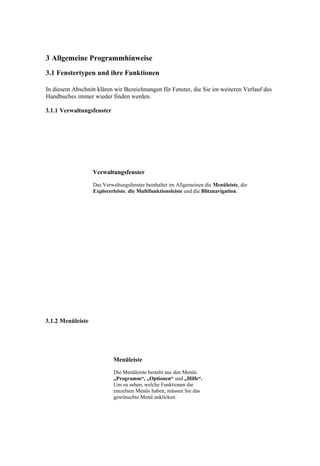
      3.1.1 Verwaltungsfenster .......................................................................................... 20
      3.1.2 Menüleiste ....................................................................................................... 20
         3.1.2.1 Optionen .................................................................................................. 21
            3.1.2.1.1 Datenfelddokument-Designer ............................................................ 21
            3.1.2.1.2 Datenfelddokument importieren ........................................................ 21
         3.1.2.2 Mitarbeiter ............................................................................................... 21
            3.1.2.2.1 Persönliche Mitarbeiter-Einstellungen .............................................. 21
            3.1.2.2.2 Nachrichten ........................................................................................ 21
               3.1.2.2.2.1 Übersicht ..................................................................................... 21
               3.1.2.2.2.2 Verfassen .................................................................................... 23
         3.1.2.3 Hilfe ......................................................................................................... 27
      3.1.3 Explorerleiste und Blitznavigation .................................................................. 27
      3.1.4 Navigations-Bar ............................................................................................... 28
      3.1.5 Multifunktionsleiste ......................................................................................... 29
         3.1.5.1 Buttons der Multifunktionsleiste ............................................................. 29
         3.1.5.2 Sichern ..................................................................................................... 29
         3.1.5.3 Sperren ..................................................................................................... 29
         3.1.5.4 Drucken ................................................................................................... 29
            3.1.5.4.1 Kontextmenü des Drucken-Buttons ................................................... 30
               3.1.5.4.1.1 Report ausführen ......................................................................... 30
         3.1.5.5 Spezialreport: Report mit Kontaktzusatz ................................................. 32
         3.1.5.6 Standard-Reports ..................................................................................... 33
         3.1.5.7 Beliebige Reports als Email versenden ................................................... 35
               3.1.5.7.1.1 Datenblatt .................................................................................... 37
               3.1.5.7.1.2 Zwischenablage .......................................................................... 37
               3.1.5.7.1.3 Screenshot ................................................................................... 38
         3.1.5.8 Funktion ................................................................................................... 38
         3.1.5.9 Gehe zu .................................................................................................... 38
         3.1.5.10 Hilfe ..................................................................................................... 38
      3.1.6 Suchmaske ....................................................................................................... 39
   3.2 Bedienungshilfen ................................................................................................. 39
      3.2.1 Short cuts (Tastenkombinationen) ................................................................... 39
      3.2.2 Umgang mit Tabellen und deren Funktionsweisen ......................................... 40
         3.2.2.1 Gruppierung von Spaltenköpfen .............................................................. 44
         3.2.2.2 Filtern der Datensätze .............................................................................. 46
         3.2.2.3 Zusatzfunktionen von Tabellen ............................................................... 47
         3.2.2.4 Persönliche Einstellungen für Tabellen ................................................... 48
   3.3 Navigation ........................................................................................................... 52
      3.3.1 Über die Windows-Taskleiste ......................................................................... 52
      3.3.2 Mit Hilfe der Konsole ...................................................................................... 52
4 Allgemeine Adressverwaltung .................................................................................. 54
   4.1 Adress-Status ....................................................................................................... 57
      4.1.1 Bearbeiten eines Status .................................................................................... 57
      4.1.2 Hinzufügen eines neuen Status ........................................................................ 58
      4.1.3 Löschen eines Status ........................................................................................ 60
4.2 Adress-Gruppe ..................................................................................................... 60
   4.3 Mitarbeiter-Sperre ............................................................................................... 61
   4.4 Kunden-Nr. .......................................................................................................... 62
   4.5 Referenz-Adresse................................................................................................. 63
   4.6 Anrede ................................................................................................................. 63
      4.6.1 Hinzufügen einer Anrede................................................................................. 65
      4.6.2 Bearbeiten einer Anrede .................................................................................. 65
      4.6.3 Löschen einer Anrede ...................................................................................... 66
   4.7 Titel ...................................................................................................................... 66
   4.8 Matchcode ........................................................................................................... 68
   4.9 Firmenform .......................................................................................................... 68
   4.10 Name/Firma, Geb. Name/Zus. und Vorname/z. Hd. ........................................... 69
   4.11 Briefanrede .......................................................................................................... 69
   4.12 Straße ................................................................................................................... 69
   4.13 PLZ/Ort ................................................................................................................ 70
   4.14 Land ..................................................................................................................... 70
   4.15 Nationalität und Staat .......................................................................................... 70
   4.16 Geburtstag ............................................................................................................ 71
   4.17 Geb. Ort ............................................................................................................... 71
   4.18 Geschlecht ........................................................................................................... 71
   4.19 Erster Kontakt / Kunde seit / Letzter Kontakt ..................................................... 72
   4.20 Registerkarten ...................................................................................................... 72
      4.20.1 Standardbuttons der Registerkarten ............................................................. 72
      4.20.2 Sortierung .................................................................................................... 73
      4.20.3 Telefon ......................................................................................................... 73
         4.20.3.1 Daten in die Telefonregisterkarte einfügen ......................................... 73
      4.20.4 Kontakte ...................................................................................................... 74
         4.20.4.1 Kontakt hinzufügen ............................................................................. 75
      4.20.5 Bankverbindungen ....................................................................................... 77
      4.20.6 Adress-Pools ................................................................................................ 78
         4.20.6.1 Pools .................................................................................................... 79
         4.20.6.2 Pool-Mitglieder .................................................................................... 79
   4.21 Adressdatendetails ............................................................................................... 80
      4.21.1 Notiz ............................................................................................................ 81
      4.21.2 Details .......................................................................................................... 84
      4.21.3 Anschriften .................................................................................................. 86
      4.21.4 Stammblatt ................................................................................................... 87
   4.22 Spezialfunktionen ................................................................................................ 87
      4.22.1 Adress – Massenänderungsfunktionen ........................................................ 87
5 Suche ........................................................................................................................... 89
   5.1 Beschreibung der Suchmaske .............................................................................. 89
      5.1.1 Suchfelder ........................................................................................................ 89
         5.1.1.1 Feldname ................................................................................................. 89
            5.1.1.1.1 Geburtstagsliste .................................................................................. 91
               5.1.1.1.1.1 Feld GEBURTSDATUM ........................................................... 91
               5.1.1.1.1.2 Feld GEBURTSDATUM ALS TAG DES JAHRES (1-365) .... 94
               5.1.1.1.1.3 Feld GEBURTSTAG .................................................................. 94
      5.1.2 Buttons der Suchmaske ................................................................................... 95
         5.1.2.1 Suchen ..................................................................................................... 95
         5.1.2.2 Abbrechen ................................................................................................ 96
         5.1.2.3 Optionen .................................................................................................. 96
5.1.2.4 Suchabfragen ........................................................................................... 96
         5.1.2.5 Serienemail/Serienbrief ........................................................................... 96
            5.1.2.5.1 Serienemail ........................................................................................ 97
            5.1.2.5.2 Serienbrief .......................................................................................... 99
         5.1.2.6 Drucken ................................................................................................. 100
         5.1.2.7 Export .................................................................................................... 100
         5.1.2.8 Direktdruck ............................................................................................ 100
   5.2 Einfache Suche .................................................................................................. 101
   5.3 Erweiterte Suche ................................................................................................ 101
      5.3.1 Beispiel für UND-Logik ................................................................................ 102
      5.3.2 Beispiel für ODER-Logik .............................................................................. 102
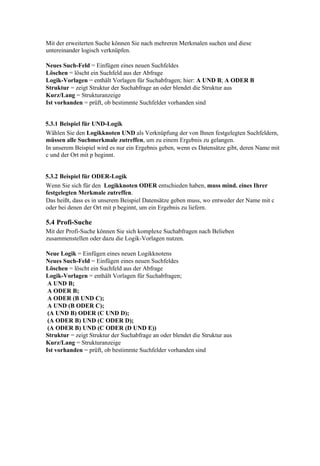
   5.4 Profi-Suche ........................................................................................................ 102
      5.4.1 Beispiel für eine komplexere Suchabfrage .................................................... 103
6 Terminverwaltung (adressabhängig) ..................................................................... 104
   6.1 Eingabemaske der adressabhängigen Terminverwaltung.................................. 105
      6.1.1 Betreff ............................................................................................................ 105
      6.1.2 Aufgabe ......................................................................................................... 105
      6.1.3 Ganzer Tag .................................................................................................... 106
      6.1.4 Beginn und Ende ........................................................................................... 106
      6.1.5 Automatische Vorlage ................................................................................... 107
      6.1.6 Aktion ............................................................................................................ 107
      6.1.7 Link-Tool ....................................................................................................... 107
      6.1.8 Lfd. Nummer ................................................................................................. 108
      6.1.9 Mitarbeiter ..................................................................................................... 108
      6.1.10 Priorität ...................................................................................................... 108
      6.1.11 Adresse ...................................................................................................... 109
      6.1.12 Dokument .................................................................................................. 109
      6.1.13 Ort/Raum ................................................................................................... 110
      6.1.14 Feedback .................................................................................................... 110
      6.1.15 Notiz .......................................................................................................... 111
      6.1.16 Ergebnis ..................................................................................................... 112
      6.1.17 Gruppen-Termin ........................................................................................ 113
7 Allgemeine Dokumentenverwaltung ...................................................................... 115
7.1 Anzeige eines Dokumentes und bearbeiten eines bereits vorhanden Dokumentes 116

   7.2 Importieren eines Dokuments ............................................................................ 119
      7.2.1 Import über die Schnellerfassung .................................................................. 119
      7.2.2 Import mit Hilfe des Assistenten ................................................................... 121
         7.2.2.1 Angaben zum Dokument ....................................................................... 122
         7.2.2.2 Name ...................................................................................................... 123
         7.2.2.3 Standard-Gruppe .................................................................................... 123
         7.2.2.4 Büro-Gruppe .......................................................................................... 123
         7.2.2.5 Dokumentnummer ................................................................................. 124
         7.2.2.6 Zugriffsschutz ........................................................................................ 124
         7.2.2.7 Absender ................................................................................................ 124
         7.2.2.8 Dokumentendatum ................................................................................ 125
         7.2.2.9 Dokumenteninformationsfelder ............................................................. 125
         7.2.2.10 Dateiname .......................................................................................... 125
         7.2.2.11 Ausgangsdatum /Eingangsdatum ...................................................... 125
         7.2.2.12 Beschreibung ..................................................................................... 126
         7.2.2.13 Optionen ............................................................................................ 126
7.2.2.14 Status ................................................................................................. 128
     7.2.3 Termin konfigurieren ..................................................................................... 128
     7.2.4 Import-Vorgang starten ................................................................................. 129
  7.3 Importieren eines Dokumentes durch Drag and Drop ....................................... 129
  7.4 Scannen von Dokumenten ................................................................................. 131
     7.4.1 Scannen mit der Schnellerfassung ................................................................. 132
     7.4.2 Scannen mit dem Assistenten ........................................................................ 134
        7.4.2.1 Wahl des Scanners und Formatauswahl ................................................ 134
        7.4.2.2 Dokument einscannen............................................................................ 134
        7.4.2.3 Angaben zum Dokument ....................................................................... 135
        7.4.2.4 Termin konfigurieren ............................................................................. 135
        7.4.2.5 Importvorgang starten............................................................................ 136
  7.5 Dokumentenvorlagen für neues Dokument verwenden .................................... 136
     7.5.1 Vorlage wählen .............................................................................................. 136
     7.5.2 Angaben zum Dokument ............................................................................... 138
     7.5.3 Termin konfigurieren ..................................................................................... 138
     7.5.4 Erstellung des Dokuments ............................................................................. 138
     7.5.5 Dokument speichern ...................................................................................... 140
     7.5.6 Löschen von Dokumenten ............................................................................. 141
  7.6 Vorlagen bearbeiten / Dokumente in Allgemeine Vorlagen umwandeln ......... 142
  7.7 Datenfelddokument-Designer ............................................................................ 144
     7.7.1 Datenfeld-Dokumente erstellen ..................................................................... 144
        7.7.1.1 Zielgruppe wählen ................................................................................. 145
        7.7.1.2 Vorlage wählen ...................................................................................... 146
        7.7.1.3 Angaben zum Dokument ....................................................................... 146
        7.7.1.4 Datenfelder erstellen .............................................................................. 147
        7.7.1.5 Dokument speichern .............................................................................. 148
     7.7.2 Datenfelddokumente importieren .................................................................. 149
        7.7.2.1 Zielgruppe wählen ................................................................................. 149
        7.7.2.2 Dokument suchen und auswählen ......................................................... 149
        7.7.2.3 Angaben zum Dokument ....................................................................... 150
  7.8 Serienbriefe erstellen ......................................................................................... 151
     7.8.1 Suche formulieren.......................................................................................... 151
     7.8.2 Vorlage wählen .............................................................................................. 152
     7.8.3 Vorlage öffnen ............................................................................................... 153
     7.8.4 Vorlage speichern .......................................................................................... 154
     7.8.5 Speicherart festlegen...................................................................................... 155
     7.8.6 Angaben zum Dokument ............................................................................... 156
     7.8.7 Termin konfigurieren ..................................................................................... 156
     7.8.8 Erstellung des Serienbriefes .......................................................................... 157
  7.9 Kontextmenü von Dokumenten-Übersichten .................................................... 158
     7.9.1 Anzeigen ........................................................................................................ 158
     7.9.2 Bearbeiten ...................................................................................................... 158
     7.9.3 Speichern ....................................................................................................... 158
     7.9.4 Ein Dokument per Email versenden .............................................................. 158
     7.9.5 Dokument „nachträglich“ einem Vertrag zuweisen ...................................... 162
     7.9.6 Dokument vom Vertrag „lösen“ .................................................................... 162
     7.9.7 Eigenschaften eines Dokumentes .................................................................. 162
8 Allgemeine Vertragsverwaltung ............................................................................. 164
  8.1 Anlegen eines neuen Vertrags ........................................................................... 164
     8.1.1 Vertragseingabemaske ................................................................................... 165
8.1.1.1 Hauptdaten ............................................................................................. 166
   8.1.1.1.1 VN (Versicherungsnehmer) ............................................................. 167
   8.1.1.1.2 Police-Nr. ......................................................................................... 167
   8.1.1.1.3 Antrags-Datum ................................................................................. 167
   8.1.1.1.4 Policedatum ..................................................................................... 167
   8.1.1.1.5 Antrags-Nr. ...................................................................................... 167
   8.1.1.1.6 Erfassung Datum .............................................................................. 167
   8.1.1.1.7 Beginn/Ende ..................................................................................... 167
   8.1.1.1.8 Beitrag Brutto/Netto ........................................................................ 167
   8.1.1.1.9 KV .................................................................................................... 167
   8.1.1.1.10 Laufzeit Vertrag ............................................................................. 167
   8.1.1.1.11 Laufzeit Beitrag ............................................................................. 167
   8.1.1.1.12 Zahlweise ....................................................................................... 167
   8.1.1.1.13 Zahlart ............................................................................................ 168
   8.1.1.1.14 Bewertung ...................................................................................... 168
   8.1.1.1.15 Vertragssumme .............................................................................. 168
   8.1.1.1.16 Einheiten ........................................................................................ 168
   8.1.1.1.17 Vertragsstatus ................................................................................. 168
   8.1.1.1.18 Interner Status ................................................................................ 168
   8.1.1.1.19 VM ................................................................................................. 168
   8.1.1.1.20 Tippgeber ....................................................................................... 168
      8.1.1.1.20.1 Produktinformationen ............................................................. 168
8.1.1.2 Abrechnung ........................................................................................... 169
   8.1.1.2.1 Provisionierung ................................................................................ 169
      8.1.1.2.1.1 Bestandsbeginn ......................................................................... 169
      8.1.1.2.1.2 Abrechnungs-Datum ................................................................. 169
      8.1.1.2.1.3 Storno-Haftung in Monaten ...................................................... 169
      8.1.1.2.1.4 Provisionssperre seit ................................................................. 170
      8.1.1.2.1.5 Dynamische Konditionen ......................................................... 170
      8.1.1.2.1.6 Spezialprovision aktiviert ......................................................... 170
   8.1.1.2.2 Sollstellung ...................................................................................... 170
      8.1.1.2.2.1 Sollstellung vom ....................................................................... 170
      8.1.1.2.2.2 Sollstellung bis .......................................................................... 170
      8.1.1.2.2.3 Parameter .................................................................................. 171
      8.1.1.2.2.4 BWS Erstzahlung, BWS Erstzahlungsdatum ........................... 171
      8.1.1.2.2.5 Fälligkeit verschieben ............................................................... 171
   8.1.1.2.3 Storno ............................................................................................... 171
      8.1.1.2.3.1 Storno-Datum ............................................................................ 171
      8.1.1.2.3.2 Stornowarnung .......................................................................... 171
   8.1.1.2.4 Details .............................................................................................. 171
      8.1.1.2.4.1 Posteingang ............................................................................... 172
      8.1.1.2.4.2 Postausgang .............................................................................. 172
      8.1.1.2.4.3 Wiedervorlage Monat/Jahr........................................................ 172
      8.1.1.2.4.4 Eintrittsalter .............................................................................. 172
      8.1.1.2.4.5 Austrittsalter .............................................................................. 172
      8.1.1.2.4.6 Währung .................................................................................... 172
      8.1.1.2.4.7 Money Check Sparte ................................................................. 172
      8.1.1.2.4.8 Volumen .................................................................................... 172
      8.1.1.2.4.9 Bewertungssumme Firma ......................................................... 172
      8.1.1.2.4.10 Beratungsprotokoll von/bis ..................................................... 172
      8.1.1.2.4.11 Eigenvertrag ............................................................................ 172
8.1.1.2.4.12 Altvertrag ................................................................................ 173
              8.1.1.2.4.13 Eigenvertrag ............................................................................ 173
              8.1.1.2.4.14 Automatische Verlängerung ................................................... 173
              8.1.1.2.4.15 Vorzeitiger Ablauf .................................................................. 173
              8.1.1.2.4.16 Checkbox „Felder nicht automatisch berechnen..................... 173
              8.1.1.2.4.17 Zahlungsinformationen ........................................................... 173
        8.1.1.3 Notiz ...................................................................................................... 173
        8.1.1.4 Formulare anfügen ................................................................................. 173
           8.1.1.4.1 Kunden aus versicherten Personen erzeugen ................................... 174
     8.1.2 Aktiviert, Sollstellung, Provisionierung, Soll+Prov, Vorschau .................... 175
     8.1.3 Spezialfunktionen .......................................................................................... 175
        8.1.3.1 Vertrags – Massenänderungsfunktionen ............................................... 175
           8.1.3.1.1 Besonderheit bei „Automatischer Verlängerung“ ........................... 176
  8.2 Anzeigen der Vertragseinstellungen .................................................................. 176
  8.3 Vertragsformeln neu berechnen......................................................................... 177
  8.4 Verträge kopieren .............................................................................................. 179
  8.5 Verträge löschen ................................................................................................ 179
  8.6 Provisions-Struktur neu berechnen für Verträge ............................................... 187
  8.7 Alle Verträge eines Kunden umweisen ............................................................. 189
  8.8 Vertragsdetails ................................................................................................... 190
     8.8.1 Vertrags-Historie ........................................................................................... 190
        8.8.1.1 Checkbox Zahlungsperiode beim Beginn neu starten (Sollstellung) .... 191
        8.8.1.2 Schnellaktivierung von Vertragsänderungen......................................... 192
     8.8.2 Vertrags-Dok. ................................................................................................ 193
     8.8.3 Nachbearbeitungen ........................................................................................ 193
     8.8.4 Übersicht ........................................................................................................ 195
  8.9 Verträge ausblenden .......................................................................................... 195
  8.10 Buttons der Vertrags .......................................................................................... 195
     8.10.1 Report ........................................................................................................ 195
     8.10.2 Export ........................................................................................................ 195
     8.10.3 Drucken ..................................................................................................... 196
9 Kundenverwaltung .................................................................................................. 197
  9.1 Nach vorhandenen Kundenadressen suchen...................................................... 197
  9.2 Anlegen einer neuen Adresse ............................................................................ 198
  9.3 Eingabemaske der Kundenverwaltung .............................................................. 200
     9.3.1 Anstellung, Familienstand und Beruf ............................................................ 200
     9.3.2 Hobby ............................................................................................................ 201
     9.3.3 Steuer-ID-Nummer (persönlich/wirtschaftlich) ............................................ 201
     9.3.4 Haupt-Vermittler und Neben-Vermittler ....................................................... 201
     9.3.5 Krankenkasse ................................................................................................. 202
     9.3.6 Letzte Beratung.............................................................................................. 202
     9.3.7 Rentenversicherungspflicht und Krankenversicherungspflicht ..................... 202
     9.3.8 Adresse ist ein Kunde .................................................................................... 202
     9.3.9 Vollmacht, Maklerauftrag, Generalvollmacht, GDV-Vertrag....................... 203
  9.4 Kundenadressdetails .......................................................................................... 203
     9.4.1 Personen ........................................................................................................ 203
        9.4.1.1 Aus Personen Kunden erzeugen ............................................................ 205
     9.4.2 Arbeitnehmer/Arbeitgeber (AN/AG) ............................................................ 206
        9.4.2.1 Definition einer Kundenadresse als Arbeitgeber ................................... 206
        9.4.2.2 Definition einer Kundenadresse als Arbeitnehmer ................................ 207
  9.5 Spezialfunktionen .............................................................................................. 210
9.5.1 Massenänderungsfunktionen für Kunden – Adressen ................................... 210
  9.6 Die Multifunktionsleiste der Kundenverwaltung .............................................. 211
     9.6.1 Sichern ........................................................................................................... 211
     9.6.2 Sperren ........................................................................................................... 211
     9.6.3 Report ............................................................................................................ 212
     9.6.4 Funktion ......................................................................................................... 212
        9.6.4.1 Kontextmenü des Funktionsbuttons ...................................................... 212
        9.6.4.2 Daten ...................................................................................................... 212
           9.6.4.2.1 Aktualisieren .................................................................................... 212
           9.6.4.2.2 Löschen ............................................................................................ 212
           9.6.4.2.3 Kopieren ........................................................................................... 213
           9.6.4.2.4 Zur Objektablage hinzufügen .......................................................... 213
           9.6.4.2.5 In Zwischenablage kopieren ............................................................ 214
           9.6.4.2.6 Sichtbar ............................................................................................ 214
        9.6.4.3 Protokoll ................................................................................................ 214
        9.6.4.4 Zu Favoriten hinzufügen ....................................................................... 215
        9.6.4.5 Export .................................................................................................... 215
        9.6.4.6 Import .................................................................................................... 216
        9.6.4.7 Termin erstellen ..................................................................................... 216
        9.6.4.8 Nach Doubletten suchen ........................................................................ 217
     9.6.5 Gehe zu .......................................................................................................... 217
     9.6.6 Hilfe ............................................................................................................... 217
  9.7 Blitznavigation der Kundenverwaltung ............................................................. 217
     9.7.1 Daten-Historie (Kunden) ............................................................................... 218
     9.7.2 Daten-Historie (alle Daten) ........................................................................... 218
     9.7.3 Hauptfenster-Navigation ............................................................................... 218
     9.7.4 Formular-Historie .......................................................................................... 219
10 Gesellschaftsverwaltung .......................................................................................... 220
  10.1 Nach vorhandenen Gesellschaften suchen ........................................................ 220
  10.2 Eine neue Gesellschaft anlegen ......................................................................... 221
     10.2.1 Eingabemaske der Gesellschaftsverwaltung ............................................. 222
        10.2.1.1 GDV-VU-Nr. ..................................................................................... 222
        10.2.1.2 Vermittler-Nr. .................................................................................... 222
        10.2.1.3 Eintritt am .......................................................................................... 222
  10.3 Gesellschaftsdetails ........................................................................................... 223
  10.4 Anfügen von Terminen und Dokumenten ......................................................... 223
  10.5 Anfügen von Verträgen ..................................................................................... 224
  10.6 Anfügen von Filialen ......................................................................................... 224
11 Vermittlerverwaltung .............................................................................................. 226
  11.1 Nach vorhandenen Vermittlern suchen ............................................................. 227
  11.2 Anlegen eines neuen Vermittlers ....................................................................... 227
  11.3 Eingabemaske der Vermittlerverwaltung .......................................................... 228
     11.3.1 Anstellung, Familienstand und Beruf ........................................................ 229
     11.3.2 Hobby ........................................................................................................ 229
     11.3.3 Steuer-ID-Nummer (persönlich/wirtschaftlich) ........................................ 230
     11.3.4 Vermittler-Nr. ............................................................................................ 230
     11.3.5 Betreuer ..................................................................................................... 230
     11.3.6 Verm.-Gruppe ............................................................................................ 231
     11.3.7 Beschäftigung seit/ Ausgeschieden am ..................................................... 232
     11.3.8 Kündigung zum ......................................................................................... 232
     11.3.9 Mehrwertsteuerpflichtig ............................................................................ 233
11.3.10 Notizfeld .................................................................................................... 233
  11.3.11 Informationen ............................................................................................ 234
  11.3.12 Steuernummer ............................................................................................ 234
  11.3.13 Notiz .......................................................................................................... 234
  11.3.14 Stornos komplett mit Provision verrechnen .............................................. 234
11.4 Vermittlerdetails ................................................................................................ 235
  11.4.1 Unterlagen ................................................................................................. 235
  11.4.2 Vorgänger für einen Vermittler bestimmen............................................... 236
  11.4.3 Multifunktionsleiste des Vermittler-Vorgänger-Formulars ....................... 239
     11.4.3.1 Sichern ............................................................................................... 239
     11.4.3.2 Sperren ............................................................................................... 239
     11.4.3.3 Report ................................................................................................ 240
     11.4.3.4 Funktion ............................................................................................. 240
  11.4.4 GDV-Nummern ......................................................................................... 240
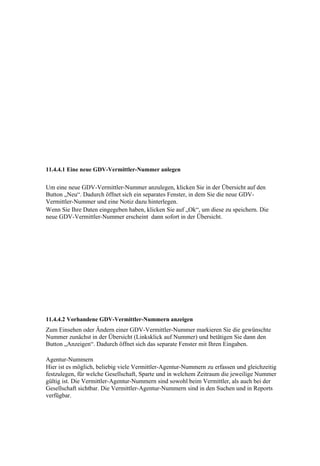
     11.4.4.1 Eine neue GDV-Vermittler-Nummer anlegen ................................... 241
     11.4.4.2 Vorhandene GDV-Vermittler-Nummern anzeigen ........................... 241
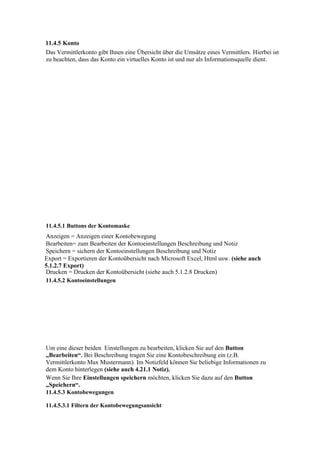
  11.4.5 Konto ......................................................................................................... 244
     11.4.5.1 Buttons der Kontomaske ................................................................... 244
     11.4.5.2 Kontoeinstellungen ............................................................................ 244
     11.4.5.3 Kontobewegungen ............................................................................. 244
        11.4.5.3.1 Filtern der Kontobewegungsansicht .............................................. 244
        11.4.5.3.2 Hinzufügen von Kontobewegungen .............................................. 245
        11.4.5.3.3 Löschen von Kontobewegungen .................................................... 246
     11.4.5.4 Kontostandanzeige............................................................................. 246
  11.4.6 Termine ...................................................................................................... 246
  11.4.7 Dokumente ................................................................................................ 246
  11.4.8 Vereinbarungen ......................................................................................... 246
  11.4.9 Kredite ....................................................................................................... 246
  11.4.10 Anlegen von Krediten ................................................................................ 247
     11.4.10.1 Krediteingabemaske .......................................................................... 248
11.5 Verträge ............................................................................................................. 251
11.6 Konditionen ....................................................................................................... 251
11.7 Stufen-Historie .................................................................................................. 251
11.8 SR-Historie ........................................................................................................ 252
11.9 Förder-Konditionen ........................................................................................... 252
  11.9.1 Checkbox „Vom Struktur-Betrag“ ............................................................ 253
11.10 Buchungen ..................................................................................................... 253
  11.10.1 Anzeigen .................................................................................................... 254
  11.10.2 Neu ............................................................................................................ 254
  11.10.3 Buchungs-Funktionen ................................................................................ 255
     11.10.3.1 Gegenbuchung erstellen (negieren) ................................................... 255
     11.10.3.2 Manuelle SR-Ein/Auszahlung ........................................................... 255
     11.10.3.3 Automatische SR-Auszahlung ........................................................... 255
  11.10.4 Datumsfelder „von“ und „bis“ ................................................................... 255
11.11 Dokumente .................................................................................................... 256
11.12 Kontextmenü des Funktionsbuttons (Vermittler-Vorgänger) ....................... 256
  11.12.1 Daten .......................................................................................................... 256
        11.12.1.1.1 Aktualisieren ................................................................................ 256
        11.12.1.1.2 Löschen ........................................................................................ 256
        11.12.1.1.3 Sichtbar ........................................................................................ 256
     11.12.1.2 Protokoll ........................................................................................... 256
11.12.2 Gehe zu ...................................................................................................... 257
     11.12.3 Hilfe ........................................................................................................... 257
  11.13 Multifunktionsleiste der Vermittlerverwaltung ............................................. 257
     11.13.1 Sichern ....................................................................................................... 257
     11.13.2 Sperren ....................................................................................................... 257
     11.13.3 Report ........................................................................................................ 258
     11.13.4 Funktion ..................................................................................................... 258
        11.13.4.1 Kontextmenü des Funktionsbuttons .................................................. 258
        11.13.4.2 Daten .................................................................................................. 258
        11.13.4.3 Protokoll ............................................................................................ 258
        11.13.4.4 Zu Favoriten hinzufügen ................................................................... 258
        11.13.4.5 Termin erstellen ................................................................................. 259
        11.13.4.6 Adresse nach Outlook exportieren .................................................... 259
        11.13.4.7 Aus dem Vermittler einen Mitarbeiter erzeugen ............................... 259
     11.13.5 Gehe zu ...................................................................................................... 259
     11.13.6 Hilfe ........................................................................................................... 259
  11.14 Blitznavigation der Vermittlerverwaltung ..................................................... 260
     11.14.1 Daten-Historie (Vermittler) ....................................................................... 260
     11.14.2 Daten-Historie (alle Daten) ....................................................................... 260
     11.14.3 Hauptfenster-Navigation ........................................................................... 260
     11.14.4 Formular-Historie ...................................................................................... 261
12 Konditionen .............................................................................................................. 262
  12.1 Konditionsarten ................................................................................................. 262
     12.1.1 Vermittler-Konditionen ............................................................................. 262
        12.1.1.1 Vorüberlegungen für die Definition von Vermittler-Konditionen .... 262
           12.1.1.1.1 Allgemeines Produkt, Stufen-Matrix, Konditions-Hierarchie ....... 263
             12.1.1.1.1.1 Allgemeines Produkt ............................................................... 263
             12.1.1.1.1.2 Stufen-Matrix .......................................................................... 263
           12.1.1.1.2 Arten von Vermittler-Konditionen ................................................ 263
           12.1.1.1.3 Vorteile von Stufen-Matrix und Allgemeinem Produkt ................ 264
             12.1.1.1.3.1 Beispiele .................................................................................. 264
        12.1.1.2 Anlegen von Vermittler-Konditionen ................................................ 265
     12.1.2 Spezialisten-Konditionen .......................................................................... 267
        12.1.2.1 Anlegen von Spezialisten-Konditionen ............................................. 267
           12.1.2.1.1 Anlegen von Spezialisten-Konditionen beim Produkt ................... 267
             12.1.2.1.1.1 Eingabemaske der Spezialisten-Konditionen ......................... 268
             12.1.2.1.1.2 Vermittler ................................................................................ 268
             12.1.2.1.1.3 Provision wird in die Struktur des Vermittlers verteilt ........... 268
             12.1.2.1.1.4 Notiz ........................................................................................ 268
             12.1.2.1.1.5 Pauschale und Prozente .......................................................... 268
12.1.2.1.1.6 Checkboxen; Prozent-Felder für Provisionsarten ("AP",
"Courtage"…) ................................................................................................ 269
             12.1.2.1.1.7 "Provision nur einmal zahlen"; "Zahlung ist erfolgt, am" ...... 269
12.1.2.1.1.8 Provision wird mit dem Vertrags abschließenden Vermittler geteilt 269

           12.1.2.2 Provision wird mit der Firma geteilt.................................................. 269
                12.1.2.2.1.1 Provision wird einem anderen Vermittler abgezogen ............. 269
                12.1.2.2.1.2 Stornoreserve, Haftungszeitraum ............................................ 269
                12.1.2.2.1.3 Provision nur einmalig zahlen, Zahlung ist erfolgt am ........... 270
                12.1.2.2.1.4 EUR / EH ................................................................................ 270
           12.1.2.3 Kopieren von Spezialisten ................................................................. 271
12.1.2.4 Entfernen von Spezialisten ................................................................ 271
13 Spartenverwaltung .................................................................................................. 272
  13.1 Anlegen einer neuen Sparte ............................................................................... 273
  13.2 Spartendetails anzeigen ..................................................................................... 274
  13.3 Zusatzbuttons der Spartenverwaltung ............................................................... 275
     13.3.1 Drucken ..................................................................................................... 275
     13.3.2 Export ........................................................................................................ 275
     13.3.3 Direktdruck ................................................................................................ 275
14 Produktverwaltung .................................................................................................. 277
  14.1 Anlegen eines neuen Produkts ........................................................................... 278
  14.2 Eingabemaske der Produktverwaltung .............................................................. 279
     14.2.1 Produkt ...................................................................................................... 279
     14.2.2 Versicherungs-Steuer................................................................................. 279
14.2.2.1 Versicherungsteuer einer Sparte auf alle entsprechenden Produkte übertragen 279

     14.2.3 Checkboxen ............................................................................................... 280
     14.2.4 Mehrwert-Steuer ........................................................................................ 280
     14.2.5 Mehrwertsteuer-Pflicht seit ....................................................................... 281
     14.2.6 Details ........................................................................................................ 281
     14.2.7 Formeln ...................................................................................................... 281
     14.2.8 Flows ......................................................................................................... 281
        14.2.8.1 Flow-Designer ................................................................................... 281
        14.2.8.2 Knoten-Typen .................................................................................... 281
          14.2.8.2.1 Berechnungs-Knoten ..................................................................... 281
          14.2.8.2.2 Entscheidungs-Knoten ................................................................... 281
        14.2.8.3 Knoten hinzufügen, bearbeiten und löschen...................................... 282
        14.2.8.4 Verbindungs-Linien ........................................................................... 282
        14.2.8.5 Formel definieren .............................................................................. 282
          14.2.8.5.1 Ziel-Variable .................................................................................. 282
          14.2.8.5.2 Operator ......................................................................................... 282
          14.2.8.5.3 Formel ............................................................................................ 283
        14.2.8.6 Beispiele ............................................................................................ 283
          14.2.8.6.1 Beispiel 1: Einfache Formel .......................................................... 283
          14.2.8.6.2 Beispiel 2: Fall-Unterscheidung .................................................... 283
          14.2.8.6.3 Beispiel 3: Logisches UND ........................................................... 283
          14.2.8.6.4 Beispiel 4: Logisches ODER ......................................................... 284
        14.2.8.7 Neue Flows anlegen .......................................................................... 285
        14.2.8.8 Flows auswählen, importieren, exportieren und löschen .................. 286
     14.2.9 Bewertungsbasis bzw. Produkt-Teiler ....................................................... 288
     14.2.10 Prozente, die verteilt werden ..................................................................... 288
     14.2.11 Provision von Gesellschaft auf Inkasso ..................................................... 288
     14.2.12 Checkbox Stornoreserve 60 Monate ......................................................... 288
     14.2.13 Ratenzuschläge .......................................................................................... 288
     14.2.14 Minimalwert/Maximalwert bei Zahlungseingang ..................................... 288
     14.2.15 Notiz .......................................................................................................... 288
     14.2.16 Notiz2 ........................................................................................................ 289
14.2.17 Checkbox: Beim Neu-Erstellen eines Vertrags: Die Eigenschaft „Dynamische
Konditionen“ aktivieren ...................................................................... 289
  14.3 Produktdetails .................................................................................................... 289
     14.3.1 Vorlagen .................................................................................................... 289
     14.3.2 Dokumente ................................................................................................ 291
14.3.3 Tarife ......................................................................................................... 291
       14.3.3.1 Dokumente des Tarifs ........................................................................ 294
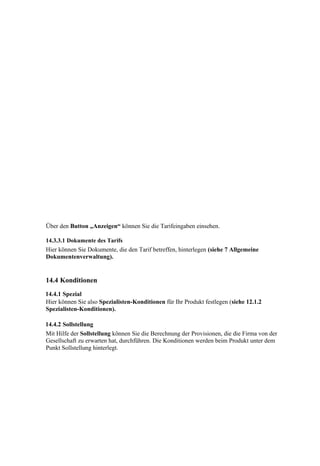
  14.4 Konditionen ....................................................................................................... 294
     14.4.1 Spezial ....................................................................................................... 294
     14.4.2 Sollstellung ................................................................................................ 294
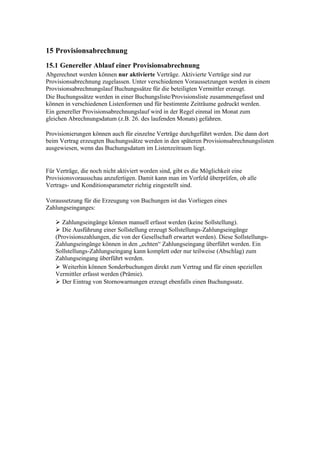
15 Provisionsabrechnung ............................................................................................. 295
  15.1 Genereller Ablauf einer Provisionsabrechnung ................................................. 295
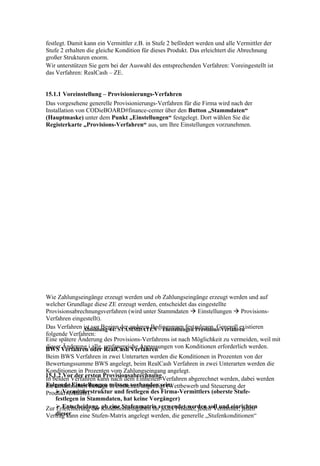
     15.1.1 Voreinstellung – Provisionierungs-Verfahren ........................................... 296
     15.1.2 Vor der ersten Provisionsabrechnung ........................................................ 296
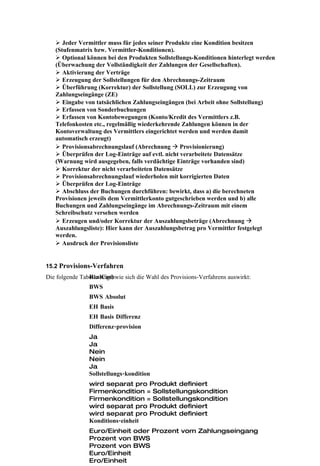
  15.2 Provisions-Verfahren ......................................................................................... 297
     15.2.1 Provisionsverfahren RealCash ................................................................... 298
     15.2.2 Provisionsverfahren BWS ......................................................................... 298
     15.2.3 Provisionsverfahren BWS Absolut ............................................................ 298
     15.2.4 Provisionsverfahren BWS Absolut Differenz ........................................... 298
     15.2.5 Provisionsverfahren EH Basis ................................................................... 298
     15.2.6 Provisionsverfahren EH Basis Differenz ................................................... 298
  15.3 Struktur-Verteilungs-Konditionen ..................................................................... 299
     15.3.1 Stufen-Matrix ............................................................................................ 299
     15.3.2 Konditionen direkt beim Vermittler hinterlegen ....................................... 299
  15.4 Provisions-Struktur eines Vertrages .................................................................. 302
     15.4.1 Provisions-Struktur eines Vertrages anlegen/anzeigen ............................. 302
     15.4.2 Vertrag-Provisions-Struktur löschen ......................................................... 303
  15.5 Provisionsvorschau erstellen (optional)............................................................. 304
  15.6 Vertragsaktivierung – Übergabe an die Provisionsabrechnung ........................ 307
  15.7 Sollstellung ........................................................................................................ 310
     15.7.1 Anlegen von Sollstellungs-Konditionen beim Produkt ............................. 311
     15.7.2 Sollstellung einzelner Verträge berechnen ................................................ 312
       15.7.2.1 Echte ZEs aus der Sollstellung erzeugen (Aktivierte übernehmen) .. 314
       15.7.2.2 Abschlag: Teilüberführung einer Sollstellung zum ZE ..................... 316
       15.7.2.3 Löschen von Soll-ZEs ....................................................................... 316
     15.7.3 Sollstellung für alle Verträge berechnen ................................................... 318
     15.7.4 Sollstellungen für alle Verträge abgleichen............................................... 319
  15.8 Provisionierung .................................................................................................. 320
     15.8.1 Provisionierung einzelner Verträge ........................................................... 320
     15.8.2 Provisionierung aller aktivierten Verträge ................................................ 322
  15.9 Manuelle Erfassung von Zahlungseingängen .................................................... 324
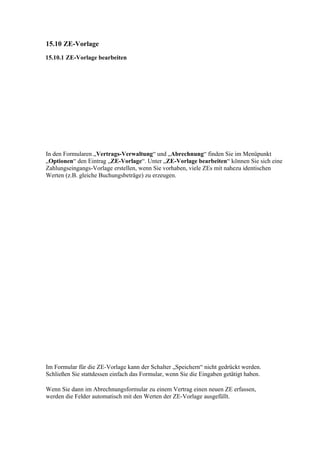
  15.10 ZE-Vorlage .................................................................................................... 328
     15.10.1 ZE-Vorlage bearbeiten .............................................................................. 328
     15.10.2 Buchungstext der ZE-Vorlage beibehalten................................................ 329
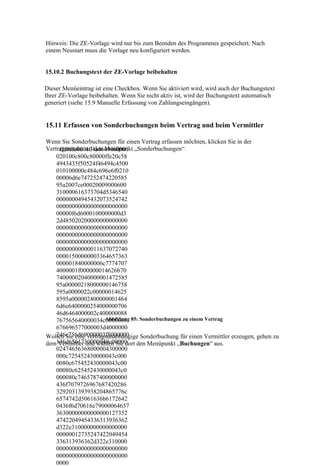
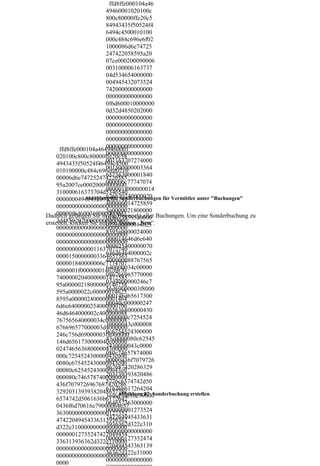
  15.11 Erfassen von Sonderbuchungen beim Vertrag und beim Vermittler ............. 329
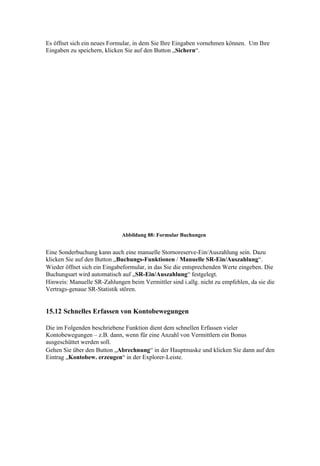
  15.12 Schnelles Erfassen von Kontobewegungen ................................................... 331
  15.13 Überprüfung von Kreditanlagen der Vermittler ............................................ 333
  15.14 Vorläufige Provisionslisten erstellen ............................................................. 333
  15.15 Überprüfen der Protokolle ............................................................................. 333
  15.16 Korrektur von nicht verarbeiteten Datensätze ............................................... 334
  15.17 Abschluss durchführen .................................................................................. 334
  15.18 Erzeugen und/oder Korrektur der Auszahlungsbeträge................................. 336
  15.19 Ausdruck der endgültigen Provisionsliste mit Kontoblatt ............................. 339
     15.19.1 Erweiterung der Provisionslisten ............................................................... 340
       15.19.1.1 Provisionslisten per Email versenden ................................................ 340
     15.19.2 Laufende Nummer für Abschlüsse ............................................................ 341
16 Mitarbeiterverwaltung ............................................................................................ 343
  16.1 Anlegen neuer Mitarbeiter ................................................................................. 345
  16.2 Mitarbeiterdetails ............................................................................................... 346
     16.2.1 Rechte ........................................................................................................ 346
        16.2.1.1 Dokumenten-Zugriff .......................................................................... 347
        16.2.1.2 Gesperrte Funktionen ........................................................................ 348
           16.2.1.2.1 Vorlage-Mitarbeiter ....................................................................... 348
           16.2.1.2.2 Funktionen sperren/freigeben ........................................................ 349
        16.2.1.3 Unbeschränkter Adress-Zugriff ......................................................... 351
        16.2.1.4 Vermittler-Daten-Zugriff ................................................................... 351
     16.2.2 Einstellungen ............................................................................................. 352
        16.2.2.1 Termine .............................................................................................. 353
           16.2.2.1.1 Automatische Terminvorlage ........................................................ 353
           16.2.2.1.2 Regeln für die Terminplan-Ansicht ............................................... 354
        16.2.2.2 Layout ................................................................................................ 355
        16.2.2.3 Verschiedenes .................................................................................... 356
16.2.2.3.1 Folgende Ordner vom Email-Import aus Microsoft Outlook
ausschließen ....................................................................................................... 356
           16.2.2.3.2 Nur sichtbare Objekte anzeigen ..................................................... 356
           16.2.2.3.3 Suche .............................................................................................. 357
           16.2.2.3.4 Größe der Historie ......................................................................... 357
           16.2.2.3.5 TAPI Telefonleitung ...................................................................... 357
        16.2.2.4 Dokumente ........................................................................................ 358
        16.2.2.5 Adressen ............................................................................................ 360
        16.2.2.6 Reports ............................................................................................... 360
        16.2.2.7 Import/Export .................................................................................... 361
17 Statistik ..................................................................................................................... 362
  17.1 Erstellen einer Statistik ...................................................................................... 363
  17.2 Wettbewerbsstatistik .......................................................................................... 367
     17.2.1 Eingereichtes Geschäft .............................................................................. 368
        17.2.1.1 Erstellung der Statistik ...................................................................... 368
     17.2.2 Kundenbestände ........................................................................................ 372
        17.2.2.1 Erstellung der Statistik ...................................................................... 372
  17.3 Erfolgsbarometer ............................................................................................... 375
  17.4 Jahresbericht ...................................................................................................... 379
     17.4.1 Report-Layout „Liste“ ............................................................................... 379
     17.4.2 Report-Layout „Struktur“ .......................................................................... 379
18 Meine Daten ............................................................................................................. 381
19 Terminverwaltung (adressunabhängig) ................................................................ 384
  19.1 Design-Änderung .............................................................................................. 385
     19.1.1 Übersicht Tag ............................................................................................ 385
     19.1.2 Übersicht Woche ....................................................................................... 386
     19.1.3 Übersicht Monat ........................................................................................ 387
     19.1.4 Übersicht (Tabelle) .................................................................................... 388
  19.2 Mitarbeiterauswahl ............................................................................................ 389
  19.3 Kalenderformulare ............................................................................................. 390
  19.4 Anlegen eines Termins ...................................................................................... 391
     19.4.1 Anlegen eines Termins über den Button „Neu“ ........................................ 391
        19.4.1.1 Eingabemaske der Terminverwaltung ............................................... 393
        19.4.1.2 Betreff ................................................................................................ 393
        19.4.1.3 Aufgabe ............................................................................................. 393
19.4.1.4 Ganzer Tag ........................................................................................ 394
        19.4.1.5 Beginn und Ende ............................................................................... 394
        19.4.1.6 Automatische Vorlage ....................................................................... 395
        19.4.1.7 Aktion ................................................................................................ 395
        19.4.1.8 Link-Tool ........................................................................................... 395
        19.4.1.9 Lfd. Nummer ..................................................................................... 396
        19.4.1.10 Mitarbeiter ......................................................................................... 396
        19.4.1.11 Priorität .............................................................................................. 397
        19.4.1.12 Adresse .............................................................................................. 397
        19.4.1.13 Dokument .......................................................................................... 398
        19.4.1.14 Ort/Raum ........................................................................................... 398
        19.4.1.15 Feedback ............................................................................................ 398
        19.4.1.16 Notiz .................................................................................................. 400
        19.4.1.17 Ergebnis ............................................................................................. 401
        19.4.1.18 Gruppen-Termin ................................................................................ 402
     19.4.2 Anlegen eines Termins mit der Tagesübersicht ........................................ 404
  19.5 Aktualisieren der Terminübersicht .................................................................... 405
  19.6 Blitznavigation der Terminverwaltung .............................................................. 406
     19.6.1 Daten-Historie (Termine) .......................................................................... 407
     19.6.2 Daten-Historie (alle Daten) ....................................................................... 407
     19.6.3 Formular-Historie ...................................................................................... 407
20 Stammdaten ............................................................................................................. 408
  20.1 Menüleiste der Stammdaten .............................................................................. 409
     20.1.1 Optionen .................................................................................................... 409
        20.1.1.1 Backup erstellen… ............................................................................ 409
        20.1.1.2 Dokumente ........................................................................................ 411
           20.1.1.2.1 Alle Dokumente … ........................................................................ 411
           20.1.1.2.2 Alle nicht gespeicherten Dokumente… ......................................... 411
        20.1.1.3 Produkte ............................................................................................. 411
        20.1.1.4 Adressen ............................................................................................ 411
           20.1.1.4.1 Alle Postanschriften erzeugen….................................................... 411
           20.1.1.4.2 Alle Briefanreden erzeugen… ....................................................... 412
  20.2 Erweiterte Globalsuche...................................................................................... 412
  20.3 Allgemeine Einstellungen.................................................................................. 412
     20.3.1 Einstellungen ............................................................................................. 413
        20.3.1.1 Firmen-Stammdaten .......................................................................... 414
           20.3.1.1.1 Adresse, Kontakt, Bank ................................................................. 414
        20.3.1.2 Tägliches Arbeiten ............................................................................. 414
           20.3.1.2.1 Adressen allgemein ........................................................................ 414
             20.3.1.2.1.1 Bei Adress-Änderungen, Postanschrift automatisch anpassen 415
20.3.1.2.1.2 Automatischen Modus beim Hinzufügen von Hobbys benutzen 415

20.3.1.2.1.3 Automatischen Modus beim Hinzufügen von Stichwörtern benutzen 415

             20.3.1.2.1.4 Titel in der Briefanrede hinzufügen ........................................ 415
20.3.1.2.1.5 Bezeichner für Bilder im Notiz-Formular: Bild1, Bild2, Bild3 415

             20.3.1.2.1.6 Internet-Links: Name, Link, Leerzeichen ............................... 415
20.3.1.2.1.7 Bezeichner für Zusatzfelder: Text1-Text3, Checkbox1-Checkbox3 416

                  20.3.1.2.1.8 Emails in Dokumentenübersicht anzeigen .............................. 416
20.3.1.2.2 Datenblätter .................................................................................... 416
             20.3.1.2.2.1 XSL und CSS Dateien ............................................................ 416
           20.3.1.2.3 Editier-Hilfen ................................................................................. 416
             20.3.1.2.3.1 Kürzel für Memo-Einträge benutzen ...................................... 417
             20.3.1.2.3.2 Datumsformat für Memo-Einträge ......................................... 417
20.3.1.2.3.3 Memo-Einträge chronologisch absteigend (aktuelle Einträge oben) 417

           20.3.1.2.4 Navigation und Fenster .................................................................. 417
20.3.1.2.4.1 Navigations-Einträge anzeigen, obwohl das Recht nicht vorhanden ist 418

           20.3.1.2.5 Botschaft des Tages ....................................................................... 418
             20.3.1.2.5.1 Botschaft des Tages jetzt speichern ........................................ 418
           20.3.1.2.6 Kunden ........................................................................................... 419
             20.3.1.2.6.1 Kunden-Schnellerfassungs-Maske aktivieren ......................... 419
             20.3.1.2.6.2 Doublettenprüfung .................................................................. 419
             20.3.1.2.6.3 Doublettenprüfung / Bürosicht aufheben ................................ 419
             20.3.1.2.6.4 Doublettenprüfung / Vermittler-Sicht aufheben ..................... 419
             20.3.1.2.6.5 Personen im Kunden-Formular anzeigen ............................... 419
           20.3.1.2.7 Verträge ......................................................................................... 420
             20.3.1.2.7.1 Vertrag-Schnellerfassungs-Maske aktivieren ......................... 420
             20.3.1.2.7.2 Eingabe der Zahlungsweise bei Erfassung neuer Verträge .... 420
20.3.1.2.7.3 Bei Aktivierung: Typ und Datum der Vertragsänderung bestätigen 420

20.3.1.2.7.4 Beim Importieren/Scanen von Dokumenten die PoliceNr in den Dokumentennamen
hinzufügen ..................................................................... 420
             20.3.1.2.7.5 Workflow-Status... .................................................................. 420
             20.3.1.2.7.6 Workflow-Status / Standard .................................................... 420
20.3.1.2.7.7 Mehr als ein Produkt für eine Gesellschaft-Sparte-Kombination zulassen 420

          20.3.1.3 System ............................................................................................... 421
            20.3.1.3.1 System ............................................................................................ 421
               20.3.1.3.1.1 Anmelden über Büro ............................................................... 421
               20.3.1.3.1.2 Protokollierung ....................................................................... 422
               20.3.1.3.1.3 Backup-Verzeichnis (aus der Sicht des Datenbank-Servers!!)422
            20.3.1.3.2 Logs ............................................................................................... 422
          20.3.1.4 Layout und CI .................................................................................... 423
            20.3.1.4.1 Skin und Farben ............................................................................. 423
               20.3.1.4.1.1 Skin ......................................................................................... 424
               20.3.1.4.1.2 Such-Formulare farbig ............................................................ 424
               20.3.1.4.1.3 Farbverlauf .............................................................................. 424
               20.3.1.4.1.4 Basisfarben .............................................................................. 424
               20.3.1.4.1.5 Alle auf Standardfarbe setzen ................................................. 424
            20.3.1.4.2 Logos ............................................................................................. 424
               20.3.1.4.2.1 Großes/Kleines Firmenlogo ändern / Anzeigen ...................... 425
          20.3.1.5 Konfiguration .................................................................................... 425
               20.3.1.5.1.1 Finanzen .................................................................................. 425
               20.3.1.5.1.2 Auszahlungsschwelle .............................................................. 426
               20.3.1.5.1.3 Adressen .................................................................................. 426
               20.3.1.5.1.4 Termin ..................................................................................... 427
          20.3.1.6 Import/Export .................................................................................... 427
          20.3.1.7 Provisionierung .................................................................................. 428
20.3.1.7.1 Provisions-Verfahren ..................................................................... 428
               20.3.1.7.1.1 Provisions-Verfahren .............................................................. 428
               20.3.1.7.1.2 Konditions-Einheit für die Provisionierung ............................ 428
               20.3.1.7.1.3 Firma-Vermittler ..................................................................... 429
           20.3.1.7.2 Einheiten ........................................................................................ 429
               20.3.1.7.2.1 Einheiten verwenden ............................................................... 429
               20.3.1.7.2.2 Basis-Einheiten-Wert (BEW) ................................................. 429
               20.3.1.7.2.3 Einheiten-Ursprung ................................................................. 429
20.3.1.7.2.4 Einheiten entsprechend Anteil der Buchung am ZE / AbV erhält immer alle
Einheiten ...................................................................................... 430
               20.3.1.7.2.5 Für die Berechnung den Nettowert verwenden ...................... 430
20.3.1.7.2.6 Wenn Spezialist mit der Firma teilt: Einheiten nur anteilig anrechnen 430

20.3.1.7.2.7 Einheiten generell nur dem vertragsabschließenden Vermittler gutschreiben 430

20.3.1.7.2.8 Einheiten bei Sachgeschäft nur dem vertragsabschließenden Vermittler
gutschreiben ................................................................................. 430
20.3.1.7.2.9 Wenn nur der AbV EH's bekommt, dann trotzdem auch dessen Spezialisten samt
deren Sub-Strukturen ........................................................ 430
20.3.1.7.2.10 Keine Einheiten für Eigenverträge (Kennzeichnung in Vertrag) berechnen 430

             20.3.1.7.2.11 Bei ZE-Splitting durch die Sollstellung ... ............................ 430
           20.3.1.7.3 Sollstellung .................................................................................... 431
             20.3.1.7.3.1 Sollstellung: Courtagen berechnen ... ..................................... 431
             20.3.1.7.3.2 Vorgabe-Abrechnungsart für Sollstellungs-ZEs ..................... 431
20.3.1.7.3.3 Antragsdatum für die Auswahl der Sollstellungs-Konditionen verwenden 431

             20.3.1.7.4 Vertrag ........................................................................................... 432
20.3.1.7.4.1 Antragsdatum bei der Übergabe der Verträge an die Abrechnung für die
Konditionsauswahl verwenden .......................................................... 432
                 20.3.1.7.4.2 SR der Gesellschaft immer mit in die Provision geben .......... 432
20.3.1.7.4.3 Für Dynamisierungen: Im Feld BWS am Vertrag wird die BWS-Differenz
erfasst ............................................................................................ 432
                 20.3.1.7.4.4 KV Gesetzlicher Zuschlag ...................................................... 432
20.3.1.7.4.5 Beim Neu-Erstellen: Die Eigenschaft 'Dynamische Konditionen' immer
aktivieren ............................................................................................ 432
                 20.3.1.7.4.6 Provisionierung auf Basis von „BWS-Firma“ ........................ 433
             20.3.1.7.5 Vermittler ....................................................................................... 433
20.3.1.7.5.1 Provisionsüberweisungskonto des Vermittlers ist im Feld Kontoinfo durch den
nachstehenden Begriff gekennzeichnet ....................... 434
20.3.1.7.5.2 Provisionsüberweisung-Email des Vermittlers ist im Feld 'Weiteres Merkmal' durch
den nachstehenden Begriff gekennzeichnet ........ 434
             20.3.1.7.6 Provisionsliste ................................................................................ 434
         20.3.1.8 Schlüsselwörter filtern ....................................................................... 434
             20.3.1.8.1 „Ein“ .............................................................................................. 435
             20.3.1.8.2 „Aus“ ............................................................................................. 435
             20.3.1.8.3 Aufklappen ..................................................................................... 435
             20.3.1.8.4 Zuklappen ...................................................................................... 435
     20.3.2 Zählerformate ............................................................................................ 435
         20.3.2.1 Platzhalter-Typen............................................................................... 436
     20.3.3 Zähler ......................................................................................................... 436
20.3.4 Zähler ......................................................................................................... 437
       20.3.4.1 Eigenschaften von vorhandenen Zählern anzeigen ........................... 438
  20.4 Log ..................................................................................................................... 439
  20.5 Versicherung ...................................................................................................... 440
     20.5.1 Sparten ....................................................................................................... 441
     20.5.2 Produkte ..................................................................................................... 441
     20.5.3 Fonds ......................................................................................................... 441
     20.5.4 Stufen-Matrix ............................................................................................ 442
       20.5.4.1 Anlegen einer neuen Stufen-Kondition (neues Produkt) ................... 443
       20.5.4.2 Hinzufügen weiterer Stufen-Konditionen ......................................... 444
       20.5.4.3 Neue Stufen anlegen .......................................................................... 444
       20.5.4.4 Stufen bearbeiten ............................................................................... 445
       20.5.4.5 Kopieren von Stufen-Konditionen auf ein anderes Produkt .............. 445
       20.5.4.6 Sparten-Konditionen .......................................................................... 447
       20.5.4.7 Kopieren von Matrix-Konditionen für einen Bereich ....................... 448
     20.5.5 Direktionen ................................................................................................ 450
21 Emails ....................................................................................................................... 453
  21.1 Email-Übersicht ................................................................................................. 453
  21.2 Import aus Microsoft Outlook ........................................................................... 454
  21.3 Zuweisen von nicht zugewiesenen Emails ........................................................ 455
  21.4 Eine Email schreiben ......................................................................................... 456
  21.5 Serienemails schreiben ...................................................................................... 458
  21.6 Email-Vorlagen verwenden ............................................................................... 460
     21.6.1 Verfügbare Platzhalter für Emails ............................................................. 462
       21.6.1.1 Email-Platzhalter für Kunden ............................................................ 462
       21.6.1.2 Email-Platzhalter für Vermittler ........................................................ 463
       21.6.1.3 Email-Platzhalter für Gesellschaften ................................................. 464
       21.6.1.4 Email-Platzhalter für Filialen ............................................................ 465
       21.6.1.5 Email-Platzhalter für Mitarbeiter....................................................... 466
       21.6.1.6 Email-Platzhalter für Direktionen ..................................................... 467
       21.6.1.7 Email-Platzhalter für Verträge........................................................... 468
       21.6.1.8 Email-Platzhalter für die Adress-Notiz der Empfänger-Adresse ...... 470
       21.6.1.9 Email-Platzhalter für Zusatzdaten ..................................................... 470
22 Buchauszug .............................................................................................................. 472
  22.1 Einleitung .......................................................................................................... 472
  22.2 Wie kommt man zu einem Buchauszug? .......................................................... 473
23 Schnittstellen/Import/Export .................................................................................. 478
  23.1 GDV .................................................................................................................. 478
  23.2 IDEAL ............................................................................................................... 478
  23.3 CalcuVita Finanzanalyse ................................................................................... 479
  23.4 TRIXI/ KMU ..................................................................................................... 479
  23.5 Kaimaan ............................................................................................................. 479
  23.6 Softfair ............................................................................................................... 479
  23.7 KV-Pro .............................................................................................................. 479
  23.8 FSS online ......................................................................................................... 480
  23.9 Finanzplaner 24 ................................................................................................. 480
  23.10 Mr. Money ..................................................................................................... 480
  23.11 CODiezuCODie ............................................................................................. 480
  23.12 CODieToCodie ZE ........................................................................................ 480
  23.13 Microsoft Excel/MicrosoftAccess ................................................................. 481
  23.14 Microsoft Outlook ......................................................................................... 481
23.15 XML .............................................................................................................. 481
  23.16 NAFI .............................................................................................................. 481
  23.17 EU- Protokoll vom RTV- Maklerregister ...................................................... 481
  23.18 EFP24 ............................................................................................................ 481
  23.19 Fiana .............................................................................................................. 481
  23.20 Kölner Sammlung .......................................................................................... 481
  23.21 Import Kunden-Dokumente ........................................................................... 481
  23.22 Import Vertrags-Dokumente.......................................................................... 482
  23.23 Import Kunden – und Vertrags - Termine ..................................................... 483
24 Datensicherung, Backup, Restore .......................................................................... 485
  24.1 Backups erstellen ............................................................................................... 485
    24.1.1 Wie wird ein Backup erstellt? ................................................................... 485
  24.2 Wiederherstellung der Datenbank aus einem Backup ....................................... 486

1 Allgemeine Informationen
Die in diesem Dokument enthaltenen Informationen können ohne Vorankündigung geändert
werden und stellen keine Verpflichtung seitens CODie software products e.K. Andreas
Bargfried dar. Die Software, die in diesem Dokument beschrieben ist, wird unter einer
Lizenzvereinbarung zur Verfügung gestellt. Die Software darf nur nach Maßgabe der
Bedingungen der Vereinbarung benutzt oder kopiert werden. Es ist rechtswidrig, die Software
auf ein anderes Medium zu kopieren, soweit das nicht ausdrücklich in der Lizenzvereinbarung
erlaubt wird. Diese Dokumentation darf ohne vorherige schriftliche Genehmigung von CODie
software products e.K. Andreas Bargfried weder als Ganzes noch in Auszügen zu
irgendwelchen Zwecken in irgendeiner Weise, weder elektronisch noch mechanisch,
fotokopiert, aufgenommen, vervielfältigt oder an Dritte weitergegeben werden.


Über die Entwicklung...

Die CODie - Software Produkte wurden im Laufe der Jahre 1990 bis zum heutigen Tage
durch die enge Zusammenarbeit der Firma CODie mit Auftraggebern aus Industrie,
Handwerk und Versicherungen entwickelt.
Auch weiterhin werden die Kundenwünsche und Kundenanregungen, sowie die
Marktgegebenheiten die wesentliche Entwicklungsrichtung der Software vorgeben. Die
Überwachung und Leitung dieses Entwicklungsprozesses erfolgt durch Andreas Bargfried.

Copyright g 1992-2009 CODie software products e.K.
Alle Rechte vorbehalten.

Handbucherstellung: Anne Korff, IT-System-Kauffrau
Überarbeitung/Kontrolle: Andreas Bargfried, Gabriela Bargfried

Ausgabe 1/2009

Alle Rechte vorbehalten.
MS-DOS ist ein eingetragenes Warenzeichen und Microsoft Windows ein Warenzeichen von
Microsoft Corporation.
CODie software products ist eine eingetragene Marke von Dipl. Informatiker Andreas
Bargfried.
Alle anderen Produkte sind Warenzeichen oder eingetragene Warenzeichen ihrer
jeweiligen Eigentümer.
2 Programmstart

Wenn Sie CODieBOARD#finance-center erfolgreich installiert haben und Sie das Programm
zum ersten Mal starten, erfolgt die Anmeldung über den Administrator. Hierbei brauchen Sie
kein Passwort eingeben. Sie klicken einfach auf den Button „Ok“, um in die Hauptmaske
von CODieBOARD#finance-center zu gelangen. Zunächst gelangen Sie in die Ansicht „Meine
Daten“.
3 Allgemeine Programmhinweise
3.1 Fenstertypen und ihre Funktionen

In diesem Abschnitt klären wir Bezeichnungen für Fenster, die Sie im weiteren Verlauf des
Handbuches immer wieder finden werden.

3.1.1 Verwaltungsfenster


                   Verwaltungsfenster

                   Das Verwaltungsfenster beinhaltet im Allgemeinen die Menüleiste, die
                   Explorerleiste, die Multifunktionsleiste und die Blitznavigation.


3.1.2 Menüleiste


                            Menüleiste
                            Die Menüleiste besteht aus den Menüs
                            „Programm“, „Optionen“ und „Hilfe“.
                            Um zu sehen, welche Funktionen die
                            einzelnen Menüs haben, müssen Sie das
                            gewünschte Menü anklicken.
3.1.2.1 Optionen

3.1.2.1.1 Datenfelddokument-Designer
Mit dem Datenfelddokument-Designer erstellen Sie Serienbriefvorlagen, die Sie immer
wieder nutzen können (siehe 7 Allgemeine Dokumentenverwaltung).

3.1.2.1.2 Datenfelddokument importieren
Hier können Sie bereits erstellte Datenfelddokumente importieren (siehe 7 Allgemeine
Dokumentenverwaltung).

3.1.2.2 Mitarbeiter

3.1.2.2.1 Persönliche Mitarbeiter-Einstellungen
Mit diesem Menüpunkt können Sie die Einstellungen für den aktuellen Mitarbeiter
einsehen und bearbeiten (siehe auch 16.2.2 Einstellungen).


3.1.2.2.2 Nachrichten

3.1.2.2.2.1 Übersicht

In der Nachrichtenübersicht werden alle Nachrichten, die Sie von anderen Mitarbeitern
erhalten haben, abgelegt und gespeichert.
In der Standardeinstellung sehen Sie hier alle Nachrichten. Über Das DropDown-Feld
FILTER können Sie aber verschiedene Anzeigefilter auswählen.


Mit dem Button „Neu“ können Sie auch von hier aus eine neue Nachricht schreiben (siehe
3.1.2.2.2.2 Verfassen).
Über den Button „Anzeigen“ können Sie eine ausgewählte Nachricht aus der Liste
einsehen. Alternativ können Sie diese dafür auch mit einem Doppelklick anklicken.


3.1.2.2.2.2 Verfassen
Mit diesem Menüpunkt können sich Ihre Mitarbeiter untereinander Nachrichten schreiben,
wenn z.B. Kunden angerufen werden müssen, Daten geändert werden müssen oder wenn sich
Termine ändern.
Nachrichten werden für Empfänger erst dann sichtbar, wenn der Absender diese explizit
gesendet hat. Das Senden einer Nachricht erfolgt durch Betätigen des Schalters Senden. Eine
gesendete Nachricht kann nicht mehr verändert werden. Eine empfangene Nachricht kann
jetzt beantwortet (Antworten) oder weitergeleitet werden (Weiterleiten). In beiden Fällen
werden neue Nachrichten erzeugt.


Über den Drop-Down-Button wählen Sie den Mitarbeiter aus, für den die Nachricht
bestimmt ist. Wenn Sie auf den Button klicken, öffnet sich eine Liste. Den gewünschten
Mitarbeiter wählen Sie hier mit einem Doppelklick auf dessen Namen aus.


In die Betreffzeile tragen Sie bitte einen aussagekräftigen Text ein, so dass der Empfänger
sofort sieht, worum es geht bzw. was zu erledigen ist.


Das Notizfeld ist das Feld, in dem Sie die eigentliche Nachricht hinterlegen (siehe auch
4.21.1 Notiz).
Auf der rechten Seite des Nachrichtenformulars finden
                                                              ffd8ffe000104a46494600010201006000600000
Sie den Verfasser, das Erstelldatum und das das
                                                            ffe20c584943435f50524f46494c4500010100000
Datum, an dem die Nachricht gelesen wurde. Letzteres
                                                            c484c696e6f021000006d6e74725247422058595
wird selbstverständlich erst dann ausgefüllt, wenn der
                                                            a2007ce00020009000600310000616373704d53
Empfänger die Nachricht gelesen hat.
                                                            465400000000494543207352474200000000000
                                                            00000000000000000f6d6000100000000d32d48
Wenn Sie als Empfänger eine solche Nachricht bekommen und diese gelesen haben, können
                                                            502020000000000000000000000000000000000
Sie die Nachricht mit diesem Button als gelesen markieren. Sie wird dadurch nicht mehr im
                                                            000000000000000000000000000000000000000
 ffd8ffe000104a464946000102010060006
Nachrichtenüberblick des „Meine Daten-Formulars“ angezeigt. 000000000000000000000011637072740000015
00000ffe20c584943435f50524f46494c450                                 ffd8ffe000104a4649460001020
0010100000c484c696e6f021000006d6e74                         00000003364657363000001840000006c777470
                                                                   100b100b20000ffee000e41646f6
                                                            74000001f000000014626b70740000020400000
725247422058595a2007ce000200090006
 ffd8ffe000104a464946000102010064                                  26500648000000001ffdb004300
                                                            0147258595a00000218000000146758595a0000
00310000616373704d5346540000000049
                                 Wie bei                           0c08080808080c08080c100b0b0
00640000ffe20c584943435f50524f464 richtigen Emails können Sie Ihren Nachrichten
                                                            022c000000146258595a0000024000000014646
4543207352474200000000000000000000
94c4500010100000c484c696e6f02100Anhänge anfügen. Dazu gibt es in
                                 auch
00000000f6d6000100000000d32d485020
                                                                   b10140e0d0d0e14181213131312
                                                            d6e640000025400000070646d6464000002c400
0006d6e74725247422058595a2007ce0 CODieBOARD#finance-center so181412141414141214141b1e1e1
2000000000000000000000000000000000                                  genannte Links.
                                                            000088767565640000034c00000086766965770
Eine Möglichkeit, dieses Tool zu benutzen
 ffd8ffe000104a46494600010201009
0000000000000000000000000000000000                                 e1b142427272727243235353532
                                                            00003d4000000246c756d69000003f8000000146
0020009000600310000616373704d534 ist, dass Sie bei Anschriftsänderungen o.ä. von
65400000000494543207352474200000                                   3b3b3b3b3b3b3b3b3b3bffdb004
                                                            d6561730000040c000000247465636800000430
Kunden, dem betreffenden Mitarbeiter gleich die Datensätze heraussuchen und diese als
900990000ffe20c584943435f50524f4
0000000000000000000000000000116370
00000000000000000000000f6d600010
Links anhängen.
6494c4500010100000c484c696e6f02
7274000001500000003364657363000001                                 3010d0a0a0c0a0c0e0c0c0e110e0
                                                            0000000c725452430000043c0000080c6754524
0000000d32d485020200000000000000 anzufügen, müssen30000043c0000080c625452430000043c000008
1000006d6e74725247422058595a200Um Links
840000006c77747074000001f0000000146                          Sie e0e11140f0f0f0f1414101112111
00000000000000000000000000000000
7ce0002000900060031000061637370                             0c7465787400000000436f707972696768742028
                               die Nachricht einmal speichern, 01414131415151413141515151
26b707400000204000000147258595a000
00218000000146758595a0000022c00000sie verfasst haben. 63292031393938204865776c6574742d5061636
00000000000000000000000000000000
4d53465400000000494543207352474wenn Sie                            51515151a1a1a1a1a1a1e1e1e1e1
00000000000000000116370727400000 klicken Sie auf den b61726420436f6d70616e7900006465736300000
20000000000000000000000000000f6Danach
0146258595a0000024000000014646d6e6                                 e232323232727272c2c2cffc0001
15000000033646573630000018400000
d6000100000000d32d4850202000000Drop-Down-Button, um die
40000025400000070646d6464000002c40                          00000000012735247422049454336313936362d
                                                                   1080216012a0301220002110103
06c77747074000001f000000014626b7 zu
0000000000000000000000000000000
0000088767565640000034c00000086766 öffnen. Mit einem
                               Linkbox                      322e31000000000000000000000012735247422
                                                                   1101ffc4001f0000010501010101
07400000204000000147258595a00000 „Vorhandenes
0000000000000000000000000000000auf
                               Klick
96577000003d4000000246c756d6900000                          049454336313936362d322e3100000000000000
                                                                   01010000000000000000010203
3f8000000146d6561730000040c00000024 öffnet sich eine 000000000000000000000000000000000000000
218000000146758595a0000022c00000
0000000000000000000000000001163hinzufügen“                         0405060708090a0bffc400b5100
7072740000015000000033646573630Liste von
74656368000004300000000c7254524300                          0
0146258595a0000024000000014646d6 Auswahlmöglichkeiten, 00201030302040305050404000
e640000025400000070646d646400000verwenden können.
00001840000006c77747074000001f0die Sie
00043c0000080c675452430000043c0000                                 0017d010203000411051221314
2c400000088767565640000034c00000
00000014626b7074000002040000001
080c625452430000043c0000080c746578                                 10613516107227114328191a108
08676696577000003d4000000246c756
47258595a0000021800000014675859
7400000000436f70797269676874202863
Wenn Sie z.B. Dokument (Historie) anklicken, können Sie            2342b1c11552d1f024336272820
d69000003f8000000146d65617300000
5a0000022c000000146258595a00000
292031393938204865776c6574742d5061
sich ein Dokument auswählen, dass Sie bereits in Ihrer             90a161718191a25262728292a34
40c00000024746563680000043000000
24000000014646d6e64000002540000
636b61726420436f6d70616e79000064657
Historie haben.                                                    35363738393a434445464748494
00c725452430000043c0000080c67545
0070646d6464000002c400000088767
3630000000000000012735247422049454                                 a535455565758595a6364656667
Entscheiden Sie sich für Dokument (Suche), können Sie ein Dokument aus
2430000043c0000080c6254524300000
565640000034c000000867669657700
336313936362d322e31000000000000000
allen vorhandenen Dokumenten suchen und dieses anhängen.
43c0000080c7465787400000000436f7                                   68696a737475767778797a83848
0003d4000000246c756d69000003f80
0000000127352474220494543363139363
07972696768742028632920313939382                                   5868788898a9293949596979899
00000146d6561730000040c00000024
62d322e310000000000000000000000000
04865776c6574742d5061636b6172642                                   9aa2a3a4a5a6a7a8a9aab2b3b4b5
74656368000004300000000c7254524
00000000000000000000000000000
0436f6d70616e7900006465736300000
30000043c0000080c67545243000004                                    b6b7b8b9bac2c3c4c5c6c7c8c9ca
00000000012735247422049454336313
3c0000080c625452430000043c00000                                    d2d3d4d5d6d7d8d9dae1e2e3e4e
936362d322e310000000000000000000
80c7465787400000000436f70797269                                    5e6e7e8e9eaf1f2f3f4f5f6f7f8f9fa
00012735247422049454336313936362
6768742028632920313939382048657                                    ffc4001f01000301010101010101
d322e310000000000000000000000000
76c6574742d5061636b61726420436f                                    01010000000000000102030405
00000000000000000000000000000
6d70616e79000064657363000000000                                    060708090a0bffc400b51100020
0000012735247422049454336313936                                    10204040304070504040001027
362d322e31000000000000000000000                                    70001020311040521310612415
012735247422049454336313936362d                                    10761711322328108144291a1b1
322e310000000000000000000000000                                    c109233352f0156272d10a16243
00000000000000000000000000000                                      4e125f11718191a26
ffd8ffe000104a
                            4649460001020
                            100c800c80000f
                            fe20c584943435
                            f50524f46494c4
                            500010100000c
                            484c696e6f0210
                            00006d6e74725
                            247422058595a
                            2007ce0002000
                            9000600310000
                            616373704d534
                            6540000000049
                            4543207352474
                            2000000000000
Hier können Sie weitere Mitarbeiter eintragen, die diese Nachricht auch erhalten sollen.
                            0000000000000
Über + öffnet sich die Mitarbeitersuche. Mit – entfernen Sie einen Mitarbeiter.
                            000f6d6000100
Links:                      000000d32d485
                            0202000000000
                            0000000000000                          ffd8ffe000104a4649460001020100600
Bei Terminen, Nachbearbeitungen und Nachrichten können 0600000ffe20c584943435f50524f46494c
Sie Links hinterlegen, die 0000000000000 diese 3 Sachen 4500010100000c484c696e6f021000006d
                             es Ihnen erlauben,
mit „Anhängen“ zu versehen. 0000000000000
                            0000000000000                         6e74725247422058595a2007ce0002000
                            0000000000000                         9000600310000616373704d5346540000
                                          Um Links anzufügen, müssen Sie die Nachricht, den
                                                                  000049454320735247420000000000000
                            0000000000000
 ffd8ffe000104a46494600010201007e007e0 oder die Nachbearbeitung einmal speichern.
                                          Termin                  000000000000000f6d6000100000000d3
                            0000000011637
000ffe20c584943435f50524f46494c450001 klicken Sie auf den Drop-Down-Button, um die
                                          Danach                  2d4850202000000000000000000000000
                            0727400000150
0100000c484c696e6f021000006d6e7472524 zu öffnen. Mit einem Klick auf „Vorhandenes
                                          Linkbox                 000000000000000000000000000000000
                            0000003364657
7422058595a2007ce0002000900060031000      hinzufügen“ öffnet sich 000000000000000000000000000000000
                                                                  eine Liste von
                            3630000018400
0616373704d5346540000000049454320735      Auswahlmöglichkeiten, die Sie verwenden können.
                                                                  000001163707274000001500000003364
                            00006c7774707
247420000000000000000000000000000f6d
                            4000001f00000                         657363000001840000006c77747074000
6000100000000d32d4850202000000000000
                            0014626b70740                         001f000000014626b7074000002040000
000000000000000000000000000000000000
                            0000204000000              ffd8ffe000104a464946000102010079007a00
                                                                  00147258595a000002180000001467585
000000000000000000000000000000000000
                            147258595a000             00ffee000e41646f626500648000000001ffdb0
                                                                  95a0000022c000000146258595a000002
000000000001163707274000001500000003
                            0021800000014             043000c08080808080c08080c100b0b0b10140
                                                                  4000000014646d6e64000002540000007
364657363000001840000006c77747074000
                            6758595a00000             e0d0d0e1418121313131218141214141414121
                                                                  0646d6464000002c40000008876756564
001f000000014626b7074000002040000001
                            22c0000001462             4141b1e1e1e1b1424272727272432353535323
                                                                  0000034c0000008676696577000003d40
47258595a00000218000000146758595a000
                            58595a0000024             b3b3b3b3b3b3b3b3b3bffdb0043010d0a0a0c0a
                                                                  00000246c756d69000003f8000000146d
0022c000000146258595a000002400000001
                            000000014646d             0c0e0c0c0e110e0e0e11140f0f0f0f1414101112
                                                                  6561730000040c0000002474656368000
4646d6e640000025400000070646d6464000
                                                      1110141413141515141314151515151515151a
                                                                  004300000000c725452430000043c0000
Wenn Sie z.B. Dokument6e64000002540
002c400000088767565640000034c0000008
                              (Historie) anklicken,
                            0000070646d64             1a1a1a1a1a1e1e1e1e1e232323232727272c2c2
                                                                  080c675452430000043c0000080c62545
676696577000003d4000000246c756d69000
können Sie sich ein Dokument auswählen, dass
                            64000002c4000             cffc00011080216012a0301220002110103110
                                                                  2430000043c0000080c74657874000000
003f8000000146d6561730000040c0000002
Sie bereits in Ihrer Historie haben.
                            0008876756564             1ffc4001f000001050101010101010000000000
                                                                  00436f707972696768742028632920313
474656368000004300000000c72545243000
                            0000034c00000             0000000102030405060708090a0bffc400b510
                                                                  93938204865776c6574742d5061636b61
0043c0000080c675452430000043c0000080
Entscheiden Sie sich für Dokument (Suche),            0002010303020403050504040000017d01020
                                                                  726420436f6d70616e790000646573630
können Sie ein Dokument0867669657700
c625452430000043c0000080c74657874000
                             aus allen vorhandenen 3000411051221314106135161072271143281
                                                                  000000000000012735247422049454336
                            0003d40000002
00000436f707972696768742028632920313
Dokumenten suchen und dieses anhängen.
                            46c756d690000             91a1082342b1c11552d1f02433627282090a16
                                                                  313936362d322e3100000000000000000
93938204865776c6574742d5061636b61726
                            03f8000000146             1718191a25262728292a3435363738393a4344
                                                                  000001273524742204945433631393636
420436f6d70616e790000646573630000000
                            d656173000004             45464748494a535455565758595a6364656667
                                                                  2d322e310000000000000000000000000
000000012735247422049454336313936362
                            0c00000024746             68696a737475767778797a838485868788898a
                                                                  00000000000000000000000000000
d322e3100000000000000000000001273524
                            5636800000430             92939495969798999aa2a3a4a5a6a7a8a9aab2b
7422049454336313936362d322e310000000
                            0000000c72545             3b4b5b6b7b8b9bac2c3c4c5c6c7c8c9cad2d3d4
000000000000000000000000000000000000
                            2430000043c00             d5d6d7d8d9dae1e2e3e4e5e6e7e8e9eaf1f2f3f4
00000000000
                            00080c6754524             f5f6f7f8f9faffc4001f010003010101010101010
                            30000043c0000             1010000000000000102030405060708090a0bf
                            080c625452430             fc400b51100020102040403040705040400010
                            000043c000008             2770001020311040521310612415107617113
                            0c74657874000             22328108144291a1b1c109233352f0156272d1
                            00000436f7079             0a162434e125f11718191a26
                            7269676874202
                            8632920313939
                            38204865776c6
                            574742d506163
                            6b61726420436
                            f6d70616e7900
ffd8ffe000104a                                                          ffd8ffe000104a4
               4649460001020                                                          649460001020100
               100c800c80000f                                                         c800c80000ffe20c
               fe20c584943435
               f50524f46494c4
                                                                                      584943435f50524
               500010100000c                                                          f46494c45000101
                                                                                      00000c484c696e6
3.1.2.3 Hilfe 484c696e6f0210
               00006d6e74725                                                          f021000006d6e74
Hier finden Sie247422058595a
                die Untermenüpunkte: Online-Hilfe, System-Info, Letzter Update-Text,  725247422058595
               2007ce0002000 aktuellste Handbuch), Online Letzter Update-Text, Online –
Online-Handbuch (immer das                                                            a2007ce00020009
               9000600310000
letzte Änderungen, Lizenz anzeigen (hier finden Sie Ihre Lizenz) und Online- 000600310000616
               616373704d534
Lizenzbedingungen.
               6540000000049                                                          373704d53465400
               4543207352474                                                          000000494543207
               2000000000000                                                          352474200000000
3.1.3 Explorerleiste und Blitznavigation
               0000000000000                                                          000000000000000
               000f6d6000100                                                          00000f6d6000100
               000000d32d485                                                          000000d32d48502
               0202000000000
                                                                                      020000000000000
               0000000000000
               0000000000000                                                          000000000000000
               0000000000000                                                          000000000000000
               0000000000000                                 Blitznavigation          000000000000000
               0000000000000                                                          000000000000000
               0000000000000                                 Mit der Blitznavigation wird Ihnen ein
                                                                                      000000000000000
                                                             schneller Wechsel zwischen einzelnen
               0000000011637
               0727400000150                                 Datensätzen ermöglicht. 000000011637072
               0000003364657
                                                                                      740000015000000
               3630000018400                                                          033646573630000
                                                                      ffd8ffe000104a4649460001020100
               00006c7774707                                            1.    2.   3. 01840000006c777
                                                                    4c004c0000ffe20c584943435f50524
                                                                                           4.
               4000001f00000                                                          47074000001f000
                                                                    f46494c4500010100000c484c696e6
               0014626b70740                                                          000014626b70740
                                                                    f021000006d6e74725247422058595
               0000204000000                                        a2007ce00020009000600310000616
                                                                                      000020400000014
                                                         1. Das Symbol zeigt Ihnen immer die Daten-
                        Explorerleiste
               147258595a000                                        373704d5346540000000049454320
                        Die Explorerleiste von                                        7258595a0000021
                                                         Historie der geöffneten Gruppe (z.B. Kunde)
               0021800000014                             an, wobei 73524742000000000000000000000
                                                                     sich dieses Symbol immer
                        CODieBOARD#finance-center
               6758595a00000
                                                                                      800000014675859
                                                                    0000000f6d6000100000000d32d485
                                                         gruppenspezifisch anpasst. (Shift + F7)
                        setzt sich aus den Teilen
               22c0000001462                                                          5a0000022c00000
                                                                    02020000000000000000000000000
                        Global-Suche und Datensatz-
               58595a0000024                                                          0146258595a0000
                        Details zusammen.                2. Dies ist00000000000000000000000000000
                                                                     das Symbol für die Daten-Historie
               000000014646d                                                          024000000014646
                                                                    00000000000000000000000000000
                                                         (alle Daten). Hier finden Sie alle bereits
               6e64000002540                                                          d6e640000025400
                                                                    00000000000011637072740000015
                                                         aufgerufenen Datensätze in chronologischer
                        Die Global-Suche vereinfacht
               0000070646d64                                        00000003364657363000001840000
                                                                                      000070646d64640
                                                         Reihenfolge (neuster Datensatz steht unter in der
               64000002c4000 Suche nach
                        Ihnen die
                                                                    006c77747074000001f00000001462
                                                         Liste). (F7)                 00002c400000088
                        bestimmten Datensätzen und
               0008876756564                                        6b707400000204000000147258595
                                                         Dadurch haben Sie die Möglichkeit, einen
               0000034c00000 Kopfelement der
                        bildet das                                                    767565640000034
                                                                    a00000218000000146758595a0000
                                                         alten Datensatz schnell aufzurufen
                        Explorerleiste. Durch
               0867669657700                                                          c00000086766965
                                                                    022c000000146258595a000002400
                        Anklicken eines Elementes der
               0003d40000002                                                          77000003d400000
                                                                    0000014646d6e6400000254000000
                                                         3. Die Hauptfenster-Navigation ist mit diesem
                        Global-Suche gelangen Sie in
               46c756d690000
                        die jeweilige Suchmaske des      Symbol gekennzeichnet und0246c756d690000
                                                                    70646d6464000002c400000088767
                                                                                       ersetzt Ihnen das
               03f8000000146                                                          03f8000000146d6
                                                         komplette565640000034c0000008676696577
                                                                     Hauptfenster. Dadurch können Sie,
                        Elementes.
               d656173000004                             schnell in 000003d4000000246c756d6900000
                                                                                      561730000040c00
                                                                     die Hauptformulare gelangen.
               0c00000024746                                        3f8000000146d6561730000040c000
                        F3 = Sprung in die               (Strg+F7)                    000024746563680
               5636800000430                                        0002474656368000004300000000c
                        Globalsuche
               0000000c72545                                                          00004300000000c
                                                                    725452430000043c0000080c67545
                        Strg+Bild auf = nächsten                                      725452430000043
               2430000043c00                                        2430000043c0000080c6254524300
                        Suchtreffer anzeigen             4. Die Formular-Historie ist ein "Kurzzeit-
                                                                                      c0000080c675452
               00080c6754524                                        00043c0000080c746578740000000
                        Strg+Bild ab = vorherigen        Gedächtnis" für Explorer-Fenster. Wird ein
               30000043c0000                                                          430000043c00000
                                                                    0436f7079726967687420286329203
                        Suchtreffer anzeigen             Explorer-Fenster geschlossen, ist es nur
               080c625452430                                                          80c625452430000
                                                                    1393938204865776c6574742d5061
                                                         unsichtbar und steht also noch zur Verfügung.
               000043c000008auch short cuts
                        (siehe
                                                                    636b61726420436f6d70616e790000
                        (Tastenkombinationen))           Die Formular-Historie greift043c0000080c746
                                                                                       in chronologischer
               0c74657874000                                        64657363000000000000001273524
                                                                                      578740000000043
                                                         Reihenfolge auf die unsichtbaren Explorer-
               00000436f7079                                        7422049454336313936362d322e31
                        Da Sie einem Datensatz
               7269676874202                                                          6f7079726967687
                                                         Fenster zu und macht sie sichtbar.
                                                                    00000000000000000000001273524
                        verschiedene Details anfügen                                  420286329203139
               8632920313939                                        7422049454336313936362d322e31
                        können, sehen Sie die             (siehe auch 3.2.1 short cuts3938204865776c6
               38204865776c6                                        00000000000000000000000000000
                        Auflistung dieser Details im     (Tastenkombinationen))
               574742d506163
                        unteren Teil der Explorerleiste.
                                                                                      574742d5061636b
                                                                    0000000000000000000000000
               6b61726420436                                                          61726420436f6d7
               f6d70616e7900                                                          0616e7900006465
               0064657363000
               0000000000012
                                                                                      736300000000000
               7352474220494                                                          000127352474220
               5433631393636                                                          494543363139363
               2d322e3100000                                                          62d322e31000000
               0000000000000                                                          000000000000000
               0000127352474                                                          012735247422049
               2204945433631                                                          454336313936362
               3936362d322e3
               1000000000000
                                                                                      d322e3100000000
3.1.4 Navigations-Bar
Am rechten Rand der Programmmasken finden Sie einen den Eintrag „Navigation“.
Wenn Sie mit der Maus über diesen Eintrag gehen, blendet sich von rechts die Navigations-
Bar ein, welche die Navigationshistorie und die Punkte der Hauptnavigation enthält.


Wenn Sie in der Anwendung weiterarbeiten, blendet sich die Navigations-Bar wieder
automatisch aus.
Über den Pin am oberen rechten Rand der Navigations-Bar können sie diese fest am
rechten Bildschirmrand verankern.
3.1.5.4.1 Kontextmenü des Drucken-Buttons

3.1.5.4.1.1 Report ausführen
Mit diesem Punkt des Kontextmenüs können Sie Reports erstellen, gespeicherte Reports
ausführen und gespeicherte Reports in Dateien umleiten. Dies können z.B. Adresslisten,
Geburtstagslisten usw. sein.


Das Erstellen bzw. Ändern von Reports ist nun über die Option Reportlayout im
Designer bearbeiten möglich.
Die Option Report direkt in Datei umleiten erzeugt ein Dokument ohne Druckvorschau. Die
Dateierweiterung bestimmt das Format, in dem die Datei abgelegt wird. Erlaubt sind die
folgenden Erweiterungen: XLS, HTM, HTML, TXT, CSV, RTF, JPG, TIFF, PDF. Der Pfad
kann in den Persönlichen Mitarbeiter-Einstellungen vordefiniert werden:
Wählen Sie sich eine Option aus und bestätigen Sie diese mit Ok.
Auf der rechten Seite des Fensters finden Sie den Bereich „Dynamische Reportdaten“. Hier
können Sie den Feldern Kommentar 1, Kommentar 2 und Datum einen Inhalt geben.
Voraussetzung dafür ist, dass diese Felder im Report, den Sie ausführen möchten, vorhanden
sind. Tragen Sie hier nichts ein, bleiben die Felder im Report leer.
ffd8ffe0                                       ffd8ffe0       ffd8ffe0
              00104a46                                       00104a46       00104a46
              49460001                                       49460001       49460001
              020100c8                                       020100c8       020100c8
              00c80000                                       00c80000       00c80000
              ffe20c584                                      ffe20c584      ffe20c584
Wählen Sie einen bereits vorhandenen Report aus der Liste aus und klicken dann auf den
                                                             943435f5
              943435f5 klicken auf den Button „Neu“, um einen leeren Report im Design-
                                                                            943435f5
Button „Laden“ oder Sie
              0524f464 Sie dem neuen Report einen Namen0524f464 haben0524f464
Modus zu öffnen. Wenn                                         gegeben        (auf
              94c45000                                       94c45000       94c45000
„Speichern“ klicken), erscheint dieser in der Liste. Um den neuen Report zu bearbeiten,
              10100000                                       10100000       10100000
klicken Sie auch hier den Button „Laden“.
                                                             c484c696
              c484c696                                                      c484c696
                                                             e6f02100
              e6f02100                                                      e6f02100
                                                             0006d6e7
              0006d6e7                                                      0006d6e7
                                                             47252474
              47252474                                       22058595       47252474
              22058595                                       a2007ce0       22058595
              a2007ce0                                       00200090       a2007ce0
              00200090                                       00600310       00200090
              00600310                                       00061637       00600310
              00061637                                       3704d534       00061637
              3704d534                                       65400000       3704d534
              65400000                                       00049454       65400000
              00049454                                       32073524       00049454
              32073524                                       74200000       32073524
              74200000                                       00000000       74200000
              00000000                                       00000000       00000000
              00000000                                       0000000f       00000000
              0000000f                                       6d600010       0000000f
              6d600010                                       0000000d       6d600010
              0000000d                                       32d48502       0000000d
              32d48502                                       02000000       32d48502
              02000000                                       00000000       02000000
              00000000                                       00000000       00000000
              00000000                                       00000000       00000000
              00000000                                       00000000       00000000
                                                             00000000
              00000000                                                      00000000
                                                             00000000
              00000000                                                      00000000
                                                             00000000
              00000000                                                      00000000
                                                             00000000
              00000000                                       00000000       00000000
              00000000                                       00000000       00000000
              00000000                                       00000000       00000000
              00000000                                       01163707       00000000
              00000000                                       27400000       00000000
              01163707                                       15000000       01163707
              27400000                                       03364657       27400000
              15000000                                       36300000       15000000
              03364657                                       18400000       03364657
              36300000                                       06c77747       36300000
              18400000                                       07400000       18400000
              06c77747                                       1f000000       06c77747
              07400000                                       014626b7       07400000
              1f000000
Elementerklärungen                                           07400000       1f000000
              014626b7                                       20400000       014626b7
              07400000                                       01472585       07400000
Subreport = zum Einfügen eines Unterreports
              20400000 eines Strichcodes                     95a00000       20400000
BarCode = zum Einfügen
                                                             21800000
Chart = zum 01472585von Diagrammen
              Einfügen                                                      01472585
              95a00000                                       01467585       95a00000
Checkbox = zum Einfügen einer Checkbox                       95a00000
              21800000                                                      21800000
              01467585                                       22c00000       01467585
                                                             01462585
              95a00000                                                      95a00000
                                                             95a00000
              22c00000                                                      22c00000
                                                             24000000
              01462585                                                      01462585
                                                             014646d6
              95a00000                                       e6400000
                                                                            95a00000
              24000000                                                      24000000
Label = zum Einfügen eines Textfeldes
Line = zum Einfügen von Linien
PageBreak = zum Einfügen eines Seitenumbruchs
PageInfo = zum Einfügen von Seiteninformationen ( z.B. 1/1)
Panel = zum Hinzufügen einer Arbeitsfläche für Elemente (z.B. Checkboxen)
PictureBox = Feld zum Einfügen von Bildern
RichText= Textfeld für Texte im RichText-Format
Shape = zum Einfügen von Formen (Rechteck, Ellipse, Pfeile usw.)
Table = zum Einfügen von Tabellen
ZipCode = zum Einfügen von speziellen PLZ-Feldern


Wenn Sie mit diesen Elementen einen Report erfolgreich erstellt haben, könnte dieser z.B. wie
folgt aussehen (einfaches Beispiel):


3.1.5.5 Spezialreport: Report mit Kontaktzusatz
Der Report kann über den Button EXPORT in der Kundensuche erreicht werden.


In diesem Spezialreport werden pro Kunde die Basisdaten zweier weiterer Kunden und deren
Telefon-Daten zur Verfügung gestellt. Welche Kunden das sind, wird über Kontakt-Typen
definiert.
Es wird folgender Dialog angezeigt:


Ausgewählt werden können zwei Kontakt-Typen und jeweils die Angabe, ob die
Kontaktadresse der Vorgänger des Kontaktes sein muss oder nicht. Das heißt, es können nur
Kontakt-Typen verwendet werden, die einen Vorgänger definieren.
Im obigen Beispiel sucht das Programm zu allen Kunden, die die Kunden-Suche ausgegeben
hat, nach Kontakten des Typs Firma+Angestellter bzw. Steuerberater <- Kunde und fügt dem
Kunden diese Kontakt-Adresse hinzu, wenn diese der Vorgänger des Kontaktes ist. Das
Resultat ist ein normaler Kunden-Report, wobei für jeden Kunden der Arbeitgeber und der
Steuerberater ausgegeben werden kann. Hat der Kunde mehr als einen Steuerberater, wird der
zuerst gefundene verwendet.

Im Report-Layout stehen Felder für die Zusatz-Daten zur Verfügung (Kontaktzusatz 1,
Kontaktzusatz 2):


3.1.5.6 Standard-Reports
Mit dem Report Generator kann man sich Reports selbst gestalten und zur wiederholten
Nutzung abspeichern. CODie bietet Ihnen gängige Reports schon vorgestaltet als
Standardreports an.
Diese neuen Reports werden grundsätzlich mit dem Programmupdate (halbjährlich)
ausgeliefert.
Damit stehen Ihnen Reports („Standard-Reports“) zur Verfügung. Sie können in einer
Übersicht entscheiden, welche dieser Reports Sie in Ihrem Unternehmen einsetzen
möchten.
Für den Import zukünftiger, neu gestalteter Standard Reports zwischen den Updates ist ein
Internetbereich zum Download in Planung. Dort können Sie sich die neuen oder verbesserten
Standard Reports dann herunterladen.
Um zu verhindern, dass sich sämtliche angebotenen Reports ungewollt in Ihrem System
 installieren, wurde hierzu der folgende Mechanismus entwickelt.
 Gehen Sie in die Maske „Stammdaten“, dort finden Sie, links in der Navigation, den neuen
 Eintrag „Standard-Reports“


 Nach dem Betätigen des Eintrags erhalten Sie die folgende Übersicht, über die im
 Programm zur Verfügung stehenden, Vorlagen (gestaltete Reports):


 Hier werden Ihnen sämtliche, durch das Update mitgelieferte Reports angezeigt, in welcher
 Programmversion sie entstanden sind und ob sie bereits in Ihrem System installiert sind (siehe
 3). Sofern eine Vorschau eines Berichtes per PDF mitgeliefert wurde, können Sie diese über
 den Button „Vorschau“ (1) anzeigen lassen. Um den Report in Ihr System zu übernehmen
 drücken Sie den Button „Installieren“ (2).
Spaltenname Spalten:
 Bedeutung der
Bedeutung
Name
Name des Report-Layouts
Bezug
Bezug
Version
Programmversion, zu der der Report (erstmals) ausgeliefert wurde
Empfohlen
zeigt an, ob der Report bei einer Neuinstallation der Software per Standard mit installiert wir
alten kann der Grid-Filter Empfohlen=Ja UND Aktuell=Ja gesetzt werden.


en an den Reports vorgenommen, wird eine h?here Version des gleichnamigen Reports zur Verf?gung ges


allierten Reports an
               SchalternameSchalter:
                Bedeutung der
               Bedeutung
               Installieren
               Installiert den Report
               Wiederherstellen
               setzt den (durch den Benutzer ver?nderten) Report auf den urspr?nglichen Zustand zur?ck
               Deinstallieren (L?schen)
               entfernt den Report
               Vorschau
               zeigt ein .pdf - Dokument mit einem Beispiel-Report an (falls verf?gbar)
Anschließend erhalten Sie den Dialog:


In dem Sie angeben, unter welchen Namen der Report an das Dokument angehangen wird.
Als nächstes erhalten Sie einen Dialog zur Auswahl, der zur Adresse gehörenden Email-
Adressen, sofern keine Email-Adresse als Standard definiert wurde und/oder mehrere
Email-Adressen, zur Adresse gehören.


3.1.5.7 Beliebige Reports als Email versenden
Aus der Druckvorschau von Reports ist es möglich, den Report als pdf-Datei an eine
beliebige Adresse aus CODieBOARD#finance-center per Email zu versenden.


Nachdem Sie den Button „Per Email versenden“ betätigt haben, erhalten Sie den Dialog zur
Anschließend
Adress-Suche:erhalten Sie das Email-Formular, in dem schon der Report als Datei
angehangen wurde, zur Komplettierung.


Dort suchen und wählen Sie die Adresse, der Sie den Report per Email senden möchten.
ffd8ffe000104a464
                            9460001020100c80
                            0c80000ffe20c5849
                            43435f50524f46494
3.1.5.7.1.1 Datenblatt      c4500010100000c4
                            84c696e6f02100000
Mit einem Klick auf „Datenblatt“ öffnet sich das Datenblatt zu Ihrem Datensatz. Das
                            6d6e747252474220
Datenblatt enthält die wichtigsten Daten des Datensatzes und kann mit einem Rechtsklick
ausgedruckt werden.         58595a2007ce0002
                            0009000600310000
                            616373704d534654
                            0000000049454320
                            7352474200000000
                            0000000000000000
                            0000f6d600010000
                            0000d32d48502020
                            0000000000000000
                            0000000000000000
                            0000000000000000
                            0000000000000000
                            0000000000000000
                            0000000000000011
                            6370727400000150
                            0000003364657363
                            000001840000006c
                            77747074000001f0
                            00000014626b7074
                            0000020400000014
                            7258595a00000218
                            000000146758595a
                            0000022c00000014
                            6258595a00000240
                            00000014646d6e64
3.1.5.7.1.2 Zwischenablage 0000025400000070
Mit dieser Funktion können646d6464000002c4
                             Sie einzelne Elemente des Datensatzes in die Zwischenablage
kopieren und diese dann in 0000008876756564
                            ein Textverarbeitungsprogramm (z.B. Microsoft Word) einfügen.
Wenn Sie den Menüpunkt 0000034c00000086 anklicken, erscheint zunächst ein Fenster, in
                            „Zwischenablage“
                            76696577000003d4
dem Sie unter „Optionen“ die gewünschten Daten auswählen können. Die ausgewählten Daten
                            000000246c756d69
sehen Sie dann auf der linken Seite des Fensters. Um den Kopiervorgang abzuschließen,
                            000003f800000014
klicken Sie auf „Fertig“. Nun können Sie ein Textverarbeitungsprogramm öffnen und die
kopierten Daten einfügen. 6d6561730000040c
                                         ffd8ffe000104a4649460001020100d400d30000ff
                            0000002474656368
                                        ee000e41646f626500648000000001ffdb0043000c0
                            000004300000000c
                                        8080808080c08080c100b0b0b10140e0d0d0e14181
                            725452430000043c
                                        213131312181412141414141214141b1e1e1e1b14
                            0000080c67545243
                                        24272727272432353535323b3b3b3b3b3b3b3b3b3
                            0000043c0000080c
                                        bffdb0043010d0a0a0c0a0c0e0c0c0e110e0e0e1114
                            625452430000043c
                                        0f0f0f0f1414101112111014141314151514131415
                            0000080c74657874
                                        1515151515151a1a1a1a1a1a1e1e1e1e1e23232323
                            00000000436f7079
                                        2727272c2c2cffc00011080226024a030122000211
                            7269676874202863
                                        01031101ffc4001f00000105010101010101000000
                            2920313939382048
                                        00000000000102030405060708090a0bffc400b510
                            65776c6574742d50
                                        0002010303020403050504040000017d010203000
                            61636b6172642043
                                        41105122131410613516107227114328191a10823
                            6f6d70616e790000
                                        42b1c11552d1f02433627282090a161718191a2526
                            6465736300000000
                                        2728292a3435363738393a434445464748494a535
                            0000001273524742
                                        455565758595a636465666768696a737475767778
                            2049454336313936
                                        797a838485868788898a92939495969798999aa2a3
                            362d322e31000000
                                        a4a5a6a7a8a9aab2b3b4b5b6b7b8b9bac2c3c4c5c6c
                            0000000000000000
                                        7c8c9cad2d3d4d5d6d7d8d9dae1e2e3e4e5e6e7e8e9
                            1273524742204945
                                        eaf1f2f3f4f5f6f7f8f9faffc4001f0100030101010101
                            4336313936362d32
                                        010101010000000000000102030405060708090a0
                            2e31000000000000
                                        bffc400b5110002010204040304070504040001027
                            0000000000000000
                                        70001020311040521310612415107617113223281
                            0000000000000000
                                        08144291a1b1c109233352f0156272d10a162434e1
                            0000000000  25f11718191a26
ffd8ffe000104a
    46494600010201
      ffd8ffe000104a464
    005000500000ffe
    94600010201004d0
    9460001020100490
    20c584943435f5
    04d0000ffe20c5849
    0490000ffe20c5849
    0524f46494c450
    43435f50524f46494
    0010100000c484
    c4500010100000c4
3.1.5.7.1.3 Screenshot
    c696e6f0210000
Die 84c696e6f02100000 können Sie über den Drucken-Button aufrufen oder Sie nutzen die
     Funktion „Screenshot“
    06d6e747252474
    6d6e747252474220 + P“. Der Screenshot wird mit Ihrem Standard Grafikprogramm als
Tastenkombination „Strg
    22058595a2007c
    58595a2007ce0002
PNG-Datei geöffnet, so dass Sie ihn besser verwalten und ausdrucken können.
    e0002000900060
    0009000600310000
    03100006163737
    616373704d534654
    04d53465400000
    0000000049454320
    00049454320735
    7352474200000000
    24742000000000
    0000000000000000
    00000000000000
    0000f6d600010000
    00000f6d600010
    0000d32d48502020
    0000000d32d485
    0000000000000000
    02020000000000
    0000000000000000
    00000000000000
    0000000000000000
    00000000000000
    0000000000000000
3.1.5.8 Funktion
    00000000000000
    0000000000000000
    00000000000000
    0000000000000011
    00000000000000 Button „Funktion“ enthält ein Kontext-Menü, das sich jedem
                  Der
    6370727400000150
    00000000000000Formular individuell anpasst, daher gehen wir darauf speziell in den
    0000003364657363
    01163707274000einzelnen Kapiteln ein.
    000001840000006c
    00150000000336
    77747074000001f0
    46573630000018
    00000014626b7074
    40000006c77747
3.1.5.9 Gehe zu
    0000020400000014
    074000001f0000
    7258595a00000218 Sie auf diesen Button klicken, werden Sie z.B. zu einer Website,
    00014626b70740Wenn
    000000146758595aKontaktadresse etc. weitergeleitet. Er dient also als
                  einer
    00002040000001
    0000022c00000014
    47258595a00000Verknüpfungselement von verschiedenen Daten. ffd8ffe000104a464946000102010
    6258595a00000240                                             07200720000ffee000e41646f62650
    21800000014675
    00000014646d6e64                                             0648000000001ffdb0043000c08080
Referenz-Adresse = Aufrufen des Referenz-Adressen-
    8595a0000022c0
    0000025400000070
Datensatzes                                                      808080c08080c100b0b0b10140e0d
    00000146258595
    646d6464000002c4                                             0d0e1418121313131218141214141
Google Maps = öffnen Ihres Standard-Internetbrowsers
    a0000024000000
    0000008876756564                                             4141214141b1e1e1e1b1424272727
(z.B. Internet Explorer, Mozilla Firefox...) zum Anzeigen
    014646d6e64000
    0000034c00000086                                             272432353535323b3b3b3b3b3b3b3
des 00254000000706
    genauen Adress-Standpunktes
    76696577000003d4                                             b3b3bffdb0043010d0a0a0c0a0c0e0
Klicktel = Öffnen des online Klicktel-Telefonbuchs
    46d6464000002c
    000000246c756d69                                             c0c0e110e0e0e11140f0f0f0f141410
    40000008876756
Vermittler = bei Kunden: Öffnen des Vermittlerdatensatzes
    000003f800000014                                             11121110141413141515141314151
    5640000034c000
3.1.5.10 Hilfe
    6d6561730000040c                                             515151515151a1a1a1a1a1a1e1e1e1
    00086766965770
    0000002474656368                                             e1e232323232727272c2c2cffc0001
    00003d40000002
    000004300000000c Hilfe-Button rufen Sie die Onlinehilfe von CODieBOARD#finance-
                                                                 108007a00cb030122000211010311
                Mit dem
    46c756d6900000
    725452430000043c Sie können dies aber auch mit der F1-Taste auf Ihrer Tastatur tun.
                                                                 01ffc4001f00000105010101010101
                center auf.
    3f8000000146d6
    0000080c67545243                                             00000000000000000102030405060
    561730000040c0
    0000043c0000080c                                             708090a0bffc400b51000020103030
    00000247465636
    625452430000043c                                             20403050504040000017d01020300
    80000043000000
    0000080c74657874                                             04110512213141061351610722711
    00c72545243000
    00000000436f7079                                             4328191a1082342b1c11552d1f024
    0043c0000080c6
    7269676874202863                                             33627282090a161718191a2526272
    75452430000043
    2920313939382048                                             8292a3435363738393a4344454647
    c0000080c62545
    65776c6574742d50                                             48494a535455565758595a6364656
    2430000043c000
    61636b6172642043                                             66768696a737475767778797a8384
    0080c746578740
    6f6d70616e790000                                             85868788898a92939495969798999
    0000000436f707
    6465736300000000                                             aa2a3a4a5a6a7a8a9aab2b3b4b5b6b
    97269676874202
    0000001273524742                                             7b8b9bac2c3c4c5c6c7c8c9cad2d3d
    86329203139393
    2049454336313936                                             4d5d6d7d8d9dae1e2e3e4e5e6e7e8e
    8204865776c657
    362d322e31000000                                             9eaf1f2f3f4f5f6f7f8f9faffc4001f010
    4742d5061636b6
    0000000000000000                                             00301010101010101010100000000
    1726420436f6d7
    1273524742204945                                             00000102030405060708090a0bffc4
    0616e790000646
    4336313936362d32                                             00b51100020102040403040705040
    57363000000000
    2e31000000000000                                             40001027700010203110405213106
    00000127352474
    0000000000000000                                             1241510761711322328108144291a
    22049454336313
    0000000000000000                                             1b1c109233352f0156272d10a1624
    936362d322e310
    0000000000                                                   34e125f11718191a26
3.1.6 Suchmaske


                 Wenn Sie im Feld „Suchtext“ einen * eingeben und anschließend die Enter-Taste drücken,
                 werden Ihnen alle vorhandenen Daten (je nach Suchtyp) angezeigt. Gezielter suchen Sie, indem
                 Sie den Anfangsbuchstaben oder den kompletten Suchbegriff eingeben und dies mit der Enter-
                 Taste bestätigen.
                 In den Feldern „Feldname“ und „Operator“ können Sie noch festlegen, wonach sich
                 Ihre Suche richten soll.
                 Speziellere Informationen und Suchfunktionen finden Sie im Kapitel Suche (siehe 5
                 Suche).


                 3.2 Bedienungshilfen
                 3.2.1 Short cuts (Tastenkombinationen)

Short cut      Als short cut (Tastenkombination) bezeichnet man das gleichzeitige oder aufeinander
               folgende Drücken mehrerer Tasten in einer bestimmten Abfolge.
(Tastenkombination) Einsatz solcher Kombinationen werden Steuerbefehle an das Programm
               Durch den
   F8
Beschreibung gegeben und sie erleichtern Ihnen das Arbeiten.
   Favoritenliste den Umgang mit CODieBOARD#finance-center etwas zu vereinfachen, können Sie
               Um aufrufen
               solche short cuts auch hier benutzen. Eine Liste der Kurzbefehle finden Sie in der folgenden
               Tabelle:
F1 F9
Aufrufen der letzen Formular-Typ
   gehe zum Online-Hilfe

Strg
F2F10
  gehe zum n?chsten Formular-Typ
Aktuelles Objekt Sperren

  Strg
F3S
  Speichern
Sprung in die Global-Suche (entsprechend dem aktuellen Formular) ? noch mal dr?cken ==>


F5^
  Konsole (f?r Experten)
Refresh (Aktualisieren)

  Strg
F7Bild auf
  n?chsten Such-Treffer anzeigen
Gesamt-Historie

  Strg
Shift
F7Bild ab
Strg
Strg
F7Enter
Hauptfenster-Navigation die Ergebnis-Liste (und wieder zur?ck mit gleicher Tastenkombina
  in der Suche: Sprung in

  Strg
  N
  Neu erstellen in den Explorer-Formularen

  Strg
  Entf
  L?scht in Datums-Feldern das Datum
  Strg
  Shift
  K
  Kundenglobalsuche
  Strg
  Shift
  A
  Vermittlerglobalsuche (A von Agentur)
  Strg
  Shift
  G
  Gesellschaftsglobalsuche
  Strg
  Shift
  V
  Vertragsglobalsuche
  Strg
  Shift
  D
  Dokumentenglobalsuche
  Strg
  Shift
  T
  Terminglobalsuche
  Strg
  Shift
  M
  Mitarbeiterglobalsuche (unter Stammdaten)
  Strg
  Shift
  B
  B?roglobalsuche (unter Stammdaten)
  Strg
  Shift
  P
  Produktglobalsuche (unter Stammdaten)

  Alt
  Cursortaste runter
  ?ffnen von Drop-Down-Feldern z.B. bei Anrede in der Adresseingabemaske

  Alt
  W
  Weiter (in den Assistenten)

  Alt
  Z
  Zur?ck (in den Assistenten)

  Alt
  U
Entf
L?schen (Emails)


Enter
Email ?ffnen

Strg
Enter
Gehe zu Adresse (Emails)

Strg
S
?nderungen speichern (Felder Info1 und Info2 bei Emails)


          Wenn Sie z.B. mit der Kunden-Suchmaske über die Global-Suche nach allen vorhandenen
          Kundendatensätzen gesucht haben, erscheinen diese in einer Tabelle aufgelistet. Die
          Auflistung ist zunächst alphabetisch aufsteigend (von A nach Z) nach dem Namen sortiert.
          Um die Datensätze absteigend zu sortieren, klicken Sie in den Spaltenkopf NAME.


          3.2.2 Umgang mit Tabellen und deren Funktionsweisen

          Immer wenn Sie nach bestimmten Datensätzen (Adressen (Kunde, Gesellschaft,
          Vermittler…), Verträge usw.) suchen, werden die Ergebnisse Ihrer Suche in Tabellen
          ausgegeben.
          In CODieBOARD#finance-center gibt es eine Reihe von Funktionen, die Ihnen dabei
          helfen, Ihre Tabellen übersichtlicher zu gestalten. Dadurch wird Ihnen die Suche nach
          bestimmten Datensätzen erleichtert.
          Um Sie mit den Funktionen vertraut zu machen, nutzen wir die Kunden-Suche als
          Anschauungsbeispiel.
          Abbildung 1: aufsteigende Sortierung der Spalte NAME
Abbildung 2: absteigende Sortierung der Spalte NAME


Nachdem Sie die Datensätze sortiert haben, können Sie sich den gewünschten Datensatz
entweder aus der Liste heraussuchen oder ihn mit Hilfe der inkrementellen Suche suchen.
Dazu brauchen Sie nur den Anfangsbuchstaben des gewünschten Datensatzes auf Ihrer
Tastatur drücken und der Auswahlbalken springt sofort auf den ersten Datensatz mit dem
Buchstaben.
Bsp.:
Wenn Sie nach dem Datensatz CODie software products e.K. suchen und drücken dann auf Ihrer
Tastatur den Buchstaben „c“, wechselt die Anzeige auf den ersten Datensatz, der mit „c“ beginnt.
Sollten Sie dadurch noch nicht bei CODie software products e.K. gelandet sein, können Sie
zusätzlich auf den Buchstaben „o“ drücken, um alle Datensätze mit „co“ in der Liste zu sehen.
Mit der rechten Maustaste können Sie sich das Datenblatt einer vorhandenen Adresse
anzeigen lassen. Dazu suchen Sie sich die Adresse aus der Liste heraus und klicken diese mit
der rechten Maustaste an. Sie sehen dann das Kontextmenü Datenblatt. Wenn Sie mit der
Maus in das Menü gehen und dann „Enter“ oder die linke Maustaste drücken, öffnet sich das
Datenblatt der Adresse. Das funktioniert genauso, wenn Sie sich bei Verträgen, Dokumenten,
Gesellschaften usw. befinden.
Abbildung 3: Datenblatt des Kunden CODie software products e.K.
3.2.2.1 Gruppierung von Spaltenköpfen


Um sich die Auflistung noch übersichtlicher zu gestalten, können Sie die einzelnen
Spaltenköpfe gruppieren. Dazu klicken Sie einen Spaltenkopf an, halten die linke
Maustaste gedrückt und ziehen den ausgewählten Spaltenkopf in den
Gruppierungsbereich „Spaltenköpfe zum Gruppieren hier ablegen“.


Wenn Sie die Spaltenköpfe „Ort“ und „PLZ“ in den Gruppierungsbereich gezogen haben,
werden Ihre Datensätze nach dem Ort und der Postleitzahl gruppiert und angezeigt.
Durch diese Gruppierung werden alle Datensätze mit dem gleichen Ort und der gleichen PLZ
zusammengefasst, wodurch die Auflistung der Datensätze schon übersichtlicher wird.
Mit einem Klick auf das Plus-Symbol sehen Sie die Datensätze, die den gleichen Ort und die
gleiche PLZ haben.
Um die aufgeklappten Datensätze wieder zuzuklappen, klicken Sie auf das Minus-Symbol


Je mehr Spaltenköpfe Sie gruppieren, desto mehr werden Ihre Datensätze
zusammengefasst.
ffd8ffe00010
                     4a464946000
                     1020100c800
                     c80000ffe20c
                     584943435f5
3.2.2.2 Filtern der 0524f46494c4
                      Datensätze
                     50001010000
                     0c484c696e6f           ffd8ffe000104a4649460001020100aa00aa0000ffe20c58494343
Sie haben auch die021000006d6
                      Möglichkeit,        5f50524f46494c4500010100000c484c696e6f021000006d6e7472
Ihre Datensätze nach bestimmten
                     e7472524742          5247422058595a2007ce00020009000600310000616373704d53
                            ffd8ffe000104a464946000102
Kriterien zu filtern. Dazu klicken        4654000000004945432073524742000000000000000000000000
                           0100c800c80000ffe20c5849434
                     2058595a200
Sie im gewünschten Spaltenkopf            0000f6d6000100000000d32d4850202000000000000000000000
                           35f50524f46494c45000101000
                     7ce00020009
auf „Zeigen“, um die vorhandenen 0000000000000000000000000000000000000000000000000000
                           00c484c696e6f021000006d6e7
                     00060031000
Filtermöglichkeiten zu sehen.             0000000000000000000000116370727400000150000000336465
                           4725247422058595a2007ce000
                     0616373704d
                                          7363000001840000006c77747074000001f000000014626b70740
                           20009000600310000616373704
                     53465400000
    ffd8ffe000104a4649460001020100000204000000147258595a00000218000000146758595a00000
                           d5346540000000049454320735
                     00049454320
  06800680000ffe20c584943435f505
                     73524742000          22c000000146258595a0000024000000014646d6e64000002540
                           24742000000000000000000000
  24f46494c4500010100000c484c690000070646d6464000002c400000088767565640000034c00000
                           0000000f6d6000100000000d32
                     00000000000
  6e6f021000006d6e747252474220508676696577000003d4000000246c756d69000003f8000000146d
                           d4850202000000000000000000
                     00000000000
  8595a2007ce0002000900060031006561730000040c0000002474656368000004300000000c725452
                           00000000000000000000000000
                     000f6d60001
                                          430000043c0000080c675452430000043c0000080c62545243000
                           00000000000000000000000000
  00616373704d53465400000000494
                     00000000d32
                                          0043c0000080c7465787400000000436f70797269676874202863
                           00000000000000000000000001
  54320735247420000000000000000
                     d4850202000
  000000000000f6d6000100000000d292031393938204865776c6574742d5061636b61726420436f6d7
                           16370727400000150000000336 können Sie Ihre Datensätze nach
Wenn Sie auf „Zeigen“ im Spaltenkopf „Name“ klicken,
                     00000000000          0616e79000064657363000000000000001273524742204945433
                           4657363000001840000006c777
  32d48502020000000000000000000
dem Nachnamen filtern. Dadurch können Sie sich alle Datensätze mit dem gleichen
                     00000000000          6313936362d322e3100000000000000000000001273524742204
                           47074000001f000000014626b7
  00000000000000000000000000000
Nachnamen aus der Liste anzeigen lassen.
                     00000000000          9454336313936362d322e3100000000000000000000000000000
                           07400000204000000147258595
  00000000000000000000000000000
                     00000000000          0000000000000000000000000
                           a00000218000000146758595a0
  00000000000000000011637072740
Beispiel:            00000000000
Sie benötigen aus der Liste000022c000000146258595a000 dann können Sie die Nachnamen der Liste
  00001500000003364657363000001 Manfred Mueller,
                            den Datensatz von
                     00000000000
                           0024000000014646d6e6400000
  840000006c77747074000001f0000
nach dem Name „Mueller“ filtern. Dadurch werden Ihnen nur noch die Datensätze angezeigt, die „Mueller“
als Nachnamen haben. 00000000000
                           25400000070646d6464000002c
  00014626b70740000020400000014
                     00000000000
                           400000088767565640000034c0
  7258595a000002180000001467585
                     00001163707
                           000008676696577000003d4000
  95a0000022c000000146258595a00
                     27400000150
                           000246c756d69000003f800000
  00024000000014646d6e640000025
                     00000033646
                           0146d6561730000040c0000002
  400000070646d6464000002c40000
                     57363000001
                           474656368000004300000000c7
  0088767565640000034c000000867
                           25452430000043c0000080c675
                     840000006c7
  6696577000003d4000000246c756d
Jetzt können Sie im Spaltenkopf „Vorname“ noch nach dem Name „Manfred“ filtern, um alle Datensätze
                           452430000043c0000080c62545
                     77470740000
  69000003f8000000146d656173000
von Mueller, Manfred zu zeigen
                           2430000043c0000080c7465787
                     01f00000001
  0040c000000247465636800000430
                           400000000436f7079726967687
                     4626b707400
  0000000c725452430000043c00000
                           42028632920313939382048657
  80c675452430000043c0000080c62
                     00020400000
                           76c6574742d5061636b6172642
  5452430000043c0000080c7465787
                     0147258595a
                           0436f6d70616e7900006465736
  400000000436f7079726967687420
                     00000218000
                           30000000000000012735247422
Je2863292031393938204865776c657 Ihren Datensatz filtern, werden Ihnen die
                     00014675859
    nachdem, nach welchen Kriterien Sie
                           049454336313936362d322e310
  4742d5061636b61726420436f6d70
                     5a0000022c0
entsprechenden Datensätze angezeigt.
                           00000000000000000000012735
  616e7900006465736300000000000
                     00000146258
                           247422049454336313936362d3
  00012735247422049454336313936
                     595a0000024
Wenn Sie Ihre Datensätze gefiltert haben, färbt sich der Button „Zeigen“ in dem
                           22e31000000000000000000000
  362d322e310000000000000000000
                     00000001464
Spaltenkopf blau, in welchem Sie Filteroptionen eingestellt haben.
                           00000000000000000000000000
  00012735247422049454336313936
                     6d6e6400000
                           0000000
  362d322e310000000000000000000
                     25400000070
  00000000000000000000000000000
                     646d6464000
  000000
                     002c4000000
                     88767565640
                     000034c0000
Des Weiteren werden Ihre Filterkriterien im unteren Bereich des aktuellen Fensters
angezeigt.           00867669657
                     7000003d400
                     0000246c756
                     d69000003f8
                     000000146d6
                     56173000004
                     0c000000247
                     46563680000
                     04300000000
                     c7254524300
                     00043c00000
ffd8ffe00
                0104a4649
                46000102
                0100c800c
                80000ffe2
                0c5849434
                35f50524f
                46494c450
                00101000
                00c484c69
                6e6f02100
                0006d6e74
                72524742
                2058595a2
                007ce0002
                00090006
                00310000
                61637370
                4d534654
                00000000
                49454320
                73524742
                00000000
                00000000
                00000000
                0000f6d60
                00100000
                000d32d4
                85020200
                00000000
                00000000
                00000000
                00000000
Abbildung 4: Vergrößerung der Filtereinstellungen
                00000000
                00000000
                00000000
In diesem Bereich können Sie die Filter löschen und ausschalten oder sich den
Filterverlauf 00000000lassen.
                anzeigen
                00000000
Wenn Sie den Filterverlauf sehen möchten, klicken Sie auf den Drop-Down-Button am
Ende der Zeile. 00000000
                00000000
                00000116
                37072740
                00001500
Zum Ausschalten der Filter klicken Sie in die vorhandene Checkbox. Dadurch werden
                00000336
Ihre Filter zurückgesetzt und Sie gelangen wieder zur Auflistung aller Datensätze. Mit
                46573630
einem weiteren Klick in die Checkbox gelangen Sie wieder zu Ihren gefilterten
Datensätzen. 00001840
                000006c77
Um alle Filter zu löschen, betätigen Sie den Button „Löschen“. Dadurch werden alle
                74707400
Filterkriterien aufgehoben.
                0001f0000
3.2.2.3 Zusatzfunktionen von Tabellen
                00014626
                b7074000
                00204000
In CODieBOARD#finance-center verfügen alle Tabellen über einige Zusatzfunktionen. Sie
                00014725
können sich z.B. die Summen von Kontoständen anzeigen lassen, den Maximalwert
                8595a0000
ausgeben lassen usw.
                02180000
                00146758
                595a00000
                22c000000
                14625859
                5a0000024
                00000001
                4646d6e64
                00000254
                00000070
                646d6464
Bsp.: Auszahlungsliste


                            ffd8ffe000104a4649460001020
                           100c800c80000ffe20c58494343
                           5f50524f46494c4500010100000
                           c484c696e6f021000006d6e7472
                           5247422058595a2007ce0002000
                           9000600310000616373704d534
Hier finden Sie die Spalten Kontostand und Auszahlungsbetrag: Am unteren Ende der
                           65400000000494543207352474
Tabelle sehen Sie standardmäßig die Summe der angezeigten Beträge.
                           20000000000000000000000000
Wenn Sie mit der rechten Maustaste in dieses Summenfeld hinein klicken, erhalten Sie
                           000f6d6000100000000d32d4850
weitere Anzeigefunktionen. 20200000000000000000000000
                                                ffd8ffe000104a4649460001020100c800c80000ffe20c584
                           00000000000000000000000000
                                               943435f50524f46494c4500010100000c484c696e6f021000
Sum = Summe der angezeigten00000000000000000000000000
                                               006d6e74725247422058595a2007ce000200090006003100
        Spaltenwerte       00000000000000000000116370
                                               00616373704d53465400000000494543207352474200000
                           72740000015000000033646573
Min = Anzeige des Minimalwertes aus            00000000000000000000000f6d6000100000000d32d48502
       der Spalte          63000001840000006c77747074
                                               02000000000000000000000000000000000000000000000
                           000001f000000014626b7074000
Max = Anzeige des Maximalwertes                00000000000000000000000000000000000000000000000
        aus der Spalte     00204000000147258595a00000
                                               00011637072740000015000000033646573630000018400
                           218000000146758595a0000022c
Count = Anzeige der Zeilenanzahl               00006c77747074000001f000000014626b70740000020400
Average = Anzeigen des 000000146258595a0000024000
                                               0000147258595a00000218000000146758595a0000022c00
                           000014646d6e64000002540000
            Durchschnittswertes                0000146258595a0000024000000014646d6e640000025400
                           0070646d6464000002c4000000
                                               000070646d6464000002c400000088767565640000034c00
                           88767565640000034c00000086
                                               00008676696577000003d4000000246c756d69000003f800
                           76696577000003d4000000246c
                                               0000146d6561730000040c0000002474656368000004300
Nach jedem Neustart des Programms erhalten Sie wieder die Anzeige der Summe.
                           756d69000003f8000000146d656
3.2.2.4 Persönliche Einstellungen für Tabellen000000c725452430000043c0000080c675452430000043c0
                           1730000040c000000247465636
                                               000080c625452430000043c0000080c74657874000000004
                           8000004300000000c725452430
                                               36f70797269676874202863292031393938204865776c657
Bei der Anzeige von Suchergebnissen, werden 4742d5061636b61726420436f6d70616e790000646573630
                                               Ihnen standardmäßig, alle möglichen Spalten
                           000043c0000080c675452430000
eingeblendet. Individuell können Sie die Spalten ausblenden bzw. einblenden, die Sie immer
                           043c0000080c625452430000043
                                               000000000000012735247422049454336313936362d322e
sehen möchten. Wenn Sie c0000080c746578740000000043 Anzeige vom Programm
                           dies einmal getan haben, wird diese
                                               31000000000000000000000012735247422049454336313
gespeichert und Sie erhalten auch nach dem Beenden von CODieBOARD#finance-center
                           6f7079726967687420286329203
                                               936362d322e310000000000000000000000000000000000
weiterhin diese Anzeige. 1393938204865776c6574742d5
                                               00000000000000000000
                           061636b61726420436f6d70616e
                           79000064657363000000000000
                           00127352474220494543363139
                           36362d322e3100000000000000
                           00000000127352474220494543
                           36313936362d322e3100000000
                           00000000000000000000000000
                           00000000000000000000
Beispiel: Suche von Verträgen


In unserem Beispiel haben wir mit dem * nach allen vorhandenen Verträgen gesucht. Bei
dieser Suche werden für die gefundenen Verträge sehr viele Spalten angezeigt. Wenn Ihnen
diese Ansicht zu unübersichtlich ist, können Sie einige Spalten ausblenden.
Klicken Sie dazu mit der rechten Maustaste in einen beliebigen Spaltenkopf. Dadurch
erscheint ein Menü, in dem Sie den Unterpunkt „Spalten ein/ausblenden“ auswählen.
Dadurch erscheint am unteren Bildschirmrand ein kleines Fenster (Verfügbare Spalten), in
dem Sie alle ausgeblendeten Spalten sehen.
Um noch mehr Spalten auszublenden, klicken Sie die gewünschte Spalte an, halten die
linke Maustaste gedrückt und ziehen die Spalte in das Fenster „Verfügbare Spalten“.

In unserem Beispiel blenden wir die Spalte VERMITTLER aus.


Abbildung 5: Spalte VERMITTLER eingeblendet
Abbildung 6: Spalte VERMITTLER ausgeblendet
Um der Tabelle weitere Spalten hinzuzufügen, klicken Sie diese in dem kleinen Fenster an,
halten die linke Maustaste gedrückt und ziehen die Spalte, an die Stelle, an der sie
erscheinen soll.
In unserem Beispiel fügen wir die Spalte KfZ-Kennzeichen vor der Spalte „Beginn“
hinzu.


Abbildung 7: Spalte KfZ-KENNZEICHEN ausgeblendet
ffd8ffe000104
                                                                                                   a46494600010
                                                                                                   20100c800c800
                                                                                                   00ffe20c58494
                                                                                                   3435f50524f46
                                                                                                   494c45000101
                                                                                                   00000c484c696
                                                                                                   e6f021000006d
                                                                                                   6e7472524742
                                                                                                   2058595a2007c
                                                                                                   e00020009000
                                                                                                   600310000616
                                                                                                   373704d53465
                                                                                                   400000000494
                                                                                                   543207352474
                                                                                                   200000000000
                                                                                                   000000000000
                                                                                                   00000f6d60001
                                                                                                   00000000d32d
                                                                                                   485020200000
                                                                                                   000000000000
                                                                                                   000000000000
                                                                                                   000000000000
                                                                                                   000000000000
                                                                                                   000000000000
                                                                                                   000000000000
                                                                                                   000000000000
                                                                                                   000000116370
             Abbildung 8: Spalte: KfZ-KENNZEICHEN eingeblendet                                     727400000150
                                                                                                   000000336465
                                                                                                   736300000184
                                                                                    ffd8ffe000104a46494600010201
                                                                                                   0000006c7774
                                                                                  008200820000ffee000e41646f626
             3.3 Navigation                                                                        7074000001f00
                                                                                  500648000000001ffdb0043000c0
                                                                                                   0000014626b7
                                                                                  8080808080c08080c100b0b0b101
             3.3.1 Über die Windows-Taskleiste
                                                                                                   074000002040
                                                                                  40e0d0d0e1418121313131218141
                                                                                  2141414141214141b1e1e1e1b142
                                                                                                   000001472585
             Bei der Blitznavigation finden Sie das Symbol für die Formular-      4272727272432353535323b3b3b3
                                                                                                   95a000002180
             Navigation, das Ihnen einen schnellen Wechsel zu den                 b3b3b3b3b3b3bffdb0043010d0a0
                                                                                                   000001467585
                                                                                  a0c0a0c0e0c0c0e110e0e0e11140f
             Hauptformularen ermöglicht. Dies ist allerdings auch über die                         95a0000022c00
                                                                                  0f0f0f14141011121110141413141
             Taskleiste Ihres Betriebssystems möglich. Um das Menü zu                              000014625859
                                                                                  515141314151515151515151a1a1
             öffnen, klicken Sie mit der rechten Maustaste auf das                                 5a0000024000
                                                                                  a1a1a1a1e1e1e1e1e232323232727
             CODieBOARD#finance-center-Symbol und wählen sich dann das 272c2c2cffc0001108013800b5030
                                                                                                   000014646d6e
             gewünschte Hauptformular aus.                                        12200021101031101ffc4001f0000
                                                                                                   640000025400
                                                                                  0105010101010101000000000000
                                                                                                   000070646d64
                                                                                  00000102030405060708090a0bff
             3.3.2 Mit Hilfe der Konsole                                                           64000002c400
                                                                                  c400b51000020103030204030505
                                                                                                   000088767565
             Die Konsole ist eine Ergänzung für die Suche. Sie dient der schnellst04040000017d0102030004110512
                                                                                   möglichen Anzeige von
             Daten.                                                                                640000034c00
                                                                                  2131410613516107227114328191
                                                                                                   000086766965
                                                                                  a1082342b1c11552d1f024336272
             Drücken Sie die Taste ^, um die Konsole aufzurufen und geben sie in das Eingabe-Feld
                                                                                  82090a161718191a25262728292a
                                                                                                   77000003d400
             eines der verfügbaren Kommandos ein. Das Programm wertet das Kommando aus und
                                                                                  3435363738393a43444546474849
             versucht die dadurch definierten Daten anzuzeigen.                                    0000246c756d
                                                                                  4a535455565758595a6364656667
                                                                                                   69000003f8000
                                                                                  68696a737475767778797a838485
                                                                                                   000146d65617
                                                                                  868788898a92939495969798999a
             Beispiele:
                                                                                                   30000040c000
                                                                                  a2a3a4a5a6a7a8a9aab2b3b4b5b6b
                                                                                                   000247465636
                                                                                  7b8b9bac2c3c4c5c6c7c8c9cad2d3
                                                                                                   800000430000
                                                                                  d4d5d6d7d8d9dae1e2e3e4e5e6e7e
                                                                                  8e9eaf1f2f3f4f5f6f7f8f9faffc4001
                                                                                                   0000c7254524
                                                                                  f010003010101010101010101000
                                                                                                   30000043c000
atenbank, k?nnen sie sehr schnell zu diesem Kunden springen.0000000000102030405060708090
                                                                                    Angenommen, der Matchcod
                                                                                                   0080c6754524
                                                                                  a0bffc400b511000201020404030
                                                                                                   30000043c000
                                                                                  4070504040001027700010203110
                                                                                                   0080c6254524
                                                                                  4052131061241510761711322328
                                                                                                   30000043c000
                                                                                  108144291a1b1c109233352f0156
                                                                                                   0080c7465787
                                                                                  272d10a162434e125f11718191a2
                                                                                  6                400000000436f
                                                                                                   707972696768
                                                                                                   742028632920
folgende Eingabe anspringen: verm tester theo   G?be es ?berhaupt nur einen einzigen Vermittl
4 Allgemeine Adressverwaltung

Die Adressverwaltung bietet Ihnen alle Möglichkeiten zum Erfassen und Bearbeiten von
Adressdaten.
Weiterhin ist es möglich, alle oder ausgewählte Adressen in einer Liste auszugeben.
Die Standardadressen Konsolemit Nummern wie folgt gekennzeichnet:
 Die Verwendung der werden macht nur dann Sinn, wenn Sie genau wissen, welche Daten Sie
zur Anzeige bringen möchten.
Sind Sie sich der exakten Schreibweise der Kunden-Daten nicht sicher, ist die Suche das
Kunden = K-…
Werkzeug Ihrer Wahl. Die Konsole ist nicht für die unscharfe Suche gedacht - etwa nach
Vermittler = V-…
Nachnamen, die mit Test beginnen.
Gesellschaften = G-…
Mitarbeiter = M-…

Um eine neue Adresse anzulegen, klicken Sie zunächst in der Hauptmaske auf den
gewünschten Button (z.B. Kunden). Sie befinden sich dann in der jeweiligen Suchmaske, wo
Sie oben in der linken Ecke einen Button NEU finden.


Abbildung 9: Hauptmaske


Die hier aufgeführten Beispiele beziehen sich auf Kunden.
Abbildung 10: Kundenübersicht und Kundensuchmaske


Wenn Sie den Button „Neu“ angeklickt haben, können Sie auswählen, was Sie anlegen
möchten und gelangen Sie in die Eingabemaske, in der Sie eine ganze Reihe von Daten
hinterlegen können oder es öffnet sich die Adress-Schnellerfassungsmaske (optional, siehe 20
Stammdaten) , in der Sie die wichtigsten Daten der Adresse hinterlegen können.
Abbildung 11: Untermenü des Buttons NEU in der Kundenübersicht


      Abbildung 12: Adress-Schnellerfasssungsmaske
Abbildung 13: Kundenmaske

4.1 Adress-Status
Ihre Eingabe starten Sie mit dem Feld Adress-Status, mit dem Sie der Adresse einen Status
zuweisen können. Mit Hilfe dieses Feldes können Sie Ihre Adressdatensätze einerseits optisch
kennzeichnen und sich andererseits einen besseren Überblick über Ihre Datensätze verschaffen

Wenn Sie auf den Drop-Down-Button klicken, sehen Sie auf der linken Seite der Combo-
Box eine Reihe von vordefinierten Status mit einer vordefinierten Farbe. Auf der rechten Seite
haben Sie die Möglichkeit, die vordefinierten Status zu bearbeiten oder zu löschen. Außerdem
können Sie eigene Status hinzufügen.
 ffd8ffe000104a46494600010201009b009c0000ffee000e
41646f626500648000000001ffdb0043000c08080808080
c08080c100b0b0b10140e0d0d0e1418121313131218141
2141414141214141b1e1e1e1b142427272727243235353Bearbeiten eines Status
                                                   4.1.1
5323b3b3b3b3b3b3b3b3b3bffdb0043010d0a0a0c0a0c0e Bearbeitung können Sie Ihren
                                                   Mit der
0c0c0e110e0e0e11140f0f0f0f1414101112111014141314   Adress-Status eine individuelle Note
1515141314151515151515151a1a1a1a1a1a1e1e1e1e1e2    verleihen und die Liste Ihren
32323232727272c2c2cffc000110801fd01e70301220002    Bedürfnissen anpassen. Wie Sie dabei
1101031101ffc4001f00000105010101010101000000000    vorgehen müssen, wird Ihnen im
00000000102030405060708090a0bffc400b51000020103    folgenden Abschnitt erklärt.
03020403050504040000017d0102030004110512213141
0613516107227114328191a1082342b1c11552d1f02433
627282090a161718191a25262728292a3435363738393a Sie zunächst in der Liste den zu
                                                   Wählen
434445464748494a535455565758595a63646566676869     bearbeitenden Status aus. Im Feld
6a737475767778797a838485868788898a929394959697     „Bearbeiten“ können Sie nun in den
98999aa2a3a4a5a6a7a8a9aab2b3b4b5b6b7b8b9bac2c3c4 klicken und diesen dann
                                                   Namen
c5c6c7c8c9cad2d3d4d5d6d7d8d9dae1e2e3e4e5e6e7e8e9   bearbeiten.
eaf1f2f3f4f5f6f7f8f9faffc4001f010003010101010101010
1010000000000000102030405060708090a0bffc400b511
0002010204040304070504040001027700010203110405
2131061241510761711322328108144291a1b1c1092333
52f0156272d10a162434e125f11718191a26
Wollen Sie dem Status eine andere Farbe zuweisen, müssen Sie den Drop-Down-Button
anklicken und dann die gewünschte Farbe auswählen.


                       ffd8ffe000104a46494600010
                     20100c800c80000ffe20c5849
                     43435f50524f46494c4500010
                     100000c484c696e6f02100000
                     6d6e74725247422058595a20
                     07ce00020009000600310000
                     616373704d53465400000000
Wenn Sie Ihre Einstellungen vorgenommen haben, klicken Sie in der Combo-Box neben der
                     494543207352474200000000
Farbauswahl auf „OK“. Sie werden dann gefragt, ob Sie die Änderungen für alle
                     00000000000000000000f6d6
betroffenen Adressen ändern wollen. Mit „Ja“ bestätigen Sie Ihre Änderungen, mit „Nein“
                                               ffd8ffe000104a46494600010201008c008c0000ffee00
                     000100000000d32d48502020
gelangen Sie zurück in die Combo-Box.         0e41646f626500648000000001ffdb0043000c08080808
                     000000000000000000000000
                                              080c08080c100b0b0b10140e0d0d0e141812131313121
                     000000000000000000000000
                                              81412141414141214141b1e1e1e1b1424272727272432
                     000000000000000000000000
                                              353535323b3b3b3b3b3b3b3b3b3bffdb0043010d0a0a0
                     000000000000000000000011
                                              c0a0c0e0c0c0e110e0e0e11140f0f0f0f14141011121110
                     637072740000015000000033
                                              141413141515141314151515151515151a1a1a1a1a1a1
Haben Sie die Änderungen übernommen, werden diese auch in der Combo-Box angezeigt.
                     64657363000001840000006c
    ffd8ffe000104a4649460001020100890088000   e1e1e1e1e232323232727272c2c2cffc0001108007e01a
                     77747074000001f000000014
  0ffee000e41646f626500648000000001ffdb0043   703012200021101031101ffc4001f00000105010101010
                     626b70740000020400000014
  000c08080808080c08080c100b0b0b10140e0d0     10100000000000000000102030405060708090a0bffc4
                     7258595a0000021800000014
  d0e14181213131312181412141414141214141b     00b5100002010303020403050504040000017d010203
                     6758595a0000022c00000014
  1e1e1e1b1424272727272432353535323b3b3b3     00041105122131410613516107227114328191a108234
                     6258595a0000024000000014
  b3b3b3b3b3b3bffdb0043010d0a0a0c0a0c0e0c0    2b1c11552d1f02433627282090a161718191a25262728
                                           Um wieder in die Eingabemaske zu gelangen,
                     646d6e640000025400000070
                                              292a3435363738393a434445464748494a53545556575
  c0e110e0e0e11140f0f0f0f141410111211101414 Sie nur noch auf „Ok“ klicken.
                                           müssen
                     646d6464000002c400000088
  13141515141314151515151515151a1a1a1a1a1     8595a636465666768696a737475767778797a83848586
                     767565640000034c00000086
  a1e1e1e1e1e232323232727272c2c2cffc000110    8788898a92939495969798999aa2a3a4a5a6a7a8a9aab2
                     76696577000003d400000024
  80155015e03012200021101031101ffc4001f000    b3b4b5b6b7b8b9bac2c3c4c5c6c7c8c9cad2d3d4d5d6d7
                     6c756d69000003f800000014
  001050101010101010000000000000000010203     d8d9dae1e2e3e4e5e6e7e8e9eaf1f2f3f4f5f6f7f8f9faffc4
                     6d6561730000040c00000024
  0405060708090a0bffc400b51000020103030204    001f01000301010101010101010100000000000001020
                     74656368000004300000000c
  03050504040000017d010203000411051221314     30405060708090a0bffc400b511000201020404030407
                     725452430000043c0000080c
  10613516107227114328191a1082342b1c11552     05040400010277000102031104052131061241510761
                     675452430000043c0000080c
  d1f02433627282090a161718191a25262728292     711322328108144291a1b1c109233352f0156272d10a1
                     625452430000043c0000080c
  a3435363738393a434445464748494a53545556     62434e125f11718191a26
                     7465787400000000436f7079
4.1.2 Hinzufügen eines neuen Status
  5758595a636465666768696a737475767778797
                     726967687420286329203139
Um CODieBOARD#finance-center Ihren persönlichen Vorstellungen weiter anzupassen,
  a838485868788898a92939495969798999aa2a3
                     3938204865776c6574742d50
haben Sie die Möglichkeit, eigene Adress-Status zu den bereits vorhandenen Status
  a4a5a6a7a8a9aab2b3b4b5b6b7b8b9bac2c3c4c5
                     61636b61726420436f6d7061
hinzuzufügen.
  c6c7c8c9cad2d3d4d5d6d7d8d9dae1e2e3e4e5e6
                     6e7900006465736300000000
  e7e8e9eaf1f2f3f4f5f6f7f8f9faffc4001f01000301
                     000000127352474220494543
  010101010101010100000000000001020304050
                     36313936362d322e31000000
  60708090a0bffc400b5110002010204040304070
                     000000000000000012735247
  504040001027700010203110405213106124151
                     422049454336313936362d32
  0761711322328108144291a1b1c109233352f01
                     2e3100000000000000000000
  56272d10a162434e125f11718191a26
                     000000000000000000000000
                     0000000000
ffd8ffe000104a
                                   46494600010201
                                   00c800c80000ffe
                                   20c584943435f5
                                   0524f46494c450
                                   0010100000c484
   ffd8ffe000104a4649460001020100890088000
                                   c696e6f0210000
 0ffee000e41646f626500648000000001ffdb0043 Sie dazu beim Punkt „Hinzufügen“ in das
                                            Klicken
                                   06d6e747252474
 000c08080808080c08080c100b0b0b10140e0d0Eingabefeld.
                                            freie
                                   22058595a2007c
 d0e14181213131312181412141414141214141b
                                   e0002000900060
 1e1e1e1b1424272727272432353535323b3b3b3
                                   03100006163737
 b3b3b3b3b3b3bffdb0043010d0a0a0c0a0c0e0c0
                                   04d53465400000
 c0e110e0e0e11140f0f0f0f141410111211101414
                                   00049454320735
 13141515141314151515151515151a1a1a1a1a1
                        ffd8ffe000104a464946000
                                   24742000000000
 a1e1e1e1e1e232323232727272c2c2cffc000110
                      1020100c800c80000ffe20c
                                   00000000000000
 80155015e03012200021101031101ffc4001f000
                      584943435f50524f46494c4
                                   00000f6d600010
 001050101010101010000000000000000010203
                      500010100000c484c696e6f
                                   0000000d32d485
 0405060708090a0bffc400b51000020103030204
                      021000006d6e7472524742
                                   02020000000000
 03050504040000017d010203000411051221314
                      2058595a2007ce000200090
                                   00000000000000
 10613516107227114328191a1082342b1c11552
                      00600310000616373704d5
                                   00000000000000
 d1f02433627282090a161718191a25262728292
                      3465400000000494543207
                                   00000000000000
 a3435363738393a434445464748494a53545556
                      3524742000000000000000
                                   00000000000000
 5758595a636465666768696a737475767778797
                      0000000000000f6d6000100
                                   00000000000000
 a838485868788898a92939495969798999aa2a3
                      000000d32d485020200000
                                   00000000000000
 a4a5a6a7a8a9aab2b3b4b5b6b7b8b9bac2c3c4c5 neuen Status
   Haben Sie eine geeignete Bezeichnung für den
                      0000000000000000000000
                                   01163707274000
 c6c7c8c9cad2d3d4d5d6d7d8d9dae1e2e3e4e5e6 ein.
   gewählt, geben Sie 0000000000000000000000
                      diese in das freie Eingabefeld
                                   00150000000336
 e7e8e9eaf1f2f3f4f5f6f7f8f9faffc4001f01000301 zuweisen und
   Auch Ihren eigenen0000000000000000000000
                       Status können Sie Farben
                                   46573630000018
 010101010101010100000000000001020304050 Dazu klicken
                      0000000000000000000000
   somit eine individuelle Gestaltung vornehmen.
                                   40000006c77747
 60708090a0bffc400b5110002010204040304070
                      0011637072740000015000
   Sie auf den Drop-Down-Button neben dem Eingabefeld und
 ffd8ffe000104a464946000102010074000001f0000
 504040001027700010203110405213106124151
                      0000336465736300000184
   wählen Sie eine Farbe für Ihren Status aus.
0c800c80000ffe20c584943435f50 00014626b70740
 0761711322328108144291a1b1c109233352f01
                      0000006c77747074000001f
524f46494c4500010100000c484c600002040000001
 56272d10a162434e125f11718191a26
                      000000014626b707400000
96e6f021000006d6e74725247422047258595a00000
                      204000000147258595a000
58595a2007ce0002000900060031 21800000014675
   ffd8ffe000104a46494600010201008400840000ff
                      00218000000146758595a0
0000616373704d53465400000000 8595a0000022c0
 ee000e41646f626500648000000001ffdb0043000c
                      000022c000000146258595a
4945432073524742000000000000 00000146258595
 08080808080c08080c100b0b0b10140e0d0d0e141
                      0000024000000014646d6e
0000000000000000f6d600010000 a0000024000000
 81213131312181412141414141214141b1e1e1e1b
                      640000025400000070646d
                                               Nachdem Sie Ihre Einstellungen getätigt haben,
0000d32d48502020000000000000       014646d6e64000 Sie neben der Farbauswahl auf den
                                               klicken
 1424272727272432353535323b3b3b3b3b3b3b3b3
                      6464000002c40000008876
                                   00254000000706
0000000000000000000000000000                   „OK“-Button.
 b3bffdb0043010d0a0a0c0a0c0e0c0c0e110e0e0e11
                      7565640000034c00000086
                                   46d6464000002c
0000000000000000000000000000
 140f0f0f0f14141011121110141413141515141314
                      76696577000003d4000000
0000000000000000000000000011 40000008876756 Status erscheint in der Combo-Box in
 151515151515151a1a1a1a1a1a1e1e1e1e1e232323
                      246c756d69000003f800000
                                               Der neue
6370727400000150000000336465       5640000034c000
                                               der Auflistung und kann verwendet werden.
 232727272c2c2cffc0001108017c01690301220002
                      0146d6561730000040c000
7363000001840000006c77747074 00086766965770
 1101031101ffc4001f000001050101010101010000
                      0002474656368000004300
000001f000000014626b70740000 00003d40000002
 0000000000000102030405060708090a0bffc400b5
                      000000c725452430000043c
0204000000147258595a00000218 46c756d6900000
 100002010303020403050504040000017d0102030
                      0000080c67545243000004
000000146758595a0000022c0000 3f8000000146d6
 0041105122131410613516107227114328191a108
                      3c0000080c6254524300000
00146258595a0000024000000014 561730000040c0
 2342b1c11552d1f02433627282090a161718191a25
                      43c0000080c746578740000
646d6e640000025400000070646d 00000247465636
 262728292a3435363738393a434445464748494a5
                      0000436f707972696768742
6464000002c40000008876756564 80000043000000
 35455565758595a636465666768696a7374757677
                      0286329203139393820486
0000034c00000086766965770000 00c72545243000
 78797a838485868788898a92939495969798999aa
                      5776c6574742d5061636b6
03d4000000246c756d69000003f8 0043c0000080c6
 2a3a4a5a6a7a8a9aab2b3b4b5b6b7b8b9bac2c3c4c
                      1726420436f6d70616e7900
000000146d6561730000040c0000 75452430000043
 5c6c7c8c9cad2d3d4d5d6d7d8d9dae1e2e3e4e5e6e
                      0064657363000000000000
002474656368000004300000000c c0000080c62545
 7e8e9eaf1f2f3f4f5f6f7f8f9faffc4001f01000301010
                      0012735247422049454336
725452430000043c0000080c6754 2430000043c000
 10101010101010000000000000102030405060708
                      313936362d322e31000000
52430000043c0000080c62545243 0080c746578740
 090a0bffc400b51100020102040403040705040400
                      0000000000000000127352
0000043c0000080c746578740000 0000000436f707
 01027700010203110405213106124151076171132
                      4742204945433631393636
0000436f70797269676874202863 97269676874202
 2328108144291a1b1c109233352f0156272d10a162
                      2d322e3100000000000000
292031393938204865776c657474 86329203139393
 434e125f11718191a26  0000000000000000000000
2d5061636b61726420436f6d7061 8204865776c657
                      000000000000000000
6e79000064657363000000000000 4742d5061636b6
0012735247422049454336313936 1726420436f6d7
362d322e31000000000000000000 0616e790000646
0000127352474220494543363139 57363000000000
36362d322e310000000000000000 00000127352474
0000000000000000000000000000 22049454336313
0000000000                         936362d322e310
4.1.3 Löschen eines Status
Wenn Sie einen Staus nicht mehr benötigen, haben Sie die Möglichkeit, diesen aus der
Combo-Box zu löschen.
 ffd8ffe000104a46494600010201009300920
000ffee000e41646f626500648000000001ffd Sie den Staus aus der Liste in der Combo-
                                        Wählen
b0043000c08080808080c08080c100b0b0b10 klicken Sie auf die Bezeichnung und
                                        Box aus,
140e0d0d0e141812131313121814121414141 Sie dann den Button „Löschen“.
                                        betätigen
41214141b1e1e1e1b14242727272724323535
35323b3b3b3b3b3b3b3b3b3bffdb0043010d0   Sie werden dann gefragt, ob Sie die Änderungen für
a0a0c0a0c0e0c0c0e110e0e0e11140f0f0f0f14 alle betroffenen Adressen ändern wollen. Mit „Ja“
141011121110141413141515141314151515
                    ffd8ffe000104a46494600 Sie Ihre Änderungen, mit „Nein“ gelangen
151515151a1a1a1a1a1a1e1e1e1e1e23232323
                                        bestätigen
                   01020100c800c80000ffe20 in die Combo-Box.
                                        Sie wieder
2727272c2c2cffc0001108017a015e03012200
                   c584943435f50524f46494c            ffd8ffe000104a46494600010201009a009a0000ffe
021101031101ffc4001f000001050101010101
                                                     e000e41646f626500648000000001ffdb0043000c0
                   4500010100000c484c696e
010000000000000000010203040506070809
                                                     8080808080c08080c100b0b0b10140e0d0d0e1418
                   6f021000006d6e74725247
0a0bffc400b51000020103030204030505040
                                                     1213131312181412141414141214141b1e1e1e1b1
                   422058595a2007ce000200
40000017d010203000411051221314106135
                                                     424272727272432353535323b3b3b3b3b3b3b3b3b
                   0900060031000061637370 3bffdb0043010d0a0a0c0a0c0e0c0c0e110e0e0e111
16107227114328191a1082342b1c11552d1f0
2433627282090a161718191a25262728292a3 mehr verwendet werden und wird aus allen
Wenn der Status gelöscht wurde, kann er nicht
                   4d53465400000000494543
Adressen, in denen2073524742000000000000 40f0f0f0f141410111211101414131415151413141
                    er verwendet wird, herausgenommen.
435363738393a434445464748494a53545556
Damit erreichen Sie, dass sich nur Status in Ihrer 51515151515151a1a1a1a1a1a1e1e1e1e1e2323232
5758595a636465666768696a7374757677787 Liste befinden, die Sie wirklich
                   0000000000000000f6d600
verwenden möchten.                                   32727272c2c2cffc0001108007e01a703012200021
97a838485868788898a92939495969798999a
                   0100000000d32d48502020 101031101ffc4001f0000010501010101010100000
Sollten Sie einen Adress-Status festgelegt haben, obwohl Sie dem Datensatz keinen Status
a2a3a4a5a6a7a8a9aab2b3b4b5b6b7b8b9bac2
                   0000000000000000000000 000000000000102030405060708090a0bffc400b51
c3c4c5c6c7c8c9cad2d3d4d5d6d7d8d9dae1e2 Tastenkombination STRG + Entf wieder leeren.
anfügen wollten, können Sie das Feld mit der
                   0000000000000000000000 00002010303020403050504040000017d01020300
e3e4e5e6e7e8e9eaf1f2f3f4f5f6f7f8f9faffc400
                   0000000000000000000000 041105122131410613516107227114328191a1082
1f01000301010101010101010100000000000
                   0000000000000000000000 342b1c11552d1f02433627282090a161718191a252
4.2 Adress-Gruppe
00102030405060708090a0bffc400b5110002
                   0000001163707274000001 62728292a3435363738393a434445464748494a53
010204040304070504040001027700010203
Im Adress-Gruppen-Feld können Sie die Adresse in eine Gruppe einordnen, so verschaffen Sie
                   5000000033646573630000 5455565758595a636465666768696a73747576777
110405213106124151076171132232810814 Adress-Gruppen.
sich einen besseren01840000006c7774707400
                    Überblick über bestimmte         8797a838485868788898a92939495969798999aa2a
4291a1b1c109233352f0156272d10a162434e
Um die verfügbaren Gruppen anzuzeigen, klicken Sie auch in dieser Zeile auf den Drop-
                   0001f000000014626b7074            3a4a5a6a7a8a9aab2b3b4b5b6b7b8b9bac2c3c4c5c6
125f11718191a26
Down-Button, sodass sich die Combo-Box öffnet. c7c8c9cad2d3d4d5d6d7d8d9dae1e2e3e4e5e6e7e8e
                   0000020400000014725859
                   5a00000218000000146758 9eaf1f2f3f4f5f6f7f8f9faffc4001f010003010101010
                   595a0000022c0000001462            1010101010000000000000102030405060708090a
                   58595a0000024000000014 0bffc400b511000201020404030407050404000102
                   646d6e6400000254000000 77000102031104052131061241510761711322328
                   70646d6464000002c40000 108144291a1b1c109233352f0156272d10a162434e
                   0088767565640000034c00 125f11718191a26
                   00008676696577000003d4
                   000000246c756d69000003
                   f8000000146d6561730000
                   040c000000247465636800
                   0004300000000c72545243
                   0000043c0000080c675452
                   430000043c0000080c6254
                   52430000043c0000080c74
                   65787400000000436f7079
                   7269676874202863292031
                   393938204865776c657474
                   2d5061636b61726420436f
                   6d70616e79000064657363
                   0000000000000012735247
                   422049454336313936362d
                   322e310000000000000000
                   0000001273524742204945
                   4336313936362d322e3100
                   0000000000000000000000
                   0000000000000000000000
                   00000000
ffd8ffe000104a46494600010201007600760000ffee0
00e41646f626500648000000001ffdb0043000c080808
08080c08080c100b0b0b10140e0d0d0e141812131313
12181412141414141214141b1e1e1e1b142427272727
2432353535323b3b3b3b3b3b3b3b3b3bffdb0043010d
0a0a0c0a0c0e0c0c0e110e0e0e11140f0f0f0f14141011 Combo-Box können Sie Ihre und die
                                                In dieser
121110141413141515141314151515151515151a1a1a    vordefinierten Gruppen
1a1a1a1e1e1e1e1e232323232727272c2c2cffc000110   bearbeiten,
80164015a03012200021101031101ffc4001f00000105   hinzufügen
0101010101010000000000000000010203040506070     und löschen.
8090a0bffc400b510000201030302040305050404000
0017d01020300041105122131410613516107227114 4.1 Adress-Status)
                                                (siehe
328191a1082342b1c11552d1f02433627282090a1617
18191a25262728292a3435363738393a434445464748
494a535455565758595a636465666768696a73747576
7778797a838485868788898a92939495969798999aa2
a3a4a5a6a7a8a9aab2b3b4b5b6b7b8b9bac2c3c4c5c6c
7c8c9cad2d3d4d5d6d7d8d9dae1e2e3e4e5e6e7e8e9ea
f1f2f3f4f5f6f7f8f9faffc4001f01000301010101010101
 4.3 Mitarbeiter-Sperre
01010000000000000102030405060708090a0bffc400
b511000201020404030407050404000102770001020 so zu sperren, dass künftig nur
 Die Mitarbeiter-Sperre erlaubt es Ihnen einen Datensatz
31104052131061241510761711322328108144291a1 Datensatz hat.
 noch der gerade angemeldete Nutzer Zugriff auf den
 Diese Sperre kann mit der entsprechenden Berechtigung umgangen werden (siehe 16.2.1
b1c109233352f0156272d10a162434e125f11718191a
 Rechte (Mitarbeiter).
26

Wenn Sie auf den Aktionsbutton klicken, werden Sie in einem separatem Fenster gefragt,
ob Sie den aktuellen Datensatz wirklich sperren möchten. Mit „Ja“ bestätigen Sie dies und
mit „Nein“ gelangen Sie wieder in die Eingabemaske.
ffd8ffe000104a46494
                Der Schraubenschlüssel symbolisiert das Referenz-Tool, das sich stets
60001020100c800c80 Referenz-Feldern befindet.
                neben
000ffe20c584943435f
                Referenz-Tools enthalten folgende Funktionen: Entfernen (Löschen eines
50524f46494c450001
                Feldinhalts), Datenblatt (erzeugt Datenblatt), Gehe zu (Wechsel zu dem
0100000c484c696e6f0
                angegebenen Datensatz) und Historie (öffnet Datenhistorie).
21000006d6e7472524 auf jedes Referenz-Feld zutrifft, werden Sie auch weniger
Da nicht jede Funktion
7422058595a2007ce0 des Kontextmenüs finden.
Funktionen innerhalb
002000900060031000
Wenn das Referenz-Tool grau hinterlegt ist, heißt das, dass es an dieser Stelle kein
0616373704d5346540
Kontextmenü gibt.
000000049454320735
247420000000000000
 4.4 Kunden-Nr.
000000000000000f6d
6000100000000d32d4
850202000000000000
000000000000000000
000000000000000000
000000000000000000
000000000000000000
000000000001163707
274000001500000003
364657363000001840
000006c77747074000
001f000000014626b7
074000002040000001
47258595a000002180
00000146758595a000
0022c0000001462585 wird automatisch ausgefüllt, sobald Sie einen neuen Adressdatensatz
 Das Feld Kunden-Nr.
95a000002400000001 beginnt die Kunden-Nr. mit einem K-….
 anlegen. Standardmäßig
4646d6e64000002540
0000070646d6464000
002c40000008876756
 Selbstverständlich können Sie diese Kunden-Nr. Ihrem persönlichen Bedarf anpassen. Wenn
5640000034c0000008
 der Datensatz z.B. kein Standardkunde ist, sondern ein Lieferant können Sie in das Feld
676696577000003d40
 hinein klicken und das K durch ein L ersetzen. So können Sie Ihre Datensätze besser
00000246c756d69000
 überblicken und strukturieren.
003f8000000146d656
1730000040c0000002
474656368000004300
000000c72545243000
 Die Gestaltung des Aufbaus der Kundennummer können Sie über den Button
0043c0000080c67545
2430000043c0000080 Hauptmaske (siehe 20.3.2 Zählerformate) einstellen.
 „Stammdaten“ in der
c625452430000043c0
000080c74657874000
00000436f707972696
768742028632920313
93938204865776c657
4742d5061636b61726
420436f6d70616e790
000646573630000000
000000012735247422
049454336313936362
d322e3100000000000
000000000001273524
742204945433631393
6362d322e310000000
000000000000000000
000000000000000000
00000000000
ffd8ffe000104a4
                                                                                    649460001020100
                                                                                    c800c80000ffe20c
                                                                                    584943435f50524f
                                                                                    46494c450001010
                                                                                    0000c484c696e6f0
4.5 Referenz-Adresse                                                                21000006d6e7472
                                                                                    5247422058595a2
                                                                                    007ce0002000900
                                                                                    060031000061637
                                                                                    3704d5346540000
                                                                                    000049454320735
                                                                                    247420000000000
                                                                                    000000000000000
                                                                                    000f6d600010000
                                                                                    0000d32d4850202
                                                                                    000000000000000
                                                                                    000000000000000
Hier können Sie z.B. den Empfehlungsgeber eintragen.                                000000000000000
                                                                                    000000000000000
Beispiel:                                                                           000000000000000
Wenn die aktuelle Adresse z.B. ein Kunde ist, der Ihnen empfohlen worden ist, können Sie in diesem Feld
die Adresse des Empfehlers hinterlegen.                                             000000000000000
                                                                                    000001163707274
                                                                                    000001500000003
Das Feld Referenz-Adresse ist ein Referenz-Feld, das Sie über den Plus-Button bedienen.
                                                                                    364657363000001
Dann öffnet sich eine Adress-Suchmaske, in der Sie dann die gewünschte Adresse suchen
können.                                                                             840000006c77747
                                                                                    074000001f00000
Wenn Sie im Feld „Suchtext“ einen * eingeben und anschließend die Enter-Taste drücken,
                                                                                    0014626b7074000
werden Ihnen alle vorhandenen Adressen angezeigt. Gezielter suchen Sie, indem Sie den
                                  ffd8ffe000104a46494600010201009600970000ffee000e41646f62650064
Anfangsbuchstaben oder den kompletten Namen eingeben und dies mit der 002040000001472
                                                                                    Enter-Taste
                                8000000001ffdb0043000c08080808080c08080c100b0b0b10140e0d0d0e1
                                                                                    58595a000002180
bestätigen.
                                4181213131312181412141414141214141b1e1e1e1b14242727272724323
                                                                                    00000146758595a
                                53535323b3b3b3b3b3b3b3b3b3bffdb0043010d0b0b0e0b0e120f0f121411
                                                                                    0000022c0000001
                                1111141714141414171e17181818171e251e1e1e1e1e1e252328282828282
                                                                                    46258595a000002
                                32c303030302c373b3b3b373b3b3b3b3b3b3b3b3b3bffc000110801eb027d
                                                                                    4000000014646d6
                                03012200021101031101ffc4001f000001050101010101010000000000000
                                                                                    e64000002540000
                                0000102030405060708090a0bffc400b51000020103030204030505040400
                                                                                    0070646d6464000
                                00017d01020300041105122131410613516107227114328191a1082342b1
                                                                                    002c40000008876
In den Feldern                  c11552d1f02433627282090a161718191a25262728292a3435363738393a4
                                                                                    7565640000034c0
„Feldname“ und                  34445464748494a535455565758595a636465666768696a7374757677787
                                                                                    000008676696577
Operator können Sie             97a838485868788898a92939495969798999aa2a3a4a5a6a7a8a9aab2b3b4
                                                                                    000003d40000002
noch festlegen, wonach          b5b6b7b8b9bac2c3c4c5c6c7c8c9cad2d3d4d5d6d7d8d9dae1e2e3e4e5e6e7
                                                                                    46c756d69000003
sich Ihre Suche richten         e8e9eaf1f2f3f4f5f6f7f8f9faffc4001f0100030101010101010101010000000
                                                                                    f8000000146d656
soll (siehe 5 Suche).           000000102030405060708090a0bffc400b511000201020404030407050404
                                                                                    1730000040c0000
Ihre Suche bestätigen           00010277000102031104052131061241510761711322328108144291a1b1
                                                                                    002474656368000
Sie mit einem Klick auf         c109233352f0156272d10a162434e125f11718191a26        004300000000c72
„Ok“.                                                                               5452430000043c0
                                                                                    000080c67545243
                                                                                    0000043c0000080
4.6 Anrede                                                                          c62545243000004
                                                                                    3c0000080c74657
Das Anredefeld kann auf zwei unterschiedliche Methoden ausgefüllt werden, da es ein Drop-
                                                                                    87400000000436f
Down-Feld mit Autovervollständigung ist. Das heißt, wenn Sie in das Anrede-Feld klicken
                                                                                    707972696768742
und einen Buchstaben eintippen, wird Ihre Eingabe vervollständigt (falls Liste vorhanden) und
es wird Ihnen ein Vorschlag gegeben, den Sie mit der Enter-Taste auf Ihrer028632920313939
                                                                                     Tastatur bestätigen
                                                                                    38204865776c657
können. Allerdings können Sie das Feld auch über den Drop-Down-Button benutzen und durch
ihn eine Combo-Box öffnen, in der Sie eine Auswahlliste mit Anreden finden.         4742d5061636b61
                                                                                    726420436f6d706
                                                                                    16e790000646573
                                                                                    630000000000000
                                                                                    012735247422049
                                                                                    454336313936362
                                                                                    d322e3100000000
                                                                                    000000000000001
                                                                                    273524742204945
                                                                                    4336313936362d3
                                                                                    22e310000000000
Beispiel für die Autovervollständigung:
Geben Sie im Anrede-Feld den Buchstaben „F“ ein, bekommen Sie automatisch einen Vorschlag aus der
vorhandenen Liste. In diesem Beispiel wäre der Vorschlag das Wort „Frau“. Sind Sie mit dem Vorschlag
einverstanden, brauchen Sie nur noch die Enter-Taste zu drücken und schon ist das Feld ausgefüllt.

Um die Combo-Box zu öffnen, in der sich alle Einträge befinden, klicken Sie auf den
Drop-Down-Button oder benutzen Sie die Tastenkombination (short cut) Alt +
Cursortaste runter (siehe 3.2.1 short cuts (Tastenkombinationen)).
4.6.1 Hinzufügen einer Anrede
Sollten Sie außer den Anreden Firma, Frau und Herr noch weitere Anreden benötigen,
können Sie eigene Anreden in die Liste aufnehmen.

 ffd8ffe000104a46494600010201008d008
e0000ffee000e41646f62650064800000000 Sie unter „Hinzufügen“ in das leere
                                     Klicken
1ffdb0043000c08080808080c08080c100b0 Eingabefeld und geben dort die neue Anrede ein. Mit
b0b10140e0d0d0e14181213131312181412 Klick auf „OK“ bestätigen Sie Ihre Eingabe.
                                     einem
141414141214141b1e1e1e1b14242727272
                    ffd8ffe000104a4649460
72432353535323b3b3b3b3b3b3b3b3b3bff
                   001020100c800c80000ff
db0043010d0a0a0c0a0c0e0c0c0e110e0e0e
                   e20c584943435f50524f4 Anrede erscheint dann in der Liste und kann
11140f0f0f0f141410111211101414131415
                                     Die neue
                                     verwendet werden.
                   6494c4500010100000c4
15141314151515151515151a1a1a1a1a1a1
                   84c696e6f021000006d6e
e1e1e1e1e232323232727272c2c2cffc0001                                        ffd8ffe000104a46494600
                   74725247422058595a20
1080164013c03012200021101031101ffc40                                       01020100c800c80000ffe20
                   07ce0002000900060031 neue Anrede zu verwenden, bestätigen Sie dies
01f00000105010101010101000000000000  Um die                                c584943435f50524f46494c
                   0000616373704d534654 Ok-Button.
00000102030405060708090a0bffc400b510 mit dem                               4500010100000c484c696e
                   00000000494543207352
0002010303020403050504040000017d010                                        6f021000006d6e74725247
                   47420000000000000000
20300041105122131410613516107227114                                        422058595a2007ce000200
                   000000000000f6d60001                                    0900060031000061637370
Sie haben auch die Möglichkeit, Ihre Einträge auf eine andere Weise einzufügen. Wenn
328191a1082342b1c11552d1f0243362728
                   00000000d32d48502020                                    4d53465400000000494543
Sie in das Anredefeld hinein klicken, können Sie manuell einen Eintrag einfügen. Um
2090a161718191a25262728292a34353637
diesen in die Liste00000000000000000000                                    2073524742000000000000
38393a434445464748494a5354555657585 Sie die Tasten Strg + Enter. Dadurch öffnet
                    aufzunehmen, drücken
sich die Box und Ihre Eingabe finden Sie unter „Hinzufügen“. Mit einem0000000000000000f6d600
                   00000000000000000000
95a636465666768696a737475767778797a                                         weiteren
                   00000000000000000000 Ihre Eingabe in die Liste. Zum Schließen der
Drücken der Enter-Taste übernehmen Sie
838485868788898a92939495969798999aa                                        0100000000d32d48502020
                   00000000000000000000
Box drücken Sie ein letztes Mal die Enter-Taste
2a3a4a5a6a7a8a9aab2b3b4b5b6b7b8b9bac                                       0000000000000000000000
                   00000000000000116370
2c3c4c5c6c7c8c9cad2d3d4d5d6d7d8d9dae                                       0000000000000000000000
                   72740000015000000033
4.6.2 Bearbeiten einer Anrede
1e2e3e4e5e6e7e8e9eaf1f2f3f4f5f6f7f8f9faf                                   0000000000000000000000
                   64657363000001840000
fc4001f0100030101010101010101010000                                        0000000000000000000000
                   006c77747074000001f0                  ffd8ffe000104a46494600010201008600870
                                                                           0000001163707274000001
000000000102030405060708090a0bffc400
Wenn Sie eine Anrede aus der Liste bearbeiten           000ffee000e41646f626500648000000001ffd
                   00000014626b70740000
b5110002010204040304070504040001027                                        5000000033646573630000
möchten, klicken Sie diese an und gehen anschließend b0043000c08080808080c08080c100b0b0b1
                   0204000000147258595a
70001020311040521310612415107617113                                        01840000006c7774707400
in das Eingabefeld unter „Bearbeiten“.                  0140e0d0d0e1418121313131218141214141
                   00000218000000146758
22328108144291a1b1c109233352f015627                                        0001f000000014626b7074
Hier geben Sie dann Ihre Änderung ein, bevor Sie
                   595a0000022c00000014                 4141214141b1e1e1e1b14242727272724323
                                                                           0000020400000014725859
2d10a162434e125f11718191a26 den OK-Button
den Vorgang mit einem Klick auf                         53535323b3b3b3b3b3b3b3b3b3bffdb004301
                   6258595a000002400000                                    5a00000218000000146758
abschließen.       0014646d6e6400000254                 0d0a0a0c0a0c0e0c0c0e110e0e0e11140f0f0f
                                                                           595a0000022c0000001462
                   00000070646d64640000                 0f1414101112111014141314151514131415
                                                                           58595a0000024000000014
                   02c40000008876756564gefragt,
                             diesen Schritt             1515151515151a1a1a1a1a1a1e1e1e1e1e232
Sie werden im Anschluss an ffd8ffe000104a46494600010201008800880000ffee0   646d6e6400000254000000
ob die Änderung für alle betroffenen Adressen
                   0000034c000000867669                 323232727272c2c2cffc00011080164013c03
                                                                           70646d6464000002c40000
                           00e41646f626500648000000001ffdb0043000c080808
übernommen werden soll. Mit „Ja“ bestätigen Sie
                   6577000003d400000024                 012200021101031101ffc4001f00000105010
                                                                           0088767565640000034c00
                           08080c08080c100b0b0b10140e0d0d0e141812131313
dies und mit „Nein“ gelangen Sie wieder in die
                   6c756d69000003f80000                 101010101000000000000000001020304050
                                                                           00008676696577000003d4
                           12181412141414141214141b1e1e1e1b142427272727
Eingabemaske. 00146d6561730000040c                      60708090a0bffc400b5100002010303020403
                                                                           000000246c756d69000003
                           2432353535323b3b3b3b3b3b3b3b3b3bffdb0043010d
                                                        050504040000017d01020300041105122131
                   00000024746563680000
                           0a0a0c0a0c0e0c0c0e110e0e0e11140f0f0f0f14141011  f8000000146d6561730000
                   04300000000c72545243                 410613516107227114328191a1082342b1c1
                                                                           040c000000247465636800
                           121110141413141515141314151515151515151a1a1a
                                                        1552d1f02433627282090a161718191a25262
                   0000043c0000080c6754
                           1a1a1a1e1e1e1e1e232323232727272c2c2cffc0001108  0004300000000c72545243
                   52430000043c0000080c                 728292a3435363738393a434445464748494
                                                                           0000043c0000080c675452
                           007e01a703012200021101031101ffc4001f000001050
                                                        a535455565758595a636465666768696a737
                   625452430000043c0000                                    430000043c0000080c6254
                           10101010101000000000000000001020304050607080
                                                        475767778797a838485868788898a9293949
                   080c7465787400000000                                    52430000043c0000080c74
                           90a0bffc400b510000201030302040305050404000001
                                                        5969798999aa2a3a4a5a6a7a8a9aab2b3b4b5
                   436f7079726967687420                                    65787400000000436f7079
                           7d010203000411051221314106135161072271143281
                                                        b6b7b8b9bac2c3c4c5c6c7c8c9cad2d3d4d5d
                   28632920313939382048                                    7269676874202863292031
                           91a1082342b1c11552d1f02433627282090a16171819
                   65776c6574742d506163                 6d7d8d9dae1e2e3e4e5e6e7e8e9eaf1f2f3f4f5
                                                                           393938204865776c657474
                           1a25262728292a3435363738393a434445464748494a
                   6b61726420436f6d7061                 f6f7f8f9faffc4001f010003010101010101010
                                                                           2d5061636b61726420436f
                           535455565758595a636465666768696a737475767778
                   6e790000646573630000                 1010000000000000102030405060708090a0
                                                                           6d70616e79000064657363
                           797a838485868788898a92939495969798999aa2a3a4
                   00000000001273524742                 bffc400b51100020102040403040705040400
                                                                           0000000000000012735247
                   2049454336313936362d                 010277000102031104052131061241510761
                           a5a6a7a8a9aab2b3b4b5b6b7b8b9bac2c3c4c5c6c7c8c   422049454336313936362d
                   322e3100000000000000                 711322328108144291a1b1c109233352f0156
                           9cad2d3d4d5d6d7d8d9dae1e2e3e4e5e6e7e8e9eaf1f2f  322e310000000000000000
                   00000000127352474220                 272d10a162434e125f11718191a26
                           3f4f5f6f7f8f9faffc4001f010003010101010101010101 0000001273524742204945
                           0000000000000102030405060708090a0bffc400b5110
                   49454336313936362d32                                    4336313936362d322e3100
                           00201020404030407050404000102770001020311040
                   2e310000000000000000                                    0000000000000000000000
                           52131061241510761711322328108144291a1b1c1092
                   00000000000000000000                                    0000000000000000000000
                           33352f0156272d10a162434e125f11718191a26 00000000
                   000000000000000000
ffd8ffe000104a46494600010201008b00
8d0000ffee000e41646f626500648000000 Sie mit „Ja“ Ihre Änderung bestätigt haben, sehen Sie
                                        Wenn
001ffdb0043000c08080808080c08080c10 der Anredeliste, wo diese dann verwendet werden
                                        diese in
0b0b0b10140e0d0d0e1418121313131218 Zurück zur Eingabemaske gelangen Sie mit einem
                                        kann.
1412141414141214141b1e1e1e1b142427 auf den Ok-Button.
                                        Klick
2727272432353535323b3b3b3b3b3b3b3b
3b3bffdb0043010d0a0a0c0a0c0e0c0c0e11
0e0e0e11140f0f0f0f141410111211101414
13141515141314151515151515151a1a1a
                    ffd8ffe000104a46494600
1a1a1a1e1e1e1e1e232323232727272c2c2
                  01020100c800c80000ffe20
cffc0001108016401300301220002110103
                  c584943435f50524f46494c
1101ffc4001f00000105010101010101000
                  4500010100000c484c696e
00000000000000102030405060708090a0
                  6f021000006d6e74725247
bffc400b510000201030302040305050404
                  422058595a2007ce000200
0000017d01020300041105122131410613
                  0900060031000061637370
516107227114328191a1082342b1c11552
 4.6.3 Löschen einer Anrede
                  4d53465400000000494543
d1f02433627282090a161718191a252627 den „Löschen“-Button, wenn Sie vorher die zu
 Das Entfernen einer Anrede geschieht über
                  2073524742000000000000
28292a3435363738393a43444546474849 haben. Dadurch wird die Anrede aus der Liste
 löschende Anrede in der Liste angeklickt
                  0000000000000000f6d600
4a535455565758595a636465666768696awerden.
 entfernt und kann nicht mehr verwendet
                  0100000000d32d48502020
737475767778797a838485868788898a92
                  0000000000000000000000
939495969798999aa2a3a4a5a6a7a8a9aab
 4.7 Titel        0000000000000000000000
2b3b4b5b6b7b8b9bac2c3c4c5c6c7c8c9ca
                  0000000000000000000000
d2d3d4d5d6d7d8d9dae1e2e3e4e5e6e7e8e
                  0000000000000000000000
9eaf1f2f3f4f5f6f7f8f9faffc4001f01000301 einen akademischen Titel besitzt, können Sie
 Wenn die Person, die Sie gerade anlegen,
                  0000001163707274000001
0101010101010101000000000000010203 Feld ist ein Drop-Down-Feld mit
 diesen im Titel-Feld eingeben. Auch dieses
                  5000000033646573630000
 Autovervollständigung und bietet Ihnen zwei Methoden zum Ausfüllen (siehe 4.6
0405060708090a0bffc400b511000201020
 Anrede).         01840000006c7774707400
4040304070504040001027700010203110
                  0001f000000014626b7074
 Der eingetragene Titel wird der Postanschrift automatisch hinzugefügt.
4052131061241510761711322328108144
                  0000020400000014725859
291a1b1c109233352f0156272d10a162434
 Wenn Sie in das Titel-Feld klicken und einen Buchstaben eintippen, bekommen Sie einen
                  5a00000218000000146758
e125f11718191a26 Eingabe. Voraussetzung für die Autovervollständigung ist, dass sich
 Vorschlag für Ihre
                  595a0000022c0000001462
 bereits Daten in der Liste befinden.
                  58595a0000024000000014
 Bsp.:
                  646d6e6400000254000000
 Geben Sie im Titel-Feld den Buchstaben „D“ ein, erhalten Sie automatisch einen Vorschlag aus der
                  70646d6464000002c40000
 vorhandenen Liste. In diesem Beispiel wäre der Vorschlag das Wort „Dipl. Ing.“. Sind Sie mit dem
                  0088767565640000034c00
 Vorschlag einverstanden, brauchen Sie nur noch die Enter-Taste zu drücken und schon ist das Feld
 ausgefüllt.      00008676696577000003d4
                  000000246c756d69000003
                  f8000000146d6561730000
                  040c000000247465636800
                  0004300000000c72545243
                  0000043c0000080c675452
                  430000043c0000080c6254
                  52430000043c0000080c74
                  65787400000000436f7079
                  7269676874202863292031
                  393938204865776c657474
                  2d5061636b61726420436f
                  6d70616e79000064657363
                  0000000000000012735247
                  422049454336313936362d
                  322e310000000000000000
                  0000001273524742204945
                  4336313936362d322e3100
 Um die Combo-Box zu öffnen, in der sich alle eingetragenen Titel befinden, klicken Sie auf
                  0000000000000000000000
 den Drop-Down-Button.
                  0000000000000000000000
                  00000000
Selbstverständlich können Sie die Titel mit dieser Combo-Box auch bearbeiten und
löschen oder eigene Titeleinträge hinzufügen.
Gehen Sie hier genauso vor wie beim Anrede-Feld (siehe 4.6 Anrede).


Hinweis:
Unter Stammdaten / Einstellungen/ Adressen kann man einstellen ob der Titel in der
Briefanrede hinzugefügt werden soll oder nicht. Die Checkbox ist per Standard deaktiviert.
4.8 Matchcode
Im Matchcode-Feld können Sie firmeninterne „Spitznamen“, Abkürzungen oder Ähnliches für
eine bestimmte Adresse eingeben.
Da Sie den Matchcode frei wählen können, ist dieses Feld ein normales Eingabefeld, das
eine manuelle Eingabe Ihrerseits erfordert.


Beispiel:
Angenommen Sie nehmen eine Gesellschaft mit dem Namen „Meier & Schulz Versicherungen“
 in Ihren Adressenbestand auf, bei der Ihr Ansprechpartner Herr Müller ist, dann können Sie im Matchcode-
Feld den Namen „Müller“ hinterlegen.
In Kombination mit der Global-Suche wird Ihnen so die Suche nach der Gesellschaft von Herrn Müller
erheblich vereinfacht.

4.9 Firmenform

Wenn aus dem Namen einer Gesellschaft/Firma nicht hervorgeht, zu welcher Firmenform
diese gehört, können Sie diese in CODieBOARD#finance-center über das Feld „Firmenform“
eingeben.
Dieses Feld ist ebenfalls ein Drop-Down-Feld mit Autovervollständigung, wie das Anrede- und
das Titel-Feld.


Wenn Sie in das Firmenform-Feld klicken und einen Buchstaben eintippen, bekommen Sie
einen Vorschlag für Ihre Eingabe. Voraussetzung für die Autovervollständigung ist, dass sich
bereits Daten in der Liste befinden.

Beispiel:
Geben Sie im Titel-Feld den Buchstaben „A“ ein, erhalten sie automatisch einen Vorschlag aus der
vorhandenen Liste. In diesem Beispiel wäre der Vorschlag das „AG“. Sind Sie mit dem Vorschlag
einverstanden, brauchen Sie nur noch die Enter-Taste zu drücken und schon ist das Feld ausgefüllt.
Über den Drop-Down-Button des Feldes gelangen Sie auch hier zur Combo-Box, in der Sie
vorhandene Firmenformen bearbeiten und löschen können oder neue Firmenformen
hinzufügen können (siehe 4.6 Anrede) .


4.10 Name/Firma, Geb. Name/Zus. und Vorname/z. Hd.
Die Felder Name/Firma, Geb. Name/Zus. und Vorname/z. Hd. sind normale Eingabefelder, die
eine manuelle Eingabe der Daten erfordern.


4.11 Briefanrede
Sobald Sie eine Anrede festlegen, passt sich die Briefanrede der Anrede an. Sie sehen
diese, wenn Sie in das Feld hinein klicken. Bei Änderungen der Anrede müssen Sie das
Briefanredefeld leeren, dass die Änderung eingetragen werden kann.


4.12 Straße
Das Straßen-Feld ist wieder ein normales Eingabefeld, das eine manuelle Eingabe von
Ihnen erfordert.
ffd8ffe000104a464
                                   9460001020100c800
                                   c80000ffe20c58494
                                   3435f50524f46494c
                                   4500010100000c484
4.13 PLZ/Ort                       c696e6f021000006d
                                   6e747252474220585
                                   95a2007ce00020009
                                   0006003100006163
                                   73704d5346540000
Diese beiden Felder stehen in Beziehung zueinander und können auf zwei unterschiedliche
                                   0000494543207352
Methoden ausgefüllt werden, da sie Drop-Down-Felder mit Autovervollständigung sind. Das
                                   4742000000000000
heißt, wenn Sie eine Postleitzahl eingeben, wird Ihre Eingabe vervollständigt und ordnet dieser
                                   0000000000000000f
Postleitzahl einen Ort zu, den Sie 6d6000100000000d auf Ihrer Tastatur bestätigen können. Da
                                   mit der Enter-Taste
in der CODieBOARD#finance-center Datenbank nicht alle Orte mit ihren Postleitzahlen
                                   32d4850202000000
verzeichnet sind, können Sie auch neue Orte und Postleitzahlen in die Liste aufnehmen. Dazu
                                   0000000000000000
schalten Sie die Autovervollständigung mit einem Klick aus (Haken aus der Checkbox
                                   0000000000000000
zwischen PLZ und Ort entfernen) und betätigen dann den Drop-Down-Button oder die
                                   0000000000000000
Tastenkombination (short cut) Alt + Cursortaste runter zum Öffnen der Combo-Box, die
                                   0000000000000000
genauso zu handhaben ist, wie die des Anredefeldes (siehe 4.6 Anrede).
                                   0000000000000000
                                   0000000001163707
                                   2740000015000000
                                   0336465736300000
                                   1840000006c777470
                                   74000001f00000001
                                   4626b70740000020
                                   4000000147258595a
                                   0000021800000014
                                   6758595a0000022c0
                                   00000146258595a00
                                   0002400000001464
                                   6d6e6400000254000
                                   00070646d6464000
                                   002c4000000887675
                                   65640000034c00000
                                   0867669657700000
                                   3d4000000246c756d
                                   69000003f80000001
                                   46d6561730000040c
                                   0000002474656368
                                   000004300000000c7
                                   25452430000043c00
                                   00080c67545243000
4.14 Land                          0043c0000080c6254
Die Eingabe des Bundeslandes erfolgt über dieses Feld und kann bei Suchabfragen
                                   52430000043c00000
verwendet werden. Die Eintragungen erfolgen wie beim Anredefeld (siehe 4.6 Anrede).
                                   80c74657874000000
                                   00436f70797269676
                                   8742028632920313
                                   93938204865776c65
                                   74742d5061636b61
                                   726420436f6d70616
4.15 Nationalität und Staat e7900006465736300
In diesen Feldern hinterlegen Sie 0000000000001273 Staat der angelegten Adresse. Auch
                                   Nationalität und den
diese beiden Felder funktionieren5247422049454336 Autovervollständigung (siehe 4.6
                                    nach dem Prinzip der
Anrede).                           313936362d322e310
                                   0000000000000000
                                   0000012735247422
                                   0494543363139363
                                   62d322e3100000000
                                   0000000000000000
                                   0000000000000000
                                   00000000000000
ffd8ffe000104a4
                                           64946000102010
                                           0c800c80000ffe2
                                           0c584943435f505
                                           24f46494c450001
                                           0100000c484c696
                                           e6f021000006d6e
                                           74725247422058
4.16 Geburtstag                            595a2007ce00020
Das Geburtstagsfeld ist ein Datumsfeld, bei00900060031000
                                            dem Sie Ihre Eingabe manuell tätigen können
                                           0616373704d534
oder über den Drop-Down-Button das Datum aus einem Kalenderformular heraussuchen
können.                                    65400000000494
                                           54320735247420
                                           00000000000000
                                           0000000000000f6
Datumsfelder                               d6000100000000
                                           d32d4850202000
                                           00000000000000
Datumsfelder in CODieBOARD#finance-center bieten Ihnen zwei Eingabemöglichkeiten.
                                           00000000000000
1. Manuelle Eingabe                        00000000000000           ffd8ffe000104a4649460001020100
                                           00000000000000           ffd8ffe000104a4649460001020
Zur manuellen Eingabe klicken Sie in den Anfang des Feldes und geben Sie zunächst den Tag
                                                                   3c003c0000ffe20c584943435f50524
                                           00000000000000
ein. Das Feld wird automatisch auf den laufenden Monat und das laufende Jahr aktualisiert.
                                                                   f46494c4500010100000c484c696e6
                                           00000000000000
                                                                   1006000600000ffe20c58494343
                                                                   f021000006d6e74725247422058595
                                                                          ffd8ffe000104a4649460001
                                                                   5f50524f46494c4500010100000
                                           00000000116370
Nun können Sie den gewünschten Monat und das gewünschte Jahr a2007ce00020009000600310000616
                                                                         0201008b008b0000ffe20c584
                                                                   eingeben. Hierbei brauchen
                                                                   c484c696e6f021000006d6e7472
                                           72740000015000          373704d5346540000000049454320
                                                                         943435f50524f46494c45000
Sie keine Punkte mitschreiben. Mit der Tabulatortaste (TAB) auf Ihrer Tastatur oder der Maus
                                                                   5247422058595a2007ce000200
                                           00003364657363          73524742000000000000000000000
                                                                         10100000c484c696e6f02100
wechseln Sie in das nächste Feld.
                                           00000184000000          09000600310000616373704d53
                                                                   0000000f6d6000100000000d32d485
                                                                         0006d6e74725247422058595
                                           6c7774707400000         46540000000049454320735247
                                                                   02020000000000000000000000000
                                                                         a2007ce00020009000600310
2. Eingabe über ein Kalenderformular       1f000000014626b
Das Kalenderformular rufen Sie über den Drop-Down-Button auf.      42000000000000000000000000
                                                                   00000000000000000000000000000
                                                                         000616373704d53465400000
                                           70740000020400          0000f6d6000100000000d32d48
Nun können Sie mit Hilfe der Maus den gewünschten Monat, das 00000000000000000000000000000
                                           0000147258595a0
                                                                         000494543207352474200000
gewünschte Jahr und den gewünschten Tag suchen und Ihn anklicken. 00000000000000000000000f
                                           00002180000001
                                                                   00000000000011637072740000015
                                                                   50202000000000000000000000
                                                                   00000003364657363000001840000
                                                                         6d6000100000000d32d48502
                                                                   00000000000000000000000000
                                           46758595a000002         006c77747074000001f00000001462
                                                                         020000000000000000000000
                                           2c0000001462585         00000000000000000000000000
                                                                   6b707400000204000000147258595
                                                                         000000000000000000000000
3. Löschen von Datumsfeldern               95a000002400000         00000000000000000000001163
                                                                   a00000218000000146758595a00000
                                                                         000000000000000000000000
Zum Löschen eines Datumsfeldes, klicken Sie in das entsprechende
                                           0014646d6e64000         70727400000150000000336465
                                                                   22c000000146258595a00000240000
                                                                         000000000000000000000000
Feld und drücken dann die Tastenkombination STRG + Entf auf Ihrer
                                           00254000000706          7363000001840000006c777470
                                                                   00014646d6e640000025400000070
                                                                         011637072740000015000000
Tatstatur.                                 46d6464000002c4         74000001f000000014626b7074
                                                                   646d6464000002c40000008876756
                                                                         033646573630000018400000
                                           00000088767565
                                                                   00000204000000147258595a00
                                                                   5640000034c000000867669657700
                                                                         06c77747074000001f000000
                                           640000034c00000         0003d4000000246c756d69000003f8
                                                                         014626b70740000020400000
                                           08676696577000          000218000000146758595a0000
4.17 Geb. Ort                                                      000000146d6561730000040c00000
                                                                         0147258595a0000021800000
                                                                   022c000000146258595a000002
                                           003d4000000246c         02474656368000004300000000c72
                                                                         0146758595a0000022c00000
Das Feld für den Geburtsort ist wieder ein normales Eingabefeld, das wieder eine manuelle
                                           756d69000003f80         4000000014646d6e6400000254
Eingabe Ihrerseits erfordert.                                      5452430000043c0000080c67545243
                                                                         0146258595a0000024000000
                                           00000146d65617          00000070646d6464000002c400
                                                                   0000043c0000080c62545243000004
                                                                         014646d6e640000025400000
                                           30000040c000000         000088767565640000034c0000
                                                                   3c0000080c7465787400000000436f
                                                                         070646d6464000002c400000
4.18 Geschlecht                            24746563680000          008676696577000003d4000000
                                                                   70797269676874202863292031393
                                                                         088767565640000034c00000
Eine Eingabe des Geschlechts ist nicht erforderlich, da sich das Geschlecht dem Anrede-
                                           04300000000c725         246c756d69000003f8000000146
                                                                   938204865776c6574742d5061636b
                                                                         08676696577000003d400000
Feld anpasst.                              452430000043c00
                                                                   d6561730000040c00000024746
                                                                   61726420436f6d70616e7900006465
                                                                         0246c756d69000003f800000
Beispiel:                                  00080c675452430         73630000000000000012735247422
                                                                         0146d6561730000040c00000
                                           000043c0000080c         56368000004300000000c72545
Haben Sie im Anrede-Feld „Firma“ eingegeben, wird das Geschlecht automatisch
                                                                   049454336313936362d322e310000
                                                                         024746563680000043000000
                                                                   2430000043c0000080c6754524
angepasst.                                 62545243000004          00000000000000000012735247422
                                                                         00c725452430000043c00000
                                           3c0000080c74657         30000043c0000080c625452430
                                                                   049454336313936362d322e310000
                                                                         80c675452430000043c00000
                                           87400000000436f         000043c0000080c74657874000
                                                                   00000000000000000000000000000
                                                                         80c625452430000043c00000
M = männlich                               70797269676874          00000436f70797269676874202
                                                                   000000000000000000000
                                                                         80c7465787400000000436f7
W = weiblich                               20286329203139          863292031393938204865776c6
                                                                         079726967687420286329203
                                           3938204865776c6         574742d5061636b61726420436
                                                                         1393938204865776c6574742
Firma =Firma                               574742d5061636
                                                                   f6d70616e790000646573630000
                                                                         d5061636b61726420436f6d7
                                           b61726420436f6d               0616e7900006465736300000
k.A. = keine Angabe
                                           70616e790000646         00000000001273524742204945
                                                                         000000000127352474220494
                                                                   4336313936362d322e31000000
                                           57363000000000                54336313936362d322e31000
                                           00000127352474          00000000000000001273524742
                                                                         000000000000000000012735
                                           22049454336313          2049454336313936362d322e31
                                                                         247422049454336313936362
                                           936362d322e3100         00000000000000000000000000
                                                                         d322e3100000000000000000
                                           00000000000000          00000000000000000000000000
                                                                         000000000000000000000000
                                           00000012735247          00 0000000000000
ffd8ffe000104                            ffd8ffe00
a464946000102                             0104a464
0100300030000
0100310031000                             94600010
0ffe20c584943                             20100c80
435f50524f464                             0c80000ff
94c4500010100                             e20c58494
4.19 Erster Kontakt / Kunde seit /3435f5052
000c484c696e6                              Letzter Kontakt
f021000006d6e Datumsfelder die genauso funktionieren wie das Geburtstagsfeld.
Diese Felder sind                         4f46494c4
7472524742205                             50001010
8595a2007ce00                             0000c484c
0200090006003                             696e6f021
1000061637370                             000006d6
4d53465400000                             e7472524
0004945432073                             74220585
5247420000000                             95a2007ce
0000000000000                             00020009
00000000f6d60                             00060031
00100000000d3                             00006163
2d48502020000                             73704d53
0000000000000                      (siehe 46540000
                                          4.16 Geburtstag )
0000000000000                             00004945
0000000000000                             43207352
4.20 Registerkarten
0000000000000                             47420000
Über Registerkarten können Sie in CODieBOARD#finance-center weitere Daten (Telefon,
0000000000000                             00000000
Kontakte und Bankverbindungen) hinterlegen.
0000000000000                             00000000
0000000000000                             00000000f
Diese Registerkarten finden Sie in der Adresseingabemaske am unteren Ende. Standardmäßig
1163707274000 die Telefonregisterkarte6d600010 Zum Wechseln in eine andere
sehen Sie immer                            geöffnet.
0015000000033                             0000000d
Registerkarte, klicken Sie die gewünschte Registerkarte an
6465736300000
.                                         32d48502
1840000006c77                             02000000
747074000001f                             00000000
000000014626b                             00000000
7074000002040                             00000000
0000014725859                             00000000
5a00000218000                             00000000
000146758595a                             00000000
0000022c00000                             00000000
4.20.1 Standardbuttons der Registerkarten
0146258595a00                             00000000
                      ffd8ffe000104a464946000102010095009500
0002400000001 00ffee000e41646f626500648000000001ffdb00
                                          00000000
4646d6e640000 der Button „Hinzufügen“. Mit einem Klick auf diesen Button erscheint
                                          00000000
          Dies ist 43000c08080808080c08080c100b0b0b10140e
0254000000706 Zeile in der geöffneten Registerkarte.
                                          00000000
          eine neue 0d0d0e14181213131312181412141414141214
46d6464000002                             01163707
                    141b1e1e1e1b1424272727272432353535323b
c400000088767                             27400000
                    3b3b3b3b3b3b3b3b3bffdb0043010d0a0a0c0a0
565640000034c                             15000000
Der „Entfernen“-Button löscht Zeilen aus der geöffneten Registerkarte, wenn Sie nicht
0000008676696 c0e0c0c0e110e0e0e11140f0f0f0f14141011121
                                          03364657
alle Zeilen benötigen oder wenn eine Zeile ungültig geworden ist. Klicken Sie in die zu
                    110141413141515141314151515151515151a1
577000003d400 und betätigen Sie dann den „Entfernen“-Button.
                                          36300000
löschende Zeile a1a1a1a1a1e1e1e1e1e232323232727272c2c2c
0000246c756d6                             18400000
9000003f80000       ffc0001108007e018503012200021101031101f
                                          06c77747
00146d6561730 fc4001f0000010501010101010100000000000
                                          07400000
Sie werden in einem separaten Fenster gefragt, ob Sie die gewählte Zeile wirklich löschen
                    000000102030405060708090a0bffc400b51000
000040c000000                             1f0000000
möchten. Dadurch wird ein Datenverlust verhindert, wenn Sie aus Versehen auf diesen Button
2474656368000 02010303020403050504040000017d01020300
                                          14626b70
klicken.
004300000000c 041105122131410613516107227114328191a1
                                          74000002
7254524300000 082342b1c11552d1f02433627282090a161718
                                          04000000
43c0000080c67 191a25262728292a3435363738393a43444546
                                          14725859
5452430000043 4748494a535455565758595a63646566676869
                                          5a000002
c0000080c6254 6a737475767778797a838485868788898a9293
                                          18000000
Um in eine andere9495969798999aa2a3a4a5a6a7a8a9aab2b3b4b klicken oder die
52430000043c0        Spalte zu gelangen, 14675859 in diese hinein
                                          können Sie
Tabulatortaste drücken.
000080c746578 5b6b7b8b9bac2c3c4c5c6c7c8c9cad2d3d4d5d6
                                          5a000002
7400000000436 d7d8d9dae1e2e3e4e5e6e7e8e9eaf1f2f3f4f5f6f
                                          2c000000
f707972696768                             14625859
                    7f8f9faffc4001f0100030101010101010101010
7420286329203 000000000000102030405060708090a0bffc400
                                          5a000002
1393938204865 b5110002010204040304070504040001027700
                                          40000000
776c6574742d5 01020311040521310612415107617113223281
                                          14646d6e
061636b617264 08144291a1b1c109233352f0156272d10a1624
                                          64000002
20436f6d70616       34e125f11718191a26    54000000
ffd8ffe000104
a46494600010
201003200320
000ffe20c5849
43435f50524f4
6494c4500010
4.20.2 Sortierung
100000c484c69
6e6f021000006                                                                   ffd8ffe000104a46494600010
d6e747252474 Registerkarten können Sie sortieren. Um eine
Die Zeilen der                                                                 201006000600000ffe20c58494
Sortierung vorzunehmen, klicken Sie in den gewünschten
22058595a200                                                                   3435f50524f46494c45000101
7ce0002000900 nach dem, wie oft Sie dort hinein klicken,
Spaltenkopf. Je                                                                00000c484c696e6f021000006
werden Ihre Daten aufsteigend, absteigend oder nach der
060031000061                                                                   d6e74725247422058595a2007
CODieBOARD#finance-center Vorlage sortiert.
6373704d5346                                                                   ce00020009000600310000616
540000000049                                                                   373704d534654000000004945
454320735247                                                                   4320735247420000000000000
420000000000                                                                   000000000000000f6d6000100
000000000000
4.20.3 Telefon                                                                 000000d32d485020200000000
000000f6d6000                                                                  0000000000000000000000000
100000000d32
Auf der Telefonregisterkarte können Sie Daten von verschieden Typen0000000000000000000000000
                                                                                hinterlegen.
d48502020000                                                                   0000000000000000000000000
000000000000                                                                   0000000000001163707274000
000000000000                                                                   0015000000033646573630000
000000000000                                                                   01840000006c7774707400000
000000000000                                                                   1f000000014626b7074000002
000000000000                                                                   04000000147258595a0000021
000000000000                                                                   8000000146758595a0000022c
000000000000                                                                   000000146258595a000002400
000000011637
          Hier finden Sie neben den Standardbuttons den Button „Gehe0000014646d6e640000025400
                                                                                zu“.
072740000015 „Gehe zu“-Button eröffnet Ihnen CODieBOARD#finance-center eine
          Mit dem                                                              000070646d6464000002c4000
000000033646 von Möglichkeiten.
          Reihe                                                                00088767565640000034c0000
573630000018                                                                   008676696577000003d400000
40000006c777
Beispiel:                                                                      0246c756d69000003f8000000
47074000001f0                                                                  146d6561730000040c0000002
Wenn Sie in der Telefonregisterkarte eine Emailadresse eingegeben haben, können Sie in das Feld klicken
00000014626b zu“-Button betätigen. Daraufhin wird der Emailassistent von474656368000004300000000c
und dann den „Gehe
CODieBOARD#finance-center geöffnet und Sie können eine Email an die entsprechende Person senden.
707400000204                                                                   725452430000043c0000080c6
Haben Sie eine Internetadresse eingegeben, gelangen Sie mit Hilfe des „Gehe zu“-Buttons auf die
000000147258                                                                   75452430000043c0000080c62
595a00000218 in die Telefonregisterkarte einfügen
4.20.3.1 Daten
Homepage der Adresse.
                                                                               5452430000043c0000080c746
000000146758                                                                   5787400000000436f70797269
595a0000022c0
In der Spalte „Typ“ legen Sie zunächst fest, von welchem Typ die Eintragung sein soll.
                                                                               6768742028632920313939382
000001462585 zwischen TEL, MOBIL, FAX, EMAIL und WWW wählen. Mit einem
Hier können Sie                                                                04865776c6574742d5061636b
95a000002400
Klick in eine Zeile der Spalte können Sie über einen Drop-Down-Button die Liste der
                                                                               61726420436f6d70616e79000
0000014646d6
Auswahlmöglichkeiten sehen.                                                    0646573630000000000000012
e64000002540                                                                   7352474220494543363139363
0000070646d6                                                                   62d322e310000000000000000
464000002c40                                                                   0000001273524742204945433
000008876756                                                                   6313936362d322e3100000000
5640000034c0                                                                   0000000000000000000000000
000008676696                                                                   000000000000000000000
577000003d40
00000246c756
d69000003f800
0000146d6561
730000040c00
000024746563 Spalte (Art/Person/Kurzbeschreibung) haben Sie die Möglichkeit,
In der zweiten
persönliche Notizen zu der Nummer, der Emailadresse oder der Internetadresse zu
680000043000
00000c725452 einem Klick in die Spalte erscheint der Cursor und Sie können Ihre
hinterlegen. Mit
Eintragungen machen.
430000043c00
00080c675452
430000043c00
00080c625452
430000043c00
00080c746578
740000000043
6f70797269676
874202863292
ffd8ffe000104a4
  64946000102010
 ffd8ffe000104a46
  03000300000ffe2
494600010201002a
  0c584943435f505
002a0000ffe20c584
  24f46494c450001
943435f50524f464
  0100000c484c69
94c4500010100000
  6e6f021000006d6
c484c696e6f02100
  e7472524742205
0006d6e747252474
  8595a2007ce000
22058595a2007ce0
  20009000600310
0020009000600310
  000616373704d5
000616373704d534
  34654000000004
6540000000049454
  94543207352474
3207352474200000 die Emailadresse oder die www-Adresse geben Sie in der Spalte
  Die Telefonnummer,
  20000000000000
0000000000000000 einem Klick in die Spalte erscheint der Cursor und Sie können Ihre
  00000000000000Mit
  „Nummer“ ein.
0000000f6d600010
  Eintragungen machen.
  0f6d6000100000
0000000d32d48502
  000d32d4850202
0200000000000000
  00000000000000
0000000000000000
  00000000000000
0000000000000000
  00000000000000
0000000000000000
  00000000000000
0000000000000000
  00000000000000
0000000000000000
  00000000000000
0116370727400000
  In der Spalte „Weiteres Merkmal“ markieren Sie, ob die Nummer etc. z.B. dienstlich
  00000000000116
1500000003364657 einem Klick in eine Zeile der Spalte können Sie über einen Drop-
  oder privat ist. Mit
  37072740000015
3630000018400000 Liste der beiden Auswahlmöglichkeiten sehen. Sie können hier aber
  Down-Button die
  00000003364657
06c7774707400000
  auch eigene Merkmale eintragen.
  36300000184000
1f000000014626b7
  0006c777470740
0740000020400000
  00001f00000001
0147258595a00000
  4626b707400000
2180000001467585
  20400000014725
95a0000022c00000
  8595a000002180
0146258595a00000
  00000146758595
24000000014646d6
  a0000022c00000
e640000025400000
  0146258595a000
070646d646400000
  00240000000146
2c40000008876756
  46d6e640000025
5640000034c00000
  4.20.4 Kontakte
  400000070646d6
0867669657700000
  464000002c4000
  In der Kontaktregisterkarte können Sie beliebige Adressen aus der Datenbank miteinander
3d4000000246c756
  00088767565640
  verknüpfen.
d69000003f800000
  000034c0000008
0146d65617300000
  67669657700000
40c0000002474656
  3d4000000246c7
3680000043000000
  56d69000003f80
00c7254524300000
  00000146d65617
43c0000080c67545
  30000040c00000
2430000043c00000
  02474656368000
80c6254524300000
  004300000000c7
43c0000080c74657
  25452430000043
87400000000436f7
  c0000080c67545
0797269676874202
  2430000043c000
              Mit diesem Button können Sie den Kontakt bearbeiten.
8632920313939382
  0080c625452430
04865776c6574742
  000043c0000080
d5061636b6172642
  c7465787400000
0436f6d70616e790 „Hinzufügen“ und „Entfernen“ steht Ihnen in dieser Registerkarte ein
  Neben den Buttons
  000436f7079726
0006465736300000 Verfügung, mit dem Sie das Datenblatt des Kontaktes aufrufen können
  Referenz-Tool zu
  96768742028632 über „Gehe zu“ in die Adresse aufrufen können. Letzteres funktioniert
  (Datenblatt) oder
0000000001273524
  92031393938204
7422049454336313 auch mit einem Doppelklick auf die Adresse.
  selbstverständlich
  865776c6574742
936362d322e31000
  d5061636b61726
0000000000000000
  420436f6d70616e
0001273524742204
  79000064657363
9454336313936362
  00000000000000
d322e31000000000
  12735247422049
0000000000000000
  45433631393636
0000000000000000
  2d322e31000000
0000000000000
4.20.4.1 Kontakt hinzufügen
Nachdem Sie auf den „Hinzufügen“-Button geklickt haben, öffnet sich ein Fenster, in
dem Sie die aktuelle Adresse finden und dieser eine ffd8ffe000104a4649460001020100c600c60000f
                                                    weitere Kontaktadresse zuweisen
können. Dies können Sie entweder über den ffd8ffe000104a4649460001020100c800c80000ffe
                                            Drop-Down-Button oder über den Button
                                                   fee000e41646f626500648000000001ffdb004300
„Neue Kontakt-Adresse“ tun.               20c584943435f50524f46494c4500010100000c484
                                                ffd8ffe000104a4649460001020100c800c8
                                                   0c08080808080c08080c100b0b0b10140e0d0d0e
                                          c696e6f021000006d6e74725247422058595a2007c
                                              0000ffe20c584943435f50524f46494c45000
                                                   14181213131312181412141414141214141b1e1e
                                          e00020009000600310000616373704d5346540000
                                              10100000c484c696e6f021000006d6e74725
                                                   1e1b1424272727272432353535323b3b3b3b3b3b
                                          00004945432073524742000000000000000000000
                                              247422058595a2007ce00020009000600310
                                                   3b3b3b3bffdb0043010d0a0a0c0a0c0e0c0c0e110
                                          0000000f6d6000100000000d32d48502020000000
Über den Drop-Down-Button öffnet sich eine 000616373704d5346540000000049454320
                                                   e0e0e11140f0f0f0f141410111211101414131415
                                          00000000000000000000000000000000000000000
Adress-Suchbox, in der Sie dann eine bereits 73524742000000000000000000000000000
                                                   15141314151515151515151a1a1a1a1a1a1e1e1e
vorhandene Adresse suchen können.         00000000000000000000000000000000000000000
                                              0f6d6000100000000d32d485020200000000
                                                   1e1e232323232727272c2c2cffc000110801f7020
                                          00000011637072740000015000000033646573630
                                              00000000000000000000000000000000000
                                                   803012200021101031101ffc4001f000001050101
Wenn Sie im Feld „Suchtext“ einen * eingeben und anschließend die Enter-Taste drücken,
                                          00001840000006c77747074000001f00000001462
                                              00000000000000000000000000000000000
                                                   010101010000000000000000010203040506070
werden Ihnen alle vorhandenen Adressen angezeigt. Gezielter suchen Sie, indem Sie den
                                          6b707400000204000000147258595a00000218000
                                              00000000000000000116370727400000150
                                                   8090a0bffc400b51000020103030204030505040
Anfangsbuchstaben oder den kompletten Namen eingeben und dies mit der Enter-Taste
 ffd8ffe000104a46494600010201009700970000ffee000e41646f626
bestätigen.                               000146758595a0000022c000000146258595a0000
                                              0000003364657363000001840000006c777
                                                   40000017d010203000411051221314106135161
500648000000001ffdb0043000c08080808080c08080c100b0b0b101
                                          024000000014646d6e640000025400000070646d6
                                              47074000001f000000014626b70740000020
                                                   07227114328191a1082342b1c11552d1f0243362
40e0d0d0e14181213131312181412141414141214141b1e1e1e1b14
                                          464000002c400000088767565640000034c000000
                                                   7282090a161718191a25262728292a3435363738
                                              4000000147258595a000002180000001467
24272727272432353535323b3b3b3b3b3b3b3b3b3bffdb0043010d0a
                                          8676696577000003d4000000246c756d69000003f
                                                   393a434445464748494a535455565758595a6364
                                              58595a0000022c000000146258595a000002
0a0c0a0c0e0c0c0e110e0e0e11140f0f0f0f141410111211101414131
                                          8000000146d6561730000040c0000002474656368
                                                   65666768696a737475767778797a838485868788
41515141314151515151515151a1a1a1a1a1a1e1e1e1e1e232323232
                                              4000000014646d6e6400000254000000706
                                          000004300000000c725452430000043c0000080c6
                                                   898a92939495969798999aa2a3a4a5a6a7a8a9aab
727272c2c2cffc00011080145024403012200021101031101ffc4001f
                                              46d6464000002c400000088767565640000
                                          75452430000043c0000080c625452430000043c00
                                                   2b3b4b5b6b7b8b9bac2c3c4c5c6c7c8c9cad2d3d4
0000010501010101010100000000000000000102030405060708090
                                              034c0000008676696577000003d40000002
                                          00080c7465787400000000436f707972696768742
                                                   d5d6d7d8d9dae1e2e3e4e5e6e7e8e9eaf1f2f3f4f5f
a0bffc400b5100002010303020403050504040000017d01020300041
                                              46c756d69000003f8000000146d656173000
                                          02863292031393938204865776c6574742d506163
                                                   6f7f8f9faffc4001f0100030101010101010101010
105122131410613516107227114328191a1082342b1c11552d1f024
                                              0040c000000247465636800000430000000
                                                   000000000000102030405060708090a0bffc400b
                                          6b61726420436f6d70616e7900006465736300000
33627282090a161718191a25262728292a3435363738393a4344454
                                              0c725452430000043c0000080c6754524300
                                                   511000201020404030407050404000102770001
                                          00000000012735247422049454336313936362d32
64748494a535455565758595a636465666768696a73747576777879 wonach sich Ihre
                                              00043c0000080c625452430000043c000008
In den Feldern„Feldname“ und Operator können Sie noch festlegen,
                                                   020311040521310612415107617113223281081
                                          2e310000000000000000000000127352474220494
7a838485868788898a92939495969798999aa2a3a4a5a6a7a8a9aab2
Suche richten soll (siehe 5 Suche).           0c7465787400000000436f70797269676874
                                                   44291a1b1c109233352f0156272d10a162434e12
b3b4b5b6b7b8b9bac2c3c4c5c6c7c8c9cad2d3d4d5d6d7d8d9dae1e2
                                          54336313936362d322e3100000000000000000000
                                              202863292031393938204865776c6574742
                                                   5f11718191a26
e3e4e5e6e7e8e9eaf1f2f3f4f5f6f7f8f9faffc4001f0100030101010101
                                          0000000000000000000000000000000000
                                              d5061636b61726420436f6d70616e7900006
010101010000000000000102030405060708090a0bffc400b5110002
                                              46573630000000000000012735247422049
0102040403040705040400010277000102031104052131061241510
                                              454336313936362d322e310000000000000
761711322328108144291a1b1c109233352f0156272d10a162434e12
Wollen Sie eine komplett neue Kontaktadresse 00000000012735247422049454336313936
                                               einfügen, nutzen Sie den Button „Neue
5f11718191a26
Kontakt-Adresse“. Dadurch gelangen Sie in eine Adresseingabemaske, wo Sie die
                                              362d322e310000000000000000000000000
entsprechenden Daten hinterlegen können.      00000000000000000000000000000
ffd8ffe00010                          ffd8ffe000104a4 ffd8ffe000104a
                                                       ffd8ffe0001
4a4649460001                           649460001020100 4649460001020
                                                      04a4649460
020100c800c8                           c800c80000ffe20c 100c800c80000f
                                                      001020100c
0000ffe20c58                           584943435f50524 fe20c584943435
                                                      800c80000ff
4943435f5052                           f46494c45000101 f50524f46494c4
                                                      e20c584943
4f46494c4500                           00000c484c696e6 500010100000c
                                                      435f50524f4
Größtenteils finden Sie hier normale Eingabefelder, die eine manuelle Eingabe der Daten
010100000c48                           f021000006d6e74 484c696e6f0210
                                                      6494c45000
Ihrerseits erfordern. Wie Sie Eintragungen in den10100000c4
4c696e6f0210                                           Feldern Adresse, PLZ/Ort und Geburtstag
                                       725247422058595 00006d6e74725
vornehmen, haben wir Ihnen in der allgemeinen Adressverwaltung (siehe 2) bereits erläutert.
00006d6e7472                           a2007ce00020009 247422058595a
                                                      84c696e6f02
52474220585                                           1000006d6e
                                                          2007ce00020009
                                       000600310000616
95a2007ce000                                          7472524742
                                                          0006003100006
                                       373704d53465400
Die neue Adresse wird automatisch als Kunde in die 16373704d5346
20009000600                                           2058595a20
                                                          Datenbank aufgenommen. Dies
                                       000000494543207 5400000000494
können Sie aber in der Check-Box „Adresse ist 07ce000200 ausschalten, indem Sie in
31000061637
                                       352474200000000ein Kunde“
diese Check-Box hinein klicken. 000000000000000 5432073524742
3704d534654                                           0900060031
00000000494                                           0000616373
                                                          0000000000000
Falls Sie die neuen Adressdaten für Ihre Unterlagen benötigen, können Sie sich diese über den
54320735247                            00000f6d6000100 0000000000000
                                                      704d534654
Button „Screenshot“ auch ausdrucken.
42000000000                            000000d32d48502 00f6d600010000
                                                      0000000049
Wenn Sie alle Eintragungen vorgenommen haben, schließen Sie den Vorgang mit einem
00000000000                            020000000000000 0000d32d48502
                                                      4543207352
Klick auf den Button „Fertig“ ab.
00000000f6d6                           000000000000000 0200000000000
                                                      4742000000
00010000000                            000000000000000 0000000000000
                                                      0000000000
0d32d485020                            000000000000000 0000000000000
Die neue oder die gesuchte Adresse finden Sie dann im Kontaktfenster unter „Kontakt-
                                                      0000000000
20000000000
Adresse…“.                             000000000000000 0000000000000
                                                      00f6d600010
                                              ffd8ffe000104a46494600010201009f009f0000ffee000e41
Im Notizfeld, das ein normales 000000000000000 0000000000000
00000000000                                           0000000d32
                                             646f626500648000000001ffdb0043000c08080808080c080
00000000000 können Sie sich 000000011637072 0000000000000
Eingabefeld ist,                                      d485020200
                                             80c100b0b0b10140e0d0d0e1418121313131218141214141
00000000000 der Kontaktadresse
eine Notiz zur                         740000015000000 0000000000000
                                                      0000000000
                                             4141214141b1e1e1e1b1424272727272432353535323b3b3
00000000000
hinterlegen.                           033646573630000 0000001163707
                                                      0000000000
                                             b3b3b3b3b3b3b3bffdb0043010d0a0a0c0a0c0e0c0c0e110e
00000000000                                           0000000000
                                                          2740000015000
Im letzten Schritt legen Sie einen01840000006c777 0000336465736
00000000000
                                             0e0e11140f0f0f0f141410111211101414131415151413141
                                                      0000000000
                                       47074000001f000
Kontakttyp für die beiden Adressen 51515151515151a1a1a1a1a1a1e1e1e1e1e23232323272727
                                 ffd8ffe000104a4649460001020100c8
00000000000                            000014626b70740 3000001840000
                                                      0000000000
fest.                                        2c2c2cffc000110801f7020803012200021101031101ffc400
                                00c80000ffe20c584943435f50524f464
00000000116                         ffd8ffe000104a4649460001020100c
                                       000020400000014 006c777470740
                                                      0000000000
                                             1f0000010501010101010100000000000000000102030405
                                94c4500010100000c484c696e6f021000
37072740000                            7258595a0000021 00001f00000001
                                                      0000000000
                                  800c80000ffe20c584943435f50524f4
Beispiel:
01500000003                                  060708090a0bffc400b51000020103030204030505040400
                                006d6e74725247422058595a2007ce00
                                                      0000000000
                                                          4626b70740000
                                  6494c4500010100000c484c696e6f02
Tina und Tommi Test sind in unserem800000014675859
                                             00017d01020300041105122131410613516107227114328
36465736300                     020009000600310000616373704d5346
                                                      0000000000
                                                          0204000000147
                                  1000006d6e74725247422058595a200
Beispiel Ehepartner, deshalb bekommen  5a0000022c00000
                                             191a1082342b1c11552d1f02433627282090a161718191a2
00018400000                     54000000004945432073524742000000
                                                      0001163707
                                                          258595a000002
                                  7ce0002000900060031000061637370
Sie den Kontakt-Typ „Ehemann-Ehefrau“ 5262728292a3435363738393a434445464748494a5354555
                                       0146258595a0000 1800000014675
                                0000000000000000000000f6d6000100
06c777470740                                          2740000015
über den Button „Kontakt-Typ 4d5346540000000049454320735247
00001f000000                           024000000014646 8595a0000022c0
                                             65758595a636465666768696a737475767778797a8384858
                                000000d32d4850202000000000000000
                                                      0000000336
zuweisen“ zugewiesen. Da Tina Test die
                                  420000000000000000000000000000f
                                       d6e640000025400 0000014625859
                                             68788898a92939495969798999aa2a3a4a5a6a7a8a9aab2b3
Hauptadresse ist, klicken Sie in00000000000000000000000000000000
014626b7074                     die                   4657363000
00000204000                       6d6000100000000d32d48502020000
                                       000070646d64640 5a00000240000
                                             b4b5b6b7b8b9bac2c3c4c5c6c7c8c9cad2d3d4d5d6d7d8d9d
                                00000000000000000000000000000000
Check-Box „Rollen tauschen“, um den                   0018400000
00014725859                       000000000000000000000000000000
Kontakt-Typ als „Ehefrau-Ehemann“ 00002c400000088 00014646d6e64
                                             ae1e2e3e4e5e6e7e8e9eaf1f2f3f4f5f6f7f8f9faffc4001f0100
                                00000000000000001163707274000001
                                                      06c7774707
festzulegen.
5a0000021800                           767565640000034 0000025400000
                                  000000000000000000000000000000
                                             03010101010101010101000000000000010203040506070
                                                      4000001f000
                                50000000336465736300000184000000
In CODieBOARD#finance-center finden Sie bereits eine Liste von vordefinierten
00001467585                            c00000086766965 070646d646400
                                  000000000000000000000000000000
                                             8090a0bffc400b5110002010204040304070504040001027
                                                      000014626b
                                6c77747074000001f000000014626b70
95a0000022c0                           77000003d400000 0002c40000008
Kontakttypen, die Sie über 7400000204000000147258595a000002
                                den Button 70001020311040521310612415107617113223281081442
                                             „Neuen Kontakt-Typ erstellen“
                                  011637072740000015000000033646
                                                      7074000002
selbstverständlich nach Ihren 57363000001840000006c7774707400
00000146258                        Vorstellungen erweitern können.
                                       0246c756d690000 8767565640000
                                                      0400000014
                                             91a1b1c109233352f0156272d10a162434e125f11718191a2
                                18000000146758595a0000022c000000
595a00000240                           03f8000000146d6 034c000000867
                                             6        7258595a00
                                  0001f000000014626b7074000002040
                                146258595a0000024000000014646d6e
00000014646
Beispiel:                              561730000040c00 6696577000003
                                                      0002180000
                                  00000147258595a0000021800000014
                                640000025400000070646d6464000002
d6e640000025den Kontakt-Typ „Firma-
Wenn Sie z.B.                                          ffd8ffe000104a4649460001020100b400b50000ffee00
                                       000024746563680 d4000000246c7
                                                      0014675859
                                  6758595a0000022c000000146258595
                                c400000088767565640000034c000000
                                                      0e41646f626500648000000001ffdb0043000c08080808
40000007064                            00004300000000c 56d69000003f80
Mitarbeiter“ erstellen möchten, klicken Sie           5a0000022c
                                8676696577000003d4000000246c756d
                                  a0000024000000014646d6e64000002
                                                      080c08080c100b0b0b10140e0d0d0e141812131313121
6d646400000                            725452430000043 00000146d6561
zunächst auf den Button „Neuen Kontakt-Typ            0000001462
                                69000003f8000000146d656173000004
                                  5400000070646d6464000002c400000
                                                      81412141414141214141b1e1e1e1b1424272727272432
2c4000000887                           c0000080c675452 730000040c000
                                                      58595a0000
erstellen“. Dadurch erscheint0c000000247465636800000430000000
                                 in der Auflistung
67565640000                       088767565640000034c000000867669
                                                      353535323b3b3b3b3b3b3b3b3b3bffdb0043010d0a0a0c
                                       430000043c00000 0002474656368
                                                      0240000000
eine neue Zeile, die Sie über 0c725452430000043c0000080c675452
                                Ihre Tastatur
034c00000086                      6577000003d4000000246c756d69000
                                                      0a0c0e0c0c0e110e0e0e11140f0f0f0f141410111211101
ausfüllen müssen.                      80c625452430000 0000043000000
                                                      14646d6e64
                                430000043c0000080c62545243000004
76696577000                       003f8000000146d6561730000040c00
                                                      41413141515141314151515151515151a1a1a1a1a1a1e
                                       043c0000080c746 00c7254524300
                                                      0000025400
                                3c0000080c7465787400000000436f70
003d4000000                                           1e1e1e1e232323232727272c2c2cffc000110801f702080
                                  00002474656368000004300000000c7
                                       578740000000043 00043c0000080c
Kontakt-Typ = hier tragen Sie z.B. Firma-             000070646d
                                79726967687420286329203139393820
                                                      3012200021101031101ffc4001f0000010501010101010
246c756d6900
Mitarbeiter ein                   25452430000043c0000080c67545243
                                       6f7079726967687
                                                      6464000002
                                                          6754524300000
0003f8000000                    4865776c6574742d5061636b61726420
                                                      100000000000000000102030405060708090a0bffc400b
                                                      c400000088
                                                          43c0000080c625
                                  0000043c0000080c625452430000043
                                       420286329203139
                                436f6d70616e79000064657363000000
                                                      5100002010303020403050504040000017d0102030004
146d6561730                                           7675656400
                                                          452430000043c
                                  c0000080c7465787400000000436f70
Rolle 1 = in dieser Spalte hinterlegen Sie z.B.
000040c00000
                                       3938204865776c6 0000080c74657
                                00000000127352474220494543363139
                                                      1105122131410613516107227114328191a1082342b1c
                                                      00034c0000
Firma                             797269676874202863292031393938
02474656368                            574742d5061636b 8740000000043
                                36362d322e3100000000000000000000
                                                      11552d1f02433627282090a161718191a25262728292a
                                                      0086766965
                                  204865776c6574742d5061636b61726
                                       61726420436f6d7 6f707972696768
                                                      3435363738393a434445464748494a535455565758595
00000430000                     0012735247422049454336313936362d
Richtung = hier gibt es drei verschiedene             77000003d4
                                  420436f6d70616e7900006465736300
                                       0616e7900006465 7420286329203
                                                      a636465666768696a737475767778797a838485868788
0000c7254524
Auswahlmöglichkeiten            322e3100000000000000000000000000
                                                      000000246c
30000043c000                      000000000000127352474220494543
                                       736300000000000 1393938204865
                                                      898a92939495969798999aa2a3a4a5a6a7a8a9aab2b3b4
                                0000000000000000000000000000
                                                      756d690000
 und  verweisen auf den Vorgänger; verweist auf
0080c6754524                      36313936362d322e310000000000000
eine gleichberechtigte Partnerschaft   000127352474220 776c6574742d5
                                                      b5b6b7b8b9bac2c3c4c5c6c7c8c9cad2d3d4d5d6d7d8d9
                                                      03f80000001
30000043c000                      000000000127352474220494543363
                                       494543363139363 061636b617264
                                                      dae1e2e3e4e5e6e7e8e9eaf1f2f3f4f5f6f7f8f9faffc4001f0
                                                      46d6561730
0080c6254524                      13936362d322e310000000000000000
                                                      100030101010101010101010000000000000102030405
                                       62d322e31000000 20436f6d70616e
                                                      000040c000
30000043c000                                          060708090a0bffc400b511000201020404030407050404
                                  000000000000000000000000000000
                                       000000000000000 7900006465736
                                                      0002474656
0080c7465787                      00000000            000102770001020311040521310612415107617113223
                                       012735247422049 3000000000000
                                                      3680000043
40000000043                                           28108144291a1b1c109233352f0156272d10a162434e1
                                       454336313936362 0012735247422
                                                      00000000c7
6f7079726967                                          25f11718191a26
                                       d322e3100000000 0494543363139
                                                      2545243000
in diesem Beispiel ist es sinnvoll  zu benutzen, da so die Firma als Vorgänger des Mitarbeiters
festgelegt wird

Rolle 2 = hier hinterlegen Sie z.B. Mitarbeiter

 ffd8ffe000104a4649460001020100c500c6000 Button „Kontakt-Typ zuweisen“
                                          Mit dem
                          ffd8ffe000104a464946
0ffee000e41646f626500648000000001ffdb004 Sie der vorher festgelegten
                                          weisen
                        0001020100c800c8000
3000c08080808080c08080c100b0b0b10140e0    Kontaktadresse den erstellten Kontakt-Typ zu.
                        0ffe20c584943435f505
d0d0e141812131313121814121414141412141
                        24f46494c45000101000
41b1e1e1e1b1424272727272432353535323b3
                        00c484c696e6f0210000
b3b3b3b3b3b3b3b3bffdb0043010d0a0a0c0a0c
                        06d6e74725247422058
0e0c0c0e110e0e0e11140f0f0f0f141410111211  Die Aufnahme des neuen Kontaktes schließen
                        595a2007ce0002000900
10141413141515141314151515151515151a1a einem Klick auf den „Ok“-Button ab.
                                          Sie mit
                        0600310000616373704
1a1a1a1a1e1e1e1e1e232323232727272c2c2cff
                        d534654000000004945
c000110801f7020803012200021101031101ffc
                        4320735247420000000
4001f000001050101010101010000000000000
                        0000000000000000000
0000102030405060708090a0bffc400b5100002
                        00f6d6000100000000d3
010303020403050504040000017d0102030004
                        2d48502020000000000
1105122131410613516107227114328191a108
                        0000000000000000000
                        0000000000000000000
2342b1c11552d1f02433627282090a16171819
                        0000000000000000000
1a25262728292a3435363738393a4344454647
Danach erscheint Ihr angelegter Kontakt in der Registerkarte „Kontakte“.
                        0000000000000000000
48494a535455565758595a636465666768696a
                        0000000001163707274
737475767778797a838485868788898a929394
                        0000015000000033646
95969798999aa2a3a4a5a6a7a8a9aab2b3b4b5b
                        5736300000184000000
6b7b8b9bac2c3c4c5c6c7c8c9cad2d3d4d5d6d7
                        6c77747074000001f000
d8d9dae1e2e3e4e5e6e7e8e9eaf1f2f3f4f5f6f7f8
                        000014626b707400000
f9faffc4001f0100030101010101010101010000
                        204000000147258595a
000000000102030405060708090a0bffc400b51
                        0000021800000014675
10002010204040304070504040001027700010
                        8595a0000022c000000
Mit dem Button „Entfernen“ können Sie den angelegten Kontakt wieder löschen. Über das
20311040521310612415107617113223281081
                        146258595a000002400
Referenz-Tool können Sie das Datenblatt erzeugen oder über „Gehe zu“ in die
44291a1b1c109233352f0156272d10a162434e1
Kontaktdaten wechseln. 0000014646d6e640000
25f11718191a26          025400000070646d646
4.20.5 Bankverbindungen   4000002c40000008876
                          7565640000034c00000
                          08676696577000003d4
Mit dieser Registerkarte können Sie Bankverbindungen an den Adressdatensatz anfügen.
                          000000246c756d69000
                          003f8000000146d65617
                          30000040c0000002474
                          6563680000043000000
                          00c725452430000043c
                          0000080c67545243000
                          0043c0000080c625452
                          430000043c0000080c7
                          465787400000000436f7
                          0797269676874202863
BLZ = Bankleitzahl (z.B.2920313939382048657
                           16050000)
Bank = Name der Bank (z.B. MBS Potsdam)
                          76c6574742d5061636b
Nummer = Kontonummer      61726420436f6d70616e
Art = z.B. Privatkonto 7900006465736300000
                          0000000001273524742
Kontoinhaber = Name des Kontoinhabers
IBAN = internationale, standardisierte Notation für Kontonummern
                          2049454336313936362
Swift = internationale Genossenschaft der Geldinstitute
                          d322e31000000000000
                          0000000000127352474
                          2204945433631393636
                          2d322e3100000000000
                          0000000000000000000
                          0000000000000000000
                          00000
ffd8ffe000104
                                        ffd8ffe0
                                      00104a46
                                             a46494600010
                                      49460001
                                             20100c800c800
                                      020100c8
                                             00ffe20c58494
                                      00c80000
                                             3435f50524f46
                                      ffe20c584
                                             494c45000101
Info = z.B. Abbuchung immer zum 16. des Monats
                                      943435f5
                                             00000c484c696
                                      0524f464
                                             e6f021000006d
Mit dem „Hinzufügen“-Button fügen94c45000Zeile in diese Registerkarte ein.
                                       Sie eine
                                             6e7472524742
                                      10100000
                                             2058595a2007c
   ffd8ffe000104a4649460001020100c800c80000ffe
 ffd8ffe000104a46494600010201009d009d0000ffe20c5849 Sie in die Spalte „BLZ“ oder
                                      c484c696         Klicken
                                             e00020009000
  20c584943435f50524f46494c4500010100000c484„Bank“ öffnet sich eine Combo-Box in
43435f50524f46494c4500010100000c484c696e6f02100000
                                      e6f02100
                                             600310000616
  c696e6f021000006d6e74725247422058595a2007cder Sie
6d6e74725247422058595a2007ce000200090006003100006 eine Liste mit vorhandenen
                                      0006d6e7
                                             373704d53465
  e00020009000600310000616373704d5346540000Banken
16373704d5346540000000049454320735247420000000000 finden bzw. in der Sie Banken
                                      47252474
                                             400000000494
  00004945432073524742000000000000000000000mit deren Bankleitzahlen hinzufügen,
000000000000000000f6d6000100000000d32d48502020000
                                      22058595
                                             543207352474
0000000000000000000000000000000000000000000000000
  0000000f6d6000100000000d32d485020200000000
                                      a2007ce0         bearbeiten oder löschen können.
                                             200000000000
0000000000000000000000000000000000000000001163707
  00000000000000000000000000000000000000000Wie diese Combo-Box funktioniert,
                                      00200090
                                             000000000000
274000001500000003364657363000001840000006c777470 Sie in der Beschreibung des
  00000000000000000000000000000000000000000können
                                      00600310
                                             00000f6d60001
74000001f000000014626b707400000204000000147258595
  00000116370727400000150000000336465736300Anredefeldes (siehe 4.6 Anrede)
                                      00061637
a00000218000000146758595a0000022c000000146258595a
  0001840000006c77747074000001f000000014626b 00000000d32d
                                      3704d534         nachlesen.
0000024000000014646d6e640000025400000070646d64640
  707400000204000000147258595a0000021800000  485020200000
                                      65400000
00002c400000088767565640000034c000000867669657700
                                             000000000000
                                      00049454
  0146758595a0000022c000000146258595a0000024
0003d4000000246c756d69000003f8000000146d656173000
                                             000000000000
                                      32073524
  000000014646d6e640000025400000070646d6464
0040c0000002474656368000004300000000c725452430000
                                             000000000000
                                      74200000
  000002c400000088767565640000034c0000008676
043c0000080c675452430000043c0000080c6254524300000
                                             000000000000
                                      00000000
  696577000003d4000000246c756d69000003f80000
43c0000080c7465787400000000436f707972696768742028
                                             000000000000
                                      00000000
  00146d6561730000040c000000247465636800000
63292031393938204865776c6574742d5061636b617264204
                                      0000000f
                                             000000000000
  4300000000c725452430000043c0000080c6754524
Wenn Sie eine Bank aus der Liste ausgewählt haben, erscheint deren Name und die
36f6d70616e79000064657363000000000000001273524742
                                      6d600010
  30000043c0000080c625452430000043c0000080c7
dazugehörige Bankleitzahl in der Zeile.      000000000000
2049454336313936362d322e3100000000000000000000001
                                      0000000d
  465787400000000436f70797269676874202863292 000000116370
2735247422049454336313936362d322e3100000000000000
                                      32d48502
  031393938204865776c6574742d5061636b617264  727400000150
0000000000000000000000000000000000000000
         ffd8ffe000104a46494600010201005800580000ffe20c584943435f50524f46494c45000
                                      02000000
  20436f6d70616e7900006465736300000000000000 000000336465
        10100000c484c696e6f021000006d6e74725247422058595a2007ce00020009000600310
                                      00000000
                                             736300000184
            ffd8ffe000104a4649460001020100c800c80000ffe
  12735247422049454336313936362d322e3100000
        000616373704d5346540000000049454320735247420000000000000000000000000000
                                      00000000
                                             0000006c7774
           20c584943435f50524f46494c4500010100000c484
  00000000000000000127352474220494543363139
        f6d6000100000000d32d485020200000000000000000000000000000000000000000000
                                      00000000
                                             7074000001f00
           c696e6f021000006d6e74725247422058595a2007c
  36362d322e3100000000000000000000000000000
        00000000000000000000000000000000000000000000000000011637072740000015000
                                      00000000
           e00020009000600310000616373704d5346540000
  0000000000000000000000000                  0000014626b7
        00003364657363000001840000006c77747074000001f000000014626b7074000002040
                                      00000000
           00004945432073524742000000000000000000000
                                             074000002040
        00000147258595a00000218000000146758595a0000022c000000146258595a00000240
                                      00000000
           0000000f6d6000100000000d32d485020200000000
Die Felder der Spalten Nummer, Art,00000000  000001472585
                                       Kontoinhaber, IBAN, Swift und Info sind
        00000014646d6e640000025400000070646d6464000002c400000088767565640000034
           00000000000000000000000000000000000000000
                                             95a000002180
normalec0000008676696577000003d4000000246c756d69000003f8000000146d656173000004
         Eingabefelder, die eine manuelle Eingabe von Ihnen erfordern.
                                      00000000
           00000000000000000000000000000000000000000
                                             000001467585
 ffd8ffe000104a4649460001020100c800c80000ffe20c584943435f50524f46494c4500010100000c484
        0c0000002474656368000004300000000c725452430000043c0000080c6754524300000
                                      00000000
           00000116370727400000150000000336465736300
                                             95a0000022c00
c696e6f021000006d6e74725247422058595a2007ce00020009000600310000616373704d5346540000
        43c0000080c625452430000043c0000080c7465787400000000436f7079726967687420
                                      00000000
           0001840000006c77747074000001f000000014626b
                                             000014625859
000049454320735247420000000000000000000000000000f6d6000100000000d32d48502020000000
        2863292031393938204865776c6574742d5061636b61726420436f6d70616e790000646
                                      00000000
           707400000204000000147258595a0000021800000
                                             5a0000024000
0000000000000000000000000000000000000000000000000000000000000000000000000000000000
        573630000000000000012735247422049454336313936362d322e310000000000000000
                                      01163707
           0146758595a0000022c000000146258595a0000024
                                             000014646d6e
0000001163707274000001500000003364657363000001840000006c77747074000001f00000001462
        00000012735247422049454336313936362d322e3100000000000000000000000000000
                                      27400000
           000000014646d6e640000025400000070646d6464
                                             640000025400
6b707400000204000000147258595a00000218000000146758595a0000022c000000146258595a0000
        0000000000000000000000000     15000000
           000002c400000088767565640000034c0000008676
024000000014646d6e640000025400000070646d6464000002c400000088767565640000034c000000
                                             000070646d64
                                      03364657
           696577000003d4000000246c756d69000003f80000
8676696577000003d4000000246c756d69000003f8000000146d6561730000040c00000024746563680
                                             64000002c400
                                      36300000
4.20.6 Adress-Pools
           00146d6561730000040c000000247465636800000
00004300000000c725452430000043c0000080c675452430000043c0000080c625452430000043c0000
                                             000088767565
                                      18400000
           4300000000c725452430000043c0000080c6754524
080c7465787400000000436f70797269676874202863292031393938204865776c6574742d5061636b6
                                             640000034c00
                                      06c77747
           30000043c0000080c625452430000043c0000080c7
1726420436f6d70616e790000646573630000000000000012735247422049454336313936362d322e31
                                             000086766965
                                      07400000
           465787400000000436f70797269676874202863292
000000000000000000000012735247422049454336313936362d322e31000000000000000000000000
                                             77000003d400
                                      1f000000
           031393938204865776c6574742d5061636b617264
000000000000000000000000000000 014626b7      0000246c756d
           20436f6d70616e7900006465736300000000000000
                                      07400000
                                             69000003f8000
           12735247422049454336313936362d322e3100000
                                      20400000
                                             000146d65617
           00000000000000000127352474220494543363139
                                      01472585
                                             30000040c000
           36362d322e3100000000000000000000000000000
                                      95a00000
           0000000000000000000000000 000247465636
                                      21800000
                                             800000430000
                                      01467585
                                             0000c7254524
                                      95a00000
                                             30000043c000
                                      22c00000
                                             0080c6754524
                                      01462585
                                             30000043c000
                                      95a00000
                                             0080c6254524
                                      24000000
                                             30000043c000
                                      014646d6
                                             0080c7465787
                                      e6400000
                                             400000000436f
Adress-Pools sind Gruppen, der eine Adresse angehören kann. Hier können Sie Familien,
Firmen usw. zusammenfassen. Diese Registerkarte teilt sich in zwei Bereiche: Pools und
Pool-Mitglieder.

4.20.6.1 Pools


Mit dem Button + fügen Sie dem Bereich einen neuen Pool zu. Die Spalten NAME und
NOTIZ sind frei editierbar.
Mit dem Button – entfernen Sie einen Pool aus der Liste.
4.20.6.2 Pool-Mitglieder


Hier werden alle Mitglieder aufgelistet, die zu einem bestimmten Pool gehören. Die
Adresse, bei der Sie den Pool angelegt haben, wird automatisch im Bereich Pool-
Mitglieder eingetragen.

Über den Button + fügen Sie neue Pool-Mitglieder hinzu. Es öffnet sich die allgemeine
Adress-Suche, in der Sie nach den anderen Adressen suchen können.
Mit einem Doppelklick auf die Adresse oder über den Button OK wird die gefundene
Adresse bei den Pool-Mitgliedern eingetragen.


Des Weiteren wird der Pool auch bei dem neuen Mitglied eingetragen.

Über den Button werden Pool Mitglieder entfernt.


4.21 Adressdatendetails
Sie haben außerdem die Möglichkeit, Ihrem Datensatz weitere Details anzufügen. Dadurch
werden Ihre Datensätze zu Informationsquellen und es stehen Ihnen alle Informationen für
spätere Selektionen und Auswertungen zur Verfügung.
Die allgemeinen Adressdetails sind Notiz, Details, Anschriften, Stammblatt und
Personen (optional).
Bei Vermittlern und Gesellschaften finden Sie an dieser Stelle außerdem spezielle Detail-
Möglichkeiten, auf die wir zu gegebener Zeit weiter eingehen werden.


4.21.1 Notiz
Über einen Klick auf den Punkt „Notiz“ in der Explorerleiste gelangen Sie in die
Notizmaske.
ffd8ffe000104
a464946000102
01002f002f000
0ffe20c5849434
35f50524f4649
4c45000101000
00c484c696e6f
021000006d6e7
4725247422058
595a2007ce000
2000900060031
0000616373704
d534654000000
0049454320735
2474200000000
0000000000000
0000000f6d600
0100000000d32
d485020200000
0000000000000
0000000000000
0000000000000
0000000000000
0000000000000
0000000000000
0000000000001
1637072740000
0150000000336
4657363000001
840000006c777
47074000001f0
00000014626b7
0740000020400 ein Eingabefeld, das Sie beliebig verwenden können
Das Notizfeld ist
0000147258595
a000002180000
00146758595a0
000022c000000
146258595a000
0024000000014
646d6e6400000
2540000007064
6d6464000002c
4000000887675
65640000034c0
0000086766965
77000003d4000 finden Sie zwei Symbole, die Ihnen beim Füllen der Felder nützlich
Über diesem Feld
sind.
000246c756d69
000003f800000
0146d65617300 auf das Plussymbol fügen Sie in das Notizfeld das Kürzel des Mitarbeiters,
Mit einem Klick
00040c0000002die Uhrzeit ein. Dadurch können Sie überblicken, welcher Mitarbeiter wann
das Datum und
eine Notiz hinzugefügt hat. Ob das Kürzel verwendet wird, stellen Sie in den Stammdaten
4746563680000
ein (siehe 20.3.1.2.3 Editier-Hilfen).
04300000000c7
2545243000004
3c0000080c675
452430000043c
0000080c62545
2430000043c00
00080c7465787
400000000436f
7079726967687
4202863292031
3939382048657
76c6574742d50
61636b6172642
0436f6d70616e
ffd8ffe000104
a464946000102
01002b002b000
0ffe20c5849434
35f50524f4649
4c45000101000
00c484c696e6f
021000006d6e7
4725247422058 Sie auf dieses Symbol klicken, bekommen Sie eine vergrößerte Ansicht des
           Wenn
           Notizfeldes.
595a2007ce000                                     ffd8ffe000104a46494600010201009f009e0000ff
Wenn Sie in dieser Ansicht arbeiten, haben
2000900060031                                    ee000e41646f626500648000000001ffdb0043000c
0000616373704 Überblick über alle
Sie einen besseren
                                                 08080808080c08080c100b0b0b10140e0d0d0e141
eingetragenen Notizen und können diese
d534654000000                                    81213131312181412141414141214141b1e1e1e1b
auch über den Button „Drucken“
0049454320735                                    1424272727272432353535323b3b3b3b3b3b3b3b
ausdrucken.
2474200000000                                    3b3bffdb0043010d0a0a0c0a0c0e0c0c0e110e0e0e1
0000000000000 das Plussymbol klicken,
Wenn Sie hier auf                                1140f0f0f0f1414101112111014141314151514131
0000000f6d600hier das Kürzel des
fügen Sie auch                                   4151515151515151a1a1a1a1a1a1e1e1e1e1e23232
0100000000d32 Datum und die Uhrzeit ein.
Mitarbeiters, das                                3232727272c2c2cffc0001108016001ae030122000
Mit „Ok“ bestätigen Sie Ihre Eintragungen
d485020200000                                    21101031101ffc4001f00000105010101010101000
und mit „Abbrechen“ schließen Sie das
0000000000000                                    00000000000000102030405060708090a0bffc400
0000000000000gelangen zurück in die
Fenster und Sie                                  b5100002010303020403050504040000017d0102
Eingabemaske.
0000000000000                                    0300041105122131410613516107227114328191a
0000000000000
 ffd8ffe000104a4649460001                        1082342b1c11552d1f02433627282090a16171819
0000000000000                                    1a25262728292a3435363738393a4344454647484
Des Weiteren finden Sie hier die Checkbox SERIENBRIEF. Standardmäßig ist diese aktiviert.
0201004000400000ffe20c584
0000000000000deaktivieren, hat das zur Folge, dass an die betreffende Adresse keine
Wenn Sie diese
943435f50524f46494c450001                        94a535455565758595a636465666768696a737475
0000000000001
0100000c484c696e6f0210000 können
Serienbriefe geschickt werden                    767778797a838485868788898a929394959697989
1637072740000
06d6e74725247422058595a2                         99aa2a3a4a5a6a7a8a9aab2b3b4b5b6b7b8b9bac2c
0150000000336
007ce0002000900060031000                         3c4c5c6c7c8c9cad2d3d4d5d6d7d8d9dae1e2e3e4e
4657363000001
0616373704d5346540000000                         5e6e7e8e9eaf1f2f3f4f5f6f7f8f9faffc4001f0100030
840000006c777
049454320735247420000000                         1010101010101010100000000000001020304050
47074000001f0
000000000000000000000f6d                         60708090a0bffc400b51100020102040403040705
00000014626b7
6000100000000d32d4850202                         0404000102770001020311040521310612415107
0740000020400
000000000000000000000000                         61711322328108144291a1b1c109233352f015627
0000147258595
000000000000000000000000                         2d10a162434e125f11718191a26
a000002180000
000000000000000000000000
00146758595a0
000000000000000000000001
000022c000000
163707274000001500000003
146258595a000
364657363000001840000006
0024000000014
c77747074000001f00000001
646d6e6400000
4626b7074000002040000001
2540000007064
47258595a000002180000001
6d6464000002c
46758595a0000022c0000001
4000000887675
46258595a000002400000001
65640000034c0
4646d6e64000002540000007 der Adresse Stichworte zuweisen, wonach Sie später
Im Feld Stichworte können Sie
0000086766965
suchen können.
0646d6464000002c40000008
77000003d4000
8767565640000034c0000008
000246c756d69
676696577000003d40000002
000003f800000
46c756d69000003f80000001
0146d65617300
46d6561730000040c0000002
00040c0000002
474656368000004300000000
4746563680000
c725452430000043c0000080
04300000000c7
c675452430000043c0000080
2545243000004
c625452430000043c0000080
3c0000080c675
c7465787400000000436f707
452430000043c
Die Felder Briefanrede und Postanschrift werden aus der Adresseingabemaske
972696768742028632920313
0000080c62545
übernommen. Sollten diese nicht ausgefüllt sein, drücken Sie die F5-Taste auf Ihrer
93938204865776c6574742d5
2430000043c00 Notizmaske
061636b61726420436f6d706 zu aktualisieren. Sie können diese Felder aber auch frei
Tastatur, um die
00080c7465787
editieren.
16e790000646573630000000
400000000436f
000000012735247422049454
7079726967687
336313936362d322e3100000
4202863292031
000000000000000001273524
3939382048657
7422049454336313936362d3
76c6574742d50
22e310000000000000000000
61636b6172642
000000000000000000000000
0436f6d70616e
00000000000
Sie können Ihrem Datensatz auch Bilder anfügen. Dies können sowohl eingescannte
Dokumente als auch Bilder von Ihrem Rechner sein.
Um ein Bild zu importieren, klicken Sie auf den Button „Importieren“, suchen Sie dann das
Bild auf Ihrem Rechner und bestätigen Sie Ihre Suche mit „Öffnen“.
Mit dem Button „Anzeigen“ wird Ihnen Ihr Bild angezeigt. Wenn Sie ein Bild löschen
möchten, klicken Sie einfach auf den „Löschen“-Button.


4.21.2 Details
Die Detailmaske öffnet sich, wenn Sie in der Explorerleiste auf „Details“ klicken. Hier
haben Sie die Möglichkeit, Details (Vermögens-Situation, Ausweisdaten, Passdaten und
Beruf) zu hinterlegen.
Bis zum Punkt Passdaten finden Sie wieder eine Reihe von normalen Eingabefeldern und
Datumsfeldern (siehe 4.16 Geburtstag). Neu sind hierbei die Euro-Felder. Wenn Sie in
eines dieser Felder hinein klicken, sehen Sie zunächst kein Eurozeichen (€). Sobald Sie Ihre
Eingabe allerdings getätigt haben und mit der Maus oder der Tabulatortaste in ein anderes
Feld wechseln, sehen Sie Ihre Eingabe als Euro-Wert (z.B. 1.200,00€).


Die berufsspezifischen Felder in CODieBOARD#finance-center haben die gleiche
Funktionsweise wie das Anredefeld in der Adresseingabemaske (siehe 4.6 Anrede). Hier
können Sie berufliche Notizen zu Ihrem Adressdatensatz unterbringen.
4.21.3 Anschriften
Mit einem Klick auf „Anschriften“ in der Explorerleiste gelangen Sie in die
Anschrifteneingabemaske, in der Sie zum einem vier weitere Anschriften zu Ihrem
Adressdatensatz anlegen können und zum anderen alternative Kontaktdaten hinterlegen
können.


Das Anlegen mehrerer Adressen ist hilfreich, wenn z.B. ein Kunde die Wintermonate im
Ausland verbringt und Sie ihn in dieser Zeit kontaktieren möchten. So können Sie ihn
erreichen und Ihre Anschreiben etc. an die angegebene Adresse schicken.
Die alternativen Kontaktdaten sind wichtig für die Erstellung von Serienbriefen und –emails.
Wenn Sie mehrere Emailadressen, Telefonnummern, Handynummern, Faxnummern usw.
hinterlegt haben, tragen Sie an dieser Stelle die Hauptdaten des Kunden, Vermittlers,
Mitarbeiters etc. ein, die für Serienbriefe und –emails genutzt werden sollen.
4.21.4 Stammblatt
Auf dem Stammblatt können Sie persönliche, vertrauliche oder zusätzliche Daten einfügen, da
das Stammblatt separat gesperrt werden kann(Stammdaten->Mitarbeiter->Rechte->Sperren-
>Adress-Stammblatt anzeigen (gilt für alle Adress-Typen: Kunden, Gesellschaften,
Vermittler, ...)). Somit ist das Stammblatt für Sie individuell nutzbar. Aufrufen können Sie
diese Eingabemaske über „Stammblatt“ in der Explorerleiste.


4.22 Spezialfunktionen
4.22.1 Adress – Massenänderungsfunktionen
Massenänderungen am Datenbestand dürfen nur von berechtigten Mitarbeitern
durchgeführt werden.
Massenänderungs-Funktion für alle Adress-Typen (Kunde, Vermittler, Büro, Filiale,
Mitarbeiter, Gesellschaft). Für die Massenänderungen wurde ein Formular hinzugefügt und es
ist möglich verschiedene Eigenschaften auf einmal zu ändern.
ffd8ffe000104a464
                                 9460001020100c80
                                 0c80000ffe20c5849
                                 43435f50524f46494
                                 c4500010100000c4
                                 84c696e6f02100000
                                 6d6e747252474220
                                 58595a2007ce00020
                                 0090006003100006
                                 16373704d5346540
                                 0000000494543207
                                 3524742000000000
                                 0000000000000000
                                 000f6d60001000000
                                 00d32d4850202000
                                 0000000000000000
                                 0000000000000000
                                 0000000000000000
                                 0000000000000000
                                 0000000000000000
                                 0000000000001163
                                 7072740000015000
                                 0000336465736300
                           Abbildung 14: Massenänderungen Seite 1
                                 0001840000006c77
                                 747074000001f0000
Die Option „Ändern Serienbrief“ meint die Checkbox „Serienbrief“, die aussagt, ob die
                                 00014626b7074000
Adresse beim Serienbriefversand berücksichtigt werden soll (wenn angehakt) oder nicht
(nicht angehakt).                0020400000014725
                                 8595a00000218000
                                 000146758595a000
                                 0022c00000014625
                                 8595a00000240000
                                 00014646d6e64000
                                 0025400000070646
                                 d6464000002c4000
                                 0008876756564000
                                 0034c00000086766
                                 96577000003d4000
                                 000246c756d69000
                                 003f8000000146d65
                                 61730000040c0000
                                 0024746563680000
                                 04300000000c7254
                                 52430000043c0000
                                 080c675452430000
                                 043c0000080c6254
                                 52430000043c0000
                                 080c746578740000
                                 0000436f707972696
                                 7687420286329203
                                 1393938204865776
                                 c6574742d5061636
                                 b61726420436f6d70
                                               6 frei definierbare
                                 616e790000646573
                                               Feldangaben hier z.B.
                                 6300000000000000
                                 1273524742204945
                                 4336313936362d32
                           Abbildung 15: Massenänderungen Seite 2
                                 2e31000000000000
                                 0000000000127352
                                 4742204945433631
                                 3936362d322e3100
                                 0000000000000000
                                 0000000000000000
                                 0000000000000000
                                 0000
ffd8ffe0                                                                       ffd8ffe0
        00104a4                                                                       00104a46
        6494600                                                                       49460001
        0102010                                                                       020100c8
        0c800c8                                                                       00c80000
        0000ffe2                                                                      ffe20c58
        0c58494                                                                       4943435f
        3435f505                                                                      50524f46
5 Suche                                                                               494c4500
        24f46494
        c450001                                                                       01010000
                                                                                      0c484c69
        0100000
                                                                                      6e6f0210
        c484c69
                                                                                      00006d6e
        6e6f0210
                                                                                      74725247
        00006d6                                                                       42205859
        e747252                                                                       5a2007ce
        4742205                                                                       00020009
        8595a20
In diesem Kapitel werden Sie mit den speziellen Suchfunktionen vertraut gemacht. Je00060031
                                                                                       nach
        07ce000                                                                       00006163
Suchkriterien können Sie in drei verschiedenen Modi suchen. In welchem Modus Sie sich
        2000900
befinden, sehen Sie unter dem Feld „Suchtext“ (siehe 5.1 Beschreibung der Suchmaske). 73704d53
        0600310                                                                       46540000
        0006163                                                                       00004945
        73704d5                                                                       43207352
        3465400                                                                       47420000
5.1 Beschreibung der Suchmaske
        0000004                                                                       00000000
        9454320                                                                       00000000
        7352474                                                                       00000000
        2000000                                                                       f6d60001
        0000000                                                                       00000000
        0000000                                                                       d32d4850
        0000000                                                                       20200000
        0f6d6000                                                                      00000000
 Name der Suchmaske
        1000000                                                                       00000000
        00d32d4                                                                       00000000
                                                                             Suchmodusanzeige
        8502020                                                                       00000000
Die Suchmasken von CODieBOARD#finance-center bestehen aus verschiedenen               00000000
        0000000
Elementen, die Ihnen in diesem Kapitel näher erläutert werden.                        00000000
        0000000
                                                                                      00000000
In welcher Suchmaske Sie sich aktuell befinden sehen Sie einerseits in der Explorerleiste und
        0000000
andererseits an dem Namen, den Sie hinter dem Wort „Suchfelder“ finden (Markierung    00000000
        0000000                                                                       00000000
„Name der Suchmaske“).
        0000000                                                                       00000000
        0000000                                                                       00000000
5.1.1 Suchfelder
        0000000                                                                       00116370
        0000000                                                                       72740000
5.1.1.1 Feldname
        0000000                                                                       01500000
        0000000                                                                       00336465
        0000000
Mit dem Drop-Down-Feld „Feldname“ wählen Sie aus, ob Sie z.B. nach dem Namen,         73630000
        0000000
dem Vornamen oder dem Ort etc. suchen möchten. Um Die Auswahlmöglichkeiten zu01840000
        0000000
sehen, betätigen Sie den Drop-Down-Button am Ende des Feldes und klicken dann das     006c7774
gewünschte Merkmal an.
        0001163                                                                       70740000
        7072740                                                                       01f00000
        0000150                                                                       0014626b
        0000003                                                                       70740000
        3646573                                                                       02040000
        6300000                                                                       00147258
        1840000                                                                       595a0000
        006c777                                                                       02180000
        4707400                                                                       00146758
        0001f000                                                                      595a0000
        0000146                                                                       022c0000
                                                                                      00146258
        26b7074
                                                                                      595a0000
        0000020
                                                                                      02400000
        4000000
                                                                                      0014646d
        1472585                                                                       6e640000
        95a0000
5.1.1.1.1 Geburtstagsliste
Es gibt drei verschiedene Möglichkeiten, eine Geburtstagsliste in CODieBOARD#finance-
center zu erstellen, denn Sie können Ihre Kunden, Vermittler oder Mitarbeiter nach 3 Feldern
selektieren.


5.1.1.1.1.1 Feld GEBURTSDATUM

Wenn Sie nach dem Geburtsdatum selektieren, können Sie eine Liste zu einem bestimmten
Datum erstellen (z.B. 01.03.1990). Selbstverständlich können auch mehrere Daten mit den
verschiedenen Suchmodi ausgegeben werden.
Wenn Sie Ihre Selektion abgeschlossen haben, klicken Sie auf den Button DRUCKEN.
Hier wählen Sie dann den Modus zum Öffnen des Reports aus. Wenn Sie ihn NICHT
weiter bearbeiten möchten, übernehmen Sie die Standardeinstellung und bestätigen die
Auswahl mit OK.
Es öffnet sich die Liste mit den vorhandenen Reports, aus der Sie den Report
„Geburtstagsliste“ auswählen.


Nach einem Klick auf LADEN, öffnet sich die Geburtstagsliste.
5.1.1.1.1.2 Feld GEBURTSDATUM ALS TAG DES JAHRES (1-365)
Mit diesem Suchfeld selektieren Sie nur nach einem Tag des Jahres. Das Geburtsjahr spielt bei
dieser Suche keine Rolle. Über die weiteren Suchmodi können auch mehrere Geburtstage
selektiert werden.


Auch hier benutzen Sie den Button DRUCKEN, um die Geburtstagsliste auszugeben
(siehe 5.1.1.1.1.1 Feld GEBURTSDATUM).


5.1.1.1.1.3 Feld GEBURTSTAG
Wenn Sie dieses Suchfeld auswählen, erscheint zunächst der Zeitraum für die aktuelle
Woche. Dieser wird ersetzt, sobald Sie eigene Daten über den Drop-Down-Button
ausgewählt haben. Im geöffneten Formular können Sie nun zwischen folgenden
Suchoptionen wählen:
Ausgewählte Tage = Auswahl von bestimmten Tagen in einem bestimmten Monat
(Markierung mehrerer Tage im Monate  Strg gedrückt halten und Tage anklicken)

Ausgewählte Woche = Auswahl einer ganzen Woche

Ausgewählter Monat = Auswahl eines bestimmten Monats (z.B. April)

Freie Wahl Datum = Festlegen eines Zeitraums über die Datumsfelder (siehe 4.16
Geburtstag), zur Berücksichtigung eines bestimmten Jahres aktivieren Sie die Checkbox
„Jahr berücksichtigen“


Wenn Sie alle Suchoptionen festgelegt haben, klicken Sie auf OK.


Um die Suche zu starten klicken Sie auf SUCHEN oder drücken die ENTER-TASTE auf
Ihrer Tastatur. Ausgegeben werden dann alle Daten Sätze, die mit Ihren Suchkriterien
übereinstimmen.
Um nun aus diesen Datensätzen eine Geburtstagsliste zu generieren, klicken Sie auf den
Button DRUCKEN (siehe 5.1.1.1.1.1 Feld GEBURTSDATUM).

5.1.2 Buttons der Suchmaske


5.1.2.1 Suchen
Mit dem Button „Suchen“ starten Sie den Suchlauf. Alternativ können Sie dazu auch die
Enter-Taste auf Ihrer Tastatur benutzen.
5.1.2.2 Abbrechen
Wenn Sie den Suchlauf abbrechen möchten, klicken Sie während der Suche auf den
Button „Abbrechen“.


5.1.2.3 Optionen


Mit dem Button „Optionen“ können Sie zwei Optionen für Ihre Suchabfrage festlegen:

Nicht Sichtbare anzeigen = auch Datensätze, die durch einen Mitarbeiter gesperrt
wurden, werden angezeigt

Massenänderungen = Hier finden Sie verschiedene Funktionen zur Massenänderung von
Datensätzen.


5.1.2.4 Suchabfragen
Über den Button „Suchabfragen“ können Sie alle Ihre Suchabfragen speichern und
verwalten. Bei komplizierten Suchabfragen ist das besonders sinnvoll. Diese können Sie
über diesen Button immer wieder verwenden und bearbeiten.

Neu = Anlegen einer neuen Suchabfrage
Laden = Laden einer bereits gespeicherten Suchabfrage
Speichern = Speichern einer Suchabfrage
Speichern unter = gespeicherte Suchabfragen bearbeiten und unter einem anderen Namen
speichern
Gespeicherte Suchabfragen bearbeiten = Bearbeiten einer Suchabfrage

5.1.2.5 Serienemail/Serienbrief
Der Button „Serienemail“ bzw. den Button „Serienbrief“ erstellt einen Serienbrief für die
Ergebnisse Ihrer Suchabfrage.
5.1.2.5.1 Serienemail
Nachdem Ihr Suchlauf beendet ist, klicken Sie auf den Button „Serienemail“. Es öffnet sich
ein Fenster, in dem Sie zunächst einen Filter für die zu verwendenden Emailadressen
festlegen. Klicken Sie dann auf Weiter.
Im nächsten Schritt können Sie die Adressen überprüfen und gegebenenfalls nicht
passende aus der Auswahl heraus löschen.


Jetzt erstellen Sie Ihren Emailtext, dem Sie auch Dateianhänge hinzufügen können.
Nun können Sie für die Serienemail einen Termin festlegen.


Klicken Sie nun auf FERTIG, um die Emails abzusenden.


5.1.2.5.2 Serienbrief

Nachdem Ihr Suchlauf beendet ist, klicken Sie auf den Button „Serienbrief“, um eine
Dokumentenvorlage für Ihren Serienbrief auszuwählen.
Danach folgen Sie den Anweisungen in dem Fenster (siehe 7 Allgemeine
Dokumentenverwaltung).

5.1.2.6 Drucken
Der Reportbutton dient Ihnen zur Erstellung von Reports. Das können Adresslisten,
Geburtstagslisten usw. sein (siehe 3.1.5.4 Report).

5.1.2.7 Export
Über den Export-Button haben Sie die Möglichkeit, die Suchergebnisse in verschiedenster Art
und Weise zu exportieren.


5.1.2.8 Direktdruck
Über den Button „Direktdruck“ haben Sie die Möglichkeit, Ihre Suchergebnisse auszudrucken.
Mit einem Klick auf diesen Button öffnet sich zunächst eine Druckvorschau der Übersicht in
einem separaten Fenster, über die Sie verschiedene Druckeinstellungen vornehmen können,
bevor Sie die endgültige Version ausdrucken.
5.2 Einfache Suche
 Im Suchmodus „einfach“ können Sie nach genau einem Kriterium suchen. Dazu wählen Sie
bei Feldname das Merkmal aus, wonach Sie suchen möchten. Legen den Operator fest, geben
dann z.B. einen * in das Feld Suchtext ein und drücken anschließend die Enter-Taste auf Ihrer
Tastatur. Dadurch werden Ihnen alle vorhandenen Datensätze angezeigt. Gezielter suchen Sie,
wenn sie den Anfangsbuchstaben oder den kompletten Suchbegriff eingeben und dies mit der
Enter-Taste bestätigen.
Unter dem Feld „Feldname“ finden Sie die Checkbox „Negativ“. Damit negieren Sie Ihre
Suche, d.h., wenn Sie z.B. nach allen Namen mit c suchen und dann diese Checkbox
aktivieren, wird die Suche so umgelegt, dass Sie nach allen Datensätzen suchen, bei denen der
Name nicht mit c beginnt.


5.3 Erweiterte Suche
Mit der erweiterten Suche können Sie nach mehreren Merkmalen suchen und diese
untereinander logisch verknüpfen.

Neues Such-Feld = Einfügen eines neuen Suchfeldes
Löschen = löscht ein Suchfeld aus der Abfrage
Logik-Vorlagen = enthält Vorlagen für Suchabfragen; hier: A UND B; A ODER B
Struktur = zeigt Struktur der Suchabfrage an oder blendet die Struktur aus
Kurz/Lang = Strukturanzeige
Ist vorhanden = prüft, ob bestimmte Suchfelder vorhanden sind


5.3.1 Beispiel für UND-Logik
Wählen Sie den Logikknoten UND als Verknüpfung der von Ihnen festgelegten Suchfeldern,
müssen alle Suchmerkmale zutreffen, um zu einem Ergebnis zu gelangen.
In unserem Beispiel wird es nur ein Ergebnis geben, wenn es Datensätze gibt, deren Name mit
c und der Ort mit p beginnt.


5.3.2 Beispiel für ODER-Logik
Wenn Sie sich für den Logikknoten ODER entschieden haben, muss mind. eines Ihrer
festgelegten Merkmale zutreffen.
Das heißt, dass es in unserem Beispiel Datensätze geben muss, wo entweder der Name mit c
oder bei denen der Ort mit p beginnt, um ein Ergebnis zu liefern.

5.4 Profi-Suche
Mit der Profi-Suche können Sie sich komplexe Suchabfragen nach Belieben
zusammenstellen oder dazu die Logik-Vorlagen nutzen.

Neue Logik = Einfügen eines neuen Logikknotens
Neues Such-Feld = Einfügen eines neuen Suchfeldes
Löschen = löscht ein Suchfeld aus der Abfrage
Logik-Vorlagen = enthält Vorlagen für Suchabfragen;
 A UND B;
 A ODER B;
 A ODER (B UND C);
 A UND (B ODER C);
 (A UND B) ODER (C UND D);
 (A ODER B) UND (C ODER D);
 (A ODER B) UND (C ODER (D UND E))
Struktur = zeigt Struktur der Suchabfrage an oder blendet die Struktur aus
Kurz/Lang = Strukturanzeige
Ist vorhanden = prüft, ob bestimmte Suchfelder vorhanden sind
5.4.1 Beispiel für eine komplexere Suchabfrage


In diesem Beispiel werden Datensätze gesucht, bei denen der Name mit c beginnt und die
PLZ entweder mit 1448 oder 1447 beginnt.
Das heißt, dass der Name mit c beginnen muss und eine der PLZ auf jeden Fall enthalten
sein muss.
6 Terminverwaltung (adressabhängig)

Wenn Sie eine neue Adresse angelegt haben, können Sie dieser Adresse Termine anfügen.
Dieses Schema ist bei Kunden, Vermittlern, Gesellschaften und Mitarbeiter gleich.
Um in die Terminübersicht zu gelangen, klicken Sie in der Explorerleiste auf „Termine“.


Die Terminübersicht verwaltet Ihre angelegten Termine. Auch die Anlegung neuer
Termine über eine Adresse erfolgt im Allgemeinen über die Terminübersicht.
Zur Neuanlage eines Termins klicken Sie in der Terminmaske auf den Button „Neu“.
Nach diesem Schritt öffnet sich die Termineingabemaske, in der Sie eine Reihe von
Einstellungen vornehmen können.


6.1 Eingabemaske der adressabhängigen Terminverwaltung
6.1.1 Betreff
Ihre Einstellungen für einen Termin beginnen Sie im Betrefffeld. Dieses Feld ist ein normales
Eingabefeld, das eine manuelle Eingabe Ihrerseits erfordert. Hier können Sie z.B. eingeben, um
was für einen Termin es sich handelt oder wen dieser Termin betrifft.
Sinnvoll ist es, eine aussagekräftige Bezeichnung zu wählen, sodass Sie wissen, worum es bei
diesem Termin geht und somit nach dem Termin suchen können.


6.1.2 Aufgabe
Mit diesen Check-Boxen legen Sie fest, ob der Termin eine Aufgabe ist, die Sie erledigen
müssen.


Wenn Sie die Check-Box „Aufgabe“ anklicken, brauchen Sie nur ein Datum festlegen, an
dem die Aufgabe getätigt werden soll, denn während ein Termin stets einen Beginn und ein
Ende hat, benötigen Aufgaben nur ein Ausführungs-Datum. Aufgaben sind spezielle Termine
und dienen zur Planung von Tätigkeiten, für die keine exakte Ausführungszeit angegeben
wird.
Die Funktion von Datumsfeldern haben wir in der allgemeinen Adressverwaltung bereits
beschrieben (siehe 4.16 Geburtstag).

6.1.3 Ganzer Tag


Mit einem Klick auf die Check-Box „Ganzer Tag“ legen Sie fest, dass der angelegte Termin,
den ganzen Tag über gilt.                                                Wählen Sie sich
aus den Datumsfeldern das gewünschte Datum aus (siehe 4.16 Geburtstag) und bestimmen
Sie die Uhrzeiten für den Termin. Wenn Ihr Termin z.B. vom Tag x 14 Uhr bis zum Tag y 12
Uhr dauert, markiert diese Checkbox das in der Terminübersicht (Hauptmaske  Termine).


6.1.4 Beginn und Ende
Unter diesen beiden Punkten stellen Sie Daten und Uhrzeiten für Ihren Termin ein. Wie Sie
Datumsfelder einstellen, finden Sie im vorherigen Kapitel unter Geburtstag (siehe 4.16).
                                                                 ffd8ffe000104a4649460001020
                                                                100c800c80000ffe20c584943435
Wenn Sie verschiedene Daten bei Beginn und Ende eingeben möchten, klicken Sie auf die
                                                                f50524f46494c4500010100000c
schwarze Klammer vor den beiden Feldern. Dadurch werden diese voneinander unabhängig
                                                                484c696e6f021000006d6e74725
gemacht und Sie können verschiedene Tage festlegen. Das ist hilfreich, wenn Sie die Checkbox
                                                                247422058595a2007ce00020009
„Ganzer Tag“ angeklickt haben und Ihr Termin über mehrere Tage geht.
                                                                000600310000616373704d53465
                                                                400000000494543207352474200
                                                                00000000000000000000000000f
                                                                6d6000100000000d32d48502020
                                                                000000000000000000000000000
                                                                000000000000000000000000000
                                                                000000000000000000000000000
In Uhrzeitfeldern können Sie volle Stunden und die gewünschten Minuten mit den Buttons
                                                                000000000000011637072740000
„rauf“ und „runter“ einstellen.                                 015000000033646573630000018
Für eine manuelle Eingabe klicken Sie in das entsprechende Feld und geben Sie erst die
                                                                40000006c77747074000001f000
gewünschte Stunde und dann die gewünschten Minuten über Ihre Tastatur ein.
                                                                000014626b70740000020400000
Mit Hilfe der Maus oder der Tabulatortaste auf Ihrer Tastatur (TAB) wechseln Sie in das
                                                                0147258595a0000021800000014
nächste Feld.                      ffd8ffe000104a4649460001020100c800c80000ffe20c584
                                                                6758595a0000022c00000014625
                                 943435f50524f46494c4500010100000c484c696e6f021000
                                                                8595a0000024000000014646d6e
Uhrzeitfelder                    006d6e74725247422058595a2007ce000200090006003100
                                                                640000025400000070646d64640
Die Uhrzeitfelder in CODieBOARD#finance-center können Sie sowohl manuell über Ihre
                                 00616373704d534654000000004945432073524742000000
                                                                00002c400000088767565640000
Tastatur oder über die Buttons „rauf“ und „runter“ füllen. 034c0000008676696577000003d
                                 0000000000000000000000f6d6000100000000d32d485020
                                 200000000000000000000000000000000000000000000000
Um volle Stunden mit den Buttons einzustellen, klicken Sie in das Uhrzeitfeld in die Stunden
                                                                4000000246c756d69000003f800
                                 000000000000000000000000000000000000000000000000
und betätigen Sie dann einen der Buttons. Für die Minuteneingabe, klicken Sie auf die Minuten
                                                                0000146d6561730000040c00000
                                 116370727400000150000000336465736300000184000000
und wählen Sie über die Buttons „rauf“ und „runter“ die gewünschte Minutenzahl aus.
                                                                02474656368000004300000000c
                                 6c77747074000001f000000014626b707400000204000000
                                                                725452430000043c0000080c675
                                 147258595a00000218000000146758595a0000022c000000
Für eine manuelle Eingabe der Uhrzeit klicken Sie in das entsprechende Feld und geben Sie erst
                                                                452430000043c0000080c625452
                                 146258595a0000024000000014646d6e6400000254000000
die gewünschte Stunde und dann die gewünschten Minuten über 430000043c0000080c746578740
                                                                Ihre Tastatur ein. Den
                                 70646d6464000002c400000088767565640000034c000000
Doppelpunkt brauchen Sie nicht mit einzugeben.                  0000000436f7079726967687420
                                 8676696577000003d4000000246c756d69000003f8000000
                                                                2863292031393938204865776c6
                                 146d6561730000040c000000247465636800000430000000
Mit Hilfe der Maus oder der Tabulatortaste auf Ihrer Tastatur (TAB) wechseln Sie in das
                                                                574742d5061636b61726420436f
nächste Feld.                    0c725452430000043c0000080c675452430000043c000008
                                                                6d70616e7900006465736300000
                                 0c625452430000043c0000080c7465787400000000436f70
                                                                000000000127352474220494543
                                 797269676874202863292031393938204865776c6574742d
                                                                36313936362d322e31000000000
                                 5061636b61726420436f6d70616e79000064657363000000
                                                                000000000000012735247422049
                                 0000000012735247422049454336313936362d322e310000
                                                                454336313936362d322e3100000
                                 00000000000000000012735247422049454336313936362d
                                                                000000000000000000000000000
                                 322e31000000000000000000000000000000000000000000
                                 000000000000                   0000000000000000000000
6.1.5 Automatische Vorlage
Möchten Sie an einen Termin erinnert werden, haben Sie die Möglichkeit, eine
automatische Vorlage zu definieren. Dazu klicken Sie in die Checkbox „Automatische
Vorlage“. Sie können dann zwischen zwei Möglichkeiten wählen:

   1. Sie werden x Minuten vor dem Termin an ihn erinnert (siehe 6.1.4 Beginn und
   Ende) stellen ein Datum und eine Uhrzeit ein, wann Sie an den Termin erinnert
   2. Sie
   werden möchten (siehe 4.16 Geburtstag und 6.1.4 Beginn und Ende)
Wenn Sie z.B. Dokument (Historie) anklicken, können Sie sich ein Dokument auswählen,
dass Sie bereits in Ihrer Historie haben.
Entscheiden Sie sich für Dokument (Suche), können Sie ein Dokument aus allen
vorhandenen Dokumenten suchen und dieses anhängen.


6.1.8 Lfd. Nummer
In diesem Feld wird Ihrem Termin eine laufende Nummer zugeordnet. Sie dient als
Suchmerkmal für den angelegten Termin.
Das T am Anfang kennzeichnet, dass die Nummer zu einem Termin gehört.


6.1.9 Mitarbeiter
6.1.6 Aktion                                   ffd8ffe000104a46494600010201009100910000ffee000e
Im Mitarbeiterfeld können Sie den Mitarbeiter festlegen, für den der Termin gilt.
                                              41646f626500648000000001ffdb0043000c08080808080
Über den Drop-Down-Button am Ende des
Das Aktionsfeld ist ein Gruppenmerkmal, Feldes öffnet sich eine Auflistung von
                                              c08080c100b0b0b10140e0d0d0e14181213131312181412
Mitarbeitern. Wenn Sie den gewünschten
mit dem Sie Termine gruppieren können Mitarbeiter gefunden haben, können Sie diesen mit
                                              141414141214141b1e1e1e1b1424272727272432353535
einem Doppelklick auswählen.
z.B. Schulung, Vorführung, Werbung etc.
                                              323b3b3b3b3b3b3b3b3b3bffdb0043010d0a0a0c0a0c0e0c
                                              0c0e110e0e0e11140f0f0f0f141410111211101414131415
Dieses Feld bedienen Sie über den Drop-       15141314151515151515151a1a1a1a1a1a1e1e1e1e1e232
Down-Button am Ende des Feldes.               323232727272c2c2cffc0001108018c01c9030122000211
Dadurch öffnet sich eine Combo-Box, die 01031101ffc4001f0000010501010101010100000000000
genauso bedient wird, wie die des             000000102030405060708090a0bffc400b5100002010303
Anredefeldes in der Adresseingabemaske        020403050504040000017d010203000411051221314106
(siehe 4.6 Anrede).                           13516107227114328191a1082342b1c11552d1f02433627
                                              282090a161718191a25262728292a3435363738393a4344
                                              45464748494a535455565758595a636465666768696a73
                                              7475767778797a838485868788898a9293949596979899
                                                               ffd8ffe000104a4649460001020100b200
6.1.7 Link-Tool
Über die Lupe hinter dem Mitarbeiterfeld öffnet sich die Mitarbeiter-Suche.
                                              9aa2a3a4a5a6a7a8a9aab2b3b4b5b6b7b8b9bac2c3c4c5c6
                                                              b20000ffee000e41646f626500648000000
Außerdem steht Ihnen wieder einhinterlegen, c7c8c9cad2d3d4d5d6d7d8d9dae1e2e3e4e5e6e7e8e9eaf1f
Bei Terminen, können Sie Links Referenz-Tool zurIhnen erlauben, diese Sie das Feld
 ffd8ffe000104a46494600010201007e007e0 die es Verfügung, mit dem mit „Anhängen“ zu
                                                              001ffdb0043000c08080808080c08080c1
000ffe20c584943435f50524f46494c450001 2f3f4f5f6f7f8f9faffc4001f0100030101010101010101010
leeren können, das Datenblatt des Mitarbeiters aufrufen können, in den Mitarbeiterdatensatz
versehen.                                                     00b0b0b10140e0d0d0e14181213131312
0100000c484c696e6f021000006d6e7472524 000000000000102030405060708090a0bffc400b5110002
wechseln können und sich die Mitarbeiter-Historie anzeigen lassen können.
                                                              181412141414141214141b1e1e1e1b1424
7422058595a2007ce0002000900060031000          0102040403040705040400010277000102031104052131
                                       Um Links               272727272432353535323b3b3b3b3b3b3
0616373704d5346540000000049454320735 061241510761711322328108144291a1b1c109233352f01
                                       anzufügen, müssen      b3b3b3bffdb0043010d0b0b0e0b0e120f0f
247420000000000000000000000000000f6d 56272d10a162434e125f11718191a26
6.1.10 Priorität                       Sie den Termin         1214111111141714141414171e1718181
6000100000000d32d4850202000000000000 zuweisen. Mit dieser Funktion wissen Sie
Sie können Ihrem Termin auch eine Priorität speichern.
                                       einmal                 8171e251e1e1e1e1e1e252328282828282
000000000000000000000000000000000000 Ob Sie die 1 oder die 50 als sehr wichtig
immer von welcher Bedeutung der Termin ist.                   32c303030302c373b3b3b373b3b3b3b3b
000000000000000000000000000000000000 Terminen ist diese Einstellung nicht
wählen, bleibt Ihnen überlassen. Bei normalen
Danach klicken Sie auf den Drop-Down-Button, um die           3b3b3b3b3bffc000110802ae017b030122
000000000001163707274000001500000003 festen Zeiten angelegt worden sind. Allerdings
unbedingt erforderlich, da diese Termine„Vorhandenes
Linkbox zu öffnen. Mit einem Klick auf mit                    00021101031101ffc4001f000001050101
364657363000001840000006c77747074000
bei Aufgaben,öffnet sich eine Liste haben, können Sie hiermit 010101010000000000000000010203040
hinzufügen“    die Sie zu erledigen von                       festlegen in welcher
001f000000014626b7074000002040000001haben.
Reihenfolge Sie die Aufgaben abzuarbeiten
Auswahlmöglichkeiten, die Sie verwenden können.               5060708090a0bffc400b51000020103030
47258595a00000218000000146758595a000 bei den Stammdaten vor (siehe Fehler!
Die Farbgestaltung der Prioritäten nehmen Sie                 20403050504040000017d010203000411
0022c000000146258595a000002400000001 Termin).
Verweisquelle konnte nicht gefunden werden.                   05122131410613516107227114328191a
4646d6e640000025400000070646d6464000                          1082342b1c11552d1f02433627282090a1
002c400000088767565640000034c0000008                          61718191a25262728292a343536373839
676696577000003d4000000246c756d69000                          3a434445464748494a535455565758595a
003f8000000146d6561730000040c0000002                          636465666768696a737475767778797a8
474656368000004300000000c72545243000                          38485868788898a92939495969798999aa
0043c0000080c675452430000043c0000080                          2a3a4a5a6a7a8a9aab2b3b4b5b6b7b8b9b
c625452430000043c0000080c74657874000                          ac2c3c4c5c6c7c8c9cad2d3d4d5d6d7d8d
00000436f707972696768742028632920313                          9dae1e2e3e4e5e6e7e8e9eaf1f2f3f4f5f6f7
93938204865776c6574742d5061636b61726                          f8f9faffc4001f010003010101010101010
420436f6d70616e790000646573630000000                          101000000000000010203040506070809
000000012735247422049454336313936362                          0a0bffc400b51100020102040403040705
d322e3100000000000000000000001273524                          040400010277000102031104052131061
7422049454336313936362d322e310000000                          241510761711322328108144291a1b1c1
000000000000000000000000000000000000                          09233352f0156272d10a162434e125f117
00000000000                                                   18191a26
6.1.11 Adresse
Mit dem Adressfeld weisen Sie dem Termin eine Adresse zu, auf die sich der Termin
bezieht. Bei der adressabhängigen Terminverwaltung wird in diesem Feld die Adresse
eingetragen, aus der Sie den Termin angelegt haben.


Auch hier steht Ihnen wieder ein Referenz-Tool zur Verfügung, mit dem Sie das Feld
leeren können, das Datenblatt der Adresse aufrufen können, in den Adressdatensatz
wechseln können und sich die Daten-Historie (alle Daten) anzeigen lassen können.


6.1.12 Dokument
Sie haben mit CODieBOARD#finance-center die Möglichkeit, Ihrem Termin ein Dokument
anzufügen. Dieses Dokument kann sowohl eine Anfahrtsskizze für auswärtige Termine sein,
als auch wichtige Unterlagen, die Sie für einen Termin benötigen.


Wenn dem Termin ein Dokument zugeordnet werden soll, klicken Sie auf den Drop-Down-
Button, um die Dokumenten-Suchmaske zu öffnen, in der Sie dann das gewünschte Dokument
suchen können.
Wenn Sie im Feld „Suchtext“ einen * eingeben und anschließend die Enter-Taste drücken,
werden Ihnen alle vorhandenen Dokumente angezeigt. Gezielter suchen Sie, indem Sie den
Anfangsbuchstaben oder den kompletten Namen eingeben und dies mit der Enter-Taste
bestätigen.
Im Feld „Feldname“ können Sie noch festlegen, wonach sich Ihre Suche richten soll.

6.1.13 Ort/Raum
Das Orts- bzw. Raumfeld ist ein normales Eingabefeld, das eine manuelle Eingabe Ihrerseits
erfordert. Wenn Sie einen auswärtigen Termin haben, können Sie in diesem Feld vermerken,
wo der Termin stattfinden soll. Wenn Ihr Termin in einem bestimmten Gebäuderaum
stattfindet, können Sie auch diesen hier hinterlegen.


6.1.14 Feedback
Mit dem Feedback-Button können Sie bei Gruppenterminen allen betroffenen Mitarbeitern ein
Feedback (= Rückmeldung) zu dem Termin senden, so dass alle Mitarbeiter des
Gruppentermins über den Verlauf informiert sind.


Nachdem Sie auf den Button geklickt haben, werden Ihnen die Gruppentermin-Mitarbeiter
angezeigt. Hier können Sie noch einmal separat entscheiden, welche dieser Mitarbeiter ein
Feedback bekommen sollen. Um einen Mitarbeiter zu deaktivieren, klicken Sie in die
Checkbox vor seinem Namen, so dass das Häkchen verschwindet. Bestätigen Sie Ihrer
Auswahl mit OK.
ffd8ffe000104
a464946000102
01002b002b000
01002f002f000
0ffe20c5849434
35f50524f4649
4c45000101000
00c484c696e6f
021000006d6e7 Nachrichten Fenster, in dem Sie Ihre Notiz für die anderen Mitarbeiter
Es öffnet sich das
4725247422058 3.1.2.2.2 Nachrichten). Ihre Nachricht wird mit einem Klick auf
hinterlegen (siehe
SENDEN abgeschickt.
595a2007ce000
2000900060031
0000616373704
d534654000000
0049454320735
2474200000000
0000000000000
0000000f6d600
0100000000d32
d485020200000
0000000000000
0000000000000
0000000000000
0000000000000
0000000000000
0000000000000
0000000000001
1637072740000
0150000000336
4657363000001
840000006c777
47074000001f0
00000014626b7
0740000020400
0000147258595
a000002180000
00146758595a0
6.1.15 Notiz
000022c000000
Das Notizfeld ist ebenfalls ein normales Eingabefeld, das eine manuelle Eingabe Ihrerseits
146258595a000
erfordert. Hier können Sie sich Notizen zu dem Termin hinterlegen.
0024000000014
646d6e6400000
2540000007064
6d6464000002c
4000000887675
65640000034c0
0000086766965
77000003d4000
000246c756d69 finden Sie zwei Symbole, die Ihnen beim Füllen der Felder nützlich
Über diesem Feld
000003f800000
sind.
0146d65617300
00040c0000002
Mit einem Klick auf das Plussymbol fügen Sie in das Notizfeld das Kürzel des Mitarbeiters,
4746563680000
das Datum und die Uhrzeit ein. Dadurch können Sie überblicken, welcher Mitarbeiter wann
04300000000c7
eine Notiz hinzugefügt hat.
2545243000004
3c0000080c675
452430000043c
0000080c62545 Sie auf dieses Symbol klicken, bekommen Sie eine vergrößerte Ansicht, des
           Wenn
           Notizfeldes.
2430000043c00
00080c7465787
400000000436f
7079726967687
4202863292031
3939382048657
76c6574742d50
61636b6172642
0436f6d70616e
Wenn Sie in dieser Ansicht arbeiten, haben Sie einen besseren Überblick über alle
eingetragenen Notizen und können diese auch über den Button „Drucken“ ausdrucken.
Wenn Sie hier auf das Plussymbol klicken, fügen Sie auch hier das Kürzel des Mitarbeiters,
das Datum und die Uhrzeit ein. Mit „Ok“ bestätigen Sie Ihre Eintragungen und mit
„Abbrechen“ schließen Sie das Fenster und Sie gelangen zurück in die Eingabemaske.


6.1.16 Ergebnis
Im Ergebnisfeld können Sie sich hinterlegen, wie Sie z.B. nach einem Beratungstermin mit
einem Kunden verblieben sind.
Bevor Sie Ihre manuelle Eingabe tätigen, ist es empfehlenswert, auf das Plussymbol zu
klicken. Dadurch werden das aktuelle Datum, die Uhrzeit und das Kürzel des Mitarbeiters in
das Feld eingefügt. So können Sie immer sehen, von wann Ihr Eintrag ist und können immer
sehen, welcher Eintrag der aktuellste ist. Wenn der Termin erledigt ist, aktivieren Sie die
Checkbox „Erledigt“ mit einem Klick in diese.


Ergebnis-Typ:
Über diese Combo-Box können Sie weitere Details zu dem Termin hinterlegen (siehe 4.7
Titel).
6.1.17 Gruppen-Termin                                            ffd8ffe000104a46494600010201008600860000
Wenn der angelegte Termin mehrere Mitarbeiter                  ffee000e41646f626500648000000001ffdb00430
betrifft, können Sie diesen als Gruppen-Termin                 00c08080808080c08080c100b0b0b10140e0d0d0
festlegen.                                                     e14181213131312181412141414141214141b1e1
Dazu klicken Sie in die Check-Box „Gruppen-                    e1e1b1424272727272432353535323b3b3b3b3b3
Termin“ und wählen dann die entsprechenden                     b3b3b3b3bffdb0043010d0a0a0c0a0c0e0c0c0e11
Mitarbeiter aus der Liste aus.                                 0e0e0e11140f0f0f0f14141011121110141413141
                                                               515141314151515151515151a1a1a1a1a1a1e1e1
Unter „Optionen“ können Sie Anzeigeoptionen für
                                                               e1e1e232323232727272c2c2cffc0001108019201
die Auflistung der Mitarbeiter festlegen.
                                                               6103012200021101031101ffc4001f00000105010
                                                               101010101000000000000000001020304050607
                                                               08090a0bffc400b5100002010303020403050504
Das freie Feld neben dem Button „Optionen“ ist ein             040000017d01020300041105122131410613516
Feld für die inkrementelle Suche.                              107227114328191a1082342b1c11552d1f024336
Bsp.:                                                          27282090a161718191a25262728292a343536373
Geben Sie in das Feld ein „M“ ein, wird nach dem ersten Namen
mit „M“ gesucht. Geben Sie z.B. „Mu“ ein, wird der Mitarbeiter 8393a434445464748494a535455565758595a636
gesucht, dessen Nachname mit „Mu“ beginnt. In diesem Beispiel  465666768696a737475767778797a83848586878
würde die Suche den Mitarbeiter Mustermann, Max ergeben.       8898a92939495969798999aa2a3a4a5a6a7a8a9aa
                                                                          ffd8ffe000104a46494600010201007f007f0
                                                               b2b3b4b5b6b7b8b9bac2c3c4c5c6c7c8c9cad2d3d
                                                                         000ffe20c584943435f50524f46494c450001
Wenn Sie einen Gruppentermin festgelegt haben, können Sie      4d5d6d7d8d9dae1e2e3e4e5e6e7e8e9eaf1f2f3f4f
                                                                         0100000c484c696e6f021000006d6e747252
einstellen, dass jeder ausgewählte Mitarbeiter automatisch an            47422058595a2007ce000200090006003100
                                                               5f6f7f8f9faffc4001f01000301010101010101010
den Termin erinnert werden kann (siehe 6.1.5 Automatische                00616373704d534654000000004945432073
                                                               10000000000000102030405060708090a0bffc40
                                                                         5247420000000000000000000000000000f6
Vorlage). Außerdem können Sie für jeden Mitarbeiter eine 0b5110002010204040304070504040001027700
                                                                         d6000100000000d32d485020200000000000
individuelle Kurznotiz hinterlegen (siehe 6.1.15 Notiz).       010203110405213106124151076171132232810
                                                                         000000000000000000000000000000000000
                                                               8144291a1b1c109233352f0156272d10a162434e
                                                                         000000000000000000000000000000000000
                                                               125f11718191a26
                                                                         000000000000116370727400000150000000
                                                                      3364657363000001840000006c7774707400
                                                                      0001f000000014626b707400000204000000
                                                                      147258595a00000218000000146758595a00
                                                                      00022c000000146258595a00000240000000
                                                                      14646d6e640000025400000070646d646400
                                                                      0002c400000088767565640000034c000000
                                                                      8676696577000003d4000000246c756d6900
                                                                      0003f8000000146d6561730000040c000000
                                                                      2474656368000004300000000c7254524300
                                                                      00043c0000080c675452430000043c000008
                                                                      0c625452430000043c0000080c7465787400
                                                                      000000436f70797269676874202863292031
                                                                      393938204865776c6574742d5061636b6172
                                                                      6420436f6d70616e79000064657363000000
                                                                      000000001273524742204945433631393636
                                                                      2d322e310000000000000000000000127352
                                                                      47422049454336313936362d322e31000000
                                                                      000000000000000000000000000000000000
                                                                      000000000000
Wenn Sie alle Einstellungen getroffen haben, können Sie das Fenster über den
„Schließen“-Button schließen.
Ihr Termin erscheint dann in der Auflistung aller Termine in der Terminmaske.
7 Allgemeine Dokumentenverwaltung
Die Dokumentenverwaltung verwaltet alle von Ihnen erstellten Dokumente. Voraussetzung
dafür ist, dass diese Dokumente über die Dokumentenfunktion des Programms erstellt
wurden oder ins System importiert wurden. Dieses Kapitel soll Ihnen verdeutlichen, wie Sie
Ihre Dokumente verwalten können, wie Sie Fremddokumente in die Dokumentenverwaltung
importieren können und wie Sie Dokumente in Gruppen ordnen.

Einer Adresse können Dokumente angefügt werden. Dies wird bei Kunden, Vermittlern,
Gesellschaften und Mitarbeitern auch wieder gleich ausgeführt.
Um einer Adresse ein Dokument hinzuzufügen, klicken Sie in der Explorerleiste auf
„Dokumente“.


Abbildung 16: KUNDEN-VERWALTUNG Kundenmaske


Nach diesem Schritt befinden Sie sich in der Dokumentenübersicht, wo Sie jetzt
unterschiedlich vorgehen können, um ein Dokument an den Adressdatensatz anzufügen.
Abbildung 17: KUNDEN-VERWALTUNG Dokumenten-Übersicht

7.1 Anzeige eines Dokumentes und bearbeiten eines bereits vorhanden
Dokumentes
Durch Mausdoppelklick auf die entsprechende Zeile in der Dokumentenübersicht, wird Ihnen
das Dokument im „NUR-Anzeigemodus „ geöffnet, d.h. Änderungen, die Sie vornehmen,
werden nicht gespeichert, da das Dokument im schreibgeschützten Modus aufgerufen wurde. In
einem Microsoft Word – Dokument ist dieses deutlich in der Kopfzeile des Dokumentes zu
sehen.
Möchten Sie ein Dokument bearbeiten, also verändern, dann klicken Sie das entsprechende
Dokument in der Dokumententabelle mit der rechten Maustaste an. Daraufhin erscheint das
folgende Bild:


Hier wählen Sie „Bearbeiten“. Wenn jetzt das Microsoft Word Dokument geöffnet wird,
erhalten Sie beispielsweise das folgende angezeigt: Sie können hier sehen, dass das Wort
schreibgeschützt nicht mehr vorhanden ist.


Nach dem Schließen des Dokumentes kann man sehen, dass die Zeile des bearbeiteten
Dokumentes in der Dokumententabelle „grün“ geschrieben ist, d.h. das Dokument wurde
noch nicht gespeichert. Es ist also noch nicht in die Datenbank integriert worden, sondern
befindet sich noch lokal auf Ihrer Festplatte. Deshalb sollten Sie unbedingt über die rechte
Maustaste das Dokument speichern.


Zur Vorsicht werden Ihnen bei Beendigung des Programmes noch einmal alle Dokumente
angezeigt, die noch nicht gespeichert wurden, diese sollten Sie dann wieder über rechte
Maustaste sofort speichern.
7.2 Importieren eines Dokuments
Zum Importieren eines Dokuments klicken Sie in der Dokumentenmaske auf den Button
„Importieren“.


Für den Schalter Importieren in den Dokumenten-Übersichten steht ein neues Kontext-
Menü zur Verfügung, das entweder den herkömmlichen Assistenten oder das neue
Schnellerfassungs-Formular öffnet.


7.2.1 Import über die Schnellerfassung

Über den Menüpunkt Schnellerfassung wird sofort der Öffnen-Dialog geöffnet, über den Sie
das Dokument auf Ihrer Festplatte suchen können.
Abbildung 18: Dokumenten-Import über die Schnellerfassung
Nach dem Sie das Dokument ausgewählt haben und auf OK geklickt haben, öffnet sich ein
neues Fenster, in dem Sie noch einige Angaben zu Ihrem Dokument hinterlegen müssen.


Abbildung 19: Angaben zum Dokument
Nach diesem Schritt, erscheint Ihr importiertes Dokument in der Dokumenten-Übersicht.
Abbildung 20: KUNDEN-VERWALTUNG Dokumenten-Übersicht mit importiertem Dokument


7.2.2 Import mit Hilfe des Assistenten
Wenn Sie den Menüpunkt Assistent wählen, öffnet sich ein neues Fenster, das Sie durch die
nächsten Schritte zum Importieren des Dokuments leitet.
Suchen Sie das vorhandene Dokument auf Ihrer Festplatte und bestätigen Sie Ihre Wahl mit
einem Klick auf „Öffnen“.
Nachdem Sie Ihre Suche mit „Öffnen“ bestätigt haben, gelangen Sie zum Schritt Angaben
zum Dokument.

7.2.2.1 Angaben zum Dokument
Als nächstes gelangen Sie in ein Fenster, in dem Sie einige Einstellungen für Ihr
Dokument vornehmen können.
7.2.2.2 Name
Das Namensfeld ist ein normales Eingabefeld, das eine manuelle Eingabe von Ihnen
erfordert. Zunächst wird hier der Name des Dokuments von Ihrem Rechner eingetragen,
jedoch kann er an dieser Stelle geändert werden. Der Name wird automatisch markiert,
sodass Sie zum Ändern des Namens nur noch die Taste Entf auf Ihrer Tastatur drücken
müssen, um das Feld zu leeren. Wenn das Feld leer ist, können Sie dem Dokument einen
neuen Namen geben.


7.2.2.3 Standard-Gruppe

 ffd8ffe000104a46494600010201008d008d0000ffee000e Feld Standard-Gruppe definieren Sie
                                            Mit dem
41646f626500648000000001ffdb0043000c08080808080c Ordnerstruktur einen Ordner, in dem
                                            in einer
08080c100b0b0b10140e0d0d0e141812131313121814121
                                            das Dokument abgelegt werden soll. Dadurch
41414141214141b1e1e1e1b142427272727243235353532 Ihre Dokumente nach einem
                                            werden
3b3b3b3b3b3b3b3b3b3bffdb0043010d0a0a0c0a0c0e0c0c
                                            Ordnungsprinzip „sortiert“ und können besser
0e110e0e0e11140f0f0f0f14141011121110141413141515
                                            verwaltet werden. Dieses Feld muss immer
141314151515151515151a1a1a1a1a1a1e1e1e1e1e232323
                                            ausgefüllt werden.
232727272c2c2cffc0001108012901ac0301220002110103
1101ffc4001f000001050101010101010000000000000000 Standard-Gruppe ist ein Drop-
                                            Das Feld
                                            Down-Feld, das Sie über den Drop-Down-
0102030405060708090a0bffc400b510000201030302040
3050504040000017d010203000411051221314106135161 bedienen.
                                            Button
07227114328191a1082342b1c11552d1f02433627282090 Büro-Gruppe
                                            7.2.2.4
a161718191a25262728292a3435363738393a4344454647
48494a535455565758595a636465666768696a737475767
778797a838485868788898a92939495969798999aa2a3a4
a5a6a7a8a9aab2b3b4b5b6b7b8b9bac2c3c4c5c6c7c8c9cad
2d3d4d5d6d7d8d9dae1e2e3e4e5e6e7e8e9eaf1f2f3f4f5f6f
7f8f9faffc4001f0100030101010101010101010000000000
000102030405060708090a0bffc400b5110002010204040
30407050404000102770001020311040521310612415107
61711322328108144291a1b1c109233352f0156272d10a1
62434e125f11718191a26
Das Feld „Büro-Gruppe“ definiert in einer Ordnerstruktur einen Ordner, in dem das
Dokument abgelegt werden soll. Wenn Ihnen die Ordnerstruktur der Standard-Gruppe
nicht gefällt, können Sie über dieses Feld ffd8ffe000104a46494600010201007d007d0000ffee000e416
                                           ihre eigene Struktur erstellen.
                                         46f626500648000000001ffdb0043000c08080808080c08080
                                         c100b0b0b10140e0d0d0e1418121313131218141214141414
                                         1214141b1e1e1e1b1424272727272432353535323b3b3b3b3
                                         b3b3b3b3b3bffdb0043010d0a0a0c0a0c0e0c0c0e110e0e0e11
Eine Eingabe für dieses Feld ist
                                         140f0f0f0f1414101112111014141314151514131415151515
nicht zwingend erforderlich.
                                         1515151a1a1a1a1a1a1e1e1e1e1e232323232727272c2c2cffc0
Auch das Büro-Feld wird über den         001108015201a703012200021101031101ffc4001f00000105
Drop-Down-Button am Ende des
                                         01010101010100000000000000000102030405060708090a0
Feldes bedient und funktioniert nach bffc400b5100002010303020403050504040000017d0102030
dem gleichen Prinzip wie das Feld
                                         0041105122131410613516107227114328191a1082342b1c1
Standard-Gruppe (siehe 7.2.2.3           1552d1f02433627282090a161718191a25262728292a343536
Standard-Gruppe).
                                         3738393a434445464748494a535455565758595a636465666
                                         768696a737475767778797a838485868788898a9293949596
                                         9798999aa2a3a4a5a6a7a8a9aab2b3b4b5b6b7b8b9bac2c3c4c
7.2.2.5 Dokumentnummer                   5c6c7c8c9cad2d3d4d5d6d7d8d9dae1e2e3e4e5e6e7e8e9eaf1f
                                         2f3f4f5f6f7f8f9faffc4001f0100030101010101010101010000
Dieses Feld vergibt eine laufende Nummer für Ihre Dokumente, die als Suchmerkmal für das
angelegte Dokument dient.                000000000102030405060708090a0bffc400b5110002010204
                                         0403040705040400010277000102031104052131061241510
Das D am Anfang der Nummer zeigt, dass die Nummer zu einem Dokument gehört.
                                         761711322328108144291a1b1c109233352f0156272d10a162
                                         434e125f11718191a26

7.2.2.6 Zugriffsschutz
Mit dem Feld Zugriffsschutz vergeben Sie im eigentlichen Sinne Rechte für Ihr Dokument, die
von Mitarbeiter zu Mitarbeiter unterschiedlich sind. Dadurch wird Ihr Dokument vor einem
unerlaubten Zugriff geschützt (siehe 16.2.1.1 Dokumenten-Zugriff).

Freier Zugriff = ungeschützte Dokumente
Schreibzugriff gesperrt = Dokumente mit Schreib-Schutz
Lesezugriff gesperrt = Dokumente mit Lese-Schutz
Versteckt = Dokumente, die nicht aufgelistet werden dürfen


7.2.2.7 Absender
Das Absenderfeld bezieht sich auf den Mitarbeiter, der das Dokument angelegt hat und ist ein
Drop-Down-Feld. Über den Drop-Down-Button rufen Sie die Mitarbeitersuche auf. Um einen
Namen auszuwählen, klicken Sie diesen mit einem Doppelklick an.
Auch hier steht Ihnen ein Referenz-Tool zur Verfügung, mit dem Sie das Feld leeren
können, das Datenblatt der Adresse aufrufen können und sich die Daten-Historie (alle
Daten) anzeigen lassen können.

7.2.2.8 Dokumentendatum
Das Dokumentendatum ist das rechtsverbindliche Datum. Wenn Sie z.B. im Mai Post
bekommen, diese erst einmal zu Ihrer Ablage legen und das Schreiben erst im Juni
einscannen, wird hier das Datum des Schreibens angegeben z.B. 03.05.2008. Eine besonders
wichtige Rolle spielt das Dokumentendatum beim Import und beim Einscannen von
Dokumenten.
Standardmäßig wird aber erst einmal das aktuelle Datum eingetragen.


7.2.2.9 Dokumenteninformationsfelder


Diese vier Felder werden automatisch ausgefüllt und können nicht von Ihnen verändert
werden.

7.2.2.10 Dateiname
Hier finden Sie den internen Dateinamen des Dokuments.


7.2.2.11 Ausgangsdatum /Eingangsdatum
7.2.2.12 Beschreibung
In das Beschreibungsfeld können Sie Informationen zu Ihrem Dokument hinterlegen.


7.2.2.13 Optionen


Mit den Optionen auf der rechten Seite haben Sie die Möglichkeit, festzulegen, ob Ihr
Dokument eine Vorlage ist, ob es für alle sichtbar sein soll und ob das Dokument
Datenfelder enthalten soll.


Um eine Option auszuwählen, klicken Sie in die jeweilige Check-Box (Häkchen erscheint in
der Check-Box).

Hinweise zu Vorlagen:


   1. Vorlagen sind Dokumente und gehorchen daher denselben Sichtbarkeits-Regeln. Hängt
   die Vorlage an einer Adresse, die der jeweilige Mitarbeiter sehen kann, sieht er auch die
   Vorlage – einige Beispiele:
           a. Ist die Vorlage einem Mitarbeiter zugeordnet und hat der aktuell angemeldete
           Mitarbeiter kein Recht, Mitarbeiter zu sehen, kann er auch die Vorlage nicht
           sehen.

           b. Kann der angemeldete Mitarbeiter nur Kunden von bestimmten Vermittlern
           sehen (Vermittler-Sicht-Beschränkung) und hängt die Vorlage an einem Kunden,
           den er nicht sehen kann, kann er die Vorlage nicht sehen.
c. Hängt die Vorlage an einer Adresse, die als Allgemeine Adresse, die jeder
       sehen darf gekennzeichnet ist, darf diese Vorlage jeder sehen – auch über
       Bürogrenzen hinweg.


       d. Hängt die Vorlage an einer Adresse, für die eine Mitarbeitersperre festgelegt
       wurde und darf der angemeldete Mitarbeiter die Adresse aus diesem Grund nicht
       sehen, kann er die Vorlage nicht sehen.

2. Ist das Vorlage-Dokument als Dokument ist für alle sichtbar markiert, darf diese
Vorlage jeder sehen – auch über Bürogrenzen hinweg.


3. Vorlagen können unterteilt werden in solche mit Bezug (Kunde, Vermittler usw.) und
in Vorlagen ohne Bezug (Allgemeine Vorlagen). Allgemeine Vorlagen werden beim
Erstellen von Dokumenten stets angeboten. Vorlagen mit einem Bezug werden jedoch nur
in dem jeweiligen Kontext angeboten. Erstellen Sie z.B. ein Kundendokument, werden
nur die Vorlagen mit dem Bezug Kunde angeboten. Die in 1. Und 2. beschriebenen
Sichtbarkeitsregeln haben eine höhere Priorität als die Sichtbarkeit bzgl. des Bezuges.
ffd8ffe0001
                                                                                  04a46494600
                                                                                  0102010034
                                                                                  00340000ffe
                                                                                  20c58494343
                                                                                  5f50524f464
7.2.2.14 Status
                                                                                  94c45000101
                                                                                  00000c484c6
Die zwei Felder unter dem Punkt „Status“ benötigen keine Eingaben, da Sie automatisch
                                                                                  96e6f021000
ausgefüllt werden, sobald die Eingabe der Einstellungen abgeschlossen ist und das 006d6e74725
Dokument erneut aufgerufen wird.                                                  2474220585
                                                                                  95a2007ce00
                                                                                  0200090006
                                                                                  0031000061
                                                                                  6373704d53
                                                                                  4654000000
                                                                                  0049454320
                                                                                  7352474200
                                                                                  0000000000
                                                                                  0000000000
                                                                                  000000f6d60
Wenn Sie alle Einstellungen vorgenommen haben, gelangen Sie mit einem Klick auf 0010000000
„Weiter“ zum nächsten Schritt.                                                    0d32d48502
                                                                                  0200000000
                                                                                  0000000000
Sollten Sie bei Einstellungen etwas vergessen haben, gelangen Sie nicht zum nächsten
Schritt. Zusätzlich erscheint dieses Zeichen an der Stelle, wo etwas fehlt.       0000000000
                                                                                  0000000000
                                                                                  0000000000
7.2.3 Termin konfigurieren                                                        0000000000
                                                                                  0000000000
                                                                                  0000000000
Im nächsten Schritt können Sie einen Termin für Ihr Dokument konfigurieren. Wenn 0000000000
                                                                                  Ihr
Dokument z.B. ein Vertrag ist, der zu einem bestimmten Termin an den Kunden geschickt
                                                                                  0000000116
werden muss, können Sie sich dies mit einem Termin vermerken. Nehmen Sie dazu Ihre3707274000
Einstellungen vor (siehe 6 Terminverwaltung (adressabhängig)) und klicken Sie 0015000000
anschließend auf „Weiter“.                                                        0336465736
                                                                                  3000001840
                                                                                  000006c7774
                                                                                  7074000001f
                                                                                  0000000146
                                                                                  26b7074000
                                                                                  0020400000
                                                                                  0147258595a
                                                                                  0000021800
                                                                                  0000146758
                                                                                  595a0000022
                                                                                  c0000001462
                                                                                  58595a00000
                                                                                  2400000001
                                                                                  4646d6e6400
                                                                                  0002540000
                                                                                  0070646d64
                                                                                  64000002c40
                                                                                  0000088767
                                                                                  5656400000
                                                                                  34c00000086
                                                                                  7669657700
                                                                                  0003d40000
                                                                                  00246c756d6
                                                                                  9000003f800
                                                                                  0000146d65
                                                                                  6173000004
                                                                                  0c000000247
                                                                                  4656368000
                                                                                  0043000000
Sie können diesen Schritt aber auch umgehen, indem Sie auf den Button „Überspringen“
klicken.

7.2.4 Import-Vorgang starten

An dieser Stelle startet der Import-Vorgang.


Über die drei Checkboxen in der Mitte des Fensters können Sie wählen, was Sie tun
möchten.


1 = Dokument nur ansehen
2 = Dokument importieren, aber nicht öffnen
3 = Dokument zum Bearbeiten öffnen

Klicken Sie auf „Importieren“, um das gewünschte Dokument endgültig zu importieren.

7.3 Importieren eines Dokumentes durch Drag and Drop
Ziehen Sie das zu importierende Dokument einfach auf die Dokumententabelle, in dem Sie das
Dikument mit der linken Maustaste markieren und diese solange gedrückt halten bis der
Mauszeiger sich über der Dokumententabelle befindet. Danach lassen Sie die linke Maustaste
los.
Im nachfolgenden Dialog erhalten Sie die Möglichkeit nocheinmal den Ursprungsordner des
zu importierenden Dokumentes zu prüfen und den Betreff des Dokumentes zu verändern.


Im Anschluss daran geht es mit den Ihnen bereits bekannten Dialogen weiter.
7.4 Scannen von Dokumenten

Für den Schalter Scannen in den Dokumenten-Übersichten steht ein neues Kontext-Menü zur
Verfügung, das entweder den herkömmlichen Assistenten oder das neue Schnellerfassungs-
Formular öffnet.
7.4.1 Scannen mit der Schnellerfassung
Wenn Sie auf den Pfeil des Schalters SCANNEN klicken öffnet sich ein Menü. Klicken Sie
hier auf den Punkt SCHNELLERFASSUNG.


Wählen Sie den gewünschten Scanner aus und wählen Sie das Format für die
einzuscannende Datei aus.
Folgende Formate sind möglich: .bmp, .pdf, .jpeg/.jpg, .tiff, .gif., .dcx

Nun öffnet sich das Scanprogramm Ihres Scanners. Klicken Sie auf Scannen um den
Vorgang zu starten.
Im letzten Schritt hinterlegen Sie nur noch ein paar Angaben zu Ihrem Dokument.


Danach erscheint das Dokument in der Dokumenten-Übersicht und kann verwendet
werden.
7.4.2 Scannen mit dem Assistenten
7.4.2.1 Wahl des Scanners und Formatauswahl
Wählen Sie den gewünschten Scanner aus und wählen Sie das Format für die
einzuscannende Datei aus.
Folgende Formate sind möglich: .bmp, .pdf, .jpeg/.jpg, .tiff, .gif., .dcx


7.4.2.2 Dokument einscannen
Es öffnet sich das Scanprogramm Ihres Scanners. Klicken Sie auf Scannen/Start um den
Vorgang zu starten.
7.4.2.3 Angaben zum Dokument
Ab diesem Schritt ist der Ablauf wie beim Importieren siehe 7.2.2.1 Angaben zum
Dokument.


7.4.2.4 Termin konfigurieren
Siehe 7.2.3
7.4.2.5 Importvorgang starten
Siehe 7.2.4

7.5 Dokumentenvorlagen für neues Dokument verwenden

Haben Sie bereits Dokumente in CODieBOARD#finance-center importiert, können Sie
diese als Vorlage aufrufen.


7.5.1 Vorlage wählen

In dem neuen Fenster sehen Sie eine Auflistung von vorhandenen Vorlagen, aus denen Sie
eine auswählen müssen.
Sie können sich auch die Vorlagen von anderen Ordnern anzeigen lassen, in dem Sie auch den
Button „Dokumentengruppen anzeigen“ klicken.


Wenn Sie alle vorhandenen Vorlagen sehen möchten, klicken Sie in dieser Ansicht auch den
Button „alle Vorlagen anzeigen“.
Haben Sie dann Ihre gesuchte Vorlage gefunden, klicken Sie auf „Weiter“, um zum
nächsten Schritt zu gelangen.

7.5.2 Angaben zum Dokument
Als nächstes gelangen Sie in ein Fenster, in dem Sie einige Einstellungen für Ihr
Dokument vornehmen können. (siehe 7.2.2.1 Angaben zum Dokument).


Wenn Sie alle Einstellungen vorgenommen haben, gelangen Sie mit einem Klick auf
„Weiter“ zum nächsten Schritt.


7.5.3 Termin konfigurieren
Im nächsten Schritt können Sie einen Termin für Ihr Dokument konfigurieren. Wenn Ihr
Dokument z.B. ein Vertrag ist, der zu einem bestimmten Termin an den Kunden geschickt
werden muss, können Sie sich dies mit einem Termin vermerken. Nehmen Sie dazu Ihre
Einstellungen vor (siehe 6 Terminverwaltung (adressabhängig)) und klicken Sie
anschließend auf „Weiter“.
Sie können diesen Schritt aber auch umgehen, indem Sie auf den Button „Überspringen“
klicken (siehe 7.2.3 Termin konfigurieren).

7.5.4 Erstellung des Dokuments
An dieser Stelle startet der Erstellungsvorgang. Wählen Sie auch hier wieder eine der
Checkboxen aus und klicken Sie auf „Erstellen“, um das gewünschte Dokument zu
erstellen.
Wenn Sie möchten, dass Sie die Datenfelder in Ihrem Dokument bereits ausgefüllt werden
sollen, bestätigen Sie dies mit JA, anderenfalls drücken Sie auf NEIN.


Wenn Sie die Checkboxen 1 oder 3 angeklickt haben, öffnet sich Ihr Dokument. Sollten Sie
Checkbox 3 angeklickt haben, können Sie nun noch Änderungen vornehmen (siehe 7.2.4
Import-Vorgang starten).
7.5.5 Dokument speichern
Im letzten Schritt müssen Sie Ihr Dokument einchecken, dass es Ihnen für Ihre weitere
Arbeit mit CODieBOARD#finance-center zur Verfügung steht. Klicken Sie dazu auf
SPEICHERN.
7.5.6 Löschen von Dokumenten
Zum Löschen von Dokumenten wählen Sie das gewünschte Dokument, öffnen das Menü mit
der rechten Maustaste und klicken dann auf Eigenschaften.


Es öffnet sich das Eigenschaftsfenster. Hier klicken Sie nun auf den Funktionsbutton 
DATEN  LÖSCHEN.


Bevor das Dokument gelöscht wird, müssen Sie den Löschvorgang bestätigen.
Danach wird das Dokument aus der Datenbank entfernt.

Hinweis: Sie können Dokumente nur löschen, wenn Sie durch Ihren Administrator das
Recht dazu erhalten haben.

7.6 Vorlagen bearbeiten / Dokumente in Allgemeine Vorlagen umwandeln
Klicken Sie in der Globalsuche auf DOKUMENTE, um alle Ihre Dokumente zu sehen. In der
Spalte Vorlagen sehen Sie, welches dieser Dokumente eine Vorlage ist und welches nicht.


Nun wählen Sie sich die Vorlage aus, die Sie bearbeiten möchten. Mit der rechten
Maustaste öffnet sich das Kontextmenü des Dokuments. Klicken Sie hier auf
Eigenschaften.
Wenn Sie den Bezug der Vorlage ändern möchten, klicken Sie einfach in das Feld
BEZUG. Dort sehen Sie alle verfügbaren Bezüge.
Alternativ können Sie dies auch über FUNKTION  ÄNDERN
Der Eintrag ÄNDERN z.B. fasst folgende Funktionen zusammen:

1. Datenfelder hinzufügen…
    Hier können Sie Ihrer Vorlage Datenfelder hinzufügen.

2. Umwandeln in Allgemeine Vorlage unabhängig vom Bezug
    Erstellt eine allgemeine Vorlage

3. Umwandeln in Allgemeine Vorlage mit bestimmtem Bezug…
Erstellt eine allgemeine Vorlage mit einem Bezug, der in dem folgenden
    Auswahldialog ausgewählt werden kann:


Nun öffnet sich ein Assistent, der Sie durch die nächsten Schritte leitet.

7.7.1.1 Zielgruppe wählen
Bevor Sie ein Datenfelddokument erstellen, müssen Sie sich genau überlegen, wofür Sie Ihr
Dokument später verwenden möchten, um die richtige Zielgruppe auszuwählen. Wenn Sie ein
Anschreiben an Kunden erstellen wollen, ist Ihre Zielgruppe also KUNDE. Wenn Sie ein
Dokument erstellen möchten, dass Informationen für Gesellschaften enthalten soll, ist Ihre
Zielgruppe GESELLSCHAFT.
7.7 Datenfelddokument-Designer
Mit dem Datenfeld-Dokument-Designer erstellen Sie Vorlagen mit Platzhaltern, die z.B. in
Serienbriefen automatisch mit Daten gefüllt werden. So ersparen Sie sich einen enormen
Arbeitsaufwand.
7.7.1 Datenfeld-Dokumente erstellen
Um in den Datenfeld-Dokument-Designer zu gelangen, klicken Sie in der Menüleiste auf
„Optionen“ und wählen dann den Unterpunkt „Datenfelddokument-Designer“. Dies können
Sie von jeder beliebigen Maske aus tun.


Mit WEITER gelangen Sie zum nächsten Schritt.
7.7.1.2 Vorlage wählen


Hier sehen Sie alle vorhandenen Vorlagen, die bereits erstellt worden sind. Wenn Sie eine
neue Vorlage unter Verwendung einer bestehenden erstellen möchten, suchen Sie sich aus der
Liste eine Vorlage heraus.
Um eine leere Vorlage zu verwenden, finden Sie in der Liste „Leeres Worddokument“,
„Leere Excel-Tabelle“ usw.
Nachdem Sie eine Vorlage ausgewählt haben, klicken Sie auf WEITER.

7.7.1.3 Angaben zum Dokument
Als nächstes gelangen Sie in ein Fenster, in dem Sie einige Einstellungen für Ihr
Dokument vornehmen können. (siehe 7.2.2.1 Angaben zum Dokument).
Um zum nächsten Schritt zu gelangen, klicken Sie auf WEITER.

7.7.1.4 Datenfelder erstellen
In diesem Schritt wählen Sie aus, was Sie mit dem Dokument machen möchten.
1= Dokument nur ansehen und nicht weiter bearbeiten
2= Dokument nicht öffnen, falls Inhalt bekannt ist
3= Dokument zum Bearbeiten öffnen
   Wenn Checkbox „Fenster mit Datenfeldern anzeigen“ angehakt ist, können neue
   Datenfelder in das Dokument eingefügt werden

Klicken Sie auf ERSTELLEN, um fortzufahren.

Nachdem Sie die Checkbox 3 angeklickt haben und auf ERSTELLEN geklickt haben,
öffnet sich die Vorlage und kann bearbeitet werden.
Zusätzlich öffnet sich in unserem Beispiel die Liste mit den verfügbaren Platzhaltern.
Diese Platzhalter ziehen Sie mit gedrückter linker Maustaste von der Liste an die Stelle des
Dokuments, wo sie eingefügt werden sollen.

7.7.1.5 Dokument speichern
Zum Schluss müssen Sie ihr erstelltes Dokument speichern. Das bedeutet, dass es im
bearbeiteten Zustand wieder auf dem Server abgelegt wird.


Klicken Sie dazu auf SPEICHERN.
Die erstellte Vorlage kann nun bei Adressen oder für Serienbriefe verwendet werden.
7.7.2 Datenfelddokumente importieren
Wenn Sie vorhandene Datenfelddokumente exportiert haben oder CODie software products
e.K. Datenfelddokumente für Sie erstellt hat, können Sie diese über OPTIONEN in der
Menüleiste und dem Unterpunkt DATENFELDDOKUMENTE IMPORTIEREN in
CODieBOARD#finance-center ein pflegen.

7.7.2.1 Zielgruppe wählen
Auch hier müssen Sie zunächst wieder die Zielgruppe auswählen, für die das Dokument
importiert werden soll. Danach klicken Sie auf OK.


7.7.2.2 Dokument suchen und auswählen
Jetzt müssen Sie das zu importierende Dokument auf Ihrer Festplatte suchen. Wenn Sie es
gefunden haben, klicken Sie auf ÖFFNEN.
7.7.2.3 Angaben zum Dokument


Als nächstes gelangen Sie in ein Fenster, in dem Sie einige Einstellungen für Ihr Dokument
vornehmen können. (siehe 7.2.2.1 Angaben zum Dokument). Zum Speichern Ihrer Eingaben
klicken Sie auf SICHERN. Wenn Sie sich das Dokument noch einmal ansehen möchten,
OHNE es zu bearbeiten, klicken Sie auf ANZEIGEN. Wenn Sie es bearbeiten möchten, gehen
Sie auf den Button BEARBEITEN.
Ansonsten ist der Vorgang abgeschlossen und Ihr importiertes Dokument kann verwendet
werden.

7.8 Serienbriefe erstellen
Serienbriefe können Sie bei Kunden, Vermittlern, Mitarbeitern, Gesellschaften,
Verträgen und Büros erstellen.
Unser Beispiel bezieht sich auf einen Kunden-Serienbrief. Der Ablauf ist allerdings bei
allen anderen Gruppen genau der gleiche.

Wählen Sie zunächst in der Hauptmaske den Button „Kunden“, dass Sie in die Kunden-
Suchmaske gelangen. Hier können Sie die Suchabfragen so generieren, dass Sie genau die
Kundengruppe als Ergebnis erhalten, für die Sie einen Serienbrief erstellen möchten (siehe 5
Suche).


Abbildung 21: Hauptmaske

7.8.1 Suche formulieren

Die Suche formulieren Sie dann in der Suchmaske so, dass Sie die Kundengruppe erhalten, für
die Sie einen Serienbrief erstellen möchten.
Abbildung 22: Suchmaske Kunde
Wenn Sie Ihr Ergebnis erhalten haben, klicken Sie auf den Button „Serienbrief“, um mit der
Erstellung des Serienbriefes zu beginnen.

7.8.2 Vorlage wählen
In einem neuen Fenster beginnt dann die Erstellung. Der Assistent zeigt Ihnen an, bei
welchem Schritt Sie sich gerade befinden.
Zunächst wählen Sie in der Übersicht eine Vorlage für Ihren Serienbrief. Um alle
Dokumentengruppe einsehen zu können, klicken Sie auf den Button
„Dokumentengruppen anzeigen“ in der oberen rechten Ecke des Formulars.


Abbildung 23: Auswahl der Dokumentenvorlage
Wenn Sie Ihre Vorlage gefunden haben, klicken Sie auf „Weiter“, um zum nächsten
Schritt zu gelangen.

7.8.3 Vorlage öffnen


                                Abbildung 24: Vorlage öffnen


Bei diesem Schritt haben Sie folgende Möglichkeiten:
                                                        ffd8ffe000104a464946000102010060006000
1. kopierte Vorlage nicht öffnen                       00ffee000e41646f626500648000000001ffdb00
Diese Option wählen Sie, wenn Sie bereits eine         43000c08080808080c08080c100b0b0b10140e
vollständige Vorlage mit Datenfeldern (z.B. mit        0d0d0e14181213131312181412141414141214
dem Datenfelddokument-Designer) erstellt haben         141b1e1e1e1b1424272727272432353535323b
und diese nicht weiter bearbeiten möchten.             3b3b3b3b3b3b3b3b3bffdb0043010d0a0a0c0a0
                                                       c0e0c0c0e110e0e0e11140f0f0f0f14141011121
                                                       110141413141515141314151515151515151a1
                                                       a1a1a1a1a1e1e1e1e1e232323232727272c2c2cf
                                                       fc000110800af00f003012200021101031101ffc
                                                       4001f000001050101010101010000000000000
                                                       Abbildung 25: Detailansicht der
2. kopierte Vorlage zum Bearbeiten öffnen              0000102030405060708090a0bffc400b5100002
                                                       Vorlagen-Optionen
                                                       010303020403050504040000017d0102030004
                                                       1105122131410613516107227114328191a108
Diese Option wählen Sie, wenn Sie entweder aus einem leeren Dokument einen Serienbrief
                                                       2342b1c11552d1f02433627282090a16171819
erstellen möchten oder eine bereits vorhandene Vorlage bearbeiten möchten.
                                                       1a25262728292a3435363738393a4344454647
                                                       48494a535455565758595a636465666768696a
Fenster mit Datenfeldern anzeigen = Auswahl, ob Liste mit Datenfeldern geöffnet
werden soll oder nicht.                                737475767778797a838485868788898a929394
                                                       95969798999aa2a3a4a5a6a7a8a9aab2b3b4b5b
                                                       6b7b8b9bac2c3c4c5c6c7c8c9cad2d3d4d5d6d7
Kopierte Vorlage speichern = speichert die kopierte Vorlage als neue Vorlage
                                                       d8d9dae1e2e3e4e5e6e7e8e9eaf1f2f3f4f5f6f7f8
Standardmäßig wird der Name der kopierten Vorlage mit dem Zusatz „Vorlagen-Kopie+
                                                       f9faffc4001f0100030101010101010101010000
Datum+Uhrzeit“ verwendet. Sie können aber auch einen eigenen Namen vergeben.
                                                       000000000102030405060708090a0bffc400b51
Klicken Sie auf den Button „Weiter“, um Ihre Vorlage zu öffnen.
                                                       10002010204040304070504040001027700010
                                                       20311040521310612415107617113223281081
                                                       44291a1b1c109233352f0156272d10a162434e1
                                                       25f11718191a26
ffd8ffe000104a46494
                               60001020100c800c80
                               000ffe20c584943435f
                               50524f46494c4500010
                               100000c484c696e6f02
                               1000006d6e74725247
                               422058595a2007ce000
                               200090006003100006
                               16373704d534654000
                               000004945432073524
                               742000000000000000
                               0000000000000f6d600
                               0100000000d32d4850
                               202000000000000000
                               000000000000000000
                               000000000000000000
                               000000000000000000
                               000000000000000000
                               000000001163707274
Die Datenfelder aus der Liste können Sie anklicken und in Ihr Dokument ziehen. Sie
                               000001500000003364
werden beim nächsten Aufrufen des Dokuments automatisch ausgefüllt.
                               657363000001840000
Um Ihre Vorlage zu speichern 006c77747074000001f Ihre Vorlage schließen. Dann sind Sie
                               zu können, müssen Sie
im Schritt „Vorlage speichern“.000000014626b70740
                               000020400000014725
7.8.4 Vorlage speichern        8595a0000021800000
                               0146758595a0000022
Auch hier klicken Sie wieder auf den Button „Weiter“, um den Schritt abzuschließen.
                               c000000146258595a0
   ffd8ffe000104a4649460001020100600060
                               000024000000014646
 0000ffe20c584943435f50524f46494c45000
                               d6e640000025400000
 10100000c484c696e6f021000006d6e74725
                               070646d6464000002c
 247422058595a2007ce00020009000600310
                               400000088767565640
 000616373704d53465400000000494543207
                               000034c00000086766
                               96577000003d400000
 35247420000000000000000000000000000f
                               0246c756d69000003f8
 6d6000100000000d32d48502020000000000
                               000000146d65617300
 000000000000000000000000000000000000
                               00040c000000247465
 000000000000000000000000000000000000
                               636800000430000000
 000000000000011637072740000015000000
                               0c725452430000043c
 03364657363000001840000006c777470740
                               0000080c6754524300
 00001f000000014626b70740000020400000
                               00043c0000080c6254
 0147258595a00000218000000146758595a0
                               52430000043c000008
 000022c000000146258595a0000024000000
                               0c7465787400000000
 014646d6e640000025400000070646d64640
                               436f707972696768742
 00002c400000088767565640000034c00000
                               028632920313939382
 08676696577000003d4000000246c756d690
                               04865776c6574742d5
 00003f8000000146d6561730000040c00000
                               061636b61726420436f
 02474656368000004300000000c725452430
                               6d70616e7900006465
 000043c0000080c675452430000043c00000
                               736300000000000000
 80c625452430000043c0000080c746578740
                               127352474220494543
 0000000436f7079726967687420286329203
                               36313936362d322e31 Speichern
                                Abbildung 26: Vorlage
 1393938204865776c6574742d5061636b617
                               000000000000000000
 26420436f6d70616e7900006465736300000
                               000012735247422049
 000000000127352474220494543363139363
                               454336313936362d32
 62d322e31000000000000000000000012735
                               2e3100000000000000
 247422049454336313936362d322e3100000
                               000000000000000000
 000000000000000000000000000000000000
                               000000000000000000
 0000000000000                 0000
ffd8ffe00
                                               0104a464
                                               94600010
                                               20100c80
                                               0c80000ff
                                               e20c5849
                                               43435f50
                                               524f4649
7.8.5 Speicherart festlegen
                                               4c450001
                                               0100000c
                                               484c696e
                                               6f021000
                                               006d6e74
                                               72524742
                                               2058595a
                                               2007ce00
                                               02000900
                                               06003100
                                               00616373
                                               704d5346
                                               54000000
                                               00494543
                                               20735247
                                               42000000
                                               00000000
                                               00000000
                                               000000f6
                                               d6000100
                                               000000d3
                                               2d485020
                                               20000000
                                               00000000
                                               00000000
                                               00000000
                                               00000000
                                               00000000
                            Abbildung 27: Speicherart festlegen
                                               00000000
                                               00000000
                                               00000000
                                               00000000
                                               00000000
                                               00000000
                                               11637072
                                               74000001
                                               50000000
                                               33646573
                                               63000001
                                               84000000
                                               6c777470
                                               74000001
                                               f0000000
                                               14626b70
                                               74000002
Der Gesamtserienbrief war früher das ALL-IN-ONE-Dokument!!!
                                               04000000
                                               14725859
                                               5a000002
                                               18000000
                                               14675859
                                               5a000002
                                               2c000000
                                               14625859
                                               5a000002
                                               40000000
                                               14646d6e
                                               64000002
7.8.6 Angaben zum Dokument
Als nächstes gelangen Sie zum Schritt „Angaben zum Dokument“, hier legen Sie fest, mit
welchen Angaben, das Dokument an den einzelnen Adressen hinterlegt werden soll. (siehe
7.2.2.1 Angaben zum Dokument).


                            Abbildung 28: Angaben zum Dokument
Wenn Sie alle Einstellungen vorgenommen haben, klicken Sie auf den Button „Weiter“.


7.8.7 Termin konfigurieren
Im nächsten Schritt können Sie einen Termin für Ihr Dokument konfigurieren. Nehmen Sie
dazu Ihre Einstellungen vor (siehe 6 Terminverwaltung (adressabhängig)) und klicken Sie
anschließend auf „Weiter“.
Sie können diesen Schritt aber auch umgehen, indem Sie auf den Button „Überspringen“
klicken.
Abbildung 29: Termin konfigurieren

7.8.8 Erstellung des Serienbriefes


                       Abbildung 30: Erstellung des Serienbriefes starten
Zur endgültigen Erstellung Ihres Serienbriefes klicken Sie auf den Button „Fertig“.
Dadurch wird Ihr Dokument im Hintergrund geöffnet.

7.9 Kontextmenü von Dokumenten-Übersichten
Das Kontextmenü von Dokumentenübersichten öffnen Sie mit der rechten Maustaste.


7.9.1 Anzeigen
Mit diesem Unterpunkt wird Ihnen das Dokument als Kopie des auf dem Server hinterlegten
Dokuments angezeigt. Eventuelle Bearbeitungen werden nach dem Schließen nicht
gespeichert. Alternativ können Sie Ihr Dokument auch mit einem Doppelklick auf das
gewählte Dokument öffnen.

7.9.2 Bearbeiten
Hier öffnet sich ihr Dokument zum Bearbeiten. Evtl. Änderungen werden nach dem
Speichern übernommen.


7.9.3 Speichern
Diese Option bewirkt, dass das von Ihnengeänderte Dokument in die Datenbank
gespeichert wird.

7.9.4 Ein Dokument per Email versenden
Mit dieser Funktion können Sie ein Dokument oder mehrere Dokumente als Email-Anhang
versenden.
Nachdem Klicken der Funktion gelangen Sie zunächst in die allgemeine Adresssuche. Hier
suchen Sie sich die Adresse heraus, an die Sie die Email senden möchten.


Um Ihre Auswahl zu bestätigen, klicken Sie auf „Ok“.
Nach der Adress-Auswahl gelangen Sie in das Email-Fenster, in dem Sie Ihre Email
verfassen.
Mit einem Klick auf „Weiter“ gelangen Sie in die Email-Vorschau.


Anschließend haben Sie die Möglichkeit, einen Termin zu Ihrer Email zu konfigurieren. Sie
können diesen Schritt aber auch überspringen.
Mit einem Klick auf FERTIG wird Ihre Email versendet.
7.9.5 Dokument „nachträglich“ einem Vertrag zuweisen
Hier können Sie ein Dokument nachträglich einem Vertrag zuweisen. Das Dokument
finden Sie dann bei der jeweiligen Adresse und beim Vertrag unter dem Punkt
„Dokumente“.
Beim Klicken dieses Unterpunktes öffnet sich eine Vertrags-Übersicht, aus der Sie den
Vertrag auswählen, der das Dokument erhalten soll.


Mit einem Klick auf „Ok“ ist der Vorgang abgeschlossen und Sie finden das Dokument
auch beim Vertrag.

7.9.6 Dokument vom Vertrag „lösen“
 Wenn Sie ein Vertrags-Dokument nachträglich vom Vertrag lösen möchten, können Sie dies
über die Funktion „Dokument vom Vertrag lösen“ tun. Aus dem Vertrags-Dokument wird
dann ein normales Adress-Dokument und wird an die Adresse angehängt.


7.9.7 Eigenschaften eines Dokumentes
Über den Unterpunkt EIGENSCHAFTEN öffnet sich das Eigenschaftsfenster des
Dokuments.
8 Allgemeine Vertragsverwaltung

Die Vertragsverwaltung dient zur Verwaltung von Verträgen, die Sie an Datensätze anfügen
können. Im Allgemeinen legen Sie Verträge für Kunden fest, deshalb wird Ihnen die
allgemeine Vertragsverwaltung am Beispiel der Kundenverwaltung näher erläutert.
Für eine Adresse können Sie Verträge erfassen, indem Sie in der Explorerleiste auf
„Verträge“ klicken. Dadurch gelangen Sie in die Vertragsübersicht, in der Sie sehen können,
welche Verträge für die Adresse bereits bestehen, können neue Verträge anlegen und die
Details der bereits verfügbaren Verträge einsehen.
Nach Verträgen, die Sie in CODieBOARD#finance-center angelegt haben, suchen Sie,
indem Sie in der Globalsuche auf „Verträge“ klicken. Dann gelangen Sie in die
Vertragssuchmaske (siehe 5 Suche).


Abbildung 31: Kunden Vertragsübersicht


8.1 Anlegen eines neuen Vertrags
Zum Anlegen eines neuen Vertrags klicken Sie in der Vertragsübersicht auf den Button
„Neu“ und wählen Sie dann aus der Auflistung der vorhandenen Produkte das gewünschte
Produkt aus, für welches Sie einen Vertrag anlegen möchten.
Das Produkt wählen Sie aus, indem Sie entweder einen Doppelklick auf das gewünschte
Produkt machen oder indem Sie es einmal anklicken und dann den Button „Ok“ betätigen.
Wenn Sie dies getan haben, werden Sie in die Vertragseingabemaske geleitet, in der Sie alle
wichtigen Daten zu Ihrem Vertrag hinterlegen.

8.1.1 Vertragseingabemaske

Die Vertragsinformationen sind in 4 Kategorien aufgeteilt. Die Informationen können über die
4 Karteireiter an der linken Seite des Vertragsfensters abgerufen werden.
Die Buttons für die Aktivierung, Sollstellung, Provisionierung und Vorschau sind am
oberen Rand fixiert. Die Sichtbarkeit dieser Buttons kann über die Benutzerrechte
gesteuert werden.
8.1.1.1 Hauptdaten
8.1.1.1.1 VN (Versicherungsnehmer)
Das Feld des Versicherungsnehmers (VN) wird automatisch bei der Vertragserstellung
ausgefüllt.

8.1.1.1.2 Police-Nr.
Hier geben Sie die Police-Nr. ein.

8.1.1.1.3 Antrags-Datum
Auch hier finden Sie ein Datumsfeld (siehe 4.16 Geburtstag), in das Sie das
Antragsdatum eintragen.

8.1.1.1.4 Policedatum
Hier finden Sie ein Datumsfeld (siehe 4.16 Geburtstag), in dem Sie das Datum der Police
eintragen.

8.1.1.1.5 Antrags-Nr.
Hier tragen Sie die Antrags-Nr. ein.

8.1.1.1.6 Erfassung Datum
Über dieses Datumsfeld (siehe 4.16 Geburtstag) stellen Sie das Erfassungsdatum des
Vertrages bzw. Antrags ein.

8.1.1.1.7 Beginn/Ende
Hier tragen Sie den Beginn und das Ende ein.

8.1.1.1.8 Beitrag Brutto/Netto
Bei der Eingabe des Brutto- bzw. Nettobeitrages wird unabhängig von bereits
eingetragenen Werten beim Verlassen des Feldes der jeweils andere Wert anhand der
Versicherungssteuer des Produktes berechnet.

8.1.1.1.9 KV
Diese Checkbox klicken Sie an, wenn der Vertrag eine Krankenversicherung ist. In der
Vertragseingabemaske erscheinen daraufhin fünf weitere Felder, die im eigentlichen Sinne
zwei Formeln ergeben.


8.1.1.1.10 Laufzeit Vertrag
Diese Felder werden automatisch berechnet, wenn Sie Beginn und Ende eingetragen
haben.

8.1.1.1.11 Laufzeit Beitrag
Wird automatisch ausgefüllt.

8.1.1.1.12 Zahlweise
Über den Drop-Down-Button wählen Sie die Zahlweise des Beitrags (z.B. monatlich) aus.
8.1.1.1.13 Zahlart
Hier stellen Sie die Zahlart (z.B. Überweisung) ein.

8.1.1.1.14 Bewertung
In das Bewertungsfeld geben Sie die Bewertungssumme des Vertrages ein. Bei der
Eingabe brauchen Sie die Währung nicht mit eingeben, diese wird automatisch
hinzugefügt, sobald Sie das Feld verlassen. Das Feld Bewertung kann durch eine am
Produkt/Tarif hinterlegte Formel automatisch berechnet werden.

8.1.1.1.15 Vertragssumme
In dieses Feld geben Sie die Vertragssumme ein, wobei das Feld als reines
Informationsfeld eine Rolle spielt.                                               ffd8ffe000104a4649460
                                                                                0010201009700960000ffe
8.1.1.1.16 Einheiten                                                            e000e41646f6265006480
Dieses Feld enthält die für den Vertrag ermittelten Einheiten, die sich aus der 00000001ffdb0043000c08
Bewertungssumme und dem beim Produkt hinterlegten Teiler (Bewertungsbasis) ergeben
                                                                                080808080c08080c100b0
(siehe auch Einstellungen (Stammdaten)).                                        b0b10140e0d0d0e141812
                                                                                131313121814121414141
                                                                                41214141b1e1e1e1b1424
8.1.1.1.17 Vertragsstatus                                                       272727272432353535323
                                                                                b3b3b3b3b3b3b3b3b3bff
Mit Hilfe des Drop-Down-Buttons am Ende des Feldes sehen Sie eine Reihe von Status, die
                                                                                db0043010d0a0a0c0a0c0
Sie auswählen können. So strukturieren Sie Ihre Verträge und haben eine bessere Übersicht.
                                                                                e0c0c0e110e0e0e11140f0
                                                                                f0f0f14141011121110141
8.1.1.1.18 Interner Status                                                      413141515141314151515
Über dieses Feld können Sie einen internen Status für Ihren Vertrag             151515151a1a1a1a1a1a1e
bestimmen. Wenn Sie auf den Aktionsbutton am Ende des Feldes                    1e1e1e1e2323232327272
klicken, öffnet sich ein Fenster, in dem Sie dann einen Namen und               72c2c2cffc0001108010b0
Farben für den internen Status festlegen können. Ihre Eingaben                  0ad030122000211010311
bestätigen Sie mit dem Button „Ok“.                                             01ffc4001f000001050101
                                                                                010101010000000000000
8.1.1.1.19 VM                                                                   000010203040506070809
                                                                                0a0bffc400b51000020103
Hier wird der Vermittler hinterlegt.                                            030204030505040400000
                                                                                17d010203000411051221
8.1.1.1.20 Tippgeber
                                                                                314106135161072271143
Den Tippgeber können Sie über eine Adresssuche auswählen. In der Adresssuche stehen alle
                                                                                28191a1082342b1c11552
Adressen (Kunden, Vermittler, Mitarbeiter und Gesellschaften) zu Verfügung.     d1f02433627282090a161
Das Feld Tippgeber steht als Suchkriterium in der Vertragssuche und als Feld718191a25262728292a34
                                                                                 für Reports zur
Verfügung.                                                                      35363738393a434445464
                                                                                748494a53545556575859
8.1.1.1.20.1 Produktinformationen                                               5a636465666768696a737
                                                                                475767778797a83848586
                                                                                8788898a9293949596979
                                                                                8999aa2a3a4a5a6a7a8a9a
                                                                                ab2b3b4b5b6b7b8b9bac2
                                                                                c3c4c5c6c7c8c9cad2d3d4
                                                                                d5d6d7d8d9dae1e2e3e4e
                                                                                5e6e7e8e9eaf1f2f3f4f5f6f
                                                                                7f8f9faffc4001f01000301
Diese Vertragsdetails werden im Allgemeinen automatisch ausgefüllt.             010101010101010100000
                                                                                000000001020304050607
                                                                                08090a0bffc400b5110002
                                                                                010204040304070504040
                                                                                001027700010203110405
                                                                                213106124151076171132
                                                                                2328108144291a1b1c109
                                                                                233352f0156272d10a162
                                                                                434e125f11718191a26
Um einen Tarif auszuwählen, klicken Sie auf den Aktionsbutton am Ende des Feldes und
suchen sich dann den gewünschten Tarif aus der Liste heraus. Das Feld „Info“ dient als
Informationsfeld.

8.1.1.2 Abrechnung


8.1.1.2.1 Provisionierung

8.1.1.2.1.1 Bestandsbeginn
Der Bestandsbeginn ist ein frei wählbares Datum, welches die Auswahl zwischen
Antragsdatum und Vertragsbeginn bei folgenden zentralen Vorgängen überschreibt:

    Auswahl von Förderkonditionen entsprechend der Gültigkeitsbereiche

    Auswahl von Vorgängerbeziehungen und Konditionen entsprechend der
   Gültigkeitsbereiche beim Anlegen der Provisionsstruktur

    Auswahl der Stornoreserve-Historie entsprechend der Gültigkeitsbereiche
des bei den Konditionen hinterlegten Stornohaftungszeitraums zu bestimmen (siehe auch
Einstellungen (Stammdaten)).


8.1.1.2.1.4 Provisionssperre seit
Die Provisionssperre zeigt an, dass zwar ein Zahlungseingang existiert, jedoch wird dieser bei
der Provisionierung nicht verbucht. Der Hinweis auf die Provisionssperre eines Vertrages wird
in eine Logdatei geschrieben

8.1.1.2.1.5 Dynamische Konditionen
Wird diese Checkbox aktiviert, werden die für die Abrechnung tatsächlich verwendeten
Konditionen erst zum Zeitpunkt der Provisionierung ermittelt. Maßgeblich für die Auswahl der
Konditionen ist hier nicht mehr der Vertragsbeginn oder das Antragsdatum sondern das Datum
der Fälligkeit des Zahlungseinganges.

       Vorteile:

           1. Änderungen von Gültigkeitszeiträumen von Matrix-Stufen und Konditionen
           wirken sich auf alle Verträge aus. Insbesondere also nicht nur auf neu erfasste,
           sondern auch auf bereits bestehende Verträge.
       Nachteile:
          1. Fehlende Konditionen können häufig erst zum Zeitpunkt der Provisionierung
          eines Zahlungseinganges registriert werden. Das Logfile der
          Provisionsabrechnung muss also gegebenenfalls ausgewertet werden.

           2. Falsche Konditionen können erst nach der Provisionsabrechnung oder nur
           durch Erstellen einer Provisions-Vorschau im Vertrags-Formular ermittelt
           werden.

           3. Die Performance der Provisionierung lässt nach, weil die Konditionen für
           jeden einzelnen Zahlungseingang „ad hoc“ ermittelt werden müssen.

       Hinweise, Schlussfolgerungen

            1. Werden Stornos nicht über die Stornieren-Funktion, sondern als negative
8.1.1.2.1.2 Abrechnungs-Datum
            Zahlungseingänge erfasst, muss das Fälligkeitsdatum gleich dem des positiven
            Zahlungseinganges sein.
Das Abrechnungsdatum wird beim Abschluss gesetzt. Es ist das Buchungsdatum des ersten
abgeschlossenen Zahlungseinganges des betreffenden Vertrages – also z.B. das
Buchungsdatum der AP.

8.1.1.2.1.3 Storno-Haftung in Monaten
Dieses Feld ist eine weitere Möglichkeit, den Stornohaftungszeitraum des Vertrages
festzulegen. Haben Sie dieses Feld ausgefüllt, so wird es bei der Provisionsabrechnung zur
Feststellung des Ablaufs der Stornohaftung und der damit verbundenen Auszahlung der
Stornoreserve genutzt, egal, was bei den zugehörigen Konditionen definiert wurde. Wird
dieses Feld nicht ausgefüllt, versucht das Programm den Stornohaftungszeitraum an Hand
Hier tragen Sie ein, bis wann die Sollstellung gilt.

8.1.1.2.2.3 Parameter
Mit einem Klick auf den Button Parameter öffnet sich das Fenster, in dem Sie die
Parameter für die Sollstellung festlegen.

8.1.1.2.2.4 BWS Erstzahlung, BWS Erstzahlungsdatum
Hier tragen Sie die Erstzahlung und das Erstzahlungsdatum der Bewertungssumme ein.

8.1.1.2.2.5 Fälligkeit verschieben


Der Fälligkeits-Beginn hat Auswirkungen auf die Sollstellung. So werden die
Zahlungseingänge nicht ab Vertragsbeginn, sondern ab Fälligkeits-Beginn erzeugt.
Dies ist z.B. nützlich, falls Provisionen schon vor Vertragsbeginn ausgezahlt werden
sollen.
Für den Schutz dieses Feldes wurde ein neues Recht eingeführt:
Vertrag / Vertrag / Eigenschaft ‘Fälligkeits-Beginn‘ verändern

Die Verschiebung des Fälligkeits-Datums wird mit Hilfe der folgenden Variablen
angegeben:
a Diff. Monat
ist eine Differenz in Monaten relativ zum Vertragsbeginn.
Der Wert 0 bedeutet keine Verschiebung der Fälligkeit.
D Tag
ist der betreffende Tag im aus Diff. Monat resultierenden Monat.
Für dieses Feld sind Werte zwischen 1 und 28 erlaubt.
 Der Wert 0 bedeutet keine Verschiebung der Fälligkeit.

Zum Beispiel ergibt sich der 15.01.2008, falls gilt: Diff. Monat = -1, Tag = 15 und
Vertragsbeginn = 01.02.2008.
Hinweise:
H Die Verschiebung des Fälligkeits-Datums wirkt sich nicht auf die Sollstellung für
Dynamiken aus.
D Die Verschiebung des Fälligkeits-Datums hat Auswirkungen auf den Buchauszug.
D Benutzen Sie diese Funktion nur dann, wenn es unumgänglich ist und schützen Sie sie
durch das obige Recht


8.1.1.2.1.6 Spezialprovision aktiviert
Diese Checkbox aktivieren Sie, wenn die Information, dass Spezialisten involviert sind,
auch ausgewertet soll.

8.1.1.2.2 Sollstellung

8.1.1.2.2.1 Sollstellung vom
Hier tragen Sie den Beginn der Sollstellung ein.

8.1.1.2.2.2 Sollstellung bis
8.1.1.2.4.1 Posteingang

8.1.1.2.4.2 Postausgang

8.1.1.2.4.3 Wiedervorlage Monat/Jahr
Dieses Feld dient zur Erleichterung für den Ablauf und/oder der Pflegearbeit zum Vertrag.

8.1.1.2.4.4 Eintrittsalter
Wird automatisch berechnet.

8.1.1.2.4.5 Austrittsalter
Wird automatisch berechnet.

8.1.1.2.4.6 Währung
Hier können Sie die Währung für den Vertrag auswählen.

8.1.1.2.4.7 Money Check Sparte
Hier wählen Sie die Sparte für Money Check aus.

8.1.1.2.4.8 Volumen
8.1.1.2.3 Stornodas Volumen ein.
Hier tragen Sie

8.1.1.2.3.1 Storno-Datum
8.1.1.2.4.9 Bewertungssumme Firma
     geben Sie das Datum der Stornierung an.
Hier können Sie eine firmeninterne Bewertungssumme für den Vertrag hinterlegen. Diese
können Sie mitarbeiterspezifisch ausblenden.
8.1.1.2.3.2 Stornowarnung
8.1.1.2.4.10 Beratungsprotokoll von/bis
Hier wird angezeigt, ob eine Stornowarnung vorliegt oder nicht.
Mit dieser Checkbox kennzeichnen Sie, ob zu dem Vertrag ein Beratungsprotokoll
8.1.1.2.4 Details
vorhanden ist. Über die Datumsfelder (siehe 4.16 Geburtstag) geben Sie die Daten zum
Beratungsprotokoll ein.

8.1.1.2.4.11 Eigenvertrag
Diese Checkbox kennzeichnet, ob es sich bei dem Vertrag um einen Eigenvertrag handelt.

8.1.1.2.4.12 Altvertrag
Diese Checkbox kennzeichnet, ob es sich bei dem Vertrag um einen Altvertrag handelt.

8.1.1.2.4.13 Eigenvertrag
Diese Checkbox kennzeichnet, ob es sich bei dem Vertrag um einen Fremdvertrag handelt.

8.1.1.2.4.14 Automatische Verlängerung
Diese Checkbox kennzeichnet, ob es sich bei dem Vertrag um einen Eigenvertrag handelt.

8.1.1.2.4.15 Vorzeitiger Ablauf
Diese Checkbox kennzeichnet, ob es sich bei dem Vertrag um einen Eigenvertrag handelt.

8.1.1.2.4.16 Checkbox „Felder nicht automatisch berechnen
Durch die neue Checkbox ist es möglich, die Felder, die zusammenhängen, getrennt
voneinander auszufüllen ohne, dass sich bei der Änderung eines Feldes die anderen mit
ändern.
Es werden keine Felder mehr automatisch berechnet. Dadurch ist z.B. die Änderung des
Beitrages auf 0 möglich.

8.1.1.2.4.17 Zahlungsinformationen
Hier tragen Sie alle Daten ein, die für die Beitragszahlung von Bedeutung sind.


8.1.1.3 Notiz
In das Notizfeld können Sie zusätzliche Informationen zu Ihrem Vertrag hinterlegen (siehe
4.21.1 Notiz).

8.1.1.4 Formulare anfügen


Im unteren Bereich des Vertrages können Sie dem Hauptformular beliebige
Spartenformulare anfügen.
Sinnvoll ist es allerdings, wenn Sie zu einem Produkt schon vordefinierte Vorlagen
festlegen (siehe 14.3.1 Vorlagen).
Um ein Spartenformular an das Hauptformular anzuhängen, klicken Sie auf den Button
„Hinzufügen“ und suchen sich dann das gewünschte Spartenformular aus der Liste heraus.
Ihre Auswahl bestätigen Sie mit dem Button „Ok“ oder einem Doppelklick auf das
gewünschte Formular.


8.1.1.4.1 Kunden aus versicherten Personen erzeugen
Im Spartenformular ist es möglich aus eine versicherten Person einen Kunden zu
erzeugen.
Bestätigen Sie mit Ja, wird die Adreßmaske des neu erstellten Kunden geöffnet.


8.1.2 Aktiviert, Sollstellung, Provisionierung, Soll+Prov, Vorschau


Die Buttons für die Aktivierung, Sollstellung, Provisionierung und Vorschau wurden am
oberen Rand fixiert. Die Sichtbarkeit dieser Buttons kann über die Benutzerrechte gesteuert
werden.

8.1.3 Spezialfunktionen
8.1.3.1 Vertrags – Massenänderungsfunktionen
Massenänderungen am Datenbestand dürfen nur von berechtigten Mitarbeitern
durchgeführt werden.

Über die Vertragssuche -> Optionen erreichen Sie die Vertrags – Massenänderungen
8.1.3.1.1 Besonderheit bei „Automatischer Verlängerung“


Sie können hier z.B. einjährige Verträge verlängern, normalerweise wird hierzu der
Vertragsbeginn um die unter (1) eingetragenen Werte erhöht und das Vertragsende
ebenfalls. Möchten Sie nicht, dass der Vertragsbeginn geändert wird, müssen Sie die
Checkbox (2) aktivieren.


8.2 Anzeigen der Vertragseinstellungen

Wenn Sie sich die Einstellungen zu einem Vertrag noch einmal ansehen wollen, können Sie
entweder den gewünschten Vertrag doppelt anklicken oder Sie wählen ihn aus und klicken
anschließend auf den Button „Anzeigen“.
8.3 Vertragsformeln neu berechnen


Diese Massenfunktion kann nach einer Vertragssuche angewandt werden.
Für jeden Vertrag des Suchergebnisses werden die Vertragsformel und die Einheiten neu
berechnet.
Unter Optionen/ Massenänderungen/Vertragsformeln neu berechnen
Folgendes Optionen-Fenster wird angezeigt:


Bruttobeitrag neu berechnen: Wenn Sie diese Checkbox aktivieren, wird für jeden
Vertrag des Suchergebnisses der Bruttobeitrag neu berechnet.
Für bereits aktive Verträge: Gegebenenfalls eine neue Vertragsänderung erstellen:
Wenn Sie diese Checkbox aktivieren, wird für jeden Vertrag des Suchergebnisses eine
neue Vertragsänderung erstellt und aktiviert, falls sich durch die vorausgehenden
Berechnungen provisions-relevante Daten geändert haben.
Zahlungsperiode beim Beginn neu starten (Sollstellung)
Diese Checkbox hat Auswirkungen, wenn periodisch Zahlungseingänge durch die
Sollstellung erzeugt werden (z.B. Courtage oder Pflege). Ist diese Checkbox aktiviert, setzt
die Sollstellung die Fälligkeit des nächsten Zahlungseinganges auf den Beginn der
Vertragsänderung (Feld Beginn der Gültigkeit) - und zwar unabhängig vom Datum des
zuletzt erzeugten Zahlungseinganges. Beispiel: Die letzte Courtage eines Vertrages mit
halbjährlicher Zahlungsweise wurde am 15.01.20009 erzeugt. Die neue Vertragsänderung
beginnt am 01.03.2009. Dadurch wird der nächste Zahlungseingang am 01.03.2009 erzeugt
und nicht am 15.07.2009. Bei deaktivierter Checkbox bleibt die Zahlungsperiode erhalten und
der nächste Zahlungseingang wird am 15.07.2009 erzeugt.


Die Checkbox wird per Standard aktiviert, da dies dem Standardverhalten der bisherigen
Programm-Versionen entspricht. Verantwortlich dafür ist die neue Option Provisionierung
/ Sollstellung / Zahlungsperiode beim Beginn einer Vertragsänderung neu starten in den
Grundeinstellungen.

8.4 Verträge kopieren
Wenn Sie einen Vertrag kopieren möchten, klicken Sie in der Vertragsmaske auf den
Button „Funktion“. Im Untermenü Daten finden Sie den Punkt „Kopieren“.


Beim Kopieren bekommen Sie eine Abfrage, ob die Dokumente und Nachbearbeitungen dem
neuen Vertrag zugewiesen werden sollen. Mit einem Klick auf „Ja“ werden die Dokumente
und Nachbearbeitungen auch dem kopierten Vertrag zugewiesen. Bei „Nein“ wird nur das
reine Vertragsformular kopiert.
Termine, die am Ursprungsvertrag angehängt waren, werden generell nicht kopiert.


8.5 Verträge löschen

Schritt 1: Kontrollieren Sie, ob es für den Vertrag bereits „IST ZEs/Buchungen“ gibt.
Falls „IST-ZEs/Buchungen“ vorhanden sind (erkenntlich am Häkchen), gehen, Sie bitte wie
folgt vor:
a) Klicken Sie bitte auf den Pfeil am Ende des Buttons ZE-FUNKTIONEN. Hier wählen
Sie nun den Punkt PROVISIONS-ROLLBACK FÜR ALLE ZEs IN DER LISTE aus.
Alle Buchungen werden hierbei zurückgesetzt.
Bestätigen Sie nach dem Lesen den Hinweis mit Ja, wenn Sie fortfahren möchten oder
klicken Sie auf Nein, wenn der Vorgang abgebrochen werden soll.


   b) Nun müssen Sie sich jeden einzelnen ZE der Liste mithilfe des Buttons ANZEIGEN
   oder durch einen Doppelklick auf den ZE aufrufen. Hier klicken Sie nun auf den
   Funktionsbutton, wählen den Eintrag DATEN aus und klicken auf LÖSCHEN.
Auch hier müssen Sie den Löschvorgang bestätigen.


   c) Wenn die Liste geleert ist, verschwindet der Haken vor IST-ZEs/Buchungen und Sie
   können mit Schritt 2 fortfahren.
Schritt 2: Wechseln Sie nun zurück in die Vertragsübersicht


Schritt 3: Klicken Sie nun auf den Funktionsbutton und wählen Sie den Eintrag
VERTRAG DEAKTIVIEREN aus.


Lesen Sie sich den Hinweis sorgfältig durch und bestätigen Sie ihn mit Ja oder brechen Sie den
Vorgang mit Nein ab.
Schritt 4: Klicken Sie erneut auf den Button FUNKTION. Hier wählen Sie nun den
Eintrag Daten und danach Löschen aus, um den Vertrag zu entfernen.


Auch diesen Vorgang müssen Sie bestätigen, bevor er durchgeführt wird.
Nach Schritt 4 wurde der Vertrag entfernt und Sie gelangen zurück in die
Vertragsübersicht.
8.6 Provisions-Struktur neu berechnen für Verträge
Diese Massenfunktion kann nach einer Vertragssuche angewandt werden.
Unter Optionen/ Massenänderungen/Provisionsstruktur neu anlegen
Diese Funktion wird z.B. bei der Bestandsübertragung von Verträgen auf einen anderen
Vermittler angewandt.


Folgendes Optionen-Fenster wird angezeigt:
Die Funktion erzeugt die Provisionsstruktur am Vertrag neu. Ist der Vertrag bereits aktiv, wird
eine neue Vertragsänderung erstellt. Anderenfalls wird die bereits vorhandene Struktur
verwendet. In beiden Fällen werden die Eigenschaften der Vertragsänderung mit den
entsprechenden Eingaben aus dem Formular belegt (Details zur Vertragsänderung).

 Anschließend wird die vorhandene Provisions-Struktur gelöscht und neu erstellt. Optional
lässt sich vor der Neuerstellung der Provisions-Struktur der Vermittler ändern (Neuer
abschließender Vermittler).

 Nach der Neuerstellung der Provisions-Struktur kann der Vertrag optional aktiviert werden
(Vertrag aktivieren).


Hinweis: Es werden letztlich nur dann Änderungen am Vertrag vorgenommen, wenn alle
Teilschritte ohne Fehler ausgeführt werden konnten. Kann der Vertrag z.B. nicht aktiviert
werden, weil eine Vermittler-Kondition fehlt, wird auch keine Änderung an der Provisions-
Struktur vorgenommen.

Neuer abschließender Vermittler Tragen Sie hier den neuen abschließenden Vermittler ein.
Lassen Sie das Feld leer, wenn der Vermittler des Vertrages nicht geändert werden soll.


Bestandsbeginn Tragen Sie hier einen Bestandsbeginn ein, der dem Vertrag zugewiesen
werden soll. (siehe Feld Bestandsbeginn beim Vertrag!!!)


Vertrag aktivieren Aktivieren Sie diese Checkbox, um den Vertrag am Ende des
Vorganges zu aktivieren.

Details zur Vertragsänderung Die hier eingegebenen Werte werden in die
Vertragsänderung übernommen.
Sollstellung
     Wählen Sie Sollstellung beibehalten, um keine Änderungen an der
    Sollstellungskondition vorzunehmen.

    Wählen Sie Sollstellung entfernen, um die Sollstellungskondition zu entfernen und
   damit die Sollstellung zu deaktivieren.

    Wählen Sie Sollstellungskondition neu auswählen, wenn automatisch eine
   Sollstellungskondition ausgewählt werden soll. Entsprechend den Grundeinstellungen wird
   dafür der Vertragsbeginn oder das Antragsdatum verwendet. Aktivieren sie die Checkbox
   Anhand des Bestandsbeginns, wenn die Sollstellungskondition anhand des
   Bestandsbeginns des Vertrages ermittelt werden soll.


    Falls keine Sollstellungskondition zum betreffenden Datum vorhanden ist, kann dies
   ein Fehler oder aber gewollt sein. Aktivieren Sie die Checkbox Fehler ausgeben, wenn
   keine Sollstellungskondition vorhanden, wenn eine fehlende Sollstellungskondition
   zu einem Fehler führen soll.
8.7 Alle Verträge eines Kunden umweisen
Bei Kunden können Verträge des Kunden zu einem anderen Kunden umgewiesen werden.
Kunde/Funktion/Alle Verträge umweisen


Schritt 2: Kunden suchen, zu dem die Verträge umgewiesen werden sollen
Schritt 3: Bestätigen


Bestätigen Sie mit „JA“, erhalten die nicht abgeschlossenen Buchungen als Kunden die
neue Adresse (Provisionsliste, Buchauszug etc.)


8.8 Vertragsdetails
8.8.1 Vertrags-Historie
Die Vertragshistorie zeigt Ihnen an, wann ein Vertrag das erste mal für die Provisionierung
aktiviert wurde und welche Änderungen in Bezug auf Beitrag, Bewertungssumme, Vermittler
…, also welche provisionsrelevanten Änderungen im Laufe des Lebenszyklus eines Vertrages,
vorgenommen wurden.
8.8.1.1 Checkbox Zahlungsperiode beim Beginn neu starten (Sollstellung)


                            ffd8ffe000104a4649460001020100c800c8000
                           0ffe20c584943435f50524f46494c4500010100
                           000c484c696e6f021000006d6e747252474220
                           58595a2007ce00020009000600310000616373
Diese Checkbox hat Auswirkungen, wenn periodisch Zahlungseingänge durch die
                           704d534654000000004945432073524742000
Sollstellung erzeugt werden (z.B. Courtage oder Pflege). Ist diese Checkbox aktiviert, setzt
                           0000000000000000000000000f6d6000100000
die Sollstellung die Fälligkeit des nächsten Zahlungseinganges auf den Beginn der
                           000d32d485020200000000000000000000000
Vertragsänderung (Feld Beginn der Gültigkeit) - und zwar unabhängig vom Datum des
                           0000000000000000000000000000000000000
zuletzt erzeugten Zahlungseinganges. Beispiel: Die letzte Courtage eines Vertrages mit
                           0000000000000000000000000000000000011
halbjährlicher Zahlungsweise wurde am 15.01.20009 erzeugt. Die neue Vertragsänderung
                           6370727400000150000000336465736300000
beginnt am 01.03.2009. Dadurch wird der nächste Zahlungseingang am 01.03.2009 erzeugt
und nicht am 15.07.2009. 1840000006c77747074000001f000000014626
                           Bei deaktivierter Checkbox bleibt die Zahlungsperiode erhalten und
                           b707400000204000000147258595a00000218
der nächste Zahlungseingang wird am 15.07.2009 erzeugt.
                           000000146758595a0000022c00000014625859
                           5a0000024000000014646d6e64000002540000
                           0070646d6464000002c4000000887675656400
Die Checkbox wird per Standard aktiviert, da dies dem Standardverhalten der bisherigen
                           00034c0000008676696577000003d400000024
Programm-Versionen entspricht. Verantwortlich dafür ist die neue Option Provisionierung /
                           6c756d69000003f8000000146d656173000004
Sollstellung / Zahlungsperiode beim Beginn einer Vertragsänderung neu starten in den
                           0c0000002474656368000004300000000c7254
Grundeinstellungen.        52430000043c0000080c675452430000043c00
                           00080c625452430000043c0000080c74657874
                           00000000436f70797269676874202863292031
                           393938204865776c6574742d5061636b617264
                           20436f6d70616e790000646573630000000000
                           000012735247422049454336313936362d322
                           e310000000000000000000000127352474220
                           49454336313936362d322e310000000000000
                           0000000000000000000000000000000000000
                           0000
8.8.1.2 Schnellaktivierung von Vertragsänderungen


Für Verträge bei denen eine Änderung provisionsrelevanter Daten vorgenommen wurde, kann
über Funktion/Vertrag mit neuer Vertragsänderung aktivieren oder über die
Tastenkombination Strg+Shift+A eine Vertragsänderung durchgeführt werden, bei der die
üblichen Zwischenschritte zum Erstellen einer Vertragsänderung wegfallen.


Schritt 2


Schritt 3
Zahlungsperiode beim Beginn neu starten (Sollstellung)
Diese Checkbox hat Auswirkungen, wenn periodisch Zahlungseingänge durch die
Sollstellung erzeugt werden (z.B. Courtage oder Pflege). Ist diese Checkbox aktiviert, setzt
die Sollstellung die Fälligkeit des nächsten Zahlungseinganges auf den Beginn der
Vertragsänderung (Feld Beginn der Gültigkeit) - und zwar unabhängig vom Datum des zuletzt
erzeugten Zahlungseinganges. Beispiel: Die letzte Courtage eines Vertrages mit
halbjährlicher Zahlungsweise wurde am 15.01.20009 erzeugt. Die neue Vertragsänderung
beginnt am 01.03.2009. Dadurch wird der nächste Zahlungseingang am 01.03.2009 erzeugt
und nicht am 15.07.2009. Bei deaktivierter Checkbox bleibt die Zahlungsperiode erhalten und
der nächste Zahlungseingang wird am 15.07.2009 erzeugt.


Die Checkbox wird per Standard aktiviert, da dies dem Standardverhalten der bisherigen
Programm-Versionen entspricht. Verantwortlich dafür ist die neue Option Provisionierung /
Sollstellung / Zahlungsperiode beim Beginn einer Vertragsänderung neu starten in den
Grundeinstellungen.

8.8.2 Vertrags-Dok.
Über den Punkt „Vertrags-Dok.“ können Sie Ihrem Vertrag Dokumente anfügen. Das
können Schreiben vom Vertragsnehmer, Schreiben an den Vertragsnehmer, eingescannte
Dokumente usw. sein.
Wie sie ein Dokument einfügen, finden Sie im Kapitel 7 Allgemeine
Dokumentenverwaltung.


8.8.3 Nachbearbeitungen
Die Nachbearbeitungen dienen als Ergänzungen; Veränderungsnachweis usw. für
Verträge. Durch sie haben Sie die Möglichkeit, nachvollziehen zu können was wann in
einem Vertrag geändert wurde.
Sie finden Sie in der Explorerleiste auf der linken Seite des Vertrages. Dort finden Sie auch die
anderen Vertragsdetails, wie z.B. Vertrags-Historie, Vertrags-Dokumente usw.
Wenn Sie auf den Punkt „Nachbearbeitungen“ klicken, gelangen Sie in die
Nachbearbeitungsübersicht, in der alle Nachbearbeitungen zu Ihrem aktuellen Vertrag
aufgelistet werden.
Bei den Nachbearbeitungen unterscheidet man zwischen Schaden und Nachbearbeitung.
Wenn der Versicherungsnehmer einer Hausratsversicherung einen Schaden meldet, wird
dieser als Nachbearbeitung an den Vertrag angehängt. In diesem Fall müssten Sie auf dem
Formular die Markierung bei „Schaden“ setzen.
Reicht der Versicherungsnehmer vertragsbezogene Dokumente o. ä. nach oder werden
Daten im Vertrag geändert, markieren Sie „Nachbearbeitung“.

 ffd8ffe000104a4649460001020100600060
Wenn Sie Ihre Nachbearbeitung abgespeichert haben, können Sie einen Termin für diese
0000ffe20c584943435f50524f46494c450001wenn Ihnen Dokumente vom Vertragsnehmer
Nachbearbeitung festlegen. Das ist hilfreich,
0100000c484c696e6f021000006d6e7472524 erinnern wollen. In diesem Fall können Sie sich
fehlen und Sie den Kunden regelmäßig daran
7422058595a2007ce0002000900060031000 stattfinden soll.
einen Termin festlegen, wann die Erinnerung
0616373704d5346540000000049454320735
247420000000000000000000000000000f6d
6000100000000d32d4850202000000000000
Des Weiteren finden Sie auch hier das Link-Tool, mit dem Sie Auch hier beliebig viele
000000000000000000000000000000000000
Sachen wie z.B. Dokumente, Adressen o .ä. anhängen (siehe 3.1.2.2.2.2 Verfassen ).
000000000000000000000000000000000000
Wenn Sie letztendlich mit Ihren Eingaben zufrieden sind, speichern Sie diese nochmals mit
000000000001163707274000001500000003
dem Button „Sichern“ und schließen Sie das Nachbearbeitungsfenster.
364657363000001840000006c77747074000
Ihre Nachbearbeitung finden Sie dann in der Übersicht wieder. Von da aus können Sie sie
001f000000014626b7074000002040000001
immer wieder aufrufen.
47258595a00000218000000146758595a000
0022c000000146258595a000002400000001
8.8.4 Übersicht
4646d6e640000025400000070646d6464000
Wenn Sie die wichtigsten Daten zu Ihrem Vertrag auf einen Blick sehen möchten, klicken Sie
002c400000088767565640000034c0000008
676696577000003d4000000246c756d69000
in der Explorerleiste auf den Punkt „Übersicht“. Dadurch öffnet sich das Datenblatt Ihres
Vertrages, das Sie sich auch als Übersicht ausdrucken können.
003f8000000146d6561730000040c0000002
474656368000004300000000c72545243000
0043c0000080c675452430000043c0000080
8.9 Verträge ausblenden
c625452430000043c0000080c74657874000
Verträge können im Vertragsformular über Funktion/Daten/Sichtbar für die
00000436f707972696768742028632920313
Vertragssuche aus- oder eingeblendet werden. Diese Verträge erscheinen in der
93938204865776c6574742d5061636b61726
Vertragssuche nicht mehr.
420436f6d70616e790000646573630000000
000000012735247422049454336313936362
d322e3100000000000000000000001273524
7422049454336313936362d322e310000000
000000000000000000000000000000000000
00000000000


8.10 Buttons der Vertrags
8.10.1 Report
Der Report-Button dient Ihnen zum Erstellen von Reports (siehe 3.1.5.4 Report).

8.10.2 Export
Mit dem Button „Export“ können Sie die Vertragsübersicht in eine Microsoft Excel
Tabelle, HTML-Formulare usw. exportieren.
Bevor Sie den Button klicken, können Sie die Spaltenköpfe nach Ihren Wünschen
gruppieren (siehe 3.2.2.1 Gruppieren von Spaltenköpfen).
Wenn Sie dann den Button „Export“ betätigen, öffnet sich ein Fenster, in dem Sie den
Speicherort, den Namen und den Typ für Ihren Export festlegen. Haben Sie den Namen, den
Typ und den Speicherort gewählt, klicken Sie auf den Button „Speichern“.

8.10.3 Drucken
Über den Button „Drucken“ bietet Ihnen CODieBOARD#finance-center die Möglichkeit, die
Vertragsübersicht auszudrucken. Mit einem Klick auf diesen Button öffnet sich zunächst eine
Druckvorschau der Übersicht in einem separaten Fenster, über die Sie verschiedene
Druckeinstellungen vornehmen können, bevor Sie die endgültige Version ausdrucken.
9 Kundenverwaltung
Mit der Kundenverwaltung verwalten Sie alle Adressen, die nicht zu Vermittlern,
Gesellschaften, Filialen oder Mitarbeitern gehören. Dazu gehören sowohl Ihre
Kundenadressen als auch Lieferanten etc.
In diesem Kapitel werden Ihnen die kundenspezifischen Details erläutert, die sich von der
allgemeinen Adressverwaltung (siehe 4 Allgemeine Adressverwaltung) abheben.
Über den Button „Kunden“ in der Hauptmaske gelangen Sie zunächst in die Adressmaske, in
der Sie entweder nach vorhandenen Kundenadressen suchen können oder eine neue
Kundenadresse anlegen können.


Abbildung 32: Hauptmaske

9.1 Nach vorhandenen Kundenadressen suchen


Abbildung 33: Kundenübersicht
Nach vorhandenen Kundenadressen suchen Sie mit Hilfe der Adresssuchmaske.
Wenn Sie im Feld „Suchtext“ einen * eingeben und anschließend die Enter-Taste drücken,
werden Ihnen alle vorhandenen Adressen angezeigt. Gezielter suchen Sie, indem Sie den
Anfangsbuchstaben oder den kompletten Namen eingeben und dies mit der Enter-Taste
bestätigen.
In den Feldern „Feldname“ und „Operator“ können Sie noch festlegen, wonach sich Ihre
Suche richten soll (siehe 5 Suche).


9.2 Anlegen einer neuen Adresse
Zum Anlegen einer neuen Adresse, klicken Sie auf den Button „Neue Adresse“.


Abbildung 34:Untermenü des Buttons NEU in der Kundenübersicht


Es öffnet sich ein separates Fenster, in dem Sie einen Hauptvermittler für die Adresse
festlegen können.
                    ffd8ffe000104a4649460001020100c800c80000ffe20c584943435f50524
                   f46494c4500010100000c484c696e6f021000006d6e74725247422058595
                   a2007ce00020009000600310000616373704d5346540000000049454320
                   735247420000000000000000000000000000f6d6000100000000d32d485
                   0202000000000000000000000000000000000000000000000000000000
                   0000000000000000000000000000000000000000011637072740000015
                   00000003364657363000001840000006c77747074000001f00000001462
                   6b707400000204000000147258595a00000218000000146758595a00000
                   22c000000146258595a0000024000000014646d6e640000025400000070
                   646d6464000002c400000088767565640000034c0000008676696577000
                   003d4000000246c756d69000003f8000000146d6561730000040c000000
                   2474656368000004300000000c725452430000043c0000080c675452430
                   000043c0000080c625452430000043c0000080c7465787400000000436f
                   70797269676874202863292031393938204865776c6574742d5061636b6
                   1726420436f6d70616e7900006465736300000000000000127352474220
                   49454336313936362d322e3100000000000000000000001273524742204
                   9454336313936362d322e31000000000000000000000000000000000000
                   000000000000000000
                     Abbildung 35: Vermittlerauswahl (Kunde neu anlegen)
Falls Sie keinen Hauptvermittler angeben möchten, klicken Sie in dem Fenster auf
„Abbrechen“. Sie werden dann gefragt, ob Sie einen neuen Kunden ohne einen Vermittler
anlegen möchten.
ffd8ffe00010
                                                            4a464946000
                                                            1020100c800c
                                                            80000ffe20c5
                                                            84943435f505
                                                            24f46494c450
                                                            0010100000c
                                                                 ffd8ffe000104a4649460001020100b
                                                            484c696e6f02
                                                                400b40000ffee000e41646f626500648
                                                            1000006d6e7
                                                                000000001ffdb0043000c0808080808
                                                            47252474220
                                                                0c08080c100b0b0b10140e0d0d0e141
                                                            58595a2007ce
                                                                812131313121814121414141412141
                                                            00020009000
                                                                41b1e1e1e1b14242727272724323535
                                                            60031000061
                                                                35323b3b3b3b3b3b3b3b3b3bffdb004
                                                            6373704d534
                                                                3010d0a0a0c0a0c0e0c0c0e110e0e0e1
                                                            65400000000
Mit einem Klick auf „Ja“ öffnet sich das                        1140f0f0f0f141410111211101414131
Büroauswahlfenster, in dem Sie ein Büro auswählen           49454320735
                                                                41515141314151515151515151a1a1a
                                                            24742000000
müssen, für das die Adresse angelegt werden soll.               1a1a1a1e1e1e1e1e232323232727272
Klicken Sie dazu auf das gewünschte Büro und betätigen 00000000000
                                                                c2c2cffc00011080195015603012200
Sie danach den Button „Ok“.                                 00000000000f
                                                                021101031101ffc4001f00000105010
                                                            6d600010000
Wenn Sie in diesem Fenster auf „Abbrechen“ klicken, wird der gesamte Vorgang
                                                                101010101000000000000000001020
                                                            0000d32d485
abgebrochen.                                                    30405060708090a0bffc400b5100002
                                                            02020000000
                                                                010303020403050504040000017d01
                                                            00000000000
Nach diesem Schritt, öffnet sich zunächst die Adressschnellerfassungsmaske (sofern bei
                                                                020300041105122131410613516107
                                                            00000000000
Stammdaten (siehe 20) eingestellt), in der Sie wieder die wichtigsten Daten der Adresse
                                                                227114328191a1082342b1c11552d1f
                                                            00000000000
hinterlegen können. Möchten Sie diese nicht nutzen, klicken Sie auf den Button „Fertig“, um
                                                                02433627282090a161718191a252627
                                                            00000000000
in die eigentliche Adresseingabemaske zu gelangen.              28292a3435363738393a43444546474
                                                            00000000000
                                                                8494a535455565758595a6364656667
Wenn Sie Daten in die Adressschnellerfassungsmaske eingetragen haben, können Sie
                                                            00000000000
diese über den Button „Screenshot“ ausdrucken.                  68696a737475767778797a838485868
                                                            00000000000
                                                                788898a92939495969798999aa2a3a4
                                                            00000000000
                                                                a5a6a7a8a9aab2b3b4b5b6b7b8b9bac
                                                            11637072740
                                                                2c3c4c5c6c7c8c9cad2d3d4d5d6d7d8
                                                            00001500000
                                                                d9dae1e2e3e4e5e6e7e8e9eaf1f2f3f4f
                                                            00336465736
                                                                5f6f7f8f9faffc4001f01000301010101
                                                            30000018400
                                                                010101010100000000000001020304
                                                            00006c77747
                                                                05060708090a0bffc400b5110002010
                                                            074000001f00
                                                                204040304070504040001027700010
                                                            0000014626b
                                                                203110405213106124151076171132
                                                            70740000020
                                                                2328108144291a1b1c109233352f015
                                                            40000001472
                                                                6272d10a162434e125f11718191a26
                                                            58595a00000
                                                            21800000014
                                                            6758595a000
                                                            0022c000000
                                                            146258595a0
                                                            00002400000
                                                            0014646d6e6
                                                            40000025400
                                                            000070646d6
                                                            464000002c4
                                                            00000088767
                                                            56564000003
                                                            4c000000867
                                                            66965770000
                          Abbildung 36: Adress-Schnellerfassungsmaske
                                                            03d40000002
                                                            46c756d6900
                                                            0003f8000000
                                                            146d6561730
                                                            000040c0000
                                                            00247465636
                                                            80000043000
                                                            00000c72545
                                                            2430000043c
                                                            0000080c675
                                                            45243000004
                                                            3c0000080c62
9.3 Eingabemaske der Kundenverwaltung
Die allgemeinen Felder (Adress-Status, Adress-Gruppe, Mitarbeiter-Sperre usw.) kennen Sie
bereits aus der allgemeinen Adressverwaltung (siehe Allgemeine Adressverwaltung) Neu
sind in dieser Eingabemaske die Felder Anstellung, Familienstand, Beruf, Hobby, Haupt-
Vermittler, Neben-Vermittler, Krankenkasse und einige Checkboxen.


9.3.1 Anstellung, Familienstand und Beruf


Im Feld Anstellung können Sie berufliche Daten des Adressdatensatzes hinterlegen. Sie
können z.B. hinterlegen, ob ein Kunde angestellt oder selbstständig ist.
Manchmal ist es sinnvoll, den Familienstand eines Kunden zu hinterlegen. Dazu nutzen Sie das
Feld Familienstand.
Im Berufsfeld haben Sie die Möglichkeit, den Beruf des Kunden usw. zu hinterlegen.

Diese drei Felder sind Drop-Down-Felder mit Autovervollständigung. Das heißt, wenn Sie
in eines der Felder klicken und einen Buchstaben eintippen, wird Ihre Eingabe vervollständigt
und Sie erhalten einen Vorschlag, den Sie mit der Enter-Taste auf Ihrer Tastatur bestätigen
können. Allerdings können Sie die Felder auch über den Drop-Down-Button benutzen und
durch ihn eine Combo-Box öffnen, in der Sie eine Auswahlliste finden (siehe 4.6 Anrede).
9.3.2 Hobby
Eintragungen in das Hobbyfeld können Sie nur über den Drop-Down-Button des Feldes
tätigen.
Wenn Sie die Combo-Box geöffnet haben, gehen Sie vor wie beim Anredefeld (siehe 4.6). Um
ein Hobby auszuwählen, klicken Sie die Checkbox vor dem gewünschten Hobby an.
Selbstverständlich können Sie hier eine unbegrenzte Anzahl von Hobbys hinterlegen. Je mehr
Checkboxen Sie anklicken, desto mehr Hobbys werden in das Feld eingetragen.


9.3.3 Steuer-ID-Nummer (persönlich/wirtschaftlich)
Hier tragen Sie die persönliche und/oder die wirtschaftliche Steuer-ID ein. Hierbei dürfen Sie
keine Leerzeichen verwenden, da Sie sonst nicht nach der Steuer-ID suchen können.


9.3.4 Haupt-Vermittler und Neben-Vermittler

Um der Adresse einen Haupt- bzw. Neben-Vermittler zuzuweisen, betätigen Sie den Button
am Ende des Feldes. Über den Button öffnet sich die Vermittlersuche. Wenn Sie den
gewünschten Vermittler gefunden haben, können Sie diesen mit einem Doppelklick
auswählen.
Da diese Felder Referenzfelder sind, stehen Ihnen hier Referenz-Tools zur Verfügung, mit
denen Sie die Felder leeren können (Entfernen), das Datenblatt des gewählten Vermittlers
aufrufen können (Datenblatt), in den Vermittlerdatensatz wechseln können (Gehe zu) und sich
die Vermittler-Historie anzeigen lassen können (Historie).
ffd8ffe000104a4649460001020100ba00ba0000ffee000e41646f626500648000
          000001ffdb0043000c08080808080c08080c100b0b0b10140e0d0d0e141812131
          31312181412141414141214141b1e1e1e1b1424272727272432353535323b3b3
          b3b3b3b3b3b3b3bffdb0043010d0b0b0e0b0e120f0f1214111111141714141414
          171e17181818171e251e1e1e1e1e1e25232828282828232c303030302c373b3b3
          b373b3b3b3b3b3b3b3b3b3bffc0001108028d035103012200021101031101ffc4
          001f0000010501010101010100000000000000000102030405060708090a0bffc
          400b5100002010303020403050504040000017d0102030004110512213141061
          3516107227114328191a1082342b1c11552d1f02433627282090a161718191a2
          5262728292a3435363738393a434445464748494a535455565758595a6364656
          66768696a737475767778797a838485868788898a92939495969798999aa2a3a
          4a5a6a7a8a9aab2b3b4b5b6b7b8b9bac2c3c4c5c6c7c8c9cad2d3d4d5d6d7d8d9d
          ae1e2e3e4e5e6e7e8e9eaf1f2f3f4f5f6f7f8f9faffc4001f010003010101010101010
          1010000000000000102030405060708090a0bffc400b511000201020404030407
          05040400010277000102031104052131061241510761711322328108144291a1
          b1c109233352f0156272d10a162434e125f11718191a26


9.3.5 Krankenkasse


Das Feld Krankenkasse ist ein normales Eingabefeld, das eine manuelle Eingabe Ihrerseits
erfordert. Um eine Eintragung vorzunehmen, klicken Sie einfach in das Feld hinein und geben
Sie über Ihre Tastatur die Krankenkasse des Kunden ein.

9.3.6 Letzte Beratung


Diese Checkbox enthält ein Datumsfeld (siehe 4.16 Geburtstag), in dem Sie hinterlegen
können, wann Sie die letzte Beratung mit dem angelegten Kunden hatten.

9.3.7 Rentenversicherungspflicht und Krankenversicherungspflicht

Wenn Sie diese Checkboxen aktivieren (hinein klicken), legen Sie fest, ob der Kunde
renten- bzw. krankenversicherungspflichtig ist.


9.3.8 Adresse ist ein Kunde

Wenn die von Ihnen angelegte Adresse kein Kunde ist, sondern ein Lieferant etc., können Sie
dies durch einen Klick in diese Checkbox festlegen.
9.3.9 Vollmacht, Maklerauftrag, Generalvollmacht, GDV-Vertrag

Mit diesen Checkboxen legen Sie die Beziehung zwischen dem Makler und dem Kunde
fest.


9.4 Kundenadressdetails

Die Details, die Sie einer Kundenadresse anfügen können, kennen Sie bereits aus der
allgemeinen Adressverwaltung (siehe 4.21 Adressdatendetails). Sie dienen Ihnen als
Informationsquelle. Dadurch haben Sie alle wichtigen Daten auf einen Blick griffbereit.


9.4.1 Personen
Über den Eintrag Personen in der Explorerleiste eines Kunden (unterhalb von Stammblatt)
können Kinder angelegt werden. Sie können in der Kundensuche auch nach Kindern suchen.
Hinweis:
Zur Anzeige des Punktes PERSONEN in der Explorerleiste muss unter STAMMDATEN 
EINSTELLUGEN  TÄGLICHES ARBEITEN  KUNDEN die Checkbox „Personen im
Kunden-Formular anzeigen“ aktiviert sein.


    Abbildung 37: STAMMDATEN – EINSTELLUNGEN
9.4.1.1 Aus Personen Kunden erzeugen
9.4.2 Arbeitnehmer/Arbeitgeber (AN/AG)
Für die Abbildung von Arbeitgeber- Arbeitnehmerbeziehungen und bAV-relevanter Daten
wurde im Kundenformular ein weiterer Eintrag in der Explorer-Bar hinzugefügt AN/AG.
AN steht für Arbeitnehmer und AG für Arbeitgeber. Beide Formulare haben
unterschiedliche Felder, welche auch für Selektionen und Reports zu Verfügung stehen.
Somit können sehr einfach Meldelisten für Versicherer oder Buchhaltungslisten für die
Arbeitgeber erstellt werden.


9.4.2.1 Definition einer Kundenadresse als Arbeitgeber
Eine Kundenadresse gilt dann als Arbeitgeberadresse, wenn im Formular „AG“ ein Eintrag
vorgenommen wurde bzw. wenn der Adresse Arbeitnehmer zugeordnet wurden.
Im obigen Beispiel wurde der Kundenadresse von CODie im Formular „AG“ der Eintrag der
Niederlassung zugefügt. Dadurch wurde diese Adresse als Arbeitgeberadresse definiert.


9.4.2.2 Definition einer Kundenadresse als Arbeitnehmer
In unserem nachfolgenden Beispiel wollen wir die Adresse Bargfried, Andreas als
Arbeitnehmer der Firma CODie zuordnen.
Dazu begeben wir uns von der Adresse auf den Eintrag AN/AG, links in der
Navigationsbar. In dem jetzt erscheinenden Formular wählen wir die Karteikarte
„Arbeitnehmer“ und betätigen auf dieser dern Button „Neu“.


Jetzt können wir über die Kombobox „Arbeitgeber“ (1) einen Arbeitgeber zuordnen, dazu
erscheint der Adress-Suchdialog, in dem wir die Adresse CODie (2) gesucht haben.


Jetzt können die weiteren Angaben, wie z.B. Diensteintritt usw. definiert werden.
Als Ergebnis sehen wir, dass im tabellarischen Teil (Arbeitgeber) des Formular
„Arbeitnehmer“, die Firma CODie erscheint.
Wechselt der Kunde später einmal die Firma, braucht man in dem Formular nur noch das
Dienstaustrittsdatum definieren und kann anschließend über den Button „Neu“ den neuen
Arbeitgeber erfassen. Auf diese Art und Weise erhält man eine Beschäftigungshistorie, die
aussagt, in welchen Zeiträumen der Kunde, bei welchem AG tätig war.
Um unser Beispiel zu komplettieren, definieren wir bei dem Kunden Bargfried, Paul, dass er
ebenfalls Arbeitnehmer der Firma CODie ist.


Um versehentlich gemachte Zuordnungen zu löschen, können Sie die Zuordnung über das
„Minuszeichen“ (1) auflösen.

Aus Sicht des Arbeitgeber CODie sieht jetzt die Sache folgendermaßen aus:
9.5 Spezialfunktionen
9.5.1 Massenänderungsfunktionen für Kunden – Adressen
Massenänderungen am Datenbestand dürfen nur von berechtigten Mitarbeitern
durchgeführt werden.


Hier erhält man zusätzlich die Möglichkeit den Haupt- und Nebenvermittler zu ändern, z. B.
bei Betreuung eines Adressbestandes durch einen neuen Vermittler. In unserem Beispiel
wurden alle Adressen des Vermittler Zingler gesucht und sollen per Massenänderungsfunktion
den Hauptvermittler „Holzschuh“ zugewiesen bekommen.
ffd8ffe000104a4
  64946000102010
  04f004f0000ffe20
  c584943435f5052
  4f46494c4500010
  100000c484c696e
  6f021000006d6e7
  47252474220585
  95a2007ce000200
  09000600310000
  616373704d5346
  54000000004945
  43207352474200
  00000000000000
  000000000000f6d
  6000100000000d
  32d48502020000
  00000000000000
  00000000000000
  00000000000000
  00000000000000
  00000000000000
  00000000000000
  00000001163707
  27400000150000
  00033646573630
  00001840000006c
  77747074000001f
  000000014626b7
  07400000204000
  000147258595a00
  00021800000014
  6758595a0000022
  c00000014625859
  5a0000024000000
9.6 Die Multifunktionsleiste der Kundenverwaltung
  014646d6e640000
  02540000007064
  6d6464000002c40
  00000887675656
  40000034c000000
  86766965770000
  03d4000000246c7
  56d69000003f800
  0000146d656173
  0000040c0000002
  47465636800000
  4300000000c7254
  52430000043c000
  0080c6754524300
9.6.1 Sichern
  00043c0000080c6
  25452430000043c
  0000080c7465787 Sichern-Button speichern Sie Ihre eingegebenen Daten ab. Sollten Sie
              Mit dem
              dies einmal vergessen, werden Sie beim Wechsel in einen anderen Datensatz
  400000000436f70
  79726967687420 erinnert, dass noch ungespeicherte Daten vorliegen. (Strg + S)
              daran
  28632920313939
  38204865776c657
9.6.2 Sperren
  4742d5061636b6
  1726420436f6d70
  616e79000064657
  36300000000000
  00012735247422
  04945433631393
  6362d322e310000
  00000000000000
  00001273524742
ffd8ffe000104a4
  64946000102010
    ffd8ffe000104a46
  05400540000ffe2
  494600010201004b
  0c584943435f505
  004b0000ffe20c584
  24f46494c450001
  943435f50524f464
  0100000c484c696
  94c4500010100000 „Sperren“-Button können Sie einen Datensatz für 5 min. sperren,
              Über den
  e6f021000006d6e
  c484c696e6f02100 in dieser Zeit kein anderer Nutzer den Datensatz bearbeiten kann
    ffd8ffe000104a4649
              d.h., dass
  74725247422058
  0006d6e747252474 F2).
  46000102010047004
              (Strg +
  595a2007ce00020
  22058595a2007ce0
  70000ffe20c5849434
  00900060031000
  0020009000600310
  35f50524f46494c450
  0616373704d534
  000616373704d534
  0010100000c484c696
  65400000000494
  6540000000049454
  e6f021000006d6e747
  54320735247420
  3207352474200000
  25247422058595a200
9.6.3 Report
  00000000000000
  0000000000000000
  7ce000200090006003
  0000000000000f6 Kontext-Menü des „Report“-Buttons finden Sie den Inhalt Report
  0000000f6d600010
                  Im
  10000616373704d53
  d6000100000000  design, Report ausführen, Datenblatt, Zwischenablage und Screenshot.
  0000000d32d48502
  46540000000049454
  d32d4850202000  Dieser Inhalt ist für jedes Formular gleich, daher finden Sie genauere
  0200000000000000
  32073524742000000
  00000000000000  Erklärungen des Kontextmenüs unter 3.1.5.4.1(Kontextmenü des
  0000000000000000
  00000000000000000
  00000000000000  Reportbuttons).
  0000000000000000
  00000f6d6000100000
  00000000000000
  0000000000000000
  000d32d4850202000
  00000000000000
9.6.4 Funktion
  0000000000000000
  00000000000000000
  00000000000000
  0000000000000000
  00000000000000000
  00000000000000 Button „Funktion“ enthält ein Kontext-Menü, in dem Sie einige
                Der
  0116370727400000
  00000000000000000
  00000000116370Menüpunkte zum „Bearbeiten“ Ihres Adressdatensatzes finden.
  1500000003364657
  00000000000000000
  72740000015000
  3630000018400000
  00000000000000000
  00003364657363
  06c7774707400000
  00000001163707274
  00000184000000
  1f000000014626b7
  00000150000000336
  6c7774707400000
  0740000020400000
  46573630000018400
  1f000000014626b
  0147258595a00000
  00006c777470740000
  70740000020400
  2180000001467585
  01f000000014626b70
  0000147258595a0
  95a0000022c00000
  74000002040000001
  00002180000001
  0146258595a00000
  47258595a000002180
  46758595a000002
  24000000014646d6
  00000146758595a000
  2c0000001462585
  e640000025400000
  0022c0000001462585
  95a000002400000
9.6.4.1 Kontextmenü des Funktionsbuttons
  070646d646400000
  95a000002400000001
  0014646d6e64000
  2c40000008876756
  4646d6e64000002540
9.6.4.2 Daten
  00254000000706
  5640000034c00000
  0000070646d646400
  46d6464000002c4
  0867669657700000
  0002c4000000887675
  00000088767565
  3d4000000246c756
  65640000034c000000
  640000034c00000
  d69000003f800000
  8676696577000003d
  08676696577000
  0146d65617300000
  4000000246c756d690
  003d4000000246c
  40c0000002474656
  00003f8000000146d6
  756d69000003f80
  3680000043000000
  561730000040c00000
  00000146d65617
  00c7254524300000
  02474656368000004
  30000040c000000
  43c0000080c67545
  300000000c72545243
  24746563680000
  2430000043c00000
  0000043c0000080c67
9.6.4.2.1 Aktualisieren
  04300000000c725
  80c6254524300000
  5452430000043c0000
  452430000043c00
Wenn Sie Daten ändern, kann es passieren, dass diese Änderungen nicht sofort vom
  43c0000080c74657
  080c62545243000004
  00080c675452430
Programm übernommen werden. Um die Änderungen in diesem Fall zu übernehmen,
  87400000000436f7
  3c0000080c74657874
  000043c0000080c
klicken Sie unter dem Button „Funktion“ auf Aktualisieren. Einfacher geht dieser Schritt
  0797269676874202
  00000000436f707972
  62545243000004
über die F5-Taste auf Ihrer Tastatur (siehe 3.2.1 short cuts (Tastenkombinationen)).
  8632920313939382
  69676874202863292
  3c0000080c74657
  04865776c6574742
  03139393820486577
  87400000000436f
9.6.4.2.2 Löschen
  d5061636b6172642
  6c6574742d5061636b
  70797269676874
Über diesen Unterpunkt löschen Sie den Datensatz. Das funktioniert aber nur, wenn keine
  0436f6d70616e790
  61726420436f6d7061
  20286329203139
anderen Daten (z.B. Verträge, Dokumente, Termine usw.) mit dem Datensatz verknüpft sind.

  0006465736300000
  6e7900006465736300
  3938204865776c6
  0000000001273524
  00000000000012735
  574742d5061636
  7422049454336313
  24742204945433631
  b61726420436f6d
  936362d322e31000
  3936362d322e310000
  70616e790000646
  0000000000000000
  00000000000000000
  57363000000000
  0001273524742204
  01273524742204945
  00000127352474
  9454336313936362
  4336313936362d322e
  22049454336313
  d322e31000000000
  31000000000000000
  936362d322e3100
  0000000000000000
  00000000000000000
  00000000000000
  0000000000000000
  00000000000000000
  00000012735247
  0000000000000
  00000
9.6.4.2.3 Kopieren
                      Mit diesem Menüpunkt erstellen Sie eine komplette Kopie Ihres
  ffd8ffe000104a46494600010
                      Datensatzes und finden diese dann in der Auflistung aller Adressen
201009100910000ffee000e41
646f626500648000000001ffd Beim Anklicken dieses Menüpunktes öffnet sich ein Fenster, in
                      wieder.
b0043000c08080808080c080 anklicken können, welche Registerkarten mit kopiert werden
                      dem Sie
80c100b0b0b10140e0d0d0e14 Wenn Sie eine, mehrere oder keine ausgewählt haben, klicken Sie
                      sollen.
181213131312181412141414
                      auf „Weiter“, um den Kopiervorgang abzuschließen.
141214141b1e1e1e1b1424272
727272432353535323b3b3b3
b3b3b3b3b3b3bffdb0043010d
0a0a0c0a0c0e0c0c0e110e0e0e
11140f0f0f0f14141011121110
141413141515141314151515
151515151a1a1a1a1a1a1e1e1
e1e1e232323232727272c2c2c
ffc000110800e700c10301220
0021101031101ffc4001f0000
010501010101010100000000
000000000102030405060708
090a0bffc400b510000201030
3020403050504040000017d0
102030004110512213141061
3516107227114328191a1082
342b1c11552d1f02433627282
090a161718191a2526272829
2a3435363738393a43444546
4748494a535455565758595a
636465666768696a73747576
7778797a838485868788898a
92939495969798999aa2a3a4a
5a6a7a8a9aab2b3b4b5b6b7b8
b9bac2c3c4c5c6c7c8c9cad2d
3d4d5d6d7d8d9dae1e2e3e4e5
e6e7e8e9eaf1f2f3f4f5f6f7f8f9
faffc4001f0100030101010101
010101010000000000000102
030405060708090a0bffc400b
511000201020404030407050
Abbildung 38: Kopie des Datensatzes Zingler
404000102770001020311040
                                                    ffd8ffe000104a46494600010201009000900000ffee00
521310612415107617113223hinzufügen
9.6.4.2.4 Zur Objektablage                         0e41646f626500648000000001ffdb0043000c08080808
28108144291a1b1c10923335                           080c08080c100b0b0b10140e0d0d0e141812131313121
2f0156272d10a162434e125f1                          81412141414141214141b1e1e1e1b1424272727272432
1718191a26 Menü-Unterpunkt können Sie
Mit diesem
                                                   353535323b3b3b3b3b3b3b3b3b3bffdb0043010d0a0a0c
Kunden, Termine, Dokumente, Vermittler,
                                                   0a0c0e0c0c0e110e0e0e11140f0f0f0f141410111211101
Verträge usw. der Ablage hinzufügen. Wenn Sie 41413141515141314151515151515151a1a1a1a1a1a1e1
wissen, dass mit diesen Objekten noch etwas        e1e1e1e232323232727272c2c2cffc0001108015601730
Wichtiges gemacht werden muss, können Sie          3012200021101031101ffc4001f0000010501010101010
diese hier ablegen und später bearbeiten.          100000000000000000102030405060708090a0bffc400b
                                                  5100002010303020403050504040000017d0102030004
                                                  1105122131410613516107227114328191a1082342b1c
                                                  11552d1f02433627282090a161718191a25262728292a
                                                  3435363738393a434445464748494a535455565758595
                                                  a636465666768696a737475767778797a838485868788
                                                  898a92939495969798999aa2a3a4a5a6a7a8a9aab2b3b4
                                                  b5b6b7b8b9bac2c3c4c5c6c7c8c9cad2d3d4d5d6d7d8d9
                                                  dae1e2e3e4e5e6e7e8e9eaf1f2f3f4f5f6f7f8f9faffc4001f0
                                                  100030101010101010101010000000000000102030405
                                                  060708090a0bffc400b511000201020404030407050404
                                                  000102770001020311040521310612415107617113223
                                                  28108144291a1b1c109233352f0156272d10a162434e1
                                                  25f11718191a26
9.6.4.2.5 In Zwischenablage kopieren
Kopiert Daten in die Zwischenablage.


9.6.4.2.6 Sichtbar                                  ffd8ffe000104a4649460001020100b000ad0000ff
Zeigt an, ob die Adresse sichtbar ist oder nicht.  ee000e41646f626500648000000001ffdb0043000c
9.6.4.3 Protokoll                                  08080808080c08080c100b0b0b10140e0d0d0e141
                                                   81213131312181412141414141214141b1e1e1e1b
Unter diesem Menüpunkt werden alle Versionen Ihres Datensatzes gespeichert
                                                   1424272727272432353535323b3b3b3b3b3b3b3b3
(Versionisierung). Dadurch erhalten Sie Revisionssicherheit, denn jede Änderung an der
                                                   b3bffdb0043010d0a0a0c0a0c0e0c0c0e110e0e0e11
ursprünglichen Version des Datensatzes wird hinterlegt und kann eingesehen werden. So
                                                   140f0f0f0f14141011121110141413141515141314
können Sie auch nachvollziehen, wann und von wem etwas geändert wurde.
                                                   151515151515151a1a1a1a1a1a1e1e1e1e1e232323
                                                   232727272c2c2cffc000110800eb01e20301220002
                                                   1101031101ffc4001f000001050101010101010000
                                                   0000000000000102030405060708090a0bffc400b5
Der Menüpunkt „Protokoll“ besteht aus drei weiteren Untermenüs. Mit einem Klick auf das
                                                   100002010303020403050504040000017d0102030
Untermenü „Versionen anzeigen“ gelangen Sie in0041105122131410613516107227114328191a108
                                                    die Versionsübersicht, in der Sie sehen,
wann und von welchem Mitarbeiter etwas an Ihrem 2342b1c11552d1f02433627282090a161718191a25
                                                   Datensatz geändert wurde.
                                                   262728292a3435363738393a434445464748494a5
                                                   35455565758595a636465666768696a7374757677
                                                   78797a838485868788898a92939495969798999aa
                                                   2a3a4a5a6a7a8a9aab2b3b4b5b6b7b8b9bac2c3c4c
                                                   5c6c7c8c9cad2d3d4d5d6d7d8d9dae1e2e3e4e5e6e
                                                   7e8e9eaf1f2f3f4f5f6f7f8f9faffc4001f01000301010
                                                   10101010101010000000000000102030405060708
                                                   090a0bffc400b51100020102040403040705040400
                                                   01027700010203110405213106124151076171132
                                                   2328108144291a1b1c109233352f0156272d10a162
                                                   434e125f11718191a26


Möchten Sie eine bestimmte Version angezeigt bekommen, wählen Sie diese mit einem
Klick aus der Protokollliste und betätigen Sie dann den Button „Anzeigen“. Dadurch öffnet
sich die Eingabemaske mit den dazugehörigen Daten in einem separaten Fensters.
Mit einem Klick auf den Button „Abbrechen“ werden Sie in die Adresseingabemaske
zurückgeleitet.

Mit dem Untermenü „Version jetzt erstellen“ wird eine Version Ihres Datensatzes
erstellt. Sinnvoll ist dies, wenn die Adresse gerade angelegt wurde.
Unter dem Unterpunkt „Protokoll“ gibt es die Funktion „Aktuell geändert“, mit der Sie
sich Ihre aktuellen Änderungen vor dem Speichern anzeigen lassen können.
ffd8ffe000104a4           ffd8ffe00010
                                                          649460001020100            4a4649460001
                                                          c800c80000ffe20c           020100c800c8
                                                          584943435f50524            0000ffe20c584
                                                          f46494c45000101            943435f50524
                                                          00000c484c696e6            f46494c45000
                                                          f021000006d6e74            10100000c484
                                                          725247422058595            c696e6f02100
                                                          a2007ce00020009            0006d6e74725
                                                          000600310000616            247422058595
                                                          373704d53465400
                                                                                     a2007ce00020
                                                          000000494543207
                                                                                     009000600310
                                                          352474200000000
                                                                                     000616373704
                                                          000000000000000
                                                          00000f6d6000100            d53465400000
                                                          000000d32d48502            000494543207
                                                          020000000000000            352474200000
                                                          000000000000000            000000000000
                                                          000000000000000            00000000000f
                                                          000000000000000            6d6000100000
                                                          000000000000000            000d32d48502
                                                          000000000000000            020000000000
                                                          000000011637072            000000000000
                                                          740000015000000            000000000000
                                                          033646573630000            000000000000
Aktuell geändert: Während des Bearbeitens eines Datensatzes (Kunde, Vertrag usw.)
                                                          01840000006c777            000000000000
können die bis zu diesem Zeitpunkt bereits vorgenommenen Änderungen eingesehen
                                                          47074000001f000            000000000000
werden, ohne dass der Datensatz gespeichert wurde.
                                                          000014626b70740            000000000000
9.6.4.4 Zu Favoriten hinzufügen
                                                          000020400000014            000000000000
                                                          7258595a0000021            011637072740
                                                            ffd8ffe000104a46494600010201009c009c0000f
Es gibt Datensätze, die Sie immer wieder aufrufen,        800000014675859            000015000000
                                                          fee000e41646f626500648000000001ffdb0043000
weil Sie von wichtiger Bedeutung sind. Diese              5a0000022c00000            033646573630
                                                          c08080808080c08080c100b0b0b10140e0d0d0e1
Datensätze können Sie in einer Favoritenliste             0146258595a0000            000018400000
                                                          4181213131312181412141414141214141b1e1e1
speichern. Mit Hilfe dieser Liste wird Ihnen ein          024000000014646
                                                          e1b1424272727272432353535323b3b3b3b3b3b3
                                                                                     06c777470740
schneller Zugriff auf die dort gespeicherten              d6e640000025400
                                                          b3b3b3bffdb0043010d0a0a0c0a0c0e0c0c0e110e0
                                                                                     00001f000000
Datensätze gewährt.                                       000070646d64640
                                                          e0e11140f0f0f0f14141011121110141413141515
                                                                                     014626b70740
Wenn Sie auf den Menüpunkt „Zu Favoriten                  00002c400000088
                                                          141314151515151515151a1a1a1a1a1a1e1e1e1e1
                                                                                     000020400000
hinzufügen“ klicken, öffnet sich ein Fenster, in          767565640000034
                                                          e232323232727272c2c2cffc000110801d7018903
                                                                                     0147258595a0
dem Sie den Datensatz in eine bestimmte Gruppe            c00000086766965
                                                          012200021101031101ffc4001f000001050101010
                                                                                     000021800000
                                                          1010100000000000000000102030405060708090
                                                          77000003d400000
einordnen.                                                                           0146758595a0
                                                          a0bffc400b5100002010303020403050504040000
                                                          0246c756d690000
Ist die Adresse z.B. ein Kunde, sehen Sie „Kunden“                                   000022c00000
                                                          017d010203000411051221314106135161072271
                                                          03f8000000146d6
automatisch als Obergruppe. Bei Gesellschaften,                                      0146258595a0
                                                          14328191a1082342b1c11552d1f0243362728209
                                                          561730000040c00
Vermittlern usw. passt sich der Name der                                             000024000000
                                                          0a161718191a25262728292a3435363738393a43
                                                          000024746563680
Obergruppe dem Typ an, d.h., dass ein Vermittler,                                    014646d6e640
                                                          4445464748494a535455565758595a6364656667
                                                          00004300000000c
der als Favorit gespeichert werden soll, „Vermittler“     68696a737475767778797a838485868788898a92
                                                                                     000025400000
                                                          725452430000043
als Obergruppe erhält.                                    939495969798999aa2a3a4a5a6a7a8a9aab2b3b4b
                                                                                     070646d64640
                                                          c0000080c675452
                                                          5b6b7b8b9bac2c3c4c5c6c7c8c9cad2d3d4d5d6d7
                                                          430000043c00000            00002c400000
                                                          d8d9dae1e2e3e4e5e6e7e8e9eaf1f2f3f4f5f6f7f8f9f
Mit dem Button „Neue Gruppe“ können Sie dieser Obergruppe Untergruppen zuordnen,     088767565640
                                                          80c625452430000
                                                          affc4001f01000301010101010101010100000000
wodurch Ihre Favoritenliste eine für Sie übersichtlichere 043c0000080c746
                                                           Struktur bekommt.         000034c00000
                                                          00000102030405060708090a0bffc400b51100020
Sobald Sie den Button „Hinzufügen“ angeklickt haben,578740000000043 entweder in die
                                                           wird der Datensatz        086766965770
                                                          1020404030407050404000102770001020311040
Obergruppe oder in eine von Ihnen definierte Untergruppe eingetragen.
                                                          6f7079726967687            00003d400000
                                                          52131061241510761711322328108144291a1b1c
Mit der Taste F8 auf Ihrer Tastatur rufen Sie die Favoritenliste auf (siehe 3.2.1 short cuts
                                                          420286329203139            0246c756d690
                                                          109233352f0156272d10a162434e125f11718191a
(Tastenkombinationen)).                                   3938204865776c6            00003f800000
                                                          26
                                                          574742d5061636b            0146d6561730
9.6.4.5 Export                                            61726420436f6d7            000040c00000
                                                          0616e7900006465            024746563680
Hier können Sie Ihre Kundendaten zu einigen Schnittstellen exportieren.
                                                          736300000000000            000043000000
                                                          000127352474220            00c725452430
                                                          494543363139363            000043c00000
                                                          62d322e31000000
                                                                                     80c675452430
                                                          000000000000000
                                                                                     000043c00000
                                                          012735247422049
                                                                                     80c625452430
                                                          454336313936362
                                                          d322e3100000000
                                                                                     000043c00000
                                                                                     80c746578740
Outlook: Export der Adresse nach Microsoft Outlook
O EFP24: Export von Kundendaten nach EFP24 (Zugangsdaten erforderlich)
E KMU-Protokoll: Export von Kundendaten zum EU- Protokoll
K Kaimaan: Export von Kundendaten zu den Vergleichsrechnern von kaimaan (lokale
Version)
V Softfair: Export von Kundendaten in das Softfair Akquisecenter (Zugangsdaten
erforderlich)
e KVPRO: Export von Kundendaten nach KVPRO
K FSS online Export von Kundendaten nach FSS online (Webversion, Zugangsdaten
erforderlich)
e Finanzplaner24: Export von Kundendaten zum Finanzplaner24
F Mr. Money: Export von Kundendaten zu den Vergleichsrechnern mr-money
(Zugangsdaten erforderlich)
( XML: allgemeiner xml- Export
X Fiana: Export vom Kundendaten
ffd8ffe000104a4
    ffd8ffe000104
  64946000102010
  a464946000102
  06500650000ffe2
  0100650065000
  0c584943435f505
  0ffe20c5849434
  24f46494c450001
  35f50524f46494
  0100000c484c696
  c450001010000
  e6f021000006d6e
  0c484c696e6f02          ffd8ffe000104a4649460001020100c800c80000ffee00
  74725247422058
  1000006d6e747         0e41646f626500648000000001ffdb0043000c08080808
  595a2007ce00020 080c08080c100b0b0b10140e0d0d0e141812131313121
  2524742205859
  00900060031000
  5a2007ce00020         81412141414141214141b1e1e1e1b1424272727272432
  0616373704d534
  0090006003100         353535323b3b3b3b3b3b3b3b3b3bffdb0043010d0b0b0
  65400000000494
  00616373704d5         e0b0e120f0f1214111111141714141414171e17181818
  54320735247420
  3465400000000         171e251e1e1e1e1e1e25232828282828232c303030302
  00000000000000
  4945432073524         c373b3b3b373b3b3b3b3b3b3b3b3b3bffc000110801ad
  0000000000000f6 025c03012200021101031101ffc4001f00000105010101
  7420000000000
  d6000100000000
  0000000000000         01010100000000000000000102030405060708090a0bf
  d32d4850202000
  00000f6d60001         fc400b5100002010303020403050504040000017d0102
  00000000000000
  00000000d32d4         0300041105122131410613516107227114328191a108
  00000000000000
  8502020000000         2342b1c11552d1f02433627282090a161718191a25262
  00000000000000
  0000000000000         728292a3435363738393a434445464748494a53545556
9.6.4.8 Nach Doubletten suchen
  00000000000000
  0000000000000         5758595a636465666768696a737475767778797a83848
Hier können Sie überprüfen, ob es Doubletten zu Ihrem Datensatz gibt. Die Suchkriterien
                        5868788898a92939495969798999aa2a3a4a5a6a7a8a9a
  00000000000000
  0000000000000
wählen Sie in einem separaten Fenster aus. Anschließend klicken Sie auf SUCHEN.
                        ab2b3b4b5b6b7b8b9bac2c3c4c5c6c7c8c9cad2d3d4d5d
  00000000000000
  0000000000000
  00000000116370
  0000000000000         6d7d8d9dae1e2e3e4e5e6e7e8e9eaf1f2f3f4f5f6f7f8f9fa
  72740000015000
  0000000000000         ffc4001f0100030101010101010101010000000000000
  00003364657363
  0000000000116         102030405060708090a0bffc400b51100020102040403
  00000184000000
  3707274000001         04070504040001027700010203110405213106124151
  6c777470740000
  5000000033646         0761711322328108144291a1b1c109233352f0156272d
  01f000000014626 10a162434e125f11718191a26
  5736300000184
  b7074000002040
  0000006c77747
  00000147258595
  074000001f000
  a0000021800000
  000014626b707
  0146758595a000
  4000002040000
  0022c000000146
  00147258595a0
  258595a0000024
  0000218000000
  000000014646d6
  146758595a000
  e6400000254000
  0022c00000014
9.6.5 Gehe zu
  00070646d64640
  6258595a00000
  00002c40000008
  2400000001464
  87675656400000
  6d6e640000025
            Der Button „Gehe zu“ dient dazu, in bestehende Kontaktadressen, zu
  34c00000086766
  400000070646d
            Internetseiten usw. zu wechseln.
  96577000003d40
  6464000002c40
  00000246c756d6
  0000088767565
  9000003f8000000
  640000034c000
9.6.6 Hilfe
  146d6561730000
  0008676696577
9.6.4.6 Import
  040c0000002474
  000003d400000dem Hilfe-Button
Über diesen Menüpunkt können Sie rufen Sieaus FSS online importieren.
              Mit                              die Onlinehilfe von CODieBOARD#finance-
  0246c756d6900 auf. Sie können Anträge auch mit der F1-Taste auf Ihrer Tastatur tun.
  65636800000430
              center                 dies aber
  0000000c725452
  0003f80000001
  430000043c0000
  46d6561730000
9.6.4.7 Termin erstellen
  080c6754524300
  040c000000247
  00043c0000080c6
  4656368000004
9.7 Blitznavigation der Kundenverwaltung
  25452430000043
  300000000c725
Wenn Sie diesen Menüpunkt anklicken, werden Sie automatisch zur Terminmaske
Mit der Blitznavigation wird Ihnen ein schneller Wechsel zwischen einzelnen
  c0000080c746578
  452430000043c
weitergeleitet und können einen Termin oder eine Aufgabe für Ihren Termin festlegen
Kundendatensätzen ermöglicht. Sie befindet sich über der Multifunktionsleiste der
  7400000000436f7
  0000080c67545
(siehe 6 Terminverwaltung (adressabhängig)).
Vermittlerverwaltung. Die einzelnen Elemente der Blitznavigation lassen sich sowohl mit der
  07972696768742
  2430000043c00
Maus als auch über short cuts (Tastenkombinationen) öffnen.
  02863292031393
  00080c6254524
  938204865776c6
  30000043c0000
  574742d5061636
  080c746578740
  b61726420436f6d
  0000000436f70
  70616e79000064
  7972696768742
  65736300000000
  0286329203139
  00000012735247
  3938204865776
  42204945433631
  c6574742d5061
  3936362d322e31
  636b617264204
  00000000000000
  36f6d70616e79
ffd8ffe000104a464946000102010
9.7.1 Daten-Historie (Kunden)                                        0b000b00000ffee000e41646f62650
                                                                     0648000000001ffdb0043000c0808
Mit der Daten-Historie (Kunden) erhalten Sie einen Überblick über 0808080c08080c100b0b0b10140e0
die bereits aufgerufenen Kunden und können über diese Historie       d0d0e14181213131312181412141
schnell in einzelne Kundendatensätze wechseln. Um die Daten-         414141214141b1e1e1e1b14242727
Historie (Kunden) zu öffnen, klicken Sie auf das erste Symbol der 27272432353535323b3b3b3b3b3b
Blitznavigation oder benutzen Sie die Tastenkombination (short       3b3b3b3bffdb0043010d0a0a0c0a0
cut) Shift + F7.                                                     c0e0c0c0e110e0e0e11140f0f0f0f1
                                                                     4141011121110141413141515141
                                                                     314151515151515151a1a1a1a1a1a
                                                                       ffd8ffe000104a464946000102010
                                                                     1e1e1e1e1e232323232727272c2c2
9.7.2 Daten-Historie (alle Daten)                                    0b000b10000ffee000e41646f62650
                                                                     cffc0001108017301310301220002
                                                                     0648000000001ffdb0043000c0808
                                                                     1101031101ffc4001f00000105010
In der Daten-Historie (alle Daten) finden Sie alle bereits           0808080c08080c100b0b0b10140e0
                                                                     1010101010000000000000000010
aufgerufenen Datensätze in chronologischer Reihenfolge, wobei        d0d0e14181213131312181412141
                                                                     2030405060708090a0bffc400b510
der aktuelle Datensatz am Ende der Liste steht. Mit einem Klick      414141214141b1e1e1e1b14242727
                                                                     0002010303020403050504040000
auf das zweite Symbol der Blitznavigation oder die                   27272432353535323b3b3b3b3b3b
                                                                     017d010203000411051221314106
Tastenkombination (short cut) F7 rufen Sie die Daten-Historie (alle 3b3b3b3bffdb0043010d0a0a0c0a0
                                                                     ffd8ffe000104a46494600010201008d
                                                                     13516107227114328191a1082342
Daten) auf. Mit dieser Historie haben Sie die Möglichkeit, einen     c0e0c0c0e110e0e0e11140f0f0f0f1
                                                                   008d0000ffee000e41646f6265006480
                                                                     b1c11552d1f02433627282090a161
alten Datensatz schnell aufzurufen.                                00000001ffdb0043000c08080808080c
                                                                     4141011121110141413141515141
                                                                     718191a25262728292a343536373
                                                                   08080c100b0b0b10140e0d0d0e14181
                                                                     314151515151515151a1a1a1a1a1a
                                                                     8393a434445464748494a5354555
                                                                   213131312181412141414141214141b
9.7.3 Hauptfenster-Navigation                                        1e1e1e1e1e232323232727272c2c2
                                                                     65758595a636465666768696a737
                                                                   1e1e1e1b14242727272724323535353
                                                                     cffc0001108016d01320301220002
                                                                     475767778797a838485868788898
                                                                   23b3b3b3b3b3b3b3b3b3bffdb0043010
                                                                     1101031101ffc4001f00000105010
                                                                     a92939495969798999aa2a3a4a5a6
                                                                   d0a0a0c0a0c0e0c0c0e110e0e0e11140f
Die Hauptfenster-Navigation ersetzt Ihnen das komplette Hauptfenster. Dadurch können
                                                                     1010101010000000000000000010
                                                                   0f0f0f14141011121110141413141515
                                                                     a7a8a9aab2b3b4b5b6b7b8b9bac2c
Sie schnell in die Hauptformulare gelangen. Klicken Sie auf das dritte Symbol der
                                                                     2030405060708090a0bffc400b510
                                                                   141314151515151515151a1a1a1a1a1a
                                                                     3c4c5c6c7c8c9cad2d3d4d5d6d7d8
Blitznavigation oder benutzen Sie die Tastenkombination (short cut)1e1e1e1e1e232323232727272c2c2cffc
                                                                    Strg + F7, um die
                                                                     0002010303020403050504040000
                                                                     d9dae1e2e3e4e5e6e7e8e9eaf1f2f3f
Formular-Navigation aufzurufen. Eine Alternative dazu ist die Taskleiste (siehe 3.3
                                                                   0001108011000e60301220002110103
                                                                     017d010203000411051221314106
                                                                     4f5f6f7f8f9faffc4001f0100030101
Programmnavigation über die Taskleiste).                           1101ffc4001f00000105010101010101
                                                                     13516107227114328191a1082342
                                                                     0101010101010100000000000001
                                                                   0000000000000000010203040506070
                                                                     b1c11552d1f02433627282090a161
                                                                     02030405060708090a0bffc400b51
                                                                   8090a0bffc400b510000201030302040
                                                                     718191a25262728292a343536373
                                                                   3050504040000017d01020300041105
                                                                     1000201020404030407050404000
                                                                     8393a434445464748494a5354555
                                                                   122131410613516107227114328191a
                                                                     1027700010203110405213106124
                                                                     65758595a636465666768696a737
                                                                   1082342b1c11552d1f02433627282090
                                                                     1510761711322328108144291a1b
                                                                   a161718191a25262728292a34353637
                                                                     475767778797a838485868788898
                                                                     1c109233352f0156272d10a162434
                                                                   38393a434445464748494a535455565
                                                                     a92939495969798999aa2a3a4a5a6
                                                                     e125f11718191a26
                                                                   758595a636465666768696a73747576
                                                                     a7a8a9aab2b3b4b5b6b7b8b9bac2c
                                                                   7778797a838485868788898a9293949
                                                                     3c4c5c6c7c8c9cad2d3d4d5d6d7d8
                                                                   5969798999aa2a3a4a5a6a7a8a9aab2b
                                                                     d9dae1e2e3e4e5e6e7e8e9eaf1f2f3f
                                                                   3b4b5b6b7b8b9bac2c3c4c5c6c7c8c9c
                                                                     4f5f6f7f8f9faffc4001f0100030101
                                                                   ad2d3d4d5d6d7d8d9dae1e2e3e4e5e6e
                                                                     0101010101010100000000000001
                                                                   7e8e9eaf1f2f3f4f5f6f7f8f9faffc4001f0
                                                                   1000301010101010101010100000000
                                                                     02030405060708090a0bffc400b51
                                                                   00000102030405060708090a0bffc400
                                                                     1000201020404030407050404000
                                                                   b511000201020404030407050404000
                                                                     1027700010203110405213106124
                                                                   1027700010203110405213106124151
                                                                     1510761711322328108144291a1b
                                                                   0761711322328108144291a1b1c1092
                                                                     1c109233352f0156272d10a162434
                                                                   33352f0156272d10a162434e125f1171
                                                                     e125f11718191a26
                                                                   8191a26
9.7.4 Formular-Historie

Die Formular-Historie erlaubt es Ihnen, zwischen bereits geöffneten Explorerfenstern zu
blättern. Wenn Sie einen Datensatz bearbeiten und dann einen neuen öffnen, können Sie so
problemlos zum ersten Datensatz zurückblättern
10 Gesellschaftsverwaltung

In der Gesellschaftsverwaltung können Sie alle Gesellschaften, für die Sie Verträge
abschließen, und die jeweiligen Ansprechpartner erfassen.
Erfassen Sie für einen Kunden einen Vertrag, muss ein Produkt erfasst sein, welches sich aus
einer Sparte und einer Gesellschaft zusammensetzt. Dazu muss die benötigte Gesellschaft
erfasst sein.
Mit einem Klick auf GESELLSCHAFTEN in der GLOBALSUCHE gelangen Sie in die
Gesellschaftsübersicht, in der Sie sowohl nach vorhandenen Gesellschaften suchen können
oder eine Gesellschaft anlegen können.


10.1 Nach vorhandenen Gesellschaften suchen

Die Gesellschaftssuchmaske finden Sie rechts oben neben der Explorerleiste. Über sie
können Sie bereits vorhandene Gesellschaften suchen und anschließend verwalten.
Wenn Sie im Feld „Suchtext“ einen * eingeben und anschließend die Enter-Taste drücken,
werden Ihnen alle vorhandenen Adressen angezeigt. Gezielter suchen Sie, indem Sie den
Anfangsbuchstaben oder den kompletten Namen eingeben und dies mit der Enter-Taste
bestätigen.
In den Feldern „Feldname“ und „Operator“ können Sie noch festlegen, wonach sich Ihre
Suche richten soll. (siehe 5 Suche)

10.2 Eine neue Gesellschaft anlegen

Um eine neue Gesellschaft anzulegen, klicken Sie auf den Button „neue Gesellschaft“. So
gelangen Sie in die Gesellschaftseingabemaske, in der Sie Ihre Daten hinterlegen können.
10.2.1 Eingabemaske der Gesellschaftsverwaltung
Auch hier sind Ihnen die Felder Adress-Status, Adress-Gruppe, Mitarbeiter-Sperre usw.
bereits aus der allgemeinen Adressverwaltung (siehe 4) bekannt. Neu in dieser
Eingabemaske sind die Felder GDV-VU-Nr., Vermittler-Nr. und Eintritt am.


                             ffd8ffe000104a46494600010201006
                           b006b0000ffe20c584943435f50524f4
                           6494c4500010100000c484c696e6f02
                           1000006d6e74725247422058595a20
                           07ce00020009000600310000616373
10.2.1.1 GDV-VU-Nr. 704d53465400000000494543207352
                           474200000000000000000000000000
Die GDV-VU-Nr. ist eine00f6d6000100000000d32d485020200 Deutschen
                            eindeutige ID beim Gesamtverband der
Versicherungswirtschaft (GDV). Wichtig ist diese Nummer für den GDV-Import.
                           000000000000000000000000000000
Da dieses Feld ein normales Eingabefeld ist, das eine manuelle Eingabe Ihrerseits
                           000000000000000000000000000000
erfordert, müssen Sie diese eindeutige ID über Ihre Tastatur eingeben.
                           000000000000000000000000000000
                           000116370727400000150000000336
     ffd8ffe000104a46494600010201006e006e0000ffe20c584943435f
                           4657363000001840000006c7774707
    50524f46494c4500010100000c484c696e6f021000006d6e7472524
            ffd8ffe000104a46494600010201007500750000ffe20c584943
                           4000001f000000014626b7074000002
    7422058595a2007ce00020009000600310000616373704d5346540
10.2.1.2 Vermittler-Nr. 04000000147258595a000002180000
           435f50524f46494c4500010100000c484c696e6f021000006d6e
    000000049454320735247420000000000000000000000000000f6d
           74725247422058595a2007ce000200090006003100006163737
                           00146758595a0000022c0000001462
In dieses Eingabefeld tragen Sie die Nummer des Vermittlers beim
    6000100000000d32d4850202000000000000000000000000000000
           04d53465400000000494543207352474200000000000000000
                           58595a0000024000000014646d6e64
Versicherungsunternehmen ein. Dies ist ebenfalls wichtig für den GDV-Import.
    000000000000000000000000000000000000000000000000000000
           00000000000f6d6000100000000d32d48502020000000000000
                           0000025400000070646d6464000002
    000000000001163707274000001500000003364657363000001840
           00000000000000000000000000000000000000000000000000
                           c400000088767565640000034c0000
    000006c77747074000001f000000014626b7074000002040000001
           00000000000000000000000000000000116370727400000150
                           008676696577000003d4000000246c
    47258595a00000218000000146758595a0000022c0000001462585
           0000003364657363000001840000006c77747074000001f0000
                           756d69000003f8000000146d6561730
    95a0000024000000014646d6e640000025400000070646d6464000
10.2.1.3 Eintritt am
           00014626b707400000204000000147258595a00000218000000
                           000040c00000024746563680000043
Das002c400000088767565640000034c0000008676696577000003d40
     Feld „Eintritt am“ ist00000000c725452430000043c00000
           146758595a0000022c000000146258595a00000240000000146 Sie hinterlegen
                            ein Datumsfeld (siehe 4.16 Geburtstag), in dem
    00000246c756d69000003f8000000146d6561730000040c0000002
wann der 46d6e640000025400000070646d6464000002c4000000887675
           Vertrag mit der 80c675452430000043c0000080c6254
                           Gesellschaft abgeschlossen wurde.
    474656368000004300000000c725452430000043c0000080c67545
           65640000034c0000008676696577000003d4000000246c756d6
                           52430000043c0000080c7465787400
    2430000043c0000080c625452430000043c0000080c74657874000
           9000003f8000000146d6561730000040c000000247465636800
                           000000436f707972696768742028632
    00000436f70797269676874202863292031393938204865776c657
           0004300000000c725452430000043c0000080c6754524300000
                           92031393938204865776c6574742d5
    4742d5061636b61726420436f6d70616e790000646573630000000
           43c0000080c625452430000043c0000080c7465787400000000
                           061636b61726420436f6d70616e7900
    000000012735247422049454336313936362d322e3100000000000
           436f70797269676874202863292031393938204865776c65747
                           006465736300000000000000127352
    0000000000012735247422049454336313936362d322e310000000
           42d5061636b61726420436f6d70616e79000064657363000000
                           47422049454336313936362d322e31
    00000000000000000000000000000000000000000000000
           0000000012735247422049454336313936362d322e310000000
                           000000000000000000000012735247
           00000000000000012735247422049454336313936362d322e31
                           422049454336313936362d322e3100
           00000000000000000000000000000000000000000000000000
                           000000000000000000000000000000
           0000            0000000000000000000000
10.3 Gesellschaftsdetails
Wie in der allgemeinen Adressverwaltung bereits erwähnt, können Sie einer Adresse
verschiedene Details anfügen. Auch die Gesellschaftseingabemaske verfügt über solche
Details (siehe 4.21 Adressdatendetails).


10.4 Anfügen von Terminen und Dokumenten

Genau wie bei einer normalen Adresse können Sie auch einer Gesellschaft Termine und
Dokumente anfügen (siehe 6 Terminverwaltung (adressabhängig) und 7 Allgemeine
Dokumentenverwaltung). Dazu klicken Sie in der Explorerleiste auf die Punkte Termine
oder Dokumente, je nach dem, was Sie der Gesellschaft anfügen möchten.
10.5 Anfügen von Verträgen
Selbstverständlich können Sie Ihren Gesellschaften auch Verträge anfügen. Die
Vorgehensweise finden Sie in der Allgemeinen Vertragsverwaltung (siehe 8) erklärt.

10.6 Anfügen von Filialen
Eine Gesellschaft besitzt im Allgemeinen mehrere Filialen. Diese können Sie in
CODieBOARD#finance-center der Gesellschaft anfügen und verwalten.
Um eine Filiale anzulegen, klicken Sie in der Explorerleiste auf den Punkt „Filiale“.


Durch diesen Klick gelangen Sie in die Filialenübersicht, die Ihnen einen Überblick über alle
angelegten Filialen liefert. Mit dem Button „Anzeigen“ können Sie die Details einer Filiale
einsehen und über den Button „Neu“ legen Sie eine neue Filiale an.
11 Vermittlerverwaltung

Um in die Vermittlerverwaltung zu gelangen, klicken Sie in der Hauptmaske auf den
Button „Vermittler“.
Grundsätzlich ist zwischen Vermittler und Mitarbeiter zu unterscheiden. Als Vermittler
müssen alle Personen angelegt werden, die über die Provisionsabrechnung abgerechnet
werden sollen und/oder den Verträgen zugeordnet werden sollen. Das gilt auch für
Spezialisten, die nicht zu der eigentlichen Firmenhierarchie gehören, aber auf Grund von
Vertragsverhältnissen Provisionen erhalten (Bankberater etc.). Weiterhin müssen Mitarbeiter
(z.B. Sekretärin) als Vermittler eingerichtet sein, wenn Sie auf Grund Ihrer Leistungen (z.B.
Urlaubsvertretung) anteilig Provision vom Hauptvermittler erhalten sollen.

Im Gegensatz dazu müssen alle Personen als Mitarbeiter in der Mitarbeiterverwaltung
(Stammdaten) eingerichtet werden, die sich am Programm CODieBOARD#finance-center
anmelden und damit arbeiten sollen.


                                  Abbildung 39: Hauptmaske


Nachdem Sie den Vermittler-Button in der Hauptmaske angeklickt haben, gelangen Sie
zunächst in die Vermittlermaske, in der Sie entweder nach vorhandenen Vermittlerdaten
suchen können oder einen neuen Vermittler anlegen können.
Abbildung 40: Vermittlerübersicht

11.1 Nach vorhandenen Vermittlern suchen
Zum Suchen nach vorhandenen Vermittlern geben Sie in der Suchmaske im Feld Suchtext
einen * ein und drücken anschließend die Enter-Taste. Dadurch werden Ihnen alle
vorhandenen Vermittler angezeigt. Gezielter suchen Sie, indem Sie den Anfangsbuchstaben
oder den kompletten Namen eingeben und dies mit der Enter-Taste bestätigen.

In den Feldern „Feldname“ und „Operator“ können Sie noch festlegen, wonach sich Ihre
Suche richten soll (siehe 5 Suche).

11.2 Anlegen eines neuen Vermittlers
Über den Button „Neuer Vermittler“ können Sie einen neuen Vermittler anlegen.
Zunächst erscheint dann ein Büroauswahlfenster, in dem Sie festlegen müssen, welchem
Büro der Vermittler zugeordnet werden soll. Mit einem Klick auf „Ok“ gelangen Sie in das
Direktionsfenster, vorausgesetzt es wurde eine Direktion angelegt (siehe 20.5.5 Direktionen
(Stammdaten)). Wenn Sie auf „Abbrechen“ klicken, wird der komplette Vorgang
abgebrochen.
Abbildung 41: Untermenü des Neu-Buttons VERMITTLERVERWALTUNG
                                                           ffd8ffe000104a46494600010201009e009
                                                          e0000ffee000e41646f62650064800000000
                                                          1ffdb0043000c08080808080c08080c100b
Hier gelangen Sie nach Ihrer Auswahl mit einem            0b0b10140e0d0d0e141812131313121814
Klick auf den Button „Ok“ in die                          12141414141214141b1e1e1e1b14242727
Vermittlereingabemaske, in der Sie alle wichtigen         27272432353535323b3b3b3b3b3b3b3b3b
Daten zu dem Vermittler hinterlegen.                      3bffdb0043010d0a0a0c0a0c0e0c0c0e110e
                                                          0e0e11140f0f0f0f14141011121110141413
Wenn Sie auf den Button „Abbrechen“ klicken,              141515141314151515151515151a1a1a1a1
wird der gesamte Vorgang abgebrochen.                     a1a1e1e1e1e1e232323232727272c2c2cffc
                                                          00011080193015c0301220002110103110
                                                          1ffc4001f00000105010101010101000000
                                                          00000000000102030405060708090a0bffc
                                                          400b510000201030302040305050404000
                                                          0017d01020300041105122131410613516
                                                          107227114328191a1082342b1c11552d1f0
11.3 Eingabemaske der Vermittlerverwaltung 2433627282090a161718191a2526272829
                                                          2a3435363738393a434445464748494a53
                                                          5455565758595a636465666768696a7374
Die allgemeinen Felder (links) der Eingabemaske kennen Sie bereits aus der allgemeinen
                                                          75767778797a838485868788898a929394
Adressverwaltung (siehe 4), neu sind hierbei die Felder auf der rechten Seite der
Vermittlereingabemaske.                                   95969798999aa2a3a4a5a6a7a8a9aab2b3b
                                                          4b5b6b7b8b9bac2c3c4c5c6c7c8c9cad2d3
                                                          d4d5d6d7d8d9dae1e2e3e4e5e6e7e8e9eaf1
                                                          f2f3f4f5f6f7f8f9faffc4001f010003010101
                                                          0101010101010000000000000102030405
                                                          060708090a0bffc400b5110002010204040
                                                          3040705040400010277000102031104052
                                                          131061241510761711322328108144291a
                                                          1b1c109233352f0156272d10a162434e125
                                                          f11718191a26
11.3.1 Anstellung, Familienstand und Beruf


Im Feld Anstellung können Sie berufliche Daten des Vermittlers hinterlegen. Sie können
z.B. hinterlegen, ob der Vermittler selbstständig ist oder ob er freiberuflich arbeitet.
Manchmal ist es sinnvoll den Familienstand des Vermittlers zu hinterlegen. Dazu nutzen Sie
das Feld Familienstand.
Im Berufsfeld haben Sie die Möglichkeit, den Beruf des Vermittlers zu hinterlegen.

Diese drei Felder sind Drop-Down-Felder mit Autovervollständigung. Das heißt, wenn Sie
in eines der Felder klicken und einen Buchstaben eintippen, wird Ihre Eingabe vervollständigt
und Sie erhalten einen Vorschlag, den Sie mit der Enter-Taste auf Ihrer Tastatur bestätigen
können. Allerdings können Sie die Felder auch über den Drop-Down-Button benutzen und
durch ihn eine Combo-Box öffnen, in der Sie eine Auswahlliste finden (siehe 4.6 Anrede).


11.3.2 Hobby

Eintragungen in das Hobbyfeld können Sie nur über den Drop-Down-Button des Feldes
tätigen.
Wenn Sie die Combo-Box geöffnet haben, gehen Sie vor wie beim Anredefeld (siehe 4.6). Um
ein Hobby auszuwählen, klicken Sie die Checkbox vor dem gewünschten Hobby an.
Selbstverständlich können Sie hier eine unbegrenzte Anzahl von Hobbys hinterlegen. Je
mehr Checkboxen Sie anklicken, desto mehr Hobbys werden in das Feld eingetragen.


11.3.3 Steuer-ID-Nummer (persönlich/wirtschaftlich)
Hier tragen Sie die persönliche und/oder die wirtschaftliche Steuer-ID ein. Hierbei dürfen Sie
keine Leerzeichen verwenden, da Sie sonst nicht nach der Steuer-ID suchen können.


11.3.4 Vermittler-Nr.


Die Vermittlernummer ist frei editierbar. Sie können diese Zusammensetzung aber unter
Zähler in den Stammdaten beliebig anpassen (siehe 20.3.2 Zählerformate).


11.3.5 Betreuer
Hier tragen Sie den Betreuer des Vermittlers ein. Mit einem Klick in das Feld, öffnet sich die
Vermittler-Suche, aus der Sie dann den Betreuer wählen.
Auch hier steht Ihnen ein Referenz-Tool zur Verfügung, mit dem Sie das Feld leeren
können, das Datenblatt der Adresse aufrufen können und sich die Daten-Historie (alle
Daten) anzeigen lassen können.


11.3.6 Verm.-Gruppe

Im Feld Vermittler-Gruppe können Sie Vermittlern ein Gruppenmerkmal zuweisen und
somit verschiedene Vermittler-Gruppen erstellen.
Über den Drop-Down-Button oder die Tastenkombination (short cut) Alt + Cursor runter
öffnen Sie die Combo-Box des Vermittler-Gruppen-Feldes, in der Sie Gruppen beliebig
hinzufügen, bearbeiten oder löschen können. (siehe 4.6 Anrede)
ffd8ffe000104a4649460
                        0010201009700970000ffe
                        20c584943435f50524f464     ffd8ffe000104a4649460
                        94c4500010100000c484c     001020100a000a00000ffe
                        696e6f021000006d6e747     20c584943435f50524f46
                        25247422058595a2007ce     494c4500010100000c484
                        000200090006003100006     c696e6f021000006d6e74
                        16373704d534654000000     725247422058595a2007c
                        004945432073524742000     e00020009000600310000
                        000000000000000000000     616373704d53465400000
                        0000f6d6000100000000d     000494543207352474200
                                                  000000000000000000000
                        32d485020200000000000
                                                  00000f6d6000100000000
                        000000000000000000000
11.3.7 Beschäftigung seit/ Ausgeschieden am       d32d48502020000000000
                        000000000000000000000
                                                  000000000000000000000
                        000000000000000000000     000000000000000000000
Diese Felder sind Datumsfelder die genauso funktionieren wie das Geburtstagsfeld (siehe 4.16
                        000000000000000000000     000000000000000000000
Geburtstag).            116370727400000150000     000000000000000000000
                        000336465736300000184     011637072740000015000
                        0000006c7774707400000     000033646573630000018
                        1f000000014626b707400     40000006c777470740000
                        000204000000147258595     01f000000014626b70740
                        a00000218000000146758     000020400000014725859
                        595a0000022c000000146     5a0000021800000014675
                        258595a00000240000000     8595a0000022c00000014
1. Manuelle Eingabe 14646d6e6400000254000         6258595a0000024000000
Zur manuellen Eingabe 00070646d6464000002c4 Feldes und geben Sie zunächst den Tag ein.
                        klicken Sie in den Anfang des
                                                  014646d6e640000025400
Das Feld wird automatisch auf den laufenden Monat und das laufende Jahr aktualisiert.
                        000000887675656400000     000070646d6464000002c
Nun können Sie den gewünschten Monat und das gewünschte Jahr eingeben. Hierbei brauchen Sie
                                                  400000088767565640000
                        34c000000867669657700
keine Punkte mitschreiben. Mit der Tabulatortaste (TAB) auf Ihrer Tastatur oder der Maus
                        0003d4000000246c756d6     034c00000086766965770
wechseln Sie in das nächste Feld.
                        9000003f8000000146d65     00003d4000000246c756d
                        61730000040c000000247     69000003f8000000146d6
2. Eingabe über ein Kalenderformular
                        465636800000430000000     561730000040c00000024
Das Kalenderformular rufen Sie über den Drop-Down-Button auf. Nun können Sie mit Hilfe der
                        Monat, das gewünschte 746563680000043000000
Maus den gewünschten 0c725452430000043c000 und den gewünschten Tag suchen und Ihn
                                                  Jahr
anklicken.              0080c675452430000043c     00c725452430000043c00
                        0000080c6254524300000     00080c675452430000043
3. Löschen von Datumsfeldern                      c0000080c625452430000
                        43c0000080c7465787400
Zum Löschen eines Datumfeldes, klicken Sie in 043c0000080c746578740 drücken dann die
                        000000436f70797269676 entsprechende Feld und
                                                  das
Tastenkombination STRG + Entf auf Ihrer Tatstatur.0000000436f7079726967
                        874202863292031393938
                                                  687420286329203139393
                        204865776c6574742d506     8204865776c6574742d50
11.3.8 Kündigung zum    1636b61726420436f6d70     61636b61726420436f6d7
                        616e79000064657363000
Hier tragen Sie alle wichtigen Daten ein, die für 0616e7900006465736300
                                                  die Kündigung des Vermittlers benötigt werden.
                        000000000001273524742     000000000000127352474
                        2049454336313936362d3     22049454336313936362d
                        22e310000000000000000     322e31000000000000000
                        000000127352474220494     000000012735247422049
                        54336313936362d322e31     454336313936362d322e3
                        000000000000000000000     100000000000000000000
                        000000000000000000000     000000000000000000000
                        000000000000              0000000000000
ffd8ffe000104
a464946000102
01002b002b000
01002f002f000
0ffe20c5849434
35f50524f4649
4c45000101000
00c484c696e6f
021000006d6e7
4725247422058
595a2007ce000
2000900060031
0000616373704
d534654000000
0049454320735
2474200000000
0000000000000
0000000f6d600
0100000000d32
d485020200000
0000000000000
0000000000000
0000000000000
0000000000000
0000000000000
0000000000000
0000000000001
1637072740000
11.3.9 Mehrwertsteuerpflichtig
0150000000336
4657363000001 Vermittler mehrwertsteuerpflichtig, müssen Sie diese Checkbox
Ist der angelegte
840000006c777 Datumsfeld ausfüllen (siehe 4.16 Geburtstag).
aktivieren und das
47074000001f0
00000014626b7        ffd8ffe000104a46494600010201005b005b0000ffe20c58494343
0740000020400       5f50524f46494c4500010100000c484c696e6f021000006d6e7472
0000147258595 5247422058595a2007ce00020009000600310000616373704d53
a000002180000 4654000000004945432073524742000000000000000000000000
11.3.10 Notizfeld 0000f6d6000100000000d32d4850202000000000000000000000
00146758595a0
000022c000000 0000000000000000000000000000000000000000000000000000
Unter der Checkbox „Mehrwertsteuerpflichtig“ finden Sie ein Notizfeld, das Sie beliebig
                                                     ffd8ffe000104a4649460001020100c100c
146258595a000 0000000000000000000000116370727400000150000000336465
füllen können.
                                                    10000ffee000e41646f62650064800000000
0024000000014 7363000001840000006c77747074000001f000000014626b70740
      ffd8ffe000104a46494600010201006a006a0000ffe20c584943
                                                    1ffdb0043000c08080808080c08080c100b
646d6e6400000 0000204000000147258595a00000218000000146758595a00000
     435f50524f46494c4500010100000c484c696e6f021000006d6e
                                                    0b0b10140e0d0d0e1418121313131218141
2540000007064 22c000000146258595a0000024000000014646d6e64000002540
     74725247422058595a2007ce000200090006003100006163737
                                                    2141414141214141b1e1e1e1b1424272727
6d6464000002c 0000070646d6464000002c400000088767565640000034c00000
     04d534654000000004945432073524742000000000000000000
                                                    272432353535323b3b3b3b3b3b3b3b3b3bf
4000000887675 08676696577000003d4000000246c756d69000003f8000000146d
     0000000000f6d6000100000000d32d485020200000000000000
                                                    fdb0043010d0a0a0c0a0c0e0c0c0e110e0e0
65640000034c0 6561730000040c0000002474656368000004300000000c725452
Neben diesem Feld finden Sie zwei Symbole, die Ihnen beim Füllen der Felder nützlich
     000000000000000000000000000000000000000000000000000
                                                    e11140f0f0f0f14141011121110141413141
0000086766965 430000043c0000080c675452430000043c0000080c62545243000
sind.000000000000000000000000000000116370727400000150000
                                                    515141314151515151515151a1a1a1a1a1a
77000003d4000 0043c0000080c7465787400000000436f70797269676874202863
     0003364657363000001840000006c77747074000001f0000000
                                                    1e1e1e1e1e232323232727272c2c2cffc000
                    292031393938204865776c6574742d5061636b61726420436f6d7
000246c756d69 auf das Plussymbol fügen Sie in das Notizfeld das Kürzel des Mitarbeiters,
Mit 14626b707400000204000000147258595a00000218000000146
     einem Klick                                    1108016001ae03012200021101031101ffc
                    0616e79000064657363000000000000001273524742204945433
000003f800000die Uhrzeit ein. Dadurch können Sie überblicken, welcher Mitarbeiter wann
das 758595a0000022c000000146258595a0000024000000014646d
     Datum und                                      4001f000001050101010101010000000000
0146d65617300 6313936362d322e3100000000000000000000001273524742204
eine6e640000025400000070646d6464000002c4000000887675656
      Notiz hinzugefügt hat.                        0000000102030405060708090a0bffc400b
00040c0000002 9454336313936362d322e3100000000000000000000000000000
     40000034c0000008676696577000003d4000000246c756d6900
                                                    5100002010303020403050504040000017
4746563680000 0000000000000000000000000
     0003f8000000146d6561730000040c000000247465636800000
                                                    d010203000411051221314106135161072
04300000000c7
     4300000000c725452430000043c0000080c675452430000043c
                                                    27114328191a1082342b1c11552d1f02433
2545243000004
     0000080c625452430000043c0000080c7465787400000000436
Wenn Sie auf dieses Symbol klicken, bekommen Sie 627282090a161718191a25262728292a343
3c0000080c675 Ansicht, des Notizfeldes.
einef70797269676874202863292031393938204865776c6574742d
      vergrößerte                                   5363738393a434445464748494a53545556
452430000043c
     5061636b61726420436f6d70616e79000064657363000000000
                                                    5758595a636465666768696a73747576777
0000080c62545
     0000012735247422049454336313936362d322e310000000000
                                                    8797a838485868788898a92939495969798
2430000043c00
     00000000000012735247422049454336313936362d322e31000
                                                    999aa2a3a4a5a6a7a8a9aab2b3b4b5b6b7b8
00080c7465787
     000000000000000000000000000000000000000000000000000
                                                    b9bac2c3c4c5c6c7c8c9cad2d3d4d5d6d7d8
400000000436f                                       d9dae1e2e3e4e5e6e7e8e9eaf1f2f3f4f5f6f7
7079726967687                                       f8f9faffc4001f01000301010101010101010
4202863292031                                       10000000000000102030405060708090a0
3939382048657                                       bffc400b511000201020404030407050404
76c6574742d50                                       0001027700010203110405213106124151
61636b6172642                                       0761711322328108144291a1b1c10923335
0436f6d70616e                                       2f0156272d10a162434e125f11718191a26
ffd8ffe000104
a464946000102
01002b002b000
01002f002f000
0ffe20c5849434
35f50524f4649
4c45000101000
Wenn Sie in dieser Ansicht arbeiten, haben Sie einen besseren Überblick über alle
00c484c696e6f
eingetragenen Notizen und können diese auch über den Button „Drucken“ ausdrucken.
021000006d6e7
4725247422058 das Plussymbol klicken, fügen Sie auch hier das Kürzel des Mitarbeiters,
Wenn Sie hier auf
595a2007ce000die Uhrzeit ein. Mit „Ok“ bestätigen Sie Ihre Eintragungen und mit
das Datum und
„Abbrechen“ schließen Sie das Fenster und Sie gelangen zurück in die Eingabemaske.
2000900060031
0000616373704
d534654000000
11.3.11 Informationen
0049454320735
2474200000000
       ffd8ffe000104a46494600010201007000700000ffe20c584943435f5
0000000000000
      0524f46494c4500010100000c484c696e6f021000006d6e747252474
0000000f6d600
      22058595a2007ce00020009000600310000616373704d53465400000
0100000000d32
      00049454320735247420000000000000000000000000000f6d600010
Das Informationsfeld ist ein normales Eingabefeld, das eine manuelle Eingabe Ihrerseits
d485020200000
      0000000d32d48502020000000000000000000000000000000000000
erfordert. Hier können Sie individuelle Informationen zum angelegten Vermittler eintragen.
0000000000000
      0000000000000000000000000000000000000000000000000000000
0000000000000
      0001163707274000001500000003364657363000001840000006c77
0000000000000
      747074000001f000000014626b707400000204000000147258595a00
11.3.12 Steuernummer
0000000000000
In das000218000000146758595a0000022c000000146258595a0000024000
       Feld „Steuernummer“ tragen Sie die Steuernummer der Vermittlers ein.
0000000000000
      000014646d6e640000025400000070646d6464000002c4000000887
0000000000000
      67565640000034c0000008676696577000003d4000000246c756d69
          ffd8ffe000104a46494600010201006b006b0000ffe20c584943435f5
0000000000001
      000003f8000000146d6561730000040c000000247465636800000430
        0524f46494c4500010100000c484c696e6f021000006d6e747252474
1637072740000
      0000000c725452430000043c0000080c675452430000043c0000080c
        22058595a2007ce00020009000600310000616373704d5346540000
0150000000336
      625452430000043c0000080c7465787400000000436f707972696768
11.3.13 000049454320735247420000000000000000000000000000f6d6000
        Notiz
4657363000001
      74202863292031393938204865776c6574742d5061636b617264204
        100000000d32d485020200000000000000000000000000000000000
Auch 36f6d70616e790000646573630000000000000012735247422049454
      dieses Notizfeld dient Ihnen zum Hinterlegen von beliebigen Informationen.
840000006c777
        0000000000000000000000000000000000000000000000000000000
47074000001f0
      336313936362d322e31000000000000000000000012735247422049
        000001163707274000001500000003364657363000001840000006c
00000014626b7
      454336313936362d322e31000000000000000000000000000000000
        77747074000001f000000014626b707400000204000000147258595a
0740000020400
      000000000000000000000
        00000218000000146758595a0000022c000000146258595a0000024
0000147258595
        000000014646d6e640000025400000070646d6464000002c4000000
a000002180000
        88767565640000034c0000008676696577000003d4000000246c756
Neben diesem Feld finden Sie zwei Symbole, die Ihnen beim Füllen der Felder nützlich
00146758595a0
        d69000003f8000000146d6561730000040c000000247465636800000
sind. 4300000000c725452430000043c0000080c675452430000043c00000
000022c000000
146258595a000
        80c625452430000043c0000080c7465787400000000436f707972696
0024000000014 auf das Plussymbol fügen Sie in das Notizfeld das Kürzel des Mitarbeiters,
Mit einem Klick
        76874202863292031393938204865776c6574742d5061636b617264
646d6e6400000die Uhrzeit ein. Dadurch können Sie überblicken, welcher Mitarbeiter wann
das Datum und
        20436f6d70616e790000646573630000000000000012735247422049
eine Notiz hinzugefügt hat.
2540000007064
        454336313936362d322e31000000000000000000000012735247422
6d6464000002c
        049454336313936362d322e31000000000000000000000000000000
4000000887675
        000000000000000000000000
65640000034c0 Sie auf dieses Symbol klicken, bekommen Sie eine vergrößerte Ansicht, des
           Wenn
0000086766965
           Notizfeldes.
77000003d4000
000246c756d69 Ansicht arbeiten, haben Sie einen besseren Überblick über alle
Wenn Sie in dieser
000003f800000
eingetragenen Notizen und können diese auch über den Button „Drucken“ ausdrucken.
0146d65617300 das Plussymbol klicken, fügen Sie auch hier das Kürzel des Mitarbeiters,
Wenn Sie hier auf
00040c0000002die Uhrzeit ein. Mit „Ok“ bestätigen Sie Ihre Eintragungen und mit
das Datum und
4746563680000
„Abbrechen“ schließen Sie das Fenster und Sie gelangen zurück in die Eingabemaske.
04300000000c7
2545243000004
3c0000080c675
452430000043c
11.3.14 Stornos komplett mit Provision verrechnen
0000080c62545
Bei der Stornierung eines Vertrages innerhalb einer Stornohaftungszeit wird die
2430000043c00
Rückbuchung (negativer Zahlungseingänge) nicht aus der Stornoreserve entnommen,
00080c7465787
400000000436f von der auszuzahlenden Provision verrechnet. (Aufbau einer
sondern komplett
7079726967687
4202863292031
3939382048657
76c6574742d50
61636b6172642
0436f6d70616e
Stornoreserve). Wenn dies der Fall ist, müssen Sie diese Checkbox aktivieren, indem Sie
einmal in sie hinein klicken.


11.4 Vermittlerdetails
Auch einem Vermittler können Sie Details anfügen. Einige dieser Details kennen Sie bereits
aus der allgemeinen Adressverwaltung (siehe 4.21 Adressdatendetails): Diese sind Notiz,
Details, Anschriften und Stammblatt.
Speziell für die Vermittlerverwaltung kommen hier die Details Konto und Buchhaltung
hinzu.


11.4.1 Unterlagen
Beim Punkt „Buchhaltung“ vermerken Sie z.B. SCHUFA-Auskünfte usw. des Vermittlers
Sie haben außerdem die Möglichkeit, hier den Lebenslauf des Vermittlers zu hinterlegen.
11.4.2 Vorgänger für einen Vermittler bestimmen
Das Bestimmen eines Vermittler-Vorgängers spielt bei der Provisionsabrechnung eine
große Rolle. Damit legen Sie fest, welcher Vermittler-Vorgänger bei einem
Vertragsabschluss einen Teil der Provision abbekommt.
Um einem einen Vorgänger zuzuweisen, klicken Sie in der Explorerleiste auf den Punkt
„Vorgänger“.
Dadurch gelangen Sie in die Vorgängerübersicht, in der Sie alle eingetragenen Vorgänger
aufgelistet sehen und in der Sie einen neuen Vorgänger bestimmen können.


Einem neuen Vorgänger legen Sie mit dem Button „Neu“ an. Daraufhin öffnet sich die
Vermittler-Suche, in der Sie den gewünschten Vermittler heraussuchen.
Den Vermittler können Sie mit einem Doppelklick auf den Namen auswählen oder Sie
klicken den Namen an und betätigen anschließend den Button „Ok“. Mit „Abbrechen“
wird der Vorgang beendet und Sie gelangen wieder zurück in die Vorgängerübersicht.
Wenn Sie Ihre Auswahl mit „Ok“ bestätigt haben, sehen Sie den bestimmten Vorgänger in der
Vorgängerübersicht.


Um Einstellungen für den bestimmten Vorgänger vorzunehmen, klicken Sie ihn doppelt an
oder klicken Sie auf den Namen und betätigen Sie dann den Button „Anzeigen“.
Dadurch öffnet sich das Vermittler-Vorgänger-Formular.
ffd8ffe000104a
 ffd8ffe000104a46
46494600010201
494600010201006
006000600000ff
000600000ffe20c5
e20c584943435f
84943435f50524f4
50524f46494c45
6494c4500010100
00010100000c48
000c484c696e6f02
4c696e6f021000
1000006d6e74725
006d6e74725247
247422058595a20
422058595a2007
07ce00020009000
ce000200090006
600310000616373
00310000616373
704d53465400000
704d5346540000
000494543207352
00004945432073
474200000000000
52474200000000
000000000000000
00000000000000
00f6d6000100000
000000f6d60001
000d32d48502020
00000000d32d48
000000000000000
50202000000000
000000000000000
00000000000000
000000000000000
00000000000000
000000000000000
00000000000000
000000000000000
00000000000000
000000000000000
00000000000000
000011637072740
00000000000000
000015000000033
00116370727400
646573630000018
00015000000033
40000006c777470
64657363000001
74000001f000000
840000006c7774
014626b70740000
7074000001f000
020400000014725
000014626b7074
8595a0000021800
00000204000000
0000146758595a0
147258595a0000
000022c00000014
02180000001467
6258595a0000024
58595a0000022c
000000014646d6e
00000014625859
640000025400000
5a000002400000 „Aktiv“ aktivieren Sie den Vorgänger. Über die Felder „Von“ und
Über die Checkbox
070646d64640000
0014646d6e6400
02c400000088767 Zeitraum fest, für den der Vorgänger gültig ist (siehe 4.16
„Bis“ legen Sie den
00025400000070
Geburtstag).
565640000034c00
646d6464000002
000086766965770
c4000000887675
11.4.3 Multifunktionsleiste des Vermittler-Vorgänger-Formulars
00003d400000024
65640000034c00
6c756d69000003f
00008676696577
8000000146d6561
000003d4000000
730000040c00000
246c756d690000
024746563680000
03f8000000146d
04300000000c725
6561730000040c
452430000043c00
00000024746563
00080c675452430
68000004300000
000043c0000080c
000c7254524300
11.4.3.1 Sichern
625452430000043
00043c0000080c
c0000080c746578
67545243000004
7400000000436f7 Button „Sichern“ speichern Sie Ihre Änderungen, die Sie im Vermittler-
          Mit dem
3c0000080c6254
          Vorgänger-Formular vorgenommen haben. (Strg + S)
079726967687420
52430000043c00
286329203139393
00080c74657874
11.4.3.2 Sperren
8204865776c6574
00000000436f70
742d5061636b617
79726967687420
26420436f6d7061
28632920313939 den „Sperren“-Button können Sie einen Datensatz für 5 min. sperren, d.h., dass
            Über
6e7900006465736 Zeit kein anderer Nutzer das Formular bearbeiten kann (Strg + F2).
            in dieser
38204865776c65
300000000000000
74742d5061636b
127352474220494
61726420436f6d
54336313936362d
70616e79000064
322e31000000000
65736300000000
000000000000012
00000012735247
735247422049454
42204945433631
336313936362d32
3936362d322e31
2e3100000000000
00000000000000
000000000000000
00000000127352
000000000000000
47422049454336
0000000000000
ffd8ffe000104a46
494600010201006
494600010201005
000600000ffe20c5
000500000ffe20c5
84943435f50524f4
6494c4500010100
000c484c696e6f02
11.4.3.3 Report
1000006d6e74725
247422058595a20
           Im Kontext-Menü des „Report“-Buttons finden Sie den Inhalt Report design, Report
07ce000200090006
07ce00020009000
           ausführen, Datenblatt, Zwischenablage und Screenshot. Dieser Inhalt ist für jedes
003100006163737
600310000616373
704d53465400000 gleich, daher finden Sie genauere Erklärungen des Kontextmenüs unter
           Formular
04d534654000000
000494543207352 (Kontextmenü des Reportbuttons).
           3.1.5.4.1
004945432073524
11.4.3.4 Funktion
742000000000000
474200000000000
000000000000000
0f6d600010000000
00f6d6000100000
            Der Button „Funktion“ enthält ein Kontext-Menü, in dem Sie einige Menüpunkte
0d32d4850202000
000d32d48502020
            zum „Bearbeiten“ des Formulars finden.
000000000000000
000000000000000
000000000000000
000000000000000
000000000000000
000000000000000
001163707274000
000011637072740
001500000003364
000015000000033
657363000001840
646573630000018
000006c77747074
40000006c777470
000001f000000014
74000001f000000
626b70740000020
014626b70740000
11.4.4 GDV-Nummern
400000014725859
020400000014725 Vermittlers zu einem Vertrag dienen GDV-Nummern. Sie spielen eine
Zur Zuordnung des
5a0000021800000
8595a0000021800
große Rolle beim GDV-Import (Schnelleinstieg CODieBOARD#finance-center GDV-Import).
0146758595a0000
0000146758595a0
022c00000014625
000022c00000014
6258595a0000024 „Neu“ legen Sie eine neue GDV-Nummer an und über den Button
Über den Button
8595a0000024000
000000014646d6e Sie sich die Eintragungen zu einer GDV-Nummer anschauen.
„Ansehen“ können
000014646d6e640
000025400000070
640000025400000
646d6464000002c
070646d64640000
400000088767565
02c400000088767
640000034c00000
565640000034c00
086766965770000
000086766965770
03d4000000246c7
00003d400000024
56d69000003f8000
6c756d69000003f
000146d65617300
8000000146d6561
00040c000000247
730000040c00000
465636800000430
024746563680000
0000000c7254524
04300000000c725
30000043c000008
452430000043c00
0c6754524300000
00080c675452430
43c0000080c62545
000043c0000080c
2430000043c0000
625452430000043
080c74657874000
c0000080c746578
00000436f7079726
7400000000436f7
967687420286329
079726967687420
203139393820486
286329203139393
5776c6574742d50
8204865776c6574
61636b617264204
742d5061636b617
36f6d70616e79000
26420436f6d7061
6e7900006465736 Sie in die Übersicht, in der Sie alle GDV-Vermittler-Nummer-
Zunächst gelangen
064657363000000
000000001273524
300000000000000
Zuordnungen finden.
742204945433631
127352474220494
3936362d322e310
54336313936362d
000000000000000
322e31000000000
000000127352474
000000000000012
220494543363139
735247422049454
36362d322e31000
336313936362d32
000000000000000
2e3100000000000
000000000000000
000000000000000
000000
0000000000000
11.4.4.1 Eine neue GDV-Vermittler-Nummer anlegen


Um eine neue GDV-Vermittler-Nummer anzulegen, klicken Sie in der Übersicht auf den
Button „Neu“. Dadurch öffnet sich ein separates Fenster, in dem Sie die neue GDV-
Vermittler-Nummer und eine Notiz dazu hinterlegen.
Wenn Sie Ihre Daten eingegeben haben, klicken Sie auf „Ok“, um diese zu speichern. Die
neue GDV-Vermittler-Nummer erscheint dann sofort in der Übersicht.


11.4.4.2 Vorhandene GDV-Vermittler-Nummern anzeigen
Zum Einsehen oder Ändern einer GDV-Vermittler-Nummer markieren Sie die gewünschte
Nummer zunächst in der Übersicht (Linksklick auf Nummer) und betätigen Sie dann den
Button „Anzeigen“. Dadurch öffnet sich das separate Fenster mit Ihren Eingaben.

Agentur-Nummern
Hier ist es möglich, beliebig viele Vermittler-Agentur-Nummern zu erfassen und gleichzeitig
festzulegen, für welche Gesellschaft, Sparte und in welchem Zeitraum die jeweilige Nummer
gültig ist. Die Vermittler-Agentur-Nummern sind sowohl beim Vermittler, als auch bei der
Gesellschaft sichtbar. Die Vermittler-Agentur-Nummern sind in den Suchen und in Reports
verfügbar.
Im ersten Fall besitzt der Vermittler bei der Gesellschaft Provinzial nur eine einzige
Agenturnummer.
ffd8ffe0
              00104a46
              49460001
              020100c8
              00c80000
              ffe20c58
              4943435f
              50524f46
              494c4500
              01010000
              0c484c69
              6e6f0210
              00006d6e
              74725247
              42205859
              5a2007ce
              00020009
              00060031
              00006163
Im nachfolgenden Fall sieht man, dass der Vermittler bei der Alten Leipziger für 3
              73704d53
verschiedene Sparten – drei Agenturnummern besitzt.
              46540000
Aus Sicht der Gesellschaftsmaske sind diese Vermittler-Agenturnummern ebenfalls
ersichtlich.  00004945
              43207352
              47420000
              00000000
              00000000
              00000000
              f6d60001
              00000000
              d32d4850
              20200000
              00000000
              00000000
              00000000
              00000000
              00000000
              00000000
              00000000
              00000000
              00000000
              00000000
              00000000
              00116370
              72740000
              01500000
              00336465
              73630000
              01840000
              006c7774
              70740000
              01f00000
              0014626b
              70740000
              02040000
              00147258
              595a0000
              02180000
              00146758
              595a0000
              022c0000
              00146258
              595a0000
              02400000
              0014646d
              6e640000
11.4.5 Konto
Das Vermittlerkonto gibt Ihnen eine Übersicht über die Umsätze eines Vermittlers. Hierbei ist
zu beachten, dass das Konto ein virtuelles Konto ist und nur als Informationsquelle dient.


11.4.5.1 Buttons der Kontomaske
Anzeigen = Anzeigen einer Kontobewegung
Bearbeiten= zum Bearbeiten der Kontoeinstellungen Beschreibung und Notiz
Speichern = sichern der Kontoeinstellungen Beschreibung und Notiz
Export = Exportieren der Kontoübersicht nach Microsoft Excel, Html usw. (siehe auch
5.1.2.7 Export)
Drucken = Drucken der Kontoübersicht (siehe auch 5.1.2.8 Drucken)
11.4.5.2 Kontoeinstellungen


Um eine dieser beiden Einstellungen zu bearbeiten, klicken Sie auf den Button
„Bearbeiten“. Bei Beschreibung tragen Sie eine Kontobeschreibung ein (z.B.
Vermittlerkonto Max Mustermann). Im Notizfeld können Sie beliebige Informationen zu
dem Konto hinterlegen (siehe auch 4.21.1 Notiz).
Wenn Sie Ihre Einstellungen speichern möchten, klicken Sie dazu auf den Button
„Speichern“.
11.4.5.3 Kontobewegungen

11.4.5.3.1 Filtern der Kontobewegungsansicht
Die Anzeige der Kontobewegungen richtet sich nach         ffd8ffe000104a46494600010201006000
dem Filter, den Sie für die Anzeige festlegen.           600000ffe20c584943435f50524f46494c4
Monat = alle Kontobewegungen des aktuellen Monats        500010100000c484c696e6f021000006d6
werden angezeigt                                         e74725247422058595a2007ce000200090
Zeitraum = hier können Sie einen Zeitraum wählen, für    00600310000616373704d534654000000
den die Kontobewegungen angezeigt werden sollen          004945432073524742000000000000000
Kein Filter = alle vorhandenen Kontobewegungen           0000000000000f6d6000100000000d32d4
werden angezeigt                                         850202000000000000000000000000000
                                                         000000000000000000000000000000000
11.4.5.3.2 Hinzufügen von Kontobewegungen                000000000000000000000000000000000
                                                         001163707274000001500000003364657
Um dem Konto eine Kontobewegung hinzuzufügen, klicken Sie auf den Button
                                                         363000001840000006c77747074000001f
„Kontobewegung hinzufügen“. Nach diesem Schritt öffnet sich ein neues Fenster, in dem Sie
die Eintragungen für die Kontobewegung vornehmen.        000000014626b70740000020400000014
                                                         7258595a00000218000000146758595a00
                                                         00022c000000146258595a000002400000
                                                         0014646d6e640000025400000070646d6
                                                         464000002c40000008876756564000003
                                                         4c0000008676696577000003d40000002
                                                         46c756d69000003f8000000146d6561730
                                                         000040c00000024746563680000043000
                                                         00000c725452430000043c0000080c6754
                                                         52430000043c0000080c62545243000004
                                                         3c0000080c7465787400000000436f7079
                                                         726967687420286329203139393820486
                                                         5776c6574742d5061636b61726420436f6
                                                         d70616e79000064657363000000000000
                                                         0012735247422049454336313936362d3
                                                         22e310000000000000000000000127352
                                                         47422049454336313936362d322e31000
                                                         000000000000000000000000000000000
                                                         000000000000000000


Beschreibung = Beschreibung der Kontobewegung
Notiz = Notizfeld (siehe auch 4.21.1 Notiz)
Aktueller Kontostand = Anzeige des aktuellen Kontostandes
Betrag Brutto = Eingabefeld für den Brutto-Betrag der Kontobewegung
MwSt in % = Eingabe des MwSt-Satzes
Betrag Netto = wird anhand des Bruttobetrags und der MwSt berechnet
Typ = Art der Kontobewegung (Korrektur, Provision, Auszahlung, Kredit, Rate…)
Eingangsdatum = Datumsfeld (siehe Geburtstag), Eingangsdatum der Kontobewegung
Buchung/Überweisung am = Datum, an dem die Kontobewegung gebucht wurde

Mit dem Button „Ok“ speichern Sie Ihre Eingaben. Wenn Sie auf „Abbrechen“ klicken,
wird der Vorgang abgebrochen.
11.4.5.3.3 Löschen von Kontobewegungen


Kontobewegungen können gelöscht werden, wenn das Eingangsdatum der
Kontobewegung größer als das letzte Abschluss-Datum ist.

11.4.5.4 Kontostandanzeige
Die Kontostandsanzeige finden Sie auf der rechten Seite der Kontomaske. Hier erhalten Sie
einen Überblick über den aktuellen Kontostand, die Restbeträge von abzuzahlenden
Krediten (siehe 11.4.9 Kredite), den Betrag der Stornoreserve und über die Summe von
Kontostand, Kreditrestbeträgen und Stornoreserve. Des Weiteren erhalten Sie hier einen
Überblick über die Einheiten des Vermittlers.


Sind die Felder grün hinterlegt, ist das Konto im Haben (positiv). Sollwerte (negativ)
werden rot hinterlegt.

11.4.6 Termine
Unter diesem Punkt verwalten Sie die Termine Ihres Vermittlers (siehe 6
Terminverwaltung (adressabhängig)).

11.4.7 Dokumente
Hier können Sie Dokumente, die Ihren Vermittler betreffen hinterlegen und verwalten
(siehe 7 Allgemeine Dokumentenverwaltung).


11.4.8 Vereinbarungen
Hier können Sie Vereinbarungen, die Sie mit einem Vermittler getroffen haben
hinterlegen.

11.4.9 Kredite
Unter diesem Punkt haben Sie die Möglichkeit, Kredite für einen Vermittler zu
hinterlegen.
Dabei werden drei verschiedene Kreditarten unterschieden.
   1. Bargeldkredit: Beim Bargeldkredit erfolgt eine Auszahlung der Kreditsumme.
   Diese Auszahlung wird dem virtuellen Konto gutgeschrieben.
   2. Sachkredit: Die Kreditsumme bei einem Sachkredit wird nicht an den Kreditnehmer
   ausgezahlt, sondern in Form eines Sachwertes (z.B. Laptop) an den Kreditnehmer
   übergeben. Die Summe des Sachwertes muss trotzdem zurückgezahlt werden.

   3. Nicht-Bargeldkredit: Unter dem Begriff Nicht-Bargeldkredit versteht man, dass der
   Kredit keine Kreditsumme hat, aber dennoch in Raten getilgt werden muss.
Beispiel: Wenn eine Gesellschaft die Miete für das Büro eines Vermittlers bezahlt und dieser die
       monatliche Miete an die Gesellschaft überweist, liegt keine konkrete Kreditsumme vor, allerdings
       eine monatliche Rate in Höhe der Miete.

Zum Anlegen eines neuen Kredites oder zur Einsicht vorhandener Kredite klicken Sie in der
Explorerleiste auf den Punkt „Kredite“.
Zunächst gelangen Sie in die Kreditübersicht, wo Sie alle vorhandenen Kredite aufgelistet
sehen. Von hier aus können Sie sowohl die Daten der vorhandenen Kredite einsehen (Button
„Anzeigen“), als auch neue Kredite anlegen (Button „Neu“).


11.4.10.1 Krediteingabemaske

                                                            ffd8ffe000104a464946000102010060006
Beschreibung = Name des Kredites                          ffd8ffe000104a4649460001020100600060
                                                           00000ffe20c584943435f50524f46494c450
                                                         0000ffe20c584943435f50524f46494c45000
                                                           0010100000c484c696e6f021000006d6e74
                                                         10100000c484c696e6f021000006d6e74725
                                                           725247422058595a2007ce0002000900060
                                                         247422058595a2007ce00020009000600310
                                                           0310000616373704d53465400000000494
                                                         000616373704d53465400000000494543207
                                                           5432073524742000000000000000000000
                                                         35247420000000000000000000000000000f
                                                           0000000f6d6000100000000d32d48502020
-Auszahlungsbetrag
                                                         6d6000100000000d32d48502020000000000
                                                           0000000000000000000000000000000000
Kredithöhe= Höhe des Kredites
                                                         000000000000000000000000000000000000
                                                           0000000000000000000000000000000000
Damnum/Disagio= Summe des Damnums oder                   000000000000000000000000000000000000
                                                           0000000000000000000000000011637072
Disagios                                                 000000000000011637072740000015000000
                                                           7400000150000000336465736300000184
Bearbeitungsgebühr= Höhe der Bearbeitungsgebühr          03364657363000001840000006c777470740
                                                           0000006c77747074000001f000000014626
Auszahlungsbetrag= Kredithöhe – Damnum/Disagio – 00001f000000014626b70740000020400000
                                                           b707400000204000000147258595a00000
Bearbeitungsgebühr                                       0147258595a00000218000000146758595a0
                                                           218000000146758595a0000022c0000001
11.4.10 Anlegen von Krediten                             000022c000000146258595a0000024000000
                                                           46258595a0000024000000014646d6e640
-Gesamt Rückzahlungsbetrag                               014646d6e640000025400000070646d64640
                                                           000025400000070646d6464000002c4000
Um einen neuen Kredit anzulegen, klicken Sie in der Kreditübersicht auf den Button
Kredithöhe= Höhe des Kredites; wird automatisch          00002c400000088767565640000034c00000
                                                           00088767565640000034c0000008676696
„Neu“. In einem Kredithöhe für den AuszahlungsbetragDaten zu dem Kredit ein.
ausgefüllt, wenn separaten Fenster geben Sie dann alle   08676696577000003d4000000246c756d690
                                                           577000003d4000000246c756d69000003f8
eingegeben wurde                                         00003f8000000146d6561730000040c00000
                                                           000000146d6561730000040c0000002474
Zinssatz= Höhe des Zinssatzes für den Kredit             02474656368000004300000000c725452430
                                                           656368000004300000000c725452430000
Rückzahlungsbetrag= Kredithöhe + Zinssatz                000043c0000080c675452430000043c00000
                                                           043c0000080c675452430000043c0000080
                                                         80c625452430000043c0000080c746578740
                                                           c625452430000043c0000080c7465787400
                                                         0000000436f7079726967687420286329203
                                                           000000436f7079726967687420286329203
                                                         1393938204865776c6574742d5061636b617
                                                           1393938204865776c6574742d5061636b6
                                                         26420436f6d70616e7900006465736300000
                                                           1726420436f6d70616e7900006465736300
                                                         000000000127352474220494543363139363
                                                           0000000000001273524742204945433631
                                                         62d322e31000000000000000000000012735
                                                           3936362d322e3100000000000000000000
                                                         247422049454336313936362d322e3100000
                                                           0012735247422049454336313936362d32
                                                         000000000000000000000000000000000000
                                                           2e31000000000000000000000000000000
                                                         0000000000000
                                                           000000000000000000000000
Laufzeit von= Laufzeitbeginn         ffd8ffe000104a46494600010201006000600000ffe20c584943435f5
Laufzeit bis= Laufzeitende         0524f46494c4500010100000c484c696e6f021000006d6e747252474
Anzahl der Raten= wird             22058595a2007ce00020009000600310000616373704d5346540000
automatisch ausgefüllt, sobald     000049454320735247420000000000000000000000000000f6d6000
ein Laufzeit-Zeitraum              100000000d32d485020200000000000000000000000000000000000
festgelegt wurde, passt sich der 0000000000000000000000000000000000000000000000000000000
Zahlweise automatisch an           000001163707274000001500000003364657363000001840000006c
Bargeld-Kredit= Checkbox,          77747074000001f000000014626b707400000204000000147258595a
die nur aktiviert wird, wenn es    00000218000000146758595a0000022c000000146258595a0000024
sich um einen Bargeld-Kredit       000000014646d6e640000025400000070646d6464000002c4000000
handelt                            88767565640000034c0000008676696577000003d4000000246c756
                                   d69000003f8000000146d6561730000040c000000247465636800000
Enthält MwSt= Checkbox, die aktiviert wird, wenn der Kredit eine mehrwertsteuer
                                   4300000000c725452430000043c0000080c675452430000043c00000
enthält; der Prozentsatz wird in das dazugehörige Feld eingetragen
                                   80c625452430000043c0000080c7465787400000000436f707972696
                                   76874202863292031393938204865776c6574742d5061636b617264
                                   20436f6d70616e790000646573630000000000000012735247422049
Zahlweise= über den Drop-Down-Button öffnet sich eine Liste mit Auswahlmöglichkeiten
Notiz= Notizfeld zur individuellen454336313936362d322e31000000000000000000000012735247422
                                    Nutzung (siehe 4.21.1 Notiz)
                                   049454336313936362d322e31000000000000000000000000000000
                                   000000000000000000000000
Betrag erste Zahlung= wird automatisch ausgefüllt, wenn Laufzeit und Zahlweise
festgelegt wurden
gezahlt am= Datum der ersten Zahlung (siehe 4.16 Geburtstag)
Betrag letzte Zahlung= Betrag der letzten Zahlung
gezahlt am= Datum der letzten Zahlung (siehe 4.16 Geburtstag)
Betrag der Raten= je nach Zahlweise wird die Höhe der Raten automatisch festgelegt
Start= Laufzeitbeginn
Ende= Laufzeitende
Aktueller Kontostand= Anzeige des aktuellen Kontostands


Restbetrag= Anzeige des Betrages der zurückgezahlt werden muss; verringert sich immer
dann, wenn eine Rate eingezahlt wurde


Teiltilgung=
Diese Funktion wird angewendet, wenn der Vermittler außerhalb der automatisch
erzeugten Kreditraten einen Betrag bezahlt. Wenn Sie auf den Button „Teiltilgung“
drücken, erhalten Sie ein Dialogfenster, in dem Sie den gezahlten Betrag (in Euro)
eingeben können.


Diese Teiltilgung wird dann folgendermaßen angezeigt:
Die erfolgte Teiltilgung wird mit der Gesamtkreditsumme verrechnet. Ursprünglich hatte der
Kredit eine Höhe von 1000 Euro und sollte innerhalb von 10 Monaten mit einer Rate von 100
Euro monatlich abgezahlt werden. Da jetzt 500 Euro abgezahlt wurden, beträgt der
Restkredit nur noch 500 Euro und die Laufzeit hat sich nicht geändert, deshalb wurde die
Rate angepasst auf 50 Euro.
Sie haben jetzt aber beispielsweise die Möglichkeit über den Button „Rate ändern“ die
monatliche Rate so zu ändern, dass sich die Laufzeit ändert.

Resttilgung = Resttilgung der noch offenen Raten

Rate ändern = In unserem Beispiel wurde die Rate auf 100 Euro erhöht, dadurch haben
sich die Laufzeit und die Anzahl der Raten geändert.


Rate einzahlen= Button zum Einzahlen von Raten; kann nur einmal im Zahlungszeitraum
benutzt werden, sonst erfolgt ein Hinweis


Ihre Eingaben speichern Sie mit dem Button „Sichern“. Sobald Sie die Daten gesichert
haben, können Sie den Kredit nicht mehr verändern. Um wieder zurück zur
Kreditübersicht zu gelangen, schließen Sie einfach das offene Fenster.
11.5 Verträge
Unter dem Punkt „Verträge“ erhalten Sie eine Übersicht aller Verträge des Vermittlers.

11.6 Konditionen
Unter diesem Punkt der Explorerleiste legen Sie Konditionen für einen bestimmten
Vermittler fest (siehe 12.1.1.2 Anlegen von Vermittler-Konditionen).


11.7 Stufen-Historie
In der Stufen-Historie erhalten Sie einen Überblick über die bisherigen Stufen und die
aktuelle Stufe des Vermittlers. Über den Button „Neu“ legen Sie eine neue Stufe fest und
über den Button „Anzeigen“ können Sie die Details der Stufe einsehen.
11.8 SR-Historie
Überblick über die bisherigen Stornoreserven.


11.9 Förder-Konditionen
Unter dem Punkt Förder-Konditionen hinterlegen Sie die Leute, die von dem Vermittler
gefördert werden sollen.
11.9.1 Checkbox „Vom Struktur-Betrag“
 „Vom Struktur-Betrag“: die Provisionsteilung wirkt sich hierbei nur auf den Betrag aus, den
der Vermittler, dem die Provision abgezogen bekommt, nach Abzug aller am Vertrag
Beteiligten, gutgeschrieben bekommt.
Diese Einstellung ist unter Anderem bei der Teilung mit der Firma sinnvoll.


11.10 Buchungen
Unter „Buchungen“ finden Sie alle Buchungen des Vermittlers.
11.10.1 Anzeigen
Mit dem Button Anzeigen öffnen Sie die Buchungsmaske und können die Details zu einer
Buchung einsehen.

11.10.2 Neu
Über den Button „Neu“ legen Sie manuelle Buchungen an.
11.10.3 Buchungs-Funktionen


11.10.3.1 Gegenbuchung erstellen (negieren)
Eine Gegenbuchung dient zur Korrektur von falsch erzeugten Buchungen. Um diese
Fehlbuchung auszugleichen, wird einfach eine negierte Buchung erzeugt.

11.10.3.2 Manuelle SR-Ein/Auszahlung


Stornoreserveauszahlung: Stornoreserve negativer Betrag, Betrag Brutto positiver Betrag
Stornoreserveeinzahlung: umgekehrt

Die Beträge werden beim Abschluss gebucht und in das Konto des
Vermittlers geschrieben!!!
11.10.3.3 Automatische SR-Auszahlung
Automatische Erzeugung einer SR-Auszahlung zu einer bestimmten Buchung.


11.10.4 Datumsfelder „von“ und „bis“
Um alte Buchungen einzusehen, können Sie über die Datumsfelder „von“ und „bis“ einen
Zeitraum wählen, für den Sie die Buchungen sehen möchten.
11.11 Dokumente
Hier finden Sie die Dokumente, die der Vermittler bei Verträgen erstellt hat.

11.12 Kontextmenü des Funktionsbuttons (Vermittler-Vorgänger)
11.12.1 Daten


11.12.1.1.1 Aktualisieren
Wenn Sie Daten ändern, kann es passieren, dass diese Änderungen nicht sofort vom Programm
übernommen werden. Um die Änderungen in diesem Fall zu übernehmen, klicken Sie unter dem
Button „Funktion“ auf Aktualisieren. Einfacher geht dieser Schritt über die F5-Taste auf Ihrer
Tastatur (siehe 3.2.1 short cuts (Tastenkombinationen)).


11.12.1.1.2 Löschen
Wenn Sie die Berechtigung zum Löschen von Daten besitzen, haben Sie über den
Funktionsbutton die Möglichkeit, einen Vermittlervorgänger zu löschen. Wenn Sie die
Berechtigung nicht haben, ist der Punkt „Löschen“ für Sie nicht sichtbar

11.12.1.1.3 Sichtbar
Bei den Objekten Vermittler, Gesellschaft, Mitarbeiter und Produkt können Sie auswählen, ob
dieses Objekt sichtbar sein soll, oder nicht. Diese Einstellung wirkt sich überall aus, wo eine
Liste mit den Objekten angezeigt wird.
Die Einstellung wirkt sich allerdings nicht auf die Suche aus. Über den Button
„Optionen“ in der Suche (siehe 5.1.2.3 Optionen) kann man explizit einstellen, ob die
nicht sichtbaren Objekte berücksichtigt werden sollen oder nicht.

11.12.1.2 Protokoll
                                               ffd8ffe000104a46494600010201007600760000ffe20c58494343
Unter diesem Menüpunkt werden alle Versionen Ihres Datensatzes gespeichert
                                              5f50524f46494c4500010100000c484c696e6f021000006d6e7472
(Versionisierung). Dadurch erhalten Sie Revisionssicherheit, denn jede Änderung
                                              5247422058595a2007ce00020009000600310000616373704d534
an der ursprünglichen Version des Datensatzes wird hinterlegt und kann
                                              65400000000494543207352474200000000000000000000000000
eingesehen werden. So können Sie auch nachvollziehen wann und von wem
                                              00f6d6000100000000d32d4850202000000000000000000000000
etwas geändert wurde.                         00000000000000000000000000000000000000000000000000000
                                              00000000000000000011637072740000015000000033646573630
                                              00001840000006c77747074000001f000000014626b7074000002
                                              04000000147258595a00000218000000146758595a0000022c000
Der Menüpunkt „Protokoll“ besteht aus zwei 000146258595a0000024000000014646d6e640000025400000070
                                              weiteren Untermenüs. Mit einem Klick auf das
                                              646d6464000002c400000088767565640000034c0000008676696
Untermenü „Versionen anzeigen“ gelangen Sie in die Versionsübersicht, in der Sie sehen,
                                              577000003d4000000246c756d69000003f8000000146d65617300
wann und von welchem Mitarbeiter etwas an Ihrem Datensatz geändert wurde.
                                              00040c0000002474656368000004300000000c725452430000043
                                              c0000080c675452430000043c0000080c625452430000043c0000
Möchten Sie eine bestimmte Version angezeigt bekommen, wählen Sie diese mit einem
                                              080c7465787400000000436f70797269676874202863292031393
Klick aus der Protokollliste und betätigen Sie938204865776c6574742d5061636b61726420436f6d70616e7900
                                               dann den Button „Anzeigen“. Dadurch öffnet
sich die Eingabemaske mit den dazugehörigen Daten in einem separaten Fenster.
                                              00646573630000000000000012735247422049454336313936362
                                              d322e310000000000000000000000127352474220494543363139
                                              36362d322e3100000000000000000000000000000000000000000
                                              0000000000000
ffd8ffe000104a4
 ffd8ffe000104a
   ffd8ffe000104a4
64946000102010
4649460001020
  64946000102010
06000600000ffe2
1006000600000f
  05400540000ffe2
  04f004f0000ffe20
0c584943435f505
fe20c584943435
  0c584943435f505
  c584943435f5052
24f46494c450001
f50524f46494c4
  24f46494c450001
  4f46494c4500010
0100000c484c696
500010100000c4
  0100000c484c696
  100000c484c696e
Mit einem Klick auf den Button „Abbrechen“ werden Sie in die Adresseingabemaske
e6f021000006d6e
84c696e6f02100
  e6f021000006d6e
  6f021000006d6e7
zurückgeleitet.
74725247422058
0006d6e7472524
  74725247422058
  47252474220585
Mit dem Untermenü „Version jetzt erstellen“ erstellt CODieBOARD#finance-center eine
595a2007ce00020
7422058595a200
  595a2007ce00020
  95a2007ce000200
Version Ihres Datensatzes. Sinnvoll ist dies, wenn die Adresse gerade angelegt wurde.
00900060031000
7ce00020009000
  00900060031000
  09000600310000
0616373704d534
6003100006163
  0616373704d534
  616373704d5346
65400000000494
73704d5346540
  65400000000494
  54000000004945
11.12.2 Gehe zu
54320735247420
0000000494543
  54320735247420
  43207352474200
00000000000000
2073524742000
  00000000000000
  000000000000f6d „Gehe zu“ dient dazu, in den Adressdatensatz des Vorgängers zu
          Der Button
0000000000000f6
0000000000000
  0000000000000f6
          wechseln.
d6000100000000
000000000000f6
  d6000100000000
  6000100000000d
d32d4850202000
d600010000000
  d32d4850202000
  32d48502020000
00000000000000
0d32d48502020
  00000000000000
00000000000000
0000000000000
  00000000000000
11.12.3 Hilfe
00000000000000
0000000000000
  00000000000000
00000000000000
0000000000000
  00000000000000
00000000000000
0000000000000dem Hilfe-Button rufen Sie die Onlinehilfe von CODieBOARD#finance-
  00000000000000
           Mit
00000000000000
0000000000000 auf. Sie können dies aber auch mit der F1-Taste auf Ihrer Tastatur tun
  00000000000000
           center
00000000116370
0000000000000 3.2.1. Short cuts (Tastenkombinationen)).
  00000000116370
  00000001163707
           (siehe
72740000015000
0000000000000
  72740000015000
  27400000150000
00003364657363
0001163707274
  00003364657363
  00033646573630
00000184000000
0000015000000
  00000184000000
  00001840000006c
11.13 Multifunktionsleiste der Vermittlerverwaltung
6c777470740000
0336465736300
  6c7774707400000
  77747074000001f
01f000000014626
0001840000006c
  1f000000014626b
  000000014626b7
b7074000002040
7774707400000
  70740000020400
  07400000204000
00000147258595
1f000000014626
  0000147258595a0
  000147258595a00
a0000021800000
b707400000204
  00002180000001
  00021800000014
0146758595a000
0000001472585
  46758595a000002
  6758595a0000022
0022c000000146
95a00000218000
  2c0000001462585
  c00000014625859
258595a0000024
000146758595a0
  95a000002400000
  5a0000024000000
000000014646d6
000022c0000001
  0014646d6e64000
  014646d6e640000
e6400000254000
46258595a00000
  00254000000706
  02540000007064
00070646d64640
2400000001464
  46d6464000002c4
  6d6464000002c40
00002c40000008
6d6e6400000254
  00000088767565
  00000887675656
87675656400000
00000070646d6
  640000034c00000
  40000034c000000
34c00000086766
464000002c4000
  08676696577000
  86766965770000
11.13.1 Sichern
96577000003d40
0008876756564
  003d4000000246c
  03d4000000246c7
00000246c756d6
0000034c000000 dem Sichern-Button speichern Sie Ihre eingegebenen Daten ab. Sollten Sie
  756d69000003f80
  56d69000003f800
              Mit
9000003f8000000
8676696577000 einmal vergessen, werden Sie beim Wechsel in einen anderen Datensatz
  00000146d65617
  0000146d656173
              dies
146d6561730000 erinnert, dass noch ungespeicherte Daten vorliegen (Strg + S).
003d400000024
  30000040c000000
  0000040c0000002
              daran
040c0000002474
6c756d69000003
  24746563680000
  47465636800000
65636800000430
f8000000146d65
  04300000000c725
  4300000000c7254
0000000c725452
61730000040c00
  452430000043c00
  52430000043c000
11.13.2 Sperren
430000043c0000
0000247465636
  00080c675452430
  0080c6754524300
080c6754524300
8000004300000
  000043c0000080c
  00043c0000080c6
000c7254524300 den „Sperren“-Button können Sie einen Datensatz für 5 min. sperren,
              Über
00043c0000080c6
  62545243000004
  25452430000043c
00043c0000080c dass in dieser Zeit kein anderer Nutzer den Datensatz bearbeiten kann
25452430000043d.h.,
  3c0000080c74657
  0000080c7465787
c0000080c746578 + F2).
6754524300000 (Strg
  87400000000436f
  400000000436f70
7400000000436f7
43c0000080c625
  70797269676874
  79726967687420
07972696768742
452430000043c0
  20286329203139
  28632920313939
02863292031393
000080c7465787
  3938204865776c6
  38204865776c657
938204865776c6
400000000436f7
  574742d5061636
  4742d5061636b6
574742d5061636
0797269676874
  b61726420436f6d
  1726420436f6d70
b61726420436f6d
2028632920313
  70616e790000646
  616e79000064657
70616e79000064
9393820486577
  57363000000000
  36300000000000
65736300000000
6c6574742d5061
  00000127352474
  00012735247422
00000012735247
636b617264204
  22049454336313
  04945433631393
42204945433631
36f6d70616e790
  936362d322e3100
  6362d322e310000
3936362d322e31
0006465736300
  00000000000000
00000000000000
0000000000001
  00000012735247
  00001273524742
ffd8ffe000104a46                                        ffd8ffe00
  494600010201004
    ffd8ffe000104a46                                      0104a464
  b004b0000ffe20c5
  4946000102010046                                        94600010
  84943435f50524f4
  00460000ffe20c584                                       20100c80
  6494c4500010100
  943435f50524f464                                        0c80000ff
  000c484c696e6f02
  94c4500010100000                                        e20c5849
11.13.3 Report
  1000006d6e74725
  c484c696e6f02100                                        43435f50
                Im Kontext-Menü des „Report“-Buttons 524f4649 den Inhalt Report
                                                           finden Sie
  247422058595a20
  0006d6e747252474 Report ausführen, Datenblatt, Zwischenablage und Screenshot.
                design,                                   4c450001
  07ce00020009000
  22058595a2007ce0 Inhalt ist für jedes Formular gleich, daher finden Sie genauere
                Dieser
  600310000616373
  0020009000600310                                        0100000c
                Erklärungen des Kontextmenüs unter 3.1.5.4.1 (Kontextmenü des
                                                          484c696e
  704d53465400000
  000616373704d534
                Reportbuttons).
  6540000000049454                                        6f021000
  000494543207352
  3207352474200000                                        006d6e74
  474200000000000
  0000000000000000                                        72524742
  000000000000000
11.13.4 Funktion                                          2058595a
  0000000f6d600010
  00f6d6000100000
  0000000d32d48502                                        2007ce00
  000d32d48502020                                         02000900
                Der Button „Funktion“ enthält ein Kontext-Menü, in dem Sie einige
  0200000000000000
  000000000000000                                         06003100
                Menüpunkte zum „Bearbeiten“ Ihres Adressdatensatzes finden.
  0000000000000000
  000000000000000                                         00616373
  0000000000000000
  000000000000000
  0000000000000000                                        704d5346
  000000000000000                                         54000000
  0000000000000000
  000000000000000                                         00494543
  0000000000000000
  000000000000000                                         20735247
  0116370727400000
  000011637072740                                         42000000
  1500000003364657
  000015000000033
  3630000018400000                                        00000000
  646573630000018
  06c7774707400000                                        00000000
  40000006c777470
  1f000000014626b7                                        000000f6
  74000001f000000
  0740000020400000                                        d6000100
  014626b70740000
  0147258595a00000                                        000000d3
  020400000014725
  2180000001467585                                        2d485020
  8595a0000021800
  95a0000022c00000
11.13.4.1 Kontextmenü des Funktionsbuttons
                                                          20000000
  0000146758595a0
  0146258595a00000                                        00000000
11.13.4.2 Daten                                           00000000
  000022c00000014
  24000000014646d6
  6258595a0000024
  e640000025400000                                        00000000
Der Menüpunkt „Daten“ enthält die Punkte Aktualisieren, Löschen und Sichtbar. Diese
kennen Sie bereit aus dem Abschnitt 11.12.1 .
  000000014646d6e
  070646d646400000                                        00000000
                                                          00000000
  640000025400000
  2c40000008876756
11.13.4.3 Protokoll
  5640000034c00000                                        00000000
  070646d64640000
  0867669657700000                                        00000000
  02c400000088767
Auch diesen Punkt kennen Sie bereits aus dem vorherigen Abschnitt (siehe 11.12.1.2
  3d4000000246c756                                        00000000
  565640000034c00
Protokoll).                                               00000000
  d69000003f800000
  000086766965770
11.13.4.4 Zu Favoriten hinzufügen
  0146d65617300000                                        00000000
  00003d400000024
Es gibt Datensätze, die Sie immer wieder aufrufen, weil 00000000
  40c0000002474656
  6c756d69000003f8                                         Sie von wichtiger Bedeutung sind.
                                                          11637072
Diese Datensätze können Sie in einer Favoritenliste speichern. Mit Hilfe dieser Liste wird
  3680000043000000
  000000146d65617                                         74000001
Ihnen ein schneller Zugriff auf die dort gespeicherten Datensätze gewährt.
  00c7254524300000
  30000040c000000                                         50000000
  43c0000080c67545
Wenn Sie auf den Menüpunkt „Zu Favoriten hinzufügen“ klicken, öffnet sich ein
  247465636800000
  2430000043c00000                                        33646573
Fenster, in dem Sie den Datensatz in eine bestimmte Gruppe einordnen.
  4300000000c7254
  80c6254524300000                                        63000001
Ist die Adresse z.B. ein Kunde, sehen Sie „Kunden“ automatisch als Obergruppe. Bei
  52430000043c000
  43c0000080c74657                                        84000000
Gesellschaften, Vermittlern usw. passt sich der Name der Obergruppe dem Typ an, d.h., dass
  0080c6754524300
  87400000000436f7                                        6c777470
ein Vermittler, der als Favorit gespeichert werden soll, als „Vermittler“ als Obergruppe
  00043c0000080c6
  0797269676874202                                        74000001
erhält.
  25452430000043c
  8632920313939382                                        f0000000
Mit dem Button „Neue Gruppe“ können Sie dieser Obergruppe Untergruppen zuordnen,
  0000080c7465787                                         14626b70
  04865776c6574742
wodurch Ihre Favoritenliste eine für Sie übersichtlichere74000002bekommt.
                                                            Struktur
  400000000436f70
  d5061636b6172642 „Hinzufügen“ angeklickt haben, wird der Datensatz entweder in die
Sobald Sie den Button
  797269676874202                                         04000000
  0436f6d70616e790
Obergruppe oder in eine von Ihnen definierte Untergruppe eingetragen.
  863292031393938
  0006465736300000                                        14725859
Mit der Taste F8 auf Ihrer Tastatur rufen Sie die Favoritenliste auf (siehe 3.2.1 short cuts
                                                          5a000002
  204865776c65747
  0000000001273524
(Tastenkombinationen)).
  42d5061636b6172
  7422049454336313                                        18000000
  6420436f6d70616e
  936362d322e31000                                        14675859
  790000646573630
  0000000000000000                                        5a000002
  000000000000012
  0001273524742204                                        2c000000
                                                          14625859
  735247422049454
  9454336313936362
  d322e31000000000                                        5a000002
  336313936362d32
  0000000000000000                                        40000000
  2e3100000000000
  0000000000000000                                        14646d6e
  000000000001273                                         64000002
  0000000000000
  524742204945433
ffd8ffe000104a4
    ffd8ffe000104
  64946000102010
  a464946000102
  06500650000ffe2
  0100650065000
  0c584943435f505
  0ffe20c5849434
  24f46494c450001
  35f50524f46494
  0100000c484c696
  c450001010000
11.13.4.5 Termin erstellen
  e6f021000006d6e
  0c484c696e6f02
Wenn Sie diesen Menüpunkt anklicken, werden Sie automatisch zur Terminmaske
  74725247422058
  1000006d6e747
weitergeleitet und können einen Termin oder eine Aufgabe für Ihren Termin festlegen
  595a2007ce00020
  2524742205859
(siehe 6 Terminverwaltung (adressabhängig)).
  00900060031000
  5a2007ce00020
  0616373704d534
  0090006003100
  65400000000494
  00616373704d5
  54320735247420
  3465400000000
  00000000000000
  4945432073524
  0000000000000f6
  7420000000000
  d6000100000000
  0000000000000
  d32d4850202000
  00000f6d60001
  00000000000000
  00000000d32d4
  00000000000000
  8502020000000
  00000000000000
  0000000000000
  00000000000000
  0000000000000
  00000000000000
  0000000000000
  00000000000000
  0000000000000
  00000000116370
  0000000000000
  72740000015000
  0000000000000
  00003364657363
  0000000000116
  00000184000000
  3707274000001
  6c777470740000
  5000000033646
  01f000000014626
  5736300000184
  b7074000002040
  0000006c77747
  00000147258595
  074000001f000
  a0000021800000
  000014626b707
11.13.4.6 Adresse nach Outlook exportieren
  0146758595a000
  4000002040000
  0022c000000146
  00147258595a0
Über diesen Menüpunkt exportieren Sie den Vermittlerdatensatz als Kontakt nach
  258595a0000024
  0000218000000
Microsoft Outlook.
  000000014646d6
  146758595a000
  e6400000254000
  0022c00000014
11.13.4.7 Aus dem Vermittler einen Mitarbeiter erzeugen
  00070646d64640
  6258595a00000
Mit diesem Menüpunkt erzeugen Sie einen Vermittler als Mitarbeiter. Somit kann er auch, mit
  00002c40000008
  2400000001464
CODieBOARD#finance-center arbeiten (siehe auch 16.2.1.4 Vermittler-Daten-Zugriff). Im
  87675656400000
  6d6e640000025
Grunde genommen erstellt das Programm bei Anklicken dieses Menüpunktes eine Kopie des
  34c00000086766
  400000070646d
Vermittlerdatensatzes und legt Sie bei Mitarbeitern ab.
  96577000003d40
  6464000002c40
  00000246c756d6
  0000088767565
11.13.5 Gehe zu
  9000003f8000000
  640000034c000
  146d6561730000
  0008676696577
  040c0000002474
  000003d400000
            Der Button „Gehe zu“ dient dazu, in bestehende Kontaktadressen, zu
  65636800000430
  0246c756d6900
            Internetseiten usw. zu wechseln.
  0000000c725452
  0003f80000001
  430000043c0000
  46d6561730000
  080c6754524300
  040c000000247
11.13.6 Hilfe
  00043c0000080c6
  4656368000004
  25452430000043
  300000000c725
  452430000043cdem Hilfe-Button rufen Sie die Onlinehilfe von CODieBOARD#finance-
              Mit
  c0000080c746578
  0000080c67545 auf. Sie können dies aber auch mit der F1-Taste auf Ihrer Tastatur tun.
              center
  7400000000436f7
  07972696768742
  2430000043c00
  02863292031393
  00080c6254524
  938204865776c6
  30000043c0000
  574742d5061636
  080c746578740
  b61726420436f6d
  0000000436f70
  70616e79000064
  7972696768742
  65736300000000
  0286329203139
  00000012735247
  3938204865776
  42204945433631
  c6574742d5061
  3936362d322e31
  636b617264204
  00000000000000
  36f6d70616e79
11.14 Blitznavigation der Vermittlerverwaltung
Mit der Blitznavigation wird Ihnen ein schneller Wechsel zwischen einzelnen
Vermittlerdatensätzen ermöglicht. Sie befindet sich über der Multifunktionsleiste der
Vermittlerverwaltung. Die einzelnen Elemente der Blitznavigation lassen sich sowohl mit der
Maus als auch über short cuts (Tastenkombinationen) öffnen.


                                                                     ffd8ffe000104a464946000102010
11.14.1 Daten-Historie (Vermittler)                                 0b400b40000ffee000e41646f62650
                                                                    0648000000001ffdb0043000c0808
                                                                    0808080c08080c100b0b0b10140e0
Mit der Daten-Historie (Vermittler) erhalten Sie einen Überblick    d0d0e14181213131312181412141
über die bereits aufgerufenen Vermittler und können über diese      414141214141b1e1e1e1b14242727
Historie schnell in einzelne Vermittlerdatensätze wechseln. Um      27272432353535323b3b3b3b3b3b
die Daten-Historie (Vermittler) zu öffnen, klicken Sie auf das        ffd8ffe000104a46494600010201
                                                                    3b3b3b3bffdb0043010d0a0a0c0a0
                                                                    00b200b20000ffee000e41646f626
erste Symbol der Blitznavigation oder benutzen Sie die              c0e0c0c0e110e0e0e11140f0f0f0f1
Tastenkombination (short cut) Shift + F7.                           500648000000001ffdb0043000c08
                                                                    4141011121110141413141515141
                                                                   ffd8ffe000104a46494600010201009
                                                                    080808080c08080c100b0b0b1014
                                                                    314151515151515151a1a1a1a1a1a
                                                                 e009e0000ffee000e41646f626500648
                                                                    0e0d0d0e14181213131312181412
                                                                    1e1e1e1e1e232323232727272c2c2
                                                                 000000001ffdb0043000c0808080808
                                                                    141414141214141b1e1e1e1b1424
                                                                    cffc0001108016301380301220002
                                                                 0c08080c100b0b0b10140e0d0d0e141
                                                                    272727272432353535323b3b3b3b
11.14.2 Daten-Historie (alle Daten)                                 1101031101ffc4001f00000105010
                                                                 8121313131218141214141414121414
                                                                    3b3b3b3b3b3bffdb0043010d0a0a0
In der Daten-Historie (alle Daten) finden Sie alle bereits          1010101010000000000000000010
                                                                 1b1e1e1e1b142427272727243235353
                                                                    c0a0c0e0c0c0e110e0e0e11140f0f0
aufgerufenen Datensätze in chronologischer Reihenfolge,             2030405060708090a0bffc400b510
                                                                 5323b3b3b3b3b3b3b3b3b3bffdb0043
                                                                    f0f1414101112111014141314151
wobei der aktuelle Datensatz am Ende der Liste steht. Mit           0002010303020403050504040000
                                                                 010d0a0a0c0a0c0e0c0c0e110e0e0e11
                                                                    5141314151515151515151a1a1a1
einem Klick auf das zweite Symbol der Blitznavigation oder          017d010203000411051221314106
                                                                 140f0f0f0f1414101112111014141314
                                                                    a1a1a1e1e1e1e1e23232323272727
die Tastenkombination (short cut) F7 rufen Sie die Daten-           13516107227114328191a1082342
                                                                 1515141314151515151515151a1a1a1
                                                                    2c2c2cffc00011080166012e03012
Historie (alle Daten) auf. Mit dieser Historie haben Sie die        b1c11552d1f02433627282090a161
                                                                 a1a1a1e1e1e1e1e232323232727272c2
                                                                    200021101031101ffc4001f000001
Möglichkeit, einen alten Datensatz schnell aufzurufen.              718191a25262728292a343536373
                                                                 c2cffc0001108015a013003012200021
                                                                    0501010101010100000000000000
                                                                    8393a434445464748494a5354555
                                                                 101031101ffc4001f000001050101010
                                                                    000102030405060708090a0bffc40
                                                                    65758595a636465666768696a737
                                                                 1010100000000000000000102030405
                                                                    0b51000020103030204030505040
                                                                    475767778797a838485868788898
                                                                 060708090a0bffc400b510000201030
                                                                    40000017d0102030004110512213
                                                                    a92939495969798999aa2a3a4a5a6
                                                                 3020403050504040000017d01020300
                                                                    1410613516107227114328191a10
                                                                    a7a8a9aab2b3b4b5b6b7b8b9bac2c
                                                                 0411051221314106135161072271143
                                                                    82342b1c11552d1f024336272820
11.14.3 Hauptfenster-Navigation                                     3c4c5c6c7c8c9cad2d3d4d5d6d7d8
                                                                 28191a1082342b1c11552d1f0243362
                                                                    90a161718191a25262728292a343
Die Hauptfenster-Navigation ersetzt Ihnen das komplette             d9dae1e2e3e4e5e6e7e8e9eaf1f2f3f
                                                                 7282090a161718191a25262728292a3
                                                                    5363738393a434445464748494a5
                                                                    4f5f6f7f8f9faffc4001f0100030101
Hauptfenster. Dadurch können Sie schnell in die Hauptformulare 435363738393a434445464748494a53
                                                                    35455565758595a6364656667686
                                                                    0101010101010100000000000001
gelangen. Klicken Sie auf das zweite Symbol der Blitznavigation 5455565758595a636465666768696a7
                                                                    96a737475767778797a838485868
                                                                    02030405060708090a0bffc400b51
oder benutzen Sie die Tastenkombination (short cut) Strg + F7, 37475767778797a838485868788898a
                                                                    788898a92939495969798999aa2a
um die Formular-Navigation aufzurufen.                              1000201020404030407050404000
                                                                 92939495969798999aa2a3a4a5a6a7a
                                                                    3a4a5a6a7a8a9aab2b3b4b5b6b7b8
                                                                    1027700010203110405213106124
                                                                 8a9aab2b3b4b5b6b7b8b9bac2c3c4c5c
                                                                    b9bac2c3c4c5c6c7c8c9cad2d3d4d
                                                                    1510761711322328108144291a1b
                                                                 6c7c8c9cad2d3d4d5d6d7d8d9dae1e2e
                                                                    5d6d7d8d9dae1e2e3e4e5e6e7e8e9
                                                                    1c109233352f0156272d10a162434
                                                                 3e4e5e6e7e8e9eaf1f2f3f4f5f6f7f8f9fa
                                                                    eaf1f2f3f4f5f6f7f8f9faffc4001f010
                                                                    e125f11718191a26
                                                                 ffc4001f010003010101010101010101
                                                                    0030101010101010101010000000
                                                                0000000000000102030405060708090
                                                                  000000102030405060708090a0bff
                                                                a0bffc400b511000201020404030407
                                                                  c400b51100020102040403040705
                                                                0504040001027700010203110405213
                                                                  0404000102770001020311040521
                                                                1061241510761711322328108144291
                                                                  3106124151076171132232810814
                                                                a1b1c109233352f0156272d10a16243
                                                                  4291a1b1c109233352f0156272d1
                                                                4e125f11718191a26
                                                                  0a162434e125f11718191a26
11.14.4 Formular-Historie

Die Formular-Historie erlaubt es Ihnen, zwischen bereits bearbeiteten Explorerfenstern zu
blättern. Wenn Sie einen Datensatz bearbeiten und dann einen neuen öffnen, können Sie so
problemlos zum ersten Datensatz zurückblättern.
12 Konditionen
                     12.1 Konditionsarten

                     Konditionen werden für die Definition von Provisionen benötigt. Sie lassen sich in
                     Hinblick auf den Vorgang, bei dem sie benötigt werden und dem "Ort", wo sie definiert
                     sind unterscheiden.


e Ve r m it t le r z a h lt

e lb s t o d e r in d e r St u fe n - M a t r ix d e fin ie r t w e r d e n .

g u n g e n f? r d ie D e fin it io n v o n Ve r m it t le r - K o n d it io n e n (12.1.1.1)


e Vermittler zahlt

rtrag hinterlegt. Da sie jedoch h?ufig in exakt der gleichen Weise benutzt werden, k?nnen sie


der Gesellschaft erwartet (Sollstellung)

 nterlegt.

                     12.1.1 Vermittler-Konditionen
                     12.1.1.1 Vorüberlegungen für die Definition von Vermittler-Konditionen
                     Jede Firma, die bestrebt ist zu wachsen, wird früher oder später vor einem Problem stehen:
                     Nehmen wir an, eine Firma hat 50 Vermittler und vertreibt 100 verschiedene Produkte. Da
                     theoretisch jeder Vermittler jedes Produkt verkaufen und somit auch Provision dafür erhalten
                     kann, bräuchte man auch pro Vermittler und Produkt jeweils eine Kondition, die die Provision
                     definiert. Damit müssten also bei jedem Vermittler 100 Konditionen hinterlegt werden. Das
                     macht insgesamt 5000 Konditionen. Vermittler 1
                     Kommt ein neuer Vermittler hinzu benötigt dieser 100 neue Konditionen.
                                                          ...
                     Kommt ein neues Produkt hinzu, benötigt jeder der50 Vermittler eine neue Kondition.
                                                          Vermittler 50
                                                          Vermittler 51
                                                          Produkt 1
                                                          5000 Konditionen
                                                          100 neue Konditionen
                                                          ...


                                                               Produkt 100


                                                               Produkt 101
                                                               50 neue Konditionen
Es ist also wichtig, möglichst frühzeitig über die Art und Weise der Definition von
Konditionen nachzudenken.


12.1.1.1.1 Allgemeines Produkt, Stufen-Matrix, Konditions-Hierarchie
Damit die Anzahl der Konditionen und damit der Verwaltungsaufwand nicht ausufert, bietet
CODieBOARD#finance-center zwei Konzepte an: das Allgemeine Produkt und die Stufen-
Matrix.

12.1.1.1.1.1 Allgemeines Produkt
Anstatt einem Vermittler für jedes Produkt je eine Kondition zuzuweisen, kann man auch nur
eine einzige Kondition für das festintegrierte, künstliche Produkt <Allgemeines Produkt>
definieren.
Findet das Programm keine Kondition für ein spezielles Produkt, greift es automatisch auf die
Kondition für <Allgemeines Produkt> zurück.

12.1.1.1.1.2 Stufen-Matrix
Die Stufen-Matrix ist eine Tabelle von Konditionen, von denen jede zu einer Kombination aus
                           Stufe 1
einer Matrix-Stufe (oder kurz: Stufe) und einem Produkt gehört (siehe auch 20.5.4 Stufen-
                           Stufe 2
Matrix)                    ...

                          Produkt 1
                          Kondition f?r Produkt 1 und Stufe1
                          Kondition f?r Produkt 1 und Stufe 2
                          ...

                          Produkt 2
                          Kondition f?r Produkt 2 und Stufe1
                          Kondition f?r Produkt 2 und Stufe 2
                          ...
                          ...
                          ...
                          ...


Tab 1: Anzahl von Konditionen

Mit steigender Zahl an Vermittlern bzw. Produkten erhöht sich der Verwaltungs-Aufwand,
denn 50 neue Konditionen zu erstellen bedeutet, mindestens 50 mal einen Schalter zu betätigen
und entsprechende Konditions-Werte in ein Formular einzutragen.
12.1.1.1.3 Vorteile von Stufen-Matrix und Allgemeinem Produkt
Der Verwaltungs-Aufwand wird drastisch reduziert.
Änderungen an einer Stufe wirken sich automatisch auf sämtliche Vermittler aus, die
dieser Stufe zugeordnet sind.

Mit Hilfe der Stufen-Matrix lässt sich zusätzlich ein Wettbewerbs-System etablieren, denn die
Zuweisung einer anderen Matrix-Stufe entspricht praktisch dem Wechsel in eine andere
Gehalts-Klasse.
Nachteile von Stufen-Matrix und Allgemeinem Produkt
Stufen-Matrix und Allgemeines Produkt stellen Verallgemeinerungen dar. Wird für einen
Vermittler z.B. nur die Kondition für das Allgemeine Produkt definiert, erhält er auf alle
Produkte stets die gleiche Kondition. Wird einem Vermittler eine Stufe zugewiesen erhält er
damit automatisch einen festen Satz an Konditionen, der u.U. nicht verändert werden darf, da
er auch für viele andere Vermittler gilt, denen die gleiche Stufe zugewiesen wurde.
Dies ist jedoch nur auf den ersten Blick ein Nachteil, da sich sämtliche Unter-Arten von
Vermittler-Konditionen miteinander kombinieren lassen (siehe auch Konditions-
Hierarchie). So kann z.B. die Kondition für das Allgemeine Produkt einfach durch eine
zusätzliche Kondition für ein spezielles Produkt überdeckt werden.
Da sich sämtliche Unter-Arten von Vermittler-Konditionen miteinander kombinieren
lassen, wurden folgende Prioritäten bei der Auswahl festgelegt.


Die Hierarchie spiegelt auch den Verwaltungsaufwand in absteigender Reihenfolge wieder.
Tab 2: Stufen-Matrix
In die Auswahl von Konditionen gehen auch deren Bewertungszeiträume ein. Eine Kondition
mitbesteht gültigen Bewertungszeitraum hat Vorrang vor einer1. Es wurden lediglich die
Es einem eine große Ähnlichkeit mit der obigen Tabelle Tab Kondition mit einem
ungültigen durch die Stufen ersetzt. Das ist kein Zufall, denn eine Stufe kann als eine Art
Vermittler Bewertungszeitraum auch dann, wenn die ungültige Kondition höher in der
Hierarchie steht.
Konditions-Vorlage für Vermittler betrachtet werden.
Die Definition von Konditionen für einen Vermittler gestaltet sich mit Hilfe der Stufen-
12.1.1.1.3.1 BeispieleDem Vermittler muß lediglich eine der Stufen zugewiesen werden.
Matrix sehr einfach.
Liste derder Stufen-Matrix kann das Allgemeine Produkt verwendet werden.
Auch in für den Vermittler definierten Konditionen

12.1.1.1.2 Arten von Vermittler-Konditionen
Zusammenfassend lassen sich folgende Unter-Arten von Vermittler-Konditionen erkennen:


Häufig ist die genaue Unterscheidung der Arten nicht von Interesse. In diesem Fall spricht
man lediglich von "Konditionen".
Die Auswahl der Konditionen bei einem Vertragsabschluss ist eine "Empfehlung" der
Software und kann stets manuell verändert werden.

12.1.1.2 Anlegen von Vermittler-Konditionen
Zum Anlegen einer Vermittler-Kondition, gehen Sie in einen Vermittlerdatensatz hinein und
wählen dann aus der Explorerleiste den Punkt „Konditionen“ aus.


In der Konditionsübersicht sind alle Produkte aufgelistet, für die eine Kondition hinterlegt
wurde.
Um eine neue Kondition anzulegen, klicken Sie in der Übersicht auf den Button „Neue
Vermittler-Kondition“.
Wählen Sie im nächsten Schritt das Produkt aus, für das die Kondition hinterlegt werden
soll. Möchten Sie eine allgemein gültige Kondition festlegen, wählen Sie hier den Button
„Allgemeines Produkt“ aus. Ihre Auswahl bestätigen Sie mit „Ok“.


Durch die Bestätigung gelangen Sie in die Konditionseingabemaske, in der Sie die
Einstellungen für die Kondition festlegen.

          ffd8ffe000104a4649460001020100ad00ae0000ffee000e41646f6265006480000000
         01ffdb0043000c08080808080c08080c100b0b0b10140e0d0d0e14181213131312181
         412141414141214141b1e1e1e1b1424272727272432353535323b3b3b3b3b3b3b3b3
         b3bffdb0043010d0b0b0e0b0e120f0f1214111111141714141414171e17181818171e2
         51e1e1e1e1e1e25232828282828232c303030302c373b3b3b373b3b3b3b3b3b3b3b3b
         3bffc00011080265035103012200021101031101ffc4001f0000010501010101010100
         000000000000000102030405060708090a0bffc400b51000020103030204030505040
         40000017d01020300041105122131410613516107227114328191a1082342b1c1155
         2d1f02433627282090a161718191a25262728292a3435363738393a43444546474849
         4a535455565758595a636465666768696a737475767778797a838485868788898a929
         39495969798999aa2a3a4a5a6a7a8a9aab2b3b4b5b6b7b8b9bac2c3c4c5c6c7c8c9cad
         2d3d4d5d6d7d8d9dae1e2e3e4e5e6e7e8e9eaf1f2f3f4f5f6f7f8f9faffc4001f010003010
         1010101010101010000000000000102030405060708090a0bffc400b5110002010204
         04030407050404000102770001020311040521310612415107617113223281081442
         91a1b1c109233352f0156272d10a162434e125f11718191a26


Wenn Sie alle Einstellungen vorgenommen haben, klicken Sie auf den Button „Sichern“.
In der Eingabemaske finden Sie überwiegend normale Eingabefelder, die eine manuelle
Eingabe Ihrerseits erfordern. In die Prozentfelder brauchen Sie nur die Zahl eingeben, das
Prozentzeichen wird automatisch eingetragen.
Das Provisionsverfahren wählen Sie hinter den gegebenen Feldern aus, in dem Sie auf das
Symbol hinter den Feldern klicken.
Standardeinstellung: = Einstellung des Provisionsverfahrens wird aus den
Grundeinstellungen genommen

1-mal Klicken: = Standard

2-mal Klicken: = Real Cash


Ihre erzeugte Kondition finden Sie nach dem Speichern in der Konditionsübersicht.

12.1.2 Spezialisten-Konditionen
Spezialisten-Konditionen finden sich an zwei Stellen - am Produkt und in der Provisions-
Struktur. Die Spezialisten-Kondition, die beim Produkt hinterlegt ist dient als Vorlage. Das
heißt: Wenn die Provisions-Struktur erstellt wird, erzeugt das Programm eine Kopie der
Spezialisten-Kondition des Produktes und fügt diese in die Provisions-Struktur ein. Nur diese
Kopie wird für die Provisionierung verwendet und Änderungen an der Spezialisten-Kondition
des Produktes haben demzufolge keine Auswirkungen auf existierende Provisions-Strukturen -
also auch nicht auf laufende Verträge.

12.1.2.1 Anlegen von Spezialisten-Konditionen

12.1.2.1.1 Anlegen von Spezialisten-Konditionen beim Produkt

Um einem Produkt eine Spezialisten-Kondition zuzuweisen, klicken Sie in der
Explorerleiste des Produktes im Menü Konditionen auf den Punkt „Spezial“. In der
Übersicht, sehen Sie dann die Vermittler, die bereits eine Spezialisten-Kondition auf das
Produkt erhalten.
Um die Einstellungen der Konditionen einzusehen oder zu ändern, klicken Sie auf den
Button „Anzeigen“. Eine neue Spezialisten-Kondition legen Sie über den Button „Neu“ an.


Haben Sie auf den Button „Neu“ geklickt, öffnet sich ein weiteres Fenster, in dem Sie
dann die Eingaben zu der Spezialisten-Kondition vornehmen.

12.1.2.1.1.1 Eingabemaske der Spezialisten-Konditionen

12.1.2.1.1.2 Vermittler
In diesem Feld wird der Vermittler angegeben, der die Spezial-Provision erhalten soll.

12.1.2.1.1.3 Provision wird in die Struktur des Vermittlers verteilt
Wenn Sie diese Checkbox aktivieren, wird die Spezialisten-Provision auch auf die
übergeordneten Vermittler verteilt. Auch hier kommt die Differenz-Provisionierung zur
Anwendung.

12.1.2.1.1.4 Notiz
Hier können Sie Notizen zur Spezialisten-Kondition hinterlegen. Sie können z.B. eingeben,
wofür ein Vermittler die Spezialisten-Kondition bekommt.

12.1.2.1.1.5 Pauschale und Prozente
Das Feld "Pauschale" hat höhere Priorität als das Feld "Prozente", falls in beiden Feldern ein
Wert > 0 eingetragen wird. "Pauschale" und "Prozente" gilt für alle Provisions-Arten, es sei
denn, für eine der Provisions-Arten wurde eine spezielle Kondition angegeben. Das Feld
"Pauschale" muss in der Währung angegeben werden, in der die Zahlungseingänge erfolgen.
Pauschalen werden grundsätzlich gezahlt. Ist die Summe der Pauschalen einer
Provisions-Kette ungleich der Höhe des Zahlungseinganges, wird der resultierende Betrag
(positiv oder negativ) auf die Firma umgelegt.
Pauschalen werden grundsätzlich gezahlt. Ist die Summe der Pauschalen einer Provisions-
Kette ungleich der Höhe des Zahlungseinganges, wird der resultierende Betrag (positiv oder
negativ) auf die Firma umgelegt.

Der Wert "Pauschale" wird in Abhängigkeit davon unterschiedlich behandelt, ob die Provision des
Spezialisten in seine Struktur verteilt wird oder nicht:


Analog dazu werden Prozente verteilt. Der Unterschied besteht nur darin, dass in einem
ersten Schritt Anhand des Prozentwertes der zu verteilende Betrag ermittelt wird.

12.1.2.1.1.6 Checkboxen; Prozent-Felder für Provisionsarten ("AP", "Courtage"…)
Ist eine der Checkboxen aktiviert und wurde im dazugehörigen Prozent-Feld ein Wert > 0
eingetragen, hat dieser Wert höhere Priorität als die Werte der Felder "Pauschale" und
"Prozente", falls ein Zahlungseingang mit der entsprechenden Provisions-Art verrechnet wird.


12.1.2.1.1.7 "Provision nur einmal zahlen"; "Zahlung ist erfolgt, am"
Bei aktivierter Checkbox "Provision nur einmal zahlen" wird die Spezialisten-Provision nur
genau einmal gezahlt. Die Software aktiviert nach der Zahlung die Checkbox "Zahlung ist
erfolgt, am" und trägt das Buchungs-Datum ein.
Durch manuelles Deaktivieren der Checkbox "Zahlung ist erfolgt, am", kann veranlasst
werden, dass die Provision ein weiteres Mal berechnet wird, falls weitere Zahlungseingänge
erfolgen. Wird die Checkbox manuell aktiviert, bevor die Provisionierung erfolgt ist, wird die
Durch manuelles Deaktivieren der Checkbox "Zahlung ist erfolgt, am", kann veranlasst
werden, dass die Provision ein weiteres Mal berechnet wird, falls weitere Zahlungseingänge
erfolgen. Wird die Checkbox manuell aktiviert, bevor die Provisionierung erfolgt ist, wird die
Buchung unterdrückt. Buchung unterdrückt.


12.1.2.1.1.8 Provision wird mit dem Vertrags abschließenden Vermittler geteilt
Die Spezialisten-Provision wird von dem Betrag abgezogen, der dem Vertrags
abschließenden Vermittler zusteht.

12.1.2.2 Provision wird mit der Firma geteilt
Die Spezialisten-Provision wird von dem Gesamt-Betrag des Zahlungseinganges
abgezogen.

12.1.2.2.1.1 Provision wird einem anderen Vermittler abgezogen
Die Spezialisten-Provision wird einem beliebigen Vermittler abgezogen, der in dem dafür
vorgesehenen Feld angegeben werden kann.

12.1.2.2.1.2 Stornoreserve, Haftungszeitraum
Hier tragen Sie den Stornohaftungszeitraum ein.
12.1.2.2.1.3 Provision nur einmalig zahlen, Zahlung ist erfolgt am
Aktivieren Sie diese Checkbox, damit die Spezialisten-Provision nur einmal für den
betreffenden Vertrag gezahlt wird. Bei Zahlung wird die Checkbox "Zahlung ist erfolgt
am" aktiviert und das Buchungs-Datum vermerkt.

12.1.2.2.1.4 EUR / EH
Wird in den Grundeinstellungen festgelegt, dass die Einheiten aus den Konditionen
verwendet werden sollen, kommt dieses Feld zur Anwendung.
Einheiten nicht berechnen
Ist diese Checkbox aktiviert, werden keine Einheiten für den Spezialisten und seine
Struktur ausgeschüttet.

In diesem Formular gibt es eine neue Teilungs-Variante für den Spezialisten:
„Provision wird mit der Struktur des abschließenden Vermittlers geteilt“.
Geteilt wird das, was komplett in die Struktur des abschließenden Vermittlers gehen
soll, also nicht nur der Betrag des AbV’s (das wäre Teilung mit dem AbV).


                                         ffd8ffe000104a4649460001020100c800c80000ffe20
                                       c584943435f50524f46494c4500010100000c484c696e6f
                                       021000006d6e74725247422058595a2007ce00020009000
                                       600310000616373704d5346540000000049454320735247
                                       420000000000000000000000000000f6d6000100000000d
                                       32d48502020000000000000000000000000000000000000
                                       00000000000000000000000000000000000000000000000
Beispiel:                              00000000000116370727400000150000000336465736300
                                       0001840000006c77747074000001f000000014626b70740
                                       0000204000000147258595a00000218000000146758595a
ZE = 1100 EUR
                                       0000022c000000146258595a0000024000000014646d6e6
 1) Firma behält 100 EUR ein           40000025400000070646d6464000002c400000088767565
 2) Spezialist A teilt zu 10% mit der Firma
                                       640000034c0000008676696577000003d4000000246c756
                                       d69000003f8000000146d6561730000040c000000247465
 ==> Jetzt sind noch 900 EUR übrig. 6368000004300000000c725452430000043c0000080c675
                                       452430000043c0000080c625452430000043c0000080c74
                                       65787400000000436f70797269676874202863292031393
 3) Spezialist teilt zu 50% mit Struktur des AbV's
                                       938204865776c6574742d5061636b61726420436f6d7061
                                       6e790000646573630000000000000012735247422049454
 ==> Spezialist bekommt 450 EUR 336313936362d322e310000000000000000000000127352
                                       47422049454336313936362d322e3100000000000000000
 ==> AbV und seine Struktur teilen sich die restlichen 450 EUR
                                       0000000000000000000000000000000000000


Wenn Sie alle Felder ausgefüllt haben, klicken Sie auf den Button „Sichern“, um Ihre
Einstellungen zu speichern. Wenn Sie die Eingabemaske nach dem Speichern schließen,
wird Ihre neue Spezialisten-Kondition in der Übersicht aufgeführt.
12.1.2.3 Kopieren von Spezialisten
Über den neuen Schalter Spezialisten kopieren ... im Formular Provisions-Struktur können
sämtliche Spezialisten eines Vertrages in die geöffnete Struktur importiert werden.
Diese ist sinnvoll, wenn es einige feste Spezialistenkonstellationen gibt, welche
vertragsbezogen wiederkehrend verwandt werden.


                                ffd8ffe000104a4649460001020
                               100c800c80000ffe20c58494343
                               5f50524f46494c4500010100000
                               c484c696e6f021000006d6e7472
                               5247422058595a2007ce000200
                               09000600310000616373704d53
                               46540000000049454320735247
                               42000000000000000000000000
                               0000f6d6000100000000d32d48
                               50202000000000000000000000
                               00000000000000000000000000
Nach dem Betätigen des Schalters kann über die Vertragssuche ein Vertrag ausgewählt
                               00000000000000000000000000
werden. Die Spezialisten dieses Vertrages werden in die angezeigte Provisions-Struktur
kopiert.                       00000000000000000000001163
                               70727400000150000000336465
                               7363000001840000006c777470
12.1.2.4 Entfernen von Spezialisten
                               74000001f000000014626b7074
Sie können Spezialisten sowohl aus bereits aktivierten Verträgen als auch aus noch nicht
                               00000204000000147258595a00
aktivierten Verträgen entfernen.
                               000218000000146758595a0000
                               022c000000146258595a000002
Vertrag  Funktion  Provisionsstruktur anzeigen/ändern
                               4000000014646d6e6400000254
                               00000070646d6464000002c400
                               000088767565640000034c0000
                               008676696577000003d4000000
                               246c756d69000003f800000014
                               6d6561730000040c0000002474
                               656368000004300000000c7254
                               52430000043c0000080c675452
                               430000043c0000080c62545243
                               0000043c0000080c7465787400
                               000000436f7079726967687420
                               2863292031393938204865776c
                               6574742d5061636b6172642043
                               6f6d70616e7900006465736300
                               00000000000012735247422049
                               454336313936362d322e310000
                               00000000000000000012735247
                               422049454336313936362d322e
                               31000000000000000000000000
                               00000000000000000000000000
                               0000
13 Spartenverwaltung
Die Spartenverwaltung dient zur Erfassung der einzelnen Sparten.
Erfassen Sie für einen Kunden einen Vertrag, muss ein Produkt erfasst sein, welches sich aus
einer Sparte und einer Gesellschaft zusammensetzt. Die Vertragserfassung erfolgt dann in dem
zuvor für die Sparte festgelegten Vertragsformular.


In die Spartenverwaltung gelangen Sie über den Button „Stammdaten“ in der Hauptmaske von
CODieBOARD#finance-center. Nachdem Sie den Button angeklickt haben, gelangen Sie
zunächst in die Mitarbeitersuchmaske. Um nun zur Spartenverwaltung zu gelangen, klicken
Sie in der Explorerleiste unter Versicherung auf den Punkt „Sparten“.

Nun befinden Sie sich in der Spartenübersicht, über die sie einen Überblick über alle
bereits vorhandenen Sparten bekommen, sich die Details jeder vorhandenen Sparte
ansehen können und über die Sie neue Sparten hinzufügen können.
13.1 Anlegen einer neuen Sparte
Eine neue Sparte legen Sie über den Button „Neu“ an.
Wenn Sie auf diesen Button geklickt haben, öffnet sich die Sparteneingabemaske, in der Sie
alle wichtigen Daten zu Ihrer Sparte hinterlegen.
Sobald Sie alle wichtigen Eingaben getätigt haben, speichern Sie diese über den Button
„Sichern“. Dadurch wird Ihre Sparte in die Übersicht eingetragen und kann verwendet
werden.
Um wieder in die Spartenübersicht zu gelangen, schließen Sie einfach die Eingabemaske.


13.2 Spartendetails anzeigen
Sie können sich die Eingaben zu allen Sparten jederzeit anzeigen lassen.
Dazu wählen Sie sich die gewünschte Sparte aus der Liste aus und klicken dann auf den
Button „Anzeigen“. So öffnet sich die Eingabemaske der jeweiligen Sparte.
13.3 Zusatzbuttons der Spartenverwaltung
Wenn Sie sich in der Spartenübersicht von CODieBOARD#finance-center befinden,
stehen Ihnen außer den Buttons „Anzeigen“ und „Neu“ drei weitere Buttons zur
Verfügung.


13.3.1 Drucken
Der Drucken-Button dient Ihnen zum Erstellen von Reports (siehe 3.1.5.4.1.1 Report
design und Fehler! Verweisquelle konnte nicht gefunden werden. Report ausführen).

13.3.2 Export
Mit dem Button „Export“ können Sie die Spartenübersicht in eine Microsoft Excel Tabelle
exportieren. Bevor Sie den Button klicken, können Sie die Spaltenköpfe nach Ihren Wünschen
gruppieren (siehe 3.2.2.1 Gruppieren von Spaltenköpfen).
Wenn Sie dann den Button „Export“ betätigen, öffnet sich ein Fenster, in dem Sie den
Speicherort, den Namen und den Typ für Ihren Export festlegen. Haben Sie den Namen, den
Typ und den Speicherort gewählt, klicken Sie auf den Button „Speichern“.

13.3.3 Direktdruck
Über den Button „Drucken“ bietet Ihnen CODieBOARD#finance-center die Möglichkeit, die
Spartenübersicht auszudrucken. Mit einem Klick auf diesen Button öffnet sich zunächst eine
Druckvorschau der Übersicht in einem separaten Fenster, über die Sie verschiedene
Druckeinstellungen vornehmen können, bevor Sie die endgültige Version ausdrucken.
14 Produktverwaltung
Zur Vereinfachung der Zuweisung von Produkten müssen die verkaufsfertigen Produkte der
Firma zur Verfügung gestellt werden. Es entfällt für die einzelnen Mitarbeiter die jeweilige
Suche nach Gesellschaft und Sparte für einen Antrag/Vertrag. So können Mitarbeiter nur
Produkte, die die Firma im Angebot hat, bei den An-/Verträgen einsetzen.
Über den Button „Stammdaten“ in der Hauptmaske gelangen Sie zunächst in die
Mitarbeitersuchmaske. Um nun zur Produktverwaltung zu gelangen, klicken Sie in der
Explorerleiste unter Versicherung auf den Punkt „Produkte“.


Abbildung 42: Hauptmaske


Abbildung 43: Produktübersicht
Wenn Sie den Punkt „Produkte“ ausgewählt haben, öffnet sich die Produktübersicht, in der
Sie eine Auflistung aller vorhandenen Produkte finden.

14.1 Anlegen eines neuen Produkts

Um ein neues Produkt anzulegen, klicken Sie oberhalb der Produktauflistung auf den Button
„Neu“. Dadurch öffnet sich ein separates Fenster, in dem Sie sich ein neues Produkt
zusammenstellen können.


In dem separaten Fenster wählen Sie eine Gesellschaft und eine Sparte aus und klicken
dann auf den Button „Ok“.
Danach öffnet sich die Eingabemaske, in der Sie alle Details für Ihr Produkt festlegen.

14.2 Eingabemaske der Produktverwaltung


14.2.1 Produkt
Der Name des Produktes ergibt sich aus der Gesellschaft und der Sparte. Generell wird das
Feld „Produkt“ daher automatisch ausgefüllt.

14.2.2 Versicherungs-Steuer
Hier kann die Versicherungssteuer für dieses Produkt angegeben werden. Die
Versicherungssteuer wird z.B. bei der automatischen Berechnung für den Netto/Brutto-
Beitrag verwendet (siehe Fehler! Verweisquelle konnte nicht gefunden werden.
Berechnung des Netto/Brutto-Beitrags automatisch).

14.2.2.1 Versicherungsteuer einer Sparte auf alle entsprechenden Produkte übertragen
Zu finden im Spartenformular unter Funktion / Versicherungs-Steuer an Produkte
übertragen Nach Ausführung der Massenänderung gibt das Programm aus, wieviele Produkte
geändert wurden.
Für die Ausführung dieser Massenfunktion wurde eine
neue Mitarbeiter-Funktion eingeführt: Massenänderung / Produkt / Versicherungs-
Steuer einer Sparte auf Produkte übertragen.


14.2.3 Checkboxen


1. Diese CheckBox gibt an ob Brutto/Netto Beiträge im Vertrag automatisch berechnet
werden sollten.
2. Der Text wurde leicht geändert: früher stand drauf „Felder im Vertrag automatisch
berechnen“. Da diese Einstellung jetzt nur auf Einheiten und Formeln Einfluss hat haben
wir den Text demensprechend angepasst.
14.2.5 Mehrwertsteuer-Pflicht seit
Wenn Produkte bis zu einem bestimmten Datum nicht mehrwertsteuerpflichtig waren und
dann pflichtig werden, können Sie über das Datumsfeld (siehe Geburtstag) der Checkbox das
Datum eingeben.

14.2.6 Details
Diese drei Felder werden automatisch          ffd8ffe000104a46494600010201006000600000ffe20c58494
ausgefüllt.                                  3435f50524f46494c4500010100000c484c696e6f021000006d
Unter den Details können Sie die Sparte und  6e74725247422058595a2007ce000200090006003100006163
die Gesellschaft des Produktes ändern, wenn  73704d5346540000000049454320735247420000000000000
noch keine Verträge für das Produkt          000000000000000f6d6000100000000d32d48502020000000
existieren.                                  0000000000000000000000000000000000000000000000000
                                             0000000000000000000000000000000000000001163707274
                                             000001500000003364657363000001840000006c777470740
14.2.7 Formeln
                                             00001f000000014626b707400000204000000147258595a000
                                             00218000000146758595a0000022c000000146258595a0000
                                             024000000014646d6e640000025400000070646d646400000
                                             2c400000088767565640000034c0000008676696577000003
                                             d4000000246c756d69000003f8000000146d6561730000040c
                                             0000002474656368000004300000000c725452430000043c0
                                             000080c675452430000043c0000080c625452430000043c000
                                             0080c7465787400000000436f7079726967687420286329203
                                             1393938204865776c6574742d5061636b61726420436f6d706
                                             16e7900006465736300000000000000127352474220494543
Hier hinterlegen Sie die Formeln zur Berechnung der Bewertungssumme, des Volumens
usw. (siehe auch 14.3.3 Tarife).             36313936362d322e310000000000000000000000127352474
                                             22049454336313936362d322e310000000000000000000000
                                             00000000000000000000000000000000
14.2.8 Flows
Flows oder Flow-Formeln sind ein leistungsfähiges Werkzeug für die Berechnung von
Vertrags-Parametern wie z.B. Bewertungssumme. Sie stellen eine Erweiterung der
Produkt- bzw. Tarif-Formeln dar.
Flows sind nicht an Sparten oder Produkte gebunden und können somit produkt- und
spartenübergreifend verwendet werden. Verschiedene Produkte können also denselben Flow
verwenden. Änderungen an einem solchen Flow wirken sich umgekehrt auch auf alle Produkte
aus, die diesen Flow verwenden.
Flows werden mit Hilfe eines visuellen Designers erstellt, der im Folgenden beschrieben
werden soll.

14.2.8.1 Flow-Designer
Jeder Flow enthält einen Startknoten, der per Standard oben in den Diagramm-Bereich
eingefügt wird. Knoten des Flows werden über Verbindungs-Linien miteinander
verbunden.

14.2.8.2 Knoten-Typen

14.2.8.2.1 Berechnungs-Knoten
14.2.4 Mehrwert-Steuer
Dieser Knoten-Typ berechnet an Hand einer Formel einen Wert und weist diesen einer
In dieses zu.
VariablenFeld tragen Sie den Mehrwertsteuersatz für mehrwertsteuerpflichtige Produkte ein.

14.2.8.2.2 Entscheidungs-Knoten
Dieser Knoten-Typ berechnet an Hand einer Formel einen Wert und vergleicht diesen mit
dem Wert einer Variablen. Der Vergleich kann zutreffen oder nicht. Trifft der Vergleich zu,
wird der Knoten als nächster bearbeitet, auf den die Verbindungs-Linie mit der Beschriftung
Ja zeigt.

14.2.8.3 Knoten hinzufügen, bearbeiten und löschen
Durch Betätigen der Schalter Berechnung hinzufügen bzw. Entscheidung hinzufügen,
wird ein Knoten oben links in das Diagramm eingefügt. Wenn Sie einen Knoten auswählen,
können folgende Aktionen ausgeführt werden:
1) Über den Selektor im Zentrum des Knotens kann der Knoten innerhalb des Diagramm-
Bereiches verschoben werden.
2) Über die äußeren Selektoren kann die Größe des Knotens verändert werden.
3) Die Eigenschaften des Knotens (Beschreibung, Formel) werden im unteren Bereich
angezeigt und können verändert werden.
4) Durch Betätigen der DEL-Taste kann der Knoten gelöscht werden.

14.2.8.4 Verbindungs-Linien
Per Drag&Drop werden Verbindungs-Linien zwischen den Knoten gezogen. Die Wahl von
Beginn- und Ziel-Knoten bestimmt die Verarbeitungs-Richtung, wenn später die Flow-Formel
berechnet wird. Die Richtung wird durch den Pfeil der Verbindungs-Linie angezeigt.

Achten Sie beim Erstellen der Verbindungs-Linien darauf, dass der Mauszeiger zu Beginn der
Drag&Drop-Bewegung nicht auf einen der Selektoren zeigt, falls der betreffende Knoten
gerade ausgewählt ist.
Alle Knoten müssen über Verbindungs-Linien miteinander verbunden sein. Ist dies nicht der
Fall, weist Sie das Programm mit der Fehlermeldung „Der Graph ist nicht
zusammenhängend“ darauf hin.
Wenn Sie eine Verbindungs-Linie auswählen, können folgende Aktionen ausgeführt
werden:
1) Durch Drücken der DEL-Taste wird die Verbindungs-Linie gelöscht.
2) Wird eine der zwei Verbindungs-Linien eines Entscheidungs-Knotens ausgewählt, kann die
Bedeutung der Linie (Ja/Nein) im unteren Bereich vertauscht werden.

14.2.8.5 Formel definieren
Eine Formel hat stets die Form {Ziel-Variable} {Operator} {Formel}

14.2.8.5.1 Ziel-Variable
In der Ziel-Variablen wird für Berechnungs-Knoten der berechnete Wert abgelegt.
Für Entscheidungs-Knoten wird die Ziel-Variable an Hand des Operators mit dem
berechneten Wert der Formel verglichen.
Für Berechnungs-Knoten können für die Ziel-Variable auch neue Variablen erstellt werden -
etwa dann, wenn ein Zwischen-Wert für eine andere Berechnung benötigt wird. Dafür kann
einfach ein beliebiger Variablen-Name in spitzen Klammern in das Feld eingetragen werden -
z.B. <x>. Selbst erstellte Variablen können sowohl bei Berechnungs- als auch bei
Entscheidungs-Knoten als Ziel-Variable und in der Formel verwendet werden.

14.2.8.5.2 Operator
Für Berechnungs-Knoten wird stets der Gleichheits-Operator verwendet.
Für Entscheidungs-Knoten kann ein beliebiger Operator verwendet werden.
14.2.8.5.3 Formel
Die Formel kann frei definiert werden. Variablen können über den Schalter Wert-Variable
an Formel anfügen an das Ende der Formel gehängt werden. Variablen können auch manuell
in die Formel eingefügt bzw. innerhalb der Formel verschoben werden. Dabei müssen die
Schreibweise (auch Groß/Kleinschreibung) und die spitzen Klammern übereinstimmen.


Hinweise:
Die Produkt-Quantifizierer werden bei Flow-Formeln nicht angewendet.
Die Ratenzuschläge aus dem Produkt werden unterstützt.
Ist sowohl eine klassische Formel, als auch eine Flow-Formel an einem Produkt/Tarif
definiert, hat die klassische Formel Priorität.
Klassische Formeln können schneller ausgewertet werden als Flow-Formeln. Wenn also eine
klassische Formel für die Definition einer Berechnung genügt, sollte diese verwendet werden.


14.2.8.6 Beispiele
Für das bessere Verständnis wurde für die folgenden Beispiel die Formel jeweils in den
Knoten-Beschreibungs-Text übernommen, um alle Knoten-Eigenschaften auf einen Blick
erfassen zu können.

14.2.8.6.1 Beispiel 1: Einfache Formel


14.2.8.6.2 Beispiel 2: Fall-Unterscheidung
Wenn Eintrittsalter > 30, BWS mit Faktor 1,1
Wenn Eintrittsalter <= 30 BWS mit Faktor 0,9


14.2.8.6.3 Beispiel 3: Logisches UND
Wenn Eintrittsalter > 30 UND Austrittsalter < 50, BWS mit Faktor 1,1
sonst: BWS mit Faktor 0,9


14.2.8.6.4 Beispiel 4: Logisches ODER
Wenn Eintrittsalter > 30 ODER Austrittsalter < 50, BWS mit Faktor 1,1
sonst: BWS mit Faktor 0,9
14.2.8.7 Neue Flows anlegen


Zum Anlegen eines neuen Flows klicken Sie zunächst auf den Button FLOW in der
Produktmaske. In dem nun geöffneten Kontextmenü klicken Sie auf NEU.
Im Bearbeitungsfenster legen Sie den Namen des Flows fest und können sich weitere
Informationen hinterlegen. Wenn Sie alle Eingaben getätigt haben, klicken Sie auf
SICHERN, um Ihre Daten zu speichern.
Mit einem Klick auf den Button FORMEL BEARBEITEN können Sie Ihre Formel
kreieren (siehe).

So könnte ihr Flow aussehen:


14.2.8.8 Flows auswählen, importieren, exportieren und löschen
Um die Übersicht aller Flows zu sehen, gehen Sie im Menü des Buttons FLOW auf den
Punkt AUSWÄHLEN.
Es öffnet sich eine Liste mit bereits vorhandenen Flows. Hier können Sie nun einen
vorhandenen Flow auswählen, einen vorhandenen Flow exportieren, einen neuen Flow
importieren und vorhandene Flows löschen.
Zum Abschluss einer dieser Funktionen klicken Sie auf OK.

14.2.9 Bewertungsbasis bzw. Produkt-Teiler
Die Bewertungsbasis eines Produktes bestimmt die Einheiten für einen Vertrag.
Einheiten = Bewertungssumme/Bewertungsbasis

14.2.10 Prozente, die verteilt werden
Hier hinterlegen Sie die Prozente des Produktes, die verteilt werden sollen. Angenommen Sie
bekommen 100 € für ein Produkt, wollen aber nur 90 € an die Vermittler verteilen, dann
würden Sie in dieses Feld den Prozentsatz 90 % eingeben.

14.2.11 Provision von Gesellschaft auf Inkasso
Dieses Feld wird zurzeit nicht verwendet


14.2.12 Checkbox Stornoreserve 60 Monate


Diese Checkbox bewirkt bei Aktivierung, dass bei Verträgen mit einem Versicherungsbeginn
>= 01.01.2008 die SR-Haftung des Vertrages auf 60 Monate gesetzt wird. Wurde eine Formel
für die Berechnung der SR-Haftung hinterlegt, wird diese dann nur für Verträge mit einem
Versicherungsbeginn < 01.01.2008 angewandt.
Checkbox: ab 1.1.2008 generell 60 Monate SR-Haftung (VVG)
Kein Kreuz = Vorbelegung; es soll nicht für Verträge ab 1.1.2008 generell 60 Monate
SR-Haftung im Produkt/Vertrag eingetragen werden
Kreuz = es soll für Verträge ab 1.1.2008 generell 60 Monate SR-Haftung
im Produkt/Vertrag eingetragen werden und die eingetragene Formel (für die Dauer
der Stornoreserve-Haftung) nicht angewandt werden.

14.2.13 Ratenzuschläge
Diese Felder sind reine Informationsfelder, die Ihnen die Beitragszuschläge für die
unterschiedlichen Zahlweisen anzeigen.


14.2.14 Minimalwert/Maximalwert bei Zahlungseingang
Diese beiden Felder sind Prüfindikatoren für den Zahlungseingang. Wenn Sie z.B. anstatt 200
€ 2000 € im Zahlungseingang erfassen, sagt Ihnen das Programm, dass Sie sich einen
falschen Betrag eingegeben haben. Voraussetzung dafür ist allerdings, dass Sie einen
Minimal- und einen Maximalwert in diese Felder eingegeben haben.

14.2.15 Notiz
Das Notizfeld können Sie für Informationen zu dem Produkt nutzen (siehe 4.21.1 Notiz).
14.2.16 Notiz2
Das Notizfeld können Sie für Informationen zu dem Produkt nutzen (siehe 4.21.1 Notiz).

14.2.17 Checkbox: Beim Neu-Erstellen eines Vertrags: Die Eigenschaft „Dynamische
Konditionen“ aktivieren
Diese Checkbox entscheidet, ob bei den neu erzeugten Verträgen die „Dynamische
Kondition“ automatisch aktiviert werden soll.

Hinweis: Die gleiche Einstellung gibt es auch unter
Stammdaten/Einstellungen/Provisionierung/Vertrag. Die globale Einstellung hat jetzt nur
noch Einfluss auf die neu angelegten Produkte. Bei der Erzeugung von neuen Verträgen wird
die Einstellung im Produkt abgefragt. Das heißt, die globale Einstellung bestimmt nur noch bei
Produktneuanlage, ob bei dem neu erstellten Produkt die Checkbox „Dynamische Kondition“
angekreuzt ist.
Werden dann Verträge für dieses Produkt erfasst, wird im Vertrag die Checkbox
„Dynamische Kondition“, entsprechend der Belegung im Produkt, vorbelegt.

14.3 Produktdetails
Mit CODieBOARD#finance-center haben Sie auch bei Ihren Produkten die Möglichkeit,
diesen bestimmte Details anzufügen. Sie finden diese in der Explorerleiste unter dem Punkt
„Produkt“.

14.3.1 Vorlagen
Hier können Sie Vertragsvorlagen für Ihr Produkt hinterlegen, die Sie immer wieder
verwenden können. So können Sie beliebig viele Verträge zusammenstellen, indem Sie dem
Hauptformular beliebige Spartenformulare anfügen können. Des Weiteren können Sie in den
Vorlagen schon Werte hinterlegen. Dadurch ersparen Sie sich Arbeit bei der Vertragserstellung
(siehe 8 Allgemeine Vertragsverwaltung).
Zunächst öffnet sich hier die Vorlagenübersicht, in der Sie neue Vorlagen erfassen können und
bestehende Vorlagen bearbeiten können.
Mit einem Klick auf den Button „Neu“ öffnet sich die Eingabemaske für die
Vertragsvorlage (siehe 8 Allgemeine Vertragsverwaltung).


Nachdem Sie Ihre Eingaben über den Button „Sichern“ gespeichert haben, können Sie die
Eingabemaske schließen. Ihre erstellte Vorlage finden Sie dann in der Vorlagenübersicht
wieder.
Um die Eingaben einer Vorlage sehen zu können, klicken Sie diese an und betätigen dann den
Button „Anzeigen“.
14.3.2 Dokumente
Unter dem Detail „Dokumente“ können Sie einem Produkt Dokumente anfügen. Dies können
z.B. Verträge, Informationsblätter usw. sein. Wie Sie einem Produkt ein Dokument anfügen,
funktioniert nach dem gleichen Prinzip wie das Anfügen von Dokumenten an Adressen (siehe
7 Allgemeine Dokumentenverwaltung).

14.3.3 Tarife
Unter dem Punkt „Tarife“ legen Sie bestimmte Tarife für das angelegte Produkt fest.
Zunächst gelangen Sie in die Tarifübersicht, in der Sie alle Tarife für Ihr Produkt aufgelistet
finden. Hier können Sie neue Tarife anlegen oder vorhandene Tarife einsehen und
bearbeiten.


Wenn Sie auf den Button „Neu“ klicken öffnet sich die Tarifeingabemaske, in der Sie
dann die Tarifinformationen zu dem Produkt festlegen.
Im Feld „Name“ hinterlegen Sie den Namen des Tarifs. Das Produktfeld müssen Sie nicht
ausfüllen, da hier automatisch das Produkt hinterlegt wird, für das Sie den Tarif festlegen.
Neben dem Produkt-Feld steht Ihnen ein Referenz-Tool zur Verfügung, über das Sie ein
neues Produkt in das Feld einfügen können.
Im Bereich „Formeln“ hinterlegen Sie die Formeln zur Berechnung der
Bewertungssumme, des Volumens, der Dauer der Storno-Reserve usw. Um diese Felder
auszufüllen, klicken Sie auf den Aktionsbutton am Ende des Feldes. Dadurch öffnet sich ein
neues Fenster, mit dem Sie die Formeln festlegen.
Beispiel Bewertungssumme:

Im Feld „Formel“ stellen Sie sich mit Hilfe der Variablen (rechte Seite des Fensters) und
den gewünschten Rechenoperationen die Formel zusammen. Um Variablen auszuwählen,
klicken Sie diese doppelt an. Dadurch erscheint Sie automatisch im Formel-Feld. Die
Rechenoperationen (+, -, *, / ) geben Sie manuell über Ihre Tastatur ein.
Die Formel für die Bewertungssumme lautet Netto-Beitrag*Laufzeit*Zahlweise, d.h.,
dass Sie sich aus der Variablenauswahl die Variablen Netto-Beitrag, Laufzeit und
Zahlweise heraussuchen und diese dann mit * voneinander „trennen“.
Wenn Sie danach auf den Button „Variablen ermitteln“ klicken, erscheinen Ihre
gewählten Variablen in dem freien Feld, wo Sie ihnen dann Werte zuweisen können.
Der Button „Formel testen“ testet Ihre Formel mit den eingegebenen Werten. Als
Ergebnis erscheint in unserem Beispiel die Bewertungssumme in €.
Auf der rechten Seite finden Sie außerdem Quantifizierer, für die Sie Minimum- und
Maximumwerte hinterlegen können.


Zum Speichern Ihrer Formel klicken Sie auf den Button „Ok“. Dadurch gelangen Sie
wieder in die Tarifeingabemaske. Haben Sie dort alle Formeln festgelegt, klicken Sie auf den
Button „Sichern“, um Ihre Eingaben zu speichern. Wenn Sie die Tarifeingabemaske
schließen, sehen Sie den festgelegten Tarif in der Tarifübersicht.
Über den Button „Anzeigen“ können Sie die Tarifeingaben einsehen.

14.3.3.1 Dokumente des Tarifs
Hier können Sie Dokumente, die den Tarif betreffen, hinterlegen (siehe 7 Allgemeine
Dokumentenverwaltung).


14.4 Konditionen
14.4.1 Spezial
Hier können Sie also Spezialisten-Konditionen für Ihr Produkt festlegen (siehe 12.1.2
Spezialisten-Konditionen).

14.4.2 Sollstellung
Mit Hilfe der Sollstellung können Sie die Berechnung der Provisionen, die die Firma von der
Gesellschaft zu erwarten hat, durchführen. Die Konditionen werden beim Produkt unter dem
Punkt Sollstellung hinterlegt.
15 Provisionsabrechnung
15.1 Genereller Ablauf einer Provisionsabrechnung
Abgerechnet werden können nur aktivierte Verträge. Aktivierte Verträge sind zur
Provisionsabrechnung zugelassen. Unter verschiedenen Voraussetzungen werden in einem
Provisionsabrechnungslauf Buchungssätze für die beteiligten Vermittler erzeugt.
Die Buchungssätze werden in einer Buchungsliste/Provisionsliste zusammengefasst und
können in verschiedenen Listenformen und für bestimmte Zeiträume gedruckt werden.
Ein genereller Provisionsabrechnungslauf wird in der Regel einmal im Monat zum
gleichen Abrechnungsdatum (z.B. 26. des laufenden Monats) gefahren.

Provisionierungen können auch für einzelne Verträge durchgeführt werden. Die dann dort
beim Vertrag erzeugten Buchungssätze werden in den späteren Provisionsabrechnungslisten
ausgewiesen, wenn das Buchungsdatum im Listenzeitraum liegt.


Für Verträge, die noch nicht aktiviert worden sind, gibt es die Möglichkeit eine
Provisionsvorausschau anzufertigen. Damit kann man im Vorfeld überprüfen, ob alle
Vertrags- und Konditionsparameter richtig eingestellt sind.

Voraussetzung für die Erzeugung von Buchungen ist das Vorliegen eines
Zahlungseinganges:

    Zahlungseingänge können manuell erfasst werden (keine Sollstellung).
    Die Ausführung einer Sollstellung erzeugt Sollstellungs-Zahlungseingänge
   (Provisionszahlungen, die von der Gesellschaft erwartet werden). Diese Sollstellungs-
   Zahlungseingänge können in den „echten“ Zahlungseingang überführt werden. Ein
   Sollstellungs-Zahlungseingang kann komplett oder nur teilweise (Abschlag) zum
   Zahlungseingang überführt werden.
    Weiterhin können Sonderbuchungen direkt zum Vertrag und für einen speziellen
   Vermittler erfasst werden (Prämie).
    Der Eintrag von Stornowarnungen erzeugt ebenfalls einen Buchungssatz.
festlegt. Damit kann ein Vermittler z.B. in Stufe 2 befördert werden und alle Vermittler der
Stufe 2 erhalten die gleiche Kondition für dieses Produkt. Das erleichtert die Abrechnung
großer Strukturen enorm.
Wir unterstützen Sie gern bei der Auswahl des entsprechenden Verfahren: Voreingestellt ist
das Verfahren: RealCash – ZE.


15.1.1 Voreinstellung – Provisionierungs-Verfahren
Das vorgesehene generelle Provisionierungs-Verfahren für die Firma wird nach der
Installation von CODieBOARD#finance-center über den Button „Stammdaten“
(Hauptmaske) unter dem Punkt „Einstellungen“ festgelegt. Dort wählen Sie die
Registerkarte „Provisions-Verfahren“ aus, um Ihre Einstellungen vorzunehmen.


Wie Zahlungseingänge erzeugt werden und ob Zahlungseingänge erzeugt werden und auf
welcher Grundlage diese ZE erzeugt werden, entscheidet das eingestellte
Provisionsabrechnungsverfahren (wird unter Stammdaten  Einstellungen  Provisions-
Verfahren eingestellt).
Das Verfahren Abbildung 44: STAMMDATEN – Einstellungen Provisions-Verfahren
              ist vor Beginn der anderen Bedingungen festzulegen. Generell existieren
folgende Verfahren:
Eine spätere Änderung des Provisions-Verfahrens ist nach Möglichkeit zu vermeiden, weil mit
BWS Verfahreni.allg. RealCash Verfahren
dieser Änderung oder umfangreiche Anpassungen von Konditionen erforderlich werden.
Beim BWS Verfahren in zwei Unterarten werden die Konditionen in Prozenten von der
Bewertungssumme BWS angelegt, beim RealCash Verfahren in zwei Unterarten werden die
Konditionen in Prozenten vom Zahlungseingang angelegt.
15.1.2 Vor der ersten Provisionsabrechnung
In beiden Verfahren kann nach dem Einheiten-Verfahren abgerechnet werden, dabei werden
Folgende Einstellungen müssen vorhanden sein:
die tatsächlichen Beträge in Einheiten angezeigt (Wettbewerb und Steuerung der
     Vermittlerstruktur und festlegen des Firma-Vermittlers (oberste Stufe-
Produktverkäufe).
    festlegen in Stammdaten, hat keine Vorgänger)
Zur  Entscheidung, Konditionseingaben für jedes Produkt, jeden Vermittler, jeden
     Erleichterung der ob eine Stufenmatrix verwendet werden soll und einrichten
    dieser
Vertrag kann eine Stufen-Matrix angelegt werden, die generelle „Stufenkonditionen“
 Jeder Vermittler muss für jedes seiner Produkte eine Kondition besitzen
   (Stufenmatrix bzw. Vermittler-Konditionen).
    Optional können bei den Produkten Sollstellungs-Konditionen hinterlegt werden
   (Überwachung der Vollständigkeit der Zahlungen der Gesellschaften).
    Aktivierung der Verträge
    Erzeugung der Sollstellungen für den Abrechnungs-Zeitraum
    Überführung (Korrektur) der Sollstellung (SOLL) zur Erzeugung von
   Zahlungseingänge (ZE)
    Eingabe von tatsächlichen Zahlungseingängen (bei Arbeit ohne Sollstellung)
    Erfassen von Sonderbuchungen
    Erfassen von Kontobewegungen (Konto/Kredit des Vermittlers z.B.
   Telefonkosten etc., regelmäßig wiederkehrende Zahlungen können in der
   Kontoverwaltung des Vermittlers eingerichtet werden und werden damit
   automatisch erzeugt)
    Provisionsabrechnungslauf (Abrechnung  Provisionierung)
    Überprüfen der Log-Einträge auf evtl. nicht verarbeitete Datensätze
   (Warnung wird ausgegeben, falls verdächtige Einträge vorhanden sind)
    Korrektur der nicht verarbeiteten Datensätze
    Provisionsabrechnungslauf wiederholen mit korrigierten Daten
    Überprüfen der Log-Einträge
    Abschluss der Buchungen durchführen: bewirkt, dass a) die berechneten
   Provisionen jeweils dem Vermittlerkonto gutgeschrieben werden und b) alle
   Buchungen und Zahlungseingänge im Abrechnungs-Zeitraum mit einem
   Schreibschutz versehen werden
    Erzeugen und/oder Korrektur der Auszahlungsbeträge (Abrechnung 
   Auszahlungsliste): Hier kann der Auszahlungsbetrag pro Vermittler festgelegt
   werden.
    Ausdruck der Provisionsliste


15.2 Provisions-Verfahren
                RealCash
Die folgende Tabelle zeigt, wie sich die Wahl des Provisions-Verfahrens auswirkt:
                 BWS
                 BWS Absolut
                 EH Basis
                 EH Basis Differenz
                 Differenz-provision
                 Ja
                 Ja
                 Nein
                 Nein
                 Ja
                 Sollstellungs-kondition
                 wird separat pro Produkt definiert
                 Firmenkondition = Sollstellungskondition
                 Firmenkondition = Sollstellungskondition
                 wird separat pro Produkt definiert
                 wird separat pro Produkt definiert
                 Konditions-einheit
                 Euro/Einheit oder Prozent vom Zahlungseingang
                 Prozent von BWS
                 Prozent von BWS
                 Euro/Einheit
                 Ero/Einheit
Einstellungen für die Ausschüttung von Einheiten können unabhängig vom
Provisionierungs-Verfahren auf der Registerkarte Einheiten in den Grundeinstellungen
vorgenommen werden.

15.2.1 Provisionsverfahren RealCash

   P Die Vermittler erhalten via Differenzprovision xy % vom Zahlungseingang der Firma.
   Die Prozente ergeben sich aus den Verhältnissen der Konditions-Werte in der
   Provisions-Struktur des(optional) eine Sollstellungs-Kondition erfasst, um die zu
   P Es wird pro Produkt Vertrages.
   erwartende Provision zu errechnen.
   e Für die Firma muß nur eine einzige Kondition (100%) hinterlegt werden.

15.2.2 Provisionsverfahren BWS

   P Die Vermittler erhalten via Differenzprovision xy % vom Zahlungseingang der Firma.
   Die Prozente ergeben sich aus den Verhältnissen der Konditions-Werte in der
   Provisions-Struktur des Vertrages.
   P Als Sollstellungs-Konditionen werden (optional) die Firmen-Konditionen
   verwendet und müssen demzufolge nicht extra angelegt werden.

15.2.3 Provisionsverfahren BWS Absolut

   P Die Vermittler erhalten xy % von der Bewertungssumme des Zahlungseinganges. Der
   erfasste Konditions-Wert wird also unabhängig von der Provisions-Struktur für die
   Berechnung der Provision herangezogen. (optional) die Firmen-Konditionen
   B Als Sollstellungs-Konditionen werden
   verwendet und müssen demzufolge nicht extra angelegt werden.

15.2.4 Provisionsverfahren BWS Absolut Differenz
   P Kombination von BWS und BWS Absolut
     Prozente für die Ermittlung der Buchungsbeträge werden über Differenzprovision
   ermittelt
     Beispiel:


       Der abschließende Vermittler erhält 3% von der Bewertungs-Summe, der in der
       Struktur folgende 0,5% usw.

15.2.5 Provisionsverfahren EH Basis

    P auch gleichzusetzen mit einem absoluten Einheitenmodell. Jeder Vermittler in der
    Provisionsstruktur eines Vertrages erhält exakt die Menge EURO je Einheit laut seiner
    Kondition (keine Differenzprovision!!!).
15.2.6 Provisionsverfahren EH Basis Differenz

   P Differenzprovision, wie bei RealCash oder BWS, jedoch definiert sich die Höhe der zu
   verteilenden Provision anhand der Kondition der Firma EURO je Einheiten* Einheiten des
   Zahlungseinganges, unabhängig von der Höhe des Zahlungseinganges. Für die Vermittler
   in der Struktur des Vertrages werden Buchungen in Höhe der Differenz zum
   übergeordneten Vermittler erstellt.
15.3 Struktur-Verteilungs-Konditionen
15.3.1 Stufen-Matrix
Die Stufen-Matrix ist ein Hilfsmittel zur Erfassung und Vergabe von Konditionen
(siehe 12 Konditionen). Hier können Sie für Ihre Produkte Konditionen in bestimmten
Stufen anlegen.
Um die Stufen-Matrix füllen zu können, klicken Sie in der Hauptmaske auf den Button
„Stammdaten“ und wählen Sie hier den Menüpunkt „Stufen-Matrix“ aus (siehe 20.5.4
Stufen-Matrix).


Abbildung 45: Stammdaten: Stufen-Matrix


Hinweis: Beim BWS-Verfahren macht die Verwendung des allgemeines Produktes
keinen Sinn, falls Sollstellungen erzeugt werden sollen, da jedes Produkt andere
Sollstellungs-Konditionen haben kann. In jeder Stufe müssen damit Konditionen für
jedes Produkt festgelegt werden.


15.3.2 Konditionen direkt beim Vermittler hinterlegen
Über die Stufen-Matrix legen Sie für Vermittlerstufen die Prozente fest. Wenn ein Vermittler
jedoch keiner Stufe zugeordnet ist oder für ein bestimmtes Produkt besondere Prozente
bekommt, können Sie diese direkt in der Vermittlerverwaltung hinterlegen.
Abbildung 46: Vermittler-Verwaltung: Vermittler-Konditionen


Klicken Sie in dem Verwaltungsfenster für Vermittler in der Explorerleiste auf
„Konditionen“. Dadurch gelangen Sie in die Übersicht der Vermittler-Konditionen.
Es sind alle Produkte aufgelistet, für die eine Kondition hinterlegt wurde.


Abbildung 47: Vermittler-Verwaltung: Vermittler-Konditionen
Um eine neue Kondition anzulegen, klicken Sie in der Übersicht auf den Button „Neue
Vermittler-Kondition“.
Wählen Sie im nächsten Schritt das Produkt aus, für das die Kondition hinterlegt werden
soll. Möchten Sie eine allgemein gültige Kondition festlegen, wählen Sie hier den Button
„Allgemeines Produkt“ aus. Ihre Auswahl bestätigen Sie mit „Ok“.


                     Abbildung 48: Produktauswahl (Vermittler-Kondionen)
Durch die Bestätigung gelangen Sie in das Konditions-Formular, in dem Sie die
Konditionen festlegen.
Abbildung 49: Konditionsmaske (Vermittler)
Wenn Sie alle Einstellungen vorgenommen haben, klicken Sie auf den Button „Sichern“.

15.4 Provisions-Struktur eines Vertrages


15.4.1 Provisions-Struktur eines Vertrages anlegen/anzeigen

Bevor Sie einen Vertrag an die Provisionsabrechnung übergeben, müssen Sie die
Provisions-Struktur des Vertrages festlegen.
Klicken Sie dazu in dem Vertragsformular auf den „Funktion“-Button und wählen Sie
hier „1) Provisions-Struktur“ aus. Unter diesem Menüpunkt finden Sie den Eintrag
„Anlegen/anzeigen“. Wählen Sie diesen Eintrag aus, um das Fenster der Provisions-
Struktur zu öffnen.
Abbildung 50: Vertragsverwaltung (Button "Funktion")


In der Provisions-Struktur wählen Sie die gewünschten Konditionen für den abschließenden
Vermittler und deren Vorgänger aus. Welche Kondition gerade aktiv ist, sehen Sie an dem
Haken im rechten Bereich „Verfügbare Konditionen“. Wenn Sie die Kondition wechseln
möchten, klicken Sie die Gewünschte an und bestätigen diese mit dem Button „Zuweisen“.


Abbildung 51: Provisons-Struktur anlegen (Vertragsmaske)


Wenn Sie alle Konditionen ausgewählt haben, klicken Sie auf den Button „Schließen“.
Ihre Einstellungen werden dadurch gespeichert.


15.4.2 Vertrag-Provisions-Struktur löschen
Wenn Sie merken, dass Sie falsche Konditionen ausgewählt haben oder Sie Ihre
Einstellungen rückgängig machen möchten, klicken Sie den Unterpunkt „Löschen“ an. Die
Struktur wird dadurch wieder auf Null gesetzt.
Abbildung 52: Menü Provisions-Struktur (Vertragsformular)

15.5 Provisionsvorschau erstellen (optional)

Eine Provisionsabrechnung lässt sich mit Hilfe der Vorschau simulieren. Die Vorschau dient
der Überprüfung von Sollstellungs- und Vermittler-Konditionen und kann jederzeit
bedenkenlos ausgeführt werden. Sämtliche Aktionen im Rahmen der Vorschau haben
keinerlei Einfluss auf die „echten“ Daten.

Betätigen Sie den Button „Vor“ auf der rechten Seite des Formulars, um eine Vorschau
auszuführen. Das Programm löscht darauf hin die eventuell noch existierende alte
Vorschau, führt die Sollstellung aus, überführt die Sollstellung in den Zahlungseingang und
verprovisioniert die Zahlungseingänge.


Abbildung 53: Vertragsmaske
ffd8ffe000104a46
                           49460001020100c
                           800c80000ffe20c5
                           84943435f50524f4
                           6494c4500010100
                           000c484c696e6f02
In dem „Funktion“-Menü finden Sie den Eintrag „2) Provisions-Vorschau“. Über die
                           1000006d6e74725
Unter-Einträge lassen sich die oben beschriebenen Schritte auch separat ausführen.
                           247422058595a20
                           07ce000200090006
                           003100006163737          ffd8ffe000104a4649460001020100c800c80000ffe
                           04d534654000000         20c584943435f50524f46494c4500010100000c484c
                           004945432073524         696e6f021000006d6e74725247422058595a2007ce0
                           742000000000000         0020009000600310000616373704d5346540000000
                           000000000000000         049454320735247420000000000000000000000000
                           0f6d600010000000        000f6d6000100000000d32d4850202000000000000
                           0d32d4850202000         000000000000000000000000000000000000000000
                           000000000000000         000000000000000000000000000000000000000001
                           000000000000000         163707274000001500000003364657363000001840
                           000000000000000         000006c77747074000001f000000014626b7074000
                           000000000000000         00204000000147258595a000002180000001467585
                                                   95a0000022c000000146258595a000002400000001
                    Abbildung 54: Menü Provisions-Vorschau (Vertragsmaske)
                           000000000000000
                           000000000000000         4646d6e640000025400000070646d6464000002c40
                           001163707274000         0000088767565640000034c0000008676696577000
Ein Beispiel:
                           001500000003364         003d4000000246c756d69000003f8000000146d656
In unserem Beispiel gehen wir über den Schalter „Vor“.
                           657363000001840         1730000040c0000002474656368000004300000000
Zunächst müssen Sie das Datum wählen, bis wann die Sollstellung berechnet werden soll.
                           000006c77747074         c725452430000043c0000080c675452430000043c0
                           000001f000000014        000080c625452430000043c0000080c74657874000
                           626b70740000020         00000436f707972696768742028632920313939382
                           400000014725859         04865776c6574742d5061636b61726420436f6d706
                           5a0000021800000         16e790000646573630000000000000012735247422
                           0146758595a0000         049454336313936362d322e3100000000000000000
                           022c00000014625         0000012735247422049454336313936362d322e310
                           8595a0000024000         000000000000000000000000000000000000000000
                           000014646d6e640         00000000000
                           000025400000070
                           646d6464000002c
                           400000088767565
                           640000034c00000
                           086766965770000
                           03d4000000246c7
                           56d69000003f8000
                           000146d65617300
                         Abbildung 55: Datumswahl Provisions-Vorschau
                           00040c000000247
                           465636800000430
Nach diesem Fenster öffnet0000000c7254524 der Sollstellungs-Konditionen,in der Sie die
                            sich die Übersicht
gewünschte Kondition auswählen. Klicken Sie diese an und bestätigen Sie Ihre Auswahl mit
                           30000043c000008
einem Klick auf „Ok“.      0c6754524300000
                           43c0000080c62545
                           2430000043c0000
                           080c74657874000
                           00000436f7079726
                           967687420286329
                           203139393820486
                           5776c6574742d50
                           61636b617264204
                           36f6d70616e79000
                           064657363000000
                           000000001273524
                           742204945433631
                           3936362d322e310
                           000000000000000
                           000000127352474
                           220494543363139
                           36362d322e31000
                           000000000000000
Abbildung 56: Auswahl Sollstellungs-Konditionen
Anschließend wird automatisch in die „Vorschau“ gewechselt.


                         Abbildung 57: Provisions-Vorschau (Vertrag)
Sollte für das Produkt keine Sollstellungskondition (Abrechnungsverfahren RealCash)
angelegt sein, wird die Provisionsvorschau leer sein. In diesem Fall können Sie einen
fiktiven Zahlungseingang über den Button „Neuer ZE“ erstellen. Anschließend kann die
Vorschau über „Funktion / 2) Provisions-Vorschau / Provisionierung“ komplettiert
werden.

15.6 Vertragsaktivierung – Übergabe an die Provisionsabrechnung
Wenn für ein Vertrag Zahlungseingänge verprovisioniert werden sollen, muss dieser
aktiviert werden. Dazu können Sie entweder den Menüpunkt „3) Vertrag an die
Provisionierung übergeben“ des Funktionsbuttons wählen oder Sie benutzen den
Button „Akt“ auf der rechten Seite der Vertragsmaske.

             ffd8ffe000104a46494600010201
           00c800c80000ffe20c584943435f5                     ffd8ffe000104a46494600010201009b009b0000
           0524f46494c4500010100000c484c                   ffe20c584943435f50524f46494c4500010100000
           696e6f021000006d6e7472524742                    c484c696e6f021000006d6e74725247422058595
           2058595a2007ce00020009000600                    a2007ce00020009000600310000616373704d534
           310000616373704d534654000000                    654000000004945432073524742000000000000
           0049454320735247420000000000                    0000000000000000f6d6000100000000d32d4850
           000000000000000000f6d6000100                    202000000000000000000000000000000000000
           000000d32d485020200000000000                    000000000000000000000000000000000000000
           0000000000000000000000000000                    000000000000000000001163707274000001500
           0000000000000000000000000000                    000003364657363000001840000006c77747074
           0000000000000000000000000000                    000001f000000014626b70740000020400000014
           1163707274000001500000003364                    7258595a00000218000000146758595a0000022c
             Abbildung 58: Möglichkeiten der Vertragsaktivierung (einzelner Vertrag)
                                                           000000146258595a0000024000000014646d6e64
           657363000001840000006c777470
                                                           0000025400000070646d6464000002c40000008
Ob der Vertrag aktiviert ist, sehen Sie an der Färbung des Schalters „Akt“. Ist dieser
           74000001f000000014626b707400
                                                           8767565640000034c0000008676696577000003
grau unterlegt, ist der Vertrag inaktiv. Sobald er aktiviert wurde, färbt sich der Schalter
           000204000000147258595a000002
grün.      18000000146758595a0000022c00                    d4000000246c756d69000003f8000000146d6561
           0000146258595a00000240000000                    730000040c00000024746563680000043000000
                                                           00c725452430000043c0000080c6754524300000
Auch bei der Aktivierung öffnet sich erneut die Provisions-Struktur. Hier können Sie nun
           14646d6e64000002540000007064
                                                           43c0000080c625452430000043c0000080c74657
noch einmal6d6464000002c400000088767565 stimmt, bestätigen Sie dies über den Button
            Korrekturen vornehmen. Wenn alles
„Schließen“.
           640000034c000000867669657700                    87400000000436f7079726967687420286329203
           0003d4000000246c756d69000003                    1393938204865776c6574742d5061636b617264
           f8000000146d6561730000040c00                    20436f6d70616e79000064657363000000000000
           0000247465636800000430000000                    0012735247422049454336313936362d322e310
           0c725452430000043c0000080c67                    000000000000000000000127352474220494543
           5452430000043c0000080c625452                    36313936362d322e31000000000000000000000
           430000043c0000080c7465787400                    000000000000000000000000000000000
           000000436f707972696768742028
           63292031393938204865776c6574
           742d5061636b61726420436f6d70
           616e790000646573630000000000
           0000127352474220494543363139
           36362d322e310000000000000000
           0000001273524742204945433631
           3936362d322e3100000000000000
           0000000000000000000000000000
           000000000000
ffd8ffe000104a4649460001020100c800c80000ffe20c584943435f50524f46494c450001010
0000c484c696e6f021000006d6e74725247422058595a2007ce0002000900060031000061637
3704d5346540000000049454320735247420000000000000000000000000000f6d600010000
0000d32d4850202000000000000000000000000000000000000000000000000000000000000
000000000000000000000000000000000001163707274000001500000003364657363000001
840000006c77747074000001f000000014626b707400000204000000147258595a000002180
00000146758595a0000022c000000146258595a0000024000000014646d6e64000002540000
0070646d6464000002c400000088767565640000034c0000008676696577000003d40000002
46c756d69000003f8000000146d6561730000040c0000002474656368000004300000000c72
5452430000043c0000080c675452430000043c0000080c625452430000043c0000080c74657
87400000000436f70797269676874202863292031393938204865776c6574742d5061636b61
726420436f6d70616e790000646573630000000000000012735247422049454336313936362
d322e31000000000000000000000012735247422049454336313936362d322e310000000000
00000000000000000000000000000000000000000000


                               Abbildung 59: Provisions-Struktur


 Im nächsten Schritt wählen Sie die gewünschte Sollstellungskondition aus der Übersicht aus
 und klicken dann auf den Button „Ok“.


                        Abbildung 60: Auswahl Sollstellungs-Konditionen
Bei der Erstaktivierung des Vertrages werden Sie gefragt, ob Sie eine Provisions-Vorschau
erstellen möchten. Hier wird „probehalber“ simuliert, wie mittels der künftigen ZEs (erzeugt
aus den Sollstellungen zum Vertrag) Buchungssätze (Provisionsverteilung) erzeugt werden.


                                      ffd8ffe000104a4649460001020100c800c80000
                                    ffe20c584943435f50524f46494c450001010000
                                    0c484c696e6f021000006d6e7472524742205859
                                    5a2007ce00020009000600310000616373704d5
                                    346540000000049454320735247420000000000
                                    000000000000000000f6d6000100000000d32d4
                                    850202000000000000000000000000000000000
                                    000000000000000000000000000000000000000
                                    000000000000000000000001163707274000001
                                    500000003364657363000001840000006c77747
                                    074000001f000000014626b7074000002040000
                                    00147258595a00000218000000146758595a000
                                    0022c000000146258595a000002400000001464
                                    6d6e640000025400000070646d6464000002c40
                                    0000088767565640000034c0000008676696577
                                    000003d4000000246c756d69000003f80000001
                                    46d6561730000040c0000002474656368000004
                                    300000000c725452430000043c0000080c67545
                                          ffd8ffe000104a4649460001020100c80
                    Abbildung 61: Provisions-Vorschau bei Vertragsaktivierung
                                    2430000043c0000080c625452430000043c0000
                                         0c80000ffe20c584943435f50524f46494
                                    080c7465787400000000436f707972696768742
                                         c4500010100000c484c696e6f02100000
Wenn Sie das nicht tun wollen, schließen die Provisionsvorschau mit einem Klick auf
                                    02863292031393938204865776c6574742d5061
                                         6d6e74725247422058595a2007ce00020
„Nein“ ab.                          636b61726420436f6d70616e790000646573630
                                         009000600310000616373704d53465400
Sollten Sie mit „Ja“ bestätigen, geht es wie folgt weiter.
                                    000000000000012735247422049454336313936
                                         000000494543207352474200000000000
Zunächst müssen Sie das Datum wählen, bis wann die Sollstellung berechnet werden soll.
                                    362d322e3100000000000000000000001273524
                                         00000000000000000f6d6000100000000
                                    7422049454336313936362d322e310000000000
                                         d32d48502020000000000000000000000
                                    000000000000000000000000000000000000000
                                         000000000000000000000000000000000
                                    00000000000000000000000000000000000000
                                         000000011637072740000015000000033
                                         64657363000001840000006c777470740
                                         00001f000000014626b70740000020400
                                         0000147258595a0000021800000014675
                                         8595a0000022c000000146258595a0000
                                         024000000014646d6e640000025400000
                                         070646d6464000002c400000088767565
                                         640000034c0000008676696577000003d
                                         4000000246c756d69000003f800000014
                                         6d6561730000040c00000024746563680
                                         00004300000000c725452430000043c00
                                         00080c675452430000043c0000080c625
                  Abbildung 62: Auswahl452430000043c0000080c746578740000
                                         bis wann Vorschau angezeigt werden soll
                                         0000436f7079726967687420286329203
                                         1393938204865776c6574742d5061636b
                                         61726420436f6d70616e7900006465736
                                         300000000000000127352474220494543
                                         36313936362d322e31000000000000000
                                         000000012735247422049454336313936
                                         362d322e3100000000000000000000000
                                         0000000000000000000000000000000
ffd8ffe000104a464
Nun öffnet sich das Vorschau-Fenster, in dem Sie die Provisions-Vorschau für Ihren Vertrag
                                                                     9460001020100c800
sehen. Hier werden probehalber die für den Zeitraum erzeugten Zahlungseingänge und
Buchungen angezeigt.                                                 c80000ffe20c584943
                                                                     435f50524f46494c45
                                                                     00010100000c484c6
                                                                     96e6f021000006d6e
                                                                     74725247422058595
                                                                     a2007ce0002000900
                                                                     06003100006163737
                                                                     04d53465400000000
                                                                     49454320735247420
                                                                     00000000000000000
                                                                     0000000000f6d6000
                                                                     100000000d32d4850
                                                                     20200000000000000
                                                                     00000000000000000
                                                                     00000000000000000
                                                                     00000000000000000
                                                                     00000000000000000
                                                                     00000000000001163
                                                                     70727400000150000
                                                                     00033646573630000
                                Abbildung 63: Provisions-Vorschau
                                                                     01840000006c77747
                                                                     074000001f0000000
                                                                     14626b70740000020
Nun ist der Vertrag aktiviert, das „Akt“ färbt sich grün und der Vertrag kann
                                                                     4000000147258595a
verprovisioniert werden.                                             00000218000000146
                                                                     758595a0000022c00
                                                                     0000146258595a000
                                                                     0024000000014646d
                                                                     6e640000025400000
                                                                     070646d6464000002
                                                                     c4000000887675656
                                                                     40000034c00000086
                                                                     76696577000003d40
                                                                     00000246c756d6900
                                                                     0003f8000000146d6
                                                                     561730000040c0000
                                                                     00247465636800000
                                                                     4300000000c725452
                         Abbildung 64: Markierung für aktivierten Vertrag
                                                                     430000043c0000080
                                                                     c675452430000043c
15.7 Sollstellung                                                    0000080c625452430
Die Sollstellung erleichtert Ihnen die Ihre Arbeit in drei Bereichen:000043c0000080c74
                                                                      Zum einen können Sie
damit berechnen, wie viel Geld Sie von der Gesellschaft zu erwarten haben. Des Weiteren
                                                                     65787400000000436
dient sie als Eingabehilfe für Zahlungseingänge (ZE), denn Sie können ihre Liste mit den
                                                                     f7079726967687420
Sollstellungs-ZEs abgleichen und aus den Sollstellungs-ZEs echte Zahlungseingänge machen,
                                                                     28632920313939382
ohne diese manuell erfassen zu müssen. Letztlich können Sie dadurch auch die Abschläge
                                                                     04865776c6574742d
eintragen, wenn eine Gesellschaft nur einen Teil des erwarteten Geldes gezahlt hat und anhand
                                                                     5061636b617264204
der Restbeträge können Sie dann Ihre Mahnliste erstellen.            36f6d70616e790000
Mit CODieBOARD#finance-center haben Sie die Möglichkeit die 64657363000000000
                                                                     Sollstellung und die
                                                                     00000127352474220
Provisionierung für einzelne Verträge oder für den gesamten Bestand vorzunehmen.
                                                                     49454336313936362
                                                                     d322e310000000000
                                                                     00000000000012735
                                                                     24742204945433631
                                                                     3936362d322e31000
                                                                     00000000000000000
                                                                     00000000000000000
                                                                     00000000000000000
15.7.1 Anlegen von Sollstellungs-Konditionen beim Produkt

Wenn Sie wissen möchten, wie viel Geld Sie von einer Gesellschaft zu erwarten haben,
sollten sie zunächst die Sollstellungs-Konditionen bei dem entsprechenden Produkt
anlegen.
Dazu klicken Sie in der Produkt-Verwaltung auf den Eintrag „Sollstellung“.


Abbildung 65: Sollstellungs-Konditionen festlegen (Produktmaske)


In der Konditionsübersicht klicken Sie dann auf den Button „Neu“, um eine neue
Sollstellungs-Kondition anzulegen.
Dadurch öffnet sich das Konditionsformular in welchem Sie die Sollstellungs-Konditionen für
Ihr Produkt hinterlegen. Ihre Eingaben speichern Sie über den Button „Sichern“.
ffd8ffe000104a46
                                                                49460001020100c
                                                                800c80000ffe20c5
                                                                84943435f50524f4
                                                                6494c4500010100
                                                                000c484c696e6f02
                                                                1000006d6e74725
                                                                247422058595a20
                                                                07ce000200090006
                                                                003100006163737
                                                                04d534654000000
                                                                004945432073524
                                                                742000000000000
                                                                000000000000000
                                                                0f6d600010000000
                                                                0d32d4850202000
                                                                000000000000000
                                                                000000000000000
                                                                000000000000000
                                                                000000000000000
                                                                000000000000000
                                                                000000000000000
                                                                001163707274000
                                                                001500000003364
                                                                657363000001840
                                                                000006c77747074
                                                                000001f000000014
                                                                626b70740000020
                                                                400000014725859
                                                                5a0000021800000
                                                                0146758595a0000
Abbildung 66: Maske: Sollstellungs-Konditionen (Produkt)
                                                                022c00000014625
                                                                8595a0000024000
Wird keine Sollstellungskondition beim Produkt hinterlegt, können keine Sollstellungs-
                                                                000014646d6e640
Zahlungseingänge erzeugt werden. Dies kann etwa dann sinnvoll000025400000070
                                                                 sein, wenn die
Gesellschaft einen Zahlungseingangs-Import zur Verfügung stellt.646d6464000002c
                                                                400000088767565
                                                                640000034c00000
Achtung: Beim Provisions-Abrechnungsverfahren BWS ist die Sollstellungs-Kondition des
                                                                086766965770000
Produktes identisch mit der Kondition des Firma-Vermittlers. Werden hier beim Produkt
                                                                03d4000000246c7
Änderungen vorgenommen, wird die Kondition des Firma-Vermittlers geändert und
umgekehrt.                                                      56d69000003f8000
                                                                000146d65617300
                                                                00040c000000247
15.7.2 Sollstellung einzelner Verträge berechnen                465636800000430
                                                                0000000c7254524
Um die Sollstellung für einen einzelnen Vertrag vorzunehmen, klicken Sie auf den
                                                                30000043c000008
Schalter „Sol“ auf der rechten Seite des Vertragsformulars.
                                                                0c6754524300000
                                                                43c0000080c62545
                                                                2430000043c0000
                                                                080c74657874000
                                                                00000436f7079726
                                                                967687420286329
                                                                203139393820486
                                                                5776c6574742d50
                                                                61636b617264204
                                                                36f6d70616e79000
                                                                064657363000000
                                                                000000001273524
                                                                742204945433631
Wählen Sie auch hier wieder aus, bis wann die Sollstellung berechnet werden soll.
                                                                3936362d322e310
                                                                000000000000000
                                                                000000127352474
                                                                220494543363139
                                                                36362d322e31000
                                                                000000000000000
Ihre Auswahl bestätigen Sie mit einem Klick auf „Ok“. Wenn Sie den Vorgang beenden
möchten, klicken Sie auf „Abbrechen“. Dann wird die Berechnung der Sollstellung komplett
abgebrochen.
Die berechnete Sollstellung wird Ihnen im Fenster „Soll-ZEs“ angezeigt.


Abbildung 67: Soll-ZEs (Vertragsmaske)


Die einzelnen Sollstellungs-Zahlungseingänge können Sie in der Spalte „Aktiviert“
markieren.
Wenn sie aktiviert sind, können Sie sie in echte ZEs umwandeln. Dazu klicken Sie auf den
Button „Aktivierte übernehmen“. Die aktivierten Soll-ZEs werden dadurch aus dieser Liste
entfernt und in die Liste unter „Ist-ZEs/Buchungen“ übernommen.
15.7.2.1 Echte ZEs aus der Sollstellung erzeugen (Aktivierte übernehmen)


                Abbildung 68: Echte ZEs aus der Sollstellung erzeugen (Vertrag)


Markieren Sie die gewünschten Sollstellungs-ZEs in der Spalte „Aktiviert“.
Nun klicken Sie auf den Button „Aktivierte übernehmen“, um das Buchungsdatum für die
ausgewählten ZEs auszuwählen.


                        Abbildung 69: Aktivierte Soll-ZEs übernehmen
ffd8ffe00
                                                   0104a4649
                                                   460001020
                                                   100c800c8
                                                   0000ffe20c
                                                   584943435
Auch hier bestätigen Sie Ihre Auswahl mit dem „Ok“-Button, wenn Sie das gewünschte
                                                   f50524f464
Datum ausgewählt haben.
                                                   94c450001
Der ausgewählte ZE wird aus der Liste „Soll-ZEs“0100000c4 in die Liste des
                                                    entfernt und
Menüpunktes „Ist-ZEs/Buchungen“ übernommen.        84c696e6f
                                                   021000006
                                                   d6e747252
                                                   474220585
                                                   95a2007ce
                                                   000200090
                                                   006003100
                                                   006163737
                                                   04d534654
                                                   000000004
                                                   945432073
                                                   524742000
                                                   000000000
                                                   000000000
                                                   0000000f6
                                                   d60001000
                                                   00000d32d
                                                   485020200
                                                   000000000
                                                   000000000
                                                   000000000
                                                   000000000
                                                   000000000
                                                   000000000
                                                   000000000
                                                   000000000
                                                   000000000
                                                   000000000
                                                   000116370
                                                   727400000
                                                   150000000
                                                   336465736
                                                   300000184
                                                   0000006c7
                                                   774707400
                                                   0001f0000
                                                   00014626b
                                                   707400000
                                                   204000000
                                                   147258595
                                                   a00000218
                                                   000000146
                                                   758595a00
                                                   00022c000
                                                   000146258
                  Abbildung 70: Übernahme der Soll-ZEs in Ist-ZEs/Buchungen
                                                   595a00000
                                                   240000000
Die Spalte „Prov.“ zeigt Ihnen an, ob der erzeugte 14646d6e6
                                                   Zahlungseingang schon verprovisioniert
wurde oder nicht. Wenn er verprovisioniert wurde,400000254
                                                    wird ein Haken in dieser Spalte gesetzt.
                                                   000000706
                                                   46d646400
                                                   0002c4000
                                                   000887675
                                                   656400000
                                                   34c000000
                                                   867669657
15.7.2.2 Abschlag: Teilüberführung einer Sollstellung zum ZE
In der Liste der Soll-ZEs sehen Sie, welches Geld Sie von der Gesellschaft zu erwarten haben.
Wenn nur ein Teil des Geldes ankommt und Sie dieses Geld trotzdem zu Ihren echten ZEs
übernehmen und damit in der Provisionsstruktur verteilen möchten, klicken Sie auf den Button
„Abschlag“.


Abbildung 71: Abschlag eines Soll-ZEs in Ist-ZEs/Buchungen übernehmen


In das separate Fenster tragen Sie dann entweder den Betrag ein, den die Gesellschaft gezahlt
hat oder Sie rechnen sich aus, wie viel Geld prozentual angekommen ist und tragen diesen
Wert dann in das Fenster ein.
Der Betrag wird dann vom Soll-ZE abgezogen und in der Liste „Ist-ZEs/Buchungen“
eingetragen. Der Restbetrag bleibt in der Liste Soll-ZEs stehen und hilft Ihnen bei der
Erstellung Ihrer Mahnliste an die Gesellschaft.

15.7.2.3 Löschen von Soll-ZEs
Grundsätzlich können Sie alle Soll-ZEs löschen.
Dazu finden Sie oberhalb der Liste „Soll-ZEs“ den Button „Aktivierte löschen“.
Abbildung 72: Löschen von Soll-ZEs (Vertragsmaske > Soll-ZEs)


Markieren Sie die zu löschenden ZEs, indem Sie in der Spalte „Aktiviert“ einen Haken
setzen.


                       Abbildung 73: Hinweis beim Löschen von Soll-ZEs
Dann bestätigen Sie den Button „Aktivierte löschen“. Sie erhalten zunächst einen
Hinweis, welche Auswirkungen das Löschen von Soll-ZEs hat. Wenn Sie die Meldung
bestätigen, werden die ausgewählten Soll-ZEs aus der Liste entfernt.


                     Abbildung 74: Hinweis: Anzahl der gelöschten Soll-ZEs


15.7.3 Sollstellung für alle Verträge berechnen
Klicken Sie in der Hauptmaske auf „Abrechnung“, um das Menü der Stammdaten
aufzurufen. Unter der Kategorie „Provisionierung“ klicken Sie dann auf „Sollstellung“, um
das Berechnungsformular zu öffnen.
Abbildung 75: Berechnung der Sollstellung
In dem Datumsfeld „Sollstellung berechnen bis“ wählen Sie zuerst das Datum aus, bis wann
die Sollstellung berechnet werden soll. Betätigen Sie anschließend den Button „Für alle
aktivierten Verträge mit aktivierter Sollstellung“, um die Berechnung zu starten. Je nach
Anzahl der Verträge kann dies einige Zeit dauern.
Eine Zusammenfassung der Berechnung finden Sie nach Beendigung der
Sollstellungsberechnung im gleichen Formular unter „Statistik“.


15.7.4 Sollstellungen für alle Verträge abgleichen

Nun sollten Sie die Sollstellungen in der Sollstellungs-Korrektur mit Ihren
Gesellschaftslisten abgleichen. Hier können Sie die Sollstellungs-ZEs in echte
Zahlungseingänge umwandeln. Das Prinzip ist das gleiche, wie bei einem einzelnen
Vertrag (siehe 15.7.2.1 Echte ZEs aus der Sollstellung erzeugen (Aktivierte
übernehmen), 15.7.2.2 Abschlag: Teilüberführung einer Sollstellung zum ZE und
15.7.2.3 Löschen von Soll-ZEs).
Eine mögliche Arbeitsweise ist die, nach allen Soll-ZEs einer Gesellschaft zu suchen und
anschließend die Soll-ZEs mit den ZEs auf der Liste der Gesellschaft abzugleichen.
ffd8ffe000104a464
                                                               9460001020100c800
                                                               c80000ffe20c584943
                                                               435f50524f46494c45
                                                               00010100000c484c6
                                                               96e6f021000006d6e
                                                               74725247422058595
                                                               a2007ce0002000900
                                                               06003100006163737
                                                               04d53465400000000
                                                               49454320735247420
                                                               00000000000000000
                                                               0000000000f6d6000
                                                               100000000d32d4850
                                                               20200000000000000
                                                               00000000000000000
                                                               00000000000000000
                                                               00000000000000000
                                                               00000000000000000
                                                               00000000000001163
                                                               70727400000150000
                                                               00033646573630000
                                                               01840000006c77747
                                                               074000001f0000000
                                                               14626b70740000020
Abbildung 76: Sollstellungsabgleich                            4000000147258595a
                                                               00000218000000146
                                                               758595a0000022c00
                                                               0000146258595a000
15.8 Provisionierung                                           0024000000014646d
                                                               6e640000025400000
Bei der Provisionierung können Sie auch entweder einzelne Verträge oder alle aktivierten
                                                               070646d6464000002
Verträge für einen bestimmten Zeitraum zu verprovisionieren. Esc4000000887675656
                                                                werden nur Verträge
verprovisioniert, die aktiviert worden sind.                   40000034c00000086
                                                               76696577000003d40
15.8.1 Provisionierung einzelner Verträge                      00000246c756d6900
                                                               0003f8000000146d6
                                                               561730000040c0000
Um einen einzelnen Vertrag zu verprovisionieren, klicken Sie auf der rechten Seite im
Vertragsformular auf den Schalter „Pro“.                       00247465636800000
                                                               4300000000c725452
                                                               430000043c0000080
                                                               c675452430000043c
                                                               0000080c625452430
                                                               000043c0000080c74
                                                               65787400000000436
                                                               f7079726967687420
                                                               28632920313939382
                                                               04865776c6574742d
                                                               5061636b617264204
                                                               36f6d70616e790000
                                                               64657363000000000
                                                               00000127352474220
Bei der Provisionierung werden alle in dem angegebenen Buchungs-Zeitraum liegenden,
nicht provisionierten ZEs verprovisioniert.                    49454336313936362
                                                               d322e310000000000
                                                               00000000000012735
                                                               24742204945433631
                                                               3936362d322e31000
                                                               00000000000000000
                                                               00000000000000000
                                                               00000000000000000
Wählen Sie das Buchungs-Datum aus, bis zu welchem der Vertrag verprovisioniert werden soll
und bestätigen Sie das Datum mit einem Klick auf „Ok“.


Abbildung 77: Provisionierung eines Vertrags


Die erzeugten Buchungen sehen Sie dann in der Liste „Ist-ZEs/Buchungen“ (wird
automatisch geöffnet). Die verprovisionierten Zahlungseingänge sind nun mit einem Haken
in der Spalte „Prov.“ versehen und jeder dieser Zahlungseingang kann am Zeilen-Beginn
„aufgeklappt“ werden, um die zugehörigen Buchungen anzuzeigen.
Abbildung 78: Ist-ZEs/Buchungen (Vertrag)


15.8.2 Provisionierung aller aktivierten Verträge

Wenn Sie alle Ihre aktivierten Verträge für einen Zeitraum (Monatslauf) verprovisionieren
möchten, klicken Sie im Hauptformular auf den Button „Abrechnung“. Unter der Kategorie
„Provisionierung“ finden Sie den gleichnamigen Eintrag „Provisionierung“.
Stellen Sie im Feld „Provisionen berechnen bis“ das Buchungs-Datum ein, bis zu welchem
Zahlungseingänge verprovisioniert werden sollen und klicken Sie anschließend auf den
Schalter „Für alle aktiven Verträge“.
Je nach Anzahl der Verträge und Zahlungseingänge kann dies einige Zeit dauern.
Abbildung 79: ABRECHNUNG Provisionierung


Eine Zusammenfassung der Berechnung finden Sie nach Beendigung der Provisionierung im
gleichen Formular im Rahmen „Statistik“.
Bei den Verträgen und bei den Vermittlern kann man nun die die erzeugten Buchungssätze
einsehen.


                       Abbildung 80: Ist-ZEs/Buchungen der Verträge
Abbildung 81: Buchungen beim Vermittler

15.9 Manuelle Erfassung von Zahlungseingängen
Um zur ZE-Erfassung zu gelangen, gehen Sie über „Abrechnung“ im Hauptformular auf den
Menüpunkt „ZE-Erfassung“.


                        Abbildung 82: ZE-Erfassung (Abrechnung)
Im oberen Teil des Formulars finden Sie die Vertragssuche, mit der Sie nach einem oder
mehreren Verträgen suchen können (siehe auch 5 Suche).


                          Abbildung 83: ZE-Erfassung, Vertragssuche


Wenn Sie den Vertrag gefunden haben, für den Sie einen Zahlungseingang erfassen möchten,
markieren Sie diesen (einfacher Linksklick auf den Vertrag) und gehen dann auf den Button
„Neu“. Dadurch wird der grau unterlegte Bereich aktiv und färbt sich blau.

Alle benötigten Daten aus dem Vertrag (BWS, Police-Nr.) werden automatisch in die
entsprechenden Felder eingetragen.
Der Buchungstext passt sich der Auswahl für die Konditionsart (AP, Courtage, …) an und in
das Feld „Buchungsdatum“ wird automatisch das aktuelle Datum eingetragen. Wenn Sie alle
Felder ausgefüllt haben, klicken Sie auf den Button „Speichern“.
Der Netto-Betrag ergibt sich automatisch aus Brutto-Betrag minus Stornoreserve, wenn Sie das
Feld „SR Gesellschaft“ verlassen. Das Feld „MWSt.“ wird aus den Mehrwertsteuer-Angaben
des Produktes automatisch gefüllt.
Nach dem Speichern erscheint dann der Zahlungseingang in der Tabelle im unteren
Bereich.
Mit einem Doppelklick auf den Zahlungseingang öffnet sich das Zahlungseingangs-
Formular. Ein einfacher Klick lädt den ZE in die Felder des aktuellen Formulars. Mit
beiden Varianten kann der ZE bearbeitet werden.

Rechts neben den ZE-Feldern werden die Vertragsänderungen des aktuellen Vertrages
aufgelistet. Die Vertragsänderung des Zahlungseinganges wird hellrot hinterlegt.
Durch einen Dopplklick auf eine der Vertragsänderungen kann diese dem ZE zugewiesen
werden. Dadurch werden auch eine Reihe von Feldern automatisch aktualisiert – die BWS, die
Einheiten, die Haftungsdauer und im Dynamisierungs-Fall auch das Fälligkeitsdatum.

Die Schalter Neu, Speichern und Verwerfen lassen sich auch über die Tastenkürzel
STRG+N, STRG+S und STRG+U bedienen.


                           Abbildung 84: Zahlungseingangs-Formular
15.10 ZE-Vorlage
15.10.1 ZE-Vorlage bearbeiten


In den Formularen „Vertrags-Verwaltung“ und „Abrechnung“ finden Sie im Menüpunkt
„Optionen“ den Eintrag „ZE-Vorlage“. Unter „ZE-Vorlage bearbeiten“ können Sie sich eine
Zahlungseingangs-Vorlage erstellen, wenn Sie vorhaben, viele ZEs mit nahezu identischen
Werten (z.B. gleiche Buchungsbeträge) zu erzeugen.


Im Formular für die ZE-Vorlage kann der Schalter „Speichern“ nicht gedrückt werden.
Schließen Sie stattdessen einfach das Formular, wenn Sie die Eingaben getätigt haben.

Wenn Sie dann im Abrechnungsformular zu einem Vertrag einen neuen ZE erfassen,
werden die Felder automatisch mit den Werten der ZE-Vorlage ausgefüllt.
Hinweis: Die ZE-Vorlage wird nur bis zum Beenden des Programmes gespeichert. Nach
einem Neustart muss die Vorlage neu konfiguriert werden.


15.10.2 Buchungstext der ZE-Vorlage beibehalten

Dieser Menüeintrag ist eine Checkbox. Wenn Sie aktiviert wird, wird auch der Buchungstext
Ihrer ZE-Vorlage beibehalten. Wenn Sie nicht aktiv ist, wird der Buchungstext automatisch
generiert (siehe 15.9 Manuelle Erfassung von Zahlungseingängen).


15.11 Erfassen von Sonderbuchungen beim Vertrag und beim Vermittler

Wenn Sie Sonderbuchungen für einen Vertrag erfassen möchten, klicken Sie in der
Vertragsmaske auf den Menüpunkt „Sonderbuchungen“.
     ffd8ffe000104a4649460001
    020100c800c80000ffe20c58
    4943435f50524f46494c4500
    010100000c484c696e6f0210
    00006d6e747252474220585
    95a2007ce00020009000600
    310000616373704d5346540
    00000004945432073524742
    00000000000000000000000
    00000f6d6000100000000d3
    2d485020200000000000000
    00000000000000000000000
    00000000000000000000000
    00000000000000000000000
    00000000000011637072740
    00001500000003364657363
    000001840000006c7774707
    4000001f000000014626b70
    74000002040000001472585
    95a00000218000000146758
    595a0000022c00000014625
    8595a000002400000001464
    6d6e6400000254000000706
    46d6464000002c400000088
    767565640000034c0000008 85: Sonderbuchungen zu einem Vertrag
                       Abbildung
    676696577000003d4000000
    246c756d69000003f8000000
Wollen Sie eine vertragsunabhängige Sonderbuchung für einen Vermittler erzeugen, gehen zu
dem146d6561730000040c00000
     Vermittler und wählen Sie dort den Menüpunkt „Buchungen“ aus.
    02474656368000004300000
    000c725452430000043c000
    0080c675452430000043c00
    00080c625452430000043c0
    000080c7465787400000000
    436f7079726967687420286
    3292031393938204865776c
    6574742d5061636b6172642
    0436f6d70616e79000064657
    36300000000000000127352
    47422049454336313936362
    d322e310000000000000000
    00000012735247422049454
    336313936362d322e310000
    00000000000000000000000
    00000000000000000000000
    0000
ffd8ffe000104a46
                          49460001020100c
                          800c80000ffe20c5
                          84943435f50524f4
                          6494c4500010100
                          000c484c696e6f02
                          1000006d6e74725
                          247422058595a20
                          07ce000200090006
                          003100006163737
                          04d534654000000
                          004945432073524
                          742000000000000
                          000000000000000
                          0f6d600010000000
                          0d32d4850202000
                          000000000000000
                          000000000000000
                          000000000000000
                          000000000000000
                          000000000000000
      ffd8ffe000104a4649460001
                          000000000000000
     020100c800c80000ffe20c58
                          001163707274000
     4943435f50524f46494c4500
                          001500000003364
     010100000c484c696e6f0210
                          657363000001840
     00006d6e747252474220585
                          000006c77747074
     95a2007ce00020009000600
                          000001f000000014
     310000616373704d5346540
                          626b70740000020
                 Abbildung 86: Sonderbuchungen für Vermittler unter "Buchungen"
     00000004945432073524742
                          400000014725859
     00000000000000000000000
                          5a0000021800000
     00000f6d6000100000000d3
Dadurch gelangen Sie in0146758595a0000 Buchungen. Um eine Sonderbuchung zu
                           die Übersicht aller
     2d485020200000000000000
erstellen, klicken Sie auf022c00000014625
                           den Button „Neu“.
     00000000000000000000000
                          8595a0000024000
     00000000000000000000000
                          000014646d6e640
     00000000000000000000000
                          000025400000070
     00000000000011637072740
                          646d6464000002c
     00001500000003364657363
                          400000088767565
     000001840000006c7774707
                          640000034c00000
     4000001f000000014626b70
                          086766965770000
     74000002040000001472585
                          03d4000000246c7
     95a00000218000000146758
                          56d69000003f8000
     595a0000022c00000014625
                          000146d65617300
     8595a000002400000001464
                          00040c000000247
     6d6e6400000254000000706
                          465636800000430
     46d6464000002c400000088
                          0000000c7254524
     767565640000034c0000008
                          30000043c000008
     676696577000003d4000000
                          0c6754524300000
     246c756d69000003f8000000
                          43c0000080c62545
     146d6561730000040c00000
                          2430000043c0000
     02474656368000004300000
                          080c74657874000
     000c725452430000043c000
                          00000436f7079726
     0080c675452430000043c00
                          967687420286329
     00080c625452430000043c0
                          203139393820486
     000080c7465787400000000
                          5776c6574742d50
     436f7079726967687420286
                          61636b617264204
     3292031393938204865776c   Abbildung 87: Sonderbuchung erstellen
                          36f6d70616e79000
     6574742d5061636b6172642
                          064657363000000
     0436f6d70616e79000064657
                          000000001273524
     36300000000000000127352
                          742204945433631
     47422049454336313936362
                          3936362d322e310
     d322e310000000000000000
                          000000000000000
     00000012735247422049454
                          000000127352474
     336313936362d322e310000
                          220494543363139
     00000000000000000000000
                          36362d322e31000
     00000000000000000000000
     0000                 000000000000000
Es öffnet sich ein neues Formular, in dem Sie Ihre Eingaben vornehmen können. Um Ihre
Eingaben zu speichern, klicken Sie auf den Button „Sichern“.


                             Abbildung 88: Formular Buchungen


Eine Sonderbuchung kann auch eine manuelle Stornoreserve-Ein/Auszahlung sein. Dazu
klicken Sie auf den Button „Buchungs-Funktionen / Manuelle SR-Ein/Auszahlung“.
Wieder öffnet sich ein Eingabeformular, in das Sie die entsprechenden Werte eingeben. Die
Buchungsart wird automatisch auf „SR-Ein/Auszahlung“ festgelegt.
Hinweis: Manuelle SR-Zahlungen beim Vermittler sind i.allg. nicht zu empfehlen, da sie die
Vertrags-genaue SR-Statistik stören.


15.12 Schnelles Erfassen von Kontobewegungen

Die im Folgenden beschriebene Funktion dient dem schnellen Erfassen vieler
Kontobewegungen – z.B. dann, wenn für eine Anzahl von Vermittlern ein Bonus
ausgeschüttet werden soll.
Gehen Sie über den Button „Abrechnung“ in der Hauptmaske und klicken Sie dann auf den
Eintrag „Kontobew. erzeugen“ in der Explorer-Leiste.
ffd8ffe000104a46494600010
20100c800c80000ffe20c58494
3435f50524f46494c45000101
00000c484c696e6f021000006
d6e74725247422058595a2007
ce00020009000600310000616
373704d534654000000004945
4320735247420000000000000
000000000000000f6d6000100
000000d32d485020200000000
           Abbildung 89: Erfassen von Hand-Zusatzbuchungen (Vermittler-Konto > Abrechnung)
0000000000000000000000000
0000000000000000000000000
    Dadurch öffnet sich die Eingabemaske für die Kontobewegungen.
0000000000000000000000000
0000000000001163707274000
0015000000033646573630000
01840000006c7774707400000
1f000000014626b7074000002
04000000147258595a0000021
8000000146758595a0000022c
000000146258595a000002400
0000014646d6e640000025400
000070646d6464000002c4000
00088767565640000034c0000
008676696577000003d400000
0246c756d69000003f8000000
146d6561730000040c0000002
474656368000004300000000c
725452430000043c0000080c6
75452430000043c0000080c62
5452430000043c0000080c746     Abbildung 90: Eingabemaske Kontobewegung
5787400000000436f70797269
6768742028632920313939382
04865776c6574742d5061636bbetreffenden Vermittlers
    Vermittler = Auswahl des
    Beschreibung = Beschreibung der Kontobewegung
61726420436f6d70616e79000
    Notiz = Notizfeld
0646573630000000000000012
7352474220494543363139363
    Aktueller Kontostand = Anzeige des aktuellen Kontostandes
62d322e310000000000000000 Betrag der Kontobewegung
    Betrag = Eingabefeld für den
0000001273524742204945433
    Typ = Art der Kontobewegung (Korrektur, Provision, Auszahlung, Kredit, Rate…)
6313936362d322e3100000000
    Eingangsdatum = Datumsfeld (siehe Geburtstag), Eingangsdatum der Kontobewegung
0000000000000000000000000
    MwSt. = Checkbox zur Festlegung der enthaltenen Mehrwertsteuer
000000000000000000000 am = Datum, an dem die Kontobewegung gebucht wurde bzw. an
    Buchung/Überweisung
    dem das Geld überwiesen werden soll
Mit dem Button „Ok“ speichern Sie Ihre Eingaben. Möchten Sie keine weitere
Kontobewegung erzeugen, klicken Sie auf „Schließen“.

Nähere Infos zum Thema „Vermittlerkonto“ finden Sie unter 11.4.5 Konto.


15.13 Überprüfung von Kreditanlagen der Vermittler

Bitte prüfen Sie vor der Provisionsabrechnung, ob sämtliche Kreditneuanlagen für den
Abrechnungszeitraum erfasst wurden (siehe 11.4.9 Kredite)


15.14 Vorläufige Provisionslisten erstellen

Provisionslisten können grundsätzlich immer erzeugt werden (siehe 15.19 Ausdruck der
endgültigen Provisionsliste mit Kontoblatt). Vorläufig bedeutet hier: vor dem Abschluss
(siehe 15.17 Abschluss durchführen).
Der Ausdruck einer vorläufigen Provisionsliste kann vorgenommen werden, um die
Ergebnisse der Provisionsabrechnung zu überprüfen. Z.B. können die Summen der
Buchungsbeträge der Vermittler kontrolliert werden, um Zahlendrehern und Komma-
Verschiebungen bei der Eingabe der Zahlungseingänge auf die Spur zu kommen.


15.15 Überprüfen der Protokolle

Eine weitere Kontrolle der Provisionsabrechnung kann über die Protokolle bzw. Logs
erfolgen. Jeder Provisions-Vorgang erzeugt einen Log-Eintrag.
Die Logs befinden sich in den Stammdaten unter „Logs“.
Wählen Sie in der Auswahlbox „Logs für“ den Eintrag Provisionierung. Die Spalten
   Fehler und Warnung, zeigen an, ob das betreffende Protokoll mindestens einen Fehler-
   bzw. Warnungs-Eintrag enthält. Ist das nicht der Fall, lohnt es sich praktisch nicht, das
   Protokoll anzeigen zu lassen. Drücken Sie den Schalter „Anzeigen“, um den Texteditor mit
   der Log-Datei aufzurufen.


   15.16 Korrektur von nicht verarbeiteten Datensätze
   Zuerst gilt es, die nicht verprovisionierten Zahlungseingänge zu finden: Suchen Sie in der
   Zahlungseingangs-Suche nach allen Zahlungseingängen, die nicht verprovisioniert sind
   (GebuchtJN = Nein) und deren Buchungsdatum kleiner oder gleich dem Datum ist, welches
   Sie bei der Provisionierung angegeben haben (Buchungsdatum <= ???).
   Korrigieren Sie die Zahlungseingänge bzw. deren Vertragseigenschaften.
   Im Anschluss können Sie erneut einen Provisionsabrechnungslauf durchführen.
 ffd8ffe000104a4649460001
   15.17 Abschluss durchführen
020100c800c80000ffe20c584
                      ffd8ffe000104a4649460001
   Wichtig: Bevor Sie einen Abschluss durchführen, sollte Sie alle betroffenen Zahlungseingänge
943435f50524f46494c45000
                    020100c800c80000ffe20c584
10100000c484c696e6f02100 prüfen, weil diese nach dem Abschluss nicht mehr änderbar sind.
   und Buchungen eingehend
                    943435f50524f46494c450001
0006d6e74725247422058595
                    0100000c484c696e6f0210000
a2007ce00020009000600310
                    06d6e74725247422058595a2
   Klicken Sie in der Hauptmaske auf den Button „Abrechnung“ und wählen Sie danach den
000616373704d53465400000
                    007ce0002000900060031000
   Eintrag „Abschluss“ aus.
000494543207352474200000
   Wählen Sie dann 0616373704d5346540000000 klicken Sie auf „Ok“.
                    das Abschluss-Datum aus und
00000000000000000000000f
                    049454320735247420000000
6d6000100000000d32d48502
                    000000000000000000000f6d
020000000000000000000000
                    6000100000000d32d4850202
000000000000000000000000
                    000000000000000000000000
000000000000000000000000
                    000000000000000000000000
000000000000000000000000
                    000000000000000000000000
011637072740000015000000
                    000000000000000000000001
033646573630000018400000
                    163707274000001500000003
06c77747074000001f000000
                    364657363000001840000006
014626b70740000020400000
                    c77747074000001f00000001
0147258595a0000021800000
                    4626b7074000002040000001
                    47258595a000002180000001
0146758595a0000022c00000
                    46758595a0000022c0000001
0146258595a0000024000000
                    46258595a000002400000001
014646d6e640000025400000
                    4646d6e64000002540000007
070646d6464000002c400000
                    0646d6464000002c40000008
088767565640000034c00000
                    8767565640000034c0000008
08676696577000003d400000
                    676696577000003d40000002
0246c756d69000003f800000
                    46c756d69000003f80000001
0146d6561730000040c00000
                    46d6561730000040c0000002
024746563680000043000000
                    474656368000004300000000
00c725452430000043c00000
                    c725452430000043c0000080
80c675452430000043c00000
                    c675452430000043c0000080
80c625452430000043c00000
                    c625452430000043c0000080
80c7465787400000000436f7
                    c7465787400000000436f707
079726967687420286329203
                    972696768742028632920313
1393938204865776c6574742
                    93938204865776c6574742d5
d5061636b61726420436f6d7
                    061636b61726420436f6d706
0616e7900006465736300000
   Abbildung 91: Abschluss: Auswahl Abschluss-Datum
                    16e790000646573630000000
000000000127352474220494
                    000000012735247422049454
54336313936362d322e31000
                    336313936362d322e3100000
000000000000000000012735
                    000000000000000001273524
247422049454336313936362
                    7422049454336313936362d3
d322e3100000000000000000
                    22e310000000000000000000
000000000000000000000000
                    000000000000000000000000
0000000000000       00000000000
Da ein Abschluss nicht rückgängig gemacht werden kann folgt eine Sicherheits-Abfrage:


Bestätigen Sie mit „Ja“, wenn Sie sicher sind, dass Sie den Abschluss zu dem angegebenen
Datum ausführen wollen.
Je nach Größe des Datenbestandes kann der Abschluss etwas Zeit in Anspruch nehmen.


                     Abbildung 92: Durchführung Abschluss (Abrechnung)


Buchungen und Zahlungseingängen, die in einen Abschluss involviert sind, wird das
„Abschlussdatum“ zugewiesen.

Alle Buchungsbeträge pro Abschluss und Vermittler werden addiert und die daraus
gebildete Summe wird automatisch als Kontobewegung auf das Konto des jeweiligen
Vermittlers geschrieben.
Bei dieser Kontobewegung wird automatisch der Typ „Provision“ vergeben und als
Beschreibungstext „Provision [Abschlussdatum]“ eingetragen.
15.18 Erzeugen und/oder Korrektur der Auszahlungsbeträge

     Nachdem Sie den Abschluss gemacht haben, sollten Sie die Auszahlungsliste Ihrer
     Vermittler überprüfen.
     Dazu klicken Sie auf den Menüpunkt „Auszahlungsliste“.


 ffd8ffe000104a4649460001020
100c800c80000ffe20c58494343
5f50524f46494c4500010100000
c484c696e6f021000006d6e7472
5247422058595a2007ce0002000
9000600310000616373704d534
65400000000494543207352474
20000000000000000000000000
000f6d6000100000000d32d4850
20200000000000000000000000
00000000000000000000000000
00000000000000000000000000
00000000000000000000116370
72740000015000000033646573
     Abbildung 93: Auszahlungsliste: Auswahl Kontostandsdatum
63000001840000006c77747074
000001f000000014626b7074000
     Nun wählen Sie das Kontostandsdatum aus und bestätigen Ihre Auswahl mit einem Klick auf
00204000000147258595a00000
218000000146758595a0000022c sollte als Kontostandsdatum das Abschlussdatum gewählt
     „Ok“. Nach einem Abschluss
     werden, da für das Eingangsdatum der Provisions-Kontobewegung das Abschlussdatum
000000146258595a0000024000
000014646d6e64000002540000Datum vor dem Abschluss wählen, geht die Provision noch nicht
     gesetzt wird. Falls Sie ein
0070646d6464000002c4000000Kontostandes ein.
     mit in die Berechnung des
88767565640000034c00000086
76696577000003d4000000246c
756d69000003f8000000146d656
1730000040c000000247465636
8000004300000000c725452430
000043c0000080c675452430000
043c0000080c625452430000043
c0000080c746578740000000043
6f7079726967687420286329203
1393938204865776c6574742d5
061636b61726420436f6d70616e
79000064657363000000000000
00127352474220494543363139
36362d322e3100000000000000
                                 Abbildung 94: Erstellung der Auszahlungsliste
00000000127352474220494543
36313936362d322e3100000000
00000000000000000000000000
00000000000000000000
Dieser Vorgang kann einige Zeit dauern - je nach Anzahl der Vermittler.


                                               Abbildung 95: Auszahlungsliste


                Hier geben Sie das Datum der
 ffd8ffe000104a4649460001020100c800c80000ffe20c584943435f50524f46494c4500010100000c484c696e6f021000006d6e74
                Kontobewegung ein oder Sie ordnen die
725247422058595a2007ce00020009000600310000616373704d534654000000004945432073524742000000000000000000000
                Kontobewegung einem Abschluss zu.
0000000f6d6000100000000d32d4850202000000000000000000000000000000000000000000000000000000000000000000000
                Die Auszahlungen, die unmittelbar nach
000000000000000000000000001163707274000001500000003364657363000001840000006c77747074000001f000000014626
                einem Abschluss erstellt werden,
b707400000204000000147258595a00000218000000146758595a0000022c000000146258595a0000024000000014646d6e64000
                werden im Normalfall genau diesem
0025400000070646d6464000002c400000088767565640000034c0000008676696577000003d4000000246c756d69000003f8000
                Abschluss zugeordnet!
000146d6561730000040c0000002474656368000004300000000c725452430000043c0000080c675452430000043c0000080c625
452430000043c0000080c7465787400000000436f70797269676874202863292031393938204865776c6574742d5061636b61726
                 ffd8ffe000104a46494600010201006000600000f
420436f6d70616e790000646573630000000000000012735247422049454336313936362d322e310000000000000000000000127
                fe20c584943435f50524f46494c4500010100000c4
35247422049454336313936362d322e31000000000000000000000000000000000000000000000000000000
                84c696e6f021000006d6e74725247422058595a20
                07ce00020009000600310000616373704d534654
                                                       Mit dieser Checkbox können Sie (optional) ein
                0000000049454320735247420000000000000000
                                                       Überweisungsdatum festlegen.
                000000000000f6d6000100000000d32d485020200
                0000000000000000000000000000000000000000
                0000000000000000000000000000000000000000
                0000000000000116370727400000150000000336
                4657363000001840000006c77747074000001f000
                000014626b707400000204000000147258595a00
                000218000000146758595a0000022c0000001462
                58595a0000024000000014646d6e640000025400
                000070646d6464000002c4000000887675656400
                00034c0000008676696577000003d4000000246c
                756d69000003f8000000146d6561730000040c000
                0002474656368000004300000000c72545243000
                0043c0000080c675452430000043c0000080c6254
                52430000043c0000080c7465787400000000436f7
                0797269676874202863292031393938204865776
                c6574742d5061636b61726420436f6d70616e7900
                0064657363000000000000001273524742204945
                4336313936362d322e3100000000000000000000
                0012735247422049454336313936362d322e3100
                0000000000000000000000000000000000000000
                000000000000
ffd8ffe000104a4                               ffd8ffe000104a46
                      649460001020100                                49460001020100c
                      c800c80000ffe20c                               800c80000ffe20c5
                      584943435f50524                                84943435f50524f4
                      f46494c45000101                                6494c4500010100
                      00000c484c696e6                                000c484c696e6f02
In der Vermittler-Übersicht können Sie nun die Auszahlungsbeträge überprüfen und bei
                      f021000006d6e74                                1000006d6e74725
Bedarf korrigieren. Zum Korrigieren klicken Sie dazu in der entsprechenden Zeile in die
                      725247422058595                                247422058595a20
Spalte „Auszahlungsbetrag“. Tippen Sie dann den richtigen Betrag ein und verlassen Sie die
                      a2007ce00020009                                07ce000200090006
Spalte wieder.
                      000600310000616
                               ffd8ffe000104a464946                  003100006163737
                      373704d53465400
                              0001020100c800c8000                    04d534654000000
                      000000494543207
                              0ffe20c584943435f505                   004945432073524
                      352474200000000
                              24f46494c45000101000                   742000000000000
                      000000000000000
                              00c484c696e6f0210000                   000000000000000
                      00000f6d6000100
                              06d6e74725247422058                    0f6d600010000000
                      000000d32d48502                                0d32d4850202000
                              595a2007ce0002000900
                      020000000000000                                000000000000000
                              0600310000616373704
                      000000000000000                                000000000000000
                              d534654000000004945
                      000000000000000                                000000000000000
                              4320735247420000000
                      000000000000000                                000000000000000
                              0000000000000000000
                      000000000000000                                000000000000000
Wenn für einen Vermittler die Auszahlungssperre gesetzt ist, ist die Checkbox in der Spalte
                              00f6d6000100000000d
                      000000000000000wird per Standard der Auszahlungsbetrag auf null
„Gesperrt“ aktiv. Für diese 32d4850202000000000
                              Vermittler                             000000000000000
gesetzt.              000000011637072                                001163707274000
                              0000000000000000000
                      740000015000000                                001500000003364
                       ffd8ffe000104a4649460001020100c800c80000ffe20c584943435f50524f46494c450001
                              0000000000000000000
                      033646573630000                                657363000001840
                     0100000c484c696e6f021000006d6e74725247422058595a2007ce0002000900060031000
                              0000000000000000000
                      01840000006c777                                000006c77747074
                     0616373704d5346540000000049454320735247420000000000000000000000000000f6d
       Auszahlen: Erzeugen0000000000000000000
                               der Kontobewegungen
                      47074000001f000                                000001f000000014
                     6000100000000d32d4850202000000000000000000000000000000000000000000000000
       Export: Export der Liste nach Excel, HTML,
                              0000000000116370727
                      000014626b70740                                626b70740000020
         XML usw. 000000000000000000000000000000000000000000000001163707274000001500000003
                              4000001500000003364
                      000020400000014                                400000014725859
    X Direktdruck:364657363000001840000006c77747074000001f000000014626b7074000002040000001
                      Ausdrucken der Liste
                              6573630000018400000
                      7258595a0000021                                5a0000021800000
                     47258595a00000218000000146758595a0000022c000000146258595a000002400000001
                      800000014675859                                0146758595a0000
                              06c77747074000001f00
       Speichern/Laden: Speichern bzw. Laden der
                     4646d6e640000025400000070646d6464000002c400000088767565640000034c0000008
         eingegebenen5a0000022c00000 (falls
                              0000014626b70740000
                        Auszahlungsbeträge                           022c00000014625
                     676696577000003d4000000246c756d69000003f8000000146d6561730000040c0000002
         Arbeit unterbrochen 0204000000147258595 werden soll) 8595a0000024000
                      0146258595a0000
                              wird und später fortgesetzt
                     474656368000004300000000c725452430000043c0000080c675452430000043c0000080
                      024000000014646                                000014646d6e640
                              a000002180000001467
                     c625452430000043c0000080c7465787400000000436f707972696768742028632920313
                      d6e640000025400
                              58595a0000022c00000                    000025400000070
                     93938204865776c6574742d5061636b61726420436f6d70616e790000646573630000000
                      000070646d64640                                646d6464000002c
                              0146258595a00000240
                     000000012735247422049454336313936362d322e3100000000000000000000001273524
                      00002c400000088
                              00000014646d6e64000                    400000088767565
                     7422049454336313936362d322e310000000000000000000000000000000000000000000
                      767565640000034                                640000034c00000
                              0025400000070646d64
                     00000000000
                      c00000086766965
                              64000002c4000000887                    086766965770000
                      77000003d400000
                              67565640000034c0000                    03d4000000246c7
                      0246c756d690000                                56d69000003f8000
                              008676696577000003d
                      03f8000000146d6                                000146d65617300
                              4000000246c756d6900
                      561730000040c00                                00040c000000247
                              0003f8000000146d656
                      000024746563680                                465636800000430
                              1730000040c00000024
                      00004300000000c                                0000000c7254524
                              7465636800000430000
                      725452430000043                                30000043c000008
                              0000c72545243000004
                      c0000080c675452                                0c6754524300000
                              3c0000080c675452430
                      430000043c00000                                43c0000080c62545
                              000043c0000080c6254
                      80c625452430000                                2430000043c0000
                              52430000043c0000080
                      043c0000080c746                                080c74657874000
                              c746578740000000043
                      578740000000043                                00000436f7079726
                              6f70797269676874202
                      6f7079726967687                                967687420286329
                              8632920313939382048
                      420286329203139                                203139393820486
                              65776c6574742d50616
                      3938204865776c6                                5776c6574742d50
                              36b61726420436f6d70
                      574742d5061636b                                61636b617264204
                      61726420436f6d7
                              616e790000646573630                    36f6d70616e79000
                      0616e7900006465
                              0000000000000127352                    064657363000000
                      736300000000000
                              4742204945433631393                    000000001273524
                      000127352474220
                              6362d322e3100000000                    742204945433631
                      494543363139363
                              0000000000000012735                    3936362d322e310
                      62d322e31000000
                              2474220494543363139                    000000000000000
                      000000000000000
                              36362d322e310000000                    000000127352474
                      012735247422049
                              0000000000000000000                    220494543363139
                      454336313936362
                              0000000000000000000                    36362d322e31000
                      d322e3100000000
                              000000000                              000000000000000
15.19 Ausdruck der endgültigen Provisionsliste mit Kontoblatt

Zum Ausdrucken der Provisionsliste, klicken Sie auf den Menüpunkt „Buchungsliste“.


       ffd8ffe000104a46494600010
     20100c800c80000ffe20c58494
     3435f50524f46494c45000101
     00000c484c696e6f021000006
     d6e74725247422058595a2007 Vermittler-Suche für Buchungsliste
                        Abbildung 96:
     ce00020009000600310000616
Suchen Sie hier die gewünschten Vermittler, für die die Provisionsliste erstellt werden soll.
     373704d534654000000004945
     4320735247420000000000000
     000000000000000f6d6000100
     000000d32d485020200000000                    ffd8ffe000104a4649460001020100c80
     0000000000000000000000000                   0c80000ffe20c584943435f50524f46494
     0000000000000000000000000                   c4500010100000c484c696e6f02100000
     0000000000000000000000000                   6d6e74725247422058595a2007ce00020
                    ffd8ffe000104a4649460001020100c800c
     0000000000001163707274000                   009000600310000616373704d5346540
                   80000ffe20c584943435f50524f46494c45
     0015000000033646573630000
                                                 00000004945432073524742000000000
Wenn Sie auf „Auszahlen“ klicken, erzeugt das Programm für jeden Vermittler, der einen
                   00010100000c484c696e6f021000006d6e7
     01840000006c7774707400000
Auszahlungsbetrag4725247422058595a2007ce00020009000
                    ungleich 0 hat, eine Kontobewegung. Klicken auf „Schließen“, wenn die
                                                 0000000000000000000f6d60001000000
     1f000000014626b7074000002
Aktion beendet ist.600310000616373704d534654000000004
                                                 00d32d48502020000000000000000000
     04000000147258595a0000021
                   9454320735247420000000000000000000
                                                 00000000000000000000000000000000
     8000000146758595a0000022c
                   000000000f6d6000100000000d32d48502
                                                 00000000000000000000000000000000
     000000146258595a000002400
                   0200000000000000000000000000000000
                                                 00000000000011637072740000015000
     0000014646d6e640000025400
                   0000000000000000000000000000000000
                                                 00003364657363000001840000006c77
     000070646d6464000002c4000
                   0000000000000000000000000000011637
                                                 747074000001f000000014626b7074000
     00088767565640000034c0000
                   0727400000150000000336465736300000
                                                 00204000000147258595a00000218000
     008676696577000003d400000
                   1840000006c77747074000001f00000001
                                                 000146758595a0000022c000000146258
     0246c756d69000003f8000000
                   4626b707400000204000000147258595a0
                                                 595a0000024000000014646d6e6400000
     146d6561730000040c0000002
                   0000218000000146758595a0000022c000
                                                 25400000070646d6464000002c400000
     474656368000004300000000c
                   000146258595a0000024000000014646d6
                                                 088767565640000034c0000008676696
     725452430000043c0000080c6
                   e640000025400000070646d6464000002c
     75452430000043c0000080c62                   577000003d4000000246c756d6900000
                   400000088767565640000034c000000867
     5452430000043c0000080c746                   3f8000000146d6561730000040c000000
                   6696577000003d4000000246c756d69000
     5787400000000436f70797269                   2474656368000004300000000c725452
                   003f8000000146d6561730000040c00000
     6768742028632920313939382                   430000043c0000080c675452430000043
                   02474656368000004300000000c7254524
     04865776c6574742d5061636b der Buchungsliste über Button "Drucken"
                Abbildung 97: Erstellen          c0000080c625452430000043c0000080c
                   30000043c0000080c675452430000043c0
     61726420436f6d70616e79000                   7465787400000000436f7079726967687
                   000080c625452430000043c0000080c746
     0646573630000000000000012                   4202863292031393938204865776c657
                   5787400000000436f70797269676874202
     7352474220494543363139363                   4742d5061636b61726420436f6d70616e
                   863292031393938204865776c6574742d5
     62d322e310000000000000000                   79000064657363000000000000001273
                   061636b61726420436f6d70616e7900006
     0000001273524742204945433                   5247422049454336313936362d322e31
                   4657363000000000000001273524742204
     6313936362d322e3100000000                   00000000000000000000001273524742
                   9454336313936362d322e3100000000000
     0000000000000000000000000
                                                 2049454336313936362d322e31000000
                   0000000000012735247422049454336313
     000000000000000000000
                                                 00000000000000000000000000000000
                   936362d322e31000000000000000000000
                                                 0000000000000000
                   000000000000000000000000000000000
Betätigen Sie den Schalter „Drucken“, wird ein Formular mit Optionen und Einstellungen für
den Ausdruck der Provisionsliste angezeigt. Folgende Einstellungen sind im Normalfall
vorzunehmen:
    v Aktivieren Sie die Option „Report ausführen und in der Druckvorschau
    anzeigen“.
    “ Aktivieren Sie die Option „Abschluss wählen“ und wählen Sie den gewünschten
    Abschluss aus der nebenstehenden Liste aus.
ffd8ffe000104a4ffd8ffe000104a4
                                                                          64946000102010  649460001020100
                                                                          0c800c80000ffe2 c800c80000ffe20c
                                                                          0c584943435f505 584943435f50524
                                                                          24f46494c450001 f46494c45000101
                                                                          0100000c484c69  00000c484c696e6
                                                                          6e6f021000006d6 f021000006d6e74
                                                                          e7472524742205  725247422058595
                                                                          8595a2007ce0002 a2007ce00020009
                                                                          00090006003100  000600310000616
                                                                          00616373704d53  373704d53465400
                                                                          46540000000049  000000494543207
                                                                                         ffd8ffe000104a464946000102
                                                                          45432073524742  352474200000000
                                                                                        0100c800c80000ffe20c584943
                                                                          00000000000000  000000000000000
                                                                                        435f50524f46494c4500010100
                 Die Ausgabe der Provisionsliste kann eine gewisse Zeit in Anspruch nehmen - je nach
                                                                          00000000000000f 00000f6d6000100
                                                                                        000c484c696e6f021000006d6e
                 Anzahl der Vermittler, Größe der Datenbank und Komplexität des Report-Layouts.
                                                                          6d600010000000  000000d32d48502
                                                                                        74725247422058595a2007ce0
                                                                          0d32d485020200  020000000000000
                                                                                        0020009000600310000616373
                 Hat der Vermittler eine Email-Adresse, die in dem Feld Weiteres Merkmal das Wort
                                                                          00000000000000  000000000000000
                                                                                        704d534654000000004945432
                15.19.1 Erweiterung der Provisionslisten verwendet. Existiert keine 000000000000000
                 Provision enthält, wird diese Email-Adresse              00000000000000  Email-Adresse dieser
                                                                                        0735247420000000000000000
                 Art, wird die erste gefundene Email-Adresse verwendet. Ist keine oder keine gültige Email-
                                                                          00000000000000  000000000000000
                                                                                        000000000000f6d6000100000
                 Adresse vorhanden, wird eine Email versenden
                 15.19.1.1 Provisionslisten per Fehlermeldung ausgegeben. 00000000000000  000000000000000
                                                                                        000d32d485020200000000000
                                                                          00000000000000  000000000000000
                                                                                        0000000000000000000000000
                                                                          00000000000000  000000011637072
                                                                                        0000000000000000000000000
                 Wird die Provisionsliste für die einzelnen Vermittler gesplittet und jeweils als Dokument
                                                                          00000000011637  740000015000000
                                                                                        0000000000000000000000000
                 beim Vermittler hinterlegt, kann zusätzlich pro Vermittler eine Email mit einer gezippten
                                                                          07274000001500  033646573630000
                                                                                        0000000001163707274000001
                 Version dieses Dokumentes TypAnhang verschickt werden.
                 Beachten Sie bitte, dass der als auf EMAIL gesetzt sein muss.
                                                                          00000336465736  01840000006c777
                                                                                        5000000033646573630000018
Abb: Ausschnitt Vermittlerformular                                        30000018400000  47074000001f000
                                                                                        40000006c77747074000001f00
                 Das versendete Dokument kann optional verschlüsselt 06c77747074000 beim Vermittler das
                                                                          werden. Dazu steht
                                                                                          000014626b70740
                                                                                        0000014626b70740000020400
                 neue Feld Passwort Prov.Liste zur Verfügung.             001f00000001462 000020400000014
                                                                                        0000147258595a00000218000
                                                                          6b707400000204  7258595a0000021
                                                                                        000146758595a0000022c0000
                                                                          00000014725859  800000014675859
                                                                                        00146258595a0000024000000
                                                                          5a000002180000  5a0000022c00000
                                                                                        014646d6e6400000254000000
                                                                          00146758595a00  0146258595a0000
                                                                                        70646d6464000002c40000008
                                                                          00022c00000014  024000000014646
                                                                                        8767565640000034c00000086
                                                                          6258595a000002  d6e640000025400
                                                                                        76696577000003d4000000246
                                                                          4000000014646d  000070646d64640
                                                                                        c756d69000003f8000000146d6
                                                                          6e640000025400  00002c400000088
                                                                                        561730000040c000000247465
                                                                          000070646d6464  767565640000034
                                                                                        6368000004300000000c72545
                 Wird kein Passwort hinterlegt, wird das Dokument unverschlüsselt verschickt.
                                                                          000002c4000000  c00000086766965
                                                                                        2430000043c0000080c675452
                                                                          88767565640000  77000003d400000
                                                                                        430000043c0000080c6254524
                                                                          034c0000008676  0246c756d690000
                                                                                        30000043c0000080c74657874
                15.19.2 Laufende Nummer für Abschlüsse ffd8ffe000104a4649460001020100c800c80000ffe20c584943
                                                                          696577000003d4  03f8000000146d6
                                                                                        00000000436f7079726967687
                 Jeder Abschluss erhält automatisch 435f50524f46494c4500010100000c484c696e6f021000006d6e
                                                      eine laufende Nummer. Bereits erzeugte Abschlüsse
                                                                          000000246c756d  561730000040c00
                                                                                        4202863292031393938204865
                 werden nach dem Abschluss-Datum74725247422058595a2007ce00020009000600310000616373
                                                       sortiert und mit 1 beginnend durchnummeriert. Die
                                                                          69000003f800000 000024746563680
                                                                                        776c6574742d5061636b61726
                 laufende Nummer und das Abschlussdatum selbst stehen im Provisionslisten-Report in der
                                                      704d5346540000000049454320735247420000000000000000
                                                                          0146d656173000  00004300000000c
                                                                                        420436f6d70616e79000064657
                 Tabelle Abschluss zur Verfügung. 000000000000f6d6000100000000d32d485020200000000000
                                                                          0040c000000247  725452430000043
                                                                                        3630000000000000012735247
                                                      00000000000000000000000000000000000000000000000000
                                                                          46563680000043  c0000080c675452
                                                                                        422049454336313936362d322
                                                      00000000000000000000000000000000001163707274000001
                                                                          00000000c72545  430000043c00000
                                                                                        e310000000000000000000000
                 Am Beispiel des obigen Screenshots wird z.B. eine Email mit dem Betreff Provisionsliste
                                                      500000003364657363000001840000006c77747074000001f00
                                                                          2430000043c000  80c625452430000
                                                                                        1273524742204945433631393
                 2008-05, Tester, Theo, V-1234 verschickt. Der Dokumentenname ist also ein Teil des Betreffs.
                                                      0000014626b707400000204000000147258595a00000218000
                                                                          0080c675452430  043c0000080c746
                                                                                        6362d322e3100000000000000
                 Für die Kennzeichnung, welche der möglicherweise mehreren Email-Adressen des Vermittlers
                                                      000146758595a0000022c000000146258595a0000024000000
                                                                          000043c0000080  578740000000043
                 herangezogen wird, steht eine neue Option in den Grundeinstellungen0000000000000000000000000
                                                                                         zur Verfügung.
                                                      014646d6e640000025400000070646d6464000002c40000008
                                                                          c6254524300000  6f7079726967687
                                                                                        000000000000000
                                                      8767565640000034c0000008676696577000003d4000000246
                                                                          43c0000080c746  420286329203139
                                                      c756d69000003f8000000146d6561730000040c000000247465
                                                                          57874000000004  3938204865776c6
                                                      6368000004300000000c725452430000043c0000080c675452
                                                                          36f707972696768 574742d5061636b
                                                      430000043c0000080c625452430000043c0000080c746578740
                                                                          74202863292031  61726420436f6d7
                                                      0000000436f707972696768742028632920313939382048657
                                                                          39393820486577  0616e7900006465
                                                      76c6574742d5061636b61726420436f6d70616e790000646573
                                                                          6c6574742d5061  736300000000000
                                                      630000000000000012735247422049454336313936362d322e
                                                                          636b6172642043  000127352474220
                                                      31000000000000000000000012735247422049454336313936
                                                                          6f6d70616e79000 494543363139363
                                                      362d322e310000000000000000000000000000000000000000
                                                                          06465736300000  62d322e31000000
                                                      00000000000000 00000000012735       000000000000000
                                                                          24742204945433  012735247422049
                                                                          6313936362d322  454336313936362
                                                                          e3100000000000  d322e3100000000
ffd8ffe000104a464
                                                      9460001020100c800
                                                      c80000ffe20c584943
                                                      435f50524f46494c4
                                                      500010100000c484c
                                                      696e6f021000006d6
                                                      e7472524742205859
                                                      5a2007ce000200090
                                                      00600310000616373
                                                      704d5346540000000
                                                      04945432073524742
                                                      00000000000000000
                                                      00000000000f6d600
                                                      0100000000d32d485
                                                      02020000000000000
                                                      00000000000000000
                                                      00000000000000000
                                                      00000000000000000
                                                      00000000000000000
                                                      00000000000000116
Mit einer Kombination aus laufender Nummer und (z.B.) der Vermittler-Nummer lässt sich
                                                      37072740000015000
so automatisch eine eindeutige Nummer für jede Provisionsliste pro Abschluss und
Vermittler generieren.                                00003364657363000
                                                      001840000006c7774
Die laufende Nummer und das Abschluss-Datum stehen nur dann zur Verfügung, wenn bei den
                                                      7074000001f000000
Optionen für die Erstellung der Provisionsliste auch ein Abschluss ausgewählt wurde. Diese
                                                      014626b7074000002
Werte werden nicht gesetzt, wenn Sie ein beliebiges Datums-Intervall für die Provisionsliste
wählen.                                               04000000147258595
                                                      a0000021800000014
                                                      6758595a0000022c0
                                                      00000146258595a00
                                                      00024000000014646
                                                      d6e64000002540000
                                                      0070646d646400000
                                                      2c400000088767565
                                                      640000034c0000008
                                                      676696577000003d4
                                                      000000246c756d690
                                                      00003f8000000146d
                                                      6561730000040c000
                                                      00024746563680000
                                                      04300000000c72545
                                                      2430000043c000008
                                                      0c675452430000043
                                                      c0000080c62545243
                                                      0000043c0000080c7
                                                      46578740000000043
                                                      6f707972696768742
                                                      02863292031393938
                                                      204865776c6574742
                                                      d5061636b61726420
                                                      436f6d70616e79000
                                                      06465736300000000
                                                      00000012735247422
                                                      04945433631393636
                                                      2d322e31000000000
                                                      00000000000001273
                                                      52474220494543363
                                                      13936362d322e3100
                                                      00000000000000000
                                                      00000000000000000
                                                      00000000000000000
                                                      0
16 Mitarbeiterverwaltung

Als Mitarbeiter müssen alle Personen eingerichtet werden, die sich am Programm
CODieBOARD#finance-center anmelden und damit arbeiten sollen.
Um in die Mitarbeiterverwaltung zu gelangen, klicken Sie in der Hauptmaske von
CODieBOARD#finance-center auf den Button „Stammdaten“.


Abbildung 98: Hauptmaske


Auch hier gelangen Sie zunächst in die Mitarbeiterglobalsuche, mit der Sie nach
vorhandenen Mitarbeitern suchen und deren Daten einsehen können.
Wenn Sie im Feld „Suchtext“ einen * eingeben und anschließend die Enter-Taste drücken,
werden Ihnen alle vorhandenen Adressen angezeigt. Gezielter suchen Sie, indem Sie den
Anfangsbuchstaben oder den kompletten Namen eingeben und dies mit der Enter-Taste
bestätigen.
In den Feldern „Feldname“ und Operator können Sie noch festlegen, wonach sich Ihre
Suche richten soll (siehe 5 Suche).
Abbildung 99: Mitarbeiterübersicht


Um in die eigentliche Mitarbeiterverwaltung zu gelangen, klicken Sie in der Blitznavigation
auf das Symbol für Formular-Navigation und klicken Sie anschließend auf den Punkt
„Mitarbeiter“. Alternativ können Sie dazu die Taskleiste benutzen (siehe 3.3
Programmnavigation über die Taskleiste).


Durch diesen Klick werden Sie in die Mitarbeiterübersicht geleitet, wo Sie einerseits
wieder die Mitarbeiterglobalsuche finden und andererseits neue Mitarbeiter anlegen
können.
16.1 Anlegen neuer Mitarbeiter

Zum Anlegen eines neuen Mitarbeiters klicken Sie in der Mitarbeiterübersicht auf den
Button „Neu“.


Dadurch gelangen Sie in die Mitarbeitereingabemaske, in der Sie zunächst die gleichen Felder
ausfüllen, wie in der Allgemeinen Adressverwaltung (siehe 4). Des Weiteren können Sie in
dieser Eingabemaske ein Login und ein Passwort für den Mitarbeiter vergeben, so dass sich
dieser eindeutig am Programm anmelden kann. Dass sich der neue Mitarbeiter anmelden
kann, MUSS die Checkbox „Mitarbeiter darf sich anmelden“ aktiviert sein.

Ein weiterer Zusatz ist das Feld „Kürzel“. Wenn Sie ein Kürzel für den Mitarbeiter
vergeben, wird dieses immer dann eingetragen, wenn er z.B. in Notizfeldern einen Text
hinterlegt.
16.2 Mitarbeiterdetails

Genau wie Kunden, Vermittlern oder Gesellschaften können Sie für Ihre Mitarbeiter die
Details Notiz, Details, Anschriften und Stammblatt hinterlegen (siehe 4.21
Adressdatendetails).
Speziell für die Mitarbeiterverwaltung finden Sie unter den Standarddetails zwei weitere
Punkte: Rechte und Einstellungen.


16.2.1 Rechte

Unter dem Detailpunkt „Rechte“ können Sie einstellen, welche Funktionen der Mitarbeiter in
CODieBOARD#finance-center ausführen darf und welche für ihn gesperrt sind.
Das Wort Recht ist somit mit dem Wort Funktion gleichzusetzen.
16.2.1.1 Dokumenten-Zugriff                          ffd8ffe000104a46494600010201007100710000ff
                                                   e20c584943435f50524f46494c4500010100000c48
                                                   4c696e6f021000006d6e74725247422058595a200
Um Ihre Dokumente in CODieBOARD#finance-
                                                   7ce00020009000600310000616373704d53465400
center vor bestimmten Zugriffen zu schützen,
                                                   00000049454320735247420000000000000000000
haben Sie die Möglichkeit, für jeden Mitarbeiter
                                                   000000000f6d6000100000000d32d485020200000
Zugriffsrechte zu vergeben.
                                                   00000000000000000000000000000000000000000
                                                   00000000000000000000000000000000000000000
                                                   00000000116370727400000150000000336465736
Am besten lassen sich die einzelnen Stufen mit Hilfe einer Grafik erklären. Die einzelnen
                                                   3000001840000006c77747074000001f000000014
Zugriffsrechte stehen für ein bestimmtes Schutzlevel.
                                                   626b707400000204000000147258595a000002180
                                                   00000146758595a0000022c000000146258595a00
             ffd8ffe000104a4649460001020100c800c80000ffe20c584943435f50524f464
                                                   00024000000014646d6e640000025400000070646
            94c4500010100000c484c696e6f021000006d6e74725247422058595a2007ce0
                                                   d6464000002c400000088767565640000034c0000
            0020009000600310000616373704d5346540000000049454320735247420000
                                                   008676696577000003d4000000246c756d6900000
            000000000000000000000000f6d6000100000000d32d4850202000000000000
                                                   3f8000000146d6561730000040c00000024746563
            000000000000000000000000000000000000000000000000000000000000000
                                                   68000004300000000c725452430000043c0000080
            000000000000000000001163707274000001500000003364657363000001840
                                                   c675452430000043c0000080c625452430000043c
            000006c77747074000001f000000014626b707400000204000000147258595a0
                                                   0000080c7465787400000000436f7079726967687
            0000218000000146758595a0000022c000000146258595a0000024000000014
                                                   4202863292031393938204865776c6574742d5061
            646d6e640000025400000070646d6464000002c400000088767565640000034
                                                   636b61726420436f6d70616e79000064657363000
            c0000008676696577000003d4000000246c756d69000003f8000000146d65617
                                                   0000000000012735247422049454336313936362d
            30000040c0000002474656368000004300000000c725452430000043c000008
                                                   322e3100000000000000000000001273524742204
            0c675452430000043c0000080c625452430000043c0000080c74657874000000
                                                   9454336313936362d322e31000000000000000000
            00436f70797269676874202863292031393938204865776c6574742d5061636
                                                   000000000000000000000000000000000000
            b61726420436f6d70616e790000646573630000000000000012735247422049
            454336313936362d322e3100000000000000000000001273524742204945433
            6313936362d322e310000000000000000000000000000000000000000000000
            00000000
Ungeschützte Dokumente (Schutzlevel 1): Alle ungeschützten Dokumente können sowohl
gelesen, als auch verändert werden.

Dokumente mit Schreib-Schutz (Schutzlevel 2): Alle ungeschützten Dokumente dürfen gelesen
und verändert werden. Dokumente mit Schreibschutz können zwar gelesen, aber nicht verändert
werden.

Dokumente mit Lese-Schutz (Schutzlevel 3): Alle ungeschützten Dokumente dürfen gelesen und
verändert werden. Dokumente mit Schreibschutz können zwar gelesen, aber nicht verändert
werden. Dokumente, die über Lese-Schutz verfügen, können nicht geöffnet werden.

Dokumente, die nicht aufgelistet werden dürfen (Schutzlevel 4): Alle ungeschützten
Dokumente dürfen gelesen und verändert werden. Dokumente mit Schreibschutz können zwar
gelesen, aber nicht verändert werden. Dokumente, die über Lese-Schutz verfügen, können nicht
geöffnet werden. Wenn Dokumente nicht aufgelistet werden dürfen, sind diese versteckt.

Beispiel:
Wenn Sie z.B. einem Mitarbeiter den Zugriff auf Dokumente mit Schreib-Schutz (Schutzlevel 2)
zuweisen, kann dieser ungeschützte Dokumente uneingeschränkt nutzen und Dokumente mit
Schreib-Schutz darf er nur lesen, aber nicht verändern.

16.2.1.2 Gesperrte Funktionen               ffd8ffe000104a46494600010201008f008f0000ffee000e41
                                           646f626500648000000001ffdb0043000c08080808080c080
Um zu verhindern, dass jeder               80c100b0b0b10140e0d0d0e1418121313131218141214141
Mitarbeiter die gleichen Rechte für        4141214141b1e1e1e1b1424272727272432353535323b3b3
CODieBOARD#finance-center besitzt          b3b3b3b3b3b3b3bffdb0043010d0a0a0c0a0c0e0c0c0e110e
und somit beliebig machen kann, was er 0e0e11140f0f0f0f141410111211101414131415151413141
möchte, können Sie eine Reihe von          51515151515151a1a1a1a1a1a1e1e1e1e1e23232323272727
Funktionen sperren und dadurch den         2c2c2cffc0001108019301d403012200021101031101ffc40
Zugriff auf bestimmte Programminhalte 01f000001050101010101010000000000000000010203040
schützen.                                  5060708090a0bffc400b5100002010303020403050504040
                                           000017d01020300041105122131410613516107227114328
                                           191a1082342b1c11552d1f02433627282090a161718191a2
Diese Funktionen (Rechte) können im-       5262728292a3435363738393a434445464748494a5354555
und exportiert werden.                     65758595a636465666768696a737475767778797a8384858
                                           68788898a92939495969798999aa2a3a4a5a6a7a8a9aab2b3
                                           b4b5b6b7b8b9bac2c3c4c5c6c7c8c9cad2d3d4d5d6d7d8d9d
16.2.1.2.1 Vorlage-Mitarbeiter             ae1e2e3e4e5e6e7e8e9eaf1f2f3f4f5f6f7f8f9faffc4001f0100
                                           030101010101010101010000000000000102030405060708
Sie haben mit diesem Feld die Möglichkeit,090a0bffc400b51100020102040403040705040400010277
                                            Rechte von einem Mitarbeiter auf einen anderen
                                           000102031104052131061241510761711322328108144291
zu kopieren. Wenn Sie z.B. Praktikanten oder Aushilfskräfte einstellen, die mit
                                           a1b1c109233352f0156272d10a162434e125f11718191a26
CODieBOARD#finance-center arbeiten sollen, ist es sinnvoll, wenn diese Mitarbeiter alle
über die gleichen Rechte verfügen.
Dazu legen Sie z.B. den Mitarbeiter Max Mustermann an, den Sie als Aushilfe beschäftigen.
Bei Ihm sperren Sie die Funktionen, die er nicht benutzen darf noch manuell (siehe 16.2.1.2.2
Funktionen sperren/freigeben ). Bei jeder weiteren Aushilfskraft brauchen Sie dann nur noch
Max Mustermann als Vorlage-Mitarbeiter definieren, um seine Rechte für alle weiteren zu
übernehmen. Das Wort Vorlage-Mitarbeiter färbt sich dadurch grün und kennzeichnet, dass
eine Bindung zwischen Max Mustermann und der neuen Aushilfskraft besteht.

Wenn Sie eine Aushilfe einstellen, die einen weniger gesperrten Zugriff erhalten soll, können
Sie Max Mustermann als Vorlage-Mitarbeiter bestimmen und anschließend einige
Funktionen wieder freigeben. Dadurch färbt sich das Wort Vorlage-Mitarbeiter rot, d.h.,
dass die Bindung zwischen beiden Mitarbeitern verloren geht.


Um einen Vorlage-Mitarbeiter anzulegen, klicken Sie auf den Drop-Down-Button am Ende
des Feldes. Sie erhalten dann eine Liste aller angelegten Mitarbeiter, aus der Sie sich den
Mitarbeiter heraussuchen, der als Vorlage-Mitarbeiter definiert werden soll. Um den
gewünschten Mitarbeiter auszuwählen, klicken Sie diesen mit einem Doppelklick an.
In einem separaten Fenster werden Sie zur Sicherheit gefragt, ob Sie den gewählten
Mitarbeiter wirklich zuweisen wollen. Mit einem Klick auf „Ja“ wird der gewählte
Mitarbeiter eingetragen, mit einem Klick auf „Nein“ wird der Vorgang abgebrochen.


Mit dem Referenz-Tool öffnet sich die Navigations-Historie, über die Sie zurückverfolgen
können, welcher Mitarbeiter schon einmal als Vorlage-Mitarbeiter angelegt wurde.

16.2.1.2.2 Funktionen sperren/freigeben
Um eine Funktion für einen Mitarbeiter zu sperren, klicken Sie auf den Button „Sperren“
neben dem Feld „Vorlage-Mitarbeiter“.
Dadurch öffnet sich ein Fenster, in dem Sie die Funktionen finden, die Sie sperren können.
Diese Funktionen sind nach dem Spaltenkopf „Haupt-Gruppe“ gruppiert. So haben Sie einen
besseren Überblick über die Funktionen.
Wenn Sie vor der Hauptgruppe auf das Plussymbol klicken, öffnen sich die Funktionen, die
Sie für den Mitarbeiter sperren können. Wenn Sie die gewünschte Funktion ausgewählt haben,
klicken Sie auf den Button „Ok“, um Ihre Auswahl zu bestätigen. Zum Auswählen mehrerer
Funktionen halten Sie die Taste „Strg“ auf Ihrer Tastatur gedrückt und klicken die Funktionen
einzeln an.


Nach diesem Schritt werden Sie wieder zur Rechte-Übersicht zurückgeleitet, wo Sie dann die
gesperrte Funktion aufgelistet sehen.
Um eine gesperrte Funktion wieder freizugeben, klicken Sie diese in der Auflistung an und
betätigen dann den Button „Freigeben“. Dadurch wird die gesperrte Funktion wieder aus der
Liste entnommen und der Mitarbeiter hat wieder Zugriff auf diese.

16.2.1.3 Unbeschränkter Adress-Zugriff


In CODieBOARD#finance-center können Ihre Mitarbeiter Datensätze sperren, so dass Sie für
Unbefugte nicht mehr einzusehen sind. Ist allerdings die Checkbox „unbeschränkter Adress-
Zugriff“ aktiviert (Häkchen), wird diese Sperre ignoriert und der jeweilige Mitarbeiter hat
Einsicht in alle Datensätze.
Zum Deaktivieren der Checkbox klicken Sie einfach in diese hinein. Dadurch wird das
Häkchen aus dieser Checkbox entfernt und der Mitarbeiter hat keinen Einblick mehr in die
Datensätze, die durch einen Mitarbeiter gesperrt wurden.


16.2.1.4 Vermittler-Daten-Zugriff


Den Vermittler-Daten-Zugriff können Sie nutzen, wenn ein Vermittler auch als Mitarbeiter
angelegt wurde.
ffd8ffe000104a4649460
                                                                              0010201006000600000ff
                                                                              e20c584943435f50524f4
                                                                              6494c4500010100000c4
                                                                              84c696e6f021000006d6e
Beispiel:                                                                     74725247422058595a20
Max Mustermann arbeitet als Vermittler und wird auch als Mitarbeiter in CODieBOARD#finance-
                                                                           ffd8ffe000104a4649460001
                                                                              07ce0002000900060031
center angelegt. Dann fügen Sie in dieses Feld den Vermittler Max Mustermann hinzu. Dadurch hat
                                                                          0201006000600000ffe20c58
                                                                           ffd8ffe000104a4649460001
                                                                              0000616373704d534654
Max Mustermann nur Zugriff auf die Datensätze, in denen er als Vermittler hinterlegt wurde.
                                                                          0201006000600000ffe20c58
                                                                          4943435f50524f46494c4500
                                                                              00000000494543207352
                                                                          4943435f50524f46494c4500
                                                                          010100000c484c696e6f0210
                                                                              47420000000000000000
                                                                          010100000c484c696e6f0210
                                                                          00006d6e747252474220585
                                                                              000000000000f6d60001
                                                                          00006d6e7472524742205859
                                                                          95a2007ce00020009000600
                                                                              00000000d32d48502020
                                                                          5a2007ce0002000900060031
                                                                          310000616373704d5346540
                                                                              00000000000000000000
                                                                          0000616373704d534654000
                                                                          00000004945432073524742
                                                                              00000000000000000000
                                                                          00000494543207352474200
                                                                          00000000000000000000000
                                                                              00000000000000000000
Um einen Vermittler in das Feld einzutragen, klicken Sie auf den Button
                                                                          00000000000000000000000
                                                                          00000f6d6000100000000d3
                                                                              00000000000000000000
„Hinzufügen“. Dadurch öffnet sich die Vermittlersuche, aus der Sie
                                                                          000f6d6000100000000d32d4
                                                                          2d485020200000000000000
                                                                              00000000000000116370
dann den Vermittler suchen können.
                                                                          85020200000000000000000
                                                                          00000000000000000000000
                                                                              72740000015000000033
                                                                          00000000000000000000000
                                                                          00000000000000000000000
                                                                              64657363000001840000
Mit dem Button „Entfernen“ löschen Sie den Vermittler wieder aus dem
                                                                          00000000000000000000000
                                                                          00000000000000000000000
                                                                              006c77747074000001f0
Feld.
                                                                          00000000000000000000000
                                                                          00000000000011637072740
                                                                              00000014626b70740000
                                                                          00000000011637072740000
                                                                          00001500000003364657363
                                                                              0204000000147258595a
Über den zweiten Hinzufügen-Button, können Sie einen Vermittler aus
                                                                          01500000003364657363000
                                                                          000001840000006c7774707
                                                                              00000218000000146758
der Struktur auswählen.
                                                                          001840000006c77747074000
                                                                          4000001f000000014626b70
                                                                              595a0000022c00000014
                                                                          001f000000014626b7074000
                                                                          74000002040000001472585
                                                                              6258595a000002400000
16.2.2 Einstellungen
                                                                          00204000000147258595a000
                                                                          95a00000218000000146758
                                                                              0014646d6e6400000254
                                                                          00218000000146758595a000
                                                                          595a0000022c00000014625
                                                                              00000070646d64640000
Unter dem Punkt „Einstellungen“ können Sie mitarbeiterspezifische Optionen für
                                                                          0022c000000146258595a000
                                                                          8595a000002400000001464
                                                                              02c40000008876756564
CODieBOARD#finance-center festlegen.                                      0024000000014646d6e64000
                                                                          6d6e6400000254000000706
                                                                              0000034c000000867669
                                                                          0025400000070646d646400
                                                                          46d6464000002c400000088
                                                                              6577000003d400000024
                                                                          0002c4000000887675656400
                                                                          767565640000034c0000008
                                                                              6c756d69000003f80000
                                                                          00034c000000867669657700
                                                                          676696577000003d4000000
                                                                              00146d6561730000040c
                                                                          0003d4000000246c756d6900
                                                                          246c756d69000003f8000000
                                                                              00000024746563680000
                                                                          0003f8000000146d65617300
                                                                          146d6561730000040c00000
                                                                              04300000000c72545243
                                                                          00040c000000247465636800
                                                                          02474656368000004300000
                                                                              0000043c0000080c6754
                                                                          0004300000000c7254524300
                                                                          000c725452430000043c000
                                                                              52430000043c0000080c
                                                                          00043c0000080c6754524300
                                                                          0080c675452430000043c00
                                                                              625452430000043c0000
                                                                          00043c0000080c6254524300
                                                                          00080c625452430000043c0
                                                                              080c7465787400000000
                                                                          00043c0000080c7465787400
                                                                          000080c7465787400000000
                                                                              436f7079726967687420
                                                                          000000436f70797269676874
                                                                          436f7079726967687420286
                                                                              28632920313939382048
                                                                          20286329203139393820486
                                                                          3292031393938204865776c
                                                                              65776c6574742d506163
                                                                          5776c6574742d5061636b617
                                                                          6574742d5061636b6172642
                                                                              6b61726420436f6d7061
                                                                          26420436f6d70616e7900006
                                                                          0436f6d70616e79000064657
                                                                              6e790000646573630000
                                                                          46573630000000000000012
                                                                          36300000000000000127352
                                                                              00000000001273524742
                                                                          73524742204945433631393
                                                                          47422049454336313936362
                                                                              2049454336313936362d
                                                                          6362d322e310000000000000
                                                                          d322e310000000000000000
                                                                              322e3100000000000000
                                                                          00000000012735247422049
                                                                          00000012735247422049454
                                                                              00000000127352474220
                                                                          454336313936362d322e3100
                                                                          336313936362d322e310000
                                                                              49454336313936362d32
                                                                          00000000000000000000000
                                                                          00000000000000000000000
                                                                              2e310000000000000000
                                                                          00000000000000000000000
                                                                          00000000000000000000000
                                                                              00000000000000000000
                                                                          000000
                                                                          0000000000000000000000
16.2.2.1 Termine

16.2.2.1.1 Automatische Terminvorlage

Wenn ein Mitarbeiter mit der automatischen Terminvorlage an einen Termin erinnert werden
möchte, können Sie hier einstellen, in welchem Intervall die Datenbank nach Terminen
durchsucht werden soll. Als Standardintervall sind 20 min voreingestellt. Dieses Intervall
können Sie auf 10 min heruntersetzen oder es beliebig nach oben erweitern.

In der Mitarbeiterauswahl klicken Sie die Mitarbeiter an, für deren Termine eine
Benachrichtigung erfolgen soll.

Beispiel:
Der Mitarbeiter X macht Urlaub und als Urlaubsvertretung wird Max Mustermann eingesetzt. Dann können
Sie in der Liste für Max Mustermann auch den Mitarbeiter X anklicken. Dadurch werden Max Mustermann
auch die Termine von Mitarbeiter X angezeigt.

Sinnvoll ist es, wenn Sie immer den Mitarbeiter anklicken, für den Sie die Einstellungen
vornehmen.

Des Weiteren können Sie hier einstellen, wie die Benachrichtigung erfolgen soll. Wenn Sie
die Checkbox „Sound“ anklicken, werden Sie akustisch an Vorlagetermine erinnert. Über
„Visuell im System Tray“ erhalten Sie eine Benachrichtigung in der Taskleiste. Wenn Sie
lieber in einem separaten Fenster an einen Termin erinnert werden möchten, klicken Sie in
die Checkbox „Benachrichtigungs-Fenster“.
ffd8ffe000104a4
                                         64946000102010
                                         0c800c80000ffe2
                                         0c584943435f505
                                         24f46494c450001
                                         0100000c484c696
16.2.2.1.2 Regeln für die Terminplan-Ansicht
                                         e6f021000006d6e
                                         74725247422058
Mit den Regeln für die Terminplan-Ansicht können Sie farbliche Akzente für die
                                         595a2007ce00020
Eigenschaften Adresse, Aktion, Betreff 00900060031000 setzen und bestimmte Termine
                                         und Mitarbeiter
dadurch farblich hervorheben.            0616373704d534
                               ffd8ffe000104a46494600010201006000600000ffe20c584943435f50524
                                         65400000000494
                              f46494c4500010100000c484c696e6f021000006d6e74725247422058595
Klicken Sie auf den                      54320735247420
                              a2007ce00020009000600310000616373704d5346540000000049454320
Button „Hinzufügen“,                     00000000000000
                              735247420000000000000000000000000000f6d6000100000000d32d485
um eine neue Zeile in die                0000000000000f6
                              02020000000000000000000000000000000000000000000000000000000
Tabelle einzufügen.                      d6000100000000
                              00000000000000000000000000000000000000001163707274000001500
In der ersten Spalte wählen Sie eine der d32d4850202000
                                         genannten Eigenschaften aus. Einen speziellen
                              000003364657363000001840000006c77747074000001f000000014626b
                                         00000000000000
Suchtext z.B. „wichtig“ hinterlegen Sie in der „Such-Text“. In der Spalte „Grafik-Element“
                              707400000204000000147258595a00000218000000146758595a0000022
haben Sie die Möglichkeit, auszuwählen,00000000000000kennzeichnen möchten. Das kann
                                          was Sie farblich
                              c000000146258595a0000024000000014646d6e64000002540000007064
                                         00000000000000
einerseits der Balken links neben dem Termin sein oder andererseits die Schriftfarbe der
                              6d6464000002c400000088767565640000034c000000867669657700000
Termins. Eine Farbe definieren Sie in der00000000000000 Spalte.
                                          vierten und letzten
                              3d4000000246c756d69000003f8000000146d6561730000040c000000247
                                         00000000000000
                              4656368000004300000000c725452430000043c0000080c675452430000
                                         00000000000000
                              043c0000080c625452430000043c0000080c7465787400000000436f7079
                                         00000000116370
                              7269676874202863292031393938204865776c6574742d5061636b61726
                                         72740000015000
                              420436f6d70616e79000064657363000000000000001273524742204945
                                         00003364657363
                              4336313936362d322e31000000000000000000000012735247422049454
                                         00000184000000
                              336313936362d322e310000000000000000000000000000000000000000
                                         6c7774707400000
                              00000000000000
                                         1f000000014626b
                                             ffd8ffe000104a4649460001020100cc00cc0000ffe20c5
                                         70740000020400
In unserem Beispiel vom Mitarbeiter 0000147258595a0
                                            84943435f50524f46494c4500010100000c484c696e6f02
Max Mustermann bekommen alle             00002180000001
                                            1000006d6e74725247422058595a2007ce000200090006
Termine, die im Betreff das Wort         46758595a000002
                                            00310000616373704d534654000000004945432073524
„wichtig“ enthalten die Schriftfarbe 2c0000001462585
                                            7420000000000000000000000000000f6d600010000000
rot zugewiesen.                          95a000002400000
                                            0d32d4850202000000000000000000000000000000000
Das kann von Mitarbeiter zu              0014646d6e64000
                                            000000000000000000000000000000000000000000000
Mitarbeiter unterschiedlich sein, je     00254000000706
                                            000000000000000001163707274000001500000003364
nach dem, wie er die Termine             46d6464000002c4
                                            657363000001840000006c77747074000001f000000014
angezeigt bekommen möchte.               00000088767565
                                            626b707400000204000000147258595a0000021800000
                                         640000034c00000
                                            0146758595a0000022c000000146258595a00000240000
                                         08676696577000
Mit dem Button „Entfernen“ löschen Sie eine bestimmte Regel aus der Liste.
                                            00014646d6e640000025400000070646d6464000002c40
                                         003d4000000246c
                                            0000088767565640000034c0000008676696577000003
                                         756d69000003f80
                                            d4000000246c756d69000003f8000000146d6561730000
                                         00000146d65617
                                            040c0000002474656368000004300000000c7254524300
                                         30000040c000000
                                            00043c0000080c675452430000043c0000080c62545243
                                         24746563680000
                                            0000043c0000080c7465787400000000436f7079726967
                                         04300000000c725
                                            6874202863292031393938204865776c6574742d50616
                                         452430000043c00
                                            36b61726420436f6d70616e79000064657363000000000
                                         00080c675452430
                                            0000012735247422049454336313936362d322e310000
                                         000043c0000080c
                                            000000000000000000127352474220494543363139363
                                         62545243000004
                                            62d322e31000000000000000000000000000000000000
                                         3c0000080c74657
                                            000000000000000000
                                         87400000000436f
                                         70797269676874
                                         20286329203139
                                         3938204865776c6
                                         574742d5061636
                                         b61726420436f6d
                                         70616e790000646
                                         57363000000000
                                         00000127352474
                                         22049454336313
                                         936362d322e3100
                                         00000000000000
                                         00000012735247
16.2.2.2 Layout


Unter der Registerkarte „Layout“ können Sie Darstellungsoptionen für Ihre Mitarbeiter
festlegen.
Standardmäßig sind drei Checkboxen voraktiviert, jedoch können Sie diese auch wieder auf
inaktiv setzten, indem Sie in die Checkbox hinein klicken.

    „Immer nur die zuletzt geöffnete Explorer.Bar-Gruppe offen halten“ = nur der
   Bereich der Explorerleiste bleibt offen, im dem Sie zuletzt gearbeitet haben
    „Tool Tips anzeigen“ = Kurzbeschreibungen von Buttons usw. werden angezeigt,
   wenn Sie den Mauszeiger über diese bewegen
    „Vertrag im Übersicht Modus anzeigen“ = der jeweilige Mitarbeiter bekommt
   Verträge nicht in der Eingabemaske angezeigt, sondern er erhält ein Datenblatt mit den
   wichtigsten Informationen des Vertrages
    „Vorschau von Screenshots anzeigen“ = zeigt immer Vorschau an, bevor Sie
   einen Screenshot ausdrucken können
    „Beim Start die Übersicht anzeigen“ = zeigt beim Start von
   CODieBOARD#finance-center, die Übersicht „Meine Daten“ an
    „Bei Vermittler-Auswahl Bürostruktur anzeigen“ = zeigt Bürostruktur von
   Vermittlern in der Auswahl an
    „Ausgewählte Eingabefelder vergrößern“ = bestimmte Eingabefelder vergrößern sich
   leicht, wenn Sie in ihnen arbeiten
16.2.2.3 Verschiedenes


16.2.2.3.1 Folgende Ordner vom Email-Import aus Microsoft Outlook ausschließen
Hier listen Sie die Ordner auf, die beim Email-Import aus Microsoft Outlook
ausgeschlossen werden sollen bzw. die für den Email-Import aus Microsoft Outlook
berücksichtigt werden sollen.


16.2.2.3.2 Nur sichtbare Objekte anzeigen
Mit dieser Checkbox kann eingestellt werden, ob nur die sichtbaren oder auch die nicht
sichtbaren Objekte angezeigt werden. Diese Einstellung wirkt sich überall aus, wo eine
Liste mit den Objekten angezeigt wird (Auswahl von Vermittlern, Gesellschaften,
Mitarbeitern und Produkten).
Die Einstellung wirkt sich allerdings nicht auf die Suche aus. Über den Button
„Optionen“ in der Suche (siehe 5.1.2.3 Optionen) kann man explizit einstellen, ob die
nicht sichtbaren Objekte berücksichtigt werden sollen oder nicht.
16.2.2.3.3 Suche

In diesem Abschnitt der Einstellungen haben Sie die            ffd8ffe000104a46494600010201009900
Möglichkeit, Optionen für die Suchanfragen in                 990000ffe20c584943435f50524f46494c4
CODieBOARD#finance-center festzulegen.                        500010100000c484c696e6f021000006d6
Die beiden Checkboxen sind standardmäßig aktiviert.           e74725247422058595a2007ce00020009
                                                              000600310000616373704d53465400000
Mit der Checkbox „Ergebnis-Spalten an Suchanfrage anpassen“ werden die Spalten bei
                                                              000494543207352474200000000000000
einer Suchanfrage in die Ergebnis-Spalten angefügt nach denen Sie gesucht haben. Zu den
                                                              00000000000000f6d6000100000000d32
Standardspalten gehören z.B. die Spalten Name und Vorname. Jetzt kann es aber sein, dass Sie
                                                              d48502020000000000000000000000000
z.B. nach dem Beruf eines Kunden suchen möchten. Diese Spalte wird noch nicht aufgelistet.
                                                              000000000000000000000000000000000
Mit der Aktivierung dieser Checkbox, wird sie allerdings in die Ergebnisanzeige eingefügt.
                                                              000000000000000000000000000000000
                                                              000011637072740000015000000033646
                                                              57363000001840000006c777470740000
                                                              01f000000014626b70740000020400000
Des Weiteren können Sie vier zusätzliche Checkboxen aktivieren.
Wird z.B. die Checkbox Automatisch nach allen Terminen0147258595a0000021800000014675859
                                                               suchen aktiviert, führt das
                                                              5a0000022c000000146258595a0000024
Programm automatisch die Suche nach allen Terminen aus, wenn das Termin-Such-
                                                              000000014646d6e640000025400000070
Formular zum ersten Mal angezeigt wird. !!!Bei großen Datenbeständen kann sich die
                                                              646d6464000002c400000088767565640
Anzeige der Suchformulare durch das Setzen der Einstellungen deutlich verlängern
                                                              000034c0000008676696577000003d400
                                                              0000246c756d69000003f8000000146d6
                                                              561730000040c00000024746563680000
16.2.2.3.4 Größe der Historie
                                                              04300000000c725452430000043c00000
Den Wert des Feldes „Größe der Historie“ können Sie individuell erweitern oder minimieren.
                                                              80c675452430000043c0000080c625452
In unserem Beispiel sehen Sie in der Historie die 100 letzten 430000043c0000080c746578740000000
                                                              Formularaufrufe.
                                                              0436f7079726967687420286329203139
                                                              3938204865776c6574742d5061636b617
                                                              26420436f6d70616e7900006465736300
                                                              000000000000127352474220494543363
                                                              13936362d322e31000000000000000000
16.2.2.3.5 TAPI Telefonleitung                                000012735247422049454336313936362
                                                              d322e3100000000000000000000000000
Hier kann optional gewählt werden, ob Telefonnummern über den MS Windows eigenen
                                                              0000000000000000000000000000
„phone“ – Handler angewählt werden sollen oder über die TAPI-Schnittstelle (wird
normalerweise zur Telefonanlage mitgeliefert).
16.2.2.4 Dokumente


Hier können Sie Einstellungen für die jeweiligen Dokumentengruppen vornehmen.

Wichtig:
Beim Schließen der Anwendung die nicht gespeicherten Dokumente anzeigen auf der
Registerkarte Dokumente führt beim Beenden des Programmes zur Anzeige des folgenden
Formulars:                                      ffd8ffe000104a4649460001020100c800c80000ffe
                                               20c584943435f50524f46494c4500010100000c484
                                               c696e6f021000006d6e74725247422058595a2007c
                                               e00020009000600310000616373704d5346540000
                                               00004945432073524742000000000000000000000
                                               0000000f6d6000100000000d32d48502020000000
                                               00000000000000000000000000000000000000000
                                               00000000000000000000000000000000000000000
                                               00000011637072740000015000000033646573630
                                               00001840000006c77747074000001f00000001462
                                               6b707400000204000000147258595a00000218000
                                               000146758595a0000022c000000146258595a0000
                                               024000000014646d6e640000025400000070646d6
                                               464000002c400000088767565640000034c000000
                                               8676696577000003d4000000246c756d69000003f
                                               8000000146d6561730000040c0000002474656368
                                               000004300000000c725452430000043c0000080c6
                                               75452430000043c0000080c625452430000043c00
                                               00080c7465787400000000436f707972696768742
                                               02863292031393938204865776c6574742d506163
                                               6b61726420436f6d70616e7900006465736300000
                                               00000000012735247422049454336313936362d32
                                               2e310000000000000000000000127352474220494
                                               54336313936362d322e3100000000000000000000
                                               0000000000000000000000000000000000
Es werden alle Dokumente angezeigt, die von dem aktuell angemeldeten Mitarbeiter in den
Bearbeitungs-Zustand versetzt wurden. Diese Dokumente liegen also auf dem lokalen
Computer, wurden nicht in der zentralen Datenbank gespeichert und stehen demzufolge nicht
für die anderen Mitarbeiter zur Verfügung. Sämtliche Funktionen für die Dokumenten-
Verwaltung stehen hier, wie in allen anderen Dokumenten-Übersichten per Kontext-Menü zur
Verfügung. Das Ziel dieses Formulars ist es jedoch, die nicht gespeicherten Dokumente in die
Datenbank zu schreiben. Dafür steht der Schalter Ausgewählte Speichern zur Verfügung. Für
das Verwerfen der bearbeiteten Dokumente steht der Schalter Ausgewählte Rückgängig zur
Verfügung. In diesem Formular wird die Mehrfachauswahl von Dokumenten unterstützt.
Drücken Sie z.B. das Windows-Standard-Tastaturkürzel STRG+A, um alle Dokumente
auszuwählen.
Die Checkbox Dieses Formular in Zukunft nicht mehr anzeigen am unteren Rand,
deaktiviert die Anzeige-Option in den Persönlichen Mitarbeiter-Einstellungen.
Das Formular lässt sich auch über den Menü-Eintrag Mitarbeiter / Bearbeitete
Dokumente anzeigen … aufrufen.
16.2.2.5 Adressen


Auf der neuen Registerkarte „Adressen“ kann die Autovervollständigung für PLZ/Ort
abgeschaltet werden.

16.2.2.6 Reports


Hier legen Sie das Verzeichnis fest, in das Reports standardmäßig umgeleitet werden
sollen.
16.2.2.7 Import/Export


In der Registerkarte IMPORT/EXPORT werden die Zugangsdaten für die CODie-
Schnittstellen gespeichert.
17 Statistik

Mit CODieBOARD#finance-center haben Sie die Möglichkeit, Statistiken für Vermittler,
Gesellschaften, Mitarbeiter, Produkte und Sparten zu erstellen.
Um in die Statistikmaske zu gelangen, gibt es zwei Möglichkeiten. Wenn Sie einen
Vermittler, eine Gesellschaft usw. angelegt haben, können Sie in der Explorerleiste des
jeweiligen Datensatzes auf den Punkt „Statistik“ klicken. Dadurch können Sie eine
gruppenspezifische Statistik erstellen.


Abbildung 100: VERMITTLER Statistik


Die zweite Möglichkeit ist, dass Sie in der Hauptmaske von CODieBOARD#finance-
center auf den Button „Statistik“ klicken. Dadurch öffnet sich die eigentliche
Statistikmaske, in der Sie alle Gruppen, für die Sie Statistiken anlegen können finden.
Abbildung 101: Hauptmaske


Das Erstellen von Statistiken ist bei beiden Methoden gleich.


17.1 Erstellen einer Statistik

Als Anschauungsbeispiel finden Sie hier die Erstellung einer Vermittlerstatistik.
Über die Hauptmaske gelangen Sie zunächst in die Statistikmaske für Mitarbeiter. Wenn Sie
dann in der Explorerleiste auf den Punkt „Vermittler“ klicken, öffnet sich die Statistikmaske
für Vermittler.
Abbildung 102: Statistik-Übersicht  Mitarbeiter


Abbildung 103: STATISTIK Vermittler
Um eine Statistik zu erstellen, wählen Sie zunächst den Zeitraum aus, für den die Daten
ermittelt werden sollen.
Monat = ermittelt Statistik für den angegebenen Monat (Datum in Datumsfeld (siehe 4.16
Geburtstag) auswählen)
Von/bis = bestimmen eines Zeitraums (Daten in Datumsfeldern auswählen)
Ohne Zeitraum = alle vorhandenen Daten werden einbezogen
Bei Vermittlerstatistiken finden Sie unter dem Zeitraum einige Checkboxen, mit denen Sie
bestimmen, worauf sich die zu erstellende Statistik beziehen soll.
Des Weiteren können Sie bestimmen, ob Sie nach der Anzahl der Verträge oder der
Anzahl der Termine suchen möchten. Dazu aktivieren Sie die jeweilige Checkbox.
Auf der rechten Seite der Maske nehmen Sie Ihre Einstellungen vor. Mit den Drop-Down-
Buttons am Ende der Felder öffnen Sie Listen, aus denen Sie sich ein Merkmal für Ihre
Statistik auswählen. Mit dem Button „Entfernen“ hinter den Feldern können Sie die Felder
leeren.


                 Abbildung 104: Detailansicht Statistik-Einstellungen (Vermittler)


Wenn Sie alle nötigen Einstellungen für Ihre Statistik getroffen haben, klicken Sie auf den
Button „Statistik“, um die Statistik zu erstellen.
Abbildung 105: Auswahl Reportmodus
Nun wählen Sie aus, in welchem Modus der Report geöffnet werden soll (siehe 3.1.5.4
Report).
Bevor Ihnen die Statistik angezeigt wird, wählen Sie sich bitten einen vordefinierten
Report aus der Liste aus und klicken anschließend auf den Button „Ok“.
Danach sehen Sie Ihre erstellte Statistik auf dem Bildschirm. Nun können Sie die Statistik
drucken oder sie auf Ihrem Rechner speichern.


                           Abbildung 106: STATISTIK Reportauswahl
17.2 Wettbewerbsstatistik

In der Übersicht finden Sie in der Explorerleiste den Menüpunkt WETTBEWERB mit den
Unterpunkten „Eingereichtes Geschäft“, „Kundenbestände“, „Erfolgsbarometer“ und
„Jahresbericht“. Um eine Statistik für einen der Unterpunkte zu bekommen, klicken Sie den
jeweiligen Punkt an.


Abbildung 107: Statistikübersicht


Die Statistiken werden stets für Vermittler-Strukturen erstellt.
Die Ausgabe der Statistiken erfolgt in Form von Excel-Dateien. Die Excel-Dateien liegen in
Ordnern, die die betreffende Vermittlerstruktur wiederspiegeln.


Jede Microsoft Excel-Datei enthält die drei Tabellenblätter Eigengeschäft, Strukturgeschäft und
Struktur.
    S Eigengeschäft: Daten, des Vermittler selbst
    E Strukturgeschäft: Daten, der Unterstruktur des Vermittlers
    S Struktur: Struktur des Vermittlers in Textform
17.2.1 Eingereichtes Geschäft
Diese Statistik enthält eine Liste eingereichter Verträge für einen bestimmten Zeitraum.


Abbildung 108: Statistikübersicht (Eingereichtes Geschäft)


17.2.1.1 Erstellung der Statistik


Das Programm fordert Sie auf, ein Anfangs- und ein Enddatum einzugeben („Eingereicht
von“ und „Eingereicht bis“). Das Anfangsdatum wird außerdem für die Ermittlung der
Vermittlerstruktur verwendet
Abbildung 109: Datumswahl (Eingereicht von)
Wählen Sie nun einen Vermittler aus der Struktur aus.


Abbildung 110: Auswahl Vermittler-Struktur
Nun werden Sie gefragt, ob die nicht sichtbaren Vermittler ausgeblendet werden sollen.


                                  Abbildung 111: Abfragedialog


Zum Schluss müssen Sie noch einen Ordner auf Ihrer Festplatte suchen, wo die Microsoft Excel-
Tabellen abgespeichert werden sollen. Über den Dialog können Sie auch einen neuen Ordner
erstellen.


                                  Abbildung 112: Ordner suchen


Nach dem Klick auf OK, werden dieMicrosoftExcel-Tabellen erstellt.
Abbildung 113: Fortschritt des Erstellens


So könnte Ihre Tabelle aussehen:


Abbildung 114: Ausschnitt der Microsoft Excel-Tabellen


Bedeutung einiger Spalten
Einreichungsdatum = Erzeugungsdatum
Abrechnungsdatum = Datum des ersten abgerechneten Zahlungseingang (ZE)
Status = E : eingereicht; A: abgerechnet
Punkte (abgerechnet) = Einheiten/Punkte, die aus den Buchungen kommen
Provisionen (abgerechnet) = Provisionen, die aus den Buchungen kommen
Punkte (eingereicht) = Punkte/Einheiten aus den Verträgen
17.2.2 Kundenbestände
Diese Statistik enthält die jeweilige Kunden-Liste. Zu jedem Kunden werden die Summen der
BWS der Verträge, gruppiert nach Spartengruppen zur Verfügung gestellt.


Abbildung 115: Statistikübersicht (Kundenbestände)
17.2.2.1 Erstellung der Statistik


Wählen Sie ein Datum für die Ermittlung der Vermittlerstruktur aus („Struktur-Datum“).
Abbildung 116: Auswahl Struktur-Datum (Kundenbestände)
Wählen Sie einen Vermittler aus der Struktur aus.


                          Abbildung 117: Auswahl Vermittler-Struktur
Nun werden Sie gefragt, ob die nicht sichtbaren Vermittler ausgeblendet werden sollen.


                                  Abbildung 118: Abfragedialog


Zum Schluss müssen Sie noch einen Ordner auf Ihrer Festplatte suchen, wo die Microsoft Excel-
Tabellen abgespeichert werden sollen. Über den Dialog können Sie auch einen neuen Ordner
erstellen.


                                  Abbildung 119: Ordner suchen


Nach dem Klick auf OK, werden die Microsoft Excel-Tabellen erstellt.
Abbildung 120: Fortschritt des Erstellens


So könnte Ihre Tabelle aussehen:


Abbildung 121: Ausschnitt einer Microsoft Excel-Tabelle


17.3 Erfolgsbarometer

Diese Statistik fasst Daten über Termine, Abschlüsse und eingereichte bzw. abgerechnete
Punkte (Einheiten) zusammen.
Es werden jeweils Daten bis zum aktuellen Monat des aktuellen Jahres und kumulierte Daten
des gleichen Zeitraumes des Vorjahres gegenübergestellt. Ist das aktuelle Datum z.B. der
3.10.2007, werden Daten von Januar 2007/2006 bis Oktober 2007/2006 ermittelt. Kumuliert
und für jeden Monat separat werden die Daten des aktuellen Jahres („Ist“) und die des
Vorjahres („VJ“) gegenübergestellt.
Abbildung 122: Statistikübersicht (Erfolgsbarometer)


Wählen Sie ein Datum aus „Bis (Monat)“.


Abbildung 123: Datums-Auswahl (bis)
Wählen Sie nun einen Vermittler aus der Vermittler-Struktur aus.
Abbildung 124: Auswahl Vermittler-Struktur


Nun werden Sie gefragt, ob die nicht sichtbaren Vermittler ausgeblendet werden sollen.


                                  Abbildung 125: Abfragedialog


Zum Schluss müssen Sie noch einen Ordner auf Ihrer Festplatte suchen, wo die Microsoft Excel-
Tabellen abgespeichert werden sollen. Über den Dialog können Sie auch einen neuen Ordner
erstellen.
Abbildung 126: Ordner suchen


Nach dem Klick auf OK, werden die Microsoft Excel-Tabellen erstellt.


                             Abbildung 127: Fortschritt des Erstellens
So könnte Ihre Tabelle aussehen:


Abbildung 128: Ausschnitt Microsoft Excel-Tabelle


Bedeutung der Zeilen
Termine = Anzahl der Termine beim Kunden
Abschlüsse = Anzahl der Abschlüsse, Status muss lebend oder Antrag sein
Punkte (eingereicht) = Einheiten am Vertrag, darunter erfolgt die Aufspaltung der einzelnen
Spartengruppen
Punkte (abgerechnet) = Einheiten aus den Buchungen
17.4 Jahresbericht
   Der Jahresbericht stellt die eingereichten Einheiten und die Anzahl der eingereichten
   Verträge eines wählbaren Jahres monatsweise dar. Die Jahres-Summen dieser beiden
                                           13666
   Werte können denen des Vorjahres pro Monat gegenübergestellt werden.
                                           745
   Zusätzlich steht die Summe aller eingereichten Einheiten pro Vermittler und die Summe
                                           721
   über alle Vermittler hinweg zur Verfügung.
   Die Statistik wird in zwei Report-Layouts ausgeliefert: Liste und Struktur.

   17.4.1 Report-Layout „Liste“
   Dieses Report-Layout zeigt eingereichte Einheiten und Verträge des gewählten Jahres an und
                                          Gesamt
   generiert eine Rangliste der Vermittler.
                                       Januar
Summe eingereichter                    Februar Summe eingereichter Einheiten
                                               ...
Einheiten des Jahres                           pro Vermittler des Jahres
                                       1
                         Gesamt        Vermittler A
                         84            5643
                                       301
                         Vorjahr       12
                         42            ...

                           Differenz 2
    Summe eingereichter                 Vermittler B           Summe eingereichter Verträge
                           42
    Einheiten pro Vermittler im                                pro Vermittler im Januar = 12
                                        4567
    Januar = 301
                           Prozentual 234
   17.4.2 Report-Layout 50 „Struktur“ 9
   Dieses Report-Layout zeigt eingereichte Einheiten und Verträge des gewählten Jahres an und
   stellt die monatlichen Summen denen des Vorjahres gegenüber. Es wird eine strukturierte
                           Januar
   Ausgabe der Vermittler vorgenommen.  3
                                        Vermittler C
                           Firma        3456
                                        210
                                        10

                         0

                         0
                          Vermittler A

                         26
                         1

                             Vermittler B


                         58

                         2
                          Summe (Vermittler A)

                         84
                         3

                         Summe (Firma)
84

                       3


Gesamt Summe eingereichte Einheiten aller Vermittler gewähltes Jahr (12 Monate)
Vorjahr Summe eingereichte Einheiten aller Vermittler Vorjahr (12 Monate)
Differenz absolute Differenz
Prozentual prozentuale Differenz


                                                                         Spalte: Summen der
                                                                         eingereichten
                                                                         Einheiten Monat
                                                                         Januar (gewähltes
                                                                         Jahr)


Summen der
eingereichten
                                                    Spalte: Summen der
Einheiten Monat
                                                    eingereichten
Januar (gewähltes =
                                                    Verträge Monat
84 und Vorjahr = 42)
                                                    Januar (gewähltes
                                                    Jahr)
18 Meine Daten

Beim Start von CODieBOARD#finance-center öffnet sich das „Meine Daten“-Formular.
Dieses Formular dient als Übersicht über erfasste Kunden, erfasste Verträge,
Kundengeburtstage, offene Termine/Aufgaben, Verträge usw.


Die Botschaft des Tages wird unter Stammdaten (siehe Fehler! Verweisquelle konnte nicht
gefunden werden. Einstellungen) eingestellt. Hier kann man z.B. Tagestermine eintragen oder
einen Begrüßungstext für die Mitarbeiter verfassen.


Im ersten Diagramm erhalten Sie einen Überblick über die im Monat erfassten Kunden.
Das zweite Diagramm gibt Ihnen einen Überblick über Ihre monatlich erfassten Verträge. So
erhalten Sie am Ende des Jahres einen Vertragsrückblick


Die Statistik über offene Termine am aktuellen Tag, in der aktuellen Woche, in der
nächsten Woche und versäumte Termine finden Sie unter der Geburtstagsstatistik.


Dass Sie nicht jeden Tag eine Suchabfrage nach den Geburtstagen Ihrer Kunden starten
müssen, finden Sie auf der linken Seite des Formulars eine Übersicht, wie viele Kunden am
aktuellen Tag, in der aktuellen Woche und in der nächsten Woche Geburtstag haben.
Außerdem können Sie auch sehen, wie viel Kunden in der vergangenen Woche Geburtstag
hatten.


Unter dem Punkt „Verträge“ sehen Sie die Anzahl der lebenden Verträge und den
Kundendurchschnitt dieser.


Die Historie kennen Sie bereits von den short cuts (siehe 3.2.1 short cuts
(Tastenkombinationen)). Mit der Taste F7 öffnet sich diese in einem separaten Fenster. Die
Historie listet Ihnen die Formulare auf, mit denen Sie zuletzt gearbeitet haben.
Unter Nachrichten werden Ihnen alle Nachrichten aufgelistet, die Ihnen von anderen
Mitarbeitern geschickt wurden. Weitere Informationen dazu finden Sie unter 3.1.2.2.2
Nachricht verfassen.
19 Terminverwaltung (adressunabhängig)

Über die adressunabhängige Terminverwaltung können Sie Termine für bestimmte
Mitarbeiter anlegen, die zu keiner spezifischen Adresse oder keinen spezifischen
Dokumenten gehören.
Um diese aufzurufen, klicken Sie in der Hauptmaske auf den Button „Termine“.


Abbildung 129: Hauptmaske


Nach dem Klick auf den Button „Termine“ in der Hauptmaske gelangen Sie in die
Terminübersicht.
Abbildung 130: Terminübersicht (Zeitplan für aktuelles Datum)


Standardmäßig sehen Sie die Terminübersicht als Zeitplan für das aktuelle Datum, d.h.,
dass Sie alle Termine für den aktuellen Tag zeitlich angeordnet sehen können.

19.1 Design-Änderung

Wenn Ihnen das Standarddesign der Terminübersicht nicht gefällt haben Sie die Möglichkeit,
das Design zu ändern. Dazu haben Sie 4 verschiedene Auswahlmöglichkeiten, so dass Sie
individuell entscheiden können, womit Sie am besten arbeiten können.


19.1.1 Übersicht Tag

Der Tageszeitplan ist die Standardeinstellung für die Terminübersicht. Das aktuelle
Datum finden Sie über dem farbig hinterlegten Bereich. Möchten Sie ein anderes Datum
sehen, können Sie dieses über die Kalenderformulare auswählen.
Abbildung 131: Übersicht Tag


19.1.2 Übersicht Woche

Um in dieses Design zu wechseln, klicken Sie über den Kalenderformularen in die
Checkbox „Woche“. Dadurch verändert sich die Terminübersicht und es wird Ihnen die
aktuelle Woche angezeigt, wobei das aktuelle Datum farbig markiert ist.
Wenn Sie die Woche wechseln möchten, wählen Sie sich die gewünschte Woche, aus den
Kalenderformularen aus.
Abbildung 132: Übersicht Woche


19.1.3 Übersicht Monat

Sie haben außerdem die Möglichkeit, dass Sie einen kompletten Monat sehen können und alle
Termine dieses Monats überblicken können. Um in diese Ansicht zu aktivieren, klicken Sie
einfach in die Checkbox „Monat“ über den Kalenderformularen, in denen Sie auch den
gewünschten Monat auswählen können. Wenn Sie sich den aktuellen Monat anzeigen lassen,
ist das aktuelle Datum wieder farbig markiert.
Abbildung 133: Übersicht Monat

19.1.4 Übersicht (Tabelle)

Die vierte Anzeigemöglichkeit ist die Übersicht, die Sie bereits aus der adressabhängigen
Terminverwaltung kennen. Diese Ansicht stellen Sie ein, indem Sie neben der Anzeige in die
Checkbox „Übersicht“ klicken.
Abbildung 134: Übersicht (Tabelle)


19.2 Mitarbeiterauswahl
Mit der Mitarbeiterauswahl können Sie auch Termine von Kollegen sehen.
Abbildung 135: Terminübersicht  Mitarbeiterauswahl

19.3 Kalenderformulare

Über die Kalenderformulare können Sie die Termine von vergangenen oder zukünftigen
Daten sehen.
Abbildung 136: Terminübersicht  Kalenderformulare


In der aktuellen Anzeige sehen Sie zunächst immer den laufenden Monat und den
kommenden Monat. Wenn Sie ein Datum benötigen, das nach den zwei angezeigten
Monaten liegt, können Sie den gewünschten Monat über die Pfeilbuttons suchen. Mit
einem Klick auf den gewünschten Tag, wählen Sie diesen aus.


19.4 Anlegen eines Termins


19.4.1 Anlegen eines Termins über den Button „Neu“

Um einen neuen Termin anzulegen, klicken Sie auf den Button „Neu“.
Abbildung 137: Terminübersicht  Neuer Termin
Dadurch gelangen Sie in die Termineingabemaske, die genauso aussieht, wie die
Eingabemaske der adressabhängigen Terminverwaltung (siehe 6).
Abbildung 138: Termin-Eingabemaske


19.4.1.1 Eingabemaske der Terminverwaltung
19.4.1.2 Betreff
Ihre Einstellungen für einen Termin beginnen Sie im Betrefffeld. Dieses Feld ist ein normales
Eingabefeld, das eine manuelle Eingabe Ihrerseits erfordert. Hier können Sie z.B. eingeben, um
was für einen Termin es sich handelt oder wen dieser Termin betrifft.
Sinnvoll ist es, eine aussagekräftige Bezeichnung zu wählen, sodass Sie wissen, worum es bei
diesem Termin geht.


19.4.1.3 Aufgabe


Mit diesen Check-Boxen legen Sie fest, ob der Termin eine Aufgabe ist, die Sie erledigen
müssen.


Wenn Sie die Check-Box „Aufgabe“ anklicken, brauchen Sie nur ein Datum festlegen, an
dem die Aufgabe getätigt werden soll, denn während ein Termin stets einen Beginn und ein
Ende hat, benötigen Aufgaben nur ein Ausführungs-Datum. Aufgaben sind spezielle
Termine und dienen zur Planung von Tätigkeiten, für die keine exakte Ausführungszeit
angegeben wird.

Die Funktion von Datumsfeldern haben wir in der allgemeinen Adressverwaltung bereits
beschrieben (siehe 4.16 Geburtstag).

19.4.1.4 Ganzer Tag


Mit einem Klick auf die Check-Box „Ganzer Tag“ legen Sie fest, dass der angelegte Termin,
den ganzen Tag über gilt. Wählen Sie sich aus den Datumsfeldern das gewünschte Datum aus
(siehe 4.16 Geburtstag) und bestimmen Sie die Uhrzeiten für den Termin. Wenn Ihr Termin
z.B. vom Tag x 14 Uhr bis zum Tag y 12 Uhr dauert, markiert diese Checkbox das in der
Terminübersicht (Hauptmaske  Termine).

19.4.1.5 Beginn und Ende                                          ffd8ffe000104a4649460001020
                                                                100c800c80000ffe20c584943435
Unter diesen beiden Punkten stellen Sie Daten und Uhrzeiten für Ihren Termin ein. Wie Sie
                                                                f50524f46494c4500010100000c
Datumsfelder einstellen, finden Sie im vorherigen Kapitel unter Geburtstag (siehe 4.16).
                                                                484c696e6f021000006d6e74725
                                                                247422058595a2007ce00020009
Wenn Sie verschiedene Daten bei Beginn und Ende eingeben möchten, klicken Sie auf die
                                                                000600310000616373704d53465
schwarze Klammer vor den beiden Feldern. Dadurch werden diese voneinander unabhängig
                                                                400000000494543207352474200
gemacht und Sie können verschiedene Tage festlegen. Das ist hilfreich, wenn Sie die Checkbox
                                                                00000000000000000000000000f
„Ganzer Tag“ angeklickt haben und Ihr Termin über mehrere Tage geht.
                                                                6d6000100000000d32d48502020
                                                                000000000000000000000000000
                                                                000000000000000000000000000
                                                                000000000000000000000000000
                                                                000000000000011637072740000
                                                                015000000033646573630000018
                                                                40000006c77747074000001f000
In Uhrzeitfeldern können Sie volle Stunden und die gewünschten Minuten mit den Buttons
                                                                000014626b70740000020400000
„Up“ und „Down“ einstellen.
                                                                0147258595a0000021800000014
Für eine manuelle Eingabe klickenffd8ffe000104a4649460001020100c800c80000ffe20c584
                                    Sie in das entsprechende Feld und geben Sie erst die
                                                                6758595a0000022c00000014625
gewünschte Stunde und dann die 943435f50524f46494c4500010100000c484c696e6f021000
                                  gewünschten Minuten über Ihre Tastatur ein.
                                                                8595a0000024000000014646d6e
Mit Hilfe der Maus oder der Tabulatortaste auf Ihrer Tastatur (TAB) wechseln Sie in das
                                 006d6e74725247422058595a2007ce000200090006003100
                                                                640000025400000070646d64640
nächste Feld.                    00616373704d534654000000004945432073524742000000
                                                                00002c400000088767565640000
                                 0000000000000000000000f6d6000100000000d32d485020
                                                                034c0000008676696577000003d
Uhrzeitfelder                    200000000000000000000000000000000000000000000000
                                                                4000000246c756d69000003f800
Die Uhrzeitfelder in CODieBOARD#finance-center können Sie sowohl manuell über Ihre
                                 000000000000000000000000000000000000000000000000
                                                                0000146d6561730000040c00000
Tastatur oder über die Buttons „Up“ und „Down“ füllen.
                                 116370727400000150000000336465736300000184000000
                                                                02474656368000004300000000c
                                 6c77747074000001f000000014626b707400000204000000
Um volle Stunden mit den Buttons einzustellen, klicken Sie in das Uhrzeitfeld in die Stunden
                                                                725452430000043c0000080c675
                                 147258595a00000218000000146758595a0000022c000000
und betätigen Sie dann einen der Buttons. Für die Minuteneingabe, klicken Sie auf die Minuten
                                                                452430000043c0000080c625452
                                 146258595a0000024000000014646d6e6400000254000000
und wählen Sie über die Buttons „Up“ und „Down“ die gewünschte Minutenzahl aus.
                                                                430000043c0000080c746578740
                                 70646d6464000002c400000088767565640000034c000000
                                                                0000000436f7079726967687420
                                 8676696577000003d4000000246c756d69000003f8000000
Für eine manuelle Eingabe der Uhrzeit klicken Sie in das entsprechende Feld und geben Sie erst
                                                                2863292031393938204865776c6
                                 146d6561730000040c000000247465636800000430000000
die gewünschte Stunde und dann die gewünschten Minuten über Ihre Tastatur ein. Den
                                                                574742d5061636b61726420436f
                                 0c725452430000043c0000080c675452430000043c000008
Doppelpunkt brauchen Sie nicht mit einzugeben.
                                                                6d70616e7900006465736300000
                                 0c625452430000043c0000080c7465787400000000436f70
                                                                000000000127352474220494543
                                 797269676874202863292031393938204865776c6574742d
                                                                36313936362d322e31000000000
                                 5061636b61726420436f6d70616e79000064657363000000
                                                                000000000000012735247422049
                                 0000000012735247422049454336313936362d322e310000
                                                                454336313936362d322e3100000
                                 00000000000000000012735247422049454336313936362d
                                                                000000000000000000000000000
                                 322e31000000000000000000000000000000000000000000
                                 000000000000                   0000000000000000000000
Mit Hilfe der Maus oder der Tabulatortaste auf Ihrer Tastatur (TAB) wechseln Sie in das
nächste Feld.

19.4.1.6 Automatische Vorlage
Möchten Sie an einen Termin erinnert werden, haben Sie die Möglichkeit, eine
automatische Vorlage zu definieren. Dazu klicken Sie in die Checkbox „Automatische
Vorlage“. Sie können dann zwischen zwei Möglichkeiten wählen:

    1. Sie werden x Minuten vor dem Termin an ihn erinnert (siehe 6.1.4 Beginn und
    Ende) stellen ein Datum und eine Uhrzeit ein, wann Sie an den Termin erinnert
    2. Sie
    werden möchten (siehe 4.16 Geburtstag und 6.1.4 Beginn und Ende)
ffd8ffe000104a46494600010201007e007e0
000ffe20c584943435f50524f46494c450001   Um Links anzufügen, müssen Sie den Termin einmal
0100000c484c696e6f021000006d6e7472524   speichern.
7422058595a2007ce0002000900060031000
0616373704d5346540000000049454320735 klicken Sie auf den Drop-Down-Button, um
                                        Danach
247420000000000000000000000000000f6d    die Linkbox zu öffnen. Mit
6000100000000d32d4850202000000000000 Klick auf „Vorhandenes hinzufügen“ öffnet
                                        einem
000000000000000000000000000000000000 Liste von Auswahlmöglichkeiten, die Sie
                                        sich eine
000000000000000000000000000000000000    verwenden können.
000000000001163707274000001500000003      ffd8ffe000104a4649460001020100760077000
364657363000001840000006c77747074000    0ffee000e41646f626500648000000001ffdb004
001f000000014626b7074000002040000001    3000c08080808080c08080c100b0b0b10140e0d
47258595a00000218000000146758595a000    0d0e1418121313131218141214141414121414
Wenn Sie z.B. Dokument (Historie) anklicken, können Sie sich ein Dokument auswählen,
0022c000000146258595a000002400000001    1b1e1e1e1b1424272727272432353535323b3b
dass Sie bereits in Ihrer Historie haben.
4646d6e640000025400000070646d6464000    3b3b3b3b3b3b3b3bffdb0043010d0a0a0c0a0c0
002c400000088767565640000034c0000008    e0c0c0e110e0e0e11140f0f0f0f1414101112111
676696577000003d4000000246c756d69000    0141413141515141314151515151515151a1a1
003f8000000146d6561730000040c0000002    a1a1a1a1e1e1e1e1e232323232727272c2c2cffc
Entscheiden Sie sich für Dokument (Suche), können Sie ein Dokument aus allen vorhandenen
474656368000004300000000c72545243000    00011080216012a03012200021101031101ffc4
Dokumenten suchen und dieses anhängen.
0043c0000080c675452430000043c0000080
19.4.1.7 Aktion                         001f0000010501010101010100000000000000
c625452430000043c0000080c74657874000    000102030405060708090a0bffc400b51000020
Das Aktionsfeld ist ein Gruppenmerkmal, mit dem Sie Termine gruppieren können z.B.
00000436f707972696768742028632920313    10303020403050504040000017d01020300041
Schulung, Vorführung, Werbung etc. 105122131410613516107227114328191a1082
93938204865776c6574742d5061636b61726
Dieses Feld bedienen Sie über den Drop-Down-Button am Ende des Feldes. Dadurch
420436f6d70616e790000646573630000000    342b1c11552d1f02433627282090a161718191a
öffnet sich eine Combo-Box, die genauso bedient wird, wie die des Anredefeldes in der
000000012735247422049454336313936362    25262728292a3435363738393a434445464748
Adresseingabemaske (siehe 4.6 Anrede).
d322e3100000000000000000000001273524    494a535455565758595a636465666768696a73
7422049454336313936362d322e310000000    7475767778797a838485868788898a92939495
000000000000000000000000000000000000    969798999aa2a3a4a5a6a7a8a9aab2b3b4b5b6b
00000000000                             7b8b9bac2c3c4c5c6c7c8c9cad2d3d4d5d6d7d8
                                        d9dae1e2e3e4e5e6e7e8e9eaf1f2f3f4f5f6f7f8f9f
                                        affc4001f010003010101010101010101000000
                                        0000000102030405060708090a0bffc400b5110
                                        00201020404030407050404000102770001020
                                        31104052131061241510761711322328108144
                                        291a1b1c109233352f0156272d10a162434e125
                                        f11718191a26

19.4.1.9 Lfd. Nummer
In diesem Feld wird Ihrem Termin eine laufende Nummer zugeordnet. Sie dient als
Suchmerkmal für den angelegten Termin.
Das T am Anfang kennzeichnet, dass die Nummer zu einem Termin gehört.


19.4.1.10 Mitarbeiter
Im Mitarbeiterfeld können Sie den Mitarbeiter festlegen, für den der Termin gilt.
Über den Drop-Down-Button am Ende des Feldes öffnet sich eine Auflistung von
Mitarbeitern. Wenn Sie den gewünschten Mitarbeiter gefunden haben, können Sie diesen mit
einem Doppelklick auswählen.
19.4.1.8 Link-Tool
Bei Terminen, können Sie Links hinterlegen, die es Ihnen erlauben, diese mit „Anhängen“ zu
versehen.
Über die Lupe hinter dem Mitarbeiterfeld öffnet sich die Mitarbeiter-Suche.
Außerdem steht Ihnen wieder ein Referenz-Tool zur Verfügung, mit dem Sie das Feld
leeren können, das Datenblatt des Mitarbeiters aufrufen können, in den Mitarbeiterdatensatz
wechseln können und sich die Mitarbeiter-Historie anzeigen lassen können.


19.4.1.11 Priorität
Sie können Ihrem Termin auch eine Priorität zuweisen. Mit dieser Funktion wissen Sie
immer von welcher Bedeutung der Termin ist. Ob Sie die 1 oder die 50 als sehr wichtig
wählen, bleibt Ihnen überlassen. Bei normalen Terminen ist diese Einstellung nicht
unbedingt erforderlich, da diese Termine mit festen Zeiten angelegt worden sind. Allerdings
bei Aufgaben, die Sie zu erledigen haben, können Sie hiermit festlegen in welcher
Reihenfolge Sie die Aufgaben abzuarbeiten haben.
Die Farbgestaltung der Prioritäten nehmen Sie bei den Stammdaten vor (siehe Fehler!
Verweisquelle konnte nicht gefunden werden. Termin).


19.4.1.12 Adresse


Mit dem Adressfeld weisen Sie dem Termin eine Adresse zu, auf die sich der Termin
bezieht. Bei der adressunabhängigen Terminverwaltung öffnet sich an dieser Stelle die
allgemeine Adress-Suche, über die Sie die gewünschte Adresse suchen können.
Auch hier steht Ihnen wieder ein Referenz-Tool zur Verfügung, mit dem Sie das Feld
leeren können, das Datenblatt der Adresse aufrufen können, in den Adressdatensatz
wechseln können und sich die Daten-Historie (alle Daten) anzeigen lassen können.

19.4.1.13 Dokument
Sie haben mit CODieBOARD#finance-center die Möglichkeit, Ihrem Termin ein Dokument
anzufügen. Dieses Dokument kann sowohl eine Anfahrtsskizze für auswärtige Termine sein,
als auch wichtige Unterlagen, die Sie für einen Termin benötigen.


Wenn dem Termin ein Dokument zugeordnet werden soll, klicken Sie auf den Drop-Down-
Button, um die Dokumenten-Suchbox zu öffnen, in der Sie dann das gewünschte Dokument
suchen können.
Wenn Sie im Feld „Suchtext“ einen * eingeben und anschließend die Enter-Taste drücken,
werden Ihnen alle vorhandenen Dokumente angezeigt. Gezielter suchen Sie, indem Sie den
Anfangsbuchstaben oder den kompletten Namen eingeben und dies mit der Enter-Taste
bestätigen.
Im Feld „Feldname“ können Sie noch festlegen, wonach sich Ihre Suche richten soll.
19.4.1.14 Ort/Raum
Das Orts- bzw. Raumfeld ist ein normales Eingabefeld, das eine manuelle Eingabe Ihrerseits
erfordert. Wenn Sie einen auswärtigen Termin haben, können Sie in diesem Feld vermerken,
wo der Termin stattfinden soll. Wenn Ihr Termin in einem bestimmten Gebäuderaum
stattfindet, können Sie auch diesen hier hinterlegen.


19.4.1.15 Feedback
Mit dem Feedback-Button können Sie bei Gruppenterminen allen betroffenen Mitarbeitern ein
Feedback (= Rückmeldung) zu dem Termin senden, so dass alle Mitarbeiter des
Gruppentermins über den Verlauf informiert sind.
Nachdem Sie auf den Button geklickt haben, werden Ihnen die Gruppentermin-Mitarbeiter
angezeigt. Hier können Sie noch einmal separat entscheiden, welche dieser Mitarbeiter ein
Feedback bekommen sollen. Um einen Mitarbeiter zu deaktivieren, klicken Sie in die
Checkbox vor seinem Namen, so dass das Häkchen verschwindet. Bestätigen Sie Ihrer
Auswahl mit OK.


Es öffnet sich das Nachrichten Fenster, in dem Sie Ihre Notiz für die anderen Mitarbeiter
hinterlegen (siehe 3.1.2.2.2 Nachrichten). Ihre Nachricht wird mit einem Klick auf
SENDEN abgeschickt.
ffd8ffe000104
a464946000102
01002b002b000
01002f002f000
0ffe20c5849434
35f50524f4649
4c45000101000
00c484c696e6f
021000006d6e7
4725247422058
595a2007ce000
2000900060031
0000616373704
d534654000000
0049454320735
2474200000000
0000000000000
0000000f6d600
0100000000d32
d485020200000
0000000000000
0000000000000
0000000000000
0000000000000
0000000000000
0000000000000
0000000000001
1637072740000
0150000000336
4657363000001
840000006c777
19.4.1.16 Notiz
47074000001f0
00000014626b7 ebenfalls ein normales Eingabefeld, das eine manuelle Eingabe Ihrerseits
Das Notizfeld ist
0740000020400
erfordert. Hier können Sie sich Notizen zu dem Termin hinterlegen.
0000147258595
a000002180000
00146758595a0
000022c000000
146258595a000
0024000000014
646d6e6400000
2540000007064
6d6464000002c
4000000887675 finden Sie zwei Symbole, die Ihnen beim Füllen der Felder nützlich
Über diesem Feld
sind.
65640000034c0
0000086766965
77000003d4000
000246c756d69 auf das Plussymbol fügen Sie in das Notizfeld das Kürzel des Mitarbeiters,
Mit einem Klick
000003f800000die Uhrzeit ein. Dadurch können Sie überblicken, welcher Mitarbeiter wann
das Datum und
0146d65617300
eine Notiz hinzugefügt hat.
00040c0000002
4746563680000
04300000000c7 Sie auf dieses Symbol klicken, bekommen Sie eine vergrößerte Ansicht, des
           Wenn
2545243000004
           Notizfeldes.
3c0000080c675
452430000043c
Wenn Sie in dieser Ansicht arbeiten, haben Sie einen besseren Überblick über alle
0000080c62545
eingetragenen Notizen und können diese auch über den Button „Drucken“ ausdrucken.
2430000043c00
Wenn Sie hier auf das Plussymbol klicken, fügen Sie auch hier das Kürzel des Mitarbeiters,
00080c7465787
das Datum und die Uhrzeit ein. Mit „Ok“ bestätigen Sie Ihre Eintragungen
400000000436f
7079726967687
4202863292031
3939382048657
76c6574742d50
61636b6172642
0436f6d70616e
und mit „Abbrechen“ schließen Sie das Fenster und Sie gelangen zurück in die
Eingabemaske.


19.4.1.17 Ergebnis


Im Ergebnisfeld können Sie sich hinterlegen, wie Sie z.B. nach einem Beratungstermin mit
einem Kunden verblieben sind.
Bevor Sie Ihre manuelle Eingabe tätigen, ist es empfehlenswert, auf das Plussymbol zu
klicken. Dadurch werden das aktuelle Datum, die Uhrzeit und das Kürzel des Mitarbeiters in
das Feld eingefügt. So können Sie immer sehen, von wann Ihr Eintrag ist und können immer
sehen, welcher Eintrag der aktuellste ist. Wenn der Termin erledigt ist, aktivieren Sie die
Checkbox „Erledigt“ mit einem Klick in diese.


Ergebnis-Typ:
Über diese Combo-Box können Sie weitere Details zu dem Termin hinterlegen (siehe 4.7
Titel).
19.4.1.18 Gruppen-Termin
Wenn der angelegte Termin mehrere Mitarbeiter betrifft, können Sie diesen als Gruppen-
Termin festlegen.
Dazu klicken Sie in die Check-Box „Gruppen-Termin“ und wählen dann die
entsprechenden Mitarbeiter aus der Liste aus.
Unter „Optionen“ können Sie Anzeigeoptionen für die Auflistung der Mitarbeiter
festlegen.
Das freie Feld neben dem Button „Optionen“ ist ein Feld für die inkrementelle Suche.
Bsp.:
Geben Sie in das Feld ein „M“ ein, wird nach dem ersten Namen mit „M“ gesucht. Geben Sie z.B. „Mu“ ein,
wird der Mitarbeiter gesucht, dessen Nachname mit „Mu“ beginnt. In diesem Beispiel würde die Suche den
Mitarbeiter Mustermann, Max ergeben.

Wenn Sie einen Gruppentermin festgelegt haben, können Sie einstellen, dass jeder
ausgewählte Mitarbeiter automatisch an den Termin erinnert werden kann (siehe 6.1.5
Automatische Vorlage). Außerdem können Sie für jeden Mitarbeiter eine individuelle
Kurznotiz hinterlegen (siehe 6.1.15 Notiz).


Wenn Sie alle Einstellungen getroffen haben, können Sie das Fenster über den
„Schließen“-Button schließen.
Ihr Termin erscheint dann in der Auflistung aller Termine in der Terminmaske.
19.4.2 Anlegen eines Termins mit der Tagesübersicht


Wenn Sie mit der Tagesübersicht arbeiten, haben Sie mit CODieBOARD#finance-center die
Möglichkeit, den gewünschten Terminbereich zu markieren, bevor Sie den Button „Neu“
betätigen.
Dazu klicken Sie im Zeitbereich auf die Anfangszeit des Termins, halten die linke Maustaste
gedrückt und ziehen den Mauszeiger bis zur gewünschten Endzeit des Termins. Wenn Sie
die gewünschte Endzeit erreicht haben, lassen Sie die linke Maustaste wieder los und
überprüfen den markierten Bereich auf seine Richtigkeit.
Nachdem der Bereich markiert ist, klicken Sie auf den Button „Neu“, um den Termin
anzulegen.
So gelangen Sie in die Termineingabemaske (siehe 19.4.1.1 Eingabemaske der
Terminverwaltung). Hier geben Sie alle wichtigen Daten zu Ihrem Termin ein. Allerdings
brauchen Sie das Datum, den Beginn und das Ende des Termins nicht mehr einzustellen, da
CODieBOARD#finance-center diese Informationen aus dem markierten Bereich übernimmt.


19.5 Aktualisieren der Terminübersicht
Wenn Sie einen neuen Termin angelegt haben, kann es passieren, dass dieser nicht sofort in
Ihre Liste eingetragen wird. Um dieses Problem zu lösen, klicken Sie auf den Button
„Aktualisieren“. Danach wird Ihr Termin wie gewünscht angezeigt.
19.6 Blitznavigation der Terminverwaltung

Mit der Blitznavigation wird Ihnen ein schneller Wechsel zwischen einzelnen
Vermittlerdatensätzen ermöglicht. Sie befindet sich über der Multifunktionsleiste der
Vermittlerverwaltung. Die einzelnen Elemente der Blitznavigation lassen sich sowohl mit der
Maus als auch über short cuts (Tastenkombinationen) öffnen.
19.6.1 Daten-Historie (Termine)
                                                            ffd8ffe000104a46494600010201008500850
Mit der Daten-Historie (Termine) erhalten Sie einen        000ffee000e41646f626500648000000001ffd
Überblick über die bereits aufgerufenen Termine und        b0043000c08080808080c08080c100b0b0b1
können über diese Historie schnell in einzelne Termine     0140e0d0d0e1418121313131218141214141
wechseln. Um die Daten-Historie (Termine) zu öffnen,       4141214141b1e1e1e1b14242727272724323
klicken Sie auf das erste Symbol der Blitznavigation       53535323b3b3b3b3b3b3b3b3b3bffdb004301
oder benutzen Sie die Tastenkombination (short cut)        0d0a0a0c0a0c0e0c0c0e110e0e0e11140f0f0f
Shift + F7.                                                0f1414101112111014141314151514131415
                                                           1515151515151a1a1a1a1a1a1e1e1e1e1e232
                                                           323232727272c2c2cffc0001108016b013903
                                                           012200021101031101ffc4001f00000105010
                                                           101010101000000000000000001020304050
                                                           60708090a0bffc400b5100002010303020403
                                                           050504040000017d01020300041105122131
                                                           410613516107227114328191a1082342b1c1
                                                           1552d1f02433627282090a161718191a25262
19.6.2 Daten-Historie (alle Daten)                           ffd8ffe000104a46494600010201008d008
                                                           728292a3435363738393a434445464748494
                                                            d0000ffee000e41646f62650064800000000
                                                           a535455565758595a636465666768696a737
                                                            1ffdb0043000c08080808080c08080c100b
In der Daten-Historie (alle Daten) finden Sie alle bereits 475767778797a838485868788898a9293949
                                                            0b0b10140e0d0d0e141812131313121814
aufgerufenen Datensätze in chronologischer                 5969798999aa2a3a4a5a6a7a8a9aab2b3b4b5
                                                            12141414141214141b1e1e1e1b142427272
Reihenfolge, wobei der aktuelle Datensatz am Ende der b6b7b8b9bac2c3c4c5c6c7c8c9cad2d3d4d5d
                                                            7272432353535323b3b3b3b3b3b3b3b3b3
Liste steht. Mit einem Klick auf das zweite Symbol der 6d7d8d9dae1e2e3e4e5e6e7e8e9eaf1f2f3f4f5
                                                            bffdb0043010d0a0a0c0a0c0e0c0c0e110e0
Blitznavigation oder die Tastenkombination (short cut) f6f7f8f9faffc4001f010003010101010101010
                                                            e0e11140f0f0f0f141410111211101414131
F7 rufen Sie die Daten-Historie (alle Daten) auf. Mit      1010000000000000102030405060708090a0
                                                            41515141314151515151515151a1a1a1a1a
dieser Historie haben Sie die Möglichkeit, einen alten     bffc400b51100020102040403040705040400
                                                            1a1e1e1e1e1e232323232727272c2c2cffc0
Datensatz schnell aufzurufen.                              010277000102031104052131061241510761
                                                            0011080185013703012200021101031101f
                                                           711322328108144291a1b1c109233352f0156
                                                            fc4001f0000010501010101010100000000
                                                           272d10a162434e125f11718191a26
                                                            000000000102030405060708090a0bffc40
                                                            0b51000020103030204030505040400000
                                                            17d0102030004110512213141061351610
19.6.3 Formular-Historie                                    7227114328191a1082342b1c11552d1f024
                                                            33627282090a161718191a25262728292a3
Die Formular-Historie erlaubt es Ihnen, zwischen bereits bearbeiteten Explorerfenstern zu
                                                            435363738393a434445464748494a53545
blättern. Wenn Sie einen Termin bearbeiten und dann einen5565758595a636465666768696a7374757
                                                             neuen öffnen, können Sie so
problemlos zum ersten Termin zurückblättern.                67778797a838485868788898a929394959
                                                            69798999aa2a3a4a5a6a7a8a9aab2b3b4b5
                                                            b6b7b8b9bac2c3c4c5c6c7c8c9cad2d3d4d
                                                            5d6d7d8d9dae1e2e3e4e5e6e7e8e9eaf1f2f3
                                                            f4f5f6f7f8f9faffc4001f0100030101010101
                                                            0101010100000000000001020304050607
                                                            08090a0bffc400b51100020102040403040
                                                            7050404000102770001020311040521310
                                                            61241510761711322328108144291a1b1c
                                                            109233352f0156272d10a162434e125f117
                                                            18191a26
20 Stammdaten

Über den Button „Stammdaten“ in der Hauptmaske von CODieBOARD#finance-center
können Sie eine Reihe von Einstellungen vornehmen, die für die Benutzung des Programms
von Bedeutung sind. Des Weiteren verwalten Sie über diesen Button Ihre Mitarbeiter, Ihre
Büros, Ihre Produkte und versicherungsspezifischen Dinge.


                                Abbildung 139: Hauptmaske
Abbildung 140: Übersicht Stammdaten

20.1 Menüleiste der Stammdaten
20.1.1 Optionen


20.1.1.1 Backup erstellen…


Um ein Backup Ihres Systems zu erstellen, klicken Sie in den STAMMDATEN auf
OPTIONEN. Hier wählen Sie den Menüpunkt BACKUP ERSTELLEN aus.
Hier können Sie durch den Datenbank-Server ein Backup erstellen lassen. Für die
Absicherung dieser Funktion steht ein neues Recht zur Verfügung: Stammdaten /
Backup / Erstellen Der Microsoft SQL-Server erstellt Backups auf dem Server-Rechner
in dem Standard-Backup-Verzeichnis. Dies könnte z.B. sein: C:Program
FilesMicrosoft SQL ServerMSSQL.1MSSQLBackup Dieses Verzeichnis kann in den
Stammdaten verändert werden:
ffd8ffe000104a464946
                                                                          0001020100c800c80000
                                                                          ffe20c584943435f50524
                                                                          f46494c4500010100000
                                                                          c484c696e6f021000006
                                                                          d6e74725247422058595
                                                                          a2007ce0002000900060
                                                                          0310000616373704d53
                                                                          4654000000004945432
                                                                          0735247420000000000
                                                                          000000000000000000f6
                                                                          d6000100000000d32d4
                                                                          8502020000000000000
                                                                          0000000000000000000
                                                                          0000000000000000000
Hinweise:                                                                 0000000000000000000
                                                                          0000000000000000000
  o Das Backupverzeichnis wird an den Server gesendet und der Server erstellt in diesem
                                                                          0000001163707274000
  Verzeichnis die Backup-Datei. Das Verzeichnis muss also aus der Sicht des Servers
                                                                          0015000000033646573
  definiert werden. Es ist nicht möglich, ein Backup in einem lokalen Verzeichnis eines
                                                                          63000001840000006c77
  Clients zu erstellen, da der Server im Normalfall keinen Zugriff auf die747074000001f0000000
                                                                           Verzeichnisse des
  Client-Rechners hat.                                                    14626b7074000002040
                                                                          00000147258595a00000
  o Wird die Anwendung durch einen Application Service Provider gehostet, verfügen Sie
  womöglich nicht über genügend Rechte, um ein Backup ausführen zu können.218000000146758595a0
                                                                          000022c0000001462585
                                                                          95a00000240000000146
                                                                          46d6e640000025400000
                                                                          070646d6464000002c40
                                                                          0000088767565640000
                                                                          034c0000008676696577
                                                                          000003d4000000246c75
                                                                          6d69000003f800000014
                                                                          6d6561730000040c0000
                                                                          0024746563680000043
                                                                          00000000c72545243000
                                                                          0043c0000080c6754524
                                                                          30000043c0000080c625
                                                                          452430000043c0000080
                                                                          c7465787400000000436
                                                                          f7079726967687420286
                                                                          3292031393938204865
                                                                          776c6574742d5061636b
                                                                          61726420436f6d70616e
                                                                          7900006465736300000
                                                                          0000000001273524742
                                                                          2049454336313936362
                                                                          d322e310000000000000
                                                                          0000000001273524742
                                                                          2049454336313936362
                                                                          d322e310000000000000
                                                                          0000000000000000000
                                                                          0000000000000000000
                                                                          000
Ja: Alle Postanschriften werden neu generiert. Manuelle Änderungen gehen verloren.

Nein: Nur leere Postanschriften werden automatisch angelegt.


20.1.1.4.2 Alle Briefanreden erzeugen…


20.2 Erweiterte Globalsuche

Unter dem Punkt „Stammdaten“ wird die Globalsuche um die Suchmasken
„Mitarbeiter“, „Büros“ und „Produkte“ erweitert. Die drei weiteren Suchmasken
werden genau wie die üblichen Suchmasken bedient.

20.1.1.2 Dokumente

20.1.1.2.1 Alle Dokumente …
Zeigt alle Dokumente an.

20.1.1.2.2 Alle nicht gespeicherten Dokumente…
Zeigt die nicht gespeicherten Dokumente für eine beliebige Anzahl Mitarbeiter an. Für die
Auswahl der Mitarbeiter wird die Mitarbeitersuche aufgerufen (Mehrfachauswahl möglich).


20.1.1.3 Produkte
Hier können Produkte angelegt werden.
20.1.1.4 Adressen
Abbildung 141: STAMMDATEN erweiterte Globalsuche

20.1.1.4.1 Alle Postanschriften erzeugen…


20.3 Allgemeine Einstellungen
In diesem Menü werden die allgemeinen Einstellungen für CODieBOARD#finance-center
vorgenommen.
20.3.1 Einstellungen
Unter diesem Menüpunkt können Sie alle allgemein gültigen Einstellungen für das
Programm vornehmen. Die verschiedenen Rubriken sind als Registerkarten angelegt,
zwischen denen Sie beliebig wechseln können. Um Ihre Einstellungen zu speichern,
klicken Sie auf den Button „Änderungen übernehmen“. Die Änderungen werden nach
einem Neustart des Programms aktiv.
20.3.1.1 Firmen-Stammdaten


20.3.1.1.1 Adresse, Kontakt, Bank
Die hier abgelegten Firmen-Daten stehen in Reports und Serienbriefen zur Verfügung.
20.3.1.2 Tägliches Arbeiten


20.3.1.2.1 Adressen allgemein
20.3.1.2.1.1 Bei Adress-Änderungen, Postanschrift automatisch anpassen

Aktivieren Sie diese Checkbox, um das Programm zu veranlassen, die Postanschrift neu zu
generieren, wenn entsprechende Adress-Bestandteile geändert werden.

20.3.1.2.1.2 Automatischen Modus beim Hinzufügen von Hobbys benutzen

Aktivieren Sie diese Checkbox, um bereits vorhandene Hobbys in der Auswahlliste zu
aktivieren.

20.3.1.2.1.3 Automatischen Modus beim Hinzufügen von Stichwörtern benutzen

Aktivieren Sie diese Checkbox, um bereits vorhandene Stichwörter in der Auswahlliste zu
aktivieren.

20.3.1.2.1.4 Titel in der Briefanrede hinzufügen

Aktivieren Sie diese Checkbox, wenn beim Erzeugen der Briefanrede der Titel mit
einbezogen werden soll.

20.3.1.2.1.5 Bezeichner für Bilder im Notiz-Formular: Bild1, Bild2, Bild3

Hier können Namen für die drei im Adressnotiz-Formular hinterlegbaren Bilder vergeben
werden. Dies ist zu empfehlen, damit z.B. die Anfahrts-Skizze immer in dem gleichen Feld
abgelegt wird.

20.3.1.2.1.6 Internet-Links: Name, Link, Leerzeichen

Der Eintrag im Feld "Name" wird in jedem Adress-Formular (Kunde, Mitarbeiter,
Vermittler, ...) unter dem Schalter "Gehe Zu" eingeblendet.
Im Feld "Link" wird eine URL zu einem Internet-Dienst eingetragen. Es können die im
Formular angezeigten Platzhalter verwendet werden.

Im Feld "Leerzeichen" kann das für das Leerzeichen verwendete Maskierungszeichen
eingetragen werden.

20.3.1.2.1.7 Bezeichner für Zusatzfelder: Text1-Text3, Checkbox1-Checkbox3

Im Kundenformular werden drei Textfelder und drei Checkboxen angezeigt, deren
Bezeichnung und Verwendung frei definierbar sind.

20.3.1.2.1.8 Emails in Dokumentenübersicht anzeigen

Zusammen mit den Dokumenten werden bei Adressen (Kunde, Vermittler, Gesellschaft, …)
auch die Emails dargestellt, wenn die Dokumentengruppen ausgeblendet werden.

20.3.1.2.2 Datenblätter


20.3.1.2.2.1 XSL und CSS Dateien

Hier können die XSL- und CSS-Dateien bearbeitet werden, die für die Darstellung der
Datenblätter verantwortlich sind.

Diese Funktion sollte nur von IT-Spezialisten verwendet werden.

20.3.1.2.3 Editier-Hilfen
20.3.1.2.3.1 Kürzel für Memo-Einträge benutzen

Wird ein Eintrag in ein Memo-Feld hinzugefügt, beginnt das Programm diesen automatisch
mit dem Kürzel des aktuell angemeldeten Mitarbeiters. Ansonsten wird der komplette
Name des Mitarbeiters eingetragen.

20.3.1.2.3.2 Datumsformat für Memo-Einträge

Wird ein Eintrag in ein Memo-Feld hinzugefügt, kann über dieses Feld das Datumsformat
gesetzt werden.

20.3.1.2.3.3 Memo-Einträge chronologisch absteigend (aktuelle Einträge oben)

Wird ein Eintrag in ein Memo-Feld hinzugefügt, fügt das Programm diesen Eintrag als erste
Zeile vor den bereits existierenden Text (absteigend). Ansonsten wird der Eintrag als letzte
Zeile an den Text angefügt (absteigend).

20.3.1.2.4 Navigation und Fenster
20.3.1.2.4.1 Navigations-Einträge anzeigen, obwohl das Recht nicht vorhanden ist

Ist diese Checkbox deaktiviert, werden Navigations-Einträge am linken Rand automatisch
ausgeblendet, wenn das entsprechende Recht dafür nicht vorhanden ist.

20.3.1.2.5 Botschaft des Tages


20.3.1.2.5.1 Botschaft des Tages jetzt speichern

Über diesen Schalter kann die "Botschaft des Tages" geändert werden, die im Formular
Meine Daten jedem Mitarbeiter angezeigt wird.
20.3.1.2.6 Kunden


20.3.1.2.6.1 Kunden-Schnellerfassungs-Maske aktivieren

Aktivieren Sie diese Checkbox, um die Anzeige des Schnellerfassungs-Formulars bei der
Kundenerstellung zu erzwingen.

20.3.1.2.6.2 Doublettenprüfung

Aktivieren Sie diese Checkbox, um eine Doublettenprüfung bei der Kundenerfassung per
Schnellerfassungs-Formular zu erzwingen.

20.3.1.2.6.3 Doublettenprüfung / Bürosicht aufheben

Aktivieren Sie diese Checkbox, um eine Büro-übergreifende Doublettenprüfung zu
ermöglichen. In diesem Fall werden auch Doubletten angezeigt, die sich in Büros befinden, auf
die der Mitarbeiter keinen Zugriff hat.

20.3.1.2.6.4 Doublettenprüfung / Vermittler-Sicht aufheben

Aktivieren Sie diese Checkbox, um eine Vermittler-Sicht-übergreifende Doublettenprüfung zu
ermöglichen. In diesem Fall werden auch Doubletten angezeigt, auf die der Mitarbeiter keinen
Zugriff hat.

20.3.1.2.6.5 Personen im Kunden-Formular anzeigen

Diese Checkbox bestimmt, ob in der Navigationsleiste am linken Rand des
Kundenformulars die Personen angezeigt werden.
20.3.1.2.7 Verträge


20.3.1.2.7.1 Vertrag-Schnellerfassungs-Maske aktivieren

Erzwingt die Verwendung des Schnellerfassungs-Formulars beim Erfassen von Verträgen

20.3.1.2.7.2 Eingabe der Zahlungsweise bei Erfassung neuer Verträge

Erzwingt die Eingabe der Zahlungsweise bei der Erfassung von Verträgen

20.3.1.2.7.3 Bei Aktivierung: Typ und Datum der Vertragsänderung bestätigen

unterdrückt bei der Aktivierung einer Vertragsänderung die Bestätigung von Aktivierungs-
Datum und -Typ

20.3.1.2.7.4 Beim Importieren/Scanen von Dokumenten die PoliceNr in den
Dokumentennamen hinzufügen

Deaktivieren Sie diese Checkbox, wenn beim Importieren von Vertrags-Dokumenten die
Police-Nummer nicht per Standard als Dokumenten-Name verwendet werden soll.

20.3.1.2.7.5 Workflow-Status...
Hier können die Workflow-Status (auch "Interner Vertragstatus") bearbeitet werden.

20.3.1.2.7.6 Workflow-Status / Standard

Stellen Sie hier den Workflow-Status ein, der für neu erfaßte Verträge per Standard
ausgewählt sein soll.

20.3.1.2.7.7 Mehr als ein Produkt für eine Gesellschaft-Sparte-Kombination zulassen

Aktivieren Sie diese Option um zu einer Gesellschaft-Sparte-Kombination mehr als ein
Produkt erstellen zu können.
Hinweis: Dies wird von vielen anderen Programmen und Schnittstellen nicht unterstützt
(z.B. GDV).

20.3.1.3 System


20.3.1.3.1 System


20.3.1.3.1.1 Anmelden über Büro

Wird diese Checkbox deaktiviert, erfolgt die Anmeldung in zwei Schritten. Zuerst erfolgt die
Anmeldung am Büro und anschließend die Anmeldung eines Mitarbeiters. Es müssen also
zwei Passwörter eingegeben werden.
Wird diese Checkbox aktiviert, erfolgt die Anmeldung am Programm über die Eingabe von
             Login und Passwort. Der Vermittler wird automatisch in seinem Büro angemeldet.

             20.3.1.3.1.2 Protokollierung

             Die Software ermöglicht die Protokollierung von Änderungen. So kann z.B. jede Änderung an
             einem Kunden-Datensatz als Version gespeichert werden. Folgende Varianten sind möglich:


n Es wird keine Kopie des Datensatzes gespeichert, sondern nur eine Text-Information ?ber

gelung Bei jedem Speichern wird automatisch eine komplette Kopie des jeweiligen Datensat

 durch User Nur auf Anforderung des Users wird eine komplette Kopie des jeweiligen Datens


             20.3.1.3.1.3 Backup-Verzeichnis (aus der Sicht des Datenbank-Servers!!)
             Hier kann das Server-seitige Backupverzeichnis eingetragen werden.


             20.3.1.3.2 Logs


             Bei bestimmten Aktivitäten werden automatisch Log-Files erstellt. Sie können angeben,
             welche Log-Informationen in diese Files abgelegt werden sollen:

   ?
   Fehler Diese Einstellung umfasst unerwartete Fehler wie z.B. einen Abbruch der Netzwer
ehler in der Konfiguration der Daten, die ein Fortsetzen der Aktivit?t unm?glich machen - z.B.


 er Sicht des Users als Fehler betrachtet werden k?nnten - z.B. eine auf einem Vertrag liegen

mtliche Status-Informationen in das Log-File geschrieben. Diese Option ist i.allg. nicht zu em
20.3.1.4 Layout und CI


20.3.1.4.1.1 Skin

Hier können Sie einen der vordefinierten Skins einstellen.

20.3.1.4.1.2 Such-Formulare farbig

Gibt an, ob die Suchformulare die gleiche Farbe erhalten sollen wie die entsprechenden
Basisfarben.

20.3.1.4.1.3 Farbverlauf

aktiviert/deaktiviert die Farbverläufe bzw. stellt die Entscheidung dem Mitarbeiter frei

Farbverläufe sollten deaktiviert werden, wenn die Anwendung via Internet bei einem ASP
gehostet wird.
20.3.1.4.1 Skin und Farben
20.3.1.4.1.4 Basisfarben

legt für jeden Daten-Typ eine Farbe fest

20.3.1.4.1.5 Alle auf Standardfarbe setzen

setzt alle Basisfarben auf die Standard-Farbe zurück

20.3.1.4.2 Logos
20.3.1.4.2.1 Großes/Kleines Firmenlogo ändern / Anzeigen

Hier können Sie zwei Firmen-Logos von der lokalen Festplatte importieren. Diese Logos
können in Reports verwendet werden.

20.3.1.5 Konfiguration


20.3.1.5.1.1 Finanzen
20.3.1.5.1.2 Auszahlungsschwelle

Bei der automatischen Generierung von Kontobewegungen über die Auszahlungsliste
werden Beträge ignoriert, die kleiner als dieser Wert sind. Beim Konto selbst (Vermittler-
Konto) kann dieser Wert pro Konto überschrieben werden.

20.3.1.5.1.3 Adressen


Hier können die adress-bezogenen Auswahllisten konfiguriert werden.
20.3.1.5.1.4 Termin


Hier können die Hintergrund- und die Vordergrundfarbe für die Termin-Prioritäten
festgelegt werden.

20.3.1.6 Import/Export


Aktivieren Sie diese Checkbox, wenn Sie den Microsoft Exchange Server verwenden.
20.3.1.7 Provisionierung


20.3.1.7.1 Provisions-Verfahren


20.3.1.7.1.1 Provisions-Verfahren
Hier wählen Sie eines der grundlegenden Provisions-Verfahren aus: RealCash, BWS oder
BWS Absolut.


20.3.1.7.1.2 Konditions-Einheit für die Provisionierung
Hier wählen Sie aus, in welcher Einheit die Konditionen für die Provisionierung
angegeben werden.

20.3.1.7.1.3 Firma-Vermittler

Hier wählen Sie aus, welcher Vermittler an der Spitze der Vermittler-Struktur steht. Dies ist
im Normalfall die Firma selbst.

     Ohne diese Angabe kann keine Provisionsabrechnung ausgeführt
     werden.
20.3.1.7.2 Einheiten


20.3.1.7.2.1 Einheiten verwenden

Deaktivieren Sie diese Checkbox, wenn die Berechnung von Einheiten bei der
Provisionierung komplett unterbunden werden soll.

20.3.1.7.2.2 Basis-Einheiten-Wert (BEW)

Basis-Einheiten-Wert

20.3.1.7.2.3 Einheiten-Ursprung

Diese Auswahl entscheidet, wie die Einheiten einer Buchung bei der Provisionierung
berechnet werden.
?
Einheiten aus dem Vertrag
?
Einheiten aus dem Zahlungseingang
 ?
Einheiten aus den Konditionen
?
Einheiten = Strukturbetrag/BEW
?
Einheiten entsprechend Anteil der Buchung am ZE
?
... Einheiten komplett auf den ersten ZE umlegen
? 20.3.1.7.2.4 Einheiten entsprechend Anteil der Buchung am ZE / AbV erhält immer alle
    Einheiten
... auch die Einheiten splitten
    Aktivieren Sie diese Checkbox, wenn der abschließende Vermittler immer alle Einheiten
    erhalten soll, auch dann, wenn die Option Einheiten entsprechend Anteil der Buchung am ZE
    aktiviert ist.

    20.3.1.7.2.5 Für die Berechnung den Nettowert verwenden

    Wenn Sie eine der Optionen Einheiten entsprechend Anteil der Buchung am ZE oder
    Einheiten aus den Konditionen gewählt haben, können Sie erzwingen, dass die Einheiten
    über den Nettowert der Buchung errechnet werden.

    Hinweis: Per Standard werden die Einheiten an Hand des Bruttobetrages berechnet, was zu
    einer Bevorteilung von mehrwertsteuerpflichtigen Vermittlern führen kann, wenn Verträge für
    mehrwertsteuerpflichtige Produkte geschrieben werden. Daher sollte diese Checkbox aktiviert
    werden.

    20.3.1.7.2.6 Wenn Spezialist mit der Firma teilt: Einheiten nur anteilig anrechnen

    Aktivieren Sie diese Checkbox, wenn der Vermittler bei der genannten Teilungsvariante und
    dem Einheiten-Ursprung Einheiten aus dem Vertrag nicht alle Einheiten sondern nur anteilig
    entsprechend dem Verhältnis aus Betrag der Buchung und Betrag des Zahlungseinganges
    erhalten soll.

    20.3.1.7.2.7 Einheiten generell nur dem vertragsabschließenden Vermittler gutschreiben

    Aktivieren Sie diese Checkbox, wenn nur der abschließende Vermittler Einheiten erhalten
    soll.

    20.3.1.7.2.8 Einheiten bei Sachgeschäft nur dem vertragsabschließenden Vermittler
    gutschreiben

    Aktivieren Sie diese Checkbox, wenn bei Sachgeschäft nur der abschließende Vermittler
    Einheiten erhalten soll.

    20.3.1.7.2.9 Wenn nur der AbV EH's bekommt, dann trotzdem auch dessen Spezialisten
    samt deren Sub-Strukturen

    Wird durch eine der beiden obigen Einstellungen erzwungen, dass nur der AbV Einheiten
    bekommt, kann mit dieser Checkbox eine Ausnahme definiert werden, wenn der Spezialist die
    Teilungsvariante Teilung mit der Struktur des AbV's (Spezialist ist zweiter AbV) verwendet
    und der Spezialist selbst und seine Sub-Struktur Einheiten erhalten sollen.

    20.3.1.7.2.10 Keine Einheiten für Eigenverträge (Kennzeichnung in Vertrag) berechnen

    Aktivieren Sie diese Option, wenn für Eigenverträge (Kennzeichnung durch Checkbox im
    Vertrag) keine Einheiten ausgeschüttet werden sollen.

    20.3.1.7.2.11 Bei ZE-Splitting durch die Sollstellung ...
20.3.1.7.4 Vertrag


20.3.1.7.3 Sollstellung


20.3.1.7.4.1 Antragsdatum bei der Übergabe der Verträge an die Abrechnung für die
Konditionsauswahl verwenden

Diese Option bestimmt, ob das Antragsdatum oder der Vertragsbeginn für die Auswahl der
20.3.1.7.3.1 Sollstellung: Courtagen berechnen ...
Konditionen herangezogen werden soll.

... an Hand der BWS
20.3.1.7.4.2 SR der Gesellschaft immer mit in die Provision geben

... an Hand des Bruttobeitrages stets der Brutto-Wert des Zahlungseinganges
Ist diese Checkbox aktiviert, wird
verprovisioniert. Die von der Gesellschaft abgezogene Stornoreserve wird also mit verteilt.
... an Hand des Nettobeitrages
Ist diese Checkbox nicht aktiviert, wird nur der Netto-Wert des Zahlungseinganges
20.3.1.7.3.2 Vorgabe-Abrechnungsart für abgezogene Stornoreserve wird nicht
verprovisioniert. Die von der Gesellschaft Sollstellungs-ZEs

Durch dieseFür Dynamisierungen: Im Feld BWS am Vertrag wird die BWS-Differenz
20.3.1.7.4.3 Einstellung erhalten Sollstellungs-ZEs eine der Abrechnungsarten STANDARD
bzw. RealCash. Diese Voreinstellung kann durch die jeweilige Sollstellungs-Kondition
erfasst
überschrieben werden. Die Abrechnungsart dient lediglich Selektions-Zwecken.
Werden Vertragsänderungen vom Typ Dynamisierung erfasst, ermittelt das Programm
20.3.1.7.3.3 Antragsdatum für die Auswahl der Sollstellungs-KonditionenProvisionierung
automatisch die entstehende BWS-Differenz, die für die Sollstellung bzw. verwenden
herangezogen wird. Aktivieren Sie diese Checkbox, um zu erzwingen, dass der BWS-Wert im
Aktivieren Sie diese Checkbox, wenn bei der Aktivierung von Verträgen das Antragsdatum
Vertrag als BWS-Differenz verwendet wird.
(und nicht der Vertragsbeginn) für die Auswahl der Sollstellungs-Kondition verwendet werden
soll.
20.3.1.7.4.4 KV Gesetzlicher Zuschlag

SR bei Übernahme in Standardwert für den Gesetzlichen Zuschlag bei KV-Verträgen.
Erfassen Sie hier den die ZE-Tabelle im Soll belassen
Dieser Wert wird automatisch bei KV-Verträgen in das entsprechende Feld eingetragen.

20.3.1.7.4.5 Beim Neu-Erstellen: Die Eigenschaft 'Dynamische Konditionen' immer
aktivieren
Aktivieren Sie diese Checkbox, wenn beim Erstellen eines Vertrages automatisch die
Checkbox 'Dynamische Konditionen' aktiviert werden soll. Werden Vertragsvorlagen
verwendet, haben diese Priorität.

20.3.1.7.4.6 Provisionierung auf Basis von „BWS-Firma“

Diese Einstellung bewirkt, dass bei sämtlichen Provisionsberechnungen das Feld „BWS
Firma“ des Vertrages verwendet wird.
Zu diesem Zweck wurde beim Zahlungseingang und bei der Vertragsänderung jeweils das neue
Feld BWS Firma eingeführt. Bei der Vertragsänderung steht darüber hinaus auch das neue
Feld BWS Firma Differenz zur Verfügung.
Praktisch wird nun nicht mehr nur das Feld BWS, sondern auch das Feld BWS Firma vom
Vertrag aus in die Vertragsänderung und in den Zahlungseingang mitgeführt
Die Provisionsverfahren BWS, BWS Absolut und BWS Absolut Differenz werden
unmittelbar beeinflusst: die Provision wird stets von dem neuen Feld BWS Firma des
jeweiligen Zahlungseinganges gezogen. Direkte Auswirkungen hat die Einstellung auch auf
die Berechnung der Einheiten (Bewertung / Produktteiler).
Änderung Vertrags-Formular: Das Feld „BWS Firma“ wurde auf die erste Seite des
Vertrags-Formular verschoben.


                                               ffd8ffe000104a4649460001020100c
                                              800c80000ffe20c584943435f50524f4
                                              6494c4500010100000c484c696e6f02
                                              1000006d6e74725247422058595a20
                                              07ce00020009000600310000616373
                                              704d53465400000000494543207352
                                              474200000000000000000000000000
                                              00f6d6000100000000d32d485020200
                                              000000000000000000000000000000
                                              000000000000000000000000000000
20.3.1.7.5 Vermittler                         000000000000000000000000000000
                                              000116370727400000150000000336
                                              4657363000001840000006c7774707
                                              4000001f000000014626b7074000002
                                              04000000147258595a000002180000
                                              00146758595a0000022c0000001462
                                              58595a0000024000000014646d6e64
                                              0000025400000070646d6464000002
                                              c400000088767565640000034c0000
                                              008676696577000003d4000000246c
                                              756d69000003f8000000146d6561730
                                              000040c00000024746563680000043
                                              00000000c725452430000043c00000
                                              80c675452430000043c0000080c6254
                                              52430000043c0000080c7465787400
                                              000000436f707972696768742028632
                                              92031393938204865776c6574742d5
                                              061636b61726420436f6d70616e7900
                                              006465736300000000000000127352
                                              47422049454336313936362d322e31
                                              000000000000000000000012735247
                                              422049454336313936362d322e3100
                                              000000000000000000000000000000
                                              0000000000000000000000
20.3.1.7.5.1 Provisionsüberweisungskonto des Vermittlers ist im Feld Kontoinfo durch den
nachstehenden Begriff gekennzeichnet

Über die Auszahlungsliste kann eine Datenquelle für das DTAUS erzeugt werden. Über den
angegebenen Text kann die Software ermitteln, welches der möglicherweise mehreren Konten
des Vermittlers verwendet werden soll.

20.3.1.7.5.2 Provisionsüberweisung-Email des Vermittlers ist im Feld 'Weiteres Merkmal'
durch den nachstehenden Begriff gekennzeichnet

Beim automatischen Versenden der Provisionsliste an den Vermittler entscheidet dieses
Schlüsselwort, welche von dem möglicherweise mehreren Email-Adressen verwendet wird.


20.3.1.7.6 Provisionsliste
Hier ist es möglich, einen Standardtext (Body) für die Emails zu definieren, mit denen die
Provisionslisten an Vermittler gesendet werden.


20.3.1.8 Schlüsselwörter filtern
20.3.1.8.1 „Ein“
Es werden alle Kategorien ausgeblendet, die nicht das eingegebene Schlüsselwort
enthalten. Die gefundenen Elemente erhalten eine rote Schriftfarbe.

20.3.1.8.2 „Aus“
Alle Kategorien wieder einblenden.

20.3.1.8.3 Aufklappen
Klappt alle Kategorien auf.

20.3.1.8.4 Zuklappen
Klappt alle Kategorien zu.

20.3.2 Zählerformate

Mit dem Menü „Zählerformate“ legen Sie fest, wie z.B. laufende Nummern,
Kundennummern usw. in CODieBOARD#finance-center angezeigt werden.
Zähler-Formate dienen dazu, Daten mit einem eindeutigen Kennzeichen zu versehen. Das
klassische Beispiel ist die Kunden-Nummer.
Zähler-Formate setzen sich zusammen aus festen Bestandteilen und aus Platzhaltern. Die
festen Bestandteile sind K- und der Bindestrich zwischen den beiden Platzhaltern.
Ein Beispiel für das Zähler-Format der Kunden-Nummer:
                        K-<Jahr, 4-stellig>-<Kunden-Adress-Zähler>
Wird ein neuer Kunde erstellt, ersetzt das Programm das obige Zähler-Format z.B. wie
folgt: K-2006-00123.
Sämtliche verfügbare Platzhalter werden in der Liste im rechten Fensterbereich angezeigt.
Abbildung 142: STAMMDATEN Zähler-Formate
                20.3.2.1 Platzhalter-Typen
                Alle Platzhalter, die auf "-Zähler" enden, basieren auf einem gleichnamigen Zähler.


 tuelle Jahr.

weilige B?ro-Nummer.
e erstellt und muss dieser einem B?ro zugeordnet werden, wird der Platzhalter durch die Nu

weilige Direktions-Nummer.
e erstellt und muss dieser einer Direktion zugeordnet werden, wird der Platzhalter durch die
Abbildung 143: STAMMDATEN Zähler

20.3.4 Zähler
Zähler dienen der Definition von Zähler-Formaten. Ein Zähler stellt eine Zahl zur
Die übrigen die kontinuierlich erhöht wird und besteht aus folgenden Eigenschaften:
Verfügung, Platzhalter haben die folgende Bedeutung.

Name = Bezeichnung des Zählers
Die vorgegebenen Namen stellen eine sinnvolle Empfehlung für die Verwendung der
einzelnen Zähler dar. Prinzipiell sind alle Zähler jedoch gleichwertig und können in jedes
Zähler-Format eingefügt werden.

Letzte Nummer = letzte vergebene Nummer des Zählers

Schrittweite fest = Tragen sie hier einen Wert ein, um zu erzwingen, dass der Zähler stets um
den gleichen Betrag erhöht wird. Dieses Feld hat höhere Priorität als die zufällige
Schrittweite.

Schrittweite zufällig = Hier können Sie eine Reihe von Zahlen, durch Komma getrennt
eingeben. Bei jeder Erhöhung des Zählers wird per Zufall eine von den Zahlen ausgewählt.
20.3.3 Zähler
Anzahl an Stellen = Dieses Feld dient der Formatierung des Zähler-Wertes. Der Eintrag 4
führtZähler Menü beinhaltet die Untermenüs Zähler und Zählerformate. In diesem Menü haben
Das z.B. dazu, dass der Zähler-Wert 42 in 0042 umgewandelt wird.
Sie die Möglichkeit, Formate beispielsweise von laufenden Nummern zu generieren.
Zähler testen = Nachdem Sie Änderungen an den Zähler-Eigenschaften vorgenommen und
die Zähler gespeichert haben, können Sie hier die nächste Zähler-Ausgabe testen.
20.3.4.1 Eigenschaften von vorhandenen Zählern anzeigen


Abbildung 144: STAMMDATEN Zählerübersicht
Wenn Sie auf den Punkt „Zähler“ klicken, gelangen Sie zunächst in die Zählerübersicht, in der
Sie alle vorhandenen Zähler in einer Tabelle aufgelistet sehen.
Um sich die Eigenschaften eines bestimmten Zählers anzeigen zu lassen, wählen Sie
diesen mit einem Klick aus und klicken dann auf den Button „Anzeigen“.
In einem separaten Fenster können Sie nun die Eigenschaften für den Zähler sehen und
diese auch beliebig verändern.


Abbildung 145: STAMMDATEN Zähler-Eigenschaften
Wenn Sie die Eigenschaften verändert haben, klicken Sie auf den Button „Sichern“, um
diese zu speichern. Zurück in die Zählerübersicht gelangen Sie, indem Sie das offene Fenster
schließen.
20.4 Log

Unter dem Punkt Logs finden Sie Protokolle zu den Vorgängen Abrechnung, FV-Import,
GDV-Import, IDEAL-Import, Kunden-Import, Kunden und Vertrag-Import, Provisionierung,
Sollstellung und CalcuVita.
Wenn z.B. ein Import nicht richtig funktioniert oder Fehler bei der Provisionierung
auftreten, können Sie über die Protokolle dem Fehler auf den Grund gehen.
Um sich die Protokolle anzeigen zu lassen, wählen Sie einen Vorgang aus der Liste aus.


Abbildung 146: STAMMDATEN Logs
Sobald Sie einen Vorgang ausgewählt haben, erscheinen alle geschriebenen Protokolle in der
Übersicht.
Abbildung 147: LOGS Bsp. Sollstellungs-Logs

20.5 Versicherung
In diesem Menü legen Sie die versicherungsspezifischen Einstellungen für
CODieBOARD#finance-center fest.
20.5.1 Sparten
Über diesen Menüpunkt verwalten Sie Ihre Sparten (siehe 13 Spartenverwaltung).

20.5.2 Produkte
Mit dem Punkt „Produkte“ legen Sie neue Produkte an und verwalten Ihre vorhandenen
Produkte (siehe 14 Produktverwaltung).

20.5.3 Fonds


Abbildung 148: STAMMDATEN Fonds-Übersicht
Unter dem Menüpunkt „Fonds“ verwalten Sie die Ihre Fonds. Zunächst gelangen Sie in die
Übersicht mit allen vorhandenen Fonds. Mit einem Klick auf den Button „Anzeigen“ werden
Ihnen die Einstellungen für einen Fond angezeigt. Um einen neuen Fond anzulegen, klicken
Sie auf den Button „Neu“. Dadurch öffnet sich die Eingabemaske, in der Sie dann die
Eingaben für den neuen vornehmen.
Abbildung 149: Eingabemaske FONDS

20.5.4 Stufen-Matrix
Die Stufen-Matrix ist ein Hilfsmittel zur Erfassung von Konditionen (siehe auch
12.1.1.1.1.2).
20.5.4.1 Anlegen einer neuen Stufen-Kondition (neues Produkt)
Um eine neue Stufen-Kondition für ein Produkt anzulegen, klicken Sie in der Übersicht auf den
Button „Neue Stufen-Kondition“.
In dem separaten Fenster, das sich daraufhin öffnet, wählen Sie die Stufe aus, für die die
Kondition angelegt werden soll. Sinnvoll ist es bei der Neuerfassung eines Produktes, mit der
Firma (Stufe 1) zu beginnen.
Ihre Auswahl bestätigen Sie über den Button „Ok“.


Danach wählen Sie das gewünschte Produkt aus der Liste aus und bestätigen auch hier Ihre
Auswahl über „Ok“. Außerdem haben Sie hier die Möglichkeit, ein allgemeines Produkt
(siehe auch 12.1.1.1.1.1)auszuwählen. Dieses wählen Sie aus, wenn mehrere Ihrer Produkte
dieselben Konditionen haben.
In der Konditionseingabemaske geben Sie nun die gewünschten Konditionen für das
Produkt ein und speichern Ihre Eingaben über den Button „Sichern“, so dass Ihr Produkt mit
der angelegten Stufen-Kondition in der Matrix erscheint, wenn Sie die Eingabemaske
schließen.


20.5.4.2 Hinzufügen weiterer Stufen-Konditionen
Um für ein Produkt weiterer Stufen-Konditionen zu bestimmen, klicken Sie das
gewünschte Produkt in der Matrix an und klicken dann erneut auf den Button „Neue
Stufen-Kondition“.
Danach ist die Vorgehensweise genauso wie beim Erfassen eines neuen Produktes (siehe
20.5.4.1). Hierbei ist nur darauf zu achten, dass Sie das gleiche Produkt auswählen, sonst
wird ein neues Produkt in die Matrix aufgenommen.


20.5.4.3 Neue Stufen anlegen
Sie können Ihrem Produkt in der Matrix beliebig viele Stufen hinzufügen, um mehr
Konditionsabstufungen zu erhalten.
Dazu klicken Sie auf den Button „Neue Stufe“ und geben in der Eingabemaske den Namen
und weitere Notizen für die neue Stufe ein. Nachdem Sie die neue Stufe über den Button
„Sichern“ gespeichert haben, erscheint die neu angelegte Stufe in der Matrix.


20.5.4.4 Stufen bearbeiten


Wenn Sie den Namen oder die Notizen einer Stufe bearbeiten möchten, klicken Sie die
gewünschte Stufe an und betätigen dann den Button „Stufe bearbeiten“. Dadurch öffnet sich
die Eingabemaske der jeweiligen Stufe und Sie können Ihre Änderungen vornehmen.

20.5.4.5 Kopieren von Stufen-Konditionen auf ein anderes Produkt


Um nicht für jedes Produkt der Stufen-Matrix die Stufen-Konditionen einzeln anlegen zu
müssen, können Sie diese von einem Produkt mit den gleichen Konditionen kopieren.
Das erspart Ihnen die Arbeit, alle Stufen-Konditionen manuell eingeben zu müssen.

Klicken Sie in der Konditions-Übersicht der Stufen-Matrix das Produkt an, von dem die
Konditionen auf ein anderes Produkt kopiert werden sollen. Danach klicken Sie auf den
Button „Funktionen“, wo Sie das Untermenü „ Alle Konditionen des Produktes auf ein
anderes Produkt kopieren“ finden.
Im nächsten Schritt wählen Sie ein das Produkt aus, das die Konditionen des Vorlage-
Produktes erhalten soll und bestätigen Sie Ihre Auswahl mit einem Klick auf „Ok“.
Da der Kopiervorgang nicht mehr rückgängig gemacht werden kann, erhalten Sie Warnung
vom Programm. Um den eigentlichen Kopiervorgang zu starten, bestätigen Sie dies mit
einem Klick auf „Ja“. Andernfalls klicken Sie auf „Nein“ (Vorgang wird abgebrochen).


Nun werden die Stufen-Konditionen vom Vorlage-Produkt kopiert. Ihr neues Produkt
erscheint danach mit den kopierten Stufen-Konditionen in der Matrix.

20.5.4.6 Sparten-Konditionen
Für die Definition von Sparten wurde ein weiterer Konditions-Bereich eingeführt.
Zusätzlich zu Produkten und dem Allgemeinen Produkt können jetzt Konditionen für
Sparten erstellt werden.
Diese Funktionalität steht ebenfalls bei der Definition von Vermittlerkonditionen zur
Verfügung.


20.5.4.7 Kopieren von Matrix-Konditionen für einen Bereich
Unter Funktionen können Sie folgenden Menüeintrag auswählen: „Alle Konditionen eines
Bereiches für einen anderen Bereich kopieren“
Im anschließenden Beispiel werden die Konditionen des <Allgemeinen Produktes> zum
Produkt „Gerling - Leben“ kopiert.


Wenn die Funktion aktiviert wird, erscheint der Dialog zur Auswahl des Produktes, zu dem die
Konditionen kopiert werden sollen.
20.5.5 Direktionen

Hier legen Sie Direktionen an, die Sie Ihren Vermittlern zuweisen können. Direktionen
sind territoriale Untergliederungen z.B. Potsdam Nord, Potsdam West usw. Dadurch
können Sie Ihre Vermittler nach Regionen strukturieren.

   Wichtig: Wenn Sie die erste Direktion anlegen, müssen Sie ab diesem Zeitpunkt
   jedem Vermittler eine Direktion zuweisen!!!

Auch hier gelangen Sie zunächst in die Direktionsübersicht, in der Sie die vorhandenen
Direktionen aufgelistet vorfinden und über die Sie neue Direktionen anlegen können.
Um eine neue Direktion anzulegen, klicken Sie auf den Button „Neu“. Es öffnet sich die
Direktionseingabemaske, deren Felder Sie bereits aus der Allgemeinen Adressverwaltung
kennen (siehe 4).
Wenn Sie alle Eingaben gemacht haben, klicken Sie auf den Button „Sichern“, um diese zu
speichern.
In die Direktionsübersicht gelangen Sie wieder, wenn Sie die Eingabemaske schließen.

Um die Eingaben von vorhandenen Direktionen können Sie über den Button „Anzeigen“ in
der Übersicht einsehen.
ffd8ffe000104a464
9460001020100c800
c80000ffe20c584943
435f50524f46494c45
00010100000c484c6
96e6f021000006d6e
74725247422058595
a2007ce0002000900
06003100006163737
04d53465400000000
49454320735247420
00000000000000000
0000000000f6d6000
100000000d32d4850
20200000000000000
00000000000000000
00000000000000000
00000000000000000
00000000000000000
00000000000001163
70727400000150000
00033646573630000
01840000006c77747
074000001f0000000
14626b70740000020
4000000147258595a
00000218000000146
758595a0000022c00
0000146258595a000
0024000000014646d
6e640000025400000
070646d6464000002
c4000000887675656
40000034c00000086
76696577000003d40
00000246c756d6900
0003f8000000146d6
561730000040c0000
00247465636800000
4300000000c725452
430000043c0000080
c675452430000043c
0000080c625452430
000043c0000080c74
65787400000000436
f7079726967687420
28632920313939382
04865776c6574742d
5061636b617264204
36f6d70616e790000
64657363000000000
00000127352474220
49454336313936362
d322e310000000000
00000000000012735
24742204945433631
3936362d322e31000
00000000000000000
00000000000000000
00000000000000000
21 Emails

Die Emailfunktionalität in CODieBOARD#finance-center setzt voraus, dass Sie eine
Version Microsoft Outlook auf Ihrem Rechner installiert haben.
Über den Menüpunkt Mitarbeiter  Emails gelangen Sie in eine Übersicht von allen
Emails.


Man kann sich aus jedem Adress-Formular (Kunde, Vermittler, Gesellschaft etc.) die
Emails, die zu der ausgewählten Adresse gehören, anzeigen lassen.

21.1 Email-Übersicht
1) Übersicht der Emails, die sich im ausgewählten Ordner (2) befinden.
2) Die Ordner-Struktur
3) Übersicht über die Antwort-Emails, die von der ausgewählten Email (1) geschrieben wurden.
4) Eine Liste mit verantwortlichen Mitarbeitern für die ausgewählte Email (1)
5) Eine Liste mit Mitarbeitern, die die ausgewählte Email gelesen haben. Eine Email gilt als
gelesen, sobald ein Mitarbeiter die Email über Doppelklick im Microsoft Outlook betrachtet hat.

6) Die Gesamtanzahl aller Emails in der Ordner-Struktur.
7) Öffnet ein weiteres Fenster, in dem alle nicht zugewiesenen Emails angezeigt werden. Dort
kann man die Emails einer bestimmten Adresse zuweisen (siehe 21.3 Zuweisen von nicht
zugewiesenen Emails).
8) Startet den Import von Emails aus Microsoft Outlook (siehe 21.2 Import aus Microsoft
Outlook).
9) Eine Antwort-Email schreiben.
10) Die Übersicht der Emails (1) aktualisieren.
11) Eine Filtermöglichkeit für die Übersicht der Emails (1).
    „kein Filter“ = alle anzeigen
    „gesendete“ = zeige nur die gesendeten Emails (bezieht sich auf Emails die aus
    CODieBOARD#finance-center heraus gesendet wurden)
    „empfangene“ = zeige nur empfangene Emails (bezieht sich auf Emails, die aus Microsoft
    Outlook importiert wurden)
12) Die Übersicht der Emails (1) nach Microsoft Excel exportieren.
13) Blendet die Ordner-Struktur ein oder aus.
Beim ersten Import aus Microsoft Outlook werden alle Emails importiert.
CODieBOARD#finance-center merkt sich das Datum des letzten ausgeführten Imports,
dadurch werden beim nächsten Import nur die neuen Emails importiert.
Während des Imports wird versucht, die importierten Emails einer vorhandenen Adresse zu
zuweisen.
Eine automatische Zuweisung ist nur dann möglich, wenn die Emailadresse des Senders oder
des Empfängers bei einer Adresse unter Telefon im Adress-Formular eingetragen ist.


Alle Emails die beim Importieren nicht zugewiesen werden konnten, kann man später in der
Email-Übersicht über den Knopf „Zuweisen…“ manuell zuweisen.


21.3 Zuweisen von nicht zugewiesenen Emails
21.2 Import aus Microsoft Outlook
Wenn man in der Email-Übersicht auf den Knopf „Zuweisen…“ klickt, öffnet sich
folgendes Fenster, in dem man die nicht zugewiesenen Emails manuell zuweisenimportieren“
Im Email-Übersichtsfenster kann man über den Button „Aus Microsoft Outlook kann.
Emails aus Microsoft Outlook in CODieBOARD#finance-center importieren.
Sobald man auf den Knopf gedruckt hat, wird der Import gestartet. Es werden alle Emails aus
dem Posteingangs-Ordner und dessen Unterordner importiert. Unter dem Menüpunkt
Mitarbeiter Persönliche Mitarbeiter-Einstellungen kann man unter Verschiedenes die
Inhalte bestimmter Ordner vom Import ausschließen. Wenn es sich um mehrere Ordner
handelt, müssen die Ordnernamen mit einem Semikolon getrennt werden.
1) Allgemeine Adress-Suche.
2) Liste mit Emails, die keiner Adresse zugewiesen sind

Zuerst wird die Adresse gesucht, der die Emails zugewiesen werden sollen. Dann zieht man
per Drag & Drop (= linke Maustaste gedrückt halten) eine Email aus 2 und lässt über einer
Adresse in 1 los. Nach dem Loslassen der Maustaste wird der Benutzer gefragt, ob er die
Email der Adresse wirklich zuweisen will. Wenn mit „Ja“ bestätigt wird, wird diese eine Email
der Adresse zugewiesen. Die Email verschwindet aus der Auflistung nicht zugewiesener
Emails und die Emailadresse des Absenders wird bei der Adresse unter „Telefon“ hinterlegt.
Beim nächsten Import werden dann die Emails von diesem Absender automatisch der Adresse
zugewiesen.
Wenn man bei der Zuweisung per Drag & Drop die Steuerungstaste gedrückt hält dann
werden alle Emails, die den gleichen Domainnamen haben, der Adresse zugewiesen.
Man hat zum Beispiel 2 nicht zugewiesene Emails mit folgenden Absendern:
cbfc@codie.com und info@codie.com. Wenn man die Email von cbfc@codie.com mit
gedrückter Steuerungstaste per Drag & Drop einer Adresse zuweist, dann wird auch die
Email von info@codie.com der Adresse zugewiesen und beide Emailadressen werden bei der
Adresse unter „Telefon“ eingetragen.


Wichtiger Hinweis zum Email-Import über Microsoft Exchange
Server!!!
Wenn Sie Ihre Emails über den Microsoft Exchange Server in CODieBOARD#finance-
center importieren, kann es passieren, dass der Absendername und der Empfängername
nicht korrekt wiedergegeben werden. Unsere Recherchen hierzu haben ergeben, dass die
von Microsoft zur Verfügung gestellte Funktionsbibliothek zum Lesen und Senden der
Emails nur die Microsoft Outlook Versionen (nicht Microsoft Outlook Express) richtig
unterstützt. Beim Auslesen von Microsoft Exchange geben die Funktionen die Daten
fehlerhaft wieder.
Wir werden uns bemühen von Microsoft eine Funktionsbibliothek zu erhalten, die diese
Daten korrekt aus dem Microsoft Exchange Server ausliest, können aber derzeitig noch
nicht sagen, wann wir diese erhalten werden und wie aufwendig dann die
Zugriffsprogrammierung für diese Funktionen ist.


21.4 Eine Email schreiben

Momentan ist es möglich an 2 verschiedenen Stellen eine neue Email zu schreiben.

1) Im Adress-Formular über den Klick auf den „Gehe zu“-Button
2) In der Adress-Suche über Doppelklick auf eine Emailadresse unter „Telefon“


Beim Klick auf den „Gehe zu“-Button oder mit Doppelklick auf eine Emailadresse öffnet
sich der Email-Assistent für die Erstellung einer neuen Email.


Der Assistent leitet Sie durch 4 Schritte:


1) Email schreiben: Hier schreibt man den eigentlichen Text der Email, kann eine Vorlage
wählen und Dateien als Anhang hinzufügen.
2) Email-Vorschau: Je nachdem welche Vorlage ausgewählt wurde, bekommt man hier eine
Vorschau der verfassten Email. können Sie bei Bedarf einen Termin zu der Email erzeugen.
3) Termin konfigurieren: Hier
Diesen Schritt können Sie aber auch überspringen.
4) Email versenden: Hier versenden Sie Ihre Email.
21.5 Serienemails schreiben

Aus einer Adress-Suche heraus kann man eine Serienemail verfassen und senden.


Beim Klick auf den Button „Serienemail“ startet der Assistent für die Erstellung einer
Serienemail. Dieser Assistent ist fast identisch mit dem Assistenten für die Erstellung einfacher
Emails. Der Unterschied besteht darin, dass der Assistent für die Erstellung einer Serienemail 2
weitere Schritte beinhaltet.
1. Filter definieren: Der Filter bezieht sich auf das „Weitere Merkmal“ einer
Emailadresse.


Da eine Adresse mehrere Emailadressen haben kann, ist es manchmal notwendig hier einen
Filter zu definieren, um die Email an die richtige Emailadresse zu versenden. Wenn kein
Filter definiert ist, wird die erste gefundene Emailadresse genommen.

2. Adressen überprüfen: Hier werden die Adressen aufgelistet, die gar keine Emailadresse
haben oder keine Emailadresse haben, die dem Filterkriterium entsprechen.
Die restlichen Schritte sind die gleichen, wie im Assistenten für die Erstellung einer
einfachen Email.


21.6 Email-Vorlagen verwenden

Für die Erstellung von Emails bzw. Serien-Emails können HTML- oder Text-Vorlagen mit
Platzhaltern erstellt werden. Die Platzhalter müssen im Format{Prefix.Name} angegeben
werden, wobei auf Groß- und Kleinschreibung geachtet werden muss. Der Name des Kunden
wird z.B. durch {Kunde.Name} angegeben. Enthält ein Platzhalter Tippfehler, bleibt er einfach
in der Vorlage stehen. Eine Ausnahme ist der eigentliche Text, der in dem Email-Assistenten
eingegeben werden kann. Für diesen Text wird der Platzhalter {Text} verwendet.


Beispiel Text-Vorlage:
Beispiel HTML-Vorlage:


Die folgende Tabelle listet auf, von wo im Programm aus Emails versendet werden können,
wer die Empfänger-Adresse der Email sein kann und welche Platzhalter-Daten zur Verfügung
stehen. In der Spalte der Platzhalter-Daten ist derjeweilige Präfix in Klammern angegeben.
Von wo aus wird gesendet
Empf?nger-Adresse
Platzhalter-Daten, die zur Verf?gung stehen
Kunde
Kunde
Kunde (Kunde), Vermittler(Verm), Kunden-Notiz (AdrNotiz)
Vermittler
Vermittler
Vermittler(Verm), Kunden-Notiz (AdrNotiz)
Gesellschaft
Gesellschaft
Gesellschaft (Ges), Gesellschafts-Notiz (AdrNotiz)
Filiale
Filiale
Filiale (Fili), Filial-Notiz (AdrNotiz)
Mitarbeiter
Mitarbeiter
Mitarbeiter(Mitarb), Mitarbeiter-Notiz (AdrNotiz)
Direktion
Direktion
Direktion (Direktion), Direktions-Notiz (AdrNotiz)
Vertrag
Kunde
                                     Kunde.IstKunde
Kunde (Kunde), Vermittler(Verm), Vertrag (Vertrag), Kunden-Notiz (AdrNotiz)
                                     Adresse ist ein Kunde
                                     Kunde.KrankenVersPflicht
Gesellschaft                         Krankenversicherungs-Pflicht
Kunde (Kunde), Vermittler(Verm), Vertrag (Vertrag), Gesellschafts-Notiz (AdrNotiz)
      21.6.1 Verfügbare Platzhalter Kunde.Krankenkasse
                                      für Emails
                                     Krankenkasse
Vermittler                           Kunde.RentenVersPflicht
      21.6.1.1 Email-Platzhalter für Kunden
Kunde (Kunde), Vermittler(Verm), Vertrag (Vertrag), Vermittler-Notiz (AdrNotiz)
                                     Rentenversicherungs-Pflicht
                                     Kunde.Maklerauftrag
                                     Maklerauftrag
                                     Kunde.Vollmacht
                                     Vollmacht
                                     Kunde.Generalvollmacht
                                     Generalvollmacht
                                     Kunde.BeratungProto
                                     Letzte Beratung J/N
                                     Kunde.BeratungDate
                                     Letzte Beratung
                                     Kunde.NebenVermLongInfo
                                     Neben-Vermittler
                                     Kunde.VermLongInfo
                                     Vermittler
                                     Kunde.KNummer
                                     Kunden-Nummer
                                     Kunde.Anrede
                                     Anrede
                                     Kunde.Name
                                     Name
                                     Kunde.Zusatz
                                     Geb. Name/Zusatz
                                     Kunde.Vorname
                                     Vorname
                                        Kunde.Nation
                                     Kunde.Strasse
                                        Nation
                                     Strasse
                                        Kunde.Staat
                                     Kunde.PLZ
                                     PLZStaat
                                        Kunde.Land
                                     Kunde.Ort
                                     OrtLand
Kunde seit
                               Geburtsdatum
                                 Kunde.LetzterKontakt
                               Kunde.RefAdrShortInfo
                                 Letzter Kontakt
                               Referenz-Adresse
                                 Kunde.Prioritaet
                               Kunde.Hobby
                                 Priorit?t
                               Hobbys
                                 Kunde.Beruf
                                 Beruf
                                 Kunde.Geschlecht
                                 Geschlecht
                                 Kunde.Familie
                                 Familienstand
                                 Kunde.Religion
                                 Religion
                                 Kunde.BriefAnrede
                                 Briefanrede
                                 Kunde.Anstellung
                                 Anstellung
                                 Kunde.FirmenForm
                                 Firmenform
                                 Kunde.Titel
                                 Titel
                                 Kunde.Status
                                 Adre?-Status
                                 Kunde.ErstKontakt
                                 Erst-Kontakt
                                 Kunde.Gruppe
                                 Adre?-Gruppe
                                 Kunde.MatchCode
                                 Match Code
                                 Kunde.GebOrt
                                 Geburts-Ort
                                 Kunde.CustomText1
                                 Schuhgr??e
                         Verm.VorgLongInfo
                         BetreuerKunde.CustomText2
                                 Haarfarbe
                         Verm.BeschaeftigungSeit
                                 Kunde.CustomText3
                         BeschaeftigungSeit
                                 Anzahl Gliedma?en
                         Verm.KuendigungZum
                                 Kunde.CustomCheckBox1
                         KuendigungZum
21.6.1.2 Email-Platzhalter für Vermittler
                                 gut
                         Verm.AusgeschiedenAm
                                 Kunde.CustomCheckBox2
                         AusgeschiedenAm
                                 b?se
                         Verm.MWSteuerpflicht
                                 Kunde.CustomCheckBox3
                         MWSteuerpflicht
                                 mittel
                         Verm.MWSteuerpflichtEingetragenAm
                                 Kunde.BueroName
                         MWSteuerpflichtEingetragenAm
                                 B?ro-Name
                         Verm.MWSNotiz
                         MWSNotizKunde.CreateTS
                                 Erzeugungs-Datum
                         Verm.Notiz
                         Notiz Kunde.Creator
                                 Erzeuger
                         Verm.VermNr
                         VermNr  Kunde.ModifyTS
                                 Modifizierungs-Datum
                         Verm.VermGruppeName
                                 Kunde.Modifier
                         Vermittler-Gruppe
                                 Modifizierer
                         Verm.DirektShortInfo
                  Direktion
                  Verm.Steuernummer
                  Steuernummer
                  Verm.Informationen
                  Informationen
                 Verm.PLZ
                  Verm.KNummer
                 PLZ
                  Kunden-Nummer
                 Verm.Ort
                  Verm.Anrede
                 Ort
                  Anrede
                 Verm.GebDatum
                  Verm.Name
                 Geburts-Datum
                  Name
                 Verm.RefAdrShortInfo
                  Verm.Zusatz
                 Referenz-Adresse
Verm.Vorname
                       Hobbys
                         Vorname
                       Verm.Nation
                         Verm.Strasse
                       Nation
                         Strasse
                       Verm.Staat
                       Staat
                       Verm.Land
                       Land
                       Verm.KundeSeit
                       Kunde seit
                       Verm.LetzterKontakt
                       Letzter Kontakt
                       Verm.Prioritaet
                       Priorit?t
                       Verm.Beruf
                       Beruf
                       Verm.Geschlecht
                       Geschlecht
                       Verm.Familie
                       Familienstand
                       Verm.Religion
                       Religion
                       Verm.BriefAnrede
                       Briefanrede
                       Verm.Anstellung
                       Anstellung
                       Verm.FirmenForm
                       Firmenform
                       Verm.Titel
                       Titel
                       Verm.Status
                       Adre?-Status
                       Verm.GebDatumDayOfYear
                       Geburtsdatum als Tag des Jahres (1-365)
                       Verm.ErstKontakt
                       Erst-Kontakt
                       Verm.Gruppe
                       Adre?-Gruppe
                       Verm.MatchCode
                       Match Code
                       Verm.GebOrt
                       Geburts-Ort
                       Verm.CustomText1
                                      Ges.GDVVUNr
                       Zusatzfeld1    GDVVUNr
                       Verm.CustomText2
                                      Ges.VermitNr
21.6.1.3 Email-Platzhalter für Gesellschaften
                       Zusatzfeld2    Vermittler-Nummer
                       Verm.CustomText3
                                      Ges.EintrittDate
                       Zusatzfeld3    Eintritts-Datum
                       Verm.CustomCheckBox1
                                      Ges.KNummer
                       Zusatzcheckbox1KNummer
                       Verm.CustomCheckBox2
                                      Ges.Anrede
                       Zusatzcheckbox2Anrede
                       Verm.CustomCheckBox3
                                      Ges.Name
                       Zusatzcheckbox3Name
                       Verm.BueroName Ges.Zusatz
                       B?ro-Name      Geb. Name/Zusatz
                       Verm.CreateTS  Ges.Vorname
                       Erzeugungs-Datum
                                      Vorname
                       Verm.Creator   Ges.Strasse
                       Erzeuger Strasse
                       Verm.ModifyTS  Ges.PLZ
                                   Ges.Hobby
                       Modifizierungs-Datum
                                      PLZ
                                   Hobbys
                       Verm.Modifier  Ges.Ort
                                   Ges.Nation
                       Modifizierer   Ort
                                   Nation
                                      Ges.GebDatum
                                   Ges.Staat
                                      Geburts-Datum
                                   Staat
Land
                                    Ges.KundeSeit
                                    Kunde seit
                                    Ges.LetzterKontakt
                                    Letzter Kontakt
                                    Ges.Prioritaet
                                    Priorit?t
                                    Ges.Beruf
                                    Beruf
                                    Ges.Geschlecht
                                    Geschlecht
                                    Ges.Familie
                                    Familienstand
                                    Ges.Religion
                                    Religion
                                    Ges.BriefAnrede
                                    Briefanrede
                                    Ges.Anstellung
                                    Anstellung
                                    Ges.FirmenForm
                                    Firmenform
                                    Ges.Titel
                                    Titel
                                    Ges.Status
                                    Status
                                    Ges.ErstKontakt
                                    Erst-Kontakt
                                    Ges.Gruppe
                                    Gruppe
                                    Ges.MatchCode
                                    Match Code
                                    Ges.GebOrt
                                    Geburts-Ort
                             Fili.GesShortInfo
                                    Ges.CustomText1
                             Gesellschaft
                                    Zusatzfeld1
                             Fili.VermitNr
                                    Ges.CustomText2
                             Vermittler-Nummer
                                    Zusatzfeld2
                             Fili.EintrittDate
                                    Ges.CustomText3
                             Eintritts-Datum
                                    Zusatzfeld3
21.6.1.4 Email-Platzhalter für Filialen
                             Fili.HAAnrede
                                    Ges.CustomCheckBox1
                             Hauptansprechpartner Anrede
                                    Zusatzcheckbox1
                             Fili.HAName
                                    Ges.CustomCheckBox2
                             Hauptansprechpartner Name
                                    Zusatzcheckbox2
                             Fili.HAVorname
                                    Ges.CustomCheckBox3
                             Hauptansprechpartner Vorname
                                    Zusatzcheckbox3
                             Fili.KNummer
                                    Ges.BueroName
                             Kunden-Nummer
                                    B?ro-Name
                             Fili.Anrede
                                    Ges.CreateTS
                             Anrede Erzeugungs-Datum
                             Fili.Name
                                    Ges.Creator
                             Name   Erzeuger
                             Fili.Zusatz
                                    Ges.ModifyTS
                             Geb. Name/Zusatz
                                    Modifizierungs-Datum
                             Fili.Vorname
                                    Ges.Modifier
                             VornameModifizierer
                             Fili.Strasse
                             Strasse
                             Fili.PLZ
                             PLZ
                             Fili.Ort
                             Ort
                             Fili.GebDatum
                                     Fili.Land
                             Geburts-Datum
                                     Land
                             Fili.RefAdrShortInfo
                                     Fili.KundeSeit
                             Referenz-Adresse
                                     Kunde seit
                             Fili.Hobby
                                     Fili.LetzterKontakt
Fili.Nation
                              Fili.Prioritaet
                       Nation Priorit?t
                       Fili.Staat
                              Fili.Beruf
                       StaatBeruf
                                   Fili.Geschlecht
                                   Geschlecht
                                   Fili.Familie
                                   Familienstand
                                   Fili.Religion
                                   Religion
                                   Fili.BriefAnrede
                                   Briefanrede
                                   Fili.Anstellung
                                   Anstellung
                                   Fili.FirmenForm
                                   Firmenform
                                   Fili.Titel
                                   Titel
                                   Fili.Status
                                   Status
                                   Fili.ErstKontakt
                                   Erst-Kontakt
                                   Fili.Gruppe
                                   Adre?-Gruppe
                                   Fili.MatchCode
                                   Match Code
                                   Fili.GebOrt
                                   Geburts-Ort
                                   Fili.CustomText1
                                Mitarb.Login
                                   Zusatzfeld1
                                Login
                                   Fili.CustomText2
                                Mitarb.Aktiv
                                   Zusatzfeld2
                                Aktiv
                                   Fili.CustomText3
                                Mitarb.Kuerzel
                                   Zusatzfeld3
                                K?rzel
                                   Fili.CustomCheckBox1
                                Mitarb.FirstLoginDate
21.6.1.5 Email-Platzhalter für Mitarbeiter
                                   Zusatzcheckbox1
                                Erste Anmeldung
                                   Fili.CustomCheckBox2
                                Mitarb.LastLoginDate
                                   Zusatzcheckbox2
                                Letzte Anmeldung
                                   Fili.CustomCheckBox3
                                Mitarb.LastLogoutDate
                                   Zusatzcheckbox3
                                Letzte Abmeldung
                                   Fili.BueroName
                                Mitarb.ComputerName
                                   B?ro-Name
                                Computer letzte Anmeldung
                                   Fili.CreateTS
                                Mitarb.KNummer
                                   Erzeugungs-Datum
                                Kunden-Nummer
                                   Fili.Creator
                                Mitarb.Anrede
                                   Erzeuger
                                Anrede
                                   Fili.ModifyTS
                                Mitarb.Name
                                   Modifizierungs-Datum
                                Name
                                   Fili.Modifier
                                Mitarb.Zusatz
                                   Modifizierer
                                Geb. Name/Zusatz
                                Mitarb.Vorname
                                Vorname
                                Mitarb.Strasse
                                Strasse
                                Mitarb.PLZ
                                PLZ
                                Mitarb.Ort
                                Ort
                                Mitarb.GebDatum
                                Geburtsdatum
                                Mitarb.RefAdrShortInfo
                                Referenz-Adresse
                                 Mitarb.LetzterKontakt
                                Mitarb.Hobby
                                 Letzter Kontakt
                                Hobbys
                                 Mitarb.Prioritaet
                                Mitarb.Nation
                                 Priorit?t
Mitarb.Staat
                                 Beruf
                                Staat
                                 Mitarb.Geschlecht
                                Mitarb.Land
                                 Geschlecht
                                Land
                                 Mitarb.Familie
                                Mitarb.KundeSeit
                                 Familienstand
                                Mitarbeiter seit
                                 Mitarb.Religion
                                 Religion
                                 Mitarb.BriefAnrede
                                 Briefanrede
                                 Mitarb.Anstellung
                                 Anstellung
                                 Mitarb.FirmenForm
                                 Firmenform
                                 Mitarb.Titel
                                 Titel
                                 Mitarb.Status
                                 Status
                                 Mitarb.ErstKontakt
                                 Erst-Kontakt
                                 Mitarb.Gruppe
                                 Adre?-Gruppe
                                 Mitarb.MatchCode
                                 Match Code
                                 Mitarb.GebOrt
                                    Direkt.DirektNr
                                 Geburtsort
                                    Direktions-Nummer
                                 Mitarb.CustomText1
                                    Direkt.KNummer
                                 Zusatzfeld1
                                    Kunden-Nummer
                                 Mitarb.CustomText2
                                    Direkt.Anrede
                                 Zusatzfeld2
                                    Anrede
                                 Mitarb.CustomText3
                                    Direkt.Name
                                 Zusatzfeld3
                                    Name
                                 Mitarb.CustomCheckBox1
21.6.1.6 Email-Platzhalter für Direktionen
                                    Direkt.Zusatz
                                 Zusatzcheckbox1
                                    Geb. Name/Zusatz
                                 Mitarb.CustomCheckBox2
                                    Direkt.Vorname
                                 Zusatzcheckbox2
                                    Vorname
                                 Mitarb.CustomCheckBox3
                                    Direkt.Strasse
                                 Zusatzcheckbox3
                                    Strasse
                                 Mitarb.BueroName
                                    Direkt.PLZ
                                 Buero-Name
                                    PLZ
                                 Mitarb.CreateTS
                                    Direkt.Ort
                                 Erzeugungs-Datum
                                    Ort
                                 Mitarb.Creator
                                    Direkt.GebDatum
                                 Erzeuger
                                    Geburts-Datum
                                 Mitarb.ModifyTS
                                    Direkt.RefAdrShortInfo
                                 Modifizierungs-Datum
                                    Referenz-Adresse
                                 Mitarb.Modifier
                                    Direkt.Hobby
                                 Modifizierer
                                    Hobbys
                                    Direkt.Nation
                                    Nation
                                    Direkt.Staat
                                    Staat
                                    Direkt.Land
                                    Land
                                    Direkt.KundeSeit
                                    Kunde seit
                                    Direkt.LetzterKontakt
                                    Letzter Kontakt
                                    Direkt.Prioritaet
                                    Priorit?t
                                    Direkt.Beruf
                                    Beruf
                                    Direkt.Geschlecht
                                    Geschlecht
                                    Direkt.Familie
                                    Familienstand
Titel
                                    Religion
                                 Direkt.Status
                                    Direkt.BriefAnrede
                                 Adre?-Status
                                    Briefanrede
                                 Direkt.ErstKontakt
                                    Direkt.Anstellung
                                 Erst-Kontakt
                                    Anstellung
                                 Direkt.Gruppe
                                    Direkt.FirmenForm
                                 Adre?-Gruppe
                                    Firmenform
                                 Direkt.MatchCode
                                 Match Code
                                 Direkt.GebOrt
                                 Geburts-Ort
                                 Direkt.CustomText1
                                 Zusatzfeld1
                                 Direkt.CustomText2
                                 Zusatzfeld2
                              Vertrag.AdrLongInfo
                                 Direkt.CustomText3
                              Adresse
                                 Zusatzfeld3
                              Vertrag.ProduktShortInfo
                                 Direkt.CustomCheckBox1
                              Produkt
                                 Zusatzcheckbox1
                              Vertrag.SparteShortInfo
                                 Direkt.CustomCheckBox2
                              Sparte
                                 Zusatzcheckbox2
                              Vertrag.GesShortInfo
                                 Direkt.CustomCheckBox3
                              Gesellschaft
                                 Zusatzcheckbox3
                              Vertrag.VermLongInfo
                                 Direkt.BueroName
                              Vermittler
                                 B?ro-Name
21.6.1.7 Email-Platzhalter für Verträge
                              Vertrag.GDVHauptSparte
                                 Direkt.CreateTS
                              GDV Hauptsparte
                                 Erzeugungs-Datum
                              Vertrag.PoliceNr
                                 Direkt.Creator
                              Police-Nummer
                                 Erzeuger
                              Vertrag.Fremd
                                 Direkt.ModifyTS
                              Fremd-Vertrag
                                 Modifizierungs-Datum
                              Vertrag.Alt
                                 Direkt.Modifier
                              Alt-Vertrag
                                 Modifizierer
                              Vertrag.BwsSumme
                              BWS
                              Vertrag.AntragsNr
                              Antrags-Nummer
                              Vertrag.TarifInfo
                              Tarif-Info
                              Vertrag.Vertragssumme
                              Vertragssumme
                              Vertrag.BewertungErstZahl
                              BewertungErstZahl
                              Vertrag.BewertErstZahlDatum
                              BewertErstZahlDatum
                              Vertrag.Volumen
                              Volumen
                              Vertrag.Beitrag
                              Beitrag
                              Vertrag.NettoBeitrag
                              Netto-Beitrag
                              Vertrag.LZBeitrag
                              LZBeitrag
                              Vertrag.Antragsdatum
                              Antragsdatum
                              Vertrag.Vertragsbeginn
                        Vertrag.K1BLZ
                              Beginn
                        BLZ Vertrag.Kuendigung
                        Vertrag.K1Bankname
                              Ende
                        Bank  Vertrag.LZVertrag
                        Vertrag.K1Kontonr
                              Vertrags-Laufzeit
                        Kontonummer
                              Vertrag.ProviVom
                        Vertrag.Kontoinh
                              Sollstellung vom
                        Kontoinhaber
                              Vertrag.ProviBis
Zahlungsweise
     Vertrag.AblauVorzeitig
Vertrag.ZahlweiseShortInfo
     Vorzeitiger Ablauf
ZahlweiseShortInfo
     Vertrag.StornohaftungMonate
Vertrag.Zahlart
     Stornohaftung in Monaten
Zahlart
     Vertrag.GDVAgentNR
Vertrag.Waehrungsschluessel
     GDV Vermittler-Nummer
W?hrung
     Vertrag.SpezProviAktiv
Vertrag.ErfDatum
     Spezial-Provision aktiv
Erf. Datum
     Vertrag.VertrNehmer
Vertrag.Policendatum
     VertrNehmer
Policendatum
Vertrag.KVBrutto
KVBrutto
Vertrag.KVRisikozu
KVRisikozu
Vertrag.Pflegepflicht
Pflegepflicht
Vertrag.KVGZ
KV Gesetzlicher Zuschlag
Vertrag.KVTagegeld
KV Tagegeld
Vertrag.TarifShortInfo
Tarif
Vertrag.Notiz
Notiz
Vertrag.Einheiten
Einheiten
Vertrag.DynAktiv
Aktiv
Vertrag.DynDirty
Provisions-relevante Daten ge?ndert
Vertrag.StorWarnJN
Stornowarnung
Vertrag.StorWarnGrund
Stornowarnung Grund
Vertrag.StorWarnMasn
Stornowarnung Ma?nahme
Vertrag.StorWarnErg
Stornowarnung Ergebnis
Vertrag.StorWarnHist
Stornowarnung Historie
Vertrag.StorWarnDatGes
Stornowarnung Datum Gesellschaft
Vertrag.StorWarnDatVerm
Stornowarnung Datum Vermittler
Vertrag.StorWarnJemalsJN
Stornowarnung jemals ausgegeben
Vertrag.PostAusgang
Postausgang
Vertrag.PostEingang
Posteingang
Vertrag.EintrittsAlter
Eintrittsalter
Vertrag.ZEUeberwachungJN
Zahlungseingangs-?berwachung
Vertrag.EingereichtUeberGesShortInfo
eingereicht ?ber
Vertrag.NoAutoCalcJN
Felder nicht automatisch berechnen
Vertrag.LZVertragMonate
Laufzeit Vertrag in Monaten (gesamt)
Vertrag.LZVertragTage
Laufzeit Vertrag in Tagen (gesamt)
Laufzeit Vertrag in Monaten (Rest)
                             Vertrag.JahresBeitragBrutto
                        Vertrag.AutomVerlaengerung
                             Jahresbeitrag (Brutto)
                        Automatische Verl?ngerung
                             Vertrag.JahresBeitragNetto
                        Vertrag.FaelligkeitStart
                        F?lligkeits-Beginn (Netto)
                             Jahresbeitrag
                             Vertrag.VertragsstatusShortInfo
                        Vertrag.AustrittsAlter
                             Vertrags-Status (Text)
                        Austrittsalter
                             Vertrag.WFStatusShortInfo
                        Vertrag.FaelligkeitMonthDiff
                             Interner Status
                        F?lligkeits-Verschiebung Monate
                             Vertrag.EigenVertragJN
                        Vertrag.FaelligkeitDayDiff
                             EigenVertragJN
                        F?lligkeits-Verschiebung Tag
                             Vertrag.BeratungJN
                        Vertrag.LZBeitragMonateRest
                             Beratungsprotokoll
                        Laufzeit Beitrag in Monaten
                             Vertrag.BeratungVon
                             Beratungsprotokoll von
                             Vertrag.BeratungBis
                             Beratungsprotokoll bis
                             Vertrag.ProvSperre
                             Provisionsperre
                             Vertrag.ProvSperreVom
                             Provisionsperre vom
                             Vertrag.AbrechDat
                             Abrechnungs-Datum
                             Vertrag.StornoDat
                             Storno-Datum
                             Vertrag.DynKondi
                             Dynamische Konditionen
                             Vertrag.BueroName
21.6.1.8 Email-Platzhalter für die Adress-Notiz der Empfänger-Adresse
                             B?ro-Name
                             Vertrag.CreateTS
Die Empfänger-Adresse kann bei Vertrags-Emails variieren (Kunde, Vermittler oder
                             Erzeugungs-Datum
Gesellschaft). Folgende Platzhalter repräsentieren die Adress-Notiz-Daten der Empfänger-
Adresse:                     Vertrag.Creator
                                  AdrNotiz.Notiz
                             Erzeuger
                                  Notiz
                             Vertrag.ModifyTS
                                  AdrNotiz.Stichwort
                                  Stichwort
                             Modifizierungs-Datum
                                  AdrNotiz.PostAnrede
                             Vertrag.Modifier
                                  Post-Anrede
                             Modifizierer
                                  AdrNotiz.PostAnschrift
                                  Post-Anschrift
                                  AdrNotiz.Serienbrief
                                  F?r Serienbrief verwenden
                                  AdrNotiz.Internet
21.6.1.9 Email-Platzhalter für Zusatzdaten
                                  Internet-Zugriff
                                  AdrNotiz.NotizPartner
Zusätzlich stehen noch die Daten des aktuell angemeldeten Mitarbeiters und das aktuelle
                                  Partner
Datum zur Verfügung. Der Mitarbeiter kann über {Meta.Mitarb.Name},
{Meta.Mitarb.Vorname} usw. in die Email eingefügt werden. Das aktuelle Datum erhalten Sie
über {Meta.Date}.
Weiterhin stehen die Anschriftsdaten des aktuellen Mitarbeiters über den Präfix
Meta.MitarbAnschrift zur Verfügung, deren altarnative Kontakt-Daten z.B. für den Fuß-
Bereich einer Email verwendet werden können:


                         Meta.MitarbAnschrift.AnschriftText1
                         Zweit-Anschrift
                         Meta.MitarbAnschrift.Kommentar1
                         Kommentar zur Zweit-Anschrift
                         Meta.MitarbAnschrift.AnschriftText2
                         Dritt-Anschrift


                         Meta.MitarbAnschrift.Kommentar2
Meta.MitarbAnschrift.AnschriftText3
Viert-Anschrift
Meta.MitarbAnschrift.Kommentar3
Kommentar zur Viert-Anschrift
Meta.MitarbAnschrift.AnschriftText4
F?nft-Anschrift
Meta.MitarbAnschrift.Kommentar4
Kommentar zur F?nft-Anschrift
Meta.MitarbAnschrift.AnschriftText5
Sechst-Anschrift
Meta.MitarbAnschrift.Kommentar5
Kommentar zur Sechst-Anschrift
Meta.MitarbAnschrift.AltAnrede
Alt. Anrede
Meta.MitarbAnschrift.AltName
Alt. Name
Meta.MitarbAnschrift.AltVorname
Alt. Vorname
Meta.MitarbAnschrift.AltStrasse
Alt. Strasse
Meta.MitarbAnschrift.AltPLZ
Alt. PLZ
Meta.MitarbAnschrift.AltOrt
Alt. Ort
Meta.MitarbAnschrift.AltTel
Alt. Telefon-Nummer
Meta.MitarbAnschrift.AltFax
Alt. Fax-Nummer
Meta.MitarbAnschrift.AltMobil
Alt. Mobil-Nummer
Meta.MitarbAnschrift.AltEMail
Alt. E-Mail
Meta.MitarbAnschrift.AltFoot
Alt. Absender-Zeile
Meta.MitarbAnschrift.AltAnschrift
Alt. Anschrift
22 Buchauszug
               22.1 Einleitung
               Der Buchauszug ermittelt das Haftungs-Potential eines Vermittlers. Dabei wird ermittelt, für
               wie viele Anteile der gezahlten Provisionen der Vermittler noch haftet. Weiterhin wird
               ermittelt, für wie viele Anteile der einbehaltenen Storno-Reserven der Vermittler noch haftet
               bzw. wie viel Storno-Reserve dem Vermittler ausgezahlt werden kann.
               DerListe der Vermittler einen bestimmten Stichtag und eine auswählbare Menge von
                   Buchauszug wird stets für
               Vermittlern erstellt.
               Der Buchauszug stellt folgende strukturierte Daten zur Verfügung:


                  Liste der Vertr?ge, f?r die der Vermittler Buchungen erhalten hat


                  Liste der Vertrags?nderungen (nur informativ)

               Die Standard-Daten werden ergänzt um folgende Berechnete Felder:
                  Liste der Buchungen (des Vermittlers)

 nete Felder
 eibung / AnmerkungListe der Matrix-Stufen (Stufen-Historie des Vermittlers; nur informativ)

 ittler
me der Brutto-Betr?ge aller Buchungen von allen Vertr?gen
gibt sich aus 2) + 3)


me der "verdienten“ Brutto-Betr?ge aller Buchungen von allen Vertr?gen
umme wird aus den Anteilen der Buchungs-Brutto-Betr?ge gebildet, die nicht mehr in der Ha


me der "nicht verdienten“ Brutto-Betr?ge aller Buchungen von allen Vertr?gen
umme wird aus den Anteilen der Buchungs-Brutto-Betr?ge gebildet, die noch in der Haftung


me der Storno-Reserven aller Buchungen von allen Vertr?gen
gibt sich aus 5) + 6)


me der "verdienten“ Storno-Reserven aller Buchungen von allen Vertr?gen
umme wird aus den Anteilen der Buchungs-Storno-Reserven gebildet, die nicht mehr in der


me der "nicht verdienten“ Storno-Reserven aller Buchungen von allen Vertr?gen
umme wird aus den Anteilen der Buchungs-Storno-Reserven gebildet, die noch in der Haftun

ag
ermittler, die Summen werden jeweils ?ber alle Buchungen eines Vertrag gebildet

ung
 enter“ Brutto-Betrag
Wert stellt den Anteil des Brutto-Betrages dar, der nicht mehr in der Haftung ist.
Berechnete Felder
Beschreibung / Anmerkung
9)

"nicht verdienter“ Brutto-Betrag
Der Wert stellt den Anteil des Brutto-Betrages dar, der noch in der Haftung ist.
10)

"verdiente“ Storno-Reserve
Der Wert stellt den Anteil der Storno-Reserve dar, die nicht mehr in der Haftung ist.
11)

"nicht verdiente“ Storno-Reserve
Der Wert stellt den Anteil der Storno-Reserve dar, die noch in der Haftung ist.
12)

"verdiente“ Haftung
Anzahl der bereits abgelaufenen Haftungsmonate
13)

"nicht verdiente“ Haftung
Anzahl der noch verbleibenden Haftungsmonate
22.2 Wie kommt man zu einem Buchauszug?
Den Eintrag BUCHAUSZUG finden Sie im Bereich Abrechnung.
Wählen Sie das Buchungs-Datum aus, für das Sie den Buchauszug erstellen möchten und
klicken Sie dann auf OK.


Danach öffnet sich die Vermittler-Suche. Wählen Sie den betreffenden Vermittler aus und
bestätigen Sie dies mit OK.
Nun wählen Sie den Modus aus, in dem der Buchauszug geöffnet werden soll.
Zum Schluss wählen Sie sich einen Buchauszug aus der Liste aus, indem Sie ihn
anklicken, und klicken zum Öffnen auf den Button LADEN.
So könnten z.B. die Buchungen aussehen:


       verdiente Haftung
                                          Summe verdiente
                                          Storno-Reserve
       Haftung gesamt
23 Schnittstellen/Import/Export


23.1 GDV
Import von Bestandsdaten im GDV-Format (siehe Schnelleinstieg GDV Import)

23.2 IDEAL
Es werden Kunden, Vermittler und Verträge importiert. Dieser Import funktioniert nur für
bestimmte Produkte. Jedes Produkt kann ein Importmerkmal bekommen. Es gibt momentan 6
Produkte (Importmerkmale) für IDEAL.
Um Verträge mit diesen Produkten importieren zu können, muss jeweils ein Produkt eins der
sechs Importmerkmale haben. Wenn mehrere Produkte das gleiche Importmerkmal haben,
wird immer das erstgefundene genommen.


23.3 CalcuVita Finanzanalyse
Ist ein Kunden-Export im XML-Format. Die XML-Dateien werden in einen von CalcuVita
vordefinierten Ordner (InstallationsordnerXML-Imp) gelegt.


23.4 TRIXI/ KMU
Sind 2 identische Kunden-Exporte im XML-Format. Der Benutzer endscheidet zur
Laufzeit, in welchen Ordner die XML-Dateien gespeichert werden.


23.5 Kaimaan
Ist ein reiner Kunden-Export im XML-Format. Der Benutzer endscheidet zur Laufzeit, in
welchen Ordner die XML-Dateien gespeichert werden.


23.6 Softfair
Ist ein reiner Kunden-Export. Der Export erfolgt über einen Web-Service. Für den Export
sind Softfair-Zugangsdaten notwendig. Die Zugangsdaten werden unter Persönliche
Mitarbeiter-Einstellungen->Import/Export hinterlegt.

23.7 KV-Pro
Ist ein reiner Kunden-Import. Die Daten werden in eine Text-Datei geschrieben und der
Benutzer endscheidet zur Laufzeit, wo die Datei gespeichert wird.
23.8 FSS online
Ist ein Kunden-Export und ein Vertrag-Import.
Über einen Web-Service werden Kunden nach FSS online exportiert und über den gleichen
Web-Service können für die exportierten Kunden bei FSS online erfasste Anträge bei CODie
als Verträge importiert werden.
Um diese Import/Export Schnittstelle nutzen zu können, muss der Benutzer einen Zugang bei
FSS online haben und diese Zugangsinformationen unter Persönliche Mitarbeiter-
Einstellungen->Import/Export hinterlegen.


23.9 Finanzplaner 24
Auch ein reiner Kunden-Export im INI-Format. Die Dateien werden in einen von
Finanzplaner24 festdefinierten Ordner gespeichert (Lokaler Anwendungsordner
Finanzportal24Finanzplaner).


23.10 Mr. Money
Ist ein Kunden Export über Internet. Der Benutzer braucht eine MrMoney-MaklerID, um den
Export ausführen zu können. Diese MaklerID wird unter Persönliche Mitarbeiter-
Einstellungen->Import/Export hinterlegt.


23.11 CODiezuCODie
Die CODie zu CODie- Schnittstelle dient zum Datenaustausch zwischen 2 Unternehmen, die
CODieBOARD#finance-center einsetzen. Eine übliche Einsatzmöglichkeit besteht zwischen
2 Unternehmen, wobei ein Unternehmen die Verträge (oder Teile der Verträge) über ein
anderes Unternehmen (z.B. Maklerpool, Produktgeber) einreicht. Um die Mehrfacherfassung
von Daten zu verhindern wurde die CODie zu CODie- Schnittstelle geschaffen.

Im 2. Schritt kann der Produktgeber die Buchungen des vertragsabschließenden
Unternehmens nach erfolgter Provisionsabrechnung (für das Unternehmen, nicht dem
Einzelvermittler) an dieses als Zahlungseingänge exportieren. Diese können dann, gemäß der
dort vorliegenden Provisionsstrukturen, abgerechnet werden. Über diesen Weg lässt sich ein
Abrechnungsservice seitens des Produktgebers einfach realisieren, wenn beide Unternehmen
CODieBOARD#finance-center einsetzen.
Voraussetzung ist, dass im Programm des Produktgebers das einreichende Unternehmen als
ein Vermittler eingerichtet ist, dem dann die Verträge des vertragsabschließenden
Unternehmens zugeordnet werden können.
Diese Schnittstelle ist kostenpflichtig. Bitte entnehmen Sie die Kosten der aktuellen
Preisliste.
Bitte lassen Sie sich beraten. Testversionen können zur Verfügung gestellt werden.


23.12 CODieToCodie ZE
Ein Export/Import von Zahlungseingängen. In der Vertrags-Suche ist es möglich ZE’s zu
exportieren. Pro Vertrag wird eine XML-Datei erzeugt und alle Dateien werden in eine Zip-
Datei verpackt und verschlüsselt. Die Datei hat die Endung *.coez.
Im Import/Export Formular kann man die exportierten ZEs wieder importieren. Es wird
vorausgesetzt, dass die Verträge, zu denen die ZEs gehören in beiden Systemen vorhanden
sind. Die ZEs werden importiert unabhängig davon, ob der dazugehörige Vertrag
vorhanden ist oder nicht. Es kann sein, dass man diesen Vertrag erst später importiert.


23.13 Microsoft Excel/MicrosoftAccess
Es gibt einen allgemeinen Kunden-Import und einen allgemeinen Kunden + Vertrags-
Import. Zuerst müssen die Felder aus einer Microsoft Excel-Datei oder einer Microsoft
Access-Tabelle unseren Feldern zugewiesen werden. Es müssen noch ein paar Werte, die bei
uns festdefiniert sind, zugewiesen werden und danach werden die Daten importiert.
Um Verträge importieren zu können, muss in der zu importierte Datei/Tabelle eine Spalte
existieren, in der eine Vermittler-Nr. steht. Vermittler werden nicht importiert, sondern
müssen per Hand angelegt werden und unter GDVVermNr müssen die dazugehörigen
Vermittler-Nr. eingetragen werden.

23.14 Microsoft Outlook
Sowohl für Termine als auch Emails, somit ist Ihre Software für fast jeden PALM und
PDA zugänglich

23.15 XML
Ist unsere Allgemeine XML-Schnittstelle, die aber noch ausgebaut werden soll/wird.
Momentan kann man aus der Kunden-Suche heraus Kunden samt Vermittler- und
Vertragsinformationen im XML-Format exportieren.

23.16 NAFI
Export von Kundendaten

23.17 EU- Protokoll vom RTV- Maklerregister
Export von Kundendaten zum EU- Protokoll

23.18 EFP24
Export von Kunden- und Vertragsdaten nach EFP24

23.19 Fiana
Export von Kundendaten

23.20 Kölner Sammlung
Export von Kundendaten


23.21 Import Kunden-Dokumente
Bei diesem Import werden die Basisdaten, wie z. B. Dokumentenbezeichnung, Kunde … und
der physische Dokumentenname (Filename) in einer xls – Datei übergeben. Die zu
importierenden Dokumente müssen sich im gleichen Ordner wie die xls – Datei befinden.
ffd8ffe000104a46
                               49460001020100c
                                ffd8ffe000104a464
                               800c80000ffe20c5
                               9460001020100c80
                               84943435f50524f4
                               0c80000ffe20c5849
                               6494c4500010100
                               43435f50524f46494
                               000c484c696e6f02
                               c4500010100000c4
                               1000006d6e74725
                               84c696e6f02100000
                               247422058595a20
                               6d6e747252474220
                               07ce000200090006
                               58595a2007ce0002
                               003100006163737
                               0009000600310000
                               04d534654000000
                               616373704d534654
                               0000000049454320
                               004945432073524
                               7352474200000000
                               742000000000000
                               0000000000000000
                               000000000000000
                               0000f6d600010000
                               0f6d600010000000
                               0000d32d48502020
                               0d32d4850202000
                               0000000000000000
                               000000000000000
                               0000000000000000
                               000000000000000
                               0000000000000000
                               000000000000000
                               0000000000000000
                               000000000000000
                               0000000000000000
                               000000000000000
                               0000000000000011
                               000000000000000
                               6370727400000150
                               001163707274000
                               0000003364657363
                               001500000003364
                               000001840000006c
                               657363000001840
                               77747074000001f0
                               000006c77747074
                               00000014626b7074
                               000001f000000014
                               0000020400000014
                               626b70740000020
                               7258595a00000218
                               400000014725859
                               000000146758595a
                               5a0000021800000
                               0000022c00000014
                               0146758595a0000
                               6258595a00000240
                               022c00000014625
                               00000014646d6e64
                               8595a0000024000
                               0000025400000070
                               000014646d6e640
                               646d6464000002c4
Zuordenbare Felder:            000025400000070
                               0000008876756564
                               0000034c00000086
                               646d6464000002c
                               76696577000003d4
                               400000088767565
                               000000246c756d69
                               640000034c00000
                               000003f800000014
                               086766965770000
                               6d6561730000040c
                               03d4000000246c7
                               0000002474656368
                               56d69000003f8000
                               000004300000000c
                               000146d65617300
                               725452430000043c
                               00040c000000247
                               0000080c67545243
                               465636800000430
                               0000043c0000080c
                               0000000c7254524
                               625452430000043c
                               30000043c000008
                               0000080c74657874
                               0c6754524300000
                               00000000436f7079
                               43c0000080c62545
                               7269676874202863
                               2430000043c0000
                               2920313939382048
                               080c74657874000
Die mit Pfeil gekennzeichneten 65776c6574742d50
                               Felder sind Pflichtfelder für den Import.
                               00000436f7079726
                               61636b6172642043
                               967687420286329
                               6f6d70616e790000
                               203139393820486
                               6465736300000000
23.22 Import Vertrags-Dokumente
                               5776c6574742d50
                               0000001273524742
Bei diesem Import werden die zuordbaren Basisdaten, wie z.B. Dokumentenbezeichnung,
                               61636b617264204
                               2049454336313936
Kunde, … und der physische Dokumentenname (Filename) in einer .xls – Datei
                               36f6d70616e79000
                               362d322e31000000
                               064657363000000
                               0000000000000000
                               000000001273524
                               1273524742204945
                               742204945433631
                               4336313936362d32
                               2e31000000000000
                               3936362d322e310
                               0000000000000000
                               000000000000000
                               0000000000000000
                               000000127352474
                               0000000000
                               220494543363139
ffd8ffe000104a464
                                  9460001020100c800
                                  c80000ffe20c584943
übergeben. Die zu importierenden Dokumente müssen sich im gleichen Ordner wie die .xls –
Datei befinden.
                                  435f50524f46494c45
                                  00010100000c484c6
                                  96e6f021000006d6e
                                   ffd8ffe000104a4649
                                  74725247422058595
                                  460001020100c800c8
                                  a2007ce0002000900
                                  0000ffe20c58494343
                                  06003100006163737
                                  5f50524f46494c4500
                                  04d53465400000000
                                  010100000c484c696e
                                  49454320735247420
                                  6f021000006d6e7472
                                  00000000000000000
                                  5247422058595a2007
                                  ce0002000900060031
                                  0000000000f6d6000
                                  0000616373704d5346
                                  100000000d32d4850
                                  540000000049454320
                                  20200000000000000
Die mit Pfeil gekennzeichneten Felder sind Pflichtfelder für den Import.
                                  735247420000000000
                                  00000000000000000
                                  000000000000000000
                                  00000000000000000
23.23 Import Kunden – und Vertrags - Termine
                                  f6d6000100000000d3
                                  00000000000000000
Hier können Sie Kunden und Vertragstermine importieren:
                                  2d4850202000000000
                                  00000000000000000
                                  000000000000000000
                                  00000000000001163
                                  000000000000000000
                                  70727400000150000
                                  000000000000000000
                                  00033646573630000
                                  000000000000000000
                                  01840000006c77747
                                  000000000000001163
                                  074000001f0000000
                                  707274000001500000
                                  14626b70740000020
                                  003364657363000001
                                  4000000147258595a
                                  840000006c77747074
                                  00000218000000146
                                  000001f00000001462
                                  758595a0000022c00
                                  6b7074000002040000
                                  0000146258595a000
                                  00147258595a000002
                                  0024000000014646d
                                  18000000146758595a
                                  6e640000025400000
                                  0000022c0000001462
                                  070646d6464000002
                                  58595a000002400000
                                  c4000000887675656
                                  0014646d6e64000002
                                  40000034c00000086
                                  5400000070646d6464
                                  76696577000003d40
                                  000002c40000008876
                                  00000246c756d6900
                                  7565640000034c0000
                                  008676696577000003
                                  0003f8000000146d6
                                  d4000000246c756d69
                                  561730000040c0000
                                  000003f8000000146d
                                  00247465636800000
                                  6561730000040c0000
                                  4300000000c725452
                                  002474656368000004
                                  430000043c0000080
zuortenbare Felder:               300000000c72545243
                                  c675452430000043c
                                  0000043c0000080c67
                                  0000080c625452430
                                  5452430000043c0000
                                  000043c0000080c74
                                  080c62545243000004
                                  65787400000000436
                                  3c0000080c74657874
                                  f7079726967687420
                                  00000000436f707972
                                  28632920313939382
                                  696768742028632920
                                  04865776c6574742d
                                  31393938204865776c
                                  5061636b617264204
                                  6574742d5061636b61
                                  36f6d70616e790000
                                  726420436f6d70616e
                                  64657363000000000
                                  790000646573630000
                                  00000127352474220
                                  000000000012735247
                                  49454336313936362
                                  422049454336313936
                                  d322e310000000000
                                  362d322e3100000000
                                  00000000000012735
                                  000000000000001273
                                  24742204945433631
                                  524742204945433631
                                  3936362d322e31000
                                  3936362d322e310000
                                  00000000000000000
                                  000000000000000000
                                  00000000000000000
                                  000000000000000000
                                  00000000000000000
                                  00000000000000
ffd8ffe000104a46494
                          60001020100c800c800
                          00ffe20c584943435f50
                          524f46494c450001010
                          0000c484c696e6f0210
                           ffd8ffe000104a464946
                          00006d6e7472524742
                          0001020100c800c8000
                          2058595a2007ce00020
                          0ffe20c584943435f505
                          009000600310000616
                          24f46494c45000101000
                          00c484c696e6f0210000
                          373704d53465400000
                          06d6e74725247422058
                          000494543207352474
                          595a2007ce000200090
                          200000000000000000
                          0060031000061637370
                          00000000000f6d60001
                          4d53465400000000494
                          00000000d32d485020
                          5432073524742000000
                          200000000000000000
                          0000000000000000000
                          000000000000000000
                          000f6d6000100000000
                          000000000000000000
                          d32d485020200000000
                          000000000000000000
                          0000000000000000000
                          000000000000000000
                          0000000000000000000
                          000000116370727400
                          0000000000000000000
                          000150000000336465
Die mit Pfeil gekennzeichneten Felder sind Pflichtfelder für den Import.
                          0000000000000000000
                          736300000184000000
                          0000000000011637072
                          6c77747074000001f00
                          7400000150000000336
                          0000014626b7074000
                          4657363000001840000
                          002040000001472585
                          006c77747074000001f0
                          95a000002180000001
                          00000014626b7074000
                          46758595a0000022c00
                          0020400000014725859
                          0000146258595a0000
                          5a00000218000000146
                          024000000014646d6e
                          758595a0000022c0000
                          640000025400000070
                          00146258595a0000024
                          646d6464000002c400
                          000000014646d6e6400
                          000088767565640000
                          00025400000070646d6
                          034c00000086766965
                          464000002c400000088
                          767565640000034c000
                          77000003d400000024
                          0008676696577000003
                          6c756d69000003f8000
                          d4000000246c756d690
                          000146d65617300000
                          00003f8000000146d65
                          40c000000247465636
                          61730000040c0000002
                          8000004300000000c7
                          4746563680000043000
                          25452430000043c000
                          00000c7254524300000
                          0080c6754524300000
                          43c0000080c67545243
                          43c0000080c62545243
                          0000043c0000080c625
                          0000043c0000080c746
                          452430000043c000008
                          5787400000000436f70
                          0c74657874000000004
                          797269676874202863
                          36f7079726967687420
                          292031393938204865
                          2863292031393938204
                          776c6574742d506163
                          865776c6574742d5061
                          6b61726420436f6d706
                          636b61726420436f6d7
                          16e790000646573630
                          0616e79000064657363
                          000000000000012735
                          0000000000000012735
                          247422049454336313
                          2474220494543363139
                          936362d322e3100000
                          36362d322e310000000
                          000000000000000001
                          0000000000000001273
                          273524742204945433
                          5247422049454336313
                          6313936362d322e310
                          936362d322e31000000
                          000000000000000000
                          0000000000000000000
                          000000000000000000
                          0000000000000000000
                          00000000000000000
                          0000000000
24 Datensicherung, Backup, Restore
24.1 Backups erstellen
Im Formular Stammdaten finden Sie den neuen Menüeintrag
Einstellungen / System / Backup erstellen …
Hier können Sie durch den Datenbank-Server ein Backup erstellen lassen. Für die
Sperrung dieser Funktion steht ein neues Recht zur Verfügung: Stammdaten / Backup /
Erstellen Der Microsoft SQL-Server erstellt Backups auf dem Server-Rechner in dem
Standard-Backup-Verzeichnis. Dies könnte z.B. sein: C:Program FilesMicrosoft SQL
ServerMSSQL.1MSSQLBackup Dieses Verzeichnis kann in den Stammdaten
verändert werden:


Hinweise:
Das Backupverzeichnis wird an den Server gesendet und der Server erstellt in diesem
Verzeichnis die Backup-Datei. Das Verzeichnis muss also aus der Sicht des Servers definiert
werden. Es muss sichergestellt werden, dass der Server auf das ausgewählte Verzeichnis die
entsprechenden Voll-Zugriffsrechte besitzt, damit er die Backup-Datei schreiben kann. Es ist
nicht möglich, ein Backup in einem lokalen Verzeichnis eines Clients zu erstellen, da der
Server im Normalfall keinen Zugriff auf die Verzeichnisse des Client-Rechners hat.

Wird die Anwendung durch einen Application Service Provider (Dienstleister) gehostet,
verfügen Sie womöglich nicht über genügend Rechte, um ein Backup ausführen zu können.


24.1.1 Wie wird ein Backup erstellt?
Gehen Sie auf die Seite Stammdaten, in das Menü „Optionen“ und klicken Sie auf
„Backup erstellen“.
24.2 Wiederherstellung der Datenbank aus einem Backup
Die Wiederherstellung der Datenbank aus einem Backup kann nur von einem
autorisierten Administrator direkt am Server vorgenommen werden.
Hierfür muss sichergestellt sein, dass alle Benutzer das Programm beendet haben!
Der Administrator muss hierzu am Server das „Microsoft SQL ServerManagement Studio“
aufrufen.


Danach erhält er beispielsweise das folgende Bild:
Handbuch
Handbuch

Handbuch

  • 2.
    Inhaltsverzeichnis 1 Allgemeine Informationen........................................................................................ 18 2 Programmstart........................................................................................................... 19 3 Allgemeine Programmhinweise ................................................................................ 20 3.1 Fenstertypen und ihre Funktionen ....................................................................... 20 3.1.1 Verwaltungsfenster .......................................................................................... 20 3.1.2 Menüleiste ....................................................................................................... 20 3.1.2.1 Optionen .................................................................................................. 21 3.1.2.1.1 Datenfelddokument-Designer ............................................................ 21 3.1.2.1.2 Datenfelddokument importieren ........................................................ 21 3.1.2.2 Mitarbeiter ............................................................................................... 21 3.1.2.2.1 Persönliche Mitarbeiter-Einstellungen .............................................. 21 3.1.2.2.2 Nachrichten ........................................................................................ 21 3.1.2.2.2.1 Übersicht ..................................................................................... 21 3.1.2.2.2.2 Verfassen .................................................................................... 23 3.1.2.3 Hilfe ......................................................................................................... 27 3.1.3 Explorerleiste und Blitznavigation .................................................................. 27 3.1.4 Navigations-Bar ............................................................................................... 28 3.1.5 Multifunktionsleiste ......................................................................................... 29 3.1.5.1 Buttons der Multifunktionsleiste ............................................................. 29 3.1.5.2 Sichern ..................................................................................................... 29 3.1.5.3 Sperren ..................................................................................................... 29 3.1.5.4 Drucken ................................................................................................... 29 3.1.5.4.1 Kontextmenü des Drucken-Buttons ................................................... 30 3.1.5.4.1.1 Report ausführen ......................................................................... 30 3.1.5.5 Spezialreport: Report mit Kontaktzusatz ................................................. 32 3.1.5.6 Standard-Reports ..................................................................................... 33 3.1.5.7 Beliebige Reports als Email versenden ................................................... 35 3.1.5.7.1.1 Datenblatt .................................................................................... 37 3.1.5.7.1.2 Zwischenablage .......................................................................... 37 3.1.5.7.1.3 Screenshot ................................................................................... 38 3.1.5.8 Funktion ................................................................................................... 38 3.1.5.9 Gehe zu .................................................................................................... 38 3.1.5.10 Hilfe ..................................................................................................... 38 3.1.6 Suchmaske ....................................................................................................... 39 3.2 Bedienungshilfen ................................................................................................. 39 3.2.1 Short cuts (Tastenkombinationen) ................................................................... 39 3.2.2 Umgang mit Tabellen und deren Funktionsweisen ......................................... 40 3.2.2.1 Gruppierung von Spaltenköpfen .............................................................. 44 3.2.2.2 Filtern der Datensätze .............................................................................. 46 3.2.2.3 Zusatzfunktionen von Tabellen ............................................................... 47 3.2.2.4 Persönliche Einstellungen für Tabellen ................................................... 48 3.3 Navigation ........................................................................................................... 52 3.3.1 Über die Windows-Taskleiste ......................................................................... 52 3.3.2 Mit Hilfe der Konsole ...................................................................................... 52 4 Allgemeine Adressverwaltung .................................................................................. 54 4.1 Adress-Status ....................................................................................................... 57 4.1.1 Bearbeiten eines Status .................................................................................... 57 4.1.2 Hinzufügen eines neuen Status ........................................................................ 58 4.1.3 Löschen eines Status ........................................................................................ 60
  • 3.
    4.2 Adress-Gruppe .....................................................................................................60 4.3 Mitarbeiter-Sperre ............................................................................................... 61 4.4 Kunden-Nr. .......................................................................................................... 62 4.5 Referenz-Adresse................................................................................................. 63 4.6 Anrede ................................................................................................................. 63 4.6.1 Hinzufügen einer Anrede................................................................................. 65 4.6.2 Bearbeiten einer Anrede .................................................................................. 65 4.6.3 Löschen einer Anrede ...................................................................................... 66 4.7 Titel ...................................................................................................................... 66 4.8 Matchcode ........................................................................................................... 68 4.9 Firmenform .......................................................................................................... 68 4.10 Name/Firma, Geb. Name/Zus. und Vorname/z. Hd. ........................................... 69 4.11 Briefanrede .......................................................................................................... 69 4.12 Straße ................................................................................................................... 69 4.13 PLZ/Ort ................................................................................................................ 70 4.14 Land ..................................................................................................................... 70 4.15 Nationalität und Staat .......................................................................................... 70 4.16 Geburtstag ............................................................................................................ 71 4.17 Geb. Ort ............................................................................................................... 71 4.18 Geschlecht ........................................................................................................... 71 4.19 Erster Kontakt / Kunde seit / Letzter Kontakt ..................................................... 72 4.20 Registerkarten ...................................................................................................... 72 4.20.1 Standardbuttons der Registerkarten ............................................................. 72 4.20.2 Sortierung .................................................................................................... 73 4.20.3 Telefon ......................................................................................................... 73 4.20.3.1 Daten in die Telefonregisterkarte einfügen ......................................... 73 4.20.4 Kontakte ...................................................................................................... 74 4.20.4.1 Kontakt hinzufügen ............................................................................. 75 4.20.5 Bankverbindungen ....................................................................................... 77 4.20.6 Adress-Pools ................................................................................................ 78 4.20.6.1 Pools .................................................................................................... 79 4.20.6.2 Pool-Mitglieder .................................................................................... 79 4.21 Adressdatendetails ............................................................................................... 80 4.21.1 Notiz ............................................................................................................ 81 4.21.2 Details .......................................................................................................... 84 4.21.3 Anschriften .................................................................................................. 86 4.21.4 Stammblatt ................................................................................................... 87 4.22 Spezialfunktionen ................................................................................................ 87 4.22.1 Adress – Massenänderungsfunktionen ........................................................ 87 5 Suche ........................................................................................................................... 89 5.1 Beschreibung der Suchmaske .............................................................................. 89 5.1.1 Suchfelder ........................................................................................................ 89 5.1.1.1 Feldname ................................................................................................. 89 5.1.1.1.1 Geburtstagsliste .................................................................................. 91 5.1.1.1.1.1 Feld GEBURTSDATUM ........................................................... 91 5.1.1.1.1.2 Feld GEBURTSDATUM ALS TAG DES JAHRES (1-365) .... 94 5.1.1.1.1.3 Feld GEBURTSTAG .................................................................. 94 5.1.2 Buttons der Suchmaske ................................................................................... 95 5.1.2.1 Suchen ..................................................................................................... 95 5.1.2.2 Abbrechen ................................................................................................ 96 5.1.2.3 Optionen .................................................................................................. 96
  • 4.
    5.1.2.4 Suchabfragen ...........................................................................................96 5.1.2.5 Serienemail/Serienbrief ........................................................................... 96 5.1.2.5.1 Serienemail ........................................................................................ 97 5.1.2.5.2 Serienbrief .......................................................................................... 99 5.1.2.6 Drucken ................................................................................................. 100 5.1.2.7 Export .................................................................................................... 100 5.1.2.8 Direktdruck ............................................................................................ 100 5.2 Einfache Suche .................................................................................................. 101 5.3 Erweiterte Suche ................................................................................................ 101 5.3.1 Beispiel für UND-Logik ................................................................................ 102 5.3.2 Beispiel für ODER-Logik .............................................................................. 102 5.4 Profi-Suche ........................................................................................................ 102 5.4.1 Beispiel für eine komplexere Suchabfrage .................................................... 103 6 Terminverwaltung (adressabhängig) ..................................................................... 104 6.1 Eingabemaske der adressabhängigen Terminverwaltung.................................. 105 6.1.1 Betreff ............................................................................................................ 105 6.1.2 Aufgabe ......................................................................................................... 105 6.1.3 Ganzer Tag .................................................................................................... 106 6.1.4 Beginn und Ende ........................................................................................... 106 6.1.5 Automatische Vorlage ................................................................................... 107 6.1.6 Aktion ............................................................................................................ 107 6.1.7 Link-Tool ....................................................................................................... 107 6.1.8 Lfd. Nummer ................................................................................................. 108 6.1.9 Mitarbeiter ..................................................................................................... 108 6.1.10 Priorität ...................................................................................................... 108 6.1.11 Adresse ...................................................................................................... 109 6.1.12 Dokument .................................................................................................. 109 6.1.13 Ort/Raum ................................................................................................... 110 6.1.14 Feedback .................................................................................................... 110 6.1.15 Notiz .......................................................................................................... 111 6.1.16 Ergebnis ..................................................................................................... 112 6.1.17 Gruppen-Termin ........................................................................................ 113 7 Allgemeine Dokumentenverwaltung ...................................................................... 115 7.1 Anzeige eines Dokumentes und bearbeiten eines bereits vorhanden Dokumentes 116 7.2 Importieren eines Dokuments ............................................................................ 119 7.2.1 Import über die Schnellerfassung .................................................................. 119 7.2.2 Import mit Hilfe des Assistenten ................................................................... 121 7.2.2.1 Angaben zum Dokument ....................................................................... 122 7.2.2.2 Name ...................................................................................................... 123 7.2.2.3 Standard-Gruppe .................................................................................... 123 7.2.2.4 Büro-Gruppe .......................................................................................... 123 7.2.2.5 Dokumentnummer ................................................................................. 124 7.2.2.6 Zugriffsschutz ........................................................................................ 124 7.2.2.7 Absender ................................................................................................ 124 7.2.2.8 Dokumentendatum ................................................................................ 125 7.2.2.9 Dokumenteninformationsfelder ............................................................. 125 7.2.2.10 Dateiname .......................................................................................... 125 7.2.2.11 Ausgangsdatum /Eingangsdatum ...................................................... 125 7.2.2.12 Beschreibung ..................................................................................... 126 7.2.2.13 Optionen ............................................................................................ 126
  • 5.
    7.2.2.14 Status .................................................................................................128 7.2.3 Termin konfigurieren ..................................................................................... 128 7.2.4 Import-Vorgang starten ................................................................................. 129 7.3 Importieren eines Dokumentes durch Drag and Drop ....................................... 129 7.4 Scannen von Dokumenten ................................................................................. 131 7.4.1 Scannen mit der Schnellerfassung ................................................................. 132 7.4.2 Scannen mit dem Assistenten ........................................................................ 134 7.4.2.1 Wahl des Scanners und Formatauswahl ................................................ 134 7.4.2.2 Dokument einscannen............................................................................ 134 7.4.2.3 Angaben zum Dokument ....................................................................... 135 7.4.2.4 Termin konfigurieren ............................................................................. 135 7.4.2.5 Importvorgang starten............................................................................ 136 7.5 Dokumentenvorlagen für neues Dokument verwenden .................................... 136 7.5.1 Vorlage wählen .............................................................................................. 136 7.5.2 Angaben zum Dokument ............................................................................... 138 7.5.3 Termin konfigurieren ..................................................................................... 138 7.5.4 Erstellung des Dokuments ............................................................................. 138 7.5.5 Dokument speichern ...................................................................................... 140 7.5.6 Löschen von Dokumenten ............................................................................. 141 7.6 Vorlagen bearbeiten / Dokumente in Allgemeine Vorlagen umwandeln ......... 142 7.7 Datenfelddokument-Designer ............................................................................ 144 7.7.1 Datenfeld-Dokumente erstellen ..................................................................... 144 7.7.1.1 Zielgruppe wählen ................................................................................. 145 7.7.1.2 Vorlage wählen ...................................................................................... 146 7.7.1.3 Angaben zum Dokument ....................................................................... 146 7.7.1.4 Datenfelder erstellen .............................................................................. 147 7.7.1.5 Dokument speichern .............................................................................. 148 7.7.2 Datenfelddokumente importieren .................................................................. 149 7.7.2.1 Zielgruppe wählen ................................................................................. 149 7.7.2.2 Dokument suchen und auswählen ......................................................... 149 7.7.2.3 Angaben zum Dokument ....................................................................... 150 7.8 Serienbriefe erstellen ......................................................................................... 151 7.8.1 Suche formulieren.......................................................................................... 151 7.8.2 Vorlage wählen .............................................................................................. 152 7.8.3 Vorlage öffnen ............................................................................................... 153 7.8.4 Vorlage speichern .......................................................................................... 154 7.8.5 Speicherart festlegen...................................................................................... 155 7.8.6 Angaben zum Dokument ............................................................................... 156 7.8.7 Termin konfigurieren ..................................................................................... 156 7.8.8 Erstellung des Serienbriefes .......................................................................... 157 7.9 Kontextmenü von Dokumenten-Übersichten .................................................... 158 7.9.1 Anzeigen ........................................................................................................ 158 7.9.2 Bearbeiten ...................................................................................................... 158 7.9.3 Speichern ....................................................................................................... 158 7.9.4 Ein Dokument per Email versenden .............................................................. 158 7.9.5 Dokument „nachträglich“ einem Vertrag zuweisen ...................................... 162 7.9.6 Dokument vom Vertrag „lösen“ .................................................................... 162 7.9.7 Eigenschaften eines Dokumentes .................................................................. 162 8 Allgemeine Vertragsverwaltung ............................................................................. 164 8.1 Anlegen eines neuen Vertrags ........................................................................... 164 8.1.1 Vertragseingabemaske ................................................................................... 165
  • 6.
    8.1.1.1 Hauptdaten .............................................................................................166 8.1.1.1.1 VN (Versicherungsnehmer) ............................................................. 167 8.1.1.1.2 Police-Nr. ......................................................................................... 167 8.1.1.1.3 Antrags-Datum ................................................................................. 167 8.1.1.1.4 Policedatum ..................................................................................... 167 8.1.1.1.5 Antrags-Nr. ...................................................................................... 167 8.1.1.1.6 Erfassung Datum .............................................................................. 167 8.1.1.1.7 Beginn/Ende ..................................................................................... 167 8.1.1.1.8 Beitrag Brutto/Netto ........................................................................ 167 8.1.1.1.9 KV .................................................................................................... 167 8.1.1.1.10 Laufzeit Vertrag ............................................................................. 167 8.1.1.1.11 Laufzeit Beitrag ............................................................................. 167 8.1.1.1.12 Zahlweise ....................................................................................... 167 8.1.1.1.13 Zahlart ............................................................................................ 168 8.1.1.1.14 Bewertung ...................................................................................... 168 8.1.1.1.15 Vertragssumme .............................................................................. 168 8.1.1.1.16 Einheiten ........................................................................................ 168 8.1.1.1.17 Vertragsstatus ................................................................................. 168 8.1.1.1.18 Interner Status ................................................................................ 168 8.1.1.1.19 VM ................................................................................................. 168 8.1.1.1.20 Tippgeber ....................................................................................... 168 8.1.1.1.20.1 Produktinformationen ............................................................. 168 8.1.1.2 Abrechnung ........................................................................................... 169 8.1.1.2.1 Provisionierung ................................................................................ 169 8.1.1.2.1.1 Bestandsbeginn ......................................................................... 169 8.1.1.2.1.2 Abrechnungs-Datum ................................................................. 169 8.1.1.2.1.3 Storno-Haftung in Monaten ...................................................... 169 8.1.1.2.1.4 Provisionssperre seit ................................................................. 170 8.1.1.2.1.5 Dynamische Konditionen ......................................................... 170 8.1.1.2.1.6 Spezialprovision aktiviert ......................................................... 170 8.1.1.2.2 Sollstellung ...................................................................................... 170 8.1.1.2.2.1 Sollstellung vom ....................................................................... 170 8.1.1.2.2.2 Sollstellung bis .......................................................................... 170 8.1.1.2.2.3 Parameter .................................................................................. 171 8.1.1.2.2.4 BWS Erstzahlung, BWS Erstzahlungsdatum ........................... 171 8.1.1.2.2.5 Fälligkeit verschieben ............................................................... 171 8.1.1.2.3 Storno ............................................................................................... 171 8.1.1.2.3.1 Storno-Datum ............................................................................ 171 8.1.1.2.3.2 Stornowarnung .......................................................................... 171 8.1.1.2.4 Details .............................................................................................. 171 8.1.1.2.4.1 Posteingang ............................................................................... 172 8.1.1.2.4.2 Postausgang .............................................................................. 172 8.1.1.2.4.3 Wiedervorlage Monat/Jahr........................................................ 172 8.1.1.2.4.4 Eintrittsalter .............................................................................. 172 8.1.1.2.4.5 Austrittsalter .............................................................................. 172 8.1.1.2.4.6 Währung .................................................................................... 172 8.1.1.2.4.7 Money Check Sparte ................................................................. 172 8.1.1.2.4.8 Volumen .................................................................................... 172 8.1.1.2.4.9 Bewertungssumme Firma ......................................................... 172 8.1.1.2.4.10 Beratungsprotokoll von/bis ..................................................... 172 8.1.1.2.4.11 Eigenvertrag ............................................................................ 172
  • 7.
    8.1.1.2.4.12 Altvertrag ................................................................................173 8.1.1.2.4.13 Eigenvertrag ............................................................................ 173 8.1.1.2.4.14 Automatische Verlängerung ................................................... 173 8.1.1.2.4.15 Vorzeitiger Ablauf .................................................................. 173 8.1.1.2.4.16 Checkbox „Felder nicht automatisch berechnen..................... 173 8.1.1.2.4.17 Zahlungsinformationen ........................................................... 173 8.1.1.3 Notiz ...................................................................................................... 173 8.1.1.4 Formulare anfügen ................................................................................. 173 8.1.1.4.1 Kunden aus versicherten Personen erzeugen ................................... 174 8.1.2 Aktiviert, Sollstellung, Provisionierung, Soll+Prov, Vorschau .................... 175 8.1.3 Spezialfunktionen .......................................................................................... 175 8.1.3.1 Vertrags – Massenänderungsfunktionen ............................................... 175 8.1.3.1.1 Besonderheit bei „Automatischer Verlängerung“ ........................... 176 8.2 Anzeigen der Vertragseinstellungen .................................................................. 176 8.3 Vertragsformeln neu berechnen......................................................................... 177 8.4 Verträge kopieren .............................................................................................. 179 8.5 Verträge löschen ................................................................................................ 179 8.6 Provisions-Struktur neu berechnen für Verträge ............................................... 187 8.7 Alle Verträge eines Kunden umweisen ............................................................. 189 8.8 Vertragsdetails ................................................................................................... 190 8.8.1 Vertrags-Historie ........................................................................................... 190 8.8.1.1 Checkbox Zahlungsperiode beim Beginn neu starten (Sollstellung) .... 191 8.8.1.2 Schnellaktivierung von Vertragsänderungen......................................... 192 8.8.2 Vertrags-Dok. ................................................................................................ 193 8.8.3 Nachbearbeitungen ........................................................................................ 193 8.8.4 Übersicht ........................................................................................................ 195 8.9 Verträge ausblenden .......................................................................................... 195 8.10 Buttons der Vertrags .......................................................................................... 195 8.10.1 Report ........................................................................................................ 195 8.10.2 Export ........................................................................................................ 195 8.10.3 Drucken ..................................................................................................... 196 9 Kundenverwaltung .................................................................................................. 197 9.1 Nach vorhandenen Kundenadressen suchen...................................................... 197 9.2 Anlegen einer neuen Adresse ............................................................................ 198 9.3 Eingabemaske der Kundenverwaltung .............................................................. 200 9.3.1 Anstellung, Familienstand und Beruf ............................................................ 200 9.3.2 Hobby ............................................................................................................ 201 9.3.3 Steuer-ID-Nummer (persönlich/wirtschaftlich) ............................................ 201 9.3.4 Haupt-Vermittler und Neben-Vermittler ....................................................... 201 9.3.5 Krankenkasse ................................................................................................. 202 9.3.6 Letzte Beratung.............................................................................................. 202 9.3.7 Rentenversicherungspflicht und Krankenversicherungspflicht ..................... 202 9.3.8 Adresse ist ein Kunde .................................................................................... 202 9.3.9 Vollmacht, Maklerauftrag, Generalvollmacht, GDV-Vertrag....................... 203 9.4 Kundenadressdetails .......................................................................................... 203 9.4.1 Personen ........................................................................................................ 203 9.4.1.1 Aus Personen Kunden erzeugen ............................................................ 205 9.4.2 Arbeitnehmer/Arbeitgeber (AN/AG) ............................................................ 206 9.4.2.1 Definition einer Kundenadresse als Arbeitgeber ................................... 206 9.4.2.2 Definition einer Kundenadresse als Arbeitnehmer ................................ 207 9.5 Spezialfunktionen .............................................................................................. 210
  • 8.
    9.5.1 Massenänderungsfunktionen fürKunden – Adressen ................................... 210 9.6 Die Multifunktionsleiste der Kundenverwaltung .............................................. 211 9.6.1 Sichern ........................................................................................................... 211 9.6.2 Sperren ........................................................................................................... 211 9.6.3 Report ............................................................................................................ 212 9.6.4 Funktion ......................................................................................................... 212 9.6.4.1 Kontextmenü des Funktionsbuttons ...................................................... 212 9.6.4.2 Daten ...................................................................................................... 212 9.6.4.2.1 Aktualisieren .................................................................................... 212 9.6.4.2.2 Löschen ............................................................................................ 212 9.6.4.2.3 Kopieren ........................................................................................... 213 9.6.4.2.4 Zur Objektablage hinzufügen .......................................................... 213 9.6.4.2.5 In Zwischenablage kopieren ............................................................ 214 9.6.4.2.6 Sichtbar ............................................................................................ 214 9.6.4.3 Protokoll ................................................................................................ 214 9.6.4.4 Zu Favoriten hinzufügen ....................................................................... 215 9.6.4.5 Export .................................................................................................... 215 9.6.4.6 Import .................................................................................................... 216 9.6.4.7 Termin erstellen ..................................................................................... 216 9.6.4.8 Nach Doubletten suchen ........................................................................ 217 9.6.5 Gehe zu .......................................................................................................... 217 9.6.6 Hilfe ............................................................................................................... 217 9.7 Blitznavigation der Kundenverwaltung ............................................................. 217 9.7.1 Daten-Historie (Kunden) ............................................................................... 218 9.7.2 Daten-Historie (alle Daten) ........................................................................... 218 9.7.3 Hauptfenster-Navigation ............................................................................... 218 9.7.4 Formular-Historie .......................................................................................... 219 10 Gesellschaftsverwaltung .......................................................................................... 220 10.1 Nach vorhandenen Gesellschaften suchen ........................................................ 220 10.2 Eine neue Gesellschaft anlegen ......................................................................... 221 10.2.1 Eingabemaske der Gesellschaftsverwaltung ............................................. 222 10.2.1.1 GDV-VU-Nr. ..................................................................................... 222 10.2.1.2 Vermittler-Nr. .................................................................................... 222 10.2.1.3 Eintritt am .......................................................................................... 222 10.3 Gesellschaftsdetails ........................................................................................... 223 10.4 Anfügen von Terminen und Dokumenten ......................................................... 223 10.5 Anfügen von Verträgen ..................................................................................... 224 10.6 Anfügen von Filialen ......................................................................................... 224 11 Vermittlerverwaltung .............................................................................................. 226 11.1 Nach vorhandenen Vermittlern suchen ............................................................. 227 11.2 Anlegen eines neuen Vermittlers ....................................................................... 227 11.3 Eingabemaske der Vermittlerverwaltung .......................................................... 228 11.3.1 Anstellung, Familienstand und Beruf ........................................................ 229 11.3.2 Hobby ........................................................................................................ 229 11.3.3 Steuer-ID-Nummer (persönlich/wirtschaftlich) ........................................ 230 11.3.4 Vermittler-Nr. ............................................................................................ 230 11.3.5 Betreuer ..................................................................................................... 230 11.3.6 Verm.-Gruppe ............................................................................................ 231 11.3.7 Beschäftigung seit/ Ausgeschieden am ..................................................... 232 11.3.8 Kündigung zum ......................................................................................... 232 11.3.9 Mehrwertsteuerpflichtig ............................................................................ 233
  • 9.
    11.3.10 Notizfeld ....................................................................................................233 11.3.11 Informationen ............................................................................................ 234 11.3.12 Steuernummer ............................................................................................ 234 11.3.13 Notiz .......................................................................................................... 234 11.3.14 Stornos komplett mit Provision verrechnen .............................................. 234 11.4 Vermittlerdetails ................................................................................................ 235 11.4.1 Unterlagen ................................................................................................. 235 11.4.2 Vorgänger für einen Vermittler bestimmen............................................... 236 11.4.3 Multifunktionsleiste des Vermittler-Vorgänger-Formulars ....................... 239 11.4.3.1 Sichern ............................................................................................... 239 11.4.3.2 Sperren ............................................................................................... 239 11.4.3.3 Report ................................................................................................ 240 11.4.3.4 Funktion ............................................................................................. 240 11.4.4 GDV-Nummern ......................................................................................... 240 11.4.4.1 Eine neue GDV-Vermittler-Nummer anlegen ................................... 241 11.4.4.2 Vorhandene GDV-Vermittler-Nummern anzeigen ........................... 241 11.4.5 Konto ......................................................................................................... 244 11.4.5.1 Buttons der Kontomaske ................................................................... 244 11.4.5.2 Kontoeinstellungen ............................................................................ 244 11.4.5.3 Kontobewegungen ............................................................................. 244 11.4.5.3.1 Filtern der Kontobewegungsansicht .............................................. 244 11.4.5.3.2 Hinzufügen von Kontobewegungen .............................................. 245 11.4.5.3.3 Löschen von Kontobewegungen .................................................... 246 11.4.5.4 Kontostandanzeige............................................................................. 246 11.4.6 Termine ...................................................................................................... 246 11.4.7 Dokumente ................................................................................................ 246 11.4.8 Vereinbarungen ......................................................................................... 246 11.4.9 Kredite ....................................................................................................... 246 11.4.10 Anlegen von Krediten ................................................................................ 247 11.4.10.1 Krediteingabemaske .......................................................................... 248 11.5 Verträge ............................................................................................................. 251 11.6 Konditionen ....................................................................................................... 251 11.7 Stufen-Historie .................................................................................................. 251 11.8 SR-Historie ........................................................................................................ 252 11.9 Förder-Konditionen ........................................................................................... 252 11.9.1 Checkbox „Vom Struktur-Betrag“ ............................................................ 253 11.10 Buchungen ..................................................................................................... 253 11.10.1 Anzeigen .................................................................................................... 254 11.10.2 Neu ............................................................................................................ 254 11.10.3 Buchungs-Funktionen ................................................................................ 255 11.10.3.1 Gegenbuchung erstellen (negieren) ................................................... 255 11.10.3.2 Manuelle SR-Ein/Auszahlung ........................................................... 255 11.10.3.3 Automatische SR-Auszahlung ........................................................... 255 11.10.4 Datumsfelder „von“ und „bis“ ................................................................... 255 11.11 Dokumente .................................................................................................... 256 11.12 Kontextmenü des Funktionsbuttons (Vermittler-Vorgänger) ....................... 256 11.12.1 Daten .......................................................................................................... 256 11.12.1.1.1 Aktualisieren ................................................................................ 256 11.12.1.1.2 Löschen ........................................................................................ 256 11.12.1.1.3 Sichtbar ........................................................................................ 256 11.12.1.2 Protokoll ........................................................................................... 256
  • 10.
    11.12.2 Gehe zu...................................................................................................... 257 11.12.3 Hilfe ........................................................................................................... 257 11.13 Multifunktionsleiste der Vermittlerverwaltung ............................................. 257 11.13.1 Sichern ....................................................................................................... 257 11.13.2 Sperren ....................................................................................................... 257 11.13.3 Report ........................................................................................................ 258 11.13.4 Funktion ..................................................................................................... 258 11.13.4.1 Kontextmenü des Funktionsbuttons .................................................. 258 11.13.4.2 Daten .................................................................................................. 258 11.13.4.3 Protokoll ............................................................................................ 258 11.13.4.4 Zu Favoriten hinzufügen ................................................................... 258 11.13.4.5 Termin erstellen ................................................................................. 259 11.13.4.6 Adresse nach Outlook exportieren .................................................... 259 11.13.4.7 Aus dem Vermittler einen Mitarbeiter erzeugen ............................... 259 11.13.5 Gehe zu ...................................................................................................... 259 11.13.6 Hilfe ........................................................................................................... 259 11.14 Blitznavigation der Vermittlerverwaltung ..................................................... 260 11.14.1 Daten-Historie (Vermittler) ....................................................................... 260 11.14.2 Daten-Historie (alle Daten) ....................................................................... 260 11.14.3 Hauptfenster-Navigation ........................................................................... 260 11.14.4 Formular-Historie ...................................................................................... 261 12 Konditionen .............................................................................................................. 262 12.1 Konditionsarten ................................................................................................. 262 12.1.1 Vermittler-Konditionen ............................................................................. 262 12.1.1.1 Vorüberlegungen für die Definition von Vermittler-Konditionen .... 262 12.1.1.1.1 Allgemeines Produkt, Stufen-Matrix, Konditions-Hierarchie ....... 263 12.1.1.1.1.1 Allgemeines Produkt ............................................................... 263 12.1.1.1.1.2 Stufen-Matrix .......................................................................... 263 12.1.1.1.2 Arten von Vermittler-Konditionen ................................................ 263 12.1.1.1.3 Vorteile von Stufen-Matrix und Allgemeinem Produkt ................ 264 12.1.1.1.3.1 Beispiele .................................................................................. 264 12.1.1.2 Anlegen von Vermittler-Konditionen ................................................ 265 12.1.2 Spezialisten-Konditionen .......................................................................... 267 12.1.2.1 Anlegen von Spezialisten-Konditionen ............................................. 267 12.1.2.1.1 Anlegen von Spezialisten-Konditionen beim Produkt ................... 267 12.1.2.1.1.1 Eingabemaske der Spezialisten-Konditionen ......................... 268 12.1.2.1.1.2 Vermittler ................................................................................ 268 12.1.2.1.1.3 Provision wird in die Struktur des Vermittlers verteilt ........... 268 12.1.2.1.1.4 Notiz ........................................................................................ 268 12.1.2.1.1.5 Pauschale und Prozente .......................................................... 268 12.1.2.1.1.6 Checkboxen; Prozent-Felder für Provisionsarten ("AP", "Courtage"…) ................................................................................................ 269 12.1.2.1.1.7 "Provision nur einmal zahlen"; "Zahlung ist erfolgt, am" ...... 269 12.1.2.1.1.8 Provision wird mit dem Vertrags abschließenden Vermittler geteilt 269 12.1.2.2 Provision wird mit der Firma geteilt.................................................. 269 12.1.2.2.1.1 Provision wird einem anderen Vermittler abgezogen ............. 269 12.1.2.2.1.2 Stornoreserve, Haftungszeitraum ............................................ 269 12.1.2.2.1.3 Provision nur einmalig zahlen, Zahlung ist erfolgt am ........... 270 12.1.2.2.1.4 EUR / EH ................................................................................ 270 12.1.2.3 Kopieren von Spezialisten ................................................................. 271
  • 11.
    12.1.2.4 Entfernen vonSpezialisten ................................................................ 271 13 Spartenverwaltung .................................................................................................. 272 13.1 Anlegen einer neuen Sparte ............................................................................... 273 13.2 Spartendetails anzeigen ..................................................................................... 274 13.3 Zusatzbuttons der Spartenverwaltung ............................................................... 275 13.3.1 Drucken ..................................................................................................... 275 13.3.2 Export ........................................................................................................ 275 13.3.3 Direktdruck ................................................................................................ 275 14 Produktverwaltung .................................................................................................. 277 14.1 Anlegen eines neuen Produkts ........................................................................... 278 14.2 Eingabemaske der Produktverwaltung .............................................................. 279 14.2.1 Produkt ...................................................................................................... 279 14.2.2 Versicherungs-Steuer................................................................................. 279 14.2.2.1 Versicherungsteuer einer Sparte auf alle entsprechenden Produkte übertragen 279 14.2.3 Checkboxen ............................................................................................... 280 14.2.4 Mehrwert-Steuer ........................................................................................ 280 14.2.5 Mehrwertsteuer-Pflicht seit ....................................................................... 281 14.2.6 Details ........................................................................................................ 281 14.2.7 Formeln ...................................................................................................... 281 14.2.8 Flows ......................................................................................................... 281 14.2.8.1 Flow-Designer ................................................................................... 281 14.2.8.2 Knoten-Typen .................................................................................... 281 14.2.8.2.1 Berechnungs-Knoten ..................................................................... 281 14.2.8.2.2 Entscheidungs-Knoten ................................................................... 281 14.2.8.3 Knoten hinzufügen, bearbeiten und löschen...................................... 282 14.2.8.4 Verbindungs-Linien ........................................................................... 282 14.2.8.5 Formel definieren .............................................................................. 282 14.2.8.5.1 Ziel-Variable .................................................................................. 282 14.2.8.5.2 Operator ......................................................................................... 282 14.2.8.5.3 Formel ............................................................................................ 283 14.2.8.6 Beispiele ............................................................................................ 283 14.2.8.6.1 Beispiel 1: Einfache Formel .......................................................... 283 14.2.8.6.2 Beispiel 2: Fall-Unterscheidung .................................................... 283 14.2.8.6.3 Beispiel 3: Logisches UND ........................................................... 283 14.2.8.6.4 Beispiel 4: Logisches ODER ......................................................... 284 14.2.8.7 Neue Flows anlegen .......................................................................... 285 14.2.8.8 Flows auswählen, importieren, exportieren und löschen .................. 286 14.2.9 Bewertungsbasis bzw. Produkt-Teiler ....................................................... 288 14.2.10 Prozente, die verteilt werden ..................................................................... 288 14.2.11 Provision von Gesellschaft auf Inkasso ..................................................... 288 14.2.12 Checkbox Stornoreserve 60 Monate ......................................................... 288 14.2.13 Ratenzuschläge .......................................................................................... 288 14.2.14 Minimalwert/Maximalwert bei Zahlungseingang ..................................... 288 14.2.15 Notiz .......................................................................................................... 288 14.2.16 Notiz2 ........................................................................................................ 289 14.2.17 Checkbox: Beim Neu-Erstellen eines Vertrags: Die Eigenschaft „Dynamische Konditionen“ aktivieren ...................................................................... 289 14.3 Produktdetails .................................................................................................... 289 14.3.1 Vorlagen .................................................................................................... 289 14.3.2 Dokumente ................................................................................................ 291
  • 12.
    14.3.3 Tarife .........................................................................................................291 14.3.3.1 Dokumente des Tarifs ........................................................................ 294 14.4 Konditionen ....................................................................................................... 294 14.4.1 Spezial ....................................................................................................... 294 14.4.2 Sollstellung ................................................................................................ 294 15 Provisionsabrechnung ............................................................................................. 295 15.1 Genereller Ablauf einer Provisionsabrechnung ................................................. 295 15.1.1 Voreinstellung – Provisionierungs-Verfahren ........................................... 296 15.1.2 Vor der ersten Provisionsabrechnung ........................................................ 296 15.2 Provisions-Verfahren ......................................................................................... 297 15.2.1 Provisionsverfahren RealCash ................................................................... 298 15.2.2 Provisionsverfahren BWS ......................................................................... 298 15.2.3 Provisionsverfahren BWS Absolut ............................................................ 298 15.2.4 Provisionsverfahren BWS Absolut Differenz ........................................... 298 15.2.5 Provisionsverfahren EH Basis ................................................................... 298 15.2.6 Provisionsverfahren EH Basis Differenz ................................................... 298 15.3 Struktur-Verteilungs-Konditionen ..................................................................... 299 15.3.1 Stufen-Matrix ............................................................................................ 299 15.3.2 Konditionen direkt beim Vermittler hinterlegen ....................................... 299 15.4 Provisions-Struktur eines Vertrages .................................................................. 302 15.4.1 Provisions-Struktur eines Vertrages anlegen/anzeigen ............................. 302 15.4.2 Vertrag-Provisions-Struktur löschen ......................................................... 303 15.5 Provisionsvorschau erstellen (optional)............................................................. 304 15.6 Vertragsaktivierung – Übergabe an die Provisionsabrechnung ........................ 307 15.7 Sollstellung ........................................................................................................ 310 15.7.1 Anlegen von Sollstellungs-Konditionen beim Produkt ............................. 311 15.7.2 Sollstellung einzelner Verträge berechnen ................................................ 312 15.7.2.1 Echte ZEs aus der Sollstellung erzeugen (Aktivierte übernehmen) .. 314 15.7.2.2 Abschlag: Teilüberführung einer Sollstellung zum ZE ..................... 316 15.7.2.3 Löschen von Soll-ZEs ....................................................................... 316 15.7.3 Sollstellung für alle Verträge berechnen ................................................... 318 15.7.4 Sollstellungen für alle Verträge abgleichen............................................... 319 15.8 Provisionierung .................................................................................................. 320 15.8.1 Provisionierung einzelner Verträge ........................................................... 320 15.8.2 Provisionierung aller aktivierten Verträge ................................................ 322 15.9 Manuelle Erfassung von Zahlungseingängen .................................................... 324 15.10 ZE-Vorlage .................................................................................................... 328 15.10.1 ZE-Vorlage bearbeiten .............................................................................. 328 15.10.2 Buchungstext der ZE-Vorlage beibehalten................................................ 329 15.11 Erfassen von Sonderbuchungen beim Vertrag und beim Vermittler ............. 329 15.12 Schnelles Erfassen von Kontobewegungen ................................................... 331 15.13 Überprüfung von Kreditanlagen der Vermittler ............................................ 333 15.14 Vorläufige Provisionslisten erstellen ............................................................. 333 15.15 Überprüfen der Protokolle ............................................................................. 333 15.16 Korrektur von nicht verarbeiteten Datensätze ............................................... 334 15.17 Abschluss durchführen .................................................................................. 334 15.18 Erzeugen und/oder Korrektur der Auszahlungsbeträge................................. 336 15.19 Ausdruck der endgültigen Provisionsliste mit Kontoblatt ............................. 339 15.19.1 Erweiterung der Provisionslisten ............................................................... 340 15.19.1.1 Provisionslisten per Email versenden ................................................ 340 15.19.2 Laufende Nummer für Abschlüsse ............................................................ 341
  • 13.
    16 Mitarbeiterverwaltung ............................................................................................343 16.1 Anlegen neuer Mitarbeiter ................................................................................. 345 16.2 Mitarbeiterdetails ............................................................................................... 346 16.2.1 Rechte ........................................................................................................ 346 16.2.1.1 Dokumenten-Zugriff .......................................................................... 347 16.2.1.2 Gesperrte Funktionen ........................................................................ 348 16.2.1.2.1 Vorlage-Mitarbeiter ....................................................................... 348 16.2.1.2.2 Funktionen sperren/freigeben ........................................................ 349 16.2.1.3 Unbeschränkter Adress-Zugriff ......................................................... 351 16.2.1.4 Vermittler-Daten-Zugriff ................................................................... 351 16.2.2 Einstellungen ............................................................................................. 352 16.2.2.1 Termine .............................................................................................. 353 16.2.2.1.1 Automatische Terminvorlage ........................................................ 353 16.2.2.1.2 Regeln für die Terminplan-Ansicht ............................................... 354 16.2.2.2 Layout ................................................................................................ 355 16.2.2.3 Verschiedenes .................................................................................... 356 16.2.2.3.1 Folgende Ordner vom Email-Import aus Microsoft Outlook ausschließen ....................................................................................................... 356 16.2.2.3.2 Nur sichtbare Objekte anzeigen ..................................................... 356 16.2.2.3.3 Suche .............................................................................................. 357 16.2.2.3.4 Größe der Historie ......................................................................... 357 16.2.2.3.5 TAPI Telefonleitung ...................................................................... 357 16.2.2.4 Dokumente ........................................................................................ 358 16.2.2.5 Adressen ............................................................................................ 360 16.2.2.6 Reports ............................................................................................... 360 16.2.2.7 Import/Export .................................................................................... 361 17 Statistik ..................................................................................................................... 362 17.1 Erstellen einer Statistik ...................................................................................... 363 17.2 Wettbewerbsstatistik .......................................................................................... 367 17.2.1 Eingereichtes Geschäft .............................................................................. 368 17.2.1.1 Erstellung der Statistik ...................................................................... 368 17.2.2 Kundenbestände ........................................................................................ 372 17.2.2.1 Erstellung der Statistik ...................................................................... 372 17.3 Erfolgsbarometer ............................................................................................... 375 17.4 Jahresbericht ...................................................................................................... 379 17.4.1 Report-Layout „Liste“ ............................................................................... 379 17.4.2 Report-Layout „Struktur“ .......................................................................... 379 18 Meine Daten ............................................................................................................. 381 19 Terminverwaltung (adressunabhängig) ................................................................ 384 19.1 Design-Änderung .............................................................................................. 385 19.1.1 Übersicht Tag ............................................................................................ 385 19.1.2 Übersicht Woche ....................................................................................... 386 19.1.3 Übersicht Monat ........................................................................................ 387 19.1.4 Übersicht (Tabelle) .................................................................................... 388 19.2 Mitarbeiterauswahl ............................................................................................ 389 19.3 Kalenderformulare ............................................................................................. 390 19.4 Anlegen eines Termins ...................................................................................... 391 19.4.1 Anlegen eines Termins über den Button „Neu“ ........................................ 391 19.4.1.1 Eingabemaske der Terminverwaltung ............................................... 393 19.4.1.2 Betreff ................................................................................................ 393 19.4.1.3 Aufgabe ............................................................................................. 393
  • 14.
    19.4.1.4 Ganzer Tag........................................................................................ 394 19.4.1.5 Beginn und Ende ............................................................................... 394 19.4.1.6 Automatische Vorlage ....................................................................... 395 19.4.1.7 Aktion ................................................................................................ 395 19.4.1.8 Link-Tool ........................................................................................... 395 19.4.1.9 Lfd. Nummer ..................................................................................... 396 19.4.1.10 Mitarbeiter ......................................................................................... 396 19.4.1.11 Priorität .............................................................................................. 397 19.4.1.12 Adresse .............................................................................................. 397 19.4.1.13 Dokument .......................................................................................... 398 19.4.1.14 Ort/Raum ........................................................................................... 398 19.4.1.15 Feedback ............................................................................................ 398 19.4.1.16 Notiz .................................................................................................. 400 19.4.1.17 Ergebnis ............................................................................................. 401 19.4.1.18 Gruppen-Termin ................................................................................ 402 19.4.2 Anlegen eines Termins mit der Tagesübersicht ........................................ 404 19.5 Aktualisieren der Terminübersicht .................................................................... 405 19.6 Blitznavigation der Terminverwaltung .............................................................. 406 19.6.1 Daten-Historie (Termine) .......................................................................... 407 19.6.2 Daten-Historie (alle Daten) ....................................................................... 407 19.6.3 Formular-Historie ...................................................................................... 407 20 Stammdaten ............................................................................................................. 408 20.1 Menüleiste der Stammdaten .............................................................................. 409 20.1.1 Optionen .................................................................................................... 409 20.1.1.1 Backup erstellen… ............................................................................ 409 20.1.1.2 Dokumente ........................................................................................ 411 20.1.1.2.1 Alle Dokumente … ........................................................................ 411 20.1.1.2.2 Alle nicht gespeicherten Dokumente… ......................................... 411 20.1.1.3 Produkte ............................................................................................. 411 20.1.1.4 Adressen ............................................................................................ 411 20.1.1.4.1 Alle Postanschriften erzeugen….................................................... 411 20.1.1.4.2 Alle Briefanreden erzeugen… ....................................................... 412 20.2 Erweiterte Globalsuche...................................................................................... 412 20.3 Allgemeine Einstellungen.................................................................................. 412 20.3.1 Einstellungen ............................................................................................. 413 20.3.1.1 Firmen-Stammdaten .......................................................................... 414 20.3.1.1.1 Adresse, Kontakt, Bank ................................................................. 414 20.3.1.2 Tägliches Arbeiten ............................................................................. 414 20.3.1.2.1 Adressen allgemein ........................................................................ 414 20.3.1.2.1.1 Bei Adress-Änderungen, Postanschrift automatisch anpassen 415 20.3.1.2.1.2 Automatischen Modus beim Hinzufügen von Hobbys benutzen 415 20.3.1.2.1.3 Automatischen Modus beim Hinzufügen von Stichwörtern benutzen 415 20.3.1.2.1.4 Titel in der Briefanrede hinzufügen ........................................ 415 20.3.1.2.1.5 Bezeichner für Bilder im Notiz-Formular: Bild1, Bild2, Bild3 415 20.3.1.2.1.6 Internet-Links: Name, Link, Leerzeichen ............................... 415 20.3.1.2.1.7 Bezeichner für Zusatzfelder: Text1-Text3, Checkbox1-Checkbox3 416 20.3.1.2.1.8 Emails in Dokumentenübersicht anzeigen .............................. 416
  • 15.
    20.3.1.2.2 Datenblätter ....................................................................................416 20.3.1.2.2.1 XSL und CSS Dateien ............................................................ 416 20.3.1.2.3 Editier-Hilfen ................................................................................. 416 20.3.1.2.3.1 Kürzel für Memo-Einträge benutzen ...................................... 417 20.3.1.2.3.2 Datumsformat für Memo-Einträge ......................................... 417 20.3.1.2.3.3 Memo-Einträge chronologisch absteigend (aktuelle Einträge oben) 417 20.3.1.2.4 Navigation und Fenster .................................................................. 417 20.3.1.2.4.1 Navigations-Einträge anzeigen, obwohl das Recht nicht vorhanden ist 418 20.3.1.2.5 Botschaft des Tages ....................................................................... 418 20.3.1.2.5.1 Botschaft des Tages jetzt speichern ........................................ 418 20.3.1.2.6 Kunden ........................................................................................... 419 20.3.1.2.6.1 Kunden-Schnellerfassungs-Maske aktivieren ......................... 419 20.3.1.2.6.2 Doublettenprüfung .................................................................. 419 20.3.1.2.6.3 Doublettenprüfung / Bürosicht aufheben ................................ 419 20.3.1.2.6.4 Doublettenprüfung / Vermittler-Sicht aufheben ..................... 419 20.3.1.2.6.5 Personen im Kunden-Formular anzeigen ............................... 419 20.3.1.2.7 Verträge ......................................................................................... 420 20.3.1.2.7.1 Vertrag-Schnellerfassungs-Maske aktivieren ......................... 420 20.3.1.2.7.2 Eingabe der Zahlungsweise bei Erfassung neuer Verträge .... 420 20.3.1.2.7.3 Bei Aktivierung: Typ und Datum der Vertragsänderung bestätigen 420 20.3.1.2.7.4 Beim Importieren/Scanen von Dokumenten die PoliceNr in den Dokumentennamen hinzufügen ..................................................................... 420 20.3.1.2.7.5 Workflow-Status... .................................................................. 420 20.3.1.2.7.6 Workflow-Status / Standard .................................................... 420 20.3.1.2.7.7 Mehr als ein Produkt für eine Gesellschaft-Sparte-Kombination zulassen 420 20.3.1.3 System ............................................................................................... 421 20.3.1.3.1 System ............................................................................................ 421 20.3.1.3.1.1 Anmelden über Büro ............................................................... 421 20.3.1.3.1.2 Protokollierung ....................................................................... 422 20.3.1.3.1.3 Backup-Verzeichnis (aus der Sicht des Datenbank-Servers!!)422 20.3.1.3.2 Logs ............................................................................................... 422 20.3.1.4 Layout und CI .................................................................................... 423 20.3.1.4.1 Skin und Farben ............................................................................. 423 20.3.1.4.1.1 Skin ......................................................................................... 424 20.3.1.4.1.2 Such-Formulare farbig ............................................................ 424 20.3.1.4.1.3 Farbverlauf .............................................................................. 424 20.3.1.4.1.4 Basisfarben .............................................................................. 424 20.3.1.4.1.5 Alle auf Standardfarbe setzen ................................................. 424 20.3.1.4.2 Logos ............................................................................................. 424 20.3.1.4.2.1 Großes/Kleines Firmenlogo ändern / Anzeigen ...................... 425 20.3.1.5 Konfiguration .................................................................................... 425 20.3.1.5.1.1 Finanzen .................................................................................. 425 20.3.1.5.1.2 Auszahlungsschwelle .............................................................. 426 20.3.1.5.1.3 Adressen .................................................................................. 426 20.3.1.5.1.4 Termin ..................................................................................... 427 20.3.1.6 Import/Export .................................................................................... 427 20.3.1.7 Provisionierung .................................................................................. 428
  • 16.
    20.3.1.7.1 Provisions-Verfahren .....................................................................428 20.3.1.7.1.1 Provisions-Verfahren .............................................................. 428 20.3.1.7.1.2 Konditions-Einheit für die Provisionierung ............................ 428 20.3.1.7.1.3 Firma-Vermittler ..................................................................... 429 20.3.1.7.2 Einheiten ........................................................................................ 429 20.3.1.7.2.1 Einheiten verwenden ............................................................... 429 20.3.1.7.2.2 Basis-Einheiten-Wert (BEW) ................................................. 429 20.3.1.7.2.3 Einheiten-Ursprung ................................................................. 429 20.3.1.7.2.4 Einheiten entsprechend Anteil der Buchung am ZE / AbV erhält immer alle Einheiten ...................................................................................... 430 20.3.1.7.2.5 Für die Berechnung den Nettowert verwenden ...................... 430 20.3.1.7.2.6 Wenn Spezialist mit der Firma teilt: Einheiten nur anteilig anrechnen 430 20.3.1.7.2.7 Einheiten generell nur dem vertragsabschließenden Vermittler gutschreiben 430 20.3.1.7.2.8 Einheiten bei Sachgeschäft nur dem vertragsabschließenden Vermittler gutschreiben ................................................................................. 430 20.3.1.7.2.9 Wenn nur der AbV EH's bekommt, dann trotzdem auch dessen Spezialisten samt deren Sub-Strukturen ........................................................ 430 20.3.1.7.2.10 Keine Einheiten für Eigenverträge (Kennzeichnung in Vertrag) berechnen 430 20.3.1.7.2.11 Bei ZE-Splitting durch die Sollstellung ... ............................ 430 20.3.1.7.3 Sollstellung .................................................................................... 431 20.3.1.7.3.1 Sollstellung: Courtagen berechnen ... ..................................... 431 20.3.1.7.3.2 Vorgabe-Abrechnungsart für Sollstellungs-ZEs ..................... 431 20.3.1.7.3.3 Antragsdatum für die Auswahl der Sollstellungs-Konditionen verwenden 431 20.3.1.7.4 Vertrag ........................................................................................... 432 20.3.1.7.4.1 Antragsdatum bei der Übergabe der Verträge an die Abrechnung für die Konditionsauswahl verwenden .......................................................... 432 20.3.1.7.4.2 SR der Gesellschaft immer mit in die Provision geben .......... 432 20.3.1.7.4.3 Für Dynamisierungen: Im Feld BWS am Vertrag wird die BWS-Differenz erfasst ............................................................................................ 432 20.3.1.7.4.4 KV Gesetzlicher Zuschlag ...................................................... 432 20.3.1.7.4.5 Beim Neu-Erstellen: Die Eigenschaft 'Dynamische Konditionen' immer aktivieren ............................................................................................ 432 20.3.1.7.4.6 Provisionierung auf Basis von „BWS-Firma“ ........................ 433 20.3.1.7.5 Vermittler ....................................................................................... 433 20.3.1.7.5.1 Provisionsüberweisungskonto des Vermittlers ist im Feld Kontoinfo durch den nachstehenden Begriff gekennzeichnet ....................... 434 20.3.1.7.5.2 Provisionsüberweisung-Email des Vermittlers ist im Feld 'Weiteres Merkmal' durch den nachstehenden Begriff gekennzeichnet ........ 434 20.3.1.7.6 Provisionsliste ................................................................................ 434 20.3.1.8 Schlüsselwörter filtern ....................................................................... 434 20.3.1.8.1 „Ein“ .............................................................................................. 435 20.3.1.8.2 „Aus“ ............................................................................................. 435 20.3.1.8.3 Aufklappen ..................................................................................... 435 20.3.1.8.4 Zuklappen ...................................................................................... 435 20.3.2 Zählerformate ............................................................................................ 435 20.3.2.1 Platzhalter-Typen............................................................................... 436 20.3.3 Zähler ......................................................................................................... 436
  • 17.
    20.3.4 Zähler .........................................................................................................437 20.3.4.1 Eigenschaften von vorhandenen Zählern anzeigen ........................... 438 20.4 Log ..................................................................................................................... 439 20.5 Versicherung ...................................................................................................... 440 20.5.1 Sparten ....................................................................................................... 441 20.5.2 Produkte ..................................................................................................... 441 20.5.3 Fonds ......................................................................................................... 441 20.5.4 Stufen-Matrix ............................................................................................ 442 20.5.4.1 Anlegen einer neuen Stufen-Kondition (neues Produkt) ................... 443 20.5.4.2 Hinzufügen weiterer Stufen-Konditionen ......................................... 444 20.5.4.3 Neue Stufen anlegen .......................................................................... 444 20.5.4.4 Stufen bearbeiten ............................................................................... 445 20.5.4.5 Kopieren von Stufen-Konditionen auf ein anderes Produkt .............. 445 20.5.4.6 Sparten-Konditionen .......................................................................... 447 20.5.4.7 Kopieren von Matrix-Konditionen für einen Bereich ....................... 448 20.5.5 Direktionen ................................................................................................ 450 21 Emails ....................................................................................................................... 453 21.1 Email-Übersicht ................................................................................................. 453 21.2 Import aus Microsoft Outlook ........................................................................... 454 21.3 Zuweisen von nicht zugewiesenen Emails ........................................................ 455 21.4 Eine Email schreiben ......................................................................................... 456 21.5 Serienemails schreiben ...................................................................................... 458 21.6 Email-Vorlagen verwenden ............................................................................... 460 21.6.1 Verfügbare Platzhalter für Emails ............................................................. 462 21.6.1.1 Email-Platzhalter für Kunden ............................................................ 462 21.6.1.2 Email-Platzhalter für Vermittler ........................................................ 463 21.6.1.3 Email-Platzhalter für Gesellschaften ................................................. 464 21.6.1.4 Email-Platzhalter für Filialen ............................................................ 465 21.6.1.5 Email-Platzhalter für Mitarbeiter....................................................... 466 21.6.1.6 Email-Platzhalter für Direktionen ..................................................... 467 21.6.1.7 Email-Platzhalter für Verträge........................................................... 468 21.6.1.8 Email-Platzhalter für die Adress-Notiz der Empfänger-Adresse ...... 470 21.6.1.9 Email-Platzhalter für Zusatzdaten ..................................................... 470 22 Buchauszug .............................................................................................................. 472 22.1 Einleitung .......................................................................................................... 472 22.2 Wie kommt man zu einem Buchauszug? .......................................................... 473 23 Schnittstellen/Import/Export .................................................................................. 478 23.1 GDV .................................................................................................................. 478 23.2 IDEAL ............................................................................................................... 478 23.3 CalcuVita Finanzanalyse ................................................................................... 479 23.4 TRIXI/ KMU ..................................................................................................... 479 23.5 Kaimaan ............................................................................................................. 479 23.6 Softfair ............................................................................................................... 479 23.7 KV-Pro .............................................................................................................. 479 23.8 FSS online ......................................................................................................... 480 23.9 Finanzplaner 24 ................................................................................................. 480 23.10 Mr. Money ..................................................................................................... 480 23.11 CODiezuCODie ............................................................................................. 480 23.12 CODieToCodie ZE ........................................................................................ 480 23.13 Microsoft Excel/MicrosoftAccess ................................................................. 481 23.14 Microsoft Outlook ......................................................................................... 481
  • 18.
    23.15 XML ..............................................................................................................481 23.16 NAFI .............................................................................................................. 481 23.17 EU- Protokoll vom RTV- Maklerregister ...................................................... 481 23.18 EFP24 ............................................................................................................ 481 23.19 Fiana .............................................................................................................. 481 23.20 Kölner Sammlung .......................................................................................... 481 23.21 Import Kunden-Dokumente ........................................................................... 481 23.22 Import Vertrags-Dokumente.......................................................................... 482 23.23 Import Kunden – und Vertrags - Termine ..................................................... 483 24 Datensicherung, Backup, Restore .......................................................................... 485 24.1 Backups erstellen ............................................................................................... 485 24.1.1 Wie wird ein Backup erstellt? ................................................................... 485 24.2 Wiederherstellung der Datenbank aus einem Backup ....................................... 486 1 Allgemeine Informationen Die in diesem Dokument enthaltenen Informationen können ohne Vorankündigung geändert werden und stellen keine Verpflichtung seitens CODie software products e.K. Andreas Bargfried dar. Die Software, die in diesem Dokument beschrieben ist, wird unter einer Lizenzvereinbarung zur Verfügung gestellt. Die Software darf nur nach Maßgabe der Bedingungen der Vereinbarung benutzt oder kopiert werden. Es ist rechtswidrig, die Software auf ein anderes Medium zu kopieren, soweit das nicht ausdrücklich in der Lizenzvereinbarung erlaubt wird. Diese Dokumentation darf ohne vorherige schriftliche Genehmigung von CODie software products e.K. Andreas Bargfried weder als Ganzes noch in Auszügen zu irgendwelchen Zwecken in irgendeiner Weise, weder elektronisch noch mechanisch, fotokopiert, aufgenommen, vervielfältigt oder an Dritte weitergegeben werden. Über die Entwicklung... Die CODie - Software Produkte wurden im Laufe der Jahre 1990 bis zum heutigen Tage durch die enge Zusammenarbeit der Firma CODie mit Auftraggebern aus Industrie, Handwerk und Versicherungen entwickelt. Auch weiterhin werden die Kundenwünsche und Kundenanregungen, sowie die Marktgegebenheiten die wesentliche Entwicklungsrichtung der Software vorgeben. Die Überwachung und Leitung dieses Entwicklungsprozesses erfolgt durch Andreas Bargfried. Copyright g 1992-2009 CODie software products e.K. Alle Rechte vorbehalten. Handbucherstellung: Anne Korff, IT-System-Kauffrau Überarbeitung/Kontrolle: Andreas Bargfried, Gabriela Bargfried Ausgabe 1/2009 Alle Rechte vorbehalten. MS-DOS ist ein eingetragenes Warenzeichen und Microsoft Windows ein Warenzeichen von Microsoft Corporation. CODie software products ist eine eingetragene Marke von Dipl. Informatiker Andreas Bargfried. Alle anderen Produkte sind Warenzeichen oder eingetragene Warenzeichen ihrer jeweiligen Eigentümer.
  • 19.
    2 Programmstart Wenn SieCODieBOARD#finance-center erfolgreich installiert haben und Sie das Programm zum ersten Mal starten, erfolgt die Anmeldung über den Administrator. Hierbei brauchen Sie kein Passwort eingeben. Sie klicken einfach auf den Button „Ok“, um in die Hauptmaske von CODieBOARD#finance-center zu gelangen. Zunächst gelangen Sie in die Ansicht „Meine Daten“.
  • 20.
    3 Allgemeine Programmhinweise 3.1Fenstertypen und ihre Funktionen In diesem Abschnitt klären wir Bezeichnungen für Fenster, die Sie im weiteren Verlauf des Handbuches immer wieder finden werden. 3.1.1 Verwaltungsfenster Verwaltungsfenster Das Verwaltungsfenster beinhaltet im Allgemeinen die Menüleiste, die Explorerleiste, die Multifunktionsleiste und die Blitznavigation. 3.1.2 Menüleiste Menüleiste Die Menüleiste besteht aus den Menüs „Programm“, „Optionen“ und „Hilfe“. Um zu sehen, welche Funktionen die einzelnen Menüs haben, müssen Sie das gewünschte Menü anklicken.
  • 21.
    3.1.2.1 Optionen 3.1.2.1.1 Datenfelddokument-Designer Mitdem Datenfelddokument-Designer erstellen Sie Serienbriefvorlagen, die Sie immer wieder nutzen können (siehe 7 Allgemeine Dokumentenverwaltung). 3.1.2.1.2 Datenfelddokument importieren Hier können Sie bereits erstellte Datenfelddokumente importieren (siehe 7 Allgemeine Dokumentenverwaltung). 3.1.2.2 Mitarbeiter 3.1.2.2.1 Persönliche Mitarbeiter-Einstellungen Mit diesem Menüpunkt können Sie die Einstellungen für den aktuellen Mitarbeiter einsehen und bearbeiten (siehe auch 16.2.2 Einstellungen). 3.1.2.2.2 Nachrichten 3.1.2.2.2.1 Übersicht In der Nachrichtenübersicht werden alle Nachrichten, die Sie von anderen Mitarbeitern erhalten haben, abgelegt und gespeichert.
  • 22.
    In der Standardeinstellungsehen Sie hier alle Nachrichten. Über Das DropDown-Feld FILTER können Sie aber verschiedene Anzeigefilter auswählen. Mit dem Button „Neu“ können Sie auch von hier aus eine neue Nachricht schreiben (siehe 3.1.2.2.2.2 Verfassen).
  • 23.
    Über den Button„Anzeigen“ können Sie eine ausgewählte Nachricht aus der Liste einsehen. Alternativ können Sie diese dafür auch mit einem Doppelklick anklicken. 3.1.2.2.2.2 Verfassen Mit diesem Menüpunkt können sich Ihre Mitarbeiter untereinander Nachrichten schreiben, wenn z.B. Kunden angerufen werden müssen, Daten geändert werden müssen oder wenn sich Termine ändern.
  • 24.
    Nachrichten werden fürEmpfänger erst dann sichtbar, wenn der Absender diese explizit gesendet hat. Das Senden einer Nachricht erfolgt durch Betätigen des Schalters Senden. Eine gesendete Nachricht kann nicht mehr verändert werden. Eine empfangene Nachricht kann jetzt beantwortet (Antworten) oder weitergeleitet werden (Weiterleiten). In beiden Fällen werden neue Nachrichten erzeugt. Über den Drop-Down-Button wählen Sie den Mitarbeiter aus, für den die Nachricht bestimmt ist. Wenn Sie auf den Button klicken, öffnet sich eine Liste. Den gewünschten Mitarbeiter wählen Sie hier mit einem Doppelklick auf dessen Namen aus. In die Betreffzeile tragen Sie bitte einen aussagekräftigen Text ein, so dass der Empfänger sofort sieht, worum es geht bzw. was zu erledigen ist. Das Notizfeld ist das Feld, in dem Sie die eigentliche Nachricht hinterlegen (siehe auch 4.21.1 Notiz).
  • 25.
    Auf der rechtenSeite des Nachrichtenformulars finden ffd8ffe000104a46494600010201006000600000 Sie den Verfasser, das Erstelldatum und das das ffe20c584943435f50524f46494c4500010100000 Datum, an dem die Nachricht gelesen wurde. Letzteres c484c696e6f021000006d6e74725247422058595 wird selbstverständlich erst dann ausgefüllt, wenn der a2007ce00020009000600310000616373704d53 Empfänger die Nachricht gelesen hat. 465400000000494543207352474200000000000 00000000000000000f6d6000100000000d32d48 Wenn Sie als Empfänger eine solche Nachricht bekommen und diese gelesen haben, können 502020000000000000000000000000000000000 Sie die Nachricht mit diesem Button als gelesen markieren. Sie wird dadurch nicht mehr im 000000000000000000000000000000000000000 ffd8ffe000104a464946000102010060006 Nachrichtenüberblick des „Meine Daten-Formulars“ angezeigt. 000000000000000000000011637072740000015 00000ffe20c584943435f50524f46494c450 ffd8ffe000104a4649460001020 0010100000c484c696e6f021000006d6e74 00000003364657363000001840000006c777470 100b100b20000ffee000e41646f6 74000001f000000014626b70740000020400000 725247422058595a2007ce000200090006 ffd8ffe000104a464946000102010064 26500648000000001ffdb004300 0147258595a00000218000000146758595a0000 00310000616373704d5346540000000049 Wie bei 0c08080808080c08080c100b0b0 00640000ffe20c584943435f50524f464 richtigen Emails können Sie Ihren Nachrichten 022c000000146258595a0000024000000014646 4543207352474200000000000000000000 94c4500010100000c484c696e6f02100Anhänge anfügen. Dazu gibt es in auch 00000000f6d6000100000000d32d485020 b10140e0d0d0e14181213131312 d6e640000025400000070646d6464000002c400 0006d6e74725247422058595a2007ce0 CODieBOARD#finance-center so181412141414141214141b1e1e1 2000000000000000000000000000000000 genannte Links. 000088767565640000034c00000086766965770 Eine Möglichkeit, dieses Tool zu benutzen ffd8ffe000104a46494600010201009 0000000000000000000000000000000000 e1b142427272727243235353532 00003d4000000246c756d69000003f8000000146 0020009000600310000616373704d534 ist, dass Sie bei Anschriftsänderungen o.ä. von 65400000000494543207352474200000 3b3b3b3b3b3b3b3b3b3bffdb004 d6561730000040c000000247465636800000430 Kunden, dem betreffenden Mitarbeiter gleich die Datensätze heraussuchen und diese als 900990000ffe20c584943435f50524f4 0000000000000000000000000000116370 00000000000000000000000f6d600010 Links anhängen. 6494c4500010100000c484c696e6f02 7274000001500000003364657363000001 3010d0a0a0c0a0c0e0c0c0e110e0 0000000c725452430000043c0000080c6754524 0000000d32d485020200000000000000 anzufügen, müssen30000043c0000080c625452430000043c000008 1000006d6e74725247422058595a200Um Links 840000006c77747074000001f0000000146 Sie e0e11140f0f0f0f1414101112111 00000000000000000000000000000000 7ce0002000900060031000061637370 0c7465787400000000436f707972696768742028 die Nachricht einmal speichern, 01414131415151413141515151 26b707400000204000000147258595a000 00218000000146758595a0000022c00000sie verfasst haben. 63292031393938204865776c6574742d5061636 00000000000000000000000000000000 4d53465400000000494543207352474wenn Sie 51515151a1a1a1a1a1a1e1e1e1e1 00000000000000000116370727400000 klicken Sie auf den b61726420436f6d70616e7900006465736300000 20000000000000000000000000000f6Danach 0146258595a0000024000000014646d6e6 e232323232727272c2c2cffc0001 15000000033646573630000018400000 d6000100000000d32d4850202000000Drop-Down-Button, um die 40000025400000070646d6464000002c40 00000000012735247422049454336313936362d 1080216012a0301220002110103 06c77747074000001f000000014626b7 zu 0000000000000000000000000000000 0000088767565640000034c00000086766 öffnen. Mit einem Linkbox 322e31000000000000000000000012735247422 1101ffc4001f0000010501010101 07400000204000000147258595a00000 „Vorhandenes 0000000000000000000000000000000auf Klick 96577000003d4000000246c756d6900000 049454336313936362d322e3100000000000000 01010000000000000000010203 3f8000000146d6561730000040c00000024 öffnet sich eine 000000000000000000000000000000000000000 218000000146758595a0000022c00000 0000000000000000000000000001163hinzufügen“ 0405060708090a0bffc400b5100 7072740000015000000033646573630Liste von 74656368000004300000000c7254524300 0 0146258595a0000024000000014646d6 Auswahlmöglichkeiten, 00201030302040305050404000 e640000025400000070646d646400000verwenden können. 00001840000006c77747074000001f0die Sie 00043c0000080c675452430000043c0000 0017d010203000411051221314 2c400000088767565640000034c00000 00000014626b7074000002040000001 080c625452430000043c0000080c746578 10613516107227114328191a108 08676696577000003d4000000246c756 47258595a0000021800000014675859 7400000000436f70797269676874202863 Wenn Sie z.B. Dokument (Historie) anklicken, können Sie 2342b1c11552d1f024336272820 d69000003f8000000146d65617300000 5a0000022c000000146258595a00000 292031393938204865776c6574742d5061 sich ein Dokument auswählen, dass Sie bereits in Ihrer 90a161718191a25262728292a34 40c00000024746563680000043000000 24000000014646d6e64000002540000 636b61726420436f6d70616e79000064657 Historie haben. 35363738393a434445464748494 00c725452430000043c0000080c67545 0070646d6464000002c400000088767 3630000000000000012735247422049454 a535455565758595a6364656667 Entscheiden Sie sich für Dokument (Suche), können Sie ein Dokument aus 2430000043c0000080c6254524300000 565640000034c000000867669657700 336313936362d322e31000000000000000 allen vorhandenen Dokumenten suchen und dieses anhängen. 43c0000080c7465787400000000436f7 68696a737475767778797a83848 0003d4000000246c756d69000003f80 0000000127352474220494543363139363 07972696768742028632920313939382 5868788898a9293949596979899 00000146d6561730000040c00000024 62d322e310000000000000000000000000 04865776c6574742d5061636b6172642 9aa2a3a4a5a6a7a8a9aab2b3b4b5 74656368000004300000000c7254524 00000000000000000000000000000 0436f6d70616e7900006465736300000 30000043c0000080c67545243000004 b6b7b8b9bac2c3c4c5c6c7c8c9ca 00000000012735247422049454336313 3c0000080c625452430000043c00000 d2d3d4d5d6d7d8d9dae1e2e3e4e 936362d322e310000000000000000000 80c7465787400000000436f70797269 5e6e7e8e9eaf1f2f3f4f5f6f7f8f9fa 00012735247422049454336313936362 6768742028632920313939382048657 ffc4001f01000301010101010101 d322e310000000000000000000000000 76c6574742d5061636b61726420436f 01010000000000000102030405 00000000000000000000000000000 6d70616e79000064657363000000000 060708090a0bffc400b51100020 0000012735247422049454336313936 10204040304070504040001027 362d322e31000000000000000000000 70001020311040521310612415 012735247422049454336313936362d 10761711322328108144291a1b1 322e310000000000000000000000000 c109233352f0156272d10a16243 00000000000000000000000000000 4e125f11718191a26
  • 26.
    ffd8ffe000104a 4649460001020 100c800c80000f fe20c584943435 f50524f46494c4 500010100000c 484c696e6f0210 00006d6e74725 247422058595a 2007ce0002000 9000600310000 616373704d534 6540000000049 4543207352474 2000000000000 Hier können Sie weitere Mitarbeiter eintragen, die diese Nachricht auch erhalten sollen. 0000000000000 Über + öffnet sich die Mitarbeitersuche. Mit – entfernen Sie einen Mitarbeiter. 000f6d6000100 Links: 000000d32d485 0202000000000 0000000000000 ffd8ffe000104a4649460001020100600 Bei Terminen, Nachbearbeitungen und Nachrichten können 0600000ffe20c584943435f50524f46494c Sie Links hinterlegen, die 0000000000000 diese 3 Sachen 4500010100000c484c696e6f021000006d es Ihnen erlauben, mit „Anhängen“ zu versehen. 0000000000000 0000000000000 6e74725247422058595a2007ce0002000 0000000000000 9000600310000616373704d5346540000 Um Links anzufügen, müssen Sie die Nachricht, den 000049454320735247420000000000000 0000000000000 ffd8ffe000104a46494600010201007e007e0 oder die Nachbearbeitung einmal speichern. Termin 000000000000000f6d6000100000000d3 0000000011637 000ffe20c584943435f50524f46494c450001 klicken Sie auf den Drop-Down-Button, um die Danach 2d4850202000000000000000000000000 0727400000150 0100000c484c696e6f021000006d6e7472524 zu öffnen. Mit einem Klick auf „Vorhandenes Linkbox 000000000000000000000000000000000 0000003364657 7422058595a2007ce0002000900060031000 hinzufügen“ öffnet sich 000000000000000000000000000000000 eine Liste von 3630000018400 0616373704d5346540000000049454320735 Auswahlmöglichkeiten, die Sie verwenden können. 000001163707274000001500000003364 00006c7774707 247420000000000000000000000000000f6d 4000001f00000 657363000001840000006c77747074000 6000100000000d32d4850202000000000000 0014626b70740 001f000000014626b7074000002040000 000000000000000000000000000000000000 0000204000000 ffd8ffe000104a464946000102010079007a00 00147258595a000002180000001467585 000000000000000000000000000000000000 147258595a000 00ffee000e41646f626500648000000001ffdb0 95a0000022c000000146258595a000002 000000000001163707274000001500000003 0021800000014 043000c08080808080c08080c100b0b0b10140 4000000014646d6e64000002540000007 364657363000001840000006c77747074000 6758595a00000 e0d0d0e1418121313131218141214141414121 0646d6464000002c40000008876756564 001f000000014626b7074000002040000001 22c0000001462 4141b1e1e1e1b1424272727272432353535323 0000034c0000008676696577000003d40 47258595a00000218000000146758595a000 58595a0000024 b3b3b3b3b3b3b3b3b3bffdb0043010d0a0a0c0a 00000246c756d69000003f8000000146d 0022c000000146258595a000002400000001 000000014646d 0c0e0c0c0e110e0e0e11140f0f0f0f1414101112 6561730000040c0000002474656368000 4646d6e640000025400000070646d6464000 1110141413141515141314151515151515151a 004300000000c725452430000043c0000 Wenn Sie z.B. Dokument6e64000002540 002c400000088767565640000034c0000008 (Historie) anklicken, 0000070646d64 1a1a1a1a1a1e1e1e1e1e232323232727272c2c2 080c675452430000043c0000080c62545 676696577000003d4000000246c756d69000 können Sie sich ein Dokument auswählen, dass 64000002c4000 cffc00011080216012a0301220002110103110 2430000043c0000080c74657874000000 003f8000000146d6561730000040c0000002 Sie bereits in Ihrer Historie haben. 0008876756564 1ffc4001f000001050101010101010000000000 00436f707972696768742028632920313 474656368000004300000000c72545243000 0000034c00000 0000000102030405060708090a0bffc400b510 93938204865776c6574742d5061636b61 0043c0000080c675452430000043c0000080 Entscheiden Sie sich für Dokument (Suche), 0002010303020403050504040000017d01020 726420436f6d70616e790000646573630 können Sie ein Dokument0867669657700 c625452430000043c0000080c74657874000 aus allen vorhandenen 3000411051221314106135161072271143281 000000000000012735247422049454336 0003d40000002 00000436f707972696768742028632920313 Dokumenten suchen und dieses anhängen. 46c756d690000 91a1082342b1c11552d1f02433627282090a16 313936362d322e3100000000000000000 93938204865776c6574742d5061636b61726 03f8000000146 1718191a25262728292a3435363738393a4344 000001273524742204945433631393636 420436f6d70616e790000646573630000000 d656173000004 45464748494a535455565758595a6364656667 2d322e310000000000000000000000000 000000012735247422049454336313936362 0c00000024746 68696a737475767778797a838485868788898a 00000000000000000000000000000 d322e3100000000000000000000001273524 5636800000430 92939495969798999aa2a3a4a5a6a7a8a9aab2b 7422049454336313936362d322e310000000 0000000c72545 3b4b5b6b7b8b9bac2c3c4c5c6c7c8c9cad2d3d4 000000000000000000000000000000000000 2430000043c00 d5d6d7d8d9dae1e2e3e4e5e6e7e8e9eaf1f2f3f4 00000000000 00080c6754524 f5f6f7f8f9faffc4001f010003010101010101010 30000043c0000 1010000000000000102030405060708090a0bf 080c625452430 fc400b51100020102040403040705040400010 000043c000008 2770001020311040521310612415107617113 0c74657874000 22328108144291a1b1c109233352f0156272d1 00000436f7079 0a162434e125f11718191a26 7269676874202 8632920313939 38204865776c6 574742d506163 6b61726420436 f6d70616e7900
  • 27.
    ffd8ffe000104a ffd8ffe000104a4 4649460001020 649460001020100 100c800c80000f c800c80000ffe20c fe20c584943435 f50524f46494c4 584943435f50524 500010100000c f46494c45000101 00000c484c696e6 3.1.2.3 Hilfe 484c696e6f0210 00006d6e74725 f021000006d6e74 Hier finden Sie247422058595a die Untermenüpunkte: Online-Hilfe, System-Info, Letzter Update-Text, 725247422058595 2007ce0002000 aktuellste Handbuch), Online Letzter Update-Text, Online – Online-Handbuch (immer das a2007ce00020009 9000600310000 letzte Änderungen, Lizenz anzeigen (hier finden Sie Ihre Lizenz) und Online- 000600310000616 616373704d534 Lizenzbedingungen. 6540000000049 373704d53465400 4543207352474 000000494543207 2000000000000 352474200000000 3.1.3 Explorerleiste und Blitznavigation 0000000000000 000000000000000 000f6d6000100 00000f6d6000100 000000d32d485 000000d32d48502 0202000000000 020000000000000 0000000000000 0000000000000 000000000000000 0000000000000 000000000000000 0000000000000 Blitznavigation 000000000000000 0000000000000 000000000000000 0000000000000 Mit der Blitznavigation wird Ihnen ein 000000000000000 schneller Wechsel zwischen einzelnen 0000000011637 0727400000150 Datensätzen ermöglicht. 000000011637072 0000003364657 740000015000000 3630000018400 033646573630000 ffd8ffe000104a4649460001020100 00006c7774707 1. 2. 3. 01840000006c777 4c004c0000ffe20c584943435f50524 4. 4000001f00000 47074000001f000 f46494c4500010100000c484c696e6 0014626b70740 000014626b70740 f021000006d6e74725247422058595 0000204000000 a2007ce00020009000600310000616 000020400000014 1. Das Symbol zeigt Ihnen immer die Daten- Explorerleiste 147258595a000 373704d5346540000000049454320 Die Explorerleiste von 7258595a0000021 Historie der geöffneten Gruppe (z.B. Kunde) 0021800000014 an, wobei 73524742000000000000000000000 sich dieses Symbol immer CODieBOARD#finance-center 6758595a00000 800000014675859 0000000f6d6000100000000d32d485 gruppenspezifisch anpasst. (Shift + F7) setzt sich aus den Teilen 22c0000001462 5a0000022c00000 02020000000000000000000000000 Global-Suche und Datensatz- 58595a0000024 0146258595a0000 Details zusammen. 2. Dies ist00000000000000000000000000000 das Symbol für die Daten-Historie 000000014646d 024000000014646 00000000000000000000000000000 (alle Daten). Hier finden Sie alle bereits 6e64000002540 d6e640000025400 00000000000011637072740000015 aufgerufenen Datensätze in chronologischer Die Global-Suche vereinfacht 0000070646d64 00000003364657363000001840000 000070646d64640 Reihenfolge (neuster Datensatz steht unter in der 64000002c4000 Suche nach Ihnen die 006c77747074000001f00000001462 Liste). (F7) 00002c400000088 bestimmten Datensätzen und 0008876756564 6b707400000204000000147258595 Dadurch haben Sie die Möglichkeit, einen 0000034c00000 Kopfelement der bildet das 767565640000034 a00000218000000146758595a0000 alten Datensatz schnell aufzurufen Explorerleiste. Durch 0867669657700 c00000086766965 022c000000146258595a000002400 Anklicken eines Elementes der 0003d40000002 77000003d400000 0000014646d6e6400000254000000 3. Die Hauptfenster-Navigation ist mit diesem Global-Suche gelangen Sie in 46c756d690000 die jeweilige Suchmaske des Symbol gekennzeichnet und0246c756d690000 70646d6464000002c400000088767 ersetzt Ihnen das 03f8000000146 03f8000000146d6 komplette565640000034c0000008676696577 Hauptfenster. Dadurch können Sie, Elementes. d656173000004 schnell in 000003d4000000246c756d6900000 561730000040c00 die Hauptformulare gelangen. 0c00000024746 3f8000000146d6561730000040c000 F3 = Sprung in die (Strg+F7) 000024746563680 5636800000430 0002474656368000004300000000c Globalsuche 0000000c72545 00004300000000c 725452430000043c0000080c67545 Strg+Bild auf = nächsten 725452430000043 2430000043c00 2430000043c0000080c6254524300 Suchtreffer anzeigen 4. Die Formular-Historie ist ein "Kurzzeit- c0000080c675452 00080c6754524 00043c0000080c746578740000000 Strg+Bild ab = vorherigen Gedächtnis" für Explorer-Fenster. Wird ein 30000043c0000 430000043c00000 0436f7079726967687420286329203 Suchtreffer anzeigen Explorer-Fenster geschlossen, ist es nur 080c625452430 80c625452430000 1393938204865776c6574742d5061 unsichtbar und steht also noch zur Verfügung. 000043c000008auch short cuts (siehe 636b61726420436f6d70616e790000 (Tastenkombinationen)) Die Formular-Historie greift043c0000080c746 in chronologischer 0c74657874000 64657363000000000000001273524 578740000000043 Reihenfolge auf die unsichtbaren Explorer- 00000436f7079 7422049454336313936362d322e31 Da Sie einem Datensatz 7269676874202 6f7079726967687 Fenster zu und macht sie sichtbar. 00000000000000000000001273524 verschiedene Details anfügen 420286329203139 8632920313939 7422049454336313936362d322e31 können, sehen Sie die (siehe auch 3.2.1 short cuts3938204865776c6 38204865776c6 00000000000000000000000000000 Auflistung dieser Details im (Tastenkombinationen)) 574742d506163 unteren Teil der Explorerleiste. 574742d5061636b 0000000000000000000000000 6b61726420436 61726420436f6d7 f6d70616e7900 0616e7900006465 0064657363000 0000000000012 736300000000000 7352474220494 000127352474220 5433631393636 494543363139363 2d322e3100000 62d322e31000000 0000000000000 000000000000000 0000127352474 012735247422049 2204945433631 454336313936362 3936362d322e3 1000000000000 d322e3100000000
  • 28.
    3.1.4 Navigations-Bar Am rechtenRand der Programmmasken finden Sie einen den Eintrag „Navigation“. Wenn Sie mit der Maus über diesen Eintrag gehen, blendet sich von rechts die Navigations- Bar ein, welche die Navigationshistorie und die Punkte der Hauptnavigation enthält. Wenn Sie in der Anwendung weiterarbeiten, blendet sich die Navigations-Bar wieder automatisch aus. Über den Pin am oberen rechten Rand der Navigations-Bar können sie diese fest am rechten Bildschirmrand verankern.
  • 29.
    3.1.5.4.1 Kontextmenü desDrucken-Buttons 3.1.5.4.1.1 Report ausführen Mit diesem Punkt des Kontextmenüs können Sie Reports erstellen, gespeicherte Reports ausführen und gespeicherte Reports in Dateien umleiten. Dies können z.B. Adresslisten, Geburtstagslisten usw. sein. Das Erstellen bzw. Ändern von Reports ist nun über die Option Reportlayout im Designer bearbeiten möglich. Die Option Report direkt in Datei umleiten erzeugt ein Dokument ohne Druckvorschau. Die Dateierweiterung bestimmt das Format, in dem die Datei abgelegt wird. Erlaubt sind die folgenden Erweiterungen: XLS, HTM, HTML, TXT, CSV, RTF, JPG, TIFF, PDF. Der Pfad kann in den Persönlichen Mitarbeiter-Einstellungen vordefiniert werden: Wählen Sie sich eine Option aus und bestätigen Sie diese mit Ok. Auf der rechten Seite des Fensters finden Sie den Bereich „Dynamische Reportdaten“. Hier können Sie den Feldern Kommentar 1, Kommentar 2 und Datum einen Inhalt geben. Voraussetzung dafür ist, dass diese Felder im Report, den Sie ausführen möchten, vorhanden sind. Tragen Sie hier nichts ein, bleiben die Felder im Report leer.
  • 30.
    ffd8ffe0 ffd8ffe0 ffd8ffe0 00104a46 00104a46 00104a46 49460001 49460001 49460001 020100c8 020100c8 020100c8 00c80000 00c80000 00c80000 ffe20c584 ffe20c584 ffe20c584 Wählen Sie einen bereits vorhandenen Report aus der Liste aus und klicken dann auf den 943435f5 943435f5 klicken auf den Button „Neu“, um einen leeren Report im Design- 943435f5 Button „Laden“ oder Sie 0524f464 Sie dem neuen Report einen Namen0524f464 haben0524f464 Modus zu öffnen. Wenn gegeben (auf 94c45000 94c45000 94c45000 „Speichern“ klicken), erscheint dieser in der Liste. Um den neuen Report zu bearbeiten, 10100000 10100000 10100000 klicken Sie auch hier den Button „Laden“. c484c696 c484c696 c484c696 e6f02100 e6f02100 e6f02100 0006d6e7 0006d6e7 0006d6e7 47252474 47252474 22058595 47252474 22058595 a2007ce0 22058595 a2007ce0 00200090 a2007ce0 00200090 00600310 00200090 00600310 00061637 00600310 00061637 3704d534 00061637 3704d534 65400000 3704d534 65400000 00049454 65400000 00049454 32073524 00049454 32073524 74200000 32073524 74200000 00000000 74200000 00000000 00000000 00000000 00000000 0000000f 00000000 0000000f 6d600010 0000000f 6d600010 0000000d 6d600010 0000000d 32d48502 0000000d 32d48502 02000000 32d48502 02000000 00000000 02000000 00000000 00000000 00000000 00000000 00000000 00000000 00000000 00000000 00000000 00000000 00000000 00000000 00000000 00000000 00000000 00000000 00000000 00000000 00000000 00000000 00000000 00000000 00000000 00000000 00000000 00000000 00000000 00000000 00000000 01163707 00000000 00000000 27400000 00000000 01163707 15000000 01163707 27400000 03364657 27400000 15000000 36300000 15000000 03364657 18400000 03364657 36300000 06c77747 36300000 18400000 07400000 18400000 06c77747 1f000000 06c77747 07400000 014626b7 07400000 1f000000 Elementerklärungen 07400000 1f000000 014626b7 20400000 014626b7 07400000 01472585 07400000 Subreport = zum Einfügen eines Unterreports 20400000 eines Strichcodes 95a00000 20400000 BarCode = zum Einfügen 21800000 Chart = zum 01472585von Diagrammen Einfügen 01472585 95a00000 01467585 95a00000 Checkbox = zum Einfügen einer Checkbox 95a00000 21800000 21800000 01467585 22c00000 01467585 01462585 95a00000 95a00000 95a00000 22c00000 22c00000 24000000 01462585 01462585 014646d6 95a00000 e6400000 95a00000 24000000 24000000
  • 31.
    Label = zumEinfügen eines Textfeldes Line = zum Einfügen von Linien PageBreak = zum Einfügen eines Seitenumbruchs PageInfo = zum Einfügen von Seiteninformationen ( z.B. 1/1) Panel = zum Hinzufügen einer Arbeitsfläche für Elemente (z.B. Checkboxen) PictureBox = Feld zum Einfügen von Bildern RichText= Textfeld für Texte im RichText-Format Shape = zum Einfügen von Formen (Rechteck, Ellipse, Pfeile usw.) Table = zum Einfügen von Tabellen ZipCode = zum Einfügen von speziellen PLZ-Feldern Wenn Sie mit diesen Elementen einen Report erfolgreich erstellt haben, könnte dieser z.B. wie folgt aussehen (einfaches Beispiel): 3.1.5.5 Spezialreport: Report mit Kontaktzusatz Der Report kann über den Button EXPORT in der Kundensuche erreicht werden. In diesem Spezialreport werden pro Kunde die Basisdaten zweier weiterer Kunden und deren Telefon-Daten zur Verfügung gestellt. Welche Kunden das sind, wird über Kontakt-Typen definiert.
  • 32.
    Es wird folgenderDialog angezeigt: Ausgewählt werden können zwei Kontakt-Typen und jeweils die Angabe, ob die Kontaktadresse der Vorgänger des Kontaktes sein muss oder nicht. Das heißt, es können nur Kontakt-Typen verwendet werden, die einen Vorgänger definieren. Im obigen Beispiel sucht das Programm zu allen Kunden, die die Kunden-Suche ausgegeben hat, nach Kontakten des Typs Firma+Angestellter bzw. Steuerberater <- Kunde und fügt dem Kunden diese Kontakt-Adresse hinzu, wenn diese der Vorgänger des Kontaktes ist. Das Resultat ist ein normaler Kunden-Report, wobei für jeden Kunden der Arbeitgeber und der Steuerberater ausgegeben werden kann. Hat der Kunde mehr als einen Steuerberater, wird der zuerst gefundene verwendet. Im Report-Layout stehen Felder für die Zusatz-Daten zur Verfügung (Kontaktzusatz 1, Kontaktzusatz 2): 3.1.5.6 Standard-Reports Mit dem Report Generator kann man sich Reports selbst gestalten und zur wiederholten Nutzung abspeichern. CODie bietet Ihnen gängige Reports schon vorgestaltet als Standardreports an. Diese neuen Reports werden grundsätzlich mit dem Programmupdate (halbjährlich) ausgeliefert. Damit stehen Ihnen Reports („Standard-Reports“) zur Verfügung. Sie können in einer Übersicht entscheiden, welche dieser Reports Sie in Ihrem Unternehmen einsetzen möchten. Für den Import zukünftiger, neu gestalteter Standard Reports zwischen den Updates ist ein Internetbereich zum Download in Planung. Dort können Sie sich die neuen oder verbesserten Standard Reports dann herunterladen.
  • 33.
    Um zu verhindern,dass sich sämtliche angebotenen Reports ungewollt in Ihrem System installieren, wurde hierzu der folgende Mechanismus entwickelt. Gehen Sie in die Maske „Stammdaten“, dort finden Sie, links in der Navigation, den neuen Eintrag „Standard-Reports“ Nach dem Betätigen des Eintrags erhalten Sie die folgende Übersicht, über die im Programm zur Verfügung stehenden, Vorlagen (gestaltete Reports): Hier werden Ihnen sämtliche, durch das Update mitgelieferte Reports angezeigt, in welcher Programmversion sie entstanden sind und ob sie bereits in Ihrem System installiert sind (siehe 3). Sofern eine Vorschau eines Berichtes per PDF mitgeliefert wurde, können Sie diese über den Button „Vorschau“ (1) anzeigen lassen. Um den Report in Ihr System zu übernehmen drücken Sie den Button „Installieren“ (2). Spaltenname Spalten: Bedeutung der Bedeutung Name Name des Report-Layouts Bezug Bezug Version Programmversion, zu der der Report (erstmals) ausgeliefert wurde Empfohlen zeigt an, ob der Report bei einer Neuinstallation der Software per Standard mit installiert wir
  • 34.
    alten kann derGrid-Filter Empfohlen=Ja UND Aktuell=Ja gesetzt werden. en an den Reports vorgenommen, wird eine h?here Version des gleichnamigen Reports zur Verf?gung ges allierten Reports an SchalternameSchalter: Bedeutung der Bedeutung Installieren Installiert den Report Wiederherstellen setzt den (durch den Benutzer ver?nderten) Report auf den urspr?nglichen Zustand zur?ck Deinstallieren (L?schen) entfernt den Report Vorschau zeigt ein .pdf - Dokument mit einem Beispiel-Report an (falls verf?gbar)
  • 35.
    Anschließend erhalten Sieden Dialog: In dem Sie angeben, unter welchen Namen der Report an das Dokument angehangen wird. Als nächstes erhalten Sie einen Dialog zur Auswahl, der zur Adresse gehörenden Email- Adressen, sofern keine Email-Adresse als Standard definiert wurde und/oder mehrere Email-Adressen, zur Adresse gehören. 3.1.5.7 Beliebige Reports als Email versenden Aus der Druckvorschau von Reports ist es möglich, den Report als pdf-Datei an eine beliebige Adresse aus CODieBOARD#finance-center per Email zu versenden. Nachdem Sie den Button „Per Email versenden“ betätigt haben, erhalten Sie den Dialog zur Anschließend Adress-Suche:erhalten Sie das Email-Formular, in dem schon der Report als Datei angehangen wurde, zur Komplettierung. Dort suchen und wählen Sie die Adresse, der Sie den Report per Email senden möchten.
  • 36.
    ffd8ffe000104a464 9460001020100c80 0c80000ffe20c5849 43435f50524f46494 3.1.5.7.1.1 Datenblatt c4500010100000c4 84c696e6f02100000 Mit einem Klick auf „Datenblatt“ öffnet sich das Datenblatt zu Ihrem Datensatz. Das 6d6e747252474220 Datenblatt enthält die wichtigsten Daten des Datensatzes und kann mit einem Rechtsklick ausgedruckt werden. 58595a2007ce0002 0009000600310000 616373704d534654 0000000049454320 7352474200000000 0000000000000000 0000f6d600010000 0000d32d48502020 0000000000000000 0000000000000000 0000000000000000 0000000000000000 0000000000000000 0000000000000011 6370727400000150 0000003364657363 000001840000006c 77747074000001f0 00000014626b7074 0000020400000014 7258595a00000218 000000146758595a 0000022c00000014 6258595a00000240 00000014646d6e64 3.1.5.7.1.2 Zwischenablage 0000025400000070 Mit dieser Funktion können646d6464000002c4 Sie einzelne Elemente des Datensatzes in die Zwischenablage kopieren und diese dann in 0000008876756564 ein Textverarbeitungsprogramm (z.B. Microsoft Word) einfügen. Wenn Sie den Menüpunkt 0000034c00000086 anklicken, erscheint zunächst ein Fenster, in „Zwischenablage“ 76696577000003d4 dem Sie unter „Optionen“ die gewünschten Daten auswählen können. Die ausgewählten Daten 000000246c756d69 sehen Sie dann auf der linken Seite des Fensters. Um den Kopiervorgang abzuschließen, 000003f800000014 klicken Sie auf „Fertig“. Nun können Sie ein Textverarbeitungsprogramm öffnen und die kopierten Daten einfügen. 6d6561730000040c ffd8ffe000104a4649460001020100d400d30000ff 0000002474656368 ee000e41646f626500648000000001ffdb0043000c0 000004300000000c 8080808080c08080c100b0b0b10140e0d0d0e14181 725452430000043c 213131312181412141414141214141b1e1e1e1b14 0000080c67545243 24272727272432353535323b3b3b3b3b3b3b3b3b3 0000043c0000080c bffdb0043010d0a0a0c0a0c0e0c0c0e110e0e0e1114 625452430000043c 0f0f0f0f1414101112111014141314151514131415 0000080c74657874 1515151515151a1a1a1a1a1a1e1e1e1e1e23232323 00000000436f7079 2727272c2c2cffc00011080226024a030122000211 7269676874202863 01031101ffc4001f00000105010101010101000000 2920313939382048 00000000000102030405060708090a0bffc400b510 65776c6574742d50 0002010303020403050504040000017d010203000 61636b6172642043 41105122131410613516107227114328191a10823 6f6d70616e790000 42b1c11552d1f02433627282090a161718191a2526 6465736300000000 2728292a3435363738393a434445464748494a535 0000001273524742 455565758595a636465666768696a737475767778 2049454336313936 797a838485868788898a92939495969798999aa2a3 362d322e31000000 a4a5a6a7a8a9aab2b3b4b5b6b7b8b9bac2c3c4c5c6c 0000000000000000 7c8c9cad2d3d4d5d6d7d8d9dae1e2e3e4e5e6e7e8e9 1273524742204945 eaf1f2f3f4f5f6f7f8f9faffc4001f0100030101010101 4336313936362d32 010101010000000000000102030405060708090a0 2e31000000000000 bffc400b5110002010204040304070504040001027 0000000000000000 70001020311040521310612415107617113223281 0000000000000000 08144291a1b1c109233352f0156272d10a162434e1 0000000000 25f11718191a26
  • 37.
    ffd8ffe000104a 46494600010201 ffd8ffe000104a464 005000500000ffe 94600010201004d0 9460001020100490 20c584943435f5 04d0000ffe20c5849 0490000ffe20c5849 0524f46494c450 43435f50524f46494 0010100000c484 c4500010100000c4 3.1.5.7.1.3 Screenshot c696e6f0210000 Die 84c696e6f02100000 können Sie über den Drucken-Button aufrufen oder Sie nutzen die Funktion „Screenshot“ 06d6e747252474 6d6e747252474220 + P“. Der Screenshot wird mit Ihrem Standard Grafikprogramm als Tastenkombination „Strg 22058595a2007c 58595a2007ce0002 PNG-Datei geöffnet, so dass Sie ihn besser verwalten und ausdrucken können. e0002000900060 0009000600310000 03100006163737 616373704d534654 04d53465400000 0000000049454320 00049454320735 7352474200000000 24742000000000 0000000000000000 00000000000000 0000f6d600010000 00000f6d600010 0000d32d48502020 0000000d32d485 0000000000000000 02020000000000 0000000000000000 00000000000000 0000000000000000 00000000000000 0000000000000000 3.1.5.8 Funktion 00000000000000 0000000000000000 00000000000000 0000000000000011 00000000000000 Button „Funktion“ enthält ein Kontext-Menü, das sich jedem Der 6370727400000150 00000000000000Formular individuell anpasst, daher gehen wir darauf speziell in den 0000003364657363 01163707274000einzelnen Kapiteln ein. 000001840000006c 00150000000336 77747074000001f0 46573630000018 00000014626b7074 40000006c77747 3.1.5.9 Gehe zu 0000020400000014 074000001f0000 7258595a00000218 Sie auf diesen Button klicken, werden Sie z.B. zu einer Website, 00014626b70740Wenn 000000146758595aKontaktadresse etc. weitergeleitet. Er dient also als einer 00002040000001 0000022c00000014 47258595a00000Verknüpfungselement von verschiedenen Daten. ffd8ffe000104a464946000102010 6258595a00000240 07200720000ffee000e41646f62650 21800000014675 00000014646d6e64 0648000000001ffdb0043000c08080 Referenz-Adresse = Aufrufen des Referenz-Adressen- 8595a0000022c0 0000025400000070 Datensatzes 808080c08080c100b0b0b10140e0d 00000146258595 646d6464000002c4 0d0e1418121313131218141214141 Google Maps = öffnen Ihres Standard-Internetbrowsers a0000024000000 0000008876756564 4141214141b1e1e1e1b1424272727 (z.B. Internet Explorer, Mozilla Firefox...) zum Anzeigen 014646d6e64000 0000034c00000086 272432353535323b3b3b3b3b3b3b3 des 00254000000706 genauen Adress-Standpunktes 76696577000003d4 b3b3bffdb0043010d0a0a0c0a0c0e0 Klicktel = Öffnen des online Klicktel-Telefonbuchs 46d6464000002c 000000246c756d69 c0c0e110e0e0e11140f0f0f0f141410 40000008876756 Vermittler = bei Kunden: Öffnen des Vermittlerdatensatzes 000003f800000014 11121110141413141515141314151 5640000034c000 3.1.5.10 Hilfe 6d6561730000040c 515151515151a1a1a1a1a1a1e1e1e1 00086766965770 0000002474656368 e1e232323232727272c2c2cffc0001 00003d40000002 000004300000000c Hilfe-Button rufen Sie die Onlinehilfe von CODieBOARD#finance- 108007a00cb030122000211010311 Mit dem 46c756d6900000 725452430000043c Sie können dies aber auch mit der F1-Taste auf Ihrer Tastatur tun. 01ffc4001f00000105010101010101 center auf. 3f8000000146d6 0000080c67545243 00000000000000000102030405060 561730000040c0 0000043c0000080c 708090a0bffc400b51000020103030 00000247465636 625452430000043c 20403050504040000017d01020300 80000043000000 0000080c74657874 04110512213141061351610722711 00c72545243000 00000000436f7079 4328191a1082342b1c11552d1f024 0043c0000080c6 7269676874202863 33627282090a161718191a2526272 75452430000043 2920313939382048 8292a3435363738393a4344454647 c0000080c62545 65776c6574742d50 48494a535455565758595a6364656 2430000043c000 61636b6172642043 66768696a737475767778797a8384 0080c746578740 6f6d70616e790000 85868788898a92939495969798999 0000000436f707 6465736300000000 aa2a3a4a5a6a7a8a9aab2b3b4b5b6b 97269676874202 0000001273524742 7b8b9bac2c3c4c5c6c7c8c9cad2d3d 86329203139393 2049454336313936 4d5d6d7d8d9dae1e2e3e4e5e6e7e8e 8204865776c657 362d322e31000000 9eaf1f2f3f4f5f6f7f8f9faffc4001f010 4742d5061636b6 0000000000000000 00301010101010101010100000000 1726420436f6d7 1273524742204945 00000102030405060708090a0bffc4 0616e790000646 4336313936362d32 00b51100020102040403040705040 57363000000000 2e31000000000000 40001027700010203110405213106 00000127352474 0000000000000000 1241510761711322328108144291a 22049454336313 0000000000000000 1b1c109233352f0156272d10a1624 936362d322e310 0000000000 34e125f11718191a26
  • 38.
    3.1.6 Suchmaske Wenn Sie im Feld „Suchtext“ einen * eingeben und anschließend die Enter-Taste drücken, werden Ihnen alle vorhandenen Daten (je nach Suchtyp) angezeigt. Gezielter suchen Sie, indem Sie den Anfangsbuchstaben oder den kompletten Suchbegriff eingeben und dies mit der Enter- Taste bestätigen. In den Feldern „Feldname“ und „Operator“ können Sie noch festlegen, wonach sich Ihre Suche richten soll. Speziellere Informationen und Suchfunktionen finden Sie im Kapitel Suche (siehe 5 Suche). 3.2 Bedienungshilfen 3.2.1 Short cuts (Tastenkombinationen) Short cut Als short cut (Tastenkombination) bezeichnet man das gleichzeitige oder aufeinander folgende Drücken mehrerer Tasten in einer bestimmten Abfolge. (Tastenkombination) Einsatz solcher Kombinationen werden Steuerbefehle an das Programm Durch den F8 Beschreibung gegeben und sie erleichtern Ihnen das Arbeiten. Favoritenliste den Umgang mit CODieBOARD#finance-center etwas zu vereinfachen, können Sie Um aufrufen solche short cuts auch hier benutzen. Eine Liste der Kurzbefehle finden Sie in der folgenden Tabelle: F1 F9 Aufrufen der letzen Formular-Typ gehe zum Online-Hilfe Strg F2F10 gehe zum n?chsten Formular-Typ Aktuelles Objekt Sperren Strg F3S Speichern Sprung in die Global-Suche (entsprechend dem aktuellen Formular) ? noch mal dr?cken ==> F5^ Konsole (f?r Experten) Refresh (Aktualisieren) Strg F7Bild auf n?chsten Such-Treffer anzeigen Gesamt-Historie Strg Shift F7Bild ab
  • 39.
    Strg Strg F7Enter Hauptfenster-Navigation die Ergebnis-Liste(und wieder zur?ck mit gleicher Tastenkombina in der Suche: Sprung in Strg N Neu erstellen in den Explorer-Formularen Strg Entf L?scht in Datums-Feldern das Datum Strg Shift K Kundenglobalsuche Strg Shift A Vermittlerglobalsuche (A von Agentur) Strg Shift G Gesellschaftsglobalsuche Strg Shift V Vertragsglobalsuche Strg Shift D Dokumentenglobalsuche Strg Shift T Terminglobalsuche Strg Shift M Mitarbeiterglobalsuche (unter Stammdaten) Strg Shift B B?roglobalsuche (unter Stammdaten) Strg Shift P Produktglobalsuche (unter Stammdaten) Alt Cursortaste runter ?ffnen von Drop-Down-Feldern z.B. bei Anrede in der Adresseingabemaske Alt W Weiter (in den Assistenten) Alt Z Zur?ck (in den Assistenten) Alt U
  • 40.
    Entf L?schen (Emails) Enter Email ?ffnen Strg Enter Gehezu Adresse (Emails) Strg S ?nderungen speichern (Felder Info1 und Info2 bei Emails) Wenn Sie z.B. mit der Kunden-Suchmaske über die Global-Suche nach allen vorhandenen Kundendatensätzen gesucht haben, erscheinen diese in einer Tabelle aufgelistet. Die Auflistung ist zunächst alphabetisch aufsteigend (von A nach Z) nach dem Namen sortiert. Um die Datensätze absteigend zu sortieren, klicken Sie in den Spaltenkopf NAME. 3.2.2 Umgang mit Tabellen und deren Funktionsweisen Immer wenn Sie nach bestimmten Datensätzen (Adressen (Kunde, Gesellschaft, Vermittler…), Verträge usw.) suchen, werden die Ergebnisse Ihrer Suche in Tabellen ausgegeben. In CODieBOARD#finance-center gibt es eine Reihe von Funktionen, die Ihnen dabei helfen, Ihre Tabellen übersichtlicher zu gestalten. Dadurch wird Ihnen die Suche nach bestimmten Datensätzen erleichtert. Um Sie mit den Funktionen vertraut zu machen, nutzen wir die Kunden-Suche als Anschauungsbeispiel. Abbildung 1: aufsteigende Sortierung der Spalte NAME
  • 41.
    Abbildung 2: absteigendeSortierung der Spalte NAME Nachdem Sie die Datensätze sortiert haben, können Sie sich den gewünschten Datensatz entweder aus der Liste heraussuchen oder ihn mit Hilfe der inkrementellen Suche suchen. Dazu brauchen Sie nur den Anfangsbuchstaben des gewünschten Datensatzes auf Ihrer Tastatur drücken und der Auswahlbalken springt sofort auf den ersten Datensatz mit dem Buchstaben. Bsp.: Wenn Sie nach dem Datensatz CODie software products e.K. suchen und drücken dann auf Ihrer Tastatur den Buchstaben „c“, wechselt die Anzeige auf den ersten Datensatz, der mit „c“ beginnt. Sollten Sie dadurch noch nicht bei CODie software products e.K. gelandet sein, können Sie zusätzlich auf den Buchstaben „o“ drücken, um alle Datensätze mit „co“ in der Liste zu sehen.
  • 42.
    Mit der rechtenMaustaste können Sie sich das Datenblatt einer vorhandenen Adresse anzeigen lassen. Dazu suchen Sie sich die Adresse aus der Liste heraus und klicken diese mit der rechten Maustaste an. Sie sehen dann das Kontextmenü Datenblatt. Wenn Sie mit der Maus in das Menü gehen und dann „Enter“ oder die linke Maustaste drücken, öffnet sich das Datenblatt der Adresse. Das funktioniert genauso, wenn Sie sich bei Verträgen, Dokumenten, Gesellschaften usw. befinden.
  • 43.
    Abbildung 3: Datenblattdes Kunden CODie software products e.K. 3.2.2.1 Gruppierung von Spaltenköpfen Um sich die Auflistung noch übersichtlicher zu gestalten, können Sie die einzelnen Spaltenköpfe gruppieren. Dazu klicken Sie einen Spaltenkopf an, halten die linke Maustaste gedrückt und ziehen den ausgewählten Spaltenkopf in den Gruppierungsbereich „Spaltenköpfe zum Gruppieren hier ablegen“. Wenn Sie die Spaltenköpfe „Ort“ und „PLZ“ in den Gruppierungsbereich gezogen haben, werden Ihre Datensätze nach dem Ort und der Postleitzahl gruppiert und angezeigt. Durch diese Gruppierung werden alle Datensätze mit dem gleichen Ort und der gleichen PLZ zusammengefasst, wodurch die Auflistung der Datensätze schon übersichtlicher wird.
  • 44.
    Mit einem Klickauf das Plus-Symbol sehen Sie die Datensätze, die den gleichen Ort und die gleiche PLZ haben. Um die aufgeklappten Datensätze wieder zuzuklappen, klicken Sie auf das Minus-Symbol Je mehr Spaltenköpfe Sie gruppieren, desto mehr werden Ihre Datensätze zusammengefasst.
  • 45.
    ffd8ffe00010 4a464946000 1020100c800 c80000ffe20c 584943435f5 3.2.2.2 Filtern der 0524f46494c4 Datensätze 50001010000 0c484c696e6f ffd8ffe000104a4649460001020100aa00aa0000ffe20c58494343 Sie haben auch die021000006d6 Möglichkeit, 5f50524f46494c4500010100000c484c696e6f021000006d6e7472 Ihre Datensätze nach bestimmten e7472524742 5247422058595a2007ce00020009000600310000616373704d53 ffd8ffe000104a464946000102 Kriterien zu filtern. Dazu klicken 4654000000004945432073524742000000000000000000000000 0100c800c80000ffe20c5849434 2058595a200 Sie im gewünschten Spaltenkopf 0000f6d6000100000000d32d4850202000000000000000000000 35f50524f46494c45000101000 7ce00020009 auf „Zeigen“, um die vorhandenen 0000000000000000000000000000000000000000000000000000 00c484c696e6f021000006d6e7 00060031000 Filtermöglichkeiten zu sehen. 0000000000000000000000116370727400000150000000336465 4725247422058595a2007ce000 0616373704d 7363000001840000006c77747074000001f000000014626b70740 20009000600310000616373704 53465400000 ffd8ffe000104a4649460001020100000204000000147258595a00000218000000146758595a00000 d5346540000000049454320735 00049454320 06800680000ffe20c584943435f505 73524742000 22c000000146258595a0000024000000014646d6e64000002540 24742000000000000000000000 24f46494c4500010100000c484c690000070646d6464000002c400000088767565640000034c00000 0000000f6d6000100000000d32 00000000000 6e6f021000006d6e747252474220508676696577000003d4000000246c756d69000003f8000000146d d4850202000000000000000000 00000000000 8595a2007ce0002000900060031006561730000040c0000002474656368000004300000000c725452 00000000000000000000000000 000f6d60001 430000043c0000080c675452430000043c0000080c62545243000 00000000000000000000000000 00616373704d53465400000000494 00000000d32 0043c0000080c7465787400000000436f70797269676874202863 00000000000000000000000001 54320735247420000000000000000 d4850202000 000000000000f6d6000100000000d292031393938204865776c6574742d5061636b61726420436f6d7 16370727400000150000000336 können Sie Ihre Datensätze nach Wenn Sie auf „Zeigen“ im Spaltenkopf „Name“ klicken, 00000000000 0616e79000064657363000000000000001273524742204945433 4657363000001840000006c777 32d48502020000000000000000000 dem Nachnamen filtern. Dadurch können Sie sich alle Datensätze mit dem gleichen 00000000000 6313936362d322e3100000000000000000000001273524742204 47074000001f000000014626b7 00000000000000000000000000000 Nachnamen aus der Liste anzeigen lassen. 00000000000 9454336313936362d322e3100000000000000000000000000000 07400000204000000147258595 00000000000000000000000000000 00000000000 0000000000000000000000000 a00000218000000146758595a0 00000000000000000011637072740 Beispiel: 00000000000 Sie benötigen aus der Liste000022c000000146258595a000 dann können Sie die Nachnamen der Liste 00001500000003364657363000001 Manfred Mueller, den Datensatz von 00000000000 0024000000014646d6e6400000 840000006c77747074000001f0000 nach dem Name „Mueller“ filtern. Dadurch werden Ihnen nur noch die Datensätze angezeigt, die „Mueller“ als Nachnamen haben. 00000000000 25400000070646d6464000002c 00014626b70740000020400000014 00000000000 400000088767565640000034c0 7258595a000002180000001467585 00001163707 000008676696577000003d4000 95a0000022c000000146258595a00 27400000150 000246c756d69000003f800000 00024000000014646d6e640000025 00000033646 0146d6561730000040c0000002 400000070646d6464000002c40000 57363000001 474656368000004300000000c7 0088767565640000034c000000867 25452430000043c0000080c675 840000006c7 6696577000003d4000000246c756d Jetzt können Sie im Spaltenkopf „Vorname“ noch nach dem Name „Manfred“ filtern, um alle Datensätze 452430000043c0000080c62545 77470740000 69000003f8000000146d656173000 von Mueller, Manfred zu zeigen 2430000043c0000080c7465787 01f00000001 0040c000000247465636800000430 400000000436f7079726967687 4626b707400 0000000c725452430000043c00000 42028632920313939382048657 80c675452430000043c0000080c62 00020400000 76c6574742d5061636b6172642 5452430000043c0000080c7465787 0147258595a 0436f6d70616e7900006465736 400000000436f7079726967687420 00000218000 30000000000000012735247422 Je2863292031393938204865776c657 Ihren Datensatz filtern, werden Ihnen die 00014675859 nachdem, nach welchen Kriterien Sie 049454336313936362d322e310 4742d5061636b61726420436f6d70 5a0000022c0 entsprechenden Datensätze angezeigt. 00000000000000000000012735 616e7900006465736300000000000 00000146258 247422049454336313936362d3 00012735247422049454336313936 595a0000024 Wenn Sie Ihre Datensätze gefiltert haben, färbt sich der Button „Zeigen“ in dem 22e31000000000000000000000 362d322e310000000000000000000 00000001464 Spaltenkopf blau, in welchem Sie Filteroptionen eingestellt haben. 00000000000000000000000000 00012735247422049454336313936 6d6e6400000 0000000 362d322e310000000000000000000 25400000070 00000000000000000000000000000 646d6464000 000000 002c4000000 88767565640 000034c0000 Des Weiteren werden Ihre Filterkriterien im unteren Bereich des aktuellen Fensters angezeigt. 00867669657 7000003d400 0000246c756 d69000003f8 000000146d6 56173000004 0c000000247 46563680000 04300000000 c7254524300 00043c00000
  • 46.
    ffd8ffe00 0104a4649 46000102 0100c800c 80000ffe2 0c5849434 35f50524f 46494c450 00101000 00c484c69 6e6f02100 0006d6e74 72524742 2058595a2 007ce0002 00090006 00310000 61637370 4d534654 00000000 49454320 73524742 00000000 00000000 00000000 0000f6d60 00100000 000d32d4 85020200 00000000 00000000 00000000 00000000 Abbildung 4: Vergrößerung der Filtereinstellungen 00000000 00000000 00000000 In diesem Bereich können Sie die Filter löschen und ausschalten oder sich den Filterverlauf 00000000lassen. anzeigen 00000000 Wenn Sie den Filterverlauf sehen möchten, klicken Sie auf den Drop-Down-Button am Ende der Zeile. 00000000 00000000 00000116 37072740 00001500 Zum Ausschalten der Filter klicken Sie in die vorhandene Checkbox. Dadurch werden 00000336 Ihre Filter zurückgesetzt und Sie gelangen wieder zur Auflistung aller Datensätze. Mit 46573630 einem weiteren Klick in die Checkbox gelangen Sie wieder zu Ihren gefilterten Datensätzen. 00001840 000006c77 Um alle Filter zu löschen, betätigen Sie den Button „Löschen“. Dadurch werden alle 74707400 Filterkriterien aufgehoben. 0001f0000 3.2.2.3 Zusatzfunktionen von Tabellen 00014626 b7074000 00204000 In CODieBOARD#finance-center verfügen alle Tabellen über einige Zusatzfunktionen. Sie 00014725 können sich z.B. die Summen von Kontoständen anzeigen lassen, den Maximalwert 8595a0000 ausgeben lassen usw. 02180000 00146758 595a00000 22c000000 14625859 5a0000024 00000001 4646d6e64 00000254 00000070 646d6464
  • 47.
    Bsp.: Auszahlungsliste ffd8ffe000104a4649460001020 100c800c80000ffe20c58494343 5f50524f46494c4500010100000 c484c696e6f021000006d6e7472 5247422058595a2007ce0002000 9000600310000616373704d534 Hier finden Sie die Spalten Kontostand und Auszahlungsbetrag: Am unteren Ende der 65400000000494543207352474 Tabelle sehen Sie standardmäßig die Summe der angezeigten Beträge. 20000000000000000000000000 Wenn Sie mit der rechten Maustaste in dieses Summenfeld hinein klicken, erhalten Sie 000f6d6000100000000d32d4850 weitere Anzeigefunktionen. 20200000000000000000000000 ffd8ffe000104a4649460001020100c800c80000ffe20c584 00000000000000000000000000 943435f50524f46494c4500010100000c484c696e6f021000 Sum = Summe der angezeigten00000000000000000000000000 006d6e74725247422058595a2007ce000200090006003100 Spaltenwerte 00000000000000000000116370 00616373704d53465400000000494543207352474200000 72740000015000000033646573 Min = Anzeige des Minimalwertes aus 00000000000000000000000f6d6000100000000d32d48502 der Spalte 63000001840000006c77747074 02000000000000000000000000000000000000000000000 000001f000000014626b7074000 Max = Anzeige des Maximalwertes 00000000000000000000000000000000000000000000000 aus der Spalte 00204000000147258595a00000 00011637072740000015000000033646573630000018400 218000000146758595a0000022c Count = Anzeige der Zeilenanzahl 00006c77747074000001f000000014626b70740000020400 Average = Anzeigen des 000000146258595a0000024000 0000147258595a00000218000000146758595a0000022c00 000014646d6e64000002540000 Durchschnittswertes 0000146258595a0000024000000014646d6e640000025400 0070646d6464000002c4000000 000070646d6464000002c400000088767565640000034c00 88767565640000034c00000086 00008676696577000003d4000000246c756d69000003f800 76696577000003d4000000246c 0000146d6561730000040c0000002474656368000004300 Nach jedem Neustart des Programms erhalten Sie wieder die Anzeige der Summe. 756d69000003f8000000146d656 3.2.2.4 Persönliche Einstellungen für Tabellen000000c725452430000043c0000080c675452430000043c0 1730000040c000000247465636 000080c625452430000043c0000080c74657874000000004 8000004300000000c725452430 36f70797269676874202863292031393938204865776c657 Bei der Anzeige von Suchergebnissen, werden 4742d5061636b61726420436f6d70616e790000646573630 Ihnen standardmäßig, alle möglichen Spalten 000043c0000080c675452430000 eingeblendet. Individuell können Sie die Spalten ausblenden bzw. einblenden, die Sie immer 043c0000080c625452430000043 000000000000012735247422049454336313936362d322e sehen möchten. Wenn Sie c0000080c746578740000000043 Anzeige vom Programm dies einmal getan haben, wird diese 31000000000000000000000012735247422049454336313 gespeichert und Sie erhalten auch nach dem Beenden von CODieBOARD#finance-center 6f7079726967687420286329203 936362d322e310000000000000000000000000000000000 weiterhin diese Anzeige. 1393938204865776c6574742d5 00000000000000000000 061636b61726420436f6d70616e 79000064657363000000000000 00127352474220494543363139 36362d322e3100000000000000 00000000127352474220494543 36313936362d322e3100000000 00000000000000000000000000 00000000000000000000
  • 48.
    Beispiel: Suche vonVerträgen In unserem Beispiel haben wir mit dem * nach allen vorhandenen Verträgen gesucht. Bei dieser Suche werden für die gefundenen Verträge sehr viele Spalten angezeigt. Wenn Ihnen diese Ansicht zu unübersichtlich ist, können Sie einige Spalten ausblenden. Klicken Sie dazu mit der rechten Maustaste in einen beliebigen Spaltenkopf. Dadurch erscheint ein Menü, in dem Sie den Unterpunkt „Spalten ein/ausblenden“ auswählen.
  • 49.
    Dadurch erscheint amunteren Bildschirmrand ein kleines Fenster (Verfügbare Spalten), in dem Sie alle ausgeblendeten Spalten sehen. Um noch mehr Spalten auszublenden, klicken Sie die gewünschte Spalte an, halten die linke Maustaste gedrückt und ziehen die Spalte in das Fenster „Verfügbare Spalten“. In unserem Beispiel blenden wir die Spalte VERMITTLER aus. Abbildung 5: Spalte VERMITTLER eingeblendet
  • 50.
    Abbildung 6: SpalteVERMITTLER ausgeblendet Um der Tabelle weitere Spalten hinzuzufügen, klicken Sie diese in dem kleinen Fenster an, halten die linke Maustaste gedrückt und ziehen die Spalte, an die Stelle, an der sie erscheinen soll. In unserem Beispiel fügen wir die Spalte KfZ-Kennzeichen vor der Spalte „Beginn“ hinzu. Abbildung 7: Spalte KfZ-KENNZEICHEN ausgeblendet
  • 51.
    ffd8ffe000104 a46494600010 20100c800c800 00ffe20c58494 3435f50524f46 494c45000101 00000c484c696 e6f021000006d 6e7472524742 2058595a2007c e00020009000 600310000616 373704d53465 400000000494 543207352474 200000000000 000000000000 00000f6d60001 00000000d32d 485020200000 000000000000 000000000000 000000000000 000000000000 000000000000 000000000000 000000000000 000000116370 Abbildung 8: Spalte: KfZ-KENNZEICHEN eingeblendet 727400000150 000000336465 736300000184 ffd8ffe000104a46494600010201 0000006c7774 008200820000ffee000e41646f626 3.3 Navigation 7074000001f00 500648000000001ffdb0043000c0 0000014626b7 8080808080c08080c100b0b0b101 3.3.1 Über die Windows-Taskleiste 074000002040 40e0d0d0e1418121313131218141 2141414141214141b1e1e1e1b142 000001472585 Bei der Blitznavigation finden Sie das Symbol für die Formular- 4272727272432353535323b3b3b3 95a000002180 Navigation, das Ihnen einen schnellen Wechsel zu den b3b3b3b3b3b3bffdb0043010d0a0 000001467585 a0c0a0c0e0c0c0e110e0e0e11140f Hauptformularen ermöglicht. Dies ist allerdings auch über die 95a0000022c00 0f0f0f14141011121110141413141 Taskleiste Ihres Betriebssystems möglich. Um das Menü zu 000014625859 515141314151515151515151a1a1 öffnen, klicken Sie mit der rechten Maustaste auf das 5a0000024000 a1a1a1a1e1e1e1e1e232323232727 CODieBOARD#finance-center-Symbol und wählen sich dann das 272c2c2cffc0001108013800b5030 000014646d6e gewünschte Hauptformular aus. 12200021101031101ffc4001f0000 640000025400 0105010101010101000000000000 000070646d64 00000102030405060708090a0bff 3.3.2 Mit Hilfe der Konsole 64000002c400 c400b51000020103030204030505 000088767565 Die Konsole ist eine Ergänzung für die Suche. Sie dient der schnellst04040000017d0102030004110512 möglichen Anzeige von Daten. 640000034c00 2131410613516107227114328191 000086766965 a1082342b1c11552d1f024336272 Drücken Sie die Taste ^, um die Konsole aufzurufen und geben sie in das Eingabe-Feld 82090a161718191a25262728292a 77000003d400 eines der verfügbaren Kommandos ein. Das Programm wertet das Kommando aus und 3435363738393a43444546474849 versucht die dadurch definierten Daten anzuzeigen. 0000246c756d 4a535455565758595a6364656667 69000003f8000 68696a737475767778797a838485 000146d65617 868788898a92939495969798999a Beispiele: 30000040c000 a2a3a4a5a6a7a8a9aab2b3b4b5b6b 000247465636 7b8b9bac2c3c4c5c6c7c8c9cad2d3 800000430000 d4d5d6d7d8d9dae1e2e3e4e5e6e7e 8e9eaf1f2f3f4f5f6f7f8f9faffc4001 0000c7254524 f010003010101010101010101000 30000043c000 atenbank, k?nnen sie sehr schnell zu diesem Kunden springen.0000000000102030405060708090 Angenommen, der Matchcod 0080c6754524 a0bffc400b511000201020404030 30000043c000 4070504040001027700010203110 0080c6254524 4052131061241510761711322328 30000043c000 108144291a1b1c109233352f0156 0080c7465787 272d10a162434e125f11718191a2 6 400000000436f 707972696768 742028632920
  • 52.
    folgende Eingabe anspringen:verm tester theo G?be es ?berhaupt nur einen einzigen Vermittl
  • 53.
    4 Allgemeine Adressverwaltung DieAdressverwaltung bietet Ihnen alle Möglichkeiten zum Erfassen und Bearbeiten von Adressdaten. Weiterhin ist es möglich, alle oder ausgewählte Adressen in einer Liste auszugeben. Die Standardadressen Konsolemit Nummern wie folgt gekennzeichnet: Die Verwendung der werden macht nur dann Sinn, wenn Sie genau wissen, welche Daten Sie zur Anzeige bringen möchten. Sind Sie sich der exakten Schreibweise der Kunden-Daten nicht sicher, ist die Suche das Kunden = K-… Werkzeug Ihrer Wahl. Die Konsole ist nicht für die unscharfe Suche gedacht - etwa nach Vermittler = V-… Nachnamen, die mit Test beginnen. Gesellschaften = G-… Mitarbeiter = M-… Um eine neue Adresse anzulegen, klicken Sie zunächst in der Hauptmaske auf den gewünschten Button (z.B. Kunden). Sie befinden sich dann in der jeweiligen Suchmaske, wo Sie oben in der linken Ecke einen Button NEU finden. Abbildung 9: Hauptmaske Die hier aufgeführten Beispiele beziehen sich auf Kunden.
  • 54.
    Abbildung 10: Kundenübersichtund Kundensuchmaske Wenn Sie den Button „Neu“ angeklickt haben, können Sie auswählen, was Sie anlegen möchten und gelangen Sie in die Eingabemaske, in der Sie eine ganze Reihe von Daten hinterlegen können oder es öffnet sich die Adress-Schnellerfassungsmaske (optional, siehe 20 Stammdaten) , in der Sie die wichtigsten Daten der Adresse hinterlegen können.
  • 55.
    Abbildung 11: Untermenüdes Buttons NEU in der Kundenübersicht Abbildung 12: Adress-Schnellerfasssungsmaske
  • 56.
    Abbildung 13: Kundenmaske 4.1Adress-Status Ihre Eingabe starten Sie mit dem Feld Adress-Status, mit dem Sie der Adresse einen Status zuweisen können. Mit Hilfe dieses Feldes können Sie Ihre Adressdatensätze einerseits optisch kennzeichnen und sich andererseits einen besseren Überblick über Ihre Datensätze verschaffen Wenn Sie auf den Drop-Down-Button klicken, sehen Sie auf der linken Seite der Combo- Box eine Reihe von vordefinierten Status mit einer vordefinierten Farbe. Auf der rechten Seite haben Sie die Möglichkeit, die vordefinierten Status zu bearbeiten oder zu löschen. Außerdem können Sie eigene Status hinzufügen. ffd8ffe000104a46494600010201009b009c0000ffee000e 41646f626500648000000001ffdb0043000c08080808080 c08080c100b0b0b10140e0d0d0e1418121313131218141 2141414141214141b1e1e1e1b142427272727243235353Bearbeiten eines Status 4.1.1 5323b3b3b3b3b3b3b3b3b3bffdb0043010d0a0a0c0a0c0e Bearbeitung können Sie Ihren Mit der 0c0c0e110e0e0e11140f0f0f0f1414101112111014141314 Adress-Status eine individuelle Note 1515141314151515151515151a1a1a1a1a1a1e1e1e1e1e2 verleihen und die Liste Ihren 32323232727272c2c2cffc000110801fd01e70301220002 Bedürfnissen anpassen. Wie Sie dabei 1101031101ffc4001f00000105010101010101000000000 vorgehen müssen, wird Ihnen im 00000000102030405060708090a0bffc400b51000020103 folgenden Abschnitt erklärt. 03020403050504040000017d0102030004110512213141 0613516107227114328191a1082342b1c11552d1f02433 627282090a161718191a25262728292a3435363738393a Sie zunächst in der Liste den zu Wählen 434445464748494a535455565758595a63646566676869 bearbeitenden Status aus. Im Feld 6a737475767778797a838485868788898a929394959697 „Bearbeiten“ können Sie nun in den 98999aa2a3a4a5a6a7a8a9aab2b3b4b5b6b7b8b9bac2c3c4 klicken und diesen dann Namen c5c6c7c8c9cad2d3d4d5d6d7d8d9dae1e2e3e4e5e6e7e8e9 bearbeiten. eaf1f2f3f4f5f6f7f8f9faffc4001f010003010101010101010 1010000000000000102030405060708090a0bffc400b511 0002010204040304070504040001027700010203110405 2131061241510761711322328108144291a1b1c1092333 52f0156272d10a162434e125f11718191a26
  • 57.
    Wollen Sie demStatus eine andere Farbe zuweisen, müssen Sie den Drop-Down-Button anklicken und dann die gewünschte Farbe auswählen. ffd8ffe000104a46494600010 20100c800c80000ffe20c5849 43435f50524f46494c4500010 100000c484c696e6f02100000 6d6e74725247422058595a20 07ce00020009000600310000 616373704d53465400000000 Wenn Sie Ihre Einstellungen vorgenommen haben, klicken Sie in der Combo-Box neben der 494543207352474200000000 Farbauswahl auf „OK“. Sie werden dann gefragt, ob Sie die Änderungen für alle 00000000000000000000f6d6 betroffenen Adressen ändern wollen. Mit „Ja“ bestätigen Sie Ihre Änderungen, mit „Nein“ ffd8ffe000104a46494600010201008c008c0000ffee00 000100000000d32d48502020 gelangen Sie zurück in die Combo-Box. 0e41646f626500648000000001ffdb0043000c08080808 000000000000000000000000 080c08080c100b0b0b10140e0d0d0e141812131313121 000000000000000000000000 81412141414141214141b1e1e1e1b1424272727272432 000000000000000000000000 353535323b3b3b3b3b3b3b3b3b3bffdb0043010d0a0a0 000000000000000000000011 c0a0c0e0c0c0e110e0e0e11140f0f0f0f14141011121110 637072740000015000000033 141413141515141314151515151515151a1a1a1a1a1a1 Haben Sie die Änderungen übernommen, werden diese auch in der Combo-Box angezeigt. 64657363000001840000006c ffd8ffe000104a4649460001020100890088000 e1e1e1e1e232323232727272c2c2cffc0001108007e01a 77747074000001f000000014 0ffee000e41646f626500648000000001ffdb0043 703012200021101031101ffc4001f00000105010101010 626b70740000020400000014 000c08080808080c08080c100b0b0b10140e0d0 10100000000000000000102030405060708090a0bffc4 7258595a0000021800000014 d0e14181213131312181412141414141214141b 00b5100002010303020403050504040000017d010203 6758595a0000022c00000014 1e1e1e1b1424272727272432353535323b3b3b3 00041105122131410613516107227114328191a108234 6258595a0000024000000014 b3b3b3b3b3b3bffdb0043010d0a0a0c0a0c0e0c0 2b1c11552d1f02433627282090a161718191a25262728 Um wieder in die Eingabemaske zu gelangen, 646d6e640000025400000070 292a3435363738393a434445464748494a53545556575 c0e110e0e0e11140f0f0f0f141410111211101414 Sie nur noch auf „Ok“ klicken. müssen 646d6464000002c400000088 13141515141314151515151515151a1a1a1a1a1 8595a636465666768696a737475767778797a83848586 767565640000034c00000086 a1e1e1e1e1e232323232727272c2c2cffc000110 8788898a92939495969798999aa2a3a4a5a6a7a8a9aab2 76696577000003d400000024 80155015e03012200021101031101ffc4001f000 b3b4b5b6b7b8b9bac2c3c4c5c6c7c8c9cad2d3d4d5d6d7 6c756d69000003f800000014 001050101010101010000000000000000010203 d8d9dae1e2e3e4e5e6e7e8e9eaf1f2f3f4f5f6f7f8f9faffc4 6d6561730000040c00000024 0405060708090a0bffc400b51000020103030204 001f01000301010101010101010100000000000001020 74656368000004300000000c 03050504040000017d010203000411051221314 30405060708090a0bffc400b511000201020404030407 725452430000043c0000080c 10613516107227114328191a1082342b1c11552 05040400010277000102031104052131061241510761 675452430000043c0000080c d1f02433627282090a161718191a25262728292 711322328108144291a1b1c109233352f0156272d10a1 625452430000043c0000080c a3435363738393a434445464748494a53545556 62434e125f11718191a26 7465787400000000436f7079 4.1.2 Hinzufügen eines neuen Status 5758595a636465666768696a737475767778797 726967687420286329203139 Um CODieBOARD#finance-center Ihren persönlichen Vorstellungen weiter anzupassen, a838485868788898a92939495969798999aa2a3 3938204865776c6574742d50 haben Sie die Möglichkeit, eigene Adress-Status zu den bereits vorhandenen Status a4a5a6a7a8a9aab2b3b4b5b6b7b8b9bac2c3c4c5 61636b61726420436f6d7061 hinzuzufügen. c6c7c8c9cad2d3d4d5d6d7d8d9dae1e2e3e4e5e6 6e7900006465736300000000 e7e8e9eaf1f2f3f4f5f6f7f8f9faffc4001f01000301 000000127352474220494543 010101010101010100000000000001020304050 36313936362d322e31000000 60708090a0bffc400b5110002010204040304070 000000000000000012735247 504040001027700010203110405213106124151 422049454336313936362d32 0761711322328108144291a1b1c109233352f01 2e3100000000000000000000 56272d10a162434e125f11718191a26 000000000000000000000000 0000000000
  • 58.
    ffd8ffe000104a 46494600010201 00c800c80000ffe 20c584943435f5 0524f46494c450 0010100000c484 ffd8ffe000104a4649460001020100890088000 c696e6f0210000 0ffee000e41646f626500648000000001ffdb0043 Sie dazu beim Punkt „Hinzufügen“ in das Klicken 06d6e747252474 000c08080808080c08080c100b0b0b10140e0d0Eingabefeld. freie 22058595a2007c d0e14181213131312181412141414141214141b e0002000900060 1e1e1e1b1424272727272432353535323b3b3b3 03100006163737 b3b3b3b3b3b3bffdb0043010d0a0a0c0a0c0e0c0 04d53465400000 c0e110e0e0e11140f0f0f0f141410111211101414 00049454320735 13141515141314151515151515151a1a1a1a1a1 ffd8ffe000104a464946000 24742000000000 a1e1e1e1e1e232323232727272c2c2cffc000110 1020100c800c80000ffe20c 00000000000000 80155015e03012200021101031101ffc4001f000 584943435f50524f46494c4 00000f6d600010 001050101010101010000000000000000010203 500010100000c484c696e6f 0000000d32d485 0405060708090a0bffc400b51000020103030204 021000006d6e7472524742 02020000000000 03050504040000017d010203000411051221314 2058595a2007ce000200090 00000000000000 10613516107227114328191a1082342b1c11552 00600310000616373704d5 00000000000000 d1f02433627282090a161718191a25262728292 3465400000000494543207 00000000000000 a3435363738393a434445464748494a53545556 3524742000000000000000 00000000000000 5758595a636465666768696a737475767778797 0000000000000f6d6000100 00000000000000 a838485868788898a92939495969798999aa2a3 000000d32d485020200000 00000000000000 a4a5a6a7a8a9aab2b3b4b5b6b7b8b9bac2c3c4c5 neuen Status Haben Sie eine geeignete Bezeichnung für den 0000000000000000000000 01163707274000 c6c7c8c9cad2d3d4d5d6d7d8d9dae1e2e3e4e5e6 ein. gewählt, geben Sie 0000000000000000000000 diese in das freie Eingabefeld 00150000000336 e7e8e9eaf1f2f3f4f5f6f7f8f9faffc4001f01000301 zuweisen und Auch Ihren eigenen0000000000000000000000 Status können Sie Farben 46573630000018 010101010101010100000000000001020304050 Dazu klicken 0000000000000000000000 somit eine individuelle Gestaltung vornehmen. 40000006c77747 60708090a0bffc400b5110002010204040304070 0011637072740000015000 Sie auf den Drop-Down-Button neben dem Eingabefeld und ffd8ffe000104a464946000102010074000001f0000 504040001027700010203110405213106124151 0000336465736300000184 wählen Sie eine Farbe für Ihren Status aus. 0c800c80000ffe20c584943435f50 00014626b70740 0761711322328108144291a1b1c109233352f01 0000006c77747074000001f 524f46494c4500010100000c484c600002040000001 56272d10a162434e125f11718191a26 000000014626b707400000 96e6f021000006d6e74725247422047258595a00000 204000000147258595a000 58595a2007ce0002000900060031 21800000014675 ffd8ffe000104a46494600010201008400840000ff 00218000000146758595a0 0000616373704d53465400000000 8595a0000022c0 ee000e41646f626500648000000001ffdb0043000c 000022c000000146258595a 4945432073524742000000000000 00000146258595 08080808080c08080c100b0b0b10140e0d0d0e141 0000024000000014646d6e 0000000000000000f6d600010000 a0000024000000 81213131312181412141414141214141b1e1e1e1b 640000025400000070646d Nachdem Sie Ihre Einstellungen getätigt haben, 0000d32d48502020000000000000 014646d6e64000 Sie neben der Farbauswahl auf den klicken 1424272727272432353535323b3b3b3b3b3b3b3b3 6464000002c40000008876 00254000000706 0000000000000000000000000000 „OK“-Button. b3bffdb0043010d0a0a0c0a0c0e0c0c0e110e0e0e11 7565640000034c00000086 46d6464000002c 0000000000000000000000000000 140f0f0f0f14141011121110141413141515141314 76696577000003d4000000 0000000000000000000000000011 40000008876756 Status erscheint in der Combo-Box in 151515151515151a1a1a1a1a1a1e1e1e1e1e232323 246c756d69000003f800000 Der neue 6370727400000150000000336465 5640000034c000 der Auflistung und kann verwendet werden. 232727272c2c2cffc0001108017c01690301220002 0146d6561730000040c000 7363000001840000006c77747074 00086766965770 1101031101ffc4001f000001050101010101010000 0002474656368000004300 000001f000000014626b70740000 00003d40000002 0000000000000102030405060708090a0bffc400b5 000000c725452430000043c 0204000000147258595a00000218 46c756d6900000 100002010303020403050504040000017d0102030 0000080c67545243000004 000000146758595a0000022c0000 3f8000000146d6 0041105122131410613516107227114328191a108 3c0000080c6254524300000 00146258595a0000024000000014 561730000040c0 2342b1c11552d1f02433627282090a161718191a25 43c0000080c746578740000 646d6e640000025400000070646d 00000247465636 262728292a3435363738393a434445464748494a5 0000436f707972696768742 6464000002c40000008876756564 80000043000000 35455565758595a636465666768696a7374757677 0286329203139393820486 0000034c00000086766965770000 00c72545243000 78797a838485868788898a92939495969798999aa 5776c6574742d5061636b6 03d4000000246c756d69000003f8 0043c0000080c6 2a3a4a5a6a7a8a9aab2b3b4b5b6b7b8b9bac2c3c4c 1726420436f6d70616e7900 000000146d6561730000040c0000 75452430000043 5c6c7c8c9cad2d3d4d5d6d7d8d9dae1e2e3e4e5e6e 0064657363000000000000 002474656368000004300000000c c0000080c62545 7e8e9eaf1f2f3f4f5f6f7f8f9faffc4001f01000301010 0012735247422049454336 725452430000043c0000080c6754 2430000043c000 10101010101010000000000000102030405060708 313936362d322e31000000 52430000043c0000080c62545243 0080c746578740 090a0bffc400b51100020102040403040705040400 0000000000000000127352 0000043c0000080c746578740000 0000000436f707 01027700010203110405213106124151076171132 4742204945433631393636 0000436f70797269676874202863 97269676874202 2328108144291a1b1c109233352f0156272d10a162 2d322e3100000000000000 292031393938204865776c657474 86329203139393 434e125f11718191a26 0000000000000000000000 2d5061636b61726420436f6d7061 8204865776c657 000000000000000000 6e79000064657363000000000000 4742d5061636b6 0012735247422049454336313936 1726420436f6d7 362d322e31000000000000000000 0616e790000646 0000127352474220494543363139 57363000000000 36362d322e310000000000000000 00000127352474 0000000000000000000000000000 22049454336313 0000000000 936362d322e310
  • 59.
    4.1.3 Löschen einesStatus Wenn Sie einen Staus nicht mehr benötigen, haben Sie die Möglichkeit, diesen aus der Combo-Box zu löschen. ffd8ffe000104a46494600010201009300920 000ffee000e41646f626500648000000001ffd Sie den Staus aus der Liste in der Combo- Wählen b0043000c08080808080c08080c100b0b0b10 klicken Sie auf die Bezeichnung und Box aus, 140e0d0d0e141812131313121814121414141 Sie dann den Button „Löschen“. betätigen 41214141b1e1e1e1b14242727272724323535 35323b3b3b3b3b3b3b3b3b3bffdb0043010d0 Sie werden dann gefragt, ob Sie die Änderungen für a0a0c0a0c0e0c0c0e110e0e0e11140f0f0f0f14 alle betroffenen Adressen ändern wollen. Mit „Ja“ 141011121110141413141515141314151515 ffd8ffe000104a46494600 Sie Ihre Änderungen, mit „Nein“ gelangen 151515151a1a1a1a1a1a1e1e1e1e1e23232323 bestätigen 01020100c800c80000ffe20 in die Combo-Box. Sie wieder 2727272c2c2cffc0001108017a015e03012200 c584943435f50524f46494c ffd8ffe000104a46494600010201009a009a0000ffe 021101031101ffc4001f000001050101010101 e000e41646f626500648000000001ffdb0043000c0 4500010100000c484c696e 010000000000000000010203040506070809 8080808080c08080c100b0b0b10140e0d0d0e1418 6f021000006d6e74725247 0a0bffc400b51000020103030204030505040 1213131312181412141414141214141b1e1e1e1b1 422058595a2007ce000200 40000017d010203000411051221314106135 424272727272432353535323b3b3b3b3b3b3b3b3b 0900060031000061637370 3bffdb0043010d0a0a0c0a0c0e0c0c0e110e0e0e111 16107227114328191a1082342b1c11552d1f0 2433627282090a161718191a25262728292a3 mehr verwendet werden und wird aus allen Wenn der Status gelöscht wurde, kann er nicht 4d53465400000000494543 Adressen, in denen2073524742000000000000 40f0f0f0f141410111211101414131415151413141 er verwendet wird, herausgenommen. 435363738393a434445464748494a53545556 Damit erreichen Sie, dass sich nur Status in Ihrer 51515151515151a1a1a1a1a1a1e1e1e1e1e2323232 5758595a636465666768696a7374757677787 Liste befinden, die Sie wirklich 0000000000000000f6d600 verwenden möchten. 32727272c2c2cffc0001108007e01a703012200021 97a838485868788898a92939495969798999a 0100000000d32d48502020 101031101ffc4001f0000010501010101010100000 Sollten Sie einen Adress-Status festgelegt haben, obwohl Sie dem Datensatz keinen Status a2a3a4a5a6a7a8a9aab2b3b4b5b6b7b8b9bac2 0000000000000000000000 000000000000102030405060708090a0bffc400b51 c3c4c5c6c7c8c9cad2d3d4d5d6d7d8d9dae1e2 Tastenkombination STRG + Entf wieder leeren. anfügen wollten, können Sie das Feld mit der 0000000000000000000000 00002010303020403050504040000017d01020300 e3e4e5e6e7e8e9eaf1f2f3f4f5f6f7f8f9faffc400 0000000000000000000000 041105122131410613516107227114328191a1082 1f01000301010101010101010100000000000 0000000000000000000000 342b1c11552d1f02433627282090a161718191a252 4.2 Adress-Gruppe 00102030405060708090a0bffc400b5110002 0000001163707274000001 62728292a3435363738393a434445464748494a53 010204040304070504040001027700010203 Im Adress-Gruppen-Feld können Sie die Adresse in eine Gruppe einordnen, so verschaffen Sie 5000000033646573630000 5455565758595a636465666768696a73747576777 110405213106124151076171132232810814 Adress-Gruppen. sich einen besseren01840000006c7774707400 Überblick über bestimmte 8797a838485868788898a92939495969798999aa2a 4291a1b1c109233352f0156272d10a162434e Um die verfügbaren Gruppen anzuzeigen, klicken Sie auch in dieser Zeile auf den Drop- 0001f000000014626b7074 3a4a5a6a7a8a9aab2b3b4b5b6b7b8b9bac2c3c4c5c6 125f11718191a26 Down-Button, sodass sich die Combo-Box öffnet. c7c8c9cad2d3d4d5d6d7d8d9dae1e2e3e4e5e6e7e8e 0000020400000014725859 5a00000218000000146758 9eaf1f2f3f4f5f6f7f8f9faffc4001f010003010101010 595a0000022c0000001462 1010101010000000000000102030405060708090a 58595a0000024000000014 0bffc400b511000201020404030407050404000102 646d6e6400000254000000 77000102031104052131061241510761711322328 70646d6464000002c40000 108144291a1b1c109233352f0156272d10a162434e 0088767565640000034c00 125f11718191a26 00008676696577000003d4 000000246c756d69000003 f8000000146d6561730000 040c000000247465636800 0004300000000c72545243 0000043c0000080c675452 430000043c0000080c6254 52430000043c0000080c74 65787400000000436f7079 7269676874202863292031 393938204865776c657474 2d5061636b61726420436f 6d70616e79000064657363 0000000000000012735247 422049454336313936362d 322e310000000000000000 0000001273524742204945 4336313936362d322e3100 0000000000000000000000 0000000000000000000000 00000000
  • 60.
    ffd8ffe000104a46494600010201007600760000ffee0 00e41646f626500648000000001ffdb0043000c080808 08080c08080c100b0b0b10140e0d0d0e141812131313 12181412141414141214141b1e1e1e1b142427272727 2432353535323b3b3b3b3b3b3b3b3b3bffdb0043010d 0a0a0c0a0c0e0c0c0e110e0e0e11140f0f0f0f14141011 Combo-Box könnenSie Ihre und die In dieser 121110141413141515141314151515151515151a1a1a vordefinierten Gruppen 1a1a1a1e1e1e1e1e232323232727272c2c2cffc000110 bearbeiten, 80164015a03012200021101031101ffc4001f00000105 hinzufügen 0101010101010000000000000000010203040506070 und löschen. 8090a0bffc400b510000201030302040305050404000 0017d01020300041105122131410613516107227114 4.1 Adress-Status) (siehe 328191a1082342b1c11552d1f02433627282090a1617 18191a25262728292a3435363738393a434445464748 494a535455565758595a636465666768696a73747576 7778797a838485868788898a92939495969798999aa2 a3a4a5a6a7a8a9aab2b3b4b5b6b7b8b9bac2c3c4c5c6c 7c8c9cad2d3d4d5d6d7d8d9dae1e2e3e4e5e6e7e8e9ea f1f2f3f4f5f6f7f8f9faffc4001f01000301010101010101 4.3 Mitarbeiter-Sperre 01010000000000000102030405060708090a0bffc400 b511000201020404030407050404000102770001020 so zu sperren, dass künftig nur Die Mitarbeiter-Sperre erlaubt es Ihnen einen Datensatz 31104052131061241510761711322328108144291a1 Datensatz hat. noch der gerade angemeldete Nutzer Zugriff auf den Diese Sperre kann mit der entsprechenden Berechtigung umgangen werden (siehe 16.2.1 b1c109233352f0156272d10a162434e125f11718191a Rechte (Mitarbeiter). 26 Wenn Sie auf den Aktionsbutton klicken, werden Sie in einem separatem Fenster gefragt, ob Sie den aktuellen Datensatz wirklich sperren möchten. Mit „Ja“ bestätigen Sie dies und mit „Nein“ gelangen Sie wieder in die Eingabemaske.
  • 61.
    ffd8ffe000104a46494 Der Schraubenschlüssel symbolisiert das Referenz-Tool, das sich stets 60001020100c800c80 Referenz-Feldern befindet. neben 000ffe20c584943435f Referenz-Tools enthalten folgende Funktionen: Entfernen (Löschen eines 50524f46494c450001 Feldinhalts), Datenblatt (erzeugt Datenblatt), Gehe zu (Wechsel zu dem 0100000c484c696e6f0 angegebenen Datensatz) und Historie (öffnet Datenhistorie). 21000006d6e7472524 auf jedes Referenz-Feld zutrifft, werden Sie auch weniger Da nicht jede Funktion 7422058595a2007ce0 des Kontextmenüs finden. Funktionen innerhalb 002000900060031000 Wenn das Referenz-Tool grau hinterlegt ist, heißt das, dass es an dieser Stelle kein 0616373704d5346540 Kontextmenü gibt. 000000049454320735 247420000000000000 4.4 Kunden-Nr. 000000000000000f6d 6000100000000d32d4 850202000000000000 000000000000000000 000000000000000000 000000000000000000 000000000000000000 000000000001163707 274000001500000003 364657363000001840 000006c77747074000 001f000000014626b7 074000002040000001 47258595a000002180 00000146758595a000 0022c0000001462585 wird automatisch ausgefüllt, sobald Sie einen neuen Adressdatensatz Das Feld Kunden-Nr. 95a000002400000001 beginnt die Kunden-Nr. mit einem K-…. anlegen. Standardmäßig 4646d6e64000002540 0000070646d6464000 002c40000008876756 Selbstverständlich können Sie diese Kunden-Nr. Ihrem persönlichen Bedarf anpassen. Wenn 5640000034c0000008 der Datensatz z.B. kein Standardkunde ist, sondern ein Lieferant können Sie in das Feld 676696577000003d40 hinein klicken und das K durch ein L ersetzen. So können Sie Ihre Datensätze besser 00000246c756d69000 überblicken und strukturieren. 003f8000000146d656 1730000040c0000002 474656368000004300 000000c72545243000 Die Gestaltung des Aufbaus der Kundennummer können Sie über den Button 0043c0000080c67545 2430000043c0000080 Hauptmaske (siehe 20.3.2 Zählerformate) einstellen. „Stammdaten“ in der c625452430000043c0 000080c74657874000 00000436f707972696 768742028632920313 93938204865776c657 4742d5061636b61726 420436f6d70616e790 000646573630000000 000000012735247422 049454336313936362 d322e3100000000000 000000000001273524 742204945433631393 6362d322e310000000 000000000000000000 000000000000000000 00000000000
  • 62.
    ffd8ffe000104a4 649460001020100 c800c80000ffe20c 584943435f50524f 46494c450001010 0000c484c696e6f0 4.5 Referenz-Adresse 21000006d6e7472 5247422058595a2 007ce0002000900 060031000061637 3704d5346540000 000049454320735 247420000000000 000000000000000 000f6d600010000 0000d32d4850202 000000000000000 000000000000000 Hier können Sie z.B. den Empfehlungsgeber eintragen. 000000000000000 000000000000000 Beispiel: 000000000000000 Wenn die aktuelle Adresse z.B. ein Kunde ist, der Ihnen empfohlen worden ist, können Sie in diesem Feld die Adresse des Empfehlers hinterlegen. 000000000000000 000001163707274 000001500000003 Das Feld Referenz-Adresse ist ein Referenz-Feld, das Sie über den Plus-Button bedienen. 364657363000001 Dann öffnet sich eine Adress-Suchmaske, in der Sie dann die gewünschte Adresse suchen können. 840000006c77747 074000001f00000 Wenn Sie im Feld „Suchtext“ einen * eingeben und anschließend die Enter-Taste drücken, 0014626b7074000 werden Ihnen alle vorhandenen Adressen angezeigt. Gezielter suchen Sie, indem Sie den ffd8ffe000104a46494600010201009600970000ffee000e41646f62650064 Anfangsbuchstaben oder den kompletten Namen eingeben und dies mit der 002040000001472 Enter-Taste 8000000001ffdb0043000c08080808080c08080c100b0b0b10140e0d0d0e1 58595a000002180 bestätigen. 4181213131312181412141414141214141b1e1e1e1b14242727272724323 00000146758595a 53535323b3b3b3b3b3b3b3b3b3bffdb0043010d0b0b0e0b0e120f0f121411 0000022c0000001 1111141714141414171e17181818171e251e1e1e1e1e1e252328282828282 46258595a000002 32c303030302c373b3b3b373b3b3b3b3b3b3b3b3b3bffc000110801eb027d 4000000014646d6 03012200021101031101ffc4001f000001050101010101010000000000000 e64000002540000 0000102030405060708090a0bffc400b51000020103030204030505040400 0070646d6464000 00017d01020300041105122131410613516107227114328191a1082342b1 002c40000008876 In den Feldern c11552d1f02433627282090a161718191a25262728292a3435363738393a4 7565640000034c0 „Feldname“ und 34445464748494a535455565758595a636465666768696a7374757677787 000008676696577 Operator können Sie 97a838485868788898a92939495969798999aa2a3a4a5a6a7a8a9aab2b3b4 000003d40000002 noch festlegen, wonach b5b6b7b8b9bac2c3c4c5c6c7c8c9cad2d3d4d5d6d7d8d9dae1e2e3e4e5e6e7 46c756d69000003 sich Ihre Suche richten e8e9eaf1f2f3f4f5f6f7f8f9faffc4001f0100030101010101010101010000000 f8000000146d656 soll (siehe 5 Suche). 000000102030405060708090a0bffc400b511000201020404030407050404 1730000040c0000 Ihre Suche bestätigen 00010277000102031104052131061241510761711322328108144291a1b1 002474656368000 Sie mit einem Klick auf c109233352f0156272d10a162434e125f11718191a26 004300000000c72 „Ok“. 5452430000043c0 000080c67545243 0000043c0000080 4.6 Anrede c62545243000004 3c0000080c74657 Das Anredefeld kann auf zwei unterschiedliche Methoden ausgefüllt werden, da es ein Drop- 87400000000436f Down-Feld mit Autovervollständigung ist. Das heißt, wenn Sie in das Anrede-Feld klicken 707972696768742 und einen Buchstaben eintippen, wird Ihre Eingabe vervollständigt (falls Liste vorhanden) und es wird Ihnen ein Vorschlag gegeben, den Sie mit der Enter-Taste auf Ihrer028632920313939 Tastatur bestätigen 38204865776c657 können. Allerdings können Sie das Feld auch über den Drop-Down-Button benutzen und durch ihn eine Combo-Box öffnen, in der Sie eine Auswahlliste mit Anreden finden. 4742d5061636b61 726420436f6d706 16e790000646573 630000000000000 012735247422049 454336313936362 d322e3100000000 000000000000001 273524742204945 4336313936362d3 22e310000000000
  • 63.
    Beispiel für dieAutovervollständigung: Geben Sie im Anrede-Feld den Buchstaben „F“ ein, bekommen Sie automatisch einen Vorschlag aus der vorhandenen Liste. In diesem Beispiel wäre der Vorschlag das Wort „Frau“. Sind Sie mit dem Vorschlag einverstanden, brauchen Sie nur noch die Enter-Taste zu drücken und schon ist das Feld ausgefüllt. Um die Combo-Box zu öffnen, in der sich alle Einträge befinden, klicken Sie auf den Drop-Down-Button oder benutzen Sie die Tastenkombination (short cut) Alt + Cursortaste runter (siehe 3.2.1 short cuts (Tastenkombinationen)).
  • 64.
    4.6.1 Hinzufügen einerAnrede Sollten Sie außer den Anreden Firma, Frau und Herr noch weitere Anreden benötigen, können Sie eigene Anreden in die Liste aufnehmen. ffd8ffe000104a46494600010201008d008 e0000ffee000e41646f62650064800000000 Sie unter „Hinzufügen“ in das leere Klicken 1ffdb0043000c08080808080c08080c100b0 Eingabefeld und geben dort die neue Anrede ein. Mit b0b10140e0d0d0e14181213131312181412 Klick auf „OK“ bestätigen Sie Ihre Eingabe. einem 141414141214141b1e1e1e1b14242727272 ffd8ffe000104a4649460 72432353535323b3b3b3b3b3b3b3b3b3bff 001020100c800c80000ff db0043010d0a0a0c0a0c0e0c0c0e110e0e0e e20c584943435f50524f4 Anrede erscheint dann in der Liste und kann 11140f0f0f0f141410111211101414131415 Die neue verwendet werden. 6494c4500010100000c4 15141314151515151515151a1a1a1a1a1a1 84c696e6f021000006d6e e1e1e1e1e232323232727272c2c2cffc0001 ffd8ffe000104a46494600 74725247422058595a20 1080164013c03012200021101031101ffc40 01020100c800c80000ffe20 07ce0002000900060031 neue Anrede zu verwenden, bestätigen Sie dies 01f00000105010101010101000000000000 Um die c584943435f50524f46494c 0000616373704d534654 Ok-Button. 00000102030405060708090a0bffc400b510 mit dem 4500010100000c484c696e 00000000494543207352 0002010303020403050504040000017d010 6f021000006d6e74725247 47420000000000000000 20300041105122131410613516107227114 422058595a2007ce000200 000000000000f6d60001 0900060031000061637370 Sie haben auch die Möglichkeit, Ihre Einträge auf eine andere Weise einzufügen. Wenn 328191a1082342b1c11552d1f0243362728 00000000d32d48502020 4d53465400000000494543 Sie in das Anredefeld hinein klicken, können Sie manuell einen Eintrag einfügen. Um 2090a161718191a25262728292a34353637 diesen in die Liste00000000000000000000 2073524742000000000000 38393a434445464748494a5354555657585 Sie die Tasten Strg + Enter. Dadurch öffnet aufzunehmen, drücken sich die Box und Ihre Eingabe finden Sie unter „Hinzufügen“. Mit einem0000000000000000f6d600 00000000000000000000 95a636465666768696a737475767778797a weiteren 00000000000000000000 Ihre Eingabe in die Liste. Zum Schließen der Drücken der Enter-Taste übernehmen Sie 838485868788898a92939495969798999aa 0100000000d32d48502020 00000000000000000000 Box drücken Sie ein letztes Mal die Enter-Taste 2a3a4a5a6a7a8a9aab2b3b4b5b6b7b8b9bac 0000000000000000000000 00000000000000116370 2c3c4c5c6c7c8c9cad2d3d4d5d6d7d8d9dae 0000000000000000000000 72740000015000000033 4.6.2 Bearbeiten einer Anrede 1e2e3e4e5e6e7e8e9eaf1f2f3f4f5f6f7f8f9faf 0000000000000000000000 64657363000001840000 fc4001f0100030101010101010101010000 0000000000000000000000 006c77747074000001f0 ffd8ffe000104a46494600010201008600870 0000001163707274000001 000000000102030405060708090a0bffc400 Wenn Sie eine Anrede aus der Liste bearbeiten 000ffee000e41646f626500648000000001ffd 00000014626b70740000 b5110002010204040304070504040001027 5000000033646573630000 möchten, klicken Sie diese an und gehen anschließend b0043000c08080808080c08080c100b0b0b1 0204000000147258595a 70001020311040521310612415107617113 01840000006c7774707400 in das Eingabefeld unter „Bearbeiten“. 0140e0d0d0e1418121313131218141214141 00000218000000146758 22328108144291a1b1c109233352f015627 0001f000000014626b7074 Hier geben Sie dann Ihre Änderung ein, bevor Sie 595a0000022c00000014 4141214141b1e1e1e1b14242727272724323 0000020400000014725859 2d10a162434e125f11718191a26 den OK-Button den Vorgang mit einem Klick auf 53535323b3b3b3b3b3b3b3b3b3bffdb004301 6258595a000002400000 5a00000218000000146758 abschließen. 0014646d6e6400000254 0d0a0a0c0a0c0e0c0c0e110e0e0e11140f0f0f 595a0000022c0000001462 00000070646d64640000 0f1414101112111014141314151514131415 58595a0000024000000014 02c40000008876756564gefragt, diesen Schritt 1515151515151a1a1a1a1a1a1e1e1e1e1e232 Sie werden im Anschluss an ffd8ffe000104a46494600010201008800880000ffee0 646d6e6400000254000000 ob die Änderung für alle betroffenen Adressen 0000034c000000867669 323232727272c2c2cffc00011080164013c03 70646d6464000002c40000 00e41646f626500648000000001ffdb0043000c080808 übernommen werden soll. Mit „Ja“ bestätigen Sie 6577000003d400000024 012200021101031101ffc4001f00000105010 0088767565640000034c00 08080c08080c100b0b0b10140e0d0d0e141812131313 dies und mit „Nein“ gelangen Sie wieder in die 6c756d69000003f80000 101010101000000000000000001020304050 00008676696577000003d4 12181412141414141214141b1e1e1e1b142427272727 Eingabemaske. 00146d6561730000040c 60708090a0bffc400b5100002010303020403 000000246c756d69000003 2432353535323b3b3b3b3b3b3b3b3b3bffdb0043010d 050504040000017d01020300041105122131 00000024746563680000 0a0a0c0a0c0e0c0c0e110e0e0e11140f0f0f0f14141011 f8000000146d6561730000 04300000000c72545243 410613516107227114328191a1082342b1c1 040c000000247465636800 121110141413141515141314151515151515151a1a1a 1552d1f02433627282090a161718191a25262 0000043c0000080c6754 1a1a1a1e1e1e1e1e232323232727272c2c2cffc0001108 0004300000000c72545243 52430000043c0000080c 728292a3435363738393a434445464748494 0000043c0000080c675452 007e01a703012200021101031101ffc4001f000001050 a535455565758595a636465666768696a737 625452430000043c0000 430000043c0000080c6254 10101010101000000000000000001020304050607080 475767778797a838485868788898a9293949 080c7465787400000000 52430000043c0000080c74 90a0bffc400b510000201030302040305050404000001 5969798999aa2a3a4a5a6a7a8a9aab2b3b4b5 436f7079726967687420 65787400000000436f7079 7d010203000411051221314106135161072271143281 b6b7b8b9bac2c3c4c5c6c7c8c9cad2d3d4d5d 28632920313939382048 7269676874202863292031 91a1082342b1c11552d1f02433627282090a16171819 65776c6574742d506163 6d7d8d9dae1e2e3e4e5e6e7e8e9eaf1f2f3f4f5 393938204865776c657474 1a25262728292a3435363738393a434445464748494a 6b61726420436f6d7061 f6f7f8f9faffc4001f010003010101010101010 2d5061636b61726420436f 535455565758595a636465666768696a737475767778 6e790000646573630000 1010000000000000102030405060708090a0 6d70616e79000064657363 797a838485868788898a92939495969798999aa2a3a4 00000000001273524742 bffc400b51100020102040403040705040400 0000000000000012735247 2049454336313936362d 010277000102031104052131061241510761 a5a6a7a8a9aab2b3b4b5b6b7b8b9bac2c3c4c5c6c7c8c 422049454336313936362d 322e3100000000000000 711322328108144291a1b1c109233352f0156 9cad2d3d4d5d6d7d8d9dae1e2e3e4e5e6e7e8e9eaf1f2f 322e310000000000000000 00000000127352474220 272d10a162434e125f11718191a26 3f4f5f6f7f8f9faffc4001f010003010101010101010101 0000001273524742204945 0000000000000102030405060708090a0bffc400b5110 49454336313936362d32 4336313936362d322e3100 00201020404030407050404000102770001020311040 2e310000000000000000 0000000000000000000000 52131061241510761711322328108144291a1b1c1092 00000000000000000000 0000000000000000000000 33352f0156272d10a162434e125f11718191a26 00000000 000000000000000000
  • 65.
    ffd8ffe000104a46494600010201008b00 8d0000ffee000e41646f626500648000000 Sie mit„Ja“ Ihre Änderung bestätigt haben, sehen Sie Wenn 001ffdb0043000c08080808080c08080c10 der Anredeliste, wo diese dann verwendet werden diese in 0b0b0b10140e0d0d0e1418121313131218 Zurück zur Eingabemaske gelangen Sie mit einem kann. 1412141414141214141b1e1e1e1b142427 auf den Ok-Button. Klick 2727272432353535323b3b3b3b3b3b3b3b 3b3bffdb0043010d0a0a0c0a0c0e0c0c0e11 0e0e0e11140f0f0f0f141410111211101414 13141515141314151515151515151a1a1a ffd8ffe000104a46494600 1a1a1a1e1e1e1e1e232323232727272c2c2 01020100c800c80000ffe20 cffc0001108016401300301220002110103 c584943435f50524f46494c 1101ffc4001f00000105010101010101000 4500010100000c484c696e 00000000000000102030405060708090a0 6f021000006d6e74725247 bffc400b510000201030302040305050404 422058595a2007ce000200 0000017d01020300041105122131410613 0900060031000061637370 516107227114328191a1082342b1c11552 4.6.3 Löschen einer Anrede 4d53465400000000494543 d1f02433627282090a161718191a252627 den „Löschen“-Button, wenn Sie vorher die zu Das Entfernen einer Anrede geschieht über 2073524742000000000000 28292a3435363738393a43444546474849 haben. Dadurch wird die Anrede aus der Liste löschende Anrede in der Liste angeklickt 0000000000000000f6d600 4a535455565758595a636465666768696awerden. entfernt und kann nicht mehr verwendet 0100000000d32d48502020 737475767778797a838485868788898a92 0000000000000000000000 939495969798999aa2a3a4a5a6a7a8a9aab 4.7 Titel 0000000000000000000000 2b3b4b5b6b7b8b9bac2c3c4c5c6c7c8c9ca 0000000000000000000000 d2d3d4d5d6d7d8d9dae1e2e3e4e5e6e7e8e 0000000000000000000000 9eaf1f2f3f4f5f6f7f8f9faffc4001f01000301 einen akademischen Titel besitzt, können Sie Wenn die Person, die Sie gerade anlegen, 0000001163707274000001 0101010101010101000000000000010203 Feld ist ein Drop-Down-Feld mit diesen im Titel-Feld eingeben. Auch dieses 5000000033646573630000 Autovervollständigung und bietet Ihnen zwei Methoden zum Ausfüllen (siehe 4.6 0405060708090a0bffc400b511000201020 Anrede). 01840000006c7774707400 4040304070504040001027700010203110 0001f000000014626b7074 Der eingetragene Titel wird der Postanschrift automatisch hinzugefügt. 4052131061241510761711322328108144 0000020400000014725859 291a1b1c109233352f0156272d10a162434 Wenn Sie in das Titel-Feld klicken und einen Buchstaben eintippen, bekommen Sie einen 5a00000218000000146758 e125f11718191a26 Eingabe. Voraussetzung für die Autovervollständigung ist, dass sich Vorschlag für Ihre 595a0000022c0000001462 bereits Daten in der Liste befinden. 58595a0000024000000014 Bsp.: 646d6e6400000254000000 Geben Sie im Titel-Feld den Buchstaben „D“ ein, erhalten Sie automatisch einen Vorschlag aus der 70646d6464000002c40000 vorhandenen Liste. In diesem Beispiel wäre der Vorschlag das Wort „Dipl. Ing.“. Sind Sie mit dem 0088767565640000034c00 Vorschlag einverstanden, brauchen Sie nur noch die Enter-Taste zu drücken und schon ist das Feld ausgefüllt. 00008676696577000003d4 000000246c756d69000003 f8000000146d6561730000 040c000000247465636800 0004300000000c72545243 0000043c0000080c675452 430000043c0000080c6254 52430000043c0000080c74 65787400000000436f7079 7269676874202863292031 393938204865776c657474 2d5061636b61726420436f 6d70616e79000064657363 0000000000000012735247 422049454336313936362d 322e310000000000000000 0000001273524742204945 4336313936362d322e3100 Um die Combo-Box zu öffnen, in der sich alle eingetragenen Titel befinden, klicken Sie auf 0000000000000000000000 den Drop-Down-Button. 0000000000000000000000 00000000
  • 66.
    Selbstverständlich können Siedie Titel mit dieser Combo-Box auch bearbeiten und löschen oder eigene Titeleinträge hinzufügen. Gehen Sie hier genauso vor wie beim Anrede-Feld (siehe 4.6 Anrede). Hinweis: Unter Stammdaten / Einstellungen/ Adressen kann man einstellen ob der Titel in der Briefanrede hinzugefügt werden soll oder nicht. Die Checkbox ist per Standard deaktiviert.
  • 67.
    4.8 Matchcode Im Matchcode-Feldkönnen Sie firmeninterne „Spitznamen“, Abkürzungen oder Ähnliches für eine bestimmte Adresse eingeben. Da Sie den Matchcode frei wählen können, ist dieses Feld ein normales Eingabefeld, das eine manuelle Eingabe Ihrerseits erfordert. Beispiel: Angenommen Sie nehmen eine Gesellschaft mit dem Namen „Meier & Schulz Versicherungen“ in Ihren Adressenbestand auf, bei der Ihr Ansprechpartner Herr Müller ist, dann können Sie im Matchcode- Feld den Namen „Müller“ hinterlegen. In Kombination mit der Global-Suche wird Ihnen so die Suche nach der Gesellschaft von Herrn Müller erheblich vereinfacht. 4.9 Firmenform Wenn aus dem Namen einer Gesellschaft/Firma nicht hervorgeht, zu welcher Firmenform diese gehört, können Sie diese in CODieBOARD#finance-center über das Feld „Firmenform“ eingeben. Dieses Feld ist ebenfalls ein Drop-Down-Feld mit Autovervollständigung, wie das Anrede- und das Titel-Feld. Wenn Sie in das Firmenform-Feld klicken und einen Buchstaben eintippen, bekommen Sie einen Vorschlag für Ihre Eingabe. Voraussetzung für die Autovervollständigung ist, dass sich bereits Daten in der Liste befinden. Beispiel: Geben Sie im Titel-Feld den Buchstaben „A“ ein, erhalten sie automatisch einen Vorschlag aus der vorhandenen Liste. In diesem Beispiel wäre der Vorschlag das „AG“. Sind Sie mit dem Vorschlag einverstanden, brauchen Sie nur noch die Enter-Taste zu drücken und schon ist das Feld ausgefüllt.
  • 68.
    Über den Drop-Down-Buttondes Feldes gelangen Sie auch hier zur Combo-Box, in der Sie vorhandene Firmenformen bearbeiten und löschen können oder neue Firmenformen hinzufügen können (siehe 4.6 Anrede) . 4.10 Name/Firma, Geb. Name/Zus. und Vorname/z. Hd. Die Felder Name/Firma, Geb. Name/Zus. und Vorname/z. Hd. sind normale Eingabefelder, die eine manuelle Eingabe der Daten erfordern. 4.11 Briefanrede Sobald Sie eine Anrede festlegen, passt sich die Briefanrede der Anrede an. Sie sehen diese, wenn Sie in das Feld hinein klicken. Bei Änderungen der Anrede müssen Sie das Briefanredefeld leeren, dass die Änderung eingetragen werden kann. 4.12 Straße Das Straßen-Feld ist wieder ein normales Eingabefeld, das eine manuelle Eingabe von Ihnen erfordert.
  • 69.
    ffd8ffe000104a464 9460001020100c800 c80000ffe20c58494 3435f50524f46494c 4500010100000c484 4.13 PLZ/Ort c696e6f021000006d 6e747252474220585 95a2007ce00020009 0006003100006163 73704d5346540000 Diese beiden Felder stehen in Beziehung zueinander und können auf zwei unterschiedliche 0000494543207352 Methoden ausgefüllt werden, da sie Drop-Down-Felder mit Autovervollständigung sind. Das 4742000000000000 heißt, wenn Sie eine Postleitzahl eingeben, wird Ihre Eingabe vervollständigt und ordnet dieser 0000000000000000f Postleitzahl einen Ort zu, den Sie 6d6000100000000d auf Ihrer Tastatur bestätigen können. Da mit der Enter-Taste in der CODieBOARD#finance-center Datenbank nicht alle Orte mit ihren Postleitzahlen 32d4850202000000 verzeichnet sind, können Sie auch neue Orte und Postleitzahlen in die Liste aufnehmen. Dazu 0000000000000000 schalten Sie die Autovervollständigung mit einem Klick aus (Haken aus der Checkbox 0000000000000000 zwischen PLZ und Ort entfernen) und betätigen dann den Drop-Down-Button oder die 0000000000000000 Tastenkombination (short cut) Alt + Cursortaste runter zum Öffnen der Combo-Box, die 0000000000000000 genauso zu handhaben ist, wie die des Anredefeldes (siehe 4.6 Anrede). 0000000000000000 0000000001163707 2740000015000000 0336465736300000 1840000006c777470 74000001f00000001 4626b70740000020 4000000147258595a 0000021800000014 6758595a0000022c0 00000146258595a00 0002400000001464 6d6e6400000254000 00070646d6464000 002c4000000887675 65640000034c00000 0867669657700000 3d4000000246c756d 69000003f80000001 46d6561730000040c 0000002474656368 000004300000000c7 25452430000043c00 00080c67545243000 4.14 Land 0043c0000080c6254 Die Eingabe des Bundeslandes erfolgt über dieses Feld und kann bei Suchabfragen 52430000043c00000 verwendet werden. Die Eintragungen erfolgen wie beim Anredefeld (siehe 4.6 Anrede). 80c74657874000000 00436f70797269676 8742028632920313 93938204865776c65 74742d5061636b61 726420436f6d70616 4.15 Nationalität und Staat e7900006465736300 In diesen Feldern hinterlegen Sie 0000000000001273 Staat der angelegten Adresse. Auch Nationalität und den diese beiden Felder funktionieren5247422049454336 Autovervollständigung (siehe 4.6 nach dem Prinzip der Anrede). 313936362d322e310 0000000000000000 0000012735247422 0494543363139363 62d322e3100000000 0000000000000000 0000000000000000 00000000000000
  • 70.
    ffd8ffe000104a4 64946000102010 0c800c80000ffe2 0c584943435f505 24f46494c450001 0100000c484c696 e6f021000006d6e 74725247422058 4.16 Geburtstag 595a2007ce00020 Das Geburtstagsfeld ist ein Datumsfeld, bei00900060031000 dem Sie Ihre Eingabe manuell tätigen können 0616373704d534 oder über den Drop-Down-Button das Datum aus einem Kalenderformular heraussuchen können. 65400000000494 54320735247420 00000000000000 0000000000000f6 Datumsfelder d6000100000000 d32d4850202000 00000000000000 Datumsfelder in CODieBOARD#finance-center bieten Ihnen zwei Eingabemöglichkeiten. 00000000000000 1. Manuelle Eingabe 00000000000000 ffd8ffe000104a4649460001020100 00000000000000 ffd8ffe000104a4649460001020 Zur manuellen Eingabe klicken Sie in den Anfang des Feldes und geben Sie zunächst den Tag 3c003c0000ffe20c584943435f50524 00000000000000 ein. Das Feld wird automatisch auf den laufenden Monat und das laufende Jahr aktualisiert. f46494c4500010100000c484c696e6 00000000000000 1006000600000ffe20c58494343 f021000006d6e74725247422058595 ffd8ffe000104a4649460001 5f50524f46494c4500010100000 00000000116370 Nun können Sie den gewünschten Monat und das gewünschte Jahr a2007ce00020009000600310000616 0201008b008b0000ffe20c584 eingeben. Hierbei brauchen c484c696e6f021000006d6e7472 72740000015000 373704d5346540000000049454320 943435f50524f46494c45000 Sie keine Punkte mitschreiben. Mit der Tabulatortaste (TAB) auf Ihrer Tastatur oder der Maus 5247422058595a2007ce000200 00003364657363 73524742000000000000000000000 10100000c484c696e6f02100 wechseln Sie in das nächste Feld. 00000184000000 09000600310000616373704d53 0000000f6d6000100000000d32d485 0006d6e74725247422058595 6c7774707400000 46540000000049454320735247 02020000000000000000000000000 a2007ce00020009000600310 2. Eingabe über ein Kalenderformular 1f000000014626b Das Kalenderformular rufen Sie über den Drop-Down-Button auf. 42000000000000000000000000 00000000000000000000000000000 000616373704d53465400000 70740000020400 0000f6d6000100000000d32d48 Nun können Sie mit Hilfe der Maus den gewünschten Monat, das 00000000000000000000000000000 0000147258595a0 000494543207352474200000 gewünschte Jahr und den gewünschten Tag suchen und Ihn anklicken. 00000000000000000000000f 00002180000001 00000000000011637072740000015 50202000000000000000000000 00000003364657363000001840000 6d6000100000000d32d48502 00000000000000000000000000 46758595a000002 006c77747074000001f00000001462 020000000000000000000000 2c0000001462585 00000000000000000000000000 6b707400000204000000147258595 000000000000000000000000 3. Löschen von Datumsfeldern 95a000002400000 00000000000000000000001163 a00000218000000146758595a00000 000000000000000000000000 Zum Löschen eines Datumsfeldes, klicken Sie in das entsprechende 0014646d6e64000 70727400000150000000336465 22c000000146258595a00000240000 000000000000000000000000 Feld und drücken dann die Tastenkombination STRG + Entf auf Ihrer 00254000000706 7363000001840000006c777470 00014646d6e640000025400000070 011637072740000015000000 Tatstatur. 46d6464000002c4 74000001f000000014626b7074 646d6464000002c40000008876756 033646573630000018400000 00000088767565 00000204000000147258595a00 5640000034c000000867669657700 06c77747074000001f000000 640000034c00000 0003d4000000246c756d69000003f8 014626b70740000020400000 08676696577000 000218000000146758595a0000 4.17 Geb. Ort 000000146d6561730000040c00000 0147258595a0000021800000 022c000000146258595a000002 003d4000000246c 02474656368000004300000000c72 0146758595a0000022c00000 Das Feld für den Geburtsort ist wieder ein normales Eingabefeld, das wieder eine manuelle 756d69000003f80 4000000014646d6e6400000254 Eingabe Ihrerseits erfordert. 5452430000043c0000080c67545243 0146258595a0000024000000 00000146d65617 00000070646d6464000002c400 0000043c0000080c62545243000004 014646d6e640000025400000 30000040c000000 000088767565640000034c0000 3c0000080c7465787400000000436f 070646d6464000002c400000 4.18 Geschlecht 24746563680000 008676696577000003d4000000 70797269676874202863292031393 088767565640000034c00000 Eine Eingabe des Geschlechts ist nicht erforderlich, da sich das Geschlecht dem Anrede- 04300000000c725 246c756d69000003f8000000146 938204865776c6574742d5061636b 08676696577000003d400000 Feld anpasst. 452430000043c00 d6561730000040c00000024746 61726420436f6d70616e7900006465 0246c756d69000003f800000 Beispiel: 00080c675452430 73630000000000000012735247422 0146d6561730000040c00000 000043c0000080c 56368000004300000000c72545 Haben Sie im Anrede-Feld „Firma“ eingegeben, wird das Geschlecht automatisch 049454336313936362d322e310000 024746563680000043000000 2430000043c0000080c6754524 angepasst. 62545243000004 00000000000000000012735247422 00c725452430000043c00000 3c0000080c74657 30000043c0000080c625452430 049454336313936362d322e310000 80c675452430000043c00000 87400000000436f 000043c0000080c74657874000 00000000000000000000000000000 80c625452430000043c00000 M = männlich 70797269676874 00000436f70797269676874202 000000000000000000000 80c7465787400000000436f7 W = weiblich 20286329203139 863292031393938204865776c6 079726967687420286329203 3938204865776c6 574742d5061636b61726420436 1393938204865776c6574742 Firma =Firma 574742d5061636 f6d70616e790000646573630000 d5061636b61726420436f6d7 b61726420436f6d 0616e7900006465736300000 k.A. = keine Angabe 70616e790000646 00000000001273524742204945 000000000127352474220494 4336313936362d322e31000000 57363000000000 54336313936362d322e31000 00000127352474 00000000000000001273524742 000000000000000000012735 22049454336313 2049454336313936362d322e31 247422049454336313936362 936362d322e3100 00000000000000000000000000 d322e3100000000000000000 00000000000000 00000000000000000000000000 000000000000000000000000 00000012735247 00 0000000000000
  • 71.
    ffd8ffe000104 ffd8ffe00 a464946000102 0104a464 0100300030000 0100310031000 94600010 0ffe20c584943 20100c80 435f50524f464 0c80000ff 94c4500010100 e20c58494 4.19 Erster Kontakt / Kunde seit /3435f5052 000c484c696e6 Letzter Kontakt f021000006d6e Datumsfelder die genauso funktionieren wie das Geburtstagsfeld. Diese Felder sind 4f46494c4 7472524742205 50001010 8595a2007ce00 0000c484c 0200090006003 696e6f021 1000061637370 000006d6 4d53465400000 e7472524 0004945432073 74220585 5247420000000 95a2007ce 0000000000000 00020009 00000000f6d60 00060031 00100000000d3 00006163 2d48502020000 73704d53 0000000000000 (siehe 46540000 4.16 Geburtstag ) 0000000000000 00004945 0000000000000 43207352 4.20 Registerkarten 0000000000000 47420000 Über Registerkarten können Sie in CODieBOARD#finance-center weitere Daten (Telefon, 0000000000000 00000000 Kontakte und Bankverbindungen) hinterlegen. 0000000000000 00000000 0000000000000 00000000f Diese Registerkarten finden Sie in der Adresseingabemaske am unteren Ende. Standardmäßig 1163707274000 die Telefonregisterkarte6d600010 Zum Wechseln in eine andere sehen Sie immer geöffnet. 0015000000033 0000000d Registerkarte, klicken Sie die gewünschte Registerkarte an 6465736300000 . 32d48502 1840000006c77 02000000 747074000001f 00000000 000000014626b 00000000 7074000002040 00000000 0000014725859 00000000 5a00000218000 00000000 000146758595a 00000000 0000022c00000 00000000 4.20.1 Standardbuttons der Registerkarten 0146258595a00 00000000 ffd8ffe000104a464946000102010095009500 0002400000001 00ffee000e41646f626500648000000001ffdb00 00000000 4646d6e640000 der Button „Hinzufügen“. Mit einem Klick auf diesen Button erscheint 00000000 Dies ist 43000c08080808080c08080c100b0b0b10140e 0254000000706 Zeile in der geöffneten Registerkarte. 00000000 eine neue 0d0d0e14181213131312181412141414141214 46d6464000002 01163707 141b1e1e1e1b1424272727272432353535323b c400000088767 27400000 3b3b3b3b3b3b3b3b3bffdb0043010d0a0a0c0a0 565640000034c 15000000 Der „Entfernen“-Button löscht Zeilen aus der geöffneten Registerkarte, wenn Sie nicht 0000008676696 c0e0c0c0e110e0e0e11140f0f0f0f14141011121 03364657 alle Zeilen benötigen oder wenn eine Zeile ungültig geworden ist. Klicken Sie in die zu 110141413141515141314151515151515151a1 577000003d400 und betätigen Sie dann den „Entfernen“-Button. 36300000 löschende Zeile a1a1a1a1a1e1e1e1e1e232323232727272c2c2c 0000246c756d6 18400000 9000003f80000 ffc0001108007e018503012200021101031101f 06c77747 00146d6561730 fc4001f0000010501010101010100000000000 07400000 Sie werden in einem separaten Fenster gefragt, ob Sie die gewählte Zeile wirklich löschen 000000102030405060708090a0bffc400b51000 000040c000000 1f0000000 möchten. Dadurch wird ein Datenverlust verhindert, wenn Sie aus Versehen auf diesen Button 2474656368000 02010303020403050504040000017d01020300 14626b70 klicken. 004300000000c 041105122131410613516107227114328191a1 74000002 7254524300000 082342b1c11552d1f02433627282090a161718 04000000 43c0000080c67 191a25262728292a3435363738393a43444546 14725859 5452430000043 4748494a535455565758595a63646566676869 5a000002 c0000080c6254 6a737475767778797a838485868788898a9293 18000000 Um in eine andere9495969798999aa2a3a4a5a6a7a8a9aab2b3b4b klicken oder die 52430000043c0 Spalte zu gelangen, 14675859 in diese hinein können Sie Tabulatortaste drücken. 000080c746578 5b6b7b8b9bac2c3c4c5c6c7c8c9cad2d3d4d5d6 5a000002 7400000000436 d7d8d9dae1e2e3e4e5e6e7e8e9eaf1f2f3f4f5f6f 2c000000 f707972696768 14625859 7f8f9faffc4001f0100030101010101010101010 7420286329203 000000000000102030405060708090a0bffc400 5a000002 1393938204865 b5110002010204040304070504040001027700 40000000 776c6574742d5 01020311040521310612415107617113223281 14646d6e 061636b617264 08144291a1b1c109233352f0156272d10a1624 64000002 20436f6d70616 34e125f11718191a26 54000000
  • 72.
    ffd8ffe000104 a46494600010 201003200320 000ffe20c5849 43435f50524f4 6494c4500010 4.20.2 Sortierung 100000c484c69 6e6f021000006 ffd8ffe000104a46494600010 d6e747252474 Registerkarten können Sie sortieren. Um eine Die Zeilen der 201006000600000ffe20c58494 Sortierung vorzunehmen, klicken Sie in den gewünschten 22058595a200 3435f50524f46494c45000101 7ce0002000900 nach dem, wie oft Sie dort hinein klicken, Spaltenkopf. Je 00000c484c696e6f021000006 werden Ihre Daten aufsteigend, absteigend oder nach der 060031000061 d6e74725247422058595a2007 CODieBOARD#finance-center Vorlage sortiert. 6373704d5346 ce00020009000600310000616 540000000049 373704d534654000000004945 454320735247 4320735247420000000000000 420000000000 000000000000000f6d6000100 000000000000 4.20.3 Telefon 000000d32d485020200000000 000000f6d6000 0000000000000000000000000 100000000d32 Auf der Telefonregisterkarte können Sie Daten von verschieden Typen0000000000000000000000000 hinterlegen. d48502020000 0000000000000000000000000 000000000000 0000000000001163707274000 000000000000 0015000000033646573630000 000000000000 01840000006c7774707400000 000000000000 1f000000014626b7074000002 000000000000 04000000147258595a0000021 000000000000 8000000146758595a0000022c 000000000000 000000146258595a000002400 000000011637 Hier finden Sie neben den Standardbuttons den Button „Gehe0000014646d6e640000025400 zu“. 072740000015 „Gehe zu“-Button eröffnet Ihnen CODieBOARD#finance-center eine Mit dem 000070646d6464000002c4000 000000033646 von Möglichkeiten. Reihe 00088767565640000034c0000 573630000018 008676696577000003d400000 40000006c777 Beispiel: 0246c756d69000003f8000000 47074000001f0 146d6561730000040c0000002 Wenn Sie in der Telefonregisterkarte eine Emailadresse eingegeben haben, können Sie in das Feld klicken 00000014626b zu“-Button betätigen. Daraufhin wird der Emailassistent von474656368000004300000000c und dann den „Gehe CODieBOARD#finance-center geöffnet und Sie können eine Email an die entsprechende Person senden. 707400000204 725452430000043c0000080c6 Haben Sie eine Internetadresse eingegeben, gelangen Sie mit Hilfe des „Gehe zu“-Buttons auf die 000000147258 75452430000043c0000080c62 595a00000218 in die Telefonregisterkarte einfügen 4.20.3.1 Daten Homepage der Adresse. 5452430000043c0000080c746 000000146758 5787400000000436f70797269 595a0000022c0 In der Spalte „Typ“ legen Sie zunächst fest, von welchem Typ die Eintragung sein soll. 6768742028632920313939382 000001462585 zwischen TEL, MOBIL, FAX, EMAIL und WWW wählen. Mit einem Hier können Sie 04865776c6574742d5061636b 95a000002400 Klick in eine Zeile der Spalte können Sie über einen Drop-Down-Button die Liste der 61726420436f6d70616e79000 0000014646d6 Auswahlmöglichkeiten sehen. 0646573630000000000000012 e64000002540 7352474220494543363139363 0000070646d6 62d322e310000000000000000 464000002c40 0000001273524742204945433 000008876756 6313936362d322e3100000000 5640000034c0 0000000000000000000000000 000008676696 000000000000000000000 577000003d40 00000246c756 d69000003f800 0000146d6561 730000040c00 000024746563 Spalte (Art/Person/Kurzbeschreibung) haben Sie die Möglichkeit, In der zweiten persönliche Notizen zu der Nummer, der Emailadresse oder der Internetadresse zu 680000043000 00000c725452 einem Klick in die Spalte erscheint der Cursor und Sie können Ihre hinterlegen. Mit Eintragungen machen. 430000043c00 00080c675452 430000043c00 00080c625452 430000043c00 00080c746578 740000000043 6f70797269676 874202863292
  • 73.
    ffd8ffe000104a4 64946000102010 ffd8ffe000104a46 03000300000ffe2 494600010201002a 0c584943435f505 002a0000ffe20c584 24f46494c450001 943435f50524f464 0100000c484c69 94c4500010100000 6e6f021000006d6 c484c696e6f02100 e7472524742205 0006d6e747252474 8595a2007ce000 22058595a2007ce0 20009000600310 0020009000600310 000616373704d5 000616373704d534 34654000000004 6540000000049454 94543207352474 3207352474200000 die Emailadresse oder die www-Adresse geben Sie in der Spalte Die Telefonnummer, 20000000000000 0000000000000000 einem Klick in die Spalte erscheint der Cursor und Sie können Ihre 00000000000000Mit „Nummer“ ein. 0000000f6d600010 Eintragungen machen. 0f6d6000100000 0000000d32d48502 000d32d4850202 0200000000000000 00000000000000 0000000000000000 00000000000000 0000000000000000 00000000000000 0000000000000000 00000000000000 0000000000000000 00000000000000 0000000000000000 00000000000000 0116370727400000 In der Spalte „Weiteres Merkmal“ markieren Sie, ob die Nummer etc. z.B. dienstlich 00000000000116 1500000003364657 einem Klick in eine Zeile der Spalte können Sie über einen Drop- oder privat ist. Mit 37072740000015 3630000018400000 Liste der beiden Auswahlmöglichkeiten sehen. Sie können hier aber Down-Button die 00000003364657 06c7774707400000 auch eigene Merkmale eintragen. 36300000184000 1f000000014626b7 0006c777470740 0740000020400000 00001f00000001 0147258595a00000 4626b707400000 2180000001467585 20400000014725 95a0000022c00000 8595a000002180 0146258595a00000 00000146758595 24000000014646d6 a0000022c00000 e640000025400000 0146258595a000 070646d646400000 00240000000146 2c40000008876756 46d6e640000025 5640000034c00000 4.20.4 Kontakte 400000070646d6 0867669657700000 464000002c4000 In der Kontaktregisterkarte können Sie beliebige Adressen aus der Datenbank miteinander 3d4000000246c756 00088767565640 verknüpfen. d69000003f800000 000034c0000008 0146d65617300000 67669657700000 40c0000002474656 3d4000000246c7 3680000043000000 56d69000003f80 00c7254524300000 00000146d65617 43c0000080c67545 30000040c00000 2430000043c00000 02474656368000 80c6254524300000 004300000000c7 43c0000080c74657 25452430000043 87400000000436f7 c0000080c67545 0797269676874202 2430000043c000 Mit diesem Button können Sie den Kontakt bearbeiten. 8632920313939382 0080c625452430 04865776c6574742 000043c0000080 d5061636b6172642 c7465787400000 0436f6d70616e790 „Hinzufügen“ und „Entfernen“ steht Ihnen in dieser Registerkarte ein Neben den Buttons 000436f7079726 0006465736300000 Verfügung, mit dem Sie das Datenblatt des Kontaktes aufrufen können Referenz-Tool zu 96768742028632 über „Gehe zu“ in die Adresse aufrufen können. Letzteres funktioniert (Datenblatt) oder 0000000001273524 92031393938204 7422049454336313 auch mit einem Doppelklick auf die Adresse. selbstverständlich 865776c6574742 936362d322e31000 d5061636b61726 0000000000000000 420436f6d70616e 0001273524742204 79000064657363 9454336313936362 00000000000000 d322e31000000000 12735247422049 0000000000000000 45433631393636 0000000000000000 2d322e31000000 0000000000000
  • 74.
    4.20.4.1 Kontakt hinzufügen NachdemSie auf den „Hinzufügen“-Button geklickt haben, öffnet sich ein Fenster, in dem Sie die aktuelle Adresse finden und dieser eine ffd8ffe000104a4649460001020100c600c60000f weitere Kontaktadresse zuweisen können. Dies können Sie entweder über den ffd8ffe000104a4649460001020100c800c80000ffe Drop-Down-Button oder über den Button fee000e41646f626500648000000001ffdb004300 „Neue Kontakt-Adresse“ tun. 20c584943435f50524f46494c4500010100000c484 ffd8ffe000104a4649460001020100c800c8 0c08080808080c08080c100b0b0b10140e0d0d0e c696e6f021000006d6e74725247422058595a2007c 0000ffe20c584943435f50524f46494c45000 14181213131312181412141414141214141b1e1e e00020009000600310000616373704d5346540000 10100000c484c696e6f021000006d6e74725 1e1b1424272727272432353535323b3b3b3b3b3b 00004945432073524742000000000000000000000 247422058595a2007ce00020009000600310 3b3b3b3bffdb0043010d0a0a0c0a0c0e0c0c0e110 0000000f6d6000100000000d32d48502020000000 Über den Drop-Down-Button öffnet sich eine 000616373704d5346540000000049454320 e0e0e11140f0f0f0f141410111211101414131415 00000000000000000000000000000000000000000 Adress-Suchbox, in der Sie dann eine bereits 73524742000000000000000000000000000 15141314151515151515151a1a1a1a1a1a1e1e1e vorhandene Adresse suchen können. 00000000000000000000000000000000000000000 0f6d6000100000000d32d485020200000000 1e1e232323232727272c2c2cffc000110801f7020 00000011637072740000015000000033646573630 00000000000000000000000000000000000 803012200021101031101ffc4001f000001050101 Wenn Sie im Feld „Suchtext“ einen * eingeben und anschließend die Enter-Taste drücken, 00001840000006c77747074000001f00000001462 00000000000000000000000000000000000 010101010000000000000000010203040506070 werden Ihnen alle vorhandenen Adressen angezeigt. Gezielter suchen Sie, indem Sie den 6b707400000204000000147258595a00000218000 00000000000000000116370727400000150 8090a0bffc400b51000020103030204030505040 Anfangsbuchstaben oder den kompletten Namen eingeben und dies mit der Enter-Taste ffd8ffe000104a46494600010201009700970000ffee000e41646f626 bestätigen. 000146758595a0000022c000000146258595a0000 0000003364657363000001840000006c777 40000017d010203000411051221314106135161 500648000000001ffdb0043000c08080808080c08080c100b0b0b101 024000000014646d6e640000025400000070646d6 47074000001f000000014626b70740000020 07227114328191a1082342b1c11552d1f0243362 40e0d0d0e14181213131312181412141414141214141b1e1e1e1b14 464000002c400000088767565640000034c000000 7282090a161718191a25262728292a3435363738 4000000147258595a000002180000001467 24272727272432353535323b3b3b3b3b3b3b3b3b3bffdb0043010d0a 8676696577000003d4000000246c756d69000003f 393a434445464748494a535455565758595a6364 58595a0000022c000000146258595a000002 0a0c0a0c0e0c0c0e110e0e0e11140f0f0f0f141410111211101414131 8000000146d6561730000040c0000002474656368 65666768696a737475767778797a838485868788 41515141314151515151515151a1a1a1a1a1a1e1e1e1e1e232323232 4000000014646d6e6400000254000000706 000004300000000c725452430000043c0000080c6 898a92939495969798999aa2a3a4a5a6a7a8a9aab 727272c2c2cffc00011080145024403012200021101031101ffc4001f 46d6464000002c400000088767565640000 75452430000043c0000080c625452430000043c00 2b3b4b5b6b7b8b9bac2c3c4c5c6c7c8c9cad2d3d4 0000010501010101010100000000000000000102030405060708090 034c0000008676696577000003d40000002 00080c7465787400000000436f707972696768742 d5d6d7d8d9dae1e2e3e4e5e6e7e8e9eaf1f2f3f4f5f a0bffc400b5100002010303020403050504040000017d01020300041 46c756d69000003f8000000146d656173000 02863292031393938204865776c6574742d506163 6f7f8f9faffc4001f0100030101010101010101010 105122131410613516107227114328191a1082342b1c11552d1f024 0040c000000247465636800000430000000 000000000000102030405060708090a0bffc400b 6b61726420436f6d70616e7900006465736300000 33627282090a161718191a25262728292a3435363738393a4344454 0c725452430000043c0000080c6754524300 511000201020404030407050404000102770001 00000000012735247422049454336313936362d32 64748494a535455565758595a636465666768696a73747576777879 wonach sich Ihre 00043c0000080c625452430000043c000008 In den Feldern„Feldname“ und Operator können Sie noch festlegen, 020311040521310612415107617113223281081 2e310000000000000000000000127352474220494 7a838485868788898a92939495969798999aa2a3a4a5a6a7a8a9aab2 Suche richten soll (siehe 5 Suche). 0c7465787400000000436f70797269676874 44291a1b1c109233352f0156272d10a162434e12 b3b4b5b6b7b8b9bac2c3c4c5c6c7c8c9cad2d3d4d5d6d7d8d9dae1e2 54336313936362d322e3100000000000000000000 202863292031393938204865776c6574742 5f11718191a26 e3e4e5e6e7e8e9eaf1f2f3f4f5f6f7f8f9faffc4001f0100030101010101 0000000000000000000000000000000000 d5061636b61726420436f6d70616e7900006 010101010000000000000102030405060708090a0bffc400b5110002 46573630000000000000012735247422049 0102040403040705040400010277000102031104052131061241510 454336313936362d322e310000000000000 761711322328108144291a1b1c109233352f0156272d10a162434e12 Wollen Sie eine komplett neue Kontaktadresse 00000000012735247422049454336313936 einfügen, nutzen Sie den Button „Neue 5f11718191a26 Kontakt-Adresse“. Dadurch gelangen Sie in eine Adresseingabemaske, wo Sie die 362d322e310000000000000000000000000 entsprechenden Daten hinterlegen können. 00000000000000000000000000000
  • 75.
    ffd8ffe00010 ffd8ffe000104a4 ffd8ffe000104a ffd8ffe0001 4a4649460001 649460001020100 4649460001020 04a4649460 020100c800c8 c800c80000ffe20c 100c800c80000f 001020100c 0000ffe20c58 584943435f50524 fe20c584943435 800c80000ff 4943435f5052 f46494c45000101 f50524f46494c4 e20c584943 4f46494c4500 00000c484c696e6 500010100000c 435f50524f4 Größtenteils finden Sie hier normale Eingabefelder, die eine manuelle Eingabe der Daten 010100000c48 f021000006d6e74 484c696e6f0210 6494c45000 Ihrerseits erfordern. Wie Sie Eintragungen in den10100000c4 4c696e6f0210 Feldern Adresse, PLZ/Ort und Geburtstag 725247422058595 00006d6e74725 vornehmen, haben wir Ihnen in der allgemeinen Adressverwaltung (siehe 2) bereits erläutert. 00006d6e7472 a2007ce00020009 247422058595a 84c696e6f02 52474220585 1000006d6e 2007ce00020009 000600310000616 95a2007ce000 7472524742 0006003100006 373704d53465400 Die neue Adresse wird automatisch als Kunde in die 16373704d5346 20009000600 2058595a20 Datenbank aufgenommen. Dies 000000494543207 5400000000494 können Sie aber in der Check-Box „Adresse ist 07ce000200 ausschalten, indem Sie in 31000061637 352474200000000ein Kunde“ diese Check-Box hinein klicken. 000000000000000 5432073524742 3704d534654 0900060031 00000000494 0000616373 0000000000000 Falls Sie die neuen Adressdaten für Ihre Unterlagen benötigen, können Sie sich diese über den 54320735247 00000f6d6000100 0000000000000 704d534654 Button „Screenshot“ auch ausdrucken. 42000000000 000000d32d48502 00f6d600010000 0000000049 Wenn Sie alle Eintragungen vorgenommen haben, schließen Sie den Vorgang mit einem 00000000000 020000000000000 0000d32d48502 4543207352 Klick auf den Button „Fertig“ ab. 00000000f6d6 000000000000000 0200000000000 4742000000 00010000000 000000000000000 0000000000000 0000000000 0d32d485020 000000000000000 0000000000000 Die neue oder die gesuchte Adresse finden Sie dann im Kontaktfenster unter „Kontakt- 0000000000 20000000000 Adresse…“. 000000000000000 0000000000000 00f6d600010 ffd8ffe000104a46494600010201009f009f0000ffee000e41 Im Notizfeld, das ein normales 000000000000000 0000000000000 00000000000 0000000d32 646f626500648000000001ffdb0043000c08080808080c080 00000000000 können Sie sich 000000011637072 0000000000000 Eingabefeld ist, d485020200 80c100b0b0b10140e0d0d0e1418121313131218141214141 00000000000 der Kontaktadresse eine Notiz zur 740000015000000 0000000000000 0000000000 4141214141b1e1e1e1b1424272727272432353535323b3b3 00000000000 hinterlegen. 033646573630000 0000001163707 0000000000 b3b3b3b3b3b3b3bffdb0043010d0a0a0c0a0c0e0c0c0e110e 00000000000 0000000000 2740000015000 Im letzten Schritt legen Sie einen01840000006c777 0000336465736 00000000000 0e0e11140f0f0f0f141410111211101414131415151413141 0000000000 47074000001f000 Kontakttyp für die beiden Adressen 51515151515151a1a1a1a1a1a1e1e1e1e1e23232323272727 ffd8ffe000104a4649460001020100c8 00000000000 000014626b70740 3000001840000 0000000000 fest. 2c2c2cffc000110801f7020803012200021101031101ffc400 00c80000ffe20c584943435f50524f464 00000000116 ffd8ffe000104a4649460001020100c 000020400000014 006c777470740 0000000000 1f0000010501010101010100000000000000000102030405 94c4500010100000c484c696e6f021000 37072740000 7258595a0000021 00001f00000001 0000000000 800c80000ffe20c584943435f50524f4 Beispiel: 01500000003 060708090a0bffc400b51000020103030204030505040400 006d6e74725247422058595a2007ce00 0000000000 4626b70740000 6494c4500010100000c484c696e6f02 Tina und Tommi Test sind in unserem800000014675859 00017d01020300041105122131410613516107227114328 36465736300 020009000600310000616373704d5346 0000000000 0204000000147 1000006d6e74725247422058595a200 Beispiel Ehepartner, deshalb bekommen 5a0000022c00000 191a1082342b1c11552d1f02433627282090a161718191a2 00018400000 54000000004945432073524742000000 0001163707 258595a000002 7ce0002000900060031000061637370 Sie den Kontakt-Typ „Ehemann-Ehefrau“ 5262728292a3435363738393a434445464748494a5354555 0146258595a0000 1800000014675 0000000000000000000000f6d6000100 06c777470740 2740000015 über den Button „Kontakt-Typ 4d5346540000000049454320735247 00001f000000 024000000014646 8595a0000022c0 65758595a636465666768696a737475767778797a8384858 000000d32d4850202000000000000000 0000000336 zuweisen“ zugewiesen. Da Tina Test die 420000000000000000000000000000f d6e640000025400 0000014625859 68788898a92939495969798999aa2a3a4a5a6a7a8a9aab2b3 Hauptadresse ist, klicken Sie in00000000000000000000000000000000 014626b7074 die 4657363000 00000204000 6d6000100000000d32d48502020000 000070646d64640 5a00000240000 b4b5b6b7b8b9bac2c3c4c5c6c7c8c9cad2d3d4d5d6d7d8d9d 00000000000000000000000000000000 Check-Box „Rollen tauschen“, um den 0018400000 00014725859 000000000000000000000000000000 Kontakt-Typ als „Ehefrau-Ehemann“ 00002c400000088 00014646d6e64 ae1e2e3e4e5e6e7e8e9eaf1f2f3f4f5f6f7f8f9faffc4001f0100 00000000000000001163707274000001 06c7774707 festzulegen. 5a0000021800 767565640000034 0000025400000 000000000000000000000000000000 03010101010101010101000000000000010203040506070 4000001f000 50000000336465736300000184000000 In CODieBOARD#finance-center finden Sie bereits eine Liste von vordefinierten 00001467585 c00000086766965 070646d646400 000000000000000000000000000000 8090a0bffc400b5110002010204040304070504040001027 000014626b 6c77747074000001f000000014626b70 95a0000022c0 77000003d400000 0002c40000008 Kontakttypen, die Sie über 7400000204000000147258595a000002 den Button 70001020311040521310612415107617113223281081442 „Neuen Kontakt-Typ erstellen“ 011637072740000015000000033646 7074000002 selbstverständlich nach Ihren 57363000001840000006c7774707400 00000146258 Vorstellungen erweitern können. 0246c756d690000 8767565640000 0400000014 91a1b1c109233352f0156272d10a162434e125f11718191a2 18000000146758595a0000022c000000 595a00000240 03f8000000146d6 034c000000867 6 7258595a00 0001f000000014626b7074000002040 146258595a0000024000000014646d6e 00000014646 Beispiel: 561730000040c00 6696577000003 0002180000 00000147258595a0000021800000014 640000025400000070646d6464000002 d6e640000025den Kontakt-Typ „Firma- Wenn Sie z.B. ffd8ffe000104a4649460001020100b400b50000ffee00 000024746563680 d4000000246c7 0014675859 6758595a0000022c000000146258595 c400000088767565640000034c000000 0e41646f626500648000000001ffdb0043000c08080808 40000007064 00004300000000c 56d69000003f80 Mitarbeiter“ erstellen möchten, klicken Sie 5a0000022c 8676696577000003d4000000246c756d a0000024000000014646d6e64000002 080c08080c100b0b0b10140e0d0d0e141812131313121 6d646400000 725452430000043 00000146d6561 zunächst auf den Button „Neuen Kontakt-Typ 0000001462 69000003f8000000146d656173000004 5400000070646d6464000002c400000 81412141414141214141b1e1e1e1b1424272727272432 2c4000000887 c0000080c675452 730000040c000 58595a0000 erstellen“. Dadurch erscheint0c000000247465636800000430000000 in der Auflistung 67565640000 088767565640000034c000000867669 353535323b3b3b3b3b3b3b3b3b3bffdb0043010d0a0a0c 430000043c00000 0002474656368 0240000000 eine neue Zeile, die Sie über 0c725452430000043c0000080c675452 Ihre Tastatur 034c00000086 6577000003d4000000246c756d69000 0a0c0e0c0c0e110e0e0e11140f0f0f0f141410111211101 ausfüllen müssen. 80c625452430000 0000043000000 14646d6e64 430000043c0000080c62545243000004 76696577000 003f8000000146d6561730000040c00 41413141515141314151515151515151a1a1a1a1a1a1e 043c0000080c746 00c7254524300 0000025400 3c0000080c7465787400000000436f70 003d4000000 1e1e1e1e232323232727272c2c2cffc000110801f702080 00002474656368000004300000000c7 578740000000043 00043c0000080c Kontakt-Typ = hier tragen Sie z.B. Firma- 000070646d 79726967687420286329203139393820 3012200021101031101ffc4001f0000010501010101010 246c756d6900 Mitarbeiter ein 25452430000043c0000080c67545243 6f7079726967687 6464000002 6754524300000 0003f8000000 4865776c6574742d5061636b61726420 100000000000000000102030405060708090a0bffc400b c400000088 43c0000080c625 0000043c0000080c625452430000043 420286329203139 436f6d70616e79000064657363000000 5100002010303020403050504040000017d0102030004 146d6561730 7675656400 452430000043c c0000080c7465787400000000436f70 Rolle 1 = in dieser Spalte hinterlegen Sie z.B. 000040c00000 3938204865776c6 0000080c74657 00000000127352474220494543363139 1105122131410613516107227114328191a1082342b1c 00034c0000 Firma 797269676874202863292031393938 02474656368 574742d5061636b 8740000000043 36362d322e3100000000000000000000 11552d1f02433627282090a161718191a25262728292a 0086766965 204865776c6574742d5061636b61726 61726420436f6d7 6f707972696768 3435363738393a434445464748494a535455565758595 00000430000 0012735247422049454336313936362d Richtung = hier gibt es drei verschiedene 77000003d4 420436f6d70616e7900006465736300 0616e7900006465 7420286329203 a636465666768696a737475767778797a838485868788 0000c7254524 Auswahlmöglichkeiten 322e3100000000000000000000000000 000000246c 30000043c000 000000000000127352474220494543 736300000000000 1393938204865 898a92939495969798999aa2a3a4a5a6a7a8a9aab2b3b4 0000000000000000000000000000 756d690000  und  verweisen auf den Vorgänger; verweist auf 0080c6754524 36313936362d322e310000000000000 eine gleichberechtigte Partnerschaft 000127352474220 776c6574742d5 b5b6b7b8b9bac2c3c4c5c6c7c8c9cad2d3d4d5d6d7d8d9 03f80000001 30000043c000 000000000127352474220494543363 494543363139363 061636b617264 dae1e2e3e4e5e6e7e8e9eaf1f2f3f4f5f6f7f8f9faffc4001f0 46d6561730 0080c6254524 13936362d322e310000000000000000 100030101010101010101010000000000000102030405 62d322e31000000 20436f6d70616e 000040c000 30000043c000 060708090a0bffc400b511000201020404030407050404 000000000000000000000000000000 000000000000000 7900006465736 0002474656 0080c7465787 00000000 000102770001020311040521310612415107617113223 012735247422049 3000000000000 3680000043 40000000043 28108144291a1b1c109233352f0156272d10a162434e1 454336313936362 0012735247422 00000000c7 6f7079726967 25f11718191a26 d322e3100000000 0494543363139 2545243000
  • 76.
    in diesem Beispielist es sinnvoll  zu benutzen, da so die Firma als Vorgänger des Mitarbeiters festgelegt wird Rolle 2 = hier hinterlegen Sie z.B. Mitarbeiter ffd8ffe000104a4649460001020100c500c6000 Button „Kontakt-Typ zuweisen“ Mit dem ffd8ffe000104a464946 0ffee000e41646f626500648000000001ffdb004 Sie der vorher festgelegten weisen 0001020100c800c8000 3000c08080808080c08080c100b0b0b10140e0 Kontaktadresse den erstellten Kontakt-Typ zu. 0ffe20c584943435f505 d0d0e141812131313121814121414141412141 24f46494c45000101000 41b1e1e1e1b1424272727272432353535323b3 00c484c696e6f0210000 b3b3b3b3b3b3b3b3bffdb0043010d0a0a0c0a0c 06d6e74725247422058 0e0c0c0e110e0e0e11140f0f0f0f141410111211 Die Aufnahme des neuen Kontaktes schließen 595a2007ce0002000900 10141413141515141314151515151515151a1a einem Klick auf den „Ok“-Button ab. Sie mit 0600310000616373704 1a1a1a1a1e1e1e1e1e232323232727272c2c2cff d534654000000004945 c000110801f7020803012200021101031101ffc 4320735247420000000 4001f000001050101010101010000000000000 0000000000000000000 0000102030405060708090a0bffc400b5100002 00f6d6000100000000d3 010303020403050504040000017d0102030004 2d48502020000000000 1105122131410613516107227114328191a108 0000000000000000000 0000000000000000000 2342b1c11552d1f02433627282090a16171819 0000000000000000000 1a25262728292a3435363738393a4344454647 Danach erscheint Ihr angelegter Kontakt in der Registerkarte „Kontakte“. 0000000000000000000 48494a535455565758595a636465666768696a 0000000001163707274 737475767778797a838485868788898a929394 0000015000000033646 95969798999aa2a3a4a5a6a7a8a9aab2b3b4b5b 5736300000184000000 6b7b8b9bac2c3c4c5c6c7c8c9cad2d3d4d5d6d7 6c77747074000001f000 d8d9dae1e2e3e4e5e6e7e8e9eaf1f2f3f4f5f6f7f8 000014626b707400000 f9faffc4001f0100030101010101010101010000 204000000147258595a 000000000102030405060708090a0bffc400b51 0000021800000014675 10002010204040304070504040001027700010 8595a0000022c000000 Mit dem Button „Entfernen“ können Sie den angelegten Kontakt wieder löschen. Über das 20311040521310612415107617113223281081 146258595a000002400 Referenz-Tool können Sie das Datenblatt erzeugen oder über „Gehe zu“ in die 44291a1b1c109233352f0156272d10a162434e1 Kontaktdaten wechseln. 0000014646d6e640000 25f11718191a26 025400000070646d646 4.20.5 Bankverbindungen 4000002c40000008876 7565640000034c00000 08676696577000003d4 Mit dieser Registerkarte können Sie Bankverbindungen an den Adressdatensatz anfügen. 000000246c756d69000 003f8000000146d65617 30000040c0000002474 6563680000043000000 00c725452430000043c 0000080c67545243000 0043c0000080c625452 430000043c0000080c7 465787400000000436f7 0797269676874202863 BLZ = Bankleitzahl (z.B.2920313939382048657 16050000) Bank = Name der Bank (z.B. MBS Potsdam) 76c6574742d5061636b Nummer = Kontonummer 61726420436f6d70616e Art = z.B. Privatkonto 7900006465736300000 0000000001273524742 Kontoinhaber = Name des Kontoinhabers IBAN = internationale, standardisierte Notation für Kontonummern 2049454336313936362 Swift = internationale Genossenschaft der Geldinstitute d322e31000000000000 0000000000127352474 2204945433631393636 2d322e3100000000000 0000000000000000000 0000000000000000000 00000
  • 77.
    ffd8ffe000104 ffd8ffe0 00104a46 a46494600010 49460001 20100c800c800 020100c8 00ffe20c58494 00c80000 3435f50524f46 ffe20c584 494c45000101 Info = z.B. Abbuchung immer zum 16. des Monats 943435f5 00000c484c696 0524f464 e6f021000006d Mit dem „Hinzufügen“-Button fügen94c45000Zeile in diese Registerkarte ein. Sie eine 6e7472524742 10100000 2058595a2007c ffd8ffe000104a4649460001020100c800c80000ffe ffd8ffe000104a46494600010201009d009d0000ffe20c5849 Sie in die Spalte „BLZ“ oder c484c696 Klicken e00020009000 20c584943435f50524f46494c4500010100000c484„Bank“ öffnet sich eine Combo-Box in 43435f50524f46494c4500010100000c484c696e6f02100000 e6f02100 600310000616 c696e6f021000006d6e74725247422058595a2007cder Sie 6d6e74725247422058595a2007ce000200090006003100006 eine Liste mit vorhandenen 0006d6e7 373704d53465 e00020009000600310000616373704d5346540000Banken 16373704d5346540000000049454320735247420000000000 finden bzw. in der Sie Banken 47252474 400000000494 00004945432073524742000000000000000000000mit deren Bankleitzahlen hinzufügen, 000000000000000000f6d6000100000000d32d48502020000 22058595 543207352474 0000000000000000000000000000000000000000000000000 0000000f6d6000100000000d32d485020200000000 a2007ce0 bearbeiten oder löschen können. 200000000000 0000000000000000000000000000000000000000001163707 00000000000000000000000000000000000000000Wie diese Combo-Box funktioniert, 00200090 000000000000 274000001500000003364657363000001840000006c777470 Sie in der Beschreibung des 00000000000000000000000000000000000000000können 00600310 00000f6d60001 74000001f000000014626b707400000204000000147258595 00000116370727400000150000000336465736300Anredefeldes (siehe 4.6 Anrede) 00061637 a00000218000000146758595a0000022c000000146258595a 0001840000006c77747074000001f000000014626b 00000000d32d 3704d534 nachlesen. 0000024000000014646d6e640000025400000070646d64640 707400000204000000147258595a0000021800000 485020200000 65400000 00002c400000088767565640000034c000000867669657700 000000000000 00049454 0146758595a0000022c000000146258595a0000024 0003d4000000246c756d69000003f8000000146d656173000 000000000000 32073524 000000014646d6e640000025400000070646d6464 0040c0000002474656368000004300000000c725452430000 000000000000 74200000 000002c400000088767565640000034c0000008676 043c0000080c675452430000043c0000080c6254524300000 000000000000 00000000 696577000003d4000000246c756d69000003f80000 43c0000080c7465787400000000436f707972696768742028 000000000000 00000000 00146d6561730000040c000000247465636800000 63292031393938204865776c6574742d5061636b617264204 0000000f 000000000000 4300000000c725452430000043c0000080c6754524 Wenn Sie eine Bank aus der Liste ausgewählt haben, erscheint deren Name und die 36f6d70616e79000064657363000000000000001273524742 6d600010 30000043c0000080c625452430000043c0000080c7 dazugehörige Bankleitzahl in der Zeile. 000000000000 2049454336313936362d322e3100000000000000000000001 0000000d 465787400000000436f70797269676874202863292 000000116370 2735247422049454336313936362d322e3100000000000000 32d48502 031393938204865776c6574742d5061636b617264 727400000150 0000000000000000000000000000000000000000 ffd8ffe000104a46494600010201005800580000ffe20c584943435f50524f46494c45000 02000000 20436f6d70616e7900006465736300000000000000 000000336465 10100000c484c696e6f021000006d6e74725247422058595a2007ce00020009000600310 00000000 736300000184 ffd8ffe000104a4649460001020100c800c80000ffe 12735247422049454336313936362d322e3100000 000616373704d5346540000000049454320735247420000000000000000000000000000 00000000 0000006c7774 20c584943435f50524f46494c4500010100000c484 00000000000000000127352474220494543363139 f6d6000100000000d32d485020200000000000000000000000000000000000000000000 00000000 7074000001f00 c696e6f021000006d6e74725247422058595a2007c 36362d322e3100000000000000000000000000000 00000000000000000000000000000000000000000000000000011637072740000015000 00000000 e00020009000600310000616373704d5346540000 0000000000000000000000000 0000014626b7 00003364657363000001840000006c77747074000001f000000014626b7074000002040 00000000 00004945432073524742000000000000000000000 074000002040 00000147258595a00000218000000146758595a0000022c000000146258595a00000240 00000000 0000000f6d6000100000000d32d485020200000000 Die Felder der Spalten Nummer, Art,00000000 000001472585 Kontoinhaber, IBAN, Swift und Info sind 00000014646d6e640000025400000070646d6464000002c400000088767565640000034 00000000000000000000000000000000000000000 95a000002180 normalec0000008676696577000003d4000000246c756d69000003f8000000146d656173000004 Eingabefelder, die eine manuelle Eingabe von Ihnen erfordern. 00000000 00000000000000000000000000000000000000000 000001467585 ffd8ffe000104a4649460001020100c800c80000ffe20c584943435f50524f46494c4500010100000c484 0c0000002474656368000004300000000c725452430000043c0000080c6754524300000 00000000 00000116370727400000150000000336465736300 95a0000022c00 c696e6f021000006d6e74725247422058595a2007ce00020009000600310000616373704d5346540000 43c0000080c625452430000043c0000080c7465787400000000436f7079726967687420 00000000 0001840000006c77747074000001f000000014626b 000014625859 000049454320735247420000000000000000000000000000f6d6000100000000d32d48502020000000 2863292031393938204865776c6574742d5061636b61726420436f6d70616e790000646 00000000 707400000204000000147258595a0000021800000 5a0000024000 0000000000000000000000000000000000000000000000000000000000000000000000000000000000 573630000000000000012735247422049454336313936362d322e310000000000000000 01163707 0146758595a0000022c000000146258595a0000024 000014646d6e 0000001163707274000001500000003364657363000001840000006c77747074000001f00000001462 00000012735247422049454336313936362d322e3100000000000000000000000000000 27400000 000000014646d6e640000025400000070646d6464 640000025400 6b707400000204000000147258595a00000218000000146758595a0000022c000000146258595a0000 0000000000000000000000000 15000000 000002c400000088767565640000034c0000008676 024000000014646d6e640000025400000070646d6464000002c400000088767565640000034c000000 000070646d64 03364657 696577000003d4000000246c756d69000003f80000 8676696577000003d4000000246c756d69000003f8000000146d6561730000040c00000024746563680 64000002c400 36300000 4.20.6 Adress-Pools 00146d6561730000040c000000247465636800000 00004300000000c725452430000043c0000080c675452430000043c0000080c625452430000043c0000 000088767565 18400000 4300000000c725452430000043c0000080c6754524 080c7465787400000000436f70797269676874202863292031393938204865776c6574742d5061636b6 640000034c00 06c77747 30000043c0000080c625452430000043c0000080c7 1726420436f6d70616e790000646573630000000000000012735247422049454336313936362d322e31 000086766965 07400000 465787400000000436f70797269676874202863292 000000000000000000000012735247422049454336313936362d322e31000000000000000000000000 77000003d400 1f000000 031393938204865776c6574742d5061636b617264 000000000000000000000000000000 014626b7 0000246c756d 20436f6d70616e7900006465736300000000000000 07400000 69000003f8000 12735247422049454336313936362d322e3100000 20400000 000146d65617 00000000000000000127352474220494543363139 01472585 30000040c000 36362d322e3100000000000000000000000000000 95a00000 0000000000000000000000000 000247465636 21800000 800000430000 01467585 0000c7254524 95a00000 30000043c000 22c00000 0080c6754524 01462585 30000043c000 95a00000 0080c6254524 24000000 30000043c000 014646d6 0080c7465787 e6400000 400000000436f
  • 78.
    Adress-Pools sind Gruppen,der eine Adresse angehören kann. Hier können Sie Familien, Firmen usw. zusammenfassen. Diese Registerkarte teilt sich in zwei Bereiche: Pools und Pool-Mitglieder. 4.20.6.1 Pools Mit dem Button + fügen Sie dem Bereich einen neuen Pool zu. Die Spalten NAME und NOTIZ sind frei editierbar. Mit dem Button – entfernen Sie einen Pool aus der Liste. 4.20.6.2 Pool-Mitglieder Hier werden alle Mitglieder aufgelistet, die zu einem bestimmten Pool gehören. Die Adresse, bei der Sie den Pool angelegt haben, wird automatisch im Bereich Pool- Mitglieder eingetragen. Über den Button + fügen Sie neue Pool-Mitglieder hinzu. Es öffnet sich die allgemeine Adress-Suche, in der Sie nach den anderen Adressen suchen können.
  • 79.
    Mit einem Doppelklickauf die Adresse oder über den Button OK wird die gefundene Adresse bei den Pool-Mitgliedern eingetragen. Des Weiteren wird der Pool auch bei dem neuen Mitglied eingetragen. Über den Button werden Pool Mitglieder entfernt. 4.21 Adressdatendetails Sie haben außerdem die Möglichkeit, Ihrem Datensatz weitere Details anzufügen. Dadurch werden Ihre Datensätze zu Informationsquellen und es stehen Ihnen alle Informationen für spätere Selektionen und Auswertungen zur Verfügung.
  • 80.
    Die allgemeinen Adressdetailssind Notiz, Details, Anschriften, Stammblatt und Personen (optional). Bei Vermittlern und Gesellschaften finden Sie an dieser Stelle außerdem spezielle Detail- Möglichkeiten, auf die wir zu gegebener Zeit weiter eingehen werden. 4.21.1 Notiz Über einen Klick auf den Punkt „Notiz“ in der Explorerleiste gelangen Sie in die Notizmaske.
  • 81.
    ffd8ffe000104 a464946000102 01002f002f000 0ffe20c5849434 35f50524f4649 4c45000101000 00c484c696e6f 021000006d6e7 4725247422058 595a2007ce000 2000900060031 0000616373704 d534654000000 0049454320735 2474200000000 0000000000000 0000000f6d600 0100000000d32 d485020200000 0000000000000 0000000000000 0000000000000 0000000000000 0000000000000 0000000000000 0000000000001 1637072740000 0150000000336 4657363000001 840000006c777 47074000001f0 00000014626b7 0740000020400 ein Eingabefeld,das Sie beliebig verwenden können Das Notizfeld ist 0000147258595 a000002180000 00146758595a0 000022c000000 146258595a000 0024000000014 646d6e6400000 2540000007064 6d6464000002c 4000000887675 65640000034c0 0000086766965 77000003d4000 finden Sie zwei Symbole, die Ihnen beim Füllen der Felder nützlich Über diesem Feld sind. 000246c756d69 000003f800000 0146d65617300 auf das Plussymbol fügen Sie in das Notizfeld das Kürzel des Mitarbeiters, Mit einem Klick 00040c0000002die Uhrzeit ein. Dadurch können Sie überblicken, welcher Mitarbeiter wann das Datum und eine Notiz hinzugefügt hat. Ob das Kürzel verwendet wird, stellen Sie in den Stammdaten 4746563680000 ein (siehe 20.3.1.2.3 Editier-Hilfen). 04300000000c7 2545243000004 3c0000080c675 452430000043c 0000080c62545 2430000043c00 00080c7465787 400000000436f 7079726967687 4202863292031 3939382048657 76c6574742d50 61636b6172642 0436f6d70616e
  • 82.
    ffd8ffe000104 a464946000102 01002b002b000 0ffe20c5849434 35f50524f4649 4c45000101000 00c484c696e6f 021000006d6e7 4725247422058 Sie aufdieses Symbol klicken, bekommen Sie eine vergrößerte Ansicht des Wenn Notizfeldes. 595a2007ce000 ffd8ffe000104a46494600010201009f009e0000ff Wenn Sie in dieser Ansicht arbeiten, haben 2000900060031 ee000e41646f626500648000000001ffdb0043000c 0000616373704 Überblick über alle Sie einen besseren 08080808080c08080c100b0b0b10140e0d0d0e141 eingetragenen Notizen und können diese d534654000000 81213131312181412141414141214141b1e1e1e1b auch über den Button „Drucken“ 0049454320735 1424272727272432353535323b3b3b3b3b3b3b3b ausdrucken. 2474200000000 3b3bffdb0043010d0a0a0c0a0c0e0c0c0e110e0e0e1 0000000000000 das Plussymbol klicken, Wenn Sie hier auf 1140f0f0f0f1414101112111014141314151514131 0000000f6d600hier das Kürzel des fügen Sie auch 4151515151515151a1a1a1a1a1a1e1e1e1e1e23232 0100000000d32 Datum und die Uhrzeit ein. Mitarbeiters, das 3232727272c2c2cffc0001108016001ae030122000 Mit „Ok“ bestätigen Sie Ihre Eintragungen d485020200000 21101031101ffc4001f00000105010101010101000 und mit „Abbrechen“ schließen Sie das 0000000000000 00000000000000102030405060708090a0bffc400 0000000000000gelangen zurück in die Fenster und Sie b5100002010303020403050504040000017d0102 Eingabemaske. 0000000000000 0300041105122131410613516107227114328191a 0000000000000 ffd8ffe000104a4649460001 1082342b1c11552d1f02433627282090a16171819 0000000000000 1a25262728292a3435363738393a4344454647484 Des Weiteren finden Sie hier die Checkbox SERIENBRIEF. Standardmäßig ist diese aktiviert. 0201004000400000ffe20c584 0000000000000deaktivieren, hat das zur Folge, dass an die betreffende Adresse keine Wenn Sie diese 943435f50524f46494c450001 94a535455565758595a636465666768696a737475 0000000000001 0100000c484c696e6f0210000 können Serienbriefe geschickt werden 767778797a838485868788898a929394959697989 1637072740000 06d6e74725247422058595a2 99aa2a3a4a5a6a7a8a9aab2b3b4b5b6b7b8b9bac2c 0150000000336 007ce0002000900060031000 3c4c5c6c7c8c9cad2d3d4d5d6d7d8d9dae1e2e3e4e 4657363000001 0616373704d5346540000000 5e6e7e8e9eaf1f2f3f4f5f6f7f8f9faffc4001f0100030 840000006c777 049454320735247420000000 1010101010101010100000000000001020304050 47074000001f0 000000000000000000000f6d 60708090a0bffc400b51100020102040403040705 00000014626b7 6000100000000d32d4850202 0404000102770001020311040521310612415107 0740000020400 000000000000000000000000 61711322328108144291a1b1c109233352f015627 0000147258595 000000000000000000000000 2d10a162434e125f11718191a26 a000002180000 000000000000000000000000 00146758595a0 000000000000000000000001 000022c000000 163707274000001500000003 146258595a000 364657363000001840000006 0024000000014 c77747074000001f00000001 646d6e6400000 4626b7074000002040000001 2540000007064 47258595a000002180000001 6d6464000002c 46758595a0000022c0000001 4000000887675 46258595a000002400000001 65640000034c0 4646d6e64000002540000007 der Adresse Stichworte zuweisen, wonach Sie später Im Feld Stichworte können Sie 0000086766965 suchen können. 0646d6464000002c40000008 77000003d4000 8767565640000034c0000008 000246c756d69 676696577000003d40000002 000003f800000 46c756d69000003f80000001 0146d65617300 46d6561730000040c0000002 00040c0000002 474656368000004300000000 4746563680000 c725452430000043c0000080 04300000000c7 c675452430000043c0000080 2545243000004 c625452430000043c0000080 3c0000080c675 c7465787400000000436f707 452430000043c Die Felder Briefanrede und Postanschrift werden aus der Adresseingabemaske 972696768742028632920313 0000080c62545 übernommen. Sollten diese nicht ausgefüllt sein, drücken Sie die F5-Taste auf Ihrer 93938204865776c6574742d5 2430000043c00 Notizmaske 061636b61726420436f6d706 zu aktualisieren. Sie können diese Felder aber auch frei Tastatur, um die 00080c7465787 editieren. 16e790000646573630000000 400000000436f 000000012735247422049454 7079726967687 336313936362d322e3100000 4202863292031 000000000000000001273524 3939382048657 7422049454336313936362d3 76c6574742d50 22e310000000000000000000 61636b6172642 000000000000000000000000 0436f6d70616e 00000000000
  • 83.
    Sie können IhremDatensatz auch Bilder anfügen. Dies können sowohl eingescannte Dokumente als auch Bilder von Ihrem Rechner sein. Um ein Bild zu importieren, klicken Sie auf den Button „Importieren“, suchen Sie dann das Bild auf Ihrem Rechner und bestätigen Sie Ihre Suche mit „Öffnen“. Mit dem Button „Anzeigen“ wird Ihnen Ihr Bild angezeigt. Wenn Sie ein Bild löschen möchten, klicken Sie einfach auf den „Löschen“-Button. 4.21.2 Details Die Detailmaske öffnet sich, wenn Sie in der Explorerleiste auf „Details“ klicken. Hier haben Sie die Möglichkeit, Details (Vermögens-Situation, Ausweisdaten, Passdaten und Beruf) zu hinterlegen.
  • 84.
    Bis zum PunktPassdaten finden Sie wieder eine Reihe von normalen Eingabefeldern und Datumsfeldern (siehe 4.16 Geburtstag). Neu sind hierbei die Euro-Felder. Wenn Sie in eines dieser Felder hinein klicken, sehen Sie zunächst kein Eurozeichen (€). Sobald Sie Ihre Eingabe allerdings getätigt haben und mit der Maus oder der Tabulatortaste in ein anderes Feld wechseln, sehen Sie Ihre Eingabe als Euro-Wert (z.B. 1.200,00€). Die berufsspezifischen Felder in CODieBOARD#finance-center haben die gleiche Funktionsweise wie das Anredefeld in der Adresseingabemaske (siehe 4.6 Anrede). Hier können Sie berufliche Notizen zu Ihrem Adressdatensatz unterbringen.
  • 85.
    4.21.3 Anschriften Mit einemKlick auf „Anschriften“ in der Explorerleiste gelangen Sie in die Anschrifteneingabemaske, in der Sie zum einem vier weitere Anschriften zu Ihrem Adressdatensatz anlegen können und zum anderen alternative Kontaktdaten hinterlegen können. Das Anlegen mehrerer Adressen ist hilfreich, wenn z.B. ein Kunde die Wintermonate im Ausland verbringt und Sie ihn in dieser Zeit kontaktieren möchten. So können Sie ihn erreichen und Ihre Anschreiben etc. an die angegebene Adresse schicken. Die alternativen Kontaktdaten sind wichtig für die Erstellung von Serienbriefen und –emails. Wenn Sie mehrere Emailadressen, Telefonnummern, Handynummern, Faxnummern usw. hinterlegt haben, tragen Sie an dieser Stelle die Hauptdaten des Kunden, Vermittlers, Mitarbeiters etc. ein, die für Serienbriefe und –emails genutzt werden sollen.
  • 86.
    4.21.4 Stammblatt Auf demStammblatt können Sie persönliche, vertrauliche oder zusätzliche Daten einfügen, da das Stammblatt separat gesperrt werden kann(Stammdaten->Mitarbeiter->Rechte->Sperren- >Adress-Stammblatt anzeigen (gilt für alle Adress-Typen: Kunden, Gesellschaften, Vermittler, ...)). Somit ist das Stammblatt für Sie individuell nutzbar. Aufrufen können Sie diese Eingabemaske über „Stammblatt“ in der Explorerleiste. 4.22 Spezialfunktionen 4.22.1 Adress – Massenänderungsfunktionen Massenänderungen am Datenbestand dürfen nur von berechtigten Mitarbeitern durchgeführt werden. Massenänderungs-Funktion für alle Adress-Typen (Kunde, Vermittler, Büro, Filiale, Mitarbeiter, Gesellschaft). Für die Massenänderungen wurde ein Formular hinzugefügt und es ist möglich verschiedene Eigenschaften auf einmal zu ändern.
  • 87.
    ffd8ffe000104a464 9460001020100c80 0c80000ffe20c5849 43435f50524f46494 c4500010100000c4 84c696e6f02100000 6d6e747252474220 58595a2007ce00020 0090006003100006 16373704d5346540 0000000494543207 3524742000000000 0000000000000000 000f6d60001000000 00d32d4850202000 0000000000000000 0000000000000000 0000000000000000 0000000000000000 0000000000000000 0000000000001163 7072740000015000 0000336465736300 Abbildung 14: Massenänderungen Seite 1 0001840000006c77 747074000001f0000 Die Option „Ändern Serienbrief“ meint die Checkbox „Serienbrief“, die aussagt, ob die 00014626b7074000 Adresse beim Serienbriefversand berücksichtigt werden soll (wenn angehakt) oder nicht (nicht angehakt). 0020400000014725 8595a00000218000 000146758595a000 0022c00000014625 8595a00000240000 00014646d6e64000 0025400000070646 d6464000002c4000 0008876756564000 0034c00000086766 96577000003d4000 000246c756d69000 003f8000000146d65 61730000040c0000 0024746563680000 04300000000c7254 52430000043c0000 080c675452430000 043c0000080c6254 52430000043c0000 080c746578740000 0000436f707972696 7687420286329203 1393938204865776 c6574742d5061636 b61726420436f6d70 6 frei definierbare 616e790000646573 Feldangaben hier z.B. 6300000000000000 1273524742204945 4336313936362d32 Abbildung 15: Massenänderungen Seite 2 2e31000000000000 0000000000127352 4742204945433631 3936362d322e3100 0000000000000000 0000000000000000 0000000000000000 0000
  • 88.
    ffd8ffe0 ffd8ffe0 00104a4 00104a46 6494600 49460001 0102010 020100c8 0c800c8 00c80000 0000ffe2 ffe20c58 0c58494 4943435f 3435f505 50524f46 5 Suche 494c4500 24f46494 c450001 01010000 0c484c69 0100000 6e6f0210 c484c69 00006d6e 6e6f0210 74725247 00006d6 42205859 e747252 5a2007ce 4742205 00020009 8595a20 In diesem Kapitel werden Sie mit den speziellen Suchfunktionen vertraut gemacht. Je00060031 nach 07ce000 00006163 Suchkriterien können Sie in drei verschiedenen Modi suchen. In welchem Modus Sie sich 2000900 befinden, sehen Sie unter dem Feld „Suchtext“ (siehe 5.1 Beschreibung der Suchmaske). 73704d53 0600310 46540000 0006163 00004945 73704d5 43207352 3465400 47420000 5.1 Beschreibung der Suchmaske 0000004 00000000 9454320 00000000 7352474 00000000 2000000 f6d60001 0000000 00000000 0000000 d32d4850 0000000 20200000 0f6d6000 00000000 Name der Suchmaske 1000000 00000000 00d32d4 00000000 Suchmodusanzeige 8502020 00000000 Die Suchmasken von CODieBOARD#finance-center bestehen aus verschiedenen 00000000 0000000 Elementen, die Ihnen in diesem Kapitel näher erläutert werden. 00000000 0000000 00000000 In welcher Suchmaske Sie sich aktuell befinden sehen Sie einerseits in der Explorerleiste und 0000000 andererseits an dem Namen, den Sie hinter dem Wort „Suchfelder“ finden (Markierung 00000000 0000000 00000000 „Name der Suchmaske“). 0000000 00000000 0000000 00000000 5.1.1 Suchfelder 0000000 00116370 0000000 72740000 5.1.1.1 Feldname 0000000 01500000 0000000 00336465 0000000 Mit dem Drop-Down-Feld „Feldname“ wählen Sie aus, ob Sie z.B. nach dem Namen, 73630000 0000000 dem Vornamen oder dem Ort etc. suchen möchten. Um Die Auswahlmöglichkeiten zu01840000 0000000 sehen, betätigen Sie den Drop-Down-Button am Ende des Feldes und klicken dann das 006c7774 gewünschte Merkmal an. 0001163 70740000 7072740 01f00000 0000150 0014626b 0000003 70740000 3646573 02040000 6300000 00147258 1840000 595a0000 006c777 02180000 4707400 00146758 0001f000 595a0000 0000146 022c0000 00146258 26b7074 595a0000 0000020 02400000 4000000 0014646d 1472585 6e640000 95a0000
  • 90.
    5.1.1.1.1 Geburtstagsliste Es gibtdrei verschiedene Möglichkeiten, eine Geburtstagsliste in CODieBOARD#finance- center zu erstellen, denn Sie können Ihre Kunden, Vermittler oder Mitarbeiter nach 3 Feldern selektieren. 5.1.1.1.1.1 Feld GEBURTSDATUM Wenn Sie nach dem Geburtsdatum selektieren, können Sie eine Liste zu einem bestimmten Datum erstellen (z.B. 01.03.1990). Selbstverständlich können auch mehrere Daten mit den verschiedenen Suchmodi ausgegeben werden.
  • 91.
    Wenn Sie IhreSelektion abgeschlossen haben, klicken Sie auf den Button DRUCKEN. Hier wählen Sie dann den Modus zum Öffnen des Reports aus. Wenn Sie ihn NICHT weiter bearbeiten möchten, übernehmen Sie die Standardeinstellung und bestätigen die Auswahl mit OK.
  • 92.
    Es öffnet sichdie Liste mit den vorhandenen Reports, aus der Sie den Report „Geburtstagsliste“ auswählen. Nach einem Klick auf LADEN, öffnet sich die Geburtstagsliste.
  • 93.
    5.1.1.1.1.2 Feld GEBURTSDATUMALS TAG DES JAHRES (1-365) Mit diesem Suchfeld selektieren Sie nur nach einem Tag des Jahres. Das Geburtsjahr spielt bei dieser Suche keine Rolle. Über die weiteren Suchmodi können auch mehrere Geburtstage selektiert werden. Auch hier benutzen Sie den Button DRUCKEN, um die Geburtstagsliste auszugeben (siehe 5.1.1.1.1.1 Feld GEBURTSDATUM). 5.1.1.1.1.3 Feld GEBURTSTAG Wenn Sie dieses Suchfeld auswählen, erscheint zunächst der Zeitraum für die aktuelle Woche. Dieser wird ersetzt, sobald Sie eigene Daten über den Drop-Down-Button ausgewählt haben. Im geöffneten Formular können Sie nun zwischen folgenden Suchoptionen wählen:
  • 94.
    Ausgewählte Tage =Auswahl von bestimmten Tagen in einem bestimmten Monat (Markierung mehrerer Tage im Monate  Strg gedrückt halten und Tage anklicken) Ausgewählte Woche = Auswahl einer ganzen Woche Ausgewählter Monat = Auswahl eines bestimmten Monats (z.B. April) Freie Wahl Datum = Festlegen eines Zeitraums über die Datumsfelder (siehe 4.16 Geburtstag), zur Berücksichtigung eines bestimmten Jahres aktivieren Sie die Checkbox „Jahr berücksichtigen“ Wenn Sie alle Suchoptionen festgelegt haben, klicken Sie auf OK. Um die Suche zu starten klicken Sie auf SUCHEN oder drücken die ENTER-TASTE auf Ihrer Tastatur. Ausgegeben werden dann alle Daten Sätze, die mit Ihren Suchkriterien übereinstimmen. Um nun aus diesen Datensätzen eine Geburtstagsliste zu generieren, klicken Sie auf den Button DRUCKEN (siehe 5.1.1.1.1.1 Feld GEBURTSDATUM). 5.1.2 Buttons der Suchmaske 5.1.2.1 Suchen Mit dem Button „Suchen“ starten Sie den Suchlauf. Alternativ können Sie dazu auch die Enter-Taste auf Ihrer Tastatur benutzen.
  • 95.
    5.1.2.2 Abbrechen Wenn Sieden Suchlauf abbrechen möchten, klicken Sie während der Suche auf den Button „Abbrechen“. 5.1.2.3 Optionen Mit dem Button „Optionen“ können Sie zwei Optionen für Ihre Suchabfrage festlegen: Nicht Sichtbare anzeigen = auch Datensätze, die durch einen Mitarbeiter gesperrt wurden, werden angezeigt Massenänderungen = Hier finden Sie verschiedene Funktionen zur Massenänderung von Datensätzen. 5.1.2.4 Suchabfragen Über den Button „Suchabfragen“ können Sie alle Ihre Suchabfragen speichern und verwalten. Bei komplizierten Suchabfragen ist das besonders sinnvoll. Diese können Sie über diesen Button immer wieder verwenden und bearbeiten. Neu = Anlegen einer neuen Suchabfrage Laden = Laden einer bereits gespeicherten Suchabfrage Speichern = Speichern einer Suchabfrage Speichern unter = gespeicherte Suchabfragen bearbeiten und unter einem anderen Namen speichern Gespeicherte Suchabfragen bearbeiten = Bearbeiten einer Suchabfrage 5.1.2.5 Serienemail/Serienbrief Der Button „Serienemail“ bzw. den Button „Serienbrief“ erstellt einen Serienbrief für die Ergebnisse Ihrer Suchabfrage.
  • 96.
    5.1.2.5.1 Serienemail Nachdem IhrSuchlauf beendet ist, klicken Sie auf den Button „Serienemail“. Es öffnet sich ein Fenster, in dem Sie zunächst einen Filter für die zu verwendenden Emailadressen festlegen. Klicken Sie dann auf Weiter.
  • 97.
    Im nächsten Schrittkönnen Sie die Adressen überprüfen und gegebenenfalls nicht passende aus der Auswahl heraus löschen. Jetzt erstellen Sie Ihren Emailtext, dem Sie auch Dateianhänge hinzufügen können.
  • 98.
    Nun können Siefür die Serienemail einen Termin festlegen. Klicken Sie nun auf FERTIG, um die Emails abzusenden. 5.1.2.5.2 Serienbrief Nachdem Ihr Suchlauf beendet ist, klicken Sie auf den Button „Serienbrief“, um eine Dokumentenvorlage für Ihren Serienbrief auszuwählen.
  • 99.
    Danach folgen Sieden Anweisungen in dem Fenster (siehe 7 Allgemeine Dokumentenverwaltung). 5.1.2.6 Drucken Der Reportbutton dient Ihnen zur Erstellung von Reports. Das können Adresslisten, Geburtstagslisten usw. sein (siehe 3.1.5.4 Report). 5.1.2.7 Export Über den Export-Button haben Sie die Möglichkeit, die Suchergebnisse in verschiedenster Art und Weise zu exportieren. 5.1.2.8 Direktdruck Über den Button „Direktdruck“ haben Sie die Möglichkeit, Ihre Suchergebnisse auszudrucken. Mit einem Klick auf diesen Button öffnet sich zunächst eine Druckvorschau der Übersicht in einem separaten Fenster, über die Sie verschiedene Druckeinstellungen vornehmen können, bevor Sie die endgültige Version ausdrucken.
  • 100.
    5.2 Einfache Suche Im Suchmodus „einfach“ können Sie nach genau einem Kriterium suchen. Dazu wählen Sie bei Feldname das Merkmal aus, wonach Sie suchen möchten. Legen den Operator fest, geben dann z.B. einen * in das Feld Suchtext ein und drücken anschließend die Enter-Taste auf Ihrer Tastatur. Dadurch werden Ihnen alle vorhandenen Datensätze angezeigt. Gezielter suchen Sie, wenn sie den Anfangsbuchstaben oder den kompletten Suchbegriff eingeben und dies mit der Enter-Taste bestätigen. Unter dem Feld „Feldname“ finden Sie die Checkbox „Negativ“. Damit negieren Sie Ihre Suche, d.h., wenn Sie z.B. nach allen Namen mit c suchen und dann diese Checkbox aktivieren, wird die Suche so umgelegt, dass Sie nach allen Datensätzen suchen, bei denen der Name nicht mit c beginnt. 5.3 Erweiterte Suche
  • 101.
    Mit der erweitertenSuche können Sie nach mehreren Merkmalen suchen und diese untereinander logisch verknüpfen. Neues Such-Feld = Einfügen eines neuen Suchfeldes Löschen = löscht ein Suchfeld aus der Abfrage Logik-Vorlagen = enthält Vorlagen für Suchabfragen; hier: A UND B; A ODER B Struktur = zeigt Struktur der Suchabfrage an oder blendet die Struktur aus Kurz/Lang = Strukturanzeige Ist vorhanden = prüft, ob bestimmte Suchfelder vorhanden sind 5.3.1 Beispiel für UND-Logik Wählen Sie den Logikknoten UND als Verknüpfung der von Ihnen festgelegten Suchfeldern, müssen alle Suchmerkmale zutreffen, um zu einem Ergebnis zu gelangen. In unserem Beispiel wird es nur ein Ergebnis geben, wenn es Datensätze gibt, deren Name mit c und der Ort mit p beginnt. 5.3.2 Beispiel für ODER-Logik Wenn Sie sich für den Logikknoten ODER entschieden haben, muss mind. eines Ihrer festgelegten Merkmale zutreffen. Das heißt, dass es in unserem Beispiel Datensätze geben muss, wo entweder der Name mit c oder bei denen der Ort mit p beginnt, um ein Ergebnis zu liefern. 5.4 Profi-Suche Mit der Profi-Suche können Sie sich komplexe Suchabfragen nach Belieben zusammenstellen oder dazu die Logik-Vorlagen nutzen. Neue Logik = Einfügen eines neuen Logikknotens Neues Such-Feld = Einfügen eines neuen Suchfeldes Löschen = löscht ein Suchfeld aus der Abfrage Logik-Vorlagen = enthält Vorlagen für Suchabfragen; A UND B; A ODER B; A ODER (B UND C); A UND (B ODER C); (A UND B) ODER (C UND D); (A ODER B) UND (C ODER D); (A ODER B) UND (C ODER (D UND E)) Struktur = zeigt Struktur der Suchabfrage an oder blendet die Struktur aus Kurz/Lang = Strukturanzeige Ist vorhanden = prüft, ob bestimmte Suchfelder vorhanden sind
  • 102.
    5.4.1 Beispiel füreine komplexere Suchabfrage In diesem Beispiel werden Datensätze gesucht, bei denen der Name mit c beginnt und die PLZ entweder mit 1448 oder 1447 beginnt. Das heißt, dass der Name mit c beginnen muss und eine der PLZ auf jeden Fall enthalten sein muss.
  • 103.
    6 Terminverwaltung (adressabhängig) WennSie eine neue Adresse angelegt haben, können Sie dieser Adresse Termine anfügen. Dieses Schema ist bei Kunden, Vermittlern, Gesellschaften und Mitarbeiter gleich. Um in die Terminübersicht zu gelangen, klicken Sie in der Explorerleiste auf „Termine“. Die Terminübersicht verwaltet Ihre angelegten Termine. Auch die Anlegung neuer Termine über eine Adresse erfolgt im Allgemeinen über die Terminübersicht.
  • 104.
    Zur Neuanlage einesTermins klicken Sie in der Terminmaske auf den Button „Neu“. Nach diesem Schritt öffnet sich die Termineingabemaske, in der Sie eine Reihe von Einstellungen vornehmen können. 6.1 Eingabemaske der adressabhängigen Terminverwaltung 6.1.1 Betreff Ihre Einstellungen für einen Termin beginnen Sie im Betrefffeld. Dieses Feld ist ein normales Eingabefeld, das eine manuelle Eingabe Ihrerseits erfordert. Hier können Sie z.B. eingeben, um was für einen Termin es sich handelt oder wen dieser Termin betrifft. Sinnvoll ist es, eine aussagekräftige Bezeichnung zu wählen, sodass Sie wissen, worum es bei diesem Termin geht und somit nach dem Termin suchen können. 6.1.2 Aufgabe Mit diesen Check-Boxen legen Sie fest, ob der Termin eine Aufgabe ist, die Sie erledigen müssen. Wenn Sie die Check-Box „Aufgabe“ anklicken, brauchen Sie nur ein Datum festlegen, an dem die Aufgabe getätigt werden soll, denn während ein Termin stets einen Beginn und ein Ende hat, benötigen Aufgaben nur ein Ausführungs-Datum. Aufgaben sind spezielle Termine und dienen zur Planung von Tätigkeiten, für die keine exakte Ausführungszeit angegeben wird.
  • 105.
    Die Funktion vonDatumsfeldern haben wir in der allgemeinen Adressverwaltung bereits beschrieben (siehe 4.16 Geburtstag). 6.1.3 Ganzer Tag Mit einem Klick auf die Check-Box „Ganzer Tag“ legen Sie fest, dass der angelegte Termin, den ganzen Tag über gilt. Wählen Sie sich aus den Datumsfeldern das gewünschte Datum aus (siehe 4.16 Geburtstag) und bestimmen Sie die Uhrzeiten für den Termin. Wenn Ihr Termin z.B. vom Tag x 14 Uhr bis zum Tag y 12 Uhr dauert, markiert diese Checkbox das in der Terminübersicht (Hauptmaske  Termine). 6.1.4 Beginn und Ende Unter diesen beiden Punkten stellen Sie Daten und Uhrzeiten für Ihren Termin ein. Wie Sie Datumsfelder einstellen, finden Sie im vorherigen Kapitel unter Geburtstag (siehe 4.16). ffd8ffe000104a4649460001020 100c800c80000ffe20c584943435 Wenn Sie verschiedene Daten bei Beginn und Ende eingeben möchten, klicken Sie auf die f50524f46494c4500010100000c schwarze Klammer vor den beiden Feldern. Dadurch werden diese voneinander unabhängig 484c696e6f021000006d6e74725 gemacht und Sie können verschiedene Tage festlegen. Das ist hilfreich, wenn Sie die Checkbox 247422058595a2007ce00020009 „Ganzer Tag“ angeklickt haben und Ihr Termin über mehrere Tage geht. 000600310000616373704d53465 400000000494543207352474200 00000000000000000000000000f 6d6000100000000d32d48502020 000000000000000000000000000 000000000000000000000000000 000000000000000000000000000 In Uhrzeitfeldern können Sie volle Stunden und die gewünschten Minuten mit den Buttons 000000000000011637072740000 „rauf“ und „runter“ einstellen. 015000000033646573630000018 Für eine manuelle Eingabe klicken Sie in das entsprechende Feld und geben Sie erst die 40000006c77747074000001f000 gewünschte Stunde und dann die gewünschten Minuten über Ihre Tastatur ein. 000014626b70740000020400000 Mit Hilfe der Maus oder der Tabulatortaste auf Ihrer Tastatur (TAB) wechseln Sie in das 0147258595a0000021800000014 nächste Feld. ffd8ffe000104a4649460001020100c800c80000ffe20c584 6758595a0000022c00000014625 943435f50524f46494c4500010100000c484c696e6f021000 8595a0000024000000014646d6e Uhrzeitfelder 006d6e74725247422058595a2007ce000200090006003100 640000025400000070646d64640 Die Uhrzeitfelder in CODieBOARD#finance-center können Sie sowohl manuell über Ihre 00616373704d534654000000004945432073524742000000 00002c400000088767565640000 Tastatur oder über die Buttons „rauf“ und „runter“ füllen. 034c0000008676696577000003d 0000000000000000000000f6d6000100000000d32d485020 200000000000000000000000000000000000000000000000 Um volle Stunden mit den Buttons einzustellen, klicken Sie in das Uhrzeitfeld in die Stunden 4000000246c756d69000003f800 000000000000000000000000000000000000000000000000 und betätigen Sie dann einen der Buttons. Für die Minuteneingabe, klicken Sie auf die Minuten 0000146d6561730000040c00000 116370727400000150000000336465736300000184000000 und wählen Sie über die Buttons „rauf“ und „runter“ die gewünschte Minutenzahl aus. 02474656368000004300000000c 6c77747074000001f000000014626b707400000204000000 725452430000043c0000080c675 147258595a00000218000000146758595a0000022c000000 Für eine manuelle Eingabe der Uhrzeit klicken Sie in das entsprechende Feld und geben Sie erst 452430000043c0000080c625452 146258595a0000024000000014646d6e6400000254000000 die gewünschte Stunde und dann die gewünschten Minuten über 430000043c0000080c746578740 Ihre Tastatur ein. Den 70646d6464000002c400000088767565640000034c000000 Doppelpunkt brauchen Sie nicht mit einzugeben. 0000000436f7079726967687420 8676696577000003d4000000246c756d69000003f8000000 2863292031393938204865776c6 146d6561730000040c000000247465636800000430000000 Mit Hilfe der Maus oder der Tabulatortaste auf Ihrer Tastatur (TAB) wechseln Sie in das 574742d5061636b61726420436f nächste Feld. 0c725452430000043c0000080c675452430000043c000008 6d70616e7900006465736300000 0c625452430000043c0000080c7465787400000000436f70 000000000127352474220494543 797269676874202863292031393938204865776c6574742d 36313936362d322e31000000000 5061636b61726420436f6d70616e79000064657363000000 000000000000012735247422049 0000000012735247422049454336313936362d322e310000 454336313936362d322e3100000 00000000000000000012735247422049454336313936362d 000000000000000000000000000 322e31000000000000000000000000000000000000000000 000000000000 0000000000000000000000
  • 106.
    6.1.5 Automatische Vorlage MöchtenSie an einen Termin erinnert werden, haben Sie die Möglichkeit, eine automatische Vorlage zu definieren. Dazu klicken Sie in die Checkbox „Automatische Vorlage“. Sie können dann zwischen zwei Möglichkeiten wählen: 1. Sie werden x Minuten vor dem Termin an ihn erinnert (siehe 6.1.4 Beginn und Ende) stellen ein Datum und eine Uhrzeit ein, wann Sie an den Termin erinnert 2. Sie werden möchten (siehe 4.16 Geburtstag und 6.1.4 Beginn und Ende)
  • 107.
    Wenn Sie z.B.Dokument (Historie) anklicken, können Sie sich ein Dokument auswählen, dass Sie bereits in Ihrer Historie haben. Entscheiden Sie sich für Dokument (Suche), können Sie ein Dokument aus allen vorhandenen Dokumenten suchen und dieses anhängen. 6.1.8 Lfd. Nummer In diesem Feld wird Ihrem Termin eine laufende Nummer zugeordnet. Sie dient als Suchmerkmal für den angelegten Termin. Das T am Anfang kennzeichnet, dass die Nummer zu einem Termin gehört. 6.1.9 Mitarbeiter 6.1.6 Aktion ffd8ffe000104a46494600010201009100910000ffee000e Im Mitarbeiterfeld können Sie den Mitarbeiter festlegen, für den der Termin gilt. 41646f626500648000000001ffdb0043000c08080808080 Über den Drop-Down-Button am Ende des Das Aktionsfeld ist ein Gruppenmerkmal, Feldes öffnet sich eine Auflistung von c08080c100b0b0b10140e0d0d0e14181213131312181412 Mitarbeitern. Wenn Sie den gewünschten mit dem Sie Termine gruppieren können Mitarbeiter gefunden haben, können Sie diesen mit 141414141214141b1e1e1e1b1424272727272432353535 einem Doppelklick auswählen. z.B. Schulung, Vorführung, Werbung etc. 323b3b3b3b3b3b3b3b3b3bffdb0043010d0a0a0c0a0c0e0c 0c0e110e0e0e11140f0f0f0f141410111211101414131415 Dieses Feld bedienen Sie über den Drop- 15141314151515151515151a1a1a1a1a1a1e1e1e1e1e232 Down-Button am Ende des Feldes. 323232727272c2c2cffc0001108018c01c9030122000211 Dadurch öffnet sich eine Combo-Box, die 01031101ffc4001f0000010501010101010100000000000 genauso bedient wird, wie die des 000000102030405060708090a0bffc400b5100002010303 Anredefeldes in der Adresseingabemaske 020403050504040000017d010203000411051221314106 (siehe 4.6 Anrede). 13516107227114328191a1082342b1c11552d1f02433627 282090a161718191a25262728292a3435363738393a4344 45464748494a535455565758595a636465666768696a73 7475767778797a838485868788898a9293949596979899 ffd8ffe000104a4649460001020100b200 6.1.7 Link-Tool Über die Lupe hinter dem Mitarbeiterfeld öffnet sich die Mitarbeiter-Suche. 9aa2a3a4a5a6a7a8a9aab2b3b4b5b6b7b8b9bac2c3c4c5c6 b20000ffee000e41646f626500648000000 Außerdem steht Ihnen wieder einhinterlegen, c7c8c9cad2d3d4d5d6d7d8d9dae1e2e3e4e5e6e7e8e9eaf1f Bei Terminen, können Sie Links Referenz-Tool zurIhnen erlauben, diese Sie das Feld ffd8ffe000104a46494600010201007e007e0 die es Verfügung, mit dem mit „Anhängen“ zu 001ffdb0043000c08080808080c08080c1 000ffe20c584943435f50524f46494c450001 2f3f4f5f6f7f8f9faffc4001f0100030101010101010101010 leeren können, das Datenblatt des Mitarbeiters aufrufen können, in den Mitarbeiterdatensatz versehen. 00b0b0b10140e0d0d0e14181213131312 0100000c484c696e6f021000006d6e7472524 000000000000102030405060708090a0bffc400b5110002 wechseln können und sich die Mitarbeiter-Historie anzeigen lassen können. 181412141414141214141b1e1e1e1b1424 7422058595a2007ce0002000900060031000 0102040403040705040400010277000102031104052131 Um Links 272727272432353535323b3b3b3b3b3b3 0616373704d5346540000000049454320735 061241510761711322328108144291a1b1c109233352f01 anzufügen, müssen b3b3b3bffdb0043010d0b0b0e0b0e120f0f 247420000000000000000000000000000f6d 56272d10a162434e125f11718191a26 6.1.10 Priorität Sie den Termin 1214111111141714141414171e1718181 6000100000000d32d4850202000000000000 zuweisen. Mit dieser Funktion wissen Sie Sie können Ihrem Termin auch eine Priorität speichern. einmal 8171e251e1e1e1e1e1e252328282828282 000000000000000000000000000000000000 Ob Sie die 1 oder die 50 als sehr wichtig immer von welcher Bedeutung der Termin ist. 32c303030302c373b3b3b373b3b3b3b3b 000000000000000000000000000000000000 Terminen ist diese Einstellung nicht wählen, bleibt Ihnen überlassen. Bei normalen Danach klicken Sie auf den Drop-Down-Button, um die 3b3b3b3b3bffc000110802ae017b030122 000000000001163707274000001500000003 festen Zeiten angelegt worden sind. Allerdings unbedingt erforderlich, da diese Termine„Vorhandenes Linkbox zu öffnen. Mit einem Klick auf mit 00021101031101ffc4001f000001050101 364657363000001840000006c77747074000 bei Aufgaben,öffnet sich eine Liste haben, können Sie hiermit 010101010000000000000000010203040 hinzufügen“ die Sie zu erledigen von festlegen in welcher 001f000000014626b7074000002040000001haben. Reihenfolge Sie die Aufgaben abzuarbeiten Auswahlmöglichkeiten, die Sie verwenden können. 5060708090a0bffc400b51000020103030 47258595a00000218000000146758595a000 bei den Stammdaten vor (siehe Fehler! Die Farbgestaltung der Prioritäten nehmen Sie 20403050504040000017d010203000411 0022c000000146258595a000002400000001 Termin). Verweisquelle konnte nicht gefunden werden. 05122131410613516107227114328191a 4646d6e640000025400000070646d6464000 1082342b1c11552d1f02433627282090a1 002c400000088767565640000034c0000008 61718191a25262728292a343536373839 676696577000003d4000000246c756d69000 3a434445464748494a535455565758595a 003f8000000146d6561730000040c0000002 636465666768696a737475767778797a8 474656368000004300000000c72545243000 38485868788898a92939495969798999aa 0043c0000080c675452430000043c0000080 2a3a4a5a6a7a8a9aab2b3b4b5b6b7b8b9b c625452430000043c0000080c74657874000 ac2c3c4c5c6c7c8c9cad2d3d4d5d6d7d8d 00000436f707972696768742028632920313 9dae1e2e3e4e5e6e7e8e9eaf1f2f3f4f5f6f7 93938204865776c6574742d5061636b61726 f8f9faffc4001f010003010101010101010 420436f6d70616e790000646573630000000 101000000000000010203040506070809 000000012735247422049454336313936362 0a0bffc400b51100020102040403040705 d322e3100000000000000000000001273524 040400010277000102031104052131061 7422049454336313936362d322e310000000 241510761711322328108144291a1b1c1 000000000000000000000000000000000000 09233352f0156272d10a162434e125f117 00000000000 18191a26
  • 108.
    6.1.11 Adresse Mit demAdressfeld weisen Sie dem Termin eine Adresse zu, auf die sich der Termin bezieht. Bei der adressabhängigen Terminverwaltung wird in diesem Feld die Adresse eingetragen, aus der Sie den Termin angelegt haben. Auch hier steht Ihnen wieder ein Referenz-Tool zur Verfügung, mit dem Sie das Feld leeren können, das Datenblatt der Adresse aufrufen können, in den Adressdatensatz wechseln können und sich die Daten-Historie (alle Daten) anzeigen lassen können. 6.1.12 Dokument Sie haben mit CODieBOARD#finance-center die Möglichkeit, Ihrem Termin ein Dokument anzufügen. Dieses Dokument kann sowohl eine Anfahrtsskizze für auswärtige Termine sein, als auch wichtige Unterlagen, die Sie für einen Termin benötigen. Wenn dem Termin ein Dokument zugeordnet werden soll, klicken Sie auf den Drop-Down- Button, um die Dokumenten-Suchmaske zu öffnen, in der Sie dann das gewünschte Dokument suchen können.
  • 109.
    Wenn Sie imFeld „Suchtext“ einen * eingeben und anschließend die Enter-Taste drücken, werden Ihnen alle vorhandenen Dokumente angezeigt. Gezielter suchen Sie, indem Sie den Anfangsbuchstaben oder den kompletten Namen eingeben und dies mit der Enter-Taste bestätigen. Im Feld „Feldname“ können Sie noch festlegen, wonach sich Ihre Suche richten soll. 6.1.13 Ort/Raum Das Orts- bzw. Raumfeld ist ein normales Eingabefeld, das eine manuelle Eingabe Ihrerseits erfordert. Wenn Sie einen auswärtigen Termin haben, können Sie in diesem Feld vermerken, wo der Termin stattfinden soll. Wenn Ihr Termin in einem bestimmten Gebäuderaum stattfindet, können Sie auch diesen hier hinterlegen. 6.1.14 Feedback Mit dem Feedback-Button können Sie bei Gruppenterminen allen betroffenen Mitarbeitern ein Feedback (= Rückmeldung) zu dem Termin senden, so dass alle Mitarbeiter des Gruppentermins über den Verlauf informiert sind. Nachdem Sie auf den Button geklickt haben, werden Ihnen die Gruppentermin-Mitarbeiter angezeigt. Hier können Sie noch einmal separat entscheiden, welche dieser Mitarbeiter ein Feedback bekommen sollen. Um einen Mitarbeiter zu deaktivieren, klicken Sie in die Checkbox vor seinem Namen, so dass das Häkchen verschwindet. Bestätigen Sie Ihrer Auswahl mit OK.
  • 110.
    ffd8ffe000104 a464946000102 01002b002b000 01002f002f000 0ffe20c5849434 35f50524f4649 4c45000101000 00c484c696e6f 021000006d6e7 Nachrichten Fenster,in dem Sie Ihre Notiz für die anderen Mitarbeiter Es öffnet sich das 4725247422058 3.1.2.2.2 Nachrichten). Ihre Nachricht wird mit einem Klick auf hinterlegen (siehe SENDEN abgeschickt. 595a2007ce000 2000900060031 0000616373704 d534654000000 0049454320735 2474200000000 0000000000000 0000000f6d600 0100000000d32 d485020200000 0000000000000 0000000000000 0000000000000 0000000000000 0000000000000 0000000000000 0000000000001 1637072740000 0150000000336 4657363000001 840000006c777 47074000001f0 00000014626b7 0740000020400 0000147258595 a000002180000 00146758595a0 6.1.15 Notiz 000022c000000 Das Notizfeld ist ebenfalls ein normales Eingabefeld, das eine manuelle Eingabe Ihrerseits 146258595a000 erfordert. Hier können Sie sich Notizen zu dem Termin hinterlegen. 0024000000014 646d6e6400000 2540000007064 6d6464000002c 4000000887675 65640000034c0 0000086766965 77000003d4000 000246c756d69 finden Sie zwei Symbole, die Ihnen beim Füllen der Felder nützlich Über diesem Feld 000003f800000 sind. 0146d65617300 00040c0000002 Mit einem Klick auf das Plussymbol fügen Sie in das Notizfeld das Kürzel des Mitarbeiters, 4746563680000 das Datum und die Uhrzeit ein. Dadurch können Sie überblicken, welcher Mitarbeiter wann 04300000000c7 eine Notiz hinzugefügt hat. 2545243000004 3c0000080c675 452430000043c 0000080c62545 Sie auf dieses Symbol klicken, bekommen Sie eine vergrößerte Ansicht, des Wenn Notizfeldes. 2430000043c00 00080c7465787 400000000436f 7079726967687 4202863292031 3939382048657 76c6574742d50 61636b6172642 0436f6d70616e
  • 111.
    Wenn Sie indieser Ansicht arbeiten, haben Sie einen besseren Überblick über alle eingetragenen Notizen und können diese auch über den Button „Drucken“ ausdrucken. Wenn Sie hier auf das Plussymbol klicken, fügen Sie auch hier das Kürzel des Mitarbeiters, das Datum und die Uhrzeit ein. Mit „Ok“ bestätigen Sie Ihre Eintragungen und mit „Abbrechen“ schließen Sie das Fenster und Sie gelangen zurück in die Eingabemaske. 6.1.16 Ergebnis Im Ergebnisfeld können Sie sich hinterlegen, wie Sie z.B. nach einem Beratungstermin mit einem Kunden verblieben sind. Bevor Sie Ihre manuelle Eingabe tätigen, ist es empfehlenswert, auf das Plussymbol zu klicken. Dadurch werden das aktuelle Datum, die Uhrzeit und das Kürzel des Mitarbeiters in das Feld eingefügt. So können Sie immer sehen, von wann Ihr Eintrag ist und können immer sehen, welcher Eintrag der aktuellste ist. Wenn der Termin erledigt ist, aktivieren Sie die Checkbox „Erledigt“ mit einem Klick in diese. Ergebnis-Typ: Über diese Combo-Box können Sie weitere Details zu dem Termin hinterlegen (siehe 4.7 Titel).
  • 112.
    6.1.17 Gruppen-Termin ffd8ffe000104a46494600010201008600860000 Wenn der angelegte Termin mehrere Mitarbeiter ffee000e41646f626500648000000001ffdb00430 betrifft, können Sie diesen als Gruppen-Termin 00c08080808080c08080c100b0b0b10140e0d0d0 festlegen. e14181213131312181412141414141214141b1e1 Dazu klicken Sie in die Check-Box „Gruppen- e1e1b1424272727272432353535323b3b3b3b3b3 Termin“ und wählen dann die entsprechenden b3b3b3b3bffdb0043010d0a0a0c0a0c0e0c0c0e11 Mitarbeiter aus der Liste aus. 0e0e0e11140f0f0f0f14141011121110141413141 515141314151515151515151a1a1a1a1a1a1e1e1 Unter „Optionen“ können Sie Anzeigeoptionen für e1e1e232323232727272c2c2cffc0001108019201 die Auflistung der Mitarbeiter festlegen. 6103012200021101031101ffc4001f00000105010 101010101000000000000000001020304050607 08090a0bffc400b5100002010303020403050504 Das freie Feld neben dem Button „Optionen“ ist ein 040000017d01020300041105122131410613516 Feld für die inkrementelle Suche. 107227114328191a1082342b1c11552d1f024336 Bsp.: 27282090a161718191a25262728292a343536373 Geben Sie in das Feld ein „M“ ein, wird nach dem ersten Namen mit „M“ gesucht. Geben Sie z.B. „Mu“ ein, wird der Mitarbeiter 8393a434445464748494a535455565758595a636 gesucht, dessen Nachname mit „Mu“ beginnt. In diesem Beispiel 465666768696a737475767778797a83848586878 würde die Suche den Mitarbeiter Mustermann, Max ergeben. 8898a92939495969798999aa2a3a4a5a6a7a8a9aa ffd8ffe000104a46494600010201007f007f0 b2b3b4b5b6b7b8b9bac2c3c4c5c6c7c8c9cad2d3d 000ffe20c584943435f50524f46494c450001 Wenn Sie einen Gruppentermin festgelegt haben, können Sie 4d5d6d7d8d9dae1e2e3e4e5e6e7e8e9eaf1f2f3f4f 0100000c484c696e6f021000006d6e747252 einstellen, dass jeder ausgewählte Mitarbeiter automatisch an 47422058595a2007ce000200090006003100 5f6f7f8f9faffc4001f01000301010101010101010 den Termin erinnert werden kann (siehe 6.1.5 Automatische 00616373704d534654000000004945432073 10000000000000102030405060708090a0bffc40 5247420000000000000000000000000000f6 Vorlage). Außerdem können Sie für jeden Mitarbeiter eine 0b5110002010204040304070504040001027700 d6000100000000d32d485020200000000000 individuelle Kurznotiz hinterlegen (siehe 6.1.15 Notiz). 010203110405213106124151076171132232810 000000000000000000000000000000000000 8144291a1b1c109233352f0156272d10a162434e 000000000000000000000000000000000000 125f11718191a26 000000000000116370727400000150000000 3364657363000001840000006c7774707400 0001f000000014626b707400000204000000 147258595a00000218000000146758595a00 00022c000000146258595a00000240000000 14646d6e640000025400000070646d646400 0002c400000088767565640000034c000000 8676696577000003d4000000246c756d6900 0003f8000000146d6561730000040c000000 2474656368000004300000000c7254524300 00043c0000080c675452430000043c000008 0c625452430000043c0000080c7465787400 000000436f70797269676874202863292031 393938204865776c6574742d5061636b6172 6420436f6d70616e79000064657363000000 000000001273524742204945433631393636 2d322e310000000000000000000000127352 47422049454336313936362d322e31000000 000000000000000000000000000000000000 000000000000
  • 113.
    Wenn Sie alleEinstellungen getroffen haben, können Sie das Fenster über den „Schließen“-Button schließen. Ihr Termin erscheint dann in der Auflistung aller Termine in der Terminmaske.
  • 114.
    7 Allgemeine Dokumentenverwaltung DieDokumentenverwaltung verwaltet alle von Ihnen erstellten Dokumente. Voraussetzung dafür ist, dass diese Dokumente über die Dokumentenfunktion des Programms erstellt wurden oder ins System importiert wurden. Dieses Kapitel soll Ihnen verdeutlichen, wie Sie Ihre Dokumente verwalten können, wie Sie Fremddokumente in die Dokumentenverwaltung importieren können und wie Sie Dokumente in Gruppen ordnen. Einer Adresse können Dokumente angefügt werden. Dies wird bei Kunden, Vermittlern, Gesellschaften und Mitarbeitern auch wieder gleich ausgeführt. Um einer Adresse ein Dokument hinzuzufügen, klicken Sie in der Explorerleiste auf „Dokumente“. Abbildung 16: KUNDEN-VERWALTUNG Kundenmaske Nach diesem Schritt befinden Sie sich in der Dokumentenübersicht, wo Sie jetzt unterschiedlich vorgehen können, um ein Dokument an den Adressdatensatz anzufügen.
  • 115.
    Abbildung 17: KUNDEN-VERWALTUNGDokumenten-Übersicht 7.1 Anzeige eines Dokumentes und bearbeiten eines bereits vorhanden Dokumentes Durch Mausdoppelklick auf die entsprechende Zeile in der Dokumentenübersicht, wird Ihnen das Dokument im „NUR-Anzeigemodus „ geöffnet, d.h. Änderungen, die Sie vornehmen, werden nicht gespeichert, da das Dokument im schreibgeschützten Modus aufgerufen wurde. In einem Microsoft Word – Dokument ist dieses deutlich in der Kopfzeile des Dokumentes zu sehen.
  • 116.
    Möchten Sie einDokument bearbeiten, also verändern, dann klicken Sie das entsprechende Dokument in der Dokumententabelle mit der rechten Maustaste an. Daraufhin erscheint das folgende Bild: Hier wählen Sie „Bearbeiten“. Wenn jetzt das Microsoft Word Dokument geöffnet wird, erhalten Sie beispielsweise das folgende angezeigt: Sie können hier sehen, dass das Wort schreibgeschützt nicht mehr vorhanden ist. Nach dem Schließen des Dokumentes kann man sehen, dass die Zeile des bearbeiteten Dokumentes in der Dokumententabelle „grün“ geschrieben ist, d.h. das Dokument wurde
  • 117.
    noch nicht gespeichert.Es ist also noch nicht in die Datenbank integriert worden, sondern befindet sich noch lokal auf Ihrer Festplatte. Deshalb sollten Sie unbedingt über die rechte Maustaste das Dokument speichern. Zur Vorsicht werden Ihnen bei Beendigung des Programmes noch einmal alle Dokumente angezeigt, die noch nicht gespeichert wurden, diese sollten Sie dann wieder über rechte Maustaste sofort speichern.
  • 118.
    7.2 Importieren einesDokuments Zum Importieren eines Dokuments klicken Sie in der Dokumentenmaske auf den Button „Importieren“. Für den Schalter Importieren in den Dokumenten-Übersichten steht ein neues Kontext- Menü zur Verfügung, das entweder den herkömmlichen Assistenten oder das neue Schnellerfassungs-Formular öffnet. 7.2.1 Import über die Schnellerfassung Über den Menüpunkt Schnellerfassung wird sofort der Öffnen-Dialog geöffnet, über den Sie das Dokument auf Ihrer Festplatte suchen können.
  • 119.
    Abbildung 18: Dokumenten-Importüber die Schnellerfassung Nach dem Sie das Dokument ausgewählt haben und auf OK geklickt haben, öffnet sich ein neues Fenster, in dem Sie noch einige Angaben zu Ihrem Dokument hinterlegen müssen. Abbildung 19: Angaben zum Dokument Nach diesem Schritt, erscheint Ihr importiertes Dokument in der Dokumenten-Übersicht.
  • 120.
    Abbildung 20: KUNDEN-VERWALTUNGDokumenten-Übersicht mit importiertem Dokument 7.2.2 Import mit Hilfe des Assistenten Wenn Sie den Menüpunkt Assistent wählen, öffnet sich ein neues Fenster, das Sie durch die nächsten Schritte zum Importieren des Dokuments leitet. Suchen Sie das vorhandene Dokument auf Ihrer Festplatte und bestätigen Sie Ihre Wahl mit einem Klick auf „Öffnen“.
  • 121.
    Nachdem Sie IhreSuche mit „Öffnen“ bestätigt haben, gelangen Sie zum Schritt Angaben zum Dokument. 7.2.2.1 Angaben zum Dokument Als nächstes gelangen Sie in ein Fenster, in dem Sie einige Einstellungen für Ihr Dokument vornehmen können.
  • 122.
    7.2.2.2 Name Das Namensfeldist ein normales Eingabefeld, das eine manuelle Eingabe von Ihnen erfordert. Zunächst wird hier der Name des Dokuments von Ihrem Rechner eingetragen, jedoch kann er an dieser Stelle geändert werden. Der Name wird automatisch markiert, sodass Sie zum Ändern des Namens nur noch die Taste Entf auf Ihrer Tastatur drücken müssen, um das Feld zu leeren. Wenn das Feld leer ist, können Sie dem Dokument einen neuen Namen geben. 7.2.2.3 Standard-Gruppe ffd8ffe000104a46494600010201008d008d0000ffee000e Feld Standard-Gruppe definieren Sie Mit dem 41646f626500648000000001ffdb0043000c08080808080c Ordnerstruktur einen Ordner, in dem in einer 08080c100b0b0b10140e0d0d0e141812131313121814121 das Dokument abgelegt werden soll. Dadurch 41414141214141b1e1e1e1b142427272727243235353532 Ihre Dokumente nach einem werden 3b3b3b3b3b3b3b3b3b3bffdb0043010d0a0a0c0a0c0e0c0c Ordnungsprinzip „sortiert“ und können besser 0e110e0e0e11140f0f0f0f14141011121110141413141515 verwaltet werden. Dieses Feld muss immer 141314151515151515151a1a1a1a1a1a1e1e1e1e1e232323 ausgefüllt werden. 232727272c2c2cffc0001108012901ac0301220002110103 1101ffc4001f000001050101010101010000000000000000 Standard-Gruppe ist ein Drop- Das Feld Down-Feld, das Sie über den Drop-Down- 0102030405060708090a0bffc400b510000201030302040 3050504040000017d010203000411051221314106135161 bedienen. Button 07227114328191a1082342b1c11552d1f02433627282090 Büro-Gruppe 7.2.2.4 a161718191a25262728292a3435363738393a4344454647 48494a535455565758595a636465666768696a737475767 778797a838485868788898a92939495969798999aa2a3a4 a5a6a7a8a9aab2b3b4b5b6b7b8b9bac2c3c4c5c6c7c8c9cad 2d3d4d5d6d7d8d9dae1e2e3e4e5e6e7e8e9eaf1f2f3f4f5f6f 7f8f9faffc4001f0100030101010101010101010000000000 000102030405060708090a0bffc400b5110002010204040 30407050404000102770001020311040521310612415107 61711322328108144291a1b1c109233352f0156272d10a1 62434e125f11718191a26
  • 123.
    Das Feld „Büro-Gruppe“definiert in einer Ordnerstruktur einen Ordner, in dem das Dokument abgelegt werden soll. Wenn Ihnen die Ordnerstruktur der Standard-Gruppe nicht gefällt, können Sie über dieses Feld ffd8ffe000104a46494600010201007d007d0000ffee000e416 ihre eigene Struktur erstellen. 46f626500648000000001ffdb0043000c08080808080c08080 c100b0b0b10140e0d0d0e1418121313131218141214141414 1214141b1e1e1e1b1424272727272432353535323b3b3b3b3 b3b3b3b3b3bffdb0043010d0a0a0c0a0c0e0c0c0e110e0e0e11 Eine Eingabe für dieses Feld ist 140f0f0f0f1414101112111014141314151514131415151515 nicht zwingend erforderlich. 1515151a1a1a1a1a1a1e1e1e1e1e232323232727272c2c2cffc0 Auch das Büro-Feld wird über den 001108015201a703012200021101031101ffc4001f00000105 Drop-Down-Button am Ende des 01010101010100000000000000000102030405060708090a0 Feldes bedient und funktioniert nach bffc400b5100002010303020403050504040000017d0102030 dem gleichen Prinzip wie das Feld 0041105122131410613516107227114328191a1082342b1c1 Standard-Gruppe (siehe 7.2.2.3 1552d1f02433627282090a161718191a25262728292a343536 Standard-Gruppe). 3738393a434445464748494a535455565758595a636465666 768696a737475767778797a838485868788898a9293949596 9798999aa2a3a4a5a6a7a8a9aab2b3b4b5b6b7b8b9bac2c3c4c 7.2.2.5 Dokumentnummer 5c6c7c8c9cad2d3d4d5d6d7d8d9dae1e2e3e4e5e6e7e8e9eaf1f 2f3f4f5f6f7f8f9faffc4001f0100030101010101010101010000 Dieses Feld vergibt eine laufende Nummer für Ihre Dokumente, die als Suchmerkmal für das angelegte Dokument dient. 000000000102030405060708090a0bffc400b5110002010204 0403040705040400010277000102031104052131061241510 Das D am Anfang der Nummer zeigt, dass die Nummer zu einem Dokument gehört. 761711322328108144291a1b1c109233352f0156272d10a162 434e125f11718191a26 7.2.2.6 Zugriffsschutz Mit dem Feld Zugriffsschutz vergeben Sie im eigentlichen Sinne Rechte für Ihr Dokument, die von Mitarbeiter zu Mitarbeiter unterschiedlich sind. Dadurch wird Ihr Dokument vor einem unerlaubten Zugriff geschützt (siehe 16.2.1.1 Dokumenten-Zugriff). Freier Zugriff = ungeschützte Dokumente Schreibzugriff gesperrt = Dokumente mit Schreib-Schutz Lesezugriff gesperrt = Dokumente mit Lese-Schutz Versteckt = Dokumente, die nicht aufgelistet werden dürfen 7.2.2.7 Absender Das Absenderfeld bezieht sich auf den Mitarbeiter, der das Dokument angelegt hat und ist ein Drop-Down-Feld. Über den Drop-Down-Button rufen Sie die Mitarbeitersuche auf. Um einen Namen auszuwählen, klicken Sie diesen mit einem Doppelklick an.
  • 124.
    Auch hier stehtIhnen ein Referenz-Tool zur Verfügung, mit dem Sie das Feld leeren können, das Datenblatt der Adresse aufrufen können und sich die Daten-Historie (alle Daten) anzeigen lassen können. 7.2.2.8 Dokumentendatum Das Dokumentendatum ist das rechtsverbindliche Datum. Wenn Sie z.B. im Mai Post bekommen, diese erst einmal zu Ihrer Ablage legen und das Schreiben erst im Juni einscannen, wird hier das Datum des Schreibens angegeben z.B. 03.05.2008. Eine besonders wichtige Rolle spielt das Dokumentendatum beim Import und beim Einscannen von Dokumenten. Standardmäßig wird aber erst einmal das aktuelle Datum eingetragen. 7.2.2.9 Dokumenteninformationsfelder Diese vier Felder werden automatisch ausgefüllt und können nicht von Ihnen verändert werden. 7.2.2.10 Dateiname Hier finden Sie den internen Dateinamen des Dokuments. 7.2.2.11 Ausgangsdatum /Eingangsdatum
  • 125.
    7.2.2.12 Beschreibung In dasBeschreibungsfeld können Sie Informationen zu Ihrem Dokument hinterlegen. 7.2.2.13 Optionen Mit den Optionen auf der rechten Seite haben Sie die Möglichkeit, festzulegen, ob Ihr Dokument eine Vorlage ist, ob es für alle sichtbar sein soll und ob das Dokument Datenfelder enthalten soll. Um eine Option auszuwählen, klicken Sie in die jeweilige Check-Box (Häkchen erscheint in der Check-Box). Hinweise zu Vorlagen: 1. Vorlagen sind Dokumente und gehorchen daher denselben Sichtbarkeits-Regeln. Hängt die Vorlage an einer Adresse, die der jeweilige Mitarbeiter sehen kann, sieht er auch die Vorlage – einige Beispiele: a. Ist die Vorlage einem Mitarbeiter zugeordnet und hat der aktuell angemeldete Mitarbeiter kein Recht, Mitarbeiter zu sehen, kann er auch die Vorlage nicht sehen. b. Kann der angemeldete Mitarbeiter nur Kunden von bestimmten Vermittlern sehen (Vermittler-Sicht-Beschränkung) und hängt die Vorlage an einem Kunden, den er nicht sehen kann, kann er die Vorlage nicht sehen.
  • 126.
    c. Hängt dieVorlage an einer Adresse, die als Allgemeine Adresse, die jeder sehen darf gekennzeichnet ist, darf diese Vorlage jeder sehen – auch über Bürogrenzen hinweg. d. Hängt die Vorlage an einer Adresse, für die eine Mitarbeitersperre festgelegt wurde und darf der angemeldete Mitarbeiter die Adresse aus diesem Grund nicht sehen, kann er die Vorlage nicht sehen. 2. Ist das Vorlage-Dokument als Dokument ist für alle sichtbar markiert, darf diese Vorlage jeder sehen – auch über Bürogrenzen hinweg. 3. Vorlagen können unterteilt werden in solche mit Bezug (Kunde, Vermittler usw.) und in Vorlagen ohne Bezug (Allgemeine Vorlagen). Allgemeine Vorlagen werden beim Erstellen von Dokumenten stets angeboten. Vorlagen mit einem Bezug werden jedoch nur in dem jeweiligen Kontext angeboten. Erstellen Sie z.B. ein Kundendokument, werden nur die Vorlagen mit dem Bezug Kunde angeboten. Die in 1. Und 2. beschriebenen Sichtbarkeitsregeln haben eine höhere Priorität als die Sichtbarkeit bzgl. des Bezuges.
  • 127.
    ffd8ffe0001 04a46494600 0102010034 00340000ffe 20c58494343 5f50524f464 7.2.2.14 Status 94c45000101 00000c484c6 Die zwei Felder unter dem Punkt „Status“ benötigen keine Eingaben, da Sie automatisch 96e6f021000 ausgefüllt werden, sobald die Eingabe der Einstellungen abgeschlossen ist und das 006d6e74725 Dokument erneut aufgerufen wird. 2474220585 95a2007ce00 0200090006 0031000061 6373704d53 4654000000 0049454320 7352474200 0000000000 0000000000 000000f6d60 Wenn Sie alle Einstellungen vorgenommen haben, gelangen Sie mit einem Klick auf 0010000000 „Weiter“ zum nächsten Schritt. 0d32d48502 0200000000 0000000000 Sollten Sie bei Einstellungen etwas vergessen haben, gelangen Sie nicht zum nächsten Schritt. Zusätzlich erscheint dieses Zeichen an der Stelle, wo etwas fehlt. 0000000000 0000000000 0000000000 7.2.3 Termin konfigurieren 0000000000 0000000000 0000000000 Im nächsten Schritt können Sie einen Termin für Ihr Dokument konfigurieren. Wenn 0000000000 Ihr Dokument z.B. ein Vertrag ist, der zu einem bestimmten Termin an den Kunden geschickt 0000000116 werden muss, können Sie sich dies mit einem Termin vermerken. Nehmen Sie dazu Ihre3707274000 Einstellungen vor (siehe 6 Terminverwaltung (adressabhängig)) und klicken Sie 0015000000 anschließend auf „Weiter“. 0336465736 3000001840 000006c7774 7074000001f 0000000146 26b7074000 0020400000 0147258595a 0000021800 0000146758 595a0000022 c0000001462 58595a00000 2400000001 4646d6e6400 0002540000 0070646d64 64000002c40 0000088767 5656400000 34c00000086 7669657700 0003d40000 00246c756d6 9000003f800 0000146d65 6173000004 0c000000247 4656368000 0043000000
  • 128.
    Sie können diesenSchritt aber auch umgehen, indem Sie auf den Button „Überspringen“ klicken. 7.2.4 Import-Vorgang starten An dieser Stelle startet der Import-Vorgang. Über die drei Checkboxen in der Mitte des Fensters können Sie wählen, was Sie tun möchten. 1 = Dokument nur ansehen 2 = Dokument importieren, aber nicht öffnen 3 = Dokument zum Bearbeiten öffnen Klicken Sie auf „Importieren“, um das gewünschte Dokument endgültig zu importieren. 7.3 Importieren eines Dokumentes durch Drag and Drop Ziehen Sie das zu importierende Dokument einfach auf die Dokumententabelle, in dem Sie das Dikument mit der linken Maustaste markieren und diese solange gedrückt halten bis der Mauszeiger sich über der Dokumententabelle befindet. Danach lassen Sie die linke Maustaste los.
  • 129.
    Im nachfolgenden Dialogerhalten Sie die Möglichkeit nocheinmal den Ursprungsordner des zu importierenden Dokumentes zu prüfen und den Betreff des Dokumentes zu verändern. Im Anschluss daran geht es mit den Ihnen bereits bekannten Dialogen weiter.
  • 130.
    7.4 Scannen vonDokumenten Für den Schalter Scannen in den Dokumenten-Übersichten steht ein neues Kontext-Menü zur Verfügung, das entweder den herkömmlichen Assistenten oder das neue Schnellerfassungs- Formular öffnet.
  • 131.
    7.4.1 Scannen mitder Schnellerfassung Wenn Sie auf den Pfeil des Schalters SCANNEN klicken öffnet sich ein Menü. Klicken Sie hier auf den Punkt SCHNELLERFASSUNG. Wählen Sie den gewünschten Scanner aus und wählen Sie das Format für die einzuscannende Datei aus. Folgende Formate sind möglich: .bmp, .pdf, .jpeg/.jpg, .tiff, .gif., .dcx Nun öffnet sich das Scanprogramm Ihres Scanners. Klicken Sie auf Scannen um den Vorgang zu starten.
  • 132.
    Im letzten Schritthinterlegen Sie nur noch ein paar Angaben zu Ihrem Dokument. Danach erscheint das Dokument in der Dokumenten-Übersicht und kann verwendet werden.
  • 133.
    7.4.2 Scannen mitdem Assistenten 7.4.2.1 Wahl des Scanners und Formatauswahl Wählen Sie den gewünschten Scanner aus und wählen Sie das Format für die einzuscannende Datei aus. Folgende Formate sind möglich: .bmp, .pdf, .jpeg/.jpg, .tiff, .gif., .dcx 7.4.2.2 Dokument einscannen Es öffnet sich das Scanprogramm Ihres Scanners. Klicken Sie auf Scannen/Start um den Vorgang zu starten.
  • 134.
    7.4.2.3 Angaben zumDokument Ab diesem Schritt ist der Ablauf wie beim Importieren siehe 7.2.2.1 Angaben zum Dokument. 7.4.2.4 Termin konfigurieren Siehe 7.2.3
  • 135.
    7.4.2.5 Importvorgang starten Siehe7.2.4 7.5 Dokumentenvorlagen für neues Dokument verwenden Haben Sie bereits Dokumente in CODieBOARD#finance-center importiert, können Sie diese als Vorlage aufrufen. 7.5.1 Vorlage wählen In dem neuen Fenster sehen Sie eine Auflistung von vorhandenen Vorlagen, aus denen Sie eine auswählen müssen.
  • 136.
    Sie können sichauch die Vorlagen von anderen Ordnern anzeigen lassen, in dem Sie auch den Button „Dokumentengruppen anzeigen“ klicken. Wenn Sie alle vorhandenen Vorlagen sehen möchten, klicken Sie in dieser Ansicht auch den Button „alle Vorlagen anzeigen“.
  • 137.
    Haben Sie dannIhre gesuchte Vorlage gefunden, klicken Sie auf „Weiter“, um zum nächsten Schritt zu gelangen. 7.5.2 Angaben zum Dokument Als nächstes gelangen Sie in ein Fenster, in dem Sie einige Einstellungen für Ihr Dokument vornehmen können. (siehe 7.2.2.1 Angaben zum Dokument). Wenn Sie alle Einstellungen vorgenommen haben, gelangen Sie mit einem Klick auf „Weiter“ zum nächsten Schritt. 7.5.3 Termin konfigurieren Im nächsten Schritt können Sie einen Termin für Ihr Dokument konfigurieren. Wenn Ihr Dokument z.B. ein Vertrag ist, der zu einem bestimmten Termin an den Kunden geschickt werden muss, können Sie sich dies mit einem Termin vermerken. Nehmen Sie dazu Ihre Einstellungen vor (siehe 6 Terminverwaltung (adressabhängig)) und klicken Sie anschließend auf „Weiter“. Sie können diesen Schritt aber auch umgehen, indem Sie auf den Button „Überspringen“ klicken (siehe 7.2.3 Termin konfigurieren). 7.5.4 Erstellung des Dokuments An dieser Stelle startet der Erstellungsvorgang. Wählen Sie auch hier wieder eine der Checkboxen aus und klicken Sie auf „Erstellen“, um das gewünschte Dokument zu erstellen.
  • 138.
    Wenn Sie möchten,dass Sie die Datenfelder in Ihrem Dokument bereits ausgefüllt werden sollen, bestätigen Sie dies mit JA, anderenfalls drücken Sie auf NEIN. Wenn Sie die Checkboxen 1 oder 3 angeklickt haben, öffnet sich Ihr Dokument. Sollten Sie Checkbox 3 angeklickt haben, können Sie nun noch Änderungen vornehmen (siehe 7.2.4 Import-Vorgang starten).
  • 139.
    7.5.5 Dokument speichern Imletzten Schritt müssen Sie Ihr Dokument einchecken, dass es Ihnen für Ihre weitere Arbeit mit CODieBOARD#finance-center zur Verfügung steht. Klicken Sie dazu auf SPEICHERN.
  • 140.
    7.5.6 Löschen vonDokumenten Zum Löschen von Dokumenten wählen Sie das gewünschte Dokument, öffnen das Menü mit der rechten Maustaste und klicken dann auf Eigenschaften. Es öffnet sich das Eigenschaftsfenster. Hier klicken Sie nun auf den Funktionsbutton  DATEN  LÖSCHEN. Bevor das Dokument gelöscht wird, müssen Sie den Löschvorgang bestätigen.
  • 141.
    Danach wird dasDokument aus der Datenbank entfernt. Hinweis: Sie können Dokumente nur löschen, wenn Sie durch Ihren Administrator das Recht dazu erhalten haben. 7.6 Vorlagen bearbeiten / Dokumente in Allgemeine Vorlagen umwandeln Klicken Sie in der Globalsuche auf DOKUMENTE, um alle Ihre Dokumente zu sehen. In der Spalte Vorlagen sehen Sie, welches dieser Dokumente eine Vorlage ist und welches nicht. Nun wählen Sie sich die Vorlage aus, die Sie bearbeiten möchten. Mit der rechten Maustaste öffnet sich das Kontextmenü des Dokuments. Klicken Sie hier auf Eigenschaften.
  • 142.
    Wenn Sie denBezug der Vorlage ändern möchten, klicken Sie einfach in das Feld BEZUG. Dort sehen Sie alle verfügbaren Bezüge.
  • 143.
    Alternativ können Siedies auch über FUNKTION  ÄNDERN Der Eintrag ÄNDERN z.B. fasst folgende Funktionen zusammen: 1. Datenfelder hinzufügen… Hier können Sie Ihrer Vorlage Datenfelder hinzufügen. 2. Umwandeln in Allgemeine Vorlage unabhängig vom Bezug Erstellt eine allgemeine Vorlage 3. Umwandeln in Allgemeine Vorlage mit bestimmtem Bezug…
  • 144.
    Erstellt eine allgemeineVorlage mit einem Bezug, der in dem folgenden Auswahldialog ausgewählt werden kann: Nun öffnet sich ein Assistent, der Sie durch die nächsten Schritte leitet. 7.7.1.1 Zielgruppe wählen Bevor Sie ein Datenfelddokument erstellen, müssen Sie sich genau überlegen, wofür Sie Ihr Dokument später verwenden möchten, um die richtige Zielgruppe auszuwählen. Wenn Sie ein Anschreiben an Kunden erstellen wollen, ist Ihre Zielgruppe also KUNDE. Wenn Sie ein Dokument erstellen möchten, dass Informationen für Gesellschaften enthalten soll, ist Ihre Zielgruppe GESELLSCHAFT. 7.7 Datenfelddokument-Designer Mit dem Datenfeld-Dokument-Designer erstellen Sie Vorlagen mit Platzhaltern, die z.B. in Serienbriefen automatisch mit Daten gefüllt werden. So ersparen Sie sich einen enormen Arbeitsaufwand. 7.7.1 Datenfeld-Dokumente erstellen Um in den Datenfeld-Dokument-Designer zu gelangen, klicken Sie in der Menüleiste auf „Optionen“ und wählen dann den Unterpunkt „Datenfelddokument-Designer“. Dies können Sie von jeder beliebigen Maske aus tun. Mit WEITER gelangen Sie zum nächsten Schritt.
  • 145.
    7.7.1.2 Vorlage wählen Hiersehen Sie alle vorhandenen Vorlagen, die bereits erstellt worden sind. Wenn Sie eine neue Vorlage unter Verwendung einer bestehenden erstellen möchten, suchen Sie sich aus der Liste eine Vorlage heraus. Um eine leere Vorlage zu verwenden, finden Sie in der Liste „Leeres Worddokument“, „Leere Excel-Tabelle“ usw. Nachdem Sie eine Vorlage ausgewählt haben, klicken Sie auf WEITER. 7.7.1.3 Angaben zum Dokument Als nächstes gelangen Sie in ein Fenster, in dem Sie einige Einstellungen für Ihr Dokument vornehmen können. (siehe 7.2.2.1 Angaben zum Dokument).
  • 146.
    Um zum nächstenSchritt zu gelangen, klicken Sie auf WEITER. 7.7.1.4 Datenfelder erstellen In diesem Schritt wählen Sie aus, was Sie mit dem Dokument machen möchten.
  • 147.
    1= Dokument nuransehen und nicht weiter bearbeiten 2= Dokument nicht öffnen, falls Inhalt bekannt ist 3= Dokument zum Bearbeiten öffnen Wenn Checkbox „Fenster mit Datenfeldern anzeigen“ angehakt ist, können neue Datenfelder in das Dokument eingefügt werden Klicken Sie auf ERSTELLEN, um fortzufahren. Nachdem Sie die Checkbox 3 angeklickt haben und auf ERSTELLEN geklickt haben, öffnet sich die Vorlage und kann bearbeitet werden. Zusätzlich öffnet sich in unserem Beispiel die Liste mit den verfügbaren Platzhaltern. Diese Platzhalter ziehen Sie mit gedrückter linker Maustaste von der Liste an die Stelle des Dokuments, wo sie eingefügt werden sollen. 7.7.1.5 Dokument speichern Zum Schluss müssen Sie ihr erstelltes Dokument speichern. Das bedeutet, dass es im bearbeiteten Zustand wieder auf dem Server abgelegt wird. Klicken Sie dazu auf SPEICHERN. Die erstellte Vorlage kann nun bei Adressen oder für Serienbriefe verwendet werden.
  • 148.
    7.7.2 Datenfelddokumente importieren WennSie vorhandene Datenfelddokumente exportiert haben oder CODie software products e.K. Datenfelddokumente für Sie erstellt hat, können Sie diese über OPTIONEN in der Menüleiste und dem Unterpunkt DATENFELDDOKUMENTE IMPORTIEREN in CODieBOARD#finance-center ein pflegen. 7.7.2.1 Zielgruppe wählen Auch hier müssen Sie zunächst wieder die Zielgruppe auswählen, für die das Dokument importiert werden soll. Danach klicken Sie auf OK. 7.7.2.2 Dokument suchen und auswählen Jetzt müssen Sie das zu importierende Dokument auf Ihrer Festplatte suchen. Wenn Sie es gefunden haben, klicken Sie auf ÖFFNEN.
  • 149.
    7.7.2.3 Angaben zumDokument Als nächstes gelangen Sie in ein Fenster, in dem Sie einige Einstellungen für Ihr Dokument vornehmen können. (siehe 7.2.2.1 Angaben zum Dokument). Zum Speichern Ihrer Eingaben klicken Sie auf SICHERN. Wenn Sie sich das Dokument noch einmal ansehen möchten, OHNE es zu bearbeiten, klicken Sie auf ANZEIGEN. Wenn Sie es bearbeiten möchten, gehen Sie auf den Button BEARBEITEN.
  • 150.
    Ansonsten ist derVorgang abgeschlossen und Ihr importiertes Dokument kann verwendet werden. 7.8 Serienbriefe erstellen Serienbriefe können Sie bei Kunden, Vermittlern, Mitarbeitern, Gesellschaften, Verträgen und Büros erstellen. Unser Beispiel bezieht sich auf einen Kunden-Serienbrief. Der Ablauf ist allerdings bei allen anderen Gruppen genau der gleiche. Wählen Sie zunächst in der Hauptmaske den Button „Kunden“, dass Sie in die Kunden- Suchmaske gelangen. Hier können Sie die Suchabfragen so generieren, dass Sie genau die Kundengruppe als Ergebnis erhalten, für die Sie einen Serienbrief erstellen möchten (siehe 5 Suche). Abbildung 21: Hauptmaske 7.8.1 Suche formulieren Die Suche formulieren Sie dann in der Suchmaske so, dass Sie die Kundengruppe erhalten, für die Sie einen Serienbrief erstellen möchten.
  • 151.
    Abbildung 22: SuchmaskeKunde Wenn Sie Ihr Ergebnis erhalten haben, klicken Sie auf den Button „Serienbrief“, um mit der Erstellung des Serienbriefes zu beginnen. 7.8.2 Vorlage wählen In einem neuen Fenster beginnt dann die Erstellung. Der Assistent zeigt Ihnen an, bei welchem Schritt Sie sich gerade befinden. Zunächst wählen Sie in der Übersicht eine Vorlage für Ihren Serienbrief. Um alle Dokumentengruppe einsehen zu können, klicken Sie auf den Button „Dokumentengruppen anzeigen“ in der oberen rechten Ecke des Formulars. Abbildung 23: Auswahl der Dokumentenvorlage
  • 152.
    Wenn Sie IhreVorlage gefunden haben, klicken Sie auf „Weiter“, um zum nächsten Schritt zu gelangen. 7.8.3 Vorlage öffnen Abbildung 24: Vorlage öffnen Bei diesem Schritt haben Sie folgende Möglichkeiten: ffd8ffe000104a464946000102010060006000 1. kopierte Vorlage nicht öffnen 00ffee000e41646f626500648000000001ffdb00 Diese Option wählen Sie, wenn Sie bereits eine 43000c08080808080c08080c100b0b0b10140e vollständige Vorlage mit Datenfeldern (z.B. mit 0d0d0e14181213131312181412141414141214 dem Datenfelddokument-Designer) erstellt haben 141b1e1e1e1b1424272727272432353535323b und diese nicht weiter bearbeiten möchten. 3b3b3b3b3b3b3b3b3bffdb0043010d0a0a0c0a0 c0e0c0c0e110e0e0e11140f0f0f0f14141011121 110141413141515141314151515151515151a1 a1a1a1a1a1e1e1e1e1e232323232727272c2c2cf fc000110800af00f003012200021101031101ffc 4001f000001050101010101010000000000000 Abbildung 25: Detailansicht der 2. kopierte Vorlage zum Bearbeiten öffnen 0000102030405060708090a0bffc400b5100002 Vorlagen-Optionen 010303020403050504040000017d0102030004 1105122131410613516107227114328191a108 Diese Option wählen Sie, wenn Sie entweder aus einem leeren Dokument einen Serienbrief 2342b1c11552d1f02433627282090a16171819 erstellen möchten oder eine bereits vorhandene Vorlage bearbeiten möchten. 1a25262728292a3435363738393a4344454647 48494a535455565758595a636465666768696a Fenster mit Datenfeldern anzeigen = Auswahl, ob Liste mit Datenfeldern geöffnet werden soll oder nicht. 737475767778797a838485868788898a929394 95969798999aa2a3a4a5a6a7a8a9aab2b3b4b5b 6b7b8b9bac2c3c4c5c6c7c8c9cad2d3d4d5d6d7 Kopierte Vorlage speichern = speichert die kopierte Vorlage als neue Vorlage d8d9dae1e2e3e4e5e6e7e8e9eaf1f2f3f4f5f6f7f8 Standardmäßig wird der Name der kopierten Vorlage mit dem Zusatz „Vorlagen-Kopie+ f9faffc4001f0100030101010101010101010000 Datum+Uhrzeit“ verwendet. Sie können aber auch einen eigenen Namen vergeben. 000000000102030405060708090a0bffc400b51 Klicken Sie auf den Button „Weiter“, um Ihre Vorlage zu öffnen. 10002010204040304070504040001027700010 20311040521310612415107617113223281081 44291a1b1c109233352f0156272d10a162434e1 25f11718191a26
  • 153.
    ffd8ffe000104a46494 60001020100c800c80 000ffe20c584943435f 50524f46494c4500010 100000c484c696e6f02 1000006d6e74725247 422058595a2007ce000 200090006003100006 16373704d534654000 000004945432073524 742000000000000000 0000000000000f6d600 0100000000d32d4850 202000000000000000 000000000000000000 000000000000000000 000000000000000000 000000000000000000 000000001163707274 Die Datenfelder aus der Liste können Sie anklicken und in Ihr Dokument ziehen. Sie 000001500000003364 werden beim nächsten Aufrufen des Dokuments automatisch ausgefüllt. 657363000001840000 Um Ihre Vorlage zu speichern 006c77747074000001f Ihre Vorlage schließen. Dann sind Sie zu können, müssen Sie im Schritt „Vorlage speichern“.000000014626b70740 000020400000014725 7.8.4 Vorlage speichern 8595a0000021800000 0146758595a0000022 Auch hier klicken Sie wieder auf den Button „Weiter“, um den Schritt abzuschließen. c000000146258595a0 ffd8ffe000104a4649460001020100600060 000024000000014646 0000ffe20c584943435f50524f46494c45000 d6e640000025400000 10100000c484c696e6f021000006d6e74725 070646d6464000002c 247422058595a2007ce00020009000600310 400000088767565640 000616373704d53465400000000494543207 000034c00000086766 96577000003d400000 35247420000000000000000000000000000f 0246c756d69000003f8 6d6000100000000d32d48502020000000000 000000146d65617300 000000000000000000000000000000000000 00040c000000247465 000000000000000000000000000000000000 636800000430000000 000000000000011637072740000015000000 0c725452430000043c 03364657363000001840000006c777470740 0000080c6754524300 00001f000000014626b70740000020400000 00043c0000080c6254 0147258595a00000218000000146758595a0 52430000043c000008 000022c000000146258595a0000024000000 0c7465787400000000 014646d6e640000025400000070646d64640 436f707972696768742 00002c400000088767565640000034c00000 028632920313939382 08676696577000003d4000000246c756d690 04865776c6574742d5 00003f8000000146d6561730000040c00000 061636b61726420436f 02474656368000004300000000c725452430 6d70616e7900006465 000043c0000080c675452430000043c00000 736300000000000000 80c625452430000043c0000080c746578740 127352474220494543 0000000436f7079726967687420286329203 36313936362d322e31 Speichern Abbildung 26: Vorlage 1393938204865776c6574742d5061636b617 000000000000000000 26420436f6d70616e7900006465736300000 000012735247422049 000000000127352474220494543363139363 454336313936362d32 62d322e31000000000000000000000012735 2e3100000000000000 247422049454336313936362d322e3100000 000000000000000000 000000000000000000000000000000000000 000000000000000000 0000000000000 0000
  • 154.
    ffd8ffe00 0104a464 94600010 20100c80 0c80000ff e20c5849 43435f50 524f4649 7.8.5 Speicherart festlegen 4c450001 0100000c 484c696e 6f021000 006d6e74 72524742 2058595a 2007ce00 02000900 06003100 00616373 704d5346 54000000 00494543 20735247 42000000 00000000 00000000 000000f6 d6000100 000000d3 2d485020 20000000 00000000 00000000 00000000 00000000 00000000 Abbildung 27: Speicherart festlegen 00000000 00000000 00000000 00000000 00000000 00000000 11637072 74000001 50000000 33646573 63000001 84000000 6c777470 74000001 f0000000 14626b70 74000002 Der Gesamtserienbrief war früher das ALL-IN-ONE-Dokument!!! 04000000 14725859 5a000002 18000000 14675859 5a000002 2c000000 14625859 5a000002 40000000 14646d6e 64000002
  • 155.
    7.8.6 Angaben zumDokument Als nächstes gelangen Sie zum Schritt „Angaben zum Dokument“, hier legen Sie fest, mit welchen Angaben, das Dokument an den einzelnen Adressen hinterlegt werden soll. (siehe 7.2.2.1 Angaben zum Dokument). Abbildung 28: Angaben zum Dokument Wenn Sie alle Einstellungen vorgenommen haben, klicken Sie auf den Button „Weiter“. 7.8.7 Termin konfigurieren Im nächsten Schritt können Sie einen Termin für Ihr Dokument konfigurieren. Nehmen Sie dazu Ihre Einstellungen vor (siehe 6 Terminverwaltung (adressabhängig)) und klicken Sie anschließend auf „Weiter“. Sie können diesen Schritt aber auch umgehen, indem Sie auf den Button „Überspringen“ klicken.
  • 156.
    Abbildung 29: Terminkonfigurieren 7.8.8 Erstellung des Serienbriefes Abbildung 30: Erstellung des Serienbriefes starten
  • 157.
    Zur endgültigen ErstellungIhres Serienbriefes klicken Sie auf den Button „Fertig“. Dadurch wird Ihr Dokument im Hintergrund geöffnet. 7.9 Kontextmenü von Dokumenten-Übersichten Das Kontextmenü von Dokumentenübersichten öffnen Sie mit der rechten Maustaste. 7.9.1 Anzeigen Mit diesem Unterpunkt wird Ihnen das Dokument als Kopie des auf dem Server hinterlegten Dokuments angezeigt. Eventuelle Bearbeitungen werden nach dem Schließen nicht gespeichert. Alternativ können Sie Ihr Dokument auch mit einem Doppelklick auf das gewählte Dokument öffnen. 7.9.2 Bearbeiten Hier öffnet sich ihr Dokument zum Bearbeiten. Evtl. Änderungen werden nach dem Speichern übernommen. 7.9.3 Speichern Diese Option bewirkt, dass das von Ihnengeänderte Dokument in die Datenbank gespeichert wird. 7.9.4 Ein Dokument per Email versenden Mit dieser Funktion können Sie ein Dokument oder mehrere Dokumente als Email-Anhang versenden.
  • 158.
    Nachdem Klicken derFunktion gelangen Sie zunächst in die allgemeine Adresssuche. Hier suchen Sie sich die Adresse heraus, an die Sie die Email senden möchten. Um Ihre Auswahl zu bestätigen, klicken Sie auf „Ok“. Nach der Adress-Auswahl gelangen Sie in das Email-Fenster, in dem Sie Ihre Email verfassen.
  • 159.
    Mit einem Klickauf „Weiter“ gelangen Sie in die Email-Vorschau. Anschließend haben Sie die Möglichkeit, einen Termin zu Ihrer Email zu konfigurieren. Sie können diesen Schritt aber auch überspringen.
  • 160.
    Mit einem Klickauf FERTIG wird Ihre Email versendet.
  • 161.
    7.9.5 Dokument „nachträglich“einem Vertrag zuweisen Hier können Sie ein Dokument nachträglich einem Vertrag zuweisen. Das Dokument finden Sie dann bei der jeweiligen Adresse und beim Vertrag unter dem Punkt „Dokumente“. Beim Klicken dieses Unterpunktes öffnet sich eine Vertrags-Übersicht, aus der Sie den Vertrag auswählen, der das Dokument erhalten soll. Mit einem Klick auf „Ok“ ist der Vorgang abgeschlossen und Sie finden das Dokument auch beim Vertrag. 7.9.6 Dokument vom Vertrag „lösen“ Wenn Sie ein Vertrags-Dokument nachträglich vom Vertrag lösen möchten, können Sie dies über die Funktion „Dokument vom Vertrag lösen“ tun. Aus dem Vertrags-Dokument wird dann ein normales Adress-Dokument und wird an die Adresse angehängt. 7.9.7 Eigenschaften eines Dokumentes Über den Unterpunkt EIGENSCHAFTEN öffnet sich das Eigenschaftsfenster des Dokuments.
  • 163.
    8 Allgemeine Vertragsverwaltung DieVertragsverwaltung dient zur Verwaltung von Verträgen, die Sie an Datensätze anfügen können. Im Allgemeinen legen Sie Verträge für Kunden fest, deshalb wird Ihnen die allgemeine Vertragsverwaltung am Beispiel der Kundenverwaltung näher erläutert. Für eine Adresse können Sie Verträge erfassen, indem Sie in der Explorerleiste auf „Verträge“ klicken. Dadurch gelangen Sie in die Vertragsübersicht, in der Sie sehen können, welche Verträge für die Adresse bereits bestehen, können neue Verträge anlegen und die Details der bereits verfügbaren Verträge einsehen. Nach Verträgen, die Sie in CODieBOARD#finance-center angelegt haben, suchen Sie, indem Sie in der Globalsuche auf „Verträge“ klicken. Dann gelangen Sie in die Vertragssuchmaske (siehe 5 Suche). Abbildung 31: Kunden Vertragsübersicht 8.1 Anlegen eines neuen Vertrags Zum Anlegen eines neuen Vertrags klicken Sie in der Vertragsübersicht auf den Button „Neu“ und wählen Sie dann aus der Auflistung der vorhandenen Produkte das gewünschte Produkt aus, für welches Sie einen Vertrag anlegen möchten.
  • 164.
    Das Produkt wählenSie aus, indem Sie entweder einen Doppelklick auf das gewünschte Produkt machen oder indem Sie es einmal anklicken und dann den Button „Ok“ betätigen. Wenn Sie dies getan haben, werden Sie in die Vertragseingabemaske geleitet, in der Sie alle wichtigen Daten zu Ihrem Vertrag hinterlegen. 8.1.1 Vertragseingabemaske Die Vertragsinformationen sind in 4 Kategorien aufgeteilt. Die Informationen können über die 4 Karteireiter an der linken Seite des Vertragsfensters abgerufen werden. Die Buttons für die Aktivierung, Sollstellung, Provisionierung und Vorschau sind am oberen Rand fixiert. Die Sichtbarkeit dieser Buttons kann über die Benutzerrechte gesteuert werden.
  • 165.
  • 166.
    8.1.1.1.1 VN (Versicherungsnehmer) DasFeld des Versicherungsnehmers (VN) wird automatisch bei der Vertragserstellung ausgefüllt. 8.1.1.1.2 Police-Nr. Hier geben Sie die Police-Nr. ein. 8.1.1.1.3 Antrags-Datum Auch hier finden Sie ein Datumsfeld (siehe 4.16 Geburtstag), in das Sie das Antragsdatum eintragen. 8.1.1.1.4 Policedatum Hier finden Sie ein Datumsfeld (siehe 4.16 Geburtstag), in dem Sie das Datum der Police eintragen. 8.1.1.1.5 Antrags-Nr. Hier tragen Sie die Antrags-Nr. ein. 8.1.1.1.6 Erfassung Datum Über dieses Datumsfeld (siehe 4.16 Geburtstag) stellen Sie das Erfassungsdatum des Vertrages bzw. Antrags ein. 8.1.1.1.7 Beginn/Ende Hier tragen Sie den Beginn und das Ende ein. 8.1.1.1.8 Beitrag Brutto/Netto Bei der Eingabe des Brutto- bzw. Nettobeitrages wird unabhängig von bereits eingetragenen Werten beim Verlassen des Feldes der jeweils andere Wert anhand der Versicherungssteuer des Produktes berechnet. 8.1.1.1.9 KV Diese Checkbox klicken Sie an, wenn der Vertrag eine Krankenversicherung ist. In der Vertragseingabemaske erscheinen daraufhin fünf weitere Felder, die im eigentlichen Sinne zwei Formeln ergeben. 8.1.1.1.10 Laufzeit Vertrag Diese Felder werden automatisch berechnet, wenn Sie Beginn und Ende eingetragen haben. 8.1.1.1.11 Laufzeit Beitrag Wird automatisch ausgefüllt. 8.1.1.1.12 Zahlweise Über den Drop-Down-Button wählen Sie die Zahlweise des Beitrags (z.B. monatlich) aus.
  • 167.
    8.1.1.1.13 Zahlart Hier stellenSie die Zahlart (z.B. Überweisung) ein. 8.1.1.1.14 Bewertung In das Bewertungsfeld geben Sie die Bewertungssumme des Vertrages ein. Bei der Eingabe brauchen Sie die Währung nicht mit eingeben, diese wird automatisch hinzugefügt, sobald Sie das Feld verlassen. Das Feld Bewertung kann durch eine am Produkt/Tarif hinterlegte Formel automatisch berechnet werden. 8.1.1.1.15 Vertragssumme In dieses Feld geben Sie die Vertragssumme ein, wobei das Feld als reines Informationsfeld eine Rolle spielt. ffd8ffe000104a4649460 0010201009700960000ffe 8.1.1.1.16 Einheiten e000e41646f6265006480 Dieses Feld enthält die für den Vertrag ermittelten Einheiten, die sich aus der 00000001ffdb0043000c08 Bewertungssumme und dem beim Produkt hinterlegten Teiler (Bewertungsbasis) ergeben 080808080c08080c100b0 (siehe auch Einstellungen (Stammdaten)). b0b10140e0d0d0e141812 131313121814121414141 41214141b1e1e1e1b1424 8.1.1.1.17 Vertragsstatus 272727272432353535323 b3b3b3b3b3b3b3b3b3bff Mit Hilfe des Drop-Down-Buttons am Ende des Feldes sehen Sie eine Reihe von Status, die db0043010d0a0a0c0a0c0 Sie auswählen können. So strukturieren Sie Ihre Verträge und haben eine bessere Übersicht. e0c0c0e110e0e0e11140f0 f0f0f14141011121110141 8.1.1.1.18 Interner Status 413141515141314151515 Über dieses Feld können Sie einen internen Status für Ihren Vertrag 151515151a1a1a1a1a1a1e bestimmen. Wenn Sie auf den Aktionsbutton am Ende des Feldes 1e1e1e1e2323232327272 klicken, öffnet sich ein Fenster, in dem Sie dann einen Namen und 72c2c2cffc0001108010b0 Farben für den internen Status festlegen können. Ihre Eingaben 0ad030122000211010311 bestätigen Sie mit dem Button „Ok“. 01ffc4001f000001050101 010101010000000000000 8.1.1.1.19 VM 000010203040506070809 0a0bffc400b51000020103 Hier wird der Vermittler hinterlegt. 030204030505040400000 17d010203000411051221 8.1.1.1.20 Tippgeber 314106135161072271143 Den Tippgeber können Sie über eine Adresssuche auswählen. In der Adresssuche stehen alle 28191a1082342b1c11552 Adressen (Kunden, Vermittler, Mitarbeiter und Gesellschaften) zu Verfügung. d1f02433627282090a161 Das Feld Tippgeber steht als Suchkriterium in der Vertragssuche und als Feld718191a25262728292a34 für Reports zur Verfügung. 35363738393a434445464 748494a53545556575859 8.1.1.1.20.1 Produktinformationen 5a636465666768696a737 475767778797a83848586 8788898a9293949596979 8999aa2a3a4a5a6a7a8a9a ab2b3b4b5b6b7b8b9bac2 c3c4c5c6c7c8c9cad2d3d4 d5d6d7d8d9dae1e2e3e4e 5e6e7e8e9eaf1f2f3f4f5f6f 7f8f9faffc4001f01000301 Diese Vertragsdetails werden im Allgemeinen automatisch ausgefüllt. 010101010101010100000 000000001020304050607 08090a0bffc400b5110002 010204040304070504040 001027700010203110405 213106124151076171132 2328108144291a1b1c109 233352f0156272d10a162 434e125f11718191a26
  • 168.
    Um einen Tarifauszuwählen, klicken Sie auf den Aktionsbutton am Ende des Feldes und suchen sich dann den gewünschten Tarif aus der Liste heraus. Das Feld „Info“ dient als Informationsfeld. 8.1.1.2 Abrechnung 8.1.1.2.1 Provisionierung 8.1.1.2.1.1 Bestandsbeginn Der Bestandsbeginn ist ein frei wählbares Datum, welches die Auswahl zwischen Antragsdatum und Vertragsbeginn bei folgenden zentralen Vorgängen überschreibt:  Auswahl von Förderkonditionen entsprechend der Gültigkeitsbereiche  Auswahl von Vorgängerbeziehungen und Konditionen entsprechend der Gültigkeitsbereiche beim Anlegen der Provisionsstruktur  Auswahl der Stornoreserve-Historie entsprechend der Gültigkeitsbereiche
  • 169.
    des bei denKonditionen hinterlegten Stornohaftungszeitraums zu bestimmen (siehe auch Einstellungen (Stammdaten)). 8.1.1.2.1.4 Provisionssperre seit Die Provisionssperre zeigt an, dass zwar ein Zahlungseingang existiert, jedoch wird dieser bei der Provisionierung nicht verbucht. Der Hinweis auf die Provisionssperre eines Vertrages wird in eine Logdatei geschrieben 8.1.1.2.1.5 Dynamische Konditionen Wird diese Checkbox aktiviert, werden die für die Abrechnung tatsächlich verwendeten Konditionen erst zum Zeitpunkt der Provisionierung ermittelt. Maßgeblich für die Auswahl der Konditionen ist hier nicht mehr der Vertragsbeginn oder das Antragsdatum sondern das Datum der Fälligkeit des Zahlungseinganges. Vorteile: 1. Änderungen von Gültigkeitszeiträumen von Matrix-Stufen und Konditionen wirken sich auf alle Verträge aus. Insbesondere also nicht nur auf neu erfasste, sondern auch auf bereits bestehende Verträge. Nachteile: 1. Fehlende Konditionen können häufig erst zum Zeitpunkt der Provisionierung eines Zahlungseinganges registriert werden. Das Logfile der Provisionsabrechnung muss also gegebenenfalls ausgewertet werden. 2. Falsche Konditionen können erst nach der Provisionsabrechnung oder nur durch Erstellen einer Provisions-Vorschau im Vertrags-Formular ermittelt werden. 3. Die Performance der Provisionierung lässt nach, weil die Konditionen für jeden einzelnen Zahlungseingang „ad hoc“ ermittelt werden müssen. Hinweise, Schlussfolgerungen 1. Werden Stornos nicht über die Stornieren-Funktion, sondern als negative 8.1.1.2.1.2 Abrechnungs-Datum Zahlungseingänge erfasst, muss das Fälligkeitsdatum gleich dem des positiven Zahlungseinganges sein. Das Abrechnungsdatum wird beim Abschluss gesetzt. Es ist das Buchungsdatum des ersten abgeschlossenen Zahlungseinganges des betreffenden Vertrages – also z.B. das Buchungsdatum der AP. 8.1.1.2.1.3 Storno-Haftung in Monaten Dieses Feld ist eine weitere Möglichkeit, den Stornohaftungszeitraum des Vertrages festzulegen. Haben Sie dieses Feld ausgefüllt, so wird es bei der Provisionsabrechnung zur Feststellung des Ablaufs der Stornohaftung und der damit verbundenen Auszahlung der Stornoreserve genutzt, egal, was bei den zugehörigen Konditionen definiert wurde. Wird dieses Feld nicht ausgefüllt, versucht das Programm den Stornohaftungszeitraum an Hand
  • 170.
    Hier tragen Sieein, bis wann die Sollstellung gilt. 8.1.1.2.2.3 Parameter Mit einem Klick auf den Button Parameter öffnet sich das Fenster, in dem Sie die Parameter für die Sollstellung festlegen. 8.1.1.2.2.4 BWS Erstzahlung, BWS Erstzahlungsdatum Hier tragen Sie die Erstzahlung und das Erstzahlungsdatum der Bewertungssumme ein. 8.1.1.2.2.5 Fälligkeit verschieben Der Fälligkeits-Beginn hat Auswirkungen auf die Sollstellung. So werden die Zahlungseingänge nicht ab Vertragsbeginn, sondern ab Fälligkeits-Beginn erzeugt. Dies ist z.B. nützlich, falls Provisionen schon vor Vertragsbeginn ausgezahlt werden sollen. Für den Schutz dieses Feldes wurde ein neues Recht eingeführt: Vertrag / Vertrag / Eigenschaft ‘Fälligkeits-Beginn‘ verändern Die Verschiebung des Fälligkeits-Datums wird mit Hilfe der folgenden Variablen angegeben: a Diff. Monat ist eine Differenz in Monaten relativ zum Vertragsbeginn. Der Wert 0 bedeutet keine Verschiebung der Fälligkeit. D Tag ist der betreffende Tag im aus Diff. Monat resultierenden Monat. Für dieses Feld sind Werte zwischen 1 und 28 erlaubt. Der Wert 0 bedeutet keine Verschiebung der Fälligkeit. Zum Beispiel ergibt sich der 15.01.2008, falls gilt: Diff. Monat = -1, Tag = 15 und Vertragsbeginn = 01.02.2008. Hinweise: H Die Verschiebung des Fälligkeits-Datums wirkt sich nicht auf die Sollstellung für Dynamiken aus. D Die Verschiebung des Fälligkeits-Datums hat Auswirkungen auf den Buchauszug. D Benutzen Sie diese Funktion nur dann, wenn es unumgänglich ist und schützen Sie sie durch das obige Recht 8.1.1.2.1.6 Spezialprovision aktiviert Diese Checkbox aktivieren Sie, wenn die Information, dass Spezialisten involviert sind, auch ausgewertet soll. 8.1.1.2.2 Sollstellung 8.1.1.2.2.1 Sollstellung vom Hier tragen Sie den Beginn der Sollstellung ein. 8.1.1.2.2.2 Sollstellung bis
  • 171.
    8.1.1.2.4.1 Posteingang 8.1.1.2.4.2 Postausgang 8.1.1.2.4.3Wiedervorlage Monat/Jahr Dieses Feld dient zur Erleichterung für den Ablauf und/oder der Pflegearbeit zum Vertrag. 8.1.1.2.4.4 Eintrittsalter Wird automatisch berechnet. 8.1.1.2.4.5 Austrittsalter Wird automatisch berechnet. 8.1.1.2.4.6 Währung Hier können Sie die Währung für den Vertrag auswählen. 8.1.1.2.4.7 Money Check Sparte Hier wählen Sie die Sparte für Money Check aus. 8.1.1.2.4.8 Volumen 8.1.1.2.3 Stornodas Volumen ein. Hier tragen Sie 8.1.1.2.3.1 Storno-Datum 8.1.1.2.4.9 Bewertungssumme Firma geben Sie das Datum der Stornierung an. Hier können Sie eine firmeninterne Bewertungssumme für den Vertrag hinterlegen. Diese können Sie mitarbeiterspezifisch ausblenden. 8.1.1.2.3.2 Stornowarnung 8.1.1.2.4.10 Beratungsprotokoll von/bis Hier wird angezeigt, ob eine Stornowarnung vorliegt oder nicht. Mit dieser Checkbox kennzeichnen Sie, ob zu dem Vertrag ein Beratungsprotokoll 8.1.1.2.4 Details vorhanden ist. Über die Datumsfelder (siehe 4.16 Geburtstag) geben Sie die Daten zum Beratungsprotokoll ein. 8.1.1.2.4.11 Eigenvertrag
  • 172.
    Diese Checkbox kennzeichnet,ob es sich bei dem Vertrag um einen Eigenvertrag handelt. 8.1.1.2.4.12 Altvertrag Diese Checkbox kennzeichnet, ob es sich bei dem Vertrag um einen Altvertrag handelt. 8.1.1.2.4.13 Eigenvertrag Diese Checkbox kennzeichnet, ob es sich bei dem Vertrag um einen Fremdvertrag handelt. 8.1.1.2.4.14 Automatische Verlängerung Diese Checkbox kennzeichnet, ob es sich bei dem Vertrag um einen Eigenvertrag handelt. 8.1.1.2.4.15 Vorzeitiger Ablauf Diese Checkbox kennzeichnet, ob es sich bei dem Vertrag um einen Eigenvertrag handelt. 8.1.1.2.4.16 Checkbox „Felder nicht automatisch berechnen Durch die neue Checkbox ist es möglich, die Felder, die zusammenhängen, getrennt voneinander auszufüllen ohne, dass sich bei der Änderung eines Feldes die anderen mit ändern. Es werden keine Felder mehr automatisch berechnet. Dadurch ist z.B. die Änderung des Beitrages auf 0 möglich. 8.1.1.2.4.17 Zahlungsinformationen Hier tragen Sie alle Daten ein, die für die Beitragszahlung von Bedeutung sind. 8.1.1.3 Notiz In das Notizfeld können Sie zusätzliche Informationen zu Ihrem Vertrag hinterlegen (siehe 4.21.1 Notiz). 8.1.1.4 Formulare anfügen Im unteren Bereich des Vertrages können Sie dem Hauptformular beliebige Spartenformulare anfügen. Sinnvoll ist es allerdings, wenn Sie zu einem Produkt schon vordefinierte Vorlagen festlegen (siehe 14.3.1 Vorlagen). Um ein Spartenformular an das Hauptformular anzuhängen, klicken Sie auf den Button „Hinzufügen“ und suchen sich dann das gewünschte Spartenformular aus der Liste heraus.
  • 173.
    Ihre Auswahl bestätigenSie mit dem Button „Ok“ oder einem Doppelklick auf das gewünschte Formular. 8.1.1.4.1 Kunden aus versicherten Personen erzeugen Im Spartenformular ist es möglich aus eine versicherten Person einen Kunden zu erzeugen.
  • 174.
    Bestätigen Sie mitJa, wird die Adreßmaske des neu erstellten Kunden geöffnet. 8.1.2 Aktiviert, Sollstellung, Provisionierung, Soll+Prov, Vorschau Die Buttons für die Aktivierung, Sollstellung, Provisionierung und Vorschau wurden am oberen Rand fixiert. Die Sichtbarkeit dieser Buttons kann über die Benutzerrechte gesteuert werden. 8.1.3 Spezialfunktionen 8.1.3.1 Vertrags – Massenänderungsfunktionen Massenänderungen am Datenbestand dürfen nur von berechtigten Mitarbeitern durchgeführt werden. Über die Vertragssuche -> Optionen erreichen Sie die Vertrags – Massenänderungen
  • 175.
    8.1.3.1.1 Besonderheit bei„Automatischer Verlängerung“ Sie können hier z.B. einjährige Verträge verlängern, normalerweise wird hierzu der Vertragsbeginn um die unter (1) eingetragenen Werte erhöht und das Vertragsende ebenfalls. Möchten Sie nicht, dass der Vertragsbeginn geändert wird, müssen Sie die Checkbox (2) aktivieren. 8.2 Anzeigen der Vertragseinstellungen Wenn Sie sich die Einstellungen zu einem Vertrag noch einmal ansehen wollen, können Sie entweder den gewünschten Vertrag doppelt anklicken oder Sie wählen ihn aus und klicken anschließend auf den Button „Anzeigen“.
  • 176.
    8.3 Vertragsformeln neuberechnen Diese Massenfunktion kann nach einer Vertragssuche angewandt werden. Für jeden Vertrag des Suchergebnisses werden die Vertragsformel und die Einheiten neu berechnet. Unter Optionen/ Massenänderungen/Vertragsformeln neu berechnen
  • 177.
    Folgendes Optionen-Fenster wirdangezeigt: Bruttobeitrag neu berechnen: Wenn Sie diese Checkbox aktivieren, wird für jeden Vertrag des Suchergebnisses der Bruttobeitrag neu berechnet. Für bereits aktive Verträge: Gegebenenfalls eine neue Vertragsänderung erstellen: Wenn Sie diese Checkbox aktivieren, wird für jeden Vertrag des Suchergebnisses eine neue Vertragsänderung erstellt und aktiviert, falls sich durch die vorausgehenden Berechnungen provisions-relevante Daten geändert haben. Zahlungsperiode beim Beginn neu starten (Sollstellung) Diese Checkbox hat Auswirkungen, wenn periodisch Zahlungseingänge durch die Sollstellung erzeugt werden (z.B. Courtage oder Pflege). Ist diese Checkbox aktiviert, setzt die Sollstellung die Fälligkeit des nächsten Zahlungseinganges auf den Beginn der Vertragsänderung (Feld Beginn der Gültigkeit) - und zwar unabhängig vom Datum des zuletzt erzeugten Zahlungseinganges. Beispiel: Die letzte Courtage eines Vertrages mit halbjährlicher Zahlungsweise wurde am 15.01.20009 erzeugt. Die neue Vertragsänderung beginnt am 01.03.2009. Dadurch wird der nächste Zahlungseingang am 01.03.2009 erzeugt und nicht am 15.07.2009. Bei deaktivierter Checkbox bleibt die Zahlungsperiode erhalten und der nächste Zahlungseingang wird am 15.07.2009 erzeugt. Die Checkbox wird per Standard aktiviert, da dies dem Standardverhalten der bisherigen Programm-Versionen entspricht. Verantwortlich dafür ist die neue Option Provisionierung
  • 178.
    / Sollstellung /Zahlungsperiode beim Beginn einer Vertragsänderung neu starten in den Grundeinstellungen. 8.4 Verträge kopieren Wenn Sie einen Vertrag kopieren möchten, klicken Sie in der Vertragsmaske auf den Button „Funktion“. Im Untermenü Daten finden Sie den Punkt „Kopieren“. Beim Kopieren bekommen Sie eine Abfrage, ob die Dokumente und Nachbearbeitungen dem neuen Vertrag zugewiesen werden sollen. Mit einem Klick auf „Ja“ werden die Dokumente und Nachbearbeitungen auch dem kopierten Vertrag zugewiesen. Bei „Nein“ wird nur das reine Vertragsformular kopiert. Termine, die am Ursprungsvertrag angehängt waren, werden generell nicht kopiert. 8.5 Verträge löschen Schritt 1: Kontrollieren Sie, ob es für den Vertrag bereits „IST ZEs/Buchungen“ gibt.
  • 179.
    Falls „IST-ZEs/Buchungen“ vorhandensind (erkenntlich am Häkchen), gehen, Sie bitte wie folgt vor:
  • 180.
    a) Klicken Siebitte auf den Pfeil am Ende des Buttons ZE-FUNKTIONEN. Hier wählen Sie nun den Punkt PROVISIONS-ROLLBACK FÜR ALLE ZEs IN DER LISTE aus. Alle Buchungen werden hierbei zurückgesetzt.
  • 181.
    Bestätigen Sie nachdem Lesen den Hinweis mit Ja, wenn Sie fortfahren möchten oder klicken Sie auf Nein, wenn der Vorgang abgebrochen werden soll. b) Nun müssen Sie sich jeden einzelnen ZE der Liste mithilfe des Buttons ANZEIGEN oder durch einen Doppelklick auf den ZE aufrufen. Hier klicken Sie nun auf den Funktionsbutton, wählen den Eintrag DATEN aus und klicken auf LÖSCHEN.
  • 182.
    Auch hier müssenSie den Löschvorgang bestätigen. c) Wenn die Liste geleert ist, verschwindet der Haken vor IST-ZEs/Buchungen und Sie können mit Schritt 2 fortfahren.
  • 183.
    Schritt 2: WechselnSie nun zurück in die Vertragsübersicht Schritt 3: Klicken Sie nun auf den Funktionsbutton und wählen Sie den Eintrag VERTRAG DEAKTIVIEREN aus. Lesen Sie sich den Hinweis sorgfältig durch und bestätigen Sie ihn mit Ja oder brechen Sie den Vorgang mit Nein ab.
  • 184.
    Schritt 4: KlickenSie erneut auf den Button FUNKTION. Hier wählen Sie nun den Eintrag Daten und danach Löschen aus, um den Vertrag zu entfernen. Auch diesen Vorgang müssen Sie bestätigen, bevor er durchgeführt wird.
  • 185.
    Nach Schritt 4wurde der Vertrag entfernt und Sie gelangen zurück in die Vertragsübersicht.
  • 186.
    8.6 Provisions-Struktur neuberechnen für Verträge Diese Massenfunktion kann nach einer Vertragssuche angewandt werden. Unter Optionen/ Massenänderungen/Provisionsstruktur neu anlegen Diese Funktion wird z.B. bei der Bestandsübertragung von Verträgen auf einen anderen Vermittler angewandt. Folgendes Optionen-Fenster wird angezeigt:
  • 187.
    Die Funktion erzeugtdie Provisionsstruktur am Vertrag neu. Ist der Vertrag bereits aktiv, wird eine neue Vertragsänderung erstellt. Anderenfalls wird die bereits vorhandene Struktur verwendet. In beiden Fällen werden die Eigenschaften der Vertragsänderung mit den entsprechenden Eingaben aus dem Formular belegt (Details zur Vertragsänderung). Anschließend wird die vorhandene Provisions-Struktur gelöscht und neu erstellt. Optional lässt sich vor der Neuerstellung der Provisions-Struktur der Vermittler ändern (Neuer abschließender Vermittler). Nach der Neuerstellung der Provisions-Struktur kann der Vertrag optional aktiviert werden (Vertrag aktivieren). Hinweis: Es werden letztlich nur dann Änderungen am Vertrag vorgenommen, wenn alle Teilschritte ohne Fehler ausgeführt werden konnten. Kann der Vertrag z.B. nicht aktiviert werden, weil eine Vermittler-Kondition fehlt, wird auch keine Änderung an der Provisions- Struktur vorgenommen. Neuer abschließender Vermittler Tragen Sie hier den neuen abschließenden Vermittler ein. Lassen Sie das Feld leer, wenn der Vermittler des Vertrages nicht geändert werden soll. Bestandsbeginn Tragen Sie hier einen Bestandsbeginn ein, der dem Vertrag zugewiesen werden soll. (siehe Feld Bestandsbeginn beim Vertrag!!!) Vertrag aktivieren Aktivieren Sie diese Checkbox, um den Vertrag am Ende des Vorganges zu aktivieren. Details zur Vertragsänderung Die hier eingegebenen Werte werden in die Vertragsänderung übernommen. Sollstellung  Wählen Sie Sollstellung beibehalten, um keine Änderungen an der Sollstellungskondition vorzunehmen.  Wählen Sie Sollstellung entfernen, um die Sollstellungskondition zu entfernen und damit die Sollstellung zu deaktivieren.  Wählen Sie Sollstellungskondition neu auswählen, wenn automatisch eine Sollstellungskondition ausgewählt werden soll. Entsprechend den Grundeinstellungen wird dafür der Vertragsbeginn oder das Antragsdatum verwendet. Aktivieren sie die Checkbox Anhand des Bestandsbeginns, wenn die Sollstellungskondition anhand des Bestandsbeginns des Vertrages ermittelt werden soll.  Falls keine Sollstellungskondition zum betreffenden Datum vorhanden ist, kann dies ein Fehler oder aber gewollt sein. Aktivieren Sie die Checkbox Fehler ausgeben, wenn keine Sollstellungskondition vorhanden, wenn eine fehlende Sollstellungskondition zu einem Fehler führen soll.
  • 188.
    8.7 Alle Verträgeeines Kunden umweisen Bei Kunden können Verträge des Kunden zu einem anderen Kunden umgewiesen werden. Kunde/Funktion/Alle Verträge umweisen Schritt 2: Kunden suchen, zu dem die Verträge umgewiesen werden sollen
  • 189.
    Schritt 3: Bestätigen BestätigenSie mit „JA“, erhalten die nicht abgeschlossenen Buchungen als Kunden die neue Adresse (Provisionsliste, Buchauszug etc.) 8.8 Vertragsdetails 8.8.1 Vertrags-Historie Die Vertragshistorie zeigt Ihnen an, wann ein Vertrag das erste mal für die Provisionierung aktiviert wurde und welche Änderungen in Bezug auf Beitrag, Bewertungssumme, Vermittler …, also welche provisionsrelevanten Änderungen im Laufe des Lebenszyklus eines Vertrages, vorgenommen wurden.
  • 190.
    8.8.1.1 Checkbox Zahlungsperiodebeim Beginn neu starten (Sollstellung) ffd8ffe000104a4649460001020100c800c8000 0ffe20c584943435f50524f46494c4500010100 000c484c696e6f021000006d6e747252474220 58595a2007ce00020009000600310000616373 Diese Checkbox hat Auswirkungen, wenn periodisch Zahlungseingänge durch die 704d534654000000004945432073524742000 Sollstellung erzeugt werden (z.B. Courtage oder Pflege). Ist diese Checkbox aktiviert, setzt 0000000000000000000000000f6d6000100000 die Sollstellung die Fälligkeit des nächsten Zahlungseinganges auf den Beginn der 000d32d485020200000000000000000000000 Vertragsänderung (Feld Beginn der Gültigkeit) - und zwar unabhängig vom Datum des 0000000000000000000000000000000000000 zuletzt erzeugten Zahlungseinganges. Beispiel: Die letzte Courtage eines Vertrages mit 0000000000000000000000000000000000011 halbjährlicher Zahlungsweise wurde am 15.01.20009 erzeugt. Die neue Vertragsänderung 6370727400000150000000336465736300000 beginnt am 01.03.2009. Dadurch wird der nächste Zahlungseingang am 01.03.2009 erzeugt und nicht am 15.07.2009. 1840000006c77747074000001f000000014626 Bei deaktivierter Checkbox bleibt die Zahlungsperiode erhalten und b707400000204000000147258595a00000218 der nächste Zahlungseingang wird am 15.07.2009 erzeugt. 000000146758595a0000022c00000014625859 5a0000024000000014646d6e64000002540000 0070646d6464000002c4000000887675656400 Die Checkbox wird per Standard aktiviert, da dies dem Standardverhalten der bisherigen 00034c0000008676696577000003d400000024 Programm-Versionen entspricht. Verantwortlich dafür ist die neue Option Provisionierung / 6c756d69000003f8000000146d656173000004 Sollstellung / Zahlungsperiode beim Beginn einer Vertragsänderung neu starten in den 0c0000002474656368000004300000000c7254 Grundeinstellungen. 52430000043c0000080c675452430000043c00 00080c625452430000043c0000080c74657874 00000000436f70797269676874202863292031 393938204865776c6574742d5061636b617264 20436f6d70616e790000646573630000000000 000012735247422049454336313936362d322 e310000000000000000000000127352474220 49454336313936362d322e310000000000000 0000000000000000000000000000000000000 0000
  • 191.
    8.8.1.2 Schnellaktivierung vonVertragsänderungen Für Verträge bei denen eine Änderung provisionsrelevanter Daten vorgenommen wurde, kann über Funktion/Vertrag mit neuer Vertragsänderung aktivieren oder über die Tastenkombination Strg+Shift+A eine Vertragsänderung durchgeführt werden, bei der die üblichen Zwischenschritte zum Erstellen einer Vertragsänderung wegfallen. Schritt 2 Schritt 3
  • 192.
    Zahlungsperiode beim Beginnneu starten (Sollstellung) Diese Checkbox hat Auswirkungen, wenn periodisch Zahlungseingänge durch die Sollstellung erzeugt werden (z.B. Courtage oder Pflege). Ist diese Checkbox aktiviert, setzt die Sollstellung die Fälligkeit des nächsten Zahlungseinganges auf den Beginn der Vertragsänderung (Feld Beginn der Gültigkeit) - und zwar unabhängig vom Datum des zuletzt erzeugten Zahlungseinganges. Beispiel: Die letzte Courtage eines Vertrages mit halbjährlicher Zahlungsweise wurde am 15.01.20009 erzeugt. Die neue Vertragsänderung beginnt am 01.03.2009. Dadurch wird der nächste Zahlungseingang am 01.03.2009 erzeugt und nicht am 15.07.2009. Bei deaktivierter Checkbox bleibt die Zahlungsperiode erhalten und der nächste Zahlungseingang wird am 15.07.2009 erzeugt. Die Checkbox wird per Standard aktiviert, da dies dem Standardverhalten der bisherigen Programm-Versionen entspricht. Verantwortlich dafür ist die neue Option Provisionierung / Sollstellung / Zahlungsperiode beim Beginn einer Vertragsänderung neu starten in den Grundeinstellungen. 8.8.2 Vertrags-Dok. Über den Punkt „Vertrags-Dok.“ können Sie Ihrem Vertrag Dokumente anfügen. Das können Schreiben vom Vertragsnehmer, Schreiben an den Vertragsnehmer, eingescannte Dokumente usw. sein. Wie sie ein Dokument einfügen, finden Sie im Kapitel 7 Allgemeine Dokumentenverwaltung. 8.8.3 Nachbearbeitungen Die Nachbearbeitungen dienen als Ergänzungen; Veränderungsnachweis usw. für Verträge. Durch sie haben Sie die Möglichkeit, nachvollziehen zu können was wann in einem Vertrag geändert wurde. Sie finden Sie in der Explorerleiste auf der linken Seite des Vertrages. Dort finden Sie auch die anderen Vertragsdetails, wie z.B. Vertrags-Historie, Vertrags-Dokumente usw. Wenn Sie auf den Punkt „Nachbearbeitungen“ klicken, gelangen Sie in die Nachbearbeitungsübersicht, in der alle Nachbearbeitungen zu Ihrem aktuellen Vertrag aufgelistet werden.
  • 193.
    Bei den Nachbearbeitungenunterscheidet man zwischen Schaden und Nachbearbeitung. Wenn der Versicherungsnehmer einer Hausratsversicherung einen Schaden meldet, wird dieser als Nachbearbeitung an den Vertrag angehängt. In diesem Fall müssten Sie auf dem Formular die Markierung bei „Schaden“ setzen.
  • 194.
    Reicht der Versicherungsnehmervertragsbezogene Dokumente o. ä. nach oder werden Daten im Vertrag geändert, markieren Sie „Nachbearbeitung“. ffd8ffe000104a4649460001020100600060 Wenn Sie Ihre Nachbearbeitung abgespeichert haben, können Sie einen Termin für diese 0000ffe20c584943435f50524f46494c450001wenn Ihnen Dokumente vom Vertragsnehmer Nachbearbeitung festlegen. Das ist hilfreich, 0100000c484c696e6f021000006d6e7472524 erinnern wollen. In diesem Fall können Sie sich fehlen und Sie den Kunden regelmäßig daran 7422058595a2007ce0002000900060031000 stattfinden soll. einen Termin festlegen, wann die Erinnerung 0616373704d5346540000000049454320735 247420000000000000000000000000000f6d 6000100000000d32d4850202000000000000 Des Weiteren finden Sie auch hier das Link-Tool, mit dem Sie Auch hier beliebig viele 000000000000000000000000000000000000 Sachen wie z.B. Dokumente, Adressen o .ä. anhängen (siehe 3.1.2.2.2.2 Verfassen ). 000000000000000000000000000000000000 Wenn Sie letztendlich mit Ihren Eingaben zufrieden sind, speichern Sie diese nochmals mit 000000000001163707274000001500000003 dem Button „Sichern“ und schließen Sie das Nachbearbeitungsfenster. 364657363000001840000006c77747074000 Ihre Nachbearbeitung finden Sie dann in der Übersicht wieder. Von da aus können Sie sie 001f000000014626b7074000002040000001 immer wieder aufrufen. 47258595a00000218000000146758595a000 0022c000000146258595a000002400000001 8.8.4 Übersicht 4646d6e640000025400000070646d6464000 Wenn Sie die wichtigsten Daten zu Ihrem Vertrag auf einen Blick sehen möchten, klicken Sie 002c400000088767565640000034c0000008 676696577000003d4000000246c756d69000 in der Explorerleiste auf den Punkt „Übersicht“. Dadurch öffnet sich das Datenblatt Ihres Vertrages, das Sie sich auch als Übersicht ausdrucken können. 003f8000000146d6561730000040c0000002 474656368000004300000000c72545243000 0043c0000080c675452430000043c0000080 8.9 Verträge ausblenden c625452430000043c0000080c74657874000 Verträge können im Vertragsformular über Funktion/Daten/Sichtbar für die 00000436f707972696768742028632920313 Vertragssuche aus- oder eingeblendet werden. Diese Verträge erscheinen in der 93938204865776c6574742d5061636b61726 Vertragssuche nicht mehr. 420436f6d70616e790000646573630000000 000000012735247422049454336313936362 d322e3100000000000000000000001273524 7422049454336313936362d322e310000000 000000000000000000000000000000000000 00000000000 8.10 Buttons der Vertrags 8.10.1 Report Der Report-Button dient Ihnen zum Erstellen von Reports (siehe 3.1.5.4 Report). 8.10.2 Export Mit dem Button „Export“ können Sie die Vertragsübersicht in eine Microsoft Excel Tabelle, HTML-Formulare usw. exportieren.
  • 195.
    Bevor Sie denButton klicken, können Sie die Spaltenköpfe nach Ihren Wünschen gruppieren (siehe 3.2.2.1 Gruppieren von Spaltenköpfen). Wenn Sie dann den Button „Export“ betätigen, öffnet sich ein Fenster, in dem Sie den Speicherort, den Namen und den Typ für Ihren Export festlegen. Haben Sie den Namen, den Typ und den Speicherort gewählt, klicken Sie auf den Button „Speichern“. 8.10.3 Drucken Über den Button „Drucken“ bietet Ihnen CODieBOARD#finance-center die Möglichkeit, die Vertragsübersicht auszudrucken. Mit einem Klick auf diesen Button öffnet sich zunächst eine Druckvorschau der Übersicht in einem separaten Fenster, über die Sie verschiedene Druckeinstellungen vornehmen können, bevor Sie die endgültige Version ausdrucken.
  • 196.
    9 Kundenverwaltung Mit derKundenverwaltung verwalten Sie alle Adressen, die nicht zu Vermittlern, Gesellschaften, Filialen oder Mitarbeitern gehören. Dazu gehören sowohl Ihre Kundenadressen als auch Lieferanten etc. In diesem Kapitel werden Ihnen die kundenspezifischen Details erläutert, die sich von der allgemeinen Adressverwaltung (siehe 4 Allgemeine Adressverwaltung) abheben. Über den Button „Kunden“ in der Hauptmaske gelangen Sie zunächst in die Adressmaske, in der Sie entweder nach vorhandenen Kundenadressen suchen können oder eine neue Kundenadresse anlegen können. Abbildung 32: Hauptmaske 9.1 Nach vorhandenen Kundenadressen suchen Abbildung 33: Kundenübersicht
  • 197.
    Nach vorhandenen Kundenadressensuchen Sie mit Hilfe der Adresssuchmaske. Wenn Sie im Feld „Suchtext“ einen * eingeben und anschließend die Enter-Taste drücken, werden Ihnen alle vorhandenen Adressen angezeigt. Gezielter suchen Sie, indem Sie den Anfangsbuchstaben oder den kompletten Namen eingeben und dies mit der Enter-Taste bestätigen. In den Feldern „Feldname“ und „Operator“ können Sie noch festlegen, wonach sich Ihre Suche richten soll (siehe 5 Suche). 9.2 Anlegen einer neuen Adresse Zum Anlegen einer neuen Adresse, klicken Sie auf den Button „Neue Adresse“. Abbildung 34:Untermenü des Buttons NEU in der Kundenübersicht Es öffnet sich ein separates Fenster, in dem Sie einen Hauptvermittler für die Adresse festlegen können. ffd8ffe000104a4649460001020100c800c80000ffe20c584943435f50524 f46494c4500010100000c484c696e6f021000006d6e74725247422058595 a2007ce00020009000600310000616373704d5346540000000049454320 735247420000000000000000000000000000f6d6000100000000d32d485 0202000000000000000000000000000000000000000000000000000000 0000000000000000000000000000000000000000011637072740000015 00000003364657363000001840000006c77747074000001f00000001462 6b707400000204000000147258595a00000218000000146758595a00000 22c000000146258595a0000024000000014646d6e640000025400000070 646d6464000002c400000088767565640000034c0000008676696577000 003d4000000246c756d69000003f8000000146d6561730000040c000000 2474656368000004300000000c725452430000043c0000080c675452430 000043c0000080c625452430000043c0000080c7465787400000000436f 70797269676874202863292031393938204865776c6574742d5061636b6 1726420436f6d70616e7900006465736300000000000000127352474220 49454336313936362d322e3100000000000000000000001273524742204 9454336313936362d322e31000000000000000000000000000000000000 000000000000000000 Abbildung 35: Vermittlerauswahl (Kunde neu anlegen) Falls Sie keinen Hauptvermittler angeben möchten, klicken Sie in dem Fenster auf „Abbrechen“. Sie werden dann gefragt, ob Sie einen neuen Kunden ohne einen Vermittler anlegen möchten.
  • 198.
    ffd8ffe00010 4a464946000 1020100c800c 80000ffe20c5 84943435f505 24f46494c450 0010100000c ffd8ffe000104a4649460001020100b 484c696e6f02 400b40000ffee000e41646f626500648 1000006d6e7 000000001ffdb0043000c0808080808 47252474220 0c08080c100b0b0b10140e0d0d0e141 58595a2007ce 812131313121814121414141412141 00020009000 41b1e1e1e1b14242727272724323535 60031000061 35323b3b3b3b3b3b3b3b3b3bffdb004 6373704d534 3010d0a0a0c0a0c0e0c0c0e110e0e0e1 65400000000 Mit einem Klick auf „Ja“ öffnet sich das 1140f0f0f0f141410111211101414131 Büroauswahlfenster, in dem Sie ein Büro auswählen 49454320735 41515141314151515151515151a1a1a 24742000000 müssen, für das die Adresse angelegt werden soll. 1a1a1a1e1e1e1e1e232323232727272 Klicken Sie dazu auf das gewünschte Büro und betätigen 00000000000 c2c2cffc00011080195015603012200 Sie danach den Button „Ok“. 00000000000f 021101031101ffc4001f00000105010 6d600010000 Wenn Sie in diesem Fenster auf „Abbrechen“ klicken, wird der gesamte Vorgang 101010101000000000000000001020 0000d32d485 abgebrochen. 30405060708090a0bffc400b5100002 02020000000 010303020403050504040000017d01 00000000000 Nach diesem Schritt, öffnet sich zunächst die Adressschnellerfassungsmaske (sofern bei 020300041105122131410613516107 00000000000 Stammdaten (siehe 20) eingestellt), in der Sie wieder die wichtigsten Daten der Adresse 227114328191a1082342b1c11552d1f 00000000000 hinterlegen können. Möchten Sie diese nicht nutzen, klicken Sie auf den Button „Fertig“, um 02433627282090a161718191a252627 00000000000 in die eigentliche Adresseingabemaske zu gelangen. 28292a3435363738393a43444546474 00000000000 8494a535455565758595a6364656667 Wenn Sie Daten in die Adressschnellerfassungsmaske eingetragen haben, können Sie 00000000000 diese über den Button „Screenshot“ ausdrucken. 68696a737475767778797a838485868 00000000000 788898a92939495969798999aa2a3a4 00000000000 a5a6a7a8a9aab2b3b4b5b6b7b8b9bac 11637072740 2c3c4c5c6c7c8c9cad2d3d4d5d6d7d8 00001500000 d9dae1e2e3e4e5e6e7e8e9eaf1f2f3f4f 00336465736 5f6f7f8f9faffc4001f01000301010101 30000018400 010101010100000000000001020304 00006c77747 05060708090a0bffc400b5110002010 074000001f00 204040304070504040001027700010 0000014626b 203110405213106124151076171132 70740000020 2328108144291a1b1c109233352f015 40000001472 6272d10a162434e125f11718191a26 58595a00000 21800000014 6758595a000 0022c000000 146258595a0 00002400000 0014646d6e6 40000025400 000070646d6 464000002c4 00000088767 56564000003 4c000000867 66965770000 Abbildung 36: Adress-Schnellerfassungsmaske 03d40000002 46c756d6900 0003f8000000 146d6561730 000040c0000 00247465636 80000043000 00000c72545 2430000043c 0000080c675 45243000004 3c0000080c62
  • 199.
    9.3 Eingabemaske derKundenverwaltung Die allgemeinen Felder (Adress-Status, Adress-Gruppe, Mitarbeiter-Sperre usw.) kennen Sie bereits aus der allgemeinen Adressverwaltung (siehe Allgemeine Adressverwaltung) Neu sind in dieser Eingabemaske die Felder Anstellung, Familienstand, Beruf, Hobby, Haupt- Vermittler, Neben-Vermittler, Krankenkasse und einige Checkboxen. 9.3.1 Anstellung, Familienstand und Beruf Im Feld Anstellung können Sie berufliche Daten des Adressdatensatzes hinterlegen. Sie können z.B. hinterlegen, ob ein Kunde angestellt oder selbstständig ist. Manchmal ist es sinnvoll, den Familienstand eines Kunden zu hinterlegen. Dazu nutzen Sie das Feld Familienstand. Im Berufsfeld haben Sie die Möglichkeit, den Beruf des Kunden usw. zu hinterlegen. Diese drei Felder sind Drop-Down-Felder mit Autovervollständigung. Das heißt, wenn Sie in eines der Felder klicken und einen Buchstaben eintippen, wird Ihre Eingabe vervollständigt und Sie erhalten einen Vorschlag, den Sie mit der Enter-Taste auf Ihrer Tastatur bestätigen können. Allerdings können Sie die Felder auch über den Drop-Down-Button benutzen und durch ihn eine Combo-Box öffnen, in der Sie eine Auswahlliste finden (siehe 4.6 Anrede).
  • 200.
    9.3.2 Hobby Eintragungen indas Hobbyfeld können Sie nur über den Drop-Down-Button des Feldes tätigen. Wenn Sie die Combo-Box geöffnet haben, gehen Sie vor wie beim Anredefeld (siehe 4.6). Um ein Hobby auszuwählen, klicken Sie die Checkbox vor dem gewünschten Hobby an. Selbstverständlich können Sie hier eine unbegrenzte Anzahl von Hobbys hinterlegen. Je mehr Checkboxen Sie anklicken, desto mehr Hobbys werden in das Feld eingetragen. 9.3.3 Steuer-ID-Nummer (persönlich/wirtschaftlich) Hier tragen Sie die persönliche und/oder die wirtschaftliche Steuer-ID ein. Hierbei dürfen Sie keine Leerzeichen verwenden, da Sie sonst nicht nach der Steuer-ID suchen können. 9.3.4 Haupt-Vermittler und Neben-Vermittler Um der Adresse einen Haupt- bzw. Neben-Vermittler zuzuweisen, betätigen Sie den Button am Ende des Feldes. Über den Button öffnet sich die Vermittlersuche. Wenn Sie den gewünschten Vermittler gefunden haben, können Sie diesen mit einem Doppelklick auswählen. Da diese Felder Referenzfelder sind, stehen Ihnen hier Referenz-Tools zur Verfügung, mit denen Sie die Felder leeren können (Entfernen), das Datenblatt des gewählten Vermittlers aufrufen können (Datenblatt), in den Vermittlerdatensatz wechseln können (Gehe zu) und sich die Vermittler-Historie anzeigen lassen können (Historie).
  • 201.
    ffd8ffe000104a4649460001020100ba00ba0000ffee000e41646f626500648000 000001ffdb0043000c08080808080c08080c100b0b0b10140e0d0d0e141812131 31312181412141414141214141b1e1e1e1b1424272727272432353535323b3b3 b3b3b3b3b3b3b3bffdb0043010d0b0b0e0b0e120f0f1214111111141714141414 171e17181818171e251e1e1e1e1e1e25232828282828232c303030302c373b3b3 b373b3b3b3b3b3b3b3b3b3bffc0001108028d035103012200021101031101ffc4 001f0000010501010101010100000000000000000102030405060708090a0bffc 400b5100002010303020403050504040000017d0102030004110512213141061 3516107227114328191a1082342b1c11552d1f02433627282090a161718191a2 5262728292a3435363738393a434445464748494a535455565758595a6364656 66768696a737475767778797a838485868788898a92939495969798999aa2a3a 4a5a6a7a8a9aab2b3b4b5b6b7b8b9bac2c3c4c5c6c7c8c9cad2d3d4d5d6d7d8d9d ae1e2e3e4e5e6e7e8e9eaf1f2f3f4f5f6f7f8f9faffc4001f010003010101010101010 1010000000000000102030405060708090a0bffc400b511000201020404030407 05040400010277000102031104052131061241510761711322328108144291a1 b1c109233352f0156272d10a162434e125f11718191a26 9.3.5 Krankenkasse Das Feld Krankenkasse ist ein normales Eingabefeld, das eine manuelle Eingabe Ihrerseits erfordert. Um eine Eintragung vorzunehmen, klicken Sie einfach in das Feld hinein und geben Sie über Ihre Tastatur die Krankenkasse des Kunden ein. 9.3.6 Letzte Beratung Diese Checkbox enthält ein Datumsfeld (siehe 4.16 Geburtstag), in dem Sie hinterlegen können, wann Sie die letzte Beratung mit dem angelegten Kunden hatten. 9.3.7 Rentenversicherungspflicht und Krankenversicherungspflicht Wenn Sie diese Checkboxen aktivieren (hinein klicken), legen Sie fest, ob der Kunde renten- bzw. krankenversicherungspflichtig ist. 9.3.8 Adresse ist ein Kunde Wenn die von Ihnen angelegte Adresse kein Kunde ist, sondern ein Lieferant etc., können Sie dies durch einen Klick in diese Checkbox festlegen.
  • 202.
    9.3.9 Vollmacht, Maklerauftrag,Generalvollmacht, GDV-Vertrag Mit diesen Checkboxen legen Sie die Beziehung zwischen dem Makler und dem Kunde fest. 9.4 Kundenadressdetails Die Details, die Sie einer Kundenadresse anfügen können, kennen Sie bereits aus der allgemeinen Adressverwaltung (siehe 4.21 Adressdatendetails). Sie dienen Ihnen als Informationsquelle. Dadurch haben Sie alle wichtigen Daten auf einen Blick griffbereit. 9.4.1 Personen Über den Eintrag Personen in der Explorerleiste eines Kunden (unterhalb von Stammblatt) können Kinder angelegt werden. Sie können in der Kundensuche auch nach Kindern suchen.
  • 203.
    Hinweis: Zur Anzeige desPunktes PERSONEN in der Explorerleiste muss unter STAMMDATEN  EINSTELLUGEN  TÄGLICHES ARBEITEN  KUNDEN die Checkbox „Personen im Kunden-Formular anzeigen“ aktiviert sein. Abbildung 37: STAMMDATEN – EINSTELLUNGEN
  • 204.
    9.4.1.1 Aus PersonenKunden erzeugen
  • 205.
    9.4.2 Arbeitnehmer/Arbeitgeber (AN/AG) Fürdie Abbildung von Arbeitgeber- Arbeitnehmerbeziehungen und bAV-relevanter Daten wurde im Kundenformular ein weiterer Eintrag in der Explorer-Bar hinzugefügt AN/AG. AN steht für Arbeitnehmer und AG für Arbeitgeber. Beide Formulare haben unterschiedliche Felder, welche auch für Selektionen und Reports zu Verfügung stehen. Somit können sehr einfach Meldelisten für Versicherer oder Buchhaltungslisten für die Arbeitgeber erstellt werden. 9.4.2.1 Definition einer Kundenadresse als Arbeitgeber Eine Kundenadresse gilt dann als Arbeitgeberadresse, wenn im Formular „AG“ ein Eintrag vorgenommen wurde bzw. wenn der Adresse Arbeitnehmer zugeordnet wurden.
  • 206.
    Im obigen Beispielwurde der Kundenadresse von CODie im Formular „AG“ der Eintrag der Niederlassung zugefügt. Dadurch wurde diese Adresse als Arbeitgeberadresse definiert. 9.4.2.2 Definition einer Kundenadresse als Arbeitnehmer In unserem nachfolgenden Beispiel wollen wir die Adresse Bargfried, Andreas als Arbeitnehmer der Firma CODie zuordnen.
  • 207.
    Dazu begeben wiruns von der Adresse auf den Eintrag AN/AG, links in der Navigationsbar. In dem jetzt erscheinenden Formular wählen wir die Karteikarte „Arbeitnehmer“ und betätigen auf dieser dern Button „Neu“. Jetzt können wir über die Kombobox „Arbeitgeber“ (1) einen Arbeitgeber zuordnen, dazu erscheint der Adress-Suchdialog, in dem wir die Adresse CODie (2) gesucht haben. Jetzt können die weiteren Angaben, wie z.B. Diensteintritt usw. definiert werden. Als Ergebnis sehen wir, dass im tabellarischen Teil (Arbeitgeber) des Formular „Arbeitnehmer“, die Firma CODie erscheint. Wechselt der Kunde später einmal die Firma, braucht man in dem Formular nur noch das Dienstaustrittsdatum definieren und kann anschließend über den Button „Neu“ den neuen Arbeitgeber erfassen. Auf diese Art und Weise erhält man eine Beschäftigungshistorie, die aussagt, in welchen Zeiträumen der Kunde, bei welchem AG tätig war.
  • 208.
    Um unser Beispielzu komplettieren, definieren wir bei dem Kunden Bargfried, Paul, dass er ebenfalls Arbeitnehmer der Firma CODie ist. Um versehentlich gemachte Zuordnungen zu löschen, können Sie die Zuordnung über das „Minuszeichen“ (1) auflösen. Aus Sicht des Arbeitgeber CODie sieht jetzt die Sache folgendermaßen aus:
  • 209.
    9.5 Spezialfunktionen 9.5.1 Massenänderungsfunktionenfür Kunden – Adressen Massenänderungen am Datenbestand dürfen nur von berechtigten Mitarbeitern durchgeführt werden. Hier erhält man zusätzlich die Möglichkeit den Haupt- und Nebenvermittler zu ändern, z. B. bei Betreuung eines Adressbestandes durch einen neuen Vermittler. In unserem Beispiel wurden alle Adressen des Vermittler Zingler gesucht und sollen per Massenänderungsfunktion den Hauptvermittler „Holzschuh“ zugewiesen bekommen.
  • 210.
    ffd8ffe000104a4 64946000102010 04f004f0000ffe20 c584943435f5052 4f46494c4500010 100000c484c696e 6f021000006d6e7 47252474220585 95a2007ce000200 09000600310000 616373704d5346 54000000004945 43207352474200 00000000000000 000000000000f6d 6000100000000d 32d48502020000 00000000000000 00000000000000 00000000000000 00000000000000 00000000000000 00000000000000 00000001163707 27400000150000 00033646573630 00001840000006c 77747074000001f 000000014626b7 07400000204000 000147258595a00 00021800000014 6758595a0000022 c00000014625859 5a0000024000000 9.6 Die Multifunktionsleiste der Kundenverwaltung 014646d6e640000 02540000007064 6d6464000002c40 00000887675656 40000034c000000 86766965770000 03d4000000246c7 56d69000003f800 0000146d656173 0000040c0000002 47465636800000 4300000000c7254 52430000043c000 0080c6754524300 9.6.1 Sichern 00043c0000080c6 25452430000043c 0000080c7465787 Sichern-Button speichern Sie Ihre eingegebenen Daten ab. Sollten Sie Mit dem dies einmal vergessen, werden Sie beim Wechsel in einen anderen Datensatz 400000000436f70 79726967687420 erinnert, dass noch ungespeicherte Daten vorliegen. (Strg + S) daran 28632920313939 38204865776c657 9.6.2 Sperren 4742d5061636b6 1726420436f6d70 616e79000064657 36300000000000 00012735247422 04945433631393 6362d322e310000 00000000000000 00001273524742
  • 211.
    ffd8ffe000104a4 64946000102010 ffd8ffe000104a46 05400540000ffe2 494600010201004b 0c584943435f505 004b0000ffe20c584 24f46494c450001 943435f50524f464 0100000c484c696 94c4500010100000 „Sperren“-Button können Sie einen Datensatz für 5 min. sperren, Über den e6f021000006d6e c484c696e6f02100 in dieser Zeit kein anderer Nutzer den Datensatz bearbeiten kann ffd8ffe000104a4649 d.h., dass 74725247422058 0006d6e747252474 F2). 46000102010047004 (Strg + 595a2007ce00020 22058595a2007ce0 70000ffe20c5849434 00900060031000 0020009000600310 35f50524f46494c450 0616373704d534 000616373704d534 0010100000c484c696 65400000000494 6540000000049454 e6f021000006d6e747 54320735247420 3207352474200000 25247422058595a200 9.6.3 Report 00000000000000 0000000000000000 7ce000200090006003 0000000000000f6 Kontext-Menü des „Report“-Buttons finden Sie den Inhalt Report 0000000f6d600010 Im 10000616373704d53 d6000100000000 design, Report ausführen, Datenblatt, Zwischenablage und Screenshot. 0000000d32d48502 46540000000049454 d32d4850202000 Dieser Inhalt ist für jedes Formular gleich, daher finden Sie genauere 0200000000000000 32073524742000000 00000000000000 Erklärungen des Kontextmenüs unter 3.1.5.4.1(Kontextmenü des 0000000000000000 00000000000000000 00000000000000 Reportbuttons). 0000000000000000 00000f6d6000100000 00000000000000 0000000000000000 000d32d4850202000 00000000000000 9.6.4 Funktion 0000000000000000 00000000000000000 00000000000000 0000000000000000 00000000000000000 00000000000000 Button „Funktion“ enthält ein Kontext-Menü, in dem Sie einige Der 0116370727400000 00000000000000000 00000000116370Menüpunkte zum „Bearbeiten“ Ihres Adressdatensatzes finden. 1500000003364657 00000000000000000 72740000015000 3630000018400000 00000000000000000 00003364657363 06c7774707400000 00000001163707274 00000184000000 1f000000014626b7 00000150000000336 6c7774707400000 0740000020400000 46573630000018400 1f000000014626b 0147258595a00000 00006c777470740000 70740000020400 2180000001467585 01f000000014626b70 0000147258595a0 95a0000022c00000 74000002040000001 00002180000001 0146258595a00000 47258595a000002180 46758595a000002 24000000014646d6 00000146758595a000 2c0000001462585 e640000025400000 0022c0000001462585 95a000002400000 9.6.4.1 Kontextmenü des Funktionsbuttons 070646d646400000 95a000002400000001 0014646d6e64000 2c40000008876756 4646d6e64000002540 9.6.4.2 Daten 00254000000706 5640000034c00000 0000070646d646400 46d6464000002c4 0867669657700000 0002c4000000887675 00000088767565 3d4000000246c756 65640000034c000000 640000034c00000 d69000003f800000 8676696577000003d 08676696577000 0146d65617300000 4000000246c756d690 003d4000000246c 40c0000002474656 00003f8000000146d6 756d69000003f80 3680000043000000 561730000040c00000 00000146d65617 00c7254524300000 02474656368000004 30000040c000000 43c0000080c67545 300000000c72545243 24746563680000 2430000043c00000 0000043c0000080c67 9.6.4.2.1 Aktualisieren 04300000000c725 80c6254524300000 5452430000043c0000 452430000043c00 Wenn Sie Daten ändern, kann es passieren, dass diese Änderungen nicht sofort vom 43c0000080c74657 080c62545243000004 00080c675452430 Programm übernommen werden. Um die Änderungen in diesem Fall zu übernehmen, 87400000000436f7 3c0000080c74657874 000043c0000080c klicken Sie unter dem Button „Funktion“ auf Aktualisieren. Einfacher geht dieser Schritt 0797269676874202 00000000436f707972 62545243000004 über die F5-Taste auf Ihrer Tastatur (siehe 3.2.1 short cuts (Tastenkombinationen)). 8632920313939382 69676874202863292 3c0000080c74657 04865776c6574742 03139393820486577 87400000000436f 9.6.4.2.2 Löschen d5061636b6172642 6c6574742d5061636b 70797269676874 Über diesen Unterpunkt löschen Sie den Datensatz. Das funktioniert aber nur, wenn keine 0436f6d70616e790 61726420436f6d7061 20286329203139 anderen Daten (z.B. Verträge, Dokumente, Termine usw.) mit dem Datensatz verknüpft sind. 0006465736300000 6e7900006465736300 3938204865776c6 0000000001273524 00000000000012735 574742d5061636 7422049454336313 24742204945433631 b61726420436f6d 936362d322e31000 3936362d322e310000 70616e790000646 0000000000000000 00000000000000000 57363000000000 0001273524742204 01273524742204945 00000127352474 9454336313936362 4336313936362d322e 22049454336313 d322e31000000000 31000000000000000 936362d322e3100 0000000000000000 00000000000000000 00000000000000 0000000000000000 00000000000000000 00000012735247 0000000000000 00000
  • 212.
    9.6.4.2.3 Kopieren Mit diesem Menüpunkt erstellen Sie eine komplette Kopie Ihres ffd8ffe000104a46494600010 Datensatzes und finden diese dann in der Auflistung aller Adressen 201009100910000ffee000e41 646f626500648000000001ffd Beim Anklicken dieses Menüpunktes öffnet sich ein Fenster, in wieder. b0043000c08080808080c080 anklicken können, welche Registerkarten mit kopiert werden dem Sie 80c100b0b0b10140e0d0d0e14 Wenn Sie eine, mehrere oder keine ausgewählt haben, klicken Sie sollen. 181213131312181412141414 auf „Weiter“, um den Kopiervorgang abzuschließen. 141214141b1e1e1e1b1424272 727272432353535323b3b3b3 b3b3b3b3b3b3bffdb0043010d 0a0a0c0a0c0e0c0c0e110e0e0e 11140f0f0f0f14141011121110 141413141515141314151515 151515151a1a1a1a1a1a1e1e1 e1e1e232323232727272c2c2c ffc000110800e700c10301220 0021101031101ffc4001f0000 010501010101010100000000 000000000102030405060708 090a0bffc400b510000201030 3020403050504040000017d0 102030004110512213141061 3516107227114328191a1082 342b1c11552d1f02433627282 090a161718191a2526272829 2a3435363738393a43444546 4748494a535455565758595a 636465666768696a73747576 7778797a838485868788898a 92939495969798999aa2a3a4a 5a6a7a8a9aab2b3b4b5b6b7b8 b9bac2c3c4c5c6c7c8c9cad2d 3d4d5d6d7d8d9dae1e2e3e4e5 e6e7e8e9eaf1f2f3f4f5f6f7f8f9 faffc4001f0100030101010101 010101010000000000000102 030405060708090a0bffc400b 511000201020404030407050 Abbildung 38: Kopie des Datensatzes Zingler 404000102770001020311040 ffd8ffe000104a46494600010201009000900000ffee00 521310612415107617113223hinzufügen 9.6.4.2.4 Zur Objektablage 0e41646f626500648000000001ffdb0043000c08080808 28108144291a1b1c10923335 080c08080c100b0b0b10140e0d0d0e141812131313121 2f0156272d10a162434e125f1 81412141414141214141b1e1e1e1b1424272727272432 1718191a26 Menü-Unterpunkt können Sie Mit diesem 353535323b3b3b3b3b3b3b3b3b3bffdb0043010d0a0a0c Kunden, Termine, Dokumente, Vermittler, 0a0c0e0c0c0e110e0e0e11140f0f0f0f141410111211101 Verträge usw. der Ablage hinzufügen. Wenn Sie 41413141515141314151515151515151a1a1a1a1a1a1e1 wissen, dass mit diesen Objekten noch etwas e1e1e1e232323232727272c2c2cffc0001108015601730 Wichtiges gemacht werden muss, können Sie 3012200021101031101ffc4001f0000010501010101010 diese hier ablegen und später bearbeiten. 100000000000000000102030405060708090a0bffc400b 5100002010303020403050504040000017d0102030004 1105122131410613516107227114328191a1082342b1c 11552d1f02433627282090a161718191a25262728292a 3435363738393a434445464748494a535455565758595 a636465666768696a737475767778797a838485868788 898a92939495969798999aa2a3a4a5a6a7a8a9aab2b3b4 b5b6b7b8b9bac2c3c4c5c6c7c8c9cad2d3d4d5d6d7d8d9 dae1e2e3e4e5e6e7e8e9eaf1f2f3f4f5f6f7f8f9faffc4001f0 100030101010101010101010000000000000102030405 060708090a0bffc400b511000201020404030407050404 000102770001020311040521310612415107617113223 28108144291a1b1c109233352f0156272d10a162434e1 25f11718191a26
  • 213.
    9.6.4.2.5 In Zwischenablagekopieren Kopiert Daten in die Zwischenablage. 9.6.4.2.6 Sichtbar ffd8ffe000104a4649460001020100b000ad0000ff Zeigt an, ob die Adresse sichtbar ist oder nicht. ee000e41646f626500648000000001ffdb0043000c 9.6.4.3 Protokoll 08080808080c08080c100b0b0b10140e0d0d0e141 81213131312181412141414141214141b1e1e1e1b Unter diesem Menüpunkt werden alle Versionen Ihres Datensatzes gespeichert 1424272727272432353535323b3b3b3b3b3b3b3b3 (Versionisierung). Dadurch erhalten Sie Revisionssicherheit, denn jede Änderung an der b3bffdb0043010d0a0a0c0a0c0e0c0c0e110e0e0e11 ursprünglichen Version des Datensatzes wird hinterlegt und kann eingesehen werden. So 140f0f0f0f14141011121110141413141515141314 können Sie auch nachvollziehen, wann und von wem etwas geändert wurde. 151515151515151a1a1a1a1a1a1e1e1e1e1e232323 232727272c2c2cffc000110800eb01e20301220002 1101031101ffc4001f000001050101010101010000 0000000000000102030405060708090a0bffc400b5 Der Menüpunkt „Protokoll“ besteht aus drei weiteren Untermenüs. Mit einem Klick auf das 100002010303020403050504040000017d0102030 Untermenü „Versionen anzeigen“ gelangen Sie in0041105122131410613516107227114328191a108 die Versionsübersicht, in der Sie sehen, wann und von welchem Mitarbeiter etwas an Ihrem 2342b1c11552d1f02433627282090a161718191a25 Datensatz geändert wurde. 262728292a3435363738393a434445464748494a5 35455565758595a636465666768696a7374757677 78797a838485868788898a92939495969798999aa 2a3a4a5a6a7a8a9aab2b3b4b5b6b7b8b9bac2c3c4c 5c6c7c8c9cad2d3d4d5d6d7d8d9dae1e2e3e4e5e6e 7e8e9eaf1f2f3f4f5f6f7f8f9faffc4001f01000301010 10101010101010000000000000102030405060708 090a0bffc400b51100020102040403040705040400 01027700010203110405213106124151076171132 2328108144291a1b1c109233352f0156272d10a162 434e125f11718191a26 Möchten Sie eine bestimmte Version angezeigt bekommen, wählen Sie diese mit einem Klick aus der Protokollliste und betätigen Sie dann den Button „Anzeigen“. Dadurch öffnet sich die Eingabemaske mit den dazugehörigen Daten in einem separaten Fensters. Mit einem Klick auf den Button „Abbrechen“ werden Sie in die Adresseingabemaske zurückgeleitet. Mit dem Untermenü „Version jetzt erstellen“ wird eine Version Ihres Datensatzes erstellt. Sinnvoll ist dies, wenn die Adresse gerade angelegt wurde. Unter dem Unterpunkt „Protokoll“ gibt es die Funktion „Aktuell geändert“, mit der Sie sich Ihre aktuellen Änderungen vor dem Speichern anzeigen lassen können.
  • 214.
    ffd8ffe000104a4 ffd8ffe00010 649460001020100 4a4649460001 c800c80000ffe20c 020100c800c8 584943435f50524 0000ffe20c584 f46494c45000101 943435f50524 00000c484c696e6 f46494c45000 f021000006d6e74 10100000c484 725247422058595 c696e6f02100 a2007ce00020009 0006d6e74725 000600310000616 247422058595 373704d53465400 a2007ce00020 000000494543207 009000600310 352474200000000 000616373704 000000000000000 00000f6d6000100 d53465400000 000000d32d48502 000494543207 020000000000000 352474200000 000000000000000 000000000000 000000000000000 00000000000f 000000000000000 6d6000100000 000000000000000 000d32d48502 000000000000000 020000000000 000000011637072 000000000000 740000015000000 000000000000 033646573630000 000000000000 Aktuell geändert: Während des Bearbeitens eines Datensatzes (Kunde, Vertrag usw.) 01840000006c777 000000000000 können die bis zu diesem Zeitpunkt bereits vorgenommenen Änderungen eingesehen 47074000001f000 000000000000 werden, ohne dass der Datensatz gespeichert wurde. 000014626b70740 000000000000 9.6.4.4 Zu Favoriten hinzufügen 000020400000014 000000000000 7258595a0000021 011637072740 ffd8ffe000104a46494600010201009c009c0000f Es gibt Datensätze, die Sie immer wieder aufrufen, 800000014675859 000015000000 fee000e41646f626500648000000001ffdb0043000 weil Sie von wichtiger Bedeutung sind. Diese 5a0000022c00000 033646573630 c08080808080c08080c100b0b0b10140e0d0d0e1 Datensätze können Sie in einer Favoritenliste 0146258595a0000 000018400000 4181213131312181412141414141214141b1e1e1 speichern. Mit Hilfe dieser Liste wird Ihnen ein 024000000014646 e1b1424272727272432353535323b3b3b3b3b3b3 06c777470740 schneller Zugriff auf die dort gespeicherten d6e640000025400 b3b3b3bffdb0043010d0a0a0c0a0c0e0c0c0e110e0 00001f000000 Datensätze gewährt. 000070646d64640 e0e11140f0f0f0f14141011121110141413141515 014626b70740 Wenn Sie auf den Menüpunkt „Zu Favoriten 00002c400000088 141314151515151515151a1a1a1a1a1a1e1e1e1e1 000020400000 hinzufügen“ klicken, öffnet sich ein Fenster, in 767565640000034 e232323232727272c2c2cffc000110801d7018903 0147258595a0 dem Sie den Datensatz in eine bestimmte Gruppe c00000086766965 012200021101031101ffc4001f000001050101010 000021800000 1010100000000000000000102030405060708090 77000003d400000 einordnen. 0146758595a0 a0bffc400b5100002010303020403050504040000 0246c756d690000 Ist die Adresse z.B. ein Kunde, sehen Sie „Kunden“ 000022c00000 017d010203000411051221314106135161072271 03f8000000146d6 automatisch als Obergruppe. Bei Gesellschaften, 0146258595a0 14328191a1082342b1c11552d1f0243362728209 561730000040c00 Vermittlern usw. passt sich der Name der 000024000000 0a161718191a25262728292a3435363738393a43 000024746563680 Obergruppe dem Typ an, d.h., dass ein Vermittler, 014646d6e640 4445464748494a535455565758595a6364656667 00004300000000c der als Favorit gespeichert werden soll, „Vermittler“ 68696a737475767778797a838485868788898a92 000025400000 725452430000043 als Obergruppe erhält. 939495969798999aa2a3a4a5a6a7a8a9aab2b3b4b 070646d64640 c0000080c675452 5b6b7b8b9bac2c3c4c5c6c7c8c9cad2d3d4d5d6d7 430000043c00000 00002c400000 d8d9dae1e2e3e4e5e6e7e8e9eaf1f2f3f4f5f6f7f8f9f Mit dem Button „Neue Gruppe“ können Sie dieser Obergruppe Untergruppen zuordnen, 088767565640 80c625452430000 affc4001f01000301010101010101010100000000 wodurch Ihre Favoritenliste eine für Sie übersichtlichere 043c0000080c746 Struktur bekommt. 000034c00000 00000102030405060708090a0bffc400b51100020 Sobald Sie den Button „Hinzufügen“ angeklickt haben,578740000000043 entweder in die wird der Datensatz 086766965770 1020404030407050404000102770001020311040 Obergruppe oder in eine von Ihnen definierte Untergruppe eingetragen. 6f7079726967687 00003d400000 52131061241510761711322328108144291a1b1c Mit der Taste F8 auf Ihrer Tastatur rufen Sie die Favoritenliste auf (siehe 3.2.1 short cuts 420286329203139 0246c756d690 109233352f0156272d10a162434e125f11718191a (Tastenkombinationen)). 3938204865776c6 00003f800000 26 574742d5061636b 0146d6561730 9.6.4.5 Export 61726420436f6d7 000040c00000 0616e7900006465 024746563680 Hier können Sie Ihre Kundendaten zu einigen Schnittstellen exportieren. 736300000000000 000043000000 000127352474220 00c725452430 494543363139363 000043c00000 62d322e31000000 80c675452430 000000000000000 000043c00000 012735247422049 80c625452430 454336313936362 d322e3100000000 000043c00000 80c746578740
  • 215.
    Outlook: Export derAdresse nach Microsoft Outlook O EFP24: Export von Kundendaten nach EFP24 (Zugangsdaten erforderlich) E KMU-Protokoll: Export von Kundendaten zum EU- Protokoll K Kaimaan: Export von Kundendaten zu den Vergleichsrechnern von kaimaan (lokale Version) V Softfair: Export von Kundendaten in das Softfair Akquisecenter (Zugangsdaten erforderlich) e KVPRO: Export von Kundendaten nach KVPRO K FSS online Export von Kundendaten nach FSS online (Webversion, Zugangsdaten erforderlich) e Finanzplaner24: Export von Kundendaten zum Finanzplaner24 F Mr. Money: Export von Kundendaten zu den Vergleichsrechnern mr-money (Zugangsdaten erforderlich) ( XML: allgemeiner xml- Export X Fiana: Export vom Kundendaten
  • 216.
    ffd8ffe000104a4 ffd8ffe000104 64946000102010 a464946000102 06500650000ffe2 0100650065000 0c584943435f505 0ffe20c5849434 24f46494c450001 35f50524f46494 0100000c484c696 c450001010000 e6f021000006d6e 0c484c696e6f02 ffd8ffe000104a4649460001020100c800c80000ffee00 74725247422058 1000006d6e747 0e41646f626500648000000001ffdb0043000c08080808 595a2007ce00020 080c08080c100b0b0b10140e0d0d0e141812131313121 2524742205859 00900060031000 5a2007ce00020 81412141414141214141b1e1e1e1b1424272727272432 0616373704d534 0090006003100 353535323b3b3b3b3b3b3b3b3b3bffdb0043010d0b0b0 65400000000494 00616373704d5 e0b0e120f0f1214111111141714141414171e17181818 54320735247420 3465400000000 171e251e1e1e1e1e1e25232828282828232c303030302 00000000000000 4945432073524 c373b3b3b373b3b3b3b3b3b3b3b3b3bffc000110801ad 0000000000000f6 025c03012200021101031101ffc4001f00000105010101 7420000000000 d6000100000000 0000000000000 01010100000000000000000102030405060708090a0bf d32d4850202000 00000f6d60001 fc400b5100002010303020403050504040000017d0102 00000000000000 00000000d32d4 0300041105122131410613516107227114328191a108 00000000000000 8502020000000 2342b1c11552d1f02433627282090a161718191a25262 00000000000000 0000000000000 728292a3435363738393a434445464748494a53545556 9.6.4.8 Nach Doubletten suchen 00000000000000 0000000000000 5758595a636465666768696a737475767778797a83848 Hier können Sie überprüfen, ob es Doubletten zu Ihrem Datensatz gibt. Die Suchkriterien 5868788898a92939495969798999aa2a3a4a5a6a7a8a9a 00000000000000 0000000000000 wählen Sie in einem separaten Fenster aus. Anschließend klicken Sie auf SUCHEN. ab2b3b4b5b6b7b8b9bac2c3c4c5c6c7c8c9cad2d3d4d5d 00000000000000 0000000000000 00000000116370 0000000000000 6d7d8d9dae1e2e3e4e5e6e7e8e9eaf1f2f3f4f5f6f7f8f9fa 72740000015000 0000000000000 ffc4001f0100030101010101010101010000000000000 00003364657363 0000000000116 102030405060708090a0bffc400b51100020102040403 00000184000000 3707274000001 04070504040001027700010203110405213106124151 6c777470740000 5000000033646 0761711322328108144291a1b1c109233352f0156272d 01f000000014626 10a162434e125f11718191a26 5736300000184 b7074000002040 0000006c77747 00000147258595 074000001f000 a0000021800000 000014626b707 0146758595a000 4000002040000 0022c000000146 00147258595a0 258595a0000024 0000218000000 000000014646d6 146758595a000 e6400000254000 0022c00000014 9.6.5 Gehe zu 00070646d64640 6258595a00000 00002c40000008 2400000001464 87675656400000 6d6e640000025 Der Button „Gehe zu“ dient dazu, in bestehende Kontaktadressen, zu 34c00000086766 400000070646d Internetseiten usw. zu wechseln. 96577000003d40 6464000002c40 00000246c756d6 0000088767565 9000003f8000000 640000034c000 9.6.6 Hilfe 146d6561730000 0008676696577 9.6.4.6 Import 040c0000002474 000003d400000dem Hilfe-Button Über diesen Menüpunkt können Sie rufen Sieaus FSS online importieren. Mit die Onlinehilfe von CODieBOARD#finance- 0246c756d6900 auf. Sie können Anträge auch mit der F1-Taste auf Ihrer Tastatur tun. 65636800000430 center dies aber 0000000c725452 0003f80000001 430000043c0000 46d6561730000 9.6.4.7 Termin erstellen 080c6754524300 040c000000247 00043c0000080c6 4656368000004 9.7 Blitznavigation der Kundenverwaltung 25452430000043 300000000c725 Wenn Sie diesen Menüpunkt anklicken, werden Sie automatisch zur Terminmaske Mit der Blitznavigation wird Ihnen ein schneller Wechsel zwischen einzelnen c0000080c746578 452430000043c weitergeleitet und können einen Termin oder eine Aufgabe für Ihren Termin festlegen Kundendatensätzen ermöglicht. Sie befindet sich über der Multifunktionsleiste der 7400000000436f7 0000080c67545 (siehe 6 Terminverwaltung (adressabhängig)). Vermittlerverwaltung. Die einzelnen Elemente der Blitznavigation lassen sich sowohl mit der 07972696768742 2430000043c00 Maus als auch über short cuts (Tastenkombinationen) öffnen. 02863292031393 00080c6254524 938204865776c6 30000043c0000 574742d5061636 080c746578740 b61726420436f6d 0000000436f70 70616e79000064 7972696768742 65736300000000 0286329203139 00000012735247 3938204865776 42204945433631 c6574742d5061 3936362d322e31 636b617264204 00000000000000 36f6d70616e79
  • 217.
    ffd8ffe000104a464946000102010 9.7.1 Daten-Historie (Kunden) 0b000b00000ffee000e41646f62650 0648000000001ffdb0043000c0808 Mit der Daten-Historie (Kunden) erhalten Sie einen Überblick über 0808080c08080c100b0b0b10140e0 die bereits aufgerufenen Kunden und können über diese Historie d0d0e14181213131312181412141 schnell in einzelne Kundendatensätze wechseln. Um die Daten- 414141214141b1e1e1e1b14242727 Historie (Kunden) zu öffnen, klicken Sie auf das erste Symbol der 27272432353535323b3b3b3b3b3b Blitznavigation oder benutzen Sie die Tastenkombination (short 3b3b3b3bffdb0043010d0a0a0c0a0 cut) Shift + F7. c0e0c0c0e110e0e0e11140f0f0f0f1 4141011121110141413141515141 314151515151515151a1a1a1a1a1a ffd8ffe000104a464946000102010 1e1e1e1e1e232323232727272c2c2 9.7.2 Daten-Historie (alle Daten) 0b000b10000ffee000e41646f62650 cffc0001108017301310301220002 0648000000001ffdb0043000c0808 1101031101ffc4001f00000105010 In der Daten-Historie (alle Daten) finden Sie alle bereits 0808080c08080c100b0b0b10140e0 1010101010000000000000000010 aufgerufenen Datensätze in chronologischer Reihenfolge, wobei d0d0e14181213131312181412141 2030405060708090a0bffc400b510 der aktuelle Datensatz am Ende der Liste steht. Mit einem Klick 414141214141b1e1e1e1b14242727 0002010303020403050504040000 auf das zweite Symbol der Blitznavigation oder die 27272432353535323b3b3b3b3b3b 017d010203000411051221314106 Tastenkombination (short cut) F7 rufen Sie die Daten-Historie (alle 3b3b3b3bffdb0043010d0a0a0c0a0 ffd8ffe000104a46494600010201008d 13516107227114328191a1082342 Daten) auf. Mit dieser Historie haben Sie die Möglichkeit, einen c0e0c0c0e110e0e0e11140f0f0f0f1 008d0000ffee000e41646f6265006480 b1c11552d1f02433627282090a161 alten Datensatz schnell aufzurufen. 00000001ffdb0043000c08080808080c 4141011121110141413141515141 718191a25262728292a343536373 08080c100b0b0b10140e0d0d0e14181 314151515151515151a1a1a1a1a1a 8393a434445464748494a5354555 213131312181412141414141214141b 9.7.3 Hauptfenster-Navigation 1e1e1e1e1e232323232727272c2c2 65758595a636465666768696a737 1e1e1e1b14242727272724323535353 cffc0001108016d01320301220002 475767778797a838485868788898 23b3b3b3b3b3b3b3b3b3bffdb0043010 1101031101ffc4001f00000105010 a92939495969798999aa2a3a4a5a6 d0a0a0c0a0c0e0c0c0e110e0e0e11140f Die Hauptfenster-Navigation ersetzt Ihnen das komplette Hauptfenster. Dadurch können 1010101010000000000000000010 0f0f0f14141011121110141413141515 a7a8a9aab2b3b4b5b6b7b8b9bac2c Sie schnell in die Hauptformulare gelangen. Klicken Sie auf das dritte Symbol der 2030405060708090a0bffc400b510 141314151515151515151a1a1a1a1a1a 3c4c5c6c7c8c9cad2d3d4d5d6d7d8 Blitznavigation oder benutzen Sie die Tastenkombination (short cut)1e1e1e1e1e232323232727272c2c2cffc Strg + F7, um die 0002010303020403050504040000 d9dae1e2e3e4e5e6e7e8e9eaf1f2f3f Formular-Navigation aufzurufen. Eine Alternative dazu ist die Taskleiste (siehe 3.3 0001108011000e60301220002110103 017d010203000411051221314106 4f5f6f7f8f9faffc4001f0100030101 Programmnavigation über die Taskleiste). 1101ffc4001f00000105010101010101 13516107227114328191a1082342 0101010101010100000000000001 0000000000000000010203040506070 b1c11552d1f02433627282090a161 02030405060708090a0bffc400b51 8090a0bffc400b510000201030302040 718191a25262728292a343536373 3050504040000017d01020300041105 1000201020404030407050404000 8393a434445464748494a5354555 122131410613516107227114328191a 1027700010203110405213106124 65758595a636465666768696a737 1082342b1c11552d1f02433627282090 1510761711322328108144291a1b a161718191a25262728292a34353637 475767778797a838485868788898 1c109233352f0156272d10a162434 38393a434445464748494a535455565 a92939495969798999aa2a3a4a5a6 e125f11718191a26 758595a636465666768696a73747576 a7a8a9aab2b3b4b5b6b7b8b9bac2c 7778797a838485868788898a9293949 3c4c5c6c7c8c9cad2d3d4d5d6d7d8 5969798999aa2a3a4a5a6a7a8a9aab2b d9dae1e2e3e4e5e6e7e8e9eaf1f2f3f 3b4b5b6b7b8b9bac2c3c4c5c6c7c8c9c 4f5f6f7f8f9faffc4001f0100030101 ad2d3d4d5d6d7d8d9dae1e2e3e4e5e6e 0101010101010100000000000001 7e8e9eaf1f2f3f4f5f6f7f8f9faffc4001f0 1000301010101010101010100000000 02030405060708090a0bffc400b51 00000102030405060708090a0bffc400 1000201020404030407050404000 b511000201020404030407050404000 1027700010203110405213106124 1027700010203110405213106124151 1510761711322328108144291a1b 0761711322328108144291a1b1c1092 1c109233352f0156272d10a162434 33352f0156272d10a162434e125f1171 e125f11718191a26 8191a26
  • 218.
    9.7.4 Formular-Historie Die Formular-Historieerlaubt es Ihnen, zwischen bereits geöffneten Explorerfenstern zu blättern. Wenn Sie einen Datensatz bearbeiten und dann einen neuen öffnen, können Sie so problemlos zum ersten Datensatz zurückblättern
  • 219.
    10 Gesellschaftsverwaltung In derGesellschaftsverwaltung können Sie alle Gesellschaften, für die Sie Verträge abschließen, und die jeweiligen Ansprechpartner erfassen. Erfassen Sie für einen Kunden einen Vertrag, muss ein Produkt erfasst sein, welches sich aus einer Sparte und einer Gesellschaft zusammensetzt. Dazu muss die benötigte Gesellschaft erfasst sein. Mit einem Klick auf GESELLSCHAFTEN in der GLOBALSUCHE gelangen Sie in die Gesellschaftsübersicht, in der Sie sowohl nach vorhandenen Gesellschaften suchen können oder eine Gesellschaft anlegen können. 10.1 Nach vorhandenen Gesellschaften suchen Die Gesellschaftssuchmaske finden Sie rechts oben neben der Explorerleiste. Über sie können Sie bereits vorhandene Gesellschaften suchen und anschließend verwalten. Wenn Sie im Feld „Suchtext“ einen * eingeben und anschließend die Enter-Taste drücken, werden Ihnen alle vorhandenen Adressen angezeigt. Gezielter suchen Sie, indem Sie den Anfangsbuchstaben oder den kompletten Namen eingeben und dies mit der Enter-Taste bestätigen.
  • 220.
    In den Feldern„Feldname“ und „Operator“ können Sie noch festlegen, wonach sich Ihre Suche richten soll. (siehe 5 Suche) 10.2 Eine neue Gesellschaft anlegen Um eine neue Gesellschaft anzulegen, klicken Sie auf den Button „neue Gesellschaft“. So gelangen Sie in die Gesellschaftseingabemaske, in der Sie Ihre Daten hinterlegen können.
  • 221.
    10.2.1 Eingabemaske derGesellschaftsverwaltung Auch hier sind Ihnen die Felder Adress-Status, Adress-Gruppe, Mitarbeiter-Sperre usw. bereits aus der allgemeinen Adressverwaltung (siehe 4) bekannt. Neu in dieser Eingabemaske sind die Felder GDV-VU-Nr., Vermittler-Nr. und Eintritt am. ffd8ffe000104a46494600010201006 b006b0000ffe20c584943435f50524f4 6494c4500010100000c484c696e6f02 1000006d6e74725247422058595a20 07ce00020009000600310000616373 10.2.1.1 GDV-VU-Nr. 704d53465400000000494543207352 474200000000000000000000000000 Die GDV-VU-Nr. ist eine00f6d6000100000000d32d485020200 Deutschen eindeutige ID beim Gesamtverband der Versicherungswirtschaft (GDV). Wichtig ist diese Nummer für den GDV-Import. 000000000000000000000000000000 Da dieses Feld ein normales Eingabefeld ist, das eine manuelle Eingabe Ihrerseits 000000000000000000000000000000 erfordert, müssen Sie diese eindeutige ID über Ihre Tastatur eingeben. 000000000000000000000000000000 000116370727400000150000000336 ffd8ffe000104a46494600010201006e006e0000ffe20c584943435f 4657363000001840000006c7774707 50524f46494c4500010100000c484c696e6f021000006d6e7472524 ffd8ffe000104a46494600010201007500750000ffe20c584943 4000001f000000014626b7074000002 7422058595a2007ce00020009000600310000616373704d5346540 10.2.1.2 Vermittler-Nr. 04000000147258595a000002180000 435f50524f46494c4500010100000c484c696e6f021000006d6e 000000049454320735247420000000000000000000000000000f6d 74725247422058595a2007ce000200090006003100006163737 00146758595a0000022c0000001462 In dieses Eingabefeld tragen Sie die Nummer des Vermittlers beim 6000100000000d32d4850202000000000000000000000000000000 04d53465400000000494543207352474200000000000000000 58595a0000024000000014646d6e64 Versicherungsunternehmen ein. Dies ist ebenfalls wichtig für den GDV-Import. 000000000000000000000000000000000000000000000000000000 00000000000f6d6000100000000d32d48502020000000000000 0000025400000070646d6464000002 000000000001163707274000001500000003364657363000001840 00000000000000000000000000000000000000000000000000 c400000088767565640000034c0000 000006c77747074000001f000000014626b7074000002040000001 00000000000000000000000000000000116370727400000150 008676696577000003d4000000246c 47258595a00000218000000146758595a0000022c0000001462585 0000003364657363000001840000006c77747074000001f0000 756d69000003f8000000146d6561730 95a0000024000000014646d6e640000025400000070646d6464000 10.2.1.3 Eintritt am 00014626b707400000204000000147258595a00000218000000 000040c00000024746563680000043 Das002c400000088767565640000034c0000008676696577000003d40 Feld „Eintritt am“ ist00000000c725452430000043c00000 146758595a0000022c000000146258595a00000240000000146 Sie hinterlegen ein Datumsfeld (siehe 4.16 Geburtstag), in dem 00000246c756d69000003f8000000146d6561730000040c0000002 wann der 46d6e640000025400000070646d6464000002c4000000887675 Vertrag mit der 80c675452430000043c0000080c6254 Gesellschaft abgeschlossen wurde. 474656368000004300000000c725452430000043c0000080c67545 65640000034c0000008676696577000003d4000000246c756d6 52430000043c0000080c7465787400 2430000043c0000080c625452430000043c0000080c74657874000 9000003f8000000146d6561730000040c000000247465636800 000000436f707972696768742028632 00000436f70797269676874202863292031393938204865776c657 0004300000000c725452430000043c0000080c6754524300000 92031393938204865776c6574742d5 4742d5061636b61726420436f6d70616e790000646573630000000 43c0000080c625452430000043c0000080c7465787400000000 061636b61726420436f6d70616e7900 000000012735247422049454336313936362d322e3100000000000 436f70797269676874202863292031393938204865776c65747 006465736300000000000000127352 0000000000012735247422049454336313936362d322e310000000 42d5061636b61726420436f6d70616e79000064657363000000 47422049454336313936362d322e31 00000000000000000000000000000000000000000000000 0000000012735247422049454336313936362d322e310000000 000000000000000000000012735247 00000000000000012735247422049454336313936362d322e31 422049454336313936362d322e3100 00000000000000000000000000000000000000000000000000 000000000000000000000000000000 0000 0000000000000000000000
  • 222.
    10.3 Gesellschaftsdetails Wie inder allgemeinen Adressverwaltung bereits erwähnt, können Sie einer Adresse verschiedene Details anfügen. Auch die Gesellschaftseingabemaske verfügt über solche Details (siehe 4.21 Adressdatendetails). 10.4 Anfügen von Terminen und Dokumenten Genau wie bei einer normalen Adresse können Sie auch einer Gesellschaft Termine und Dokumente anfügen (siehe 6 Terminverwaltung (adressabhängig) und 7 Allgemeine Dokumentenverwaltung). Dazu klicken Sie in der Explorerleiste auf die Punkte Termine oder Dokumente, je nach dem, was Sie der Gesellschaft anfügen möchten.
  • 223.
    10.5 Anfügen vonVerträgen Selbstverständlich können Sie Ihren Gesellschaften auch Verträge anfügen. Die Vorgehensweise finden Sie in der Allgemeinen Vertragsverwaltung (siehe 8) erklärt. 10.6 Anfügen von Filialen Eine Gesellschaft besitzt im Allgemeinen mehrere Filialen. Diese können Sie in CODieBOARD#finance-center der Gesellschaft anfügen und verwalten. Um eine Filiale anzulegen, klicken Sie in der Explorerleiste auf den Punkt „Filiale“. Durch diesen Klick gelangen Sie in die Filialenübersicht, die Ihnen einen Überblick über alle angelegten Filialen liefert. Mit dem Button „Anzeigen“ können Sie die Details einer Filiale einsehen und über den Button „Neu“ legen Sie eine neue Filiale an.
  • 225.
    11 Vermittlerverwaltung Um indie Vermittlerverwaltung zu gelangen, klicken Sie in der Hauptmaske auf den Button „Vermittler“. Grundsätzlich ist zwischen Vermittler und Mitarbeiter zu unterscheiden. Als Vermittler müssen alle Personen angelegt werden, die über die Provisionsabrechnung abgerechnet werden sollen und/oder den Verträgen zugeordnet werden sollen. Das gilt auch für Spezialisten, die nicht zu der eigentlichen Firmenhierarchie gehören, aber auf Grund von Vertragsverhältnissen Provisionen erhalten (Bankberater etc.). Weiterhin müssen Mitarbeiter (z.B. Sekretärin) als Vermittler eingerichtet sein, wenn Sie auf Grund Ihrer Leistungen (z.B. Urlaubsvertretung) anteilig Provision vom Hauptvermittler erhalten sollen. Im Gegensatz dazu müssen alle Personen als Mitarbeiter in der Mitarbeiterverwaltung (Stammdaten) eingerichtet werden, die sich am Programm CODieBOARD#finance-center anmelden und damit arbeiten sollen. Abbildung 39: Hauptmaske Nachdem Sie den Vermittler-Button in der Hauptmaske angeklickt haben, gelangen Sie zunächst in die Vermittlermaske, in der Sie entweder nach vorhandenen Vermittlerdaten suchen können oder einen neuen Vermittler anlegen können.
  • 226.
    Abbildung 40: Vermittlerübersicht 11.1Nach vorhandenen Vermittlern suchen Zum Suchen nach vorhandenen Vermittlern geben Sie in der Suchmaske im Feld Suchtext einen * ein und drücken anschließend die Enter-Taste. Dadurch werden Ihnen alle vorhandenen Vermittler angezeigt. Gezielter suchen Sie, indem Sie den Anfangsbuchstaben oder den kompletten Namen eingeben und dies mit der Enter-Taste bestätigen. In den Feldern „Feldname“ und „Operator“ können Sie noch festlegen, wonach sich Ihre Suche richten soll (siehe 5 Suche). 11.2 Anlegen eines neuen Vermittlers Über den Button „Neuer Vermittler“ können Sie einen neuen Vermittler anlegen. Zunächst erscheint dann ein Büroauswahlfenster, in dem Sie festlegen müssen, welchem Büro der Vermittler zugeordnet werden soll. Mit einem Klick auf „Ok“ gelangen Sie in das Direktionsfenster, vorausgesetzt es wurde eine Direktion angelegt (siehe 20.5.5 Direktionen (Stammdaten)). Wenn Sie auf „Abbrechen“ klicken, wird der komplette Vorgang abgebrochen.
  • 227.
    Abbildung 41: Untermenüdes Neu-Buttons VERMITTLERVERWALTUNG ffd8ffe000104a46494600010201009e009 e0000ffee000e41646f62650064800000000 1ffdb0043000c08080808080c08080c100b Hier gelangen Sie nach Ihrer Auswahl mit einem 0b0b10140e0d0d0e141812131313121814 Klick auf den Button „Ok“ in die 12141414141214141b1e1e1e1b14242727 Vermittlereingabemaske, in der Sie alle wichtigen 27272432353535323b3b3b3b3b3b3b3b3b Daten zu dem Vermittler hinterlegen. 3bffdb0043010d0a0a0c0a0c0e0c0c0e110e 0e0e11140f0f0f0f14141011121110141413 Wenn Sie auf den Button „Abbrechen“ klicken, 141515141314151515151515151a1a1a1a1 wird der gesamte Vorgang abgebrochen. a1a1e1e1e1e1e232323232727272c2c2cffc 00011080193015c0301220002110103110 1ffc4001f00000105010101010101000000 00000000000102030405060708090a0bffc 400b510000201030302040305050404000 0017d01020300041105122131410613516 107227114328191a1082342b1c11552d1f0 11.3 Eingabemaske der Vermittlerverwaltung 2433627282090a161718191a2526272829 2a3435363738393a434445464748494a53 5455565758595a636465666768696a7374 Die allgemeinen Felder (links) der Eingabemaske kennen Sie bereits aus der allgemeinen 75767778797a838485868788898a929394 Adressverwaltung (siehe 4), neu sind hierbei die Felder auf der rechten Seite der Vermittlereingabemaske. 95969798999aa2a3a4a5a6a7a8a9aab2b3b 4b5b6b7b8b9bac2c3c4c5c6c7c8c9cad2d3 d4d5d6d7d8d9dae1e2e3e4e5e6e7e8e9eaf1 f2f3f4f5f6f7f8f9faffc4001f010003010101 0101010101010000000000000102030405 060708090a0bffc400b5110002010204040 3040705040400010277000102031104052 131061241510761711322328108144291a 1b1c109233352f0156272d10a162434e125 f11718191a26
  • 228.
    11.3.1 Anstellung, Familienstandund Beruf Im Feld Anstellung können Sie berufliche Daten des Vermittlers hinterlegen. Sie können z.B. hinterlegen, ob der Vermittler selbstständig ist oder ob er freiberuflich arbeitet. Manchmal ist es sinnvoll den Familienstand des Vermittlers zu hinterlegen. Dazu nutzen Sie das Feld Familienstand. Im Berufsfeld haben Sie die Möglichkeit, den Beruf des Vermittlers zu hinterlegen. Diese drei Felder sind Drop-Down-Felder mit Autovervollständigung. Das heißt, wenn Sie in eines der Felder klicken und einen Buchstaben eintippen, wird Ihre Eingabe vervollständigt und Sie erhalten einen Vorschlag, den Sie mit der Enter-Taste auf Ihrer Tastatur bestätigen können. Allerdings können Sie die Felder auch über den Drop-Down-Button benutzen und durch ihn eine Combo-Box öffnen, in der Sie eine Auswahlliste finden (siehe 4.6 Anrede). 11.3.2 Hobby Eintragungen in das Hobbyfeld können Sie nur über den Drop-Down-Button des Feldes tätigen. Wenn Sie die Combo-Box geöffnet haben, gehen Sie vor wie beim Anredefeld (siehe 4.6). Um ein Hobby auszuwählen, klicken Sie die Checkbox vor dem gewünschten Hobby an.
  • 229.
    Selbstverständlich können Siehier eine unbegrenzte Anzahl von Hobbys hinterlegen. Je mehr Checkboxen Sie anklicken, desto mehr Hobbys werden in das Feld eingetragen. 11.3.3 Steuer-ID-Nummer (persönlich/wirtschaftlich) Hier tragen Sie die persönliche und/oder die wirtschaftliche Steuer-ID ein. Hierbei dürfen Sie keine Leerzeichen verwenden, da Sie sonst nicht nach der Steuer-ID suchen können. 11.3.4 Vermittler-Nr. Die Vermittlernummer ist frei editierbar. Sie können diese Zusammensetzung aber unter Zähler in den Stammdaten beliebig anpassen (siehe 20.3.2 Zählerformate). 11.3.5 Betreuer Hier tragen Sie den Betreuer des Vermittlers ein. Mit einem Klick in das Feld, öffnet sich die Vermittler-Suche, aus der Sie dann den Betreuer wählen.
  • 230.
    Auch hier stehtIhnen ein Referenz-Tool zur Verfügung, mit dem Sie das Feld leeren können, das Datenblatt der Adresse aufrufen können und sich die Daten-Historie (alle Daten) anzeigen lassen können. 11.3.6 Verm.-Gruppe Im Feld Vermittler-Gruppe können Sie Vermittlern ein Gruppenmerkmal zuweisen und somit verschiedene Vermittler-Gruppen erstellen. Über den Drop-Down-Button oder die Tastenkombination (short cut) Alt + Cursor runter öffnen Sie die Combo-Box des Vermittler-Gruppen-Feldes, in der Sie Gruppen beliebig hinzufügen, bearbeiten oder löschen können. (siehe 4.6 Anrede)
  • 231.
    ffd8ffe000104a4649460 0010201009700970000ffe 20c584943435f50524f464 ffd8ffe000104a4649460 94c4500010100000c484c 001020100a000a00000ffe 696e6f021000006d6e747 20c584943435f50524f46 25247422058595a2007ce 494c4500010100000c484 000200090006003100006 c696e6f021000006d6e74 16373704d534654000000 725247422058595a2007c 004945432073524742000 e00020009000600310000 000000000000000000000 616373704d53465400000 0000f6d6000100000000d 000494543207352474200 000000000000000000000 32d485020200000000000 00000f6d6000100000000 000000000000000000000 11.3.7 Beschäftigung seit/ Ausgeschieden am d32d48502020000000000 000000000000000000000 000000000000000000000 000000000000000000000 000000000000000000000 Diese Felder sind Datumsfelder die genauso funktionieren wie das Geburtstagsfeld (siehe 4.16 000000000000000000000 000000000000000000000 Geburtstag). 116370727400000150000 000000000000000000000 000336465736300000184 011637072740000015000 0000006c7774707400000 000033646573630000018 1f000000014626b707400 40000006c777470740000 000204000000147258595 01f000000014626b70740 a00000218000000146758 000020400000014725859 595a0000022c000000146 5a0000021800000014675 258595a00000240000000 8595a0000022c00000014 1. Manuelle Eingabe 14646d6e6400000254000 6258595a0000024000000 Zur manuellen Eingabe 00070646d6464000002c4 Feldes und geben Sie zunächst den Tag ein. klicken Sie in den Anfang des 014646d6e640000025400 Das Feld wird automatisch auf den laufenden Monat und das laufende Jahr aktualisiert. 000000887675656400000 000070646d6464000002c Nun können Sie den gewünschten Monat und das gewünschte Jahr eingeben. Hierbei brauchen Sie 400000088767565640000 34c000000867669657700 keine Punkte mitschreiben. Mit der Tabulatortaste (TAB) auf Ihrer Tastatur oder der Maus 0003d4000000246c756d6 034c00000086766965770 wechseln Sie in das nächste Feld. 9000003f8000000146d65 00003d4000000246c756d 61730000040c000000247 69000003f8000000146d6 2. Eingabe über ein Kalenderformular 465636800000430000000 561730000040c00000024 Das Kalenderformular rufen Sie über den Drop-Down-Button auf. Nun können Sie mit Hilfe der Monat, das gewünschte 746563680000043000000 Maus den gewünschten 0c725452430000043c000 und den gewünschten Tag suchen und Ihn Jahr anklicken. 0080c675452430000043c 00c725452430000043c00 0000080c6254524300000 00080c675452430000043 3. Löschen von Datumsfeldern c0000080c625452430000 43c0000080c7465787400 Zum Löschen eines Datumfeldes, klicken Sie in 043c0000080c746578740 drücken dann die 000000436f70797269676 entsprechende Feld und das Tastenkombination STRG + Entf auf Ihrer Tatstatur.0000000436f7079726967 874202863292031393938 687420286329203139393 204865776c6574742d506 8204865776c6574742d50 11.3.8 Kündigung zum 1636b61726420436f6d70 61636b61726420436f6d7 616e79000064657363000 Hier tragen Sie alle wichtigen Daten ein, die für 0616e7900006465736300 die Kündigung des Vermittlers benötigt werden. 000000000001273524742 000000000000127352474 2049454336313936362d3 22049454336313936362d 22e310000000000000000 322e31000000000000000 000000127352474220494 000000012735247422049 54336313936362d322e31 454336313936362d322e3 000000000000000000000 100000000000000000000 000000000000000000000 000000000000000000000 000000000000 0000000000000
  • 232.
    ffd8ffe000104 a464946000102 01002b002b000 01002f002f000 0ffe20c5849434 35f50524f4649 4c45000101000 00c484c696e6f 021000006d6e7 4725247422058 595a2007ce000 2000900060031 0000616373704 d534654000000 0049454320735 2474200000000 0000000000000 0000000f6d600 0100000000d32 d485020200000 0000000000000 0000000000000 0000000000000 0000000000000 0000000000000 0000000000000 0000000000001 1637072740000 11.3.9 Mehrwertsteuerpflichtig 0150000000336 4657363000001 Vermittlermehrwertsteuerpflichtig, müssen Sie diese Checkbox Ist der angelegte 840000006c777 Datumsfeld ausfüllen (siehe 4.16 Geburtstag). aktivieren und das 47074000001f0 00000014626b7 ffd8ffe000104a46494600010201005b005b0000ffe20c58494343 0740000020400 5f50524f46494c4500010100000c484c696e6f021000006d6e7472 0000147258595 5247422058595a2007ce00020009000600310000616373704d53 a000002180000 4654000000004945432073524742000000000000000000000000 11.3.10 Notizfeld 0000f6d6000100000000d32d4850202000000000000000000000 00146758595a0 000022c000000 0000000000000000000000000000000000000000000000000000 Unter der Checkbox „Mehrwertsteuerpflichtig“ finden Sie ein Notizfeld, das Sie beliebig ffd8ffe000104a4649460001020100c100c 146258595a000 0000000000000000000000116370727400000150000000336465 füllen können. 10000ffee000e41646f62650064800000000 0024000000014 7363000001840000006c77747074000001f000000014626b70740 ffd8ffe000104a46494600010201006a006a0000ffe20c584943 1ffdb0043000c08080808080c08080c100b 646d6e6400000 0000204000000147258595a00000218000000146758595a00000 435f50524f46494c4500010100000c484c696e6f021000006d6e 0b0b10140e0d0d0e1418121313131218141 2540000007064 22c000000146258595a0000024000000014646d6e64000002540 74725247422058595a2007ce000200090006003100006163737 2141414141214141b1e1e1e1b1424272727 6d6464000002c 0000070646d6464000002c400000088767565640000034c00000 04d534654000000004945432073524742000000000000000000 272432353535323b3b3b3b3b3b3b3b3b3bf 4000000887675 08676696577000003d4000000246c756d69000003f8000000146d 0000000000f6d6000100000000d32d485020200000000000000 fdb0043010d0a0a0c0a0c0e0c0c0e110e0e0 65640000034c0 6561730000040c0000002474656368000004300000000c725452 Neben diesem Feld finden Sie zwei Symbole, die Ihnen beim Füllen der Felder nützlich 000000000000000000000000000000000000000000000000000 e11140f0f0f0f14141011121110141413141 0000086766965 430000043c0000080c675452430000043c0000080c62545243000 sind.000000000000000000000000000000116370727400000150000 515141314151515151515151a1a1a1a1a1a 77000003d4000 0043c0000080c7465787400000000436f70797269676874202863 0003364657363000001840000006c77747074000001f0000000 1e1e1e1e1e232323232727272c2c2cffc000 292031393938204865776c6574742d5061636b61726420436f6d7 000246c756d69 auf das Plussymbol fügen Sie in das Notizfeld das Kürzel des Mitarbeiters, Mit 14626b707400000204000000147258595a00000218000000146 einem Klick 1108016001ae03012200021101031101ffc 0616e79000064657363000000000000001273524742204945433 000003f800000die Uhrzeit ein. Dadurch können Sie überblicken, welcher Mitarbeiter wann das 758595a0000022c000000146258595a0000024000000014646d Datum und 4001f000001050101010101010000000000 0146d65617300 6313936362d322e3100000000000000000000001273524742204 eine6e640000025400000070646d6464000002c4000000887675656 Notiz hinzugefügt hat. 0000000102030405060708090a0bffc400b 00040c0000002 9454336313936362d322e3100000000000000000000000000000 40000034c0000008676696577000003d4000000246c756d6900 5100002010303020403050504040000017 4746563680000 0000000000000000000000000 0003f8000000146d6561730000040c000000247465636800000 d010203000411051221314106135161072 04300000000c7 4300000000c725452430000043c0000080c675452430000043c 27114328191a1082342b1c11552d1f02433 2545243000004 0000080c625452430000043c0000080c7465787400000000436 Wenn Sie auf dieses Symbol klicken, bekommen Sie 627282090a161718191a25262728292a343 3c0000080c675 Ansicht, des Notizfeldes. einef70797269676874202863292031393938204865776c6574742d vergrößerte 5363738393a434445464748494a53545556 452430000043c 5061636b61726420436f6d70616e79000064657363000000000 5758595a636465666768696a73747576777 0000080c62545 0000012735247422049454336313936362d322e310000000000 8797a838485868788898a92939495969798 2430000043c00 00000000000012735247422049454336313936362d322e31000 999aa2a3a4a5a6a7a8a9aab2b3b4b5b6b7b8 00080c7465787 000000000000000000000000000000000000000000000000000 b9bac2c3c4c5c6c7c8c9cad2d3d4d5d6d7d8 400000000436f d9dae1e2e3e4e5e6e7e8e9eaf1f2f3f4f5f6f7 7079726967687 f8f9faffc4001f01000301010101010101010 4202863292031 10000000000000102030405060708090a0 3939382048657 bffc400b511000201020404030407050404 76c6574742d50 0001027700010203110405213106124151 61636b6172642 0761711322328108144291a1b1c10923335 0436f6d70616e 2f0156272d10a162434e125f11718191a26
  • 233.
    ffd8ffe000104 a464946000102 01002b002b000 01002f002f000 0ffe20c5849434 35f50524f4649 4c45000101000 Wenn Sie indieser Ansicht arbeiten, haben Sie einen besseren Überblick über alle 00c484c696e6f eingetragenen Notizen und können diese auch über den Button „Drucken“ ausdrucken. 021000006d6e7 4725247422058 das Plussymbol klicken, fügen Sie auch hier das Kürzel des Mitarbeiters, Wenn Sie hier auf 595a2007ce000die Uhrzeit ein. Mit „Ok“ bestätigen Sie Ihre Eintragungen und mit das Datum und „Abbrechen“ schließen Sie das Fenster und Sie gelangen zurück in die Eingabemaske. 2000900060031 0000616373704 d534654000000 11.3.11 Informationen 0049454320735 2474200000000 ffd8ffe000104a46494600010201007000700000ffe20c584943435f5 0000000000000 0524f46494c4500010100000c484c696e6f021000006d6e747252474 0000000f6d600 22058595a2007ce00020009000600310000616373704d53465400000 0100000000d32 00049454320735247420000000000000000000000000000f6d600010 Das Informationsfeld ist ein normales Eingabefeld, das eine manuelle Eingabe Ihrerseits d485020200000 0000000d32d48502020000000000000000000000000000000000000 erfordert. Hier können Sie individuelle Informationen zum angelegten Vermittler eintragen. 0000000000000 0000000000000000000000000000000000000000000000000000000 0000000000000 0001163707274000001500000003364657363000001840000006c77 0000000000000 747074000001f000000014626b707400000204000000147258595a00 11.3.12 Steuernummer 0000000000000 In das000218000000146758595a0000022c000000146258595a0000024000 Feld „Steuernummer“ tragen Sie die Steuernummer der Vermittlers ein. 0000000000000 000014646d6e640000025400000070646d6464000002c4000000887 0000000000000 67565640000034c0000008676696577000003d4000000246c756d69 ffd8ffe000104a46494600010201006b006b0000ffe20c584943435f5 0000000000001 000003f8000000146d6561730000040c000000247465636800000430 0524f46494c4500010100000c484c696e6f021000006d6e747252474 1637072740000 0000000c725452430000043c0000080c675452430000043c0000080c 22058595a2007ce00020009000600310000616373704d5346540000 0150000000336 625452430000043c0000080c7465787400000000436f707972696768 11.3.13 000049454320735247420000000000000000000000000000f6d6000 Notiz 4657363000001 74202863292031393938204865776c6574742d5061636b617264204 100000000d32d485020200000000000000000000000000000000000 Auch 36f6d70616e790000646573630000000000000012735247422049454 dieses Notizfeld dient Ihnen zum Hinterlegen von beliebigen Informationen. 840000006c777 0000000000000000000000000000000000000000000000000000000 47074000001f0 336313936362d322e31000000000000000000000012735247422049 000001163707274000001500000003364657363000001840000006c 00000014626b7 454336313936362d322e31000000000000000000000000000000000 77747074000001f000000014626b707400000204000000147258595a 0740000020400 000000000000000000000 00000218000000146758595a0000022c000000146258595a0000024 0000147258595 000000014646d6e640000025400000070646d6464000002c4000000 a000002180000 88767565640000034c0000008676696577000003d4000000246c756 Neben diesem Feld finden Sie zwei Symbole, die Ihnen beim Füllen der Felder nützlich 00146758595a0 d69000003f8000000146d6561730000040c000000247465636800000 sind. 4300000000c725452430000043c0000080c675452430000043c00000 000022c000000 146258595a000 80c625452430000043c0000080c7465787400000000436f707972696 0024000000014 auf das Plussymbol fügen Sie in das Notizfeld das Kürzel des Mitarbeiters, Mit einem Klick 76874202863292031393938204865776c6574742d5061636b617264 646d6e6400000die Uhrzeit ein. Dadurch können Sie überblicken, welcher Mitarbeiter wann das Datum und 20436f6d70616e790000646573630000000000000012735247422049 eine Notiz hinzugefügt hat. 2540000007064 454336313936362d322e31000000000000000000000012735247422 6d6464000002c 049454336313936362d322e31000000000000000000000000000000 4000000887675 000000000000000000000000 65640000034c0 Sie auf dieses Symbol klicken, bekommen Sie eine vergrößerte Ansicht, des Wenn 0000086766965 Notizfeldes. 77000003d4000 000246c756d69 Ansicht arbeiten, haben Sie einen besseren Überblick über alle Wenn Sie in dieser 000003f800000 eingetragenen Notizen und können diese auch über den Button „Drucken“ ausdrucken. 0146d65617300 das Plussymbol klicken, fügen Sie auch hier das Kürzel des Mitarbeiters, Wenn Sie hier auf 00040c0000002die Uhrzeit ein. Mit „Ok“ bestätigen Sie Ihre Eintragungen und mit das Datum und 4746563680000 „Abbrechen“ schließen Sie das Fenster und Sie gelangen zurück in die Eingabemaske. 04300000000c7 2545243000004 3c0000080c675 452430000043c 11.3.14 Stornos komplett mit Provision verrechnen 0000080c62545 Bei der Stornierung eines Vertrages innerhalb einer Stornohaftungszeit wird die 2430000043c00 Rückbuchung (negativer Zahlungseingänge) nicht aus der Stornoreserve entnommen, 00080c7465787 400000000436f von der auszuzahlenden Provision verrechnet. (Aufbau einer sondern komplett 7079726967687 4202863292031 3939382048657 76c6574742d50 61636b6172642 0436f6d70616e
  • 234.
    Stornoreserve). Wenn diesder Fall ist, müssen Sie diese Checkbox aktivieren, indem Sie einmal in sie hinein klicken. 11.4 Vermittlerdetails Auch einem Vermittler können Sie Details anfügen. Einige dieser Details kennen Sie bereits aus der allgemeinen Adressverwaltung (siehe 4.21 Adressdatendetails): Diese sind Notiz, Details, Anschriften und Stammblatt. Speziell für die Vermittlerverwaltung kommen hier die Details Konto und Buchhaltung hinzu. 11.4.1 Unterlagen Beim Punkt „Buchhaltung“ vermerken Sie z.B. SCHUFA-Auskünfte usw. des Vermittlers Sie haben außerdem die Möglichkeit, hier den Lebenslauf des Vermittlers zu hinterlegen.
  • 235.
    11.4.2 Vorgänger füreinen Vermittler bestimmen Das Bestimmen eines Vermittler-Vorgängers spielt bei der Provisionsabrechnung eine große Rolle. Damit legen Sie fest, welcher Vermittler-Vorgänger bei einem Vertragsabschluss einen Teil der Provision abbekommt. Um einem einen Vorgänger zuzuweisen, klicken Sie in der Explorerleiste auf den Punkt „Vorgänger“.
  • 236.
    Dadurch gelangen Siein die Vorgängerübersicht, in der Sie alle eingetragenen Vorgänger aufgelistet sehen und in der Sie einen neuen Vorgänger bestimmen können. Einem neuen Vorgänger legen Sie mit dem Button „Neu“ an. Daraufhin öffnet sich die Vermittler-Suche, in der Sie den gewünschten Vermittler heraussuchen.
  • 237.
    Den Vermittler könnenSie mit einem Doppelklick auf den Namen auswählen oder Sie klicken den Namen an und betätigen anschließend den Button „Ok“. Mit „Abbrechen“ wird der Vorgang beendet und Sie gelangen wieder zurück in die Vorgängerübersicht. Wenn Sie Ihre Auswahl mit „Ok“ bestätigt haben, sehen Sie den bestimmten Vorgänger in der Vorgängerübersicht. Um Einstellungen für den bestimmten Vorgänger vorzunehmen, klicken Sie ihn doppelt an oder klicken Sie auf den Namen und betätigen Sie dann den Button „Anzeigen“. Dadurch öffnet sich das Vermittler-Vorgänger-Formular.
  • 238.
    ffd8ffe000104a ffd8ffe000104a46 46494600010201 494600010201006 006000600000ff 000600000ffe20c5 e20c584943435f 84943435f50524f4 50524f46494c45 6494c4500010100 00010100000c48 000c484c696e6f02 4c696e6f021000 1000006d6e74725 006d6e74725247 247422058595a20 422058595a2007 07ce00020009000 ce000200090006 600310000616373 00310000616373 704d53465400000 704d5346540000 000494543207352 00004945432073 474200000000000 52474200000000 000000000000000 00000000000000 00f6d6000100000 000000f6d60001 000d32d48502020 00000000d32d48 000000000000000 50202000000000 000000000000000 00000000000000 000000000000000 00000000000000 000000000000000 00000000000000 000000000000000 00000000000000 000000000000000 00000000000000 000011637072740 00000000000000 000015000000033 00116370727400 646573630000018 00015000000033 40000006c777470 64657363000001 74000001f000000 840000006c7774 014626b70740000 7074000001f000 020400000014725 000014626b7074 8595a0000021800 00000204000000 0000146758595a0 147258595a0000 000022c00000014 02180000001467 6258595a0000024 58595a0000022c 000000014646d6e 00000014625859 640000025400000 5a000002400000 „Aktiv“aktivieren Sie den Vorgänger. Über die Felder „Von“ und Über die Checkbox 070646d64640000 0014646d6e6400 02c400000088767 Zeitraum fest, für den der Vorgänger gültig ist (siehe 4.16 „Bis“ legen Sie den 00025400000070 Geburtstag). 565640000034c00 646d6464000002 000086766965770 c4000000887675 11.4.3 Multifunktionsleiste des Vermittler-Vorgänger-Formulars 00003d400000024 65640000034c00 6c756d69000003f 00008676696577 8000000146d6561 000003d4000000 730000040c00000 246c756d690000 024746563680000 03f8000000146d 04300000000c725 6561730000040c 452430000043c00 00000024746563 00080c675452430 68000004300000 000043c0000080c 000c7254524300 11.4.3.1 Sichern 625452430000043 00043c0000080c c0000080c746578 67545243000004 7400000000436f7 Button „Sichern“ speichern Sie Ihre Änderungen, die Sie im Vermittler- Mit dem 3c0000080c6254 Vorgänger-Formular vorgenommen haben. (Strg + S) 079726967687420 52430000043c00 286329203139393 00080c74657874 11.4.3.2 Sperren 8204865776c6574 00000000436f70 742d5061636b617 79726967687420 26420436f6d7061 28632920313939 den „Sperren“-Button können Sie einen Datensatz für 5 min. sperren, d.h., dass Über 6e7900006465736 Zeit kein anderer Nutzer das Formular bearbeiten kann (Strg + F2). in dieser 38204865776c65 300000000000000 74742d5061636b 127352474220494 61726420436f6d 54336313936362d 70616e79000064 322e31000000000 65736300000000 000000000000012 00000012735247 735247422049454 42204945433631 336313936362d32 3936362d322e31 2e3100000000000 00000000000000 000000000000000 00000000127352 000000000000000 47422049454336 0000000000000
  • 239.
    ffd8ffe000104a46 494600010201006 494600010201005 000600000ffe20c5 000500000ffe20c5 84943435f50524f4 6494c4500010100 000c484c696e6f02 11.4.3.3 Report 1000006d6e74725 247422058595a20 Im Kontext-Menü des „Report“-Buttons finden Sie den Inhalt Report design, Report 07ce000200090006 07ce00020009000 ausführen, Datenblatt, Zwischenablage und Screenshot. Dieser Inhalt ist für jedes 003100006163737 600310000616373 704d53465400000 gleich, daher finden Sie genauere Erklärungen des Kontextmenüs unter Formular 04d534654000000 000494543207352 (Kontextmenü des Reportbuttons). 3.1.5.4.1 004945432073524 11.4.3.4 Funktion 742000000000000 474200000000000 000000000000000 0f6d600010000000 00f6d6000100000 Der Button „Funktion“ enthält ein Kontext-Menü, in dem Sie einige Menüpunkte 0d32d4850202000 000d32d48502020 zum „Bearbeiten“ des Formulars finden. 000000000000000 000000000000000 000000000000000 000000000000000 000000000000000 000000000000000 001163707274000 000011637072740 001500000003364 000015000000033 657363000001840 646573630000018 000006c77747074 40000006c777470 000001f000000014 74000001f000000 626b70740000020 014626b70740000 11.4.4 GDV-Nummern 400000014725859 020400000014725 Vermittlers zu einem Vertrag dienen GDV-Nummern. Sie spielen eine Zur Zuordnung des 5a0000021800000 8595a0000021800 große Rolle beim GDV-Import (Schnelleinstieg CODieBOARD#finance-center GDV-Import). 0146758595a0000 0000146758595a0 022c00000014625 000022c00000014 6258595a0000024 „Neu“ legen Sie eine neue GDV-Nummer an und über den Button Über den Button 8595a0000024000 000000014646d6e Sie sich die Eintragungen zu einer GDV-Nummer anschauen. „Ansehen“ können 000014646d6e640 000025400000070 640000025400000 646d6464000002c 070646d64640000 400000088767565 02c400000088767 640000034c00000 565640000034c00 086766965770000 000086766965770 03d4000000246c7 00003d400000024 56d69000003f8000 6c756d69000003f 000146d65617300 8000000146d6561 00040c000000247 730000040c00000 465636800000430 024746563680000 0000000c7254524 04300000000c725 30000043c000008 452430000043c00 0c6754524300000 00080c675452430 43c0000080c62545 000043c0000080c 2430000043c0000 625452430000043 080c74657874000 c0000080c746578 00000436f7079726 7400000000436f7 967687420286329 079726967687420 203139393820486 286329203139393 5776c6574742d50 8204865776c6574 61636b617264204 742d5061636b617 36f6d70616e79000 26420436f6d7061 6e7900006465736 Sie in die Übersicht, in der Sie alle GDV-Vermittler-Nummer- Zunächst gelangen 064657363000000 000000001273524 300000000000000 Zuordnungen finden. 742204945433631 127352474220494 3936362d322e310 54336313936362d 000000000000000 322e31000000000 000000127352474 000000000000012 220494543363139 735247422049454 36362d322e31000 336313936362d32 000000000000000 2e3100000000000 000000000000000 000000000000000 000000 0000000000000
  • 240.
    11.4.4.1 Eine neueGDV-Vermittler-Nummer anlegen Um eine neue GDV-Vermittler-Nummer anzulegen, klicken Sie in der Übersicht auf den Button „Neu“. Dadurch öffnet sich ein separates Fenster, in dem Sie die neue GDV- Vermittler-Nummer und eine Notiz dazu hinterlegen. Wenn Sie Ihre Daten eingegeben haben, klicken Sie auf „Ok“, um diese zu speichern. Die neue GDV-Vermittler-Nummer erscheint dann sofort in der Übersicht. 11.4.4.2 Vorhandene GDV-Vermittler-Nummern anzeigen Zum Einsehen oder Ändern einer GDV-Vermittler-Nummer markieren Sie die gewünschte Nummer zunächst in der Übersicht (Linksklick auf Nummer) und betätigen Sie dann den Button „Anzeigen“. Dadurch öffnet sich das separate Fenster mit Ihren Eingaben. Agentur-Nummern Hier ist es möglich, beliebig viele Vermittler-Agentur-Nummern zu erfassen und gleichzeitig festzulegen, für welche Gesellschaft, Sparte und in welchem Zeitraum die jeweilige Nummer gültig ist. Die Vermittler-Agentur-Nummern sind sowohl beim Vermittler, als auch bei der Gesellschaft sichtbar. Die Vermittler-Agentur-Nummern sind in den Suchen und in Reports verfügbar.
  • 241.
    Im ersten Fallbesitzt der Vermittler bei der Gesellschaft Provinzial nur eine einzige Agenturnummer.
  • 242.
    ffd8ffe0 00104a46 49460001 020100c8 00c80000 ffe20c58 4943435f 50524f46 494c4500 01010000 0c484c69 6e6f0210 00006d6e 74725247 42205859 5a2007ce 00020009 00060031 00006163 Im nachfolgenden Fall sieht man, dass der Vermittler bei der Alten Leipziger für 3 73704d53 verschiedene Sparten – drei Agenturnummern besitzt. 46540000 Aus Sicht der Gesellschaftsmaske sind diese Vermittler-Agenturnummern ebenfalls ersichtlich. 00004945 43207352 47420000 00000000 00000000 00000000 f6d60001 00000000 d32d4850 20200000 00000000 00000000 00000000 00000000 00000000 00000000 00000000 00000000 00000000 00000000 00000000 00116370 72740000 01500000 00336465 73630000 01840000 006c7774 70740000 01f00000 0014626b 70740000 02040000 00147258 595a0000 02180000 00146758 595a0000 022c0000 00146258 595a0000 02400000 0014646d 6e640000
  • 243.
    11.4.5 Konto Das Vermittlerkontogibt Ihnen eine Übersicht über die Umsätze eines Vermittlers. Hierbei ist zu beachten, dass das Konto ein virtuelles Konto ist und nur als Informationsquelle dient. 11.4.5.1 Buttons der Kontomaske Anzeigen = Anzeigen einer Kontobewegung Bearbeiten= zum Bearbeiten der Kontoeinstellungen Beschreibung und Notiz Speichern = sichern der Kontoeinstellungen Beschreibung und Notiz Export = Exportieren der Kontoübersicht nach Microsoft Excel, Html usw. (siehe auch 5.1.2.7 Export) Drucken = Drucken der Kontoübersicht (siehe auch 5.1.2.8 Drucken) 11.4.5.2 Kontoeinstellungen Um eine dieser beiden Einstellungen zu bearbeiten, klicken Sie auf den Button „Bearbeiten“. Bei Beschreibung tragen Sie eine Kontobeschreibung ein (z.B. Vermittlerkonto Max Mustermann). Im Notizfeld können Sie beliebige Informationen zu dem Konto hinterlegen (siehe auch 4.21.1 Notiz). Wenn Sie Ihre Einstellungen speichern möchten, klicken Sie dazu auf den Button „Speichern“. 11.4.5.3 Kontobewegungen 11.4.5.3.1 Filtern der Kontobewegungsansicht
  • 244.
    Die Anzeige derKontobewegungen richtet sich nach ffd8ffe000104a46494600010201006000 dem Filter, den Sie für die Anzeige festlegen. 600000ffe20c584943435f50524f46494c4 Monat = alle Kontobewegungen des aktuellen Monats 500010100000c484c696e6f021000006d6 werden angezeigt e74725247422058595a2007ce000200090 Zeitraum = hier können Sie einen Zeitraum wählen, für 00600310000616373704d534654000000 den die Kontobewegungen angezeigt werden sollen 004945432073524742000000000000000 Kein Filter = alle vorhandenen Kontobewegungen 0000000000000f6d6000100000000d32d4 werden angezeigt 850202000000000000000000000000000 000000000000000000000000000000000 11.4.5.3.2 Hinzufügen von Kontobewegungen 000000000000000000000000000000000 001163707274000001500000003364657 Um dem Konto eine Kontobewegung hinzuzufügen, klicken Sie auf den Button 363000001840000006c77747074000001f „Kontobewegung hinzufügen“. Nach diesem Schritt öffnet sich ein neues Fenster, in dem Sie die Eintragungen für die Kontobewegung vornehmen. 000000014626b70740000020400000014 7258595a00000218000000146758595a00 00022c000000146258595a000002400000 0014646d6e640000025400000070646d6 464000002c40000008876756564000003 4c0000008676696577000003d40000002 46c756d69000003f8000000146d6561730 000040c00000024746563680000043000 00000c725452430000043c0000080c6754 52430000043c0000080c62545243000004 3c0000080c7465787400000000436f7079 726967687420286329203139393820486 5776c6574742d5061636b61726420436f6 d70616e79000064657363000000000000 0012735247422049454336313936362d3 22e310000000000000000000000127352 47422049454336313936362d322e31000 000000000000000000000000000000000 000000000000000000 Beschreibung = Beschreibung der Kontobewegung Notiz = Notizfeld (siehe auch 4.21.1 Notiz) Aktueller Kontostand = Anzeige des aktuellen Kontostandes Betrag Brutto = Eingabefeld für den Brutto-Betrag der Kontobewegung MwSt in % = Eingabe des MwSt-Satzes Betrag Netto = wird anhand des Bruttobetrags und der MwSt berechnet Typ = Art der Kontobewegung (Korrektur, Provision, Auszahlung, Kredit, Rate…) Eingangsdatum = Datumsfeld (siehe Geburtstag), Eingangsdatum der Kontobewegung Buchung/Überweisung am = Datum, an dem die Kontobewegung gebucht wurde Mit dem Button „Ok“ speichern Sie Ihre Eingaben. Wenn Sie auf „Abbrechen“ klicken, wird der Vorgang abgebrochen.
  • 245.
    11.4.5.3.3 Löschen vonKontobewegungen Kontobewegungen können gelöscht werden, wenn das Eingangsdatum der Kontobewegung größer als das letzte Abschluss-Datum ist. 11.4.5.4 Kontostandanzeige Die Kontostandsanzeige finden Sie auf der rechten Seite der Kontomaske. Hier erhalten Sie einen Überblick über den aktuellen Kontostand, die Restbeträge von abzuzahlenden Krediten (siehe 11.4.9 Kredite), den Betrag der Stornoreserve und über die Summe von Kontostand, Kreditrestbeträgen und Stornoreserve. Des Weiteren erhalten Sie hier einen Überblick über die Einheiten des Vermittlers. Sind die Felder grün hinterlegt, ist das Konto im Haben (positiv). Sollwerte (negativ) werden rot hinterlegt. 11.4.6 Termine Unter diesem Punkt verwalten Sie die Termine Ihres Vermittlers (siehe 6 Terminverwaltung (adressabhängig)). 11.4.7 Dokumente Hier können Sie Dokumente, die Ihren Vermittler betreffen hinterlegen und verwalten (siehe 7 Allgemeine Dokumentenverwaltung). 11.4.8 Vereinbarungen Hier können Sie Vereinbarungen, die Sie mit einem Vermittler getroffen haben hinterlegen. 11.4.9 Kredite Unter diesem Punkt haben Sie die Möglichkeit, Kredite für einen Vermittler zu hinterlegen.
  • 246.
    Dabei werden dreiverschiedene Kreditarten unterschieden. 1. Bargeldkredit: Beim Bargeldkredit erfolgt eine Auszahlung der Kreditsumme. Diese Auszahlung wird dem virtuellen Konto gutgeschrieben. 2. Sachkredit: Die Kreditsumme bei einem Sachkredit wird nicht an den Kreditnehmer ausgezahlt, sondern in Form eines Sachwertes (z.B. Laptop) an den Kreditnehmer übergeben. Die Summe des Sachwertes muss trotzdem zurückgezahlt werden. 3. Nicht-Bargeldkredit: Unter dem Begriff Nicht-Bargeldkredit versteht man, dass der Kredit keine Kreditsumme hat, aber dennoch in Raten getilgt werden muss.
  • 247.
    Beispiel: Wenn eineGesellschaft die Miete für das Büro eines Vermittlers bezahlt und dieser die monatliche Miete an die Gesellschaft überweist, liegt keine konkrete Kreditsumme vor, allerdings eine monatliche Rate in Höhe der Miete. Zum Anlegen eines neuen Kredites oder zur Einsicht vorhandener Kredite klicken Sie in der Explorerleiste auf den Punkt „Kredite“. Zunächst gelangen Sie in die Kreditübersicht, wo Sie alle vorhandenen Kredite aufgelistet sehen. Von hier aus können Sie sowohl die Daten der vorhandenen Kredite einsehen (Button „Anzeigen“), als auch neue Kredite anlegen (Button „Neu“). 11.4.10.1 Krediteingabemaske ffd8ffe000104a464946000102010060006 Beschreibung = Name des Kredites ffd8ffe000104a4649460001020100600060 00000ffe20c584943435f50524f46494c450 0000ffe20c584943435f50524f46494c45000 0010100000c484c696e6f021000006d6e74 10100000c484c696e6f021000006d6e74725 725247422058595a2007ce0002000900060 247422058595a2007ce00020009000600310 0310000616373704d53465400000000494 000616373704d53465400000000494543207 5432073524742000000000000000000000 35247420000000000000000000000000000f 0000000f6d6000100000000d32d48502020 -Auszahlungsbetrag 6d6000100000000d32d48502020000000000 0000000000000000000000000000000000 Kredithöhe= Höhe des Kredites 000000000000000000000000000000000000 0000000000000000000000000000000000 Damnum/Disagio= Summe des Damnums oder 000000000000000000000000000000000000 0000000000000000000000000011637072 Disagios 000000000000011637072740000015000000 7400000150000000336465736300000184 Bearbeitungsgebühr= Höhe der Bearbeitungsgebühr 03364657363000001840000006c777470740 0000006c77747074000001f000000014626 Auszahlungsbetrag= Kredithöhe – Damnum/Disagio – 00001f000000014626b70740000020400000 b707400000204000000147258595a00000 Bearbeitungsgebühr 0147258595a00000218000000146758595a0 218000000146758595a0000022c0000001 11.4.10 Anlegen von Krediten 000022c000000146258595a0000024000000 46258595a0000024000000014646d6e640 -Gesamt Rückzahlungsbetrag 014646d6e640000025400000070646d64640 000025400000070646d6464000002c4000 Um einen neuen Kredit anzulegen, klicken Sie in der Kreditübersicht auf den Button Kredithöhe= Höhe des Kredites; wird automatisch 00002c400000088767565640000034c00000 00088767565640000034c0000008676696 „Neu“. In einem Kredithöhe für den AuszahlungsbetragDaten zu dem Kredit ein. ausgefüllt, wenn separaten Fenster geben Sie dann alle 08676696577000003d4000000246c756d690 577000003d4000000246c756d69000003f8 eingegeben wurde 00003f8000000146d6561730000040c00000 000000146d6561730000040c0000002474 Zinssatz= Höhe des Zinssatzes für den Kredit 02474656368000004300000000c725452430 656368000004300000000c725452430000 Rückzahlungsbetrag= Kredithöhe + Zinssatz 000043c0000080c675452430000043c00000 043c0000080c675452430000043c0000080 80c625452430000043c0000080c746578740 c625452430000043c0000080c7465787400 0000000436f7079726967687420286329203 000000436f7079726967687420286329203 1393938204865776c6574742d5061636b617 1393938204865776c6574742d5061636b6 26420436f6d70616e7900006465736300000 1726420436f6d70616e7900006465736300 000000000127352474220494543363139363 0000000000001273524742204945433631 62d322e31000000000000000000000012735 3936362d322e3100000000000000000000 247422049454336313936362d322e3100000 0012735247422049454336313936362d32 000000000000000000000000000000000000 2e31000000000000000000000000000000 0000000000000 000000000000000000000000
  • 248.
    Laufzeit von= Laufzeitbeginn ffd8ffe000104a46494600010201006000600000ffe20c584943435f5 Laufzeit bis= Laufzeitende 0524f46494c4500010100000c484c696e6f021000006d6e747252474 Anzahl der Raten= wird 22058595a2007ce00020009000600310000616373704d5346540000 automatisch ausgefüllt, sobald 000049454320735247420000000000000000000000000000f6d6000 ein Laufzeit-Zeitraum 100000000d32d485020200000000000000000000000000000000000 festgelegt wurde, passt sich der 0000000000000000000000000000000000000000000000000000000 Zahlweise automatisch an 000001163707274000001500000003364657363000001840000006c Bargeld-Kredit= Checkbox, 77747074000001f000000014626b707400000204000000147258595a die nur aktiviert wird, wenn es 00000218000000146758595a0000022c000000146258595a0000024 sich um einen Bargeld-Kredit 000000014646d6e640000025400000070646d6464000002c4000000 handelt 88767565640000034c0000008676696577000003d4000000246c756 d69000003f8000000146d6561730000040c000000247465636800000 Enthält MwSt= Checkbox, die aktiviert wird, wenn der Kredit eine mehrwertsteuer 4300000000c725452430000043c0000080c675452430000043c00000 enthält; der Prozentsatz wird in das dazugehörige Feld eingetragen 80c625452430000043c0000080c7465787400000000436f707972696 76874202863292031393938204865776c6574742d5061636b617264 20436f6d70616e790000646573630000000000000012735247422049 Zahlweise= über den Drop-Down-Button öffnet sich eine Liste mit Auswahlmöglichkeiten Notiz= Notizfeld zur individuellen454336313936362d322e31000000000000000000000012735247422 Nutzung (siehe 4.21.1 Notiz) 049454336313936362d322e31000000000000000000000000000000 000000000000000000000000 Betrag erste Zahlung= wird automatisch ausgefüllt, wenn Laufzeit und Zahlweise festgelegt wurden gezahlt am= Datum der ersten Zahlung (siehe 4.16 Geburtstag) Betrag letzte Zahlung= Betrag der letzten Zahlung gezahlt am= Datum der letzten Zahlung (siehe 4.16 Geburtstag) Betrag der Raten= je nach Zahlweise wird die Höhe der Raten automatisch festgelegt Start= Laufzeitbeginn Ende= Laufzeitende Aktueller Kontostand= Anzeige des aktuellen Kontostands Restbetrag= Anzeige des Betrages der zurückgezahlt werden muss; verringert sich immer dann, wenn eine Rate eingezahlt wurde Teiltilgung= Diese Funktion wird angewendet, wenn der Vermittler außerhalb der automatisch erzeugten Kreditraten einen Betrag bezahlt. Wenn Sie auf den Button „Teiltilgung“ drücken, erhalten Sie ein Dialogfenster, in dem Sie den gezahlten Betrag (in Euro) eingeben können. Diese Teiltilgung wird dann folgendermaßen angezeigt:
  • 249.
    Die erfolgte Teiltilgungwird mit der Gesamtkreditsumme verrechnet. Ursprünglich hatte der Kredit eine Höhe von 1000 Euro und sollte innerhalb von 10 Monaten mit einer Rate von 100 Euro monatlich abgezahlt werden. Da jetzt 500 Euro abgezahlt wurden, beträgt der Restkredit nur noch 500 Euro und die Laufzeit hat sich nicht geändert, deshalb wurde die Rate angepasst auf 50 Euro. Sie haben jetzt aber beispielsweise die Möglichkeit über den Button „Rate ändern“ die monatliche Rate so zu ändern, dass sich die Laufzeit ändert. Resttilgung = Resttilgung der noch offenen Raten Rate ändern = In unserem Beispiel wurde die Rate auf 100 Euro erhöht, dadurch haben sich die Laufzeit und die Anzahl der Raten geändert. Rate einzahlen= Button zum Einzahlen von Raten; kann nur einmal im Zahlungszeitraum benutzt werden, sonst erfolgt ein Hinweis Ihre Eingaben speichern Sie mit dem Button „Sichern“. Sobald Sie die Daten gesichert haben, können Sie den Kredit nicht mehr verändern. Um wieder zurück zur Kreditübersicht zu gelangen, schließen Sie einfach das offene Fenster.
  • 250.
    11.5 Verträge Unter demPunkt „Verträge“ erhalten Sie eine Übersicht aller Verträge des Vermittlers. 11.6 Konditionen Unter diesem Punkt der Explorerleiste legen Sie Konditionen für einen bestimmten Vermittler fest (siehe 12.1.1.2 Anlegen von Vermittler-Konditionen). 11.7 Stufen-Historie In der Stufen-Historie erhalten Sie einen Überblick über die bisherigen Stufen und die aktuelle Stufe des Vermittlers. Über den Button „Neu“ legen Sie eine neue Stufe fest und über den Button „Anzeigen“ können Sie die Details der Stufe einsehen.
  • 251.
    11.8 SR-Historie Überblick überdie bisherigen Stornoreserven. 11.9 Förder-Konditionen Unter dem Punkt Förder-Konditionen hinterlegen Sie die Leute, die von dem Vermittler gefördert werden sollen.
  • 252.
    11.9.1 Checkbox „VomStruktur-Betrag“ „Vom Struktur-Betrag“: die Provisionsteilung wirkt sich hierbei nur auf den Betrag aus, den der Vermittler, dem die Provision abgezogen bekommt, nach Abzug aller am Vertrag Beteiligten, gutgeschrieben bekommt. Diese Einstellung ist unter Anderem bei der Teilung mit der Firma sinnvoll. 11.10 Buchungen Unter „Buchungen“ finden Sie alle Buchungen des Vermittlers.
  • 253.
    11.10.1 Anzeigen Mit demButton Anzeigen öffnen Sie die Buchungsmaske und können die Details zu einer Buchung einsehen. 11.10.2 Neu Über den Button „Neu“ legen Sie manuelle Buchungen an.
  • 254.
    11.10.3 Buchungs-Funktionen 11.10.3.1 Gegenbuchungerstellen (negieren) Eine Gegenbuchung dient zur Korrektur von falsch erzeugten Buchungen. Um diese Fehlbuchung auszugleichen, wird einfach eine negierte Buchung erzeugt. 11.10.3.2 Manuelle SR-Ein/Auszahlung Stornoreserveauszahlung: Stornoreserve negativer Betrag, Betrag Brutto positiver Betrag Stornoreserveeinzahlung: umgekehrt Die Beträge werden beim Abschluss gebucht und in das Konto des Vermittlers geschrieben!!! 11.10.3.3 Automatische SR-Auszahlung Automatische Erzeugung einer SR-Auszahlung zu einer bestimmten Buchung. 11.10.4 Datumsfelder „von“ und „bis“ Um alte Buchungen einzusehen, können Sie über die Datumsfelder „von“ und „bis“ einen Zeitraum wählen, für den Sie die Buchungen sehen möchten.
  • 255.
    11.11 Dokumente Hier findenSie die Dokumente, die der Vermittler bei Verträgen erstellt hat. 11.12 Kontextmenü des Funktionsbuttons (Vermittler-Vorgänger) 11.12.1 Daten 11.12.1.1.1 Aktualisieren Wenn Sie Daten ändern, kann es passieren, dass diese Änderungen nicht sofort vom Programm übernommen werden. Um die Änderungen in diesem Fall zu übernehmen, klicken Sie unter dem Button „Funktion“ auf Aktualisieren. Einfacher geht dieser Schritt über die F5-Taste auf Ihrer Tastatur (siehe 3.2.1 short cuts (Tastenkombinationen)). 11.12.1.1.2 Löschen Wenn Sie die Berechtigung zum Löschen von Daten besitzen, haben Sie über den Funktionsbutton die Möglichkeit, einen Vermittlervorgänger zu löschen. Wenn Sie die Berechtigung nicht haben, ist der Punkt „Löschen“ für Sie nicht sichtbar 11.12.1.1.3 Sichtbar Bei den Objekten Vermittler, Gesellschaft, Mitarbeiter und Produkt können Sie auswählen, ob dieses Objekt sichtbar sein soll, oder nicht. Diese Einstellung wirkt sich überall aus, wo eine Liste mit den Objekten angezeigt wird. Die Einstellung wirkt sich allerdings nicht auf die Suche aus. Über den Button „Optionen“ in der Suche (siehe 5.1.2.3 Optionen) kann man explizit einstellen, ob die nicht sichtbaren Objekte berücksichtigt werden sollen oder nicht. 11.12.1.2 Protokoll ffd8ffe000104a46494600010201007600760000ffe20c58494343 Unter diesem Menüpunkt werden alle Versionen Ihres Datensatzes gespeichert 5f50524f46494c4500010100000c484c696e6f021000006d6e7472 (Versionisierung). Dadurch erhalten Sie Revisionssicherheit, denn jede Änderung 5247422058595a2007ce00020009000600310000616373704d534 an der ursprünglichen Version des Datensatzes wird hinterlegt und kann 65400000000494543207352474200000000000000000000000000 eingesehen werden. So können Sie auch nachvollziehen wann und von wem 00f6d6000100000000d32d4850202000000000000000000000000 etwas geändert wurde. 00000000000000000000000000000000000000000000000000000 00000000000000000011637072740000015000000033646573630 00001840000006c77747074000001f000000014626b7074000002 04000000147258595a00000218000000146758595a0000022c000 Der Menüpunkt „Protokoll“ besteht aus zwei 000146258595a0000024000000014646d6e640000025400000070 weiteren Untermenüs. Mit einem Klick auf das 646d6464000002c400000088767565640000034c0000008676696 Untermenü „Versionen anzeigen“ gelangen Sie in die Versionsübersicht, in der Sie sehen, 577000003d4000000246c756d69000003f8000000146d65617300 wann und von welchem Mitarbeiter etwas an Ihrem Datensatz geändert wurde. 00040c0000002474656368000004300000000c725452430000043 c0000080c675452430000043c0000080c625452430000043c0000 Möchten Sie eine bestimmte Version angezeigt bekommen, wählen Sie diese mit einem 080c7465787400000000436f70797269676874202863292031393 Klick aus der Protokollliste und betätigen Sie938204865776c6574742d5061636b61726420436f6d70616e7900 dann den Button „Anzeigen“. Dadurch öffnet sich die Eingabemaske mit den dazugehörigen Daten in einem separaten Fenster. 00646573630000000000000012735247422049454336313936362 d322e310000000000000000000000127352474220494543363139 36362d322e3100000000000000000000000000000000000000000 0000000000000
  • 256.
    ffd8ffe000104a4 ffd8ffe000104a ffd8ffe000104a4 64946000102010 4649460001020 64946000102010 06000600000ffe2 1006000600000f 05400540000ffe2 04f004f0000ffe20 0c584943435f505 fe20c584943435 0c584943435f505 c584943435f5052 24f46494c450001 f50524f46494c4 24f46494c450001 4f46494c4500010 0100000c484c696 500010100000c4 0100000c484c696 100000c484c696e Mit einem Klick auf den Button „Abbrechen“ werden Sie in die Adresseingabemaske e6f021000006d6e 84c696e6f02100 e6f021000006d6e 6f021000006d6e7 zurückgeleitet. 74725247422058 0006d6e7472524 74725247422058 47252474220585 Mit dem Untermenü „Version jetzt erstellen“ erstellt CODieBOARD#finance-center eine 595a2007ce00020 7422058595a200 595a2007ce00020 95a2007ce000200 Version Ihres Datensatzes. Sinnvoll ist dies, wenn die Adresse gerade angelegt wurde. 00900060031000 7ce00020009000 00900060031000 09000600310000 0616373704d534 6003100006163 0616373704d534 616373704d5346 65400000000494 73704d5346540 65400000000494 54000000004945 11.12.2 Gehe zu 54320735247420 0000000494543 54320735247420 43207352474200 00000000000000 2073524742000 00000000000000 000000000000f6d „Gehe zu“ dient dazu, in den Adressdatensatz des Vorgängers zu Der Button 0000000000000f6 0000000000000 0000000000000f6 wechseln. d6000100000000 000000000000f6 d6000100000000 6000100000000d d32d4850202000 d600010000000 d32d4850202000 32d48502020000 00000000000000 0d32d48502020 00000000000000 00000000000000 0000000000000 00000000000000 11.12.3 Hilfe 00000000000000 0000000000000 00000000000000 00000000000000 0000000000000 00000000000000 00000000000000 0000000000000dem Hilfe-Button rufen Sie die Onlinehilfe von CODieBOARD#finance- 00000000000000 Mit 00000000000000 0000000000000 auf. Sie können dies aber auch mit der F1-Taste auf Ihrer Tastatur tun 00000000000000 center 00000000116370 0000000000000 3.2.1. Short cuts (Tastenkombinationen)). 00000000116370 00000001163707 (siehe 72740000015000 0000000000000 72740000015000 27400000150000 00003364657363 0001163707274 00003364657363 00033646573630 00000184000000 0000015000000 00000184000000 00001840000006c 11.13 Multifunktionsleiste der Vermittlerverwaltung 6c777470740000 0336465736300 6c7774707400000 77747074000001f 01f000000014626 0001840000006c 1f000000014626b 000000014626b7 b7074000002040 7774707400000 70740000020400 07400000204000 00000147258595 1f000000014626 0000147258595a0 000147258595a00 a0000021800000 b707400000204 00002180000001 00021800000014 0146758595a000 0000001472585 46758595a000002 6758595a0000022 0022c000000146 95a00000218000 2c0000001462585 c00000014625859 258595a0000024 000146758595a0 95a000002400000 5a0000024000000 000000014646d6 000022c0000001 0014646d6e64000 014646d6e640000 e6400000254000 46258595a00000 00254000000706 02540000007064 00070646d64640 2400000001464 46d6464000002c4 6d6464000002c40 00002c40000008 6d6e6400000254 00000088767565 00000887675656 87675656400000 00000070646d6 640000034c00000 40000034c000000 34c00000086766 464000002c4000 08676696577000 86766965770000 11.13.1 Sichern 96577000003d40 0008876756564 003d4000000246c 03d4000000246c7 00000246c756d6 0000034c000000 dem Sichern-Button speichern Sie Ihre eingegebenen Daten ab. Sollten Sie 756d69000003f80 56d69000003f800 Mit 9000003f8000000 8676696577000 einmal vergessen, werden Sie beim Wechsel in einen anderen Datensatz 00000146d65617 0000146d656173 dies 146d6561730000 erinnert, dass noch ungespeicherte Daten vorliegen (Strg + S). 003d400000024 30000040c000000 0000040c0000002 daran 040c0000002474 6c756d69000003 24746563680000 47465636800000 65636800000430 f8000000146d65 04300000000c725 4300000000c7254 0000000c725452 61730000040c00 452430000043c00 52430000043c000 11.13.2 Sperren 430000043c0000 0000247465636 00080c675452430 0080c6754524300 080c6754524300 8000004300000 000043c0000080c 00043c0000080c6 000c7254524300 den „Sperren“-Button können Sie einen Datensatz für 5 min. sperren, Über 00043c0000080c6 62545243000004 25452430000043c 00043c0000080c dass in dieser Zeit kein anderer Nutzer den Datensatz bearbeiten kann 25452430000043d.h., 3c0000080c74657 0000080c7465787 c0000080c746578 + F2). 6754524300000 (Strg 87400000000436f 400000000436f70 7400000000436f7 43c0000080c625 70797269676874 79726967687420 07972696768742 452430000043c0 20286329203139 28632920313939 02863292031393 000080c7465787 3938204865776c6 38204865776c657 938204865776c6 400000000436f7 574742d5061636 4742d5061636b6 574742d5061636 0797269676874 b61726420436f6d 1726420436f6d70 b61726420436f6d 2028632920313 70616e790000646 616e79000064657 70616e79000064 9393820486577 57363000000000 36300000000000 65736300000000 6c6574742d5061 00000127352474 00012735247422 00000012735247 636b617264204 22049454336313 04945433631393 42204945433631 36f6d70616e790 936362d322e3100 6362d322e310000 3936362d322e31 0006465736300 00000000000000 00000000000000 0000000000001 00000012735247 00001273524742
  • 257.
    ffd8ffe000104a46 ffd8ffe00 494600010201004 ffd8ffe000104a46 0104a464 b004b0000ffe20c5 4946000102010046 94600010 84943435f50524f4 00460000ffe20c584 20100c80 6494c4500010100 943435f50524f464 0c80000ff 000c484c696e6f02 94c4500010100000 e20c5849 11.13.3 Report 1000006d6e74725 c484c696e6f02100 43435f50 Im Kontext-Menü des „Report“-Buttons 524f4649 den Inhalt Report finden Sie 247422058595a20 0006d6e747252474 Report ausführen, Datenblatt, Zwischenablage und Screenshot. design, 4c450001 07ce00020009000 22058595a2007ce0 Inhalt ist für jedes Formular gleich, daher finden Sie genauere Dieser 600310000616373 0020009000600310 0100000c Erklärungen des Kontextmenüs unter 3.1.5.4.1 (Kontextmenü des 484c696e 704d53465400000 000616373704d534 Reportbuttons). 6540000000049454 6f021000 000494543207352 3207352474200000 006d6e74 474200000000000 0000000000000000 72524742 000000000000000 11.13.4 Funktion 2058595a 0000000f6d600010 00f6d6000100000 0000000d32d48502 2007ce00 000d32d48502020 02000900 Der Button „Funktion“ enthält ein Kontext-Menü, in dem Sie einige 0200000000000000 000000000000000 06003100 Menüpunkte zum „Bearbeiten“ Ihres Adressdatensatzes finden. 0000000000000000 000000000000000 00616373 0000000000000000 000000000000000 0000000000000000 704d5346 000000000000000 54000000 0000000000000000 000000000000000 00494543 0000000000000000 000000000000000 20735247 0116370727400000 000011637072740 42000000 1500000003364657 000015000000033 3630000018400000 00000000 646573630000018 06c7774707400000 00000000 40000006c777470 1f000000014626b7 000000f6 74000001f000000 0740000020400000 d6000100 014626b70740000 0147258595a00000 000000d3 020400000014725 2180000001467585 2d485020 8595a0000021800 95a0000022c00000 11.13.4.1 Kontextmenü des Funktionsbuttons 20000000 0000146758595a0 0146258595a00000 00000000 11.13.4.2 Daten 00000000 000022c00000014 24000000014646d6 6258595a0000024 e640000025400000 00000000 Der Menüpunkt „Daten“ enthält die Punkte Aktualisieren, Löschen und Sichtbar. Diese kennen Sie bereit aus dem Abschnitt 11.12.1 . 000000014646d6e 070646d646400000 00000000 00000000 640000025400000 2c40000008876756 11.13.4.3 Protokoll 5640000034c00000 00000000 070646d64640000 0867669657700000 00000000 02c400000088767 Auch diesen Punkt kennen Sie bereits aus dem vorherigen Abschnitt (siehe 11.12.1.2 3d4000000246c756 00000000 565640000034c00 Protokoll). 00000000 d69000003f800000 000086766965770 11.13.4.4 Zu Favoriten hinzufügen 0146d65617300000 00000000 00003d400000024 Es gibt Datensätze, die Sie immer wieder aufrufen, weil 00000000 40c0000002474656 6c756d69000003f8 Sie von wichtiger Bedeutung sind. 11637072 Diese Datensätze können Sie in einer Favoritenliste speichern. Mit Hilfe dieser Liste wird 3680000043000000 000000146d65617 74000001 Ihnen ein schneller Zugriff auf die dort gespeicherten Datensätze gewährt. 00c7254524300000 30000040c000000 50000000 43c0000080c67545 Wenn Sie auf den Menüpunkt „Zu Favoriten hinzufügen“ klicken, öffnet sich ein 247465636800000 2430000043c00000 33646573 Fenster, in dem Sie den Datensatz in eine bestimmte Gruppe einordnen. 4300000000c7254 80c6254524300000 63000001 Ist die Adresse z.B. ein Kunde, sehen Sie „Kunden“ automatisch als Obergruppe. Bei 52430000043c000 43c0000080c74657 84000000 Gesellschaften, Vermittlern usw. passt sich der Name der Obergruppe dem Typ an, d.h., dass 0080c6754524300 87400000000436f7 6c777470 ein Vermittler, der als Favorit gespeichert werden soll, als „Vermittler“ als Obergruppe 00043c0000080c6 0797269676874202 74000001 erhält. 25452430000043c 8632920313939382 f0000000 Mit dem Button „Neue Gruppe“ können Sie dieser Obergruppe Untergruppen zuordnen, 0000080c7465787 14626b70 04865776c6574742 wodurch Ihre Favoritenliste eine für Sie übersichtlichere74000002bekommt. Struktur 400000000436f70 d5061636b6172642 „Hinzufügen“ angeklickt haben, wird der Datensatz entweder in die Sobald Sie den Button 797269676874202 04000000 0436f6d70616e790 Obergruppe oder in eine von Ihnen definierte Untergruppe eingetragen. 863292031393938 0006465736300000 14725859 Mit der Taste F8 auf Ihrer Tastatur rufen Sie die Favoritenliste auf (siehe 3.2.1 short cuts 5a000002 204865776c65747 0000000001273524 (Tastenkombinationen)). 42d5061636b6172 7422049454336313 18000000 6420436f6d70616e 936362d322e31000 14675859 790000646573630 0000000000000000 5a000002 000000000000012 0001273524742204 2c000000 14625859 735247422049454 9454336313936362 d322e31000000000 5a000002 336313936362d32 0000000000000000 40000000 2e3100000000000 0000000000000000 14646d6e 000000000001273 64000002 0000000000000 524742204945433
  • 258.
    ffd8ffe000104a4 ffd8ffe000104 64946000102010 a464946000102 06500650000ffe2 0100650065000 0c584943435f505 0ffe20c5849434 24f46494c450001 35f50524f46494 0100000c484c696 c450001010000 11.13.4.5 Termin erstellen e6f021000006d6e 0c484c696e6f02 Wenn Sie diesen Menüpunkt anklicken, werden Sie automatisch zur Terminmaske 74725247422058 1000006d6e747 weitergeleitet und können einen Termin oder eine Aufgabe für Ihren Termin festlegen 595a2007ce00020 2524742205859 (siehe 6 Terminverwaltung (adressabhängig)). 00900060031000 5a2007ce00020 0616373704d534 0090006003100 65400000000494 00616373704d5 54320735247420 3465400000000 00000000000000 4945432073524 0000000000000f6 7420000000000 d6000100000000 0000000000000 d32d4850202000 00000f6d60001 00000000000000 00000000d32d4 00000000000000 8502020000000 00000000000000 0000000000000 00000000000000 0000000000000 00000000000000 0000000000000 00000000000000 0000000000000 00000000116370 0000000000000 72740000015000 0000000000000 00003364657363 0000000000116 00000184000000 3707274000001 6c777470740000 5000000033646 01f000000014626 5736300000184 b7074000002040 0000006c77747 00000147258595 074000001f000 a0000021800000 000014626b707 11.13.4.6 Adresse nach Outlook exportieren 0146758595a000 4000002040000 0022c000000146 00147258595a0 Über diesen Menüpunkt exportieren Sie den Vermittlerdatensatz als Kontakt nach 258595a0000024 0000218000000 Microsoft Outlook. 000000014646d6 146758595a000 e6400000254000 0022c00000014 11.13.4.7 Aus dem Vermittler einen Mitarbeiter erzeugen 00070646d64640 6258595a00000 Mit diesem Menüpunkt erzeugen Sie einen Vermittler als Mitarbeiter. Somit kann er auch, mit 00002c40000008 2400000001464 CODieBOARD#finance-center arbeiten (siehe auch 16.2.1.4 Vermittler-Daten-Zugriff). Im 87675656400000 6d6e640000025 Grunde genommen erstellt das Programm bei Anklicken dieses Menüpunktes eine Kopie des 34c00000086766 400000070646d Vermittlerdatensatzes und legt Sie bei Mitarbeitern ab. 96577000003d40 6464000002c40 00000246c756d6 0000088767565 11.13.5 Gehe zu 9000003f8000000 640000034c000 146d6561730000 0008676696577 040c0000002474 000003d400000 Der Button „Gehe zu“ dient dazu, in bestehende Kontaktadressen, zu 65636800000430 0246c756d6900 Internetseiten usw. zu wechseln. 0000000c725452 0003f80000001 430000043c0000 46d6561730000 080c6754524300 040c000000247 11.13.6 Hilfe 00043c0000080c6 4656368000004 25452430000043 300000000c725 452430000043cdem Hilfe-Button rufen Sie die Onlinehilfe von CODieBOARD#finance- Mit c0000080c746578 0000080c67545 auf. Sie können dies aber auch mit der F1-Taste auf Ihrer Tastatur tun. center 7400000000436f7 07972696768742 2430000043c00 02863292031393 00080c6254524 938204865776c6 30000043c0000 574742d5061636 080c746578740 b61726420436f6d 0000000436f70 70616e79000064 7972696768742 65736300000000 0286329203139 00000012735247 3938204865776 42204945433631 c6574742d5061 3936362d322e31 636b617264204 00000000000000 36f6d70616e79
  • 259.
    11.14 Blitznavigation derVermittlerverwaltung Mit der Blitznavigation wird Ihnen ein schneller Wechsel zwischen einzelnen Vermittlerdatensätzen ermöglicht. Sie befindet sich über der Multifunktionsleiste der Vermittlerverwaltung. Die einzelnen Elemente der Blitznavigation lassen sich sowohl mit der Maus als auch über short cuts (Tastenkombinationen) öffnen. ffd8ffe000104a464946000102010 11.14.1 Daten-Historie (Vermittler) 0b400b40000ffee000e41646f62650 0648000000001ffdb0043000c0808 0808080c08080c100b0b0b10140e0 Mit der Daten-Historie (Vermittler) erhalten Sie einen Überblick d0d0e14181213131312181412141 über die bereits aufgerufenen Vermittler und können über diese 414141214141b1e1e1e1b14242727 Historie schnell in einzelne Vermittlerdatensätze wechseln. Um 27272432353535323b3b3b3b3b3b die Daten-Historie (Vermittler) zu öffnen, klicken Sie auf das ffd8ffe000104a46494600010201 3b3b3b3bffdb0043010d0a0a0c0a0 00b200b20000ffee000e41646f626 erste Symbol der Blitznavigation oder benutzen Sie die c0e0c0c0e110e0e0e11140f0f0f0f1 Tastenkombination (short cut) Shift + F7. 500648000000001ffdb0043000c08 4141011121110141413141515141 ffd8ffe000104a46494600010201009 080808080c08080c100b0b0b1014 314151515151515151a1a1a1a1a1a e009e0000ffee000e41646f626500648 0e0d0d0e14181213131312181412 1e1e1e1e1e232323232727272c2c2 000000001ffdb0043000c0808080808 141414141214141b1e1e1e1b1424 cffc0001108016301380301220002 0c08080c100b0b0b10140e0d0d0e141 272727272432353535323b3b3b3b 11.14.2 Daten-Historie (alle Daten) 1101031101ffc4001f00000105010 8121313131218141214141414121414 3b3b3b3b3b3bffdb0043010d0a0a0 In der Daten-Historie (alle Daten) finden Sie alle bereits 1010101010000000000000000010 1b1e1e1e1b142427272727243235353 c0a0c0e0c0c0e110e0e0e11140f0f0 aufgerufenen Datensätze in chronologischer Reihenfolge, 2030405060708090a0bffc400b510 5323b3b3b3b3b3b3b3b3b3bffdb0043 f0f1414101112111014141314151 wobei der aktuelle Datensatz am Ende der Liste steht. Mit 0002010303020403050504040000 010d0a0a0c0a0c0e0c0c0e110e0e0e11 5141314151515151515151a1a1a1 einem Klick auf das zweite Symbol der Blitznavigation oder 017d010203000411051221314106 140f0f0f0f1414101112111014141314 a1a1a1e1e1e1e1e23232323272727 die Tastenkombination (short cut) F7 rufen Sie die Daten- 13516107227114328191a1082342 1515141314151515151515151a1a1a1 2c2c2cffc00011080166012e03012 Historie (alle Daten) auf. Mit dieser Historie haben Sie die b1c11552d1f02433627282090a161 a1a1a1e1e1e1e1e232323232727272c2 200021101031101ffc4001f000001 Möglichkeit, einen alten Datensatz schnell aufzurufen. 718191a25262728292a343536373 c2cffc0001108015a013003012200021 0501010101010100000000000000 8393a434445464748494a5354555 101031101ffc4001f000001050101010 000102030405060708090a0bffc40 65758595a636465666768696a737 1010100000000000000000102030405 0b51000020103030204030505040 475767778797a838485868788898 060708090a0bffc400b510000201030 40000017d0102030004110512213 a92939495969798999aa2a3a4a5a6 3020403050504040000017d01020300 1410613516107227114328191a10 a7a8a9aab2b3b4b5b6b7b8b9bac2c 0411051221314106135161072271143 82342b1c11552d1f024336272820 11.14.3 Hauptfenster-Navigation 3c4c5c6c7c8c9cad2d3d4d5d6d7d8 28191a1082342b1c11552d1f0243362 90a161718191a25262728292a343 Die Hauptfenster-Navigation ersetzt Ihnen das komplette d9dae1e2e3e4e5e6e7e8e9eaf1f2f3f 7282090a161718191a25262728292a3 5363738393a434445464748494a5 4f5f6f7f8f9faffc4001f0100030101 Hauptfenster. Dadurch können Sie schnell in die Hauptformulare 435363738393a434445464748494a53 35455565758595a6364656667686 0101010101010100000000000001 gelangen. Klicken Sie auf das zweite Symbol der Blitznavigation 5455565758595a636465666768696a7 96a737475767778797a838485868 02030405060708090a0bffc400b51 oder benutzen Sie die Tastenkombination (short cut) Strg + F7, 37475767778797a838485868788898a 788898a92939495969798999aa2a um die Formular-Navigation aufzurufen. 1000201020404030407050404000 92939495969798999aa2a3a4a5a6a7a 3a4a5a6a7a8a9aab2b3b4b5b6b7b8 1027700010203110405213106124 8a9aab2b3b4b5b6b7b8b9bac2c3c4c5c b9bac2c3c4c5c6c7c8c9cad2d3d4d 1510761711322328108144291a1b 6c7c8c9cad2d3d4d5d6d7d8d9dae1e2e 5d6d7d8d9dae1e2e3e4e5e6e7e8e9 1c109233352f0156272d10a162434 3e4e5e6e7e8e9eaf1f2f3f4f5f6f7f8f9fa eaf1f2f3f4f5f6f7f8f9faffc4001f010 e125f11718191a26 ffc4001f010003010101010101010101 0030101010101010101010000000 0000000000000102030405060708090 000000102030405060708090a0bff a0bffc400b511000201020404030407 c400b51100020102040403040705 0504040001027700010203110405213 0404000102770001020311040521 1061241510761711322328108144291 3106124151076171132232810814 a1b1c109233352f0156272d10a16243 4291a1b1c109233352f0156272d1 4e125f11718191a26 0a162434e125f11718191a26
  • 260.
    11.14.4 Formular-Historie Die Formular-Historieerlaubt es Ihnen, zwischen bereits bearbeiteten Explorerfenstern zu blättern. Wenn Sie einen Datensatz bearbeiten und dann einen neuen öffnen, können Sie so problemlos zum ersten Datensatz zurückblättern.
  • 261.
    12 Konditionen 12.1 Konditionsarten Konditionen werden für die Definition von Provisionen benötigt. Sie lassen sich in Hinblick auf den Vorgang, bei dem sie benötigt werden und dem "Ort", wo sie definiert sind unterscheiden. e Ve r m it t le r z a h lt e lb s t o d e r in d e r St u fe n - M a t r ix d e fin ie r t w e r d e n . g u n g e n f? r d ie D e fin it io n v o n Ve r m it t le r - K o n d it io n e n (12.1.1.1) e Vermittler zahlt rtrag hinterlegt. Da sie jedoch h?ufig in exakt der gleichen Weise benutzt werden, k?nnen sie der Gesellschaft erwartet (Sollstellung) nterlegt. 12.1.1 Vermittler-Konditionen 12.1.1.1 Vorüberlegungen für die Definition von Vermittler-Konditionen Jede Firma, die bestrebt ist zu wachsen, wird früher oder später vor einem Problem stehen: Nehmen wir an, eine Firma hat 50 Vermittler und vertreibt 100 verschiedene Produkte. Da theoretisch jeder Vermittler jedes Produkt verkaufen und somit auch Provision dafür erhalten kann, bräuchte man auch pro Vermittler und Produkt jeweils eine Kondition, die die Provision definiert. Damit müssten also bei jedem Vermittler 100 Konditionen hinterlegt werden. Das macht insgesamt 5000 Konditionen. Vermittler 1 Kommt ein neuer Vermittler hinzu benötigt dieser 100 neue Konditionen. ... Kommt ein neues Produkt hinzu, benötigt jeder der50 Vermittler eine neue Kondition. Vermittler 50 Vermittler 51 Produkt 1 5000 Konditionen 100 neue Konditionen ... Produkt 100 Produkt 101 50 neue Konditionen
  • 262.
    Es ist alsowichtig, möglichst frühzeitig über die Art und Weise der Definition von Konditionen nachzudenken. 12.1.1.1.1 Allgemeines Produkt, Stufen-Matrix, Konditions-Hierarchie Damit die Anzahl der Konditionen und damit der Verwaltungsaufwand nicht ausufert, bietet CODieBOARD#finance-center zwei Konzepte an: das Allgemeine Produkt und die Stufen- Matrix. 12.1.1.1.1.1 Allgemeines Produkt Anstatt einem Vermittler für jedes Produkt je eine Kondition zuzuweisen, kann man auch nur eine einzige Kondition für das festintegrierte, künstliche Produkt <Allgemeines Produkt> definieren. Findet das Programm keine Kondition für ein spezielles Produkt, greift es automatisch auf die Kondition für <Allgemeines Produkt> zurück. 12.1.1.1.1.2 Stufen-Matrix Die Stufen-Matrix ist eine Tabelle von Konditionen, von denen jede zu einer Kombination aus Stufe 1 einer Matrix-Stufe (oder kurz: Stufe) und einem Produkt gehört (siehe auch 20.5.4 Stufen- Stufe 2 Matrix) ... Produkt 1 Kondition f?r Produkt 1 und Stufe1 Kondition f?r Produkt 1 und Stufe 2 ... Produkt 2 Kondition f?r Produkt 2 und Stufe1 Kondition f?r Produkt 2 und Stufe 2 ... ... ... ... Tab 1: Anzahl von Konditionen Mit steigender Zahl an Vermittlern bzw. Produkten erhöht sich der Verwaltungs-Aufwand, denn 50 neue Konditionen zu erstellen bedeutet, mindestens 50 mal einen Schalter zu betätigen und entsprechende Konditions-Werte in ein Formular einzutragen.
  • 263.
    12.1.1.1.3 Vorteile vonStufen-Matrix und Allgemeinem Produkt Der Verwaltungs-Aufwand wird drastisch reduziert. Änderungen an einer Stufe wirken sich automatisch auf sämtliche Vermittler aus, die dieser Stufe zugeordnet sind. Mit Hilfe der Stufen-Matrix lässt sich zusätzlich ein Wettbewerbs-System etablieren, denn die Zuweisung einer anderen Matrix-Stufe entspricht praktisch dem Wechsel in eine andere Gehalts-Klasse. Nachteile von Stufen-Matrix und Allgemeinem Produkt Stufen-Matrix und Allgemeines Produkt stellen Verallgemeinerungen dar. Wird für einen Vermittler z.B. nur die Kondition für das Allgemeine Produkt definiert, erhält er auf alle Produkte stets die gleiche Kondition. Wird einem Vermittler eine Stufe zugewiesen erhält er damit automatisch einen festen Satz an Konditionen, der u.U. nicht verändert werden darf, da er auch für viele andere Vermittler gilt, denen die gleiche Stufe zugewiesen wurde. Dies ist jedoch nur auf den ersten Blick ein Nachteil, da sich sämtliche Unter-Arten von Vermittler-Konditionen miteinander kombinieren lassen (siehe auch Konditions- Hierarchie). So kann z.B. die Kondition für das Allgemeine Produkt einfach durch eine zusätzliche Kondition für ein spezielles Produkt überdeckt werden. Da sich sämtliche Unter-Arten von Vermittler-Konditionen miteinander kombinieren lassen, wurden folgende Prioritäten bei der Auswahl festgelegt. Die Hierarchie spiegelt auch den Verwaltungsaufwand in absteigender Reihenfolge wieder. Tab 2: Stufen-Matrix In die Auswahl von Konditionen gehen auch deren Bewertungszeiträume ein. Eine Kondition mitbesteht gültigen Bewertungszeitraum hat Vorrang vor einer1. Es wurden lediglich die Es einem eine große Ähnlichkeit mit der obigen Tabelle Tab Kondition mit einem ungültigen durch die Stufen ersetzt. Das ist kein Zufall, denn eine Stufe kann als eine Art Vermittler Bewertungszeitraum auch dann, wenn die ungültige Kondition höher in der Hierarchie steht. Konditions-Vorlage für Vermittler betrachtet werden. Die Definition von Konditionen für einen Vermittler gestaltet sich mit Hilfe der Stufen- 12.1.1.1.3.1 BeispieleDem Vermittler muß lediglich eine der Stufen zugewiesen werden. Matrix sehr einfach. Liste derder Stufen-Matrix kann das Allgemeine Produkt verwendet werden. Auch in für den Vermittler definierten Konditionen 12.1.1.1.2 Arten von Vermittler-Konditionen Zusammenfassend lassen sich folgende Unter-Arten von Vermittler-Konditionen erkennen: Häufig ist die genaue Unterscheidung der Arten nicht von Interesse. In diesem Fall spricht man lediglich von "Konditionen".
  • 264.
    Die Auswahl derKonditionen bei einem Vertragsabschluss ist eine "Empfehlung" der Software und kann stets manuell verändert werden. 12.1.1.2 Anlegen von Vermittler-Konditionen Zum Anlegen einer Vermittler-Kondition, gehen Sie in einen Vermittlerdatensatz hinein und wählen dann aus der Explorerleiste den Punkt „Konditionen“ aus. In der Konditionsübersicht sind alle Produkte aufgelistet, für die eine Kondition hinterlegt wurde.
  • 265.
    Um eine neueKondition anzulegen, klicken Sie in der Übersicht auf den Button „Neue Vermittler-Kondition“. Wählen Sie im nächsten Schritt das Produkt aus, für das die Kondition hinterlegt werden soll. Möchten Sie eine allgemein gültige Kondition festlegen, wählen Sie hier den Button „Allgemeines Produkt“ aus. Ihre Auswahl bestätigen Sie mit „Ok“. Durch die Bestätigung gelangen Sie in die Konditionseingabemaske, in der Sie die Einstellungen für die Kondition festlegen. ffd8ffe000104a4649460001020100ad00ae0000ffee000e41646f6265006480000000 01ffdb0043000c08080808080c08080c100b0b0b10140e0d0d0e14181213131312181 412141414141214141b1e1e1e1b1424272727272432353535323b3b3b3b3b3b3b3b3 b3bffdb0043010d0b0b0e0b0e120f0f1214111111141714141414171e17181818171e2 51e1e1e1e1e1e25232828282828232c303030302c373b3b3b373b3b3b3b3b3b3b3b3b 3bffc00011080265035103012200021101031101ffc4001f0000010501010101010100 000000000000000102030405060708090a0bffc400b51000020103030204030505040 40000017d01020300041105122131410613516107227114328191a1082342b1c1155 2d1f02433627282090a161718191a25262728292a3435363738393a43444546474849 4a535455565758595a636465666768696a737475767778797a838485868788898a929 39495969798999aa2a3a4a5a6a7a8a9aab2b3b4b5b6b7b8b9bac2c3c4c5c6c7c8c9cad 2d3d4d5d6d7d8d9dae1e2e3e4e5e6e7e8e9eaf1f2f3f4f5f6f7f8f9faffc4001f010003010 1010101010101010000000000000102030405060708090a0bffc400b5110002010204 04030407050404000102770001020311040521310612415107617113223281081442 91a1b1c109233352f0156272d10a162434e125f11718191a26 Wenn Sie alle Einstellungen vorgenommen haben, klicken Sie auf den Button „Sichern“.
  • 266.
    In der Eingabemaskefinden Sie überwiegend normale Eingabefelder, die eine manuelle Eingabe Ihrerseits erfordern. In die Prozentfelder brauchen Sie nur die Zahl eingeben, das Prozentzeichen wird automatisch eingetragen. Das Provisionsverfahren wählen Sie hinter den gegebenen Feldern aus, in dem Sie auf das Symbol hinter den Feldern klicken. Standardeinstellung: = Einstellung des Provisionsverfahrens wird aus den Grundeinstellungen genommen 1-mal Klicken: = Standard 2-mal Klicken: = Real Cash Ihre erzeugte Kondition finden Sie nach dem Speichern in der Konditionsübersicht. 12.1.2 Spezialisten-Konditionen Spezialisten-Konditionen finden sich an zwei Stellen - am Produkt und in der Provisions- Struktur. Die Spezialisten-Kondition, die beim Produkt hinterlegt ist dient als Vorlage. Das heißt: Wenn die Provisions-Struktur erstellt wird, erzeugt das Programm eine Kopie der Spezialisten-Kondition des Produktes und fügt diese in die Provisions-Struktur ein. Nur diese Kopie wird für die Provisionierung verwendet und Änderungen an der Spezialisten-Kondition des Produktes haben demzufolge keine Auswirkungen auf existierende Provisions-Strukturen - also auch nicht auf laufende Verträge. 12.1.2.1 Anlegen von Spezialisten-Konditionen 12.1.2.1.1 Anlegen von Spezialisten-Konditionen beim Produkt Um einem Produkt eine Spezialisten-Kondition zuzuweisen, klicken Sie in der Explorerleiste des Produktes im Menü Konditionen auf den Punkt „Spezial“. In der Übersicht, sehen Sie dann die Vermittler, die bereits eine Spezialisten-Kondition auf das Produkt erhalten.
  • 267.
    Um die Einstellungender Konditionen einzusehen oder zu ändern, klicken Sie auf den Button „Anzeigen“. Eine neue Spezialisten-Kondition legen Sie über den Button „Neu“ an. Haben Sie auf den Button „Neu“ geklickt, öffnet sich ein weiteres Fenster, in dem Sie dann die Eingaben zu der Spezialisten-Kondition vornehmen. 12.1.2.1.1.1 Eingabemaske der Spezialisten-Konditionen 12.1.2.1.1.2 Vermittler In diesem Feld wird der Vermittler angegeben, der die Spezial-Provision erhalten soll. 12.1.2.1.1.3 Provision wird in die Struktur des Vermittlers verteilt Wenn Sie diese Checkbox aktivieren, wird die Spezialisten-Provision auch auf die übergeordneten Vermittler verteilt. Auch hier kommt die Differenz-Provisionierung zur Anwendung. 12.1.2.1.1.4 Notiz Hier können Sie Notizen zur Spezialisten-Kondition hinterlegen. Sie können z.B. eingeben, wofür ein Vermittler die Spezialisten-Kondition bekommt. 12.1.2.1.1.5 Pauschale und Prozente Das Feld "Pauschale" hat höhere Priorität als das Feld "Prozente", falls in beiden Feldern ein Wert > 0 eingetragen wird. "Pauschale" und "Prozente" gilt für alle Provisions-Arten, es sei denn, für eine der Provisions-Arten wurde eine spezielle Kondition angegeben. Das Feld "Pauschale" muss in der Währung angegeben werden, in der die Zahlungseingänge erfolgen. Pauschalen werden grundsätzlich gezahlt. Ist die Summe der Pauschalen einer
  • 268.
    Provisions-Kette ungleich derHöhe des Zahlungseinganges, wird der resultierende Betrag (positiv oder negativ) auf die Firma umgelegt. Pauschalen werden grundsätzlich gezahlt. Ist die Summe der Pauschalen einer Provisions- Kette ungleich der Höhe des Zahlungseinganges, wird der resultierende Betrag (positiv oder negativ) auf die Firma umgelegt. Der Wert "Pauschale" wird in Abhängigkeit davon unterschiedlich behandelt, ob die Provision des Spezialisten in seine Struktur verteilt wird oder nicht: Analog dazu werden Prozente verteilt. Der Unterschied besteht nur darin, dass in einem ersten Schritt Anhand des Prozentwertes der zu verteilende Betrag ermittelt wird. 12.1.2.1.1.6 Checkboxen; Prozent-Felder für Provisionsarten ("AP", "Courtage"…) Ist eine der Checkboxen aktiviert und wurde im dazugehörigen Prozent-Feld ein Wert > 0 eingetragen, hat dieser Wert höhere Priorität als die Werte der Felder "Pauschale" und "Prozente", falls ein Zahlungseingang mit der entsprechenden Provisions-Art verrechnet wird. 12.1.2.1.1.7 "Provision nur einmal zahlen"; "Zahlung ist erfolgt, am" Bei aktivierter Checkbox "Provision nur einmal zahlen" wird die Spezialisten-Provision nur genau einmal gezahlt. Die Software aktiviert nach der Zahlung die Checkbox "Zahlung ist erfolgt, am" und trägt das Buchungs-Datum ein. Durch manuelles Deaktivieren der Checkbox "Zahlung ist erfolgt, am", kann veranlasst werden, dass die Provision ein weiteres Mal berechnet wird, falls weitere Zahlungseingänge erfolgen. Wird die Checkbox manuell aktiviert, bevor die Provisionierung erfolgt ist, wird die Durch manuelles Deaktivieren der Checkbox "Zahlung ist erfolgt, am", kann veranlasst werden, dass die Provision ein weiteres Mal berechnet wird, falls weitere Zahlungseingänge erfolgen. Wird die Checkbox manuell aktiviert, bevor die Provisionierung erfolgt ist, wird die Buchung unterdrückt. Buchung unterdrückt. 12.1.2.1.1.8 Provision wird mit dem Vertrags abschließenden Vermittler geteilt Die Spezialisten-Provision wird von dem Betrag abgezogen, der dem Vertrags abschließenden Vermittler zusteht. 12.1.2.2 Provision wird mit der Firma geteilt Die Spezialisten-Provision wird von dem Gesamt-Betrag des Zahlungseinganges abgezogen. 12.1.2.2.1.1 Provision wird einem anderen Vermittler abgezogen Die Spezialisten-Provision wird einem beliebigen Vermittler abgezogen, der in dem dafür vorgesehenen Feld angegeben werden kann. 12.1.2.2.1.2 Stornoreserve, Haftungszeitraum Hier tragen Sie den Stornohaftungszeitraum ein.
  • 269.
    12.1.2.2.1.3 Provision nureinmalig zahlen, Zahlung ist erfolgt am Aktivieren Sie diese Checkbox, damit die Spezialisten-Provision nur einmal für den betreffenden Vertrag gezahlt wird. Bei Zahlung wird die Checkbox "Zahlung ist erfolgt am" aktiviert und das Buchungs-Datum vermerkt. 12.1.2.2.1.4 EUR / EH Wird in den Grundeinstellungen festgelegt, dass die Einheiten aus den Konditionen verwendet werden sollen, kommt dieses Feld zur Anwendung. Einheiten nicht berechnen Ist diese Checkbox aktiviert, werden keine Einheiten für den Spezialisten und seine Struktur ausgeschüttet. In diesem Formular gibt es eine neue Teilungs-Variante für den Spezialisten: „Provision wird mit der Struktur des abschließenden Vermittlers geteilt“. Geteilt wird das, was komplett in die Struktur des abschließenden Vermittlers gehen soll, also nicht nur der Betrag des AbV’s (das wäre Teilung mit dem AbV). ffd8ffe000104a4649460001020100c800c80000ffe20 c584943435f50524f46494c4500010100000c484c696e6f 021000006d6e74725247422058595a2007ce00020009000 600310000616373704d5346540000000049454320735247 420000000000000000000000000000f6d6000100000000d 32d48502020000000000000000000000000000000000000 00000000000000000000000000000000000000000000000 Beispiel: 00000000000116370727400000150000000336465736300 0001840000006c77747074000001f000000014626b70740 0000204000000147258595a00000218000000146758595a ZE = 1100 EUR 0000022c000000146258595a0000024000000014646d6e6 1) Firma behält 100 EUR ein 40000025400000070646d6464000002c400000088767565 2) Spezialist A teilt zu 10% mit der Firma 640000034c0000008676696577000003d4000000246c756 d69000003f8000000146d6561730000040c000000247465 ==> Jetzt sind noch 900 EUR übrig. 6368000004300000000c725452430000043c0000080c675 452430000043c0000080c625452430000043c0000080c74 65787400000000436f70797269676874202863292031393 3) Spezialist teilt zu 50% mit Struktur des AbV's 938204865776c6574742d5061636b61726420436f6d7061 6e790000646573630000000000000012735247422049454 ==> Spezialist bekommt 450 EUR 336313936362d322e310000000000000000000000127352 47422049454336313936362d322e3100000000000000000 ==> AbV und seine Struktur teilen sich die restlichen 450 EUR 0000000000000000000000000000000000000 Wenn Sie alle Felder ausgefüllt haben, klicken Sie auf den Button „Sichern“, um Ihre Einstellungen zu speichern. Wenn Sie die Eingabemaske nach dem Speichern schließen, wird Ihre neue Spezialisten-Kondition in der Übersicht aufgeführt.
  • 270.
    12.1.2.3 Kopieren vonSpezialisten Über den neuen Schalter Spezialisten kopieren ... im Formular Provisions-Struktur können sämtliche Spezialisten eines Vertrages in die geöffnete Struktur importiert werden. Diese ist sinnvoll, wenn es einige feste Spezialistenkonstellationen gibt, welche vertragsbezogen wiederkehrend verwandt werden. ffd8ffe000104a4649460001020 100c800c80000ffe20c58494343 5f50524f46494c4500010100000 c484c696e6f021000006d6e7472 5247422058595a2007ce000200 09000600310000616373704d53 46540000000049454320735247 42000000000000000000000000 0000f6d6000100000000d32d48 50202000000000000000000000 00000000000000000000000000 Nach dem Betätigen des Schalters kann über die Vertragssuche ein Vertrag ausgewählt 00000000000000000000000000 werden. Die Spezialisten dieses Vertrages werden in die angezeigte Provisions-Struktur kopiert. 00000000000000000000001163 70727400000150000000336465 7363000001840000006c777470 12.1.2.4 Entfernen von Spezialisten 74000001f000000014626b7074 Sie können Spezialisten sowohl aus bereits aktivierten Verträgen als auch aus noch nicht 00000204000000147258595a00 aktivierten Verträgen entfernen. 000218000000146758595a0000 022c000000146258595a000002 Vertrag  Funktion  Provisionsstruktur anzeigen/ändern 4000000014646d6e6400000254 00000070646d6464000002c400 000088767565640000034c0000 008676696577000003d4000000 246c756d69000003f800000014 6d6561730000040c0000002474 656368000004300000000c7254 52430000043c0000080c675452 430000043c0000080c62545243 0000043c0000080c7465787400 000000436f7079726967687420 2863292031393938204865776c 6574742d5061636b6172642043 6f6d70616e7900006465736300 00000000000012735247422049 454336313936362d322e310000 00000000000000000012735247 422049454336313936362d322e 31000000000000000000000000 00000000000000000000000000 0000
  • 271.
    13 Spartenverwaltung Die Spartenverwaltungdient zur Erfassung der einzelnen Sparten. Erfassen Sie für einen Kunden einen Vertrag, muss ein Produkt erfasst sein, welches sich aus einer Sparte und einer Gesellschaft zusammensetzt. Die Vertragserfassung erfolgt dann in dem zuvor für die Sparte festgelegten Vertragsformular. In die Spartenverwaltung gelangen Sie über den Button „Stammdaten“ in der Hauptmaske von CODieBOARD#finance-center. Nachdem Sie den Button angeklickt haben, gelangen Sie zunächst in die Mitarbeitersuchmaske. Um nun zur Spartenverwaltung zu gelangen, klicken Sie in der Explorerleiste unter Versicherung auf den Punkt „Sparten“. Nun befinden Sie sich in der Spartenübersicht, über die sie einen Überblick über alle bereits vorhandenen Sparten bekommen, sich die Details jeder vorhandenen Sparte ansehen können und über die Sie neue Sparten hinzufügen können.
  • 272.
    13.1 Anlegen einerneuen Sparte Eine neue Sparte legen Sie über den Button „Neu“ an.
  • 273.
    Wenn Sie aufdiesen Button geklickt haben, öffnet sich die Sparteneingabemaske, in der Sie alle wichtigen Daten zu Ihrer Sparte hinterlegen. Sobald Sie alle wichtigen Eingaben getätigt haben, speichern Sie diese über den Button „Sichern“. Dadurch wird Ihre Sparte in die Übersicht eingetragen und kann verwendet werden. Um wieder in die Spartenübersicht zu gelangen, schließen Sie einfach die Eingabemaske. 13.2 Spartendetails anzeigen Sie können sich die Eingaben zu allen Sparten jederzeit anzeigen lassen. Dazu wählen Sie sich die gewünschte Sparte aus der Liste aus und klicken dann auf den Button „Anzeigen“. So öffnet sich die Eingabemaske der jeweiligen Sparte.
  • 274.
    13.3 Zusatzbuttons derSpartenverwaltung Wenn Sie sich in der Spartenübersicht von CODieBOARD#finance-center befinden, stehen Ihnen außer den Buttons „Anzeigen“ und „Neu“ drei weitere Buttons zur Verfügung. 13.3.1 Drucken Der Drucken-Button dient Ihnen zum Erstellen von Reports (siehe 3.1.5.4.1.1 Report design und Fehler! Verweisquelle konnte nicht gefunden werden. Report ausführen). 13.3.2 Export Mit dem Button „Export“ können Sie die Spartenübersicht in eine Microsoft Excel Tabelle exportieren. Bevor Sie den Button klicken, können Sie die Spaltenköpfe nach Ihren Wünschen gruppieren (siehe 3.2.2.1 Gruppieren von Spaltenköpfen). Wenn Sie dann den Button „Export“ betätigen, öffnet sich ein Fenster, in dem Sie den Speicherort, den Namen und den Typ für Ihren Export festlegen. Haben Sie den Namen, den Typ und den Speicherort gewählt, klicken Sie auf den Button „Speichern“. 13.3.3 Direktdruck Über den Button „Drucken“ bietet Ihnen CODieBOARD#finance-center die Möglichkeit, die Spartenübersicht auszudrucken. Mit einem Klick auf diesen Button öffnet sich zunächst eine Druckvorschau der Übersicht in einem separaten Fenster, über die Sie verschiedene Druckeinstellungen vornehmen können, bevor Sie die endgültige Version ausdrucken.
  • 276.
    14 Produktverwaltung Zur Vereinfachungder Zuweisung von Produkten müssen die verkaufsfertigen Produkte der Firma zur Verfügung gestellt werden. Es entfällt für die einzelnen Mitarbeiter die jeweilige Suche nach Gesellschaft und Sparte für einen Antrag/Vertrag. So können Mitarbeiter nur Produkte, die die Firma im Angebot hat, bei den An-/Verträgen einsetzen. Über den Button „Stammdaten“ in der Hauptmaske gelangen Sie zunächst in die Mitarbeitersuchmaske. Um nun zur Produktverwaltung zu gelangen, klicken Sie in der Explorerleiste unter Versicherung auf den Punkt „Produkte“. Abbildung 42: Hauptmaske Abbildung 43: Produktübersicht
  • 277.
    Wenn Sie denPunkt „Produkte“ ausgewählt haben, öffnet sich die Produktübersicht, in der Sie eine Auflistung aller vorhandenen Produkte finden. 14.1 Anlegen eines neuen Produkts Um ein neues Produkt anzulegen, klicken Sie oberhalb der Produktauflistung auf den Button „Neu“. Dadurch öffnet sich ein separates Fenster, in dem Sie sich ein neues Produkt zusammenstellen können. In dem separaten Fenster wählen Sie eine Gesellschaft und eine Sparte aus und klicken dann auf den Button „Ok“.
  • 278.
    Danach öffnet sichdie Eingabemaske, in der Sie alle Details für Ihr Produkt festlegen. 14.2 Eingabemaske der Produktverwaltung 14.2.1 Produkt Der Name des Produktes ergibt sich aus der Gesellschaft und der Sparte. Generell wird das Feld „Produkt“ daher automatisch ausgefüllt. 14.2.2 Versicherungs-Steuer Hier kann die Versicherungssteuer für dieses Produkt angegeben werden. Die Versicherungssteuer wird z.B. bei der automatischen Berechnung für den Netto/Brutto- Beitrag verwendet (siehe Fehler! Verweisquelle konnte nicht gefunden werden. Berechnung des Netto/Brutto-Beitrags automatisch). 14.2.2.1 Versicherungsteuer einer Sparte auf alle entsprechenden Produkte übertragen Zu finden im Spartenformular unter Funktion / Versicherungs-Steuer an Produkte übertragen Nach Ausführung der Massenänderung gibt das Programm aus, wieviele Produkte geändert wurden.
  • 279.
    Für die Ausführungdieser Massenfunktion wurde eine neue Mitarbeiter-Funktion eingeführt: Massenänderung / Produkt / Versicherungs- Steuer einer Sparte auf Produkte übertragen. 14.2.3 Checkboxen 1. Diese CheckBox gibt an ob Brutto/Netto Beiträge im Vertrag automatisch berechnet werden sollten. 2. Der Text wurde leicht geändert: früher stand drauf „Felder im Vertrag automatisch berechnen“. Da diese Einstellung jetzt nur auf Einheiten und Formeln Einfluss hat haben wir den Text demensprechend angepasst.
  • 280.
    14.2.5 Mehrwertsteuer-Pflicht seit WennProdukte bis zu einem bestimmten Datum nicht mehrwertsteuerpflichtig waren und dann pflichtig werden, können Sie über das Datumsfeld (siehe Geburtstag) der Checkbox das Datum eingeben. 14.2.6 Details Diese drei Felder werden automatisch ffd8ffe000104a46494600010201006000600000ffe20c58494 ausgefüllt. 3435f50524f46494c4500010100000c484c696e6f021000006d Unter den Details können Sie die Sparte und 6e74725247422058595a2007ce000200090006003100006163 die Gesellschaft des Produktes ändern, wenn 73704d5346540000000049454320735247420000000000000 noch keine Verträge für das Produkt 000000000000000f6d6000100000000d32d48502020000000 existieren. 0000000000000000000000000000000000000000000000000 0000000000000000000000000000000000000001163707274 000001500000003364657363000001840000006c777470740 14.2.7 Formeln 00001f000000014626b707400000204000000147258595a000 00218000000146758595a0000022c000000146258595a0000 024000000014646d6e640000025400000070646d646400000 2c400000088767565640000034c0000008676696577000003 d4000000246c756d69000003f8000000146d6561730000040c 0000002474656368000004300000000c725452430000043c0 000080c675452430000043c0000080c625452430000043c000 0080c7465787400000000436f7079726967687420286329203 1393938204865776c6574742d5061636b61726420436f6d706 16e7900006465736300000000000000127352474220494543 Hier hinterlegen Sie die Formeln zur Berechnung der Bewertungssumme, des Volumens usw. (siehe auch 14.3.3 Tarife). 36313936362d322e310000000000000000000000127352474 22049454336313936362d322e310000000000000000000000 00000000000000000000000000000000 14.2.8 Flows Flows oder Flow-Formeln sind ein leistungsfähiges Werkzeug für die Berechnung von Vertrags-Parametern wie z.B. Bewertungssumme. Sie stellen eine Erweiterung der Produkt- bzw. Tarif-Formeln dar. Flows sind nicht an Sparten oder Produkte gebunden und können somit produkt- und spartenübergreifend verwendet werden. Verschiedene Produkte können also denselben Flow verwenden. Änderungen an einem solchen Flow wirken sich umgekehrt auch auf alle Produkte aus, die diesen Flow verwenden. Flows werden mit Hilfe eines visuellen Designers erstellt, der im Folgenden beschrieben werden soll. 14.2.8.1 Flow-Designer Jeder Flow enthält einen Startknoten, der per Standard oben in den Diagramm-Bereich eingefügt wird. Knoten des Flows werden über Verbindungs-Linien miteinander verbunden. 14.2.8.2 Knoten-Typen 14.2.8.2.1 Berechnungs-Knoten 14.2.4 Mehrwert-Steuer Dieser Knoten-Typ berechnet an Hand einer Formel einen Wert und weist diesen einer In dieses zu. VariablenFeld tragen Sie den Mehrwertsteuersatz für mehrwertsteuerpflichtige Produkte ein. 14.2.8.2.2 Entscheidungs-Knoten
  • 281.
    Dieser Knoten-Typ berechnetan Hand einer Formel einen Wert und vergleicht diesen mit dem Wert einer Variablen. Der Vergleich kann zutreffen oder nicht. Trifft der Vergleich zu, wird der Knoten als nächster bearbeitet, auf den die Verbindungs-Linie mit der Beschriftung Ja zeigt. 14.2.8.3 Knoten hinzufügen, bearbeiten und löschen Durch Betätigen der Schalter Berechnung hinzufügen bzw. Entscheidung hinzufügen, wird ein Knoten oben links in das Diagramm eingefügt. Wenn Sie einen Knoten auswählen, können folgende Aktionen ausgeführt werden: 1) Über den Selektor im Zentrum des Knotens kann der Knoten innerhalb des Diagramm- Bereiches verschoben werden. 2) Über die äußeren Selektoren kann die Größe des Knotens verändert werden. 3) Die Eigenschaften des Knotens (Beschreibung, Formel) werden im unteren Bereich angezeigt und können verändert werden. 4) Durch Betätigen der DEL-Taste kann der Knoten gelöscht werden. 14.2.8.4 Verbindungs-Linien Per Drag&Drop werden Verbindungs-Linien zwischen den Knoten gezogen. Die Wahl von Beginn- und Ziel-Knoten bestimmt die Verarbeitungs-Richtung, wenn später die Flow-Formel berechnet wird. Die Richtung wird durch den Pfeil der Verbindungs-Linie angezeigt. Achten Sie beim Erstellen der Verbindungs-Linien darauf, dass der Mauszeiger zu Beginn der Drag&Drop-Bewegung nicht auf einen der Selektoren zeigt, falls der betreffende Knoten gerade ausgewählt ist. Alle Knoten müssen über Verbindungs-Linien miteinander verbunden sein. Ist dies nicht der Fall, weist Sie das Programm mit der Fehlermeldung „Der Graph ist nicht zusammenhängend“ darauf hin. Wenn Sie eine Verbindungs-Linie auswählen, können folgende Aktionen ausgeführt werden: 1) Durch Drücken der DEL-Taste wird die Verbindungs-Linie gelöscht. 2) Wird eine der zwei Verbindungs-Linien eines Entscheidungs-Knotens ausgewählt, kann die Bedeutung der Linie (Ja/Nein) im unteren Bereich vertauscht werden. 14.2.8.5 Formel definieren Eine Formel hat stets die Form {Ziel-Variable} {Operator} {Formel} 14.2.8.5.1 Ziel-Variable In der Ziel-Variablen wird für Berechnungs-Knoten der berechnete Wert abgelegt. Für Entscheidungs-Knoten wird die Ziel-Variable an Hand des Operators mit dem berechneten Wert der Formel verglichen. Für Berechnungs-Knoten können für die Ziel-Variable auch neue Variablen erstellt werden - etwa dann, wenn ein Zwischen-Wert für eine andere Berechnung benötigt wird. Dafür kann einfach ein beliebiger Variablen-Name in spitzen Klammern in das Feld eingetragen werden - z.B. <x>. Selbst erstellte Variablen können sowohl bei Berechnungs- als auch bei Entscheidungs-Knoten als Ziel-Variable und in der Formel verwendet werden. 14.2.8.5.2 Operator Für Berechnungs-Knoten wird stets der Gleichheits-Operator verwendet. Für Entscheidungs-Knoten kann ein beliebiger Operator verwendet werden.
  • 282.
    14.2.8.5.3 Formel Die Formelkann frei definiert werden. Variablen können über den Schalter Wert-Variable an Formel anfügen an das Ende der Formel gehängt werden. Variablen können auch manuell in die Formel eingefügt bzw. innerhalb der Formel verschoben werden. Dabei müssen die Schreibweise (auch Groß/Kleinschreibung) und die spitzen Klammern übereinstimmen. Hinweise: Die Produkt-Quantifizierer werden bei Flow-Formeln nicht angewendet. Die Ratenzuschläge aus dem Produkt werden unterstützt. Ist sowohl eine klassische Formel, als auch eine Flow-Formel an einem Produkt/Tarif definiert, hat die klassische Formel Priorität. Klassische Formeln können schneller ausgewertet werden als Flow-Formeln. Wenn also eine klassische Formel für die Definition einer Berechnung genügt, sollte diese verwendet werden. 14.2.8.6 Beispiele Für das bessere Verständnis wurde für die folgenden Beispiel die Formel jeweils in den Knoten-Beschreibungs-Text übernommen, um alle Knoten-Eigenschaften auf einen Blick erfassen zu können. 14.2.8.6.1 Beispiel 1: Einfache Formel 14.2.8.6.2 Beispiel 2: Fall-Unterscheidung Wenn Eintrittsalter > 30, BWS mit Faktor 1,1 Wenn Eintrittsalter <= 30 BWS mit Faktor 0,9 14.2.8.6.3 Beispiel 3: Logisches UND Wenn Eintrittsalter > 30 UND Austrittsalter < 50, BWS mit Faktor 1,1
  • 283.
    sonst: BWS mitFaktor 0,9 14.2.8.6.4 Beispiel 4: Logisches ODER Wenn Eintrittsalter > 30 ODER Austrittsalter < 50, BWS mit Faktor 1,1 sonst: BWS mit Faktor 0,9
  • 284.
    14.2.8.7 Neue Flowsanlegen Zum Anlegen eines neuen Flows klicken Sie zunächst auf den Button FLOW in der Produktmaske. In dem nun geöffneten Kontextmenü klicken Sie auf NEU. Im Bearbeitungsfenster legen Sie den Namen des Flows fest und können sich weitere Informationen hinterlegen. Wenn Sie alle Eingaben getätigt haben, klicken Sie auf SICHERN, um Ihre Daten zu speichern.
  • 285.
    Mit einem Klickauf den Button FORMEL BEARBEITEN können Sie Ihre Formel kreieren (siehe). So könnte ihr Flow aussehen: 14.2.8.8 Flows auswählen, importieren, exportieren und löschen Um die Übersicht aller Flows zu sehen, gehen Sie im Menü des Buttons FLOW auf den Punkt AUSWÄHLEN.
  • 286.
    Es öffnet sicheine Liste mit bereits vorhandenen Flows. Hier können Sie nun einen vorhandenen Flow auswählen, einen vorhandenen Flow exportieren, einen neuen Flow importieren und vorhandene Flows löschen.
  • 287.
    Zum Abschluss einerdieser Funktionen klicken Sie auf OK. 14.2.9 Bewertungsbasis bzw. Produkt-Teiler Die Bewertungsbasis eines Produktes bestimmt die Einheiten für einen Vertrag. Einheiten = Bewertungssumme/Bewertungsbasis 14.2.10 Prozente, die verteilt werden Hier hinterlegen Sie die Prozente des Produktes, die verteilt werden sollen. Angenommen Sie bekommen 100 € für ein Produkt, wollen aber nur 90 € an die Vermittler verteilen, dann würden Sie in dieses Feld den Prozentsatz 90 % eingeben. 14.2.11 Provision von Gesellschaft auf Inkasso Dieses Feld wird zurzeit nicht verwendet 14.2.12 Checkbox Stornoreserve 60 Monate Diese Checkbox bewirkt bei Aktivierung, dass bei Verträgen mit einem Versicherungsbeginn >= 01.01.2008 die SR-Haftung des Vertrages auf 60 Monate gesetzt wird. Wurde eine Formel für die Berechnung der SR-Haftung hinterlegt, wird diese dann nur für Verträge mit einem Versicherungsbeginn < 01.01.2008 angewandt. Checkbox: ab 1.1.2008 generell 60 Monate SR-Haftung (VVG) Kein Kreuz = Vorbelegung; es soll nicht für Verträge ab 1.1.2008 generell 60 Monate SR-Haftung im Produkt/Vertrag eingetragen werden Kreuz = es soll für Verträge ab 1.1.2008 generell 60 Monate SR-Haftung im Produkt/Vertrag eingetragen werden und die eingetragene Formel (für die Dauer der Stornoreserve-Haftung) nicht angewandt werden. 14.2.13 Ratenzuschläge Diese Felder sind reine Informationsfelder, die Ihnen die Beitragszuschläge für die unterschiedlichen Zahlweisen anzeigen. 14.2.14 Minimalwert/Maximalwert bei Zahlungseingang Diese beiden Felder sind Prüfindikatoren für den Zahlungseingang. Wenn Sie z.B. anstatt 200 € 2000 € im Zahlungseingang erfassen, sagt Ihnen das Programm, dass Sie sich einen falschen Betrag eingegeben haben. Voraussetzung dafür ist allerdings, dass Sie einen Minimal- und einen Maximalwert in diese Felder eingegeben haben. 14.2.15 Notiz Das Notizfeld können Sie für Informationen zu dem Produkt nutzen (siehe 4.21.1 Notiz).
  • 288.
    14.2.16 Notiz2 Das Notizfeldkönnen Sie für Informationen zu dem Produkt nutzen (siehe 4.21.1 Notiz). 14.2.17 Checkbox: Beim Neu-Erstellen eines Vertrags: Die Eigenschaft „Dynamische Konditionen“ aktivieren Diese Checkbox entscheidet, ob bei den neu erzeugten Verträgen die „Dynamische Kondition“ automatisch aktiviert werden soll. Hinweis: Die gleiche Einstellung gibt es auch unter Stammdaten/Einstellungen/Provisionierung/Vertrag. Die globale Einstellung hat jetzt nur noch Einfluss auf die neu angelegten Produkte. Bei der Erzeugung von neuen Verträgen wird die Einstellung im Produkt abgefragt. Das heißt, die globale Einstellung bestimmt nur noch bei Produktneuanlage, ob bei dem neu erstellten Produkt die Checkbox „Dynamische Kondition“ angekreuzt ist. Werden dann Verträge für dieses Produkt erfasst, wird im Vertrag die Checkbox „Dynamische Kondition“, entsprechend der Belegung im Produkt, vorbelegt. 14.3 Produktdetails Mit CODieBOARD#finance-center haben Sie auch bei Ihren Produkten die Möglichkeit, diesen bestimmte Details anzufügen. Sie finden diese in der Explorerleiste unter dem Punkt „Produkt“. 14.3.1 Vorlagen Hier können Sie Vertragsvorlagen für Ihr Produkt hinterlegen, die Sie immer wieder verwenden können. So können Sie beliebig viele Verträge zusammenstellen, indem Sie dem Hauptformular beliebige Spartenformulare anfügen können. Des Weiteren können Sie in den Vorlagen schon Werte hinterlegen. Dadurch ersparen Sie sich Arbeit bei der Vertragserstellung (siehe 8 Allgemeine Vertragsverwaltung). Zunächst öffnet sich hier die Vorlagenübersicht, in der Sie neue Vorlagen erfassen können und bestehende Vorlagen bearbeiten können.
  • 289.
    Mit einem Klickauf den Button „Neu“ öffnet sich die Eingabemaske für die Vertragsvorlage (siehe 8 Allgemeine Vertragsverwaltung). Nachdem Sie Ihre Eingaben über den Button „Sichern“ gespeichert haben, können Sie die Eingabemaske schließen. Ihre erstellte Vorlage finden Sie dann in der Vorlagenübersicht wieder. Um die Eingaben einer Vorlage sehen zu können, klicken Sie diese an und betätigen dann den Button „Anzeigen“.
  • 290.
    14.3.2 Dokumente Unter demDetail „Dokumente“ können Sie einem Produkt Dokumente anfügen. Dies können z.B. Verträge, Informationsblätter usw. sein. Wie Sie einem Produkt ein Dokument anfügen, funktioniert nach dem gleichen Prinzip wie das Anfügen von Dokumenten an Adressen (siehe 7 Allgemeine Dokumentenverwaltung). 14.3.3 Tarife Unter dem Punkt „Tarife“ legen Sie bestimmte Tarife für das angelegte Produkt fest. Zunächst gelangen Sie in die Tarifübersicht, in der Sie alle Tarife für Ihr Produkt aufgelistet finden. Hier können Sie neue Tarife anlegen oder vorhandene Tarife einsehen und bearbeiten. Wenn Sie auf den Button „Neu“ klicken öffnet sich die Tarifeingabemaske, in der Sie dann die Tarifinformationen zu dem Produkt festlegen.
  • 291.
    Im Feld „Name“hinterlegen Sie den Namen des Tarifs. Das Produktfeld müssen Sie nicht ausfüllen, da hier automatisch das Produkt hinterlegt wird, für das Sie den Tarif festlegen. Neben dem Produkt-Feld steht Ihnen ein Referenz-Tool zur Verfügung, über das Sie ein neues Produkt in das Feld einfügen können. Im Bereich „Formeln“ hinterlegen Sie die Formeln zur Berechnung der Bewertungssumme, des Volumens, der Dauer der Storno-Reserve usw. Um diese Felder auszufüllen, klicken Sie auf den Aktionsbutton am Ende des Feldes. Dadurch öffnet sich ein neues Fenster, mit dem Sie die Formeln festlegen.
  • 292.
    Beispiel Bewertungssumme: Im Feld„Formel“ stellen Sie sich mit Hilfe der Variablen (rechte Seite des Fensters) und den gewünschten Rechenoperationen die Formel zusammen. Um Variablen auszuwählen, klicken Sie diese doppelt an. Dadurch erscheint Sie automatisch im Formel-Feld. Die Rechenoperationen (+, -, *, / ) geben Sie manuell über Ihre Tastatur ein. Die Formel für die Bewertungssumme lautet Netto-Beitrag*Laufzeit*Zahlweise, d.h., dass Sie sich aus der Variablenauswahl die Variablen Netto-Beitrag, Laufzeit und Zahlweise heraussuchen und diese dann mit * voneinander „trennen“. Wenn Sie danach auf den Button „Variablen ermitteln“ klicken, erscheinen Ihre gewählten Variablen in dem freien Feld, wo Sie ihnen dann Werte zuweisen können. Der Button „Formel testen“ testet Ihre Formel mit den eingegebenen Werten. Als Ergebnis erscheint in unserem Beispiel die Bewertungssumme in €. Auf der rechten Seite finden Sie außerdem Quantifizierer, für die Sie Minimum- und Maximumwerte hinterlegen können. Zum Speichern Ihrer Formel klicken Sie auf den Button „Ok“. Dadurch gelangen Sie wieder in die Tarifeingabemaske. Haben Sie dort alle Formeln festgelegt, klicken Sie auf den Button „Sichern“, um Ihre Eingaben zu speichern. Wenn Sie die Tarifeingabemaske schließen, sehen Sie den festgelegten Tarif in der Tarifübersicht.
  • 293.
    Über den Button„Anzeigen“ können Sie die Tarifeingaben einsehen. 14.3.3.1 Dokumente des Tarifs Hier können Sie Dokumente, die den Tarif betreffen, hinterlegen (siehe 7 Allgemeine Dokumentenverwaltung). 14.4 Konditionen 14.4.1 Spezial Hier können Sie also Spezialisten-Konditionen für Ihr Produkt festlegen (siehe 12.1.2 Spezialisten-Konditionen). 14.4.2 Sollstellung Mit Hilfe der Sollstellung können Sie die Berechnung der Provisionen, die die Firma von der Gesellschaft zu erwarten hat, durchführen. Die Konditionen werden beim Produkt unter dem Punkt Sollstellung hinterlegt.
  • 294.
    15 Provisionsabrechnung 15.1 GenerellerAblauf einer Provisionsabrechnung Abgerechnet werden können nur aktivierte Verträge. Aktivierte Verträge sind zur Provisionsabrechnung zugelassen. Unter verschiedenen Voraussetzungen werden in einem Provisionsabrechnungslauf Buchungssätze für die beteiligten Vermittler erzeugt. Die Buchungssätze werden in einer Buchungsliste/Provisionsliste zusammengefasst und können in verschiedenen Listenformen und für bestimmte Zeiträume gedruckt werden. Ein genereller Provisionsabrechnungslauf wird in der Regel einmal im Monat zum gleichen Abrechnungsdatum (z.B. 26. des laufenden Monats) gefahren. Provisionierungen können auch für einzelne Verträge durchgeführt werden. Die dann dort beim Vertrag erzeugten Buchungssätze werden in den späteren Provisionsabrechnungslisten ausgewiesen, wenn das Buchungsdatum im Listenzeitraum liegt. Für Verträge, die noch nicht aktiviert worden sind, gibt es die Möglichkeit eine Provisionsvorausschau anzufertigen. Damit kann man im Vorfeld überprüfen, ob alle Vertrags- und Konditionsparameter richtig eingestellt sind. Voraussetzung für die Erzeugung von Buchungen ist das Vorliegen eines Zahlungseinganges:  Zahlungseingänge können manuell erfasst werden (keine Sollstellung).  Die Ausführung einer Sollstellung erzeugt Sollstellungs-Zahlungseingänge (Provisionszahlungen, die von der Gesellschaft erwartet werden). Diese Sollstellungs- Zahlungseingänge können in den „echten“ Zahlungseingang überführt werden. Ein Sollstellungs-Zahlungseingang kann komplett oder nur teilweise (Abschlag) zum Zahlungseingang überführt werden.  Weiterhin können Sonderbuchungen direkt zum Vertrag und für einen speziellen Vermittler erfasst werden (Prämie).  Der Eintrag von Stornowarnungen erzeugt ebenfalls einen Buchungssatz.
  • 295.
    festlegt. Damit kannein Vermittler z.B. in Stufe 2 befördert werden und alle Vermittler der Stufe 2 erhalten die gleiche Kondition für dieses Produkt. Das erleichtert die Abrechnung großer Strukturen enorm. Wir unterstützen Sie gern bei der Auswahl des entsprechenden Verfahren: Voreingestellt ist das Verfahren: RealCash – ZE. 15.1.1 Voreinstellung – Provisionierungs-Verfahren Das vorgesehene generelle Provisionierungs-Verfahren für die Firma wird nach der Installation von CODieBOARD#finance-center über den Button „Stammdaten“ (Hauptmaske) unter dem Punkt „Einstellungen“ festgelegt. Dort wählen Sie die Registerkarte „Provisions-Verfahren“ aus, um Ihre Einstellungen vorzunehmen. Wie Zahlungseingänge erzeugt werden und ob Zahlungseingänge erzeugt werden und auf welcher Grundlage diese ZE erzeugt werden, entscheidet das eingestellte Provisionsabrechnungsverfahren (wird unter Stammdaten  Einstellungen  Provisions- Verfahren eingestellt). Das Verfahren Abbildung 44: STAMMDATEN – Einstellungen Provisions-Verfahren ist vor Beginn der anderen Bedingungen festzulegen. Generell existieren folgende Verfahren: Eine spätere Änderung des Provisions-Verfahrens ist nach Möglichkeit zu vermeiden, weil mit BWS Verfahreni.allg. RealCash Verfahren dieser Änderung oder umfangreiche Anpassungen von Konditionen erforderlich werden. Beim BWS Verfahren in zwei Unterarten werden die Konditionen in Prozenten von der Bewertungssumme BWS angelegt, beim RealCash Verfahren in zwei Unterarten werden die Konditionen in Prozenten vom Zahlungseingang angelegt. 15.1.2 Vor der ersten Provisionsabrechnung In beiden Verfahren kann nach dem Einheiten-Verfahren abgerechnet werden, dabei werden Folgende Einstellungen müssen vorhanden sein: die tatsächlichen Beträge in Einheiten angezeigt (Wettbewerb und Steuerung der  Vermittlerstruktur und festlegen des Firma-Vermittlers (oberste Stufe- Produktverkäufe). festlegen in Stammdaten, hat keine Vorgänger) Zur  Entscheidung, Konditionseingaben für jedes Produkt, jeden Vermittler, jeden Erleichterung der ob eine Stufenmatrix verwendet werden soll und einrichten dieser Vertrag kann eine Stufen-Matrix angelegt werden, die generelle „Stufenkonditionen“
  • 296.
     Jeder Vermittlermuss für jedes seiner Produkte eine Kondition besitzen (Stufenmatrix bzw. Vermittler-Konditionen).  Optional können bei den Produkten Sollstellungs-Konditionen hinterlegt werden (Überwachung der Vollständigkeit der Zahlungen der Gesellschaften).  Aktivierung der Verträge  Erzeugung der Sollstellungen für den Abrechnungs-Zeitraum  Überführung (Korrektur) der Sollstellung (SOLL) zur Erzeugung von Zahlungseingänge (ZE)  Eingabe von tatsächlichen Zahlungseingängen (bei Arbeit ohne Sollstellung)  Erfassen von Sonderbuchungen  Erfassen von Kontobewegungen (Konto/Kredit des Vermittlers z.B. Telefonkosten etc., regelmäßig wiederkehrende Zahlungen können in der Kontoverwaltung des Vermittlers eingerichtet werden und werden damit automatisch erzeugt)  Provisionsabrechnungslauf (Abrechnung  Provisionierung)  Überprüfen der Log-Einträge auf evtl. nicht verarbeitete Datensätze (Warnung wird ausgegeben, falls verdächtige Einträge vorhanden sind)  Korrektur der nicht verarbeiteten Datensätze  Provisionsabrechnungslauf wiederholen mit korrigierten Daten  Überprüfen der Log-Einträge  Abschluss der Buchungen durchführen: bewirkt, dass a) die berechneten Provisionen jeweils dem Vermittlerkonto gutgeschrieben werden und b) alle Buchungen und Zahlungseingänge im Abrechnungs-Zeitraum mit einem Schreibschutz versehen werden  Erzeugen und/oder Korrektur der Auszahlungsbeträge (Abrechnung  Auszahlungsliste): Hier kann der Auszahlungsbetrag pro Vermittler festgelegt werden.  Ausdruck der Provisionsliste 15.2 Provisions-Verfahren RealCash Die folgende Tabelle zeigt, wie sich die Wahl des Provisions-Verfahrens auswirkt: BWS BWS Absolut EH Basis EH Basis Differenz Differenz-provision Ja Ja Nein Nein Ja Sollstellungs-kondition wird separat pro Produkt definiert Firmenkondition = Sollstellungskondition Firmenkondition = Sollstellungskondition wird separat pro Produkt definiert wird separat pro Produkt definiert Konditions-einheit Euro/Einheit oder Prozent vom Zahlungseingang Prozent von BWS Prozent von BWS Euro/Einheit Ero/Einheit
  • 297.
    Einstellungen für dieAusschüttung von Einheiten können unabhängig vom Provisionierungs-Verfahren auf der Registerkarte Einheiten in den Grundeinstellungen vorgenommen werden. 15.2.1 Provisionsverfahren RealCash P Die Vermittler erhalten via Differenzprovision xy % vom Zahlungseingang der Firma. Die Prozente ergeben sich aus den Verhältnissen der Konditions-Werte in der Provisions-Struktur des(optional) eine Sollstellungs-Kondition erfasst, um die zu P Es wird pro Produkt Vertrages. erwartende Provision zu errechnen. e Für die Firma muß nur eine einzige Kondition (100%) hinterlegt werden. 15.2.2 Provisionsverfahren BWS P Die Vermittler erhalten via Differenzprovision xy % vom Zahlungseingang der Firma. Die Prozente ergeben sich aus den Verhältnissen der Konditions-Werte in der Provisions-Struktur des Vertrages. P Als Sollstellungs-Konditionen werden (optional) die Firmen-Konditionen verwendet und müssen demzufolge nicht extra angelegt werden. 15.2.3 Provisionsverfahren BWS Absolut P Die Vermittler erhalten xy % von der Bewertungssumme des Zahlungseinganges. Der erfasste Konditions-Wert wird also unabhängig von der Provisions-Struktur für die Berechnung der Provision herangezogen. (optional) die Firmen-Konditionen B Als Sollstellungs-Konditionen werden verwendet und müssen demzufolge nicht extra angelegt werden. 15.2.4 Provisionsverfahren BWS Absolut Differenz P Kombination von BWS und BWS Absolut Prozente für die Ermittlung der Buchungsbeträge werden über Differenzprovision ermittelt Beispiel: Der abschließende Vermittler erhält 3% von der Bewertungs-Summe, der in der Struktur folgende 0,5% usw. 15.2.5 Provisionsverfahren EH Basis P auch gleichzusetzen mit einem absoluten Einheitenmodell. Jeder Vermittler in der Provisionsstruktur eines Vertrages erhält exakt die Menge EURO je Einheit laut seiner Kondition (keine Differenzprovision!!!). 15.2.6 Provisionsverfahren EH Basis Differenz P Differenzprovision, wie bei RealCash oder BWS, jedoch definiert sich die Höhe der zu verteilenden Provision anhand der Kondition der Firma EURO je Einheiten* Einheiten des Zahlungseinganges, unabhängig von der Höhe des Zahlungseinganges. Für die Vermittler in der Struktur des Vertrages werden Buchungen in Höhe der Differenz zum übergeordneten Vermittler erstellt.
  • 298.
    15.3 Struktur-Verteilungs-Konditionen 15.3.1 Stufen-Matrix DieStufen-Matrix ist ein Hilfsmittel zur Erfassung und Vergabe von Konditionen (siehe 12 Konditionen). Hier können Sie für Ihre Produkte Konditionen in bestimmten Stufen anlegen. Um die Stufen-Matrix füllen zu können, klicken Sie in der Hauptmaske auf den Button „Stammdaten“ und wählen Sie hier den Menüpunkt „Stufen-Matrix“ aus (siehe 20.5.4 Stufen-Matrix). Abbildung 45: Stammdaten: Stufen-Matrix Hinweis: Beim BWS-Verfahren macht die Verwendung des allgemeines Produktes keinen Sinn, falls Sollstellungen erzeugt werden sollen, da jedes Produkt andere Sollstellungs-Konditionen haben kann. In jeder Stufe müssen damit Konditionen für jedes Produkt festgelegt werden. 15.3.2 Konditionen direkt beim Vermittler hinterlegen Über die Stufen-Matrix legen Sie für Vermittlerstufen die Prozente fest. Wenn ein Vermittler jedoch keiner Stufe zugeordnet ist oder für ein bestimmtes Produkt besondere Prozente bekommt, können Sie diese direkt in der Vermittlerverwaltung hinterlegen.
  • 299.
    Abbildung 46: Vermittler-Verwaltung:Vermittler-Konditionen Klicken Sie in dem Verwaltungsfenster für Vermittler in der Explorerleiste auf „Konditionen“. Dadurch gelangen Sie in die Übersicht der Vermittler-Konditionen. Es sind alle Produkte aufgelistet, für die eine Kondition hinterlegt wurde. Abbildung 47: Vermittler-Verwaltung: Vermittler-Konditionen
  • 300.
    Um eine neueKondition anzulegen, klicken Sie in der Übersicht auf den Button „Neue Vermittler-Kondition“. Wählen Sie im nächsten Schritt das Produkt aus, für das die Kondition hinterlegt werden soll. Möchten Sie eine allgemein gültige Kondition festlegen, wählen Sie hier den Button „Allgemeines Produkt“ aus. Ihre Auswahl bestätigen Sie mit „Ok“. Abbildung 48: Produktauswahl (Vermittler-Kondionen) Durch die Bestätigung gelangen Sie in das Konditions-Formular, in dem Sie die Konditionen festlegen.
  • 301.
    Abbildung 49: Konditionsmaske(Vermittler) Wenn Sie alle Einstellungen vorgenommen haben, klicken Sie auf den Button „Sichern“. 15.4 Provisions-Struktur eines Vertrages 15.4.1 Provisions-Struktur eines Vertrages anlegen/anzeigen Bevor Sie einen Vertrag an die Provisionsabrechnung übergeben, müssen Sie die Provisions-Struktur des Vertrages festlegen. Klicken Sie dazu in dem Vertragsformular auf den „Funktion“-Button und wählen Sie hier „1) Provisions-Struktur“ aus. Unter diesem Menüpunkt finden Sie den Eintrag „Anlegen/anzeigen“. Wählen Sie diesen Eintrag aus, um das Fenster der Provisions- Struktur zu öffnen.
  • 302.
    Abbildung 50: Vertragsverwaltung(Button "Funktion") In der Provisions-Struktur wählen Sie die gewünschten Konditionen für den abschließenden Vermittler und deren Vorgänger aus. Welche Kondition gerade aktiv ist, sehen Sie an dem Haken im rechten Bereich „Verfügbare Konditionen“. Wenn Sie die Kondition wechseln möchten, klicken Sie die Gewünschte an und bestätigen diese mit dem Button „Zuweisen“. Abbildung 51: Provisons-Struktur anlegen (Vertragsmaske) Wenn Sie alle Konditionen ausgewählt haben, klicken Sie auf den Button „Schließen“. Ihre Einstellungen werden dadurch gespeichert. 15.4.2 Vertrag-Provisions-Struktur löschen Wenn Sie merken, dass Sie falsche Konditionen ausgewählt haben oder Sie Ihre Einstellungen rückgängig machen möchten, klicken Sie den Unterpunkt „Löschen“ an. Die Struktur wird dadurch wieder auf Null gesetzt.
  • 303.
    Abbildung 52: MenüProvisions-Struktur (Vertragsformular) 15.5 Provisionsvorschau erstellen (optional) Eine Provisionsabrechnung lässt sich mit Hilfe der Vorschau simulieren. Die Vorschau dient der Überprüfung von Sollstellungs- und Vermittler-Konditionen und kann jederzeit bedenkenlos ausgeführt werden. Sämtliche Aktionen im Rahmen der Vorschau haben keinerlei Einfluss auf die „echten“ Daten. Betätigen Sie den Button „Vor“ auf der rechten Seite des Formulars, um eine Vorschau auszuführen. Das Programm löscht darauf hin die eventuell noch existierende alte Vorschau, führt die Sollstellung aus, überführt die Sollstellung in den Zahlungseingang und verprovisioniert die Zahlungseingänge. Abbildung 53: Vertragsmaske
  • 304.
    ffd8ffe000104a46 49460001020100c 800c80000ffe20c5 84943435f50524f4 6494c4500010100 000c484c696e6f02 In dem „Funktion“-Menü finden Sie den Eintrag „2) Provisions-Vorschau“. Über die 1000006d6e74725 Unter-Einträge lassen sich die oben beschriebenen Schritte auch separat ausführen. 247422058595a20 07ce000200090006 003100006163737 ffd8ffe000104a4649460001020100c800c80000ffe 04d534654000000 20c584943435f50524f46494c4500010100000c484c 004945432073524 696e6f021000006d6e74725247422058595a2007ce0 742000000000000 0020009000600310000616373704d5346540000000 000000000000000 049454320735247420000000000000000000000000 0f6d600010000000 000f6d6000100000000d32d4850202000000000000 0d32d4850202000 000000000000000000000000000000000000000000 000000000000000 000000000000000000000000000000000000000001 000000000000000 163707274000001500000003364657363000001840 000000000000000 000006c77747074000001f000000014626b7074000 000000000000000 00204000000147258595a000002180000001467585 95a0000022c000000146258595a000002400000001 Abbildung 54: Menü Provisions-Vorschau (Vertragsmaske) 000000000000000 000000000000000 4646d6e640000025400000070646d6464000002c40 001163707274000 0000088767565640000034c0000008676696577000 Ein Beispiel: 001500000003364 003d4000000246c756d69000003f8000000146d656 In unserem Beispiel gehen wir über den Schalter „Vor“. 657363000001840 1730000040c0000002474656368000004300000000 Zunächst müssen Sie das Datum wählen, bis wann die Sollstellung berechnet werden soll. 000006c77747074 c725452430000043c0000080c675452430000043c0 000001f000000014 000080c625452430000043c0000080c74657874000 626b70740000020 00000436f707972696768742028632920313939382 400000014725859 04865776c6574742d5061636b61726420436f6d706 5a0000021800000 16e790000646573630000000000000012735247422 0146758595a0000 049454336313936362d322e3100000000000000000 022c00000014625 0000012735247422049454336313936362d322e310 8595a0000024000 000000000000000000000000000000000000000000 000014646d6e640 00000000000 000025400000070 646d6464000002c 400000088767565 640000034c00000 086766965770000 03d4000000246c7 56d69000003f8000 000146d65617300 Abbildung 55: Datumswahl Provisions-Vorschau 00040c000000247 465636800000430 Nach diesem Fenster öffnet0000000c7254524 der Sollstellungs-Konditionen,in der Sie die sich die Übersicht gewünschte Kondition auswählen. Klicken Sie diese an und bestätigen Sie Ihre Auswahl mit 30000043c000008 einem Klick auf „Ok“. 0c6754524300000 43c0000080c62545 2430000043c0000 080c74657874000 00000436f7079726 967687420286329 203139393820486 5776c6574742d50 61636b617264204 36f6d70616e79000 064657363000000 000000001273524 742204945433631 3936362d322e310 000000000000000 000000127352474 220494543363139 36362d322e31000 000000000000000
  • 305.
    Abbildung 56: AuswahlSollstellungs-Konditionen Anschließend wird automatisch in die „Vorschau“ gewechselt. Abbildung 57: Provisions-Vorschau (Vertrag) Sollte für das Produkt keine Sollstellungskondition (Abrechnungsverfahren RealCash) angelegt sein, wird die Provisionsvorschau leer sein. In diesem Fall können Sie einen fiktiven Zahlungseingang über den Button „Neuer ZE“ erstellen. Anschließend kann die
  • 306.
    Vorschau über „Funktion/ 2) Provisions-Vorschau / Provisionierung“ komplettiert werden. 15.6 Vertragsaktivierung – Übergabe an die Provisionsabrechnung Wenn für ein Vertrag Zahlungseingänge verprovisioniert werden sollen, muss dieser aktiviert werden. Dazu können Sie entweder den Menüpunkt „3) Vertrag an die Provisionierung übergeben“ des Funktionsbuttons wählen oder Sie benutzen den Button „Akt“ auf der rechten Seite der Vertragsmaske. ffd8ffe000104a46494600010201 00c800c80000ffe20c584943435f5 ffd8ffe000104a46494600010201009b009b0000 0524f46494c4500010100000c484c ffe20c584943435f50524f46494c4500010100000 696e6f021000006d6e7472524742 c484c696e6f021000006d6e74725247422058595 2058595a2007ce00020009000600 a2007ce00020009000600310000616373704d534 310000616373704d534654000000 654000000004945432073524742000000000000 0049454320735247420000000000 0000000000000000f6d6000100000000d32d4850 000000000000000000f6d6000100 202000000000000000000000000000000000000 000000d32d485020200000000000 000000000000000000000000000000000000000 0000000000000000000000000000 000000000000000000001163707274000001500 0000000000000000000000000000 000003364657363000001840000006c77747074 0000000000000000000000000000 000001f000000014626b70740000020400000014 1163707274000001500000003364 7258595a00000218000000146758595a0000022c Abbildung 58: Möglichkeiten der Vertragsaktivierung (einzelner Vertrag) 000000146258595a0000024000000014646d6e64 657363000001840000006c777470 0000025400000070646d6464000002c40000008 Ob der Vertrag aktiviert ist, sehen Sie an der Färbung des Schalters „Akt“. Ist dieser 74000001f000000014626b707400 8767565640000034c0000008676696577000003 grau unterlegt, ist der Vertrag inaktiv. Sobald er aktiviert wurde, färbt sich der Schalter 000204000000147258595a000002 grün. 18000000146758595a0000022c00 d4000000246c756d69000003f8000000146d6561 0000146258595a00000240000000 730000040c00000024746563680000043000000 00c725452430000043c0000080c6754524300000 Auch bei der Aktivierung öffnet sich erneut die Provisions-Struktur. Hier können Sie nun 14646d6e64000002540000007064 43c0000080c625452430000043c0000080c74657 noch einmal6d6464000002c400000088767565 stimmt, bestätigen Sie dies über den Button Korrekturen vornehmen. Wenn alles „Schließen“. 640000034c000000867669657700 87400000000436f7079726967687420286329203 0003d4000000246c756d69000003 1393938204865776c6574742d5061636b617264 f8000000146d6561730000040c00 20436f6d70616e79000064657363000000000000 0000247465636800000430000000 0012735247422049454336313936362d322e310 0c725452430000043c0000080c67 000000000000000000000127352474220494543 5452430000043c0000080c625452 36313936362d322e31000000000000000000000 430000043c0000080c7465787400 000000000000000000000000000000000 000000436f707972696768742028 63292031393938204865776c6574 742d5061636b61726420436f6d70 616e790000646573630000000000 0000127352474220494543363139 36362d322e310000000000000000 0000001273524742204945433631 3936362d322e3100000000000000 0000000000000000000000000000 000000000000
  • 307.
    ffd8ffe000104a4649460001020100c800c80000ffe20c584943435f50524f46494c450001010 0000c484c696e6f021000006d6e74725247422058595a2007ce0002000900060031000061637 3704d5346540000000049454320735247420000000000000000000000000000f6d600010000 0000d32d4850202000000000000000000000000000000000000000000000000000000000000 000000000000000000000000000000000001163707274000001500000003364657363000001 840000006c77747074000001f000000014626b707400000204000000147258595a000002180 00000146758595a0000022c000000146258595a0000024000000014646d6e64000002540000 0070646d6464000002c400000088767565640000034c0000008676696577000003d40000002 46c756d69000003f8000000146d6561730000040c0000002474656368000004300000000c72 5452430000043c0000080c675452430000043c0000080c625452430000043c0000080c74657 87400000000436f70797269676874202863292031393938204865776c6574742d5061636b61 726420436f6d70616e790000646573630000000000000012735247422049454336313936362 d322e31000000000000000000000012735247422049454336313936362d322e310000000000 00000000000000000000000000000000000000000000 Abbildung 59: Provisions-Struktur Im nächsten Schritt wählen Sie die gewünschte Sollstellungskondition aus der Übersicht aus und klicken dann auf den Button „Ok“. Abbildung 60: Auswahl Sollstellungs-Konditionen
  • 308.
    Bei der Erstaktivierungdes Vertrages werden Sie gefragt, ob Sie eine Provisions-Vorschau erstellen möchten. Hier wird „probehalber“ simuliert, wie mittels der künftigen ZEs (erzeugt aus den Sollstellungen zum Vertrag) Buchungssätze (Provisionsverteilung) erzeugt werden. ffd8ffe000104a4649460001020100c800c80000 ffe20c584943435f50524f46494c450001010000 0c484c696e6f021000006d6e7472524742205859 5a2007ce00020009000600310000616373704d5 346540000000049454320735247420000000000 000000000000000000f6d6000100000000d32d4 850202000000000000000000000000000000000 000000000000000000000000000000000000000 000000000000000000000001163707274000001 500000003364657363000001840000006c77747 074000001f000000014626b7074000002040000 00147258595a00000218000000146758595a000 0022c000000146258595a000002400000001464 6d6e640000025400000070646d6464000002c40 0000088767565640000034c0000008676696577 000003d4000000246c756d69000003f80000001 46d6561730000040c0000002474656368000004 300000000c725452430000043c0000080c67545 ffd8ffe000104a4649460001020100c80 Abbildung 61: Provisions-Vorschau bei Vertragsaktivierung 2430000043c0000080c625452430000043c0000 0c80000ffe20c584943435f50524f46494 080c7465787400000000436f707972696768742 c4500010100000c484c696e6f02100000 Wenn Sie das nicht tun wollen, schließen die Provisionsvorschau mit einem Klick auf 02863292031393938204865776c6574742d5061 6d6e74725247422058595a2007ce00020 „Nein“ ab. 636b61726420436f6d70616e790000646573630 009000600310000616373704d53465400 Sollten Sie mit „Ja“ bestätigen, geht es wie folgt weiter. 000000000000012735247422049454336313936 000000494543207352474200000000000 Zunächst müssen Sie das Datum wählen, bis wann die Sollstellung berechnet werden soll. 362d322e3100000000000000000000001273524 00000000000000000f6d6000100000000 7422049454336313936362d322e310000000000 d32d48502020000000000000000000000 000000000000000000000000000000000000000 000000000000000000000000000000000 00000000000000000000000000000000000000 000000011637072740000015000000033 64657363000001840000006c777470740 00001f000000014626b70740000020400 0000147258595a0000021800000014675 8595a0000022c000000146258595a0000 024000000014646d6e640000025400000 070646d6464000002c400000088767565 640000034c0000008676696577000003d 4000000246c756d69000003f800000014 6d6561730000040c00000024746563680 00004300000000c725452430000043c00 00080c675452430000043c0000080c625 Abbildung 62: Auswahl452430000043c0000080c746578740000 bis wann Vorschau angezeigt werden soll 0000436f7079726967687420286329203 1393938204865776c6574742d5061636b 61726420436f6d70616e7900006465736 300000000000000127352474220494543 36313936362d322e31000000000000000 000000012735247422049454336313936 362d322e3100000000000000000000000 0000000000000000000000000000000
  • 309.
    ffd8ffe000104a464 Nun öffnet sichdas Vorschau-Fenster, in dem Sie die Provisions-Vorschau für Ihren Vertrag 9460001020100c800 sehen. Hier werden probehalber die für den Zeitraum erzeugten Zahlungseingänge und Buchungen angezeigt. c80000ffe20c584943 435f50524f46494c45 00010100000c484c6 96e6f021000006d6e 74725247422058595 a2007ce0002000900 06003100006163737 04d53465400000000 49454320735247420 00000000000000000 0000000000f6d6000 100000000d32d4850 20200000000000000 00000000000000000 00000000000000000 00000000000000000 00000000000000000 00000000000001163 70727400000150000 00033646573630000 Abbildung 63: Provisions-Vorschau 01840000006c77747 074000001f0000000 14626b70740000020 Nun ist der Vertrag aktiviert, das „Akt“ färbt sich grün und der Vertrag kann 4000000147258595a verprovisioniert werden. 00000218000000146 758595a0000022c00 0000146258595a000 0024000000014646d 6e640000025400000 070646d6464000002 c4000000887675656 40000034c00000086 76696577000003d40 00000246c756d6900 0003f8000000146d6 561730000040c0000 00247465636800000 4300000000c725452 Abbildung 64: Markierung für aktivierten Vertrag 430000043c0000080 c675452430000043c 15.7 Sollstellung 0000080c625452430 Die Sollstellung erleichtert Ihnen die Ihre Arbeit in drei Bereichen:000043c0000080c74 Zum einen können Sie damit berechnen, wie viel Geld Sie von der Gesellschaft zu erwarten haben. Des Weiteren 65787400000000436 dient sie als Eingabehilfe für Zahlungseingänge (ZE), denn Sie können ihre Liste mit den f7079726967687420 Sollstellungs-ZEs abgleichen und aus den Sollstellungs-ZEs echte Zahlungseingänge machen, 28632920313939382 ohne diese manuell erfassen zu müssen. Letztlich können Sie dadurch auch die Abschläge 04865776c6574742d eintragen, wenn eine Gesellschaft nur einen Teil des erwarteten Geldes gezahlt hat und anhand 5061636b617264204 der Restbeträge können Sie dann Ihre Mahnliste erstellen. 36f6d70616e790000 Mit CODieBOARD#finance-center haben Sie die Möglichkeit die 64657363000000000 Sollstellung und die 00000127352474220 Provisionierung für einzelne Verträge oder für den gesamten Bestand vorzunehmen. 49454336313936362 d322e310000000000 00000000000012735 24742204945433631 3936362d322e31000 00000000000000000 00000000000000000 00000000000000000
  • 310.
    15.7.1 Anlegen vonSollstellungs-Konditionen beim Produkt Wenn Sie wissen möchten, wie viel Geld Sie von einer Gesellschaft zu erwarten haben, sollten sie zunächst die Sollstellungs-Konditionen bei dem entsprechenden Produkt anlegen. Dazu klicken Sie in der Produkt-Verwaltung auf den Eintrag „Sollstellung“. Abbildung 65: Sollstellungs-Konditionen festlegen (Produktmaske) In der Konditionsübersicht klicken Sie dann auf den Button „Neu“, um eine neue Sollstellungs-Kondition anzulegen. Dadurch öffnet sich das Konditionsformular in welchem Sie die Sollstellungs-Konditionen für Ihr Produkt hinterlegen. Ihre Eingaben speichern Sie über den Button „Sichern“.
  • 311.
    ffd8ffe000104a46 49460001020100c 800c80000ffe20c5 84943435f50524f4 6494c4500010100 000c484c696e6f02 1000006d6e74725 247422058595a20 07ce000200090006 003100006163737 04d534654000000 004945432073524 742000000000000 000000000000000 0f6d600010000000 0d32d4850202000 000000000000000 000000000000000 000000000000000 000000000000000 000000000000000 000000000000000 001163707274000 001500000003364 657363000001840 000006c77747074 000001f000000014 626b70740000020 400000014725859 5a0000021800000 0146758595a0000 Abbildung 66: Maske: Sollstellungs-Konditionen (Produkt) 022c00000014625 8595a0000024000 Wird keine Sollstellungskondition beim Produkt hinterlegt, können keine Sollstellungs- 000014646d6e640 Zahlungseingänge erzeugt werden. Dies kann etwa dann sinnvoll000025400000070 sein, wenn die Gesellschaft einen Zahlungseingangs-Import zur Verfügung stellt.646d6464000002c 400000088767565 640000034c00000 Achtung: Beim Provisions-Abrechnungsverfahren BWS ist die Sollstellungs-Kondition des 086766965770000 Produktes identisch mit der Kondition des Firma-Vermittlers. Werden hier beim Produkt 03d4000000246c7 Änderungen vorgenommen, wird die Kondition des Firma-Vermittlers geändert und umgekehrt. 56d69000003f8000 000146d65617300 00040c000000247 15.7.2 Sollstellung einzelner Verträge berechnen 465636800000430 0000000c7254524 Um die Sollstellung für einen einzelnen Vertrag vorzunehmen, klicken Sie auf den 30000043c000008 Schalter „Sol“ auf der rechten Seite des Vertragsformulars. 0c6754524300000 43c0000080c62545 2430000043c0000 080c74657874000 00000436f7079726 967687420286329 203139393820486 5776c6574742d50 61636b617264204 36f6d70616e79000 064657363000000 000000001273524 742204945433631 Wählen Sie auch hier wieder aus, bis wann die Sollstellung berechnet werden soll. 3936362d322e310 000000000000000 000000127352474 220494543363139 36362d322e31000 000000000000000
  • 312.
    Ihre Auswahl bestätigenSie mit einem Klick auf „Ok“. Wenn Sie den Vorgang beenden möchten, klicken Sie auf „Abbrechen“. Dann wird die Berechnung der Sollstellung komplett abgebrochen. Die berechnete Sollstellung wird Ihnen im Fenster „Soll-ZEs“ angezeigt. Abbildung 67: Soll-ZEs (Vertragsmaske) Die einzelnen Sollstellungs-Zahlungseingänge können Sie in der Spalte „Aktiviert“ markieren. Wenn sie aktiviert sind, können Sie sie in echte ZEs umwandeln. Dazu klicken Sie auf den Button „Aktivierte übernehmen“. Die aktivierten Soll-ZEs werden dadurch aus dieser Liste entfernt und in die Liste unter „Ist-ZEs/Buchungen“ übernommen.
  • 313.
    15.7.2.1 Echte ZEsaus der Sollstellung erzeugen (Aktivierte übernehmen) Abbildung 68: Echte ZEs aus der Sollstellung erzeugen (Vertrag) Markieren Sie die gewünschten Sollstellungs-ZEs in der Spalte „Aktiviert“. Nun klicken Sie auf den Button „Aktivierte übernehmen“, um das Buchungsdatum für die ausgewählten ZEs auszuwählen. Abbildung 69: Aktivierte Soll-ZEs übernehmen
  • 314.
    ffd8ffe00 0104a4649 460001020 100c800c8 0000ffe20c 584943435 Auch hier bestätigen Sie Ihre Auswahl mit dem „Ok“-Button, wenn Sie das gewünschte f50524f464 Datum ausgewählt haben. 94c450001 Der ausgewählte ZE wird aus der Liste „Soll-ZEs“0100000c4 in die Liste des entfernt und Menüpunktes „Ist-ZEs/Buchungen“ übernommen. 84c696e6f 021000006 d6e747252 474220585 95a2007ce 000200090 006003100 006163737 04d534654 000000004 945432073 524742000 000000000 000000000 0000000f6 d60001000 00000d32d 485020200 000000000 000000000 000000000 000000000 000000000 000000000 000000000 000000000 000000000 000000000 000116370 727400000 150000000 336465736 300000184 0000006c7 774707400 0001f0000 00014626b 707400000 204000000 147258595 a00000218 000000146 758595a00 00022c000 000146258 Abbildung 70: Übernahme der Soll-ZEs in Ist-ZEs/Buchungen 595a00000 240000000 Die Spalte „Prov.“ zeigt Ihnen an, ob der erzeugte 14646d6e6 Zahlungseingang schon verprovisioniert wurde oder nicht. Wenn er verprovisioniert wurde,400000254 wird ein Haken in dieser Spalte gesetzt. 000000706 46d646400 0002c4000 000887675 656400000 34c000000 867669657
  • 315.
    15.7.2.2 Abschlag: Teilüberführungeiner Sollstellung zum ZE In der Liste der Soll-ZEs sehen Sie, welches Geld Sie von der Gesellschaft zu erwarten haben. Wenn nur ein Teil des Geldes ankommt und Sie dieses Geld trotzdem zu Ihren echten ZEs übernehmen und damit in der Provisionsstruktur verteilen möchten, klicken Sie auf den Button „Abschlag“. Abbildung 71: Abschlag eines Soll-ZEs in Ist-ZEs/Buchungen übernehmen In das separate Fenster tragen Sie dann entweder den Betrag ein, den die Gesellschaft gezahlt hat oder Sie rechnen sich aus, wie viel Geld prozentual angekommen ist und tragen diesen Wert dann in das Fenster ein. Der Betrag wird dann vom Soll-ZE abgezogen und in der Liste „Ist-ZEs/Buchungen“ eingetragen. Der Restbetrag bleibt in der Liste Soll-ZEs stehen und hilft Ihnen bei der Erstellung Ihrer Mahnliste an die Gesellschaft. 15.7.2.3 Löschen von Soll-ZEs Grundsätzlich können Sie alle Soll-ZEs löschen. Dazu finden Sie oberhalb der Liste „Soll-ZEs“ den Button „Aktivierte löschen“.
  • 316.
    Abbildung 72: Löschenvon Soll-ZEs (Vertragsmaske > Soll-ZEs) Markieren Sie die zu löschenden ZEs, indem Sie in der Spalte „Aktiviert“ einen Haken setzen. Abbildung 73: Hinweis beim Löschen von Soll-ZEs
  • 317.
    Dann bestätigen Sieden Button „Aktivierte löschen“. Sie erhalten zunächst einen Hinweis, welche Auswirkungen das Löschen von Soll-ZEs hat. Wenn Sie die Meldung bestätigen, werden die ausgewählten Soll-ZEs aus der Liste entfernt. Abbildung 74: Hinweis: Anzahl der gelöschten Soll-ZEs 15.7.3 Sollstellung für alle Verträge berechnen Klicken Sie in der Hauptmaske auf „Abrechnung“, um das Menü der Stammdaten aufzurufen. Unter der Kategorie „Provisionierung“ klicken Sie dann auf „Sollstellung“, um das Berechnungsformular zu öffnen.
  • 318.
    Abbildung 75: Berechnungder Sollstellung In dem Datumsfeld „Sollstellung berechnen bis“ wählen Sie zuerst das Datum aus, bis wann die Sollstellung berechnet werden soll. Betätigen Sie anschließend den Button „Für alle aktivierten Verträge mit aktivierter Sollstellung“, um die Berechnung zu starten. Je nach Anzahl der Verträge kann dies einige Zeit dauern. Eine Zusammenfassung der Berechnung finden Sie nach Beendigung der Sollstellungsberechnung im gleichen Formular unter „Statistik“. 15.7.4 Sollstellungen für alle Verträge abgleichen Nun sollten Sie die Sollstellungen in der Sollstellungs-Korrektur mit Ihren Gesellschaftslisten abgleichen. Hier können Sie die Sollstellungs-ZEs in echte Zahlungseingänge umwandeln. Das Prinzip ist das gleiche, wie bei einem einzelnen Vertrag (siehe 15.7.2.1 Echte ZEs aus der Sollstellung erzeugen (Aktivierte übernehmen), 15.7.2.2 Abschlag: Teilüberführung einer Sollstellung zum ZE und 15.7.2.3 Löschen von Soll-ZEs). Eine mögliche Arbeitsweise ist die, nach allen Soll-ZEs einer Gesellschaft zu suchen und anschließend die Soll-ZEs mit den ZEs auf der Liste der Gesellschaft abzugleichen.
  • 319.
    ffd8ffe000104a464 9460001020100c800 c80000ffe20c584943 435f50524f46494c45 00010100000c484c6 96e6f021000006d6e 74725247422058595 a2007ce0002000900 06003100006163737 04d53465400000000 49454320735247420 00000000000000000 0000000000f6d6000 100000000d32d4850 20200000000000000 00000000000000000 00000000000000000 00000000000000000 00000000000000000 00000000000001163 70727400000150000 00033646573630000 01840000006c77747 074000001f0000000 14626b70740000020 Abbildung 76: Sollstellungsabgleich 4000000147258595a 00000218000000146 758595a0000022c00 0000146258595a000 15.8 Provisionierung 0024000000014646d 6e640000025400000 Bei der Provisionierung können Sie auch entweder einzelne Verträge oder alle aktivierten 070646d6464000002 Verträge für einen bestimmten Zeitraum zu verprovisionieren. Esc4000000887675656 werden nur Verträge verprovisioniert, die aktiviert worden sind. 40000034c00000086 76696577000003d40 15.8.1 Provisionierung einzelner Verträge 00000246c756d6900 0003f8000000146d6 561730000040c0000 Um einen einzelnen Vertrag zu verprovisionieren, klicken Sie auf der rechten Seite im Vertragsformular auf den Schalter „Pro“. 00247465636800000 4300000000c725452 430000043c0000080 c675452430000043c 0000080c625452430 000043c0000080c74 65787400000000436 f7079726967687420 28632920313939382 04865776c6574742d 5061636b617264204 36f6d70616e790000 64657363000000000 00000127352474220 Bei der Provisionierung werden alle in dem angegebenen Buchungs-Zeitraum liegenden, nicht provisionierten ZEs verprovisioniert. 49454336313936362 d322e310000000000 00000000000012735 24742204945433631 3936362d322e31000 00000000000000000 00000000000000000 00000000000000000
  • 320.
    Wählen Sie dasBuchungs-Datum aus, bis zu welchem der Vertrag verprovisioniert werden soll und bestätigen Sie das Datum mit einem Klick auf „Ok“. Abbildung 77: Provisionierung eines Vertrags Die erzeugten Buchungen sehen Sie dann in der Liste „Ist-ZEs/Buchungen“ (wird automatisch geöffnet). Die verprovisionierten Zahlungseingänge sind nun mit einem Haken in der Spalte „Prov.“ versehen und jeder dieser Zahlungseingang kann am Zeilen-Beginn „aufgeklappt“ werden, um die zugehörigen Buchungen anzuzeigen.
  • 321.
    Abbildung 78: Ist-ZEs/Buchungen(Vertrag) 15.8.2 Provisionierung aller aktivierten Verträge Wenn Sie alle Ihre aktivierten Verträge für einen Zeitraum (Monatslauf) verprovisionieren möchten, klicken Sie im Hauptformular auf den Button „Abrechnung“. Unter der Kategorie „Provisionierung“ finden Sie den gleichnamigen Eintrag „Provisionierung“. Stellen Sie im Feld „Provisionen berechnen bis“ das Buchungs-Datum ein, bis zu welchem Zahlungseingänge verprovisioniert werden sollen und klicken Sie anschließend auf den Schalter „Für alle aktiven Verträge“. Je nach Anzahl der Verträge und Zahlungseingänge kann dies einige Zeit dauern.
  • 322.
    Abbildung 79: ABRECHNUNGProvisionierung Eine Zusammenfassung der Berechnung finden Sie nach Beendigung der Provisionierung im gleichen Formular im Rahmen „Statistik“. Bei den Verträgen und bei den Vermittlern kann man nun die die erzeugten Buchungssätze einsehen. Abbildung 80: Ist-ZEs/Buchungen der Verträge
  • 323.
    Abbildung 81: Buchungenbeim Vermittler 15.9 Manuelle Erfassung von Zahlungseingängen Um zur ZE-Erfassung zu gelangen, gehen Sie über „Abrechnung“ im Hauptformular auf den Menüpunkt „ZE-Erfassung“. Abbildung 82: ZE-Erfassung (Abrechnung)
  • 324.
    Im oberen Teildes Formulars finden Sie die Vertragssuche, mit der Sie nach einem oder mehreren Verträgen suchen können (siehe auch 5 Suche). Abbildung 83: ZE-Erfassung, Vertragssuche Wenn Sie den Vertrag gefunden haben, für den Sie einen Zahlungseingang erfassen möchten, markieren Sie diesen (einfacher Linksklick auf den Vertrag) und gehen dann auf den Button „Neu“. Dadurch wird der grau unterlegte Bereich aktiv und färbt sich blau. Alle benötigten Daten aus dem Vertrag (BWS, Police-Nr.) werden automatisch in die entsprechenden Felder eingetragen. Der Buchungstext passt sich der Auswahl für die Konditionsart (AP, Courtage, …) an und in das Feld „Buchungsdatum“ wird automatisch das aktuelle Datum eingetragen. Wenn Sie alle Felder ausgefüllt haben, klicken Sie auf den Button „Speichern“. Der Netto-Betrag ergibt sich automatisch aus Brutto-Betrag minus Stornoreserve, wenn Sie das Feld „SR Gesellschaft“ verlassen. Das Feld „MWSt.“ wird aus den Mehrwertsteuer-Angaben des Produktes automatisch gefüllt.
  • 325.
    Nach dem Speichernerscheint dann der Zahlungseingang in der Tabelle im unteren Bereich.
  • 326.
    Mit einem Doppelklickauf den Zahlungseingang öffnet sich das Zahlungseingangs- Formular. Ein einfacher Klick lädt den ZE in die Felder des aktuellen Formulars. Mit beiden Varianten kann der ZE bearbeitet werden. Rechts neben den ZE-Feldern werden die Vertragsänderungen des aktuellen Vertrages aufgelistet. Die Vertragsänderung des Zahlungseinganges wird hellrot hinterlegt. Durch einen Dopplklick auf eine der Vertragsänderungen kann diese dem ZE zugewiesen werden. Dadurch werden auch eine Reihe von Feldern automatisch aktualisiert – die BWS, die Einheiten, die Haftungsdauer und im Dynamisierungs-Fall auch das Fälligkeitsdatum. Die Schalter Neu, Speichern und Verwerfen lassen sich auch über die Tastenkürzel STRG+N, STRG+S und STRG+U bedienen. Abbildung 84: Zahlungseingangs-Formular
  • 327.
    15.10 ZE-Vorlage 15.10.1 ZE-Vorlagebearbeiten In den Formularen „Vertrags-Verwaltung“ und „Abrechnung“ finden Sie im Menüpunkt „Optionen“ den Eintrag „ZE-Vorlage“. Unter „ZE-Vorlage bearbeiten“ können Sie sich eine Zahlungseingangs-Vorlage erstellen, wenn Sie vorhaben, viele ZEs mit nahezu identischen Werten (z.B. gleiche Buchungsbeträge) zu erzeugen. Im Formular für die ZE-Vorlage kann der Schalter „Speichern“ nicht gedrückt werden. Schließen Sie stattdessen einfach das Formular, wenn Sie die Eingaben getätigt haben. Wenn Sie dann im Abrechnungsformular zu einem Vertrag einen neuen ZE erfassen, werden die Felder automatisch mit den Werten der ZE-Vorlage ausgefüllt.
  • 328.
    Hinweis: Die ZE-Vorlagewird nur bis zum Beenden des Programmes gespeichert. Nach einem Neustart muss die Vorlage neu konfiguriert werden. 15.10.2 Buchungstext der ZE-Vorlage beibehalten Dieser Menüeintrag ist eine Checkbox. Wenn Sie aktiviert wird, wird auch der Buchungstext Ihrer ZE-Vorlage beibehalten. Wenn Sie nicht aktiv ist, wird der Buchungstext automatisch generiert (siehe 15.9 Manuelle Erfassung von Zahlungseingängen). 15.11 Erfassen von Sonderbuchungen beim Vertrag und beim Vermittler Wenn Sie Sonderbuchungen für einen Vertrag erfassen möchten, klicken Sie in der Vertragsmaske auf den Menüpunkt „Sonderbuchungen“. ffd8ffe000104a4649460001 020100c800c80000ffe20c58 4943435f50524f46494c4500 010100000c484c696e6f0210 00006d6e747252474220585 95a2007ce00020009000600 310000616373704d5346540 00000004945432073524742 00000000000000000000000 00000f6d6000100000000d3 2d485020200000000000000 00000000000000000000000 00000000000000000000000 00000000000000000000000 00000000000011637072740 00001500000003364657363 000001840000006c7774707 4000001f000000014626b70 74000002040000001472585 95a00000218000000146758 595a0000022c00000014625 8595a000002400000001464 6d6e6400000254000000706 46d6464000002c400000088 767565640000034c0000008 85: Sonderbuchungen zu einem Vertrag Abbildung 676696577000003d4000000 246c756d69000003f8000000 Wollen Sie eine vertragsunabhängige Sonderbuchung für einen Vermittler erzeugen, gehen zu dem146d6561730000040c00000 Vermittler und wählen Sie dort den Menüpunkt „Buchungen“ aus. 02474656368000004300000 000c725452430000043c000 0080c675452430000043c00 00080c625452430000043c0 000080c7465787400000000 436f7079726967687420286 3292031393938204865776c 6574742d5061636b6172642 0436f6d70616e79000064657 36300000000000000127352 47422049454336313936362 d322e310000000000000000 00000012735247422049454 336313936362d322e310000 00000000000000000000000 00000000000000000000000 0000
  • 329.
    ffd8ffe000104a46 49460001020100c 800c80000ffe20c5 84943435f50524f4 6494c4500010100 000c484c696e6f02 1000006d6e74725 247422058595a20 07ce000200090006 003100006163737 04d534654000000 004945432073524 742000000000000 000000000000000 0f6d600010000000 0d32d4850202000 000000000000000 000000000000000 000000000000000 000000000000000 000000000000000 ffd8ffe000104a4649460001 000000000000000 020100c800c80000ffe20c58 001163707274000 4943435f50524f46494c4500 001500000003364 010100000c484c696e6f0210 657363000001840 00006d6e747252474220585 000006c77747074 95a2007ce00020009000600 000001f000000014 310000616373704d5346540 626b70740000020 Abbildung 86: Sonderbuchungen für Vermittler unter "Buchungen" 00000004945432073524742 400000014725859 00000000000000000000000 5a0000021800000 00000f6d6000100000000d3 Dadurch gelangen Sie in0146758595a0000 Buchungen. Um eine Sonderbuchung zu die Übersicht aller 2d485020200000000000000 erstellen, klicken Sie auf022c00000014625 den Button „Neu“. 00000000000000000000000 8595a0000024000 00000000000000000000000 000014646d6e640 00000000000000000000000 000025400000070 00000000000011637072740 646d6464000002c 00001500000003364657363 400000088767565 000001840000006c7774707 640000034c00000 4000001f000000014626b70 086766965770000 74000002040000001472585 03d4000000246c7 95a00000218000000146758 56d69000003f8000 595a0000022c00000014625 000146d65617300 8595a000002400000001464 00040c000000247 6d6e6400000254000000706 465636800000430 46d6464000002c400000088 0000000c7254524 767565640000034c0000008 30000043c000008 676696577000003d4000000 0c6754524300000 246c756d69000003f8000000 43c0000080c62545 146d6561730000040c00000 2430000043c0000 02474656368000004300000 080c74657874000 000c725452430000043c000 00000436f7079726 0080c675452430000043c00 967687420286329 00080c625452430000043c0 203139393820486 000080c7465787400000000 5776c6574742d50 436f7079726967687420286 61636b617264204 3292031393938204865776c Abbildung 87: Sonderbuchung erstellen 36f6d70616e79000 6574742d5061636b6172642 064657363000000 0436f6d70616e79000064657 000000001273524 36300000000000000127352 742204945433631 47422049454336313936362 3936362d322e310 d322e310000000000000000 000000000000000 00000012735247422049454 000000127352474 336313936362d322e310000 220494543363139 00000000000000000000000 36362d322e31000 00000000000000000000000 0000 000000000000000
  • 330.
    Es öffnet sichein neues Formular, in dem Sie Ihre Eingaben vornehmen können. Um Ihre Eingaben zu speichern, klicken Sie auf den Button „Sichern“. Abbildung 88: Formular Buchungen Eine Sonderbuchung kann auch eine manuelle Stornoreserve-Ein/Auszahlung sein. Dazu klicken Sie auf den Button „Buchungs-Funktionen / Manuelle SR-Ein/Auszahlung“. Wieder öffnet sich ein Eingabeformular, in das Sie die entsprechenden Werte eingeben. Die Buchungsart wird automatisch auf „SR-Ein/Auszahlung“ festgelegt. Hinweis: Manuelle SR-Zahlungen beim Vermittler sind i.allg. nicht zu empfehlen, da sie die Vertrags-genaue SR-Statistik stören. 15.12 Schnelles Erfassen von Kontobewegungen Die im Folgenden beschriebene Funktion dient dem schnellen Erfassen vieler Kontobewegungen – z.B. dann, wenn für eine Anzahl von Vermittlern ein Bonus ausgeschüttet werden soll. Gehen Sie über den Button „Abrechnung“ in der Hauptmaske und klicken Sie dann auf den Eintrag „Kontobew. erzeugen“ in der Explorer-Leiste.
  • 331.
    ffd8ffe000104a46494600010 20100c800c80000ffe20c58494 3435f50524f46494c45000101 00000c484c696e6f021000006 d6e74725247422058595a2007 ce00020009000600310000616 373704d534654000000004945 4320735247420000000000000 000000000000000f6d6000100 000000d32d485020200000000 Abbildung 89: Erfassen von Hand-Zusatzbuchungen (Vermittler-Konto > Abrechnung) 0000000000000000000000000 0000000000000000000000000 Dadurch öffnet sich die Eingabemaske für die Kontobewegungen. 0000000000000000000000000 0000000000001163707274000 0015000000033646573630000 01840000006c7774707400000 1f000000014626b7074000002 04000000147258595a0000021 8000000146758595a0000022c 000000146258595a000002400 0000014646d6e640000025400 000070646d6464000002c4000 00088767565640000034c0000 008676696577000003d400000 0246c756d69000003f8000000 146d6561730000040c0000002 474656368000004300000000c 725452430000043c0000080c6 75452430000043c0000080c62 5452430000043c0000080c746 Abbildung 90: Eingabemaske Kontobewegung 5787400000000436f70797269 6768742028632920313939382 04865776c6574742d5061636bbetreffenden Vermittlers Vermittler = Auswahl des Beschreibung = Beschreibung der Kontobewegung 61726420436f6d70616e79000 Notiz = Notizfeld 0646573630000000000000012 7352474220494543363139363 Aktueller Kontostand = Anzeige des aktuellen Kontostandes 62d322e310000000000000000 Betrag der Kontobewegung Betrag = Eingabefeld für den 0000001273524742204945433 Typ = Art der Kontobewegung (Korrektur, Provision, Auszahlung, Kredit, Rate…) 6313936362d322e3100000000 Eingangsdatum = Datumsfeld (siehe Geburtstag), Eingangsdatum der Kontobewegung 0000000000000000000000000 MwSt. = Checkbox zur Festlegung der enthaltenen Mehrwertsteuer 000000000000000000000 am = Datum, an dem die Kontobewegung gebucht wurde bzw. an Buchung/Überweisung dem das Geld überwiesen werden soll
  • 332.
    Mit dem Button„Ok“ speichern Sie Ihre Eingaben. Möchten Sie keine weitere Kontobewegung erzeugen, klicken Sie auf „Schließen“. Nähere Infos zum Thema „Vermittlerkonto“ finden Sie unter 11.4.5 Konto. 15.13 Überprüfung von Kreditanlagen der Vermittler Bitte prüfen Sie vor der Provisionsabrechnung, ob sämtliche Kreditneuanlagen für den Abrechnungszeitraum erfasst wurden (siehe 11.4.9 Kredite) 15.14 Vorläufige Provisionslisten erstellen Provisionslisten können grundsätzlich immer erzeugt werden (siehe 15.19 Ausdruck der endgültigen Provisionsliste mit Kontoblatt). Vorläufig bedeutet hier: vor dem Abschluss (siehe 15.17 Abschluss durchführen). Der Ausdruck einer vorläufigen Provisionsliste kann vorgenommen werden, um die Ergebnisse der Provisionsabrechnung zu überprüfen. Z.B. können die Summen der Buchungsbeträge der Vermittler kontrolliert werden, um Zahlendrehern und Komma- Verschiebungen bei der Eingabe der Zahlungseingänge auf die Spur zu kommen. 15.15 Überprüfen der Protokolle Eine weitere Kontrolle der Provisionsabrechnung kann über die Protokolle bzw. Logs erfolgen. Jeder Provisions-Vorgang erzeugt einen Log-Eintrag. Die Logs befinden sich in den Stammdaten unter „Logs“.
  • 333.
    Wählen Sie inder Auswahlbox „Logs für“ den Eintrag Provisionierung. Die Spalten Fehler und Warnung, zeigen an, ob das betreffende Protokoll mindestens einen Fehler- bzw. Warnungs-Eintrag enthält. Ist das nicht der Fall, lohnt es sich praktisch nicht, das Protokoll anzeigen zu lassen. Drücken Sie den Schalter „Anzeigen“, um den Texteditor mit der Log-Datei aufzurufen. 15.16 Korrektur von nicht verarbeiteten Datensätze Zuerst gilt es, die nicht verprovisionierten Zahlungseingänge zu finden: Suchen Sie in der Zahlungseingangs-Suche nach allen Zahlungseingängen, die nicht verprovisioniert sind (GebuchtJN = Nein) und deren Buchungsdatum kleiner oder gleich dem Datum ist, welches Sie bei der Provisionierung angegeben haben (Buchungsdatum <= ???). Korrigieren Sie die Zahlungseingänge bzw. deren Vertragseigenschaften. Im Anschluss können Sie erneut einen Provisionsabrechnungslauf durchführen. ffd8ffe000104a4649460001 15.17 Abschluss durchführen 020100c800c80000ffe20c584 ffd8ffe000104a4649460001 Wichtig: Bevor Sie einen Abschluss durchführen, sollte Sie alle betroffenen Zahlungseingänge 943435f50524f46494c45000 020100c800c80000ffe20c584 10100000c484c696e6f02100 prüfen, weil diese nach dem Abschluss nicht mehr änderbar sind. und Buchungen eingehend 943435f50524f46494c450001 0006d6e74725247422058595 0100000c484c696e6f0210000 a2007ce00020009000600310 06d6e74725247422058595a2 Klicken Sie in der Hauptmaske auf den Button „Abrechnung“ und wählen Sie danach den 000616373704d53465400000 007ce0002000900060031000 Eintrag „Abschluss“ aus. 000494543207352474200000 Wählen Sie dann 0616373704d5346540000000 klicken Sie auf „Ok“. das Abschluss-Datum aus und 00000000000000000000000f 049454320735247420000000 6d6000100000000d32d48502 000000000000000000000f6d 020000000000000000000000 6000100000000d32d4850202 000000000000000000000000 000000000000000000000000 000000000000000000000000 000000000000000000000000 000000000000000000000000 000000000000000000000000 011637072740000015000000 000000000000000000000001 033646573630000018400000 163707274000001500000003 06c77747074000001f000000 364657363000001840000006 014626b70740000020400000 c77747074000001f00000001 0147258595a0000021800000 4626b7074000002040000001 47258595a000002180000001 0146758595a0000022c00000 46758595a0000022c0000001 0146258595a0000024000000 46258595a000002400000001 014646d6e640000025400000 4646d6e64000002540000007 070646d6464000002c400000 0646d6464000002c40000008 088767565640000034c00000 8767565640000034c0000008 08676696577000003d400000 676696577000003d40000002 0246c756d69000003f800000 46c756d69000003f80000001 0146d6561730000040c00000 46d6561730000040c0000002 024746563680000043000000 474656368000004300000000 00c725452430000043c00000 c725452430000043c0000080 80c675452430000043c00000 c675452430000043c0000080 80c625452430000043c00000 c625452430000043c0000080 80c7465787400000000436f7 c7465787400000000436f707 079726967687420286329203 972696768742028632920313 1393938204865776c6574742 93938204865776c6574742d5 d5061636b61726420436f6d7 061636b61726420436f6d706 0616e7900006465736300000 Abbildung 91: Abschluss: Auswahl Abschluss-Datum 16e790000646573630000000 000000000127352474220494 000000012735247422049454 54336313936362d322e31000 336313936362d322e3100000 000000000000000000012735 000000000000000001273524 247422049454336313936362 7422049454336313936362d3 d322e3100000000000000000 22e310000000000000000000 000000000000000000000000 000000000000000000000000 0000000000000 00000000000
  • 334.
    Da ein Abschlussnicht rückgängig gemacht werden kann folgt eine Sicherheits-Abfrage: Bestätigen Sie mit „Ja“, wenn Sie sicher sind, dass Sie den Abschluss zu dem angegebenen Datum ausführen wollen. Je nach Größe des Datenbestandes kann der Abschluss etwas Zeit in Anspruch nehmen. Abbildung 92: Durchführung Abschluss (Abrechnung) Buchungen und Zahlungseingängen, die in einen Abschluss involviert sind, wird das „Abschlussdatum“ zugewiesen. Alle Buchungsbeträge pro Abschluss und Vermittler werden addiert und die daraus gebildete Summe wird automatisch als Kontobewegung auf das Konto des jeweiligen Vermittlers geschrieben. Bei dieser Kontobewegung wird automatisch der Typ „Provision“ vergeben und als Beschreibungstext „Provision [Abschlussdatum]“ eingetragen.
  • 335.
    15.18 Erzeugen und/oderKorrektur der Auszahlungsbeträge Nachdem Sie den Abschluss gemacht haben, sollten Sie die Auszahlungsliste Ihrer Vermittler überprüfen. Dazu klicken Sie auf den Menüpunkt „Auszahlungsliste“. ffd8ffe000104a4649460001020 100c800c80000ffe20c58494343 5f50524f46494c4500010100000 c484c696e6f021000006d6e7472 5247422058595a2007ce0002000 9000600310000616373704d534 65400000000494543207352474 20000000000000000000000000 000f6d6000100000000d32d4850 20200000000000000000000000 00000000000000000000000000 00000000000000000000000000 00000000000000000000116370 72740000015000000033646573 Abbildung 93: Auszahlungsliste: Auswahl Kontostandsdatum 63000001840000006c77747074 000001f000000014626b7074000 Nun wählen Sie das Kontostandsdatum aus und bestätigen Ihre Auswahl mit einem Klick auf 00204000000147258595a00000 218000000146758595a0000022c sollte als Kontostandsdatum das Abschlussdatum gewählt „Ok“. Nach einem Abschluss werden, da für das Eingangsdatum der Provisions-Kontobewegung das Abschlussdatum 000000146258595a0000024000 000014646d6e64000002540000Datum vor dem Abschluss wählen, geht die Provision noch nicht gesetzt wird. Falls Sie ein 0070646d6464000002c4000000Kontostandes ein. mit in die Berechnung des 88767565640000034c00000086 76696577000003d4000000246c 756d69000003f8000000146d656 1730000040c000000247465636 8000004300000000c725452430 000043c0000080c675452430000 043c0000080c625452430000043 c0000080c746578740000000043 6f7079726967687420286329203 1393938204865776c6574742d5 061636b61726420436f6d70616e 79000064657363000000000000 00127352474220494543363139 36362d322e3100000000000000 Abbildung 94: Erstellung der Auszahlungsliste 00000000127352474220494543 36313936362d322e3100000000 00000000000000000000000000 00000000000000000000
  • 336.
    Dieser Vorgang kanneinige Zeit dauern - je nach Anzahl der Vermittler. Abbildung 95: Auszahlungsliste Hier geben Sie das Datum der ffd8ffe000104a4649460001020100c800c80000ffe20c584943435f50524f46494c4500010100000c484c696e6f021000006d6e74 Kontobewegung ein oder Sie ordnen die 725247422058595a2007ce00020009000600310000616373704d534654000000004945432073524742000000000000000000000 Kontobewegung einem Abschluss zu. 0000000f6d6000100000000d32d4850202000000000000000000000000000000000000000000000000000000000000000000000 Die Auszahlungen, die unmittelbar nach 000000000000000000000000001163707274000001500000003364657363000001840000006c77747074000001f000000014626 einem Abschluss erstellt werden, b707400000204000000147258595a00000218000000146758595a0000022c000000146258595a0000024000000014646d6e64000 werden im Normalfall genau diesem 0025400000070646d6464000002c400000088767565640000034c0000008676696577000003d4000000246c756d69000003f8000 Abschluss zugeordnet! 000146d6561730000040c0000002474656368000004300000000c725452430000043c0000080c675452430000043c0000080c625 452430000043c0000080c7465787400000000436f70797269676874202863292031393938204865776c6574742d5061636b61726 ffd8ffe000104a46494600010201006000600000f 420436f6d70616e790000646573630000000000000012735247422049454336313936362d322e310000000000000000000000127 fe20c584943435f50524f46494c4500010100000c4 35247422049454336313936362d322e31000000000000000000000000000000000000000000000000000000 84c696e6f021000006d6e74725247422058595a20 07ce00020009000600310000616373704d534654 Mit dieser Checkbox können Sie (optional) ein 0000000049454320735247420000000000000000 Überweisungsdatum festlegen. 000000000000f6d6000100000000d32d485020200 0000000000000000000000000000000000000000 0000000000000000000000000000000000000000 0000000000000116370727400000150000000336 4657363000001840000006c77747074000001f000 000014626b707400000204000000147258595a00 000218000000146758595a0000022c0000001462 58595a0000024000000014646d6e640000025400 000070646d6464000002c4000000887675656400 00034c0000008676696577000003d4000000246c 756d69000003f8000000146d6561730000040c000 0002474656368000004300000000c72545243000 0043c0000080c675452430000043c0000080c6254 52430000043c0000080c7465787400000000436f7 0797269676874202863292031393938204865776 c6574742d5061636b61726420436f6d70616e7900 0064657363000000000000001273524742204945 4336313936362d322e3100000000000000000000 0012735247422049454336313936362d322e3100 0000000000000000000000000000000000000000 000000000000
  • 337.
    ffd8ffe000104a4 ffd8ffe000104a46 649460001020100 49460001020100c c800c80000ffe20c 800c80000ffe20c5 584943435f50524 84943435f50524f4 f46494c45000101 6494c4500010100 00000c484c696e6 000c484c696e6f02 In der Vermittler-Übersicht können Sie nun die Auszahlungsbeträge überprüfen und bei f021000006d6e74 1000006d6e74725 Bedarf korrigieren. Zum Korrigieren klicken Sie dazu in der entsprechenden Zeile in die 725247422058595 247422058595a20 Spalte „Auszahlungsbetrag“. Tippen Sie dann den richtigen Betrag ein und verlassen Sie die a2007ce00020009 07ce000200090006 Spalte wieder. 000600310000616 ffd8ffe000104a464946 003100006163737 373704d53465400 0001020100c800c8000 04d534654000000 000000494543207 0ffe20c584943435f505 004945432073524 352474200000000 24f46494c45000101000 742000000000000 000000000000000 00c484c696e6f0210000 000000000000000 00000f6d6000100 06d6e74725247422058 0f6d600010000000 000000d32d48502 0d32d4850202000 595a2007ce0002000900 020000000000000 000000000000000 0600310000616373704 000000000000000 000000000000000 d534654000000004945 000000000000000 000000000000000 4320735247420000000 000000000000000 000000000000000 0000000000000000000 000000000000000 000000000000000 Wenn für einen Vermittler die Auszahlungssperre gesetzt ist, ist die Checkbox in der Spalte 00f6d6000100000000d 000000000000000wird per Standard der Auszahlungsbetrag auf null „Gesperrt“ aktiv. Für diese 32d4850202000000000 Vermittler 000000000000000 gesetzt. 000000011637072 001163707274000 0000000000000000000 740000015000000 001500000003364 ffd8ffe000104a4649460001020100c800c80000ffe20c584943435f50524f46494c450001 0000000000000000000 033646573630000 657363000001840 0100000c484c696e6f021000006d6e74725247422058595a2007ce0002000900060031000 0000000000000000000 01840000006c777 000006c77747074 0616373704d5346540000000049454320735247420000000000000000000000000000f6d Auszahlen: Erzeugen0000000000000000000 der Kontobewegungen 47074000001f000 000001f000000014 6000100000000d32d4850202000000000000000000000000000000000000000000000000 Export: Export der Liste nach Excel, HTML, 0000000000116370727 000014626b70740 626b70740000020 XML usw. 000000000000000000000000000000000000000000000001163707274000001500000003 4000001500000003364 000020400000014 400000014725859 X Direktdruck:364657363000001840000006c77747074000001f000000014626b7074000002040000001 Ausdrucken der Liste 6573630000018400000 7258595a0000021 5a0000021800000 47258595a00000218000000146758595a0000022c000000146258595a000002400000001 800000014675859 0146758595a0000 06c77747074000001f00 Speichern/Laden: Speichern bzw. Laden der 4646d6e640000025400000070646d6464000002c400000088767565640000034c0000008 eingegebenen5a0000022c00000 (falls 0000014626b70740000 Auszahlungsbeträge 022c00000014625 676696577000003d4000000246c756d69000003f8000000146d6561730000040c0000002 Arbeit unterbrochen 0204000000147258595 werden soll) 8595a0000024000 0146258595a0000 wird und später fortgesetzt 474656368000004300000000c725452430000043c0000080c675452430000043c0000080 024000000014646 000014646d6e640 a000002180000001467 c625452430000043c0000080c7465787400000000436f707972696768742028632920313 d6e640000025400 58595a0000022c00000 000025400000070 93938204865776c6574742d5061636b61726420436f6d70616e790000646573630000000 000070646d64640 646d6464000002c 0146258595a00000240 000000012735247422049454336313936362d322e3100000000000000000000001273524 00002c400000088 00000014646d6e64000 400000088767565 7422049454336313936362d322e310000000000000000000000000000000000000000000 767565640000034 640000034c00000 0025400000070646d64 00000000000 c00000086766965 64000002c4000000887 086766965770000 77000003d400000 67565640000034c0000 03d4000000246c7 0246c756d690000 56d69000003f8000 008676696577000003d 03f8000000146d6 000146d65617300 4000000246c756d6900 561730000040c00 00040c000000247 0003f8000000146d656 000024746563680 465636800000430 1730000040c00000024 00004300000000c 0000000c7254524 7465636800000430000 725452430000043 30000043c000008 0000c72545243000004 c0000080c675452 0c6754524300000 3c0000080c675452430 430000043c00000 43c0000080c62545 000043c0000080c6254 80c625452430000 2430000043c0000 52430000043c0000080 043c0000080c746 080c74657874000 c746578740000000043 578740000000043 00000436f7079726 6f70797269676874202 6f7079726967687 967687420286329 8632920313939382048 420286329203139 203139393820486 65776c6574742d50616 3938204865776c6 5776c6574742d50 36b61726420436f6d70 574742d5061636b 61636b617264204 61726420436f6d7 616e790000646573630 36f6d70616e79000 0616e7900006465 0000000000000127352 064657363000000 736300000000000 4742204945433631393 000000001273524 000127352474220 6362d322e3100000000 742204945433631 494543363139363 0000000000000012735 3936362d322e310 62d322e31000000 2474220494543363139 000000000000000 000000000000000 36362d322e310000000 000000127352474 012735247422049 0000000000000000000 220494543363139 454336313936362 0000000000000000000 36362d322e31000 d322e3100000000 000000000 000000000000000
  • 338.
    15.19 Ausdruck derendgültigen Provisionsliste mit Kontoblatt Zum Ausdrucken der Provisionsliste, klicken Sie auf den Menüpunkt „Buchungsliste“. ffd8ffe000104a46494600010 20100c800c80000ffe20c58494 3435f50524f46494c45000101 00000c484c696e6f021000006 d6e74725247422058595a2007 Vermittler-Suche für Buchungsliste Abbildung 96: ce00020009000600310000616 Suchen Sie hier die gewünschten Vermittler, für die die Provisionsliste erstellt werden soll. 373704d534654000000004945 4320735247420000000000000 000000000000000f6d6000100 000000d32d485020200000000 ffd8ffe000104a4649460001020100c80 0000000000000000000000000 0c80000ffe20c584943435f50524f46494 0000000000000000000000000 c4500010100000c484c696e6f02100000 0000000000000000000000000 6d6e74725247422058595a2007ce00020 ffd8ffe000104a4649460001020100c800c 0000000000001163707274000 009000600310000616373704d5346540 80000ffe20c584943435f50524f46494c45 0015000000033646573630000 00000004945432073524742000000000 Wenn Sie auf „Auszahlen“ klicken, erzeugt das Programm für jeden Vermittler, der einen 00010100000c484c696e6f021000006d6e7 01840000006c7774707400000 Auszahlungsbetrag4725247422058595a2007ce00020009000 ungleich 0 hat, eine Kontobewegung. Klicken auf „Schließen“, wenn die 0000000000000000000f6d60001000000 1f000000014626b7074000002 Aktion beendet ist.600310000616373704d534654000000004 00d32d48502020000000000000000000 04000000147258595a0000021 9454320735247420000000000000000000 00000000000000000000000000000000 8000000146758595a0000022c 000000000f6d6000100000000d32d48502 00000000000000000000000000000000 000000146258595a000002400 0200000000000000000000000000000000 00000000000011637072740000015000 0000014646d6e640000025400 0000000000000000000000000000000000 00003364657363000001840000006c77 000070646d6464000002c4000 0000000000000000000000000000011637 747074000001f000000014626b7074000 00088767565640000034c0000 0727400000150000000336465736300000 00204000000147258595a00000218000 008676696577000003d400000 1840000006c77747074000001f00000001 000146758595a0000022c000000146258 0246c756d69000003f8000000 4626b707400000204000000147258595a0 595a0000024000000014646d6e6400000 146d6561730000040c0000002 0000218000000146758595a0000022c000 25400000070646d6464000002c400000 474656368000004300000000c 000146258595a0000024000000014646d6 088767565640000034c0000008676696 725452430000043c0000080c6 e640000025400000070646d6464000002c 75452430000043c0000080c62 577000003d4000000246c756d6900000 400000088767565640000034c000000867 5452430000043c0000080c746 3f8000000146d6561730000040c000000 6696577000003d4000000246c756d69000 5787400000000436f70797269 2474656368000004300000000c725452 003f8000000146d6561730000040c00000 6768742028632920313939382 430000043c0000080c675452430000043 02474656368000004300000000c7254524 04865776c6574742d5061636b der Buchungsliste über Button "Drucken" Abbildung 97: Erstellen c0000080c625452430000043c0000080c 30000043c0000080c675452430000043c0 61726420436f6d70616e79000 7465787400000000436f7079726967687 000080c625452430000043c0000080c746 0646573630000000000000012 4202863292031393938204865776c657 5787400000000436f70797269676874202 7352474220494543363139363 4742d5061636b61726420436f6d70616e 863292031393938204865776c6574742d5 62d322e310000000000000000 79000064657363000000000000001273 061636b61726420436f6d70616e7900006 0000001273524742204945433 5247422049454336313936362d322e31 4657363000000000000001273524742204 6313936362d322e3100000000 00000000000000000000001273524742 9454336313936362d322e3100000000000 0000000000000000000000000 2049454336313936362d322e31000000 0000000000012735247422049454336313 000000000000000000000 00000000000000000000000000000000 936362d322e31000000000000000000000 0000000000000000 000000000000000000000000000000000
  • 339.
    Betätigen Sie denSchalter „Drucken“, wird ein Formular mit Optionen und Einstellungen für den Ausdruck der Provisionsliste angezeigt. Folgende Einstellungen sind im Normalfall vorzunehmen: v Aktivieren Sie die Option „Report ausführen und in der Druckvorschau anzeigen“. “ Aktivieren Sie die Option „Abschluss wählen“ und wählen Sie den gewünschten Abschluss aus der nebenstehenden Liste aus.
  • 340.
    ffd8ffe000104a4ffd8ffe000104a4 64946000102010 649460001020100 0c800c80000ffe2 c800c80000ffe20c 0c584943435f505 584943435f50524 24f46494c450001 f46494c45000101 0100000c484c69 00000c484c696e6 6e6f021000006d6 f021000006d6e74 e7472524742205 725247422058595 8595a2007ce0002 a2007ce00020009 00090006003100 000600310000616 00616373704d53 373704d53465400 46540000000049 000000494543207 ffd8ffe000104a464946000102 45432073524742 352474200000000 0100c800c80000ffe20c584943 00000000000000 000000000000000 435f50524f46494c4500010100 Die Ausgabe der Provisionsliste kann eine gewisse Zeit in Anspruch nehmen - je nach 00000000000000f 00000f6d6000100 000c484c696e6f021000006d6e Anzahl der Vermittler, Größe der Datenbank und Komplexität des Report-Layouts. 6d600010000000 000000d32d48502 74725247422058595a2007ce0 0d32d485020200 020000000000000 0020009000600310000616373 Hat der Vermittler eine Email-Adresse, die in dem Feld Weiteres Merkmal das Wort 00000000000000 000000000000000 704d534654000000004945432 15.19.1 Erweiterung der Provisionslisten verwendet. Existiert keine 000000000000000 Provision enthält, wird diese Email-Adresse 00000000000000 Email-Adresse dieser 0735247420000000000000000 Art, wird die erste gefundene Email-Adresse verwendet. Ist keine oder keine gültige Email- 00000000000000 000000000000000 000000000000f6d6000100000 Adresse vorhanden, wird eine Email versenden 15.19.1.1 Provisionslisten per Fehlermeldung ausgegeben. 00000000000000 000000000000000 000d32d485020200000000000 00000000000000 000000000000000 0000000000000000000000000 00000000000000 000000011637072 0000000000000000000000000 Wird die Provisionsliste für die einzelnen Vermittler gesplittet und jeweils als Dokument 00000000011637 740000015000000 0000000000000000000000000 beim Vermittler hinterlegt, kann zusätzlich pro Vermittler eine Email mit einer gezippten 07274000001500 033646573630000 0000000001163707274000001 Version dieses Dokumentes TypAnhang verschickt werden. Beachten Sie bitte, dass der als auf EMAIL gesetzt sein muss. 00000336465736 01840000006c777 5000000033646573630000018 Abb: Ausschnitt Vermittlerformular 30000018400000 47074000001f000 40000006c77747074000001f00 Das versendete Dokument kann optional verschlüsselt 06c77747074000 beim Vermittler das werden. Dazu steht 000014626b70740 0000014626b70740000020400 neue Feld Passwort Prov.Liste zur Verfügung. 001f00000001462 000020400000014 0000147258595a00000218000 6b707400000204 7258595a0000021 000146758595a0000022c0000 00000014725859 800000014675859 00146258595a0000024000000 5a000002180000 5a0000022c00000 014646d6e6400000254000000 00146758595a00 0146258595a0000 70646d6464000002c40000008 00022c00000014 024000000014646 8767565640000034c00000086 6258595a000002 d6e640000025400 76696577000003d4000000246 4000000014646d 000070646d64640 c756d69000003f8000000146d6 6e640000025400 00002c400000088 561730000040c000000247465 000070646d6464 767565640000034 6368000004300000000c72545 Wird kein Passwort hinterlegt, wird das Dokument unverschlüsselt verschickt. 000002c4000000 c00000086766965 2430000043c0000080c675452 88767565640000 77000003d400000 430000043c0000080c6254524 034c0000008676 0246c756d690000 30000043c0000080c74657874 15.19.2 Laufende Nummer für Abschlüsse ffd8ffe000104a4649460001020100c800c80000ffe20c584943 696577000003d4 03f8000000146d6 00000000436f7079726967687 Jeder Abschluss erhält automatisch 435f50524f46494c4500010100000c484c696e6f021000006d6e eine laufende Nummer. Bereits erzeugte Abschlüsse 000000246c756d 561730000040c00 4202863292031393938204865 werden nach dem Abschluss-Datum74725247422058595a2007ce00020009000600310000616373 sortiert und mit 1 beginnend durchnummeriert. Die 69000003f800000 000024746563680 776c6574742d5061636b61726 laufende Nummer und das Abschlussdatum selbst stehen im Provisionslisten-Report in der 704d5346540000000049454320735247420000000000000000 0146d656173000 00004300000000c 420436f6d70616e79000064657 Tabelle Abschluss zur Verfügung. 000000000000f6d6000100000000d32d485020200000000000 0040c000000247 725452430000043 3630000000000000012735247 00000000000000000000000000000000000000000000000000 46563680000043 c0000080c675452 422049454336313936362d322 00000000000000000000000000000000001163707274000001 00000000c72545 430000043c00000 e310000000000000000000000 Am Beispiel des obigen Screenshots wird z.B. eine Email mit dem Betreff Provisionsliste 500000003364657363000001840000006c77747074000001f00 2430000043c000 80c625452430000 1273524742204945433631393 2008-05, Tester, Theo, V-1234 verschickt. Der Dokumentenname ist also ein Teil des Betreffs. 0000014626b707400000204000000147258595a00000218000 0080c675452430 043c0000080c746 6362d322e3100000000000000 Für die Kennzeichnung, welche der möglicherweise mehreren Email-Adressen des Vermittlers 000146758595a0000022c000000146258595a0000024000000 000043c0000080 578740000000043 herangezogen wird, steht eine neue Option in den Grundeinstellungen0000000000000000000000000 zur Verfügung. 014646d6e640000025400000070646d6464000002c40000008 c6254524300000 6f7079726967687 000000000000000 8767565640000034c0000008676696577000003d4000000246 43c0000080c746 420286329203139 c756d69000003f8000000146d6561730000040c000000247465 57874000000004 3938204865776c6 6368000004300000000c725452430000043c0000080c675452 36f707972696768 574742d5061636b 430000043c0000080c625452430000043c0000080c746578740 74202863292031 61726420436f6d7 0000000436f707972696768742028632920313939382048657 39393820486577 0616e7900006465 76c6574742d5061636b61726420436f6d70616e790000646573 6c6574742d5061 736300000000000 630000000000000012735247422049454336313936362d322e 636b6172642043 000127352474220 31000000000000000000000012735247422049454336313936 6f6d70616e79000 494543363139363 362d322e310000000000000000000000000000000000000000 06465736300000 62d322e31000000 00000000000000 00000000012735 000000000000000 24742204945433 012735247422049 6313936362d322 454336313936362 e3100000000000 d322e3100000000
  • 341.
    ffd8ffe000104a464 9460001020100c800 c80000ffe20c584943 435f50524f46494c4 500010100000c484c 696e6f021000006d6 e7472524742205859 5a2007ce000200090 00600310000616373 704d5346540000000 04945432073524742 00000000000000000 00000000000f6d600 0100000000d32d485 02020000000000000 00000000000000000 00000000000000000 00000000000000000 00000000000000000 00000000000000116 Mit einer Kombination aus laufender Nummer und (z.B.) der Vermittler-Nummer lässt sich 37072740000015000 so automatisch eine eindeutige Nummer für jede Provisionsliste pro Abschluss und Vermittler generieren. 00003364657363000 001840000006c7774 Die laufende Nummer und das Abschluss-Datum stehen nur dann zur Verfügung, wenn bei den 7074000001f000000 Optionen für die Erstellung der Provisionsliste auch ein Abschluss ausgewählt wurde. Diese 014626b7074000002 Werte werden nicht gesetzt, wenn Sie ein beliebiges Datums-Intervall für die Provisionsliste wählen. 04000000147258595 a0000021800000014 6758595a0000022c0 00000146258595a00 00024000000014646 d6e64000002540000 0070646d646400000 2c400000088767565 640000034c0000008 676696577000003d4 000000246c756d690 00003f8000000146d 6561730000040c000 00024746563680000 04300000000c72545 2430000043c000008 0c675452430000043 c0000080c62545243 0000043c0000080c7 46578740000000043 6f707972696768742 02863292031393938 204865776c6574742 d5061636b61726420 436f6d70616e79000 06465736300000000 00000012735247422 04945433631393636 2d322e31000000000 00000000000001273 52474220494543363 13936362d322e3100 00000000000000000 00000000000000000 00000000000000000 0
  • 342.
    16 Mitarbeiterverwaltung Als Mitarbeitermüssen alle Personen eingerichtet werden, die sich am Programm CODieBOARD#finance-center anmelden und damit arbeiten sollen. Um in die Mitarbeiterverwaltung zu gelangen, klicken Sie in der Hauptmaske von CODieBOARD#finance-center auf den Button „Stammdaten“. Abbildung 98: Hauptmaske Auch hier gelangen Sie zunächst in die Mitarbeiterglobalsuche, mit der Sie nach vorhandenen Mitarbeitern suchen und deren Daten einsehen können. Wenn Sie im Feld „Suchtext“ einen * eingeben und anschließend die Enter-Taste drücken, werden Ihnen alle vorhandenen Adressen angezeigt. Gezielter suchen Sie, indem Sie den Anfangsbuchstaben oder den kompletten Namen eingeben und dies mit der Enter-Taste bestätigen. In den Feldern „Feldname“ und Operator können Sie noch festlegen, wonach sich Ihre Suche richten soll (siehe 5 Suche).
  • 343.
    Abbildung 99: Mitarbeiterübersicht Umin die eigentliche Mitarbeiterverwaltung zu gelangen, klicken Sie in der Blitznavigation auf das Symbol für Formular-Navigation und klicken Sie anschließend auf den Punkt „Mitarbeiter“. Alternativ können Sie dazu die Taskleiste benutzen (siehe 3.3 Programmnavigation über die Taskleiste). Durch diesen Klick werden Sie in die Mitarbeiterübersicht geleitet, wo Sie einerseits wieder die Mitarbeiterglobalsuche finden und andererseits neue Mitarbeiter anlegen können.
  • 344.
    16.1 Anlegen neuerMitarbeiter Zum Anlegen eines neuen Mitarbeiters klicken Sie in der Mitarbeiterübersicht auf den Button „Neu“. Dadurch gelangen Sie in die Mitarbeitereingabemaske, in der Sie zunächst die gleichen Felder ausfüllen, wie in der Allgemeinen Adressverwaltung (siehe 4). Des Weiteren können Sie in dieser Eingabemaske ein Login und ein Passwort für den Mitarbeiter vergeben, so dass sich dieser eindeutig am Programm anmelden kann. Dass sich der neue Mitarbeiter anmelden kann, MUSS die Checkbox „Mitarbeiter darf sich anmelden“ aktiviert sein. Ein weiterer Zusatz ist das Feld „Kürzel“. Wenn Sie ein Kürzel für den Mitarbeiter vergeben, wird dieses immer dann eingetragen, wenn er z.B. in Notizfeldern einen Text hinterlegt.
  • 345.
    16.2 Mitarbeiterdetails Genau wieKunden, Vermittlern oder Gesellschaften können Sie für Ihre Mitarbeiter die Details Notiz, Details, Anschriften und Stammblatt hinterlegen (siehe 4.21 Adressdatendetails). Speziell für die Mitarbeiterverwaltung finden Sie unter den Standarddetails zwei weitere Punkte: Rechte und Einstellungen. 16.2.1 Rechte Unter dem Detailpunkt „Rechte“ können Sie einstellen, welche Funktionen der Mitarbeiter in CODieBOARD#finance-center ausführen darf und welche für ihn gesperrt sind. Das Wort Recht ist somit mit dem Wort Funktion gleichzusetzen.
  • 346.
    16.2.1.1 Dokumenten-Zugriff ffd8ffe000104a46494600010201007100710000ff e20c584943435f50524f46494c4500010100000c48 4c696e6f021000006d6e74725247422058595a200 Um Ihre Dokumente in CODieBOARD#finance- 7ce00020009000600310000616373704d53465400 center vor bestimmten Zugriffen zu schützen, 00000049454320735247420000000000000000000 haben Sie die Möglichkeit, für jeden Mitarbeiter 000000000f6d6000100000000d32d485020200000 Zugriffsrechte zu vergeben. 00000000000000000000000000000000000000000 00000000000000000000000000000000000000000 00000000116370727400000150000000336465736 Am besten lassen sich die einzelnen Stufen mit Hilfe einer Grafik erklären. Die einzelnen 3000001840000006c77747074000001f000000014 Zugriffsrechte stehen für ein bestimmtes Schutzlevel. 626b707400000204000000147258595a000002180 00000146758595a0000022c000000146258595a00 ffd8ffe000104a4649460001020100c800c80000ffe20c584943435f50524f464 00024000000014646d6e640000025400000070646 94c4500010100000c484c696e6f021000006d6e74725247422058595a2007ce0 d6464000002c400000088767565640000034c0000 0020009000600310000616373704d5346540000000049454320735247420000 008676696577000003d4000000246c756d6900000 000000000000000000000000f6d6000100000000d32d4850202000000000000 3f8000000146d6561730000040c00000024746563 000000000000000000000000000000000000000000000000000000000000000 68000004300000000c725452430000043c0000080 000000000000000000001163707274000001500000003364657363000001840 c675452430000043c0000080c625452430000043c 000006c77747074000001f000000014626b707400000204000000147258595a0 0000080c7465787400000000436f7079726967687 0000218000000146758595a0000022c000000146258595a0000024000000014 4202863292031393938204865776c6574742d5061 646d6e640000025400000070646d6464000002c400000088767565640000034 636b61726420436f6d70616e79000064657363000 c0000008676696577000003d4000000246c756d69000003f8000000146d65617 0000000000012735247422049454336313936362d 30000040c0000002474656368000004300000000c725452430000043c000008 322e3100000000000000000000001273524742204 0c675452430000043c0000080c625452430000043c0000080c74657874000000 9454336313936362d322e31000000000000000000 00436f70797269676874202863292031393938204865776c6574742d5061636 000000000000000000000000000000000000 b61726420436f6d70616e790000646573630000000000000012735247422049 454336313936362d322e3100000000000000000000001273524742204945433 6313936362d322e310000000000000000000000000000000000000000000000 00000000
  • 347.
    Ungeschützte Dokumente (Schutzlevel1): Alle ungeschützten Dokumente können sowohl gelesen, als auch verändert werden. Dokumente mit Schreib-Schutz (Schutzlevel 2): Alle ungeschützten Dokumente dürfen gelesen und verändert werden. Dokumente mit Schreibschutz können zwar gelesen, aber nicht verändert werden. Dokumente mit Lese-Schutz (Schutzlevel 3): Alle ungeschützten Dokumente dürfen gelesen und verändert werden. Dokumente mit Schreibschutz können zwar gelesen, aber nicht verändert werden. Dokumente, die über Lese-Schutz verfügen, können nicht geöffnet werden. Dokumente, die nicht aufgelistet werden dürfen (Schutzlevel 4): Alle ungeschützten Dokumente dürfen gelesen und verändert werden. Dokumente mit Schreibschutz können zwar gelesen, aber nicht verändert werden. Dokumente, die über Lese-Schutz verfügen, können nicht geöffnet werden. Wenn Dokumente nicht aufgelistet werden dürfen, sind diese versteckt. Beispiel: Wenn Sie z.B. einem Mitarbeiter den Zugriff auf Dokumente mit Schreib-Schutz (Schutzlevel 2) zuweisen, kann dieser ungeschützte Dokumente uneingeschränkt nutzen und Dokumente mit Schreib-Schutz darf er nur lesen, aber nicht verändern. 16.2.1.2 Gesperrte Funktionen ffd8ffe000104a46494600010201008f008f0000ffee000e41 646f626500648000000001ffdb0043000c08080808080c080 Um zu verhindern, dass jeder 80c100b0b0b10140e0d0d0e1418121313131218141214141 Mitarbeiter die gleichen Rechte für 4141214141b1e1e1e1b1424272727272432353535323b3b3 CODieBOARD#finance-center besitzt b3b3b3b3b3b3b3bffdb0043010d0a0a0c0a0c0e0c0c0e110e und somit beliebig machen kann, was er 0e0e11140f0f0f0f141410111211101414131415151413141 möchte, können Sie eine Reihe von 51515151515151a1a1a1a1a1a1e1e1e1e1e23232323272727 Funktionen sperren und dadurch den 2c2c2cffc0001108019301d403012200021101031101ffc40 Zugriff auf bestimmte Programminhalte 01f000001050101010101010000000000000000010203040 schützen. 5060708090a0bffc400b5100002010303020403050504040 000017d01020300041105122131410613516107227114328 191a1082342b1c11552d1f02433627282090a161718191a2 Diese Funktionen (Rechte) können im- 5262728292a3435363738393a434445464748494a5354555 und exportiert werden. 65758595a636465666768696a737475767778797a8384858 68788898a92939495969798999aa2a3a4a5a6a7a8a9aab2b3 b4b5b6b7b8b9bac2c3c4c5c6c7c8c9cad2d3d4d5d6d7d8d9d 16.2.1.2.1 Vorlage-Mitarbeiter ae1e2e3e4e5e6e7e8e9eaf1f2f3f4f5f6f7f8f9faffc4001f0100 030101010101010101010000000000000102030405060708 Sie haben mit diesem Feld die Möglichkeit,090a0bffc400b51100020102040403040705040400010277 Rechte von einem Mitarbeiter auf einen anderen 000102031104052131061241510761711322328108144291 zu kopieren. Wenn Sie z.B. Praktikanten oder Aushilfskräfte einstellen, die mit a1b1c109233352f0156272d10a162434e125f11718191a26 CODieBOARD#finance-center arbeiten sollen, ist es sinnvoll, wenn diese Mitarbeiter alle über die gleichen Rechte verfügen. Dazu legen Sie z.B. den Mitarbeiter Max Mustermann an, den Sie als Aushilfe beschäftigen. Bei Ihm sperren Sie die Funktionen, die er nicht benutzen darf noch manuell (siehe 16.2.1.2.2 Funktionen sperren/freigeben ). Bei jeder weiteren Aushilfskraft brauchen Sie dann nur noch Max Mustermann als Vorlage-Mitarbeiter definieren, um seine Rechte für alle weiteren zu übernehmen. Das Wort Vorlage-Mitarbeiter färbt sich dadurch grün und kennzeichnet, dass eine Bindung zwischen Max Mustermann und der neuen Aushilfskraft besteht. Wenn Sie eine Aushilfe einstellen, die einen weniger gesperrten Zugriff erhalten soll, können Sie Max Mustermann als Vorlage-Mitarbeiter bestimmen und anschließend einige
  • 348.
    Funktionen wieder freigeben.Dadurch färbt sich das Wort Vorlage-Mitarbeiter rot, d.h., dass die Bindung zwischen beiden Mitarbeitern verloren geht. Um einen Vorlage-Mitarbeiter anzulegen, klicken Sie auf den Drop-Down-Button am Ende des Feldes. Sie erhalten dann eine Liste aller angelegten Mitarbeiter, aus der Sie sich den Mitarbeiter heraussuchen, der als Vorlage-Mitarbeiter definiert werden soll. Um den gewünschten Mitarbeiter auszuwählen, klicken Sie diesen mit einem Doppelklick an. In einem separaten Fenster werden Sie zur Sicherheit gefragt, ob Sie den gewählten Mitarbeiter wirklich zuweisen wollen. Mit einem Klick auf „Ja“ wird der gewählte Mitarbeiter eingetragen, mit einem Klick auf „Nein“ wird der Vorgang abgebrochen. Mit dem Referenz-Tool öffnet sich die Navigations-Historie, über die Sie zurückverfolgen können, welcher Mitarbeiter schon einmal als Vorlage-Mitarbeiter angelegt wurde. 16.2.1.2.2 Funktionen sperren/freigeben Um eine Funktion für einen Mitarbeiter zu sperren, klicken Sie auf den Button „Sperren“ neben dem Feld „Vorlage-Mitarbeiter“. Dadurch öffnet sich ein Fenster, in dem Sie die Funktionen finden, die Sie sperren können. Diese Funktionen sind nach dem Spaltenkopf „Haupt-Gruppe“ gruppiert. So haben Sie einen besseren Überblick über die Funktionen.
  • 349.
    Wenn Sie vorder Hauptgruppe auf das Plussymbol klicken, öffnen sich die Funktionen, die Sie für den Mitarbeiter sperren können. Wenn Sie die gewünschte Funktion ausgewählt haben, klicken Sie auf den Button „Ok“, um Ihre Auswahl zu bestätigen. Zum Auswählen mehrerer Funktionen halten Sie die Taste „Strg“ auf Ihrer Tastatur gedrückt und klicken die Funktionen einzeln an. Nach diesem Schritt werden Sie wieder zur Rechte-Übersicht zurückgeleitet, wo Sie dann die gesperrte Funktion aufgelistet sehen.
  • 350.
    Um eine gesperrteFunktion wieder freizugeben, klicken Sie diese in der Auflistung an und betätigen dann den Button „Freigeben“. Dadurch wird die gesperrte Funktion wieder aus der Liste entnommen und der Mitarbeiter hat wieder Zugriff auf diese. 16.2.1.3 Unbeschränkter Adress-Zugriff In CODieBOARD#finance-center können Ihre Mitarbeiter Datensätze sperren, so dass Sie für Unbefugte nicht mehr einzusehen sind. Ist allerdings die Checkbox „unbeschränkter Adress- Zugriff“ aktiviert (Häkchen), wird diese Sperre ignoriert und der jeweilige Mitarbeiter hat Einsicht in alle Datensätze. Zum Deaktivieren der Checkbox klicken Sie einfach in diese hinein. Dadurch wird das Häkchen aus dieser Checkbox entfernt und der Mitarbeiter hat keinen Einblick mehr in die Datensätze, die durch einen Mitarbeiter gesperrt wurden. 16.2.1.4 Vermittler-Daten-Zugriff Den Vermittler-Daten-Zugriff können Sie nutzen, wenn ein Vermittler auch als Mitarbeiter angelegt wurde.
  • 351.
    ffd8ffe000104a4649460 0010201006000600000ff e20c584943435f50524f4 6494c4500010100000c4 84c696e6f021000006d6e Beispiel: 74725247422058595a20 Max Mustermann arbeitet als Vermittler und wird auch als Mitarbeiter in CODieBOARD#finance- ffd8ffe000104a4649460001 07ce0002000900060031 center angelegt. Dann fügen Sie in dieses Feld den Vermittler Max Mustermann hinzu. Dadurch hat 0201006000600000ffe20c58 ffd8ffe000104a4649460001 0000616373704d534654 Max Mustermann nur Zugriff auf die Datensätze, in denen er als Vermittler hinterlegt wurde. 0201006000600000ffe20c58 4943435f50524f46494c4500 00000000494543207352 4943435f50524f46494c4500 010100000c484c696e6f0210 47420000000000000000 010100000c484c696e6f0210 00006d6e747252474220585 000000000000f6d60001 00006d6e7472524742205859 95a2007ce00020009000600 00000000d32d48502020 5a2007ce0002000900060031 310000616373704d5346540 00000000000000000000 0000616373704d534654000 00000004945432073524742 00000000000000000000 00000494543207352474200 00000000000000000000000 00000000000000000000 Um einen Vermittler in das Feld einzutragen, klicken Sie auf den Button 00000000000000000000000 00000f6d6000100000000d3 00000000000000000000 „Hinzufügen“. Dadurch öffnet sich die Vermittlersuche, aus der Sie 000f6d6000100000000d32d4 2d485020200000000000000 00000000000000116370 dann den Vermittler suchen können. 85020200000000000000000 00000000000000000000000 72740000015000000033 00000000000000000000000 00000000000000000000000 64657363000001840000 Mit dem Button „Entfernen“ löschen Sie den Vermittler wieder aus dem 00000000000000000000000 00000000000000000000000 006c77747074000001f0 Feld. 00000000000000000000000 00000000000011637072740 00000014626b70740000 00000000011637072740000 00001500000003364657363 0204000000147258595a Über den zweiten Hinzufügen-Button, können Sie einen Vermittler aus 01500000003364657363000 000001840000006c7774707 00000218000000146758 der Struktur auswählen. 001840000006c77747074000 4000001f000000014626b70 595a0000022c00000014 001f000000014626b7074000 74000002040000001472585 6258595a000002400000 16.2.2 Einstellungen 00204000000147258595a000 95a00000218000000146758 0014646d6e6400000254 00218000000146758595a000 595a0000022c00000014625 00000070646d64640000 Unter dem Punkt „Einstellungen“ können Sie mitarbeiterspezifische Optionen für 0022c000000146258595a000 8595a000002400000001464 02c40000008876756564 CODieBOARD#finance-center festlegen. 0024000000014646d6e64000 6d6e6400000254000000706 0000034c000000867669 0025400000070646d646400 46d6464000002c400000088 6577000003d400000024 0002c4000000887675656400 767565640000034c0000008 6c756d69000003f80000 00034c000000867669657700 676696577000003d4000000 00146d6561730000040c 0003d4000000246c756d6900 246c756d69000003f8000000 00000024746563680000 0003f8000000146d65617300 146d6561730000040c00000 04300000000c72545243 00040c000000247465636800 02474656368000004300000 0000043c0000080c6754 0004300000000c7254524300 000c725452430000043c000 52430000043c0000080c 00043c0000080c6754524300 0080c675452430000043c00 625452430000043c0000 00043c0000080c6254524300 00080c625452430000043c0 080c7465787400000000 00043c0000080c7465787400 000080c7465787400000000 436f7079726967687420 000000436f70797269676874 436f7079726967687420286 28632920313939382048 20286329203139393820486 3292031393938204865776c 65776c6574742d506163 5776c6574742d5061636b617 6574742d5061636b6172642 6b61726420436f6d7061 26420436f6d70616e7900006 0436f6d70616e79000064657 6e790000646573630000 46573630000000000000012 36300000000000000127352 00000000001273524742 73524742204945433631393 47422049454336313936362 2049454336313936362d 6362d322e310000000000000 d322e310000000000000000 322e3100000000000000 00000000012735247422049 00000012735247422049454 00000000127352474220 454336313936362d322e3100 336313936362d322e310000 49454336313936362d32 00000000000000000000000 00000000000000000000000 2e310000000000000000 00000000000000000000000 00000000000000000000000 00000000000000000000 000000 0000000000000000000000
  • 352.
    16.2.2.1 Termine 16.2.2.1.1 AutomatischeTerminvorlage Wenn ein Mitarbeiter mit der automatischen Terminvorlage an einen Termin erinnert werden möchte, können Sie hier einstellen, in welchem Intervall die Datenbank nach Terminen durchsucht werden soll. Als Standardintervall sind 20 min voreingestellt. Dieses Intervall können Sie auf 10 min heruntersetzen oder es beliebig nach oben erweitern. In der Mitarbeiterauswahl klicken Sie die Mitarbeiter an, für deren Termine eine Benachrichtigung erfolgen soll. Beispiel: Der Mitarbeiter X macht Urlaub und als Urlaubsvertretung wird Max Mustermann eingesetzt. Dann können Sie in der Liste für Max Mustermann auch den Mitarbeiter X anklicken. Dadurch werden Max Mustermann auch die Termine von Mitarbeiter X angezeigt. Sinnvoll ist es, wenn Sie immer den Mitarbeiter anklicken, für den Sie die Einstellungen vornehmen. Des Weiteren können Sie hier einstellen, wie die Benachrichtigung erfolgen soll. Wenn Sie die Checkbox „Sound“ anklicken, werden Sie akustisch an Vorlagetermine erinnert. Über „Visuell im System Tray“ erhalten Sie eine Benachrichtigung in der Taskleiste. Wenn Sie lieber in einem separaten Fenster an einen Termin erinnert werden möchten, klicken Sie in die Checkbox „Benachrichtigungs-Fenster“.
  • 353.
    ffd8ffe000104a4 64946000102010 0c800c80000ffe2 0c584943435f505 24f46494c450001 0100000c484c696 16.2.2.1.2 Regeln für die Terminplan-Ansicht e6f021000006d6e 74725247422058 Mit den Regeln für die Terminplan-Ansicht können Sie farbliche Akzente für die 595a2007ce00020 Eigenschaften Adresse, Aktion, Betreff 00900060031000 setzen und bestimmte Termine und Mitarbeiter dadurch farblich hervorheben. 0616373704d534 ffd8ffe000104a46494600010201006000600000ffe20c584943435f50524 65400000000494 f46494c4500010100000c484c696e6f021000006d6e74725247422058595 Klicken Sie auf den 54320735247420 a2007ce00020009000600310000616373704d5346540000000049454320 Button „Hinzufügen“, 00000000000000 735247420000000000000000000000000000f6d6000100000000d32d485 um eine neue Zeile in die 0000000000000f6 02020000000000000000000000000000000000000000000000000000000 Tabelle einzufügen. d6000100000000 00000000000000000000000000000000000000001163707274000001500 In der ersten Spalte wählen Sie eine der d32d4850202000 genannten Eigenschaften aus. Einen speziellen 000003364657363000001840000006c77747074000001f000000014626b 00000000000000 Suchtext z.B. „wichtig“ hinterlegen Sie in der „Such-Text“. In der Spalte „Grafik-Element“ 707400000204000000147258595a00000218000000146758595a0000022 haben Sie die Möglichkeit, auszuwählen,00000000000000kennzeichnen möchten. Das kann was Sie farblich c000000146258595a0000024000000014646d6e64000002540000007064 00000000000000 einerseits der Balken links neben dem Termin sein oder andererseits die Schriftfarbe der 6d6464000002c400000088767565640000034c000000867669657700000 Termins. Eine Farbe definieren Sie in der00000000000000 Spalte. vierten und letzten 3d4000000246c756d69000003f8000000146d6561730000040c000000247 00000000000000 4656368000004300000000c725452430000043c0000080c675452430000 00000000000000 043c0000080c625452430000043c0000080c7465787400000000436f7079 00000000116370 7269676874202863292031393938204865776c6574742d5061636b61726 72740000015000 420436f6d70616e79000064657363000000000000001273524742204945 00003364657363 4336313936362d322e31000000000000000000000012735247422049454 00000184000000 336313936362d322e310000000000000000000000000000000000000000 6c7774707400000 00000000000000 1f000000014626b ffd8ffe000104a4649460001020100cc00cc0000ffe20c5 70740000020400 In unserem Beispiel vom Mitarbeiter 0000147258595a0 84943435f50524f46494c4500010100000c484c696e6f02 Max Mustermann bekommen alle 00002180000001 1000006d6e74725247422058595a2007ce000200090006 Termine, die im Betreff das Wort 46758595a000002 00310000616373704d534654000000004945432073524 „wichtig“ enthalten die Schriftfarbe 2c0000001462585 7420000000000000000000000000000f6d600010000000 rot zugewiesen. 95a000002400000 0d32d4850202000000000000000000000000000000000 Das kann von Mitarbeiter zu 0014646d6e64000 000000000000000000000000000000000000000000000 Mitarbeiter unterschiedlich sein, je 00254000000706 000000000000000001163707274000001500000003364 nach dem, wie er die Termine 46d6464000002c4 657363000001840000006c77747074000001f000000014 angezeigt bekommen möchte. 00000088767565 626b707400000204000000147258595a0000021800000 640000034c00000 0146758595a0000022c000000146258595a00000240000 08676696577000 Mit dem Button „Entfernen“ löschen Sie eine bestimmte Regel aus der Liste. 00014646d6e640000025400000070646d6464000002c40 003d4000000246c 0000088767565640000034c0000008676696577000003 756d69000003f80 d4000000246c756d69000003f8000000146d6561730000 00000146d65617 040c0000002474656368000004300000000c7254524300 30000040c000000 00043c0000080c675452430000043c0000080c62545243 24746563680000 0000043c0000080c7465787400000000436f7079726967 04300000000c725 6874202863292031393938204865776c6574742d50616 452430000043c00 36b61726420436f6d70616e79000064657363000000000 00080c675452430 0000012735247422049454336313936362d322e310000 000043c0000080c 000000000000000000127352474220494543363139363 62545243000004 62d322e31000000000000000000000000000000000000 3c0000080c74657 000000000000000000 87400000000436f 70797269676874 20286329203139 3938204865776c6 574742d5061636 b61726420436f6d 70616e790000646 57363000000000 00000127352474 22049454336313 936362d322e3100 00000000000000 00000012735247
  • 354.
    16.2.2.2 Layout Unter derRegisterkarte „Layout“ können Sie Darstellungsoptionen für Ihre Mitarbeiter festlegen. Standardmäßig sind drei Checkboxen voraktiviert, jedoch können Sie diese auch wieder auf inaktiv setzten, indem Sie in die Checkbox hinein klicken.  „Immer nur die zuletzt geöffnete Explorer.Bar-Gruppe offen halten“ = nur der Bereich der Explorerleiste bleibt offen, im dem Sie zuletzt gearbeitet haben  „Tool Tips anzeigen“ = Kurzbeschreibungen von Buttons usw. werden angezeigt, wenn Sie den Mauszeiger über diese bewegen  „Vertrag im Übersicht Modus anzeigen“ = der jeweilige Mitarbeiter bekommt Verträge nicht in der Eingabemaske angezeigt, sondern er erhält ein Datenblatt mit den wichtigsten Informationen des Vertrages  „Vorschau von Screenshots anzeigen“ = zeigt immer Vorschau an, bevor Sie einen Screenshot ausdrucken können  „Beim Start die Übersicht anzeigen“ = zeigt beim Start von CODieBOARD#finance-center, die Übersicht „Meine Daten“ an  „Bei Vermittler-Auswahl Bürostruktur anzeigen“ = zeigt Bürostruktur von Vermittlern in der Auswahl an  „Ausgewählte Eingabefelder vergrößern“ = bestimmte Eingabefelder vergrößern sich leicht, wenn Sie in ihnen arbeiten
  • 355.
    16.2.2.3 Verschiedenes 16.2.2.3.1 FolgendeOrdner vom Email-Import aus Microsoft Outlook ausschließen Hier listen Sie die Ordner auf, die beim Email-Import aus Microsoft Outlook ausgeschlossen werden sollen bzw. die für den Email-Import aus Microsoft Outlook berücksichtigt werden sollen. 16.2.2.3.2 Nur sichtbare Objekte anzeigen Mit dieser Checkbox kann eingestellt werden, ob nur die sichtbaren oder auch die nicht sichtbaren Objekte angezeigt werden. Diese Einstellung wirkt sich überall aus, wo eine Liste mit den Objekten angezeigt wird (Auswahl von Vermittlern, Gesellschaften, Mitarbeitern und Produkten). Die Einstellung wirkt sich allerdings nicht auf die Suche aus. Über den Button „Optionen“ in der Suche (siehe 5.1.2.3 Optionen) kann man explizit einstellen, ob die nicht sichtbaren Objekte berücksichtigt werden sollen oder nicht.
  • 356.
    16.2.2.3.3 Suche In diesemAbschnitt der Einstellungen haben Sie die ffd8ffe000104a46494600010201009900 Möglichkeit, Optionen für die Suchanfragen in 990000ffe20c584943435f50524f46494c4 CODieBOARD#finance-center festzulegen. 500010100000c484c696e6f021000006d6 Die beiden Checkboxen sind standardmäßig aktiviert. e74725247422058595a2007ce00020009 000600310000616373704d53465400000 Mit der Checkbox „Ergebnis-Spalten an Suchanfrage anpassen“ werden die Spalten bei 000494543207352474200000000000000 einer Suchanfrage in die Ergebnis-Spalten angefügt nach denen Sie gesucht haben. Zu den 00000000000000f6d6000100000000d32 Standardspalten gehören z.B. die Spalten Name und Vorname. Jetzt kann es aber sein, dass Sie d48502020000000000000000000000000 z.B. nach dem Beruf eines Kunden suchen möchten. Diese Spalte wird noch nicht aufgelistet. 000000000000000000000000000000000 Mit der Aktivierung dieser Checkbox, wird sie allerdings in die Ergebnisanzeige eingefügt. 000000000000000000000000000000000 000011637072740000015000000033646 57363000001840000006c777470740000 01f000000014626b70740000020400000 Des Weiteren können Sie vier zusätzliche Checkboxen aktivieren. Wird z.B. die Checkbox Automatisch nach allen Terminen0147258595a0000021800000014675859 suchen aktiviert, führt das 5a0000022c000000146258595a0000024 Programm automatisch die Suche nach allen Terminen aus, wenn das Termin-Such- 000000014646d6e640000025400000070 Formular zum ersten Mal angezeigt wird. !!!Bei großen Datenbeständen kann sich die 646d6464000002c400000088767565640 Anzeige der Suchformulare durch das Setzen der Einstellungen deutlich verlängern 000034c0000008676696577000003d400 0000246c756d69000003f8000000146d6 561730000040c00000024746563680000 16.2.2.3.4 Größe der Historie 04300000000c725452430000043c00000 Den Wert des Feldes „Größe der Historie“ können Sie individuell erweitern oder minimieren. 80c675452430000043c0000080c625452 In unserem Beispiel sehen Sie in der Historie die 100 letzten 430000043c0000080c746578740000000 Formularaufrufe. 0436f7079726967687420286329203139 3938204865776c6574742d5061636b617 26420436f6d70616e7900006465736300 000000000000127352474220494543363 13936362d322e31000000000000000000 16.2.2.3.5 TAPI Telefonleitung 000012735247422049454336313936362 d322e3100000000000000000000000000 Hier kann optional gewählt werden, ob Telefonnummern über den MS Windows eigenen 0000000000000000000000000000 „phone“ – Handler angewählt werden sollen oder über die TAPI-Schnittstelle (wird normalerweise zur Telefonanlage mitgeliefert).
  • 357.
    16.2.2.4 Dokumente Hier könnenSie Einstellungen für die jeweiligen Dokumentengruppen vornehmen. Wichtig: Beim Schließen der Anwendung die nicht gespeicherten Dokumente anzeigen auf der Registerkarte Dokumente führt beim Beenden des Programmes zur Anzeige des folgenden Formulars: ffd8ffe000104a4649460001020100c800c80000ffe 20c584943435f50524f46494c4500010100000c484 c696e6f021000006d6e74725247422058595a2007c e00020009000600310000616373704d5346540000 00004945432073524742000000000000000000000 0000000f6d6000100000000d32d48502020000000 00000000000000000000000000000000000000000 00000000000000000000000000000000000000000 00000011637072740000015000000033646573630 00001840000006c77747074000001f00000001462 6b707400000204000000147258595a00000218000 000146758595a0000022c000000146258595a0000 024000000014646d6e640000025400000070646d6 464000002c400000088767565640000034c000000 8676696577000003d4000000246c756d69000003f 8000000146d6561730000040c0000002474656368 000004300000000c725452430000043c0000080c6 75452430000043c0000080c625452430000043c00 00080c7465787400000000436f707972696768742 02863292031393938204865776c6574742d506163 6b61726420436f6d70616e7900006465736300000 00000000012735247422049454336313936362d32 2e310000000000000000000000127352474220494 54336313936362d322e3100000000000000000000 0000000000000000000000000000000000
  • 358.
    Es werden alleDokumente angezeigt, die von dem aktuell angemeldeten Mitarbeiter in den Bearbeitungs-Zustand versetzt wurden. Diese Dokumente liegen also auf dem lokalen Computer, wurden nicht in der zentralen Datenbank gespeichert und stehen demzufolge nicht für die anderen Mitarbeiter zur Verfügung. Sämtliche Funktionen für die Dokumenten- Verwaltung stehen hier, wie in allen anderen Dokumenten-Übersichten per Kontext-Menü zur Verfügung. Das Ziel dieses Formulars ist es jedoch, die nicht gespeicherten Dokumente in die Datenbank zu schreiben. Dafür steht der Schalter Ausgewählte Speichern zur Verfügung. Für das Verwerfen der bearbeiteten Dokumente steht der Schalter Ausgewählte Rückgängig zur Verfügung. In diesem Formular wird die Mehrfachauswahl von Dokumenten unterstützt. Drücken Sie z.B. das Windows-Standard-Tastaturkürzel STRG+A, um alle Dokumente auszuwählen. Die Checkbox Dieses Formular in Zukunft nicht mehr anzeigen am unteren Rand, deaktiviert die Anzeige-Option in den Persönlichen Mitarbeiter-Einstellungen. Das Formular lässt sich auch über den Menü-Eintrag Mitarbeiter / Bearbeitete Dokumente anzeigen … aufrufen.
  • 359.
    16.2.2.5 Adressen Auf derneuen Registerkarte „Adressen“ kann die Autovervollständigung für PLZ/Ort abgeschaltet werden. 16.2.2.6 Reports Hier legen Sie das Verzeichnis fest, in das Reports standardmäßig umgeleitet werden sollen.
  • 360.
    16.2.2.7 Import/Export In derRegisterkarte IMPORT/EXPORT werden die Zugangsdaten für die CODie- Schnittstellen gespeichert.
  • 361.
    17 Statistik Mit CODieBOARD#finance-centerhaben Sie die Möglichkeit, Statistiken für Vermittler, Gesellschaften, Mitarbeiter, Produkte und Sparten zu erstellen. Um in die Statistikmaske zu gelangen, gibt es zwei Möglichkeiten. Wenn Sie einen Vermittler, eine Gesellschaft usw. angelegt haben, können Sie in der Explorerleiste des jeweiligen Datensatzes auf den Punkt „Statistik“ klicken. Dadurch können Sie eine gruppenspezifische Statistik erstellen. Abbildung 100: VERMITTLER Statistik Die zweite Möglichkeit ist, dass Sie in der Hauptmaske von CODieBOARD#finance- center auf den Button „Statistik“ klicken. Dadurch öffnet sich die eigentliche Statistikmaske, in der Sie alle Gruppen, für die Sie Statistiken anlegen können finden.
  • 362.
    Abbildung 101: Hauptmaske DasErstellen von Statistiken ist bei beiden Methoden gleich. 17.1 Erstellen einer Statistik Als Anschauungsbeispiel finden Sie hier die Erstellung einer Vermittlerstatistik. Über die Hauptmaske gelangen Sie zunächst in die Statistikmaske für Mitarbeiter. Wenn Sie dann in der Explorerleiste auf den Punkt „Vermittler“ klicken, öffnet sich die Statistikmaske für Vermittler.
  • 363.
    Abbildung 102: Statistik-Übersicht Mitarbeiter Abbildung 103: STATISTIK Vermittler
  • 364.
    Um eine Statistikzu erstellen, wählen Sie zunächst den Zeitraum aus, für den die Daten ermittelt werden sollen. Monat = ermittelt Statistik für den angegebenen Monat (Datum in Datumsfeld (siehe 4.16 Geburtstag) auswählen) Von/bis = bestimmen eines Zeitraums (Daten in Datumsfeldern auswählen) Ohne Zeitraum = alle vorhandenen Daten werden einbezogen Bei Vermittlerstatistiken finden Sie unter dem Zeitraum einige Checkboxen, mit denen Sie bestimmen, worauf sich die zu erstellende Statistik beziehen soll. Des Weiteren können Sie bestimmen, ob Sie nach der Anzahl der Verträge oder der Anzahl der Termine suchen möchten. Dazu aktivieren Sie die jeweilige Checkbox. Auf der rechten Seite der Maske nehmen Sie Ihre Einstellungen vor. Mit den Drop-Down- Buttons am Ende der Felder öffnen Sie Listen, aus denen Sie sich ein Merkmal für Ihre Statistik auswählen. Mit dem Button „Entfernen“ hinter den Feldern können Sie die Felder leeren. Abbildung 104: Detailansicht Statistik-Einstellungen (Vermittler) Wenn Sie alle nötigen Einstellungen für Ihre Statistik getroffen haben, klicken Sie auf den Button „Statistik“, um die Statistik zu erstellen.
  • 365.
    Abbildung 105: AuswahlReportmodus Nun wählen Sie aus, in welchem Modus der Report geöffnet werden soll (siehe 3.1.5.4 Report). Bevor Ihnen die Statistik angezeigt wird, wählen Sie sich bitten einen vordefinierten Report aus der Liste aus und klicken anschließend auf den Button „Ok“. Danach sehen Sie Ihre erstellte Statistik auf dem Bildschirm. Nun können Sie die Statistik drucken oder sie auf Ihrem Rechner speichern. Abbildung 106: STATISTIK Reportauswahl
  • 366.
    17.2 Wettbewerbsstatistik In derÜbersicht finden Sie in der Explorerleiste den Menüpunkt WETTBEWERB mit den Unterpunkten „Eingereichtes Geschäft“, „Kundenbestände“, „Erfolgsbarometer“ und „Jahresbericht“. Um eine Statistik für einen der Unterpunkte zu bekommen, klicken Sie den jeweiligen Punkt an. Abbildung 107: Statistikübersicht Die Statistiken werden stets für Vermittler-Strukturen erstellt. Die Ausgabe der Statistiken erfolgt in Form von Excel-Dateien. Die Excel-Dateien liegen in Ordnern, die die betreffende Vermittlerstruktur wiederspiegeln. Jede Microsoft Excel-Datei enthält die drei Tabellenblätter Eigengeschäft, Strukturgeschäft und Struktur. S Eigengeschäft: Daten, des Vermittler selbst E Strukturgeschäft: Daten, der Unterstruktur des Vermittlers S Struktur: Struktur des Vermittlers in Textform
  • 367.
    17.2.1 Eingereichtes Geschäft DieseStatistik enthält eine Liste eingereichter Verträge für einen bestimmten Zeitraum. Abbildung 108: Statistikübersicht (Eingereichtes Geschäft) 17.2.1.1 Erstellung der Statistik Das Programm fordert Sie auf, ein Anfangs- und ein Enddatum einzugeben („Eingereicht von“ und „Eingereicht bis“). Das Anfangsdatum wird außerdem für die Ermittlung der Vermittlerstruktur verwendet
  • 368.
    Abbildung 109: Datumswahl(Eingereicht von) Wählen Sie nun einen Vermittler aus der Struktur aus. Abbildung 110: Auswahl Vermittler-Struktur
  • 369.
    Nun werden Siegefragt, ob die nicht sichtbaren Vermittler ausgeblendet werden sollen. Abbildung 111: Abfragedialog Zum Schluss müssen Sie noch einen Ordner auf Ihrer Festplatte suchen, wo die Microsoft Excel- Tabellen abgespeichert werden sollen. Über den Dialog können Sie auch einen neuen Ordner erstellen. Abbildung 112: Ordner suchen Nach dem Klick auf OK, werden dieMicrosoftExcel-Tabellen erstellt.
  • 370.
    Abbildung 113: Fortschrittdes Erstellens So könnte Ihre Tabelle aussehen: Abbildung 114: Ausschnitt der Microsoft Excel-Tabellen Bedeutung einiger Spalten Einreichungsdatum = Erzeugungsdatum Abrechnungsdatum = Datum des ersten abgerechneten Zahlungseingang (ZE) Status = E : eingereicht; A: abgerechnet Punkte (abgerechnet) = Einheiten/Punkte, die aus den Buchungen kommen Provisionen (abgerechnet) = Provisionen, die aus den Buchungen kommen Punkte (eingereicht) = Punkte/Einheiten aus den Verträgen
  • 371.
    17.2.2 Kundenbestände Diese Statistikenthält die jeweilige Kunden-Liste. Zu jedem Kunden werden die Summen der BWS der Verträge, gruppiert nach Spartengruppen zur Verfügung gestellt. Abbildung 115: Statistikübersicht (Kundenbestände) 17.2.2.1 Erstellung der Statistik Wählen Sie ein Datum für die Ermittlung der Vermittlerstruktur aus („Struktur-Datum“).
  • 372.
    Abbildung 116: AuswahlStruktur-Datum (Kundenbestände) Wählen Sie einen Vermittler aus der Struktur aus. Abbildung 117: Auswahl Vermittler-Struktur
  • 373.
    Nun werden Siegefragt, ob die nicht sichtbaren Vermittler ausgeblendet werden sollen. Abbildung 118: Abfragedialog Zum Schluss müssen Sie noch einen Ordner auf Ihrer Festplatte suchen, wo die Microsoft Excel- Tabellen abgespeichert werden sollen. Über den Dialog können Sie auch einen neuen Ordner erstellen. Abbildung 119: Ordner suchen Nach dem Klick auf OK, werden die Microsoft Excel-Tabellen erstellt.
  • 374.
    Abbildung 120: Fortschrittdes Erstellens So könnte Ihre Tabelle aussehen: Abbildung 121: Ausschnitt einer Microsoft Excel-Tabelle 17.3 Erfolgsbarometer Diese Statistik fasst Daten über Termine, Abschlüsse und eingereichte bzw. abgerechnete Punkte (Einheiten) zusammen. Es werden jeweils Daten bis zum aktuellen Monat des aktuellen Jahres und kumulierte Daten des gleichen Zeitraumes des Vorjahres gegenübergestellt. Ist das aktuelle Datum z.B. der 3.10.2007, werden Daten von Januar 2007/2006 bis Oktober 2007/2006 ermittelt. Kumuliert und für jeden Monat separat werden die Daten des aktuellen Jahres („Ist“) und die des Vorjahres („VJ“) gegenübergestellt.
  • 375.
    Abbildung 122: Statistikübersicht(Erfolgsbarometer) Wählen Sie ein Datum aus „Bis (Monat)“. Abbildung 123: Datums-Auswahl (bis) Wählen Sie nun einen Vermittler aus der Vermittler-Struktur aus.
  • 376.
    Abbildung 124: AuswahlVermittler-Struktur Nun werden Sie gefragt, ob die nicht sichtbaren Vermittler ausgeblendet werden sollen. Abbildung 125: Abfragedialog Zum Schluss müssen Sie noch einen Ordner auf Ihrer Festplatte suchen, wo die Microsoft Excel- Tabellen abgespeichert werden sollen. Über den Dialog können Sie auch einen neuen Ordner erstellen.
  • 377.
    Abbildung 126: Ordnersuchen Nach dem Klick auf OK, werden die Microsoft Excel-Tabellen erstellt. Abbildung 127: Fortschritt des Erstellens So könnte Ihre Tabelle aussehen: Abbildung 128: Ausschnitt Microsoft Excel-Tabelle Bedeutung der Zeilen Termine = Anzahl der Termine beim Kunden Abschlüsse = Anzahl der Abschlüsse, Status muss lebend oder Antrag sein Punkte (eingereicht) = Einheiten am Vertrag, darunter erfolgt die Aufspaltung der einzelnen Spartengruppen Punkte (abgerechnet) = Einheiten aus den Buchungen
  • 378.
    17.4 Jahresbericht Der Jahresbericht stellt die eingereichten Einheiten und die Anzahl der eingereichten Verträge eines wählbaren Jahres monatsweise dar. Die Jahres-Summen dieser beiden 13666 Werte können denen des Vorjahres pro Monat gegenübergestellt werden. 745 Zusätzlich steht die Summe aller eingereichten Einheiten pro Vermittler und die Summe 721 über alle Vermittler hinweg zur Verfügung. Die Statistik wird in zwei Report-Layouts ausgeliefert: Liste und Struktur. 17.4.1 Report-Layout „Liste“ Dieses Report-Layout zeigt eingereichte Einheiten und Verträge des gewählten Jahres an und Gesamt generiert eine Rangliste der Vermittler. Januar Summe eingereichter Februar Summe eingereichter Einheiten ... Einheiten des Jahres pro Vermittler des Jahres 1 Gesamt Vermittler A 84 5643 301 Vorjahr 12 42 ... Differenz 2 Summe eingereichter Vermittler B Summe eingereichter Verträge 42 Einheiten pro Vermittler im pro Vermittler im Januar = 12 4567 Januar = 301 Prozentual 234 17.4.2 Report-Layout 50 „Struktur“ 9 Dieses Report-Layout zeigt eingereichte Einheiten und Verträge des gewählten Jahres an und stellt die monatlichen Summen denen des Vorjahres gegenüber. Es wird eine strukturierte Januar Ausgabe der Vermittler vorgenommen. 3 Vermittler C Firma 3456 210 10 0 0 Vermittler A 26 1 Vermittler B 58 2 Summe (Vermittler A) 84 3 Summe (Firma)
  • 379.
    84 3 Gesamt Summe eingereichte Einheiten aller Vermittler gewähltes Jahr (12 Monate) Vorjahr Summe eingereichte Einheiten aller Vermittler Vorjahr (12 Monate) Differenz absolute Differenz Prozentual prozentuale Differenz Spalte: Summen der eingereichten Einheiten Monat Januar (gewähltes Jahr) Summen der eingereichten Spalte: Summen der Einheiten Monat eingereichten Januar (gewähltes = Verträge Monat 84 und Vorjahr = 42) Januar (gewähltes Jahr)
  • 380.
    18 Meine Daten BeimStart von CODieBOARD#finance-center öffnet sich das „Meine Daten“-Formular. Dieses Formular dient als Übersicht über erfasste Kunden, erfasste Verträge, Kundengeburtstage, offene Termine/Aufgaben, Verträge usw. Die Botschaft des Tages wird unter Stammdaten (siehe Fehler! Verweisquelle konnte nicht gefunden werden. Einstellungen) eingestellt. Hier kann man z.B. Tagestermine eintragen oder einen Begrüßungstext für die Mitarbeiter verfassen. Im ersten Diagramm erhalten Sie einen Überblick über die im Monat erfassten Kunden.
  • 381.
    Das zweite Diagrammgibt Ihnen einen Überblick über Ihre monatlich erfassten Verträge. So erhalten Sie am Ende des Jahres einen Vertragsrückblick Die Statistik über offene Termine am aktuellen Tag, in der aktuellen Woche, in der nächsten Woche und versäumte Termine finden Sie unter der Geburtstagsstatistik. Dass Sie nicht jeden Tag eine Suchabfrage nach den Geburtstagen Ihrer Kunden starten müssen, finden Sie auf der linken Seite des Formulars eine Übersicht, wie viele Kunden am aktuellen Tag, in der aktuellen Woche und in der nächsten Woche Geburtstag haben. Außerdem können Sie auch sehen, wie viel Kunden in der vergangenen Woche Geburtstag hatten. Unter dem Punkt „Verträge“ sehen Sie die Anzahl der lebenden Verträge und den Kundendurchschnitt dieser. Die Historie kennen Sie bereits von den short cuts (siehe 3.2.1 short cuts (Tastenkombinationen)). Mit der Taste F7 öffnet sich diese in einem separaten Fenster. Die Historie listet Ihnen die Formulare auf, mit denen Sie zuletzt gearbeitet haben.
  • 382.
    Unter Nachrichten werdenIhnen alle Nachrichten aufgelistet, die Ihnen von anderen Mitarbeitern geschickt wurden. Weitere Informationen dazu finden Sie unter 3.1.2.2.2 Nachricht verfassen.
  • 383.
    19 Terminverwaltung (adressunabhängig) Überdie adressunabhängige Terminverwaltung können Sie Termine für bestimmte Mitarbeiter anlegen, die zu keiner spezifischen Adresse oder keinen spezifischen Dokumenten gehören. Um diese aufzurufen, klicken Sie in der Hauptmaske auf den Button „Termine“. Abbildung 129: Hauptmaske Nach dem Klick auf den Button „Termine“ in der Hauptmaske gelangen Sie in die Terminübersicht.
  • 384.
    Abbildung 130: Terminübersicht(Zeitplan für aktuelles Datum) Standardmäßig sehen Sie die Terminübersicht als Zeitplan für das aktuelle Datum, d.h., dass Sie alle Termine für den aktuellen Tag zeitlich angeordnet sehen können. 19.1 Design-Änderung Wenn Ihnen das Standarddesign der Terminübersicht nicht gefällt haben Sie die Möglichkeit, das Design zu ändern. Dazu haben Sie 4 verschiedene Auswahlmöglichkeiten, so dass Sie individuell entscheiden können, womit Sie am besten arbeiten können. 19.1.1 Übersicht Tag Der Tageszeitplan ist die Standardeinstellung für die Terminübersicht. Das aktuelle Datum finden Sie über dem farbig hinterlegten Bereich. Möchten Sie ein anderes Datum sehen, können Sie dieses über die Kalenderformulare auswählen.
  • 385.
    Abbildung 131: ÜbersichtTag 19.1.2 Übersicht Woche Um in dieses Design zu wechseln, klicken Sie über den Kalenderformularen in die Checkbox „Woche“. Dadurch verändert sich die Terminübersicht und es wird Ihnen die aktuelle Woche angezeigt, wobei das aktuelle Datum farbig markiert ist. Wenn Sie die Woche wechseln möchten, wählen Sie sich die gewünschte Woche, aus den Kalenderformularen aus.
  • 386.
    Abbildung 132: ÜbersichtWoche 19.1.3 Übersicht Monat Sie haben außerdem die Möglichkeit, dass Sie einen kompletten Monat sehen können und alle Termine dieses Monats überblicken können. Um in diese Ansicht zu aktivieren, klicken Sie einfach in die Checkbox „Monat“ über den Kalenderformularen, in denen Sie auch den gewünschten Monat auswählen können. Wenn Sie sich den aktuellen Monat anzeigen lassen, ist das aktuelle Datum wieder farbig markiert.
  • 387.
    Abbildung 133: ÜbersichtMonat 19.1.4 Übersicht (Tabelle) Die vierte Anzeigemöglichkeit ist die Übersicht, die Sie bereits aus der adressabhängigen Terminverwaltung kennen. Diese Ansicht stellen Sie ein, indem Sie neben der Anzeige in die Checkbox „Übersicht“ klicken.
  • 388.
    Abbildung 134: Übersicht(Tabelle) 19.2 Mitarbeiterauswahl Mit der Mitarbeiterauswahl können Sie auch Termine von Kollegen sehen.
  • 389.
    Abbildung 135: Terminübersicht Mitarbeiterauswahl 19.3 Kalenderformulare Über die Kalenderformulare können Sie die Termine von vergangenen oder zukünftigen Daten sehen.
  • 390.
    Abbildung 136: Terminübersicht Kalenderformulare In der aktuellen Anzeige sehen Sie zunächst immer den laufenden Monat und den kommenden Monat. Wenn Sie ein Datum benötigen, das nach den zwei angezeigten Monaten liegt, können Sie den gewünschten Monat über die Pfeilbuttons suchen. Mit einem Klick auf den gewünschten Tag, wählen Sie diesen aus. 19.4 Anlegen eines Termins 19.4.1 Anlegen eines Termins über den Button „Neu“ Um einen neuen Termin anzulegen, klicken Sie auf den Button „Neu“.
  • 391.
    Abbildung 137: Terminübersicht Neuer Termin Dadurch gelangen Sie in die Termineingabemaske, die genauso aussieht, wie die Eingabemaske der adressabhängigen Terminverwaltung (siehe 6).
  • 392.
    Abbildung 138: Termin-Eingabemaske 19.4.1.1Eingabemaske der Terminverwaltung 19.4.1.2 Betreff Ihre Einstellungen für einen Termin beginnen Sie im Betrefffeld. Dieses Feld ist ein normales Eingabefeld, das eine manuelle Eingabe Ihrerseits erfordert. Hier können Sie z.B. eingeben, um was für einen Termin es sich handelt oder wen dieser Termin betrifft. Sinnvoll ist es, eine aussagekräftige Bezeichnung zu wählen, sodass Sie wissen, worum es bei diesem Termin geht. 19.4.1.3 Aufgabe Mit diesen Check-Boxen legen Sie fest, ob der Termin eine Aufgabe ist, die Sie erledigen müssen. Wenn Sie die Check-Box „Aufgabe“ anklicken, brauchen Sie nur ein Datum festlegen, an dem die Aufgabe getätigt werden soll, denn während ein Termin stets einen Beginn und ein Ende hat, benötigen Aufgaben nur ein Ausführungs-Datum. Aufgaben sind spezielle
  • 393.
    Termine und dienenzur Planung von Tätigkeiten, für die keine exakte Ausführungszeit angegeben wird. Die Funktion von Datumsfeldern haben wir in der allgemeinen Adressverwaltung bereits beschrieben (siehe 4.16 Geburtstag). 19.4.1.4 Ganzer Tag Mit einem Klick auf die Check-Box „Ganzer Tag“ legen Sie fest, dass der angelegte Termin, den ganzen Tag über gilt. Wählen Sie sich aus den Datumsfeldern das gewünschte Datum aus (siehe 4.16 Geburtstag) und bestimmen Sie die Uhrzeiten für den Termin. Wenn Ihr Termin z.B. vom Tag x 14 Uhr bis zum Tag y 12 Uhr dauert, markiert diese Checkbox das in der Terminübersicht (Hauptmaske  Termine). 19.4.1.5 Beginn und Ende ffd8ffe000104a4649460001020 100c800c80000ffe20c584943435 Unter diesen beiden Punkten stellen Sie Daten und Uhrzeiten für Ihren Termin ein. Wie Sie f50524f46494c4500010100000c Datumsfelder einstellen, finden Sie im vorherigen Kapitel unter Geburtstag (siehe 4.16). 484c696e6f021000006d6e74725 247422058595a2007ce00020009 Wenn Sie verschiedene Daten bei Beginn und Ende eingeben möchten, klicken Sie auf die 000600310000616373704d53465 schwarze Klammer vor den beiden Feldern. Dadurch werden diese voneinander unabhängig 400000000494543207352474200 gemacht und Sie können verschiedene Tage festlegen. Das ist hilfreich, wenn Sie die Checkbox 00000000000000000000000000f „Ganzer Tag“ angeklickt haben und Ihr Termin über mehrere Tage geht. 6d6000100000000d32d48502020 000000000000000000000000000 000000000000000000000000000 000000000000000000000000000 000000000000011637072740000 015000000033646573630000018 40000006c77747074000001f000 In Uhrzeitfeldern können Sie volle Stunden und die gewünschten Minuten mit den Buttons 000014626b70740000020400000 „Up“ und „Down“ einstellen. 0147258595a0000021800000014 Für eine manuelle Eingabe klickenffd8ffe000104a4649460001020100c800c80000ffe20c584 Sie in das entsprechende Feld und geben Sie erst die 6758595a0000022c00000014625 gewünschte Stunde und dann die 943435f50524f46494c4500010100000c484c696e6f021000 gewünschten Minuten über Ihre Tastatur ein. 8595a0000024000000014646d6e Mit Hilfe der Maus oder der Tabulatortaste auf Ihrer Tastatur (TAB) wechseln Sie in das 006d6e74725247422058595a2007ce000200090006003100 640000025400000070646d64640 nächste Feld. 00616373704d534654000000004945432073524742000000 00002c400000088767565640000 0000000000000000000000f6d6000100000000d32d485020 034c0000008676696577000003d Uhrzeitfelder 200000000000000000000000000000000000000000000000 4000000246c756d69000003f800 Die Uhrzeitfelder in CODieBOARD#finance-center können Sie sowohl manuell über Ihre 000000000000000000000000000000000000000000000000 0000146d6561730000040c00000 Tastatur oder über die Buttons „Up“ und „Down“ füllen. 116370727400000150000000336465736300000184000000 02474656368000004300000000c 6c77747074000001f000000014626b707400000204000000 Um volle Stunden mit den Buttons einzustellen, klicken Sie in das Uhrzeitfeld in die Stunden 725452430000043c0000080c675 147258595a00000218000000146758595a0000022c000000 und betätigen Sie dann einen der Buttons. Für die Minuteneingabe, klicken Sie auf die Minuten 452430000043c0000080c625452 146258595a0000024000000014646d6e6400000254000000 und wählen Sie über die Buttons „Up“ und „Down“ die gewünschte Minutenzahl aus. 430000043c0000080c746578740 70646d6464000002c400000088767565640000034c000000 0000000436f7079726967687420 8676696577000003d4000000246c756d69000003f8000000 Für eine manuelle Eingabe der Uhrzeit klicken Sie in das entsprechende Feld und geben Sie erst 2863292031393938204865776c6 146d6561730000040c000000247465636800000430000000 die gewünschte Stunde und dann die gewünschten Minuten über Ihre Tastatur ein. Den 574742d5061636b61726420436f 0c725452430000043c0000080c675452430000043c000008 Doppelpunkt brauchen Sie nicht mit einzugeben. 6d70616e7900006465736300000 0c625452430000043c0000080c7465787400000000436f70 000000000127352474220494543 797269676874202863292031393938204865776c6574742d 36313936362d322e31000000000 5061636b61726420436f6d70616e79000064657363000000 000000000000012735247422049 0000000012735247422049454336313936362d322e310000 454336313936362d322e3100000 00000000000000000012735247422049454336313936362d 000000000000000000000000000 322e31000000000000000000000000000000000000000000 000000000000 0000000000000000000000
  • 394.
    Mit Hilfe derMaus oder der Tabulatortaste auf Ihrer Tastatur (TAB) wechseln Sie in das nächste Feld. 19.4.1.6 Automatische Vorlage Möchten Sie an einen Termin erinnert werden, haben Sie die Möglichkeit, eine automatische Vorlage zu definieren. Dazu klicken Sie in die Checkbox „Automatische Vorlage“. Sie können dann zwischen zwei Möglichkeiten wählen: 1. Sie werden x Minuten vor dem Termin an ihn erinnert (siehe 6.1.4 Beginn und Ende) stellen ein Datum und eine Uhrzeit ein, wann Sie an den Termin erinnert 2. Sie werden möchten (siehe 4.16 Geburtstag und 6.1.4 Beginn und Ende)
  • 395.
    ffd8ffe000104a46494600010201007e007e0 000ffe20c584943435f50524f46494c450001 Um Links anzufügen, müssen Sie den Termin einmal 0100000c484c696e6f021000006d6e7472524 speichern. 7422058595a2007ce0002000900060031000 0616373704d5346540000000049454320735 klicken Sie auf den Drop-Down-Button, um Danach 247420000000000000000000000000000f6d die Linkbox zu öffnen. Mit 6000100000000d32d4850202000000000000 Klick auf „Vorhandenes hinzufügen“ öffnet einem 000000000000000000000000000000000000 Liste von Auswahlmöglichkeiten, die Sie sich eine 000000000000000000000000000000000000 verwenden können. 000000000001163707274000001500000003 ffd8ffe000104a4649460001020100760077000 364657363000001840000006c77747074000 0ffee000e41646f626500648000000001ffdb004 001f000000014626b7074000002040000001 3000c08080808080c08080c100b0b0b10140e0d 47258595a00000218000000146758595a000 0d0e1418121313131218141214141414121414 Wenn Sie z.B. Dokument (Historie) anklicken, können Sie sich ein Dokument auswählen, 0022c000000146258595a000002400000001 1b1e1e1e1b1424272727272432353535323b3b dass Sie bereits in Ihrer Historie haben. 4646d6e640000025400000070646d6464000 3b3b3b3b3b3b3b3bffdb0043010d0a0a0c0a0c0 002c400000088767565640000034c0000008 e0c0c0e110e0e0e11140f0f0f0f1414101112111 676696577000003d4000000246c756d69000 0141413141515141314151515151515151a1a1 003f8000000146d6561730000040c0000002 a1a1a1a1e1e1e1e1e232323232727272c2c2cffc Entscheiden Sie sich für Dokument (Suche), können Sie ein Dokument aus allen vorhandenen 474656368000004300000000c72545243000 00011080216012a03012200021101031101ffc4 Dokumenten suchen und dieses anhängen. 0043c0000080c675452430000043c0000080 19.4.1.7 Aktion 001f0000010501010101010100000000000000 c625452430000043c0000080c74657874000 000102030405060708090a0bffc400b51000020 Das Aktionsfeld ist ein Gruppenmerkmal, mit dem Sie Termine gruppieren können z.B. 00000436f707972696768742028632920313 10303020403050504040000017d01020300041 Schulung, Vorführung, Werbung etc. 105122131410613516107227114328191a1082 93938204865776c6574742d5061636b61726 Dieses Feld bedienen Sie über den Drop-Down-Button am Ende des Feldes. Dadurch 420436f6d70616e790000646573630000000 342b1c11552d1f02433627282090a161718191a öffnet sich eine Combo-Box, die genauso bedient wird, wie die des Anredefeldes in der 000000012735247422049454336313936362 25262728292a3435363738393a434445464748 Adresseingabemaske (siehe 4.6 Anrede). d322e3100000000000000000000001273524 494a535455565758595a636465666768696a73 7422049454336313936362d322e310000000 7475767778797a838485868788898a92939495 000000000000000000000000000000000000 969798999aa2a3a4a5a6a7a8a9aab2b3b4b5b6b 00000000000 7b8b9bac2c3c4c5c6c7c8c9cad2d3d4d5d6d7d8 d9dae1e2e3e4e5e6e7e8e9eaf1f2f3f4f5f6f7f8f9f affc4001f010003010101010101010101000000 0000000102030405060708090a0bffc400b5110 00201020404030407050404000102770001020 31104052131061241510761711322328108144 291a1b1c109233352f0156272d10a162434e125 f11718191a26 19.4.1.9 Lfd. Nummer In diesem Feld wird Ihrem Termin eine laufende Nummer zugeordnet. Sie dient als Suchmerkmal für den angelegten Termin. Das T am Anfang kennzeichnet, dass die Nummer zu einem Termin gehört. 19.4.1.10 Mitarbeiter Im Mitarbeiterfeld können Sie den Mitarbeiter festlegen, für den der Termin gilt. Über den Drop-Down-Button am Ende des Feldes öffnet sich eine Auflistung von Mitarbeitern. Wenn Sie den gewünschten Mitarbeiter gefunden haben, können Sie diesen mit einem Doppelklick auswählen. 19.4.1.8 Link-Tool Bei Terminen, können Sie Links hinterlegen, die es Ihnen erlauben, diese mit „Anhängen“ zu versehen.
  • 396.
    Über die Lupehinter dem Mitarbeiterfeld öffnet sich die Mitarbeiter-Suche. Außerdem steht Ihnen wieder ein Referenz-Tool zur Verfügung, mit dem Sie das Feld leeren können, das Datenblatt des Mitarbeiters aufrufen können, in den Mitarbeiterdatensatz wechseln können und sich die Mitarbeiter-Historie anzeigen lassen können. 19.4.1.11 Priorität Sie können Ihrem Termin auch eine Priorität zuweisen. Mit dieser Funktion wissen Sie immer von welcher Bedeutung der Termin ist. Ob Sie die 1 oder die 50 als sehr wichtig wählen, bleibt Ihnen überlassen. Bei normalen Terminen ist diese Einstellung nicht unbedingt erforderlich, da diese Termine mit festen Zeiten angelegt worden sind. Allerdings bei Aufgaben, die Sie zu erledigen haben, können Sie hiermit festlegen in welcher Reihenfolge Sie die Aufgaben abzuarbeiten haben. Die Farbgestaltung der Prioritäten nehmen Sie bei den Stammdaten vor (siehe Fehler! Verweisquelle konnte nicht gefunden werden. Termin). 19.4.1.12 Adresse Mit dem Adressfeld weisen Sie dem Termin eine Adresse zu, auf die sich der Termin bezieht. Bei der adressunabhängigen Terminverwaltung öffnet sich an dieser Stelle die allgemeine Adress-Suche, über die Sie die gewünschte Adresse suchen können.
  • 397.
    Auch hier stehtIhnen wieder ein Referenz-Tool zur Verfügung, mit dem Sie das Feld leeren können, das Datenblatt der Adresse aufrufen können, in den Adressdatensatz wechseln können und sich die Daten-Historie (alle Daten) anzeigen lassen können. 19.4.1.13 Dokument Sie haben mit CODieBOARD#finance-center die Möglichkeit, Ihrem Termin ein Dokument anzufügen. Dieses Dokument kann sowohl eine Anfahrtsskizze für auswärtige Termine sein, als auch wichtige Unterlagen, die Sie für einen Termin benötigen. Wenn dem Termin ein Dokument zugeordnet werden soll, klicken Sie auf den Drop-Down- Button, um die Dokumenten-Suchbox zu öffnen, in der Sie dann das gewünschte Dokument suchen können. Wenn Sie im Feld „Suchtext“ einen * eingeben und anschließend die Enter-Taste drücken, werden Ihnen alle vorhandenen Dokumente angezeigt. Gezielter suchen Sie, indem Sie den Anfangsbuchstaben oder den kompletten Namen eingeben und dies mit der Enter-Taste bestätigen. Im Feld „Feldname“ können Sie noch festlegen, wonach sich Ihre Suche richten soll. 19.4.1.14 Ort/Raum Das Orts- bzw. Raumfeld ist ein normales Eingabefeld, das eine manuelle Eingabe Ihrerseits erfordert. Wenn Sie einen auswärtigen Termin haben, können Sie in diesem Feld vermerken, wo der Termin stattfinden soll. Wenn Ihr Termin in einem bestimmten Gebäuderaum stattfindet, können Sie auch diesen hier hinterlegen. 19.4.1.15 Feedback Mit dem Feedback-Button können Sie bei Gruppenterminen allen betroffenen Mitarbeitern ein Feedback (= Rückmeldung) zu dem Termin senden, so dass alle Mitarbeiter des Gruppentermins über den Verlauf informiert sind.
  • 398.
    Nachdem Sie aufden Button geklickt haben, werden Ihnen die Gruppentermin-Mitarbeiter angezeigt. Hier können Sie noch einmal separat entscheiden, welche dieser Mitarbeiter ein Feedback bekommen sollen. Um einen Mitarbeiter zu deaktivieren, klicken Sie in die Checkbox vor seinem Namen, so dass das Häkchen verschwindet. Bestätigen Sie Ihrer Auswahl mit OK. Es öffnet sich das Nachrichten Fenster, in dem Sie Ihre Notiz für die anderen Mitarbeiter hinterlegen (siehe 3.1.2.2.2 Nachrichten). Ihre Nachricht wird mit einem Klick auf SENDEN abgeschickt.
  • 399.
    ffd8ffe000104 a464946000102 01002b002b000 01002f002f000 0ffe20c5849434 35f50524f4649 4c45000101000 00c484c696e6f 021000006d6e7 4725247422058 595a2007ce000 2000900060031 0000616373704 d534654000000 0049454320735 2474200000000 0000000000000 0000000f6d600 0100000000d32 d485020200000 0000000000000 0000000000000 0000000000000 0000000000000 0000000000000 0000000000000 0000000000001 1637072740000 0150000000336 4657363000001 840000006c777 19.4.1.16 Notiz 47074000001f0 00000014626b7 ebenfallsein normales Eingabefeld, das eine manuelle Eingabe Ihrerseits Das Notizfeld ist 0740000020400 erfordert. Hier können Sie sich Notizen zu dem Termin hinterlegen. 0000147258595 a000002180000 00146758595a0 000022c000000 146258595a000 0024000000014 646d6e6400000 2540000007064 6d6464000002c 4000000887675 finden Sie zwei Symbole, die Ihnen beim Füllen der Felder nützlich Über diesem Feld sind. 65640000034c0 0000086766965 77000003d4000 000246c756d69 auf das Plussymbol fügen Sie in das Notizfeld das Kürzel des Mitarbeiters, Mit einem Klick 000003f800000die Uhrzeit ein. Dadurch können Sie überblicken, welcher Mitarbeiter wann das Datum und 0146d65617300 eine Notiz hinzugefügt hat. 00040c0000002 4746563680000 04300000000c7 Sie auf dieses Symbol klicken, bekommen Sie eine vergrößerte Ansicht, des Wenn 2545243000004 Notizfeldes. 3c0000080c675 452430000043c Wenn Sie in dieser Ansicht arbeiten, haben Sie einen besseren Überblick über alle 0000080c62545 eingetragenen Notizen und können diese auch über den Button „Drucken“ ausdrucken. 2430000043c00 Wenn Sie hier auf das Plussymbol klicken, fügen Sie auch hier das Kürzel des Mitarbeiters, 00080c7465787 das Datum und die Uhrzeit ein. Mit „Ok“ bestätigen Sie Ihre Eintragungen 400000000436f 7079726967687 4202863292031 3939382048657 76c6574742d50 61636b6172642 0436f6d70616e
  • 400.
    und mit „Abbrechen“schließen Sie das Fenster und Sie gelangen zurück in die Eingabemaske. 19.4.1.17 Ergebnis Im Ergebnisfeld können Sie sich hinterlegen, wie Sie z.B. nach einem Beratungstermin mit einem Kunden verblieben sind. Bevor Sie Ihre manuelle Eingabe tätigen, ist es empfehlenswert, auf das Plussymbol zu klicken. Dadurch werden das aktuelle Datum, die Uhrzeit und das Kürzel des Mitarbeiters in das Feld eingefügt. So können Sie immer sehen, von wann Ihr Eintrag ist und können immer sehen, welcher Eintrag der aktuellste ist. Wenn der Termin erledigt ist, aktivieren Sie die Checkbox „Erledigt“ mit einem Klick in diese. Ergebnis-Typ: Über diese Combo-Box können Sie weitere Details zu dem Termin hinterlegen (siehe 4.7 Titel).
  • 401.
    19.4.1.18 Gruppen-Termin Wenn derangelegte Termin mehrere Mitarbeiter betrifft, können Sie diesen als Gruppen- Termin festlegen. Dazu klicken Sie in die Check-Box „Gruppen-Termin“ und wählen dann die entsprechenden Mitarbeiter aus der Liste aus. Unter „Optionen“ können Sie Anzeigeoptionen für die Auflistung der Mitarbeiter festlegen.
  • 402.
    Das freie Feldneben dem Button „Optionen“ ist ein Feld für die inkrementelle Suche. Bsp.: Geben Sie in das Feld ein „M“ ein, wird nach dem ersten Namen mit „M“ gesucht. Geben Sie z.B. „Mu“ ein, wird der Mitarbeiter gesucht, dessen Nachname mit „Mu“ beginnt. In diesem Beispiel würde die Suche den Mitarbeiter Mustermann, Max ergeben. Wenn Sie einen Gruppentermin festgelegt haben, können Sie einstellen, dass jeder ausgewählte Mitarbeiter automatisch an den Termin erinnert werden kann (siehe 6.1.5 Automatische Vorlage). Außerdem können Sie für jeden Mitarbeiter eine individuelle Kurznotiz hinterlegen (siehe 6.1.15 Notiz). Wenn Sie alle Einstellungen getroffen haben, können Sie das Fenster über den „Schließen“-Button schließen. Ihr Termin erscheint dann in der Auflistung aller Termine in der Terminmaske.
  • 403.
    19.4.2 Anlegen einesTermins mit der Tagesübersicht Wenn Sie mit der Tagesübersicht arbeiten, haben Sie mit CODieBOARD#finance-center die Möglichkeit, den gewünschten Terminbereich zu markieren, bevor Sie den Button „Neu“ betätigen.
  • 404.
    Dazu klicken Sieim Zeitbereich auf die Anfangszeit des Termins, halten die linke Maustaste gedrückt und ziehen den Mauszeiger bis zur gewünschten Endzeit des Termins. Wenn Sie die gewünschte Endzeit erreicht haben, lassen Sie die linke Maustaste wieder los und überprüfen den markierten Bereich auf seine Richtigkeit. Nachdem der Bereich markiert ist, klicken Sie auf den Button „Neu“, um den Termin anzulegen. So gelangen Sie in die Termineingabemaske (siehe 19.4.1.1 Eingabemaske der Terminverwaltung). Hier geben Sie alle wichtigen Daten zu Ihrem Termin ein. Allerdings brauchen Sie das Datum, den Beginn und das Ende des Termins nicht mehr einzustellen, da CODieBOARD#finance-center diese Informationen aus dem markierten Bereich übernimmt. 19.5 Aktualisieren der Terminübersicht Wenn Sie einen neuen Termin angelegt haben, kann es passieren, dass dieser nicht sofort in Ihre Liste eingetragen wird. Um dieses Problem zu lösen, klicken Sie auf den Button „Aktualisieren“. Danach wird Ihr Termin wie gewünscht angezeigt.
  • 405.
    19.6 Blitznavigation derTerminverwaltung Mit der Blitznavigation wird Ihnen ein schneller Wechsel zwischen einzelnen Vermittlerdatensätzen ermöglicht. Sie befindet sich über der Multifunktionsleiste der Vermittlerverwaltung. Die einzelnen Elemente der Blitznavigation lassen sich sowohl mit der Maus als auch über short cuts (Tastenkombinationen) öffnen.
  • 406.
    19.6.1 Daten-Historie (Termine) ffd8ffe000104a46494600010201008500850 Mit der Daten-Historie (Termine) erhalten Sie einen 000ffee000e41646f626500648000000001ffd Überblick über die bereits aufgerufenen Termine und b0043000c08080808080c08080c100b0b0b1 können über diese Historie schnell in einzelne Termine 0140e0d0d0e1418121313131218141214141 wechseln. Um die Daten-Historie (Termine) zu öffnen, 4141214141b1e1e1e1b14242727272724323 klicken Sie auf das erste Symbol der Blitznavigation 53535323b3b3b3b3b3b3b3b3b3bffdb004301 oder benutzen Sie die Tastenkombination (short cut) 0d0a0a0c0a0c0e0c0c0e110e0e0e11140f0f0f Shift + F7. 0f1414101112111014141314151514131415 1515151515151a1a1a1a1a1a1e1e1e1e1e232 323232727272c2c2cffc0001108016b013903 012200021101031101ffc4001f00000105010 101010101000000000000000001020304050 60708090a0bffc400b5100002010303020403 050504040000017d01020300041105122131 410613516107227114328191a1082342b1c1 1552d1f02433627282090a161718191a25262 19.6.2 Daten-Historie (alle Daten) ffd8ffe000104a46494600010201008d008 728292a3435363738393a434445464748494 d0000ffee000e41646f62650064800000000 a535455565758595a636465666768696a737 1ffdb0043000c08080808080c08080c100b In der Daten-Historie (alle Daten) finden Sie alle bereits 475767778797a838485868788898a9293949 0b0b10140e0d0d0e141812131313121814 aufgerufenen Datensätze in chronologischer 5969798999aa2a3a4a5a6a7a8a9aab2b3b4b5 12141414141214141b1e1e1e1b142427272 Reihenfolge, wobei der aktuelle Datensatz am Ende der b6b7b8b9bac2c3c4c5c6c7c8c9cad2d3d4d5d 7272432353535323b3b3b3b3b3b3b3b3b3 Liste steht. Mit einem Klick auf das zweite Symbol der 6d7d8d9dae1e2e3e4e5e6e7e8e9eaf1f2f3f4f5 bffdb0043010d0a0a0c0a0c0e0c0c0e110e0 Blitznavigation oder die Tastenkombination (short cut) f6f7f8f9faffc4001f010003010101010101010 e0e11140f0f0f0f141410111211101414131 F7 rufen Sie die Daten-Historie (alle Daten) auf. Mit 1010000000000000102030405060708090a0 41515141314151515151515151a1a1a1a1a dieser Historie haben Sie die Möglichkeit, einen alten bffc400b51100020102040403040705040400 1a1e1e1e1e1e232323232727272c2c2cffc0 Datensatz schnell aufzurufen. 010277000102031104052131061241510761 0011080185013703012200021101031101f 711322328108144291a1b1c109233352f0156 fc4001f0000010501010101010100000000 272d10a162434e125f11718191a26 000000000102030405060708090a0bffc40 0b51000020103030204030505040400000 17d0102030004110512213141061351610 19.6.3 Formular-Historie 7227114328191a1082342b1c11552d1f024 33627282090a161718191a25262728292a3 Die Formular-Historie erlaubt es Ihnen, zwischen bereits bearbeiteten Explorerfenstern zu 435363738393a434445464748494a53545 blättern. Wenn Sie einen Termin bearbeiten und dann einen5565758595a636465666768696a7374757 neuen öffnen, können Sie so problemlos zum ersten Termin zurückblättern. 67778797a838485868788898a929394959 69798999aa2a3a4a5a6a7a8a9aab2b3b4b5 b6b7b8b9bac2c3c4c5c6c7c8c9cad2d3d4d 5d6d7d8d9dae1e2e3e4e5e6e7e8e9eaf1f2f3 f4f5f6f7f8f9faffc4001f0100030101010101 0101010100000000000001020304050607 08090a0bffc400b51100020102040403040 7050404000102770001020311040521310 61241510761711322328108144291a1b1c 109233352f0156272d10a162434e125f117 18191a26
  • 407.
    20 Stammdaten Über denButton „Stammdaten“ in der Hauptmaske von CODieBOARD#finance-center können Sie eine Reihe von Einstellungen vornehmen, die für die Benutzung des Programms von Bedeutung sind. Des Weiteren verwalten Sie über diesen Button Ihre Mitarbeiter, Ihre Büros, Ihre Produkte und versicherungsspezifischen Dinge. Abbildung 139: Hauptmaske
  • 408.
    Abbildung 140: ÜbersichtStammdaten 20.1 Menüleiste der Stammdaten 20.1.1 Optionen 20.1.1.1 Backup erstellen… Um ein Backup Ihres Systems zu erstellen, klicken Sie in den STAMMDATEN auf OPTIONEN. Hier wählen Sie den Menüpunkt BACKUP ERSTELLEN aus.
  • 409.
    Hier können Siedurch den Datenbank-Server ein Backup erstellen lassen. Für die Absicherung dieser Funktion steht ein neues Recht zur Verfügung: Stammdaten / Backup / Erstellen Der Microsoft SQL-Server erstellt Backups auf dem Server-Rechner in dem Standard-Backup-Verzeichnis. Dies könnte z.B. sein: C:Program FilesMicrosoft SQL ServerMSSQL.1MSSQLBackup Dieses Verzeichnis kann in den Stammdaten verändert werden:
  • 410.
    ffd8ffe000104a464946 0001020100c800c80000 ffe20c584943435f50524 f46494c4500010100000 c484c696e6f021000006 d6e74725247422058595 a2007ce0002000900060 0310000616373704d53 4654000000004945432 0735247420000000000 000000000000000000f6 d6000100000000d32d4 8502020000000000000 0000000000000000000 0000000000000000000 Hinweise: 0000000000000000000 0000000000000000000 o Das Backupverzeichnis wird an den Server gesendet und der Server erstellt in diesem 0000001163707274000 Verzeichnis die Backup-Datei. Das Verzeichnis muss also aus der Sicht des Servers 0015000000033646573 definiert werden. Es ist nicht möglich, ein Backup in einem lokalen Verzeichnis eines 63000001840000006c77 Clients zu erstellen, da der Server im Normalfall keinen Zugriff auf die747074000001f0000000 Verzeichnisse des Client-Rechners hat. 14626b7074000002040 00000147258595a00000 o Wird die Anwendung durch einen Application Service Provider gehostet, verfügen Sie womöglich nicht über genügend Rechte, um ein Backup ausführen zu können.218000000146758595a0 000022c0000001462585 95a00000240000000146 46d6e640000025400000 070646d6464000002c40 0000088767565640000 034c0000008676696577 000003d4000000246c75 6d69000003f800000014 6d6561730000040c0000 0024746563680000043 00000000c72545243000 0043c0000080c6754524 30000043c0000080c625 452430000043c0000080 c7465787400000000436 f7079726967687420286 3292031393938204865 776c6574742d5061636b 61726420436f6d70616e 7900006465736300000 0000000001273524742 2049454336313936362 d322e310000000000000 0000000001273524742 2049454336313936362 d322e310000000000000 0000000000000000000 0000000000000000000 000
  • 411.
    Ja: Alle Postanschriftenwerden neu generiert. Manuelle Änderungen gehen verloren. Nein: Nur leere Postanschriften werden automatisch angelegt. 20.1.1.4.2 Alle Briefanreden erzeugen… 20.2 Erweiterte Globalsuche Unter dem Punkt „Stammdaten“ wird die Globalsuche um die Suchmasken „Mitarbeiter“, „Büros“ und „Produkte“ erweitert. Die drei weiteren Suchmasken werden genau wie die üblichen Suchmasken bedient. 20.1.1.2 Dokumente 20.1.1.2.1 Alle Dokumente … Zeigt alle Dokumente an. 20.1.1.2.2 Alle nicht gespeicherten Dokumente… Zeigt die nicht gespeicherten Dokumente für eine beliebige Anzahl Mitarbeiter an. Für die Auswahl der Mitarbeiter wird die Mitarbeitersuche aufgerufen (Mehrfachauswahl möglich). 20.1.1.3 Produkte Hier können Produkte angelegt werden. 20.1.1.4 Adressen Abbildung 141: STAMMDATEN erweiterte Globalsuche 20.1.1.4.1 Alle Postanschriften erzeugen… 20.3 Allgemeine Einstellungen In diesem Menü werden die allgemeinen Einstellungen für CODieBOARD#finance-center vorgenommen.
  • 412.
    20.3.1 Einstellungen Unter diesemMenüpunkt können Sie alle allgemein gültigen Einstellungen für das Programm vornehmen. Die verschiedenen Rubriken sind als Registerkarten angelegt, zwischen denen Sie beliebig wechseln können. Um Ihre Einstellungen zu speichern, klicken Sie auf den Button „Änderungen übernehmen“. Die Änderungen werden nach einem Neustart des Programms aktiv.
  • 413.
    20.3.1.1 Firmen-Stammdaten 20.3.1.1.1 Adresse,Kontakt, Bank Die hier abgelegten Firmen-Daten stehen in Reports und Serienbriefen zur Verfügung. 20.3.1.2 Tägliches Arbeiten 20.3.1.2.1 Adressen allgemein
  • 414.
    20.3.1.2.1.1 Bei Adress-Änderungen,Postanschrift automatisch anpassen Aktivieren Sie diese Checkbox, um das Programm zu veranlassen, die Postanschrift neu zu generieren, wenn entsprechende Adress-Bestandteile geändert werden. 20.3.1.2.1.2 Automatischen Modus beim Hinzufügen von Hobbys benutzen Aktivieren Sie diese Checkbox, um bereits vorhandene Hobbys in der Auswahlliste zu aktivieren. 20.3.1.2.1.3 Automatischen Modus beim Hinzufügen von Stichwörtern benutzen Aktivieren Sie diese Checkbox, um bereits vorhandene Stichwörter in der Auswahlliste zu aktivieren. 20.3.1.2.1.4 Titel in der Briefanrede hinzufügen Aktivieren Sie diese Checkbox, wenn beim Erzeugen der Briefanrede der Titel mit einbezogen werden soll. 20.3.1.2.1.5 Bezeichner für Bilder im Notiz-Formular: Bild1, Bild2, Bild3 Hier können Namen für die drei im Adressnotiz-Formular hinterlegbaren Bilder vergeben werden. Dies ist zu empfehlen, damit z.B. die Anfahrts-Skizze immer in dem gleichen Feld abgelegt wird. 20.3.1.2.1.6 Internet-Links: Name, Link, Leerzeichen Der Eintrag im Feld "Name" wird in jedem Adress-Formular (Kunde, Mitarbeiter, Vermittler, ...) unter dem Schalter "Gehe Zu" eingeblendet.
  • 415.
    Im Feld "Link"wird eine URL zu einem Internet-Dienst eingetragen. Es können die im Formular angezeigten Platzhalter verwendet werden. Im Feld "Leerzeichen" kann das für das Leerzeichen verwendete Maskierungszeichen eingetragen werden. 20.3.1.2.1.7 Bezeichner für Zusatzfelder: Text1-Text3, Checkbox1-Checkbox3 Im Kundenformular werden drei Textfelder und drei Checkboxen angezeigt, deren Bezeichnung und Verwendung frei definierbar sind. 20.3.1.2.1.8 Emails in Dokumentenübersicht anzeigen Zusammen mit den Dokumenten werden bei Adressen (Kunde, Vermittler, Gesellschaft, …) auch die Emails dargestellt, wenn die Dokumentengruppen ausgeblendet werden. 20.3.1.2.2 Datenblätter 20.3.1.2.2.1 XSL und CSS Dateien Hier können die XSL- und CSS-Dateien bearbeitet werden, die für die Darstellung der Datenblätter verantwortlich sind. Diese Funktion sollte nur von IT-Spezialisten verwendet werden. 20.3.1.2.3 Editier-Hilfen
  • 416.
    20.3.1.2.3.1 Kürzel fürMemo-Einträge benutzen Wird ein Eintrag in ein Memo-Feld hinzugefügt, beginnt das Programm diesen automatisch mit dem Kürzel des aktuell angemeldeten Mitarbeiters. Ansonsten wird der komplette Name des Mitarbeiters eingetragen. 20.3.1.2.3.2 Datumsformat für Memo-Einträge Wird ein Eintrag in ein Memo-Feld hinzugefügt, kann über dieses Feld das Datumsformat gesetzt werden. 20.3.1.2.3.3 Memo-Einträge chronologisch absteigend (aktuelle Einträge oben) Wird ein Eintrag in ein Memo-Feld hinzugefügt, fügt das Programm diesen Eintrag als erste Zeile vor den bereits existierenden Text (absteigend). Ansonsten wird der Eintrag als letzte Zeile an den Text angefügt (absteigend). 20.3.1.2.4 Navigation und Fenster
  • 417.
    20.3.1.2.4.1 Navigations-Einträge anzeigen,obwohl das Recht nicht vorhanden ist Ist diese Checkbox deaktiviert, werden Navigations-Einträge am linken Rand automatisch ausgeblendet, wenn das entsprechende Recht dafür nicht vorhanden ist. 20.3.1.2.5 Botschaft des Tages 20.3.1.2.5.1 Botschaft des Tages jetzt speichern Über diesen Schalter kann die "Botschaft des Tages" geändert werden, die im Formular Meine Daten jedem Mitarbeiter angezeigt wird.
  • 418.
    20.3.1.2.6 Kunden 20.3.1.2.6.1 Kunden-Schnellerfassungs-Maskeaktivieren Aktivieren Sie diese Checkbox, um die Anzeige des Schnellerfassungs-Formulars bei der Kundenerstellung zu erzwingen. 20.3.1.2.6.2 Doublettenprüfung Aktivieren Sie diese Checkbox, um eine Doublettenprüfung bei der Kundenerfassung per Schnellerfassungs-Formular zu erzwingen. 20.3.1.2.6.3 Doublettenprüfung / Bürosicht aufheben Aktivieren Sie diese Checkbox, um eine Büro-übergreifende Doublettenprüfung zu ermöglichen. In diesem Fall werden auch Doubletten angezeigt, die sich in Büros befinden, auf die der Mitarbeiter keinen Zugriff hat. 20.3.1.2.6.4 Doublettenprüfung / Vermittler-Sicht aufheben Aktivieren Sie diese Checkbox, um eine Vermittler-Sicht-übergreifende Doublettenprüfung zu ermöglichen. In diesem Fall werden auch Doubletten angezeigt, auf die der Mitarbeiter keinen Zugriff hat. 20.3.1.2.6.5 Personen im Kunden-Formular anzeigen Diese Checkbox bestimmt, ob in der Navigationsleiste am linken Rand des Kundenformulars die Personen angezeigt werden.
  • 419.
    20.3.1.2.7 Verträge 20.3.1.2.7.1 Vertrag-Schnellerfassungs-Maskeaktivieren Erzwingt die Verwendung des Schnellerfassungs-Formulars beim Erfassen von Verträgen 20.3.1.2.7.2 Eingabe der Zahlungsweise bei Erfassung neuer Verträge Erzwingt die Eingabe der Zahlungsweise bei der Erfassung von Verträgen 20.3.1.2.7.3 Bei Aktivierung: Typ und Datum der Vertragsänderung bestätigen unterdrückt bei der Aktivierung einer Vertragsänderung die Bestätigung von Aktivierungs- Datum und -Typ 20.3.1.2.7.4 Beim Importieren/Scanen von Dokumenten die PoliceNr in den Dokumentennamen hinzufügen Deaktivieren Sie diese Checkbox, wenn beim Importieren von Vertrags-Dokumenten die Police-Nummer nicht per Standard als Dokumenten-Name verwendet werden soll. 20.3.1.2.7.5 Workflow-Status... Hier können die Workflow-Status (auch "Interner Vertragstatus") bearbeitet werden. 20.3.1.2.7.6 Workflow-Status / Standard Stellen Sie hier den Workflow-Status ein, der für neu erfaßte Verträge per Standard ausgewählt sein soll. 20.3.1.2.7.7 Mehr als ein Produkt für eine Gesellschaft-Sparte-Kombination zulassen Aktivieren Sie diese Option um zu einer Gesellschaft-Sparte-Kombination mehr als ein Produkt erstellen zu können.
  • 420.
    Hinweis: Dies wirdvon vielen anderen Programmen und Schnittstellen nicht unterstützt (z.B. GDV). 20.3.1.3 System 20.3.1.3.1 System 20.3.1.3.1.1 Anmelden über Büro Wird diese Checkbox deaktiviert, erfolgt die Anmeldung in zwei Schritten. Zuerst erfolgt die Anmeldung am Büro und anschließend die Anmeldung eines Mitarbeiters. Es müssen also zwei Passwörter eingegeben werden.
  • 421.
    Wird diese Checkboxaktiviert, erfolgt die Anmeldung am Programm über die Eingabe von Login und Passwort. Der Vermittler wird automatisch in seinem Büro angemeldet. 20.3.1.3.1.2 Protokollierung Die Software ermöglicht die Protokollierung von Änderungen. So kann z.B. jede Änderung an einem Kunden-Datensatz als Version gespeichert werden. Folgende Varianten sind möglich: n Es wird keine Kopie des Datensatzes gespeichert, sondern nur eine Text-Information ?ber gelung Bei jedem Speichern wird automatisch eine komplette Kopie des jeweiligen Datensat durch User Nur auf Anforderung des Users wird eine komplette Kopie des jeweiligen Datens 20.3.1.3.1.3 Backup-Verzeichnis (aus der Sicht des Datenbank-Servers!!) Hier kann das Server-seitige Backupverzeichnis eingetragen werden. 20.3.1.3.2 Logs Bei bestimmten Aktivitäten werden automatisch Log-Files erstellt. Sie können angeben, welche Log-Informationen in diese Files abgelegt werden sollen: ? Fehler Diese Einstellung umfasst unerwartete Fehler wie z.B. einen Abbruch der Netzwer
  • 422.
    ehler in derKonfiguration der Daten, die ein Fortsetzen der Aktivit?t unm?glich machen - z.B. er Sicht des Users als Fehler betrachtet werden k?nnten - z.B. eine auf einem Vertrag liegen mtliche Status-Informationen in das Log-File geschrieben. Diese Option ist i.allg. nicht zu em
  • 423.
    20.3.1.4 Layout undCI 20.3.1.4.1.1 Skin Hier können Sie einen der vordefinierten Skins einstellen. 20.3.1.4.1.2 Such-Formulare farbig Gibt an, ob die Suchformulare die gleiche Farbe erhalten sollen wie die entsprechenden Basisfarben. 20.3.1.4.1.3 Farbverlauf aktiviert/deaktiviert die Farbverläufe bzw. stellt die Entscheidung dem Mitarbeiter frei Farbverläufe sollten deaktiviert werden, wenn die Anwendung via Internet bei einem ASP gehostet wird. 20.3.1.4.1 Skin und Farben 20.3.1.4.1.4 Basisfarben legt für jeden Daten-Typ eine Farbe fest 20.3.1.4.1.5 Alle auf Standardfarbe setzen setzt alle Basisfarben auf die Standard-Farbe zurück 20.3.1.4.2 Logos
  • 424.
    20.3.1.4.2.1 Großes/Kleines Firmenlogoändern / Anzeigen Hier können Sie zwei Firmen-Logos von der lokalen Festplatte importieren. Diese Logos können in Reports verwendet werden. 20.3.1.5 Konfiguration 20.3.1.5.1.1 Finanzen
  • 425.
    20.3.1.5.1.2 Auszahlungsschwelle Bei derautomatischen Generierung von Kontobewegungen über die Auszahlungsliste werden Beträge ignoriert, die kleiner als dieser Wert sind. Beim Konto selbst (Vermittler- Konto) kann dieser Wert pro Konto überschrieben werden. 20.3.1.5.1.3 Adressen Hier können die adress-bezogenen Auswahllisten konfiguriert werden.
  • 426.
    20.3.1.5.1.4 Termin Hier könnendie Hintergrund- und die Vordergrundfarbe für die Termin-Prioritäten festgelegt werden. 20.3.1.6 Import/Export Aktivieren Sie diese Checkbox, wenn Sie den Microsoft Exchange Server verwenden.
  • 427.
    20.3.1.7 Provisionierung 20.3.1.7.1 Provisions-Verfahren 20.3.1.7.1.1Provisions-Verfahren Hier wählen Sie eines der grundlegenden Provisions-Verfahren aus: RealCash, BWS oder BWS Absolut. 20.3.1.7.1.2 Konditions-Einheit für die Provisionierung
  • 428.
    Hier wählen Sieaus, in welcher Einheit die Konditionen für die Provisionierung angegeben werden. 20.3.1.7.1.3 Firma-Vermittler Hier wählen Sie aus, welcher Vermittler an der Spitze der Vermittler-Struktur steht. Dies ist im Normalfall die Firma selbst. Ohne diese Angabe kann keine Provisionsabrechnung ausgeführt werden. 20.3.1.7.2 Einheiten 20.3.1.7.2.1 Einheiten verwenden Deaktivieren Sie diese Checkbox, wenn die Berechnung von Einheiten bei der Provisionierung komplett unterbunden werden soll. 20.3.1.7.2.2 Basis-Einheiten-Wert (BEW) Basis-Einheiten-Wert 20.3.1.7.2.3 Einheiten-Ursprung Diese Auswahl entscheidet, wie die Einheiten einer Buchung bei der Provisionierung berechnet werden. ? Einheiten aus dem Vertrag ? Einheiten aus dem Zahlungseingang ? Einheiten aus den Konditionen ? Einheiten = Strukturbetrag/BEW
  • 429.
  • 430.
    ? ... Einheiten komplettauf den ersten ZE umlegen ? 20.3.1.7.2.4 Einheiten entsprechend Anteil der Buchung am ZE / AbV erhält immer alle Einheiten ... auch die Einheiten splitten Aktivieren Sie diese Checkbox, wenn der abschließende Vermittler immer alle Einheiten erhalten soll, auch dann, wenn die Option Einheiten entsprechend Anteil der Buchung am ZE aktiviert ist. 20.3.1.7.2.5 Für die Berechnung den Nettowert verwenden Wenn Sie eine der Optionen Einheiten entsprechend Anteil der Buchung am ZE oder Einheiten aus den Konditionen gewählt haben, können Sie erzwingen, dass die Einheiten über den Nettowert der Buchung errechnet werden. Hinweis: Per Standard werden die Einheiten an Hand des Bruttobetrages berechnet, was zu einer Bevorteilung von mehrwertsteuerpflichtigen Vermittlern führen kann, wenn Verträge für mehrwertsteuerpflichtige Produkte geschrieben werden. Daher sollte diese Checkbox aktiviert werden. 20.3.1.7.2.6 Wenn Spezialist mit der Firma teilt: Einheiten nur anteilig anrechnen Aktivieren Sie diese Checkbox, wenn der Vermittler bei der genannten Teilungsvariante und dem Einheiten-Ursprung Einheiten aus dem Vertrag nicht alle Einheiten sondern nur anteilig entsprechend dem Verhältnis aus Betrag der Buchung und Betrag des Zahlungseinganges erhalten soll. 20.3.1.7.2.7 Einheiten generell nur dem vertragsabschließenden Vermittler gutschreiben Aktivieren Sie diese Checkbox, wenn nur der abschließende Vermittler Einheiten erhalten soll. 20.3.1.7.2.8 Einheiten bei Sachgeschäft nur dem vertragsabschließenden Vermittler gutschreiben Aktivieren Sie diese Checkbox, wenn bei Sachgeschäft nur der abschließende Vermittler Einheiten erhalten soll. 20.3.1.7.2.9 Wenn nur der AbV EH's bekommt, dann trotzdem auch dessen Spezialisten samt deren Sub-Strukturen Wird durch eine der beiden obigen Einstellungen erzwungen, dass nur der AbV Einheiten bekommt, kann mit dieser Checkbox eine Ausnahme definiert werden, wenn der Spezialist die Teilungsvariante Teilung mit der Struktur des AbV's (Spezialist ist zweiter AbV) verwendet und der Spezialist selbst und seine Sub-Struktur Einheiten erhalten sollen. 20.3.1.7.2.10 Keine Einheiten für Eigenverträge (Kennzeichnung in Vertrag) berechnen Aktivieren Sie diese Option, wenn für Eigenverträge (Kennzeichnung durch Checkbox im Vertrag) keine Einheiten ausgeschüttet werden sollen. 20.3.1.7.2.11 Bei ZE-Splitting durch die Sollstellung ...
  • 431.
    20.3.1.7.4 Vertrag 20.3.1.7.3 Sollstellung 20.3.1.7.4.1Antragsdatum bei der Übergabe der Verträge an die Abrechnung für die Konditionsauswahl verwenden Diese Option bestimmt, ob das Antragsdatum oder der Vertragsbeginn für die Auswahl der 20.3.1.7.3.1 Sollstellung: Courtagen berechnen ... Konditionen herangezogen werden soll. ... an Hand der BWS 20.3.1.7.4.2 SR der Gesellschaft immer mit in die Provision geben ... an Hand des Bruttobeitrages stets der Brutto-Wert des Zahlungseinganges Ist diese Checkbox aktiviert, wird verprovisioniert. Die von der Gesellschaft abgezogene Stornoreserve wird also mit verteilt. ... an Hand des Nettobeitrages Ist diese Checkbox nicht aktiviert, wird nur der Netto-Wert des Zahlungseinganges 20.3.1.7.3.2 Vorgabe-Abrechnungsart für abgezogene Stornoreserve wird nicht verprovisioniert. Die von der Gesellschaft Sollstellungs-ZEs Durch dieseFür Dynamisierungen: Im Feld BWS am Vertrag wird die BWS-Differenz 20.3.1.7.4.3 Einstellung erhalten Sollstellungs-ZEs eine der Abrechnungsarten STANDARD bzw. RealCash. Diese Voreinstellung kann durch die jeweilige Sollstellungs-Kondition erfasst überschrieben werden. Die Abrechnungsart dient lediglich Selektions-Zwecken. Werden Vertragsänderungen vom Typ Dynamisierung erfasst, ermittelt das Programm 20.3.1.7.3.3 Antragsdatum für die Auswahl der Sollstellungs-KonditionenProvisionierung automatisch die entstehende BWS-Differenz, die für die Sollstellung bzw. verwenden herangezogen wird. Aktivieren Sie diese Checkbox, um zu erzwingen, dass der BWS-Wert im Aktivieren Sie diese Checkbox, wenn bei der Aktivierung von Verträgen das Antragsdatum Vertrag als BWS-Differenz verwendet wird. (und nicht der Vertragsbeginn) für die Auswahl der Sollstellungs-Kondition verwendet werden soll. 20.3.1.7.4.4 KV Gesetzlicher Zuschlag SR bei Übernahme in Standardwert für den Gesetzlichen Zuschlag bei KV-Verträgen. Erfassen Sie hier den die ZE-Tabelle im Soll belassen Dieser Wert wird automatisch bei KV-Verträgen in das entsprechende Feld eingetragen. 20.3.1.7.4.5 Beim Neu-Erstellen: Die Eigenschaft 'Dynamische Konditionen' immer aktivieren
  • 432.
    Aktivieren Sie dieseCheckbox, wenn beim Erstellen eines Vertrages automatisch die Checkbox 'Dynamische Konditionen' aktiviert werden soll. Werden Vertragsvorlagen verwendet, haben diese Priorität. 20.3.1.7.4.6 Provisionierung auf Basis von „BWS-Firma“ Diese Einstellung bewirkt, dass bei sämtlichen Provisionsberechnungen das Feld „BWS Firma“ des Vertrages verwendet wird. Zu diesem Zweck wurde beim Zahlungseingang und bei der Vertragsänderung jeweils das neue Feld BWS Firma eingeführt. Bei der Vertragsänderung steht darüber hinaus auch das neue Feld BWS Firma Differenz zur Verfügung. Praktisch wird nun nicht mehr nur das Feld BWS, sondern auch das Feld BWS Firma vom Vertrag aus in die Vertragsänderung und in den Zahlungseingang mitgeführt Die Provisionsverfahren BWS, BWS Absolut und BWS Absolut Differenz werden unmittelbar beeinflusst: die Provision wird stets von dem neuen Feld BWS Firma des jeweiligen Zahlungseinganges gezogen. Direkte Auswirkungen hat die Einstellung auch auf die Berechnung der Einheiten (Bewertung / Produktteiler). Änderung Vertrags-Formular: Das Feld „BWS Firma“ wurde auf die erste Seite des Vertrags-Formular verschoben. ffd8ffe000104a4649460001020100c 800c80000ffe20c584943435f50524f4 6494c4500010100000c484c696e6f02 1000006d6e74725247422058595a20 07ce00020009000600310000616373 704d53465400000000494543207352 474200000000000000000000000000 00f6d6000100000000d32d485020200 000000000000000000000000000000 000000000000000000000000000000 20.3.1.7.5 Vermittler 000000000000000000000000000000 000116370727400000150000000336 4657363000001840000006c7774707 4000001f000000014626b7074000002 04000000147258595a000002180000 00146758595a0000022c0000001462 58595a0000024000000014646d6e64 0000025400000070646d6464000002 c400000088767565640000034c0000 008676696577000003d4000000246c 756d69000003f8000000146d6561730 000040c00000024746563680000043 00000000c725452430000043c00000 80c675452430000043c0000080c6254 52430000043c0000080c7465787400 000000436f707972696768742028632 92031393938204865776c6574742d5 061636b61726420436f6d70616e7900 006465736300000000000000127352 47422049454336313936362d322e31 000000000000000000000012735247 422049454336313936362d322e3100 000000000000000000000000000000 0000000000000000000000
  • 433.
    20.3.1.7.5.1 Provisionsüberweisungskonto desVermittlers ist im Feld Kontoinfo durch den nachstehenden Begriff gekennzeichnet Über die Auszahlungsliste kann eine Datenquelle für das DTAUS erzeugt werden. Über den angegebenen Text kann die Software ermitteln, welches der möglicherweise mehreren Konten des Vermittlers verwendet werden soll. 20.3.1.7.5.2 Provisionsüberweisung-Email des Vermittlers ist im Feld 'Weiteres Merkmal' durch den nachstehenden Begriff gekennzeichnet Beim automatischen Versenden der Provisionsliste an den Vermittler entscheidet dieses Schlüsselwort, welche von dem möglicherweise mehreren Email-Adressen verwendet wird. 20.3.1.7.6 Provisionsliste Hier ist es möglich, einen Standardtext (Body) für die Emails zu definieren, mit denen die Provisionslisten an Vermittler gesendet werden. 20.3.1.8 Schlüsselwörter filtern
  • 434.
    20.3.1.8.1 „Ein“ Es werdenalle Kategorien ausgeblendet, die nicht das eingegebene Schlüsselwort enthalten. Die gefundenen Elemente erhalten eine rote Schriftfarbe. 20.3.1.8.2 „Aus“ Alle Kategorien wieder einblenden. 20.3.1.8.3 Aufklappen Klappt alle Kategorien auf. 20.3.1.8.4 Zuklappen Klappt alle Kategorien zu. 20.3.2 Zählerformate Mit dem Menü „Zählerformate“ legen Sie fest, wie z.B. laufende Nummern, Kundennummern usw. in CODieBOARD#finance-center angezeigt werden. Zähler-Formate dienen dazu, Daten mit einem eindeutigen Kennzeichen zu versehen. Das klassische Beispiel ist die Kunden-Nummer. Zähler-Formate setzen sich zusammen aus festen Bestandteilen und aus Platzhaltern. Die festen Bestandteile sind K- und der Bindestrich zwischen den beiden Platzhaltern. Ein Beispiel für das Zähler-Format der Kunden-Nummer: K-<Jahr, 4-stellig>-<Kunden-Adress-Zähler> Wird ein neuer Kunde erstellt, ersetzt das Programm das obige Zähler-Format z.B. wie folgt: K-2006-00123. Sämtliche verfügbare Platzhalter werden in der Liste im rechten Fensterbereich angezeigt.
  • 435.
    Abbildung 142: STAMMDATENZähler-Formate 20.3.2.1 Platzhalter-Typen Alle Platzhalter, die auf "-Zähler" enden, basieren auf einem gleichnamigen Zähler. tuelle Jahr. weilige B?ro-Nummer. e erstellt und muss dieser einem B?ro zugeordnet werden, wird der Platzhalter durch die Nu weilige Direktions-Nummer. e erstellt und muss dieser einer Direktion zugeordnet werden, wird der Platzhalter durch die
  • 436.
    Abbildung 143: STAMMDATENZähler 20.3.4 Zähler Zähler dienen der Definition von Zähler-Formaten. Ein Zähler stellt eine Zahl zur Die übrigen die kontinuierlich erhöht wird und besteht aus folgenden Eigenschaften: Verfügung, Platzhalter haben die folgende Bedeutung. Name = Bezeichnung des Zählers Die vorgegebenen Namen stellen eine sinnvolle Empfehlung für die Verwendung der einzelnen Zähler dar. Prinzipiell sind alle Zähler jedoch gleichwertig und können in jedes Zähler-Format eingefügt werden. Letzte Nummer = letzte vergebene Nummer des Zählers Schrittweite fest = Tragen sie hier einen Wert ein, um zu erzwingen, dass der Zähler stets um den gleichen Betrag erhöht wird. Dieses Feld hat höhere Priorität als die zufällige Schrittweite. Schrittweite zufällig = Hier können Sie eine Reihe von Zahlen, durch Komma getrennt eingeben. Bei jeder Erhöhung des Zählers wird per Zufall eine von den Zahlen ausgewählt. 20.3.3 Zähler Anzahl an Stellen = Dieses Feld dient der Formatierung des Zähler-Wertes. Der Eintrag 4 führtZähler Menü beinhaltet die Untermenüs Zähler und Zählerformate. In diesem Menü haben Das z.B. dazu, dass der Zähler-Wert 42 in 0042 umgewandelt wird. Sie die Möglichkeit, Formate beispielsweise von laufenden Nummern zu generieren. Zähler testen = Nachdem Sie Änderungen an den Zähler-Eigenschaften vorgenommen und die Zähler gespeichert haben, können Sie hier die nächste Zähler-Ausgabe testen.
  • 437.
    20.3.4.1 Eigenschaften vonvorhandenen Zählern anzeigen Abbildung 144: STAMMDATEN Zählerübersicht Wenn Sie auf den Punkt „Zähler“ klicken, gelangen Sie zunächst in die Zählerübersicht, in der Sie alle vorhandenen Zähler in einer Tabelle aufgelistet sehen. Um sich die Eigenschaften eines bestimmten Zählers anzeigen zu lassen, wählen Sie diesen mit einem Klick aus und klicken dann auf den Button „Anzeigen“. In einem separaten Fenster können Sie nun die Eigenschaften für den Zähler sehen und diese auch beliebig verändern. Abbildung 145: STAMMDATEN Zähler-Eigenschaften Wenn Sie die Eigenschaften verändert haben, klicken Sie auf den Button „Sichern“, um diese zu speichern. Zurück in die Zählerübersicht gelangen Sie, indem Sie das offene Fenster schließen.
  • 438.
    20.4 Log Unter demPunkt Logs finden Sie Protokolle zu den Vorgängen Abrechnung, FV-Import, GDV-Import, IDEAL-Import, Kunden-Import, Kunden und Vertrag-Import, Provisionierung, Sollstellung und CalcuVita. Wenn z.B. ein Import nicht richtig funktioniert oder Fehler bei der Provisionierung auftreten, können Sie über die Protokolle dem Fehler auf den Grund gehen. Um sich die Protokolle anzeigen zu lassen, wählen Sie einen Vorgang aus der Liste aus. Abbildung 146: STAMMDATEN Logs Sobald Sie einen Vorgang ausgewählt haben, erscheinen alle geschriebenen Protokolle in der Übersicht.
  • 439.
    Abbildung 147: LOGSBsp. Sollstellungs-Logs 20.5 Versicherung In diesem Menü legen Sie die versicherungsspezifischen Einstellungen für CODieBOARD#finance-center fest.
  • 440.
    20.5.1 Sparten Über diesenMenüpunkt verwalten Sie Ihre Sparten (siehe 13 Spartenverwaltung). 20.5.2 Produkte Mit dem Punkt „Produkte“ legen Sie neue Produkte an und verwalten Ihre vorhandenen Produkte (siehe 14 Produktverwaltung). 20.5.3 Fonds Abbildung 148: STAMMDATEN Fonds-Übersicht Unter dem Menüpunkt „Fonds“ verwalten Sie die Ihre Fonds. Zunächst gelangen Sie in die Übersicht mit allen vorhandenen Fonds. Mit einem Klick auf den Button „Anzeigen“ werden Ihnen die Einstellungen für einen Fond angezeigt. Um einen neuen Fond anzulegen, klicken Sie auf den Button „Neu“. Dadurch öffnet sich die Eingabemaske, in der Sie dann die Eingaben für den neuen vornehmen.
  • 441.
    Abbildung 149: EingabemaskeFONDS 20.5.4 Stufen-Matrix Die Stufen-Matrix ist ein Hilfsmittel zur Erfassung von Konditionen (siehe auch 12.1.1.1.1.2).
  • 442.
    20.5.4.1 Anlegen einerneuen Stufen-Kondition (neues Produkt) Um eine neue Stufen-Kondition für ein Produkt anzulegen, klicken Sie in der Übersicht auf den Button „Neue Stufen-Kondition“. In dem separaten Fenster, das sich daraufhin öffnet, wählen Sie die Stufe aus, für die die Kondition angelegt werden soll. Sinnvoll ist es bei der Neuerfassung eines Produktes, mit der Firma (Stufe 1) zu beginnen. Ihre Auswahl bestätigen Sie über den Button „Ok“. Danach wählen Sie das gewünschte Produkt aus der Liste aus und bestätigen auch hier Ihre Auswahl über „Ok“. Außerdem haben Sie hier die Möglichkeit, ein allgemeines Produkt (siehe auch 12.1.1.1.1.1)auszuwählen. Dieses wählen Sie aus, wenn mehrere Ihrer Produkte dieselben Konditionen haben.
  • 443.
    In der Konditionseingabemaskegeben Sie nun die gewünschten Konditionen für das Produkt ein und speichern Ihre Eingaben über den Button „Sichern“, so dass Ihr Produkt mit der angelegten Stufen-Kondition in der Matrix erscheint, wenn Sie die Eingabemaske schließen. 20.5.4.2 Hinzufügen weiterer Stufen-Konditionen Um für ein Produkt weiterer Stufen-Konditionen zu bestimmen, klicken Sie das gewünschte Produkt in der Matrix an und klicken dann erneut auf den Button „Neue Stufen-Kondition“. Danach ist die Vorgehensweise genauso wie beim Erfassen eines neuen Produktes (siehe 20.5.4.1). Hierbei ist nur darauf zu achten, dass Sie das gleiche Produkt auswählen, sonst wird ein neues Produkt in die Matrix aufgenommen. 20.5.4.3 Neue Stufen anlegen Sie können Ihrem Produkt in der Matrix beliebig viele Stufen hinzufügen, um mehr Konditionsabstufungen zu erhalten.
  • 444.
    Dazu klicken Sieauf den Button „Neue Stufe“ und geben in der Eingabemaske den Namen und weitere Notizen für die neue Stufe ein. Nachdem Sie die neue Stufe über den Button „Sichern“ gespeichert haben, erscheint die neu angelegte Stufe in der Matrix. 20.5.4.4 Stufen bearbeiten Wenn Sie den Namen oder die Notizen einer Stufe bearbeiten möchten, klicken Sie die gewünschte Stufe an und betätigen dann den Button „Stufe bearbeiten“. Dadurch öffnet sich die Eingabemaske der jeweiligen Stufe und Sie können Ihre Änderungen vornehmen. 20.5.4.5 Kopieren von Stufen-Konditionen auf ein anderes Produkt Um nicht für jedes Produkt der Stufen-Matrix die Stufen-Konditionen einzeln anlegen zu müssen, können Sie diese von einem Produkt mit den gleichen Konditionen kopieren. Das erspart Ihnen die Arbeit, alle Stufen-Konditionen manuell eingeben zu müssen. Klicken Sie in der Konditions-Übersicht der Stufen-Matrix das Produkt an, von dem die Konditionen auf ein anderes Produkt kopiert werden sollen. Danach klicken Sie auf den Button „Funktionen“, wo Sie das Untermenü „ Alle Konditionen des Produktes auf ein anderes Produkt kopieren“ finden.
  • 445.
    Im nächsten Schrittwählen Sie ein das Produkt aus, das die Konditionen des Vorlage- Produktes erhalten soll und bestätigen Sie Ihre Auswahl mit einem Klick auf „Ok“.
  • 446.
    Da der Kopiervorgangnicht mehr rückgängig gemacht werden kann, erhalten Sie Warnung vom Programm. Um den eigentlichen Kopiervorgang zu starten, bestätigen Sie dies mit einem Klick auf „Ja“. Andernfalls klicken Sie auf „Nein“ (Vorgang wird abgebrochen). Nun werden die Stufen-Konditionen vom Vorlage-Produkt kopiert. Ihr neues Produkt erscheint danach mit den kopierten Stufen-Konditionen in der Matrix. 20.5.4.6 Sparten-Konditionen Für die Definition von Sparten wurde ein weiterer Konditions-Bereich eingeführt. Zusätzlich zu Produkten und dem Allgemeinen Produkt können jetzt Konditionen für Sparten erstellt werden.
  • 447.
    Diese Funktionalität stehtebenfalls bei der Definition von Vermittlerkonditionen zur Verfügung. 20.5.4.7 Kopieren von Matrix-Konditionen für einen Bereich Unter Funktionen können Sie folgenden Menüeintrag auswählen: „Alle Konditionen eines Bereiches für einen anderen Bereich kopieren“
  • 448.
    Im anschließenden Beispielwerden die Konditionen des <Allgemeinen Produktes> zum Produkt „Gerling - Leben“ kopiert. Wenn die Funktion aktiviert wird, erscheint der Dialog zur Auswahl des Produktes, zu dem die Konditionen kopiert werden sollen.
  • 449.
    20.5.5 Direktionen Hier legenSie Direktionen an, die Sie Ihren Vermittlern zuweisen können. Direktionen sind territoriale Untergliederungen z.B. Potsdam Nord, Potsdam West usw. Dadurch können Sie Ihre Vermittler nach Regionen strukturieren. Wichtig: Wenn Sie die erste Direktion anlegen, müssen Sie ab diesem Zeitpunkt jedem Vermittler eine Direktion zuweisen!!! Auch hier gelangen Sie zunächst in die Direktionsübersicht, in der Sie die vorhandenen Direktionen aufgelistet vorfinden und über die Sie neue Direktionen anlegen können.
  • 450.
    Um eine neueDirektion anzulegen, klicken Sie auf den Button „Neu“. Es öffnet sich die Direktionseingabemaske, deren Felder Sie bereits aus der Allgemeinen Adressverwaltung kennen (siehe 4). Wenn Sie alle Eingaben gemacht haben, klicken Sie auf den Button „Sichern“, um diese zu speichern. In die Direktionsübersicht gelangen Sie wieder, wenn Sie die Eingabemaske schließen. Um die Eingaben von vorhandenen Direktionen können Sie über den Button „Anzeigen“ in der Übersicht einsehen.
  • 451.
    ffd8ffe000104a464 9460001020100c800 c80000ffe20c584943 435f50524f46494c45 00010100000c484c6 96e6f021000006d6e 74725247422058595 a2007ce0002000900 06003100006163737 04d53465400000000 49454320735247420 00000000000000000 0000000000f6d6000 100000000d32d4850 20200000000000000 00000000000000000 00000000000000000 00000000000000000 00000000000000000 00000000000001163 70727400000150000 00033646573630000 01840000006c77747 074000001f0000000 14626b70740000020 4000000147258595a 00000218000000146 758595a0000022c00 0000146258595a000 0024000000014646d 6e640000025400000 070646d6464000002 c4000000887675656 40000034c00000086 76696577000003d40 00000246c756d6900 0003f8000000146d6 561730000040c0000 00247465636800000 4300000000c725452 430000043c0000080 c675452430000043c 0000080c625452430 000043c0000080c74 65787400000000436 f7079726967687420 28632920313939382 04865776c6574742d 5061636b617264204 36f6d70616e790000 64657363000000000 00000127352474220 49454336313936362 d322e310000000000 00000000000012735 24742204945433631 3936362d322e31000 00000000000000000 00000000000000000 00000000000000000
  • 452.
    21 Emails Die Emailfunktionalitätin CODieBOARD#finance-center setzt voraus, dass Sie eine Version Microsoft Outlook auf Ihrem Rechner installiert haben. Über den Menüpunkt Mitarbeiter  Emails gelangen Sie in eine Übersicht von allen Emails. Man kann sich aus jedem Adress-Formular (Kunde, Vermittler, Gesellschaft etc.) die Emails, die zu der ausgewählten Adresse gehören, anzeigen lassen. 21.1 Email-Übersicht
  • 453.
    1) Übersicht derEmails, die sich im ausgewählten Ordner (2) befinden. 2) Die Ordner-Struktur 3) Übersicht über die Antwort-Emails, die von der ausgewählten Email (1) geschrieben wurden. 4) Eine Liste mit verantwortlichen Mitarbeitern für die ausgewählte Email (1) 5) Eine Liste mit Mitarbeitern, die die ausgewählte Email gelesen haben. Eine Email gilt als gelesen, sobald ein Mitarbeiter die Email über Doppelklick im Microsoft Outlook betrachtet hat. 6) Die Gesamtanzahl aller Emails in der Ordner-Struktur. 7) Öffnet ein weiteres Fenster, in dem alle nicht zugewiesenen Emails angezeigt werden. Dort kann man die Emails einer bestimmten Adresse zuweisen (siehe 21.3 Zuweisen von nicht zugewiesenen Emails). 8) Startet den Import von Emails aus Microsoft Outlook (siehe 21.2 Import aus Microsoft Outlook). 9) Eine Antwort-Email schreiben. 10) Die Übersicht der Emails (1) aktualisieren. 11) Eine Filtermöglichkeit für die Übersicht der Emails (1). „kein Filter“ = alle anzeigen „gesendete“ = zeige nur die gesendeten Emails (bezieht sich auf Emails die aus CODieBOARD#finance-center heraus gesendet wurden) „empfangene“ = zeige nur empfangene Emails (bezieht sich auf Emails, die aus Microsoft Outlook importiert wurden) 12) Die Übersicht der Emails (1) nach Microsoft Excel exportieren. 13) Blendet die Ordner-Struktur ein oder aus.
  • 454.
    Beim ersten Importaus Microsoft Outlook werden alle Emails importiert. CODieBOARD#finance-center merkt sich das Datum des letzten ausgeführten Imports, dadurch werden beim nächsten Import nur die neuen Emails importiert. Während des Imports wird versucht, die importierten Emails einer vorhandenen Adresse zu zuweisen. Eine automatische Zuweisung ist nur dann möglich, wenn die Emailadresse des Senders oder des Empfängers bei einer Adresse unter Telefon im Adress-Formular eingetragen ist. Alle Emails die beim Importieren nicht zugewiesen werden konnten, kann man später in der Email-Übersicht über den Knopf „Zuweisen…“ manuell zuweisen. 21.3 Zuweisen von nicht zugewiesenen Emails 21.2 Import aus Microsoft Outlook Wenn man in der Email-Übersicht auf den Knopf „Zuweisen…“ klickt, öffnet sich folgendes Fenster, in dem man die nicht zugewiesenen Emails manuell zuweisenimportieren“ Im Email-Übersichtsfenster kann man über den Button „Aus Microsoft Outlook kann. Emails aus Microsoft Outlook in CODieBOARD#finance-center importieren. Sobald man auf den Knopf gedruckt hat, wird der Import gestartet. Es werden alle Emails aus dem Posteingangs-Ordner und dessen Unterordner importiert. Unter dem Menüpunkt Mitarbeiter Persönliche Mitarbeiter-Einstellungen kann man unter Verschiedenes die Inhalte bestimmter Ordner vom Import ausschließen. Wenn es sich um mehrere Ordner handelt, müssen die Ordnernamen mit einem Semikolon getrennt werden.
  • 455.
    1) Allgemeine Adress-Suche. 2)Liste mit Emails, die keiner Adresse zugewiesen sind Zuerst wird die Adresse gesucht, der die Emails zugewiesen werden sollen. Dann zieht man per Drag & Drop (= linke Maustaste gedrückt halten) eine Email aus 2 und lässt über einer Adresse in 1 los. Nach dem Loslassen der Maustaste wird der Benutzer gefragt, ob er die Email der Adresse wirklich zuweisen will. Wenn mit „Ja“ bestätigt wird, wird diese eine Email der Adresse zugewiesen. Die Email verschwindet aus der Auflistung nicht zugewiesener Emails und die Emailadresse des Absenders wird bei der Adresse unter „Telefon“ hinterlegt. Beim nächsten Import werden dann die Emails von diesem Absender automatisch der Adresse zugewiesen. Wenn man bei der Zuweisung per Drag & Drop die Steuerungstaste gedrückt hält dann werden alle Emails, die den gleichen Domainnamen haben, der Adresse zugewiesen. Man hat zum Beispiel 2 nicht zugewiesene Emails mit folgenden Absendern: cbfc@codie.com und info@codie.com. Wenn man die Email von cbfc@codie.com mit gedrückter Steuerungstaste per Drag & Drop einer Adresse zuweist, dann wird auch die Email von info@codie.com der Adresse zugewiesen und beide Emailadressen werden bei der Adresse unter „Telefon“ eingetragen. Wichtiger Hinweis zum Email-Import über Microsoft Exchange Server!!! Wenn Sie Ihre Emails über den Microsoft Exchange Server in CODieBOARD#finance- center importieren, kann es passieren, dass der Absendername und der Empfängername nicht korrekt wiedergegeben werden. Unsere Recherchen hierzu haben ergeben, dass die von Microsoft zur Verfügung gestellte Funktionsbibliothek zum Lesen und Senden der Emails nur die Microsoft Outlook Versionen (nicht Microsoft Outlook Express) richtig unterstützt. Beim Auslesen von Microsoft Exchange geben die Funktionen die Daten fehlerhaft wieder. Wir werden uns bemühen von Microsoft eine Funktionsbibliothek zu erhalten, die diese Daten korrekt aus dem Microsoft Exchange Server ausliest, können aber derzeitig noch nicht sagen, wann wir diese erhalten werden und wie aufwendig dann die Zugriffsprogrammierung für diese Funktionen ist. 21.4 Eine Email schreiben Momentan ist es möglich an 2 verschiedenen Stellen eine neue Email zu schreiben. 1) Im Adress-Formular über den Klick auf den „Gehe zu“-Button
  • 456.
    2) In derAdress-Suche über Doppelklick auf eine Emailadresse unter „Telefon“ Beim Klick auf den „Gehe zu“-Button oder mit Doppelklick auf eine Emailadresse öffnet sich der Email-Assistent für die Erstellung einer neuen Email. Der Assistent leitet Sie durch 4 Schritte: 1) Email schreiben: Hier schreibt man den eigentlichen Text der Email, kann eine Vorlage wählen und Dateien als Anhang hinzufügen.
  • 457.
    2) Email-Vorschau: Jenachdem welche Vorlage ausgewählt wurde, bekommt man hier eine Vorschau der verfassten Email. können Sie bei Bedarf einen Termin zu der Email erzeugen. 3) Termin konfigurieren: Hier Diesen Schritt können Sie aber auch überspringen. 4) Email versenden: Hier versenden Sie Ihre Email.
  • 458.
    21.5 Serienemails schreiben Auseiner Adress-Suche heraus kann man eine Serienemail verfassen und senden. Beim Klick auf den Button „Serienemail“ startet der Assistent für die Erstellung einer Serienemail. Dieser Assistent ist fast identisch mit dem Assistenten für die Erstellung einfacher Emails. Der Unterschied besteht darin, dass der Assistent für die Erstellung einer Serienemail 2 weitere Schritte beinhaltet.
  • 459.
    1. Filter definieren:Der Filter bezieht sich auf das „Weitere Merkmal“ einer Emailadresse. Da eine Adresse mehrere Emailadressen haben kann, ist es manchmal notwendig hier einen Filter zu definieren, um die Email an die richtige Emailadresse zu versenden. Wenn kein Filter definiert ist, wird die erste gefundene Emailadresse genommen. 2. Adressen überprüfen: Hier werden die Adressen aufgelistet, die gar keine Emailadresse haben oder keine Emailadresse haben, die dem Filterkriterium entsprechen. Die restlichen Schritte sind die gleichen, wie im Assistenten für die Erstellung einer einfachen Email. 21.6 Email-Vorlagen verwenden Für die Erstellung von Emails bzw. Serien-Emails können HTML- oder Text-Vorlagen mit Platzhaltern erstellt werden. Die Platzhalter müssen im Format{Prefix.Name} angegeben werden, wobei auf Groß- und Kleinschreibung geachtet werden muss. Der Name des Kunden wird z.B. durch {Kunde.Name} angegeben. Enthält ein Platzhalter Tippfehler, bleibt er einfach in der Vorlage stehen. Eine Ausnahme ist der eigentliche Text, der in dem Email-Assistenten eingegeben werden kann. Für diesen Text wird der Platzhalter {Text} verwendet. Beispiel Text-Vorlage:
  • 460.
    Beispiel HTML-Vorlage: Die folgendeTabelle listet auf, von wo im Programm aus Emails versendet werden können, wer die Empfänger-Adresse der Email sein kann und welche Platzhalter-Daten zur Verfügung stehen. In der Spalte der Platzhalter-Daten ist derjeweilige Präfix in Klammern angegeben.
  • 461.
    Von wo auswird gesendet Empf?nger-Adresse Platzhalter-Daten, die zur Verf?gung stehen Kunde Kunde Kunde (Kunde), Vermittler(Verm), Kunden-Notiz (AdrNotiz) Vermittler Vermittler Vermittler(Verm), Kunden-Notiz (AdrNotiz) Gesellschaft Gesellschaft Gesellschaft (Ges), Gesellschafts-Notiz (AdrNotiz) Filiale Filiale Filiale (Fili), Filial-Notiz (AdrNotiz) Mitarbeiter Mitarbeiter Mitarbeiter(Mitarb), Mitarbeiter-Notiz (AdrNotiz) Direktion Direktion Direktion (Direktion), Direktions-Notiz (AdrNotiz) Vertrag Kunde Kunde.IstKunde Kunde (Kunde), Vermittler(Verm), Vertrag (Vertrag), Kunden-Notiz (AdrNotiz) Adresse ist ein Kunde Kunde.KrankenVersPflicht Gesellschaft Krankenversicherungs-Pflicht Kunde (Kunde), Vermittler(Verm), Vertrag (Vertrag), Gesellschafts-Notiz (AdrNotiz) 21.6.1 Verfügbare Platzhalter Kunde.Krankenkasse für Emails Krankenkasse Vermittler Kunde.RentenVersPflicht 21.6.1.1 Email-Platzhalter für Kunden Kunde (Kunde), Vermittler(Verm), Vertrag (Vertrag), Vermittler-Notiz (AdrNotiz) Rentenversicherungs-Pflicht Kunde.Maklerauftrag Maklerauftrag Kunde.Vollmacht Vollmacht Kunde.Generalvollmacht Generalvollmacht Kunde.BeratungProto Letzte Beratung J/N Kunde.BeratungDate Letzte Beratung Kunde.NebenVermLongInfo Neben-Vermittler Kunde.VermLongInfo Vermittler Kunde.KNummer Kunden-Nummer Kunde.Anrede Anrede Kunde.Name Name Kunde.Zusatz Geb. Name/Zusatz Kunde.Vorname Vorname Kunde.Nation Kunde.Strasse Nation Strasse Kunde.Staat Kunde.PLZ PLZStaat Kunde.Land Kunde.Ort OrtLand
  • 462.
    Kunde seit Geburtsdatum Kunde.LetzterKontakt Kunde.RefAdrShortInfo Letzter Kontakt Referenz-Adresse Kunde.Prioritaet Kunde.Hobby Priorit?t Hobbys Kunde.Beruf Beruf Kunde.Geschlecht Geschlecht Kunde.Familie Familienstand Kunde.Religion Religion Kunde.BriefAnrede Briefanrede Kunde.Anstellung Anstellung Kunde.FirmenForm Firmenform Kunde.Titel Titel Kunde.Status Adre?-Status Kunde.ErstKontakt Erst-Kontakt Kunde.Gruppe Adre?-Gruppe Kunde.MatchCode Match Code Kunde.GebOrt Geburts-Ort Kunde.CustomText1 Schuhgr??e Verm.VorgLongInfo BetreuerKunde.CustomText2 Haarfarbe Verm.BeschaeftigungSeit Kunde.CustomText3 BeschaeftigungSeit Anzahl Gliedma?en Verm.KuendigungZum Kunde.CustomCheckBox1 KuendigungZum 21.6.1.2 Email-Platzhalter für Vermittler gut Verm.AusgeschiedenAm Kunde.CustomCheckBox2 AusgeschiedenAm b?se Verm.MWSteuerpflicht Kunde.CustomCheckBox3 MWSteuerpflicht mittel Verm.MWSteuerpflichtEingetragenAm Kunde.BueroName MWSteuerpflichtEingetragenAm B?ro-Name Verm.MWSNotiz MWSNotizKunde.CreateTS Erzeugungs-Datum Verm.Notiz Notiz Kunde.Creator Erzeuger Verm.VermNr VermNr Kunde.ModifyTS Modifizierungs-Datum Verm.VermGruppeName Kunde.Modifier Vermittler-Gruppe Modifizierer Verm.DirektShortInfo Direktion Verm.Steuernummer Steuernummer Verm.Informationen Informationen Verm.PLZ Verm.KNummer PLZ Kunden-Nummer Verm.Ort Verm.Anrede Ort Anrede Verm.GebDatum Verm.Name Geburts-Datum Name Verm.RefAdrShortInfo Verm.Zusatz Referenz-Adresse
  • 463.
    Verm.Vorname Hobbys Vorname Verm.Nation Verm.Strasse Nation Strasse Verm.Staat Staat Verm.Land Land Verm.KundeSeit Kunde seit Verm.LetzterKontakt Letzter Kontakt Verm.Prioritaet Priorit?t Verm.Beruf Beruf Verm.Geschlecht Geschlecht Verm.Familie Familienstand Verm.Religion Religion Verm.BriefAnrede Briefanrede Verm.Anstellung Anstellung Verm.FirmenForm Firmenform Verm.Titel Titel Verm.Status Adre?-Status Verm.GebDatumDayOfYear Geburtsdatum als Tag des Jahres (1-365) Verm.ErstKontakt Erst-Kontakt Verm.Gruppe Adre?-Gruppe Verm.MatchCode Match Code Verm.GebOrt Geburts-Ort Verm.CustomText1 Ges.GDVVUNr Zusatzfeld1 GDVVUNr Verm.CustomText2 Ges.VermitNr 21.6.1.3 Email-Platzhalter für Gesellschaften Zusatzfeld2 Vermittler-Nummer Verm.CustomText3 Ges.EintrittDate Zusatzfeld3 Eintritts-Datum Verm.CustomCheckBox1 Ges.KNummer Zusatzcheckbox1KNummer Verm.CustomCheckBox2 Ges.Anrede Zusatzcheckbox2Anrede Verm.CustomCheckBox3 Ges.Name Zusatzcheckbox3Name Verm.BueroName Ges.Zusatz B?ro-Name Geb. Name/Zusatz Verm.CreateTS Ges.Vorname Erzeugungs-Datum Vorname Verm.Creator Ges.Strasse Erzeuger Strasse Verm.ModifyTS Ges.PLZ Ges.Hobby Modifizierungs-Datum PLZ Hobbys Verm.Modifier Ges.Ort Ges.Nation Modifizierer Ort Nation Ges.GebDatum Ges.Staat Geburts-Datum Staat
  • 464.
    Land Ges.KundeSeit Kunde seit Ges.LetzterKontakt Letzter Kontakt Ges.Prioritaet Priorit?t Ges.Beruf Beruf Ges.Geschlecht Geschlecht Ges.Familie Familienstand Ges.Religion Religion Ges.BriefAnrede Briefanrede Ges.Anstellung Anstellung Ges.FirmenForm Firmenform Ges.Titel Titel Ges.Status Status Ges.ErstKontakt Erst-Kontakt Ges.Gruppe Gruppe Ges.MatchCode Match Code Ges.GebOrt Geburts-Ort Fili.GesShortInfo Ges.CustomText1 Gesellschaft Zusatzfeld1 Fili.VermitNr Ges.CustomText2 Vermittler-Nummer Zusatzfeld2 Fili.EintrittDate Ges.CustomText3 Eintritts-Datum Zusatzfeld3 21.6.1.4 Email-Platzhalter für Filialen Fili.HAAnrede Ges.CustomCheckBox1 Hauptansprechpartner Anrede Zusatzcheckbox1 Fili.HAName Ges.CustomCheckBox2 Hauptansprechpartner Name Zusatzcheckbox2 Fili.HAVorname Ges.CustomCheckBox3 Hauptansprechpartner Vorname Zusatzcheckbox3 Fili.KNummer Ges.BueroName Kunden-Nummer B?ro-Name Fili.Anrede Ges.CreateTS Anrede Erzeugungs-Datum Fili.Name Ges.Creator Name Erzeuger Fili.Zusatz Ges.ModifyTS Geb. Name/Zusatz Modifizierungs-Datum Fili.Vorname Ges.Modifier VornameModifizierer Fili.Strasse Strasse Fili.PLZ PLZ Fili.Ort Ort Fili.GebDatum Fili.Land Geburts-Datum Land Fili.RefAdrShortInfo Fili.KundeSeit Referenz-Adresse Kunde seit Fili.Hobby Fili.LetzterKontakt
  • 465.
    Fili.Nation Fili.Prioritaet Nation Priorit?t Fili.Staat Fili.Beruf StaatBeruf Fili.Geschlecht Geschlecht Fili.Familie Familienstand Fili.Religion Religion Fili.BriefAnrede Briefanrede Fili.Anstellung Anstellung Fili.FirmenForm Firmenform Fili.Titel Titel Fili.Status Status Fili.ErstKontakt Erst-Kontakt Fili.Gruppe Adre?-Gruppe Fili.MatchCode Match Code Fili.GebOrt Geburts-Ort Fili.CustomText1 Mitarb.Login Zusatzfeld1 Login Fili.CustomText2 Mitarb.Aktiv Zusatzfeld2 Aktiv Fili.CustomText3 Mitarb.Kuerzel Zusatzfeld3 K?rzel Fili.CustomCheckBox1 Mitarb.FirstLoginDate 21.6.1.5 Email-Platzhalter für Mitarbeiter Zusatzcheckbox1 Erste Anmeldung Fili.CustomCheckBox2 Mitarb.LastLoginDate Zusatzcheckbox2 Letzte Anmeldung Fili.CustomCheckBox3 Mitarb.LastLogoutDate Zusatzcheckbox3 Letzte Abmeldung Fili.BueroName Mitarb.ComputerName B?ro-Name Computer letzte Anmeldung Fili.CreateTS Mitarb.KNummer Erzeugungs-Datum Kunden-Nummer Fili.Creator Mitarb.Anrede Erzeuger Anrede Fili.ModifyTS Mitarb.Name Modifizierungs-Datum Name Fili.Modifier Mitarb.Zusatz Modifizierer Geb. Name/Zusatz Mitarb.Vorname Vorname Mitarb.Strasse Strasse Mitarb.PLZ PLZ Mitarb.Ort Ort Mitarb.GebDatum Geburtsdatum Mitarb.RefAdrShortInfo Referenz-Adresse Mitarb.LetzterKontakt Mitarb.Hobby Letzter Kontakt Hobbys Mitarb.Prioritaet Mitarb.Nation Priorit?t
  • 466.
    Mitarb.Staat Beruf Staat Mitarb.Geschlecht Mitarb.Land Geschlecht Land Mitarb.Familie Mitarb.KundeSeit Familienstand Mitarbeiter seit Mitarb.Religion Religion Mitarb.BriefAnrede Briefanrede Mitarb.Anstellung Anstellung Mitarb.FirmenForm Firmenform Mitarb.Titel Titel Mitarb.Status Status Mitarb.ErstKontakt Erst-Kontakt Mitarb.Gruppe Adre?-Gruppe Mitarb.MatchCode Match Code Mitarb.GebOrt Direkt.DirektNr Geburtsort Direktions-Nummer Mitarb.CustomText1 Direkt.KNummer Zusatzfeld1 Kunden-Nummer Mitarb.CustomText2 Direkt.Anrede Zusatzfeld2 Anrede Mitarb.CustomText3 Direkt.Name Zusatzfeld3 Name Mitarb.CustomCheckBox1 21.6.1.6 Email-Platzhalter für Direktionen Direkt.Zusatz Zusatzcheckbox1 Geb. Name/Zusatz Mitarb.CustomCheckBox2 Direkt.Vorname Zusatzcheckbox2 Vorname Mitarb.CustomCheckBox3 Direkt.Strasse Zusatzcheckbox3 Strasse Mitarb.BueroName Direkt.PLZ Buero-Name PLZ Mitarb.CreateTS Direkt.Ort Erzeugungs-Datum Ort Mitarb.Creator Direkt.GebDatum Erzeuger Geburts-Datum Mitarb.ModifyTS Direkt.RefAdrShortInfo Modifizierungs-Datum Referenz-Adresse Mitarb.Modifier Direkt.Hobby Modifizierer Hobbys Direkt.Nation Nation Direkt.Staat Staat Direkt.Land Land Direkt.KundeSeit Kunde seit Direkt.LetzterKontakt Letzter Kontakt Direkt.Prioritaet Priorit?t Direkt.Beruf Beruf Direkt.Geschlecht Geschlecht Direkt.Familie Familienstand
  • 467.
    Titel Religion Direkt.Status Direkt.BriefAnrede Adre?-Status Briefanrede Direkt.ErstKontakt Direkt.Anstellung Erst-Kontakt Anstellung Direkt.Gruppe Direkt.FirmenForm Adre?-Gruppe Firmenform Direkt.MatchCode Match Code Direkt.GebOrt Geburts-Ort Direkt.CustomText1 Zusatzfeld1 Direkt.CustomText2 Zusatzfeld2 Vertrag.AdrLongInfo Direkt.CustomText3 Adresse Zusatzfeld3 Vertrag.ProduktShortInfo Direkt.CustomCheckBox1 Produkt Zusatzcheckbox1 Vertrag.SparteShortInfo Direkt.CustomCheckBox2 Sparte Zusatzcheckbox2 Vertrag.GesShortInfo Direkt.CustomCheckBox3 Gesellschaft Zusatzcheckbox3 Vertrag.VermLongInfo Direkt.BueroName Vermittler B?ro-Name 21.6.1.7 Email-Platzhalter für Verträge Vertrag.GDVHauptSparte Direkt.CreateTS GDV Hauptsparte Erzeugungs-Datum Vertrag.PoliceNr Direkt.Creator Police-Nummer Erzeuger Vertrag.Fremd Direkt.ModifyTS Fremd-Vertrag Modifizierungs-Datum Vertrag.Alt Direkt.Modifier Alt-Vertrag Modifizierer Vertrag.BwsSumme BWS Vertrag.AntragsNr Antrags-Nummer Vertrag.TarifInfo Tarif-Info Vertrag.Vertragssumme Vertragssumme Vertrag.BewertungErstZahl BewertungErstZahl Vertrag.BewertErstZahlDatum BewertErstZahlDatum Vertrag.Volumen Volumen Vertrag.Beitrag Beitrag Vertrag.NettoBeitrag Netto-Beitrag Vertrag.LZBeitrag LZBeitrag Vertrag.Antragsdatum Antragsdatum Vertrag.Vertragsbeginn Vertrag.K1BLZ Beginn BLZ Vertrag.Kuendigung Vertrag.K1Bankname Ende Bank Vertrag.LZVertrag Vertrag.K1Kontonr Vertrags-Laufzeit Kontonummer Vertrag.ProviVom Vertrag.Kontoinh Sollstellung vom Kontoinhaber Vertrag.ProviBis
  • 468.
    Zahlungsweise Vertrag.AblauVorzeitig Vertrag.ZahlweiseShortInfo Vorzeitiger Ablauf ZahlweiseShortInfo Vertrag.StornohaftungMonate Vertrag.Zahlart Stornohaftung in Monaten Zahlart Vertrag.GDVAgentNR Vertrag.Waehrungsschluessel GDV Vermittler-Nummer W?hrung Vertrag.SpezProviAktiv Vertrag.ErfDatum Spezial-Provision aktiv Erf. Datum Vertrag.VertrNehmer Vertrag.Policendatum VertrNehmer Policendatum Vertrag.KVBrutto KVBrutto Vertrag.KVRisikozu KVRisikozu Vertrag.Pflegepflicht Pflegepflicht Vertrag.KVGZ KV Gesetzlicher Zuschlag Vertrag.KVTagegeld KV Tagegeld Vertrag.TarifShortInfo Tarif Vertrag.Notiz Notiz Vertrag.Einheiten Einheiten Vertrag.DynAktiv Aktiv Vertrag.DynDirty Provisions-relevante Daten ge?ndert Vertrag.StorWarnJN Stornowarnung Vertrag.StorWarnGrund Stornowarnung Grund Vertrag.StorWarnMasn Stornowarnung Ma?nahme Vertrag.StorWarnErg Stornowarnung Ergebnis Vertrag.StorWarnHist Stornowarnung Historie Vertrag.StorWarnDatGes Stornowarnung Datum Gesellschaft Vertrag.StorWarnDatVerm Stornowarnung Datum Vermittler Vertrag.StorWarnJemalsJN Stornowarnung jemals ausgegeben Vertrag.PostAusgang Postausgang Vertrag.PostEingang Posteingang Vertrag.EintrittsAlter Eintrittsalter Vertrag.ZEUeberwachungJN Zahlungseingangs-?berwachung Vertrag.EingereichtUeberGesShortInfo eingereicht ?ber Vertrag.NoAutoCalcJN Felder nicht automatisch berechnen Vertrag.LZVertragMonate Laufzeit Vertrag in Monaten (gesamt) Vertrag.LZVertragTage Laufzeit Vertrag in Tagen (gesamt)
  • 469.
    Laufzeit Vertrag inMonaten (Rest) Vertrag.JahresBeitragBrutto Vertrag.AutomVerlaengerung Jahresbeitrag (Brutto) Automatische Verl?ngerung Vertrag.JahresBeitragNetto Vertrag.FaelligkeitStart F?lligkeits-Beginn (Netto) Jahresbeitrag Vertrag.VertragsstatusShortInfo Vertrag.AustrittsAlter Vertrags-Status (Text) Austrittsalter Vertrag.WFStatusShortInfo Vertrag.FaelligkeitMonthDiff Interner Status F?lligkeits-Verschiebung Monate Vertrag.EigenVertragJN Vertrag.FaelligkeitDayDiff EigenVertragJN F?lligkeits-Verschiebung Tag Vertrag.BeratungJN Vertrag.LZBeitragMonateRest Beratungsprotokoll Laufzeit Beitrag in Monaten Vertrag.BeratungVon Beratungsprotokoll von Vertrag.BeratungBis Beratungsprotokoll bis Vertrag.ProvSperre Provisionsperre Vertrag.ProvSperreVom Provisionsperre vom Vertrag.AbrechDat Abrechnungs-Datum Vertrag.StornoDat Storno-Datum Vertrag.DynKondi Dynamische Konditionen Vertrag.BueroName 21.6.1.8 Email-Platzhalter für die Adress-Notiz der Empfänger-Adresse B?ro-Name Vertrag.CreateTS Die Empfänger-Adresse kann bei Vertrags-Emails variieren (Kunde, Vermittler oder Erzeugungs-Datum Gesellschaft). Folgende Platzhalter repräsentieren die Adress-Notiz-Daten der Empfänger- Adresse: Vertrag.Creator AdrNotiz.Notiz Erzeuger Notiz Vertrag.ModifyTS AdrNotiz.Stichwort Stichwort Modifizierungs-Datum AdrNotiz.PostAnrede Vertrag.Modifier Post-Anrede Modifizierer AdrNotiz.PostAnschrift Post-Anschrift AdrNotiz.Serienbrief F?r Serienbrief verwenden AdrNotiz.Internet 21.6.1.9 Email-Platzhalter für Zusatzdaten Internet-Zugriff AdrNotiz.NotizPartner Zusätzlich stehen noch die Daten des aktuell angemeldeten Mitarbeiters und das aktuelle Partner Datum zur Verfügung. Der Mitarbeiter kann über {Meta.Mitarb.Name}, {Meta.Mitarb.Vorname} usw. in die Email eingefügt werden. Das aktuelle Datum erhalten Sie über {Meta.Date}. Weiterhin stehen die Anschriftsdaten des aktuellen Mitarbeiters über den Präfix Meta.MitarbAnschrift zur Verfügung, deren altarnative Kontakt-Daten z.B. für den Fuß- Bereich einer Email verwendet werden können: Meta.MitarbAnschrift.AnschriftText1 Zweit-Anschrift Meta.MitarbAnschrift.Kommentar1 Kommentar zur Zweit-Anschrift Meta.MitarbAnschrift.AnschriftText2 Dritt-Anschrift Meta.MitarbAnschrift.Kommentar2
  • 470.
    Meta.MitarbAnschrift.AnschriftText3 Viert-Anschrift Meta.MitarbAnschrift.Kommentar3 Kommentar zur Viert-Anschrift Meta.MitarbAnschrift.AnschriftText4 F?nft-Anschrift Meta.MitarbAnschrift.Kommentar4 Kommentarzur F?nft-Anschrift Meta.MitarbAnschrift.AnschriftText5 Sechst-Anschrift Meta.MitarbAnschrift.Kommentar5 Kommentar zur Sechst-Anschrift Meta.MitarbAnschrift.AltAnrede Alt. Anrede Meta.MitarbAnschrift.AltName Alt. Name Meta.MitarbAnschrift.AltVorname Alt. Vorname Meta.MitarbAnschrift.AltStrasse Alt. Strasse Meta.MitarbAnschrift.AltPLZ Alt. PLZ Meta.MitarbAnschrift.AltOrt Alt. Ort Meta.MitarbAnschrift.AltTel Alt. Telefon-Nummer Meta.MitarbAnschrift.AltFax Alt. Fax-Nummer Meta.MitarbAnschrift.AltMobil Alt. Mobil-Nummer Meta.MitarbAnschrift.AltEMail Alt. E-Mail Meta.MitarbAnschrift.AltFoot Alt. Absender-Zeile Meta.MitarbAnschrift.AltAnschrift Alt. Anschrift
  • 471.
    22 Buchauszug 22.1 Einleitung Der Buchauszug ermittelt das Haftungs-Potential eines Vermittlers. Dabei wird ermittelt, für wie viele Anteile der gezahlten Provisionen der Vermittler noch haftet. Weiterhin wird ermittelt, für wie viele Anteile der einbehaltenen Storno-Reserven der Vermittler noch haftet bzw. wie viel Storno-Reserve dem Vermittler ausgezahlt werden kann. DerListe der Vermittler einen bestimmten Stichtag und eine auswählbare Menge von Buchauszug wird stets für Vermittlern erstellt. Der Buchauszug stellt folgende strukturierte Daten zur Verfügung: Liste der Vertr?ge, f?r die der Vermittler Buchungen erhalten hat Liste der Vertrags?nderungen (nur informativ) Die Standard-Daten werden ergänzt um folgende Berechnete Felder: Liste der Buchungen (des Vermittlers) nete Felder eibung / AnmerkungListe der Matrix-Stufen (Stufen-Historie des Vermittlers; nur informativ) ittler me der Brutto-Betr?ge aller Buchungen von allen Vertr?gen gibt sich aus 2) + 3) me der "verdienten“ Brutto-Betr?ge aller Buchungen von allen Vertr?gen umme wird aus den Anteilen der Buchungs-Brutto-Betr?ge gebildet, die nicht mehr in der Ha me der "nicht verdienten“ Brutto-Betr?ge aller Buchungen von allen Vertr?gen umme wird aus den Anteilen der Buchungs-Brutto-Betr?ge gebildet, die noch in der Haftung me der Storno-Reserven aller Buchungen von allen Vertr?gen gibt sich aus 5) + 6) me der "verdienten“ Storno-Reserven aller Buchungen von allen Vertr?gen umme wird aus den Anteilen der Buchungs-Storno-Reserven gebildet, die nicht mehr in der me der "nicht verdienten“ Storno-Reserven aller Buchungen von allen Vertr?gen umme wird aus den Anteilen der Buchungs-Storno-Reserven gebildet, die noch in der Haftun ag ermittler, die Summen werden jeweils ?ber alle Buchungen eines Vertrag gebildet ung enter“ Brutto-Betrag Wert stellt den Anteil des Brutto-Betrages dar, der nicht mehr in der Haftung ist.
  • 472.
    Berechnete Felder Beschreibung /Anmerkung 9) "nicht verdienter“ Brutto-Betrag Der Wert stellt den Anteil des Brutto-Betrages dar, der noch in der Haftung ist. 10) "verdiente“ Storno-Reserve Der Wert stellt den Anteil der Storno-Reserve dar, die nicht mehr in der Haftung ist. 11) "nicht verdiente“ Storno-Reserve Der Wert stellt den Anteil der Storno-Reserve dar, die noch in der Haftung ist. 12) "verdiente“ Haftung Anzahl der bereits abgelaufenen Haftungsmonate 13) "nicht verdiente“ Haftung Anzahl der noch verbleibenden Haftungsmonate
  • 473.
    22.2 Wie kommtman zu einem Buchauszug? Den Eintrag BUCHAUSZUG finden Sie im Bereich Abrechnung. Wählen Sie das Buchungs-Datum aus, für das Sie den Buchauszug erstellen möchten und klicken Sie dann auf OK. Danach öffnet sich die Vermittler-Suche. Wählen Sie den betreffenden Vermittler aus und bestätigen Sie dies mit OK.
  • 474.
    Nun wählen Sieden Modus aus, in dem der Buchauszug geöffnet werden soll.
  • 475.
    Zum Schluss wählenSie sich einen Buchauszug aus der Liste aus, indem Sie ihn anklicken, und klicken zum Öffnen auf den Button LADEN.
  • 476.
    So könnten z.B.die Buchungen aussehen: verdiente Haftung Summe verdiente Storno-Reserve Haftung gesamt
  • 477.
    23 Schnittstellen/Import/Export 23.1 GDV Importvon Bestandsdaten im GDV-Format (siehe Schnelleinstieg GDV Import) 23.2 IDEAL Es werden Kunden, Vermittler und Verträge importiert. Dieser Import funktioniert nur für bestimmte Produkte. Jedes Produkt kann ein Importmerkmal bekommen. Es gibt momentan 6 Produkte (Importmerkmale) für IDEAL.
  • 478.
    Um Verträge mitdiesen Produkten importieren zu können, muss jeweils ein Produkt eins der sechs Importmerkmale haben. Wenn mehrere Produkte das gleiche Importmerkmal haben, wird immer das erstgefundene genommen. 23.3 CalcuVita Finanzanalyse Ist ein Kunden-Export im XML-Format. Die XML-Dateien werden in einen von CalcuVita vordefinierten Ordner (InstallationsordnerXML-Imp) gelegt. 23.4 TRIXI/ KMU Sind 2 identische Kunden-Exporte im XML-Format. Der Benutzer endscheidet zur Laufzeit, in welchen Ordner die XML-Dateien gespeichert werden. 23.5 Kaimaan Ist ein reiner Kunden-Export im XML-Format. Der Benutzer endscheidet zur Laufzeit, in welchen Ordner die XML-Dateien gespeichert werden. 23.6 Softfair Ist ein reiner Kunden-Export. Der Export erfolgt über einen Web-Service. Für den Export sind Softfair-Zugangsdaten notwendig. Die Zugangsdaten werden unter Persönliche Mitarbeiter-Einstellungen->Import/Export hinterlegt. 23.7 KV-Pro Ist ein reiner Kunden-Import. Die Daten werden in eine Text-Datei geschrieben und der Benutzer endscheidet zur Laufzeit, wo die Datei gespeichert wird.
  • 479.
    23.8 FSS online Istein Kunden-Export und ein Vertrag-Import. Über einen Web-Service werden Kunden nach FSS online exportiert und über den gleichen Web-Service können für die exportierten Kunden bei FSS online erfasste Anträge bei CODie als Verträge importiert werden. Um diese Import/Export Schnittstelle nutzen zu können, muss der Benutzer einen Zugang bei FSS online haben und diese Zugangsinformationen unter Persönliche Mitarbeiter- Einstellungen->Import/Export hinterlegen. 23.9 Finanzplaner 24 Auch ein reiner Kunden-Export im INI-Format. Die Dateien werden in einen von Finanzplaner24 festdefinierten Ordner gespeichert (Lokaler Anwendungsordner Finanzportal24Finanzplaner). 23.10 Mr. Money Ist ein Kunden Export über Internet. Der Benutzer braucht eine MrMoney-MaklerID, um den Export ausführen zu können. Diese MaklerID wird unter Persönliche Mitarbeiter- Einstellungen->Import/Export hinterlegt. 23.11 CODiezuCODie Die CODie zu CODie- Schnittstelle dient zum Datenaustausch zwischen 2 Unternehmen, die CODieBOARD#finance-center einsetzen. Eine übliche Einsatzmöglichkeit besteht zwischen 2 Unternehmen, wobei ein Unternehmen die Verträge (oder Teile der Verträge) über ein anderes Unternehmen (z.B. Maklerpool, Produktgeber) einreicht. Um die Mehrfacherfassung von Daten zu verhindern wurde die CODie zu CODie- Schnittstelle geschaffen. Im 2. Schritt kann der Produktgeber die Buchungen des vertragsabschließenden Unternehmens nach erfolgter Provisionsabrechnung (für das Unternehmen, nicht dem Einzelvermittler) an dieses als Zahlungseingänge exportieren. Diese können dann, gemäß der dort vorliegenden Provisionsstrukturen, abgerechnet werden. Über diesen Weg lässt sich ein Abrechnungsservice seitens des Produktgebers einfach realisieren, wenn beide Unternehmen CODieBOARD#finance-center einsetzen. Voraussetzung ist, dass im Programm des Produktgebers das einreichende Unternehmen als ein Vermittler eingerichtet ist, dem dann die Verträge des vertragsabschließenden Unternehmens zugeordnet werden können. Diese Schnittstelle ist kostenpflichtig. Bitte entnehmen Sie die Kosten der aktuellen Preisliste. Bitte lassen Sie sich beraten. Testversionen können zur Verfügung gestellt werden. 23.12 CODieToCodie ZE Ein Export/Import von Zahlungseingängen. In der Vertrags-Suche ist es möglich ZE’s zu exportieren. Pro Vertrag wird eine XML-Datei erzeugt und alle Dateien werden in eine Zip- Datei verpackt und verschlüsselt. Die Datei hat die Endung *.coez. Im Import/Export Formular kann man die exportierten ZEs wieder importieren. Es wird vorausgesetzt, dass die Verträge, zu denen die ZEs gehören in beiden Systemen vorhanden
  • 480.
    sind. Die ZEswerden importiert unabhängig davon, ob der dazugehörige Vertrag vorhanden ist oder nicht. Es kann sein, dass man diesen Vertrag erst später importiert. 23.13 Microsoft Excel/MicrosoftAccess Es gibt einen allgemeinen Kunden-Import und einen allgemeinen Kunden + Vertrags- Import. Zuerst müssen die Felder aus einer Microsoft Excel-Datei oder einer Microsoft Access-Tabelle unseren Feldern zugewiesen werden. Es müssen noch ein paar Werte, die bei uns festdefiniert sind, zugewiesen werden und danach werden die Daten importiert. Um Verträge importieren zu können, muss in der zu importierte Datei/Tabelle eine Spalte existieren, in der eine Vermittler-Nr. steht. Vermittler werden nicht importiert, sondern müssen per Hand angelegt werden und unter GDVVermNr müssen die dazugehörigen Vermittler-Nr. eingetragen werden. 23.14 Microsoft Outlook Sowohl für Termine als auch Emails, somit ist Ihre Software für fast jeden PALM und PDA zugänglich 23.15 XML Ist unsere Allgemeine XML-Schnittstelle, die aber noch ausgebaut werden soll/wird. Momentan kann man aus der Kunden-Suche heraus Kunden samt Vermittler- und Vertragsinformationen im XML-Format exportieren. 23.16 NAFI Export von Kundendaten 23.17 EU- Protokoll vom RTV- Maklerregister Export von Kundendaten zum EU- Protokoll 23.18 EFP24 Export von Kunden- und Vertragsdaten nach EFP24 23.19 Fiana Export von Kundendaten 23.20 Kölner Sammlung Export von Kundendaten 23.21 Import Kunden-Dokumente Bei diesem Import werden die Basisdaten, wie z. B. Dokumentenbezeichnung, Kunde … und der physische Dokumentenname (Filename) in einer xls – Datei übergeben. Die zu importierenden Dokumente müssen sich im gleichen Ordner wie die xls – Datei befinden.
  • 481.
    ffd8ffe000104a46 49460001020100c ffd8ffe000104a464 800c80000ffe20c5 9460001020100c80 84943435f50524f4 0c80000ffe20c5849 6494c4500010100 43435f50524f46494 000c484c696e6f02 c4500010100000c4 1000006d6e74725 84c696e6f02100000 247422058595a20 6d6e747252474220 07ce000200090006 58595a2007ce0002 003100006163737 0009000600310000 04d534654000000 616373704d534654 0000000049454320 004945432073524 7352474200000000 742000000000000 0000000000000000 000000000000000 0000f6d600010000 0f6d600010000000 0000d32d48502020 0d32d4850202000 0000000000000000 000000000000000 0000000000000000 000000000000000 0000000000000000 000000000000000 0000000000000000 000000000000000 0000000000000000 000000000000000 0000000000000011 000000000000000 6370727400000150 001163707274000 0000003364657363 001500000003364 000001840000006c 657363000001840 77747074000001f0 000006c77747074 00000014626b7074 000001f000000014 0000020400000014 626b70740000020 7258595a00000218 400000014725859 000000146758595a 5a0000021800000 0000022c00000014 0146758595a0000 6258595a00000240 022c00000014625 00000014646d6e64 8595a0000024000 0000025400000070 000014646d6e640 646d6464000002c4 Zuordenbare Felder: 000025400000070 0000008876756564 0000034c00000086 646d6464000002c 76696577000003d4 400000088767565 000000246c756d69 640000034c00000 000003f800000014 086766965770000 6d6561730000040c 03d4000000246c7 0000002474656368 56d69000003f8000 000004300000000c 000146d65617300 725452430000043c 00040c000000247 0000080c67545243 465636800000430 0000043c0000080c 0000000c7254524 625452430000043c 30000043c000008 0000080c74657874 0c6754524300000 00000000436f7079 43c0000080c62545 7269676874202863 2430000043c0000 2920313939382048 080c74657874000 Die mit Pfeil gekennzeichneten 65776c6574742d50 Felder sind Pflichtfelder für den Import. 00000436f7079726 61636b6172642043 967687420286329 6f6d70616e790000 203139393820486 6465736300000000 23.22 Import Vertrags-Dokumente 5776c6574742d50 0000001273524742 Bei diesem Import werden die zuordbaren Basisdaten, wie z.B. Dokumentenbezeichnung, 61636b617264204 2049454336313936 Kunde, … und der physische Dokumentenname (Filename) in einer .xls – Datei 36f6d70616e79000 362d322e31000000 064657363000000 0000000000000000 000000001273524 1273524742204945 742204945433631 4336313936362d32 2e31000000000000 3936362d322e310 0000000000000000 000000000000000 0000000000000000 000000127352474 0000000000 220494543363139
  • 482.
    ffd8ffe000104a464 9460001020100c800 c80000ffe20c584943 übergeben. Die zu importierenden Dokumente müssen sich im gleichen Ordner wie die .xls – Datei befinden. 435f50524f46494c45 00010100000c484c6 96e6f021000006d6e ffd8ffe000104a4649 74725247422058595 460001020100c800c8 a2007ce0002000900 0000ffe20c58494343 06003100006163737 5f50524f46494c4500 04d53465400000000 010100000c484c696e 49454320735247420 6f021000006d6e7472 00000000000000000 5247422058595a2007 ce0002000900060031 0000000000f6d6000 0000616373704d5346 100000000d32d4850 540000000049454320 20200000000000000 Die mit Pfeil gekennzeichneten Felder sind Pflichtfelder für den Import. 735247420000000000 00000000000000000 000000000000000000 00000000000000000 23.23 Import Kunden – und Vertrags - Termine f6d6000100000000d3 00000000000000000 Hier können Sie Kunden und Vertragstermine importieren: 2d4850202000000000 00000000000000000 000000000000000000 00000000000001163 000000000000000000 70727400000150000 000000000000000000 00033646573630000 000000000000000000 01840000006c77747 000000000000001163 074000001f0000000 707274000001500000 14626b70740000020 003364657363000001 4000000147258595a 840000006c77747074 00000218000000146 000001f00000001462 758595a0000022c00 6b7074000002040000 0000146258595a000 00147258595a000002 0024000000014646d 18000000146758595a 6e640000025400000 0000022c0000001462 070646d6464000002 58595a000002400000 c4000000887675656 0014646d6e64000002 40000034c00000086 5400000070646d6464 76696577000003d40 000002c40000008876 00000246c756d6900 7565640000034c0000 008676696577000003 0003f8000000146d6 d4000000246c756d69 561730000040c0000 000003f8000000146d 00247465636800000 6561730000040c0000 4300000000c725452 002474656368000004 430000043c0000080 zuortenbare Felder: 300000000c72545243 c675452430000043c 0000043c0000080c67 0000080c625452430 5452430000043c0000 000043c0000080c74 080c62545243000004 65787400000000436 3c0000080c74657874 f7079726967687420 00000000436f707972 28632920313939382 696768742028632920 04865776c6574742d 31393938204865776c 5061636b617264204 6574742d5061636b61 36f6d70616e790000 726420436f6d70616e 64657363000000000 790000646573630000 00000127352474220 000000000012735247 49454336313936362 422049454336313936 d322e310000000000 362d322e3100000000 00000000000012735 000000000000001273 24742204945433631 524742204945433631 3936362d322e31000 3936362d322e310000 00000000000000000 000000000000000000 00000000000000000 000000000000000000 00000000000000000 00000000000000
  • 483.
    ffd8ffe000104a46494 60001020100c800c800 00ffe20c584943435f50 524f46494c450001010 0000c484c696e6f0210 ffd8ffe000104a464946 00006d6e7472524742 0001020100c800c8000 2058595a2007ce00020 0ffe20c584943435f505 009000600310000616 24f46494c45000101000 00c484c696e6f0210000 373704d53465400000 06d6e74725247422058 000494543207352474 595a2007ce000200090 200000000000000000 0060031000061637370 00000000000f6d60001 4d53465400000000494 00000000d32d485020 5432073524742000000 200000000000000000 0000000000000000000 000000000000000000 000f6d6000100000000 000000000000000000 d32d485020200000000 000000000000000000 0000000000000000000 000000000000000000 0000000000000000000 000000116370727400 0000000000000000000 000150000000336465 Die mit Pfeil gekennzeichneten Felder sind Pflichtfelder für den Import. 0000000000000000000 736300000184000000 0000000000011637072 6c77747074000001f00 7400000150000000336 0000014626b7074000 4657363000001840000 002040000001472585 006c77747074000001f0 95a000002180000001 00000014626b7074000 46758595a0000022c00 0020400000014725859 0000146258595a0000 5a00000218000000146 024000000014646d6e 758595a0000022c0000 640000025400000070 00146258595a0000024 646d6464000002c400 000000014646d6e6400 000088767565640000 00025400000070646d6 034c00000086766965 464000002c400000088 767565640000034c000 77000003d400000024 0008676696577000003 6c756d69000003f8000 d4000000246c756d690 000146d65617300000 00003f8000000146d65 40c000000247465636 61730000040c0000002 8000004300000000c7 4746563680000043000 25452430000043c000 00000c7254524300000 0080c6754524300000 43c0000080c67545243 43c0000080c62545243 0000043c0000080c625 0000043c0000080c746 452430000043c000008 5787400000000436f70 0c74657874000000004 797269676874202863 36f7079726967687420 292031393938204865 2863292031393938204 776c6574742d506163 865776c6574742d5061 6b61726420436f6d706 636b61726420436f6d7 16e790000646573630 0616e79000064657363 000000000000012735 0000000000000012735 247422049454336313 2474220494543363139 936362d322e3100000 36362d322e310000000 000000000000000001 0000000000000001273 273524742204945433 5247422049454336313 6313936362d322e310 936362d322e31000000 000000000000000000 0000000000000000000 000000000000000000 0000000000000000000 00000000000000000 0000000000
  • 484.
    24 Datensicherung, Backup,Restore 24.1 Backups erstellen Im Formular Stammdaten finden Sie den neuen Menüeintrag Einstellungen / System / Backup erstellen … Hier können Sie durch den Datenbank-Server ein Backup erstellen lassen. Für die Sperrung dieser Funktion steht ein neues Recht zur Verfügung: Stammdaten / Backup / Erstellen Der Microsoft SQL-Server erstellt Backups auf dem Server-Rechner in dem Standard-Backup-Verzeichnis. Dies könnte z.B. sein: C:Program FilesMicrosoft SQL ServerMSSQL.1MSSQLBackup Dieses Verzeichnis kann in den Stammdaten verändert werden: Hinweise: Das Backupverzeichnis wird an den Server gesendet und der Server erstellt in diesem Verzeichnis die Backup-Datei. Das Verzeichnis muss also aus der Sicht des Servers definiert werden. Es muss sichergestellt werden, dass der Server auf das ausgewählte Verzeichnis die entsprechenden Voll-Zugriffsrechte besitzt, damit er die Backup-Datei schreiben kann. Es ist nicht möglich, ein Backup in einem lokalen Verzeichnis eines Clients zu erstellen, da der Server im Normalfall keinen Zugriff auf die Verzeichnisse des Client-Rechners hat. Wird die Anwendung durch einen Application Service Provider (Dienstleister) gehostet, verfügen Sie womöglich nicht über genügend Rechte, um ein Backup ausführen zu können. 24.1.1 Wie wird ein Backup erstellt? Gehen Sie auf die Seite Stammdaten, in das Menü „Optionen“ und klicken Sie auf „Backup erstellen“.
  • 485.
    24.2 Wiederherstellung derDatenbank aus einem Backup Die Wiederherstellung der Datenbank aus einem Backup kann nur von einem autorisierten Administrator direkt am Server vorgenommen werden. Hierfür muss sichergestellt sein, dass alle Benutzer das Programm beendet haben! Der Administrator muss hierzu am Server das „Microsoft SQL ServerManagement Studio“ aufrufen. Danach erhält er beispielsweise das folgende Bild: