BEDIENUNGSANLEITUNG


Software Version 0.93                                 Vorläufige Anleitung


                          e-mail: service@glp.de
                        Internet: http://www.glp.de
Für Ihre Notizen:


GLP   German Light Products GmbH   2
INHALTSVERZEICHNIS

I.     EINLEITUNG ......................................................................... 10

 1     LOS GEHT´S! ............................................................................................... 10

      1.1   Wo fange ich an? ............................................................................................ 10

      1.2   Legende .......................................................................................................... 10

      1.3   Die Terminologie der Creation II .................................................................... 11

      1.4   Anschlüsse an der Rückseite ........................................................................... 13

      1.5   Die Frontplatte ................................................................................................ 15

 2     DIE GRUNDLAGEN DER CREATION II ................................................................. 17

      2.1   Die Benutzeroberfläche................................................................................... 17

      2.2   Das „Benennen“ von Geräten .......................................................................... 17

      2.3   Programmer .................................................................................................... 18

      2.4   Presets............................................................................................................ 18

      2.5   Tracking .......................................................................................................... 19

      2.6   Mehrere Cuelisten ........................................................................................... 20

       2.6.1     Gleichzeitig laufende Cues ............................................................................. 20
       2.6.2     Gleichzeitig laufende Cueliste ......................................................................... 20

      2.7   HTP und LTP ................................................................................................... 21

      2.8   Individuelle Zeiten .......................................................................................... 21

 3     FÜR CREATION I PROGRAMMIERER ................................................................... 22

      3.1   Das Frontpanel ................................................................................................ 22

       3.1.1     Farbtouchscreen ........................................................................................... 22
       3.1.2     Externer Monitor........................................................................................... 22
       3.1.3     Fader .......................................................................................................... 22
       3.1.4     Select-Block ................................................................................................. 22
       3.1.5     Button Panel ................................................................................................ 23
       3.1.6     Funktionstasten ............................................................................................ 23
       3.1.7     Befehlssektion .............................................................................................. 23

II.    SCHNELLSTART ..................................................................... 24

 4     ÜBERSICHT ÜBER DIE BEDIENUNGSANLEITUNG .................................................... 24

      4.1   Einführung ...................................................................................................... 24

GLP     German Light Products GmbH                                                                                                     3
4.2     WYSIWYG Visualisierung ................................................................................ 24

 5     QUICK & DIRTY“ – EINE SHOW IN ZEHN SCHRITTEN ............................................ 25

      5.1     Schritt 1 - Anschließen der Creation ............................................................... 25

      5.2     Schritt 2 – Starten der Creation und starten einer Show ................................. 25

      5.3     Schritt 3 – Geräte Setup.................................................................................. 25

      5.4     Schritt 4 – Anwählen der Geräte ..................................................................... 26

      5.5     Schritt 5 – Programmierung von Gruppen ....................................................... 26

      5.6     Schritt 6 – Programmierung von Presets ........................................................ 27

      5.7     Schritt 7 – Programmierung eines Cues .......................................................... 27

      5.8     Schritt 8 – Abspielen eines Cues ..................................................................... 28

      5.9     Schritt 9 – Ausschalten eines Cues ................................................................. 28

      5.10      Schritt 10 – Sichern der Show ...................................................................... 28

III. BETRIEBSANLEITUNG ........................................................... 29

 6     EINRICHTEN DES SYSTEMS.............................................................................. 29

      6.1     Einrichten deiner Creation .............................................................................. 29

       6.1.1       Stromversorgung .......................................................................................... 29
       6.1.2       Einschalten .................................................................................................. 29
       6.1.3       Touchscreen................................................................................................. 29
       6.1.4       Externer Monitor........................................................................................... 29
       6.1.5       Pultbeleuchtung ............................................................................................ 30
       6.1.6       Encoder ....................................................................................................... 30
            6.1.6.1    Einstellen der Encoder Empfindlichkeit ........................................................ 30
       6.1.7       Tasten und Schaltflächen ............................................................................... 30
            6.1.7.1    Einstellen der Tasten Optionen ................................................................... 30
       6.1.8       Fader .......................................................................................................... 31
       6.1.9       Tastatur und Maus ........................................................................................ 31
       6.1.10          Einstellen von Datum und Uhrzeit ................................................................ 31
       6.1.11          Sperren und entsperren der Creation II (Desklock) ........................................ 32
            6.1.11.1     Sperren der Creation II ........................................................................... 32
            6.1.11.2     Entsperren der Creation II ....................................................................... 32
            6.1.11.3     Desklock Password ändern ....................................................................... 32
       6.1.12          Automatisches speichern der Show .............................................................. 33
 7     BENUTZUNG DEINER CREATION II .................................................................... 34

      7.1     Hochfahren und Herunterfahren ..................................................................... 34

GLP     German Light Products GmbH                                                                                                       4
7.1.1       Der Startbildschirm ....................................................................................... 34
       7.1.2       Herunterfahren ............................................................................................. 35

      7.2     Die Benutzeroberfläche................................................................................... 35

       7.2.1       Ändern des Anzeigestils von Touchsreen und externem Monitor .......................... 35
       7.2.2       Ändern der Darstellung der DMX-Parameterwerte ............................................. 36

      7.3     Interner Touchscreen ..................................................................................... 37

       7.3.1       Öffnen von Fenstern ...................................................................................... 37
       7.3.2       Die Set-Taste ............................................................................................... 37
       7.3.3       Scrollen ....................................................................................................... 37
       7.3.4       Kalibrieren des Touchscreens ......................................................................... 37

      7.4     Externer Monitor ............................................................................................. 38

       7.4.1       Monitor aktivieren und Auflösung einstellen ..................................................... 38
       7.4.2       Scrollen in den Fenstern ................................................................................ 39
       7.4.3       Die verschiedenen Fenster ............................................................................. 39
            7.4.3.1    Virtuelle Button-Panels .............................................................................. 40
            7.4.3.2    Output Fenster ......................................................................................... 41
       7.4.4       Öffnen von Fenstern ...................................................................................... 43
       7.4.5       Verschieben und vergrößern von Fenstern ....................................................... 44
       7.4.6       Schließen von Fenstern ................................................................................. 44

      7.5     Button Panels ................................................................................................. 45

       7.5.1       Umschalten der Button-Panel Modi .................................................................. 45
       7.5.2       Die verschiedenen Modi ................................................................................. 45
            7.5.2.1    Fixture .................................................................................................... 45
            7.5.2.2    Group ..................................................................................................... 45
            7.5.2.3    Preset ..................................................................................................... 45
            7.5.2.4    Cuelist .................................................................................................... 45
            7.5.2.5    Effect ...................................................................................................... 46
            7.5.2.6    Scene ..................................................................................................... 46
            7.5.2.7    Macro ..................................................................................................... 46
       7.5.3       Seitenumschaltung ....................................................................................... 46
       7.5.4       LED Statusanzeige ........................................................................................ 46

      7.6     Arbeiten mit dem Programmer........................................................................ 47

       7.6.1       Das Verändern von Parameterwerten im Programmer ....................................... 47
       7.6.2       Programmer Inhalt löschen ............................................................................ 47
       7.6.3       Toolbar........................................................................................................ 47
            7.6.3.1    Fade on Blind ........................................................................................... 48
            7.6.3.2    Function Grouping .................................................................................... 48
            7.6.3.3    Show all Values ........................................................................................ 48


GLP     German Light Products GmbH                                                                                                        5
7.6.3.4    Color Picker ............................................................................................. 48
            7.6.3.5    Value ...................................................................................................... 48
            7.6.3.6    Time ....................................................................................................... 48
            7.6.3.7    FX .......................................................................................................... 48
       7.6.4       Programmer Unclear Funktion ........................................................................ 49
       7.6.5       Highlight...................................................................................................... 49
       7.6.6       Park ............................................................................................................ 49
       7.6.7       Blind ........................................................................................................... 49

      7.7     Das Verwalten von Showdaten........................................................................ 50

       7.7.1       Neue Show anlegen ...................................................................................... 50
       7.7.2       Bestehende Show öffnen ............................................................................... 50
       7.7.3       Show speichern unter .................................................................................... 50
       7.7.4       Show löschen ............................................................................................... 51
       7.7.5       Show schließen ............................................................................................ 51
       7.7.6       Show vom USB-Stick laden ............................................................................ 51
       7.7.7       Show auf USB-Stick speichern ........................................................................ 52

      7.8     Hinzufügen und Konfigurieren von Geräten in einer Show .............................. 52

       7.8.1       Geräte einer Show hinzufügen ........................................................................ 52
       7.8.2       Geräte aus einer Show löschen ....................................................................... 53
       7.8.3       Geräte Patchen............................................................................................. 53
            7.8.3.1    Geräte Ent-Patchen .................................................................................. 54
       7.8.4       Geräte ersetzen ............................................................................................ 55
       7.8.5       Geräte kopieren............................................................................................ 55
       7.8.6       Geräte Patch exportieren ............................................................................... 56
       7.8.1       Geräteeinstellungen in einer Show verändern ................................................... 56
            7.8.1.1    Pan/Tilt inverteren .................................................................................... 56
            7.8.1.2    Geräte benennen ...................................................................................... 56

      7.9     Geräte auswählen und Parameter verändern .................................................. 56

       7.9.1       Geräte auswählen ......................................................................................... 57
            7.9.1.1    Einzelne Geräte anwählen.......................................................................... 57
            7.9.1.2    Mehrere Geräte anwählen .......................................................................... 57
            7.9.1.3    Die Auswahl von Geräten aufheben ............................................................. 57
       7.9.2       Die Auswahlreihenfolge ................................................................................. 57
       7.9.3       Verändern von Parametern ............................................................................ 57
            7.9.3.1    Feineinstellungen ..................................................................................... 57
            7.9.3.2    Auf bestimmte Werte springen ................................................................... 58
       7.9.4       Fächern ....................................................................................................... 58
            7.9.4.1    Fächern im Programmer ............................................................................ 58
            7.9.4.2    Fächer Optionen ....................................................................................... 58


GLP     German Light Products GmbH                                                                                                        6
7.9.4.3      Grouping und Buddy Size .......................................................................... 58
       7.9.5      Zeiten einrichten .......................................................................................... 59
       7.9.6      Aufgefächerte Delay Zeiten ............................................................................ 59
       7.9.7      Aufgefächerte Fade Zeiten ............................................................................. 60
       7.9.8      Reihenfolgenabhängiges Auffächern der Werte ................................................. 61

      7.10      Arbeiten mit Gruppen .................................................................................. 61

       7.10.1        Eine Gruppe Speichern ............................................................................... 61
       7.10.2        Ersetzen (Replace), Verbinden (Merge)und Löschen (Remove) ........................ 62
         7.10.2.1       Ersetzen einzelner oder mehrerer Geräte aus einer Gruppe (Replace) ........... 62
         7.10.2.2       Verbinden einzelner oder mehrerer Geräte aus einer Gruppe (Merge)............ 62
         7.10.2.3       Löschen einzelner oder mehrerer Geräte aus einer Gruppe (Remove) ............ 62
       7.10.3        Löschen von ganzen Gruppen ...................................................................... 62
       7.10.4        Kopieren von Gruppen................................................................................ 63
       7.10.5        Benennen von Gruppen .............................................................................. 63
       7.10.6        Das Verwenden von Gruppen bei der Programmierung ................................... 63
       7.10.7        Assign ...................................................................................................... 63
       7.10.8        Szenen und Cueliste auf Fader legen ............................................................ 64
       7.10.9        Name ....................................................................................................... 64

      7.11      Arbeiten mit Cues ........................................................................................ 64

       7.11.1        Cues speichern .......................................................................................... 64
         7.11.1.1       Cues in Fader speichern........................................................................... 64
       7.11.2        Editieren von Cues ..................................................................................... 65
       7.11.3        Einfügen und Ändern von Werten in einen Cue (Merge) .................................. 65
       7.11.4        Entfernen von Werten aus einem Cue (Remove) ............................................ 65
       7.11.5        Ersetzen eines Cues (Replace)..................................................................... 66
       7.11.6        Einfügen eines Cues vor einem anderen Cues (Insert Before) .......................... 66
       7.11.7        Einfügen eines Cues am Ende einer Cueliste (Store on End) ............................ 66
       7.11.8        Cues löschen ............................................................................................. 67

      7.12      Arbeiten mit Cuelisten ................................................................................. 67

       7.12.1        Speichern von Cuelisten ............................................................................. 67
       7.12.2        Cuelisten benennen ................................................................................... 68
       7.12.3        Cuelisten löschen....................................................................................... 68
       7.12.4        Cuelisten Einstellungen .............................................................................. 68
         7.12.4.1       Go Trigger ............................................................................................. 68
         7.12.4.2       Playback Order ....................................................................................... 69
         7.12.4.3       Outfade ................................................................................................. 69
         7.12.4.4       Priority .................................................................................................. 69
         7.12.4.5       Release if overwritten: ............................................................................ 69
         7.12.4.6       Dont Release other Cuelists: .................................................................... 69


GLP     German Light Products GmbH                                                                                                       7
7.12.4.7       Skip to first Cue on Release: .................................................................... 70
         7.12.4.8       Outfade on Release only: ......................................................................... 70
         7.12.4.9       Tracking ................................................................................................ 70
         7.12.4.10        Run Mode ............................................................................................ 70
         7.12.4.11        Fadetime Master ................................................................................... 70
         7.12.4.12        Learn Timing ........................................................................................ 70

      7.13      Arbeiten mit Szenen .................................................................................... 71

       7.13.1        Speichern einer Szene ................................................................................ 71
         7.13.1.1       Szenen benennen ................................................................................... 71
         7.13.1.2       Szenen löschen ...................................................................................... 71
       7.13.2        Effekte in Cues .......................................................................................... 71
         7.13.2.1       Im Programmer auswählen (Create Effect)................................................. 71
         7.13.2.2       Einfache Kanal Effekte (Simple Channel Effect) ........................................... 72
         7.13.2.3       Effekt Generator ..................................................................................... 73
         7.13.2.4       Preset Toggles........................................................................................ 74
         7.13.2.5       Effekte einstellen .................................................................................... 75
         7.13.2.6       Effekte speichern in Cues und Cuelisten ..................................................... 75
         7.13.2.7       Effekte Löschen ...................................................................................... 75

      7.14      Fader ........................................................................................................... 75

       7.14.1        Eine Cueliste im Fader ................................................................................ 75
         7.14.1.1       Cueliste im Fader speichern ..................................................................... 76
         7.14.1.2       Cueliste aus Fader löschen ....................................................................... 76
         7.14.1.3       Fader einstellen ...................................................................................... 76
       7.14.2        Master Fader ............................................................................................. 78
         7.14.2.1       Einstellen der Master Fader ...................................................................... 78
       7.14.3        Group- und Fixturemaster (Inhibitive Master)................................................ 79
       7.14.4        Eine Szene im Fader .................................................................................. 79
         7.14.4.1       Eine Szene im Fader speichern ................................................................. 79
         7.14.4.2       Eine Szene aus Fader löschen................................................................... 79
       7.14.5        Konfigurieren der Fader .............................................................................. 80

      7.15      Arbeiten mit Seiten ...................................................................................... 80

       7.15.1        Seiten umschalten ..................................................................................... 80
       7.15.2        Seitenübersicht ......................................................................................... 80
       7.15.3        Musterseite (Template) .............................................................................. 80

      7.16      Macros ......................................................................................................... 80

       7.16.1        Makro erstellen ......................................................................................... 81
         7.16.1.1       Makro ohne Timing: ................................................................................ 81
       7.16.2        Makro editieren ......................................................................................... 82
         7.16.2.1       Makro Autostart...................................................................................... 82

GLP     German Light Products GmbH                                                                                                     8
7.16.3         Makro löschen ........................................................................................... 82
       7.16.4         Makro kopieren ......................................................................................... 82
       7.16.5         Makro am PC bearbeiten............................................................................. 82
       7.16.6         Verbotene Befehle, die die Markos nichts mit speichern .................................. 83
       7.16.7         Was das Makro speichert ............................................................................ 83
       7.16.8         Beispiele................................................................................................... 83

IV. ANHANG................................................................................ 84

  8    TECHNISCHE ANGABEN .................................................................................. 84

      8.1     Eingänge und Ausgänge .................................................................................. 84

      8.2     Betriebsgrenzen .............................................................................................. 85

      8.3     Maße und Gewicht .......................................................................................... 85

  9    SICHERHEITSHINWEISE ................................................................................. 86

      9.1     Warnung: Zum Schutz vor Brandgefahr .......................................................... 86

      9.2     Warung: Zum Schutz gegen gefährliche Körperströme ................................... 86

  10        WARTUNG ................................................................................................ 87

      10.1       Touchscreen, Frontpanel und Fader ............................................................. 87

V.     FEHLERBEHEBUNG / TESTS ................................................... 88

  11        PROBLEMLÖSUNG ....................................................................................... 88

  12        MEMTEST ................................................................................................. 89


GLP     German Light Products GmbH                                                                                                      9
I. Einleitung
1 Los geht´s!

1.1     Wo fange ich an?

Falls du sofort loslegen möchtest, dann gehe zu Quick and dirty: Das Erstellen einer
Show in Zehn Schritten. Ansonsten empfehlen wir dir zuerst einmal einen der beiden Ab-
schnitte zu lesen, die dir den Umstieg auf die Creation II erleichtern werden, aufbauend
auf deiner eigenen bisherigen Erfahrung mit Lichtpulten:

      "Für Creation I Programmierer" sowie "Die Grundlagen der Creation II"

Falls du zuvor noch nie mit einer Creation gearbeitet hast, aber schon über Erfahrung mit
anderen Lichtsteuerpulten verfügst, wirst du wahrscheinlich den Abschnitt "Die Grundla-
gen der Creation II" als hilfreich empfinden. Anschließend kannst du dann entweder den
Teil „Betriebsanleitung“ lesen, oder einfach mit der Bedienung des Pultes beginnen.


1.2     Legende

        Die folgenden Begriffe werden in diesem Handbuch verwendet:

                                            Ein Querverweis innerhalb dieses Handbuchs;
          "Benutzung deiner
                                            in elektronischen Versionen ist dieser ein
             Creation II"
                                            klickbarer Hyperlink.

                                            Stellt einen im Touchscreen angezeigten Wert
              (Preset1)
                                            dar.

                                            Die Bezeichnung eines Knopfes oder Buttons
                Store                       auf dem Frontpanel der Konsole oder im
                                            Touchscreen.

                                            Text oder Nummern die Sie entweder über
                1 + 12                      den Touchscreen oder den Nummernblock
                                            eingeben sollten.

                                            Die Beschreibung einer einzugebenden In-
             [password]                     formation, welche nicht dem wörtlichen Text
                                            entspricht.

                                            Knöpfe, die durch ein Komma getrennt sind,
           Store, Preset-1.1                zeigen, dass diese in sequenzieller Abfolge
                                            gedrückt werden müssen.


GLP     German Light Products GmbH                                                         10
Knöpfe gefolgt von einem + werden gedrückt
            GLP   + Go                       gehalten, während der zweite Knopf gedrückt
                                             wird.

       Main Menu -> Show                     Eine Reihe von Operationen die Sie durch
            Quicksave                        Menüs navigiert.


      Des Weiteren sind wichtige Informationen hervorgehoben:


                         Wichtig!

                         Eine wichtige Bemerkung, die Sie mit besonderer Sorgfalt
                         beachten sollten.


                         Tipp!

                         Ein Tip, der Ihnen helfen soll schneller zum Ziel zu kommen.


1.3   Die Terminologie der Creation II

      Die Folgenden Begriffe werden im Zusammenhang mit der Creation II verwendet:

Cue               „Erzählt“ einem oder mehreren Geräten deren Helligkeits-, Farb- oder
                  Beaminformation. Auch bekannt als „Step“ oder „Memory“.

Cuelist           Eine Cueliste enthält mehrere Cues in einer festgelegten Reihenfolge um
                  einen nach dem anderen, oder sogar mehrere gleichzeitig, auszugeben.
                  Sollten mehrere Cuelisten gleichzeitig gestartet sein, welche auf den sel-
                  ben Parameter eines oder mehrere Geräte zugreifen, dann wird die zu-
                  letzt gestartete Information ausgegeben (LTP).

Panel-Effect      Ein „Panel-Effect“ verändert automatisch die Werte eines bestimmten
                  Geräte Parameters um schnell schöne Effekte zu generieren. Ein Panel-
                  Effekt ist zum Beispiel eine Tilt-Welle oder eine Sinus-Welle auf einer
                  Hand voll Dimmerkanälen. Des Weiteren addieren sich Panel-Effects im-
                  mer auf, und benutzen als Basiswert für den jeweiligen Effekt immer den
                  in der Ausgabe befindlichen Wert.


GLP   German Light Products GmbH                                                           11
Cue-Effect        Ein „Cue-Effect“ verändert automatisch die Werte eines bestimmten Ge-
                  räte Parameters um schnell schöne Effekte zu generieren. Der Unter-
                  schied zum Panel-Effect ist, dass man diese Effekte mit in Cues speichern
                  kann und das sie sich nicht aufaddieren, sondern das Prinzip der Cueliste
                  (LTP) anwenden. Das Bedeutet wiederrum, dass zum Beispiel auf dem
                  Parameter „Tilt“ jeweils nur ein Cue-Effect laufen kann, und dieser einen
                  vorherig gestarteten Cue mit „Tilt“-Werten überschreibt.

Scene             Eine Scene ist eine Verknüpfung zu mehreren Cuelisten und/oder Panel-
                  Effekten.

Fader             Ein Fader besteht aus einem Fader-, Go-, Pause- und Flashbutton. Ein
                  Fader kann auf eine Cueliste, einen Panel-Effekt, eine Gruppe, ein Fixture
                  oder eine Scene zugreifen. Diese sind allerdings nicht an einen Fader
                  gebunden. Sie können auch ohne Fader gestartet und gestoppt werden.

Page              Pages sind zu vergleichen mit einer Seite in einem Buch. Diese Seiten
                  merken sich, welcher Fader auf der jeweiligen Seite wie belegt ist. Dies
                  ermöglicht es, schnell zwischen verschiedenen Faderbelegungen zu
                  wechseln.

Parameter         Ein   Attribut   eines   Gerätes.   Ein   PAR   hat   ein   Attribut:   Dimmer.
                  Movinglights haben zusätzlich Pan und Tilt und üblicherweise noch einige
                  andere, wie zum Beispiel Color und Gobo.

Preset            Ein Preset ist eine gespeicherte Einstellung der verschiedenen Parameter,
                  für eines oder mehrere Geräte, wie zum Beispiel eine Position. Geräte
                  verschiedener Typen können in das gleiche Preset gespeichert werden, so
                  wie unterschiedliche Parameter. Wird ein Cue auf einem Preset basierend
                  programmiert, so ändern sich nach Änderung dieses Presets auch alle
                  Cues, die dieses Preset enthalten.

                  Des Weiteren können auf der Creation II auch Programmer-Effekte in
                  Presets gespeichert werden. Jeder Cue, welcher dieses Effekt Preset ent-
                  hält, wird nach dem verändern des Presets mit geändert.

Timing            Die verschiedenen Timing Elemente in der Creation sind:

                   Fade            Die Zeit, in Sekunden, die der Cue vom starten aus
                                   braucht, bis er komplett eingeblendet ist.

                   Snap            Die Zeit, in Sekunden, nach welcher die Parameter, wel-
                                   che auf „Snap“ gestellt sind, umspringen. Snap-Kanäle
                                   sind üblicherweise Speed sowie Farb und Gobokanäle.


GLP     German Light Products GmbH                                                             12
Delay         Die Zeit, die die Konsole wartet, bevor sie einen Parame-
                                ter mit der entsprechenden Delay-Zeit einblendet.

                  Next          Die Zeit, nach welcher der nächste Cue gestartet wird.


1.4   Anschlüsse an der Rückseite


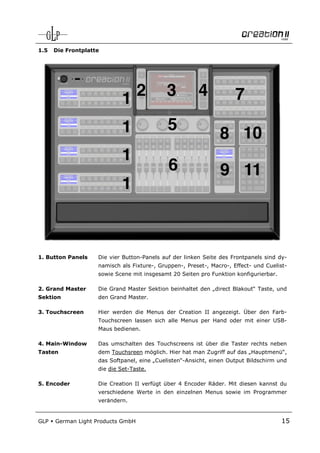
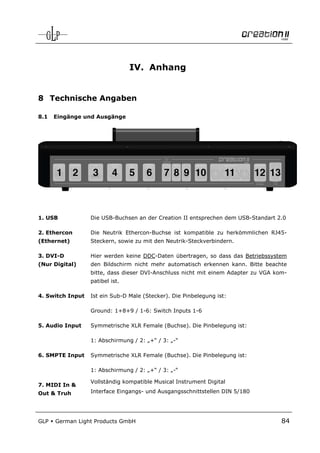
1. USB            Über USB kann man die Show auf einen Memorystick oder eine externe
                  Festplatte sichern. Zudem kann man hier einen kompatiblen Touch-
                  screen anschließen.

2. Ethercon       Der Netzwerkanschluss der Creation II gibt die DMX Universen per
(Ethernet)        ArtNet aus, und wird zusätzlich zur Verbindung mehrerer Konsolen im
                  Netzwerk genutzt.

3. DVI-D          Der DVI-Anschluss wird für einen externen Monitor benötigt. Bitte be-
(Nur Digital)     achte bitte, dass dieser DVI-Anschluss nicht mit einem Adapter zu VGA
                  kompatibel ist.

4. Switch Input   Am Switch Input können bis zu sechs handelsübliche Wechselschalter
                  oder normale Taster angeschlossen werden, um zum Beispiel in einer
                  Festinstallation eine einfache Möglichkeit für das Personal bereitzustel-
                  len, bestimmte Lichtzustände zu starten, wie zum Beispiel Putzlicht,
                  Einlasslicht, usw. Die Belegung des Switch Inputs findest du hier: "Ein-
                  gänge und Ausgänge"

5. Audio Input    Der Sound-Input kann verwendet werden, um Cuelisten auf den Beat
                  der Musik zu triggern.


GLP   German Light Products GmbH                                                         13
6. SMPTE Input    Der SMPTE-Input kann verwendet werden, um ohne zusätzliche Peri-
                  pherie Linearen (Audio) Timecode ins Pult einzuspeisen.

7. MIDI Input     Der MIDI-Input kann genutzt werden, um die Creation II über MIDI-
                  Keyboards oder Synthesizer zu triggern. Des Weiteren kann man mit
                  diesem auch MIDI-Timecode einspeisen.

8. MIDI Output    Der MIDI-Output kann genutzt werden, um selbst generierten MIDI-
                  Timecode auszugeben.

9. MIDI Thru      Der MIDI-Thru gibt die am MIDI-Eingang empfangenen Daten unverän-
                  dert wieder aus.

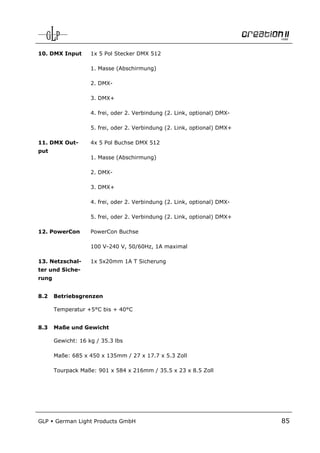
10. DMX Input     Der DMX Eingang der Creation II kann mit einem der DMX-Ausgänge
                  zusammengelegt     („Gemerged“)   werden.   Das   Mergen      erfolgt   HTP
                  (Highest takes precedence = Der höchste Wert hat Vorrang).

                  Alternativ können die ersten 100 Kanäle des DMX Eingangs verwendet
                  werden, um alle Fader auf allen Pages zu kontrollieren.

11. DMX Out-      Der DMX Ausgang der Creation II besteht aus vier 5 Pol DMX-
put               Ausgängen (Universen).

12. PowerCon      Die Energieversorgung erfolgt über den eingebauten PowerCon Steck-
                  verbinder. Da Dieser verriegelt ist, brauchen Sie sich keine Gedanken
                  über herrausrutschende Stecker mehr machen.

13. Netzschal-    Hier befinden sich der Netzschalter und die Hauptsicherung.
ter und Siche-
rung


GLP    German Light Products GmbH                                                          14
1.5   Die Frontplatte


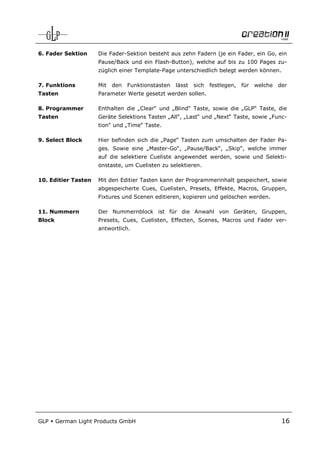
1. Button Panels    Die vier Button-Panels auf der linken Seite des Frontpanels sind dy-
                    namisch als Fixture-, Gruppen-, Preset-, Macro-, Effect- und Cuelist-
                    sowie Scene mit insgesamt 20 Seiten pro Funktion konfigurierbar.

2. Grand Master     Die Grand Master Sektion beinhaltet den „direct Blakout“ Taste, und
Sektion             den Grand Master.

3. Touchscreen      Hier werden die Menus der Creation II angezeigt. Über den Farb-
                    Touchscreen lassen sich alle Menus per Hand oder mit einer USB-
                    Maus bedienen.

4. Main-Window      Das umschalten des Touchscreens ist über die Taster rechts neben
Tasten              dem Touchsreen möglich. Hier hat man Zugriff auf das „Hauptmenü“,
                    das Softpanel, eine „Cuelisten“-Ansicht, einen Output Bildschirm und
                    die die Set-Taste.

5. Encoder          Die Creation II verfügt über 4 Encoder Räder. Mit diesen kannst du
                    verschiedene Werte in den einzelnen Menus sowie im Programmer
                    verändern.


GLP   German Light Products GmbH                                                       15
6. Fader Sektion     Die Fader-Sektion besteht aus zehn Fadern (je ein Fader, ein Go, ein
                     Pause/Back und ein Flash-Button), welche auf bis zu 100 Pages zu-
                     züglich einer Template-Page unterschiedlich belegt werden können.

7. Funktions         Mit   den   Funktionstasten   lässt   sich   festlegen, für welche der
Tasten               Parameter Werte gesetzt werden sollen.

8. Programmer        Enthalten die „Clear“ und „Blind“ Taste, sowie die „GLP“ Taste, die
Tasten               Geräte Selektions Tasten „All“, „Last“ und „Next“ Taste, sowie „Func-
                     tion“ und „Time“ Taste.

9. Select Block      Hier befinden sich die „Page“ Tasten zum umschalten der Fader Pa-
                     ges. Sowie eine „Master-Go“, „Pause/Back“, „Skip“, welche immer
                     auf die selektiere Cueliste angewendet werden, sowie und Selekti-
                     onstaste, um Cuelisten zu selektieren.

10. Editier Tasten   Mit den Editier Tasten kann der Programmerinhalt gespeichert, sowie
                     abgespeicherte Cues, Cuelisten, Presets, Effekte, Macros, Gruppen,
                     Fixtures und Scenen editieren, kopieren und gelöschen werden.

11. Nummern          Der Nummernblock ist für die Anwahl von Geräten, Gruppen,
Block                Presets, Cues, Cuelisten, Effecten, Scenes, Macros und Fader ver-
                     antwortlich.


GLP     German Light Products GmbH                                                       16
2 Die Grundlagen der Creation II

2.1   Die Benutzeroberfläche

      Die Creation II arbeitet auf eine gänzlich andere Art, als die, die du von den meis-
      ten anderen Pulten kennen wirst. Sie wurde aufgrund des Prinzips entwickelt, dass
      es möglich sein muss, zu jedem beliebigen Zeitpunkt jede beliebige Information aus
      einer Show abzurufen, und, falls das gewünscht wird, auch jede Information jeder-
      zeit abändern zu können. Zusätzlich zu einer herkömmlichen Eingabezeile verfügt
      die Creation II über ein „grafisches Benutzer Interface“ vergleichbar mit dem eines
      Personal Computers (PCs). In Verbindung mit dem Touchscreen stellt dieses Inter-
      face eine leistungsstarke alternative Eingabemöglichkeit dar. Nach Belieben können
      auch mehrere Fenster auf dem externen Monitor angeordnet werden, um die jeweils
      benötigten Informationen darzustellen. Das bedeutet, dass du dir nicht mehr so viel
      aufschreiben (oder merken) musst, da das Fenster, das dir beispielsweise die
      Cueliste zeigt die du programmiert hast, dir auch die Möglichkeit gibt eben in dieser
      Cueliste einen Cue auszuwählen - einfach indem du diesen auf dem Monitor be-
      rührst. Dabei kannst du jedem Objekt, so wie Cue, Gruppe oder Fixture einen eige-
      nen Namen geben, um später eine einfache Wiedererkennung zu gewährleisten.

      Die Vorzüge der grafischen Benutzer Oberfläche sind weitreichend, und werden dir
      mit der Zeit bewusster werden, wenn du mit dich mit dem Creation II mehr und
      mehr auskennst. Für weitere Informationen zu diesem Thema siehe auch "Die Be-
      nutzeroberfläche".


2.2   Das „Benennen“ von Geräten

      Lichtsteuerpulte, die vor allem zur Steuerung von „herkömmlichen“ Scheinwerfern
      entworfen wurden, und lediglich einen einzigen Parameter (nämlich Helligkeit) ha-
      ben, benennen die einzelnen Scheinwerfer in der Regel mit Hilfe von Nummern.
      Diese „Channel Nummern“ stellen normalerweise eine ansteigende Sequenz dar,
      zum Beispiel von 1 bis 200. Bei einigen Scheinwerfern, wie etwa bei Moving Lights,
      kann das zu Problemen führen, da sie über eine Vielzahl von Parametern verfügen,
      und daher auch eine größere Anzahl von Channels belegen, wobei sich aber deren
      ansteigende Zahlensequenz nicht mehr auf individuelle Scheinwerfer bezieht.

      Die Creation II behandelt jeden einzelnen Scheinwerfer als separates Gerät, unab-
      hängig davon, wieviele oder wiewenige Parameter er jeweils besitzt. Es ist so einge-
      richtet, dass jeder Scheinwerfertyp über seine eigene Zahlensequenz verfügt, so
      dass du dich beim Programmieren an „Impression 4“ oder an „SpotOne 12“ bezie-
      hen wirst. Bei der Creation II werden die Geräte auf dem „Button-Panel“ angelegt
      und bekommen dadurch automatisch Nummern zugewiesen. Weitere Informationen
      zu diesem Thema findest du unter "Hinzufügen und Konfigurieren von Geräten zu
      einer Show".


GLP   German Light Products GmbH                                                          17
Die Creation II behandelt herkömmliche Geräte, bestehend aus einem von einem
      Dimmer angesteuerten Scheinwerfer, als einen besonderen Gerätetyp namens
      „Dimmer“, zu finden unter dem Hersteller „Generic“.


2.3   Programmer

      Viele andere Pult ermöglichen es nicht, Werte manuell im Betrieb zu ändern, da ein
      Eingriff während der Wiedergabe deiner programmierten Stimmungen entweder
      nicht oder nur schwer Möglich ist.

      Der Programmer ist der für dich wichtigste Teil der Creation II. Im Programmer se-
      lektierst du Geräte, stellst du Werte ein, um in der Ausgabe befindliche Werte zu
      überschreiben oder speicherst Werte, die du zuvor eingestellt hast.

      Er hat in der Ausgabehierarchie den höchsten Stellenwert. Hast du zum Beispiel ei-
      ne Cueliste laufen, in der die Geräte Blau leuchten und überschreibst diese mit Hilfe
      des Programmers auf die Farbe „Rot“, so wird die Rote Information so lange ausge-
      geben bis du den Programmerinhalt löschst.


2.4   Presets

      Ein Preset ist eine gespeicherte Einstellung der verschiedenen Parameter, für eines
      oder mehrere Geräte, wie zum Beispiel eine Position. Geräte verschiedener Typen
      können in das gleiche Preset gespeichert werden, so wie unterschiedliche Parame-
      ter. Wird ein Cue auf einem Preset basierend programmiert, so ändern sich nach
      Änderung dieses Presets auch alle Cues, die dieses Preset enthalten.

      Dies ist vor allem nützlich, wenn du eine bestimmte Position auf der Bühne mit
      Movinglights eingeleuchtet hast – und diese sich nach dem programmieren deiner
      Cues auf der Bühne verschoben hat. Wenn du dir diese Position vor dem Program-
      mieren der Cues als Preset abgespeichert hast, musst du nun nur dieses eine Preset
      ändern – und alle Cues, die dieses Preset enthalten, verwenden nun automatisch
      die neuen im Preset enthaltenen Werte.


GLP   German Light Products GmbH                                                          18
2.5   Tracking

      Die Funktion des Tracking mag anfänglich schwierig zu verstehen sein, ist aber
      ausgesprochen wichtig. Nachdem eine bestimmte Anzahl von Cues programmiert
      worden sind, kann das Lichtsteuerpult sie auf zwei unterschiedliche Arten spei-
      chern: Entweder speichert es alle Einstellungen für die Scheinwerfer auf der Bühne
      in jedem einzelnen Cue, oder aber es speichert lediglich die Veränderungen von ei-
      nem Cue zum nächsten. Diese zweite Methode nennt man Tracking.

      Das folgende Beispiel zeigt die Intensitäten von vier verschiedenen Geräten in drei
      Cues:

              Gerät:    1     2       3    4

              Cue 1    100   20       0    20

              Cue 2    50    50       0    20

              Cue 3    50    50       80   20

      Beim ausgeschalteten Tracking werden die Cues mit den entsprechenden Werten,
      wie oben gezeigt, gespeichert. Bei eingeschaltetem Tracking wird die gespeicherte
      Information so aussehen:

              Gerät:    1     2       3    4

              Cue 1    100   20       0    20

              Cue 2    50    50

              Cue 3                   80

      Wenn sich die Helligkeit zum vorigen Cue nicht verändert hat, wird kein Wert für
      diesen Parameter gespeichert. Bei der Wiedergabe bleiben die Parameter auf ihrem
      zuletzt zugewiesenen Level; Zum Beispiel: Gerät 4 bleibt im zweiten und dritten
      Cue bei 20%, weil keine Änderung gespeichert wurde. Einer der größten Vorteile
      am Tracking ist jetzt, dass wenn man für das vierte Gerät den Wert in allen Cues
      auf den Wert 40 setzen will, nur den ersten Cue ändern muss. Ohne Tracking müss-
      te man alle drei Cues ändern.

      Es gibt somit also zwei Werte –„Arten“:

         •    Harte Werte: Werte die Tatsächlich in einen Cue geschrieben werden. Harte
              Werte werden auch als „Angefasste Werte“ bezeichnet.

         •    Getrackte Werte: Das sind Werte die in vorherigen Cues zugewiesen wur-
              den, aber noch nicht geändert oder vom DMX Output entfernt wurden. Bei
              diesen Werten sagt man, dass sie von einem vorherigen Cue „durchgetrackt“
              sind, in welchem diese harte Werte waren.


GLP   German Light Products GmbH                                                        19
Ein Vorteil des Tracking ist, dass Änderungen durch eine Reihe von Cues „hindurch
      getrackt“ werden. Wenn bei Gerät 3 der Wert im ersten Cue auf 100% geändert
      wird, dann bleibt dieser Wert im zweiten Cue erhalten, im dritten Cue jedoch ändert
      er sich auf 80%.

      Das ist sehr hilfreich wenn eine Änderung in einer Reihe von Cues passieren soll,
      zum Beispiel wenn bei Ihrer Show das Frontlicht während eines Songs nun nicht
      mehr Rot, sondern Blau sein soll.


2.6   Mehrere Cuelisten

      Viele Konsolen erlauben es immer nur eine Cueliste abzuspielen, die Creation kann
      bis zu je 320 Cuelisten, Effekte und Scenes verwalten und gleichzeitig abspielen.


      2.6.1 Gleichzeitig laufende Cues

             Ein weiterer Vorteil des Tracking ist das mehrere Cues innerhalb einer
             Cueliste gleichzeitig laufen können. Stellen Sie sich ein Theaterstück vor,
             bei dem die Sonne hinter einem Fenster aufgeht und Schauspieler verschie-
             dene Lichtschalter betätigen. Sie könnten den Sonnenaufgangs-Cue für 20
             Minuten laufen lassen, während es innerhalb dieser 20 Minuten mehrere
             „Schalt“-Cues gibt, welche gestartet werden sollen wenn die Akteure die
             Lichtschalter betätigen. Mit einer Konsole ohne Tracking würde der Sonnen-
             aufgang bei Betätigung des Lichtschalters auf irgendeinen Wert springen,
             den Sie im Vorhinein programmiert haben müssten. Aber woher wissen Sie
             schon beim Programmieren, auf welchem Wert der Sonnenaufgang sein
             muss, wenn der Schauspieler den Schalter umlegt? Sie müssten auf irgend-
             einen Wert springen, der sich innerhalb von 0 Sekunden aktiviert, da das
             Licht bei Betätigung des Lichtschalters ja nicht langsam einfaden soll. Das
             Ergebnis wäre zusätzlich ein Sprung im Sonnenaufgang. Nicht sonderlich re-
             alistisch, oder?

             Eine Tracking-Konsole erlaubt es, die Raumlichter in einzelne Cues zu pro-
             grammieren, ohne die Werte des Sonnenaufgangs „anzufassen“, wenn man
             diese startet. Aus diesem Grund kann der Sonnenaufgang über 20 Minuten
             faden ohne das die Raumlichter dieses Fade stören.


      2.6.2 Gleichzeitig laufende Cueliste

             Oben beschriebenes gilt auch für Cuelisten. Aufgrund der Tracking-
             Philosophie kann eine Farb-Cueliste auf den gleichen Lampen laufen, die be-
             reits eine Helligkeitsinformation aus einem anderen Cueliste beziehen. Das
             funktioniert, weil die Helligkeitswerte in der Farb-Cueliste nicht verändert
             werden beziehungsweise mitgespeichert sind und umgekehrt.


GLP   German Light Products GmbH                                                          20
2.7   HTP und LTP

      Normalerweise arbeiten Theaterpulte, die nicht speziell für die Steuerung von Mo-
      ving Lights konzipiert wurden, auf der Basis von Highest Takes Precedence (HTP).
      Das bedeutet, dass eine Leuchte, die von zwei verschiedenen Bereichen des Pults
      gleichzeitig angesprochen wird, beispielsweise zwei unterschiedlichen Cuelisten, auf
      denjenigen Befehl hören wird, der ihr die höhere Levelinformation schickt. Ist zum
      Beispiel Channel 1 in Cueliste 1 auf 50%, und Cueliste 2 auf 100%, dann wird der
      tatsächliche Level auf der Bühne 100% sein. Wird aber Cueliste 2 auf 40% herun-
      tergenommen, wird der Level auf der Bühne auf 50% steigen, da jetzt der Level aus
      Cueliste 2 höher ist, und er so den Vorrang erhält.

      Dieses System funktioniert solange gut, wie man nicht mit Moving Lights arbeitet,
      diese stellen allerdings ein Problem dar. Parameter, im Gegensatz zur Helligkeit,
      verfügen nicht über „höhere“ oder „niedrigere“ Werte: Die Farbe Rot ist nicht höher
      oder niedriger als die Farbe Grün, und ein Pan von 50% ist nicht höher oder niedri-
      ger als ein Pan von 20%. Bei der Arbeit mit Moving Lights wird also eine neue Me-
      thode benötigt um über den Vorrang von Befehlen zu entscheiden, und diese wird
      bezeichnet als Latest Takes Precedence (LTP).

      Bei dieser Methode stellen sich die Geräte Parameter auf denjenigen Wert ein, der
      ihnen zuletzt zugewiesen wurde. In unserem Beispiel würde das bedeuten, dass,
      sobald die Cueliste 2 auf 40% eingestellt würde, auch der Level auf der Bühne auf
      40% gehen würde, weil das der zuletzt eingegebene Befehl ist. Die Cueliste würde
      sich also auch die Kontrolle über die Parameter in Cueliste 1 „aneignen“. Natürlich
      ist es möglich, dass sich gleich der nächste Cue in Cueliste 1 die Kontrolle wieder
      zurückholt.

      Viele Moving Light Pulte benutzen HTP für die Helligkeit und LTP für alle weiteren
      Parameter. Die Creation II benutzt automatisch LTP für sämtliche Parameter, du
      kannst dir aber individuelle Cuelisten so einstellen, dass sie HTP für die Helligkeit
      verwenden (andere Parameter bleiben LTP). Es gibt noch weitere Einstellungen, die
      darüber entscheiden, wie Cuelisten aufeinander wirken, siehe auch Playback Optio-
      nen.


2.8   Individuelle Zeiten

      Mit der Creation II kannst du jedem einzelnen Parameter einer jeden Fixture indivi-
      duell Zeiten zuweisen. Dies gibt dir vollständige Kontrolle darüber, wie sich die ein-
      zelnen Parameter innerhalb eines Cues verändern. Daher gibt es hier auch keine
      „Cue Parts“ wie bei einigen anderen Lichtpulten. Die Creation II ermöglicht es auf
      einfache Weise Zeiten für den gesamten Cue, für einzelne Geräte oder Parameter
      Typen (Helligkeit, Gobos, Farbe, und so weiter), sowie auch für jeden einzelnen Pa-
      rameter festzulegen. Um weitere Informationen zu erhalten, siehe auch Zeiten Ein-
      richten und Das Arbeiten mit Fadezeiten.

GLP   German Light Products GmbH                                                           21
3 Für Creation I Programmierer

3.1   Das Frontpanel

      Wie du sehen kannst, hat sich das Aussehen der Creation II im Vergleich zur Crea-
      tion I geändert. In diesem Kapitel möchten wir dir eine kurze Einführung über die
      Änderungen geben.


      3.1.1 Farbtouchscreen

             In Farbe und Bunt. Spaß bei Seite. Der Touchscreen ist jetzt Farbig, hat eine
             höhere Auflösung und die einzelnen Konfigurationsmenüs sind dadurch auf-
             geräumter geworden, obwohl sie mehr Möglichkeiten bieten.

             Des Weiteren haben sich die Tasten neben dem Display geändert. Hier hat
             man jetzt Zugriff auf das „Hauptmenü“, das Softpanel, eine „Cuelisten“-
             Ansicht, und einen Output Bildschirm. Eine der Hilfreichsten Neuerungen ist
             die „Set“-Taste.


      3.1.2 Externer Monitor

             Der Externe Monitor ist jetzt ebenso wie der Interne Touchscreen voll gra-
             fisch. Das Bedeutet, dass du dir eigene Ansichten und Fenster frei nach Be-
             lieben öffnen und zusammenstellen kannst.

             Des Weiteren kann der angeschlossene Monitor jetzt auch ein externer
             Touchscreen sein.


      3.1.3 Fader

             Es ist jetzt möglich die Funktion der Go-Tasten, Back-Tasten, Flash-Tasten
             und dem Fader beliebig zu variieren. Dies bietet zum Beispiel die Möglich-
             keit, eine Flash Taste auch als Flash + Go + Release Taste zu belegen.


      3.1.4 Select-Block

             Bei strukturierten Shows ist der neue „Select-Block“ eine wertvolle Hilfe.
             Dieser bietet unter anderem eine „Master-Go“, „Master-Back“, „Master-Skip
             Vorwärts“ und „Master-Skip Rückwärts“ Taste, welche auf die zuvor mit „Se-
             lect“ selektierte Cueliste angewendet wird.

             Das Display über dem Block zeigt dir immer Status-Informationen zur selek-
             tierten Liste an und zeigt dir, auf welcher Page du dich befindest.


GLP   German Light Products GmbH                                                         22
3.1.5 Button Panel

            Die Button-Panels haben jetzt größere Displays, die dir eine bessere Über-
            sicht bieten.


      3.1.6 Funktionstasten

            Bei der Creation II haben wir die Positionen der Funktionstasten angepasst.
            Häufig genutzte Tasten sind jetzt weiter unten, wohin gehend selten genutz-
            te Tasten weiter oben sind.

            Des Weiteren bieten jetzt 32 Tasten im Vergleich zu 16 Tasten einen direk-
            ten Zugriff auf die Funktionen ohne eine Shift-Ebene benutzen zu müssen.


      3.1.7 Befehlssektion

            Die Befehlssektion ist um einige Tasten erweitert worden. Hierbei wurde
            auch die Übersichtlichkeit verbessert. So sind die Tasten jetzt in logische
            Gruppen     aufgeteilt:   Einen   „Geräte-Selektionsblock“,   „Programmer-
            Optionen“, „Editier-Block“ und einen „Auswahl-Block.

            Besonders erwähnenswert ist allerdings die neue Position der „Clear“ und
            der „Blind“ Taste. Diese sind jetzt in die direkte Nähe des Touchscreens ge-
            wandert.


GLP   German Light Products GmbH                                                       23
II. Schnellstart


4 Übersicht über die Bedienungsanleitung

4.1   Einführung

      Dieser Abschnitt führt dich in die Grundfunktionen der Creation II ein. Dies ge-
      schieht anhand von Arbeitsbeispielen: Du bekommst eine Einführung in das Layout
      des Pults, dir wird gezeigt, wie du eine neue Show startest, wie du die Fixtures ein-
      richtest, Gruppen sowie Presets anlegst; und schließlich, wie du Cues und Effekte
      programmierst. Dieser Abschnitt folgt dabei derselben Struktur wie auch das haus-
      eigene Trainingsprogramm von German Light Products, so dass du die dort bespro-
      chenen Arbeitsbeispiele hier schnell noch einmal nachschlagen, oder auch später
      noch einmal nacharbeiten kannst. Wir schlagen vor, dass erfahrene Creation Pro-
      grammierer diesen Abschnitt überspringen, und sich stattdessen lediglich zuerst Für
      Creation I Programmierer und dann, falls nötig, „Themenverweise“ ansehen.

      Das Rigg dieser Anleitung besteht aus:

      • 8 x Impression 120 RZ RGB– Gleichmäßig an der rückwärtigen Traverse verteilt

      • 7 x Impression SpotOne – An der rückwärtigen Traverse immer zwischen den RZs

      • 6 x Impression 90 WWC - An der vorderen Traverse

      • 6 x Dimmer (Blinder) – Auf der vorderen Traverse


4.2   WYSIWYG Visualisierung

      Wir möchten dir empfehlen, die Visualisierungssoftware WYSIWYG von Cast Ligh-
      ting (http://www.castlighting.com) zum durcharbeiten der Beispiele dieses Ab-
      schnitts zu verwenden. Die Software bietet dir die Möglichkeit, dir die Auswirkungen
      deiner Eingabebefehle unmittelbar anzusehen, ohne zu diesem Zweck echte Geräte
      aufhängen zu müssen. Tatsächlich musst du nicht einmal die virtuellen Geräte auf-
      hängen, da die WYG Datei, die das Rig enthält, das in allen Trainingssituationen
      sowie in den Beispielen dieses Abschnitts verwendet wird, in der WYSIWYG Demo
      bereits enthalten ist.


GLP   German Light Products GmbH                                                          24
5 Quick & dirty“ – Eine Show in zehn Schritten

5.1   Schritt 1 - Anschließen der Creation

      Schließe das Pult mit dem mitgelieferten PowerCon Kabel an eine Wechselspannung
      zwischen 100 V und 240 V an.


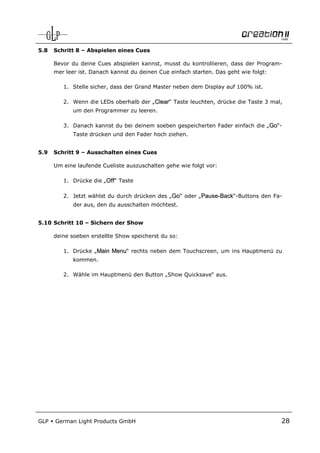
5.2   Schritt 2 – Starten der Creation und starten einer Show

      Betätige den Netzschalter auf der Rückseite der Konsole über dem PowerCon Steck-
      verbinder.

                                                          Danach wählst du im Touchscreen
                                                          den Button „Create New Show“ aus
                                                          und gibst den Namen deiner ersten
                                                          Show ein und bestätigst durch drü-
                                                          cken auf „Enter“.


5.3   Schritt 3 – Geräte Setup

      Nun musst du die Fixtures auswählen, die du in deiner Show haben möchtest. Das
      geht folgendermaßen:

         1. Drücke „Main Menu“ rechts neben dem Touchscreen, um ins Hauptmenü zu
             kommen.

         2. Wähle im Hauptmenü den Reiter „Show Setup“ aus.

         3. Im „Show Setup“- Reiter wählst du den Punkt „Fixture Setup“

         4. Im „Fixture Setup“ angekommen, wählst du den Punkt „Add Fixtures“

         5. Jetzt begleitet dich ein kleiner Wizard durch den Prozess des hinzufügen von
             Fixtures:

         5.1 Auf der ersten Seite kannst du in der linken Spalte den Hersteller deines
                   Gerätes wählen. In der rechten Spalte wählst du anschließend den Typ
                   aus. Wenn du fertig bist, klickst du einfach auf „Next“.

         5.2 Hier kannst du nun eingeben, wie viele Geräte du einfügen möchtest. Wenn
                   du das getan hast, gehe mit „Next“ weiter zum nächsten Schritt.


GLP   German Light Products GmbH                                                           25
5.3 In diesem Schritt musst du festlegen, wo unter „Fixture“ auf den Button
                 Panels dein Gerät abgelegt werden soll, so dass du es später jederzeit
                 wieder auswählen kannst. Danach klicke wieder auf „Next“.

         5.4 Jetzt kannst du dein Gerät patchen, sprich es einer DMX Adresse im Pult
                 zuweisen. Wir würden dir empfehlen, die Geräte um möglichst schnell los
                 legen zu können einfach per standardmäßig selektierter „Autopatch“
                 Funktion patchen zu lassen. Wenn du fertig bist, klicke einfach auf „Fi-
                 nish“.

      Du hast nun deine ersten Geräte zur Show hinzugefügt und gepatcht.


5.4   Schritt 4 – Anwählen der Geräte

      Um deine soeben zur Show hinzugefügten Geräte anzuwählen, gehe folgenderma-
      ßen vor:

         1. Wechsle auf dem „Button Panel“ mit der „Mode“-Taste so lange durch den
            Modus dieses Panels, bis dort „Fixture“ steht.

         2. Drücke solange die „Page“-Taste, bis du auf der Page bist, auf welche du
            vorhin deine Geräte abgelegt hast.

         3. Nun kannst du mit den Knöpfen 1 bis 16 deine Geräte auswählen. Bei einem
            mit einem Gerät belegten Knopf leuchtet die orangene LED über dem jewei-
            ligen Knopf, wenn ein Gerät ausgewählt ist leuchtet die grüne.


5.5   Schritt 5 – Programmierung von Gruppen

      Um deine soeben ausgewählten Geräte in eine Gruppe zu speichern, gehe folgen-
      dermaßen vor:

         1. Wechsle auf einem der „Button Panel“ mit der „Mode“-Taste so lange durch
            den Modus dieses Panels, bis dort „Group“ steht.

         2. Drücke solange die „Page“-Taste, bis du auf der Page bist, auf welche du
            deine Gruppe mit den ausgewählten Geräten speichern möchtest.

         3. Nun drückst du „Store“auf der Frontplatte.

         4. Jetzt wählst du auf deinem mit „Group“ konfigurierten Button-Panel die Tas-
            te aus, auf welche du deine Gruppe speichern möchtest.


GLP   German Light Products GmbH                                                        26
5.6   Schritt 6 – Programmierung von Presets

      Jetzt kannst du mit Hilfe deiner soeben angelegten Gruppe ein Preset speichern:

         1. Wechsle auf einem der „Button Panel“ mit der „Mode“-Taste so lange durch
               den Modus dieses Panels, bis dort „Preset“ steht.

         2. Drücke solange die „Page“-Taste, bis du auf der Page bist, auf welche du
               Dein Preset speichern möchtest.

         3. Um Werte einzustellen, wähle deine soeben erzeugte Gruppe aus und drücke
               im Funktionstasten-Block die Taste mit der Funktion, die du ändern möch-
               test.

         4. Jetzt kannst du an einem der 4 Encoder die Werte für die selektierten Geräte
               verändern.

         5. Wenn du damit fertig bist, drückst du „Store“auf der Frontplatte.

         6. Jetzt wählst du auf deinem mit „Preset“ konfigurierten Button-Panel die
               Taste aus, auf welche du dein Preset speichern möchtest.


5.7   Schritt 7 – Programmierung eines Cues

      Jetzt, da du eine Gruppe und ein Preset hast, kannst du mit diesen einen Cue pro-
      grammieren:

         1. Selektiere deine Gruppe auf einem als „Group“ konfigurierten Button-Panel

         2. Selektiere Dein Preset auf einem als „Preset“ konfigurierten Button-Panel

         3. Wenn du damit fertig bist, drückst du „Store“ auf der Frontplatte.

         4. Jetzt wählst du durch drücken des „Go“ oder „Pause-Back“ Buttons einfach
               einen der 10 Fader aus, auf welchen du das soeben programmierte spei-
               chern möchtest.

      Herzlichen Glückwunsch, du hast nun deinen ersten Cue in einer Cueliste program-
      miert!


GLP   German Light Products GmbH                                                        27
5.8   Schritt 8 – Abspielen eines Cues

      Bevor du deine Cues abspielen kannst, musst du kontrollieren, dass der Program-
      mer leer ist. Danach kannst du deinen Cue einfach starten. Das geht wie folgt:

         1. Stelle sicher, dass der Grand Master neben dem Display auf 100% ist.

         2. Wenn die LEDs oberhalb der „Clear“ Taste leuchten, drücke die Taste 3 mal,
             um den Programmer zu leeren.

         3. Danach kannst du bei deinem soeben gespeicherten Fader einfach die „Go“-
             Taste drücken und den Fader hoch ziehen.


5.9   Schritt 9 – Ausschalten eines Cues

      Um eine laufende Cueliste auszuschalten gehe wie folgt vor:

         1. Drücke die „Off“ Taste

         2. Jetzt wählst du durch drücken des „Go“ oder „Pause-Back“-Buttons den Fa-
             der aus, den du ausschalten möchtest.


5.10 Schritt 10 – Sichern der Show

      deine soeben erstellte Show speicherst du so:

         1. Drücke „Main Menu“ rechts neben dem Touchscreen, um ins Hauptmenü zu
             kommen.

         2. Wähle im Hauptmenü den Button „Show Quicksave“ aus.


GLP   German Light Products GmbH                                                       28
III. Betriebsanleitung


6 Einrichten des Systems

6.1   Einrichten deiner Creation

      In diesem Kapitel lernst du wie du deine Creation II anschließt und einschaltest.


      6.1.1 Stromversorgung

      Schließe das Pult mit dem mitgelieferten PowerCon Kabel an eine Wechselspannung
      zwischen 100 V und 240 V an.

               1. Schließe das PowerCon Kabel an die Creation II an.


      6.1.2 Einschalten

      Der Netzschalter der Creation II befindet sich oberhalb des PowerCon Anschlusses
      auf der Rückseite. Betätige diesen um die Creation einzuschalten.


      6.1.3 Touchscreen

      Über den Farb-Touchscreen lassen sich alle Menus per Berührung durch einen Fin-
      ger oder mit einer USB-Maus bedienen. Das umschalten der Menüs ist über die Tas-
      ter rechts neben dem Touchsreen möglich. Hier hat man Zugriff auf das „Hauptme-
      nü“, das Softpanel, eine „Cuelisten“-Ansicht, einen Output Bildschirm und die „Set“-
      Taste.

      Die Helligkeit des Touchscreen lässt sich über einen Encoder einstellen.


      6.1.4 Externer Monitor

      An die Creation II lässt sich auch ein externer Monitor anschließen. Hierfür können
      verschiedene Auflösungen ausgewählt werden und es ist auch möglich einen kom-
      patiblen externen Touchscreen anzuschließen. Der Externe Monitor ist ebenso wie
      der Interne Touchscreen voll grafisch. Das Bedeutet, dass du dir eigene Ansichten
      und Fenster frei nach Belieben öffnen und zusammenstellen kannst.

               1. Der Touchscreen wird über den DVI-Anschluss auf der Rückseite der
                  Creation II angeschlossen. Bitte beachte, dass dieser DVI-Anschluss
                  nicht mit einem Adapter zu VGA kompatibel ist.

               2. Der externe Monitor verfügt über 5 „Views“ die du dir frei belegen kannst
                  und dir hier die verschiedenen Menus anzeigen lassen kannst.

GLP   German Light Products GmbH                                                          29
3. Um ein neues Fenster zu öffnen gehe auf „Open“ um das „Open New
                 Window“-Fenster anzeigen zu lassen. Hier kannst du dir auswählen, was
                 du dir anzeigen lassen möchtest.


      6.1.5 Pultbeleuchtung

            Die Creation II verfügt links oben auf dem Frontpanel über einen Anschluss
            für eine 3 Pol Pultleuchte. Diese ist im Lieferumfang enthalten.

            Die Helligkeit ist im „Main Menu“ über einen Encoder einstellbar.


      6.1.6 Encoder

            Die Creation II verfügt über 4 Encoder Räder. Mit diesen kannst du ver-
            schiedene Werte in den einzelnen Menus sowie im Programmer verändern.


       6.1.6.1    Einstellen der Encoder Empfindlichkeit

            1. Drücke die Taste „Main Menu“ neben den Touchscreen um ins Hauptme-
                 nu zu kommen.

            2. Wähle nun das Menu „Show Setup“ aus und gehe dann auf „Frontpanel“.

            3. Wähle dann das Untermenu „Change Encoder Sensitivity“ aus.

            4. Hier kannst du über ein Drop-Down Menu die Empfindlichkeit der Enco-
                 der einstellen.


      6.1.7 Tasten und Schaltflächen

            Die Creation II lässt sich über die Tasten auf dem Frontpanel bedienen, so-
            wie auch über die Schaltflächen des Touchscreens.


       6.1.7.1    Einstellen der Tasten Optionen

            1. Drücke die Taste „Main Menu“ neben den Touchscreen um ins Hauptme-
                 nu zu kommen.

            2. Wähle nun das Menu „Show Setup“ aus und gehe dann auf „Frontpanel“.

            3. Wähle dann das Untermenu „Change Button Behavior“ aus.

            4. Hier kannst du über ein Drop-Down Menu („Backspace Button Clear Ti-
                 meout“) einstellen, wie lange du die „Backspace“ Taste gedrückt halten
                 musst, damit diese die komplette „Commandline“ löscht.

            5. Im „Blackout Button Mode“ kannst du einstellen, ob der „Blackout But-
                 ton“ als „Flash“ oder „Toggle“ reagiert.


GLP   German Light Products GmbH                                                      30
Tipp!

                     „Flash“ bedeutet, dass alle Geräte nur so lange auf den in
                     der Library eingestellten Blackout Wert gesetzt werden, wie
                     du die Taste gedrückt hältst.

                     „Toggle“ bedeutet, dass alle Geräte beim ersten drücken auf
                     den in der Library eingestellten Blackout-Wert gesetzt wer-
                     den, und beim zweiten drücken wieder in den „Normalzu-
                     stand“ zurückkehren.


      6.1.8 Fader

            Hier kannst du das Verhalten der Fader-Sektion einstellen.

            1. Drücke die Taste „Main Menu“ neben den Touchscreen um ins Hauptme-
               nu zu kommen.

            2. Wähle nun das Menu „Show Setup“ aus und drücke die Schaltfläche
               „Frontpanel“.

            3. Wähle das Untermenu „Change Fader Settings“ aus.

            4. Hier kannst du über ein Drop-Down Menu („Number of Fader Pages) ein-
               stellen, wie viele Fader Seiten du haben möchtest. Es sind bis zu 100
               Seiten + die „Template Page“ möglich. du kannst aber auch eine beliebi-
               ge Anzahl eingeben, bis zu 100 Seiten.

            5. Im „Fader Autorealease on Page Change“ kannst du einstellen, ob die
               Fader beim Seiten umschalten ausgeschaltet werden.


      6.1.9 Tastatur und Maus

            An die Creation II kann über die USB-Anschlüsse eine USB-Tastatur und ei-
            ne USB-Maus angeschlossen werden.


      6.1.10 Einstellen von Datum und Uhrzeit

            Ab und An kann es Notwendig sein, zum Beispiel wenn die Konsole länger
            nicht in Betrieb war, dass du die Systemzeit der Creation II neu einstellen
            musst.

            1. Drücke dazu die Taste „Main Menu“ neben den Touchscreen um ins
               Hauptmenu zu kommen.

            2. Wähle nun das Menu „System Setup“ aus und drücke die Schaltfläche
               „Clock Setup“.


GLP   German Light Products GmbH                                                      31
3. Betätige dann die Schaltfläche “Change Date/Time“.

            4. In dem daraufhin aufgehenden Fenster kannst du nun durch klicken auf
               „Edit Date“ oder „Edit Time“ bestimmen, was von beidem du ändern
               möchtest.

            5. Nun kannst du mit den Encodern das Datum oder die Uhrzeit korrigieren.

            6. Wenn du fertig bist, brauchst du nur noch auf „OK“ zu drücken und die
               von dir eingestellte Systemzeit wird gesetzt.


      6.1.11 Sperren und entsperren der Creation II (Desklock)

                                                  Wichtig!

                     Bitte vergewissere dich, bevor du die Creation II sperrst im-
                     mer, dass du das Desklock-Passwort weißt, sollte eines ver-
                     geben sein.


       6.1.11.1 Sperren der Creation II

            1. Drücke die Taste „Main Menu“ neben den Touchscreen um ins Hauptme-
               nu zu kommen.

            2. Wähle nun das Menu „Enable Desklock, die Creation 2 ist nun gesperrt.

            3. Du kannst das Pult auch über einen „Shortcut“ sperren. Drücke dazu die
               Tasten „GLP“ + „@“ gleichzeitig.


       6.1.11.2 Entsperren der Creation II

            1. Wenn kein Password vergeben ist, kannst du die Creation einfach durch
               gleichzeitiges drücken der „GLP“ + „@“ Taste entsperren.

            2. Ist ein Password vergeben, musst du das Password erst in der dafür vor-
               gesehenen Textzeile eingeben und mit „Enter“ bestätigen, um die Crea-
               tion zu entsperren.


       6.1.11.3 Desklock Password ändern

            Grundsätzlich ist kein Password für die Creation II vergeben.

            Wenn du zur Sicherheit eines vergeben möchtest, dann kannst du das wie
            folgt:

            1. Drücke die Taste „Main Menu“ neben den Touchscreen um ins Hauptme-
               nu zu kommen.


GLP   German Light Products GmbH                                                       32
2. Wähle nun das Menu „Show Setup“ aus und gehe dann auf „Frontpanel“.

            3. Wähle jetzt das Untermenu „Change Desklock Password“ aus.

            4. Gebe nun das alte Password ein. Wenn keines vergeben war, springe bit-
               te direkt zu Punkt 6.

            5. Gehe mit „Next“ weiter.

            6. Hier musst du nun das neue Passwort zweimal eingeben.

            7. Speichere nun das Password mit „Save New Password“.


      6.1.12 Automatisches speichern der Show

            Du kannst die Creation II so einstellen, dass sie deine Show automatisch
            speichert.

            1. Drücke die Taste „Main Menu“ neben den Touchscreen um ins Hauptme-
               nu zu kommen.

            2. Wähle nun das Menu „Show Setup“ aus und gehe dann auf „Show
               Autosave“.

            3. Wähle aus ob du das automatische Speichern eingeschaltet „Enable
               Autosave“ oder ausgeschaltet „Disable Autosave“ haben willst.

            4. In dem Drop-Down Menu kannst du dir einstellen, alle wie viel Minuten
               die Creation II automatisch speichern soll. du kannst das auch direkt
               selbst Zeiten eingeben.


GLP   German Light Products GmbH                                                     33
7 Benutzung deiner Creation II

7.1   Hochfahren und Herunterfahren

      Hier wird nun erklärt wie du deine Creation II an den Start bekommst und auch
      wieder ausschaltest.


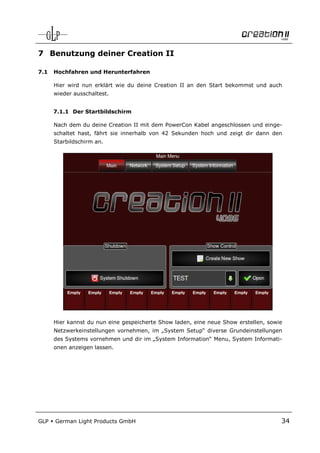
      7.1.1 Der Startbildschirm

      Nach dem du deine Creation II mit dem PowerCon Kabel angeschlossen und einge-
      schaltet hast, fährt sie innerhalb von 42 Sekunden hoch und zeigt dir dann den
      Starbildschirm an.


      Hier kannst du nun eine gespeicherte Show laden, eine neue Show erstellen, sowie
      Netzwerkeinstellungen vornehmen, im „System Setup“ diverse Grundeinstellungen
      des Systems vornehmen und dir im „System Information“ Menu, System Informati-
      onen anzeigen lassen.


GLP   German Light Products GmbH                                                     34
7.1.2 Herunterfahren

      Die Creation II lässt sich im „Main Menu“ über die Schaltfläche „Shutdown“ herun-
      ter fahren.

             1. Drücke die Taste „Main Menu“ neben den Touchscreen um ins Hauptme-
                    nu zu kommen.

             2. Drücke die „Shutdown“ Schaltfläche um die Creation II auszuschalten.


             3. Du wirst zur Sicherheit nochmals gefragt ob du wirklich die Creation II
                    ausschalten möchtest. Wenn du die Creation II wirklich herunterfahren
                    willst drücke „Yes“.

             4. Jetzt kannst du die Creation II am Hauptschalter neben dem PowerCon
                    Anschluss ausschalten.


7.2   Die Benutzeroberfläche


      7.2.1 Ändern des Anzeigestils von Touchsreen und externem Monitor

Du kannst die verschiedenen Farbstile der Creation II verändern, um bei heller oder
dunkler   Umgebung eine angenehme Benutzeroberfläche zu bekommen. Da die Benut-
zeroberfläche immer in der aktuellen Show gespeichert wird, ist dies nur möglich wenn
du eine Show geöffnet hast.

             1. Drücke die Taste „Main Menu“ neben den Touchscreen um ins Hauptme-
                    nu zu kommen.

             2. Wähle im „Main Menu“ das Menu „Show Setup“ aus.


             3. Wähle dann das Untermenu „Appearance“ aus.


GLP   German Light Products GmbH                                                        35
4. Hier kannst du über ein Dropdown Menu „Select Theme“ die verschiede-
                    nen Farbstile auswählen.


      7.2.2 Ändern der Darstellung der DMX-Parameterwerte

      Hier   wird    dir   erklärt   wie   du   die   verschiedenen   Darstellungen   der   DMX-
      Parameterwerte der Creation II verändern kannst, um die Werte in „Prozent“, „De-
      zimal“, oder „Hexadezimal“ anzeigen zu lassen. Diese Einstellung gilt dann für alle
      Fenster, in denen DMX-Werte dargestellt werden. Da die diese Einstellung immer in
      der aktuellen Show gespeichert wird, ist dies nur möglich wenn du dich bereits in
      einer Show befindest.

              1. Drücke die Taste „Main Menu“ neben den Touchscreen um ins Hauptme-
                    nu zu kommen.

              2. Wähle im „Main Menu“ das Menu „Show Setup“ aus.


              3. Wähle dann das Untermenu „Appearance“ aus.


              4. Hier kannst du über ein Dropdown Menu „Select DMX Value
                    Representation“ die verschiedenen Anzeigemöglichkeiten auswählen.


GLP   German Light Products GmbH                                                               36
7.3   Interner Touchscreen

      Hier werden dir Funktionsmöglichkeiten des internen Touchscreens genauer be-
      schrieben.


      7.3.1 Öffnen von Fenstern

      Das öffnen der verschiedenen Fenster im internen Touchscreen ist über die „Main-
      Window“ Tasten rechts neben dem Touchscreen möglich. Hier kommst du in folgen-
      de Menus:

             1. Main Menu

             2. Softpanel

             3. Cuelist Cue

             4. Output

      Ebenso öffnet sich ein neues Fenster, sobald du eine der Funktionstasten drückst.
      Hier kommst du dann in den Programmer der jeweiligen Parameter der gedrückten
      Funktionstaste.


      7.3.2 Die Set-Taste

      In Software Version 0.90 ist diese Funktionalität noch nicht enthalten.


      7.3.3 Scrollen


      Scrollen funktioniert wie auf jedem PC durch Scrollbars. Diese lassen sich mit der
      Maus sowie durch berühren des Bildschirms bewegen. Scrollbars werden nur ange-
      zeigt, wenn der Inhalt des Fensters größer ist, als es das Fenster zulässt.


      7.3.4 Kalibrieren des Touchscreens

      Von Zeit zu Zeit wird der Touchscreen ungenau (in der Regel durch äußere Einwir-
      kungen, wie Temperaturschwankungen, etc.). Dann ist es notwendig, den Touch-
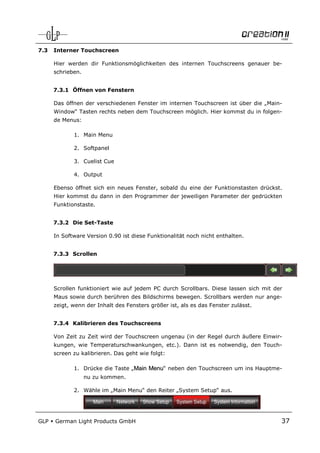
      screen zu kalibrieren. Das geht wie folgt:

             1. Drücke die Taste „Main Menu“ neben den Touchscreen um ins Hauptme-
                   nu zu kommen.

             2. Wähle im „Main Menu“ den Reiter „System Setup“ aus.


GLP   German Light Products GmbH                                                       37
3. Wähle dann das Untermenu „Monitor Setup“ aus.


                 4. Wähle dann das Untermenu “Calibrate internal Touchscreen Monitor“
                    aus.


                 5. Der Monitor wird nun weiß und ein Fadenkreuz wird in der linken oberen
                    Ecke angezeigt.

                 6. Bitte berühre nun die Mitte des Fadenkreuzes.

                 7. Das Fadenkreuz wandert nun von Ecke zu Ecke, in der du jedes mal die
                    Mitte des Fadenkreuzes drücken musst.

                 8. Sobald die Kalibrierung abgeschlossen ist, verschwindet der weiße Bild-
                    schirm und du kommst zurück in das „System Setup“ Menu.


7.4   Externer Monitor

      Der externe Monitor ist bei der Creation II sehr vielseitig und kann dir sehr viele
      hilfreiche Informationen anzeigen. Diese möchten wir dir hier erklären.


      7.4.1 Monitor aktivieren und Auflösung einstellen

      Hier wird dir erklärt wie du den externen Monitor aktivierst und die Auflösung ein-
      stellst.

                 4. Drücke die Taste „Main Menu“ neben den Touchscreen um ins Hauptme-
                    nü zu kommen.

                 5. Wähle im „Main Menu“ den Reiter „System Setup“ aus.


                 6. Wähle dann das Untermenu „Monitor Setup“ aus.


                 7. Wähle dann das Untermenu “Change external DVI Resolution“ aus.


GLP   German Light Products GmbH                                                          38
8. Hier kannst du nun den Monitor aktiveren in den du den Haken bei
                 „Enable External Monitor“ aktivierst.


             9. Dann kannst du die Auflösung deines Monitors auswählen.


             10. Zum Speichern bitte mit „OK“ bestätigen.


      7.4.2 Scrollen in den Fenstern


      Scrollen funktioniert wie auf jedem PC durch Scrollbars. Diese lassen sich mit der
      Maus sowie durch berühren des Bildschirms bewegen. Scrollbars werden nur ange-
      zeigt, wenn der Inhalt des Fensters größer ist, als es das Fenster zulässt.


      7.4.3 Die verschiedenen Fenster

      In diesem Kapitel erklären wir dir, welche Arten von Fenstern du auf dem Externen-
      Monitor öffnen kannst.


GLP   German Light Products GmbH                                                       39
7.4.3.1   Virtuelle Button-Panels


            Die Button Panels verhalten sich wie die Button Panels auf dem Frontpanel.
            Du kannst hier wie auf dem Frontpanel auch die Modi und Pages umschalten
            und anzeigen lassen. Ebenso kannst du hier per Hand (bei einem
            Touchsreen) oder mit der Maus, die Buttons aktivieren und deaktivieren.
            Desweiteren zeigen dir die Buttons hier auch die Bezeichnungen an, die du
            vorher festgelegt hast.


GLP   German Light Products GmbH                                                     40
7.4.3.2   Output Fenster


            Das Output-Fenster zeigt an, welche Werte aktuell auf den Parametern der
            jeweiligen Geräte ausgegeben werden.

            Im Output-Fenster werden verschiedene Werte mit unterschiedlichen Farben
            markiert

                *255       Weiß auf Blau    Dieser Wert kommt aus dem Programmer.

                255            Gelb         Dieser Wert wird durch Highlight gesetzt.

                                            Dieser Wert wird durch Blackout gesetzt
                255              Rot
                                            oder ist „geparkt“.

                255            Cyan         Dieser Wert kommt aus einer Cueliste.

                255            Grün         Dieser Wert kommt aus einem Effekt.

                255            Grau         Dies ist der Default Wert.


GLP   German Light Products GmbH                                                        41
Über die Toolbar des Output-Fensters lassen sich verschiedene Optionen einstellen,
      auf die wir hier näher eingehen möchten.


                      Wenn dies angewählt ist, wird der Name des Gerätes angezeigt


                      Wenn dies angewählt ist, wird der Name des Gerättyps angezeigt.


                      Wenn dies angewählt ist, werden in der Show befindlichen Geräte
                     angezeigt.


                      Wenn dies angewählt ist, werden in der Show befindlichen Geräte
                     angezeigt, es werden aber die selektieren Geräte nach oben ge-
                     schoben.

                      Wenn dies angewählt ist, werden nur die selektierten Geräte ange-
                     zeigt.


                      Hier werden die DMX-Werte angezeigt die ausgegeben werden.


                      Dies zeigt an aus welchem Bereich der Wert herkommt. Also ob
                     aus dem Programmer, aus Default-Einstellungen oder einer Cueliste
                     usw.

                      Dies zeigt an aus welchem Effekt der Wert herkommt.


GLP   German Light Products GmbH                                                           42
7.4.4 Öffnen von Fenstern

      Im externen Monitor kannst du dir verschiedene Fenster anzeigen lassen und dir in
      den Desktops bestimmte Ansichten zusammenstellen um diese schnell umzuschal-
      ten.


                                                 Wichtig!

                     Die Desktops werden in der aktuellen Softwareversion 0.90
                     noch nicht in der Show gespeichert. Das bedeutet, dass sie
                     nach einem Neustart des Pultes neu angelegt werden müs-
                     sen.


             1. Wähle dir zuerst einen der fünf Desktops aus.


             2. Klicke dann auf „Open“


             3. Das „Open New Window“ Fenster erscheint nun in der Mitte des Bild-
                schirms.


GLP   German Light Products GmbH                                                      43
4. Um zum Beispiel ein „Output“-Fenster zu öffnen, klickst du einfach auf
                den Knopf „Output“.


             5. Jetzt öffnet sich das Output Fenster mittig im Bildschirm.


      7.4.5 Verschieben und vergrößern von Fenstern

      Um Fenster sinnvoll anzuordnen, musst du diese verschieben und unter Umständen
      auch in der Größe anpassen.

             1. Wähle dir zuerst den Desktop aus, in dem du ein Fenster verschieben
                möchtest.

             2. Selektiere danach das Fenster, das du verschieben möchtest.

             3. Klicke danach auf „Move“ um das Fenster auf dem Bildschirm zu ver-
                schieben.


             4. Wenn du ein Fenster maximieren möchtest, brauchst du einfach nur auf
                „Fullscreen“ klicken.


      7.4.6 Schließen von Fenstern

             1. Wähle dir zuerst den Desktop aus, in dem du ein Fenster verschieben
                möchtest.

             2. Selektiere danach das Fenster, das du schließen möchtest.

             3. Klicke rechts im Menü auf „Close“.


GLP   German Light Products GmbH                                                         44
7.5   Button Panels

      Die vier Button-Panels auf der linken Seite des Frontpanels sind dynamisch als Fix-
      ture-, Gruppen-, Preset-, Macro-, Effekt- und Cuelist- sowie Szeneblöcke mit je 16
      Tasten und insgesamt 20 Seiten pro Funktion frei konfigurierbar. Du hast also je
      Funktion 320 Speicherplätze. Als was ein Panel konfiguriert ist, und auf welcher Pa-
      ge es gerade ist, siehst du in der obersten Zeile des Displays.


      7.5.1 Umschalten der Button-Panel Modi

             du kannst die Button Panels über die „Mode+“ Taste umschalten. Halte die
             „GLP“ Taste gedrückt und du kannst diese Taste zur „Mode-“ Taste machen
             und in umgekehrter Reihenfolge durch die Modi springen.


      7.5.2 Die verschiedenen Modi

             Es gibt 7 verschiede Modi die du im Button Panel einstellen kannst.


       7.5.2.1    Fixture

             Hier werden alle Geräte die du in der Show gespeichert hast angezeigt und
             können hier auch verändert und angewählt werden um sie zu benutzen.


       7.5.2.2    Group

             Hier kannst du dir die Geräte zu Gruppen zusammen fügen und diese als
             Gruppe speichern, verändern, anwählen und auswählen.


       7.5.2.3    Preset

             Im Preset kannst du die Werte die du für angewählte Geräte eingestellt hast
             speichern, verändern und anwählen. Preset können nur angewählt werden
             wenn du einen Teil oder alle der dazu gehörigen Geräte oder Gruppen an-
             gewählt hast. Diese werde dann wieder in der Programmer geladen.


       7.5.2.4    Cuelist

             Hier können die Werte die du für angewählte Geräte eingestellt hast gespei-
             chert, verändert und angewählt werden.

             Cuelisten sind die einzigen im Button Panel die auch „SubModi“ haben. Das
             umschalten der „Submodi“ geht mit gedrückter „GLP“ Taste und der mittle-
             ren Taste unter dem Button Panel Display. Hier taucht im Display dann
             „SubMode“ auf.


GLP   German Light Products GmbH                                                         45
Cuelist „Go“

            Schaltet die Cuelisten in diesem Button Panel auf „Go“ um. Das bedeutet,
            dass mit jedem drücken des Buttons die Cueliste einen Schritt weiter
            springt..

            Cuelist „Flash“

            Schaltet die Cuelisten in diesem Button Panel auf „Flash“ um. Das bedeutet,
            dass die Cueliste nur so lange aktiv ist, solange der Button gedrückt ist.

            Cuelist „Run“

            Schaltet die Cuelisten in diesem Button Panel auf „Run“ um. Das bedeutet,
            dass beim zweiten drücken des Buttons die Cueliste ausgeschaltet wird.

            Cuelist „Single“

            Schaltet die Cuelisten in diesem Button Panel auf „Single“ um. Das bedeu-
            tet, dass hier immer nur eine Cueliste in diesem Button Panel aktiv sein
            kann.


       7.5.2.5   Effect

            Hier können im Moment nur Button Panel Effekte aus Creation I Shows ab-
            gerufen werden.


       7.5.2.6   Scene

            In Scene kannst du verschiedene Cuelisten miteinander in eine Scene spei-
            chern um diese dann, beim aktivieren der Scene, zusammen abzuspielen.


       7.5.2.7   Macro

            Hier kannst du Markos speichern.


      7.5.3 Seitenumschaltung

            Geht!

            Drücke die „Page-“ oder „Page+“ Taste um die Seiten der Button Panels um-
            zuschalten.


      7.5.4 LED Statusanzeige

            Über jeden Button sind je eine rote, eine gelbe und eine grüne LED. Diese
            zeigen folgendes an:


GLP   German Light Products GmbH                                                         46
Rote LED

              Diese zeigt an, dass dieser Button selektiert wurde. Dies kann immer nur
              eine LED im Button Panel oder in der Fader Sektion sein.

              Gelbe LED

              Diese zeigt an, dass hier ein Inhalt hinterlegt ist.

              Grüne LED

              Diese zeigt an, dass dieser Button aktiviert ist.


7.6   Arbeiten mit dem Programmer

      Im Programmer selektierst du Geräte, stellst du Werte ein, um in der Ausgabe be-
      findliche Werte zu überschreiben oder speicherst Werte, die du zuvor eingestellt
      hast.

      Er hat in der Ausgabehierarchie den höchsten Stellenwert.


      7.6.1 Das Verändern von Parameterwerten im Programmer

              Die Werte im Programmer kannst du durch drehen der Encoder verändern.
              Über jedem Encoder siehst du wie dieser belegt ist.

              Wenn du im Touchscreen auf die Encoderbeschriftung des jeweiligen Para-
              meters drückst, kannst du in 25% Schritten springen. Beim ersten Anwäh-
              len der Encoderbeschriftung, springt der Wert immer auf 100%.


      7.6.2 Programmer Inhalt löschen

              Mit „Clear“ kannst du den Programmer löschen.

              Das erste Mal „Clear“ drücken, setzt sämtliche Werte so, dass diese nicht
              mehr mitgespeichert werden, aber diese noch im Programmer und in der
              Ausgabe sind.

              Das zweite Mal „Clear“ drücken, löscht die im Programmer befindlichen Wer-
              te, wo durch diese nicht mehr ausgegeben werden.

              Das dritte Mal „Clear“ drücken löscht nun auch die Selektion der im Pro-
              grammer befindlichen Geräte. Somit ist der Programmer komplett leer.


      7.6.3 Toolbar

              Die Toolbar zeigt dir verschiedene Buttons, mit denen du das Verhalten des
              Programmers beeinflussen kannst, an.


GLP   German Light Products GmbH                                                       47
7.6.3.1   Fade on Blind

            „Fade on Blind“ bedeutet, dass die Werte im Programmer unter Berücksich-
            tigung der eingestellten Fade/Snap/Delay Zeiten eingeblendet werden.


      7.6.3.2   Function Grouping

          Wenn „Function Grouping“ aktiviert ist, werden die verschiedenen Parameter
                F
          in sinnvoller Gruppierung zusammen angefasst. Wenn zum Beispiel „Function
          Grouping“ aktiviert ist, und man nun nur am Pan Encoder dreht, sieht man,
          dass die Tilt Werte für die selektierten Geräte aus der Ausgaben geholt wer-
          den und mit dem aktuellen Ist-Wert im Programer stehen. Das bedeutet, dass
          man bei einer Position immer Pan und Tilt speichert, auch wenn man nur Pan
          anfasst.


      7.6.3.3   Show all Values

            Ist dies aktiviert, zeigt dir der Programmer alle Parameter alle Geräte die es
            in der Show gibt an. Dann kannst du mit einem horizontalen Scrollbalken al-
            le Parameter anzeigen lassen. Ist dies deaktiviert werden dir nur die vier Pa-
            rameter für die jeweilige Funktion angezeigt.


      7.6.3.4   Color Picker

            Dieser ist ein einfaches Werkzeug um dir die gewünschte Farbe einzustellen.
            Im äußeren Kreis kannst du dir die gewünschte Farbe einstellen. Im inneren
            Dreieck, kannst du dann die Sättigung der im äußeren Kreis eingestellten
            Farbe verändern.


      7.6.3.5   Value

            Zeigt dir die Werte für die Parameter im Programmer an.


      7.6.3.6   Time

            Zeigt dir die eingestellten Zeiten für „Delay“ und Fade/Snap“ der Paramter
            im Programmer an.


      7.6.3.7   FX

            Mit diesem Button gelangst du in den Programmer Effekt Bereich. Hier
            kannst du dann neue Effekte programmieren oder löschen.


GLP   German Light Products GmbH                                                         48
7.6.4 Programmer Unclear Funktion

            Falls der Programmer ausversehen geleert wurde (wie zum Beispiel durch
            ein     “GLP+Off” oder    durch     drücken   des   „Clear“ Taste),   kann   der
            Programmerinhalt durch gleichzeitiges Drücken von „GLP“ + „Clear“ wieder
            hergestellt werden.


      7.6.5 Highlight

            Wenn Highlight aktiv ist, werden alle ausgewählten Geräte auf den in der
            Library angegebenen Highlight-Wert gesetzt. Dies ist sinnvoll, um zum Bei-
            spiel in Verbindung mit „Next“.bestimmte Geräte zu identifizieren.

            1. Drücke die „Highlight“ Taste

            2. Wähle die gewünschten Geräte aus.

            3. Es werden nun alle Geräte auf deren in der Geräte-Library definierten
                  Highlightwerte gesetzt.


      7.6.6 Park

            „Friert“ alle selektierten Geräte mit ihren aktuellen DMX-Werten ein.

            1. Wähle die gewünschten Geräte aus.

            2. Stelle die gewünschten Werte für die Parameter ein.

            3. Drücke die „Park“ Taste

            4. Es werden nun alle Geräte „geparkt“ auf deren in der Ausgabe befindli-
                  chen Werte.


      7.6.7 Blind

            Wenn Blind aktiv ist, wird der Inhalt des Programmers nicht ausgegeben,
            das heißt, man kann blind während einer Show programmieren.

            1. Drücke die „Blind“ Taste

            2. Wähle die gewünschten Geräte aus.

            3. Stelle die gewünschten Werte für die Parameter ein.

            4. Der Inhalt des Programmers wird nun angezeigt und ist speicherbar,
                  wird aber nicht ausgegeben.


GLP   German Light Products GmbH                                                           49
7.7   Das Verwalten von Showdaten

      du kannst deine Showdaten im Menu „Sytem Setup“ im Untermenu „Show Library“
      neu anlegen, speichern, speichern unter, löschen, schließen und Shows importieren
      und exportieren.


      7.7.1 Neue Show anlegen

             1. Drücke die Taste „Main Menu“ neben den Touchscreen um ins Hauptme-
                nu zu kommen.

             2. Gehe dann in das Untermenu „System Setup“.

             3. Wähle nun das Menu „Show Library“ aus und drücke dann „New Show“.

             4. Nun kannst du einen Namen vergeben.

             5. Drücke „OK“.

             6. Nun ist die neue Show aktiv.


      7.7.2 Bestehende Show öffnen

             1. Drücke die Taste „Main Menu“ neben den Touchscreen um ins Hauptme-
                nu zu kommen.

             2. Gehe dann in das Untermenu „System Setup“.

             3. Wähle nun das Menu „Show Library“ aus und drücke dann „Open Show“.

             4. Wähle die gewünschte Show aus.

             5. Drücke „Open Selected Show“.

             6. Nun ist die neue Show aktiv.


      7.7.3 Show speichern unter

             1. Drücke die Taste „Main Menu“ neben den Touchscreen um ins Hauptme-
                nu zu kommen.

             2. Gehe dann in das Untermenu „System Setup“.

             3. Wähle nun das Menu „Show Library“ aus und drücke dann „Save Show
                As“.

             4. Nun kannst du einen Namen vergeben.

             5. Drücke „OK“.

             6. Nun ist die neue Show aktiv.


GLP   German Light Products GmbH                                                      50
7.7.4 Show löschen

            1. Drücke die Taste „Main Menu“ neben den Touchscreen um ins Hauptme-
               nu zu kommen.

            2. Gehe dann in das Untermenu „System Setup“.

            3. Wähle nun das Menu „Show Library“ aus und drücke dann „Delete
               Show“.

            4. Wähle nun die Show aus die du löschen möchtest.

            5. Betätige nun „Deletet Seleted Show“.

            6. Drücke jetzt „Delete“.

            7. Nun ist die ausgewählte Show gelöscht.


      7.7.5 Show schließen

            1. Drücke die Taste „Main Menu“ neben den Touchscreen um ins Hauptme-
               nu zu kommen.

            2. Gehe dann in das Untermenu „System Setup“.

            3. Wähle nun das Menu „Show Library“ aus und drücke dann „Close Show“.

            4. Nun ist die aktuelle Show geschlossen und keine Show ist aktiv.


      7.7.6 Show vom USB-Stick laden

            1. Drücke die Taste „Main Menu“ neben den Touchscreen um ins Hauptme-
               nu zu kommen.

            2. Gehe dann in das Untermenu „System Setup“.

            3. Wähle nun das Menu „Show Library“ aus und drücke dann „Import
               Show“.

            4. Nun kannst du in einem Drop-Down Menu eine Creation I oder Creation

               2 Show unter „USB Format“ auswählen.


            5. Wähle nun unter „Select Show“ die Datei aus die du laden willst aus.

            6. Drücke nun „Import Show“.

            7. Es öffnet sich nun ein Bestätigungsbildschirm „Import Show from USB“,
               in dem du nochmals mit „Import From USB“ bestätigen muss, dass du
               diese Show laden willst.


GLP   German Light Products GmbH                                                      51
8. Diese Show ist nun geladen, aber nicht akiv.


      7.7.7 Show auf USB-Stick speichern

            1. Drücke die Taste „Main Menu“ neben den Touchscreen um ins Hauptme-
                 nu zu kommen.

            2. Gehe dann in das Untermenu „System Setup“.

            3. Wähle nun das Menu „Show Library“ aus und drücke dann „Export
                 Show“.

            4. Wähle nun die Datei aus die du auf dem USB-Stick speichern möchtest.

            5.   Drücke nun „Export Selected Show“.

            6. Es öffnet sich nun ein Bestätigungsbildschirm „Export Show to USB“, in
                 dem du nochmals mit „Export to USB“ bestätigen muss, dass du diese
                 Show auf dem USB-Stick speichern möchtest.

            7. Die Show ist nun auf dem USB-Stick gespeichert.


7.8   Hinzufügen und Konfigurieren von Geräten in einer Show

      Bevor du mit dem Programmieren starten kannst, musst du der Creation II mittei-
      len, welche Geräte mit welcher DMX-Adresse du verwendest.


      7.8.1 Geräte einer Show hinzufügen

            1. Drücke die Taste „Main Menu“ neben den Touchscreen um ins Hauptme-
                 nu zu kommen.

            2. Gehe dann in das Untermenu „Show Setup“.

            3. Wähle nun das Menu „Fixture Setup“ aus und drücke dann „Add Fixtu-
                 re(s)“.

            4. Wähle nun die den Hersteller (Manufacturer) aus und dann den Geräte-
                 typ.

            5.   Drücke nun „Next“.

            6. Hier kannst du den Geräten sagen ob sie Pan und/oder Tilt invertieren
                 sollen und ob sie auf den „Grand Master“ reagieren sollen.

            7. Dann gibst du hier auch noch die Anzahl der Geräte ein.

            8. Drücke nun „Next“.

            9. Jetzt kommst du in das „Map fixtures to button panel“. In diesem wählst


GLP   German Light Products GmbH                                                      52
du aus, wo deine Geräte auf dem Button Panel abgelegt werden.

            10. Drücke nun „Next“.

            11. Nun befindest du dich im „Patch new fixtures“ Menu. Hier kannst du nun
               das Universum auswählen.

            12. Hier kannst nun entscheiden ob du die Geräte automatisch patchen willst
               „Autopatch“, ob du sie Manuel patchen willst „Manual Patch“ oder ob du
               sie gar nicht patchen willst „No Patch“.

               Auto Patch

               Patch die Geräte immer auf den nächsten freien DMX-Kanal.

               Manual Patch

               Zeigt dir zuerst immer den nächsten freien DMX-Kanal an. du kannst
               diesen aber auf einen beliebigen freien DMX-Kanal ändern. Mit „Select
               Address“ kannst du dir die noch freien DMX-Kanäle auf dem ausgewähl-
               ten Universum anzeigen lassen und hier auch eine freie DMX-Adresse
               auswählen.

            13. Nun sind die Geräte gepatcht.


      7.8.2 Geräte aus einer Show löschen

            1. Drücke die Taste „Main Menu“ neben den Touchscreen um ins Hauptme-
               nu zu kommen.

            2. Gehe dann in das Untermenu „Show Setup“.

            3. Wähle nun das Menu „Fixture Setup“ aus und drücke dann „Delete Fixtu-
               re(s)“.

            4. Wähle nun über das Button Panel oder über den Touchscreen die Geräte
               aus die du löschen möchtest.

            5. Drücke nun „Next“.

            6. Hier wirst du nochmals gefragt ob du diese Geräte wirklich löschen
               willst. Bestätige mit „Yes“ wenn du diese wirklich löschen willst.

            7. Die Geräte sind nun gelöscht.


      7.8.3 Geräte Patchen

            du kannst Geräte jederzeit neu patchen und ent-patchen.

            1. Drücke die Taste „Main Menu“ neben den Touchscreen um ins Hauptme-


GLP   German Light Products GmbH                                                      53
nu zu kommen.

            2. Gehe dann in das Untermenu „Show Setup“.

            3. Wähle nun das Menu „Fixture Setup“ aus und drücke dann „Patch Fixtu-
                re(s)“.

            4. Wähle nun über das Button Panel oder über den Touchscreen die Geräte
                aus die du patchen möchtest.

            5. Drücke nun „Patch Fixtures“

            6. Hier kannst du nun das Universum auswählen.

            7. Hier entscheidest du, ob die Geräte automatisch patchen willst „Auto-
                patch“, ob du sie Manuel patchen willst „Manual Patch“.

                Auto Patch

                Patch die Geräte immer auf den nächsten freien DMX-Kanal.

                Manual Patch

                Zeigt dir zuerst immer den nächsten freien DMX-Kanal an. du kannst
                diesen aber auf einen beliebigen freien DMX-Kanal ändern. Mit „Select
                Address“ kannst du dir die noch freien DMX-Kanäle auf dem ausgewähl-
                ten Universum anzeigen lassen und hier auch eine freie DMX-Adresse
                auswählen

            8. Drücke nun „Patch“.

            9. Die Geräte sind nun gepatcht.


      7.8.3.1    Geräte Ent-Patchen

            1. Drücke die Taste „Main Menu“ neben den Touchscreen um ins Hauptme-
                nu zu kommen.

            2. Gehe dann in das Untermenu „Show Setup“.

            3. Wähle nun das Menu „Fixture Setup“ aus und drücke dann „Patch Fixtu-
                re(s)“.

            4. Wähle nun über das Button Panel oder über den Touchscreen die Geräte
                aus die du ent-patchen möchtest.

            5. Drücke nun „Unpatch“.

            6. Die Geräte sind nun ent-patcht.


GLP   German Light Products GmbH                                                    54
7.8.4 Geräte ersetzen

            1. Drücke die Taste „Main Menu“ neben den Touchscreen um ins Hauptme-
               nu zu kommen.

            2. Gehe dann in das Untermenu „Show Setup“.

            3. Wähle nun das Menu „Fixture Setup“ aus und drücke dann „Replace Fix-
               ture(s)“.

            4. Wähle nun über das Button Panel oder über den Touchscreen die Geräte
               aus die du ersetzen möchtest.

            5. Drücke nun „Next“.

            6. Wähle nun die den Hersteller (Manufacturer) aus und dann den Geräte-
               typ.

            7. Drücke nun „Next“.

            8. Du wirst nun gefragt ob du wirklich die Geräte austauschen willst. Wenn
               du das wirklich willst drücke „Yes“.

            9. Jetzt kannst du die Geräte wieder neu patchen.


      7.8.5 Geräte kopieren

            1. Drücke die Taste „Main Menu“ neben den Touchscreen um ins Hauptme-
               nu zu kommen.

            2. Gehe dann in das Untermenu „Show Setup“.

            3. Wähle nun das Menu „Fixture Setup“ aus und drücke dann „Copy Fixtu-
               re(s)“.

            4. Wähle nun über das Button Panel oder über den Touchscreen die Geräte
               aus die du kopieren möchtest.

            5. Drücke nun „Next“.

            6. Jetzt kommst du in das „Map fixtures to button panel“. In diesem wählst
               du aus, wo deine Geräte auf dem Button Panel abgelegt werden.

            7. Drücke nun „Next“.

            8. Nun öffnet sich das „Select Content to Copy“ Menu. Hier siehst du im
               „Fixture Copy Overview“ welches ausgewählte Gerät, auf welche neue
               Position gespeichert wird. Desweiteren kannst du hier bei „Select Data to
               Copy“ auswählen, welche Daten aus den kopierten Geräten, in die neuen
               Geräte mit übernommen werden.


GLP   German Light Products GmbH                                                       55
9. Drücke nun „Next“.und bestätige mit „Yes“ deine Auswahl.

             10. Jetzt kannst du die Geräte wieder neu patchen.


      7.8.6 Geräte Patch exportieren

             Du kannst dein Patching als „.txt“ oder als „.csv“ auf deinen USB-Stick spei-
             chern.

             1. Drücke die Taste „Main Menu“ neben den Touchscreen um ins Hauptme-
                 nu zu kommen.

             2. Gehe dann in das Untermenu „Show Setup“.

             3. Wähle nun das Menu „Fixture Setup“ aus und drücke dann „Export Fixtu-
                 re Patch“.

             4. Wähle nun aus ob du die Daten als „.txt“ Datei („Export as .txt“) oder als
                 „.csv“ („Export as .csv“) auf deinen USB-Stick speichern willst.


      7.8.1 Geräteeinstellungen in einer Show verändern

             Du kannst Geräte auch direkt verändern.


       7.8.1.1   Pan/Tilt inverteren

             1. Drücke die „Edit“ Taste in der Editier-Tasten Sektion.

             2. Wähle das Gerät aus dass du verändern möchtest.

             3. Hier kannst du nun Pan und Tilt invertieren.


       7.8.1.2   Geräte benennen

             1. Drücke die „Edit“ Taste in der Editier-Tasten Sektion.

             2. Wähle das Gerät aus dass du verändern möchtest.

             3. Drücke nun „Edit Name“.

             4. Hier kannst du dann den Namen verändern.

             5. Du kannst auch mit der „Assign/Name“ durch zweimal darauf drücken,
                 dann auf das gewünschte Gerät und dann „Enter“ drücken, in das „Enter
                 Fixture Name“ Fenster gelangen.


7.9   Geräte auswählen und Parameter verändern

      Hier wird beschrieben wie du anwählst, Parameter-Werte veränderst und entfernst.


GLP   German Light Products GmbH                                                         56
7.9.1   Geräte auswählen

              Wie wählst du Geräte aus…


       7.9.1.1       Einzelne Geräte anwählen

              Du wählst das gewünschte Gerät über das Button Panel aus. Drückst du oh-
              ne vorher ein Gerät angewählt zu haben die „Next“ oder „Last“ Taste kannst
              du durch alle Geräte springen.


       7.9.1.2       Mehrere Geräte anwählen

              Du wählst die gewünschten Geräte über das Button Panel aus. Drückst du
              ohne vorher ein Gerät angewählt zu haben die „All“ Taste, werden alle Gerä-
              te angewählt. Mit der „Next“ oder „Last“ Taste kannst du nun durch die Ge-
              räte springen.

              Wählst du nur bestimmte Geräte aus und drückst dann die „Next“ oder
              „Last“ Taste kannst du nun durch die selektieren Geräte springen. Mit „All“
              werden wieder alle Geräte angewählt, die du vorher ausgewählt hattest.


       7.9.1.3       Die Auswahl von Geräten aufheben

              Du kannst de Geräteauswahl Manuel über das Button Panel aufheben, oder
              du drückst 3x die „Clear“ Taste, somit hast du alle Geräte aus dem Pro-
              grammer geworfen.


      7.9.2   Die Auswahlreihenfolge

              Die Reihenfolge in welcher die Geräte aufgefächert werden, ist abhängig von
              der    Selektionsreihenfolge.   Diese   wird   in   der   zweiten   Spalte   des
              Programmers angezeigt. Grouping und Buddy Size sind übrigens auch ab-
              hängig von der Selektionsreihenfolge.


      7.9.3   Verändern von Parametern

              Das Verändern der Parameter erfolgt über die Enoder.


       7.9.3.1       Feineinstellungen

              Bestimmte Parameter wie z.B. Pan/Tilt haben auch Feineinstellungen. Diese
              können mit gedrückter „GLP“ Taste und drehen des Encoders eigestellt wer-
              den.


GLP   German Light Products GmbH                                                             57
7.9.3.2     Auf bestimmte Werte springen

              Wenn du im Touchscreen auf die Encoderbeschriftung des jeweiligen Para-
              meters drückst, kannst du in 25% Schritten springen. Beim ersten Anwäh-
              len der Encoderbeschriftung, springt der Wert immer auf 100%.


      7.9.4   Fächern

              Mit dem Creation II lassen sich jegliche Werte (DMX-Werte, Delay Zeiten,
              Fade/Snap Zeiten) sehr einfach auffächern.


       7.9.4.1     Fächern im Programmer

              Drücke die „Fan“ Taste um die momentan im Programmer angezeigten Pa-
              rameter zu „fannen“.


       7.9.4.2     Fächer Optionen

              Durch drücken der „Fan Opt.“ Taste kannst du das „Grouping“ und den
              „Buddy Size“ einstellen.


       7.9.4.3     Grouping und Buddy Size

              Hier siehst du mehrere Beispiele anhand eines aufgefächerten Pan-Kanals
              mit jeweils sechs Geräten.


              Im obigen Bild sieht du, dass die Werte immer von der Mitte aus aufgefä-
              chert werden. Bei diesem Beispiel waren Grouping und Buddy Size auf den
              Standartwerten: „Off“ für das Grouping, „1“ für das Buddy Size.


              In diesem Beispiel steht das Grouping auf „Group 3“ – dies bedeutet, dass
              Geräte bei einem nachfolgenden Auffächern der Werte immer in Zweier-
              gruppen aufgefächert werden (Das 1., 4., 7. sowie das 2., 5., 8. Gerät ha-
              ben jeweils den selben wert).


GLP   German Light Products GmbH                                                       58
Hier steht jetzt das Grouping auf „Group Off“ und der Buddy Size auf „3“.
              Buddy Size fasst die angegebene Anzahl, in diesem Fall zwei, der Geräte vir-
              tuell zu einem Gerät zusammen, so dass beim Fächern jedes Gerät einer
              Gruppe den gleichen Wert hat (1. und 2. sowie 3. Gerät haben denselben
              Wert, sowie das 4., 5. und 6. - usw.). Wenn man das Grouping in Kombina-
              tion mit dem Buddy Size verwendet, kann man sehr schnell schöne Positio-
              nen programmieren. Bitte beachte an dieser Stelle auch, dass sich das
              Grouping und Buddying auch auf das Fannen von Effekt Offsets, Delay- und
              Fadezeiten bezieht.


      7.9.5   Zeiten einrichten

              Um Delay- oder Fade/Snap-Zeiten für im Programmer angewählte Parame-
              ter-Werte einzurichten, musst du die „Time“ Taste auswählen.


      7.9.6   Aufgefächerte Delay Zeiten

              Wenn du im Programmer die „Time“ Taste auswählst, kannst du durch das
              drehen an einem Encoder die Delayzeit für den entsprechenden Parameter
              auffächern. Die Delayzeit gibt an, um wie viel Zeit der Fadevorgang für den
              entsprechenden Parameter später gestartet wird.

              Hier ein Beispiel:


                 fixture 10
                  fixture 9
                  fixture 8
                  fixture 7
                  fixture 6
                  fixture 5
                  fixture 4
                  fixture 3
                  fixture 2
                  fixture 1
                          0s       2s    4s      6s       8s      10s     12s      14s


              Fixture 1 startet mit dem Fadevorgang direkt beim Start des Cues. Das
              zweite Fixture hat eine Delayzeit von einer Sekunde, startet also eine Se-
              kunde nach dem Cue Start. Das dritte Gerät, startet zwei Sekunden nach
              dem Cue Start mit dem Fade zur neuen Position, usw.

GLP   German Light Products GmbH                                                         59
7.9.7 Aufgefächerte Fade Zeiten

            Wenn du im Programmer die „Time“ Taste auswählst, kannst du durch das
            drehen an einem Encoder die Fadezeit für den entsprechenden Parameter
            auffächern. Die Fadezeit gibt an, um wie lange der Fadevorgang für den
            entsprechenden Parameter dauert.

            Hier ein Beispiel:


               fixture 10
                fixture 9
                fixture 8
                fixture 7
                fixture 6
                fixture 5
                fixture 4
                fixture 3
                fixture 2
                fixture 1
                        0s       2s   4s       6s     8s      10s    12s     14s


            Das erste Fixture fadet mit einer Sekunde in den neuen Cue. Das zweite
            braucht für den Fadevorgang zwei Sekunden, usw.


GLP   German Light Products GmbH                                                   60
7.9.8   Reihenfolgenabhängiges Auffächern der Werte

              Die Reihenfolge in welcher die Geräte aufgefächert werden, ist abhängig von
              der     Selektionsreihenfolge.        Diese    wird   in   der   zweiten     Spalte     des
              Programmers angezeigt. Grouping und Buddy Size sind übrigens auch ab-
              hängig von der Selektionsreihenfolge!

              Wenn die Selektionsreihenfolge bewusst eingesetzt wird, können sehr
              schnell interessante Effekte erzeugt werden:


                fixture 10

                    fixture 9
                    fixture 8

                    fixture 7
                    fixture 6

                    fixture 5
                    fixture 4

                    fixture 3

                    fixture 2
                    fixture 1
                            0s     2s          4s           6s      8s         10s       12s        14s


7.10 Arbeiten mit Gruppen

      Du kannst deine Geräte in Gruppen zusammenfügen, umso schneller eine größere
      Anzahl von Geräte auszuwählen, um nicht immer jedes Gerät einzeln „anfassen“ zu
      müssen.


      7.10.1 Eine Gruppe Speichern

              1. Wähle dir die Geräte über das Button Panel aus, die du in deiner Gruppe
                    haben möchtest.

              2. Drücke „Store“.

              3. Jetzt kannst du der Gruppe einen Namen geben.

              4. Dann drücke die Gruppen Taste auf dem Button Panel auf die du diese
                    Gruppen speichern möchtest.

              5. Fertig.


GLP   German Light Products GmbH                                                                          61
7.10.2 Ersetzen (Replace), Verbinden (Merge)und Löschen (Remove)


       7.10.2.1    Ersetzen einzelner oder mehrerer Geräte aus einer Gruppe
              (Replace)

            1. Wähle dir die Geräte über das Button Panel aus, die du aus deiner Grup-
                  pe ersetzen möchtest.

            2. Drücke „Store“.

            3. Dann drücke die Gruppen Taste auf dem Button Panel, in welcher Grup-
                  pe du die Geräte ersetzen willst.

            4. Fertig.


       7.10.2.2    Verbinden einzelner oder mehrerer Geräte aus einer Gruppe
              (Merge)

            1. Wähle dir die Geräte über das Button Panel aus, die du aus deiner Grup-
                  pe verbinden möchtest.

            2. Drücke „Store“.

            3. Wähle nun „Merge“ aus.

            4. Dann drücke die Gruppen Taste auf dem Button Panel, in welche Gruppe
                  du die Geräte verbinden willst.

            5. Fertig.


       7.10.2.3    Löschen einzelner oder mehrerer Geräte aus einer Gruppe (Re-
              move)

            1. Wähle dir die Geräte über das Button Panel aus, die du aus deiner Grup-
                  pe entfernen möchtest.

            2. Drücke „Store“.

            3. Wähle nun „Remove“ aus.

            4. Dann drücke die Gruppen Taste auf dem Button Panel, aus welcher
                  Gruppe du die Geräte entfernen willst.

            5. Fertig.


      7.10.3 Löschen von ganzen Gruppen

            1. Drücke „Delete“ und halte diese gedrückt, während du die Gruppe aus-
                  wählst die du komplett entfernen möchtest.


GLP   German Light Products GmbH                                                     62
7.10.4 Kopieren von Gruppen

            1. Drücke die „Copy“ Taste

            2. Wähle dir die Gruppe über das Button Panel aus, die du kopieren möch-
                test.

            3. Wähle nun den Button aus in den du die Gruppe kopieren möchtest.

            4. Fertig.


      7.10.5 Benennen von Gruppen

            1. Drücke die „Edit“ Taste und dann die Gruppe die du benennen möchtest.

            2. Wenn du nur den Gruppennamen eingeben willst, wähle „Edit Group
                Name“ und gibt den Namen ein.

            3. Wenn du den Gruppennamen und die Namen der Geräte ändern willst,
                sodass die Geräte ebenso heißen wie die Gruppe, dann drücke „Name
                Group and Fixtures“.

            4. Du kannst auch mit der „Assign/Name“ Taste durch zweimal darauf drü-
                cken, dann auf die gewünschte Gruppe und dann „Enter“ drücken, in das
                „Enter Group Name“ Fenster gelangen.

            5. Fertig.


      7.10.6 Das Verwenden von Gruppen bei der Programmierung

            Du kannst deine Geräte in Gruppen zusammenfügen, umso schneller eine
            größere Anzahl von Geräte auszuwählen, um nicht immer jedes Gerät ein-
            zeln „anfassen“ zu müssen.


      7.10.7 Assign

            Mit der „Assign/Name“ Taste kannst du durch einmaliges drücken, den
            Assign Mode aktivieren. Mit diesem kannst du, folgendes tun.

            Gruppen und Geräte auf die Fader legen und somit als Fixture- und Group-
            Master definieren:

          1. „Assign“ Taste 1x drücken.

          2. Gruppe oder Gerät auswählen.

          3. Fader auswählen.

          4. Fertig.


GLP   German Light Products GmbH                                                       63
7.10.8 Szenen und Cueliste auf Fader legen

          1. „Assign“ Taste 1x drücken.

          2. Szene oder Cueliste auswählen.

          3. Fader auswählen.

          4. Fertig.


      7.10.9 Name

            Durch erneutes drücken der „Assign/Name“ Taste kannst du die „Name“
            Funktion aktivieren. Mit dieser kannst du direkt Geräte, Gruppen,Cuelisten,
            Szenen, Makros und Fader benennen und umbenennen.


7.11 Arbeiten mit Cues


      7.11.1 Cues speichern

          1. Selektiere die Geräte, deren Werte du speichern möchtest.

          2. Ändere die Werte, bis sie den gewünschten Effekt erzielen.

          1. Drücke dann „Store“.

          2. Hier kannst du nun auch einen Namen für den Cue vergeben.

          3. Wähle nun den entsprechenden Cueliste auf dem Buttonpanel aus in die du
             den Cue speichern möchtest.

          4. Fertig.


       7.11.1.1 Cues in Fader speichern

          1. Selektiere die Geräte, deren Werte du speichern möchtest.

          2. Ändere die Werte, bis sie den gewünschten Effekt erzielen.

          3. Drücke dann „Store“.

          4. Hier kannst du nun auch einen Namen für den Cue vergeben.

          5. Wähle nun den entsprechenden Fader aus und speichere den Cue hier hin-
             ein.

          6. Dieser Cue wird auomatisch in einer Cueliste von Cueliste 20.16 nah vorne
             gespeichert, damit die vorderen Cuelist-Pages frei bleiben.

          7. Fertig.


GLP   German Light Products GmbH                                                      64
7.11.2 Editieren von Cues

      Wenn Sie einen Cue editieren möchten, so gibt es dafür mehrere Möglichkeiten:


      7.11.3 Einfügen und Ändern von Werten in einen Cue (Merge)

          1. Selektiere die Geräte, deren Werte du ändern beziehungsweise einfügen
              möchtest.

          2. Ändere die Werte, bis sie den gewünschten Effekt erzielen.

          3. Drücke dann „Store“ und wähle „Merge“ im Touchscreen aus.

          4. Hier kannst du nun auch einen Namen für den Cue vergeben.

          5. Wähle nun den entsprechenden Cuelise auf dem Buttonpanel aus.

          6. Wenn die Cueliste nur aus einem Cue besteht dann war es das.

          7. Wenn die Cueliste aus mehreren Cues besteht, kommt eine Abfrage in der
              du gefragt wirst, ob du den Cue zwischen andere Cues speichern möchtest.
              „Merge into selected Cue“.

          8. Wähle den Cue aus in den du die Werte einfügen willst und drück dann
              „Merge into selected Cue“.

          9. Fertig.


      7.11.4 Entfernen von Werten aus einem Cue (Remove)

          1. Selektiere die Geräte, deren Werte du entfernen möchtest.

          2. Ändere die Werte, bis sie den gewünschten Effekt erzielen.

          3. Drücke dann „Store“ und wähle „Remove“ im Touchscreen aus

          4. Hier kannst du nun auch einen Namen für den Cue vergeben.

          5. Wähle nun den entsprechenden Cuelise auf dem Buttonpanel aus

          6. Wenn die Cueliste nur aus einem Cue besteht dann war es das.

          7. Wenn die Cueliste aus mehreren Cues besteht, kommt eine Abfrage in der
              du gefragt wirst, aus welchem Cue du deine Einstellung entfernen möch-
              test.

          8. Wähle den Cue aus in den du die Werte entfernen willst und drück dann
              „Remove from selected Cue“

          9. Fertig.


GLP   German Light Products GmbH                                                      65
7.11.5 Ersetzen eines Cues (Replace)

          1. Selektiere die Geräte, deren Werte du ersetzen möchtest.

          2. Ändere die Werte, bis sie den gewünschten Effekt erzielen.

          3. Drücke dann „Store“ und wähle „Replace“ im Touchscreen aus.

          4. Hier kannst du nun auch einen Namen für den Cue vergeben.

          5. Wähle nun den entsprechenden Cuelise auf dem Buttonpanel aus.

          6. Wenn die Cueliste nur aus einem Cue besteht dann war es das

          7. Wenn die Cueliste aus mehreren Cues besteht, kommt eine Abfrage in der
             du gefragt wirst, welchen Cue du ersetzen willst.

          8. Selektiere den Cue, in welchen du die Informationen ersetzen möchtest und
             drücke dann „Replace seleted Cue“.

          9. Fertig.


      7.11.6 Einfügen eines Cues vor einem anderen Cues (Insert Before)

          1. Selektiere die Geräte, deren Werte du einfügen möchtest.

          2. Ändere die Werte, bis sie den gewünschten Effekt erzielen.

          1. Drücke dann „Store“ und wähle „Insert Before“ im Touchscreen aus.

          2. Hier kannst du nun auch einen Namen für den Cue vergeben.

          3. Wähle nun den entsprechenden Cuelise auf dem Buttonpanel aus.

          4. Es kommt eine Abfrage in der du gefragt wirst, vor welchen Cue du einfü-
             gen willst.

          5. Selektiere den Cue, vor welchen du die Informationen ersetzen möchtest
             und drücke dann „Insert Cue before selected Cue“.

          6. Fertig.


      7.11.7 Einfügen eines Cues am Ende einer Cueliste (Store on End)

          1. Selektiere die Geräte, deren Werte du einfügen möchtest.

          2. Ändere die Werte, bis sie den gewünschten Effekt erzielen.

          3. Drücke dann „Store“ und wähle „Store End“ im Touchscreen aus.

          4. Hier kannst du nun auch einen Namen für den Cue vergeben.

          5. Wähle nun den entsprechenden Cuelise auf dem Buttonpanel aus.

GLP   German Light Products GmbH                                                     66
6. Wenn die Cueliste nur aus einem Cue besteht dann wirst du gefragt ob du
              den Programmerinhalt in diesen Cue einfügen, oder hinten anfügen willst .

          7. Wenn die Cueliste aus mehreren Cues besteht, kommt keine Abfrage mehr
              und der Cue wird automatisch hinten angefügt.

          8. Fertig.


      7.11.8 Cues löschen

                1. Drücke die „Delete“ Taste.

                2. Wähle „Delete Single Cue from Cuelist“ aus.

                3. Selektiere den Cue den du löschen willst.

                4. Drücke „ Delete selected Cue“.

                5. Fertig.


7.12 Arbeiten mit Cuelisten

      In Cuelisten kannst du einzelne Cues speicher die hier zu einer Cueliste zusammen
      gestellt werden.


      7.12.1 Speichern von Cuelisten

          1. Selektiere die Geräte, deren Werte du speichern möchtest.

          2. Ändere die Werte, bis sie den gewünschten Effekt erzielen.

          3. Drücke dann „Store“.

          4. Hier kannst du nun auch einen Namen für den Cue der in der Cueliste ge-
              speichert wird vergeben.

          5. Wähle nun den entsprechenden Cueliste auf dem Buttonpanel aus in die du
              den Cue speichern möchtest.

          6. Wenn du einen weiteren Cue in der Cueliste speicherst, wirst du vorher
              gefrag ob du diesen als zweiten Cue anhängen willst, oder ob du mit die-
              sem Cue den vorhanden überschreiben willst. Ab dem dritten Cue in der
              Cueliste wird nicht mehr gefragt.

          7. Fertig.


GLP   German Light Products GmbH                                                          67
7.12.2 Cuelisten benennen

            1. Drücke die „Edit“ Taste

            2. Wähle die Cueliste aus die du bennen oder umbenennen willst.

            3. Gehe zu „Edit Name“ und gibt den Namen der Cueliste eiin.

            4. Du kannst auch mit der „Assign/Name“ durch zweimal darauf drücken,
                dann auf die gewünschte Cueliste und dann „Enter“ drücken, in das „En-
                ter Cuelist Name“ Fenster gelangen.

            5. Fertig.


      7.12.3 Cuelisten löschen

            1. Drücke die „Delete“ Taste.

            2. Wähle nun die zu löschende Cueliste aus.

            3. Fertig.


      7.12.4 Cuelisten Einstellungen

            Die verschiedenen Cue-Optionen lassen sich im „Edit-Cuelist“ Menü verän-
            dern


       7.12.4.1 Go Trigger

            Hier kannst du über ein Drop-Down Menu einstellen wie die Cueliste ange-
            steuert wird.

            „Manual Go“

            Bedeutet, dass du jeden Cue dieser Cueliste ausschließlich per Hand einzeln
            weiterschaltest, auch wenn „Next“ oder“Timecode“ Zeiten vergeben sind.

            „Auto“

            Bedeutet, dass die Cues in der Cueliste automatisch ablaufen die du einge-
            stellt hast.

            “Timeode”

            Bedeutet, dass die Cues in der Cueliste durch das Timecode Signal entspre-
            chend ihrer eingetragenen Timecodezeit automatisch weitergeschaltet wer-
            den.


GLP   German Light Products GmbH                                                      68
„Sound 1-3“

            Bedeutet, dass die Cues in der Cueliste durch das Sound Signal 1, 2, oder 3
            automatisch weitergeschaltet werden.

            „Master Speed 1-3“

            Bedeutet, dass die Cues in der Cueliste durch die mit dem Speed Master 1,2
            oder 3 eingestellte Zeit automatisch weitergeschaltet werden.


      7.12.4.2 Playback Order

            „Forward“

            Die Cueliste beginnt beim ersten Cue und läuft dann der Reihenfolge von
            vorne nach hinten nacheinander durch.

            „Backward“

            Die Cueliste beginnt beim letzten Cue und läuft dann der Reihenfolge nach-
            einander von hinten nach vorne durch.

            „Random“

            Die Cueliste beginnt willkürlich bei irgendeinem Cue in der Cueliste und
            springt auch willkürlich durch die Cueliste.


      7.12.4.3 Outfade

            Hier kannst du die Outfade Zeit der Cueliste auswählen oder selber eine Zeit
            eingeben.


      7.12.4.4 Priority

            HTP oder LTP legt fest, wie die Werte der Parameter, die in der Library als
            „Dimmable“ festgelegt sind, ausgegeben werden. HTP bedeutet, dass dieser
            Wert mit den anderen Werten verglichen wird, und der Höhere Wert ausge-
            geben wird (Highest Takes Precedence). Wenn die Cueliste auf LTP gesetzt
            ist, wird der zuletzt gestartete Wert ausgegeben.


      7.12.4.5 Release if overwritten:

            Wenn ein e Cueliste diese Funktion angeschaltet hat, wird er sobald eine
            andere Cueliste alle Parameter dieser Cueliste überschreibt, released.


      7.12.4.6 Dont Release other Cuelists:

            Wenn eine Cueliste explizit keine andere Cueliste releasen soll, dann muss
            diese Funktion angewählt sein.

GLP   German Light Products GmbH                                                         69
7.12.4.7 Skip to first Cue on Release:

            Wenn eine Cuelist beim release wieder auf ihren ersten Cue springen soll,
            dann muss explizit diese Funktion angewählt sein.

      7.12.4.8 Outfade on Release only:

            Wenn diese Funktion selektiert ist, dann werden nur Werte mit der Cuelist-
            Outfade-Zeit ausgefaded, wenn die Cueliste wirklich released wird.

      7.12.4.9 Tracking

            Wenn das „Tracking“ aktiviert „Enabled“ ist, werden die Werte eines Cues so
            lange mit in den nächsten Cue übernommen, bis diese geändert werden.
            Sobald „Tracking“ ausgeschaltet „Disabled“ ist, wird nur der Inhalt des ak-
            tuellen Cues ausgegeben. „Enable and Track Thru End“ definiert, ob die
            Werte des letzten Cues einer Cueliste in den ersten Cue „mitgenommen“
            werden.


      7.12.4.10 Run Mode

            „Loop“ oder „Stop at end“ definiert, ob die Cueliste sich wiederholt, oder
            sich am Ende stehen bleibt. Wenn die Cueliste auf „Release at end“ steht,
            wird dieser nach Ablauf der Next-Zeit des letzten Cues gestoppt.


      7.12.4.11 Fadetime Master

            „Default“

            Die Cueliste benutzt die in den Cues der Cueliste eingestellte Fade-Zeit.

            „Master Fade 1-3“

            Die Cueliste benutzt die von den Fade Mastern eingestellte Fade-Zeit.


      7.12.4.12 Learn Timing

            Hiermit kannst du die „Next-Time“ der Cues bestimmen in dem du die Cues
            der Cueliste durchsteppst. Jeder Cue merkt sich dann die Zeit die er aktive
            war als „Next-Time“. Dies geht aber nur wenn die Cueliste im Button Panel
            auf „Cuelist Go“ steht.


GLP   German Light Products GmbH                                                         70
7.13 Arbeiten mit Szenen


      7.13.1 Speichern einer Szene

            Eine Szene speichert den Zustand aller aktuell laufenden Cuelisten und Ef-
            fekte, um diese zu einem späteren Zeitpunkt so wieder abrufen zu können.
            Eine Szene speicherst wie folgt:

            1. Wähle die Cuelisten und/oder Effekte aus die du in dieser Szene Spei-
                chern möchtest.

            2. Drücke nun die „Store“ Taste.

            3. Fertig.


       7.13.1.1 Szenen benennen

            1. Drücke die „Edit“ Taste

            2. Wähle die Szene aus die du benennen oder umbenennen willst.

            3. Gehe zu „Edit Name“ und gibt den Namen der Szene ein.

            4. Du kannst auch mit der „Assign/Name“ durch zweimal darauf drücken,
                dann auf die gewünschte Szene und dann „Enter“ drücken, in das „Enter
                Scene Name“ Fenster gelangen.

            5. Fertig.


       7.13.1.2 Szenen löschen

            1. Drücke die „Delete“ Taste.

            2. Wähle nun die zu löschende Szene aus.

            3. Fertig.


      7.13.2 Effekte in Cues

            Diese Effekte erstellst du im Programmer.


       7.13.2.1 Im Programmer auswählen (Create Effect)

            1. Selektiere die Geräte aus für die diesen Effekt erstellen möchtest.

            2. Nun kannst du im Programmer einem Parameter Werte geben wenn du
                möchtest, den der Effekt dann als Basiswert benutz. Dies macht bei Be-
                wegungseffekten (Pan/Tilt) Sinn wenn du z.B. möchtest, dass dieser Ef-
                fekt immer von einer bestimmten Position aus startet. Bei Preset-Toggle
                musst du sogar einen Parameter-Wert vorher angewählt haben.

GLP   German Light Products GmbH                                                      71
3. Wähle nun das Feld „FX“ im Programmer aus.

            4. Jetzt erscheint in der Mitte „Create FX“, wähle dies nun aus und du
               kommst in das „Programmer-Create New Effect“ Fenster.

            5. Hier kannst du dann den „Effect-Type“auwählen. Hiervon gibt es drei:


      7.13.2.2 Einfache Kanal Effekte (Simple Channel Effect)

            Einfache Kanal Effekte sind Effekte, die immer nur einen Parameter betref-
            fen, wie z.B. Pan. Die auswählbaren Parameter ergeben sich aus den, in den
            Geräten möglichen Parametern. Die Parameter kannst du im „Select Chan-
            nel“ Drop-Down Menu auswählen.

            Dann musst du noch den Bewegungstyp „Movment Type“ aus verschiedenen
            mathematische Funktionen auswählen:

            Sine

            Dies erzeugt den Effekt mit einer Sinus Wwelle.

            Cosine

            Dies erzeugt den Effekt mit einer Cosinus Welle.

            Half Sine

            Dies erzeugt den Effekt mit einer Halb Sinus Welle.

            Linear

            Dies erzeugt den Effekt mit einer Linearen Funktion.

            Ramp up

            Hier fadet der Effekt ein und springt wieder zurück.

            Ramp down

            Hier springt der Effekt rein und fadet wieder zurück.

            Jump on off

            Hier springt der Effekt immer zwischen dem höchsten und niedrigsten Wert.


GLP   German Light Products GmbH                                                        72
Tipp!

                       Wenn sie im Programer Werte haben, werden diese in den
                       Effekt mit gespeichert. Wollen sie aber z.B. einen Pan/Tilt
                       Effekt machen der unabhängig von einer Position ist, so soll-
                       te der Programmer leer sein, so dass sie nachher den Effekt
                       über alle Positionen die sie sonst kreiert haben, drüber legen
                       können. So machen sie aus einem Effekt mehrere, in dem sie
                       nur die Position ändern von der dieser Effekt startet.


      7.13.2.3 Effekt Generator

            Der Effect Generator kreiert schon vorgefertigte Effekte. Unter „Type“ kannst
            du dir zwei Typen auswählen:

            Pan/Tilt

            Dieser Typ generiert Effekte die auf Pan und/oder Tilt reagieren.

                  1. Circle CW

                       Kreiert eine Kreisbewegung im Uhrzeigersinn.

                  2. Circle CCW

                       Kreiert eine Kreisbewegung gegen den Uhrzeigersinn.

                  3. Sine up/down

                       Kreiert eine Tilt Sinus Welle.

                  4. Sine left/right

                       Kreiert eine Pan Sinus Welle.


            Pan/Tilt/Dimmer

            Dieser Typ generiert Effekte die auf Pan/Tilt und Dimmer reagieren.

                  1. Fly in

                  2. Fly out


GLP   German Light Products GmbH                                                        73
7.13.2.4 Preset Toggles

            Hiermit kannst du aus vorhandenen Presets und Werten/Presets aus dem
            Programmer Effekte erstellen. Der Ausgangs Wert/Preset kommt aus dem
            Programmer.

            Wenn du z.B. ein Preset Toggle zwischen Gelb und Rot machen willst, lade
            das gelbe Preset in den Programmer und benutze dann den Preset Toggle
            Effekt und wähle hier dann das Preset für Rot aus. Nehmen dann am besten
            eine „Sinus Welle“ und stelle die Werte wie beim „Simple Effect“ auch nach
            deinen Wünschen ein.

            „Preset Toggle“ sind Effekte, die immer nur einen Parameter betreffen, wie
            z.B. Gelb. Die auswählbaren Parameter ergeben sich aus den, in den Gerä-
            ten möglichen Parametern. Die Parameter kannst du im „Select Channel“
            Drop-Down Menu auswählen

            Dann musst du noch den Bewegungstyp „Movment Type“ aus verschiedenen
            mathematische Funktionen auswählen:

            Sine

            Dies erzeugt den Effekt mit einer Sinus Welle.

            Cosine

            Dies erzeugt den Effekt mit einer Cosinus Welle.

            Half Sine

            Dies erzeugt den Effekt mit einer Halb Sinus Welle.

            Linear

            Dies erzeugt den Effekt mit einer Linearen Funktion.

            Ramp up

            Hier fadet der Effekt ein und springt wieder zurück.

            Ramp down

            Hier springt der Effekt rein und fadet wieder zurück.

            Jump on off

            Hier springt der Effekt immer zwischen dem höchsten und niedrigsten Wert.


GLP   German Light Products GmbH                                                        74
7.13.2.5 Effekte einstellen

             Nach dem du deinen Effekt ausgewählt hast kommst du mit „Create Effekt“
             wieder in den „FX Programmer“. Hier erscheint dann der von dir kreierte Ef-
             fekt.

             1. Wähle nun den Effekt im Touchscreen in der ersten Zeile „Effect“ aus um
                ihn verändern zu können.

             2. Mit „Select“ selektiert du die Geräte die in diesem Effekt gespeichert
                sind.

             3. Jetzt kannst du den „Typ“ nochmals verändern, wenn du doch einen an-
                deren haben willst.

             4. Über die Encoder kannst du nun die Größe „Size“, die Geschwindigkeit
                „Speed“, den Versatz „Offset“ und die Einschaltdauer „Duty Cycle“ ein-
                stellen.

             5. Du kannst mit der Fan-Funktion diese Werte auch alle auffächern um
                somit z.b. eine Welle zu kreieren.


       7.13.2.6 Effekte speichern in Cues und Cuelisten

             Wenn du deinen Effekt kreiert hast, kannst du diese nun in eine Cueliste
             speichern.

             1. Drücke nun die „Store“ Taste

             2. Wähle nun die Cueliste aus in du den Effekt speichern möchtest.

             3. Fertig.


       7.13.2.7 Effekte Löschen

             1. Drücke die „Delete“ Taste

             2. Wähle nun die Cueliste aus in der du den Effekt gespeichert hast.

             3. Fertig.


7.14 Fader


      7.14.1 Eine Cueliste im Fader

             Du kannst Cuelisten auch in Fader speichern und Ihnen verschiedene Funk-
             tionsweisen einstellen.


GLP   German Light Products GmbH                                                       75
7.14.1.1 Cueliste im Fader speichern

            1. Drücke die „Assign“ Taste.

            2. Wähle die Cueliste aus die du auf den Fader speichern möchtest.

            3. Wähle nun den Fader aus auf den du diese Cueliste speichern möchtest.

            4. Fertig.


      7.14.1.2 Cueliste aus Fader löschen

            1. Drücke die „Delete“ Taste

            2. Wähle nun den Fader aus, aus dem du die „Cueliste“ löschen möchtest.

            3. Fertig.


      7.14.1.3 Fader einstellen

               Du kannst die Fader nach deinen Wünschen einstellen. Mit „Edit“ und
               dann den Fader auswählen den du ändern willst kannst du die Funktio-
               nen des „Go Button“, „Pause Button“ und des „Flash Button“ einstellen.

               Disabled

               Die Taste ist ohne Funktion.

               Select Fader

               Selektiert den Fader. Dieser ist dann im „Selekt Block“ bedienbar.

               Toggle on/off

               Schaltet beim ersten drücken die Cueliste an und beim zweiten drücken
               wieder aus.

               Go

               Die Taste gibt der Cueliste bei jedem drücken einen „Go“ Befehl.

               Pause/Back

               Die Taste gibt der Cueliste bei ersten drücken einen „Pause“ Befehl und
               die Cueliste läuft nicht weiter. Durch erneutes drücken der Taste springt
               die Cueliste nun immer einen Schritt weiter nach hinten.

               Skip+

               Hiermit kannst du die Cues der Cueliste immer um einen Cue weiter
               steppen ohne Fadezeit.


GLP   German Light Products GmbH                                                        76
Skip-

               Hiermit kannst du die Cues der Cueliste immer um einen Cue zurück
               steppen ohne Fadezeit.

               Flash

               Macht aus dem Taster eine Flash Taste.

               Flash+Go

               Macht aus dem Taster eine Flash Taste, die gleichzeitig noch einen „Go“
               Befehl sendet und somit die Cueliste startet.

               Flash+Rel

               Macht aus dem Taster eine Flash Taste, die beim loslassen einen „Relea-
               se“ Befehl sendet und somit die Cueliste ausschaltet.

               Flash+Go+Rel

               Macht aus dem Taster eine Flash Taste, die beim drücken einen „Go“ Be-
               fehl sendet und somit die Cueliste startet und beim lassen einen „Relea-
               se“ Befehl sendet und somit die Cueliste ausschaltet.

               Release

               Macht aus dem Taster eine „Release“ Taste und blendet beim drücken
               die Cueliste mit der eingestellten Outfadezeit aus.

               Instand Release

               Macht aus dem Taster eine „Release“ Taste und schaltet beim drücken
               die Cueliste ohne Outfadezeit „hart“ aus.

               Assert

               Holt die Cueliste, wenn sie durch eine andere Cueliste überschrieben
               wurde wieder in der Ausgabe nah vorne, so dass diese wieder ausgege-
               ben wird. Dabei wird der aktuelle Zustand der Liste nicht verändert.
               Wenn die Liste z.B. pausiert ist, ist sie dass nach dem Drücken von
               „Assert“ immer noch.

               Für die Fader gibt es folgende einstell Möglichkeiten:

               Disabled

               Der Fader ist ohne Funktion.

               Cuelist Dimmer

               Der Fader steuert die Cuelist-Helligkeit.

GLP   German Light Products GmbH                                                      77
Cuelist Speed

               Der Fader steuert die Cuelist-Geschwindigkeit.

               Cuelist Infade

               Wenn „Cuelist Infade” angewählt ist, steuert der Fader alle in der
               Cueliste enthaltenen Parameter.

               Effect Size

               Der Fader beeinflusst nun die Größe des auf ihm gespeicherten Effektes.

               Effect Speed

               Der Fader beeinflusst nun de Geschwindigkeit des auf ihm gespeicherten
               Effektes.


      7.14.2 Master Fader

            Fade- und Speedmaster können verwendet werden um die Fade/Snap und
            Next-Zeiten einer oder mehrerer Cuelisten dynamisch während der Veran-
            staltung anzupassen. Dies kann in einem Bereich zwischen 0s und 10s er-
            folgen.

            Du kannst jeden Fader auch mit der „Assign“ Taste und dann auf dein Fader
            den zu dafür benutzen willst drücken, um ihn dahin zu speichern und zu ei-
            nem Master Fade, Master Speed oder Grand Master machen. Es gibt je 3 Fa-
            de Master, 3 Speed Master und einen Grand Master.


       7.14.2.1 Einstellen der Master Fader

            Du kannst die Master Fader nach deinen Wünschen einstellen. Mit „Edit“ und
            dann den Fader auswählen den du ändern willst kannst du die Funktionen
            des „Go Button“, „Pause Button“ und des „Flash Button“ einstellen.

            Time+

            Hiermit kannst du die Geschwindigkeit (Speed Master) oder die Fadezeit
            (Fade Master) erhöhen.

            Time-

            Hiermit kannst du die Geschwindigkeit (Speed Master) oder die Fadezeit
            (Fade Master) verringern.

            Tapsync

            Hiermit kannst du die Geschwindigkeit und Fadezeit per Hand Triggern.


GLP   German Light Products GmbH                                                         78
Fader

            Diesen kannst du deaktivieren „Disabled“ und „Fetch“ einschalten.


      7.14.3 Group- und Fixturemaster (Inhibitive Master)

            Group- und Fixturemaster können verwendet werden um den Dimmerlevel
            von Geräten anzupassen. Um einen Fader als Submaster zu definieren,
            gehst du wie folgt vor:

            1. Drücken die „Assign“ Taste

            2. Wähle auf dem Panel aus, welche Gruppe oder welches Gerät du auf die-
                 sen Fader legen möchten

            3. Wähle den Fader, welchen du mit dem entsprechenden Master verknüp-
                 fen möchtest aus.

            4. Fertig.

            5.

                              Wichtig!

                              Bitte beachte, dass der soeben erstellte Groupmaster nur in
                              der Ausgabe befindliche Dimmerwerte beeinflusst. Wenn kein
                              Dimmerwert gesetzt ist, gehen auch bei einem Faderwert von
                              100% keine Werte auf dem Dimmerkanal des Gerätes raus.
                              Submaster dimmen auch Werte, die im Programmer sind!


      7.14.4 Eine Szene im Fader


       7.14.4.1 Eine Szene im Fader speichern

            1. Drücke die „Assign“ Taste.

            2. Wähle die Szene aus die du auf den Fader speichern möchtest.

            3. Wähle nun den Fader aus auf den du diese Szene speichern möchtest.

            4. Fertig.


       7.14.4.2 Eine Szene aus Fader löschen

            1. Drücke die „Delete“ Taste

            2. Wähle nun den Fader aus, aus dem du die „Cueliste“ löschen möchtest.

            3. Fertig.


GLP   German Light Products GmbH                                                      79
7.14.5 Konfigurieren der Fader

            Cuelisten- und Effektfader haben mehrere Konfigurationsmöglichkeiten:

              Fetch Mode                    Beim Umschalten der Bank wird der aktu-
                                            elle Faderwert gespeichert und muss nach
                                            dem Wechsel zurück erst wieder erreicht
                                            werden, bevor er ausgegeben wird

              Fader Autostart               Sobald der Fader von 0% auf 1% wech-
                                            selt, wird die Cueliste oder der Effekt ge-
                                            startet

              Fader Autostop                Sobald der Fader von einem Wert, der
                                            größer ist als 0% zu 0% wechselt, wird die
                                            Cueliste oder der Effekt gestoppt


7.15 Arbeiten mit Seiten


      7.15.1 Seiten umschalten

            Mit der „Next Page“ und „Last Page“ Taste kannst du durch die Fader-Pages
            springen.


      7.15.2 Seitenübersicht

            Mit der „ Pages“ Taste bekommst du im Touchscreen eine Übersicht über al-
            le Pages angezeigt. Durch diese kannst du dann durch scrollen.


      7.15.3 Musterseite (Template)

            Die Template Fader Page befindet sich zwischen der letzten Page und der
            ersten Page (Page 1). Alles was auf die Fader dieser Page gelegt wird ist
            immer im direkten Zugriff. Das heißt wenn z.B. die ersten 5 Fader der
            Template Fader Page belegt sind, sind diese 5 Fader auf jeder anderen Page
            im direkten Zugriff. Wenn du auf einer anderen Page auch einen Fader be-
            legt hast, den du auf der Template Page belegt hast wird dieser beim um-
            schalten auf die Template Page umgeschaltet. Drückst du erneut „Template
            Page“ bist du wieder auf der vorherigen Page.


7.16 Macros

            Makros speichern Server seitig alle eingehenden Befehle (bis auf einige ab-
            sichtlich verbotene Befehle, bei denen es keinen Sinn macht sie zu spei-
            chern) und können diese selbstständig abspielen. Damit lässt sich vieles au-
            tomatisieren. Dabei ist es egal von wo die Befehle kommen. Ein Makro


GLP   German Light Products GmbH                                                          80
speichert also auch Befehle, die während der Aufnahme aus dem Netzwerk
            (andere Pulte, PC als Fernsteuerung usw.) kommen. Insgesamt sind 320
            Makros möglich (unbegrenzter Länge).

            Makros können das Timing der Befehle mitspeichern oder nicht. Außerdem
            kann ein Makro auf "Loop" geschaltet werden, so dass es sich bis zum ab-
            schalten endlos wiederholt. Natürlich kann für das Makro wie gewohnt über
            „Edit“ auch ein Name vergeben werden.

            Makros liegen in der Show im Unterverzeichnis "macros". Die Datenerweite-
            rung eines Makros (im Gegensatz zu allen anderen Dateien) lautet ".cmc"
            (=Creation Macro). Das Makro wird als ein normales Textfile abgespeichert,
            welches man auch nachträglich von Hand am PC editieren kann.

            Somit kannst du die Makros nebenher bearbeiten und die Creation weiterhin
            normal nutzen.

            Ein Wartebefehl im Marko von einer Sekunde sieht so aus: "WAIT 1000".
            Wartebefehle werden beim Speichern mit Timing automatisch erzeugt.

            Ohne Wartebefehle (Aufzeichnung ohne Timing) werden die Befehle mit eine
            Geschwindigkeit von ca. 22 Zeilen pro Sekunde abgearbeitet.

            Des Weiteren gilt:

            Makros können im Show Autostart gestartet werden

            Makros können per Midi gesteuert werden

            Makros können aus Cues heraus verlinkt werden


      7.16.1 Makro erstellen


       7.16.1.1 Makro ohne Timing:

          1. Drücke die Store-Taste

          2. Jetzt drückst du eine Makro-Taste auf einem als Makro konfiguriertem But-
             ton-Panel.

          3. Wähle im Display aus was du speichern möchtest. Ob du es mit Zeiten „Re-
             cord with Timing“ oder ob du es ohne Zeiten speichern willst „Record
             without Timing“.

          4. Ist in diesem Macro schon etwas gespeichert, kannst du auswählen, ob du
             das alte Makro überschreiben willst „Erase old content“ oder ob du das
             neue Marko an das alte anhängen willst „Append old Content“.

          5. Führe nun die gewünschten Aktionen aus.


GLP   German Light Products GmbH                                                     81
6. Drücke die Makro Taste erneut, um den Speicherprozess abzuschließen.

          7. Das Makro kann nun aufgerufen werden.


      7.16.2 Makro editieren

         Wenn du „Edit“ gefolgt von der Makro-Taste drückst, kannst du dieses Makro
         benennen, oder es in einer Endlosschleife laufen lassen „Loop At End“.

         Du kannst das Makro auch automatisch starten lassen.

       7.16.2.1 Makro Autostart

            „On Show Autostart“

            Hier kannst du dem Makro sagen, dass es beim Showautostart automatisch
            mit startet.

            „On Show Open“

             Hier kannst du dem Makro sagen, dass es beim manuellen Showstart au-
            tomatisch mit startet.

            „Date/Time“

            Hier kannst du dem Makro sagen, dass es zu einer bestimmten Zeit starten
            soll.


      7.16.3 Makro löschen

        Makros lassen sich wie üblich über „Delete“ gefolgt von der Makro-Taste löschen.

      7.16.4 Makro kopieren

        Auch Makros lassen sich wie jedes andere Objekt auch kopieren:

            1. Drücke die Copy Taste.

            2. Wähle das Makro, das du kopieren möchtest.

            3. Wähle die Zielposition der Kopie.

            4. Fertig.


      7.16.5 Makro am PC bearbeiten

            Um den Makro am PC zu bearbeiten musst du einfach ein Show Backup ma-
            chen und die Datei mit einem Texteditor editieren. Danach musst du die
            Show wiederherstellen. Kommentarzeilen fangen mit "%" an.


GLP   German Light Products GmbH                                                           82
7.16.6 Verbotene Befehle, die die Markos nichts mit speichern

                •   Interne Befehle wie ping, shutdown, uptime, test, version, sparam,
                    dmx usw.

                •   Makro Befehle (sonst könnte ein Makro seine eigene Aufzeichnung
                    veranlassen oder andere komische Dinge tun)
                •   Show Befehle (schließen, öffnen, kopieren, löschen, speichern usw.)

                •   All Off (sonst würde sich ein Makro selbst mit abschalten -> Stattdes-
                    sen ist es besser hier im Off Menu die Sachen einzeln abzuschalten)

                •   Artnet Konfigurationsbefehle

                •   Teile der Clientparameter (z.B. die aktuelle Einstellung der Buttonpa-
                    nel und die Faderpage)


      7.16.7 Was das Makro speichert

            Alle anderen Befehle außer die unter 7.22.7 genannten, somit alle Konfigu-
            rations- und Playbackbefehle. Auch die Einstellung von Desklamp, Touch-
            screen Helligkeit, LCD Kontrast, Button Hintergrund Beleuchtung.

            Achtung: Bei Fadern und Encodern wird jede Änderung als eigener Befehl
            mit gespeichert.

            Dies kann schnell zu großen Makros führen. Falls das unerwünscht ist, so
            gibt es folgende Alternativen:

            a) Encoder und Fader möglichst schnell bewegen (erzeugt weniger Befehle)

            b) Gleiche Befehle nachträglich am PC zu einer Zeile zusammenfassen

            c) Falls möglich, gleichwertige Befehle auf dem Nummernblock tippen


      7.16.8 Beispiele

            Ein Makro, welches automatisch Paletten mit auf die Lampentypen abge-
            stimmten Farben für die vorhandenen Geräte anlegt.

            Ein Makro, welches die Aktionen aufzeichnet, die man nach dem Einschalten
            des Pultes normalerweise macht. Dieses kann man dann sehr bequem als
            Autostart Makro nutzen.

            Ein Makro, welches das Erstellen einer Show teilweise automatisiert oder
            vollständig erledigt (wenn diese immer nach ähnlichem Muster program-
            miert werden ist das möglich).


GLP   German Light Products GmbH                                                          83
IV. Anhang


8 Technische Angaben

8.1   Eingänge und Ausgänge


1. USB            Die USB-Buchsen an der Creation II entsprechen dem USB-Standart 2.0

2. Ethercon       Die Neutrik Ethercon-Buchse ist kompatible zu herkömmlichen RJ45-
(Ethernet)        Steckern, sowie zu mit den Neutrik-Steckverbindern.

3. DVI-D          Hier werden keine DDC-Daten übertragen, so dass das Betriebssystem
(Nur Digital)     den Bildschirm nicht mehr automatisch erkennen kann. Bitte beachte
                  bitte, dass dieser DVI-Anschluss nicht mit einem Adapter zu VGA kom-
                  patibel ist.

4. Switch Input   Ist ein Sub-D Male (Stecker). Die Pinbelegung ist:

                  Ground: 1+8+9 / 1-6: Switch Inputs 1-6

5. Audio Input    Symmetrische XLR Female (Buchse). Die Pinbelegung ist:

                  1: Abschirmung / 2: „+“ / 3: „-“

6. SMPTE Input    Symmetrische XLR Female (Buchse). Die Pinbelegung ist:

                  1: Abschirmung / 2: „+“ / 3: „-“

                  Vollständig kompatible Musical Instrument Digital
7. MIDI In &
Out & Truh        Interface Eingangs- und Ausgangsschnittstellen DIN 5/180


GLP   German Light Products GmbH                                                    84
10. DMX Input       1x 5 Pol Stecker DMX 5121

                    1. Masse (Abschirmung)

                    2. DMX-

                    3. DMX+

                    4. frei, oder 2. Verbindung (2. Link, optional) DMX-

                    5. frei, oder 2. Verbindung (2. Link, optional) DMX+

11. DMX Out-        4x 5 Pol Buchse DMX 512
put
                    1. Masse (Abschirmung)

                    2. DMX-

                    3. DMX+

                    4. frei, oder 2. Verbindung (2. Link, optional) DMX-

                    5. frei, oder 2. Verbindung (2. Link, optional) DMX+

12. PowerCon        PowerCon Buchse

                    100 V-240 V, 50/60Hz, 1A maximal

13. Netzschal-      1x 5x20mm 1A T Sicherung
ter und Siche-
rung


8.2    Betriebsgrenzen

       Temperatur +5°C bis + 40°C


8.3    Maße und Gewicht

       Gewicht: 16 kg / 35.3 lbs

       Maße: 685 x 450 x 135mm / 27 x 17.7 x 5.3 Zoll

       Tourpack Maße: 901 x 584 x 216mm / 35.5 x 23 x 8.5 Zoll


GLP    German Light Products GmbH                                          85
9 Sicherheitshinweise


9.1   Warnung: Zum Schutz vor Brandgefahr

      Die Creation II darf nur an Zweigleitungen mit einem Überlastungsschutz von
      höchstens 20 A angeschlossen werden.


9.2   Warung: Zum Schutz gegen gefährliche Körperströme

          1. Wenn die Creation II einen neuen Stecker erhalten würde, ist der entspre-
             chende neuen Stecker entsprechende den folgendem Code anzubringen:

                 • Braun – Unter Spannung stehend

                 • Balu – Neutral

                 • Grün/Gelb – Erde

          2. Die Creation II gehört zur Klasse I. Die Creation II muss geerdet werden.

          3. Die Creation II ist nur zur Benutzung in trockenen Lagen bestimmt und
             muss vor Regen und Feuchtigkeit geschützt werden.

          4. Vor Wartungsarbeiten stets de PowerCon Stecker ziehen.

          5. Servicearbeiten sollten nur von Fachpersonal ausgeführt werden. Die Crea-
             tion II enthält keine wartungsbedürftigen Teile und muss somit nicht geöff-
             net werden. Ein nicht autorisiertes öffnen der Creation II führt zum Verlust
             der Garantie.


GLP   German Light Products GmbH                                                         86
10 Wartung

10.1 Touchscreen, Frontpanel und Fader

Grundsätzlich solltest du die Finger von chemischen Reinigungsmitteln und Seife lassen.
Dazu gehören auch Fensterglasputzmittel und Brillenputztücher. Bei falscher Reinigung,
zum Beispiel durch schadhafte chemische Putzmittel, verlierst den Anspruch auf Garantie.
Achte immer darauf, dass kein Wasser auf oder sogar in das Innere des Geräts kommt.

Der einzige Hilfsgegenständ, den du für die Reinigung deiner Creation II wirklich benöti-
gen wirst, ist ein Pinsel. Damit kannst du problemlos Herr über Staub und Schmutz wer-
den. Sollte sich wirklich grober Schmutz auf deiner Creation II festgesetzt haben, dann
benutze ein gutes Mikrofasertuch, welches du im Extremfall auch ein klein wenig an
feuchten kannst und bearbeite dann die beschmutzte Stelle.

Grundsätzlich solltest du aber darauf achten, dass weder Getränke und Essen auf die
Creation II kommen, denn diese können in das Frontpanel fallen oder laufen und die
Creation II beschädigen und somit verlierst du auch den Anspruch auf Garantie.


GLP   German Light Products GmbH                                                        87
V. Fehlerbehebung / Tests
11 Problemlösung
      Solltest du Probleme mit der Creation II haben, so gibt es mehrere Plätze an denen
      Ihnen mit Sicherheit geholfen werden kann. Solltest du eine Frage zu einem spezi-
      ellen Feature der Konsole haben, so empfehlen wir erst einmal im Inhaltsverzeich-
      nis oder Index nachzuschauen.

      Solltest du sich nicht sicher sein, wo du als erstes nachschauen sollst, dann wirf am
      besten einen Blick in unser Online-Supportforum (www.creationforum.de).

      Sollte die Creation II einmal abstürzen („It looks like the Server has Crashed“), wä-
      re es gut, wenn du kurz notieren könntest, was du gerade getan hast (wie zum Bei-
      spiel „1. Habe ich versucht die Zeiten eines Cuelisten zu ändern. 2. Cuelisten war
      auf einem Fader“), und uns diese Fehlerbeschreibung anschließend zusenden.Sollte
      die Konsole abgestürzt sein, kannst du versuchen den Server wieder neu zu starten,
      indem du auf den „Restart Server“ Button drückst. Wir empfehlen allerdings einen
      kompletten Reset der Konsole über den Schalter auf der Rückseite.Falls du etwas
      Zeit hast, wäre es gut, wenn du versuchen kannst das Problem zu reproduzieren.
      Falls du uns dann eine Beschreibung senden könntest, wie wir in der Lage sind, den
      Absturz zu reproduzieren, können wir den Fehler sehr wahrscheinlich in kurzer Zeit
      beheben. Solltest du Bugs in der Software finden, die dafür sorgen, dass die Konso-
      le sich komisch verhält, aber nicht abstürzt, dann teile uns dies doch bitte auch mit.

      Eine Bugmitteilung könnte wie folgt aussehen:

           Berichtet von:                 Name

           Soft-,     Hard-   und         Du findest die Softwareversionen im „System
           Frontpanelversion:             Information“ Menü.

           Datum:                         20.01.2011

           Ist der Bug Reprodu-           Kann der Fehler zuverlässig reproduziert wer-
           zierbar:                       den?

           Fehlerbeschreibung:            Die Schritte vom Reset der Konsole bis zum
                                          Wiederholen des Fehlers, oder eine Beschrei-
                                          bung dessen, was zu dem Absturz geführt hat.


      Bitte sende den Fehlerbericht per Fax +49 (7248) 92719-30, oder besser noch als
      kurze Email an service@glp.de.


GLP   German Light Products GmbH                                                           88
12 Memtest
      Erklärung zum Memtest

      Der Memtest ist ein RAM-Test. Wenn du vermutest, dass du Probleme mit dem RAM
      hast, kannst du diesen Test durchführen. Hier werden dir dann evtl. Fehler ange-
      zeigt.

      Der Memtest schreibt verschiedene Muster ins RAM und liest diese wieder aus. Feh-
      ler werden in der unteren Hälfte des Bildschirmes aufgelistet und sind dick und fett
      rot markiert. Die Muster sind in verschiedene Tests unterteilt. Sind alle Tests einmal
      durchgelaufen, ist ein "Pass" vollständig absolviert und das Programm fängt wieder
      mit einem neuen Pass von vorne an. Mindestens 4-8 Passes sollten durchlaufen.
      Besser mehr. Der aktuelle Pass wird in der Mitte des Bildschirmes rechts angezeigt.
      Das Programm läuft unendlich und hört nie auf. Also bitte nach 4-8 Passes abbre-
      chen.

      Bei einem evtl. auftretendem Fehler melde dich doch bitte per Fax +49 (7248)
      92719-30, oder besser noch mit einer kurzen Email an: service@glp.de.


      1. Creation Booten und im Bootmenu per Pfeiltasten auf der USB Tastatur Memtest
         auswählen und mit Enter bestätigen. Bitte benutzen sie eine PC kompatible Tas-
         tatur.


      2. Memtest startet jetzt automatisch und fängt an zu laufen. Man braucht nichts
         weiter zu tun als zu warten. Es läuft so lange weiter, bis man die Creation neu
         startet.


      3. Memtest sollte lange laufen gelassen werden. Mindestens sollten 4-8 Passes ab-
         solviert werden. Das sind mind. 6 Stunden. Besser ist noch man lässt den Test
         gleich über Nacht oder einen ganzen Tag laufen.


GLP   German Light Products GmbH                                                             89
GLP   German Light Products GmbH   90

Creation ii v0.93 vorläufig

  • 1.
    BEDIENUNGSANLEITUNG Software Version 0.93 Vorläufige Anleitung e-mail: service@glp.de Internet: http://www.glp.de
  • 2.
    Für Ihre Notizen: GLP German Light Products GmbH 2
  • 3.
    INHALTSVERZEICHNIS I. EINLEITUNG ......................................................................... 10 1 LOS GEHT´S! ............................................................................................... 10 1.1 Wo fange ich an? ............................................................................................ 10 1.2 Legende .......................................................................................................... 10 1.3 Die Terminologie der Creation II .................................................................... 11 1.4 Anschlüsse an der Rückseite ........................................................................... 13 1.5 Die Frontplatte ................................................................................................ 15 2 DIE GRUNDLAGEN DER CREATION II ................................................................. 17 2.1 Die Benutzeroberfläche................................................................................... 17 2.2 Das „Benennen“ von Geräten .......................................................................... 17 2.3 Programmer .................................................................................................... 18 2.4 Presets............................................................................................................ 18 2.5 Tracking .......................................................................................................... 19 2.6 Mehrere Cuelisten ........................................................................................... 20 2.6.1 Gleichzeitig laufende Cues ............................................................................. 20 2.6.2 Gleichzeitig laufende Cueliste ......................................................................... 20 2.7 HTP und LTP ................................................................................................... 21 2.8 Individuelle Zeiten .......................................................................................... 21 3 FÜR CREATION I PROGRAMMIERER ................................................................... 22 3.1 Das Frontpanel ................................................................................................ 22 3.1.1 Farbtouchscreen ........................................................................................... 22 3.1.2 Externer Monitor........................................................................................... 22 3.1.3 Fader .......................................................................................................... 22 3.1.4 Select-Block ................................................................................................. 22 3.1.5 Button Panel ................................................................................................ 23 3.1.6 Funktionstasten ............................................................................................ 23 3.1.7 Befehlssektion .............................................................................................. 23 II. SCHNELLSTART ..................................................................... 24 4 ÜBERSICHT ÜBER DIE BEDIENUNGSANLEITUNG .................................................... 24 4.1 Einführung ...................................................................................................... 24 GLP German Light Products GmbH 3
  • 4.
    4.2 WYSIWYG Visualisierung ................................................................................ 24 5 QUICK & DIRTY“ – EINE SHOW IN ZEHN SCHRITTEN ............................................ 25 5.1 Schritt 1 - Anschließen der Creation ............................................................... 25 5.2 Schritt 2 – Starten der Creation und starten einer Show ................................. 25 5.3 Schritt 3 – Geräte Setup.................................................................................. 25 5.4 Schritt 4 – Anwählen der Geräte ..................................................................... 26 5.5 Schritt 5 – Programmierung von Gruppen ....................................................... 26 5.6 Schritt 6 – Programmierung von Presets ........................................................ 27 5.7 Schritt 7 – Programmierung eines Cues .......................................................... 27 5.8 Schritt 8 – Abspielen eines Cues ..................................................................... 28 5.9 Schritt 9 – Ausschalten eines Cues ................................................................. 28 5.10 Schritt 10 – Sichern der Show ...................................................................... 28 III. BETRIEBSANLEITUNG ........................................................... 29 6 EINRICHTEN DES SYSTEMS.............................................................................. 29 6.1 Einrichten deiner Creation .............................................................................. 29 6.1.1 Stromversorgung .......................................................................................... 29 6.1.2 Einschalten .................................................................................................. 29 6.1.3 Touchscreen................................................................................................. 29 6.1.4 Externer Monitor........................................................................................... 29 6.1.5 Pultbeleuchtung ............................................................................................ 30 6.1.6 Encoder ....................................................................................................... 30 6.1.6.1 Einstellen der Encoder Empfindlichkeit ........................................................ 30 6.1.7 Tasten und Schaltflächen ............................................................................... 30 6.1.7.1 Einstellen der Tasten Optionen ................................................................... 30 6.1.8 Fader .......................................................................................................... 31 6.1.9 Tastatur und Maus ........................................................................................ 31 6.1.10 Einstellen von Datum und Uhrzeit ................................................................ 31 6.1.11 Sperren und entsperren der Creation II (Desklock) ........................................ 32 6.1.11.1 Sperren der Creation II ........................................................................... 32 6.1.11.2 Entsperren der Creation II ....................................................................... 32 6.1.11.3 Desklock Password ändern ....................................................................... 32 6.1.12 Automatisches speichern der Show .............................................................. 33 7 BENUTZUNG DEINER CREATION II .................................................................... 34 7.1 Hochfahren und Herunterfahren ..................................................................... 34 GLP German Light Products GmbH 4
  • 5.
    7.1.1 Der Startbildschirm ....................................................................................... 34 7.1.2 Herunterfahren ............................................................................................. 35 7.2 Die Benutzeroberfläche................................................................................... 35 7.2.1 Ändern des Anzeigestils von Touchsreen und externem Monitor .......................... 35 7.2.2 Ändern der Darstellung der DMX-Parameterwerte ............................................. 36 7.3 Interner Touchscreen ..................................................................................... 37 7.3.1 Öffnen von Fenstern ...................................................................................... 37 7.3.2 Die Set-Taste ............................................................................................... 37 7.3.3 Scrollen ....................................................................................................... 37 7.3.4 Kalibrieren des Touchscreens ......................................................................... 37 7.4 Externer Monitor ............................................................................................. 38 7.4.1 Monitor aktivieren und Auflösung einstellen ..................................................... 38 7.4.2 Scrollen in den Fenstern ................................................................................ 39 7.4.3 Die verschiedenen Fenster ............................................................................. 39 7.4.3.1 Virtuelle Button-Panels .............................................................................. 40 7.4.3.2 Output Fenster ......................................................................................... 41 7.4.4 Öffnen von Fenstern ...................................................................................... 43 7.4.5 Verschieben und vergrößern von Fenstern ....................................................... 44 7.4.6 Schließen von Fenstern ................................................................................. 44 7.5 Button Panels ................................................................................................. 45 7.5.1 Umschalten der Button-Panel Modi .................................................................. 45 7.5.2 Die verschiedenen Modi ................................................................................. 45 7.5.2.1 Fixture .................................................................................................... 45 7.5.2.2 Group ..................................................................................................... 45 7.5.2.3 Preset ..................................................................................................... 45 7.5.2.4 Cuelist .................................................................................................... 45 7.5.2.5 Effect ...................................................................................................... 46 7.5.2.6 Scene ..................................................................................................... 46 7.5.2.7 Macro ..................................................................................................... 46 7.5.3 Seitenumschaltung ....................................................................................... 46 7.5.4 LED Statusanzeige ........................................................................................ 46 7.6 Arbeiten mit dem Programmer........................................................................ 47 7.6.1 Das Verändern von Parameterwerten im Programmer ....................................... 47 7.6.2 Programmer Inhalt löschen ............................................................................ 47 7.6.3 Toolbar........................................................................................................ 47 7.6.3.1 Fade on Blind ........................................................................................... 48 7.6.3.2 Function Grouping .................................................................................... 48 7.6.3.3 Show all Values ........................................................................................ 48 GLP German Light Products GmbH 5
  • 6.
    7.6.3.4 Color Picker ............................................................................................. 48 7.6.3.5 Value ...................................................................................................... 48 7.6.3.6 Time ....................................................................................................... 48 7.6.3.7 FX .......................................................................................................... 48 7.6.4 Programmer Unclear Funktion ........................................................................ 49 7.6.5 Highlight...................................................................................................... 49 7.6.6 Park ............................................................................................................ 49 7.6.7 Blind ........................................................................................................... 49 7.7 Das Verwalten von Showdaten........................................................................ 50 7.7.1 Neue Show anlegen ...................................................................................... 50 7.7.2 Bestehende Show öffnen ............................................................................... 50 7.7.3 Show speichern unter .................................................................................... 50 7.7.4 Show löschen ............................................................................................... 51 7.7.5 Show schließen ............................................................................................ 51 7.7.6 Show vom USB-Stick laden ............................................................................ 51 7.7.7 Show auf USB-Stick speichern ........................................................................ 52 7.8 Hinzufügen und Konfigurieren von Geräten in einer Show .............................. 52 7.8.1 Geräte einer Show hinzufügen ........................................................................ 52 7.8.2 Geräte aus einer Show löschen ....................................................................... 53 7.8.3 Geräte Patchen............................................................................................. 53 7.8.3.1 Geräte Ent-Patchen .................................................................................. 54 7.8.4 Geräte ersetzen ............................................................................................ 55 7.8.5 Geräte kopieren............................................................................................ 55 7.8.6 Geräte Patch exportieren ............................................................................... 56 7.8.1 Geräteeinstellungen in einer Show verändern ................................................... 56 7.8.1.1 Pan/Tilt inverteren .................................................................................... 56 7.8.1.2 Geräte benennen ...................................................................................... 56 7.9 Geräte auswählen und Parameter verändern .................................................. 56 7.9.1 Geräte auswählen ......................................................................................... 57 7.9.1.1 Einzelne Geräte anwählen.......................................................................... 57 7.9.1.2 Mehrere Geräte anwählen .......................................................................... 57 7.9.1.3 Die Auswahl von Geräten aufheben ............................................................. 57 7.9.2 Die Auswahlreihenfolge ................................................................................. 57 7.9.3 Verändern von Parametern ............................................................................ 57 7.9.3.1 Feineinstellungen ..................................................................................... 57 7.9.3.2 Auf bestimmte Werte springen ................................................................... 58 7.9.4 Fächern ....................................................................................................... 58 7.9.4.1 Fächern im Programmer ............................................................................ 58 7.9.4.2 Fächer Optionen ....................................................................................... 58 GLP German Light Products GmbH 6
  • 7.
    7.9.4.3 Grouping und Buddy Size .......................................................................... 58 7.9.5 Zeiten einrichten .......................................................................................... 59 7.9.6 Aufgefächerte Delay Zeiten ............................................................................ 59 7.9.7 Aufgefächerte Fade Zeiten ............................................................................. 60 7.9.8 Reihenfolgenabhängiges Auffächern der Werte ................................................. 61 7.10 Arbeiten mit Gruppen .................................................................................. 61 7.10.1 Eine Gruppe Speichern ............................................................................... 61 7.10.2 Ersetzen (Replace), Verbinden (Merge)und Löschen (Remove) ........................ 62 7.10.2.1 Ersetzen einzelner oder mehrerer Geräte aus einer Gruppe (Replace) ........... 62 7.10.2.2 Verbinden einzelner oder mehrerer Geräte aus einer Gruppe (Merge)............ 62 7.10.2.3 Löschen einzelner oder mehrerer Geräte aus einer Gruppe (Remove) ............ 62 7.10.3 Löschen von ganzen Gruppen ...................................................................... 62 7.10.4 Kopieren von Gruppen................................................................................ 63 7.10.5 Benennen von Gruppen .............................................................................. 63 7.10.6 Das Verwenden von Gruppen bei der Programmierung ................................... 63 7.10.7 Assign ...................................................................................................... 63 7.10.8 Szenen und Cueliste auf Fader legen ............................................................ 64 7.10.9 Name ....................................................................................................... 64 7.11 Arbeiten mit Cues ........................................................................................ 64 7.11.1 Cues speichern .......................................................................................... 64 7.11.1.1 Cues in Fader speichern........................................................................... 64 7.11.2 Editieren von Cues ..................................................................................... 65 7.11.3 Einfügen und Ändern von Werten in einen Cue (Merge) .................................. 65 7.11.4 Entfernen von Werten aus einem Cue (Remove) ............................................ 65 7.11.5 Ersetzen eines Cues (Replace)..................................................................... 66 7.11.6 Einfügen eines Cues vor einem anderen Cues (Insert Before) .......................... 66 7.11.7 Einfügen eines Cues am Ende einer Cueliste (Store on End) ............................ 66 7.11.8 Cues löschen ............................................................................................. 67 7.12 Arbeiten mit Cuelisten ................................................................................. 67 7.12.1 Speichern von Cuelisten ............................................................................. 67 7.12.2 Cuelisten benennen ................................................................................... 68 7.12.3 Cuelisten löschen....................................................................................... 68 7.12.4 Cuelisten Einstellungen .............................................................................. 68 7.12.4.1 Go Trigger ............................................................................................. 68 7.12.4.2 Playback Order ....................................................................................... 69 7.12.4.3 Outfade ................................................................................................. 69 7.12.4.4 Priority .................................................................................................. 69 7.12.4.5 Release if overwritten: ............................................................................ 69 7.12.4.6 Dont Release other Cuelists: .................................................................... 69 GLP German Light Products GmbH 7
  • 8.
    7.12.4.7 Skip to first Cue on Release: .................................................................... 70 7.12.4.8 Outfade on Release only: ......................................................................... 70 7.12.4.9 Tracking ................................................................................................ 70 7.12.4.10 Run Mode ............................................................................................ 70 7.12.4.11 Fadetime Master ................................................................................... 70 7.12.4.12 Learn Timing ........................................................................................ 70 7.13 Arbeiten mit Szenen .................................................................................... 71 7.13.1 Speichern einer Szene ................................................................................ 71 7.13.1.1 Szenen benennen ................................................................................... 71 7.13.1.2 Szenen löschen ...................................................................................... 71 7.13.2 Effekte in Cues .......................................................................................... 71 7.13.2.1 Im Programmer auswählen (Create Effect)................................................. 71 7.13.2.2 Einfache Kanal Effekte (Simple Channel Effect) ........................................... 72 7.13.2.3 Effekt Generator ..................................................................................... 73 7.13.2.4 Preset Toggles........................................................................................ 74 7.13.2.5 Effekte einstellen .................................................................................... 75 7.13.2.6 Effekte speichern in Cues und Cuelisten ..................................................... 75 7.13.2.7 Effekte Löschen ...................................................................................... 75 7.14 Fader ........................................................................................................... 75 7.14.1 Eine Cueliste im Fader ................................................................................ 75 7.14.1.1 Cueliste im Fader speichern ..................................................................... 76 7.14.1.2 Cueliste aus Fader löschen ....................................................................... 76 7.14.1.3 Fader einstellen ...................................................................................... 76 7.14.2 Master Fader ............................................................................................. 78 7.14.2.1 Einstellen der Master Fader ...................................................................... 78 7.14.3 Group- und Fixturemaster (Inhibitive Master)................................................ 79 7.14.4 Eine Szene im Fader .................................................................................. 79 7.14.4.1 Eine Szene im Fader speichern ................................................................. 79 7.14.4.2 Eine Szene aus Fader löschen................................................................... 79 7.14.5 Konfigurieren der Fader .............................................................................. 80 7.15 Arbeiten mit Seiten ...................................................................................... 80 7.15.1 Seiten umschalten ..................................................................................... 80 7.15.2 Seitenübersicht ......................................................................................... 80 7.15.3 Musterseite (Template) .............................................................................. 80 7.16 Macros ......................................................................................................... 80 7.16.1 Makro erstellen ......................................................................................... 81 7.16.1.1 Makro ohne Timing: ................................................................................ 81 7.16.2 Makro editieren ......................................................................................... 82 7.16.2.1 Makro Autostart...................................................................................... 82 GLP German Light Products GmbH 8
  • 9.
    7.16.3 Makro löschen ........................................................................................... 82 7.16.4 Makro kopieren ......................................................................................... 82 7.16.5 Makro am PC bearbeiten............................................................................. 82 7.16.6 Verbotene Befehle, die die Markos nichts mit speichern .................................. 83 7.16.7 Was das Makro speichert ............................................................................ 83 7.16.8 Beispiele................................................................................................... 83 IV. ANHANG................................................................................ 84 8 TECHNISCHE ANGABEN .................................................................................. 84 8.1 Eingänge und Ausgänge .................................................................................. 84 8.2 Betriebsgrenzen .............................................................................................. 85 8.3 Maße und Gewicht .......................................................................................... 85 9 SICHERHEITSHINWEISE ................................................................................. 86 9.1 Warnung: Zum Schutz vor Brandgefahr .......................................................... 86 9.2 Warung: Zum Schutz gegen gefährliche Körperströme ................................... 86 10 WARTUNG ................................................................................................ 87 10.1 Touchscreen, Frontpanel und Fader ............................................................. 87 V. FEHLERBEHEBUNG / TESTS ................................................... 88 11 PROBLEMLÖSUNG ....................................................................................... 88 12 MEMTEST ................................................................................................. 89 GLP German Light Products GmbH 9
  • 10.
    I. Einleitung 1 Losgeht´s! 1.1 Wo fange ich an? Falls du sofort loslegen möchtest, dann gehe zu Quick and dirty: Das Erstellen einer Show in Zehn Schritten. Ansonsten empfehlen wir dir zuerst einmal einen der beiden Ab- schnitte zu lesen, die dir den Umstieg auf die Creation II erleichtern werden, aufbauend auf deiner eigenen bisherigen Erfahrung mit Lichtpulten: "Für Creation I Programmierer" sowie "Die Grundlagen der Creation II" Falls du zuvor noch nie mit einer Creation gearbeitet hast, aber schon über Erfahrung mit anderen Lichtsteuerpulten verfügst, wirst du wahrscheinlich den Abschnitt "Die Grundla- gen der Creation II" als hilfreich empfinden. Anschließend kannst du dann entweder den Teil „Betriebsanleitung“ lesen, oder einfach mit der Bedienung des Pultes beginnen. 1.2 Legende Die folgenden Begriffe werden in diesem Handbuch verwendet: Ein Querverweis innerhalb dieses Handbuchs; "Benutzung deiner in elektronischen Versionen ist dieser ein Creation II" klickbarer Hyperlink. Stellt einen im Touchscreen angezeigten Wert (Preset1) dar. Die Bezeichnung eines Knopfes oder Buttons Store auf dem Frontpanel der Konsole oder im Touchscreen. Text oder Nummern die Sie entweder über 1 + 12 den Touchscreen oder den Nummernblock eingeben sollten. Die Beschreibung einer einzugebenden In- [password] formation, welche nicht dem wörtlichen Text entspricht. Knöpfe, die durch ein Komma getrennt sind, Store, Preset-1.1 zeigen, dass diese in sequenzieller Abfolge gedrückt werden müssen. GLP German Light Products GmbH 10
  • 11.
    Knöpfe gefolgt voneinem + werden gedrückt GLP + Go gehalten, während der zweite Knopf gedrückt wird. Main Menu -> Show Eine Reihe von Operationen die Sie durch Quicksave Menüs navigiert. Des Weiteren sind wichtige Informationen hervorgehoben: Wichtig! Eine wichtige Bemerkung, die Sie mit besonderer Sorgfalt beachten sollten. Tipp! Ein Tip, der Ihnen helfen soll schneller zum Ziel zu kommen. 1.3 Die Terminologie der Creation II Die Folgenden Begriffe werden im Zusammenhang mit der Creation II verwendet: Cue „Erzählt“ einem oder mehreren Geräten deren Helligkeits-, Farb- oder Beaminformation. Auch bekannt als „Step“ oder „Memory“. Cuelist Eine Cueliste enthält mehrere Cues in einer festgelegten Reihenfolge um einen nach dem anderen, oder sogar mehrere gleichzeitig, auszugeben. Sollten mehrere Cuelisten gleichzeitig gestartet sein, welche auf den sel- ben Parameter eines oder mehrere Geräte zugreifen, dann wird die zu- letzt gestartete Information ausgegeben (LTP). Panel-Effect Ein „Panel-Effect“ verändert automatisch die Werte eines bestimmten Geräte Parameters um schnell schöne Effekte zu generieren. Ein Panel- Effekt ist zum Beispiel eine Tilt-Welle oder eine Sinus-Welle auf einer Hand voll Dimmerkanälen. Des Weiteren addieren sich Panel-Effects im- mer auf, und benutzen als Basiswert für den jeweiligen Effekt immer den in der Ausgabe befindlichen Wert. GLP German Light Products GmbH 11
  • 12.
    Cue-Effect Ein „Cue-Effect“ verändert automatisch die Werte eines bestimmten Ge- räte Parameters um schnell schöne Effekte zu generieren. Der Unter- schied zum Panel-Effect ist, dass man diese Effekte mit in Cues speichern kann und das sie sich nicht aufaddieren, sondern das Prinzip der Cueliste (LTP) anwenden. Das Bedeutet wiederrum, dass zum Beispiel auf dem Parameter „Tilt“ jeweils nur ein Cue-Effect laufen kann, und dieser einen vorherig gestarteten Cue mit „Tilt“-Werten überschreibt. Scene Eine Scene ist eine Verknüpfung zu mehreren Cuelisten und/oder Panel- Effekten. Fader Ein Fader besteht aus einem Fader-, Go-, Pause- und Flashbutton. Ein Fader kann auf eine Cueliste, einen Panel-Effekt, eine Gruppe, ein Fixture oder eine Scene zugreifen. Diese sind allerdings nicht an einen Fader gebunden. Sie können auch ohne Fader gestartet und gestoppt werden. Page Pages sind zu vergleichen mit einer Seite in einem Buch. Diese Seiten merken sich, welcher Fader auf der jeweiligen Seite wie belegt ist. Dies ermöglicht es, schnell zwischen verschiedenen Faderbelegungen zu wechseln. Parameter Ein Attribut eines Gerätes. Ein PAR hat ein Attribut: Dimmer. Movinglights haben zusätzlich Pan und Tilt und üblicherweise noch einige andere, wie zum Beispiel Color und Gobo. Preset Ein Preset ist eine gespeicherte Einstellung der verschiedenen Parameter, für eines oder mehrere Geräte, wie zum Beispiel eine Position. Geräte verschiedener Typen können in das gleiche Preset gespeichert werden, so wie unterschiedliche Parameter. Wird ein Cue auf einem Preset basierend programmiert, so ändern sich nach Änderung dieses Presets auch alle Cues, die dieses Preset enthalten. Des Weiteren können auf der Creation II auch Programmer-Effekte in Presets gespeichert werden. Jeder Cue, welcher dieses Effekt Preset ent- hält, wird nach dem verändern des Presets mit geändert. Timing Die verschiedenen Timing Elemente in der Creation sind: Fade Die Zeit, in Sekunden, die der Cue vom starten aus braucht, bis er komplett eingeblendet ist. Snap Die Zeit, in Sekunden, nach welcher die Parameter, wel- che auf „Snap“ gestellt sind, umspringen. Snap-Kanäle sind üblicherweise Speed sowie Farb und Gobokanäle. GLP German Light Products GmbH 12
  • 13.
    Delay Die Zeit, die die Konsole wartet, bevor sie einen Parame- ter mit der entsprechenden Delay-Zeit einblendet. Next Die Zeit, nach welcher der nächste Cue gestartet wird. 1.4 Anschlüsse an der Rückseite 1. USB Über USB kann man die Show auf einen Memorystick oder eine externe Festplatte sichern. Zudem kann man hier einen kompatiblen Touch- screen anschließen. 2. Ethercon Der Netzwerkanschluss der Creation II gibt die DMX Universen per (Ethernet) ArtNet aus, und wird zusätzlich zur Verbindung mehrerer Konsolen im Netzwerk genutzt. 3. DVI-D Der DVI-Anschluss wird für einen externen Monitor benötigt. Bitte be- (Nur Digital) achte bitte, dass dieser DVI-Anschluss nicht mit einem Adapter zu VGA kompatibel ist. 4. Switch Input Am Switch Input können bis zu sechs handelsübliche Wechselschalter oder normale Taster angeschlossen werden, um zum Beispiel in einer Festinstallation eine einfache Möglichkeit für das Personal bereitzustel- len, bestimmte Lichtzustände zu starten, wie zum Beispiel Putzlicht, Einlasslicht, usw. Die Belegung des Switch Inputs findest du hier: "Ein- gänge und Ausgänge" 5. Audio Input Der Sound-Input kann verwendet werden, um Cuelisten auf den Beat der Musik zu triggern. GLP German Light Products GmbH 13
  • 14.
    6. SMPTE Input Der SMPTE-Input kann verwendet werden, um ohne zusätzliche Peri- pherie Linearen (Audio) Timecode ins Pult einzuspeisen. 7. MIDI Input Der MIDI-Input kann genutzt werden, um die Creation II über MIDI- Keyboards oder Synthesizer zu triggern. Des Weiteren kann man mit diesem auch MIDI-Timecode einspeisen. 8. MIDI Output Der MIDI-Output kann genutzt werden, um selbst generierten MIDI- Timecode auszugeben. 9. MIDI Thru Der MIDI-Thru gibt die am MIDI-Eingang empfangenen Daten unverän- dert wieder aus. 10. DMX Input Der DMX Eingang der Creation II kann mit einem der DMX-Ausgänge zusammengelegt („Gemerged“) werden. Das Mergen erfolgt HTP (Highest takes precedence = Der höchste Wert hat Vorrang). Alternativ können die ersten 100 Kanäle des DMX Eingangs verwendet werden, um alle Fader auf allen Pages zu kontrollieren. 11. DMX Out- Der DMX Ausgang der Creation II besteht aus vier 5 Pol DMX- put Ausgängen (Universen). 12. PowerCon Die Energieversorgung erfolgt über den eingebauten PowerCon Steck- verbinder. Da Dieser verriegelt ist, brauchen Sie sich keine Gedanken über herrausrutschende Stecker mehr machen. 13. Netzschal- Hier befinden sich der Netzschalter und die Hauptsicherung. ter und Siche- rung GLP German Light Products GmbH 14
  • 15.
    1.5 Die Frontplatte 1. Button Panels Die vier Button-Panels auf der linken Seite des Frontpanels sind dy- namisch als Fixture-, Gruppen-, Preset-, Macro-, Effect- und Cuelist- sowie Scene mit insgesamt 20 Seiten pro Funktion konfigurierbar. 2. Grand Master Die Grand Master Sektion beinhaltet den „direct Blakout“ Taste, und Sektion den Grand Master. 3. Touchscreen Hier werden die Menus der Creation II angezeigt. Über den Farb- Touchscreen lassen sich alle Menus per Hand oder mit einer USB- Maus bedienen. 4. Main-Window Das umschalten des Touchscreens ist über die Taster rechts neben Tasten dem Touchsreen möglich. Hier hat man Zugriff auf das „Hauptmenü“, das Softpanel, eine „Cuelisten“-Ansicht, einen Output Bildschirm und die die Set-Taste. 5. Encoder Die Creation II verfügt über 4 Encoder Räder. Mit diesen kannst du verschiedene Werte in den einzelnen Menus sowie im Programmer verändern. GLP German Light Products GmbH 15
  • 16.
    6. Fader Sektion Die Fader-Sektion besteht aus zehn Fadern (je ein Fader, ein Go, ein Pause/Back und ein Flash-Button), welche auf bis zu 100 Pages zu- züglich einer Template-Page unterschiedlich belegt werden können. 7. Funktions Mit den Funktionstasten lässt sich festlegen, für welche der Tasten Parameter Werte gesetzt werden sollen. 8. Programmer Enthalten die „Clear“ und „Blind“ Taste, sowie die „GLP“ Taste, die Tasten Geräte Selektions Tasten „All“, „Last“ und „Next“ Taste, sowie „Func- tion“ und „Time“ Taste. 9. Select Block Hier befinden sich die „Page“ Tasten zum umschalten der Fader Pa- ges. Sowie eine „Master-Go“, „Pause/Back“, „Skip“, welche immer auf die selektiere Cueliste angewendet werden, sowie und Selekti- onstaste, um Cuelisten zu selektieren. 10. Editier Tasten Mit den Editier Tasten kann der Programmerinhalt gespeichert, sowie abgespeicherte Cues, Cuelisten, Presets, Effekte, Macros, Gruppen, Fixtures und Scenen editieren, kopieren und gelöschen werden. 11. Nummern Der Nummernblock ist für die Anwahl von Geräten, Gruppen, Block Presets, Cues, Cuelisten, Effecten, Scenes, Macros und Fader ver- antwortlich. GLP German Light Products GmbH 16
  • 17.
    2 Die Grundlagender Creation II 2.1 Die Benutzeroberfläche Die Creation II arbeitet auf eine gänzlich andere Art, als die, die du von den meis- ten anderen Pulten kennen wirst. Sie wurde aufgrund des Prinzips entwickelt, dass es möglich sein muss, zu jedem beliebigen Zeitpunkt jede beliebige Information aus einer Show abzurufen, und, falls das gewünscht wird, auch jede Information jeder- zeit abändern zu können. Zusätzlich zu einer herkömmlichen Eingabezeile verfügt die Creation II über ein „grafisches Benutzer Interface“ vergleichbar mit dem eines Personal Computers (PCs). In Verbindung mit dem Touchscreen stellt dieses Inter- face eine leistungsstarke alternative Eingabemöglichkeit dar. Nach Belieben können auch mehrere Fenster auf dem externen Monitor angeordnet werden, um die jeweils benötigten Informationen darzustellen. Das bedeutet, dass du dir nicht mehr so viel aufschreiben (oder merken) musst, da das Fenster, das dir beispielsweise die Cueliste zeigt die du programmiert hast, dir auch die Möglichkeit gibt eben in dieser Cueliste einen Cue auszuwählen - einfach indem du diesen auf dem Monitor be- rührst. Dabei kannst du jedem Objekt, so wie Cue, Gruppe oder Fixture einen eige- nen Namen geben, um später eine einfache Wiedererkennung zu gewährleisten. Die Vorzüge der grafischen Benutzer Oberfläche sind weitreichend, und werden dir mit der Zeit bewusster werden, wenn du mit dich mit dem Creation II mehr und mehr auskennst. Für weitere Informationen zu diesem Thema siehe auch "Die Be- nutzeroberfläche". 2.2 Das „Benennen“ von Geräten Lichtsteuerpulte, die vor allem zur Steuerung von „herkömmlichen“ Scheinwerfern entworfen wurden, und lediglich einen einzigen Parameter (nämlich Helligkeit) ha- ben, benennen die einzelnen Scheinwerfer in der Regel mit Hilfe von Nummern. Diese „Channel Nummern“ stellen normalerweise eine ansteigende Sequenz dar, zum Beispiel von 1 bis 200. Bei einigen Scheinwerfern, wie etwa bei Moving Lights, kann das zu Problemen führen, da sie über eine Vielzahl von Parametern verfügen, und daher auch eine größere Anzahl von Channels belegen, wobei sich aber deren ansteigende Zahlensequenz nicht mehr auf individuelle Scheinwerfer bezieht. Die Creation II behandelt jeden einzelnen Scheinwerfer als separates Gerät, unab- hängig davon, wieviele oder wiewenige Parameter er jeweils besitzt. Es ist so einge- richtet, dass jeder Scheinwerfertyp über seine eigene Zahlensequenz verfügt, so dass du dich beim Programmieren an „Impression 4“ oder an „SpotOne 12“ bezie- hen wirst. Bei der Creation II werden die Geräte auf dem „Button-Panel“ angelegt und bekommen dadurch automatisch Nummern zugewiesen. Weitere Informationen zu diesem Thema findest du unter "Hinzufügen und Konfigurieren von Geräten zu einer Show". GLP German Light Products GmbH 17
  • 18.
    Die Creation IIbehandelt herkömmliche Geräte, bestehend aus einem von einem Dimmer angesteuerten Scheinwerfer, als einen besonderen Gerätetyp namens „Dimmer“, zu finden unter dem Hersteller „Generic“. 2.3 Programmer Viele andere Pult ermöglichen es nicht, Werte manuell im Betrieb zu ändern, da ein Eingriff während der Wiedergabe deiner programmierten Stimmungen entweder nicht oder nur schwer Möglich ist. Der Programmer ist der für dich wichtigste Teil der Creation II. Im Programmer se- lektierst du Geräte, stellst du Werte ein, um in der Ausgabe befindliche Werte zu überschreiben oder speicherst Werte, die du zuvor eingestellt hast. Er hat in der Ausgabehierarchie den höchsten Stellenwert. Hast du zum Beispiel ei- ne Cueliste laufen, in der die Geräte Blau leuchten und überschreibst diese mit Hilfe des Programmers auf die Farbe „Rot“, so wird die Rote Information so lange ausge- geben bis du den Programmerinhalt löschst. 2.4 Presets Ein Preset ist eine gespeicherte Einstellung der verschiedenen Parameter, für eines oder mehrere Geräte, wie zum Beispiel eine Position. Geräte verschiedener Typen können in das gleiche Preset gespeichert werden, so wie unterschiedliche Parame- ter. Wird ein Cue auf einem Preset basierend programmiert, so ändern sich nach Änderung dieses Presets auch alle Cues, die dieses Preset enthalten. Dies ist vor allem nützlich, wenn du eine bestimmte Position auf der Bühne mit Movinglights eingeleuchtet hast – und diese sich nach dem programmieren deiner Cues auf der Bühne verschoben hat. Wenn du dir diese Position vor dem Program- mieren der Cues als Preset abgespeichert hast, musst du nun nur dieses eine Preset ändern – und alle Cues, die dieses Preset enthalten, verwenden nun automatisch die neuen im Preset enthaltenen Werte. GLP German Light Products GmbH 18
  • 19.
    2.5 Tracking Die Funktion des Tracking mag anfänglich schwierig zu verstehen sein, ist aber ausgesprochen wichtig. Nachdem eine bestimmte Anzahl von Cues programmiert worden sind, kann das Lichtsteuerpult sie auf zwei unterschiedliche Arten spei- chern: Entweder speichert es alle Einstellungen für die Scheinwerfer auf der Bühne in jedem einzelnen Cue, oder aber es speichert lediglich die Veränderungen von ei- nem Cue zum nächsten. Diese zweite Methode nennt man Tracking. Das folgende Beispiel zeigt die Intensitäten von vier verschiedenen Geräten in drei Cues: Gerät: 1 2 3 4 Cue 1 100 20 0 20 Cue 2 50 50 0 20 Cue 3 50 50 80 20 Beim ausgeschalteten Tracking werden die Cues mit den entsprechenden Werten, wie oben gezeigt, gespeichert. Bei eingeschaltetem Tracking wird die gespeicherte Information so aussehen: Gerät: 1 2 3 4 Cue 1 100 20 0 20 Cue 2 50 50 Cue 3 80 Wenn sich die Helligkeit zum vorigen Cue nicht verändert hat, wird kein Wert für diesen Parameter gespeichert. Bei der Wiedergabe bleiben die Parameter auf ihrem zuletzt zugewiesenen Level; Zum Beispiel: Gerät 4 bleibt im zweiten und dritten Cue bei 20%, weil keine Änderung gespeichert wurde. Einer der größten Vorteile am Tracking ist jetzt, dass wenn man für das vierte Gerät den Wert in allen Cues auf den Wert 40 setzen will, nur den ersten Cue ändern muss. Ohne Tracking müss- te man alle drei Cues ändern. Es gibt somit also zwei Werte –„Arten“: • Harte Werte: Werte die Tatsächlich in einen Cue geschrieben werden. Harte Werte werden auch als „Angefasste Werte“ bezeichnet. • Getrackte Werte: Das sind Werte die in vorherigen Cues zugewiesen wur- den, aber noch nicht geändert oder vom DMX Output entfernt wurden. Bei diesen Werten sagt man, dass sie von einem vorherigen Cue „durchgetrackt“ sind, in welchem diese harte Werte waren. GLP German Light Products GmbH 19
  • 20.
    Ein Vorteil desTracking ist, dass Änderungen durch eine Reihe von Cues „hindurch getrackt“ werden. Wenn bei Gerät 3 der Wert im ersten Cue auf 100% geändert wird, dann bleibt dieser Wert im zweiten Cue erhalten, im dritten Cue jedoch ändert er sich auf 80%. Das ist sehr hilfreich wenn eine Änderung in einer Reihe von Cues passieren soll, zum Beispiel wenn bei Ihrer Show das Frontlicht während eines Songs nun nicht mehr Rot, sondern Blau sein soll. 2.6 Mehrere Cuelisten Viele Konsolen erlauben es immer nur eine Cueliste abzuspielen, die Creation kann bis zu je 320 Cuelisten, Effekte und Scenes verwalten und gleichzeitig abspielen. 2.6.1 Gleichzeitig laufende Cues Ein weiterer Vorteil des Tracking ist das mehrere Cues innerhalb einer Cueliste gleichzeitig laufen können. Stellen Sie sich ein Theaterstück vor, bei dem die Sonne hinter einem Fenster aufgeht und Schauspieler verschie- dene Lichtschalter betätigen. Sie könnten den Sonnenaufgangs-Cue für 20 Minuten laufen lassen, während es innerhalb dieser 20 Minuten mehrere „Schalt“-Cues gibt, welche gestartet werden sollen wenn die Akteure die Lichtschalter betätigen. Mit einer Konsole ohne Tracking würde der Sonnen- aufgang bei Betätigung des Lichtschalters auf irgendeinen Wert springen, den Sie im Vorhinein programmiert haben müssten. Aber woher wissen Sie schon beim Programmieren, auf welchem Wert der Sonnenaufgang sein muss, wenn der Schauspieler den Schalter umlegt? Sie müssten auf irgend- einen Wert springen, der sich innerhalb von 0 Sekunden aktiviert, da das Licht bei Betätigung des Lichtschalters ja nicht langsam einfaden soll. Das Ergebnis wäre zusätzlich ein Sprung im Sonnenaufgang. Nicht sonderlich re- alistisch, oder? Eine Tracking-Konsole erlaubt es, die Raumlichter in einzelne Cues zu pro- grammieren, ohne die Werte des Sonnenaufgangs „anzufassen“, wenn man diese startet. Aus diesem Grund kann der Sonnenaufgang über 20 Minuten faden ohne das die Raumlichter dieses Fade stören. 2.6.2 Gleichzeitig laufende Cueliste Oben beschriebenes gilt auch für Cuelisten. Aufgrund der Tracking- Philosophie kann eine Farb-Cueliste auf den gleichen Lampen laufen, die be- reits eine Helligkeitsinformation aus einem anderen Cueliste beziehen. Das funktioniert, weil die Helligkeitswerte in der Farb-Cueliste nicht verändert werden beziehungsweise mitgespeichert sind und umgekehrt. GLP German Light Products GmbH 20
  • 21.
    2.7 HTP und LTP Normalerweise arbeiten Theaterpulte, die nicht speziell für die Steuerung von Mo- ving Lights konzipiert wurden, auf der Basis von Highest Takes Precedence (HTP). Das bedeutet, dass eine Leuchte, die von zwei verschiedenen Bereichen des Pults gleichzeitig angesprochen wird, beispielsweise zwei unterschiedlichen Cuelisten, auf denjenigen Befehl hören wird, der ihr die höhere Levelinformation schickt. Ist zum Beispiel Channel 1 in Cueliste 1 auf 50%, und Cueliste 2 auf 100%, dann wird der tatsächliche Level auf der Bühne 100% sein. Wird aber Cueliste 2 auf 40% herun- tergenommen, wird der Level auf der Bühne auf 50% steigen, da jetzt der Level aus Cueliste 2 höher ist, und er so den Vorrang erhält. Dieses System funktioniert solange gut, wie man nicht mit Moving Lights arbeitet, diese stellen allerdings ein Problem dar. Parameter, im Gegensatz zur Helligkeit, verfügen nicht über „höhere“ oder „niedrigere“ Werte: Die Farbe Rot ist nicht höher oder niedriger als die Farbe Grün, und ein Pan von 50% ist nicht höher oder niedri- ger als ein Pan von 20%. Bei der Arbeit mit Moving Lights wird also eine neue Me- thode benötigt um über den Vorrang von Befehlen zu entscheiden, und diese wird bezeichnet als Latest Takes Precedence (LTP). Bei dieser Methode stellen sich die Geräte Parameter auf denjenigen Wert ein, der ihnen zuletzt zugewiesen wurde. In unserem Beispiel würde das bedeuten, dass, sobald die Cueliste 2 auf 40% eingestellt würde, auch der Level auf der Bühne auf 40% gehen würde, weil das der zuletzt eingegebene Befehl ist. Die Cueliste würde sich also auch die Kontrolle über die Parameter in Cueliste 1 „aneignen“. Natürlich ist es möglich, dass sich gleich der nächste Cue in Cueliste 1 die Kontrolle wieder zurückholt. Viele Moving Light Pulte benutzen HTP für die Helligkeit und LTP für alle weiteren Parameter. Die Creation II benutzt automatisch LTP für sämtliche Parameter, du kannst dir aber individuelle Cuelisten so einstellen, dass sie HTP für die Helligkeit verwenden (andere Parameter bleiben LTP). Es gibt noch weitere Einstellungen, die darüber entscheiden, wie Cuelisten aufeinander wirken, siehe auch Playback Optio- nen. 2.8 Individuelle Zeiten Mit der Creation II kannst du jedem einzelnen Parameter einer jeden Fixture indivi- duell Zeiten zuweisen. Dies gibt dir vollständige Kontrolle darüber, wie sich die ein- zelnen Parameter innerhalb eines Cues verändern. Daher gibt es hier auch keine „Cue Parts“ wie bei einigen anderen Lichtpulten. Die Creation II ermöglicht es auf einfache Weise Zeiten für den gesamten Cue, für einzelne Geräte oder Parameter Typen (Helligkeit, Gobos, Farbe, und so weiter), sowie auch für jeden einzelnen Pa- rameter festzulegen. Um weitere Informationen zu erhalten, siehe auch Zeiten Ein- richten und Das Arbeiten mit Fadezeiten. GLP German Light Products GmbH 21
  • 22.
    3 Für CreationI Programmierer 3.1 Das Frontpanel Wie du sehen kannst, hat sich das Aussehen der Creation II im Vergleich zur Crea- tion I geändert. In diesem Kapitel möchten wir dir eine kurze Einführung über die Änderungen geben. 3.1.1 Farbtouchscreen In Farbe und Bunt. Spaß bei Seite. Der Touchscreen ist jetzt Farbig, hat eine höhere Auflösung und die einzelnen Konfigurationsmenüs sind dadurch auf- geräumter geworden, obwohl sie mehr Möglichkeiten bieten. Des Weiteren haben sich die Tasten neben dem Display geändert. Hier hat man jetzt Zugriff auf das „Hauptmenü“, das Softpanel, eine „Cuelisten“- Ansicht, und einen Output Bildschirm. Eine der Hilfreichsten Neuerungen ist die „Set“-Taste. 3.1.2 Externer Monitor Der Externe Monitor ist jetzt ebenso wie der Interne Touchscreen voll gra- fisch. Das Bedeutet, dass du dir eigene Ansichten und Fenster frei nach Be- lieben öffnen und zusammenstellen kannst. Des Weiteren kann der angeschlossene Monitor jetzt auch ein externer Touchscreen sein. 3.1.3 Fader Es ist jetzt möglich die Funktion der Go-Tasten, Back-Tasten, Flash-Tasten und dem Fader beliebig zu variieren. Dies bietet zum Beispiel die Möglich- keit, eine Flash Taste auch als Flash + Go + Release Taste zu belegen. 3.1.4 Select-Block Bei strukturierten Shows ist der neue „Select-Block“ eine wertvolle Hilfe. Dieser bietet unter anderem eine „Master-Go“, „Master-Back“, „Master-Skip Vorwärts“ und „Master-Skip Rückwärts“ Taste, welche auf die zuvor mit „Se- lect“ selektierte Cueliste angewendet wird. Das Display über dem Block zeigt dir immer Status-Informationen zur selek- tierten Liste an und zeigt dir, auf welcher Page du dich befindest. GLP German Light Products GmbH 22
  • 23.
    3.1.5 Button Panel Die Button-Panels haben jetzt größere Displays, die dir eine bessere Über- sicht bieten. 3.1.6 Funktionstasten Bei der Creation II haben wir die Positionen der Funktionstasten angepasst. Häufig genutzte Tasten sind jetzt weiter unten, wohin gehend selten genutz- te Tasten weiter oben sind. Des Weiteren bieten jetzt 32 Tasten im Vergleich zu 16 Tasten einen direk- ten Zugriff auf die Funktionen ohne eine Shift-Ebene benutzen zu müssen. 3.1.7 Befehlssektion Die Befehlssektion ist um einige Tasten erweitert worden. Hierbei wurde auch die Übersichtlichkeit verbessert. So sind die Tasten jetzt in logische Gruppen aufgeteilt: Einen „Geräte-Selektionsblock“, „Programmer- Optionen“, „Editier-Block“ und einen „Auswahl-Block. Besonders erwähnenswert ist allerdings die neue Position der „Clear“ und der „Blind“ Taste. Diese sind jetzt in die direkte Nähe des Touchscreens ge- wandert. GLP German Light Products GmbH 23
  • 24.
    II. Schnellstart 4 Übersichtüber die Bedienungsanleitung 4.1 Einführung Dieser Abschnitt führt dich in die Grundfunktionen der Creation II ein. Dies ge- schieht anhand von Arbeitsbeispielen: Du bekommst eine Einführung in das Layout des Pults, dir wird gezeigt, wie du eine neue Show startest, wie du die Fixtures ein- richtest, Gruppen sowie Presets anlegst; und schließlich, wie du Cues und Effekte programmierst. Dieser Abschnitt folgt dabei derselben Struktur wie auch das haus- eigene Trainingsprogramm von German Light Products, so dass du die dort bespro- chenen Arbeitsbeispiele hier schnell noch einmal nachschlagen, oder auch später noch einmal nacharbeiten kannst. Wir schlagen vor, dass erfahrene Creation Pro- grammierer diesen Abschnitt überspringen, und sich stattdessen lediglich zuerst Für Creation I Programmierer und dann, falls nötig, „Themenverweise“ ansehen. Das Rigg dieser Anleitung besteht aus: • 8 x Impression 120 RZ RGB– Gleichmäßig an der rückwärtigen Traverse verteilt • 7 x Impression SpotOne – An der rückwärtigen Traverse immer zwischen den RZs • 6 x Impression 90 WWC - An der vorderen Traverse • 6 x Dimmer (Blinder) – Auf der vorderen Traverse 4.2 WYSIWYG Visualisierung Wir möchten dir empfehlen, die Visualisierungssoftware WYSIWYG von Cast Ligh- ting (http://www.castlighting.com) zum durcharbeiten der Beispiele dieses Ab- schnitts zu verwenden. Die Software bietet dir die Möglichkeit, dir die Auswirkungen deiner Eingabebefehle unmittelbar anzusehen, ohne zu diesem Zweck echte Geräte aufhängen zu müssen. Tatsächlich musst du nicht einmal die virtuellen Geräte auf- hängen, da die WYG Datei, die das Rig enthält, das in allen Trainingssituationen sowie in den Beispielen dieses Abschnitts verwendet wird, in der WYSIWYG Demo bereits enthalten ist. GLP German Light Products GmbH 24
  • 25.
    5 Quick &dirty“ – Eine Show in zehn Schritten 5.1 Schritt 1 - Anschließen der Creation Schließe das Pult mit dem mitgelieferten PowerCon Kabel an eine Wechselspannung zwischen 100 V und 240 V an. 5.2 Schritt 2 – Starten der Creation und starten einer Show Betätige den Netzschalter auf der Rückseite der Konsole über dem PowerCon Steck- verbinder. Danach wählst du im Touchscreen den Button „Create New Show“ aus und gibst den Namen deiner ersten Show ein und bestätigst durch drü- cken auf „Enter“. 5.3 Schritt 3 – Geräte Setup Nun musst du die Fixtures auswählen, die du in deiner Show haben möchtest. Das geht folgendermaßen: 1. Drücke „Main Menu“ rechts neben dem Touchscreen, um ins Hauptmenü zu kommen. 2. Wähle im Hauptmenü den Reiter „Show Setup“ aus. 3. Im „Show Setup“- Reiter wählst du den Punkt „Fixture Setup“ 4. Im „Fixture Setup“ angekommen, wählst du den Punkt „Add Fixtures“ 5. Jetzt begleitet dich ein kleiner Wizard durch den Prozess des hinzufügen von Fixtures: 5.1 Auf der ersten Seite kannst du in der linken Spalte den Hersteller deines Gerätes wählen. In der rechten Spalte wählst du anschließend den Typ aus. Wenn du fertig bist, klickst du einfach auf „Next“. 5.2 Hier kannst du nun eingeben, wie viele Geräte du einfügen möchtest. Wenn du das getan hast, gehe mit „Next“ weiter zum nächsten Schritt. GLP German Light Products GmbH 25
  • 26.
    5.3 In diesemSchritt musst du festlegen, wo unter „Fixture“ auf den Button Panels dein Gerät abgelegt werden soll, so dass du es später jederzeit wieder auswählen kannst. Danach klicke wieder auf „Next“. 5.4 Jetzt kannst du dein Gerät patchen, sprich es einer DMX Adresse im Pult zuweisen. Wir würden dir empfehlen, die Geräte um möglichst schnell los legen zu können einfach per standardmäßig selektierter „Autopatch“ Funktion patchen zu lassen. Wenn du fertig bist, klicke einfach auf „Fi- nish“. Du hast nun deine ersten Geräte zur Show hinzugefügt und gepatcht. 5.4 Schritt 4 – Anwählen der Geräte Um deine soeben zur Show hinzugefügten Geräte anzuwählen, gehe folgenderma- ßen vor: 1. Wechsle auf dem „Button Panel“ mit der „Mode“-Taste so lange durch den Modus dieses Panels, bis dort „Fixture“ steht. 2. Drücke solange die „Page“-Taste, bis du auf der Page bist, auf welche du vorhin deine Geräte abgelegt hast. 3. Nun kannst du mit den Knöpfen 1 bis 16 deine Geräte auswählen. Bei einem mit einem Gerät belegten Knopf leuchtet die orangene LED über dem jewei- ligen Knopf, wenn ein Gerät ausgewählt ist leuchtet die grüne. 5.5 Schritt 5 – Programmierung von Gruppen Um deine soeben ausgewählten Geräte in eine Gruppe zu speichern, gehe folgen- dermaßen vor: 1. Wechsle auf einem der „Button Panel“ mit der „Mode“-Taste so lange durch den Modus dieses Panels, bis dort „Group“ steht. 2. Drücke solange die „Page“-Taste, bis du auf der Page bist, auf welche du deine Gruppe mit den ausgewählten Geräten speichern möchtest. 3. Nun drückst du „Store“auf der Frontplatte. 4. Jetzt wählst du auf deinem mit „Group“ konfigurierten Button-Panel die Tas- te aus, auf welche du deine Gruppe speichern möchtest. GLP German Light Products GmbH 26
  • 27.
    5.6 Schritt 6 – Programmierung von Presets Jetzt kannst du mit Hilfe deiner soeben angelegten Gruppe ein Preset speichern: 1. Wechsle auf einem der „Button Panel“ mit der „Mode“-Taste so lange durch den Modus dieses Panels, bis dort „Preset“ steht. 2. Drücke solange die „Page“-Taste, bis du auf der Page bist, auf welche du Dein Preset speichern möchtest. 3. Um Werte einzustellen, wähle deine soeben erzeugte Gruppe aus und drücke im Funktionstasten-Block die Taste mit der Funktion, die du ändern möch- test. 4. Jetzt kannst du an einem der 4 Encoder die Werte für die selektierten Geräte verändern. 5. Wenn du damit fertig bist, drückst du „Store“auf der Frontplatte. 6. Jetzt wählst du auf deinem mit „Preset“ konfigurierten Button-Panel die Taste aus, auf welche du dein Preset speichern möchtest. 5.7 Schritt 7 – Programmierung eines Cues Jetzt, da du eine Gruppe und ein Preset hast, kannst du mit diesen einen Cue pro- grammieren: 1. Selektiere deine Gruppe auf einem als „Group“ konfigurierten Button-Panel 2. Selektiere Dein Preset auf einem als „Preset“ konfigurierten Button-Panel 3. Wenn du damit fertig bist, drückst du „Store“ auf der Frontplatte. 4. Jetzt wählst du durch drücken des „Go“ oder „Pause-Back“ Buttons einfach einen der 10 Fader aus, auf welchen du das soeben programmierte spei- chern möchtest. Herzlichen Glückwunsch, du hast nun deinen ersten Cue in einer Cueliste program- miert! GLP German Light Products GmbH 27
  • 28.
    5.8 Schritt 8 – Abspielen eines Cues Bevor du deine Cues abspielen kannst, musst du kontrollieren, dass der Program- mer leer ist. Danach kannst du deinen Cue einfach starten. Das geht wie folgt: 1. Stelle sicher, dass der Grand Master neben dem Display auf 100% ist. 2. Wenn die LEDs oberhalb der „Clear“ Taste leuchten, drücke die Taste 3 mal, um den Programmer zu leeren. 3. Danach kannst du bei deinem soeben gespeicherten Fader einfach die „Go“- Taste drücken und den Fader hoch ziehen. 5.9 Schritt 9 – Ausschalten eines Cues Um eine laufende Cueliste auszuschalten gehe wie folgt vor: 1. Drücke die „Off“ Taste 2. Jetzt wählst du durch drücken des „Go“ oder „Pause-Back“-Buttons den Fa- der aus, den du ausschalten möchtest. 5.10 Schritt 10 – Sichern der Show deine soeben erstellte Show speicherst du so: 1. Drücke „Main Menu“ rechts neben dem Touchscreen, um ins Hauptmenü zu kommen. 2. Wähle im Hauptmenü den Button „Show Quicksave“ aus. GLP German Light Products GmbH 28
  • 29.
    III. Betriebsanleitung 6 Einrichtendes Systems 6.1 Einrichten deiner Creation In diesem Kapitel lernst du wie du deine Creation II anschließt und einschaltest. 6.1.1 Stromversorgung Schließe das Pult mit dem mitgelieferten PowerCon Kabel an eine Wechselspannung zwischen 100 V und 240 V an. 1. Schließe das PowerCon Kabel an die Creation II an. 6.1.2 Einschalten Der Netzschalter der Creation II befindet sich oberhalb des PowerCon Anschlusses auf der Rückseite. Betätige diesen um die Creation einzuschalten. 6.1.3 Touchscreen Über den Farb-Touchscreen lassen sich alle Menus per Berührung durch einen Fin- ger oder mit einer USB-Maus bedienen. Das umschalten der Menüs ist über die Tas- ter rechts neben dem Touchsreen möglich. Hier hat man Zugriff auf das „Hauptme- nü“, das Softpanel, eine „Cuelisten“-Ansicht, einen Output Bildschirm und die „Set“- Taste. Die Helligkeit des Touchscreen lässt sich über einen Encoder einstellen. 6.1.4 Externer Monitor An die Creation II lässt sich auch ein externer Monitor anschließen. Hierfür können verschiedene Auflösungen ausgewählt werden und es ist auch möglich einen kom- patiblen externen Touchscreen anzuschließen. Der Externe Monitor ist ebenso wie der Interne Touchscreen voll grafisch. Das Bedeutet, dass du dir eigene Ansichten und Fenster frei nach Belieben öffnen und zusammenstellen kannst. 1. Der Touchscreen wird über den DVI-Anschluss auf der Rückseite der Creation II angeschlossen. Bitte beachte, dass dieser DVI-Anschluss nicht mit einem Adapter zu VGA kompatibel ist. 2. Der externe Monitor verfügt über 5 „Views“ die du dir frei belegen kannst und dir hier die verschiedenen Menus anzeigen lassen kannst. GLP German Light Products GmbH 29
  • 30.
    3. Um einneues Fenster zu öffnen gehe auf „Open“ um das „Open New Window“-Fenster anzeigen zu lassen. Hier kannst du dir auswählen, was du dir anzeigen lassen möchtest. 6.1.5 Pultbeleuchtung Die Creation II verfügt links oben auf dem Frontpanel über einen Anschluss für eine 3 Pol Pultleuchte. Diese ist im Lieferumfang enthalten. Die Helligkeit ist im „Main Menu“ über einen Encoder einstellbar. 6.1.6 Encoder Die Creation II verfügt über 4 Encoder Räder. Mit diesen kannst du ver- schiedene Werte in den einzelnen Menus sowie im Programmer verändern. 6.1.6.1 Einstellen der Encoder Empfindlichkeit 1. Drücke die Taste „Main Menu“ neben den Touchscreen um ins Hauptme- nu zu kommen. 2. Wähle nun das Menu „Show Setup“ aus und gehe dann auf „Frontpanel“. 3. Wähle dann das Untermenu „Change Encoder Sensitivity“ aus. 4. Hier kannst du über ein Drop-Down Menu die Empfindlichkeit der Enco- der einstellen. 6.1.7 Tasten und Schaltflächen Die Creation II lässt sich über die Tasten auf dem Frontpanel bedienen, so- wie auch über die Schaltflächen des Touchscreens. 6.1.7.1 Einstellen der Tasten Optionen 1. Drücke die Taste „Main Menu“ neben den Touchscreen um ins Hauptme- nu zu kommen. 2. Wähle nun das Menu „Show Setup“ aus und gehe dann auf „Frontpanel“. 3. Wähle dann das Untermenu „Change Button Behavior“ aus. 4. Hier kannst du über ein Drop-Down Menu („Backspace Button Clear Ti- meout“) einstellen, wie lange du die „Backspace“ Taste gedrückt halten musst, damit diese die komplette „Commandline“ löscht. 5. Im „Blackout Button Mode“ kannst du einstellen, ob der „Blackout But- ton“ als „Flash“ oder „Toggle“ reagiert. GLP German Light Products GmbH 30
  • 31.
    Tipp! „Flash“ bedeutet, dass alle Geräte nur so lange auf den in der Library eingestellten Blackout Wert gesetzt werden, wie du die Taste gedrückt hältst. „Toggle“ bedeutet, dass alle Geräte beim ersten drücken auf den in der Library eingestellten Blackout-Wert gesetzt wer- den, und beim zweiten drücken wieder in den „Normalzu- stand“ zurückkehren. 6.1.8 Fader Hier kannst du das Verhalten der Fader-Sektion einstellen. 1. Drücke die Taste „Main Menu“ neben den Touchscreen um ins Hauptme- nu zu kommen. 2. Wähle nun das Menu „Show Setup“ aus und drücke die Schaltfläche „Frontpanel“. 3. Wähle das Untermenu „Change Fader Settings“ aus. 4. Hier kannst du über ein Drop-Down Menu („Number of Fader Pages) ein- stellen, wie viele Fader Seiten du haben möchtest. Es sind bis zu 100 Seiten + die „Template Page“ möglich. du kannst aber auch eine beliebi- ge Anzahl eingeben, bis zu 100 Seiten. 5. Im „Fader Autorealease on Page Change“ kannst du einstellen, ob die Fader beim Seiten umschalten ausgeschaltet werden. 6.1.9 Tastatur und Maus An die Creation II kann über die USB-Anschlüsse eine USB-Tastatur und ei- ne USB-Maus angeschlossen werden. 6.1.10 Einstellen von Datum und Uhrzeit Ab und An kann es Notwendig sein, zum Beispiel wenn die Konsole länger nicht in Betrieb war, dass du die Systemzeit der Creation II neu einstellen musst. 1. Drücke dazu die Taste „Main Menu“ neben den Touchscreen um ins Hauptmenu zu kommen. 2. Wähle nun das Menu „System Setup“ aus und drücke die Schaltfläche „Clock Setup“. GLP German Light Products GmbH 31
  • 32.
    3. Betätige danndie Schaltfläche “Change Date/Time“. 4. In dem daraufhin aufgehenden Fenster kannst du nun durch klicken auf „Edit Date“ oder „Edit Time“ bestimmen, was von beidem du ändern möchtest. 5. Nun kannst du mit den Encodern das Datum oder die Uhrzeit korrigieren. 6. Wenn du fertig bist, brauchst du nur noch auf „OK“ zu drücken und die von dir eingestellte Systemzeit wird gesetzt. 6.1.11 Sperren und entsperren der Creation II (Desklock) Wichtig! Bitte vergewissere dich, bevor du die Creation II sperrst im- mer, dass du das Desklock-Passwort weißt, sollte eines ver- geben sein. 6.1.11.1 Sperren der Creation II 1. Drücke die Taste „Main Menu“ neben den Touchscreen um ins Hauptme- nu zu kommen. 2. Wähle nun das Menu „Enable Desklock, die Creation 2 ist nun gesperrt. 3. Du kannst das Pult auch über einen „Shortcut“ sperren. Drücke dazu die Tasten „GLP“ + „@“ gleichzeitig. 6.1.11.2 Entsperren der Creation II 1. Wenn kein Password vergeben ist, kannst du die Creation einfach durch gleichzeitiges drücken der „GLP“ + „@“ Taste entsperren. 2. Ist ein Password vergeben, musst du das Password erst in der dafür vor- gesehenen Textzeile eingeben und mit „Enter“ bestätigen, um die Crea- tion zu entsperren. 6.1.11.3 Desklock Password ändern Grundsätzlich ist kein Password für die Creation II vergeben. Wenn du zur Sicherheit eines vergeben möchtest, dann kannst du das wie folgt: 1. Drücke die Taste „Main Menu“ neben den Touchscreen um ins Hauptme- nu zu kommen. GLP German Light Products GmbH 32
  • 33.
    2. Wähle nundas Menu „Show Setup“ aus und gehe dann auf „Frontpanel“. 3. Wähle jetzt das Untermenu „Change Desklock Password“ aus. 4. Gebe nun das alte Password ein. Wenn keines vergeben war, springe bit- te direkt zu Punkt 6. 5. Gehe mit „Next“ weiter. 6. Hier musst du nun das neue Passwort zweimal eingeben. 7. Speichere nun das Password mit „Save New Password“. 6.1.12 Automatisches speichern der Show Du kannst die Creation II so einstellen, dass sie deine Show automatisch speichert. 1. Drücke die Taste „Main Menu“ neben den Touchscreen um ins Hauptme- nu zu kommen. 2. Wähle nun das Menu „Show Setup“ aus und gehe dann auf „Show Autosave“. 3. Wähle aus ob du das automatische Speichern eingeschaltet „Enable Autosave“ oder ausgeschaltet „Disable Autosave“ haben willst. 4. In dem Drop-Down Menu kannst du dir einstellen, alle wie viel Minuten die Creation II automatisch speichern soll. du kannst das auch direkt selbst Zeiten eingeben. GLP German Light Products GmbH 33
  • 34.
    7 Benutzung deinerCreation II 7.1 Hochfahren und Herunterfahren Hier wird nun erklärt wie du deine Creation II an den Start bekommst und auch wieder ausschaltest. 7.1.1 Der Startbildschirm Nach dem du deine Creation II mit dem PowerCon Kabel angeschlossen und einge- schaltet hast, fährt sie innerhalb von 42 Sekunden hoch und zeigt dir dann den Starbildschirm an. Hier kannst du nun eine gespeicherte Show laden, eine neue Show erstellen, sowie Netzwerkeinstellungen vornehmen, im „System Setup“ diverse Grundeinstellungen des Systems vornehmen und dir im „System Information“ Menu, System Informati- onen anzeigen lassen. GLP German Light Products GmbH 34
  • 35.
    7.1.2 Herunterfahren Die Creation II lässt sich im „Main Menu“ über die Schaltfläche „Shutdown“ herun- ter fahren. 1. Drücke die Taste „Main Menu“ neben den Touchscreen um ins Hauptme- nu zu kommen. 2. Drücke die „Shutdown“ Schaltfläche um die Creation II auszuschalten. 3. Du wirst zur Sicherheit nochmals gefragt ob du wirklich die Creation II ausschalten möchtest. Wenn du die Creation II wirklich herunterfahren willst drücke „Yes“. 4. Jetzt kannst du die Creation II am Hauptschalter neben dem PowerCon Anschluss ausschalten. 7.2 Die Benutzeroberfläche 7.2.1 Ändern des Anzeigestils von Touchsreen und externem Monitor Du kannst die verschiedenen Farbstile der Creation II verändern, um bei heller oder dunkler Umgebung eine angenehme Benutzeroberfläche zu bekommen. Da die Benut- zeroberfläche immer in der aktuellen Show gespeichert wird, ist dies nur möglich wenn du eine Show geöffnet hast. 1. Drücke die Taste „Main Menu“ neben den Touchscreen um ins Hauptme- nu zu kommen. 2. Wähle im „Main Menu“ das Menu „Show Setup“ aus. 3. Wähle dann das Untermenu „Appearance“ aus. GLP German Light Products GmbH 35
  • 36.
    4. Hier kannstdu über ein Dropdown Menu „Select Theme“ die verschiede- nen Farbstile auswählen. 7.2.2 Ändern der Darstellung der DMX-Parameterwerte Hier wird dir erklärt wie du die verschiedenen Darstellungen der DMX- Parameterwerte der Creation II verändern kannst, um die Werte in „Prozent“, „De- zimal“, oder „Hexadezimal“ anzeigen zu lassen. Diese Einstellung gilt dann für alle Fenster, in denen DMX-Werte dargestellt werden. Da die diese Einstellung immer in der aktuellen Show gespeichert wird, ist dies nur möglich wenn du dich bereits in einer Show befindest. 1. Drücke die Taste „Main Menu“ neben den Touchscreen um ins Hauptme- nu zu kommen. 2. Wähle im „Main Menu“ das Menu „Show Setup“ aus. 3. Wähle dann das Untermenu „Appearance“ aus. 4. Hier kannst du über ein Dropdown Menu „Select DMX Value Representation“ die verschiedenen Anzeigemöglichkeiten auswählen. GLP German Light Products GmbH 36
  • 37.
    7.3 Interner Touchscreen Hier werden dir Funktionsmöglichkeiten des internen Touchscreens genauer be- schrieben. 7.3.1 Öffnen von Fenstern Das öffnen der verschiedenen Fenster im internen Touchscreen ist über die „Main- Window“ Tasten rechts neben dem Touchscreen möglich. Hier kommst du in folgen- de Menus: 1. Main Menu 2. Softpanel 3. Cuelist Cue 4. Output Ebenso öffnet sich ein neues Fenster, sobald du eine der Funktionstasten drückst. Hier kommst du dann in den Programmer der jeweiligen Parameter der gedrückten Funktionstaste. 7.3.2 Die Set-Taste In Software Version 0.90 ist diese Funktionalität noch nicht enthalten. 7.3.3 Scrollen Scrollen funktioniert wie auf jedem PC durch Scrollbars. Diese lassen sich mit der Maus sowie durch berühren des Bildschirms bewegen. Scrollbars werden nur ange- zeigt, wenn der Inhalt des Fensters größer ist, als es das Fenster zulässt. 7.3.4 Kalibrieren des Touchscreens Von Zeit zu Zeit wird der Touchscreen ungenau (in der Regel durch äußere Einwir- kungen, wie Temperaturschwankungen, etc.). Dann ist es notwendig, den Touch- screen zu kalibrieren. Das geht wie folgt: 1. Drücke die Taste „Main Menu“ neben den Touchscreen um ins Hauptme- nu zu kommen. 2. Wähle im „Main Menu“ den Reiter „System Setup“ aus. GLP German Light Products GmbH 37
  • 38.
    3. Wähle danndas Untermenu „Monitor Setup“ aus. 4. Wähle dann das Untermenu “Calibrate internal Touchscreen Monitor“ aus. 5. Der Monitor wird nun weiß und ein Fadenkreuz wird in der linken oberen Ecke angezeigt. 6. Bitte berühre nun die Mitte des Fadenkreuzes. 7. Das Fadenkreuz wandert nun von Ecke zu Ecke, in der du jedes mal die Mitte des Fadenkreuzes drücken musst. 8. Sobald die Kalibrierung abgeschlossen ist, verschwindet der weiße Bild- schirm und du kommst zurück in das „System Setup“ Menu. 7.4 Externer Monitor Der externe Monitor ist bei der Creation II sehr vielseitig und kann dir sehr viele hilfreiche Informationen anzeigen. Diese möchten wir dir hier erklären. 7.4.1 Monitor aktivieren und Auflösung einstellen Hier wird dir erklärt wie du den externen Monitor aktivierst und die Auflösung ein- stellst. 4. Drücke die Taste „Main Menu“ neben den Touchscreen um ins Hauptme- nü zu kommen. 5. Wähle im „Main Menu“ den Reiter „System Setup“ aus. 6. Wähle dann das Untermenu „Monitor Setup“ aus. 7. Wähle dann das Untermenu “Change external DVI Resolution“ aus. GLP German Light Products GmbH 38
  • 39.
    8. Hier kannstdu nun den Monitor aktiveren in den du den Haken bei „Enable External Monitor“ aktivierst. 9. Dann kannst du die Auflösung deines Monitors auswählen. 10. Zum Speichern bitte mit „OK“ bestätigen. 7.4.2 Scrollen in den Fenstern Scrollen funktioniert wie auf jedem PC durch Scrollbars. Diese lassen sich mit der Maus sowie durch berühren des Bildschirms bewegen. Scrollbars werden nur ange- zeigt, wenn der Inhalt des Fensters größer ist, als es das Fenster zulässt. 7.4.3 Die verschiedenen Fenster In diesem Kapitel erklären wir dir, welche Arten von Fenstern du auf dem Externen- Monitor öffnen kannst. GLP German Light Products GmbH 39
  • 40.
    7.4.3.1 Virtuelle Button-Panels Die Button Panels verhalten sich wie die Button Panels auf dem Frontpanel. Du kannst hier wie auf dem Frontpanel auch die Modi und Pages umschalten und anzeigen lassen. Ebenso kannst du hier per Hand (bei einem Touchsreen) oder mit der Maus, die Buttons aktivieren und deaktivieren. Desweiteren zeigen dir die Buttons hier auch die Bezeichnungen an, die du vorher festgelegt hast. GLP German Light Products GmbH 40
  • 41.
    7.4.3.2 Output Fenster Das Output-Fenster zeigt an, welche Werte aktuell auf den Parametern der jeweiligen Geräte ausgegeben werden. Im Output-Fenster werden verschiedene Werte mit unterschiedlichen Farben markiert *255 Weiß auf Blau Dieser Wert kommt aus dem Programmer. 255 Gelb Dieser Wert wird durch Highlight gesetzt. Dieser Wert wird durch Blackout gesetzt 255 Rot oder ist „geparkt“. 255 Cyan Dieser Wert kommt aus einer Cueliste. 255 Grün Dieser Wert kommt aus einem Effekt. 255 Grau Dies ist der Default Wert. GLP German Light Products GmbH 41
  • 42.
    Über die Toolbardes Output-Fensters lassen sich verschiedene Optionen einstellen, auf die wir hier näher eingehen möchten. Wenn dies angewählt ist, wird der Name des Gerätes angezeigt Wenn dies angewählt ist, wird der Name des Gerättyps angezeigt. Wenn dies angewählt ist, werden in der Show befindlichen Geräte angezeigt. Wenn dies angewählt ist, werden in der Show befindlichen Geräte angezeigt, es werden aber die selektieren Geräte nach oben ge- schoben. Wenn dies angewählt ist, werden nur die selektierten Geräte ange- zeigt. Hier werden die DMX-Werte angezeigt die ausgegeben werden. Dies zeigt an aus welchem Bereich der Wert herkommt. Also ob aus dem Programmer, aus Default-Einstellungen oder einer Cueliste usw. Dies zeigt an aus welchem Effekt der Wert herkommt. GLP German Light Products GmbH 42
  • 43.
    7.4.4 Öffnen vonFenstern Im externen Monitor kannst du dir verschiedene Fenster anzeigen lassen und dir in den Desktops bestimmte Ansichten zusammenstellen um diese schnell umzuschal- ten. Wichtig! Die Desktops werden in der aktuellen Softwareversion 0.90 noch nicht in der Show gespeichert. Das bedeutet, dass sie nach einem Neustart des Pultes neu angelegt werden müs- sen. 1. Wähle dir zuerst einen der fünf Desktops aus. 2. Klicke dann auf „Open“ 3. Das „Open New Window“ Fenster erscheint nun in der Mitte des Bild- schirms. GLP German Light Products GmbH 43
  • 44.
    4. Um zumBeispiel ein „Output“-Fenster zu öffnen, klickst du einfach auf den Knopf „Output“. 5. Jetzt öffnet sich das Output Fenster mittig im Bildschirm. 7.4.5 Verschieben und vergrößern von Fenstern Um Fenster sinnvoll anzuordnen, musst du diese verschieben und unter Umständen auch in der Größe anpassen. 1. Wähle dir zuerst den Desktop aus, in dem du ein Fenster verschieben möchtest. 2. Selektiere danach das Fenster, das du verschieben möchtest. 3. Klicke danach auf „Move“ um das Fenster auf dem Bildschirm zu ver- schieben. 4. Wenn du ein Fenster maximieren möchtest, brauchst du einfach nur auf „Fullscreen“ klicken. 7.4.6 Schließen von Fenstern 1. Wähle dir zuerst den Desktop aus, in dem du ein Fenster verschieben möchtest. 2. Selektiere danach das Fenster, das du schließen möchtest. 3. Klicke rechts im Menü auf „Close“. GLP German Light Products GmbH 44
  • 45.
    7.5 Button Panels Die vier Button-Panels auf der linken Seite des Frontpanels sind dynamisch als Fix- ture-, Gruppen-, Preset-, Macro-, Effekt- und Cuelist- sowie Szeneblöcke mit je 16 Tasten und insgesamt 20 Seiten pro Funktion frei konfigurierbar. Du hast also je Funktion 320 Speicherplätze. Als was ein Panel konfiguriert ist, und auf welcher Pa- ge es gerade ist, siehst du in der obersten Zeile des Displays. 7.5.1 Umschalten der Button-Panel Modi du kannst die Button Panels über die „Mode+“ Taste umschalten. Halte die „GLP“ Taste gedrückt und du kannst diese Taste zur „Mode-“ Taste machen und in umgekehrter Reihenfolge durch die Modi springen. 7.5.2 Die verschiedenen Modi Es gibt 7 verschiede Modi die du im Button Panel einstellen kannst. 7.5.2.1 Fixture Hier werden alle Geräte die du in der Show gespeichert hast angezeigt und können hier auch verändert und angewählt werden um sie zu benutzen. 7.5.2.2 Group Hier kannst du dir die Geräte zu Gruppen zusammen fügen und diese als Gruppe speichern, verändern, anwählen und auswählen. 7.5.2.3 Preset Im Preset kannst du die Werte die du für angewählte Geräte eingestellt hast speichern, verändern und anwählen. Preset können nur angewählt werden wenn du einen Teil oder alle der dazu gehörigen Geräte oder Gruppen an- gewählt hast. Diese werde dann wieder in der Programmer geladen. 7.5.2.4 Cuelist Hier können die Werte die du für angewählte Geräte eingestellt hast gespei- chert, verändert und angewählt werden. Cuelisten sind die einzigen im Button Panel die auch „SubModi“ haben. Das umschalten der „Submodi“ geht mit gedrückter „GLP“ Taste und der mittle- ren Taste unter dem Button Panel Display. Hier taucht im Display dann „SubMode“ auf. GLP German Light Products GmbH 45
  • 46.
    Cuelist „Go“ Schaltet die Cuelisten in diesem Button Panel auf „Go“ um. Das bedeutet, dass mit jedem drücken des Buttons die Cueliste einen Schritt weiter springt.. Cuelist „Flash“ Schaltet die Cuelisten in diesem Button Panel auf „Flash“ um. Das bedeutet, dass die Cueliste nur so lange aktiv ist, solange der Button gedrückt ist. Cuelist „Run“ Schaltet die Cuelisten in diesem Button Panel auf „Run“ um. Das bedeutet, dass beim zweiten drücken des Buttons die Cueliste ausgeschaltet wird. Cuelist „Single“ Schaltet die Cuelisten in diesem Button Panel auf „Single“ um. Das bedeu- tet, dass hier immer nur eine Cueliste in diesem Button Panel aktiv sein kann. 7.5.2.5 Effect Hier können im Moment nur Button Panel Effekte aus Creation I Shows ab- gerufen werden. 7.5.2.6 Scene In Scene kannst du verschiedene Cuelisten miteinander in eine Scene spei- chern um diese dann, beim aktivieren der Scene, zusammen abzuspielen. 7.5.2.7 Macro Hier kannst du Markos speichern. 7.5.3 Seitenumschaltung Geht! Drücke die „Page-“ oder „Page+“ Taste um die Seiten der Button Panels um- zuschalten. 7.5.4 LED Statusanzeige Über jeden Button sind je eine rote, eine gelbe und eine grüne LED. Diese zeigen folgendes an: GLP German Light Products GmbH 46
  • 47.
    Rote LED Diese zeigt an, dass dieser Button selektiert wurde. Dies kann immer nur eine LED im Button Panel oder in der Fader Sektion sein. Gelbe LED Diese zeigt an, dass hier ein Inhalt hinterlegt ist. Grüne LED Diese zeigt an, dass dieser Button aktiviert ist. 7.6 Arbeiten mit dem Programmer Im Programmer selektierst du Geräte, stellst du Werte ein, um in der Ausgabe be- findliche Werte zu überschreiben oder speicherst Werte, die du zuvor eingestellt hast. Er hat in der Ausgabehierarchie den höchsten Stellenwert. 7.6.1 Das Verändern von Parameterwerten im Programmer Die Werte im Programmer kannst du durch drehen der Encoder verändern. Über jedem Encoder siehst du wie dieser belegt ist. Wenn du im Touchscreen auf die Encoderbeschriftung des jeweiligen Para- meters drückst, kannst du in 25% Schritten springen. Beim ersten Anwäh- len der Encoderbeschriftung, springt der Wert immer auf 100%. 7.6.2 Programmer Inhalt löschen Mit „Clear“ kannst du den Programmer löschen. Das erste Mal „Clear“ drücken, setzt sämtliche Werte so, dass diese nicht mehr mitgespeichert werden, aber diese noch im Programmer und in der Ausgabe sind. Das zweite Mal „Clear“ drücken, löscht die im Programmer befindlichen Wer- te, wo durch diese nicht mehr ausgegeben werden. Das dritte Mal „Clear“ drücken löscht nun auch die Selektion der im Pro- grammer befindlichen Geräte. Somit ist der Programmer komplett leer. 7.6.3 Toolbar Die Toolbar zeigt dir verschiedene Buttons, mit denen du das Verhalten des Programmers beeinflussen kannst, an. GLP German Light Products GmbH 47
  • 48.
    7.6.3.1 Fade on Blind „Fade on Blind“ bedeutet, dass die Werte im Programmer unter Berücksich- tigung der eingestellten Fade/Snap/Delay Zeiten eingeblendet werden. 7.6.3.2 Function Grouping Wenn „Function Grouping“ aktiviert ist, werden die verschiedenen Parameter F in sinnvoller Gruppierung zusammen angefasst. Wenn zum Beispiel „Function Grouping“ aktiviert ist, und man nun nur am Pan Encoder dreht, sieht man, dass die Tilt Werte für die selektierten Geräte aus der Ausgaben geholt wer- den und mit dem aktuellen Ist-Wert im Programer stehen. Das bedeutet, dass man bei einer Position immer Pan und Tilt speichert, auch wenn man nur Pan anfasst. 7.6.3.3 Show all Values Ist dies aktiviert, zeigt dir der Programmer alle Parameter alle Geräte die es in der Show gibt an. Dann kannst du mit einem horizontalen Scrollbalken al- le Parameter anzeigen lassen. Ist dies deaktiviert werden dir nur die vier Pa- rameter für die jeweilige Funktion angezeigt. 7.6.3.4 Color Picker Dieser ist ein einfaches Werkzeug um dir die gewünschte Farbe einzustellen. Im äußeren Kreis kannst du dir die gewünschte Farbe einstellen. Im inneren Dreieck, kannst du dann die Sättigung der im äußeren Kreis eingestellten Farbe verändern. 7.6.3.5 Value Zeigt dir die Werte für die Parameter im Programmer an. 7.6.3.6 Time Zeigt dir die eingestellten Zeiten für „Delay“ und Fade/Snap“ der Paramter im Programmer an. 7.6.3.7 FX Mit diesem Button gelangst du in den Programmer Effekt Bereich. Hier kannst du dann neue Effekte programmieren oder löschen. GLP German Light Products GmbH 48
  • 49.
    7.6.4 Programmer UnclearFunktion Falls der Programmer ausversehen geleert wurde (wie zum Beispiel durch ein “GLP+Off” oder durch drücken des „Clear“ Taste), kann der Programmerinhalt durch gleichzeitiges Drücken von „GLP“ + „Clear“ wieder hergestellt werden. 7.6.5 Highlight Wenn Highlight aktiv ist, werden alle ausgewählten Geräte auf den in der Library angegebenen Highlight-Wert gesetzt. Dies ist sinnvoll, um zum Bei- spiel in Verbindung mit „Next“.bestimmte Geräte zu identifizieren. 1. Drücke die „Highlight“ Taste 2. Wähle die gewünschten Geräte aus. 3. Es werden nun alle Geräte auf deren in der Geräte-Library definierten Highlightwerte gesetzt. 7.6.6 Park „Friert“ alle selektierten Geräte mit ihren aktuellen DMX-Werten ein. 1. Wähle die gewünschten Geräte aus. 2. Stelle die gewünschten Werte für die Parameter ein. 3. Drücke die „Park“ Taste 4. Es werden nun alle Geräte „geparkt“ auf deren in der Ausgabe befindli- chen Werte. 7.6.7 Blind Wenn Blind aktiv ist, wird der Inhalt des Programmers nicht ausgegeben, das heißt, man kann blind während einer Show programmieren. 1. Drücke die „Blind“ Taste 2. Wähle die gewünschten Geräte aus. 3. Stelle die gewünschten Werte für die Parameter ein. 4. Der Inhalt des Programmers wird nun angezeigt und ist speicherbar, wird aber nicht ausgegeben. GLP German Light Products GmbH 49
  • 50.
    7.7 Das Verwalten von Showdaten du kannst deine Showdaten im Menu „Sytem Setup“ im Untermenu „Show Library“ neu anlegen, speichern, speichern unter, löschen, schließen und Shows importieren und exportieren. 7.7.1 Neue Show anlegen 1. Drücke die Taste „Main Menu“ neben den Touchscreen um ins Hauptme- nu zu kommen. 2. Gehe dann in das Untermenu „System Setup“. 3. Wähle nun das Menu „Show Library“ aus und drücke dann „New Show“. 4. Nun kannst du einen Namen vergeben. 5. Drücke „OK“. 6. Nun ist die neue Show aktiv. 7.7.2 Bestehende Show öffnen 1. Drücke die Taste „Main Menu“ neben den Touchscreen um ins Hauptme- nu zu kommen. 2. Gehe dann in das Untermenu „System Setup“. 3. Wähle nun das Menu „Show Library“ aus und drücke dann „Open Show“. 4. Wähle die gewünschte Show aus. 5. Drücke „Open Selected Show“. 6. Nun ist die neue Show aktiv. 7.7.3 Show speichern unter 1. Drücke die Taste „Main Menu“ neben den Touchscreen um ins Hauptme- nu zu kommen. 2. Gehe dann in das Untermenu „System Setup“. 3. Wähle nun das Menu „Show Library“ aus und drücke dann „Save Show As“. 4. Nun kannst du einen Namen vergeben. 5. Drücke „OK“. 6. Nun ist die neue Show aktiv. GLP German Light Products GmbH 50
  • 51.
    7.7.4 Show löschen 1. Drücke die Taste „Main Menu“ neben den Touchscreen um ins Hauptme- nu zu kommen. 2. Gehe dann in das Untermenu „System Setup“. 3. Wähle nun das Menu „Show Library“ aus und drücke dann „Delete Show“. 4. Wähle nun die Show aus die du löschen möchtest. 5. Betätige nun „Deletet Seleted Show“. 6. Drücke jetzt „Delete“. 7. Nun ist die ausgewählte Show gelöscht. 7.7.5 Show schließen 1. Drücke die Taste „Main Menu“ neben den Touchscreen um ins Hauptme- nu zu kommen. 2. Gehe dann in das Untermenu „System Setup“. 3. Wähle nun das Menu „Show Library“ aus und drücke dann „Close Show“. 4. Nun ist die aktuelle Show geschlossen und keine Show ist aktiv. 7.7.6 Show vom USB-Stick laden 1. Drücke die Taste „Main Menu“ neben den Touchscreen um ins Hauptme- nu zu kommen. 2. Gehe dann in das Untermenu „System Setup“. 3. Wähle nun das Menu „Show Library“ aus und drücke dann „Import Show“. 4. Nun kannst du in einem Drop-Down Menu eine Creation I oder Creation 2 Show unter „USB Format“ auswählen. 5. Wähle nun unter „Select Show“ die Datei aus die du laden willst aus. 6. Drücke nun „Import Show“. 7. Es öffnet sich nun ein Bestätigungsbildschirm „Import Show from USB“, in dem du nochmals mit „Import From USB“ bestätigen muss, dass du diese Show laden willst. GLP German Light Products GmbH 51
  • 52.
    8. Diese Showist nun geladen, aber nicht akiv. 7.7.7 Show auf USB-Stick speichern 1. Drücke die Taste „Main Menu“ neben den Touchscreen um ins Hauptme- nu zu kommen. 2. Gehe dann in das Untermenu „System Setup“. 3. Wähle nun das Menu „Show Library“ aus und drücke dann „Export Show“. 4. Wähle nun die Datei aus die du auf dem USB-Stick speichern möchtest. 5. Drücke nun „Export Selected Show“. 6. Es öffnet sich nun ein Bestätigungsbildschirm „Export Show to USB“, in dem du nochmals mit „Export to USB“ bestätigen muss, dass du diese Show auf dem USB-Stick speichern möchtest. 7. Die Show ist nun auf dem USB-Stick gespeichert. 7.8 Hinzufügen und Konfigurieren von Geräten in einer Show Bevor du mit dem Programmieren starten kannst, musst du der Creation II mittei- len, welche Geräte mit welcher DMX-Adresse du verwendest. 7.8.1 Geräte einer Show hinzufügen 1. Drücke die Taste „Main Menu“ neben den Touchscreen um ins Hauptme- nu zu kommen. 2. Gehe dann in das Untermenu „Show Setup“. 3. Wähle nun das Menu „Fixture Setup“ aus und drücke dann „Add Fixtu- re(s)“. 4. Wähle nun die den Hersteller (Manufacturer) aus und dann den Geräte- typ. 5. Drücke nun „Next“. 6. Hier kannst du den Geräten sagen ob sie Pan und/oder Tilt invertieren sollen und ob sie auf den „Grand Master“ reagieren sollen. 7. Dann gibst du hier auch noch die Anzahl der Geräte ein. 8. Drücke nun „Next“. 9. Jetzt kommst du in das „Map fixtures to button panel“. In diesem wählst GLP German Light Products GmbH 52
  • 53.
    du aus, wodeine Geräte auf dem Button Panel abgelegt werden. 10. Drücke nun „Next“. 11. Nun befindest du dich im „Patch new fixtures“ Menu. Hier kannst du nun das Universum auswählen. 12. Hier kannst nun entscheiden ob du die Geräte automatisch patchen willst „Autopatch“, ob du sie Manuel patchen willst „Manual Patch“ oder ob du sie gar nicht patchen willst „No Patch“. Auto Patch Patch die Geräte immer auf den nächsten freien DMX-Kanal. Manual Patch Zeigt dir zuerst immer den nächsten freien DMX-Kanal an. du kannst diesen aber auf einen beliebigen freien DMX-Kanal ändern. Mit „Select Address“ kannst du dir die noch freien DMX-Kanäle auf dem ausgewähl- ten Universum anzeigen lassen und hier auch eine freie DMX-Adresse auswählen. 13. Nun sind die Geräte gepatcht. 7.8.2 Geräte aus einer Show löschen 1. Drücke die Taste „Main Menu“ neben den Touchscreen um ins Hauptme- nu zu kommen. 2. Gehe dann in das Untermenu „Show Setup“. 3. Wähle nun das Menu „Fixture Setup“ aus und drücke dann „Delete Fixtu- re(s)“. 4. Wähle nun über das Button Panel oder über den Touchscreen die Geräte aus die du löschen möchtest. 5. Drücke nun „Next“. 6. Hier wirst du nochmals gefragt ob du diese Geräte wirklich löschen willst. Bestätige mit „Yes“ wenn du diese wirklich löschen willst. 7. Die Geräte sind nun gelöscht. 7.8.3 Geräte Patchen du kannst Geräte jederzeit neu patchen und ent-patchen. 1. Drücke die Taste „Main Menu“ neben den Touchscreen um ins Hauptme- GLP German Light Products GmbH 53
  • 54.
    nu zu kommen. 2. Gehe dann in das Untermenu „Show Setup“. 3. Wähle nun das Menu „Fixture Setup“ aus und drücke dann „Patch Fixtu- re(s)“. 4. Wähle nun über das Button Panel oder über den Touchscreen die Geräte aus die du patchen möchtest. 5. Drücke nun „Patch Fixtures“ 6. Hier kannst du nun das Universum auswählen. 7. Hier entscheidest du, ob die Geräte automatisch patchen willst „Auto- patch“, ob du sie Manuel patchen willst „Manual Patch“. Auto Patch Patch die Geräte immer auf den nächsten freien DMX-Kanal. Manual Patch Zeigt dir zuerst immer den nächsten freien DMX-Kanal an. du kannst diesen aber auf einen beliebigen freien DMX-Kanal ändern. Mit „Select Address“ kannst du dir die noch freien DMX-Kanäle auf dem ausgewähl- ten Universum anzeigen lassen und hier auch eine freie DMX-Adresse auswählen 8. Drücke nun „Patch“. 9. Die Geräte sind nun gepatcht. 7.8.3.1 Geräte Ent-Patchen 1. Drücke die Taste „Main Menu“ neben den Touchscreen um ins Hauptme- nu zu kommen. 2. Gehe dann in das Untermenu „Show Setup“. 3. Wähle nun das Menu „Fixture Setup“ aus und drücke dann „Patch Fixtu- re(s)“. 4. Wähle nun über das Button Panel oder über den Touchscreen die Geräte aus die du ent-patchen möchtest. 5. Drücke nun „Unpatch“. 6. Die Geräte sind nun ent-patcht. GLP German Light Products GmbH 54
  • 55.
    7.8.4 Geräte ersetzen 1. Drücke die Taste „Main Menu“ neben den Touchscreen um ins Hauptme- nu zu kommen. 2. Gehe dann in das Untermenu „Show Setup“. 3. Wähle nun das Menu „Fixture Setup“ aus und drücke dann „Replace Fix- ture(s)“. 4. Wähle nun über das Button Panel oder über den Touchscreen die Geräte aus die du ersetzen möchtest. 5. Drücke nun „Next“. 6. Wähle nun die den Hersteller (Manufacturer) aus und dann den Geräte- typ. 7. Drücke nun „Next“. 8. Du wirst nun gefragt ob du wirklich die Geräte austauschen willst. Wenn du das wirklich willst drücke „Yes“. 9. Jetzt kannst du die Geräte wieder neu patchen. 7.8.5 Geräte kopieren 1. Drücke die Taste „Main Menu“ neben den Touchscreen um ins Hauptme- nu zu kommen. 2. Gehe dann in das Untermenu „Show Setup“. 3. Wähle nun das Menu „Fixture Setup“ aus und drücke dann „Copy Fixtu- re(s)“. 4. Wähle nun über das Button Panel oder über den Touchscreen die Geräte aus die du kopieren möchtest. 5. Drücke nun „Next“. 6. Jetzt kommst du in das „Map fixtures to button panel“. In diesem wählst du aus, wo deine Geräte auf dem Button Panel abgelegt werden. 7. Drücke nun „Next“. 8. Nun öffnet sich das „Select Content to Copy“ Menu. Hier siehst du im „Fixture Copy Overview“ welches ausgewählte Gerät, auf welche neue Position gespeichert wird. Desweiteren kannst du hier bei „Select Data to Copy“ auswählen, welche Daten aus den kopierten Geräten, in die neuen Geräte mit übernommen werden. GLP German Light Products GmbH 55
  • 56.
    9. Drücke nun„Next“.und bestätige mit „Yes“ deine Auswahl. 10. Jetzt kannst du die Geräte wieder neu patchen. 7.8.6 Geräte Patch exportieren Du kannst dein Patching als „.txt“ oder als „.csv“ auf deinen USB-Stick spei- chern. 1. Drücke die Taste „Main Menu“ neben den Touchscreen um ins Hauptme- nu zu kommen. 2. Gehe dann in das Untermenu „Show Setup“. 3. Wähle nun das Menu „Fixture Setup“ aus und drücke dann „Export Fixtu- re Patch“. 4. Wähle nun aus ob du die Daten als „.txt“ Datei („Export as .txt“) oder als „.csv“ („Export as .csv“) auf deinen USB-Stick speichern willst. 7.8.1 Geräteeinstellungen in einer Show verändern Du kannst Geräte auch direkt verändern. 7.8.1.1 Pan/Tilt inverteren 1. Drücke die „Edit“ Taste in der Editier-Tasten Sektion. 2. Wähle das Gerät aus dass du verändern möchtest. 3. Hier kannst du nun Pan und Tilt invertieren. 7.8.1.2 Geräte benennen 1. Drücke die „Edit“ Taste in der Editier-Tasten Sektion. 2. Wähle das Gerät aus dass du verändern möchtest. 3. Drücke nun „Edit Name“. 4. Hier kannst du dann den Namen verändern. 5. Du kannst auch mit der „Assign/Name“ durch zweimal darauf drücken, dann auf das gewünschte Gerät und dann „Enter“ drücken, in das „Enter Fixture Name“ Fenster gelangen. 7.9 Geräte auswählen und Parameter verändern Hier wird beschrieben wie du anwählst, Parameter-Werte veränderst und entfernst. GLP German Light Products GmbH 56
  • 57.
    7.9.1 Geräte auswählen Wie wählst du Geräte aus… 7.9.1.1 Einzelne Geräte anwählen Du wählst das gewünschte Gerät über das Button Panel aus. Drückst du oh- ne vorher ein Gerät angewählt zu haben die „Next“ oder „Last“ Taste kannst du durch alle Geräte springen. 7.9.1.2 Mehrere Geräte anwählen Du wählst die gewünschten Geräte über das Button Panel aus. Drückst du ohne vorher ein Gerät angewählt zu haben die „All“ Taste, werden alle Gerä- te angewählt. Mit der „Next“ oder „Last“ Taste kannst du nun durch die Ge- räte springen. Wählst du nur bestimmte Geräte aus und drückst dann die „Next“ oder „Last“ Taste kannst du nun durch die selektieren Geräte springen. Mit „All“ werden wieder alle Geräte angewählt, die du vorher ausgewählt hattest. 7.9.1.3 Die Auswahl von Geräten aufheben Du kannst de Geräteauswahl Manuel über das Button Panel aufheben, oder du drückst 3x die „Clear“ Taste, somit hast du alle Geräte aus dem Pro- grammer geworfen. 7.9.2 Die Auswahlreihenfolge Die Reihenfolge in welcher die Geräte aufgefächert werden, ist abhängig von der Selektionsreihenfolge. Diese wird in der zweiten Spalte des Programmers angezeigt. Grouping und Buddy Size sind übrigens auch ab- hängig von der Selektionsreihenfolge. 7.9.3 Verändern von Parametern Das Verändern der Parameter erfolgt über die Enoder. 7.9.3.1 Feineinstellungen Bestimmte Parameter wie z.B. Pan/Tilt haben auch Feineinstellungen. Diese können mit gedrückter „GLP“ Taste und drehen des Encoders eigestellt wer- den. GLP German Light Products GmbH 57
  • 58.
    7.9.3.2 Auf bestimmte Werte springen Wenn du im Touchscreen auf die Encoderbeschriftung des jeweiligen Para- meters drückst, kannst du in 25% Schritten springen. Beim ersten Anwäh- len der Encoderbeschriftung, springt der Wert immer auf 100%. 7.9.4 Fächern Mit dem Creation II lassen sich jegliche Werte (DMX-Werte, Delay Zeiten, Fade/Snap Zeiten) sehr einfach auffächern. 7.9.4.1 Fächern im Programmer Drücke die „Fan“ Taste um die momentan im Programmer angezeigten Pa- rameter zu „fannen“. 7.9.4.2 Fächer Optionen Durch drücken der „Fan Opt.“ Taste kannst du das „Grouping“ und den „Buddy Size“ einstellen. 7.9.4.3 Grouping und Buddy Size Hier siehst du mehrere Beispiele anhand eines aufgefächerten Pan-Kanals mit jeweils sechs Geräten. Im obigen Bild sieht du, dass die Werte immer von der Mitte aus aufgefä- chert werden. Bei diesem Beispiel waren Grouping und Buddy Size auf den Standartwerten: „Off“ für das Grouping, „1“ für das Buddy Size. In diesem Beispiel steht das Grouping auf „Group 3“ – dies bedeutet, dass Geräte bei einem nachfolgenden Auffächern der Werte immer in Zweier- gruppen aufgefächert werden (Das 1., 4., 7. sowie das 2., 5., 8. Gerät ha- ben jeweils den selben wert). GLP German Light Products GmbH 58
  • 59.
    Hier steht jetztdas Grouping auf „Group Off“ und der Buddy Size auf „3“. Buddy Size fasst die angegebene Anzahl, in diesem Fall zwei, der Geräte vir- tuell zu einem Gerät zusammen, so dass beim Fächern jedes Gerät einer Gruppe den gleichen Wert hat (1. und 2. sowie 3. Gerät haben denselben Wert, sowie das 4., 5. und 6. - usw.). Wenn man das Grouping in Kombina- tion mit dem Buddy Size verwendet, kann man sehr schnell schöne Positio- nen programmieren. Bitte beachte an dieser Stelle auch, dass sich das Grouping und Buddying auch auf das Fannen von Effekt Offsets, Delay- und Fadezeiten bezieht. 7.9.5 Zeiten einrichten Um Delay- oder Fade/Snap-Zeiten für im Programmer angewählte Parame- ter-Werte einzurichten, musst du die „Time“ Taste auswählen. 7.9.6 Aufgefächerte Delay Zeiten Wenn du im Programmer die „Time“ Taste auswählst, kannst du durch das drehen an einem Encoder die Delayzeit für den entsprechenden Parameter auffächern. Die Delayzeit gibt an, um wie viel Zeit der Fadevorgang für den entsprechenden Parameter später gestartet wird. Hier ein Beispiel: fixture 10 fixture 9 fixture 8 fixture 7 fixture 6 fixture 5 fixture 4 fixture 3 fixture 2 fixture 1 0s 2s 4s 6s 8s 10s 12s 14s Fixture 1 startet mit dem Fadevorgang direkt beim Start des Cues. Das zweite Fixture hat eine Delayzeit von einer Sekunde, startet also eine Se- kunde nach dem Cue Start. Das dritte Gerät, startet zwei Sekunden nach dem Cue Start mit dem Fade zur neuen Position, usw. GLP German Light Products GmbH 59
  • 60.
    7.9.7 Aufgefächerte FadeZeiten Wenn du im Programmer die „Time“ Taste auswählst, kannst du durch das drehen an einem Encoder die Fadezeit für den entsprechenden Parameter auffächern. Die Fadezeit gibt an, um wie lange der Fadevorgang für den entsprechenden Parameter dauert. Hier ein Beispiel: fixture 10 fixture 9 fixture 8 fixture 7 fixture 6 fixture 5 fixture 4 fixture 3 fixture 2 fixture 1 0s 2s 4s 6s 8s 10s 12s 14s Das erste Fixture fadet mit einer Sekunde in den neuen Cue. Das zweite braucht für den Fadevorgang zwei Sekunden, usw. GLP German Light Products GmbH 60
  • 61.
    7.9.8 Reihenfolgenabhängiges Auffächern der Werte Die Reihenfolge in welcher die Geräte aufgefächert werden, ist abhängig von der Selektionsreihenfolge. Diese wird in der zweiten Spalte des Programmers angezeigt. Grouping und Buddy Size sind übrigens auch ab- hängig von der Selektionsreihenfolge! Wenn die Selektionsreihenfolge bewusst eingesetzt wird, können sehr schnell interessante Effekte erzeugt werden: fixture 10 fixture 9 fixture 8 fixture 7 fixture 6 fixture 5 fixture 4 fixture 3 fixture 2 fixture 1 0s 2s 4s 6s 8s 10s 12s 14s 7.10 Arbeiten mit Gruppen Du kannst deine Geräte in Gruppen zusammenfügen, umso schneller eine größere Anzahl von Geräte auszuwählen, um nicht immer jedes Gerät einzeln „anfassen“ zu müssen. 7.10.1 Eine Gruppe Speichern 1. Wähle dir die Geräte über das Button Panel aus, die du in deiner Gruppe haben möchtest. 2. Drücke „Store“. 3. Jetzt kannst du der Gruppe einen Namen geben. 4. Dann drücke die Gruppen Taste auf dem Button Panel auf die du diese Gruppen speichern möchtest. 5. Fertig. GLP German Light Products GmbH 61
  • 62.
    7.10.2 Ersetzen (Replace),Verbinden (Merge)und Löschen (Remove) 7.10.2.1 Ersetzen einzelner oder mehrerer Geräte aus einer Gruppe (Replace) 1. Wähle dir die Geräte über das Button Panel aus, die du aus deiner Grup- pe ersetzen möchtest. 2. Drücke „Store“. 3. Dann drücke die Gruppen Taste auf dem Button Panel, in welcher Grup- pe du die Geräte ersetzen willst. 4. Fertig. 7.10.2.2 Verbinden einzelner oder mehrerer Geräte aus einer Gruppe (Merge) 1. Wähle dir die Geräte über das Button Panel aus, die du aus deiner Grup- pe verbinden möchtest. 2. Drücke „Store“. 3. Wähle nun „Merge“ aus. 4. Dann drücke die Gruppen Taste auf dem Button Panel, in welche Gruppe du die Geräte verbinden willst. 5. Fertig. 7.10.2.3 Löschen einzelner oder mehrerer Geräte aus einer Gruppe (Re- move) 1. Wähle dir die Geräte über das Button Panel aus, die du aus deiner Grup- pe entfernen möchtest. 2. Drücke „Store“. 3. Wähle nun „Remove“ aus. 4. Dann drücke die Gruppen Taste auf dem Button Panel, aus welcher Gruppe du die Geräte entfernen willst. 5. Fertig. 7.10.3 Löschen von ganzen Gruppen 1. Drücke „Delete“ und halte diese gedrückt, während du die Gruppe aus- wählst die du komplett entfernen möchtest. GLP German Light Products GmbH 62
  • 63.
    7.10.4 Kopieren vonGruppen 1. Drücke die „Copy“ Taste 2. Wähle dir die Gruppe über das Button Panel aus, die du kopieren möch- test. 3. Wähle nun den Button aus in den du die Gruppe kopieren möchtest. 4. Fertig. 7.10.5 Benennen von Gruppen 1. Drücke die „Edit“ Taste und dann die Gruppe die du benennen möchtest. 2. Wenn du nur den Gruppennamen eingeben willst, wähle „Edit Group Name“ und gibt den Namen ein. 3. Wenn du den Gruppennamen und die Namen der Geräte ändern willst, sodass die Geräte ebenso heißen wie die Gruppe, dann drücke „Name Group and Fixtures“. 4. Du kannst auch mit der „Assign/Name“ Taste durch zweimal darauf drü- cken, dann auf die gewünschte Gruppe und dann „Enter“ drücken, in das „Enter Group Name“ Fenster gelangen. 5. Fertig. 7.10.6 Das Verwenden von Gruppen bei der Programmierung Du kannst deine Geräte in Gruppen zusammenfügen, umso schneller eine größere Anzahl von Geräte auszuwählen, um nicht immer jedes Gerät ein- zeln „anfassen“ zu müssen. 7.10.7 Assign Mit der „Assign/Name“ Taste kannst du durch einmaliges drücken, den Assign Mode aktivieren. Mit diesem kannst du, folgendes tun. Gruppen und Geräte auf die Fader legen und somit als Fixture- und Group- Master definieren: 1. „Assign“ Taste 1x drücken. 2. Gruppe oder Gerät auswählen. 3. Fader auswählen. 4. Fertig. GLP German Light Products GmbH 63
  • 64.
    7.10.8 Szenen undCueliste auf Fader legen 1. „Assign“ Taste 1x drücken. 2. Szene oder Cueliste auswählen. 3. Fader auswählen. 4. Fertig. 7.10.9 Name Durch erneutes drücken der „Assign/Name“ Taste kannst du die „Name“ Funktion aktivieren. Mit dieser kannst du direkt Geräte, Gruppen,Cuelisten, Szenen, Makros und Fader benennen und umbenennen. 7.11 Arbeiten mit Cues 7.11.1 Cues speichern 1. Selektiere die Geräte, deren Werte du speichern möchtest. 2. Ändere die Werte, bis sie den gewünschten Effekt erzielen. 1. Drücke dann „Store“. 2. Hier kannst du nun auch einen Namen für den Cue vergeben. 3. Wähle nun den entsprechenden Cueliste auf dem Buttonpanel aus in die du den Cue speichern möchtest. 4. Fertig. 7.11.1.1 Cues in Fader speichern 1. Selektiere die Geräte, deren Werte du speichern möchtest. 2. Ändere die Werte, bis sie den gewünschten Effekt erzielen. 3. Drücke dann „Store“. 4. Hier kannst du nun auch einen Namen für den Cue vergeben. 5. Wähle nun den entsprechenden Fader aus und speichere den Cue hier hin- ein. 6. Dieser Cue wird auomatisch in einer Cueliste von Cueliste 20.16 nah vorne gespeichert, damit die vorderen Cuelist-Pages frei bleiben. 7. Fertig. GLP German Light Products GmbH 64
  • 65.
    7.11.2 Editieren vonCues Wenn Sie einen Cue editieren möchten, so gibt es dafür mehrere Möglichkeiten: 7.11.3 Einfügen und Ändern von Werten in einen Cue (Merge) 1. Selektiere die Geräte, deren Werte du ändern beziehungsweise einfügen möchtest. 2. Ändere die Werte, bis sie den gewünschten Effekt erzielen. 3. Drücke dann „Store“ und wähle „Merge“ im Touchscreen aus. 4. Hier kannst du nun auch einen Namen für den Cue vergeben. 5. Wähle nun den entsprechenden Cuelise auf dem Buttonpanel aus. 6. Wenn die Cueliste nur aus einem Cue besteht dann war es das. 7. Wenn die Cueliste aus mehreren Cues besteht, kommt eine Abfrage in der du gefragt wirst, ob du den Cue zwischen andere Cues speichern möchtest. „Merge into selected Cue“. 8. Wähle den Cue aus in den du die Werte einfügen willst und drück dann „Merge into selected Cue“. 9. Fertig. 7.11.4 Entfernen von Werten aus einem Cue (Remove) 1. Selektiere die Geräte, deren Werte du entfernen möchtest. 2. Ändere die Werte, bis sie den gewünschten Effekt erzielen. 3. Drücke dann „Store“ und wähle „Remove“ im Touchscreen aus 4. Hier kannst du nun auch einen Namen für den Cue vergeben. 5. Wähle nun den entsprechenden Cuelise auf dem Buttonpanel aus 6. Wenn die Cueliste nur aus einem Cue besteht dann war es das. 7. Wenn die Cueliste aus mehreren Cues besteht, kommt eine Abfrage in der du gefragt wirst, aus welchem Cue du deine Einstellung entfernen möch- test. 8. Wähle den Cue aus in den du die Werte entfernen willst und drück dann „Remove from selected Cue“ 9. Fertig. GLP German Light Products GmbH 65
  • 66.
    7.11.5 Ersetzen einesCues (Replace) 1. Selektiere die Geräte, deren Werte du ersetzen möchtest. 2. Ändere die Werte, bis sie den gewünschten Effekt erzielen. 3. Drücke dann „Store“ und wähle „Replace“ im Touchscreen aus. 4. Hier kannst du nun auch einen Namen für den Cue vergeben. 5. Wähle nun den entsprechenden Cuelise auf dem Buttonpanel aus. 6. Wenn die Cueliste nur aus einem Cue besteht dann war es das 7. Wenn die Cueliste aus mehreren Cues besteht, kommt eine Abfrage in der du gefragt wirst, welchen Cue du ersetzen willst. 8. Selektiere den Cue, in welchen du die Informationen ersetzen möchtest und drücke dann „Replace seleted Cue“. 9. Fertig. 7.11.6 Einfügen eines Cues vor einem anderen Cues (Insert Before) 1. Selektiere die Geräte, deren Werte du einfügen möchtest. 2. Ändere die Werte, bis sie den gewünschten Effekt erzielen. 1. Drücke dann „Store“ und wähle „Insert Before“ im Touchscreen aus. 2. Hier kannst du nun auch einen Namen für den Cue vergeben. 3. Wähle nun den entsprechenden Cuelise auf dem Buttonpanel aus. 4. Es kommt eine Abfrage in der du gefragt wirst, vor welchen Cue du einfü- gen willst. 5. Selektiere den Cue, vor welchen du die Informationen ersetzen möchtest und drücke dann „Insert Cue before selected Cue“. 6. Fertig. 7.11.7 Einfügen eines Cues am Ende einer Cueliste (Store on End) 1. Selektiere die Geräte, deren Werte du einfügen möchtest. 2. Ändere die Werte, bis sie den gewünschten Effekt erzielen. 3. Drücke dann „Store“ und wähle „Store End“ im Touchscreen aus. 4. Hier kannst du nun auch einen Namen für den Cue vergeben. 5. Wähle nun den entsprechenden Cuelise auf dem Buttonpanel aus. GLP German Light Products GmbH 66
  • 67.
    6. Wenn dieCueliste nur aus einem Cue besteht dann wirst du gefragt ob du den Programmerinhalt in diesen Cue einfügen, oder hinten anfügen willst . 7. Wenn die Cueliste aus mehreren Cues besteht, kommt keine Abfrage mehr und der Cue wird automatisch hinten angefügt. 8. Fertig. 7.11.8 Cues löschen 1. Drücke die „Delete“ Taste. 2. Wähle „Delete Single Cue from Cuelist“ aus. 3. Selektiere den Cue den du löschen willst. 4. Drücke „ Delete selected Cue“. 5. Fertig. 7.12 Arbeiten mit Cuelisten In Cuelisten kannst du einzelne Cues speicher die hier zu einer Cueliste zusammen gestellt werden. 7.12.1 Speichern von Cuelisten 1. Selektiere die Geräte, deren Werte du speichern möchtest. 2. Ändere die Werte, bis sie den gewünschten Effekt erzielen. 3. Drücke dann „Store“. 4. Hier kannst du nun auch einen Namen für den Cue der in der Cueliste ge- speichert wird vergeben. 5. Wähle nun den entsprechenden Cueliste auf dem Buttonpanel aus in die du den Cue speichern möchtest. 6. Wenn du einen weiteren Cue in der Cueliste speicherst, wirst du vorher gefrag ob du diesen als zweiten Cue anhängen willst, oder ob du mit die- sem Cue den vorhanden überschreiben willst. Ab dem dritten Cue in der Cueliste wird nicht mehr gefragt. 7. Fertig. GLP German Light Products GmbH 67
  • 68.
    7.12.2 Cuelisten benennen 1. Drücke die „Edit“ Taste 2. Wähle die Cueliste aus die du bennen oder umbenennen willst. 3. Gehe zu „Edit Name“ und gibt den Namen der Cueliste eiin. 4. Du kannst auch mit der „Assign/Name“ durch zweimal darauf drücken, dann auf die gewünschte Cueliste und dann „Enter“ drücken, in das „En- ter Cuelist Name“ Fenster gelangen. 5. Fertig. 7.12.3 Cuelisten löschen 1. Drücke die „Delete“ Taste. 2. Wähle nun die zu löschende Cueliste aus. 3. Fertig. 7.12.4 Cuelisten Einstellungen Die verschiedenen Cue-Optionen lassen sich im „Edit-Cuelist“ Menü verän- dern 7.12.4.1 Go Trigger Hier kannst du über ein Drop-Down Menu einstellen wie die Cueliste ange- steuert wird. „Manual Go“ Bedeutet, dass du jeden Cue dieser Cueliste ausschließlich per Hand einzeln weiterschaltest, auch wenn „Next“ oder“Timecode“ Zeiten vergeben sind. „Auto“ Bedeutet, dass die Cues in der Cueliste automatisch ablaufen die du einge- stellt hast. “Timeode” Bedeutet, dass die Cues in der Cueliste durch das Timecode Signal entspre- chend ihrer eingetragenen Timecodezeit automatisch weitergeschaltet wer- den. GLP German Light Products GmbH 68
  • 69.
    „Sound 1-3“ Bedeutet, dass die Cues in der Cueliste durch das Sound Signal 1, 2, oder 3 automatisch weitergeschaltet werden. „Master Speed 1-3“ Bedeutet, dass die Cues in der Cueliste durch die mit dem Speed Master 1,2 oder 3 eingestellte Zeit automatisch weitergeschaltet werden. 7.12.4.2 Playback Order „Forward“ Die Cueliste beginnt beim ersten Cue und läuft dann der Reihenfolge von vorne nach hinten nacheinander durch. „Backward“ Die Cueliste beginnt beim letzten Cue und läuft dann der Reihenfolge nach- einander von hinten nach vorne durch. „Random“ Die Cueliste beginnt willkürlich bei irgendeinem Cue in der Cueliste und springt auch willkürlich durch die Cueliste. 7.12.4.3 Outfade Hier kannst du die Outfade Zeit der Cueliste auswählen oder selber eine Zeit eingeben. 7.12.4.4 Priority HTP oder LTP legt fest, wie die Werte der Parameter, die in der Library als „Dimmable“ festgelegt sind, ausgegeben werden. HTP bedeutet, dass dieser Wert mit den anderen Werten verglichen wird, und der Höhere Wert ausge- geben wird (Highest Takes Precedence). Wenn die Cueliste auf LTP gesetzt ist, wird der zuletzt gestartete Wert ausgegeben. 7.12.4.5 Release if overwritten: Wenn ein e Cueliste diese Funktion angeschaltet hat, wird er sobald eine andere Cueliste alle Parameter dieser Cueliste überschreibt, released. 7.12.4.6 Dont Release other Cuelists: Wenn eine Cueliste explizit keine andere Cueliste releasen soll, dann muss diese Funktion angewählt sein. GLP German Light Products GmbH 69
  • 70.
    7.12.4.7 Skip tofirst Cue on Release: Wenn eine Cuelist beim release wieder auf ihren ersten Cue springen soll, dann muss explizit diese Funktion angewählt sein. 7.12.4.8 Outfade on Release only: Wenn diese Funktion selektiert ist, dann werden nur Werte mit der Cuelist- Outfade-Zeit ausgefaded, wenn die Cueliste wirklich released wird. 7.12.4.9 Tracking Wenn das „Tracking“ aktiviert „Enabled“ ist, werden die Werte eines Cues so lange mit in den nächsten Cue übernommen, bis diese geändert werden. Sobald „Tracking“ ausgeschaltet „Disabled“ ist, wird nur der Inhalt des ak- tuellen Cues ausgegeben. „Enable and Track Thru End“ definiert, ob die Werte des letzten Cues einer Cueliste in den ersten Cue „mitgenommen“ werden. 7.12.4.10 Run Mode „Loop“ oder „Stop at end“ definiert, ob die Cueliste sich wiederholt, oder sich am Ende stehen bleibt. Wenn die Cueliste auf „Release at end“ steht, wird dieser nach Ablauf der Next-Zeit des letzten Cues gestoppt. 7.12.4.11 Fadetime Master „Default“ Die Cueliste benutzt die in den Cues der Cueliste eingestellte Fade-Zeit. „Master Fade 1-3“ Die Cueliste benutzt die von den Fade Mastern eingestellte Fade-Zeit. 7.12.4.12 Learn Timing Hiermit kannst du die „Next-Time“ der Cues bestimmen in dem du die Cues der Cueliste durchsteppst. Jeder Cue merkt sich dann die Zeit die er aktive war als „Next-Time“. Dies geht aber nur wenn die Cueliste im Button Panel auf „Cuelist Go“ steht. GLP German Light Products GmbH 70
  • 71.
    7.13 Arbeiten mitSzenen 7.13.1 Speichern einer Szene Eine Szene speichert den Zustand aller aktuell laufenden Cuelisten und Ef- fekte, um diese zu einem späteren Zeitpunkt so wieder abrufen zu können. Eine Szene speicherst wie folgt: 1. Wähle die Cuelisten und/oder Effekte aus die du in dieser Szene Spei- chern möchtest. 2. Drücke nun die „Store“ Taste. 3. Fertig. 7.13.1.1 Szenen benennen 1. Drücke die „Edit“ Taste 2. Wähle die Szene aus die du benennen oder umbenennen willst. 3. Gehe zu „Edit Name“ und gibt den Namen der Szene ein. 4. Du kannst auch mit der „Assign/Name“ durch zweimal darauf drücken, dann auf die gewünschte Szene und dann „Enter“ drücken, in das „Enter Scene Name“ Fenster gelangen. 5. Fertig. 7.13.1.2 Szenen löschen 1. Drücke die „Delete“ Taste. 2. Wähle nun die zu löschende Szene aus. 3. Fertig. 7.13.2 Effekte in Cues Diese Effekte erstellst du im Programmer. 7.13.2.1 Im Programmer auswählen (Create Effect) 1. Selektiere die Geräte aus für die diesen Effekt erstellen möchtest. 2. Nun kannst du im Programmer einem Parameter Werte geben wenn du möchtest, den der Effekt dann als Basiswert benutz. Dies macht bei Be- wegungseffekten (Pan/Tilt) Sinn wenn du z.B. möchtest, dass dieser Ef- fekt immer von einer bestimmten Position aus startet. Bei Preset-Toggle musst du sogar einen Parameter-Wert vorher angewählt haben. GLP German Light Products GmbH 71
  • 72.
    3. Wähle nundas Feld „FX“ im Programmer aus. 4. Jetzt erscheint in der Mitte „Create FX“, wähle dies nun aus und du kommst in das „Programmer-Create New Effect“ Fenster. 5. Hier kannst du dann den „Effect-Type“auwählen. Hiervon gibt es drei: 7.13.2.2 Einfache Kanal Effekte (Simple Channel Effect) Einfache Kanal Effekte sind Effekte, die immer nur einen Parameter betref- fen, wie z.B. Pan. Die auswählbaren Parameter ergeben sich aus den, in den Geräten möglichen Parametern. Die Parameter kannst du im „Select Chan- nel“ Drop-Down Menu auswählen. Dann musst du noch den Bewegungstyp „Movment Type“ aus verschiedenen mathematische Funktionen auswählen: Sine Dies erzeugt den Effekt mit einer Sinus Wwelle. Cosine Dies erzeugt den Effekt mit einer Cosinus Welle. Half Sine Dies erzeugt den Effekt mit einer Halb Sinus Welle. Linear Dies erzeugt den Effekt mit einer Linearen Funktion. Ramp up Hier fadet der Effekt ein und springt wieder zurück. Ramp down Hier springt der Effekt rein und fadet wieder zurück. Jump on off Hier springt der Effekt immer zwischen dem höchsten und niedrigsten Wert. GLP German Light Products GmbH 72
  • 73.
    Tipp! Wenn sie im Programer Werte haben, werden diese in den Effekt mit gespeichert. Wollen sie aber z.B. einen Pan/Tilt Effekt machen der unabhängig von einer Position ist, so soll- te der Programmer leer sein, so dass sie nachher den Effekt über alle Positionen die sie sonst kreiert haben, drüber legen können. So machen sie aus einem Effekt mehrere, in dem sie nur die Position ändern von der dieser Effekt startet. 7.13.2.3 Effekt Generator Der Effect Generator kreiert schon vorgefertigte Effekte. Unter „Type“ kannst du dir zwei Typen auswählen: Pan/Tilt Dieser Typ generiert Effekte die auf Pan und/oder Tilt reagieren. 1. Circle CW Kreiert eine Kreisbewegung im Uhrzeigersinn. 2. Circle CCW Kreiert eine Kreisbewegung gegen den Uhrzeigersinn. 3. Sine up/down Kreiert eine Tilt Sinus Welle. 4. Sine left/right Kreiert eine Pan Sinus Welle. Pan/Tilt/Dimmer Dieser Typ generiert Effekte die auf Pan/Tilt und Dimmer reagieren. 1. Fly in 2. Fly out GLP German Light Products GmbH 73
  • 74.
    7.13.2.4 Preset Toggles Hiermit kannst du aus vorhandenen Presets und Werten/Presets aus dem Programmer Effekte erstellen. Der Ausgangs Wert/Preset kommt aus dem Programmer. Wenn du z.B. ein Preset Toggle zwischen Gelb und Rot machen willst, lade das gelbe Preset in den Programmer und benutze dann den Preset Toggle Effekt und wähle hier dann das Preset für Rot aus. Nehmen dann am besten eine „Sinus Welle“ und stelle die Werte wie beim „Simple Effect“ auch nach deinen Wünschen ein. „Preset Toggle“ sind Effekte, die immer nur einen Parameter betreffen, wie z.B. Gelb. Die auswählbaren Parameter ergeben sich aus den, in den Gerä- ten möglichen Parametern. Die Parameter kannst du im „Select Channel“ Drop-Down Menu auswählen Dann musst du noch den Bewegungstyp „Movment Type“ aus verschiedenen mathematische Funktionen auswählen: Sine Dies erzeugt den Effekt mit einer Sinus Welle. Cosine Dies erzeugt den Effekt mit einer Cosinus Welle. Half Sine Dies erzeugt den Effekt mit einer Halb Sinus Welle. Linear Dies erzeugt den Effekt mit einer Linearen Funktion. Ramp up Hier fadet der Effekt ein und springt wieder zurück. Ramp down Hier springt der Effekt rein und fadet wieder zurück. Jump on off Hier springt der Effekt immer zwischen dem höchsten und niedrigsten Wert. GLP German Light Products GmbH 74
  • 75.
    7.13.2.5 Effekte einstellen Nach dem du deinen Effekt ausgewählt hast kommst du mit „Create Effekt“ wieder in den „FX Programmer“. Hier erscheint dann der von dir kreierte Ef- fekt. 1. Wähle nun den Effekt im Touchscreen in der ersten Zeile „Effect“ aus um ihn verändern zu können. 2. Mit „Select“ selektiert du die Geräte die in diesem Effekt gespeichert sind. 3. Jetzt kannst du den „Typ“ nochmals verändern, wenn du doch einen an- deren haben willst. 4. Über die Encoder kannst du nun die Größe „Size“, die Geschwindigkeit „Speed“, den Versatz „Offset“ und die Einschaltdauer „Duty Cycle“ ein- stellen. 5. Du kannst mit der Fan-Funktion diese Werte auch alle auffächern um somit z.b. eine Welle zu kreieren. 7.13.2.6 Effekte speichern in Cues und Cuelisten Wenn du deinen Effekt kreiert hast, kannst du diese nun in eine Cueliste speichern. 1. Drücke nun die „Store“ Taste 2. Wähle nun die Cueliste aus in du den Effekt speichern möchtest. 3. Fertig. 7.13.2.7 Effekte Löschen 1. Drücke die „Delete“ Taste 2. Wähle nun die Cueliste aus in der du den Effekt gespeichert hast. 3. Fertig. 7.14 Fader 7.14.1 Eine Cueliste im Fader Du kannst Cuelisten auch in Fader speichern und Ihnen verschiedene Funk- tionsweisen einstellen. GLP German Light Products GmbH 75
  • 76.
    7.14.1.1 Cueliste imFader speichern 1. Drücke die „Assign“ Taste. 2. Wähle die Cueliste aus die du auf den Fader speichern möchtest. 3. Wähle nun den Fader aus auf den du diese Cueliste speichern möchtest. 4. Fertig. 7.14.1.2 Cueliste aus Fader löschen 1. Drücke die „Delete“ Taste 2. Wähle nun den Fader aus, aus dem du die „Cueliste“ löschen möchtest. 3. Fertig. 7.14.1.3 Fader einstellen Du kannst die Fader nach deinen Wünschen einstellen. Mit „Edit“ und dann den Fader auswählen den du ändern willst kannst du die Funktio- nen des „Go Button“, „Pause Button“ und des „Flash Button“ einstellen. Disabled Die Taste ist ohne Funktion. Select Fader Selektiert den Fader. Dieser ist dann im „Selekt Block“ bedienbar. Toggle on/off Schaltet beim ersten drücken die Cueliste an und beim zweiten drücken wieder aus. Go Die Taste gibt der Cueliste bei jedem drücken einen „Go“ Befehl. Pause/Back Die Taste gibt der Cueliste bei ersten drücken einen „Pause“ Befehl und die Cueliste läuft nicht weiter. Durch erneutes drücken der Taste springt die Cueliste nun immer einen Schritt weiter nach hinten. Skip+ Hiermit kannst du die Cues der Cueliste immer um einen Cue weiter steppen ohne Fadezeit. GLP German Light Products GmbH 76
  • 77.
    Skip- Hiermit kannst du die Cues der Cueliste immer um einen Cue zurück steppen ohne Fadezeit. Flash Macht aus dem Taster eine Flash Taste. Flash+Go Macht aus dem Taster eine Flash Taste, die gleichzeitig noch einen „Go“ Befehl sendet und somit die Cueliste startet. Flash+Rel Macht aus dem Taster eine Flash Taste, die beim loslassen einen „Relea- se“ Befehl sendet und somit die Cueliste ausschaltet. Flash+Go+Rel Macht aus dem Taster eine Flash Taste, die beim drücken einen „Go“ Be- fehl sendet und somit die Cueliste startet und beim lassen einen „Relea- se“ Befehl sendet und somit die Cueliste ausschaltet. Release Macht aus dem Taster eine „Release“ Taste und blendet beim drücken die Cueliste mit der eingestellten Outfadezeit aus. Instand Release Macht aus dem Taster eine „Release“ Taste und schaltet beim drücken die Cueliste ohne Outfadezeit „hart“ aus. Assert Holt die Cueliste, wenn sie durch eine andere Cueliste überschrieben wurde wieder in der Ausgabe nah vorne, so dass diese wieder ausgege- ben wird. Dabei wird der aktuelle Zustand der Liste nicht verändert. Wenn die Liste z.B. pausiert ist, ist sie dass nach dem Drücken von „Assert“ immer noch. Für die Fader gibt es folgende einstell Möglichkeiten: Disabled Der Fader ist ohne Funktion. Cuelist Dimmer Der Fader steuert die Cuelist-Helligkeit. GLP German Light Products GmbH 77
  • 78.
    Cuelist Speed Der Fader steuert die Cuelist-Geschwindigkeit. Cuelist Infade Wenn „Cuelist Infade” angewählt ist, steuert der Fader alle in der Cueliste enthaltenen Parameter. Effect Size Der Fader beeinflusst nun die Größe des auf ihm gespeicherten Effektes. Effect Speed Der Fader beeinflusst nun de Geschwindigkeit des auf ihm gespeicherten Effektes. 7.14.2 Master Fader Fade- und Speedmaster können verwendet werden um die Fade/Snap und Next-Zeiten einer oder mehrerer Cuelisten dynamisch während der Veran- staltung anzupassen. Dies kann in einem Bereich zwischen 0s und 10s er- folgen. Du kannst jeden Fader auch mit der „Assign“ Taste und dann auf dein Fader den zu dafür benutzen willst drücken, um ihn dahin zu speichern und zu ei- nem Master Fade, Master Speed oder Grand Master machen. Es gibt je 3 Fa- de Master, 3 Speed Master und einen Grand Master. 7.14.2.1 Einstellen der Master Fader Du kannst die Master Fader nach deinen Wünschen einstellen. Mit „Edit“ und dann den Fader auswählen den du ändern willst kannst du die Funktionen des „Go Button“, „Pause Button“ und des „Flash Button“ einstellen. Time+ Hiermit kannst du die Geschwindigkeit (Speed Master) oder die Fadezeit (Fade Master) erhöhen. Time- Hiermit kannst du die Geschwindigkeit (Speed Master) oder die Fadezeit (Fade Master) verringern. Tapsync Hiermit kannst du die Geschwindigkeit und Fadezeit per Hand Triggern. GLP German Light Products GmbH 78
  • 79.
    Fader Diesen kannst du deaktivieren „Disabled“ und „Fetch“ einschalten. 7.14.3 Group- und Fixturemaster (Inhibitive Master) Group- und Fixturemaster können verwendet werden um den Dimmerlevel von Geräten anzupassen. Um einen Fader als Submaster zu definieren, gehst du wie folgt vor: 1. Drücken die „Assign“ Taste 2. Wähle auf dem Panel aus, welche Gruppe oder welches Gerät du auf die- sen Fader legen möchten 3. Wähle den Fader, welchen du mit dem entsprechenden Master verknüp- fen möchtest aus. 4. Fertig. 5. Wichtig! Bitte beachte, dass der soeben erstellte Groupmaster nur in der Ausgabe befindliche Dimmerwerte beeinflusst. Wenn kein Dimmerwert gesetzt ist, gehen auch bei einem Faderwert von 100% keine Werte auf dem Dimmerkanal des Gerätes raus. Submaster dimmen auch Werte, die im Programmer sind! 7.14.4 Eine Szene im Fader 7.14.4.1 Eine Szene im Fader speichern 1. Drücke die „Assign“ Taste. 2. Wähle die Szene aus die du auf den Fader speichern möchtest. 3. Wähle nun den Fader aus auf den du diese Szene speichern möchtest. 4. Fertig. 7.14.4.2 Eine Szene aus Fader löschen 1. Drücke die „Delete“ Taste 2. Wähle nun den Fader aus, aus dem du die „Cueliste“ löschen möchtest. 3. Fertig. GLP German Light Products GmbH 79
  • 80.
    7.14.5 Konfigurieren derFader Cuelisten- und Effektfader haben mehrere Konfigurationsmöglichkeiten: Fetch Mode Beim Umschalten der Bank wird der aktu- elle Faderwert gespeichert und muss nach dem Wechsel zurück erst wieder erreicht werden, bevor er ausgegeben wird Fader Autostart Sobald der Fader von 0% auf 1% wech- selt, wird die Cueliste oder der Effekt ge- startet Fader Autostop Sobald der Fader von einem Wert, der größer ist als 0% zu 0% wechselt, wird die Cueliste oder der Effekt gestoppt 7.15 Arbeiten mit Seiten 7.15.1 Seiten umschalten Mit der „Next Page“ und „Last Page“ Taste kannst du durch die Fader-Pages springen. 7.15.2 Seitenübersicht Mit der „ Pages“ Taste bekommst du im Touchscreen eine Übersicht über al- le Pages angezeigt. Durch diese kannst du dann durch scrollen. 7.15.3 Musterseite (Template) Die Template Fader Page befindet sich zwischen der letzten Page und der ersten Page (Page 1). Alles was auf die Fader dieser Page gelegt wird ist immer im direkten Zugriff. Das heißt wenn z.B. die ersten 5 Fader der Template Fader Page belegt sind, sind diese 5 Fader auf jeder anderen Page im direkten Zugriff. Wenn du auf einer anderen Page auch einen Fader be- legt hast, den du auf der Template Page belegt hast wird dieser beim um- schalten auf die Template Page umgeschaltet. Drückst du erneut „Template Page“ bist du wieder auf der vorherigen Page. 7.16 Macros Makros speichern Server seitig alle eingehenden Befehle (bis auf einige ab- sichtlich verbotene Befehle, bei denen es keinen Sinn macht sie zu spei- chern) und können diese selbstständig abspielen. Damit lässt sich vieles au- tomatisieren. Dabei ist es egal von wo die Befehle kommen. Ein Makro GLP German Light Products GmbH 80
  • 81.
    speichert also auchBefehle, die während der Aufnahme aus dem Netzwerk (andere Pulte, PC als Fernsteuerung usw.) kommen. Insgesamt sind 320 Makros möglich (unbegrenzter Länge). Makros können das Timing der Befehle mitspeichern oder nicht. Außerdem kann ein Makro auf "Loop" geschaltet werden, so dass es sich bis zum ab- schalten endlos wiederholt. Natürlich kann für das Makro wie gewohnt über „Edit“ auch ein Name vergeben werden. Makros liegen in der Show im Unterverzeichnis "macros". Die Datenerweite- rung eines Makros (im Gegensatz zu allen anderen Dateien) lautet ".cmc" (=Creation Macro). Das Makro wird als ein normales Textfile abgespeichert, welches man auch nachträglich von Hand am PC editieren kann. Somit kannst du die Makros nebenher bearbeiten und die Creation weiterhin normal nutzen. Ein Wartebefehl im Marko von einer Sekunde sieht so aus: "WAIT 1000". Wartebefehle werden beim Speichern mit Timing automatisch erzeugt. Ohne Wartebefehle (Aufzeichnung ohne Timing) werden die Befehle mit eine Geschwindigkeit von ca. 22 Zeilen pro Sekunde abgearbeitet. Des Weiteren gilt: Makros können im Show Autostart gestartet werden Makros können per Midi gesteuert werden Makros können aus Cues heraus verlinkt werden 7.16.1 Makro erstellen 7.16.1.1 Makro ohne Timing: 1. Drücke die Store-Taste 2. Jetzt drückst du eine Makro-Taste auf einem als Makro konfiguriertem But- ton-Panel. 3. Wähle im Display aus was du speichern möchtest. Ob du es mit Zeiten „Re- cord with Timing“ oder ob du es ohne Zeiten speichern willst „Record without Timing“. 4. Ist in diesem Macro schon etwas gespeichert, kannst du auswählen, ob du das alte Makro überschreiben willst „Erase old content“ oder ob du das neue Marko an das alte anhängen willst „Append old Content“. 5. Führe nun die gewünschten Aktionen aus. GLP German Light Products GmbH 81
  • 82.
    6. Drücke dieMakro Taste erneut, um den Speicherprozess abzuschließen. 7. Das Makro kann nun aufgerufen werden. 7.16.2 Makro editieren Wenn du „Edit“ gefolgt von der Makro-Taste drückst, kannst du dieses Makro benennen, oder es in einer Endlosschleife laufen lassen „Loop At End“. Du kannst das Makro auch automatisch starten lassen. 7.16.2.1 Makro Autostart „On Show Autostart“ Hier kannst du dem Makro sagen, dass es beim Showautostart automatisch mit startet. „On Show Open“ Hier kannst du dem Makro sagen, dass es beim manuellen Showstart au- tomatisch mit startet. „Date/Time“ Hier kannst du dem Makro sagen, dass es zu einer bestimmten Zeit starten soll. 7.16.3 Makro löschen Makros lassen sich wie üblich über „Delete“ gefolgt von der Makro-Taste löschen. 7.16.4 Makro kopieren Auch Makros lassen sich wie jedes andere Objekt auch kopieren: 1. Drücke die Copy Taste. 2. Wähle das Makro, das du kopieren möchtest. 3. Wähle die Zielposition der Kopie. 4. Fertig. 7.16.5 Makro am PC bearbeiten Um den Makro am PC zu bearbeiten musst du einfach ein Show Backup ma- chen und die Datei mit einem Texteditor editieren. Danach musst du die Show wiederherstellen. Kommentarzeilen fangen mit "%" an. GLP German Light Products GmbH 82
  • 83.
    7.16.6 Verbotene Befehle,die die Markos nichts mit speichern • Interne Befehle wie ping, shutdown, uptime, test, version, sparam, dmx usw. • Makro Befehle (sonst könnte ein Makro seine eigene Aufzeichnung veranlassen oder andere komische Dinge tun) • Show Befehle (schließen, öffnen, kopieren, löschen, speichern usw.) • All Off (sonst würde sich ein Makro selbst mit abschalten -> Stattdes- sen ist es besser hier im Off Menu die Sachen einzeln abzuschalten) • Artnet Konfigurationsbefehle • Teile der Clientparameter (z.B. die aktuelle Einstellung der Buttonpa- nel und die Faderpage) 7.16.7 Was das Makro speichert Alle anderen Befehle außer die unter 7.22.7 genannten, somit alle Konfigu- rations- und Playbackbefehle. Auch die Einstellung von Desklamp, Touch- screen Helligkeit, LCD Kontrast, Button Hintergrund Beleuchtung. Achtung: Bei Fadern und Encodern wird jede Änderung als eigener Befehl mit gespeichert. Dies kann schnell zu großen Makros führen. Falls das unerwünscht ist, so gibt es folgende Alternativen: a) Encoder und Fader möglichst schnell bewegen (erzeugt weniger Befehle) b) Gleiche Befehle nachträglich am PC zu einer Zeile zusammenfassen c) Falls möglich, gleichwertige Befehle auf dem Nummernblock tippen 7.16.8 Beispiele Ein Makro, welches automatisch Paletten mit auf die Lampentypen abge- stimmten Farben für die vorhandenen Geräte anlegt. Ein Makro, welches die Aktionen aufzeichnet, die man nach dem Einschalten des Pultes normalerweise macht. Dieses kann man dann sehr bequem als Autostart Makro nutzen. Ein Makro, welches das Erstellen einer Show teilweise automatisiert oder vollständig erledigt (wenn diese immer nach ähnlichem Muster program- miert werden ist das möglich). GLP German Light Products GmbH 83
  • 84.
    IV. Anhang 8 TechnischeAngaben 8.1 Eingänge und Ausgänge 1. USB Die USB-Buchsen an der Creation II entsprechen dem USB-Standart 2.0 2. Ethercon Die Neutrik Ethercon-Buchse ist kompatible zu herkömmlichen RJ45- (Ethernet) Steckern, sowie zu mit den Neutrik-Steckverbindern. 3. DVI-D Hier werden keine DDC-Daten übertragen, so dass das Betriebssystem (Nur Digital) den Bildschirm nicht mehr automatisch erkennen kann. Bitte beachte bitte, dass dieser DVI-Anschluss nicht mit einem Adapter zu VGA kom- patibel ist. 4. Switch Input Ist ein Sub-D Male (Stecker). Die Pinbelegung ist: Ground: 1+8+9 / 1-6: Switch Inputs 1-6 5. Audio Input Symmetrische XLR Female (Buchse). Die Pinbelegung ist: 1: Abschirmung / 2: „+“ / 3: „-“ 6. SMPTE Input Symmetrische XLR Female (Buchse). Die Pinbelegung ist: 1: Abschirmung / 2: „+“ / 3: „-“ Vollständig kompatible Musical Instrument Digital 7. MIDI In & Out & Truh Interface Eingangs- und Ausgangsschnittstellen DIN 5/180 GLP German Light Products GmbH 84
  • 85.
    10. DMX Input 1x 5 Pol Stecker DMX 5121 1. Masse (Abschirmung) 2. DMX- 3. DMX+ 4. frei, oder 2. Verbindung (2. Link, optional) DMX- 5. frei, oder 2. Verbindung (2. Link, optional) DMX+ 11. DMX Out- 4x 5 Pol Buchse DMX 512 put 1. Masse (Abschirmung) 2. DMX- 3. DMX+ 4. frei, oder 2. Verbindung (2. Link, optional) DMX- 5. frei, oder 2. Verbindung (2. Link, optional) DMX+ 12. PowerCon PowerCon Buchse 100 V-240 V, 50/60Hz, 1A maximal 13. Netzschal- 1x 5x20mm 1A T Sicherung ter und Siche- rung 8.2 Betriebsgrenzen Temperatur +5°C bis + 40°C 8.3 Maße und Gewicht Gewicht: 16 kg / 35.3 lbs Maße: 685 x 450 x 135mm / 27 x 17.7 x 5.3 Zoll Tourpack Maße: 901 x 584 x 216mm / 35.5 x 23 x 8.5 Zoll GLP German Light Products GmbH 85
  • 86.
    9 Sicherheitshinweise 9.1 Warnung: Zum Schutz vor Brandgefahr Die Creation II darf nur an Zweigleitungen mit einem Überlastungsschutz von höchstens 20 A angeschlossen werden. 9.2 Warung: Zum Schutz gegen gefährliche Körperströme 1. Wenn die Creation II einen neuen Stecker erhalten würde, ist der entspre- chende neuen Stecker entsprechende den folgendem Code anzubringen: • Braun – Unter Spannung stehend • Balu – Neutral • Grün/Gelb – Erde 2. Die Creation II gehört zur Klasse I. Die Creation II muss geerdet werden. 3. Die Creation II ist nur zur Benutzung in trockenen Lagen bestimmt und muss vor Regen und Feuchtigkeit geschützt werden. 4. Vor Wartungsarbeiten stets de PowerCon Stecker ziehen. 5. Servicearbeiten sollten nur von Fachpersonal ausgeführt werden. Die Crea- tion II enthält keine wartungsbedürftigen Teile und muss somit nicht geöff- net werden. Ein nicht autorisiertes öffnen der Creation II führt zum Verlust der Garantie. GLP German Light Products GmbH 86
  • 87.
    10 Wartung 10.1 Touchscreen,Frontpanel und Fader Grundsätzlich solltest du die Finger von chemischen Reinigungsmitteln und Seife lassen. Dazu gehören auch Fensterglasputzmittel und Brillenputztücher. Bei falscher Reinigung, zum Beispiel durch schadhafte chemische Putzmittel, verlierst den Anspruch auf Garantie. Achte immer darauf, dass kein Wasser auf oder sogar in das Innere des Geräts kommt. Der einzige Hilfsgegenständ, den du für die Reinigung deiner Creation II wirklich benöti- gen wirst, ist ein Pinsel. Damit kannst du problemlos Herr über Staub und Schmutz wer- den. Sollte sich wirklich grober Schmutz auf deiner Creation II festgesetzt haben, dann benutze ein gutes Mikrofasertuch, welches du im Extremfall auch ein klein wenig an feuchten kannst und bearbeite dann die beschmutzte Stelle. Grundsätzlich solltest du aber darauf achten, dass weder Getränke und Essen auf die Creation II kommen, denn diese können in das Frontpanel fallen oder laufen und die Creation II beschädigen und somit verlierst du auch den Anspruch auf Garantie. GLP German Light Products GmbH 87
  • 88.
    V. Fehlerbehebung /Tests 11 Problemlösung Solltest du Probleme mit der Creation II haben, so gibt es mehrere Plätze an denen Ihnen mit Sicherheit geholfen werden kann. Solltest du eine Frage zu einem spezi- ellen Feature der Konsole haben, so empfehlen wir erst einmal im Inhaltsverzeich- nis oder Index nachzuschauen. Solltest du sich nicht sicher sein, wo du als erstes nachschauen sollst, dann wirf am besten einen Blick in unser Online-Supportforum (www.creationforum.de). Sollte die Creation II einmal abstürzen („It looks like the Server has Crashed“), wä- re es gut, wenn du kurz notieren könntest, was du gerade getan hast (wie zum Bei- spiel „1. Habe ich versucht die Zeiten eines Cuelisten zu ändern. 2. Cuelisten war auf einem Fader“), und uns diese Fehlerbeschreibung anschließend zusenden.Sollte die Konsole abgestürzt sein, kannst du versuchen den Server wieder neu zu starten, indem du auf den „Restart Server“ Button drückst. Wir empfehlen allerdings einen kompletten Reset der Konsole über den Schalter auf der Rückseite.Falls du etwas Zeit hast, wäre es gut, wenn du versuchen kannst das Problem zu reproduzieren. Falls du uns dann eine Beschreibung senden könntest, wie wir in der Lage sind, den Absturz zu reproduzieren, können wir den Fehler sehr wahrscheinlich in kurzer Zeit beheben. Solltest du Bugs in der Software finden, die dafür sorgen, dass die Konso- le sich komisch verhält, aber nicht abstürzt, dann teile uns dies doch bitte auch mit. Eine Bugmitteilung könnte wie folgt aussehen: Berichtet von: Name Soft-, Hard- und Du findest die Softwareversionen im „System Frontpanelversion: Information“ Menü. Datum: 20.01.2011 Ist der Bug Reprodu- Kann der Fehler zuverlässig reproduziert wer- zierbar: den? Fehlerbeschreibung: Die Schritte vom Reset der Konsole bis zum Wiederholen des Fehlers, oder eine Beschrei- bung dessen, was zu dem Absturz geführt hat. Bitte sende den Fehlerbericht per Fax +49 (7248) 92719-30, oder besser noch als kurze Email an service@glp.de. GLP German Light Products GmbH 88
  • 89.
    12 Memtest Erklärung zum Memtest Der Memtest ist ein RAM-Test. Wenn du vermutest, dass du Probleme mit dem RAM hast, kannst du diesen Test durchführen. Hier werden dir dann evtl. Fehler ange- zeigt. Der Memtest schreibt verschiedene Muster ins RAM und liest diese wieder aus. Feh- ler werden in der unteren Hälfte des Bildschirmes aufgelistet und sind dick und fett rot markiert. Die Muster sind in verschiedene Tests unterteilt. Sind alle Tests einmal durchgelaufen, ist ein "Pass" vollständig absolviert und das Programm fängt wieder mit einem neuen Pass von vorne an. Mindestens 4-8 Passes sollten durchlaufen. Besser mehr. Der aktuelle Pass wird in der Mitte des Bildschirmes rechts angezeigt. Das Programm läuft unendlich und hört nie auf. Also bitte nach 4-8 Passes abbre- chen. Bei einem evtl. auftretendem Fehler melde dich doch bitte per Fax +49 (7248) 92719-30, oder besser noch mit einer kurzen Email an: service@glp.de. 1. Creation Booten und im Bootmenu per Pfeiltasten auf der USB Tastatur Memtest auswählen und mit Enter bestätigen. Bitte benutzen sie eine PC kompatible Tas- tatur. 2. Memtest startet jetzt automatisch und fängt an zu laufen. Man braucht nichts weiter zu tun als zu warten. Es läuft so lange weiter, bis man die Creation neu startet. 3. Memtest sollte lange laufen gelassen werden. Mindestens sollten 4-8 Passes ab- solviert werden. Das sind mind. 6 Stunden. Besser ist noch man lässt den Test gleich über Nacht oder einen ganzen Tag laufen. GLP German Light Products GmbH 89
  • 90.
    GLP German Light Products GmbH 90