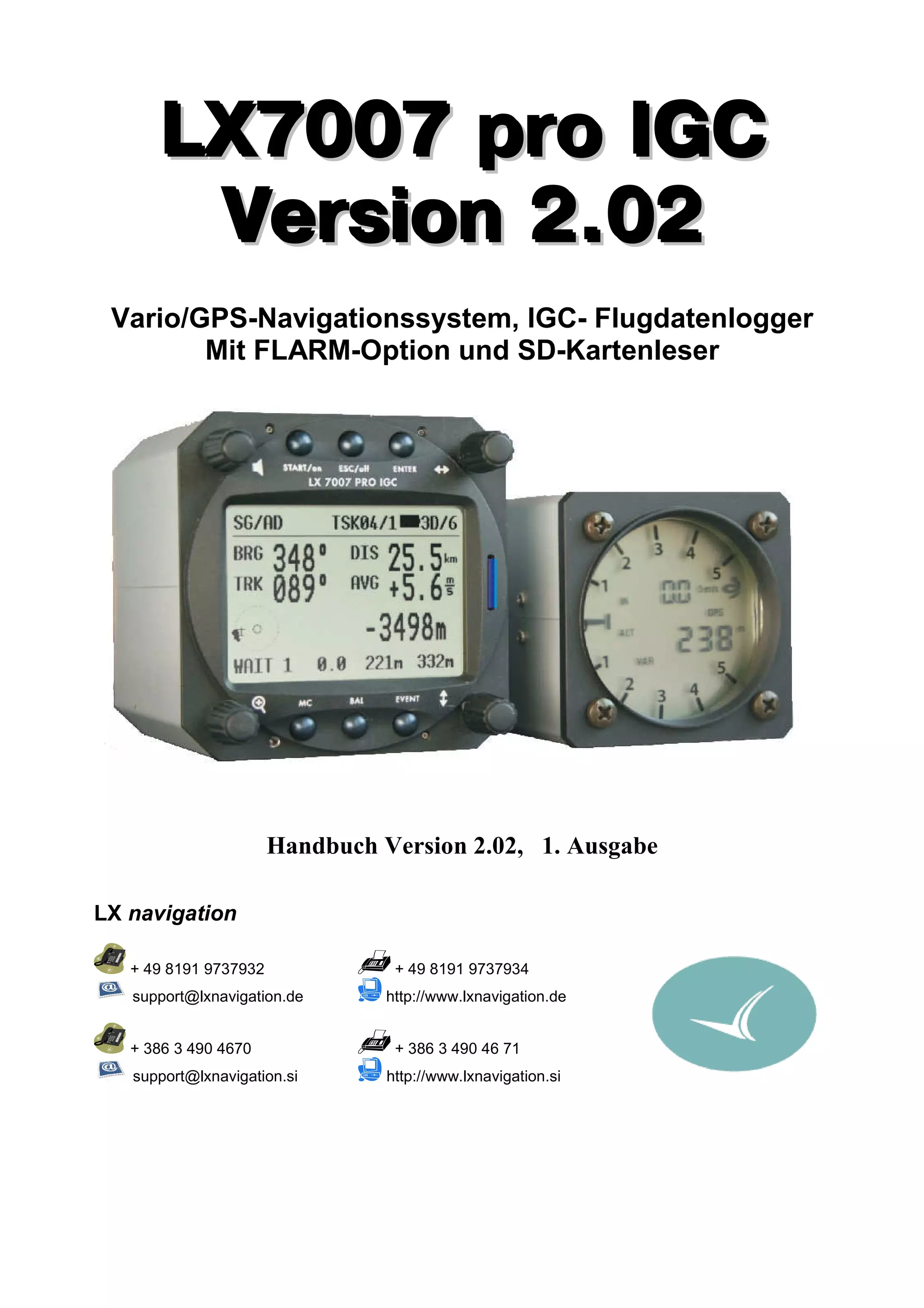
LX7007 pro IGC
       Version 2.02
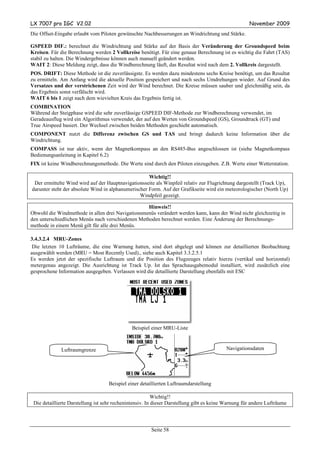
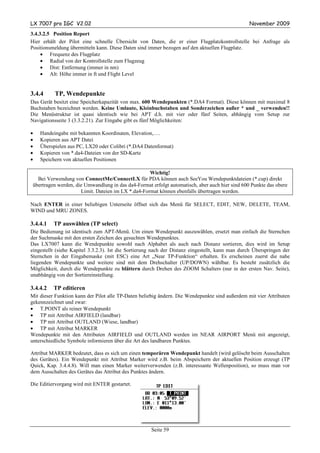
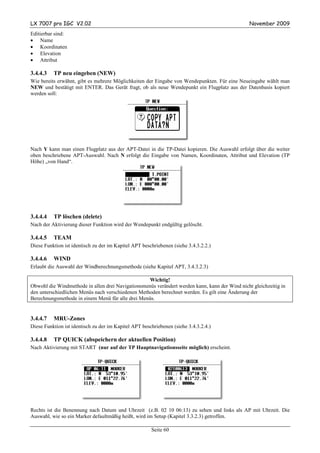
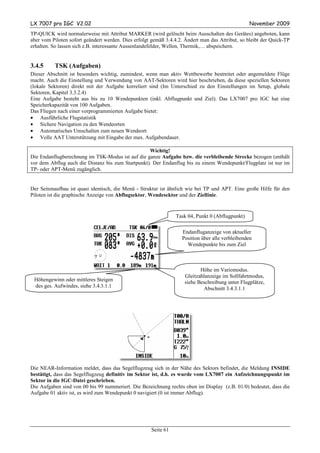
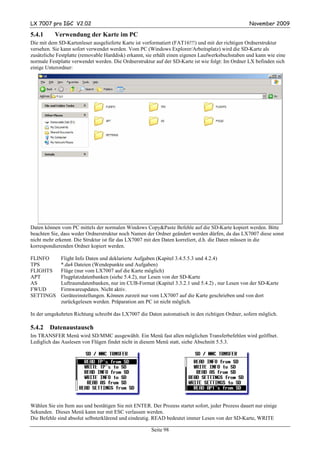
 Vario/GPS-Navigationssystem, IGC- Flugdatenlogger
        Mit FLARM-Option und SD-Kartenleser


                       Handbuch Version 2.02, 1. Ausgabe

LX navigation

   + 49 8191 9737932              + 49 8191 9737934
   support@lxnavigation.de       http://www.lxnavigation.de


   + 386 3 490 4670               + 386 3 490 46 71
   support@lxnavigation.si       http://www.lxnavigation.si
LX 7007 pro IGC V2.02                                                                                                                                                                   November 2009


Inhaltsverzeichnis
1      ALLGEMEINES ......................................................................................................................................................... 6
    1.1    STRUKTUR DES HANDBUCHES ....................................................................................................................................6
    1.2    SYSTEMÜBERSICHT.....................................................................................................................................................8
    1.3    TECHNISCHE DATEN ...................................................................................................................................................9
      1.3.1    Zusammenfassung .............................................................................................................................................9
      1.3.2    Optionen und Erweiterungen ...........................................................................................................................10
           1.3.2.1          Erweiterung für Doppelsitzer ................................................................................................................................................ 10
           1.3.2.2          Fernbedienung........................................................................................................................................................................ 10
           1.3.2.3          Kompassmodul....................................................................................................................................................................... 10
           1.3.2.4          LCD-Varioanzeigen ............................................................................................................................................................... 10
           1.3.2.5          Sprachausgabemodul ............................................................................................................................................................. 10
           1.3.2.6          Flarm....................................................................................................................................................................................... 10
    1.4        LX7007 VOLLE KONFIGURATIONEN FÜR EINSITZER.................................................................................................11
    1.5        ÜBERSICHT MIT SYSTEMERWEITERUNGEN AM RS485 SYSTEMBUS ..........................................................................12
2      EINBAU .................................................................................................................................................................... 13
    2.1    MECHANISCHER EINBAU ..........................................................................................................................................13
    2.2    BOHRPLAN................................................................................................................................................................13
    2.3    PNEUMATIK ..............................................................................................................................................................14
    2.4    ELEKTRISCHER ANSCHLUß .......................................................................................................................................15
      2.4.1    Kabelsatz, Einsitzer..........................................................................................................................................16
      2.4.2    Kabelsatz mit RS485-Splitter und Erweiterungen (Doppelsitzer) ...................................................................17
    2.5    ANSCHLUSS VON PDA EINHEITEN............................................................................................................................18
3      SYSTEMBESCHREIBUNG ..................................................................................................................................... 19
    3.1    BEDIENUNGSELEMENTE............................................................................................................................................19
      3.1.1    On/Start-Taste – Ein- und Ausschalten des Gerätes ........................................................................................19
      3.1.2    Mode-Drehschalter ..........................................................................................................................................20
      3.1.3    UP/Down-Drehschalter v...............................................................................................................................20
      3.1.4    ZOOM-Drehschalter ........................................................................................................................................20
      3.1.5    Lautstärkeregler ...............................................................................................................................................21
      3.1.6    ENTER-Taste...................................................................................................................................................21
      3.1.7    ESC/OFF-Taste................................................................................................................................................21
      3.1.8    EVENT-Taste ..................................................................................................................................................21
      3.1.9    MC/BAL-Tasten ..............................................................................................................................................21
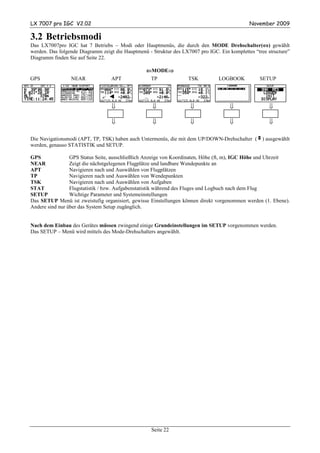
    3.2    BETRIEBSMODI .........................................................................................................................................................22
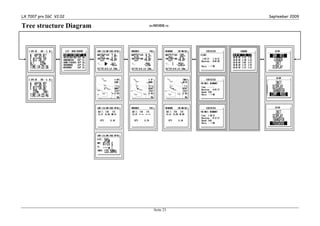
    TREE STRUCTURE DIAGRAM .................................................................................................................................................23
    3.3    SETUP .......................................................................................................................................................................24
      3.3.1    Setup (1. Ebene)...............................................................................................................................................24
           3.3.1.1     QNH RES (QNH und Reserve beim Endanflug )................................................................................................................ 24
           3.3.1.2     LOGGER ................................................................................................................................................................................ 25
              3.3.1.2.1 Flight Info......................................................................................................................................................................... 25
              3.3.1.2.2 Logtime............................................................................................................................................................................. 26
              3.3.1.2.3 I-RECORD ....................................................................................................................................................................... 26
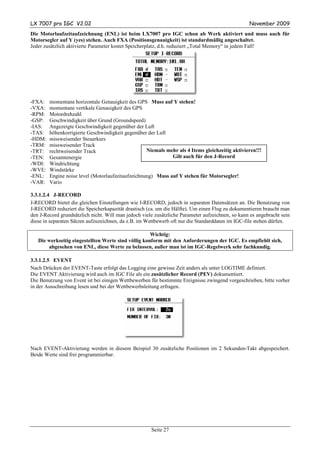
              3.3.1.2.4 J-RECORD....................................................................................................................................................................... 27
              3.3.1.2.5 EVENT ............................................................................................................................................................................. 27
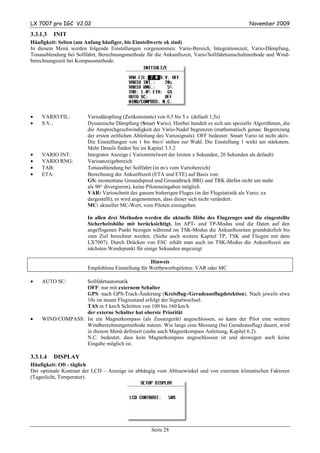
           3.3.1.3     INIT......................................................................................................................................................................................... 28
           3.3.1.4     DISPLAY ............................................................................................................................................................................... 28
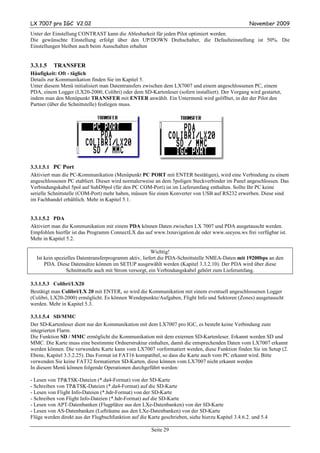
           3.3.1.5     TRANSFER............................................................................................................................................................................ 29
                    PC Port ........................................................................................................................................................................................ 29
              3.3.1.5.1 ................................................................................................................................................................................................ 29
              3.3.1.5.2 PDA .................................................................................................................................................................................. 29
              3.3.1.5.3 Colibri/LX20 .................................................................................................................................................................... 29
              3.3.1.5.4 SD/MMC .......................................................................................................................................................................... 29
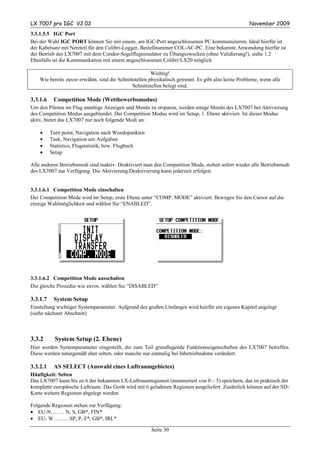
              3.3.1.5.5 IGC Port ........................................................................................................................................................................... 30
           3.3.1.6     Competition Mode (Wettbewerbsmodus) ............................................................................................................................ 30


                                                                                                      Seite 1
LX 7007 pro IGC V2.02                                                                                                                                                             November 2009
           3.3.1.6.1 Competition Mode einschalten ....................................................................................................................................... 30
           3.3.1.6.2 Competition Mode ausschalten....................................................................................................................................... 30
        3.3.1.7     System Setup .......................................................................................................................................................................... 30
    3.3.2            System Setup (2. Ebene) ..................................................................................................................................30
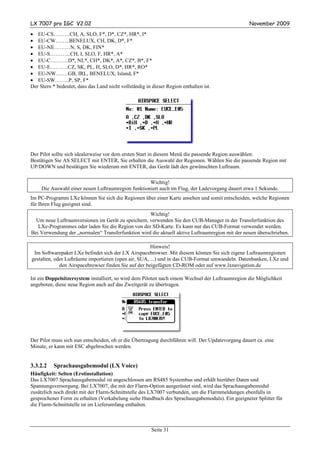
        3.3.2.1     AS SELECT (Auswahl eines Luftraumgebietes)................................................................................................................. 30
        3.3.2.2     Sprachausgabemodul (LX Voice) ......................................................................................................................................... 31
        3.3.2.3     TP, TURN POINT (Wendepunkte) ...................................................................................................................................... 33
        3.3.2.4     OBS. ZONE (Observation Zone, Sektoren) ......................................................................................................................... 34
           3.3.2.4.1 START ZONE (Abflugsektor) ....................................................................................................................................... 34
           3.3.2.4.2 POINT ZONE (Wendepunktsektor) ............................................................................................................................... 36
           3.3.2.4.3 FINISH ZONE (Zielsektor) ............................................................................................................................................ 37
           3.3.2.4.4 Verwendung der LXe-Software zur Vorbereitung von Sektoren ................................................................................. 37
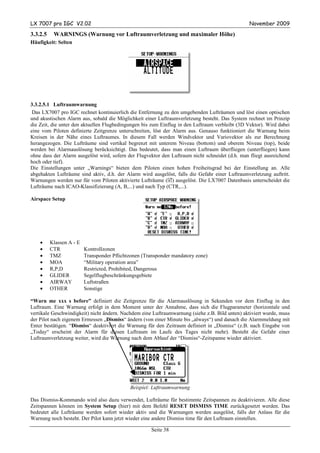
        3.3.2.5     WARNINGS (Warnung vor Luftraumverletzung und maximaler Höhe) .......................................................................... 38
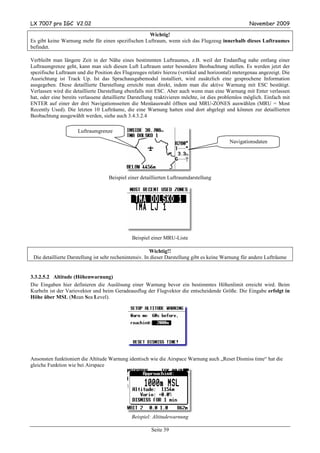
           3.3.2.5.1 Luftraumwarnung ............................................................................................................................................................ 38
           3.3.2.5.2 Altitude (Höhenwarnung) ............................................................................................................................................... 39
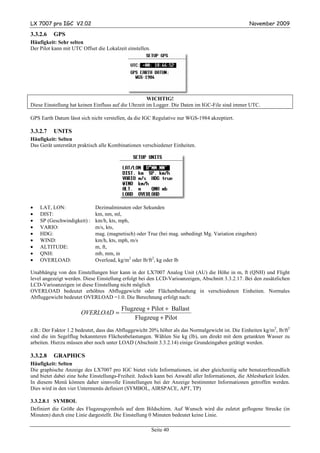
        3.3.2.6     GPS ......................................................................................................................................................................................... 40
        3.3.2.7     UNITS..................................................................................................................................................................................... 40
        3.3.2.8     GRAPHICS ............................................................................................................................................................................ 40
           3.3.2.8.1 SYMBOL ......................................................................................................................................................................... 40
           3.3.2.8.2 AIRSPACE ...................................................................................................................................................................... 41
           3.3.2.8.3 APT................................................................................................................................................................................... 42
           3.3.2.8.4 TP...................................................................................................................................................................................... 42
        3.3.2.9     PILOTES (Piloten-Datei) ...................................................................................................................................................... 42
        3.3.2.10      NMEA ................................................................................................................................................................................ 43
        3.3.2.11      USER PORT ...................................................................................................................................................................... 44
        3.3.2.12      DEL TP/TSK ..................................................................................................................................................................... 44
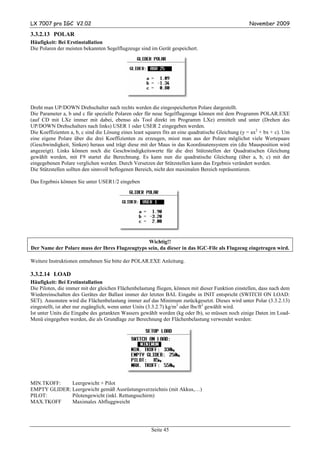
        3.3.2.13      POLAR............................................................................................................................................................................... 45
        3.3.2.14      LOAD................................................................................................................................................................................. 45
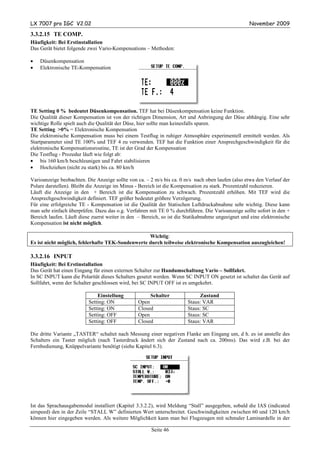
        3.3.2.15      TE COMP. ......................................................................................................................................................................... 46
        3.3.2.16      INPUT ................................................................................................................................................................................ 46
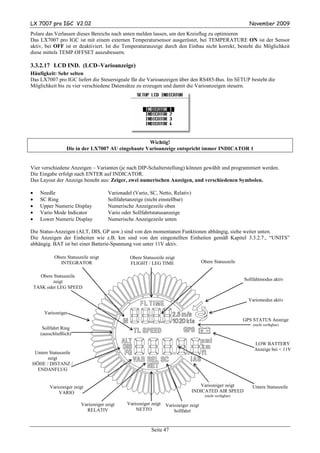
        3.3.2.17      LCD IND. (LCD–Varioanzeige) ..................................................................................................................................... 47
        3.3.2.18      KOMPASS......................................................................................................................................................................... 48
        3.3.2.19      ENL .................................................................................................................................................................................... 48
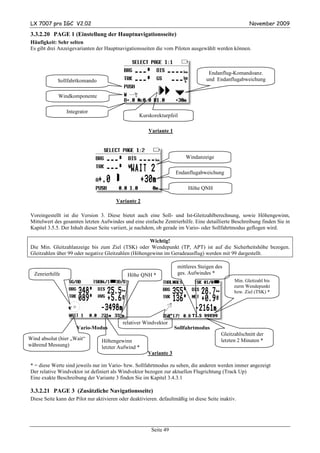
        3.3.2.20      PAGE 1 (Einstellung der Hauptnavigationsseite) ........................................................................................................... 49
        3.3.2.21      PAGE 3 (Zusätzliche Navigationsseite) ......................................................................................................................... 49
        3.3.2.22      AUDIO............................................................................................................................................................................... 50
        3.3.2.23      ALARMS........................................................................................................................................................................... 50
        3.3.2.24      FLARM.............................................................................................................................................................................. 50
           3.3.2.24.1 SETTINGS..................................................................................................................................................................... 50
           3.3.2.24.2 TRAFFIC INFO (Flarm traffic information display).................................................................................................. 51
           3.3.2.24.3 TURN OFF / TURN ON ............................................................................................................................................... 51
           3.3.2.24.4 TIME LOCK (Flarm) .................................................................................................................................................... 51
        3.3.2.25      SD CARD (Formatieren der SD-Karte)........................................................................................................................... 51
        3.3.2.26      INTERFACES (Options) .................................................................................................................................................. 52
        3.3.2.27      PASSWORD...................................................................................................................................................................... 52
        3.3.2.28      INFO................................................................................................................................................................................... 52
 3.4    NAVIGATIONSFUNKTIONEN ......................................................................................................................................53
   3.4.1    GPS Status Anzeige .........................................................................................................................................53
   3.4.2    NEAR AIRPORT ............................................................................................................................................53
   3.4.3    APT Flugplätze ................................................................................................................................................54
        3.4.3.1     Navigieren mit dem LX7007 anhand des APT-Menüs ....................................................................................................... 54
           3.4.3.1.1 Navigationshauptseite...................................................................................................................................................... 54
 VARIOMODUS .......................................................................................................................................................................54
 SOLLFAHRTMODUS ...............................................................................................................................................................54
           3.4.3.1.2 Graphikseite ..................................................................................................................................................................... 55
           3.4.3.1.3 Navigationsseite 3............................................................................................................................................................ 55
           3.4.3.1.4 Ankunftsseite ................................................................................................................................................................... 56
           3.4.3.1.5 Informationsseite ............................................................................................................................................................. 56
        3.4.3.2     Menüauswahl im Airportmodus............................................................................................................................................ 56
           3.4.3.2.1 Flugplatz auswählen ........................................................................................................................................................ 56
           3.4.3.2.2 TEAM Funktion............................................................................................................................................................... 57
           3.4.3.2.3 WIND Berechnung .......................................................................................................................................................... 57
           3.4.3.2.4 MRU-Zones...................................................................................................................................................................... 58
           3.4.3.2.5 Position Report................................................................................................................................................................. 59


                                                                                                 Seite 2
LX 7007 pro IGC V2.02                                                                                                                                                                  November 2009
       3.4.4           TP, Wendepunkte.............................................................................................................................................59
           3.4.4.1          TP auswählen (TP select) ...................................................................................................................................................... 59
           3.4.4.2          TP editieren ............................................................................................................................................................................ 59
           3.4.4.3          TP neu eingeben (NEW)........................................................................................................................................................ 60
           3.4.4.4          TP löschen (delete)................................................................................................................................................................. 60
           3.4.4.5          TEAM ..................................................................................................................................................................................... 60
           3.4.4.6          WIND...................................................................................................................................................................................... 60
           3.4.4.7          MRU-Zones............................................................................................................................................................................ 60
           3.4.4.8          TP QUICK (abspeichern der aktuellen Position)................................................................................................................. 60
       3.4.5           TSK (Aufgaben) ..............................................................................................................................................61
           3.4.5.1     TSK auswählen ...................................................................................................................................................................... 62
           3.4.5.2     TSK Editieren......................................................................................................................................................................... 62
           3.4.5.3     AAT-Unterstützung ............................................................................................................................................................... 63
              3.4.5.3.1 ZONE................................................................................................................................................................................ 63
              3.4.5.3.2 MOVE .............................................................................................................................................................................. 63
              3.4.5.3.3 Erweiterte Ankunftseite................................................................................................................................................... 65
           3.4.5.4     TASK new .............................................................................................................................................................................. 66
           3.4.5.5     DECLARE (Aufgaben-Deklaration) .................................................................................................................................... 66
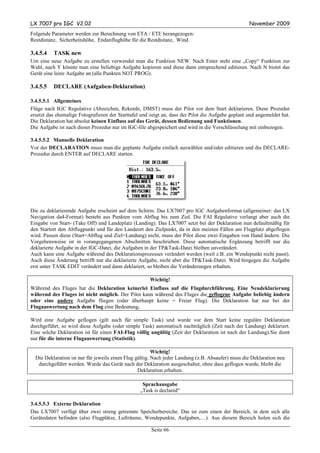
              3.4.5.5.1 Allgemeines...................................................................................................................................................................... 66
              3.4.5.5.2 Manuelle Deklaration ...................................................................................................................................................... 66
              3.4.5.5.3 Externe Deklaration ......................................................................................................................................................... 66
           3.4.5.6     SIMPLE TASK (Einfache Aufgabe) .................................................................................................................................... 67
           3.4.5.7     Task löschen (delete) ............................................................................................................................................................. 67
           3.4.5.8     TEAM ..................................................................................................................................................................................... 67
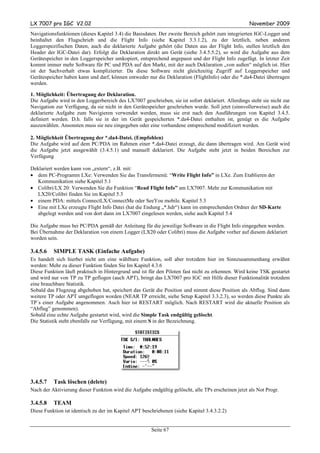
           3.4.5.9     WIND...................................................................................................................................................................................... 68
           3.4.5.10      MRU-Zones ....................................................................................................................................................................... 68
           3.4.5.11      Start Opt ............................................................................................................................................................................. 68
       3.4.6           Statistik ............................................................................................................................................................68
           3.4.6.1     Im Flug.................................................................................................................................................................................... 68
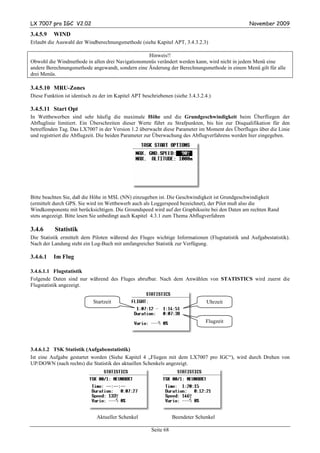
              3.4.6.1.1 Flugstatistik ...................................................................................................................................................................... 68
              3.4.6.1.2 TSK Statistik (Aufgabenstatistik)................................................................................................................................... 68
           3.4.6.2     Nach dem Flug ....................................................................................................................................................................... 69
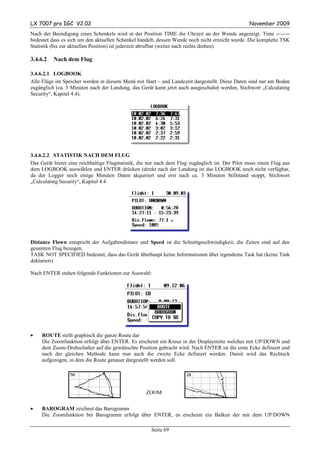
              3.4.6.2.1 LOGBOOK ...................................................................................................................................................................... 69
              3.4.6.2.2 STATISTIK NACH DEM FLUG................................................................................................................................... 69
    3.5    VARIOMETER/ANFLUGRECHNER-FUNKTIONEN ........................................................................................................71
      3.5.1    Vario ................................................................................................................................................................71
      3.5.2    Smart Vario: Funktionsweise...........................................................................................................................71
      3.5.3    Sollfahrtgeber...................................................................................................................................................72
      •    Höhenmesser............................................................................................................................................................72
      3.5.4    Endanflugrechner.............................................................................................................................................72
      3.5.5    Zentrierhilfe .....................................................................................................................................................72
      3.5.6    Nachträgliche Barokalibrierung von IGC-Geräten ..........................................................................................73
4      FLIEGEN MIT DEM LX7007 PRO IGC.................................................................................................................. 74
    4.1    EINSCHALTEN, EINGABEN UND KONTROLLEN VOR DEM START ...............................................................................74
      4.1.1    Auswahl bzw. Eingabe des Piloten ..................................................................................................................74
           4.1.1.1          Fliegen als Einzelpilot (Privatpilot) ...................................................................................................................................... 74
           4.1.1.2          Multipiloten-Funktion............................................................................................................................................................ 74
       4.1.2           SET ELEVATION (Platzhöheneingabe) .........................................................................................................75
       4.1.3           Vorflugcheck ...................................................................................................................................................76
       4.1.4           Competition Mode (Wettbewerbsmodus) (Wettbewerbsmodus)....................................................................76
           4.1.4.1          Competition Mode einschalten.............................................................................................................................................. 77
           4.1.4.2          Competition Mode ausschalten ............................................................................................................................................. 77
    4.2    AUFGABEN VORBEREITEN ........................................................................................................................................77
      4.2.1   Prinzipielles .....................................................................................................................................................77
      4.2.2   Aufgabe eingeben ............................................................................................................................................77
      4.2.3   Spezialfall AAT (Assigned Area Task) ...........................................................................................................78
           4.2.3.1          Vorbereitung einer AAT....................................................................................................................................................... 79
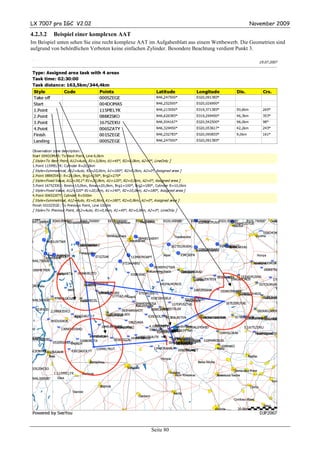
           4.2.3.2          Beispiel einer komplexen AAT............................................................................................................................................. 80
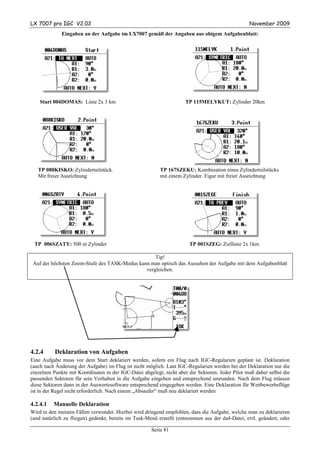
       4.2.4           Deklaration von Aufgaben...............................................................................................................................81
           4.2.4.1          Manuelle Deklaration ............................................................................................................................................................ 81
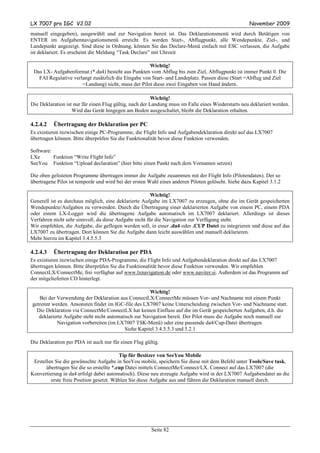
           4.2.4.2          Übertragung der Deklaration per PC .................................................................................................................................... 82


                                                                                                     Seite 3
LX 7007 pro IGC V2.02                                                                                                                                                              November 2009
           4.2.4.3         Übertragung der Deklaration per PDA ................................................................................................................................. 82
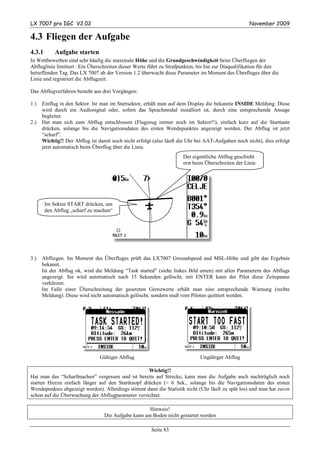
    4.3    FLIEGEN DER AUFGABE ............................................................................................................................................83
      4.3.1    Aufgabe starten ................................................................................................................................................83
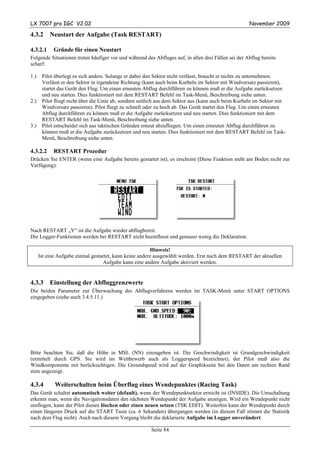
      4.3.2    Neustart der Aufgabe (Task RESTART) .........................................................................................................84
           4.3.2.1         Gründe für einen Neustart ..................................................................................................................................................... 84
           4.3.2.2         RESTART Prozedur .............................................................................................................................................................. 84
       4.3.3           Einstellung der Abfluggrenzwerte ...................................................................................................................84
       4.3.4           Weiterschalten beim Überflug eines Wendepunktes (Racing Task)................................................................84
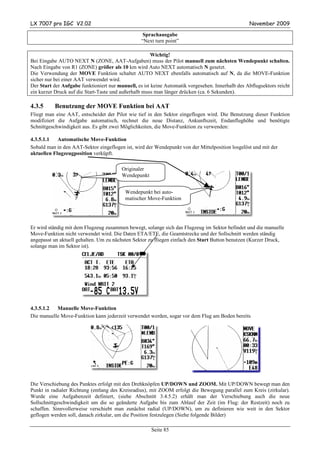
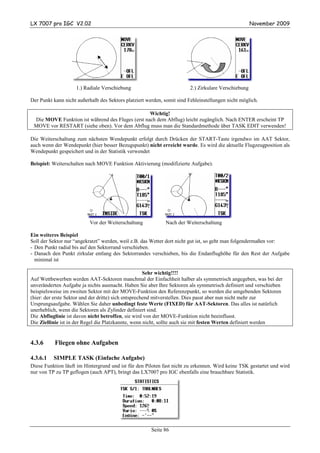
       4.3.5           Benutzung der MOVE Funktion bei AAT .......................................................................................................85
               4.3.5.1.1        Automatische Move-Funktion ........................................................................................................................................ 85
               4.3.5.1.2        Manuelle Move-Funktion................................................................................................................................................ 85
       4.3.6           Fliegen ohne Aufgaben ....................................................................................................................................86
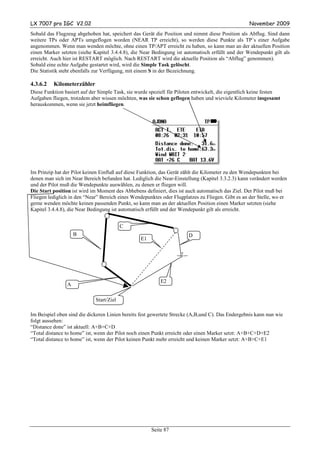
           4.3.6.1         SIMPLE TASK (Einfache Aufgabe) .................................................................................................................................... 86
           4.3.6.2         Kilometerzähler...................................................................................................................................................................... 87
    4.4    NACH DER LANDUNG................................................................................................................................................88
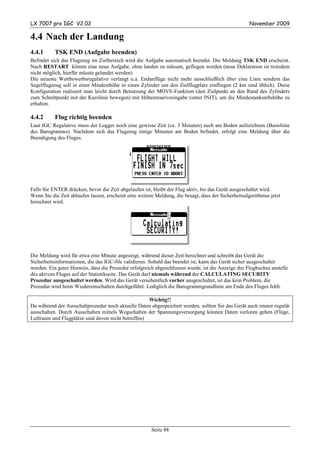
      4.4.1   TSK END (Aufgabe beenden) .........................................................................................................................88
      4.4.2   Flug richtig beenden ........................................................................................................................................88
    4.5    PDA ALS SEKUNDÄRES NAVIGATIONSSYSTEM .........................................................................................................89
      4.5.1   LX-Mobile Funktionsumfang ..........................................................................................................................89
      4.5.2   Installation von LX-Mobile .............................................................................................................................89
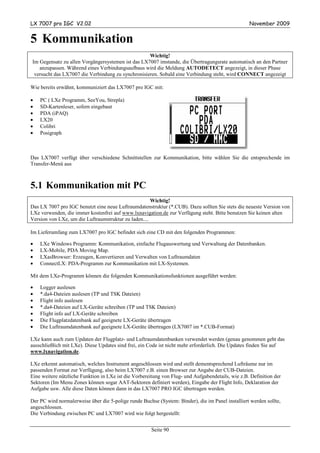
5      KOMMUNIKATION ................................................................................................................................................ 90
    5.1    KOMMUNIKATION MIT PC ........................................................................................................................................90
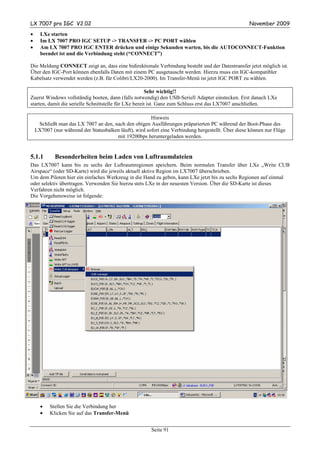
      5.1.1   Besonderheiten beim Laden von Luftraumdateien ..........................................................................................91
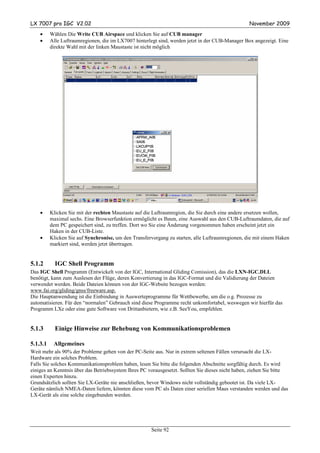
      5.1.2   IGC Shell Programm........................................................................................................................................92
      5.1.3   Einige Hinweise zur Behebung von Kommunikationsproblemen ...................................................................92
           5.1.3.1         Allgemeines............................................................................................................................................................................ 92
           5.1.3.2         Problemlösungen in LXe ....................................................................................................................................................... 93
           5.1.3.3         Empfohlene Einstellung in LXE für eine sichere Kommunikation .................................................................................... 94
      5.1.4    Probleme beim Download von Flügen.............................................................................................................94
      5.1.5    Weitere Hilfe von LX Navigation....................................................................................................................94
    5.2    KOMMUNIKATION MIT PDA´S ..................................................................................................................................95
      5.2.1    Bidirektionale Datenverbindung zum PDA .....................................................................................................96
    5.3    KOMMUNIKATION MIT LX20 UND COLIBRI ..............................................................................................................96
      5.3.1    Datentransfer LX7007-LX 20..........................................................................................................................97
      5.3.2    Datentransfer LX7007-Colibri.........................................................................................................................97
    5.4    KOMMUNIKATION MIT DEM SD-KARTENLESER ........................................................................................................97
      5.4.1    Verwendung der Karte im PC..........................................................................................................................98
      5.4.2    Datenaustausch ................................................................................................................................................98
      5.4.3    Download der Flüge vom LX7007 auf die SD-Karte ....................................................................................100
    5.5    IGC-DATEIEN (FLUGDATENSCHRIEBE) ..................................................................................................................100
6      OPTIONEN ............................................................................................................................................................. 102
    6.1    FLARM OPTION .......................................................................................................................................................102
      6.1.1    Konfiguration.................................................................................................................................................102
           6.1.1.1     Externes FLARM-Display................................................................................................................................................... 102
              6.1.1.1.1 Einfarbiges Display ....................................................................................................................................................... 102
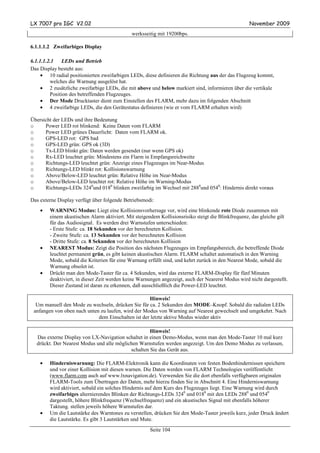
                 6.1.1.1.1.1 LEDs und Betrieb................................................................................................................................................... 102
                 6.1.1.1.1.2 Einstellungen .......................................................................................................................................................... 103
              6.1.1.1.2 Zweifarbiges Display..................................................................................................................................................... 104
                 6.1.1.1.2.1 LEDs und Betrieb................................................................................................................................................... 104
                 6.1.1.1.2.2 Einstellungen .......................................................................................................................................................... 105
              6.1.1.1.3 LX-Flarm graphisches Display ..................................................................................................................................... 105
              6.1.1.1.4 LX-Flarm graphisches Display 57 mm ........................................................................................................................ 105
              6.1.1.1.5 Installation des Displays................................................................................................................................................ 105
       6.1.2           Installation .....................................................................................................................................................106
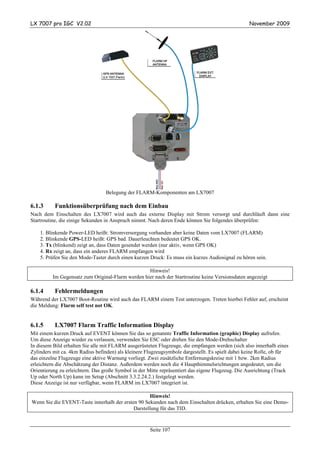
       6.1.3           Funktionsüberprüfung nach dem Einbau .......................................................................................................107
       6.1.4           Fehlermeldungen ...........................................................................................................................................107
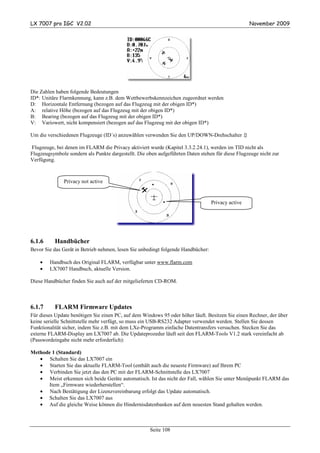
       6.1.5           LX7007 Flarm Traffic Information Display ..................................................................................................107
       6.1.6           Handbücher....................................................................................................................................................108

                                                                                                  Seite 4
LX 7007 pro IGC V2.02                                                                                                                                                                  November 2009
      6.1.7   FLARM Firmware Updates ...........................................................................................................................108
      6.1.8   Einschränkungen............................................................................................................................................109
    6.2    LX7007 PRO IGC MAGNETKOMPAßZUSATZ ...........................................................................................................110
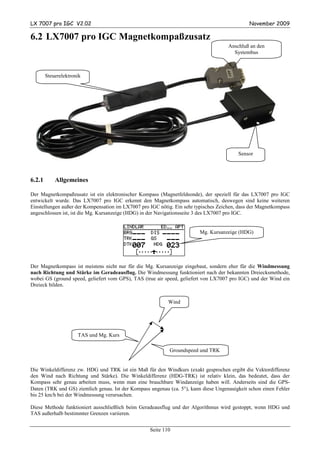
      6.2.1   Allgemeines ...................................................................................................................................................110
      6.2.2   Magnetkompass Einbau .................................................................................................................................111
           6.2.2.1          Einbauort: ............................................................................................................................................................................. 111
           6.2.2.2          Prüfung nach dem Einbau: .................................................................................................................................................. 111
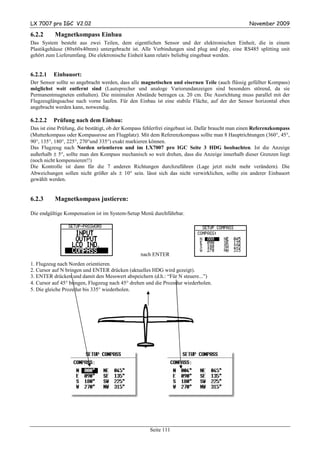
      6.2.3   Magnetkompass justieren: .............................................................................................................................111
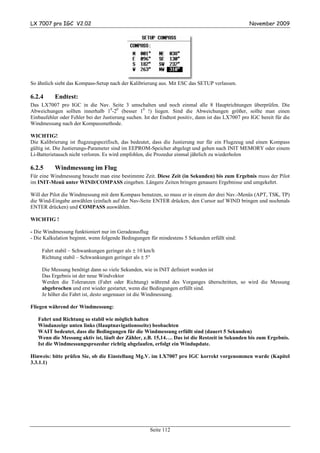
      6.2.4   Endtest: ..........................................................................................................................................................112
      6.2.5   Windmessung im Flug ...................................................................................................................................112
    6.3    LX7007 PRO IGC –FERNBEDIENUNGEN .................................................................................................................113
      6.3.1   LX7007 pro IGC Remote: Keyboard.............................................................................................................113
           6.3.1.1          Allgemeines.......................................................................................................................................................................... 113
           6.3.1.2          Inbetriebnahme..................................................................................................................................................................... 113
       6.3.2           LX7007 pro IGC – Remote K: Knüppelfernbedienung .................................................................................114
           6.3.2.1          Allgemeines.......................................................................................................................................................................... 114
           6.3.2.2          Einbau des Knüppelaufsatzes.............................................................................................................................................. 114
           6.3.2.3          Installation ............................................................................................................................................................................ 115
           6.3.2.4          Doppelsitzerkonfiguration ................................................................................................................................................... 115
    6.4    LX SPRACHAUSGABEMODUL FÜR LX7007.............................................................................................................116
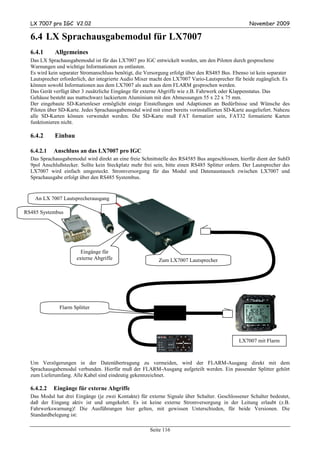
      6.4.1    Allgemeines ...................................................................................................................................................116
      6.4.2    Einbau ............................................................................................................................................................116
           6.4.2.1     Anschluss an das LX7007 pro IGC .................................................................................................................................... 116
           6.4.2.2     Eingänge für externe Abgriffe............................................................................................................................................. 116
           6.4.2.3     Mechanische Installation ..................................................................................................................................................... 117
           6.4.2.4     SD-Karte ............................................................................................................................................................................... 117
              6.4.2.4.1 Einsetzen der SD-Karte ................................................................................................................................................. 117
              6.4.2.4.2 Verwendung nicht originaler SD-Karten ..................................................................................................................... 117
       6.4.3           Benutzerdefinierte Einstellungen...................................................................................................................117
       6.4.4           Überprüfung nach der Installation .................................................................................................................119
       6.4.5           Firmware Update ...........................................................................................................................................120
           6.4.5.1          Voraussetzungen .................................................................................................................................................................. 120
           6.4.5.2          Die Updateprozedur ............................................................................................................................................................. 120
      6.4.6   Update der Sprachdateien ..............................................................................................................................121
      6.4.7   Tabelle aller verfügbaren Phrasen..................................................................................................................122
    6.5    ANSCHLUßPRINZIP EXTERNER OPTIONEN ...............................................................................................................123
7      ANHANG ................................................................................................................................................................ 124
    7.1        STICHWORTVERZEICHNIS .......................................................................................................................................124
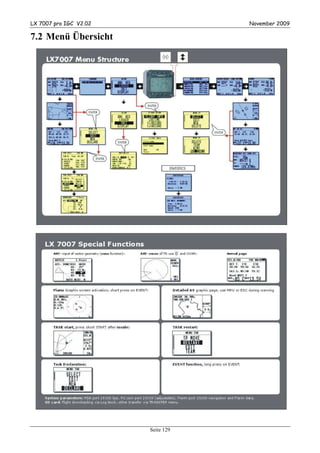
    7.2        MENÜ ÜBERSICHT ..................................................................................................................................................129
8      ÄNDERUNGSLISTE.............................................................................................................................................. 130


                                                                                                     Seite 5
LX 7007 pro IGC V2.02                                                                                November 2009


1 Allgemeines
1.1 Struktur des Handbuches
Dieses Handbuch bezieht sich auf alle LX7007 pro IGC Geräte mit Programmstand 2.02
Mit dem LX7007 haben Sie ein Segelflugsystem der Spitzenklasse erworben. Sein immenser Funktionsumfang und sein
logisches, benutzerfreundliches Bedienkonzept machen es zum idealen Begleiter, sowohl im Vereinsbetrieb als auch für den
Spitzenpiloten. Um sich ein fundiertes Wissen über die Möglichkeiten und die Bedienung des LX7007 anzueignen, ist ein
Studium dieses Handbuches unerlässlich. Da nicht jeder Pilot auch alle Funktionen verwendet, können eventuell auch nur
Auszüge des Handbuches interessant sein. Deshalb erfolgt hier eine Übersicht über den Inhalt dieses Manuals, um die
Orientierung, welche Funktionen für den Einzelnen wirklich interessant sind, schneller zu ermöglichen. Ein
Stichwortverzeichnis am Ende dieses Manuals erleichtert die Suche.
Das Handbuch verfolgt eine bestimmte Logik. Diese ist im Prinzip an der zeitlichen Abfolge von Lieferung bis zu den
ersten Flügen orientiert. Natürlich gibt es immer wieder Querverweise, am Anfang können diese jedoch verwirrend sein und
durch zuviel Informationen überfordernd wirken. Daher empfiehlt es sich, das Handbuch zumindest in den Kapiteln 1 bis 3
(Übersicht, Einbau, Inbetriebnahme, Setup und Funktionen) ohne Sprünge direkt zu verwenden. Kapitel 4 orientiert sich
dann am Ablauf eines Flugtages (auch im Wettbewerb), hier werden die Verweise dann interessant, um sich das ein oder
andere nochmals vertiefend anzusehen,


Kapitel 1 Allgemeines
1.1:         Übersicht über das Handbuch.
1.2 – 1.5:   Eine zusammenfassende Darstellung der technischen Daten, sowie eine kurze Vorstellung aller Optionen und
             Systemerweiterungen für das LX7007
Kapitel 2 Einbau
Einbau des Systems, Mechanik, Druckanschlüsse, Verkabelung.

Kapitel 3 Systembeschreibung
Technische Beschreibung jeder verfügbaren Funktion bzw. Einstellmöglichkeit.
3.1:         Bedienungselemente des LX7007. Welcher Schalter/Taster hat welche Funktion, Prioritäten gegenüber
             anderen Schaltern
3.2:         Menüstruktur des LX7007 (wo finde ich was). An einzelnen Beispielen wird gleichzeitig die Eingabelogik
             über die Bedienelemente vermittelt.
3.3:         Setup. Grundeinstellungen des LX7007, mit Darstellung, wann die einzelne Einstellung gebraucht wird. An
             einzelnen Beispielen werden gleichzeitig die Eingabelogik über die Bedienelemente, sowie bestimmte
             Voraussetzungen über IGC-Regularien vermittelt (IGC = International gliding comission)
3.4:         Ausführliche Darstellung der Navigationsfunktionen, mit allen Untermenüs. An einzelnen Beispielen wird
             gleichzeitig die Eingabelogik über die Bedienelemente vermittelt.
3.5:         Darstellung der technischen Daten und Besonderheiten des Varioteils, des Anflugrechners sowie
             Zentrierhilfe.
Kapitel 4 Fliegen mit dem LX7007
Hier finden Sie Hinweise für den Betrieb des Gerätes.
4.1:          Hochfahren des Systems und notwendige Eingaben für den täglichen Flugbetrieb
4.2 – 4.4:    Verwendung des Systems zum Erstellen von Aufgaben, ggf. Deklaration (DMSt, angemeldete Flüge). Fliegen
              von Aufgaben, Abflugverfahren. Besonderheiten für Wettbewerbsflüge, insbesondere AAT.
4.5:          PDA als zusätzliche Navigationshilfe
Kapitel 5 Kommunikation
Das LX7007 kann mit verschiedenen externen Geräten (PDA, PC, SD-Karte, andere LX-Systeme) kommunizieren und
Daten austauschen. Die Darstellung erfolgt in der Reihenfolge, die im Menü des LX7007 vorgegeben ist. Durch die
unabhängigen Schnittstellen ist ab- oder umstecken der einzelnen Kommunikationspartner nicht erforderlich.
5.1          Kommunikation mit einem PC
5.2          Kommunikation mit einem PDA
5.3          Kommunikation mit Colibri / LX20
5.4          Kommunikation mit der SD-Karte
5.5          IGC-Dateien


                                                        Seite 6
LX 7007 pro IGC V2.02                                                        November 2009
Kapitel 6 Optionen
Hier finden Sie die Anleitung zu optionalen Systemerweiterungen des LX7007
6.1           FLARM
6.2           Kompassmodul zur Windberechnung
6.3           Fernbedienung
6.4           Sprachausgabemodul
Kapitel 7 Anhang mit Stichwortverzeichnis


                                                       Seite 7
LX 7007 pro IGC V2.02                                                                                November 2009

1.2 Systemübersicht
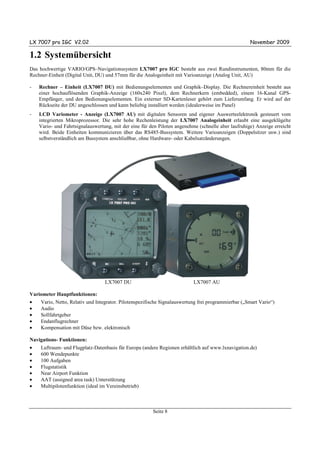
Das hochwertige VARIO/GPS–Navigationssystem LX7007 pro IGC besteht aus zwei Rundinstrumenten, 80mm für die
Rechner-Einheit (Digital Unit, DU) und 57mm für die Analogeinheit mit Varioanzeige (Analog Unit, AU)

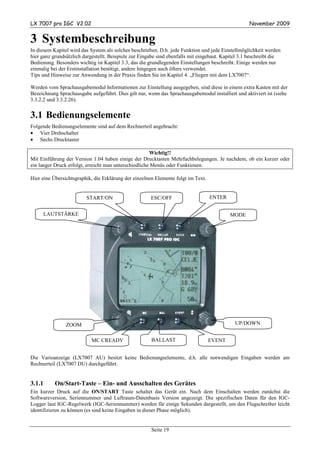
-   Rechner – Einheit (LX7007 DU) mit Bedienungselementen und Graphik–Display. Die Rechnereinheit besteht aus
    einer hochauflösenden Graphik-Anzeige (160x240 Pixel), dem Rechnerkern (embedded), einem 16-Kanal GPS-
    Empfänger, und den Bedienungselementen. Ein externer SD-Kartenleser gehört zum Lieferumfang. Er wird auf der
    Rückseite der DU angeschlossen und kann beliebig installiert werden (idealerweise im Panel)
-   LCD Variometer - Anzeige (LX7007 AU) mit digitalen Sensoren und eigener Auswerteelektronik gesteuert vom
    integrierten Mikroprozessor. Die sehr hohe Rechenleistung der LX7007 Analogeinheit erlaubt eine ausgeklügelte
    Vario- und Fahrtsignalauswertung, mit der eine für den Piloten angenehme (schnelle aber laufruhige) Anzeige erreicht
    wird. Beide Einheiten kommunizieren über das RS485-Bussystem. Weitere Varioanzeigen (Doppelsitzer usw.) sind
    selbstverständlich am Bussystem anschließbar, ohne Hardware- oder Kabelsatzänderungen.


                                  LX7007 DU                                LX7007 AU

Variometer Hauptfunktionen:
•   Vario, Netto, Relativ und Integrator. Pilotenspezifische Signalauswertung frei programmierbar („Smart Vario“)
•   Audio
•   Sollfahrtgeber
•   Endanflugrechner
•   Kompensation mit Düse bzw. elektronisch

Navigations- Funktionen:
•    Luftraum- und Flugplatz-Datenbasis für Europa (andere Regionen erhältlich auf www.lxnavigation.de)
•    600 Wendepunkte
•    100 Aufgaben
•    Flugstatistik
•    Near Airport Funktion
•    AAT (assigned area task) Unterstützung
•    Multipilotenfunktion (ideal im Vereinsbetrieb)


                                                        Seite 8
LX 7007 pro IGC V2.02                                                                                November 2009
Schnittstellen:
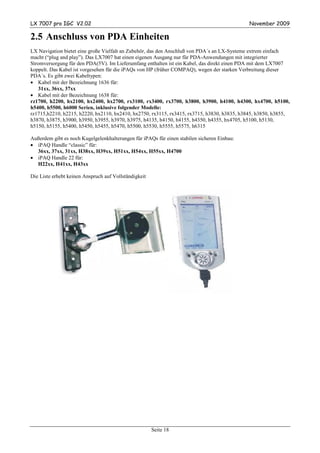
•    PDA-Schnittstelle (iPAQ XX), für Stromversorgung für einen iPAQ und Datentransfer.
     LX Mobile wurde speziell für den LX7007 Piloten entwickelt. Es reduziert die Bedienung des PDA auf ein absolutes
     Minimum, um die Aufmerksamkeit des Piloten für wesentliche Dinge frei zu halten.
     Außerdem können folgende Programme mit den Daten aus dem LX7007 arbeiten: SeeYou Mobile, WinPilot,
     Navigator, Pocket StrePla.
•    Benutzerschnittstelle, für zukünftige Optionen
•    PC-Schnittstelle
•    IGC-Schnittstelle zum Anschluß (Stromversorgung und Daten) zu Colibri und LX20-2000
•    Anschluß für SD-Kartenleser (nur für LX7007, keine Verbindung zum integrierten Flarm!!)

Optionen:
•    Integration des FLARM Kollisionswarnsystems
•    Fernbedienung
•    Doppelsitzerkonfiguration
•    Kompassmodul (Magnetfeldsonde)
•    Anschluß weiterer LCD-Varioanzeigen
•    Sprachausgabemodul

Simulatorbetrieb:
Das LX7007 pro IGC kann über die PC- oder die IGC-Schnittstelle Daten aus dem Condor PC-Flugsimulator
(www.condorsoaring.com) verarbeiten. Nach Eingabe eines Passwortes kann mittels des Simulators die Bedienung des
LX7007 unter Flugbedingungen erlernt werden, auch als Refresher nach der Winterpause ideal. Zum Anschluss zuhause
kann der Netzadapter für den Colibri (Best. Nr. COL-AC-PC) verwendet werden. Falls noch nicht im Flugzeug verbaut,
kann auch der Originalkabelsatz eingesetzt werden

Im LX 7007 PRO IGC ist ein IGC zugelassener Logger eingebaut. Ein nicht zugänglicher Drucksensor dient zur
Aufzeichnung der barometrischen Höhe über 1013,25 hPa (29.92"). Ebenfalls integriert ist ein Engine Noise Level Sensor
(ENL) zur Aufzeichnung der Motorlaufzeit bei Motorseglern (Turbo und selbststartend). Die Firmware sorgt für die
Datenintegrität und erfüllt alle IGC-Anforderungen zum Schutz der Daten vor unerlaubtem Zugriff.


1.3 Technische Daten
1.3.1       Zusammenfassung
•   Spannungsversorgung 8-16 V DC
•   Stromverbrauch 210mA bei 12V (ohne Audiosignal und weitere Optionen), 260mA mit FLARM-Option
•   80mm (3") Standardausschnitt in Luftfahrtnorm für LX 7007 DU
•   57mm (2 1/4") Standardausschnitt in Luftfahrtnorm für LX 7007 AU
•   Einbautiefe inkl. Stecker 150mm (gilt für beide Einheiten)
•   16 Kanal GPS Empfänger
•   SD-Kartenleser bis Anfang 2009 extern, danach als Micro-SD im Gehäuse
•   Drei physikalisch getrennte Schnittstellen für:
    -PDA Ausgang mit 5V Stromversorgung für NMEA Datenausgabe oder Datenaustausch (z.B. Flüge auslesen)
    - PC-Schnittstelle (RS232)
    - IGC Schnittstelle mit IGC Standard Steckverbindung für z.B. Colibri oder LX20-2000
    - Benutzerschnittstelle für GSM-Modem und zukünftige Anwendungen
•   Datenausgang für LX mobile, SeeYou mobile, Navigator, WinPilot, Pocket StrePla….
•   PDA Kommunikation über Connect LX, ConnectMe, Downloader
•   Loggerfunktion nach IGC-Standard.
•   Speicherplatz für die komplette europäische Luftraumdatenbank
•   Eingebaute Sicherung im Falle eines Kurzschlusses auf dem RS485-Bus
•   Externer Lautsprecher
•   Datenkompatibilität mit LX20 und Colibri
•   Mehrere LCD-Varios anschließbar (RS485 Bus)
•   Gewicht: 800g

                                                        Seite 9
LX 7007 pro IGC V2.02                                                                                November 2009

1.3.2     Optionen und Erweiterungen
Die meisten Erweiterungen zum LX7007 System werden über die RS485 Busschnittstelle angeschlossen. Dies ermöglicht
die Installation ohne signifikante Installationsarbeiten. Das RS485 Bussystem lässt sich leicht mit Hilfe von sog. RS485
splitting units erweitern, also ein echtes “Plug and Play” System. Für die Tools, die nicht mit dem RS485 Bussystem
kompatibel sind (weil die Schnittstellen nicht kompatibel sind) haben wir spezielle Plug and Play Lösungen entwickelt.
Folgende Erweiterungen/Optionen sind erhältlich:

•    Erweiterung für Doppelsitzer
•    Fernbedienung
•    Kompassmodul (Magnetfeldsonde)
•    LCD Varioanzeigen
•    LX GSM Modem (nicht am Bus angeschlossen)
•    Flarm Option (eingebaut)

1.3.2.1   Erweiterung für Doppelsitzer
Für den zweiten Sitz kann ein zweites System bestehend aus einer DU und einer LCD-Varioanzeige installiert werden.
Dieses System erhält Betriebsspannung, Analog- und GPS-Daten vom Hauptrechner. Auch die Datenbanken für
Wendepunkte und Aufgaben werden beim Einschalten vom vorderen Gerät übernommen. Für die Luftraumdaten kann das
bei Bedarf ebenfalls vorgenommen werden. Siehe Kapitel 3.3.2.1

1.3.2.2   Fernbedienung
Die Fernbedienung ist als Knüppelaufsatz ausgelegt. Auch für das Zweitsystem im Doppelsitzer ist die unabhängige
Installation einer Fernbedienung möglich. Mehr Details finden Sie im Anhang dieses Handbuches.

1.3.2.3   Kompassmodul
Zur Ermittlung des Kompaßsteuerkurses und des Magnetic Track für die Windermittlung. Details finden Sie im Anhang
dieses Handbuches

1.3.2.4   LCD-Varioanzeigen
Zusätzlich zur AU können weitere LCD-Varioanzeigen angeschlossen werden, die jeweils mit unterschiedlichen Daten
belegt werden können (bis zu 4 verschiedene Datensets), so dass dem Piloten eine große Informationsvielfalt auf einen
Blick zur Verfügung steht. Details im Kapitel 3.3.2.17

1.3.2.5   Sprachausgabemodul
Das Sprachausgabemodul wird an den RS485-Systembus angeschlossen, der Lautsprecher des LX7007 wird
durchgeschleift. Warnungen und wichtige Informationen werden in gesprochener Form ausgegeben. Ist Flarm im LX7007
integriert, so können auch Kollisionswarnungen ausgegeben werden.

1.3.2.6   Flarm
Die FLARM-Elektronik wird integraler Bestandteil des LX7007, sofern es mitbestellt wird. Die Option ist völlig
kompatibel zum Flarm-Standard (Verwendung der FLARM Software). Alle notwendigen Steckverbindungen (FLARM-
Update, FLARM externes Display, FLARM HF-Antenne) sind an der Rückseite des LX7007 angebracht, alle Kabel sind
entsprechend vorbereitet, der Anschluß ist sicher, eindeutig und komfortabel. LX7007 und FLARM teilen sich das GPS-
Modul, der Stromverbrauch ist daher deutlich geringer als bei Verwendung eines externen FLARMs.


                                                        Seite 10
LX 7007 pro IGC V2.02                                                                   November 2009

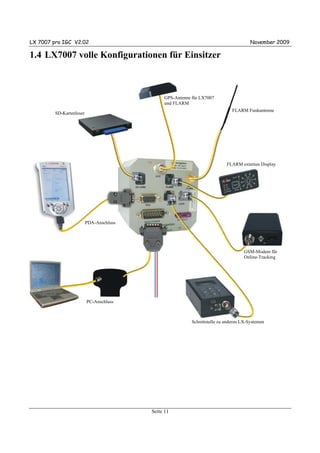
1.4 LX7007 volle Konfigurationen für Einsitzer


                                               GPS-Antenne für LX7007
                                               und FLARM
                                                                               FLARM Funkantenne
         SD-Kartenleser


                                                                            FLARM externes Display


                          PDA-Anschluss


                                                                                     GSM-Modem für
                                                                                     Online-Tracking


                          PC-Anschluss


                                                           Schnittstelle zu anderen LX-Systemen


                                          Seite 11
LX 7007 pro IGC V2.02                            November 2009

1.5 Übersicht mit Systemerweiterungen am RS485 Systembus


                           Seite 12
LX 7007 pro IGC V2.02                                                                                       November 2009


2 Einbau
Bei der Lieferung bitte sofort das Paket auf eventuelle Beschädigungen prüfen und diese sofort beim Paketfahrer
beanstanden, da sonst eine Abwicklung der Versicherung nicht möglich ist. Beim Auspacken bitte ebenfalls auf
Beschädigungen und Vollständigkeit prüfen.


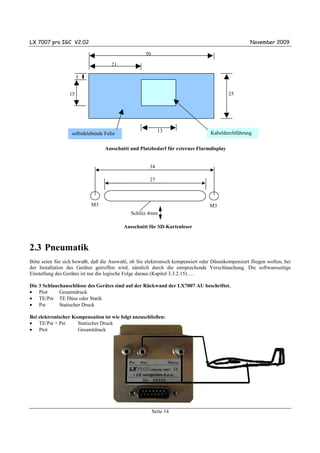
2.1 Mechanischer Einbau
Der Rechner entspricht mit d=80mm und der Analogteil mit Varioanzeige mit d=57 mm der Luftfahrtnorm. Deshalb ist der
Einbau sehr leicht und unproblematisch. Für den Einbau der Rechnereinheit müssen die Befestigungslöcher auf 6 bis 6,2mm
aufgebohrt werden.
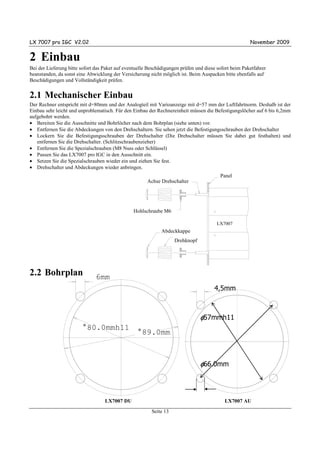
• Bereiten Sie die Ausschnitte und Bohrlöcher nach dem Bohrplan (siehe unten) vor.
• Entfernen Sie die Abdeckungen von den Drehschaltern. Sie sehen jetzt die Befestigungsschrauben der Drehschalter
• Lockern Sie die Befestigungsschrauben der Drehschalter (Die Drehschalter müssen Sie dabei gut festhalten) und
   entfernen Sie die Drehschalter. (Schlitzschraubenzieher)
• Entfernen Sie die Spezialschrauben (M8 Nuss oder Schlüssel)
• Passen Sie das LX7007 pro IGC in den Ausschnitt ein.
• Setzen Sie die Spezialschrauben wieder ein und ziehen Sie fest.
• Drehschalter und Abdeckungen wieder anbringen.
                                                                                          Panel
                                                                                         instrument panel
                                                       Achse Drehschalter
                                                             selector axis


                                                    special type screw
                                                Hohlschraube M6

                                                                                       LX7007
                                                                                        LX5000
                                                              Abdeckkappe
                                                              press-in cover
                                                                     rotary knob
                                                                     Drehknopf


2.2 Bohrplan                   6mm
                                                                          2 1/4“
                                                                                      4,5mm


                                                                                   φ57mmh11
                        °80.0mmh11
                                                  °89.0mm


                                                                                   φ66.0mm


                                   LX7007 DU                                                LX7007 AU
                                                         Seite 13
LX 7007 pro IGC V2.02                                                                               November 2009

                                                    50

                                     21

                       5


                  15                                                                      25


                                                           13                     Kabeldurchführung
                   selbstklebende Folie

                                  Ausschnitt und Platzbedarf für externes Flarmdisplay


                                                      34

                                                      27


                            M3                                                    M3
                                              Schlitz 4mm

                                          Ausschnitt für SD-Kartenleser


2.3 Pneumatik
Bitte seien Sie sich bewußt, daß die Auswahl, ob Sie elektronisch kompensiert oder Düsenkompensiert fliegen wollen, bei
der Installation des Gerätes getroffen wird, nämlich durch die entsprechende Verschlauchung. Die softwareseitige
Einstellung des Gerätes ist nur die logische Folge daraus (Kapitel 3.3.2.15)….

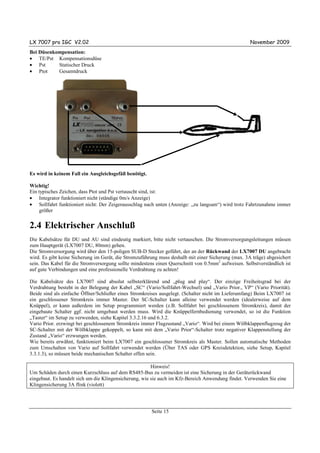
Die 3 Schlauchanschlüsse des Gerätes sind auf der Rückwand der LX7007 AU beschriftet.
• Ptot       Gesamtdruck
• TE/Pst TE Düse oder Statik
• Pst        Statischer Druck

Bei elektronischer Kompensation ist wie folgt anzuschließen:
• TE/Pst + Pst       Statischer Druck
• Ptot               Gesamtdruck


                                                         Seite 14
LX 7007 pro IGC V2.02                                                                                November 2009
Bei Düsenkompensation:
• TE/Pst Kompensationsdüse
• Pst      Statischer Druck
• Ptot     Gesamtdruck


Es wird in keinem Fall ein Ausgleichsgefäß benötigt.

Wichtig!
Ein typisches Zeichen, dass Ptot und Pst vertauscht sind, ist:
• Integrator funktioniert nicht (ständige 0m/s Anzeige)
• Sollfahrt funktioniert nicht: Der Zeigerausschlag nach unten (Anzeige: „zu langsam“) wird trotz Fahrtzunahme immer
     größer


2.4 Elektrischer Anschluß
Die Kabelsätze für DU und AU sind eindeutig markiert, bitte nicht vertauschen. Die Stromversorgungsleitungen müssen
zum Hauptgerät (LX7007 DU, 80mm) gehen.
Die Stromversorgung wird über den 15-poligen SUB-D Stecker geführt, der an der Rückwand der LX7007 DU angebracht
wird. Es gibt keine Sicherung im Gerät, die Stromzuführung muss deshalb mit einer Sicherung (max. 3A träge) abgesichert
sein. Das Kabel für die Stromversorgung sollte mindestens einen Querschnitt von 0.5mm2 aufweisen. Selbstverständlich ist
auf gute Verbindungen und eine professionelle Verdrahtung zu achten!

Die Kabelsätze des LX7007 sind absolut selbsterklärend und „plug and play“. Der einzige Freiheitsgrad bei der
Verdrahtung besteht in der Belegung der Kabel „SC“ (Vario/Sollfahrt-Wechsel) und „Vario Prior., VP“ (Vario Priorität).
Beide sind als einfache Öffner/Schließer eines Stromkreises ausgelegt. (Schalter nicht im Lieferumfang) Beim LX7007 ist
ein geschlossener Stromkreis immer Master. Der SC-Schalter kann alleine verwendet werden (idealerweise auf dem
Knüppel), er kann außerdem im Setup programmiert werden (z.B. Sollfahrt bei geschlossenem Stromkreis), damit der
eingebaute Schalter ggf. nicht umgebaut werden muss. Wird die Knüppelfernbedienung verwendet, so ist die Funktion
„Taster“ im Setup zu verwenden, siehe Kapitel 3.3.2.16 und 6.3.2.
Vario Prior. erzwingt bei geschlossenem Stromkreis immer Flugzustand „Vario“. Wird bei einem Wölbklappenflugzeug der
SC-Schalter mit der Wölbklappe gekoppelt, so kann mit dem „Vario Prior“-Schalter trotz negativer Klappenstellung der
Zustand „Vario“ erzwungen werden.
Wie bereits erwähnt, funktioniert beim LX7007 ein geschlossener Stromkreis als Master. Sollen automatische Methoden
zum Umschalten von Vario auf Sollfahrt verwendet werden (Über TAS oder GPS Kreisdetektion, siehe Setup, Kapitel
3.3.1.3), so müssen beide mechanischen Schalter offen sein.

                                                        Hinweis!
Um Schäden durch einen Kurzschluss auf dem RS485-Bus zu vermeiden ist eine Sicherung in der Geräterückwand
eingebaut. Es handelt sich um die Klingensicherung, wie sie auch im Kfz-Bereich Anwendung findet. Verwenden Sie eine
Klingensicherung 3A flink (violett)


                                                        Seite 15
LX 7007 pro IGC V2.02                                                                                                                                                                                                                                                                      November 2009


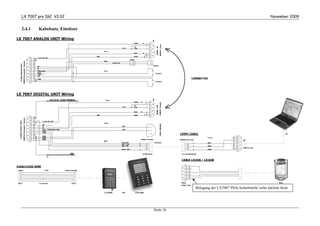
                 2.4.1                                           Kabelsatz, Einsitzer

LX 7007 ANALOG UNIT Wiring                                                                                                                                                                           1
                                                                                                                                                                    yellow           A   1
                                                                                                                                                                                         6


                                                                                                                                                                                                                         SUBD9 / male
                                                                                                                                                                                                          RS485 - IN
                                                                                                                                                                    red
                                                                                                                                                  +12V              white                7

                                                                                                                            30 cm
                                                                                                                                                                    black            B   4
                                                                                                                                                                                         9
                                                                                                                      GND                                           shield               5
                                                           8    +1 2 V DC IN
                                                           15                                                                                                  Chinch
                                                           7                                                                30cm
                              SUBD15 Connector / female


                                                           14                                                                         AUDIO OUT
         LX7007 ANALOG UNIT


                                                           6
                                                           13                                                                                                                                        Speaker
                                                                SC
                                                           5    B
                                                           12   A
                                                           4    SP EA KER                                                   0.5m
                                                           11   RXD                                                                                                                                      SC switch
                                                           3    T XD
                                                           10   VP
                                                           2
                                                           9    GND                                                                                                                                                                                       CONNECTED
                                                           1
                                                                                                                                                                                                         VP switch


LX 7007 DIGITAL UNIT Wiring
                                                                                  +12V DC IN LX7007 POWER IN                  30 cm                                                                  1
                                                                                                                                                                    yellow       A       1


                                                                                                                                                                                                                        SUBD9 / female
                                                                                                                                                                                         6


                                                                                                                                                                                                          RS485 - OUT
                                                                                                                                                                    red
                                                                                                                                                  +12V              white                7


                                                                                                                                                                    black        B       4
                                                                                                                                                                                         9
                                                                                                                      GND                                           shield               5
                                                           8
                                                           15
                              SUBD15 Connector / female


                                                           7
   LX7007 DIGITAL UNIT


                                                           14         +1 2 V DC OUT
                                                           6                                                                150cm


                                                                                                                                                                                                                         TEMP. SENZOR
                                                           13         VP
                                                           5          B                                                                           GND
                                                                                                                                                                                                1
                                                           12         A
                                                           4          O UT _T EMP ERA T URE                                                       TEMP
                                                                                                                                                                                                2
                                                           11         RXD
                                                           3          T XD
                                                           10
                                                                                                                                                                                                3                                        LX5PC CABLE                                                                   PC
                                                           2          GND                                                                                                                                                                                                            1
                                                           9          GND                                                                                                                                                                                            1.5 m           6
                                                           1          GND                                                                                                        BINDER 5Pin Male                                        BINDER 5Pin Female                          2
                                                                                                                            50cm                                                                                                                                                     7     PC
                                                                                                                                                  White RXD                  1           1            PC-RS232C                                   1       1          Black           3
                                                                                                                                                  Red +12V                   2           2                                                        2                                  8
                                                                                                                                                  Black TXD                  3           3                                                        3       3          White           4
                                                                                                                                                                                         4                                                        4                                  9     SUBD 9 Female
                                                                                                                                                  Shield GND                 5           5                                                        5       5          Shield          5


                                                                                                         GND                                                                         09-0097-00-05                                         711-2-99-0096-00-005


                                                                                                                                                                                                                                           CABLE LX1636 / LX1638
                                                          LX7COL CABLE                                                                                                                                                                                1
Colibri/LX20-2000                                                                                                                                                                                                                                     6
                                                                                                                                                                                                                                                      2
 LX7007                                                                  1.5m                     Colibri/LX20-2000                                                                                                                                   7
                                                                                                                                                                                                                                                      3
  6                                                                                                            6
                                                                                                                                                                                                                                                      8
  5                                                                                                            5
                                                                                                                                                                                                                                                      4
  4                                                                                                            4
                                                                                                                                                                                                                                                      9
  3                                                                                                            3
                                                                                                                                                                                                                                                      5
  2                                                                                                            2
  1                                                                                                            1
 RJ6/6                                                           2-3 cross wire                            RJ6/6                                                                                                                          PDA                                                                    PDA
                                                                                                                                                                                                                                          SUBD9 / MALE

                                                                                                                                                                                                                                                              Belegung der LX7007 PDA-Schnittstelle siehe nächste Seite
                                                                                                                            COLIBRI               OR                    LX20-2000


                                                                                                                                                                                                     Seite 16
LX 7007 pro IGC V2.02                                                                                                                                                                                                                                                                                                                                                               November 2009

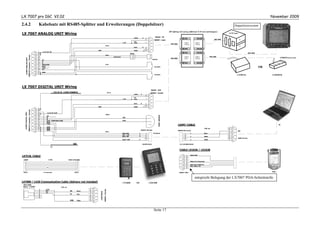
2.4.2                                                    Kabelsatz mit RS485-Splitter und Erweiterungen (Doppelsitzer)                                                                                                                                                                                                                        Doppelsitzersystem
                                                                                                                                                                                                                                                            485 Spliting Unit (using additional LCD vario and Kompass)
LX 7007 ANALOG UNIT Wiring                                                                                                                                                                                                                                                                                                               LCD Vario
                                                                                                                                                                                                                                      RS485 - IN
                                                                                                                                                                                                  yellow           A   1
                                                                                                                                                                                                                       6             SUBD9 / male                                                                              485 BUS
                                                                                                                                                                                                  red
                                                                                                                                                                                +12V              white                7                                                         SUBD 9          SUBD 9
                                                                                                                                                                                                                                                              485 BUS            FEMALE          FEMALE
                                                                                                                                                  30 cm
                                                                                                                                                                                                  black            B   4
                                                                                                                                                                                                                       9
                                                                                                                            GND                                                                   shield               5
                                                         8    +1 2 V DC IN
                                                         15                                                                                                                                  Chinch                                                                                                                                                                  485 BUS
                                                         7                                                                                        30cm
                             SUBD15 Connector / female


                                                         14                                                                                                         AUDIO OUT                                                                                                    SUBD 9          SUBD 9                    485 BUS
                                                                                                                                                                                                                                                                                                                                                                                           LX7007D (rear seat)
        LX7007 ANALOG UNIT


                                                         6                                                                                                                                                                                                    485 BUS            MALE            FEMALE
                                                         13                                                                                                                                                                        Speaker
                                                              SC
                                                         5    B
                                                         12   A
                                                         4    SP EA KER                                                                           0.5m
                                                         11
                                                         3
                                                              RXD
                                                              T XD
                                                                                                                                                                                                                                     SC switch                                                                                                                                 OR
                                                         10   VP
                                                         2
                                                         9    GND
                                                         1
                                                                                                                                                                                                                                     VP switch                                                                                                   COMPASS                            LX REMOTE


LX 7007 DIGITAL UNIT Wiring
                                                                                                                                                                                                                               RS485 - OUT
                                                                                +12V DC IN LX7007 POWER IN                                                  30 cm                                                             SUBD9 / female
                                                                                                                                                                                                  yellow       A       1
                                                                                                                                                                                                                       6
                                                                                                                                                                                                  red
                                                                                                                                                                                +12V              white                7


                                                                                                                                                                                                  black        B       4
                                                                                                                                                                                                                       9
                                                                                                                            GND                                                                   shield               5
                                                         8
                                                         15
                             SUBD15 Connector / female


                                                         7
   LX7007 DIGITAL UNIT


                                                         14         +1 2 V DC O UT
                                                         6                                                                                        150cm


                                                                                                                                                                                                                                             TEMP. SENZOR
                                                         13         VP
                                                         5          B                                                                                                           GND
                                                                                                                                                                                                                              1
                                                         12         A
                                                         4          O UT _T EMP ERA T URE                                                                                       TEMP
                                                                                                                                                                                                                              2
                                                         11         RXD
                                                         3          T XD
                                                         10
                                                                                                                                                                                                                              3                                         LX5PC CABLE                                                                                                       PC
                                                         2          GND                                                                                                                                                                                                                                                                  1
                                                         9          GND                                                                                                                                                                                                                                           150 cm                 6
                                                         1          GND                                                                                                                                        BINDER 5Pin Male                                         BINDER 5Pin Female                                               2
                                                                                                                                                  50cm                                                                                                                                                                                   7           PC
                                                                                                                                                                                White RXD                  1           1            PC-RS232C                                    1        1                       Black                  3
                                                                                                                                                                                Red +12V                   2           2                                                         2                                                       8
                                                                                                                                                                                Black TXD                  3           3                                                         3        3                       White                  4
                                                                                                                                                                                                                       4                                                         4                                                       9           SUBD 9 Female
                                                                                                                                                                                Shield GND                 5           5                                                         5        5                       Shield                 5


                                                                                                          GND                                                                                                      09-0097-00-05                                          711-2-99-0096-00-005


                                                                                                                                                                                                                                                                          CABLE LX1636 / LX1638
                                                                                                                                                                                                                                                                                     1    Shield GND
LX7COL CABLE                                                                                                                                                                                                                                                                         6
                                                                                                                                                                                                                                                                                     2
 LX7007                                                                1.5m                        Colibri/LX20-2000                                                                                                                                                                 7
                                                                                                                                                                                                                                                                                     3    White TX (LX Data Out)
  6                                                                                                             6
                                                                                                                                                                                                                                                                                     8
  5                                                                                                             5
                                                                                                                                                                                                                                                                                     4    Black RX (LX Data In)
  4                                                                                                             4
                                                                                                                                                                                                                                                                                     9    Red, Yellow +5V
  3                                                                                                             3
                                                                                                                                                                                                                                                                                     5
  2                                                                                                             2
  1                                                                                                             1
 RJ6/6                                                         2-3 cross wire                               RJ6/6                                                                                                                                                        SUBD9 / MALE                                                                                               PDA


                                                                                                                                                                                                                                                                                                 entspricht Belegung der LX7007 PDA-Schnittstelle
LX7000 / LX20 Communication Cable (delivery not included)                                                                                                                       COLIBRI               OR                   LX20-2000
 TOP SIDE
 RJ6/6 - LX7007                                                                         1 5 0 cm
                                                                                                                        1
                                                          1
                                                                                                                                           SUBD9 / female


                                                                    GND                                                 6
                                                          2         RX                               RX         Black   2
                                                                                                                              LX20 RS232


                                                          3         TX                                                  7
                                                          4                                          TX         Red     3
                                                          5                                                             8
                                                          6                                                             4
                                                                                                                        9
                                                                                                     GND        White   5


                                                                                                                                                                                                                                    Seite 17
LX 7007 pro IGC V2.02                                                                        November 2009

2.5 Anschluss von PDA Einheiten
LX Navigation bietet eine große Vielfalt an Zubehör, das den Anschluß von PDA´s an LX-Systeme extrem einfach
macht (“plug and play”). Das LX7007 hat einen eigenen Ausgang nur für PDA-Anwendungen mit integrierter
Stromversorgung für den PDA(5V). Im Lieferumfang enthalten ist ein Kabel, das direkt einen PDA mit dem LX7007
koppelt. Das Kabel ist vorgesehen für die iPAQs von HP (früher COMPAQ), wegen der starken Verbreitung dieser
PDA´s. Es gibt zwei Kabeltypen:
• Kabel mit der Bezeichnung 1636 für:
   31xx, 36xx, 37xx
• Kabel mit der Bezeichnung 1638 für:
rz1700, h2200, hx2100, hx2400, hx2700, rx3100, rx3400, rx3700, h3800, h3900, h4100, h4300, hx4700, h5100,
h5400, h5500, h6000 Serien, inklusive folgender Modelle:
rz1715,h2210, h2215, h2220, hx2110, hx2410, hx2750, rx3115, rx3415, rx3715, h3830, h3835, h3845, h3850, h3855,
h3870, h3875, h3900, h3950, h3955, h3970, h3975, h4135, h4150, h4155, h4350, h4355, hx4705, h5100, h5130,
h5150, h5155, h5400, h5450, h5455, h5470, h5500, h5530, h5555, h5575, h6315

Außerdem gibt es noch Kugelgelenkhalterungen für iPAQs für einen stabilen sicheren Einbau:
• iPAQ Handle “classic” für:
  36xx, 37xx, 31xx, H38xx, H39xx, H51xx, H54xx, H55xx, H4700
• iPAQ Handle 22 für:
  H22xx, H41xx, H43xx

Die Liste erhebt keinen Anspruch auf Vollständigkeit


                                                       Seite 18
LX 7007 pro IGC V2.02                                                                               November 2009


3 Systembeschreibung
In diesem Kapitel wird das System als solches beschrieben. D.h. jede Funktion und jede Einstellmöglichkeit werden
hier ganz grundsätzlich dargestellt. Beispiele zur Eingabe sind ebenfalls mit eingebaut. Kapitel 3.1 beschreibt die
Bedienung. Besonders wichtig ist Kapitel 3.3, das die grundlegenden Einstellungen beschreibt. Einige werden nur
einmalig bei der Erstinstallation benötigt, andere hingegen auch öfters verwendet.
Tips und Hinweise zur Anwendung in der Praxis finden Sie im Kapitel 4. „Fliegen mit dem LX7007“.

Werden vom Sprachausgabemodul Informationen zur Einstellung ausgegeben, sind diese in einem extra Kasten mit der
Bezeichnung Sprachausgabe aufgeführt. Dies gilt nur, wenn das Sprachausgabemodul installiert und aktiviert ist (siehe
3.3.2.2 und 3.3.2.26).


3.1 Bedienungselemente
Folgende Bedienungselemente sind auf dem Rechnerteil angebracht:
• Vier Drehschalter
• Sechs Drucktaster

                                                       Wichtig!!
Mit Einführung der Version 1.04 haben einige der Drucktasten Mehrfachbelegungen. Je nachdem, ob ein kurzer oder
ein langer Druck erfolgt, erreicht man unterschiedliche Menüs oder Funktionen.

Hier eine Übersichtsgraphik, die Erklärung der einzelnen Elemente folgt im Text.


                         START/ON                      ESC/OFF                     ENTER


        LAUTSTÄRKE                                                                         MODE


                ZOOM                                                                          UP/DOWN


                            MC CREADY                  BALLAST                     EVENT


Die Varioanzeige (LX7007 AU) besitzt keine Bedienungselemente, d.h. alle notwendigen Eingaben werden am
Rechnerteil (LX7007 DU) durchgeführt.


3.1.1      On/Start-Taste – Ein- und Ausschalten des Gerätes
Ein kurzer Druck auf die ON/START Taste schaltet das Gerät ein. Nach dem Einschalten werden zunächst die
Softwareversion, Seriennummer und Luftraum-Datenbasis Version angezeigt. Die spezifischen Daten für den IGC-
Logger laut IGC-Regelwerk (IGC-Seriennummer) werden für einige Sekunden dargestellt, um den Flugschreiber leicht
identifizieren zu können (es sind keine Eingaben in dieser Phase möglich).


                                                       Seite 19
LX 7007 pro IGC V2.02                                                                             November 2009

                                                      Hinweis
           Nachdem Einschalten, während das LX7007 die Daten lädt, wird folgende Meldung angezeigt:
                                               “RESTORING DATA”
     Diese Meldung bedeutet, dass die zuletzt abgespeicherten Systemdaten und die Datenbanken geladen werden.

Das Gerät besitzt einen speziellen Speicherbereich, in dem mehrere Pilotennamen (bis zu 30) mit pilotenspezifischen
Einstellungen abgespeichert werden können und später in der Einschaltroutine abrufbar werden (Kapitel 3.3.1.2 und
3.3.2.9)


                              Pilotenname und Information über die eingestellte Polare

Gibt es keinen Pilotennamen im Speicher, meldet sich das Gerät mit einem unbekannten Piloten UNKNOWN, das
Gerät geht nach kurzer Bootroutine direkt ins SET ELEVATION Menü. Bei nur einem Namen, erscheint dieser auf
dem Bildschirm, es ist keine Auswahl möglich, das Gerät geht ebenfalls nach kurzer Bootroutine direkt ins SET
ELEVATION Menü. Sind mehrere Piloten im Speicher, ist eine Auswahl möglich (siehe Kapitel 3.3.2.9), der
gewünschte Pilot wird mit dem UP/DOWN-Drehschalter ausgewählt und mit ENTER bestätigt. Im
Auslieferungszustand ist die Pilotenliste natürlich leer und es erscheint immer UNKNOWN. Die erste Piloteneingabe
erfolgt im Menü FLIGHT INFO (siehe Kapitel 3.3.1.2) oder durch Übertragung der Flight Info über PC (siehe Kapitel
5.1 Kommunikation).
Nach der Pilotenauswahl erfolgt die Eingabe der Platzhöhe (muss) und des QNH Wertes (kann, ESC zum
überspringen). Wird das QNH nicht eingegeben, kann später im Flug auch keine Korrektur vorgenommen werden.

Das Ausschalten erfolgt über die ESC/OFF Taste. Ein längerer Druck auf die Taste schaltet das Gerät aus (diese
Funktion ist in SETUP nicht aktiv, d.h. Ausschalten ist nicht möglich). Will man das Gerät während des Fluges
ausschalten, erscheint noch eine zusätzliche Warnung, die bestätigt werden muss, erst danach wird das Gerät definitiv
ausgeschaltet.
                                                     Wichtig!!
Da während der Ausschaltprozedur noch aktuelle Daten abgespeichert werden, sollten Sie das Gerät auch immer regulär
ausschalten. Durch Ausschalten mittels Wegschalten der Spannungsversorgung können Daten verloren gehen (Flüge,
Luftraum und Flugplätze sind davon nicht betroffen)

                                                     Wichtig!
Gibt es während des Fluges einen Spannungsausfall (kürzer eine Minute) wird die Aufzeichnung des Loggers nicht
beeinflusst. Es wird kein zweiter Flug aufgezeichnet. Genauso entfällt die Eingabe von Platzhöhe und QNH, das
Gerät übernimmt die zuletzt gemessene Höhe automatisch. Achtung: Da in der Regel bis zum vollständigen
Wiederhochfahren ca. eine Minute vergeht, stimmt die Höhe eventuell nicht. Dies sollte beim Endanflug berücksichtigt
werden.

Während des Fluges dient die ON/START-Taste als Startkommando für die Aufgabe.
Erfolgt bei der Dateneditierung eine falsche Eingabe, erlaubt die START-Taste den Sprung um eine Position zurück
nach links.

3.1.2      Mode-Drehschalter
Dieser Drehschalter dient zur Anwahl der Hauptmenü–Struktur (Mode) und hat absolute Priorität gegenüber den
anderen Bedienungselementen. Unabhängig von der aktuellen Menü–Position bewirkt eine Betätigung dieses Schalters
einen Seitenwechsel im Haupt-Menü. Mehr zur Menüstruktur in Kapitel 3.2.

3.1.3      UP/Down-Drehschalter v
 Dieser Drehschalter hat eine untergeordnete Priorität gegenüber dem Mode-Drehshalter und dient zur Funktionswahl
innerhalb eines Hauptmenüs oder zur Eingabe bei Auswahlmöglichkeiten oder zum Editieren.
Beim Setzen von (virtuellen) AAT Wendepunkten dient er als Radialverschiebungskommando, siehe Kapitel 3.4.5.3.2
und 4.3.5


3.1.4      ZOOM-Drehschalter
Mit diesem Drehschalter wird im Grafik-Mode der Kartenmaßstab ausgewählt. Außerhalb der Grafik aktiviert der

                                                      Seite 20
LX 7007 pro IGC V2.02                                                                            November 2009
ZOOM – Drehschalter folgende Funktionen:
•   Wendepunktauswahl (nur in TP-Navigationsmodus – erste Seite) durch Drehen des ZOOM-Drehschalters.
    Beim Editieren kann der Cursor nach links und rechts bewegt werden
•   Beim Setzen von (virtuellen) AAT Wendepunkten dient er als Zirkularverschiebungskommando, siehe Kapitel
    3.4.5.3.2 und 4.3.5
•   Auswahl von Aufgaben wenn in der TSK-Hauptseite gearbeitet wird.


3.1.5     Lautstärkeregler
Drehschalter zur ausschließlichen Regelung der Audio-Lautstärke.

3.1.6     ENTER-Taste
Die ENTER-Taste dient als Bestätigungstaste beim Editieren bzw. zum Aktivieren von Eingabepositionen.

3.1.7     ESC/OFF-Taste
Ein längerer Druck auf diese Taste schaltet das Gerät am Boden ohne Warnung aus. Allerdings wird die Meldung
SWITCHING OFF angezeigt, solange wie ESC gedrückt wird, bis das Gerät letztlich aus ist. Während des Fluges wird
eine zusätzliche Abfrage gebracht, die bestätigt werden muss, um versehentliches Ausschalten zu vermeiden.

Während des Fluges hat diese Taste eine untergeordnete Bedeutung. Erst beim Eingeben oder Ändern wird diese Taste
wie folgt benötigt:
•   Durch Drücken der ESC Taste bei Dateneingabe wird die ganze Zeile bestätigt. Dies gilt, solange der
    Eingabemodus in dieser Zeile aktiv ist (Cursor blinkt).
•   Ansonsten wird durch kurzes Drücken der ESC/OFF Taste ein gewähltes Untermenü zum nächsthöheren hin
    verlassen.
                                                    Wichtig!!
Da während der Ausschaltprozedur noch aktuelle Daten abgespeichert werden, sollten Sie das Gerät auch immer regulär
ausschalten. Durch Ausschalten mittels Wegschalten der Spannungsversorgung können Daten verloren gehen (Flüge,
Luftraum und Flugplätze sind davon nicht betroffen)


3.1.8     EVENT-Taste
Aktiviert die Event Funktion (siehe Kapitel LOGGER, 3.3.1.2). Bei integriertem FLARM bewirkt ein kurzer Druck die
Aktivierung des Traffic Information Displays, siehe Kapitel 6.1.5. Drückt man ca. 2s wird ein Event aufgezeichnet,
siehe Kapitel 3.3.1.2

3.1.9     MC/BAL-Tasten
Erlauben MC- und Ballasteingabe. Die Einstellung des Wertes erfolgt jeweils mit dem Up/Down Drehschalter. Erfolgt
am Up/Down Drehschalter eine gewisse Zeit keine Eingabe mehr, schaltet das Gerät automatisch zurück.


Drückt man BAL länger, so gelangt man direkt in den Editiermodus für die Aufgabe (siehe Kapitel 3.4.5.2). Dieser
Shortcut existiert aber nur, solange man im Competition Mode (siehe 3.3.1.6) fliegt.


                                                     Seite 21
LX 7007 pro IGC V2.02                                                                         November 2009

3.2 Betriebsmodi
Das LX7007pro IGC hat 7 Betriebs – Modi oder Hauptmenüs, die durch den MODE Drehschalter(⇔) gewählt⇔
werden. Das folgende Diagramm zeigt die Hauptmenü - Struktur des LX7007 pro IGC. Ein komplettes “tree structure”
Diagramm finden Sie auf Seite 22.

                                                  ⇐MODE⇒
                                                       ⇒
GPS              NEAR             APT              TP               TSK          LOGBOOK           SETUP


                                   ⇓                ⇓                ⇓                ⇓                ⇓

                                   ⇓                ⇓                ⇓                ⇓                ⇓

Die Navigationsmodi (APT, TP, TSK) haben auch Untermenüs, die mit dem UP/DOWN-Drehschalter (v) ausgewählt
werden, genauso STATISTIK und SETUP.

GPS              GPS Status Seite, ausschließlich Anzeige von Koordinaten, Höhe (ft, m), IGC Höhe und Uhrzeit
NEAR             Zeigt die nächstgelegenen Flugplätze und landbare Wendepunkte an
APT              Navigieren nach und Auswählen von Flugplätzen
TP               Navigieren nach und Auswählen von Wendepunkten
TSK              Navigieren nach und Auswählen von Aufgaben
STAT             Flugstatistik / bzw. Aufgabenstatistik während des Fluges und Logbuch nach dem Flug
SETUP            Wichtige Parameter und Systemeinstellungen
Das SETUP Menü ist zweistufig organisiert, gewisse Einstellungen können direkt vorgenommen werden (1. Ebene).
Andere sind nur über das System Setup zugänglich.


Nach dem Einbau des Gerätes müssen zwingend einige Grundeinstellungen im SETUP vorgenommen werden.
Das SETUP – Menü wird mittels des Mode-Drehschalters angewählt.


                                                    Seite 22
LX 7007 pro IGC V2.02                September 2009

Tree structure Diagram   ⇐MODE⇒
                              ⇒


                          Seite 23
LX 7007 pro IGC V2.02                                                                               November 2009

3.3 Setup
Das Setup ist zweistufig organisiert. In der ersten Ebene befinden sich Parameter, die häufig bis täglich benötigt
werden. In der zweiten Ebene finden Sie Systemparameter, die man eher seltener oder nur bei der Erstinstallation
ändern muss. Bei jedem Parameter finden Sie einen Hinweis auf die Häufigkeit, mit der dieser eingestellt werden muss.
Dies ist natürlich nur ein ungefährer Wert…...

3.3.1       Setup (1. Ebene)
Diese Einstellungen können beliebig geändert werden, ohne wichtige Systemparameter zu beeinflussen.


Mit dem Up/DOWN-Drehschalter werden die verschiedenen Menüs – Positionen von QNH, RES bis SYS.SETUP
angewählt.

3.3.1.1     QNH RES (QNH und Reserve beim Endanflug )
Häufigkeit: Oft - täglich
Wurde nach dem Einschalten des Gerätes das QNH eingegeben (siehe Kapitel 4: „Fliegen mit dem LX7007 pro IGC“),
so besteht die Möglichkeit, diesen Wert während dem Flug zu ändern und damit die Höheanzeige anpassen, falls eine
QNH-Änderung während des Fluges stattgefunden hat (Wetteränderung). Wurde die Eingabe nach dem Einschalten
nicht vorgenommen, so kann das QNH im Flug nicht verändert werden.


Achtung: Veränderungen des QNH beeinflussen die Höhe. Eine falsche Eingabe kann deshalb einen genauen
Endanflug und die vertikale Luftraumwarnung in Frage stellen.

Eingabe :
• Mit dem UP/DOWN – Drehschalter bringt man den Cursor auf die gewünschte Position (QNH)
• ENTER drücken
• Mit UP/DOWN - Drehschalter ändern und mit ENTER bestätigen
• Mit ESC beenden

MG.V. bedeutet magnetische Variation. Nach ENTER ist eine Eingabe der, für die Gegend typischen Variation
möglich. Einige GPS-Module liefern bereits die Variation in ihrem NMEA-Datensatz. In diesem Falle ist natürlich
keine Eingabe möglich, es wird AUTO angezeigt.
Die Eingabe der Variation ist unbedingt notwendig, wenn man mit dem Magnetkompasszusatz fliegt, da die
Windberechnung nach der Kompassmethode durch die Variation direkt beeinflusst wird. Weiterhin hat die Variation
einen Einfluss auf die HDG-Anzeige (True oder Mag), sofern man unter SETUP/UNITS den Punkt HDG Mg (Anzeige
des magnetischen Kurses) gewählt hat.

ALT.R. ist die feste Sicherheitshöhe, d.h. die Höhe, in der der Pilot über dem gewählten Ziel ankommen möchte. Diese
Höhe wird zur errechneten Endanflughöhe addiert. D.h. der Endanflug ist auf Null auszuführen, um in der
Sicherheitshöhe anzukommen.

                                                        Hinweis
        Die Sicherheitshöhe bleibt beim Ausschalten des Gerätes erhalten. Nur eine Neueingabe ändert deren Wert.


                                                        Seite 24
LX 7007 pro IGC V2.02                                                                            November 2009


   Zielankunft in 200m Gnd


                                        Zielankunft in 0m Gnd


“BUGS” bedeutet eine Verschlechterung der Polare durch Mücken oder Regen. Die Eingabe erfolgt als
Gleitleistungsverschlechterung in %.


3.3.1.2   LOGGER
Häufigkeit: Selten
Der eingebaute Logger entspricht den IGC Spezifikationen und ermöglicht Flüge nach der FAI Regulative mit 512bit
Integrität zu dokumentieren.

Nach der Anwahl LOGGER mittels der ENTER – Taste öffnet sich das folgende Menü zur Einstellung der
üLoggerparameter:


3.3.1.2.1 Flight Info
Unter “FLIGHT INFO” sind alle wichtigen Daten wie Pilot, Kennzeichen, Wettbewerbsnummer und Klasse
gespeichert. Die Eingabe des Flugzeugtyps ist nicht vorgesehen. Der Flugzeugtyp entspricht automatisch der gewählten
Polare, siehe Abschnitt 3.3.2.13. Nach ENTER unter FLIGHT INFO sind alle diese Einstellungen manuell
durchführbar. Selbstverständlich sind alle diese Einstellungen auch mit einem PC und dem LXe Programm, oder über
Colibri bzw. LX20 leicht zu realisieren, ebenso über einen PDA mit ConnectLX oder ConnectMe. Bei allen LX7007,
die mit einem SD-Kartenleser ausgerüstet sind, kann die Flight Info auch hierüber transferiert werden. Die manuelle
Eingabe erfolgt über ENTER, Eingabe mit UP/DOWN v und ESC.
Zum Beispiel:


                                                     Achtung!
Wichtiger Hinweis: die im Setup eingestellte Flugzeugpolare (Setup -> Password -> Polar, siehe 3.3.2.13)
wird automatisch in den Header des IGC-files übernommen. Möchte man mit einer anderen Polare fliegen als
der seines Flugzeuges, so sollte man diese Daten in die User-Polare übernehmen und diese dann mit dem richtigen
Namen versehen (wichtig bei deklarierten Flügen wie DMSt, Barron-Hilton-Cup, im OLC ohne Belang)


                                                      Seite 25
LX 7007 pro IGC V2.02                                                                                November 2009
Vor dem Verlassen der Flight Info (mit „ESC“) ist es möglich die Pilotendaten in die „Piloten“-Datei zu speichern, falls
dieser Pilot sich noch nicht in der Datei befindet. Das Gerät fragt, ob der Pilot übernommen werden soll.
Nach Y wird der Pilot in die Pilotendatei eingetragen und später auch in der Einschaltroutine anwählbar.


Im LX7007 können bis zu 30 Piloten abgespeichert werden. Unter dem Namen des Piloten werden die von Ihm
gewählten Einstellungen mit abgespeichert. Zusätzlich kann er diese Settings noch mit einem Passwort schützen. Für
mehr Informationen zum Thema Pilotenliste siehe Kapitel 3.3.2.9.

Hinweis !
Handelt sich um einen Privatflugzeug, das ausschließlich von einem Piloten geflogen wird, braucht man seinen Namen
nicht in die Datei eintragen (ADD TO LIST N). Es reicht die Eingabe im Flight Info Menü aus.

3.3.1.2.2 Logtime
Unter “LOGTIME” stellt man die Logger - Aufzeichnungsintervalle ein. Das Menü wird mit ENTER auf LOGTIME
eröffnet.


TOTAL MEMORY: die Zahl zeigt die Logger-Kapazität in Flugstunden, diese hängt nur von den eingestellten
Parametern und vom Aufzeichnungsintervall ab, dabei bedeuten mehr Parameter und kürzere Zeitintervalle weniger
Kapazität. Es wird immer die Gesamtstundenzahl angezeigt, also der Wert bevor ältere Flüge überschrieben werden.
D.h. der Wert nimmt nicht ab, auch wenn Flüge aufgezeichnet worden sind. Ist der Speicher voll, werden die ältesten
Flüge automatisch ohne Warnung überschrieben. Die minimale Loggerkapazität beträgt 13,5 Stunden.
Die Loggerkapazität des LX7007 pro IGC in der Werkeinstellung (ohne Motorlaufzeit, ENL im I-Record) beträgt 162
Stunden.

B-RECORD INT: Der B-Record ist der Pflichtdatensatz eines IGC-files. Es werden die GPS-Positionen, GPS Höhe,
barometrische Höhe, die Uhrzeit (UTC) und GPS Status aufgezeichnet. Zusätzliche Datensätze können unter I-Record
eingestellt werden. Die Zeitintervalle sind vom Piloten einstellbar, default ist 20s. Kürzere Intervalle bedeuten eine
geringere Gesamtkapazität. Bei Wettbewerben werden im allgemeinen Intevalle von < 10s gefordert.
Hier ein Beispiel eines B-Records:
B1024054344093N00547300EA0021100277035000: Zeit (6 Stellen), Koordinaten (7 Stellen N/S, 7 Stellen E/W),
GPS Status (1 Stelle A = ok, V = bad), Drucksondenhöhe (5 Stellen), GPS-Höhe (5 Stellen), ENL (3 Stellen), siehe
auch Kapitel 5.5

K-RECORD INT: ist defaultmäßig nicht aktiv. Hier können die gleichen Daten wie oben in einem extra File
aufgezeichnet werden, auch die Einstellungen sind wie oben. Aktiviert man den K-Record durch Anwahl von
Datensätzen im J-Record, verringert sich die gesamte Aufzeichnungszeit um etwa die Hälfte.

NEAR TP INT: definiert die Aufzeichnungsdichte in der Nähe von Wendepunkten. Sollte normalerweise höher
eingestellt sein als im B-RECORD.

NEAR TP RAD: definiert den Radius um den Wendepunkt, in dem die Aufzeichnung nach der NEAR TP INT.
Einstellung läuft.


3.3.1.2.3 I-RECORD
Hier handelt es sich um Aufzeichnungen von weiteren Flugparametern. Einige sind noch nicht freigeschaltet und
deswegen mit - markiert. Die Tabelle zeigt was die Abkürzungen bedeuten.

                                                       Seite 26
LX 7007 pro IGC V2.02                                                                             November 2009
Die Motorlaufzeitaufzeichnung (ENL) ist beim LX7007 pro IGC schon ab Werk aktiviert und muss auch für
Motorsegler auf Y (yes) stehen. Auch FXA (Positionsgenauigkeit) ist standardmäßig angeschaltet.
Jeder zusätzlich aktivierte Parameter kostet Speicherplatz, d.h. reduziert „Total Memory“ in jedem Fall!


-FXA:   momentane horizontale Genauigkeit des GPS Muss auf Y stehen!
-VXA:   momentane vertikale Genauigkeit des GPS
-RPM:   Motordrehzahl
-GSP:   Geschwindigkeit über Grund (Groundspeed)
-IAS:   Angezeigte Geschwindigkeit gegenüber der Luft
-TAS:   höhenkorrigierte Geschwindigkeit gegenüber der Luft
-HDM:   missweisender Steuerkurs
-TRM:   missweisender Track
-TRT:   rechtweisender Track                       Niemals mehr als 4 Items gleichzeitig aktivieren!!!
-TEN:   Gesamtenergie                                        Gilt auch für den J-Record
-WDI:   Windrichtung
-WVE:   Windstärke
-ENL:   Engine noise level (Motorlaufzeitaufzeichnung) Muss auf Y stehen für Motorsegler!
-VAR:   Vario

3.3.1.2.4 J-RECORD
J-RECORD bietet die gleichen Einstellungen wie I-RECORD, jedoch in separaten Datensätzen an. Die Benutzung von
J-RECORD reduziert die Speicherkapazität drastisch (ca. um die Hälfte). Um einen Flug zu dokumentieren braucht man
den J-Record grundsätzlich nicht. Will man jedoch viele zusätzliche Parameter aufzeichnen, so kann es angebracht sein
diese in separaten Sätzen aufzuzeichnen, da z.B. im Wettbewerb oft nur die Standarddaten im IGC-file stehen dürfen.

                                                     Wichtig:
   Die werkseitig eingestellten Werte sind völlig konform mit den Anforderungen der IGC. Es empfiehlt sich,
       abgesehen von ENL, diese Werte zu belassen, außer man ist im IGC-Regelwerk sehr fachkundig.

3.3.1.2.5 EVENT
Nach Drücken der EVENT-Taste erfolgt das Logging eine gewisse Zeit anders als unter LOGTIME definiert.
Die EVENT Aktivierung wird auch im IGC File als ein zusätzlicher Record (PEV) dokumentiert.
Die Benutzung von Event ist bei einigen Wettbewerben für bestimmte Ereignisse zwingend vorgeschrieben, bitte vorher
in der Ausschreibung lesen und bei der Wettbewerbsleitung erfragen.


Nach EVENT-Aktivierung werden in diesem Beispiel 30 zusätzliche Positionen im 2 Sekunden-Takt abgespeichert.
Beide Werte sind frei programmierbar.


                                                      Seite 27
LX 7007 pro IGC V2.02                                                                             November 2009

3.3.1.3   INIT
Häufigkeit: Selten (am Anfang häufiger, bis Einstellwerte ok sind)
In diesem Menü werden folgende Einstellungen vorgenommen: Vario-Bereich, Integrationszeit, Vario-Dämpfung,
Tonausblendung bei Sollfahrt, Berechnungsmethode für die Ankunftszeit, Vario/Sollfahrtumschaltmethode und Wind-
berechnungszeit bei Kompassmethode.


•   VARIO FIL:          Variodämpfung (Zeitkonstante) von 0,5 bis 5 s (default 1,5s)
•   S.V.:               Dynamische Dämpfung (Smart Vario). Hierbei handelt es sich um spezielle Algorithmen, die
                        die Ansprechgeschwindigkeit der Vario-Nadel begrenzen (mathematisch genau: Begrenzung
                        der ersten zeitlichen Ableitung des Variosignals). OFF bedeutet: Smart Vario ist nicht aktiv.
                        Die Einstellungen von 1 bis 4m/s2 stehen zur Wahl. Die Einstellung 1 wirkt am stärkstem.
                        Mehr Details finden Sie im Kapitel 3.5.2
•   VARIO INT:          Integrator Anzeige ( Variomittelwert der letzten x Sekunden, 20 Sekunden als default)
•   VARIO RNG:          Varioanzeigebereich
•   TAB:                Tonausblendung bei Sollfahrt (in m/s vom Variobereich)
•   ETA:                Berechnung der Ankunftszeit (ETA und ETE) auf Basis von:
                        GS: momentane Groundspeed und Groundtrack BRG und TRK dürfen nicht um mehr
                        als 90° divergieren), keine Piloteneingaben möglich
                        VAR: Varioschnitt des ganzen bisherigen Fluges (in der Flugstatistik als Vario:.xx
                        dargestellt), es wird angenommen, dass dieser sich nicht verändert.
                        MC: aktueller MC-Wert, vom Piloten einzugeben

                        In allen drei Methoden werden die aktuelle Höhe des Flugzeuges und die eingestellte
                        Sicherheitshöhe mit berücksichtigt. Im APT- und TP-Modus sind die Daten auf den
                        angeflogenen Punkt bezogen während im TSK-Modus die Ankunftszeiten grundsätzlich bis
                        zum Ziel berechnet werden. (Siehe auch weitere Kapitel TP, TSK und Fliegen mit dem
                        LX7007). Durch Drücken von ESC erhält man auch im TSK-Modus die Ankunftszeit am
                        nächsten Wendepunkt für einige Sekunden angezeigt

                                                   Hinweis
                        Empfohlene Einstellung für Wettbewerbspiloten: VAR oder MC

•   AUTO SC:      Sollfahrtautomatik
                  OFF: nur mit externem Schalter
                  GPS: nach GPS-Track-Änderung (Kreisflug-/Geradeausflugdetektion). Nach jeweils etwa
                  10s im neuen Flugzustand erfolgt der Signalwechsel.
                  TAS in 5 km/h Schritten von 100 bis 160 km/h
                  der externe Schalter hat oberste Priorität
•   WIND/COMPASS: Ist ein Magnetkompass (als Zusatzgerät) angeschlossen, so kann der Pilot eine weitere
                  Windberechnungsmethode nutzen. Wie lange eine Messung (bei Geradeausflug) dauert, wird
                  in diesem Menü definiert (siehe auch Magnetkompass Anleitung, Kapitel 6.2).
                  N.C. bedeutet, dass kein Magnetkompass angeschlossen ist und deswegen auch keine
                  Eingabe möglich ist.

3.3.1.4   DISPLAY
Häufigkeit: Oft - täglich
Der optimale Kontrast der LCD – Anzeige ist abhängig vom Ablesewinkel und von externen klimatischen Faktoren
(Tageslicht, Temperatur).


                                                     Seite 28
LX 7007 pro IGC V2.02                                                                               November 2009
Unter der Einstellung CONTRAST kann die Ablesbarkeit für jeden Pilot optimiert werden.
Die gewünschte Einstellung erfolgt über den UP/DOWN Drehschalter, die Defaulteinstellung ist 50%. Die
Einstellungen bleiben auch beim Ausschalten erhalten


3.3.1.5   TRANSFER
Häufigkeit: Oft - täglich
Details zur Kommunikation finden Sie im Kapitel 5.
Unter diesem Menü initialisiert man Datentransfers zwischen dem LX7007 und einem angeschlossenen PC, einem
PDA, einem Logger (LX20-2000, Colibri) oder dem SD-Kartenleser (sofern installiert). Der Vorgang wird gestartet,
indem man den Menüpunkt TRANSFER mit ENTER anwählt. Ein Untermenü wird geöffnet, in der der Pilot den
Partner (über die Schnittstelle) festlegen muss.


3.3.1.5.1 PC Port
Aktiviert man die PC-Kommunikation (Menüpunkt PC PORT mit ENTER bestätigen), wird eine Verbindung zu einem
angeschlossenen PC etabliert. Dieser wird normalerweise an dem 5poligen Steckverbinder im Panel angeschlossen. Das
Verbindungskabel 5pol auf SubD9pol (für den PC COM-Port) ist im Lieferumfang enthalten. Sollte Ihr PC keine
serielle Schnittstelle (COM-Port) mehr haben, müssen Sie einen Konverter von USB auf RS232 erwerben. Diese sind
im Fachhandel erhältlich. Mehr in Kapitel 5.1.


3.3.1.5.2 PDA
Aktiviert man die Kommunikation mit einem PDA können Daten zwischen LX 7007 und PDA ausgetauscht werden.
Empfohlen hierfür ist das Programm ConnectLX das auf www.lxnavigation.de oder www.seeyou.ws frei verfügbar ist.
Mehr in Kapitel 5.2.

                                                        Wichtig!
  Ist kein spezielles Datentransferprogramm aktiv, liefert die PDA-Schnittstelle NMEA-Daten mit 19200bps an den
      PDA. Diese Datensätze können im SETUP ausgewählt werden (Kapitel 3.3.2.10). Der PDA wird über diese
                Schnittstelle auch mit Strom versorgt, ein Verbindungskabel gehört zum Lieferumfang.

3.3.1.5.3 Colibri/LX20
Bestätigt man Colibri/LX 20 mit ENTER, so wird die Kommunikation mit einem eventuell angeschlossenen Logger
(Colibri, LX20-2000) ermöglicht. Es können Wendepunkte/Aufgaben, Flight Info und Sektoren (Zones) ausgetauscht
werden. Mehr in Kapitel 5.3.

3.3.1.5.4 SD/MMC
Der SD-Kartenleser dient nur der Kommunikation mit dem LX7007 pro IGC, es besteht keine Verbindung zum
integrierten Flarm.
Die Funktion SD / MMC ermöglicht die Kommunikation mit dem externen SD-Kartenleser. Erkannt werden SD und
MMC. Die Karte muss eine bestimmte Ordnerstruktur einhalten, damit die entsprechenden Daten vom LX7007 erkannt
werden können. Die verwendete Karte kann vom LX7007 vorformatiert werden, diese Funktion finden Sie im Setup (2.
Ebene, Kapitel 3.3.2.25). Das Format ist FAT16 kompatibel, so dass die Karte auch vom PC erkannt wird. Bitte
verwenden Sie keine FAT32 formatierten SD-Karten, diese können vom LX7007 nicht erkannt werden
In diesem Menü können folgende Operationen durchgeführt werden:

- Lesen von TP&TSK-Dateien (*.da4-Format) von der SD-Karte
- Schreiben von TP&TSK-Dateien (*.da4-Format) auf die SD-Karte
- Lesen von Flight Info-Dateien (*.hdr-Format) von der SD-Karte
- Schreiben von Flight Info-Dateien (*.hdr-Format) auf die SD-Karte
- Lesen von APT-Datenbanken (Flugplätze aus den LXe-Datenbanken) von der SD-Karte
- Lesen von AS-Datenbanken (Lufträume aus den LXe-Datenbanken) von der SD-Karte
Flüge werden direkt aus der Flugbuchfunktion auf die Karte geschrieben, siehe hierzu Kapitel 3.4.6.2. und 5.4

                                                       Seite 29
LX 7007 pro IGC V2.02                                                                                November 2009
3.3.1.5.5 IGC Port
Bei der Wahl IGC PORT können Sie mit einem, am IGC-Port angeschlossenen PC kommunizieren. Ideal hierfür ist
der Kabelsatz mit Netzteil für den Colibri-Logger, Bestellnummer COL-AC-PC. Eine bekannte Anwendung hierfür ist
der Betrieb des LX7007 mit dem Condor-Segelflugsimulator zu Übungszwecken (ohne Validierung!), siehe 1.2
Ebenfalls ist die Kommunikation mit einem angeschlossenen Colibri/LX20 möglich.

                                                        Wichtig!
    Wie bereits zuvor erwähnt, sind die Schnittstellen physikalisch getrennt. Es gibt also keine Probleme, wenn alle
                                               Schnittstellen belegt sind.

3.3.1.6    Competition Mode (Wettbewerbsmodus)
Um den Piloten im Flug unnötige Anzeigen und Menüs zu ersparen, werden einige Menüs des LX7007 bei Aktivierung
des Competition Modus ausgeblendet. Der Competition Modus wird im Setup, 1. Ebene aktiviert. Ist dieser Modus
aktiv, bietet das LX7007 nur noch folgende Modi an:

    •     Turn point, Navigation nach Wendepunkten
    •     Task, Navigation um Aufgaben
    •     Statistics, Flugstatistik, bzw. Flugbuch
    •     Setup

Alle anderen Betriebsmodi sind inaktiv. Deaktiviert man den Competition Mode, stehen sofort wieder alle Betriebsmodi
des LX7007 zur Verfügung. Die Aktivierung/Deaktivierung kann jederzeit erfolgen.


3.3.1.6.1 Competition Mode einschalten
Der Competition Mode wird im Setup, erste Ebene unter “COMP. MODE” aktiviert. Bewegen Sie den Cursor auf die
einzige Wahlmöglichkeit und wählen Sie “ENABLED”.


3.3.1.6.2 Competition Mode ausschalten
Die gleiche Prozedur wie zuvor, wählen Sie “DISABLED”

3.3.1.7    System Setup
Einstellung wichtiger Systemparameter. Aufgrund des großen Umfanges wird heirfür ein eigenes Kapitel angelegt
(siehe nächster Abschnitt)


3.3.2       System Setup (2. Ebene)
Hier werden Systemparameter eingestellt, die zum Teil grundlegende Funktionseigenschaften des LX7007 betreffen.
Diese werden naturgemäß eher selten, oder manche nur einmalig bei Inbetriebnahme verändert.

3.3.2.1    AS SELECT (Auswahl eines Luftraumgebietes)
Häufigkeit: Selten
Das LX7007 kann bis zu 6 der bekannten LX-Luftraumregionen (nummeriert von 0 – 5) speichern, das ist praktisch der
komplette europäische Luftraum. Das Gerät wird mit 6 geladenen Regionen ausgeliefert. Zusätzlich können auf der SD-
Karte weitere Regionen abgelegt werden

Folgende Regionen stehen zur Verfügung:
• EU-N…….. N, S, GB*, FIN*
• EU- W………SP, P, F*, GB*, IRL*

                                                       Seite 30
LX 7007 pro IGC V2.02                                                                             November 2009
• EU-CS………CH, A, SLO, F*, D*, CZ*, HR*, I*
• EU-CW……..BENELUX, CH, DK, D*, F*
• EU-NE………N, S, DK, FIN*
• EU-S………...CH, I, SLO, F, HR*, A*
• EU-C……….D*, NL*, CH*, DK*, A*, CZ*, B*, F*
• EU-E……….CZ, SK, PL, H, SLO, D*, HR*, RO*
• EU-NW…….GB, IRL, BENELUX, Island, F*
• EU-SW……..P, SP, F*
Der Stern * bedeutet, dass das Land nicht vollständig in dieser Region enthalten ist.


Der Pilot sollte sich idealerweise vor dem ersten Start in diesem Menü die passende Region auswählen:
Bestätigen Sie AS SELECT mit ENTER, Sie erhalten die Auswahl der Regionen. Wählen Sie die passende Region mit
UP/DOWN und bestätigen Sie wiederum mit ENTER, das Gerät lädt den gewünschten Luftraum.

                                                    Wichtig!
     Die Auswahl einer neuen Luftraumregion funktioniert auch im Flug, der Ladevorgang dauert etwa 1 Sekunde.
Im PC-Programm LXe können Sie sich die Regionen über einer Karte ansehen und somit entscheiden, welche Regionen
für Ihren Flug geeignet sind.
                                                   Wichtig!
  Um neue Luftraumversionen im Gerät zu speichern, verwenden Sie den CUB-Manager in der Transferfunktion des
   LXe-Programmes oder laden Sie die Region von der SD-Karte. Es kann nur das CUB-Format verwendet werden.
Bei Verwendung der „normalen“ Transferfunktion wird die aktuell aktive Luftraumregion mit der neuen überschrieben.

                                                      Hinweis!
 Im Softwarepaket LXe befindet sich der LX Airspacebrowser. Mit diesem können Sie sich eigene Luftraumregionen
gestalten, oder Lufträume importieren (open air, SUA, ...) und in das CUB-Format umwandeln. Datenbanken, LXe und
             den Airspacebrowser finden Sie auf der beigefügten CD-ROM oder auf www.lxnavigation.de

Ist ein Doppelsitzersystem installiert, so wird dem Piloten nach einem Wechsel der Luftraumregion die Möglichkeit
angeboten, diese neue Region auch auf das Zweitgerät zu übertragen.


Der Pilot muss sich nun entscheiden, ob er die Übertragung durchführen will. Der Updatevorgang dauert ca. eine
Minute, er kann mit ESC abgebrochen werden.


3.3.2.2   Sprachausgabemodul (LX Voice)
Häufigkeit: Selten (Erstinstallation)
Das LX7007 Sprachausgabemodul ist angeschlossen am RS485 Systembus und erhält hierüber Daten und
Spannungsversorgung. Bei LX7007, die mit der Flarm-Option ausgerüstet sind, wird das Sprachausgabemodul
zusätzlich noch direkt mit der Flarm-Schnittstelle des LX7007 verbunden, um die Flarmmeldungen ebenfalls in
gesprochener Form zu erhalten (Verkabelung siehe Handbuch des Sprachausgabemoduls). Ein geeigneter Splitter für
die Flarm-Schnittstelle ist im Lieferumfang enthalten.


                                                         Seite 31
LX 7007 pro IGC V2.02                                                                              November 2009
     Sprachausgabe: Meldung               Typ                               Beschreibung
                                          W/M
                                                   Warnt vor Annäherung an einen Luftraum (gemäß den Settings
APPROACHING TO AIRSPACE                    W
                                                   unter Airspace (Kapitel 3.3.2.5.1)
                                                   Warnt vor dem Erreichen des Höhenlimits(Kapitel den Settings in
WARNING ALTITUDE                           W
                                                   Kapitel (Kapitel 3.3.2.5.2)
                                                   Warnung, dass die LX7007 AU nicht angeschlossen ist (ggf. ein
NO RESPONSE FROM ANALOG UNIT               W
                                                   generelles Problem auf dem RS485 Bus vorhanden ist)
LOW BATTERY                                W       Gemessene Batteriespannung unter 11V
                                                   Wenn Flughöhe minus Elevation des nächsten Flugplatzes ≤ 200m
CHECK LANDING GEAR                         W
                                                   Optional zusätzlich auch über Fahrwerksschalter
                                                   Wenn die IAS unter die definierte Geschwindigkeit fällt (siehe
STALL                                      W
                                                   Kapitel 3.3.2.16)
                                                   Kommt ca. 150m vor dem Erreichen der benötigten
APPROACHING TO FINAL GLIDE                 M
                                                   Endanflughöhe, nur im TSK-Modus aktiv
                                                   Kommt beim Erreichen der benötigten Endanflughöhe, nur im
FINAL GLIDE ESTABLISHED                    M
                                                   TSK-Modus aktiv
TASK DECLARED                              M       Erscheint nach erfolgter Task Deklaration (siehe Kapitel 3.4.5.5)
EVENT MARKED                               M       Nach Aktivierung des Event-Markers (siehe Kapitel 3.1.8)
                                                   Information in der Nähe des Wendepunktsektors (nur TASK
NEAR ZONE                                  M
                                                   Modus), siehe Kapitel 3.3.2.3
                                                   Information in der Nähe des Wendepunktes/Flugplatzes (TP/APT-
NEAR                                       M
                                                   Modus), siehe Kapitel 3.3.2.3
                                                   Einflug in einen Sektor einer Aufgabe (Task Modus, siehe Kapitel
INSIDE ZONE                                M
                                                   3.3.2.4 und 4.2.5)
                                                   Wiederausflug aus einem Sektor einer Aufgabe (Task Modus,
OUTSIDE ZONE                               M
                                                   siehe Kapitel 3.3.2.4 und 4.2.5)
                                                   Weiterschaltung der Task-Navigation auf den nächsten
NEXT TURNPOINT                             M
                                                   Wendepunkt (Task Modus, siehe Kapitel 3.3.2.4 und 4.2.5)
TASK STARTED                               M       Information, dass die Aufgabe gestartet wurde (Kapitel 4.2.3)
                                                   Information über die mögliche Eingabe der Elevation des
SET ELEVATION                              M
                                                   Startflugplatzes (Kapitel 4.1.3)
SET QNH                                    M       Information über die mögliche Eingabe des QNH´s (Kapitel 4.1.3)
                                                   Information über die Möglichkeit, einen Piloten aus der Liste zu
SELECT PILOT                               M
                                                   wählen (Kapitel 3.3.2.9 und 4.1)
                                                   Information, dass sich das Flugzeug 2 min vor der Ziellinie
TWO MINUTES                                M
                                                   befindet
CHECK GEAR                                 M       Erinnerung, das Fahrwerk einzufahren, 15min nach dem Start
                                        Tabelle: Sprachmeldung des LX7007

Die Einstellung der Sprachausgabe erfolgt vollständig über das LX7007, dies wird jetzt im folgenden Abschnitt
beschrieben. Das Menü ist zweiseitig aufgebaut. Auf der ersten Seite werden die Grundeinstellungen, und die Art der
gewünschten Meldungen definiert. Auf der zweiten Seite (über “FLARM VOICES”) können die FLARM-
Verkehrsmeldungen angepasst werden

VOICE VOL:        Lautstärkeregelung der Sprachmeldungen (LX7007 und FLARM). Wird natürlich mitbestimmt
                  durch die Wahl der Lautstärke am Lautstärkeregler des LX7007.
MIXER:            Definiert das Lautstärkeverhältnis zwischen Vario und Sprachmeldung während einer Nachricht in
                  Prozent.
LX 7007 Warnings: Wenn aktiviert ( ), werden alle vom LX7007 generierten Warnungen (z.B. Fahrwerk, Luftraum)
                  ausgegeben. Siehe Tabelle


LX 7007 Messages: Wenn aktiviert ( ), werden alle vom LX7007 generierten Informationen (Messages , z.B.
                  Sektor,…) ausgegeben. Siehe Tabelle.


                                                       Seite 32
LX 7007 pro IGC V2.02                                                                              November 2009
Über FLARM VOICES erreicht man die Einstellungen, zum Anpassen der FLARM Verkehrsmeldungen.


Hier kann man die Flarm Sprachmeldungen seinen persönlichen Bedürfnissen anpassen. Aktivierte ( ) Nachrichten
oder Nachrichtenteile werden ausgegeben und umgekehrt.

Eine Flarm-Meldung besteht immer aus:
    • Beschreibung der Warnung: Verkehr (Traffic), Warnung (Warning), Hindernis (Obstacle). Die Warnungen
         können einzeln an- und abgewählt werden.
    • Richtung, aus der die Warnung ausgelöst wurde (XX o’clock). Nicht wählbar, wird immer an die oben
         aktivierten Flarmmeldungen angehängt

Zwei zusätzliche Informationen können mit ausgegeben werden sofern sie aktiviert wurden ( ).
- Horizontaler Abstand
- Vertikaler Abstand (nur “above” oder “below”).


3.3.2.3   TP, TURN POINT (Wendepunkte)
Häufigkeit: Selten


In diesem Kapitel werden alle Einstellungen für die Verwaltung und Anzeige von Wendepunkten vorgenommen (das
Gerät hat eine Speicherkapazität von 600 Wendepunkten).

TP-QUICK POINT NAME
Der Pilot kann sein seine aktuelle Position als Wendepunkt abspeichern, indem er während des Fluges im TP-Modus
die START-Taste länger drückt (siehe auch 3.4.4.8). Die so erzeugten Wendepunkte, die auch in die Wendepunktdatei
eingefügt werden können (siehe 3.4.4.2), heißen Quick TP und werden mit AP (Actual Position) bezeichnet.
Die Abspeicherungsprozedur wird im Kapitel 3.4.4.8 beschrieben.

Bei Setting DATE : OFF erscheint ein solcher Wendepunkt als z.B. AP: 12:35 die Zahlen bedeuten die Uhrzeit.
Bei Setting DATE : ON werden die Quick Points abgespeichert mit Datum (28121330) und Uhrzeit

TP-QUICK POINT - AUTO
SELECT: OFF bedeutet, der abgespeicherte Wendepunkt wird nicht automatisch als nächster anzufliegender
Wendepunkt auf der TP-Navigationsseite gewählt.
SELECT: ON bedeutet, eine automatische Auswahl nach Abspeicherung für die TP-Navigation

NEAR RADIUS
Diese Einstellung hat mit der ähnlichen Einstellung unter LOGGER nichts gemeinsam. Das LX7007 pro IGC hat
zusätzlich die sehr sinnvolle Funktion „ Simple Task“ (siehe 3.4.5.6 und 4.3.6). Diese Funktion erlaubt eine
ausführliche Flugstatistik, auch wenn keine reguläre Aufgabe geflogen wird. Das Gerät registriert, wann es sich in der
Nähe eines Wendepunktes befindet und zeichnet dies auf. In diesem Menüpunkt wird definiert, ab welcher Entfernung
ein Wendepunkt in der „Simple Task“ als erreicht gilt.

TP-SORT
Diese Einstellung erlaubt entweder alphabetische Wendepunktsortierung oder nach Distanz. Bei Distanz erscheinen die
Wendepunkte (im SELECT-Vorgang) sortiert nach der Distanz.


                                                       Seite 33
LX 7007 pro IGC V2.02                                                                             November 2009

3.3.2.4    OBS. ZONE (Observation Zone, Sektoren)
Häufigkeit: Selten. AAT-Sektoren ggf. täglich, werden aber im TSK-Menü eingestellt (siehe Kapitel 3.4.5.3)
Das LX7007 verwaltet prinzipiell „globale“ und „lokale“ Sektoren. Globale Sektoren bedeutet, dass die Einstellungen
für diese Sektoren sich nicht verändern, solange der User nichts unternimmt, und dass diese Einstellungen immer als
Defaultwerte herangezogen werden. Die getätigten Einstellungen für globale Sektoren gelten grundsätzlich für alle
Aufgaben im LX7007. Ein wesentliches Merkmal der globalen Sektoren ist, dass die Form und Ausrichtung der
Wendepunktsektoren für alle Wendepunkte einer Aufgabe gleich ist. In diesem Menü werden die globalen Sektoren
eingestellt.
Für 5 (fünf) Aufgaben jedoch können alle Sektoren, sogar die einzelnen Wendepunkte einer Aufgabe mit
unterschiedlichen Geometrien programmiert werden. Dies ist für die sog. “Assigned Area Tasks (AAT)” erforderlich.
Die Einstellungen hierfür werden direkt an der betroffenen Aufgabe vorgenommen, weshalb man hier von lokalen
Sektoren spricht. Die Einstellung dieser AAT-Sektoren erfolgt identisch zu den Ausführungen in diesem Abschnitt, eine
ausführliche Beschreibung, wie AAT-Sektoren zu behandeln sind, finden Sie im Kapitel 3.4.5.3. und 4.2.3.


Folgende Einstellungen können in diesem Menü getätigt werden:
• Abflug (Start Zone)
• Wendepunktsektoren (Point Zone)
• Ziellinie (Finish Zone)
• Templates
• Restore all

Die ersten drei Items Start Zone, Point Zone, Finish Zone werden in den folgenden Kapiteln genauer erklärt
Templates sind vorbereitete Formen, wobei alle Sektoren einheitlich eingestellt werden. Derzeit sind nur FAI-
Fotosektor und 500m-Zylinder verfügbar. Die globalen Sektoren aller Aufgaben werden auf das gewählte Template
angepasst.
Restore all setzt alle Sektoren (global und lokal) auf die Einstellungen unter Start Zone, Point Zone, Finish Zone
zurück.
Die lokalen Sektoren, die direkt an einer Aufgabe programmiert wurden, bleiben bei der Verwendung von Templates
oder Änderungen in Start Zone, Point Zone, Finish Zone erhalten. Nur durch Restore all werden Sie zurückgesetzt.
Nach drei Starts werden die lokalen Sektoren ebenfalls auf die globalen Werte zurückgesetzt.
Die prinzipielle Einstellung der Sektoren erfolgt mit Hilfe von zwei Radien, zwei Winkeln und der Ausrichtung
(entweder durch eine feste Richtung oder eine automatisch nachgestellte Symmetrieebene) des jeweiligen Sektors. Die
Sektordefinitionen unterliegen natürlich ständigen Änderungen (Änderungen im FAI Sporting Code, DAeC WBO,…),
die prinzipielle Methodik der Sektoreneinstellung lässt sich trotzdem anhand der folgenden Beispiele gut erklären.

3.3.2.4.1 START ZONE (Abflugsektor)
Wir wollen nun einen Abflugsektor einstellen, dazu bestätigen wir mit ENTER den Menüpunkt START ZONE. Wir
erhalten ein Bild, ähnlich dem folgenden Beispiel:

•   A21:     bedeutet hier die Ausrichtung (TO NEXT, RAD.1TP und USER VALUE)
             USER VALUE erlaubt auch beliebige Sektorausrichtung, bei TO NEXT und RAD.1TP erfolgt AUTO


•   A1:   ist der Sektorenhalbwinkel, also z.B. für einen Fotosektor steht hier 450
•   R1:   ist die Ausdehnung des Sektors (Radius), z.B. für den FAI-Fotosektor stehen hier 3km.
•   A2:   wie A1, dient der Erstellung kombinierter Sektoren
•   R2:   wie R1, dient ebenfalls der Einstellung kombinierter Sektoren
•   AUTO NEXT (Y, N): definiert, ob nach Erreichen der Startsektors automatisch weitergeschaltet werden soll.


                                                      Seite 34
LX 7007 pro IGC V2.02                                                                              November 2009

                                                    TIP:
Insbesondere im Wettbewerb, wenn vor dem Abflug noch gewartet wird, sollte Auto Next in jedem Falle auf No stehen

                                                    Wichtig
 Bei kombinierten Sektoren muss die Figur mit dem größeren Radius immer bei R1 eingegeben werden. Ist der größte
Radius eines Sektors ≥ 10km (R1), so wird AUTO NEXT automatisch auf NO gesetzt. Das LX7007 erwartet eine AAT.

Das klingt komplizierter als es ist, ein paar Beispiele werden das aber schnell verdeutlichen.
Beispiel 1: FAI Fotosektor beim Abflug
Standardmäßig voreingestellt ist der 900-FAI-Fotosektor, das heißt bei A21 steht „TO NEXT “. Der Abflugsektor ist
somit symmetrisch um den Kurs zum ersten Wendepunkt angeordnet.
AUTO, bedeutet dass die Orientierung automatisch definiert wird d.h. keine Eingabe möglich.
A1 beträgt 450, da der Halbwinkel eingestellt wird.
R1 ist 3km.
A2 und R2 sind jeweils 0, das heißt nicht programmiert.

Beispiel 2 :
Ein 1800-Abflugsektor mit 6km Durchmesser (siehe Bild) wird folgendermaßen programmiert:
A21 TO NEXT und AUTO
A1:        900
R1:        3km
A2:        0
R2:        0


Die weiteren Einstellmöglichkeiten bei A21:
•   RAD 1.TP: ist ein Abflugsektor, wie er für die WM 1999 in Bayreuth vorgesehen war. Es wird ein Radius um die
    erste Wende durch den Abflugpunkt geschlagen und ein Bogensegment bestimmter Länge symmetrisch um den
    Abflugpunkt abgesteckt. Dies hat den Vorteil, dass ein Pilot, der am äußeren Rand abfliegt, die gleiche Entfernung
    zur ersten Wende zurücklegen muss wie einer, der über den Abflugpunkt hinweg abfliegt, im Gegensatz zur
    normalen Linie, wo die Strecke zum ersten Wendepunkt nach außen zunimmt.


    A21 RAD.1.TP und AUTO
    A1 45 Grad
    R1 beschreibt jetzt die halbe Länge des Bogensegments bezogen aus 1. Wendepunkt
    A2 ist ohne Funktion
    R2 ermöglicht die Definition einer Fläche, die von zwei Bogensegmenten umfasst wird. Die seitlichen
    Begrenzungen sind einfach die Radiale vom ersten Wendepunkt zu den seitlichen Begrenzungen des ersten
    Bogensegments, die dann um R2 nach hinten verlängert werden. Durch die dabei entstehenden Punkte wird das
    zweite Bogensegment gelegt.

•   USER VALUE: mit dieser Einstellung kann die Symmetrieachse in eine beliebige Kursrichtung gelegt werden.
    Der Kurs kann nun bei A21 eingegeben werden. Diese Einstellung ist beim Abflug nicht gebräuchlich, wohl aber
    bei Ziellinien (siehe „FINISH ZONE“).

Hinweis:
Bitte beachten Sie, dass die Beispiele in diesem Kapitel nur der Verdeutlichung des Programmiervorganges dienen und
keinen Anspruch auf Vollständigkeit und Richtigkeit erheben können. Für jede Flugart und Wettbewerbsform gibt es
andere Sektorendefinitionen, die in der jeweiligen Wettbewerbsordnung nachgelesen werden können. Im Zweifelsfalle
gilt immer die englische Originalfassung des FAI Sporting Code, Section 3. Z.B. gilt für die DMSt-Online (neu 2002!!!)
als Abflugsektor ein 1km-Kreis, für Leistungsabzeichen, 1000/2000km-Diplome und für den Barron-Hilton-Cup muss
ausschließlich der 900-Fotosektor verwendet werden! Bei Rekordflügen wird zur Zeitnahme eine 1000m breite
Abfluglinie verwendet.
Nach der Wettbewerbsordnung von Mai 2000 ist im zentralen Wettbewerb wieder die „klassische“ Abfluglinie aktuell.

                                                         Seite 35
LX 7007 pro IGC V2.02                                                                            November 2009
Diese ist im LX7007 pro IGC nicht explizit vorgesehen. Man behilft sich hier mit dem 1800-Sektor aus Beispiel 2.
Jedoch sieht das LX7007 pro IGC z.B. einen Einflug von hinten in den Sektor und anschließenden Ausflug zur Seite als
gültig an, dabei wurde aber nicht die Linie überflogen! Am Besten verfolgt man daher graphisch den Überflug über die
Linie (siehe folgende Grafik: Es soll nach dem Abflugverfahren Linie geflogen werden, alle vier gezeigten Abflüge
werden vom LX7007 pro IGC positiv gewertet)

           Abflug1: ungültig nach
           Verfahren Linie


            Abflug2: korrekt nach
            Verfahren Linie


            Abflug3: korrekt nach
            Verfahren Linie


            Abflug4: ungültig nach
            Verfahren Linie


Wichtige Hinweise zum Abflugverfahren mit dem LX7007 finden Sie in Kapitel 4.3.1

3.3.2.4.2 POINT ZONE (Wendepunktsektor)
Wählen Sie unter OBS. ZONE nun den Punkt POINT ZONE. Sie erhalten nun die gleichen Eingabemöglichkeiten, wie
zuvor unter START ZONE. Der einzige Unterschied ist, dass es hier mehr Einstellmöglichkeiten für A21 gibt. In der
derzeitigen Wettbewerbsordnung ist nur noch der 500m-Zylinder vorgesehen, so dass eine Ausrichtung der
Symmetrieachse eigentlich keine Rolle spielt, dennoch sollen die Möglichkeiten hier durchgesprochen werden, zumal in
dezentralen Wettbewerben und für Rekordflüge durchaus andere Sektoren gelten:

•   SYMMETRIC: Die Symmetrieachse des Wendepunktsektors liegt symmetrisch zwischen dem ankommenden
    Kurs und dem Kurs zur nächsten Wende (Winkelhalbierende).
•   TO PREV : Die Symmetrieachse zeigt zurück zum letzten Wendepunkt. Diese Option war für Cats Craddle und
    verwandte Aufgaben vorgesehen.
•   TO NEXT : Die Symmetrieachse zeigt zum nächsten Wendepunkt. Auch diese Option war für Cats Craddle
    Aufgaben gedacht.
•   TO START: Die Symmetrieachse zeigt zum Startort. Wiederum eine Cats Craddle Option.
•   USER VALUE: Die Symmetrieachse zeigt in eine beliebige Richtung. Das ist hier die einzige Option in der A21
    nicht auf AUTO steht.

Beispiel 3:
Eingestellt werden soll der bis 2001 gültige Sektor für die DMSt (ab 2002, DMSt-Online nur noch 900-Fotosektor).
Dies ist der 900-Fotosektor kombiniert mit dem 500m-Zylinder:


A21:      SYMMETRICAL und AUTO
A1:       450              R1              3,0km
A2:       1800             R2:             0,5km


                                                    TIP:
Für „normale“ Aufgaben (im Wettbewerb Racing Task genannt) sollte Auto Next an den Wendepunkten in jedem Falle
                                              auf Yes stehen.


                                                      Seite 36
LX 7007 pro IGC V2.02                                                                             November 2009

                                                       Hinweis
Bitte beachten Sie, dass bei kombinierten Sektoren die Figur mit dem kleineren Radius unter A2 und R2 programmiert
werden muss (R1 > R2!!). Es ist also nicht möglich die kombinierte Figur aus Beispiel 3 in umgekehrter Reihenfolge
einzugeben.

3.3.2.4.3 FINISH ZONE (Zielsektor)
Wählen Sie den Menüpunkt FINISH ZONE und bestätigen Sie mit [ENTER]. Sie erhalten wiederum das im Prinzip
gleiche Bild, wie bei den vorangegangenen Punkten. Es gibt hier allerdings nur noch zwei Einstellmöglichkeiten für
HDG:
• TO LAST: Die Symmetrieachse zeigt zurück zum letzten Wendepunkt. Das ist die normale Einstellung bei
     dezentralen Flügen.
• USER VALUE: Die Symmetrieachse zeigt in eine beliebige Richtung (siehe Beispiel 4)

Beispiel 4:
Auf einem Wettbewerb soll die Ziellinie fest senkrecht zur Flugplatzausrichtung liegen, unabhängig von der Richtung
vom letzten Wendepunkt. Der Flugplatz hat die Richtung 06/24.
Wir wählen unter HDG: „FIXED VALUE“ und können nun bei A21 den entsprechenden Wert eingeben, entweder 0600
oder 2400 je nachdem aus welchem Halbkreis der Endanflug stattfindet. Ist z.B. der Kurs für Endanflug zum Platz 2700,
so müssen wir bei A21 0600 einstellen, dann zeigt der Sektor mit der „flachen Seite“ gegen den Kurs (siehe Bild), der
Endanflug erfolgt dann über die Linie in den Sektor hinein.


Hinweis:
Für dezentrale Wettbewerbe, Rekorde usw. muss hier auf die jeweilige Wettbewerbsordnung bzw. den Code Sportif
verwiesen werden, es gibt zu viele unterschiedliche Verfahren einen Flug gültig zu beenden. Zum Beispiel genügt es,
wenn das Ziel ein Flugplatz ist, innerhalb dessen Begrenzung zu landen. Das gilt bei DMSt, Barron Hilton,
1000/2000km. Jedoch nicht, wenn ein verlagerter Abflug- und Endpunkt verwendet wird, dann ist in den Sektor
einzufliegen (was man nach Code Sportif natürlich immer tun kann), wieder sind dabei die unterschiedlichen
Sektorentypen zu beachten

3.3.2.4.4 Verwendung der LXe-Software zur Vorbereitung von Sektoren
Alle möglichen Sektoren können leicht in der LXe-Software programmiert, optisch kontrolliert und dann auf das
LX7007 übertragen werden. Sie können eigene Sektoreinstellungen auch abspeichern.


                                                                             Abflugpunkt, 1TPR


                                                      Seite 37
LX 7007 pro IGC V2.02                                                                            November 2009

3.3.2.5    WARNINGS (Warnung vor Luftraumverletzung und maximaler Höhe)
Häufigkeit: Selten


3.3.2.5.1 Luftraumwarnung
 Das LX7007 pro IGC rechnet kontinuierlich die Entfernung zu den umgebenden Lufträumen und löst einen optischen
und akustischen Alarm aus, sobald die Möglichkeit einer Luftraumverletzung besteht. Das System rechnet im Prinzip
die Zeit, die unter den aktuellen Flugbedingungen bis zum Einflug in den Luftraum verbleibt (3D Vektor). Wird dabei
eine vom Piloten definierte Zeitgrenze unterschreiten, löst der Alarm aus. Genauso funktioniert die Warnung beim
Kreisen in der Nähe eines Luftraumes. In diesem Fall werden Windvektor und Variovektor als zur Berechnung
herangezogen. Die Lufträume sind vertikal begrenzt mit unterem Niveau (bottom) und oberem Niveau (top), beide
werden bei Alarmauslösung berücksichtigt. Das bedeutet, dass man einen Luftraum überfliegen (unterfliegen) kann
ohne dass der Alarm ausgelöst wird, sofern der Flugvektor den Luftraum nicht schneidet (d.h. man fliegt ausreichend
hoch oder tief).
Die Einstellungen unter „Warnings“ bieten dem Piloten einen hohen Freiheitsgrad bei der Einstellung an. Alle
abgehakten Lufträume sind aktiv, d.h. der Alarm wird ausgelöst, falls die Gefahr einer Luftraumverletzung auftritt.
Warnungen werden nur für vom Piloten aktivierte Lufträume ( ) ausgelöst. Die LX7007 Datenbasis unterscheidet die
Lufträume nach ICAO-Klassifizierung (A, B,...) und nach Typ (CTR,...).

Airspace Setup


    •     Klassen A - E
    •     CTR             Kontrollzonen
    •     TMZ             Transponder Pflichtzonen (Transponder mandatory zone)
    •     MOA             “Military operation area”
    •     R,P,D           Restricted, Prohibited, Dangerous
    •     GLIDER          Segelflugbeschränkungsgebiete
    •     AIRWAY          Luftstraßen
    •     OTHER           Sonstige

“Warn me xxx s before” definiert die Zeitgrenze für die Alarmauslösung in Sekunden vor dem Einflug in den
Luftraum. Eine Warnung erfolgt in dem Moment unter der Annahme, dass sich die Flugparameter (horizontale und
vertikale Geschwindigkeit) nicht ändern. Nachdem eine Luftraumwarnung (siehe z.B. Bild unten) aktiviert wurde, muss
der Pilot nach eigenem Ermessen „Dismiss“ ändern (von einer Minute bis „always“) und danach die Alarmmeldung mit
Enter bestätigen. “Dismiss“ deaktiviert die Warnung für den Zeitraum definiert in „Dismiss“ (z.B. nach Eingabe von
„Today“ erscheint der Alarm für diesen Luftraum im Laufe des Tages nicht mehr). Besteht die Gefahr einer
Luftraumverletzung weiter, wird die Warnung nach dem Ablauf der “Dismiss“-Zeitspanne wieder aktiviert.


                                             Beispiel: Luftraumwarnung

Das Dismiss-Kommando wird also dazu verwendet, Lufträume für bestimmte Zeitspannen zu deaktivieren. Alle diese
Zeitspannen können im System Setup (hier) mit dem Befehl RESET DISMISS TIME zurückgesetzt werden. Das
bedeutet alle Lufträume werden sofort wieder aktiv und die Warnungen werden ausgelöst, falls der Anlass für die
Warnung noch besteht. Der Pilot kann jetzt wieder eine andere Dismiss time für den Luftraum einstellen.

                                                      Seite 38
LX 7007 pro IGC V2.02                                                                                November 2009

                                                    Wichtig!
Es gibt keine Warnung mehr für einen spezifischen Luftraum, wenn sich das Flugzeug innerhalb dieses Luftraumes
befindet.

Verbleibt man längere Zeit in der Nähe eines bestimmten Luftraumes, z.B. weil der Endanflug nahe entlang einer
Luftraumgrenze geht, kann man sich diesen Luft Luftraum unter besondere Beobachtung stellen. Es werden jetzt der
spezifische Luftraum und die Position des Flugzeuges relativ hierzu (vertikal und horizontal) metergenau angezeigt. Die
Ausrichtung ist Track Up. Ist das Sprachausgabemodul installiert, wird zusätzlich eine gesprochene Information
ausgegeben. Diese detaillierte Darstellung erreicht man direkt, indem man die aktive Warnung mit ESC bestätigt.
Verlassen wird die detaillierte Darstellung ebenfalls mit ESC. Aber auch wenn man eine Warnung mit Enter verlassen
hat, oder eine bereits verlassene detaillierte Darstellung reaktivieren möchte, ist dies problemlos möglich. Einfach mit
ENTER auf einer der drei Navigationsseiten die Menüauswahl öffnen und MRU-ZONES auswählen (MRU = Most
Recently Used). Die letzten 10 Lufträume, die eine Warnung hatten sind dort abgelegt und können zur detaillierten
Beobachtung ausgewählt werden, siehe auch 3.4.3.2.4

                     Luftraumgrenze
                                                                                            Navigationsdaten


                                    Beispiel einer detaillierten Luftraumdarstellung


                                               Beispiel einer MRU-Liste

                                                         Wichtig!!
 Die detaillierte Darstellung ist sehr rechenintensiv. In dieser Darstellung gibt es keine Warnung für andere Lufträume


3.3.2.5.2 Altitude (Höhenwarnung)
Die Eingaben hier definieren die Auslösung einer Warnung bevor ein bestimmtes Höhenlimit erreicht wird. Beim
Kurbeln ist der Variovektor und beim Geradeausflug der Flugvektor die entscheidende Größe. Die Eingabe erfolgt in
Höhe über MSL (Mean Sea Level).


Ansonsten funktioniert die Altitude Warnung identisch wie die Airspace Warnung auch „Reset Dismiss time“ hat die
gleiche Funktion wie bei Airspace


                                              Beispiel: Altitudewarnung

                                                       Seite 39
LX 7007 pro IGC V2.02                                                                              November 2009

3.3.2.6   GPS
Häufigkeit: Sehr selten
Der Pilot kann mit UTC Offset die Lokalzeit einstellen.


                                                      WICHTIG!
Diese Einstellung hat keinen Einfluss auf die Uhrzeit im Logger. Die Daten im IGC-File sind immer UTC.

GPS Earth Datum lässt sich nicht verstellen, da die IGC Regulative nur WGS-1984 akzeptiert.

3.3.2.7   UNITS
Häufigkeit: Selten
Das Gerät unterstützt praktisch alle Kombinationen verschiedener Einheiten.


•   LAT, LON:                Dezimalminuten oder Sekunden
•   DIST:                    km, nm, ml,
•   SP (Geschwindigkeit) :   km/h, kts, mph,
•   VARIO:                   m/s, kts,
•   HDG:                     mag. (magnetisch) oder True (bei mag. unbedingt Mg. Variation eingeben)
•   WIND:                    km/h, kts, mph, m/s
•   ALTITUDE:                m, ft,
•   QNH:                     mb, mm, in
•   OVERLOAD:                Overload, kg/m2 oder lb/ft2, kg oder lb

Unabhängig von den Einstellungen hier kann in der LX7007 Analog Unit (AU) die Höhe in m, ft (QNH) und Flight
level angezeigt werden. Diese Einstellung erfolgt bei den LCD-Varioanzeigen, Abschnitt 3.3.2.17. Bei den zusätzlichen
LCD-Varioanzeigen ist diese Einstellung nicht möglich
OVERLOAD bedeutet erhöhtes Abfluggewicht oder Flächenbelastung in verschiedenen Einheiten. Normales
Abfluggewicht bedeutet OVERLOAD =1.0. Die Berechnung erfolgt nach:

                                         Flugzeug + Pilot + Ballast
                       OVERLOAD =
                                              Flugzeug + Pilot
z.B.: Der Faktor 1.2 bedeutet, dass das Abfluggewicht 20% höher als das Normalgewicht ist. Die Einheiten kg/m2, lb/ft2
sind die im Segelflug bekannteren Flächenbelastungen. Wählen Sie kg (lb), um direkt mit dem getankten Wasser zu
arbeiten. Hierzu müssen aber noch unter LOAD (Abschnitt 3.3.2.14) einige Grundeingaben getätigt werden.

3.3.2.8   GRAPHICS
Häufigkeit: Selten
Die graphische Anzeige des LX7007 pro IGC bietet viele Informationen, ist aber gleichzeitig sehr benutzerfreundlich
und bietet dabei eine hohe Einstellungs-Freiheit. Jedoch kann bei Anwahl aller Informationen, die Ablesbarkeit leiden.
In diesem Menü können daher sinnvolle Einstellungen bei der Anzeige bestimmter Informationen getroffen werden.
Dies wird in den vier Untermenüs definiert (SYMBOL, AIRSPACE, APT, TP)

3.3.2.8.1 SYMBOL
Definiert die Größe des Flugzeugsymbols auf dem Bildschirm. Auf Wunsch wird die zuletzt geflogene Strecke (in
Minuten) durch eine Linie dargestellt. Die Einstellung 0 Minuten bedeutet keine Linie.

                                                          Seite 40
LX 7007 pro IGC V2.02                                                                              November 2009


Mit GR. FONT legen Sie die Größe des Zeichensatzes im Grafikmodus fest. Das beeinflusst nur die Darstellung auf
der graphischen Navigationsseite (Moving Map)

3.3.2.8.2 AIRSPACE
Gemäß dieser Einstellung werden die Lufträume auf dem Bildschirm dargestellt. Eine Optimierung ist notwendig, um
die Anzeige nicht zu überfrachten. ON bedeutet, dass der Luftraum auf dem Bildschirm immer angezeigt wird, nach
OFF wird Luftraum in keinem Fall angezeigt. Die Zahlen (km) definieren ab welchem Zoom-Faktor (abwärts) der
Luftraum auf dem Bildschirm angezeigt wird.
Beispiel:
50 km bedeutet, dass der Luftraum ab der Zoomstufe 50 km oder kleiner auf dem Bildschirm angezeigt wird.
(Z.B. bei Zoom 100km wird dieser Luftraum nicht dargestellt.)
Die vom Hersteller voreingestellte Variante (default) ist folgende:

    •   Klassen A - E
    •   CTR             Kontrollzonen
    •   TMZ             Transponder mandatory zone
    •   MOA             “Military operation area”
    •   R,P,D           Restricted, Prohibited, Dangerous
    •   GLIDER          Segelflugbeschränkungsgebiete
    •   AIRWAY          Luftstraßen
    •   OTHER           Sonstige


             Class A wird in diesem Beispiel nur
               angezeigt, wenn die Zoomstufe
                   100km oder kleiner ist


                                                     Wichtig!
            Kontrollzonen werden mit einer dickeren Linie dargestellt, um sie schneller erfassen zu können

Individuelle Erzeugung von Lufträumen
Hierfür dient das PC Programm „LXasbrowser“, das nach der Installation des LXe-Paketes im Unterordner „TOOLS“
zu finden ist (Standardpfad: C:ProgrammeLXNavigationLXeTOOLS), außerdem ist es auf www.lxnavigation.de
unter Software erhältlich. Es handelt sich um eine komplett neue Funktion, die Piloten können jetzt Lufträume selbst
editieren, oder komplett neu erzeugen. Als Basis mitgeliefert wird die Flugplatz- und Luftraumdatei in Form eines
Workspace-Files (*.lxw). Daraus kann man Luftraumgebiete auswählen, als *.CUB Dateien abspeichern und auf das
LX7007 pro IGC übertragen. Selbstverständlich sind auch schon einige Gebiete Europas als *.CUB Files vorbereitet,
die man sofort ins LX 7007 pro IGC überspielen kann. Außerdem lassen sich weitere Luftraumformate (Open Air,
TNP) importieren und entsprechend konvertieren. Bitte lesen Sie für weitere Details die LXasBrowser Anleitung, die
im Ordner Manuals auf der LXe-CD hinterlegt ist.

                                                     Wichtig!
Das Luftraumdateiformat *.CUB, das im LX 7007 pro IGC Anwendung findet ist mit dem alten Binärformat (z.B. im
LX5000 oder LX20,... verwendet) nicht mehr kompatibel. Das Gerät akzeptiert die alten Dateien nicht und
entsprechend umgekehrt. Zum Überspielen der CUB-Lufträume bitte LXe stets in der neuesten Variante verwenden. Es
empfiehlt sich aber sowieso in jedem Fall, in regelmäßigen Zeitabständen von www.lxnavigation.de die kostenlosen
Updates von LXe herunterzuladen.


                                                       Seite 41
LX 7007 pro IGC V2.02                                                                              November 2009
                                                       Hinweis
Es wird empfohlen, dass jeder Pilot ein wenig Zeit in die Optimierung des Luftraumes in seinem Fluggebiet investiert.
Prinzipiell könnte man z.B. Lufträume, die nicht relevant sind, im LXW-file löschen (sofern man sie nicht doch zur
Navigation gerne hat). Oder im Wettbewerb sind häufig auch Segelflugsektoren an komplexen TMA´s Class C (siehe
z.B. Stuttgart) komplett gesperrt. Diese Sektoren können gelöscht werden und nur der TMA-Rand verbleibt, was die
Sache übersichtlicher gestaltet.
Man sollte vor solchen Änderungen allerdings eine Sicherheitskopie des Workspacefiles (*.lxw) anlegen. Nach den
Änderungen müssen die entsprechenden *.CUB Dateien neu erzeugt werden.

3.3.2.8.3 APT
Die Flugplätze werden auch graphisch dargestellt, diese Einstellung ermöglicht auch eine Optimierung der Anzeige-
Belastung.
APT ZOOM: 50km bedeutet, dass Flugplätze erst ab der Zoom-Stufe 50 km oder kleiner auf dem Display dargestellt
werden. (Einstellmöglichkeiten ON, OFF, 5, 10, 20, 50, 100km)
APT NAME: Ermöglicht folgende Einstellungen, ICAO, 2 Char., 3 Char., 4 Char., 8 Char., und NONE. Wird NONE
gewählt, werden die Flugplätze nur mit dem Symbol dargestellt. Umgekehrt sind die entsprechenden ersten Buchstaben
oder die ICAO Abkürzungen dabei.


3.3.2.8.4 TP
Die gleiche Logik gilt bei der graphischen Darstellung von Wendepunkten.


Alle vier Typen werden mit unterschiedlichen Symbolen auf dem Graphikdisplay dargestellt.
Es gibt 4 verschiedene Wendepunkt-Typen.

•    T. POINT          nur als Wendepunkt verwendet (nicht landbar)
•    AIRPORT           TP ist landbar und Flugplatz (auch in NEAR AIRPORT mit dabei)
•    OUTLAND           TP ist als Außenlandewiese abgespeichert (auch in NEAR AIRPORT mit dabei)
•    MARKER            ist ein zeitlich begrenzter Wendepunkt (wird beim Ausschalten des Gerätes gelöscht). Ein Quick-
                       TP z.B. wird als Marker indiziert, siehe Kapitel 3.3.2.3 und 3.4.4.8.
Wendepunkte, die mit AIRPORT oder OUTLAND indiziert wurden, erscheinen mit entsprechenden Symbolen auch in
der “near airport“ Darstellung (3.4.2).

                                                       Tip!
Will man einen Marker (z.B. eine interessante Wellenposition) auf Dauer abspeichern, so muss man vor dem
Ausschalten des Gerätes den Index Marker auf einen anderen umstellen (siehe Kapitel 3.4.4.8)

3.3.2.9   PILOTES (Piloten-Datei)
Häufigkeit: Gelegentlich
Das LX7007pro IGC unterstützt eine sog. Multipiloten-Funktion. Die Namen von maximal 30 Piloten kann man in
diesem Menü eintragen. Das Menü ist erst aktiv, nachdem eine erste Eingabe in der Flight Info getätigt wurde und in
die Piloten-Liste kopiert wurde (siehe Kapitel FLIGHT INFO).


                                                           Dieser Pilot wurde beim Start des
                                                            LX7007Pro IGC gewählt und
                                                            seine Settings wurden geladen


                                                       Seite 42
LX 7007 pro IGC V2.02                                                                               November 2009
Password ist eine pilotenspezifische (alphanumerische) Eingabe, die es ermöglicht, dass Piloten ihre persönlichen
Einstellungen abspeichern und vor unbefugtem Zugriff schützen (persönliches Passwort). Die aktiven Werte und
Einstellungen werden beim Ausschalten unter dem Namen des gerade aktiven Piloten abgespeichert und sind dann
nach Pilotenauswahl und Password-Eingabe während des Startprozesses wieder aktiv. Die Werte aus folgenden
Setupmenüs werden als pilotenspezifische Werte abgespeichert:

                                                   Setup Ebene 1
                            Logger               INIT                 Display

                                           Setup Ebene 2 (System Setup)
      TP             WARNINGS                 GPS                    UNITS        GRAPHIC                NMEA
   PC PORT           USER PORT              POLAR                    LOAD         TE COMP.               INPUT
   LCD IND             PAGE 1               PAGE 3                  AUDIO        VOICE MOD.             ALARMS
    FLARM            INTERFACE             *********               *********      *********            **********

Eine Eingabe von weiteren Piloten „von Hand“ ist nach ENTER möglich.


Mit Insert kann ein weiterer Pilot händisch eingegeben werden, maximal 30 Piloten sind möglich..

                                                    Wichtig!
Soll ein neu eingegebener Pilot auch gleich aktiver Pilot werden (Eintrag in die IGC-Datei, Abspeicherung seiner
Parameter), muss man das Gerät ausschalten, wieder einschalten und den entsprechenden Piloten auswählen. Eine
Neueingabe kann auch immer über FLIGHT INFO und ADD TO PILOT LIST erfolgen.

Eine zweite Möglichkeit Piloten einzugeben ist die Übernahme des Piloten nach dem Transfer einer Flight Info aus
LXe, von einem Colibri/LX20 oder Übertragung einer Flight Declaration aus ConnectLX. Nach erfolgtem Transfer
öffnen Sie den Menüpunkt LOGGER -> FLIGHT INFO und bestätigen die Anfrage des Gerätes “ADD PILOT TO
LIST“ mit Y.

                                                        Hinweis
     Fliegt ein- und derselbe Pilot sein Flugzeug z.B. in der 15m und der 18m Variante, so sollte er für sich zwei
    verschiedene Namen anlegen, um die verschiedenen Settings abspeichern zu können, z.B. Peter15 und Peter18.


3.3.2.10 NMEA
Das LX7007 pro IGC kann auch GPS–Positionsdaten für andere Geräte zur Verfügung stellen. Dazu dienen die so
genannten NMEA–Datensätze.


Nach Bestätigung des gewünschten Feldes mit ENTER werden die, in der gewünschten Konfiguration aktiven
Datensätze für kurze Zeit angezeigt. Falls SeeYou mobile, Navigator, Pocket StrePla oder WinPilot mit einem iPAQ
verwendet werden, sollte hier der Menüpunkt PDA gewählt und unter EXPERTS der Datensatz LXTSK (nur für LX
Mobile) deaktiviert werden..
Aktivieren Sie nur die Datensätze, die für den Betrieb der PDA Software unumgänglich sind. Ist kein PDA
angeschlossen, sollte DISABLED gewählt werden. Beides entlastet den Prozessor des LX7007.
EXPERTS erlaubt eine völlig freie Konfiguration der NMEA–Datensätze

                                                        Seite 43
LX 7007 pro IGC V2.02                                                                            November 2009

                                                       Wichtig!
     Die NMEA Datenrate beträgt immer 19200 bps, unabhängig von anderen Einstellungen. Die Daten sind
                            ausschließlich über die LX7007 PDA-Schnittstelle verfügbar
                                                       Wichtig!
  Benutzer von LX Mobile erhalten zusätzlich Angaben über die aktive Aufgabe mit Sektoren. Hierzu ist das Setting
  PDA zu wählen oder alternativ sind unter EXPERTS folgende Protokolle zu aktivieren: GGA, RMC, LXWP_ und
                               LXTSK. Diese Einstellung ist auch Werkseinstellung.
  Wird eine andere PDA Software verwendet, müssen (ausschließlich) die Datensätze aktiviert werden, die für diese
   Software erforderlich sind. Bitte entnehmen Sie diese der Bedienungsanleitung für die jeweilige Software. Die
                                         Einstellung erfolgt unter EXPERTS.

Im Folgenden erhalten Sie eine Übersicht über die angebotenen NMEA Datensätze und deren Inhalt und Verwendung


      NMEA-Datensatz                                     Daten                                 PDA-Software
         GPGGA                                Position, Zeit, GPS-Höhe,….                            J
        GGRMC                                 Position, Zeit, GPS-Höhe,…                             J
         GPRMB                       Zusätzliche Information über angeflogenes Ziel                  N
         GPGLL                                      NMEA Standard                                    N
         GPG00                                      NMEA Standard                                    N
         GPWPL                                      NMEA Standard                                    N
         GPLX1                      Spezielle Daten für SeeYou Mobile und Winpilot             N (nicht mehr)
         PFLA_                                        Flarm Daten                                 Optional
         LXWP_               Daten für SeeYou Mobile und Winpilot (barom. Höhe, TAS,…)               J
         LXTSK                           Aufgabe, die im LX7007 eingestellt ist                J (LX Mobile)

                                                 Wichtig!
    Der Datensatz PFLA_, der die FLARM-Datensätze enthält, kann ebenfalls am PDA-Port ausgegeben werden.
               Verwenden Sie entweder das Item “PDA” (automatisch aktiviert) oder “EXPERTS”.

3.3.2.11 USER PORT
Hierbei handelt es sich um eine weitere RS232 Schnittstelle, über die zusätzlich noch eine 12V-Versorgung für ein
Endgerät zur Verfügung gestellt wird. Zurzeit ist können nur NMEA-Daten mit bis zu 34800bps (z.B. Transponder
Mode-S, extended squitter) ausgegeben werden.

                                                                    1 GND
                                                                    2 NMEA


                                                                       1


Auf Pin 4 werden außerdem noch 12VDC ausgegeben.


3.3.2.12 DEL TP/TSK
Häufigkeit: Sehr Selten
Diese Funktion löscht alle Wendepunkte und Aufgaben. Lufträume und Flugplatzdaten bleiben erhalten. Das Löschen
erfolgt, nach der ersten Bestätigung mit Y (yes) ohne Rückfrage, Vorsicht deshalb bei Verwendung dieser Funktion.


                                                     Seite 44
LX 7007 pro IGC V2.02                                                                                November 2009

3.3.2.13 POLAR
Häufigkeit: Bei Erstinstallation
Die Polaren der meisten bekannten Segelflugzeuge sind im Gerät gespeichert.


Dreht man UP/DOWN Drehschalter nach rechts werden die eingespeicherten Polare dargestellt.
Die Parameter a, b und c für spezielle Polaren oder für neue Segelflugzeuge können mit dem Programm POLAR.EXE
(auf CD mit LXe immer mit dabei, ebenso als Tool direkt im Programm LXe) ermittelt und unter (Drehen des
UP/DOWN Drehschalters nach links) USER 1 oder USER 2 eingegeben werden.
Die Koeffizienten a, b, c sind die Lösung eines least squares fits an eine quadratische Gleichung (y = ax2 + bx + c). Um
eine eigene Polare über die drei Koeffizienten zu erzeugen, misst man aus der Polare möglichst viele Wertepaare
(Geschwindigkeit, Sinken) heraus und trägt diese mit der Maus in das Koordinatensystem ein (die Mausposition wird
angezeigt). Links können noch die Geschwindigkeitswerte für die drei Stützstellen der Quadratischen Gleichung
gewählt werden, mit F9 startet die Berechnung. Es kann nun die quadratische Gleichung (über a, b, c) mit der
eingegebenen Polare verglichen werden. Durch Versetzen der Stützstellen kann das Ergebnis verändert werden.
Die Stützstellen sollten den sinnvoll beflogenen Bereich, nicht den maximalen Bereich repräsentieren.

Das Ergebnis können Sie unter USER1/2 eingeben


                                                Wichtig!!
Der Name der Polare muss der Ihres Flugzeugtyps sein, da dieser in das IGC-File als Flugzeug eingetragen wird.

Weitere Instruktionen entnehmen Sie bitte der POLAR.EXE Anleitung.

3.3.2.14 LOAD
Häufigkeit: Bei Erstinstallation
Die Piloten, die immer mit der gleichen Flächenbelastung fliegen, können mit dieser Funktion einstellen, dass nach dem
Wiedereinschalten des Gerätes der Ballast immer der letzten BAL Eingabe in INIT entspricht (SWITCH ON LOAD:
SET). Ansonsten wird die Flächenbelastung immer auf das Minimum zurückgesetzt. Dieses wird unter Polar (3.3.2.13)
eingestellt, ist aber nur zugänglich, wenn unter Units (3.3.2.7) kg/m2 oder lbs/ft2 gewählt wird.
Ist unter Units die Eingabe des getankten Wassers gewählt worden (kg oder lb), so müssen noch einige Daten im Load-
Menü eingegeben werden, die als Grundlage zur Berechnung der Flächenbelastung verwendet werden:


MIN.TKOFF:    Leergewicht + Pilot
EMPTY GLIDER: Leergewicht gemäß Ausrüstungsverzeichnis (mit Akkus,…)
PILOT:        Pilotengewicht (inkl. Rettungsschirm)
MAX.TKOFF     Maximales Abfluggweicht


                                                       Seite 45
LX 7007 pro IGC V2.02                                                                              November 2009

3.3.2.15 TE COMP.
Häufigkeit: Bei Erstinstallation
Das Gerät bietet folgende zwei Vario-Kompensations – Methoden:

•   Düsenkompensation
•   Elektronische TE-Kompensation


TE Setting 0 % bedeutet Düsenkompensation. TEF hat bei Düsenkompensation keine Funktion.
Die Qualität dieser Kompensation ist von der richtigen Dimension, Art und Anbringung der Düse abhängig. Eine sehr
wichtige Rolle spielt auch die Qualität der Düse, hier sollte man keinesfalls sparen.
TE Setting >0% = Elektronische Kompensation
Die elektronische Kompensation muss bei einem Testflug in ruhiger Atmosphäre experimentell ermittelt werden. Als
Startparameter sind TE 100% und TEF 4 zu verwenden. TEF hat die Funktion einer Ansprechgeschwindigkeit für die
elektronische Kompensationsroutine, TE ist der Grad der Kompensation
Die Testflug - Prozedur läuft wie folgt ab:
• bis 160 km/h beschleunigen und Fahrt stabilisieren
• Hochziehen (nicht zu stark) bis ca. 80 km/h

Varioanzeige beobachten. Die Anzeige sollte von ca. – 2 m/s bis ca. 0 m/s nach oben laufen (also etwa den Verlauf der
Polare darstellen). Bleibt die Anzeige im Minus - Bereich ist die Kompensation zu stark. Prozentzahl reduzieren.
Läuft die Anzeige in den + Bereich ist die Kompensation zu schwach. Prozentzahl erhöhen. Mit TEF wird die
Ansprechgeschwindigkeit definiert. TEF größer bedeutet größere Verzögerung.
Für eine erfolgreiche TE - Kompensation ist die Qualität der Statischen Luftdruckabnahme sehr wichtig. Diese kann
man sehr einfach überprüfen. Dazu das o.g. Verfahren mit TE 0 % durchführen. Die Varioanzeige sollte sofort in den +
Bereich laufen. Läuft diese zuerst weiter in den – Bereich, so ist die Statikabnahme ungeeignet und eine elektronische
Kompensation ist nicht möglich.

                                                  Wichtig:
Es ist nicht möglich, fehlerhafte TEK-Sondenwerte durch teilweise elektronische Kompensation auszugleichen!

3.3.2.16 INPUT
Häufigkeit: Bei Erstinstallation
Das Gerät hat einen Eingang für einen externen Schalter zur Handumschaltung Vario – Sollfahrt.
In SC INPUT kann die Polarität dieses Schalters gesetzt werden. Wenn SC INPUT ON gesetzt ist schaltet das Gerät auf
Sollfahrt, wenn der Schalter geschlossen wird, bei SC INPUT OFF ist es umgekehrt.

                              Einstellung             Schalter              Zustand
                          Setting: ON            Open                  Staus: VAR
                          Setting: ON            Closed                Staus: SC
                          Setting: OFF           Open                  Staus: SC
                          Setting: OFF           Closed                Staus: VAR

Die dritte Variante „TASTER“ schaltet nach Messung einer negativen Flanke am Eingang um, d h. es ist anstelle des
Schalters ein Taster möglich (nach Tasterdruck ändert sich der Zustand nach ca. 200ms). Das wird z.B. bei der
Fernbedienung, Knüppelvariante benötigt (siehe Kapitel 6.3).


Ist das Sprachausgabemodul installiert (Kapitel 3.3.2.2), wird Meldung “Stall” ausgegeben, sobald die IAS (indicated
airspeed) den in der Zeile “STALL W” definierten Wert unterschreitet. Geschwindigkeiten zwischen 60 und 120 km/h
können hier eingegeben werden. Als weitere Möglichkeit kann man bei Flugzeugen mit schmaler Laminardelle in der

                                                       Seite 46
LX 7007 pro IGC V2.02                                                                                         November 2009
Polare das Verlassen dieses Bereichs nach unten melden lassen, um den Kreisflug zu optimieren
Das LX7007 pro IGC ist mit einem externen Temperatursensor ausgerüstet, bei TEMPERATURE ON ist der Sensor
aktiv, bei OFF ist er deaktiviert. Ist die Temperaturanzeige durch den Einbau nicht korrekt, besteht die Möglichkeit
diese mittels TEMP.OFFSET auszubessern.

3.3.2.17 LCD IND. (LCD–Varioanzeige)
Häufigkeit: Sehr selten
Das LX7007 pro IGC liefert die Steuersignale für die Varioanzeigen über den RS485-Bus. Im SETUP besteht die
Möglichkeit bis zu vier verschiedene Datensätze zu erzeugen und damit die Varioanzeigen steuern.


                                                    Wichtig!
                   Die in der LX7007 AU eingebaute Varioanzeige entspricht immer INDICATOR 1


Vier verschiedene Anzeigen – Varianten (je nach DIP-Schalterstellung) können gewählt und programmiert werden.
Die Eingabe erfolgt nach ENTER auf INDICATOR.
Das Layout der Anzeige besteht aus: Zeiger, zwei numerischen Anzeigen, und verschiedenen Symbolen.

•     Needle                           Varionadel (Vario, SC, Netto, Relativ)
•     SC Ring                          Sollfahrtanzeige (nicht einstellbar)
•     Upper Numeric Display            Numerische Anzeigezeile oben
•     Vario Mode Indicator             Vario oder Sollfahrtstatusanzeige
•     Lower Numeric Display            Numerische Anzeigezeile unten

Die Status-Anzeigen (ALT, DIS, GP usw.) sind von den momentanen Funktionen abhängig, siehe weiter unten.
Die Anzeigen der Einheiten wie z.B. km sind von den eingestellten Einheiten gemäß Kapitel 3.3.2.7., “UNITS”
abhängig. BAT ist bei einer Batterie-Spannung von unter 11V aktiv.

             Obere Statuszeile zeigt             Obere Statuszeile zeigt
               INTEGRATOR                        FLIGHT / LEG TIME                     Obere Statuszeile

      Obere Statuszeile
            zeigt                                                                                           Sollfahtmodus aktiv
    TASK oder LEG SPEED

                                                                                                              Variomodus aktiv

        Variozeiger
                                                                                                            GPS STATUS Anzeige
                                                                                                                (nicht verfügbar)
       Sollfahrt Ring
      (ausschließlich)

                                                                                                                LOW BATTERY
                                                                                                                Anzeige bei < 11V
 Untere Statuszeile
       zeigt
HÖHE / DISTANZ /
  ENDANFLUG


          Variozeiger zeigt                                                        Variozeiger zeigt            Untere Statuszeile
              VARIO                                                             INDICATED AIR SPEED
                                                                                        (nicht verfügbar)

                          Variozeiger zeigt    Variozeiger zeigt   Variozeiger zeigt
                            RELATIV                NETTO               Sollfahrt


                                                           Seite 47
LX 7007 pro IGC V2.02                                                                            November 2009
Die zusätzlichen Anzeigen besitzen an der Rückwand einen DIP-Schalterblock:

                                        Schalter 1 ON            Indicator 1
                                        Schalter 2 ON            Indicator 2
                                        Schalter 3 ON            Indicator 3
                                          Alle OFF               Indicator 4

Die Anzeigen werden in der Einstellung Indicator 1 geliefert. Anzeigen mit gleicher DIP Schalter-Stellung zeigen
identische Werte an (es gibt aber keine Datenkonflikte).
Die LX7007 Analog Unit (AU) ist immer Indicator 1, es gibt keine DIP-Schalter.


Die Anzeige kann man für VARIO- und SC-Modus unterschiedlich konfigurieren. Programmierbar ist die Funktion der
Nadel und der zwei numerischen Anzeigen. Das bedeutet bei z.B. VAR .NEEDLE (Zeigerfunktion im Variomode) und
SC NEEDLE (Zeigerfunktion in Sollfahrtmode, SC = Speed Command), handelt es sich um den gleichen Zeiger in
verschiedenen Flugmodi.

Bei dem Zeiger haben wir folgende Einstellmöglichkeiten:
• Vario, SC, NETTO, RELATIV (netto – 0.7 m/s),

Die obere numerische Anzeige bietet folgende Möglichkeiten:
• Integrator, Uhr, Flugzeit, Leg time (Zeit auf dem aktuellen Schenkel)

Die untere numerische Anzeige:
• ALT (NN Höhe), Distanz, GL DIF. (Differenz zum Gleitpfad), SPEED (TAS, nicht im umseitigen Bild
    dargestellt), LEG S. (Schnitt auf dem aktuellen Schenkel). Die LX7007 Analog Unit (AU) kann zusätzlich die
    Höhe in m, ft (QNH) und Flight level anzeigen, hierfür muss die LX7007 AU Version 1.16 oder höher sein. Bei
    den zusätzlichen LCD-Varioanzeigen ist diese Einstellung nicht möglich

Diese pilotenspezifischen Einstellungen sind überwiegend für Wettbewerbspiloten gedacht, die zur schnellen Übersicht
bestimmte statistische Daten direkt angezeigt haben wollen.

3.3.2.18 KOMPASS
Häufigkeit: Bei Erstinstallation, danach jährlich (empfohlen)
Der Magnetkompass ist ein Zusatzgerät, das an den RS485-Bus angeschlossen wird und automatisch detektiert wird.
Ohne Kompass ist dieser Menüpunkt nicht aktiv. Ist ein Kompass angeschlossen, dann besteht hier die Möglichkeit die
Kompasseinheit zu kompensieren Mehr über diesen Vorgang entnehmen Sie bitte der Kompassbedienungsanleitung, die
immer mit dem Magnetkompass mitgeliefert wird und ebenfalls am Ende dieses Buches unter Optionen abgelegt ist
(Kapitel 6.2)

3.3.2.19 ENL
Häufigkeit: ---
Dieser Punkt erlaubt keine Einstellungen. Es kann damit das Motorgeräusch gemessen und aufgezeichnet werden (Mic-
Level).


                                                    Hinweis!
   Für eine gute ENL-Aufzeichnung sollte der Balken bei laufendem Motor mindestens ¾ des Bereichs ausschlagen


                                                      Seite 48
LX 7007 pro IGC V2.02                                                                                  November 2009

3.3.2.20 PAGE 1 (Einstellung der Hauptnavigationsseite)
Häufigkeit: Sehr selten
Es gibt drei Anzeigevarianten der Hauptnavigationsseiten die vom Piloten ausgewählt werden können.


                                                                                    Endanflug-Komandoanz.
            Sollfahrtkomando                                                       und Endanflugabweichung


             Windkomponente

                 Integrator
                                                   Kurskorekturpfeil

                                                        Variante 1


                                                                         Windanzeige

                                                                     Endanflugabweichung

                                                                           Höhe QNH

                                        Variante 2

Voreingestellt ist die Version 3. Diese bietet auch eine Soll- und Ist-Gleitzahlberechnung, sowie Höhengewinn,
Mittelwert des gesamten letzten Aufwindes und eine einfache Zentrierhilfe. Eine detaillierte Beschreibung finden Sie in
Kapitel 3.5.5. Der Inhalt dieser Seite variiert, je nachdem, ob gerade im Vario- oder Sollfahrtmodus geflogen wird.

                                                     Wichtig!
Die Min. Gleitzahlanzeige bis zum Ziel (TSK) oder Wendepunkt (TP, APT) ist auf die Sicherheitshöhe bezogen.
Gleitzahlen über 99 oder negative Gleitzahlen (Höhengewinn im Geradeausflug) werden mit 99 dargestellt.

                                                                      mittleres Steigen des
  Zenrierhilfe                                Höhe QNH *              ges. Aufwindes *
                                                                                                Min. Gleitzahl bis
                                                                                                zurm Wendepunkt
                                                                                                bzw. Ziel (TSK) *


                                                                             T1.5 99E99
                                           relativer Windvektor
                      Vario-Modus                                    Sollfahrtmodus
                                                                                          Gleitzahlschnitt der
Wind absolut (hier „Wait“        Höhengewinn                                              letzten 2 Minuten *
während Messung)                 letzter Aufwind *
                                                       Variante 3

* = diese Werte sind jeweils nur im Vario- bzw. Sollfahrtmodus zu sehen, die anderen werden immer angezeigt
Der relative Windvektor ist definiert als Windvektor bezogen zur aktuellen Flugrichtung (Track Up)
Eine exakte Beschreibung der Variante 3 finden Sie im Kapitel 3.4.3.1

3.3.2.21 PAGE 3 (Zusätzliche Navigationsseite)
Diese Seite kann der Pilot nur aktivieren oder deaktivieren. defaultmäßig ist diese Seite inaktiv.


                                                         Seite 49
LX 7007 pro IGC V2.02                                                                              November 2009

3.3.2.22 AUDIO
Häufigkeit: Bei Erstinstallation
Der Pilot hat eine sehr große Freiheit den Audio-Teil an seine individuellen Wünsche anzupassen.


SC:VOL H:         Audio ist bei Sollfahrt lauter und umgekehrt bei VOL L
• SC:             Default ist ununterbrochener Ton. Mit SC pos wird der Ton bei „zu schnell“ unterbrochen, mit SC
                  neg. bei „zu langsam“.
•   VARIO:        mehrere Audiotypen stehen zur Wahl (bitte AUDIO DEMO nutzen)
•   0%            Frequenz bei 0 m/s
•   +100%         Frequenz bei + Vollausschlag
•   -100%         Frequenz bei – Vollausschlag

3.3.2.23 ALARMS
Häufigkeit: Selten
Das Gerät kann der Pilot mittels eines Audioalarms über den Einflug in einen Sektor informieren oder vor einer
Luftraumverletzung bzw. Höhenüberschreitung warnen. Die Parameter für das Audiosignal des Alarmtones können hier
eingestellt werden. Wird das Sprachausgabemodul verwendet, so sind alle Alarmtöne inaktiv


3.3.2.24 FLARM
Häufigkeit: Bei Erstinstallation. Kontrolle nach FLARM-Update und im Wettbewerb
Dieses Menü ist nur verfügbar, wenn die FLARM-Option im LX7007 eingebaut ist. Es gibt vier Untermenüs in diesem
Bereich


3.3.2.24.1 SETTINGS
Hier können Statusdaten wie Seriennummer, Firmware- und Softwareversion des FLARM, sowie Stand der Datenbank
abgelesen werden.


Die einzigen Eingabemöglichkeit sind die Punkte Frequency und Privacy. Bei ersterem muss die Region, in der das
FLARM betrieben wird, spezifiziert werden .
Ist die Privacy auf ACTIVE gesetzt, werden nur die für eine Warnung absolut notwendigen Daten übermittelt. D.h.
Dieses Flugzeug ist für andere Flamm-Teilnehmer auf dem Flamm-Display (extern und intern ohne Unterschied)
solange nicht sichtbar, bis eine Warnung ausgelöst wird. Defaulteinstellung ist NOT ACTIVE.

                                                      Seite 50
LX 7007 pro IGC V2.02                                                                              November 2009
3.3.2.24.2 TRAFFIC INFO (Flarm traffic information display)
Im Flug wird durch einen kurzen Druck auf die EVENT-Taste das Flarm-TID (Traffic Information Display geöffnet
(siehe Kapitel 6.1.5). Hier kann die Orientierung dieses Displays definiert werden:


NORTH UP:      North Up,
CIRC.NORTH UP: North Up im Kreisflug, Track Up im Geradeausflug
TRACK UP:      Immer Track Up

3.3.2.24.3 TURN OFF / TURN ON
Der Pilot hat die Möglichkeit sein FLARM auch vollständig auszuschalten. Ist das Flarm ausgeschaltet, kann es in
diesem Menü (das dann TURN ON heißt) wieder eingeschaltet werden. Das LX7007 gibt während der Prozedur eine
eindeutige Rückmeldung über den Vorgang aus.


3.3.2.24.4 TIME LOCK (Flarm)
Unter bestimmten Umständen (meist im Wettbewerb) kann es verboten sein, die erweiterten FLARM-Daten (Vario,
Höhe, ID,…) zu übertragen. Nach Verwendung der TIME LOCK Funktion werden für eine bestimmte Zeitdauer nur die
Basisdaten zur Kollisionsvermeidung übertragen. Nach Ablauf dieser Zeit (in Tagen), stehen wieder alle Datensätze zur
Verfügung. Die Zeitdauer wird in Tagen eingegeben.


                                                   Sehr wichtig!!
  Benutzen Sie diese Funktion äußerst sorgfältig. Es gibt keine Möglichkeit die Funktion vor Ablauf zu entsperren!!


3.3.2.25 SD CARD (Formatieren der SD-Karte)
Häufigkeit: Selten
Ist das LX7007 mit dem SD-Kartenleser ausgerüstet (seit 01/2007 Standard, alle anderen können leicht ergänzt
werden), so können Daten zwischen SD-Karte und LX7007 ausgetauscht werden. Hierfür muss die SD-Karte formatiert
sein (FAT 16) und eine bestimmte, festgelegte Ordnerstruktur aufweisen.


                                                      Seite 51
LX 7007 pro IGC V2.02                                                                              November 2009
Diese Arbeit kann vom LX7007 erledigt werden, indem man dieses Menüitem durchführt. Die mitgelieferte SD-Karte
ist bereits vorformatiert. Soll eine neue Karte verwendet werden, so muss diese erst formatiert werden.
Mit ENTER auf FORMAT SD, wird der Prozess gestartet, er dauert nur wenige Sekunden.

                             Wichtig für LX7007 mit externem Kartenleser!
  Einige SD/MMC-Kartentypen kann man auch falsch herum in den Slot einführen (besonders die deutlich dünneren
             MMC-Karten). Die Kontakte müssen immer zum schwarzen Teil des Gehäuses zeigen.


3.3.2.26 INTERFACES (Options)
Häufigkeit: Selten
In diesem Menü werden alle Geräte gelistet, die über den RS485-Systembus an das LX7007 angeschlossen werden
können. Man kann hier Geräte aktiv ( )oder inaktiv setzen. Alle in der persönlichen Konfiguration vorhandenen Bus-
Geräte sollten hier aktiv gesetzt werden, nicht vorhandene entsprechend auf inaktiv. Dies erspart dem Gerät unnötige
Suche nach nicht vorhandenen Komponenten auf dem Bus. Sind vorhandene Geräte auf inaktiv gesetzt, arbeiten sie
nicht, obwohl sie korrekt am Bus angeschlossen sind.
Am einfachsten verwendet man die automatische Erkennung unter “DETECT NOW!” und überprüft danach die
angezeigte Liste.


                                                        Hinweis!
Nicht aktivierte Geräte werden vom LX7007 nicht verwendet, auch wenn sie richtig am Bus angeschlossen sind.
Während des Boot-Vorganges erhält man bei der Hardwareprüfung die Meldung “DISABLED” für ein angeschlossenes
aber deaktiviertes Gerät. Für ein nicht angeschlossenes Gerät wird “NOT DETECTED” ausgegeben und für ein
vorhandenes und aktives Gerät kommt “READY”.


3.3.2.27 PASSWORD
Häufigkeit: Selten
99999    löscht den Flugdatenspeicher (Logger), alle Flüge, ohne Rückfrage
01049    Auto-zero Prozedur (Vario, Höhe und Fahrt)
41000    FLARM-Update erzwingen (siehe Kapitel 6.1.7)
55556    Simulatoreingang für Condor über den PC-Port (keine Validierung)
55557    Simulatoreingang für Condor über den IGC-Port (keine Validierung)


3.3.2.28 INFO
Nach Bestätigung mit ENTER erhalten Sie genauere Angaben zur Firmwareversion. Dies kann bei Rückfragen an uns
sehr nützlich sein.


                                                      Seite 52
LX 7007 pro IGC V2.02                                                                                 November 2009

3.4 Navigationsfunktionen
Das Gerät bietet folgende Navigationsfunktionen:
• GPS Status und Koordinaten
• Near Airport
• APT, Airport
• TP, Wendepunkt
• TSK, Aufgabe
• STATISTIK während des Fluges und “Logbook” nach dem Flug

Diese Modes werden durch Drehen des MODE-Schalters angewählt.

3.4.1      GPS Status Anzeige
Diese Anzeige ist eine reine Info - Anzeige.

                    GPS Status                                                  Batterie Spannung Anz.

                   Koordinaten                                                   IGC Höhe bzw. MSL


Die IGC Höhe ist eine Höheanzeige, die auf der Druckfläche 1013,25hpa basiert. Es handelt sich dabei um die Höhe,
die von der separaten IGC-Drucksonde geliefert wird und die auch in der IGC-datei abgelegt wird.
Durch Drehen des Up/Down Drehschalter nach rechts sind weitere Darstellungen verfügbar:
MSL Höhe im m und gleichzeitig in ft, sofern die SET ELEVATION Prozedur nach dem Einschalten richtig
durchgeführt wurde.

Zusätzlich gibt es in der letzten Zeile die Stoppuhr - Funktion, die mit der START-Taste gestartet wird.
Die Prozedur läuft wie folgt:
• START drücken               Ergebnis STOP: 0: 00
• START drücken                Ergebnis RUN: 0:12
• START drücken                Ergebnis STOP: 0:50
• START drücken                Ergebnis STOP: 0:00 Zurückgesetzt
• ENTER drücken                Ergebnis TIME: 11:56:32 wieder Uhrzeit


3.4.2      NEAR AIRPORT
In diesem Menü werden die nächstliegenden Flugplätze und Außenlandeplätze mit Distanz und Bearing dargestellt. Die
Auswahl erfolgt über UP/DOWN Drehschalter und ENTER. Sobald ein Flugplatz (Landefeld) ausgewählt wurde,
schaltet das Gerät automatisch in den APT bzw. TP Mode. Ist die Sprachausgabe angeschlossen, werden Entfernung
und Landebahndaten angesagt.

                        Aussenlandeplatz


                      Flugplatz aus TP


                       Flugplatz aus APT


                                                       Wichtig!
Die Tabelle enthält auch die Wendepunkte, die als landbar definiert wurden (Kapitel 3.4.4.2 Wendepunkte editieren)


                                                        Seite 53
LX 7007 pro IGC V2.02                                                                                   November 2009

3.4.3       APT Flugplätze
Das ist eines der drei Hauptnavigations - Menüs (APT, TP und TSK). Die Umschaltung der Modes erfolgt nur über den
MODE-Drehschalter. Der erste Bildschirm zeigt elementare Navigationsdaten (Bearing, Distanz, Ground Track und, je
nach gewählter Navpage, Ground Speed, Integrator, Endanflughöhe usw. Zusätzliche Informationen stehen auf vier
weiteren Seiten zur Verfügung und werden mittels dem Up/Down Drehschalter angewählt. Die LX7007 pro IGC APT-
Speicherkapazität beträgt ca. 5000 Plätze.
Die Daten sind im Gerät nicht editierbar, sondern nur über einen PC veränderbar. Die Datenbasis ist frei verfügbar und
kann von der LX Navigation Website www.lxnavigation.de bezogen werden.

3.4.3.1     Navigieren mit dem LX7007 anhand des APT-Menüs
Fünf Unter-Seiten stehen für die Navigation zur Verfügung, die oberste ist die:

3.4.3.1.1 Navigationshauptseite

              Namen und ICAO Kennung                               Batteriestatus

                                                                                          Distanz
                   Bearing
                                        HETZLES      EDQX
                                                                                         Integrator. Netto-Vario
                Ground Track                                                               im Sollfahrtmodus

 Windpfeil relativ zur Flugrichtung                                                 Endanflug Abweichung

                Zentrierhilfe                                                       Höhe im Variomodus und
                                                                                    Gleitzahl Info in SC-Mode
 Wind absolut (WAIT = Messung)
                                                                                      Höhengewinn im Variomodus
                                                         MC und Ballast               und mittleres Steigen des ges.
                         Kurskorrekturpfeil
                                                                                      Aufwindes im Sollfahrtmodus
                       Strich: genau auf Kurs
                   Leer: mehr als 900 Abweichung


                                                                                  Höhengewinn im
                                                                                  aktuellen Aufwind
          Variomodus

Sobald das Flugzeug beginnt zu Kreisen, wird in der unteren Zeile ständig der Höhengewinn im aktuellen Aufwind
angezeigt. Dies ist in allen drei Navigationsmenüs identisch. Schaltet man in den Sollfahrtmodus während des
Kreisfluges, bekommt man an dieser Stelle den Mittelwert des letzten Aufwindes gezeigt (siehe unten)
Sobald das Flugzeug den Aufwind verlässt und wieder geradeaus fliegt, wird anstelle des Höhengewinns das mittlere
Steigen über den gesamten letzten Aufwind dargestellt (Unabhängig von Vario/Sollfahrt)

                                                                           mittleres Steigen des
                                                                           ges. Aufwindes
     Sollfahrtmodus
           Kurskorrekturpfeil
        (bei Vario und Sollfahrt)
                                                         T1.5 99E99


Diese Information ist ebenfalls in allen drei Navigationsmenüs verfügbar, aber ausschließlich im Geradeausflug und
unabhängig vom Flugstatus Vario/SC. Ein großes deutliches T dient zur eindeutigen Unterscheidung und schnellen
Erfassung dieses Wertes.
Gleitzahl Info: Im Sollfahrtmodus erscheinen unten rechts anstelle der Höhe zwei zweistellige Nummern separiert mit
E (z.B. 43E77). Die linke Nummer zeigt die durchschnittliche geflogene Gleitzahl (2 Minuten Schnitt) und die rechte
Nummer zeigt die Sollgleitzahl bis zum Wendepunkt (Distanz/Höhe). Fliegt man im Taskmodus, wird die Sollgleitzahl


                                                        Seite 54
LX 7007 pro IGC V2.02                                                                              November 2009
über alle verbleibenden Wendepunkte bis zum Ziel berechnet. Dies ist sehr nützlich wenn der Endanflug über
mehrere Punkte geht. Auch die eingegebene Sicherheitshöhe (siehe 3.3.1.3) wird berücksichtigt
Gleitzahl 99 ist der Indikator für die Bereichsüberschreitung (z.B. es würde mehr als eine Gleitzahl von 99 brauchen,
um das Ziel zu erreichen)

                                                    Wichtig!
Die Ermittlung des Zustandes Kreisen oder Geradeausflug erfolgt völlig automatisch über das GPS, der Pilot hat darauf
keinen Einfluß

                                                       Wichtig!
Diese Seite ist im Aufbau identisch mit dem TP- und dem TSK-Menü.
Der Kurskorrekturpfeil erleichtert die Entscheidung, in welche Richtung (links oder rechts, Kommandopfeil) geflogen
werden sollte, um auf Kurs zu kommen.
Die Flugplatznamen werden mit 8 Zeichen und der ICAO-Bezeichnung auf dem Bildschirm dargestellt. Weitere 4
Zeichen des Namens können mit der START- Taste eingesehen werden.

                                                     Wichtig!!
Der ermittelte Wind wird auf der Hauptnavigationsseite als Windpfeil relativ zur Flugrichtung dargestellt (Track Up),
darunter steht der absolute Wind in alphanumerischer Form. Auf der Grafikseite wird ein meteorologischer (North Up)
                                                 Windpfeil gezeigt.

Beschreibung der Zentrierhilfe siehe Kapitel 3.5.5

3.4.3.1.2 Graphikseite
Nach dem Drehen des Up/Down Drehschalters erfolgt die graphische Anzeige. Diese Anzeige ist auch im TP-Modus
gleich. In TSK-Modus wird zusätzlich die Aufgabe graphisch dargestellt. Die Graphik-Anzeige ist so konzipiert, dass
sich das Flugzeugsymbol immer in der Mitte des Displays befindet (echtes “Moving Map“). Den Zoom-Maßstab ändert
man durch Drehen des Zoom-Drehschalters.
           Kursablage                                                           Kurskorrektur für „direct to“
                                      0}8km     12>


                                                                                Groundspeed
          Wind meteorologisch


Kursablage und Kurskorrektur stehen auf den graphischen Seiten aller drei Navigationsmodi zur Verfügung. Diese
Angaben erleichtern die schnelle Erfassung aller relevanten Navigationsdaten.
Off track ist die Kursablage vom gegebenen Kurs des Aufgabenteilstücks, bzw. des Kurses zum angewählten
Flugplatz/Wendepunkt (APT und TP Mode).
Die Kurskorrekturangabe besteht aus einem Pfeilsymbol, das Richtung (links/rechts) der auszuführenden Korrektur
vorgibt, und einem numerischen Wert, der die Korrektur in Grad wiedergibt (aktuelle Differenz zwischen Track und
Bearing)

3.4.3.1.3 Navigationsseite 3
Durch weiteres Drehen des UP/DOWN-Drehschalters gelangt man auf noch eine Navigationsseite, die man im SETUP
ausschalten kann (Page 3 OFF, siehe 3.3.2.21.).

        Desired Track Eingabe (OBS ähnlich)
             durch ZOOM Drehschalter


                  Kursablage


            VOR ähnliche Anzeige


                                                      Seite 55
LX 7007 pro IGC V2.02                                                                                November 2009
3.4.3.1.4 Ankunftsseite
Durch weiteres Drehen des UP/DOWN-Drehschalters gelangt man auf folgende Seite (Ankunftseite)


                     Uhrzeit
                                                                                       Flugzeit bis Ziel

          Wind mit Richtung, Stärke
            und Alter der Daten
                                                                                         Ankunftszeit


               Außentemperatur und Batteriespannung

ETA (Estimated Time of Arrival) und ETE (Estimated Time Enroute) definieren die Ankunftszeit und die benötigte
Zeit bis zum Ziel. Beide sind von der Eingabe in INIT abhängig (siehe 3.3.1.3). Fliegt der Pilot nicht einmal
ansatzweise in Richtung des Ziels (Track und Bearing divergieren um mehr als 900), erscheinen Sternchen. Ist die
Windberechnung nicht aktiv (die Bedingungen sind nicht erfüllt) erfolgt neben der Windanzeige eine zusätzliche
Information über das Alter des letzten Wind-Updates in Minuten.

3.4.3.1.5 Informationsseite
Durch weiteres Drehen des UP/DOWN-Drehschalters gelangt man auf die letzte Navigationsseite mit
Flugplatzinformationen. Dieses Bild zeigt Flugplatzdaten wie z.B. Elevation, Landebahnrichtung und die
Landebahnbefestigung an. C bedeutet Asphalt oder Beton und G bedeutet Gras.
Die Platzrunde (TC, traffic circuit, wenn definiert) ist mit der Platzrundenhöhe und der Richtung dargestellt (N, E…). I
bedeutet nicht definiert.


3.4.3.2    Menüauswahl im Airportmodus
Nach Druck auf die ENTER - Taste öffnet sich ein Menü, in dem Flugplätze auswählen, die Team Funktion aktivieren
und die Windberechnungsmethode wählen kann. Das funktioniert von einer beliebigen Unterseite aus.

3.4.3.2.1 Flugplatz auswählen
Zur Auswahl eines Flugplatzes gibt es zwei Möglichkeiten. Direkt über die ICAO - Kennung oder über das Land und
die ersten Buchstaben des Flugplatzes. Nach SELECT und ENTER erscheint:


                                               SELECT
                                                 TEAM
                                                 WIND
                                             MRU ZONES
                                           POSITION REPORT

Mittels Buchstaben - Eingabe der ICAO – Kennung, ist eine direkte Auswahl möglich, z.B. München:


Bei falschen Eingaben können Sie durch Druck auf START (oder mit dem Zoom-Drehschalter) zurückgehen und den
Fehler ausbessern.
Bei unbekannter ICAO – Kennung kann diese Eingabemaske mit den Sternchen durch ESC übersprungen werden.

                                                       Seite 56
LX 7007 pro IGC V2.02                                                                              November 2009


Die Länder wählt man mit dem UP/DOWN - Drehschalter und die Bestätigung erfolgt durch ENTER.
Die ersten 4 Buchstaben des Flugplatznamens, markiert mit Sternchen, können jetzt eingegeben werden. Nach
Bestätigung mit ENTER erhalten Sie alle Flugplätze, die mit diesen vier Buchstaben beginnen. Den gewünschten wählt
man mit UP/DOWN und bestätigt mit ENTER.


Es genügt auch eine Teileingabe. Nach Druck auf ESC (oder mehrmals ENTER) kann mit UP/DOWN der richtige Platz
angewählt werden, wenn die Vorgabe in der Maske mehrere Plätze enthält. Immer gilt: je weniger Buchstaben Sie
vorgeben, umso mehr Flugplätze stehen dann zur Auswahl, z.B. nach viermal Stern, stehen alle Deutschen Plätze zur
Auswahl in alphabetischer Reihenfolge.

                                                 Hinweis
  Durch Drehen des ZOOM-Drehschalters können Flugplätze direkt ausgewählt werden. Diese Funktion ist nur direkt
                             von der APT-Hauptnavigationseite aus verfügbar.

                                                 Sprachausgabe
          Nach der Auswahl eines Flugplatzes werden Entfernung Informationen zur Landebahn ausgegeben.

3.4.3.2.2 TEAM Funktion
Diese Funktion ist für den Teamflug gedacht und hilft zwei Piloten sich gegenseitig zu finden, sollte der Sichtkontakt
verloren gegangen ist. Beide Piloten müssen das gleiche Ziel (APT oder TP, auch in einer Aufgabe) eingestellt haben.
Der eine Pilot gibt sein Bearing und seine Entfernung zu diesem Ziel per Funk durch. Der andere Pilot aktiviert die
TEAM - Funktion und gibt die Entfernung und Bearing (gemäß Mitteilung per Funk) ein.


                                    Eingabe                   Navigation zum „Kollegen“
Beispiel:
    °
347° und 24.1km (nach Pinnow) sind die Daten, die der führende Pilot durchgegeben hat und der zweite Pilot
eingegeben hat. Nach ESC (Sprung ins Hauptmenü) werden Kurs und Distanz zum führenden Piloten (349° und
10.0km) immer im TP-Mode angezeigt.
Die TEAM Funktion wird durch erneute Anwahl eines TP gelöscht. Die APT Funktion bleibt unverändert.

3.4.3.2.3 WIND Berechnung
Diese Funktion ist in den drei Navigationsmodi APT, TP und TSK gleich. Fünf verschiedene Berechnungsmethoden
können angewendet werden.
                       Offset Eingabe                                                Methode
                                                      GSPEED DIF


                                                       Seite 57
LX 7007 pro IGC V2.02                                                                                November 2009
Die Offset-Eingabe erlaubt vom Piloten gewünschte Nachbesserungen an Windrichtung und Stärke.

GSPEED DIF.: berechnet die Windrichtung und Stärke auf der Basis der Veränderung der Groundspeed beim
Kreisen. Für die Berechnung werden 2 Vollkreise benötigt. Für eine genaue Berechnung ist es wichtig die Fahrt (TAS)
stabil zu halten. Die Windergebnisse können auch manuell geändert werden.
WAIT 2: Diese Meldung zeigt, dass die Windberechnung läuft, das Resultat wird nach dem 2. Vollkreis dargestellt.
POS. DRIFT: Diese Methode ist die zuverlässigste. Es werden dazu mindestens sechs Kreise benötigt, um das Resultat
zu ermitteln. Am Anfang wird die aktuelle Position gespeichert und nach sechs Umdrehungen wieder. Auf Grund des
Versatzes und der verstrichenen Zeit wird der Wind berechnet. Die Kreise müssen sauber und gleichmäßig sein, da
das Ergebnis sonst verfälscht wird.
WAIT 6 bis 1 zeigt nach dem wievielten Kreis das Ergebnis fertig ist.
COMBINATION
Während der Steigphase wird die sehr zuverlässige GSPEED DIF-Methode zur Windberechnung verwendet, im
Geradeausflug wird ein Algorithmus verwendet, der auf den Werten von Groundspeed (GS), Groundtrack (GT) und
True Airspeed basiert. Der Wechsel zwischen beiden Methoden geschieht automatisch.
COMPONENT nutzt die Differenz zwischen GS und TAS und bringt dadurch keine Information über die
Windrichtung.
COMPASS ist nur aktiv, wenn der Magnetkompass an den RS485-Bus angeschlossen ist (siehe Magnetkompass
Bedienungsanleitung in Kapitel 6.2)
FIX ist keine Windberechnungsmethode. Die Werte sind durch den Piloten einzugeben. Z.B. Werte einer Wetterstation.

                                                     Wichtig!!
 Der ermittelte Wind wird auf der Hauptnavigationsseite als Winpfeil relativ zur Flugrichtung dargestellt (Track Up),
darunter steht der absolute Wind in alphanumerischer Form. Auf der Grafikseite wird ein meteorologischer (North Up)
                                                 Windpfeil gezeigt.

                                                   Hinweis!!
Obwohl die Windmethode in allen drei Navigationsmenüs verändert werden kann, kann der Wind nicht gleichzeitig in
den unterschiedlichen Menüs nach verschiedenen Methoden berechnet werden. Eine Änderung der Berechnungs-
methode in einem Menü gilt für alle drei Menüs.

3.4.3.2.4 MRU-Zones
 Die letzten 10 Lufträume, die eine Warnung hatten, sind dort abgelegt und können zur detaillierten Beobachtung
ausgewählt werden (MRU = Most Recently Used)., siehe auch Kapitel 3.3.2.5.1
Es werden jetzt der spezifische Luftraum und die Position des Flugzeuges relativ hierzu (vertikal und horizontal)
metergenau angezeigt. Die Ausrichtung ist Track Up. Ist das Sprachausgabemodul installiert, wird zusätzlich eine
gesprochene Information ausgegeben. Verlassen wird die detaillierte Darstellung ebenfalls mit ESC


                                              Beispiel einer MRU-Liste


             Luftraumgrenze                                                               Navigationsdaten


                                    Beispiel einer detaillierten Luftraumdarstellung

                                                          Wichtig!!
 Die detaillierte Darstellung ist sehr rechenintensiv. In dieser Darstellung gibt es keine Warnung für andere Lufträume


                                                       Seite 58
LX 7007 pro IGC V2.02                                                                             November 2009
3.4.3.2.5 Position Report
Hier erhält der Pilot eine schnelle Übersicht von Daten, die er einer Flugplatzkontrollstelle bei Anfrage als
Positionsmeldung übermitteln kann. Diese Daten sind immer bezogen auf den aktuellen Flugplatz.
     • Frequenz des Flugplatz
     • Radial von der Kontrollstelle zum Flugzeug
     • Dist: Entfernung (immer in nm)
     • Alt: Höhe immer in ft und Flight Level


3.4.4      TP, Wendepunkte
Das Gerät besitzt eine Speicherkapazität von max. 600 Wendepunkten (*.DA4 Format). Diese können mit maximal 8
Buchstaben bezeichnet werden. Keine Umlaute, Kleinbuchstaben und Sonderzeichen außer * und _ verwenden!!
Die Menüstruktur ist quasi identisch wie bei APT d.h. mit vier oder fünf Seiten, abhängig vom Setup zur
Navigationsseite 3 (3.3.2.21). Zur Eingabe gibt es fünf Möglichkeiten:

•   Handeingabe mit bekannten Koordinaten, Elevation,….
•   Kopieren aus APT Datei
•   Überspielen aus PC, LX20 oder Colibri (*.DA4 Datenformat)
•   Kopieren von *.da4-Dateien von der SD-Karte
•   Speichern von aktuellen Positionen

                                                    Wichtig!
   Bei Verwendung von ConnectMe/ConnectLX für PDA können auch SeeYou Wendepunktdateien (*.cup) direkt
 übertragen werden, die Umwandlung in das da4-Format erfolgt automatisch, aber auch hier sind 600 Punkte das obere
                      Limit. Dateien im LX *.da4-Format können ebenfalls übertragen werden.

Nach ENTER in einer beliebigen Unterseite öffnet sich das Menü für SELECT, EDIT, NEW, DELETE, TEAM,
WIND und MRU ZONES.

3.4.4.1   TP auswählen (TP select)
Die Bedienung ist identisch zum APT-Menü. Um einen Wendepunkt auszuwählen, ersetzt man einfach die Sternchen
der Suchmaske mit den ersten Zeichen des gesuchten Wendepunktes.
Das LX7007 kann die Wendepunkte sowohl nach Alphabet als auch nach Distanz sortieren, dies wird im Setup
eingestellt (siehe Kapitel 3.3.2.3). Ist die Sortierung nach der Distanz eingestellt, kann man durch Überspringen der
Sternchen in der Eingabemaske (mit ESC) eine Art „Near TP-Funktion“ erhalten. Es erscheinen zuerst die nahe
liegenden Wendepunkte und weitere sind mit dem Drehschalter (UP/DOWN) wählbar. Es besteht zusätzlich die
Möglichkeit, durch die Wendepunkte zu blättern durch Drehen des ZOOM Schalters (nur in der ersten Nav. Seite),
unabhängig von der Sortiereinstellung.

3.4.4.2   TP editieren
Mit dieser Funktion kann der Pilot alle TP-Daten beliebig ändern. Die Wendepunkte sind außerdem mit vier Attributen
gekennzeichnet und zwar:
• T.POINT als reiner Wendepunkt
• TP mit Attribut AIRFIELD (landbar)
• TP mit Attribut OUTLAND (Wiese, landbar)
• TP mit Attribut MARKER
Wendepunkte mit den Attributen AIRFIELD und OUTLAND werden im NEAR AIRPORT Menü mit angezeigt,
unterschiedliche Symbole informieren über die Art des landbaren Punktes.

Attribut MARKER bedeutet, dass es sich um einen temporären Wendepunkt handelt (wird gelöscht beim Ausschalten
des Gerätes). Ein Wendepunkt mit Attribut Marker wird z.B. beim Abspeichern der aktuellen Position erzeugt (TP
Quick, Kap. 3.4.4.8). Will man einen Marker weiterverwenden (z.B. interessante Wellenposition), so muss man vor
dem Ausschalten des Gerätes das Attribut des Punktes ändern.

Die Editiervorgang wird mit ENTER gestartet.


                                                      Seite 59
LX 7007 pro IGC V2.02                                                                           November 2009
Editierbar sind:
• Name
• Koordinaten
• Elevation
• Attribut

3.4.4.3   TP neu eingeben (NEW)
Wie bereits erwähnt, gibt es mehrere Möglichkeiten der Eingabe von Wendepunkten. Für eine Neueingabe wählt man
NEW und bestätigt mit ENTER. Das Gerät fragt, ob als neue Wendepunkt ein Flugplatz aus der Datenbasis kopiert
werden soll:


Nach Y kann man einen Flugplatz aus der APT-Datei in die TP-Datei kopieren. Die Auswahl erfolgt über die weiter
oben beschriebene APT-Auswahl. Nach N erfolgt die Eingabe von Namen, Koordinaten, Attribut und Elevation (TP
Höhe) „von Hand“.


3.4.4.4   TP löschen (delete)
Nach der Aktivierung dieser Funktion wird der Wendepunkt endgültig gelöscht.

3.4.4.5   TEAM
Diese Funktion ist identisch zu der im Kapitel APT beschriebenen (siehe 3.4.3.2.2.)

3.4.4.6   WIND
Erlaubt die Auswahl der Windberechnungsmethode (siehe Kapitel APT, 3.4.3.2.3)

                                                   Wichtig!
Obwohl die Windmethode in allen drei Navigationsmenüs verändert werden kann, kann der Wind nicht gleichzeitig in
den unterschiedlichen Menüs nach verschiedenen Methoden berechnet werden. Es gilt eine Änderung der
Berechnungsmethode in einem Menü für alle drei Menüs.


3.4.4.7   MRU-Zones
Diese Funktion ist identisch zu der im Kapitel APT beschriebenen (siehe 3.4.3.2.4.)

3.4.4.8   TP QUICK (abspeichern der aktuellen Position)
Nach Aktivierung mit START (nur auf der TP Hauptnavigationsseite möglich) erscheint.


Rechts ist die Benennung nach Datum und Uhrzeit (z.B. 02 10 06:13) zu sehen und links als AP mit Uhrzeit. Die
Auswahl, wie so ein Marker defaultmäßig heißt, wird im Setup (Kapitel 3.3.2.3) getroffen.

                                                       Seite 60
LX 7007 pro IGC V2.02                                                                             November 2009
TP-QUICK wird normalerweise mit Attribut MARKER (wird gelöscht beim Ausschalten des Gerätes) angeboten, kann
aber vom Piloten sofort geändert werden. Dies erfolgt gemäß 3.4.4.2. Ändert man das Attribut, so bleibt der Quick-TP
erhalten. So lassen sich z.B. interessante Aussenlandefelder, Wellen, Thermik,… abspeichern.


3.4.5     TSK (Aufgaben)
Dieser Abschnitt ist besonders wichtig, zumindest, wenn man aktiv Wettbewerbe bestreitet oder angemeldete Flüge
macht. Auch die Einstellung und Verwendung von AAT-Sektoren wird hier beschrieben, da diese speziellen Sektoren
(lokale Sektoren) direkt mit der Aufgabe korreliert sind (Im Unterschied zu den Einstellungen im Setup, globale
Sektoren, Kapitel 3.3.2.4)
Eine Aufgabe besteht aus bis zu 10 Wendepunkten (inkl. Abflugpunkt und Ziel). Das LX7007 pro IGC hat eine
Speicherkapazität von 100 Aufgaben.
Das Fliegen nach einer vorprogrammierten Aufgabe bietet:
• Ausführliche Flugstatistik
• Sichere Navigation zu den Wendeorten
• Automatisches Umschalten zum neuen Wendeort
• Volle AAT Unterstützung mit Eingabe der max. Aufgabendauer.

                                                   Wichtig!
Die Endanflugberechnung im TSK-Modus ist auf die ganze Aufgabe bzw. die verbleibende Strecke bezogen (enthält
vor dem Abflug auch die Distanz bis zum Startpunkt). Der Endanflug bis zu einem Wendepunkt/Flugplatz ist nur im
TP- oder APT-Menü zugänglich.


Der Seitenaufbau ist quasi identisch, die Menü - Struktur ist ähnlich wie bei TP und APT. Eine große Hilfe für den
Piloten ist die graphische Anzeige von Abflugsektor, Wendesektor und der Ziellinie.


                                                                 Task 04, Punkt 0 (Abflugpunkt)

                                                                   Endanfluganzeige von aktueller
                                                                   Position über alle verbleibenden
                                                                     Wendepunkte bis zum Ziel


                                                                           Höhe im Variomodus.
                                                                    Gleitzahlanzeige im Sollfahrtmodus,
 Höhengewinn oder mittleres Steigen                                 siehe Beschreibung unter Flugplätze,
 des ges. Aufwindes, siehe 3.4.3.1.1                                        Abschnitt 3.4.3.1.1


Die NEAR-Information meldet, dass das Segelflugzeug sich in der Nähe des Sektors befindet, die Meldung INSIDE
bestätigt, dass das Segelflugzeug definitiv im Sektor ist, d.h. es wurde vom LX7007 ein Aufzeichnungspunkt im
Sektor in die IGC-Datei geschrieben.
Die Aufgaben sind von 00 bis 99 nummeriert. Die Bezeichnung rechts oben im Display (z.B. 01/0) bedeutet, dass die
Aufgabe 01 aktiv ist, es wird zum Wendepunkt 0 navigiert (0 ist immer Abflug).


                                                      Seite 61
LX 7007 pro IGC V2.02                                                                              November 2009

3.4.5.1     TSK auswählen
Die gespeicherten Aufgaben werden nach ENTER ( SELECT ) angezeigt, Auswahl erfolgt über den Up/Down
Drehschalter und ENTER.

                                                  Wichtig!
Bevor eine Aufgabe gestartet wird (am Boden kann eine Aufgabe nicht gestartet werden), besteht eine
Direktauswahlmöglichkeit, durch Drehen des ZOOM-Schalters in der ersten Navigationsseite. Die Aufgaben-
gesamtdistanz wird für einige Sekunden nach der Auswahl auf Display angezeigt (TOT), was die Auswahl deutlich
erleichtert.
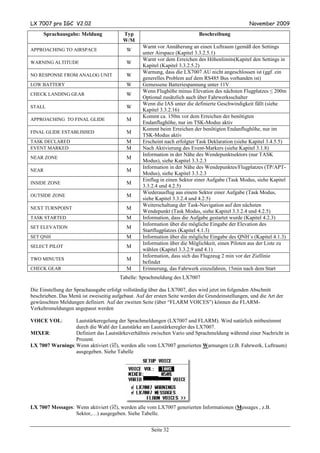
                                                                                Gesamtdistanz für ca. 2 sec.


                                                       Wichtig!
    Sobald eine Aufgabe gestartet wurde, kann keine andere mehr ausgewählt werden. Sie müssen zunächst die aktuelle
    Aufgabe zurücksetzen (RESTART), dann ist die Auswahl einer anderen Aufgabe möglich. Die am Boden deklarierte
                                 Aufgabe kann im Flug überhaupt nicht geändert werden.

                                                 Sprachausgabe
    Nachdem eine Aufgabe ausgewählt wurde, wird die Gesamtdistanz angesagt. Wird im Flug ESC gedrückt, bekommt
                                     man die verbleibende Distanz zum Ziel.

3.4.5.2     TSK Editieren
Die gewählte Aufgabe kann über das EDIT – Menü verändert werden. Die aktive Aufgabe kann auch im Flug geändert
werden, allerdings können bereits umrundete Wendepunkte nicht mehr editiert werden. Erst nach Restart
(Deaktivierung der Aufgabe) kann die Aufgabe im Flug als Ganzes neu editiert werden.
Ist der Competition Mode aktiv (siehe 3.3.1.6), so kann dieses Editiermenü auch durch längeres Drücken der BAL-
Taste erreicht werden

                                                                         Geplante Zeit für die Aufgabe


Time (maximale Zeit für die Aufgabe). Eingabe in Stunden und Minuten. Dies ist nicht obligatorisch, aber sehr
hilfreich. Auch für eine normale Aufgabe bietet eine realistische Eingabe dem Piloten wichtige Informationen über den
Aufgabeverlauf. Für eine AAT ist die Eingabe der Zeit unerlässlich. Die Aufgabenzeiteingabe muss man unbedingt vor
dem Abflug (Start der Aufgabe) durchführen, weil das später nicht mehr akzeptiert wird, es hilft nur RESTART der
Aufgabe. Nach dem Aufgabenstart läuft die Zeit gegen Null, und die erweiterte Ankunftsseite (ETA/ETE) bietet nun
etliche zusätzliche Informationen (siehe 3.4.5.3)

Will man einen Wendepunkt löschen, austauschen oder einen weiteren Wendepunkt einfügen, muss der Pilot mit dem
Up/Down Drehschalter den betreffenden Wendepunkt anwählen und mit ENTER eine Menübox öffnen.


•     Nach SELECT wird der bestehende Wendepunkt durch einen anderen ersetzt.
•     Nach INSERT wird ein zusätzlicher Wendepunkt in die Position oberhalb eingefügt.
•     Nach DELETE wird der Wendepunkt aus der Aufgabe entfernt
•     ZONE und MOVE für AAT (siehe nächster Abschnitt)
                                                       Seite 62
LX 7007 pro IGC V2.02                                                                                November 2009

3.4.5.3   AAT-Unterstützung
Das LX7007 pro IGC bietet die Möglichkeit, in bis zu 5 Aufgaben alle Sektoren absolut frei zu programmieren.
Diese Funktion wird vor allem für die neue Aufgabenform „Assigned Area Task (AAT)“ benötigt. Es kann jede
Aufgabe von 0 bis 99 so modifiziert werden, maximal aber nur fünf zur gleichen Zeit. Dies wird im Task Edit Modus
durchgeführt. In der Menübox gibt es hierfür zwei Funktionen, nämlich ZONE und MOVE. Werden ZONE und
MOVE nicht angeboten, so sind bereits 5 Aufgaben mit individuellen Sektoren programmiert.
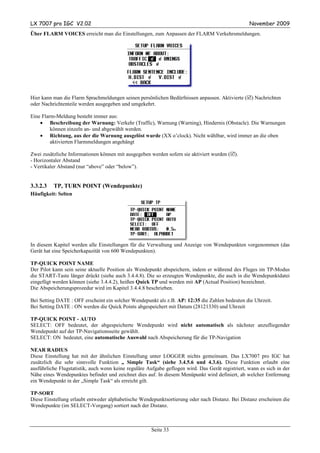
Die modifizierten Sektoren bleiben nur drei Flüge lang aktiv, und werden nach dem drittem Flug automatisch
deaktiviert und entsprechen dann wieder den globalen Sektoreneinstellungen unter SETUP / OBS. ZONES (Kapitel
3.3.2.4). Dies soll die Wahrscheinlichkeit verringern, dass man diese modifizierten Sektoren vergisst, und versehentlich
in einer normalen Aufgabe verwendet.

3.4.5.3.1 ZONE
Hiermit lässt sich jetzt jedem Punkt der Aufgabe ein individueller Sektor zuordnen, in unserem Beispiel hier also dem
Startpunkt Thalmaes ein eigener Startsektor. Die Methodik ist schon aus 3.3.2.4 bekannt (Orientierung, zwei Radien
und zwei Winkel). Bitte lesen Sie unbedingt auch Kapitel 4.3.1 zum Thema Abflugverfahren


Zu der Sektoreinstellung für AAT-Aufgaben kommt eine weitere Einstellung hinzu, die es bei den globalen
Einstellungen nicht gibt: AUTO NEXT. Bei einer normalen Aufgabe (Wettbewerb: Racing task) schaltet das LX7007
pro IGC sofort beim Erreichen des Sektors („INSIDE“) auf den nächsten Wendepunkt um. Dies ist jedoch bei einer
Assigned Area Task nicht sinnvoll, da man oftmals weit in den gegebenen Sektor einfliegt und deshalb weiterhin die
Navigationsdaten für den Sektorbezugspunkt braucht, oder einen modifizierten Punkt (Move-Funktion, siehe unten)
verwendet. Der Pilot muss dann die Weiterschaltung zur nächsten Wende mit der START-Taste vornehmen.

                                                  Wichtig!
Nach Benutzung der MOVE Funktion und wenn R1 größer als 10 km gewählt wird, wird automatisch AUTO NEXT.
NO gesetzt (Wahrscheinlichkeit einer AAT). Außerdem kann Auto Next natürlich manuell auf NO gesetzt werden.
Die Aufgabe kann nur manuell gestartet werden, innerhalb des Sektors durch kurzes Drücken der Start-Taste und
außerhalb nach längerem Druck.


In unserem Beispiel wurde als individueller Sektor für die erste Wende ein Sektor mit Radius 13 km und 2x 30° gesetzt.
Die gleiche Prozedur folgt für weitere Wendepunkte der Aufgabe (maximal 8/Aufgabe), wenn notwendig. Das gleiche
gilt auch für Abflugpunkt und Ziellinie.

                                                     Wichtig!
Das Editieren der Aufgabe ist auch während des Fluges möglich, jedoch nicht die Deklaration. Wie diese Aufgabe dann
geflogen wird, steht im Kapitel 4 „Fliegen mit dem LX7007 pro IGC“.


3.4.5.3.2 MOVE
Beim Fliegen einer AAT-Aufgabe hat der Pilot die Möglichkeit die Länge der Aufgabe innerhalb der großen Sektoren
je nach wettermäßigen und taktischen Gegebenheiten anzupassen. Daher ist es notwendig, die Aufgabe während des
Fluges relativ mühelos modifizieren zu können, um die direkten Konsequenzen auf benötigten Schnitt und Zeit zu
erhalten. Alle AAT Aufgaben (max. 5, siehe oben) haben diese Möglichkeit durch den Versatz des Wendepunktes im
Sektor (in der graphischen Darstellung).

Zunächst erfolgt die MoveFunktion automatisch. Sobald man in den AAT-Sektor eingeflogen ist, wird der


                                                       Seite 63
LX 7007 pro IGC V2.02                                                                           November 2009
Wendepunkt von der Mittelposition losgelöst und mit der aktuellen Flugzeugposition verküpft.

                                        Originaler
                                        Wendepunkt


                                         Wendepunkt bei auto-
                                         matischer Move-Funktion


Er wird ständig mit dem Flugzeug zusammen bewegt, solange sich das Flugzeug im Sektor befindet und die manuelle
Move-Funktion nicht verwendet wird. Die Daten ETA/ETE, die Geamtstrecke und der Sollschnitt werden ständig
angepasst un aktuell gehalten. Um zu nächsten Sektor zu fliegen einfach den Start Button benutzen (Kurzer Druck,
solange man im Sektor ist).


Darüber hinaus kann der Pilot den Wendepunkt aber auch manuell im Sektor verschieben und sich somit auch einen
Überblick des taktische Spielraumes verschaffen. Dafür dient das Menü MOVE. Nach der Verwendung der MOVE-
Funktion ist der neue Wendepunkt mit einem # als erstem Zeichen vor dem Namen des Ausgangspunktes versehen
worden. Der Sektor verbleibt zusammen mit seinem Bezugspunkt, alle Navigationsdaten sind jedoch entsprechend
modifiziert, z.B. berechnet sich die Endanflughöhe um diesen Punkt, gleiches gilt für die statistischen Daten. Die
MOVE-Funktion ist am Boden nur über die Task Edit Funktion zugänglich. Nach dem Abflug steht ein direkterer
Weg zur Verfügung: nach Enter ist die TP MOVE Funktion an erster Position zugänglich.

                                                                                 Geänderte Aufgabedistanz


             “Moved” TP                                                                 Restzeit (Aufgabe)


    Endanfluganzeige bis zum Ziel
   (OFL mehr als 1000m Differenz)                                           Benötigte Schnittgeschwindigkeit
                                                                            bezogen auf die Restzeit (Aufgabe)
                                       Min. Gleitzahl bis zum Ziel
                                          inkl. Sicherheitshöhe

Alle Wendepunkte mit # sind temporäre Wendepunkte, die nach drei Flügen automatisch gelöscht werden, eine
Auswahl solcher Wendepunkte, vergleichbar zu „normalen“ Wendepunkten, ist nicht möglich. Einige Hinweise zum
Fliegen einer AAT finden Sie inden Abschnitten 4.2.3 und 4.3

Die Verschiebung des Punktes erfolgt mit den Drehknöpfen UP/DOWN und ZOOM. Mit UP/DOWN bewegt man den
Punkt in radialer Richtung (entlang des Kreisradius), mit ZOOM erfolgt die Bewegung parallel zum Kreis (zirkular).
Wurde eine Aufgabenzeit definiert, (siehe Abschnitt 3.4.5.2) erhält man der Verschiebung auch die neue
Sollschnittgeschwindigkeit um die so geänderte Aufgabe bis zum Ablauf der Zeit (im Flug: der Restzeit) noch zu
schaffen. Sinnvollerweise verschiebt man zunächst radial (UP/DOWN), um zu definieren wie weit in den Sektor
geflogen werden soll, danach zirkular, um die Position festzulegen (Siehe folgende Bilder)

                                                     Seite 64
LX 7007 pro IGC V2.02                                                                                 November 2009


                     1.) Radiale Verschiebung                            2.) Zirkulare Verschiebung

Der Punkt kann nicht außerhalb des Sektors platziert werden, somit sind Fehleinstellungen nicht möglich.

Ein Beispiel
Soll der Sektor nur “angekratzt” werden, weil z.B. das Wetter dort nicht gut ist, so geht man folgendermaßen vor:
- Den Punkt radial bis auf den Sektorrand verschieben.
- Danach den Punkt zirkular entlang des Sektorrandes verschieben, bis die Endanflughöhe für den Rest der Aufgabe
  minimal ist

                                                      Sehr wichtig!!!!
Auf Wettbewerben werden AAT-Sektoren manchmal der Einfachheit halber als symmetrisch angegeben, was bei der
unveränderten Aufgabe ja nichts ausmacht. Haben Sie aber Ihre Sektoren als symmetrisch definiert und verschieben
beispielsweise im zweiten Sektor mit der MOVE-Funktion den Referenzpunkt, so werden die umgebenden Sektoren
(hier: der erste Sektor und der dritte) sich entsprechend mitverstellen. Dies passt aber nun nicht mehr zur
Ursprungsaufgabe. Wählen Sie daher unbedingt feste Werte (FIXED) für AAT-Sektoren. Das alles ist natürlich
unerheblich, wenn die Sektoren als Zylinder definiert sind.
Die Abfluglinie ist davon nicht betroffen, sie wird von der MOVE-Funktion nicht beeinflusst.
Die Ziellinie ist in der Regel die Platzkante, wenn nicht, sollte auch sie mit festen Werten definiert werden


3.4.5.3.3 Erweiterte Ankunftseite
Die erweiterte Ankunftseite bietet wichtige Information über Ankunftszeit beim Fliegen einer Aufgabe. Besonders
interessant ist dies beim Fliegen einer AAT, und hier bei Verwendung der MOVE-Funktion:
:
         ETE berechnet nach den                                               ETA berechnet nach den
         Einstellungen unter INIT                                             Einstellungen unter INIT

                Restdistanz                                               Benötigter Schnitt, um die Restdistanz
                                                                          in der verbleibenden Zeit zu fliegen


                                                                          Verbleibende Zeit, seit dem Start
                                                                           der Aufgabe heruntergezählt


                                                     Wichtig!
  Alle Ankunftszeiten (obere Zeile) sind Task bezogen, nach Drücken von ESC erscheinen die Daten zum nächsten
  Punkt. Die benötigte Schnittgeschwindigkeit basiert auf der Restdistanz und der Restzeit (nur bei erfolgter TIME
                                               Eingabe zugänglich).

Die Restdistanz ist die Entfernung von der aktuellen Position über alle verbleibenden (auch virtuellen) Punkte. Ist die
Aufgabe noch nicht gestartet, ist auch die Entfernung bis zum Startpunkt enthalten.
Die verbleibende Zeit ist einfach der Stand des Countdown, begonnen beim Start der Aufgabe. Insbesondere bei AAT-
Aufgaben ist es wichtig die Aufgabe daher möglichst zeitnah beim Verlassen des Startsektors oder Kreuzen der Linie zu
starten.
Die benötigte Schnittgeschwindigkeit ist Restdistanz/verbleibende Zeit.

Wichtig!:
ETA und ETE werden nach den Parametern aus dem INIT-Menü berechnet (Menüpunkt ETA), dies ist vor allem für
Wettbewerbspiloten wichtig. Defaulteinstellung ist VAR, der Variomittelwert über den ganzen Flug. Für
Wettbewerbspiloten empfehlen sich VAR oder MC (aktuelle Sollfahrteinstellung).
Drückt man hier ESC, werden ETA und ETE zum nächsten Punkt für 3 sec. angezeigt.

                                                       Seite 65
LX 7007 pro IGC V2.02                                                                               November 2009
Folgende Parameter werden zur Berechnung von ETA / ETE herangezogen:
Restdistanz, Sicherheitshöhe, Endanflughöhe für die Restdistanz, Wind

3.4.5.4   TASK new
Um eine neue Aufgabe zu erstellen verwendet man die Funktion NEW. Nach Enter steht eine „Copy“ Funktion zur
Wahl, nach Y könnte man eine beliebige Aufgabe kopieren und diese dann entsprechend editieren. Nach N bietet das
Gerät eine leere Aufgabe an (alle Punkten NOT PROG).

3.4.5.5   DECLARE (Aufgaben-Deklaration)

3.4.5.5.1 Allgemeines
Flüge nach IGC Regulative (Abzeichen, Rekorde, DMST) muss der Pilot vor dem Start deklarieren. Diese Prozedur
ersetzt das ehemalige Fotografieren der Starttafel und zeigt an, dass der Pilot die Aufgabe geplant und angemeldet hat.
Die Deklaration hat absolut keinen Einfluss auf das Gerät, dessen Bedienung und Funktionen.
Die Aufgabe ist nach dieser Prozedur nur im IGC-file abgespeichert und wird in die Verschlüsselung mit einbezogen.

3.4.5.5.2 Manuelle Deklaration
Vor der DECLARATION muss man die geplante Aufgabe einfach auswählen und/oder editieren und die DECLARE-
Prozedur durch ENTER auf DECLARE starten.


Die zu deklarierende Aufgabe erscheint auf dem Schirm. Das LX7007 pro IGC Aufgabenformat (allgemeiner: das LX
Navigation da4-Format) besteht aus Punkten vom Abflug bis zum Ziel. Die FAI Regulative verlangt aber auch die
Eingabe von Start- (Take Off) und Landeplatz (Landing). Das LX7007 setzt bei der Deklaration nun defaultmäßig für
den Startort den Abflugpunkt und für den Landeort den Zielpunkt, da in den meisten Fällen am Flugplatz abgeflogen
wird. Passen diese (Start=Abflug und Ziel=Landung) nicht, muss der Pilot diese zwei Eingaben von Hand ändern. Die
Vorgehensweise ist in vorangegangenen Abschnitten beschrieben. Diese automatische Ergänzung betrifft nur die
deklarierte Aufgabe in der IGC-Datei, die Aufgaben in der TP&Task-Datei bleiben unverändert.
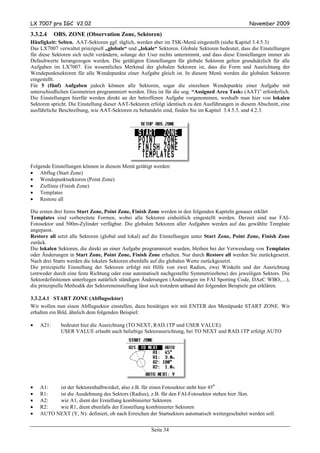
Auch kann eine Aufgabe während des Deklarationsprozesses verändert werden (weil z.B. ein Wendepunkt nicht passt).
Auch diese Änderung betrifft nur die deklarierte Aufgabe, nicht aber die TP&Task-Datei. Wird hingegen die Aufgabe
erst unter TASK EDIT verändert und dann deklariert, so bleiben die Veränderungen erhalten.

                                                      Wichtig!
Während des Fluges hat die Deklaration keinerlei Einfluss auf die Flugdurchführung. Eine Neudeklarierung
während des Fluges ist nicht möglich. Der Pilot kann während des Fluges die geflogene Aufgabe beliebig ändern
oder eine andere Aufgabe fliegen (oder überhaupt keine = Freier Flug). Die Deklaration hat nur bei der
Flugauswertung nach dem Flug eine Bedeutung.

Wird eine Aufgabe geflogen (gilt auch für simple Task) und wurde vor dem Start keine reguläre Deklaration
durchgeführt, so wird diese Aufgabe (oder simple Task) automatisch nachträglich (Zeit nach der Landung) deklariert.
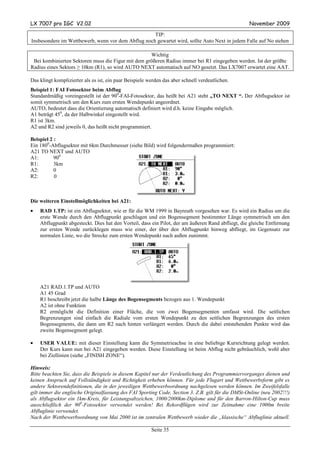
Eine solche Deklaration ist für einen FAI-Flug völlig ungültig (Zeit der Deklaration ist nach der Landung).Sie dient
nur für die interne Flugauswertung (Statistik).
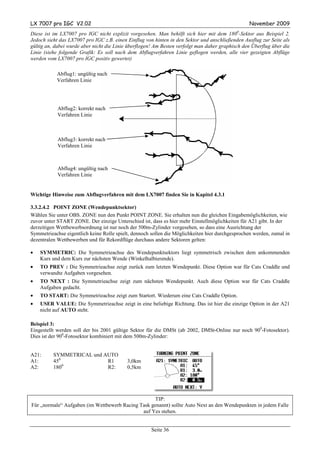
                                                         Wichtig!
  Die Deklaration ist nur für jeweils einen Flug gültig. Nach jeder Landung (z.B. Absaufer) muss die Deklaration neu
   durchgeführt werden. Wurde das Gerät nach der Deklaration ausgeschaltet, ohne dass geflogen wurde, bleibt die
                                                  Deklaration erhalten.

                                                   Sprachausgabe
                                                  „Task is declared“

3.4.5.5.3 Externe Deklaration
Das LX7007 verfügt über zwei streng getrennte Speicherbereiche. Das ist zum einen der Bereich, in dem sich alle
Gerätedaten befinden (also Flugplätze, Lufträume, Wendepunkte, Aufgaben,…). Aus diesem Bereich holen sich die

                                                       Seite 66
LX 7007 pro IGC V2.02                                                                               November 2009
Navigationsfunktionen (dieses Kapitel 3.4) die Basisdaten. Der zweite Bereich gehört zum integrierten IGC-Logger und
beinhaltet den Flugschrieb und die Flight Info (siehe Kapitel 3.3.1.2), zu der letztlich, neben anderen
Loggerspezifischen Daten, auch die deklarierte Aufgabe gehört (die Daten aus der Flight Info, stellen letztlich den
Header der IGC-Datei dar). Erfolgt die Deklaration direkt am Gerät (siehe 3.4.5.5.2), so wird die Aufgabe aus dem
Gerätespeicher in den Loggerspeicher umkopiert, entsprechend angepasst und der Flight Info zugefügt. In letzter Zeit
kommt immer mehr Software für PC und PDA auf den Markt, mit der auch Deklaration „von außen“ möglich ist. Hier
ist der Sachverhalt etwas komplizierter. Da diese Software nicht gleichzeitig Zugriff auf Loggerspeicher und
Gerätespeicher haben kann und darf, können entweder nur die Deklaration (FlightInfo) oder die *.da4-Datei übertragen
werden.

1. Möglichkeit: Übertragung der Deklaration.
Die Aufgabe wird in den Loggerbereich des LX7007 geschrieben, sie ist sofort deklariert. Allerdings steht sie nicht zur
Navigation zur Verfügung, da sie nicht in den Gerätespeicher geschrieben wurde. Soll jetzt (sinnvollerweise) auch die
deklarierte Aufgabe zum Navigieren verwendet werden, muss sie erst nach den Ausführungen von Kapitel 3.4.5.
definiert werden. D.h. falls sie in der im Gerät gespeicherten *.da4-Datei enthalten ist, genügt es die Aufgabe
auszuwählen. Ansonsten muss sie neu eingegeben oder eine vorhandene entsprechend modifiziert werden.

2. Möglichkeit Übertragung der *.da4-Datei. (Empfohlen)
Die Aufgabe wird auf dem PC/PDA im Rahmen einer *.da4-Datei erzeugt, die dann übertragen wird. Am Gerät wird
die Aufgabe jetzt ausgewählt (3.4.5.1) und manuell deklariert. Die Aufgabe steht jetzt in beiden Bereichen zur
Verfügung

Deklariert werden kann von „extern“, z.B. mit:
• dem PC-Programm LXe: Verwenden Sie das Transfermenü: “Write Flight Info” in LXe. Zum Etablieren der
   Kommunikation siehe Kapitel 5.1
• Colibri/LX 20: Verwenden Sie die Funktion “Read Flight Info” am LX7007. Mehr zur Kommunikation mit
   LX20/Colibri finden Sie im Kapitel 5.3
• einem PDA: mittels ConnectLX/ConnectMe oder SeeYou mobile. Kapitel 5.3
• Eine mit LXe erzeugte Flight Info Datei (hat die Endung „*.hdr“) kann im entsprechenden Ordner der SD-Karte
   abgelegt werden und von dort dann im LX7007 eingelesen werden, siehe auch Kapitel 5.4

Die Aufgabe muss bei PC/PDA gemäß der Anleitung für die jeweilige Software in die Flight Info eingegeben werden.
Bei Übernahme der Deklaration von einem Logger (LX20 oder Colibri) muss die Aufgabe vorher auf diesem deklariert
worden sein.

3.4.5.6   SIMPLE TASK (Einfache Aufgabe)
Es handelt sich hierbei nicht um eine wählbare Funktion, soll aber trotzdem hier im Sinnzusammenhang erwähnt
werden: Mehr zu dieser Funktion finden Sie Im Kapitel 4.3.6
Diese Funktion läuft praktisch in Hintergrund und ist für den Piloten fast nicht zu erkennen. Wird keine TSK gestartet
und wird nur von TP zu TP geflogen (auch APT), bringt das LX7007 pro IGC mit Hilfe dieser Funktionalität trotzdem
eine brauchbare Statistik.
Sobald das Flugzeug abgehoben hat, speichert das Gerät die Position und nimmt diese Position als Abflug. Sind dann
weitere TP oder APT umgeflogen worden (NEAR TP erreicht, siehe Setup Kapitel 3.3.2.3), so werden diese Punkte als
TP´s einer Aufgabe angenommen. Auch hier ist RESTART möglich. Nach RESTART wird die aktuelle Position als
“Abflug” genommen).
Sobald eine echte Aufgabe gestartet wird, wird die Simple Task endgültig gelöscht.
Die Statistik steht ebenfalls zur Verfügung, mit einem S in der Bezeichnung.


3.4.5.7   Task löschen (delete)
Nach der Aktivierung dieser Funktion wird die Aufgabe endgültig gelöscht, alle TPs erscheinen jetzt als Not Progr.

3.4.5.8   TEAM
Diese Funktion ist identisch zu der im Kapitel APT beschriebenen (siehe Kapitel 3.4.3.2.2)


                                                       Seite 67
LX 7007 pro IGC V2.02                                                                            November 2009

3.4.5.9   WIND
Erlaubt die Auswahl der Windberechnungsmethode (siehe Kapitel APT, 3.4.3.2.3)

                                                  Hinweis!!
Obwohl die Windmethode in allen drei Navigationsmenüs verändert werden kann, wird nicht in jedem Menü eine
andere Berechnungsmethode angewandt, sondern eine Änderung der Berechnungsmethode in einem Menü gilt für alle
drei Menüs.

3.4.5.10 MRU-Zones
Diese Funktion ist identisch zu der im Kapitel APT beschriebenen (siehe 3.4.3.2.4.)

3.4.5.11 Start Opt
In Wettbewerben sind sehr häufig die maximale Höhe und die Grundgeschwindigkeit beim Überfliegen der
Abfluglinie limitiert. Ein Überschreiten dieser Werte führt zu Strafpunkten, bis hin zur Disqualifikation für den
betreffenden Tag. Das LX7007 in der Version 1.2 überwacht diese Parameter im Moment des Überfluges über die Linie
und registriert die Abflugzeit. Die beiden Parameter zur Überwachung des Abflugverfahrens werden hier eingegeben.


Bitte beachten Sie, daß die Höhe in MSL (NN) einzugeben ist. Die Geschwindigkeit ist Grundgeschwindigkeit
(ermittelt durch GPS. Sie wird im Wettbewerb auch als Loggerspeed bezeichnet), der Pilot muß also die
Windkomponente mit berücksichtigen. Die Groundspeed wird auf der Graphikseite bei den Daten am rechten Rand
stets angezeigt. Bitte lesen Sie unbedingt auch Kapitel 4.3.1 zum Thema Abflugverfahren

3.4.6      Statistik
Die Statistik ermittelt dem Piloten während des Fluges wichtige Informationen (Flugstatistik und Aufgabestatistik).
Nach der Landung steht ein Log-Buch mit umfangreicher Statistik zur Verfügung.

3.4.6.1   Im Flug

3.4.6.1.1 Flugstatistik
Folgende Daten sind nur während des Fluges abrufbar. Nach dem Anwählen von STATISTICS wird zuerst die
Flugstatistik angezeigt.


                             Startzeit                                           Uhrzeit
                            (take off)

                                                                                Flugzeit


3.4.6.1.2 TSK Statistik (Aufgabenstatistik)
Ist eine Aufgabe gestartet worden (Siehe Kapitel 4 „Fliegen mit dem LX7007 pro IGC“), wird durch Drehen von
UP/DOWN (nach rechts) die Statistik des aktuellen Schenkels angezeigt.


                              Aktueller Schenkel                  Beendeter Schenkel

                                                       Seite 68
LX 7007 pro IGC V2.02                                                                             November 2009
Nach der Beendigung eines Schenkels wird in der Position TIME die Uhrzeit an der Wende angezeigt. Time --:--:--
bedeutet dass es sich um den aktuellen Schenkel handelt, dessen Wende noch nicht erreicht wurde. Die komplette TSK
Statistik (bis zur aktuellen Position) ist jederzeit abrufbar (weiter nach rechts drehen).

3.4.6.2   Nach dem Flug

3.4.6.2.1 LOGBOOK
Alle Flüge im Speicher werden in diesem Menü mit Start – und Landezeit dargestellt. Diese Daten sind nur am Boden
zugänglich (ca. 3 Minuten nach der Landung, das Gerät kann jetzt auch ausgeschaltet werden, Stichwort „Calculating
Security“, Kapitel 4.4).


3.4.6.2.2 STATISTIK NACH DEM FLUG
Das Gerät bietet eine reichhaltige Flugstatistik, die nur nach dem Flug zugänglich ist. Der Pilot muss einen Flug aus
dem LOGBOOK auswählen und ENTER drücken (direkt nach der Landung ist das LOGBOOK noch nicht verfügbar,
da der Logger noch einige Minuten Daten akquiriert und erst nach ca. 3 Minuten Stillstand stoppt, Stichwort
„Calculating Security“, Kapitel 4.4


Distance Flown entspricht der Aufgabendistanz und Speed ist die Schnittgeschwindigkeit, die Zeiten sind auf den
gesamten Flug bezogen.
TASK NOT SPECIFIED bedeutet, dass das Gerät überhaupt keine Informationen über irgendeine Task hat (keine Task
deklariert)

Nach ENTER stehen folgende Funktionen zur Auswahl:


•    ROUTE stellt graphisch die ganze Route dar
     Die Zoomfunktion erfolgt über ENTER. Es erscheint ein Kreuz in der Displaymitte welches mit UP/DOWN und
     dem Zoom-Drehschalter auf die gewünschte Position gebracht wird. Nach ENTER ist die erste Ecke definiert und
     nach der gleichen Methode kann nun auch die zweite Ecke definiert werden. Damit wird das Rechteck
     aufgezogen, in dem die Route genauer dargestellt werden soll.


                                                    ZOOM


•    BAROGRAM zeichnet das Barogramm
     Die Zoomfunktion bei Barogramm erfolgt über ENTER, es erscheint ein Balken der mit dem UP/DOWN

                                                      Seite 69
LX 7007 pro IGC V2.02                                                                           November 2009
    Drehschalter links oder rechts läuft. Mit ENTER wird der Anfangspunkt gesetzt und die Prozedur wird nun für den
    zweiten Punkt wiederholt.


                                                 ZOOM


•   COPY TO SD kopiert die IGC-Datei (*.igc) auf die SD-Karte. Diese Datei kann direkt verwendet werden (neu in
    Version 2.02)


                                                     Seite 70
LX 7007 pro IGC V2.02                                                                                November 2009

3.5 Variometer/Anflugrechner-Funktionen
Das LX7007 pro IGC ist ein Drucksondenvariometer. Die Signale für die Höhe und die Geschwindigkeit liefern
hochwertige Halbleiter - Drucksensoren. Das Variosignal wird aus der Veränderung des Höhensignals abgeleitet.
Deshalb braucht das Gerät kein Ausgleichsgefäß. Alle Signale sind höhen- und temperaturkompensiert. Somit sind
keine gravierenden systematischen Höhenfehler zu erwarten. Als Varioanzeige dient eine multifunktionale LC –
Anzeige mit Zeiger und verschiedenen numerischen Informationen. Zusätzlich liefert das Gerät auch ein für Vario und
Sollfahrt unterschiedliches Audiosignal.

3.5.1      Vario
•   Messbereich               2.5, 5 und 10 m/s 5, 10, 20 kts
•   Sechs Zeitkonstanten      0,5s bis 5s und 4 Stufen sog. Smart Vario Differentialfilterung
•   Netto Vario               zeigt die Luftmassenbewegungen unabhängig von der Flugzeuggeschwindigkeit
•   Relativ Vario             zeigt zu erwartendes Steigung beim Kreisen unabhängig von der Fluggeschwindigkeit

Für die TE - Kompensation stehen zwei Varianten zur Wahl. Die elektronische Kompensation korrigiert
Höhenänderungen (und damit Variometerausschläge) verursacht durch Fahrtänderungen rechnerisch. Bei dieser Art der
Kompensation muss man den TE - (Pst) Anschluss an den statischen Druck anschließen. Die Druckabnahme muss
fehlerfrei funktionieren, Testverfahren siehe Kapitel 3.3.2.15.
Die Kompensation mit der Düse funktioniert auf Basis der vorhandenen TE-Düse, deren Qualität ist stark von Art,
Einbauort und Dimension abhängig. Mehrere verschiedene Instrumente, basierend auf dem gleichen Messverfahren,
können problemlos an einer Düse angeschlossen werden. Für eine einwandfreie Kompensation muss die Installation
druckdicht sein.


                                                         TE (Pst)
                                                         LX7007

         Elektronische Kompensation                                              Kompensation mit TE-Düse
Zu kleineren Fehlern kommt es, wenn man Variometer, die auf verschiedenen Messverfahren basieren, an den gleichen
Anschlüssen betreibt, also z.B an der Düse hängt ein Stauscheibenvario, das mittels Ausgleichsgefäß einen Durchfluß
misst und ein digitalet Rechner, der mit seinen Drucksonden Änderungen des Druckes misst. Ein ständiger Fluß
verursacht durch die Stauscheibe kann durch Verwirbelungen und, bei zu dünnen Schläuchen, durch Kappilareffekte
Druckschwankungen verursachen, die vom Rechner gemessen würden. In der Regel sind diese Fehler aber eher klein.


3.5.2   Smart Vario: Funktionsweise
Im LX7007 sind zwei verschiedene, konfigurierbare elektronische Filter vorgesehen. Dämpfung und Smart Vario.
Dämpfung: Es handelt sich um die klassische Variometerdämpfung über eine einstellbare Zeitkonstante, die Werte
können zwischen 0,5 und 5 Sekunden gewählt werden. 0,5 entspricht dem schnellsten Ansprechverhalten, 5 bietet die
maximale Dämpfung.
Smart Vario: Diese Funktion ist ein dynamischer Filter, der die zweite zeitliche Ableitung der Höhe, d.h. die erste
Ableitung des Variowertes begrenzt, was einfach gesprochen einer Begrenzung der Geschwindigkeit des Variozeigers
entspricht. Es gibt die Werte 1 – 4 und OFF. In der Einstellung OFF gibt es keine Begrenzung, die Variofunktion wird
nur von der Dämpfungskonstante beeinflusst. Der Wert 1 ist der stärkste dynamische Filter, die Zeigergeschwindigkeit
ist jetzt auf 1m/s (2kts) beschränkt. Stellung 4 bedeutet dementsprechend die schwächste dynamische Dämpfung.

    Variorohdaten                           Gedämpftes                                Varioanzeige
                                            Signal                 SmartVario
                           FILTER                                    FILTER
                           0.5 to 5                                1 to 4, OFF


Die beiden Filtermethoden beeinflussen sich natürlich auch gegenseitig. Nach der Änderung eines Filters kann es nötig
sein, den anderen ebenfalls nachzustellen. Prinzipiell gilt, je höher die klassische Dämpfung gewählt ist, umso weniger
wird man von der dynamischen Dämpfung bemerken können. Wer gerne mit gering gedämpftem Vario fliegt, kann
hingegen den dynamischen Filter gut zur Böendämpfung einsetzen. Die Werte hängen auch stark vom Flugzeug, TEK-
Düse, TEK-Art und mechanischem Einbau ab und sollten erflogen werden.

                                                        Seite 71
LX 7007 pro IGC V2.02                                                                               November 2009


3.5.3      Sollfahrtgeber
Der Sollfahrtgeber dient dem Piloten zur Geschwindigkeitsoptimierung (nach Mc. Cready). Eine visuelle Anzeige im
LCD Variometer (einstellbar) dient als Kommandogeber (siehe 3.3.2.17). Ein spezielles Audio – Signal gibt zusätzliche
Informationen, ob zu schnell oder zu langsam geflogen wird. Um Unterscheidungen zum klassischen Variosignal zu
bekommen, dienen folgende Zusatzfunktionen:
 • Wählbare akustische Signale für „zu langsam“ bzw. „zu schnell“ .
 • Tonausblendung bei richtiger Geschwindigkeit

•   Höhenmesser
Der Höhenmesser ist von -20° bis +60° C temperaturkompensiert.
Der kalibrierte Höhenbereich ist von 0-6000m. Die Anzeige funktioniert aber bis ca. 8000m
Die angezeigte Höhe ist immer über Meer (NN). Voraussetzung: SET ALT (Platzhöhe) wurde nach dem Einschalten
richtig durchgeführt. Ansonsten ist die Anzeige Höhe über 1013,25 hPa.
Als IGC Logger Höhenmesser dient eine zusätzliche Drucksonde die sich in der LX7007 DU-Einheit befindet. Alle
anderen Drucksensoren sind Teil der LX7007 AU.

3.5.4      Endanflugrechner
Das LX7007 pro IGC rechnet den Endanflug immer zum nächsten Navigationsziel (APT, TP). Im TSK-Modus läuft
der Endanflug von der aktuellen Position um alle bislang nicht erreichten Punkte bis zum Ziel.
Die Endanflughöhendifferenz (+ oder –) informiert den Benutzer wie groß die Höhenabweichung vom optimalen
Gleitweg ist. Die Landeplatzhöhe ist beim Endanflug schon mit einkalkuliert.
Die Endanflughöhe ist totalenergiekompensiert, d.h. die Geschwindigkeit geht mit in die Berechnung des Endanfluges
mit ein. Referenzwert ist 100 km/h
Die Endanflugsollhöhe ist von der MC-Eingabe, dem Wind, der Mücken- und der Höhenresereve-Eingabe
abhängig. Die Reserveeingabe z.B. 200m bedeutet dass der Endanflug 200m über dem optimalen Gleitweg erfolgt, d.
h. die Ankunftshöhe wird 200m betragen. Die Endanfluganzeige bleibt während des Endanfluges im Idealfall trotzdem
0m.

                                                      Wichtig!
Die Berechnung der Endanflughöhe bezieht die Elevation des anzufliegenden Punktes (im Task-Modus des Zieles) mit
ein. Es ist daher wichtig, die Wendepunkte in der TP-Datenbank mit den richtigen Höhen zu versehen (zumindest, wenn
sie für einen Endanflug in Frage kommen, also wenigstens Flugplätze und Landewiesen)


3.5.5      Zentrierhilfe
Das LX7007 bietet ab der Version 1.04 zwei verschiedene Darstellungen zur Unterstützung des Piloten beim Zentrieren
von Aufwinden an.

•    Unterhalb der niedrigsten Zoom-Stufe (Drehen Sie den ZOOM-Drehschalter eine Raste weiter nach rechts)
     befindet sich eine spezielle Graphikseite, die mit CLIMB benannt ist. Hier wird ein Flugzeugsymbol für die
     aktuelle Position und die geflogene Route der letzten 60 Sekunden (1 Messpunkt pro Sekunde). Zusätzlich werden
     die Variodaten gesammelt und das Maximum berechnet. Dieses wird als Punkt mit größerem Durchmesser
     dargestellt. Der Pilot muss jetzt einfach sein Flugzeug zu diesem Punkt steuern (genauer: er muss seinen Kreis so
     legen, dass sein Kreisflug eine möglichst lange Zeit im oder in der Nähe des Maximums liegt.)


     Der Bildausschnitt beträgt 700m x 700m

•    Die zweite Variante befindet sich auf der Hauptnavigationsseite.


                                                       Seite 72
LX 7007 pro IGC V2.02                                                                                November 2009


    Um den relativen Windvektor ist eine kreisförmige Anzeige dargestellt, bei der die einzelnen Punkte die
    Variowerte in bestimmten Kreissegmenten repräsentieren, der dickste Punkt ist wieder das Variomaximum. Ein
    kleines Flugzeugsymbol ist entweder auf der rechten Kreisseite (beim Linkskreisen) oder auf der linken Kreisseite
    (beim Rechtskreisen) angebracht, die Position dort ist jeweils fix. Der Pilot muss sich jetzt seine Position auf dem
    Flugzeugsymbol vorstellen und warten bis das Maximum auf ihn zukommt. Entsprechend der Gegebenheiten
    (Reaktionszeiten, Geschwindigkeiten, Kreisdurchmesser, Schräglage,…) muss er den Kreis öffnen, um näher an
    das Maximum zu kommen).
    Der Windvektor behält seine ursprüngliche Funktion bei, er ist nicht in die Zentrierfunktion involviert.

3.5.6     Nachträgliche Barokalibrierung von IGC-Geräten
Die IGC-Geräte besitzen eine zusätzliche Drucksonde für die Höhenaufzeichnung. Diese Sonde hat keinen Anschluss
über Schlauchtülle (IGC Regulative) und deswegen ist eine Nachkalibrierung im Flugzeug leider nicht möglich. Das
LX7007 pro IGC muss in eine Druckkammer gebracht werden und dort mit Strom versorgt werden.
Die Eichung erfolgt wie aufgeführt:

•   Gerät einschalten und drei Minuten laufen lassen (gerade Linie am Barogrammanfang)
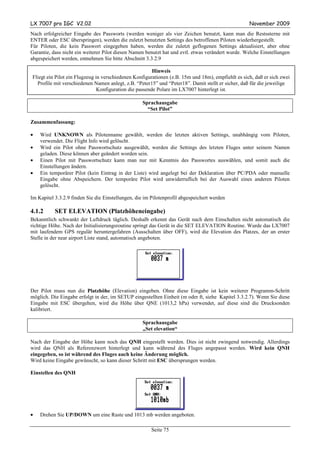
•   Mit ca. 4 m/s steigen bis 1000m (QNH 1013)
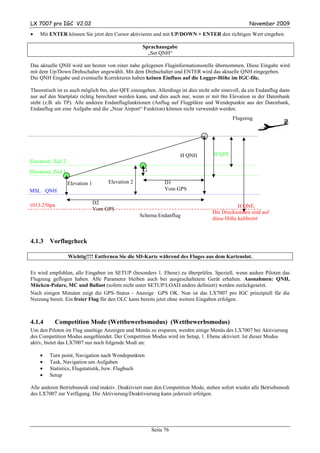
•   30 Sekunden Pause
•   Weiter steigen bis 6000 m (mit Pausen von 30 Sekunden alle 1000m)
•   Sinken in umgekehrter Abfolge
•   Sobald das Gerät wieder am Boden ist, 3 Minuten warten
•   Gerät ausschalten und 5 Minuten ausgeschaltet lassen, danach wieder einschalten
•   Das Barogramm als Flug mittels LXe auslesen


                                                       Seite 73
LX 7007 pro IGC V2.02                                                                                 November 2009


4 Fliegen mit dem LX7007 pro IGC
Nur wenn der Pilot und das LX7007 pro IGC bestens vorbereitet sind, macht das Fliegen mit dem LX7007 pro IGC so
richtig Spaß! In diesem Kapitel versuchen wir die wichtigsten Schritte zur Vorbereitung und die Handhabung im Flug
zu vermitteln. Im Prinzip ist dieses Kapitel wie ein Tagesablauf an einem normalen Flugtag organisiert. Es finden sich
auch Hinweise zu den spezielleren Bedingungen im Wettbewerb. Allerdings würde es den Rahmen sprengen, wenn hier
alle Abläufe abermals in voller Ausführlichkeit geschildert würden, deshalb finden sich an wichtigen Punkten stets
Hinweise auf die vollständige Beschreibung aus den vorangegangen Kapiteln (Repetitorium). Werden vom
Sprachausgabemodul Informationen ausgegeben, sind diese in einem extra Kasten mit der Bezeichnung
„Sprachausgabe“ aufgeführt. Dies gilt nur, wenn das Sprachausgabemodul installiert und aktiviert ist (siehe 3.3.2.2 und
3.3.2.26).


4.1 Einschalten, Eingaben und Kontrollen vor dem Start
4.1.1      Auswahl bzw. Eingabe des Piloten
Durch Druck auf ON/Start Taste wird das Gerät eingeschaltet und nach kurzer “Bootroutine” erfolgt die Piloten-
Eingabe. Bei der Auslieferung des Gerätes erscheint immer UNKNOWN, das bedeutet, dass noch keine Eingabe
vorhanden ist. In diesem Falle springt das Gerät automatisch nach einigen Sekunden ohne Bestätigung ins Set Elevation
(Platzhöheeingabe) Menü, was letztlich der Einzelpilotenlösung entspricht. Siehe Kapitel 3.3.2.9.
Die erste Eingabe eines Piloten muss man im Menü Flight Info durchführen, mehr hierzu unter Kapitel 3.3.1.2.1

                                                      Wichtig!
     Es wird wärmstens empfohlen, das Gerät einige Minuten vor dem geplanten Start einzuschalten, um dem GPS
   genügend Zeit zu geben, die notwendigen Satelliten zu lokalisieren. Außerdem wird in dieser Zeit im Flugrecorder
 (Logger) die erforderliche Barogrammgrundlinie geschrieben. Eine längere Einschaltdauer vor dem Start reduziert die
            mögliche Aufzeichnungszeit nicht, da am Boden in einen zirkularen Speicher geschrieben wird.

4.1.1.1   Fliegen als Einzelpilot (Privatpilot)
Fliegt nur eine Person mit diesem Flugzeug, genügt die Eingabe des Namens in der Flight Info (Bitte die Abfrage
„SAVE TO PILOT LIST” beim verlassen der Flight Info mit „N“ bestätigen). Nach dem Einschalten erscheint immer
dieser Name und das Gerät springt automatisch (ohne weitere Tastenbetätigungen) ins SET ELEVATION Menü. Dieser
Pilot wird dann auch in die IGC-Datei eingetragen. Einzelpiloten erhalten stets die letzten aktiven Settings, abspeichern
und sichern bestimmter Settings ist nur per Multipiloten Option möglich. Siehe auch 3.3.2.9 und 4.1.1.2

4.1.1.2   Multipiloten-Funktion
Die Benutzung dieser Funktion erleichtert die Eingaben vor dem Flug. Die Speicherkapazität beträgt 30 Piloten. Die
erste Eingabe erfolgt immer über Flight Info und Bestätigung der Abfrage ADD PILOT TO LIST (beim Verlassen des
Flight Info Menüs) mit Y. Weitere Piloten können sich unter SETUP/PILOTES (INSERT) manuell oder durch
Transfer vom PC/PDA anmelden. Die Piloten, welche mit gesicherten individuellen Einstellungen fliegen wollen,
können nach Benutzung der EDIT Funktion (ebenfalls unter SETUP / PILOTES) neben dem Namen noch ein Passwort
eingeben (vier oder weniger alphanumerische Zeichen).

                                                       Wichtig!
Wurde ein Pilotenname per PC/PDA übertragen (beim Übertragen einer Deklaration) oder wurde bei der Eingabe der
Name nicht gespeichert (ADD PILOT TO LIST bestätigt mit “N”), so ist dieser Pilot nur temporär vorhanden. Das
heißt er bleibt zwar beim Ausschalten erhalten, wird jedoch ein anderer Pilot beim Booten gewählt, so ist der temporäre
Pilot unwiderruflich verloren. Temporäre Piloten erhalten die letzten aktiven Settings.

Nach dem Einschalten stehen alle eingegebenen Piloten zur Wahl (mittels UP/DOWN Drehschalter). Die Eingabe
UNKNOWN ist immer möglich. Diese Eingabe löscht die Flight Info in jedem Fall, die letzten aktiven Settings
werden geladen. Nach der Pilotenauswahl und ENTER springt das Gerät in die SET ELEVATION Routine. Piloten, die
ihr persönliches Passwort eingetragen haben, müssen dieses jetzt angeben.


                                                        Seite 74
LX 7007 pro IGC V2.02                                                                              November 2009
Nach erfolgreicher Eingabe des Passworts (werden weniger als vier Zeichen benutzt, kann man die Restssterne mit
ENTER oder ESC überspringen), werden die zuletzt benutzten Settings des betroffenen Piloten wiederhergestellt.
Für Piloten, die kein Passwort eingegeben haben, werden die zuletzt geflogenen Settings aktualisiert, aber ohne
Garantie, dass nicht ein weiterer Pilot diesen Namen benutzt hat und evtl. etwas verändert wurde. Welche Einstellungen
abgespeichert werden, entnehmen Sie bitte Abschnitt 3.3.2.9

                                                        Hinweis
Fliegt ein Pilot ein Flugzeug in verschiedenen Konfigurationen (z.B. 15m und 18m), empfiehlt es sich, daß er sich zwei
  Profile mit verschiedenen Namen anlegt, z.B. “Peter15” und “Peter18”. Damit stellt er sicher, daß für die jeweilige
                               Konfiguration die passende Polare im LX7007 hinterlegt ist.

                                                   Sprachausgabe
                                                     “Set Pilot”

Zusammenfassung:

•   Wird UNKNOWN als Pilotenname gewählt, werden die letzten aktiven Settings, unabhängig vom Piloten,
    verwendet. Die Flight Info wird gelöscht.
•   Wird ein Pilot ohne Passwortschutz ausgewählt, werden die Settings des letzten Fluges unter seinem Namen
    geladen. Diese können aber geändert worden sein.
•   Einen Pilot mit Passwortschutz kann man nur mit Kenntnis des Passwortes auswählen, und somit auch die
    Einstellungen ändern.
•   Ein temporärer Pilot (kein Eintrag in der Liste) wird angelegt bei der Deklaration über PC/PDA oder manuelle
    Eingabe ohne Abspeichern. Der temporäre Pilot wird unwiderruflich bei der Auswahl eines anderen Piloten
    gelöscht.

Im Kapitel 3.3.2.9 finden Sie die Einstellungen, die im Pilotenprofil abgespeichert werden

4.1.2      SET ELEVATION (Platzhöheneingabe)
Bekanntlich schwankt der Luftdruck täglich. Deshalb erkennt das Gerät nach dem Einschalten nicht automatisch die
richtige Höhe. Nach der Initialisierungsroutine springt das Gerät in die SET ELEVATION Routine. Wurde das LX7007
mit laufendem GPS regulär heruntergefahren (Ausschalten über OFF), wird die Elevation des Platzes, der an erster
Stelle in der near airport Liste stand, automatisch angeboten.


Der Pilot muss nun die Platzhöhe (Elevation) eingeben. Ohne diese Eingabe ist kein weiterer Programm-Schritt
möglich. Die Eingabe erfolgt in der, im SETUP eingestellten Einheit (m oder ft, siehe Kapitel 3.3.2.7). Wenn Sie diese
Eingabe mit ESC übergehen, wird die Höhe über QNE (1013,2 hPa) verwendet, auf diese sind die Drucksonden
kalibriert.

                                                   Sprachausgabe
                                                   „Set elevation“

Nach der Eingabe der Höhe kann noch das QNH eingestellt werden. Dies ist nicht zwingend notwendig. Allerdings
wird das QNH als Referenzwert hinterlegt und kann während des Fluges angepasst werden. Wird kein QNH
eingegeben, so ist während des Fluges auch keine Änderung möglich.
Wird keine Eingabe gewünscht, so kann dieser Schritt mit ESC übersprungen werden.

Einstellen des QNH


•   Drehen Sie UP/DOWN um eine Raste und 1013 mb werden angeboten.

                                                       Seite 75
LX 7007 pro IGC V2.02                                                                               November 2009
•   Mit ENTER können Sie jetzt den Cursor aktivieren und mit UP/DOWN + ENTER den richtigen Wert eingeben

                                                      Sprachausgabe
                                                        „Set QNH“

Das aktuelle QNH wird am besten von einer nahe gelegenen Fluginformationsstelle übernommen. Diese Eingabe wird
mit dem Up/Down Drehschalter angewählt. Mit dem Drehschalter und ENTER wird das aktuelle QNH eingegeben.
Die QNH Eingabe und eventuelle Korrekturen haben keinen Einfluss auf die Logger-Höhe im IGC-file.

Theoretisch ist es auch möglich 0m, also QFE einzugeben. Allerdings ist dies nicht sehr sinnvoll, da ein Endanflug dann
nur auf den Startplatz richtig berechnet werden kann, und dies auch nur, wenn er mit 0m Elevation in der Datenbank
steht (z.B. als TP). Alle anderen Endanflugfunktionen (Anflug auf Flugplätze und Wendepunkte aus der Datenbank,
Endanflug um eine Aufgabe und die „Near Airport“ Funktion) können nicht verwendet werden.
                                                                                            Flugzeug


                                                                      H QNH         H QFE
Elevation: Ziel 2
Elevation: Ziel 1                                     G

                    Elevation 1        Elevation 2              D1
MSL QNH                                                         Vom GPS


1013.25hpa                        D2
                                                                                              H QNE.
                                  Vom GPS
                                                                                   Die Drucksonden sind auf
                                                     Schema Endanflug
                                                                                   diese Höhe kalibreirt


4.1.3    Vorflugcheck

                    Wichtig!!!! Entfernen Sie die SD-Karte während des Fluges aus dem Kartenslot.


Es wird empfohlen, alle Eingaben im SETUP (besonders 1. Ebene) zu überprüfen. Speziell, wenn andere Piloten das
Flugzeug geflogen haben. Alle Parameter bleiben auch bei ausgeschaltetem Gerät erhalten. Ausnahmen: QNH,
Mücken-Polare, MC und Ballast (sofern nicht unter SETUP/LOAD anders definiert) werden zurückgesetzt.
Nach einigen Minuten zeigt die GPS–Status - Anzeige GPS OK. Nun ist das LX7007 pro IGC prinzipiell für die
Nutzung bereit. Ein freier Flug für den OLC kann bereits jetzt ohne weitere Eingaben erfolgen.


4.1.4      Competition Mode (Wettbewerbsmodus) (Wettbewerbsmodus)
Um den Piloten im Flug unnötige Anzeigen und Menüs zu ersparen, werden einige Menüs des LX7007 bei Aktivierung
des Competition Modus ausgeblendet. Der Competition Modus wird im Setup, 1. Ebene aktiviert. Ist dieser Modus
aktiv, bietet das LX7007 nur noch folgende Modi an:

    •    Turn point, Navigation nach Wendepunkten
    •    Task, Navigation um Aufgaben
    •    Statistics, Flugstatistik, bzw. Flugbuch
    •    Setup

Alle anderen Betriebsmodi sind inaktiv. Deaktiviert man den Competition Mode, stehen sofort wieder alle Betriebsmodi
des LX7007 zur Verfügung. Die Aktivierung/Deaktivierung kann jederzeit erfolgen.


                                                          Seite 76
LX 7007 pro IGC V2.02                                                                             November 2009

4.1.4.1    Competition Mode einschalten
Der Competition Mode wird im Setup, erste Ebene unter “COMP. MODE” aktiviert. Bewegen Sie den Cursor auf die
einzige Wahlmöglichkeit und wählen Sie “ENABLED”.


4.1.4.2    Competition Mode ausschalten
Die gleiche Prozedur wie zuvor, wählen Sie “DISABLED”


4.2 Aufgaben vorbereiten
4.2.1      Prinzipielles
Soll eine Aufgabe geflogen werden, wird empfohlen die Aufgabe schon am Boden vor dem Start vorzubereiten oder
von einem PC, LX20, oder Colibri zu überspielen.
Handelt es um eine zeitbeschränkte Aufgabe (z.B. AAT), schlagen wir für die Berechnung der Ankunftszeit unter
INIT/ETA die MC oder VAR Methode vor, weil diese dafür das beste Ergebnis liefern.
Ist eine aufschlussreiche Flugdokumentation erwünscht, so ist es notwendig alle Settings, die den LOGGER betreffen
zu überprüfen und eventuell abzuändern, und, wenn es sich um einen FAI Flug handelt, die Aufgabe zu deklarieren.

Wichtig!
Will der Pilot einen FAI-Flug durchführen muss die Aufgabe am Boden mit „TASK DECLARE“ deklariert werden.
Eine nachträgliche Deklaration während des Fluges ist nicht möglich. Nach einem „Absaufer“ muß die Deklaration
erneut getätigt werden.

Es wird empfohlen das Gerät schon einige Minuten vor dem Start einzuschalten, um einen sicheren GPS – Empfang zu
gewährleisten und um eine Basislinie am Barogrammanfang zu erhalten.
Soll eine Aufgabe (TSK) erfolgreich geflogen werden, gilt es, die Aufgabe, deren Deklaration und ggf. die Sektoren
aufmerksam vorzubereiten. Insbesondere die Deklaration kann im Flug nicht mehr geändert werden, und allgemein ist
das Ändern von Aufgaben und Sektoren während des Fluges der Aufmerksamkeit und Flugsicherheit nicht unbedingt
zuträglich. Im Folgenden sind in Kurzform die nötigen Eingaben dargestellt.

4.2.2      Aufgabe eingeben
Es ist sehr wichtig die Aufgabe schon vor dem Abheben richtig einzugeben um spätere Hektik zu vermeiden. Alle
Vorgänge (außer Deklaration) sind aber auch während des Fluges möglich.

1.)      Die Aufgabe eingeben (siehe Kapitel 3.4.5.)
•     Überspielen einer *.da4-Datei von PC, PDA, LX20 oder Colibri, SD-Karte
•     Kopieren einer bereits vorhandenen Aufgabe und nachträglich Editieren
•     Neueingabe „von Hand“

2.)      Die Aufgabe überprüfen (siehe Kapitel 3.4.5)
•     Wendepunkt-Reihenfolge
•     Gesamtdistanz
•     Optische Prüfung im Gerät unter Zoomstufe „TSK“

3.)       Sektoren prüfen (Siehe auch Kapitel 3.3.2.4 und 3.4.5.3 für AAT).
      Standardsektoren sind im Setup unter Obs. Zones dauerhaft definiert. Auch für die Dauer eines Wettbewerbs sind
      die Sektoren für „Racing Tasks“ so einstellbar. Wird im Wettbewerb eine AAT als Aufgabe vorgegeben, muss

                                                      Seite 77
LX 7007 pro IGC V2.02                                                                                    November 2009
        man die betroffenen Sektoren durch Benutzung der ZONE Funktion direkt an den Wendepunktender Aufgabe
        weiter adaptieren. Siehe auch Kapitel 3.4.5.3. und Beispiel in Kapitel 4.2.3.


Ein Sektor ist definiert als eine Fläche zwischen den. Radialen 300 und 700, bezogen auf den Wendepunkt, mit einem
Radius von 20 km.


                                    Radial 300


                                                                        Radial 700

                                   Wendepunkt


Eingaben:

•   A21 USER VALUE 230° ( 500 + 1800); 50° ist die Richtung der Symmetrieachse durch Sektor (30° + 20° = 50°,
    da die Gesamtbreite des Sektors 400 beträgt)
•   A1 20°, da der Sektor 40° breit ist
•   R1 ist 20km
•   A2 und R2 sind 0
•   Bei einer AAT sollte AUTO NEXT auf N(no) stehen, bei Radien größer 10km wird dies automatisch vorgegeben.


4.2.3        Spezialfall AAT (Assigned Area Task)

Assigned Area Tasks sind Aufgabenformen, bei denen die Länge der Aufgabe nicht genau vorgegeben ist. Vorgegeben
werden Wendepunkte mit sehr großen Sektoren. Der Pilot darf nun irgendwo im jeweiligen Sektor wenden. Gewertet
wird seine tatsächlich geflogene Strecke, d.h. der Pilot hat nicht unwesentlichen Einfluss auf das Aussehen der
Aufgabe. Es gibt zwei grundlegende Formen der AAT:

    •      Distance AAT: Es wird zur Aufgabe eine Maximalzeit ausgegeben. Gewertet wird nur die geflogene Strecke
           bis zum Ablauf der Maximalzeit, danach kann direkt nach Hause geflogen werden, Es müssen auch Sektoren,
           die bei Ablauf der Maximalzeit noch nicht erreicht wurden, nicht mehr angeflogen werden. Meist gibt es einen
           Malus in %, wenn außengelandet wird.

    •      Speed AAT: Zur Aufgabe wird eine Minimalzeit ausgegeben. Es müssen alle Sektoren angeflogen werden.
           Gewertet nur die Schnittgeschwindigkeit des Piloten, indem seine individuell geflogene Strecke durch seine
           Flugzeit geteilt wird, mindestens aber durch die Minimalzeit, d.h. kürzer als die Minimalzeit zu fliegen ist eher
           ungeschickt.

Taktisches Verhalten:
In beiden Fällen haben Abflug und Endanflug (je nach Dauer) ein recht großes Gewicht. So wird bei der Distance AAT
meist versucht, die Maximalzeit wenige Meter vor dem Platz (Ende des Endanfluges) ablaufen zulassen, und bei der
Speed AAT wird man (bis auf wenige wetterbedingte Sonderfälle), nicht viel länger als die Minimalzeit fliegen, um das
Gewicht des Endanfluges hoch und die Fehlerwahrscheinlichkeit klein zu halten. Wegen der Ähnlichkeit des taktischen
Verhaltens, und der Pflicht bei der Speed-AAT in jedem Fall nach Hause zu fliegen, werden auch fast ausschließlich
nur noch Speed AATs auf Wettbewerben ausgeschrieben.


                                                           Seite 78
LX 7007 pro IGC V2.02                                                                               November 2009

4.2.3.1   Vorbereitung einer AAT
Im Grundprinzip hat die AAT zunächst die gleiche Struktur wie jede andere Aufgabe auch (Abflug, Wendepunkte, Ziel,
siehe Kapitel 3.3.2.4). Der wesentliche Unterschied ist die Größe der Sektoren und die Tatsche, daß jedem Wendepunkt
jetzt ein individueller Sektor zugeordnet wird. Das ist im Grundprinzip bereits im Kapitel 3.4.5.3 beschrieben. Die
Eingabe der einzelnen (lokalen) Sektoren wird direkt an der Aufgabe vorgenommen, siehe Kapitel 3.4.5.3


Jeder dieser einzelnen Sektoren muß mit folgenden Parametern definiert werden (siehe Kapitel 3.3.2.4):
   • Sektorausrichtung (A21)
   • Radien R1 und für kombinierte Sektoren R2
   • Sektorhalbwinkel A1 und für kombinierte Sektoren A2
   • Prüfung und ggf. Einstellung des Parameters AUTO NEXT: Y/N (Automatische Umschaltung)

                                                    Wichtig!
 Wird R1 größer als 10km eingestellt, so ist AUTO NEXT automatisch auf: N, d.h. es wird bei Erreichen des Sektors
  nicht automatisch umgeschaltet. Die Umschaltung erfolgt ausschließlich manuell durch den Piloten, was für AATs
                                               immens wichtig ist.


                                                                                    Vorgegebene Zeit für die AAT


Ein weiterer wichtiger Punkt ist die Eingabe der vorgegebenen Zeit für die AAT. Nur mit dieser Zeit, die mit dem
Starten der Aufgabe beginnt abzulaufen, stehen die statistischen Daten für die AAT zur Verfügung (z.B. Sollschnitt für
die verbleibende Reststrecke,…). Mathematisch ist das nur für die Distance AAT völlig richtig, während bei der Speed-
AAT ja länger geflogen werden kann. Allerdings wird auch dort selten viel mehr als die Minimalzeit geflogen, so daß
die ablaufende Uhr auch hierfür ein sehr guter Parameter ist.


                                                                               Sollschnitt
                           Zeit


Zeit:                                                         Sollschnitt
- Aufgabenzeit (Min/Max) vor dem Abflug                       - Für die ganze Aufgabe vor dem Abflug.
- Restzeit während der Aufgabe                                - Für die Reststrecke während der Aufgabe

                                                      Wichtig!
                 Der Sollschnitt ändert sich bei Verwendung der MOVE-Funktion siehe Kapitel 4.3.5

                                                       Tip
  Bei einer Speed AAT kann man bei der Minimalzeit eventuell einige Minuten mehr eingeben, damit man im Stress
                      nicht zu früh zurückkehrt, denn nichts macht den Schnitt mehr kaputt.

Mit Hilfe der Move-Funktion kann die Aufgabe während des Fluges angepasst werden, die Statistik wird entsprechend
nachgeführt siehe Kapitel 4.3.5


                                                       Seite 79
LX 7007 pro IGC V2.02                                                                         November 2009

4.2.3.2   Beispiel einer komplexen AAT
Im Beispiel unten sehen Sie eine recht komplexe AAT im Aufgabenblatt aus einem Wettbewerb. Die Geometrien sind
aufgrund von behördlichen Verboten keine einfachen Zylinder. Besondere Beachtung verdient Punkt 3.


                                                    Seite 80
LX 7007 pro IGC V2.02                                                                             November 2009
              Eingaben an der Aufgabe im LX7007 gemäß der Angaben aus obigem Aufgabenblatt:


    Start 004DOMAS: Linie 2x 3 km                                    TP 115MELYKUT: Zylinder 20km


   TP 088KISKO: Zylinderteilstück.                        TP 167SZEKU: Kombination eines Zylinderteilstücks
   Mit freier Ausrichtung                                 mit einem Zylinder. Figur mit freier Ausrichtung


 TP 006SZATY: 500 m Zylinder                                           TP 001SZEG: Ziellinie 2x 1km

                                                   Tip!
 Auf der höchsten Zoom-Stufe des TASK-Modus kann man optisch das Aussehen der Aufgabe mit dem Aufgabenblatt
                                               vergleichen.


4.2.4      Deklaration von Aufgaben
Eine Aufgabe muss vor dem Start deklariert werden, sofern ein Flug nach IGC-Regularien geplant ist. Deklaration
(auch nach Änderung der Aufgabe) im Flug ist nicht möglich. Laut IGC-Regularien werden bei der Deklaration nur die
einzelnen Punkte mit Koordinaten in der IGC-Datei abgelegt, nicht aber die Sektoren. Jeder Pilot muß daher selbst die
passenden Sektoren für sein Vorhaben in die Aufgabe eingeben und entsprechend umrunden. Nach dem Flug müssen
diese Sektoren dann in der Auswertesoftware entsprechend eingegeben werden. Eine Deklaration für Wettbewerbsflüge
ist in der Regel nicht erforderlich. Nach einem „Absaufer“ muß neu deklariert werden

4.2.4.1   Manuelle Deklaration
Wird in den meisten Fällen verwendet. Hierbei wird dringend empfohlen, dass die Aufgabe, welche man zu deklarieren
(und natürlich zu fliegen) gedenkt, bereits im Task-Menü erstellt (entnommen aus der da4-Datei, evtl. geändert, oder

                                                      Seite 81
LX 7007 pro IGC V2.02                                                                                November 2009
manuell eingegeben), ausgewählt und zur Navigation bereit ist. Das Deklarationsmenü wird durch Betätigen von
ENTER im Aufgabennavigationsmenü erreicht. Es werden Start-, Abflugpunkt, alle Wendepunkte, Ziel-, und
Landepunkt angezeigt. Sind diese in Ordnung, können Sie das Declare-Menü einfach mit ESC verlassen, die Aufgabe
ist deklariert. Es erscheint die Meldung “Task Declare” mit Uhrzeit

                                                     Wichtig!
 Das LX- Aufgabenformat (*.da4) besteht aus Punkten vom Abflug bis zum Ziel, Abflugpunkt ist immer Punkt 0. Die
   FAI Regulative verlangt zusätzlich die Eingabe von Start- und Landeplatz. Passen diese (Start =Abflug und Ziel
                      =Landung) nicht, muss der Pilot diese zwei Eingaben von Hand ändern.

                                                         Wichtig!
Die Deklaration ist nur für einen Flug gültig, nach der Landung muss im Falle eines Wiederstarts neu deklariert werden.
                   Wird das Gerät hingegen am Boden ausgeschaltet, bleibt die Deklaration erhalten.

4.2.4.2   Übertragung der Deklaration per PC
Es existieren inzwischen einige PC-Programme, die Flight Info und Aufgabendeklaration direkt auf das LX7007
übertragen können. Bitte überprüfen Sie die Funktionalität bevor diese Funktion verwenden.

Software:
LXe       Funktion “Write Flight Info”
SeeYou Funktion “Upload declaration” (hier bitte einen Punkt nach dem Vornamen setzen)

Die oben gelisteten Programme übertragen immer die Aufgabe zusammen mit der Flight Info (Pilotendaten). Der so
übertragene Pilot ist temporär und wird bei der ersten Wahl eines anderen Piloten gelöscht. Siehe dazu Kapitel 3.1.2

                                                        Wichtig!
Generell ist es durchaus möglich, eine deklarierte Aufgabe im LX7007 zu erzeugen, ohne die im Gerät gespeicherten
Wendepunkte/Aufgaben zu verwenden. Durch die Übertragung einer deklarierten Aufgabe von einem PC, einem PDA
oder einem LX-Logger wird die übertragene Aufgabe automatisch im LX7007 deklariert. Allerdings ist dieses
Verfahren nicht sehr sinnvoll, da diese Aufgabe nicht für die Navigation zur Verfügung steht.
Wir empfehlen, die Aufgabe, die geflogen werden soll, in einer .da4 oder .CUP Datei zu integrieren und diese auf das
LX7007 zu übertragen. Dort können Sie die Aufgabe dann leicht auswählen und manuell deklarieren.
Mehr hierzu im Kapitel 3.4.5.5.3

4.2.4.3   Übertragung der Deklaration per PDA
Es existieren inzwischen einige PDA-Programme, die Flight Info und Aufgabendeklaration direkt auf das LX7007
übertragen können. Bitte überprüfen Sie die Funktionalität bevor diese Funktion verwenden. Wir empfehlen
ConnectLX/ConnectMe, frei verfügbar auf www.lxnavigation.de oder www.naviter.si. Außerdem ist das Programm auf
der mitgelieferten CD hinterlegt.

                                                     Wichtig!
   Bei der Verwendung der Deklaration aus ConnectLX/ConnectMe müssen Vor- und Nachname mit einem Punkt
getrennt werden. Ansonsten findet im IGC-file des LX7007 keine Unterscheidung zwischen Vor- und Nachname statt.
  Die Deklaration via ConnectMe/ConnectLX hat keinen Einfluss auf die im Gerät gespeicherten Aufgaben, d.h. die
   deklarierte Aufgabe steht nicht automatisch zur Navigation bereit. Der Pilot muss die Aufgabe noch manuell zur
           Navigation vorbereiten (im LX7007 TSK-Menü) oder eine passende da4/Cup-Datei übertragen.
                                          Siehe Kapitel 3.4.5.5.3 und 5.2.1

Die Deklaration per PDA ist auch nur für einen Flug gültig.

                                          Tip für Besitzer von SeeYou Mobile
 Erstellen Sie die gewünschte Aufgabe in SeeYou mobile, speichern Sie diese mit dem Befehl unter Tools/Save task,
       übertragen Sie die so erstellte *.cup Datei mittels ConnectMe/Connect/LX. Connect auf das LX7007 (die
Konvertierung in da4 erfolgt dabei automatisch). Diese neu erzeugte Aufgabe wird in der LX7007 Aufgabendatei an die
         erste freie Position gesetzt. Wählen Sie diese Aufgabe aus und führen die Deklaration manuell durch.


                                                        Seite 82
LX 7007 pro IGC V2.02                                                                               November 2009

4.3 Fliegen der Aufgabe
4.3.1       Aufgabe starten
In Wettbewerben sind sehr häufig die maximale Höhe und die Grundgeschwindigkeit beim Überfliegen der
Abfluglinie limitiert . Ein Überschreiten dieser Werte führt zu Strafpunkten, bis hin zur Disqualifikation für den
betreffenden Tag. Das LX 7007 ab der Version 1.2 überwacht diese Parameter im Moment des Überfluges über die
Linie und registriert die Abflugzeit.

Das Abflugverfahren besteht aus drei Vorgängen:

1.)   Einflug in den Sektor. Ist man im Startsektor, erhält man auf dem Display die bekannte INSIDE Meldung. Diese
      wird durch ein Audiosignal oder, sofern das Sprachmodul installiert ist, durch eine entsprechende Ansage
      begleitet.
2.)   Hat man sich zum Abflug entschlossen (Flugzeug immer noch im Sektor!!), einfach kurz auf die Starttaste
      drücken, solange bis die Navigationsdaten des ersten Wendepunktes angezeigt werden. Der Abflug ist jetzt
      “scharf”.
      Wichtig!! Der Abflug ist damit noch nicht erfolgt (also läuft die Uhr bei AAT-Aufgaben noch nicht), dies erfolgt
      jetzt automatisch beim Überflug über die Linie.
                                                                      Der eigentliche Abflug geschieht
                                                                      erst beim Überschreiten der Linie


        Im Sektor START drücken, um
        den Abflug „scharf zu machen“


3.)   Abfliegen. Im Moment des Überfluges prüft das LX7007 Groundspeed und MSL-Höhe und gibt das Ergebnis
      bekannt.
      Ist der Abflug ok, wird die Meldung “Task started” (siehe linkes Bild unten) mit allen Parametern des Abflugs
      angezeigt. Sie wird automatisch nach 15 Sekunden gelöscht, mit ENTER kann der Pilot diese Zeitspanne
      verkürzen.
      Im Falle einer Überschreitung der gesetzten Grenzwerte erhält man eine entsprechende Warnung (rechte
      Meldung). Diese wird nicht automatisch gelöscht, sondern muß vom Piloten quittiert werden.


                                Gültiger Abflug                              Ungültiger Abflug

                                                   Wichtig!!
Hat man das “Scharfmachen” vergessen und ist bereits auf Strecke, kann man die Aufgabe auch nachträglich noch
starten Hierzu einfach länger auf den Startknopf drücken (> 6 Sek., solange bis die Navigationsdaten des ersten
Wendepunktes abgezeigt werden). Allerdings stimmt dann die Statistik nicht (Uhr läuft zu spät los) und man hat zuvor
schon auf die Überwachung der Abflugparameter verzichtet.

                                                     Hinweis!
                                  Die Aufgabe kann am Boden nicht gestartet werden

                                                       Seite 83
LX 7007 pro IGC V2.02                                                                                November 2009

4.3.2      Neustart der Aufgabe (Task RESTART)

4.3.2.1     Gründe für einen Neustart
Folgende Situationen treten häufiger vor und während des Abfluges auf, in allen drei Fällen sei der Abflug bereits
scharf:

1.)    Pilot überlegt es sich anders. Solange er dabei den Sektor nicht verlässt, braucht er nichts zu unternehmen.
       Verlässt er den Sektor in irgendeine Richtung (kann auch beim Kurbeln im Sektor mit Windversatz passieren),
       startet das Gerät den Flug. Um einen erneuten Abflug durchführen zu können muß er die Aufgabe zurücksetzen
       und neu starten. Dies funktioniert mit dem RESTART Befehl im Task-Menü, Beschreibung siehe unten.
2.)    Pilot fliegt nicht über die Linie ab, sondern seitlich aus dem Sektor aus (kann auch beim Kurbeln im Sektor mit
       Windversatz passieren). Pilot fliegt zu schnell oder zu hoch ab. Das Gerät startet den Flug. Um einen erneuten
       Abflug durchführen zu können muß er die Aufgabe zurücksetzen und neu starten. Dies funktioniert mit dem
       RESTART Befehl im Task-Menü, Beschreibung siehe unten.
3.)    Pilot entscheidet sich aus taktischen Gründen erneut abzufliegen. Um einen erneuten Abflug durchführen zu
       können muß er die Aufgabe zurücksetzen und neu starten. Dies funktioniert mit dem RESTART Befehl im Task-
       Menü, Beschreibung siehe unten.

4.3.2.2     RESTART Prozedur
Drücken Sie ENTER (wenn eine Aufgabe bereits gestartet ist), es erscheint (Diese Funktion steht am Boden nicht zur
Verfügung):


Nach RESTART „Y“ ist die Aufgabe wieder abflugbereit.
Die Logger-Funktionen werden bei RESTART nicht beeinflusst und genauso wenig die Deklaration.

                                                         Hinweis!
      Ist eine Aufgabe einmal gestartet, kann keine andere ausgewählt werden. Erst nach dem RESTART der aktuellen
                                   Aufgabe kann eine andere Aufgabe aktiviert werden.


4.3.3      Einstellung der Abfluggrenzwerte
Die beiden Parameter zur Überwachung des Abflugverfahrens werden im TASK-Menü unter START OPTIONS
eingegeben (siehe auch 3.4.5.11.)


Bitte beachten Sie, daß die Höhe in MSL (NN) einzugeben ist. Die Geschwindigkeit ist Grundgeschwindigkeit
(ermittelt durch GPS. Sie wird im Wettbewerb auch als Loggerspeed bezeichnet), der Pilot muß also die
Windkomponente mit berücksichtigen. Die Groundspeed wird auf der Graphikseite bei den Daten am rechten Rand
stets angezeigt.

4.3.4        Weiterschalten beim Überflug eines Wendepunktes (Racing Task)
Das Gerät schaltet automatisch weiter (default), wenn der Wendepunktsektor erreicht ist (INSIDE). Die Umschaltung
erkennt man, wenn die Navigationsdaten den nächsten Wendepunkt der Aufgabe anzeigen. Wird ein Wendepunkt nicht
umflogen, kann der Pilot diesen löschen oder einen neuen setzen (TSK EDIT). Weiterhin kann der Wendepunkt durch
einen längeren Druck auf die START Taste (ca. 6 Sekunden) übergangen werden (in diesem Fall stimmt die Statistik
nach dem Flug nicht). Auch nach diesem Vorgang bleibt die deklarierte Aufgabe im Logger unverändert.

                                                        Seite 84
LX 7007 pro IGC V2.02                                                                             November 2009

                                                  Sprachausgabe
                                                 “Next turn point”

                                                       Wichtig!
Bei Eingabe AUTO NEXT N (ZONE, AAT-Aufgaben) muss der Pilot manuell zum nächsten Wendepunkt schalten.
Nach Eingabe von R1 (ZONE) größer als 10 km wird Auto NEXT automatisch N gesetzt.
Die Verwendung der MOVE Funktion schaltet AUTO NEXT ebenfalls automatisch auf N, da die MOVE-Funktion
sicher nur bei einer AAT verwendet wird.
Der Start der Aufgabe funktioniert nur manuell, es ist keine Automatik vorgesehen. Innerhalb des Abflugsektors reicht
ein kurzer Druck auf die Start-Taste und außerhalb muss man länger drücken (ca. 6 Sekunden).

4.3.5      Benutzung der MOVE Funktion bei AAT
Fliegt man eine AAT, entscheidet der Pilot wie tief in den Sektor eingeflogen wird. Die Benutzung dieser Funktion
modifiziert die Aufgabe automatisch, rechnet die neue Distanz, Ankunftszeit, Endanflughöhe und benötigte
Schnittgeschwindigkeit aus. Es gibt zwei Möglichkeiten, die Move-Funktion zu verwenden:

4.3.5.1.1   Automatische Move-Funktion
Sobald man in den AAT-Sektor eingeflogen ist, wird der Wendepunkt von der Mittelposition losgelöst und mit der
aktuellen Flugzeugposition verküpft.

                                         Originaler
                                         Wendepunkt


                                          Wendepunkt bei auto-
                                          matischer Move-Funktion


Er wird ständig mit dem Flugzeug zusammen bewegt, solange sich das Flugzeug im Sektor befindet und die manuelle
Move-Funktion nicht verwendet wird. Die Daten ETA/ETE, die Geamtstrecke und der Sollschnitt werden ständig
angepasst un aktuell gehalten. Um zu nächsten Sektor zu fliegen einfach den Start Button benutzen (Kurzer Druck,
solange man im Sektor ist).


4.3.5.1.2  Manuelle Move-Funktion
Die manuelle Move-Funktion kann jederzeit verwendet werden, sogar vor dem Flug am Boden bereits


Die Verschiebung des Punktes erfolgt mit den Drehknöpfen UP/DOWN und ZOOM. Mit UP/DOWN bewegt man den
Punkt in radialer Richtung (entlang des Kreisradius), mit ZOOM erfolgt die Bewegung parallel zum Kreis (zirkular).
Wurde eine Aufgabenzeit definiert, (siehe Abschnitt 3.4.5.2) erhält man der Verschiebung auch die neue
Sollschnittgeschwindigkeit um die so geänderte Aufgabe bis zum Ablauf der Zeit (im Flug: der Restzeit) noch zu
schaffen. Sinnvollerweise verschiebt man zunächst radial (UP/DOWN), um zu definieren wie weit in den Sektor
geflogen werden soll, danach zirkular, um die Position festzulegen (Siehe folgende Bilder)

                                                      Seite 85
LX 7007 pro IGC V2.02                                                                                 November 2009


                    1.) Radiale Verschiebung                             2.) Zirkulare Verschiebung

Der Punkt kann nicht außerhalb des Sektors platziert werden, somit sind Fehleinstellungen nicht möglich.

                                                  Wichtig!
 Die MOVE Funktion ist während des Fluges (erst nach dem Abflug) leicht zugänglich. Nach ENTER erscheint TP
 MOVE vor RESTART (siehe oben). Vor dem Abflug muss man die Standardmethode über TASK EDIT verwenden!

Die Weiterschaltung zum nächsten Wendepunkt erfolgt durch Drücken der START-Taste irgendwo im AAT Sektor,
auch wenn der Wendepunkt (hier besser Bezugspunkt) nicht erreicht wurde. Es wird die aktuelle Flugzeugposition als
Wendepunkt gespeichert und in der Statistik verwendet

Beispiel: Weiterschalten nach MOVE Funktion Aktivierung (modifizierte Aufgabe).


                           Vor der Weiterschaltung           Nach der Weiterschaltung

Ein weiteres Beispiel
Soll der Sektor nur “angekratzt” werden, weil z.B. das Wetter dort nicht gut ist, so geht man folgendermaßen vor:
- Den Punkt radial bis auf den Sektorrand verschieben.
- Danach den Punkt zirkular entlang des Sektorrandes verschieben, bis die Endanflughöhe für den Rest der Aufgabe
  minimal ist

                                                      Sehr wichtig!!!!
Auf Wettbewerben werden AAT-Sektoren manchmal der Einfachheit halber als symmetrisch angegeben, was bei der
unveränderten Aufgabe ja nichts ausmacht. Haben Sie aber Ihre Sektoren als symmetrisch definiert und verschieben
beispielsweise im zweiten Sektor mit der MOVE-Funktion den Referenzpunkt, so werden die umgebenden Sektoren
(hier: der erste Sektor und der dritte) sich entsprechend mitverstellen. Dies passt aber nun nicht mehr zur
Ursprungsaufgabe. Wählen Sie daher unbedingt feste Werte (FIXED) für AAT-Sektoren. Das alles ist natürlich
unerheblich, wenn die Sektoren als Zylinder definiert sind.
Die Abfluglinie ist davon nicht betroffen, sie wird von der MOVE-Funktion nicht beeinflusst.
Die Ziellinie ist in der Regel die Platzkannte, wenn nicht, sollte auch sie mit festen Werten definiert werden


4.3.6      Fliegen ohne Aufgaben

4.3.6.1   SIMPLE TASK (Einfache Aufgabe)
Diese Funktion läuft im Hintergrund und ist für den Piloten fast nicht zu erkennen. Wird keine TSK gestartet und wird
nur von TP zu TP geflogen (auch APT), bringt das LX7007 pro IGC ebenfalls eine brauchbare Statistik.


                                                       Seite 86
LX 7007 pro IGC V2.02                                                                              November 2009
Sobald das Flugzeug abgehoben hat, speichert das Gerät die Position und nimmt diese Position als Abflug. Sind dann
weitere TPs oder APTs umgeflogen worden (NEAR TP erreicht), so werden diese Punkte als TP´s einer Aufgabe
angenommen. Wenn man wenden möchte, ohne einen TP/APT erreicht zu haben, so kann man an der aktuellen Position
einen Marker setzten (siehe Kapitel 3.4.4.8), die Near Bedingung ist automatisch erfüllt und der Wendepunkt gilt als
erreicht. Auch hier ist RESTART möglich. Nach RESTART wird die aktuelle Position als “Abflug” genommen).
Sobald eine echte Aufgabe gestartet wird, wird die Simple Task gelöscht.
Die Statistik steht ebenfalls zur Verfügung, mit einem S in der Bezeichnung.

4.3.6.2   Kilometerzähler
Diese Funktion basiert auf der Simple Task, sie wurde speziell für Piloten entwickelt, die eigentlich keine festen
Aufgaben fliegen, trotzdem aber wissen möchten, was sie schon geflogen haben und wieviele Kilometer insgesamt
herauskommen, wenn sie jetzt heimfliegen.


Im Prinzip hat der Pilot keinen Einfluß auf diese Funktion, das Gerät zählt die Kilometer zu den Wendepunkten bei
denen man sich im Near Bereich befunden hat. Lediglich die Near-Einstellung (Kapitel 3.3.2.3) kann verändert werden
und der Pilot muß die Wendepunkte auswählen, zu denen er fliegen will.
Die Start position ist wird im Moment des Abhebens definiert, dies ist auch automatisch das Ziel. Der Pilot muß bei
Fliegen lediglich in den “Near” Bereich eines Wendepunktes oder Flugplatzes zu Fliegen. Gibt es an der Stelle, wo er
gerne wenden möchte keinen passenden Punkt, so kann man an der aktuellen Position einen Marker setzten (siehe
Kapitel 3.4.4.8), die Near Bedingung ist automatisch erfüllt und der Wendepunkt gilt als erreicht.


                                          C
                    B                                                   D
                                                  E1


                                                           E2
                A

                             Start/Ziel

Im Beispiel oben sind die dickeren Linien bereits fest gewertete Strecke (A,B,und C). Das Endergebnis kann nun wie
folgt aussehen:
“Distance done” ist aktuell: A+B+C+D
“Total distance to home” ist, wenn der Pilot noch einen Punkt erreicht oder einen Marker setzt: A+B+C+D+E2
“Total distance to home” ist, wenn der Pilot keinen Punkt mehr erreicht und keinen Marker setzt: A+B+C+E1


                                                       Seite 87
LX 7007 pro IGC V2.02                                                                                November 2009

4.4 Nach der Landung
4.4.1      TSK END (Aufgabe beenden)
Befindet sich das Flugzeug im Zielbereich wird die Aufgabe automatisch beendet. Die Meldung TSK END erscheint.
Nach RESTART könnte eine neue Aufgabe, ohne landen zu müssen, geflogen werden (neue Deklaration ist trotzdem
nicht möglich, hierfür müsste gelandet werden)
Die neueste Wettbewerbsregulative verlangt u.a. Endanflüge nicht mehr ausschließlich über eine Linie sondern das
Segelflugzeug soll in einer Mindesthöhe in einen Zylinder um den Zielflugplatz einfliegen (2 km sind üblich). Diese
Konfiguration realisiert man leicht durch Benutzung der MOVE-Funktion (den Zielpunkt an den Rand des Zylinders
zum Schnittpunkt mit der Kurslinie bewegen) mit Höhenreserveeingabe (unter INIT), um die Mindestankunftshöhe zu
erhalten.

4.4.2      Flug richtig beenden
Laut IGC Regulative muss der Logger noch eine gewisse Zeit (ca. 3 Minuten) auch am Boden aufzeichnen (Basislinie
des Barogramms). Nachdem sich das Flugzeug einige Minuten am Boden befindet, erfolgt eine Meldung über die
Beendigung des Fluges.


Falls Sie ENTER drücken, bevor die Zeit abgelaufen ist, bleibt der Flug aktiv, bis das Gerät ausgeschaltet wird.
Wenn Sie die Zeit ablaufen lassen, erscheint eine weitere Meldung, die besagt, dass der Sicherheitsalgorithmus jetzt
berechnet wird.


Die Meldung wird für etwa eine Minute angezeigt, während dieser Zeit berechnet und schreibt das Gerät die
Sicherheitsinformationen, die das IGC-file validieren. Sobald das beendet ist, kann das Gerät sicher ausgeschaltet
werden. Ein guter Hinweis, dass die Prozedur erfolgreich abgeschlossen wurde, ist die Anzeige des Flugbuches anstelle
des aktiven Fluges auf der Statistikseite. Das Gerät darf niemals während der CALCULATING SECURITY
Prozedur ausgeschaltet werden. Wird das Gerät versehentlich vorher ausgeschaltet, ist das kein Problem, die
Prozedur wird beim Wiedereinschalten durchgeführt. Lediglich die Barogrammgrundlinie am Ende des Fluges fehlt.

                                                    Wichtig!!
Da während der Ausschaltprozedur noch aktuelle Daten abgespeichert werden, sollten Sie das Gerät auch immer regulär
ausschalten. Durch Ausschalten mittels Wegschalten der Spannungsversorgung können Daten verloren gehen (Flüge,
Luftraum und Flugplätze sind davon nicht betroffen)


                                                        Seite 88
LX 7007 pro IGC V2.02                                                                              November 2009

4.5 PDA als sekundäres Navigationssystem
Viele PDA-Programme arbeiten bereits mit den Standard NMEA-Daten, die vom LX7007 über die PDA-Schnittstelle
zur Verfügung gestellt werden können. Die Übergabe zusätzlicher Parameter, wie barometrische Höhe, Vario, TAS,
Aufgabendaten, kann im Setup des LX7007 aktiviert werden. Damit lässt sich auch der vollständige Funktionsumfang
von Programmen wie LX Mobile, SeeYou mobile, WinPilot oder StrePla nutzen.
Speziell für das LX7007 wurde LX mobile als passendes PDA-Programm entwickelt. Spezielle Datensätze werden vom
LX7007 hierfür ausgegeben, die alle Änderungen am LX7007 an den PDA weitergeben, so dass sich die Bedienung des
PDA auf ein Minimum reduziert. Das spart dem Piloten wertvolle Zeit und Aufmerksamkeit.

                                                   Hinweis
                  LX Mobile gehört zum Lieferumfang, es befindet sich auf der LXe-Programm-CD.


4.5.1      LX-Mobile Funktionsumfang
Zusätzlich zu den bislang bekannten NMEA-Datensätzen, werden in LX Mobile auch Informationen über die Aufgabe
im LX7007 benötigt. Deshalb wurde hierfür ein spezieller NMEA-Satz eingeführt, der bestimmte Parameter der aktuell
geflogenen Aufgabe übergibt (auch die Sektoren, wichtig für AAT). Sobald eine Aufgabe im LX7007 zur Navigation
ausgewählt wurde, wird diese in dem zusätzlichen NMEA-Datensatz (LXTASK) an den PDA übertragen, egal ob die
Aufgabe gestartet wurde oder nicht. LX Mobile stellt diese Aufgabe nun auf dem Display dar, inklusive aller Teilstücke
und Sektoren. Alle Modifikationen, die am LX7007 an der Aufgabe vorgenommen werden, auch Änderungen an den
Sektoren (ZONE und MOVE) werden sofort an LX Mobile übergeben, das die aktualisierte Situation darstellt.
Umgekehrt gibt es jedoch keine Möglichkeit das LX7007 von LX Mobile aus zu steuern.

                                                    Wichtig!
                    Aktivieren Sie die folgenden NMEA Datensätze, um LX Mobile zu betreiben:
                                       GPGGA, GPRMC, LXWP_ and LXTSK

LX Mobile bietet folgende Darstellungen:

    •    Anzeige der aktiven Aufgabe aus dem LX7007 auf dem PDA
    •    Darstellung der Wendepunkte
    •    Anzeige des Luftraumes mit Luftraumwarnung
    •    Vektorkarten
    •    Terrain


4.5.2      Installation von LX-Mobile

LX Mobile wird wie jedes andere PDA-Programm mit Hilfe eines aktiven PDA-Synchronisationsprogrammes (z.B.
ActiceSync) auf einem PC installiert. Details entnehmen Sie bitte dem Handbuch, das sich ebenfalls auf der CD
befindet, oder laden es von www.lxnavigation.de.


                                                       Seite 89
LX 7007 pro IGC V2.02                                                                              November 2009


5 Kommunikation
                                                   Wichtig!
Im Gegensatz zu allen Vorgängersystemen ist das LX7007 imstande, die Übertragungsrate automatisch an den Partner
   anzupassen. Während eines Verbindungsaufbaus wird die Meldung AUTODETECT angezeigt, in dieser Phase
 versucht das LX7007 die Verbindung zu synchronisieren. Sobald eine Verbindung steht, wird CONNECT angezeigt

Wie bereits erwähnt, kommuniziert das LX7007 pro IGC mit:

•   PC ( LXe Programm, SeeYou, Strepla)
•   SD-Kartenleser, sofern eingebaut
•   PDA (iPAQ)
•   LX20
•   Colibri
•   Posigraph


Das LX7007 verfügt über verschiedene Schnittstellen zur Kommunikation, bitte wählen Sie die entsprechende im
Transfer-Menü aus


5.1 Kommunikation mit PC
                                                      Wichtig!
Das LX 7007 pro IGC benutzt eine neue Luftraumdatenstruktur (*.CUB). Dazu sollten Sie stets die neueste Version von
LXe verwenden, die immer kostenfrei auf www.lxnavigation.de zur Verfügung steht. Bitte benutzen Sie keinen alten
Version von LXe, um die Luftraumstruktur zu laden....

Im Lieferumfang zum LX7007 pro IGC befindet sich eine CD mit den folgenden Programmen:

•   LXe Windows Programm: Kommunikation, einfache Flugauswertung und Verwaltung der Datenbanken.
•   LX-Mobile, PDA Moving Map.
•   LXasBrowser: Erzeugen, Konvertieren und Verwalten von Luftraumdaten
•   ConnectLX: PDA-Programm zur Kommunikation mit LX-Systemen.

Mit dem LXe-Programm können die folgenden Kommunikationsfunktionen ausgeführt werden:

•   Logger auslesen
•   *.da4-Dateien auslesen (TP und TSK Dateien)
•   Flight info auslesen
•   *.da4-Dateien auf LX-Geräte schreiben (TP und TSK Dateien)
•   Flight info auf LX-Geräte schreiben
•   Die Flugplatzdatenbank auf geeignete LX-Geräte übertragen
•   Die Luftraumdatenbank auf geeignete LX-Geräte übertragen (LX7007 im *.CUB-Format)

LXe kann auch zum Updaten der Flugplatz- und Luftraumdatenbanken verwendet werden (genau genommen geht das
ausschließlich mit LXe). Diese Updates sind frei, ein Code ist nicht mehr erforderlich. Die Updates finden Sie auf
www.lxnavigation.de.

LXe erkennt automatisch, welches Instrument angeschlossen wird und stellt dementsprechend Lufträume nur im
passenden Format zur Verfügung, also beim LX7007 z.B. einen Browser zur Angabe der CUB-Dateien.
Eine weitere nützliche Funktion in LXe ist die Vorbereitung von Flug- und Aufgabendetails, wie z.B. Definition der
Sektoren (Im Menu Zones können sogar AAT-Sektoren definiert werden), Eingabe der Flight Info, Deklaration der
Aufgabe usw. Alle diese Daten können dann in das LX7007 PRO IGC übertragen werden.

Der PC wird normalerweise über die 5-polige runde Buchse (System: Binder), die im Panel installiert werden sollte,
angeschlossen.
Die Verbindung zwischen PC und LX7007 wird wie folgt hergestellt:


                                                       Seite 90
LX 7007 pro IGC V2.02                                                                               November 2009
•     LXe starten
•     Im LX 7007 PRO IGC SETUP -> TRANSFER -> PC PORT wählen
•     Am LX 7007 PRO IGC ENTER drücken und einige Sekunden warten, bis die AUTOCONNECT-Funktion
      beendet ist und die Verbindung steht (“CONNECT”)

Die Meldung CONNECT zeigt an, dass eine bidirektionale Verbindung besteht und der Datentransfer jetzt möglich ist.
Über den IGC-Port können ebenfalls Daten mit einem PC ausgetauscht werden. Hierzu muss ein IGC-kompatibler
Kabelsatz verwendet werden (z.B. für Colibri/LX20-2000). Im Transfer-Menü ist jetzt IGC PORT zu wählen.

                                                       Sehr wichtig!!
Zuerst Windows vollständig booten, dann (falls notwendig) den USB-Seriell Adapter einstecken. Erst danach LXe
starten, damit die serielle Schnittstelle für LXe bereit ist. Ganz zum Schluss erst das LX7007 anschließen.

                                                        Hinweis
     Schließt man das LX 7007 an den, nach den obigen Ausführungen präparierten PC während der Boot-Phase des
    LX7007 (nur während der Statusbalken läuft), wird sofort eine Verbindung hergestellt. Über diese können nur Flüge
                                       mit 19200bps heruntergeladen werden.


5.1.1        Besonderheiten beim Laden von Luftraumdateien
Das LX7007 kann bis zu sechs der Luftraumregionen speichern. Beim normalen Transfer über LXe „Write CUB
Airspace“ (oder SD-Karte) wird die jeweils aktuell aktive Region im LX7007 überschrieben.
Um dem Piloten hier ein einfaches Werkzeug in die Hand zu geben, kann LXe jetzt bis zu sechs Regionen auf einmal
oder selektiv übertragen. Verwenden Sie hierzu stets LXe in der neuesten Version. Über die SD-Karte ist dieses
Verfahren nicht möglich.
Die Vorgehensweise ist folgende:


      •   Stellen Sie die Verbindung her
      •   Klicken Sie auf das Transfer-Menü


                                                        Seite 91
LX 7007 pro IGC V2.02                                                                             November 2009
    •     Wählen Die Write CUB Airspace und klicken Sie auf CUB manager
    •     Alle Luftraumregionen, die im LX7007 hinterlegt sind, werden jetzt in der CUB-Manager Box angezeigt. Eine
          direkte Wahl mit der linken Maustaste ist nicht möglich


    •     Klicken Sie mit der rechten Maustaste auf die Luftraumregion, die Sie durch eine andere ersetzen wollen,
          maximal sechs. Eine Browserfunktion ermöglicht es Ihnen, eine Auswahl aus den CUB-Luftraumdaten, die auf
          dem PC gespeichert sind, zu treffen. Dort wo Sie eine Änderung vorgenommen haben erscheint jetzt ein
          Haken in der CUB-Liste.
    •     Klicken Sie auf Synchronise, um den Transfervorgang zu starten, alle Luftraumregionen, die mit einem Haken
          markiert sind, werden jetzt übertragen.


5.1.2       IGC Shell Programm
Das IGC Shell Programm (Entwickelt von der IGC, International Gliding Comission), das die LXN-IGC.DLL
benötigt, kann zum Auslesen der Flüge, deren Konvertierung in das IGC-Format und die Validierung der Dateien
verwendet werden. Beide Dateien können von der IGC-Website bezogen werden:
www.fai.org/gliding/gnss/freeware.asp.
Die Hauptanwendung ist die Einbindung in Auswerteprogramme für Wettbewerbe, um die o.g. Prozesse zu
automatisieren. Für den “normalen” Gebrauch sind diese Programme recht unkomfortabel, weswegen wir hierfür das
Programm LXe oder eine gute Software von Drittanbietern, wie z.B. SeeYou, empfehlen.


5.1.3       Einige Hinweise zur Behebung von Kommunikationsproblemen

5.1.3.1    Allgemeines
Weit mehr als 90% der Probleme gehen von der PC-Seite aus. Nur in extrem seltenen Fällen verursacht die LX-
Hardware ein solches Problem.
Falls Sie solches Kommunikationsproblem haben, lesen Sie bitte die folgenden Abschnitte sorgfältig durch. Es wird
einiges an Kenntnis über das Betriebssystem Ihres PC vorausgesetzt. Sollten Sie dieses nicht haben, ziehen Sie bitte
einen Experten hinzu.
Grundsätzlich sollten Sie LX-Geräte nie anschließen, bevor Windows nicht vollständig gebootet ist. Da viele LX-
Geräte nämlich NMEA-Daten liefern, könnten diese vom PC als Daten einer seriellen Maus verstanden werden und das
LX-Gerät als eine solche eingebunden werden.


                                                      Seite 92
LX 7007 pro IGC V2.02                                                                             November 2009

5.1.3.2   Problemlösungen in LXe

                         •   Verfügbare COM-Ports in LXE (Setup→Comm. Port)

                     Dunkel hinterlegte COM-Ports stehen zur Verfügung und können ausgewählt werden.
                        Der Haken bedeutet, dass dieser COM-Port für LXe festgelegt wurde, es findet keine
                     automatische Auswahl durch LXe statt. Diese Auswahl sollte beim ersten Start von LXe getätigt
                     werden.


                                          •   Keine freien COM-Ports verfügbar

                                      Erscheint diese Meldung, ist zunächst keine Kommunikation möglich, es muss
                                      ein freier COM-Port definiert werden.


Mögliche Gründe:
           o Der PC hat keine seriellen Schnittestellen mehr: Vor allem bei modernen Notebooks häufig der
               Fall, hier gibt es nur noch USB-Ports. Die einzige Lösung ist ein USB - RS232 Adapter, erhältlich in
               jedem Computerfachgeschäft. Es ist nötig, passende Treiber zu installieren.
               Der USB-RS232 Adapter sollte unbedingt angeschlossen sein bevor LXe gestartet wird.

             o   Die Schnittstellen sind von anderen Anwendungen belegt (z.B. Modem oder das Programm Active
                 Sync zur Kommunikation mit PDA´s)

                                                         ActiveSync
                                                         disabled

                                                         ActivSync
                                                         enabled


Wie kann ich Active Sync auf Disabled
setzen?
Klickt man mit der rechten Maustaste auf das
ActiveSync Symbol im Task Bar, und wählt
Connection settings, so erhält man nebenstehende
Kontextbox. Hier disabled man „Allow serial cable or
infrared connection to this COM-Port“


Probleme mit USB - RS232 Adaptern.
Normalerweise verfügt ein PC über mehrere USB-Ports. Bei der ersten Verwendung des USB - RS232 Adapters wählen
Sie einen davon aus, den Sie später immer für den USB - RS232 Adapter verwenden. Windows wird das neue USB-
Gerät erkennen und einen Installationswizard starten. Dieser wird Sie durch den Installationsprozess für die Treiber

                                                       Seite 93
LX 7007 pro IGC V2.02                                                                               November 2009
begleiten. Der COM-Port wird in der Regel höher als 4 (COM5, COM6...) zu liegen kommen (bei Notebooks meist
COM4). Nach erfolgreicher Installation der USB-Treiber, wird LXe den neuen COM-Port automatisch erkennen und
zur Verwendung voreinstellen. Es ist sehr empfehlenswert, immer den gleichen physikalischen USB-Port zu
verwenden. Anderenfalls verlangt das Betriebssystem eine Neuinstallation der USB-RS232 Treiber für einen neuen
USB-Port. Es wird der nächsthöhere COM-Port installiert, was letztlich zu Hardwarekonflikten führen kann.

5.1.3.3    Empfohlene Einstellung in LXE für eine sichere Kommunikation
    Einzustellen unter Setup -> Options -> Advanced (Setup -> Optionen -> Erweitert)


    •     Fixed baud rate (Feste Baudrate)
    •     19200 bps
    •     Keep connected during preparation.... (Verbindung halten während Datenbankaufbereitung)


5.1.4     Probleme beim Download von Flügen.
Symptome:
   • Baud rate ist nicht konstant (der Wert springt zwischen 0k und 19k)
   • Mehrere Versuche werden für einen Datenblock benötigt


Ergebnis: Download der Flüge funktioniert nicht oder nur teilweise.

Mögliche Lösungen:
   • Reduktion der Übertragungsgeschwindigkeit auf 9600bps oder darunter (ist am PC und am LX-Gerät
       gleichermaßen durchzuführen). Dieses Problem ist typisch für Notebooks mit USB-RS232-Adapter und zwar
       auch für den Transfer der Flugplatz- und Luftraumdatenbank
   • Reduktion der Blockgröße auf 1kB (Block size)

5.1.5     Weitere Hilfe von LX Navigation
Falls Sie hier nicht Lösung Ihres LXe-Problems finden, kontaktieren Sie uns einfach:
LX Navigation Deutschland
support@lxnavigation.de
Noch einfacher geht es, wenn Sie in LXe das Formular Help→Troubleshooting ausfüllen und abschicken


                                                       Seite 94
LX 7007 pro IGC V2.02                                                                              November 2009


5.2 Kommunikation mit PDA´s
Das LX7007 verfügt über eigene Schnittstelle (9pol SubD) zum Anschluß von PDA´s. Vorbereitete Kabel sind für die
iPAQ-Serien erhältlich, so dass nahezu alle iPAQs ohne zusätzlichen Aufwand direkt angeschlossen werden können. Im
LX7007 steht auch ein DC/DC-Spannungswandler zur Versorgung des PDA mit 5V über diese Schnittstelle zur
Verfügung. Kommunikationsmöglichkeiten über die Schnittstelle:

    •   Übergabe von NMEA-Daten zum PDA (Kapitel 3.3.2.10). Achtung: Erfolgt beim LX7007 mit 19200bps
    •   Datenaustausch LX7007 – PDA, inkl. Download der Flugdateien

Wird der PDA über die Standardverkabelung (LX1636 oder LX1638) an die PDA-Schnittstelle des LX7007
angeschlossen, so muss im Tranfer-Menü Connect PDA PORT gewählt werden. Die Standardverkabelung ist meist
gegeben, wenn der PDA bereits zu Navigationszwecken an das LX7007 angeschlossen ist.
Zum Auslesen mittels der speziellen PDA-Auslesekabel (LX536 oder LX538), die an der PC-Buchse im Panel
angeschlossen werden, muss im Transfer-Menü dann auch PC PORT gewählt werden (siehe auch Kapitel 5.1)
Hierfür stehen das freie Programm ConnectLX/ConnectMe zur Verfügung. Diese können von www.lxnavigation.de
und www.naviter.si bezogen werden.

                                                     Hinweis!
  Im Lieferumfang befindet sich ein Kabel zum direkten Anschluß eines iPAQ, bitte bei der Bestellung spezifizieren:
                                Das Kabel mit der Bezeichnung LX 1638 passt zu:
                     h22/h38/h39/h41/h43/h51/h54/h55/h6315/hx24/hx47/rz17/rx31/rx34/rx37
                                Das Kabel mit der Bezeichnung LX 1636 passt zu:
                                                36xx, 37xx,31xx
  Wird nichts angegeben, so wird das Kabel 1638 geliefert. Auf Anfrage kann man auch ein Kabel mit einseitig
                      offenen Enden bekommen, um einen anderen PDA anzuschließen.

Bitte prüfen Sie bei Verwendung von Software von Drittanbietern unbedingt die Funktionalität, bevor sie diese am
Flugplatz im Ernstfall verwenden.


                                                      Seite 95
LX 7007 pro IGC V2.02                                                                             November 2009

5.2.1   Bidirektionale Datenverbindung zum PDA
Starten Sie ConnectLX auf dem PDA und wählen Sie die Geräteklasse COLIBRI,….., LX7000 und definieren Sie den
COM-Port (bei PDA´s fast immer COM1). Die Übertragungsgeschwindigkeit spielt keine Rolle.


Am LX7007 müssen Sie nun TRANSFER -> PDA auswählen und mit ENTER bestätigen. Es läuft wieder die
AUTODETECT Prozedur, nach deren erfolgreichem Abschluss die Verbindung steht (Meldung CONNECT erscheint).
Wählen Sie am PDA unter ACTIONS, was Sie übertragen wollen und fahren Sie mit NEXT fort. Weitere Details
entnehmen Sie bitte dem Handbuch für ConnectMe auf www.seeyou.ws.

                                                       Wichtig!
  Falls es Probleme mit der Übertragung geben sollte, prüfen Sie bitte, ob andere Programme, wie SeeYou mobile,
WinPilot, usw. wirklich beendet und nicht nur im Hintergrund sind, da diese sonst noch die COM-Schnittstelle belegen.
Diese Anwendungen müssen regulär über EXIT geschlossen werden. Haben Sie auch damit keinen Erfolg, so können
                                              Sie den PDA auch resetten

                                                   Wichtig!
TP/TSK Dateien (Wendepunkte und Aufgaben zum LX7007 übertragen) können als *.da4 LX-Gerätedatei oder im
*.cup (SeeYou Dateiformat) übertragen werden. Somit können Sie SeeYou mobile zum Erzeugen von TP/TSK Dateien
   verwenden und ConnectLX/ConnectMe zum Übertragen. In diesem Falle wird die Konvertierung *.cup ► *.da4
                                           automatische durchgeführt.
                 Beachten Sie das Limit von 600 Wendepunkten und 100 Aufgaben im LX7007!


5.3 Kommunikation mit LX20 und Colibri
Das LX 7007 PRO IGC erlaubt auch bidirektionalen Datenaustausch mit Colibri, LX20 und Posigraph. Die folgenden
Daten können transferiert werden:
• *.DA4 Dateien (TP und TSK)
• Flight info
• Sektoren (ZONES)

Flüge, Luftraum- und Flugplatzdaten können nicht übertragen werden
Mit diesen Geräten kann der Pilot seine Aufgabe schon zu Hause (auf dem PC) in Ruhe vorbereiten, den Logger (LX20
oder Colibri) bereits programmieren, und im Flugzeug auf einfachste Weise in das LX7007 pro IGC übertragen. Die
entsprechende Verkabelung zur Koppelung von LX7007 pro IGC und Logger muss dazu im Flugzeug vorhanden sein.
Neuerdings ist es auch möglich, einen PDA zu verwenden, mit dem man zusätzlich auch noch die Flüge herunterladen
kann. Somit kann auf die Verwendung eines PC´s fast völlig verzichtet werden (Ausnahme: Luftraum- und
Flugplatzdaten). So können z.B. auf einem Wettbewerb auch die Flugdaten ins Auswertebüro gebracht werden.


                                                      Seite 96
LX 7007 pro IGC V2.02                                                                              November 2009

                                                      Wichtig!
Das LX7007 liefert für Colibri und LX 20-2000 auch die Stromversorgung über die IGC-Schnittstelle. Für LX20, erste
                                    Bauart, bitte ein passendes Kabel bestellen.

5.3.1   Datentransfer LX7007-LX 20
Folgende Schritte sind der: Reihe nach auszuführen:

               Schritt           LX 20                            LX 7007 PRO IGC
                 1        Main MENU / LOGGER              SETUP / TRANSFER/COLIBRI/LX20
                 2                                                     ENTER
                 3       READ oder WRITE Taste                 Transferfunktion wählen
                 4                                                     ENTER

Das LX7007 pro IGC spielt in diesem Fall den Master, d.h. es steuert den Datenaustausch zwischen LX20 und LX7007
pro IGC.
Folgende Möglichkeiten stehen zur Auswahl:

                                                READ TP/TSK
                                                 READ INFO
                                                READ ZONES
                                                WITE TP/TSK
                                                WRITE INFO
                                                WRITE SETUP
                                                WRITE ZONES

Read bedeutet Datentransfer von LX20 zum LX7007 pro IGC und Write die Gegenrichtung.
“Read zones” bedeutet kopieren der Sektorenstruktur vom Colibri / LX20, “Write zones” entsprechend die
Gegenrichtung.
“Write setup” schreibt die Loggereinstellungen vom LX 7007 pro IGC zum LX20 oder Colibri
Read/Write Info bedeutet den Transfer der Flight Info, inklusive Pilotendaten und Deklaration.

                                                       Hinweis!
Um LX 20-2000 / Colibri mit dem LX7007 zu verbinden, verwenden Sie das mitgelieferte Kabel und die 8polige IGC-
 Schnittstelle (RJ45-Telekommunikationsnorm). Die Verwendung eines 6poligen Steckers geht genauso, die äußeren
             Pins sind identisch belegt. Für LX20 der ersten Baureihe bitte ein passendes Kabel bestellen.

Wichtig!
Bei Problemen: die Datenübertragungsgeschwindigkeit an beiden Geräten prüfen (muss gleich sein).

5.3.2   Datentransfer LX7007-Colibri
Die Kommunikation mit dem Colibri ist ein ganzes Stück einfacher. Der Colibri stellt automatisch die Verbindung her,
sobald am LX7007 TRANSFER -> COLIBRI/LX 20 mit ENTER bestätigt wurde. Die erfolgreiche Etablierung der
Verbindung wird vom Colibri mit einigen Piep-Signalen quittiert. Das LX 7007 arbeitet als Master. Es stehen die
gleichen Transferfunktionen wie beim LX20 zur Verfügung.

                                                   Hinweis!
Um LX 20-2000 / Colibri mit dem LX7007 zu verbinden, verwenden Sie das mitgelieferte Kabel und die 8polige IGC-
 Schnittstelle (RJ45-Telekommunikationsnorm). Die Verwendung eines 6poligen Steckers geht genauso, die äußeren
                                          Pins sind identisch belegt.


5.4 Kommunikation mit dem SD-Kartenleser
Der SD-Kartenleser arbeitet nur mit dem eigentlichen LX7007 pro IGC (Logger), es besteht keine Verbindung zum
integrierten Flarm. Die SD-Karte ist die einfachste und sicherste Kommunikationsmöglichkeit mit dem LX7007. Alle
LX7007, die ab 2007 ausgeliefert wurden, haben den SD-Kartenleser standardmäßig installiert, alle anderen können
leicht nachgerüstet werden.


                                                      Seite 97
LX 7007 pro IGC V2.02                                                                               November 2009

5.4.1      Verwendung der Karte im PC
Die mit dem SD-Kartenleser ausgelieferte Karte ist vorformatiert (FAT16!!!) und mit der richtigen Ordnerstruktur
versehen. Sie kann sofort verwendet werden. Vom PC (Windows Explorer/Arbeitsplatz) wird die SD-Karte als
zusätzliche Festplatte (removable Harddisk) erkannt, sie erhält einen eigenen Laufwerksbuchstaben und kann wie eine
normale Festplatte verwendet werden. Die Ordnerstruktur auf der SD-Karte ist wie folgt: Im Ordner LX befinden sich
einige Unterordner:


Daten können vom PC mittels der normalen Windows Copy&Paste Befehle auf die SD-Karte kopiert werden. Bitte
beachten Sie, dass weder Ordnerstruktur noch Namen der Ordner geändert werden dürfen, da das LX7007 diese sonst
nicht mehr erkennt. Die Struktur ist für das LX7007 mit den Daten korreliert, d.h. die Daten müssen in die
korrespondierenden Ordner kopiert werden.

FLINFO       Flight Info Daten und deklarierte Aufgaben (Kapitel 3.4.5.5.3 und 4.2.4)
TPS          *.da4 Dateien (Wendepunkte und Aufgaben)
FLIGHTS      Flüge (nur vom LX7007 auf die Karte möglich)
APT          Flugplatzdatenbanken (siehe 5.4.2), nur Lesen von der SD-Karte
AS           Luftraumdatenbanken, nur im CUB-Format (Kapitel 3.3.2.1 und 5.4.2) , nur Lesen von der SD-Karte
FWUD         Firmwareupdates. Nicht aktiv.
SETTINGS     Geräteeinstellungen. Können zurzeit nur vom LX7007 auf die Karte geschrieben und von dort
             zurückgelesen werden. Präparation am PC ist nicht möglich.

In der umgekehrten Richtung schreibt das LX7007 die Daten automatisch in den richtigen Ordner, sofern möglich.

5.4.2   Datenaustausch
Im TRANSFER Menü wird SD/MMC ausgewählt. Ein Menü fast allen möglichen Transferbefehlen wird geöffnet.
Lediglich das Auslesen von Flügen findet nicht in diesem Menü statt, siehe Abschnitt 5.5.3.


Wählen Sie ein Item aus und bestätigen Sie mit ENTER. Der Prozess startet sofort, jeder Prozess dauert nur einige
Sekunden. Dieses Menü kann nur mit ESC verlassen werden.
Die Befehle sind absolut selbsterklärend und eindeutig. READ bedeutet immer Lesen von der SD-Karte, WRITE

                                                       Seite 98
LX 7007 pro IGC V2.02                                                                             November 2009
entsprechend Schreiben auf SD. Bitte beachten Sie folgende Einschränkungen:

   •   TP&TASK Daten nur im *.da4 Format (LX Format)
   •   Flight Info Daten nur im *.hdr (LX Format)
   •   Luftraumdaten im *.cub format (nur LX Originaldaten, erhältlich auf www.lxnavigation.de, SeeYou Daten sind
       nicht kompatibel)
   •   Settings können nur vom LX7007 auf die Karte geschrieben und zurückgelesen werden. Vorbereitung am PC
       ist derzeit nicht möglich
   •   Flugplatzdaten im *.LXA Format. Dieses Format erhalten Sie aus LXe, indem Sie in LXe “File” und dann
       “Export” wählen. Es wird die aktuelle Flugplatzdatenbank im *.lxa-Format geschrieben. Sie können, wie beim
       direkten Transfer auch, über die Staatenliste eine Auswahl erzeugen (Hell hinterlegte Staaten kommen nicht in
       die Auswahl)


Hier zwei Beispiele zur Erläuterung der grundsätzlichen Funktionsweise

Beispiel 1: Gewünscht ist die Übertragung einer TP&Task-Datei von der SD-Karte in das LX7007
Wählen Sie: „READ TP´s from SD“


Nach der Bestätigung dieses Befehls mit ENTER, erhalten Sie eine Übersicht aller im Ordner TPS abgelegten *.da4-
Dateien. Suchen Sie sich eine aus und bestätigen mit ENTER.


                                              Bestätigung mit ENTER


Beispiel 2: Umgekehrte Richtung. Schreiben der im LX7007 befindlichen TP&TASK-Datei auf die SD-Karte
Wählen Sie jetzt: „WRITE TP´s to SD“


                                                      Seite 99
LX 7007 pro IGC V2.02                                                                               November 2009
Nach Bestätigung mit ENTER bekommen Sie einen Vorschlag für den Namen der Datei in der Form ddmmtttt.da4
(Tag, Monat und Uhrzeit)


Mit ESC akzeptieren Sie den Vorschlag direkt. Sie können aber auch einen eigenen Namen eingeben (max. 8 Zeichen)


5.4.3   Download der Flüge vom LX7007 auf die SD-Karte
Der Download der Flüge erfolgt nicht aus dem Transfermenü. Die Flüge werden vielmehr aus dem Logbook (Flugbuch,
Kapitel 3.4.6.2.2) ausgewählt. . Alle im Gerät abgelegten Flüge können auf die SD-Karte transferiert werden, sofern sie
nicht vom Ringspeicher bereits überschrieben wurden. Suchen Sie sich einfach den interessanten Flug aus und
bestätigen Sie mit ENTER. Sie erhalten folgende Auswahlbox:


Nach Bestätigung der Option COPY TO SD wird der Flug auf die SD-Karte geschrieben. Der auf der SD-Karte
abgelegte Flug ist die IGC-Datei, diese kann direkt verwertet werden. Dies ist neu in Version 2.02.


5.5 IGC-Dateien (Flugdatenschriebe)
Nach dem Herunterladen der Flüge vom LX7007 werden Sie zwei Dateitypen mit dem folgenden Namensschlüssel
vorfinden:
ymdMsssn.eee
y = Jahr (letzte Zahl); m = Monat (1,...,9, A, B, C); d = Tag (1,...,9, A, B,...,V);
M =IGC ein Buchstaben Code für den Hersteller (L = LX Navigation);
sss = IGC drei Zeichen Seriennummer; n = Nummer des Fluges am entsprechenden Tag.
Die Endung eee ist .LXN und .IGC.

Die IGC-Datei ist ein reines Textformat und kann mit einem Texteditor geöffnet und gelesen werden. Jeder Versuch in
dieser Datei zu editieren führt zum sofortigen Verlust der Integrität (siehe weiter unten)
Im Folgenden ein Beispiel für eine IGC-Flugdatei:


ALXN08508FLIGHT:1                                              A Record: enthält die S/N
HFDTE120404                                                    H Record: ist die erweiterte Flight Info
HFFXA100
HFPLTPILOT:ALES.KLINAR
HFGTYGLIDERTYPE:MOSQUITO
HFGIDGLIDERID:S5-3099
HFDTM100DATUM:WGS-1984
HFGPSGPS:JRC/CCA-450
HFFTYFRTYPE:LXNAVIGATION,COLIBRI
HFRFWFIRMWAREVERSION:3.0
HFRHWHARDWAREVERSION:2.0
HFCIDCOMPETITIONID:LXN
HFCCLCOMPETITIONCLASS:STANDARD
I013638ENL
C1204041717391204040001002                                     C Record: Deklaration der Aufgabe:
C5100000N00818416ESCHAMEDE                                     Startplatz (Take Off)

                                                       Seite 100
LX 7007 pro IGC V2.02                                                                              November 2009
C5108588N00756023ETSKSTART                                    Startpunkt der Aufgabe(Task Start)
C5208588N00756023TP001                                        Wendepunkt (Turnpoint) 1
C5208588N00856023TP007                                        Wendepunkt (Turnpoint) x
C5100000N00818416ESCHAMEDE                                    Zielpunkt der Aufgabe (Task finish)
C5100000N00818416ESCHAMEDE                                    Landeplatz (Landing)
LFILORIGIN0924405108590N00756026E
B0924405108590N00756026EA0021500375999                        B Records: Zeit, Position, Höhe und
B0924525108589N00756026EA0021500369999                        optionale Daten, wie z.B. ENL, sofern aktiviert.
B0925045108590N00756026EA0021400371999
B0925165108590N00756026EA0021500371999
B0927045108590N00756024EA0021400371999
G1FFFFA7E810EA2A83B88847A3825C8331FEC65DF5                    G Record (Integrity)

Der B record enthält folgende Daten:
    • UTC-Zeit (hh,mm,ss)
    • Koordinaten, je sechs Stellen vor N (S) und E (W).
    • GPS Status, A für OK und V für BAD.
    • GPS Höhe (00215), fünf Stellen, in Meter
    • Drucksondenhöhe (00371), fünf Stellen, in Meter
    • Im Beispiel hier ist der Engine Noise Level (ENL) angefügt (Drei Stellen). Dieser ist einer der optionalen
        Datensätze, für Motorsegler allerdings verpflichtend.

G Record: Dieser Datensatz steht immer am Ende des IGC-files und enthält die Versiegelung des Fluges. Flüge ohne
G-Record können nicht als IGC-Flug gewertet werden (z.B. Rekordflüge, Leistungsabzeichen, OLC, DMSt,
Wettbewerbe).

Die Datei mit der Endung .LXN ist im Binärformat hinterlegt und kann somit nicht ohne weiteres mit einem Texteditor
gelesen werden. Es handelt sich hierbei um die Originaldatei, die aus dem Gerät gelesen wird. LXe oder ConnectLX
wandeln diese dann in die IGC-Datei um. Flugdateien, die auf der SD-Karte abgelegt werden, sind ebenfalls im *.lxn
Format. Sie müssen noch von Hand auf dem PC (mit LXe oder SeeYou) umgewandelt werden, siehe Kapitel 5.5.3

Die IGC verlangt einige Softwaretools zum schnellen Download vom Logger und Evaluierung der Flüge, vorwiegend
für Wettbewerbe. Diese Tools sind unter http://www.fai.org/gliding/gnss frei zugänglich und befinden sich außerdem
auf der Programm-CD im Lieferumfang Allerdings ist die Benutzung dieser Programme eher unkomfortabel, wir
empfehlen die Verwendung von LXe oder ConnectLX. Es handelt sich um folgende Programme:

    •   IGC-LXN.DLL Windows Tool unter der IGC-Shell
    •   DATA-LXN.EXE DOS Tool zum Download der Flüge
    •   CONV-LXN.EXE DOS Tool zu Konvertieren der Flüge in das IGC-Format
    •   VALI-LXN.EXE DOS Tool zur Validierung der Flugintegrität


                                                      Seite 101
LX 7007 pro IGC V2.02                                                                             November 2009


6 Optionen
6.1 Flarm Option
Flarm ist ein System zur Kollisionsvermeidung, das von Flarm Technologies e.V. / Schweiz entwickelt wurde. LX
Navigation und Flarm Technologies haben eine Vereinbarung über die LX-Flarm Produkte, die nicht als Konkurrenz
zum Original FLARM, sondern als sinnvolle Ergänzungen für die verschiedenen Bedürfnisse der Piloten zu sehen sind.
Ein FLARM-Modul besteht aus folgenden Baugruppen.

    •     GPS Empfänger
    •     Microcontroller Einheit
    •     Sende/Empfangseinheit im HF-Bereich (zur Kommunikation)
    •     Drucksensor
    •     Anzeigeeinheit (hier: externes Display)

Der GPS-Empfänger definiert die Position des Flugzeuges, der Microcontroller errechnet die Kollisionsvorhersagen und
das Sende/Empfangsboard sorgt für die Kommunikation unter den FLARMs.

6.1.1      Konfiguration
Die komplette FLARM-Elektronik ist im LX7007 untergebracht, nur die Antenne und das externe Display sind hier die
Ausnahmen. Es gibt so gut wie keine Einstellungen am LX7007 bezüglich des FLARM zu tätigen (Einstellen der
Kontinentalfrequenz und Eingabe des Passwortes für das Flarm-Update), einige Eingaben sind über das externe Display
möglich.

6.1.1.1    Externes FLARM-Display
                                                        Hinweis
   Es ist möglich anstelle der standardmäßigen LED-Displays, auch graphische Flarmdisplays zu verwenden. Auch
                                        Parallelbetrieb von beiden ist möglich.

Es existieren zwei Versionen des externen FLARM-Displays: Zunächst eine einfarbige Variante mit roten LED´s zur
Verkehrsanzeige und grünen LEDs zur Statusanzeige. Später wurde dann auf eine Variante mit komplett zweifarbigen
LEDs (rot/grün) umgestellt, um mehr Klarheit bei der Anzeige zu schaffen. Beiden Varianten ist folgendes gemeinsam:
Das Display ist in einem Flachgehäuse untergebracht (50x25 mm), im Panel muß ein Loch von 15 x 13 mm (H x B)
gesetzt werden. Es dient hauptsächlich zur Anzeige der vom FLARM errechneten Kollisionswarnungen und als
Statusanzeige. Außerdem können einige Einstellungen getätigt werden. Schließen Sie das Display über das mitgelieferte
Kabel (RJ6 – RJ6, Telefonstecker) an. Am LX7007 wird hierfür die RJ6-Buchse, die mit “FLARM” beschriftet ist,
verwendet. Die Stromversorgung des Displays erfolgt über das LX7007. Mit ausgeliefert wird ein externes Display, das
geringfügig für die Zusammenarbeit mit dem LX7007 optimiert wurde. Prinzipiell kann aber auch das externe Display
des Original Flarm verwendet werden, sofern die Übertragungsrate auf 19200bps gesetzt wird.


        Status LEDs
                                                                                    Warning/Nearest LEDs

        Mode Taster


6.1.1.1.1 Einfarbiges Display

6.1.1.1.1.1   LEDs und Betrieb
Das Display besteht aus:
     • 10 radial positionierten roten LEDs, diese definieren die Richtung aus der das Flugzeug kommt, welches die
         Warnung ausgelöst hat.
     • 2 zusätzliche rote LEDs, die mit above und below markiert sind, informieren über die vertikale Position des
         betreffenden Flugzeuges.
     • Der Mode Drucktaster dient zum Einstellen des FLARM, mehr dazu im folgenden Abschnitt
     • 4 grüne Status-LEDs, mit folgenden Anzeigefunktionen: Power zeigt Stromversorgung und Datenfluß vom
         LX7007 an (blinkt, wenn keine Daten kommen), GPS Status (blinkt bei GPS bad), Tx Sendestatus (blinkt je

                                                     Seite 102
LX 7007 pro IGC V2.02                                                                                 November 2009
        gesendetem Datensatz, aber nur wenn GPS ok), Rx Empfangsstatus (Dauerleuchten, solange ein weiteres
        FLARM im Empfangsbereich)

Das externe Display verfügt über folgende Betriebsmodi:
    •   WARNING Modus: Liegt eine Kollisionsvorhersage vor, wird eine blinkende Diode zusammen mit einem
        akustischen Alarm aktiviert. Mit steigendem Kollisionsrisiko steigt die Blinkfrequenz, das gleiche gilt für das
        Audiosignal. Es werden drei Warnstufen unterschieden:
        - Erste Stufe: ca. 18 Sekunden vor der berechneten Kollision.
        - Zweite Stufe: ca. 13 Sekunden vor der berechneten Kollision
        - Dritte Stufe: ca. 8 Sekunden vor der berechneten Kollision
    •   NEAREST Modus: Zeigt die Position des nächsten Flugzeuges im Empfangsbereich, die betreffende Diode
        leuchtet permanent, es gibt keinen akustischen Alarm. FLARM schaltet automatisch in den Warning Mode,
        sobald die Kriterien für eine Warnung erfüllt sind, und kehrt zurück in den Nearest Mode, sobald die Warnung
        obsolet ist.
    •   Drückt man den Mode-Taster für ca. 4 Sekunden, wird das externe FLARM-Display für fünf Minuten
        deaktiviert, in dieser Zeit werden keine Warnungen angezeigt, auch der Nearerst Modus wird nicht dargestellt.
        Dieser Zustand ist daran zu erkennen, daß ausschließlich die Power-LED leuchtet.

                                                    Hinweis!
  Um manuell den Mode zu wechseln, drücken Sie für ca. 2 Sekunden den MODE–Knopf. Sobald die radialen LEDs
 anfangen von oben nach unten zu laufen, wird der Modus von Warning auf Nearest gewechselt und umgekehrt. Nach
                             dem Einschalten ist der letzte aktive Modus wieder aktiv

                                                    Hinweis!
  Das externe Display von LX-Navigation schaltet in einen Demo-Modus, wenn man den Mode-Taster 10 mal kurz
  drückt. Der Nearest Modus und alle möglichen Warnstufen werden angezeigt. Um den Demo Modus zu verlassen,
                                           schalten Sie das Gerät aus.

    •   Hinderniswarnung: Die FLARM-Elektronik kann die Koordinaten von festen Bodenhindernissen speichern
        und vor einer Kollision mit diesen warnen. Die Daten werden von FLARM Technologies veröffentlicht
        (www.flarm.com). Verwenden Sie die dort ebenfalls verfügbaren originalen FLARM-Tools zum Übertragen
        der Daten, mehr hierzu finden Sie in Abschnitt 4. Eine Hinderniswarnung wird aktiviert, sobald ein solches
        Hindernis auf dem Kurs des Flugzeuges liegt. Eine Warnung wird durch alternierendes Blinken der Richtungs-
        LEDs 3240 und 0180 mit den LEDs 2880 und 0540 dargestellt, höhere Blinkfrequenz (Wechselfrequenz) und
        ein akustisches Signal mit ebenfalls höherer Taktung. stellen jeweils höhere Warnstufen dar.
    •   Um die Lautstärke des Warntones zu verstellen, drücken Sie den Mode-Taster jeweils kurz, jeder Druck ändert
        die Lautstärke. Es gibt 3 Lautstärken und Mute.

6.1.1.1.1.2   Einstellungen
Mittels des Mode-Tasters lassen sich einige Einstellungen des externen Displays ändern. Stecken Sie das Display ab,
halten Sie den Mode-Taster gedrückt und schließen Sie das Display wieder an.
Wenn Sie den Mode-Taster für etwa 1-2 Sekunden gedrückt halten können Sie den Status des Displays (PIC oder PAX,
wichtig für Doppelsitzer) festlegen. Dieser Programmiermodus wird angezeigt, daß nur die grüne Tx-LED dauerhaft
leuchtet.
Wenn Sie den Mode-Taster für etwa 3-4 Sekunden gedrückt halten können Sie die Datenrate mit der das Display
kommuniziert, festlegen. Dieser Programmiermodus wird angezeigt, daß die grüne Tx-LED und die Rx-LED dauerhaft
leuchten.
Um die jeweiligen Parameter zu ändern drücken Sie dann nur ganz kurz auf den Mode-Taster und beobachten die roten
LEDs (siehe untenstehende Tabelle). Sie können auch zwischen den Programmiermodi wieder mit einem längeren
Druck wechseln. Um die Werte zu speichern, müssen Sie das Display wieder abstecken.

Tabelle: Einstellungen am externen LX-Flarm Display
 Parameter      LED        Rote LED         Rote LED        Rote LED       Rote LED       Rote LED      Rote LED

                              018              054             090            126           162            198
DoSi confg.       Tx           PIC             PAX
 Baudrate       Tx+Rx       4800 bps         9600 bps       19200 bps        -------      38400 bps      57600 bps

                                                     Hinweis!
    Beim LX7007 ist die Datenrate festgelegt auf 19200bps und kann nicht verändert. Das externe Display kommt

                                                      Seite 103
LX 7007 pro IGC V2.02                                                                              November 2009
                                             werksseitig mit 19200bps.

6.1.1.1.2 Zweifarbiges Display

6.1.1.1.2.1    LEDs und Betrieb
Das Display besteht aus:
     • 10 radial positionierten zweifarbigen LEDs, diese definieren die Richtung aus der das Flugzeug kommt,
         welches die Warnung ausgelöst hat.
     • 2 zusätzliche zweifarbige LEDs, die mit above und below markiert sind, informieren über die vertikale
         Position des betreffenden Flugzeuges.
     • Der Mode Drucktaster dient zum Einstellen des FLARM, mehr dazu im folgenden Abschnitt
     • 4 zweifarbige LEDs, die den Gerätestatus definieren (wie er vom FLARM erhalten wird)

Übersicht der LEDs und ihre Bedeutung
o     Power LED rot blinkend: Keine Daten vom FLARM
o     Power LED grünes Dauerlicht: Daten vom FLARM ok.
o     GPS-LED rot: GPS bad
o     GPS-LED grün: GPS ok (3D)
o     Tx-LED blinkt gün: Daten werden gesendet (nur wenn GPS ok)
o     Rx-LED leuchtet grün: Mindestens ein Flarm in Empfangsreichweite
o     Richtungs-LED leuchtet grün: Anzeige eines Flugzeuges im Near-Modus
o     Richtungs-LED blinkt rot: Kollisionswarnung
o     Above/Below-LED leuchtet grün: Relative Höhe im Near-Modus
o     Above/Below-LED leuchtet rot: Relative Höhe im Warning-Modus
o     Richtungs-LEDs 3240und 0180 blinken zweifarbig im Wechsel mit 2880und 0540: Hindernis direkt voraus

Das externe Display verfügt über folgende Betriebsmodi:
    •   WARNING Modus: Liegt eine Kollisionsvorhersage vor, wird eine blinkende rote Diode zusammen mit
        einem akustischen Alarm aktiviert. Mit steigendem Kollisionsrisiko steigt die Blinkfrequenz, das gleiche gilt
        für das Audiosignal. Es werden drei Warnstufen unterschieden:
        - Erste Stufe: ca. 18 Sekunden vor der berechneten Kollision.
        - Zweite Stufe: ca. 13 Sekunden vor der berechneten Kollision
        - Dritte Stufe: ca. 8 Sekunden vor der berechneten Kollision
    •   NEAREST Modus: Zeigt die Position des nächsten Flugzeuges im Empfangsbereich, die betreffende Diode
        leuchtet permanent grün, es gibt keinen akustischen Alarm. FLARM schaltet automatisch in den Warning
        Mode, sobald die Kriterien für eine Warnung erfüllt sind, und kehrt zurück in den Nearest Mode, sobald die
        Warnung obsolet ist.
    •   Drückt man den Mode-Taster für ca. 4 Sekunden, wird das externe FLARM-Display für fünf Minuten
        deaktiviert, in dieser Zeit werden keine Warnungen angezeigt, auch der Nearerst Modus wird nicht dargestellt.
        Dieser Zustand ist daran zu erkennen, daß ausschließlich die Power-LED leuchtet.

                                                    Hinweis!
  Um manuell den Mode zu wechseln, drücken Sie für ca. 2 Sekunden den MODE–Knopf. Sobald die radialen LEDs
 anfangen von oben nach unten zu laufen, wird der Modus von Warning auf Nearest gewechselt und umgekehrt. Nach
                             dem Einschalten ist der letzte aktive Modus wieder aktiv

                                                    Hinweis!
  Das externe Display von LX-Navigation schaltet in einen Demo-Modus, wenn man den Mode-Taster 10 mal kurz
  drückt. Der Nearest Modus und alle möglichen Warnstufen werden angezeigt. Um den Demo Modus zu verlassen,
                                           schalten Sie das Gerät aus.

    •   Hinderniswarnung: Die FLARM-Elektronik kann die Koordinaten von festen Bodenhindernissen speichern
        und vor einer Kollision mit diesen warnen. Die Daten werden von FLARM Technologies veröffentlicht
        (www.flarm.com auch auf www.lxnavigation.de). Verwenden Sie die dort ebenfalls verfügbaren originalen
        FLARM-Tools zum Übertragen der Daten, mehr hierzu finden Sie in Abschnitt 4. Eine Hinderniswarnung
        wird aktiviert, sobald ein solches Hindernis auf dem Kurs des Flugzeuges liegt. Eine Warnung wird durch
        zweifarbiges alternierendes Blinken der Richtungs-LEDs 3240 und 0180 mit den LEDs 2880 und 0540
        dargestellt, höhere Blinkfrequenz (Wechselfrequenz) und ein akustisches Signal mit ebenfalls höherer
        Taktung. stellen jeweils höhere Warnstufen dar.
    •   Um die Lautstärke des Warntones zu verstellen, drücken Sie den Mode-Taster jeweils kurz, jeder Druck ändert
        die Lautstärke. Es gibt 3 Lautstärken und Mute.
                                                     Seite 104
LX 7007 pro IGC V2.02                                                                              November 2009


6.1.1.1.2.2    Einstellungen
Mittels des Mode-Tasters lassen sich einige Einstellungen des externen Displays ändern. Stecken Sie das Display ab,
halten Sie den Mode-Taster gedrückt und schließen Sie das Display wieder an.
Wenn Sie den Mode-Taster für etwa 1-2 Sekunden gedrückt halten können Sie den Status des Displays (PIC oder PAX,
wichtig für Doppelsitzer) festlegen. Dieser Programmiermodus wird angezeigt, daß nur die grüne Tx-LED dauerhaft
leuchtet.
Wenn Sie den Mode-Taster für etwa 3-4 Sekunden gedrückt halten können Sie die Datenrate mit der das Display
kommuniziert, festlegen. Dieser Programmiermodus wird angezeigt, daß die grüne Tx-LED und die Rx-LED dauerhaft
leuchten.
Um die jeweiligen Parameter zu ändern drücken Sie dann nur ganz kurz auf den Mode-Taster und beobachten die
grünen LEDs (siehe untenstehende Tabelle). Sie können auch zwischen den Programmiermodi wieder mit einem
längeren Druck wechseln. Um die Werte zu speichern, müssen Sie das Display wieder abstecken.

Tabelle: Einstellungen am externen LX-Flarm Display
 Parameter      LED       Grüne LED       Grüne LED       Grüne LED Grüne LED Grüne LED Grüne LED

                              018             054             090          126           162           198
DoSi Konfg.       Tx           PIC            PAX
 Baudrate       Tx+Rx       4800 bps        9600 bps       19200 bps       -------     38400 bps     57600 bps

                                                     Hinweis!
    Beim LX7007 ist die Datenrate festgelegt auf 19200bps und kann nicht verändert. Das externe Display kommt
                                             werksseitig mit 19200bps.


6.1.1.1.3   LX-Flarm graphisches Display
Dieser Displaytyp ist zu 100% kompatibel zu den Flarmdaten aus dem LX8000 und kann anstelle des Standard LED-
Displays verwendet werden. Siehe Handbuch zum graphischen FLARM-Display.


6.1.1.1.4    LX-Flarm graphisches Display 57 mm
Dieser Displaytyp ist ebenfalls zu 100% kompatibel zu den Flarmdaten aus dem LX8000 und kann anstelle des
Standard LED-Displays verwendet werden. Die Anzeige gleicht weitestgehend dem obigen Display, das Einbaumaß
entspricht allerdings der Luftfahrtnorm (57mm).


6.1.1.1.5 Installation des Displays


                                                      Seite 105
LX 7007 pro IGC V2.02                                                                               November 2009
Das externe FLARM-Display kann im Prinzip beliebig angebracht werden, empfohlen wird, es möglichst weit oben zu
platzieren, um es beim Luftraumscreening mit im Blickfeld zu haben. Soll es auf der Abdeckung angebracht werden,
können wir ein geeignetes Gehäuse hierfür anbieten.


Ist beabsichtigt ein weiteres Navigationsgerät (z.B. PDA) oder das graphische LX-FLARM-Display mit den Daten aus
dem FLARM zu betreiben, so wird ein Splitter zum Abzweigen dieser Daten benötigt. LX Navigation bietet Ihnen die
passenden Splitter und Anschlusskabel für Ihren PDA.


6.1.2      Installation
Die Wahl des Einbauortes für die HF-Antenne ist extrem wichtig, eine schlechte Position schränkt die Reichweite des
Systems dramatisch ein.

                                                       Wichtig!
  Die Antennenposition sollte so weit als möglich vertikal sein. Verwenden Sie nur die mitgelieferte Originalantenne,
 schließen Sie die λ/4-Antenne nie ohne das Gegengewicht an. Verwenden Sie ausschließlich das mitgelieferte Kabel,
   um die Antenne mit dem LX7007 zu verbinden. Unter bestimmten Gegebenheiten kann die Verwendung der λ/4-
                                      Antenne besser sein. Fragen Sie uns direkt.


                          λ/4-Antenne                                          Dipol-Antenne

Die Dipolantenne enthält Antenne und Strahler in Stabform (eigentlich genau genommen ein Sperrtopf), sie ist
Standardlieferumfang. Hier sollte die obere Hälfte (Strahler) aus der Panelabdeckung ragen (quasioptisch freie Sicht).
Wird als Panelabdeckung Kohlefaser verwendet muß alles auf der Oberseite installiert werden
Bei der λ/4-Antenne wird eine runde Aluminiumplatte (Durchmesser 12cm) als elektrisches Gegengewicht verwendet,
eine etwa 8cm lange, mit Gummi ummantelte Antenne als Strahler. Die Aluminiumplatte kann oberhalb oder unterhalb
der Abdeckung installiert werden. Wird als Panelabdeckung Kohlefaser verwendet muß alles auf der Oberseite
installiert werden. Mindestabstand zu anderen Antennen (z.B. GPS) 20cm.

Das externe FLARM-Display kann im Prinzip beliebig angebracht werden, empfohlen wird, es möglichst weit oben zu
platzieren, um es beim Luftraumscreening mit im Blickfeld zu haben. Soll es auf der Abdeckung angebracht werden,
können wir ein geeignetes Gehäuse hierfür anbieten.


                                                      Seite 106
LX 7007 pro IGC V2.02                                                                             November 2009


                                 Belegung der FLARM-Komponenten am LX7007

6.1.3     Funktionsüberprüfung nach dem Einbau
Nach dem Einschalten des LX7007 wird auch das externe Display mit Strom versorgt und durchläuft dann eine
Startroutine, die einige Sekunden in Anspruch nimmt. Nach deren Ende können Sie folgendes überprüfen:

    1. Blinkende Power-LED heißt: Stromversorgung vorhanden aber keine Daten vom LX7007 (FLARM)
    2. Blinkende GPS-LED heißt: GPS bad. Dauerleuchten bedeutet GPS OK.
    3. Tx (blinkend) zeigt an, dass Daten gesendet werden (nur aktiv, wenn GPS OK)
    4. Rx zeigt an, dass ein anderes FLARM empfangen wird
    5. Prüfen Sie den Mode-Taster durch einen kurzen Druck: Es muss ein kurzes Audiosignal zu hören sein.

                                                  Hinweis!
         Im Gegensatz zum Original-Flarm werden hier nach der Startroutine keine Versionsdaten angezeigt

6.1.4     Fehlermeldungen
Während der LX7007 Boot-Routine wird auch das FLARM einem Test unterzogen. Treten hierbei Fehler auf, erscheint
die Meldung: Flarm self test not OK.


6.1.5     LX7007 Flarm Traffic Information Display
Mit einem kurzen Druck auf EVENT können Sie das so genannte Traffic Information (graphic) Display aufrufen.
Um diese Anzeige wieder zu verlassen, verwenden Sie ESC oder drehen Sie den Mode-Drehschalter
In diesem Bild erhalten Sie alle mit FLARM ausgerüsteten Flugzeuge, die empfangen werden (sich also innerhalb eines
Zylinders mit ca. 4km Radius befinden) als kleinere Flugzeugsymbole dargestellt. Es spielt dabei keine Rolle, ob für
das einzelne Flugzeuge eine aktive Warnung vorliegt. Zwei zusätzliche Entfernungskreise mit 1 bzw. 2km Radius
erleichtern die Abschätzung der Distanz. Außerdem werden noch die 4 Haupthimmelsrichtungen angedeutet, um die
Orientierung zu erleichtern. Das große Symbol in der Mitte repräsentiert das eigene Flugzeug. Die Ausrichtung (Track
Up oder North Up) kann im Setup (Abschnitt 3.3.2.24.2.) festgelegt werden.
Diese Anzeige ist nur verfügbar, wenn FLARM im LX7007 integriert ist.

                                                   Hinweis!
Wenn Sie die EVENT-Taste innerhalb der ersten 90 Sekunden nach dem Einschalten drücken, erhalten Sie eine Demo-
                                            Darstellung für das TID.


                                                     Seite 107
LX 7007 pro IGC V2.02                                                                              November 2009


Die Zahlen haben folgende Bedeutungen
ID*: Unitäre Flarmkennung, kann z.B. dem Wettbewerbskennzeichen zugeordnet werden
D: Horizontale Entfernung (bezogen auf das Flugzeug mit der obigen ID*)
A: relative Höhe (bezogen auf das Flugzeug mit der obigen ID*)
B: Bearing (bezogen auf das Flugzeug mit der obigen ID*)
V: Variowert, nicht kompensiert (bezogen auf das Flugzeug mit der obigen ID*)

Um die verschiedenen Flugzeuge (ID´s) anzuwählen verwenden Sie den UP/DOWN-Drehschalter

Flugzeuge, bei denen im FLARM die Privacy aktiviert wurde (Kapitel 3.3.2.24.1), werden im TID nicht als
Flugzeugsymbole sondern als Punkte dargestellt. Die oben aufgeführten Daten stehen für diese Flugzeuge nicht zur
Verfügung.


               Privacy not active


                                                                                  Privacy active


6.1.6     Handbücher
Bevor Sie das Gerät in Betrieb nehmen, lesen Sie unbedingt folgende Handbücher:

    •   Handbuch des Original FLARM, verfügbar unter www.flarm.com
    •   LX7007 Handbuch, aktuelle Version.

Diese Handbücher finden Sie auch auf der mitgelieferten CD-ROM.


6.1.7     FLARM Firmware Updates
Für dieses Update benötigen Sie einen PC, auf dem Windows 95 oder höher läuft. Besitzen Sie einen Rechner, der über
keine serielle Schnittstelle mehr verfügt, so muss ein USB-RS232 Adapter verwendet werden. Stellen Sie dessen
Funktionalität sicher, indem Sie z.B. mit dem LXe-Programm einfache Datentransfers versuchen. Stecken Sie das
externe FLARM-Display am LX7007 ab. Die Updateprozedur läuft seit den FLARM-Tools V1.2 stark vereinfacht ab
(Passwordeingabe nicht mehr erforderlich):

Methode 1 (Standard)
   • Schalten Sie das LX7007 ein
   • Starten Sie das aktuelle FLARM-Tool (enthält auch die neueste Firmware) auf Ihrem PC
   • Verbinden Sie jetzt das den PC mit der FLARM-Schnittstelle des LX7007
   • Meist erkennen sich beide Geräte automatisch. Ist das nicht der Fall, wählen Sie unter Menüpunkt FLARM das
      Item „Firmware wiederherstellen“.
   • Nach Bestätigung der Lizenzvereinbarung erfolgt das Update automatisch.
   • Schalten Sie das LX7007 aus
   • Auf die gleiche Weise können die Hindernisdatenbanken auf dem neuesten Stand gehalten werden.


                                                     Seite 108
LX 7007 pro IGC V2.02                                                                         November 2009
Methode 2 (bei z.B. fehlgeschlagenem ersten Versuch)
   • LX7007 starten
   • Passwort 41000 eingeben
   • PC starten
   • beide verbinden
   • jetzt erst die Flarmtools starten
   • Option "Firmware wiederherstellen" wählen
   • diese Reihenfolge unbedingt einhalten
   • Hier hilft im Problemfalle auch, das Flarmtool im verbundenen Zustand neu zu starten

Das FLARM Tool finden Sie auf www.flarm.com oder auf www.lxnavigation.de

                                                 Wichtig!
               Die FLARM Firmware kann ablaufen. Dann ist in jedem Falle ein Upgrade notwendig.

6.1.8     Einschränkungen
FLARM ist kein Allheilmittel zur Vermeidung von Kollisionen. Der Pilot darf seine Luftraumbeobachtung in
keinem Fall einschränken und soll FLARM lediglich unterstützend einsetzen. Nicht jeder hat FLARM eingebaut,
eine 100% Funktionsgarantie kann nicht gewährleistet werden und nicht immer wurde die Installation einwandfrei
durchgeführt.


                                                   Seite 109
LX 7007 pro IGC V2.02                                                                         November 2009

6.2 LX7007 pro IGC Magnetkompaßzusatz
                                                                                     Anschluß an den
                                                                                       Systembus


        Steuerelektronik


                                                                                         Sensor


6.2.1       Allgemeines

Der Magnetkompaßzusatz ist ein elektronischer Kompass (Magnetfeldsonde), der speziell für das LX7007 pro IGC
entwickelt wurde. Das LX7007 pro IGC erkennt den Magnetkompass automatisch, deswegen sind keine weiteren
Einstellungen außer der Kompensation im LX7007 pro IGC nötig. Ein sehr typisches Zeichen, dass der Magnetkompass
angeschlossen ist, ist die Mg. Kursanzeige (HDG) in der Navigationsseite 3 des LX7007 pro IGC.


                                                                         Mg. Kursanzeige (HDG)


Der Magnetkompass ist meistens nicht nur für die Mg. Kursanzeige eingebaut, sondern eher für die Windmessung
nach Richtung und Stärke im Geradeausflug. Die Windmessung funktioniert nach der bekannten Dreiecksmethode,
wobei GS (ground speed, geliefert vom GPS), TAS (true air speed, geliefert von LX7007 pro IGC) und der Wind ein
Dreieck bilden.


                                                           Wind


                      TAS und Mg. Kurs

                                                            Groundspeed und TRK


Die Winkeldifferenz zw. HDG und TRK ist ein Maß für den Windkurs (exakt gesprochen ergibt die Vektordifferenz
den Wind nach Richtung und Stärke). Die Winkeldifferenz (HDG-TRK) ist relativ klein, das bedeutet, dass der
Kompass sehr genau arbeiten muss, wenn man eine brauchbare Windanzeige haben will. Anderseits sind die GPS-
Daten (TRK und GS) ziemlich genau. Ist der Kompass ungenau (ca. 5°), kann diese Ungenauigkeit schon einen Fehler
bis 25 km/h bei der Windmessung verursachen.

Diese Methode funktioniert ausschließlich beim Geradeausflug und der Algorithmus wird gestoppt, wenn HDG und
TAS außerhalb bestimmter Grenzen variieren.


                                                   Seite 110
LX 7007 pro IGC V2.02                                                                             November 2009

6.2.2      Magnetkompass Einbau
Das System besteht aus zwei Teilen, dem eigentlichen Sensor und der elektronischen Einheit, die in einem
Plastikgehäuse (80x60x40mm) untergebracht ist. Alle Verbindungen sind plug and play, eine RS485 splitting unit
gehört zum Lieferumfang. Die elektronische Einheit kann relativ beliebig eingebaut werden.


6.2.2.1   Einbauort:
Der Sensor sollte so angebracht werden, dass alle magnetischen und eisernen Teile (auch flüssig gefüllter Kompass)
möglichst weit entfernt sind (Lautsprecher und analoge Variorundanzeigen sind besonders störend, da sie
Permanentmagneten enthalten). Die minimalen Abstände betragen ca. 20 cm. Die Ausrichtung muss parallel mit der
Flugzeuglängsachse nach vorne laufen. Für den Einbau ist eine stabile Fläche, auf der der Sensor horizontal eben
angebracht werden kann, notwendig.

6.2.2.2   Prüfung nach dem Einbau:
Das ist eine Prüfung, die bestätigt, ob der Kompass fehlerfrei eingebaut ist. Dafür braucht man einen Referenzkompass
(Mutterkompass oder Kompassrose am Flugplatz). Mit dem Referenzkompass sollte man 8 Hauptrichtungen (360°, 45°,
90°, 135°, 180°, 225°, 270°und 335°) exakt markieren können.
Das Flugzeug nach Norden orientieren und im LX7007 pro IGC Seite 3 HDG beobachten. Ist die Anzeige
außerhalb ± 5°, sollte man den Kompass mechanisch so weit drehen, dass die Anzeige innerhalb dieser Grenzen liegt
(noch nicht kompensieren!!)
Die Kontrolle ist dann für die 7 anderen Richtungen durchzuführen (Lage jetzt nicht mehr verändern). Die
Abweichungen sollen nicht größer als ± 10° sein. lässt sich das nicht verwirklichen, sollte ein anderer Einbauort
gewählt werden.


6.2.3      Magnetkompass justieren:

Die endgültige Kompensation ist im System-Setup Menü durchführbar.


                                                 nach ENTER
1. Flugzeug nach Norden orientieren.
2. Cursor auf N bringen und ENTER drücken (aktuelles HDG wird gezeigt).
3. ENTER drücken und damit den Messwert abspeichern (d.h.: “Für N steuere...”)
4. Cursor auf 45° bringen, Flugzeug nach 45° drehen und die Prozedur wiederholen.
5. Die gleiche Prozedur bis 335° wiederholen.


                                                     Seite 111
LX 7007 pro IGC V2.02                                                                               November 2009


So ähnlich sieht das Kompass-Setup nach der Kalibrierung aus. Mit ESC das SETUP verlassen.

6.2.4      Endtest:
Das LX7007 pro IGC in die Nav. Seite 3 umschalten und noch einmal alle 8 Hauptrichtungen überprüfen. Die
Abweichungen sollten innerhalb 10-20 (besser 10 !) liegen. Sind die Abweichungen größer, sollte man einen
Einbaufehler oder Fehler bei der Justierung suchen. Ist der Endtest positiv, dann ist das LX7007 pro IGC bereit für die
Windmessung nach der Kompassmethode.

WICHTIG!
Die Kalibrierung ist flugzeugspezifisch, das bedeutet, dass die Justierung nur für ein Flugzeug und einen Kompass
gültig ist. Die Justierungs-Parameter sind im EEPROM-Speicher abgelegt und gehen nach INIT MEMORY oder einem
Li-Batterietausch nicht verloren. Es wird empfohlen, die Prozedur einmal jährlich zu wiederholen

6.2.5      Windmessung im Flug
Für eine Windmessung braucht man eine bestimmte Zeit. Diese Zeit (in Sekunden) bis zum Ergebnis muss der Pilot
im INIT-Menü unter WIND/COMPASS eingeben. Längere Zeiten bringen genauere Ergebnisse und umgekehrt.

Will der Pilot die Windmessung mit dem Kompass benutzen, so muss er in einem der drei Nav.-Menüs (APT, TSK, TP)
die Wind-Eingabe anwählen (einfach auf der Nav-Seite ENTER drücken, den Cursor auf WIND bringen und nochmals
ENTER drücken) und COMPASS auswählen.

WICHTIG !

- Die Windmessung funktioniert nur im Geradeausflug
- Die Kalkulation beginnt, wenn folgende Bedingungen für mindestens 5 Sekunden erfüllt sind:

     Fahrt stabil – Schwankungen geringer als ± 10 km/h
     Richtung stabil – Schwankungen geringer als ± 5°

     Die Messung benötigt dann so viele Sekunden, wie in INIT definiert worden ist
     Das Ergebnis ist der neue Windvektor
     Werden die Toleranzen (Fahrt oder Richtung) während des Vorganges überschritten, so wird die Messung
     abgebrochen und erst wieder gestartet, wenn die Bedingungen erfüllt sind.
     Je höher die Fahrt ist, desto ungenauer ist die Windmessung.

Fliegen während der Windmessung:

   Fahrt und Richtung so stabil wie möglich halten
   Windanzeige unten links (Hauptnavigationsseite) beobachten
   WAIT bedeutet, dass die Bedingungen für die Windmessung erfüllt sind (dauert 5 Sekunden)
   Wenn die Messung aktiv ist, läuft der Zähler, z.B. 15,14…. Das ist die Restzeit in Sekunden bis zum Ergebnis.
   Ist die Windmessungsprozedur richtig abgelaufen, erfolgt ein Windupdate.

Hinweis: bitte prüfen Sie, ob die Einstellung Mg.V. im LX7007 pro IGC korrekt vorgenommen wurde (Kapitel
3.3.1.1)


                                                      Seite 112
LX 7007 pro IGC V2.02                                                                              November 2009

6.3 LX7007 pro IGC –Fernbedienungen
6.3.1      LX7007 pro IGC Remote: Keyboard

6.3.1.1   Allgemeines
Das Keyboard ist nicht mehr lieferbar, dieses Kapitel dient der Vollständigkeit
Das Gerät ist in einem Blechgehäuse mit den Abmessungen 80 x 60 x 20 mm untergebracht. Als Bedienungselemente
dienen 11 bequeme Gummitasten. Alle LX7007 pro IGC unterstützen auch die Fernbedienung ohne zusätzliche
Eingaben. Das Gerät erkennt die Fernbedienungseinheit automatisch. Die Bedienungselemente des LX7007 pro IGC
sind weiterhin aktiv. Das Gerät wird über den sog. LX7007pro IGC 485-Bus angeschlossen.


Alle 11 Tasten sind nur einfach belegt, das bedeutet es gibt keine Doppelbelegungen. Die Bedienphilosophie der
Tastatur entspricht 100% der des LX7007 pro IGC.

    Fernbedienung                                LX7007 pro IGC
•   ⇐ MODE MODE ⇒                               Mode Drehwahlschalter
•   ⇑ ⇓                                         Pfeildrehwahlschalter
•   ESC,EVENT,ENTER,MC,START                    ESC,EVENT,ENTER,MC,START/ON Tasten
•   + ZOOM, -ZOOM                               ZOOM-Drehwahlschalter


6.3.1.2   Inbetriebnahme
Die Lieferung besteht aus:

•   Fernbedienungseinheit (LX Remote),
•   Spiralkabel mit Telefonstecker ( Standardmäßiges Telefonkabel, auch im Handel zu kaufen),
•   485-BUS Kabel mit Befestigung.

Das RS485-BUS Kabel besteht aus dem 0.5m Kabel mit 9P SUB-D Stecker, der Platine mit Telefonadapter und dem
Befestigungsklotz. Dieser Klotz dient als Befestigungselement für die Platine. Die Platine wird normalerweise ins
Instrumentenbrett eingebaut. Für den Einbau sollten drei Löcher ins Instrumentbrett gebohrt werden, wie in der Skizze:


                                                     11mm
                                                     φ 14mm

                                           17 mm, φ 3.0 mm


                                                      Seite 113
LX 7007 pro IGC V2.02                                                                              November 2009
Elektrischer Anschluss:
Wie bereits oben erwähnt, ist die Einheit an den 485 BUS anzuschließen. Hierfür ist ein Verteiler (485 Splitting Unit)
notwendig (gehört zum Lieferumfang). Wenn alles richtig angeschlossen ist, funktioniert die Fernbedienung sofort,
wenn das LX7007 pro IGC hochgelaufen ist und die Fernbedienung im Gerätemanager (Kapitel 3.3.2.26.) eingetragen
ist.


6.3.2      LX7007 pro IGC – Remote K: Knüppelfernbedienung

6.3.2.1   Allgemeines
Das System besteht aus zwei Komponenten: dem eigentlichen Knüppelaufsatz mit 9 Tasten (+ eine Taste auf der
Vorderseite als Vario/Sollfahrt-Umschalter), der auch die komplette Elektronik enthält und einer kleinen Platine, die
zum Anschluß an den RS485-Bus vorbereitet ist. 4 Drähte verbinden den Knüppel mit dieser Platine, zusätzlich gibt es
noch zwei geschirmte Kabel, die für den Anschluß von Funktaster (PTT) und Vario/Sollfahrt-Umschalter gedacht sind.
Die Knüppelaufsätze werden mit Innendurchmessern von 19.3, 20 und 24mm geliefert. Sie sind somit für fast alle
gängigen Segelflugzeugtypen geeignet.

                                                     Hinweis!
Der Knüppelaufsatz wird ist in drei Innendurchmessern lieferbar, 19,3mm, 20mm and 24 mm. Bitte messen Sie vor der
                               Bestellung den Aussendurchmesser des Steuerknüppels.


6.3.2.2   Einbau des Knüppelaufsatzes
Der originale Knüppelgriff muss entfernt werden. Die 4 Kabel zwischen Knüppel und Platine müssen zusätzlich durch
die Durchführung gebracht werden. PTT und Vario/Sollfahrtumschalter sind meist schon verdrahtet, sie müssen nur
noch mit den beiden separaten geschirmten Kabeln verbunden werden. Alle anderen Tasten werden durch den
eingebauten Microcontroller verwaltet. Es besteht die Möglichkeit, dass die Kabelausführung ihres Knüppels zu klein
ist. Bevor Sie diese aufbohren, konsultieren Sie bitte den Luftfahrzeughersteller.

                                                         Wichtig!
   Bitte stellen Sie die Einstellung für den Vario/Sollfahrt-Umschalter auf TASTER (SETUP -> Password->INPUT)


                                                      Wichtig!
    Nach erfolgreicher Installation, ist am LX7007 keine spezielle Einstellung notwendig, die Meldung “REMOTE
       DETECTED” während des Bootvorganges zeigt an, dass das Gerät erkannt wurde und einsatzbereit ist.


                                                      Seite 114
LX 7007 pro IGC V2.02                                                                             November 2009

6.3.2.3    Installation
Der Anschluß des Systems erfolgt am RS485-Bus, siehe folgendes Beispiel:


      LX7007 AU

                                                                       (Option)


                      SUBD9 Buchse (Female)       SUBD9 Stift (Male)
          LX7007 DU


6.3.2.4    Doppelsitzerkonfiguration
Die Fernbedienung (Knüppelversion) kann in beiden Sitzen installiert werden. Die Fernbedienungen sind nicht
identisch, sie sind jeweils entweder dem Hauptgerät vorne oder dem Zweitgerät zugeordnet. Die Installation muss daher
unbedingt korrekt durchgeführt werden.


                                                      Seite 115
LX 7007 pro IGC V2.02                                                                             November 2009

  6.4 LX Sprachausgabemodul für LX7007
  6.4.1      Allgemeines
  Das LX Sprachausgabemodul ist für das LX7007 pro IGC entwickelt worden, um den Piloten durch gesprochene
  Warnungen und wichtige Informationen zu entlasten.
  Es wird kein separater Stromanschluss benötigt, die Versorgung erfolgt über den RS485 Bus. Ebenso ist kein separater
  Lautsprecher erforderlich, der integrierte Audio Mixer macht den LX7007 Vario-Lautsprecher für beide zugänglich. Es
  können sowohl Informationen aus dem LX7007 als auch aus dem FLARM gesprochen werden.
  Das Gerät verfügt über 3 zusätzliche Eingänge für externe Abgriffe wie z.B. Fahrwerk oder Klappenstatus. Das
  Gehäuse besteht aus mattschwarz lackiertem Aluminium mit den Abmessungen 55 x 22 x 75 mm.
  Der eingebaute SD-Kartenleser ermöglicht einige Einstellungen und Adaptionen an Bedürfnisse und Wünsche des
  Piloten über SD-Karte. Jedes Sprachausgabemodul wird mit einer bereits vorinstallierten SD-Karte ausgeliefert. Nahezu
  alle SD-Karten können verwendet werden. Die SD-Karte muß FAT formatiert sein, FAT32 formatierte Karten
  funktionieren nicht.

  6.4.2      Einbau

  6.4.2.1   Anschluss an das LX7007 pro IGC
  Das Sprachausgabemodul wird direkt an eine freie Schnittstelle des RS4585 Bus angeschlossen, hierfür dient der SubD
  9pol Anschlußstecker. Sollte kein Steckplatz mehr frei sein, bitte einen RS485 Splitter ordern. Der Lautsprecher des
  LX7007 wird einfach umgesteckt. Stromversorgung für das Modul und Datenaustausch zwischen LX7007 und
  Sprachausgabe erfolgt über den RS485 Systembus.


    An LX 7007 Lautsprecherausgang

RS485 Systembus


                        Eingänge für
                      externe Abgriffe                     Zum LX7007 Lautsprecher


               Flarm Splitter


                                                                                                LX7007 mit Flarm


  Um Verzögerungen in der Datenübertragung zu vermeiden, wird der FLARM-Ausgang direkt mit dem
  Sprachausgabemodul verbunden. Hierfür muß der FLARM-Ausgang aufgeteilt werden. Ein passender Splitter gehört
  zum Lieferumfang. Alle Kabel sind eindeutig gekennzeichnet.

  6.4.2.2   Eingänge für externe Abgriffe
  Das Modul hat drei Eingänge (je zwei Kontakte) für externe Signale über Schalter. Geschlossener Schalter bedeutet,
  daß der Eingang aktiv ist und umgekehrt. Es ist keine externe Stromversorgung in der Leitung erlaubt (z.B.
  Fahrwerkswarnung)! Die Ausführungen hier gelten, mit gewissen Unterschieden, für beide Versionen. Die
  Standardbelegung ist:

                                                       Seite 116
LX 7007 pro IGC V2.02                                                                               November 2009
    •     Eingang 3 Fahrwerkswarnung (“check gear”) bei aktivem Eingang (Schalter geschlossen)
    •     Eingang 2 zur Zeit nicht belegt. Kann aber nachträglich angeschlossen werden, die möglichen Parameter
          findet man in der lxvoice.ini Datei, die die Einstellungen definiert (Siehe Kapitel 6.4.3)
    •     Eingang 1 Lautstärkeregelung und Flarm Sprachausgabeeinstellung. Es wird die Verwendung eines
          Drucktasters empfohlen.
          Jeder kurze Tastendruck wird die Lautstärke zirkular um eine Stufe erhöhen und erniedrigen
          Diese Einstellung betrifft Flarm und LX7007 Informationen gleichermaßen. Die Einstellung über den Taster
          bleibt aktiv, bis ausgeschaltet wird. Beim Einschalten wird die Grundeinstellung im LX7007 (bei der
          Busversion) als Defaultlautstärke genommen, bei der Stand alone Version die Einstellung aus der
          Einstellungsdatei auf der SD-Karte (lxvoice.ini, Kapitel 6.4.3.).

          Drückt man für ca. 2 sec., wird der Near Modus des FLARM aktiviert/deaktiviert (“near mode off/on”).
          Während der inaktiven Phase des Near Modus erhält man nur FLARM-Warnungen, keine Verkehrshinweise

          Drückt man für ca. 5sec. werden alle FLARM Sprachinformationen für die nächsten 5min. deaktiviert. (“Flarm
          off for five minutes”). LX 7007 spezifische Informationen hingegen werden weiter ausgegeben (Siehe
          Handbuch LX7007 Version 1.1-1.0x, System Setup).

                                                          Wichtig!
          Bitte beachten Sie die Beschriftung auf dem Sprachausgabemodul für die Belegung der einzelnen Eingänge.


6.4.2.3     Mechanische Installation
Es gibt keine Bedienungselemente, die dauernd zugänglich sein müssten. Die externen Eingänge sind normalerweise
verdrahtet, die dazugehörigen Schalter in der Regel im Panel angebracht. Daher kann das Modul eigentlich irgendwo
frei installiert werden. Es gibt auch keine häufigen oder periodischen Wartungsarbeiten am Gerät. Bitte tragen Sie aber
dem Umstand Rechnung, daß gelegentlich ein Update gemacht werden muß, welches über die RJ6/6-Schnittstelle
erfolgt und daß die SD-Karte benötigt wird, falls es Updates bei den Sprachdateien gibt..


6.4.2.4     SD-Karte

6.4.2.4.1 Einsetzen der SD-Karte
Beim Einsetzen der SD-Karte sollte man Vorsicht walten lassen, um Beschädigungen zu vermeiden. Einige Typen
(besonders MMC-Karten) lassen sich falsch herum in den Slot einführen. Die Kontakte der Karte müssen nach oben, in
Richtung Geräteoberseite (Dort ist das Beschriftungslabel angebracht) zeigen. Beim Einführen der Karte muß ein
deutliches Einrasten zu spüren sein, dabei ist ein Klickgeräusch zu vernehmen. Die Karte kann jederzeit entnommen
und wieder eingesetzt werden, sogar wenn das Gerät an ist.

6.4.2.4.2 Verwendung nicht originaler SD-Karten
Im Prinzip kann jede handelsübliche SD-Karte verwendet werden. Die Karte darf nur nicht FAT32 formatiert sein.
Wenn die Karte gar nicht formatiert ist, stellt das kein Problem dar. Diese Karte einfach in den Slot einführen. Das
Gerät meldet dann “Card not formatted”, formatiert die Karte und kopiert die Einstellungsdatei (lxvoice.ini) auf die
Karte. Der Pilot muß jetzt noch die Sprachdateien (*.wav) in das gleiche Verzeichnis kopieren. Dies macht man an
einem PC.

6.4.3       Benutzerdefinierte Einstellungen

Diese Einstellungen werden in der Konfigurationsdatei vorgenommen, die man am Besten auf einem PC editiert.
Sobald man die SD-Karte in den Kartenslot des PC eingeführt hat, wird dieser die Karte als Wechselfestplatte erkennen
und einbinden.
Die Wavesound-Dateien (Format *.wav) enthalten die Sprachinformation in einzelnen Phrasen (siehe Tabelle im
Anhang 6.4.6), diese können vom Anwender auch ersetzt werden.
In der Konfigurationsdatei lxvoice.ini können einige Anwenderspezifische Einstellungen getätigt werden. Piloten mit
einem LX7007 Sprachausgabemodul können diese Einstellungen auch im Setup des LX7007 vornehmen.
Nach einem Doppelklick auf lxvoice.ini können Sie den Inhalt editieren. Sollte Windows fragen, mit welchem
Programm die Datei geöffnet werden soll, so wählen Sie “Editor”.


                                                      Seite 117
LX 7007 pro IGC V2.02                                                                        November 2009


   • Volume:
   Voreinstellung der Lautstärke (ebenfalls im LX7007 möglich), siehe auch Kapitel 3.3.2.2

   • Mix:
   Einstellung des Audio Mischers, siehe auch Kapitel 3.3.2.2


                                                     Seite 118
LX 7007 pro IGC V2.02                                                                                 November 2009
    • Baudrate:
    Sehr wichtige Einstellung der Datenrate. Anzupassen an die Schnittstellengeschwindigkeit des FLARM. Die
    RS485-Busgeschwindigkeit am LX7007 (LX7007 Informationen) ist nicht veränderbar.

                   Device                    Baudrate on LX Voice                  Bemerkungen
               LX 7007 fix(!!)                      19200                Darf im LX7007 nicht geändert werden
             LX Flarm Red Box                       19200                            empfohlen
        LX Flarm Interface für LX5000               19200                            empfohlen

    • Flarm Input
    Default Einstellung ist “enabled”.
    • Verkehrsmeldungen (Traffic sentences)
    Dieser Datensatz informiert über Flugzeuge in Empfangsreichweite (keine Warnung). Der Datensatz kann mit
    verschiedenen Informationen versehen werden:
    - Direction: “Traffic xx o’clock”. Dieser Satz kommt immer (außer wenn disabled gewählt ist)
    - Alt: “above /below”. Relativer vertikaler Abstand
    - Distance: “x meters/kilometers”. Horizontaler Abstand.
    Direction kann nun in verschiedenen Kombinationen mit Distance und Alt ausgewählt werden, die entsprechenden
    Informationen werden dann bei Auslösung einer Traffic-Meldung gesprochen.
    Beim Einstellung im LX7007 kann ebenfalls nur Direction, oder eine Kombination bestehend aus Direction und Alt
    und/oder Distance ausgewählt werden, siehe auch Kapitel 3.3.2.2

    • Warnungen (Warning sentences)
    Löst ein anderes, mit Flarm ausgerüstetes Flugzeug eine Warnung aus, so wird eine Warnmeldung gesprochen.
    Deren Aufbau (und Einstellung) entspricht den Verkehrsmeldungen. Siehe auch Kapitel 3.3.2.2

    • Hindernisse (Obstacle sentences)
    Warnt vor Kollision vor den festen Hindernissen aus der FLARM-Datenbank. Aufbau (und Einstellung) entspricht
    den Verkehrsmeldungen, siehe auch Kapitel 3.3.2.2

    • Eingänge für externe Abgriffe (Inputs)
    Jeder der drei Eingänge kann vom Anwender unterschiedlich belegt werden. Allerdings bedingen manche
    Belegungen eines Eingangs bestimmte Belegungen auf den anderen. Die technische Realisierung und die
    Standardbelegung wurden im Abschnitt 6.4.2.2 vorgestellt. Folgende Möglichkeiten stehen zur Verfügung:

    Volume (Lautstärke):   arbeitet zirkular. Ein Drucktaster ist der ideale Schalter
    Volup:                 ausschließlich lauter, zweiter Eingang muß mit Voldown (leiser) belegt werden.
    Voldown                ausschließlich leiser, zweiter Eingang muß mit Volup (lauter) belegt werden.
    Mute:                  Ton aus.
    Gear (Fahrwerk)        Belegung einer vorhandenen Fahrwerkswarnung kann verwendet werden. Achtung: Muß
                           stromlos sein. Nur Durchgang wird gemessen


6.4.4      Überprüfung nach der Installation
Nach dem Einbau sollte eine kurze Funktionsprüfung vorgenommen werden.

Schalten Sie das LX7007 an und warten Sie bis die Einstellung von Elevation und QNH erfolgt (set elevation
procedure). Die Sprachmeldung “Set elevation” muß nun ausgegeben werden. Stecken Sie danach das FLARM ab und
nach kurzer Zeit wieder an. Jetzt muß die Meldung “FLARM connected” erfolgen.

Problembehebung:
- Prüfen Sie, ob das Gerät an den RS485 Bus und das FLARM angeschlossen ist (Kapitel 6.4.2.1)
- Prüfen Sie ebenfalls den Lautsprecher. Ist der Varioton zu hören….
- Prüfen Sie die Einstellungen im LX7007 (System Setup -> Voice und Eintrag im Gerätemanager)
- Überprüfen Sie, ob die SD-Karte richtig eingeführt ist. Der “Klick” muß zu hören sein. (Kap. 6.4.2.4.1.)
- Schließen Sie, sofern gesetzt, den Fahrwerkseingang kurz. Eine Warnmeldung muß zu hören sein.


                                                       Seite 119
LX 7007 pro IGC V2.02                                                                                   November 2009

6.4.5           Firmware Update

6.4.5.1        Voraussetzungen
Die Firmware des Voicemoduls kann mittels eines speziellen Softwaretools von LX Navigation, des LX Bootloaders,
upgedatet werden. Das Programm wird zu gegebenem Zeitpunkt auf www.lxnavigation.de veröffentlicht.
Hardwarevoraussetzungen für das Update:

    •         PC mit Windows Betriebssystem (Win 98 2.ed. oder Win XP).
    •         LX Voice Update Kabel (identisch zum FLARM Updatekabel). Oder eine Kombination aus Colibri/LX20-
              2000 Netzadapter mit einem Nul-Modem Kabel (auch bei LX unter 232-Cross erhältlich)

6.4.5.2        Die Updateprozedur
    •      LX Voice ist ausgeschaltet (LX7007 pro IGC stromlos)
    •      Starten Sie den LX Bootloader
    •      Bootloader Prozedur:
          - Verfügbaren COM-Port wählen (z.B. COM-Port, der mit LXe arbeitet)
          - LX Voice (über LX7007) einschalten
          - Meldung, dass das Voicemodul erkannt wurde, erscheint


         Meldung, dass das Voicemodul
        erkannt wurde. Das Update kann
          jetzt vorgenommen werden.


                                                                                                      Dateibrowser
 Hier ist die Datei mit dem neuen
  Programmcode (Hex-Format)
            auszuwählen


          -      Suchen Sie die Datei, die den Programmcode enthält (Dateibrowser verwenden) in der letzten Version:
                 LX_Voice_Vx.yz.hex (x.yz ist dabei die Versionsnr.). Die Suche gestaltet sich einfacher, wenn Sie in der
                 Dateibrowsermaske den Dateityp (files of type) auf “Intel Hex” stellen.


                                             Intel Hex


                                                           Seite 120
LX 7007 pro IGC V2.02                                                                          November 2009
        -   Klicken Sie auf das Items Program


        -   Sobald die Programmierroutine beendet ist (Meldung: Finish), klicken Sie auf Run


6.4.6       Update der Sprachdateien

Die Sprachdaten haben das Format *.wav (Wavesound). Sie befinden sich auf der SD-Karte im Ordner LXVOICE.
Zum Update kopieren Sie lediglich die neuen Wavesounddateien in diesen Ordner (Überschreiben der alten Daten).


                                                     Seite 121
LX 7007 pro IGC V2.02                                                   November 2009


6.4.7   Tabelle aller verfügbaren Phrasen

ZERO             0         DANGEROUS           77       TRANSFER           141
ONE              1         RESTRICTED          78       COMMUNICATION      142
TWO              2         PROHIBITED          79       KILO               143
THREE            3         TERMINAL            80       MILI               144
FOUR             4         CONTROL             81       METER              145
FIVE             5         ZONE                82       METERS             146
SIX              6         TRANSPONDER         83       BARS               147
SEVEN            7         MANDATORY           84       FEET               148
EIGHT            8         MILITARY            85       FEETS              149
NINE             9         OPERATION           86       NAUTIC             150
TEN             10         TYPE                87       MILES              151
ELEVEN          11         PLEASE              88       KNOTS              152
TWELVE          12         NO_TRAFFIC          89       OVERLOAD           153
THIRTEEN        13         DETECTED            90       SQUARE             154
FOURTEEN        14         BAD                 91       PER                155
FIFTEEN         15         AIRSPEED            92       VOLTS              156
SIXTEEN         16         NOT                 93       EVENT              157
SEVENTEEN       17         PRESENT             94       MARKED             158
EIGHTEEN        18         LOW                 95       UNKNOWN            159
NINETEEN        19         BACKUP              96       AREA               160
TWENTY          20         BATTERY             97       AIRWAY             161
THIRTY          21         ERROR               98       GLIDING            162
FOURTY          22         HOUR                99       INFORMATION        163
FIFTY           23         HOURS              100       SECTOR             164
SIXTY           24         MINUTE             101       W                  165
SEVENTY         25         MINUTES            102       ALFA               166
EIGHTY          26         REMAINING          103       BRAVO              167
NINETY          27         ESTIMATE           104       CHARLIE            168
HUNDRED         28         ELAPSED            105       DELTA              169
THOUSAND        29         TIME               106       ECHO               170
TRAFFIC         30         FINISH             107       FOXTROT            171
OCLOCK          31         IN                 108       GOLF               172
WARNING         32         RANGE              109       HOTEL              173
OBSTICLE        33         APPROACHING        110       INDIA              174
VERSION         34         TRAINING           111       JULIET             175
POINT           35         MAXIMUM            112       LINE               176
STALL           36         ALTITUDE           113       LIMA               177
AND             37         DECIMAL            114       MIKE               178
TASK            38         EVATION            115       NOVEMBER           179
IS              39         RUNWAY             116       OSCAR              180
STARTED         40         NINER              117       PAPA               181
FINISHED        41         NEAR               118       QUEBEC             182
RESTARTED       42         INSIDE             119       ROMEO              183
SWITCHING       43         AIRPORT            120       SIERRA             184
TO              44         OUTLANDING         121       TANGO              185
NEXT            45         MARKER             122       UNIFORM            186
TURNPOINT       46         DISTANCE           123       VICTOR             187
CHECK           47         BEARING            124       WHISKEY            188
LANDING         48         TRACK              125       XRAY               189
GEAR            49         GROUNDSPEED        126       YANKEE             190
AIRSPACE        50         TOTAL              127       ZULU               191
CLASS           51         WAIT               128       NORTH              192
A               52         SET                129       EAST               193
B               53         ELEVATION          130       WEST               194
C               54         NO                 131       SOUTH              195
D               55         RESPONSE           132       OUTSIDE            196
E               56         FROM               133       QNH                197
F               57         ANALOG             134       PILOT              198
G               58         DIGITAL            135       CHECKLIST          199

                                            Seite 122
LX 7007 pro IGC V2.02                                                                            November 2009
H                    59            SECOND              136              TRIMMER                      200
I                    60            REMOTE              137              FLAPS                        201
J                    61            COMPASS             138              CANOPY                       202
K                    62            UNIT                139              LOCKED                       203
L                    63            DATA                140              AIRBRAKES                    204
M                    64                                                 ALTIMETER                    205
N                    65                                                 SEAT_BELTS                   206
O                    66                                                 RUDDER_PEDALS                207
P                    67                                                 RADIO                        208
R                    68                                                 ON                           209
S                    69                                                 DECLARED                     210
T                    70                                                 POSITION                     211
U                    71                                                 REPORT                       212
V                    72                                                 SELECT                       213
Z                    73                                                 ABOVE                        214
X                    74                                                 BELOW                        215
Y                    75                                                 FLARM_CONNECTED              216
Q                    76                                                 FREQUENCY                    217
                                                                        FINAL                        218
                                                                        GLIDE                        219
                                                                        ESTABLISHED                  220
                                                                        MODE                         221
                                                                        OFF                          222


6.5 Anschlußprinzip externer Optionen
Alle externen Optionen (LX7007 Doppelsitzersystem, Fernbedienung, Sprachausgabemodul, Kompassmodul,
zusätzliche LCD-Varios) sind vorbereitet, über den RS485 Systembus angeschlossen zu werden. Hierfür dient eine sog.
RS485 Splitting unit. Damit ist der Anschluss der Optionen “Plug and Play”, es sind keine weiteren elektrischen
Anschlussarbeiten nötig. Das Hauptgerät (LX7007 DU) versorgt auch alle Busteilnehmer mit 12VDC. Eine
Klingensicherung (3A flink) schützt den Bus gegen Kurzschluss, diese Standardsicherung bekommt man im Notfall an
jeder Tankstelle.


                                                     Seite 123
LX 7007 pro IGC V2.02                                                                                                                                     November 2009


7 Anhang
7.1 Stichwortverzeichnis
AAT .......................................................................................................................................Siehe Assigned Area Task
Abflug
  Beschränkung der Geschwindigkeit ........................................................................................................... 36, 63, 83, 84
  Höhenbeschränkung ................................................................................................................................... 36, 63, 83, 84
  Zweiter Abflug.............................................................................................................................................................. 84
Alarmton..................................................................................................................................................................... 50
Ankunftszeit................................................................................................................................................................ 56
  erweitert bei AAT ......................................................................................................................................................... 65
APT....................................................................................................................................................... Siehe Flugplätze
Assigned Area Task...................................................................................................................................34, 61, 62, 78
  automatische Move Funktion........................................................................................................................................ 85
  Distance AAT ............................................................................................................................................................... 78
  Komplexe Sektoren ...................................................................................................................................................... 80
  manuelle Move Funktion .............................................................................................................................................. 85
  Move Funktion.............................................................................................................................................................. 85
  Move, Modifikation der Aufgabenlänge....................................................................................................................... 63
  Sollschnitt ..................................................................................................................................................................... 79
  Speed AAT ................................................................................................................................................................... 78
  Taktik............................................................................................................................................................................ 78
  Vorbereitung................................................................................................................................................................. 79
  Zone, lokale Sektoreneinstellung............................................................................................................................ 63, 77
Audio, Toneinstellung ............................................................................................................................................... 50
Aufgaben .................................................................................................................................................................... 61
  auswählen ............................................................................................................................................................... 62, 77
  Deklaration von SD-Karte ............................................................................................................................................ 67
  deklarieren .................................................................................................................................................................... 81
  deklarieren (ausschreiben) ............................................................................................................................................ 66
  editieren .................................................................................................................................................................. 62, 77
  externe Deklaration................................................................................................................................................. 66, 82
  löschen .......................................................................................................................................................................... 67
  manuelle Deklaration.............................................................................................................................................. 66, 81
  neu erzeugen ................................................................................................................................................................. 66
Aufgabendistanz
  Gesamtdistanz............................................................................................................................................................... 62
  verbleibende Distanz .................................................................................................................................................... 62
Aufzeichnungszeit ...................................................................................................................................................... 26
Ballast ........................................................................................................................................ Siehe Flächenbelastung
Barron Hilton.............................................................................................................................................................. 25
B-Record, Positionsaufzeichnung............................................................................................................................... 26
Calculating Security.................................................................................................................................................... 69
CALCULATING SECURITY ................................................................................................................................... 88
Competition Mode................................................................................................................................................ 30, 76
Condor Segelflugsimulator ..................................................................................................................................... 9, 52
CUB-Manager .........................................................................................Siehe Luftraum, Transfer von Luftraumdaten
deklarierte Aufgaben .................................................................................................................................................. 62
DMSt .......................................................................................................................................................................... 25
Doppelsitzersystem..................................................................................................................................................... 10
  Fernbedienung ............................................................................................................................................................ 115
  Luftraumupdate............................................................................................................................................................. 31
Einheiten..................................................................................................................................................................... 40
Einsitzer ...................................................................................................................................................................... 11
Einzelpilot (Privatpilot) .............................................................................................................................................. 74
Endanflugrechner........................................................................................................................................................ 72
  Sicherheitshöhe............................................................................................................................................................. 72
  totalenergiekompensiert................................................................................................................................................ 72
ENTER-Taste ..................................................................................................................................................21, 24, 25
ESC/OFF-Taste ...............................................................................................................................................21, 24, 25
ETA ............................................................................................................................................................................ 56

                                                                                    Seite 124
LX 7007 pro IGC V2.02                                                                                                                                     November 2009
ETE............................................................................................................................................................................. 56
EVENT-Taste ....................................................................................................................................................... 21, 51
Fahrwerkswarnung ............................................................................................................................................. 32, 117
  Fahrwerk einfahren....................................................................................................................................................... 32
  Über Datenbank ............................................................................................................................................................ 32
Fernbedienungen ................................................................................................................................................ 10, 113
  Keyboard .................................................................................................................................................................... 113
  Knüppelfernbedienung................................................................................................................................................ 114
Firmware Status.......................................................................................................................................................... 52
Flächenbelastung
  Ballast Voreinstellung .................................................................................................................................................. 45
  Eingabe ......................................................................................................................................................................... 21
  Einheiten....................................................................................................................................................................... 40
Flarm..........................................................................................................................................................9, 10, 50, 102
  Aus-/Anschalten ........................................................................................................................................................... 51
  Datensätze..................................................................................................................................................................... 44
  Einstellungen ................................................................................................................................................................ 50
  externes Display.......................................................................................................................................................... 102
     einfarbig.................................................................................................................................................................. 102
     Einstellungen .................................................................................................................................................. 103, 105
     Installation .............................................................................................................................................................. 105
     zweifarbig ............................................................................................................................................................... 104
  Firmware Updates....................................................................................................................................................... 108
  Hinderniswarnung............................................................................................................................................... 103, 104
  Installation .................................................................................................................................................................. 106
  Nearest Modus .................................................................................................................................................... 103, 104
  Privacy .......................................................................................................................................................................... 50
  Sprachausgabe ............................................................................................................................................................ 119
  TID, Traffic Information Display ............................................................................................................................... 107
     Einstellung ................................................................................................................................................................ 51
     Privacy .................................................................................................................................................................... 108
  Time Lock (Sperren)..................................................................................................................................................... 51
  Warning Modus .................................................................................................................................................. 103, 104
Flugbuch ..................................................................................................................................................................... 69
Flüge
  Speichern auf SD-Karte........................................................................................................................................ 70, 100
Flugplätze ................................................................................................................................................................... 54
  auswählen ..................................................................................................................................................................... 56
  Export aus LXe für SD-Karte ....................................................................................................................................... 99
  Informationen ............................................................................................................................................................... 56
Fotosektor .............................................................................................................. Siehe Sektoren - Wendepunktsektor
Funktionsübersicht...................................................................................................................................................... 23
Gerätemamager........................................................................................................................................................... 52
Gleitzahl...................................................................................................................................................................... 54
  erflogene Gleitzahl........................................................................................................................................................ 54
  Sollgleitzahl .................................................................................................................................................................. 54
GPS............................................................................................................................................................................. 40
Graphics
  Airports......................................................................................................................................................................... 42
  Airspace ........................................................................................................................................................................ 41
  Symbol.......................................................................................................................................................................... 40
  Turnpoints..................................................................................................................................................................... 42
Graphics...................................................................................................................................................................... 40
Hardwareprüfung........................................................................................................................................................ 52
Hauptnavigationsseite (Page 1) .................................................................................................................................. 49
Höhenmesser .............................................................................................................................................................. 72
Höhenwarnung............................................................................................................................................................ 39
IAS, Indicated Airspeed.............................................................................................................................................. 46
IGC ............................................................................................................................................................................... 6
  zugelassener Logger ....................................................................................................................................................... 9
IGC Shell .................................................................................................................................................................... 92
IGC-Dateien.............................................................................................................................................................. 100
Installation

                                                                                    Seite 125
LX 7007 pro IGC V2.02                                                                                                                                     November 2009
   Bohrplan ....................................................................................................................................................................... 13
   elektrisch....................................................................................................................................................................... 15
   mechanisch ................................................................................................................................................................... 13
   pneumatisch .................................................................................................................................................................. 14
Kommunikation .......................................................................................................................................................... 90
   mit Colibri............................................................................................................................................................... 29, 97
   mit dem SD-Kartenleser ......................................................................................................................................... 29, 97
   mit Loggern ............................................................................................................................................................ 29, 96
   mit LX20................................................................................................................................................................. 29, 97
   mit PC/Notebook .................................................................................................................................................... 29, 90
   mit PDA´s ............................................................................................................................................................... 29, 95
Kompassmodul ..................................................................................................................................................... 10, 48
Kompensation............................................................................................................................................................. 46
   elektronisch................................................................................................................................................................... 46
   TE-Düse........................................................................................................................................................................ 46
K-Record, zusätzliche Positionsaufzeichnung............................................................................................................ 26
Kursablage .................................................................................................................................................................. 55
Kurskorrektur.............................................................................................................................................................. 55
Lautstärkeregler .......................................................................................................................................................... 21
LCD-Varioanzeigen.............................................................................................................................................. 10, 47
LOGGER .................................................................................................................................................................... 25
Luftfahrtnorm ............................................................................................................................................................. 13
Luftraum ..................................................................................................................................................................... 30
   Auswahl eines Luftraumgebietes.................................................................................................................................. 30
   CUB-Manager, Transfer von Luftraumdaten.......................................................................................................... 31, 91
   detaillierte Darstellung, MRU-Zones...................................................................................................................... 39, 58
   Luftraumwarnung ......................................................................................................................................................... 38
LX7007 Analog Unit ........................................................................................................................................ 8, 40, 48
magnetische Variation ................................................................................................................................................ 24
Magnetkompaß ......................................................................................................................................................... 110
   Einbau......................................................................................................................................................................... 111
   Kompensation ............................................................................................................................................................. 111
Massen
   Leergewicht .................................................................................................................................................................. 45
   Maximales Abfluggewicht............................................................................................................................................ 45
   Pilotengewicht .............................................................................................................................................................. 45
MC/BAL-Tasten ......................................................................................................................................................... 21
MODE-Drehschalter......................................................................................................................................20, 22, 107
Motorlaufzeitaufzeichnung................................................................................................................................... 27, 48
Multipiloten-Funktion................................................................................................................................................. 74
Navigation im Flugplatzmenü .................................................................................................................................... 54
Navigationsfunktionen................................................................................................................................................ 53
Near Airport................................................................................................................................................................ 53
NMEA-Datensätze...................................................................................................................................................... 43
Off track...............................................................................................................................................Siehe Kursablage
OFF-Taste.................................................................................................................................... Siehe ESC/OFF-Taste
OLC ...................................................................................................................................................................... 25, 76
On/Start-Taste............................................................................................................................................................. 19
Password..................................................................................................................................................................... 52
PDA ............................................................................................................................................................................ 43
   Kommunikation ............................................................................................................................................................ 95
   Software........................................................................................................................................................................ 43
Pilotenliste ............................................................................................................................................................ 26, 42
Polare.................................................................................................................................................................... 25, 45
   Mückenpolare ............................................................................................................................................................... 25
Positionsmeldung........................................................................................................................................................ 59
QNH ........................................................................................................................................................................... 24
RS485 Systembus ..................................................................................................................................................... 123
SC, Speed Command ...............................................................................................................................Siehe Sollfahrt
Schnittstellen .......................................................................................................................................................... 9, 29
   IGC-Port ....................................................................................................................................................................... 91
   PC-Port ......................................................................................................................................................................... 91
   PDA-Port ...................................................................................................................................................................... 95

                                                                                    Seite 126
LX 7007 pro IGC V2.02                                                                                                                                     November 2009
  Seriell, COM-Port......................................................................................................................................................... 29
  USB-Seriell Adapter..................................................................................................................................................... 29
SD-Karte..................................................................................................................................................................... 70
  Datenaustausch ............................................................................................................................................................. 98
  Flüge speichern auf SD-Karte............................................................................................................................... 70, 100
  Formatieren................................................................................................................................................................... 51
  Kommunikation ............................................................................................................................................................ 97
  Ordnerstruktur............................................................................................................................................................... 98
  Verwendung im PC....................................................................................................................................................... 98
Sektoren ................................................................................................................................................................ 34, 77
  Abflugsektor ................................................................................................................................................................. 34
  Automatische Weiterschaltung bei Erreichen............................................................................................................... 84
  globale Sektoren ........................................................................................................................................................... 34
  lokale Sektoren ............................................................................................................................................................. 34
  Wendepunktsektor ........................................................................................................................................................ 36
  Zielsektor ...................................................................................................................................................................... 37
Setup ........................................................................................................................................................................... 24
  1. Ebene ........................................................................................................................................................................ 24
  2. Ebene, System Setup................................................................................................................................................. 30
Sicherheitshöhe beim Endanflug ................................................................................................................................ 24
Simulatorbetrieb ........................................................................................................................................................... 9
Sollfahrt/Vario-Wechselschalter........................................................................................................................... 15, 46
  Taster für Fernbedienung.............................................................................................................................................. 46
Sollfahrtanzeige .......................................................................................................................................................... 47
Sollfahrtgeber ............................................................................................................................................................. 72
Sprachausgabemodul .....................................................................................................................................10, 31, 116
  Daten........................................................................................................................................................................... 122
  externe Eingänge ................................................................................................................................................ 116, 119
  Firmwareupdate .......................................................................................................................................................... 120
  Flarm........................................................................................................................................................................... 119
  SD-Karte..................................................................................................................................................................... 117
  Update der Sprachdaten .............................................................................................................................................. 121
Sprachdaten (Wavesound) ........................................................................................................................................ 117
Stall Warnung ............................................................................................................................................................. 46
Startparameter............................................................................................................................................36, 63, 83, 84
Statistik
  im Flug.......................................................................................................................................................................... 68
  nach dem Flug............................................................................................................................................................... 69
System Setup .............................................................................................................................................................. 30
Systemerweiterungen.................................................................................................................................................. 12
Systemübersicht............................................................................................................................................................ 8
Task
  Restart, Neustart der Aufgabe....................................................................................................................................... 84
  Zweiter Abflug.............................................................................................................................................................. 84
Team Funktion............................................................................................................................................................ 57
Technische Daten.......................................................................................................................................................... 9
Temperatursensor ....................................................................................................................................................... 47
TP ....................................................................................................................................................Siehe Wendepunkte
Transfer-Menü ............................................................................................................................................................ 29
TSK........................................................................................................................................................ Siehe Aufgaben
UNITS ........................................................................................................................................................................ 40
UP/DOWN-Drehschalter ...................................................................................................20, 21, 22, 24, 25, 29, 64, 85
User-Port..................................................................................................................................................................... 44
UTC ............................................................................................................................................................................ 40
Vario ........................................................................................................................................................................... 71
  Dynamische Dämpfung .......................................................................................................................Siehe Smart Vario
  Smart Vario............................................................................................................................................................. 28, 71
  Variodämpfung ....................................................................................................................................................... 28, 71
Vario Prioritätsschalter ............................................................................................................................................... 15
Verkabelungsplan
  Doppelsitzer.................................................................................................................................................................. 17
  Einsitzer ........................................................................................................................................................................ 16
Weiterschaltung bei Erreichen eines Sektors.............................................................................................................. 63

                                                                                    Seite 127
LX 7007 pro IGC V2.02                                                                                                                                     November 2009
Wendepunkte ........................................................................................................................................................ 33, 59
  aktuelle Position speichern ........................................................................................................................................... 60
  auswählen ..................................................................................................................................................................... 59
  editieren ........................................................................................................................................................................ 59
  löschen .......................................................................................................................................................................... 60
  neu eingeben ................................................................................................................................................................. 60
Wettbewerbsmodus............................................................................................................................................... 30, 76
Wind
  meteorologisch........................................................................................................................................................ 55, 58
  relativ ...................................................................................................................................................................... 55, 58
Windberechnung......................................................................................................................................................... 57
Windmessung ........................................................................................................................................................... 112
Zentrierhilfe ................................................................................................................................................................ 72
Ziellinie................................................................................................................................ Siehe Sektoren - Zielsektor
ZOOM-Drehschalter........................................................................................................................................20, 64, 85


                                                                                    Seite 128
LX 7007 pro IGC V2.02               November 2009

7.2 Menü Übersicht


                        Seite 129
LX 7007 pro IGC V2.02                                                                      November 2009


8 Änderungsliste
Hardware / Firmware     Handbuch Ausgabe     Datum             Änderungen
LX7007 V1.2             1. Ausgabe           18.07.2008        Abflugmonitor, Höhengewinn, Thermal
LX7007 V2.02            1. Ausgabe           05.11.2009        IGC-Dateien auf SD, kleine Änderungen


LX navigation

     + 49 8191 9737932                     + 49 8191 9737934
     support@lxnavigation.de           http://www.lxnavigation.de


     + 386 3 490 4670                      + 386 3 490 46 71
     support@lxnavigation.si           http://www.lxnavigation.si


                                                Seite 130

Lx7007 pro igc manual v2.02 (german)

  • 1.
    LX7007 pro IGC Version 2.02 Vario/GPS-Navigationssystem, IGC- Flugdatenlogger Mit FLARM-Option und SD-Kartenleser Handbuch Version 2.02, 1. Ausgabe LX navigation + 49 8191 9737932 + 49 8191 9737934 support@lxnavigation.de http://www.lxnavigation.de + 386 3 490 4670 + 386 3 490 46 71 support@lxnavigation.si http://www.lxnavigation.si
  • 3.
    LX 7007 proIGC V2.02 November 2009 Inhaltsverzeichnis 1 ALLGEMEINES ......................................................................................................................................................... 6 1.1 STRUKTUR DES HANDBUCHES ....................................................................................................................................6 1.2 SYSTEMÜBERSICHT.....................................................................................................................................................8 1.3 TECHNISCHE DATEN ...................................................................................................................................................9 1.3.1 Zusammenfassung .............................................................................................................................................9 1.3.2 Optionen und Erweiterungen ...........................................................................................................................10 1.3.2.1 Erweiterung für Doppelsitzer ................................................................................................................................................ 10 1.3.2.2 Fernbedienung........................................................................................................................................................................ 10 1.3.2.3 Kompassmodul....................................................................................................................................................................... 10 1.3.2.4 LCD-Varioanzeigen ............................................................................................................................................................... 10 1.3.2.5 Sprachausgabemodul ............................................................................................................................................................. 10 1.3.2.6 Flarm....................................................................................................................................................................................... 10 1.4 LX7007 VOLLE KONFIGURATIONEN FÜR EINSITZER.................................................................................................11 1.5 ÜBERSICHT MIT SYSTEMERWEITERUNGEN AM RS485 SYSTEMBUS ..........................................................................12 2 EINBAU .................................................................................................................................................................... 13 2.1 MECHANISCHER EINBAU ..........................................................................................................................................13 2.2 BOHRPLAN................................................................................................................................................................13 2.3 PNEUMATIK ..............................................................................................................................................................14 2.4 ELEKTRISCHER ANSCHLUß .......................................................................................................................................15 2.4.1 Kabelsatz, Einsitzer..........................................................................................................................................16 2.4.2 Kabelsatz mit RS485-Splitter und Erweiterungen (Doppelsitzer) ...................................................................17 2.5 ANSCHLUSS VON PDA EINHEITEN............................................................................................................................18 3 SYSTEMBESCHREIBUNG ..................................................................................................................................... 19 3.1 BEDIENUNGSELEMENTE............................................................................................................................................19 3.1.1 On/Start-Taste – Ein- und Ausschalten des Gerätes ........................................................................................19 3.1.2 Mode-Drehschalter ..........................................................................................................................................20 3.1.3 UP/Down-Drehschalter v...............................................................................................................................20 3.1.4 ZOOM-Drehschalter ........................................................................................................................................20 3.1.5 Lautstärkeregler ...............................................................................................................................................21 3.1.6 ENTER-Taste...................................................................................................................................................21 3.1.7 ESC/OFF-Taste................................................................................................................................................21 3.1.8 EVENT-Taste ..................................................................................................................................................21 3.1.9 MC/BAL-Tasten ..............................................................................................................................................21 3.2 BETRIEBSMODI .........................................................................................................................................................22 TREE STRUCTURE DIAGRAM .................................................................................................................................................23 3.3 SETUP .......................................................................................................................................................................24 3.3.1 Setup (1. Ebene)...............................................................................................................................................24 3.3.1.1 QNH RES (QNH und Reserve beim Endanflug )................................................................................................................ 24 3.3.1.2 LOGGER ................................................................................................................................................................................ 25 3.3.1.2.1 Flight Info......................................................................................................................................................................... 25 3.3.1.2.2 Logtime............................................................................................................................................................................. 26 3.3.1.2.3 I-RECORD ....................................................................................................................................................................... 26 3.3.1.2.4 J-RECORD....................................................................................................................................................................... 27 3.3.1.2.5 EVENT ............................................................................................................................................................................. 27 3.3.1.3 INIT......................................................................................................................................................................................... 28 3.3.1.4 DISPLAY ............................................................................................................................................................................... 28 3.3.1.5 TRANSFER............................................................................................................................................................................ 29 PC Port ........................................................................................................................................................................................ 29 3.3.1.5.1 ................................................................................................................................................................................................ 29 3.3.1.5.2 PDA .................................................................................................................................................................................. 29 3.3.1.5.3 Colibri/LX20 .................................................................................................................................................................... 29 3.3.1.5.4 SD/MMC .......................................................................................................................................................................... 29 3.3.1.5.5 IGC Port ........................................................................................................................................................................... 30 3.3.1.6 Competition Mode (Wettbewerbsmodus) ............................................................................................................................ 30 Seite 1
  • 4.
    LX 7007 proIGC V2.02 November 2009 3.3.1.6.1 Competition Mode einschalten ....................................................................................................................................... 30 3.3.1.6.2 Competition Mode ausschalten....................................................................................................................................... 30 3.3.1.7 System Setup .......................................................................................................................................................................... 30 3.3.2 System Setup (2. Ebene) ..................................................................................................................................30 3.3.2.1 AS SELECT (Auswahl eines Luftraumgebietes)................................................................................................................. 30 3.3.2.2 Sprachausgabemodul (LX Voice) ......................................................................................................................................... 31 3.3.2.3 TP, TURN POINT (Wendepunkte) ...................................................................................................................................... 33 3.3.2.4 OBS. ZONE (Observation Zone, Sektoren) ......................................................................................................................... 34 3.3.2.4.1 START ZONE (Abflugsektor) ....................................................................................................................................... 34 3.3.2.4.2 POINT ZONE (Wendepunktsektor) ............................................................................................................................... 36 3.3.2.4.3 FINISH ZONE (Zielsektor) ............................................................................................................................................ 37 3.3.2.4.4 Verwendung der LXe-Software zur Vorbereitung von Sektoren ................................................................................. 37 3.3.2.5 WARNINGS (Warnung vor Luftraumverletzung und maximaler Höhe) .......................................................................... 38 3.3.2.5.1 Luftraumwarnung ............................................................................................................................................................ 38 3.3.2.5.2 Altitude (Höhenwarnung) ............................................................................................................................................... 39 3.3.2.6 GPS ......................................................................................................................................................................................... 40 3.3.2.7 UNITS..................................................................................................................................................................................... 40 3.3.2.8 GRAPHICS ............................................................................................................................................................................ 40 3.3.2.8.1 SYMBOL ......................................................................................................................................................................... 40 3.3.2.8.2 AIRSPACE ...................................................................................................................................................................... 41 3.3.2.8.3 APT................................................................................................................................................................................... 42 3.3.2.8.4 TP...................................................................................................................................................................................... 42 3.3.2.9 PILOTES (Piloten-Datei) ...................................................................................................................................................... 42 3.3.2.10 NMEA ................................................................................................................................................................................ 43 3.3.2.11 USER PORT ...................................................................................................................................................................... 44 3.3.2.12 DEL TP/TSK ..................................................................................................................................................................... 44 3.3.2.13 POLAR............................................................................................................................................................................... 45 3.3.2.14 LOAD................................................................................................................................................................................. 45 3.3.2.15 TE COMP. ......................................................................................................................................................................... 46 3.3.2.16 INPUT ................................................................................................................................................................................ 46 3.3.2.17 LCD IND. (LCD–Varioanzeige) ..................................................................................................................................... 47 3.3.2.18 KOMPASS......................................................................................................................................................................... 48 3.3.2.19 ENL .................................................................................................................................................................................... 48 3.3.2.20 PAGE 1 (Einstellung der Hauptnavigationsseite) ........................................................................................................... 49 3.3.2.21 PAGE 3 (Zusätzliche Navigationsseite) ......................................................................................................................... 49 3.3.2.22 AUDIO............................................................................................................................................................................... 50 3.3.2.23 ALARMS........................................................................................................................................................................... 50 3.3.2.24 FLARM.............................................................................................................................................................................. 50 3.3.2.24.1 SETTINGS..................................................................................................................................................................... 50 3.3.2.24.2 TRAFFIC INFO (Flarm traffic information display).................................................................................................. 51 3.3.2.24.3 TURN OFF / TURN ON ............................................................................................................................................... 51 3.3.2.24.4 TIME LOCK (Flarm) .................................................................................................................................................... 51 3.3.2.25 SD CARD (Formatieren der SD-Karte)........................................................................................................................... 51 3.3.2.26 INTERFACES (Options) .................................................................................................................................................. 52 3.3.2.27 PASSWORD...................................................................................................................................................................... 52 3.3.2.28 INFO................................................................................................................................................................................... 52 3.4 NAVIGATIONSFUNKTIONEN ......................................................................................................................................53 3.4.1 GPS Status Anzeige .........................................................................................................................................53 3.4.2 NEAR AIRPORT ............................................................................................................................................53 3.4.3 APT Flugplätze ................................................................................................................................................54 3.4.3.1 Navigieren mit dem LX7007 anhand des APT-Menüs ....................................................................................................... 54 3.4.3.1.1 Navigationshauptseite...................................................................................................................................................... 54 VARIOMODUS .......................................................................................................................................................................54 SOLLFAHRTMODUS ...............................................................................................................................................................54 3.4.3.1.2 Graphikseite ..................................................................................................................................................................... 55 3.4.3.1.3 Navigationsseite 3............................................................................................................................................................ 55 3.4.3.1.4 Ankunftsseite ................................................................................................................................................................... 56 3.4.3.1.5 Informationsseite ............................................................................................................................................................. 56 3.4.3.2 Menüauswahl im Airportmodus............................................................................................................................................ 56 3.4.3.2.1 Flugplatz auswählen ........................................................................................................................................................ 56 3.4.3.2.2 TEAM Funktion............................................................................................................................................................... 57 3.4.3.2.3 WIND Berechnung .......................................................................................................................................................... 57 3.4.3.2.4 MRU-Zones...................................................................................................................................................................... 58 3.4.3.2.5 Position Report................................................................................................................................................................. 59 Seite 2
  • 5.
    LX 7007 proIGC V2.02 November 2009 3.4.4 TP, Wendepunkte.............................................................................................................................................59 3.4.4.1 TP auswählen (TP select) ...................................................................................................................................................... 59 3.4.4.2 TP editieren ............................................................................................................................................................................ 59 3.4.4.3 TP neu eingeben (NEW)........................................................................................................................................................ 60 3.4.4.4 TP löschen (delete)................................................................................................................................................................. 60 3.4.4.5 TEAM ..................................................................................................................................................................................... 60 3.4.4.6 WIND...................................................................................................................................................................................... 60 3.4.4.7 MRU-Zones............................................................................................................................................................................ 60 3.4.4.8 TP QUICK (abspeichern der aktuellen Position)................................................................................................................. 60 3.4.5 TSK (Aufgaben) ..............................................................................................................................................61 3.4.5.1 TSK auswählen ...................................................................................................................................................................... 62 3.4.5.2 TSK Editieren......................................................................................................................................................................... 62 3.4.5.3 AAT-Unterstützung ............................................................................................................................................................... 63 3.4.5.3.1 ZONE................................................................................................................................................................................ 63 3.4.5.3.2 MOVE .............................................................................................................................................................................. 63 3.4.5.3.3 Erweiterte Ankunftseite................................................................................................................................................... 65 3.4.5.4 TASK new .............................................................................................................................................................................. 66 3.4.5.5 DECLARE (Aufgaben-Deklaration) .................................................................................................................................... 66 3.4.5.5.1 Allgemeines...................................................................................................................................................................... 66 3.4.5.5.2 Manuelle Deklaration ...................................................................................................................................................... 66 3.4.5.5.3 Externe Deklaration ......................................................................................................................................................... 66 3.4.5.6 SIMPLE TASK (Einfache Aufgabe) .................................................................................................................................... 67 3.4.5.7 Task löschen (delete) ............................................................................................................................................................. 67 3.4.5.8 TEAM ..................................................................................................................................................................................... 67 3.4.5.9 WIND...................................................................................................................................................................................... 68 3.4.5.10 MRU-Zones ....................................................................................................................................................................... 68 3.4.5.11 Start Opt ............................................................................................................................................................................. 68 3.4.6 Statistik ............................................................................................................................................................68 3.4.6.1 Im Flug.................................................................................................................................................................................... 68 3.4.6.1.1 Flugstatistik ...................................................................................................................................................................... 68 3.4.6.1.2 TSK Statistik (Aufgabenstatistik)................................................................................................................................... 68 3.4.6.2 Nach dem Flug ....................................................................................................................................................................... 69 3.4.6.2.1 LOGBOOK ...................................................................................................................................................................... 69 3.4.6.2.2 STATISTIK NACH DEM FLUG................................................................................................................................... 69 3.5 VARIOMETER/ANFLUGRECHNER-FUNKTIONEN ........................................................................................................71 3.5.1 Vario ................................................................................................................................................................71 3.5.2 Smart Vario: Funktionsweise...........................................................................................................................71 3.5.3 Sollfahrtgeber...................................................................................................................................................72 • Höhenmesser............................................................................................................................................................72 3.5.4 Endanflugrechner.............................................................................................................................................72 3.5.5 Zentrierhilfe .....................................................................................................................................................72 3.5.6 Nachträgliche Barokalibrierung von IGC-Geräten ..........................................................................................73 4 FLIEGEN MIT DEM LX7007 PRO IGC.................................................................................................................. 74 4.1 EINSCHALTEN, EINGABEN UND KONTROLLEN VOR DEM START ...............................................................................74 4.1.1 Auswahl bzw. Eingabe des Piloten ..................................................................................................................74 4.1.1.1 Fliegen als Einzelpilot (Privatpilot) ...................................................................................................................................... 74 4.1.1.2 Multipiloten-Funktion............................................................................................................................................................ 74 4.1.2 SET ELEVATION (Platzhöheneingabe) .........................................................................................................75 4.1.3 Vorflugcheck ...................................................................................................................................................76 4.1.4 Competition Mode (Wettbewerbsmodus) (Wettbewerbsmodus)....................................................................76 4.1.4.1 Competition Mode einschalten.............................................................................................................................................. 77 4.1.4.2 Competition Mode ausschalten ............................................................................................................................................. 77 4.2 AUFGABEN VORBEREITEN ........................................................................................................................................77 4.2.1 Prinzipielles .....................................................................................................................................................77 4.2.2 Aufgabe eingeben ............................................................................................................................................77 4.2.3 Spezialfall AAT (Assigned Area Task) ...........................................................................................................78 4.2.3.1 Vorbereitung einer AAT....................................................................................................................................................... 79 4.2.3.2 Beispiel einer komplexen AAT............................................................................................................................................. 80 4.2.4 Deklaration von Aufgaben...............................................................................................................................81 4.2.4.1 Manuelle Deklaration ............................................................................................................................................................ 81 4.2.4.2 Übertragung der Deklaration per PC .................................................................................................................................... 82 Seite 3
  • 6.
    LX 7007 proIGC V2.02 November 2009 4.2.4.3 Übertragung der Deklaration per PDA ................................................................................................................................. 82 4.3 FLIEGEN DER AUFGABE ............................................................................................................................................83 4.3.1 Aufgabe starten ................................................................................................................................................83 4.3.2 Neustart der Aufgabe (Task RESTART) .........................................................................................................84 4.3.2.1 Gründe für einen Neustart ..................................................................................................................................................... 84 4.3.2.2 RESTART Prozedur .............................................................................................................................................................. 84 4.3.3 Einstellung der Abfluggrenzwerte ...................................................................................................................84 4.3.4 Weiterschalten beim Überflug eines Wendepunktes (Racing Task)................................................................84 4.3.5 Benutzung der MOVE Funktion bei AAT .......................................................................................................85 4.3.5.1.1 Automatische Move-Funktion ........................................................................................................................................ 85 4.3.5.1.2 Manuelle Move-Funktion................................................................................................................................................ 85 4.3.6 Fliegen ohne Aufgaben ....................................................................................................................................86 4.3.6.1 SIMPLE TASK (Einfache Aufgabe) .................................................................................................................................... 86 4.3.6.2 Kilometerzähler...................................................................................................................................................................... 87 4.4 NACH DER LANDUNG................................................................................................................................................88 4.4.1 TSK END (Aufgabe beenden) .........................................................................................................................88 4.4.2 Flug richtig beenden ........................................................................................................................................88 4.5 PDA ALS SEKUNDÄRES NAVIGATIONSSYSTEM .........................................................................................................89 4.5.1 LX-Mobile Funktionsumfang ..........................................................................................................................89 4.5.2 Installation von LX-Mobile .............................................................................................................................89 5 KOMMUNIKATION ................................................................................................................................................ 90 5.1 KOMMUNIKATION MIT PC ........................................................................................................................................90 5.1.1 Besonderheiten beim Laden von Luftraumdateien ..........................................................................................91 5.1.2 IGC Shell Programm........................................................................................................................................92 5.1.3 Einige Hinweise zur Behebung von Kommunikationsproblemen ...................................................................92 5.1.3.1 Allgemeines............................................................................................................................................................................ 92 5.1.3.2 Problemlösungen in LXe ....................................................................................................................................................... 93 5.1.3.3 Empfohlene Einstellung in LXE für eine sichere Kommunikation .................................................................................... 94 5.1.4 Probleme beim Download von Flügen.............................................................................................................94 5.1.5 Weitere Hilfe von LX Navigation....................................................................................................................94 5.2 KOMMUNIKATION MIT PDA´S ..................................................................................................................................95 5.2.1 Bidirektionale Datenverbindung zum PDA .....................................................................................................96 5.3 KOMMUNIKATION MIT LX20 UND COLIBRI ..............................................................................................................96 5.3.1 Datentransfer LX7007-LX 20..........................................................................................................................97 5.3.2 Datentransfer LX7007-Colibri.........................................................................................................................97 5.4 KOMMUNIKATION MIT DEM SD-KARTENLESER ........................................................................................................97 5.4.1 Verwendung der Karte im PC..........................................................................................................................98 5.4.2 Datenaustausch ................................................................................................................................................98 5.4.3 Download der Flüge vom LX7007 auf die SD-Karte ....................................................................................100 5.5 IGC-DATEIEN (FLUGDATENSCHRIEBE) ..................................................................................................................100 6 OPTIONEN ............................................................................................................................................................. 102 6.1 FLARM OPTION .......................................................................................................................................................102 6.1.1 Konfiguration.................................................................................................................................................102 6.1.1.1 Externes FLARM-Display................................................................................................................................................... 102 6.1.1.1.1 Einfarbiges Display ....................................................................................................................................................... 102 6.1.1.1.1.1 LEDs und Betrieb................................................................................................................................................... 102 6.1.1.1.1.2 Einstellungen .......................................................................................................................................................... 103 6.1.1.1.2 Zweifarbiges Display..................................................................................................................................................... 104 6.1.1.1.2.1 LEDs und Betrieb................................................................................................................................................... 104 6.1.1.1.2.2 Einstellungen .......................................................................................................................................................... 105 6.1.1.1.3 LX-Flarm graphisches Display ..................................................................................................................................... 105 6.1.1.1.4 LX-Flarm graphisches Display 57 mm ........................................................................................................................ 105 6.1.1.1.5 Installation des Displays................................................................................................................................................ 105 6.1.2 Installation .....................................................................................................................................................106 6.1.3 Funktionsüberprüfung nach dem Einbau .......................................................................................................107 6.1.4 Fehlermeldungen ...........................................................................................................................................107 6.1.5 LX7007 Flarm Traffic Information Display ..................................................................................................107 6.1.6 Handbücher....................................................................................................................................................108 Seite 4
  • 7.
    LX 7007 proIGC V2.02 November 2009 6.1.7 FLARM Firmware Updates ...........................................................................................................................108 6.1.8 Einschränkungen............................................................................................................................................109 6.2 LX7007 PRO IGC MAGNETKOMPAßZUSATZ ...........................................................................................................110 6.2.1 Allgemeines ...................................................................................................................................................110 6.2.2 Magnetkompass Einbau .................................................................................................................................111 6.2.2.1 Einbauort: ............................................................................................................................................................................. 111 6.2.2.2 Prüfung nach dem Einbau: .................................................................................................................................................. 111 6.2.3 Magnetkompass justieren: .............................................................................................................................111 6.2.4 Endtest: ..........................................................................................................................................................112 6.2.5 Windmessung im Flug ...................................................................................................................................112 6.3 LX7007 PRO IGC –FERNBEDIENUNGEN .................................................................................................................113 6.3.1 LX7007 pro IGC Remote: Keyboard.............................................................................................................113 6.3.1.1 Allgemeines.......................................................................................................................................................................... 113 6.3.1.2 Inbetriebnahme..................................................................................................................................................................... 113 6.3.2 LX7007 pro IGC – Remote K: Knüppelfernbedienung .................................................................................114 6.3.2.1 Allgemeines.......................................................................................................................................................................... 114 6.3.2.2 Einbau des Knüppelaufsatzes.............................................................................................................................................. 114 6.3.2.3 Installation ............................................................................................................................................................................ 115 6.3.2.4 Doppelsitzerkonfiguration ................................................................................................................................................... 115 6.4 LX SPRACHAUSGABEMODUL FÜR LX7007.............................................................................................................116 6.4.1 Allgemeines ...................................................................................................................................................116 6.4.2 Einbau ............................................................................................................................................................116 6.4.2.1 Anschluss an das LX7007 pro IGC .................................................................................................................................... 116 6.4.2.2 Eingänge für externe Abgriffe............................................................................................................................................. 116 6.4.2.3 Mechanische Installation ..................................................................................................................................................... 117 6.4.2.4 SD-Karte ............................................................................................................................................................................... 117 6.4.2.4.1 Einsetzen der SD-Karte ................................................................................................................................................. 117 6.4.2.4.2 Verwendung nicht originaler SD-Karten ..................................................................................................................... 117 6.4.3 Benutzerdefinierte Einstellungen...................................................................................................................117 6.4.4 Überprüfung nach der Installation .................................................................................................................119 6.4.5 Firmware Update ...........................................................................................................................................120 6.4.5.1 Voraussetzungen .................................................................................................................................................................. 120 6.4.5.2 Die Updateprozedur ............................................................................................................................................................. 120 6.4.6 Update der Sprachdateien ..............................................................................................................................121 6.4.7 Tabelle aller verfügbaren Phrasen..................................................................................................................122 6.5 ANSCHLUßPRINZIP EXTERNER OPTIONEN ...............................................................................................................123 7 ANHANG ................................................................................................................................................................ 124 7.1 STICHWORTVERZEICHNIS .......................................................................................................................................124 7.2 MENÜ ÜBERSICHT ..................................................................................................................................................129 8 ÄNDERUNGSLISTE.............................................................................................................................................. 130 Seite 5
  • 8.
    LX 7007 proIGC V2.02 November 2009 1 Allgemeines 1.1 Struktur des Handbuches Dieses Handbuch bezieht sich auf alle LX7007 pro IGC Geräte mit Programmstand 2.02 Mit dem LX7007 haben Sie ein Segelflugsystem der Spitzenklasse erworben. Sein immenser Funktionsumfang und sein logisches, benutzerfreundliches Bedienkonzept machen es zum idealen Begleiter, sowohl im Vereinsbetrieb als auch für den Spitzenpiloten. Um sich ein fundiertes Wissen über die Möglichkeiten und die Bedienung des LX7007 anzueignen, ist ein Studium dieses Handbuches unerlässlich. Da nicht jeder Pilot auch alle Funktionen verwendet, können eventuell auch nur Auszüge des Handbuches interessant sein. Deshalb erfolgt hier eine Übersicht über den Inhalt dieses Manuals, um die Orientierung, welche Funktionen für den Einzelnen wirklich interessant sind, schneller zu ermöglichen. Ein Stichwortverzeichnis am Ende dieses Manuals erleichtert die Suche. Das Handbuch verfolgt eine bestimmte Logik. Diese ist im Prinzip an der zeitlichen Abfolge von Lieferung bis zu den ersten Flügen orientiert. Natürlich gibt es immer wieder Querverweise, am Anfang können diese jedoch verwirrend sein und durch zuviel Informationen überfordernd wirken. Daher empfiehlt es sich, das Handbuch zumindest in den Kapiteln 1 bis 3 (Übersicht, Einbau, Inbetriebnahme, Setup und Funktionen) ohne Sprünge direkt zu verwenden. Kapitel 4 orientiert sich dann am Ablauf eines Flugtages (auch im Wettbewerb), hier werden die Verweise dann interessant, um sich das ein oder andere nochmals vertiefend anzusehen, Kapitel 1 Allgemeines 1.1: Übersicht über das Handbuch. 1.2 – 1.5: Eine zusammenfassende Darstellung der technischen Daten, sowie eine kurze Vorstellung aller Optionen und Systemerweiterungen für das LX7007 Kapitel 2 Einbau Einbau des Systems, Mechanik, Druckanschlüsse, Verkabelung. Kapitel 3 Systembeschreibung Technische Beschreibung jeder verfügbaren Funktion bzw. Einstellmöglichkeit. 3.1: Bedienungselemente des LX7007. Welcher Schalter/Taster hat welche Funktion, Prioritäten gegenüber anderen Schaltern 3.2: Menüstruktur des LX7007 (wo finde ich was). An einzelnen Beispielen wird gleichzeitig die Eingabelogik über die Bedienelemente vermittelt. 3.3: Setup. Grundeinstellungen des LX7007, mit Darstellung, wann die einzelne Einstellung gebraucht wird. An einzelnen Beispielen werden gleichzeitig die Eingabelogik über die Bedienelemente, sowie bestimmte Voraussetzungen über IGC-Regularien vermittelt (IGC = International gliding comission) 3.4: Ausführliche Darstellung der Navigationsfunktionen, mit allen Untermenüs. An einzelnen Beispielen wird gleichzeitig die Eingabelogik über die Bedienelemente vermittelt. 3.5: Darstellung der technischen Daten und Besonderheiten des Varioteils, des Anflugrechners sowie Zentrierhilfe. Kapitel 4 Fliegen mit dem LX7007 Hier finden Sie Hinweise für den Betrieb des Gerätes. 4.1: Hochfahren des Systems und notwendige Eingaben für den täglichen Flugbetrieb 4.2 – 4.4: Verwendung des Systems zum Erstellen von Aufgaben, ggf. Deklaration (DMSt, angemeldete Flüge). Fliegen von Aufgaben, Abflugverfahren. Besonderheiten für Wettbewerbsflüge, insbesondere AAT. 4.5: PDA als zusätzliche Navigationshilfe Kapitel 5 Kommunikation Das LX7007 kann mit verschiedenen externen Geräten (PDA, PC, SD-Karte, andere LX-Systeme) kommunizieren und Daten austauschen. Die Darstellung erfolgt in der Reihenfolge, die im Menü des LX7007 vorgegeben ist. Durch die unabhängigen Schnittstellen ist ab- oder umstecken der einzelnen Kommunikationspartner nicht erforderlich. 5.1 Kommunikation mit einem PC 5.2 Kommunikation mit einem PDA 5.3 Kommunikation mit Colibri / LX20 5.4 Kommunikation mit der SD-Karte 5.5 IGC-Dateien Seite 6
  • 9.
    LX 7007 proIGC V2.02 November 2009 Kapitel 6 Optionen Hier finden Sie die Anleitung zu optionalen Systemerweiterungen des LX7007 6.1 FLARM 6.2 Kompassmodul zur Windberechnung 6.3 Fernbedienung 6.4 Sprachausgabemodul Kapitel 7 Anhang mit Stichwortverzeichnis Seite 7
  • 10.
    LX 7007 proIGC V2.02 November 2009 1.2 Systemübersicht Das hochwertige VARIO/GPS–Navigationssystem LX7007 pro IGC besteht aus zwei Rundinstrumenten, 80mm für die Rechner-Einheit (Digital Unit, DU) und 57mm für die Analogeinheit mit Varioanzeige (Analog Unit, AU) - Rechner – Einheit (LX7007 DU) mit Bedienungselementen und Graphik–Display. Die Rechnereinheit besteht aus einer hochauflösenden Graphik-Anzeige (160x240 Pixel), dem Rechnerkern (embedded), einem 16-Kanal GPS- Empfänger, und den Bedienungselementen. Ein externer SD-Kartenleser gehört zum Lieferumfang. Er wird auf der Rückseite der DU angeschlossen und kann beliebig installiert werden (idealerweise im Panel) - LCD Variometer - Anzeige (LX7007 AU) mit digitalen Sensoren und eigener Auswerteelektronik gesteuert vom integrierten Mikroprozessor. Die sehr hohe Rechenleistung der LX7007 Analogeinheit erlaubt eine ausgeklügelte Vario- und Fahrtsignalauswertung, mit der eine für den Piloten angenehme (schnelle aber laufruhige) Anzeige erreicht wird. Beide Einheiten kommunizieren über das RS485-Bussystem. Weitere Varioanzeigen (Doppelsitzer usw.) sind selbstverständlich am Bussystem anschließbar, ohne Hardware- oder Kabelsatzänderungen. LX7007 DU LX7007 AU Variometer Hauptfunktionen: • Vario, Netto, Relativ und Integrator. Pilotenspezifische Signalauswertung frei programmierbar („Smart Vario“) • Audio • Sollfahrtgeber • Endanflugrechner • Kompensation mit Düse bzw. elektronisch Navigations- Funktionen: • Luftraum- und Flugplatz-Datenbasis für Europa (andere Regionen erhältlich auf www.lxnavigation.de) • 600 Wendepunkte • 100 Aufgaben • Flugstatistik • Near Airport Funktion • AAT (assigned area task) Unterstützung • Multipilotenfunktion (ideal im Vereinsbetrieb) Seite 8
  • 11.
    LX 7007 proIGC V2.02 November 2009 Schnittstellen: • PDA-Schnittstelle (iPAQ XX), für Stromversorgung für einen iPAQ und Datentransfer. LX Mobile wurde speziell für den LX7007 Piloten entwickelt. Es reduziert die Bedienung des PDA auf ein absolutes Minimum, um die Aufmerksamkeit des Piloten für wesentliche Dinge frei zu halten. Außerdem können folgende Programme mit den Daten aus dem LX7007 arbeiten: SeeYou Mobile, WinPilot, Navigator, Pocket StrePla. • Benutzerschnittstelle, für zukünftige Optionen • PC-Schnittstelle • IGC-Schnittstelle zum Anschluß (Stromversorgung und Daten) zu Colibri und LX20-2000 • Anschluß für SD-Kartenleser (nur für LX7007, keine Verbindung zum integrierten Flarm!!) Optionen: • Integration des FLARM Kollisionswarnsystems • Fernbedienung • Doppelsitzerkonfiguration • Kompassmodul (Magnetfeldsonde) • Anschluß weiterer LCD-Varioanzeigen • Sprachausgabemodul Simulatorbetrieb: Das LX7007 pro IGC kann über die PC- oder die IGC-Schnittstelle Daten aus dem Condor PC-Flugsimulator (www.condorsoaring.com) verarbeiten. Nach Eingabe eines Passwortes kann mittels des Simulators die Bedienung des LX7007 unter Flugbedingungen erlernt werden, auch als Refresher nach der Winterpause ideal. Zum Anschluss zuhause kann der Netzadapter für den Colibri (Best. Nr. COL-AC-PC) verwendet werden. Falls noch nicht im Flugzeug verbaut, kann auch der Originalkabelsatz eingesetzt werden Im LX 7007 PRO IGC ist ein IGC zugelassener Logger eingebaut. Ein nicht zugänglicher Drucksensor dient zur Aufzeichnung der barometrischen Höhe über 1013,25 hPa (29.92"). Ebenfalls integriert ist ein Engine Noise Level Sensor (ENL) zur Aufzeichnung der Motorlaufzeit bei Motorseglern (Turbo und selbststartend). Die Firmware sorgt für die Datenintegrität und erfüllt alle IGC-Anforderungen zum Schutz der Daten vor unerlaubtem Zugriff. 1.3 Technische Daten 1.3.1 Zusammenfassung • Spannungsversorgung 8-16 V DC • Stromverbrauch 210mA bei 12V (ohne Audiosignal und weitere Optionen), 260mA mit FLARM-Option • 80mm (3") Standardausschnitt in Luftfahrtnorm für LX 7007 DU • 57mm (2 1/4") Standardausschnitt in Luftfahrtnorm für LX 7007 AU • Einbautiefe inkl. Stecker 150mm (gilt für beide Einheiten) • 16 Kanal GPS Empfänger • SD-Kartenleser bis Anfang 2009 extern, danach als Micro-SD im Gehäuse • Drei physikalisch getrennte Schnittstellen für: -PDA Ausgang mit 5V Stromversorgung für NMEA Datenausgabe oder Datenaustausch (z.B. Flüge auslesen) - PC-Schnittstelle (RS232) - IGC Schnittstelle mit IGC Standard Steckverbindung für z.B. Colibri oder LX20-2000 - Benutzerschnittstelle für GSM-Modem und zukünftige Anwendungen • Datenausgang für LX mobile, SeeYou mobile, Navigator, WinPilot, Pocket StrePla…. • PDA Kommunikation über Connect LX, ConnectMe, Downloader • Loggerfunktion nach IGC-Standard. • Speicherplatz für die komplette europäische Luftraumdatenbank • Eingebaute Sicherung im Falle eines Kurzschlusses auf dem RS485-Bus • Externer Lautsprecher • Datenkompatibilität mit LX20 und Colibri • Mehrere LCD-Varios anschließbar (RS485 Bus) • Gewicht: 800g Seite 9
  • 12.
    LX 7007 proIGC V2.02 November 2009 1.3.2 Optionen und Erweiterungen Die meisten Erweiterungen zum LX7007 System werden über die RS485 Busschnittstelle angeschlossen. Dies ermöglicht die Installation ohne signifikante Installationsarbeiten. Das RS485 Bussystem lässt sich leicht mit Hilfe von sog. RS485 splitting units erweitern, also ein echtes “Plug and Play” System. Für die Tools, die nicht mit dem RS485 Bussystem kompatibel sind (weil die Schnittstellen nicht kompatibel sind) haben wir spezielle Plug and Play Lösungen entwickelt. Folgende Erweiterungen/Optionen sind erhältlich: • Erweiterung für Doppelsitzer • Fernbedienung • Kompassmodul (Magnetfeldsonde) • LCD Varioanzeigen • LX GSM Modem (nicht am Bus angeschlossen) • Flarm Option (eingebaut) 1.3.2.1 Erweiterung für Doppelsitzer Für den zweiten Sitz kann ein zweites System bestehend aus einer DU und einer LCD-Varioanzeige installiert werden. Dieses System erhält Betriebsspannung, Analog- und GPS-Daten vom Hauptrechner. Auch die Datenbanken für Wendepunkte und Aufgaben werden beim Einschalten vom vorderen Gerät übernommen. Für die Luftraumdaten kann das bei Bedarf ebenfalls vorgenommen werden. Siehe Kapitel 3.3.2.1 1.3.2.2 Fernbedienung Die Fernbedienung ist als Knüppelaufsatz ausgelegt. Auch für das Zweitsystem im Doppelsitzer ist die unabhängige Installation einer Fernbedienung möglich. Mehr Details finden Sie im Anhang dieses Handbuches. 1.3.2.3 Kompassmodul Zur Ermittlung des Kompaßsteuerkurses und des Magnetic Track für die Windermittlung. Details finden Sie im Anhang dieses Handbuches 1.3.2.4 LCD-Varioanzeigen Zusätzlich zur AU können weitere LCD-Varioanzeigen angeschlossen werden, die jeweils mit unterschiedlichen Daten belegt werden können (bis zu 4 verschiedene Datensets), so dass dem Piloten eine große Informationsvielfalt auf einen Blick zur Verfügung steht. Details im Kapitel 3.3.2.17 1.3.2.5 Sprachausgabemodul Das Sprachausgabemodul wird an den RS485-Systembus angeschlossen, der Lautsprecher des LX7007 wird durchgeschleift. Warnungen und wichtige Informationen werden in gesprochener Form ausgegeben. Ist Flarm im LX7007 integriert, so können auch Kollisionswarnungen ausgegeben werden. 1.3.2.6 Flarm Die FLARM-Elektronik wird integraler Bestandteil des LX7007, sofern es mitbestellt wird. Die Option ist völlig kompatibel zum Flarm-Standard (Verwendung der FLARM Software). Alle notwendigen Steckverbindungen (FLARM- Update, FLARM externes Display, FLARM HF-Antenne) sind an der Rückseite des LX7007 angebracht, alle Kabel sind entsprechend vorbereitet, der Anschluß ist sicher, eindeutig und komfortabel. LX7007 und FLARM teilen sich das GPS- Modul, der Stromverbrauch ist daher deutlich geringer als bei Verwendung eines externen FLARMs. Seite 10
  • 13.
    LX 7007 proIGC V2.02 November 2009 1.4 LX7007 volle Konfigurationen für Einsitzer GPS-Antenne für LX7007 und FLARM FLARM Funkantenne SD-Kartenleser FLARM externes Display PDA-Anschluss GSM-Modem für Online-Tracking PC-Anschluss Schnittstelle zu anderen LX-Systemen Seite 11
  • 14.
    LX 7007 proIGC V2.02 November 2009 1.5 Übersicht mit Systemerweiterungen am RS485 Systembus Seite 12
  • 15.
    LX 7007 proIGC V2.02 November 2009 2 Einbau Bei der Lieferung bitte sofort das Paket auf eventuelle Beschädigungen prüfen und diese sofort beim Paketfahrer beanstanden, da sonst eine Abwicklung der Versicherung nicht möglich ist. Beim Auspacken bitte ebenfalls auf Beschädigungen und Vollständigkeit prüfen. 2.1 Mechanischer Einbau Der Rechner entspricht mit d=80mm und der Analogteil mit Varioanzeige mit d=57 mm der Luftfahrtnorm. Deshalb ist der Einbau sehr leicht und unproblematisch. Für den Einbau der Rechnereinheit müssen die Befestigungslöcher auf 6 bis 6,2mm aufgebohrt werden. • Bereiten Sie die Ausschnitte und Bohrlöcher nach dem Bohrplan (siehe unten) vor. • Entfernen Sie die Abdeckungen von den Drehschaltern. Sie sehen jetzt die Befestigungsschrauben der Drehschalter • Lockern Sie die Befestigungsschrauben der Drehschalter (Die Drehschalter müssen Sie dabei gut festhalten) und entfernen Sie die Drehschalter. (Schlitzschraubenzieher) • Entfernen Sie die Spezialschrauben (M8 Nuss oder Schlüssel) • Passen Sie das LX7007 pro IGC in den Ausschnitt ein. • Setzen Sie die Spezialschrauben wieder ein und ziehen Sie fest. • Drehschalter und Abdeckungen wieder anbringen. Panel instrument panel Achse Drehschalter selector axis special type screw Hohlschraube M6 LX7007 LX5000 Abdeckkappe press-in cover rotary knob Drehknopf 2.2 Bohrplan 6mm 2 1/4“ 4,5mm φ57mmh11 °80.0mmh11 °89.0mm φ66.0mm LX7007 DU LX7007 AU Seite 13
  • 16.
    LX 7007 proIGC V2.02 November 2009 50 21 5 15 25 13 Kabeldurchführung selbstklebende Folie Ausschnitt und Platzbedarf für externes Flarmdisplay 34 27 M3 M3 Schlitz 4mm Ausschnitt für SD-Kartenleser 2.3 Pneumatik Bitte seien Sie sich bewußt, daß die Auswahl, ob Sie elektronisch kompensiert oder Düsenkompensiert fliegen wollen, bei der Installation des Gerätes getroffen wird, nämlich durch die entsprechende Verschlauchung. Die softwareseitige Einstellung des Gerätes ist nur die logische Folge daraus (Kapitel 3.3.2.15)…. Die 3 Schlauchanschlüsse des Gerätes sind auf der Rückwand der LX7007 AU beschriftet. • Ptot Gesamtdruck • TE/Pst TE Düse oder Statik • Pst Statischer Druck Bei elektronischer Kompensation ist wie folgt anzuschließen: • TE/Pst + Pst Statischer Druck • Ptot Gesamtdruck Seite 14
  • 17.
    LX 7007 proIGC V2.02 November 2009 Bei Düsenkompensation: • TE/Pst Kompensationsdüse • Pst Statischer Druck • Ptot Gesamtdruck Es wird in keinem Fall ein Ausgleichsgefäß benötigt. Wichtig! Ein typisches Zeichen, dass Ptot und Pst vertauscht sind, ist: • Integrator funktioniert nicht (ständige 0m/s Anzeige) • Sollfahrt funktioniert nicht: Der Zeigerausschlag nach unten (Anzeige: „zu langsam“) wird trotz Fahrtzunahme immer größer 2.4 Elektrischer Anschluß Die Kabelsätze für DU und AU sind eindeutig markiert, bitte nicht vertauschen. Die Stromversorgungsleitungen müssen zum Hauptgerät (LX7007 DU, 80mm) gehen. Die Stromversorgung wird über den 15-poligen SUB-D Stecker geführt, der an der Rückwand der LX7007 DU angebracht wird. Es gibt keine Sicherung im Gerät, die Stromzuführung muss deshalb mit einer Sicherung (max. 3A träge) abgesichert sein. Das Kabel für die Stromversorgung sollte mindestens einen Querschnitt von 0.5mm2 aufweisen. Selbstverständlich ist auf gute Verbindungen und eine professionelle Verdrahtung zu achten! Die Kabelsätze des LX7007 sind absolut selbsterklärend und „plug and play“. Der einzige Freiheitsgrad bei der Verdrahtung besteht in der Belegung der Kabel „SC“ (Vario/Sollfahrt-Wechsel) und „Vario Prior., VP“ (Vario Priorität). Beide sind als einfache Öffner/Schließer eines Stromkreises ausgelegt. (Schalter nicht im Lieferumfang) Beim LX7007 ist ein geschlossener Stromkreis immer Master. Der SC-Schalter kann alleine verwendet werden (idealerweise auf dem Knüppel), er kann außerdem im Setup programmiert werden (z.B. Sollfahrt bei geschlossenem Stromkreis), damit der eingebaute Schalter ggf. nicht umgebaut werden muss. Wird die Knüppelfernbedienung verwendet, so ist die Funktion „Taster“ im Setup zu verwenden, siehe Kapitel 3.3.2.16 und 6.3.2. Vario Prior. erzwingt bei geschlossenem Stromkreis immer Flugzustand „Vario“. Wird bei einem Wölbklappenflugzeug der SC-Schalter mit der Wölbklappe gekoppelt, so kann mit dem „Vario Prior“-Schalter trotz negativer Klappenstellung der Zustand „Vario“ erzwungen werden. Wie bereits erwähnt, funktioniert beim LX7007 ein geschlossener Stromkreis als Master. Sollen automatische Methoden zum Umschalten von Vario auf Sollfahrt verwendet werden (Über TAS oder GPS Kreisdetektion, siehe Setup, Kapitel 3.3.1.3), so müssen beide mechanischen Schalter offen sein. Hinweis! Um Schäden durch einen Kurzschluss auf dem RS485-Bus zu vermeiden ist eine Sicherung in der Geräterückwand eingebaut. Es handelt sich um die Klingensicherung, wie sie auch im Kfz-Bereich Anwendung findet. Verwenden Sie eine Klingensicherung 3A flink (violett) Seite 15
  • 18.
    LX 7007 proIGC V2.02 November 2009 2.4.1 Kabelsatz, Einsitzer LX 7007 ANALOG UNIT Wiring 1 yellow A 1 6 SUBD9 / male RS485 - IN red +12V white 7 30 cm black B 4 9 GND shield 5 8 +1 2 V DC IN 15 Chinch 7 30cm SUBD15 Connector / female 14 AUDIO OUT LX7007 ANALOG UNIT 6 13 Speaker SC 5 B 12 A 4 SP EA KER 0.5m 11 RXD SC switch 3 T XD 10 VP 2 9 GND CONNECTED 1 VP switch LX 7007 DIGITAL UNIT Wiring +12V DC IN LX7007 POWER IN 30 cm 1 yellow A 1 SUBD9 / female 6 RS485 - OUT red +12V white 7 black B 4 9 GND shield 5 8 15 SUBD15 Connector / female 7 LX7007 DIGITAL UNIT 14 +1 2 V DC OUT 6 150cm TEMP. SENZOR 13 VP 5 B GND 1 12 A 4 O UT _T EMP ERA T URE TEMP 2 11 RXD 3 T XD 10 3 LX5PC CABLE PC 2 GND 1 9 GND 1.5 m 6 1 GND BINDER 5Pin Male BINDER 5Pin Female 2 50cm 7 PC White RXD 1 1 PC-RS232C 1 1 Black 3 Red +12V 2 2 2 8 Black TXD 3 3 3 3 White 4 4 4 9 SUBD 9 Female Shield GND 5 5 5 5 Shield 5 GND 09-0097-00-05 711-2-99-0096-00-005 CABLE LX1636 / LX1638 LX7COL CABLE 1 Colibri/LX20-2000 6 2 LX7007 1.5m Colibri/LX20-2000 7 3 6 6 8 5 5 4 4 4 9 3 3 5 2 2 1 1 RJ6/6 2-3 cross wire RJ6/6 PDA PDA SUBD9 / MALE Belegung der LX7007 PDA-Schnittstelle siehe nächste Seite COLIBRI OR LX20-2000 Seite 16
  • 19.
    LX 7007 proIGC V2.02 November 2009 2.4.2 Kabelsatz mit RS485-Splitter und Erweiterungen (Doppelsitzer) Doppelsitzersystem 485 Spliting Unit (using additional LCD vario and Kompass) LX 7007 ANALOG UNIT Wiring LCD Vario RS485 - IN yellow A 1 6 SUBD9 / male 485 BUS red +12V white 7 SUBD 9 SUBD 9 485 BUS FEMALE FEMALE 30 cm black B 4 9 GND shield 5 8 +1 2 V DC IN 15 Chinch 485 BUS 7 30cm SUBD15 Connector / female 14 AUDIO OUT SUBD 9 SUBD 9 485 BUS LX7007D (rear seat) LX7007 ANALOG UNIT 6 485 BUS MALE FEMALE 13 Speaker SC 5 B 12 A 4 SP EA KER 0.5m 11 3 RXD T XD SC switch OR 10 VP 2 9 GND 1 VP switch COMPASS LX REMOTE LX 7007 DIGITAL UNIT Wiring RS485 - OUT +12V DC IN LX7007 POWER IN 30 cm SUBD9 / female yellow A 1 6 red +12V white 7 black B 4 9 GND shield 5 8 15 SUBD15 Connector / female 7 LX7007 DIGITAL UNIT 14 +1 2 V DC O UT 6 150cm TEMP. SENZOR 13 VP 5 B GND 1 12 A 4 O UT _T EMP ERA T URE TEMP 2 11 RXD 3 T XD 10 3 LX5PC CABLE PC 2 GND 1 9 GND 150 cm 6 1 GND BINDER 5Pin Male BINDER 5Pin Female 2 50cm 7 PC White RXD 1 1 PC-RS232C 1 1 Black 3 Red +12V 2 2 2 8 Black TXD 3 3 3 3 White 4 4 4 9 SUBD 9 Female Shield GND 5 5 5 5 Shield 5 GND 09-0097-00-05 711-2-99-0096-00-005 CABLE LX1636 / LX1638 1 Shield GND LX7COL CABLE 6 2 LX7007 1.5m Colibri/LX20-2000 7 3 White TX (LX Data Out) 6 6 8 5 5 4 Black RX (LX Data In) 4 4 9 Red, Yellow +5V 3 3 5 2 2 1 1 RJ6/6 2-3 cross wire RJ6/6 SUBD9 / MALE PDA entspricht Belegung der LX7007 PDA-Schnittstelle LX7000 / LX20 Communication Cable (delivery not included) COLIBRI OR LX20-2000 TOP SIDE RJ6/6 - LX7007 1 5 0 cm 1 1 SUBD9 / female GND 6 2 RX RX Black 2 LX20 RS232 3 TX 7 4 TX Red 3 5 8 6 4 9 GND White 5 Seite 17
  • 20.
    LX 7007 proIGC V2.02 November 2009 2.5 Anschluss von PDA Einheiten LX Navigation bietet eine große Vielfalt an Zubehör, das den Anschluß von PDA´s an LX-Systeme extrem einfach macht (“plug and play”). Das LX7007 hat einen eigenen Ausgang nur für PDA-Anwendungen mit integrierter Stromversorgung für den PDA(5V). Im Lieferumfang enthalten ist ein Kabel, das direkt einen PDA mit dem LX7007 koppelt. Das Kabel ist vorgesehen für die iPAQs von HP (früher COMPAQ), wegen der starken Verbreitung dieser PDA´s. Es gibt zwei Kabeltypen: • Kabel mit der Bezeichnung 1636 für: 31xx, 36xx, 37xx • Kabel mit der Bezeichnung 1638 für: rz1700, h2200, hx2100, hx2400, hx2700, rx3100, rx3400, rx3700, h3800, h3900, h4100, h4300, hx4700, h5100, h5400, h5500, h6000 Serien, inklusive folgender Modelle: rz1715,h2210, h2215, h2220, hx2110, hx2410, hx2750, rx3115, rx3415, rx3715, h3830, h3835, h3845, h3850, h3855, h3870, h3875, h3900, h3950, h3955, h3970, h3975, h4135, h4150, h4155, h4350, h4355, hx4705, h5100, h5130, h5150, h5155, h5400, h5450, h5455, h5470, h5500, h5530, h5555, h5575, h6315 Außerdem gibt es noch Kugelgelenkhalterungen für iPAQs für einen stabilen sicheren Einbau: • iPAQ Handle “classic” für: 36xx, 37xx, 31xx, H38xx, H39xx, H51xx, H54xx, H55xx, H4700 • iPAQ Handle 22 für: H22xx, H41xx, H43xx Die Liste erhebt keinen Anspruch auf Vollständigkeit Seite 18
  • 21.
    LX 7007 proIGC V2.02 November 2009 3 Systembeschreibung In diesem Kapitel wird das System als solches beschrieben. D.h. jede Funktion und jede Einstellmöglichkeit werden hier ganz grundsätzlich dargestellt. Beispiele zur Eingabe sind ebenfalls mit eingebaut. Kapitel 3.1 beschreibt die Bedienung. Besonders wichtig ist Kapitel 3.3, das die grundlegenden Einstellungen beschreibt. Einige werden nur einmalig bei der Erstinstallation benötigt, andere hingegen auch öfters verwendet. Tips und Hinweise zur Anwendung in der Praxis finden Sie im Kapitel 4. „Fliegen mit dem LX7007“. Werden vom Sprachausgabemodul Informationen zur Einstellung ausgegeben, sind diese in einem extra Kasten mit der Bezeichnung Sprachausgabe aufgeführt. Dies gilt nur, wenn das Sprachausgabemodul installiert und aktiviert ist (siehe 3.3.2.2 und 3.3.2.26). 3.1 Bedienungselemente Folgende Bedienungselemente sind auf dem Rechnerteil angebracht: • Vier Drehschalter • Sechs Drucktaster Wichtig!! Mit Einführung der Version 1.04 haben einige der Drucktasten Mehrfachbelegungen. Je nachdem, ob ein kurzer oder ein langer Druck erfolgt, erreicht man unterschiedliche Menüs oder Funktionen. Hier eine Übersichtsgraphik, die Erklärung der einzelnen Elemente folgt im Text. START/ON ESC/OFF ENTER LAUTSTÄRKE MODE ZOOM UP/DOWN MC CREADY BALLAST EVENT Die Varioanzeige (LX7007 AU) besitzt keine Bedienungselemente, d.h. alle notwendigen Eingaben werden am Rechnerteil (LX7007 DU) durchgeführt. 3.1.1 On/Start-Taste – Ein- und Ausschalten des Gerätes Ein kurzer Druck auf die ON/START Taste schaltet das Gerät ein. Nach dem Einschalten werden zunächst die Softwareversion, Seriennummer und Luftraum-Datenbasis Version angezeigt. Die spezifischen Daten für den IGC- Logger laut IGC-Regelwerk (IGC-Seriennummer) werden für einige Sekunden dargestellt, um den Flugschreiber leicht identifizieren zu können (es sind keine Eingaben in dieser Phase möglich). Seite 19
  • 22.
    LX 7007 proIGC V2.02 November 2009 Hinweis Nachdem Einschalten, während das LX7007 die Daten lädt, wird folgende Meldung angezeigt: “RESTORING DATA” Diese Meldung bedeutet, dass die zuletzt abgespeicherten Systemdaten und die Datenbanken geladen werden. Das Gerät besitzt einen speziellen Speicherbereich, in dem mehrere Pilotennamen (bis zu 30) mit pilotenspezifischen Einstellungen abgespeichert werden können und später in der Einschaltroutine abrufbar werden (Kapitel 3.3.1.2 und 3.3.2.9) Pilotenname und Information über die eingestellte Polare Gibt es keinen Pilotennamen im Speicher, meldet sich das Gerät mit einem unbekannten Piloten UNKNOWN, das Gerät geht nach kurzer Bootroutine direkt ins SET ELEVATION Menü. Bei nur einem Namen, erscheint dieser auf dem Bildschirm, es ist keine Auswahl möglich, das Gerät geht ebenfalls nach kurzer Bootroutine direkt ins SET ELEVATION Menü. Sind mehrere Piloten im Speicher, ist eine Auswahl möglich (siehe Kapitel 3.3.2.9), der gewünschte Pilot wird mit dem UP/DOWN-Drehschalter ausgewählt und mit ENTER bestätigt. Im Auslieferungszustand ist die Pilotenliste natürlich leer und es erscheint immer UNKNOWN. Die erste Piloteneingabe erfolgt im Menü FLIGHT INFO (siehe Kapitel 3.3.1.2) oder durch Übertragung der Flight Info über PC (siehe Kapitel 5.1 Kommunikation). Nach der Pilotenauswahl erfolgt die Eingabe der Platzhöhe (muss) und des QNH Wertes (kann, ESC zum überspringen). Wird das QNH nicht eingegeben, kann später im Flug auch keine Korrektur vorgenommen werden. Das Ausschalten erfolgt über die ESC/OFF Taste. Ein längerer Druck auf die Taste schaltet das Gerät aus (diese Funktion ist in SETUP nicht aktiv, d.h. Ausschalten ist nicht möglich). Will man das Gerät während des Fluges ausschalten, erscheint noch eine zusätzliche Warnung, die bestätigt werden muss, erst danach wird das Gerät definitiv ausgeschaltet. Wichtig!! Da während der Ausschaltprozedur noch aktuelle Daten abgespeichert werden, sollten Sie das Gerät auch immer regulär ausschalten. Durch Ausschalten mittels Wegschalten der Spannungsversorgung können Daten verloren gehen (Flüge, Luftraum und Flugplätze sind davon nicht betroffen) Wichtig! Gibt es während des Fluges einen Spannungsausfall (kürzer eine Minute) wird die Aufzeichnung des Loggers nicht beeinflusst. Es wird kein zweiter Flug aufgezeichnet. Genauso entfällt die Eingabe von Platzhöhe und QNH, das Gerät übernimmt die zuletzt gemessene Höhe automatisch. Achtung: Da in der Regel bis zum vollständigen Wiederhochfahren ca. eine Minute vergeht, stimmt die Höhe eventuell nicht. Dies sollte beim Endanflug berücksichtigt werden. Während des Fluges dient die ON/START-Taste als Startkommando für die Aufgabe. Erfolgt bei der Dateneditierung eine falsche Eingabe, erlaubt die START-Taste den Sprung um eine Position zurück nach links. 3.1.2 Mode-Drehschalter Dieser Drehschalter dient zur Anwahl der Hauptmenü–Struktur (Mode) und hat absolute Priorität gegenüber den anderen Bedienungselementen. Unabhängig von der aktuellen Menü–Position bewirkt eine Betätigung dieses Schalters einen Seitenwechsel im Haupt-Menü. Mehr zur Menüstruktur in Kapitel 3.2. 3.1.3 UP/Down-Drehschalter v Dieser Drehschalter hat eine untergeordnete Priorität gegenüber dem Mode-Drehshalter und dient zur Funktionswahl innerhalb eines Hauptmenüs oder zur Eingabe bei Auswahlmöglichkeiten oder zum Editieren. Beim Setzen von (virtuellen) AAT Wendepunkten dient er als Radialverschiebungskommando, siehe Kapitel 3.4.5.3.2 und 4.3.5 3.1.4 ZOOM-Drehschalter Mit diesem Drehschalter wird im Grafik-Mode der Kartenmaßstab ausgewählt. Außerhalb der Grafik aktiviert der Seite 20
  • 23.
    LX 7007 proIGC V2.02 November 2009 ZOOM – Drehschalter folgende Funktionen: • Wendepunktauswahl (nur in TP-Navigationsmodus – erste Seite) durch Drehen des ZOOM-Drehschalters. Beim Editieren kann der Cursor nach links und rechts bewegt werden • Beim Setzen von (virtuellen) AAT Wendepunkten dient er als Zirkularverschiebungskommando, siehe Kapitel 3.4.5.3.2 und 4.3.5 • Auswahl von Aufgaben wenn in der TSK-Hauptseite gearbeitet wird. 3.1.5 Lautstärkeregler Drehschalter zur ausschließlichen Regelung der Audio-Lautstärke. 3.1.6 ENTER-Taste Die ENTER-Taste dient als Bestätigungstaste beim Editieren bzw. zum Aktivieren von Eingabepositionen. 3.1.7 ESC/OFF-Taste Ein längerer Druck auf diese Taste schaltet das Gerät am Boden ohne Warnung aus. Allerdings wird die Meldung SWITCHING OFF angezeigt, solange wie ESC gedrückt wird, bis das Gerät letztlich aus ist. Während des Fluges wird eine zusätzliche Abfrage gebracht, die bestätigt werden muss, um versehentliches Ausschalten zu vermeiden. Während des Fluges hat diese Taste eine untergeordnete Bedeutung. Erst beim Eingeben oder Ändern wird diese Taste wie folgt benötigt: • Durch Drücken der ESC Taste bei Dateneingabe wird die ganze Zeile bestätigt. Dies gilt, solange der Eingabemodus in dieser Zeile aktiv ist (Cursor blinkt). • Ansonsten wird durch kurzes Drücken der ESC/OFF Taste ein gewähltes Untermenü zum nächsthöheren hin verlassen. Wichtig!! Da während der Ausschaltprozedur noch aktuelle Daten abgespeichert werden, sollten Sie das Gerät auch immer regulär ausschalten. Durch Ausschalten mittels Wegschalten der Spannungsversorgung können Daten verloren gehen (Flüge, Luftraum und Flugplätze sind davon nicht betroffen) 3.1.8 EVENT-Taste Aktiviert die Event Funktion (siehe Kapitel LOGGER, 3.3.1.2). Bei integriertem FLARM bewirkt ein kurzer Druck die Aktivierung des Traffic Information Displays, siehe Kapitel 6.1.5. Drückt man ca. 2s wird ein Event aufgezeichnet, siehe Kapitel 3.3.1.2 3.1.9 MC/BAL-Tasten Erlauben MC- und Ballasteingabe. Die Einstellung des Wertes erfolgt jeweils mit dem Up/Down Drehschalter. Erfolgt am Up/Down Drehschalter eine gewisse Zeit keine Eingabe mehr, schaltet das Gerät automatisch zurück. Drückt man BAL länger, so gelangt man direkt in den Editiermodus für die Aufgabe (siehe Kapitel 3.4.5.2). Dieser Shortcut existiert aber nur, solange man im Competition Mode (siehe 3.3.1.6) fliegt. Seite 21
  • 24.
    LX 7007 proIGC V2.02 November 2009 3.2 Betriebsmodi Das LX7007pro IGC hat 7 Betriebs – Modi oder Hauptmenüs, die durch den MODE Drehschalter(⇔) gewählt⇔ werden. Das folgende Diagramm zeigt die Hauptmenü - Struktur des LX7007 pro IGC. Ein komplettes “tree structure” Diagramm finden Sie auf Seite 22. ⇐MODE⇒ ⇒ GPS NEAR APT TP TSK LOGBOOK SETUP ⇓ ⇓ ⇓ ⇓ ⇓ ⇓ ⇓ ⇓ ⇓ ⇓ Die Navigationsmodi (APT, TP, TSK) haben auch Untermenüs, die mit dem UP/DOWN-Drehschalter (v) ausgewählt werden, genauso STATISTIK und SETUP. GPS GPS Status Seite, ausschließlich Anzeige von Koordinaten, Höhe (ft, m), IGC Höhe und Uhrzeit NEAR Zeigt die nächstgelegenen Flugplätze und landbare Wendepunkte an APT Navigieren nach und Auswählen von Flugplätzen TP Navigieren nach und Auswählen von Wendepunkten TSK Navigieren nach und Auswählen von Aufgaben STAT Flugstatistik / bzw. Aufgabenstatistik während des Fluges und Logbuch nach dem Flug SETUP Wichtige Parameter und Systemeinstellungen Das SETUP Menü ist zweistufig organisiert, gewisse Einstellungen können direkt vorgenommen werden (1. Ebene). Andere sind nur über das System Setup zugänglich. Nach dem Einbau des Gerätes müssen zwingend einige Grundeinstellungen im SETUP vorgenommen werden. Das SETUP – Menü wird mittels des Mode-Drehschalters angewählt. Seite 22
  • 25.
    LX 7007 proIGC V2.02 September 2009 Tree structure Diagram ⇐MODE⇒ ⇒ Seite 23
  • 26.
    LX 7007 proIGC V2.02 November 2009 3.3 Setup Das Setup ist zweistufig organisiert. In der ersten Ebene befinden sich Parameter, die häufig bis täglich benötigt werden. In der zweiten Ebene finden Sie Systemparameter, die man eher seltener oder nur bei der Erstinstallation ändern muss. Bei jedem Parameter finden Sie einen Hinweis auf die Häufigkeit, mit der dieser eingestellt werden muss. Dies ist natürlich nur ein ungefährer Wert…... 3.3.1 Setup (1. Ebene) Diese Einstellungen können beliebig geändert werden, ohne wichtige Systemparameter zu beeinflussen. Mit dem Up/DOWN-Drehschalter werden die verschiedenen Menüs – Positionen von QNH, RES bis SYS.SETUP angewählt. 3.3.1.1 QNH RES (QNH und Reserve beim Endanflug ) Häufigkeit: Oft - täglich Wurde nach dem Einschalten des Gerätes das QNH eingegeben (siehe Kapitel 4: „Fliegen mit dem LX7007 pro IGC“), so besteht die Möglichkeit, diesen Wert während dem Flug zu ändern und damit die Höheanzeige anpassen, falls eine QNH-Änderung während des Fluges stattgefunden hat (Wetteränderung). Wurde die Eingabe nach dem Einschalten nicht vorgenommen, so kann das QNH im Flug nicht verändert werden. Achtung: Veränderungen des QNH beeinflussen die Höhe. Eine falsche Eingabe kann deshalb einen genauen Endanflug und die vertikale Luftraumwarnung in Frage stellen. Eingabe : • Mit dem UP/DOWN – Drehschalter bringt man den Cursor auf die gewünschte Position (QNH) • ENTER drücken • Mit UP/DOWN - Drehschalter ändern und mit ENTER bestätigen • Mit ESC beenden MG.V. bedeutet magnetische Variation. Nach ENTER ist eine Eingabe der, für die Gegend typischen Variation möglich. Einige GPS-Module liefern bereits die Variation in ihrem NMEA-Datensatz. In diesem Falle ist natürlich keine Eingabe möglich, es wird AUTO angezeigt. Die Eingabe der Variation ist unbedingt notwendig, wenn man mit dem Magnetkompasszusatz fliegt, da die Windberechnung nach der Kompassmethode durch die Variation direkt beeinflusst wird. Weiterhin hat die Variation einen Einfluss auf die HDG-Anzeige (True oder Mag), sofern man unter SETUP/UNITS den Punkt HDG Mg (Anzeige des magnetischen Kurses) gewählt hat. ALT.R. ist die feste Sicherheitshöhe, d.h. die Höhe, in der der Pilot über dem gewählten Ziel ankommen möchte. Diese Höhe wird zur errechneten Endanflughöhe addiert. D.h. der Endanflug ist auf Null auszuführen, um in der Sicherheitshöhe anzukommen. Hinweis Die Sicherheitshöhe bleibt beim Ausschalten des Gerätes erhalten. Nur eine Neueingabe ändert deren Wert. Seite 24
  • 27.
    LX 7007 proIGC V2.02 November 2009 Zielankunft in 200m Gnd Zielankunft in 0m Gnd “BUGS” bedeutet eine Verschlechterung der Polare durch Mücken oder Regen. Die Eingabe erfolgt als Gleitleistungsverschlechterung in %. 3.3.1.2 LOGGER Häufigkeit: Selten Der eingebaute Logger entspricht den IGC Spezifikationen und ermöglicht Flüge nach der FAI Regulative mit 512bit Integrität zu dokumentieren. Nach der Anwahl LOGGER mittels der ENTER – Taste öffnet sich das folgende Menü zur Einstellung der üLoggerparameter: 3.3.1.2.1 Flight Info Unter “FLIGHT INFO” sind alle wichtigen Daten wie Pilot, Kennzeichen, Wettbewerbsnummer und Klasse gespeichert. Die Eingabe des Flugzeugtyps ist nicht vorgesehen. Der Flugzeugtyp entspricht automatisch der gewählten Polare, siehe Abschnitt 3.3.2.13. Nach ENTER unter FLIGHT INFO sind alle diese Einstellungen manuell durchführbar. Selbstverständlich sind alle diese Einstellungen auch mit einem PC und dem LXe Programm, oder über Colibri bzw. LX20 leicht zu realisieren, ebenso über einen PDA mit ConnectLX oder ConnectMe. Bei allen LX7007, die mit einem SD-Kartenleser ausgerüstet sind, kann die Flight Info auch hierüber transferiert werden. Die manuelle Eingabe erfolgt über ENTER, Eingabe mit UP/DOWN v und ESC. Zum Beispiel: Achtung! Wichtiger Hinweis: die im Setup eingestellte Flugzeugpolare (Setup -> Password -> Polar, siehe 3.3.2.13) wird automatisch in den Header des IGC-files übernommen. Möchte man mit einer anderen Polare fliegen als der seines Flugzeuges, so sollte man diese Daten in die User-Polare übernehmen und diese dann mit dem richtigen Namen versehen (wichtig bei deklarierten Flügen wie DMSt, Barron-Hilton-Cup, im OLC ohne Belang) Seite 25
  • 28.
    LX 7007 proIGC V2.02 November 2009 Vor dem Verlassen der Flight Info (mit „ESC“) ist es möglich die Pilotendaten in die „Piloten“-Datei zu speichern, falls dieser Pilot sich noch nicht in der Datei befindet. Das Gerät fragt, ob der Pilot übernommen werden soll. Nach Y wird der Pilot in die Pilotendatei eingetragen und später auch in der Einschaltroutine anwählbar. Im LX7007 können bis zu 30 Piloten abgespeichert werden. Unter dem Namen des Piloten werden die von Ihm gewählten Einstellungen mit abgespeichert. Zusätzlich kann er diese Settings noch mit einem Passwort schützen. Für mehr Informationen zum Thema Pilotenliste siehe Kapitel 3.3.2.9. Hinweis ! Handelt sich um einen Privatflugzeug, das ausschließlich von einem Piloten geflogen wird, braucht man seinen Namen nicht in die Datei eintragen (ADD TO LIST N). Es reicht die Eingabe im Flight Info Menü aus. 3.3.1.2.2 Logtime Unter “LOGTIME” stellt man die Logger - Aufzeichnungsintervalle ein. Das Menü wird mit ENTER auf LOGTIME eröffnet. TOTAL MEMORY: die Zahl zeigt die Logger-Kapazität in Flugstunden, diese hängt nur von den eingestellten Parametern und vom Aufzeichnungsintervall ab, dabei bedeuten mehr Parameter und kürzere Zeitintervalle weniger Kapazität. Es wird immer die Gesamtstundenzahl angezeigt, also der Wert bevor ältere Flüge überschrieben werden. D.h. der Wert nimmt nicht ab, auch wenn Flüge aufgezeichnet worden sind. Ist der Speicher voll, werden die ältesten Flüge automatisch ohne Warnung überschrieben. Die minimale Loggerkapazität beträgt 13,5 Stunden. Die Loggerkapazität des LX7007 pro IGC in der Werkeinstellung (ohne Motorlaufzeit, ENL im I-Record) beträgt 162 Stunden. B-RECORD INT: Der B-Record ist der Pflichtdatensatz eines IGC-files. Es werden die GPS-Positionen, GPS Höhe, barometrische Höhe, die Uhrzeit (UTC) und GPS Status aufgezeichnet. Zusätzliche Datensätze können unter I-Record eingestellt werden. Die Zeitintervalle sind vom Piloten einstellbar, default ist 20s. Kürzere Intervalle bedeuten eine geringere Gesamtkapazität. Bei Wettbewerben werden im allgemeinen Intevalle von < 10s gefordert. Hier ein Beispiel eines B-Records: B1024054344093N00547300EA0021100277035000: Zeit (6 Stellen), Koordinaten (7 Stellen N/S, 7 Stellen E/W), GPS Status (1 Stelle A = ok, V = bad), Drucksondenhöhe (5 Stellen), GPS-Höhe (5 Stellen), ENL (3 Stellen), siehe auch Kapitel 5.5 K-RECORD INT: ist defaultmäßig nicht aktiv. Hier können die gleichen Daten wie oben in einem extra File aufgezeichnet werden, auch die Einstellungen sind wie oben. Aktiviert man den K-Record durch Anwahl von Datensätzen im J-Record, verringert sich die gesamte Aufzeichnungszeit um etwa die Hälfte. NEAR TP INT: definiert die Aufzeichnungsdichte in der Nähe von Wendepunkten. Sollte normalerweise höher eingestellt sein als im B-RECORD. NEAR TP RAD: definiert den Radius um den Wendepunkt, in dem die Aufzeichnung nach der NEAR TP INT. Einstellung läuft. 3.3.1.2.3 I-RECORD Hier handelt es sich um Aufzeichnungen von weiteren Flugparametern. Einige sind noch nicht freigeschaltet und deswegen mit - markiert. Die Tabelle zeigt was die Abkürzungen bedeuten. Seite 26
  • 29.
    LX 7007 proIGC V2.02 November 2009 Die Motorlaufzeitaufzeichnung (ENL) ist beim LX7007 pro IGC schon ab Werk aktiviert und muss auch für Motorsegler auf Y (yes) stehen. Auch FXA (Positionsgenauigkeit) ist standardmäßig angeschaltet. Jeder zusätzlich aktivierte Parameter kostet Speicherplatz, d.h. reduziert „Total Memory“ in jedem Fall! -FXA: momentane horizontale Genauigkeit des GPS Muss auf Y stehen! -VXA: momentane vertikale Genauigkeit des GPS -RPM: Motordrehzahl -GSP: Geschwindigkeit über Grund (Groundspeed) -IAS: Angezeigte Geschwindigkeit gegenüber der Luft -TAS: höhenkorrigierte Geschwindigkeit gegenüber der Luft -HDM: missweisender Steuerkurs -TRM: missweisender Track -TRT: rechtweisender Track Niemals mehr als 4 Items gleichzeitig aktivieren!!! -TEN: Gesamtenergie Gilt auch für den J-Record -WDI: Windrichtung -WVE: Windstärke -ENL: Engine noise level (Motorlaufzeitaufzeichnung) Muss auf Y stehen für Motorsegler! -VAR: Vario 3.3.1.2.4 J-RECORD J-RECORD bietet die gleichen Einstellungen wie I-RECORD, jedoch in separaten Datensätzen an. Die Benutzung von J-RECORD reduziert die Speicherkapazität drastisch (ca. um die Hälfte). Um einen Flug zu dokumentieren braucht man den J-Record grundsätzlich nicht. Will man jedoch viele zusätzliche Parameter aufzeichnen, so kann es angebracht sein diese in separaten Sätzen aufzuzeichnen, da z.B. im Wettbewerb oft nur die Standarddaten im IGC-file stehen dürfen. Wichtig: Die werkseitig eingestellten Werte sind völlig konform mit den Anforderungen der IGC. Es empfiehlt sich, abgesehen von ENL, diese Werte zu belassen, außer man ist im IGC-Regelwerk sehr fachkundig. 3.3.1.2.5 EVENT Nach Drücken der EVENT-Taste erfolgt das Logging eine gewisse Zeit anders als unter LOGTIME definiert. Die EVENT Aktivierung wird auch im IGC File als ein zusätzlicher Record (PEV) dokumentiert. Die Benutzung von Event ist bei einigen Wettbewerben für bestimmte Ereignisse zwingend vorgeschrieben, bitte vorher in der Ausschreibung lesen und bei der Wettbewerbsleitung erfragen. Nach EVENT-Aktivierung werden in diesem Beispiel 30 zusätzliche Positionen im 2 Sekunden-Takt abgespeichert. Beide Werte sind frei programmierbar. Seite 27
  • 30.
    LX 7007 proIGC V2.02 November 2009 3.3.1.3 INIT Häufigkeit: Selten (am Anfang häufiger, bis Einstellwerte ok sind) In diesem Menü werden folgende Einstellungen vorgenommen: Vario-Bereich, Integrationszeit, Vario-Dämpfung, Tonausblendung bei Sollfahrt, Berechnungsmethode für die Ankunftszeit, Vario/Sollfahrtumschaltmethode und Wind- berechnungszeit bei Kompassmethode. • VARIO FIL: Variodämpfung (Zeitkonstante) von 0,5 bis 5 s (default 1,5s) • S.V.: Dynamische Dämpfung (Smart Vario). Hierbei handelt es sich um spezielle Algorithmen, die die Ansprechgeschwindigkeit der Vario-Nadel begrenzen (mathematisch genau: Begrenzung der ersten zeitlichen Ableitung des Variosignals). OFF bedeutet: Smart Vario ist nicht aktiv. Die Einstellungen von 1 bis 4m/s2 stehen zur Wahl. Die Einstellung 1 wirkt am stärkstem. Mehr Details finden Sie im Kapitel 3.5.2 • VARIO INT: Integrator Anzeige ( Variomittelwert der letzten x Sekunden, 20 Sekunden als default) • VARIO RNG: Varioanzeigebereich • TAB: Tonausblendung bei Sollfahrt (in m/s vom Variobereich) • ETA: Berechnung der Ankunftszeit (ETA und ETE) auf Basis von: GS: momentane Groundspeed und Groundtrack BRG und TRK dürfen nicht um mehr als 90° divergieren), keine Piloteneingaben möglich VAR: Varioschnitt des ganzen bisherigen Fluges (in der Flugstatistik als Vario:.xx dargestellt), es wird angenommen, dass dieser sich nicht verändert. MC: aktueller MC-Wert, vom Piloten einzugeben In allen drei Methoden werden die aktuelle Höhe des Flugzeuges und die eingestellte Sicherheitshöhe mit berücksichtigt. Im APT- und TP-Modus sind die Daten auf den angeflogenen Punkt bezogen während im TSK-Modus die Ankunftszeiten grundsätzlich bis zum Ziel berechnet werden. (Siehe auch weitere Kapitel TP, TSK und Fliegen mit dem LX7007). Durch Drücken von ESC erhält man auch im TSK-Modus die Ankunftszeit am nächsten Wendepunkt für einige Sekunden angezeigt Hinweis Empfohlene Einstellung für Wettbewerbspiloten: VAR oder MC • AUTO SC: Sollfahrtautomatik OFF: nur mit externem Schalter GPS: nach GPS-Track-Änderung (Kreisflug-/Geradeausflugdetektion). Nach jeweils etwa 10s im neuen Flugzustand erfolgt der Signalwechsel. TAS in 5 km/h Schritten von 100 bis 160 km/h der externe Schalter hat oberste Priorität • WIND/COMPASS: Ist ein Magnetkompass (als Zusatzgerät) angeschlossen, so kann der Pilot eine weitere Windberechnungsmethode nutzen. Wie lange eine Messung (bei Geradeausflug) dauert, wird in diesem Menü definiert (siehe auch Magnetkompass Anleitung, Kapitel 6.2). N.C. bedeutet, dass kein Magnetkompass angeschlossen ist und deswegen auch keine Eingabe möglich ist. 3.3.1.4 DISPLAY Häufigkeit: Oft - täglich Der optimale Kontrast der LCD – Anzeige ist abhängig vom Ablesewinkel und von externen klimatischen Faktoren (Tageslicht, Temperatur). Seite 28
  • 31.
    LX 7007 proIGC V2.02 November 2009 Unter der Einstellung CONTRAST kann die Ablesbarkeit für jeden Pilot optimiert werden. Die gewünschte Einstellung erfolgt über den UP/DOWN Drehschalter, die Defaulteinstellung ist 50%. Die Einstellungen bleiben auch beim Ausschalten erhalten 3.3.1.5 TRANSFER Häufigkeit: Oft - täglich Details zur Kommunikation finden Sie im Kapitel 5. Unter diesem Menü initialisiert man Datentransfers zwischen dem LX7007 und einem angeschlossenen PC, einem PDA, einem Logger (LX20-2000, Colibri) oder dem SD-Kartenleser (sofern installiert). Der Vorgang wird gestartet, indem man den Menüpunkt TRANSFER mit ENTER anwählt. Ein Untermenü wird geöffnet, in der der Pilot den Partner (über die Schnittstelle) festlegen muss. 3.3.1.5.1 PC Port Aktiviert man die PC-Kommunikation (Menüpunkt PC PORT mit ENTER bestätigen), wird eine Verbindung zu einem angeschlossenen PC etabliert. Dieser wird normalerweise an dem 5poligen Steckverbinder im Panel angeschlossen. Das Verbindungskabel 5pol auf SubD9pol (für den PC COM-Port) ist im Lieferumfang enthalten. Sollte Ihr PC keine serielle Schnittstelle (COM-Port) mehr haben, müssen Sie einen Konverter von USB auf RS232 erwerben. Diese sind im Fachhandel erhältlich. Mehr in Kapitel 5.1. 3.3.1.5.2 PDA Aktiviert man die Kommunikation mit einem PDA können Daten zwischen LX 7007 und PDA ausgetauscht werden. Empfohlen hierfür ist das Programm ConnectLX das auf www.lxnavigation.de oder www.seeyou.ws frei verfügbar ist. Mehr in Kapitel 5.2. Wichtig! Ist kein spezielles Datentransferprogramm aktiv, liefert die PDA-Schnittstelle NMEA-Daten mit 19200bps an den PDA. Diese Datensätze können im SETUP ausgewählt werden (Kapitel 3.3.2.10). Der PDA wird über diese Schnittstelle auch mit Strom versorgt, ein Verbindungskabel gehört zum Lieferumfang. 3.3.1.5.3 Colibri/LX20 Bestätigt man Colibri/LX 20 mit ENTER, so wird die Kommunikation mit einem eventuell angeschlossenen Logger (Colibri, LX20-2000) ermöglicht. Es können Wendepunkte/Aufgaben, Flight Info und Sektoren (Zones) ausgetauscht werden. Mehr in Kapitel 5.3. 3.3.1.5.4 SD/MMC Der SD-Kartenleser dient nur der Kommunikation mit dem LX7007 pro IGC, es besteht keine Verbindung zum integrierten Flarm. Die Funktion SD / MMC ermöglicht die Kommunikation mit dem externen SD-Kartenleser. Erkannt werden SD und MMC. Die Karte muss eine bestimmte Ordnerstruktur einhalten, damit die entsprechenden Daten vom LX7007 erkannt werden können. Die verwendete Karte kann vom LX7007 vorformatiert werden, diese Funktion finden Sie im Setup (2. Ebene, Kapitel 3.3.2.25). Das Format ist FAT16 kompatibel, so dass die Karte auch vom PC erkannt wird. Bitte verwenden Sie keine FAT32 formatierten SD-Karten, diese können vom LX7007 nicht erkannt werden In diesem Menü können folgende Operationen durchgeführt werden: - Lesen von TP&TSK-Dateien (*.da4-Format) von der SD-Karte - Schreiben von TP&TSK-Dateien (*.da4-Format) auf die SD-Karte - Lesen von Flight Info-Dateien (*.hdr-Format) von der SD-Karte - Schreiben von Flight Info-Dateien (*.hdr-Format) auf die SD-Karte - Lesen von APT-Datenbanken (Flugplätze aus den LXe-Datenbanken) von der SD-Karte - Lesen von AS-Datenbanken (Lufträume aus den LXe-Datenbanken) von der SD-Karte Flüge werden direkt aus der Flugbuchfunktion auf die Karte geschrieben, siehe hierzu Kapitel 3.4.6.2. und 5.4 Seite 29
  • 32.
    LX 7007 proIGC V2.02 November 2009 3.3.1.5.5 IGC Port Bei der Wahl IGC PORT können Sie mit einem, am IGC-Port angeschlossenen PC kommunizieren. Ideal hierfür ist der Kabelsatz mit Netzteil für den Colibri-Logger, Bestellnummer COL-AC-PC. Eine bekannte Anwendung hierfür ist der Betrieb des LX7007 mit dem Condor-Segelflugsimulator zu Übungszwecken (ohne Validierung!), siehe 1.2 Ebenfalls ist die Kommunikation mit einem angeschlossenen Colibri/LX20 möglich. Wichtig! Wie bereits zuvor erwähnt, sind die Schnittstellen physikalisch getrennt. Es gibt also keine Probleme, wenn alle Schnittstellen belegt sind. 3.3.1.6 Competition Mode (Wettbewerbsmodus) Um den Piloten im Flug unnötige Anzeigen und Menüs zu ersparen, werden einige Menüs des LX7007 bei Aktivierung des Competition Modus ausgeblendet. Der Competition Modus wird im Setup, 1. Ebene aktiviert. Ist dieser Modus aktiv, bietet das LX7007 nur noch folgende Modi an: • Turn point, Navigation nach Wendepunkten • Task, Navigation um Aufgaben • Statistics, Flugstatistik, bzw. Flugbuch • Setup Alle anderen Betriebsmodi sind inaktiv. Deaktiviert man den Competition Mode, stehen sofort wieder alle Betriebsmodi des LX7007 zur Verfügung. Die Aktivierung/Deaktivierung kann jederzeit erfolgen. 3.3.1.6.1 Competition Mode einschalten Der Competition Mode wird im Setup, erste Ebene unter “COMP. MODE” aktiviert. Bewegen Sie den Cursor auf die einzige Wahlmöglichkeit und wählen Sie “ENABLED”. 3.3.1.6.2 Competition Mode ausschalten Die gleiche Prozedur wie zuvor, wählen Sie “DISABLED” 3.3.1.7 System Setup Einstellung wichtiger Systemparameter. Aufgrund des großen Umfanges wird heirfür ein eigenes Kapitel angelegt (siehe nächster Abschnitt) 3.3.2 System Setup (2. Ebene) Hier werden Systemparameter eingestellt, die zum Teil grundlegende Funktionseigenschaften des LX7007 betreffen. Diese werden naturgemäß eher selten, oder manche nur einmalig bei Inbetriebnahme verändert. 3.3.2.1 AS SELECT (Auswahl eines Luftraumgebietes) Häufigkeit: Selten Das LX7007 kann bis zu 6 der bekannten LX-Luftraumregionen (nummeriert von 0 – 5) speichern, das ist praktisch der komplette europäische Luftraum. Das Gerät wird mit 6 geladenen Regionen ausgeliefert. Zusätzlich können auf der SD- Karte weitere Regionen abgelegt werden Folgende Regionen stehen zur Verfügung: • EU-N…….. N, S, GB*, FIN* • EU- W………SP, P, F*, GB*, IRL* Seite 30
  • 33.
    LX 7007 proIGC V2.02 November 2009 • EU-CS………CH, A, SLO, F*, D*, CZ*, HR*, I* • EU-CW……..BENELUX, CH, DK, D*, F* • EU-NE………N, S, DK, FIN* • EU-S………...CH, I, SLO, F, HR*, A* • EU-C……….D*, NL*, CH*, DK*, A*, CZ*, B*, F* • EU-E……….CZ, SK, PL, H, SLO, D*, HR*, RO* • EU-NW…….GB, IRL, BENELUX, Island, F* • EU-SW……..P, SP, F* Der Stern * bedeutet, dass das Land nicht vollständig in dieser Region enthalten ist. Der Pilot sollte sich idealerweise vor dem ersten Start in diesem Menü die passende Region auswählen: Bestätigen Sie AS SELECT mit ENTER, Sie erhalten die Auswahl der Regionen. Wählen Sie die passende Region mit UP/DOWN und bestätigen Sie wiederum mit ENTER, das Gerät lädt den gewünschten Luftraum. Wichtig! Die Auswahl einer neuen Luftraumregion funktioniert auch im Flug, der Ladevorgang dauert etwa 1 Sekunde. Im PC-Programm LXe können Sie sich die Regionen über einer Karte ansehen und somit entscheiden, welche Regionen für Ihren Flug geeignet sind. Wichtig! Um neue Luftraumversionen im Gerät zu speichern, verwenden Sie den CUB-Manager in der Transferfunktion des LXe-Programmes oder laden Sie die Region von der SD-Karte. Es kann nur das CUB-Format verwendet werden. Bei Verwendung der „normalen“ Transferfunktion wird die aktuell aktive Luftraumregion mit der neuen überschrieben. Hinweis! Im Softwarepaket LXe befindet sich der LX Airspacebrowser. Mit diesem können Sie sich eigene Luftraumregionen gestalten, oder Lufträume importieren (open air, SUA, ...) und in das CUB-Format umwandeln. Datenbanken, LXe und den Airspacebrowser finden Sie auf der beigefügten CD-ROM oder auf www.lxnavigation.de Ist ein Doppelsitzersystem installiert, so wird dem Piloten nach einem Wechsel der Luftraumregion die Möglichkeit angeboten, diese neue Region auch auf das Zweitgerät zu übertragen. Der Pilot muss sich nun entscheiden, ob er die Übertragung durchführen will. Der Updatevorgang dauert ca. eine Minute, er kann mit ESC abgebrochen werden. 3.3.2.2 Sprachausgabemodul (LX Voice) Häufigkeit: Selten (Erstinstallation) Das LX7007 Sprachausgabemodul ist angeschlossen am RS485 Systembus und erhält hierüber Daten und Spannungsversorgung. Bei LX7007, die mit der Flarm-Option ausgerüstet sind, wird das Sprachausgabemodul zusätzlich noch direkt mit der Flarm-Schnittstelle des LX7007 verbunden, um die Flarmmeldungen ebenfalls in gesprochener Form zu erhalten (Verkabelung siehe Handbuch des Sprachausgabemoduls). Ein geeigneter Splitter für die Flarm-Schnittstelle ist im Lieferumfang enthalten. Seite 31
  • 34.
    LX 7007 proIGC V2.02 November 2009 Sprachausgabe: Meldung Typ Beschreibung W/M Warnt vor Annäherung an einen Luftraum (gemäß den Settings APPROACHING TO AIRSPACE W unter Airspace (Kapitel 3.3.2.5.1) Warnt vor dem Erreichen des Höhenlimits(Kapitel den Settings in WARNING ALTITUDE W Kapitel (Kapitel 3.3.2.5.2) Warnung, dass die LX7007 AU nicht angeschlossen ist (ggf. ein NO RESPONSE FROM ANALOG UNIT W generelles Problem auf dem RS485 Bus vorhanden ist) LOW BATTERY W Gemessene Batteriespannung unter 11V Wenn Flughöhe minus Elevation des nächsten Flugplatzes ≤ 200m CHECK LANDING GEAR W Optional zusätzlich auch über Fahrwerksschalter Wenn die IAS unter die definierte Geschwindigkeit fällt (siehe STALL W Kapitel 3.3.2.16) Kommt ca. 150m vor dem Erreichen der benötigten APPROACHING TO FINAL GLIDE M Endanflughöhe, nur im TSK-Modus aktiv Kommt beim Erreichen der benötigten Endanflughöhe, nur im FINAL GLIDE ESTABLISHED M TSK-Modus aktiv TASK DECLARED M Erscheint nach erfolgter Task Deklaration (siehe Kapitel 3.4.5.5) EVENT MARKED M Nach Aktivierung des Event-Markers (siehe Kapitel 3.1.8) Information in der Nähe des Wendepunktsektors (nur TASK NEAR ZONE M Modus), siehe Kapitel 3.3.2.3 Information in der Nähe des Wendepunktes/Flugplatzes (TP/APT- NEAR M Modus), siehe Kapitel 3.3.2.3 Einflug in einen Sektor einer Aufgabe (Task Modus, siehe Kapitel INSIDE ZONE M 3.3.2.4 und 4.2.5) Wiederausflug aus einem Sektor einer Aufgabe (Task Modus, OUTSIDE ZONE M siehe Kapitel 3.3.2.4 und 4.2.5) Weiterschaltung der Task-Navigation auf den nächsten NEXT TURNPOINT M Wendepunkt (Task Modus, siehe Kapitel 3.3.2.4 und 4.2.5) TASK STARTED M Information, dass die Aufgabe gestartet wurde (Kapitel 4.2.3) Information über die mögliche Eingabe der Elevation des SET ELEVATION M Startflugplatzes (Kapitel 4.1.3) SET QNH M Information über die mögliche Eingabe des QNH´s (Kapitel 4.1.3) Information über die Möglichkeit, einen Piloten aus der Liste zu SELECT PILOT M wählen (Kapitel 3.3.2.9 und 4.1) Information, dass sich das Flugzeug 2 min vor der Ziellinie TWO MINUTES M befindet CHECK GEAR M Erinnerung, das Fahrwerk einzufahren, 15min nach dem Start Tabelle: Sprachmeldung des LX7007 Die Einstellung der Sprachausgabe erfolgt vollständig über das LX7007, dies wird jetzt im folgenden Abschnitt beschrieben. Das Menü ist zweiseitig aufgebaut. Auf der ersten Seite werden die Grundeinstellungen, und die Art der gewünschten Meldungen definiert. Auf der zweiten Seite (über “FLARM VOICES”) können die FLARM- Verkehrsmeldungen angepasst werden VOICE VOL: Lautstärkeregelung der Sprachmeldungen (LX7007 und FLARM). Wird natürlich mitbestimmt durch die Wahl der Lautstärke am Lautstärkeregler des LX7007. MIXER: Definiert das Lautstärkeverhältnis zwischen Vario und Sprachmeldung während einer Nachricht in Prozent. LX 7007 Warnings: Wenn aktiviert ( ), werden alle vom LX7007 generierten Warnungen (z.B. Fahrwerk, Luftraum) ausgegeben. Siehe Tabelle LX 7007 Messages: Wenn aktiviert ( ), werden alle vom LX7007 generierten Informationen (Messages , z.B. Sektor,…) ausgegeben. Siehe Tabelle. Seite 32
  • 35.
    LX 7007 proIGC V2.02 November 2009 Über FLARM VOICES erreicht man die Einstellungen, zum Anpassen der FLARM Verkehrsmeldungen. Hier kann man die Flarm Sprachmeldungen seinen persönlichen Bedürfnissen anpassen. Aktivierte ( ) Nachrichten oder Nachrichtenteile werden ausgegeben und umgekehrt. Eine Flarm-Meldung besteht immer aus: • Beschreibung der Warnung: Verkehr (Traffic), Warnung (Warning), Hindernis (Obstacle). Die Warnungen können einzeln an- und abgewählt werden. • Richtung, aus der die Warnung ausgelöst wurde (XX o’clock). Nicht wählbar, wird immer an die oben aktivierten Flarmmeldungen angehängt Zwei zusätzliche Informationen können mit ausgegeben werden sofern sie aktiviert wurden ( ). - Horizontaler Abstand - Vertikaler Abstand (nur “above” oder “below”). 3.3.2.3 TP, TURN POINT (Wendepunkte) Häufigkeit: Selten In diesem Kapitel werden alle Einstellungen für die Verwaltung und Anzeige von Wendepunkten vorgenommen (das Gerät hat eine Speicherkapazität von 600 Wendepunkten). TP-QUICK POINT NAME Der Pilot kann sein seine aktuelle Position als Wendepunkt abspeichern, indem er während des Fluges im TP-Modus die START-Taste länger drückt (siehe auch 3.4.4.8). Die so erzeugten Wendepunkte, die auch in die Wendepunktdatei eingefügt werden können (siehe 3.4.4.2), heißen Quick TP und werden mit AP (Actual Position) bezeichnet. Die Abspeicherungsprozedur wird im Kapitel 3.4.4.8 beschrieben. Bei Setting DATE : OFF erscheint ein solcher Wendepunkt als z.B. AP: 12:35 die Zahlen bedeuten die Uhrzeit. Bei Setting DATE : ON werden die Quick Points abgespeichert mit Datum (28121330) und Uhrzeit TP-QUICK POINT - AUTO SELECT: OFF bedeutet, der abgespeicherte Wendepunkt wird nicht automatisch als nächster anzufliegender Wendepunkt auf der TP-Navigationsseite gewählt. SELECT: ON bedeutet, eine automatische Auswahl nach Abspeicherung für die TP-Navigation NEAR RADIUS Diese Einstellung hat mit der ähnlichen Einstellung unter LOGGER nichts gemeinsam. Das LX7007 pro IGC hat zusätzlich die sehr sinnvolle Funktion „ Simple Task“ (siehe 3.4.5.6 und 4.3.6). Diese Funktion erlaubt eine ausführliche Flugstatistik, auch wenn keine reguläre Aufgabe geflogen wird. Das Gerät registriert, wann es sich in der Nähe eines Wendepunktes befindet und zeichnet dies auf. In diesem Menüpunkt wird definiert, ab welcher Entfernung ein Wendepunkt in der „Simple Task“ als erreicht gilt. TP-SORT Diese Einstellung erlaubt entweder alphabetische Wendepunktsortierung oder nach Distanz. Bei Distanz erscheinen die Wendepunkte (im SELECT-Vorgang) sortiert nach der Distanz. Seite 33
  • 36.
    LX 7007 proIGC V2.02 November 2009 3.3.2.4 OBS. ZONE (Observation Zone, Sektoren) Häufigkeit: Selten. AAT-Sektoren ggf. täglich, werden aber im TSK-Menü eingestellt (siehe Kapitel 3.4.5.3) Das LX7007 verwaltet prinzipiell „globale“ und „lokale“ Sektoren. Globale Sektoren bedeutet, dass die Einstellungen für diese Sektoren sich nicht verändern, solange der User nichts unternimmt, und dass diese Einstellungen immer als Defaultwerte herangezogen werden. Die getätigten Einstellungen für globale Sektoren gelten grundsätzlich für alle Aufgaben im LX7007. Ein wesentliches Merkmal der globalen Sektoren ist, dass die Form und Ausrichtung der Wendepunktsektoren für alle Wendepunkte einer Aufgabe gleich ist. In diesem Menü werden die globalen Sektoren eingestellt. Für 5 (fünf) Aufgaben jedoch können alle Sektoren, sogar die einzelnen Wendepunkte einer Aufgabe mit unterschiedlichen Geometrien programmiert werden. Dies ist für die sog. “Assigned Area Tasks (AAT)” erforderlich. Die Einstellungen hierfür werden direkt an der betroffenen Aufgabe vorgenommen, weshalb man hier von lokalen Sektoren spricht. Die Einstellung dieser AAT-Sektoren erfolgt identisch zu den Ausführungen in diesem Abschnitt, eine ausführliche Beschreibung, wie AAT-Sektoren zu behandeln sind, finden Sie im Kapitel 3.4.5.3. und 4.2.3. Folgende Einstellungen können in diesem Menü getätigt werden: • Abflug (Start Zone) • Wendepunktsektoren (Point Zone) • Ziellinie (Finish Zone) • Templates • Restore all Die ersten drei Items Start Zone, Point Zone, Finish Zone werden in den folgenden Kapiteln genauer erklärt Templates sind vorbereitete Formen, wobei alle Sektoren einheitlich eingestellt werden. Derzeit sind nur FAI- Fotosektor und 500m-Zylinder verfügbar. Die globalen Sektoren aller Aufgaben werden auf das gewählte Template angepasst. Restore all setzt alle Sektoren (global und lokal) auf die Einstellungen unter Start Zone, Point Zone, Finish Zone zurück. Die lokalen Sektoren, die direkt an einer Aufgabe programmiert wurden, bleiben bei der Verwendung von Templates oder Änderungen in Start Zone, Point Zone, Finish Zone erhalten. Nur durch Restore all werden Sie zurückgesetzt. Nach drei Starts werden die lokalen Sektoren ebenfalls auf die globalen Werte zurückgesetzt. Die prinzipielle Einstellung der Sektoren erfolgt mit Hilfe von zwei Radien, zwei Winkeln und der Ausrichtung (entweder durch eine feste Richtung oder eine automatisch nachgestellte Symmetrieebene) des jeweiligen Sektors. Die Sektordefinitionen unterliegen natürlich ständigen Änderungen (Änderungen im FAI Sporting Code, DAeC WBO,…), die prinzipielle Methodik der Sektoreneinstellung lässt sich trotzdem anhand der folgenden Beispiele gut erklären. 3.3.2.4.1 START ZONE (Abflugsektor) Wir wollen nun einen Abflugsektor einstellen, dazu bestätigen wir mit ENTER den Menüpunkt START ZONE. Wir erhalten ein Bild, ähnlich dem folgenden Beispiel: • A21: bedeutet hier die Ausrichtung (TO NEXT, RAD.1TP und USER VALUE) USER VALUE erlaubt auch beliebige Sektorausrichtung, bei TO NEXT und RAD.1TP erfolgt AUTO • A1: ist der Sektorenhalbwinkel, also z.B. für einen Fotosektor steht hier 450 • R1: ist die Ausdehnung des Sektors (Radius), z.B. für den FAI-Fotosektor stehen hier 3km. • A2: wie A1, dient der Erstellung kombinierter Sektoren • R2: wie R1, dient ebenfalls der Einstellung kombinierter Sektoren • AUTO NEXT (Y, N): definiert, ob nach Erreichen der Startsektors automatisch weitergeschaltet werden soll. Seite 34
  • 37.
    LX 7007 proIGC V2.02 November 2009 TIP: Insbesondere im Wettbewerb, wenn vor dem Abflug noch gewartet wird, sollte Auto Next in jedem Falle auf No stehen Wichtig Bei kombinierten Sektoren muss die Figur mit dem größeren Radius immer bei R1 eingegeben werden. Ist der größte Radius eines Sektors ≥ 10km (R1), so wird AUTO NEXT automatisch auf NO gesetzt. Das LX7007 erwartet eine AAT. Das klingt komplizierter als es ist, ein paar Beispiele werden das aber schnell verdeutlichen. Beispiel 1: FAI Fotosektor beim Abflug Standardmäßig voreingestellt ist der 900-FAI-Fotosektor, das heißt bei A21 steht „TO NEXT “. Der Abflugsektor ist somit symmetrisch um den Kurs zum ersten Wendepunkt angeordnet. AUTO, bedeutet dass die Orientierung automatisch definiert wird d.h. keine Eingabe möglich. A1 beträgt 450, da der Halbwinkel eingestellt wird. R1 ist 3km. A2 und R2 sind jeweils 0, das heißt nicht programmiert. Beispiel 2 : Ein 1800-Abflugsektor mit 6km Durchmesser (siehe Bild) wird folgendermaßen programmiert: A21 TO NEXT und AUTO A1: 900 R1: 3km A2: 0 R2: 0 Die weiteren Einstellmöglichkeiten bei A21: • RAD 1.TP: ist ein Abflugsektor, wie er für die WM 1999 in Bayreuth vorgesehen war. Es wird ein Radius um die erste Wende durch den Abflugpunkt geschlagen und ein Bogensegment bestimmter Länge symmetrisch um den Abflugpunkt abgesteckt. Dies hat den Vorteil, dass ein Pilot, der am äußeren Rand abfliegt, die gleiche Entfernung zur ersten Wende zurücklegen muss wie einer, der über den Abflugpunkt hinweg abfliegt, im Gegensatz zur normalen Linie, wo die Strecke zum ersten Wendepunkt nach außen zunimmt. A21 RAD.1.TP und AUTO A1 45 Grad R1 beschreibt jetzt die halbe Länge des Bogensegments bezogen aus 1. Wendepunkt A2 ist ohne Funktion R2 ermöglicht die Definition einer Fläche, die von zwei Bogensegmenten umfasst wird. Die seitlichen Begrenzungen sind einfach die Radiale vom ersten Wendepunkt zu den seitlichen Begrenzungen des ersten Bogensegments, die dann um R2 nach hinten verlängert werden. Durch die dabei entstehenden Punkte wird das zweite Bogensegment gelegt. • USER VALUE: mit dieser Einstellung kann die Symmetrieachse in eine beliebige Kursrichtung gelegt werden. Der Kurs kann nun bei A21 eingegeben werden. Diese Einstellung ist beim Abflug nicht gebräuchlich, wohl aber bei Ziellinien (siehe „FINISH ZONE“). Hinweis: Bitte beachten Sie, dass die Beispiele in diesem Kapitel nur der Verdeutlichung des Programmiervorganges dienen und keinen Anspruch auf Vollständigkeit und Richtigkeit erheben können. Für jede Flugart und Wettbewerbsform gibt es andere Sektorendefinitionen, die in der jeweiligen Wettbewerbsordnung nachgelesen werden können. Im Zweifelsfalle gilt immer die englische Originalfassung des FAI Sporting Code, Section 3. Z.B. gilt für die DMSt-Online (neu 2002!!!) als Abflugsektor ein 1km-Kreis, für Leistungsabzeichen, 1000/2000km-Diplome und für den Barron-Hilton-Cup muss ausschließlich der 900-Fotosektor verwendet werden! Bei Rekordflügen wird zur Zeitnahme eine 1000m breite Abfluglinie verwendet. Nach der Wettbewerbsordnung von Mai 2000 ist im zentralen Wettbewerb wieder die „klassische“ Abfluglinie aktuell. Seite 35
  • 38.
    LX 7007 proIGC V2.02 November 2009 Diese ist im LX7007 pro IGC nicht explizit vorgesehen. Man behilft sich hier mit dem 1800-Sektor aus Beispiel 2. Jedoch sieht das LX7007 pro IGC z.B. einen Einflug von hinten in den Sektor und anschließenden Ausflug zur Seite als gültig an, dabei wurde aber nicht die Linie überflogen! Am Besten verfolgt man daher graphisch den Überflug über die Linie (siehe folgende Grafik: Es soll nach dem Abflugverfahren Linie geflogen werden, alle vier gezeigten Abflüge werden vom LX7007 pro IGC positiv gewertet) Abflug1: ungültig nach Verfahren Linie Abflug2: korrekt nach Verfahren Linie Abflug3: korrekt nach Verfahren Linie Abflug4: ungültig nach Verfahren Linie Wichtige Hinweise zum Abflugverfahren mit dem LX7007 finden Sie in Kapitel 4.3.1 3.3.2.4.2 POINT ZONE (Wendepunktsektor) Wählen Sie unter OBS. ZONE nun den Punkt POINT ZONE. Sie erhalten nun die gleichen Eingabemöglichkeiten, wie zuvor unter START ZONE. Der einzige Unterschied ist, dass es hier mehr Einstellmöglichkeiten für A21 gibt. In der derzeitigen Wettbewerbsordnung ist nur noch der 500m-Zylinder vorgesehen, so dass eine Ausrichtung der Symmetrieachse eigentlich keine Rolle spielt, dennoch sollen die Möglichkeiten hier durchgesprochen werden, zumal in dezentralen Wettbewerben und für Rekordflüge durchaus andere Sektoren gelten: • SYMMETRIC: Die Symmetrieachse des Wendepunktsektors liegt symmetrisch zwischen dem ankommenden Kurs und dem Kurs zur nächsten Wende (Winkelhalbierende). • TO PREV : Die Symmetrieachse zeigt zurück zum letzten Wendepunkt. Diese Option war für Cats Craddle und verwandte Aufgaben vorgesehen. • TO NEXT : Die Symmetrieachse zeigt zum nächsten Wendepunkt. Auch diese Option war für Cats Craddle Aufgaben gedacht. • TO START: Die Symmetrieachse zeigt zum Startort. Wiederum eine Cats Craddle Option. • USER VALUE: Die Symmetrieachse zeigt in eine beliebige Richtung. Das ist hier die einzige Option in der A21 nicht auf AUTO steht. Beispiel 3: Eingestellt werden soll der bis 2001 gültige Sektor für die DMSt (ab 2002, DMSt-Online nur noch 900-Fotosektor). Dies ist der 900-Fotosektor kombiniert mit dem 500m-Zylinder: A21: SYMMETRICAL und AUTO A1: 450 R1 3,0km A2: 1800 R2: 0,5km TIP: Für „normale“ Aufgaben (im Wettbewerb Racing Task genannt) sollte Auto Next an den Wendepunkten in jedem Falle auf Yes stehen. Seite 36
  • 39.
    LX 7007 proIGC V2.02 November 2009 Hinweis Bitte beachten Sie, dass bei kombinierten Sektoren die Figur mit dem kleineren Radius unter A2 und R2 programmiert werden muss (R1 > R2!!). Es ist also nicht möglich die kombinierte Figur aus Beispiel 3 in umgekehrter Reihenfolge einzugeben. 3.3.2.4.3 FINISH ZONE (Zielsektor) Wählen Sie den Menüpunkt FINISH ZONE und bestätigen Sie mit [ENTER]. Sie erhalten wiederum das im Prinzip gleiche Bild, wie bei den vorangegangenen Punkten. Es gibt hier allerdings nur noch zwei Einstellmöglichkeiten für HDG: • TO LAST: Die Symmetrieachse zeigt zurück zum letzten Wendepunkt. Das ist die normale Einstellung bei dezentralen Flügen. • USER VALUE: Die Symmetrieachse zeigt in eine beliebige Richtung (siehe Beispiel 4) Beispiel 4: Auf einem Wettbewerb soll die Ziellinie fest senkrecht zur Flugplatzausrichtung liegen, unabhängig von der Richtung vom letzten Wendepunkt. Der Flugplatz hat die Richtung 06/24. Wir wählen unter HDG: „FIXED VALUE“ und können nun bei A21 den entsprechenden Wert eingeben, entweder 0600 oder 2400 je nachdem aus welchem Halbkreis der Endanflug stattfindet. Ist z.B. der Kurs für Endanflug zum Platz 2700, so müssen wir bei A21 0600 einstellen, dann zeigt der Sektor mit der „flachen Seite“ gegen den Kurs (siehe Bild), der Endanflug erfolgt dann über die Linie in den Sektor hinein. Hinweis: Für dezentrale Wettbewerbe, Rekorde usw. muss hier auf die jeweilige Wettbewerbsordnung bzw. den Code Sportif verwiesen werden, es gibt zu viele unterschiedliche Verfahren einen Flug gültig zu beenden. Zum Beispiel genügt es, wenn das Ziel ein Flugplatz ist, innerhalb dessen Begrenzung zu landen. Das gilt bei DMSt, Barron Hilton, 1000/2000km. Jedoch nicht, wenn ein verlagerter Abflug- und Endpunkt verwendet wird, dann ist in den Sektor einzufliegen (was man nach Code Sportif natürlich immer tun kann), wieder sind dabei die unterschiedlichen Sektorentypen zu beachten 3.3.2.4.4 Verwendung der LXe-Software zur Vorbereitung von Sektoren Alle möglichen Sektoren können leicht in der LXe-Software programmiert, optisch kontrolliert und dann auf das LX7007 übertragen werden. Sie können eigene Sektoreinstellungen auch abspeichern. Abflugpunkt, 1TPR Seite 37
  • 40.
    LX 7007 proIGC V2.02 November 2009 3.3.2.5 WARNINGS (Warnung vor Luftraumverletzung und maximaler Höhe) Häufigkeit: Selten 3.3.2.5.1 Luftraumwarnung Das LX7007 pro IGC rechnet kontinuierlich die Entfernung zu den umgebenden Lufträumen und löst einen optischen und akustischen Alarm aus, sobald die Möglichkeit einer Luftraumverletzung besteht. Das System rechnet im Prinzip die Zeit, die unter den aktuellen Flugbedingungen bis zum Einflug in den Luftraum verbleibt (3D Vektor). Wird dabei eine vom Piloten definierte Zeitgrenze unterschreiten, löst der Alarm aus. Genauso funktioniert die Warnung beim Kreisen in der Nähe eines Luftraumes. In diesem Fall werden Windvektor und Variovektor als zur Berechnung herangezogen. Die Lufträume sind vertikal begrenzt mit unterem Niveau (bottom) und oberem Niveau (top), beide werden bei Alarmauslösung berücksichtigt. Das bedeutet, dass man einen Luftraum überfliegen (unterfliegen) kann ohne dass der Alarm ausgelöst wird, sofern der Flugvektor den Luftraum nicht schneidet (d.h. man fliegt ausreichend hoch oder tief). Die Einstellungen unter „Warnings“ bieten dem Piloten einen hohen Freiheitsgrad bei der Einstellung an. Alle abgehakten Lufträume sind aktiv, d.h. der Alarm wird ausgelöst, falls die Gefahr einer Luftraumverletzung auftritt. Warnungen werden nur für vom Piloten aktivierte Lufträume ( ) ausgelöst. Die LX7007 Datenbasis unterscheidet die Lufträume nach ICAO-Klassifizierung (A, B,...) und nach Typ (CTR,...). Airspace Setup • Klassen A - E • CTR Kontrollzonen • TMZ Transponder Pflichtzonen (Transponder mandatory zone) • MOA “Military operation area” • R,P,D Restricted, Prohibited, Dangerous • GLIDER Segelflugbeschränkungsgebiete • AIRWAY Luftstraßen • OTHER Sonstige “Warn me xxx s before” definiert die Zeitgrenze für die Alarmauslösung in Sekunden vor dem Einflug in den Luftraum. Eine Warnung erfolgt in dem Moment unter der Annahme, dass sich die Flugparameter (horizontale und vertikale Geschwindigkeit) nicht ändern. Nachdem eine Luftraumwarnung (siehe z.B. Bild unten) aktiviert wurde, muss der Pilot nach eigenem Ermessen „Dismiss“ ändern (von einer Minute bis „always“) und danach die Alarmmeldung mit Enter bestätigen. “Dismiss“ deaktiviert die Warnung für den Zeitraum definiert in „Dismiss“ (z.B. nach Eingabe von „Today“ erscheint der Alarm für diesen Luftraum im Laufe des Tages nicht mehr). Besteht die Gefahr einer Luftraumverletzung weiter, wird die Warnung nach dem Ablauf der “Dismiss“-Zeitspanne wieder aktiviert. Beispiel: Luftraumwarnung Das Dismiss-Kommando wird also dazu verwendet, Lufträume für bestimmte Zeitspannen zu deaktivieren. Alle diese Zeitspannen können im System Setup (hier) mit dem Befehl RESET DISMISS TIME zurückgesetzt werden. Das bedeutet alle Lufträume werden sofort wieder aktiv und die Warnungen werden ausgelöst, falls der Anlass für die Warnung noch besteht. Der Pilot kann jetzt wieder eine andere Dismiss time für den Luftraum einstellen. Seite 38
  • 41.
    LX 7007 proIGC V2.02 November 2009 Wichtig! Es gibt keine Warnung mehr für einen spezifischen Luftraum, wenn sich das Flugzeug innerhalb dieses Luftraumes befindet. Verbleibt man längere Zeit in der Nähe eines bestimmten Luftraumes, z.B. weil der Endanflug nahe entlang einer Luftraumgrenze geht, kann man sich diesen Luft Luftraum unter besondere Beobachtung stellen. Es werden jetzt der spezifische Luftraum und die Position des Flugzeuges relativ hierzu (vertikal und horizontal) metergenau angezeigt. Die Ausrichtung ist Track Up. Ist das Sprachausgabemodul installiert, wird zusätzlich eine gesprochene Information ausgegeben. Diese detaillierte Darstellung erreicht man direkt, indem man die aktive Warnung mit ESC bestätigt. Verlassen wird die detaillierte Darstellung ebenfalls mit ESC. Aber auch wenn man eine Warnung mit Enter verlassen hat, oder eine bereits verlassene detaillierte Darstellung reaktivieren möchte, ist dies problemlos möglich. Einfach mit ENTER auf einer der drei Navigationsseiten die Menüauswahl öffnen und MRU-ZONES auswählen (MRU = Most Recently Used). Die letzten 10 Lufträume, die eine Warnung hatten sind dort abgelegt und können zur detaillierten Beobachtung ausgewählt werden, siehe auch 3.4.3.2.4 Luftraumgrenze Navigationsdaten Beispiel einer detaillierten Luftraumdarstellung Beispiel einer MRU-Liste Wichtig!! Die detaillierte Darstellung ist sehr rechenintensiv. In dieser Darstellung gibt es keine Warnung für andere Lufträume 3.3.2.5.2 Altitude (Höhenwarnung) Die Eingaben hier definieren die Auslösung einer Warnung bevor ein bestimmtes Höhenlimit erreicht wird. Beim Kurbeln ist der Variovektor und beim Geradeausflug der Flugvektor die entscheidende Größe. Die Eingabe erfolgt in Höhe über MSL (Mean Sea Level). Ansonsten funktioniert die Altitude Warnung identisch wie die Airspace Warnung auch „Reset Dismiss time“ hat die gleiche Funktion wie bei Airspace Beispiel: Altitudewarnung Seite 39
  • 42.
    LX 7007 proIGC V2.02 November 2009 3.3.2.6 GPS Häufigkeit: Sehr selten Der Pilot kann mit UTC Offset die Lokalzeit einstellen. WICHTIG! Diese Einstellung hat keinen Einfluss auf die Uhrzeit im Logger. Die Daten im IGC-File sind immer UTC. GPS Earth Datum lässt sich nicht verstellen, da die IGC Regulative nur WGS-1984 akzeptiert. 3.3.2.7 UNITS Häufigkeit: Selten Das Gerät unterstützt praktisch alle Kombinationen verschiedener Einheiten. • LAT, LON: Dezimalminuten oder Sekunden • DIST: km, nm, ml, • SP (Geschwindigkeit) : km/h, kts, mph, • VARIO: m/s, kts, • HDG: mag. (magnetisch) oder True (bei mag. unbedingt Mg. Variation eingeben) • WIND: km/h, kts, mph, m/s • ALTITUDE: m, ft, • QNH: mb, mm, in • OVERLOAD: Overload, kg/m2 oder lb/ft2, kg oder lb Unabhängig von den Einstellungen hier kann in der LX7007 Analog Unit (AU) die Höhe in m, ft (QNH) und Flight level angezeigt werden. Diese Einstellung erfolgt bei den LCD-Varioanzeigen, Abschnitt 3.3.2.17. Bei den zusätzlichen LCD-Varioanzeigen ist diese Einstellung nicht möglich OVERLOAD bedeutet erhöhtes Abfluggewicht oder Flächenbelastung in verschiedenen Einheiten. Normales Abfluggewicht bedeutet OVERLOAD =1.0. Die Berechnung erfolgt nach: Flugzeug + Pilot + Ballast OVERLOAD = Flugzeug + Pilot z.B.: Der Faktor 1.2 bedeutet, dass das Abfluggewicht 20% höher als das Normalgewicht ist. Die Einheiten kg/m2, lb/ft2 sind die im Segelflug bekannteren Flächenbelastungen. Wählen Sie kg (lb), um direkt mit dem getankten Wasser zu arbeiten. Hierzu müssen aber noch unter LOAD (Abschnitt 3.3.2.14) einige Grundeingaben getätigt werden. 3.3.2.8 GRAPHICS Häufigkeit: Selten Die graphische Anzeige des LX7007 pro IGC bietet viele Informationen, ist aber gleichzeitig sehr benutzerfreundlich und bietet dabei eine hohe Einstellungs-Freiheit. Jedoch kann bei Anwahl aller Informationen, die Ablesbarkeit leiden. In diesem Menü können daher sinnvolle Einstellungen bei der Anzeige bestimmter Informationen getroffen werden. Dies wird in den vier Untermenüs definiert (SYMBOL, AIRSPACE, APT, TP) 3.3.2.8.1 SYMBOL Definiert die Größe des Flugzeugsymbols auf dem Bildschirm. Auf Wunsch wird die zuletzt geflogene Strecke (in Minuten) durch eine Linie dargestellt. Die Einstellung 0 Minuten bedeutet keine Linie. Seite 40
  • 43.
    LX 7007 proIGC V2.02 November 2009 Mit GR. FONT legen Sie die Größe des Zeichensatzes im Grafikmodus fest. Das beeinflusst nur die Darstellung auf der graphischen Navigationsseite (Moving Map) 3.3.2.8.2 AIRSPACE Gemäß dieser Einstellung werden die Lufträume auf dem Bildschirm dargestellt. Eine Optimierung ist notwendig, um die Anzeige nicht zu überfrachten. ON bedeutet, dass der Luftraum auf dem Bildschirm immer angezeigt wird, nach OFF wird Luftraum in keinem Fall angezeigt. Die Zahlen (km) definieren ab welchem Zoom-Faktor (abwärts) der Luftraum auf dem Bildschirm angezeigt wird. Beispiel: 50 km bedeutet, dass der Luftraum ab der Zoomstufe 50 km oder kleiner auf dem Bildschirm angezeigt wird. (Z.B. bei Zoom 100km wird dieser Luftraum nicht dargestellt.) Die vom Hersteller voreingestellte Variante (default) ist folgende: • Klassen A - E • CTR Kontrollzonen • TMZ Transponder mandatory zone • MOA “Military operation area” • R,P,D Restricted, Prohibited, Dangerous • GLIDER Segelflugbeschränkungsgebiete • AIRWAY Luftstraßen • OTHER Sonstige Class A wird in diesem Beispiel nur angezeigt, wenn die Zoomstufe 100km oder kleiner ist Wichtig! Kontrollzonen werden mit einer dickeren Linie dargestellt, um sie schneller erfassen zu können Individuelle Erzeugung von Lufträumen Hierfür dient das PC Programm „LXasbrowser“, das nach der Installation des LXe-Paketes im Unterordner „TOOLS“ zu finden ist (Standardpfad: C:ProgrammeLXNavigationLXeTOOLS), außerdem ist es auf www.lxnavigation.de unter Software erhältlich. Es handelt sich um eine komplett neue Funktion, die Piloten können jetzt Lufträume selbst editieren, oder komplett neu erzeugen. Als Basis mitgeliefert wird die Flugplatz- und Luftraumdatei in Form eines Workspace-Files (*.lxw). Daraus kann man Luftraumgebiete auswählen, als *.CUB Dateien abspeichern und auf das LX7007 pro IGC übertragen. Selbstverständlich sind auch schon einige Gebiete Europas als *.CUB Files vorbereitet, die man sofort ins LX 7007 pro IGC überspielen kann. Außerdem lassen sich weitere Luftraumformate (Open Air, TNP) importieren und entsprechend konvertieren. Bitte lesen Sie für weitere Details die LXasBrowser Anleitung, die im Ordner Manuals auf der LXe-CD hinterlegt ist. Wichtig! Das Luftraumdateiformat *.CUB, das im LX 7007 pro IGC Anwendung findet ist mit dem alten Binärformat (z.B. im LX5000 oder LX20,... verwendet) nicht mehr kompatibel. Das Gerät akzeptiert die alten Dateien nicht und entsprechend umgekehrt. Zum Überspielen der CUB-Lufträume bitte LXe stets in der neuesten Variante verwenden. Es empfiehlt sich aber sowieso in jedem Fall, in regelmäßigen Zeitabständen von www.lxnavigation.de die kostenlosen Updates von LXe herunterzuladen. Seite 41
  • 44.
    LX 7007 proIGC V2.02 November 2009 Hinweis Es wird empfohlen, dass jeder Pilot ein wenig Zeit in die Optimierung des Luftraumes in seinem Fluggebiet investiert. Prinzipiell könnte man z.B. Lufträume, die nicht relevant sind, im LXW-file löschen (sofern man sie nicht doch zur Navigation gerne hat). Oder im Wettbewerb sind häufig auch Segelflugsektoren an komplexen TMA´s Class C (siehe z.B. Stuttgart) komplett gesperrt. Diese Sektoren können gelöscht werden und nur der TMA-Rand verbleibt, was die Sache übersichtlicher gestaltet. Man sollte vor solchen Änderungen allerdings eine Sicherheitskopie des Workspacefiles (*.lxw) anlegen. Nach den Änderungen müssen die entsprechenden *.CUB Dateien neu erzeugt werden. 3.3.2.8.3 APT Die Flugplätze werden auch graphisch dargestellt, diese Einstellung ermöglicht auch eine Optimierung der Anzeige- Belastung. APT ZOOM: 50km bedeutet, dass Flugplätze erst ab der Zoom-Stufe 50 km oder kleiner auf dem Display dargestellt werden. (Einstellmöglichkeiten ON, OFF, 5, 10, 20, 50, 100km) APT NAME: Ermöglicht folgende Einstellungen, ICAO, 2 Char., 3 Char., 4 Char., 8 Char., und NONE. Wird NONE gewählt, werden die Flugplätze nur mit dem Symbol dargestellt. Umgekehrt sind die entsprechenden ersten Buchstaben oder die ICAO Abkürzungen dabei. 3.3.2.8.4 TP Die gleiche Logik gilt bei der graphischen Darstellung von Wendepunkten. Alle vier Typen werden mit unterschiedlichen Symbolen auf dem Graphikdisplay dargestellt. Es gibt 4 verschiedene Wendepunkt-Typen. • T. POINT nur als Wendepunkt verwendet (nicht landbar) • AIRPORT TP ist landbar und Flugplatz (auch in NEAR AIRPORT mit dabei) • OUTLAND TP ist als Außenlandewiese abgespeichert (auch in NEAR AIRPORT mit dabei) • MARKER ist ein zeitlich begrenzter Wendepunkt (wird beim Ausschalten des Gerätes gelöscht). Ein Quick- TP z.B. wird als Marker indiziert, siehe Kapitel 3.3.2.3 und 3.4.4.8. Wendepunkte, die mit AIRPORT oder OUTLAND indiziert wurden, erscheinen mit entsprechenden Symbolen auch in der “near airport“ Darstellung (3.4.2). Tip! Will man einen Marker (z.B. eine interessante Wellenposition) auf Dauer abspeichern, so muss man vor dem Ausschalten des Gerätes den Index Marker auf einen anderen umstellen (siehe Kapitel 3.4.4.8) 3.3.2.9 PILOTES (Piloten-Datei) Häufigkeit: Gelegentlich Das LX7007pro IGC unterstützt eine sog. Multipiloten-Funktion. Die Namen von maximal 30 Piloten kann man in diesem Menü eintragen. Das Menü ist erst aktiv, nachdem eine erste Eingabe in der Flight Info getätigt wurde und in die Piloten-Liste kopiert wurde (siehe Kapitel FLIGHT INFO). Dieser Pilot wurde beim Start des LX7007Pro IGC gewählt und seine Settings wurden geladen Seite 42
  • 45.
    LX 7007 proIGC V2.02 November 2009 Password ist eine pilotenspezifische (alphanumerische) Eingabe, die es ermöglicht, dass Piloten ihre persönlichen Einstellungen abspeichern und vor unbefugtem Zugriff schützen (persönliches Passwort). Die aktiven Werte und Einstellungen werden beim Ausschalten unter dem Namen des gerade aktiven Piloten abgespeichert und sind dann nach Pilotenauswahl und Password-Eingabe während des Startprozesses wieder aktiv. Die Werte aus folgenden Setupmenüs werden als pilotenspezifische Werte abgespeichert: Setup Ebene 1 Logger INIT Display Setup Ebene 2 (System Setup) TP WARNINGS GPS UNITS GRAPHIC NMEA PC PORT USER PORT POLAR LOAD TE COMP. INPUT LCD IND PAGE 1 PAGE 3 AUDIO VOICE MOD. ALARMS FLARM INTERFACE ********* ********* ********* ********** Eine Eingabe von weiteren Piloten „von Hand“ ist nach ENTER möglich. Mit Insert kann ein weiterer Pilot händisch eingegeben werden, maximal 30 Piloten sind möglich.. Wichtig! Soll ein neu eingegebener Pilot auch gleich aktiver Pilot werden (Eintrag in die IGC-Datei, Abspeicherung seiner Parameter), muss man das Gerät ausschalten, wieder einschalten und den entsprechenden Piloten auswählen. Eine Neueingabe kann auch immer über FLIGHT INFO und ADD TO PILOT LIST erfolgen. Eine zweite Möglichkeit Piloten einzugeben ist die Übernahme des Piloten nach dem Transfer einer Flight Info aus LXe, von einem Colibri/LX20 oder Übertragung einer Flight Declaration aus ConnectLX. Nach erfolgtem Transfer öffnen Sie den Menüpunkt LOGGER -> FLIGHT INFO und bestätigen die Anfrage des Gerätes “ADD PILOT TO LIST“ mit Y. Hinweis Fliegt ein- und derselbe Pilot sein Flugzeug z.B. in der 15m und der 18m Variante, so sollte er für sich zwei verschiedene Namen anlegen, um die verschiedenen Settings abspeichern zu können, z.B. Peter15 und Peter18. 3.3.2.10 NMEA Das LX7007 pro IGC kann auch GPS–Positionsdaten für andere Geräte zur Verfügung stellen. Dazu dienen die so genannten NMEA–Datensätze. Nach Bestätigung des gewünschten Feldes mit ENTER werden die, in der gewünschten Konfiguration aktiven Datensätze für kurze Zeit angezeigt. Falls SeeYou mobile, Navigator, Pocket StrePla oder WinPilot mit einem iPAQ verwendet werden, sollte hier der Menüpunkt PDA gewählt und unter EXPERTS der Datensatz LXTSK (nur für LX Mobile) deaktiviert werden.. Aktivieren Sie nur die Datensätze, die für den Betrieb der PDA Software unumgänglich sind. Ist kein PDA angeschlossen, sollte DISABLED gewählt werden. Beides entlastet den Prozessor des LX7007. EXPERTS erlaubt eine völlig freie Konfiguration der NMEA–Datensätze Seite 43
  • 46.
    LX 7007 proIGC V2.02 November 2009 Wichtig! Die NMEA Datenrate beträgt immer 19200 bps, unabhängig von anderen Einstellungen. Die Daten sind ausschließlich über die LX7007 PDA-Schnittstelle verfügbar Wichtig! Benutzer von LX Mobile erhalten zusätzlich Angaben über die aktive Aufgabe mit Sektoren. Hierzu ist das Setting PDA zu wählen oder alternativ sind unter EXPERTS folgende Protokolle zu aktivieren: GGA, RMC, LXWP_ und LXTSK. Diese Einstellung ist auch Werkseinstellung. Wird eine andere PDA Software verwendet, müssen (ausschließlich) die Datensätze aktiviert werden, die für diese Software erforderlich sind. Bitte entnehmen Sie diese der Bedienungsanleitung für die jeweilige Software. Die Einstellung erfolgt unter EXPERTS. Im Folgenden erhalten Sie eine Übersicht über die angebotenen NMEA Datensätze und deren Inhalt und Verwendung NMEA-Datensatz Daten PDA-Software GPGGA Position, Zeit, GPS-Höhe,…. J GGRMC Position, Zeit, GPS-Höhe,… J GPRMB Zusätzliche Information über angeflogenes Ziel N GPGLL NMEA Standard N GPG00 NMEA Standard N GPWPL NMEA Standard N GPLX1 Spezielle Daten für SeeYou Mobile und Winpilot N (nicht mehr) PFLA_ Flarm Daten Optional LXWP_ Daten für SeeYou Mobile und Winpilot (barom. Höhe, TAS,…) J LXTSK Aufgabe, die im LX7007 eingestellt ist J (LX Mobile) Wichtig! Der Datensatz PFLA_, der die FLARM-Datensätze enthält, kann ebenfalls am PDA-Port ausgegeben werden. Verwenden Sie entweder das Item “PDA” (automatisch aktiviert) oder “EXPERTS”. 3.3.2.11 USER PORT Hierbei handelt es sich um eine weitere RS232 Schnittstelle, über die zusätzlich noch eine 12V-Versorgung für ein Endgerät zur Verfügung gestellt wird. Zurzeit ist können nur NMEA-Daten mit bis zu 34800bps (z.B. Transponder Mode-S, extended squitter) ausgegeben werden. 1 GND 2 NMEA 1 Auf Pin 4 werden außerdem noch 12VDC ausgegeben. 3.3.2.12 DEL TP/TSK Häufigkeit: Sehr Selten Diese Funktion löscht alle Wendepunkte und Aufgaben. Lufträume und Flugplatzdaten bleiben erhalten. Das Löschen erfolgt, nach der ersten Bestätigung mit Y (yes) ohne Rückfrage, Vorsicht deshalb bei Verwendung dieser Funktion. Seite 44
  • 47.
    LX 7007 proIGC V2.02 November 2009 3.3.2.13 POLAR Häufigkeit: Bei Erstinstallation Die Polaren der meisten bekannten Segelflugzeuge sind im Gerät gespeichert. Dreht man UP/DOWN Drehschalter nach rechts werden die eingespeicherten Polare dargestellt. Die Parameter a, b und c für spezielle Polaren oder für neue Segelflugzeuge können mit dem Programm POLAR.EXE (auf CD mit LXe immer mit dabei, ebenso als Tool direkt im Programm LXe) ermittelt und unter (Drehen des UP/DOWN Drehschalters nach links) USER 1 oder USER 2 eingegeben werden. Die Koeffizienten a, b, c sind die Lösung eines least squares fits an eine quadratische Gleichung (y = ax2 + bx + c). Um eine eigene Polare über die drei Koeffizienten zu erzeugen, misst man aus der Polare möglichst viele Wertepaare (Geschwindigkeit, Sinken) heraus und trägt diese mit der Maus in das Koordinatensystem ein (die Mausposition wird angezeigt). Links können noch die Geschwindigkeitswerte für die drei Stützstellen der Quadratischen Gleichung gewählt werden, mit F9 startet die Berechnung. Es kann nun die quadratische Gleichung (über a, b, c) mit der eingegebenen Polare verglichen werden. Durch Versetzen der Stützstellen kann das Ergebnis verändert werden. Die Stützstellen sollten den sinnvoll beflogenen Bereich, nicht den maximalen Bereich repräsentieren. Das Ergebnis können Sie unter USER1/2 eingeben Wichtig!! Der Name der Polare muss der Ihres Flugzeugtyps sein, da dieser in das IGC-File als Flugzeug eingetragen wird. Weitere Instruktionen entnehmen Sie bitte der POLAR.EXE Anleitung. 3.3.2.14 LOAD Häufigkeit: Bei Erstinstallation Die Piloten, die immer mit der gleichen Flächenbelastung fliegen, können mit dieser Funktion einstellen, dass nach dem Wiedereinschalten des Gerätes der Ballast immer der letzten BAL Eingabe in INIT entspricht (SWITCH ON LOAD: SET). Ansonsten wird die Flächenbelastung immer auf das Minimum zurückgesetzt. Dieses wird unter Polar (3.3.2.13) eingestellt, ist aber nur zugänglich, wenn unter Units (3.3.2.7) kg/m2 oder lbs/ft2 gewählt wird. Ist unter Units die Eingabe des getankten Wassers gewählt worden (kg oder lb), so müssen noch einige Daten im Load- Menü eingegeben werden, die als Grundlage zur Berechnung der Flächenbelastung verwendet werden: MIN.TKOFF: Leergewicht + Pilot EMPTY GLIDER: Leergewicht gemäß Ausrüstungsverzeichnis (mit Akkus,…) PILOT: Pilotengewicht (inkl. Rettungsschirm) MAX.TKOFF Maximales Abfluggweicht Seite 45
  • 48.
    LX 7007 proIGC V2.02 November 2009 3.3.2.15 TE COMP. Häufigkeit: Bei Erstinstallation Das Gerät bietet folgende zwei Vario-Kompensations – Methoden: • Düsenkompensation • Elektronische TE-Kompensation TE Setting 0 % bedeutet Düsenkompensation. TEF hat bei Düsenkompensation keine Funktion. Die Qualität dieser Kompensation ist von der richtigen Dimension, Art und Anbringung der Düse abhängig. Eine sehr wichtige Rolle spielt auch die Qualität der Düse, hier sollte man keinesfalls sparen. TE Setting >0% = Elektronische Kompensation Die elektronische Kompensation muss bei einem Testflug in ruhiger Atmosphäre experimentell ermittelt werden. Als Startparameter sind TE 100% und TEF 4 zu verwenden. TEF hat die Funktion einer Ansprechgeschwindigkeit für die elektronische Kompensationsroutine, TE ist der Grad der Kompensation Die Testflug - Prozedur läuft wie folgt ab: • bis 160 km/h beschleunigen und Fahrt stabilisieren • Hochziehen (nicht zu stark) bis ca. 80 km/h Varioanzeige beobachten. Die Anzeige sollte von ca. – 2 m/s bis ca. 0 m/s nach oben laufen (also etwa den Verlauf der Polare darstellen). Bleibt die Anzeige im Minus - Bereich ist die Kompensation zu stark. Prozentzahl reduzieren. Läuft die Anzeige in den + Bereich ist die Kompensation zu schwach. Prozentzahl erhöhen. Mit TEF wird die Ansprechgeschwindigkeit definiert. TEF größer bedeutet größere Verzögerung. Für eine erfolgreiche TE - Kompensation ist die Qualität der Statischen Luftdruckabnahme sehr wichtig. Diese kann man sehr einfach überprüfen. Dazu das o.g. Verfahren mit TE 0 % durchführen. Die Varioanzeige sollte sofort in den + Bereich laufen. Läuft diese zuerst weiter in den – Bereich, so ist die Statikabnahme ungeeignet und eine elektronische Kompensation ist nicht möglich. Wichtig: Es ist nicht möglich, fehlerhafte TEK-Sondenwerte durch teilweise elektronische Kompensation auszugleichen! 3.3.2.16 INPUT Häufigkeit: Bei Erstinstallation Das Gerät hat einen Eingang für einen externen Schalter zur Handumschaltung Vario – Sollfahrt. In SC INPUT kann die Polarität dieses Schalters gesetzt werden. Wenn SC INPUT ON gesetzt ist schaltet das Gerät auf Sollfahrt, wenn der Schalter geschlossen wird, bei SC INPUT OFF ist es umgekehrt. Einstellung Schalter Zustand Setting: ON Open Staus: VAR Setting: ON Closed Staus: SC Setting: OFF Open Staus: SC Setting: OFF Closed Staus: VAR Die dritte Variante „TASTER“ schaltet nach Messung einer negativen Flanke am Eingang um, d h. es ist anstelle des Schalters ein Taster möglich (nach Tasterdruck ändert sich der Zustand nach ca. 200ms). Das wird z.B. bei der Fernbedienung, Knüppelvariante benötigt (siehe Kapitel 6.3). Ist das Sprachausgabemodul installiert (Kapitel 3.3.2.2), wird Meldung “Stall” ausgegeben, sobald die IAS (indicated airspeed) den in der Zeile “STALL W” definierten Wert unterschreitet. Geschwindigkeiten zwischen 60 und 120 km/h können hier eingegeben werden. Als weitere Möglichkeit kann man bei Flugzeugen mit schmaler Laminardelle in der Seite 46
  • 49.
    LX 7007 proIGC V2.02 November 2009 Polare das Verlassen dieses Bereichs nach unten melden lassen, um den Kreisflug zu optimieren Das LX7007 pro IGC ist mit einem externen Temperatursensor ausgerüstet, bei TEMPERATURE ON ist der Sensor aktiv, bei OFF ist er deaktiviert. Ist die Temperaturanzeige durch den Einbau nicht korrekt, besteht die Möglichkeit diese mittels TEMP.OFFSET auszubessern. 3.3.2.17 LCD IND. (LCD–Varioanzeige) Häufigkeit: Sehr selten Das LX7007 pro IGC liefert die Steuersignale für die Varioanzeigen über den RS485-Bus. Im SETUP besteht die Möglichkeit bis zu vier verschiedene Datensätze zu erzeugen und damit die Varioanzeigen steuern. Wichtig! Die in der LX7007 AU eingebaute Varioanzeige entspricht immer INDICATOR 1 Vier verschiedene Anzeigen – Varianten (je nach DIP-Schalterstellung) können gewählt und programmiert werden. Die Eingabe erfolgt nach ENTER auf INDICATOR. Das Layout der Anzeige besteht aus: Zeiger, zwei numerischen Anzeigen, und verschiedenen Symbolen. • Needle Varionadel (Vario, SC, Netto, Relativ) • SC Ring Sollfahrtanzeige (nicht einstellbar) • Upper Numeric Display Numerische Anzeigezeile oben • Vario Mode Indicator Vario oder Sollfahrtstatusanzeige • Lower Numeric Display Numerische Anzeigezeile unten Die Status-Anzeigen (ALT, DIS, GP usw.) sind von den momentanen Funktionen abhängig, siehe weiter unten. Die Anzeigen der Einheiten wie z.B. km sind von den eingestellten Einheiten gemäß Kapitel 3.3.2.7., “UNITS” abhängig. BAT ist bei einer Batterie-Spannung von unter 11V aktiv. Obere Statuszeile zeigt Obere Statuszeile zeigt INTEGRATOR FLIGHT / LEG TIME Obere Statuszeile Obere Statuszeile zeigt Sollfahtmodus aktiv TASK oder LEG SPEED Variomodus aktiv Variozeiger GPS STATUS Anzeige (nicht verfügbar) Sollfahrt Ring (ausschließlich) LOW BATTERY Anzeige bei < 11V Untere Statuszeile zeigt HÖHE / DISTANZ / ENDANFLUG Variozeiger zeigt Variozeiger zeigt Untere Statuszeile VARIO INDICATED AIR SPEED (nicht verfügbar) Variozeiger zeigt Variozeiger zeigt Variozeiger zeigt RELATIV NETTO Sollfahrt Seite 47
  • 50.
    LX 7007 proIGC V2.02 November 2009 Die zusätzlichen Anzeigen besitzen an der Rückwand einen DIP-Schalterblock: Schalter 1 ON Indicator 1 Schalter 2 ON Indicator 2 Schalter 3 ON Indicator 3 Alle OFF Indicator 4 Die Anzeigen werden in der Einstellung Indicator 1 geliefert. Anzeigen mit gleicher DIP Schalter-Stellung zeigen identische Werte an (es gibt aber keine Datenkonflikte). Die LX7007 Analog Unit (AU) ist immer Indicator 1, es gibt keine DIP-Schalter. Die Anzeige kann man für VARIO- und SC-Modus unterschiedlich konfigurieren. Programmierbar ist die Funktion der Nadel und der zwei numerischen Anzeigen. Das bedeutet bei z.B. VAR .NEEDLE (Zeigerfunktion im Variomode) und SC NEEDLE (Zeigerfunktion in Sollfahrtmode, SC = Speed Command), handelt es sich um den gleichen Zeiger in verschiedenen Flugmodi. Bei dem Zeiger haben wir folgende Einstellmöglichkeiten: • Vario, SC, NETTO, RELATIV (netto – 0.7 m/s), Die obere numerische Anzeige bietet folgende Möglichkeiten: • Integrator, Uhr, Flugzeit, Leg time (Zeit auf dem aktuellen Schenkel) Die untere numerische Anzeige: • ALT (NN Höhe), Distanz, GL DIF. (Differenz zum Gleitpfad), SPEED (TAS, nicht im umseitigen Bild dargestellt), LEG S. (Schnitt auf dem aktuellen Schenkel). Die LX7007 Analog Unit (AU) kann zusätzlich die Höhe in m, ft (QNH) und Flight level anzeigen, hierfür muss die LX7007 AU Version 1.16 oder höher sein. Bei den zusätzlichen LCD-Varioanzeigen ist diese Einstellung nicht möglich Diese pilotenspezifischen Einstellungen sind überwiegend für Wettbewerbspiloten gedacht, die zur schnellen Übersicht bestimmte statistische Daten direkt angezeigt haben wollen. 3.3.2.18 KOMPASS Häufigkeit: Bei Erstinstallation, danach jährlich (empfohlen) Der Magnetkompass ist ein Zusatzgerät, das an den RS485-Bus angeschlossen wird und automatisch detektiert wird. Ohne Kompass ist dieser Menüpunkt nicht aktiv. Ist ein Kompass angeschlossen, dann besteht hier die Möglichkeit die Kompasseinheit zu kompensieren Mehr über diesen Vorgang entnehmen Sie bitte der Kompassbedienungsanleitung, die immer mit dem Magnetkompass mitgeliefert wird und ebenfalls am Ende dieses Buches unter Optionen abgelegt ist (Kapitel 6.2) 3.3.2.19 ENL Häufigkeit: --- Dieser Punkt erlaubt keine Einstellungen. Es kann damit das Motorgeräusch gemessen und aufgezeichnet werden (Mic- Level). Hinweis! Für eine gute ENL-Aufzeichnung sollte der Balken bei laufendem Motor mindestens ¾ des Bereichs ausschlagen Seite 48
  • 51.
    LX 7007 proIGC V2.02 November 2009 3.3.2.20 PAGE 1 (Einstellung der Hauptnavigationsseite) Häufigkeit: Sehr selten Es gibt drei Anzeigevarianten der Hauptnavigationsseiten die vom Piloten ausgewählt werden können. Endanflug-Komandoanz. Sollfahrtkomando und Endanflugabweichung Windkomponente Integrator Kurskorekturpfeil Variante 1 Windanzeige Endanflugabweichung Höhe QNH Variante 2 Voreingestellt ist die Version 3. Diese bietet auch eine Soll- und Ist-Gleitzahlberechnung, sowie Höhengewinn, Mittelwert des gesamten letzten Aufwindes und eine einfache Zentrierhilfe. Eine detaillierte Beschreibung finden Sie in Kapitel 3.5.5. Der Inhalt dieser Seite variiert, je nachdem, ob gerade im Vario- oder Sollfahrtmodus geflogen wird. Wichtig! Die Min. Gleitzahlanzeige bis zum Ziel (TSK) oder Wendepunkt (TP, APT) ist auf die Sicherheitshöhe bezogen. Gleitzahlen über 99 oder negative Gleitzahlen (Höhengewinn im Geradeausflug) werden mit 99 dargestellt. mittleres Steigen des Zenrierhilfe Höhe QNH * ges. Aufwindes * Min. Gleitzahl bis zurm Wendepunkt bzw. Ziel (TSK) * T1.5 99E99 relativer Windvektor Vario-Modus Sollfahrtmodus Gleitzahlschnitt der Wind absolut (hier „Wait“ Höhengewinn letzten 2 Minuten * während Messung) letzter Aufwind * Variante 3 * = diese Werte sind jeweils nur im Vario- bzw. Sollfahrtmodus zu sehen, die anderen werden immer angezeigt Der relative Windvektor ist definiert als Windvektor bezogen zur aktuellen Flugrichtung (Track Up) Eine exakte Beschreibung der Variante 3 finden Sie im Kapitel 3.4.3.1 3.3.2.21 PAGE 3 (Zusätzliche Navigationsseite) Diese Seite kann der Pilot nur aktivieren oder deaktivieren. defaultmäßig ist diese Seite inaktiv. Seite 49
  • 52.
    LX 7007 proIGC V2.02 November 2009 3.3.2.22 AUDIO Häufigkeit: Bei Erstinstallation Der Pilot hat eine sehr große Freiheit den Audio-Teil an seine individuellen Wünsche anzupassen. SC:VOL H: Audio ist bei Sollfahrt lauter und umgekehrt bei VOL L • SC: Default ist ununterbrochener Ton. Mit SC pos wird der Ton bei „zu schnell“ unterbrochen, mit SC neg. bei „zu langsam“. • VARIO: mehrere Audiotypen stehen zur Wahl (bitte AUDIO DEMO nutzen) • 0% Frequenz bei 0 m/s • +100% Frequenz bei + Vollausschlag • -100% Frequenz bei – Vollausschlag 3.3.2.23 ALARMS Häufigkeit: Selten Das Gerät kann der Pilot mittels eines Audioalarms über den Einflug in einen Sektor informieren oder vor einer Luftraumverletzung bzw. Höhenüberschreitung warnen. Die Parameter für das Audiosignal des Alarmtones können hier eingestellt werden. Wird das Sprachausgabemodul verwendet, so sind alle Alarmtöne inaktiv 3.3.2.24 FLARM Häufigkeit: Bei Erstinstallation. Kontrolle nach FLARM-Update und im Wettbewerb Dieses Menü ist nur verfügbar, wenn die FLARM-Option im LX7007 eingebaut ist. Es gibt vier Untermenüs in diesem Bereich 3.3.2.24.1 SETTINGS Hier können Statusdaten wie Seriennummer, Firmware- und Softwareversion des FLARM, sowie Stand der Datenbank abgelesen werden. Die einzigen Eingabemöglichkeit sind die Punkte Frequency und Privacy. Bei ersterem muss die Region, in der das FLARM betrieben wird, spezifiziert werden . Ist die Privacy auf ACTIVE gesetzt, werden nur die für eine Warnung absolut notwendigen Daten übermittelt. D.h. Dieses Flugzeug ist für andere Flamm-Teilnehmer auf dem Flamm-Display (extern und intern ohne Unterschied) solange nicht sichtbar, bis eine Warnung ausgelöst wird. Defaulteinstellung ist NOT ACTIVE. Seite 50
  • 53.
    LX 7007 proIGC V2.02 November 2009 3.3.2.24.2 TRAFFIC INFO (Flarm traffic information display) Im Flug wird durch einen kurzen Druck auf die EVENT-Taste das Flarm-TID (Traffic Information Display geöffnet (siehe Kapitel 6.1.5). Hier kann die Orientierung dieses Displays definiert werden: NORTH UP: North Up, CIRC.NORTH UP: North Up im Kreisflug, Track Up im Geradeausflug TRACK UP: Immer Track Up 3.3.2.24.3 TURN OFF / TURN ON Der Pilot hat die Möglichkeit sein FLARM auch vollständig auszuschalten. Ist das Flarm ausgeschaltet, kann es in diesem Menü (das dann TURN ON heißt) wieder eingeschaltet werden. Das LX7007 gibt während der Prozedur eine eindeutige Rückmeldung über den Vorgang aus. 3.3.2.24.4 TIME LOCK (Flarm) Unter bestimmten Umständen (meist im Wettbewerb) kann es verboten sein, die erweiterten FLARM-Daten (Vario, Höhe, ID,…) zu übertragen. Nach Verwendung der TIME LOCK Funktion werden für eine bestimmte Zeitdauer nur die Basisdaten zur Kollisionsvermeidung übertragen. Nach Ablauf dieser Zeit (in Tagen), stehen wieder alle Datensätze zur Verfügung. Die Zeitdauer wird in Tagen eingegeben. Sehr wichtig!! Benutzen Sie diese Funktion äußerst sorgfältig. Es gibt keine Möglichkeit die Funktion vor Ablauf zu entsperren!! 3.3.2.25 SD CARD (Formatieren der SD-Karte) Häufigkeit: Selten Ist das LX7007 mit dem SD-Kartenleser ausgerüstet (seit 01/2007 Standard, alle anderen können leicht ergänzt werden), so können Daten zwischen SD-Karte und LX7007 ausgetauscht werden. Hierfür muss die SD-Karte formatiert sein (FAT 16) und eine bestimmte, festgelegte Ordnerstruktur aufweisen. Seite 51
  • 54.
    LX 7007 proIGC V2.02 November 2009 Diese Arbeit kann vom LX7007 erledigt werden, indem man dieses Menüitem durchführt. Die mitgelieferte SD-Karte ist bereits vorformatiert. Soll eine neue Karte verwendet werden, so muss diese erst formatiert werden. Mit ENTER auf FORMAT SD, wird der Prozess gestartet, er dauert nur wenige Sekunden. Wichtig für LX7007 mit externem Kartenleser! Einige SD/MMC-Kartentypen kann man auch falsch herum in den Slot einführen (besonders die deutlich dünneren MMC-Karten). Die Kontakte müssen immer zum schwarzen Teil des Gehäuses zeigen. 3.3.2.26 INTERFACES (Options) Häufigkeit: Selten In diesem Menü werden alle Geräte gelistet, die über den RS485-Systembus an das LX7007 angeschlossen werden können. Man kann hier Geräte aktiv ( )oder inaktiv setzen. Alle in der persönlichen Konfiguration vorhandenen Bus- Geräte sollten hier aktiv gesetzt werden, nicht vorhandene entsprechend auf inaktiv. Dies erspart dem Gerät unnötige Suche nach nicht vorhandenen Komponenten auf dem Bus. Sind vorhandene Geräte auf inaktiv gesetzt, arbeiten sie nicht, obwohl sie korrekt am Bus angeschlossen sind. Am einfachsten verwendet man die automatische Erkennung unter “DETECT NOW!” und überprüft danach die angezeigte Liste. Hinweis! Nicht aktivierte Geräte werden vom LX7007 nicht verwendet, auch wenn sie richtig am Bus angeschlossen sind. Während des Boot-Vorganges erhält man bei der Hardwareprüfung die Meldung “DISABLED” für ein angeschlossenes aber deaktiviertes Gerät. Für ein nicht angeschlossenes Gerät wird “NOT DETECTED” ausgegeben und für ein vorhandenes und aktives Gerät kommt “READY”. 3.3.2.27 PASSWORD Häufigkeit: Selten 99999 löscht den Flugdatenspeicher (Logger), alle Flüge, ohne Rückfrage 01049 Auto-zero Prozedur (Vario, Höhe und Fahrt) 41000 FLARM-Update erzwingen (siehe Kapitel 6.1.7) 55556 Simulatoreingang für Condor über den PC-Port (keine Validierung) 55557 Simulatoreingang für Condor über den IGC-Port (keine Validierung) 3.3.2.28 INFO Nach Bestätigung mit ENTER erhalten Sie genauere Angaben zur Firmwareversion. Dies kann bei Rückfragen an uns sehr nützlich sein. Seite 52
  • 55.
    LX 7007 proIGC V2.02 November 2009 3.4 Navigationsfunktionen Das Gerät bietet folgende Navigationsfunktionen: • GPS Status und Koordinaten • Near Airport • APT, Airport • TP, Wendepunkt • TSK, Aufgabe • STATISTIK während des Fluges und “Logbook” nach dem Flug Diese Modes werden durch Drehen des MODE-Schalters angewählt. 3.4.1 GPS Status Anzeige Diese Anzeige ist eine reine Info - Anzeige. GPS Status Batterie Spannung Anz. Koordinaten IGC Höhe bzw. MSL Die IGC Höhe ist eine Höheanzeige, die auf der Druckfläche 1013,25hpa basiert. Es handelt sich dabei um die Höhe, die von der separaten IGC-Drucksonde geliefert wird und die auch in der IGC-datei abgelegt wird. Durch Drehen des Up/Down Drehschalter nach rechts sind weitere Darstellungen verfügbar: MSL Höhe im m und gleichzeitig in ft, sofern die SET ELEVATION Prozedur nach dem Einschalten richtig durchgeführt wurde. Zusätzlich gibt es in der letzten Zeile die Stoppuhr - Funktion, die mit der START-Taste gestartet wird. Die Prozedur läuft wie folgt: • START drücken Ergebnis STOP: 0: 00 • START drücken Ergebnis RUN: 0:12 • START drücken Ergebnis STOP: 0:50 • START drücken Ergebnis STOP: 0:00 Zurückgesetzt • ENTER drücken Ergebnis TIME: 11:56:32 wieder Uhrzeit 3.4.2 NEAR AIRPORT In diesem Menü werden die nächstliegenden Flugplätze und Außenlandeplätze mit Distanz und Bearing dargestellt. Die Auswahl erfolgt über UP/DOWN Drehschalter und ENTER. Sobald ein Flugplatz (Landefeld) ausgewählt wurde, schaltet das Gerät automatisch in den APT bzw. TP Mode. Ist die Sprachausgabe angeschlossen, werden Entfernung und Landebahndaten angesagt. Aussenlandeplatz Flugplatz aus TP Flugplatz aus APT Wichtig! Die Tabelle enthält auch die Wendepunkte, die als landbar definiert wurden (Kapitel 3.4.4.2 Wendepunkte editieren) Seite 53
  • 56.
    LX 7007 proIGC V2.02 November 2009 3.4.3 APT Flugplätze Das ist eines der drei Hauptnavigations - Menüs (APT, TP und TSK). Die Umschaltung der Modes erfolgt nur über den MODE-Drehschalter. Der erste Bildschirm zeigt elementare Navigationsdaten (Bearing, Distanz, Ground Track und, je nach gewählter Navpage, Ground Speed, Integrator, Endanflughöhe usw. Zusätzliche Informationen stehen auf vier weiteren Seiten zur Verfügung und werden mittels dem Up/Down Drehschalter angewählt. Die LX7007 pro IGC APT- Speicherkapazität beträgt ca. 5000 Plätze. Die Daten sind im Gerät nicht editierbar, sondern nur über einen PC veränderbar. Die Datenbasis ist frei verfügbar und kann von der LX Navigation Website www.lxnavigation.de bezogen werden. 3.4.3.1 Navigieren mit dem LX7007 anhand des APT-Menüs Fünf Unter-Seiten stehen für die Navigation zur Verfügung, die oberste ist die: 3.4.3.1.1 Navigationshauptseite Namen und ICAO Kennung Batteriestatus Distanz Bearing HETZLES EDQX Integrator. Netto-Vario Ground Track im Sollfahrtmodus Windpfeil relativ zur Flugrichtung Endanflug Abweichung Zentrierhilfe Höhe im Variomodus und Gleitzahl Info in SC-Mode Wind absolut (WAIT = Messung) Höhengewinn im Variomodus MC und Ballast und mittleres Steigen des ges. Kurskorrekturpfeil Aufwindes im Sollfahrtmodus Strich: genau auf Kurs Leer: mehr als 900 Abweichung Höhengewinn im aktuellen Aufwind Variomodus Sobald das Flugzeug beginnt zu Kreisen, wird in der unteren Zeile ständig der Höhengewinn im aktuellen Aufwind angezeigt. Dies ist in allen drei Navigationsmenüs identisch. Schaltet man in den Sollfahrtmodus während des Kreisfluges, bekommt man an dieser Stelle den Mittelwert des letzten Aufwindes gezeigt (siehe unten) Sobald das Flugzeug den Aufwind verlässt und wieder geradeaus fliegt, wird anstelle des Höhengewinns das mittlere Steigen über den gesamten letzten Aufwind dargestellt (Unabhängig von Vario/Sollfahrt) mittleres Steigen des ges. Aufwindes Sollfahrtmodus Kurskorrekturpfeil (bei Vario und Sollfahrt) T1.5 99E99 Diese Information ist ebenfalls in allen drei Navigationsmenüs verfügbar, aber ausschließlich im Geradeausflug und unabhängig vom Flugstatus Vario/SC. Ein großes deutliches T dient zur eindeutigen Unterscheidung und schnellen Erfassung dieses Wertes. Gleitzahl Info: Im Sollfahrtmodus erscheinen unten rechts anstelle der Höhe zwei zweistellige Nummern separiert mit E (z.B. 43E77). Die linke Nummer zeigt die durchschnittliche geflogene Gleitzahl (2 Minuten Schnitt) und die rechte Nummer zeigt die Sollgleitzahl bis zum Wendepunkt (Distanz/Höhe). Fliegt man im Taskmodus, wird die Sollgleitzahl Seite 54
  • 57.
    LX 7007 proIGC V2.02 November 2009 über alle verbleibenden Wendepunkte bis zum Ziel berechnet. Dies ist sehr nützlich wenn der Endanflug über mehrere Punkte geht. Auch die eingegebene Sicherheitshöhe (siehe 3.3.1.3) wird berücksichtigt Gleitzahl 99 ist der Indikator für die Bereichsüberschreitung (z.B. es würde mehr als eine Gleitzahl von 99 brauchen, um das Ziel zu erreichen) Wichtig! Die Ermittlung des Zustandes Kreisen oder Geradeausflug erfolgt völlig automatisch über das GPS, der Pilot hat darauf keinen Einfluß Wichtig! Diese Seite ist im Aufbau identisch mit dem TP- und dem TSK-Menü. Der Kurskorrekturpfeil erleichtert die Entscheidung, in welche Richtung (links oder rechts, Kommandopfeil) geflogen werden sollte, um auf Kurs zu kommen. Die Flugplatznamen werden mit 8 Zeichen und der ICAO-Bezeichnung auf dem Bildschirm dargestellt. Weitere 4 Zeichen des Namens können mit der START- Taste eingesehen werden. Wichtig!! Der ermittelte Wind wird auf der Hauptnavigationsseite als Windpfeil relativ zur Flugrichtung dargestellt (Track Up), darunter steht der absolute Wind in alphanumerischer Form. Auf der Grafikseite wird ein meteorologischer (North Up) Windpfeil gezeigt. Beschreibung der Zentrierhilfe siehe Kapitel 3.5.5 3.4.3.1.2 Graphikseite Nach dem Drehen des Up/Down Drehschalters erfolgt die graphische Anzeige. Diese Anzeige ist auch im TP-Modus gleich. In TSK-Modus wird zusätzlich die Aufgabe graphisch dargestellt. Die Graphik-Anzeige ist so konzipiert, dass sich das Flugzeugsymbol immer in der Mitte des Displays befindet (echtes “Moving Map“). Den Zoom-Maßstab ändert man durch Drehen des Zoom-Drehschalters. Kursablage Kurskorrektur für „direct to“ 0}8km 12> Groundspeed Wind meteorologisch Kursablage und Kurskorrektur stehen auf den graphischen Seiten aller drei Navigationsmodi zur Verfügung. Diese Angaben erleichtern die schnelle Erfassung aller relevanten Navigationsdaten. Off track ist die Kursablage vom gegebenen Kurs des Aufgabenteilstücks, bzw. des Kurses zum angewählten Flugplatz/Wendepunkt (APT und TP Mode). Die Kurskorrekturangabe besteht aus einem Pfeilsymbol, das Richtung (links/rechts) der auszuführenden Korrektur vorgibt, und einem numerischen Wert, der die Korrektur in Grad wiedergibt (aktuelle Differenz zwischen Track und Bearing) 3.4.3.1.3 Navigationsseite 3 Durch weiteres Drehen des UP/DOWN-Drehschalters gelangt man auf noch eine Navigationsseite, die man im SETUP ausschalten kann (Page 3 OFF, siehe 3.3.2.21.). Desired Track Eingabe (OBS ähnlich) durch ZOOM Drehschalter Kursablage VOR ähnliche Anzeige Seite 55
  • 58.
    LX 7007 proIGC V2.02 November 2009 3.4.3.1.4 Ankunftsseite Durch weiteres Drehen des UP/DOWN-Drehschalters gelangt man auf folgende Seite (Ankunftseite) Uhrzeit Flugzeit bis Ziel Wind mit Richtung, Stärke und Alter der Daten Ankunftszeit Außentemperatur und Batteriespannung ETA (Estimated Time of Arrival) und ETE (Estimated Time Enroute) definieren die Ankunftszeit und die benötigte Zeit bis zum Ziel. Beide sind von der Eingabe in INIT abhängig (siehe 3.3.1.3). Fliegt der Pilot nicht einmal ansatzweise in Richtung des Ziels (Track und Bearing divergieren um mehr als 900), erscheinen Sternchen. Ist die Windberechnung nicht aktiv (die Bedingungen sind nicht erfüllt) erfolgt neben der Windanzeige eine zusätzliche Information über das Alter des letzten Wind-Updates in Minuten. 3.4.3.1.5 Informationsseite Durch weiteres Drehen des UP/DOWN-Drehschalters gelangt man auf die letzte Navigationsseite mit Flugplatzinformationen. Dieses Bild zeigt Flugplatzdaten wie z.B. Elevation, Landebahnrichtung und die Landebahnbefestigung an. C bedeutet Asphalt oder Beton und G bedeutet Gras. Die Platzrunde (TC, traffic circuit, wenn definiert) ist mit der Platzrundenhöhe und der Richtung dargestellt (N, E…). I bedeutet nicht definiert. 3.4.3.2 Menüauswahl im Airportmodus Nach Druck auf die ENTER - Taste öffnet sich ein Menü, in dem Flugplätze auswählen, die Team Funktion aktivieren und die Windberechnungsmethode wählen kann. Das funktioniert von einer beliebigen Unterseite aus. 3.4.3.2.1 Flugplatz auswählen Zur Auswahl eines Flugplatzes gibt es zwei Möglichkeiten. Direkt über die ICAO - Kennung oder über das Land und die ersten Buchstaben des Flugplatzes. Nach SELECT und ENTER erscheint: SELECT TEAM WIND MRU ZONES POSITION REPORT Mittels Buchstaben - Eingabe der ICAO – Kennung, ist eine direkte Auswahl möglich, z.B. München: Bei falschen Eingaben können Sie durch Druck auf START (oder mit dem Zoom-Drehschalter) zurückgehen und den Fehler ausbessern. Bei unbekannter ICAO – Kennung kann diese Eingabemaske mit den Sternchen durch ESC übersprungen werden. Seite 56
  • 59.
    LX 7007 proIGC V2.02 November 2009 Die Länder wählt man mit dem UP/DOWN - Drehschalter und die Bestätigung erfolgt durch ENTER. Die ersten 4 Buchstaben des Flugplatznamens, markiert mit Sternchen, können jetzt eingegeben werden. Nach Bestätigung mit ENTER erhalten Sie alle Flugplätze, die mit diesen vier Buchstaben beginnen. Den gewünschten wählt man mit UP/DOWN und bestätigt mit ENTER. Es genügt auch eine Teileingabe. Nach Druck auf ESC (oder mehrmals ENTER) kann mit UP/DOWN der richtige Platz angewählt werden, wenn die Vorgabe in der Maske mehrere Plätze enthält. Immer gilt: je weniger Buchstaben Sie vorgeben, umso mehr Flugplätze stehen dann zur Auswahl, z.B. nach viermal Stern, stehen alle Deutschen Plätze zur Auswahl in alphabetischer Reihenfolge. Hinweis Durch Drehen des ZOOM-Drehschalters können Flugplätze direkt ausgewählt werden. Diese Funktion ist nur direkt von der APT-Hauptnavigationseite aus verfügbar. Sprachausgabe Nach der Auswahl eines Flugplatzes werden Entfernung Informationen zur Landebahn ausgegeben. 3.4.3.2.2 TEAM Funktion Diese Funktion ist für den Teamflug gedacht und hilft zwei Piloten sich gegenseitig zu finden, sollte der Sichtkontakt verloren gegangen ist. Beide Piloten müssen das gleiche Ziel (APT oder TP, auch in einer Aufgabe) eingestellt haben. Der eine Pilot gibt sein Bearing und seine Entfernung zu diesem Ziel per Funk durch. Der andere Pilot aktiviert die TEAM - Funktion und gibt die Entfernung und Bearing (gemäß Mitteilung per Funk) ein. Eingabe Navigation zum „Kollegen“ Beispiel: ° 347° und 24.1km (nach Pinnow) sind die Daten, die der führende Pilot durchgegeben hat und der zweite Pilot eingegeben hat. Nach ESC (Sprung ins Hauptmenü) werden Kurs und Distanz zum führenden Piloten (349° und 10.0km) immer im TP-Mode angezeigt. Die TEAM Funktion wird durch erneute Anwahl eines TP gelöscht. Die APT Funktion bleibt unverändert. 3.4.3.2.3 WIND Berechnung Diese Funktion ist in den drei Navigationsmodi APT, TP und TSK gleich. Fünf verschiedene Berechnungsmethoden können angewendet werden. Offset Eingabe Methode GSPEED DIF Seite 57
  • 60.
    LX 7007 proIGC V2.02 November 2009 Die Offset-Eingabe erlaubt vom Piloten gewünschte Nachbesserungen an Windrichtung und Stärke. GSPEED DIF.: berechnet die Windrichtung und Stärke auf der Basis der Veränderung der Groundspeed beim Kreisen. Für die Berechnung werden 2 Vollkreise benötigt. Für eine genaue Berechnung ist es wichtig die Fahrt (TAS) stabil zu halten. Die Windergebnisse können auch manuell geändert werden. WAIT 2: Diese Meldung zeigt, dass die Windberechnung läuft, das Resultat wird nach dem 2. Vollkreis dargestellt. POS. DRIFT: Diese Methode ist die zuverlässigste. Es werden dazu mindestens sechs Kreise benötigt, um das Resultat zu ermitteln. Am Anfang wird die aktuelle Position gespeichert und nach sechs Umdrehungen wieder. Auf Grund des Versatzes und der verstrichenen Zeit wird der Wind berechnet. Die Kreise müssen sauber und gleichmäßig sein, da das Ergebnis sonst verfälscht wird. WAIT 6 bis 1 zeigt nach dem wievielten Kreis das Ergebnis fertig ist. COMBINATION Während der Steigphase wird die sehr zuverlässige GSPEED DIF-Methode zur Windberechnung verwendet, im Geradeausflug wird ein Algorithmus verwendet, der auf den Werten von Groundspeed (GS), Groundtrack (GT) und True Airspeed basiert. Der Wechsel zwischen beiden Methoden geschieht automatisch. COMPONENT nutzt die Differenz zwischen GS und TAS und bringt dadurch keine Information über die Windrichtung. COMPASS ist nur aktiv, wenn der Magnetkompass an den RS485-Bus angeschlossen ist (siehe Magnetkompass Bedienungsanleitung in Kapitel 6.2) FIX ist keine Windberechnungsmethode. Die Werte sind durch den Piloten einzugeben. Z.B. Werte einer Wetterstation. Wichtig!! Der ermittelte Wind wird auf der Hauptnavigationsseite als Winpfeil relativ zur Flugrichtung dargestellt (Track Up), darunter steht der absolute Wind in alphanumerischer Form. Auf der Grafikseite wird ein meteorologischer (North Up) Windpfeil gezeigt. Hinweis!! Obwohl die Windmethode in allen drei Navigationsmenüs verändert werden kann, kann der Wind nicht gleichzeitig in den unterschiedlichen Menüs nach verschiedenen Methoden berechnet werden. Eine Änderung der Berechnungs- methode in einem Menü gilt für alle drei Menüs. 3.4.3.2.4 MRU-Zones Die letzten 10 Lufträume, die eine Warnung hatten, sind dort abgelegt und können zur detaillierten Beobachtung ausgewählt werden (MRU = Most Recently Used)., siehe auch Kapitel 3.3.2.5.1 Es werden jetzt der spezifische Luftraum und die Position des Flugzeuges relativ hierzu (vertikal und horizontal) metergenau angezeigt. Die Ausrichtung ist Track Up. Ist das Sprachausgabemodul installiert, wird zusätzlich eine gesprochene Information ausgegeben. Verlassen wird die detaillierte Darstellung ebenfalls mit ESC Beispiel einer MRU-Liste Luftraumgrenze Navigationsdaten Beispiel einer detaillierten Luftraumdarstellung Wichtig!! Die detaillierte Darstellung ist sehr rechenintensiv. In dieser Darstellung gibt es keine Warnung für andere Lufträume Seite 58
  • 61.
    LX 7007 proIGC V2.02 November 2009 3.4.3.2.5 Position Report Hier erhält der Pilot eine schnelle Übersicht von Daten, die er einer Flugplatzkontrollstelle bei Anfrage als Positionsmeldung übermitteln kann. Diese Daten sind immer bezogen auf den aktuellen Flugplatz. • Frequenz des Flugplatz • Radial von der Kontrollstelle zum Flugzeug • Dist: Entfernung (immer in nm) • Alt: Höhe immer in ft und Flight Level 3.4.4 TP, Wendepunkte Das Gerät besitzt eine Speicherkapazität von max. 600 Wendepunkten (*.DA4 Format). Diese können mit maximal 8 Buchstaben bezeichnet werden. Keine Umlaute, Kleinbuchstaben und Sonderzeichen außer * und _ verwenden!! Die Menüstruktur ist quasi identisch wie bei APT d.h. mit vier oder fünf Seiten, abhängig vom Setup zur Navigationsseite 3 (3.3.2.21). Zur Eingabe gibt es fünf Möglichkeiten: • Handeingabe mit bekannten Koordinaten, Elevation,…. • Kopieren aus APT Datei • Überspielen aus PC, LX20 oder Colibri (*.DA4 Datenformat) • Kopieren von *.da4-Dateien von der SD-Karte • Speichern von aktuellen Positionen Wichtig! Bei Verwendung von ConnectMe/ConnectLX für PDA können auch SeeYou Wendepunktdateien (*.cup) direkt übertragen werden, die Umwandlung in das da4-Format erfolgt automatisch, aber auch hier sind 600 Punkte das obere Limit. Dateien im LX *.da4-Format können ebenfalls übertragen werden. Nach ENTER in einer beliebigen Unterseite öffnet sich das Menü für SELECT, EDIT, NEW, DELETE, TEAM, WIND und MRU ZONES. 3.4.4.1 TP auswählen (TP select) Die Bedienung ist identisch zum APT-Menü. Um einen Wendepunkt auszuwählen, ersetzt man einfach die Sternchen der Suchmaske mit den ersten Zeichen des gesuchten Wendepunktes. Das LX7007 kann die Wendepunkte sowohl nach Alphabet als auch nach Distanz sortieren, dies wird im Setup eingestellt (siehe Kapitel 3.3.2.3). Ist die Sortierung nach der Distanz eingestellt, kann man durch Überspringen der Sternchen in der Eingabemaske (mit ESC) eine Art „Near TP-Funktion“ erhalten. Es erscheinen zuerst die nahe liegenden Wendepunkte und weitere sind mit dem Drehschalter (UP/DOWN) wählbar. Es besteht zusätzlich die Möglichkeit, durch die Wendepunkte zu blättern durch Drehen des ZOOM Schalters (nur in der ersten Nav. Seite), unabhängig von der Sortiereinstellung. 3.4.4.2 TP editieren Mit dieser Funktion kann der Pilot alle TP-Daten beliebig ändern. Die Wendepunkte sind außerdem mit vier Attributen gekennzeichnet und zwar: • T.POINT als reiner Wendepunkt • TP mit Attribut AIRFIELD (landbar) • TP mit Attribut OUTLAND (Wiese, landbar) • TP mit Attribut MARKER Wendepunkte mit den Attributen AIRFIELD und OUTLAND werden im NEAR AIRPORT Menü mit angezeigt, unterschiedliche Symbole informieren über die Art des landbaren Punktes. Attribut MARKER bedeutet, dass es sich um einen temporären Wendepunkt handelt (wird gelöscht beim Ausschalten des Gerätes). Ein Wendepunkt mit Attribut Marker wird z.B. beim Abspeichern der aktuellen Position erzeugt (TP Quick, Kap. 3.4.4.8). Will man einen Marker weiterverwenden (z.B. interessante Wellenposition), so muss man vor dem Ausschalten des Gerätes das Attribut des Punktes ändern. Die Editiervorgang wird mit ENTER gestartet. Seite 59
  • 62.
    LX 7007 proIGC V2.02 November 2009 Editierbar sind: • Name • Koordinaten • Elevation • Attribut 3.4.4.3 TP neu eingeben (NEW) Wie bereits erwähnt, gibt es mehrere Möglichkeiten der Eingabe von Wendepunkten. Für eine Neueingabe wählt man NEW und bestätigt mit ENTER. Das Gerät fragt, ob als neue Wendepunkt ein Flugplatz aus der Datenbasis kopiert werden soll: Nach Y kann man einen Flugplatz aus der APT-Datei in die TP-Datei kopieren. Die Auswahl erfolgt über die weiter oben beschriebene APT-Auswahl. Nach N erfolgt die Eingabe von Namen, Koordinaten, Attribut und Elevation (TP Höhe) „von Hand“. 3.4.4.4 TP löschen (delete) Nach der Aktivierung dieser Funktion wird der Wendepunkt endgültig gelöscht. 3.4.4.5 TEAM Diese Funktion ist identisch zu der im Kapitel APT beschriebenen (siehe 3.4.3.2.2.) 3.4.4.6 WIND Erlaubt die Auswahl der Windberechnungsmethode (siehe Kapitel APT, 3.4.3.2.3) Wichtig! Obwohl die Windmethode in allen drei Navigationsmenüs verändert werden kann, kann der Wind nicht gleichzeitig in den unterschiedlichen Menüs nach verschiedenen Methoden berechnet werden. Es gilt eine Änderung der Berechnungsmethode in einem Menü für alle drei Menüs. 3.4.4.7 MRU-Zones Diese Funktion ist identisch zu der im Kapitel APT beschriebenen (siehe 3.4.3.2.4.) 3.4.4.8 TP QUICK (abspeichern der aktuellen Position) Nach Aktivierung mit START (nur auf der TP Hauptnavigationsseite möglich) erscheint. Rechts ist die Benennung nach Datum und Uhrzeit (z.B. 02 10 06:13) zu sehen und links als AP mit Uhrzeit. Die Auswahl, wie so ein Marker defaultmäßig heißt, wird im Setup (Kapitel 3.3.2.3) getroffen. Seite 60
  • 63.
    LX 7007 proIGC V2.02 November 2009 TP-QUICK wird normalerweise mit Attribut MARKER (wird gelöscht beim Ausschalten des Gerätes) angeboten, kann aber vom Piloten sofort geändert werden. Dies erfolgt gemäß 3.4.4.2. Ändert man das Attribut, so bleibt der Quick-TP erhalten. So lassen sich z.B. interessante Aussenlandefelder, Wellen, Thermik,… abspeichern. 3.4.5 TSK (Aufgaben) Dieser Abschnitt ist besonders wichtig, zumindest, wenn man aktiv Wettbewerbe bestreitet oder angemeldete Flüge macht. Auch die Einstellung und Verwendung von AAT-Sektoren wird hier beschrieben, da diese speziellen Sektoren (lokale Sektoren) direkt mit der Aufgabe korreliert sind (Im Unterschied zu den Einstellungen im Setup, globale Sektoren, Kapitel 3.3.2.4) Eine Aufgabe besteht aus bis zu 10 Wendepunkten (inkl. Abflugpunkt und Ziel). Das LX7007 pro IGC hat eine Speicherkapazität von 100 Aufgaben. Das Fliegen nach einer vorprogrammierten Aufgabe bietet: • Ausführliche Flugstatistik • Sichere Navigation zu den Wendeorten • Automatisches Umschalten zum neuen Wendeort • Volle AAT Unterstützung mit Eingabe der max. Aufgabendauer. Wichtig! Die Endanflugberechnung im TSK-Modus ist auf die ganze Aufgabe bzw. die verbleibende Strecke bezogen (enthält vor dem Abflug auch die Distanz bis zum Startpunkt). Der Endanflug bis zu einem Wendepunkt/Flugplatz ist nur im TP- oder APT-Menü zugänglich. Der Seitenaufbau ist quasi identisch, die Menü - Struktur ist ähnlich wie bei TP und APT. Eine große Hilfe für den Piloten ist die graphische Anzeige von Abflugsektor, Wendesektor und der Ziellinie. Task 04, Punkt 0 (Abflugpunkt) Endanfluganzeige von aktueller Position über alle verbleibenden Wendepunkte bis zum Ziel Höhe im Variomodus. Gleitzahlanzeige im Sollfahrtmodus, Höhengewinn oder mittleres Steigen siehe Beschreibung unter Flugplätze, des ges. Aufwindes, siehe 3.4.3.1.1 Abschnitt 3.4.3.1.1 Die NEAR-Information meldet, dass das Segelflugzeug sich in der Nähe des Sektors befindet, die Meldung INSIDE bestätigt, dass das Segelflugzeug definitiv im Sektor ist, d.h. es wurde vom LX7007 ein Aufzeichnungspunkt im Sektor in die IGC-Datei geschrieben. Die Aufgaben sind von 00 bis 99 nummeriert. Die Bezeichnung rechts oben im Display (z.B. 01/0) bedeutet, dass die Aufgabe 01 aktiv ist, es wird zum Wendepunkt 0 navigiert (0 ist immer Abflug). Seite 61
  • 64.
    LX 7007 proIGC V2.02 November 2009 3.4.5.1 TSK auswählen Die gespeicherten Aufgaben werden nach ENTER ( SELECT ) angezeigt, Auswahl erfolgt über den Up/Down Drehschalter und ENTER. Wichtig! Bevor eine Aufgabe gestartet wird (am Boden kann eine Aufgabe nicht gestartet werden), besteht eine Direktauswahlmöglichkeit, durch Drehen des ZOOM-Schalters in der ersten Navigationsseite. Die Aufgaben- gesamtdistanz wird für einige Sekunden nach der Auswahl auf Display angezeigt (TOT), was die Auswahl deutlich erleichtert. Gesamtdistanz für ca. 2 sec. Wichtig! Sobald eine Aufgabe gestartet wurde, kann keine andere mehr ausgewählt werden. Sie müssen zunächst die aktuelle Aufgabe zurücksetzen (RESTART), dann ist die Auswahl einer anderen Aufgabe möglich. Die am Boden deklarierte Aufgabe kann im Flug überhaupt nicht geändert werden. Sprachausgabe Nachdem eine Aufgabe ausgewählt wurde, wird die Gesamtdistanz angesagt. Wird im Flug ESC gedrückt, bekommt man die verbleibende Distanz zum Ziel. 3.4.5.2 TSK Editieren Die gewählte Aufgabe kann über das EDIT – Menü verändert werden. Die aktive Aufgabe kann auch im Flug geändert werden, allerdings können bereits umrundete Wendepunkte nicht mehr editiert werden. Erst nach Restart (Deaktivierung der Aufgabe) kann die Aufgabe im Flug als Ganzes neu editiert werden. Ist der Competition Mode aktiv (siehe 3.3.1.6), so kann dieses Editiermenü auch durch längeres Drücken der BAL- Taste erreicht werden Geplante Zeit für die Aufgabe Time (maximale Zeit für die Aufgabe). Eingabe in Stunden und Minuten. Dies ist nicht obligatorisch, aber sehr hilfreich. Auch für eine normale Aufgabe bietet eine realistische Eingabe dem Piloten wichtige Informationen über den Aufgabeverlauf. Für eine AAT ist die Eingabe der Zeit unerlässlich. Die Aufgabenzeiteingabe muss man unbedingt vor dem Abflug (Start der Aufgabe) durchführen, weil das später nicht mehr akzeptiert wird, es hilft nur RESTART der Aufgabe. Nach dem Aufgabenstart läuft die Zeit gegen Null, und die erweiterte Ankunftsseite (ETA/ETE) bietet nun etliche zusätzliche Informationen (siehe 3.4.5.3) Will man einen Wendepunkt löschen, austauschen oder einen weiteren Wendepunkt einfügen, muss der Pilot mit dem Up/Down Drehschalter den betreffenden Wendepunkt anwählen und mit ENTER eine Menübox öffnen. • Nach SELECT wird der bestehende Wendepunkt durch einen anderen ersetzt. • Nach INSERT wird ein zusätzlicher Wendepunkt in die Position oberhalb eingefügt. • Nach DELETE wird der Wendepunkt aus der Aufgabe entfernt • ZONE und MOVE für AAT (siehe nächster Abschnitt) Seite 62
  • 65.
    LX 7007 proIGC V2.02 November 2009 3.4.5.3 AAT-Unterstützung Das LX7007 pro IGC bietet die Möglichkeit, in bis zu 5 Aufgaben alle Sektoren absolut frei zu programmieren. Diese Funktion wird vor allem für die neue Aufgabenform „Assigned Area Task (AAT)“ benötigt. Es kann jede Aufgabe von 0 bis 99 so modifiziert werden, maximal aber nur fünf zur gleichen Zeit. Dies wird im Task Edit Modus durchgeführt. In der Menübox gibt es hierfür zwei Funktionen, nämlich ZONE und MOVE. Werden ZONE und MOVE nicht angeboten, so sind bereits 5 Aufgaben mit individuellen Sektoren programmiert. Die modifizierten Sektoren bleiben nur drei Flüge lang aktiv, und werden nach dem drittem Flug automatisch deaktiviert und entsprechen dann wieder den globalen Sektoreneinstellungen unter SETUP / OBS. ZONES (Kapitel 3.3.2.4). Dies soll die Wahrscheinlichkeit verringern, dass man diese modifizierten Sektoren vergisst, und versehentlich in einer normalen Aufgabe verwendet. 3.4.5.3.1 ZONE Hiermit lässt sich jetzt jedem Punkt der Aufgabe ein individueller Sektor zuordnen, in unserem Beispiel hier also dem Startpunkt Thalmaes ein eigener Startsektor. Die Methodik ist schon aus 3.3.2.4 bekannt (Orientierung, zwei Radien und zwei Winkel). Bitte lesen Sie unbedingt auch Kapitel 4.3.1 zum Thema Abflugverfahren Zu der Sektoreinstellung für AAT-Aufgaben kommt eine weitere Einstellung hinzu, die es bei den globalen Einstellungen nicht gibt: AUTO NEXT. Bei einer normalen Aufgabe (Wettbewerb: Racing task) schaltet das LX7007 pro IGC sofort beim Erreichen des Sektors („INSIDE“) auf den nächsten Wendepunkt um. Dies ist jedoch bei einer Assigned Area Task nicht sinnvoll, da man oftmals weit in den gegebenen Sektor einfliegt und deshalb weiterhin die Navigationsdaten für den Sektorbezugspunkt braucht, oder einen modifizierten Punkt (Move-Funktion, siehe unten) verwendet. Der Pilot muss dann die Weiterschaltung zur nächsten Wende mit der START-Taste vornehmen. Wichtig! Nach Benutzung der MOVE Funktion und wenn R1 größer als 10 km gewählt wird, wird automatisch AUTO NEXT. NO gesetzt (Wahrscheinlichkeit einer AAT). Außerdem kann Auto Next natürlich manuell auf NO gesetzt werden. Die Aufgabe kann nur manuell gestartet werden, innerhalb des Sektors durch kurzes Drücken der Start-Taste und außerhalb nach längerem Druck. In unserem Beispiel wurde als individueller Sektor für die erste Wende ein Sektor mit Radius 13 km und 2x 30° gesetzt. Die gleiche Prozedur folgt für weitere Wendepunkte der Aufgabe (maximal 8/Aufgabe), wenn notwendig. Das gleiche gilt auch für Abflugpunkt und Ziellinie. Wichtig! Das Editieren der Aufgabe ist auch während des Fluges möglich, jedoch nicht die Deklaration. Wie diese Aufgabe dann geflogen wird, steht im Kapitel 4 „Fliegen mit dem LX7007 pro IGC“. 3.4.5.3.2 MOVE Beim Fliegen einer AAT-Aufgabe hat der Pilot die Möglichkeit die Länge der Aufgabe innerhalb der großen Sektoren je nach wettermäßigen und taktischen Gegebenheiten anzupassen. Daher ist es notwendig, die Aufgabe während des Fluges relativ mühelos modifizieren zu können, um die direkten Konsequenzen auf benötigten Schnitt und Zeit zu erhalten. Alle AAT Aufgaben (max. 5, siehe oben) haben diese Möglichkeit durch den Versatz des Wendepunktes im Sektor (in der graphischen Darstellung). Zunächst erfolgt die MoveFunktion automatisch. Sobald man in den AAT-Sektor eingeflogen ist, wird der Seite 63
  • 66.
    LX 7007 proIGC V2.02 November 2009 Wendepunkt von der Mittelposition losgelöst und mit der aktuellen Flugzeugposition verküpft. Originaler Wendepunkt Wendepunkt bei auto- matischer Move-Funktion Er wird ständig mit dem Flugzeug zusammen bewegt, solange sich das Flugzeug im Sektor befindet und die manuelle Move-Funktion nicht verwendet wird. Die Daten ETA/ETE, die Geamtstrecke und der Sollschnitt werden ständig angepasst un aktuell gehalten. Um zu nächsten Sektor zu fliegen einfach den Start Button benutzen (Kurzer Druck, solange man im Sektor ist). Darüber hinaus kann der Pilot den Wendepunkt aber auch manuell im Sektor verschieben und sich somit auch einen Überblick des taktische Spielraumes verschaffen. Dafür dient das Menü MOVE. Nach der Verwendung der MOVE- Funktion ist der neue Wendepunkt mit einem # als erstem Zeichen vor dem Namen des Ausgangspunktes versehen worden. Der Sektor verbleibt zusammen mit seinem Bezugspunkt, alle Navigationsdaten sind jedoch entsprechend modifiziert, z.B. berechnet sich die Endanflughöhe um diesen Punkt, gleiches gilt für die statistischen Daten. Die MOVE-Funktion ist am Boden nur über die Task Edit Funktion zugänglich. Nach dem Abflug steht ein direkterer Weg zur Verfügung: nach Enter ist die TP MOVE Funktion an erster Position zugänglich. Geänderte Aufgabedistanz “Moved” TP Restzeit (Aufgabe) Endanfluganzeige bis zum Ziel (OFL mehr als 1000m Differenz) Benötigte Schnittgeschwindigkeit bezogen auf die Restzeit (Aufgabe) Min. Gleitzahl bis zum Ziel inkl. Sicherheitshöhe Alle Wendepunkte mit # sind temporäre Wendepunkte, die nach drei Flügen automatisch gelöscht werden, eine Auswahl solcher Wendepunkte, vergleichbar zu „normalen“ Wendepunkten, ist nicht möglich. Einige Hinweise zum Fliegen einer AAT finden Sie inden Abschnitten 4.2.3 und 4.3 Die Verschiebung des Punktes erfolgt mit den Drehknöpfen UP/DOWN und ZOOM. Mit UP/DOWN bewegt man den Punkt in radialer Richtung (entlang des Kreisradius), mit ZOOM erfolgt die Bewegung parallel zum Kreis (zirkular). Wurde eine Aufgabenzeit definiert, (siehe Abschnitt 3.4.5.2) erhält man der Verschiebung auch die neue Sollschnittgeschwindigkeit um die so geänderte Aufgabe bis zum Ablauf der Zeit (im Flug: der Restzeit) noch zu schaffen. Sinnvollerweise verschiebt man zunächst radial (UP/DOWN), um zu definieren wie weit in den Sektor geflogen werden soll, danach zirkular, um die Position festzulegen (Siehe folgende Bilder) Seite 64
  • 67.
    LX 7007 proIGC V2.02 November 2009 1.) Radiale Verschiebung 2.) Zirkulare Verschiebung Der Punkt kann nicht außerhalb des Sektors platziert werden, somit sind Fehleinstellungen nicht möglich. Ein Beispiel Soll der Sektor nur “angekratzt” werden, weil z.B. das Wetter dort nicht gut ist, so geht man folgendermaßen vor: - Den Punkt radial bis auf den Sektorrand verschieben. - Danach den Punkt zirkular entlang des Sektorrandes verschieben, bis die Endanflughöhe für den Rest der Aufgabe minimal ist Sehr wichtig!!!! Auf Wettbewerben werden AAT-Sektoren manchmal der Einfachheit halber als symmetrisch angegeben, was bei der unveränderten Aufgabe ja nichts ausmacht. Haben Sie aber Ihre Sektoren als symmetrisch definiert und verschieben beispielsweise im zweiten Sektor mit der MOVE-Funktion den Referenzpunkt, so werden die umgebenden Sektoren (hier: der erste Sektor und der dritte) sich entsprechend mitverstellen. Dies passt aber nun nicht mehr zur Ursprungsaufgabe. Wählen Sie daher unbedingt feste Werte (FIXED) für AAT-Sektoren. Das alles ist natürlich unerheblich, wenn die Sektoren als Zylinder definiert sind. Die Abfluglinie ist davon nicht betroffen, sie wird von der MOVE-Funktion nicht beeinflusst. Die Ziellinie ist in der Regel die Platzkante, wenn nicht, sollte auch sie mit festen Werten definiert werden 3.4.5.3.3 Erweiterte Ankunftseite Die erweiterte Ankunftseite bietet wichtige Information über Ankunftszeit beim Fliegen einer Aufgabe. Besonders interessant ist dies beim Fliegen einer AAT, und hier bei Verwendung der MOVE-Funktion: : ETE berechnet nach den ETA berechnet nach den Einstellungen unter INIT Einstellungen unter INIT Restdistanz Benötigter Schnitt, um die Restdistanz in der verbleibenden Zeit zu fliegen Verbleibende Zeit, seit dem Start der Aufgabe heruntergezählt Wichtig! Alle Ankunftszeiten (obere Zeile) sind Task bezogen, nach Drücken von ESC erscheinen die Daten zum nächsten Punkt. Die benötigte Schnittgeschwindigkeit basiert auf der Restdistanz und der Restzeit (nur bei erfolgter TIME Eingabe zugänglich). Die Restdistanz ist die Entfernung von der aktuellen Position über alle verbleibenden (auch virtuellen) Punkte. Ist die Aufgabe noch nicht gestartet, ist auch die Entfernung bis zum Startpunkt enthalten. Die verbleibende Zeit ist einfach der Stand des Countdown, begonnen beim Start der Aufgabe. Insbesondere bei AAT- Aufgaben ist es wichtig die Aufgabe daher möglichst zeitnah beim Verlassen des Startsektors oder Kreuzen der Linie zu starten. Die benötigte Schnittgeschwindigkeit ist Restdistanz/verbleibende Zeit. Wichtig!: ETA und ETE werden nach den Parametern aus dem INIT-Menü berechnet (Menüpunkt ETA), dies ist vor allem für Wettbewerbspiloten wichtig. Defaulteinstellung ist VAR, der Variomittelwert über den ganzen Flug. Für Wettbewerbspiloten empfehlen sich VAR oder MC (aktuelle Sollfahrteinstellung). Drückt man hier ESC, werden ETA und ETE zum nächsten Punkt für 3 sec. angezeigt. Seite 65
  • 68.
    LX 7007 proIGC V2.02 November 2009 Folgende Parameter werden zur Berechnung von ETA / ETE herangezogen: Restdistanz, Sicherheitshöhe, Endanflughöhe für die Restdistanz, Wind 3.4.5.4 TASK new Um eine neue Aufgabe zu erstellen verwendet man die Funktion NEW. Nach Enter steht eine „Copy“ Funktion zur Wahl, nach Y könnte man eine beliebige Aufgabe kopieren und diese dann entsprechend editieren. Nach N bietet das Gerät eine leere Aufgabe an (alle Punkten NOT PROG). 3.4.5.5 DECLARE (Aufgaben-Deklaration) 3.4.5.5.1 Allgemeines Flüge nach IGC Regulative (Abzeichen, Rekorde, DMST) muss der Pilot vor dem Start deklarieren. Diese Prozedur ersetzt das ehemalige Fotografieren der Starttafel und zeigt an, dass der Pilot die Aufgabe geplant und angemeldet hat. Die Deklaration hat absolut keinen Einfluss auf das Gerät, dessen Bedienung und Funktionen. Die Aufgabe ist nach dieser Prozedur nur im IGC-file abgespeichert und wird in die Verschlüsselung mit einbezogen. 3.4.5.5.2 Manuelle Deklaration Vor der DECLARATION muss man die geplante Aufgabe einfach auswählen und/oder editieren und die DECLARE- Prozedur durch ENTER auf DECLARE starten. Die zu deklarierende Aufgabe erscheint auf dem Schirm. Das LX7007 pro IGC Aufgabenformat (allgemeiner: das LX Navigation da4-Format) besteht aus Punkten vom Abflug bis zum Ziel. Die FAI Regulative verlangt aber auch die Eingabe von Start- (Take Off) und Landeplatz (Landing). Das LX7007 setzt bei der Deklaration nun defaultmäßig für den Startort den Abflugpunkt und für den Landeort den Zielpunkt, da in den meisten Fällen am Flugplatz abgeflogen wird. Passen diese (Start=Abflug und Ziel=Landung) nicht, muss der Pilot diese zwei Eingaben von Hand ändern. Die Vorgehensweise ist in vorangegangenen Abschnitten beschrieben. Diese automatische Ergänzung betrifft nur die deklarierte Aufgabe in der IGC-Datei, die Aufgaben in der TP&Task-Datei bleiben unverändert. Auch kann eine Aufgabe während des Deklarationsprozesses verändert werden (weil z.B. ein Wendepunkt nicht passt). Auch diese Änderung betrifft nur die deklarierte Aufgabe, nicht aber die TP&Task-Datei. Wird hingegen die Aufgabe erst unter TASK EDIT verändert und dann deklariert, so bleiben die Veränderungen erhalten. Wichtig! Während des Fluges hat die Deklaration keinerlei Einfluss auf die Flugdurchführung. Eine Neudeklarierung während des Fluges ist nicht möglich. Der Pilot kann während des Fluges die geflogene Aufgabe beliebig ändern oder eine andere Aufgabe fliegen (oder überhaupt keine = Freier Flug). Die Deklaration hat nur bei der Flugauswertung nach dem Flug eine Bedeutung. Wird eine Aufgabe geflogen (gilt auch für simple Task) und wurde vor dem Start keine reguläre Deklaration durchgeführt, so wird diese Aufgabe (oder simple Task) automatisch nachträglich (Zeit nach der Landung) deklariert. Eine solche Deklaration ist für einen FAI-Flug völlig ungültig (Zeit der Deklaration ist nach der Landung).Sie dient nur für die interne Flugauswertung (Statistik). Wichtig! Die Deklaration ist nur für jeweils einen Flug gültig. Nach jeder Landung (z.B. Absaufer) muss die Deklaration neu durchgeführt werden. Wurde das Gerät nach der Deklaration ausgeschaltet, ohne dass geflogen wurde, bleibt die Deklaration erhalten. Sprachausgabe „Task is declared“ 3.4.5.5.3 Externe Deklaration Das LX7007 verfügt über zwei streng getrennte Speicherbereiche. Das ist zum einen der Bereich, in dem sich alle Gerätedaten befinden (also Flugplätze, Lufträume, Wendepunkte, Aufgaben,…). Aus diesem Bereich holen sich die Seite 66
  • 69.
    LX 7007 proIGC V2.02 November 2009 Navigationsfunktionen (dieses Kapitel 3.4) die Basisdaten. Der zweite Bereich gehört zum integrierten IGC-Logger und beinhaltet den Flugschrieb und die Flight Info (siehe Kapitel 3.3.1.2), zu der letztlich, neben anderen Loggerspezifischen Daten, auch die deklarierte Aufgabe gehört (die Daten aus der Flight Info, stellen letztlich den Header der IGC-Datei dar). Erfolgt die Deklaration direkt am Gerät (siehe 3.4.5.5.2), so wird die Aufgabe aus dem Gerätespeicher in den Loggerspeicher umkopiert, entsprechend angepasst und der Flight Info zugefügt. In letzter Zeit kommt immer mehr Software für PC und PDA auf den Markt, mit der auch Deklaration „von außen“ möglich ist. Hier ist der Sachverhalt etwas komplizierter. Da diese Software nicht gleichzeitig Zugriff auf Loggerspeicher und Gerätespeicher haben kann und darf, können entweder nur die Deklaration (FlightInfo) oder die *.da4-Datei übertragen werden. 1. Möglichkeit: Übertragung der Deklaration. Die Aufgabe wird in den Loggerbereich des LX7007 geschrieben, sie ist sofort deklariert. Allerdings steht sie nicht zur Navigation zur Verfügung, da sie nicht in den Gerätespeicher geschrieben wurde. Soll jetzt (sinnvollerweise) auch die deklarierte Aufgabe zum Navigieren verwendet werden, muss sie erst nach den Ausführungen von Kapitel 3.4.5. definiert werden. D.h. falls sie in der im Gerät gespeicherten *.da4-Datei enthalten ist, genügt es die Aufgabe auszuwählen. Ansonsten muss sie neu eingegeben oder eine vorhandene entsprechend modifiziert werden. 2. Möglichkeit Übertragung der *.da4-Datei. (Empfohlen) Die Aufgabe wird auf dem PC/PDA im Rahmen einer *.da4-Datei erzeugt, die dann übertragen wird. Am Gerät wird die Aufgabe jetzt ausgewählt (3.4.5.1) und manuell deklariert. Die Aufgabe steht jetzt in beiden Bereichen zur Verfügung Deklariert werden kann von „extern“, z.B. mit: • dem PC-Programm LXe: Verwenden Sie das Transfermenü: “Write Flight Info” in LXe. Zum Etablieren der Kommunikation siehe Kapitel 5.1 • Colibri/LX 20: Verwenden Sie die Funktion “Read Flight Info” am LX7007. Mehr zur Kommunikation mit LX20/Colibri finden Sie im Kapitel 5.3 • einem PDA: mittels ConnectLX/ConnectMe oder SeeYou mobile. Kapitel 5.3 • Eine mit LXe erzeugte Flight Info Datei (hat die Endung „*.hdr“) kann im entsprechenden Ordner der SD-Karte abgelegt werden und von dort dann im LX7007 eingelesen werden, siehe auch Kapitel 5.4 Die Aufgabe muss bei PC/PDA gemäß der Anleitung für die jeweilige Software in die Flight Info eingegeben werden. Bei Übernahme der Deklaration von einem Logger (LX20 oder Colibri) muss die Aufgabe vorher auf diesem deklariert worden sein. 3.4.5.6 SIMPLE TASK (Einfache Aufgabe) Es handelt sich hierbei nicht um eine wählbare Funktion, soll aber trotzdem hier im Sinnzusammenhang erwähnt werden: Mehr zu dieser Funktion finden Sie Im Kapitel 4.3.6 Diese Funktion läuft praktisch in Hintergrund und ist für den Piloten fast nicht zu erkennen. Wird keine TSK gestartet und wird nur von TP zu TP geflogen (auch APT), bringt das LX7007 pro IGC mit Hilfe dieser Funktionalität trotzdem eine brauchbare Statistik. Sobald das Flugzeug abgehoben hat, speichert das Gerät die Position und nimmt diese Position als Abflug. Sind dann weitere TP oder APT umgeflogen worden (NEAR TP erreicht, siehe Setup Kapitel 3.3.2.3), so werden diese Punkte als TP´s einer Aufgabe angenommen. Auch hier ist RESTART möglich. Nach RESTART wird die aktuelle Position als “Abflug” genommen). Sobald eine echte Aufgabe gestartet wird, wird die Simple Task endgültig gelöscht. Die Statistik steht ebenfalls zur Verfügung, mit einem S in der Bezeichnung. 3.4.5.7 Task löschen (delete) Nach der Aktivierung dieser Funktion wird die Aufgabe endgültig gelöscht, alle TPs erscheinen jetzt als Not Progr. 3.4.5.8 TEAM Diese Funktion ist identisch zu der im Kapitel APT beschriebenen (siehe Kapitel 3.4.3.2.2) Seite 67
  • 70.
    LX 7007 proIGC V2.02 November 2009 3.4.5.9 WIND Erlaubt die Auswahl der Windberechnungsmethode (siehe Kapitel APT, 3.4.3.2.3) Hinweis!! Obwohl die Windmethode in allen drei Navigationsmenüs verändert werden kann, wird nicht in jedem Menü eine andere Berechnungsmethode angewandt, sondern eine Änderung der Berechnungsmethode in einem Menü gilt für alle drei Menüs. 3.4.5.10 MRU-Zones Diese Funktion ist identisch zu der im Kapitel APT beschriebenen (siehe 3.4.3.2.4.) 3.4.5.11 Start Opt In Wettbewerben sind sehr häufig die maximale Höhe und die Grundgeschwindigkeit beim Überfliegen der Abfluglinie limitiert. Ein Überschreiten dieser Werte führt zu Strafpunkten, bis hin zur Disqualifikation für den betreffenden Tag. Das LX7007 in der Version 1.2 überwacht diese Parameter im Moment des Überfluges über die Linie und registriert die Abflugzeit. Die beiden Parameter zur Überwachung des Abflugverfahrens werden hier eingegeben. Bitte beachten Sie, daß die Höhe in MSL (NN) einzugeben ist. Die Geschwindigkeit ist Grundgeschwindigkeit (ermittelt durch GPS. Sie wird im Wettbewerb auch als Loggerspeed bezeichnet), der Pilot muß also die Windkomponente mit berücksichtigen. Die Groundspeed wird auf der Graphikseite bei den Daten am rechten Rand stets angezeigt. Bitte lesen Sie unbedingt auch Kapitel 4.3.1 zum Thema Abflugverfahren 3.4.6 Statistik Die Statistik ermittelt dem Piloten während des Fluges wichtige Informationen (Flugstatistik und Aufgabestatistik). Nach der Landung steht ein Log-Buch mit umfangreicher Statistik zur Verfügung. 3.4.6.1 Im Flug 3.4.6.1.1 Flugstatistik Folgende Daten sind nur während des Fluges abrufbar. Nach dem Anwählen von STATISTICS wird zuerst die Flugstatistik angezeigt. Startzeit Uhrzeit (take off) Flugzeit 3.4.6.1.2 TSK Statistik (Aufgabenstatistik) Ist eine Aufgabe gestartet worden (Siehe Kapitel 4 „Fliegen mit dem LX7007 pro IGC“), wird durch Drehen von UP/DOWN (nach rechts) die Statistik des aktuellen Schenkels angezeigt. Aktueller Schenkel Beendeter Schenkel Seite 68
  • 71.
    LX 7007 proIGC V2.02 November 2009 Nach der Beendigung eines Schenkels wird in der Position TIME die Uhrzeit an der Wende angezeigt. Time --:--:-- bedeutet dass es sich um den aktuellen Schenkel handelt, dessen Wende noch nicht erreicht wurde. Die komplette TSK Statistik (bis zur aktuellen Position) ist jederzeit abrufbar (weiter nach rechts drehen). 3.4.6.2 Nach dem Flug 3.4.6.2.1 LOGBOOK Alle Flüge im Speicher werden in diesem Menü mit Start – und Landezeit dargestellt. Diese Daten sind nur am Boden zugänglich (ca. 3 Minuten nach der Landung, das Gerät kann jetzt auch ausgeschaltet werden, Stichwort „Calculating Security“, Kapitel 4.4). 3.4.6.2.2 STATISTIK NACH DEM FLUG Das Gerät bietet eine reichhaltige Flugstatistik, die nur nach dem Flug zugänglich ist. Der Pilot muss einen Flug aus dem LOGBOOK auswählen und ENTER drücken (direkt nach der Landung ist das LOGBOOK noch nicht verfügbar, da der Logger noch einige Minuten Daten akquiriert und erst nach ca. 3 Minuten Stillstand stoppt, Stichwort „Calculating Security“, Kapitel 4.4 Distance Flown entspricht der Aufgabendistanz und Speed ist die Schnittgeschwindigkeit, die Zeiten sind auf den gesamten Flug bezogen. TASK NOT SPECIFIED bedeutet, dass das Gerät überhaupt keine Informationen über irgendeine Task hat (keine Task deklariert) Nach ENTER stehen folgende Funktionen zur Auswahl: • ROUTE stellt graphisch die ganze Route dar Die Zoomfunktion erfolgt über ENTER. Es erscheint ein Kreuz in der Displaymitte welches mit UP/DOWN und dem Zoom-Drehschalter auf die gewünschte Position gebracht wird. Nach ENTER ist die erste Ecke definiert und nach der gleichen Methode kann nun auch die zweite Ecke definiert werden. Damit wird das Rechteck aufgezogen, in dem die Route genauer dargestellt werden soll. ZOOM • BAROGRAM zeichnet das Barogramm Die Zoomfunktion bei Barogramm erfolgt über ENTER, es erscheint ein Balken der mit dem UP/DOWN Seite 69
  • 72.
    LX 7007 proIGC V2.02 November 2009 Drehschalter links oder rechts läuft. Mit ENTER wird der Anfangspunkt gesetzt und die Prozedur wird nun für den zweiten Punkt wiederholt. ZOOM • COPY TO SD kopiert die IGC-Datei (*.igc) auf die SD-Karte. Diese Datei kann direkt verwendet werden (neu in Version 2.02) Seite 70
  • 73.
    LX 7007 proIGC V2.02 November 2009 3.5 Variometer/Anflugrechner-Funktionen Das LX7007 pro IGC ist ein Drucksondenvariometer. Die Signale für die Höhe und die Geschwindigkeit liefern hochwertige Halbleiter - Drucksensoren. Das Variosignal wird aus der Veränderung des Höhensignals abgeleitet. Deshalb braucht das Gerät kein Ausgleichsgefäß. Alle Signale sind höhen- und temperaturkompensiert. Somit sind keine gravierenden systematischen Höhenfehler zu erwarten. Als Varioanzeige dient eine multifunktionale LC – Anzeige mit Zeiger und verschiedenen numerischen Informationen. Zusätzlich liefert das Gerät auch ein für Vario und Sollfahrt unterschiedliches Audiosignal. 3.5.1 Vario • Messbereich 2.5, 5 und 10 m/s 5, 10, 20 kts • Sechs Zeitkonstanten 0,5s bis 5s und 4 Stufen sog. Smart Vario Differentialfilterung • Netto Vario zeigt die Luftmassenbewegungen unabhängig von der Flugzeuggeschwindigkeit • Relativ Vario zeigt zu erwartendes Steigung beim Kreisen unabhängig von der Fluggeschwindigkeit Für die TE - Kompensation stehen zwei Varianten zur Wahl. Die elektronische Kompensation korrigiert Höhenänderungen (und damit Variometerausschläge) verursacht durch Fahrtänderungen rechnerisch. Bei dieser Art der Kompensation muss man den TE - (Pst) Anschluss an den statischen Druck anschließen. Die Druckabnahme muss fehlerfrei funktionieren, Testverfahren siehe Kapitel 3.3.2.15. Die Kompensation mit der Düse funktioniert auf Basis der vorhandenen TE-Düse, deren Qualität ist stark von Art, Einbauort und Dimension abhängig. Mehrere verschiedene Instrumente, basierend auf dem gleichen Messverfahren, können problemlos an einer Düse angeschlossen werden. Für eine einwandfreie Kompensation muss die Installation druckdicht sein. TE (Pst) LX7007 Elektronische Kompensation Kompensation mit TE-Düse Zu kleineren Fehlern kommt es, wenn man Variometer, die auf verschiedenen Messverfahren basieren, an den gleichen Anschlüssen betreibt, also z.B an der Düse hängt ein Stauscheibenvario, das mittels Ausgleichsgefäß einen Durchfluß misst und ein digitalet Rechner, der mit seinen Drucksonden Änderungen des Druckes misst. Ein ständiger Fluß verursacht durch die Stauscheibe kann durch Verwirbelungen und, bei zu dünnen Schläuchen, durch Kappilareffekte Druckschwankungen verursachen, die vom Rechner gemessen würden. In der Regel sind diese Fehler aber eher klein. 3.5.2 Smart Vario: Funktionsweise Im LX7007 sind zwei verschiedene, konfigurierbare elektronische Filter vorgesehen. Dämpfung und Smart Vario. Dämpfung: Es handelt sich um die klassische Variometerdämpfung über eine einstellbare Zeitkonstante, die Werte können zwischen 0,5 und 5 Sekunden gewählt werden. 0,5 entspricht dem schnellsten Ansprechverhalten, 5 bietet die maximale Dämpfung. Smart Vario: Diese Funktion ist ein dynamischer Filter, der die zweite zeitliche Ableitung der Höhe, d.h. die erste Ableitung des Variowertes begrenzt, was einfach gesprochen einer Begrenzung der Geschwindigkeit des Variozeigers entspricht. Es gibt die Werte 1 – 4 und OFF. In der Einstellung OFF gibt es keine Begrenzung, die Variofunktion wird nur von der Dämpfungskonstante beeinflusst. Der Wert 1 ist der stärkste dynamische Filter, die Zeigergeschwindigkeit ist jetzt auf 1m/s (2kts) beschränkt. Stellung 4 bedeutet dementsprechend die schwächste dynamische Dämpfung. Variorohdaten Gedämpftes Varioanzeige Signal SmartVario FILTER FILTER 0.5 to 5 1 to 4, OFF Die beiden Filtermethoden beeinflussen sich natürlich auch gegenseitig. Nach der Änderung eines Filters kann es nötig sein, den anderen ebenfalls nachzustellen. Prinzipiell gilt, je höher die klassische Dämpfung gewählt ist, umso weniger wird man von der dynamischen Dämpfung bemerken können. Wer gerne mit gering gedämpftem Vario fliegt, kann hingegen den dynamischen Filter gut zur Böendämpfung einsetzen. Die Werte hängen auch stark vom Flugzeug, TEK- Düse, TEK-Art und mechanischem Einbau ab und sollten erflogen werden. Seite 71
  • 74.
    LX 7007 proIGC V2.02 November 2009 3.5.3 Sollfahrtgeber Der Sollfahrtgeber dient dem Piloten zur Geschwindigkeitsoptimierung (nach Mc. Cready). Eine visuelle Anzeige im LCD Variometer (einstellbar) dient als Kommandogeber (siehe 3.3.2.17). Ein spezielles Audio – Signal gibt zusätzliche Informationen, ob zu schnell oder zu langsam geflogen wird. Um Unterscheidungen zum klassischen Variosignal zu bekommen, dienen folgende Zusatzfunktionen: • Wählbare akustische Signale für „zu langsam“ bzw. „zu schnell“ . • Tonausblendung bei richtiger Geschwindigkeit • Höhenmesser Der Höhenmesser ist von -20° bis +60° C temperaturkompensiert. Der kalibrierte Höhenbereich ist von 0-6000m. Die Anzeige funktioniert aber bis ca. 8000m Die angezeigte Höhe ist immer über Meer (NN). Voraussetzung: SET ALT (Platzhöhe) wurde nach dem Einschalten richtig durchgeführt. Ansonsten ist die Anzeige Höhe über 1013,25 hPa. Als IGC Logger Höhenmesser dient eine zusätzliche Drucksonde die sich in der LX7007 DU-Einheit befindet. Alle anderen Drucksensoren sind Teil der LX7007 AU. 3.5.4 Endanflugrechner Das LX7007 pro IGC rechnet den Endanflug immer zum nächsten Navigationsziel (APT, TP). Im TSK-Modus läuft der Endanflug von der aktuellen Position um alle bislang nicht erreichten Punkte bis zum Ziel. Die Endanflughöhendifferenz (+ oder –) informiert den Benutzer wie groß die Höhenabweichung vom optimalen Gleitweg ist. Die Landeplatzhöhe ist beim Endanflug schon mit einkalkuliert. Die Endanflughöhe ist totalenergiekompensiert, d.h. die Geschwindigkeit geht mit in die Berechnung des Endanfluges mit ein. Referenzwert ist 100 km/h Die Endanflugsollhöhe ist von der MC-Eingabe, dem Wind, der Mücken- und der Höhenresereve-Eingabe abhängig. Die Reserveeingabe z.B. 200m bedeutet dass der Endanflug 200m über dem optimalen Gleitweg erfolgt, d. h. die Ankunftshöhe wird 200m betragen. Die Endanfluganzeige bleibt während des Endanfluges im Idealfall trotzdem 0m. Wichtig! Die Berechnung der Endanflughöhe bezieht die Elevation des anzufliegenden Punktes (im Task-Modus des Zieles) mit ein. Es ist daher wichtig, die Wendepunkte in der TP-Datenbank mit den richtigen Höhen zu versehen (zumindest, wenn sie für einen Endanflug in Frage kommen, also wenigstens Flugplätze und Landewiesen) 3.5.5 Zentrierhilfe Das LX7007 bietet ab der Version 1.04 zwei verschiedene Darstellungen zur Unterstützung des Piloten beim Zentrieren von Aufwinden an. • Unterhalb der niedrigsten Zoom-Stufe (Drehen Sie den ZOOM-Drehschalter eine Raste weiter nach rechts) befindet sich eine spezielle Graphikseite, die mit CLIMB benannt ist. Hier wird ein Flugzeugsymbol für die aktuelle Position und die geflogene Route der letzten 60 Sekunden (1 Messpunkt pro Sekunde). Zusätzlich werden die Variodaten gesammelt und das Maximum berechnet. Dieses wird als Punkt mit größerem Durchmesser dargestellt. Der Pilot muss jetzt einfach sein Flugzeug zu diesem Punkt steuern (genauer: er muss seinen Kreis so legen, dass sein Kreisflug eine möglichst lange Zeit im oder in der Nähe des Maximums liegt.) Der Bildausschnitt beträgt 700m x 700m • Die zweite Variante befindet sich auf der Hauptnavigationsseite. Seite 72
  • 75.
    LX 7007 proIGC V2.02 November 2009 Um den relativen Windvektor ist eine kreisförmige Anzeige dargestellt, bei der die einzelnen Punkte die Variowerte in bestimmten Kreissegmenten repräsentieren, der dickste Punkt ist wieder das Variomaximum. Ein kleines Flugzeugsymbol ist entweder auf der rechten Kreisseite (beim Linkskreisen) oder auf der linken Kreisseite (beim Rechtskreisen) angebracht, die Position dort ist jeweils fix. Der Pilot muss sich jetzt seine Position auf dem Flugzeugsymbol vorstellen und warten bis das Maximum auf ihn zukommt. Entsprechend der Gegebenheiten (Reaktionszeiten, Geschwindigkeiten, Kreisdurchmesser, Schräglage,…) muss er den Kreis öffnen, um näher an das Maximum zu kommen). Der Windvektor behält seine ursprüngliche Funktion bei, er ist nicht in die Zentrierfunktion involviert. 3.5.6 Nachträgliche Barokalibrierung von IGC-Geräten Die IGC-Geräte besitzen eine zusätzliche Drucksonde für die Höhenaufzeichnung. Diese Sonde hat keinen Anschluss über Schlauchtülle (IGC Regulative) und deswegen ist eine Nachkalibrierung im Flugzeug leider nicht möglich. Das LX7007 pro IGC muss in eine Druckkammer gebracht werden und dort mit Strom versorgt werden. Die Eichung erfolgt wie aufgeführt: • Gerät einschalten und drei Minuten laufen lassen (gerade Linie am Barogrammanfang) • Mit ca. 4 m/s steigen bis 1000m (QNH 1013) • 30 Sekunden Pause • Weiter steigen bis 6000 m (mit Pausen von 30 Sekunden alle 1000m) • Sinken in umgekehrter Abfolge • Sobald das Gerät wieder am Boden ist, 3 Minuten warten • Gerät ausschalten und 5 Minuten ausgeschaltet lassen, danach wieder einschalten • Das Barogramm als Flug mittels LXe auslesen Seite 73
  • 76.
    LX 7007 proIGC V2.02 November 2009 4 Fliegen mit dem LX7007 pro IGC Nur wenn der Pilot und das LX7007 pro IGC bestens vorbereitet sind, macht das Fliegen mit dem LX7007 pro IGC so richtig Spaß! In diesem Kapitel versuchen wir die wichtigsten Schritte zur Vorbereitung und die Handhabung im Flug zu vermitteln. Im Prinzip ist dieses Kapitel wie ein Tagesablauf an einem normalen Flugtag organisiert. Es finden sich auch Hinweise zu den spezielleren Bedingungen im Wettbewerb. Allerdings würde es den Rahmen sprengen, wenn hier alle Abläufe abermals in voller Ausführlichkeit geschildert würden, deshalb finden sich an wichtigen Punkten stets Hinweise auf die vollständige Beschreibung aus den vorangegangen Kapiteln (Repetitorium). Werden vom Sprachausgabemodul Informationen ausgegeben, sind diese in einem extra Kasten mit der Bezeichnung „Sprachausgabe“ aufgeführt. Dies gilt nur, wenn das Sprachausgabemodul installiert und aktiviert ist (siehe 3.3.2.2 und 3.3.2.26). 4.1 Einschalten, Eingaben und Kontrollen vor dem Start 4.1.1 Auswahl bzw. Eingabe des Piloten Durch Druck auf ON/Start Taste wird das Gerät eingeschaltet und nach kurzer “Bootroutine” erfolgt die Piloten- Eingabe. Bei der Auslieferung des Gerätes erscheint immer UNKNOWN, das bedeutet, dass noch keine Eingabe vorhanden ist. In diesem Falle springt das Gerät automatisch nach einigen Sekunden ohne Bestätigung ins Set Elevation (Platzhöheeingabe) Menü, was letztlich der Einzelpilotenlösung entspricht. Siehe Kapitel 3.3.2.9. Die erste Eingabe eines Piloten muss man im Menü Flight Info durchführen, mehr hierzu unter Kapitel 3.3.1.2.1 Wichtig! Es wird wärmstens empfohlen, das Gerät einige Minuten vor dem geplanten Start einzuschalten, um dem GPS genügend Zeit zu geben, die notwendigen Satelliten zu lokalisieren. Außerdem wird in dieser Zeit im Flugrecorder (Logger) die erforderliche Barogrammgrundlinie geschrieben. Eine längere Einschaltdauer vor dem Start reduziert die mögliche Aufzeichnungszeit nicht, da am Boden in einen zirkularen Speicher geschrieben wird. 4.1.1.1 Fliegen als Einzelpilot (Privatpilot) Fliegt nur eine Person mit diesem Flugzeug, genügt die Eingabe des Namens in der Flight Info (Bitte die Abfrage „SAVE TO PILOT LIST” beim verlassen der Flight Info mit „N“ bestätigen). Nach dem Einschalten erscheint immer dieser Name und das Gerät springt automatisch (ohne weitere Tastenbetätigungen) ins SET ELEVATION Menü. Dieser Pilot wird dann auch in die IGC-Datei eingetragen. Einzelpiloten erhalten stets die letzten aktiven Settings, abspeichern und sichern bestimmter Settings ist nur per Multipiloten Option möglich. Siehe auch 3.3.2.9 und 4.1.1.2 4.1.1.2 Multipiloten-Funktion Die Benutzung dieser Funktion erleichtert die Eingaben vor dem Flug. Die Speicherkapazität beträgt 30 Piloten. Die erste Eingabe erfolgt immer über Flight Info und Bestätigung der Abfrage ADD PILOT TO LIST (beim Verlassen des Flight Info Menüs) mit Y. Weitere Piloten können sich unter SETUP/PILOTES (INSERT) manuell oder durch Transfer vom PC/PDA anmelden. Die Piloten, welche mit gesicherten individuellen Einstellungen fliegen wollen, können nach Benutzung der EDIT Funktion (ebenfalls unter SETUP / PILOTES) neben dem Namen noch ein Passwort eingeben (vier oder weniger alphanumerische Zeichen). Wichtig! Wurde ein Pilotenname per PC/PDA übertragen (beim Übertragen einer Deklaration) oder wurde bei der Eingabe der Name nicht gespeichert (ADD PILOT TO LIST bestätigt mit “N”), so ist dieser Pilot nur temporär vorhanden. Das heißt er bleibt zwar beim Ausschalten erhalten, wird jedoch ein anderer Pilot beim Booten gewählt, so ist der temporäre Pilot unwiderruflich verloren. Temporäre Piloten erhalten die letzten aktiven Settings. Nach dem Einschalten stehen alle eingegebenen Piloten zur Wahl (mittels UP/DOWN Drehschalter). Die Eingabe UNKNOWN ist immer möglich. Diese Eingabe löscht die Flight Info in jedem Fall, die letzten aktiven Settings werden geladen. Nach der Pilotenauswahl und ENTER springt das Gerät in die SET ELEVATION Routine. Piloten, die ihr persönliches Passwort eingetragen haben, müssen dieses jetzt angeben. Seite 74
  • 77.
    LX 7007 proIGC V2.02 November 2009 Nach erfolgreicher Eingabe des Passworts (werden weniger als vier Zeichen benutzt, kann man die Restssterne mit ENTER oder ESC überspringen), werden die zuletzt benutzten Settings des betroffenen Piloten wiederhergestellt. Für Piloten, die kein Passwort eingegeben haben, werden die zuletzt geflogenen Settings aktualisiert, aber ohne Garantie, dass nicht ein weiterer Pilot diesen Namen benutzt hat und evtl. etwas verändert wurde. Welche Einstellungen abgespeichert werden, entnehmen Sie bitte Abschnitt 3.3.2.9 Hinweis Fliegt ein Pilot ein Flugzeug in verschiedenen Konfigurationen (z.B. 15m und 18m), empfiehlt es sich, daß er sich zwei Profile mit verschiedenen Namen anlegt, z.B. “Peter15” und “Peter18”. Damit stellt er sicher, daß für die jeweilige Konfiguration die passende Polare im LX7007 hinterlegt ist. Sprachausgabe “Set Pilot” Zusammenfassung: • Wird UNKNOWN als Pilotenname gewählt, werden die letzten aktiven Settings, unabhängig vom Piloten, verwendet. Die Flight Info wird gelöscht. • Wird ein Pilot ohne Passwortschutz ausgewählt, werden die Settings des letzten Fluges unter seinem Namen geladen. Diese können aber geändert worden sein. • Einen Pilot mit Passwortschutz kann man nur mit Kenntnis des Passwortes auswählen, und somit auch die Einstellungen ändern. • Ein temporärer Pilot (kein Eintrag in der Liste) wird angelegt bei der Deklaration über PC/PDA oder manuelle Eingabe ohne Abspeichern. Der temporäre Pilot wird unwiderruflich bei der Auswahl eines anderen Piloten gelöscht. Im Kapitel 3.3.2.9 finden Sie die Einstellungen, die im Pilotenprofil abgespeichert werden 4.1.2 SET ELEVATION (Platzhöheneingabe) Bekanntlich schwankt der Luftdruck täglich. Deshalb erkennt das Gerät nach dem Einschalten nicht automatisch die richtige Höhe. Nach der Initialisierungsroutine springt das Gerät in die SET ELEVATION Routine. Wurde das LX7007 mit laufendem GPS regulär heruntergefahren (Ausschalten über OFF), wird die Elevation des Platzes, der an erster Stelle in der near airport Liste stand, automatisch angeboten. Der Pilot muss nun die Platzhöhe (Elevation) eingeben. Ohne diese Eingabe ist kein weiterer Programm-Schritt möglich. Die Eingabe erfolgt in der, im SETUP eingestellten Einheit (m oder ft, siehe Kapitel 3.3.2.7). Wenn Sie diese Eingabe mit ESC übergehen, wird die Höhe über QNE (1013,2 hPa) verwendet, auf diese sind die Drucksonden kalibriert. Sprachausgabe „Set elevation“ Nach der Eingabe der Höhe kann noch das QNH eingestellt werden. Dies ist nicht zwingend notwendig. Allerdings wird das QNH als Referenzwert hinterlegt und kann während des Fluges angepasst werden. Wird kein QNH eingegeben, so ist während des Fluges auch keine Änderung möglich. Wird keine Eingabe gewünscht, so kann dieser Schritt mit ESC übersprungen werden. Einstellen des QNH • Drehen Sie UP/DOWN um eine Raste und 1013 mb werden angeboten. Seite 75
  • 78.
    LX 7007 proIGC V2.02 November 2009 • Mit ENTER können Sie jetzt den Cursor aktivieren und mit UP/DOWN + ENTER den richtigen Wert eingeben Sprachausgabe „Set QNH“ Das aktuelle QNH wird am besten von einer nahe gelegenen Fluginformationsstelle übernommen. Diese Eingabe wird mit dem Up/Down Drehschalter angewählt. Mit dem Drehschalter und ENTER wird das aktuelle QNH eingegeben. Die QNH Eingabe und eventuelle Korrekturen haben keinen Einfluss auf die Logger-Höhe im IGC-file. Theoretisch ist es auch möglich 0m, also QFE einzugeben. Allerdings ist dies nicht sehr sinnvoll, da ein Endanflug dann nur auf den Startplatz richtig berechnet werden kann, und dies auch nur, wenn er mit 0m Elevation in der Datenbank steht (z.B. als TP). Alle anderen Endanflugfunktionen (Anflug auf Flugplätze und Wendepunkte aus der Datenbank, Endanflug um eine Aufgabe und die „Near Airport“ Funktion) können nicht verwendet werden. Flugzeug H QNH H QFE Elevation: Ziel 2 Elevation: Ziel 1 G Elevation 1 Elevation 2 D1 MSL QNH Vom GPS 1013.25hpa D2 H QNE. Vom GPS Die Drucksonden sind auf Schema Endanflug diese Höhe kalibreirt 4.1.3 Vorflugcheck Wichtig!!!! Entfernen Sie die SD-Karte während des Fluges aus dem Kartenslot. Es wird empfohlen, alle Eingaben im SETUP (besonders 1. Ebene) zu überprüfen. Speziell, wenn andere Piloten das Flugzeug geflogen haben. Alle Parameter bleiben auch bei ausgeschaltetem Gerät erhalten. Ausnahmen: QNH, Mücken-Polare, MC und Ballast (sofern nicht unter SETUP/LOAD anders definiert) werden zurückgesetzt. Nach einigen Minuten zeigt die GPS–Status - Anzeige GPS OK. Nun ist das LX7007 pro IGC prinzipiell für die Nutzung bereit. Ein freier Flug für den OLC kann bereits jetzt ohne weitere Eingaben erfolgen. 4.1.4 Competition Mode (Wettbewerbsmodus) (Wettbewerbsmodus) Um den Piloten im Flug unnötige Anzeigen und Menüs zu ersparen, werden einige Menüs des LX7007 bei Aktivierung des Competition Modus ausgeblendet. Der Competition Modus wird im Setup, 1. Ebene aktiviert. Ist dieser Modus aktiv, bietet das LX7007 nur noch folgende Modi an: • Turn point, Navigation nach Wendepunkten • Task, Navigation um Aufgaben • Statistics, Flugstatistik, bzw. Flugbuch • Setup Alle anderen Betriebsmodi sind inaktiv. Deaktiviert man den Competition Mode, stehen sofort wieder alle Betriebsmodi des LX7007 zur Verfügung. Die Aktivierung/Deaktivierung kann jederzeit erfolgen. Seite 76
  • 79.
    LX 7007 proIGC V2.02 November 2009 4.1.4.1 Competition Mode einschalten Der Competition Mode wird im Setup, erste Ebene unter “COMP. MODE” aktiviert. Bewegen Sie den Cursor auf die einzige Wahlmöglichkeit und wählen Sie “ENABLED”. 4.1.4.2 Competition Mode ausschalten Die gleiche Prozedur wie zuvor, wählen Sie “DISABLED” 4.2 Aufgaben vorbereiten 4.2.1 Prinzipielles Soll eine Aufgabe geflogen werden, wird empfohlen die Aufgabe schon am Boden vor dem Start vorzubereiten oder von einem PC, LX20, oder Colibri zu überspielen. Handelt es um eine zeitbeschränkte Aufgabe (z.B. AAT), schlagen wir für die Berechnung der Ankunftszeit unter INIT/ETA die MC oder VAR Methode vor, weil diese dafür das beste Ergebnis liefern. Ist eine aufschlussreiche Flugdokumentation erwünscht, so ist es notwendig alle Settings, die den LOGGER betreffen zu überprüfen und eventuell abzuändern, und, wenn es sich um einen FAI Flug handelt, die Aufgabe zu deklarieren. Wichtig! Will der Pilot einen FAI-Flug durchführen muss die Aufgabe am Boden mit „TASK DECLARE“ deklariert werden. Eine nachträgliche Deklaration während des Fluges ist nicht möglich. Nach einem „Absaufer“ muß die Deklaration erneut getätigt werden. Es wird empfohlen das Gerät schon einige Minuten vor dem Start einzuschalten, um einen sicheren GPS – Empfang zu gewährleisten und um eine Basislinie am Barogrammanfang zu erhalten. Soll eine Aufgabe (TSK) erfolgreich geflogen werden, gilt es, die Aufgabe, deren Deklaration und ggf. die Sektoren aufmerksam vorzubereiten. Insbesondere die Deklaration kann im Flug nicht mehr geändert werden, und allgemein ist das Ändern von Aufgaben und Sektoren während des Fluges der Aufmerksamkeit und Flugsicherheit nicht unbedingt zuträglich. Im Folgenden sind in Kurzform die nötigen Eingaben dargestellt. 4.2.2 Aufgabe eingeben Es ist sehr wichtig die Aufgabe schon vor dem Abheben richtig einzugeben um spätere Hektik zu vermeiden. Alle Vorgänge (außer Deklaration) sind aber auch während des Fluges möglich. 1.) Die Aufgabe eingeben (siehe Kapitel 3.4.5.) • Überspielen einer *.da4-Datei von PC, PDA, LX20 oder Colibri, SD-Karte • Kopieren einer bereits vorhandenen Aufgabe und nachträglich Editieren • Neueingabe „von Hand“ 2.) Die Aufgabe überprüfen (siehe Kapitel 3.4.5) • Wendepunkt-Reihenfolge • Gesamtdistanz • Optische Prüfung im Gerät unter Zoomstufe „TSK“ 3.) Sektoren prüfen (Siehe auch Kapitel 3.3.2.4 und 3.4.5.3 für AAT). Standardsektoren sind im Setup unter Obs. Zones dauerhaft definiert. Auch für die Dauer eines Wettbewerbs sind die Sektoren für „Racing Tasks“ so einstellbar. Wird im Wettbewerb eine AAT als Aufgabe vorgegeben, muss Seite 77
  • 80.
    LX 7007 proIGC V2.02 November 2009 man die betroffenen Sektoren durch Benutzung der ZONE Funktion direkt an den Wendepunktender Aufgabe weiter adaptieren. Siehe auch Kapitel 3.4.5.3. und Beispiel in Kapitel 4.2.3. Ein Sektor ist definiert als eine Fläche zwischen den. Radialen 300 und 700, bezogen auf den Wendepunkt, mit einem Radius von 20 km. Radial 300 Radial 700 Wendepunkt Eingaben: • A21 USER VALUE 230° ( 500 + 1800); 50° ist die Richtung der Symmetrieachse durch Sektor (30° + 20° = 50°, da die Gesamtbreite des Sektors 400 beträgt) • A1 20°, da der Sektor 40° breit ist • R1 ist 20km • A2 und R2 sind 0 • Bei einer AAT sollte AUTO NEXT auf N(no) stehen, bei Radien größer 10km wird dies automatisch vorgegeben. 4.2.3 Spezialfall AAT (Assigned Area Task) Assigned Area Tasks sind Aufgabenformen, bei denen die Länge der Aufgabe nicht genau vorgegeben ist. Vorgegeben werden Wendepunkte mit sehr großen Sektoren. Der Pilot darf nun irgendwo im jeweiligen Sektor wenden. Gewertet wird seine tatsächlich geflogene Strecke, d.h. der Pilot hat nicht unwesentlichen Einfluss auf das Aussehen der Aufgabe. Es gibt zwei grundlegende Formen der AAT: • Distance AAT: Es wird zur Aufgabe eine Maximalzeit ausgegeben. Gewertet wird nur die geflogene Strecke bis zum Ablauf der Maximalzeit, danach kann direkt nach Hause geflogen werden, Es müssen auch Sektoren, die bei Ablauf der Maximalzeit noch nicht erreicht wurden, nicht mehr angeflogen werden. Meist gibt es einen Malus in %, wenn außengelandet wird. • Speed AAT: Zur Aufgabe wird eine Minimalzeit ausgegeben. Es müssen alle Sektoren angeflogen werden. Gewertet nur die Schnittgeschwindigkeit des Piloten, indem seine individuell geflogene Strecke durch seine Flugzeit geteilt wird, mindestens aber durch die Minimalzeit, d.h. kürzer als die Minimalzeit zu fliegen ist eher ungeschickt. Taktisches Verhalten: In beiden Fällen haben Abflug und Endanflug (je nach Dauer) ein recht großes Gewicht. So wird bei der Distance AAT meist versucht, die Maximalzeit wenige Meter vor dem Platz (Ende des Endanfluges) ablaufen zulassen, und bei der Speed AAT wird man (bis auf wenige wetterbedingte Sonderfälle), nicht viel länger als die Minimalzeit fliegen, um das Gewicht des Endanfluges hoch und die Fehlerwahrscheinlichkeit klein zu halten. Wegen der Ähnlichkeit des taktischen Verhaltens, und der Pflicht bei der Speed-AAT in jedem Fall nach Hause zu fliegen, werden auch fast ausschließlich nur noch Speed AATs auf Wettbewerben ausgeschrieben. Seite 78
  • 81.
    LX 7007 proIGC V2.02 November 2009 4.2.3.1 Vorbereitung einer AAT Im Grundprinzip hat die AAT zunächst die gleiche Struktur wie jede andere Aufgabe auch (Abflug, Wendepunkte, Ziel, siehe Kapitel 3.3.2.4). Der wesentliche Unterschied ist die Größe der Sektoren und die Tatsche, daß jedem Wendepunkt jetzt ein individueller Sektor zugeordnet wird. Das ist im Grundprinzip bereits im Kapitel 3.4.5.3 beschrieben. Die Eingabe der einzelnen (lokalen) Sektoren wird direkt an der Aufgabe vorgenommen, siehe Kapitel 3.4.5.3 Jeder dieser einzelnen Sektoren muß mit folgenden Parametern definiert werden (siehe Kapitel 3.3.2.4): • Sektorausrichtung (A21) • Radien R1 und für kombinierte Sektoren R2 • Sektorhalbwinkel A1 und für kombinierte Sektoren A2 • Prüfung und ggf. Einstellung des Parameters AUTO NEXT: Y/N (Automatische Umschaltung) Wichtig! Wird R1 größer als 10km eingestellt, so ist AUTO NEXT automatisch auf: N, d.h. es wird bei Erreichen des Sektors nicht automatisch umgeschaltet. Die Umschaltung erfolgt ausschließlich manuell durch den Piloten, was für AATs immens wichtig ist. Vorgegebene Zeit für die AAT Ein weiterer wichtiger Punkt ist die Eingabe der vorgegebenen Zeit für die AAT. Nur mit dieser Zeit, die mit dem Starten der Aufgabe beginnt abzulaufen, stehen die statistischen Daten für die AAT zur Verfügung (z.B. Sollschnitt für die verbleibende Reststrecke,…). Mathematisch ist das nur für die Distance AAT völlig richtig, während bei der Speed- AAT ja länger geflogen werden kann. Allerdings wird auch dort selten viel mehr als die Minimalzeit geflogen, so daß die ablaufende Uhr auch hierfür ein sehr guter Parameter ist. Sollschnitt Zeit Zeit: Sollschnitt - Aufgabenzeit (Min/Max) vor dem Abflug - Für die ganze Aufgabe vor dem Abflug. - Restzeit während der Aufgabe - Für die Reststrecke während der Aufgabe Wichtig! Der Sollschnitt ändert sich bei Verwendung der MOVE-Funktion siehe Kapitel 4.3.5 Tip Bei einer Speed AAT kann man bei der Minimalzeit eventuell einige Minuten mehr eingeben, damit man im Stress nicht zu früh zurückkehrt, denn nichts macht den Schnitt mehr kaputt. Mit Hilfe der Move-Funktion kann die Aufgabe während des Fluges angepasst werden, die Statistik wird entsprechend nachgeführt siehe Kapitel 4.3.5 Seite 79
  • 82.
    LX 7007 proIGC V2.02 November 2009 4.2.3.2 Beispiel einer komplexen AAT Im Beispiel unten sehen Sie eine recht komplexe AAT im Aufgabenblatt aus einem Wettbewerb. Die Geometrien sind aufgrund von behördlichen Verboten keine einfachen Zylinder. Besondere Beachtung verdient Punkt 3. Seite 80
  • 83.
    LX 7007 proIGC V2.02 November 2009 Eingaben an der Aufgabe im LX7007 gemäß der Angaben aus obigem Aufgabenblatt: Start 004DOMAS: Linie 2x 3 km TP 115MELYKUT: Zylinder 20km TP 088KISKO: Zylinderteilstück. TP 167SZEKU: Kombination eines Zylinderteilstücks Mit freier Ausrichtung mit einem Zylinder. Figur mit freier Ausrichtung TP 006SZATY: 500 m Zylinder TP 001SZEG: Ziellinie 2x 1km Tip! Auf der höchsten Zoom-Stufe des TASK-Modus kann man optisch das Aussehen der Aufgabe mit dem Aufgabenblatt vergleichen. 4.2.4 Deklaration von Aufgaben Eine Aufgabe muss vor dem Start deklariert werden, sofern ein Flug nach IGC-Regularien geplant ist. Deklaration (auch nach Änderung der Aufgabe) im Flug ist nicht möglich. Laut IGC-Regularien werden bei der Deklaration nur die einzelnen Punkte mit Koordinaten in der IGC-Datei abgelegt, nicht aber die Sektoren. Jeder Pilot muß daher selbst die passenden Sektoren für sein Vorhaben in die Aufgabe eingeben und entsprechend umrunden. Nach dem Flug müssen diese Sektoren dann in der Auswertesoftware entsprechend eingegeben werden. Eine Deklaration für Wettbewerbsflüge ist in der Regel nicht erforderlich. Nach einem „Absaufer“ muß neu deklariert werden 4.2.4.1 Manuelle Deklaration Wird in den meisten Fällen verwendet. Hierbei wird dringend empfohlen, dass die Aufgabe, welche man zu deklarieren (und natürlich zu fliegen) gedenkt, bereits im Task-Menü erstellt (entnommen aus der da4-Datei, evtl. geändert, oder Seite 81
  • 84.
    LX 7007 proIGC V2.02 November 2009 manuell eingegeben), ausgewählt und zur Navigation bereit ist. Das Deklarationsmenü wird durch Betätigen von ENTER im Aufgabennavigationsmenü erreicht. Es werden Start-, Abflugpunkt, alle Wendepunkte, Ziel-, und Landepunkt angezeigt. Sind diese in Ordnung, können Sie das Declare-Menü einfach mit ESC verlassen, die Aufgabe ist deklariert. Es erscheint die Meldung “Task Declare” mit Uhrzeit Wichtig! Das LX- Aufgabenformat (*.da4) besteht aus Punkten vom Abflug bis zum Ziel, Abflugpunkt ist immer Punkt 0. Die FAI Regulative verlangt zusätzlich die Eingabe von Start- und Landeplatz. Passen diese (Start =Abflug und Ziel =Landung) nicht, muss der Pilot diese zwei Eingaben von Hand ändern. Wichtig! Die Deklaration ist nur für einen Flug gültig, nach der Landung muss im Falle eines Wiederstarts neu deklariert werden. Wird das Gerät hingegen am Boden ausgeschaltet, bleibt die Deklaration erhalten. 4.2.4.2 Übertragung der Deklaration per PC Es existieren inzwischen einige PC-Programme, die Flight Info und Aufgabendeklaration direkt auf das LX7007 übertragen können. Bitte überprüfen Sie die Funktionalität bevor diese Funktion verwenden. Software: LXe Funktion “Write Flight Info” SeeYou Funktion “Upload declaration” (hier bitte einen Punkt nach dem Vornamen setzen) Die oben gelisteten Programme übertragen immer die Aufgabe zusammen mit der Flight Info (Pilotendaten). Der so übertragene Pilot ist temporär und wird bei der ersten Wahl eines anderen Piloten gelöscht. Siehe dazu Kapitel 3.1.2 Wichtig! Generell ist es durchaus möglich, eine deklarierte Aufgabe im LX7007 zu erzeugen, ohne die im Gerät gespeicherten Wendepunkte/Aufgaben zu verwenden. Durch die Übertragung einer deklarierten Aufgabe von einem PC, einem PDA oder einem LX-Logger wird die übertragene Aufgabe automatisch im LX7007 deklariert. Allerdings ist dieses Verfahren nicht sehr sinnvoll, da diese Aufgabe nicht für die Navigation zur Verfügung steht. Wir empfehlen, die Aufgabe, die geflogen werden soll, in einer .da4 oder .CUP Datei zu integrieren und diese auf das LX7007 zu übertragen. Dort können Sie die Aufgabe dann leicht auswählen und manuell deklarieren. Mehr hierzu im Kapitel 3.4.5.5.3 4.2.4.3 Übertragung der Deklaration per PDA Es existieren inzwischen einige PDA-Programme, die Flight Info und Aufgabendeklaration direkt auf das LX7007 übertragen können. Bitte überprüfen Sie die Funktionalität bevor diese Funktion verwenden. Wir empfehlen ConnectLX/ConnectMe, frei verfügbar auf www.lxnavigation.de oder www.naviter.si. Außerdem ist das Programm auf der mitgelieferten CD hinterlegt. Wichtig! Bei der Verwendung der Deklaration aus ConnectLX/ConnectMe müssen Vor- und Nachname mit einem Punkt getrennt werden. Ansonsten findet im IGC-file des LX7007 keine Unterscheidung zwischen Vor- und Nachname statt. Die Deklaration via ConnectMe/ConnectLX hat keinen Einfluss auf die im Gerät gespeicherten Aufgaben, d.h. die deklarierte Aufgabe steht nicht automatisch zur Navigation bereit. Der Pilot muss die Aufgabe noch manuell zur Navigation vorbereiten (im LX7007 TSK-Menü) oder eine passende da4/Cup-Datei übertragen. Siehe Kapitel 3.4.5.5.3 und 5.2.1 Die Deklaration per PDA ist auch nur für einen Flug gültig. Tip für Besitzer von SeeYou Mobile Erstellen Sie die gewünschte Aufgabe in SeeYou mobile, speichern Sie diese mit dem Befehl unter Tools/Save task, übertragen Sie die so erstellte *.cup Datei mittels ConnectMe/Connect/LX. Connect auf das LX7007 (die Konvertierung in da4 erfolgt dabei automatisch). Diese neu erzeugte Aufgabe wird in der LX7007 Aufgabendatei an die erste freie Position gesetzt. Wählen Sie diese Aufgabe aus und führen die Deklaration manuell durch. Seite 82
  • 85.
    LX 7007 proIGC V2.02 November 2009 4.3 Fliegen der Aufgabe 4.3.1 Aufgabe starten In Wettbewerben sind sehr häufig die maximale Höhe und die Grundgeschwindigkeit beim Überfliegen der Abfluglinie limitiert . Ein Überschreiten dieser Werte führt zu Strafpunkten, bis hin zur Disqualifikation für den betreffenden Tag. Das LX 7007 ab der Version 1.2 überwacht diese Parameter im Moment des Überfluges über die Linie und registriert die Abflugzeit. Das Abflugverfahren besteht aus drei Vorgängen: 1.) Einflug in den Sektor. Ist man im Startsektor, erhält man auf dem Display die bekannte INSIDE Meldung. Diese wird durch ein Audiosignal oder, sofern das Sprachmodul installiert ist, durch eine entsprechende Ansage begleitet. 2.) Hat man sich zum Abflug entschlossen (Flugzeug immer noch im Sektor!!), einfach kurz auf die Starttaste drücken, solange bis die Navigationsdaten des ersten Wendepunktes angezeigt werden. Der Abflug ist jetzt “scharf”. Wichtig!! Der Abflug ist damit noch nicht erfolgt (also läuft die Uhr bei AAT-Aufgaben noch nicht), dies erfolgt jetzt automatisch beim Überflug über die Linie. Der eigentliche Abflug geschieht erst beim Überschreiten der Linie Im Sektor START drücken, um den Abflug „scharf zu machen“ 3.) Abfliegen. Im Moment des Überfluges prüft das LX7007 Groundspeed und MSL-Höhe und gibt das Ergebnis bekannt. Ist der Abflug ok, wird die Meldung “Task started” (siehe linkes Bild unten) mit allen Parametern des Abflugs angezeigt. Sie wird automatisch nach 15 Sekunden gelöscht, mit ENTER kann der Pilot diese Zeitspanne verkürzen. Im Falle einer Überschreitung der gesetzten Grenzwerte erhält man eine entsprechende Warnung (rechte Meldung). Diese wird nicht automatisch gelöscht, sondern muß vom Piloten quittiert werden. Gültiger Abflug Ungültiger Abflug Wichtig!! Hat man das “Scharfmachen” vergessen und ist bereits auf Strecke, kann man die Aufgabe auch nachträglich noch starten Hierzu einfach länger auf den Startknopf drücken (> 6 Sek., solange bis die Navigationsdaten des ersten Wendepunktes abgezeigt werden). Allerdings stimmt dann die Statistik nicht (Uhr läuft zu spät los) und man hat zuvor schon auf die Überwachung der Abflugparameter verzichtet. Hinweis! Die Aufgabe kann am Boden nicht gestartet werden Seite 83
  • 86.
    LX 7007 proIGC V2.02 November 2009 4.3.2 Neustart der Aufgabe (Task RESTART) 4.3.2.1 Gründe für einen Neustart Folgende Situationen treten häufiger vor und während des Abfluges auf, in allen drei Fällen sei der Abflug bereits scharf: 1.) Pilot überlegt es sich anders. Solange er dabei den Sektor nicht verlässt, braucht er nichts zu unternehmen. Verlässt er den Sektor in irgendeine Richtung (kann auch beim Kurbeln im Sektor mit Windversatz passieren), startet das Gerät den Flug. Um einen erneuten Abflug durchführen zu können muß er die Aufgabe zurücksetzen und neu starten. Dies funktioniert mit dem RESTART Befehl im Task-Menü, Beschreibung siehe unten. 2.) Pilot fliegt nicht über die Linie ab, sondern seitlich aus dem Sektor aus (kann auch beim Kurbeln im Sektor mit Windversatz passieren). Pilot fliegt zu schnell oder zu hoch ab. Das Gerät startet den Flug. Um einen erneuten Abflug durchführen zu können muß er die Aufgabe zurücksetzen und neu starten. Dies funktioniert mit dem RESTART Befehl im Task-Menü, Beschreibung siehe unten. 3.) Pilot entscheidet sich aus taktischen Gründen erneut abzufliegen. Um einen erneuten Abflug durchführen zu können muß er die Aufgabe zurücksetzen und neu starten. Dies funktioniert mit dem RESTART Befehl im Task- Menü, Beschreibung siehe unten. 4.3.2.2 RESTART Prozedur Drücken Sie ENTER (wenn eine Aufgabe bereits gestartet ist), es erscheint (Diese Funktion steht am Boden nicht zur Verfügung): Nach RESTART „Y“ ist die Aufgabe wieder abflugbereit. Die Logger-Funktionen werden bei RESTART nicht beeinflusst und genauso wenig die Deklaration. Hinweis! Ist eine Aufgabe einmal gestartet, kann keine andere ausgewählt werden. Erst nach dem RESTART der aktuellen Aufgabe kann eine andere Aufgabe aktiviert werden. 4.3.3 Einstellung der Abfluggrenzwerte Die beiden Parameter zur Überwachung des Abflugverfahrens werden im TASK-Menü unter START OPTIONS eingegeben (siehe auch 3.4.5.11.) Bitte beachten Sie, daß die Höhe in MSL (NN) einzugeben ist. Die Geschwindigkeit ist Grundgeschwindigkeit (ermittelt durch GPS. Sie wird im Wettbewerb auch als Loggerspeed bezeichnet), der Pilot muß also die Windkomponente mit berücksichtigen. Die Groundspeed wird auf der Graphikseite bei den Daten am rechten Rand stets angezeigt. 4.3.4 Weiterschalten beim Überflug eines Wendepunktes (Racing Task) Das Gerät schaltet automatisch weiter (default), wenn der Wendepunktsektor erreicht ist (INSIDE). Die Umschaltung erkennt man, wenn die Navigationsdaten den nächsten Wendepunkt der Aufgabe anzeigen. Wird ein Wendepunkt nicht umflogen, kann der Pilot diesen löschen oder einen neuen setzen (TSK EDIT). Weiterhin kann der Wendepunkt durch einen längeren Druck auf die START Taste (ca. 6 Sekunden) übergangen werden (in diesem Fall stimmt die Statistik nach dem Flug nicht). Auch nach diesem Vorgang bleibt die deklarierte Aufgabe im Logger unverändert. Seite 84
  • 87.
    LX 7007 proIGC V2.02 November 2009 Sprachausgabe “Next turn point” Wichtig! Bei Eingabe AUTO NEXT N (ZONE, AAT-Aufgaben) muss der Pilot manuell zum nächsten Wendepunkt schalten. Nach Eingabe von R1 (ZONE) größer als 10 km wird Auto NEXT automatisch N gesetzt. Die Verwendung der MOVE Funktion schaltet AUTO NEXT ebenfalls automatisch auf N, da die MOVE-Funktion sicher nur bei einer AAT verwendet wird. Der Start der Aufgabe funktioniert nur manuell, es ist keine Automatik vorgesehen. Innerhalb des Abflugsektors reicht ein kurzer Druck auf die Start-Taste und außerhalb muss man länger drücken (ca. 6 Sekunden). 4.3.5 Benutzung der MOVE Funktion bei AAT Fliegt man eine AAT, entscheidet der Pilot wie tief in den Sektor eingeflogen wird. Die Benutzung dieser Funktion modifiziert die Aufgabe automatisch, rechnet die neue Distanz, Ankunftszeit, Endanflughöhe und benötigte Schnittgeschwindigkeit aus. Es gibt zwei Möglichkeiten, die Move-Funktion zu verwenden: 4.3.5.1.1 Automatische Move-Funktion Sobald man in den AAT-Sektor eingeflogen ist, wird der Wendepunkt von der Mittelposition losgelöst und mit der aktuellen Flugzeugposition verküpft. Originaler Wendepunkt Wendepunkt bei auto- matischer Move-Funktion Er wird ständig mit dem Flugzeug zusammen bewegt, solange sich das Flugzeug im Sektor befindet und die manuelle Move-Funktion nicht verwendet wird. Die Daten ETA/ETE, die Geamtstrecke und der Sollschnitt werden ständig angepasst un aktuell gehalten. Um zu nächsten Sektor zu fliegen einfach den Start Button benutzen (Kurzer Druck, solange man im Sektor ist). 4.3.5.1.2 Manuelle Move-Funktion Die manuelle Move-Funktion kann jederzeit verwendet werden, sogar vor dem Flug am Boden bereits Die Verschiebung des Punktes erfolgt mit den Drehknöpfen UP/DOWN und ZOOM. Mit UP/DOWN bewegt man den Punkt in radialer Richtung (entlang des Kreisradius), mit ZOOM erfolgt die Bewegung parallel zum Kreis (zirkular). Wurde eine Aufgabenzeit definiert, (siehe Abschnitt 3.4.5.2) erhält man der Verschiebung auch die neue Sollschnittgeschwindigkeit um die so geänderte Aufgabe bis zum Ablauf der Zeit (im Flug: der Restzeit) noch zu schaffen. Sinnvollerweise verschiebt man zunächst radial (UP/DOWN), um zu definieren wie weit in den Sektor geflogen werden soll, danach zirkular, um die Position festzulegen (Siehe folgende Bilder) Seite 85
  • 88.
    LX 7007 proIGC V2.02 November 2009 1.) Radiale Verschiebung 2.) Zirkulare Verschiebung Der Punkt kann nicht außerhalb des Sektors platziert werden, somit sind Fehleinstellungen nicht möglich. Wichtig! Die MOVE Funktion ist während des Fluges (erst nach dem Abflug) leicht zugänglich. Nach ENTER erscheint TP MOVE vor RESTART (siehe oben). Vor dem Abflug muss man die Standardmethode über TASK EDIT verwenden! Die Weiterschaltung zum nächsten Wendepunkt erfolgt durch Drücken der START-Taste irgendwo im AAT Sektor, auch wenn der Wendepunkt (hier besser Bezugspunkt) nicht erreicht wurde. Es wird die aktuelle Flugzeugposition als Wendepunkt gespeichert und in der Statistik verwendet Beispiel: Weiterschalten nach MOVE Funktion Aktivierung (modifizierte Aufgabe). Vor der Weiterschaltung Nach der Weiterschaltung Ein weiteres Beispiel Soll der Sektor nur “angekratzt” werden, weil z.B. das Wetter dort nicht gut ist, so geht man folgendermaßen vor: - Den Punkt radial bis auf den Sektorrand verschieben. - Danach den Punkt zirkular entlang des Sektorrandes verschieben, bis die Endanflughöhe für den Rest der Aufgabe minimal ist Sehr wichtig!!!! Auf Wettbewerben werden AAT-Sektoren manchmal der Einfachheit halber als symmetrisch angegeben, was bei der unveränderten Aufgabe ja nichts ausmacht. Haben Sie aber Ihre Sektoren als symmetrisch definiert und verschieben beispielsweise im zweiten Sektor mit der MOVE-Funktion den Referenzpunkt, so werden die umgebenden Sektoren (hier: der erste Sektor und der dritte) sich entsprechend mitverstellen. Dies passt aber nun nicht mehr zur Ursprungsaufgabe. Wählen Sie daher unbedingt feste Werte (FIXED) für AAT-Sektoren. Das alles ist natürlich unerheblich, wenn die Sektoren als Zylinder definiert sind. Die Abfluglinie ist davon nicht betroffen, sie wird von der MOVE-Funktion nicht beeinflusst. Die Ziellinie ist in der Regel die Platzkannte, wenn nicht, sollte auch sie mit festen Werten definiert werden 4.3.6 Fliegen ohne Aufgaben 4.3.6.1 SIMPLE TASK (Einfache Aufgabe) Diese Funktion läuft im Hintergrund und ist für den Piloten fast nicht zu erkennen. Wird keine TSK gestartet und wird nur von TP zu TP geflogen (auch APT), bringt das LX7007 pro IGC ebenfalls eine brauchbare Statistik. Seite 86
  • 89.
    LX 7007 proIGC V2.02 November 2009 Sobald das Flugzeug abgehoben hat, speichert das Gerät die Position und nimmt diese Position als Abflug. Sind dann weitere TPs oder APTs umgeflogen worden (NEAR TP erreicht), so werden diese Punkte als TP´s einer Aufgabe angenommen. Wenn man wenden möchte, ohne einen TP/APT erreicht zu haben, so kann man an der aktuellen Position einen Marker setzten (siehe Kapitel 3.4.4.8), die Near Bedingung ist automatisch erfüllt und der Wendepunkt gilt als erreicht. Auch hier ist RESTART möglich. Nach RESTART wird die aktuelle Position als “Abflug” genommen). Sobald eine echte Aufgabe gestartet wird, wird die Simple Task gelöscht. Die Statistik steht ebenfalls zur Verfügung, mit einem S in der Bezeichnung. 4.3.6.2 Kilometerzähler Diese Funktion basiert auf der Simple Task, sie wurde speziell für Piloten entwickelt, die eigentlich keine festen Aufgaben fliegen, trotzdem aber wissen möchten, was sie schon geflogen haben und wieviele Kilometer insgesamt herauskommen, wenn sie jetzt heimfliegen. Im Prinzip hat der Pilot keinen Einfluß auf diese Funktion, das Gerät zählt die Kilometer zu den Wendepunkten bei denen man sich im Near Bereich befunden hat. Lediglich die Near-Einstellung (Kapitel 3.3.2.3) kann verändert werden und der Pilot muß die Wendepunkte auswählen, zu denen er fliegen will. Die Start position ist wird im Moment des Abhebens definiert, dies ist auch automatisch das Ziel. Der Pilot muß bei Fliegen lediglich in den “Near” Bereich eines Wendepunktes oder Flugplatzes zu Fliegen. Gibt es an der Stelle, wo er gerne wenden möchte keinen passenden Punkt, so kann man an der aktuellen Position einen Marker setzten (siehe Kapitel 3.4.4.8), die Near Bedingung ist automatisch erfüllt und der Wendepunkt gilt als erreicht. C B D E1 E2 A Start/Ziel Im Beispiel oben sind die dickeren Linien bereits fest gewertete Strecke (A,B,und C). Das Endergebnis kann nun wie folgt aussehen: “Distance done” ist aktuell: A+B+C+D “Total distance to home” ist, wenn der Pilot noch einen Punkt erreicht oder einen Marker setzt: A+B+C+D+E2 “Total distance to home” ist, wenn der Pilot keinen Punkt mehr erreicht und keinen Marker setzt: A+B+C+E1 Seite 87
  • 90.
    LX 7007 proIGC V2.02 November 2009 4.4 Nach der Landung 4.4.1 TSK END (Aufgabe beenden) Befindet sich das Flugzeug im Zielbereich wird die Aufgabe automatisch beendet. Die Meldung TSK END erscheint. Nach RESTART könnte eine neue Aufgabe, ohne landen zu müssen, geflogen werden (neue Deklaration ist trotzdem nicht möglich, hierfür müsste gelandet werden) Die neueste Wettbewerbsregulative verlangt u.a. Endanflüge nicht mehr ausschließlich über eine Linie sondern das Segelflugzeug soll in einer Mindesthöhe in einen Zylinder um den Zielflugplatz einfliegen (2 km sind üblich). Diese Konfiguration realisiert man leicht durch Benutzung der MOVE-Funktion (den Zielpunkt an den Rand des Zylinders zum Schnittpunkt mit der Kurslinie bewegen) mit Höhenreserveeingabe (unter INIT), um die Mindestankunftshöhe zu erhalten. 4.4.2 Flug richtig beenden Laut IGC Regulative muss der Logger noch eine gewisse Zeit (ca. 3 Minuten) auch am Boden aufzeichnen (Basislinie des Barogramms). Nachdem sich das Flugzeug einige Minuten am Boden befindet, erfolgt eine Meldung über die Beendigung des Fluges. Falls Sie ENTER drücken, bevor die Zeit abgelaufen ist, bleibt der Flug aktiv, bis das Gerät ausgeschaltet wird. Wenn Sie die Zeit ablaufen lassen, erscheint eine weitere Meldung, die besagt, dass der Sicherheitsalgorithmus jetzt berechnet wird. Die Meldung wird für etwa eine Minute angezeigt, während dieser Zeit berechnet und schreibt das Gerät die Sicherheitsinformationen, die das IGC-file validieren. Sobald das beendet ist, kann das Gerät sicher ausgeschaltet werden. Ein guter Hinweis, dass die Prozedur erfolgreich abgeschlossen wurde, ist die Anzeige des Flugbuches anstelle des aktiven Fluges auf der Statistikseite. Das Gerät darf niemals während der CALCULATING SECURITY Prozedur ausgeschaltet werden. Wird das Gerät versehentlich vorher ausgeschaltet, ist das kein Problem, die Prozedur wird beim Wiedereinschalten durchgeführt. Lediglich die Barogrammgrundlinie am Ende des Fluges fehlt. Wichtig!! Da während der Ausschaltprozedur noch aktuelle Daten abgespeichert werden, sollten Sie das Gerät auch immer regulär ausschalten. Durch Ausschalten mittels Wegschalten der Spannungsversorgung können Daten verloren gehen (Flüge, Luftraum und Flugplätze sind davon nicht betroffen) Seite 88
  • 91.
    LX 7007 proIGC V2.02 November 2009 4.5 PDA als sekundäres Navigationssystem Viele PDA-Programme arbeiten bereits mit den Standard NMEA-Daten, die vom LX7007 über die PDA-Schnittstelle zur Verfügung gestellt werden können. Die Übergabe zusätzlicher Parameter, wie barometrische Höhe, Vario, TAS, Aufgabendaten, kann im Setup des LX7007 aktiviert werden. Damit lässt sich auch der vollständige Funktionsumfang von Programmen wie LX Mobile, SeeYou mobile, WinPilot oder StrePla nutzen. Speziell für das LX7007 wurde LX mobile als passendes PDA-Programm entwickelt. Spezielle Datensätze werden vom LX7007 hierfür ausgegeben, die alle Änderungen am LX7007 an den PDA weitergeben, so dass sich die Bedienung des PDA auf ein Minimum reduziert. Das spart dem Piloten wertvolle Zeit und Aufmerksamkeit. Hinweis LX Mobile gehört zum Lieferumfang, es befindet sich auf der LXe-Programm-CD. 4.5.1 LX-Mobile Funktionsumfang Zusätzlich zu den bislang bekannten NMEA-Datensätzen, werden in LX Mobile auch Informationen über die Aufgabe im LX7007 benötigt. Deshalb wurde hierfür ein spezieller NMEA-Satz eingeführt, der bestimmte Parameter der aktuell geflogenen Aufgabe übergibt (auch die Sektoren, wichtig für AAT). Sobald eine Aufgabe im LX7007 zur Navigation ausgewählt wurde, wird diese in dem zusätzlichen NMEA-Datensatz (LXTASK) an den PDA übertragen, egal ob die Aufgabe gestartet wurde oder nicht. LX Mobile stellt diese Aufgabe nun auf dem Display dar, inklusive aller Teilstücke und Sektoren. Alle Modifikationen, die am LX7007 an der Aufgabe vorgenommen werden, auch Änderungen an den Sektoren (ZONE und MOVE) werden sofort an LX Mobile übergeben, das die aktualisierte Situation darstellt. Umgekehrt gibt es jedoch keine Möglichkeit das LX7007 von LX Mobile aus zu steuern. Wichtig! Aktivieren Sie die folgenden NMEA Datensätze, um LX Mobile zu betreiben: GPGGA, GPRMC, LXWP_ and LXTSK LX Mobile bietet folgende Darstellungen: • Anzeige der aktiven Aufgabe aus dem LX7007 auf dem PDA • Darstellung der Wendepunkte • Anzeige des Luftraumes mit Luftraumwarnung • Vektorkarten • Terrain 4.5.2 Installation von LX-Mobile LX Mobile wird wie jedes andere PDA-Programm mit Hilfe eines aktiven PDA-Synchronisationsprogrammes (z.B. ActiceSync) auf einem PC installiert. Details entnehmen Sie bitte dem Handbuch, das sich ebenfalls auf der CD befindet, oder laden es von www.lxnavigation.de. Seite 89
  • 92.
    LX 7007 proIGC V2.02 November 2009 5 Kommunikation Wichtig! Im Gegensatz zu allen Vorgängersystemen ist das LX7007 imstande, die Übertragungsrate automatisch an den Partner anzupassen. Während eines Verbindungsaufbaus wird die Meldung AUTODETECT angezeigt, in dieser Phase versucht das LX7007 die Verbindung zu synchronisieren. Sobald eine Verbindung steht, wird CONNECT angezeigt Wie bereits erwähnt, kommuniziert das LX7007 pro IGC mit: • PC ( LXe Programm, SeeYou, Strepla) • SD-Kartenleser, sofern eingebaut • PDA (iPAQ) • LX20 • Colibri • Posigraph Das LX7007 verfügt über verschiedene Schnittstellen zur Kommunikation, bitte wählen Sie die entsprechende im Transfer-Menü aus 5.1 Kommunikation mit PC Wichtig! Das LX 7007 pro IGC benutzt eine neue Luftraumdatenstruktur (*.CUB). Dazu sollten Sie stets die neueste Version von LXe verwenden, die immer kostenfrei auf www.lxnavigation.de zur Verfügung steht. Bitte benutzen Sie keinen alten Version von LXe, um die Luftraumstruktur zu laden.... Im Lieferumfang zum LX7007 pro IGC befindet sich eine CD mit den folgenden Programmen: • LXe Windows Programm: Kommunikation, einfache Flugauswertung und Verwaltung der Datenbanken. • LX-Mobile, PDA Moving Map. • LXasBrowser: Erzeugen, Konvertieren und Verwalten von Luftraumdaten • ConnectLX: PDA-Programm zur Kommunikation mit LX-Systemen. Mit dem LXe-Programm können die folgenden Kommunikationsfunktionen ausgeführt werden: • Logger auslesen • *.da4-Dateien auslesen (TP und TSK Dateien) • Flight info auslesen • *.da4-Dateien auf LX-Geräte schreiben (TP und TSK Dateien) • Flight info auf LX-Geräte schreiben • Die Flugplatzdatenbank auf geeignete LX-Geräte übertragen • Die Luftraumdatenbank auf geeignete LX-Geräte übertragen (LX7007 im *.CUB-Format) LXe kann auch zum Updaten der Flugplatz- und Luftraumdatenbanken verwendet werden (genau genommen geht das ausschließlich mit LXe). Diese Updates sind frei, ein Code ist nicht mehr erforderlich. Die Updates finden Sie auf www.lxnavigation.de. LXe erkennt automatisch, welches Instrument angeschlossen wird und stellt dementsprechend Lufträume nur im passenden Format zur Verfügung, also beim LX7007 z.B. einen Browser zur Angabe der CUB-Dateien. Eine weitere nützliche Funktion in LXe ist die Vorbereitung von Flug- und Aufgabendetails, wie z.B. Definition der Sektoren (Im Menu Zones können sogar AAT-Sektoren definiert werden), Eingabe der Flight Info, Deklaration der Aufgabe usw. Alle diese Daten können dann in das LX7007 PRO IGC übertragen werden. Der PC wird normalerweise über die 5-polige runde Buchse (System: Binder), die im Panel installiert werden sollte, angeschlossen. Die Verbindung zwischen PC und LX7007 wird wie folgt hergestellt: Seite 90
  • 93.
    LX 7007 proIGC V2.02 November 2009 • LXe starten • Im LX 7007 PRO IGC SETUP -> TRANSFER -> PC PORT wählen • Am LX 7007 PRO IGC ENTER drücken und einige Sekunden warten, bis die AUTOCONNECT-Funktion beendet ist und die Verbindung steht (“CONNECT”) Die Meldung CONNECT zeigt an, dass eine bidirektionale Verbindung besteht und der Datentransfer jetzt möglich ist. Über den IGC-Port können ebenfalls Daten mit einem PC ausgetauscht werden. Hierzu muss ein IGC-kompatibler Kabelsatz verwendet werden (z.B. für Colibri/LX20-2000). Im Transfer-Menü ist jetzt IGC PORT zu wählen. Sehr wichtig!! Zuerst Windows vollständig booten, dann (falls notwendig) den USB-Seriell Adapter einstecken. Erst danach LXe starten, damit die serielle Schnittstelle für LXe bereit ist. Ganz zum Schluss erst das LX7007 anschließen. Hinweis Schließt man das LX 7007 an den, nach den obigen Ausführungen präparierten PC während der Boot-Phase des LX7007 (nur während der Statusbalken läuft), wird sofort eine Verbindung hergestellt. Über diese können nur Flüge mit 19200bps heruntergeladen werden. 5.1.1 Besonderheiten beim Laden von Luftraumdateien Das LX7007 kann bis zu sechs der Luftraumregionen speichern. Beim normalen Transfer über LXe „Write CUB Airspace“ (oder SD-Karte) wird die jeweils aktuell aktive Region im LX7007 überschrieben. Um dem Piloten hier ein einfaches Werkzeug in die Hand zu geben, kann LXe jetzt bis zu sechs Regionen auf einmal oder selektiv übertragen. Verwenden Sie hierzu stets LXe in der neuesten Version. Über die SD-Karte ist dieses Verfahren nicht möglich. Die Vorgehensweise ist folgende: • Stellen Sie die Verbindung her • Klicken Sie auf das Transfer-Menü Seite 91
  • 94.
    LX 7007 proIGC V2.02 November 2009 • Wählen Die Write CUB Airspace und klicken Sie auf CUB manager • Alle Luftraumregionen, die im LX7007 hinterlegt sind, werden jetzt in der CUB-Manager Box angezeigt. Eine direkte Wahl mit der linken Maustaste ist nicht möglich • Klicken Sie mit der rechten Maustaste auf die Luftraumregion, die Sie durch eine andere ersetzen wollen, maximal sechs. Eine Browserfunktion ermöglicht es Ihnen, eine Auswahl aus den CUB-Luftraumdaten, die auf dem PC gespeichert sind, zu treffen. Dort wo Sie eine Änderung vorgenommen haben erscheint jetzt ein Haken in der CUB-Liste. • Klicken Sie auf Synchronise, um den Transfervorgang zu starten, alle Luftraumregionen, die mit einem Haken markiert sind, werden jetzt übertragen. 5.1.2 IGC Shell Programm Das IGC Shell Programm (Entwickelt von der IGC, International Gliding Comission), das die LXN-IGC.DLL benötigt, kann zum Auslesen der Flüge, deren Konvertierung in das IGC-Format und die Validierung der Dateien verwendet werden. Beide Dateien können von der IGC-Website bezogen werden: www.fai.org/gliding/gnss/freeware.asp. Die Hauptanwendung ist die Einbindung in Auswerteprogramme für Wettbewerbe, um die o.g. Prozesse zu automatisieren. Für den “normalen” Gebrauch sind diese Programme recht unkomfortabel, weswegen wir hierfür das Programm LXe oder eine gute Software von Drittanbietern, wie z.B. SeeYou, empfehlen. 5.1.3 Einige Hinweise zur Behebung von Kommunikationsproblemen 5.1.3.1 Allgemeines Weit mehr als 90% der Probleme gehen von der PC-Seite aus. Nur in extrem seltenen Fällen verursacht die LX- Hardware ein solches Problem. Falls Sie solches Kommunikationsproblem haben, lesen Sie bitte die folgenden Abschnitte sorgfältig durch. Es wird einiges an Kenntnis über das Betriebssystem Ihres PC vorausgesetzt. Sollten Sie dieses nicht haben, ziehen Sie bitte einen Experten hinzu. Grundsätzlich sollten Sie LX-Geräte nie anschließen, bevor Windows nicht vollständig gebootet ist. Da viele LX- Geräte nämlich NMEA-Daten liefern, könnten diese vom PC als Daten einer seriellen Maus verstanden werden und das LX-Gerät als eine solche eingebunden werden. Seite 92
  • 95.
    LX 7007 proIGC V2.02 November 2009 5.1.3.2 Problemlösungen in LXe • Verfügbare COM-Ports in LXE (Setup→Comm. Port) Dunkel hinterlegte COM-Ports stehen zur Verfügung und können ausgewählt werden. Der Haken bedeutet, dass dieser COM-Port für LXe festgelegt wurde, es findet keine automatische Auswahl durch LXe statt. Diese Auswahl sollte beim ersten Start von LXe getätigt werden. • Keine freien COM-Ports verfügbar Erscheint diese Meldung, ist zunächst keine Kommunikation möglich, es muss ein freier COM-Port definiert werden. Mögliche Gründe: o Der PC hat keine seriellen Schnittestellen mehr: Vor allem bei modernen Notebooks häufig der Fall, hier gibt es nur noch USB-Ports. Die einzige Lösung ist ein USB - RS232 Adapter, erhältlich in jedem Computerfachgeschäft. Es ist nötig, passende Treiber zu installieren. Der USB-RS232 Adapter sollte unbedingt angeschlossen sein bevor LXe gestartet wird. o Die Schnittstellen sind von anderen Anwendungen belegt (z.B. Modem oder das Programm Active Sync zur Kommunikation mit PDA´s) ActiveSync disabled ActivSync enabled Wie kann ich Active Sync auf Disabled setzen? Klickt man mit der rechten Maustaste auf das ActiveSync Symbol im Task Bar, und wählt Connection settings, so erhält man nebenstehende Kontextbox. Hier disabled man „Allow serial cable or infrared connection to this COM-Port“ Probleme mit USB - RS232 Adaptern. Normalerweise verfügt ein PC über mehrere USB-Ports. Bei der ersten Verwendung des USB - RS232 Adapters wählen Sie einen davon aus, den Sie später immer für den USB - RS232 Adapter verwenden. Windows wird das neue USB- Gerät erkennen und einen Installationswizard starten. Dieser wird Sie durch den Installationsprozess für die Treiber Seite 93
  • 96.
    LX 7007 proIGC V2.02 November 2009 begleiten. Der COM-Port wird in der Regel höher als 4 (COM5, COM6...) zu liegen kommen (bei Notebooks meist COM4). Nach erfolgreicher Installation der USB-Treiber, wird LXe den neuen COM-Port automatisch erkennen und zur Verwendung voreinstellen. Es ist sehr empfehlenswert, immer den gleichen physikalischen USB-Port zu verwenden. Anderenfalls verlangt das Betriebssystem eine Neuinstallation der USB-RS232 Treiber für einen neuen USB-Port. Es wird der nächsthöhere COM-Port installiert, was letztlich zu Hardwarekonflikten führen kann. 5.1.3.3 Empfohlene Einstellung in LXE für eine sichere Kommunikation Einzustellen unter Setup -> Options -> Advanced (Setup -> Optionen -> Erweitert) • Fixed baud rate (Feste Baudrate) • 19200 bps • Keep connected during preparation.... (Verbindung halten während Datenbankaufbereitung) 5.1.4 Probleme beim Download von Flügen. Symptome: • Baud rate ist nicht konstant (der Wert springt zwischen 0k und 19k) • Mehrere Versuche werden für einen Datenblock benötigt Ergebnis: Download der Flüge funktioniert nicht oder nur teilweise. Mögliche Lösungen: • Reduktion der Übertragungsgeschwindigkeit auf 9600bps oder darunter (ist am PC und am LX-Gerät gleichermaßen durchzuführen). Dieses Problem ist typisch für Notebooks mit USB-RS232-Adapter und zwar auch für den Transfer der Flugplatz- und Luftraumdatenbank • Reduktion der Blockgröße auf 1kB (Block size) 5.1.5 Weitere Hilfe von LX Navigation Falls Sie hier nicht Lösung Ihres LXe-Problems finden, kontaktieren Sie uns einfach: LX Navigation Deutschland support@lxnavigation.de Noch einfacher geht es, wenn Sie in LXe das Formular Help→Troubleshooting ausfüllen und abschicken Seite 94
  • 97.
    LX 7007 proIGC V2.02 November 2009 5.2 Kommunikation mit PDA´s Das LX7007 verfügt über eigene Schnittstelle (9pol SubD) zum Anschluß von PDA´s. Vorbereitete Kabel sind für die iPAQ-Serien erhältlich, so dass nahezu alle iPAQs ohne zusätzlichen Aufwand direkt angeschlossen werden können. Im LX7007 steht auch ein DC/DC-Spannungswandler zur Versorgung des PDA mit 5V über diese Schnittstelle zur Verfügung. Kommunikationsmöglichkeiten über die Schnittstelle: • Übergabe von NMEA-Daten zum PDA (Kapitel 3.3.2.10). Achtung: Erfolgt beim LX7007 mit 19200bps • Datenaustausch LX7007 – PDA, inkl. Download der Flugdateien Wird der PDA über die Standardverkabelung (LX1636 oder LX1638) an die PDA-Schnittstelle des LX7007 angeschlossen, so muss im Tranfer-Menü Connect PDA PORT gewählt werden. Die Standardverkabelung ist meist gegeben, wenn der PDA bereits zu Navigationszwecken an das LX7007 angeschlossen ist. Zum Auslesen mittels der speziellen PDA-Auslesekabel (LX536 oder LX538), die an der PC-Buchse im Panel angeschlossen werden, muss im Transfer-Menü dann auch PC PORT gewählt werden (siehe auch Kapitel 5.1) Hierfür stehen das freie Programm ConnectLX/ConnectMe zur Verfügung. Diese können von www.lxnavigation.de und www.naviter.si bezogen werden. Hinweis! Im Lieferumfang befindet sich ein Kabel zum direkten Anschluß eines iPAQ, bitte bei der Bestellung spezifizieren: Das Kabel mit der Bezeichnung LX 1638 passt zu: h22/h38/h39/h41/h43/h51/h54/h55/h6315/hx24/hx47/rz17/rx31/rx34/rx37 Das Kabel mit der Bezeichnung LX 1636 passt zu: 36xx, 37xx,31xx Wird nichts angegeben, so wird das Kabel 1638 geliefert. Auf Anfrage kann man auch ein Kabel mit einseitig offenen Enden bekommen, um einen anderen PDA anzuschließen. Bitte prüfen Sie bei Verwendung von Software von Drittanbietern unbedingt die Funktionalität, bevor sie diese am Flugplatz im Ernstfall verwenden. Seite 95
  • 98.
    LX 7007 proIGC V2.02 November 2009 5.2.1 Bidirektionale Datenverbindung zum PDA Starten Sie ConnectLX auf dem PDA und wählen Sie die Geräteklasse COLIBRI,….., LX7000 und definieren Sie den COM-Port (bei PDA´s fast immer COM1). Die Übertragungsgeschwindigkeit spielt keine Rolle. Am LX7007 müssen Sie nun TRANSFER -> PDA auswählen und mit ENTER bestätigen. Es läuft wieder die AUTODETECT Prozedur, nach deren erfolgreichem Abschluss die Verbindung steht (Meldung CONNECT erscheint). Wählen Sie am PDA unter ACTIONS, was Sie übertragen wollen und fahren Sie mit NEXT fort. Weitere Details entnehmen Sie bitte dem Handbuch für ConnectMe auf www.seeyou.ws. Wichtig! Falls es Probleme mit der Übertragung geben sollte, prüfen Sie bitte, ob andere Programme, wie SeeYou mobile, WinPilot, usw. wirklich beendet und nicht nur im Hintergrund sind, da diese sonst noch die COM-Schnittstelle belegen. Diese Anwendungen müssen regulär über EXIT geschlossen werden. Haben Sie auch damit keinen Erfolg, so können Sie den PDA auch resetten Wichtig! TP/TSK Dateien (Wendepunkte und Aufgaben zum LX7007 übertragen) können als *.da4 LX-Gerätedatei oder im *.cup (SeeYou Dateiformat) übertragen werden. Somit können Sie SeeYou mobile zum Erzeugen von TP/TSK Dateien verwenden und ConnectLX/ConnectMe zum Übertragen. In diesem Falle wird die Konvertierung *.cup ► *.da4 automatische durchgeführt. Beachten Sie das Limit von 600 Wendepunkten und 100 Aufgaben im LX7007! 5.3 Kommunikation mit LX20 und Colibri Das LX 7007 PRO IGC erlaubt auch bidirektionalen Datenaustausch mit Colibri, LX20 und Posigraph. Die folgenden Daten können transferiert werden: • *.DA4 Dateien (TP und TSK) • Flight info • Sektoren (ZONES) Flüge, Luftraum- und Flugplatzdaten können nicht übertragen werden Mit diesen Geräten kann der Pilot seine Aufgabe schon zu Hause (auf dem PC) in Ruhe vorbereiten, den Logger (LX20 oder Colibri) bereits programmieren, und im Flugzeug auf einfachste Weise in das LX7007 pro IGC übertragen. Die entsprechende Verkabelung zur Koppelung von LX7007 pro IGC und Logger muss dazu im Flugzeug vorhanden sein. Neuerdings ist es auch möglich, einen PDA zu verwenden, mit dem man zusätzlich auch noch die Flüge herunterladen kann. Somit kann auf die Verwendung eines PC´s fast völlig verzichtet werden (Ausnahme: Luftraum- und Flugplatzdaten). So können z.B. auf einem Wettbewerb auch die Flugdaten ins Auswertebüro gebracht werden. Seite 96
  • 99.
    LX 7007 proIGC V2.02 November 2009 Wichtig! Das LX7007 liefert für Colibri und LX 20-2000 auch die Stromversorgung über die IGC-Schnittstelle. Für LX20, erste Bauart, bitte ein passendes Kabel bestellen. 5.3.1 Datentransfer LX7007-LX 20 Folgende Schritte sind der: Reihe nach auszuführen: Schritt LX 20 LX 7007 PRO IGC 1 Main MENU / LOGGER SETUP / TRANSFER/COLIBRI/LX20 2 ENTER 3 READ oder WRITE Taste Transferfunktion wählen 4 ENTER Das LX7007 pro IGC spielt in diesem Fall den Master, d.h. es steuert den Datenaustausch zwischen LX20 und LX7007 pro IGC. Folgende Möglichkeiten stehen zur Auswahl: READ TP/TSK READ INFO READ ZONES WITE TP/TSK WRITE INFO WRITE SETUP WRITE ZONES Read bedeutet Datentransfer von LX20 zum LX7007 pro IGC und Write die Gegenrichtung. “Read zones” bedeutet kopieren der Sektorenstruktur vom Colibri / LX20, “Write zones” entsprechend die Gegenrichtung. “Write setup” schreibt die Loggereinstellungen vom LX 7007 pro IGC zum LX20 oder Colibri Read/Write Info bedeutet den Transfer der Flight Info, inklusive Pilotendaten und Deklaration. Hinweis! Um LX 20-2000 / Colibri mit dem LX7007 zu verbinden, verwenden Sie das mitgelieferte Kabel und die 8polige IGC- Schnittstelle (RJ45-Telekommunikationsnorm). Die Verwendung eines 6poligen Steckers geht genauso, die äußeren Pins sind identisch belegt. Für LX20 der ersten Baureihe bitte ein passendes Kabel bestellen. Wichtig! Bei Problemen: die Datenübertragungsgeschwindigkeit an beiden Geräten prüfen (muss gleich sein). 5.3.2 Datentransfer LX7007-Colibri Die Kommunikation mit dem Colibri ist ein ganzes Stück einfacher. Der Colibri stellt automatisch die Verbindung her, sobald am LX7007 TRANSFER -> COLIBRI/LX 20 mit ENTER bestätigt wurde. Die erfolgreiche Etablierung der Verbindung wird vom Colibri mit einigen Piep-Signalen quittiert. Das LX 7007 arbeitet als Master. Es stehen die gleichen Transferfunktionen wie beim LX20 zur Verfügung. Hinweis! Um LX 20-2000 / Colibri mit dem LX7007 zu verbinden, verwenden Sie das mitgelieferte Kabel und die 8polige IGC- Schnittstelle (RJ45-Telekommunikationsnorm). Die Verwendung eines 6poligen Steckers geht genauso, die äußeren Pins sind identisch belegt. 5.4 Kommunikation mit dem SD-Kartenleser Der SD-Kartenleser arbeitet nur mit dem eigentlichen LX7007 pro IGC (Logger), es besteht keine Verbindung zum integrierten Flarm. Die SD-Karte ist die einfachste und sicherste Kommunikationsmöglichkeit mit dem LX7007. Alle LX7007, die ab 2007 ausgeliefert wurden, haben den SD-Kartenleser standardmäßig installiert, alle anderen können leicht nachgerüstet werden. Seite 97
  • 100.
    LX 7007 proIGC V2.02 November 2009 5.4.1 Verwendung der Karte im PC Die mit dem SD-Kartenleser ausgelieferte Karte ist vorformatiert (FAT16!!!) und mit der richtigen Ordnerstruktur versehen. Sie kann sofort verwendet werden. Vom PC (Windows Explorer/Arbeitsplatz) wird die SD-Karte als zusätzliche Festplatte (removable Harddisk) erkannt, sie erhält einen eigenen Laufwerksbuchstaben und kann wie eine normale Festplatte verwendet werden. Die Ordnerstruktur auf der SD-Karte ist wie folgt: Im Ordner LX befinden sich einige Unterordner: Daten können vom PC mittels der normalen Windows Copy&Paste Befehle auf die SD-Karte kopiert werden. Bitte beachten Sie, dass weder Ordnerstruktur noch Namen der Ordner geändert werden dürfen, da das LX7007 diese sonst nicht mehr erkennt. Die Struktur ist für das LX7007 mit den Daten korreliert, d.h. die Daten müssen in die korrespondierenden Ordner kopiert werden. FLINFO Flight Info Daten und deklarierte Aufgaben (Kapitel 3.4.5.5.3 und 4.2.4) TPS *.da4 Dateien (Wendepunkte und Aufgaben) FLIGHTS Flüge (nur vom LX7007 auf die Karte möglich) APT Flugplatzdatenbanken (siehe 5.4.2), nur Lesen von der SD-Karte AS Luftraumdatenbanken, nur im CUB-Format (Kapitel 3.3.2.1 und 5.4.2) , nur Lesen von der SD-Karte FWUD Firmwareupdates. Nicht aktiv. SETTINGS Geräteeinstellungen. Können zurzeit nur vom LX7007 auf die Karte geschrieben und von dort zurückgelesen werden. Präparation am PC ist nicht möglich. In der umgekehrten Richtung schreibt das LX7007 die Daten automatisch in den richtigen Ordner, sofern möglich. 5.4.2 Datenaustausch Im TRANSFER Menü wird SD/MMC ausgewählt. Ein Menü fast allen möglichen Transferbefehlen wird geöffnet. Lediglich das Auslesen von Flügen findet nicht in diesem Menü statt, siehe Abschnitt 5.5.3. Wählen Sie ein Item aus und bestätigen Sie mit ENTER. Der Prozess startet sofort, jeder Prozess dauert nur einige Sekunden. Dieses Menü kann nur mit ESC verlassen werden. Die Befehle sind absolut selbsterklärend und eindeutig. READ bedeutet immer Lesen von der SD-Karte, WRITE Seite 98
  • 101.
    LX 7007 proIGC V2.02 November 2009 entsprechend Schreiben auf SD. Bitte beachten Sie folgende Einschränkungen: • TP&TASK Daten nur im *.da4 Format (LX Format) • Flight Info Daten nur im *.hdr (LX Format) • Luftraumdaten im *.cub format (nur LX Originaldaten, erhältlich auf www.lxnavigation.de, SeeYou Daten sind nicht kompatibel) • Settings können nur vom LX7007 auf die Karte geschrieben und zurückgelesen werden. Vorbereitung am PC ist derzeit nicht möglich • Flugplatzdaten im *.LXA Format. Dieses Format erhalten Sie aus LXe, indem Sie in LXe “File” und dann “Export” wählen. Es wird die aktuelle Flugplatzdatenbank im *.lxa-Format geschrieben. Sie können, wie beim direkten Transfer auch, über die Staatenliste eine Auswahl erzeugen (Hell hinterlegte Staaten kommen nicht in die Auswahl) Hier zwei Beispiele zur Erläuterung der grundsätzlichen Funktionsweise Beispiel 1: Gewünscht ist die Übertragung einer TP&Task-Datei von der SD-Karte in das LX7007 Wählen Sie: „READ TP´s from SD“ Nach der Bestätigung dieses Befehls mit ENTER, erhalten Sie eine Übersicht aller im Ordner TPS abgelegten *.da4- Dateien. Suchen Sie sich eine aus und bestätigen mit ENTER. Bestätigung mit ENTER Beispiel 2: Umgekehrte Richtung. Schreiben der im LX7007 befindlichen TP&TASK-Datei auf die SD-Karte Wählen Sie jetzt: „WRITE TP´s to SD“ Seite 99
  • 102.
    LX 7007 proIGC V2.02 November 2009 Nach Bestätigung mit ENTER bekommen Sie einen Vorschlag für den Namen der Datei in der Form ddmmtttt.da4 (Tag, Monat und Uhrzeit) Mit ESC akzeptieren Sie den Vorschlag direkt. Sie können aber auch einen eigenen Namen eingeben (max. 8 Zeichen) 5.4.3 Download der Flüge vom LX7007 auf die SD-Karte Der Download der Flüge erfolgt nicht aus dem Transfermenü. Die Flüge werden vielmehr aus dem Logbook (Flugbuch, Kapitel 3.4.6.2.2) ausgewählt. . Alle im Gerät abgelegten Flüge können auf die SD-Karte transferiert werden, sofern sie nicht vom Ringspeicher bereits überschrieben wurden. Suchen Sie sich einfach den interessanten Flug aus und bestätigen Sie mit ENTER. Sie erhalten folgende Auswahlbox: Nach Bestätigung der Option COPY TO SD wird der Flug auf die SD-Karte geschrieben. Der auf der SD-Karte abgelegte Flug ist die IGC-Datei, diese kann direkt verwertet werden. Dies ist neu in Version 2.02. 5.5 IGC-Dateien (Flugdatenschriebe) Nach dem Herunterladen der Flüge vom LX7007 werden Sie zwei Dateitypen mit dem folgenden Namensschlüssel vorfinden: ymdMsssn.eee y = Jahr (letzte Zahl); m = Monat (1,...,9, A, B, C); d = Tag (1,...,9, A, B,...,V); M =IGC ein Buchstaben Code für den Hersteller (L = LX Navigation); sss = IGC drei Zeichen Seriennummer; n = Nummer des Fluges am entsprechenden Tag. Die Endung eee ist .LXN und .IGC. Die IGC-Datei ist ein reines Textformat und kann mit einem Texteditor geöffnet und gelesen werden. Jeder Versuch in dieser Datei zu editieren führt zum sofortigen Verlust der Integrität (siehe weiter unten) Im Folgenden ein Beispiel für eine IGC-Flugdatei: ALXN08508FLIGHT:1 A Record: enthält die S/N HFDTE120404 H Record: ist die erweiterte Flight Info HFFXA100 HFPLTPILOT:ALES.KLINAR HFGTYGLIDERTYPE:MOSQUITO HFGIDGLIDERID:S5-3099 HFDTM100DATUM:WGS-1984 HFGPSGPS:JRC/CCA-450 HFFTYFRTYPE:LXNAVIGATION,COLIBRI HFRFWFIRMWAREVERSION:3.0 HFRHWHARDWAREVERSION:2.0 HFCIDCOMPETITIONID:LXN HFCCLCOMPETITIONCLASS:STANDARD I013638ENL C1204041717391204040001002 C Record: Deklaration der Aufgabe: C5100000N00818416ESCHAMEDE Startplatz (Take Off) Seite 100
  • 103.
    LX 7007 proIGC V2.02 November 2009 C5108588N00756023ETSKSTART Startpunkt der Aufgabe(Task Start) C5208588N00756023TP001 Wendepunkt (Turnpoint) 1 C5208588N00856023TP007 Wendepunkt (Turnpoint) x C5100000N00818416ESCHAMEDE Zielpunkt der Aufgabe (Task finish) C5100000N00818416ESCHAMEDE Landeplatz (Landing) LFILORIGIN0924405108590N00756026E B0924405108590N00756026EA0021500375999 B Records: Zeit, Position, Höhe und B0924525108589N00756026EA0021500369999 optionale Daten, wie z.B. ENL, sofern aktiviert. B0925045108590N00756026EA0021400371999 B0925165108590N00756026EA0021500371999 B0927045108590N00756024EA0021400371999 G1FFFFA7E810EA2A83B88847A3825C8331FEC65DF5 G Record (Integrity) Der B record enthält folgende Daten: • UTC-Zeit (hh,mm,ss) • Koordinaten, je sechs Stellen vor N (S) und E (W). • GPS Status, A für OK und V für BAD. • GPS Höhe (00215), fünf Stellen, in Meter • Drucksondenhöhe (00371), fünf Stellen, in Meter • Im Beispiel hier ist der Engine Noise Level (ENL) angefügt (Drei Stellen). Dieser ist einer der optionalen Datensätze, für Motorsegler allerdings verpflichtend. G Record: Dieser Datensatz steht immer am Ende des IGC-files und enthält die Versiegelung des Fluges. Flüge ohne G-Record können nicht als IGC-Flug gewertet werden (z.B. Rekordflüge, Leistungsabzeichen, OLC, DMSt, Wettbewerbe). Die Datei mit der Endung .LXN ist im Binärformat hinterlegt und kann somit nicht ohne weiteres mit einem Texteditor gelesen werden. Es handelt sich hierbei um die Originaldatei, die aus dem Gerät gelesen wird. LXe oder ConnectLX wandeln diese dann in die IGC-Datei um. Flugdateien, die auf der SD-Karte abgelegt werden, sind ebenfalls im *.lxn Format. Sie müssen noch von Hand auf dem PC (mit LXe oder SeeYou) umgewandelt werden, siehe Kapitel 5.5.3 Die IGC verlangt einige Softwaretools zum schnellen Download vom Logger und Evaluierung der Flüge, vorwiegend für Wettbewerbe. Diese Tools sind unter http://www.fai.org/gliding/gnss frei zugänglich und befinden sich außerdem auf der Programm-CD im Lieferumfang Allerdings ist die Benutzung dieser Programme eher unkomfortabel, wir empfehlen die Verwendung von LXe oder ConnectLX. Es handelt sich um folgende Programme: • IGC-LXN.DLL Windows Tool unter der IGC-Shell • DATA-LXN.EXE DOS Tool zum Download der Flüge • CONV-LXN.EXE DOS Tool zu Konvertieren der Flüge in das IGC-Format • VALI-LXN.EXE DOS Tool zur Validierung der Flugintegrität Seite 101
  • 104.
    LX 7007 proIGC V2.02 November 2009 6 Optionen 6.1 Flarm Option Flarm ist ein System zur Kollisionsvermeidung, das von Flarm Technologies e.V. / Schweiz entwickelt wurde. LX Navigation und Flarm Technologies haben eine Vereinbarung über die LX-Flarm Produkte, die nicht als Konkurrenz zum Original FLARM, sondern als sinnvolle Ergänzungen für die verschiedenen Bedürfnisse der Piloten zu sehen sind. Ein FLARM-Modul besteht aus folgenden Baugruppen. • GPS Empfänger • Microcontroller Einheit • Sende/Empfangseinheit im HF-Bereich (zur Kommunikation) • Drucksensor • Anzeigeeinheit (hier: externes Display) Der GPS-Empfänger definiert die Position des Flugzeuges, der Microcontroller errechnet die Kollisionsvorhersagen und das Sende/Empfangsboard sorgt für die Kommunikation unter den FLARMs. 6.1.1 Konfiguration Die komplette FLARM-Elektronik ist im LX7007 untergebracht, nur die Antenne und das externe Display sind hier die Ausnahmen. Es gibt so gut wie keine Einstellungen am LX7007 bezüglich des FLARM zu tätigen (Einstellen der Kontinentalfrequenz und Eingabe des Passwortes für das Flarm-Update), einige Eingaben sind über das externe Display möglich. 6.1.1.1 Externes FLARM-Display Hinweis Es ist möglich anstelle der standardmäßigen LED-Displays, auch graphische Flarmdisplays zu verwenden. Auch Parallelbetrieb von beiden ist möglich. Es existieren zwei Versionen des externen FLARM-Displays: Zunächst eine einfarbige Variante mit roten LED´s zur Verkehrsanzeige und grünen LEDs zur Statusanzeige. Später wurde dann auf eine Variante mit komplett zweifarbigen LEDs (rot/grün) umgestellt, um mehr Klarheit bei der Anzeige zu schaffen. Beiden Varianten ist folgendes gemeinsam: Das Display ist in einem Flachgehäuse untergebracht (50x25 mm), im Panel muß ein Loch von 15 x 13 mm (H x B) gesetzt werden. Es dient hauptsächlich zur Anzeige der vom FLARM errechneten Kollisionswarnungen und als Statusanzeige. Außerdem können einige Einstellungen getätigt werden. Schließen Sie das Display über das mitgelieferte Kabel (RJ6 – RJ6, Telefonstecker) an. Am LX7007 wird hierfür die RJ6-Buchse, die mit “FLARM” beschriftet ist, verwendet. Die Stromversorgung des Displays erfolgt über das LX7007. Mit ausgeliefert wird ein externes Display, das geringfügig für die Zusammenarbeit mit dem LX7007 optimiert wurde. Prinzipiell kann aber auch das externe Display des Original Flarm verwendet werden, sofern die Übertragungsrate auf 19200bps gesetzt wird. Status LEDs Warning/Nearest LEDs Mode Taster 6.1.1.1.1 Einfarbiges Display 6.1.1.1.1.1 LEDs und Betrieb Das Display besteht aus: • 10 radial positionierten roten LEDs, diese definieren die Richtung aus der das Flugzeug kommt, welches die Warnung ausgelöst hat. • 2 zusätzliche rote LEDs, die mit above und below markiert sind, informieren über die vertikale Position des betreffenden Flugzeuges. • Der Mode Drucktaster dient zum Einstellen des FLARM, mehr dazu im folgenden Abschnitt • 4 grüne Status-LEDs, mit folgenden Anzeigefunktionen: Power zeigt Stromversorgung und Datenfluß vom LX7007 an (blinkt, wenn keine Daten kommen), GPS Status (blinkt bei GPS bad), Tx Sendestatus (blinkt je Seite 102
  • 105.
    LX 7007 proIGC V2.02 November 2009 gesendetem Datensatz, aber nur wenn GPS ok), Rx Empfangsstatus (Dauerleuchten, solange ein weiteres FLARM im Empfangsbereich) Das externe Display verfügt über folgende Betriebsmodi: • WARNING Modus: Liegt eine Kollisionsvorhersage vor, wird eine blinkende Diode zusammen mit einem akustischen Alarm aktiviert. Mit steigendem Kollisionsrisiko steigt die Blinkfrequenz, das gleiche gilt für das Audiosignal. Es werden drei Warnstufen unterschieden: - Erste Stufe: ca. 18 Sekunden vor der berechneten Kollision. - Zweite Stufe: ca. 13 Sekunden vor der berechneten Kollision - Dritte Stufe: ca. 8 Sekunden vor der berechneten Kollision • NEAREST Modus: Zeigt die Position des nächsten Flugzeuges im Empfangsbereich, die betreffende Diode leuchtet permanent, es gibt keinen akustischen Alarm. FLARM schaltet automatisch in den Warning Mode, sobald die Kriterien für eine Warnung erfüllt sind, und kehrt zurück in den Nearest Mode, sobald die Warnung obsolet ist. • Drückt man den Mode-Taster für ca. 4 Sekunden, wird das externe FLARM-Display für fünf Minuten deaktiviert, in dieser Zeit werden keine Warnungen angezeigt, auch der Nearerst Modus wird nicht dargestellt. Dieser Zustand ist daran zu erkennen, daß ausschließlich die Power-LED leuchtet. Hinweis! Um manuell den Mode zu wechseln, drücken Sie für ca. 2 Sekunden den MODE–Knopf. Sobald die radialen LEDs anfangen von oben nach unten zu laufen, wird der Modus von Warning auf Nearest gewechselt und umgekehrt. Nach dem Einschalten ist der letzte aktive Modus wieder aktiv Hinweis! Das externe Display von LX-Navigation schaltet in einen Demo-Modus, wenn man den Mode-Taster 10 mal kurz drückt. Der Nearest Modus und alle möglichen Warnstufen werden angezeigt. Um den Demo Modus zu verlassen, schalten Sie das Gerät aus. • Hinderniswarnung: Die FLARM-Elektronik kann die Koordinaten von festen Bodenhindernissen speichern und vor einer Kollision mit diesen warnen. Die Daten werden von FLARM Technologies veröffentlicht (www.flarm.com). Verwenden Sie die dort ebenfalls verfügbaren originalen FLARM-Tools zum Übertragen der Daten, mehr hierzu finden Sie in Abschnitt 4. Eine Hinderniswarnung wird aktiviert, sobald ein solches Hindernis auf dem Kurs des Flugzeuges liegt. Eine Warnung wird durch alternierendes Blinken der Richtungs- LEDs 3240 und 0180 mit den LEDs 2880 und 0540 dargestellt, höhere Blinkfrequenz (Wechselfrequenz) und ein akustisches Signal mit ebenfalls höherer Taktung. stellen jeweils höhere Warnstufen dar. • Um die Lautstärke des Warntones zu verstellen, drücken Sie den Mode-Taster jeweils kurz, jeder Druck ändert die Lautstärke. Es gibt 3 Lautstärken und Mute. 6.1.1.1.1.2 Einstellungen Mittels des Mode-Tasters lassen sich einige Einstellungen des externen Displays ändern. Stecken Sie das Display ab, halten Sie den Mode-Taster gedrückt und schließen Sie das Display wieder an. Wenn Sie den Mode-Taster für etwa 1-2 Sekunden gedrückt halten können Sie den Status des Displays (PIC oder PAX, wichtig für Doppelsitzer) festlegen. Dieser Programmiermodus wird angezeigt, daß nur die grüne Tx-LED dauerhaft leuchtet. Wenn Sie den Mode-Taster für etwa 3-4 Sekunden gedrückt halten können Sie die Datenrate mit der das Display kommuniziert, festlegen. Dieser Programmiermodus wird angezeigt, daß die grüne Tx-LED und die Rx-LED dauerhaft leuchten. Um die jeweiligen Parameter zu ändern drücken Sie dann nur ganz kurz auf den Mode-Taster und beobachten die roten LEDs (siehe untenstehende Tabelle). Sie können auch zwischen den Programmiermodi wieder mit einem längeren Druck wechseln. Um die Werte zu speichern, müssen Sie das Display wieder abstecken. Tabelle: Einstellungen am externen LX-Flarm Display Parameter LED Rote LED Rote LED Rote LED Rote LED Rote LED Rote LED 018 054 090 126 162 198 DoSi confg. Tx PIC PAX Baudrate Tx+Rx 4800 bps 9600 bps 19200 bps ------- 38400 bps 57600 bps Hinweis! Beim LX7007 ist die Datenrate festgelegt auf 19200bps und kann nicht verändert. Das externe Display kommt Seite 103
  • 106.
    LX 7007 proIGC V2.02 November 2009 werksseitig mit 19200bps. 6.1.1.1.2 Zweifarbiges Display 6.1.1.1.2.1 LEDs und Betrieb Das Display besteht aus: • 10 radial positionierten zweifarbigen LEDs, diese definieren die Richtung aus der das Flugzeug kommt, welches die Warnung ausgelöst hat. • 2 zusätzliche zweifarbige LEDs, die mit above und below markiert sind, informieren über die vertikale Position des betreffenden Flugzeuges. • Der Mode Drucktaster dient zum Einstellen des FLARM, mehr dazu im folgenden Abschnitt • 4 zweifarbige LEDs, die den Gerätestatus definieren (wie er vom FLARM erhalten wird) Übersicht der LEDs und ihre Bedeutung o Power LED rot blinkend: Keine Daten vom FLARM o Power LED grünes Dauerlicht: Daten vom FLARM ok. o GPS-LED rot: GPS bad o GPS-LED grün: GPS ok (3D) o Tx-LED blinkt gün: Daten werden gesendet (nur wenn GPS ok) o Rx-LED leuchtet grün: Mindestens ein Flarm in Empfangsreichweite o Richtungs-LED leuchtet grün: Anzeige eines Flugzeuges im Near-Modus o Richtungs-LED blinkt rot: Kollisionswarnung o Above/Below-LED leuchtet grün: Relative Höhe im Near-Modus o Above/Below-LED leuchtet rot: Relative Höhe im Warning-Modus o Richtungs-LEDs 3240und 0180 blinken zweifarbig im Wechsel mit 2880und 0540: Hindernis direkt voraus Das externe Display verfügt über folgende Betriebsmodi: • WARNING Modus: Liegt eine Kollisionsvorhersage vor, wird eine blinkende rote Diode zusammen mit einem akustischen Alarm aktiviert. Mit steigendem Kollisionsrisiko steigt die Blinkfrequenz, das gleiche gilt für das Audiosignal. Es werden drei Warnstufen unterschieden: - Erste Stufe: ca. 18 Sekunden vor der berechneten Kollision. - Zweite Stufe: ca. 13 Sekunden vor der berechneten Kollision - Dritte Stufe: ca. 8 Sekunden vor der berechneten Kollision • NEAREST Modus: Zeigt die Position des nächsten Flugzeuges im Empfangsbereich, die betreffende Diode leuchtet permanent grün, es gibt keinen akustischen Alarm. FLARM schaltet automatisch in den Warning Mode, sobald die Kriterien für eine Warnung erfüllt sind, und kehrt zurück in den Nearest Mode, sobald die Warnung obsolet ist. • Drückt man den Mode-Taster für ca. 4 Sekunden, wird das externe FLARM-Display für fünf Minuten deaktiviert, in dieser Zeit werden keine Warnungen angezeigt, auch der Nearerst Modus wird nicht dargestellt. Dieser Zustand ist daran zu erkennen, daß ausschließlich die Power-LED leuchtet. Hinweis! Um manuell den Mode zu wechseln, drücken Sie für ca. 2 Sekunden den MODE–Knopf. Sobald die radialen LEDs anfangen von oben nach unten zu laufen, wird der Modus von Warning auf Nearest gewechselt und umgekehrt. Nach dem Einschalten ist der letzte aktive Modus wieder aktiv Hinweis! Das externe Display von LX-Navigation schaltet in einen Demo-Modus, wenn man den Mode-Taster 10 mal kurz drückt. Der Nearest Modus und alle möglichen Warnstufen werden angezeigt. Um den Demo Modus zu verlassen, schalten Sie das Gerät aus. • Hinderniswarnung: Die FLARM-Elektronik kann die Koordinaten von festen Bodenhindernissen speichern und vor einer Kollision mit diesen warnen. Die Daten werden von FLARM Technologies veröffentlicht (www.flarm.com auch auf www.lxnavigation.de). Verwenden Sie die dort ebenfalls verfügbaren originalen FLARM-Tools zum Übertragen der Daten, mehr hierzu finden Sie in Abschnitt 4. Eine Hinderniswarnung wird aktiviert, sobald ein solches Hindernis auf dem Kurs des Flugzeuges liegt. Eine Warnung wird durch zweifarbiges alternierendes Blinken der Richtungs-LEDs 3240 und 0180 mit den LEDs 2880 und 0540 dargestellt, höhere Blinkfrequenz (Wechselfrequenz) und ein akustisches Signal mit ebenfalls höherer Taktung. stellen jeweils höhere Warnstufen dar. • Um die Lautstärke des Warntones zu verstellen, drücken Sie den Mode-Taster jeweils kurz, jeder Druck ändert die Lautstärke. Es gibt 3 Lautstärken und Mute. Seite 104
  • 107.
    LX 7007 proIGC V2.02 November 2009 6.1.1.1.2.2 Einstellungen Mittels des Mode-Tasters lassen sich einige Einstellungen des externen Displays ändern. Stecken Sie das Display ab, halten Sie den Mode-Taster gedrückt und schließen Sie das Display wieder an. Wenn Sie den Mode-Taster für etwa 1-2 Sekunden gedrückt halten können Sie den Status des Displays (PIC oder PAX, wichtig für Doppelsitzer) festlegen. Dieser Programmiermodus wird angezeigt, daß nur die grüne Tx-LED dauerhaft leuchtet. Wenn Sie den Mode-Taster für etwa 3-4 Sekunden gedrückt halten können Sie die Datenrate mit der das Display kommuniziert, festlegen. Dieser Programmiermodus wird angezeigt, daß die grüne Tx-LED und die Rx-LED dauerhaft leuchten. Um die jeweiligen Parameter zu ändern drücken Sie dann nur ganz kurz auf den Mode-Taster und beobachten die grünen LEDs (siehe untenstehende Tabelle). Sie können auch zwischen den Programmiermodi wieder mit einem längeren Druck wechseln. Um die Werte zu speichern, müssen Sie das Display wieder abstecken. Tabelle: Einstellungen am externen LX-Flarm Display Parameter LED Grüne LED Grüne LED Grüne LED Grüne LED Grüne LED Grüne LED 018 054 090 126 162 198 DoSi Konfg. Tx PIC PAX Baudrate Tx+Rx 4800 bps 9600 bps 19200 bps ------- 38400 bps 57600 bps Hinweis! Beim LX7007 ist die Datenrate festgelegt auf 19200bps und kann nicht verändert. Das externe Display kommt werksseitig mit 19200bps. 6.1.1.1.3 LX-Flarm graphisches Display Dieser Displaytyp ist zu 100% kompatibel zu den Flarmdaten aus dem LX8000 und kann anstelle des Standard LED- Displays verwendet werden. Siehe Handbuch zum graphischen FLARM-Display. 6.1.1.1.4 LX-Flarm graphisches Display 57 mm Dieser Displaytyp ist ebenfalls zu 100% kompatibel zu den Flarmdaten aus dem LX8000 und kann anstelle des Standard LED-Displays verwendet werden. Die Anzeige gleicht weitestgehend dem obigen Display, das Einbaumaß entspricht allerdings der Luftfahrtnorm (57mm). 6.1.1.1.5 Installation des Displays Seite 105
  • 108.
    LX 7007 proIGC V2.02 November 2009 Das externe FLARM-Display kann im Prinzip beliebig angebracht werden, empfohlen wird, es möglichst weit oben zu platzieren, um es beim Luftraumscreening mit im Blickfeld zu haben. Soll es auf der Abdeckung angebracht werden, können wir ein geeignetes Gehäuse hierfür anbieten. Ist beabsichtigt ein weiteres Navigationsgerät (z.B. PDA) oder das graphische LX-FLARM-Display mit den Daten aus dem FLARM zu betreiben, so wird ein Splitter zum Abzweigen dieser Daten benötigt. LX Navigation bietet Ihnen die passenden Splitter und Anschlusskabel für Ihren PDA. 6.1.2 Installation Die Wahl des Einbauortes für die HF-Antenne ist extrem wichtig, eine schlechte Position schränkt die Reichweite des Systems dramatisch ein. Wichtig! Die Antennenposition sollte so weit als möglich vertikal sein. Verwenden Sie nur die mitgelieferte Originalantenne, schließen Sie die λ/4-Antenne nie ohne das Gegengewicht an. Verwenden Sie ausschließlich das mitgelieferte Kabel, um die Antenne mit dem LX7007 zu verbinden. Unter bestimmten Gegebenheiten kann die Verwendung der λ/4- Antenne besser sein. Fragen Sie uns direkt. λ/4-Antenne Dipol-Antenne Die Dipolantenne enthält Antenne und Strahler in Stabform (eigentlich genau genommen ein Sperrtopf), sie ist Standardlieferumfang. Hier sollte die obere Hälfte (Strahler) aus der Panelabdeckung ragen (quasioptisch freie Sicht). Wird als Panelabdeckung Kohlefaser verwendet muß alles auf der Oberseite installiert werden Bei der λ/4-Antenne wird eine runde Aluminiumplatte (Durchmesser 12cm) als elektrisches Gegengewicht verwendet, eine etwa 8cm lange, mit Gummi ummantelte Antenne als Strahler. Die Aluminiumplatte kann oberhalb oder unterhalb der Abdeckung installiert werden. Wird als Panelabdeckung Kohlefaser verwendet muß alles auf der Oberseite installiert werden. Mindestabstand zu anderen Antennen (z.B. GPS) 20cm. Das externe FLARM-Display kann im Prinzip beliebig angebracht werden, empfohlen wird, es möglichst weit oben zu platzieren, um es beim Luftraumscreening mit im Blickfeld zu haben. Soll es auf der Abdeckung angebracht werden, können wir ein geeignetes Gehäuse hierfür anbieten. Seite 106
  • 109.
    LX 7007 proIGC V2.02 November 2009 Belegung der FLARM-Komponenten am LX7007 6.1.3 Funktionsüberprüfung nach dem Einbau Nach dem Einschalten des LX7007 wird auch das externe Display mit Strom versorgt und durchläuft dann eine Startroutine, die einige Sekunden in Anspruch nimmt. Nach deren Ende können Sie folgendes überprüfen: 1. Blinkende Power-LED heißt: Stromversorgung vorhanden aber keine Daten vom LX7007 (FLARM) 2. Blinkende GPS-LED heißt: GPS bad. Dauerleuchten bedeutet GPS OK. 3. Tx (blinkend) zeigt an, dass Daten gesendet werden (nur aktiv, wenn GPS OK) 4. Rx zeigt an, dass ein anderes FLARM empfangen wird 5. Prüfen Sie den Mode-Taster durch einen kurzen Druck: Es muss ein kurzes Audiosignal zu hören sein. Hinweis! Im Gegensatz zum Original-Flarm werden hier nach der Startroutine keine Versionsdaten angezeigt 6.1.4 Fehlermeldungen Während der LX7007 Boot-Routine wird auch das FLARM einem Test unterzogen. Treten hierbei Fehler auf, erscheint die Meldung: Flarm self test not OK. 6.1.5 LX7007 Flarm Traffic Information Display Mit einem kurzen Druck auf EVENT können Sie das so genannte Traffic Information (graphic) Display aufrufen. Um diese Anzeige wieder zu verlassen, verwenden Sie ESC oder drehen Sie den Mode-Drehschalter In diesem Bild erhalten Sie alle mit FLARM ausgerüsteten Flugzeuge, die empfangen werden (sich also innerhalb eines Zylinders mit ca. 4km Radius befinden) als kleinere Flugzeugsymbole dargestellt. Es spielt dabei keine Rolle, ob für das einzelne Flugzeuge eine aktive Warnung vorliegt. Zwei zusätzliche Entfernungskreise mit 1 bzw. 2km Radius erleichtern die Abschätzung der Distanz. Außerdem werden noch die 4 Haupthimmelsrichtungen angedeutet, um die Orientierung zu erleichtern. Das große Symbol in der Mitte repräsentiert das eigene Flugzeug. Die Ausrichtung (Track Up oder North Up) kann im Setup (Abschnitt 3.3.2.24.2.) festgelegt werden. Diese Anzeige ist nur verfügbar, wenn FLARM im LX7007 integriert ist. Hinweis! Wenn Sie die EVENT-Taste innerhalb der ersten 90 Sekunden nach dem Einschalten drücken, erhalten Sie eine Demo- Darstellung für das TID. Seite 107
  • 110.
    LX 7007 proIGC V2.02 November 2009 Die Zahlen haben folgende Bedeutungen ID*: Unitäre Flarmkennung, kann z.B. dem Wettbewerbskennzeichen zugeordnet werden D: Horizontale Entfernung (bezogen auf das Flugzeug mit der obigen ID*) A: relative Höhe (bezogen auf das Flugzeug mit der obigen ID*) B: Bearing (bezogen auf das Flugzeug mit der obigen ID*) V: Variowert, nicht kompensiert (bezogen auf das Flugzeug mit der obigen ID*) Um die verschiedenen Flugzeuge (ID´s) anzuwählen verwenden Sie den UP/DOWN-Drehschalter Flugzeuge, bei denen im FLARM die Privacy aktiviert wurde (Kapitel 3.3.2.24.1), werden im TID nicht als Flugzeugsymbole sondern als Punkte dargestellt. Die oben aufgeführten Daten stehen für diese Flugzeuge nicht zur Verfügung. Privacy not active Privacy active 6.1.6 Handbücher Bevor Sie das Gerät in Betrieb nehmen, lesen Sie unbedingt folgende Handbücher: • Handbuch des Original FLARM, verfügbar unter www.flarm.com • LX7007 Handbuch, aktuelle Version. Diese Handbücher finden Sie auch auf der mitgelieferten CD-ROM. 6.1.7 FLARM Firmware Updates Für dieses Update benötigen Sie einen PC, auf dem Windows 95 oder höher läuft. Besitzen Sie einen Rechner, der über keine serielle Schnittstelle mehr verfügt, so muss ein USB-RS232 Adapter verwendet werden. Stellen Sie dessen Funktionalität sicher, indem Sie z.B. mit dem LXe-Programm einfache Datentransfers versuchen. Stecken Sie das externe FLARM-Display am LX7007 ab. Die Updateprozedur läuft seit den FLARM-Tools V1.2 stark vereinfacht ab (Passwordeingabe nicht mehr erforderlich): Methode 1 (Standard) • Schalten Sie das LX7007 ein • Starten Sie das aktuelle FLARM-Tool (enthält auch die neueste Firmware) auf Ihrem PC • Verbinden Sie jetzt das den PC mit der FLARM-Schnittstelle des LX7007 • Meist erkennen sich beide Geräte automatisch. Ist das nicht der Fall, wählen Sie unter Menüpunkt FLARM das Item „Firmware wiederherstellen“. • Nach Bestätigung der Lizenzvereinbarung erfolgt das Update automatisch. • Schalten Sie das LX7007 aus • Auf die gleiche Weise können die Hindernisdatenbanken auf dem neuesten Stand gehalten werden. Seite 108
  • 111.
    LX 7007 proIGC V2.02 November 2009 Methode 2 (bei z.B. fehlgeschlagenem ersten Versuch) • LX7007 starten • Passwort 41000 eingeben • PC starten • beide verbinden • jetzt erst die Flarmtools starten • Option "Firmware wiederherstellen" wählen • diese Reihenfolge unbedingt einhalten • Hier hilft im Problemfalle auch, das Flarmtool im verbundenen Zustand neu zu starten Das FLARM Tool finden Sie auf www.flarm.com oder auf www.lxnavigation.de Wichtig! Die FLARM Firmware kann ablaufen. Dann ist in jedem Falle ein Upgrade notwendig. 6.1.8 Einschränkungen FLARM ist kein Allheilmittel zur Vermeidung von Kollisionen. Der Pilot darf seine Luftraumbeobachtung in keinem Fall einschränken und soll FLARM lediglich unterstützend einsetzen. Nicht jeder hat FLARM eingebaut, eine 100% Funktionsgarantie kann nicht gewährleistet werden und nicht immer wurde die Installation einwandfrei durchgeführt. Seite 109
  • 112.
    LX 7007 proIGC V2.02 November 2009 6.2 LX7007 pro IGC Magnetkompaßzusatz Anschluß an den Systembus Steuerelektronik Sensor 6.2.1 Allgemeines Der Magnetkompaßzusatz ist ein elektronischer Kompass (Magnetfeldsonde), der speziell für das LX7007 pro IGC entwickelt wurde. Das LX7007 pro IGC erkennt den Magnetkompass automatisch, deswegen sind keine weiteren Einstellungen außer der Kompensation im LX7007 pro IGC nötig. Ein sehr typisches Zeichen, dass der Magnetkompass angeschlossen ist, ist die Mg. Kursanzeige (HDG) in der Navigationsseite 3 des LX7007 pro IGC. Mg. Kursanzeige (HDG) Der Magnetkompass ist meistens nicht nur für die Mg. Kursanzeige eingebaut, sondern eher für die Windmessung nach Richtung und Stärke im Geradeausflug. Die Windmessung funktioniert nach der bekannten Dreiecksmethode, wobei GS (ground speed, geliefert vom GPS), TAS (true air speed, geliefert von LX7007 pro IGC) und der Wind ein Dreieck bilden. Wind TAS und Mg. Kurs Groundspeed und TRK Die Winkeldifferenz zw. HDG und TRK ist ein Maß für den Windkurs (exakt gesprochen ergibt die Vektordifferenz den Wind nach Richtung und Stärke). Die Winkeldifferenz (HDG-TRK) ist relativ klein, das bedeutet, dass der Kompass sehr genau arbeiten muss, wenn man eine brauchbare Windanzeige haben will. Anderseits sind die GPS- Daten (TRK und GS) ziemlich genau. Ist der Kompass ungenau (ca. 5°), kann diese Ungenauigkeit schon einen Fehler bis 25 km/h bei der Windmessung verursachen. Diese Methode funktioniert ausschließlich beim Geradeausflug und der Algorithmus wird gestoppt, wenn HDG und TAS außerhalb bestimmter Grenzen variieren. Seite 110
  • 113.
    LX 7007 proIGC V2.02 November 2009 6.2.2 Magnetkompass Einbau Das System besteht aus zwei Teilen, dem eigentlichen Sensor und der elektronischen Einheit, die in einem Plastikgehäuse (80x60x40mm) untergebracht ist. Alle Verbindungen sind plug and play, eine RS485 splitting unit gehört zum Lieferumfang. Die elektronische Einheit kann relativ beliebig eingebaut werden. 6.2.2.1 Einbauort: Der Sensor sollte so angebracht werden, dass alle magnetischen und eisernen Teile (auch flüssig gefüllter Kompass) möglichst weit entfernt sind (Lautsprecher und analoge Variorundanzeigen sind besonders störend, da sie Permanentmagneten enthalten). Die minimalen Abstände betragen ca. 20 cm. Die Ausrichtung muss parallel mit der Flugzeuglängsachse nach vorne laufen. Für den Einbau ist eine stabile Fläche, auf der der Sensor horizontal eben angebracht werden kann, notwendig. 6.2.2.2 Prüfung nach dem Einbau: Das ist eine Prüfung, die bestätigt, ob der Kompass fehlerfrei eingebaut ist. Dafür braucht man einen Referenzkompass (Mutterkompass oder Kompassrose am Flugplatz). Mit dem Referenzkompass sollte man 8 Hauptrichtungen (360°, 45°, 90°, 135°, 180°, 225°, 270°und 335°) exakt markieren können. Das Flugzeug nach Norden orientieren und im LX7007 pro IGC Seite 3 HDG beobachten. Ist die Anzeige außerhalb ± 5°, sollte man den Kompass mechanisch so weit drehen, dass die Anzeige innerhalb dieser Grenzen liegt (noch nicht kompensieren!!) Die Kontrolle ist dann für die 7 anderen Richtungen durchzuführen (Lage jetzt nicht mehr verändern). Die Abweichungen sollen nicht größer als ± 10° sein. lässt sich das nicht verwirklichen, sollte ein anderer Einbauort gewählt werden. 6.2.3 Magnetkompass justieren: Die endgültige Kompensation ist im System-Setup Menü durchführbar. nach ENTER 1. Flugzeug nach Norden orientieren. 2. Cursor auf N bringen und ENTER drücken (aktuelles HDG wird gezeigt). 3. ENTER drücken und damit den Messwert abspeichern (d.h.: “Für N steuere...”) 4. Cursor auf 45° bringen, Flugzeug nach 45° drehen und die Prozedur wiederholen. 5. Die gleiche Prozedur bis 335° wiederholen. Seite 111
  • 114.
    LX 7007 proIGC V2.02 November 2009 So ähnlich sieht das Kompass-Setup nach der Kalibrierung aus. Mit ESC das SETUP verlassen. 6.2.4 Endtest: Das LX7007 pro IGC in die Nav. Seite 3 umschalten und noch einmal alle 8 Hauptrichtungen überprüfen. Die Abweichungen sollten innerhalb 10-20 (besser 10 !) liegen. Sind die Abweichungen größer, sollte man einen Einbaufehler oder Fehler bei der Justierung suchen. Ist der Endtest positiv, dann ist das LX7007 pro IGC bereit für die Windmessung nach der Kompassmethode. WICHTIG! Die Kalibrierung ist flugzeugspezifisch, das bedeutet, dass die Justierung nur für ein Flugzeug und einen Kompass gültig ist. Die Justierungs-Parameter sind im EEPROM-Speicher abgelegt und gehen nach INIT MEMORY oder einem Li-Batterietausch nicht verloren. Es wird empfohlen, die Prozedur einmal jährlich zu wiederholen 6.2.5 Windmessung im Flug Für eine Windmessung braucht man eine bestimmte Zeit. Diese Zeit (in Sekunden) bis zum Ergebnis muss der Pilot im INIT-Menü unter WIND/COMPASS eingeben. Längere Zeiten bringen genauere Ergebnisse und umgekehrt. Will der Pilot die Windmessung mit dem Kompass benutzen, so muss er in einem der drei Nav.-Menüs (APT, TSK, TP) die Wind-Eingabe anwählen (einfach auf der Nav-Seite ENTER drücken, den Cursor auf WIND bringen und nochmals ENTER drücken) und COMPASS auswählen. WICHTIG ! - Die Windmessung funktioniert nur im Geradeausflug - Die Kalkulation beginnt, wenn folgende Bedingungen für mindestens 5 Sekunden erfüllt sind: Fahrt stabil – Schwankungen geringer als ± 10 km/h Richtung stabil – Schwankungen geringer als ± 5° Die Messung benötigt dann so viele Sekunden, wie in INIT definiert worden ist Das Ergebnis ist der neue Windvektor Werden die Toleranzen (Fahrt oder Richtung) während des Vorganges überschritten, so wird die Messung abgebrochen und erst wieder gestartet, wenn die Bedingungen erfüllt sind. Je höher die Fahrt ist, desto ungenauer ist die Windmessung. Fliegen während der Windmessung: Fahrt und Richtung so stabil wie möglich halten Windanzeige unten links (Hauptnavigationsseite) beobachten WAIT bedeutet, dass die Bedingungen für die Windmessung erfüllt sind (dauert 5 Sekunden) Wenn die Messung aktiv ist, läuft der Zähler, z.B. 15,14…. Das ist die Restzeit in Sekunden bis zum Ergebnis. Ist die Windmessungsprozedur richtig abgelaufen, erfolgt ein Windupdate. Hinweis: bitte prüfen Sie, ob die Einstellung Mg.V. im LX7007 pro IGC korrekt vorgenommen wurde (Kapitel 3.3.1.1) Seite 112
  • 115.
    LX 7007 proIGC V2.02 November 2009 6.3 LX7007 pro IGC –Fernbedienungen 6.3.1 LX7007 pro IGC Remote: Keyboard 6.3.1.1 Allgemeines Das Keyboard ist nicht mehr lieferbar, dieses Kapitel dient der Vollständigkeit Das Gerät ist in einem Blechgehäuse mit den Abmessungen 80 x 60 x 20 mm untergebracht. Als Bedienungselemente dienen 11 bequeme Gummitasten. Alle LX7007 pro IGC unterstützen auch die Fernbedienung ohne zusätzliche Eingaben. Das Gerät erkennt die Fernbedienungseinheit automatisch. Die Bedienungselemente des LX7007 pro IGC sind weiterhin aktiv. Das Gerät wird über den sog. LX7007pro IGC 485-Bus angeschlossen. Alle 11 Tasten sind nur einfach belegt, das bedeutet es gibt keine Doppelbelegungen. Die Bedienphilosophie der Tastatur entspricht 100% der des LX7007 pro IGC. Fernbedienung LX7007 pro IGC • ⇐ MODE MODE ⇒ Mode Drehwahlschalter • ⇑ ⇓ Pfeildrehwahlschalter • ESC,EVENT,ENTER,MC,START ESC,EVENT,ENTER,MC,START/ON Tasten • + ZOOM, -ZOOM ZOOM-Drehwahlschalter 6.3.1.2 Inbetriebnahme Die Lieferung besteht aus: • Fernbedienungseinheit (LX Remote), • Spiralkabel mit Telefonstecker ( Standardmäßiges Telefonkabel, auch im Handel zu kaufen), • 485-BUS Kabel mit Befestigung. Das RS485-BUS Kabel besteht aus dem 0.5m Kabel mit 9P SUB-D Stecker, der Platine mit Telefonadapter und dem Befestigungsklotz. Dieser Klotz dient als Befestigungselement für die Platine. Die Platine wird normalerweise ins Instrumentenbrett eingebaut. Für den Einbau sollten drei Löcher ins Instrumentbrett gebohrt werden, wie in der Skizze: 11mm φ 14mm 17 mm, φ 3.0 mm Seite 113
  • 116.
    LX 7007 proIGC V2.02 November 2009 Elektrischer Anschluss: Wie bereits oben erwähnt, ist die Einheit an den 485 BUS anzuschließen. Hierfür ist ein Verteiler (485 Splitting Unit) notwendig (gehört zum Lieferumfang). Wenn alles richtig angeschlossen ist, funktioniert die Fernbedienung sofort, wenn das LX7007 pro IGC hochgelaufen ist und die Fernbedienung im Gerätemanager (Kapitel 3.3.2.26.) eingetragen ist. 6.3.2 LX7007 pro IGC – Remote K: Knüppelfernbedienung 6.3.2.1 Allgemeines Das System besteht aus zwei Komponenten: dem eigentlichen Knüppelaufsatz mit 9 Tasten (+ eine Taste auf der Vorderseite als Vario/Sollfahrt-Umschalter), der auch die komplette Elektronik enthält und einer kleinen Platine, die zum Anschluß an den RS485-Bus vorbereitet ist. 4 Drähte verbinden den Knüppel mit dieser Platine, zusätzlich gibt es noch zwei geschirmte Kabel, die für den Anschluß von Funktaster (PTT) und Vario/Sollfahrt-Umschalter gedacht sind. Die Knüppelaufsätze werden mit Innendurchmessern von 19.3, 20 und 24mm geliefert. Sie sind somit für fast alle gängigen Segelflugzeugtypen geeignet. Hinweis! Der Knüppelaufsatz wird ist in drei Innendurchmessern lieferbar, 19,3mm, 20mm and 24 mm. Bitte messen Sie vor der Bestellung den Aussendurchmesser des Steuerknüppels. 6.3.2.2 Einbau des Knüppelaufsatzes Der originale Knüppelgriff muss entfernt werden. Die 4 Kabel zwischen Knüppel und Platine müssen zusätzlich durch die Durchführung gebracht werden. PTT und Vario/Sollfahrtumschalter sind meist schon verdrahtet, sie müssen nur noch mit den beiden separaten geschirmten Kabeln verbunden werden. Alle anderen Tasten werden durch den eingebauten Microcontroller verwaltet. Es besteht die Möglichkeit, dass die Kabelausführung ihres Knüppels zu klein ist. Bevor Sie diese aufbohren, konsultieren Sie bitte den Luftfahrzeughersteller. Wichtig! Bitte stellen Sie die Einstellung für den Vario/Sollfahrt-Umschalter auf TASTER (SETUP -> Password->INPUT) Wichtig! Nach erfolgreicher Installation, ist am LX7007 keine spezielle Einstellung notwendig, die Meldung “REMOTE DETECTED” während des Bootvorganges zeigt an, dass das Gerät erkannt wurde und einsatzbereit ist. Seite 114
  • 117.
    LX 7007 proIGC V2.02 November 2009 6.3.2.3 Installation Der Anschluß des Systems erfolgt am RS485-Bus, siehe folgendes Beispiel: LX7007 AU (Option) SUBD9 Buchse (Female) SUBD9 Stift (Male) LX7007 DU 6.3.2.4 Doppelsitzerkonfiguration Die Fernbedienung (Knüppelversion) kann in beiden Sitzen installiert werden. Die Fernbedienungen sind nicht identisch, sie sind jeweils entweder dem Hauptgerät vorne oder dem Zweitgerät zugeordnet. Die Installation muss daher unbedingt korrekt durchgeführt werden. Seite 115
  • 118.
    LX 7007 proIGC V2.02 November 2009 6.4 LX Sprachausgabemodul für LX7007 6.4.1 Allgemeines Das LX Sprachausgabemodul ist für das LX7007 pro IGC entwickelt worden, um den Piloten durch gesprochene Warnungen und wichtige Informationen zu entlasten. Es wird kein separater Stromanschluss benötigt, die Versorgung erfolgt über den RS485 Bus. Ebenso ist kein separater Lautsprecher erforderlich, der integrierte Audio Mixer macht den LX7007 Vario-Lautsprecher für beide zugänglich. Es können sowohl Informationen aus dem LX7007 als auch aus dem FLARM gesprochen werden. Das Gerät verfügt über 3 zusätzliche Eingänge für externe Abgriffe wie z.B. Fahrwerk oder Klappenstatus. Das Gehäuse besteht aus mattschwarz lackiertem Aluminium mit den Abmessungen 55 x 22 x 75 mm. Der eingebaute SD-Kartenleser ermöglicht einige Einstellungen und Adaptionen an Bedürfnisse und Wünsche des Piloten über SD-Karte. Jedes Sprachausgabemodul wird mit einer bereits vorinstallierten SD-Karte ausgeliefert. Nahezu alle SD-Karten können verwendet werden. Die SD-Karte muß FAT formatiert sein, FAT32 formatierte Karten funktionieren nicht. 6.4.2 Einbau 6.4.2.1 Anschluss an das LX7007 pro IGC Das Sprachausgabemodul wird direkt an eine freie Schnittstelle des RS4585 Bus angeschlossen, hierfür dient der SubD 9pol Anschlußstecker. Sollte kein Steckplatz mehr frei sein, bitte einen RS485 Splitter ordern. Der Lautsprecher des LX7007 wird einfach umgesteckt. Stromversorgung für das Modul und Datenaustausch zwischen LX7007 und Sprachausgabe erfolgt über den RS485 Systembus. An LX 7007 Lautsprecherausgang RS485 Systembus Eingänge für externe Abgriffe Zum LX7007 Lautsprecher Flarm Splitter LX7007 mit Flarm Um Verzögerungen in der Datenübertragung zu vermeiden, wird der FLARM-Ausgang direkt mit dem Sprachausgabemodul verbunden. Hierfür muß der FLARM-Ausgang aufgeteilt werden. Ein passender Splitter gehört zum Lieferumfang. Alle Kabel sind eindeutig gekennzeichnet. 6.4.2.2 Eingänge für externe Abgriffe Das Modul hat drei Eingänge (je zwei Kontakte) für externe Signale über Schalter. Geschlossener Schalter bedeutet, daß der Eingang aktiv ist und umgekehrt. Es ist keine externe Stromversorgung in der Leitung erlaubt (z.B. Fahrwerkswarnung)! Die Ausführungen hier gelten, mit gewissen Unterschieden, für beide Versionen. Die Standardbelegung ist: Seite 116
  • 119.
    LX 7007 proIGC V2.02 November 2009 • Eingang 3 Fahrwerkswarnung (“check gear”) bei aktivem Eingang (Schalter geschlossen) • Eingang 2 zur Zeit nicht belegt. Kann aber nachträglich angeschlossen werden, die möglichen Parameter findet man in der lxvoice.ini Datei, die die Einstellungen definiert (Siehe Kapitel 6.4.3) • Eingang 1 Lautstärkeregelung und Flarm Sprachausgabeeinstellung. Es wird die Verwendung eines Drucktasters empfohlen. Jeder kurze Tastendruck wird die Lautstärke zirkular um eine Stufe erhöhen und erniedrigen Diese Einstellung betrifft Flarm und LX7007 Informationen gleichermaßen. Die Einstellung über den Taster bleibt aktiv, bis ausgeschaltet wird. Beim Einschalten wird die Grundeinstellung im LX7007 (bei der Busversion) als Defaultlautstärke genommen, bei der Stand alone Version die Einstellung aus der Einstellungsdatei auf der SD-Karte (lxvoice.ini, Kapitel 6.4.3.). Drückt man für ca. 2 sec., wird der Near Modus des FLARM aktiviert/deaktiviert (“near mode off/on”). Während der inaktiven Phase des Near Modus erhält man nur FLARM-Warnungen, keine Verkehrshinweise Drückt man für ca. 5sec. werden alle FLARM Sprachinformationen für die nächsten 5min. deaktiviert. (“Flarm off for five minutes”). LX 7007 spezifische Informationen hingegen werden weiter ausgegeben (Siehe Handbuch LX7007 Version 1.1-1.0x, System Setup). Wichtig! Bitte beachten Sie die Beschriftung auf dem Sprachausgabemodul für die Belegung der einzelnen Eingänge. 6.4.2.3 Mechanische Installation Es gibt keine Bedienungselemente, die dauernd zugänglich sein müssten. Die externen Eingänge sind normalerweise verdrahtet, die dazugehörigen Schalter in der Regel im Panel angebracht. Daher kann das Modul eigentlich irgendwo frei installiert werden. Es gibt auch keine häufigen oder periodischen Wartungsarbeiten am Gerät. Bitte tragen Sie aber dem Umstand Rechnung, daß gelegentlich ein Update gemacht werden muß, welches über die RJ6/6-Schnittstelle erfolgt und daß die SD-Karte benötigt wird, falls es Updates bei den Sprachdateien gibt.. 6.4.2.4 SD-Karte 6.4.2.4.1 Einsetzen der SD-Karte Beim Einsetzen der SD-Karte sollte man Vorsicht walten lassen, um Beschädigungen zu vermeiden. Einige Typen (besonders MMC-Karten) lassen sich falsch herum in den Slot einführen. Die Kontakte der Karte müssen nach oben, in Richtung Geräteoberseite (Dort ist das Beschriftungslabel angebracht) zeigen. Beim Einführen der Karte muß ein deutliches Einrasten zu spüren sein, dabei ist ein Klickgeräusch zu vernehmen. Die Karte kann jederzeit entnommen und wieder eingesetzt werden, sogar wenn das Gerät an ist. 6.4.2.4.2 Verwendung nicht originaler SD-Karten Im Prinzip kann jede handelsübliche SD-Karte verwendet werden. Die Karte darf nur nicht FAT32 formatiert sein. Wenn die Karte gar nicht formatiert ist, stellt das kein Problem dar. Diese Karte einfach in den Slot einführen. Das Gerät meldet dann “Card not formatted”, formatiert die Karte und kopiert die Einstellungsdatei (lxvoice.ini) auf die Karte. Der Pilot muß jetzt noch die Sprachdateien (*.wav) in das gleiche Verzeichnis kopieren. Dies macht man an einem PC. 6.4.3 Benutzerdefinierte Einstellungen Diese Einstellungen werden in der Konfigurationsdatei vorgenommen, die man am Besten auf einem PC editiert. Sobald man die SD-Karte in den Kartenslot des PC eingeführt hat, wird dieser die Karte als Wechselfestplatte erkennen und einbinden. Die Wavesound-Dateien (Format *.wav) enthalten die Sprachinformation in einzelnen Phrasen (siehe Tabelle im Anhang 6.4.6), diese können vom Anwender auch ersetzt werden. In der Konfigurationsdatei lxvoice.ini können einige Anwenderspezifische Einstellungen getätigt werden. Piloten mit einem LX7007 Sprachausgabemodul können diese Einstellungen auch im Setup des LX7007 vornehmen. Nach einem Doppelklick auf lxvoice.ini können Sie den Inhalt editieren. Sollte Windows fragen, mit welchem Programm die Datei geöffnet werden soll, so wählen Sie “Editor”. Seite 117
  • 120.
    LX 7007 proIGC V2.02 November 2009 • Volume: Voreinstellung der Lautstärke (ebenfalls im LX7007 möglich), siehe auch Kapitel 3.3.2.2 • Mix: Einstellung des Audio Mischers, siehe auch Kapitel 3.3.2.2 Seite 118
  • 121.
    LX 7007 proIGC V2.02 November 2009 • Baudrate: Sehr wichtige Einstellung der Datenrate. Anzupassen an die Schnittstellengeschwindigkeit des FLARM. Die RS485-Busgeschwindigkeit am LX7007 (LX7007 Informationen) ist nicht veränderbar. Device Baudrate on LX Voice Bemerkungen LX 7007 fix(!!) 19200 Darf im LX7007 nicht geändert werden LX Flarm Red Box 19200 empfohlen LX Flarm Interface für LX5000 19200 empfohlen • Flarm Input Default Einstellung ist “enabled”. • Verkehrsmeldungen (Traffic sentences) Dieser Datensatz informiert über Flugzeuge in Empfangsreichweite (keine Warnung). Der Datensatz kann mit verschiedenen Informationen versehen werden: - Direction: “Traffic xx o’clock”. Dieser Satz kommt immer (außer wenn disabled gewählt ist) - Alt: “above /below”. Relativer vertikaler Abstand - Distance: “x meters/kilometers”. Horizontaler Abstand. Direction kann nun in verschiedenen Kombinationen mit Distance und Alt ausgewählt werden, die entsprechenden Informationen werden dann bei Auslösung einer Traffic-Meldung gesprochen. Beim Einstellung im LX7007 kann ebenfalls nur Direction, oder eine Kombination bestehend aus Direction und Alt und/oder Distance ausgewählt werden, siehe auch Kapitel 3.3.2.2 • Warnungen (Warning sentences) Löst ein anderes, mit Flarm ausgerüstetes Flugzeug eine Warnung aus, so wird eine Warnmeldung gesprochen. Deren Aufbau (und Einstellung) entspricht den Verkehrsmeldungen. Siehe auch Kapitel 3.3.2.2 • Hindernisse (Obstacle sentences) Warnt vor Kollision vor den festen Hindernissen aus der FLARM-Datenbank. Aufbau (und Einstellung) entspricht den Verkehrsmeldungen, siehe auch Kapitel 3.3.2.2 • Eingänge für externe Abgriffe (Inputs) Jeder der drei Eingänge kann vom Anwender unterschiedlich belegt werden. Allerdings bedingen manche Belegungen eines Eingangs bestimmte Belegungen auf den anderen. Die technische Realisierung und die Standardbelegung wurden im Abschnitt 6.4.2.2 vorgestellt. Folgende Möglichkeiten stehen zur Verfügung: Volume (Lautstärke): arbeitet zirkular. Ein Drucktaster ist der ideale Schalter Volup: ausschließlich lauter, zweiter Eingang muß mit Voldown (leiser) belegt werden. Voldown ausschließlich leiser, zweiter Eingang muß mit Volup (lauter) belegt werden. Mute: Ton aus. Gear (Fahrwerk) Belegung einer vorhandenen Fahrwerkswarnung kann verwendet werden. Achtung: Muß stromlos sein. Nur Durchgang wird gemessen 6.4.4 Überprüfung nach der Installation Nach dem Einbau sollte eine kurze Funktionsprüfung vorgenommen werden. Schalten Sie das LX7007 an und warten Sie bis die Einstellung von Elevation und QNH erfolgt (set elevation procedure). Die Sprachmeldung “Set elevation” muß nun ausgegeben werden. Stecken Sie danach das FLARM ab und nach kurzer Zeit wieder an. Jetzt muß die Meldung “FLARM connected” erfolgen. Problembehebung: - Prüfen Sie, ob das Gerät an den RS485 Bus und das FLARM angeschlossen ist (Kapitel 6.4.2.1) - Prüfen Sie ebenfalls den Lautsprecher. Ist der Varioton zu hören…. - Prüfen Sie die Einstellungen im LX7007 (System Setup -> Voice und Eintrag im Gerätemanager) - Überprüfen Sie, ob die SD-Karte richtig eingeführt ist. Der “Klick” muß zu hören sein. (Kap. 6.4.2.4.1.) - Schließen Sie, sofern gesetzt, den Fahrwerkseingang kurz. Eine Warnmeldung muß zu hören sein. Seite 119
  • 122.
    LX 7007 proIGC V2.02 November 2009 6.4.5 Firmware Update 6.4.5.1 Voraussetzungen Die Firmware des Voicemoduls kann mittels eines speziellen Softwaretools von LX Navigation, des LX Bootloaders, upgedatet werden. Das Programm wird zu gegebenem Zeitpunkt auf www.lxnavigation.de veröffentlicht. Hardwarevoraussetzungen für das Update: • PC mit Windows Betriebssystem (Win 98 2.ed. oder Win XP). • LX Voice Update Kabel (identisch zum FLARM Updatekabel). Oder eine Kombination aus Colibri/LX20- 2000 Netzadapter mit einem Nul-Modem Kabel (auch bei LX unter 232-Cross erhältlich) 6.4.5.2 Die Updateprozedur • LX Voice ist ausgeschaltet (LX7007 pro IGC stromlos) • Starten Sie den LX Bootloader • Bootloader Prozedur: - Verfügbaren COM-Port wählen (z.B. COM-Port, der mit LXe arbeitet) - LX Voice (über LX7007) einschalten - Meldung, dass das Voicemodul erkannt wurde, erscheint Meldung, dass das Voicemodul erkannt wurde. Das Update kann jetzt vorgenommen werden. Dateibrowser Hier ist die Datei mit dem neuen Programmcode (Hex-Format) auszuwählen - Suchen Sie die Datei, die den Programmcode enthält (Dateibrowser verwenden) in der letzten Version: LX_Voice_Vx.yz.hex (x.yz ist dabei die Versionsnr.). Die Suche gestaltet sich einfacher, wenn Sie in der Dateibrowsermaske den Dateityp (files of type) auf “Intel Hex” stellen. Intel Hex Seite 120
  • 123.
    LX 7007 proIGC V2.02 November 2009 - Klicken Sie auf das Items Program - Sobald die Programmierroutine beendet ist (Meldung: Finish), klicken Sie auf Run 6.4.6 Update der Sprachdateien Die Sprachdaten haben das Format *.wav (Wavesound). Sie befinden sich auf der SD-Karte im Ordner LXVOICE. Zum Update kopieren Sie lediglich die neuen Wavesounddateien in diesen Ordner (Überschreiben der alten Daten). Seite 121
  • 124.
    LX 7007 proIGC V2.02 November 2009 6.4.7 Tabelle aller verfügbaren Phrasen ZERO 0 DANGEROUS 77 TRANSFER 141 ONE 1 RESTRICTED 78 COMMUNICATION 142 TWO 2 PROHIBITED 79 KILO 143 THREE 3 TERMINAL 80 MILI 144 FOUR 4 CONTROL 81 METER 145 FIVE 5 ZONE 82 METERS 146 SIX 6 TRANSPONDER 83 BARS 147 SEVEN 7 MANDATORY 84 FEET 148 EIGHT 8 MILITARY 85 FEETS 149 NINE 9 OPERATION 86 NAUTIC 150 TEN 10 TYPE 87 MILES 151 ELEVEN 11 PLEASE 88 KNOTS 152 TWELVE 12 NO_TRAFFIC 89 OVERLOAD 153 THIRTEEN 13 DETECTED 90 SQUARE 154 FOURTEEN 14 BAD 91 PER 155 FIFTEEN 15 AIRSPEED 92 VOLTS 156 SIXTEEN 16 NOT 93 EVENT 157 SEVENTEEN 17 PRESENT 94 MARKED 158 EIGHTEEN 18 LOW 95 UNKNOWN 159 NINETEEN 19 BACKUP 96 AREA 160 TWENTY 20 BATTERY 97 AIRWAY 161 THIRTY 21 ERROR 98 GLIDING 162 FOURTY 22 HOUR 99 INFORMATION 163 FIFTY 23 HOURS 100 SECTOR 164 SIXTY 24 MINUTE 101 W 165 SEVENTY 25 MINUTES 102 ALFA 166 EIGHTY 26 REMAINING 103 BRAVO 167 NINETY 27 ESTIMATE 104 CHARLIE 168 HUNDRED 28 ELAPSED 105 DELTA 169 THOUSAND 29 TIME 106 ECHO 170 TRAFFIC 30 FINISH 107 FOXTROT 171 OCLOCK 31 IN 108 GOLF 172 WARNING 32 RANGE 109 HOTEL 173 OBSTICLE 33 APPROACHING 110 INDIA 174 VERSION 34 TRAINING 111 JULIET 175 POINT 35 MAXIMUM 112 LINE 176 STALL 36 ALTITUDE 113 LIMA 177 AND 37 DECIMAL 114 MIKE 178 TASK 38 EVATION 115 NOVEMBER 179 IS 39 RUNWAY 116 OSCAR 180 STARTED 40 NINER 117 PAPA 181 FINISHED 41 NEAR 118 QUEBEC 182 RESTARTED 42 INSIDE 119 ROMEO 183 SWITCHING 43 AIRPORT 120 SIERRA 184 TO 44 OUTLANDING 121 TANGO 185 NEXT 45 MARKER 122 UNIFORM 186 TURNPOINT 46 DISTANCE 123 VICTOR 187 CHECK 47 BEARING 124 WHISKEY 188 LANDING 48 TRACK 125 XRAY 189 GEAR 49 GROUNDSPEED 126 YANKEE 190 AIRSPACE 50 TOTAL 127 ZULU 191 CLASS 51 WAIT 128 NORTH 192 A 52 SET 129 EAST 193 B 53 ELEVATION 130 WEST 194 C 54 NO 131 SOUTH 195 D 55 RESPONSE 132 OUTSIDE 196 E 56 FROM 133 QNH 197 F 57 ANALOG 134 PILOT 198 G 58 DIGITAL 135 CHECKLIST 199 Seite 122
  • 125.
    LX 7007 proIGC V2.02 November 2009 H 59 SECOND 136 TRIMMER 200 I 60 REMOTE 137 FLAPS 201 J 61 COMPASS 138 CANOPY 202 K 62 UNIT 139 LOCKED 203 L 63 DATA 140 AIRBRAKES 204 M 64 ALTIMETER 205 N 65 SEAT_BELTS 206 O 66 RUDDER_PEDALS 207 P 67 RADIO 208 R 68 ON 209 S 69 DECLARED 210 T 70 POSITION 211 U 71 REPORT 212 V 72 SELECT 213 Z 73 ABOVE 214 X 74 BELOW 215 Y 75 FLARM_CONNECTED 216 Q 76 FREQUENCY 217 FINAL 218 GLIDE 219 ESTABLISHED 220 MODE 221 OFF 222 6.5 Anschlußprinzip externer Optionen Alle externen Optionen (LX7007 Doppelsitzersystem, Fernbedienung, Sprachausgabemodul, Kompassmodul, zusätzliche LCD-Varios) sind vorbereitet, über den RS485 Systembus angeschlossen zu werden. Hierfür dient eine sog. RS485 Splitting unit. Damit ist der Anschluss der Optionen “Plug and Play”, es sind keine weiteren elektrischen Anschlussarbeiten nötig. Das Hauptgerät (LX7007 DU) versorgt auch alle Busteilnehmer mit 12VDC. Eine Klingensicherung (3A flink) schützt den Bus gegen Kurzschluss, diese Standardsicherung bekommt man im Notfall an jeder Tankstelle. Seite 123
  • 126.
    LX 7007 proIGC V2.02 November 2009 7 Anhang 7.1 Stichwortverzeichnis AAT .......................................................................................................................................Siehe Assigned Area Task Abflug Beschränkung der Geschwindigkeit ........................................................................................................... 36, 63, 83, 84 Höhenbeschränkung ................................................................................................................................... 36, 63, 83, 84 Zweiter Abflug.............................................................................................................................................................. 84 Alarmton..................................................................................................................................................................... 50 Ankunftszeit................................................................................................................................................................ 56 erweitert bei AAT ......................................................................................................................................................... 65 APT....................................................................................................................................................... Siehe Flugplätze Assigned Area Task...................................................................................................................................34, 61, 62, 78 automatische Move Funktion........................................................................................................................................ 85 Distance AAT ............................................................................................................................................................... 78 Komplexe Sektoren ...................................................................................................................................................... 80 manuelle Move Funktion .............................................................................................................................................. 85 Move Funktion.............................................................................................................................................................. 85 Move, Modifikation der Aufgabenlänge....................................................................................................................... 63 Sollschnitt ..................................................................................................................................................................... 79 Speed AAT ................................................................................................................................................................... 78 Taktik............................................................................................................................................................................ 78 Vorbereitung................................................................................................................................................................. 79 Zone, lokale Sektoreneinstellung............................................................................................................................ 63, 77 Audio, Toneinstellung ............................................................................................................................................... 50 Aufgaben .................................................................................................................................................................... 61 auswählen ............................................................................................................................................................... 62, 77 Deklaration von SD-Karte ............................................................................................................................................ 67 deklarieren .................................................................................................................................................................... 81 deklarieren (ausschreiben) ............................................................................................................................................ 66 editieren .................................................................................................................................................................. 62, 77 externe Deklaration................................................................................................................................................. 66, 82 löschen .......................................................................................................................................................................... 67 manuelle Deklaration.............................................................................................................................................. 66, 81 neu erzeugen ................................................................................................................................................................. 66 Aufgabendistanz Gesamtdistanz............................................................................................................................................................... 62 verbleibende Distanz .................................................................................................................................................... 62 Aufzeichnungszeit ...................................................................................................................................................... 26 Ballast ........................................................................................................................................ Siehe Flächenbelastung Barron Hilton.............................................................................................................................................................. 25 B-Record, Positionsaufzeichnung............................................................................................................................... 26 Calculating Security.................................................................................................................................................... 69 CALCULATING SECURITY ................................................................................................................................... 88 Competition Mode................................................................................................................................................ 30, 76 Condor Segelflugsimulator ..................................................................................................................................... 9, 52 CUB-Manager .........................................................................................Siehe Luftraum, Transfer von Luftraumdaten deklarierte Aufgaben .................................................................................................................................................. 62 DMSt .......................................................................................................................................................................... 25 Doppelsitzersystem..................................................................................................................................................... 10 Fernbedienung ............................................................................................................................................................ 115 Luftraumupdate............................................................................................................................................................. 31 Einheiten..................................................................................................................................................................... 40 Einsitzer ...................................................................................................................................................................... 11 Einzelpilot (Privatpilot) .............................................................................................................................................. 74 Endanflugrechner........................................................................................................................................................ 72 Sicherheitshöhe............................................................................................................................................................. 72 totalenergiekompensiert................................................................................................................................................ 72 ENTER-Taste ..................................................................................................................................................21, 24, 25 ESC/OFF-Taste ...............................................................................................................................................21, 24, 25 ETA ............................................................................................................................................................................ 56 Seite 124
  • 127.
    LX 7007 proIGC V2.02 November 2009 ETE............................................................................................................................................................................. 56 EVENT-Taste ....................................................................................................................................................... 21, 51 Fahrwerkswarnung ............................................................................................................................................. 32, 117 Fahrwerk einfahren....................................................................................................................................................... 32 Über Datenbank ............................................................................................................................................................ 32 Fernbedienungen ................................................................................................................................................ 10, 113 Keyboard .................................................................................................................................................................... 113 Knüppelfernbedienung................................................................................................................................................ 114 Firmware Status.......................................................................................................................................................... 52 Flächenbelastung Ballast Voreinstellung .................................................................................................................................................. 45 Eingabe ......................................................................................................................................................................... 21 Einheiten....................................................................................................................................................................... 40 Flarm..........................................................................................................................................................9, 10, 50, 102 Aus-/Anschalten ........................................................................................................................................................... 51 Datensätze..................................................................................................................................................................... 44 Einstellungen ................................................................................................................................................................ 50 externes Display.......................................................................................................................................................... 102 einfarbig.................................................................................................................................................................. 102 Einstellungen .................................................................................................................................................. 103, 105 Installation .............................................................................................................................................................. 105 zweifarbig ............................................................................................................................................................... 104 Firmware Updates....................................................................................................................................................... 108 Hinderniswarnung............................................................................................................................................... 103, 104 Installation .................................................................................................................................................................. 106 Nearest Modus .................................................................................................................................................... 103, 104 Privacy .......................................................................................................................................................................... 50 Sprachausgabe ............................................................................................................................................................ 119 TID, Traffic Information Display ............................................................................................................................... 107 Einstellung ................................................................................................................................................................ 51 Privacy .................................................................................................................................................................... 108 Time Lock (Sperren)..................................................................................................................................................... 51 Warning Modus .................................................................................................................................................. 103, 104 Flugbuch ..................................................................................................................................................................... 69 Flüge Speichern auf SD-Karte........................................................................................................................................ 70, 100 Flugplätze ................................................................................................................................................................... 54 auswählen ..................................................................................................................................................................... 56 Export aus LXe für SD-Karte ....................................................................................................................................... 99 Informationen ............................................................................................................................................................... 56 Fotosektor .............................................................................................................. Siehe Sektoren - Wendepunktsektor Funktionsübersicht...................................................................................................................................................... 23 Gerätemamager........................................................................................................................................................... 52 Gleitzahl...................................................................................................................................................................... 54 erflogene Gleitzahl........................................................................................................................................................ 54 Sollgleitzahl .................................................................................................................................................................. 54 GPS............................................................................................................................................................................. 40 Graphics Airports......................................................................................................................................................................... 42 Airspace ........................................................................................................................................................................ 41 Symbol.......................................................................................................................................................................... 40 Turnpoints..................................................................................................................................................................... 42 Graphics...................................................................................................................................................................... 40 Hardwareprüfung........................................................................................................................................................ 52 Hauptnavigationsseite (Page 1) .................................................................................................................................. 49 Höhenmesser .............................................................................................................................................................. 72 Höhenwarnung............................................................................................................................................................ 39 IAS, Indicated Airspeed.............................................................................................................................................. 46 IGC ............................................................................................................................................................................... 6 zugelassener Logger ....................................................................................................................................................... 9 IGC Shell .................................................................................................................................................................... 92 IGC-Dateien.............................................................................................................................................................. 100 Installation Seite 125
  • 128.
    LX 7007 proIGC V2.02 November 2009 Bohrplan ....................................................................................................................................................................... 13 elektrisch....................................................................................................................................................................... 15 mechanisch ................................................................................................................................................................... 13 pneumatisch .................................................................................................................................................................. 14 Kommunikation .......................................................................................................................................................... 90 mit Colibri............................................................................................................................................................... 29, 97 mit dem SD-Kartenleser ......................................................................................................................................... 29, 97 mit Loggern ............................................................................................................................................................ 29, 96 mit LX20................................................................................................................................................................. 29, 97 mit PC/Notebook .................................................................................................................................................... 29, 90 mit PDA´s ............................................................................................................................................................... 29, 95 Kompassmodul ..................................................................................................................................................... 10, 48 Kompensation............................................................................................................................................................. 46 elektronisch................................................................................................................................................................... 46 TE-Düse........................................................................................................................................................................ 46 K-Record, zusätzliche Positionsaufzeichnung............................................................................................................ 26 Kursablage .................................................................................................................................................................. 55 Kurskorrektur.............................................................................................................................................................. 55 Lautstärkeregler .......................................................................................................................................................... 21 LCD-Varioanzeigen.............................................................................................................................................. 10, 47 LOGGER .................................................................................................................................................................... 25 Luftfahrtnorm ............................................................................................................................................................. 13 Luftraum ..................................................................................................................................................................... 30 Auswahl eines Luftraumgebietes.................................................................................................................................. 30 CUB-Manager, Transfer von Luftraumdaten.......................................................................................................... 31, 91 detaillierte Darstellung, MRU-Zones...................................................................................................................... 39, 58 Luftraumwarnung ......................................................................................................................................................... 38 LX7007 Analog Unit ........................................................................................................................................ 8, 40, 48 magnetische Variation ................................................................................................................................................ 24 Magnetkompaß ......................................................................................................................................................... 110 Einbau......................................................................................................................................................................... 111 Kompensation ............................................................................................................................................................. 111 Massen Leergewicht .................................................................................................................................................................. 45 Maximales Abfluggewicht............................................................................................................................................ 45 Pilotengewicht .............................................................................................................................................................. 45 MC/BAL-Tasten ......................................................................................................................................................... 21 MODE-Drehschalter......................................................................................................................................20, 22, 107 Motorlaufzeitaufzeichnung................................................................................................................................... 27, 48 Multipiloten-Funktion................................................................................................................................................. 74 Navigation im Flugplatzmenü .................................................................................................................................... 54 Navigationsfunktionen................................................................................................................................................ 53 Near Airport................................................................................................................................................................ 53 NMEA-Datensätze...................................................................................................................................................... 43 Off track...............................................................................................................................................Siehe Kursablage OFF-Taste.................................................................................................................................... Siehe ESC/OFF-Taste OLC ...................................................................................................................................................................... 25, 76 On/Start-Taste............................................................................................................................................................. 19 Password..................................................................................................................................................................... 52 PDA ............................................................................................................................................................................ 43 Kommunikation ............................................................................................................................................................ 95 Software........................................................................................................................................................................ 43 Pilotenliste ............................................................................................................................................................ 26, 42 Polare.................................................................................................................................................................... 25, 45 Mückenpolare ............................................................................................................................................................... 25 Positionsmeldung........................................................................................................................................................ 59 QNH ........................................................................................................................................................................... 24 RS485 Systembus ..................................................................................................................................................... 123 SC, Speed Command ...............................................................................................................................Siehe Sollfahrt Schnittstellen .......................................................................................................................................................... 9, 29 IGC-Port ....................................................................................................................................................................... 91 PC-Port ......................................................................................................................................................................... 91 PDA-Port ...................................................................................................................................................................... 95 Seite 126
  • 129.
    LX 7007 proIGC V2.02 November 2009 Seriell, COM-Port......................................................................................................................................................... 29 USB-Seriell Adapter..................................................................................................................................................... 29 SD-Karte..................................................................................................................................................................... 70 Datenaustausch ............................................................................................................................................................. 98 Flüge speichern auf SD-Karte............................................................................................................................... 70, 100 Formatieren................................................................................................................................................................... 51 Kommunikation ............................................................................................................................................................ 97 Ordnerstruktur............................................................................................................................................................... 98 Verwendung im PC....................................................................................................................................................... 98 Sektoren ................................................................................................................................................................ 34, 77 Abflugsektor ................................................................................................................................................................. 34 Automatische Weiterschaltung bei Erreichen............................................................................................................... 84 globale Sektoren ........................................................................................................................................................... 34 lokale Sektoren ............................................................................................................................................................. 34 Wendepunktsektor ........................................................................................................................................................ 36 Zielsektor ...................................................................................................................................................................... 37 Setup ........................................................................................................................................................................... 24 1. Ebene ........................................................................................................................................................................ 24 2. Ebene, System Setup................................................................................................................................................. 30 Sicherheitshöhe beim Endanflug ................................................................................................................................ 24 Simulatorbetrieb ........................................................................................................................................................... 9 Sollfahrt/Vario-Wechselschalter........................................................................................................................... 15, 46 Taster für Fernbedienung.............................................................................................................................................. 46 Sollfahrtanzeige .......................................................................................................................................................... 47 Sollfahrtgeber ............................................................................................................................................................. 72 Sprachausgabemodul .....................................................................................................................................10, 31, 116 Daten........................................................................................................................................................................... 122 externe Eingänge ................................................................................................................................................ 116, 119 Firmwareupdate .......................................................................................................................................................... 120 Flarm........................................................................................................................................................................... 119 SD-Karte..................................................................................................................................................................... 117 Update der Sprachdaten .............................................................................................................................................. 121 Sprachdaten (Wavesound) ........................................................................................................................................ 117 Stall Warnung ............................................................................................................................................................. 46 Startparameter............................................................................................................................................36, 63, 83, 84 Statistik im Flug.......................................................................................................................................................................... 68 nach dem Flug............................................................................................................................................................... 69 System Setup .............................................................................................................................................................. 30 Systemerweiterungen.................................................................................................................................................. 12 Systemübersicht............................................................................................................................................................ 8 Task Restart, Neustart der Aufgabe....................................................................................................................................... 84 Zweiter Abflug.............................................................................................................................................................. 84 Team Funktion............................................................................................................................................................ 57 Technische Daten.......................................................................................................................................................... 9 Temperatursensor ....................................................................................................................................................... 47 TP ....................................................................................................................................................Siehe Wendepunkte Transfer-Menü ............................................................................................................................................................ 29 TSK........................................................................................................................................................ Siehe Aufgaben UNITS ........................................................................................................................................................................ 40 UP/DOWN-Drehschalter ...................................................................................................20, 21, 22, 24, 25, 29, 64, 85 User-Port..................................................................................................................................................................... 44 UTC ............................................................................................................................................................................ 40 Vario ........................................................................................................................................................................... 71 Dynamische Dämpfung .......................................................................................................................Siehe Smart Vario Smart Vario............................................................................................................................................................. 28, 71 Variodämpfung ....................................................................................................................................................... 28, 71 Vario Prioritätsschalter ............................................................................................................................................... 15 Verkabelungsplan Doppelsitzer.................................................................................................................................................................. 17 Einsitzer ........................................................................................................................................................................ 16 Weiterschaltung bei Erreichen eines Sektors.............................................................................................................. 63 Seite 127
  • 130.
    LX 7007 proIGC V2.02 November 2009 Wendepunkte ........................................................................................................................................................ 33, 59 aktuelle Position speichern ........................................................................................................................................... 60 auswählen ..................................................................................................................................................................... 59 editieren ........................................................................................................................................................................ 59 löschen .......................................................................................................................................................................... 60 neu eingeben ................................................................................................................................................................. 60 Wettbewerbsmodus............................................................................................................................................... 30, 76 Wind meteorologisch........................................................................................................................................................ 55, 58 relativ ...................................................................................................................................................................... 55, 58 Windberechnung......................................................................................................................................................... 57 Windmessung ........................................................................................................................................................... 112 Zentrierhilfe ................................................................................................................................................................ 72 Ziellinie................................................................................................................................ Siehe Sektoren - Zielsektor ZOOM-Drehschalter........................................................................................................................................20, 64, 85 Seite 128
  • 131.
    LX 7007 proIGC V2.02 November 2009 7.2 Menü Übersicht Seite 129
  • 132.
    LX 7007 proIGC V2.02 November 2009 8 Änderungsliste Hardware / Firmware Handbuch Ausgabe Datum Änderungen LX7007 V1.2 1. Ausgabe 18.07.2008 Abflugmonitor, Höhengewinn, Thermal LX7007 V2.02 1. Ausgabe 05.11.2009 IGC-Dateien auf SD, kleine Änderungen LX navigation + 49 8191 9737932 + 49 8191 9737934 support@lxnavigation.de http://www.lxnavigation.de + 386 3 490 4670 + 386 3 490 46 71 support@lxnavigation.si http://www.lxnavigation.si Seite 130