Office 365
Alles für die Online-Zusammenarbeit in der Cloud
Erste Schritte
Definitionen, Voraussetzungen, Installation
Definitionen und Begriffe – Office 365
 Sammelbegriff für unterschiedliche Abonnements („Pläne“)
 Einsatz von Office 2013 auf Mietbasis
 Exchange-Server
 Sharepoint-Server
 gehostete Online-Konferenzen
 Archivierungsfunktionen.
Definitionen und Begriffe – Office 2013
 Programmpaket für Windows
 mindestens Word, Excel, PowerPoint und OneNote
 kann nach wie vor als Einzellizenz gekauft werden
 als Download (Product Key)
 in der Schachtel mit Datenträger (FPP).
Definitionen und Begriffe – Office WebApps
 eigenständige Versionen von Word, Excel, PowerPoint und OneNote
 auch eine Spar-Ausgabe von Outlook
 laufen ausschließlich in einem Webbrowser
 unabhängig vom verwendeten Rechner und Betriebssystem
 gegenüber der Desktop-Version (Office 2013) funktionell stark eingeschränkt
 erfordern kostenloses Microsoft-Konto
 keinerlei
 Lizenzen
 Abogebühren
 lokal installiertes Officepaket
Definitionen und Begriffe - Office on Demand
 steht allen Abonnenten eines Office 365-Plans mit integrierter Lizenz für Office
2013 zur Verfügung
 stellt PCs mit Windows 7 oder 8 und aktiver Internet-Verbindung eine
„gestreamte“ Version von Office 2013-Modulen zur Verfügung
 wie eine vorübergehende Schnell-Installation
 verschwindet abschließend wieder rückstandsfrei vom Rechner
 Tatsächlich eine via Stream erzeugte virtuelle Maschine
Pläne
 Maximale Benutzeranzahl
 Office-Anwendungen
 Websitepostfächer
 Active Directory-Integration
 Office Mobile für iPhone und Android-Smartphone
 Soziales Netzwerk für Unternehmen
 Erweiterte E-Mail
 Erweiterte Voicemail
 Business Intelligence
 Enterprise-VoIP
Pläne
Kleine Unternehmen Mittels.U. Große Unternehmen
Office 365
Small
Business
Office 365
Small
Business
Premium
Office 365
Midsize
Business
Gehostete E-
Mail
(Exchange
Online Plan
1)
Office 365
Enterprise E1
Office 365
Enterprise E3
Office 365
Enterprise E4
€ 4,10
Benutzer
/Monat
€ 10,40
Benutzer
/Monat
€ 12,30
Benutzer
/Monat
€ 3,30
Benutzer
/Monat
€ 6,50
Benutzer
/Monat
€ 19,00
Benutzer
/Monat
€ 20,90
Benutzer
/Monat
jährliche Zahlung Vertragsbindung von einem Jahr
http://office.microsoft.com/de-at/business/alle-
plane-fur-office-365-fur-unternehmen-vergleichen-
FX104051403.aspx
Voraussetzungen
Betriebssystem
Windows 7 oder höher
Mac OS X 10.6 oder höher
Microsoft Konto
Mailadresse
Kennwort
www.office.com/myaccount
Internetzugang
für Installation
für Aktivierung
Testversion
 Ein Monat kostenlos
 Die neuesten Versionen von Word, Excel, PowerPoint und Outlook plus
OneNote, Access und Publisher für Windows-PCs
 Das Recht zur Installation von Office auf bis zu fünf PCs oder Macs sowie auf
ausgewählten mobilen Geräten
 Jeden Monat sechzig Minuten Gesprächszeit über Skype zu Anschlüssen in
mehr als sechzig Ländern
Installation
 www.office.com/myaccount
 Office installieren
 32-Bit oder 64-Bit-Version
Office 2013 Desktop
Möglichkeiten mit Office 365
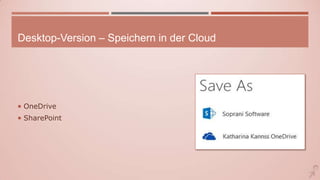
Desktop-Version – Speichern in der Cloud
 OneDrive
 SharePoint
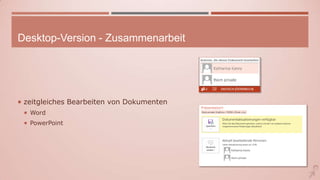
Desktop-Version - Zusammenarbeit
 zeitgleiches Bearbeiten von Dokumenten
 Word
 PowerPoint
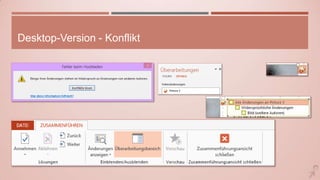
Desktop-Version - Konflikt
Office WebApps
Zugriff auf Dokumente
 auf Ihrem OneDrive
 von jedem Gerät aus
 auf Ihren Teamwebsites
 Anlagen in Outlook Web App
 Besprechungsnotizen in Lync Web App
OneDrive
 Speichern
 Öffnen
 Zusammenarbeit
 Link versenden
 Gleichzeitiges Arbeiten in Word, PowerPoint, Excel, OneNote
Excel WebApp
 Arbeitsmappe erstellen
 Bearbeiten im Browser
 Freigeben von Arbeitsmappen
 Zusammenarbeiten
 Drucken
OneNote WebApp
 Notizbuch erstellen
 Seite hinzufügen
 Abschnitt hinzufügen
 Notizen schreiben
 Link hinzufügen
 Grafik hinzufügen
 Tabelle zeichnen
 Speichern
 Zusammenarbeit
PowerPoint WebApp
 Design auswählen
 Folienlayout auswählen
 Text hinzufügen
 Illustration hinzufügen
 Übergang hinzufügen
 Präsentieren
 Präsentation freigeben
 Präsentation drucken
Word WebApp
 Dokument erstellen
 Änderungen speichern
 Dokument freigeben
 Kommentieren
 Dokument bearbeiten
 Zusammenarbeit
 Kopf- und Fußzeilen
 Suchen und Ersetzen
 Dokument drucken
Outlook WebApp
 Benachrichtigungen
 Einstellungen
 Element öffnen
 Offline arbeiten
 E-Mail
 Kalender
 Personen
 Aufgaben
SharePoint
Austauschen von Dokumenten und Ideen
Erste Schritte
 Newsfeed
 Unterhaltungen Ihrer Kollegen
 Aktualisierungen ihrer Aktivitäten
 OneDrive Pro
 Ihre persönliche Dokumentbibliothek
 mit Kollegen teilen
 von allen Geräten zugreifen
 Websites
 folgen
 darauf zugreifen
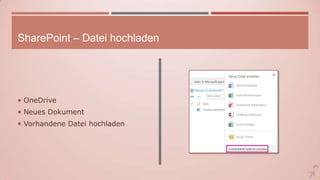
SharePoint – Datei hochladen
 OneDrive
 Neues Dokument
 Vorhandene Datei hochladen
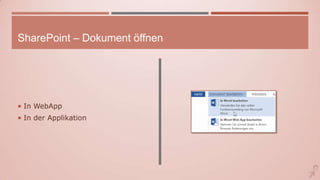
SharePoint – Dokument öffnen
 In WebApp
 In der Applikation
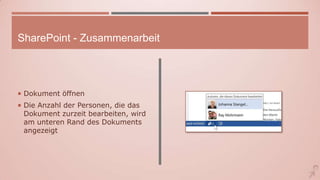
SharePoint - Zusammenarbeit
 Dokument öffnen
 Die Anzahl der Personen, die das
Dokument zurzeit bearbeiten, wird
am unteren Rand des Dokuments
angezeigt
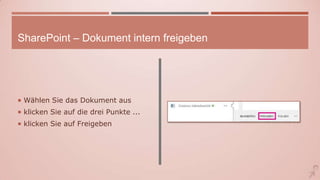
SharePoint – Dokument intern freigeben
 Wählen Sie das Dokument aus
 klicken Sie auf die drei Punkte ...
 klicken Sie auf Freigeben
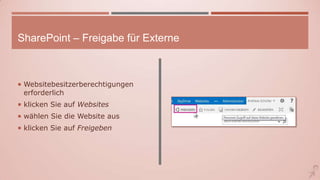
SharePoint – Freigabe für Externe
 Websitebesitzerberechtigungen
erforderlich
 klicken Sie auf Websites
 wählen Sie die Website aus
 klicken Sie auf Freigeben
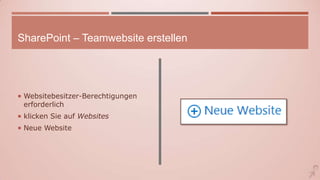
SharePoint – Teamwebsite erstellen
 Websitebesitzer-Berechtigungen
erforderlich
 klicken Sie auf Websites
 Neue Website
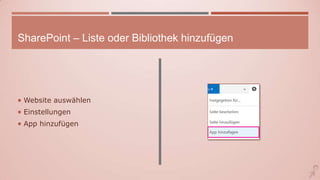
SharePoint – Liste oder Bibliothek hinzufügen
 Website auswählen
 Einstellungen
 App hinzufügen
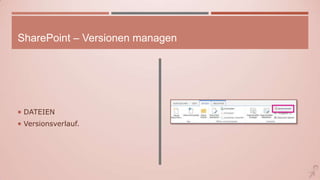
SharePoint – Versionen managen
 DATEIEN
 Versionsverlauf.
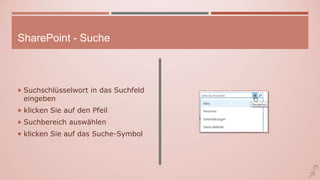
SharePoint - Suche
 Suchschlüsselwort in das Suchfeld
eingeben
 klicken Sie auf den Pfeil
 Suchbereich auswählen
 klicken Sie auf das Suche-Symbol
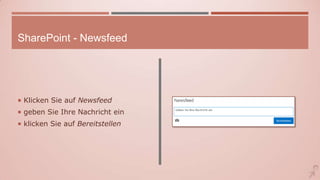
SharePoint - Newsfeed
 Klicken Sie auf Newsfeed
 geben Sie Ihre Nachricht ein
 klicken Sie auf Bereitstellen
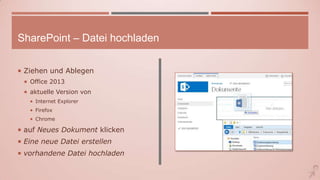
SharePoint – Datei hochladen
 Ziehen und Ablegen
 Office 2013
 aktuelle Version von
 Internet Explorer
 Firefox
 Chrome
 auf Neues Dokument klicken
 Eine neue Datei erstellen
 vorhandene Datei hochladen
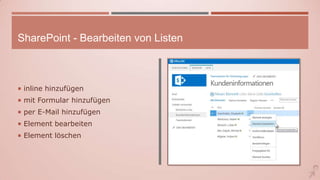
SharePoint - Bearbeiten von Listen
 inline hinzufügen
 mit Formular hinzufügen
 per E-Mail hinzufügen
 Element bearbeiten
 Element löschen
SharePoint - Websitepostfach
 zentrales Konto für die E-Mail- und
Dokumentfreigabe
 E-Mail-Konto mit Namen Ihrer
Website
 Websitepostfach in Outlook anzeigen
 Liste aller Dokumente, die sich in
den Dokumentbibliotheken dieser
Website befinden
E-Mail-
Unterhaltungen
auf Teamebene
sammeln
Freigeben von
Dokumenten
für andere
Lync
Chats und Onlinebesprechungen
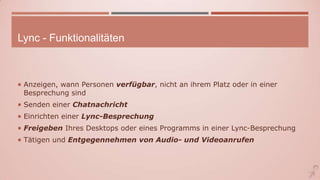
Lync - Funktionalitäten
 Anzeigen, wann Personen verfügbar, nicht an ihrem Platz oder in einer
Besprechung sind
 Senden einer Chatnachricht
 Einrichten einer Lync-Besprechung
 Freigeben Ihres Desktops oder eines Programms in einer Lync-Besprechung
 Tätigen und Entgegennehmen von Audio- und Videoanrufen
Kontoeinstellungen
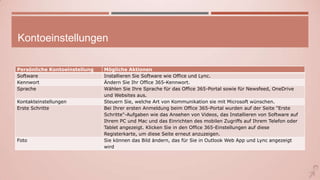
Kontoeinstellungen
Persönliche Kontoeinstellung Mögliche Aktionen
Software Installieren Sie Software wie Office und Lync.
Kennwort Ändern Sie Ihr Office 365-Kennwort.
Sprache Wählen Sie Ihre Sprache für das Office 365-Portal sowie für Newsfeed, OneDrive
und Websites aus.
Kontakteinstellungen Steuern Sie, welche Art von Kommunikation sie mit Microsoft wünschen.
Erste Schritte Bei Ihrer ersten Anmeldung beim Office 365-Portal wurden auf der Seite "Erste
Schritte"-Aufgaben wie das Ansehen von Videos, das Installieren von Software auf
Ihrem PC und Mac und das Einrichten des mobilen Zugriffs auf Ihrem Telefon oder
Tablet angezeigt. Klicken Sie in den Office 365-Einstellungen auf diese
Registerkarte, um diese Seite erneut anzuzeigen.
Foto Sie können das Bild ändern, das für Sie in Outlook Web App und Lync angezeigt
wird
Vielen Dank!
Katharina Schwarzer

Office365

  • 1.
    Office 365 Alles fürdie Online-Zusammenarbeit in der Cloud
  • 2.
  • 3.
    Definitionen und Begriffe– Office 365  Sammelbegriff für unterschiedliche Abonnements („Pläne“)  Einsatz von Office 2013 auf Mietbasis  Exchange-Server  Sharepoint-Server  gehostete Online-Konferenzen  Archivierungsfunktionen.
  • 4.
    Definitionen und Begriffe– Office 2013  Programmpaket für Windows  mindestens Word, Excel, PowerPoint und OneNote  kann nach wie vor als Einzellizenz gekauft werden  als Download (Product Key)  in der Schachtel mit Datenträger (FPP).
  • 5.
    Definitionen und Begriffe– Office WebApps  eigenständige Versionen von Word, Excel, PowerPoint und OneNote  auch eine Spar-Ausgabe von Outlook  laufen ausschließlich in einem Webbrowser  unabhängig vom verwendeten Rechner und Betriebssystem  gegenüber der Desktop-Version (Office 2013) funktionell stark eingeschränkt  erfordern kostenloses Microsoft-Konto  keinerlei  Lizenzen  Abogebühren  lokal installiertes Officepaket
  • 6.
    Definitionen und Begriffe- Office on Demand  steht allen Abonnenten eines Office 365-Plans mit integrierter Lizenz für Office 2013 zur Verfügung  stellt PCs mit Windows 7 oder 8 und aktiver Internet-Verbindung eine „gestreamte“ Version von Office 2013-Modulen zur Verfügung  wie eine vorübergehende Schnell-Installation  verschwindet abschließend wieder rückstandsfrei vom Rechner  Tatsächlich eine via Stream erzeugte virtuelle Maschine
  • 7.
    Pläne  Maximale Benutzeranzahl Office-Anwendungen  Websitepostfächer  Active Directory-Integration  Office Mobile für iPhone und Android-Smartphone  Soziales Netzwerk für Unternehmen  Erweiterte E-Mail  Erweiterte Voicemail  Business Intelligence  Enterprise-VoIP
  • 8.
    Pläne Kleine Unternehmen Mittels.U.Große Unternehmen Office 365 Small Business Office 365 Small Business Premium Office 365 Midsize Business Gehostete E- Mail (Exchange Online Plan 1) Office 365 Enterprise E1 Office 365 Enterprise E3 Office 365 Enterprise E4 € 4,10 Benutzer /Monat € 10,40 Benutzer /Monat € 12,30 Benutzer /Monat € 3,30 Benutzer /Monat € 6,50 Benutzer /Monat € 19,00 Benutzer /Monat € 20,90 Benutzer /Monat jährliche Zahlung Vertragsbindung von einem Jahr http://office.microsoft.com/de-at/business/alle- plane-fur-office-365-fur-unternehmen-vergleichen- FX104051403.aspx
  • 9.
    Voraussetzungen Betriebssystem Windows 7 oderhöher Mac OS X 10.6 oder höher Microsoft Konto Mailadresse Kennwort www.office.com/myaccount Internetzugang für Installation für Aktivierung
  • 10.
    Testversion  Ein Monatkostenlos  Die neuesten Versionen von Word, Excel, PowerPoint und Outlook plus OneNote, Access und Publisher für Windows-PCs  Das Recht zur Installation von Office auf bis zu fünf PCs oder Macs sowie auf ausgewählten mobilen Geräten  Jeden Monat sechzig Minuten Gesprächszeit über Skype zu Anschlüssen in mehr als sechzig Ländern
  • 11.
    Installation  www.office.com/myaccount  Officeinstallieren  32-Bit oder 64-Bit-Version
  • 12.
  • 13.
    Desktop-Version – Speichernin der Cloud  OneDrive  SharePoint
  • 14.
    Desktop-Version - Zusammenarbeit zeitgleiches Bearbeiten von Dokumenten  Word  PowerPoint
  • 15.
  • 16.
  • 17.
    Zugriff auf Dokumente auf Ihrem OneDrive  von jedem Gerät aus  auf Ihren Teamwebsites  Anlagen in Outlook Web App  Besprechungsnotizen in Lync Web App
  • 18.
    OneDrive  Speichern  Öffnen Zusammenarbeit  Link versenden  Gleichzeitiges Arbeiten in Word, PowerPoint, Excel, OneNote
  • 19.
    Excel WebApp  Arbeitsmappeerstellen  Bearbeiten im Browser  Freigeben von Arbeitsmappen  Zusammenarbeiten  Drucken
  • 20.
    OneNote WebApp  Notizbucherstellen  Seite hinzufügen  Abschnitt hinzufügen  Notizen schreiben  Link hinzufügen  Grafik hinzufügen  Tabelle zeichnen  Speichern  Zusammenarbeit
  • 21.
    PowerPoint WebApp  Designauswählen  Folienlayout auswählen  Text hinzufügen  Illustration hinzufügen  Übergang hinzufügen  Präsentieren  Präsentation freigeben  Präsentation drucken
  • 22.
    Word WebApp  Dokumenterstellen  Änderungen speichern  Dokument freigeben  Kommentieren  Dokument bearbeiten  Zusammenarbeit  Kopf- und Fußzeilen  Suchen und Ersetzen  Dokument drucken
  • 23.
    Outlook WebApp  Benachrichtigungen Einstellungen  Element öffnen  Offline arbeiten  E-Mail  Kalender  Personen  Aufgaben
  • 24.
  • 25.
    Erste Schritte  Newsfeed Unterhaltungen Ihrer Kollegen  Aktualisierungen ihrer Aktivitäten  OneDrive Pro  Ihre persönliche Dokumentbibliothek  mit Kollegen teilen  von allen Geräten zugreifen  Websites  folgen  darauf zugreifen
  • 26.
    SharePoint – Dateihochladen  OneDrive  Neues Dokument  Vorhandene Datei hochladen
  • 27.
    SharePoint – Dokumentöffnen  In WebApp  In der Applikation
  • 28.
    SharePoint - Zusammenarbeit Dokument öffnen  Die Anzahl der Personen, die das Dokument zurzeit bearbeiten, wird am unteren Rand des Dokuments angezeigt
  • 29.
    SharePoint – Dokumentintern freigeben  Wählen Sie das Dokument aus  klicken Sie auf die drei Punkte ...  klicken Sie auf Freigeben
  • 30.
    SharePoint – Freigabefür Externe  Websitebesitzerberechtigungen erforderlich  klicken Sie auf Websites  wählen Sie die Website aus  klicken Sie auf Freigeben
  • 31.
    SharePoint – Teamwebsiteerstellen  Websitebesitzer-Berechtigungen erforderlich  klicken Sie auf Websites  Neue Website
  • 32.
    SharePoint – Listeoder Bibliothek hinzufügen  Website auswählen  Einstellungen  App hinzufügen
  • 33.
    SharePoint – Versionenmanagen  DATEIEN  Versionsverlauf.
  • 34.
    SharePoint - Suche Suchschlüsselwort in das Suchfeld eingeben  klicken Sie auf den Pfeil  Suchbereich auswählen  klicken Sie auf das Suche-Symbol
  • 35.
    SharePoint - Newsfeed Klicken Sie auf Newsfeed  geben Sie Ihre Nachricht ein  klicken Sie auf Bereitstellen
  • 36.
    SharePoint – Dateihochladen  Ziehen und Ablegen  Office 2013  aktuelle Version von  Internet Explorer  Firefox  Chrome  auf Neues Dokument klicken  Eine neue Datei erstellen  vorhandene Datei hochladen
  • 37.
    SharePoint - Bearbeitenvon Listen  inline hinzufügen  mit Formular hinzufügen  per E-Mail hinzufügen  Element bearbeiten  Element löschen
  • 38.
    SharePoint - Websitepostfach zentrales Konto für die E-Mail- und Dokumentfreigabe  E-Mail-Konto mit Namen Ihrer Website  Websitepostfach in Outlook anzeigen  Liste aller Dokumente, die sich in den Dokumentbibliotheken dieser Website befinden E-Mail- Unterhaltungen auf Teamebene sammeln Freigeben von Dokumenten für andere
  • 39.
  • 40.
    Lync - Funktionalitäten Anzeigen, wann Personen verfügbar, nicht an ihrem Platz oder in einer Besprechung sind  Senden einer Chatnachricht  Einrichten einer Lync-Besprechung  Freigeben Ihres Desktops oder eines Programms in einer Lync-Besprechung  Tätigen und Entgegennehmen von Audio- und Videoanrufen
  • 41.
  • 42.
    Kontoeinstellungen Persönliche Kontoeinstellung MöglicheAktionen Software Installieren Sie Software wie Office und Lync. Kennwort Ändern Sie Ihr Office 365-Kennwort. Sprache Wählen Sie Ihre Sprache für das Office 365-Portal sowie für Newsfeed, OneDrive und Websites aus. Kontakteinstellungen Steuern Sie, welche Art von Kommunikation sie mit Microsoft wünschen. Erste Schritte Bei Ihrer ersten Anmeldung beim Office 365-Portal wurden auf der Seite "Erste Schritte"-Aufgaben wie das Ansehen von Videos, das Installieren von Software auf Ihrem PC und Mac und das Einrichten des mobilen Zugriffs auf Ihrem Telefon oder Tablet angezeigt. Klicken Sie in den Office 365-Einstellungen auf diese Registerkarte, um diese Seite erneut anzuzeigen. Foto Sie können das Bild ändern, das für Sie in Outlook Web App und Lync angezeigt wird
  • 43.