Thomas Maier
www.sharepoint-schwabe.de
Office 365 Akademie
Oktober Special:
SharePoint
Office 365 Akademie
SharePoint
Office 365 Akademie
Office 365 AkademieSharePoint
Office 365 Akademie
Themenüberblick
SharePoint
• Wie sieht der neue SharePoint aus?
• Teamwebsite
• Webparts
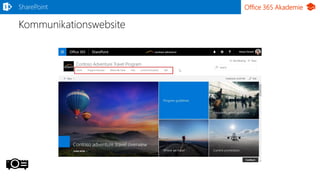
• Kommunikationswebsite
• SharePoint und die anderen Office 365 Apps
• Neues in der Administration
Office 365 Akademie
Wie sieht der neue SharePoint aus?
SharePoint
Office 365 Akademie
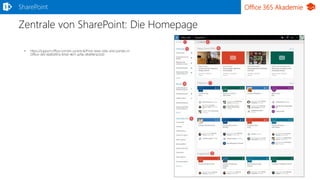
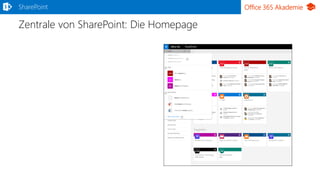
Zentrale von SharePoint: Die Homepage
• https://support.office.com/en-us/article/Find-news-sites-and-portals-in-
Office-365-6b85097a-87e0-4611-a29a-dfd49b1a1220
SharePoint
Office 365 Akademie
Zentrale von SharePoint: Die Homepage
SharePoint
Office 365 Akademie
Die Suchfunktion
SharePoint
Office 365 AkademieSharePoint
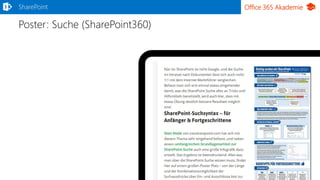
Poster: Suche (SharePoint360)
Office 365 Akademie
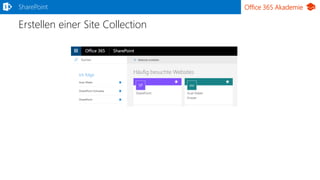
Erstellen einer Site Collection
SharePoint
Office 365 Akademie
Teamwebsite und Kommunikationssite
SharePoint
Buttom-
up
Top-
down
Office 365 Akademie
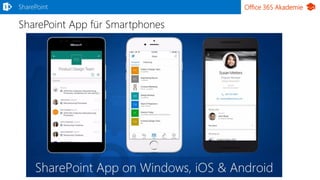
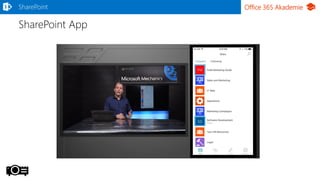
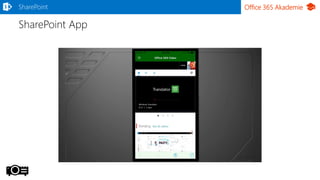
SharePoint App für Smartphones
SharePoint
Office 365 Akademie
SharePoint App
SharePoint
Office 365 Akademie
SharePoint App
SharePoint
Office 365 Akademie
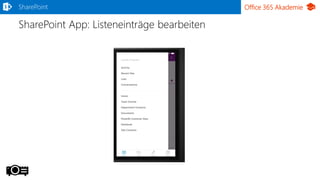
SharePoint App: Listeneinträge bearbeiten
SharePoint
Office 365 Akademie
OneDrive App für den Zugriff auf SharePoint Dateien
SharePoint
Office 365 Akademie
Teamwebsite
SharePoint
Office 365 Akademie
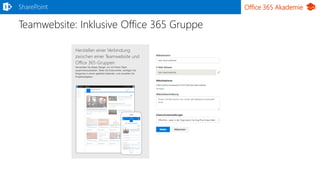
Teamwebsite: Inklusive Office 365 Gruppe
SharePoint
Office 365 Akademie
Teamwebsite: Inklusive Office 365 Gruppe
SharePoint
Die Teamwebsite erstellt zwar
eine Group – aber kein Team in
Teams!
Office 365 Akademie
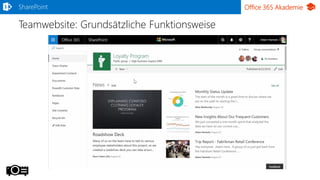
Teamwebsite: Grundsätzliche Funktionsweise
SharePoint
Office 365 Akademie
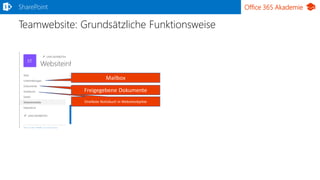
Teamwebsite: Grundsätzliche Funktionsweise
SharePoint
Mailbox
Freigegebene Dokumente
OneNote Notizbuch in Websiteobjekte
Office 365 Akademie
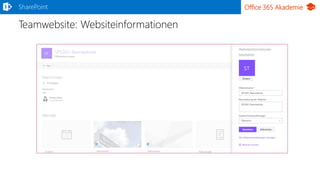
Teamwebsite: Websiteinformationen
SharePoint
Office 365 Akademie
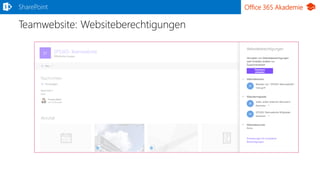
Teamwebsite: Websiteberechtigungen
SharePoint
Office 365 Akademie
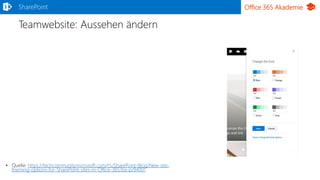
Teamwebsite: Aussehen ändern
• Quelle: https://techcommunity.microsoft.com/t5/SharePoint-Blog/New-site-
theming-options-for-SharePoint-sites-in-Office-365/ba-p/94001
SharePoint
Office 365 Akademie
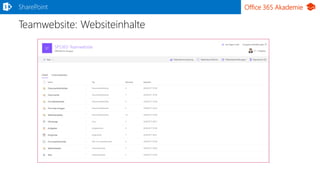
Teamwebsite: Websiteinhalte
SharePoint
Office 365 Akademie
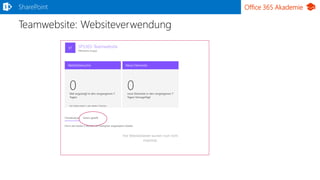
Teamwebsite: Websiteverwendung
SharePoint
Office 365 Akademie
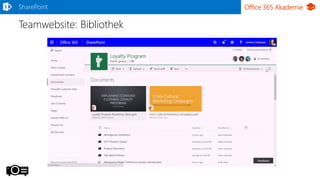
Teamwebsite: Bibliothek
SharePoint
Office 365 Akademie
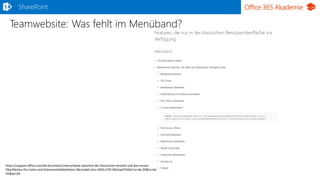
Teamwebsite: Was fehlt im Menüband?
SharePoint
schon gesehen
nur in der Liste im Zahnradmenü
Office 365 Akademie
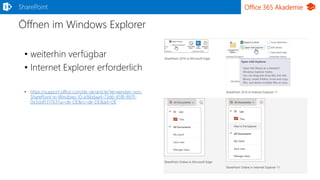
Öffnen im Windows Explorer
• weiterhin verfügbar
• Internet Explorer erforderlich
• https://support.office.com/de-de/article/Verwenden-von-
SharePoint-in-Windows-10-a16bdaa4-73d6-45f8-897f-
0a3cb8131763?ui=de-DE&rs=de-DE&ad=DE
SharePoint
Office 365 AkademieSharePoint
Teamwebsite: Was fehlt im Menüband?
https://support.office.com/de-de/article/Unterschiede-zwischen-der-klassischen-Ansicht-und-den-neuen-
Oberflächen-für-Listen-und-Dokumentbibliotheken-30e1aab0-a5cc-4363-b7f2-09e2ae07d4dc?ui=de-DE&rs=de-
DE&ad=DE
Office 365 AkademieSharePoint
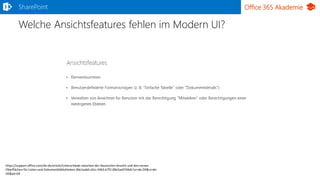
Welche Ansichtsfeatures fehlen im Modern UI?
https://support.office.com/de-de/article/Unterschiede-zwischen-der-klassischen-Ansicht-und-den-neuen-
Oberflächen-für-Listen-und-Dokumentbibliotheken-30e1aab0-a5cc-4363-b7f2-09e2ae07d4dc?ui=de-DE&rs=de-
DE&ad=DE
Office 365 AkademieSharePoint
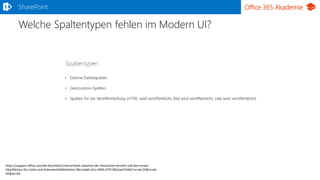
Welche Spaltentypen fehlen im Modern UI?
https://support.office.com/de-de/article/Unterschiede-zwischen-der-klassischen-Ansicht-und-den-neuen-
Oberflächen-für-Listen-und-Dokumentbibliotheken-30e1aab0-a5cc-4363-b7f2-09e2ae07d4dc?ui=de-DE&rs=de-
DE&ad=DE
Office 365 AkademieSharePoint
Welche Navigationsfunktionen fehlen im Modern UI einer
Bibliothek?
https://support.office.com/de-de/article/Unterschiede-zwischen-der-klassischen-Ansicht-und-den-neuen-
Oberflächen-für-Listen-und-Dokumentbibliotheken-30e1aab0-a5cc-4363-b7f2-09e2ae07d4dc?ui=de-DE&rs=de-
DE&ad=DE
Office 365 AkademieSharePoint
Welche Anpassungen werden vom Modern UI nicht mehr
unterstützt?
https://support.office.com/de-de/article/Unterschiede-zwischen-der-klassischen-Ansicht-und-den-neuen-
Oberflächen-für-Listen-und-Dokumentbibliotheken-30e1aab0-a5cc-4363-b7f2-09e2ae07d4dc?ui=de-DE&rs=de-
DE&ad=DE
Office 365 Akademie
Teamwebsite: Bibliothek
SharePoint
Office 365 Akademie
Teamwebsite: Bildbibliothek
SharePoint
Office 365 Akademie
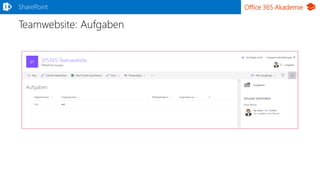
Teamwebsite: Aufgaben
SharePoint
Office 365 Akademie
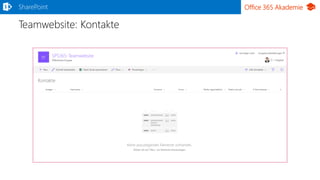
Teamwebsite: Kontakte
SharePoint
Office 365 Akademie
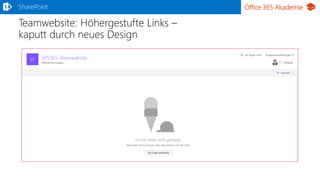
Teamwebsite: Höhergestufte Links –
kaputt durch neues Design
SharePoint
Office 365 Akademie
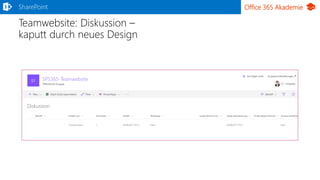
Teamwebsite: Diskussion –
kaputt durch neues Design
SharePoint
Office 365 Akademie
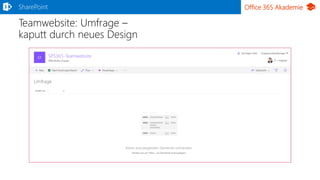
Teamwebsite: Umfrage –
kaputt durch neues Design
SharePoint
Office 365 Akademie
Teamwebsite: Links
SharePoint
keine Verknüpfung zum
Quicklink-Webpart möglich!
Office 365 Akademie
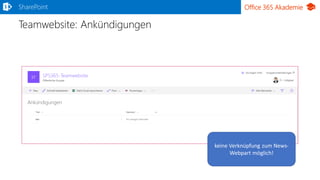
Teamwebsite: Ankündigungen
SharePoint
keine Verknüpfung zum News-
Webpart möglich!
Office 365 Akademie
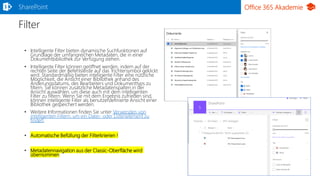
Filter
• Intelligente Filter bieten dynamische Suchfunktionen auf
Grundlage der umfangreichen Metadaten, die in einer
Dokumentbibliothek zur Verfügung stehen.
• Intelligente Filter können geöffnet werden, indem auf der
rechten Seite der Befehlsleiste auf das Trichtersymbol geklickt
wird. Standardmäßig bieten intelligente Filter eine nützliche
Möglichkeit, die Ansicht einer Bibliothek anhand des
Änderungsdatums, des Bearbeiters und Dokumenttyps zu
filtern. Sie können zusätzliche Metadatenspalten in der
Ansicht auswählen, um diese auch mit dem intelligenten
Filter zu filtern. Wenn Sie mit dem Ergebnis zufrieden sind,
können intelligente Filter als benutzerdefinierte Ansicht einer
Bibliothek gespeichert werden.
• Weitere Informationen finden Sie unter Verwenden von
intelligenten Filtern, um ein Datei- oder Listenelement zu
finden.
• Automatische Befüllung der Filterkrierien !
• Metadatennavigation aus der Classic-Oberfläche wird
übernommen
SharePoint
Office 365 Akademie
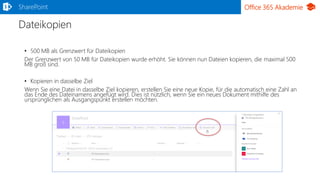
Dateikopien
• 500 MB als Grenzwert für Dateikopien
Der Grenzwert von 50 MB für Dateikopien wurde erhöht. Sie können nun Dateien kopieren, die maximal 500
MB groß sind.
• Kopieren in dasselbe Ziel
Wenn Sie eine Datei in dasselbe Ziel kopieren, erstellen Sie eine neue Kopie, für die automatisch eine Zahl an
das Ende des Dateinamens angefügt wird. Dies ist nützlich, wenn Sie ein neues Dokument mithilfe des
ursprünglichen als Ausgangspunkt erstellen möchten.
SharePoint
Office 365 Akademie
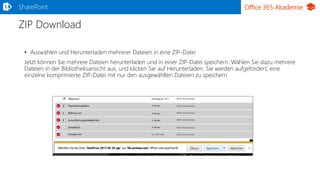
ZIP Download
• Auswählen und Herunterladen mehrerer Dateien in eine ZIP-Datei
Jetzt können Sie mehrere Dateien herunterladen und in einer ZIP-Datei speichern. Wählen Sie dazu mehrere
Dateien in der Bibliotheksansicht aus, und klicken Sie auf Herunterladen. Sie werden aufgefordert, eine
einzelne komprimierte ZIP-Datei mit nur den ausgewählten Dateien zu speichern.
SharePoint
Office 365 Akademie
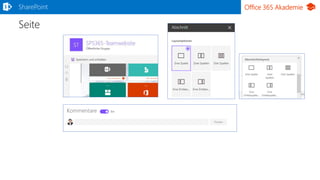
Seite
SharePoint
Office 365 Akademie
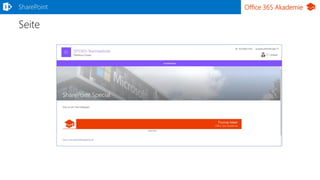
Seite
SharePoint
Office 365 Akademie
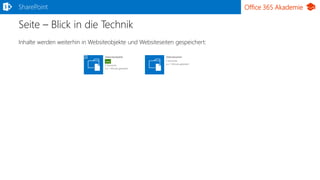
Seite – Blick in die Technik
SharePoint
Inhalte werden weiterhin in Websiteobjekte und Websiteseiten gespeichert:
Office 365 Akademie
Seite – Blick in die Technik
SharePoint
Inhalte werden weiterhin in Websiteobjekte und Websiteseiten gespeichert:
Office 365 Akademie
Subsites anlegen
SharePoint
• nur „klassische Teamwebsite“ auswählbar
• dort muss dann z.B. die Homepage auf das neue Design manuell
umgestellt werden
Office 365 Akademie
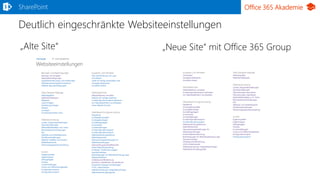
Deutlich eingeschränkte Websiteeinstellungen
SharePoint
„Alte Site“ „Neue Site“ mit Office 365 Group
Office 365 Akademie
Webparts
SharePoint
Office 365 Akademie
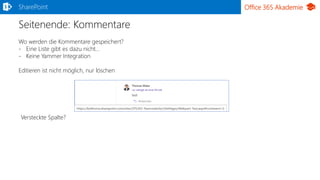
Seitenende: Kommentare
SharePoint
Wo werden die Kommentare gespeichert?
- Eine Liste gibt es dazu nicht…
- Keine Yammer Integration
Editieren ist nicht möglich, nur löschen
Versteckte Spalte?
Office 365 Akademie
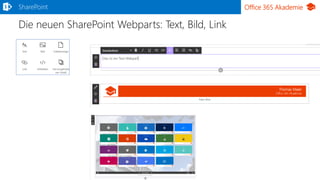
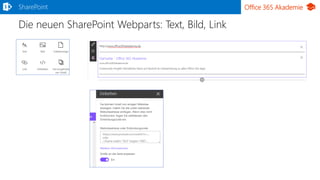
Die neuen SharePoint Webparts: Text, Bild, Link
SharePoint
Office 365 Akademie
Die neuen SharePoint Webparts: Text, Bild, Link
SharePoint
Office 365 Akademie
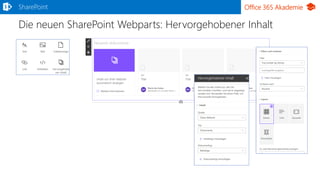
Die neuen SharePoint Webparts: Hervorgehobener Inhalt
SharePoint
Office 365 Akademie
Die neuen SharePoint Webparts: Bildergalerie
SharePoint
Office 365 Akademie
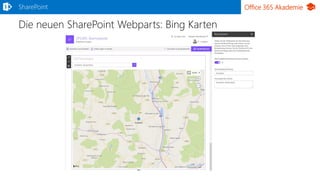
Die neuen SharePoint Webparts: Bing Karten
SharePoint
Office 365 Akademie
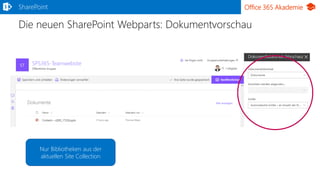
Die neuen SharePoint Webparts: Dokumentvorschau
SharePoint
Nur Bibliotheken aus der
aktuellen Site Collection
Office 365 Akademie
Die neuen SharePoint Webparts: Liste
SharePoint
Nur Listen aus der aktuellen
Site Collection
Office 365 Akademie
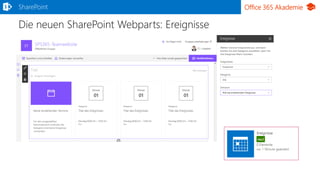
Die neuen SharePoint Webparts: Ereignisse
SharePoint
Office 365 Akademie
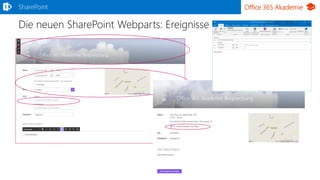
Die neuen SharePoint Webparts: Ereignisse
SharePoint
Office 365 Akademie
Die neuen SharePoint Webparts: Gruppenkalender
SharePoint
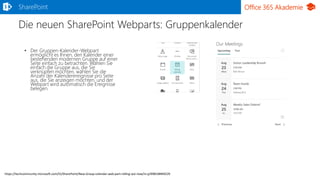
• Der Gruppen-Kalender-Webpart
ermöglicht es Ihnen, den Kalender einer
bestehenden modernen Gruppe auf einer
Seite einfach zu betrachten. Wählen Sie
einfach die Gruppe aus, die Sie
verknüpfen möchten, wählen Sie die
Anzahl der Kalenderereignisse pro Seite
aus, die Sie anzeigen möchten, und der
Webpart wird automatisch die Ereignisse
belegen.
https://techcommunity.microsoft.com/t5/SharePoint/New-Group-calendar-web-part-rolling-out-now/m-p/99819#M9229
Office 365 Akademie
Die neuen SharePoint Webparts: Hero
SharePoint
Office 365 Akademie
Die neuen SharePoint Webparts: Hero
SharePoint
Office 365 Akademie
Die neuen SharePoint Webparts: Nachrichten
SharePoint
Alternativ:
Listen-Webpart auf die
Ankündigungsliste
(obwohl die Liste „News“ auf das Modern UI
aktualisiert wurde, wird diese vom Webpart
nicht unterstützt!)
https://techcommunity.microsoft.com/t5/SharePoint-Blog/Improving-SharePoint-Links-and-Announcements-lists/ba-p/92379
Office 365 Akademie
Die neuen SharePoint Webparts: Personen
SharePoint
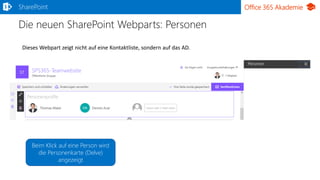
Dieses Webpart zeigt nicht auf eine Kontaktliste, sondern auf das AD.
Beim Klick auf eine Person wird
die Personenkarte (Delve)
angezeigt
Office 365 Akademie
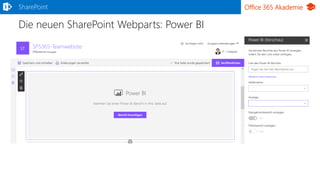
Die neuen SharePoint Webparts: Power BI
SharePoint
Office 365 Akademie
Die neuen SharePoint Webparts: Quicklinks
SharePoint
Dahinter liegt NICHT die bekannte
Linkliste aus vorherigen SharePoint
Versionen.
Alternative:
Listen-Webpart auf die Linkliste
(wurde zwar in das neue UI gebracht, wird aber von
dem Webpart nicht unterstützt!)
https://techcommunity.microsoft.com/t5/SharePoint-Blog/Improving-SharePoint-Links-and-Announcements-lists/ba-p/92379
Office 365 Akademie
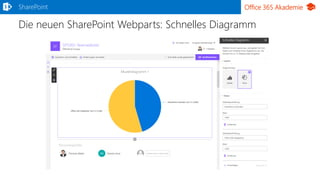
Die neuen SharePoint Webparts: Schnelles Diagramm
SharePoint
Office 365 Akademie
Die neuen SharePoint Webparts: Schnelles Diagramm
SharePoint
Office 365 Akademie
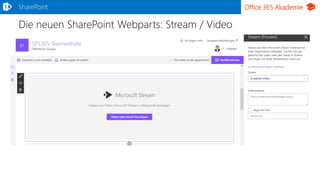
Die neuen SharePoint Webparts: Stream / Video
SharePoint
Office 365 Akademie
Die neuen SharePoint Webparts: Websiteaktivität
SharePoint
Office 365 Akademie
Die neuen SharePoint Webparts: Yammer
SharePoint
Office 365 Akademie
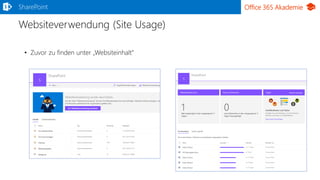
Websiteverwendung (Site Usage)
SharePoint
• Zuvor zu finden unter „Websiteinhalt“
Office 365 Akademie
Websiteverwendung (Site Usage)
SharePoint
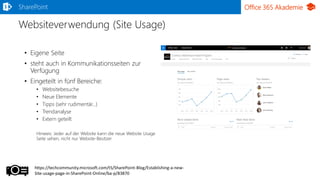
• Eigene Seite
• steht auch in Kommunikationsseiten zur
Verfügung
• Eingeteilt in fünf Bereiche:
• Websitebesuche
• Neue Elemente
• Tipps (sehr rudimentär…)
• Trendanalyse
• Extern geteilt
Hinweis: Jeder auf der Website kann die neue Website Usage
Seite sehen, nicht nur Website-Besitzer
https://techcommunity.microsoft.com/t5/SharePoint-Blog/Establishing-a-new-
Site-usage-page-in-SharePoint-Online/ba-p/83870
Office 365 Akademie
Websiteverwendung (Site Usage)
SharePoint
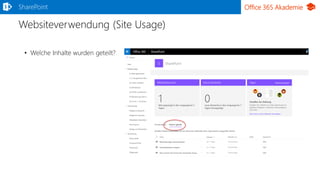
• Welche Inhalte wurden geteilt?
Office 365 Akademie
Modern UI Site löschen
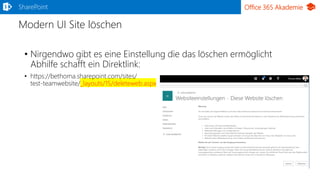
• Nirgendwo gibt es eine Einstellung die das löschen ermöglicht
Abhilfe schafft ein Direktlink:
• https://bethoma.sharepoint.com/sites/
test-teamwebsite/_layouts/15/deleteweb.aspx
SharePoint
Office 365 Akademie
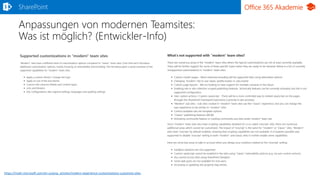
Anpassungen von modernen Teamsites:
Was ist möglich? (Entwickler-Info)
SharePoint
https://msdn.microsoft.com/en-us/pnp_articles/modern-experience-customizations-customize-sites
Office 365 Akademie
Kommunikationswebsite
SharePoint
Office 365 Akademie
Kommunikationswebsite
SharePoint
• keine „klassische Erfahrung“
• daher keine „klassischen Webparts“
• Die Top Navigation übernimmt die Links von der linken
Navigationsleiste
• Es kann in der Navigation nur ein Sub-Menü eingefügt werden
• Keine Unterstützung für die strukturierte Navigation
Office 365 Akademie
Kommunikationswebsite
SharePoint
Office 365 Akademie
Kommunikationswebsite
SharePoint
Office 365 Akademie
Kommunikationswebsite
SharePoint
Office 365 Akademie
Kommunikationswebsite
SharePoint
Office 365 Akademie
Kommunikationswebsite
SharePoint
Office 365 Akademie
Kommunikationswebsite
SharePoint
Office 365 Akademie
Kommunikationswebsite
SharePoint
Office 365 Akademie
Kommunikationswebsite
SharePoint
• Bisher fehlen grundlegende Funktionen wie Freigabeprozesse oder
Versionskontrolle in der Kommunikationswebsite!
• Derzeitige Probleme:
• Jeder der Teamsites anlegen kann, kann Kommunikationswebsites erzeugen
• Kein Freigabeprozess beim Erstellen von Inhalten
• Keine gezielte Push-Verbreitung von wichtigen Inhalten
• Kein verbindliches Abonnieren von Inhalten (Jeder „folgt“ oder „entfolgt“ selbst)
• Keine Möglichkeit der gezielten Zustellung
Quelle: https://sharepoint360.de/office-365-communication-sites-vs-sharepoint-
intranets-wildwuchs-statt-kontrolliertem-publizieren/
Office 365 Akademie
Kommunikationswebsite
SharePoint
• Keine Verbindung zu Office 365 Groups! (Bei Teamwebsites wird
jeweils eine Group angelegt)
• Kommunikationswebsites sind per Standard „Privat“ (manuell muss
die Site geteilt werden), während die Teamsite per Standard
„Öffentlich“ ist.
• Andere Homepage als bei der Teamwebsite
• Unterschiedliche Navigation (oben nicht links)
• Technisch sind beide identisch!
Office 365 Akademie
Kommunikationswebsite
SharePoint
• Externes Teilen ist per Standard deaktiviert,
da aber eine Kommunikationswebsite nicht in der SharePoint
Admin-Oberfläche angezeigt wird lässt sich die Externe Freigabe
derzeit nicht aktivieren (außer über PowerShell)
• Link zur englischsprachigen Anleitung: http://www.techmikael.com/2017/08/enable-external-sharing-
on.html?utm_content=buffere93d5&utm_medium=social&utm_source=twitter.com&utm_campaign=buffer&m=1
Office 365 Akademie
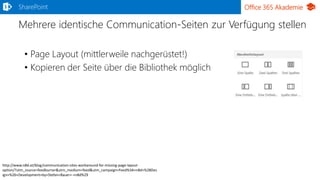
Mehrere identische Communication-Seiten zur Verfügung stellen
• Page Layout (mittlerweile nachgerüstet!)
• Kopieren der Seite über die Bibliothek möglich
SharePoint
http://www.n8d.at/blog/communication-sites-workaround-for-missing-page-layout-
option/?utm_source=feedburner&utm_medium=feed&utm_campaign=Feed%3A+n8d+%28Des
ign+%26+Development+by+Stefan+Bauer+-+n8d%29
Office 365 Akademie
SharePoint und die anderen Office 365 Apps
SharePoint
Office 365 Akademie
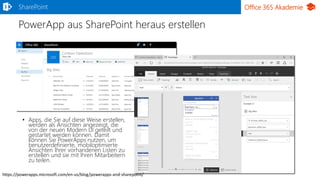
PowerApp aus SharePoint heraus erstellen
• Apps, die Sie auf diese Weise erstellen,
werden als Ansichten angezeigt, die
von der neuen Modern UI geteilt und
gestartet werden können. Damit
können Sie PowerApps nutzen, um
benutzerdefinierte, mobiloptimierte
Ansichten Ihrer vorhandenen Listen zu
erstellen und sie mit Ihren Mitarbeitern
zu teilen.
SharePoint
https://powerapps.microsoft.com/en-us/blog/powerapps-and-sharepoint/
Office 365 Akademie
Neues in der Administration
SharePoint
Office 365 Akademie
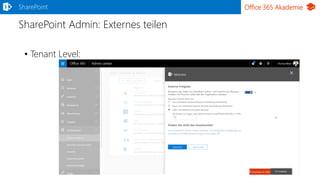
SharePoint Admin: Externes teilen
SharePoint
• Tenant Level:
Office 365 Akademie
SharePoint Admin: Externes teilen
SharePoint
• Tenant Level:
Office 365 Akademie
SharePoint Admin: Externes teilen
SharePoint
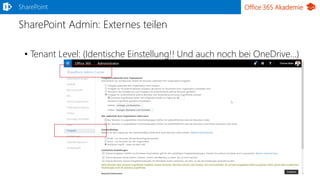
• Tenant Level: (Identische Einstellung!! Und auch noch bei OneDrive…)
Office 365 Akademie
SharePoint Admin: Externes teilen: Einschränkungen vorgeben
SharePoint
Office 365 Akademie
SharePoint Admin: Externes teilen
SharePoint
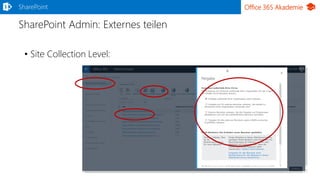
• Site Collection Level:
Office 365 Akademie
SharePoint Admin: Externes teilen
SharePoint
• Wenn es trotzdem nicht klappen will…
• Der Externe darf, auch wenn er selbst ein Office 365 hat (aber eben
nicht bei Ihrer Organisation) sich NICHT mit „Organisationskonto“
anmelden. Dazu müsste er ein
interner Mitarbeiter sein (und somit
einen Account auf diesem
Tenant haben). Da er dies aber nicht
hat, muss er „Microsoft Konto“
auswählen um sich anzumelden!
Office 365 Akademie
Bedingte Zugriffsrichtlinie (Device-based Policies)
• Berücksichtigung der Identität des Benutzers, die verwendeten
Geräte und Anwendungen, das Netzwerk, mit dem der Benutzer
verbunden ist, und die Empfindlichkeit der Daten, auf die
zugegriffen wird.
• Kann pro Websitesammlung sowie für OneDrive konfiguriert
werden
• Im März 2017 bereits eingeführt: Geräteabhängige Richtlinien
• Derzeit über PowerShell verwaltbar
SharePoint
https://blogs.technet.microsoft.com/wbaer/2017/08/29/device-based-policies-updates-with-sharepoint-and-
onedrive/
Office 365 Akademie
Verbesserter SharePoint Online Audit Log
• Administratoren können den
gesamten Verlauf der
Aktionen eines bestimmten
Benutzers abrufen und
können auch den gesamten
Verlauf der Aktionen, die
während eines bestimmten
Datumsbereichs durchgeführt
wurden, abrufen.
Beispielsweise können
Standortadministratoren das
Auditing verwenden, um zu
verfolgen, wie Dokumente
und Elemente während einer
Websitesammlung verwendet
werden.
SharePoint
Office 365 Akademie
Verbesserter SharePoint Online Audit Log
SharePoint
Office 365 Akademie
Verhindern, dass bei jeder Site eine Group angelegt wird
• SharePoint Admin Oberfläche / Einstellungen
SharePoint
Office 365 AkademieSharePoint
Poster: Größen- und Nutzungslimits (SharePoint360)
Office 365 Akademie
Neue Grenzwerte
• Speicherbegrenzung für SharePoint Online-Websitesammlungen
wurde von 1 TB auf 25 TB erhöht.
• Weitere Informationen finden Sie unter SharePoint Online:
Softwarelimits und -beschränkungen.
SharePoint
Office 365 AkademieSharePoint
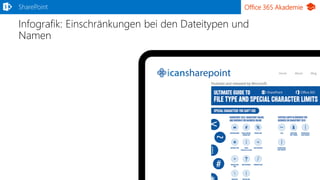
Infografik: Einschränkungen bei den Dateitypen und
Namen
Office 365 AkademieSharePoint
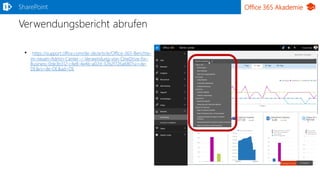
Verwendungsbericht abrufen
• https://support.office.com/de-de/article/Office-365-Berichte-
im-neuen-Admin-Center-–-Verwendung-von-OneDrive-for-
Business-0de3b312-c4e8-4e4b-a02d-32b2f726a680?ui=de-
DE&rs=de-DE&ad=DE
Office 365 AkademieSharePoint
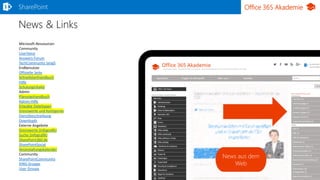
News & Links
Microsoft-Ressourcen
Community
UserVoice
Answers-Forum
TechCommunity (engl)
Endbenutzer
Offizielle Seite
Schnellstarthandbuch
Hilfe
Schulunginhalte
Admin
Planungshandbuch
Admin-Hilfe
Erlaubte Dateitypen
Grenzwerte und Kontigente
Dienstbeschreibung
Downloads
Externe Angebote
Grenzwerte (Infografik)
Suche (Infografik)
SharePoint360.de
SharePointSocial
Veranstaltungskalender
Community
SharePointCommunity
XING Gruppe
User Groups
News aus dem Web
News aus dem
Web
Office 365 AkademieSharePoint
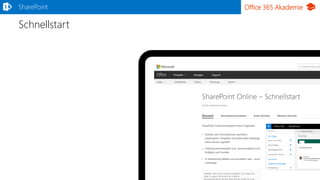
Schnellstart
Office 365 Akademie
PartnerMacher

Sendung 17-10 Special: SharePoint

  • 1.
    Thomas Maier www.sharepoint-schwabe.de Office 365Akademie Oktober Special: SharePoint
  • 2.
  • 3.
  • 4.
    Office 365 Akademie Themenüberblick SharePoint •Wie sieht der neue SharePoint aus? • Teamwebsite • Webparts • Kommunikationswebsite • SharePoint und die anderen Office 365 Apps • Neues in der Administration
  • 5.
    Office 365 Akademie Wiesieht der neue SharePoint aus? SharePoint
  • 6.
    Office 365 Akademie Zentralevon SharePoint: Die Homepage • https://support.office.com/en-us/article/Find-news-sites-and-portals-in- Office-365-6b85097a-87e0-4611-a29a-dfd49b1a1220 SharePoint
  • 7.
    Office 365 Akademie Zentralevon SharePoint: Die Homepage SharePoint
  • 8.
    Office 365 Akademie DieSuchfunktion SharePoint
  • 9.
  • 10.
    Office 365 Akademie Erstelleneiner Site Collection SharePoint
  • 11.
    Office 365 Akademie Teamwebsiteund Kommunikationssite SharePoint Buttom- up Top- down
  • 12.
    Office 365 Akademie SharePointApp für Smartphones SharePoint
  • 13.
  • 14.
  • 15.
    Office 365 Akademie SharePointApp: Listeneinträge bearbeiten SharePoint
  • 16.
    Office 365 Akademie OneDriveApp für den Zugriff auf SharePoint Dateien SharePoint
  • 17.
  • 18.
    Office 365 Akademie Teamwebsite:Inklusive Office 365 Gruppe SharePoint
  • 19.
    Office 365 Akademie Teamwebsite:Inklusive Office 365 Gruppe SharePoint Die Teamwebsite erstellt zwar eine Group – aber kein Team in Teams!
  • 20.
    Office 365 Akademie Teamwebsite:Grundsätzliche Funktionsweise SharePoint
  • 21.
    Office 365 Akademie Teamwebsite:Grundsätzliche Funktionsweise SharePoint Mailbox Freigegebene Dokumente OneNote Notizbuch in Websiteobjekte
  • 22.
    Office 365 Akademie Teamwebsite:Websiteinformationen SharePoint
  • 23.
    Office 365 Akademie Teamwebsite:Websiteberechtigungen SharePoint
  • 24.
    Office 365 Akademie Teamwebsite:Aussehen ändern • Quelle: https://techcommunity.microsoft.com/t5/SharePoint-Blog/New-site- theming-options-for-SharePoint-sites-in-Office-365/ba-p/94001 SharePoint
  • 25.
    Office 365 Akademie Teamwebsite:Websiteinhalte SharePoint
  • 26.
    Office 365 Akademie Teamwebsite:Websiteverwendung SharePoint
  • 27.
    Office 365 Akademie Teamwebsite:Bibliothek SharePoint
  • 28.
    Office 365 Akademie Teamwebsite:Was fehlt im Menüband? SharePoint schon gesehen nur in der Liste im Zahnradmenü
  • 29.
    Office 365 Akademie Öffnenim Windows Explorer • weiterhin verfügbar • Internet Explorer erforderlich • https://support.office.com/de-de/article/Verwenden-von- SharePoint-in-Windows-10-a16bdaa4-73d6-45f8-897f- 0a3cb8131763?ui=de-DE&rs=de-DE&ad=DE SharePoint
  • 30.
    Office 365 AkademieSharePoint Teamwebsite:Was fehlt im Menüband? https://support.office.com/de-de/article/Unterschiede-zwischen-der-klassischen-Ansicht-und-den-neuen- Oberflächen-für-Listen-und-Dokumentbibliotheken-30e1aab0-a5cc-4363-b7f2-09e2ae07d4dc?ui=de-DE&rs=de- DE&ad=DE
  • 31.
    Office 365 AkademieSharePoint WelcheAnsichtsfeatures fehlen im Modern UI? https://support.office.com/de-de/article/Unterschiede-zwischen-der-klassischen-Ansicht-und-den-neuen- Oberflächen-für-Listen-und-Dokumentbibliotheken-30e1aab0-a5cc-4363-b7f2-09e2ae07d4dc?ui=de-DE&rs=de- DE&ad=DE
  • 32.
    Office 365 AkademieSharePoint WelcheSpaltentypen fehlen im Modern UI? https://support.office.com/de-de/article/Unterschiede-zwischen-der-klassischen-Ansicht-und-den-neuen- Oberflächen-für-Listen-und-Dokumentbibliotheken-30e1aab0-a5cc-4363-b7f2-09e2ae07d4dc?ui=de-DE&rs=de- DE&ad=DE
  • 33.
    Office 365 AkademieSharePoint WelcheNavigationsfunktionen fehlen im Modern UI einer Bibliothek? https://support.office.com/de-de/article/Unterschiede-zwischen-der-klassischen-Ansicht-und-den-neuen- Oberflächen-für-Listen-und-Dokumentbibliotheken-30e1aab0-a5cc-4363-b7f2-09e2ae07d4dc?ui=de-DE&rs=de- DE&ad=DE
  • 34.
    Office 365 AkademieSharePoint WelcheAnpassungen werden vom Modern UI nicht mehr unterstützt? https://support.office.com/de-de/article/Unterschiede-zwischen-der-klassischen-Ansicht-und-den-neuen- Oberflächen-für-Listen-und-Dokumentbibliotheken-30e1aab0-a5cc-4363-b7f2-09e2ae07d4dc?ui=de-DE&rs=de- DE&ad=DE
  • 35.
    Office 365 Akademie Teamwebsite:Bibliothek SharePoint
  • 36.
    Office 365 Akademie Teamwebsite:Bildbibliothek SharePoint
  • 37.
  • 38.
  • 39.
    Office 365 Akademie Teamwebsite:Höhergestufte Links – kaputt durch neues Design SharePoint
  • 40.
    Office 365 Akademie Teamwebsite:Diskussion – kaputt durch neues Design SharePoint
  • 41.
    Office 365 Akademie Teamwebsite:Umfrage – kaputt durch neues Design SharePoint
  • 42.
    Office 365 Akademie Teamwebsite:Links SharePoint keine Verknüpfung zum Quicklink-Webpart möglich!
  • 43.
    Office 365 Akademie Teamwebsite:Ankündigungen SharePoint keine Verknüpfung zum News- Webpart möglich!
  • 44.
    Office 365 Akademie Filter •Intelligente Filter bieten dynamische Suchfunktionen auf Grundlage der umfangreichen Metadaten, die in einer Dokumentbibliothek zur Verfügung stehen. • Intelligente Filter können geöffnet werden, indem auf der rechten Seite der Befehlsleiste auf das Trichtersymbol geklickt wird. Standardmäßig bieten intelligente Filter eine nützliche Möglichkeit, die Ansicht einer Bibliothek anhand des Änderungsdatums, des Bearbeiters und Dokumenttyps zu filtern. Sie können zusätzliche Metadatenspalten in der Ansicht auswählen, um diese auch mit dem intelligenten Filter zu filtern. Wenn Sie mit dem Ergebnis zufrieden sind, können intelligente Filter als benutzerdefinierte Ansicht einer Bibliothek gespeichert werden. • Weitere Informationen finden Sie unter Verwenden von intelligenten Filtern, um ein Datei- oder Listenelement zu finden. • Automatische Befüllung der Filterkrierien ! • Metadatennavigation aus der Classic-Oberfläche wird übernommen SharePoint
  • 45.
    Office 365 Akademie Dateikopien •500 MB als Grenzwert für Dateikopien Der Grenzwert von 50 MB für Dateikopien wurde erhöht. Sie können nun Dateien kopieren, die maximal 500 MB groß sind. • Kopieren in dasselbe Ziel Wenn Sie eine Datei in dasselbe Ziel kopieren, erstellen Sie eine neue Kopie, für die automatisch eine Zahl an das Ende des Dateinamens angefügt wird. Dies ist nützlich, wenn Sie ein neues Dokument mithilfe des ursprünglichen als Ausgangspunkt erstellen möchten. SharePoint
  • 46.
    Office 365 Akademie ZIPDownload • Auswählen und Herunterladen mehrerer Dateien in eine ZIP-Datei Jetzt können Sie mehrere Dateien herunterladen und in einer ZIP-Datei speichern. Wählen Sie dazu mehrere Dateien in der Bibliotheksansicht aus, und klicken Sie auf Herunterladen. Sie werden aufgefordert, eine einzelne komprimierte ZIP-Datei mit nur den ausgewählten Dateien zu speichern. SharePoint
  • 47.
  • 48.
  • 49.
    Office 365 Akademie Seite– Blick in die Technik SharePoint Inhalte werden weiterhin in Websiteobjekte und Websiteseiten gespeichert:
  • 50.
    Office 365 Akademie Seite– Blick in die Technik SharePoint Inhalte werden weiterhin in Websiteobjekte und Websiteseiten gespeichert:
  • 51.
    Office 365 Akademie Subsitesanlegen SharePoint • nur „klassische Teamwebsite“ auswählbar • dort muss dann z.B. die Homepage auf das neue Design manuell umgestellt werden
  • 52.
    Office 365 Akademie Deutlicheingeschränkte Websiteeinstellungen SharePoint „Alte Site“ „Neue Site“ mit Office 365 Group
  • 53.
  • 54.
    Office 365 Akademie Seitenende:Kommentare SharePoint Wo werden die Kommentare gespeichert? - Eine Liste gibt es dazu nicht… - Keine Yammer Integration Editieren ist nicht möglich, nur löschen Versteckte Spalte?
  • 55.
    Office 365 Akademie Dieneuen SharePoint Webparts: Text, Bild, Link SharePoint
  • 56.
    Office 365 Akademie Dieneuen SharePoint Webparts: Text, Bild, Link SharePoint
  • 57.
    Office 365 Akademie Dieneuen SharePoint Webparts: Hervorgehobener Inhalt SharePoint
  • 58.
    Office 365 Akademie Dieneuen SharePoint Webparts: Bildergalerie SharePoint
  • 59.
    Office 365 Akademie Dieneuen SharePoint Webparts: Bing Karten SharePoint
  • 60.
    Office 365 Akademie Dieneuen SharePoint Webparts: Dokumentvorschau SharePoint Nur Bibliotheken aus der aktuellen Site Collection
  • 61.
    Office 365 Akademie Dieneuen SharePoint Webparts: Liste SharePoint Nur Listen aus der aktuellen Site Collection
  • 62.
    Office 365 Akademie Dieneuen SharePoint Webparts: Ereignisse SharePoint
  • 63.
    Office 365 Akademie Dieneuen SharePoint Webparts: Ereignisse SharePoint
  • 64.
    Office 365 Akademie Dieneuen SharePoint Webparts: Gruppenkalender SharePoint • Der Gruppen-Kalender-Webpart ermöglicht es Ihnen, den Kalender einer bestehenden modernen Gruppe auf einer Seite einfach zu betrachten. Wählen Sie einfach die Gruppe aus, die Sie verknüpfen möchten, wählen Sie die Anzahl der Kalenderereignisse pro Seite aus, die Sie anzeigen möchten, und der Webpart wird automatisch die Ereignisse belegen. https://techcommunity.microsoft.com/t5/SharePoint/New-Group-calendar-web-part-rolling-out-now/m-p/99819#M9229
  • 65.
    Office 365 Akademie Dieneuen SharePoint Webparts: Hero SharePoint
  • 66.
    Office 365 Akademie Dieneuen SharePoint Webparts: Hero SharePoint
  • 67.
    Office 365 Akademie Dieneuen SharePoint Webparts: Nachrichten SharePoint Alternativ: Listen-Webpart auf die Ankündigungsliste (obwohl die Liste „News“ auf das Modern UI aktualisiert wurde, wird diese vom Webpart nicht unterstützt!) https://techcommunity.microsoft.com/t5/SharePoint-Blog/Improving-SharePoint-Links-and-Announcements-lists/ba-p/92379
  • 68.
    Office 365 Akademie Dieneuen SharePoint Webparts: Personen SharePoint Dieses Webpart zeigt nicht auf eine Kontaktliste, sondern auf das AD. Beim Klick auf eine Person wird die Personenkarte (Delve) angezeigt
  • 69.
    Office 365 Akademie Dieneuen SharePoint Webparts: Power BI SharePoint
  • 70.
    Office 365 Akademie Dieneuen SharePoint Webparts: Quicklinks SharePoint Dahinter liegt NICHT die bekannte Linkliste aus vorherigen SharePoint Versionen. Alternative: Listen-Webpart auf die Linkliste (wurde zwar in das neue UI gebracht, wird aber von dem Webpart nicht unterstützt!) https://techcommunity.microsoft.com/t5/SharePoint-Blog/Improving-SharePoint-Links-and-Announcements-lists/ba-p/92379
  • 71.
    Office 365 Akademie Dieneuen SharePoint Webparts: Schnelles Diagramm SharePoint
  • 72.
    Office 365 Akademie Dieneuen SharePoint Webparts: Schnelles Diagramm SharePoint
  • 73.
    Office 365 Akademie Dieneuen SharePoint Webparts: Stream / Video SharePoint
  • 74.
    Office 365 Akademie Dieneuen SharePoint Webparts: Websiteaktivität SharePoint
  • 75.
    Office 365 Akademie Dieneuen SharePoint Webparts: Yammer SharePoint
  • 76.
    Office 365 Akademie Websiteverwendung(Site Usage) SharePoint • Zuvor zu finden unter „Websiteinhalt“
  • 77.
    Office 365 Akademie Websiteverwendung(Site Usage) SharePoint • Eigene Seite • steht auch in Kommunikationsseiten zur Verfügung • Eingeteilt in fünf Bereiche: • Websitebesuche • Neue Elemente • Tipps (sehr rudimentär…) • Trendanalyse • Extern geteilt Hinweis: Jeder auf der Website kann die neue Website Usage Seite sehen, nicht nur Website-Besitzer https://techcommunity.microsoft.com/t5/SharePoint-Blog/Establishing-a-new- Site-usage-page-in-SharePoint-Online/ba-p/83870
  • 78.
    Office 365 Akademie Websiteverwendung(Site Usage) SharePoint • Welche Inhalte wurden geteilt?
  • 79.
    Office 365 Akademie ModernUI Site löschen • Nirgendwo gibt es eine Einstellung die das löschen ermöglicht Abhilfe schafft ein Direktlink: • https://bethoma.sharepoint.com/sites/ test-teamwebsite/_layouts/15/deleteweb.aspx SharePoint
  • 80.
    Office 365 Akademie Anpassungenvon modernen Teamsites: Was ist möglich? (Entwickler-Info) SharePoint https://msdn.microsoft.com/en-us/pnp_articles/modern-experience-customizations-customize-sites
  • 81.
  • 82.
    Office 365 Akademie Kommunikationswebsite SharePoint •keine „klassische Erfahrung“ • daher keine „klassischen Webparts“ • Die Top Navigation übernimmt die Links von der linken Navigationsleiste • Es kann in der Navigation nur ein Sub-Menü eingefügt werden • Keine Unterstützung für die strukturierte Navigation
  • 83.
  • 84.
  • 85.
  • 86.
  • 87.
  • 88.
  • 89.
  • 90.
    Office 365 Akademie Kommunikationswebsite SharePoint •Bisher fehlen grundlegende Funktionen wie Freigabeprozesse oder Versionskontrolle in der Kommunikationswebsite! • Derzeitige Probleme: • Jeder der Teamsites anlegen kann, kann Kommunikationswebsites erzeugen • Kein Freigabeprozess beim Erstellen von Inhalten • Keine gezielte Push-Verbreitung von wichtigen Inhalten • Kein verbindliches Abonnieren von Inhalten (Jeder „folgt“ oder „entfolgt“ selbst) • Keine Möglichkeit der gezielten Zustellung Quelle: https://sharepoint360.de/office-365-communication-sites-vs-sharepoint- intranets-wildwuchs-statt-kontrolliertem-publizieren/
  • 91.
    Office 365 Akademie Kommunikationswebsite SharePoint •Keine Verbindung zu Office 365 Groups! (Bei Teamwebsites wird jeweils eine Group angelegt) • Kommunikationswebsites sind per Standard „Privat“ (manuell muss die Site geteilt werden), während die Teamsite per Standard „Öffentlich“ ist. • Andere Homepage als bei der Teamwebsite • Unterschiedliche Navigation (oben nicht links) • Technisch sind beide identisch!
  • 92.
    Office 365 Akademie Kommunikationswebsite SharePoint •Externes Teilen ist per Standard deaktiviert, da aber eine Kommunikationswebsite nicht in der SharePoint Admin-Oberfläche angezeigt wird lässt sich die Externe Freigabe derzeit nicht aktivieren (außer über PowerShell) • Link zur englischsprachigen Anleitung: http://www.techmikael.com/2017/08/enable-external-sharing- on.html?utm_content=buffere93d5&utm_medium=social&utm_source=twitter.com&utm_campaign=buffer&m=1
  • 93.
    Office 365 Akademie Mehrereidentische Communication-Seiten zur Verfügung stellen • Page Layout (mittlerweile nachgerüstet!) • Kopieren der Seite über die Bibliothek möglich SharePoint http://www.n8d.at/blog/communication-sites-workaround-for-missing-page-layout- option/?utm_source=feedburner&utm_medium=feed&utm_campaign=Feed%3A+n8d+%28Des ign+%26+Development+by+Stefan+Bauer+-+n8d%29
  • 94.
    Office 365 Akademie SharePointund die anderen Office 365 Apps SharePoint
  • 95.
    Office 365 Akademie PowerAppaus SharePoint heraus erstellen • Apps, die Sie auf diese Weise erstellen, werden als Ansichten angezeigt, die von der neuen Modern UI geteilt und gestartet werden können. Damit können Sie PowerApps nutzen, um benutzerdefinierte, mobiloptimierte Ansichten Ihrer vorhandenen Listen zu erstellen und sie mit Ihren Mitarbeitern zu teilen. SharePoint https://powerapps.microsoft.com/en-us/blog/powerapps-and-sharepoint/
  • 96.
    Office 365 Akademie Neuesin der Administration SharePoint
  • 97.
    Office 365 Akademie SharePointAdmin: Externes teilen SharePoint • Tenant Level:
  • 98.
    Office 365 Akademie SharePointAdmin: Externes teilen SharePoint • Tenant Level:
  • 99.
    Office 365 Akademie SharePointAdmin: Externes teilen SharePoint • Tenant Level: (Identische Einstellung!! Und auch noch bei OneDrive…)
  • 100.
    Office 365 Akademie SharePointAdmin: Externes teilen: Einschränkungen vorgeben SharePoint
  • 101.
    Office 365 Akademie SharePointAdmin: Externes teilen SharePoint • Site Collection Level:
  • 102.
    Office 365 Akademie SharePointAdmin: Externes teilen SharePoint • Wenn es trotzdem nicht klappen will… • Der Externe darf, auch wenn er selbst ein Office 365 hat (aber eben nicht bei Ihrer Organisation) sich NICHT mit „Organisationskonto“ anmelden. Dazu müsste er ein interner Mitarbeiter sein (und somit einen Account auf diesem Tenant haben). Da er dies aber nicht hat, muss er „Microsoft Konto“ auswählen um sich anzumelden!
  • 103.
    Office 365 Akademie BedingteZugriffsrichtlinie (Device-based Policies) • Berücksichtigung der Identität des Benutzers, die verwendeten Geräte und Anwendungen, das Netzwerk, mit dem der Benutzer verbunden ist, und die Empfindlichkeit der Daten, auf die zugegriffen wird. • Kann pro Websitesammlung sowie für OneDrive konfiguriert werden • Im März 2017 bereits eingeführt: Geräteabhängige Richtlinien • Derzeit über PowerShell verwaltbar SharePoint https://blogs.technet.microsoft.com/wbaer/2017/08/29/device-based-policies-updates-with-sharepoint-and- onedrive/
  • 104.
    Office 365 Akademie VerbesserterSharePoint Online Audit Log • Administratoren können den gesamten Verlauf der Aktionen eines bestimmten Benutzers abrufen und können auch den gesamten Verlauf der Aktionen, die während eines bestimmten Datumsbereichs durchgeführt wurden, abrufen. Beispielsweise können Standortadministratoren das Auditing verwenden, um zu verfolgen, wie Dokumente und Elemente während einer Websitesammlung verwendet werden. SharePoint
  • 105.
    Office 365 Akademie VerbesserterSharePoint Online Audit Log SharePoint
  • 106.
    Office 365 Akademie Verhindern,dass bei jeder Site eine Group angelegt wird • SharePoint Admin Oberfläche / Einstellungen SharePoint
  • 107.
    Office 365 AkademieSharePoint Poster:Größen- und Nutzungslimits (SharePoint360)
  • 108.
    Office 365 Akademie NeueGrenzwerte • Speicherbegrenzung für SharePoint Online-Websitesammlungen wurde von 1 TB auf 25 TB erhöht. • Weitere Informationen finden Sie unter SharePoint Online: Softwarelimits und -beschränkungen. SharePoint
  • 109.
    Office 365 AkademieSharePoint Infografik:Einschränkungen bei den Dateitypen und Namen
  • 110.
    Office 365 AkademieSharePoint Verwendungsberichtabrufen • https://support.office.com/de-de/article/Office-365-Berichte- im-neuen-Admin-Center-–-Verwendung-von-OneDrive-for- Business-0de3b312-c4e8-4e4b-a02d-32b2f726a680?ui=de- DE&rs=de-DE&ad=DE
  • 111.
    Office 365 AkademieSharePoint News& Links Microsoft-Ressourcen Community UserVoice Answers-Forum TechCommunity (engl) Endbenutzer Offizielle Seite Schnellstarthandbuch Hilfe Schulunginhalte Admin Planungshandbuch Admin-Hilfe Erlaubte Dateitypen Grenzwerte und Kontigente Dienstbeschreibung Downloads Externe Angebote Grenzwerte (Infografik) Suche (Infografik) SharePoint360.de SharePointSocial Veranstaltungskalender Community SharePointCommunity XING Gruppe User Groups News aus dem Web News aus dem Web
  • 112.
  • 113.