Digicomp 1
Office 2016 – What's new…
Raúl B. Heiduk
2
Agenda
 Begrüssung
 Vorstellung Referent
 Inhalt
 F&A
 Weiterführende Kurse
3
Vorstellung Referent
 Name: Raúl B. Heiduk
 Ausbildung: Dipl. Ing. (FH), MCT, MCP, MCSA, MCSE
 Tätigkeit: Digicomp Kursleiter für Betriebssysteme, Office Produkte und Programmierung
 Freiberufliche Tätigkeit: SharePoint‐Consulting, PowerShell‐Scripting, Vorlagenprogrammierung, 
Netzwerke und kundenorientierte Beratung
4
Inhalt dieses Vortrags
 Die neue Installationstechnologie "Klick‐und‐Los", die eine Installation ab Cloud ermöglicht
 Geräte‐ und Betriebssystem‐übergreifende unmittelbare und gleichzeitige Bearbeitung von 
Dokumenten mit Windows‐, Android‐, und Apple‐Geräten
 Integration mit Skype
 Neuigkeiten in den einzelnen Anwendungen
5
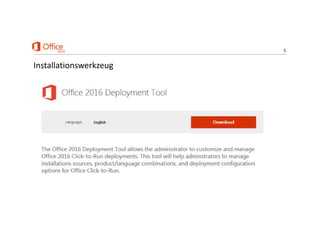
Installationswerkzeug
6
Klick‐und‐Los
 Neue Installationstechnik von Microsoft, die eine Installation des Produkts ab Cloud ermöglicht
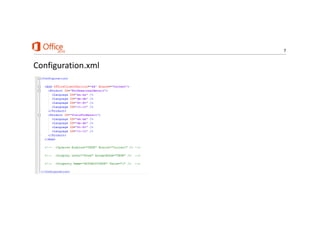
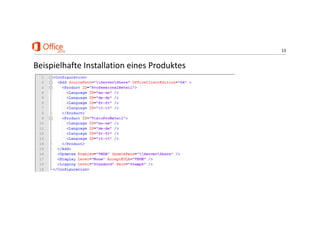
 Die Klick‐und‐Los Datei "Configuration.xml" wird zum Angeben von Klick‐und‐Los‐Installations‐ und 
Updateoptionen verwendet. Das Office‐Bereitstellungstool ist ein herunterladbares Tool, das die 
Beispieldatei "Configuration.xml" enthält. Administratoren können die Datei "Configuration.xml" 
ändern, um Installationsoptionen für Klick‐und‐Los für Office 2016 ‐Produkte zu konfigurieren. 
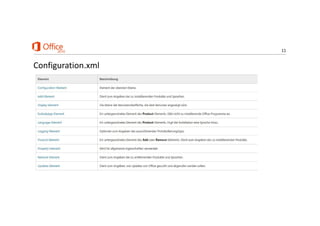
 Die Datei "Configuration.xml" für Klick‐und‐Los wird für folgende Aufgaben verwendet:
 Hinzufügen oder Entfernen von Produkten für die Installation
 Hinzufügen oder Entfernen von Sprachen für die Installation
 Angeben von Anzeigeoptionen 
 Festlegen von Protokollierungsoptionen
 Angeben des Softwareaktualisierungsverhaltens für Klick‐und‐Los
7
Configuration.xml
8
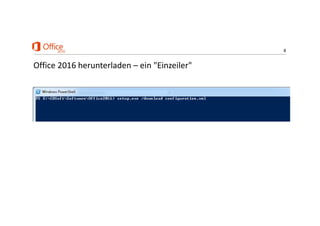
Office 2016 herunterladen – ein "Einzeiler"
9
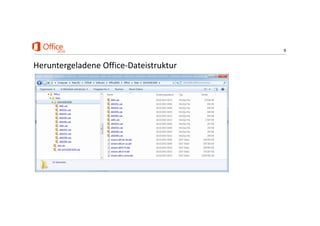
Heruntergeladene Office‐Dateistruktur
10Digicomp Microsoft Evolution Day 2015
 O365ProPlusRetail
 O365BusinessRetail
 VisioProRetail
 ProjectProRetail
 ProjectStdRetail
 PublisherRetail
 VisioStdRetail
 HomeStudentRetail HomeBusinessRetail
 AccessRetail, ExcelRetail, InfoPathRetail, WordRetail
 OneNoteRetail, OutlookRetail, PowerPointRetail
 ProfessionalRetail
 O365HomePremRetail, O365SmallBusPremRetail
 SPDRetail (SharePoint Designer 2013)
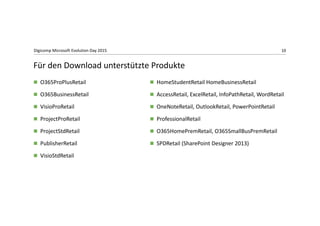
Für den Download unterstützte Produkte
11
Configuration.xml
12
Kommandozeilenoptionen
Option Funktion
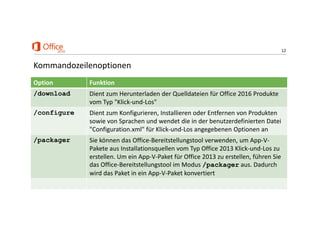
/download Dient zum Herunterladen der Quelldateien für Office 2016 Produkte 
vom Typ "Klick‐und‐Los"
/configure Dient zum Konfigurieren, Installieren oder Entfernen von Produkten 
sowie von Sprachen und wendet die in der benutzerdefinierten Datei 
"Configuration.xml" für Klick‐und‐Los angegebenen Optionen an
/packager Sie können das Office‐Bereitstellungstool verwenden, um App‐V‐
Pakete aus Installationsquellen vom Typ Office 2013 Klick‐und‐Los zu 
erstellen. Um ein App‐V‐Paket für Office 2013 zu erstellen, führen Sie 
das Office‐Bereitstellungstool im Modus /packager aus. Dadurch 
wird das Paket in ein App‐V‐Paket konvertiert
13
Beispielhafte Installation eines Produktes
14
Demo
15Digicomp Microsoft Evolution Day 2015
 Gemeinsame Dokumenterstellung (W/P)
 Vereinfachte Freigabe
 Freigegebene Notizbücher
 Echtzeiteingabe (in Word)
 Moderne Anlagen (in Outlook)
 E‐Mail‐Selektierung (in Outlook)
 Verbesserter Versionsverlauf (in W/E/P)
 Prognosen mit einem Klick (in Excel)
 Neue Diagrammtypen (in W/E/P)
 Exportieren von Datenquellendaten nach Excel 
(in Access)
 Bessere Zusammenarbeit mit Windows 10
 Office‐Designs
 Sie wünschen
 Intelligente Suche
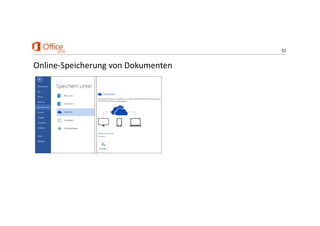
 OneDrive‐Integration 
 Skype‐Integration
 Plattformübergreifend, geräteübergreifend
Neuigkeiten in Office 2016
16
Gemeinsame Dokumenterstellung
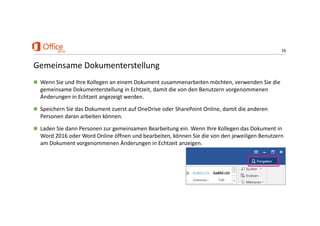
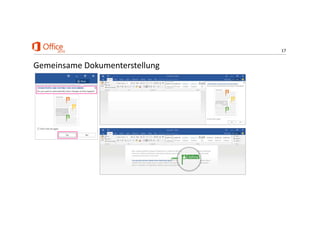
 Wenn Sie und Ihre Kollegen an einem Dokument zusammenarbeiten möchten, verwenden Sie die 
gemeinsame Dokumenterstellung in Echtzeit, damit die von den Benutzern vorgenommenen 
Änderungen in Echtzeit angezeigt werden. 
 Speichern Sie das Dokument zuerst auf OneDrive oder SharePoint Online, damit die anderen 
Personen daran arbeiten können.
 Laden Sie dann Personen zur gemeinsamen Bearbeitung ein. Wenn Ihre Kollegen das Dokument in 
Word 2016 oder Word Online öffnen und bearbeiten, können Sie die von den jeweiligen Benutzern 
am Dokument vorgenommenen Änderungen in Echtzeit anzeigen. 
17
Gemeinsame Dokumenterstellung
18
Optionen für die Freigabe
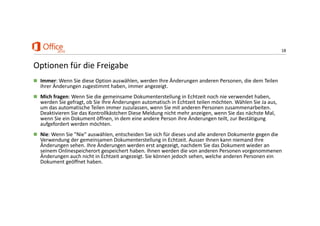
 Immer: Wenn Sie diese Option auswählen, werden Ihre Änderungen anderen Personen, die dem Teilen 
ihrer Änderungen zugestimmt haben, immer angezeigt. 
 Mich fragen: Wenn Sie die gemeinsame Dokumenterstellung in Echtzeit noch nie verwendet haben, 
werden Sie gefragt, ob Sie Ihre Änderungen automatisch in Echtzeit teilen möchten. Wählen Sie Ja aus, 
um das automatische Teilen immer zuzulassen, wenn Sie mit anderen Personen zusammenarbeiten. 
Deaktivieren Sie das Kontrollkästchen Diese Meldung nicht mehr anzeigen, wenn Sie das nächste Mal, 
wenn Sie ein Dokument öffnen, in dem eine andere Person ihre Änderungen teilt, zur Bestätigung 
aufgefordert werden möchten. 
 Nie: Wenn Sie "Nie" auswählen, entscheiden Sie sich für dieses und alle anderen Dokumente gegen die 
Verwendung der gemeinsamen Dokumenterstellung in Echtzeit. Ausser Ihnen kann niemand Ihre 
Änderungen sehen. Ihre Änderungen werden erst angezeigt, nachdem Sie das Dokument wieder an 
seinem Onlinespeicherort gespeichert haben. Ihnen werden die von anderen Personen vorgenommenen 
Änderungen auch nicht in Echtzeit angezeigt. Sie können jedoch sehen, welche anderen Personen ein 
Dokument geöffnet haben. 
19
Plattformübergreifend, geräteübergreifend
 Wechseln Sie ganz einfach von einem Gerät zum nächsten, ohne etwas zu verpassen. Sie können 
Ihre Office‐Dokumente übergreifend auf Windows‐, Android‐ und Apple‐Geräten anzeigen und 
bearbeiten.
 Auf allen Ihren Geräten können Sie mit einem einheitlichen Aussehen und der vertrauten 
Benutzeroberfläche überarbeiten, bearbeiten, analysieren und präsentieren.
20
Demo
21
Neuigkeiten in Word 2016
 Sie wünschen…
 Zusammenarbeit in Echtzeit
 Intelligente Suche – Einblicke
 Freihandgleichung
 Verbesserter Dateiverlauf
 Vereinfachte Freigabe
22
Demo
23
Neuigkeiten in Excel 2016
 Neue Grafiktypen: Wasserfall und mehr
 Abrufen & Transformieren (Power Query)
 Prognoseblatt
 3D‐Karten (Power Map)
 Mehrfachauswahl bei Datenschnitt
24
Demo
25
Neuigkeiten in PowerPoint
 Neue Grafiken (wie Excel 2016)
 Bildschirmaufnahme
 Bessere Videoauflösung
26
Demo
27
Neuigkeiten in Outlook
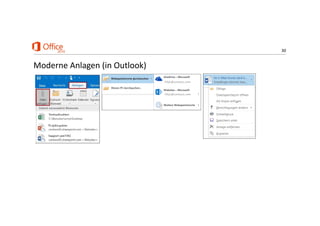
 E‐Mail‐Anlagen zuletzt verwendeter Dokumente
 Gruppen (Office 365)
 Clutter (wird in Outlook Web App ein‐/ausgeschaltet)
28
E‐Mail Selektierung (Clutter‐Funktion)
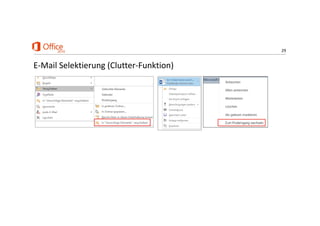
 In Outlook 2016 können Sie mithilfe der Funktion "Clutter" E‐Mails mit niedriger Priorität filtern, 
um mehr Zeit für die wichtigsten Nachrichten zu haben.
 Der E‐Mail‐Server verfolgt, welche E‐Mails Sie gelesen haben und welche nicht. Sobald Sie die 
Funktion "Clutter" aktiviert haben, wird sie automatisch ausgeführt.
 Wenn neue E‐Mails eintreffen, werden Nachrichten, die Sie wahrscheinlich ignorieren würden, im 
Ordner "Clutter" abgelegt. Je häufiger Sie die Funktion verwenden, desto besser wird sie. Falls 
Ihnen die Funktion "Clutter" nicht gefällt, können Sie sie wieder deaktivieren.
29
E‐Mail Selektierung (Clutter‐Funktion)
30
Moderne Anlagen (in Outlook)
31
Demo
32
Online‐Speicherung von Dokumenten
33
Skype‐Integration
 Verwenden Sie Skype, um sich anzumelden und mit einer anderen Person mithilfe von 
Chatnachrichten, Sprach‐ und Videoübertragung oder der Bildschirmfreigabe 
zusammenzuarbeiten.
 Oder nehmen Sie mit der mobilen Skype for Business‐App von unterwegs an Onlinebesprechungen 
teil. Sehen Sie, wer online ist, wer an Chatbesprechungen teilnimmt, und folgen Sie einem 
Referenten, der seinen Bildschirm freigegeben hat – alles von Ihrem Tablet oder Smartphone aus.
34
Self Service Business Intelligence (Demo)
 PowerQuery
 PowerView
35
Weiterführende Kurse
 W10O16 – Was ist neu in Windows 10 und Office 2016?
 O16G – Office 2016 Grundlagen
 SSB – Self Service BI
 Bei den meisten Excel‐Kursen kann bei der Anmeldung zwischen der Office‐Version 2010, 2013 
und 2016 ausgewählt werden
36
F&A
37
C'est l'heure de l'apéro…
38

Office 2016 Roadshow