Microsoft® Small Basic
Clock-, Desktop- und Dictionary-Objekte
Geschätzte Zeit für den Abschluss dieser Lektion:
1 Stunde
Clock-, Desktop- und Dictionary-Objekte
In dieser Lektion erhalten Sie
Informationen über:
Verwenden verschiedener
Eigenschaften des Clock-Objekts.
Verwenden verschiedener Eigenschaften
und Prozesse des Desktop-Objekts.
Verwenden verschiedener Prozesse des
Dictionary-Objekts.
Das Clock-Objekt
Während der Programmierung begegnen Sie möglicherweise Situationen, in denen
Sie die Zeit berechnen oder bestimmte Aktionen anhand von Datum und Uhrzeit
durchführen müssen.

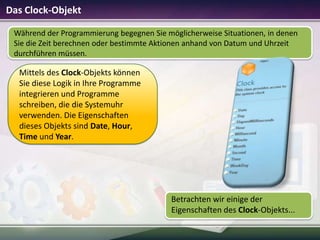
Mittels des Clock-Objekts können
Sie diese Logik in Ihre Programme
integrieren und Programme
schreiben, die die Systemuhr
verwenden. Die Eigenschaften
dieses Objekts sind Date, Hour,
Time und Year.

Betrachten wir einige der
Eigenschaften des Clock-Objekts...
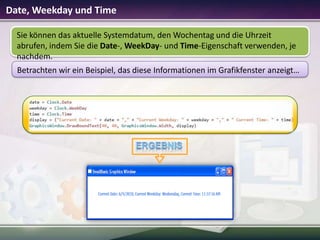
Date, Weekday und Time
Sie können das aktuelle Systemdatum, den Wochentag und die Uhrzeit
abrufen, indem Sie die Date-, WeekDay- und Time-Eigenschaft verwenden, je
nachdem.
Betrachten wir ein Beispiel, das diese Informationen im Grafikfenster anzeigt…
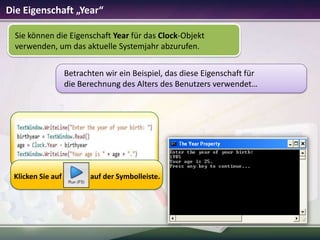
Die Eigenschaft „Year“
Sie können die Eigenschaft Year für das Clock-Objekt
verwenden, um das aktuelle Systemjahr abzurufen.
Betrachten wir ein Beispiel, das diese Eigenschaft für
die Berechnung des Alters des Benutzers verwendet…

Klicken Sie auf

auf der Symbolleiste.
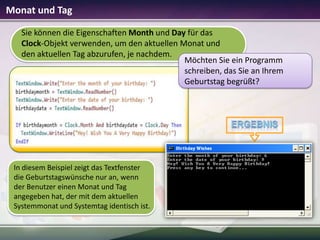
Monat und Tag
Sie können die Eigenschaften Month und Day für das
Clock-Objekt verwenden, um den aktuellen Monat und
den aktuellen Tag abzurufen, je nachdem.
Möchten Sie ein Programm
schreiben, das Sie an Ihrem
Geburtstag begrüßt?

In diesem Beispiel zeigt das Textfenster
die Geburtstagswünsche nur an, wenn
der Benutzer einen Monat und Tag
angegeben hat, der mit dem aktuellen
Systemmonat und Systemtag identisch ist.
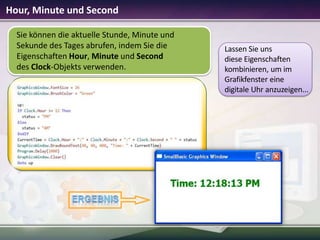
Hour, Minute und Second
Sie können die aktuelle Stunde, Minute und
Sekunde des Tages abrufen, indem Sie die
Eigenschaften Hour, Minute und Second
des Clock-Objekts verwenden.

Lassen Sie uns
diese Eigenschaften
kombinieren, um im
Grafikfenster eine
digitale Uhr anzuzeigen...
Das Desktop-Objekt
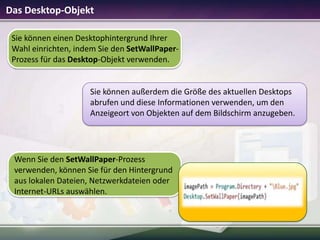
Sie können einen Desktophintergrund Ihrer
Wahl einrichten, indem Sie den SetWallPaperProzess für das Desktop-Objekt verwenden.

Sie können außerdem die Größe des aktuellen Desktops
abrufen und diese Informationen verwenden, um den
Anzeigeort von Objekten auf dem Bildschirm anzugeben.

Wenn Sie den SetWallPaper-Prozess
verwenden, können Sie für den Hintergrund
aus lokalen Dateien, Netzwerkdateien oder
Internet-URLs auswählen.
Das Desktop-Objekt
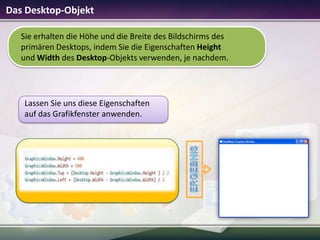
Sie erhalten die Höhe und die Breite des Bildschirms des
primären Desktops, indem Sie die Eigenschaften Height
und Width des Desktop-Objekts verwenden, je nachdem.

Lassen Sie uns diese Eigenschaften
auf das Grafikfenster anwenden.
Das Dictionary-Objekt
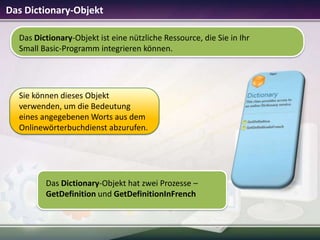
Das Dictionary-Objekt ist eine nützliche Ressource, die Sie in Ihr
Small Basic-Programm integrieren können.

Sie können dieses Objekt
verwenden, um die Bedeutung
eines angegebenen Worts aus dem
Onlinewörterbuchdienst abzurufen.

Das Dictionary-Objekt hat zwei Prozesse –
GetDefinition und GetDefinitionInFrench
Das Dictionary-Objekt
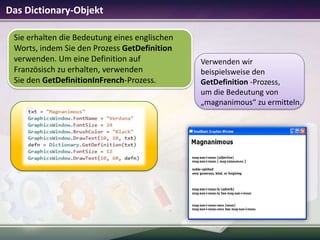
Sie erhalten die Bedeutung eines englischen
Worts, indem Sie den Prozess GetDefinition
verwenden. Um eine Definition auf
Französisch zu erhalten, verwenden
Sie den GetDefinitionInFrench-Prozess.

Verwenden wir
beispielsweise den
GetDefinition -Prozess,
um die Bedeutung von
„magnanimous“ zu ermitteln.
Fassen wir zusammen…

Herzlichen Glückwunsch! Sie haben
Folgendes gelernt:
Verwenden verschiedener Eigenschaften des Clock-Objekts.
Verwenden verschiedener Eigenschaften und Prozesse des
Desktop-Objekts.
Verwenden verschiedener Prozesse des Dictionary-Objekts.
Zeigen Sie, was Sie wissen

Erstellen Sie ein Programm, um einen Alarm
einzurichten, der einen Klingelton abspielt
und den Hintergrund Ihres Desktops verändert.

2.5 clock-, desktop- und dictionary-objekte

  • 1.
    Microsoft® Small Basic Clock-,Desktop- und Dictionary-Objekte Geschätzte Zeit für den Abschluss dieser Lektion: 1 Stunde
  • 2.
    Clock-, Desktop- undDictionary-Objekte In dieser Lektion erhalten Sie Informationen über: Verwenden verschiedener Eigenschaften des Clock-Objekts. Verwenden verschiedener Eigenschaften und Prozesse des Desktop-Objekts. Verwenden verschiedener Prozesse des Dictionary-Objekts.
  • 3.
    Das Clock-Objekt Während derProgrammierung begegnen Sie möglicherweise Situationen, in denen Sie die Zeit berechnen oder bestimmte Aktionen anhand von Datum und Uhrzeit durchführen müssen. Mittels des Clock-Objekts können Sie diese Logik in Ihre Programme integrieren und Programme schreiben, die die Systemuhr verwenden. Die Eigenschaften dieses Objekts sind Date, Hour, Time und Year. Betrachten wir einige der Eigenschaften des Clock-Objekts...
  • 4.
    Date, Weekday undTime Sie können das aktuelle Systemdatum, den Wochentag und die Uhrzeit abrufen, indem Sie die Date-, WeekDay- und Time-Eigenschaft verwenden, je nachdem. Betrachten wir ein Beispiel, das diese Informationen im Grafikfenster anzeigt…
  • 5.
    Die Eigenschaft „Year“ Siekönnen die Eigenschaft Year für das Clock-Objekt verwenden, um das aktuelle Systemjahr abzurufen. Betrachten wir ein Beispiel, das diese Eigenschaft für die Berechnung des Alters des Benutzers verwendet… Klicken Sie auf auf der Symbolleiste.
  • 6.
    Monat und Tag Siekönnen die Eigenschaften Month und Day für das Clock-Objekt verwenden, um den aktuellen Monat und den aktuellen Tag abzurufen, je nachdem. Möchten Sie ein Programm schreiben, das Sie an Ihrem Geburtstag begrüßt? In diesem Beispiel zeigt das Textfenster die Geburtstagswünsche nur an, wenn der Benutzer einen Monat und Tag angegeben hat, der mit dem aktuellen Systemmonat und Systemtag identisch ist.
  • 7.
    Hour, Minute undSecond Sie können die aktuelle Stunde, Minute und Sekunde des Tages abrufen, indem Sie die Eigenschaften Hour, Minute und Second des Clock-Objekts verwenden. Lassen Sie uns diese Eigenschaften kombinieren, um im Grafikfenster eine digitale Uhr anzuzeigen...
  • 8.
    Das Desktop-Objekt Sie könneneinen Desktophintergrund Ihrer Wahl einrichten, indem Sie den SetWallPaperProzess für das Desktop-Objekt verwenden. Sie können außerdem die Größe des aktuellen Desktops abrufen und diese Informationen verwenden, um den Anzeigeort von Objekten auf dem Bildschirm anzugeben. Wenn Sie den SetWallPaper-Prozess verwenden, können Sie für den Hintergrund aus lokalen Dateien, Netzwerkdateien oder Internet-URLs auswählen.
  • 9.
    Das Desktop-Objekt Sie erhaltendie Höhe und die Breite des Bildschirms des primären Desktops, indem Sie die Eigenschaften Height und Width des Desktop-Objekts verwenden, je nachdem. Lassen Sie uns diese Eigenschaften auf das Grafikfenster anwenden.
  • 10.
    Das Dictionary-Objekt Das Dictionary-Objektist eine nützliche Ressource, die Sie in Ihr Small Basic-Programm integrieren können. Sie können dieses Objekt verwenden, um die Bedeutung eines angegebenen Worts aus dem Onlinewörterbuchdienst abzurufen. Das Dictionary-Objekt hat zwei Prozesse – GetDefinition und GetDefinitionInFrench
  • 11.
    Das Dictionary-Objekt Sie erhaltendie Bedeutung eines englischen Worts, indem Sie den Prozess GetDefinition verwenden. Um eine Definition auf Französisch zu erhalten, verwenden Sie den GetDefinitionInFrench-Prozess. Verwenden wir beispielsweise den GetDefinition -Prozess, um die Bedeutung von „magnanimous“ zu ermitteln.
  • 12.
    Fassen wir zusammen… HerzlichenGlückwunsch! Sie haben Folgendes gelernt: Verwenden verschiedener Eigenschaften des Clock-Objekts. Verwenden verschiedener Eigenschaften und Prozesse des Desktop-Objekts. Verwenden verschiedener Prozesse des Dictionary-Objekts.
  • 13.
    Zeigen Sie, wasSie wissen Erstellen Sie ein Programm, um einen Alarm einzurichten, der einen Klingelton abspielt und den Hintergrund Ihres Desktops verändert.

Hinweis der Redaktion

  • #5 In diesem Beispiel haben wir den DrawBoundText-Prozess des GraphicsWindow-Objekts verwendet. Dieser Prozess zeigt eine Textzeile an einer Stelle an, die Sie durch die Angabe einer x- und einer y-Koordinate festlegen. Der Text für dieses Beispiel beginnt an der festgelegten Stelle, für die die x- und die y-Koordinate jeweils als 40 angegeben werden.Code:date = Clock.Dateweekday = Clock.WeekDaytime = Clock.Timedisplay = („Aktuelles Datum: “ + date + „,“ + „AktuellerWochentag: “ + weekday + „,“ + „ AktuelleUhrzeit: “ + time)GraphicsWindow.DrawBoundText(40, 40, GraphicsWindow.Width, display)
  • #6 Code:TextWindow.WriteLine(„Geben Sie das Jahr Ihrer Geburt an:“)birthyear = TextWindow.Read()age = Clock.Year - birthyearTextWindow.WriteLine(„Ihr Alter ist“ + age + „.“)
  • #11 Sie müssen eine Verbindung mit dem Internet herstellen, um das Dictionary-Objekt in Small Basic ausführen zu können.
  • #12 Code:txt = „Magnanimous“GraphicsWindow.FontName = „verdana“GraphicsWindow.FontSize = 24GraphicsWindow.BrushColor = „Black“GraphicsWindow.DrawText(10, 10, txt)defn = Dictionary.GetDefinition(txt)GraphicsWindow.FontSize = 12GraphicsWindow.BrushColor = „Black“GraphicsWindow.DrawText(10, 60, defn)
  • #14 Lösung:subSetAlarm()imagePath = program.Directory + „\desk.jpg“ up:IfClock.Time = alarm ThenDesktop.SetWallPaper(imagePath) Sound.PlayBellRing() EndIfProgram.Delay(1000)Goto up Sub subSetAlarmTextWindow.WriteLine(„Alarm einstellen“)TextWindow.Write(„Geben Sie die Stunde ein: “)hour = TextWindow.Read()TextWindow.Write(„Geben Sie die Minute ein: “)minute = TextWindow.Read()TextWindow.Write(„AM/PM?: “)AmPmStatus = TextWindow.Read()alarm = hour + „:“ + minute + „:00 “ + AmPmStatusTextWindow.WriteLine(„Alarmzeit: “ + alarm)EndSub