WordPress Grundlagen Schulung 
Hamburg, November 2014 
1
Schulungsübersicht 
2 
• Was macht WordPress so populär? 
• WordPress starten 
• Dashboardaufbau 
• WordPress Webseitenstruktur 
• Themes auswählen und installieren 
• Beiträge und Seiten erstellen 
• Einrichtung Hauptmenü, Seitenleisten und Fußleisten 
• Wichtige Plugins 
• Widgets 
• Statische Startseite versus neueste Beiträge 
• Nutzerprofile 
• Einstellungen (Spamvermeidung)
3 
Über WordPress 
Inzwischen laufen etwa 22% der 10 Millionen Webseiten mit dem meisten Besuchern 
auf Basis von WordPress. Damit ist WordPress das populärste CMS System im Internet. 
Entwickelt wurde WordPress in 2003 von Matt Mullenweg und Mike Little. 
WordPress.org ist eine freie open source Content Management Software (CMS) für 
Blogs und Webseiten. WordPress.com ist ein Freemium-Angebot der Firma 
http://automattic.com, die vom WordPress Gründer Matt Mullenweg geführt wird. 
Ein wesentlicher Grund für den Erfolg von WordPress ist die Vielzahl an Themes und 
Plugins, die es erlauben für nahezu jeden Bedarf eine Webseite zu erstellen. Themes 
umfassen ein Layout-Template kombiniert mit zusätzlichen Funktionalitäten die über 
Plugins (kleine Programme) hinzugefügt werden können. Durch die Verwendung von 
Themes können WordPress Nutzer schnell und einfach das Aussehen und die 
Funktionalität Ihrer WordPress Seite wechseln, ohne die Informationsstruktur ändern zu 
müssen. Themes können entweder direkt über das WordPress Theme Verzeichnis 
installiert werden, oder über eine externe Seite bezogen werden. 
Eine Übersicht über 8 Erfolgsfaktoren von WordPress finden Sie hier.
4 
Installation 
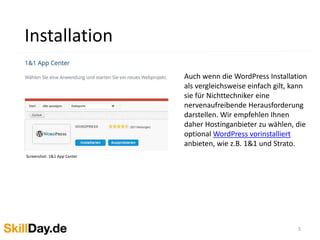
Screenshot: 1&1 App Center 
Auch wenn die WordPress Installation 
als vergleichsweise einfach gilt, kann 
sie für Nichttechniker eine 
nervenaufreibende Herausforderung 
darstellen. Wir empfehlen Ihnen 
daher Hostinganbieter zu wählen, die 
optional WordPress vorinstalliert 
anbieten, wie z.B. 1&1 und Strato.
5 
Login 
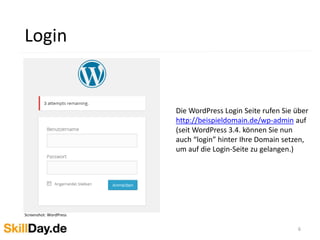
Screenshot: WordPress 
Die WordPress Login-Seite rufen Sie über 
http://beispieldomain.de/wp-admin auf 
(seit WordPress 3.4. können Sie nun 
auch “login” hinter Ihre Domain setzen, 
um auf die Login-Seite zu gelangen.) 
Geben Sie dort Ihre Zugangsdaten ein, 
die sich z.B. über 1&1 zugeteilt haben.
Aufbau des Dashboards (Backends) 
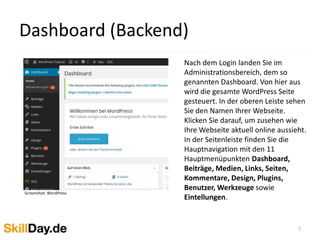
Nach dem Login landen Sie im 
Administrationsbereich, dem so 
genannten Dashboard. Von hier aus 
wird die gesamte WordPress Seite 
gesteuert. In der oberen Leiste sehen 
Sie den Namen Ihrer Webseite. 
Klicken Sie darauf, um zusehen wie 
Ihre Webseite aktuell online aussieht. 
In der Seitenleiste finden Sie die 
Hauptnavigation mit den 10 
WordPress Basis Bereichen Beiträge, 
Medien, Links, Seiten, Kommentare, 
Design, Plugins, Benutzer, Werkzeuge 
sowie Einstellungen. 
6 
Screenshot: WordPress
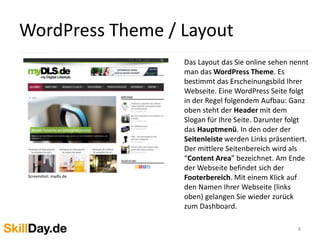
Das Layout das Sie online sehen nennt 
man das WordPress Theme. Es 
bestimmt das Erscheinungsbild Ihrer 
Webseite. Eine WordPress Seite folgt 
in der Regel folgendem Aufbau: Ganz 
oben steht der Header mit dem Logo 
und dem Slogan für Ihre Seite. 
Darunter folgt das Hauptmenü. In den 
oder der Seitenleiste werden Links 
präsentiert. Der mittlere 
Seitenbereich wird als “Content Area” 
bezeichnet. Am Ende der Webseite 
befindet sich der Footerbereich. Mit 
einem Klick auf den Namen Ihrer 
Webseite (links oben) gelangen Sie 
wieder zurück zum Dashboard. 
7 
Webseitenaufbau 
Screenshots: mydls.de
Design – Änderung des Layouts 
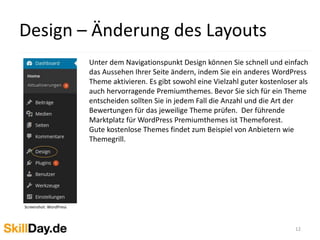
Unter dem Navigationspunkt Design können Sie schnell und einfach 
das Aussehen Ihrer Seite ändern, indem Sie ein anderes WordPress 
Theme aktivieren. Es gibt sowohl eine Vielzahl guter kostenloser als 
auch hervorragende Premiumthemes. Bevor Sie sich für ein Theme 
entscheiden sollten Sie in jedem Fall die Anzahl und die Art der 
Bewertungen für das jeweilige Theme prüfen. Der führende 
Marktplatz für WordPress Premiumthemes ist Themeforest. 
Gute kostenlose Themes findet zum Beispiel von Anbietern wie 
Themegrill. 
8 
Schritte: 
Design, Themes, hinzufügen 
Screenshot: WordPress
Beiträge und Seiten 
9 
Screenshot: WordPress 
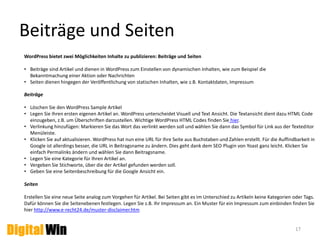
WordPress bietet zwei Möglichkeiten Inhalte zu publizieren: Beiträge und Seiten 
• Beiträge dienen in WordPress zum Einstellen von dynamischen Inhalten, wie zum 
Beispiel Nachrichten 
• Seiten dienen hingegen der Veröffentlichung von statischen Inhalten, wie z.B. 
Leistungen, Team, Unternehmensinformationen, Kontaktdaten, Impressum
Beiträge erstellen (1/2) 
10 
Screenshot: WordPress
Beiträge erstellen (2/2) 
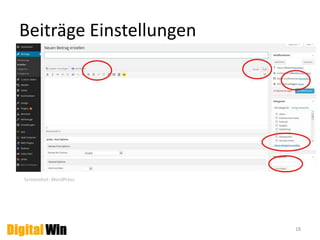
1 1. Seitentitel (sollte Keyword enthalten) 
7 5 
• Legen Sie einen Artikel an. WordPress unterscheidet Visuell und Text Ansicht. Die Textansicht dient dazu HTML Code einzugeben 
• Verlinkung: Markieren Sie das Wort das verlinkt werden soll und wählen Sie dann das Symbol für Link aus der Texteditor Menüleiste 
• Klicken Sie auf aktualisieren. WordPress hat nun eine URL für Ihre Seite aus Buchstaben und Zahlen erstellt. Für die Auffindbarkeit in 
Google ist allerdings besser, die URL in Beitragsname zu ändern. Dies geht dank dem SEO Plugin von Yoast ganz leicht. Klicken Sie 
einfach Permalinks ändern und wählen Sie dann Beitragsname 
• Legen Sie eine Kategorie für Ihren Artikel an 
• Vergeben Sie Stichworte, über die der Artikel gefunden werden soll 
• Geben Sie eine Seitenbeschreibung für die Google Ansicht ein 
11 
Screenshot: WordPress 
2. Editor Absicht Visuell und Text 
3. Kategorien anlegen, mit Unterkategorien 
4. Schlagworte 
5. Verlinkung 
6. Fettdruck 
7. Bilder hinzufügen 
8. Basis HTML für Textoptionen: hier 
9. SEO Eingaben (Yoast SEO Plugin) 
10. Veröffentlichen 
11. SEO Check und Optimierung 
2 
3 
4 
6 
8 
9
Seiten erstellen 
12 
Screenshot: WordPress 
Erstellen Sie eine neue Seite analog zum Vorgehen für Beiträge. Bei Seiten gibt es im Unterschied zu Beiträgen keine Kategorien oder 
Tags. Dafür können Sie die Seitenebenen festlegen. Legen Sie als erste Seite z.B. Ihr Impressum an. Ein Muster für ein Impressum zum 
einbinden finden Sie hier http://www.e-recht24.de/muster-disclaimer.htm
Hauptmenü anlegen 
13 
Screenshot: WordPress 
1 
2 
3 
Schritte: 
1. Neues Menü erstellen 
2. Seiten, Kategorien oder Links zum Menü hinzufügen und speichern 
3. Position des Menüs festlegen
Seitenleisten und Footerbereich 
14 
Screenshot: WordPress 
1 
2 
3 
Schritte: 
1. Widgetbereich für die Seitenleiste öffnen 
2. Gewünschte Widgets per drag and drop hinzufügen 
3. Analog für den Footerbereich verfahren
Startseite festlegen 
15 
Screenshot: WordPress 
1 
2 
3 
Schritte: 
1. Einstellungen => Lesen öffnen 
2. Statische Seite auswählen 
3. Startseite festlegen
Einstellungen zu Kommentaren 
16 
Screenshot: WordPress 
1 
2 
Schritte: 
1. Einstellungen => Diskussion öffnen 
2. Haken bei „Kommentar manuell bestätigen“ setzen
Benutzer - Rechteverteilung 
17 
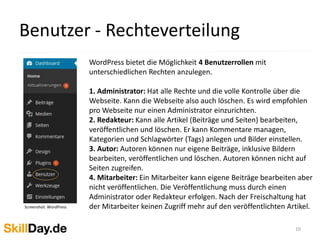
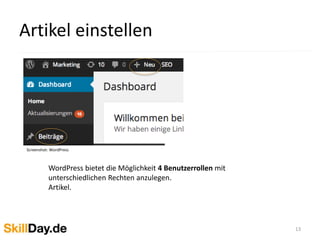
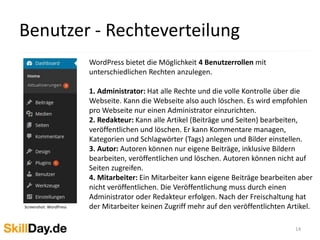
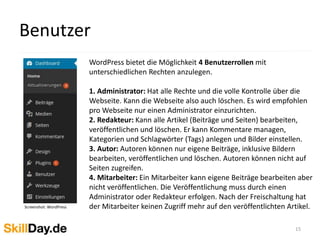
WordPress bietet die Möglichkeit 4 Benutzerrollen mit 
unterschiedlichen Rechten anzulegen. 
1. Administrator: Hat alle Rechte und die volle Kontrolle über die 
Webseite. Kann die Webseite also auch löschen. Es wird empfohlen 
pro Webseite nur einen Administrator einzurichten. 
2. Redakteur: Kann alle Artikel (Beiträge und Seiten) bearbeiten, 
veröffentlichen und löschen. Er kann Kommentare managen, 
Kategorien und Schlagwörter (Tags) anlegen und Bilder einstellen. 
3. Autor: Autoren können nur eigene Beiträge, inklusive Bildern 
bearbeiten, veröffentlichen und löschen. Autoren können nicht auf 
Seiten zugreifen. 
4. Mitarbeiter: Ein Mitarbeiter kann eigene Beiträge bearbeiten aber 
nicht veröffentlichen. Die Veröffentlichung muss durch einen 
Administrator oder Redakteur erfolgen. Nach der Freischaltung hat 
der Mitarbeiter keinen Zugriff Screenshot: WordPress mehr auf den veröffentlichten Artikel.
Benutzerprofil ausfüllen 
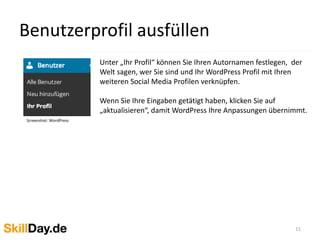
Unter „Ihr Profil“ können Sie Ihren Autornamen festlegen, der 
Welt sagen, wer Sie sind und Ihr WordPress Profil mit Ihren 
weiteren Social Media Profilen verknüpfen. 
Wenn Sie Ihre Eingaben getätigt haben, klicken Sie stets auf 
„aktualisieren“, damit WordPress Ihre Anpassungen übernimmt. 
18 
Screenshot: WordPress
Wichtige Plugins 
19 
Screenshot: WordPress 
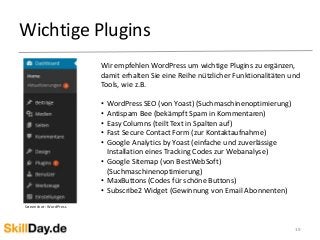
Wir empfehlen WordPress um wichtige Plugins zu ergänzen, 
damit erhalten Sie eine Reihe nützlicher Funktionalitäten und 
Tools, wie z.B. 
• WordPress SEO (von Yoast) (Suchmaschinenoptimierung) 
• Antispam Bee (bekämpft Spam in Kommentaren) 
• Easy Columns (teilt Text in Spalten auf) 
• Fast Secure Contact Form (zur Kontaktaufnahme) 
• Google Analytics by Yoast (einfache und zuverlässige 
Installation eines Tracking Codes zur Webanalyse) 
• Google Sitemap (von BestWebSoft) 
(Suchmaschinenoptimierung) 
• MaxButtons (Codes für schöne Buttons) 
• Subscribe2 Widget (Gewinnung von Email Abonnenten)
Erstellen Sie Ihre eigene Website in 4 
Stunden – wir zeigen Ihnen wie. 
20 
http://skillday.de/seminare/ 
wordpress-seminar/

WordPress Tutorial

  • 1.
    WordPress Grundlagen Schulung Hamburg, November 2014 1
  • 2.
    Schulungsübersicht 2 •Was macht WordPress so populär? • WordPress starten • Dashboardaufbau • WordPress Webseitenstruktur • Themes auswählen und installieren • Beiträge und Seiten erstellen • Einrichtung Hauptmenü, Seitenleisten und Fußleisten • Wichtige Plugins • Widgets • Statische Startseite versus neueste Beiträge • Nutzerprofile • Einstellungen (Spamvermeidung)
  • 3.
    3 Über WordPress Inzwischen laufen etwa 22% der 10 Millionen Webseiten mit dem meisten Besuchern auf Basis von WordPress. Damit ist WordPress das populärste CMS System im Internet. Entwickelt wurde WordPress in 2003 von Matt Mullenweg und Mike Little. WordPress.org ist eine freie open source Content Management Software (CMS) für Blogs und Webseiten. WordPress.com ist ein Freemium-Angebot der Firma http://automattic.com, die vom WordPress Gründer Matt Mullenweg geführt wird. Ein wesentlicher Grund für den Erfolg von WordPress ist die Vielzahl an Themes und Plugins, die es erlauben für nahezu jeden Bedarf eine Webseite zu erstellen. Themes umfassen ein Layout-Template kombiniert mit zusätzlichen Funktionalitäten die über Plugins (kleine Programme) hinzugefügt werden können. Durch die Verwendung von Themes können WordPress Nutzer schnell und einfach das Aussehen und die Funktionalität Ihrer WordPress Seite wechseln, ohne die Informationsstruktur ändern zu müssen. Themes können entweder direkt über das WordPress Theme Verzeichnis installiert werden, oder über eine externe Seite bezogen werden. Eine Übersicht über 8 Erfolgsfaktoren von WordPress finden Sie hier.
  • 4.
    4 Installation Screenshot:1&1 App Center Auch wenn die WordPress Installation als vergleichsweise einfach gilt, kann sie für Nichttechniker eine nervenaufreibende Herausforderung darstellen. Wir empfehlen Ihnen daher Hostinganbieter zu wählen, die optional WordPress vorinstalliert anbieten, wie z.B. 1&1 und Strato.
  • 5.
    5 Login Screenshot:WordPress Die WordPress Login-Seite rufen Sie über http://beispieldomain.de/wp-admin auf (seit WordPress 3.4. können Sie nun auch “login” hinter Ihre Domain setzen, um auf die Login-Seite zu gelangen.) Geben Sie dort Ihre Zugangsdaten ein, die sich z.B. über 1&1 zugeteilt haben.
  • 6.
    Aufbau des Dashboards(Backends) Nach dem Login landen Sie im Administrationsbereich, dem so genannten Dashboard. Von hier aus wird die gesamte WordPress Seite gesteuert. In der oberen Leiste sehen Sie den Namen Ihrer Webseite. Klicken Sie darauf, um zusehen wie Ihre Webseite aktuell online aussieht. In der Seitenleiste finden Sie die Hauptnavigation mit den 10 WordPress Basis Bereichen Beiträge, Medien, Links, Seiten, Kommentare, Design, Plugins, Benutzer, Werkzeuge sowie Einstellungen. 6 Screenshot: WordPress
  • 7.
    Das Layout dasSie online sehen nennt man das WordPress Theme. Es bestimmt das Erscheinungsbild Ihrer Webseite. Eine WordPress Seite folgt in der Regel folgendem Aufbau: Ganz oben steht der Header mit dem Logo und dem Slogan für Ihre Seite. Darunter folgt das Hauptmenü. In den oder der Seitenleiste werden Links präsentiert. Der mittlere Seitenbereich wird als “Content Area” bezeichnet. Am Ende der Webseite befindet sich der Footerbereich. Mit einem Klick auf den Namen Ihrer Webseite (links oben) gelangen Sie wieder zurück zum Dashboard. 7 Webseitenaufbau Screenshots: mydls.de
  • 8.
    Design – Änderungdes Layouts Unter dem Navigationspunkt Design können Sie schnell und einfach das Aussehen Ihrer Seite ändern, indem Sie ein anderes WordPress Theme aktivieren. Es gibt sowohl eine Vielzahl guter kostenloser als auch hervorragende Premiumthemes. Bevor Sie sich für ein Theme entscheiden sollten Sie in jedem Fall die Anzahl und die Art der Bewertungen für das jeweilige Theme prüfen. Der führende Marktplatz für WordPress Premiumthemes ist Themeforest. Gute kostenlose Themes findet zum Beispiel von Anbietern wie Themegrill. 8 Schritte: Design, Themes, hinzufügen Screenshot: WordPress
  • 9.
    Beiträge und Seiten 9 Screenshot: WordPress WordPress bietet zwei Möglichkeiten Inhalte zu publizieren: Beiträge und Seiten • Beiträge dienen in WordPress zum Einstellen von dynamischen Inhalten, wie zum Beispiel Nachrichten • Seiten dienen hingegen der Veröffentlichung von statischen Inhalten, wie z.B. Leistungen, Team, Unternehmensinformationen, Kontaktdaten, Impressum
  • 10.
    Beiträge erstellen (1/2) 10 Screenshot: WordPress
  • 11.
    Beiträge erstellen (2/2) 1 1. Seitentitel (sollte Keyword enthalten) 7 5 • Legen Sie einen Artikel an. WordPress unterscheidet Visuell und Text Ansicht. Die Textansicht dient dazu HTML Code einzugeben • Verlinkung: Markieren Sie das Wort das verlinkt werden soll und wählen Sie dann das Symbol für Link aus der Texteditor Menüleiste • Klicken Sie auf aktualisieren. WordPress hat nun eine URL für Ihre Seite aus Buchstaben und Zahlen erstellt. Für die Auffindbarkeit in Google ist allerdings besser, die URL in Beitragsname zu ändern. Dies geht dank dem SEO Plugin von Yoast ganz leicht. Klicken Sie einfach Permalinks ändern und wählen Sie dann Beitragsname • Legen Sie eine Kategorie für Ihren Artikel an • Vergeben Sie Stichworte, über die der Artikel gefunden werden soll • Geben Sie eine Seitenbeschreibung für die Google Ansicht ein 11 Screenshot: WordPress 2. Editor Absicht Visuell und Text 3. Kategorien anlegen, mit Unterkategorien 4. Schlagworte 5. Verlinkung 6. Fettdruck 7. Bilder hinzufügen 8. Basis HTML für Textoptionen: hier 9. SEO Eingaben (Yoast SEO Plugin) 10. Veröffentlichen 11. SEO Check und Optimierung 2 3 4 6 8 9
  • 12.
    Seiten erstellen 12 Screenshot: WordPress Erstellen Sie eine neue Seite analog zum Vorgehen für Beiträge. Bei Seiten gibt es im Unterschied zu Beiträgen keine Kategorien oder Tags. Dafür können Sie die Seitenebenen festlegen. Legen Sie als erste Seite z.B. Ihr Impressum an. Ein Muster für ein Impressum zum einbinden finden Sie hier http://www.e-recht24.de/muster-disclaimer.htm
  • 13.
    Hauptmenü anlegen 13 Screenshot: WordPress 1 2 3 Schritte: 1. Neues Menü erstellen 2. Seiten, Kategorien oder Links zum Menü hinzufügen und speichern 3. Position des Menüs festlegen
  • 14.
    Seitenleisten und Footerbereich 14 Screenshot: WordPress 1 2 3 Schritte: 1. Widgetbereich für die Seitenleiste öffnen 2. Gewünschte Widgets per drag and drop hinzufügen 3. Analog für den Footerbereich verfahren
  • 15.
    Startseite festlegen 15 Screenshot: WordPress 1 2 3 Schritte: 1. Einstellungen => Lesen öffnen 2. Statische Seite auswählen 3. Startseite festlegen
  • 16.
    Einstellungen zu Kommentaren 16 Screenshot: WordPress 1 2 Schritte: 1. Einstellungen => Diskussion öffnen 2. Haken bei „Kommentar manuell bestätigen“ setzen
  • 17.
    Benutzer - Rechteverteilung 17 WordPress bietet die Möglichkeit 4 Benutzerrollen mit unterschiedlichen Rechten anzulegen. 1. Administrator: Hat alle Rechte und die volle Kontrolle über die Webseite. Kann die Webseite also auch löschen. Es wird empfohlen pro Webseite nur einen Administrator einzurichten. 2. Redakteur: Kann alle Artikel (Beiträge und Seiten) bearbeiten, veröffentlichen und löschen. Er kann Kommentare managen, Kategorien und Schlagwörter (Tags) anlegen und Bilder einstellen. 3. Autor: Autoren können nur eigene Beiträge, inklusive Bildern bearbeiten, veröffentlichen und löschen. Autoren können nicht auf Seiten zugreifen. 4. Mitarbeiter: Ein Mitarbeiter kann eigene Beiträge bearbeiten aber nicht veröffentlichen. Die Veröffentlichung muss durch einen Administrator oder Redakteur erfolgen. Nach der Freischaltung hat der Mitarbeiter keinen Zugriff Screenshot: WordPress mehr auf den veröffentlichten Artikel.
  • 18.
    Benutzerprofil ausfüllen Unter„Ihr Profil“ können Sie Ihren Autornamen festlegen, der Welt sagen, wer Sie sind und Ihr WordPress Profil mit Ihren weiteren Social Media Profilen verknüpfen. Wenn Sie Ihre Eingaben getätigt haben, klicken Sie stets auf „aktualisieren“, damit WordPress Ihre Anpassungen übernimmt. 18 Screenshot: WordPress
  • 19.
    Wichtige Plugins 19 Screenshot: WordPress Wir empfehlen WordPress um wichtige Plugins zu ergänzen, damit erhalten Sie eine Reihe nützlicher Funktionalitäten und Tools, wie z.B. • WordPress SEO (von Yoast) (Suchmaschinenoptimierung) • Antispam Bee (bekämpft Spam in Kommentaren) • Easy Columns (teilt Text in Spalten auf) • Fast Secure Contact Form (zur Kontaktaufnahme) • Google Analytics by Yoast (einfache und zuverlässige Installation eines Tracking Codes zur Webanalyse) • Google Sitemap (von BestWebSoft) (Suchmaschinenoptimierung) • MaxButtons (Codes für schöne Buttons) • Subscribe2 Widget (Gewinnung von Email Abonnenten)
  • 20.
    Erstellen Sie Ihreeigene Website in 4 Stunden – wir zeigen Ihnen wie. 20 http://skillday.de/seminare/ wordpress-seminar/