




Nadine Edelmann // Klaudia Fernowka // Magdalena Kierat // Anne Schwertfeger
Tutoring Projekt II // Master Druck- und Medientechnik // Beuth Hochschule für Technik Berlin // Berlin, 23.11.2013
Nadine Edelmann // Klaudia Fernowka // Magdalena Kierat // Anne Schwertfeger
Vorstellungsrunde
Wer sind wir?
Was machen wir?
Webseite zum Kurs:
http://beuthworkshop.wordpress.com
Nadine Edelmann // Klaudia Fernowka // Magdalena Kierat // Anne Schwertfeger
Vorstellungsrunde
Wer seid ihr?
● Name & Semester
● Vorwissen / Erfahrungen mit WordPress
● Erwartungen an den Kurs
Nadine Edelmann // Klaudia Fernowka // Magdalena Kierat // Anne Schwertfeger
Kursinhalte
● Installation von WordPress
● WordPress-Backend
● Seiten erstellen & bearbeiten
● Menüs anlegen
● Themes & Plugins
Kursziele
Einführung in die Grundlagen von WordPress
● Kennenlernen der wichtigsten Funktionen
● WordPress-Seite Erstellen, Verwalten & Aktualisieren
● Möglichkeit das Wissen nach dem Kurs zu vertiefen
Nadine Edelmann // Klaudia Fernowka // Magdalena Kierat // Anne Schwertfeger
Agenda
für den 23.11.2013 // WordPress Kurs Teil 1
Einführung & Vorbemerkungen
Voraussetzungen & Installation
WordPress-Backend
Feedback & Ausblick
Einführung & Vorbemerkungen | Voraussetzungen & Installation | WordPress-Backend
Nadine Edelmann // Klaudia Fernowka // Magdalena Kierat // Anne Schwertfeger
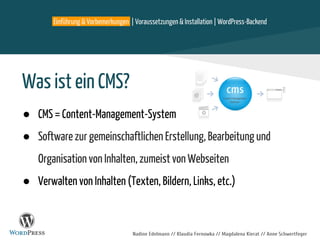
Was ist ein CMS?
● CMS = Content-Management-System
● Software zur gemeinschaftlichen Erstellung, Bearbeitung und
Organisation von Inhalten, zumeist von Webseiten
● Verwalten von Inhalten (Texten, Bildern, Links, etc.)
Einführung & Vorbemerkungen | Voraussetzungen & Installation | WordPress-Backend| Themes installieren
Nadine Edelmann // Klaudia Fernowka // Magdalena Kierat // Anne Schwertfeger
Was ist ein CMS?
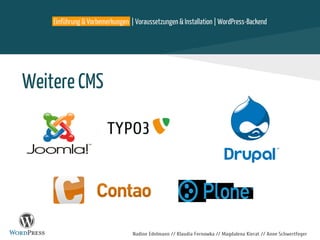
Weitere CMS
Einführung & Vorbemerkungen | Voraussetzungen & Installation | WordPress-Backend
Nadine Edelmann // Klaudia Fernowka // Magdalena Kierat // Anne Schwertfeger
Einführung & Vorbemerkungen | Voraussetzungen & Installation | WordPress-Backend
Nadine Edelmann // Klaudia Fernowka // Magdalena Kierat // Anne Schwertfeger
Was ist WordPress?
● ursprünglich eine Blogsoftware
● eignet sich auch als CMS für statische Seiten
● betriebssystem- und plattformunabhängig
Einführung & Vorbemerkungen | Voraussetzungen & Installation | WordPress-Backend
Nadine Edelmann // Klaudia Fernowka // Magdalena Kierat // Anne Schwertfeger
Unterschied com vs. org
● .com-Version: eingeschränkt, kostenloser Webspace
● .org-Version: volle Funktion, kostenpflichtiger
Hostinganbieter notwendig
Nadine Edelmann // Klaudia Fernowka // Magdalena Kierat // Anne Schwertfeger
Vorteile von WordPress
● kostenlos und Open Source
● sehr leicht zu bedienendes CMS
● zahlreiche kostenlose Plugins
● große Community im Hintergrund
● Ständige Weiterentwicklung
Einführung & Vorbemerkungen | Voraussetzungen & Installation | WordPress-Backend
Nadine Edelmann // Klaudia Fernowka // Magdalena Kierat // Anne Schwertfeger
Nachteile von WordPress
● bei unsicheren Passwörtern hohe
Angriffsfläche für Hacker
● weniger geeignet für große
Webseiten oder Online-Shops
Einführung & Vorbemerkungen | Voraussetzungen & Installation | WordPress-Backend
Nadine Edelmann // Klaudia Fernowka // Magdalena Kierat // Anne Schwertfeger
WordPress - Funktionen
● WYSIWYG-Editor
● Kommentarfunktionen
● Beiträge kategorisieren
und verschlagworten
● Vergabe von verschiedenen
Benutzerollen und Rechten
Einführung & Vorbemerkungen | Voraussetzungen & Installation | WordPress-Backend
● leichte Einbindung von Medien
● Nutzung von verschiedenen
Templates
● Responsive
Einführung & Vorbemerkungen | Voraussetzungen & Installation | WordPress-Backend
Nadine Edelmann // Klaudia Fernowka // Magdalena Kierat // Anne Schwertfeger
WordPress - Beispiele
http://beuthworkshop.wordpress.com/ (Bsp. Responsive)
http://blog.tagesschau.de/ (Bsp. Blog)
http://ebay.de/ (Bsp. Shop)
http://www.greatgorillarun.org/
http://heypapalegend.com/
Viele weitere Beispiele unter: http:
//wordpress.org/showcase/
Nadine Edelmann // Klaudia Fernowka // Magdalena Kierat // Anne Schwertfeger
Voraussetzungen für WordPress
● Webspace: über Host (10GB meist ausreichend)
● Datenbank: MySQL-Version 5.0 oder höher
● Scriptsprache: PHP-Version 5.2.4. oder höher
Einführung & Vorbemerkungen | Voraussetzungen & Installation | WordPress-Backend
Nadine Edelmann // Klaudia Fernowka // Magdalena Kierat // Anne Schwertfeger
Alternative: lokale Serverumgebung
Einführung & Vorbemerkungen | Voraussetzungen & Installation | WordPress-Backend
XAMPP für Windows MAMP für MacOS
Nadine Edelmann // Klaudia Fernowka // Magdalena Kierat // Anne Schwertfeger
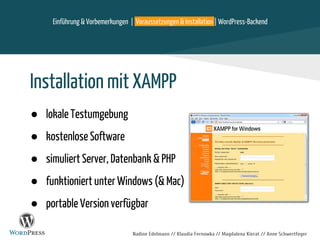
Installation mit XAMPP
● lokale Testumgebung
● kostenlose Software
● simuliert Server, Datenbank & PHP
● funktioniert unter Windows (& Mac)
● portable Version verfügbar
Einführung & Vorbemerkungen | Voraussetzungen & Installation | WordPress-Backend
Nadine Edelmann // Klaudia Fernowka // Magdalena Kierat // Anne Schwertfeger
Installation von XAMPP
Download unter
http://www.apachefriends.org/de/xampp-windows.html
(auf Rechnern schon vorinstalliert)
Einführung & Vorbemerkungen | Voraussetzungen & Installation | WordPress-Backend
Nadine Edelmann // Klaudia Fernowka // Magdalena Kierat // Anne Schwertfeger
Einführung & Vorbemerkungen | Voraussetzungen & Installation | WordPress-Backend
WordPress
Serverumgebung
Datenbank
Was brauchen wir für die Installation?
1.
2.
3.
Nadine Edelmann // Klaudia Fernowka // Magdalena Kierat // Anne Schwertfeger
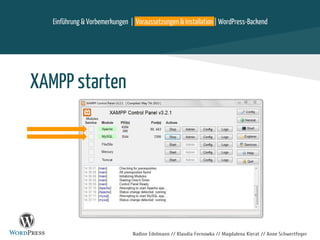
XAMPP starten
Einführung & Vorbemerkungen | Voraussetzungen & Installation | WordPress-Backend
Nadine Edelmann // Klaudia Fernowka // Magdalena Kierat // Anne Schwertfeger
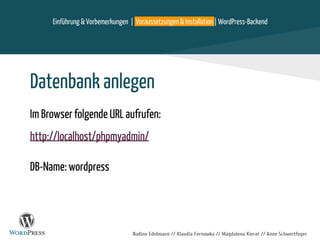
Datenbank anlegen
Im Browser folgende URL aufrufen:
http://localhost/phpmyadmin/
DB-Name: wordpress
Einführung & Vorbemerkungen | Voraussetzungen & Installation | WordPress-Backend
Nadine Edelmann // Klaudia Fernowka // Magdalena Kierat // Anne Schwertfeger
WordPress downloaden
● Aktuelle WordPress Version (deutsch) downloaden unter:
http://de.wordpress.org/
● WordPress-Ordner aus der runtergeladenen Zip-Datei in den
htdocs Ordner in XAMPP legen, Pfad:
H: > xampp > htdocs
Einführung & Vorbemerkungen | Voraussetzungen & Installation | WordPress-Backend
Nadine Edelmann // Klaudia Fernowka // Magdalena Kierat // Anne Schwertfeger
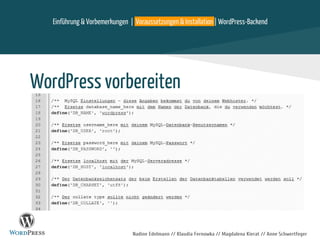
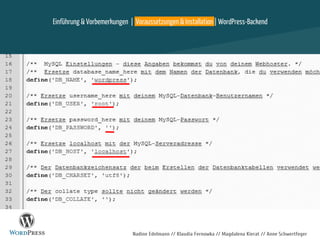
WordPress vorbereiten
● im Wordpress-Ordner “wp-config-sample.php” umbenennen in
“wp-config.php”
● wp-config.php öffnen und folgende Daten eingeben und speichern:
Einführung & Vorbemerkungen | Voraussetzungen & Installation | WordPress-Backend
Nadine Edelmann // Klaudia Fernowka // Magdalena Kierat // Anne Schwertfeger
WordPress vorbereiten
Einführung & Vorbemerkungen | Voraussetzungen & Installation | WordPress-Backend
Nadine Edelmann // Klaudia Fernowka // Magdalena Kierat // Anne Schwertfeger
Einführung & Vorbemerkungen | Voraussetzungen & Installation | WordPress-Backend
Nadine Edelmann // Klaudia Fernowka // Magdalena Kierat // Anne Schwertfeger
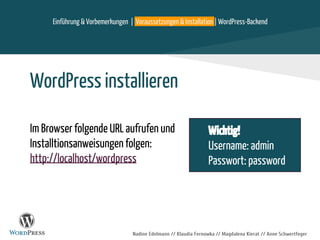
WordPress installieren
Im Browser folgende URL aufrufen und
Installtionsanweisungen folgen:
http://localhost/wordpress
Einführung & Vorbemerkungen | Voraussetzungen & Installation | WordPress-Backend
Wichtig!
Username: admin
Passwort: password
Nadine Edelmann // Klaudia Fernowka // Magdalena Kierat // Anne Schwertfeger
Juhu, wir haben WordPress installiert!
Pause!
Einführung & Vorbemerkungen | Voraussetzungen & Installation | WordPress-Backend
Nadine Edelmann // Klaudia Fernowka // Magdalena Kierat // Anne Schwertfeger
Mit WordPress arbeiten
● Frontend:
http://localhost/wordpress/
● Backend:
http://localhost/wordpress/wp-admin
Einführung & Vorbemerkungen | Voraussetzungen & Installation | WordPress-Backend
Nadine Edelmann // Klaudia Fernowka // Magdalena Kierat // Anne Schwertfeger
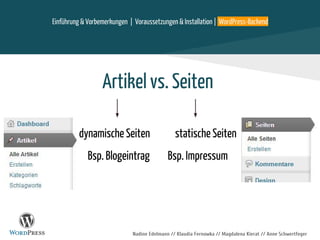
Artikel vs. Seiten
dynamische Seiten statische Seiten
Bsp. Blogeintrag Bsp. Impressum
Einführung & Vorbemerkungen | Voraussetzungen & Installation | WordPress-Backend
Nadine Edelmann // Klaudia Fernowka // Magdalena Kierat // Anne Schwertfeger
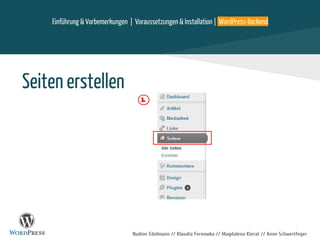
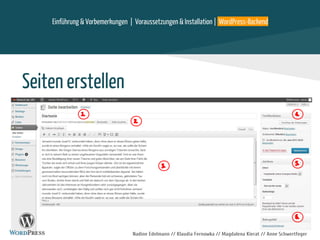
Seiten erstellen
1.
Einführung & Vorbemerkungen | Voraussetzungen & Installation | WordPress-Backend
Nadine Edelmann // Klaudia Fernowka // Magdalena Kierat // Anne Schwertfeger
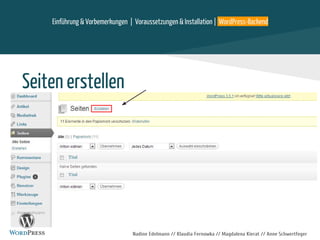
Seiten erstellen
Einführung & Vorbemerkungen | Voraussetzungen & Installation | WordPress-Backend
Nadine Edelmann // Klaudia Fernowka // Magdalena Kierat // Anne Schwertfeger
Seiten erstellen
1.
2.
5.
6.
4.
3.
Einführung & Vorbemerkungen | Voraussetzungen & Installation | WordPress-Backend
Nadine Edelmann // Klaudia Fernowka // Magdalena Kierat // Anne Schwertfeger
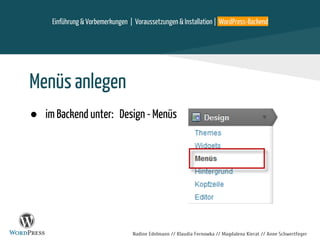
Menüs anlegen
● im Backend unter: Design - Menüs
Einführung & Vorbemerkungen | Voraussetzungen & Installation | WordPress-Backend
Nadine Edelmann // Klaudia Fernowka // Magdalena Kierat // Anne Schwertfeger
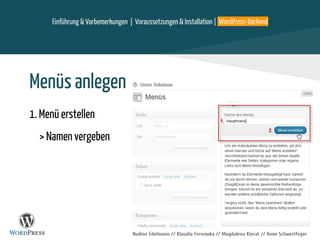
Menüs anlegen
1. Menü erstellen
> Namen vergeben
Einführung & Vorbemerkungen | Voraussetzungen & Installation | WordPress-Backend
Nadine Edelmann // Klaudia Fernowka // Magdalena Kierat // Anne Schwertfeger
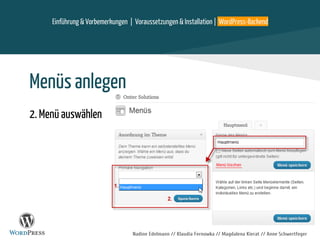
Menüs anlegen
2. Menü auswählen
Einführung & Vorbemerkungen | Voraussetzungen & Installation | WordPress-Backend
Nadine Edelmann // Klaudia Fernowka // Magdalena Kierat // Anne Schwertfeger
Menüs anlegen
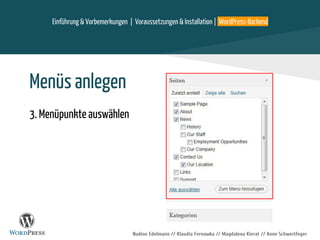
3. Menüpunkte auswählen
Einführung & Vorbemerkungen | Voraussetzungen & Installation | WordPress-Backend
Nadine Edelmann // Klaudia Fernowka // Magdalena Kierat // Anne Schwertfeger
Menüs anlegen
1.
2.
4.
3.
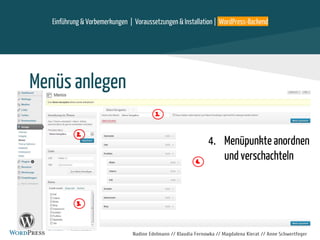
4. Menüpunkte anordnen
und verschachteln
Einführung & Vorbemerkungen | Voraussetzungen & Installation | WordPress-Backend
Nadine Edelmann // Klaudia Fernowka // Magdalena Kierat // Anne Schwertfeger
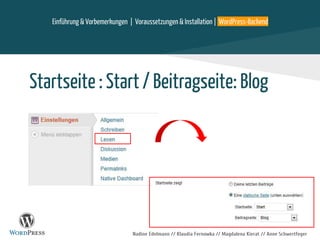
Startseite : Start / Beitragseite: Blog
Einführung & Vorbemerkungen | Voraussetzungen & Installation | WordPress-Backend
Nadine Edelmann // Klaudia Fernowka // Magdalena Kierat // Anne Schwertfeger
Einführung & Vorbemerkungen | Voraussetzungen & Installation | WordPress-Backend
Videos einbinden mit oEmbed
Das oEmbed-Protokoll macht es möglich, zahlreiche Webdienste wie
YouTube oder Flickr, einfach über die URL in WordPress einzubinden.
Genaue Webdienst-Übersicht: http://codex.wordpress.org/Embeds
Nadine Edelmann // Klaudia Fernowka // Magdalena Kierat // Anne Schwertfeger
Einführung & Vorbemerkungen | Voraussetzungen & Installation | WordPress-Backend
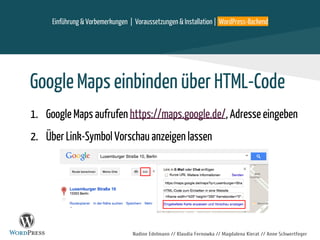
Google Maps einbinden über HTML-Code
1. Google Maps aufrufen https://maps.google.de/, Adresse eingeben
2. Über Link-Symbol Vorschau anzeigen lassen
Nadine Edelmann // Klaudia Fernowka // Magdalena Kierat // Anne Schwertfeger
Einführung & Vorbemerkungen | Voraussetzungen & Installation | WordPress-Backend
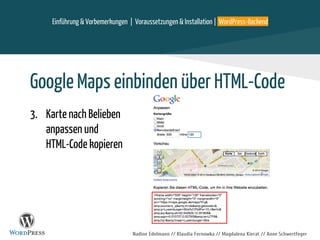
Google Maps einbinden über HTML-Code
3. Karte nach Belieben
anpassen und
HTML-Code kopieren
Nadine Edelmann // Klaudia Fernowka // Magdalena Kierat // Anne Schwertfeger
Einführung & Vorbemerkungen | Voraussetzungen & Installation | WordPress-Backend
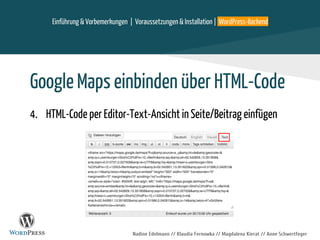
Google Maps einbinden über HTML-Code
4. HTML-Code per Editor-Text-Ansicht in Seite/Beitrag einfügen
Nadine Edelmann // Klaudia Fernowka // Magdalena Kierat // Anne Schwertfeger
Fragen & Feedback | Aufgabe | Ausblick
Nadine Edelmann // Klaudia Fernowka // Magdalena Kierat // Anne Schwertfeger
Fragen & Feedback | Aufgabe | Ausblick
Nadine Edelmann // Klaudia Fernowka // Magdalena Kierat // Anne Schwertfeger
Fragen & Feedback | Aufgabe | Ausblick
Nadine Edelmann // Klaudia Fernowka // Magdalena Kierat // Anne Schwertfeger
Fragen & Feedback | Aufgabe | Ausblick
Aufgabe: Theme raussuchen
Linkliste mit kostenlosen Themes auf unserem Blog:
http://beuthworkshop.wordpress.com/themes-2/
Nadine Edelmann // Klaudia Fernowka // Magdalena Kierat // Anne Schwertfeger
Ausblick für den 30. November 2013
● kurze Wiederholung & Übung
● Themes installieren (Widgets & Impressum)
● Plugins vorstellen & installieren
● Benutzer verwalten
● Host-Empfehlungen geben
● Fragen, Evaluierung & Feedbackrunde
Fragen & Feedback |Aufgabe | Ausblick
Nadine Edelmann // Klaudia Fernowka // Magdalena Kierat // Anne Schwertfeger
Vielen Dank!
Bis zum nächsten Termin:
30. November 2013 um 10:00 Uhr
Raum B341

Begleitfolien zum WordPress Einsteiger-Workshop (Teil 1)

  • 1.
    Nadine Edelmann //Klaudia Fernowka // Magdalena Kierat // Anne Schwertfeger Tutoring Projekt II // Master Druck- und Medientechnik // Beuth Hochschule für Technik Berlin // Berlin, 23.11.2013
  • 2.
    Nadine Edelmann //Klaudia Fernowka // Magdalena Kierat // Anne Schwertfeger Vorstellungsrunde Wer sind wir? Was machen wir? Webseite zum Kurs: http://beuthworkshop.wordpress.com
  • 3.
    Nadine Edelmann //Klaudia Fernowka // Magdalena Kierat // Anne Schwertfeger Vorstellungsrunde Wer seid ihr? ● Name & Semester ● Vorwissen / Erfahrungen mit WordPress ● Erwartungen an den Kurs
  • 4.
    Nadine Edelmann //Klaudia Fernowka // Magdalena Kierat // Anne Schwertfeger Kursinhalte ● Installation von WordPress ● WordPress-Backend ● Seiten erstellen & bearbeiten ● Menüs anlegen ● Themes & Plugins
  • 5.
    Kursziele Einführung in dieGrundlagen von WordPress ● Kennenlernen der wichtigsten Funktionen ● WordPress-Seite Erstellen, Verwalten & Aktualisieren ● Möglichkeit das Wissen nach dem Kurs zu vertiefen Nadine Edelmann // Klaudia Fernowka // Magdalena Kierat // Anne Schwertfeger
  • 6.
    Agenda für den 23.11.2013// WordPress Kurs Teil 1 Einführung & Vorbemerkungen Voraussetzungen & Installation WordPress-Backend Feedback & Ausblick
  • 7.
    Einführung & Vorbemerkungen| Voraussetzungen & Installation | WordPress-Backend Nadine Edelmann // Klaudia Fernowka // Magdalena Kierat // Anne Schwertfeger Was ist ein CMS? ● CMS = Content-Management-System ● Software zur gemeinschaftlichen Erstellung, Bearbeitung und Organisation von Inhalten, zumeist von Webseiten ● Verwalten von Inhalten (Texten, Bildern, Links, etc.)
  • 8.
    Einführung & Vorbemerkungen| Voraussetzungen & Installation | WordPress-Backend| Themes installieren Nadine Edelmann // Klaudia Fernowka // Magdalena Kierat // Anne Schwertfeger Was ist ein CMS?
  • 9.
    Weitere CMS Einführung &Vorbemerkungen | Voraussetzungen & Installation | WordPress-Backend Nadine Edelmann // Klaudia Fernowka // Magdalena Kierat // Anne Schwertfeger
  • 10.
    Einführung & Vorbemerkungen| Voraussetzungen & Installation | WordPress-Backend Nadine Edelmann // Klaudia Fernowka // Magdalena Kierat // Anne Schwertfeger Was ist WordPress? ● ursprünglich eine Blogsoftware ● eignet sich auch als CMS für statische Seiten ● betriebssystem- und plattformunabhängig
  • 11.
    Einführung & Vorbemerkungen| Voraussetzungen & Installation | WordPress-Backend Nadine Edelmann // Klaudia Fernowka // Magdalena Kierat // Anne Schwertfeger Unterschied com vs. org ● .com-Version: eingeschränkt, kostenloser Webspace ● .org-Version: volle Funktion, kostenpflichtiger Hostinganbieter notwendig
  • 12.
    Nadine Edelmann //Klaudia Fernowka // Magdalena Kierat // Anne Schwertfeger Vorteile von WordPress ● kostenlos und Open Source ● sehr leicht zu bedienendes CMS ● zahlreiche kostenlose Plugins ● große Community im Hintergrund ● Ständige Weiterentwicklung Einführung & Vorbemerkungen | Voraussetzungen & Installation | WordPress-Backend
  • 13.
    Nadine Edelmann //Klaudia Fernowka // Magdalena Kierat // Anne Schwertfeger Nachteile von WordPress ● bei unsicheren Passwörtern hohe Angriffsfläche für Hacker ● weniger geeignet für große Webseiten oder Online-Shops Einführung & Vorbemerkungen | Voraussetzungen & Installation | WordPress-Backend
  • 14.
    Nadine Edelmann //Klaudia Fernowka // Magdalena Kierat // Anne Schwertfeger WordPress - Funktionen ● WYSIWYG-Editor ● Kommentarfunktionen ● Beiträge kategorisieren und verschlagworten ● Vergabe von verschiedenen Benutzerollen und Rechten Einführung & Vorbemerkungen | Voraussetzungen & Installation | WordPress-Backend ● leichte Einbindung von Medien ● Nutzung von verschiedenen Templates ● Responsive
  • 15.
    Einführung & Vorbemerkungen| Voraussetzungen & Installation | WordPress-Backend Nadine Edelmann // Klaudia Fernowka // Magdalena Kierat // Anne Schwertfeger WordPress - Beispiele http://beuthworkshop.wordpress.com/ (Bsp. Responsive) http://blog.tagesschau.de/ (Bsp. Blog) http://ebay.de/ (Bsp. Shop) http://www.greatgorillarun.org/ http://heypapalegend.com/ Viele weitere Beispiele unter: http: //wordpress.org/showcase/
  • 16.
    Nadine Edelmann //Klaudia Fernowka // Magdalena Kierat // Anne Schwertfeger Voraussetzungen für WordPress ● Webspace: über Host (10GB meist ausreichend) ● Datenbank: MySQL-Version 5.0 oder höher ● Scriptsprache: PHP-Version 5.2.4. oder höher Einführung & Vorbemerkungen | Voraussetzungen & Installation | WordPress-Backend
  • 17.
    Nadine Edelmann //Klaudia Fernowka // Magdalena Kierat // Anne Schwertfeger Alternative: lokale Serverumgebung Einführung & Vorbemerkungen | Voraussetzungen & Installation | WordPress-Backend XAMPP für Windows MAMP für MacOS
  • 18.
    Nadine Edelmann //Klaudia Fernowka // Magdalena Kierat // Anne Schwertfeger Installation mit XAMPP ● lokale Testumgebung ● kostenlose Software ● simuliert Server, Datenbank & PHP ● funktioniert unter Windows (& Mac) ● portable Version verfügbar Einführung & Vorbemerkungen | Voraussetzungen & Installation | WordPress-Backend
  • 19.
    Nadine Edelmann //Klaudia Fernowka // Magdalena Kierat // Anne Schwertfeger Installation von XAMPP Download unter http://www.apachefriends.org/de/xampp-windows.html (auf Rechnern schon vorinstalliert) Einführung & Vorbemerkungen | Voraussetzungen & Installation | WordPress-Backend
  • 20.
    Nadine Edelmann //Klaudia Fernowka // Magdalena Kierat // Anne Schwertfeger Einführung & Vorbemerkungen | Voraussetzungen & Installation | WordPress-Backend WordPress Serverumgebung Datenbank Was brauchen wir für die Installation? 1. 2. 3.
  • 21.
    Nadine Edelmann //Klaudia Fernowka // Magdalena Kierat // Anne Schwertfeger XAMPP starten Einführung & Vorbemerkungen | Voraussetzungen & Installation | WordPress-Backend
  • 22.
    Nadine Edelmann //Klaudia Fernowka // Magdalena Kierat // Anne Schwertfeger Datenbank anlegen Im Browser folgende URL aufrufen: http://localhost/phpmyadmin/ DB-Name: wordpress Einführung & Vorbemerkungen | Voraussetzungen & Installation | WordPress-Backend
  • 23.
    Nadine Edelmann //Klaudia Fernowka // Magdalena Kierat // Anne Schwertfeger WordPress downloaden ● Aktuelle WordPress Version (deutsch) downloaden unter: http://de.wordpress.org/ ● WordPress-Ordner aus der runtergeladenen Zip-Datei in den htdocs Ordner in XAMPP legen, Pfad: H: > xampp > htdocs Einführung & Vorbemerkungen | Voraussetzungen & Installation | WordPress-Backend
  • 24.
    Nadine Edelmann //Klaudia Fernowka // Magdalena Kierat // Anne Schwertfeger WordPress vorbereiten ● im Wordpress-Ordner “wp-config-sample.php” umbenennen in “wp-config.php” ● wp-config.php öffnen und folgende Daten eingeben und speichern: Einführung & Vorbemerkungen | Voraussetzungen & Installation | WordPress-Backend
  • 25.
    Nadine Edelmann //Klaudia Fernowka // Magdalena Kierat // Anne Schwertfeger WordPress vorbereiten Einführung & Vorbemerkungen | Voraussetzungen & Installation | WordPress-Backend
  • 26.
    Nadine Edelmann //Klaudia Fernowka // Magdalena Kierat // Anne Schwertfeger Einführung & Vorbemerkungen | Voraussetzungen & Installation | WordPress-Backend
  • 27.
    Nadine Edelmann //Klaudia Fernowka // Magdalena Kierat // Anne Schwertfeger WordPress installieren Im Browser folgende URL aufrufen und Installtionsanweisungen folgen: http://localhost/wordpress Einführung & Vorbemerkungen | Voraussetzungen & Installation | WordPress-Backend Wichtig! Username: admin Passwort: password
  • 28.
    Nadine Edelmann //Klaudia Fernowka // Magdalena Kierat // Anne Schwertfeger Juhu, wir haben WordPress installiert! Pause! Einführung & Vorbemerkungen | Voraussetzungen & Installation | WordPress-Backend
  • 29.
    Nadine Edelmann //Klaudia Fernowka // Magdalena Kierat // Anne Schwertfeger Mit WordPress arbeiten ● Frontend: http://localhost/wordpress/ ● Backend: http://localhost/wordpress/wp-admin Einführung & Vorbemerkungen | Voraussetzungen & Installation | WordPress-Backend
  • 30.
    Nadine Edelmann //Klaudia Fernowka // Magdalena Kierat // Anne Schwertfeger Artikel vs. Seiten dynamische Seiten statische Seiten Bsp. Blogeintrag Bsp. Impressum Einführung & Vorbemerkungen | Voraussetzungen & Installation | WordPress-Backend
  • 31.
    Nadine Edelmann //Klaudia Fernowka // Magdalena Kierat // Anne Schwertfeger Seiten erstellen 1. Einführung & Vorbemerkungen | Voraussetzungen & Installation | WordPress-Backend
  • 32.
    Nadine Edelmann //Klaudia Fernowka // Magdalena Kierat // Anne Schwertfeger Seiten erstellen Einführung & Vorbemerkungen | Voraussetzungen & Installation | WordPress-Backend
  • 33.
    Nadine Edelmann //Klaudia Fernowka // Magdalena Kierat // Anne Schwertfeger Seiten erstellen 1. 2. 5. 6. 4. 3. Einführung & Vorbemerkungen | Voraussetzungen & Installation | WordPress-Backend
  • 34.
    Nadine Edelmann //Klaudia Fernowka // Magdalena Kierat // Anne Schwertfeger Menüs anlegen ● im Backend unter: Design - Menüs Einführung & Vorbemerkungen | Voraussetzungen & Installation | WordPress-Backend
  • 35.
    Nadine Edelmann //Klaudia Fernowka // Magdalena Kierat // Anne Schwertfeger Menüs anlegen 1. Menü erstellen > Namen vergeben Einführung & Vorbemerkungen | Voraussetzungen & Installation | WordPress-Backend
  • 36.
    Nadine Edelmann //Klaudia Fernowka // Magdalena Kierat // Anne Schwertfeger Menüs anlegen 2. Menü auswählen Einführung & Vorbemerkungen | Voraussetzungen & Installation | WordPress-Backend
  • 37.
    Nadine Edelmann //Klaudia Fernowka // Magdalena Kierat // Anne Schwertfeger Menüs anlegen 3. Menüpunkte auswählen Einführung & Vorbemerkungen | Voraussetzungen & Installation | WordPress-Backend
  • 38.
    Nadine Edelmann //Klaudia Fernowka // Magdalena Kierat // Anne Schwertfeger Menüs anlegen 1. 2. 4. 3. 4. Menüpunkte anordnen und verschachteln Einführung & Vorbemerkungen | Voraussetzungen & Installation | WordPress-Backend
  • 39.
    Nadine Edelmann //Klaudia Fernowka // Magdalena Kierat // Anne Schwertfeger Startseite : Start / Beitragseite: Blog Einführung & Vorbemerkungen | Voraussetzungen & Installation | WordPress-Backend
  • 40.
    Nadine Edelmann //Klaudia Fernowka // Magdalena Kierat // Anne Schwertfeger Einführung & Vorbemerkungen | Voraussetzungen & Installation | WordPress-Backend Videos einbinden mit oEmbed Das oEmbed-Protokoll macht es möglich, zahlreiche Webdienste wie YouTube oder Flickr, einfach über die URL in WordPress einzubinden. Genaue Webdienst-Übersicht: http://codex.wordpress.org/Embeds
  • 41.
    Nadine Edelmann //Klaudia Fernowka // Magdalena Kierat // Anne Schwertfeger Einführung & Vorbemerkungen | Voraussetzungen & Installation | WordPress-Backend Google Maps einbinden über HTML-Code 1. Google Maps aufrufen https://maps.google.de/, Adresse eingeben 2. Über Link-Symbol Vorschau anzeigen lassen
  • 42.
    Nadine Edelmann //Klaudia Fernowka // Magdalena Kierat // Anne Schwertfeger Einführung & Vorbemerkungen | Voraussetzungen & Installation | WordPress-Backend Google Maps einbinden über HTML-Code 3. Karte nach Belieben anpassen und HTML-Code kopieren
  • 43.
    Nadine Edelmann //Klaudia Fernowka // Magdalena Kierat // Anne Schwertfeger Einführung & Vorbemerkungen | Voraussetzungen & Installation | WordPress-Backend Google Maps einbinden über HTML-Code 4. HTML-Code per Editor-Text-Ansicht in Seite/Beitrag einfügen
  • 44.
    Nadine Edelmann //Klaudia Fernowka // Magdalena Kierat // Anne Schwertfeger Fragen & Feedback | Aufgabe | Ausblick
  • 45.
    Nadine Edelmann //Klaudia Fernowka // Magdalena Kierat // Anne Schwertfeger Fragen & Feedback | Aufgabe | Ausblick
  • 46.
    Nadine Edelmann //Klaudia Fernowka // Magdalena Kierat // Anne Schwertfeger Fragen & Feedback | Aufgabe | Ausblick
  • 47.
    Nadine Edelmann //Klaudia Fernowka // Magdalena Kierat // Anne Schwertfeger Fragen & Feedback | Aufgabe | Ausblick Aufgabe: Theme raussuchen Linkliste mit kostenlosen Themes auf unserem Blog: http://beuthworkshop.wordpress.com/themes-2/
  • 48.
    Nadine Edelmann //Klaudia Fernowka // Magdalena Kierat // Anne Schwertfeger Ausblick für den 30. November 2013 ● kurze Wiederholung & Übung ● Themes installieren (Widgets & Impressum) ● Plugins vorstellen & installieren ● Benutzer verwalten ● Host-Empfehlungen geben ● Fragen, Evaluierung & Feedbackrunde Fragen & Feedback |Aufgabe | Ausblick
  • 49.
    Nadine Edelmann //Klaudia Fernowka // Magdalena Kierat // Anne Schwertfeger Vielen Dank! Bis zum nächsten Termin: 30. November 2013 um 10:00 Uhr Raum B341