1 
Web-Anwendungen 
Installation, Konfiguration, Administration 
VHS Mönchengladbach
2 
Über uns 
IT-Beratung, Training, Web-Design, Programmierung 
Thomas Siegers ts@interwerkstatt.net 
Diese Präsentation ist frei zugänglich auf: 
http://www.slideshare.net/thomasjs 
Dieses Werk bzw. Inhalt steht unter einer Creative Commons 
Namensnennung - Weitergabe unter gleichen Bedingungen 3.0 
Unported Lizenz. 
Siehe mehr unter: http://creativecommons.org/licenses/by-sa/3.0/deed.de
3 
 Einführung 
 Anwendungen 
 Webhost 
 Installation 
 Upgrade 
 Sicherheit 
 Migration 
 Domaintransfer 
 Konfiguration 
 Administration 
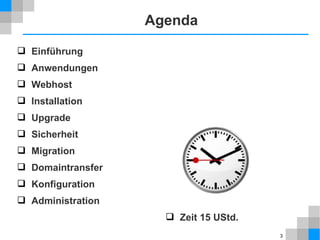
Agenda 
 Zeit 15 UStd.
4 
Motto 
"Sage es mir und ich vergesse es, 
zeige es mir und ich erinnere mich, 
lass es mich tun und ich behalte es." 
Konfuzius, chinesischer Philosoph, 551­479 
v. Chr.
5 
Begriffe 
 CMS 
 Content Management System, Redaktionssystem 
 Webseite 
 Webauftritt, Webangebot, website 
 Webseiten, Seiten 
 Einzelne Seiten des Webauftrittes, web pages 
 Frontend, Backend 
 HTML, CSS, JavaScript, PHP 
 Datenbank, SQL 
 Web-Host 
 Webspace, Platz im Rechenzentrum
6 
Statisch vs. Dynamisch 
 Statische Webseite 
 Seiten liegen als verlinkte HTML-Dateien “fertig zum Gebrauch” auf 
einem Web-Server (oder sogar nur Datei-Server) 
 Vorteile: einfach, sicher 
 Nachteile: schwierig zu pflegen, nicht interaktiv 
 Dynamische Webseite 
 Inhalte sind in Datenbank (oder Textdateien) gespeichert 
 Web-Anwendung (WordPress) nimmt Anfrage vom Browser 
entgegen, 
 verarbeitet die Anfrage 
 Inhalte aus Datenbank holen 
 Inhalte in Vorlagen einbauen 
 und liefert Webseite an Browser zurück 
 Vor- und Nachteile umgekehrt zur statischen Seite
7 
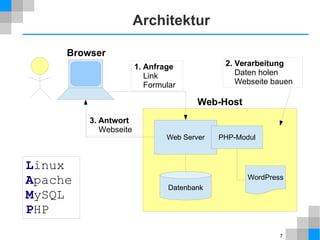
Architektur 
Web Server 
Datenbank 
PHP-Modul 
WordPress 
Browser 
Web-Host 
1. Anfrage 
Link 
Formular 
3. Antwort 
Webseite 
2. Verarbeitung 
Daten holen 
Webseite bauen 
Linux 
Apache 
MySQL 
PHP
8 
Konzept 
 Trennung von Inhalt und Layout 
 Inhalt in Datenbank oder Textdateien 
 Layout mit Vorlagen, templates, themes 
 Interaktivität 
 Kontaktformular, Kommentare (Blog) 
 Benutzerzugriffssteuerung 
 ACL, access control list 
 Erweiterte Funktionalitäten 
 Arbeitsabläufe, work flow 
 Integrierte Anwendungen 
 Reservierungssystem, Foto Gallery, Forum
9 
Datenbank 
 Anzahl von verknüpften Tabellen 
 Verknüpfung mit Hilfe von Schlüsseln 
 Schnelles Finden durch Indizes 
 Abfragesprache SQL 
 Client-Server Architektur 
 DBMS: Programm + Daten 
 Netzwerkfähig: DBMS auf Server im Internet 
 Sicherheit: Anmeldung mit Benutzer und Kennwort 
 Integrität: Mehrbenutzerzugriff, Transaktionssicherheit 
 Open Source: MySQL, PostgreSQL 
 Kommerziell: Oracle, MS SQL Server
10 
Webanwendung 
 Client-Server 
Server: Anwendungsprogramm, Datenbank, Webserver 
Client: Browser 
 Netzwerkprotokoll: HTTP 
zustandslos  Session, Cookies 
Parameter: http://www.xyz.de/index.php?key1=val1&key2=val2 
 Aktualisierung der Webseite nicht automatisch (F5) 
Seiteninhalte müssen vom Server geladen werden. 
 Benutzerfreundlichkeit durch JavaScript 
 Tip: Back-Button besser nicht benutzen 
 Info: Statische Webseite ist keine Webanwendung.
11 
Beliebte* Webanwendungen 
 CMS 
 WordPress 
 Joomla 
 Drupal 
 TYPO3 
 Shop 
 OsCommerce 
 Zen Cart 
 PrestaShop 
 Forum 
 phpPP 
 SMF 
 Wiki 
 MediaWiki 
 DokuWiki 
 Groupware 
 WebCollab 
 phpGroupWare 
 Galleries 
 Piwigo 
 Coppermine 
 Sonstiges 
 ownCloud 
 Piwik 
http://www.opensourcecms.com *) Auswahl
12 
Open Source 
 OSS – Open Source Software 
 Quelloffen, öffentlich zugänglich 
 Frage der Freiheit, nicht des Preises 
 Vergleich: Redefreiheit, nicht Freibier 
 http://www.gnu.org/philosophy/free-sw.html 
 Verschiedene Lizenzmodelle 
 GPL – GNU General Public License
13 
Web-Host 
 Shared Host 
viel kostengünstiger als virtual oder dedicated host, meistens ausreichend 
 Vorausetzungen* 
Apache 2.x + mit mod_rewrite Modul, MySQL 5.0 +, PHP 5.2.4 + 
 Bewertungsportale 
http://www.webhostlist.de 
http://www.hostsuche.de 
 Features 
Speicherplatz, Datentransfer, Domains 
MySQL, phpMyAdmin 
PHP, Ruby, Python 
FTP, SFTP, FTPS, SSH 
E-Mail, IMAP, Web-Mail 
… 
*) http://wordpress.org/about/requirements/
14 
Sicherheit 
 Popularität 
 Lohnendes Angriffsziel 
 Anwendung aktuell halten 
 Bugs: 20% Core, 80% Plugins 
 Studie des BSI (Bundesamt für Sicherheit in der Informationstechnik) 
 Administartionsverzeichnis schützen 
 Rechte auf Konfigurationsdatei einschränken 
 Datenbankpräfix ändern 
 Benutzernamen des Admins ändern 
 Sichere Passwörter verwenden
15 
Migration 
 Dateien in Archiv komprimieren 
 Archiv auf neuen Host kopieren 
 Archiv auspacken 
 Datenbank in Dateien exportieren 
 Datei auf neuen Host kopieren 
 Dateien importieren 
 Pfade in Konfigurationsdatei anpassen 
 Datenbank nach alten Pfaden durchsuchen
16 
Domaintransfer 
 Genereller Ablauf 
https://de.wikipedia.org/wiki/Domain-Transfer 
 Scenario: Providerwechsel von A nach B 
 Zugriff auf E-Mail sicherstellen 
Zweitadresse verwenden 
 Account bei A eröffnen 
 bei B Autorisierungscode anfordern 
auch genannt: AuthCode, EPP/transfer authorization key, … 
 bei A Domaintransfer einleiten 
FAQs der Providers lesen 
 E-Mails von A, B und anderen* beachten und antworten 
A → AuthCode, AuthCode → B, 
Domain-Inhaber Validierung, Transferbestätigung 
*) Domain-Registrar
17 
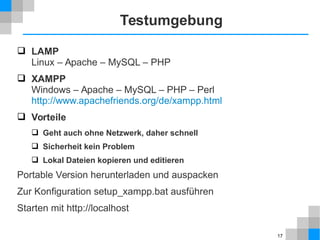
Testumgebung 
 LAMP 
Linux – Apache – MySQL – PHP 
 XAMPP 
Windows – Apache – MySQL – PHP – Perl 
http://www.apachefriends.org/de/xampp.html 
 Vorteile 
 Geht auch ohne Netzwerk, daher schnell 
 Sicherheit kein Problem 
 Lokal Dateien kopieren und editieren 
Portable Version herunterladen und auspacken 
Zur Konfiguration setup_xampp.bat ausführen 
Starten mit http://localhost
18 
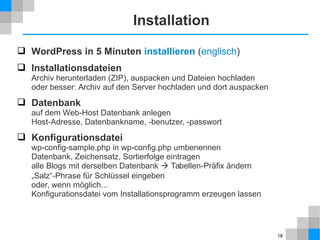
Installation 
 WordPress in 5 Minuten installieren (englisch) 
 Installationsdateien 
Archiv herunterladen (ZIP), auspacken und Dateien hochladen 
oder besser: Archiv auf den Server hochladen und dort auspacken 
 Datenbank 
auf dem Web-Host Datenbank anlegen 
Host-Adresse, Datenbankname, -benutzer, -passwort 
 Konfigurationsdatei 
wp-config-sample.php in wp-config.php umbenennen 
Datenbank, Zeichensatz, Sortierfolge eintragen 
alle Blogs mit derselben Datenbank  Tabellen-Präfix ändern 
„Salz“-Phrase für Schlüssel eingeben 
oder, wenn möglich... 
Konfigurationsdatei vom Installationsprogramm erzeugen lassen
19 
Installation 
 Installationsprogramm 
Installationsprogramm im Browser starten 
eigenen Benutzernamen vergeben (besser nicht admin) 
 Konfigurationsdatei sichern 
in Web-Host Oberfläche (control panel) Rechte überprüfen 
666 bedeutet, alle können die Datei wp-config.php beschreiben 
Rechte in 644 ändern 
 .htaccess Datei anlegen 
notwendig für suchmaschinenfreundliche URLs 
<IfModule mod_rewrite.c> 
RewriteEngine On 
RewriteBase / 
RewriteRule ^index.php$ - [L] 
RewriteCond %{REQUEST_FILENAME} !-f 
RewriteCond %{REQUEST_FILENAME} !-d 
RewriteRule . /index.php [L] 
</IfModule>
Version aktualisieren! 
20 
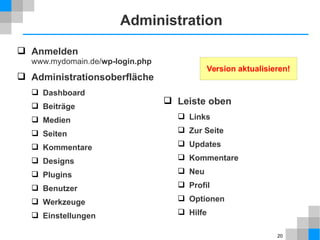
Administration 
 Anmelden 
www.mydomain.de/wp-login.php 
 Administrationsoberfläche 
 Dashboard 
 Beiträge 
 Medien 
 Seiten 
 Kommentare 
 Designs 
 Plugins 
 Benutzer 
 Werkzeuge 
 Einstellungen 
 Leiste oben 
 Links 
 Zur Seite 
 Updates 
 Kommentare 
 Neu 
 Profil 
 Optionen 
 Hilfe
21 
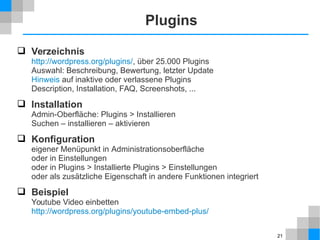
Plugins 
 Verzeichnis 
http://wordpress.org/plugins/, über 25.000 Plugins 
Auswahl: Beschreibung, Bewertung, letzter Update 
Hinweis auf inaktive oder verlassene Plugins 
Description, Installation, FAQ, Screenshots, ... 
 Installation 
Admin-Oberfläche: Plugins > Installieren 
Suchen – installieren – aktivieren 
 Konfiguration 
eigener Menüpunkt in Administrationsoberfläche 
oder in Einstellungen 
oder in Plugins > Installierte Plugins > Einstellungen 
oder als zusätzliche Eigenschaft in andere Funktionen integriert 
 Beispiel 
Youtube Video einbetten 
http://wordpress.org/plugins/youtube-embed-plus/
22 
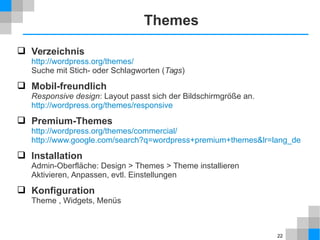
Themes 
 Verzeichnis 
http://wordpress.org/themes/ 
Suche mit Stich- oder Schlagworten (Tags) 
 Mobil-freundlich 
Responsive design: Layout passt sich der Bildschirmgröße an. 
http://wordpress.org/themes/responsive 
 Premium-Themes 
http://wordpress.org/themes/commercial/ 
http://www.google.com/search?q=wordpress+premium+themes&lr=lang_de 
 Installation 
Admin-Oberfläche: Design > Themes > Theme installieren 
Aktivieren, Anpassen, evtl. Einstellungen 
 Konfiguration 
Theme , Widgets, Menüs
23 
Q & A 
Fragen?
24 
Geschafft 
Danke für Ihre 
Aufmerksamkeit!

Webanwendungen - Installation, Konfiguration und Administration

  • 1.
    1 Web-Anwendungen Installation,Konfiguration, Administration VHS Mönchengladbach
  • 2.
    2 Über uns IT-Beratung, Training, Web-Design, Programmierung Thomas Siegers ts@interwerkstatt.net Diese Präsentation ist frei zugänglich auf: http://www.slideshare.net/thomasjs Dieses Werk bzw. Inhalt steht unter einer Creative Commons Namensnennung - Weitergabe unter gleichen Bedingungen 3.0 Unported Lizenz. Siehe mehr unter: http://creativecommons.org/licenses/by-sa/3.0/deed.de
  • 3.
    3  Einführung  Anwendungen  Webhost  Installation  Upgrade  Sicherheit  Migration  Domaintransfer  Konfiguration  Administration Agenda  Zeit 15 UStd.
  • 4.
    4 Motto "Sagees mir und ich vergesse es, zeige es mir und ich erinnere mich, lass es mich tun und ich behalte es." Konfuzius, chinesischer Philosoph, 551­479 v. Chr.
  • 5.
    5 Begriffe CMS  Content Management System, Redaktionssystem  Webseite  Webauftritt, Webangebot, website  Webseiten, Seiten  Einzelne Seiten des Webauftrittes, web pages  Frontend, Backend  HTML, CSS, JavaScript, PHP  Datenbank, SQL  Web-Host  Webspace, Platz im Rechenzentrum
  • 6.
    6 Statisch vs.Dynamisch  Statische Webseite  Seiten liegen als verlinkte HTML-Dateien “fertig zum Gebrauch” auf einem Web-Server (oder sogar nur Datei-Server)  Vorteile: einfach, sicher  Nachteile: schwierig zu pflegen, nicht interaktiv  Dynamische Webseite  Inhalte sind in Datenbank (oder Textdateien) gespeichert  Web-Anwendung (WordPress) nimmt Anfrage vom Browser entgegen,  verarbeitet die Anfrage  Inhalte aus Datenbank holen  Inhalte in Vorlagen einbauen  und liefert Webseite an Browser zurück  Vor- und Nachteile umgekehrt zur statischen Seite
  • 7.
    7 Architektur WebServer Datenbank PHP-Modul WordPress Browser Web-Host 1. Anfrage Link Formular 3. Antwort Webseite 2. Verarbeitung Daten holen Webseite bauen Linux Apache MySQL PHP
  • 8.
    8 Konzept Trennung von Inhalt und Layout  Inhalt in Datenbank oder Textdateien  Layout mit Vorlagen, templates, themes  Interaktivität  Kontaktformular, Kommentare (Blog)  Benutzerzugriffssteuerung  ACL, access control list  Erweiterte Funktionalitäten  Arbeitsabläufe, work flow  Integrierte Anwendungen  Reservierungssystem, Foto Gallery, Forum
  • 9.
    9 Datenbank Anzahl von verknüpften Tabellen  Verknüpfung mit Hilfe von Schlüsseln  Schnelles Finden durch Indizes  Abfragesprache SQL  Client-Server Architektur  DBMS: Programm + Daten  Netzwerkfähig: DBMS auf Server im Internet  Sicherheit: Anmeldung mit Benutzer und Kennwort  Integrität: Mehrbenutzerzugriff, Transaktionssicherheit  Open Source: MySQL, PostgreSQL  Kommerziell: Oracle, MS SQL Server
  • 10.
    10 Webanwendung Client-Server Server: Anwendungsprogramm, Datenbank, Webserver Client: Browser  Netzwerkprotokoll: HTTP zustandslos  Session, Cookies Parameter: http://www.xyz.de/index.php?key1=val1&key2=val2  Aktualisierung der Webseite nicht automatisch (F5) Seiteninhalte müssen vom Server geladen werden.  Benutzerfreundlichkeit durch JavaScript  Tip: Back-Button besser nicht benutzen  Info: Statische Webseite ist keine Webanwendung.
  • 11.
    11 Beliebte* Webanwendungen  CMS  WordPress  Joomla  Drupal  TYPO3  Shop  OsCommerce  Zen Cart  PrestaShop  Forum  phpPP  SMF  Wiki  MediaWiki  DokuWiki  Groupware  WebCollab  phpGroupWare  Galleries  Piwigo  Coppermine  Sonstiges  ownCloud  Piwik http://www.opensourcecms.com *) Auswahl
  • 12.
    12 Open Source  OSS – Open Source Software  Quelloffen, öffentlich zugänglich  Frage der Freiheit, nicht des Preises  Vergleich: Redefreiheit, nicht Freibier  http://www.gnu.org/philosophy/free-sw.html  Verschiedene Lizenzmodelle  GPL – GNU General Public License
  • 13.
    13 Web-Host Shared Host viel kostengünstiger als virtual oder dedicated host, meistens ausreichend  Vorausetzungen* Apache 2.x + mit mod_rewrite Modul, MySQL 5.0 +, PHP 5.2.4 +  Bewertungsportale http://www.webhostlist.de http://www.hostsuche.de  Features Speicherplatz, Datentransfer, Domains MySQL, phpMyAdmin PHP, Ruby, Python FTP, SFTP, FTPS, SSH E-Mail, IMAP, Web-Mail … *) http://wordpress.org/about/requirements/
  • 14.
    14 Sicherheit Popularität  Lohnendes Angriffsziel  Anwendung aktuell halten  Bugs: 20% Core, 80% Plugins  Studie des BSI (Bundesamt für Sicherheit in der Informationstechnik)  Administartionsverzeichnis schützen  Rechte auf Konfigurationsdatei einschränken  Datenbankpräfix ändern  Benutzernamen des Admins ändern  Sichere Passwörter verwenden
  • 15.
    15 Migration Dateien in Archiv komprimieren  Archiv auf neuen Host kopieren  Archiv auspacken  Datenbank in Dateien exportieren  Datei auf neuen Host kopieren  Dateien importieren  Pfade in Konfigurationsdatei anpassen  Datenbank nach alten Pfaden durchsuchen
  • 16.
    16 Domaintransfer Genereller Ablauf https://de.wikipedia.org/wiki/Domain-Transfer  Scenario: Providerwechsel von A nach B  Zugriff auf E-Mail sicherstellen Zweitadresse verwenden  Account bei A eröffnen  bei B Autorisierungscode anfordern auch genannt: AuthCode, EPP/transfer authorization key, …  bei A Domaintransfer einleiten FAQs der Providers lesen  E-Mails von A, B und anderen* beachten und antworten A → AuthCode, AuthCode → B, Domain-Inhaber Validierung, Transferbestätigung *) Domain-Registrar
  • 17.
    17 Testumgebung LAMP Linux – Apache – MySQL – PHP  XAMPP Windows – Apache – MySQL – PHP – Perl http://www.apachefriends.org/de/xampp.html  Vorteile  Geht auch ohne Netzwerk, daher schnell  Sicherheit kein Problem  Lokal Dateien kopieren und editieren Portable Version herunterladen und auspacken Zur Konfiguration setup_xampp.bat ausführen Starten mit http://localhost
  • 18.
    18 Installation WordPress in 5 Minuten installieren (englisch)  Installationsdateien Archiv herunterladen (ZIP), auspacken und Dateien hochladen oder besser: Archiv auf den Server hochladen und dort auspacken  Datenbank auf dem Web-Host Datenbank anlegen Host-Adresse, Datenbankname, -benutzer, -passwort  Konfigurationsdatei wp-config-sample.php in wp-config.php umbenennen Datenbank, Zeichensatz, Sortierfolge eintragen alle Blogs mit derselben Datenbank  Tabellen-Präfix ändern „Salz“-Phrase für Schlüssel eingeben oder, wenn möglich... Konfigurationsdatei vom Installationsprogramm erzeugen lassen
  • 19.
    19 Installation Installationsprogramm Installationsprogramm im Browser starten eigenen Benutzernamen vergeben (besser nicht admin)  Konfigurationsdatei sichern in Web-Host Oberfläche (control panel) Rechte überprüfen 666 bedeutet, alle können die Datei wp-config.php beschreiben Rechte in 644 ändern  .htaccess Datei anlegen notwendig für suchmaschinenfreundliche URLs <IfModule mod_rewrite.c> RewriteEngine On RewriteBase / RewriteRule ^index.php$ - [L] RewriteCond %{REQUEST_FILENAME} !-f RewriteCond %{REQUEST_FILENAME} !-d RewriteRule . /index.php [L] </IfModule>
  • 20.
    Version aktualisieren! 20 Administration  Anmelden www.mydomain.de/wp-login.php  Administrationsoberfläche  Dashboard  Beiträge  Medien  Seiten  Kommentare  Designs  Plugins  Benutzer  Werkzeuge  Einstellungen  Leiste oben  Links  Zur Seite  Updates  Kommentare  Neu  Profil  Optionen  Hilfe
  • 21.
    21 Plugins Verzeichnis http://wordpress.org/plugins/, über 25.000 Plugins Auswahl: Beschreibung, Bewertung, letzter Update Hinweis auf inaktive oder verlassene Plugins Description, Installation, FAQ, Screenshots, ...  Installation Admin-Oberfläche: Plugins > Installieren Suchen – installieren – aktivieren  Konfiguration eigener Menüpunkt in Administrationsoberfläche oder in Einstellungen oder in Plugins > Installierte Plugins > Einstellungen oder als zusätzliche Eigenschaft in andere Funktionen integriert  Beispiel Youtube Video einbetten http://wordpress.org/plugins/youtube-embed-plus/
  • 22.
    22 Themes Verzeichnis http://wordpress.org/themes/ Suche mit Stich- oder Schlagworten (Tags)  Mobil-freundlich Responsive design: Layout passt sich der Bildschirmgröße an. http://wordpress.org/themes/responsive  Premium-Themes http://wordpress.org/themes/commercial/ http://www.google.com/search?q=wordpress+premium+themes&lr=lang_de  Installation Admin-Oberfläche: Design > Themes > Theme installieren Aktivieren, Anpassen, evtl. Einstellungen  Konfiguration Theme , Widgets, Menüs
  • 23.
    23 Q &A Fragen?
  • 24.
    24 Geschafft Dankefür Ihre Aufmerksamkeit!