Umgang mit Android
Smartphones und Tablets

AWO Mönchengladbach

16.12.2013, 18:30-20:10
1
Über uns

IT-Beratung, Training, Web-Design, Programmierung
Thomas Siegers

ts@interwerkstatt.net

Diese Präsentation ist frei zugänglich auf:
http://www.slideshare.net/thomasjs

Dieses Werk bzw. Inhalt steht unter einer Creative Commons
Namensnennung - Weitergabe unter gleichen Bedingungen 3.0
Unported Lizenz.
Siehe mehr unter: http://creativecommons.org/licenses/by-sa/3.0/deed.de
2
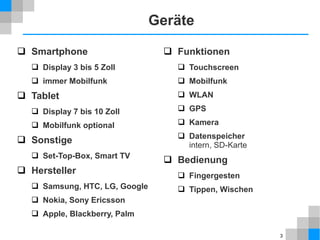
Geräte
 Smartphone

 Funktionen

 Display 3 bis 5 Zoll

 Touchscreen

 immer Mobilfunk

 Mobilfunk

 Tablet

 WLAN

 Display 7 bis 10 Zoll

 GPS

 Mobilfunk optional

 Kamera

 Sonstige
 Set-Top-Box, Smart TV

 Hersteller
 Samsung, HTC, LG, Google

 Datenspeicher
intern, SD-Karte

 Bedienung
 Fingergesten
 Tippen, Wischen

 Nokia, Sony Ericsson
 Apple, Blackberry, Palm
3
Betriebssystem
 Computer, Notebook
 Windows – von Microsoft, läuft auf Standard-PC (Intel)
 Mac OS – von Apple, nur für Macintosh, iMac, MacBook, …
 Linux – Open Source, überwiegend auf Servern eingesetzt

 Smartphone, Tablet
 Android

> 80%

 Apple iOS

< 15%

 Windows

< 5%

Marktanteil Ende 2013

 Blackberry (früher RIM)
 Symbian (Nokia, früher Markführer)
 CyanogenMod – Android-Derivat
 Offene Alternativen: Firefox OS, Ubuntu

4
Android
 Geschichte

Android, Inc. gegründet 2003
2005 von Google übernommen
erstes Smartphone mit Android 2008 HTC Dream

 Versionen

http://de.wikipedia.org/wiki/Liste_von_Android-Versionen
Modifikationen der Gerätehersteller, z. B. HTC Sense
Upgrade abhängig vom Hersteller
 2.3 – Gingerbread
 4.1 – Jelly Bean
 4.4 – KitKat

 Allgemeine Informationen
Verbreitung: Ende 2013 über 1 Mrd. Geräte weltweit
Basiert auf Linux, stark modifiziert
Anwendungen (Apps) überwiegend in Java programmiert
http://de.wikipedia.org/wiki/Android_(Betriebssystem)
5
Hilfe
 Suchmaschine

http://de.lmgtfy.com/?q=android+einführung oder „android anleitung“
Videos – nicht nur auf Youtube

 Online-Magazine
PCWelt, Chip, Netzwelt, Computer Bild, Spiegel Online, …

 Android-Seiten

Androider, Android-Hilfe, Go2Android, …
AndroidPIT: Forum → Wiki → Kategorien → Anleitungen

 eBook
Das AndroidPITiden-Buch – Android für Einsteiger und Fortgeschrittene
als eBook im Online-Buchhandel
auch als HTML-Version zum Online-Lesen

 Handbuch
Original-Handbuch Ihres Gerätes

 Bücher 
6
Bedienung
 Keine Maus

wird durch Fingergesten ersetzt
Funktionen „rechts klicken“ und „drüberfahren“ fehlen

 Keine Tastatur
Software-Tastatur wird bei Bedarf eingeblendet
übliche Steuertasten fehlen (Strg, Alt, Cursor)
kein gleichzeitiges Drücken von Steuertasten

 Fingergesten

kurz Tippen – Mausklick einfach oder doppelt
lang berühren – Mausklick rechts, weitere Optionen (Kontextmenü)
wischen – scrollen, umblättern
ziehen (mit zwei Fingern) – vergrößern, verkleinern (zoomen)

 Steuertasten
am unteren Rand des Bildschirms
immer sichtbar bzw. aktivierbar
Belegung ändert sich je nach Anwendung
7
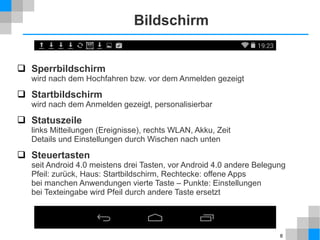
Bildschirm
 Sperrbildschirm
wird nach dem Hochfahren bzw. vor dem Anmelden gezeigt

 Startbildschirm

wird nach dem Anmelden gezeigt, personalisierbar

 Statuszeile

links Mitteilungen (Ereignisse), rechts WLAN, Akku, Zeit
Details und Einstellungen durch Wischen nach unten

 Steuertasten

seit Android 4.0 meistens drei Tasten, vor Android 4.0 andere Belegung
Pfeil: zurück, Haus: Startbildschirm, Rechtecke: offene Apps
bei manchen Anwendungen vierte Taste – Punkte: Einstellungen
bei Texteingabe wird Pfeil durch andere Taste ersetzt

8
Einrichten
 Mobilfunk

SIM-Karte einlegen, PIN eingeben, …

 Google-Konto

nicht notwendig, aber bequem
Daten in der Google Cloud sichern
Mail, Kontakte, Kalender mit Google synchronisieren
mit Google Now suchen (seit Android 4.1)
Apps aus dem Play-Store installieren

 WLAN
WLAN i. d. R. Schneller als Mobilfunk. WLAN mit Router oder Access-Point
im eigenen Netzwerk einrichten (WPA2, SSID, PSK). Weitere Zugänge für
andere WLANs können eingerichtet werden. Erkennung und Anmeldung
erfolgt automatisch.
Smartphone / Tablet: Einstellungen → WLAN
Name (SSID): im Router selbst vergeben
Sicherheit (Verschlüsselung): WPA2 PSK
Passwort (PSK – pre-shared key): im Router selbst vergeben
9
Einstellungen
 Personalisieren

Startbildschirm – Hintergrund, Apps, Widgets
App / Widget lange berühren, verschieben / entfernen

 Sicherheit
Einstellungen → Nutzer → Sicherheit
Display-Sperre: Finger bewegen, PIN, Passwort, Muster, Gesicht
Gerät verschlüsseln: nur mit PIN oder Passwort

 Datenschutz

Einstellungen → Nutzer → Standort: Standortbericht von Google
Einstellungen → Konten → Google
→ Synchronisierung: einzeln einstellbar
→ Suche: Google Now
→ Konten & Datenschutz: Webprotokoll, …

 Sonstiges

Datum, Uhrzeit, Drucken (Cloud Print)

10
Apps installieren
 Play Store

Plattform für Apps, Spiele, Filme, Musik, Bücher
Nutzung nur mit Google-Konto möglich
vor 2012 Google Market
Ende 2013 über 1 Mio. Apps
App auf Android vorinstalliert
auch über Browser verwendbar – https://play.google.com

 Alternativen
Einstellungen → Nutzer → Sicherheit → Unbekannte Herkunft
andere Plattformen - http://de.lmgtfy.com/?q=google+play+alternative
App als APK-Datei herunterladen
Download → antippen → installieren

 Installation
Play Store → Apps → suchen → wählen → installieren / bezahlen
App-Berechtigungen akzeptieren
App erscheint als Symbol auf dem Startbildschirm

11
Netzwerke
 Mobilfunk

Mobiltelefon, mobiles Netz
2G – GPRS, 3G – UMTS, LTE

 GPS
Global Positioning System, Zukunft – Galileo (Europa)

 WLAN

Wireless Local Area Network – Heimnetz, Hotel, Flughafen, …
Hotspot – ein Gerät kann Verbindung für andere zur Verfügung stellen

 Bluetooth
Verbindung zwischen zwei geräten über kurze Entfernung

 USB
Verbindung mit Kabel zum PC

 VPN

sichere Verbindung zum Heimnetz über das Internet

12
E-Mail

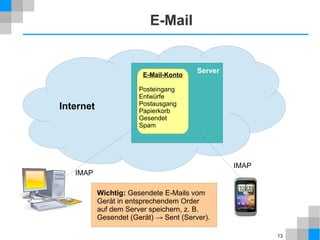
E-Mail-Konto

Internet

Server

Posteingang
Entwürfe
Postausgang
Papierkorb
Gesendet
Spam

IMAP

IMAP
Wichtig: Gesendete E-Mails vom
Gerät in entsprechendem Order
auf dem Server speichern, z. B.
Gesendet (Gerät) → Sent (Server).

13
E-Mail
 Gmail

Google-Konto erforderlich
am PC über Browser

 E-Mail
Standard Mail-App in Android
Konto in Einstellungen einrichten
wenig Einstellmöglichkeiten
gesendete Mails u. U. nicht im Postfach auf dem Server

 Mail-App
alternative Mail-App installieren
K-9 Mail – Open Source, keine Werbung
sehr viele Einstellmöglichkeiten, daher komplizierter
lokale Ordner können beliebig zum Server zugeordnet werden

 Abholmethode

POP – Mails werden auf Geräte heruntergeladen
IMAP – Mails bleiben auf dem Server
14
Kalender
 Standard-App

mit Google synchronisieren
am PC über Browser verwenden

 Lokal
Standard-App verwenden
Daten nur lokal, nicht mit Google synchronisieren

 Eigener Server
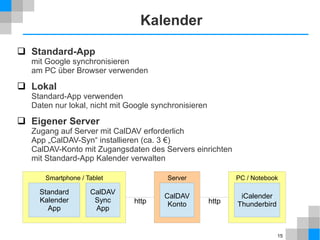
Zugang auf Server mit CalDAV erforderlich
App „CalDAV-Syn“ installieren (ca. 3 €)
CalDAV-Konto mit Zugangsdaten des Servers einrichten
mit Standard-App Kalender verwalten
Smartphone / Tablet

Standard
Kalender
App

CalDAV
Sync
App

Server

http

CalDAV
Konto

PC / Notebook

http

iCalender
Thunderbird

15
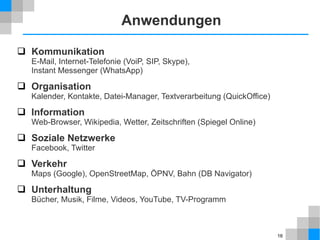
Anwendungen
 Kommunikation

E-Mail, Internet-Telefonie (VoiP, SIP, Skype),
Instant Messenger (WhatsApp)

 Organisation
Kalender, Kontakte, Datei-Manager, Textverarbeitung (QuickOffice)

 Information

Web-Browser, Wikipedia, Wetter, Zeitschriften (Spiegel Online)

 Soziale Netzwerke
Facebook, Twitter

 Verkehr
Maps (Google), OpenStreetMap, ÖPNV, Bahn (DB Navigator)

 Unterhaltung
Bücher, Musik, Filme, Videos, YouTube, TV-Programm

16
Geschafft

Danke für Ihre
Aufmerksamkeit!

17

Umgang mit Android Smartphones und Tablets

  • 1.
    Umgang mit Android Smartphonesund Tablets AWO Mönchengladbach 16.12.2013, 18:30-20:10 1
  • 2.
    Über uns IT-Beratung, Training,Web-Design, Programmierung Thomas Siegers ts@interwerkstatt.net Diese Präsentation ist frei zugänglich auf: http://www.slideshare.net/thomasjs Dieses Werk bzw. Inhalt steht unter einer Creative Commons Namensnennung - Weitergabe unter gleichen Bedingungen 3.0 Unported Lizenz. Siehe mehr unter: http://creativecommons.org/licenses/by-sa/3.0/deed.de 2
  • 3.
    Geräte  Smartphone  Funktionen Display 3 bis 5 Zoll  Touchscreen  immer Mobilfunk  Mobilfunk  Tablet  WLAN  Display 7 bis 10 Zoll  GPS  Mobilfunk optional  Kamera  Sonstige  Set-Top-Box, Smart TV  Hersteller  Samsung, HTC, LG, Google  Datenspeicher intern, SD-Karte  Bedienung  Fingergesten  Tippen, Wischen  Nokia, Sony Ericsson  Apple, Blackberry, Palm 3
  • 4.
    Betriebssystem  Computer, Notebook Windows – von Microsoft, läuft auf Standard-PC (Intel)  Mac OS – von Apple, nur für Macintosh, iMac, MacBook, …  Linux – Open Source, überwiegend auf Servern eingesetzt  Smartphone, Tablet  Android > 80%  Apple iOS < 15%  Windows < 5% Marktanteil Ende 2013  Blackberry (früher RIM)  Symbian (Nokia, früher Markführer)  CyanogenMod – Android-Derivat  Offene Alternativen: Firefox OS, Ubuntu 4
  • 5.
    Android  Geschichte Android, Inc.gegründet 2003 2005 von Google übernommen erstes Smartphone mit Android 2008 HTC Dream  Versionen http://de.wikipedia.org/wiki/Liste_von_Android-Versionen Modifikationen der Gerätehersteller, z. B. HTC Sense Upgrade abhängig vom Hersteller  2.3 – Gingerbread  4.1 – Jelly Bean  4.4 – KitKat  Allgemeine Informationen Verbreitung: Ende 2013 über 1 Mrd. Geräte weltweit Basiert auf Linux, stark modifiziert Anwendungen (Apps) überwiegend in Java programmiert http://de.wikipedia.org/wiki/Android_(Betriebssystem) 5
  • 6.
    Hilfe  Suchmaschine http://de.lmgtfy.com/?q=android+einführung oder„android anleitung“ Videos – nicht nur auf Youtube  Online-Magazine PCWelt, Chip, Netzwelt, Computer Bild, Spiegel Online, …  Android-Seiten Androider, Android-Hilfe, Go2Android, … AndroidPIT: Forum → Wiki → Kategorien → Anleitungen  eBook Das AndroidPITiden-Buch – Android für Einsteiger und Fortgeschrittene als eBook im Online-Buchhandel auch als HTML-Version zum Online-Lesen  Handbuch Original-Handbuch Ihres Gerätes  Bücher  6
  • 7.
    Bedienung  Keine Maus wirddurch Fingergesten ersetzt Funktionen „rechts klicken“ und „drüberfahren“ fehlen  Keine Tastatur Software-Tastatur wird bei Bedarf eingeblendet übliche Steuertasten fehlen (Strg, Alt, Cursor) kein gleichzeitiges Drücken von Steuertasten  Fingergesten kurz Tippen – Mausklick einfach oder doppelt lang berühren – Mausklick rechts, weitere Optionen (Kontextmenü) wischen – scrollen, umblättern ziehen (mit zwei Fingern) – vergrößern, verkleinern (zoomen)  Steuertasten am unteren Rand des Bildschirms immer sichtbar bzw. aktivierbar Belegung ändert sich je nach Anwendung 7
  • 8.
    Bildschirm  Sperrbildschirm wird nachdem Hochfahren bzw. vor dem Anmelden gezeigt  Startbildschirm wird nach dem Anmelden gezeigt, personalisierbar  Statuszeile links Mitteilungen (Ereignisse), rechts WLAN, Akku, Zeit Details und Einstellungen durch Wischen nach unten  Steuertasten seit Android 4.0 meistens drei Tasten, vor Android 4.0 andere Belegung Pfeil: zurück, Haus: Startbildschirm, Rechtecke: offene Apps bei manchen Anwendungen vierte Taste – Punkte: Einstellungen bei Texteingabe wird Pfeil durch andere Taste ersetzt 8
  • 9.
    Einrichten  Mobilfunk SIM-Karte einlegen,PIN eingeben, …  Google-Konto nicht notwendig, aber bequem Daten in der Google Cloud sichern Mail, Kontakte, Kalender mit Google synchronisieren mit Google Now suchen (seit Android 4.1) Apps aus dem Play-Store installieren  WLAN WLAN i. d. R. Schneller als Mobilfunk. WLAN mit Router oder Access-Point im eigenen Netzwerk einrichten (WPA2, SSID, PSK). Weitere Zugänge für andere WLANs können eingerichtet werden. Erkennung und Anmeldung erfolgt automatisch. Smartphone / Tablet: Einstellungen → WLAN Name (SSID): im Router selbst vergeben Sicherheit (Verschlüsselung): WPA2 PSK Passwort (PSK – pre-shared key): im Router selbst vergeben 9
  • 10.
    Einstellungen  Personalisieren Startbildschirm –Hintergrund, Apps, Widgets App / Widget lange berühren, verschieben / entfernen  Sicherheit Einstellungen → Nutzer → Sicherheit Display-Sperre: Finger bewegen, PIN, Passwort, Muster, Gesicht Gerät verschlüsseln: nur mit PIN oder Passwort  Datenschutz Einstellungen → Nutzer → Standort: Standortbericht von Google Einstellungen → Konten → Google → Synchronisierung: einzeln einstellbar → Suche: Google Now → Konten & Datenschutz: Webprotokoll, …  Sonstiges Datum, Uhrzeit, Drucken (Cloud Print) 10
  • 11.
    Apps installieren  PlayStore Plattform für Apps, Spiele, Filme, Musik, Bücher Nutzung nur mit Google-Konto möglich vor 2012 Google Market Ende 2013 über 1 Mio. Apps App auf Android vorinstalliert auch über Browser verwendbar – https://play.google.com  Alternativen Einstellungen → Nutzer → Sicherheit → Unbekannte Herkunft andere Plattformen - http://de.lmgtfy.com/?q=google+play+alternative App als APK-Datei herunterladen Download → antippen → installieren  Installation Play Store → Apps → suchen → wählen → installieren / bezahlen App-Berechtigungen akzeptieren App erscheint als Symbol auf dem Startbildschirm 11
  • 12.
    Netzwerke  Mobilfunk Mobiltelefon, mobilesNetz 2G – GPRS, 3G – UMTS, LTE  GPS Global Positioning System, Zukunft – Galileo (Europa)  WLAN Wireless Local Area Network – Heimnetz, Hotel, Flughafen, … Hotspot – ein Gerät kann Verbindung für andere zur Verfügung stellen  Bluetooth Verbindung zwischen zwei geräten über kurze Entfernung  USB Verbindung mit Kabel zum PC  VPN sichere Verbindung zum Heimnetz über das Internet 12
  • 13.
    E-Mail E-Mail-Konto Internet Server Posteingang Entwürfe Postausgang Papierkorb Gesendet Spam IMAP IMAP Wichtig: Gesendete E-Mailsvom Gerät in entsprechendem Order auf dem Server speichern, z. B. Gesendet (Gerät) → Sent (Server). 13
  • 14.
    E-Mail  Gmail Google-Konto erforderlich amPC über Browser  E-Mail Standard Mail-App in Android Konto in Einstellungen einrichten wenig Einstellmöglichkeiten gesendete Mails u. U. nicht im Postfach auf dem Server  Mail-App alternative Mail-App installieren K-9 Mail – Open Source, keine Werbung sehr viele Einstellmöglichkeiten, daher komplizierter lokale Ordner können beliebig zum Server zugeordnet werden  Abholmethode POP – Mails werden auf Geräte heruntergeladen IMAP – Mails bleiben auf dem Server 14
  • 15.
    Kalender  Standard-App mit Googlesynchronisieren am PC über Browser verwenden  Lokal Standard-App verwenden Daten nur lokal, nicht mit Google synchronisieren  Eigener Server Zugang auf Server mit CalDAV erforderlich App „CalDAV-Syn“ installieren (ca. 3 €) CalDAV-Konto mit Zugangsdaten des Servers einrichten mit Standard-App Kalender verwalten Smartphone / Tablet Standard Kalender App CalDAV Sync App Server http CalDAV Konto PC / Notebook http iCalender Thunderbird 15
  • 16.
    Anwendungen  Kommunikation E-Mail, Internet-Telefonie(VoiP, SIP, Skype), Instant Messenger (WhatsApp)  Organisation Kalender, Kontakte, Datei-Manager, Textverarbeitung (QuickOffice)  Information Web-Browser, Wikipedia, Wetter, Zeitschriften (Spiegel Online)  Soziale Netzwerke Facebook, Twitter  Verkehr Maps (Google), OpenStreetMap, ÖPNV, Bahn (DB Navigator)  Unterhaltung Bücher, Musik, Filme, Videos, YouTube, TV-Programm 16
  • 17.