o2thinkbig.de
Wie stelle ich Inhalte ein?
Das Einstellen eines
Posts mit Teaserbild
Lege im Backend ein Draft an, füge die Überschrift bei
„Titel“ ein, tippe den Text ein oder verwende „aus Text-
                     Datei einfügen“
Wähle relevante Kategorien aus und speichere den
                     Beitrag
So sieht das jetzt aus, wenn man auf „HTML“ klickt
Formattiere die Unterüberschrift als „Heading 3“
Schreibe deinen Namen in den Beitrag und formattiere
    „von..., Think Big Jugendredaktion“ als kursiv
So sieht das jetzt aus, wenn man auf „HTML“ klickt
Lade jetzt Bilder hoch
Speichere das Teaserbild immer im Querformat ab, ein kleines
  und ein großes Bild: klein obere Kante 200px, groß 800px
Klicke auf „Upload Files“
Warte, bis die Seite neu geladen ist und folgendes
                      erscheint
Ansicht des kleinen Bildes
URL des kleinen Bildes: Packe das Bild mit der Maus
          und ziehe es runter in die Zeile
URL des großen Bildes
Gehe wieder auf „HTML“ und füge den Code direkt vor
       dem Teasertext ein (kein Leerzeichen!)
Markiere und kopiere die URL
Füge die URL an die richtige Stelle zwischen die
          Anführungszeichen “ “ ein
Füge auch die URL des großen Bildes und die
   gewünschte Bildunterschrift / Titel ein
So würde das jetzt im Frontend aussehen
Und so, wenn man das Teaserbild anklickt
Und so, wenn man wieder auf „edit“ klickt. Stelle nun auf
    „published“ um und veröffentliche den Beitrag
Wie füge ich einen
More-Button ein?
Um einen More-Button einzufügen, muss sich der Cursor
 hinter dem Teaser befinden. Man braucht keine extra
      Leerzeilen vor oder nach dem More-Button.
Variationen beim
Einstellen von Bildern
  und Bildergalerie
So funktioniert HTML
HTML ist keine Programmiersprache, sondern formatiert Inhalte.
Mit sogenannten HTML-Tags teilt man dem Browser mit, wie er etwas
anzeigen soll:
<HTML-Tag>Inhalt</HTML-Tag beenden>

<b>Dieser Text ist fett</b>
<i>Dieser Text ist kursiv</i>


                                „Hier soll die Formatierung aufhören“

„Setze alles danach kursiv“
 Ausnahme: Ein Bild ist keine Formatierung - der abschließende
 Schrägstrich steht deshalb direkt im HTML-Tag:
 <img src=”Quelle - Die Bildadresse” />
So funktioniert HTML
Links:

<a href=”Hier soll der Link hinführen”>Dieser Text ist verlinkt</a>
<a href=”http://www.o2thinkbig.de”>Link zu o2thinkbig.de</a>
<a href=”http://www.o2thinkbig.de” title=“Dieser Text wird angezeigt,
wenn man über den Link fährt.“>Link zu o2thinkbig.de</a>


Bilder:

<img src=”Quelle - Die Bildadresse” />
<img src=” http://www.o2thinkbig.de/bild.jpg” />
<img src=” http://www.o2thinkbig.de/bild.jpg” alt=“Alternativtext, der
angezeigt wird, wenn das Bild nicht lädt oder angezeigt werden kann,
z.B. für Blinde.“ />
Bildergalerien:                                „Der Link soll auf
                                               das große Bild
                                               führen“
<a          „Setze einen Link“
href="HIER_URL_DES_GROßEN_FOTOS_EINSETZEN"
title="HIER_TITEL_EINSETZEN"           „Bildbeschreibung“
rel="gallery[you]"       „Das Bild gehört zur Galerie ,you‘ “
>             „Öffne den Link als
              Lightbox“                               „Zeige das kleine
<img         „Zeige ein Bild“                         Bild“
src="HIER_URL_DES_KLEINEN_FOTOS_EINSETZEN"
alt="HIER_TITEL_EINSETZEN"               „Bildbeschreibung“
width="200"          „Zeige das Bild mit einer Breite von 200 Pixeln“
align="left"         „Richte das Bild links aus“
style="margin-right: 10px;"         „Halte rechts von dem
/>        „Hier hört das Bild       Bild 10 px Abstand frei“
          auf“
</a>        „Hier hört der Link auf“
Bild links und hochkant
So sieht das dann aus
Bild rechts und hochkant
So sieht das dann aus
Bildergalerie
So sieht das dann aus
Deshalb sind Bildunterschriften so wichtig!
Wenn der Text nicht neben der Galerie, sondern darunter
weitergehen soll, füge nach den Bildern folgenden Code ein:
           <div class=“clearfix“></div>
Das Einstellen eines
      Videos
Im Frontend: Klicke auf „News“, verwende bitte Firefox
            zum Hochladen eines Videos
Klicke auf „Video hochladen“
Schreibe den Titel und die Beschreibung in die Felder
           und klicke auf „veröffentlichen“
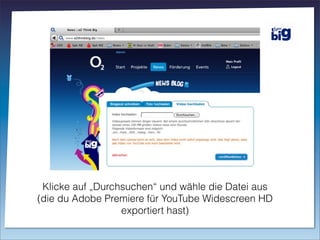
Klicke auf „Durchsuchen“ und wähle die Datei aus
(die du Adobe Premiere für YouTube Widescreen HD
                  exportiert hast)
Das Video lädt auf Youtube hoch, warte ... Wenn es fertig
     ist, wird es automatisch veröffentlicht und auf
            o2thinkbig.de als Video angezeigt
Schau dir den Beitrag im Frontend an und klick auf
                    „Youtube“
Kopiere dir den Youtube-Code, alles nach dem =
       (bzw. manchmal zwischen zwei =)
Klicke auf Admin, stelle den Beitrag im Backend auf
                        Draft
Stelle den Beitrag um auf „Text“
Füge den Code ein mit dem Youtube-Code zwischen
           den Anführungszeichen “ “
Wähle die relevanten Kategorien aus und vergesse nicht
                     zu speichern
Schau dir deinen Post nochmals an und klick auf „edit“
Veröffentliche den Beitrag
Und jetzt:
Viel Spaß!

Input o2thinkbig

  • 1.
  • 2.
  • 3.
    Lege im Backendein Draft an, füge die Überschrift bei „Titel“ ein, tippe den Text ein oder verwende „aus Text- Datei einfügen“
  • 4.
    Wähle relevante Kategorienaus und speichere den Beitrag
  • 5.
    So sieht dasjetzt aus, wenn man auf „HTML“ klickt
  • 6.
  • 7.
    Schreibe deinen Namenin den Beitrag und formattiere „von..., Think Big Jugendredaktion“ als kursiv
  • 8.
    So sieht dasjetzt aus, wenn man auf „HTML“ klickt
  • 9.
  • 10.
    Speichere das Teaserbildimmer im Querformat ab, ein kleines und ein großes Bild: klein obere Kante 200px, groß 800px
  • 11.
  • 12.
    Warte, bis dieSeite neu geladen ist und folgendes erscheint
  • 13.
  • 14.
    URL des kleinenBildes: Packe das Bild mit der Maus und ziehe es runter in die Zeile
  • 15.
  • 16.
    Gehe wieder auf„HTML“ und füge den Code direkt vor dem Teasertext ein (kein Leerzeichen!)
  • 17.
  • 18.
    Füge die URLan die richtige Stelle zwischen die Anführungszeichen “ “ ein
  • 19.
    Füge auch dieURL des großen Bildes und die gewünschte Bildunterschrift / Titel ein
  • 20.
    So würde dasjetzt im Frontend aussehen
  • 21.
    Und so, wennman das Teaserbild anklickt
  • 22.
    Und so, wennman wieder auf „edit“ klickt. Stelle nun auf „published“ um und veröffentliche den Beitrag
  • 23.
    Wie füge icheinen More-Button ein?
  • 24.
    Um einen More-Buttoneinzufügen, muss sich der Cursor hinter dem Teaser befinden. Man braucht keine extra Leerzeilen vor oder nach dem More-Button.
  • 25.
    Variationen beim Einstellen vonBildern und Bildergalerie
  • 26.
    So funktioniert HTML HTMList keine Programmiersprache, sondern formatiert Inhalte. Mit sogenannten HTML-Tags teilt man dem Browser mit, wie er etwas anzeigen soll: <HTML-Tag>Inhalt</HTML-Tag beenden> <b>Dieser Text ist fett</b> <i>Dieser Text ist kursiv</i> „Hier soll die Formatierung aufhören“ „Setze alles danach kursiv“ Ausnahme: Ein Bild ist keine Formatierung - der abschließende Schrägstrich steht deshalb direkt im HTML-Tag: <img src=”Quelle - Die Bildadresse” />
  • 27.
    So funktioniert HTML Links: <ahref=”Hier soll der Link hinführen”>Dieser Text ist verlinkt</a> <a href=”http://www.o2thinkbig.de”>Link zu o2thinkbig.de</a> <a href=”http://www.o2thinkbig.de” title=“Dieser Text wird angezeigt, wenn man über den Link fährt.“>Link zu o2thinkbig.de</a> Bilder: <img src=”Quelle - Die Bildadresse” /> <img src=” http://www.o2thinkbig.de/bild.jpg” /> <img src=” http://www.o2thinkbig.de/bild.jpg” alt=“Alternativtext, der angezeigt wird, wenn das Bild nicht lädt oder angezeigt werden kann, z.B. für Blinde.“ />
  • 28.
    Bildergalerien: „Der Link soll auf das große Bild führen“ <a „Setze einen Link“ href="HIER_URL_DES_GROßEN_FOTOS_EINSETZEN" title="HIER_TITEL_EINSETZEN" „Bildbeschreibung“ rel="gallery[you]" „Das Bild gehört zur Galerie ,you‘ “ > „Öffne den Link als Lightbox“ „Zeige das kleine <img „Zeige ein Bild“ Bild“ src="HIER_URL_DES_KLEINEN_FOTOS_EINSETZEN" alt="HIER_TITEL_EINSETZEN" „Bildbeschreibung“ width="200" „Zeige das Bild mit einer Breite von 200 Pixeln“ align="left" „Richte das Bild links aus“ style="margin-right: 10px;" „Halte rechts von dem /> „Hier hört das Bild Bild 10 px Abstand frei“ auf“ </a> „Hier hört der Link auf“
  • 29.
  • 30.
    So sieht dasdann aus
  • 31.
  • 32.
    So sieht dasdann aus
  • 33.
  • 34.
    So sieht dasdann aus
  • 35.
  • 36.
    Wenn der Textnicht neben der Galerie, sondern darunter weitergehen soll, füge nach den Bildern folgenden Code ein: <div class=“clearfix“></div>
  • 37.
  • 38.
    Im Frontend: Klickeauf „News“, verwende bitte Firefox zum Hochladen eines Videos
  • 39.
    Klicke auf „Videohochladen“
  • 40.
    Schreibe den Titelund die Beschreibung in die Felder und klicke auf „veröffentlichen“
  • 41.
    Klicke auf „Durchsuchen“und wähle die Datei aus (die du Adobe Premiere für YouTube Widescreen HD exportiert hast)
  • 42.
    Das Video lädtauf Youtube hoch, warte ... Wenn es fertig ist, wird es automatisch veröffentlicht und auf o2thinkbig.de als Video angezeigt
  • 43.
    Schau dir denBeitrag im Frontend an und klick auf „Youtube“
  • 44.
    Kopiere dir denYoutube-Code, alles nach dem = (bzw. manchmal zwischen zwei =)
  • 45.
    Klicke auf Admin,stelle den Beitrag im Backend auf Draft
  • 46.
    Stelle den Beitragum auf „Text“
  • 47.
    Füge den Codeein mit dem Youtube-Code zwischen den Anführungszeichen “ “
  • 48.
    Wähle die relevantenKategorien aus und vergesse nicht zu speichern
  • 49.
    Schau dir deinenPost nochmals an und klick auf „edit“
  • 50.
  • 51.