Joomla! Template JSN Epic
                    Konfigurationshandbuch
                                        (für JSN Epic 4.x)


Diese Dokumentation ist unter Creative Commons Attribution-Non-Commercial-Share Alike 3.0 Unported
       Licence freigegeben. Es ist erlaubt für den freien Gebrauch auszudrucken und zu benutzen.
                       Copyright © 2008 - 2012 http://www.joomlashine.com
Joomla! template JSN Tendo Konfigurationshandbuch ©
                                       Folgen Sie uns auf Twitter http://www.twitter.com/joomlashine
                                     Folgen Sie uns auf Facebook http://www.facebook.com/joomlashine

Inhaltsverzeichnis
Joomla! Template JSN Epic Konfigurationshandbuch ................................................................................. 1
  Inhaltsverzeichnis ................................................................................................................................................................2
  Einleitung ...............................................................................................................................................................................3
  Wichtige Funktionsüberblick ............................................................................................................................................4
  Erste Schritte.......................................................................................................................................................................16
  Favicon-Konfiguration ......................................................................................................................................................22
  Logo.......................................................................................................................................................................................24
  Layout....................................................................................................................................................................................26
  Farbvariationen...................................................................................................................................................................34
  Menüs ....................................................................................................................................................................................38
  Schriftarten ..........................................................................................................................................................................59
  Module...................................................................................................................................................................................66
  Typografie ............................................................................................................................................................................69
  Seitenwerkzeuge ................................................................................................................................................................89
  SEO & System.....................................................................................................................................................................91
  Mobile Edition ...................................................................................................................................................................103
  Multilinguale Unterstützung ..........................................................................................................................................111
  Was kommt als Nächstes? ............................................................................................................................................117


                                                                                             2
Joomla! template JSN Tendo Konfigurationshandbuch ©
                        Folgen Sie uns auf Twitter http://www.twitter.com/joomlashine
                      Folgen Sie uns auf Facebook http://www.facebook.com/joomlashine

Einleitung


Vielen Dank für Ihr Interesse am JSN Epic Template. Wir begrüßen Ihre Entscheidung und hoffen natürlich, dass
unser Produkt Sie in Sachen Website und Business bereichern wird.
Damit Sie möglichst schnell und effizient den Umgang mit Templates erlernen, empfehlen wir Ihnen die Anleitung
in der folgenden Reihenfolge systematisch abzuhandeln:
   1. JSN Epic Schnellstart Video – ein kurzes Video-Tutorial, welches Ihnen auf dem schnellsten Wege einen
      wichtigen Überblick über das JSN Epic Template verschafft. Klicken Sie hier, um zum Video-Tutorial zu
      gelangen.
   2. JSN Epic Konfigurationshandbuch – Hier erfahren Sie ausführliche Informationen über jedes
      Funktionstemplate und wie Sie diese in Ihre eigene Webseite einbauen können.
   3. JSN Epic Anpassungshandbuch– Hier erfahren Sie, wie Sie die verschiedenen Templates an Ihren
      Bedürfnissen anpassen können.
Sie können auch jederzeit alle Dokumente ausdrucken, um ein komfortables Lesen zu gewährleisten.

Achtung!
Funktionen, die mit    gekennzeichnet sind, können NUR in der JSN Epic PRO Edition verwendet werden
und sind NICHT in der Free Edition vorhanden.
Los geht’s!


                                                      3
Joomla! template JSN Tendo Konfigurationshandbuch ©
                        Folgen Sie uns auf Twitter http://www.twitter.com/joomlashine
                      Folgen Sie uns auf Facebook http://www.facebook.com/joomlashine
Wichtige Funktionsüberblick

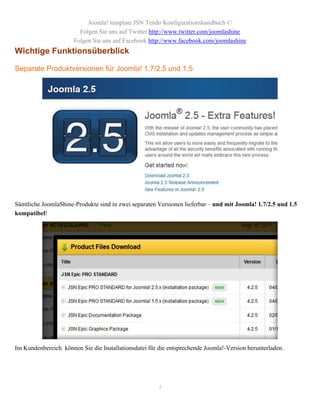
Separate Produktversionen für Joomla! 1.7/2.5 und 1.5


Sämtliche JoomlaShine-Produkte sind in zwei separaten Versionen lieferbar – und mit Joomla! 1.7/2.5 und 1.5
kompatibel!


Im Kundenbereich können Sie die Installationsdatei für die entsprechende Joomla!-Version herunterladen.


                                                       4
Joomla! template JSN Tendo Konfigurationshandbuch ©
                        Folgen Sie uns auf Twitter http://www.twitter.com/joomlashine
                      Folgen Sie uns auf Facebook http://www.facebook.com/joomlashine
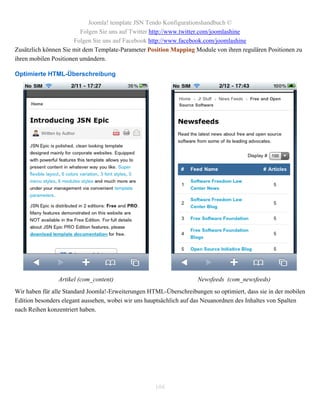
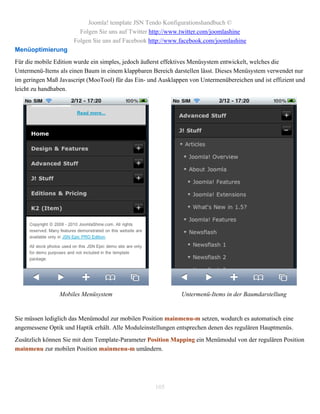
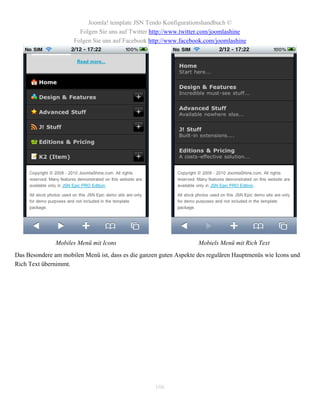
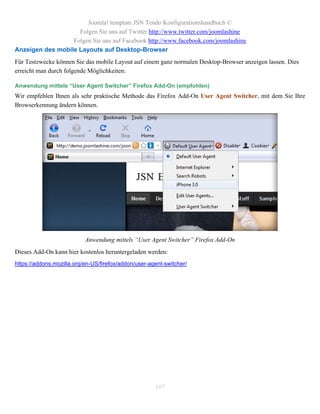
Mobile Edition
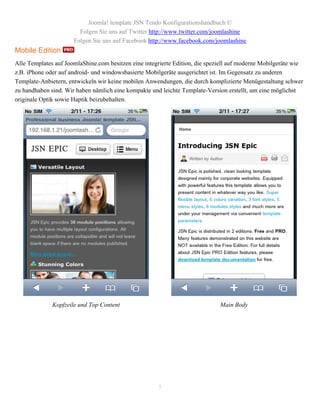
Alle Templates auf JoomlaShine.com besitzen eine integrierte Edition, die speziell auf moderne Mobilgeräte wie
z.B. iPhone oder auf android- und windowsbasierte Mobilgeräte ausgerichtet ist. Im Gegensatz zu anderen
Template-Anbietern, entwickeln wir keine mobilen Anwendungen, die durch komplizierte Menügestaltung schwer
zu handhaben sind. Wir haben nämlich eine kompakte und leichte Template-Version erstellt, um eine möglichst
originale Optik sowie Haptik beizubehalten.


              Kopfzeile und Top Content                                       Main Body


                                                      5
Joomla! template JSN Tendo Konfigurationshandbuch ©
                       Folgen Sie uns auf Twitter http://www.twitter.com/joomlashine
                     Folgen Sie uns auf Facebook http://www.facebook.com/joomlashine


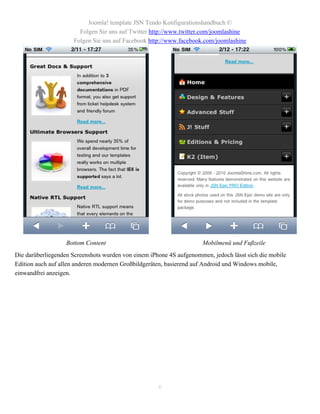
                   Bottom Content                                    Mobilmenü und Fußzeile
Die darüberliegenden Screenshots wurden von einem iPhone 4S aufgenommen, jedoch lässt sich die mobile
Edition auch auf allen anderen modernen Großbildgeräten, basierend auf Android und Windows mobile,
einwandfrei anzeigen.


                                                     6
Joomla! template JSN Tendo Konfigurationshandbuch ©
                        Folgen Sie uns auf Twitter http://www.twitter.com/joomlashine
                      Folgen Sie uns auf Facebook http://www.facebook.com/joomlashine
CSS/JS-Komprimierung
Auf JoomlaShine.com, haben wir uns stets um eine Optimierung unserer Templates mit verschiedenen Techniken
wie Image Sprites-Anwendungen, einer saubereren HTML-Code-Programmierung bemüht – neu hinzu kommt die
CSS/JS-Komprimierung
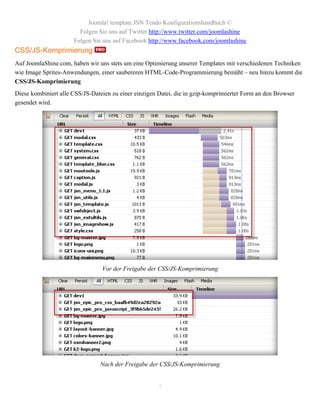
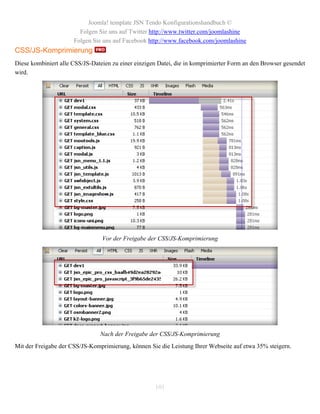
Diese kombiniert alle CSS/JS-Dateien zu einer einzigen Datei, die in gzip-komprimierter Form an den Browser
gesendet wird.


                                 Vor der Freigabe der CSS/JS-Komprimierung


                                Nach der Freigabe der CSS/JS-Komprimierung


                                                      7
Joomla! template JSN Tendo Konfigurationshandbuch ©
                         Folgen Sie uns auf Twitter http://www.twitter.com/joomlashine
                       Folgen Sie uns auf Facebook http://www.facebook.com/joomlashine
Diese Funktion reduziert erheblich die Anzahl der Serveranfragen sowie die Gesamtladegröße, was in diesem Fall
einer Leistungssteigerung von 35% entspricht.
Für weitere Informationen, lesen Sie bitte den Abschnitt CSS/JS-Komprimierung in diesem Handbuch.


                                                       8
Joomla! template JSN Tendo Konfigurationshandbuch ©
                         Folgen Sie uns auf Twitter http://www.twitter.com/joomlashine
                       Folgen Sie uns auf Facebook http://www.facebook.com/joomlashine
UniIcons
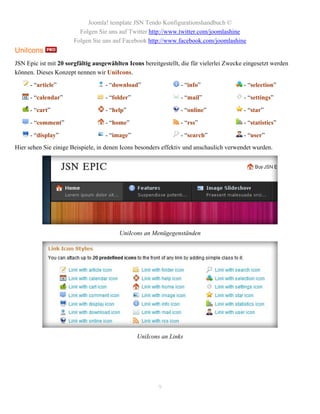
JSN Epic ist mit 20 sorgfältig ausgewählten Icons bereitgestellt, die für vielerlei Zwecke eingesetzt werden
können. Dieses Konzept nennen wir UniIcons.

      - “article”                  - “download”                  - “info”                 - “selection”

      - “calendar”                 - “folder”                    - “mail”                 - “settings”

      - “cart”                     - “help”                      - “online”               - “star”

      - “comment”                  - “home”                      - “rss”                  - “statistics”

      - “display”                  - “image”                     - “search”               - “user”
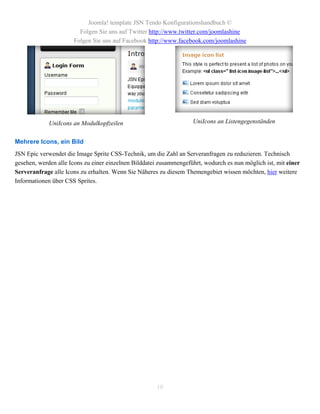
Hier sehen Sie einige Beispiele, in denen Icons besonders effektiv und anschaulich verwendet wurden.


                                         UniIcons an Menügegenständen


                                                UniIcons an Links


                                                        9
Joomla! template JSN Tendo Konfigurationshandbuch ©
                        Folgen Sie uns auf Twitter http://www.twitter.com/joomlashine
                      Folgen Sie uns auf Facebook http://www.facebook.com/joomlashine


             UniIcons an Modulkopfzeilen                            UniIcons an Listengegenständen


Mehrere Icons, ein Bild
JSN Epic verwendet die Image Sprite CSS-Technik, um die Zahl an Serveranfragen zu reduzieren. Technisch
gesehen, werden alle Icons zu einer einzelnen Bilddatei zusammengeführt, wodurch es nun möglich ist, mit einer
Serveranfrage alle Icons zu erhalten. Wenn Sie Näheres zu diesem Themengebiet wissen möchten, hier weitere
Informationen über CSS Sprites.


                                                      10
Joomla! template JSN Tendo Konfigurationshandbuch ©
                        Folgen Sie uns auf Twitter http://www.twitter.com/joomlashine
                      Folgen Sie uns auf Facebook http://www.facebook.com/joomlashine
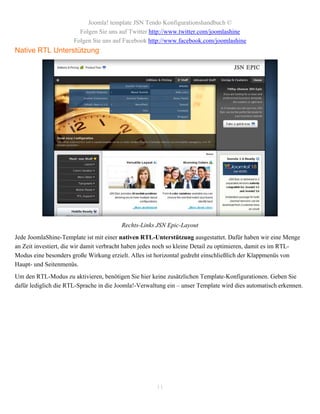
Native RTL Unterstützung


                                        Rechts-Links JSN Epic-Layout
Jede JoomlaShine-Template ist mit einer nativen RTL-Unterstützung ausgestattet. Dafür haben wir eine Menge
an Zeit investiert, die wir damit verbracht haben jedes noch so kleine Detail zu optimieren, damit es im RTL-
Modus eine besonders große Wirkung erzielt. Alles ist horizontal gedreht einschließlich der Klappmenüs von
Haupt- und Seitenmenüs.
Um den RTL-Modus zu aktivieren, benötigen Sie hier keine zusätzlichen Template-Konfigurationen. Geben Sie
dafür lediglich die RTL-Sprache in die Joomla!-Verwaltung ein – unser Template wird dies automatisch erkennen.


                                                      11
Joomla! template JSN Tendo Konfigurationshandbuch ©
                        Folgen Sie uns auf Twitter http://www.twitter.com/joomlashine
                      Folgen Sie uns auf Facebook http://www.facebook.com/joomlashine
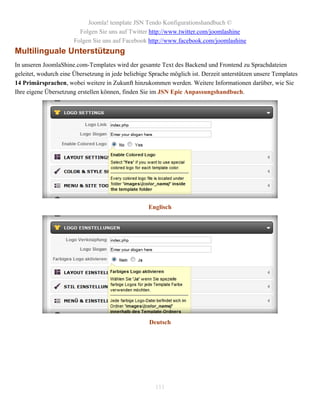
Multilinguale Unterstützung
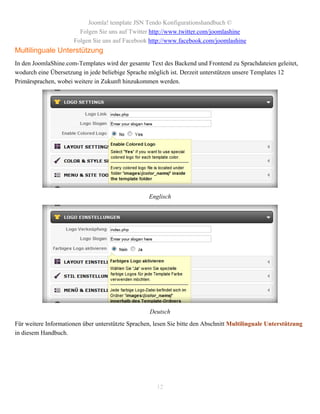
In den JoomlaShine.com-Templates wird der gesamte Text des Backend und Frontend zu Sprachdateien geleitet,
wodurch eine Übersetzung in jede beliebige Sprache möglich ist. Derzeit unterstützen unsere Templates 12
Primärsprachen, wobei weitere in Zukunft hinzukommen werden.


                                                   Englisch


                                                    Deutsch
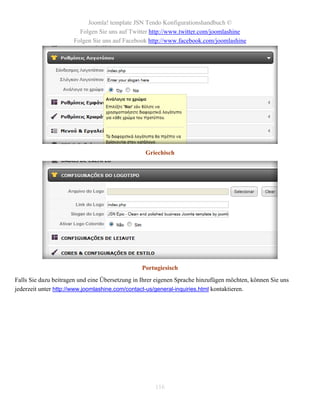
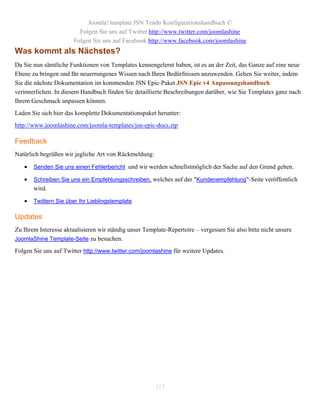
Für weitere Informationen über unterstützte Sprachen, lesen Sie bitte den Abschnitt Multilinguale Unterstützung
in diesem Handbuch.


                                                      12
Joomla! template JSN Tendo Konfigurationshandbuch ©
                        Folgen Sie uns auf Twitter http://www.twitter.com/joomlashine
                      Folgen Sie uns auf Facebook http://www.facebook.com/joomlashine
Flash-Galerie
Ein weiteres Produkt von JoomlaShine.com ist die Flash-Galerie, die Sie auf unserer Demo-Webseite sehen - JSN
ImageShow. Dieses Produkt ist mit einer Komponente, mit einem Modul und einem Inhalts-Plugin, sodass Sie
Ihre Galerie überall und auf jeder Webseite präsentieren können. Mit Flash-Technologie angewandt, versichern wir
Ihnen, dass die Galerie auf allen Browsern konsistent angezeigt wird.
JSN ImageShow ist NICHT im Template-Paket enthalten, jedoch steht es kostenlos als Download zur Verfügung.
Lernen Sie mehr über JSN ImageShow.

Modulpräsentation
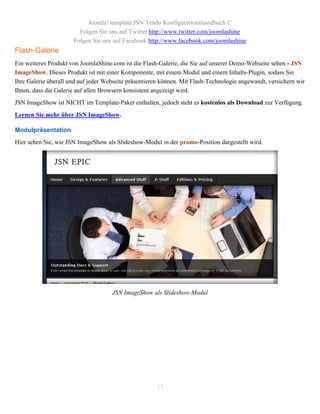
Hier sehen Sie, wie JSN ImageShow als Slideshow-Modul in der promo-Position dargestellt wird.


                                     JSN ImageShow als Slideshow-Modul


                                                      13
Joomla! template JSN Tendo Konfigurationshandbuch ©
                        Folgen Sie uns auf Twitter http://www.twitter.com/joomlashine
                      Folgen Sie uns auf Facebook http://www.facebook.com/joomlashine
Pluginpräsentation
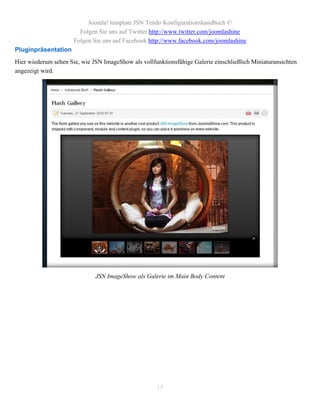
Hier wiederum sehen Sie, wie JSN ImageShow als vollfunktionsfähige Galerie einschließlich Miniaturansichten
angezeigt wird.


                              JSN ImageShow als Galerie im Main Body Content


                                                     14
Joomla! template JSN Tendo Konfigurationshandbuch ©
                         Folgen Sie uns auf Twitter http://www.twitter.com/joomlashine
                       Folgen Sie uns auf Facebook http://www.facebook.com/joomlashine
Mobile Optimierung
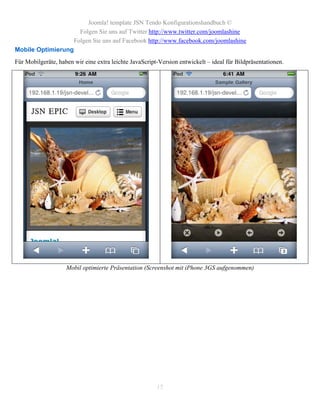
Für Mobilgeräte, haben wir eine extra leichte JavaScript-Version entwickelt – ideal für Bildpräsentationen.


                    Mobil optimierte Präsentation (Screenshot mit iPhone 3GS aufgenommen)


                                                        15
Joomla! template JSN Tendo Konfigurationshandbuch ©
                         Folgen Sie uns auf Twitter http://www.twitter.com/joomlashine
                       Folgen Sie uns auf Facebook http://www.facebook.com/joomlashine
Erste Schritte

Template-Installation
Laden Sie sich die Template-Installationsdatei jsn_epic_XXX_jY.Y_Z.Z.Z.zip herunter, wobei:

      XXX die Template-Edition ist. Sie haben die Auswahl zwischen free und pro.

      Y.Y die von Templates unterstützte Joomla-Version ist. Verfügbar sind die Versionen 1.5 und 1.7/2.5.

      Z.Z.Z die Template-Version ist.
Es handelt sich hierbei um eine Standardinstallationsdatei, die wie üblich in der Joomla!-Verwaltung installiert
wird. Zur Erinnerung, hier die wichtigsten Schritte:
Für Joomla! 1.7/2.5:
   1. In der Joomla!-Verwaltung, gehen Sie zum Menü Erweiterungen -> Erweiterungen.
   2. Wenn Sie bei den Erweiterungen sind, klicken Sie auf Durchsuchen und wählen die Installationsdatei
      jsn_epic_XXX_jY.Y_4.Z.Z.zip aus. Anschließend klicken Sie auf Hochladen & Installieren.
   3. Die Installationsdatei wird daraufhin auf ihrem Server hochgeladen und in Joomla! installiert.
   4. Setzen Sie die Template-Einstellungen auf Standard und gehen Sie danach zum Menü Erweiterungen ->
      Templates.
Für Joomla! 1.5:
   1. In der Joomla!-Verwaltung, gehen Sie zum Menü Erweiterungen -> Installieren/Deinstallieren.
   2. Wenn Sie bei den Erweiterungen sind, klicken Sie auf Durchsuchen und wählen die Installationsdatei
      jsn_epic_XXX_jY.Y_4.Z.Z.zip aus. Anschließend klicken Sie auf Hochladen & Installieren.
   3. Die Installationsdatei wird daraufhin auf ihrem Server hochgeladen und in Joomla! installiert.
   4. Setzen Sie die Template-Einstellungen auf Standard und gehen Sie danach zum Menü Erweiterungen ->
      Templates.


                                                         16
Joomla! template JSN Tendo Konfigurationshandbuch ©
                         Folgen Sie uns auf Twitter http://www.twitter.com/joomlashine
                       Folgen Sie uns auf Facebook http://www.facebook.com/joomlashine
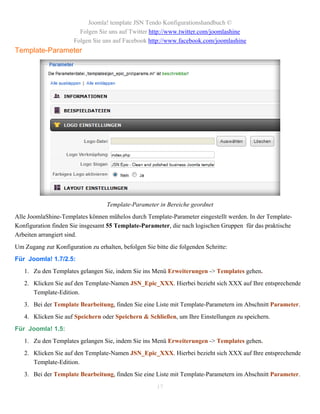
Template-Parameter


                                   Template-Parameter in Bereiche geordnet
Alle JoomlaShine-Templates können mühelos durch Template-Parameter eingestellt werden. In der Template-
Konfiguration finden Sie insgesamt 55 Template-Parameter, die nach logischen Gruppen für das praktische
Arbeiten arrangiert sind.
Um Zugang zur Konfiguration zu erhalten, befolgen Sie bitte die folgenden Schritte:
Für Joomla! 1.7/2.5:
   1. Zu den Templates gelangen Sie, indem Sie ins Menü Erweiterungen -> Templates gehen.
   2. Klicken Sie auf den Template-Namen JSN_Epic_XXX. Hierbei bezieht sich XXX auf Ihre entsprechende
      Template-Edition.
   3. Bei der Template Bearbeitung, finden Sie eine Liste mit Template-Parametern im Abschnitt Parameter.
   4. Klicken Sie auf Speichern oder Speichern & Schließen, um Ihre Einstellungen zu speichern.
Für Joomla! 1.5:
   1. Zu den Templates gelangen Sie, indem Sie ins Menü Erweiterungen -> Templates gehen.
   2. Klicken Sie auf den Template-Namen JSN_Epic_XXX. Hierbei bezieht sich XXX auf Ihre entsprechende
      Template-Edition.
   3. Bei der Template Bearbeitung, finden Sie eine Liste mit Template-Parametern im Abschnitt Parameter.

                                                       17
Joomla! template JSN Tendo Konfigurationshandbuch ©
                        Folgen Sie uns auf Twitter http://www.twitter.com/joomlashine
                      Folgen Sie uns auf Facebook http://www.facebook.com/joomlashine
   4. Klicken Sie auf Speichern oder Anwenden, um Ihre Einstellungen zu speichern.

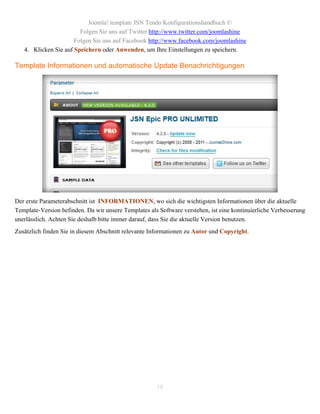
Template Informationen und automatische Update Benachrichtigungen


Der erste Parameterabschnitt ist INFORMATIONEN, wo sich die wichtigsten Informationen über die aktuelle
Template-Version befinden. Da wir unsere Templates als Software verstehen, ist eine kontinuierliche Verbesserung
unerlässlich. Achten Sie deshalb bitte immer darauf, dass Sie die aktuelle Version benutzen.
Zusätzlich finden Sie in diesem Abschnitt relevante Informationen zu Autor und Copyright.


                                                      18
Joomla! template JSN Tendo Konfigurationshandbuch ©
                         Folgen Sie uns auf Twitter http://www.twitter.com/joomlashine
                       Folgen Sie uns auf Facebook http://www.facebook.com/joomlashine
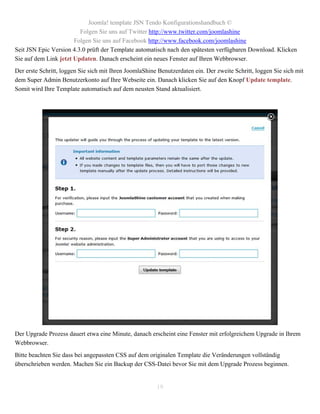
Seit JSN Epic Version 4.3.0 prüft der Template automatisch nach den spätesten verfügbaren Download. Klicken
Sie auf dem Link jetzt Updaten. Danach erscheint ein neues Fenster auf Ihren Webbrowser.
Der erste Schritt, loggen Sie sich mit Ihren JoomlaShine Benutzerdaten ein. Der zweite Schritt, loggen Sie sich mit
dem Super Admin Benutzerkonto auf Ihre Webseite ein. Danach klicken Sie auf den Knopf Update template.
Somit wird Ihre Template automatisch auf dem neusten Stand aktualisiert.


Der Upgrade Prozess dauert etwa eine Minute, danach erscheint eine Fenster mit erfolgreichem Upgrade in Ihrem
Webbrowser.
Bitte beachten Sie dass bei angepassten CSS auf dem originalen Template die Veränderungen vollständig
überschrieben werden. Machen Sie ein Backup der CSS-Datei bevor Sie mit dem Upgrade Prozess beginnen.


                                                        19
Joomla! template JSN Tendo Konfigurationshandbuch ©
                         Folgen Sie uns auf Twitter http://www.twitter.com/joomlashine
                       Folgen Sie uns auf Facebook http://www.facebook.com/joomlashine
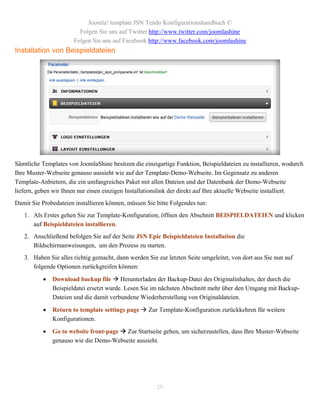
Installation von Beispieldateien


Sämtliche Templates von JoomlaShine besitzen die einzigartige Funktion, Beispieldateien zu installieren, wodurch
Ihre Muster-Webseite genauso aussieht wie auf der Template-Demo-Webseite. Im Gegensatz zu anderen
Template-Anbietern, die ein umfangreiches Paket mit allen Dateien und der Datenbank der Demo-Webseite
liefern, geben wir Ihnen nur einen einzigen Installationslink der direkt auf Ihre aktuelle Webseite installiert.
Damit Sie Probedateien installieren können, müssen Sie bitte Folgendes tun:
   1. Als Erstes gehen Sie zur Template-Konfiguration, öffnen den Abschnitt BEISPIELDATEIEN und klicken
      auf Beispieldateien installieren.
   2. Anschließend befolgen Sie auf der Seite JSN Epic Beispieldateien Installation die
      Bildschirmanweisungen, um den Prozess zu starten.
   3. Haben Sie alles richtig gemacht, dann werden Sie zur letzten Seite umgeleitet, von dort aus Sie nun auf
      folgende Optionen zurückgreifen können:

              Download backup file  Herunterladen der Backup-Datei des Originalinhaltes, der durch die
               Beispieldatei ersetzt wurde. Lesen Sie im nächsten Abschnitt mehr über den Umgang mit Backup-
               Dateien und die damit verbundene Wiederherstellung von Originaldateien.

              Return to template settings page  Zur Template-Konfiguration zurückkehren für weitere
               Konfigurationen.

              Go to website front-page  Zur Startseite gehen, um sicherzustellen, dass Ihre Muster-Webseite
               genauso wie die Demo-Webseite aussieht.


                                                       20
Joomla! template JSN Tendo Konfigurationshandbuch ©
                     Folgen Sie uns auf Twitter http://www.twitter.com/joomlashine
                   Folgen Sie uns auf Facebook http://www.facebook.com/joomlashine
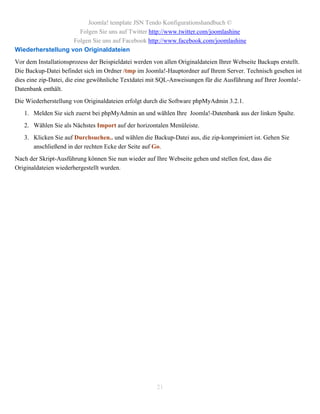
Wiederherstellung von Originaldateien
Vor dem Installationsprozess der Beispieldatei werden von allen Originaldateien Ihrer Webseite Backups erstellt.
Die Backup-Datei befindet sich im Ordner /tmp im Joomla!-Hauptordner auf Ihrem Server. Technisch gesehen ist
dies eine zip-Datei, die eine gewöhnliche Textdatei mit SQL-Anweisungen für die Ausführung auf Ihrer Joomla!-
Datenbank enthält.
Die Wiederherstellung von Originaldateien erfolgt durch die Software phpMyAdmin 3.2.1.
   1. Melden Sie sich zuerst bei phpMyAdmin an und wählen Ihre Joomla!-Datenbank aus der linken Spalte.
   2. Wählen Sie als Nächstes Import auf der horizontalen Menüleiste.
   3. Klicken Sie auf Durchsuchen.. und wählen die Backup-Datei aus, die zip-komprimiert ist. Gehen Sie
      anschließend in der rechten Ecke der Seite auf Go.
Nach der Skript-Ausführung können Sie nun wieder auf Ihre Webseite gehen und stellen fest, dass die
Originaldateien wiederhergestellt wurden.


                                                       21
Joomla! template JSN Tendo Konfigurationshandbuch ©
                         Folgen Sie uns auf Twitter http://www.twitter.com/joomlashine
                       Folgen Sie uns auf Facebook http://www.facebook.com/joomlashine
Favicon-Konfiguration
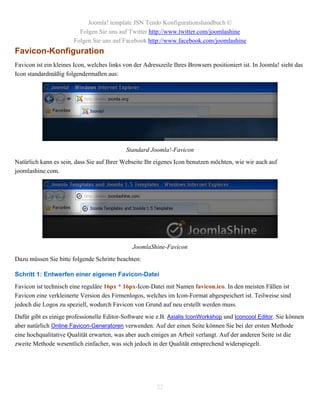
Favicon ist ein kleines Icon, welches links von der Adresszeile Ihres Browsers positioniert ist. In Joomla! sieht das
Icon standardmäßig folgendermaßen aus:


                                             Standard Joomla!-Favicon
Natürlich kann es sein, dass Sie auf Ihrer Webseite Ihr eigenes Icon benutzen möchten, wie wir auch auf
joomlashine.com.


                                               JoomlaShine-Favicon
Dazu müssen Sie bitte folgende Schritte beachten:

Schritt 1: Entwerfen einer eigenen Favicon-Datei
Favicon ist technisch eine reguläre 16px * 16px-Icon-Datei mit Namen favicon.ico. In den meisten Fällen ist
Favicon eine verkleinerte Version des Firmenlogos, welches im Icon-Format abgespeichert ist. Teilweise sind
jedoch die Logos zu speziell, wodurch Favicon von Grund auf neu erstellt werden muss.
Dafür gibt es einige professionelle Editor-Software wie z.B. Axialis IconWorkshop und Iconcool Editor. Sie können
aber natürlich Online Favicon-Generatoren verwenden. Auf der einen Seite können Sie bei der ersten Methode
eine hochqualitative Qualität erwarten, was aber auch einiges an Arbeit verlangt. Auf der anderen Seite ist die
zweite Methode wesentlich einfacher, was sich jedoch in der Qualität entsprechend widerspiegelt.


                                                         22
Joomla! template JSN Tendo Konfigurationshandbuch ©
                      Folgen Sie uns auf Twitter http://www.twitter.com/joomlashine
                   Folgen Sie uns auf Facebook http://www.facebook.com/joomlashine
Schritt 2: Hochladen der Favion-Datei auf den Server
Nachdem Sie Ihre gewünschte Favicon-Datei haben, ist es an der Zeit diese auf Ihren Server hochzuladen. Dazu
müssen Sie die Standarddatei überschreiben, indem Sie die Icon-Datei auf Ihren Template-Ordner hochladen. Der
Ordner lautet joomla_root_folder/templates/jsn_epic_XXX/, wobei XXX Ihrer Template-Edition entspricht.
Falls Sie während des Gebrauchs mit FTP Schwierigkeiten mit Zugriffsberechtigungen haben, empfehlen wir
Ihnen Joomla!-Erweiterung JoomlaXplorer. Damit bleibt Ihnen sämtliches Festlegen der Logobreite/-höhe erspart
– das Template wird so präsentiert, wie es selbst auch vorhanden ist.
Übrigens, falls Sie Ihr neues Icon nicht ausfindig machen können, dann heißt das nicht zwangsläufig, dass Sie
etwas falsch gemacht haben. Browser sind so ausgelegt, dass sie den Datenverkehr so gering wie möglich halten,
d.h. jedes Mal wenn eine Seite angezeigt wird, wird das Favicon nicht immer aktualisiert. Auch das erneute
Aktualisieren der Seite (F5) wird nichts bringen. Sie müssen deshalb also gründlicher an die Sache herangehen:

      Mozilla / Firefox / Safari: Halten Sie Shift gedrückt während Sie auf Aktualisieren klicken oder drücken
       Sie Strg-Shift-R (Cmd-Shift-R auf Apple Mac).

      Internet Explorer: Halten Sie Strg gedrückt während Sie auf Aktualisieren klicken oder drücken Sie Strg-
       F5.

      Konqueror: Klicken Sie auf Aktualisieren oder drücken Sie F5.

      Opera: Nutzer müssen eventuell ihren Cache komplette löschen; gehen Sie hierfür zu Werkzeuge ->
       Einstellungen.

      Chrome: Drücken Sie Shift-F5.
Passiert dann immer noch nichts, dann empfiehlt es sich, die temporären Internetdateien sowie den Verlauf zu
löschen. Öffnen Sie Ihre Seite anschließend erneut.


                                                       23
Joomla! template JSN Tendo Konfigurationshandbuch ©
                         Folgen Sie uns auf Twitter http://www.twitter.com/joomlashine
                       Folgen Sie uns auf Facebook http://www.facebook.com/joomlashine
Logo


Das Logo JSN Epic ist ein Standardmusterlogo, welches Sie mit Ihrem eigenen Logo ersetzen. Das Logo ist
eigentlich eine Bilddatei namens logo.png , welches der Ordner
joomla_root_ordner/templates/jsn_epic_XXX/images/ beinhaltet. Hierbei bezieht sich XXX auf Ihre
entsprechende Template-Edition.
Ihre Logo-Datei können Sie manuell durch den Template-Parameter Logo File auswählen. Hinzukommt, dass das
Festlegen der jeweiligen Logobreite/-höhe völlig entfällt, da das Template in seiner tatsächlichen Form angezeigt
wird.
Wenn die Logo-Datei bereit ist, sind folgende Parametereinstellungen möglich:

      Logo Verknüpfung – Legen Sie die URL fest, auf die das Logobild verlinken soll. Sie können dies hier
       festlegen:

              Absoluter Link wie http://www.joomlashine.com

              Relativer Link vom Joomla!-Hauptordner wie index.php
       Lassen Sie diesen Parameter frei, falls Sie nicht möchten, dass man überhaupt auf das Logo klicken kann.

      Logo Slogan – Fügen Sie den Slogan-Text in das Logobildattribut alt ein. Der Text im alt-Attribut ist für
       alle Screenreaders sichtbar (gut für die Zugänglichkeit) und Suchmaschinen (gut für SEO).

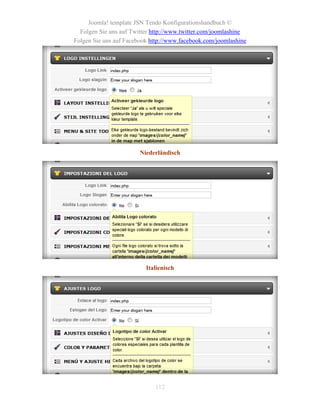
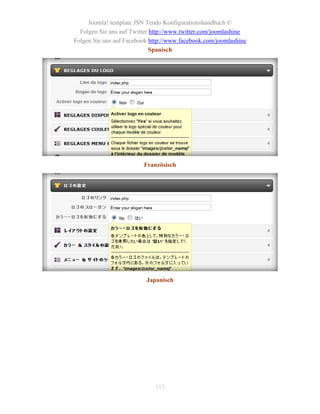
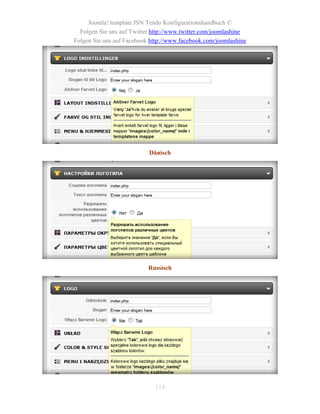
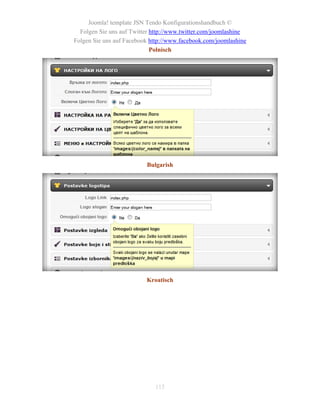
      Farbiges Logo aktivieren – Definieren Sie ein spezielles Farblogo für jede Template-Farbe. Die Farblogo-
       Datei befindet sich im Ordner images/colors/{farb_name}/.

Einrichten von rich-media-Logos durch Module in der logo-Position
JSN Epic stellt Ihnen eine Modulposition mit dem Namen logo bereit, wo Sie jedes benutzerdefiniertes HTML-
Modul mit einem rich-media Logo hinzufügen können. Ein weiterer Vorteil besteht darin, dass Sie nun mehrere
Module mit verschiedenen Logos erstellen und diese in unterschiedlichen Seiten anzeigen lassenkönnen – mithilfe
der Funktion der Menümodulzuweisung in Joomla!.

Achtung!

                                                       24
Joomla! template JSN Tendo Konfigurationshandbuch ©
                         Folgen Sie uns auf Twitter http://www.twitter.com/joomlashine
                       Folgen Sie uns auf Facebook http://www.facebook.com/joomlashine
Falls das Template erkennt, dass einige Module in der logo-Position vorhanden sind, dann wird das Standardlogo
mit all ihren Logoparametern deaktiviert: Farbiges Logo aktivieren, Logo Verknüpfung und Logo Slogan.


                                                      25
Joomla! template JSN Tendo Konfigurationshandbuch ©
                        Folgen Sie uns auf Twitter http://www.twitter.com/joomlashine
                      Folgen Sie uns auf Facebook http://www.facebook.com/joomlashine
Layout

Modulpositionen
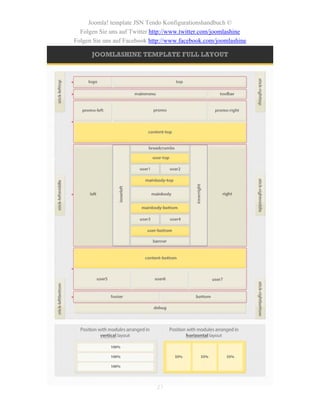
JSN Epic bietet insgesamt 36 Modulpositionen an und erlaubt Ihnen multiple Layouteinstellungen. Jede
Modulposition ist klappbar, d.h. unbenutzte Positionen erscheinen bezüglich benachbarter Module leer.


                                                      26
Joomla! template JSN Tendo Konfigurationshandbuch ©
  Folgen Sie uns auf Twitter http://www.twitter.com/joomlashine
Folgen Sie uns auf Facebook http://www.facebook.com/joomlashine


                              27
Joomla! template JSN Tendo Konfigurationshandbuch ©
                        Folgen Sie uns auf Twitter http://www.twitter.com/joomlashine
                      Folgen Sie uns auf Facebook http://www.facebook.com/joomlashine
Layoutdimensionen


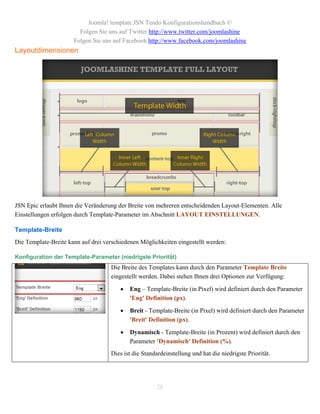
JSN Epic erlaubt Ihnen die Veränderung der Breite von mehreren entscheidenden Layout-Elementen. Alle
Einstellungen erfolgen durch Template-Parameter im Abschnitt LAYOUT EINSTELLUNGEN.

Template-Breite
Die Template-Breite kann auf drei verschiedenen Möglichkeiten eingestellt werden:

Konfiguration der Template-Parameter (niedrigste Priorität)
                                    Die Breite des Templates kann durch den Parameter Template Breite
                                    eingestellt werden. Dabei stehen Ihnen drei Optionen zur Verfügung:

                                           Eng – Template-Breite (in Pixel) wird definiert durch den Parameter
                                            'Eng' Definition (px).

                                           Breit - Template-Breite (in Pixel) wird definiert durch den Parameter
                                            'Breit' Definition (px).

                                           Dynamisch - Template-Breite (in Prozent) wird definiert durch den
                                            Parameter 'Dynamisch' Definition (%).
                                    Dies ist die Standardeinstellung und hat die niedrigste Priorität.


                                                       28
Joomla! template JSN Tendo Konfigurationshandbuch ©
                        Folgen Sie uns auf Twitter http://www.twitter.com/joomlashine
                      Folgen Sie uns auf Facebook http://www.facebook.com/joomlashine

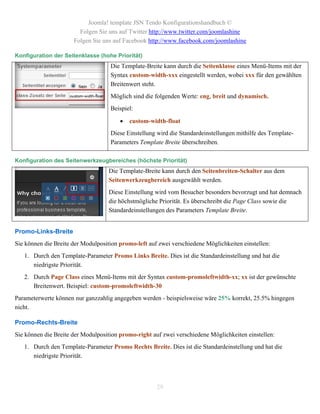
Konfiguration der Seitenklasse (hohe Priorität)
                                    Die Template-Breite kann durch die Seitenklasse eines Menü-Items mit der
                                    Syntax custom-width-xxx eingestellt werden, wobei xxx für den gewählten
                                    Breitenwert steht.
                                    Möglich sind die folgenden Werte: eng, breit und dynamisch.
                                    Beispiel:

                                           custom-width-float
                                    Diese Einstellung wird die Standardeinstellungen mithilfe des Template-
                                    Parameters Template Breite überschreiben.

Konfiguration des Seitenwerkzeugbereiches (höchste Priorität)
                                    Die Template-Breite kann durch den Seitenbreiten-Schalter aus dem
                                    Seitenwerkzeugbereich ausgewählt werden.
                                    Diese Einstellung wird vom Besucher besonders bevorzugt und hat demnach
                                    die höchstmögliche Priorität. Es überschreibt die Page Class sowie die
                                    Standardeinstellungen des Parameters Template Breite.


Promo-Links-Breite
Sie können die Breite der Modulposition promo-left auf zwei verschiedene Möglichkeiten einstellen:
   1. Durch den Template-Parameter Promo Links Breite. Dies ist die Standardeinstellung und hat die
      niedrigste Priorität.
   2. Durch Page Class eines Menü-Items mit der Syntax custom-promoleftwidth-xx; xx ist der gewünschte
      Breitenwert. Beispiel: custom-promoleftwidth-30
Parameterwerte können nur ganzzahlig angegeben werden - beispielsweise wäre 25% korrekt, 25.5% hingegen
nicht.

Promo-Rechts-Breite
Sie können die Breite der Modulposition promo-right auf zwei verschiedene Möglichkeiten einstellen:
   1. Durch den Template-Parameter Promo Rechts Breite. Dies ist die Standardeinstellung und hat die
      niedrigste Priorität.


                                                      29
Joomla! template JSN Tendo Konfigurationshandbuch ©
                        Folgen Sie uns auf Twitter http://www.twitter.com/joomlashine
                     Folgen Sie uns auf Facebook http://www.facebook.com/joomlashine
   2. Durch Seitenklasse eines Menü-Items mit der Syntax custom-promorightwidth-xx; xx ist der gewünschte
      Breitenwert. Beispiel: custom-promorightwidth-30
Parameterwerte können nur ganzzahlig angegeben werden - beispielsweise wäre 25% korrekt, 25.5% hingegen
nicht.

Linke Spaltenbreite
Sie können die Breite der Modulposition left-column auf zwei verschiedene Möglichkeiten einstellen:
   1. Durch den Template-Parameter Linke Spaltenbreite. Dies ist die Standardeinstellung und hat die
      niedrigste Priorität.
   2. Durch Seitenklasse eines Menü-Items mit der Syntax custom-leftwidth-xx; xx ist der gewünschte
      Breitenwert. Beispiel: custom-leftwidth-30
Parameterwerte können nur ganzzahlig angegeben werden - beispielsweise wäre 25% korrekt, 25.5% hingegen
nicht.

Rechte Spaltenbreite
Sie können die Breite der Modulposition right-column auf zwei verschiedene Möglichkeiten einstellen:
   1. Durch den Template-Parameter Rechte Spaltenbreite. Dies ist die Standardeinstellung und hat die
      niedrigste Priorität.
   2. Durch Page Class eines Menü-Items mit der Syntax custom-rightwidth-xx; xx ist der gewünschte
      Breitenwert. Beispiel: custom-rightwidth-30
Parameterwerte können nur ganzzahlig angegeben werden - beispielsweise wäre 25% korrekt, 25.5% hingegen
nicht.

Innere-linke-Spaltenbreite
Sie können die Breite der Modulposition inner-left-column auf zwei verschiedene Möglichkeiten einstellen:
   1. Durch den Template-Parameter Innere linke Spaltenbreite. Dies ist die Standardeinstellung und hat die
      niedrigste Priorität.
   2. Durch Seitenklasse eines Menü-Items mit der Syntax custom-innerleftwidth-xx; xx ist der gewünschte
      Breitenwert. Beispiel: custom-innerleftwidth-30
Parameterwerte können nur ganzzahlig angegeben werden - beispielsweise wäre 25% korrekt, 25.5% hingegen
nicht.


                                                      30
Joomla! template JSN Tendo Konfigurationshandbuch ©
                      Folgen Sie uns auf Twitter http://www.twitter.com/joomlashine
                    Folgen Sie uns auf Facebook http://www.facebook.com/joomlashine
Innere-rechte-Spaltenbreite
Sie können die Breite der Modulposition inner-right-column auf zwei verschiedene Möglichkeiten einstellen:
   1. Durch den Template-Parameter Innere rechte Spaltenbreite. Dies ist die Standardeinstellung und hat die
      niedrigste Priorität.
   2. Durch Seitenklasse eines Menü-Items mit der Syntax custom-innerrirghtwidth-xx; xx ist der gewünschte
      Breitenwert. Beispiel: custom-innerrightwidth-30
Parameterwerte können nur ganzzahlig angegeben werden - beispielsweise wäre 25% korrekt, 25.5% hingegen
nicht.

“Main Body” auf der Startseite
Einige Webseiten verwenden keinen main body Inhaltsbereich auf der Startseite, sondern nur Module. Mit
diesem von JSN Epic entwickelten Parameter können Sie nun flexibel die Anzeige des main body kontrollieren.
Wählen Sie No, wenn Sie den main body nur auf Ihrer Homepage ausblenden möchten. Andernfalls wählen Sie
Yes, um diesen auf allen Seiten normal anzeigen zu lassen.

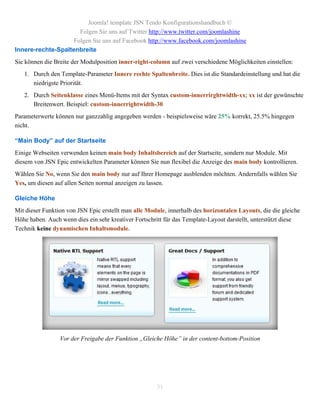
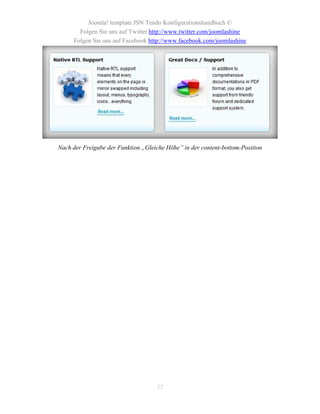
Gleiche Höhe
Mit dieser Funktion von JSN Epic erstellt man alle Module, innerhalb des horizontalen Layouts, die die gleiche
Höhe haben. Auch wenn dies ein sehr kreativer Fortschritt für das Template-Layout darstellt, unterstützt diese
Technik keine dynamischen Inhaltsmodule.


                 Vor der Freigabe der Funktion „Gleiche Höhe” in der content-bottom-Position


                                                      31
Joomla! template JSN Tendo Konfigurationshandbuch ©
       Folgen Sie uns auf Twitter http://www.twitter.com/joomlashine
     Folgen Sie uns auf Facebook http://www.facebook.com/joomlashine


Nach der Freigabe der Funktion „Gleiche Höhe” in der content-bottom-Position


                                    32
Joomla! template JSN Tendo Konfigurationshandbuch ©
                         Folgen Sie uns auf Twitter http://www.twitter.com/joomlashine
                       Folgen Sie uns auf Facebook http://www.facebook.com/joomlashine
Haftpositionen
Das Template-Layout enthält 6 mögliche Haftpositionen: stick-lefttop, stick-leftmiddle, stick-leftbottom, stick-
righttop, stick-rightmiddle und stick-rightbottom. Sie können den genannten Positionen jegliche Module
zuweisen oder in ihnen benutzerdefinierte HTML-Module erstellen – alles dient lediglich einer besseren
Webseitenpräsentation. Wortwörtlich „haften“ die Module an Ihrem Layout, sodass, wenn Sie mit der Maus nach
oben bzw. nach unten scrollen, sich die zugewiesenden Module in die entsprechende Richtung bewegen.
Schauen wir doch mal, wie man ein benutzerdefiniertes HTML-Modul erstellt und dieses anschließend in die stick-
lefttop-Position platziert.
   1. Gehen Sie in der Joomla!-Verwaltung auf Erweiterungen -> Module
   2. Klicken Sie auf Neu und wählen Eigene HTML
   3. Füllen Sie die Einstellungsfelder aus:

              Titel: Mein Haftmodul

              Titel anzeigen: Verbergen

              Position: stick-lefttop

              Status: Freigegeben

              Benutzerdefinierte Ausgabe: *HTML-Code*
 Nun haben wir neue Module, die der Position stick-lefttop zugewiesen sind, erstellt. Sie können jetzt weitere
Module auf die restlichen Positionen festlegen: stick-leftmiddle, stick-leftbottom, stick-righttop, stick-
rightmiddle, stick-rightbottom.


                                                        33
Joomla! template JSN Tendo Konfigurationshandbuch ©
                        Folgen Sie uns auf Twitter http://www.twitter.com/joomlashine
                      Folgen Sie uns auf Facebook http://www.facebook.com/joomlashine
Farbvariationen

Template-Farbe
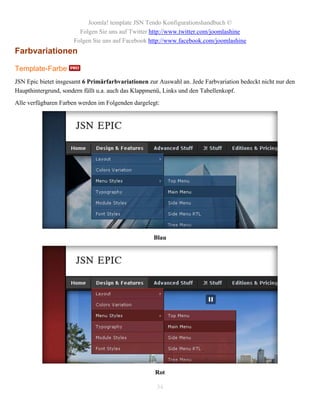
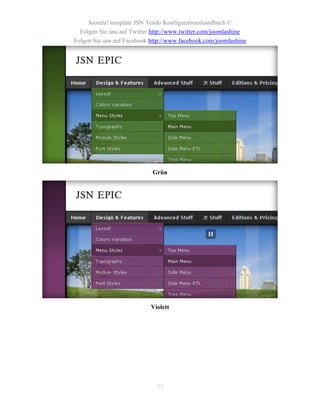
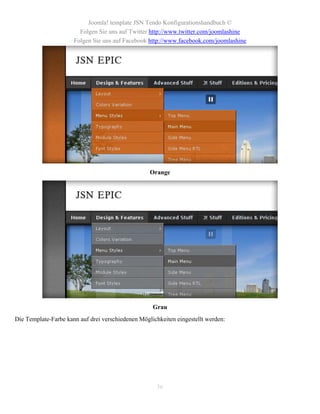
JSN Epic bietet insgesamt 6 Primärfarbvariationen zur Auswahl an. Jede Farbvariation bedeckt nicht nur den
Haupthintergrund, sondern füllt u.a. auch das Klappmenü, Links und den Tabellenkopf.
Alle verfügbaren Farben werden im Folgenden dargelegt:


                                                    Blau


                                                     Rot

                                                     34
Joomla! template JSN Tendo Konfigurationshandbuch ©
  Folgen Sie uns auf Twitter http://www.twitter.com/joomlashine
Folgen Sie uns auf Facebook http://www.facebook.com/joomlashine


                            Grün


                            Violett


                              35
Joomla! template JSN Tendo Konfigurationshandbuch ©
                        Folgen Sie uns auf Twitter http://www.twitter.com/joomlashine
                      Folgen Sie uns auf Facebook http://www.facebook.com/joomlashine


                                                   Orange


                                                    Grau
Die Template-Farbe kann auf drei verschiedenen Möglichkeiten eingestellt werden:


                                                      36
Joomla! template JSN Tendo Konfigurationshandbuch ©
                       Folgen Sie uns auf Twitter http://www.twitter.com/joomlashine
                     Folgen Sie uns auf Facebook http://www.facebook.com/joomlashine
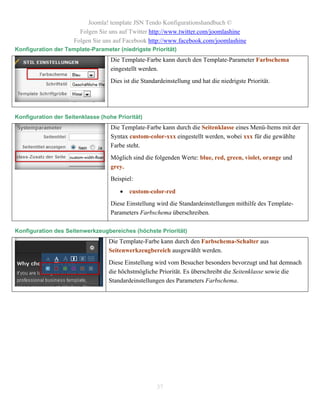
Konfiguration der Template-Parameter (niedrigste Priorität)
                                   Die Template-Farbe kann durch den Template-Parameter Farbschema
                                   eingestellt werden.
                                   Dies ist die Standardeinstellung und hat die niedrigste Priorität.


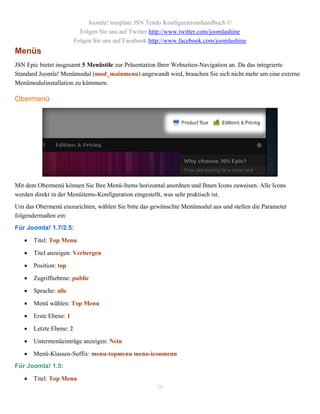
Konfiguration der Seitenklasse (hohe Priorität)
                                   Die Template-Farbe kann durch die Seitenklasse eines Menü-Items mit der
                                   Syntax custom-color-xxx eingestellt werden, wobei xxx für die gewählte
                                   Farbe steht.
                                   Möglich sind die folgenden Werte: blue, red, green, violet, orange und
                                   grey.
                                   Beispiel:

                                         custom-color-red
                                   Diese Einstellung wird die Standardeinstellungen mithilfe des Template-
                                   Parameters Farbschema überschreiben.

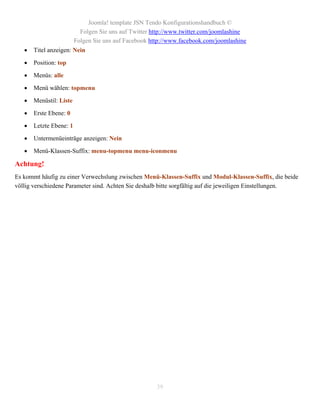
Konfiguration des Seitenwerkzeugbereiches (höchste Priorität)
                                  Die Template-Farbe kann durch den Farbschema-Schalter aus
                                  Seitenwerkzeugbereich ausgewählt werden.
                                  Diese Einstellung wird vom Besucher besonders bevorzugt und hat demnach
                                  die höchstmögliche Priorität. Es überschreibt die Seitenklasse sowie die
                                  Standardeinstellungen des Parameters Farbschema.


                                                      37
Joomla! template JSN Tendo Konfigurationshandbuch ©
                           Folgen Sie uns auf Twitter http://www.twitter.com/joomlashine
                         Folgen Sie uns auf Facebook http://www.facebook.com/joomlashine
Menüs
JSN Epic bietet insgesamt 5 Menüstile zur Präsentation Ihrer Webseiten-Navigation an. Da das integrierte
Standard Joomla! Menümodul (mod_mainmenu) angewandt wird, brauchen Sie sich nicht mehr um eine externe
Menümodulinstallation zu kümmern.

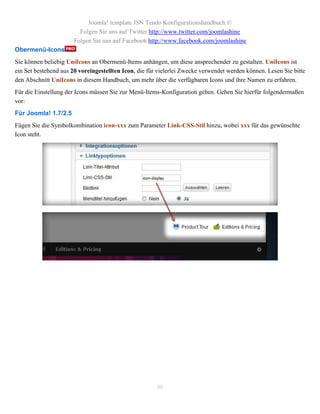
Obermenü


Mit dem Obermenü können Sie Ihre Menü-Items horizontal anordnen und Ihnen Icons zuweisen. Alle Icons
werden direkt in der Menüitems-Konfiguration eingestellt, was sehr praktisch ist.
Um das Obermenü einzurichten, wählen Sie bitte das gewünschte Menümodul aus und stellen die Parameter
folgendermaßen ein:
Für Joomla! 1.7/2.5:

      Titel: Top Menu

      Titel anzeigen: Verbergen

      Position: top

      Zugriffsebene: public

      Sprache: alle

      Menü wählen: Top Menu

      Erste Ebene: 1

      Letzte Ebene: 2

      Untermenüeinträge anzeigen: Nein

      Menü-Klassen-Suffix: menu-topmenu menu-iconmenu
Für Joomla! 1.5:

      Titel: Top Menu
                                                       38
Joomla! template JSN Tendo Konfigurationshandbuch ©
                           Folgen Sie uns auf Twitter http://www.twitter.com/joomlashine
                         Folgen Sie uns auf Facebook http://www.facebook.com/joomlashine
      Titel anzeigen: Nein

      Position: top

      Menüs: alle

      Menü wählen: topmenu

      Menüstil: Liste

      Erste Ebene: 0

      Letzte Ebene: 1

      Untermenüeinträge anzeigen: Nein

      Menü-Klassen-Suffix: menu-topmenu menu-iconmenu

Achtung!
Es kommt häufig zu einer Verwechslung zwischen Menü-Klassen-Suffix und Modul-Klassen-Suffix, die beide
völlig verschiedene Parameter sind. Achten Sie deshalb bitte sorgfältig auf die jeweiligen Einstellungen.


                                                       39
Joomla! template JSN Tendo Konfigurationshandbuch ©
                        Folgen Sie uns auf Twitter http://www.twitter.com/joomlashine
                      Folgen Sie uns auf Facebook http://www.facebook.com/joomlashine
Obermenü-Icons
Sie können beliebig UniIcons an Obermenü-Items anhängen, um diese ansprechender zu gestalten. UniIcons ist
ein Set bestehend aus 20 voreingestellten Icon, die für vielerlei Zwecke verwendet werden können. Lesen Sie bitte
den Abschnitt UniIcons in diesem Handbuch, um mehr über die verfügbaren Icons und ihre Namen zu erfahren.
Für die Einstellung der Icons müssen Sie zur Menü-Items-Konfiguration gehen. Gehen Sie hierfür folgendermaßen
vor:
Für Joomla! 1.7/2.5
Fügen Sie die Symbolkombination icon-xxx zum Parameter Link-CSS-Stil hinzu, wobei xxx für das gewünschte
Icon steht.


                                                       40
Joomla! template JSN Tendo Konfigurationshandbuch ©
                        Folgen Sie uns auf Twitter http://www.twitter.com/joomlashine
                      Folgen Sie uns auf Facebook http://www.facebook.com/joomlashine
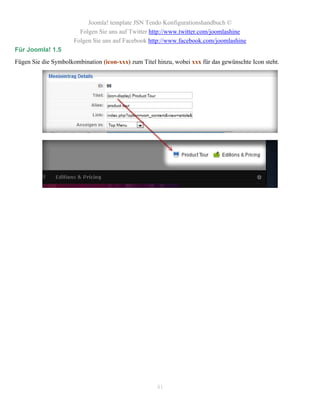
Für Joomla! 1.5
Fügen Sie die Symbolkombination (icon-xxx) zum Titel hinzu, wobei xxx für das gewünschte Icon steht.


                                                     41
Joomla! template JSN Tendo Konfigurationshandbuch ©
                          Folgen Sie uns auf Twitter http://www.twitter.com/joomlashine
                        Folgen Sie uns auf Facebook http://www.facebook.com/joomlashine
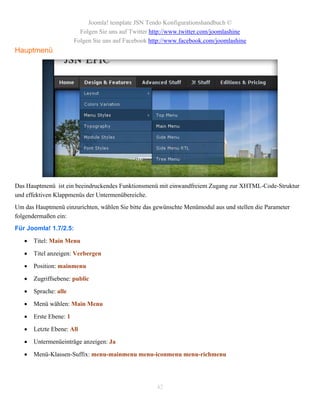
Hauptmenü


Das Hauptmenü ist ein beeindruckendes Funktionsmenü mit einwandfreiem Zugang zur XHTML-Code-Struktur
und effektiven Klappmenüs der Untermenübereiche.
Um das Hauptmenü einzurichten, wählen Sie bitte das gewünschte Menümodul aus und stellen die Parameter
folgendermaßen ein:
Für Joomla! 1.7/2.5:

      Titel: Main Menu

      Titel anzeigen: Verbergen

      Position: mainmenu

      Zugriffsebene: public

      Sprache: alle

      Menü wählen: Main Menu

      Erste Ebene: 1

      Letzte Ebene: All

      Untermenüeinträge anzeigen: Ja

      Menü-Klassen-Suffix: menu-mainmenu menu-iconmenu menu-richmenu


                                                      42
Joomla! template JSN Tendo Konfigurationshandbuch ©
                           Folgen Sie uns auf Twitter http://www.twitter.com/joomlashine
                         Folgen Sie uns auf Facebook http://www.facebook.com/joomlashine
Für Joomla! 1.5:

      Titel: Main Menu

      Titel anzeigen: Nein

      Position: mainmenu

      Menüs: alle

      Menü wählen: mainmenu

      Menüstil: Liste

      Erste Ebene: 0

      Letzte Ebene: 0

      Untermenüeinträge anzeigen: Ja

      Menü-Klassen-Suffix: menu-mainmenu menu-iconmenu menu-richmenu

Achtung!
Es kommt häufig zu einer Verwechslung zwischen Menü-Klassen-Suffix und Modul-Klassen-Suffix, die beide
völlig verschiedene Parameter sind. Achten Sie deshalb bitte sorgfältig auf die jeweiligen Einstellungen.


                                                       43
Joomla! template JSN Tendo Konfigurationshandbuch ©
                      Folgen Sie uns auf Twitter http://www.twitter.com/joomlashine
                    Folgen Sie uns auf Facebook http://www.facebook.com/joomlashine
Visuelle Spezialeffekte

Hauptmenü-Effekt
JSN Epic bietet Ihnen eine flüssige und ruckfreie Klappanimation für Untermenübereiche an. Dank der integrierten
Joomla! MooTools-JavaScript-Library ist das Einbauen anderer JavaScript-Frameworks überflüssig. Zur
Aktivierung müssen Sie den Template-Parameter ‘Main Menu’ Position Effect in der Template-Konfiguration auf
Ja setzen.

Hauptmenü-Transparenz
Ein weiterer visueller Effekt besteht in der Transparenz für Untermenübereiche (etwa 90%). Um diese zu
aktiveren, setzen Sie den Template-Parameter 'Main Menu' Position Transparenz auf Ja.


                                                      44
Joomla! template JSN Tendo Konfigurationshandbuch ©
                        Folgen Sie uns auf Twitter http://www.twitter.com/joomlashine
                      Folgen Sie uns auf Facebook http://www.facebook.com/joomlashine
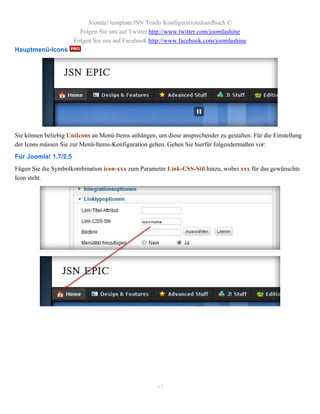
Hauptmenü-Icons


Sie können beliebig UniIcons an Menü-Items anhängen, um diese ansprechender zu gestalten. Für die Einstellung
der Icons müssen Sie zur Menü-Items-Konfiguration gehen. Gehen Sie hierfür folgendermaßen vor:
Für Joomla! 1.7/2.5
Fügen Sie die Symbolkombination icon-xxx zum Parameter Link-CSS-Stil hinzu, wobei xxx für das gewünschte
Icon steht.


                                                     45
Joomla! template JSN Tendo Konfigurationshandbuch ©
                        Folgen Sie uns auf Twitter http://www.twitter.com/joomlashine
                      Folgen Sie uns auf Facebook http://www.facebook.com/joomlashine
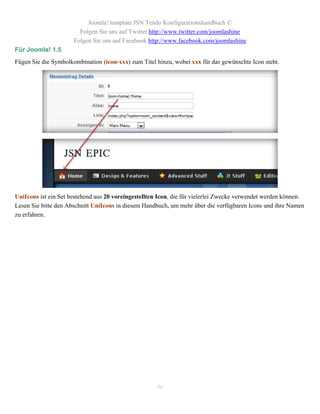
Für Joomla! 1.5
Fügen Sie die Symbolkombination (icon-xxx) zum Titel hinzu, wobei xxx für das gewünschte Icon steht.


UniIcons ist ein Set bestehend aus 20 voreingestellten Icon, die für vielerlei Zwecke verwendet werden können.
Lesen Sie bitte den Abschnitt UniIcons in diesem Handbuch, um mehr über die verfügbaren Icons und ihre Namen
zu erfahren.


                                                      46
Joomla! template JSN Tendo Konfigurationshandbuch ©
                        Folgen Sie uns auf Twitter http://www.twitter.com/joomlashine
                      Folgen Sie uns auf Facebook http://www.facebook.com/joomlashine
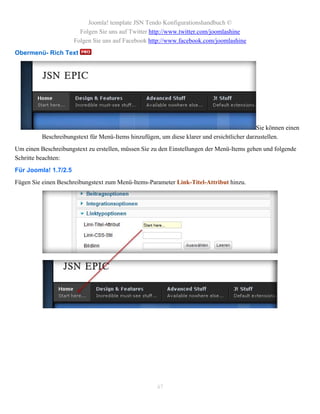
Obermenü- Rich Text


                                                                                             Sie können einen
          Beschreibungstext für Menü-Items hinzufügen, um diese klarer und ersichtlicher darzustellen.
Um einen Beschreibungstext zu erstellen, müssen Sie zu den Einstellungen der Menü-Items gehen und folgende
Schritte beachten:
Für Joomla! 1.7/2.5
Fügen Sie einen Beschreibungstext zum Menü-Items-Parameter Link-Titel-Attribut hinzu.


                                                      47
Joomla! template JSN Tendo Konfigurationshandbuch ©
                        Folgen Sie uns auf Twitter http://www.twitter.com/joomlashine
                      Folgen Sie uns auf Facebook http://www.facebook.com/joomlashine
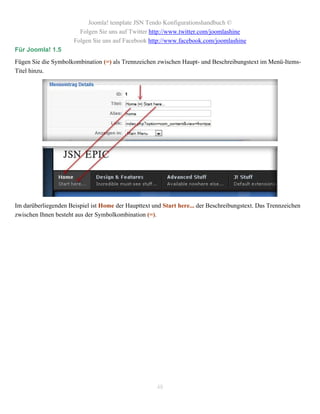
Für Joomla! 1.5
Fügen Sie die Symbolkombination (=) als Trennzeichen zwischen Haupt- und Beschreibungstext im Menü-Items-
Titel hinzu.


Im darüberliegenden Beispiel ist Home der Haupttext und Start here... der Beschreibungstext. Das Trennzeichen
zwischen Ihnen besteht aus der Symbolkombination (=).


                                                      48
Joomla! template JSN Tendo Konfigurationshandbuch ©
                   Folgen Sie uns auf Twitter http://www.twitter.com/joomlashine
                 Folgen Sie uns auf Facebook http://www.facebook.com/joomlashine
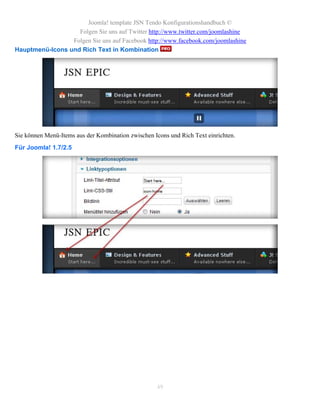
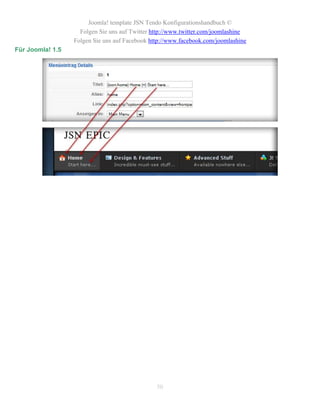
Hauptmenü-Icons und Rich Text in Kombination


Sie können Menü-Items aus der Kombination zwischen Icons und Rich Text einrichten.
Für Joomla! 1.7/2.5


                                                    49
Joomla! template JSN Tendo Konfigurationshandbuch ©
                    Folgen Sie uns auf Twitter http://www.twitter.com/joomlashine
                  Folgen Sie uns auf Facebook http://www.facebook.com/joomlashine
Für Joomla! 1.5


                                                50
Joomla! template JSN Tendo Konfigurationshandbuch ©
                          Folgen Sie uns auf Twitter http://www.twitter.com/joomlashine
                        Folgen Sie uns auf Facebook http://www.facebook.com/joomlashine
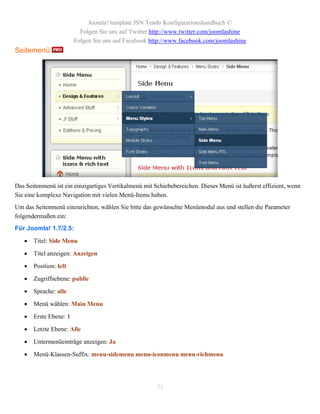
Seitemenü


Das Seitenmenü ist ein einzigartiges Vertikalmenü mit Schiebebereichen. Dieses Menü ist äußerst effizient, wenn
Sie eine komplexe Navigation mit vielen Menü-Items haben.
Um das Seitenmenü einzurichten, wählen Sie bitte das gewünschte Menümodul aus und stellen die Parameter
folgendermaßen ein:
Für Joomla! 1.7/2.5:

      Titel: Side Menu

      Titel anzeigen: Anzeigen

      Position: left

      Zugriffsebene: public

      Sprache: alle

      Menü wählen: Main Menu

      Erste Ebene: 1

      Letzte Ebene: Alle

      Untermenüeinträge anzeigen: Ja

      Menü-Klassen-Suffix: menu-sidemenu menu-iconmenu menu-richmenu


                                                       51
Joomla! template JSN Tendo Konfigurationshandbuch ©
                           Folgen Sie uns auf Twitter http://www.twitter.com/joomlashine
                         Folgen Sie uns auf Facebook http://www.facebook.com/joomlashine
Für Joomla! 1.5:

      Titel: Side Menu

      Position: left

      Menüs: Alle

      Menü wählen: mainmenu

      Menüstil: Liste

      Erste Ebene: 0

      Letzte Ebene: 0

      Untermenüeinträge anzeigen: Ja

      Menü-Klassen-Suffix: menu-sidemenu menu-iconmenu menu-richmenu

Achtung!
Es kommt häufig zu einer Verwechslung zwischen Menü-Klassen-Suffix und Modul-Klassen-Suffix, die beide
völlig verschiedene Parameter sind. Achten Sie deshalb bitte sorgfältig auf die jeweiligen Einstellungen.


                                                       52
Joomla! template JSN Tendo Konfigurationshandbuch ©
                      Folgen Sie uns auf Twitter http://www.twitter.com/joomlashine
                    Folgen Sie uns auf Facebook http://www.facebook.com/joomlashine
Visuelle Spezialeffekte

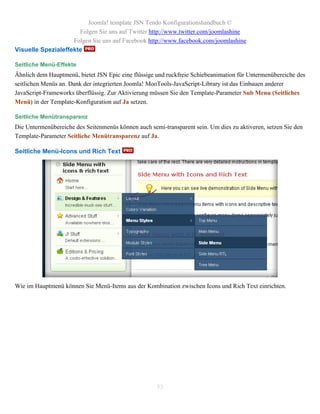
Seitliche Menü-Effekte
Ähnlich dem Hauptmenü, bietet JSN Epic eine flüssige und ruckfreie Schiebeanimation für Untermenübereiche des
seitlichen Menüs an. Dank der integrierten Joomla! MooTools-JavaScript-Library ist das Einbauen anderer
JavaScript-Frameworks überflüssig. Zur Aktivierung müssen Sie den Template-Parameter Sub Menu (Seitliches
Menü) in der Template-Konfiguration auf Ja setzen.

Seitliche Menütransparenz
Die Untermenübereiche des Seitenmenüs können auch semi-transparent sein. Um dies zu aktiveren, setzen Sie den
Template-Parameter Seitliche Menütransparenz auf Ja.

Seitliche Menü-Icons und Rich Text


Wie im Hauptmenü können Sie Menü-Items aus der Kombination zwischen Icons und Rich Text einrichten.


                                                     53
Joomla! template JSN Tendo Konfigurationshandbuch ©
                           Folgen Sie uns auf Twitter http://www.twitter.com/joomlashine
                         Folgen Sie uns auf Facebook http://www.facebook.com/joomlashine
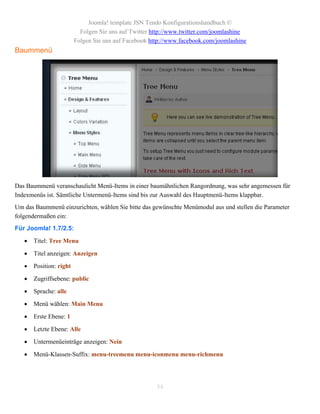
Baummenü


Das Baummenü veranschaulicht Menü-Items in einer baumähnlichen Rangordnung, was sehr angemessen für
Indexmenüs ist. Sämtliche Untermenü-Items sind bis zur Auswahl des Hauptmenü-Items klappbar.
Um das Baummenü einzurichten, wählen Sie bitte das gewünschte Menümodul aus und stellen die Parameter
folgendermaßen ein:
Für Joomla! 1.7/2.5:

      Titel: Tree Menu

      Titel anzeigen: Anzeigen

      Position: right

      Zugriffsebene: public

      Sprache: alle

      Menü wählen: Main Menu

      Erste Ebene: 1

      Letzte Ebene: Alle

      Untermenüeinträge anzeigen: Nein

      Menü-Klassen-Suffix: menu-treemenu menu-iconmenu menu-richmenu


                                                       54
Joomla! template JSN Tendo Konfigurationshandbuch ©
                           Folgen Sie uns auf Twitter http://www.twitter.com/joomlashine
                         Folgen Sie uns auf Facebook http://www.facebook.com/joomlashine
Für Joomla! 1.5:

      Titel: Tree Menu

      Position: left

      Menüs: alle

      Menü wählen: mainmenu

      Menüstil: Liste

      Erste Ebene: 0

      Letzte Ebene: 0

      Untermenüeinträge anzeigen: Nein

      Menü-Klassen-Suffix: menu-treemenu menu-iconmenu menu-richmenu


                                                       55
Joomla! template JSN Tendo Konfigurationshandbuch ©
                  Folgen Sie uns auf Twitter http://www.twitter.com/joomlashine
                Folgen Sie uns auf Facebook http://www.facebook.com/joomlashine
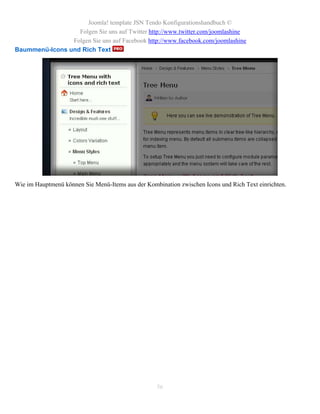
Baummenü-Icons und Rich Text


Wie im Hauptmenü können Sie Menü-Items aus der Kombination zwischen Icons und Rich Text einrichten.


                                                   56
Joomla! template JSN Tendo Konfigurationshandbuch ©
                            Folgen Sie uns auf Twitter http://www.twitter.com/joomlashine
                          Folgen Sie uns auf Facebook http://www.facebook.com/joomlashine
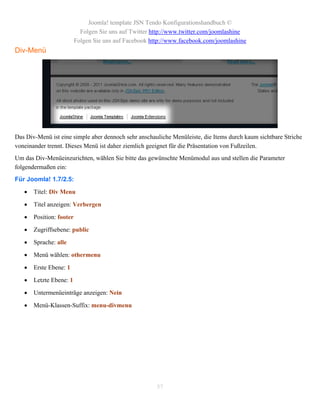
Div-Menü


Das Div-Menü ist eine simple aber dennoch sehr anschauliche Menüleiste, die Items durch kaum sichtbare Striche
voneinander trennt. Dieses Menü ist daher ziemlich geeignet für die Präsentation von Fußzeilen.
Um das Div-Menüeinzurichten, wählen Sie bitte das gewünschte Menümodul aus und stellen die Parameter
folgendermaßen ein:
Für Joomla! 1.7/2.5:
      Titel: Div Menu

      Titel anzeigen: Verbergen

      Position: footer

      Zugriffsebene: public

      Sprache: alle

      Menü wählen: othermenu

      Erste Ebene: 1

      Letzte Ebene: 1

      Untermenüeinträge anzeigen: Nein

      Menü-Klassen-Suffix: menu-divmenu


                                                        57
Joomla! template JSN Tendo Konfigurationshandbuch ©
                           Folgen Sie uns auf Twitter http://www.twitter.com/joomlashine
                         Folgen Sie uns auf Facebook http://www.facebook.com/joomlashine
Für Joomla! 1.5:

      Titel: Div Menu

      Titel anzeigen: Nein

      Position: bottom

      Menüs: alle

      Menü wählen: othermenu

      Menüstil: Liste

      Erste Ebene: 0

      Letzte Ebene: 1

      Untermenüeinträge anzeigen: Nein

      Menü-Klassen-Suffix: menu-divmenu

Achtung!
Es kommt häufig zu einer Verwechslung zwischen Menü-Klassen-Suffix und Modul-Klassen-Suffix, die beide
völlig verschiedene Parameter sind. Achten Sie deshalb bitte sorgfältig auf die jeweiligen Einstellungen.


                                                       58
Joomla! template JSN Tendo Konfigurationshandbuch ©
                         Folgen Sie uns auf Twitter http://www.twitter.com/joomlashine
                       Folgen Sie uns auf Facebook http://www.facebook.com/joomlashine
Schriftarten

Schriftarten
JSN Epic bietet 3 Schriftartoptionen für wesentliche Webseitentypen an. Eigentlich besteht jede Schriftartoption
aus einer Kombination aus zwei Schriftarten: Eine für den Inhaltstext, die andere für die Überschrift und den
Hauptnavigationstext. Zusätzlich existiert für jede Schriftart eine Spezialschriftart – powered by Google Font
Directory.


                                                       59
Joomla! template JSN Tendo Konfigurationshandbuch ©
                    Folgen Sie uns auf Twitter http://www.twitter.com/joomlashine
                  Folgen Sie uns auf Facebook http://www.facebook.com/joomlashine
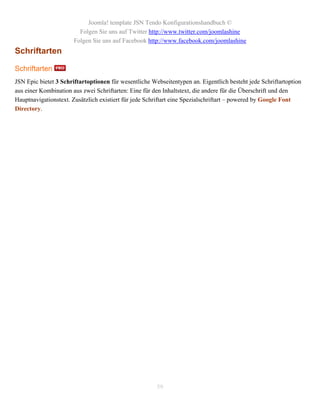
Geschäftliche Webseite (Standard)


                                                Normale Schriftart


                                                 Spezialschriftart
Dieser kompakte und ordentliche Schriftstil ist eine exzellente Wahl für businessorientierte Webseiten sowie
Unternehmenswebseiten. Die Kombination aus Verdana und Arial erscheint als sehr natürlich und ist für die
meisten Nutzer geläufig, da diese die meistbenutzten Schriftarten im Internet sind.
Darunter finden Sie eine Beschreibung für die jeweilige Schriftart:

                                 Schriftart für PC            Schriftart für Mac
                                                                                            Spezialschriftart
                                    (Standard)                   (Standard)

Überschrift/Menütext                  Verdana                         Geneva                     Nobile

Inhaltstext                             Arial                         Helvetica                   N/A


                                                        60
Joomla! template JSN Tendo Konfigurationshandbuch ©
                     Folgen Sie uns auf Twitter http://www.twitter.com/joomlashine
                   Folgen Sie uns auf Facebook http://www.facebook.com/joomlashine
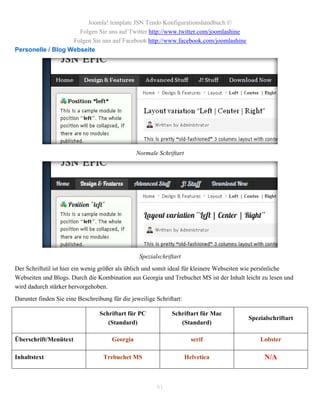
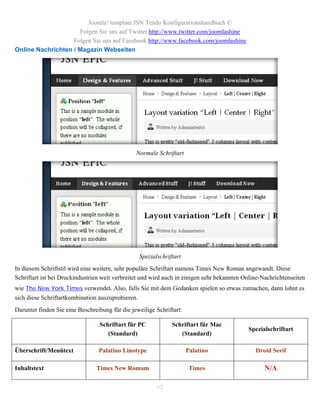
Personelle / Blog Webseite


                                                Normale Schriftart


                                                 Spezialschriftart
Der Schriftstil ist hier ein wenig größer als üblich und somit ideal für kleinere Webseiten wie persönliche
Webseiten und Blogs. Durch die Kombination aus Georgia und Trebuchet MS ist der Inhalt leicht zu lesen und
wird dadurch stärker hervorgehoben.
Darunter finden Sie eine Beschreibung für die jeweilige Schriftart:

                                 Schriftart für PC            Schriftart für Mac
                                                                                         Spezialschriftart
                                    (Standard)                   (Standard)

Überschrift/Menütext                  Georgia                           serif                 Lobster

Inhaltstext                        Trebuchet MS                       Helvetica                N/A


                                                        61
Joomla! template JSN Tendo Konfigurationshandbuch ©
                     Folgen Sie uns auf Twitter http://www.twitter.com/joomlashine
                   Folgen Sie uns auf Facebook http://www.facebook.com/joomlashine
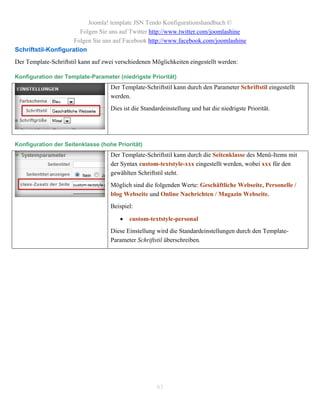
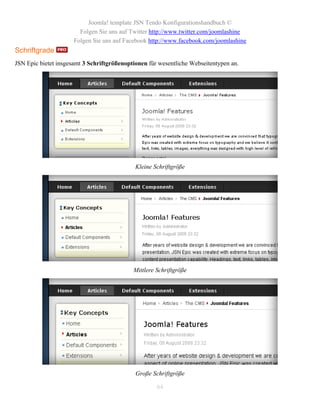
Online Nachrichten / Magazin Webseiten


                                                Normale Schriftart


                                                 Spezialschriftart
In diesem Schriftstil wird eine weitere, sehr populäre Schriftart namens Times New Roman angewandt. Diese
Schriftart ist bei Druckindustrien weit verbreitet und wird auch in einigen sehr bekannten Online-Nachrichtenseiten
wie The New York Times verwendet. Also, falls Sie mit dem Gedanken spielen so etwas zumachen, dann lohnt es
sich diese Schriftartkombination auszuprobieren.
Darunter finden Sie eine Beschreibung für die jeweilige Schriftart:

                                 Schriftart für PC            Schriftart für Mac
                                                                                            Spezialschriftart
                                    (Standard)                   (Standard)

Überschrift/Menütext             Palatino Linotype                    Palatino                 Droid Serif

Inhaltstext                     Times New Romam                        Times                      N/A

                                                        62
Joomla! template JSN Tendo Konfigurationshandbuch ©
                       Folgen Sie uns auf Twitter http://www.twitter.com/joomlashine
                     Folgen Sie uns auf Facebook http://www.facebook.com/joomlashine
Schriftstil-Konfiguration
Der Template-Schriftstil kann auf zwei verschiedenen Möglichkeiten eingestellt werden:

Konfiguration der Template-Parameter (niedrigste Priorität)
                                    Der Template-Schriftstil kann durch den Parameter Schriftstil eingestellt
                                    werden.
                                    Dies ist die Standardeinstellung und hat die niedrigste Priorität.


Konfiguration der Seitenklasse (hohe Priorität)
                                    Der Template-Schriftstil kann durch die Seitenklasse des Menü-Items mit
                                    der Syntax custom-textstyle-xxx eingestellt werden, wobei xxx für den
                                    gewählten Schriftstil steht.
                                    Möglich sind die folgenden Werte: Geschäftliche Webseite, Personelle /
                                    blog Webseite und Online Nachrichten / Magazin Webseite.
                                    Beispiel:

                                           custom-textstyle-personal
                                    Diese Einstellung wird die Standardeinstellungen durch den Template-
                                    Parameter Schriftstil überschreiben.


                                                       63
Joomla! template JSN Tendo Konfigurationshandbuch ©
                        Folgen Sie uns auf Twitter http://www.twitter.com/joomlashine
                      Folgen Sie uns auf Facebook http://www.facebook.com/joomlashine
Schriftgrade
JSN Epic bietet insgesamt 3 Schriftgrößenoptionen für wesentliche Webseitentypen an.


                                             Kleine Schriftgröße


                                            Mittlere Schriftgröße


                                             Große Schriftgröße

                                                     64
Joomla! template JSN Tendo Konfigurationshandbuch ©
                       Folgen Sie uns auf Twitter http://www.twitter.com/joomlashine
                     Folgen Sie uns auf Facebook http://www.facebook.com/joomlashine
Die Template-Textgröße kann auf drei verschiedenen Möglichkeiten eingestellt werden

Konfiguration der Template-Parameter (niedrigste Priorität)
                                   Der Template-Textgröße kann durch den Parameter Template Schriftgröße
                                   eingestellt werden.
                                   Dies ist die Standardeinstellung und hat die niedrigste Priorität.


Konfiguration der Seitenklasse (hohe Priorität)
                                   Der Template-Textgröße kann durch die Seitenklasse des Menü-Items mit
                                   der Syntax custom-textsize-xxx eingestellt werden, wobei xxx für die
                                   gewählte Textgröße steht.
                                   Möglich sind die folgenden Werte: small, medium und big.
                                   Beispiel:

                                         custom-textsize- big
                                   Diese Einstellung wird die Standardeinstellungen mithilfe des Template-
                                   Parameters Template Schriftgröße überschreiben.

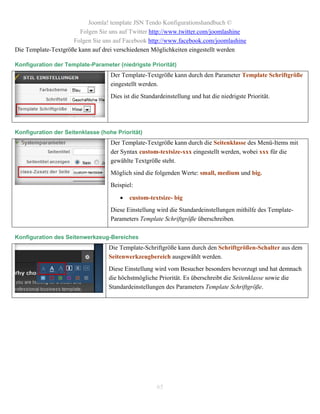
Konfiguration des Seitenwerkzeug-Bereiches
                                  Die Template-Schriftgröße kann durch den Schriftgrößen-Schalter aus dem
                                  Seitenwerkzeugbereich ausgewählt werden.
                                  Diese Einstellung wird vom Besucher besonders bevorzugt und hat demnach
                                  die höchstmögliche Priorität. Es überschreibt die Seitenklasse sowie die
                                  Standardeinstellungen des Parameters Template Schriftgröße.


                                                      65
Joomla! template JSN Tendo Konfigurationshandbuch ©
                        Folgen Sie uns auf Twitter http://www.twitter.com/joomlashine
                      Folgen Sie uns auf Facebook http://www.facebook.com/joomlashine
Module
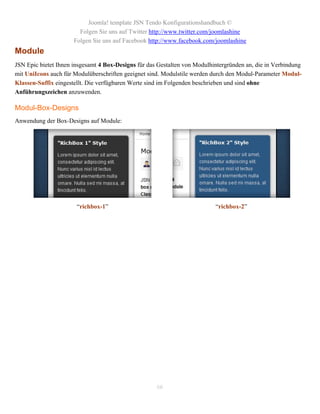
JSN Epic bietet Ihnen insgesamt 4 Box-Designs für das Gestalten von Modulhintergründen an, die in Verbindung
mit UniIcons auch für Modulüberschriften geeignet sind. Modulstile werden durch den Modul-Parameter Modul-
Klassen-Suffix eingestellt. Die verfügbaren Werte sind im Folgenden beschrieben und sind ohne
Anführungszeichen anzuwenden.

Modul-Box-Designs
Anwendung der Box-Designs auf Module:


                       “richbox-1”                                         “richbox-2”


                                                     66
Joomla! template JSN Tendo Konfigurationshandbuch ©
                    Folgen Sie uns auf Twitter http://www.twitter.com/joomlashine
                  Folgen Sie uns auf Facebook http://www.facebook.com/joomlashine
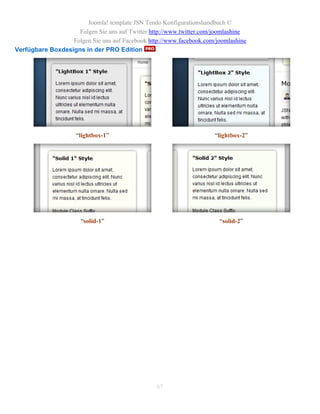
Verfügbare Boxdesigns in der PRO Edition


                     “lightbox-1”                                     “lightbox-2”


                       “solid-1”                                       “solid-2”


                                                 67
Joomla! template JSN Tendo Konfigurationshandbuch ©
                        Folgen Sie uns auf Twitter http://www.twitter.com/joomlashine
                      Folgen Sie uns auf Facebook http://www.facebook.com/joomlashine
Modul-Icon-Designs
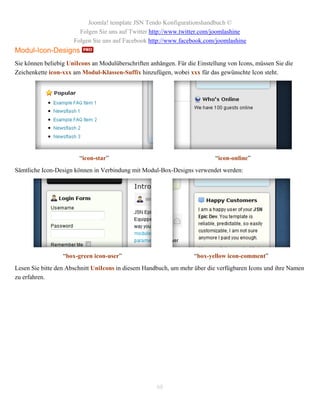
Sie können beliebig UniIcons an Modulüberschriften anhängen. Für die Einstellung von Icons, müssen Sie die
Zeichenkette icon-xxx am Modul-Klassen-Suffix hinzufügen, wobei xxx für das gewünschte Icon steht.


                        “icon-star”                                         “icon-online”
Sämtliche Icon-Design können in Verbindung mit Modul-Box-Designs verwendet werden:


                  “box-green icon-user”                             “box-yellow icon-comment”
Lesen Sie bitte den Abschnitt UniIcons in diesem Handbuch, um mehr über die verfügbaren Icons und ihre Namen
zu erfahren.


                                                      68
Joomla! template JSN Tendo Konfigurationshandbuch ©
                         Folgen Sie uns auf Twitter http://www.twitter.com/joomlashine
                       Folgen Sie uns auf Facebook http://www.facebook.com/joomlashine
Typografie
Mit einem starken Fokus auf Typografie sind wir der Meinung, dass JSN Epic ein äußerst umfassendes
Leistungsvermögen auf dem Gebiet der Inhaltspräsentation besitzt. Überschriften, Text, Links, Tabellen, Bilder –
alles wurde mit einem hohen Grad an Verfeinerung gestaltet. Sehen wir uns das Ganze doch mal an.


                                                       69
Joomla! template JSN Tendo Konfigurationshandbuch ©
                         Folgen Sie uns auf Twitter http://www.twitter.com/joomlashine
                       Folgen Sie uns auf Facebook http://www.facebook.com/joomlashine

Inhaltsspalten
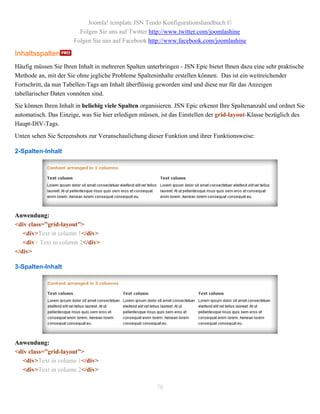
Häufig müssen Sie Ihren Inhalt in mehreren Spalten unterbringen - JSN Epic bietet Ihnen dazu eine sehr praktische
Methode an, mit der Sie ohne jegliche Probleme Spalteninhalte erstellen können. Das ist ein weitreichender
Fortschritt, da nun Tabellen-Tags am Inhalt überflüssig geworden sind und diese nur für das Anzeigen
tabellarischer Daten vonnöten sind.
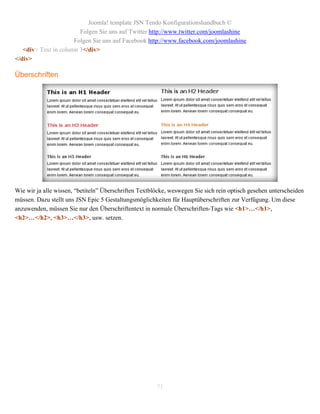
Sie können Ihren Inhalt in beliebig viele Spalten organisieren. JSN Epic erkennt Ihre Spaltenanzahl und ordnet Sie
automatisch. Das Einzige, was Sie hier erledigen müssen, ist das Einstellen der grid-layout-Klasse bezüglich des
Haupt-DIV-Tags.
Unten sehen Sie Screenshots zur Veranschaulichung dieser Funktion und ihrer Funktionsweise:

2-Spalten-Inhalt


Anwendung:
<div class=”grid-layout”>
   <div>Text in column 1</div>
   <div> Text in column 2</div>
</div>

3-Spalten-Inhalt


Anwendung:
<div class=”grid-layout”>
  <div>Text in column 1</div>
  <div>Text in column 2</div>

                                                       70
Joomla! template JSN Tendo Konfigurationshandbuch ©
                        Folgen Sie uns auf Twitter http://www.twitter.com/joomlashine
                      Folgen Sie uns auf Facebook http://www.facebook.com/joomlashine
   <div> Text in column 3</div>
</div>

Überschriften


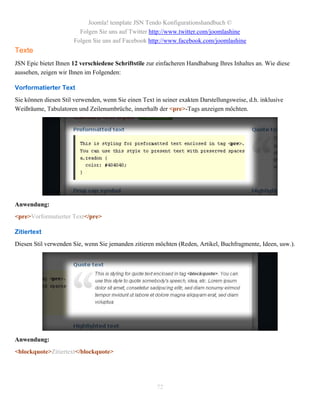
Wie wir ja alle wissen, “betiteln” Überschriften Textblöcke, weswegen Sie sich rein optisch gesehen unterscheiden
müssen. Dazu stellt uns JSN Epic 5 Gestaltungsmöglichkeiten für Hauptüberschriften zur Verfügung. Um diese
anzuwenden, müssen Sie nur den Überschriftentext in normale Überschriften-Tags wie <h1>…</h1>,
<h2>…</h2>, <h3>…</h3>, usw. setzen.


                                                       71
Joomla! template JSN Tendo Konfigurationshandbuch ©
                         Folgen Sie uns auf Twitter http://www.twitter.com/joomlashine
                       Folgen Sie uns auf Facebook http://www.facebook.com/joomlashine
Texte
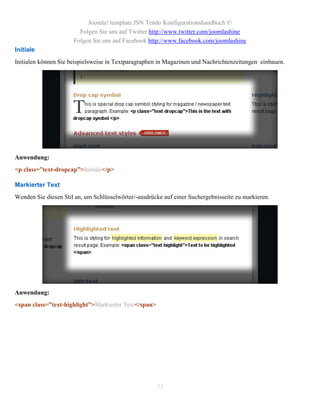
JSN Epic bietet Ihnen 12 verschiedene Schriftstile zur einfacheren Handhabung Ihres Inhaltes an. Wie diese
aussehen, zeigen wir Ihnen im Folgenden:

Vorformatierter Text
Sie können diesen Stil verwenden, wenn Sie einen Text in seiner exakten Darstellungsweise, d.h. inklusive
Weißräume, Tabulatoren und Zeilenumbrüche, innerhalb der <pre>-Tags anzeigen möchten.


Anwendung:
<pre>Vorformatierter Text</pre>

Zitiertext
Diesen Stil verwenden Sie, wenn Sie jemanden zitieren möchten (Reden, Artikel, Buchfragmente, Ideen, usw.).


Anwendung:
<blockquote>Zitiertext</blockquote>


                                                       72
Joomla! template JSN Tendo Konfigurationshandbuch ©
                        Folgen Sie uns auf Twitter http://www.twitter.com/joomlashine
                      Folgen Sie uns auf Facebook http://www.facebook.com/joomlashine
Initiale
Initialen können Sie beispielsweise in Textparagraphen in Magazinen und Nachrichtenzeitungen einbauen.


Anwendung:
<p class=”text-dropcap”>Initiale</p>

Markierter Text
Wenden Sie diesen Stil an, um Schlüsselwörter/-ausdrücke auf einer Suchergebnisseite zu markieren.


Anwendung:
<span class=”text-highlight”>Markierter Text</span>


                                                      73
Joomla! template JSN Tendo Konfigurationshandbuch ©
                   Folgen Sie uns auf Twitter http://www.twitter.com/joomlashine
                 Folgen Sie uns auf Facebook http://www.facebook.com/joomlashine
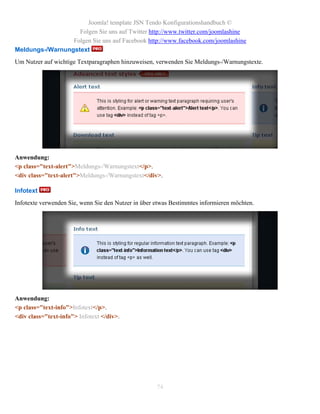
Meldungs-/Warnungstext
Um Nutzer auf wichtige Textparagraphen hinzuweisen, verwenden Sie Meldungs-/Warnungstexte.


Anwendung:
<p class="text-alert">Meldungs-/Warnungstext</p>.
<div class="text-alert">Meldungs-/Warnungstext</div>.

Infotext
Infotexte verwenden Sie, wenn Sie den Nutzer in über etwas Bestimmtes informieren möchten.


Anwendung:
<p class="text-info">Infotext</p>.
<div class="text-info"> Infotext </div>.


                                                     74
Joomla! template JSN Tendo Konfigurationshandbuch ©
                         Folgen Sie uns auf Twitter http://www.twitter.com/joomlashine
                       Folgen Sie uns auf Facebook http://www.facebook.com/joomlashine
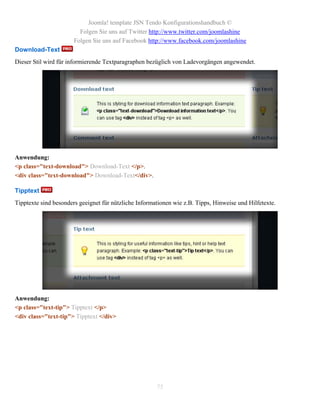
Download-Text
Dieser Stil wird für informierende Textparagraphen bezüglich von Ladevorgängen angewendet.


Anwendung:
<p class="text-download"> Download-Text </p>.
<div class="text-download"> Download-Text</div>.

Tipptext
Tipptexte sind besonders geeignet für nützliche Informationen wie z.B. Tipps, Hinweise und Hilfetexte.


Anwendung:
<p class="text-tip"> Tipptext </p>
<div class="text-tip"> Tipptext </div>


                                                       75
Joomla! template JSN Tendo Konfigurationshandbuch ©
                        Folgen Sie uns auf Twitter http://www.twitter.com/joomlashine
                      Folgen Sie uns auf Facebook http://www.facebook.com/joomlashine
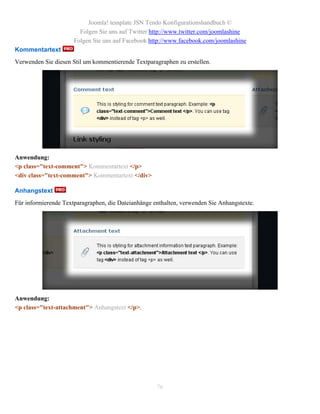
Kommentartext
Verwenden Sie diesen Stil um kommentierende Textparagraphen zu erstellen.


Anwendung:
<p class="text-comment"> Kommentartext </p>
<div class="text-comment"> Kommentartext </div>

Anhangstext
Für informierende Textparagraphen, die Dateianhänge enthalten, verwenden Sie Anhangstexte.


Anwendung:
<p class="text-attachment"> Anhangstext </p>.


                                                     76
Joomla! template JSN Tendo Konfigurationshandbuch ©
                        Folgen Sie uns auf Twitter http://www.twitter.com/joomlashine
                      Folgen Sie uns auf Facebook http://www.facebook.com/joomlashine
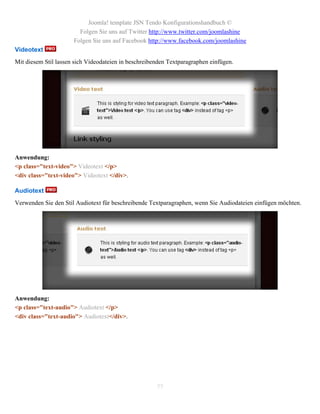
Videotext
Mit diesem Stil lassen sich Videodateien in beschreibenden Textparagraphen einfügen.


Anwendung:
<p class="text-video"> Videotext </p>
<div class="text-video"> Videotext </div>.

Audiotext
Verwenden Sie den Stil Audiotext für beschreibende Textparagraphen, wenn Sie Audiodateien einfügen möchten.


Anwendung:
<p class="text-audio"> Audiotext </p>
<div class="text-audio"> Audiotext</div>.


                                                      77
Joomla! template JSN Tendo Konfigurationshandbuch ©
                         Folgen Sie uns auf Twitter http://www.twitter.com/joomlashine
                       Folgen Sie uns auf Facebook http://www.facebook.com/joomlashine
Links

Icon-Links
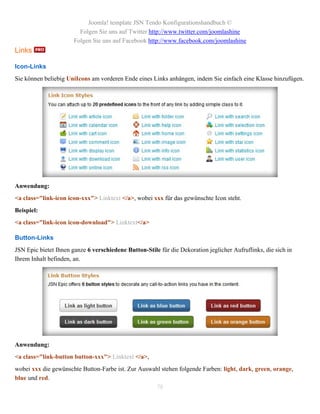
Sie können beliebig UniIcons am vorderen Ende eines Links anhängen, indem Sie einfach eine Klasse hinzufügen.


Anwendung:
<a class="link-icon icon-xxx"> Linktext </a>, wobei xxx für das gewünschte Icon steht.
Beispiel:
<a class="link-icon icon-download"> Linktext</a>

Button-Links
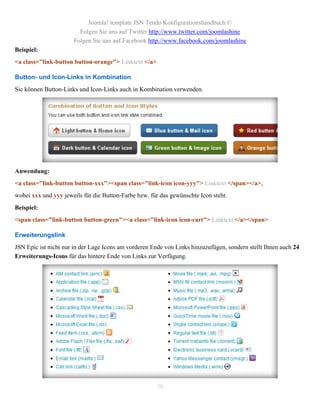
JSN Epic bietet Ihnen ganze 6 verschiedene Button-Stile für die Dekoration jeglicher Aufruflinks, die sich in
Ihrem Inhalt befinden, an.


Anwendung:
<a class="link-button button-xxx"> Linktext </a>,
wobei xxx die gewünschte Button-Farbe ist. Zur Auswahl stehen folgende Farben: light, dark, green, orange,
blue und red.
                                                    78
Joomla! template JSN Tendo Konfigurationshandbuch ©
                        Folgen Sie uns auf Twitter http://www.twitter.com/joomlashine
                      Folgen Sie uns auf Facebook http://www.facebook.com/joomlashine
Beispiel:
<a class="link-button button-orange"> Linktext </a>

Button- und Icon-Links in Kombination
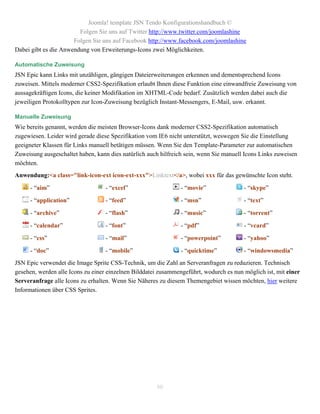
Sie können Button-Links und Icon-Links auch in Kombination verwenden.


Anwendung:
<a class="link-button button-xxx"><span class="link-icon icon-yyy"> Linktext </span></a>,
wobei xxx und yyy jeweils für die Button-Farbe bzw. für das gewünschte Icon steht.
Beispiel:
<span class="link-button button-green"><a class="link-icon icon-cart"> Linktext </a></span>

Erweiterungslink
JSN Epic ist nicht nur in der Lage Icons am vorderen Ende von Links hinzuzufügen, sondern stellt Ihnen auch 24
Erweiterungs-Icons für das hintere Ende von Links zur Verfügung.


                                                      79
Joomla! template JSN Tendo Konfigurationshandbuch ©
                        Folgen Sie uns auf Twitter http://www.twitter.com/joomlashine
                      Folgen Sie uns auf Facebook http://www.facebook.com/joomlashine
Dabei gibt es die Anwendung von Erweiterungs-Icons zwei Möglichkeiten.

Automatische Zuweisung
JSN Epic kann Links mit unzähligen, gängigen Dateierweiterungen erkennen und dementsprechend Icons
zuweisen. Mittels moderner CSS2-Spezifikation erlaubt Ihnen diese Funktion eine einwandfreie Zuweisung von
aussagekräftigen Icons, die keiner Modifikation im XHTML-Code bedarf. Zusätzlich werden dabei auch die
jeweiligen Protokolltypen zur Icon-Zuweisung bezüglich Instant-Messengers, E-Mail, usw. erkannt.

Manuelle Zuweisung
Wie bereits genannt, werden die meisten Browser-Icons dank moderner CSS2-Spezifikation automatisch
zugewiesen. Leider wird gerade diese Spezifikation vom IE6 nicht unterstützt, weswegen Sie die Einstellung
geeigneter Klassen für Links manuell betätigen müssen. Wenn Sie den Template-Parameter zur automatischen
Zuweisung ausgeschaltet haben, kann dies natürlich auch hilfreich sein, wenn Sie manuell Icons Links zuweisen
möchten.
Anwendung:<a class="link-icon-ext icon-ext-xxx">Linktext</a>, wobei xxx für das gewünschte Icon steht.

     - “aim”                       - “excel”                    - “movie”               - “skype”

     - “application”               - “feed”                     - “msn”                 - “text”

     - “archive”                   - “flash”                    - “music”               - “torrent”

     - “calendar”                  - “font”                     - “pdf”                 - “vcard”

     - “css”                       - “mail”                     - “powerpoint”          - “yahoo”

     - “doc”                       - “mobile”                   - “quicktime”           - “windowsmedia”
JSN Epic verwendet die Image Sprite CSS-Technik, um die Zahl an Serveranfragen zu reduzieren. Technisch
gesehen, werden alle Icons zu einer einzelnen Bilddatei zusammengeführt, wodurch es nun möglich ist, mit einer
Serveranfrage alle Icons zu erhalten. Wenn Sie Näheres zu diesem Themengebiet wissen möchten, hier weitere
Informationen über CSS Sprites.


                                                      80
Joomla! template JSN Tendo Konfigurationshandbuch ©
                        Folgen Sie uns auf Twitter http://www.twitter.com/joomlashine
                      Folgen Sie uns auf Facebook http://www.facebook.com/joomlashine
Tabellen
Tabellarische Daten zählen zu den verbreitesten Informationstypen auf dem Gebiet Webpräsentation.
Standardmäßig, sehen Tabellen nicht sehr ansprechend aus und sind zudem schwer leserlich. Hierbei stellt Ihnen
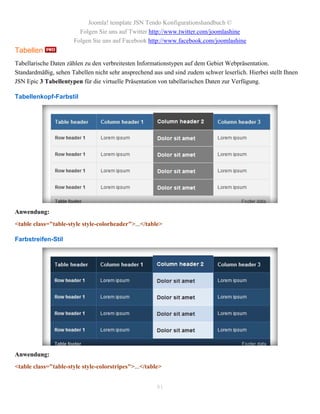
JSN Epic 3 Tabellentypen für die virtuelle Präsentation von tabellarischen Daten zur Verfügung.

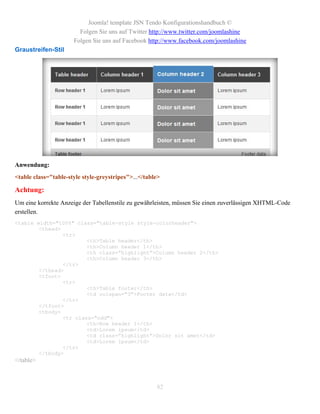
Tabellenkopf-Farbstil


Anwendung:
<table class="table-style style-colorheader">...</table>

Farbstreifen-Stil


Anwendung:
<table class="table-style style-colorstripes">...</table>


                                                       81
Joomla! template JSN Tendo Konfigurationshandbuch ©
                        Folgen Sie uns auf Twitter http://www.twitter.com/joomlashine
                      Folgen Sie uns auf Facebook http://www.facebook.com/joomlashine
Graustreifen-Stil


Anwendung:
<table class="table-style style-greystripes">...</table>

Achtung:
Um eine korrekte Anzeige der Tabellenstile zu gewährleisten, müssen Sie einen zuverlässigen XHTML-Code
erstellen.
<table width="100%" class="table-style style-colorheader">
        <thead>
                <tr>
                        <th>Table header</th>
                        <th>Column header 1</th>
                        <th class=”highlight”>Column header 2</th>
                        <th>Column header 3</th>
                </tr>
        </thead>
        <tfoot>
                <tr>
                        <th>Table footer</th>
                        <td colspan="3">Footer data</td>
                </tr>
        </tfoot>
        <tbody>
                <tr class="odd">
                        <th>Row header 1</th>
                        <td>Lorem ipsum</td>
                        <td class=”highlight”>Dolor sit amet</td>
                        <td>Lorem ipsum</td>
                </tr>
        </tbody>
</table>


                                                      82
Joomla! template JSN Tendo Konfigurationshandbuch ©
                         Folgen Sie uns auf Twitter http://www.twitter.com/joomlashine
                       Folgen Sie uns auf Facebook http://www.facebook.com/joomlashine

Listen
Listen sind wesentliche Bestandteile eines jeden Inhaltes – dies gilt nicht nur für Online-Webseiten. Sie erleichtern
den Zugang zum Inhalt erheblich und ermöglichen schon auf dem ersten Blick eine rasche Aufnahme von
wichtigen Informationen.

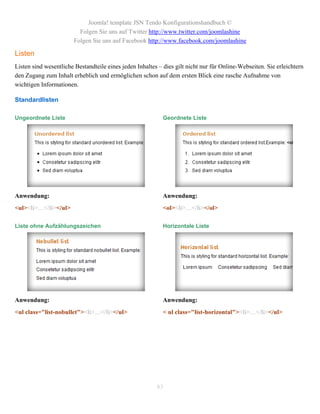
Standardlisten

Ungeordnete Liste                                           Geordnete Liste


Anwendung:                                                  Anwendung:
<ul><li>…</li></ul>                                         <ol><li>…</li></ol>

Liste ohne Aufzählungszeichen                               Horizontale Liste


Anwendung:                                                  Anwendung:
<ul class="list-nobullet"><li>…</li></ul>                   < ul class="list-horizontal"><li>…</li></ul>


                                                         83
Joomla! template JSN Tendo Konfigurationshandbuch ©
                      Folgen Sie uns auf Twitter http://www.twitter.com/joomlashine
                    Folgen Sie uns auf Facebook http://www.facebook.com/joomlashine
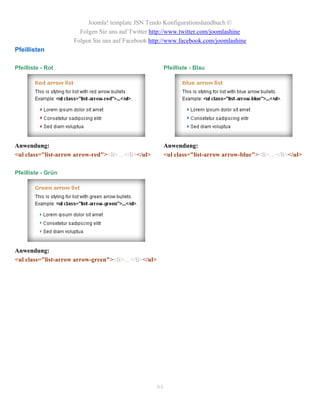
Pfeillisten

Pfeilliste - Rot                                          Pfeilliste - Blau


Anwendung:                                                Anwendung:
<ul class="list-arrow arrow-red"><li>…</li></ul>          <ul class="list-arrow arrow-blue"><li>…</li></ul>

Pfeilliste - Grün


Anwendung:
<ul class="list-arrow arrow-green"><li>…</li></ul>


                                                     84
Joomla! template JSN Tendo Konfigurationshandbuch ©
                        Folgen Sie uns auf Twitter http://www.twitter.com/joomlashine
                      Folgen Sie uns auf Facebook http://www.facebook.com/joomlashine
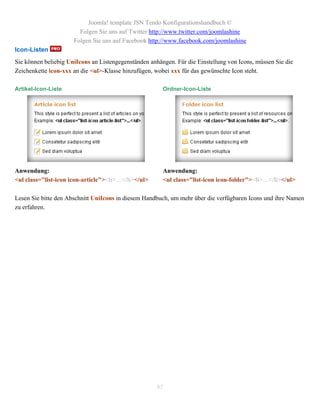
Icon-Listen
Sie können beliebig UniIcons an Listengegenständen anhängen. Für die Einstellung von Icons, müssen Sie die
Zeichenkette icon-xxx an die <ul>-Klasse hinzufügen, wobei xxx für das gewünschte Icon steht.

Artikel-Icon-Liste                                      Ordner-Icon-Liste


Anwendung:                                              Anwendung:
<ul class="list-icon icon-article"><li>…</li></ul>      <ul class="list-icon icon-folder"><li>…</li></ul>

Lesen Sie bitte den Abschnitt UniIcons in diesem Handbuch, um mehr über die verfügbaren Icons und ihre Namen
zu erfahren.


                                                      85
Joomla! template JSN Tendo Konfigurationshandbuch ©
                       Folgen Sie uns auf Twitter http://www.twitter.com/joomlashine
                     Folgen Sie uns auf Facebook http://www.facebook.com/joomlashine
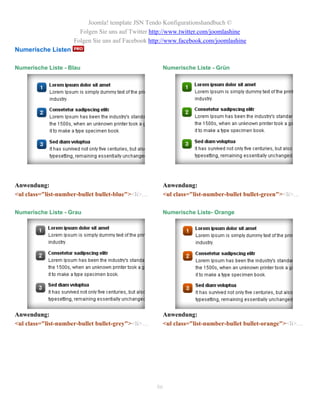
Numerische Listen

Numerische Liste - Blau                              Numerische Liste - Grün


Anwendung:                                           Anwendung:
<ul class="list-number-bullet bullet-blue"><li>…     <ul class="list-number-bullet bullet-green"><li>…

Numerische Liste - Grau                              Numerische Liste- Orange


Anwendung:                                           Anwendung:
<ul class="list-number-bullet bullet-grey"><li>…     <ul class="list-number-bullet bullet-orange"><li>…


                                                   86
Joomla! template JSN Tendo Konfigurationshandbuch ©
                       Folgen Sie uns auf Twitter http://www.twitter.com/joomlashine
                     Folgen Sie uns auf Facebook http://www.facebook.com/joomlashine

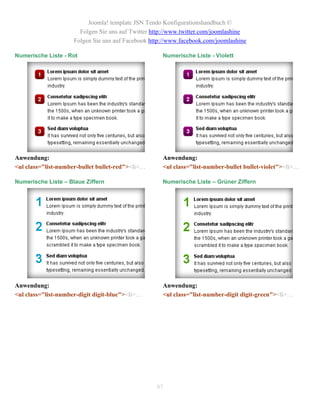
Numerische Liste - Rot                               Numerische Liste - Violett


Anwendung:                                           Anwendung:
<ul class="list-number-bullet bullet-red"><li>…      <ul class="list-number-bullet bullet-violet"><li>…

Numerische Liste – Blaue Ziffern                     Numerische Liste – Grüner Ziffern


Anwendung:                                           Anwendung:
<ul class="list-number-digit digit-blue"><li>…       <ul class="list-number-digit digit-green"><li>…


                                                   87
Joomla! template JSN Tendo Konfigurationshandbuch ©
                       Folgen Sie uns auf Twitter http://www.twitter.com/joomlashine
                     Folgen Sie uns auf Facebook http://www.facebook.com/joomlashine

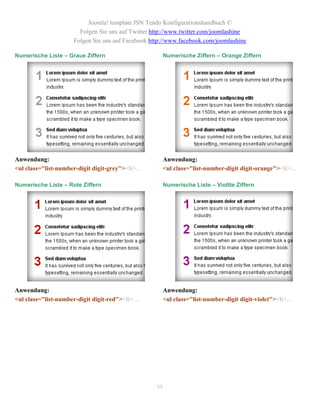
Numerische Liste – Graue Ziffern                     Numerische Ziffern – Orange Ziffern


Anwendung:                                           Anwendung:
<ul class="list-number-digit digit-grey"><li>…       <ul class="list-number-digit digit-orange"><li>…

Numerische Liste – Rote Ziffern                      Numerische Liste – Violtte Ziffern


Anwendung:                                           Anwendung:
<ul class="list-number-digit digit-red"><li>…        <ul class="list-number-digit digit-violet"><li>…


                                                   88
Joomla! template JSN Tendo Konfigurationshandbuch ©
                        Folgen Sie uns auf Twitter http://www.twitter.com/joomlashine
                      Folgen Sie uns auf Facebook http://www.facebook.com/joomlashine
Seitenwerkzeuge
JSN Epic bietet Ihnen drei neue Funktionen zur Steigerung Ihrer Nutzererfahrung an: Seitenbreiten-Schalter,
Schriftgrößen-Schalter und Farbschema-Schalter. Durch Freigabe dieser Sektoren wird ein bestmögliches
Erlebnis für die Besucher Ihrer Webseite gesichert. Alle Einstellungen der Seitenwerkzeuge werden beim Besucher
als Browser-Cookies für den weiteren Gebrauch gespeichert. Bei Deaktivierung aller Sektoren, werden keine
Seitenwerkzeuge angezeigt.

Präsentation von Seitenwerkzeugen
Für die Präsentation von Seitenwerkzeugen gibt es zwei mögliche Optionen.

Klappmenü


Mit dieser Option sind alle Schalter elegant im Untermenübereich angeordnet. Die Klappanimation, die
Transparenz Hintergrundfarbeinstellungen werden von den Hauptmenüeinstellungen übernommen.

Inline-Reihe


Wählen Sie diese Option, wenn Sie alle Sektoren direkt auf Ihrer Hauptmenüleiste anzeigen wollen. Zudem ist
diese Option sehr geeignet, wenn Sie nur einige Schalter freigeben möchten.


                                                      89
Joomla! template JSN Tendo Konfigurationshandbuch ©
                         Folgen Sie uns auf Twitter http://www.twitter.com/joomlashine
                       Folgen Sie uns auf Facebook http://www.facebook.com/joomlashine
Seitenbreiten-Schalter
                                    Diese Auswahl erlaubt Ihren Besuchern die optimale Template-Breite
                                    auszuwählen. Weitere Informationen über die Template-Breite finden Sie im
                                    Abschnitt Layoutdimensionen.
                                    Sie können diese Auswahl deaktivieren, indem Sie den Template-Parameter
                                    Aktiviere Seitenbreiten-Schalter auf Nein setzen.

Schriftgrößen-Schalter
                                    Diese Auswahl erlaubt Ihren Besuchern die optimale Textgröße auszuwählen
                                    und kommt beispielsweise Menschen mit Sehbeeinträchtigungen sehr
                                    gelegen. Weitere Informationen über Textgrößen finden Sie im Abschnitt
                                    Schriftgrade.
                                    Sie können diese Auswahl deaktivieren, indem Sie den Template-Parameter
                                    Aktiviere Schriftgrößen-Schalter auf Nein setzen.

Farbschema-Schalter
                                     Diese Auswahl erlaubt Ihren Besuchern das gewünschte Farbtheme
                                    auszuwählen und ist beispielsweise eine wirklich schöne Funktion auf
                                    sozialen Internetplattformen, wo auf Vorlieben des Besuchers besonders
                                    geachtet wird. Sie können bestimmte Farben in Ihre Auswahl einbinden,
                                    indem Sie sie im Template-Parameter Farben im Farbschema-Schalter
                                    definieren. Beispiel: blue,red,green.


Falls Ihre Webseite jedoch eine starke Identitätsfarbe besitzt und Sie es nicht wünschen, dass Besucher andere
Farben auswählen können, dann deaktivieren Sie diese Auswahl, indem Sie den Template-Parameter Aktiviere
Farbschema-Schalter auf Nein setzen.


                                                       90
Joomla! template JSN Tendo Konfigurationshandbuch ©
                         Folgen Sie uns auf Twitter http://www.twitter.com/joomlashine
                       Folgen Sie uns auf Facebook http://www.facebook.com/joomlashine

SEO & System

Quellenanordnung


Eine der wichtigsten SEO-Techniken ist es dafür zu sorgen, dass Suchmaschinen Ihren wesentlichen Inhalt
anzeigen. Um dies zu ermöglichen, generieren wir in unserer Template-Code-Struktur zuerst den “center” –
Abschnitt und erst danach die “left”- und “right”-Spalten.
Sie können dies mittels des Lynx-Browsers (online oder offline) überprüfen.


                                                       91
Joomla! template JSN Tendo Konfigurationshandbuch ©
                         Folgen Sie uns auf Twitter http://www.twitter.com/joomlashine
                       Folgen Sie uns auf Facebook http://www.facebook.com/joomlashine
Webseitenüberschrift


Diese Funktion erlaubt Ihnen einen bestimmten Wert, der durch den Parameter Name der Website bei Joomla!-
Globale Einstellungen definiert wird, zu nutzen und ihn im Tag <title> auf jeder Seite anzeigen zu lassen.
Standardmäßig, zeigt Joomla! den Name der Website nur auf dem Backend und auf der Offlineseite an.
Mit dem Parameter Seitentitel können Sie nun den Site Name am Fronend auf jeder Seite anwenden. Dies ist eine
sehr gute Funktion um Ihre Suchmaschinenoptimierung zu verbessern, da Sie Ihre Webseitenüberschrift mit
einigen wichtigen Schlüsselwörtern gezielt definieren können und diese auf jeder Seite anzeigen können. Beachten
Sie dass der Parameter nur in Joomla 1.5.x. vorhanden ist. Seit der Version Joomla 1.7.x. ist der Parameter in den
globalen Konfiguration von Joomla CMS inbegriffen.


                                                        92
Joomla! template JSN Tendo Konfigurationshandbuch ©
                        Folgen Sie uns auf Twitter http://www.twitter.com/joomlashine
                      Folgen Sie uns auf Facebook http://www.facebook.com/joomlashine
Top H-Tag


Mit dieser Funktion können Sie den Webseiten-Slogan in den <h1> -Tag setzen, was die SEO und die
Zugänglichkeit begünstigt. <h1> ist der wichtigste Inhalts-Tag, dessen Inhalt besondere Beachtung bei
Suchmaschinen findet. Haben Sie bereits eine kennwortgeschützte Webseitenüberschrift sowie einen Slogan
eingestellt, können Sie diese im ersten <h1> -Tag einbinden, um Ihren SEO-Rank zu erhöhen.


                                                     93
Joomla! template JSN Tendo Konfigurationshandbuch ©
                       Folgen Sie uns auf Twitter http://www.twitter.com/joomlashine
                     Folgen Sie uns auf Facebook http://www.facebook.com/joomlashine
“Zum Anfang gehen”-Link


Der “Zum Anfang gehen”-Link wird am Ende Ihrer Seite gesetzt, der diese geschmeidig nach oben führt und
insgesamt viel zur Benutzerfreundlichkeit beiträgt.


                                                    94
Joomla! template JSN Tendo Konfigurationshandbuch ©
                         Folgen Sie uns auf Twitter http://www.twitter.com/joomlashine
                       Folgen Sie uns auf Facebook http://www.facebook.com/joomlashine
Druckoptimierung
Diese Funktion gibt Ihren Besuchern eine druckoptimierte Seite, die nur auf die wichtigen Inhalte abgestimmt ist.
Das ist insbesondere dann sinnvoll, wenn Ihre Besucher nur den Hauptinhalt drucken möchten und keine anderen
Inhalte z.B. aus den Seitenspalten.


                                           Vor der Druckoptimierung


                                          Nach der Druckoptimierung

                                                        95
Joomla! template JSN Tendo Konfigurationshandbuch ©
                          Folgen Sie uns auf Twitter http://www.twitter.com/joomlashine
                       Folgen Sie uns auf Facebook http://www.facebook.com/joomlashine
Wie Sie bereits auf den Screenshots erkennen können, wurde nicht nur der Inhalt an sich vereinfacht, sondern es
wurde gleichzeitig auch die Formgebung für einen puren Schwarz-Weiß-Ausdruck optimiert.
Sie können jederzeit diese Funktion deaktivieren, falls Sie den gesamten Inhalt einer Seite ausdrucken möchten.


                                                        96
Joomla! template JSN Tendo Konfigurationshandbuch ©
                       Folgen Sie uns auf Twitter http://www.twitter.com/joomlashine
                     Folgen Sie uns auf Facebook http://www.facebook.com/joomlashine

Analytik-Code


Diese Funktion ermöglicht Ihnen jeglichen Code in analytischer Form in Ihrem HTML-Code mittels Template-
Parameter anzeigen zu lassen, ohne dass Sie die index.php-Datei bearbeiten müssen.

Analytik-Code-Position
Mit dem Template-Parameter Analytics Code Position können Sie bestimmen, wo Sie Ihren Code einsetzen,
wofür es zwei Möglichkeiten gibt:

      Vor Ende des …</head> -Tags

      Vor Ende des …</body> -Tags


                                                    97
Joomla! template JSN Tendo Konfigurationshandbuch ©
                        Folgen Sie uns auf Twitter http://www.twitter.com/joomlashine
                      Folgen Sie uns auf Facebook http://www.facebook.com/joomlashine
404 Error-Seite (benutzerdefiniert)
Da die Standard Error-Seite von Joomla! ziemlich unschön wirkt und sicherlich viele Besucher auf dem ersten
Blick abschrecken wird, stellen wir Ihnen, beginnend von JSN Epic 4.2.x, eine saubere und ansprechende
benutzerdefinierte 404 Error-Seite zur Verfügung – ganz nach Ihren Bedürfnissen.


                                                      98
Joomla! template JSN Tendo Konfigurationshandbuch ©
                         Folgen Sie uns auf Twitter http://www.twitter.com/joomlashine
                       Folgen Sie uns auf Facebook http://www.facebook.com/joomlashine
Offline-Seite (benutzerdefiniert)
Wie die Standard Error-Seite sieht die Standard Offlineseite von Joomla! nicht sehr ansprechend aus und hat sich
über die Jahre auch kaum verändert. Darum bieten wir Ihnen eine benutzerdefinierte Offlineseite an, die Sie auf
professioneller und einfacher Art und Weise optimieren und ganz nach Ihrem Geschmack gestalten können.


                                                       99
Joomla! template JSN Tendo Konfigurationshandbuch ©
                         Folgen Sie uns auf Twitter http://www.twitter.com/joomlashine
                       Folgen Sie uns auf Facebook http://www.facebook.com/joomlashine
CSS-Datei/en (benutzerdefiniert)
JSN Epic erlaubt Ihnen mehrere benutzerdefinierte CSS-Dateien zwischen anderen Standard Template-Dateien zu
laden. Wenn Sie die Funktion CSS/JS-Komprimierung freigeben, werden auch alle benutzerdefinierten CSS-
Dateien komprimiert. Das ist beispielsweise auch dann nützlich, wenn Sie CSS-Dateien haben, die speziell auf die
Gestaltung des Inhaltes abgestimmt sind.


                            Custom CSS files are loaded with other template CSS files
Legen Sie einfach Ihre benutzerdefinierten CSS-Dateien in den CSS-Ordner des Templates und definieren Sie jede
Datei durch den Template-Parameter benutzerdefinierte CSS Dateien.


                                                      100
Joomla! template JSN Tendo Konfigurationshandbuch ©
                        Folgen Sie uns auf Twitter http://www.twitter.com/joomlashine
                      Folgen Sie uns auf Facebook http://www.facebook.com/joomlashine
CSS/JS-Komprimierung
Diese kombiniert alle CSS/JS-Dateien zu einer einzigen Datei, die in komprimierter Form an den Browser gesendet
wird.


                                 Vor der Freigabe der CSS/JS-Komprimierung


                                Nach der Freigabe der CSS/JS-Komprimierung
Mit der Freigabe der CSS/JS-Komprimierung, können Sie die Leistung Ihrer Webseite auf etwa 35% steigern.


                                                     101
Joomla! template JSN Tendo Konfigurationshandbuch ©
                       Folgen Sie uns auf Twitter http://www.twitter.com/joomlashine
                     Folgen Sie uns auf Facebook http://www.facebook.com/joomlashine
Cache-Ordner
Komprimierte Dateien werden im Cache-Ordner durch den Template-Parameter Cache Ordner definiert. Sie
können vom Joomla!-Hauptordner ausgehend beliebig Ordner erstellen.


                                                   102
Joomla! template JSN Tendo Konfigurationshandbuch ©
                        Folgen Sie uns auf Twitter http://www.twitter.com/joomlashine
                      Folgen Sie uns auf Facebook http://www.facebook.com/joomlashine
Mobile Edition

Mobile Unterstützung
Alle Templates auf JoomlaShine.com besitzen eine integrierte Edition, die speziell auf moderne Mobilgeräte wie
z.B. iPhone oder auf android- und windowsbasierte Mobilgeräte ausgerichtet ist. Im Gegensatz zu anderen
Template-Anbietern, entwickeln wir keine mobilen Anwendungen, die durch komplizierte Menügestaltung schwer
zu handhaben sind. Wir haben nämlich eine kompakte und leichte Template-Version erstellt, um eine möglichst
originale Optik sowie Haptik beizubehalten.

Mobiles Layout - Überblick


              Mobiles Layout - Überblick                           Modulpositionen im mobilen Layout
Das mobile Layout besitzt 8 Modulpositionen, wo Sie Module, die speziell für die Mobile Edition gestaltet
wurden, anzeigen können.


                                                      103
Joomla! template JSN Tendo Konfigurationshandbuch ©
                         Folgen Sie uns auf Twitter http://www.twitter.com/joomlashine
                       Folgen Sie uns auf Facebook http://www.facebook.com/joomlashine
Zusätzlich können Sie mit dem Template-Parameter Position Mapping Module von ihren regulären Positionen zu
ihren mobilen Positionen umändern.

Optimierte HTML-Überschreibung


                Artikel (com_content)                               Newsfeeds (com_newsfeeds)
Wir haben für alle Standard Joomla!-Erweiterungen HTML-Überschreibungen so optimiert, dass sie in der mobilen
Edition besonders elegant aussehen, wobei wir uns hauptsächlich auf das Neuanordnen des Inhaltes von Spalten
nach Reihen konzentriert haben.


                                                    104
Joomla! template JSN Tendo Konfigurationshandbuch ©
                        Folgen Sie uns auf Twitter http://www.twitter.com/joomlashine
                      Folgen Sie uns auf Facebook http://www.facebook.com/joomlashine
Menüoptimierung
Für die mobile Edition wurde ein simples, jedoch äußerst effektives Menüsystem entwickelt, welches die
Untermenü-Items als einen Baum in einem klappbaren Bereich darstellen lässt. Dieses Menüsystem verwendet nur
im geringen Maß Javascript (MooTool) für das Ein- und Ausklappen von Untermenübereichen und ist effizient und
leicht zu handhaben.


                Mobiles Menüsystem                            Untermenü-Items in der Baumdarstellung


Sie müssen lediglich das Menümodul zur mobilen Position mainmenu-m setzen, wodurch es automatisch eine
angemessene Optik und Haptik erhält. Alle Moduleinstellungen entsprechen denen des regulären Hauptmenüs.
Zusätzlich können Sie mit dem Template-Parameter Position Mapping ein Menümodul von der regulären Position
mainmenu zur mobilen Position mainmenu-m umändern.


                                                    105
Joomla! template JSN Tendo Konfigurationshandbuch ©
                       Folgen Sie uns auf Twitter http://www.twitter.com/joomlashine
                     Folgen Sie uns auf Facebook http://www.facebook.com/joomlashine


               Mobiles Menü mit Icons                               Mobiels Menü mit Rich Text
Das Besondere am mobilen Menü ist, dass es die ganzen guten Aspekte des regulären Hauptmenüs wie Icons und
Rich Text übernimmt.


                                                    106
Joomla! template JSN Tendo Konfigurationshandbuch ©
                    Folgen Sie uns auf Twitter http://www.twitter.com/joomlashine
                  Folgen Sie uns auf Facebook http://www.facebook.com/joomlashine
Anzeigen des mobile Layouts auf Desktop-Browser
Für Testzwecke können Sie das mobile Layout auf einem ganz normalen Desktop-Browser anzeigen lassen. Dies
erreicht man durch folgende Möglichkeiten:

Anwendung mittels “User Agent Switcher” Firefox Add-On (empfohlen)
Wir empfehlen Ihnen als sehr praktische Methode das Firefox Add-On User Agent Switcher, mit dem Sie Ihre
Browserkennung ändern können.


                           Anwendung mittels “User Agent Switcher” Firefox Add-On
Dieses Add-On kann hier kostenlos heruntergeladen werden:
https://addons.mozilla.org/en-US/firefox/addon/user-agent-switcher/


                                                      107
Joomla! template JSN Tendo Konfigurationshandbuch ©
                        Folgen Sie uns auf Twitter http://www.twitter.com/joomlashine
                      Folgen Sie uns auf Facebook http://www.facebook.com/joomlashine
Anwendung mittels URL-Attribut (benutzerdefiniert)
Ein anderer Weg besteht darin, den Browser zur mobilen Anzeige freigeben zu lassen. Dazu müssen Sie das URL-
Attribut folgendermaßen definieren:?jsn_setmobile=yes.


                             Anwendung mittels URL-Attribut (benutzerdefiniert)
Nach der Anzeige können Sie natürlich wieder zum normalen Modus zurückkehren, indem Sie das URL-Attribut
mit?jsn_setmobile=no definieren. Diese Methode ist jedoch nachteilig, da sie das ständige Eingeben eines
benutzerdefinierten Attributes erfordern.


                                                    108
Joomla! template JSN Tendo Konfigurationshandbuch ©
                        Folgen Sie uns auf Twitter http://www.twitter.com/joomlashine
                      Folgen Sie uns auf Facebook http://www.facebook.com/joomlashine

Mobile Einstellungen


                                Template parameters to control mobile edition
Für die Freigabe der mobilen Edition müssen Sie nur den Template-Parameter Aktiviere Mobile Unterstützung
aktivieren. Das mobile Layout wird sich nun automatisch aktivieren, wenn ein Besucher auf Ihre Webseite via
Mobilgerät wie z.B. iPhone zugreifen möchte.


                                                    109
Joomla! template JSN Tendo Konfigurationshandbuch ©
                    Folgen Sie uns auf Twitter http://www.twitter.com/joomlashine
                  Folgen Sie uns auf Facebook http://www.facebook.com/joomlashine
Desktop-/Mobile-Schalter


                 Buttons zum Umschalten von „mobile Edition“ nach „Desktop“ und umgekehrt
Der Desktop-/Mobile-Schalter erlaubt Ihnen dank entsprechenden Buttons von der mobile Edition zum Desktop
umzuschalten und umgekehrt. Zur Aktivierung, stellen Sie den Template-Parameter Desktop Schalter anzeigen
auf Ja ein.

Positionsänderung


                          Änderung der Modulposition “user-top-m” nach “user-top”
Mit dieser Funktion werden alle Module von der Desktop-Position zur mobilen Position angezeigt, was sich
besonders beim Anwenden vorhandener Module in der mobilen Edition als nützlich erweist.
In der Template-Konfiguration finden Sie Parameter zur Änderung von Modulpositionen.


                                                     110
Joomla! template JSN Tendo Konfigurationshandbuch ©
                         Folgen Sie uns auf Twitter http://www.twitter.com/joomlashine
                       Folgen Sie uns auf Facebook http://www.facebook.com/joomlashine
Multilinguale Unterstützung
In unseren JoomlaShine.com-Templates wird der gesamte Text des Backend und Frontend zu Sprachdateien
geleitet, wodurch eine Übersetzung in jede beliebige Sprache möglich ist. Derzeit unterstützen unsere Templates
14 Primärsprachen, wobei weitere in Zukunft hinzukommen werden. Weitere Informationen darüber, wie Sie
Ihre eigene Übersetzung erstellen können, finden Sie im JSN Epic Anpassungshandbuch.


                                                    Englisch


                                                    Deutsch


                                                       111
Joomla! template JSN Tendo Konfigurationshandbuch ©
  Folgen Sie uns auf Twitter http://www.twitter.com/joomlashine
Folgen Sie uns auf Facebook http://www.facebook.com/joomlashine


                        Niederländisch


                          Italienisch


                             112
Joomla! template JSN Tendo Konfigurationshandbuch ©
  Folgen Sie uns auf Twitter http://www.twitter.com/joomlashine
Folgen Sie uns auf Facebook http://www.facebook.com/joomlashine
                             Spanisch


                         Französisch


                          Japanisch


                             113
Joomla! template JSN Tendo Konfigurationshandbuch ©
  Folgen Sie uns auf Twitter http://www.twitter.com/joomlashine
Folgen Sie uns auf Facebook http://www.facebook.com/joomlashine


                           Dänisch


                           Russisch


                             114
Joomla! template JSN Tendo Konfigurationshandbuch ©
  Folgen Sie uns auf Twitter http://www.twitter.com/joomlashine
Folgen Sie uns auf Facebook http://www.facebook.com/joomlashine
                             Polnisch


                          Bulgarish


                          Kroatisch


                             115
Joomla! template JSN Tendo Konfigurationshandbuch ©
                        Folgen Sie uns auf Twitter http://www.twitter.com/joomlashine
                      Folgen Sie uns auf Facebook http://www.facebook.com/joomlashine


                                                  Griechisch


                                                Portugiesisch
Falls Sie dazu beitragen und eine Übersetzung in Ihrer eigenen Sprache hinzufügen möchten, können Sie uns
jederzeit unter http://www.joomlashine.com/contact-us/general-inquiries.html kontaktieren.


                                                     116
Joomla! template JSN Tendo Konfigurationshandbuch ©
                         Folgen Sie uns auf Twitter http://www.twitter.com/joomlashine
                       Folgen Sie uns auf Facebook http://www.facebook.com/joomlashine
Was kommt als Nächstes?
Da Sie nun sämtliche Funktionen von Templates kennengelernt haben, ist es an der Zeit, das Ganze auf eine neue
Ebene zu bringen und Ihr neuerrungenes Wissen nach Ihren Bedürfnissen anzuwenden. Gehen Sie weiter, indem
Sie die nächste Dokumentation im kommenden JSN Epic-Paket JSN Epic v4 Anpassungshandbuch
verinnerlichen. In diesem Handbuch finden Sie detaillierte Beschreibungen darüber, wie Sie Templates ganz nach
Ihrem Geschmack anpassen können.
Laden Sie sich hier das komplette Dokumentationspaket herunter:
http://www.joomlashine.com/joomla-templates/jsn-epic-docs.zip

Feedback
Natürlich begrüßen wir jegliche Art von Rückmeldung:

      Senden Sie uns einen Fehlerbericht und wir werden schnellstmöglich der Sache auf den Grund gehen.

      Schreiben Sie uns ein Empfehlungsschreiben, welches auf der "Kundenempfehlung"-Seite veröffentlich
       wird.

      Twittern Sie über Ihr Lieblingstemplate

Updates
Zu Ihrem Interesse aktualisieren wir ständig unser Template-Repertoire – vergessen Sie also bitte nicht unsere
JoomlaShine Template-Seite zu besuchen.

Folgen Sie uns auf Twitter http://www.twitter.com/joomlashine für weitere Updates.


                                                       117

JSN Epic konfigurationshandbuch

  • 1.
    Joomla! Template JSNEpic Konfigurationshandbuch (für JSN Epic 4.x) Diese Dokumentation ist unter Creative Commons Attribution-Non-Commercial-Share Alike 3.0 Unported Licence freigegeben. Es ist erlaubt für den freien Gebrauch auszudrucken und zu benutzen. Copyright © 2008 - 2012 http://www.joomlashine.com
  • 2.
    Joomla! template JSNTendo Konfigurationshandbuch © Folgen Sie uns auf Twitter http://www.twitter.com/joomlashine Folgen Sie uns auf Facebook http://www.facebook.com/joomlashine Inhaltsverzeichnis Joomla! Template JSN Epic Konfigurationshandbuch ................................................................................. 1 Inhaltsverzeichnis ................................................................................................................................................................2 Einleitung ...............................................................................................................................................................................3 Wichtige Funktionsüberblick ............................................................................................................................................4 Erste Schritte.......................................................................................................................................................................16 Favicon-Konfiguration ......................................................................................................................................................22 Logo.......................................................................................................................................................................................24 Layout....................................................................................................................................................................................26 Farbvariationen...................................................................................................................................................................34 Menüs ....................................................................................................................................................................................38 Schriftarten ..........................................................................................................................................................................59 Module...................................................................................................................................................................................66 Typografie ............................................................................................................................................................................69 Seitenwerkzeuge ................................................................................................................................................................89 SEO & System.....................................................................................................................................................................91 Mobile Edition ...................................................................................................................................................................103 Multilinguale Unterstützung ..........................................................................................................................................111 Was kommt als Nächstes? ............................................................................................................................................117 2
  • 3.
    Joomla! template JSNTendo Konfigurationshandbuch © Folgen Sie uns auf Twitter http://www.twitter.com/joomlashine Folgen Sie uns auf Facebook http://www.facebook.com/joomlashine Einleitung Vielen Dank für Ihr Interesse am JSN Epic Template. Wir begrüßen Ihre Entscheidung und hoffen natürlich, dass unser Produkt Sie in Sachen Website und Business bereichern wird. Damit Sie möglichst schnell und effizient den Umgang mit Templates erlernen, empfehlen wir Ihnen die Anleitung in der folgenden Reihenfolge systematisch abzuhandeln: 1. JSN Epic Schnellstart Video – ein kurzes Video-Tutorial, welches Ihnen auf dem schnellsten Wege einen wichtigen Überblick über das JSN Epic Template verschafft. Klicken Sie hier, um zum Video-Tutorial zu gelangen. 2. JSN Epic Konfigurationshandbuch – Hier erfahren Sie ausführliche Informationen über jedes Funktionstemplate und wie Sie diese in Ihre eigene Webseite einbauen können. 3. JSN Epic Anpassungshandbuch– Hier erfahren Sie, wie Sie die verschiedenen Templates an Ihren Bedürfnissen anpassen können. Sie können auch jederzeit alle Dokumente ausdrucken, um ein komfortables Lesen zu gewährleisten. Achtung! Funktionen, die mit gekennzeichnet sind, können NUR in der JSN Epic PRO Edition verwendet werden und sind NICHT in der Free Edition vorhanden. Los geht’s! 3
  • 4.
    Joomla! template JSNTendo Konfigurationshandbuch © Folgen Sie uns auf Twitter http://www.twitter.com/joomlashine Folgen Sie uns auf Facebook http://www.facebook.com/joomlashine Wichtige Funktionsüberblick Separate Produktversionen für Joomla! 1.7/2.5 und 1.5 Sämtliche JoomlaShine-Produkte sind in zwei separaten Versionen lieferbar – und mit Joomla! 1.7/2.5 und 1.5 kompatibel! Im Kundenbereich können Sie die Installationsdatei für die entsprechende Joomla!-Version herunterladen. 4
  • 5.
    Joomla! template JSNTendo Konfigurationshandbuch © Folgen Sie uns auf Twitter http://www.twitter.com/joomlashine Folgen Sie uns auf Facebook http://www.facebook.com/joomlashine Mobile Edition Alle Templates auf JoomlaShine.com besitzen eine integrierte Edition, die speziell auf moderne Mobilgeräte wie z.B. iPhone oder auf android- und windowsbasierte Mobilgeräte ausgerichtet ist. Im Gegensatz zu anderen Template-Anbietern, entwickeln wir keine mobilen Anwendungen, die durch komplizierte Menügestaltung schwer zu handhaben sind. Wir haben nämlich eine kompakte und leichte Template-Version erstellt, um eine möglichst originale Optik sowie Haptik beizubehalten. Kopfzeile und Top Content Main Body 5
  • 6.
    Joomla! template JSNTendo Konfigurationshandbuch © Folgen Sie uns auf Twitter http://www.twitter.com/joomlashine Folgen Sie uns auf Facebook http://www.facebook.com/joomlashine Bottom Content Mobilmenü und Fußzeile Die darüberliegenden Screenshots wurden von einem iPhone 4S aufgenommen, jedoch lässt sich die mobile Edition auch auf allen anderen modernen Großbildgeräten, basierend auf Android und Windows mobile, einwandfrei anzeigen. 6
  • 7.
    Joomla! template JSNTendo Konfigurationshandbuch © Folgen Sie uns auf Twitter http://www.twitter.com/joomlashine Folgen Sie uns auf Facebook http://www.facebook.com/joomlashine CSS/JS-Komprimierung Auf JoomlaShine.com, haben wir uns stets um eine Optimierung unserer Templates mit verschiedenen Techniken wie Image Sprites-Anwendungen, einer saubereren HTML-Code-Programmierung bemüht – neu hinzu kommt die CSS/JS-Komprimierung Diese kombiniert alle CSS/JS-Dateien zu einer einzigen Datei, die in gzip-komprimierter Form an den Browser gesendet wird. Vor der Freigabe der CSS/JS-Komprimierung Nach der Freigabe der CSS/JS-Komprimierung 7
  • 8.
    Joomla! template JSNTendo Konfigurationshandbuch © Folgen Sie uns auf Twitter http://www.twitter.com/joomlashine Folgen Sie uns auf Facebook http://www.facebook.com/joomlashine Diese Funktion reduziert erheblich die Anzahl der Serveranfragen sowie die Gesamtladegröße, was in diesem Fall einer Leistungssteigerung von 35% entspricht. Für weitere Informationen, lesen Sie bitte den Abschnitt CSS/JS-Komprimierung in diesem Handbuch. 8
  • 9.
    Joomla! template JSNTendo Konfigurationshandbuch © Folgen Sie uns auf Twitter http://www.twitter.com/joomlashine Folgen Sie uns auf Facebook http://www.facebook.com/joomlashine UniIcons JSN Epic ist mit 20 sorgfältig ausgewählten Icons bereitgestellt, die für vielerlei Zwecke eingesetzt werden können. Dieses Konzept nennen wir UniIcons. - “article” - “download” - “info” - “selection” - “calendar” - “folder” - “mail” - “settings” - “cart” - “help” - “online” - “star” - “comment” - “home” - “rss” - “statistics” - “display” - “image” - “search” - “user” Hier sehen Sie einige Beispiele, in denen Icons besonders effektiv und anschaulich verwendet wurden. UniIcons an Menügegenständen UniIcons an Links 9
  • 10.
    Joomla! template JSNTendo Konfigurationshandbuch © Folgen Sie uns auf Twitter http://www.twitter.com/joomlashine Folgen Sie uns auf Facebook http://www.facebook.com/joomlashine UniIcons an Modulkopfzeilen UniIcons an Listengegenständen Mehrere Icons, ein Bild JSN Epic verwendet die Image Sprite CSS-Technik, um die Zahl an Serveranfragen zu reduzieren. Technisch gesehen, werden alle Icons zu einer einzelnen Bilddatei zusammengeführt, wodurch es nun möglich ist, mit einer Serveranfrage alle Icons zu erhalten. Wenn Sie Näheres zu diesem Themengebiet wissen möchten, hier weitere Informationen über CSS Sprites. 10
  • 11.
    Joomla! template JSNTendo Konfigurationshandbuch © Folgen Sie uns auf Twitter http://www.twitter.com/joomlashine Folgen Sie uns auf Facebook http://www.facebook.com/joomlashine Native RTL Unterstützung Rechts-Links JSN Epic-Layout Jede JoomlaShine-Template ist mit einer nativen RTL-Unterstützung ausgestattet. Dafür haben wir eine Menge an Zeit investiert, die wir damit verbracht haben jedes noch so kleine Detail zu optimieren, damit es im RTL- Modus eine besonders große Wirkung erzielt. Alles ist horizontal gedreht einschließlich der Klappmenüs von Haupt- und Seitenmenüs. Um den RTL-Modus zu aktivieren, benötigen Sie hier keine zusätzlichen Template-Konfigurationen. Geben Sie dafür lediglich die RTL-Sprache in die Joomla!-Verwaltung ein – unser Template wird dies automatisch erkennen. 11
  • 12.
    Joomla! template JSNTendo Konfigurationshandbuch © Folgen Sie uns auf Twitter http://www.twitter.com/joomlashine Folgen Sie uns auf Facebook http://www.facebook.com/joomlashine Multilinguale Unterstützung In den JoomlaShine.com-Templates wird der gesamte Text des Backend und Frontend zu Sprachdateien geleitet, wodurch eine Übersetzung in jede beliebige Sprache möglich ist. Derzeit unterstützen unsere Templates 12 Primärsprachen, wobei weitere in Zukunft hinzukommen werden. Englisch Deutsch Für weitere Informationen über unterstützte Sprachen, lesen Sie bitte den Abschnitt Multilinguale Unterstützung in diesem Handbuch. 12
  • 13.
    Joomla! template JSNTendo Konfigurationshandbuch © Folgen Sie uns auf Twitter http://www.twitter.com/joomlashine Folgen Sie uns auf Facebook http://www.facebook.com/joomlashine Flash-Galerie Ein weiteres Produkt von JoomlaShine.com ist die Flash-Galerie, die Sie auf unserer Demo-Webseite sehen - JSN ImageShow. Dieses Produkt ist mit einer Komponente, mit einem Modul und einem Inhalts-Plugin, sodass Sie Ihre Galerie überall und auf jeder Webseite präsentieren können. Mit Flash-Technologie angewandt, versichern wir Ihnen, dass die Galerie auf allen Browsern konsistent angezeigt wird. JSN ImageShow ist NICHT im Template-Paket enthalten, jedoch steht es kostenlos als Download zur Verfügung. Lernen Sie mehr über JSN ImageShow. Modulpräsentation Hier sehen Sie, wie JSN ImageShow als Slideshow-Modul in der promo-Position dargestellt wird. JSN ImageShow als Slideshow-Modul 13
  • 14.
    Joomla! template JSNTendo Konfigurationshandbuch © Folgen Sie uns auf Twitter http://www.twitter.com/joomlashine Folgen Sie uns auf Facebook http://www.facebook.com/joomlashine Pluginpräsentation Hier wiederum sehen Sie, wie JSN ImageShow als vollfunktionsfähige Galerie einschließlich Miniaturansichten angezeigt wird. JSN ImageShow als Galerie im Main Body Content 14
  • 15.
    Joomla! template JSNTendo Konfigurationshandbuch © Folgen Sie uns auf Twitter http://www.twitter.com/joomlashine Folgen Sie uns auf Facebook http://www.facebook.com/joomlashine Mobile Optimierung Für Mobilgeräte, haben wir eine extra leichte JavaScript-Version entwickelt – ideal für Bildpräsentationen. Mobil optimierte Präsentation (Screenshot mit iPhone 3GS aufgenommen) 15
  • 16.
    Joomla! template JSNTendo Konfigurationshandbuch © Folgen Sie uns auf Twitter http://www.twitter.com/joomlashine Folgen Sie uns auf Facebook http://www.facebook.com/joomlashine Erste Schritte Template-Installation Laden Sie sich die Template-Installationsdatei jsn_epic_XXX_jY.Y_Z.Z.Z.zip herunter, wobei:  XXX die Template-Edition ist. Sie haben die Auswahl zwischen free und pro.  Y.Y die von Templates unterstützte Joomla-Version ist. Verfügbar sind die Versionen 1.5 und 1.7/2.5.  Z.Z.Z die Template-Version ist. Es handelt sich hierbei um eine Standardinstallationsdatei, die wie üblich in der Joomla!-Verwaltung installiert wird. Zur Erinnerung, hier die wichtigsten Schritte: Für Joomla! 1.7/2.5: 1. In der Joomla!-Verwaltung, gehen Sie zum Menü Erweiterungen -> Erweiterungen. 2. Wenn Sie bei den Erweiterungen sind, klicken Sie auf Durchsuchen und wählen die Installationsdatei jsn_epic_XXX_jY.Y_4.Z.Z.zip aus. Anschließend klicken Sie auf Hochladen & Installieren. 3. Die Installationsdatei wird daraufhin auf ihrem Server hochgeladen und in Joomla! installiert. 4. Setzen Sie die Template-Einstellungen auf Standard und gehen Sie danach zum Menü Erweiterungen -> Templates. Für Joomla! 1.5: 1. In der Joomla!-Verwaltung, gehen Sie zum Menü Erweiterungen -> Installieren/Deinstallieren. 2. Wenn Sie bei den Erweiterungen sind, klicken Sie auf Durchsuchen und wählen die Installationsdatei jsn_epic_XXX_jY.Y_4.Z.Z.zip aus. Anschließend klicken Sie auf Hochladen & Installieren. 3. Die Installationsdatei wird daraufhin auf ihrem Server hochgeladen und in Joomla! installiert. 4. Setzen Sie die Template-Einstellungen auf Standard und gehen Sie danach zum Menü Erweiterungen -> Templates. 16
  • 17.
    Joomla! template JSNTendo Konfigurationshandbuch © Folgen Sie uns auf Twitter http://www.twitter.com/joomlashine Folgen Sie uns auf Facebook http://www.facebook.com/joomlashine Template-Parameter Template-Parameter in Bereiche geordnet Alle JoomlaShine-Templates können mühelos durch Template-Parameter eingestellt werden. In der Template- Konfiguration finden Sie insgesamt 55 Template-Parameter, die nach logischen Gruppen für das praktische Arbeiten arrangiert sind. Um Zugang zur Konfiguration zu erhalten, befolgen Sie bitte die folgenden Schritte: Für Joomla! 1.7/2.5: 1. Zu den Templates gelangen Sie, indem Sie ins Menü Erweiterungen -> Templates gehen. 2. Klicken Sie auf den Template-Namen JSN_Epic_XXX. Hierbei bezieht sich XXX auf Ihre entsprechende Template-Edition. 3. Bei der Template Bearbeitung, finden Sie eine Liste mit Template-Parametern im Abschnitt Parameter. 4. Klicken Sie auf Speichern oder Speichern & Schließen, um Ihre Einstellungen zu speichern. Für Joomla! 1.5: 1. Zu den Templates gelangen Sie, indem Sie ins Menü Erweiterungen -> Templates gehen. 2. Klicken Sie auf den Template-Namen JSN_Epic_XXX. Hierbei bezieht sich XXX auf Ihre entsprechende Template-Edition. 3. Bei der Template Bearbeitung, finden Sie eine Liste mit Template-Parametern im Abschnitt Parameter. 17
  • 18.
    Joomla! template JSNTendo Konfigurationshandbuch © Folgen Sie uns auf Twitter http://www.twitter.com/joomlashine Folgen Sie uns auf Facebook http://www.facebook.com/joomlashine 4. Klicken Sie auf Speichern oder Anwenden, um Ihre Einstellungen zu speichern. Template Informationen und automatische Update Benachrichtigungen Der erste Parameterabschnitt ist INFORMATIONEN, wo sich die wichtigsten Informationen über die aktuelle Template-Version befinden. Da wir unsere Templates als Software verstehen, ist eine kontinuierliche Verbesserung unerlässlich. Achten Sie deshalb bitte immer darauf, dass Sie die aktuelle Version benutzen. Zusätzlich finden Sie in diesem Abschnitt relevante Informationen zu Autor und Copyright. 18
  • 19.
    Joomla! template JSNTendo Konfigurationshandbuch © Folgen Sie uns auf Twitter http://www.twitter.com/joomlashine Folgen Sie uns auf Facebook http://www.facebook.com/joomlashine Seit JSN Epic Version 4.3.0 prüft der Template automatisch nach den spätesten verfügbaren Download. Klicken Sie auf dem Link jetzt Updaten. Danach erscheint ein neues Fenster auf Ihren Webbrowser. Der erste Schritt, loggen Sie sich mit Ihren JoomlaShine Benutzerdaten ein. Der zweite Schritt, loggen Sie sich mit dem Super Admin Benutzerkonto auf Ihre Webseite ein. Danach klicken Sie auf den Knopf Update template. Somit wird Ihre Template automatisch auf dem neusten Stand aktualisiert. Der Upgrade Prozess dauert etwa eine Minute, danach erscheint eine Fenster mit erfolgreichem Upgrade in Ihrem Webbrowser. Bitte beachten Sie dass bei angepassten CSS auf dem originalen Template die Veränderungen vollständig überschrieben werden. Machen Sie ein Backup der CSS-Datei bevor Sie mit dem Upgrade Prozess beginnen. 19
  • 20.
    Joomla! template JSNTendo Konfigurationshandbuch © Folgen Sie uns auf Twitter http://www.twitter.com/joomlashine Folgen Sie uns auf Facebook http://www.facebook.com/joomlashine Installation von Beispieldateien Sämtliche Templates von JoomlaShine besitzen die einzigartige Funktion, Beispieldateien zu installieren, wodurch Ihre Muster-Webseite genauso aussieht wie auf der Template-Demo-Webseite. Im Gegensatz zu anderen Template-Anbietern, die ein umfangreiches Paket mit allen Dateien und der Datenbank der Demo-Webseite liefern, geben wir Ihnen nur einen einzigen Installationslink der direkt auf Ihre aktuelle Webseite installiert. Damit Sie Probedateien installieren können, müssen Sie bitte Folgendes tun: 1. Als Erstes gehen Sie zur Template-Konfiguration, öffnen den Abschnitt BEISPIELDATEIEN und klicken auf Beispieldateien installieren. 2. Anschließend befolgen Sie auf der Seite JSN Epic Beispieldateien Installation die Bildschirmanweisungen, um den Prozess zu starten. 3. Haben Sie alles richtig gemacht, dann werden Sie zur letzten Seite umgeleitet, von dort aus Sie nun auf folgende Optionen zurückgreifen können:  Download backup file  Herunterladen der Backup-Datei des Originalinhaltes, der durch die Beispieldatei ersetzt wurde. Lesen Sie im nächsten Abschnitt mehr über den Umgang mit Backup- Dateien und die damit verbundene Wiederherstellung von Originaldateien.  Return to template settings page  Zur Template-Konfiguration zurückkehren für weitere Konfigurationen.  Go to website front-page  Zur Startseite gehen, um sicherzustellen, dass Ihre Muster-Webseite genauso wie die Demo-Webseite aussieht. 20
  • 21.
    Joomla! template JSNTendo Konfigurationshandbuch © Folgen Sie uns auf Twitter http://www.twitter.com/joomlashine Folgen Sie uns auf Facebook http://www.facebook.com/joomlashine Wiederherstellung von Originaldateien Vor dem Installationsprozess der Beispieldatei werden von allen Originaldateien Ihrer Webseite Backups erstellt. Die Backup-Datei befindet sich im Ordner /tmp im Joomla!-Hauptordner auf Ihrem Server. Technisch gesehen ist dies eine zip-Datei, die eine gewöhnliche Textdatei mit SQL-Anweisungen für die Ausführung auf Ihrer Joomla!- Datenbank enthält. Die Wiederherstellung von Originaldateien erfolgt durch die Software phpMyAdmin 3.2.1. 1. Melden Sie sich zuerst bei phpMyAdmin an und wählen Ihre Joomla!-Datenbank aus der linken Spalte. 2. Wählen Sie als Nächstes Import auf der horizontalen Menüleiste. 3. Klicken Sie auf Durchsuchen.. und wählen die Backup-Datei aus, die zip-komprimiert ist. Gehen Sie anschließend in der rechten Ecke der Seite auf Go. Nach der Skript-Ausführung können Sie nun wieder auf Ihre Webseite gehen und stellen fest, dass die Originaldateien wiederhergestellt wurden. 21
  • 22.
    Joomla! template JSNTendo Konfigurationshandbuch © Folgen Sie uns auf Twitter http://www.twitter.com/joomlashine Folgen Sie uns auf Facebook http://www.facebook.com/joomlashine Favicon-Konfiguration Favicon ist ein kleines Icon, welches links von der Adresszeile Ihres Browsers positioniert ist. In Joomla! sieht das Icon standardmäßig folgendermaßen aus: Standard Joomla!-Favicon Natürlich kann es sein, dass Sie auf Ihrer Webseite Ihr eigenes Icon benutzen möchten, wie wir auch auf joomlashine.com. JoomlaShine-Favicon Dazu müssen Sie bitte folgende Schritte beachten: Schritt 1: Entwerfen einer eigenen Favicon-Datei Favicon ist technisch eine reguläre 16px * 16px-Icon-Datei mit Namen favicon.ico. In den meisten Fällen ist Favicon eine verkleinerte Version des Firmenlogos, welches im Icon-Format abgespeichert ist. Teilweise sind jedoch die Logos zu speziell, wodurch Favicon von Grund auf neu erstellt werden muss. Dafür gibt es einige professionelle Editor-Software wie z.B. Axialis IconWorkshop und Iconcool Editor. Sie können aber natürlich Online Favicon-Generatoren verwenden. Auf der einen Seite können Sie bei der ersten Methode eine hochqualitative Qualität erwarten, was aber auch einiges an Arbeit verlangt. Auf der anderen Seite ist die zweite Methode wesentlich einfacher, was sich jedoch in der Qualität entsprechend widerspiegelt. 22
  • 23.
    Joomla! template JSNTendo Konfigurationshandbuch © Folgen Sie uns auf Twitter http://www.twitter.com/joomlashine Folgen Sie uns auf Facebook http://www.facebook.com/joomlashine Schritt 2: Hochladen der Favion-Datei auf den Server Nachdem Sie Ihre gewünschte Favicon-Datei haben, ist es an der Zeit diese auf Ihren Server hochzuladen. Dazu müssen Sie die Standarddatei überschreiben, indem Sie die Icon-Datei auf Ihren Template-Ordner hochladen. Der Ordner lautet joomla_root_folder/templates/jsn_epic_XXX/, wobei XXX Ihrer Template-Edition entspricht. Falls Sie während des Gebrauchs mit FTP Schwierigkeiten mit Zugriffsberechtigungen haben, empfehlen wir Ihnen Joomla!-Erweiterung JoomlaXplorer. Damit bleibt Ihnen sämtliches Festlegen der Logobreite/-höhe erspart – das Template wird so präsentiert, wie es selbst auch vorhanden ist. Übrigens, falls Sie Ihr neues Icon nicht ausfindig machen können, dann heißt das nicht zwangsläufig, dass Sie etwas falsch gemacht haben. Browser sind so ausgelegt, dass sie den Datenverkehr so gering wie möglich halten, d.h. jedes Mal wenn eine Seite angezeigt wird, wird das Favicon nicht immer aktualisiert. Auch das erneute Aktualisieren der Seite (F5) wird nichts bringen. Sie müssen deshalb also gründlicher an die Sache herangehen:  Mozilla / Firefox / Safari: Halten Sie Shift gedrückt während Sie auf Aktualisieren klicken oder drücken Sie Strg-Shift-R (Cmd-Shift-R auf Apple Mac).  Internet Explorer: Halten Sie Strg gedrückt während Sie auf Aktualisieren klicken oder drücken Sie Strg- F5.  Konqueror: Klicken Sie auf Aktualisieren oder drücken Sie F5.  Opera: Nutzer müssen eventuell ihren Cache komplette löschen; gehen Sie hierfür zu Werkzeuge -> Einstellungen.  Chrome: Drücken Sie Shift-F5. Passiert dann immer noch nichts, dann empfiehlt es sich, die temporären Internetdateien sowie den Verlauf zu löschen. Öffnen Sie Ihre Seite anschließend erneut. 23
  • 24.
    Joomla! template JSNTendo Konfigurationshandbuch © Folgen Sie uns auf Twitter http://www.twitter.com/joomlashine Folgen Sie uns auf Facebook http://www.facebook.com/joomlashine Logo Das Logo JSN Epic ist ein Standardmusterlogo, welches Sie mit Ihrem eigenen Logo ersetzen. Das Logo ist eigentlich eine Bilddatei namens logo.png , welches der Ordner joomla_root_ordner/templates/jsn_epic_XXX/images/ beinhaltet. Hierbei bezieht sich XXX auf Ihre entsprechende Template-Edition. Ihre Logo-Datei können Sie manuell durch den Template-Parameter Logo File auswählen. Hinzukommt, dass das Festlegen der jeweiligen Logobreite/-höhe völlig entfällt, da das Template in seiner tatsächlichen Form angezeigt wird. Wenn die Logo-Datei bereit ist, sind folgende Parametereinstellungen möglich:  Logo Verknüpfung – Legen Sie die URL fest, auf die das Logobild verlinken soll. Sie können dies hier festlegen:  Absoluter Link wie http://www.joomlashine.com  Relativer Link vom Joomla!-Hauptordner wie index.php Lassen Sie diesen Parameter frei, falls Sie nicht möchten, dass man überhaupt auf das Logo klicken kann.  Logo Slogan – Fügen Sie den Slogan-Text in das Logobildattribut alt ein. Der Text im alt-Attribut ist für alle Screenreaders sichtbar (gut für die Zugänglichkeit) und Suchmaschinen (gut für SEO).  Farbiges Logo aktivieren – Definieren Sie ein spezielles Farblogo für jede Template-Farbe. Die Farblogo- Datei befindet sich im Ordner images/colors/{farb_name}/. Einrichten von rich-media-Logos durch Module in der logo-Position JSN Epic stellt Ihnen eine Modulposition mit dem Namen logo bereit, wo Sie jedes benutzerdefiniertes HTML- Modul mit einem rich-media Logo hinzufügen können. Ein weiterer Vorteil besteht darin, dass Sie nun mehrere Module mit verschiedenen Logos erstellen und diese in unterschiedlichen Seiten anzeigen lassenkönnen – mithilfe der Funktion der Menümodulzuweisung in Joomla!. Achtung! 24
  • 25.
    Joomla! template JSNTendo Konfigurationshandbuch © Folgen Sie uns auf Twitter http://www.twitter.com/joomlashine Folgen Sie uns auf Facebook http://www.facebook.com/joomlashine Falls das Template erkennt, dass einige Module in der logo-Position vorhanden sind, dann wird das Standardlogo mit all ihren Logoparametern deaktiviert: Farbiges Logo aktivieren, Logo Verknüpfung und Logo Slogan. 25
  • 26.
    Joomla! template JSNTendo Konfigurationshandbuch © Folgen Sie uns auf Twitter http://www.twitter.com/joomlashine Folgen Sie uns auf Facebook http://www.facebook.com/joomlashine Layout Modulpositionen JSN Epic bietet insgesamt 36 Modulpositionen an und erlaubt Ihnen multiple Layouteinstellungen. Jede Modulposition ist klappbar, d.h. unbenutzte Positionen erscheinen bezüglich benachbarter Module leer. 26
  • 27.
    Joomla! template JSNTendo Konfigurationshandbuch © Folgen Sie uns auf Twitter http://www.twitter.com/joomlashine Folgen Sie uns auf Facebook http://www.facebook.com/joomlashine 27
  • 28.
    Joomla! template JSNTendo Konfigurationshandbuch © Folgen Sie uns auf Twitter http://www.twitter.com/joomlashine Folgen Sie uns auf Facebook http://www.facebook.com/joomlashine Layoutdimensionen JSN Epic erlaubt Ihnen die Veränderung der Breite von mehreren entscheidenden Layout-Elementen. Alle Einstellungen erfolgen durch Template-Parameter im Abschnitt LAYOUT EINSTELLUNGEN. Template-Breite Die Template-Breite kann auf drei verschiedenen Möglichkeiten eingestellt werden: Konfiguration der Template-Parameter (niedrigste Priorität) Die Breite des Templates kann durch den Parameter Template Breite eingestellt werden. Dabei stehen Ihnen drei Optionen zur Verfügung:  Eng – Template-Breite (in Pixel) wird definiert durch den Parameter 'Eng' Definition (px).  Breit - Template-Breite (in Pixel) wird definiert durch den Parameter 'Breit' Definition (px).  Dynamisch - Template-Breite (in Prozent) wird definiert durch den Parameter 'Dynamisch' Definition (%). Dies ist die Standardeinstellung und hat die niedrigste Priorität. 28
  • 29.
    Joomla! template JSNTendo Konfigurationshandbuch © Folgen Sie uns auf Twitter http://www.twitter.com/joomlashine Folgen Sie uns auf Facebook http://www.facebook.com/joomlashine Konfiguration der Seitenklasse (hohe Priorität) Die Template-Breite kann durch die Seitenklasse eines Menü-Items mit der Syntax custom-width-xxx eingestellt werden, wobei xxx für den gewählten Breitenwert steht. Möglich sind die folgenden Werte: eng, breit und dynamisch. Beispiel:  custom-width-float Diese Einstellung wird die Standardeinstellungen mithilfe des Template- Parameters Template Breite überschreiben. Konfiguration des Seitenwerkzeugbereiches (höchste Priorität) Die Template-Breite kann durch den Seitenbreiten-Schalter aus dem Seitenwerkzeugbereich ausgewählt werden. Diese Einstellung wird vom Besucher besonders bevorzugt und hat demnach die höchstmögliche Priorität. Es überschreibt die Page Class sowie die Standardeinstellungen des Parameters Template Breite. Promo-Links-Breite Sie können die Breite der Modulposition promo-left auf zwei verschiedene Möglichkeiten einstellen: 1. Durch den Template-Parameter Promo Links Breite. Dies ist die Standardeinstellung und hat die niedrigste Priorität. 2. Durch Page Class eines Menü-Items mit der Syntax custom-promoleftwidth-xx; xx ist der gewünschte Breitenwert. Beispiel: custom-promoleftwidth-30 Parameterwerte können nur ganzzahlig angegeben werden - beispielsweise wäre 25% korrekt, 25.5% hingegen nicht. Promo-Rechts-Breite Sie können die Breite der Modulposition promo-right auf zwei verschiedene Möglichkeiten einstellen: 1. Durch den Template-Parameter Promo Rechts Breite. Dies ist die Standardeinstellung und hat die niedrigste Priorität. 29
  • 30.
    Joomla! template JSNTendo Konfigurationshandbuch © Folgen Sie uns auf Twitter http://www.twitter.com/joomlashine Folgen Sie uns auf Facebook http://www.facebook.com/joomlashine 2. Durch Seitenklasse eines Menü-Items mit der Syntax custom-promorightwidth-xx; xx ist der gewünschte Breitenwert. Beispiel: custom-promorightwidth-30 Parameterwerte können nur ganzzahlig angegeben werden - beispielsweise wäre 25% korrekt, 25.5% hingegen nicht. Linke Spaltenbreite Sie können die Breite der Modulposition left-column auf zwei verschiedene Möglichkeiten einstellen: 1. Durch den Template-Parameter Linke Spaltenbreite. Dies ist die Standardeinstellung und hat die niedrigste Priorität. 2. Durch Seitenklasse eines Menü-Items mit der Syntax custom-leftwidth-xx; xx ist der gewünschte Breitenwert. Beispiel: custom-leftwidth-30 Parameterwerte können nur ganzzahlig angegeben werden - beispielsweise wäre 25% korrekt, 25.5% hingegen nicht. Rechte Spaltenbreite Sie können die Breite der Modulposition right-column auf zwei verschiedene Möglichkeiten einstellen: 1. Durch den Template-Parameter Rechte Spaltenbreite. Dies ist die Standardeinstellung und hat die niedrigste Priorität. 2. Durch Page Class eines Menü-Items mit der Syntax custom-rightwidth-xx; xx ist der gewünschte Breitenwert. Beispiel: custom-rightwidth-30 Parameterwerte können nur ganzzahlig angegeben werden - beispielsweise wäre 25% korrekt, 25.5% hingegen nicht. Innere-linke-Spaltenbreite Sie können die Breite der Modulposition inner-left-column auf zwei verschiedene Möglichkeiten einstellen: 1. Durch den Template-Parameter Innere linke Spaltenbreite. Dies ist die Standardeinstellung und hat die niedrigste Priorität. 2. Durch Seitenklasse eines Menü-Items mit der Syntax custom-innerleftwidth-xx; xx ist der gewünschte Breitenwert. Beispiel: custom-innerleftwidth-30 Parameterwerte können nur ganzzahlig angegeben werden - beispielsweise wäre 25% korrekt, 25.5% hingegen nicht. 30
  • 31.
    Joomla! template JSNTendo Konfigurationshandbuch © Folgen Sie uns auf Twitter http://www.twitter.com/joomlashine Folgen Sie uns auf Facebook http://www.facebook.com/joomlashine Innere-rechte-Spaltenbreite Sie können die Breite der Modulposition inner-right-column auf zwei verschiedene Möglichkeiten einstellen: 1. Durch den Template-Parameter Innere rechte Spaltenbreite. Dies ist die Standardeinstellung und hat die niedrigste Priorität. 2. Durch Seitenklasse eines Menü-Items mit der Syntax custom-innerrirghtwidth-xx; xx ist der gewünschte Breitenwert. Beispiel: custom-innerrightwidth-30 Parameterwerte können nur ganzzahlig angegeben werden - beispielsweise wäre 25% korrekt, 25.5% hingegen nicht. “Main Body” auf der Startseite Einige Webseiten verwenden keinen main body Inhaltsbereich auf der Startseite, sondern nur Module. Mit diesem von JSN Epic entwickelten Parameter können Sie nun flexibel die Anzeige des main body kontrollieren. Wählen Sie No, wenn Sie den main body nur auf Ihrer Homepage ausblenden möchten. Andernfalls wählen Sie Yes, um diesen auf allen Seiten normal anzeigen zu lassen. Gleiche Höhe Mit dieser Funktion von JSN Epic erstellt man alle Module, innerhalb des horizontalen Layouts, die die gleiche Höhe haben. Auch wenn dies ein sehr kreativer Fortschritt für das Template-Layout darstellt, unterstützt diese Technik keine dynamischen Inhaltsmodule. Vor der Freigabe der Funktion „Gleiche Höhe” in der content-bottom-Position 31
  • 32.
    Joomla! template JSNTendo Konfigurationshandbuch © Folgen Sie uns auf Twitter http://www.twitter.com/joomlashine Folgen Sie uns auf Facebook http://www.facebook.com/joomlashine Nach der Freigabe der Funktion „Gleiche Höhe” in der content-bottom-Position 32
  • 33.
    Joomla! template JSNTendo Konfigurationshandbuch © Folgen Sie uns auf Twitter http://www.twitter.com/joomlashine Folgen Sie uns auf Facebook http://www.facebook.com/joomlashine Haftpositionen Das Template-Layout enthält 6 mögliche Haftpositionen: stick-lefttop, stick-leftmiddle, stick-leftbottom, stick- righttop, stick-rightmiddle und stick-rightbottom. Sie können den genannten Positionen jegliche Module zuweisen oder in ihnen benutzerdefinierte HTML-Module erstellen – alles dient lediglich einer besseren Webseitenpräsentation. Wortwörtlich „haften“ die Module an Ihrem Layout, sodass, wenn Sie mit der Maus nach oben bzw. nach unten scrollen, sich die zugewiesenden Module in die entsprechende Richtung bewegen. Schauen wir doch mal, wie man ein benutzerdefiniertes HTML-Modul erstellt und dieses anschließend in die stick- lefttop-Position platziert. 1. Gehen Sie in der Joomla!-Verwaltung auf Erweiterungen -> Module 2. Klicken Sie auf Neu und wählen Eigene HTML 3. Füllen Sie die Einstellungsfelder aus:  Titel: Mein Haftmodul  Titel anzeigen: Verbergen  Position: stick-lefttop  Status: Freigegeben  Benutzerdefinierte Ausgabe: *HTML-Code* Nun haben wir neue Module, die der Position stick-lefttop zugewiesen sind, erstellt. Sie können jetzt weitere Module auf die restlichen Positionen festlegen: stick-leftmiddle, stick-leftbottom, stick-righttop, stick- rightmiddle, stick-rightbottom. 33
  • 34.
    Joomla! template JSNTendo Konfigurationshandbuch © Folgen Sie uns auf Twitter http://www.twitter.com/joomlashine Folgen Sie uns auf Facebook http://www.facebook.com/joomlashine Farbvariationen Template-Farbe JSN Epic bietet insgesamt 6 Primärfarbvariationen zur Auswahl an. Jede Farbvariation bedeckt nicht nur den Haupthintergrund, sondern füllt u.a. auch das Klappmenü, Links und den Tabellenkopf. Alle verfügbaren Farben werden im Folgenden dargelegt: Blau Rot 34
  • 35.
    Joomla! template JSNTendo Konfigurationshandbuch © Folgen Sie uns auf Twitter http://www.twitter.com/joomlashine Folgen Sie uns auf Facebook http://www.facebook.com/joomlashine Grün Violett 35
  • 36.
    Joomla! template JSNTendo Konfigurationshandbuch © Folgen Sie uns auf Twitter http://www.twitter.com/joomlashine Folgen Sie uns auf Facebook http://www.facebook.com/joomlashine Orange Grau Die Template-Farbe kann auf drei verschiedenen Möglichkeiten eingestellt werden: 36
  • 37.
    Joomla! template JSNTendo Konfigurationshandbuch © Folgen Sie uns auf Twitter http://www.twitter.com/joomlashine Folgen Sie uns auf Facebook http://www.facebook.com/joomlashine Konfiguration der Template-Parameter (niedrigste Priorität) Die Template-Farbe kann durch den Template-Parameter Farbschema eingestellt werden. Dies ist die Standardeinstellung und hat die niedrigste Priorität. Konfiguration der Seitenklasse (hohe Priorität) Die Template-Farbe kann durch die Seitenklasse eines Menü-Items mit der Syntax custom-color-xxx eingestellt werden, wobei xxx für die gewählte Farbe steht. Möglich sind die folgenden Werte: blue, red, green, violet, orange und grey. Beispiel:  custom-color-red Diese Einstellung wird die Standardeinstellungen mithilfe des Template- Parameters Farbschema überschreiben. Konfiguration des Seitenwerkzeugbereiches (höchste Priorität) Die Template-Farbe kann durch den Farbschema-Schalter aus Seitenwerkzeugbereich ausgewählt werden. Diese Einstellung wird vom Besucher besonders bevorzugt und hat demnach die höchstmögliche Priorität. Es überschreibt die Seitenklasse sowie die Standardeinstellungen des Parameters Farbschema. 37
  • 38.
    Joomla! template JSNTendo Konfigurationshandbuch © Folgen Sie uns auf Twitter http://www.twitter.com/joomlashine Folgen Sie uns auf Facebook http://www.facebook.com/joomlashine Menüs JSN Epic bietet insgesamt 5 Menüstile zur Präsentation Ihrer Webseiten-Navigation an. Da das integrierte Standard Joomla! Menümodul (mod_mainmenu) angewandt wird, brauchen Sie sich nicht mehr um eine externe Menümodulinstallation zu kümmern. Obermenü Mit dem Obermenü können Sie Ihre Menü-Items horizontal anordnen und Ihnen Icons zuweisen. Alle Icons werden direkt in der Menüitems-Konfiguration eingestellt, was sehr praktisch ist. Um das Obermenü einzurichten, wählen Sie bitte das gewünschte Menümodul aus und stellen die Parameter folgendermaßen ein: Für Joomla! 1.7/2.5:  Titel: Top Menu  Titel anzeigen: Verbergen  Position: top  Zugriffsebene: public  Sprache: alle  Menü wählen: Top Menu  Erste Ebene: 1  Letzte Ebene: 2  Untermenüeinträge anzeigen: Nein  Menü-Klassen-Suffix: menu-topmenu menu-iconmenu Für Joomla! 1.5:  Titel: Top Menu 38
  • 39.
    Joomla! template JSNTendo Konfigurationshandbuch © Folgen Sie uns auf Twitter http://www.twitter.com/joomlashine Folgen Sie uns auf Facebook http://www.facebook.com/joomlashine  Titel anzeigen: Nein  Position: top  Menüs: alle  Menü wählen: topmenu  Menüstil: Liste  Erste Ebene: 0  Letzte Ebene: 1  Untermenüeinträge anzeigen: Nein  Menü-Klassen-Suffix: menu-topmenu menu-iconmenu Achtung! Es kommt häufig zu einer Verwechslung zwischen Menü-Klassen-Suffix und Modul-Klassen-Suffix, die beide völlig verschiedene Parameter sind. Achten Sie deshalb bitte sorgfältig auf die jeweiligen Einstellungen. 39
  • 40.
    Joomla! template JSNTendo Konfigurationshandbuch © Folgen Sie uns auf Twitter http://www.twitter.com/joomlashine Folgen Sie uns auf Facebook http://www.facebook.com/joomlashine Obermenü-Icons Sie können beliebig UniIcons an Obermenü-Items anhängen, um diese ansprechender zu gestalten. UniIcons ist ein Set bestehend aus 20 voreingestellten Icon, die für vielerlei Zwecke verwendet werden können. Lesen Sie bitte den Abschnitt UniIcons in diesem Handbuch, um mehr über die verfügbaren Icons und ihre Namen zu erfahren. Für die Einstellung der Icons müssen Sie zur Menü-Items-Konfiguration gehen. Gehen Sie hierfür folgendermaßen vor: Für Joomla! 1.7/2.5 Fügen Sie die Symbolkombination icon-xxx zum Parameter Link-CSS-Stil hinzu, wobei xxx für das gewünschte Icon steht. 40
  • 41.
    Joomla! template JSNTendo Konfigurationshandbuch © Folgen Sie uns auf Twitter http://www.twitter.com/joomlashine Folgen Sie uns auf Facebook http://www.facebook.com/joomlashine Für Joomla! 1.5 Fügen Sie die Symbolkombination (icon-xxx) zum Titel hinzu, wobei xxx für das gewünschte Icon steht. 41
  • 42.
    Joomla! template JSNTendo Konfigurationshandbuch © Folgen Sie uns auf Twitter http://www.twitter.com/joomlashine Folgen Sie uns auf Facebook http://www.facebook.com/joomlashine Hauptmenü Das Hauptmenü ist ein beeindruckendes Funktionsmenü mit einwandfreiem Zugang zur XHTML-Code-Struktur und effektiven Klappmenüs der Untermenübereiche. Um das Hauptmenü einzurichten, wählen Sie bitte das gewünschte Menümodul aus und stellen die Parameter folgendermaßen ein: Für Joomla! 1.7/2.5:  Titel: Main Menu  Titel anzeigen: Verbergen  Position: mainmenu  Zugriffsebene: public  Sprache: alle  Menü wählen: Main Menu  Erste Ebene: 1  Letzte Ebene: All  Untermenüeinträge anzeigen: Ja  Menü-Klassen-Suffix: menu-mainmenu menu-iconmenu menu-richmenu 42
  • 43.
    Joomla! template JSNTendo Konfigurationshandbuch © Folgen Sie uns auf Twitter http://www.twitter.com/joomlashine Folgen Sie uns auf Facebook http://www.facebook.com/joomlashine Für Joomla! 1.5:  Titel: Main Menu  Titel anzeigen: Nein  Position: mainmenu  Menüs: alle  Menü wählen: mainmenu  Menüstil: Liste  Erste Ebene: 0  Letzte Ebene: 0  Untermenüeinträge anzeigen: Ja  Menü-Klassen-Suffix: menu-mainmenu menu-iconmenu menu-richmenu Achtung! Es kommt häufig zu einer Verwechslung zwischen Menü-Klassen-Suffix und Modul-Klassen-Suffix, die beide völlig verschiedene Parameter sind. Achten Sie deshalb bitte sorgfältig auf die jeweiligen Einstellungen. 43
  • 44.
    Joomla! template JSNTendo Konfigurationshandbuch © Folgen Sie uns auf Twitter http://www.twitter.com/joomlashine Folgen Sie uns auf Facebook http://www.facebook.com/joomlashine Visuelle Spezialeffekte Hauptmenü-Effekt JSN Epic bietet Ihnen eine flüssige und ruckfreie Klappanimation für Untermenübereiche an. Dank der integrierten Joomla! MooTools-JavaScript-Library ist das Einbauen anderer JavaScript-Frameworks überflüssig. Zur Aktivierung müssen Sie den Template-Parameter ‘Main Menu’ Position Effect in der Template-Konfiguration auf Ja setzen. Hauptmenü-Transparenz Ein weiterer visueller Effekt besteht in der Transparenz für Untermenübereiche (etwa 90%). Um diese zu aktiveren, setzen Sie den Template-Parameter 'Main Menu' Position Transparenz auf Ja. 44
  • 45.
    Joomla! template JSNTendo Konfigurationshandbuch © Folgen Sie uns auf Twitter http://www.twitter.com/joomlashine Folgen Sie uns auf Facebook http://www.facebook.com/joomlashine Hauptmenü-Icons Sie können beliebig UniIcons an Menü-Items anhängen, um diese ansprechender zu gestalten. Für die Einstellung der Icons müssen Sie zur Menü-Items-Konfiguration gehen. Gehen Sie hierfür folgendermaßen vor: Für Joomla! 1.7/2.5 Fügen Sie die Symbolkombination icon-xxx zum Parameter Link-CSS-Stil hinzu, wobei xxx für das gewünschte Icon steht. 45
  • 46.
    Joomla! template JSNTendo Konfigurationshandbuch © Folgen Sie uns auf Twitter http://www.twitter.com/joomlashine Folgen Sie uns auf Facebook http://www.facebook.com/joomlashine Für Joomla! 1.5 Fügen Sie die Symbolkombination (icon-xxx) zum Titel hinzu, wobei xxx für das gewünschte Icon steht. UniIcons ist ein Set bestehend aus 20 voreingestellten Icon, die für vielerlei Zwecke verwendet werden können. Lesen Sie bitte den Abschnitt UniIcons in diesem Handbuch, um mehr über die verfügbaren Icons und ihre Namen zu erfahren. 46
  • 47.
    Joomla! template JSNTendo Konfigurationshandbuch © Folgen Sie uns auf Twitter http://www.twitter.com/joomlashine Folgen Sie uns auf Facebook http://www.facebook.com/joomlashine Obermenü- Rich Text Sie können einen Beschreibungstext für Menü-Items hinzufügen, um diese klarer und ersichtlicher darzustellen. Um einen Beschreibungstext zu erstellen, müssen Sie zu den Einstellungen der Menü-Items gehen und folgende Schritte beachten: Für Joomla! 1.7/2.5 Fügen Sie einen Beschreibungstext zum Menü-Items-Parameter Link-Titel-Attribut hinzu. 47
  • 48.
    Joomla! template JSNTendo Konfigurationshandbuch © Folgen Sie uns auf Twitter http://www.twitter.com/joomlashine Folgen Sie uns auf Facebook http://www.facebook.com/joomlashine Für Joomla! 1.5 Fügen Sie die Symbolkombination (=) als Trennzeichen zwischen Haupt- und Beschreibungstext im Menü-Items- Titel hinzu. Im darüberliegenden Beispiel ist Home der Haupttext und Start here... der Beschreibungstext. Das Trennzeichen zwischen Ihnen besteht aus der Symbolkombination (=). 48
  • 49.
    Joomla! template JSNTendo Konfigurationshandbuch © Folgen Sie uns auf Twitter http://www.twitter.com/joomlashine Folgen Sie uns auf Facebook http://www.facebook.com/joomlashine Hauptmenü-Icons und Rich Text in Kombination Sie können Menü-Items aus der Kombination zwischen Icons und Rich Text einrichten. Für Joomla! 1.7/2.5 49
  • 50.
    Joomla! template JSNTendo Konfigurationshandbuch © Folgen Sie uns auf Twitter http://www.twitter.com/joomlashine Folgen Sie uns auf Facebook http://www.facebook.com/joomlashine Für Joomla! 1.5 50
  • 51.
    Joomla! template JSNTendo Konfigurationshandbuch © Folgen Sie uns auf Twitter http://www.twitter.com/joomlashine Folgen Sie uns auf Facebook http://www.facebook.com/joomlashine Seitemenü Das Seitenmenü ist ein einzigartiges Vertikalmenü mit Schiebebereichen. Dieses Menü ist äußerst effizient, wenn Sie eine komplexe Navigation mit vielen Menü-Items haben. Um das Seitenmenü einzurichten, wählen Sie bitte das gewünschte Menümodul aus und stellen die Parameter folgendermaßen ein: Für Joomla! 1.7/2.5:  Titel: Side Menu  Titel anzeigen: Anzeigen  Position: left  Zugriffsebene: public  Sprache: alle  Menü wählen: Main Menu  Erste Ebene: 1  Letzte Ebene: Alle  Untermenüeinträge anzeigen: Ja  Menü-Klassen-Suffix: menu-sidemenu menu-iconmenu menu-richmenu 51
  • 52.
    Joomla! template JSNTendo Konfigurationshandbuch © Folgen Sie uns auf Twitter http://www.twitter.com/joomlashine Folgen Sie uns auf Facebook http://www.facebook.com/joomlashine Für Joomla! 1.5:  Titel: Side Menu  Position: left  Menüs: Alle  Menü wählen: mainmenu  Menüstil: Liste  Erste Ebene: 0  Letzte Ebene: 0  Untermenüeinträge anzeigen: Ja  Menü-Klassen-Suffix: menu-sidemenu menu-iconmenu menu-richmenu Achtung! Es kommt häufig zu einer Verwechslung zwischen Menü-Klassen-Suffix und Modul-Klassen-Suffix, die beide völlig verschiedene Parameter sind. Achten Sie deshalb bitte sorgfältig auf die jeweiligen Einstellungen. 52
  • 53.
    Joomla! template JSNTendo Konfigurationshandbuch © Folgen Sie uns auf Twitter http://www.twitter.com/joomlashine Folgen Sie uns auf Facebook http://www.facebook.com/joomlashine Visuelle Spezialeffekte Seitliche Menü-Effekte Ähnlich dem Hauptmenü, bietet JSN Epic eine flüssige und ruckfreie Schiebeanimation für Untermenübereiche des seitlichen Menüs an. Dank der integrierten Joomla! MooTools-JavaScript-Library ist das Einbauen anderer JavaScript-Frameworks überflüssig. Zur Aktivierung müssen Sie den Template-Parameter Sub Menu (Seitliches Menü) in der Template-Konfiguration auf Ja setzen. Seitliche Menütransparenz Die Untermenübereiche des Seitenmenüs können auch semi-transparent sein. Um dies zu aktiveren, setzen Sie den Template-Parameter Seitliche Menütransparenz auf Ja. Seitliche Menü-Icons und Rich Text Wie im Hauptmenü können Sie Menü-Items aus der Kombination zwischen Icons und Rich Text einrichten. 53
  • 54.
    Joomla! template JSNTendo Konfigurationshandbuch © Folgen Sie uns auf Twitter http://www.twitter.com/joomlashine Folgen Sie uns auf Facebook http://www.facebook.com/joomlashine Baummenü Das Baummenü veranschaulicht Menü-Items in einer baumähnlichen Rangordnung, was sehr angemessen für Indexmenüs ist. Sämtliche Untermenü-Items sind bis zur Auswahl des Hauptmenü-Items klappbar. Um das Baummenü einzurichten, wählen Sie bitte das gewünschte Menümodul aus und stellen die Parameter folgendermaßen ein: Für Joomla! 1.7/2.5:  Titel: Tree Menu  Titel anzeigen: Anzeigen  Position: right  Zugriffsebene: public  Sprache: alle  Menü wählen: Main Menu  Erste Ebene: 1  Letzte Ebene: Alle  Untermenüeinträge anzeigen: Nein  Menü-Klassen-Suffix: menu-treemenu menu-iconmenu menu-richmenu 54
  • 55.
    Joomla! template JSNTendo Konfigurationshandbuch © Folgen Sie uns auf Twitter http://www.twitter.com/joomlashine Folgen Sie uns auf Facebook http://www.facebook.com/joomlashine Für Joomla! 1.5:  Titel: Tree Menu  Position: left  Menüs: alle  Menü wählen: mainmenu  Menüstil: Liste  Erste Ebene: 0  Letzte Ebene: 0  Untermenüeinträge anzeigen: Nein  Menü-Klassen-Suffix: menu-treemenu menu-iconmenu menu-richmenu 55
  • 56.
    Joomla! template JSNTendo Konfigurationshandbuch © Folgen Sie uns auf Twitter http://www.twitter.com/joomlashine Folgen Sie uns auf Facebook http://www.facebook.com/joomlashine Baummenü-Icons und Rich Text Wie im Hauptmenü können Sie Menü-Items aus der Kombination zwischen Icons und Rich Text einrichten. 56
  • 57.
    Joomla! template JSNTendo Konfigurationshandbuch © Folgen Sie uns auf Twitter http://www.twitter.com/joomlashine Folgen Sie uns auf Facebook http://www.facebook.com/joomlashine Div-Menü Das Div-Menü ist eine simple aber dennoch sehr anschauliche Menüleiste, die Items durch kaum sichtbare Striche voneinander trennt. Dieses Menü ist daher ziemlich geeignet für die Präsentation von Fußzeilen. Um das Div-Menüeinzurichten, wählen Sie bitte das gewünschte Menümodul aus und stellen die Parameter folgendermaßen ein: Für Joomla! 1.7/2.5:  Titel: Div Menu  Titel anzeigen: Verbergen  Position: footer  Zugriffsebene: public  Sprache: alle  Menü wählen: othermenu  Erste Ebene: 1  Letzte Ebene: 1  Untermenüeinträge anzeigen: Nein  Menü-Klassen-Suffix: menu-divmenu 57
  • 58.
    Joomla! template JSNTendo Konfigurationshandbuch © Folgen Sie uns auf Twitter http://www.twitter.com/joomlashine Folgen Sie uns auf Facebook http://www.facebook.com/joomlashine Für Joomla! 1.5:  Titel: Div Menu  Titel anzeigen: Nein  Position: bottom  Menüs: alle  Menü wählen: othermenu  Menüstil: Liste  Erste Ebene: 0  Letzte Ebene: 1  Untermenüeinträge anzeigen: Nein  Menü-Klassen-Suffix: menu-divmenu Achtung! Es kommt häufig zu einer Verwechslung zwischen Menü-Klassen-Suffix und Modul-Klassen-Suffix, die beide völlig verschiedene Parameter sind. Achten Sie deshalb bitte sorgfältig auf die jeweiligen Einstellungen. 58
  • 59.
    Joomla! template JSNTendo Konfigurationshandbuch © Folgen Sie uns auf Twitter http://www.twitter.com/joomlashine Folgen Sie uns auf Facebook http://www.facebook.com/joomlashine Schriftarten Schriftarten JSN Epic bietet 3 Schriftartoptionen für wesentliche Webseitentypen an. Eigentlich besteht jede Schriftartoption aus einer Kombination aus zwei Schriftarten: Eine für den Inhaltstext, die andere für die Überschrift und den Hauptnavigationstext. Zusätzlich existiert für jede Schriftart eine Spezialschriftart – powered by Google Font Directory. 59
  • 60.
    Joomla! template JSNTendo Konfigurationshandbuch © Folgen Sie uns auf Twitter http://www.twitter.com/joomlashine Folgen Sie uns auf Facebook http://www.facebook.com/joomlashine Geschäftliche Webseite (Standard) Normale Schriftart Spezialschriftart Dieser kompakte und ordentliche Schriftstil ist eine exzellente Wahl für businessorientierte Webseiten sowie Unternehmenswebseiten. Die Kombination aus Verdana und Arial erscheint als sehr natürlich und ist für die meisten Nutzer geläufig, da diese die meistbenutzten Schriftarten im Internet sind. Darunter finden Sie eine Beschreibung für die jeweilige Schriftart: Schriftart für PC Schriftart für Mac Spezialschriftart (Standard) (Standard) Überschrift/Menütext Verdana Geneva Nobile Inhaltstext Arial Helvetica N/A 60
  • 61.
    Joomla! template JSNTendo Konfigurationshandbuch © Folgen Sie uns auf Twitter http://www.twitter.com/joomlashine Folgen Sie uns auf Facebook http://www.facebook.com/joomlashine Personelle / Blog Webseite Normale Schriftart Spezialschriftart Der Schriftstil ist hier ein wenig größer als üblich und somit ideal für kleinere Webseiten wie persönliche Webseiten und Blogs. Durch die Kombination aus Georgia und Trebuchet MS ist der Inhalt leicht zu lesen und wird dadurch stärker hervorgehoben. Darunter finden Sie eine Beschreibung für die jeweilige Schriftart: Schriftart für PC Schriftart für Mac Spezialschriftart (Standard) (Standard) Überschrift/Menütext Georgia serif Lobster Inhaltstext Trebuchet MS Helvetica N/A 61
  • 62.
    Joomla! template JSNTendo Konfigurationshandbuch © Folgen Sie uns auf Twitter http://www.twitter.com/joomlashine Folgen Sie uns auf Facebook http://www.facebook.com/joomlashine Online Nachrichten / Magazin Webseiten Normale Schriftart Spezialschriftart In diesem Schriftstil wird eine weitere, sehr populäre Schriftart namens Times New Roman angewandt. Diese Schriftart ist bei Druckindustrien weit verbreitet und wird auch in einigen sehr bekannten Online-Nachrichtenseiten wie The New York Times verwendet. Also, falls Sie mit dem Gedanken spielen so etwas zumachen, dann lohnt es sich diese Schriftartkombination auszuprobieren. Darunter finden Sie eine Beschreibung für die jeweilige Schriftart: Schriftart für PC Schriftart für Mac Spezialschriftart (Standard) (Standard) Überschrift/Menütext Palatino Linotype Palatino Droid Serif Inhaltstext Times New Romam Times N/A 62
  • 63.
    Joomla! template JSNTendo Konfigurationshandbuch © Folgen Sie uns auf Twitter http://www.twitter.com/joomlashine Folgen Sie uns auf Facebook http://www.facebook.com/joomlashine Schriftstil-Konfiguration Der Template-Schriftstil kann auf zwei verschiedenen Möglichkeiten eingestellt werden: Konfiguration der Template-Parameter (niedrigste Priorität) Der Template-Schriftstil kann durch den Parameter Schriftstil eingestellt werden. Dies ist die Standardeinstellung und hat die niedrigste Priorität. Konfiguration der Seitenklasse (hohe Priorität) Der Template-Schriftstil kann durch die Seitenklasse des Menü-Items mit der Syntax custom-textstyle-xxx eingestellt werden, wobei xxx für den gewählten Schriftstil steht. Möglich sind die folgenden Werte: Geschäftliche Webseite, Personelle / blog Webseite und Online Nachrichten / Magazin Webseite. Beispiel:  custom-textstyle-personal Diese Einstellung wird die Standardeinstellungen durch den Template- Parameter Schriftstil überschreiben. 63
  • 64.
    Joomla! template JSNTendo Konfigurationshandbuch © Folgen Sie uns auf Twitter http://www.twitter.com/joomlashine Folgen Sie uns auf Facebook http://www.facebook.com/joomlashine Schriftgrade JSN Epic bietet insgesamt 3 Schriftgrößenoptionen für wesentliche Webseitentypen an. Kleine Schriftgröße Mittlere Schriftgröße Große Schriftgröße 64
  • 65.
    Joomla! template JSNTendo Konfigurationshandbuch © Folgen Sie uns auf Twitter http://www.twitter.com/joomlashine Folgen Sie uns auf Facebook http://www.facebook.com/joomlashine Die Template-Textgröße kann auf drei verschiedenen Möglichkeiten eingestellt werden Konfiguration der Template-Parameter (niedrigste Priorität) Der Template-Textgröße kann durch den Parameter Template Schriftgröße eingestellt werden. Dies ist die Standardeinstellung und hat die niedrigste Priorität. Konfiguration der Seitenklasse (hohe Priorität) Der Template-Textgröße kann durch die Seitenklasse des Menü-Items mit der Syntax custom-textsize-xxx eingestellt werden, wobei xxx für die gewählte Textgröße steht. Möglich sind die folgenden Werte: small, medium und big. Beispiel:  custom-textsize- big Diese Einstellung wird die Standardeinstellungen mithilfe des Template- Parameters Template Schriftgröße überschreiben. Konfiguration des Seitenwerkzeug-Bereiches Die Template-Schriftgröße kann durch den Schriftgrößen-Schalter aus dem Seitenwerkzeugbereich ausgewählt werden. Diese Einstellung wird vom Besucher besonders bevorzugt und hat demnach die höchstmögliche Priorität. Es überschreibt die Seitenklasse sowie die Standardeinstellungen des Parameters Template Schriftgröße. 65
  • 66.
    Joomla! template JSNTendo Konfigurationshandbuch © Folgen Sie uns auf Twitter http://www.twitter.com/joomlashine Folgen Sie uns auf Facebook http://www.facebook.com/joomlashine Module JSN Epic bietet Ihnen insgesamt 4 Box-Designs für das Gestalten von Modulhintergründen an, die in Verbindung mit UniIcons auch für Modulüberschriften geeignet sind. Modulstile werden durch den Modul-Parameter Modul- Klassen-Suffix eingestellt. Die verfügbaren Werte sind im Folgenden beschrieben und sind ohne Anführungszeichen anzuwenden. Modul-Box-Designs Anwendung der Box-Designs auf Module: “richbox-1” “richbox-2” 66
  • 67.
    Joomla! template JSNTendo Konfigurationshandbuch © Folgen Sie uns auf Twitter http://www.twitter.com/joomlashine Folgen Sie uns auf Facebook http://www.facebook.com/joomlashine Verfügbare Boxdesigns in der PRO Edition “lightbox-1” “lightbox-2” “solid-1” “solid-2” 67
  • 68.
    Joomla! template JSNTendo Konfigurationshandbuch © Folgen Sie uns auf Twitter http://www.twitter.com/joomlashine Folgen Sie uns auf Facebook http://www.facebook.com/joomlashine Modul-Icon-Designs Sie können beliebig UniIcons an Modulüberschriften anhängen. Für die Einstellung von Icons, müssen Sie die Zeichenkette icon-xxx am Modul-Klassen-Suffix hinzufügen, wobei xxx für das gewünschte Icon steht. “icon-star” “icon-online” Sämtliche Icon-Design können in Verbindung mit Modul-Box-Designs verwendet werden: “box-green icon-user” “box-yellow icon-comment” Lesen Sie bitte den Abschnitt UniIcons in diesem Handbuch, um mehr über die verfügbaren Icons und ihre Namen zu erfahren. 68
  • 69.
    Joomla! template JSNTendo Konfigurationshandbuch © Folgen Sie uns auf Twitter http://www.twitter.com/joomlashine Folgen Sie uns auf Facebook http://www.facebook.com/joomlashine Typografie Mit einem starken Fokus auf Typografie sind wir der Meinung, dass JSN Epic ein äußerst umfassendes Leistungsvermögen auf dem Gebiet der Inhaltspräsentation besitzt. Überschriften, Text, Links, Tabellen, Bilder – alles wurde mit einem hohen Grad an Verfeinerung gestaltet. Sehen wir uns das Ganze doch mal an. 69
  • 70.
    Joomla! template JSNTendo Konfigurationshandbuch © Folgen Sie uns auf Twitter http://www.twitter.com/joomlashine Folgen Sie uns auf Facebook http://www.facebook.com/joomlashine Inhaltsspalten Häufig müssen Sie Ihren Inhalt in mehreren Spalten unterbringen - JSN Epic bietet Ihnen dazu eine sehr praktische Methode an, mit der Sie ohne jegliche Probleme Spalteninhalte erstellen können. Das ist ein weitreichender Fortschritt, da nun Tabellen-Tags am Inhalt überflüssig geworden sind und diese nur für das Anzeigen tabellarischer Daten vonnöten sind. Sie können Ihren Inhalt in beliebig viele Spalten organisieren. JSN Epic erkennt Ihre Spaltenanzahl und ordnet Sie automatisch. Das Einzige, was Sie hier erledigen müssen, ist das Einstellen der grid-layout-Klasse bezüglich des Haupt-DIV-Tags. Unten sehen Sie Screenshots zur Veranschaulichung dieser Funktion und ihrer Funktionsweise: 2-Spalten-Inhalt Anwendung: <div class=”grid-layout”> <div>Text in column 1</div> <div> Text in column 2</div> </div> 3-Spalten-Inhalt Anwendung: <div class=”grid-layout”> <div>Text in column 1</div> <div>Text in column 2</div> 70
  • 71.
    Joomla! template JSNTendo Konfigurationshandbuch © Folgen Sie uns auf Twitter http://www.twitter.com/joomlashine Folgen Sie uns auf Facebook http://www.facebook.com/joomlashine <div> Text in column 3</div> </div> Überschriften Wie wir ja alle wissen, “betiteln” Überschriften Textblöcke, weswegen Sie sich rein optisch gesehen unterscheiden müssen. Dazu stellt uns JSN Epic 5 Gestaltungsmöglichkeiten für Hauptüberschriften zur Verfügung. Um diese anzuwenden, müssen Sie nur den Überschriftentext in normale Überschriften-Tags wie <h1>…</h1>, <h2>…</h2>, <h3>…</h3>, usw. setzen. 71
  • 72.
    Joomla! template JSNTendo Konfigurationshandbuch © Folgen Sie uns auf Twitter http://www.twitter.com/joomlashine Folgen Sie uns auf Facebook http://www.facebook.com/joomlashine Texte JSN Epic bietet Ihnen 12 verschiedene Schriftstile zur einfacheren Handhabung Ihres Inhaltes an. Wie diese aussehen, zeigen wir Ihnen im Folgenden: Vorformatierter Text Sie können diesen Stil verwenden, wenn Sie einen Text in seiner exakten Darstellungsweise, d.h. inklusive Weißräume, Tabulatoren und Zeilenumbrüche, innerhalb der <pre>-Tags anzeigen möchten. Anwendung: <pre>Vorformatierter Text</pre> Zitiertext Diesen Stil verwenden Sie, wenn Sie jemanden zitieren möchten (Reden, Artikel, Buchfragmente, Ideen, usw.). Anwendung: <blockquote>Zitiertext</blockquote> 72
  • 73.
    Joomla! template JSNTendo Konfigurationshandbuch © Folgen Sie uns auf Twitter http://www.twitter.com/joomlashine Folgen Sie uns auf Facebook http://www.facebook.com/joomlashine Initiale Initialen können Sie beispielsweise in Textparagraphen in Magazinen und Nachrichtenzeitungen einbauen. Anwendung: <p class=”text-dropcap”>Initiale</p> Markierter Text Wenden Sie diesen Stil an, um Schlüsselwörter/-ausdrücke auf einer Suchergebnisseite zu markieren. Anwendung: <span class=”text-highlight”>Markierter Text</span> 73
  • 74.
    Joomla! template JSNTendo Konfigurationshandbuch © Folgen Sie uns auf Twitter http://www.twitter.com/joomlashine Folgen Sie uns auf Facebook http://www.facebook.com/joomlashine Meldungs-/Warnungstext Um Nutzer auf wichtige Textparagraphen hinzuweisen, verwenden Sie Meldungs-/Warnungstexte. Anwendung: <p class="text-alert">Meldungs-/Warnungstext</p>. <div class="text-alert">Meldungs-/Warnungstext</div>. Infotext Infotexte verwenden Sie, wenn Sie den Nutzer in über etwas Bestimmtes informieren möchten. Anwendung: <p class="text-info">Infotext</p>. <div class="text-info"> Infotext </div>. 74
  • 75.
    Joomla! template JSNTendo Konfigurationshandbuch © Folgen Sie uns auf Twitter http://www.twitter.com/joomlashine Folgen Sie uns auf Facebook http://www.facebook.com/joomlashine Download-Text Dieser Stil wird für informierende Textparagraphen bezüglich von Ladevorgängen angewendet. Anwendung: <p class="text-download"> Download-Text </p>. <div class="text-download"> Download-Text</div>. Tipptext Tipptexte sind besonders geeignet für nützliche Informationen wie z.B. Tipps, Hinweise und Hilfetexte. Anwendung: <p class="text-tip"> Tipptext </p> <div class="text-tip"> Tipptext </div> 75
  • 76.
    Joomla! template JSNTendo Konfigurationshandbuch © Folgen Sie uns auf Twitter http://www.twitter.com/joomlashine Folgen Sie uns auf Facebook http://www.facebook.com/joomlashine Kommentartext Verwenden Sie diesen Stil um kommentierende Textparagraphen zu erstellen. Anwendung: <p class="text-comment"> Kommentartext </p> <div class="text-comment"> Kommentartext </div> Anhangstext Für informierende Textparagraphen, die Dateianhänge enthalten, verwenden Sie Anhangstexte. Anwendung: <p class="text-attachment"> Anhangstext </p>. 76
  • 77.
    Joomla! template JSNTendo Konfigurationshandbuch © Folgen Sie uns auf Twitter http://www.twitter.com/joomlashine Folgen Sie uns auf Facebook http://www.facebook.com/joomlashine Videotext Mit diesem Stil lassen sich Videodateien in beschreibenden Textparagraphen einfügen. Anwendung: <p class="text-video"> Videotext </p> <div class="text-video"> Videotext </div>. Audiotext Verwenden Sie den Stil Audiotext für beschreibende Textparagraphen, wenn Sie Audiodateien einfügen möchten. Anwendung: <p class="text-audio"> Audiotext </p> <div class="text-audio"> Audiotext</div>. 77
  • 78.
    Joomla! template JSNTendo Konfigurationshandbuch © Folgen Sie uns auf Twitter http://www.twitter.com/joomlashine Folgen Sie uns auf Facebook http://www.facebook.com/joomlashine Links Icon-Links Sie können beliebig UniIcons am vorderen Ende eines Links anhängen, indem Sie einfach eine Klasse hinzufügen. Anwendung: <a class="link-icon icon-xxx"> Linktext </a>, wobei xxx für das gewünschte Icon steht. Beispiel: <a class="link-icon icon-download"> Linktext</a> Button-Links JSN Epic bietet Ihnen ganze 6 verschiedene Button-Stile für die Dekoration jeglicher Aufruflinks, die sich in Ihrem Inhalt befinden, an. Anwendung: <a class="link-button button-xxx"> Linktext </a>, wobei xxx die gewünschte Button-Farbe ist. Zur Auswahl stehen folgende Farben: light, dark, green, orange, blue und red. 78
  • 79.
    Joomla! template JSNTendo Konfigurationshandbuch © Folgen Sie uns auf Twitter http://www.twitter.com/joomlashine Folgen Sie uns auf Facebook http://www.facebook.com/joomlashine Beispiel: <a class="link-button button-orange"> Linktext </a> Button- und Icon-Links in Kombination Sie können Button-Links und Icon-Links auch in Kombination verwenden. Anwendung: <a class="link-button button-xxx"><span class="link-icon icon-yyy"> Linktext </span></a>, wobei xxx und yyy jeweils für die Button-Farbe bzw. für das gewünschte Icon steht. Beispiel: <span class="link-button button-green"><a class="link-icon icon-cart"> Linktext </a></span> Erweiterungslink JSN Epic ist nicht nur in der Lage Icons am vorderen Ende von Links hinzuzufügen, sondern stellt Ihnen auch 24 Erweiterungs-Icons für das hintere Ende von Links zur Verfügung. 79
  • 80.
    Joomla! template JSNTendo Konfigurationshandbuch © Folgen Sie uns auf Twitter http://www.twitter.com/joomlashine Folgen Sie uns auf Facebook http://www.facebook.com/joomlashine Dabei gibt es die Anwendung von Erweiterungs-Icons zwei Möglichkeiten. Automatische Zuweisung JSN Epic kann Links mit unzähligen, gängigen Dateierweiterungen erkennen und dementsprechend Icons zuweisen. Mittels moderner CSS2-Spezifikation erlaubt Ihnen diese Funktion eine einwandfreie Zuweisung von aussagekräftigen Icons, die keiner Modifikation im XHTML-Code bedarf. Zusätzlich werden dabei auch die jeweiligen Protokolltypen zur Icon-Zuweisung bezüglich Instant-Messengers, E-Mail, usw. erkannt. Manuelle Zuweisung Wie bereits genannt, werden die meisten Browser-Icons dank moderner CSS2-Spezifikation automatisch zugewiesen. Leider wird gerade diese Spezifikation vom IE6 nicht unterstützt, weswegen Sie die Einstellung geeigneter Klassen für Links manuell betätigen müssen. Wenn Sie den Template-Parameter zur automatischen Zuweisung ausgeschaltet haben, kann dies natürlich auch hilfreich sein, wenn Sie manuell Icons Links zuweisen möchten. Anwendung:<a class="link-icon-ext icon-ext-xxx">Linktext</a>, wobei xxx für das gewünschte Icon steht. - “aim” - “excel” - “movie” - “skype” - “application” - “feed” - “msn” - “text” - “archive” - “flash” - “music” - “torrent” - “calendar” - “font” - “pdf” - “vcard” - “css” - “mail” - “powerpoint” - “yahoo” - “doc” - “mobile” - “quicktime” - “windowsmedia” JSN Epic verwendet die Image Sprite CSS-Technik, um die Zahl an Serveranfragen zu reduzieren. Technisch gesehen, werden alle Icons zu einer einzelnen Bilddatei zusammengeführt, wodurch es nun möglich ist, mit einer Serveranfrage alle Icons zu erhalten. Wenn Sie Näheres zu diesem Themengebiet wissen möchten, hier weitere Informationen über CSS Sprites. 80
  • 81.
    Joomla! template JSNTendo Konfigurationshandbuch © Folgen Sie uns auf Twitter http://www.twitter.com/joomlashine Folgen Sie uns auf Facebook http://www.facebook.com/joomlashine Tabellen Tabellarische Daten zählen zu den verbreitesten Informationstypen auf dem Gebiet Webpräsentation. Standardmäßig, sehen Tabellen nicht sehr ansprechend aus und sind zudem schwer leserlich. Hierbei stellt Ihnen JSN Epic 3 Tabellentypen für die virtuelle Präsentation von tabellarischen Daten zur Verfügung. Tabellenkopf-Farbstil Anwendung: <table class="table-style style-colorheader">...</table> Farbstreifen-Stil Anwendung: <table class="table-style style-colorstripes">...</table> 81
  • 82.
    Joomla! template JSNTendo Konfigurationshandbuch © Folgen Sie uns auf Twitter http://www.twitter.com/joomlashine Folgen Sie uns auf Facebook http://www.facebook.com/joomlashine Graustreifen-Stil Anwendung: <table class="table-style style-greystripes">...</table> Achtung: Um eine korrekte Anzeige der Tabellenstile zu gewährleisten, müssen Sie einen zuverlässigen XHTML-Code erstellen. <table width="100%" class="table-style style-colorheader"> <thead> <tr> <th>Table header</th> <th>Column header 1</th> <th class=”highlight”>Column header 2</th> <th>Column header 3</th> </tr> </thead> <tfoot> <tr> <th>Table footer</th> <td colspan="3">Footer data</td> </tr> </tfoot> <tbody> <tr class="odd"> <th>Row header 1</th> <td>Lorem ipsum</td> <td class=”highlight”>Dolor sit amet</td> <td>Lorem ipsum</td> </tr> </tbody> </table> 82
  • 83.
    Joomla! template JSNTendo Konfigurationshandbuch © Folgen Sie uns auf Twitter http://www.twitter.com/joomlashine Folgen Sie uns auf Facebook http://www.facebook.com/joomlashine Listen Listen sind wesentliche Bestandteile eines jeden Inhaltes – dies gilt nicht nur für Online-Webseiten. Sie erleichtern den Zugang zum Inhalt erheblich und ermöglichen schon auf dem ersten Blick eine rasche Aufnahme von wichtigen Informationen. Standardlisten Ungeordnete Liste Geordnete Liste Anwendung: Anwendung: <ul><li>…</li></ul> <ol><li>…</li></ol> Liste ohne Aufzählungszeichen Horizontale Liste Anwendung: Anwendung: <ul class="list-nobullet"><li>…</li></ul> < ul class="list-horizontal"><li>…</li></ul> 83
  • 84.
    Joomla! template JSNTendo Konfigurationshandbuch © Folgen Sie uns auf Twitter http://www.twitter.com/joomlashine Folgen Sie uns auf Facebook http://www.facebook.com/joomlashine Pfeillisten Pfeilliste - Rot Pfeilliste - Blau Anwendung: Anwendung: <ul class="list-arrow arrow-red"><li>…</li></ul> <ul class="list-arrow arrow-blue"><li>…</li></ul> Pfeilliste - Grün Anwendung: <ul class="list-arrow arrow-green"><li>…</li></ul> 84
  • 85.
    Joomla! template JSNTendo Konfigurationshandbuch © Folgen Sie uns auf Twitter http://www.twitter.com/joomlashine Folgen Sie uns auf Facebook http://www.facebook.com/joomlashine Icon-Listen Sie können beliebig UniIcons an Listengegenständen anhängen. Für die Einstellung von Icons, müssen Sie die Zeichenkette icon-xxx an die <ul>-Klasse hinzufügen, wobei xxx für das gewünschte Icon steht. Artikel-Icon-Liste Ordner-Icon-Liste Anwendung: Anwendung: <ul class="list-icon icon-article"><li>…</li></ul> <ul class="list-icon icon-folder"><li>…</li></ul> Lesen Sie bitte den Abschnitt UniIcons in diesem Handbuch, um mehr über die verfügbaren Icons und ihre Namen zu erfahren. 85
  • 86.
    Joomla! template JSNTendo Konfigurationshandbuch © Folgen Sie uns auf Twitter http://www.twitter.com/joomlashine Folgen Sie uns auf Facebook http://www.facebook.com/joomlashine Numerische Listen Numerische Liste - Blau Numerische Liste - Grün Anwendung: Anwendung: <ul class="list-number-bullet bullet-blue"><li>… <ul class="list-number-bullet bullet-green"><li>… Numerische Liste - Grau Numerische Liste- Orange Anwendung: Anwendung: <ul class="list-number-bullet bullet-grey"><li>… <ul class="list-number-bullet bullet-orange"><li>… 86
  • 87.
    Joomla! template JSNTendo Konfigurationshandbuch © Folgen Sie uns auf Twitter http://www.twitter.com/joomlashine Folgen Sie uns auf Facebook http://www.facebook.com/joomlashine Numerische Liste - Rot Numerische Liste - Violett Anwendung: Anwendung: <ul class="list-number-bullet bullet-red"><li>… <ul class="list-number-bullet bullet-violet"><li>… Numerische Liste – Blaue Ziffern Numerische Liste – Grüner Ziffern Anwendung: Anwendung: <ul class="list-number-digit digit-blue"><li>… <ul class="list-number-digit digit-green"><li>… 87
  • 88.
    Joomla! template JSNTendo Konfigurationshandbuch © Folgen Sie uns auf Twitter http://www.twitter.com/joomlashine Folgen Sie uns auf Facebook http://www.facebook.com/joomlashine Numerische Liste – Graue Ziffern Numerische Ziffern – Orange Ziffern Anwendung: Anwendung: <ul class="list-number-digit digit-grey"><li>… <ul class="list-number-digit digit-orange"><li>… Numerische Liste – Rote Ziffern Numerische Liste – Violtte Ziffern Anwendung: Anwendung: <ul class="list-number-digit digit-red"><li>… <ul class="list-number-digit digit-violet"><li>… 88
  • 89.
    Joomla! template JSNTendo Konfigurationshandbuch © Folgen Sie uns auf Twitter http://www.twitter.com/joomlashine Folgen Sie uns auf Facebook http://www.facebook.com/joomlashine Seitenwerkzeuge JSN Epic bietet Ihnen drei neue Funktionen zur Steigerung Ihrer Nutzererfahrung an: Seitenbreiten-Schalter, Schriftgrößen-Schalter und Farbschema-Schalter. Durch Freigabe dieser Sektoren wird ein bestmögliches Erlebnis für die Besucher Ihrer Webseite gesichert. Alle Einstellungen der Seitenwerkzeuge werden beim Besucher als Browser-Cookies für den weiteren Gebrauch gespeichert. Bei Deaktivierung aller Sektoren, werden keine Seitenwerkzeuge angezeigt. Präsentation von Seitenwerkzeugen Für die Präsentation von Seitenwerkzeugen gibt es zwei mögliche Optionen. Klappmenü Mit dieser Option sind alle Schalter elegant im Untermenübereich angeordnet. Die Klappanimation, die Transparenz Hintergrundfarbeinstellungen werden von den Hauptmenüeinstellungen übernommen. Inline-Reihe Wählen Sie diese Option, wenn Sie alle Sektoren direkt auf Ihrer Hauptmenüleiste anzeigen wollen. Zudem ist diese Option sehr geeignet, wenn Sie nur einige Schalter freigeben möchten. 89
  • 90.
    Joomla! template JSNTendo Konfigurationshandbuch © Folgen Sie uns auf Twitter http://www.twitter.com/joomlashine Folgen Sie uns auf Facebook http://www.facebook.com/joomlashine Seitenbreiten-Schalter Diese Auswahl erlaubt Ihren Besuchern die optimale Template-Breite auszuwählen. Weitere Informationen über die Template-Breite finden Sie im Abschnitt Layoutdimensionen. Sie können diese Auswahl deaktivieren, indem Sie den Template-Parameter Aktiviere Seitenbreiten-Schalter auf Nein setzen. Schriftgrößen-Schalter Diese Auswahl erlaubt Ihren Besuchern die optimale Textgröße auszuwählen und kommt beispielsweise Menschen mit Sehbeeinträchtigungen sehr gelegen. Weitere Informationen über Textgrößen finden Sie im Abschnitt Schriftgrade. Sie können diese Auswahl deaktivieren, indem Sie den Template-Parameter Aktiviere Schriftgrößen-Schalter auf Nein setzen. Farbschema-Schalter Diese Auswahl erlaubt Ihren Besuchern das gewünschte Farbtheme auszuwählen und ist beispielsweise eine wirklich schöne Funktion auf sozialen Internetplattformen, wo auf Vorlieben des Besuchers besonders geachtet wird. Sie können bestimmte Farben in Ihre Auswahl einbinden, indem Sie sie im Template-Parameter Farben im Farbschema-Schalter definieren. Beispiel: blue,red,green. Falls Ihre Webseite jedoch eine starke Identitätsfarbe besitzt und Sie es nicht wünschen, dass Besucher andere Farben auswählen können, dann deaktivieren Sie diese Auswahl, indem Sie den Template-Parameter Aktiviere Farbschema-Schalter auf Nein setzen. 90
  • 91.
    Joomla! template JSNTendo Konfigurationshandbuch © Folgen Sie uns auf Twitter http://www.twitter.com/joomlashine Folgen Sie uns auf Facebook http://www.facebook.com/joomlashine SEO & System Quellenanordnung Eine der wichtigsten SEO-Techniken ist es dafür zu sorgen, dass Suchmaschinen Ihren wesentlichen Inhalt anzeigen. Um dies zu ermöglichen, generieren wir in unserer Template-Code-Struktur zuerst den “center” – Abschnitt und erst danach die “left”- und “right”-Spalten. Sie können dies mittels des Lynx-Browsers (online oder offline) überprüfen. 91
  • 92.
    Joomla! template JSNTendo Konfigurationshandbuch © Folgen Sie uns auf Twitter http://www.twitter.com/joomlashine Folgen Sie uns auf Facebook http://www.facebook.com/joomlashine Webseitenüberschrift Diese Funktion erlaubt Ihnen einen bestimmten Wert, der durch den Parameter Name der Website bei Joomla!- Globale Einstellungen definiert wird, zu nutzen und ihn im Tag <title> auf jeder Seite anzeigen zu lassen. Standardmäßig, zeigt Joomla! den Name der Website nur auf dem Backend und auf der Offlineseite an. Mit dem Parameter Seitentitel können Sie nun den Site Name am Fronend auf jeder Seite anwenden. Dies ist eine sehr gute Funktion um Ihre Suchmaschinenoptimierung zu verbessern, da Sie Ihre Webseitenüberschrift mit einigen wichtigen Schlüsselwörtern gezielt definieren können und diese auf jeder Seite anzeigen können. Beachten Sie dass der Parameter nur in Joomla 1.5.x. vorhanden ist. Seit der Version Joomla 1.7.x. ist der Parameter in den globalen Konfiguration von Joomla CMS inbegriffen. 92
  • 93.
    Joomla! template JSNTendo Konfigurationshandbuch © Folgen Sie uns auf Twitter http://www.twitter.com/joomlashine Folgen Sie uns auf Facebook http://www.facebook.com/joomlashine Top H-Tag Mit dieser Funktion können Sie den Webseiten-Slogan in den <h1> -Tag setzen, was die SEO und die Zugänglichkeit begünstigt. <h1> ist der wichtigste Inhalts-Tag, dessen Inhalt besondere Beachtung bei Suchmaschinen findet. Haben Sie bereits eine kennwortgeschützte Webseitenüberschrift sowie einen Slogan eingestellt, können Sie diese im ersten <h1> -Tag einbinden, um Ihren SEO-Rank zu erhöhen. 93
  • 94.
    Joomla! template JSNTendo Konfigurationshandbuch © Folgen Sie uns auf Twitter http://www.twitter.com/joomlashine Folgen Sie uns auf Facebook http://www.facebook.com/joomlashine “Zum Anfang gehen”-Link Der “Zum Anfang gehen”-Link wird am Ende Ihrer Seite gesetzt, der diese geschmeidig nach oben führt und insgesamt viel zur Benutzerfreundlichkeit beiträgt. 94
  • 95.
    Joomla! template JSNTendo Konfigurationshandbuch © Folgen Sie uns auf Twitter http://www.twitter.com/joomlashine Folgen Sie uns auf Facebook http://www.facebook.com/joomlashine Druckoptimierung Diese Funktion gibt Ihren Besuchern eine druckoptimierte Seite, die nur auf die wichtigen Inhalte abgestimmt ist. Das ist insbesondere dann sinnvoll, wenn Ihre Besucher nur den Hauptinhalt drucken möchten und keine anderen Inhalte z.B. aus den Seitenspalten. Vor der Druckoptimierung Nach der Druckoptimierung 95
  • 96.
    Joomla! template JSNTendo Konfigurationshandbuch © Folgen Sie uns auf Twitter http://www.twitter.com/joomlashine Folgen Sie uns auf Facebook http://www.facebook.com/joomlashine Wie Sie bereits auf den Screenshots erkennen können, wurde nicht nur der Inhalt an sich vereinfacht, sondern es wurde gleichzeitig auch die Formgebung für einen puren Schwarz-Weiß-Ausdruck optimiert. Sie können jederzeit diese Funktion deaktivieren, falls Sie den gesamten Inhalt einer Seite ausdrucken möchten. 96
  • 97.
    Joomla! template JSNTendo Konfigurationshandbuch © Folgen Sie uns auf Twitter http://www.twitter.com/joomlashine Folgen Sie uns auf Facebook http://www.facebook.com/joomlashine Analytik-Code Diese Funktion ermöglicht Ihnen jeglichen Code in analytischer Form in Ihrem HTML-Code mittels Template- Parameter anzeigen zu lassen, ohne dass Sie die index.php-Datei bearbeiten müssen. Analytik-Code-Position Mit dem Template-Parameter Analytics Code Position können Sie bestimmen, wo Sie Ihren Code einsetzen, wofür es zwei Möglichkeiten gibt:  Vor Ende des …</head> -Tags  Vor Ende des …</body> -Tags 97
  • 98.
    Joomla! template JSNTendo Konfigurationshandbuch © Folgen Sie uns auf Twitter http://www.twitter.com/joomlashine Folgen Sie uns auf Facebook http://www.facebook.com/joomlashine 404 Error-Seite (benutzerdefiniert) Da die Standard Error-Seite von Joomla! ziemlich unschön wirkt und sicherlich viele Besucher auf dem ersten Blick abschrecken wird, stellen wir Ihnen, beginnend von JSN Epic 4.2.x, eine saubere und ansprechende benutzerdefinierte 404 Error-Seite zur Verfügung – ganz nach Ihren Bedürfnissen. 98
  • 99.
    Joomla! template JSNTendo Konfigurationshandbuch © Folgen Sie uns auf Twitter http://www.twitter.com/joomlashine Folgen Sie uns auf Facebook http://www.facebook.com/joomlashine Offline-Seite (benutzerdefiniert) Wie die Standard Error-Seite sieht die Standard Offlineseite von Joomla! nicht sehr ansprechend aus und hat sich über die Jahre auch kaum verändert. Darum bieten wir Ihnen eine benutzerdefinierte Offlineseite an, die Sie auf professioneller und einfacher Art und Weise optimieren und ganz nach Ihrem Geschmack gestalten können. 99
  • 100.
    Joomla! template JSNTendo Konfigurationshandbuch © Folgen Sie uns auf Twitter http://www.twitter.com/joomlashine Folgen Sie uns auf Facebook http://www.facebook.com/joomlashine CSS-Datei/en (benutzerdefiniert) JSN Epic erlaubt Ihnen mehrere benutzerdefinierte CSS-Dateien zwischen anderen Standard Template-Dateien zu laden. Wenn Sie die Funktion CSS/JS-Komprimierung freigeben, werden auch alle benutzerdefinierten CSS- Dateien komprimiert. Das ist beispielsweise auch dann nützlich, wenn Sie CSS-Dateien haben, die speziell auf die Gestaltung des Inhaltes abgestimmt sind. Custom CSS files are loaded with other template CSS files Legen Sie einfach Ihre benutzerdefinierten CSS-Dateien in den CSS-Ordner des Templates und definieren Sie jede Datei durch den Template-Parameter benutzerdefinierte CSS Dateien. 100
  • 101.
    Joomla! template JSNTendo Konfigurationshandbuch © Folgen Sie uns auf Twitter http://www.twitter.com/joomlashine Folgen Sie uns auf Facebook http://www.facebook.com/joomlashine CSS/JS-Komprimierung Diese kombiniert alle CSS/JS-Dateien zu einer einzigen Datei, die in komprimierter Form an den Browser gesendet wird. Vor der Freigabe der CSS/JS-Komprimierung Nach der Freigabe der CSS/JS-Komprimierung Mit der Freigabe der CSS/JS-Komprimierung, können Sie die Leistung Ihrer Webseite auf etwa 35% steigern. 101
  • 102.
    Joomla! template JSNTendo Konfigurationshandbuch © Folgen Sie uns auf Twitter http://www.twitter.com/joomlashine Folgen Sie uns auf Facebook http://www.facebook.com/joomlashine Cache-Ordner Komprimierte Dateien werden im Cache-Ordner durch den Template-Parameter Cache Ordner definiert. Sie können vom Joomla!-Hauptordner ausgehend beliebig Ordner erstellen. 102
  • 103.
    Joomla! template JSNTendo Konfigurationshandbuch © Folgen Sie uns auf Twitter http://www.twitter.com/joomlashine Folgen Sie uns auf Facebook http://www.facebook.com/joomlashine Mobile Edition Mobile Unterstützung Alle Templates auf JoomlaShine.com besitzen eine integrierte Edition, die speziell auf moderne Mobilgeräte wie z.B. iPhone oder auf android- und windowsbasierte Mobilgeräte ausgerichtet ist. Im Gegensatz zu anderen Template-Anbietern, entwickeln wir keine mobilen Anwendungen, die durch komplizierte Menügestaltung schwer zu handhaben sind. Wir haben nämlich eine kompakte und leichte Template-Version erstellt, um eine möglichst originale Optik sowie Haptik beizubehalten. Mobiles Layout - Überblick Mobiles Layout - Überblick Modulpositionen im mobilen Layout Das mobile Layout besitzt 8 Modulpositionen, wo Sie Module, die speziell für die Mobile Edition gestaltet wurden, anzeigen können. 103
  • 104.
    Joomla! template JSNTendo Konfigurationshandbuch © Folgen Sie uns auf Twitter http://www.twitter.com/joomlashine Folgen Sie uns auf Facebook http://www.facebook.com/joomlashine Zusätzlich können Sie mit dem Template-Parameter Position Mapping Module von ihren regulären Positionen zu ihren mobilen Positionen umändern. Optimierte HTML-Überschreibung Artikel (com_content) Newsfeeds (com_newsfeeds) Wir haben für alle Standard Joomla!-Erweiterungen HTML-Überschreibungen so optimiert, dass sie in der mobilen Edition besonders elegant aussehen, wobei wir uns hauptsächlich auf das Neuanordnen des Inhaltes von Spalten nach Reihen konzentriert haben. 104
  • 105.
    Joomla! template JSNTendo Konfigurationshandbuch © Folgen Sie uns auf Twitter http://www.twitter.com/joomlashine Folgen Sie uns auf Facebook http://www.facebook.com/joomlashine Menüoptimierung Für die mobile Edition wurde ein simples, jedoch äußerst effektives Menüsystem entwickelt, welches die Untermenü-Items als einen Baum in einem klappbaren Bereich darstellen lässt. Dieses Menüsystem verwendet nur im geringen Maß Javascript (MooTool) für das Ein- und Ausklappen von Untermenübereichen und ist effizient und leicht zu handhaben. Mobiles Menüsystem Untermenü-Items in der Baumdarstellung Sie müssen lediglich das Menümodul zur mobilen Position mainmenu-m setzen, wodurch es automatisch eine angemessene Optik und Haptik erhält. Alle Moduleinstellungen entsprechen denen des regulären Hauptmenüs. Zusätzlich können Sie mit dem Template-Parameter Position Mapping ein Menümodul von der regulären Position mainmenu zur mobilen Position mainmenu-m umändern. 105
  • 106.
    Joomla! template JSNTendo Konfigurationshandbuch © Folgen Sie uns auf Twitter http://www.twitter.com/joomlashine Folgen Sie uns auf Facebook http://www.facebook.com/joomlashine Mobiles Menü mit Icons Mobiels Menü mit Rich Text Das Besondere am mobilen Menü ist, dass es die ganzen guten Aspekte des regulären Hauptmenüs wie Icons und Rich Text übernimmt. 106
  • 107.
    Joomla! template JSNTendo Konfigurationshandbuch © Folgen Sie uns auf Twitter http://www.twitter.com/joomlashine Folgen Sie uns auf Facebook http://www.facebook.com/joomlashine Anzeigen des mobile Layouts auf Desktop-Browser Für Testzwecke können Sie das mobile Layout auf einem ganz normalen Desktop-Browser anzeigen lassen. Dies erreicht man durch folgende Möglichkeiten: Anwendung mittels “User Agent Switcher” Firefox Add-On (empfohlen) Wir empfehlen Ihnen als sehr praktische Methode das Firefox Add-On User Agent Switcher, mit dem Sie Ihre Browserkennung ändern können. Anwendung mittels “User Agent Switcher” Firefox Add-On Dieses Add-On kann hier kostenlos heruntergeladen werden: https://addons.mozilla.org/en-US/firefox/addon/user-agent-switcher/ 107
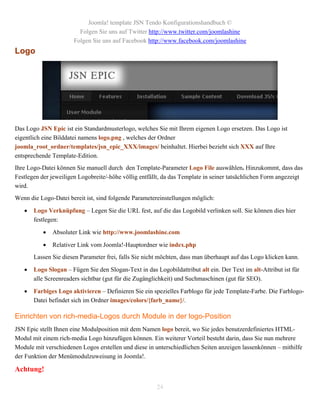
  • 108.
    Joomla! template JSNTendo Konfigurationshandbuch © Folgen Sie uns auf Twitter http://www.twitter.com/joomlashine Folgen Sie uns auf Facebook http://www.facebook.com/joomlashine Anwendung mittels URL-Attribut (benutzerdefiniert) Ein anderer Weg besteht darin, den Browser zur mobilen Anzeige freigeben zu lassen. Dazu müssen Sie das URL- Attribut folgendermaßen definieren:?jsn_setmobile=yes. Anwendung mittels URL-Attribut (benutzerdefiniert) Nach der Anzeige können Sie natürlich wieder zum normalen Modus zurückkehren, indem Sie das URL-Attribut mit?jsn_setmobile=no definieren. Diese Methode ist jedoch nachteilig, da sie das ständige Eingeben eines benutzerdefinierten Attributes erfordern. 108
  • 109.
    Joomla! template JSNTendo Konfigurationshandbuch © Folgen Sie uns auf Twitter http://www.twitter.com/joomlashine Folgen Sie uns auf Facebook http://www.facebook.com/joomlashine Mobile Einstellungen Template parameters to control mobile edition Für die Freigabe der mobilen Edition müssen Sie nur den Template-Parameter Aktiviere Mobile Unterstützung aktivieren. Das mobile Layout wird sich nun automatisch aktivieren, wenn ein Besucher auf Ihre Webseite via Mobilgerät wie z.B. iPhone zugreifen möchte. 109
  • 110.
    Joomla! template JSNTendo Konfigurationshandbuch © Folgen Sie uns auf Twitter http://www.twitter.com/joomlashine Folgen Sie uns auf Facebook http://www.facebook.com/joomlashine Desktop-/Mobile-Schalter Buttons zum Umschalten von „mobile Edition“ nach „Desktop“ und umgekehrt Der Desktop-/Mobile-Schalter erlaubt Ihnen dank entsprechenden Buttons von der mobile Edition zum Desktop umzuschalten und umgekehrt. Zur Aktivierung, stellen Sie den Template-Parameter Desktop Schalter anzeigen auf Ja ein. Positionsänderung Änderung der Modulposition “user-top-m” nach “user-top” Mit dieser Funktion werden alle Module von der Desktop-Position zur mobilen Position angezeigt, was sich besonders beim Anwenden vorhandener Module in der mobilen Edition als nützlich erweist. In der Template-Konfiguration finden Sie Parameter zur Änderung von Modulpositionen. 110
  • 111.
    Joomla! template JSNTendo Konfigurationshandbuch © Folgen Sie uns auf Twitter http://www.twitter.com/joomlashine Folgen Sie uns auf Facebook http://www.facebook.com/joomlashine Multilinguale Unterstützung In unseren JoomlaShine.com-Templates wird der gesamte Text des Backend und Frontend zu Sprachdateien geleitet, wodurch eine Übersetzung in jede beliebige Sprache möglich ist. Derzeit unterstützen unsere Templates 14 Primärsprachen, wobei weitere in Zukunft hinzukommen werden. Weitere Informationen darüber, wie Sie Ihre eigene Übersetzung erstellen können, finden Sie im JSN Epic Anpassungshandbuch. Englisch Deutsch 111
  • 112.
    Joomla! template JSNTendo Konfigurationshandbuch © Folgen Sie uns auf Twitter http://www.twitter.com/joomlashine Folgen Sie uns auf Facebook http://www.facebook.com/joomlashine Niederländisch Italienisch 112
  • 113.
    Joomla! template JSNTendo Konfigurationshandbuch © Folgen Sie uns auf Twitter http://www.twitter.com/joomlashine Folgen Sie uns auf Facebook http://www.facebook.com/joomlashine Spanisch Französisch Japanisch 113
  • 114.
    Joomla! template JSNTendo Konfigurationshandbuch © Folgen Sie uns auf Twitter http://www.twitter.com/joomlashine Folgen Sie uns auf Facebook http://www.facebook.com/joomlashine Dänisch Russisch 114
  • 115.
    Joomla! template JSNTendo Konfigurationshandbuch © Folgen Sie uns auf Twitter http://www.twitter.com/joomlashine Folgen Sie uns auf Facebook http://www.facebook.com/joomlashine Polnisch Bulgarish Kroatisch 115
  • 116.
    Joomla! template JSNTendo Konfigurationshandbuch © Folgen Sie uns auf Twitter http://www.twitter.com/joomlashine Folgen Sie uns auf Facebook http://www.facebook.com/joomlashine Griechisch Portugiesisch Falls Sie dazu beitragen und eine Übersetzung in Ihrer eigenen Sprache hinzufügen möchten, können Sie uns jederzeit unter http://www.joomlashine.com/contact-us/general-inquiries.html kontaktieren. 116
  • 117.
    Joomla! template JSNTendo Konfigurationshandbuch © Folgen Sie uns auf Twitter http://www.twitter.com/joomlashine Folgen Sie uns auf Facebook http://www.facebook.com/joomlashine Was kommt als Nächstes? Da Sie nun sämtliche Funktionen von Templates kennengelernt haben, ist es an der Zeit, das Ganze auf eine neue Ebene zu bringen und Ihr neuerrungenes Wissen nach Ihren Bedürfnissen anzuwenden. Gehen Sie weiter, indem Sie die nächste Dokumentation im kommenden JSN Epic-Paket JSN Epic v4 Anpassungshandbuch verinnerlichen. In diesem Handbuch finden Sie detaillierte Beschreibungen darüber, wie Sie Templates ganz nach Ihrem Geschmack anpassen können. Laden Sie sich hier das komplette Dokumentationspaket herunter: http://www.joomlashine.com/joomla-templates/jsn-epic-docs.zip Feedback Natürlich begrüßen wir jegliche Art von Rückmeldung:  Senden Sie uns einen Fehlerbericht und wir werden schnellstmöglich der Sache auf den Grund gehen.  Schreiben Sie uns ein Empfehlungsschreiben, welches auf der "Kundenempfehlung"-Seite veröffentlich wird.  Twittern Sie über Ihr Lieblingstemplate Updates Zu Ihrem Interesse aktualisieren wir ständig unser Template-Repertoire – vergessen Sie also bitte nicht unsere JoomlaShine Template-Seite zu besuchen. Folgen Sie uns auf Twitter http://www.twitter.com/joomlashine für weitere Updates. 117