Digicomp 2
Herzlich willkommen zum Fachreferat
«Windows 10 – eine Vorschau»
3Digicomp
Inhalt der Präsentation
 Microsofts Ziele
 Benutzerinterface
 Sicherheitsaspekte
 Neue Apps
 Verwaltung im Unternehmen
 Update
 Office 2015 – die ersten Informationen
 Fragen & Antworten
4Digicomp
Insider Hub – Feedback von Benutzern während der Entwicklung
 Im September 2014 wurde Windows 10 erstmalig vorgestellt
 Seitdem können Benutzer am Insider-Hub-Programm teilnehmen
 1.7 Millionen Benutzer nehmen am Insider-Hub-Programm teil
 800 Tausend Feedbacks sind verarbeitet worden
 Microsoft will sicher gehen, dass das Betriebssystem bei wirklich allen Benutzern gut ankommt
5Digicomp
Windows 10 – die Ziele
 Eine einheitliche Windows Plattform
 Ein Betriebssystem für alle Devices
 Ein Betriebssystem, bei dem alle Benutzer sich wohl fühlen sollen
 Schutz gegen moderne Bedrohungen
 Verwaltete ständige Innovation
6Digicomp
Windows 10 für das Unternehmen
 Eine gemeinsame Basis
 Eine gemeinsame Infrastruktur
 Übergreifende Apps (Universal Apps)
 Office 2015 inklusive
 Office auf dem Windows Phone
7Digicomp
Eine Plattform – viele Devices
 Das Entwickeln von Anwendungen und Apps für die Windows 10 Plattform erreicht alle Benutzer
unabhängig des Formfaktors
 Das ist nicht wirklich neu: Windows 8.1 und Windows Phone 8.1 haben einen gemeinsamen Kern
 Aber, erst in letzter Zeit kommen Apps auf, die beide Plattformen als Zielgruppe haben
 Das wird sich mit Windows 10 verstärkt bemerkbar machen
Mixed customer satisfaction
9Digicomp
Vorwärts in die Vergangenheit: das Startmenü
10Digicomp
Das Benutzerinterface von Windows 10
 Das Betriebssystem passt sich automatisch an den Formfaktor an
 Auf einem Computer mit Tastatur und Maus präsentiert sich der Windows 10 Desktop mit
Startmenü
 Auf einem Tablet erscheint die Startseite
 Der Benutzer kann nach Belieben umschalten
 Wird beispielsweise einem Microsoft Surface Gerät eine Tastatur angedockt, schaltet die Startseite
automatisch auf den Desktop um
 Apps arbeiten parallel zu herkömmlichen Desktopanwendungen
11Digicomp
Demo
 Das Startmenü
 Apps oder Desktop-Anwendungen?
12Digicomp
Task View – eine neue Ansicht
 Ein Feature, dass sowohl für Anfänger als auch für erfahrene Power User nützlich ist
 Ein Klick, und Sie sehen, welche Anwendungen gestartet sind
 Mehrfache Desktops
13Digicomp
Demo – Task View
14Digicomp
Unterstützung weiterer Geräte
 Tablets werden in ähnlicher unterstützt
 Drei Finger nach unten auf einem Touchpad lässt alle Fenster minimieren
 Drei Finger nach unten auf einem Touchpad lässt alle Fenster wieder erscheinen
 Wird die Tastatur eines Tablets entfernt (beispielsweise: Surface) so:
 Wird auf Bestätigung der Tablet-Modus aktiviert
 Apps erscheinen im Vollbildmodus
 Desktop Apps (Office) erscheinen ebenfalls im Vollbildmodus
 Wird die Tastatur wieder angeschlossen, erscheint wieder der Desktop
16Digicomp
Parallel mit mehreren Geräten arbeiten
 Die Synchronisation der Eingabe und der Daten erfolgt über OneDrive
 Änderungen am einem Gerät wirken sich unmittelbar auf andere Geräte, an denen der gleiche
Benutzer angemeldet ist aus
17Digicomp
Vorwärts in die Vergangenheit: DOS is back!
 Der Umgang mit der Kommandozeile wurde verbessert
 Demo
18Digicomp
Schutz gegen moderne Bedrohungen
 Sie erhalten die Möglichkeit Ihre Geräte und die darauf befindlichen Informationen zu schützen
 Sie können festlegen, welche Programme (z.B. nur signierte Anwendungen) auf den Geräten in
Ihrer Firma ausgeführt werden dürfen
 Das gilt sowohl für Geräte der Firma als auch für BYOD-Geräte
 Sie erhalten die Möglichkeit Ihre Daten zu schützen
 Die Identität der Benutzer soll geschützt werden
21Digicomp
2-Faktor-Authentifizierung
 Unterstützung von Biometrie-Merkmalen
 Fingerabdruck, Retina
 Anmeldung via Code, der als SMS versendet wird
 Active Directory und Azure-basiertes Active Directory
22Digicomp
Vielleicht nicht ganz neu – aber dennoch interessant
 Primärer und sekundärer Computer
 Roaming und Zugriff auf Netzwerkdateien vom eigenen Computer
aber nicht vom Konferenzcomputer
 Unterbindung der Zwischenspeicherung von Daten, wenn sich ein
Manager am PC des Mitarbeiters einloggt
 Reduzierung von Kompatibilitätsproblemen im Profil, wenn sich der
Benutzer an x86- oder x64 Betriebssystemen anmeldet
 Schnellere Anmeldung an nicht-primären PCs
23Digicomp
AD-Eigenschaft msDS-PrimaryComputer
 Set-ADUser bobsmith –Add @{‘msDS-PrimaryComputer’=”$computer”}
24Digicomp
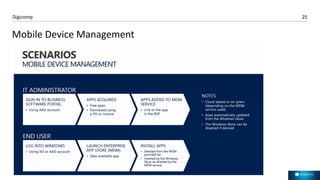
Einheitlicher App-Store
 Ein Windows Store für alle Geräte
 Unternehmens-Store um Benutzern Apps über ein web-basiertes Portal zuzuweisen
 Business Software Portal (BSP)
 Ein Administrator kann den Katalog durchsuchen und mehrere Apps beziehen und zuweisen
 Apps können via System Center, Windows Intune oder MDM (Mobile Device Management) verteilt
werden
 Apps de-/installieren, Updates verwalten und Lizenzierung überwachen
25Digicomp
Mobile Device Management
27Digicomp
Cortana
 Cortana ist die neue sprachgesteuerte Suche von Microsoft
 Vergleichbar mit Siri von Apple
 Ist auf dem Windows Phone erhältlich
 Wird nun auch für Desktops zur Verfügung stehen
28Digicomp
Cortana
 Ist Lernfähig
 Passt sich auf die Bedürfnisse und an die Präferenzen des Benutzers an
 Gibt Antwortet auf umgangssprachliche Fragen
 Ich: Muss ich morgen einen Mantel anziehen?
 Cortana: "Ja, es wird in Basel 5°C haben" und zeigt die Wettervorhersage an
 Ich: Wer gewinnt das nächste Fussballspiel?
 Cortana: FC Basel (Cortana weiss, dass ich ein Fan von FC Basel bin)
 Ich: Rufe Sabrina an
 Cortana: Öffnet Skype und wählt die Nummer meiner Freundin Sabrina Lustig
29Digicomp
Cortana Demo
31Digicomp
Universal Apps
 Office Universal Apps
 Komplett neu entwickelte Anwendungen Word, Excel, PowerPoint und OneNote, die sowohl auf
Touch- als auch auf Desktop-Geräten bedienbar sind
 Handschriftliche Notizen können den Dokumenten hinzugefügt werden
 Excel ermöglicht das Erstellen von Arbeitsmappen ohne Tastatur und Maus
 Standardmässig mitgelieferte Universal Apps
 Fotos, Videos, Musik, Mail, Kalender, Maps verhalten sich auf allen Geräten gleich
 Sie können auf einem Gerät eine Tätigkeit beginnen und auf einem anderen Gerät diese
weiterführen
32Digicomp
Ein neuer Browser: Projekt "Spartan"
 Die wichtigste Aktion mit dem Browser ist Lesen. Lesen, lesen und lesen…
 Der neue Browser ist genau hierfür optimiert:
 Lesemodus: eine Webseite wird speziell zum Lesen des Inhaltes formatiert und dargestellt
 Leseliste: Webseiten werden einer Leseliste hinzugefügt und offline zur Verfügung gestellt
 Eingebaute Unterstützung für PDF-Dateien
 Handschriftliche Notizen können hinzugefügt werden
 Cortana unterstützt beim Browsen
33Digicomp
Demo – Apps
 Photo
 Calendar
34Digicomp
Verwaltung für kontinuierliche Innovation
 Ende der Ära "Wipe-and-Reload"
 Windows 10 wird via Windows Update installiert
 Ab Windows 7 SP1
 In-Place Upgrade unter Kontrolle des Unternehmens
35Digicomp
Updates
36Digicomp
Windows Update
 Anpassbare Update-Frequenz
 Aggressiver im Consumer-Bereich
 Reservierter im Geschäftsumfeld
 Oder, eine ausbalancierte Strategie zwischen den beiden Optionen
37Digicomp
Updates (Preview – nicht definitiv)
 Nach Windows 10 werden Benutzer (Consumer) nicht für Updates bezahlen müssen
 Das Update auf Windows 10 ist mindestens für eine bestimmte Zeit kostenlos
 Upgrade erfolgt via Windows Update
 Der Lebenszyklus wird wesentlich länger als die bisherigen 2-3 Jahre (Windows 7 auf Windows 8
beispielsweise)
 Benutzer (Consumer) sollen nie mehr für Upgrades zahlen
 Für Unternehmen gelten weiterhin Lizenzverträge
38Digicomp
Demo – Windows Update
39Digicomp
Verfügbarkeit
 Während der Vorstellung des Produkts durch Microsoft am 21. Januar 2015 fiel immer wieder der
Satz:
 In den nächsten 3, 4, 5 Monaten sehen sie…
 In einigen Monaten wird implementiert…
 Das Produkt wird wahrscheinlich ca. 1 Jahr nach der Erstvorstellung freigegeben werden
40Digicomp
Und da war da noch… Office 16
 Im Internet findet man so genannte "Leaks" von Office 16 (Office 2015)
 Zu Aktivierung wird ein Office 365-Konto benötigt
 Ohne dieses läuft Office 2015 nach 5 Tagen ab
42Digicomp
Fragen & Antworten
Roadshow «What's new in Windows 10»

Roadshow «What's new in Windows 10»

  • 2.
    Digicomp 2 Herzlich willkommenzum Fachreferat «Windows 10 – eine Vorschau»
  • 3.
    3Digicomp Inhalt der Präsentation Microsofts Ziele  Benutzerinterface  Sicherheitsaspekte  Neue Apps  Verwaltung im Unternehmen  Update  Office 2015 – die ersten Informationen  Fragen & Antworten
  • 4.
    4Digicomp Insider Hub –Feedback von Benutzern während der Entwicklung  Im September 2014 wurde Windows 10 erstmalig vorgestellt  Seitdem können Benutzer am Insider-Hub-Programm teilnehmen  1.7 Millionen Benutzer nehmen am Insider-Hub-Programm teil  800 Tausend Feedbacks sind verarbeitet worden  Microsoft will sicher gehen, dass das Betriebssystem bei wirklich allen Benutzern gut ankommt
  • 5.
    5Digicomp Windows 10 –die Ziele  Eine einheitliche Windows Plattform  Ein Betriebssystem für alle Devices  Ein Betriebssystem, bei dem alle Benutzer sich wohl fühlen sollen  Schutz gegen moderne Bedrohungen  Verwaltete ständige Innovation
  • 6.
    6Digicomp Windows 10 fürdas Unternehmen  Eine gemeinsame Basis  Eine gemeinsame Infrastruktur  Übergreifende Apps (Universal Apps)  Office 2015 inklusive  Office auf dem Windows Phone
  • 7.
    7Digicomp Eine Plattform –viele Devices  Das Entwickeln von Anwendungen und Apps für die Windows 10 Plattform erreicht alle Benutzer unabhängig des Formfaktors  Das ist nicht wirklich neu: Windows 8.1 und Windows Phone 8.1 haben einen gemeinsamen Kern  Aber, erst in letzter Zeit kommen Apps auf, die beide Plattformen als Zielgruppe haben  Das wird sich mit Windows 10 verstärkt bemerkbar machen
  • 8.
  • 9.
    9Digicomp Vorwärts in dieVergangenheit: das Startmenü
  • 10.
    10Digicomp Das Benutzerinterface vonWindows 10  Das Betriebssystem passt sich automatisch an den Formfaktor an  Auf einem Computer mit Tastatur und Maus präsentiert sich der Windows 10 Desktop mit Startmenü  Auf einem Tablet erscheint die Startseite  Der Benutzer kann nach Belieben umschalten  Wird beispielsweise einem Microsoft Surface Gerät eine Tastatur angedockt, schaltet die Startseite automatisch auf den Desktop um  Apps arbeiten parallel zu herkömmlichen Desktopanwendungen
  • 11.
    11Digicomp Demo  Das Startmenü Apps oder Desktop-Anwendungen?
  • 12.
    12Digicomp Task View –eine neue Ansicht  Ein Feature, dass sowohl für Anfänger als auch für erfahrene Power User nützlich ist  Ein Klick, und Sie sehen, welche Anwendungen gestartet sind  Mehrfache Desktops
  • 13.
  • 14.
    14Digicomp Unterstützung weiterer Geräte Tablets werden in ähnlicher unterstützt  Drei Finger nach unten auf einem Touchpad lässt alle Fenster minimieren  Drei Finger nach unten auf einem Touchpad lässt alle Fenster wieder erscheinen  Wird die Tastatur eines Tablets entfernt (beispielsweise: Surface) so:  Wird auf Bestätigung der Tablet-Modus aktiviert  Apps erscheinen im Vollbildmodus  Desktop Apps (Office) erscheinen ebenfalls im Vollbildmodus  Wird die Tastatur wieder angeschlossen, erscheint wieder der Desktop
  • 16.
    16Digicomp Parallel mit mehrerenGeräten arbeiten  Die Synchronisation der Eingabe und der Daten erfolgt über OneDrive  Änderungen am einem Gerät wirken sich unmittelbar auf andere Geräte, an denen der gleiche Benutzer angemeldet ist aus
  • 17.
    17Digicomp Vorwärts in dieVergangenheit: DOS is back!  Der Umgang mit der Kommandozeile wurde verbessert  Demo
  • 18.
    18Digicomp Schutz gegen moderneBedrohungen  Sie erhalten die Möglichkeit Ihre Geräte und die darauf befindlichen Informationen zu schützen  Sie können festlegen, welche Programme (z.B. nur signierte Anwendungen) auf den Geräten in Ihrer Firma ausgeführt werden dürfen  Das gilt sowohl für Geräte der Firma als auch für BYOD-Geräte  Sie erhalten die Möglichkeit Ihre Daten zu schützen  Die Identität der Benutzer soll geschützt werden
  • 21.
    21Digicomp 2-Faktor-Authentifizierung  Unterstützung vonBiometrie-Merkmalen  Fingerabdruck, Retina  Anmeldung via Code, der als SMS versendet wird  Active Directory und Azure-basiertes Active Directory
  • 22.
    22Digicomp Vielleicht nicht ganzneu – aber dennoch interessant  Primärer und sekundärer Computer  Roaming und Zugriff auf Netzwerkdateien vom eigenen Computer aber nicht vom Konferenzcomputer  Unterbindung der Zwischenspeicherung von Daten, wenn sich ein Manager am PC des Mitarbeiters einloggt  Reduzierung von Kompatibilitätsproblemen im Profil, wenn sich der Benutzer an x86- oder x64 Betriebssystemen anmeldet  Schnellere Anmeldung an nicht-primären PCs
  • 23.
    23Digicomp AD-Eigenschaft msDS-PrimaryComputer  Set-ADUserbobsmith –Add @{‘msDS-PrimaryComputer’=”$computer”}
  • 24.
    24Digicomp Einheitlicher App-Store  EinWindows Store für alle Geräte  Unternehmens-Store um Benutzern Apps über ein web-basiertes Portal zuzuweisen  Business Software Portal (BSP)  Ein Administrator kann den Katalog durchsuchen und mehrere Apps beziehen und zuweisen  Apps können via System Center, Windows Intune oder MDM (Mobile Device Management) verteilt werden  Apps de-/installieren, Updates verwalten und Lizenzierung überwachen
  • 25.
  • 27.
    27Digicomp Cortana  Cortana istdie neue sprachgesteuerte Suche von Microsoft  Vergleichbar mit Siri von Apple  Ist auf dem Windows Phone erhältlich  Wird nun auch für Desktops zur Verfügung stehen
  • 28.
    28Digicomp Cortana  Ist Lernfähig Passt sich auf die Bedürfnisse und an die Präferenzen des Benutzers an  Gibt Antwortet auf umgangssprachliche Fragen  Ich: Muss ich morgen einen Mantel anziehen?  Cortana: "Ja, es wird in Basel 5°C haben" und zeigt die Wettervorhersage an  Ich: Wer gewinnt das nächste Fussballspiel?  Cortana: FC Basel (Cortana weiss, dass ich ein Fan von FC Basel bin)  Ich: Rufe Sabrina an  Cortana: Öffnet Skype und wählt die Nummer meiner Freundin Sabrina Lustig
  • 29.
  • 31.
    31Digicomp Universal Apps  OfficeUniversal Apps  Komplett neu entwickelte Anwendungen Word, Excel, PowerPoint und OneNote, die sowohl auf Touch- als auch auf Desktop-Geräten bedienbar sind  Handschriftliche Notizen können den Dokumenten hinzugefügt werden  Excel ermöglicht das Erstellen von Arbeitsmappen ohne Tastatur und Maus  Standardmässig mitgelieferte Universal Apps  Fotos, Videos, Musik, Mail, Kalender, Maps verhalten sich auf allen Geräten gleich  Sie können auf einem Gerät eine Tätigkeit beginnen und auf einem anderen Gerät diese weiterführen
  • 32.
    32Digicomp Ein neuer Browser:Projekt "Spartan"  Die wichtigste Aktion mit dem Browser ist Lesen. Lesen, lesen und lesen…  Der neue Browser ist genau hierfür optimiert:  Lesemodus: eine Webseite wird speziell zum Lesen des Inhaltes formatiert und dargestellt  Leseliste: Webseiten werden einer Leseliste hinzugefügt und offline zur Verfügung gestellt  Eingebaute Unterstützung für PDF-Dateien  Handschriftliche Notizen können hinzugefügt werden  Cortana unterstützt beim Browsen
  • 33.
    33Digicomp Demo – Apps Photo  Calendar
  • 34.
    34Digicomp Verwaltung für kontinuierlicheInnovation  Ende der Ära "Wipe-and-Reload"  Windows 10 wird via Windows Update installiert  Ab Windows 7 SP1  In-Place Upgrade unter Kontrolle des Unternehmens
  • 35.
  • 36.
    36Digicomp Windows Update  AnpassbareUpdate-Frequenz  Aggressiver im Consumer-Bereich  Reservierter im Geschäftsumfeld  Oder, eine ausbalancierte Strategie zwischen den beiden Optionen
  • 37.
    37Digicomp Updates (Preview –nicht definitiv)  Nach Windows 10 werden Benutzer (Consumer) nicht für Updates bezahlen müssen  Das Update auf Windows 10 ist mindestens für eine bestimmte Zeit kostenlos  Upgrade erfolgt via Windows Update  Der Lebenszyklus wird wesentlich länger als die bisherigen 2-3 Jahre (Windows 7 auf Windows 8 beispielsweise)  Benutzer (Consumer) sollen nie mehr für Upgrades zahlen  Für Unternehmen gelten weiterhin Lizenzverträge
  • 38.
  • 39.
    39Digicomp Verfügbarkeit  Während derVorstellung des Produkts durch Microsoft am 21. Januar 2015 fiel immer wieder der Satz:  In den nächsten 3, 4, 5 Monaten sehen sie…  In einigen Monaten wird implementiert…  Das Produkt wird wahrscheinlich ca. 1 Jahr nach der Erstvorstellung freigegeben werden
  • 40.
    40Digicomp Und da warda noch… Office 16  Im Internet findet man so genannte "Leaks" von Office 16 (Office 2015)  Zu Aktivierung wird ein Office 365-Konto benötigt  Ohne dieses läuft Office 2015 nach 5 Tagen ab
  • 42.