Tutorial von
marenkoeppen
LinkedIn
Insight Tag
Installation und
Einrichtung
iStockphoto,http://www.istockphoto.com
Urheber/©:Pinkybills
Hinweise
 Mit dem LinkedIn Insight Tag werden Daten erfasst und verarbeitet. Vor der Installation
sprechen Sie bitte mit Ihrem Datenschutzverantwortlichen.
 Die Verarbeitung von Daten durch den Insight Tag gehört ggf. in Ihre Datenschutzerklärung
und Ihr Verfahrensverzeichnis.
 Ist der Insight Tag korrekt installiert und von LinkedIn verifiziert, können Sie die
Webseiten-Demografie nutzen und Conversion Tracking einrichten.
Rufen Sie im LinkedIn
Kampagnen-Manager Ihren
Account auf.
Wählen Sie „Webseiten-
Demografie“ und klicken Sie
dort auf „Insight-Tag
einrichten“.
Den Insight Tag erreichen Sie auch über „Account-Assets“.
Kopieren Sie den JavaScript-Code oder lassen Sie ihn sich an Ihre E-Mail
Adresse senden.
Auf Ihrer Webseite
 Fügen Sie den Code jeder Seite Ihrer Domain hinzu, am
besten im HTML Code direkt über den <body> Tag.
Wichtig:
 Der Code muss mindestens auf den Seiten
eingebunden sein, deren Traffic Sie messen wollen und
für die Sie Conversion-Tracking einrichten wollen.
 Am einfachsten ist es, wenn Sie ihn der kompletten
Seite (mit allen Unterseiten) hinzufügen. So können Sie
in Zukunft neue Conversions anlegen ohne jedes Mal
auch die Webseite bearbeiten zu müssen.
Lassen Sie diese Anpassung
Ihrer Webseite von Ihrem
Webseiten-Administrator oder
Ihrer Web-Agentur vornehmen.
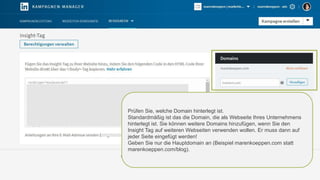
Prüfen Sie, welche Domain hinterlegt ist.
Standardmäßig ist das die Domain, die als Webseite Ihres Unternehmens
hinterlegt ist. Sie können weitere Domains hinzufügen, wenn Sie den
Insight Tag auf weiteren Webseiten verwenden wollen. Er muss dann auf
jeder Seite eingefügt werden!
Geben Sie nur die Hauptdomain an (Beispiel marenkoeppen.com statt
marenkoeppen.com/blog).
Verifizierung
 Wird nun die Domain aufgerufen, überprüft
LinkedIn, ob das Insight Tag hinterlegt ist.
 Dies kann schon einmal ein bis zwei Tage
dauern.
 Sie sehen dann hinter Ihrer Domain den Status
„Verifiziert“.
 Rufen Sie nach einem bzw. zwei Tagen den
Insight Tag auf und prüfen Sie den Status. (Ihr
Account  Account Assets  Insight Tag)
Im nächsten Schritt richten Sie
die Segmente/Zielgruppen für
die Webseiten-Demografie ein.
Webseiten-Demografie: Zielgruppen
 Über die Webseiten-Demografie erhalten Sie Insights zu den Webseiten Besuchen
von LinkedIn Mitgliedern.
 Sie können sich hier verschiedene Zielgruppen bzw. Segmente einrichten. Zielgruppe
sind Webseiten, keine Zielgruppen im Sinne von Personen oder Unternehmen.
Achtung:
 Daten zu einer Zielgruppe werden Ihnen erst angezeigt, wenn diese Zielgruppe
mindestens 300 Besuche enthält. Je nach Besucherfrequenz Ihrer Webseite, kann es
ein paar Tage oder länger dauern, bis Sie die Daten sehen können.
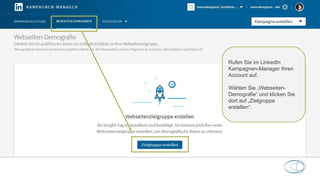
Rufen Sie im LinkedIn
Kampagnen-Manager Ihren
Account auf.
Wählen Sie „Webseiten-
Demografie“ und klicken Sie
dort auf „Zielgruppe
erstellen“.
Legen Sie einen eindeutigen
Namen für die Zielgruppe
fest und ordnen Sie die
entsprechende URL zu.
Sie können angeben, ob
genau nur diese URL
ausgewertet soll, oder ob alle
URLs, die den Wert enthalten
oder damit beginnen.
Um alle Seiten zu messen,
wähle ich beispielsweise:
Beginnt mit
www.marenkoeppen.com/.
Auch hier erfolgt nun eine Verifizierung durch LinkedIn.
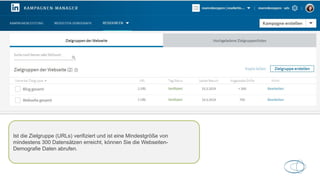
Ist die Zielgruppe (URLs) verifiziert und ist eine Mindestgröße von
mindestens 300 Datensätzen erreicht, können Sie die Webseiten-
Demografie Daten abrufen.
 Wenn Sie LinkedIn Anzeigen schalten, dann können Sie über die Conversions messen,
wie erfolgreich Ihre Anzeigen sind.
 Dazu benötigen Sie ein Ziel = Conversion und eine passende URL dazu.
 Zum Beispiel für die Anmeldung zu einem Event die Danke-Seite, die nach der
Anmeldung angezeigt wird.
Conversion-Tracking
Wie Sie eine Conversion einrichten und einer Kampagne zuordnen, behandeln wir
separat.
Nutzen Sie das Social Media Potential
Workshops, Trainings und Support für Management, Vertrieb
und Marketing von Maren Köppen
 seit 20 Jahren in der IT (Vertrieb, Marketing,
Partnermanagement)
 Seit 10 Jahren Social Media Services für Kunden
 Social Marketing Certified Professional (Hootsuite academy)
 Social Selling Certified Professional (Hootsuite academy)
Mehr zu meinen Services: https://www.marenkoeppen.com
Und:
Maren Köppen
Spezialistin für Social Selling
und Social Marketing
marenkoeppen | marketing +
kommunikation
Tel +49 89 200 608 61
Mobil +49 176 641 633 57
Mail mk@marenkoeppen.com

LinkedIn Insight Tag einrichten (marenkoeppen Tutorial)

  • 1.
    Tutorial von marenkoeppen LinkedIn Insight Tag Installationund Einrichtung iStockphoto,http://www.istockphoto.com Urheber/©:Pinkybills
  • 2.
    Hinweise  Mit demLinkedIn Insight Tag werden Daten erfasst und verarbeitet. Vor der Installation sprechen Sie bitte mit Ihrem Datenschutzverantwortlichen.  Die Verarbeitung von Daten durch den Insight Tag gehört ggf. in Ihre Datenschutzerklärung und Ihr Verfahrensverzeichnis.  Ist der Insight Tag korrekt installiert und von LinkedIn verifiziert, können Sie die Webseiten-Demografie nutzen und Conversion Tracking einrichten.
  • 3.
    Rufen Sie imLinkedIn Kampagnen-Manager Ihren Account auf. Wählen Sie „Webseiten- Demografie“ und klicken Sie dort auf „Insight-Tag einrichten“.
  • 4.
    Den Insight Tagerreichen Sie auch über „Account-Assets“.
  • 5.
    Kopieren Sie denJavaScript-Code oder lassen Sie ihn sich an Ihre E-Mail Adresse senden.
  • 6.
    Auf Ihrer Webseite Fügen Sie den Code jeder Seite Ihrer Domain hinzu, am besten im HTML Code direkt über den <body> Tag. Wichtig:  Der Code muss mindestens auf den Seiten eingebunden sein, deren Traffic Sie messen wollen und für die Sie Conversion-Tracking einrichten wollen.  Am einfachsten ist es, wenn Sie ihn der kompletten Seite (mit allen Unterseiten) hinzufügen. So können Sie in Zukunft neue Conversions anlegen ohne jedes Mal auch die Webseite bearbeiten zu müssen. Lassen Sie diese Anpassung Ihrer Webseite von Ihrem Webseiten-Administrator oder Ihrer Web-Agentur vornehmen.
  • 7.
    Prüfen Sie, welcheDomain hinterlegt ist. Standardmäßig ist das die Domain, die als Webseite Ihres Unternehmens hinterlegt ist. Sie können weitere Domains hinzufügen, wenn Sie den Insight Tag auf weiteren Webseiten verwenden wollen. Er muss dann auf jeder Seite eingefügt werden! Geben Sie nur die Hauptdomain an (Beispiel marenkoeppen.com statt marenkoeppen.com/blog).
  • 8.
    Verifizierung  Wird nundie Domain aufgerufen, überprüft LinkedIn, ob das Insight Tag hinterlegt ist.  Dies kann schon einmal ein bis zwei Tage dauern.  Sie sehen dann hinter Ihrer Domain den Status „Verifiziert“.  Rufen Sie nach einem bzw. zwei Tagen den Insight Tag auf und prüfen Sie den Status. (Ihr Account  Account Assets  Insight Tag) Im nächsten Schritt richten Sie die Segmente/Zielgruppen für die Webseiten-Demografie ein.
  • 9.
    Webseiten-Demografie: Zielgruppen  Überdie Webseiten-Demografie erhalten Sie Insights zu den Webseiten Besuchen von LinkedIn Mitgliedern.  Sie können sich hier verschiedene Zielgruppen bzw. Segmente einrichten. Zielgruppe sind Webseiten, keine Zielgruppen im Sinne von Personen oder Unternehmen. Achtung:  Daten zu einer Zielgruppe werden Ihnen erst angezeigt, wenn diese Zielgruppe mindestens 300 Besuche enthält. Je nach Besucherfrequenz Ihrer Webseite, kann es ein paar Tage oder länger dauern, bis Sie die Daten sehen können.
  • 10.
    Rufen Sie imLinkedIn Kampagnen-Manager Ihren Account auf. Wählen Sie „Webseiten- Demografie“ und klicken Sie dort auf „Zielgruppe erstellen“.
  • 11.
    Legen Sie eineneindeutigen Namen für die Zielgruppe fest und ordnen Sie die entsprechende URL zu. Sie können angeben, ob genau nur diese URL ausgewertet soll, oder ob alle URLs, die den Wert enthalten oder damit beginnen. Um alle Seiten zu messen, wähle ich beispielsweise: Beginnt mit www.marenkoeppen.com/.
  • 12.
    Auch hier erfolgtnun eine Verifizierung durch LinkedIn.
  • 13.
    Ist die Zielgruppe(URLs) verifiziert und ist eine Mindestgröße von mindestens 300 Datensätzen erreicht, können Sie die Webseiten- Demografie Daten abrufen.
  • 15.
     Wenn SieLinkedIn Anzeigen schalten, dann können Sie über die Conversions messen, wie erfolgreich Ihre Anzeigen sind.  Dazu benötigen Sie ein Ziel = Conversion und eine passende URL dazu.  Zum Beispiel für die Anmeldung zu einem Event die Danke-Seite, die nach der Anmeldung angezeigt wird. Conversion-Tracking Wie Sie eine Conversion einrichten und einer Kampagne zuordnen, behandeln wir separat.
  • 16.
    Nutzen Sie dasSocial Media Potential Workshops, Trainings und Support für Management, Vertrieb und Marketing von Maren Köppen  seit 20 Jahren in der IT (Vertrieb, Marketing, Partnermanagement)  Seit 10 Jahren Social Media Services für Kunden  Social Marketing Certified Professional (Hootsuite academy)  Social Selling Certified Professional (Hootsuite academy) Mehr zu meinen Services: https://www.marenkoeppen.com Und: Maren Köppen Spezialistin für Social Selling und Social Marketing marenkoeppen | marketing + kommunikation Tel +49 89 200 608 61 Mobil +49 176 641 633 57 Mail mk@marenkoeppen.com