Microsoft® Small Basic
Schildkrötengrafik
Geschätzte Zeit für den Abschluss dieser Lektion:
1 Stunde
Schildkrötengrafik
In dieser Lektion erhalten Sie
Informationen über:
Bewegen der Schildkröte auf dem
Bildschirm mithilfe des Turtle-Objekts.
Erstellen von Grafiken mithilfe der
verschiedenen Eigenschaften und
Operationen des Turtle-Objekts.
Zeichnen farbiger Formen durch die
Verwendung des Turtle-Objekts in
For..EndFor-Schleifen.
Lernen Sie die Schildkröte kennen
Lernen Sie jetzt Ihren neuen Freund in Small Basic kennen –
die Schildkröte! Die Schildkröte hilft Ihnen dabei,
interessante Grafiken im Grafikfenster zu erstellen.
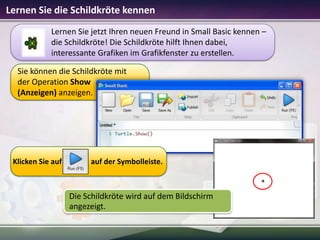
Sie können die Schildkröte mit
der Operation Show
(Anzeigen) anzeigen.

Klicken Sie auf

auf der Symbolleiste.

Die Schildkröte wird auf dem Bildschirm
angezeigt.
Eigenschaften und Operationen des Schildkrötenobjekts
Sie können mithilfe des Turtle (Schildkröten)-Objekts der Schildkröte Befehle
erteilen. Die Schildkröte zeichnet dann Grafiken auf dem Bildschirm. Sehen wir
uns einige dieser Funktionen an…
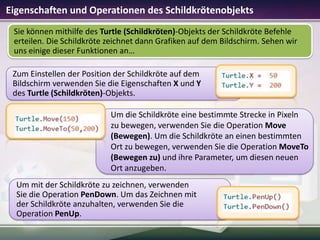
Zum Einstellen der Position der Schildkröte auf dem
Bildschirm verwenden Sie die Eigenschaften X und Y
des Turtle (Schildkröten)-Objekts.
Um die Schildkröte eine bestimmte Strecke in Pixeln
zu bewegen, verwenden Sie die Operation Move
(Bewegen). Um die Schildkröte an einen bestimmten
Ort zu bewegen, verwenden Sie die Operation MoveTo
(Bewegen zu) und ihre Parameter, um diesen neuen
Ort anzugeben.
Um mit der Schildkröte zu zeichnen, verwenden
Sie die Operation PenDown. Um das Zeichnen mit
der Schildkröte anzuhalten, verwenden Sie die
Operation PenUp.
Eigenschaften und Operationen des Schildkrötenobjekts
Sehen wir uns weitere Funktionen an...
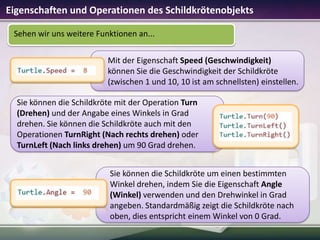
Mit der Eigenschaft Speed (Geschwindigkeit)
können Sie die Geschwindigkeit der Schildkröte
(zwischen 1 und 10, 10 ist am schnellsten) einstellen.
Sie können die Schildkröte mit der Operation Turn
(Drehen) und der Angabe eines Winkels in Grad
drehen. Sie können die Schildkröte auch mit den
Operationen TurnRight (Nach rechts drehen) oder
TurnLeft (Nach links drehen) um 90 Grad drehen.
Sie können die Schildkröte um einen bestimmten
Winkel drehen, indem Sie die Eigenschaft Angle
(Winkel) verwenden und den Drehwinkel in Grad
angeben. Standardmäßig zeigt die Schildkröte nach
oben, dies entspricht einem Winkel von 0 Grad.
Die Schildkröte in Bewegung
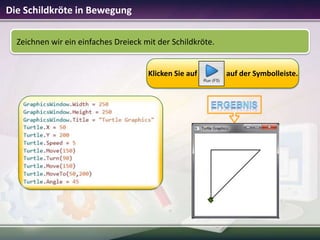
Zeichnen wir ein einfaches Dreieck mit der Schildkröte.

Klicken Sie auf

auf der Symbolleiste.
Spaß mit der Schildkröte
Jetzt wissen Sie, wie Sie mit der Schildkröte
kommunizieren, und können etwas Spaß
damit haben.
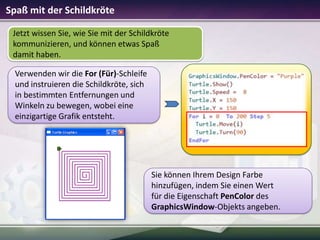
Verwenden wir die For (Für)-Schleife
und instruieren die Schildkröte, sich
in bestimmten Entfernungen und
Winkeln zu bewegen, wobei eine
einzigartige Grafik entsteht.

Sie können Ihrem Design Farbe
hinzufügen, indem Sie einen Wert
für die Eigenschaft PenColor des
GraphicsWindow-Objekts angeben.
Spaß mit der Schildkröte
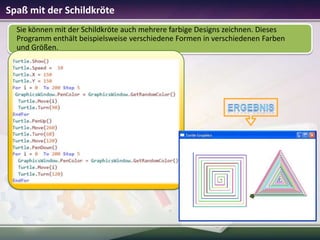
Sie können mit der Schildkröte auch mehrere farbige Designs zeichnen. Dieses
Programm enthält beispielsweise verschiedene Formen in verschiedenen Farben
und Größen.
Fassen wir zusammen…

Herzlichen Glückwunsch! Sie haben
Folgendes gelernt:
Anzeigen, Bewegen und Anhalten der Schildkröte.
Erstellen von Formen mithilfe der verschiedenen Eigenschaften
und Operationen des Turtle-Objekts.
Zeichnen farbiger Formen durch die Verwendung des Turtle-Objekts
in For..EndFor-Schleifen.
Zeigen Sie, was Sie wissen
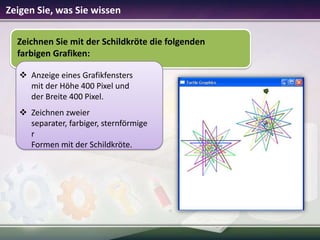
Zeichnen Sie mit der Schildkröte die folgenden
farbigen Grafiken:
 Anzeige eines Grafikfensters
mit der Höhe 400 Pixel und
der Breite 400 Pixel.
 Zeichnen zweier
separater, farbiger, sternförmige
r
Formen mit der Schildkröte.

2.2 schildkrotengrafik

  • 1.
    Microsoft® Small Basic Schildkrötengrafik GeschätzteZeit für den Abschluss dieser Lektion: 1 Stunde
  • 2.
    Schildkrötengrafik In dieser Lektionerhalten Sie Informationen über: Bewegen der Schildkröte auf dem Bildschirm mithilfe des Turtle-Objekts. Erstellen von Grafiken mithilfe der verschiedenen Eigenschaften und Operationen des Turtle-Objekts. Zeichnen farbiger Formen durch die Verwendung des Turtle-Objekts in For..EndFor-Schleifen.
  • 3.
    Lernen Sie dieSchildkröte kennen Lernen Sie jetzt Ihren neuen Freund in Small Basic kennen – die Schildkröte! Die Schildkröte hilft Ihnen dabei, interessante Grafiken im Grafikfenster zu erstellen. Sie können die Schildkröte mit der Operation Show (Anzeigen) anzeigen. Klicken Sie auf auf der Symbolleiste. Die Schildkröte wird auf dem Bildschirm angezeigt.
  • 4.
    Eigenschaften und Operationendes Schildkrötenobjekts Sie können mithilfe des Turtle (Schildkröten)-Objekts der Schildkröte Befehle erteilen. Die Schildkröte zeichnet dann Grafiken auf dem Bildschirm. Sehen wir uns einige dieser Funktionen an… Zum Einstellen der Position der Schildkröte auf dem Bildschirm verwenden Sie die Eigenschaften X und Y des Turtle (Schildkröten)-Objekts. Um die Schildkröte eine bestimmte Strecke in Pixeln zu bewegen, verwenden Sie die Operation Move (Bewegen). Um die Schildkröte an einen bestimmten Ort zu bewegen, verwenden Sie die Operation MoveTo (Bewegen zu) und ihre Parameter, um diesen neuen Ort anzugeben. Um mit der Schildkröte zu zeichnen, verwenden Sie die Operation PenDown. Um das Zeichnen mit der Schildkröte anzuhalten, verwenden Sie die Operation PenUp.
  • 5.
    Eigenschaften und Operationendes Schildkrötenobjekts Sehen wir uns weitere Funktionen an... Mit der Eigenschaft Speed (Geschwindigkeit) können Sie die Geschwindigkeit der Schildkröte (zwischen 1 und 10, 10 ist am schnellsten) einstellen. Sie können die Schildkröte mit der Operation Turn (Drehen) und der Angabe eines Winkels in Grad drehen. Sie können die Schildkröte auch mit den Operationen TurnRight (Nach rechts drehen) oder TurnLeft (Nach links drehen) um 90 Grad drehen. Sie können die Schildkröte um einen bestimmten Winkel drehen, indem Sie die Eigenschaft Angle (Winkel) verwenden und den Drehwinkel in Grad angeben. Standardmäßig zeigt die Schildkröte nach oben, dies entspricht einem Winkel von 0 Grad.
  • 6.
    Die Schildkröte inBewegung Zeichnen wir ein einfaches Dreieck mit der Schildkröte. Klicken Sie auf auf der Symbolleiste.
  • 7.
    Spaß mit derSchildkröte Jetzt wissen Sie, wie Sie mit der Schildkröte kommunizieren, und können etwas Spaß damit haben. Verwenden wir die For (Für)-Schleife und instruieren die Schildkröte, sich in bestimmten Entfernungen und Winkeln zu bewegen, wobei eine einzigartige Grafik entsteht. Sie können Ihrem Design Farbe hinzufügen, indem Sie einen Wert für die Eigenschaft PenColor des GraphicsWindow-Objekts angeben.
  • 8.
    Spaß mit derSchildkröte Sie können mit der Schildkröte auch mehrere farbige Designs zeichnen. Dieses Programm enthält beispielsweise verschiedene Formen in verschiedenen Farben und Größen.
  • 9.
    Fassen wir zusammen… HerzlichenGlückwunsch! Sie haben Folgendes gelernt: Anzeigen, Bewegen und Anhalten der Schildkröte. Erstellen von Formen mithilfe der verschiedenen Eigenschaften und Operationen des Turtle-Objekts. Zeichnen farbiger Formen durch die Verwendung des Turtle-Objekts in For..EndFor-Schleifen.
  • 10.
    Zeigen Sie, wasSie wissen Zeichnen Sie mit der Schildkröte die folgenden farbigen Grafiken:  Anzeige eines Grafikfensters mit der Höhe 400 Pixel und der Breite 400 Pixel.  Zeichnen zweier separater, farbiger, sternförmige r Formen mit der Schildkröte.

Hinweis der Redaktion

  • #4 Sie haben bereits gelernt, das Textfenster und das Grafikfenster zu verwenden. Sie haben auch bereits viel über Anweisungen, Eigenschaften und Operationen gelernt. Lernen Sie jetzt Ihren neuen Freund in Small Basic kennen – die Schildkröte. Mit ihrer Hilfe können Sie Formen und Grafiken auf dem Bildschirm zeichnen. Sie können die Schildkröte mit der Operation Hide (Ausblenden) ausblenden.Code:Turtle.Show()
  • #8 Wenn Sie in der Symbolleiste auf Run (Ausführen) klicken oder F5 auf der Tastatur betätigen, zeichnet die Schildkröte ein farbiges Quadrat in das Grafikfenster.Code:GraphicsWindow.Title = „Schildkrötengrafik“GraphicsWindow.Height = 320GraphicsWindow.Width = 300GraphicsWindow.PenColor = „Purple“Turtle.Show()Turtle.Speed = 8Turtle.X = 150Turtle.Y = 150For i = 0 To 200 Step 5Turtle.Move(i) Turtle.Turn(90)EndFor
  • #11 Lösung: GraphicsWindow.Height = 400GraphicsWindow.Width = 400GraphicsWindow.Title = „Schildkrötengrafik“Turtle.Show()Turtle.Speed = 10Turtle.X = 100Turtle.Y = 200For i = 0 To 200 Step 5GraphicsWindow.PenColor = GraphicsWindow.GetRandomColor()Turtle.Move(i) Turtle.Turn(150)EndForTurtle.PenUp()Turtle.Move(300)Turtle.Turn(105)Turtle.Move(150)Turtle.PenDown()For i = 0 To 200 Step 5GraphicsWindow.PenColor = GraphicsWindow.GetRandomColor()Turtle.Move(i) Turtle.Turn(150)EndFor