Erste Schritte mit dem
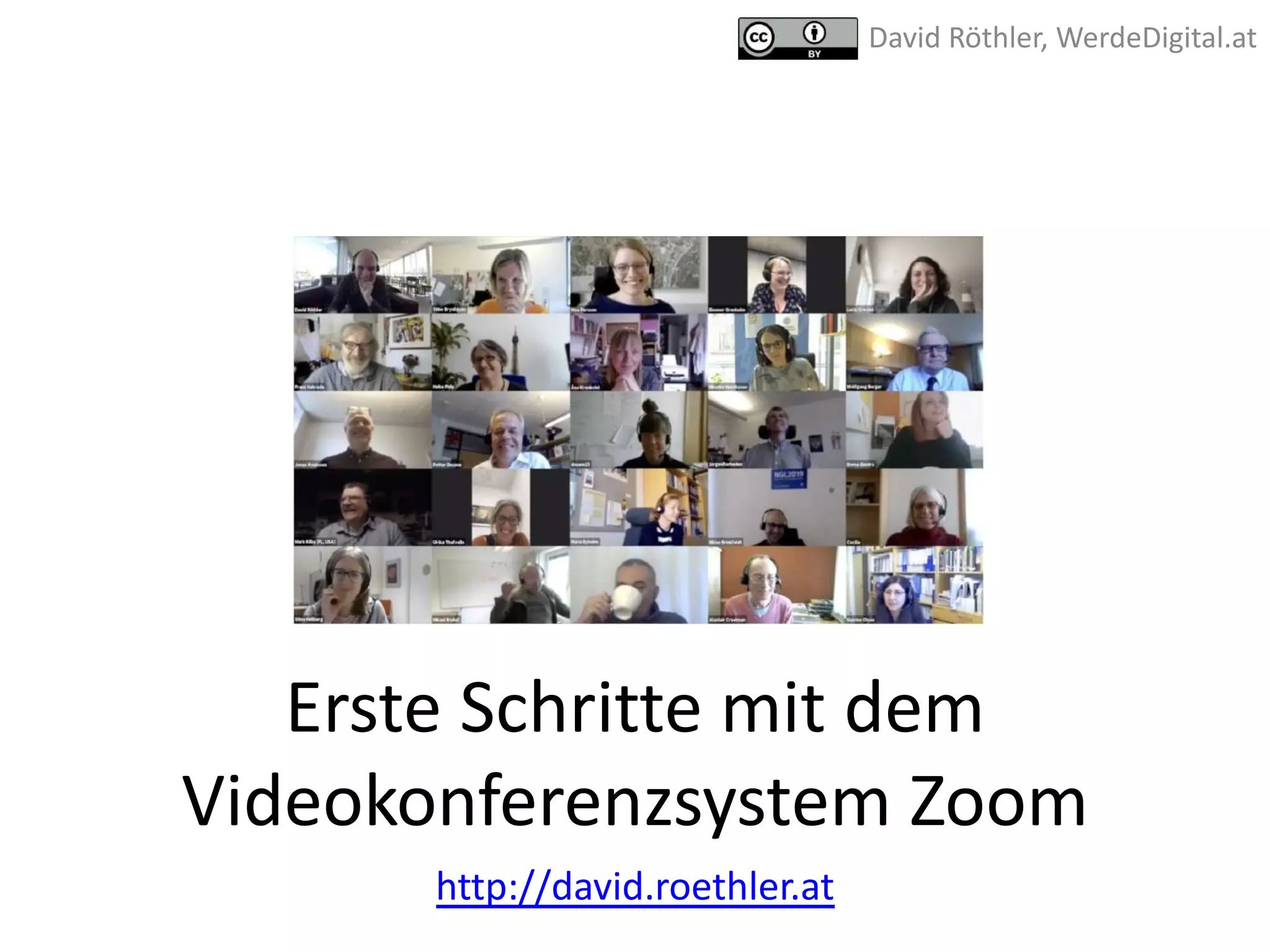
Videokonferenzsystem Zoom
http://david.roethler.at
David Röthler, WerdeDigital.at
Technische
Voraussetzungen
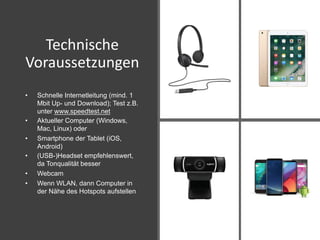
• Schnelle Internetleitung (mind. 1
Mbit Up- und Download); Test z.B.
unter www.speedtest.net
• Aktueller Computer (Windows,
Mac, Linux) oder
• Smartphone der Tablet (iOS,
Android)
• (USB-)Headset empfehlenswert,
da Tonqualität besser
• Webcam
• Wenn WLAN, dann Computer in
der Nähe des Hotspots aufstellen
Einmalig vor
dem Start
• Download Client-Programm bzw.
Smartphone-App
https://zoom.us/download
• Testmöglichkeit unter
https://zoom.us/test
• Die konkrete Raum-Adresse für das
Webinar/die Online-Veranstaltung
erhalten Sie vom Veranstalter.
• Es kann auch über den Chrome-
Browser teilgenommen werden. Es
muss dann kein Programm installiert
werden.
• Bei Bedarf kann Einwahlmöglichkeit
über Telefon aktiviert werden.
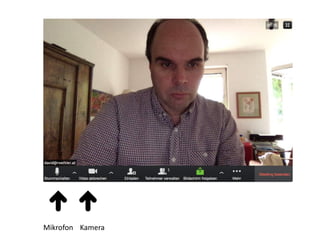
Mikrofon Kamera
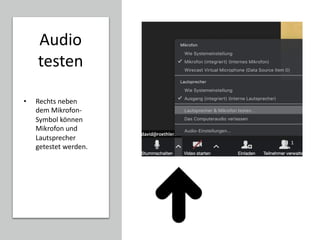
Audio
testen
• Rechts neben
dem Mikrofon-
Symbol können
Mikrofon und
Lautsprecher
getestet werden.
Viel Erfolg beim Online-
Meeting!
„Können Sie
mich hören?“
Audioprobleme
lösen leicht
gemacht
TeilnehmerIn kann nicht hören
• Ursache: Ton im Betriebssystem nicht
aktiviert
– Mac: „Systemeinstellungen“, „Ton“
– PC: „Lautsprecher“ Ton aus (rechts
unten in der Taskleiste)
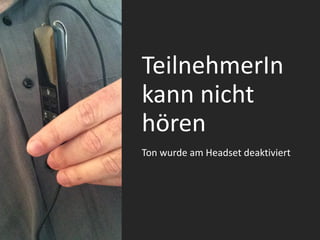
TeilnehmerIn
kann nicht
hören
Ton wurde am Headset deaktiviert
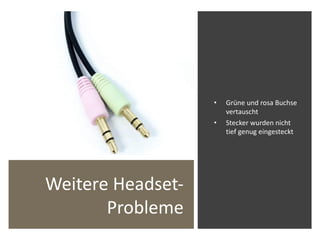
Weitere Headset-
Probleme
• Grüne und rosa Buchse
vertauscht
• Stecker wurden nicht
tief genug eingesteckt
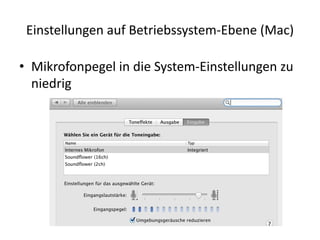
Einstellungen auf Betriebssystem-Ebene (Mac)
• Mikrofonpegel in die System-Einstellungen zu
niedrig
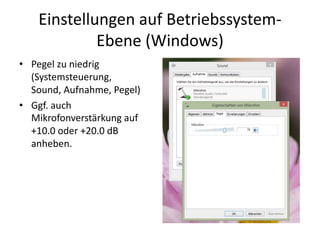
Einstellungen auf Betriebssystem-
Ebene (Windows)
• Pegel zu niedrig
(Systemsteuerung,
Sound, Aufnahme, Pegel)
• Ggf. auch
Mikrofonverstärkung auf
+10.0 oder +20.0 dB
anheben.
Kontakt, Feedback
• david@roethler.at
• http://david.roethler.at/
• Tel +43 664 2139427
David Röthler, WerdeDigital.at

Zoom Kurzanleitung