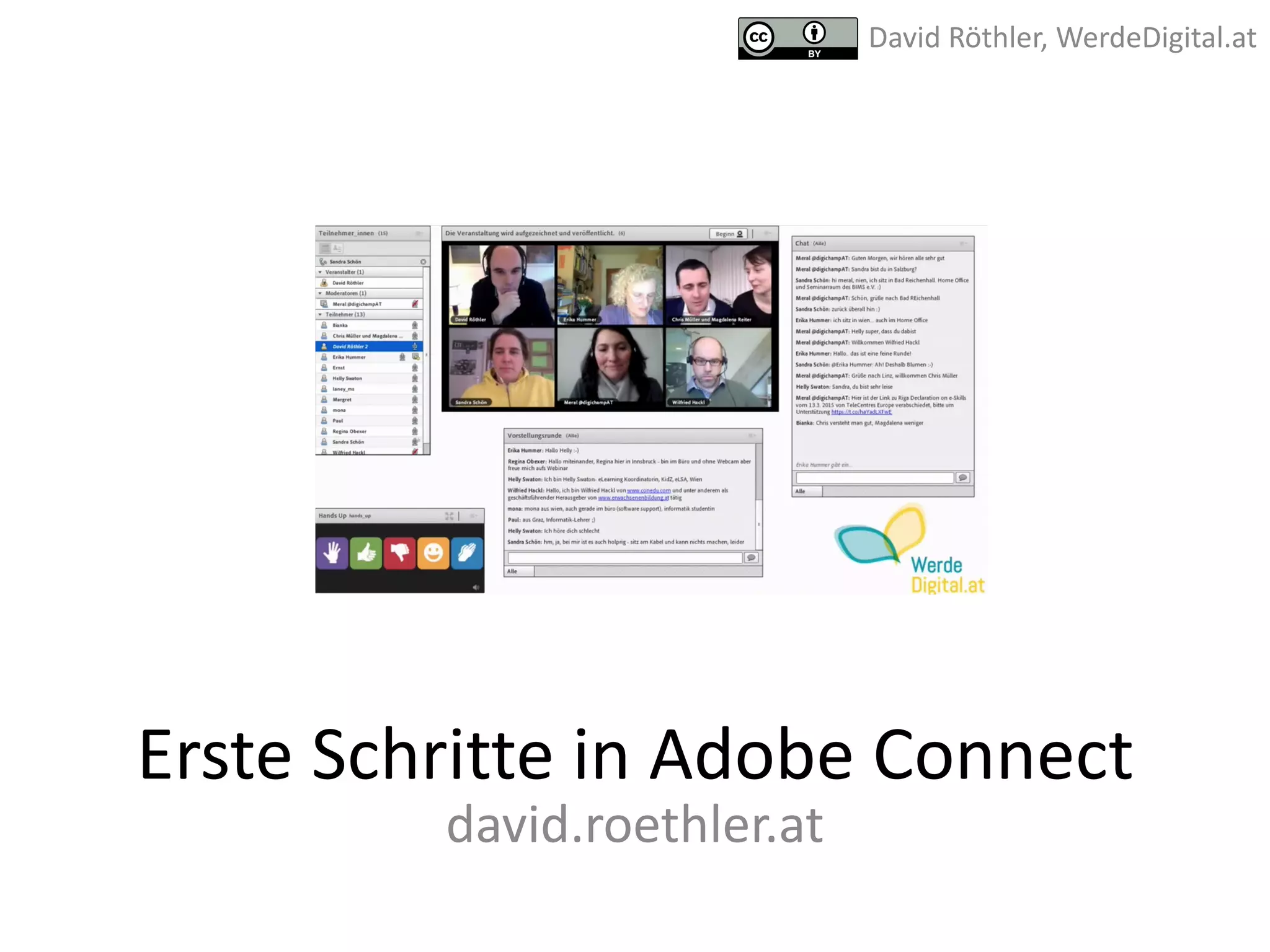
Erste	Schritte	in	Adobe	Connect
david.roethler.at
David	Röthler,	WerdeDigital.at
Technische	Voraussetzungen
• Schnelle Internetleitung (mind. 1 Mbit); Test z.B.
unter www.speedtest.net
• Aktueller Computer (Windows, Mac; Linux mit
Einschränkungen)
• Aktuellste Version von Adobe Flash Player
(üblicherweise bereits installiert)
http://get.adobe.com/de/flashplayer/
• USB-Headset (sehr empfehlenswert, da sonst Echos für die
anderen Teilnehmenden zu hören sein können, besser USB als Klinke)
• Webcam
Einmalig	vor	dem	Start
• Test der Verbindung http://goo.gl/BjYfJ
• Bitte installieren Sie das Adobe Connect Add-In
(Punkt 4); die Audio- und Video-Qualität des
Systems wird dadurch verbessert und ermöglicht
die Bildschirmfreigabe.
• Das Add-In steht für Windows und Mac zur
Verfügung.
• http://www.adobe.com/support/connect/updaters
.html
(Add-In-Installation unter Safari kann kompliziert sein, viele Sicherheitsabfragen, besser Firefox oder Chrome)
Start	des	Online-Raumes
• URL des Webkonferenzraums eingeben
http://xyz.adobeconnect.com/xy
(Die genaue Adresse haben Sie vom Veranstalter bekommen)
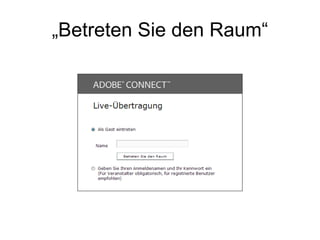
• „Als Gast eintreten“ anklicken
• Ihren Namen eingeben
• Auf „Betreten Sie den Raum“ klicken
„Betreten Sie den Raum“
Audioeinrichtung
• Wählen Sie im Menü „Meeting“ die Option
„Assistent für die Audio-Einrichtung“.
• Folgen Sie bitte den Anweisungen.
• Achten Sie insbesondere beim Schritt 2/4
darauf, dass Sie Ihr Headset-Mikrofon
(und nicht z.B. das eingebaute Notebook-
Mikrofon) auswählen.
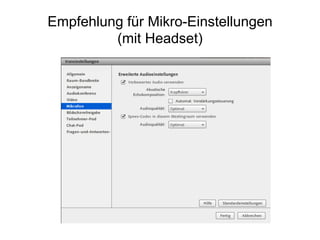
Empfehlung für Mikro-Einstellungen
(mit Headset)
„Können	Sie	mich	hören?“
Audioprobleme	in	Adobe	Connect	lösen	
leicht	gemacht
Inhalt
• TeilnehmerIn kann	nicht	hören
• TeilnehmerIn kann	nicht	sprechen
• Best	Practice	Audio-Einstellungen
• Support	über	Bildschirmfreigabe
TeilnehmerIn kann	nicht	hören
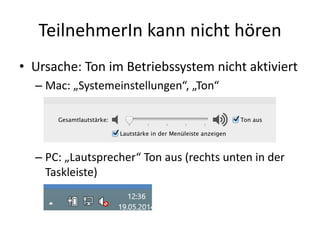
• Ursache:	Ton	im	Betriebssystem	nicht	aktiviert
– Mac:	„Systemeinstellungen“,	„Ton“	
– PC:	„Lautsprecher“	Ton	aus	(rechts	unten	in	der	
Taskleiste)
TeilnehmerIn kann	nicht	hören
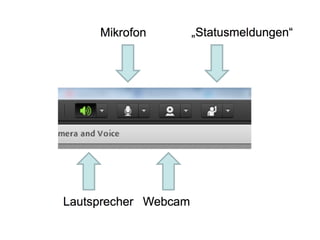
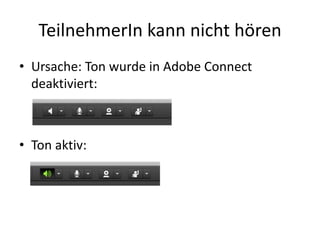
• Ursache:	Ton	wurde	in	Adobe	Connect	
deaktiviert:
• Ton	aktiv:
TeilnehmerIn kann	nicht	hören
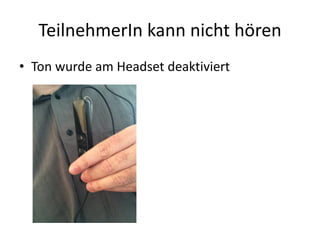
• Ton	wurde	am	Headset	deaktiviert
Weitere	Headset-Probleme
• Grüne	und	rosa	Buchse	vertauscht
• Stecker	wurden	nicht	tief	genug	eingesteckt
• USB-Headset	wurde	erst	nach	dem	Start	von	
Adobe	Connect	eingesteckt
TeilnehmerIn kann	nicht	sprechen
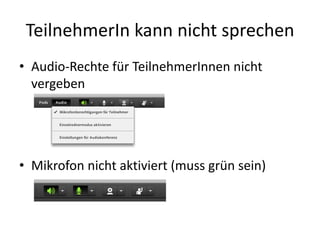
• Audio-Rechte	für	TeilnehmerInnen nicht	
vergeben
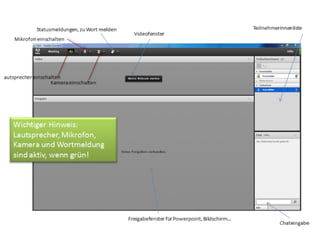
• Mikrofon	nicht	aktiviert	(muss	grün	sein)
TeilnehmerIn kann	nicht	sprechen
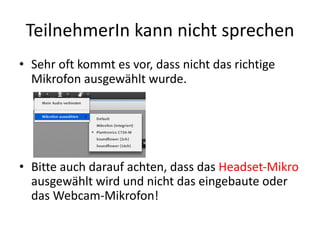
• Sehr	oft	kommt	es	vor,	dass	nicht	das	richtige	
Mikrofon	ausgewählt	wurde.
• Bitte	auch	darauf	achten,	dass	das	Headset-Mikro	
ausgewählt	wird	und	nicht	das	eingebaute	oder	
das	Webcam-Mikrofon!
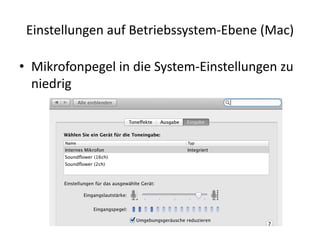
Einstellungen	auf	Betriebssystem-Ebene	(Mac)
• Mikrofonpegel	in	die	System-Einstellungen	zu	
niedrig
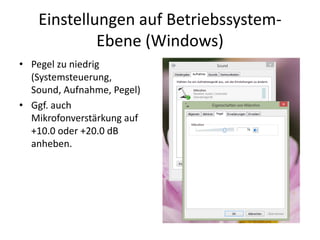
Einstellungen	auf	Betriebssystem-
Ebene	(Windows)
• Pegel	zu	niedrig	
(Systemsteuerung,	
Sound,	Aufnahme,	Pegel)
• Ggf.	auch	
Mikrofonverstärkung	auf	
+10.0	oder	+20.0	dB	
anheben.
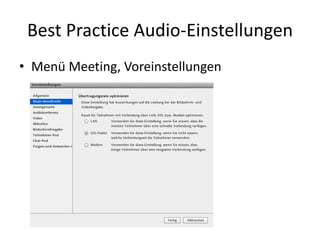
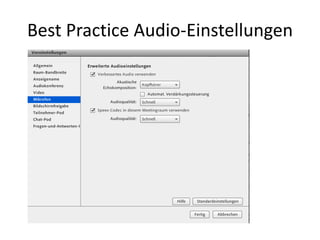
Best	Practice	Audio-Einstellungen
• Menü	Meeting,	Voreinstellungen
Best	Practice	Audio-Einstellungen
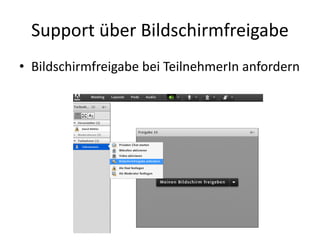
Support	über	Bildschirmfreigabe
• Bildschirmfreigabe	bei	TeilnehmerIn anfordern
Support	über	Bildschirmfreigabe
• Anschließend	muss	TeilnehmerIn
„Desktopfreigabe	starten“	
• ModeratorIn muss	„Bedienung	anfordern“
• TeilnehmerIn muss	„genehmigen“
• ModeratorIn kann	anschließend	Computer	der	
TeilnehmerIn bedienen	und	die	notwendigen	
Einstellungen	aus	der	Ferne	vornehmen.
Kontakt,	Feedback
• david@roethler.at
• Skype	d.roethler
• Tel	+43	664	2139427
David	Röthler,	WerdeDigital.at

Adobe Connect Kurzanleitung