Optimale
Grundlagen
herstellen
Optimale
Grundlagen
herstellen
System-Stabilität
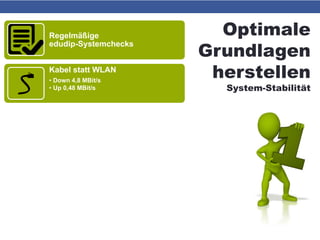
Regelmäßige
edudip-Systemchecks
Kabel statt WLAN
• Down 4,8 MBit/s
• Up 0,48 MBit/s
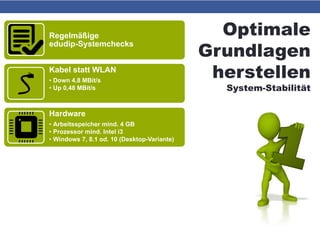
Hardware
• Arbeitsspeicher mind. 4 GB
• Prozessor mind. Intel i3
• Windows 7, 8.1 od. 10 (Desktop-Variante)
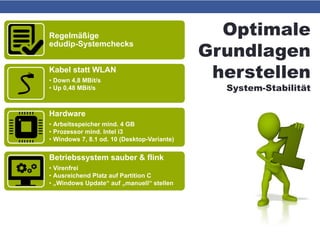
Betriebssystem sauber & flink
• Virenfrei
• Ausreichend Platz auf Partition C
• „Windows Update“ auf „manuell“ stellen
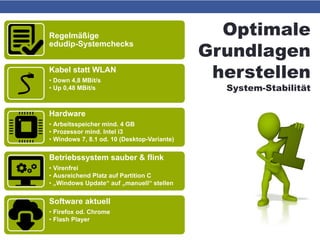
Software aktuell
• Firefox od. Chrome
• Flash Player
Optimale
Grundlagen
herstellen
System-Stabilität
Regelmäßige
edudip-Systemchecks
Kabel statt WLAN
• Down 4,8 MBit/s
• Up 0,48 MBit/s
Hardware
• Arbeitsspeicher mind. 4 GB
• Prozessor mind. Intel i3
• Windows 7, 8.1 od. 10 (Desktop-Variante)
Betriebssystem sauber & flink
• Virenfrei
• Ausreichend Platz auf Partition C
• „Windows Update“ auf „manuell“ stellen
Software aktuell
• Firefox od. Chrome
• Flash Player
Optimale
Grundlagen
herstellen
System-Stabilität
Regelmäßige
edudip-Systemchecks
Kabel statt WLAN
• Down 4,8 MBit/s
• Up 0,48 MBit/s
Hardware
• Arbeitsspeicher mind. 4 GB
• Prozessor mind. Intel i3
• Windows 7, 8.1 od. 10 (Desktop-Variante)
Betriebssystem sauber & flink
• Virenfrei
• Ausreichend Platz auf Partition C
• „Windows Update“ auf „manuell“ stellen
Software aktuell
• Firefox od. Chrome
• Flash Player
Optimale
Grundlagen
herstellen
System-Stabilität
Regelmäßige
edudip-Systemchecks
Kabel statt WLAN
• Down 4,8 MBit/s
• Up 0,48 MBit/s
Hardware
• Arbeitsspeicher mind. 4 GB
• Prozessor mind. Intel i3
• Windows 7, 8.1 od. 10 (Desktop-Variante)
Betriebssystem sauber & flink
• Virenfrei
• Ausreichend Platz auf Partition C
• „Windows Update“ auf „manuell“ stellen
Software aktuell
• Firefox od. Chrome
• Flash Player
Optimale
Grundlagen
herstellen
System-Stabilität
Regelmäßige
edudip-Systemchecks
Kabel statt WLAN
• Down 4,8 MBit/s
• Up 0,48 MBit/s
Hardware
• Arbeitsspeicher mind. 4 GB
• Prozessor mind. Intel i3
• Windows 7, 8.1 od. 10 (Desktop-Variante)
Betriebssystem sauber & flink
• Virenfrei
• Ausreichend Platz auf Partition C
• „Windows Update“ auf „manuell“ stellen
Software aktuell
• Firefox od. Chrome
• Flash Player
Optimale
Grundlagen
herstellen
Webinar-Sicherheit
Präsentationsansicht
im Webinarraum testen
„Smarte Testläufe“
Optimale
Grundlagen
herstellen
Webinar-Sicherheit
Präsentationsansicht
im Webinarraum testen
„Smarte Testläufe“
Teilnehmer
perfekt
vorbereiten
Teilnehmer
perfekt
vorbereiten
Zu Systemcheck einladen
Ggf. Headset und Webcam
installiert
Kurz-Einweisung vor
Webinarbeginn (Video oder
Chat)
Teilnehmer
perfekt
vorbereiten
Zu Systemcheck einladen
Ggf. Headset und Webcam
installiert
Kurz-Einweisung vor
Webinarbeginn (Video oder
Chat)
Teilnehmer
perfekt
vorbereiten
Zu Systemcheck einladen
Ggf. Headset und Webcam
installiert
Kurz-Einweisung vor
Webinarbeginn (Video oder
Chat)
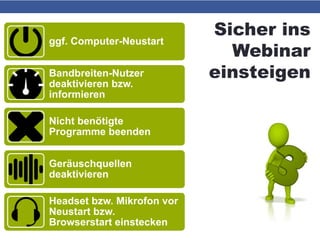
Sicher ins
Webinar
einsteigen
Sicher ins
Webinar
einsteigen
ggf. Computer-Neustart
Bandbreiten-Nutzer
deaktivieren bzw.
informieren
Nicht benötigte
Programme beenden
Geräuschquellen
deaktivieren
Headset bzw. Mikrofon vor
Neustart bzw.
Browserstart einstecken
Sicher ins
Webinar
einsteigen
ggf. Computer-Neustart
Bandbreiten-Nutzer
deaktivieren bzw.
informieren
Nicht benötigte
Programme beenden
Geräuschquellen
deaktivieren
Headset bzw. Mikrofon vor
Neustart bzw.
Browserstart einstecken
Sicher ins
Webinar
einsteigen
ggf. Computer-Neustart
Bandbreiten-Nutzer
deaktivieren bzw.
informieren
Nicht benötigte
Programme beenden
Geräuschquellen
deaktivieren
Headset bzw. Mikrofon vor
Neustart bzw.
Browserstart einstecken
Sicher ins
Webinar
einsteigen
ggf. Computer-Neustart
Bandbreiten-Nutzer
deaktivieren bzw.
informieren
Nicht benötigte
Programme beenden
Geräuschquellen
deaktivieren
Headset bzw. Mikrofon vor
Neustart bzw.
Browserstart einstecken
Sicher ins
Webinar
einsteigen
ggf. Computer-Neustart
Bandbreiten-Nutzer
deaktivieren bzw.
informieren
Nicht benötigte
Programme beenden
Geräuschquellen
deaktivieren
Headset bzw. Mikrofon vor
Neustart bzw.
Browserstart einstecken
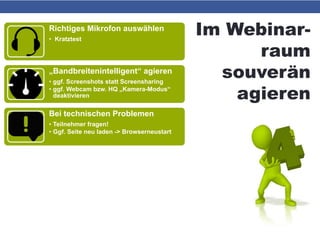
Im Webinar-
raum
souverän
agieren
Im Webinar-
raum
souverän
agieren
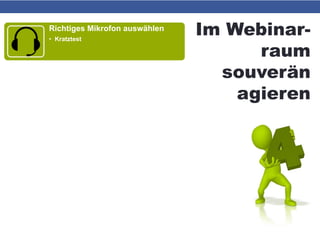
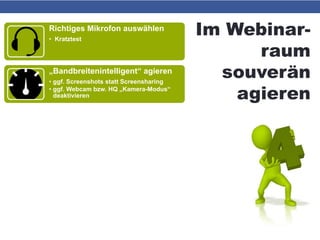
Richtiges Mikrofon auswählen
• Kratztest
„Bandbreitenintelligent“ agieren
• ggf. Screenshots statt Screensharing
• ggf. Webcam bzw. HQ „Kamera-Modus“
deaktivieren
Bei technischen Problemen
• Teilnehmer fragen!
• Ggf. Seite neu laden -> Browserneustart
Im Webinar-
raum
souverän
agieren
Richtiges Mikrofon auswählen
• Kratztest
„Bandbreitenintelligent“ agieren
• ggf. Screenshots statt Screensharing
• ggf. Webcam bzw. HQ „Kamera-Modus“
deaktivieren
Bei technischen Problemen
• Teilnehmer fragen!
• Ggf. Seite neu laden -> Browserneustart
Im Webinar-
raum
souverän
agieren
Richtiges Mikrofon auswählen
• Kratztest
„Bandbreitenintelligent“ agieren
• ggf. Screenshots statt Screensharing
• ggf. Webcam bzw. HQ „Kamera-Modus“
deaktivieren
Bei technischen Problemen
• Teilnehmer fragen!
• Ggf. Seite neu laden -> Browserneustart
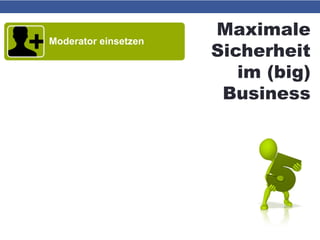
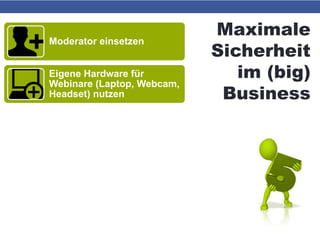
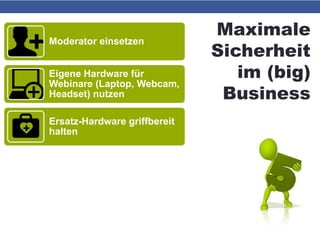
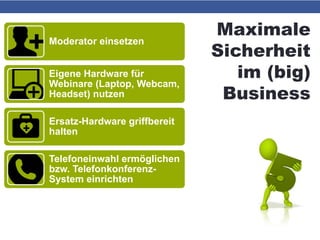
Maximale
Sicherheit
im (big)
Business
Maximale
Sicherheit
im (big)
Business
Moderator einsetzen
Eigene Hardware für
Webinare (Laptop, Webcam,
Headset) nutzen
Ersatz-Hardware griffbereit
halten
Telefoneinwahl ermöglichen
bzw. Telefonkonferenz-
System einrichten
Präsentations-PDF und
E-Mail-Adressen der
Teilnehmer griffbereit
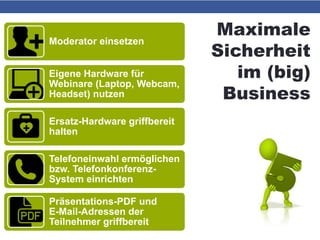
Maximale
Sicherheit
im (big)
Business
Moderator einsetzen
Eigene Hardware für
Webinare (Laptop, Webcam,
Headset) nutzen
Ersatz-Hardware griffbereit
halten
Telefoneinwahl ermöglichen
bzw. Telefonkonferenz-
System einrichten
Präsentations-PDF und
E-Mail-Adressen der
Teilnehmer griffbereit
Maximale
Sicherheit
im (big)
Business
Moderator einsetzen
Eigene Hardware für
Webinare (Laptop, Webcam,
Headset) nutzen
Ersatz-Hardware griffbereit
halten
Telefoneinwahl ermöglichen
bzw. Telefonkonferenz-
System einrichten
Präsentations-PDF und
E-Mail-Adressen der
Teilnehmer griffbereit
Maximale
Sicherheit
im (big)
Business
Moderator einsetzen
Eigene Hardware für
Webinare (Laptop, Webcam,
Headset) nutzen
Ersatz-Hardware griffbereit
halten
Telefoneinwahl ermöglichen
bzw. Telefonkonferenz-
System einrichten
Präsentations-PDF und
E-Mail-Adressen der
Teilnehmer griffbereit
Maximale
Sicherheit
im (big)
Business
Moderator einsetzen
Eigene Hardware für
Webinare (Laptop, Webcam,
Headset) nutzen
Ersatz-Hardware griffbereit
halten
Telefoneinwahl ermöglichen
bzw. Telefonkonferenz-
System einrichten
Präsentations-PDF und
E-Mail-Adressen der
Teilnehmer griffbereit
VIELEN DANK FÜR IHRE
AUFMERKSAMKEIT!
Tel.: +43/(0)720/97 88 37
Skype: Webinartrainer
r.wytek@webinartrainer.eu
www.webinartrainer.eu
www.akademie.webinartrainer.eu
www.xing.com/profile/Ronald_Wytek
www.xing.com/companies/webinartrainer
http://at.linkedin.com/in/webinartrainer
www.facebook.com/webinartrainer
www.google.com/+WebinartrainerEu
www.youtube.com/user/webinartrainer1
www.twitter.com/webinartrainer1
Quellen © bzw. cc
www.istockphoto.com: Peshkova, Marje, tomloel, gehringj, Julenochek, ebstock,
Frizzantine, fotografstockholm; Sound: AlexBeroza “Improvisation_On_Friday” CC BY 3.0

Webinare durchführen: 5 Tipps für mehr Stabilität