


OpenWRT – Ein Überblick
Westermo Webinar
Lucas Hauser
05. Oktober 2023
2
Thema:
OpenWRT – Ein Überblick
Dauer:
Ca. 30 Minuten
Das Webinar wird aufgezeichnet
und nach dem Vortrag
entsprechend verteilt
Lucas Hauser
Technical Account Manager
lucas.hauser@westermo.com
+49 7254 95400 17
+49 160 97252672
Moderation & Vortrag
3
Fragen
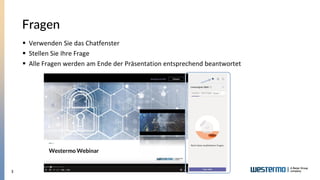
▪ Verwenden Sie das Chatfenster
▪ Stellen Sie Ihre Frage
▪ Alle Fragen werden am Ende der Präsentation entsprechend beantwortet
4
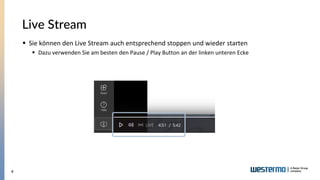
Live Stream
▪ Sie können den Live Stream auch entsprechend stoppen und wieder starten
▪ Dazu verwenden Sie am besten den Pause / Play Button an der linken unteren Ecke
5
▪ Westermo ist auch auf LinkedIn zu
finden!
▪ Bekommen Sie regelmäßig Updates zu
den Produkten und Themen rund um
Westermo
▪ Folgen Sie uns einfach!
https://www.linkedin.com/company/westermo
https://instagram.com/westermo
https://www.youtube.com/c/WestermoPlay
LinkedIn
OpenWRT – Ein Überblick
7
Was ist OpenWRT
Eine der vielen Linux Distributionen
▪ Es gibt haufenweise verschiedene Linux Distributionen.
Beispiele sind Suse oder RedHat im professionellen
Umfeld oder das bekannte Ubuntu für private Anwender.
▪ Es gibt des weiteren auch Distributionen für bestimmte
Bereich wie z.B. Kali für Security Test.
▪ Dazu gibt es noch hoch spezialisierte Linux Versionen für
z.B. Routing und Computing. Beispiele sind OpenWRT
oder für Industriecomputer speziell erstellte
Betriebssysteme.
8
OpenWRT Herkunft (UNIX)
Grundsätzlich sind alle Linux Distributionen Abkömmlinge
von UNIX.
▪ Unix wurde 1969 als Mehr-Benutzer-Betriebssystem
entwickelt, damit mehrere Benutzer an einem System
gleichzeitig arbeiten können. (Preise für Hardware waren
astronomisch)
▪ Es ist somit die Basis für alle Betriebssysteme außerhalb der
Windows Welt. Selbst MacOS ist ein Unix Abkömmling.
▪ Auch unsere Handys sind inzwischen zu 99% Unix basiert. Man
glaubt es nicht, aber nachdem Untergang des Windows
Betriebssystems für Handys ist mit Android (Linux) und iOS
(BSD) nur noch Unix Kinder in unseren Taschen.
▪ Unix ist immer noch ein oft verwendetes Betriebssystem in
der Server Welt. IBM vertreibt z.B. immer noch sehr
erfolgreich sein AIX.
▪ Quelle Wikipedia
OpenWRT – Die Menüs und
ihre Funktionen
10
Aufbau der Menüs
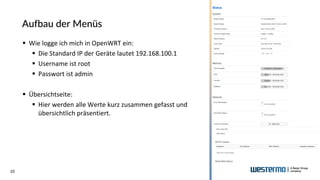
▪ Wie logge ich mich in OpenWRT ein:
▪ Die Standard IP der Geräte lautet 192.168.100.1
▪ Username ist root
▪ Passwort ist admin
▪ Übersichtseite:
▪ Hier werden alle Werte kurz zusammen gefasst und
übersichtlich präsentiert.
11
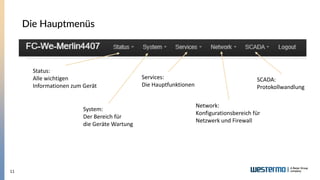
Die Hauptmenüs
Status:
Alle wichtigen
Informationen zum Gerät
System:
Der Bereich für
die Geräte Wartung
Services:
Die Hauptfunktionen
Network:
Konfigurationsbereich für
Netzwerk und Firewall
SCADA:
Protokollwandlung
12
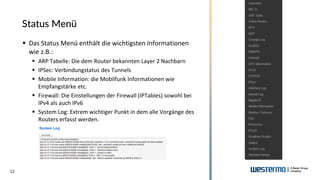
Status Menü
▪ Das Status Menü enthält die wichtigsten Informationen
wie z.B.:
▪ ARP Tabelle: Die dem Router bekannten Layer 2 Nachbarn
▪ IPSec: Verbindungstatus des Tunnels
▪ Mobile Information: die Mobilfunk Informationen wie
Empfangstärke etc.
▪ Firewall: Die Einstellungen der Firewall (IPTables) sowohl bei
IPv4 als auch IPv6
▪ System Log: Extrem wichtiger Punkt in dem alle Vorgänge des
Routers erfasst werden.
13
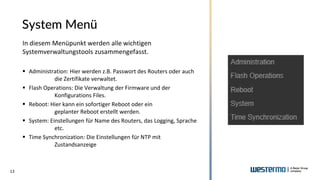
System Menü
In diesem Menüpunkt werden alle wichtigen
Systemverwaltungstools zusammengefasst.
▪ Administration: Hier werden z.B. Passwort des Routers oder auch
die Zertifikate verwaltet.
▪ Flash Operations: Die Verwaltung der Firmware und der
Konfigurations Files.
▪ Reboot: Hier kann ein sofortiger Reboot oder ein
geplanter Reboot erstellt werden.
▪ System: Einstellungen für Name des Routers, das Logging, Sprache
etc.
▪ Time Synchronization: Die Einstellungen für NTP mit
Zustandsanzeige
14
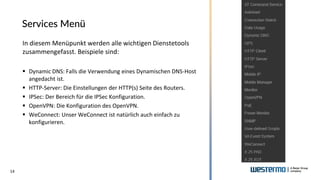
Services Menü
In diesem Menüpunkt werden alle wichtigen Dienstetools
zusammengefasst. Beispiele sind:
▪ Dynamic DNS: Falls die Verwendung eines Dynamischen DNS-Host
angedacht ist.
▪ HTTP-Server: Die Einstellungen der HTTP(s) Seite des Routers.
▪ IPSec: Der Bereich für die IPSec Konfiguration.
▪ OpenVPN: Die Konfiguration des OpenVPN.
▪ WeConnect: Unser WeConnect ist natürlich auch einfach zu
konfigurieren.
15
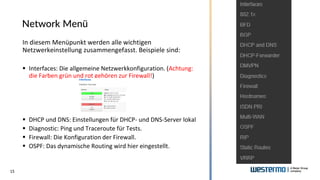
Network Menü
In diesem Menüpunkt werden alle wichtigen
Netzwerkeinstellung zusammengefasst. Beispiele sind:
▪ Interfaces: Die allgemeine Netzwerkkonfiguration. (Achtung:
die Farben grün und rot gehören zur Firewall!)
▪ DHCP und DNS: Einstellungen für DHCP- und DNS-Server lokal
▪ Diagnostic: Ping und Traceroute für Tests.
▪ Firewall: Die Konfiguration der Firewall.
▪ OSPF: Das dynamische Routing wird hier eingestellt.
16
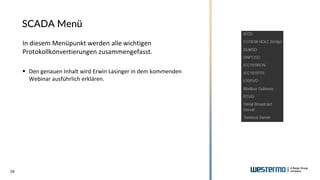
SCADA Menü
In diesem Menüpunkt werden alle wichtigen
Protokollkonvertierungen zusammengefasst.
▪ Den genauen Inhalt wird Erwin Lasinger in dem kommenden
Webinar ausführlich erklären.
OpenWRT – Firmware und
Konfiguration
18
Firmware und Konfiguration
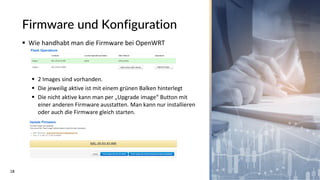
▪ Wie handhabt man die Firmware bei OpenWRT
▪ 2 Images sind vorhanden.
▪ Die jeweilig aktive ist mit einem grünen Balken hinterlegt
▪ Die nicht aktive kann man per „Upgrade image“ Button mit
einer anderen Firmware ausstatten. Man kann nur installieren
oder auch die Firmware gleich starten.
19
Firmware und Konfiguration
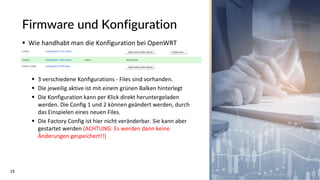
▪ Wie handhabt man die Konfiguration bei OpenWRT
▪ 3 verschiedene Konfigurations - Files sind vorhanden.
▪ Die jeweilig aktive ist mit einem grünen Balken hinterlegt
▪ Die Konfiguration kann per Klick direkt heruntergeladen
werden. Die Config 1 und 2 können geändert werden, durch
das Einspielen eines neuen Files.
▪ Die Factory Config ist hier nicht veränderbar. Sie kann aber
gestartet werden (ACHTUNG: Es werden dann keine
Änderungen gespeichert!!)
20
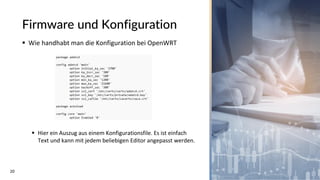
Firmware und Konfiguration
▪ Wie handhabt man die Konfiguration bei OpenWRT
▪ Hier ein Auszug aus einem Konfigurationsfile. Es ist einfach
Text und kann mit jedem beliebigen Editor angepasst werden.
21
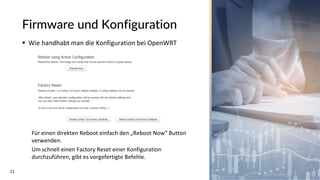
Firmware und Konfiguration
▪ Wie handhabt man die Konfiguration bei OpenWRT
Für einen direkten Reboot einfach den „Reboot Now“ Button
verwenden.
Um schnell einen Factory Reset einer Konfiguration
durchzuführen, gibt es vorgefertigte Befehle.
OpenWRT – Shell unter Linux
23
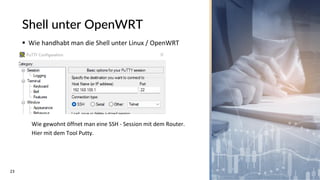
Shell unter OpenWRT
▪ Wie handhabt man die Shell unter Linux / OpenWRT
Wie gewohnt öffnet man eine SSH - Session mit dem Router.
Hier mit dem Tool Putty.
24
Shell unter OpenWRT
▪ Wie handhabt man die Shell unter Linux / OpenWRT
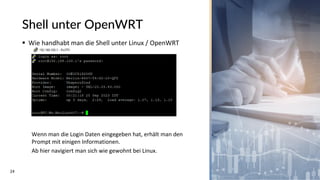
Wenn man die Login Daten eingegeben hat, erhält man den
Prompt mit einigen Informationen.
Ab hier navigiert man sich wie gewohnt bei Linux.
25
Shell unter OpenWRT
▪ Wie handhabt man die Shell unter Linux / OpenWRT
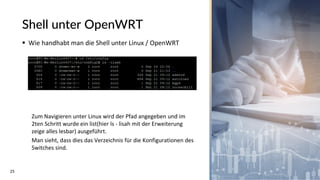
Zum Navigieren unter Linux wird der Pfad angegeben und im
2ten Schritt wurde ein list(hier ls - lisah mit der Erweiterung
zeige alles lesbar) ausgeführt.
Man sieht, dass dies das Verzeichnis für die Konfigurationen des
Switches sind.
26
Shell unter OpenWRT
▪ Wie handhabt man die Shell unter Linux / OpenWRT
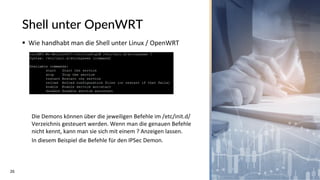
Die Demons können über die jeweiligen Befehle im /etc/init.d/
Verzeichnis gesteuert werden. Wenn man die genauen Befehle
nicht kennt, kann man sie sich mit einem ? Anzeigen lassen.
In diesem Beispiel die Befehle für den IPSec Demon.
Activator und Monitor
28
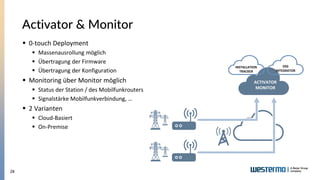
Activator & Monitor
▪ 0-touch Deployment
▪ Massenausrollung möglich
▪ Übertragung der Firmware
▪ Übertragung der Konfiguration
▪ Monitoring über Monitor möglich
▪ Status der Station / des Mobilfunkrouters
▪ Signalstärke Mobilfunkverbindung, …
▪ 2 Varianten
▪ Cloud-Basiert
▪ On-Premise
ACTIVATOR
MONITOR
OSS
INTEGRATOR
INSTALLATION
TRACKER
29
Zusammenfassung
▪ Herkunft
▪ Wir haben uns die Ursprünge der Distribution angesehen
▪ Unix und Linux
▪ Aufbau von OpenWRT
▪ Was ist wo in den Menüs
▪ Firmware und Konfiguration
▪ Wie wird ein Firmwareupdate gemacht
▪ Wie handhabe ich die Konfigurationen
▪ Shell unter OpenWRT
▪ Wie komme ich dahin
▪ Wie arbeite ich mit der Shell
▪ Activator und Monitor
▪ Kurze Übersicht
30
Fragen?
31
Weitere Webinare
▪ Alle Webinare / Aufzeichnungen finden Sie unter:
▪ https://www.westermo.de/news-and-events/webinars
▪ Weitere Webinare:
▪ Merlin – Protokollkonvertierung
▪ Seriell über Ethernet
▪ Einladungen werden über Newsletter verteilt:
▪ https://www.westermo.de/news-and-
events/newsletters/newsletter
▪ https://www.westermo.de/news-and-
events/newsletters/wesecure
32

OpenWRT - Überblick

  • 1.
    OpenWRT – EinÜberblick Westermo Webinar Lucas Hauser 05. Oktober 2023
  • 2.
    2 Thema: OpenWRT – EinÜberblick Dauer: Ca. 30 Minuten Das Webinar wird aufgezeichnet und nach dem Vortrag entsprechend verteilt Lucas Hauser Technical Account Manager lucas.hauser@westermo.com +49 7254 95400 17 +49 160 97252672 Moderation & Vortrag
  • 3.
    3 Fragen ▪ Verwenden Siedas Chatfenster ▪ Stellen Sie Ihre Frage ▪ Alle Fragen werden am Ende der Präsentation entsprechend beantwortet
  • 4.
    4 Live Stream ▪ Siekönnen den Live Stream auch entsprechend stoppen und wieder starten ▪ Dazu verwenden Sie am besten den Pause / Play Button an der linken unteren Ecke
  • 5.
    5 ▪ Westermo istauch auf LinkedIn zu finden! ▪ Bekommen Sie regelmäßig Updates zu den Produkten und Themen rund um Westermo ▪ Folgen Sie uns einfach! https://www.linkedin.com/company/westermo https://instagram.com/westermo https://www.youtube.com/c/WestermoPlay LinkedIn
  • 6.
    OpenWRT – EinÜberblick
  • 7.
    7 Was ist OpenWRT Eineder vielen Linux Distributionen ▪ Es gibt haufenweise verschiedene Linux Distributionen. Beispiele sind Suse oder RedHat im professionellen Umfeld oder das bekannte Ubuntu für private Anwender. ▪ Es gibt des weiteren auch Distributionen für bestimmte Bereich wie z.B. Kali für Security Test. ▪ Dazu gibt es noch hoch spezialisierte Linux Versionen für z.B. Routing und Computing. Beispiele sind OpenWRT oder für Industriecomputer speziell erstellte Betriebssysteme.
  • 8.
    8 OpenWRT Herkunft (UNIX) Grundsätzlichsind alle Linux Distributionen Abkömmlinge von UNIX. ▪ Unix wurde 1969 als Mehr-Benutzer-Betriebssystem entwickelt, damit mehrere Benutzer an einem System gleichzeitig arbeiten können. (Preise für Hardware waren astronomisch) ▪ Es ist somit die Basis für alle Betriebssysteme außerhalb der Windows Welt. Selbst MacOS ist ein Unix Abkömmling. ▪ Auch unsere Handys sind inzwischen zu 99% Unix basiert. Man glaubt es nicht, aber nachdem Untergang des Windows Betriebssystems für Handys ist mit Android (Linux) und iOS (BSD) nur noch Unix Kinder in unseren Taschen. ▪ Unix ist immer noch ein oft verwendetes Betriebssystem in der Server Welt. IBM vertreibt z.B. immer noch sehr erfolgreich sein AIX. ▪ Quelle Wikipedia
  • 9.
    OpenWRT – DieMenüs und ihre Funktionen
  • 10.
    10 Aufbau der Menüs ▪Wie logge ich mich in OpenWRT ein: ▪ Die Standard IP der Geräte lautet 192.168.100.1 ▪ Username ist root ▪ Passwort ist admin ▪ Übersichtseite: ▪ Hier werden alle Werte kurz zusammen gefasst und übersichtlich präsentiert.
  • 11.
    11 Die Hauptmenüs Status: Alle wichtigen Informationenzum Gerät System: Der Bereich für die Geräte Wartung Services: Die Hauptfunktionen Network: Konfigurationsbereich für Netzwerk und Firewall SCADA: Protokollwandlung
  • 12.
    12 Status Menü ▪ DasStatus Menü enthält die wichtigsten Informationen wie z.B.: ▪ ARP Tabelle: Die dem Router bekannten Layer 2 Nachbarn ▪ IPSec: Verbindungstatus des Tunnels ▪ Mobile Information: die Mobilfunk Informationen wie Empfangstärke etc. ▪ Firewall: Die Einstellungen der Firewall (IPTables) sowohl bei IPv4 als auch IPv6 ▪ System Log: Extrem wichtiger Punkt in dem alle Vorgänge des Routers erfasst werden.
  • 13.
    13 System Menü In diesemMenüpunkt werden alle wichtigen Systemverwaltungstools zusammengefasst. ▪ Administration: Hier werden z.B. Passwort des Routers oder auch die Zertifikate verwaltet. ▪ Flash Operations: Die Verwaltung der Firmware und der Konfigurations Files. ▪ Reboot: Hier kann ein sofortiger Reboot oder ein geplanter Reboot erstellt werden. ▪ System: Einstellungen für Name des Routers, das Logging, Sprache etc. ▪ Time Synchronization: Die Einstellungen für NTP mit Zustandsanzeige
  • 14.
    14 Services Menü In diesemMenüpunkt werden alle wichtigen Dienstetools zusammengefasst. Beispiele sind: ▪ Dynamic DNS: Falls die Verwendung eines Dynamischen DNS-Host angedacht ist. ▪ HTTP-Server: Die Einstellungen der HTTP(s) Seite des Routers. ▪ IPSec: Der Bereich für die IPSec Konfiguration. ▪ OpenVPN: Die Konfiguration des OpenVPN. ▪ WeConnect: Unser WeConnect ist natürlich auch einfach zu konfigurieren.
  • 15.
    15 Network Menü In diesemMenüpunkt werden alle wichtigen Netzwerkeinstellung zusammengefasst. Beispiele sind: ▪ Interfaces: Die allgemeine Netzwerkkonfiguration. (Achtung: die Farben grün und rot gehören zur Firewall!) ▪ DHCP und DNS: Einstellungen für DHCP- und DNS-Server lokal ▪ Diagnostic: Ping und Traceroute für Tests. ▪ Firewall: Die Konfiguration der Firewall. ▪ OSPF: Das dynamische Routing wird hier eingestellt.
  • 16.
    16 SCADA Menü In diesemMenüpunkt werden alle wichtigen Protokollkonvertierungen zusammengefasst. ▪ Den genauen Inhalt wird Erwin Lasinger in dem kommenden Webinar ausführlich erklären.
  • 17.
    OpenWRT – Firmwareund Konfiguration
  • 18.
    18 Firmware und Konfiguration ▪Wie handhabt man die Firmware bei OpenWRT ▪ 2 Images sind vorhanden. ▪ Die jeweilig aktive ist mit einem grünen Balken hinterlegt ▪ Die nicht aktive kann man per „Upgrade image“ Button mit einer anderen Firmware ausstatten. Man kann nur installieren oder auch die Firmware gleich starten.
  • 19.
    19 Firmware und Konfiguration ▪Wie handhabt man die Konfiguration bei OpenWRT ▪ 3 verschiedene Konfigurations - Files sind vorhanden. ▪ Die jeweilig aktive ist mit einem grünen Balken hinterlegt ▪ Die Konfiguration kann per Klick direkt heruntergeladen werden. Die Config 1 und 2 können geändert werden, durch das Einspielen eines neuen Files. ▪ Die Factory Config ist hier nicht veränderbar. Sie kann aber gestartet werden (ACHTUNG: Es werden dann keine Änderungen gespeichert!!)
  • 20.
    20 Firmware und Konfiguration ▪Wie handhabt man die Konfiguration bei OpenWRT ▪ Hier ein Auszug aus einem Konfigurationsfile. Es ist einfach Text und kann mit jedem beliebigen Editor angepasst werden.
  • 21.
    21 Firmware und Konfiguration ▪Wie handhabt man die Konfiguration bei OpenWRT Für einen direkten Reboot einfach den „Reboot Now“ Button verwenden. Um schnell einen Factory Reset einer Konfiguration durchzuführen, gibt es vorgefertigte Befehle.
  • 22.
    OpenWRT – Shellunter Linux
  • 23.
    23 Shell unter OpenWRT ▪Wie handhabt man die Shell unter Linux / OpenWRT Wie gewohnt öffnet man eine SSH - Session mit dem Router. Hier mit dem Tool Putty.
  • 24.
    24 Shell unter OpenWRT ▪Wie handhabt man die Shell unter Linux / OpenWRT Wenn man die Login Daten eingegeben hat, erhält man den Prompt mit einigen Informationen. Ab hier navigiert man sich wie gewohnt bei Linux.
  • 25.
    25 Shell unter OpenWRT ▪Wie handhabt man die Shell unter Linux / OpenWRT Zum Navigieren unter Linux wird der Pfad angegeben und im 2ten Schritt wurde ein list(hier ls - lisah mit der Erweiterung zeige alles lesbar) ausgeführt. Man sieht, dass dies das Verzeichnis für die Konfigurationen des Switches sind.
  • 26.
    26 Shell unter OpenWRT ▪Wie handhabt man die Shell unter Linux / OpenWRT Die Demons können über die jeweiligen Befehle im /etc/init.d/ Verzeichnis gesteuert werden. Wenn man die genauen Befehle nicht kennt, kann man sie sich mit einem ? Anzeigen lassen. In diesem Beispiel die Befehle für den IPSec Demon.
  • 27.
  • 28.
    28 Activator & Monitor ▪0-touch Deployment ▪ Massenausrollung möglich ▪ Übertragung der Firmware ▪ Übertragung der Konfiguration ▪ Monitoring über Monitor möglich ▪ Status der Station / des Mobilfunkrouters ▪ Signalstärke Mobilfunkverbindung, … ▪ 2 Varianten ▪ Cloud-Basiert ▪ On-Premise ACTIVATOR MONITOR OSS INTEGRATOR INSTALLATION TRACKER
  • 29.
    29 Zusammenfassung ▪ Herkunft ▪ Wirhaben uns die Ursprünge der Distribution angesehen ▪ Unix und Linux ▪ Aufbau von OpenWRT ▪ Was ist wo in den Menüs ▪ Firmware und Konfiguration ▪ Wie wird ein Firmwareupdate gemacht ▪ Wie handhabe ich die Konfigurationen ▪ Shell unter OpenWRT ▪ Wie komme ich dahin ▪ Wie arbeite ich mit der Shell ▪ Activator und Monitor ▪ Kurze Übersicht
  • 30.
  • 31.
    31 Weitere Webinare ▪ AlleWebinare / Aufzeichnungen finden Sie unter: ▪ https://www.westermo.de/news-and-events/webinars ▪ Weitere Webinare: ▪ Merlin – Protokollkonvertierung ▪ Seriell über Ethernet ▪ Einladungen werden über Newsletter verteilt: ▪ https://www.westermo.de/news-and- events/newsletters/newsletter ▪ https://www.westermo.de/news-and- events/newsletters/wesecure
  • 32.