Online-Lehre: First steps mit
MS Teams
Lehrende
2020
TANJA JADIN
Tanja Jadin
1 Online-Lehre:First steps mit MS Teams
Vorwort
Diese Einführung gibt Dirrelevante Tipps und Anregungen für die Online-LVA mit MS Teams.
Diese Handreichung gliedert sich in drei Abschnitte: Vorbereitung, Durchführung und Nachbearbeitung.
Du bekommst Informationen zur empfohlenen Ausstattung, ToDos zur Vorbereitung, einekurze
Einleitung ins Arbeitenmit MS Teams, Anregungenfür die Kommunikation mit den Studierenden sowie
Tipps für den Notfall.
Viel Erfolg!
Tanja Jadin
Tanja Jadin
2 Online-Lehre:First steps mit MS Teams
Vorbereitung
Ausstattung
 Laptop oder PC mit sehr guterInternetanbindung (am besten via LAN oder sehr gute W-LAN
Verbindung)
 Webcam
 Headset oder Mikrofon und Kopfhörer
 Von Vorteil: zweiBildschirme
 MS Teams und MS Office Programme
 Optional: Notebook oder Tablet mit Stift
Tanja Jadin
3 Online-Lehre:First steps mit MS Teams
Vorbereitung
Vor derLVA…
 Vorankündigung: Mitteilung an die Studierenden (via Mail oder Forum in Moodle) über
Zeitpunkt, Ort (z.B. MSTeams), Thema und Ablauf der LVA-Einheit(en)
 Test zuHause durchführen ob alles funktioniert und auf mögliche Störfaktoren
(Nebengeräusche) und auf Hintergrundbei eingeschalteter Kamera achten.
 Mit den Grundfunktionen von MS Teams vertraut machen
 BenötigtesSetting einrichten (Folien, Dokumente in Moodle bereitstellen)
 Kommunikationsregeln vereinbaren und beachten (siehe Seite 7)
Tanja Jadin
4 Online-Lehre:First steps mit MS Teams
Vorbereitung
ErsteSchrittemit MS Teams…
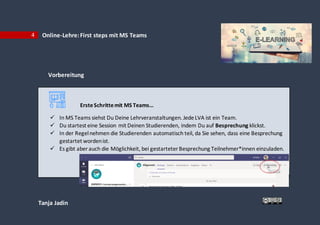
 In MS Teams siehst Du Deine Lehrveranstaltungen. JedeLVA ist ein Team.
 Du startest eine Session mit Deinen Studierenden, indem Du auf Besprechung klickst.
 In der Regelnehmen die Studierenden automatisch teil, da Sie sehen, dass eine Besprechung
gestartet wordenist.
 Es gibt aberauch die Möglichkeit, bei gestarteter Besprechung Teilnehmer*innen einzuladen.
Tanja Jadin
5 Online-Lehre:First steps mit MS Teams
Vorbereitung
ErsteSchrittemit MS Teams…
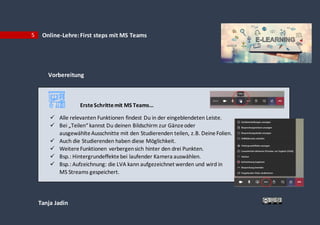
 Alle relevanten Funktionen findest Du in der eingeblendeten Leiste.
 Bei „Teilen“ kannst Du deinen Bildschirm zur Gänzeoder
ausgewählteAusschnitte mit den Studierenden teilen, z.B. DeineFolien.
 Auch die Studierenden haben diese Möglichkeit.
 WeitereFunktionen verbergensich hinter den drei Punkten.
 Bsp.: Hintergrundeffektebei laufender Kamera auswählen.
 Bsp.: Aufzeichnung: die LVA kann aufgezeichnet werden und wird in
MS Streams gespeichert.
Tanja Jadin
6 Online-Lehre:First steps mit MS Teams
Änderungen in MS Teams vornehmen: Bittebelasseauf alleFälle die LVA-Nummer z.B. KWM551. Du
kannst aber das Icon deines Teamspersonalisieren, indem Du ein aussagekräftigesBildoder Icon für
dein Team(=LVA) wählst. Die Studierenden können somit auch über das jeweilige Icon die LVA finden.
Tipp:Bei FlaticonfindestDu
IconsumDein MS-Teams (LVA)
zu personalisieren:
https://www.flaticon.com/de/
Tanja Jadin
7 Online-Lehre:First steps mit MS Teams
Vorbereitung
Kommunikationsregeln vereinbaren
 Vereinbarevorher mit Deinen Studierenden Kommunikationsregeln.
 Wird die LVAmit oder ohne Kamera abgehalten?Müssen die Studierenden diese einschalten?
 Wann werden offene Fragengeklärt?Laufend oder nach einem Input? Im Chat oder mit
Mikro (und Kamera)?
 Tipp: In MS Teams gibt es die Funktion des Handhebens.
Tanja Jadin
8 Online-Lehre:First steps mit MS Teams
Vorbereitung
Bei Gruppenarbeiten –Breakout rooms
 In MS Teams können Kanälefür einzelneGruppen angelegt werden.
 Bei der LVA(Teams) auf die drei Punkte klicken und „Kanalhinzufügen“ wählen.
 Namen für den Kanal (= Gruppe) vergeben
 Entwedernur bestimmtenTeilnehmer*innen zur Verfügung
stellen (Privat) oder allen Studierenden der LVA (Standartd)
Tanja Jadin
9 Online-Lehre:First steps mit MS Teams
Durchführung
Der klassischeAblauf
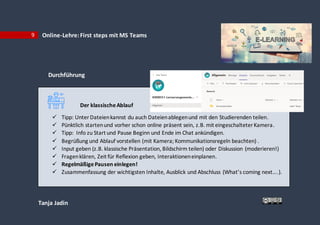
 Tipp: UnterDateienkannst du auch Dateienablegenund mit den Studierenden teilen.
 Pünktlich startenund vorher schon online präsent sein, z.B. mit eingeschalteter Kamera.
 Tipp: Info zu Start und Pause Beginn und Ende im Chat ankündigen.
 Begrüßung und Ablauf vorstellen (mit Kamera; Kommunikationsregeln beachten) .
 Input geben (z.B. klassische Präsentation, Bildschirm teilen) oder Diskussion (moderieren!)
 Fragenklären, Zeit für Reflexion geben, Interaktioneneinplanen.
 RegelmäßigePausen einlegen!
 Zusammenfassung der wichtigsten Inhalte, Ausblick und Abschluss (What’s coming next….).
Tanja Jadin
10 Online-Lehre:First steps mit MS Teams
Durchführung
Tipps und Anregungen
 Teilnehmer*innen bitten während eines Vortragsdas Mikro stummschalten.
 Bei Fragenund Diskussionen: Moderieren! Achtung: Nonverbale Hinweisreizefallen weg.
 Plane Interaktionenoder kurze Übungen ein (mehr dazuin next steps für die Interaktion)
 Pausen, Pausen, Pausen! Weniger ist oft mehr!
 Zeit für Reflexion und Klärung offener Fragengeben
 Auf Abwechslung achten. Erhöht die Aufmerksamkeit!
 Evtl. am Ende der LVA eine Feedbackrunde abhalten
 Falls Dudie LVAaufgezeichnet hast: Dubekommst einen Link zu MS Streamund kannst
diesen dann in Moodle zur Verfügung stellen.

Tanja Jadin
11 Online-Lehre:First steps mit MS Teams
Durchführung
Was tueich…
 … bei Internetproblemen: Kamera ausschalten
 … bei Hardwareproblemen: Zweitgerät zurVerfügung halten(z.B. Tablet)
 … wenn garnichts mehr geht: Don’t panic, ein Glas Wasser holen, tiefeinatmen und Mail an
Studierende schreiben, wann es wieder weitergeht bzw. kontaktiereim Notfall die
Studiengangsadministration kwm@fh-hagenberg.at (Tel.: +4350804 22601) oder die
E-Learning Beauftragten: elearning@fh-hagenberg.at (Tel.: +4350804 21541)
 Noch ein Tipp: vorher ankündigen, was die Studierenden bei technischen Problemen tun
sollen.
Tanja Jadin
12 Online-Lehre:First steps mit MS Teams
Nachbearbeitung
Selbstreflexion und Evaluation
 Was hat gut funktioniert? Was nicht?
 Inwieweit hat eine Auflockerung zwischendurch stattgefunden?
 Gab es genügend Pausen?
 Konnten alleFragen geklärt werden? Müssen Inhaltewiederholt werden?
 Wie hat die Interaktionund Kommunikation mit den Studierenden funktioniert?
 Gibt es Änderungen, die berücksichtigt werden sollten?
Tanja Jadin
13 Online-Lehre:First steps mit MS Teams
Quellen
Icons von catkuro https://www.flaticon.com/de/autoren/catkuro
WeitereInformationen gibt es hier:
Moodle-Kurs: https://top.fh-ooe.at/dlt/tipps-fur-blended-learning-a2-material/
Hilfreiche weiterführende Information:
Kieber, M.L. (2019). Handreichung: Webinare in der Hochschule. VirtuellePH Burgenland. pdf
online [12.8.2020]https://www.virtuelle-ph.at/wp-
content/uploads/2019/10/Handreichung_WebinareHochschule-Final.pdf
NetiquetteVideokonferenzen: https://www.rhrk.uni-kl.de/dienstleistungen/netz-
telefonie/konferenzdienste/netiquette-fuer-videokonferenzen/

First steps für Lehrende mit MS Teams

  • 1.
    Online-Lehre: First stepsmit MS Teams Lehrende 2020 TANJA JADIN
  • 2.
    Tanja Jadin 1 Online-Lehre:Firststeps mit MS Teams Vorwort Diese Einführung gibt Dirrelevante Tipps und Anregungen für die Online-LVA mit MS Teams. Diese Handreichung gliedert sich in drei Abschnitte: Vorbereitung, Durchführung und Nachbearbeitung. Du bekommst Informationen zur empfohlenen Ausstattung, ToDos zur Vorbereitung, einekurze Einleitung ins Arbeitenmit MS Teams, Anregungenfür die Kommunikation mit den Studierenden sowie Tipps für den Notfall. Viel Erfolg! Tanja Jadin
  • 3.
    Tanja Jadin 2 Online-Lehre:Firststeps mit MS Teams Vorbereitung Ausstattung  Laptop oder PC mit sehr guterInternetanbindung (am besten via LAN oder sehr gute W-LAN Verbindung)  Webcam  Headset oder Mikrofon und Kopfhörer  Von Vorteil: zweiBildschirme  MS Teams und MS Office Programme  Optional: Notebook oder Tablet mit Stift
  • 4.
    Tanja Jadin 3 Online-Lehre:Firststeps mit MS Teams Vorbereitung Vor derLVA…  Vorankündigung: Mitteilung an die Studierenden (via Mail oder Forum in Moodle) über Zeitpunkt, Ort (z.B. MSTeams), Thema und Ablauf der LVA-Einheit(en)  Test zuHause durchführen ob alles funktioniert und auf mögliche Störfaktoren (Nebengeräusche) und auf Hintergrundbei eingeschalteter Kamera achten.  Mit den Grundfunktionen von MS Teams vertraut machen  BenötigtesSetting einrichten (Folien, Dokumente in Moodle bereitstellen)  Kommunikationsregeln vereinbaren und beachten (siehe Seite 7)
  • 5.
    Tanja Jadin 4 Online-Lehre:Firststeps mit MS Teams Vorbereitung ErsteSchrittemit MS Teams…  In MS Teams siehst Du Deine Lehrveranstaltungen. JedeLVA ist ein Team.  Du startest eine Session mit Deinen Studierenden, indem Du auf Besprechung klickst.  In der Regelnehmen die Studierenden automatisch teil, da Sie sehen, dass eine Besprechung gestartet wordenist.  Es gibt aberauch die Möglichkeit, bei gestarteter Besprechung Teilnehmer*innen einzuladen.
  • 6.
    Tanja Jadin 5 Online-Lehre:Firststeps mit MS Teams Vorbereitung ErsteSchrittemit MS Teams…  Alle relevanten Funktionen findest Du in der eingeblendeten Leiste.  Bei „Teilen“ kannst Du deinen Bildschirm zur Gänzeoder ausgewählteAusschnitte mit den Studierenden teilen, z.B. DeineFolien.  Auch die Studierenden haben diese Möglichkeit.  WeitereFunktionen verbergensich hinter den drei Punkten.  Bsp.: Hintergrundeffektebei laufender Kamera auswählen.  Bsp.: Aufzeichnung: die LVA kann aufgezeichnet werden und wird in MS Streams gespeichert.
  • 7.
    Tanja Jadin 6 Online-Lehre:Firststeps mit MS Teams Änderungen in MS Teams vornehmen: Bittebelasseauf alleFälle die LVA-Nummer z.B. KWM551. Du kannst aber das Icon deines Teamspersonalisieren, indem Du ein aussagekräftigesBildoder Icon für dein Team(=LVA) wählst. Die Studierenden können somit auch über das jeweilige Icon die LVA finden. Tipp:Bei FlaticonfindestDu IconsumDein MS-Teams (LVA) zu personalisieren: https://www.flaticon.com/de/
  • 8.
    Tanja Jadin 7 Online-Lehre:Firststeps mit MS Teams Vorbereitung Kommunikationsregeln vereinbaren  Vereinbarevorher mit Deinen Studierenden Kommunikationsregeln.  Wird die LVAmit oder ohne Kamera abgehalten?Müssen die Studierenden diese einschalten?  Wann werden offene Fragengeklärt?Laufend oder nach einem Input? Im Chat oder mit Mikro (und Kamera)?  Tipp: In MS Teams gibt es die Funktion des Handhebens.
  • 9.
    Tanja Jadin 8 Online-Lehre:Firststeps mit MS Teams Vorbereitung Bei Gruppenarbeiten –Breakout rooms  In MS Teams können Kanälefür einzelneGruppen angelegt werden.  Bei der LVA(Teams) auf die drei Punkte klicken und „Kanalhinzufügen“ wählen.  Namen für den Kanal (= Gruppe) vergeben  Entwedernur bestimmtenTeilnehmer*innen zur Verfügung stellen (Privat) oder allen Studierenden der LVA (Standartd)
  • 10.
    Tanja Jadin 9 Online-Lehre:Firststeps mit MS Teams Durchführung Der klassischeAblauf  Tipp: UnterDateienkannst du auch Dateienablegenund mit den Studierenden teilen.  Pünktlich startenund vorher schon online präsent sein, z.B. mit eingeschalteter Kamera.  Tipp: Info zu Start und Pause Beginn und Ende im Chat ankündigen.  Begrüßung und Ablauf vorstellen (mit Kamera; Kommunikationsregeln beachten) .  Input geben (z.B. klassische Präsentation, Bildschirm teilen) oder Diskussion (moderieren!)  Fragenklären, Zeit für Reflexion geben, Interaktioneneinplanen.  RegelmäßigePausen einlegen!  Zusammenfassung der wichtigsten Inhalte, Ausblick und Abschluss (What’s coming next….).
  • 11.
    Tanja Jadin 10 Online-Lehre:Firststeps mit MS Teams Durchführung Tipps und Anregungen  Teilnehmer*innen bitten während eines Vortragsdas Mikro stummschalten.  Bei Fragenund Diskussionen: Moderieren! Achtung: Nonverbale Hinweisreizefallen weg.  Plane Interaktionenoder kurze Übungen ein (mehr dazuin next steps für die Interaktion)  Pausen, Pausen, Pausen! Weniger ist oft mehr!  Zeit für Reflexion und Klärung offener Fragengeben  Auf Abwechslung achten. Erhöht die Aufmerksamkeit!  Evtl. am Ende der LVA eine Feedbackrunde abhalten  Falls Dudie LVAaufgezeichnet hast: Dubekommst einen Link zu MS Streamund kannst diesen dann in Moodle zur Verfügung stellen. 
  • 12.
    Tanja Jadin 11 Online-Lehre:Firststeps mit MS Teams Durchführung Was tueich…  … bei Internetproblemen: Kamera ausschalten  … bei Hardwareproblemen: Zweitgerät zurVerfügung halten(z.B. Tablet)  … wenn garnichts mehr geht: Don’t panic, ein Glas Wasser holen, tiefeinatmen und Mail an Studierende schreiben, wann es wieder weitergeht bzw. kontaktiereim Notfall die Studiengangsadministration kwm@fh-hagenberg.at (Tel.: +4350804 22601) oder die E-Learning Beauftragten: elearning@fh-hagenberg.at (Tel.: +4350804 21541)  Noch ein Tipp: vorher ankündigen, was die Studierenden bei technischen Problemen tun sollen.
  • 13.
    Tanja Jadin 12 Online-Lehre:Firststeps mit MS Teams Nachbearbeitung Selbstreflexion und Evaluation  Was hat gut funktioniert? Was nicht?  Inwieweit hat eine Auflockerung zwischendurch stattgefunden?  Gab es genügend Pausen?  Konnten alleFragen geklärt werden? Müssen Inhaltewiederholt werden?  Wie hat die Interaktionund Kommunikation mit den Studierenden funktioniert?  Gibt es Änderungen, die berücksichtigt werden sollten?
  • 14.
    Tanja Jadin 13 Online-Lehre:Firststeps mit MS Teams Quellen Icons von catkuro https://www.flaticon.com/de/autoren/catkuro WeitereInformationen gibt es hier: Moodle-Kurs: https://top.fh-ooe.at/dlt/tipps-fur-blended-learning-a2-material/ Hilfreiche weiterführende Information: Kieber, M.L. (2019). Handreichung: Webinare in der Hochschule. VirtuellePH Burgenland. pdf online [12.8.2020]https://www.virtuelle-ph.at/wp- content/uploads/2019/10/Handreichung_WebinareHochschule-Final.pdf NetiquetteVideokonferenzen: https://www.rhrk.uni-kl.de/dienstleistungen/netz- telefonie/konferenzdienste/netiquette-fuer-videokonferenzen/