 ÜBERBLICK
       FUNKTIONEN
        NUTZUNG


http://www.slideshare.net/dafcommunity
ÜBERBLICK
   Slide hosting service – User können Slideshows hinaufladen,
    ansehen, kommentieren, mit anderen teilen und herunterladen

   Monatlich über 25 Millionen Besucher

   Folgende Formate werden unterstützt:
    Präsentationen: pdf, ppt, pps, pptx, ppsx, pot, potx (Powerpoint);
                    odp (OpenOffice); key, zip (Apple Keynote)
    Dokumente: pdf, doc, docx, rtf, xls (MS Office); odt, ods
               (OpenOffice); Apple iWork Pages

   Max. Dateigröße: 100 MB für Präsentationen und Dokumente
FUNKTIONEN I
   Slideshows können als public (jeder kann sie sehen) oder private
    (entweder nur man selbst oder alle Personen, denen ich folge,
    können sie sehen) gekennzeichnet werden

   Slideshows können in Blogs und Websites eingebettet werden

   Dateien können mit Beschreibungen und Tags (Schlagwörter)
    versehen werden

   Synchronisation der Slides mit Audiokommentaren (SlideCast)

   Integration von YouTube-Videos in Slideshows
FUNKTIONEN II
   Gruppen beitreten oder eigene Gruppen gründen, um sich mit
    anderen Mitglieder zu vernetzen, die die gleichen Interessen haben

   Events gründen oder einem Event beitreten

   Download von Originaldateien

   My Followings (Personen, denen ich „folge“), My Followers
    (Personen, die mir „folgen“)
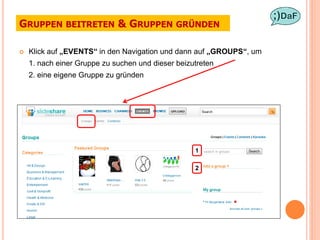
GRUPPEN BEITRETEN & GRUPPEN GRÜNDEN

   Klick auf „EVENTS“ in den Navigation und dann auf „GROUPS“, um
    1. nach einer Gruppe zu suchen und dieser beizutreten
    2. eine eigene Gruppe zu gründen


                                                   1

                                                   2
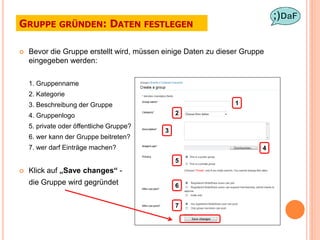
GRUPPE GRÜNDEN: DATEN FESTLEGEN

   Bevor die Gruppe erstellt wird, müssen einige Daten zu dieser Gruppe
    eingegeben werden:

    1. Gruppenname
    2. Kategorie
    3. Beschreibung der Gruppe                                 1

    4. Gruppenlogo                             2

    5. private oder öffentliche Gruppe?
                                           3
    6. wer kann der Gruppe beitreten?
    7. wer darf Einträge machen?                                       4

                                               5
   Klick auf „Save changes“ -
    die Gruppe wird gegründet                  6


                                               7
GRUPPENSTARTSEITE

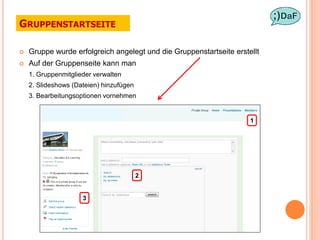
   Gruppe wurde erfolgreich angelegt und die Gruppenstartseite erstellt
   Auf der Gruppenseite kann man
    1. Gruppenmitglieder verwalten
    2. Slideshows (Dateien) hinzufügen
    3. Bearbeitungsoptionen vornehmen


                                                                     1


                                         2


                     3
FOLLOWING – VERFOLGEN AUF SLIDESHARE

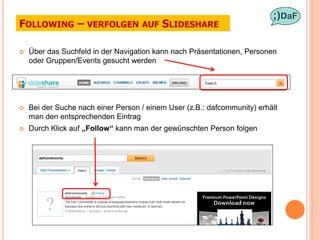
   Über das Suchfeld in der Navigation kann nach Präsentationen, Personen
    oder Gruppen/Events gesucht werden


   Bei der Suche nach einer Person / einem User (z.B.: dafcommunity) erhält
    man den entsprechenden Eintrag
   Durch Klick auf „Follow“ kann man der gewünschten Person folgen
FOLLOWER DER DAF-COMMUNITY

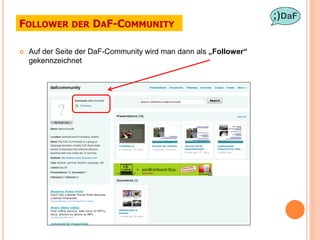
   Auf der Seite der DaF-Community wird man dann als „Follower“
    gekennzeichnet
FOLLOWINGS & FOLLOWERS

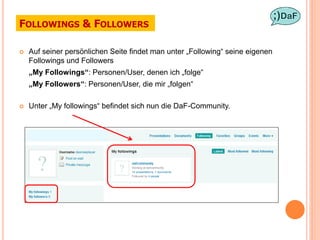
   Auf seiner persönlichen Seite findet man unter „Following“ seine eigenen
    Followings und Followers
    „My Followings“: Personen/User, denen ich „folge“
    „My Followers“: Personen/User, die mir „folgen“

   Unter „My followings“ befindet sich nun die DaF-Community.
DANKE
für die Aufmerksamkeit!

        DREIER Nicole, PLEYER Désirée,
   RINGHOFER Claudia & WIEDERMANN Daniela

Slideshare kennenlernen

  • 1.
     ÜBERBLICK  FUNKTIONEN  NUTZUNG http://www.slideshare.net/dafcommunity
  • 2.
    ÜBERBLICK  Slide hosting service – User können Slideshows hinaufladen, ansehen, kommentieren, mit anderen teilen und herunterladen  Monatlich über 25 Millionen Besucher  Folgende Formate werden unterstützt: Präsentationen: pdf, ppt, pps, pptx, ppsx, pot, potx (Powerpoint); odp (OpenOffice); key, zip (Apple Keynote) Dokumente: pdf, doc, docx, rtf, xls (MS Office); odt, ods (OpenOffice); Apple iWork Pages  Max. Dateigröße: 100 MB für Präsentationen und Dokumente
  • 3.
    FUNKTIONEN I  Slideshows können als public (jeder kann sie sehen) oder private (entweder nur man selbst oder alle Personen, denen ich folge, können sie sehen) gekennzeichnet werden  Slideshows können in Blogs und Websites eingebettet werden  Dateien können mit Beschreibungen und Tags (Schlagwörter) versehen werden  Synchronisation der Slides mit Audiokommentaren (SlideCast)  Integration von YouTube-Videos in Slideshows
  • 4.
    FUNKTIONEN II  Gruppen beitreten oder eigene Gruppen gründen, um sich mit anderen Mitglieder zu vernetzen, die die gleichen Interessen haben  Events gründen oder einem Event beitreten  Download von Originaldateien  My Followings (Personen, denen ich „folge“), My Followers (Personen, die mir „folgen“)
  • 5.
    GRUPPEN BEITRETEN &GRUPPEN GRÜNDEN  Klick auf „EVENTS“ in den Navigation und dann auf „GROUPS“, um 1. nach einer Gruppe zu suchen und dieser beizutreten 2. eine eigene Gruppe zu gründen 1 2
  • 6.
    GRUPPE GRÜNDEN: DATENFESTLEGEN  Bevor die Gruppe erstellt wird, müssen einige Daten zu dieser Gruppe eingegeben werden: 1. Gruppenname 2. Kategorie 3. Beschreibung der Gruppe 1 4. Gruppenlogo 2 5. private oder öffentliche Gruppe? 3 6. wer kann der Gruppe beitreten? 7. wer darf Einträge machen? 4 5  Klick auf „Save changes“ - die Gruppe wird gegründet 6 7
  • 7.
    GRUPPENSTARTSEITE  Gruppe wurde erfolgreich angelegt und die Gruppenstartseite erstellt  Auf der Gruppenseite kann man 1. Gruppenmitglieder verwalten 2. Slideshows (Dateien) hinzufügen 3. Bearbeitungsoptionen vornehmen 1 2 3
  • 8.
    FOLLOWING – VERFOLGENAUF SLIDESHARE  Über das Suchfeld in der Navigation kann nach Präsentationen, Personen oder Gruppen/Events gesucht werden  Bei der Suche nach einer Person / einem User (z.B.: dafcommunity) erhält man den entsprechenden Eintrag  Durch Klick auf „Follow“ kann man der gewünschten Person folgen
  • 9.
    FOLLOWER DER DAF-COMMUNITY  Auf der Seite der DaF-Community wird man dann als „Follower“ gekennzeichnet
  • 10.
    FOLLOWINGS & FOLLOWERS  Auf seiner persönlichen Seite findet man unter „Following“ seine eigenen Followings und Followers „My Followings“: Personen/User, denen ich „folge“ „My Followers“: Personen/User, die mir „folgen“  Unter „My followings“ befindet sich nun die DaF-Community.
  • 11.
    DANKE für die Aufmerksamkeit! DREIER Nicole, PLEYER Désirée, RINGHOFER Claudia & WIEDERMANN Daniela