 DATEN & FAKTEN
         HANDBUCH
      NÜTZLICHE LINKS


     DREIER Nicole, PLEYER Désirée,
RINGHOFER Claudia & WIEDERMANN Daniela
DATEN & FAKTEN
   Flickr ist ein kommerzielles, webbasiertes Dienstleistungs-
    portal, ein Community-Portal, und bietet den Benutzern die
    Möglichkeit, digitale Fotos und Videos zu verwalten und
    diese mit Personen auf der ganzen Welt zu teilen.


   Flickr wurde vom Unternehmen Ludicorp entwickelt und 2005
    von Yahoo gekauft. Deshalb braucht man heute eine Yahoo-
    ID, um Flickr nutzen zu können. Flickr ist in acht verschiede-
    nen Sprachen verfügbar.


   Fotos können vom PC, aus dem Web oder von mobilen
    Geräten, wie Handys, hochgeladen werden. Der Zugriff ist über
    Flickr selbst, RSS, E-Mail oder durch das Veröffentlichen in
    einem Blog möglich.
DATEN & FAKTEN
1. Nutzung
     Free Account (kostenlos)
     Pro Account (kostenpflichtig)

Free Account – Einschränkungen:
 100 MB pro Monat stehen zum Hochladen zur Verfügung

 10 MB ist die max. Größe der Bilder

 die 200 (neuesten) Fotos werden öffentlich im Fotostream
  angezeigt
 kein Zugriff auf Originaldatei

 2 Videos mit 150 MB und 90 Sekunden Länge können pro
  Monat hochgeladen werden
 gleichzeitig können Bilder nur in zehn Fotogruppen aufgelistet
  werden
DATEN & FAKTEN
2. Funktionen
   Benutzer können beim Hochladen selbst bestimmen, ob nur
    bestimmte Gruppen oder die ganze Welt die Fotos ansehen
    darf.

   Bilder können mit Titel, Tags und einer Beschreibung versehen
    werden.

   Bilder können in Alben organisiert werden. Der Benutzer kann
    selbst entscheiden, ob ein Foto keinem Album, einem oder
    mehreren Alben zugeordnet wird.

   Mit dem „Guest Pass“ können registrierte Benutzer Bekannte
    einladen, die keinen Account haben, um private Fotos auf Flickr
    anzusehen.
DATEN & FAKTEN
2. Funktionen
   Benutzer können selbst Gruppen einrichten oder anderen
    Gruppen beitreten.

   Der Benutzer kann Rechte vergeben, wer seine Bilder ansehen,
    kommentieren oder Tags hinzufügen darf.

   Flickr bietet die Möglichkeit, Fotos mit geografischen
    Informationen zu versehen und diese auf einer Karte
    darzustellen.

   Und vieles mehr
HANDBUCH ZU FLICKR

Folgende Aspekte werden erläutert:

   Startseite & Registrierung
   Erste Schritte in Flickr
   Navigation
   Hinaufladen von Fotos
   Anlegen eines Albums
   Fotos verwalten
   Weltkarte
   Gruppen beitreten & Gruppen gründen
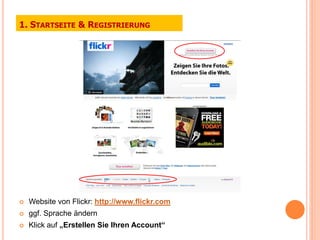
1. STARTSEITE & REGISTRIERUNG


   Website von Flickr: http://www.flickr.com
   ggf. Sprache ändern
   Klick auf „Erstellen Sie Ihren Account“
1. STARTSEITE & REGISTRIERUNG


   Yahoo!-ID ist notwendig
   Klick auf „Registrieren“
   Persönliche Daten eingeben
   Klick auf „Account erstellen“
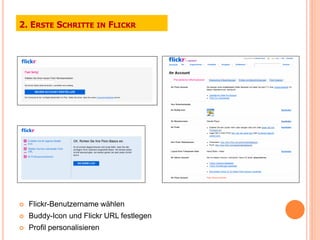
2. ERSTE SCHRITTE IN FLICKR


   Flickr-Benutzername wählen
   Buddy-Icon und Flickr URL festlegen
   Profil personalisieren
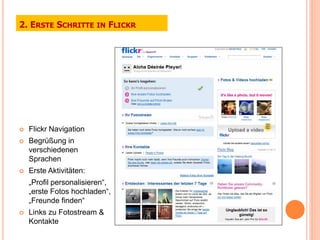
2. ERSTE SCHRITTE IN FLICKR


   Flickr Navigation
   Begrüßung in
    verschiedenen
    Sprachen
   Erste Aktivitäten:
    „Profil personalisieren“,
    „erste Fotos hochladen“,
    „Freunde finden“
   Links zu Fotostream &
    Kontakte
3. NAVIGATION
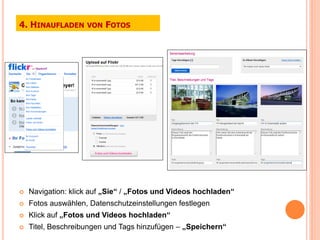
4. HINAUFLADEN      VON   FOTOS


   Navigation: klick auf „Sie“ / „Fotos und Videos hochladen“
   Fotos auswählen, Datenschutzeinstellungen festlegen
   Klick auf „Fotos und Videos hochladen“
   Titel, Beschreibungen und Tags hinzufügen – „Speichern“
4. HINAUFLADEN      VON   FOTOS


   Fotostream mit allen Fotos
   Eingaben bearbeiten, einzelne Fotos löschen, Kommentare hinzufügen
5. ANLEGEN     EINES   ALBUMS


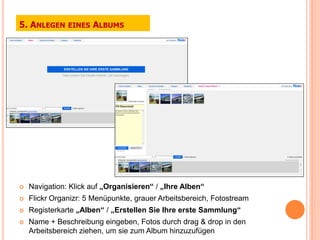
   Navigation: Klick auf „Organisieren“ / „Ihre Alben“
   Flickr Organizr: 5 Menüpunkte, grauer Arbeitsbereich, Fotostream
   Registerkarte „Alben“ / „Erstellen Sie Ihre erste Sammlung“
   Name + Beschreibung eingeben, Fotos durch drag & drop in den
    Arbeitsbereich ziehen, um sie zum Album hinzuzufügen
6. FOTOS    VERWALTEN     & WELTKARTE


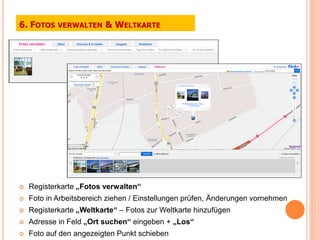
   Registerkarte „Fotos verwalten“
   Foto in Arbeitsbereich ziehen / Einstellungen prüfen, Änderungen vornehmen
   Registerkarte „Weltkarte“ – Fotos zur Weltkarte hinzufügen
   Adresse in Feld „Ort suchen“ eingeben + „Los“
   Foto auf den angezeigten Punkt schieben
7. GRUPPEN      BEITRETEN    & GRUPPEN     GRÜNDEN


   Navigation: „Gruppen“ / „Gruppe suchen“


   Navigation: „Gruppen“ / „Neue Gruppe gründen“
   Gruppentyp wählen (privat oder öffentlich)
   Gruppenname, -beschreibung & -sicherheitsstufe festlegen
7. GRUPPEN    BEITRETEN   & GRUPPEN    GRÜNDEN


   Klick auf „Möchten Sie etwas hinzufügen“  der Gruppe Fotos
    hinzufügen (vom Desktop oder vom Fotostream)
7. GRUPPEN     BEITRETEN   & GRUPPEN        GRÜNDEN


   Klick auf „Neues Thema posten“  um neues Thema zu starten
   Titel angaben und Nachricht verfassen
   Freunde & Bekannte einladen
NÜTZLICHE LINKS / QUELLEN

   Website von Flickr:
    http://www.flickr.com/

   Flickr Blog (Deutsch):
    http://blog.flickr.net/de

   Flickr Schule:
    http://www.marsianer.de/flickr/schule
MÖGLICHKEITEN MIT DER DAF-COMMUNITY IN
                  KONTAKT ZU TRETEN

   Blog: http://dafnet.web2.0campus.net/

   Email: dafcommunity@gmail.com

   Slideshare: http://www.slideshare.net/dafcommunity

   Twitter: http://twitter.com/dafcommunity

   Facebook: http://www.facebook.com/group.php?v=wall&gid=20999309152

   Flickr: http://www.flickr.com/groups/1392465@N23/

   Mister Wong: http://www.mister-wong.de/groups/DaF/

   Delicious:
    http://delicious.com/search?p=dafnet&chk=&context=login|&fr=del_icio_us&lc

Flickr kennenlernen

  • 1.
     DATEN &FAKTEN  HANDBUCH  NÜTZLICHE LINKS DREIER Nicole, PLEYER Désirée, RINGHOFER Claudia & WIEDERMANN Daniela
  • 2.
    DATEN & FAKTEN  Flickr ist ein kommerzielles, webbasiertes Dienstleistungs- portal, ein Community-Portal, und bietet den Benutzern die Möglichkeit, digitale Fotos und Videos zu verwalten und diese mit Personen auf der ganzen Welt zu teilen.  Flickr wurde vom Unternehmen Ludicorp entwickelt und 2005 von Yahoo gekauft. Deshalb braucht man heute eine Yahoo- ID, um Flickr nutzen zu können. Flickr ist in acht verschiede- nen Sprachen verfügbar.  Fotos können vom PC, aus dem Web oder von mobilen Geräten, wie Handys, hochgeladen werden. Der Zugriff ist über Flickr selbst, RSS, E-Mail oder durch das Veröffentlichen in einem Blog möglich.
  • 3.
    DATEN & FAKTEN 1.Nutzung  Free Account (kostenlos)  Pro Account (kostenpflichtig) Free Account – Einschränkungen:  100 MB pro Monat stehen zum Hochladen zur Verfügung  10 MB ist die max. Größe der Bilder  die 200 (neuesten) Fotos werden öffentlich im Fotostream angezeigt  kein Zugriff auf Originaldatei  2 Videos mit 150 MB und 90 Sekunden Länge können pro Monat hochgeladen werden  gleichzeitig können Bilder nur in zehn Fotogruppen aufgelistet werden
  • 4.
    DATEN & FAKTEN 2.Funktionen  Benutzer können beim Hochladen selbst bestimmen, ob nur bestimmte Gruppen oder die ganze Welt die Fotos ansehen darf.  Bilder können mit Titel, Tags und einer Beschreibung versehen werden.  Bilder können in Alben organisiert werden. Der Benutzer kann selbst entscheiden, ob ein Foto keinem Album, einem oder mehreren Alben zugeordnet wird.  Mit dem „Guest Pass“ können registrierte Benutzer Bekannte einladen, die keinen Account haben, um private Fotos auf Flickr anzusehen.
  • 5.
    DATEN & FAKTEN 2.Funktionen  Benutzer können selbst Gruppen einrichten oder anderen Gruppen beitreten.  Der Benutzer kann Rechte vergeben, wer seine Bilder ansehen, kommentieren oder Tags hinzufügen darf.  Flickr bietet die Möglichkeit, Fotos mit geografischen Informationen zu versehen und diese auf einer Karte darzustellen.  Und vieles mehr
  • 6.
    HANDBUCH ZU FLICKR FolgendeAspekte werden erläutert:  Startseite & Registrierung  Erste Schritte in Flickr  Navigation  Hinaufladen von Fotos  Anlegen eines Albums  Fotos verwalten  Weltkarte  Gruppen beitreten & Gruppen gründen
  • 7.
    1. STARTSEITE &REGISTRIERUNG  Website von Flickr: http://www.flickr.com  ggf. Sprache ändern  Klick auf „Erstellen Sie Ihren Account“
  • 8.
    1. STARTSEITE &REGISTRIERUNG  Yahoo!-ID ist notwendig  Klick auf „Registrieren“  Persönliche Daten eingeben  Klick auf „Account erstellen“
  • 9.
    2. ERSTE SCHRITTEIN FLICKR  Flickr-Benutzername wählen  Buddy-Icon und Flickr URL festlegen  Profil personalisieren
  • 10.
    2. ERSTE SCHRITTEIN FLICKR  Flickr Navigation  Begrüßung in verschiedenen Sprachen  Erste Aktivitäten: „Profil personalisieren“, „erste Fotos hochladen“, „Freunde finden“  Links zu Fotostream & Kontakte
  • 11.
  • 12.
    4. HINAUFLADEN VON FOTOS  Navigation: klick auf „Sie“ / „Fotos und Videos hochladen“  Fotos auswählen, Datenschutzeinstellungen festlegen  Klick auf „Fotos und Videos hochladen“  Titel, Beschreibungen und Tags hinzufügen – „Speichern“
  • 13.
    4. HINAUFLADEN VON FOTOS  Fotostream mit allen Fotos  Eingaben bearbeiten, einzelne Fotos löschen, Kommentare hinzufügen
  • 14.
    5. ANLEGEN EINES ALBUMS  Navigation: Klick auf „Organisieren“ / „Ihre Alben“  Flickr Organizr: 5 Menüpunkte, grauer Arbeitsbereich, Fotostream  Registerkarte „Alben“ / „Erstellen Sie Ihre erste Sammlung“  Name + Beschreibung eingeben, Fotos durch drag & drop in den Arbeitsbereich ziehen, um sie zum Album hinzuzufügen
  • 15.
    6. FOTOS VERWALTEN & WELTKARTE  Registerkarte „Fotos verwalten“  Foto in Arbeitsbereich ziehen / Einstellungen prüfen, Änderungen vornehmen  Registerkarte „Weltkarte“ – Fotos zur Weltkarte hinzufügen  Adresse in Feld „Ort suchen“ eingeben + „Los“  Foto auf den angezeigten Punkt schieben
  • 16.
    7. GRUPPEN BEITRETEN & GRUPPEN GRÜNDEN  Navigation: „Gruppen“ / „Gruppe suchen“  Navigation: „Gruppen“ / „Neue Gruppe gründen“  Gruppentyp wählen (privat oder öffentlich)  Gruppenname, -beschreibung & -sicherheitsstufe festlegen
  • 17.
    7. GRUPPEN BEITRETEN & GRUPPEN GRÜNDEN  Klick auf „Möchten Sie etwas hinzufügen“  der Gruppe Fotos hinzufügen (vom Desktop oder vom Fotostream)
  • 18.
    7. GRUPPEN BEITRETEN & GRUPPEN GRÜNDEN  Klick auf „Neues Thema posten“  um neues Thema zu starten  Titel angaben und Nachricht verfassen  Freunde & Bekannte einladen
  • 19.
    NÜTZLICHE LINKS /QUELLEN  Website von Flickr: http://www.flickr.com/  Flickr Blog (Deutsch): http://blog.flickr.net/de  Flickr Schule: http://www.marsianer.de/flickr/schule
  • 20.
    MÖGLICHKEITEN MIT DERDAF-COMMUNITY IN KONTAKT ZU TRETEN  Blog: http://dafnet.web2.0campus.net/  Email: dafcommunity@gmail.com  Slideshare: http://www.slideshare.net/dafcommunity  Twitter: http://twitter.com/dafcommunity  Facebook: http://www.facebook.com/group.php?v=wall&gid=20999309152  Flickr: http://www.flickr.com/groups/1392465@N23/  Mister Wong: http://www.mister-wong.de/groups/DaF/  Delicious: http://delicious.com/search?p=dafnet&chk=&context=login|&fr=del_icio_us&lc