Nachdem wir im letzen Artikel die
Einbindung von Facebook-Alben gezeigt
haben, geht es in diesem Post um die
Nutzung von Flickr in Composite C1.
Composite HQ hat zu diesem Zweck ein
Package entwickelt, welches wir hier nutzen
werden.
Wie beim Facebook-Package
auch, installieren wir vorab das Slimbox-
Package, welches die automatische
Galeriedarstellung der Bilder auf unserer
Website ermöglicht:
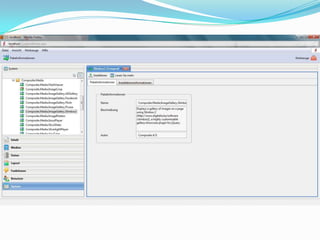
Anschließend installieren wir nun das
eigentliche Flickr-Package
‚Composite.Media.ImageGallery.Flickr‘:
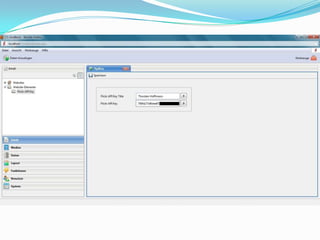
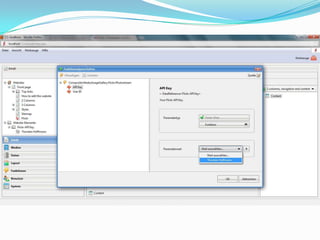
Für die Nutzung von Flickr ist ein
sogenannter API Key notwendig, den wir im
Bereich Inhalt / Website-Elemente mit
einem Namen hinterlegen, um ihn später im
Funktionsaufruf als Parameter nutzen zu
können:
Der API Key selbst kann
unter http://www.flickr.com/services/apps/
create/apply/ generiert werden.
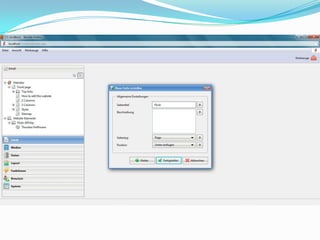
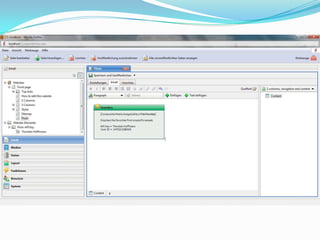
Für unsere Flickr-Galerie legen wir im
Backend eine neue Seite an, auf der die
Bilder später erscheinen sollen:
Nun können wir mit der Einbindung der
einzelnen Funktionen des Packages
beginnen:
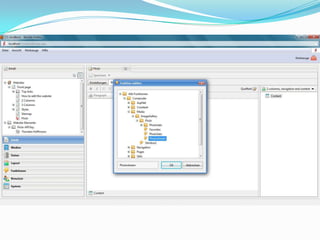
Photostream

Um uns den sogenannten Photostream, also
die neuesten Bilder eines Nutzers
anzuzeigen, fügen wir auf der neu
angelegten Seite die Funktion
‘Composite.Media.Flickr.Photostream’ ein:
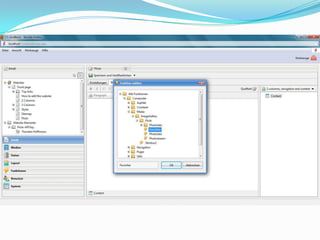
Als Parameter für diese Funktion übergeben
wir zunächst den zuvor unter Website-
Elemente definierten API Key:
Weiterhin benötigen wir die Flickr User ID
als Parameter. Diese muss jedoch zuvor für
den entsprechenden Account ermittelt
werden.
Ich empfehle zu diesem Zweck die Website
http://idgettr.com, mit deren Hilfe wir aus
der Adresse unseres öffentlichen
Photostreams die User ID ermitteln können:
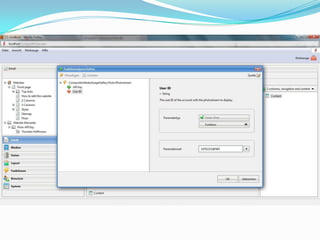
Anschließend übergeben wir die Flickr User
ID an unsere Funktion:
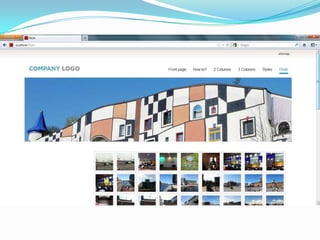
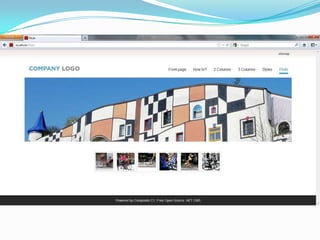
Nachdem die Funktion eingefügt und die
Seite gespeichert und veröffentlicht wurde,
erscheint der Photostream des Flickr-
Nutzers in Form einer anklickbaren Galerie
auf unserer Website:
Favoriten

Die nächste Funktion ermöglicht das
Anzeigen der sogenannten Favoriten, also
der als solche markierten Fotos eines Flickr-
Users.

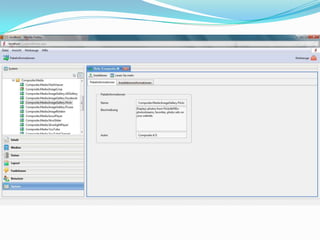
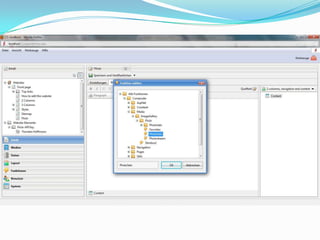
Wir fügen dazu die Funktion
‘Composite.Media.Flickr.Favorites’ auf
unserer Seite ein:
Wieder übergeben wir API Key und User ID
als Parameter an die Funktion, fügen diese
ein und veröffentlichen die Seite erneut:
Jetzt sehen wir die Favoriten meines Flickr-
Accounts auf unserer Seite – da ich bislang
noch keine angelegt hatte, habe ich
beispielhaft einige Fotos anderer User zum
Thema Fahrräder als Favoriten in meinem
Flickr-Account markiert:
Übersicht aller Alben

Bei Flickr können die Fotos in Alben
organisiert werden. Um nun alle Alben eines
bestimmten Nutzer darzustellen, fügen wir
die Funktion
‘Composite.Media.Flickr.PhotoSets’ auf
unserer Seite ein:
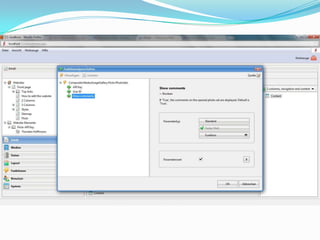
Neben den obligatorischen Parametern API
Key und User ID können wir in dieser
Funktion zusätzlich noch definieren, ob
Kommentare anderer Flickr-Nutzer zu den
einzelnen Fotos dargestellt werden sollen:
Nach dem Einfügen der Funktion und dem
Veröffentlichen der Seite erhalten wir eine
Übersicht aller Alben des angegebenen
Flickr-Nutzers:
Bilder eines einzelnen Albums
darstellen

Um nur Bilder eines einzelnen Albums
darzustellen, benötigen wir die Funktion
‘Composite.Media.Flickr.PhotoSets.Photos’.

Zusätzlich zum API Key müssen wir jetzt die
Set ID des gewünschten Albums definieren

Zur Ermittlung dieser ID lassen wir uns in
unserem Flickr-Account das entsprechende
Album anzeigen und kopieren den letzten
Teil der Album-URL in die Zwischenablage –
dies ist die Set ID:
Nun fügen wir die Funktion ein:
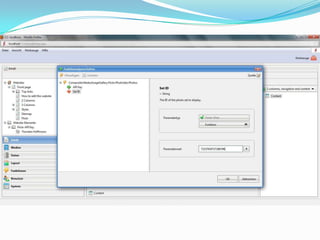
Neben dem API Key fügen wir jetzt noch die
Set ID aus der Zwischenablage als Parameter
ein:
Als Ergebnis erhalten wir nach dem
Einfügen der Funktion und dem erneuten
Veröffentlichen der Seite eine Galerie mit
unserem gewünschten Flickr-Album:
Fazit

Neben Facebook ist auch Flickr eine
effektive und komfortable Möglichkeit,
Bilder auf einfache Art und Weise zu hosten
und auf der eigenen Website mit Composite
C1 für Galerien zu nutzen.

Flickr mit Composite C1 nutzen

  • 2.
    Nachdem wir imletzen Artikel die Einbindung von Facebook-Alben gezeigt haben, geht es in diesem Post um die Nutzung von Flickr in Composite C1. Composite HQ hat zu diesem Zweck ein Package entwickelt, welches wir hier nutzen werden. Wie beim Facebook-Package auch, installieren wir vorab das Slimbox- Package, welches die automatische Galeriedarstellung der Bilder auf unserer Website ermöglicht:
  • 4.
    Anschließend installieren wirnun das eigentliche Flickr-Package ‚Composite.Media.ImageGallery.Flickr‘:
  • 6.
    Für die Nutzungvon Flickr ist ein sogenannter API Key notwendig, den wir im Bereich Inhalt / Website-Elemente mit einem Namen hinterlegen, um ihn später im Funktionsaufruf als Parameter nutzen zu können:
  • 8.
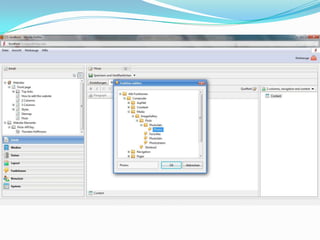
    Der API Keyselbst kann unter http://www.flickr.com/services/apps/ create/apply/ generiert werden. Für unsere Flickr-Galerie legen wir im Backend eine neue Seite an, auf der die Bilder später erscheinen sollen:
  • 10.
    Nun können wirmit der Einbindung der einzelnen Funktionen des Packages beginnen:
  • 11.
    Photostream Um uns densogenannten Photostream, also die neuesten Bilder eines Nutzers anzuzeigen, fügen wir auf der neu angelegten Seite die Funktion ‘Composite.Media.Flickr.Photostream’ ein:
  • 13.
    Als Parameter fürdiese Funktion übergeben wir zunächst den zuvor unter Website- Elemente definierten API Key:
  • 15.
    Weiterhin benötigen wirdie Flickr User ID als Parameter. Diese muss jedoch zuvor für den entsprechenden Account ermittelt werden. Ich empfehle zu diesem Zweck die Website http://idgettr.com, mit deren Hilfe wir aus der Adresse unseres öffentlichen Photostreams die User ID ermitteln können:
  • 17.
    Anschließend übergeben wirdie Flickr User ID an unsere Funktion:
  • 19.
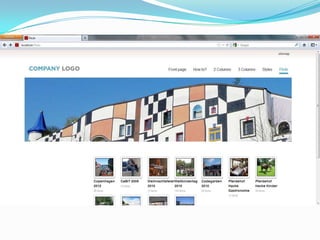
    Nachdem die Funktioneingefügt und die Seite gespeichert und veröffentlicht wurde, erscheint der Photostream des Flickr- Nutzers in Form einer anklickbaren Galerie auf unserer Website:
  • 21.
    Favoriten Die nächste Funktionermöglicht das Anzeigen der sogenannten Favoriten, also der als solche markierten Fotos eines Flickr- Users. Wir fügen dazu die Funktion ‘Composite.Media.Flickr.Favorites’ auf unserer Seite ein:
  • 23.
    Wieder übergeben wirAPI Key und User ID als Parameter an die Funktion, fügen diese ein und veröffentlichen die Seite erneut:
  • 25.
    Jetzt sehen wirdie Favoriten meines Flickr- Accounts auf unserer Seite – da ich bislang noch keine angelegt hatte, habe ich beispielhaft einige Fotos anderer User zum Thema Fahrräder als Favoriten in meinem Flickr-Account markiert:
  • 27.
    Übersicht aller Alben BeiFlickr können die Fotos in Alben organisiert werden. Um nun alle Alben eines bestimmten Nutzer darzustellen, fügen wir die Funktion ‘Composite.Media.Flickr.PhotoSets’ auf unserer Seite ein:
  • 29.
    Neben den obligatorischenParametern API Key und User ID können wir in dieser Funktion zusätzlich noch definieren, ob Kommentare anderer Flickr-Nutzer zu den einzelnen Fotos dargestellt werden sollen:
  • 31.
    Nach dem Einfügender Funktion und dem Veröffentlichen der Seite erhalten wir eine Übersicht aller Alben des angegebenen Flickr-Nutzers:
  • 33.
    Bilder eines einzelnenAlbums darstellen Um nur Bilder eines einzelnen Albums darzustellen, benötigen wir die Funktion ‘Composite.Media.Flickr.PhotoSets.Photos’. Zusätzlich zum API Key müssen wir jetzt die Set ID des gewünschten Albums definieren Zur Ermittlung dieser ID lassen wir uns in unserem Flickr-Account das entsprechende Album anzeigen und kopieren den letzten Teil der Album-URL in die Zwischenablage – dies ist die Set ID:
  • 35.
    Nun fügen wirdie Funktion ein:
  • 37.
    Neben dem APIKey fügen wir jetzt noch die Set ID aus der Zwischenablage als Parameter ein:
  • 39.
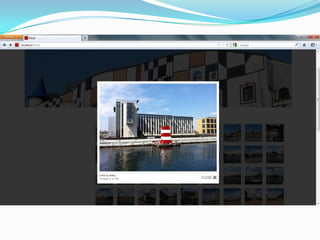
    Als Ergebnis erhaltenwir nach dem Einfügen der Funktion und dem erneuten Veröffentlichen der Seite eine Galerie mit unserem gewünschten Flickr-Album:
  • 41.
    Fazit Neben Facebook istauch Flickr eine effektive und komfortable Möglichkeit, Bilder auf einfache Art und Weise zu hosten und auf der eigenen Website mit Composite C1 für Galerien zu nutzen.