Heute möchte ich die Möglichkeit vorstellen, Composite C1 mit Active-
Directory-Authentifizierung im Intranet zu nutzen. Voraussetzung dafür ist
das kostenpflichtige Package
'Composite.Tools.C1Console.ActiveDirectoryValidation'.

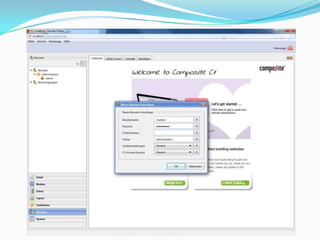
Zunächst legen wir einen neuen Benutzer mit dem Namen an, der unserem
Benutzernamen im Active Directory entspricht. Ein Passwort muss zwar aus
Kompatiblitätsgründen eingegeben werden, hat aber für den späteren
Authentifizierungsprozess keine Bedeutung mehr.

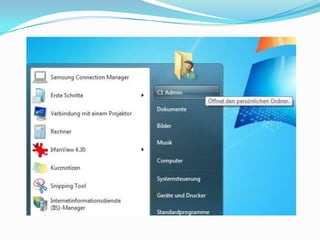
In der Domäne bin ich als C1Admin eingeloggt - also nennen wir unseren
Benutzer auch C1Admin:
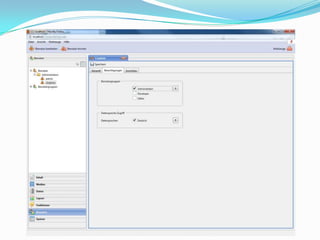
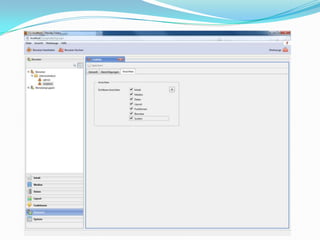
Anschließend legen wir die Berechtigungen und Ansichten für den
Benutzer fest:
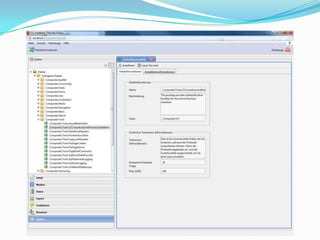
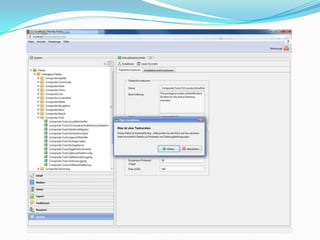
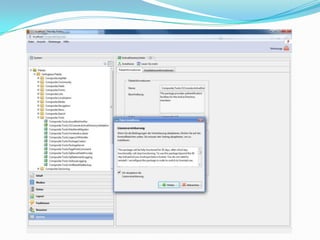
Als nächstes installieren wir unter 'System' das kostenpflichte Package
'Composite.Tools.C1Console.ActiveDirectoryValidation', welches wir in einem
30-tägigen Testzeitraum kostenlos nutzen können:
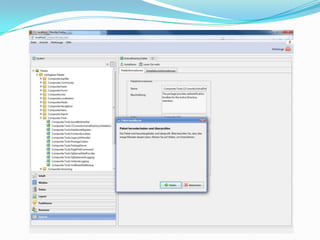
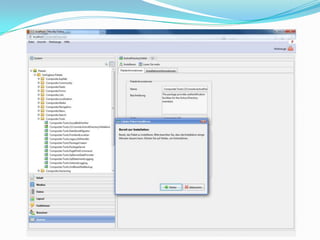
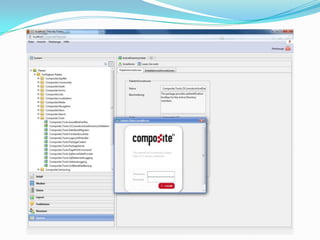
Nachdem das Paket heruntergeladen und installiert wurde, erscheint ein C1-
Login-Dialog.

Das liegt daran, dass die Authentifizierungsmethode bereits in Composite C1
auf 'Active-Directory' umgestellt wurde, wir diese aber noch nicht im IIS
konfiguriert haben.
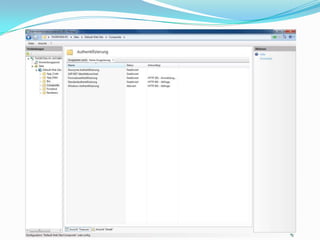
Aus diesem Grunde schließen wir das Browserfenster mit dem C1-
Backend und öffnen den 'Internetinformationsdienste (IIS)-Manager'.

Im Ordner 'Composite' öffnen wir den Punkt
'Authentifizierung', aktivieren die 'Windows-Authentifizierung' und
deaktivieren alle anderen Authentifizierungsmechanismen:
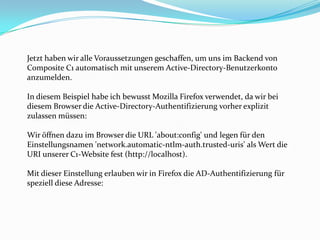
Jetzt haben wir alle Voraussetzungen geschaffen, um uns im Backend von
Composite C1 automatisch mit unserem Active-Directory-Benutzerkonto
anzumelden.

In diesem Beispiel habe ich bewusst Mozilla Firefox verwendet, da wir bei
diesem Browser die Active-Directory-Authentifizierung vorher explizit
zulassen müssen:

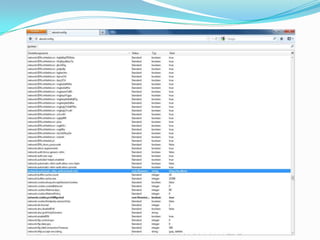
Wir öffnen dazu im Browser die URL 'about:config' und legen für den
Einstellungsnamen 'network.automatic-ntlm-auth.trusted-uris' als Wert die
URI unserer C1-Website fest (http://localhost).

Mit dieser Einstellung erlauben wir in Firefox die AD-Authentifizierung für
speziell diese Adresse:
Für Internet Explorer und Google Chrome in der jeweils aktuellen Version ist
keine spezielle Einstellung notwendig - beide Browser unterstützen die Active-
Directory-Authentifizierung bereits "out-of-the-box".

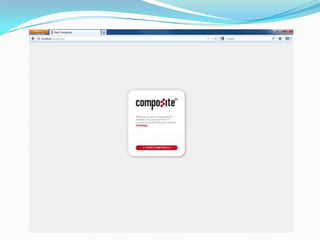
Um zu testen, ob unsere automatische Anmeldung funktioniert, öffnen wir das
Backend von C1. Zunächst begrüsst uns das Startfenster, mit dem wir das
Backend wie gewohnt starten können:
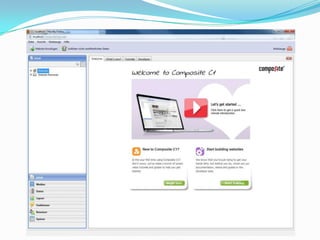
Nachdem wir dort auf 'Start Composite C1' geklickt haben, erwartet uns
jedoch kein Login-Fenster mehr, sondern wir sind automatisch im Backend
von C1 mit unserem Active-Directory-Benutzernamen angemeldet:
Um weitere Redakteure oder Administratoren hinzuzufügen, müssen wir
jetzt nur noch die entsprechenden Domänenbenutzer mit gleichem Namen
in C1 anlegen.

Insbesondere im Intranetumfeld ist dieses Package eine sehr komfortable
Lösung, um die CMS-Benutzer ohne zusätzlichen Aufwand zu verwalten.

Composite C1 mit Active-Directory-Authentifizierung im Intranet nutzen

  • 2.
    Heute möchte ichdie Möglichkeit vorstellen, Composite C1 mit Active- Directory-Authentifizierung im Intranet zu nutzen. Voraussetzung dafür ist das kostenpflichtige Package 'Composite.Tools.C1Console.ActiveDirectoryValidation'. Zunächst legen wir einen neuen Benutzer mit dem Namen an, der unserem Benutzernamen im Active Directory entspricht. Ein Passwort muss zwar aus Kompatiblitätsgründen eingegeben werden, hat aber für den späteren Authentifizierungsprozess keine Bedeutung mehr. In der Domäne bin ich als C1Admin eingeloggt - also nennen wir unseren Benutzer auch C1Admin:
  • 5.
    Anschließend legen wirdie Berechtigungen und Ansichten für den Benutzer fest:
  • 8.
    Als nächstes installierenwir unter 'System' das kostenpflichte Package 'Composite.Tools.C1Console.ActiveDirectoryValidation', welches wir in einem 30-tägigen Testzeitraum kostenlos nutzen können:
  • 14.
    Nachdem das Paketheruntergeladen und installiert wurde, erscheint ein C1- Login-Dialog. Das liegt daran, dass die Authentifizierungsmethode bereits in Composite C1 auf 'Active-Directory' umgestellt wurde, wir diese aber noch nicht im IIS konfiguriert haben.
  • 16.
    Aus diesem Grundeschließen wir das Browserfenster mit dem C1- Backend und öffnen den 'Internetinformationsdienste (IIS)-Manager'. Im Ordner 'Composite' öffnen wir den Punkt 'Authentifizierung', aktivieren die 'Windows-Authentifizierung' und deaktivieren alle anderen Authentifizierungsmechanismen:
  • 18.
    Jetzt haben wiralle Voraussetzungen geschaffen, um uns im Backend von Composite C1 automatisch mit unserem Active-Directory-Benutzerkonto anzumelden. In diesem Beispiel habe ich bewusst Mozilla Firefox verwendet, da wir bei diesem Browser die Active-Directory-Authentifizierung vorher explizit zulassen müssen: Wir öffnen dazu im Browser die URL 'about:config' und legen für den Einstellungsnamen 'network.automatic-ntlm-auth.trusted-uris' als Wert die URI unserer C1-Website fest (http://localhost). Mit dieser Einstellung erlauben wir in Firefox die AD-Authentifizierung für speziell diese Adresse:
  • 20.
    Für Internet Explorerund Google Chrome in der jeweils aktuellen Version ist keine spezielle Einstellung notwendig - beide Browser unterstützen die Active- Directory-Authentifizierung bereits "out-of-the-box". Um zu testen, ob unsere automatische Anmeldung funktioniert, öffnen wir das Backend von C1. Zunächst begrüsst uns das Startfenster, mit dem wir das Backend wie gewohnt starten können:
  • 22.
    Nachdem wir dortauf 'Start Composite C1' geklickt haben, erwartet uns jedoch kein Login-Fenster mehr, sondern wir sind automatisch im Backend von C1 mit unserem Active-Directory-Benutzernamen angemeldet:
  • 24.
    Um weitere Redakteureoder Administratoren hinzuzufügen, müssen wir jetzt nur noch die entsprechenden Domänenbenutzer mit gleichem Namen in C1 anlegen. Insbesondere im Intranetumfeld ist dieses Package eine sehr komfortable Lösung, um die CMS-Benutzer ohne zusätzlichen Aufwand zu verwalten.