Best PowerPoint slide ever ….
 
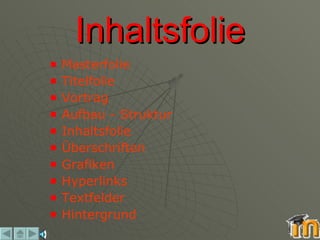
Inhaltsfolie Masterfolie Titelfolie Vortrag Aufbau - Struktur Inhaltsfolie Überschriften Grafiken Hyperlinks Textfelder Hintergrund
Masterfolie = Zeitersparnis beim Ändern des Layouts Strg+A : Schrift einstellen – keine Serifenschrift! Sprache einstellen als Standard Überschriften :  fett  oder  farbig Hintergrund erstellen Logo - passend zum Thema  Animation des Textfeldes  Navigationsleiste oder –buttons : Nicht zu viele - Kurze Begriffe -  Home   nicht vergessen!!! [Fußzeile] [Datum]
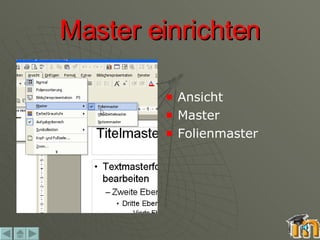
Master einrichten Ansicht Master Folienmaster
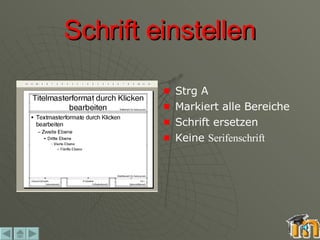
Schrift einstellen Strg A Markiert alle Bereiche Schrift ersetzen Keine  Serifenschrift
Sprache einstellen Extras Sprache Wählen Standard  * * Sonst wird die Einstellung nicht gehalten
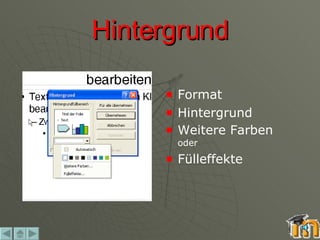
Hintergrund Format Hintergrund Weitere Farben  oder  Fülleffekte
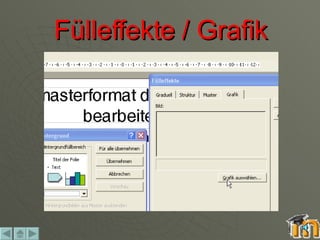
Fülleffekte / Grafik
Grafik auswählen
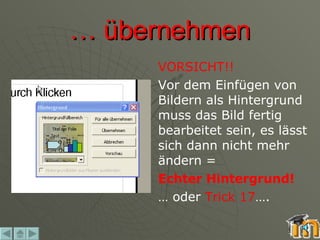
…  übernehmen VORSICHT!! Vor dem Einfügen von Bildern als Hintergrund muss das Bild fertig bearbeitet sein, es lässt sich dann nicht mehr ändern = Echter Hintergrund!   …  oder  Trick 17 ….
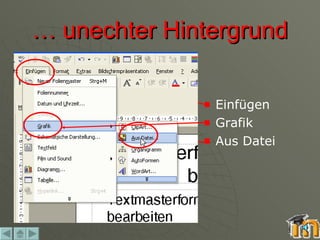
…  unechter Hintergrund Einfügen Grafik Aus Datei
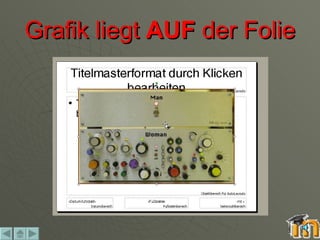
Grafik liegt  AUF  der Folie
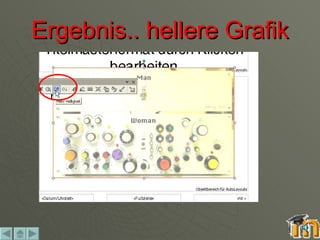
Helligkeit steuern
Ergebnis.. hellere Grafik
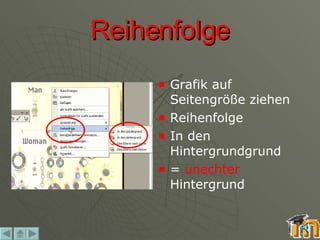
Reihenfolge Grafik auf Seitengröße ziehen Reihenfolge In den Hintergrundgrund =  unechter  Hintergrund
Logo einfügen
Textfeld animieren Rechte Maustaste Benutzerdefinierte Animation Standardeinstellung animiert Zeile für Zeile
Navigationsbuttons
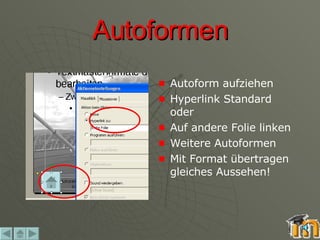
Autoformen Autoform aufziehen Hyperlink Standard oder Auf andere Folie linken Weitere Autoformen Mit Format übertragen gleiches Aussehen!
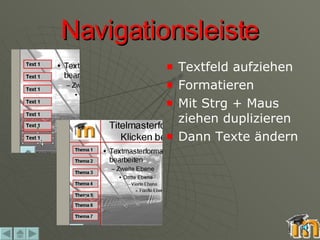
Navigationsleiste Textfeld aufziehen Formatieren Mit Strg + Maus ziehen duplizieren Dann Texte ändern
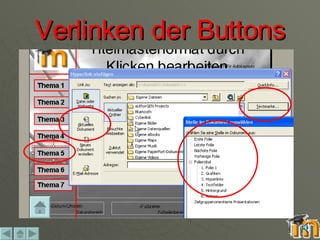
Verlinken der Buttons
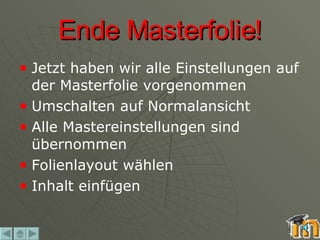
Ende Masterfolie! Jetzt haben wir alle Einstellungen auf der Masterfolie vorgenommen Umschalten auf Normalansicht Alle Mastereinstellungen sind übernommen Folienlayout wählen Inhalt einfügen
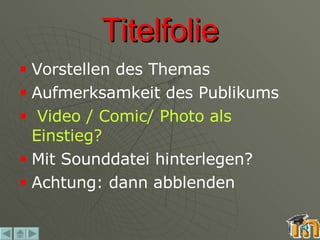
Titelfolie Vorstellen des Themas Aufmerksamkeit des Publikums Video / Comic/ Photo als Einstieg? Mit Sounddatei hinterlegen? Achtung: dann abblenden
Aufbau - Struktur Sinnvollen Aufbau überlegen (MindMap!) Logische Reihenfolge einhalten Nie  von den Folien ablesen! Statt Links auf Bilder im Netz: neue Folie!
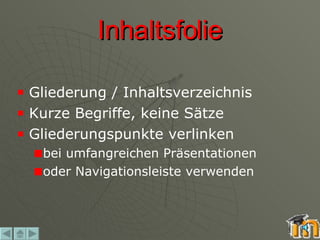
Inhaltsfolie Gliederung / Inhaltsverzeichnis Kurze Begriffe, keine Sätze Gliederungspunkte verlinken  bei umfangreichen Präsentationen oder Navigationsleiste verwenden
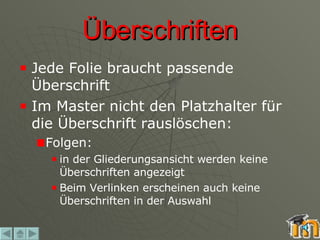
Überschriften Jede Folie braucht passende Überschrift Im Master nicht den Platzhalter für die Überschrift rauslöschen: Folgen:  in der Gliederungsansicht werden keine Überschriften angezeigt Beim Verlinken erscheinen auch keine Überschriften in der Auswahl
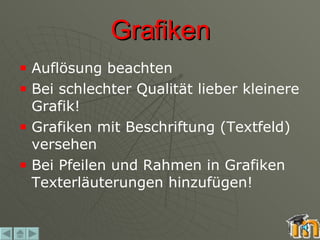
Grafiken Auflösung beachten Bei schlechter Qualität lieber kleinere Grafik! Grafiken mit Beschriftung (Textfeld) versehen Bei Pfeilen und Rahmen in Grafiken Texterläuterungen hinzufügen!
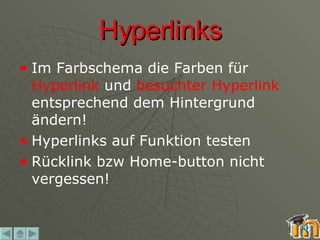
Hyperlinks Im Farbschema die Farben für  Hyperlink  und  besuchter Hyperlink  entsprechend dem Hintergrund ändern! Hyperlinks auf Funktion testen Rücklink bzw Home-button nicht vergessen!
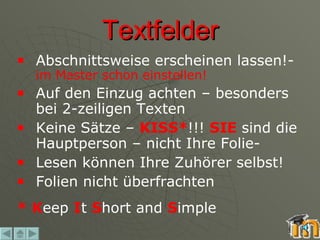
Textfelder Abschnittsweise erscheinen lassen!-  im Master schon einstellen! Auf den Einzug achten – besonders bei 2-zeiligen Texten Keine Sätze –  KISS* !!!  SIE  sind die Hauptperson – nicht Ihre Folie-  Lesen können Ihre Zuhörer selbst! Folien nicht überfrachten *   K eep  I t  S hort and  S imple
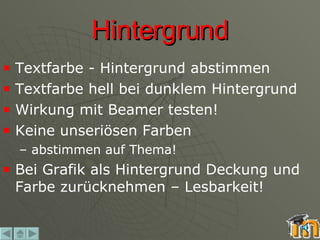
Hintergrund Textfarbe - Hintergrund abstimmen  Textfarbe hell bei dunklem Hintergrund Wirkung mit Beamer testen! Keine unseriösen Farben –  abstimmen auf Thema! Bei Grafik als Hintergrund Deckung und Farbe zurücknehmen – Lesbarkeit!
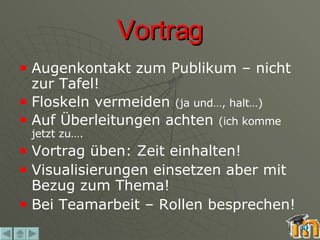
Vortrag Augenkontakt zum Publikum – nicht zur Tafel! Floskeln vermeiden  (ja und…, halt…) Auf Überleitungen achten  (ich komme jetzt zu…. Vortrag üben: Zeit einhalten! Visualisierungen einsetzen aber mit Bezug zum Thema! Bei Teamarbeit – Rollen besprechen!
Autorin © Sigi Jakob-Kühn [email_address] Februar 08

Regeln fuer PowerPoint

  • 1.
  • 2.
  • 3.
    Inhaltsfolie Masterfolie TitelfolieVortrag Aufbau - Struktur Inhaltsfolie Überschriften Grafiken Hyperlinks Textfelder Hintergrund
  • 4.
    Masterfolie = Zeitersparnisbeim Ändern des Layouts Strg+A : Schrift einstellen – keine Serifenschrift! Sprache einstellen als Standard Überschriften : fett oder farbig Hintergrund erstellen Logo - passend zum Thema Animation des Textfeldes Navigationsleiste oder –buttons : Nicht zu viele - Kurze Begriffe - Home nicht vergessen!!! [Fußzeile] [Datum]
  • 5.
    Master einrichten AnsichtMaster Folienmaster
  • 6.
    Schrift einstellen StrgA Markiert alle Bereiche Schrift ersetzen Keine Serifenschrift
  • 7.
    Sprache einstellen ExtrasSprache Wählen Standard * * Sonst wird die Einstellung nicht gehalten
  • 8.
    Hintergrund Format HintergrundWeitere Farben oder Fülleffekte
  • 9.
  • 10.
  • 11.
    … übernehmenVORSICHT!! Vor dem Einfügen von Bildern als Hintergrund muss das Bild fertig bearbeitet sein, es lässt sich dann nicht mehr ändern = Echter Hintergrund! … oder Trick 17 ….
  • 12.
    … unechterHintergrund Einfügen Grafik Aus Datei
  • 13.
    Grafik liegt AUF der Folie
  • 14.
  • 15.
  • 16.
    Reihenfolge Grafik aufSeitengröße ziehen Reihenfolge In den Hintergrundgrund = unechter Hintergrund
  • 17.
  • 18.
    Textfeld animieren RechteMaustaste Benutzerdefinierte Animation Standardeinstellung animiert Zeile für Zeile
  • 19.
  • 20.
    Autoformen Autoform aufziehenHyperlink Standard oder Auf andere Folie linken Weitere Autoformen Mit Format übertragen gleiches Aussehen!
  • 21.
    Navigationsleiste Textfeld aufziehenFormatieren Mit Strg + Maus ziehen duplizieren Dann Texte ändern
  • 22.
  • 23.
    Ende Masterfolie! Jetzthaben wir alle Einstellungen auf der Masterfolie vorgenommen Umschalten auf Normalansicht Alle Mastereinstellungen sind übernommen Folienlayout wählen Inhalt einfügen
  • 24.
    Titelfolie Vorstellen desThemas Aufmerksamkeit des Publikums Video / Comic/ Photo als Einstieg? Mit Sounddatei hinterlegen? Achtung: dann abblenden
  • 25.
    Aufbau - StrukturSinnvollen Aufbau überlegen (MindMap!) Logische Reihenfolge einhalten Nie von den Folien ablesen! Statt Links auf Bilder im Netz: neue Folie!
  • 26.
    Inhaltsfolie Gliederung /Inhaltsverzeichnis Kurze Begriffe, keine Sätze Gliederungspunkte verlinken bei umfangreichen Präsentationen oder Navigationsleiste verwenden
  • 27.
    Überschriften Jede Foliebraucht passende Überschrift Im Master nicht den Platzhalter für die Überschrift rauslöschen: Folgen: in der Gliederungsansicht werden keine Überschriften angezeigt Beim Verlinken erscheinen auch keine Überschriften in der Auswahl
  • 28.
    Grafiken Auflösung beachtenBei schlechter Qualität lieber kleinere Grafik! Grafiken mit Beschriftung (Textfeld) versehen Bei Pfeilen und Rahmen in Grafiken Texterläuterungen hinzufügen!
  • 29.
    Hyperlinks Im Farbschemadie Farben für Hyperlink und besuchter Hyperlink entsprechend dem Hintergrund ändern! Hyperlinks auf Funktion testen Rücklink bzw Home-button nicht vergessen!
  • 30.
    Textfelder Abschnittsweise erscheinenlassen!- im Master schon einstellen! Auf den Einzug achten – besonders bei 2-zeiligen Texten Keine Sätze – KISS* !!! SIE sind die Hauptperson – nicht Ihre Folie- Lesen können Ihre Zuhörer selbst! Folien nicht überfrachten * K eep I t S hort and S imple
  • 31.
    Hintergrund Textfarbe -Hintergrund abstimmen Textfarbe hell bei dunklem Hintergrund Wirkung mit Beamer testen! Keine unseriösen Farben – abstimmen auf Thema! Bei Grafik als Hintergrund Deckung und Farbe zurücknehmen – Lesbarkeit!
  • 32.
    Vortrag Augenkontakt zumPublikum – nicht zur Tafel! Floskeln vermeiden (ja und…, halt…) Auf Überleitungen achten (ich komme jetzt zu…. Vortrag üben: Zeit einhalten! Visualisierungen einsetzen aber mit Bezug zum Thema! Bei Teamarbeit – Rollen besprechen!
  • 33.
    Autorin © SigiJakob-Kühn [email_address] Februar 08