Installation von MySQL

           Armin Kerscher

     Vorlesung Datenbanken WS 2010/2011
  Universität Würzburg - Lehrstuhl I – Informatik
Übersicht


  Die folgenden Folien enthalten
  • Wie logge ich mich im CIP-Pool des Lehrstuhl I in die
    MySQL Datenbank ein?
  • Wie installiere ich MySQL auf Windows-Rechnern?
  • Wie installiere ich MySQL auf Linux-Rechnern?


Armin Kerscher         Vorlesung Datenbanken WS 2010/2011   2
Login am CIP-Pool Rechner

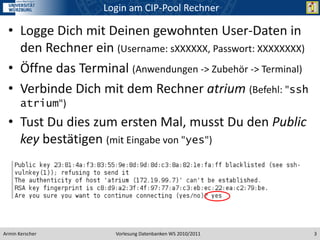
  • Logge Dich mit Deinen gewohnten User-Daten in
    den Rechner ein (Username: sXXXXXX, Passwort: XXXXXXXX)
  • Öffne das Terminal (Anwendungen -> Zubehör -> Terminal)
  • Verbinde Dich mit dem Rechner atrium (Befehl: "ssh
       atrium")
  • Tust Du dies zum ersten Mal, musst Du den Public
    key bestätigen (mit Eingabe von "yes")


Armin Kerscher        Vorlesung Datenbanken WS 2010/2011      3
Login am CIP-Pool Rechner (2)

  • Bestätige diese Verbindung mit Deinem Passwort
       (das gleiche wie oben!)
  • Nun bist Du auf atrium eingeloggt!

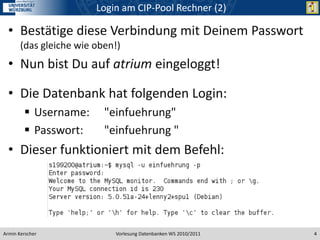
  • Die Datenbank hat folgenden Login:
         Username:       "einfuehrung"
         Passwort:       "einfuehrung "
  • Dieser funktioniert mit dem Befehl:


Armin Kerscher              Vorlesung Datenbanken WS 2010/2011   4
Installation – Windows

  Installation von MySQL in Windows:
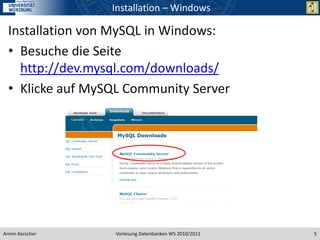
  • Besuche die Seite
    http://dev.mysql.com/downloads/
  • Klicke auf MySQL Community Server


Armin Kerscher    Vorlesung Datenbanken WS 2010/2011   5
Installation – Windows (2)

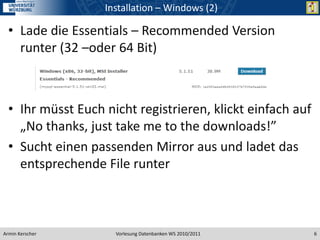
  • Lade die Essentials – Recommended Version
    runter (32 –oder 64 Bit)


  • Ihr müsst Euch nicht registrieren, klickt einfach auf
    „No thanks, just take me to the downloads!”
  • Sucht einen passenden Mirror aus und ladet das
    entsprechende File runter


Armin Kerscher       Vorlesung Datenbanken WS 2010/2011     6
Installation – Windows (3)

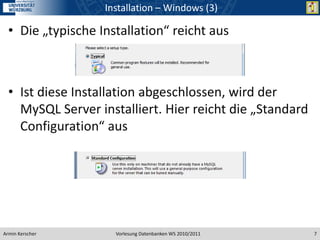
  • Die „typische Installation“ reicht aus


  • Ist diese Installation abgeschlossen, wird der
    MySQL Server installiert. Hier reicht die „Standard
    Configuration“ aus


Armin Kerscher       Vorlesung Datenbanken WS 2010/2011   7
Installation – Windows (4)

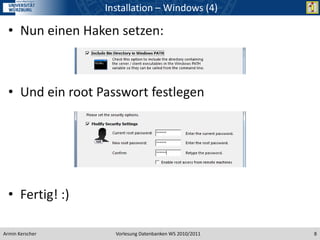
  • Nun einen Haken setzen:


  • Und ein root Passwort festlegen


  • Fertig! :)

Armin Kerscher      Vorlesung Datenbanken WS 2010/2011   8
company Dump aufspielen

  • Ladet Euch auf der Homepage der Homepage den
    MySQL Dump zur Company Datenbank runter
        http://www1.informatik.uni-wuerzburg.de/database/courses/db_ws1011/uebungen.html

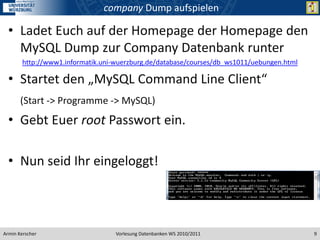
  • Startet den „MySQL Command Line Client“
       (Start -> Programme -> MySQL)
  • Gebt Euer root Passwort ein.

  • Nun seid Ihr eingeloggt!


Armin Kerscher                     Vorlesung Datenbanken WS 2010/2011                      9
company Dump aufspielen (2)

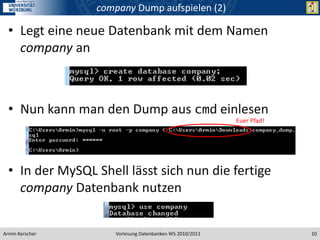
  • Legt eine neue Datenbank mit dem Namen
    company an


  • Nun kann man den Dump aus cmd einlesen
                                                          Euer Pfad!


  • In der MySQL Shell lässt sich nun die fertige
    company Datenbank nutzen


Armin Kerscher       Vorlesung Datenbanken WS 2010/2011                10
Installation - Linux

  • Entweder das entsprechende Paket von der
    MySQL-Seite herunterladen oder nach dem Paket
    in den Repositories suchen und installieren.
  • Nun müssen die MySQL-Zugriffstabellen
    initialisiert werden. Hierzu als root einwählen.
                 mysql_install_db --user=mysql
  • Als root den Server starten:
                  mysqld_safe --user=mysql &
  • MySQL starten:
                                   mysql


Armin Kerscher          Vorlesung Datenbanken WS 2010/2011   11
Installaion – Linux (2)

  • company Datenbank erzeugen
                   mysql> CREATE DATABASE company;
                  mysql> GRANT ALL ON company.* TO
                       'username'@'localhost';
  • company Dump von Vorlesungsseite downloaden
        http://www1.informatik.uni-wuerzburg.de/database/courses/db_ws1011/uebungen.html

  • diesen aufspielen:
             mysql company < [pfad]/company_dump.sql
  • Weitere Information zur Installation:
                      http://dev.mysql.com/doc/refman/5.1/de/linux-rpm.html


Armin Kerscher                     Vorlesung Datenbanken WS 2010/2011                      12
The end


                 Vielen Dank für Eure Aufmerksamkeit!


                                Für weitere Fragen:
                                  Armin Kerscher
                           armin.kerscher@gmx.de


Armin Kerscher             Vorlesung Datenbanken WS 2010/2011   13

My sql installation

  • 1.
    Installation von MySQL Armin Kerscher Vorlesung Datenbanken WS 2010/2011 Universität Würzburg - Lehrstuhl I – Informatik
  • 2.
    Übersicht Diefolgenden Folien enthalten • Wie logge ich mich im CIP-Pool des Lehrstuhl I in die MySQL Datenbank ein? • Wie installiere ich MySQL auf Windows-Rechnern? • Wie installiere ich MySQL auf Linux-Rechnern? Armin Kerscher Vorlesung Datenbanken WS 2010/2011 2
  • 3.
    Login am CIP-PoolRechner • Logge Dich mit Deinen gewohnten User-Daten in den Rechner ein (Username: sXXXXXX, Passwort: XXXXXXXX) • Öffne das Terminal (Anwendungen -> Zubehör -> Terminal) • Verbinde Dich mit dem Rechner atrium (Befehl: "ssh atrium") • Tust Du dies zum ersten Mal, musst Du den Public key bestätigen (mit Eingabe von "yes") Armin Kerscher Vorlesung Datenbanken WS 2010/2011 3
  • 4.
    Login am CIP-PoolRechner (2) • Bestätige diese Verbindung mit Deinem Passwort (das gleiche wie oben!) • Nun bist Du auf atrium eingeloggt! • Die Datenbank hat folgenden Login:  Username: "einfuehrung"  Passwort: "einfuehrung " • Dieser funktioniert mit dem Befehl: Armin Kerscher Vorlesung Datenbanken WS 2010/2011 4
  • 5.
    Installation – Windows Installation von MySQL in Windows: • Besuche die Seite http://dev.mysql.com/downloads/ • Klicke auf MySQL Community Server Armin Kerscher Vorlesung Datenbanken WS 2010/2011 5
  • 6.
    Installation – Windows(2) • Lade die Essentials – Recommended Version runter (32 –oder 64 Bit) • Ihr müsst Euch nicht registrieren, klickt einfach auf „No thanks, just take me to the downloads!” • Sucht einen passenden Mirror aus und ladet das entsprechende File runter Armin Kerscher Vorlesung Datenbanken WS 2010/2011 6
  • 7.
    Installation – Windows(3) • Die „typische Installation“ reicht aus • Ist diese Installation abgeschlossen, wird der MySQL Server installiert. Hier reicht die „Standard Configuration“ aus Armin Kerscher Vorlesung Datenbanken WS 2010/2011 7
  • 8.
    Installation – Windows(4) • Nun einen Haken setzen: • Und ein root Passwort festlegen • Fertig! :) Armin Kerscher Vorlesung Datenbanken WS 2010/2011 8
  • 9.
    company Dump aufspielen • Ladet Euch auf der Homepage der Homepage den MySQL Dump zur Company Datenbank runter http://www1.informatik.uni-wuerzburg.de/database/courses/db_ws1011/uebungen.html • Startet den „MySQL Command Line Client“ (Start -> Programme -> MySQL) • Gebt Euer root Passwort ein. • Nun seid Ihr eingeloggt! Armin Kerscher Vorlesung Datenbanken WS 2010/2011 9
  • 10.
    company Dump aufspielen(2) • Legt eine neue Datenbank mit dem Namen company an • Nun kann man den Dump aus cmd einlesen Euer Pfad! • In der MySQL Shell lässt sich nun die fertige company Datenbank nutzen Armin Kerscher Vorlesung Datenbanken WS 2010/2011 10
  • 11.
    Installation - Linux • Entweder das entsprechende Paket von der MySQL-Seite herunterladen oder nach dem Paket in den Repositories suchen und installieren. • Nun müssen die MySQL-Zugriffstabellen initialisiert werden. Hierzu als root einwählen. mysql_install_db --user=mysql • Als root den Server starten: mysqld_safe --user=mysql & • MySQL starten: mysql Armin Kerscher Vorlesung Datenbanken WS 2010/2011 11
  • 12.
    Installaion – Linux(2) • company Datenbank erzeugen mysql> CREATE DATABASE company; mysql> GRANT ALL ON company.* TO 'username'@'localhost'; • company Dump von Vorlesungsseite downloaden http://www1.informatik.uni-wuerzburg.de/database/courses/db_ws1011/uebungen.html • diesen aufspielen: mysql company < [pfad]/company_dump.sql • Weitere Information zur Installation: http://dev.mysql.com/doc/refman/5.1/de/linux-rpm.html Armin Kerscher Vorlesung Datenbanken WS 2010/2011 12
  • 13.
    The end Vielen Dank für Eure Aufmerksamkeit! Für weitere Fragen: Armin Kerscher armin.kerscher@gmx.de Armin Kerscher Vorlesung Datenbanken WS 2010/2011 13