STRUKTUR FÜR DEIN CONTENT-MANAGEMENT
Workflow-Template: Schritt-für-Schritt-Anleitung
@BaZaKom
FEHLT DIR BEI DEINEM
CONTENT-MANAGEMENT
EIN TOOL, WAS DEINEN
WORKFLOW
STRUKTURIERT?
@BaZaKom
DIESES TEMPLATE HILFT
DIR, DEN ÜBERBLICK
ÜBER DEN FORTSCHRITT
DEINER ARBEIT ZU
BEHALTEN.@BaZaKom
WARUM DIESES TEMPLATE?
➤ „Content-Management“ ist ein weiter Oberbegriff und meint die
generelle Verwaltung von bestehenden Inhalten.
➤ Unter diesem Oberbegriff fallen viele unterschiedliche Aufgaben.
➤ Was diese Aufgaben vereint, ist die strukturelle Vorgehensweise bei der
Verwaltung dieser Inhalte, unabhängig von des jeweiligen Tasks.
➤ Kurz gesagt - irgendwann packst Du jeden Inhalt nochmal an, überprüfst
den Inhalt auf Grundlage bestimmter Kriterien und triffst dann eine
Entscheidung, was mit diesem Inhalt weiter geschehen soll.
➤ Das Template soll Dir dabei helfen, diese Schritte strukturiert anzugehen
und den Überblick über deinen Workflow zu behalten.
➤ Diese Slideshare-Präsentation führt Dich Schritt-für-Schritt durch die
einzelnen Aufgaben, um ein Basis-Template für Deine Arbeit zu erstellen.
@BaZaKom
FÜR WEN UND FÜR WELCHE AUFGABE IST DIESES TEMPLATE GEEIGNET?
➤ Das Template ist für jeden geeignet, der ein kleines bis mittelgroßes
Online-Projekt (bis zu 200 Seiten oder Artikel) betreut.
➤ Über diese Anzahl hinaus macht es mehr Sinn, mit einem
automatisiertes Tool oder einer anderen Lösung zu arbeiten, weil es
sonst zu unübersichtlich wird.
➤ Das Template lässt sich für alle Aufgaben nutzen, bei dem Du (oder in
Kooperation mit mehreren anderen Personen) Inhalte strukturiert
anhand vorgefertigter Kriterien überprüfen willst.
➤ Dieses Template hilft Dir, einen Überblick über den Fortschritt der
Arbeit zu erhalten. Du kannst jedoch nicht die Ergebnisse der Arbeit in
diesem Template festhalten.
@BaZaKom
IN 7 SCHRITTEN ZUM FERTIGEN TEMPLATE
➤ Diese Präsentation führt Dich durch 7 Schritte:
1. Content-Inventory erstellen
2. Datenmaterial aufbereiten
3. Formationsregeln in Excel einbauen
4. Datenüberprüfung einfügen
5. Funktionsüberprüfungen und Korrekturen einarbeiten
6. Funktionen auf weitere Zellen übertragen
7. Kommentare einfügen
@BaZaKom
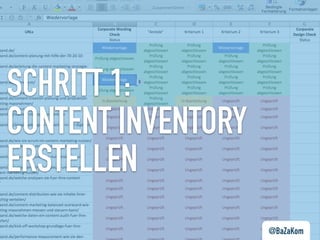
SCHRITT 1:
CONTENT INVENTORY
ERSTELLEN
@BaZaKom
SCHRITT 1: CONTENT-INVENTORY ERSTELLEN
➤ Zunächst musst Du ein Content-Inventory erstellen, also eine
Auflistung aller verfügbarer URLs Deines Online-Projektes.
➤ Dazu empfehle ich Dir das Tool „SEO Spider“ von Screaming Frog, das
Du hier kostenlos herunterladen kannst.
➤ Die kostenlose Funktion reicht in der Regel aus, ist aber auf 500 URLs
begrenzt.
➤ Erstelle das Content-Inventory. Die einzelnen Schritte werden in den
folgenden Folien erklärt.
@BaZaKom
SCHRITT 1: CONTENT-INVENTORY ERSTELLEN
@BaZaKom
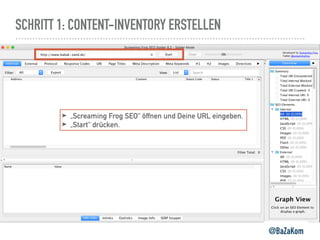
➤ „Screaming Frog SEO“ öffnen und Deine URL eingeben.
➤ „Start“ drücken.
SCHRITT 1: CONTENT-INVENTORY ERSTELLEN
@BaZaKom
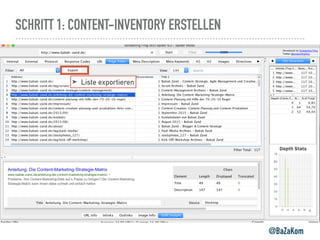
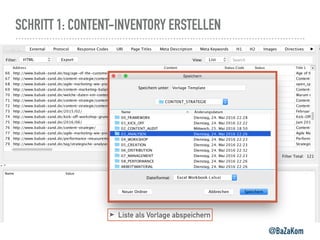
➤ Liste exportieren
SCHRITT 1: CONTENT-INVENTORY ERSTELLEN
@BaZaKom
➤ Liste als Vorlage abspeichern
SCHRITT 2:
DATENMATERIAL
AUFBEREITEN
@BaZaKom
SCHRITT 2: DATENMATERIAL AUFBEREITEN
➤ SEO Spider hat alle verfügbaren URLs aufgelistet. Dazu gehören auch
eine Menge URLs, die Du erstmal nicht brauchst. Dieser Schritt ist
dafür da, diese unnötigen URLs zu entfernen.
➤ Entferne alle URLs, die nicht direkt zu einem Post oder zu einer Seite
führen. Bilder, Tag-Seiten oder externe Verlinkungen kannst Du
entfernen, es sei denn, Du möchtest diese gesondert betrachten.
➤ Da dieses Tool aber darauf basiert, dass Du später händisch durch alle
Seiten gehst, um Dir diese anzuschauen, ist die Auflistung der Post-
und Seiten-URLs ausreichend.
➤ Bereinige nun das vorliegende Datenmaterial aus dem Content-
Inventory. Die einzelnen Schritte werden in den folgenden Folien
erklärt.
@BaZaKom
SCHRITT 2: DATENMATERIAL AUFBEREITEN
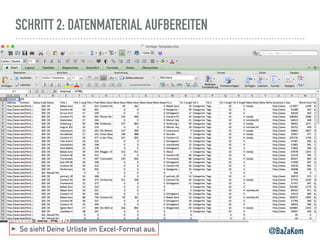
@BaZaKom➤ So sieht Deine Urliste im Excel-Format aus.
SCHRITT 2: DATENMATERIAL AUFBEREITEN
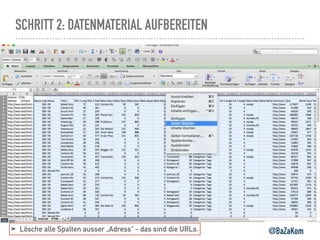
@BaZaKom➤ Lösche alle Spalten ausser „Adress“ - das sind die URLs.
SCHRITT 2: DATENMATERIAL AUFBEREITEN
@BaZaKom
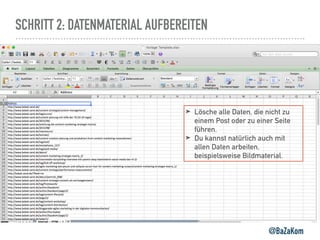
➤ Lösche alle Daten, die nicht zu
einem Post oder zu einer Seite
führen.
➤ Du kannst natürlich auch mit
allen Daten arbeiten,
beispielsweise Bildmaterial.
SCHRITT 2: DATENMATERIAL AUFBEREITEN
@BaZaKom
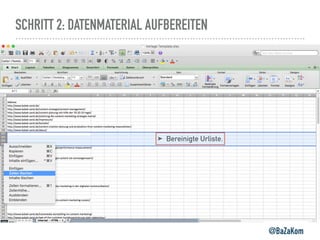
➤ Bereinigte Urliste.
SCHRITT 2: DATENMATERIAL AUFBEREITEN
@BaZaKom
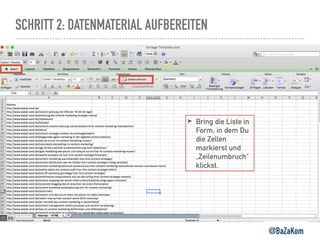
➤ Bring die Liste in
Form, in dem Du
die Zellen
markierst und
„Zeilenumbruch“
klickst.
SCHRITT 2: DATENMATERIAL AUFBEREITEN
@BaZaKom
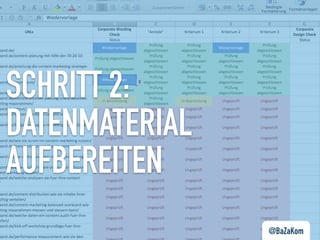
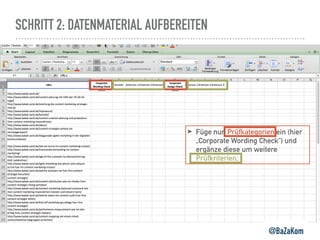
➤ Füge nun Prüfkategorien ein (hier
„Corporate Wording Check“) und
ergänze diese um weitere
Prüfkriterien.
SCHRITT 3:
FORMATIERUNGSREGEL
EINBAUEN
@BaZaKom
SCHRITT 3: FORMATIERUNGSREGEL EINBAUEN
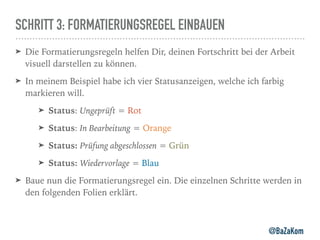
➤ Die Formatierungsregeln helfen Dir, deinen Fortschritt bei der Arbeit
visuell darstellen zu können.
➤ In meinem Beispiel habe ich vier Statusanzeigen, welche ich farbig
markieren will.
➤ Status: Ungeprüft = Rot
➤ Status: In Bearbeitung = Orange
➤ Status: Prüfung abgeschlossen = Grün
➤ Status: Wiedervorlage = Blau
➤ Baue nun die Formatierungsregel ein. Die einzelnen Schritte werden in
den folgenden Folien erklärt.
@BaZaKom
SCHRITT 3: FORMATIERUNGSREGEL EINBAUEN
@BaZaKom
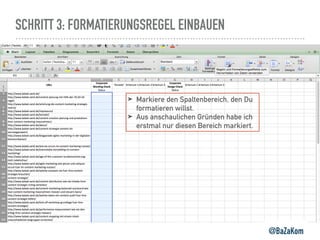
➤ Markiere den Spaltenbereich, den Du
formatieren willst.
➤ Aus anschaulichen Gründen habe ich
erstmal nur diesen Bereich markiert.
SCHRITT 3: FORMATIERUNGSREGEL EINBAUEN
@BaZaKom
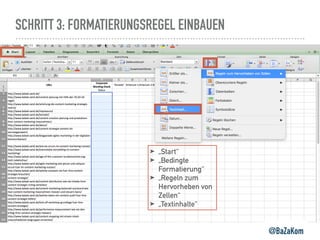
➤ „Start“
➤ „Bedingte
Formatierung“
➤ „Regeln zum
Hervorheben von
Zellen“
➤ „Textinhalte“
SCHRITT 3: FORMATIERUNGSREGEL EINBAUEN
@BaZaKom
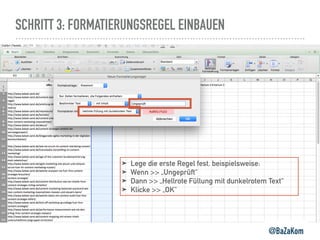
➤ Lege die erste Regel fest, beispielsweise:
➤ Wenn >> „Ungeprüft“
➤ Dann >> „Hellrote Füllung mit dunkelrotem Text“
➤ Klicke >> „OK“
SCHRITT 3: FORMATIERUNGSREGEL EINBAUEN
@BaZaKom
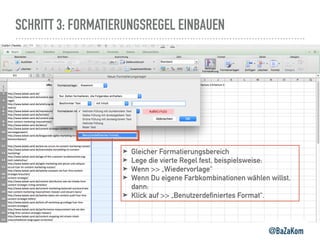
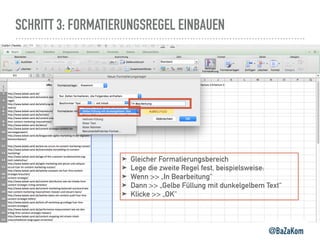
➤ Gleicher Formatierungsbereich
➤ Lege die zweite Regel fest, beispielsweise:
➤ Wenn >> „In Bearbeitung“
➤ Dann >> „Gelbe Füllung mit dunkelgelbem Text“
➤ Klicke >> „OK“
SCHRITT 3: FORMATIERUNGSREGEL EINBAUEN
@BaZaKom
➤ Gleicher Formatierungsbereich
➤ Lege die dritte Regel fest, beispielsweise:
➤ Wenn >> „Prüfung abgeschlossen“
➤ Dann >> „Grüne Füllung mit dunkelgrünem Text“
➤ Klicke >> „OK“
SCHRITT 3: FORMATIERUNGSREGEL EINBAUEN
@BaZaKom
➤ Gleicher Formatierungsbereich
➤ Lege die vierte Regel fest, beispielsweise:
➤ Wenn >> „Wiedervorlage“
➤ Wenn Du eigene Farbkombinationen wählen willst,
dann:
➤ Klick auf >> „Benutzerdefiniertes Format“.
SCHRITT 3: FORMATIERUNGSREGEL EINBAUEN
@BaZaKom
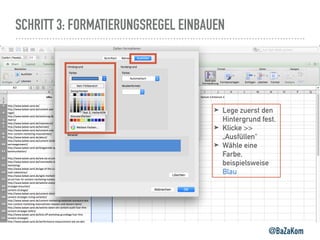
➤ Lege zuerst den
Hintergrund fest.
➤ Klicke >>
„Ausfüllen“
➤ Wähle eine
Farbe,
beispielsweise
Blau
SCHRITT 3: FORMATIERUNGSREGEL EINBAUEN
@BaZaKom
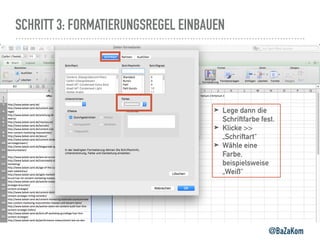
➤ Lege dann die
Schriftfarbe fest.
➤ Klicke >>
„Schriftart“
➤ Wähle eine
Farbe,
beispielsweise
„Weiß“
SCHRITT 3: FORMATIERUNGSREGEL EINBAUEN
@BaZaKom
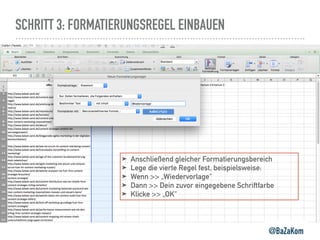
➤ Anschließend gleicher Formatierungsbereich
➤ Lege die vierte Regel fest, beispielsweise:
➤ Wenn >> „Wiedervorlage“
➤ Dann >> Dein zuvor eingegebene Schriftfarbe
➤ Klicke >> „OK“
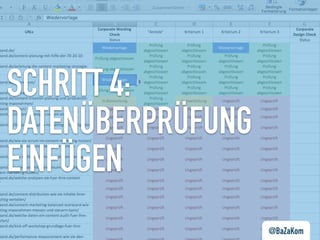
SCHRITT 4:
DATENÜBERPRÜFUNG
EINFÜGEN
@BaZaKom
SCHRITT 4: DATENÜBERPRÜFUNG EINFÜGEN
➤ Dein Dokument müsste nun so eingestellt sein, dass - je nach
Texteingabe - eine farbige Statusanzeige vorhanden ist.
➤ Sicher willst Du nicht jedesmal den Status mit der Hand eingeben.
Darum erstellen wir jetzt eine Drop-Down-Auswahl-Liste, mit der Du
die einzelnen Statusanzeigen leicht auswählen kannst.
➤ Diese Daten kommen aus einem anderen Blatt. Die einzelnen Schritte
werden in den folgenden Folien erklärt.
@BaZaKom
SCHRITT 4: DATENÜBERPRÜFUNG EINFÜGEN
@BaZaKom
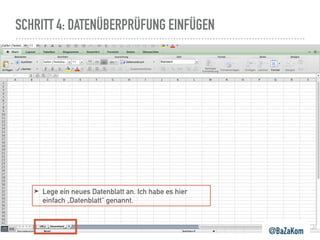
➤ Lege ein neues Datenblatt an. Ich habe es hier
einfach „Datenblatt“ genannt.
SCHRITT 4: DATENÜBERPRÜFUNG EINFÜGEN
@BaZaKom
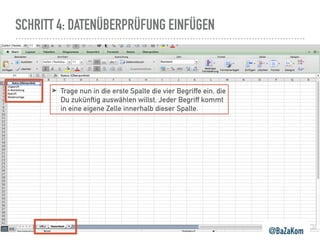
➤ Trage nun in die erste Spalte die vier Begriffe ein, die
Du zukünftig auswählen willst. Jeder Begriff kommt
in eine eigene Zelle innerhalb dieser Spalte.
SCHRITT 4: DATENÜBERPRÜFUNG EINFÜGEN
@BaZaKom
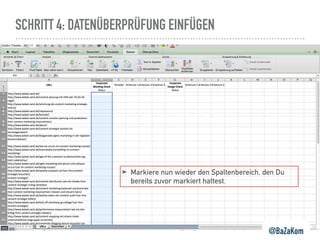
➤ Markiere nun wieder den Spaltenbereich, den Du
bereits zuvor markiert hattest.
SCHRITT 4: DATENÜBERPRÜFUNG EINFÜGEN
@BaZaKom
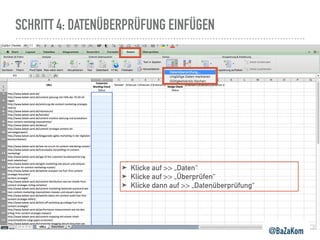
➤ Klicke auf >> „Daten“
➤ Klicke auf >> „Überprüfen“
➤ Klicke dann auf >> „Datenüberprüfung“
SCHRITT 4: DATENÜBERPRÜFUNG EINFÜGEN
@BaZaKom
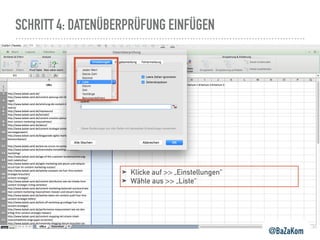
➤ Klicke auf >> „Einstellungen“
➤ Wähle aus >> „Liste“
SCHRITT 4: DATENÜBERPRÜFUNG EINFÜGEN
@BaZaKom
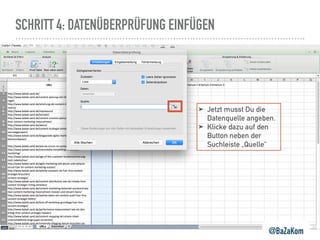
➤ Jetzt musst Du die
Datenquelle angeben.
➤ Klicke dazu auf den
Button neben der
Suchleiste „Quelle“
SCHRITT 4: DATENÜBERPRÜFUNG EINFÜGEN
@BaZaKom
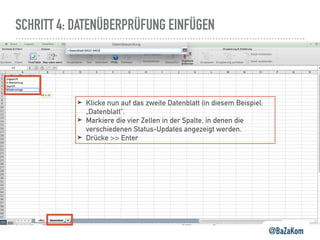
➤ Klicke nun auf das zweite Datenblatt (in diesem Beispiel:
„Datenblatt“.
➤ Markiere die vier Zellen in der Spalte, in denen die
verschiedenen Status-Updates angezeigt werden.
➤ Drücke >> Enter
SCHRITT 4: DATENÜBERPRÜFUNG EINFÜGEN
@BaZaKom
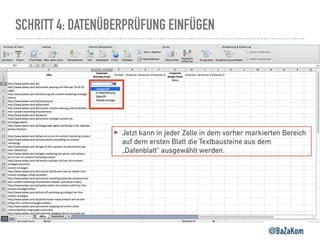
➤ Jetzt kann in jeder Zelle in dem vorher markierten Bereich
auf dem ersten Blatt die Textbausteine aus dem
„Datenblatt“ ausgewählt werden.
SCHRITT 5:
FUNKTIONSÜBERPRÜFUNG
& KORREKTUREN
@BaZaKom
SCHRITT 5: FUNKTIONSÜBERPRÜFUNG & KORREKTUREN
➤ Der Großteil ist geschafft, jetzt kontrollierst Du, ob die ganzen
Funktionen auch so funktionieren, wie Du Dir das vorgestellt hast.
➤ Funktioniert alles, dann kannst Du diesen Schritt überspringen.
➤ Wird etwas nicht so dargestellt, wie gewünscht, dann führe eine
Korrektur durch. Die einzelnen Schritte werden in den folgenden
Folien erklärt.
@BaZaKom
SCHRITT 5: FUNKTIONSÜBERPRÜFUNG & KORREKTUREN
@BaZaKom
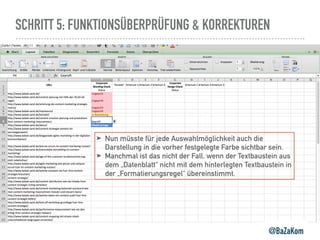
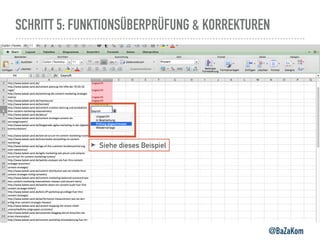
➤ Nun müsste für jede Auswahlmöglichkeit auch die
Darstellung in die vorher festgelegte Farbe sichtbar sein.
➤ Manchmal ist das nicht der Fall, wenn der Textbaustein aus
dem „Datenblatt“ nicht mit dem hinterlegten Textbaustein in
der „Formatierungsregel“ übereinstimmt.
SCHRITT 5: FUNKTIONSÜBERPRÜFUNG & KORREKTUREN
@BaZaKom
➤ Siehe dieses Beispiel
SCHRITT 5: FUNKTIONSÜBERPRÜFUNG & KORREKTUREN
@BaZaKom
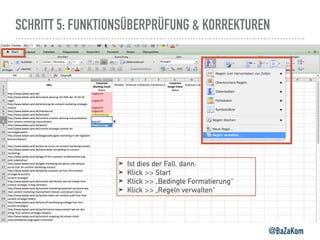
➤ Ist dies der Fall, dann:
➤ Klick >> Start
➤ Klick >> „Bedingte Formatierung“
➤ Klick >> „Regeln verwalten“
SCHRITT 5: FUNKTIONSÜBERPRÜFUNG & KORREKTUREN
@BaZaKom
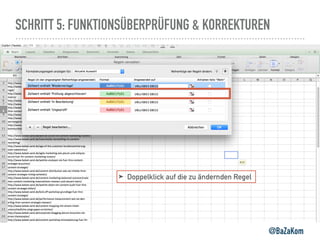
➤ Doppelklick auf die zu ändernden Regel
SCHRITT 5: FUNKTIONSÜBERPRÜFUNG & KORREKTUREN
@BaZaKom
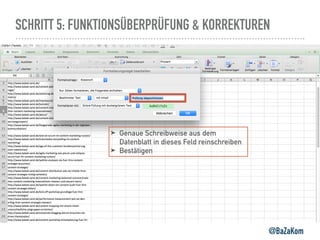
➤ Genaue Schreibweise aus dem
Datenblatt in dieses Feld reinschreiben
➤ Bestätigen
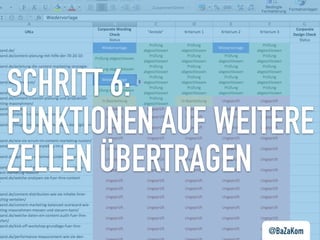
SCHRITT 6:
FUNKTIONEN AUF WEITERE
ZELLEN ÜBERTRAGEN
@BaZaKom
SCHRITT 6: FUNKTIONEN AUF WEITERE ZELLEN ÜBERTRAGEN
➤ Wenn Du nicht schon direkt alle Felder markierst und bearbeitest hast,
kannst Du nun weitere Zellen in den Markierungsbereich einarbeiten.
➤ Das kann auch interessant sein, wenn Du später weitere Workflows,
Prüfverfahren oder Prüfkriterien einfügen willst.
➤ Die einzelnen Schritte werden in den folgenden Folien erklärt.
@BaZaKom
SCHRITT 6: FUNKTIONEN AUF WEITERE ZELLEN ÜBERTRAGEN
@BaZaKom
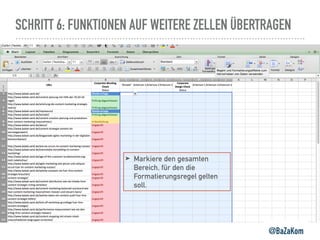
➤ Markiere den gesamten
Bereich, für den die
Formatierungsregel gelten
soll.
SCHRITT 6: FUNKTIONEN AUF WEITERE ZELLEN ÜBERTRAGEN
@BaZaKom
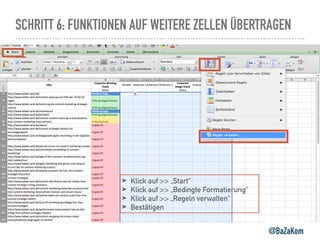
➤ Klick auf >> „Start“
➤ Klick auf >> „Bedingte Formatierung“
➤ Klick auf >> „Regeln verwalten“
➤ Bestätigen
SCHRITT 6: FUNKTIONEN AUF WEITERE ZELLEN ÜBERTRAGEN
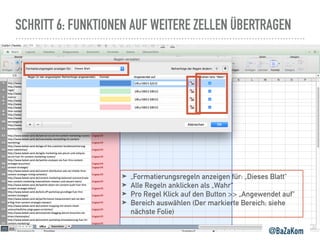
@BaZaKom
➤ „Formatierungsregeln anzeigen für: „Dieses Blatt“
➤ Alle Regeln anklicken als „Wahr“
➤ Pro Regel Klick auf den Button >> „Angewendet auf“
➤ Bereich auswählen (Der markierte Bereich; siehe
nächste Folie)
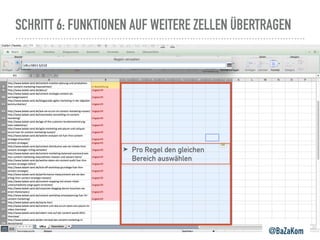
SCHRITT 6: FUNKTIONEN AUF WEITERE ZELLEN ÜBERTRAGEN
@BaZaKom
➤ Pro Regel den gleichen
Bereich auswählen
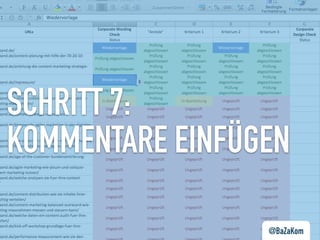
SCHRITT 7:
KOMMENTARE EINFÜGEN
@BaZaKom
SCHRITT 7: KOMMENTARE EINFÜGEN
➤ Jede Zelle kannst Du mir Kommentaren ergänzen. Dazu gehören u.a.
➤ Rollen- und Verantwortlichkeiten
➤ Zeitdaten
➤ Inhaltliche Ergänzungen
➤ Die einzelnen Schritte werden in den folgenden Folien erklärt.
@BaZaKom
SCHRITT 7: KOMMENTARE EINFÜGEN
@BaZaKom
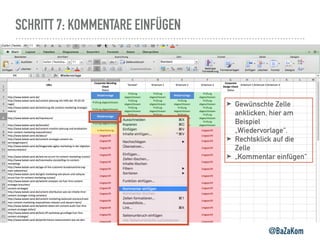
➤ Gewünschte Zelle
anklicken, hier am
Beispiel
„Wiedervorlage“.
➤ Rechtsklick auf die
Zelle
➤ „Kommentar einfügen“
SCHRITT 7: KOMMENTARE EINFÜGEN
@BaZaKom
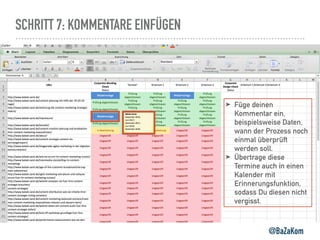
➤ Füge deinen
Kommentar ein,
beispielsweise Daten,
wann der Prozess noch
einmal überprüft
werden soll.
➤ Übertrage diese
Termine auch in einen
Kalender mit
Erinnerungsfunktion,
sodass Du diesen nicht
vergisst.
MELDE DICH, WENN DU FRAGEN HAST
AUF DER SUCHE NACH NOCH MEHR
PRAKTISCHEN TIPPS RUND UM DAS THEMA
CONTENT-STRATEGIE?
MELD DICH BEI MEINEM NEWSLETTER AN!
@BaZaKom
BABAK ZAND
➤ Content-Stratege, Blogger &
Speaker
➤ www.babak-zand.de
➤ info@babak-zand.de
@BaZaKom
©Luisa Bell

Content-Management: Schritt-für-Schritt-Anleitung für Dein Workflow-Template

  • 1.
    STRUKTUR FÜR DEINCONTENT-MANAGEMENT Workflow-Template: Schritt-für-Schritt-Anleitung @BaZaKom
  • 2.
    FEHLT DIR BEIDEINEM CONTENT-MANAGEMENT EIN TOOL, WAS DEINEN WORKFLOW STRUKTURIERT? @BaZaKom
  • 3.
    DIESES TEMPLATE HILFT DIR,DEN ÜBERBLICK ÜBER DEN FORTSCHRITT DEINER ARBEIT ZU BEHALTEN.@BaZaKom
  • 4.
    WARUM DIESES TEMPLATE? ➤„Content-Management“ ist ein weiter Oberbegriff und meint die generelle Verwaltung von bestehenden Inhalten. ➤ Unter diesem Oberbegriff fallen viele unterschiedliche Aufgaben. ➤ Was diese Aufgaben vereint, ist die strukturelle Vorgehensweise bei der Verwaltung dieser Inhalte, unabhängig von des jeweiligen Tasks. ➤ Kurz gesagt - irgendwann packst Du jeden Inhalt nochmal an, überprüfst den Inhalt auf Grundlage bestimmter Kriterien und triffst dann eine Entscheidung, was mit diesem Inhalt weiter geschehen soll. ➤ Das Template soll Dir dabei helfen, diese Schritte strukturiert anzugehen und den Überblick über deinen Workflow zu behalten. ➤ Diese Slideshare-Präsentation führt Dich Schritt-für-Schritt durch die einzelnen Aufgaben, um ein Basis-Template für Deine Arbeit zu erstellen. @BaZaKom
  • 5.
    FÜR WEN UNDFÜR WELCHE AUFGABE IST DIESES TEMPLATE GEEIGNET? ➤ Das Template ist für jeden geeignet, der ein kleines bis mittelgroßes Online-Projekt (bis zu 200 Seiten oder Artikel) betreut. ➤ Über diese Anzahl hinaus macht es mehr Sinn, mit einem automatisiertes Tool oder einer anderen Lösung zu arbeiten, weil es sonst zu unübersichtlich wird. ➤ Das Template lässt sich für alle Aufgaben nutzen, bei dem Du (oder in Kooperation mit mehreren anderen Personen) Inhalte strukturiert anhand vorgefertigter Kriterien überprüfen willst. ➤ Dieses Template hilft Dir, einen Überblick über den Fortschritt der Arbeit zu erhalten. Du kannst jedoch nicht die Ergebnisse der Arbeit in diesem Template festhalten. @BaZaKom
  • 6.
    IN 7 SCHRITTENZUM FERTIGEN TEMPLATE ➤ Diese Präsentation führt Dich durch 7 Schritte: 1. Content-Inventory erstellen 2. Datenmaterial aufbereiten 3. Formationsregeln in Excel einbauen 4. Datenüberprüfung einfügen 5. Funktionsüberprüfungen und Korrekturen einarbeiten 6. Funktionen auf weitere Zellen übertragen 7. Kommentare einfügen @BaZaKom
  • 7.
  • 8.
    SCHRITT 1: CONTENT-INVENTORYERSTELLEN ➤ Zunächst musst Du ein Content-Inventory erstellen, also eine Auflistung aller verfügbarer URLs Deines Online-Projektes. ➤ Dazu empfehle ich Dir das Tool „SEO Spider“ von Screaming Frog, das Du hier kostenlos herunterladen kannst. ➤ Die kostenlose Funktion reicht in der Regel aus, ist aber auf 500 URLs begrenzt. ➤ Erstelle das Content-Inventory. Die einzelnen Schritte werden in den folgenden Folien erklärt. @BaZaKom
  • 9.
    SCHRITT 1: CONTENT-INVENTORYERSTELLEN @BaZaKom ➤ „Screaming Frog SEO“ öffnen und Deine URL eingeben. ➤ „Start“ drücken.
  • 10.
    SCHRITT 1: CONTENT-INVENTORYERSTELLEN @BaZaKom ➤ Liste exportieren
  • 11.
    SCHRITT 1: CONTENT-INVENTORYERSTELLEN @BaZaKom ➤ Liste als Vorlage abspeichern
  • 12.
  • 13.
    SCHRITT 2: DATENMATERIALAUFBEREITEN ➤ SEO Spider hat alle verfügbaren URLs aufgelistet. Dazu gehören auch eine Menge URLs, die Du erstmal nicht brauchst. Dieser Schritt ist dafür da, diese unnötigen URLs zu entfernen. ➤ Entferne alle URLs, die nicht direkt zu einem Post oder zu einer Seite führen. Bilder, Tag-Seiten oder externe Verlinkungen kannst Du entfernen, es sei denn, Du möchtest diese gesondert betrachten. ➤ Da dieses Tool aber darauf basiert, dass Du später händisch durch alle Seiten gehst, um Dir diese anzuschauen, ist die Auflistung der Post- und Seiten-URLs ausreichend. ➤ Bereinige nun das vorliegende Datenmaterial aus dem Content- Inventory. Die einzelnen Schritte werden in den folgenden Folien erklärt. @BaZaKom
  • 14.
    SCHRITT 2: DATENMATERIALAUFBEREITEN @BaZaKom➤ So sieht Deine Urliste im Excel-Format aus.
  • 15.
    SCHRITT 2: DATENMATERIALAUFBEREITEN @BaZaKom➤ Lösche alle Spalten ausser „Adress“ - das sind die URLs.
  • 16.
    SCHRITT 2: DATENMATERIALAUFBEREITEN @BaZaKom ➤ Lösche alle Daten, die nicht zu einem Post oder zu einer Seite führen. ➤ Du kannst natürlich auch mit allen Daten arbeiten, beispielsweise Bildmaterial.
  • 17.
    SCHRITT 2: DATENMATERIALAUFBEREITEN @BaZaKom ➤ Bereinigte Urliste.
  • 18.
    SCHRITT 2: DATENMATERIALAUFBEREITEN @BaZaKom ➤ Bring die Liste in Form, in dem Du die Zellen markierst und „Zeilenumbruch“ klickst.
  • 19.
    SCHRITT 2: DATENMATERIALAUFBEREITEN @BaZaKom ➤ Füge nun Prüfkategorien ein (hier „Corporate Wording Check“) und ergänze diese um weitere Prüfkriterien.
  • 20.
  • 21.
    SCHRITT 3: FORMATIERUNGSREGELEINBAUEN ➤ Die Formatierungsregeln helfen Dir, deinen Fortschritt bei der Arbeit visuell darstellen zu können. ➤ In meinem Beispiel habe ich vier Statusanzeigen, welche ich farbig markieren will. ➤ Status: Ungeprüft = Rot ➤ Status: In Bearbeitung = Orange ➤ Status: Prüfung abgeschlossen = Grün ➤ Status: Wiedervorlage = Blau ➤ Baue nun die Formatierungsregel ein. Die einzelnen Schritte werden in den folgenden Folien erklärt. @BaZaKom
  • 22.
    SCHRITT 3: FORMATIERUNGSREGELEINBAUEN @BaZaKom ➤ Markiere den Spaltenbereich, den Du formatieren willst. ➤ Aus anschaulichen Gründen habe ich erstmal nur diesen Bereich markiert.
  • 23.
    SCHRITT 3: FORMATIERUNGSREGELEINBAUEN @BaZaKom ➤ „Start“ ➤ „Bedingte Formatierung“ ➤ „Regeln zum Hervorheben von Zellen“ ➤ „Textinhalte“
  • 24.
    SCHRITT 3: FORMATIERUNGSREGELEINBAUEN @BaZaKom ➤ Lege die erste Regel fest, beispielsweise: ➤ Wenn >> „Ungeprüft“ ➤ Dann >> „Hellrote Füllung mit dunkelrotem Text“ ➤ Klicke >> „OK“
  • 25.
    SCHRITT 3: FORMATIERUNGSREGELEINBAUEN @BaZaKom ➤ Gleicher Formatierungsbereich ➤ Lege die zweite Regel fest, beispielsweise: ➤ Wenn >> „In Bearbeitung“ ➤ Dann >> „Gelbe Füllung mit dunkelgelbem Text“ ➤ Klicke >> „OK“
  • 26.
    SCHRITT 3: FORMATIERUNGSREGELEINBAUEN @BaZaKom ➤ Gleicher Formatierungsbereich ➤ Lege die dritte Regel fest, beispielsweise: ➤ Wenn >> „Prüfung abgeschlossen“ ➤ Dann >> „Grüne Füllung mit dunkelgrünem Text“ ➤ Klicke >> „OK“
  • 27.
    SCHRITT 3: FORMATIERUNGSREGELEINBAUEN @BaZaKom ➤ Gleicher Formatierungsbereich ➤ Lege die vierte Regel fest, beispielsweise: ➤ Wenn >> „Wiedervorlage“ ➤ Wenn Du eigene Farbkombinationen wählen willst, dann: ➤ Klick auf >> „Benutzerdefiniertes Format“.
  • 28.
    SCHRITT 3: FORMATIERUNGSREGELEINBAUEN @BaZaKom ➤ Lege zuerst den Hintergrund fest. ➤ Klicke >> „Ausfüllen“ ➤ Wähle eine Farbe, beispielsweise Blau
  • 29.
    SCHRITT 3: FORMATIERUNGSREGELEINBAUEN @BaZaKom ➤ Lege dann die Schriftfarbe fest. ➤ Klicke >> „Schriftart“ ➤ Wähle eine Farbe, beispielsweise „Weiß“
  • 30.
    SCHRITT 3: FORMATIERUNGSREGELEINBAUEN @BaZaKom ➤ Anschließend gleicher Formatierungsbereich ➤ Lege die vierte Regel fest, beispielsweise: ➤ Wenn >> „Wiedervorlage“ ➤ Dann >> Dein zuvor eingegebene Schriftfarbe ➤ Klicke >> „OK“
  • 31.
  • 32.
    SCHRITT 4: DATENÜBERPRÜFUNGEINFÜGEN ➤ Dein Dokument müsste nun so eingestellt sein, dass - je nach Texteingabe - eine farbige Statusanzeige vorhanden ist. ➤ Sicher willst Du nicht jedesmal den Status mit der Hand eingeben. Darum erstellen wir jetzt eine Drop-Down-Auswahl-Liste, mit der Du die einzelnen Statusanzeigen leicht auswählen kannst. ➤ Diese Daten kommen aus einem anderen Blatt. Die einzelnen Schritte werden in den folgenden Folien erklärt. @BaZaKom
  • 33.
    SCHRITT 4: DATENÜBERPRÜFUNGEINFÜGEN @BaZaKom ➤ Lege ein neues Datenblatt an. Ich habe es hier einfach „Datenblatt“ genannt.
  • 34.
    SCHRITT 4: DATENÜBERPRÜFUNGEINFÜGEN @BaZaKom ➤ Trage nun in die erste Spalte die vier Begriffe ein, die Du zukünftig auswählen willst. Jeder Begriff kommt in eine eigene Zelle innerhalb dieser Spalte.
  • 35.
    SCHRITT 4: DATENÜBERPRÜFUNGEINFÜGEN @BaZaKom ➤ Markiere nun wieder den Spaltenbereich, den Du bereits zuvor markiert hattest.
  • 36.
    SCHRITT 4: DATENÜBERPRÜFUNGEINFÜGEN @BaZaKom ➤ Klicke auf >> „Daten“ ➤ Klicke auf >> „Überprüfen“ ➤ Klicke dann auf >> „Datenüberprüfung“
  • 37.
    SCHRITT 4: DATENÜBERPRÜFUNGEINFÜGEN @BaZaKom ➤ Klicke auf >> „Einstellungen“ ➤ Wähle aus >> „Liste“
  • 38.
    SCHRITT 4: DATENÜBERPRÜFUNGEINFÜGEN @BaZaKom ➤ Jetzt musst Du die Datenquelle angeben. ➤ Klicke dazu auf den Button neben der Suchleiste „Quelle“
  • 39.
    SCHRITT 4: DATENÜBERPRÜFUNGEINFÜGEN @BaZaKom ➤ Klicke nun auf das zweite Datenblatt (in diesem Beispiel: „Datenblatt“. ➤ Markiere die vier Zellen in der Spalte, in denen die verschiedenen Status-Updates angezeigt werden. ➤ Drücke >> Enter
  • 40.
    SCHRITT 4: DATENÜBERPRÜFUNGEINFÜGEN @BaZaKom ➤ Jetzt kann in jeder Zelle in dem vorher markierten Bereich auf dem ersten Blatt die Textbausteine aus dem „Datenblatt“ ausgewählt werden.
  • 41.
  • 42.
    SCHRITT 5: FUNKTIONSÜBERPRÜFUNG& KORREKTUREN ➤ Der Großteil ist geschafft, jetzt kontrollierst Du, ob die ganzen Funktionen auch so funktionieren, wie Du Dir das vorgestellt hast. ➤ Funktioniert alles, dann kannst Du diesen Schritt überspringen. ➤ Wird etwas nicht so dargestellt, wie gewünscht, dann führe eine Korrektur durch. Die einzelnen Schritte werden in den folgenden Folien erklärt. @BaZaKom
  • 43.
    SCHRITT 5: FUNKTIONSÜBERPRÜFUNG& KORREKTUREN @BaZaKom ➤ Nun müsste für jede Auswahlmöglichkeit auch die Darstellung in die vorher festgelegte Farbe sichtbar sein. ➤ Manchmal ist das nicht der Fall, wenn der Textbaustein aus dem „Datenblatt“ nicht mit dem hinterlegten Textbaustein in der „Formatierungsregel“ übereinstimmt.
  • 44.
    SCHRITT 5: FUNKTIONSÜBERPRÜFUNG& KORREKTUREN @BaZaKom ➤ Siehe dieses Beispiel
  • 45.
    SCHRITT 5: FUNKTIONSÜBERPRÜFUNG& KORREKTUREN @BaZaKom ➤ Ist dies der Fall, dann: ➤ Klick >> Start ➤ Klick >> „Bedingte Formatierung“ ➤ Klick >> „Regeln verwalten“
  • 46.
    SCHRITT 5: FUNKTIONSÜBERPRÜFUNG& KORREKTUREN @BaZaKom ➤ Doppelklick auf die zu ändernden Regel
  • 47.
    SCHRITT 5: FUNKTIONSÜBERPRÜFUNG& KORREKTUREN @BaZaKom ➤ Genaue Schreibweise aus dem Datenblatt in dieses Feld reinschreiben ➤ Bestätigen
  • 48.
    SCHRITT 6: FUNKTIONEN AUFWEITERE ZELLEN ÜBERTRAGEN @BaZaKom
  • 49.
    SCHRITT 6: FUNKTIONENAUF WEITERE ZELLEN ÜBERTRAGEN ➤ Wenn Du nicht schon direkt alle Felder markierst und bearbeitest hast, kannst Du nun weitere Zellen in den Markierungsbereich einarbeiten. ➤ Das kann auch interessant sein, wenn Du später weitere Workflows, Prüfverfahren oder Prüfkriterien einfügen willst. ➤ Die einzelnen Schritte werden in den folgenden Folien erklärt. @BaZaKom
  • 50.
    SCHRITT 6: FUNKTIONENAUF WEITERE ZELLEN ÜBERTRAGEN @BaZaKom ➤ Markiere den gesamten Bereich, für den die Formatierungsregel gelten soll.
  • 51.
    SCHRITT 6: FUNKTIONENAUF WEITERE ZELLEN ÜBERTRAGEN @BaZaKom ➤ Klick auf >> „Start“ ➤ Klick auf >> „Bedingte Formatierung“ ➤ Klick auf >> „Regeln verwalten“ ➤ Bestätigen
  • 52.
    SCHRITT 6: FUNKTIONENAUF WEITERE ZELLEN ÜBERTRAGEN @BaZaKom ➤ „Formatierungsregeln anzeigen für: „Dieses Blatt“ ➤ Alle Regeln anklicken als „Wahr“ ➤ Pro Regel Klick auf den Button >> „Angewendet auf“ ➤ Bereich auswählen (Der markierte Bereich; siehe nächste Folie)
  • 53.
    SCHRITT 6: FUNKTIONENAUF WEITERE ZELLEN ÜBERTRAGEN @BaZaKom ➤ Pro Regel den gleichen Bereich auswählen
  • 54.
  • 55.
    SCHRITT 7: KOMMENTAREEINFÜGEN ➤ Jede Zelle kannst Du mir Kommentaren ergänzen. Dazu gehören u.a. ➤ Rollen- und Verantwortlichkeiten ➤ Zeitdaten ➤ Inhaltliche Ergänzungen ➤ Die einzelnen Schritte werden in den folgenden Folien erklärt. @BaZaKom
  • 56.
    SCHRITT 7: KOMMENTAREEINFÜGEN @BaZaKom ➤ Gewünschte Zelle anklicken, hier am Beispiel „Wiedervorlage“. ➤ Rechtsklick auf die Zelle ➤ „Kommentar einfügen“
  • 57.
    SCHRITT 7: KOMMENTAREEINFÜGEN @BaZaKom ➤ Füge deinen Kommentar ein, beispielsweise Daten, wann der Prozess noch einmal überprüft werden soll. ➤ Übertrage diese Termine auch in einen Kalender mit Erinnerungsfunktion, sodass Du diesen nicht vergisst.
  • 58.
    MELDE DICH, WENNDU FRAGEN HAST AUF DER SUCHE NACH NOCH MEHR PRAKTISCHEN TIPPS RUND UM DAS THEMA CONTENT-STRATEGIE? MELD DICH BEI MEINEM NEWSLETTER AN! @BaZaKom
  • 59.
    BABAK ZAND ➤ Content-Stratege,Blogger & Speaker ➤ www.babak-zand.de ➤ info@babak-zand.de @BaZaKom ©Luisa Bell