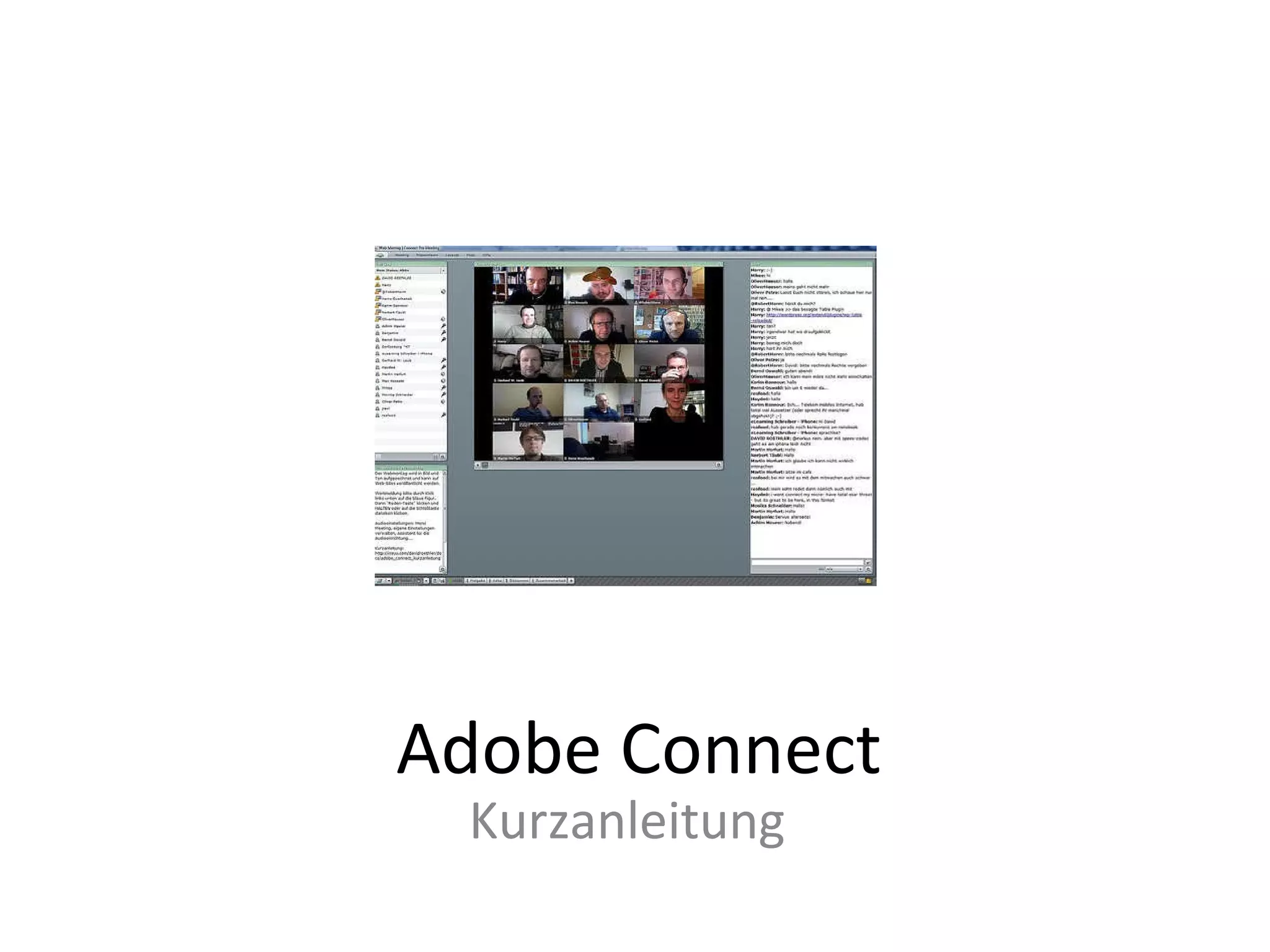
Adobe Connect Kurzanleitung
Voraussetzungen Internetbreitband (besser fix als mobil) Aktueller Computer (Windows, Mac; Linux mit Einschränkungen) Adobe Flash Player (üblicherweise bereits installiert) Headset  (sehr empfehlenswert, da sonst oft Echos für die anderen Teilnehmenden zu hören sind) Evtl. Webcam
Erste Schritte URL des Webkonferenzraums eingeben http://proj.emea.acrobat.com/XY/  (die genaue Adresse haben Sie vom Veranstalter erhalten) Ihren Namen eingeben Auf „Betreten Sie den Raum“ klicken
„ Betreten Sie den Raum“
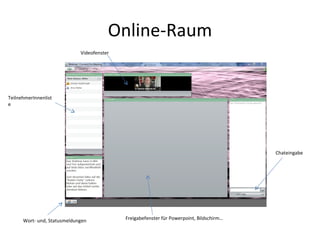
Online-Raum TeilnehmerInnenliste Wort- und, Statusmeldungen Videofenster Freigabefenster für Powerpoint, Bildschirm… Chateingabe
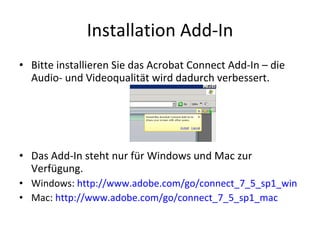
Installation Add-In Bitte installieren Sie das Acrobat Connect Add-In – die Audio- und Videoqualität wird dadurch verbessert. Das Add-In steht nur für Windows und Mac zur Verfügung. Windows:  http:// www.adobe.com/go/connect_7_5_sp1_win Mac:  http:// www.adobe.com/go/connect_7_5_sp1_mac
Audio-Einrichtung Wählen Sie im Menü „Meeting“ „Eigene Einstellungen verwalten“ „Assistent für die Audio-Einrichtung“.
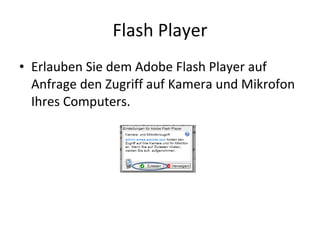
Flash Player Erlauben Sie dem Adobe Flash Player auf Anfrage den Zugriff auf Kamera und Mikrofon Ihres Computers.
Mikrofoneinstellungen Bitte wählen Sie in „Schritt 2 von 5“ nach Möglichkeit Ihr Headset-Mikrofon aus. Wenn Sie Ihr Headset-Mikrofon richtig installiert haben, sehen Sie die sich bewegende Aufzeichnungsleiste sobald Sie auf „Aufzeichnen“ geklickt haben und sprechen.
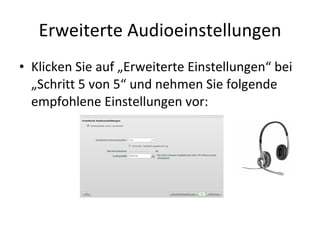
Erweiterte Audioeinstellungen Klicken Sie auf „Erweiterte Einstellungen“ bei „Schritt 5 von 5“ und nehmen Sie folgende empfohlene Einstellungen vor:
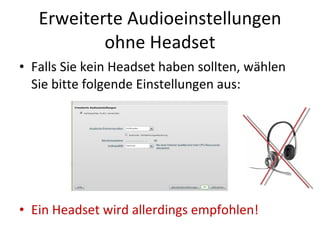
Erweiterte Audioeinstellungen ohne Headset Falls Sie kein Headset haben sollten, wählen Sie bitte folgende Einstellungen aus: Ein Headset wird allerdings empfohlen!
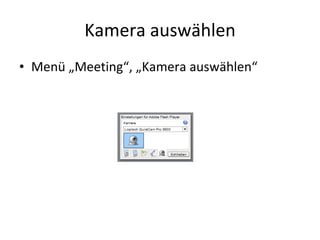
Kamera auswählen Menü „Meeting“, „Kamera auswählen“
Mikrofon aktivieren Sobald Sie Rederechte erhalten haben, können Sie links unten Ihr Mikrofon einschalten. Ein Klick auf das Schloss hält das Mikrofon dauerhaft geöffnet. Mikrofon inaktiv Mikrofon aktiv,  grüner Pegel sichtbar
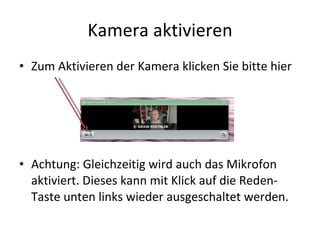
Kamera aktivieren Zum Aktivieren der Kamera klicken Sie bitte hier Achtung: Gleichzeitig wird auch das Mikrofon aktiviert. Dieses kann mit Klick auf die Reden-Taste unten links wieder ausgeschaltet werden.
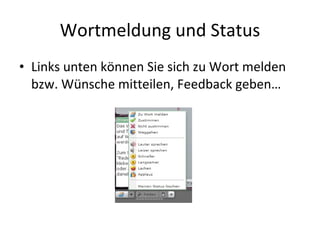
Wortmeldung und Status Links unten können Sie sich zu Wort melden bzw. Wünsche mitteilen, Feedback geben…
Weitere Information Adobe Meeting Test http://admin.acrobat.com/common/help/de/support/meeting_test.htm Produktinfomation http://www.adobe.com/de/products/connect/  Kontakt :  David Röthler [email_address] Tel: +43 676 3103408 Skype: d.roethler

Adobe connect kurzanleitung udpate mai 2010

  • 1.
  • 2.
    Voraussetzungen Internetbreitband (besserfix als mobil) Aktueller Computer (Windows, Mac; Linux mit Einschränkungen) Adobe Flash Player (üblicherweise bereits installiert) Headset (sehr empfehlenswert, da sonst oft Echos für die anderen Teilnehmenden zu hören sind) Evtl. Webcam
  • 3.
    Erste Schritte URLdes Webkonferenzraums eingeben http://proj.emea.acrobat.com/XY/ (die genaue Adresse haben Sie vom Veranstalter erhalten) Ihren Namen eingeben Auf „Betreten Sie den Raum“ klicken
  • 4.
    „ Betreten Sieden Raum“
  • 5.
    Online-Raum TeilnehmerInnenliste Wort-und, Statusmeldungen Videofenster Freigabefenster für Powerpoint, Bildschirm… Chateingabe
  • 6.
    Installation Add-In Bitteinstallieren Sie das Acrobat Connect Add-In – die Audio- und Videoqualität wird dadurch verbessert. Das Add-In steht nur für Windows und Mac zur Verfügung. Windows: http:// www.adobe.com/go/connect_7_5_sp1_win Mac: http:// www.adobe.com/go/connect_7_5_sp1_mac
  • 7.
    Audio-Einrichtung Wählen Sieim Menü „Meeting“ „Eigene Einstellungen verwalten“ „Assistent für die Audio-Einrichtung“.
  • 8.
    Flash Player ErlaubenSie dem Adobe Flash Player auf Anfrage den Zugriff auf Kamera und Mikrofon Ihres Computers.
  • 9.
    Mikrofoneinstellungen Bitte wählenSie in „Schritt 2 von 5“ nach Möglichkeit Ihr Headset-Mikrofon aus. Wenn Sie Ihr Headset-Mikrofon richtig installiert haben, sehen Sie die sich bewegende Aufzeichnungsleiste sobald Sie auf „Aufzeichnen“ geklickt haben und sprechen.
  • 10.
    Erweiterte Audioeinstellungen KlickenSie auf „Erweiterte Einstellungen“ bei „Schritt 5 von 5“ und nehmen Sie folgende empfohlene Einstellungen vor:
  • 11.
    Erweiterte Audioeinstellungen ohneHeadset Falls Sie kein Headset haben sollten, wählen Sie bitte folgende Einstellungen aus: Ein Headset wird allerdings empfohlen!
  • 12.
    Kamera auswählen Menü„Meeting“, „Kamera auswählen“
  • 13.
    Mikrofon aktivieren SobaldSie Rederechte erhalten haben, können Sie links unten Ihr Mikrofon einschalten. Ein Klick auf das Schloss hält das Mikrofon dauerhaft geöffnet. Mikrofon inaktiv Mikrofon aktiv, grüner Pegel sichtbar
  • 14.
    Kamera aktivieren ZumAktivieren der Kamera klicken Sie bitte hier Achtung: Gleichzeitig wird auch das Mikrofon aktiviert. Dieses kann mit Klick auf die Reden-Taste unten links wieder ausgeschaltet werden.
  • 15.
    Wortmeldung und StatusLinks unten können Sie sich zu Wort melden bzw. Wünsche mitteilen, Feedback geben…
  • 16.
    Weitere Information AdobeMeeting Test http://admin.acrobat.com/common/help/de/support/meeting_test.htm Produktinfomation http://www.adobe.com/de/products/connect/ Kontakt : David Röthler [email_address] Tel: +43 676 3103408 Skype: d.roethler