RESPONSIVE
WEBDESIGN
   von Andreas Simon
ÜBER MICH
        ★     Webentwicklung
              (TYPO3, Mobile Web, Backend...)
              Konzeption und Projektleitung

        ★     G16 Media, Kiel (www.g16.net)
        ★     Freelancer sitevisions.de
        ★     @sitevisions, Google+


andreas simon @sitevisions
WARUM
            RESPONSIVE WEBDESIGN
        ★     ca. 2014/2015 wird es mehr Traffic über
              mobile Geräte geben als über Desktop

        ★     immer mehr (mobile) Endgeräte
        ★     versch. Größen, versch. Auflösungen etc.


andreas simon @sitevisions
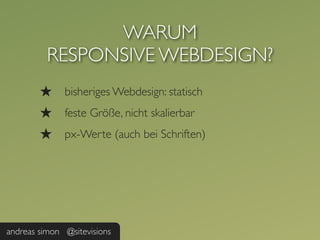
VERSCHIEDENE GERÄTE


        ★     Smartphones in versch. Größen
        ★     Tablets in versch. Größen
        ★     PCs, Laptops, Subnotebooks
        ★     Fernseher


andreas simon @sitevisions
WARUM
          RESPONSIVE WEBDESIGN?
        ★     bisheriges Webdesign: statisch
        ★     feste Größe, nicht skalierbar
        ★     px-Werte (auch bei Schriften)


andreas simon @sitevisions
DIE PROBLEME

        ★     große Seiten auf kleinen Screens
        ★     Zoomen, links-rechts, oben-unten
        ★     Orientierung, wo bin ich hier?!
        ★     Touchgesten > Links treffen
        ★     Schriftgrößen; Bildgrößen; Buttons (zu klein)


andreas simon @sitevisions
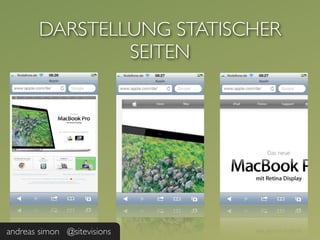
DARSTELLUNG STATISCHER
                SEITEN


andreas simon @sitevisions
FOLGE / ZIEL

★   Website an die jeweiligen Situation
    (Endgeräte) anpassen
★   responsive = reagieren


    >> Das Ende der 960px


    Einige Beispiele.....
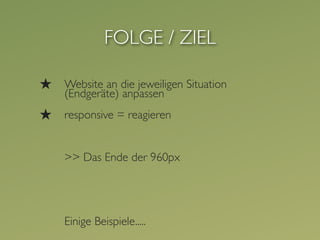
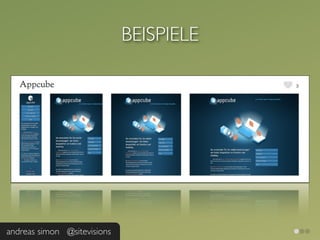
BEISPIELE


andreas simon @sitevisions
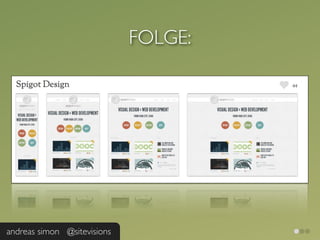
FOLGE:


andreas simon @sitevisions
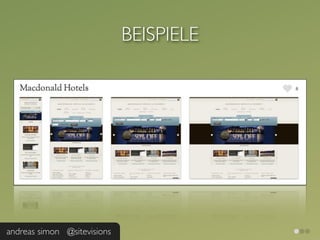
BEISPIELE


andreas simon @sitevisions
RESPONSIVE WEBDESIGN
★   fluide Layouts

★   Anpassung der Breite an Screen

★   weitere Anpassungsmöglichkeiten durch
    mediaqueries

★   Veränderung der Darstellung

★   lineare Anordnung von Inhalten

★   Reduzierung von Inhalten (u.a. Formulare)
RESPONSIVE WEBDESIGN
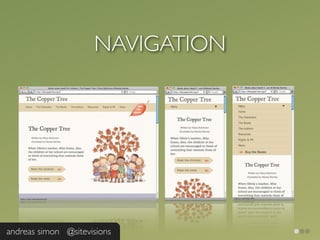
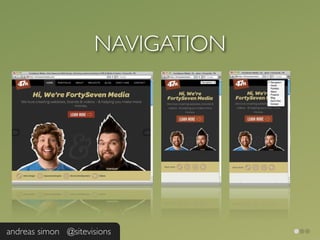
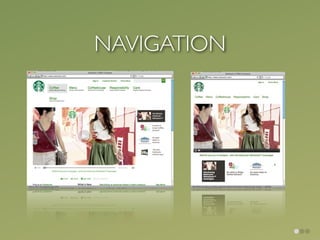
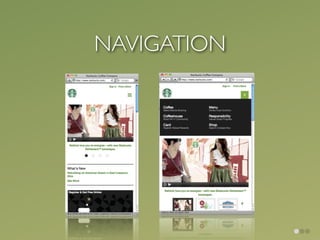
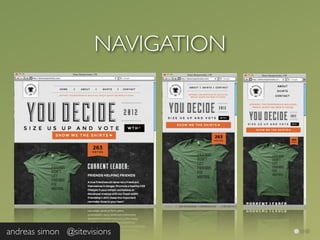
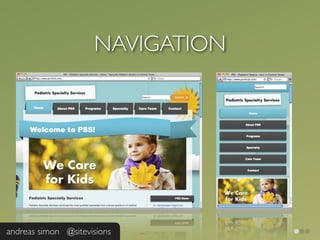
        ★     Anpassung der Navigation

        ★     Anpassung von Button

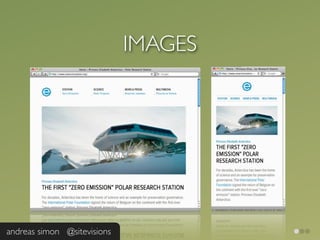
        ★     Anpassung von Bildgrößen


andreas simon @sitevisions
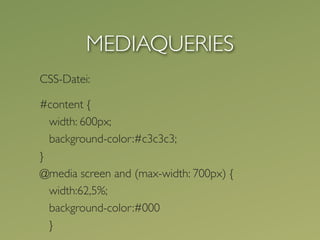
MEDIAQUERIES
CSS-Datei:

#content {
  width: 600px;
  background-color:#c3c3c3;
}
@media screen and (max-width: 700px) {
  width:62,5%;
  background-color:#000
  }
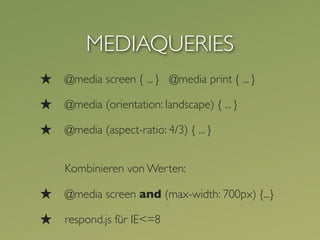
MEDIAQUERIES
★   @media screen { ... } @media print { ... }

★   @media (orientation: landscape) { ... }

★   @media (aspect-ratio: 4/3) { ... }


    Kombinieren von Werten:

★   @media screen and (max-width: 700px) {...}

★   respond.js für IE<=8
TECHNIK
        ★     umdenken in Prozente

        ★     % statt px

        ★     Anpassung CSS (ein- ausblenden; umstylen
              z.B. Button etc.)


andreas simon @sitevisions
EM UND %
        ★     % für Layouts (div)

              Einfache Rechnung

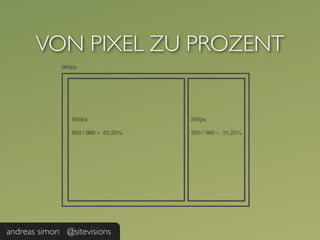
              Ausgangsgröße(px) : Kontext = %-Größe

              300px / 960px = 0,3125   ( 31,25% )


andreas simon @sitevisions
VON PIXEL ZU PROZENT


andreas simon @sitevisions
EM UND %
        ★     gleiches für Abstände etc.

        ★     margin:15px;

              15 / 960 = 0,015625 ( 1,5625% )


andreas simon @sitevisions
SCHRIFTEN
★    Schriftgröße in em! (u.a. für User)

★    Standardschriftgröße = 16px

h2 { 20px }

20 / 16 = 1.25em

h2 { 1.25em /* 20px */ }

★    ! em = relativ zum Elternelement
SCHRIFTEN
        ★     Schriftgrößen auch über MediaQueries
              anpassen!

        ★     nicht zu klein (gute Lesbarkeit auf
              Smartphone)

        ★     nicht zu groß (Designtrend „große Schriften“):


andreas simon @sitevisions
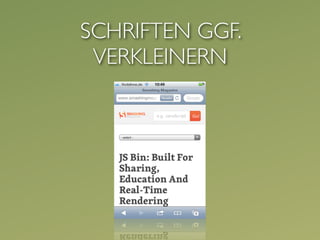
SCHRIFTEN GGF.
 VERKLEINERN
FITTEXT
★   stufenloses
    Skalieren von
    Text
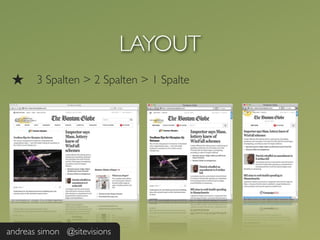
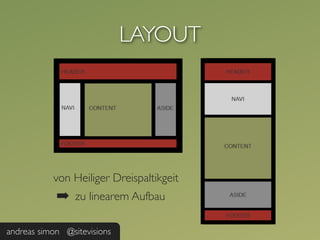
LAYOUT
 ★     3 Spalten > 2 Spalten > 1 Spalte


andreas simon @sitevisions
LAYOUT


           von Heiliger Dreispaltikgeit
            ➡    zu linearem Aufbau

andreas simon @sitevisions
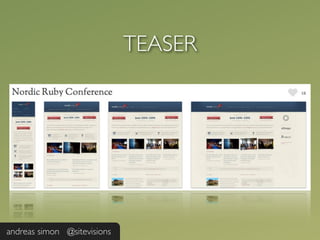
TEASER


andreas simon @sitevisions
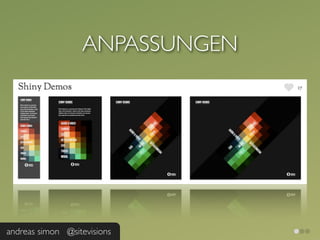
ANPASSUNGEN


andreas simon @sitevisions
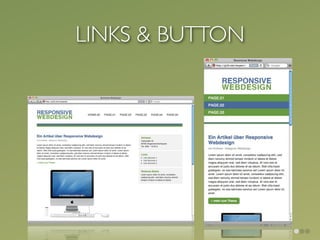
LINKS & BUTTON
NAVIGATION


andreas simon @sitevisions
NAVIGATION


andreas simon @sitevisions
NAVIGATION
NAVIGATION
NAVIGATION


andreas simon @sitevisions
NAVIGATION


andreas simon @sitevisions
IMAGES


andreas simon @sitevisions
IMAGES
        ★     einfaches Skalieren:

        img { max-width:100% }

        Orientierung am Elternelement


        Problem: Ladezeiten


andreas simon @sitevisions
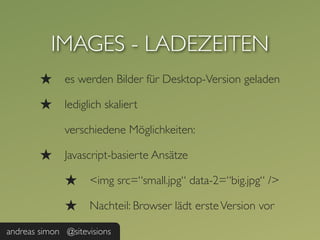
IMAGES - LADEZEITEN
        ★     es werden Bilder für Desktop-Version geladen

        ★     lediglich skaliert

              verschiedene Möglichkeiten:

        ★     Javascript-basierte Ansätze

              ★     <img src=“small.jpg“ data-2=“big.jpg“ />

              ★     Nachteil: Browser lädt erste Version vor

andreas simon @sitevisions
IMAGES - LADEZEITEN
        ★     Adaptive Images

              ★     nutzt PHP und JS um Größe
                    rauszufinden und zu speichern

              ★     PHP bearbeitet Bild bei Anfrage

              ★     keine Markup-Änderung

              ★     Caching der Bilder


andreas simon @sitevisions
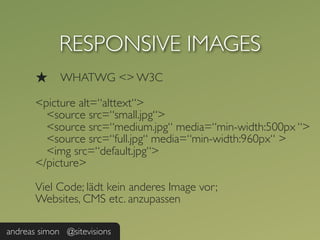
RESPONSIVE IMAGES
       ★     WHATWG <> W3C

       <picture alt=“alttext“>
         <source src=“small.jpg“>
         <source src=“medium.jpg“ media=“min-width:500px “>
         <source src=“full.jpg“ media=“min-width:960px“ >
         <img src=“default.jpg“>
       </picture>

       Viel Code; lädt kein anderes Image vor;
       Websites, CMS etc. anzupassen

andreas simon @sitevisions
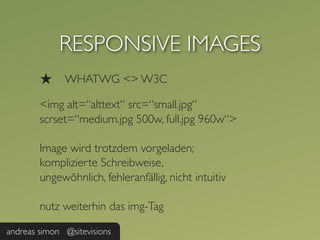
RESPONSIVE IMAGES
        ★     WHATWG <> W3C

        <img alt=“alttext“ src=“small.jpg“
        scrset=“medium.jpg 500w, full.jpg 960w“>

        Image wird trotzdem vorgeladen;
        komplizierte Schreibweise,
        ungewöhnlich, fehleranfällig, nicht intuitiv

        nutz weiterhin das img-Tag

andreas simon @sitevisions
RESPONSIVE IMAGES
        Damit noch nicht alles berücksichtigt:

        ★     verfügbare Bandbreite!

        ★     Retina-Displays


andreas simon @sitevisions
RETINA DISPLAYS
Bilder in doppelter Größe speichern und in halber
Größe auszeichnen:

<img src=“400x200.jpg“ width:200“ height=“100“>

CSS: background-image:url(400x200.jpg)
background-size:200px 100px;

riloadr.js > src=“image.jpg“ sucht „image@2xjpg“
Ladezeiten!
DESIGN-ANPASSUNGEN
★   beachten: weniger Platz (Viewport!)

★   Größen für Bilder, Schriften, Button, Links,
    Navigationen anpassen

    ★    reduzieren auf das Wesentliche
         (gilt auch für Desktop)


Responsive Webdesign in Layout und Content gut
planen!
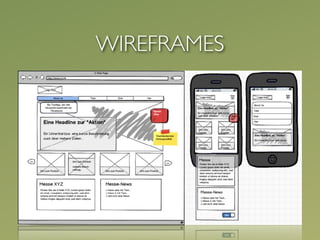
WIREFRAMES
...DANN PHOTOSHOP


                             Inhalt entfernt


andreas simon @sitevisions
WEITER ZU BEACHTEN
        ★     Inhalte über Ajax nachladen
              ★     RESS = Responsive WD+ ServerSide
                    Components

        ★     IE <= 8 keine mediaqueries = respond.js
        ★     Probleme bei hover; Lightboxen, Meganav
        ★     schön: Slider mit Touchevents (Flexslider!)


andreas simon @sitevisions
VORTEILE RWD
        ★     Anpassung an verschiedenste Größen
        ★     Mehraufwand/Kosten, aber günstiger als
              Mobile Website

        ★     geringer Pflegeaufwand! geringe Folgekosten
        ★     gut für SEO > eine Domain/URL
        ★     !?! gleiche Inhalte
        ★     kein Springen zw. 2 Versionen!

andreas simon @sitevisions
NACHTEILE RWD
        ★     Ladezeiten (nicht optimiert)
        ★     reines Ausblenden von Inhalten
              (werden aber geladen!)

        ★     keine indiv. Inhalte (mobile Situation)


andreas simon @sitevisions
MOBILE VS. RESPONSIVE SITE
Mobile Websites:
★    spezieller (mobiler) Content;
★    Reduzierung (Vor- oder Nachteil?)
★    optimierte Ladezeiten
★    Optimiertes Layout (eigenes Layout)
★    aber: doppelte Pflege von Inhalten, neue
     Domain, neue URLs (SEO);
★    will der User auf eine „alternative“ Website!?
NUTZUNG VON
        MOBILE DEVICES
★    auf dem Weg zur Arbeit, Stadt etc.

★    informieren über Produkte im Geschäft

= unterwegs (geringe Bandbreite, weniger Zeit)

★    aber: auf Toilette ( > 80% der Männer )

★    Sofa, Bett

= at home (hohe Bandbreite, viel Zeit)
MOBILE FIRST
        ★     erst mobil denken (Reduzierung auf das
              Wesentliche)

        ★     Telefonnummer: ja, wichtig! Aber auch auf
              Desktop (Restaurant-Website)

        ★     Seiten nicht zukleistern > weniger ist mehr
        ★     ...auch bei Technik!
        ★     Konzentration auf das Wichtige (User ist nicht
              konzentriert > one thumb, one eyeball)

andreas simon @sitevisions
UNWICHTIG...


  Inhalt entfernt
TOOLS
        ★     Adobe Shadow
        ★     http://mattkersley.com/responsive/ (Testing)

        ★     Foundation (Framework)
        ★     mediaqueri.es (gute Beispiele)

        ★     riloadr (Respons. Images)


andreas simon @sitevisions

Responsive Webdesign

  • 1.
    RESPONSIVE WEBDESIGN von Andreas Simon
  • 2.
    ÜBER MICH ★ Webentwicklung (TYPO3, Mobile Web, Backend...) Konzeption und Projektleitung ★ G16 Media, Kiel (www.g16.net) ★ Freelancer sitevisions.de ★ @sitevisions, Google+ andreas simon @sitevisions
  • 3.
    WARUM RESPONSIVE WEBDESIGN ★ ca. 2014/2015 wird es mehr Traffic über mobile Geräte geben als über Desktop ★ immer mehr (mobile) Endgeräte ★ versch. Größen, versch. Auflösungen etc. andreas simon @sitevisions
  • 4.
    VERSCHIEDENE GERÄTE ★ Smartphones in versch. Größen ★ Tablets in versch. Größen ★ PCs, Laptops, Subnotebooks ★ Fernseher andreas simon @sitevisions
  • 5.
    WARUM RESPONSIVE WEBDESIGN? ★ bisheriges Webdesign: statisch ★ feste Größe, nicht skalierbar ★ px-Werte (auch bei Schriften) andreas simon @sitevisions
  • 6.
    DIE PROBLEME ★ große Seiten auf kleinen Screens ★ Zoomen, links-rechts, oben-unten ★ Orientierung, wo bin ich hier?! ★ Touchgesten > Links treffen ★ Schriftgrößen; Bildgrößen; Buttons (zu klein) andreas simon @sitevisions
  • 7.
    DARSTELLUNG STATISCHER SEITEN andreas simon @sitevisions
  • 8.
    FOLGE / ZIEL ★ Website an die jeweiligen Situation (Endgeräte) anpassen ★ responsive = reagieren >> Das Ende der 960px Einige Beispiele.....
  • 9.
  • 10.
  • 11.
  • 12.
    RESPONSIVE WEBDESIGN ★ fluide Layouts ★ Anpassung der Breite an Screen ★ weitere Anpassungsmöglichkeiten durch mediaqueries ★ Veränderung der Darstellung ★ lineare Anordnung von Inhalten ★ Reduzierung von Inhalten (u.a. Formulare)
  • 13.
    RESPONSIVE WEBDESIGN ★ Anpassung der Navigation ★ Anpassung von Button ★ Anpassung von Bildgrößen andreas simon @sitevisions
  • 14.
    MEDIAQUERIES CSS-Datei: #content { width: 600px; background-color:#c3c3c3; } @media screen and (max-width: 700px) { width:62,5%; background-color:#000 }
  • 15.
    MEDIAQUERIES ★ @media screen { ... } @media print { ... } ★ @media (orientation: landscape) { ... } ★ @media (aspect-ratio: 4/3) { ... } Kombinieren von Werten: ★ @media screen and (max-width: 700px) {...} ★ respond.js für IE<=8
  • 16.
    TECHNIK ★ umdenken in Prozente ★ % statt px ★ Anpassung CSS (ein- ausblenden; umstylen z.B. Button etc.) andreas simon @sitevisions
  • 17.
    EM UND % ★ % für Layouts (div) Einfache Rechnung Ausgangsgröße(px) : Kontext = %-Größe 300px / 960px = 0,3125 ( 31,25% ) andreas simon @sitevisions
  • 18.
    VON PIXEL ZUPROZENT andreas simon @sitevisions
  • 19.
    EM UND % ★ gleiches für Abstände etc. ★ margin:15px; 15 / 960 = 0,015625 ( 1,5625% ) andreas simon @sitevisions
  • 20.
    SCHRIFTEN ★ Schriftgröße in em! (u.a. für User) ★ Standardschriftgröße = 16px h2 { 20px } 20 / 16 = 1.25em h2 { 1.25em /* 20px */ } ★ ! em = relativ zum Elternelement
  • 21.
    SCHRIFTEN ★ Schriftgrößen auch über MediaQueries anpassen! ★ nicht zu klein (gute Lesbarkeit auf Smartphone) ★ nicht zu groß (Designtrend „große Schriften“): andreas simon @sitevisions
  • 22.
  • 23.
    FITTEXT ★ stufenloses Skalieren von Text
  • 24.
    LAYOUT ★ 3 Spalten > 2 Spalten > 1 Spalte andreas simon @sitevisions
  • 25.
    LAYOUT von Heiliger Dreispaltikgeit ➡ zu linearem Aufbau andreas simon @sitevisions
  • 26.
  • 27.
  • 28.
  • 29.
  • 30.
  • 31.
  • 32.
  • 33.
  • 34.
  • 35.
  • 36.
    IMAGES ★ einfaches Skalieren: img { max-width:100% } Orientierung am Elternelement Problem: Ladezeiten andreas simon @sitevisions
  • 37.
    IMAGES - LADEZEITEN ★ es werden Bilder für Desktop-Version geladen ★ lediglich skaliert verschiedene Möglichkeiten: ★ Javascript-basierte Ansätze ★ <img src=“small.jpg“ data-2=“big.jpg“ /> ★ Nachteil: Browser lädt erste Version vor andreas simon @sitevisions
  • 38.
    IMAGES - LADEZEITEN ★ Adaptive Images ★ nutzt PHP und JS um Größe rauszufinden und zu speichern ★ PHP bearbeitet Bild bei Anfrage ★ keine Markup-Änderung ★ Caching der Bilder andreas simon @sitevisions
  • 39.
    RESPONSIVE IMAGES ★ WHATWG <> W3C <picture alt=“alttext“> <source src=“small.jpg“> <source src=“medium.jpg“ media=“min-width:500px “> <source src=“full.jpg“ media=“min-width:960px“ > <img src=“default.jpg“> </picture> Viel Code; lädt kein anderes Image vor; Websites, CMS etc. anzupassen andreas simon @sitevisions
  • 40.
    RESPONSIVE IMAGES ★ WHATWG <> W3C <img alt=“alttext“ src=“small.jpg“ scrset=“medium.jpg 500w, full.jpg 960w“> Image wird trotzdem vorgeladen; komplizierte Schreibweise, ungewöhnlich, fehleranfällig, nicht intuitiv nutz weiterhin das img-Tag andreas simon @sitevisions
  • 41.
    RESPONSIVE IMAGES Damit noch nicht alles berücksichtigt: ★ verfügbare Bandbreite! ★ Retina-Displays andreas simon @sitevisions
  • 42.
    RETINA DISPLAYS Bilder indoppelter Größe speichern und in halber Größe auszeichnen: <img src=“400x200.jpg“ width:200“ height=“100“> CSS: background-image:url(400x200.jpg) background-size:200px 100px; riloadr.js > src=“image.jpg“ sucht „image@2xjpg“ Ladezeiten!
  • 43.
    DESIGN-ANPASSUNGEN ★ beachten: weniger Platz (Viewport!) ★ Größen für Bilder, Schriften, Button, Links, Navigationen anpassen ★ reduzieren auf das Wesentliche (gilt auch für Desktop) Responsive Webdesign in Layout und Content gut planen!
  • 44.
  • 45.
    ...DANN PHOTOSHOP Inhalt entfernt andreas simon @sitevisions
  • 46.
    WEITER ZU BEACHTEN ★ Inhalte über Ajax nachladen ★ RESS = Responsive WD+ ServerSide Components ★ IE <= 8 keine mediaqueries = respond.js ★ Probleme bei hover; Lightboxen, Meganav ★ schön: Slider mit Touchevents (Flexslider!) andreas simon @sitevisions
  • 47.
    VORTEILE RWD ★ Anpassung an verschiedenste Größen ★ Mehraufwand/Kosten, aber günstiger als Mobile Website ★ geringer Pflegeaufwand! geringe Folgekosten ★ gut für SEO > eine Domain/URL ★ !?! gleiche Inhalte ★ kein Springen zw. 2 Versionen! andreas simon @sitevisions
  • 48.
    NACHTEILE RWD ★ Ladezeiten (nicht optimiert) ★ reines Ausblenden von Inhalten (werden aber geladen!) ★ keine indiv. Inhalte (mobile Situation) andreas simon @sitevisions
  • 49.
    MOBILE VS. RESPONSIVESITE Mobile Websites: ★ spezieller (mobiler) Content; ★ Reduzierung (Vor- oder Nachteil?) ★ optimierte Ladezeiten ★ Optimiertes Layout (eigenes Layout) ★ aber: doppelte Pflege von Inhalten, neue Domain, neue URLs (SEO); ★ will der User auf eine „alternative“ Website!?
  • 50.
    NUTZUNG VON MOBILE DEVICES ★ auf dem Weg zur Arbeit, Stadt etc. ★ informieren über Produkte im Geschäft = unterwegs (geringe Bandbreite, weniger Zeit) ★ aber: auf Toilette ( > 80% der Männer ) ★ Sofa, Bett = at home (hohe Bandbreite, viel Zeit)
  • 51.
    MOBILE FIRST ★ erst mobil denken (Reduzierung auf das Wesentliche) ★ Telefonnummer: ja, wichtig! Aber auch auf Desktop (Restaurant-Website) ★ Seiten nicht zukleistern > weniger ist mehr ★ ...auch bei Technik! ★ Konzentration auf das Wichtige (User ist nicht konzentriert > one thumb, one eyeball) andreas simon @sitevisions
  • 52.
  • 53.
    TOOLS ★ Adobe Shadow ★ http://mattkersley.com/responsive/ (Testing) ★ Foundation (Framework) ★ mediaqueri.es (gute Beispiele) ★ riloadr (Respons. Images) andreas simon @sitevisions