Einfache Schritte zu


Zusatzbooklet zum Seminar
      © I - Learning
   l.widrich@googlemail.com
         0650 41 64 099

                              S. 1
Inhaltsverzeichnis


1.   Einstellungen anpassen…………………....................................................S. 12
2.   Privatsphäre-Einstellungen…...…………………...................................…...S. 16

3.   Profil bearbeiten…………………..............................................................S. 19
4.   Fotos hochladen..................................................................................S. 24
5.   Freunde finden....................................................................................S. 29
6.   Freunde kontaktieren..........................................................................S. 33
7.   Nachrichten versenden....................................................................... S. 43


                                                  Fragen an l.widrich@googlemail.com
                                                                                  S. 2
Warum Facebook?


                  S. 3
Facebook – ein „Soziales
Netzwerk“ für Familie und Freunde


                               S. 4
Fotos und Erfahrungen teilen


                               S. 5
Mit mehr Bekannten in Kontakt bleiben


                                   S. 6
Die Zukunft der Konversation


                               S. 7
Alles Online von Zuhause auf
       Ihrem Computer


                           S. 8
Zugang zur Seite

Um zur Facebook – Homeage zu
gelangen, tippe www.facebook.com in
deinen Browser ein, also entweder

in      ,      , oder

dann einfach „Enter“ drücken um zur
Homepage von „Facebook“ zu
gelangen.

www.facebook.com
                                      S. 9
S. 10
Nach dem einloggen, sollte deine Startseite ähnlich unten aussehen. Sie
   informiert dich über Aktivitäten deiner Freunde, Nachrichten die du
  erhalten hast und vieles mehr. Sie ist so quasi dein Zuhause auf der
                          Facebook – Platform.


                                                                    S. 11
1. Einstellungen anpassen

Zuerst werden wir die Grundeinstellungen für
  Facebook einstellen, sodass wir weder
  nervtötende Emails, noch Probleme mit
      unsere Privatsphäre bekommen!


                                               S. 12
Klick auf
                    1. Einstellungen              „Konto“
                                                 anpassen


Auf deiner Startseite klicke auf
„Konto“ rechts oben in der Ecke und danach auf Kontoeinstellungen.

                                                                 S. 13
Mache in diesem Menü
 dann einen Klick auf
„Benachrichtigungen“
                        S. 14
Klicke auf jedes Feld
wo ein Häckchen zu
sehen ist, sodass es
dann leer ist. Das
machen wir, damit
nicht bei jeder
Kleinigkeit eine
Nachricht an deine
Email – Adresse
geschickt wird.
Danach wieder
„Änderungen
speichern“ klicken.


                 S. 15
2. Privatsphäre –
                 Einstellungen


Auf deiner Startseite klicke auf
„Konto“ rechts oben in der Ecke und danach auf
Privatsphäre – Einstellungen, um diese anzupassen.
                                                     S. 16
Mache einen Klick auf „Benutzerdefinierte
Einstellungen“ um anzugeben, wer deine Inhalte und
Daten ansehen darf.
                                                     S. 17
Du kannst nun für jede deiner Inhaltspunkte angeben wer
diese Daten ansehen darf. Klicke auf den „Alle“ – Knopf und
wähle aus ob zum Beispiel „Alle“, „Freunde von Freunden“,
„Nur Freunde“ oder Benutzerdefiniert“ deinen Familie –
Status sehen dürfen. Wenn du jeden Unterpunkt für dich
eingestellt hast, kannst du einfach auf „Startseite“ klicken um
wieder weiter auf Facebook zu sein.
                                                                  S. 18
3. Profil bearbeiten


Mache einen Klick auf „Profil“ um
deine persönlichen Daten zu
verändern.


                                    S. 19
Klicke dort einmal auf „Info“


                                S. 20
Dort findest du „Bearbeiten“ geschrieben. Mache einen Klick darauf
um deine gewünschten Daten anzugeben. Achtung! Du musst
KEINE Daten angeben, wenn du nicht möchtest.

                                                                 S. 21
Hier kannst du nun einige Sparten auswählen, die du bearbeiten
möchtest, indem du auf eine der 6 Unterpunkte klickst. Beginne zum
Beispiel mit „Allgemeine Informationen“: Fülle alle Punkte hier je
nach Belieben aus und klicke dann auf „Änderungen speichern“.
                                                                S. 22
Du kannst das mit jedem einzelnen Unterpunkt analog umsetzen,
wie hier zum Beispiel „Ausbildung und Arbeit“. Klicke dann wiederum
auf „Änderungen speichern“
                                                                 S. 23
4. Fotos Hochladen

Auf den folgenden Seiten erklären
wir, wie du ein Fotoalbum online
kreieren kannst, Fotos hinzufügst
und es mit Freunden teilst.


                                    S. 24
Mache auf deiner Startseite zunächst einen Klick
auf „Fotos“ in deiner linken Leiste
                                              S. 25
Klicke dort dann auf „Fotos hochladen“ und
fülle das Feld für dein neues Album nach
deinem Geschmack aus. Danach klicke auf
„Album erstellen“. Es kann sein, dass du dann
noch ein Java – Programm installieren musst


                                        S. 26
Klicke auf den
Gewünschten
Ordner mit
den Fotos, die
du hochladen
möchtest. Wenn die Fotos links oben ein
Häckchen besitzen, sind
sie ausgewählt. Wenn du mit der Auswahl
zufrieden bist, klicke auf „Hochladen“
                                          S. 27
Jetzt kannst du
die Bilder noch
separat
beschriften,
bevor du dann
auf „Jetzt
veröffentlichen“
klickst. Danach
ist dein Album
fertig und für
deine Freunde oder wenn du willst, für die
Öffentlichkeit zur Betrachtung bereit.
                                             S. 28
6. Freunde finden
 Auf den nächsten Folien zeigen wir
dir, wie du Freunde, die ebenfalls auf
 Facebook sind, finden, hinzufügen
      und mit ihnen Neuigkeiten
         austauschen kannst.


                                         S. 29
Tippe zunächst in die Suchleiste den Namen der
gewünschten Person ein und drücke dann die „Enter“ – Taste.
                                                      S. 30
Wenn du erkennst, dass du die richtige Person gefunden
hast, klicke entweder den Namen oder das Bild an um dir
die Seite der Person anzusehen. Du kannst aber auch
gleich auf „Als FreundIn hinzufügen“ klicken.
                                                          S. 31
Klicke nun „Anfrage versenden“. Danach musst du
warten, bis sich die gefragte Person auf Facebook
einloggt und deine Freundschaftsanfrage annimmt. Den
Vorgang Freunde zu finden, kannst du dann
unbestimmt oft wiederholen.                            S. 32
7. Freunde kontaktieren

 Auf den folgenden Seiten erklären wir,
  welche Möglichkeiten bestehen um
Freunde zu erreichen. Dazu erklären wir
das Chatten und den Pinnwandeintrag.


                                          S. 33
Das Chatten
Rechts unten auf
deiner Facebook –
Seite befindet sich
das so genannte
Chatfenster. Mache
einen Klick darauf
um zu sehen, wer
von deinen
Freunden jetzt
gerade im Internet
ist und auch auf
Facebook ist.
                                    S. 34
Klicke dann einmal auf die
gewünschte Person, mit der du
schreiben möchtest und du
kannst sofort zu schreiben
beginnen. Wenn deine Zeile
fertig ist, drücke „Enter“, damit
die andere Person deine
Nachricht sofort empfängt. Du
kannst auch mit mehreren
Personen gleichzeitig schreiben.
Wenn dein virtuelles Gespräch
vorbei ist, klicke einfach auf das
„x“ recht in deinem Chat –
Fenster.
                                     S. 35
Der Pinnwandeintrag


 Wie der Name schon sagt,
bedeutet ein Pinnwandeintrag
eine Nachricht an die virtuelle
  Pinnwand einer Person zu
   „heften“. Klicke dazu auf
            „Profil“.
                                         S. 36
Die Profilseite ist die
Seite, die Freunde von
dir sehen und
kommentieren können.
Wenn du einem deiner
Freune etwas auf seine
Pinnwand schreiben
möchtest klicke auf die
gewünschte Person um
zur Profilseite zu
gelangen.
                      S. 37
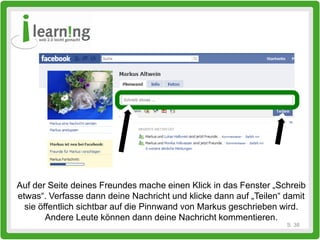
Auf der Seite deines Freundes mache einen Klick in das Fenster „Schreib
etwas“. Verfasse dann deine Nachricht und klicke dann auf „Teilen“ damit
  sie öffentlich sichtbar auf die Pinnwand von Markus geschrieben wird.
        Andere Leute können dann deine Nachricht kommentieren.
                                                                   S. 38
Klick auf Kommentieren   S. 39
Wenn dir andere Pinnwandeinträge gefallen oder du sie kommentieren
willst, klicke zunächst auf „Kommentieren“, gib dann deinen Text ein und
               klicke dann den blauen „Kommentieren“ Knopf.
                                                                    S. 40
Benachrichtigungen
Wenn du längere
Zeit nicht
angemeldet
warst auf
Facebook,
ist es gut möglich,
dass
einiges passiert
ist auf deiner
Seite. Freunde
haben dir einen Pinnwandeintrag gemacht, Personen wollen ein Freund
von dir werden oder Einträge von dir wurden kommentiert. Was andere
Personen gerade tun siehst du auf deiner Startseite in der Mitte unter
„Neuigkeiten“. Veränderungen und Neuigkeiten, die dich persönlich
betreffen, siehst du an den kleinen roten Zahlen ganz oben.
                                                                   S. 41
Wenn du auf deiner Startseite ebenfalls eine rote Zahl, wie auf der
vorigen Seite findest, mach einen Klick darauf um zu erfahren wer dir
 auf deiner Seite geschrieben hat. Hier zum Beispiel hat Monika der
Person einen Pinnwandeintrag gemacht. Klicke auf „Pinnwandeintrag“
                um zu sehen, was geschrieben wurde.

                                                                  S. 42
8. Nachrichten senden

Hier erklären wir, wie du Facebook –
 Nachrichten senden kannst. Diese
sind dem Email sehr ähnlich können
    aber schneller und einfacher
      verfasst, beantwortet und
        gehandhabt werden.

                                       S. 43
Mache zunächst einen Klick auf
„Nachrichten“ auf deiner Startseite.
                                       S. 44
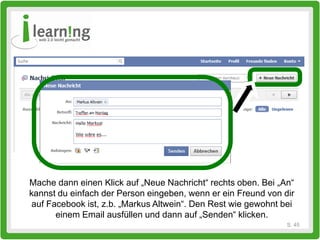
Mache dann einen Klick auf „Neue Nachricht“ rechts oben. Bei „An“
kannst du einfach der Person eingeben, wenn er ein Freund von dir
 auf Facebook ist, z.b. „Markus Altwein“. Den Rest wie gewohnt bei
       einem Email ausfüllen und dann auf „Senden“ klicken.
                                                                S. 45
Wenn du
Nachrichten
erhalten hast,
kannst du das
an der roten
Zahl oder an
der Zahl neben
„Nachrichten“
erkennen.
Mach einfach einen Klick auf die rote Zahl um die
Nachricht anzusehen und gegebenenfalls wie gewohnt
bei einem Email zu antworten
                                                     S. 46
Viel Vergnügen bei
 der Anwendung!


                     S. 47

Facebook präsentation

  • 1.
    Einfache Schritte zu Zusatzbookletzum Seminar © I - Learning l.widrich@googlemail.com 0650 41 64 099 S. 1
  • 2.
    Inhaltsverzeichnis 1. Einstellungen anpassen…………………....................................................S. 12 2. Privatsphäre-Einstellungen…...…………………...................................…...S. 16 3. Profil bearbeiten…………………..............................................................S. 19 4. Fotos hochladen..................................................................................S. 24 5. Freunde finden....................................................................................S. 29 6. Freunde kontaktieren..........................................................................S. 33 7. Nachrichten versenden....................................................................... S. 43 Fragen an l.widrich@googlemail.com S. 2
  • 3.
  • 4.
    Facebook – ein„Soziales Netzwerk“ für Familie und Freunde S. 4
  • 5.
  • 6.
    Mit mehr Bekanntenin Kontakt bleiben S. 6
  • 7.
    Die Zukunft derKonversation S. 7
  • 8.
    Alles Online vonZuhause auf Ihrem Computer S. 8
  • 9.
    Zugang zur Seite Umzur Facebook – Homeage zu gelangen, tippe www.facebook.com in deinen Browser ein, also entweder in , , oder dann einfach „Enter“ drücken um zur Homepage von „Facebook“ zu gelangen. www.facebook.com S. 9
  • 10.
  • 11.
    Nach dem einloggen,sollte deine Startseite ähnlich unten aussehen. Sie informiert dich über Aktivitäten deiner Freunde, Nachrichten die du erhalten hast und vieles mehr. Sie ist so quasi dein Zuhause auf der Facebook – Platform. S. 11
  • 12.
    1. Einstellungen anpassen Zuerstwerden wir die Grundeinstellungen für Facebook einstellen, sodass wir weder nervtötende Emails, noch Probleme mit unsere Privatsphäre bekommen! S. 12
  • 13.
    Klick auf 1. Einstellungen „Konto“ anpassen Auf deiner Startseite klicke auf „Konto“ rechts oben in der Ecke und danach auf Kontoeinstellungen. S. 13
  • 14.
    Mache in diesemMenü dann einen Klick auf „Benachrichtigungen“ S. 14
  • 15.
    Klicke auf jedesFeld wo ein Häckchen zu sehen ist, sodass es dann leer ist. Das machen wir, damit nicht bei jeder Kleinigkeit eine Nachricht an deine Email – Adresse geschickt wird. Danach wieder „Änderungen speichern“ klicken. S. 15
  • 16.
    2. Privatsphäre – Einstellungen Auf deiner Startseite klicke auf „Konto“ rechts oben in der Ecke und danach auf Privatsphäre – Einstellungen, um diese anzupassen. S. 16
  • 17.
    Mache einen Klickauf „Benutzerdefinierte Einstellungen“ um anzugeben, wer deine Inhalte und Daten ansehen darf. S. 17
  • 18.
    Du kannst nunfür jede deiner Inhaltspunkte angeben wer diese Daten ansehen darf. Klicke auf den „Alle“ – Knopf und wähle aus ob zum Beispiel „Alle“, „Freunde von Freunden“, „Nur Freunde“ oder Benutzerdefiniert“ deinen Familie – Status sehen dürfen. Wenn du jeden Unterpunkt für dich eingestellt hast, kannst du einfach auf „Startseite“ klicken um wieder weiter auf Facebook zu sein. S. 18
  • 19.
    3. Profil bearbeiten Macheeinen Klick auf „Profil“ um deine persönlichen Daten zu verändern. S. 19
  • 20.
    Klicke dort einmalauf „Info“ S. 20
  • 21.
    Dort findest du„Bearbeiten“ geschrieben. Mache einen Klick darauf um deine gewünschten Daten anzugeben. Achtung! Du musst KEINE Daten angeben, wenn du nicht möchtest. S. 21
  • 22.
    Hier kannst dunun einige Sparten auswählen, die du bearbeiten möchtest, indem du auf eine der 6 Unterpunkte klickst. Beginne zum Beispiel mit „Allgemeine Informationen“: Fülle alle Punkte hier je nach Belieben aus und klicke dann auf „Änderungen speichern“. S. 22
  • 23.
    Du kannst dasmit jedem einzelnen Unterpunkt analog umsetzen, wie hier zum Beispiel „Ausbildung und Arbeit“. Klicke dann wiederum auf „Änderungen speichern“ S. 23
  • 24.
    4. Fotos Hochladen Aufden folgenden Seiten erklären wir, wie du ein Fotoalbum online kreieren kannst, Fotos hinzufügst und es mit Freunden teilst. S. 24
  • 25.
    Mache auf deinerStartseite zunächst einen Klick auf „Fotos“ in deiner linken Leiste S. 25
  • 26.
    Klicke dort dannauf „Fotos hochladen“ und fülle das Feld für dein neues Album nach deinem Geschmack aus. Danach klicke auf „Album erstellen“. Es kann sein, dass du dann noch ein Java – Programm installieren musst S. 26
  • 27.
    Klicke auf den Gewünschten Ordnermit den Fotos, die du hochladen möchtest. Wenn die Fotos links oben ein Häckchen besitzen, sind sie ausgewählt. Wenn du mit der Auswahl zufrieden bist, klicke auf „Hochladen“ S. 27
  • 28.
    Jetzt kannst du dieBilder noch separat beschriften, bevor du dann auf „Jetzt veröffentlichen“ klickst. Danach ist dein Album fertig und für deine Freunde oder wenn du willst, für die Öffentlichkeit zur Betrachtung bereit. S. 28
  • 29.
    6. Freunde finden Auf den nächsten Folien zeigen wir dir, wie du Freunde, die ebenfalls auf Facebook sind, finden, hinzufügen und mit ihnen Neuigkeiten austauschen kannst. S. 29
  • 30.
    Tippe zunächst indie Suchleiste den Namen der gewünschten Person ein und drücke dann die „Enter“ – Taste. S. 30
  • 31.
    Wenn du erkennst,dass du die richtige Person gefunden hast, klicke entweder den Namen oder das Bild an um dir die Seite der Person anzusehen. Du kannst aber auch gleich auf „Als FreundIn hinzufügen“ klicken. S. 31
  • 32.
    Klicke nun „Anfrageversenden“. Danach musst du warten, bis sich die gefragte Person auf Facebook einloggt und deine Freundschaftsanfrage annimmt. Den Vorgang Freunde zu finden, kannst du dann unbestimmt oft wiederholen. S. 32
  • 33.
    7. Freunde kontaktieren Auf den folgenden Seiten erklären wir, welche Möglichkeiten bestehen um Freunde zu erreichen. Dazu erklären wir das Chatten und den Pinnwandeintrag. S. 33
  • 34.
    Das Chatten Rechts untenauf deiner Facebook – Seite befindet sich das so genannte Chatfenster. Mache einen Klick darauf um zu sehen, wer von deinen Freunden jetzt gerade im Internet ist und auch auf Facebook ist. S. 34
  • 35.
    Klicke dann einmalauf die gewünschte Person, mit der du schreiben möchtest und du kannst sofort zu schreiben beginnen. Wenn deine Zeile fertig ist, drücke „Enter“, damit die andere Person deine Nachricht sofort empfängt. Du kannst auch mit mehreren Personen gleichzeitig schreiben. Wenn dein virtuelles Gespräch vorbei ist, klicke einfach auf das „x“ recht in deinem Chat – Fenster. S. 35
  • 36.
    Der Pinnwandeintrag Wieder Name schon sagt, bedeutet ein Pinnwandeintrag eine Nachricht an die virtuelle Pinnwand einer Person zu „heften“. Klicke dazu auf „Profil“. S. 36
  • 37.
    Die Profilseite istdie Seite, die Freunde von dir sehen und kommentieren können. Wenn du einem deiner Freune etwas auf seine Pinnwand schreiben möchtest klicke auf die gewünschte Person um zur Profilseite zu gelangen. S. 37
  • 38.
    Auf der Seitedeines Freundes mache einen Klick in das Fenster „Schreib etwas“. Verfasse dann deine Nachricht und klicke dann auf „Teilen“ damit sie öffentlich sichtbar auf die Pinnwand von Markus geschrieben wird. Andere Leute können dann deine Nachricht kommentieren. S. 38
  • 39.
  • 40.
    Wenn dir anderePinnwandeinträge gefallen oder du sie kommentieren willst, klicke zunächst auf „Kommentieren“, gib dann deinen Text ein und klicke dann den blauen „Kommentieren“ Knopf. S. 40
  • 41.
    Benachrichtigungen Wenn du längere Zeitnicht angemeldet warst auf Facebook, ist es gut möglich, dass einiges passiert ist auf deiner Seite. Freunde haben dir einen Pinnwandeintrag gemacht, Personen wollen ein Freund von dir werden oder Einträge von dir wurden kommentiert. Was andere Personen gerade tun siehst du auf deiner Startseite in der Mitte unter „Neuigkeiten“. Veränderungen und Neuigkeiten, die dich persönlich betreffen, siehst du an den kleinen roten Zahlen ganz oben. S. 41
  • 42.
    Wenn du aufdeiner Startseite ebenfalls eine rote Zahl, wie auf der vorigen Seite findest, mach einen Klick darauf um zu erfahren wer dir auf deiner Seite geschrieben hat. Hier zum Beispiel hat Monika der Person einen Pinnwandeintrag gemacht. Klicke auf „Pinnwandeintrag“ um zu sehen, was geschrieben wurde. S. 42
  • 43.
    8. Nachrichten senden Hiererklären wir, wie du Facebook – Nachrichten senden kannst. Diese sind dem Email sehr ähnlich können aber schneller und einfacher verfasst, beantwortet und gehandhabt werden. S. 43
  • 44.
    Mache zunächst einenKlick auf „Nachrichten“ auf deiner Startseite. S. 44
  • 45.
    Mache dann einenKlick auf „Neue Nachricht“ rechts oben. Bei „An“ kannst du einfach der Person eingeben, wenn er ein Freund von dir auf Facebook ist, z.b. „Markus Altwein“. Den Rest wie gewohnt bei einem Email ausfüllen und dann auf „Senden“ klicken. S. 45
  • 46.
    Wenn du Nachrichten erhalten hast, kannstdu das an der roten Zahl oder an der Zahl neben „Nachrichten“ erkennen. Mach einfach einen Klick auf die rote Zahl um die Nachricht anzusehen und gegebenenfalls wie gewohnt bei einem Email zu antworten S. 46
  • 47.
    Viel Vergnügen bei der Anwendung! S. 47