SEO Onpage Optimierung mit
Excel
2
Stephan Walcher
• Seit 2006 im Bereich SEO aktiv
• SEO in Südtirol mit Schwerpunkt Tourimus
• Ex-Bing und Inhouse SEO für MSN.de
• Seit 2011 bei Catbird Seat / Head of SEO
Consulting
#Geek #Nerd #WindowsPhone #Windows8
Links:
Blog http://www.prometeo.de
Twitter http://twitter.com/stephanw
Follow me on Twitter: @StephanW
3
FIONA!
Mehr von Fiona auf:
http://instagram.com/fiona_cbs
SEO Onpage Optimierung mit
Excel
5
Daten, Daten, Daten und … ach ja DATEN!
Follow me on Twitter: @StephanW
6
Daten sammeln
• Crawler
– SEO Screaming Frog
– Xenu
• Online Tools
– Google Analytics
– Google Webmaster Tools
– Bing Webmaster Tools
– Link Research Tools Reports
– Searchmetrics
– Sistrix
– Onpage.org
– SEOratio
– Strucr
– Ahrefs
– Majestic SEO
– Advanced Web Ranking Cloud
Nützliche URL basierte Datenquellen
Follow me on Twitter: @StephanW
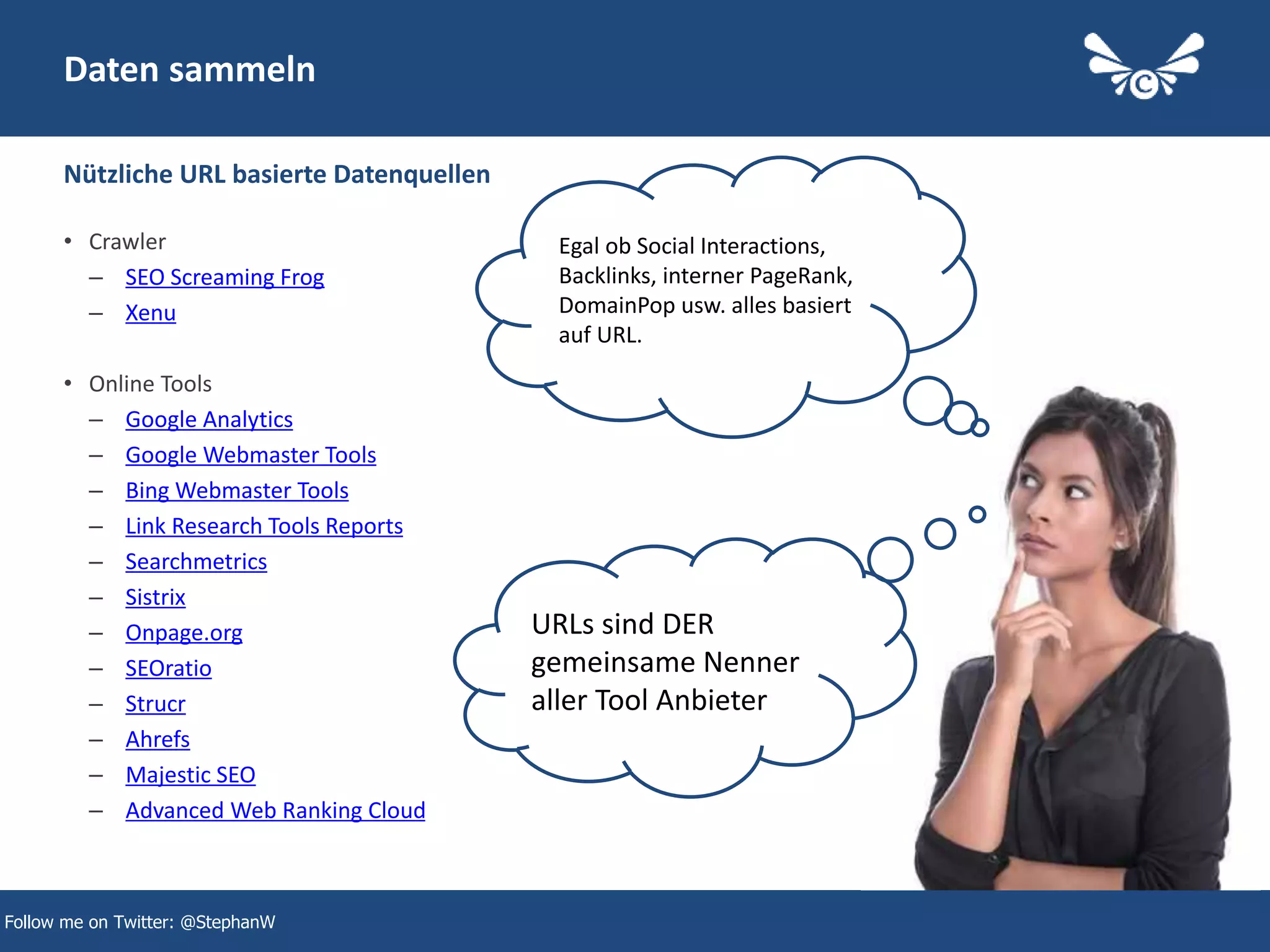
Egal ob Social Interactions,
Backlinks, interner PageRank,
DomainPop usw. alles basiert
auf URL.
URLs sind DER
gemeinsame Nenner
aller Tool Anbieter
7
Daten sammeln
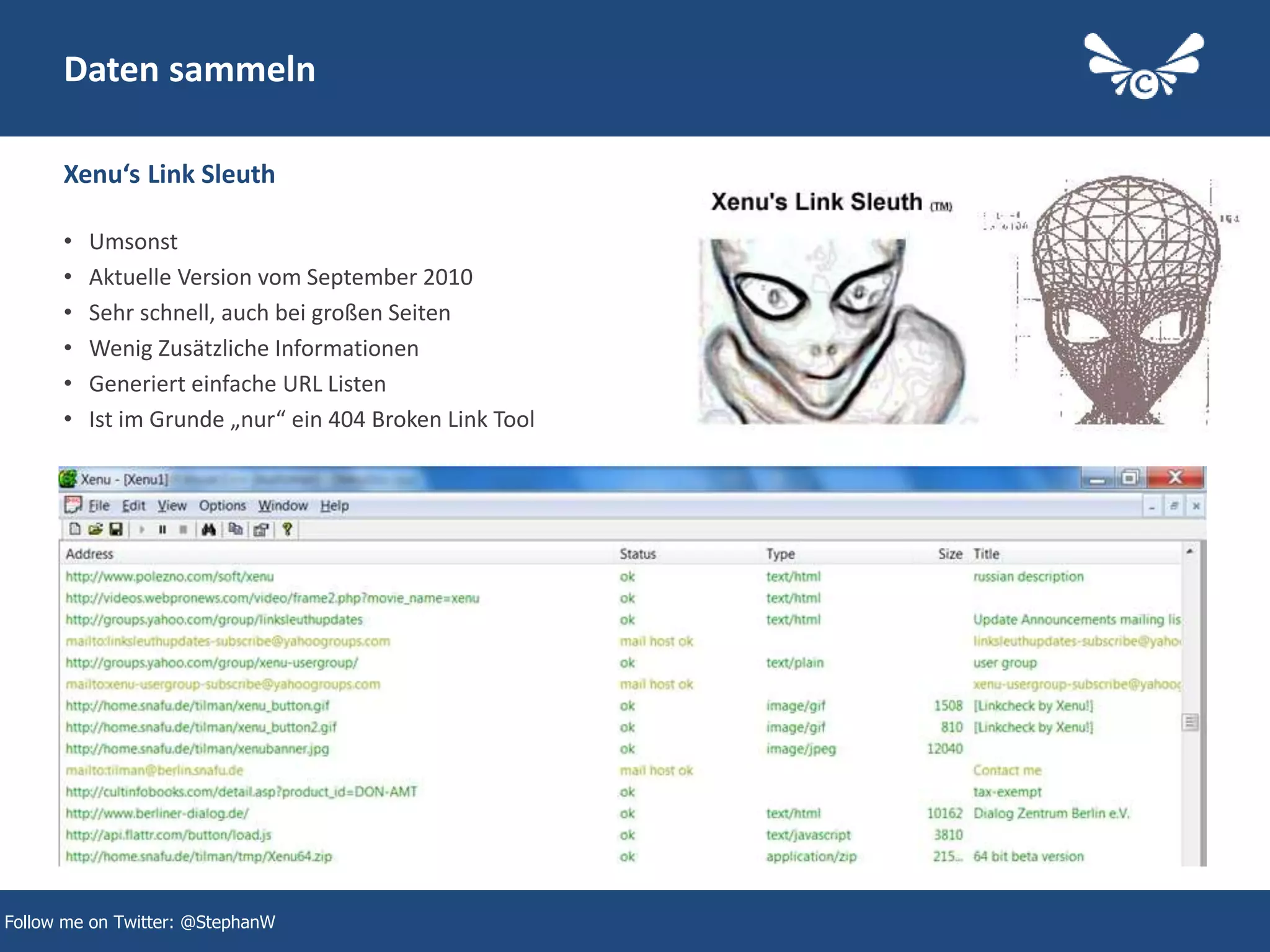
• Umsonst
• Aktuelle Version vom September 2010
• Sehr schnell, auch bei großen Seiten
• Wenig Zusätzliche Informationen
• Generiert einfache URL Listen
• Ist im Grunde „nur“ ein 404 Broken Link Tool
Xenu‘s Link Sleuth
Follow me on Twitter: @StephanW
8
Daten sammeln
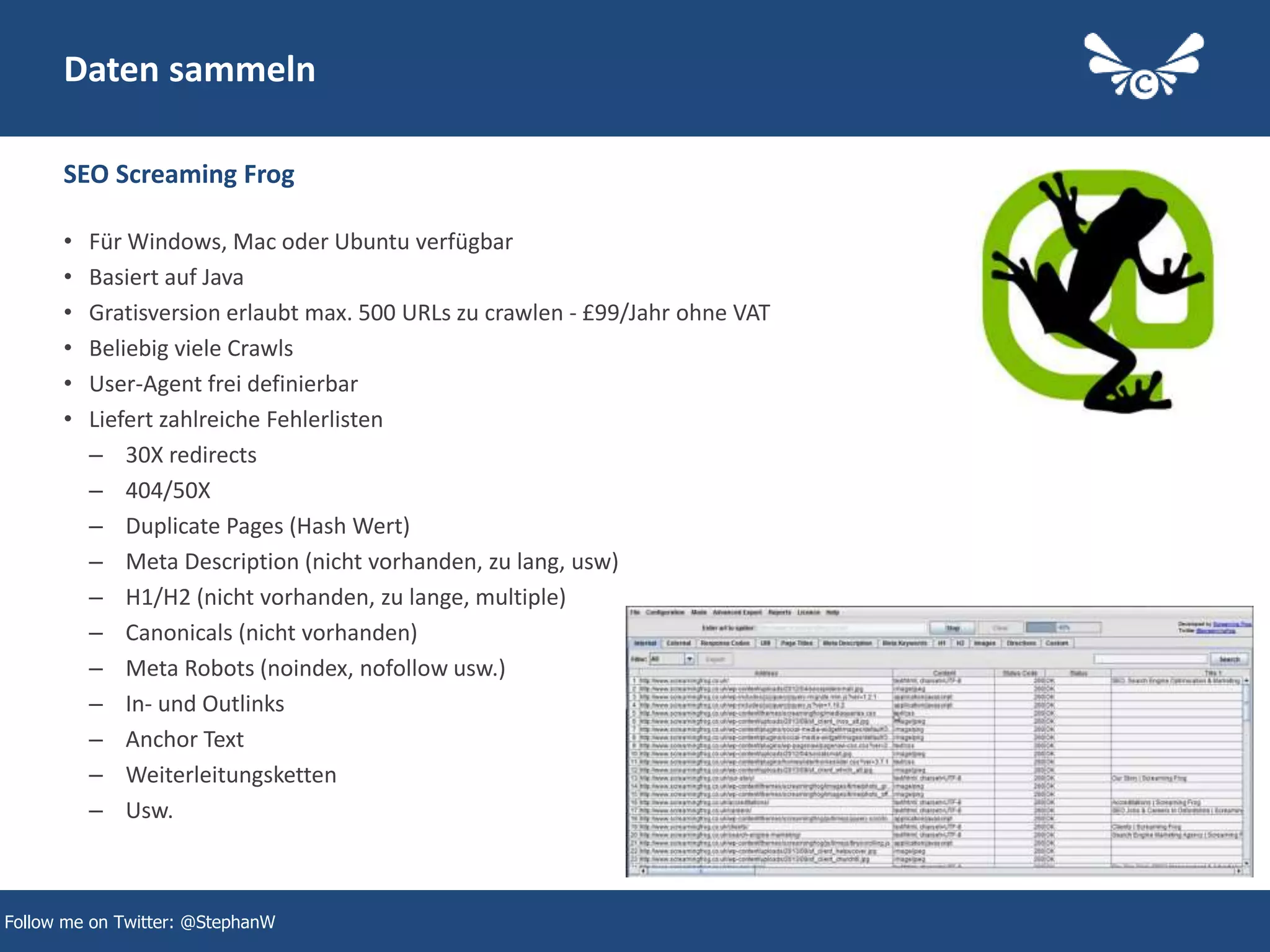
SEO Screaming Frog
Follow me on Twitter: @StephanW
• Für Windows, Mac oder Ubuntu verfügbar
• Basiert auf Java
• Gratisversion erlaubt max. 500 URLs zu crawlen - £99/Jahr ohne VAT
• Beliebig viele Crawls
• User-Agent frei definierbar
• Liefert zahlreiche Fehlerlisten
– 30X redirects
– 404/50X
– Duplicate Pages (Hash Wert)
– Meta Description (nicht vorhanden, zu lang, usw)
– H1/H2 (nicht vorhanden, zu lange, multiple)
– Canonicals (nicht vorhanden)
– Meta Robots (noindex, nofollow usw.)
– In- und Outlinks
– Anchor Text
– Weiterleitungsketten
– Usw.
9
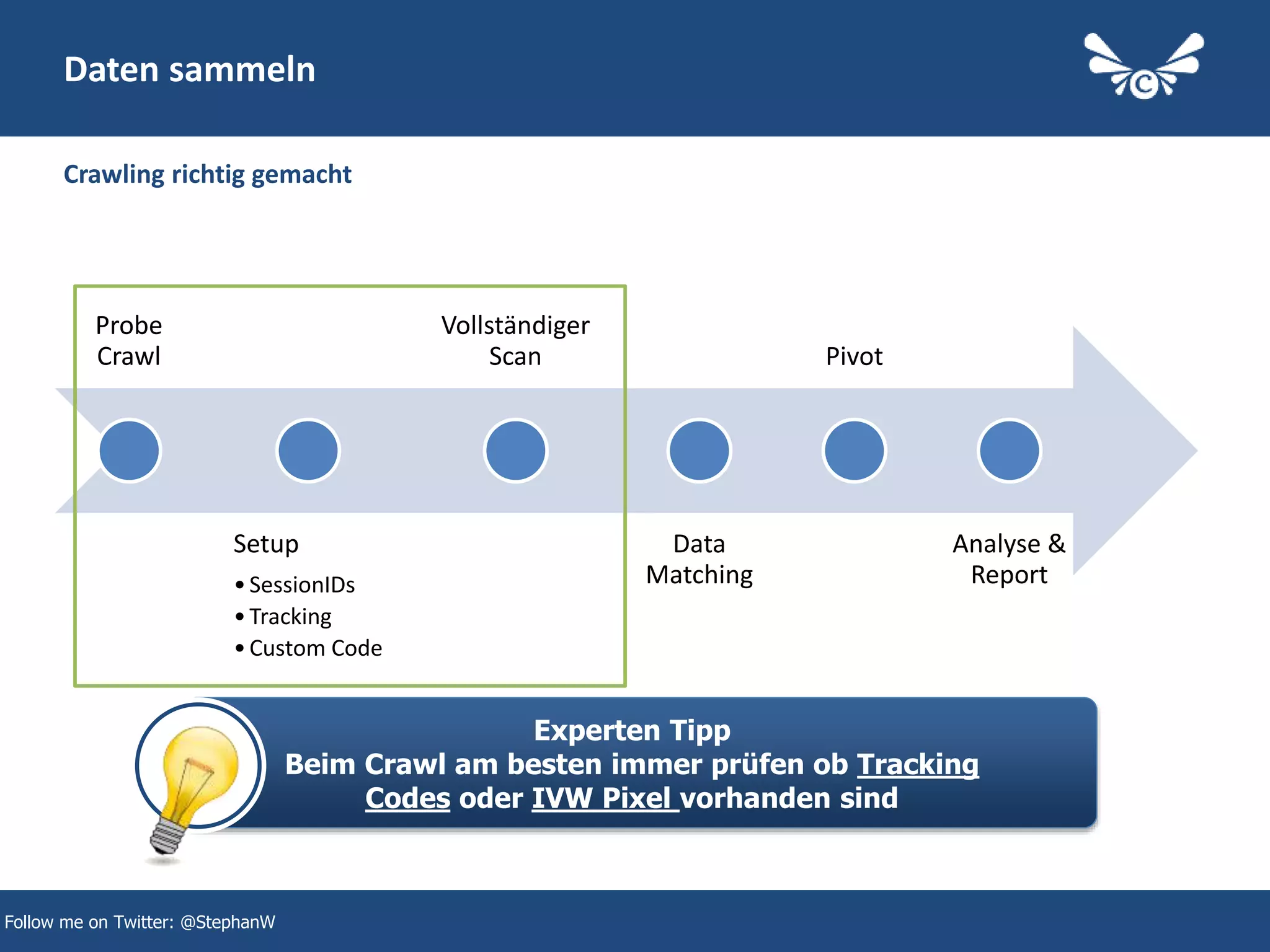
Probe
Crawl
Setup
•SessionIDs
•Tracking
•Custom Code
Vollständiger
Scan
Data
Matching
Pivot
Analyse &
Report
Daten sammeln
Crawling richtig gemacht
Experten Tipp
Beim Crawl am besten immer prüfen ob Tracking
Codes oder IVW Pixel vorhanden sind
Follow me on Twitter: @StephanW
10
Follow me on Twitter: @StephanW
Martin Tauber
Content Inventur
mit dem SEO Screaming Frog
Heute: 11:45
Raum:
11
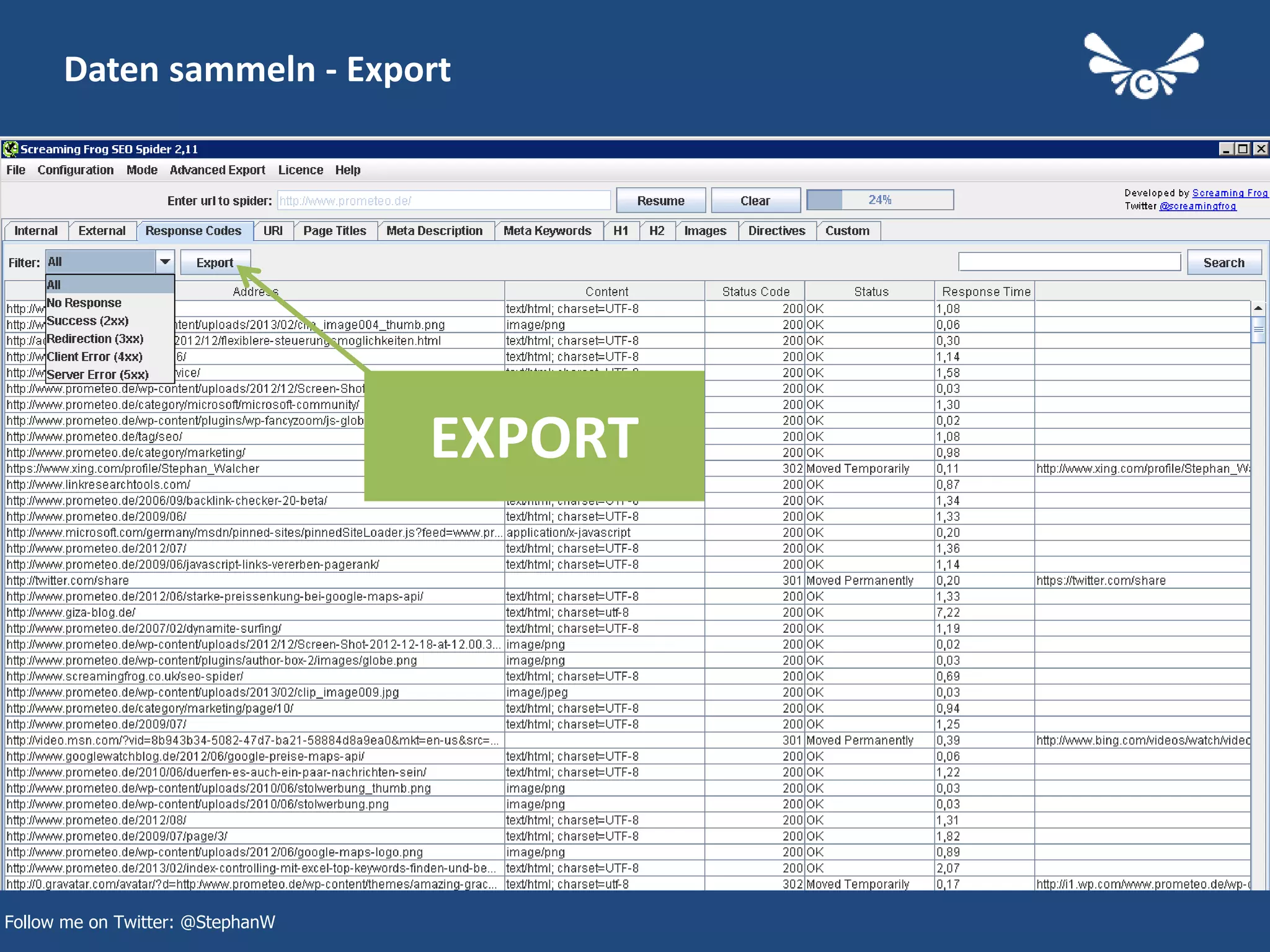
Daten sammeln - Export
Follow me on Twitter: @StephanW
EXPORT
12
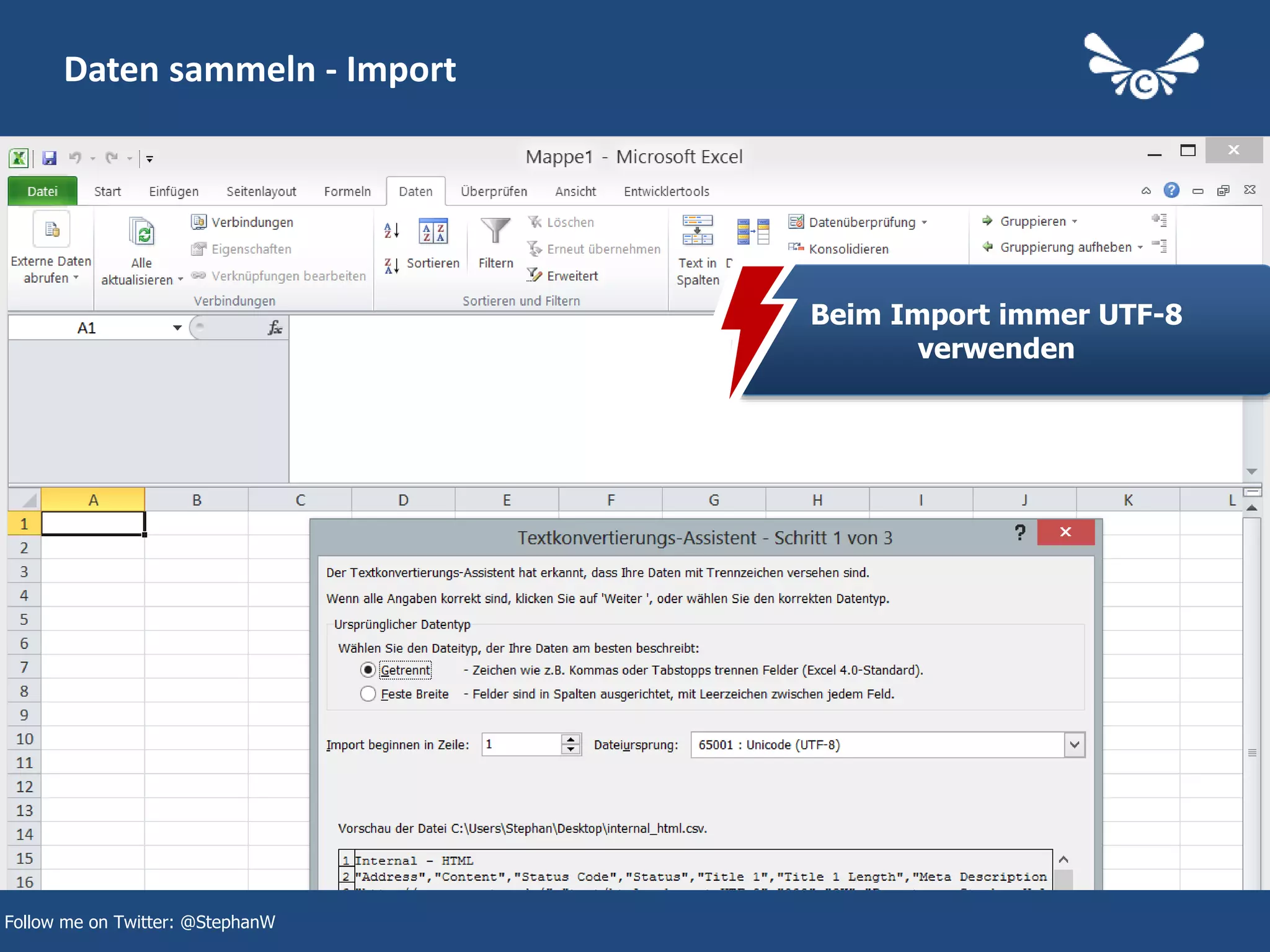
Daten sammeln - Import
Follow me on Twitter: @StephanW
Beim Import immer UTF-8
verwenden
13
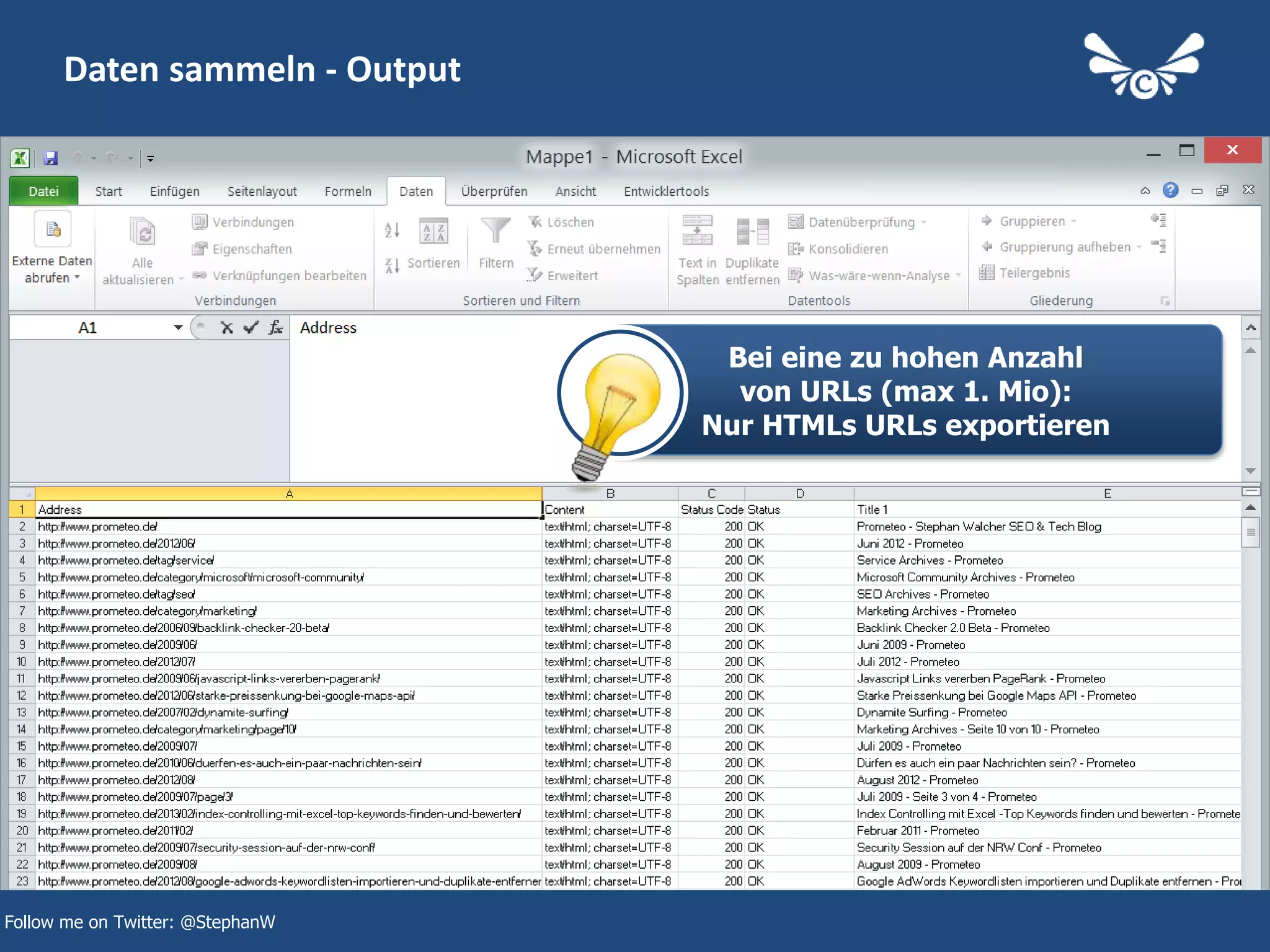
Daten sammeln - Output
Follow me on Twitter: @StephanW
Bei eine zu hohen Anzahl
von URLs (max 1. Mio):
Nur HTMLs URLs exportieren
14
Data Matching
15
Follow me on Twitter: @StephanW
Data Matching
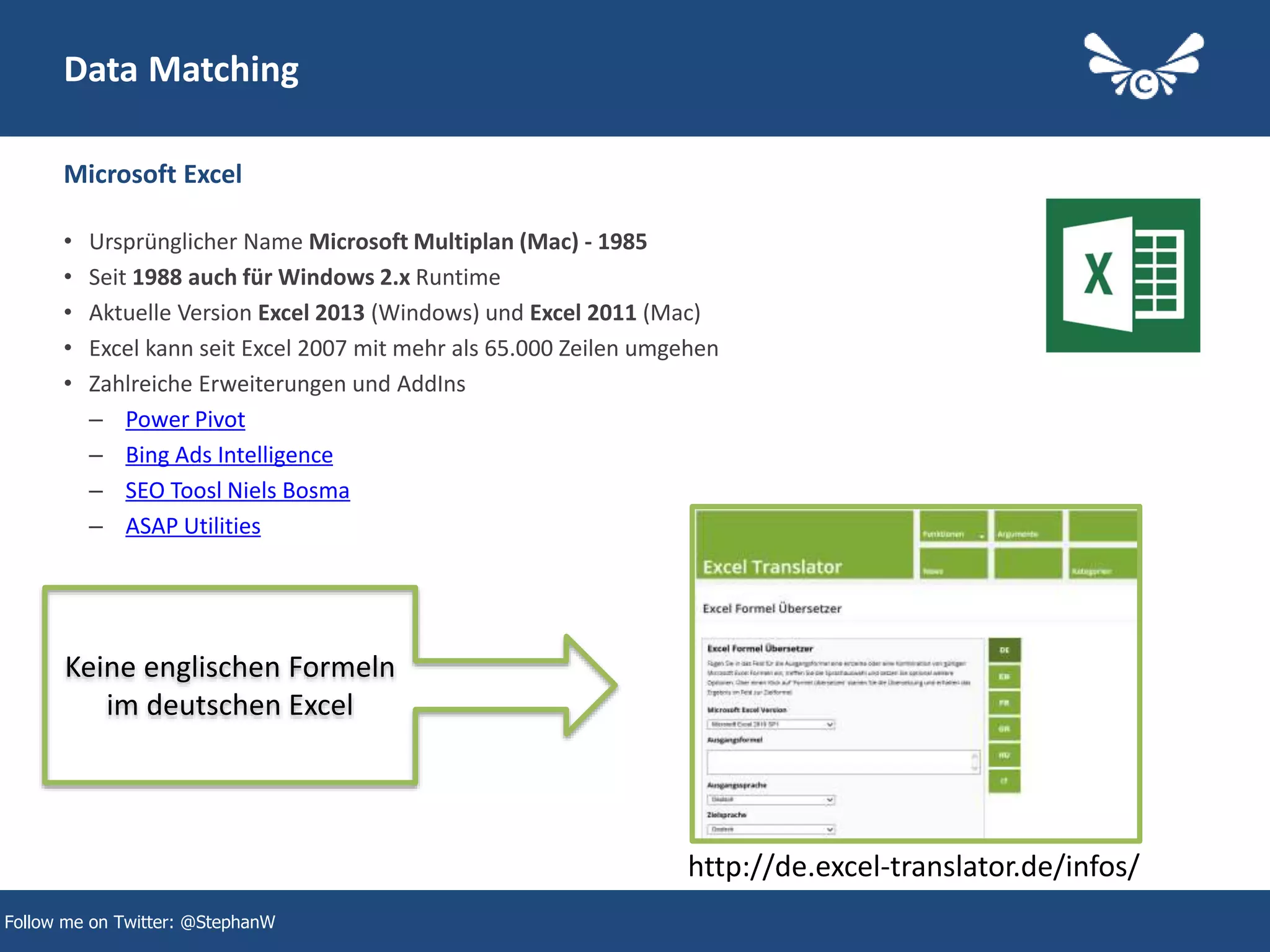
• Ursprünglicher Name Microsoft Multiplan (Mac) - 1985
• Seit 1988 auch für Windows 2.x Runtime
• Aktuelle Version Excel 2013 (Windows) und Excel 2011 (Mac)
• Excel kann seit Excel 2007 mit mehr als 65.000 Zeilen umgehen
• Zahlreiche Erweiterungen und AddIns
– Power Pivot
– Bing Ads Intelligence
– SEO Toosl Niels Bosma
– ASAP Utilities
Microsoft Excel
http://de.excel-translator.de/infos/
Keine englischen Formeln
im deutschen Excel
16
Data Matching – Excel Funktionen
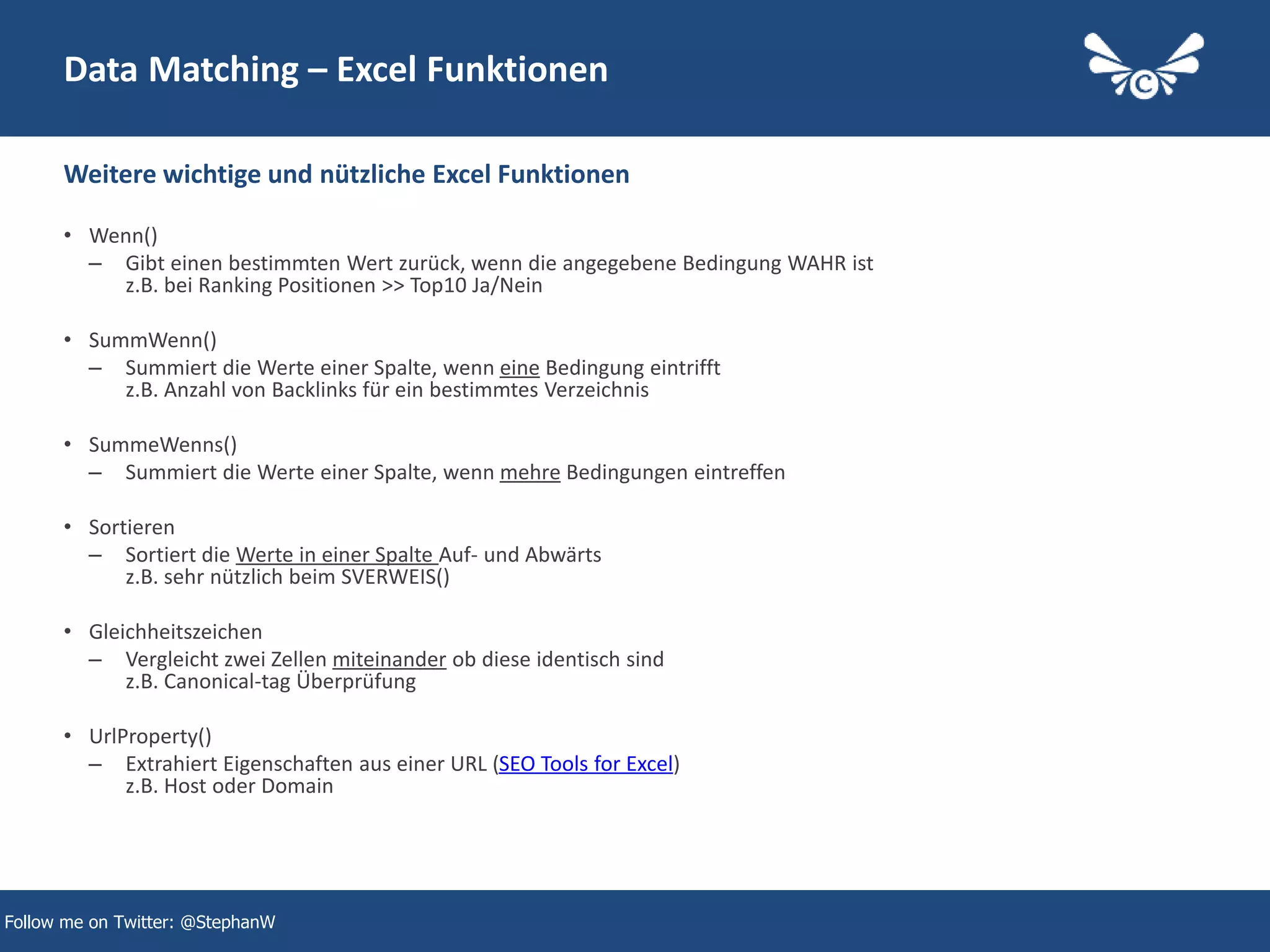
• Wenn()
– Gibt einen bestimmten Wert zurück, wenn die angegebene Bedingung WAHR ist
z.B. bei Ranking Positionen >> Top10 Ja/Nein
• SummWenn()
– Summiert die Werte einer Spalte, wenn eine Bedingung eintrifft
z.B. Anzahl von Backlinks für ein bestimmtes Verzeichnis
• SummeWenns()
– Summiert die Werte einer Spalte, wenn mehre Bedingungen eintreffen
• Sortieren
– Sortiert die Werte in einer Spalte Auf- und Abwärts
z.B. sehr nützlich beim SVERWEIS()
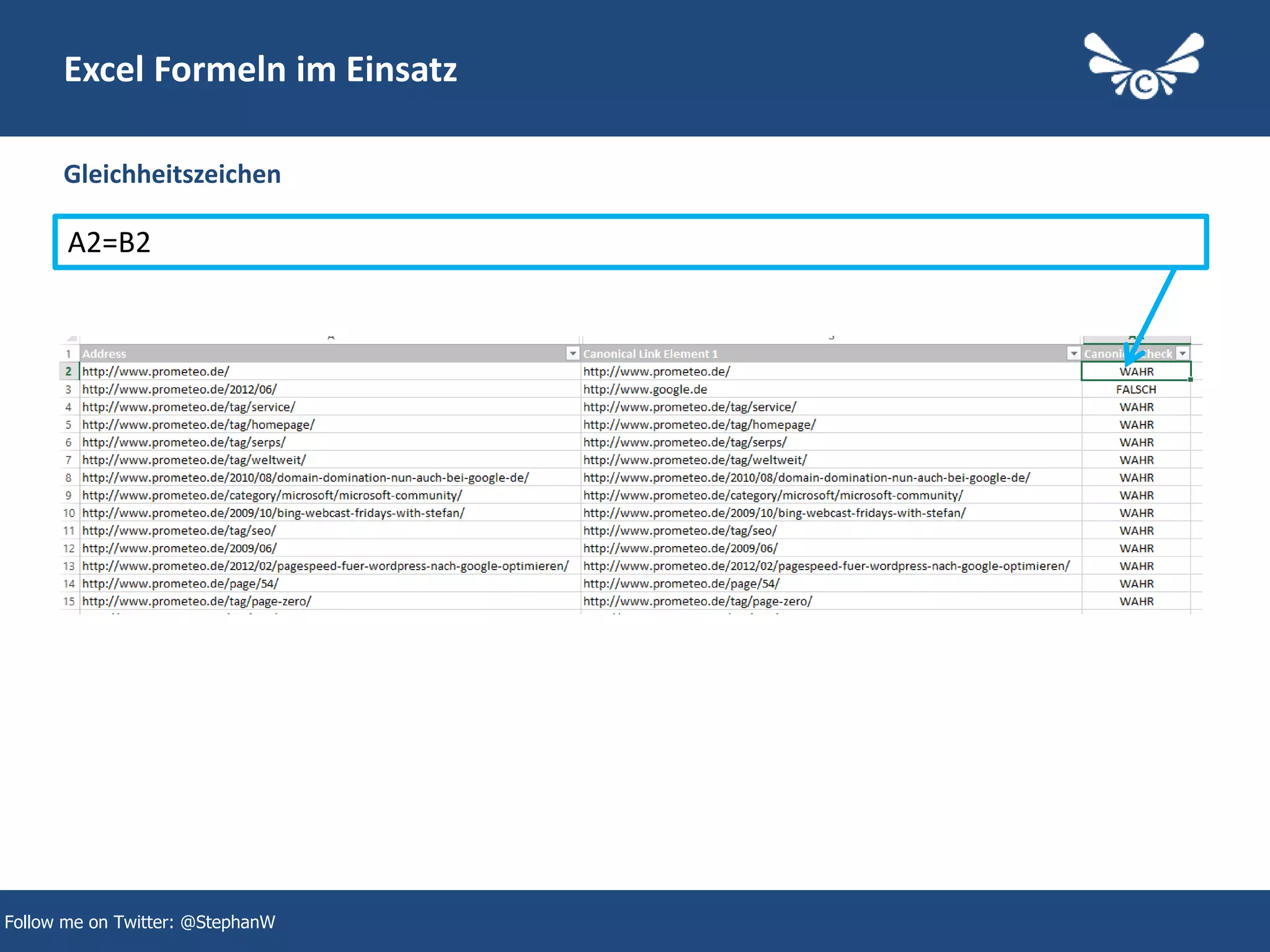
• Gleichheitszeichen
– Vergleicht zwei Zellen miteinander ob diese identisch sind
z.B. Canonical-tag Überprüfung
• UrlProperty()
– Extrahiert Eigenschaften aus einer URL (SEO Tools for Excel)
z.B. Host oder Domain
Weitere wichtige und nützliche Excel Funktionen
Follow me on Twitter: @StephanW
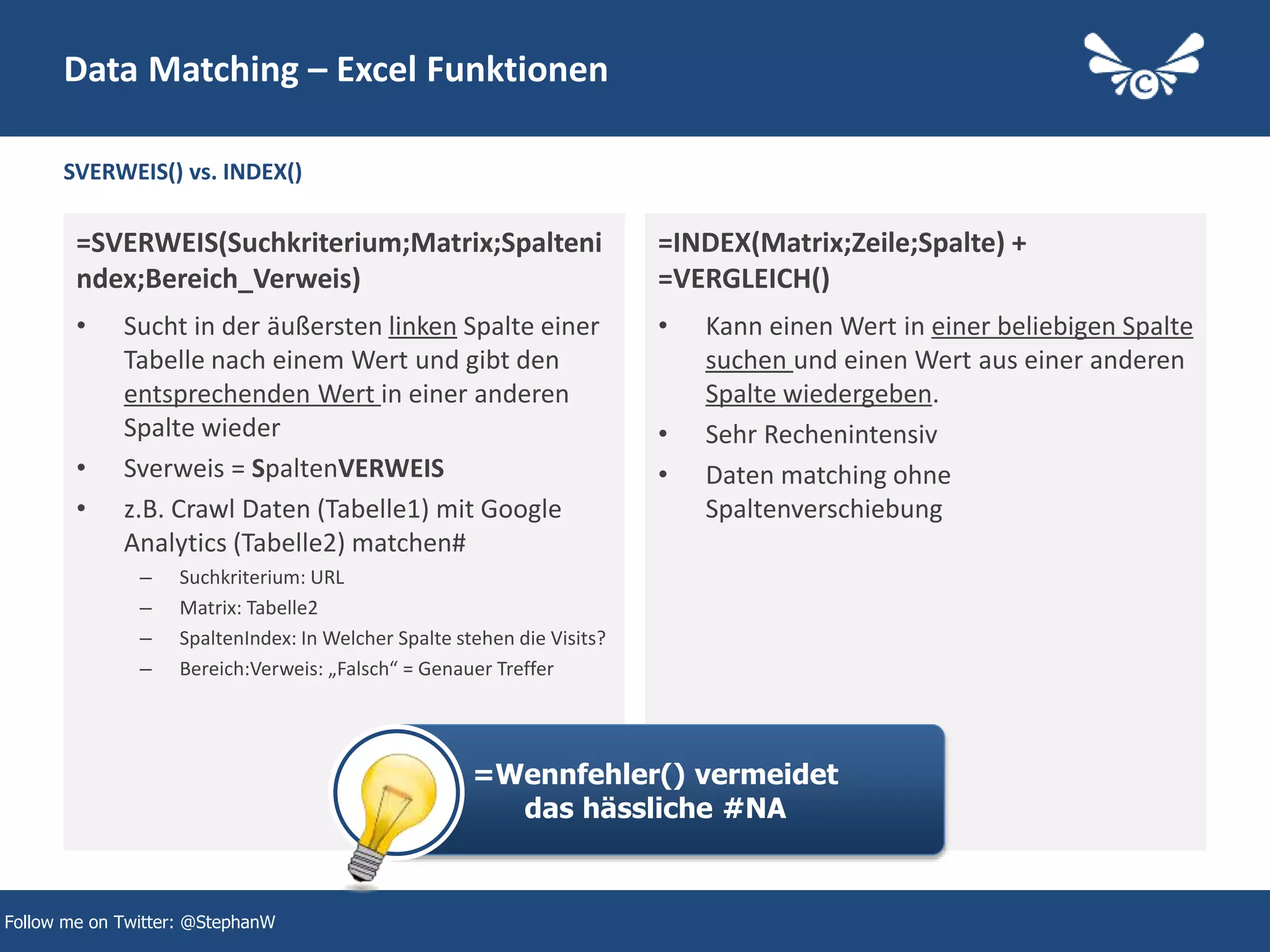
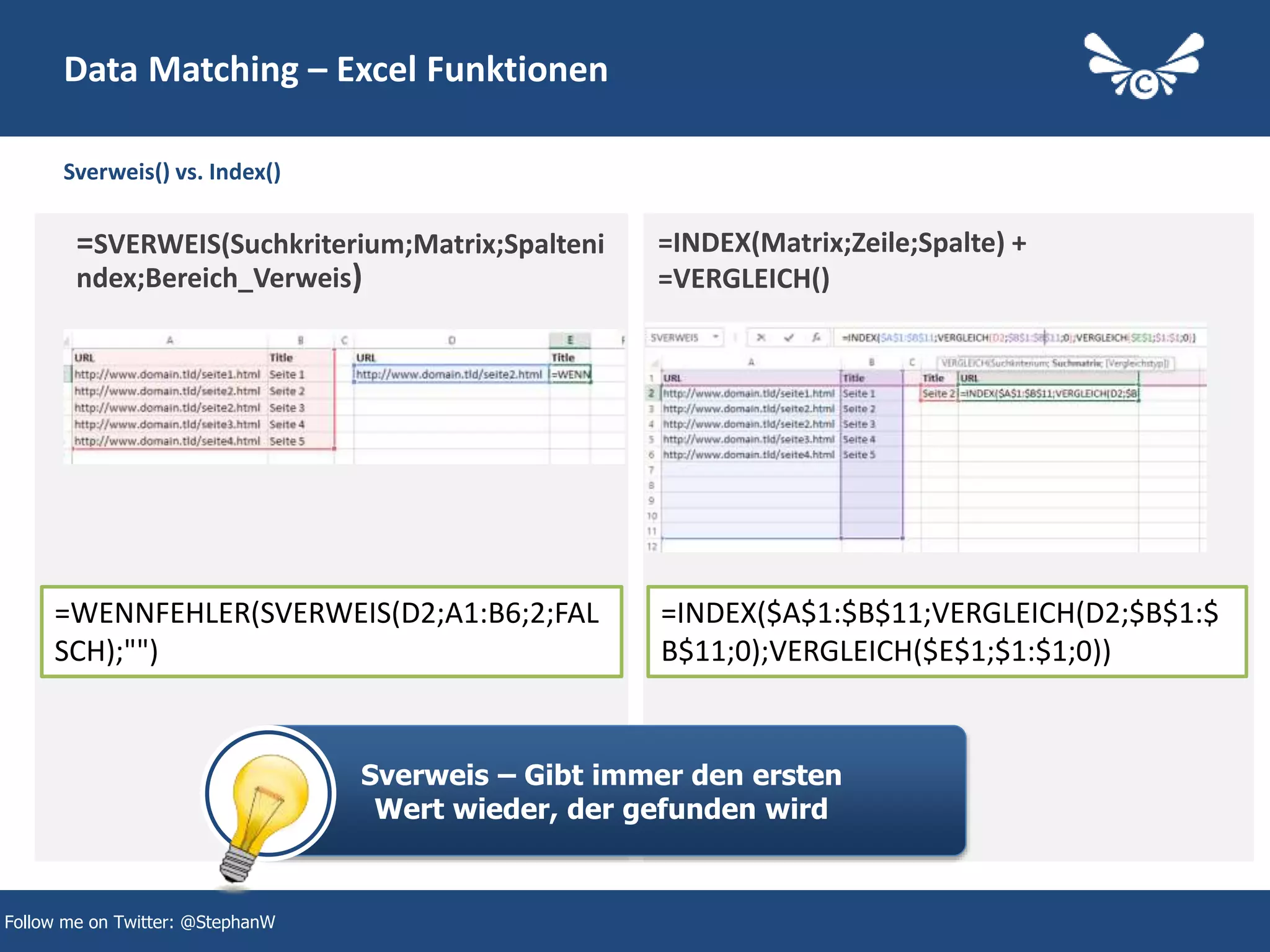
SVERWEIS() vs. INDEX()
=SVERWEIS(Suchkriterium;Matrix;Spalteni
ndex;Bereich_Verweis)
• Sucht in der äußersten linken Spalte einer
Tabelle nach einem Wert und gibt den
entsprechenden Wert in einer anderen
Spalte wieder
• Sverweis = SpaltenVERWEIS
• z.B. Crawl Daten (Tabelle1) mit Google
Analytics (Tabelle2) matchen#
– Suchkriterium: URL
– Matrix: Tabelle2
– SpaltenIndex: In Welcher Spalte stehen die Visits?
– Bereich:Verweis: „Falsch“ = Genauer Treffer
=INDEX(Matrix;Zeile;Spalte) +
=VERGLEICH()
• Kann einen Wert in einer beliebigen Spalte
suchen und einen Wert aus einer anderen
Spalte wiedergeben.
• Sehr Rechenintensiv
• Daten matching ohne
Spaltenverschiebung
Data Matching – Excel Funktionen
Follow me on Twitter: @StephanW
=Wennfehler() vermeidet
das hässliche #NA
Sverweis() vs. Index()
=SVERWEIS(Suchkriterium;Matrix;Spalteni
ndex;Bereich_Verweis)
=INDEX(Matrix;Zeile;Spalte) +
=VERGLEICH()
Data Matching – Excel Funktionen
Follow me on Twitter: @StephanW
=INDEX($A$1:$B$11;VERGLEICH(D2;$B$1:$
B$11;0);VERGLEICH($E$1;$1:$1;0))
=WENNFEHLER(SVERWEIS(D2;A1:B6;2;FAL
SCH);"")
Sverweis – Gibt immer den ersten
Wert wieder, der gefunden wird
19
Data Matching – Excel Funktionen
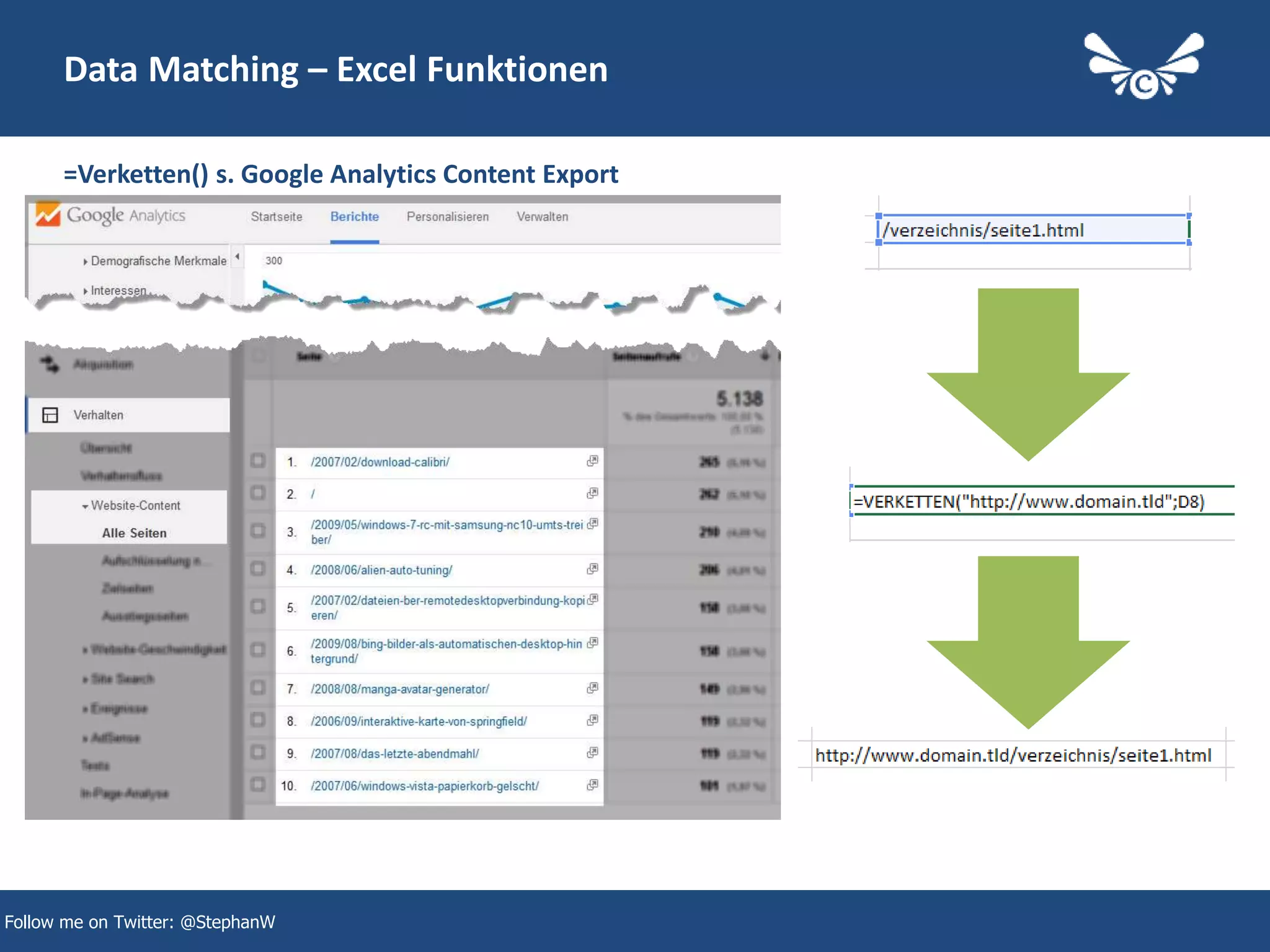
=Verketten() s. Google Analytics Content Export
Follow me on Twitter: @StephanW
20
Excel Formeln im Einsatz
Level: Basic
21
Excel Formeln im Einsatz
Gleichheitszeichen
Follow me on Twitter: @StephanW
A2=B2
22
Excel Formeln im Einsatz
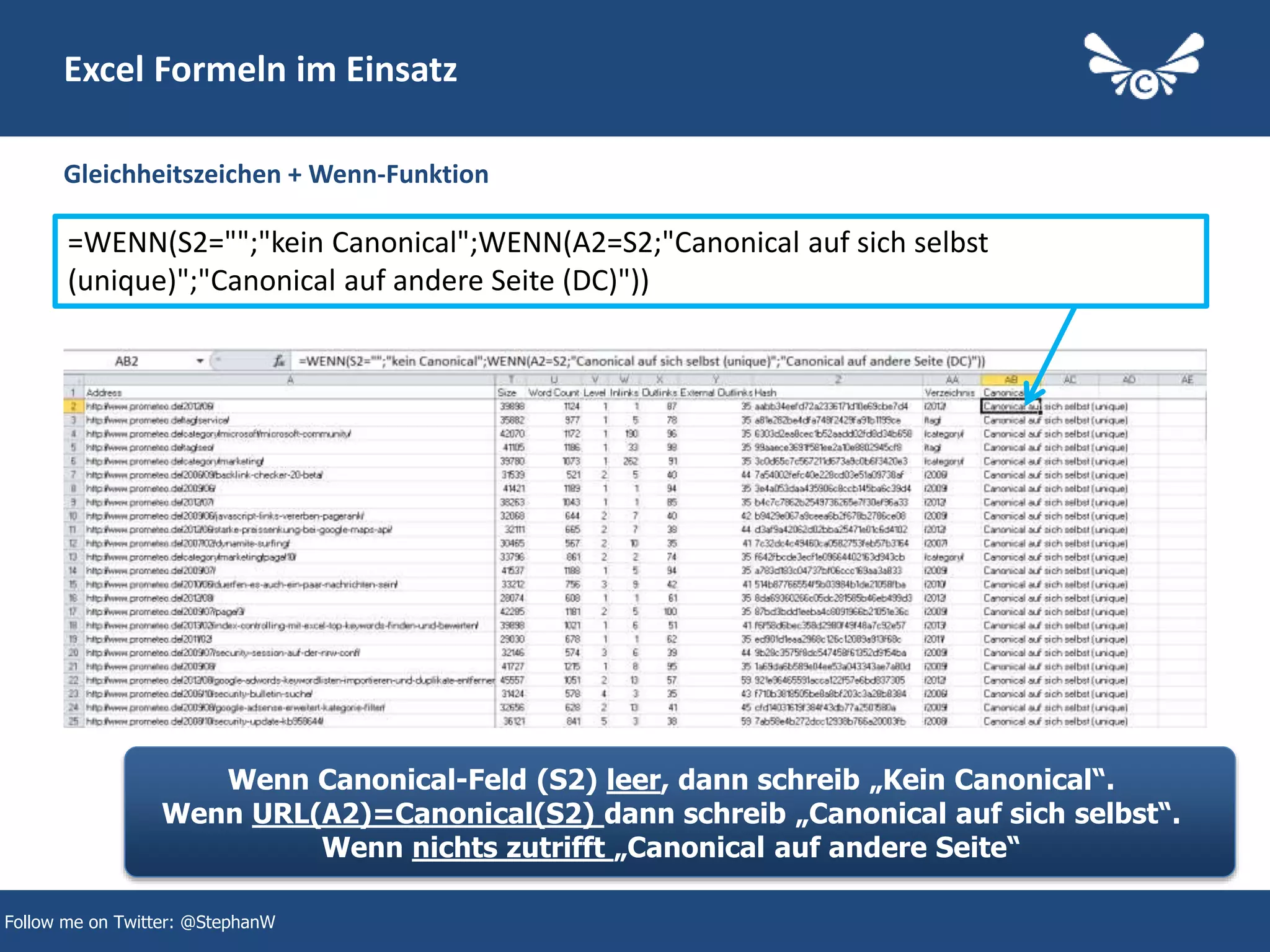
Gleichheitszeichen + Wenn-Funktion
Follow me on Twitter: @StephanW
=WENN(S2="";"kein Canonical";WENN(A2=S2;"Canonical auf sich selbst
(unique)";"Canonical auf andere Seite (DC)"))
Wenn Canonical-Feld (S2) leer, dann schreib „Kein Canonical“.
Wenn URL(A2)=Canonical(S2) dann schreib „Canonical auf sich selbst“.
Wenn nichts zutrifft „Canonical auf andere Seite“
23
Excel Formeln im Einsatz
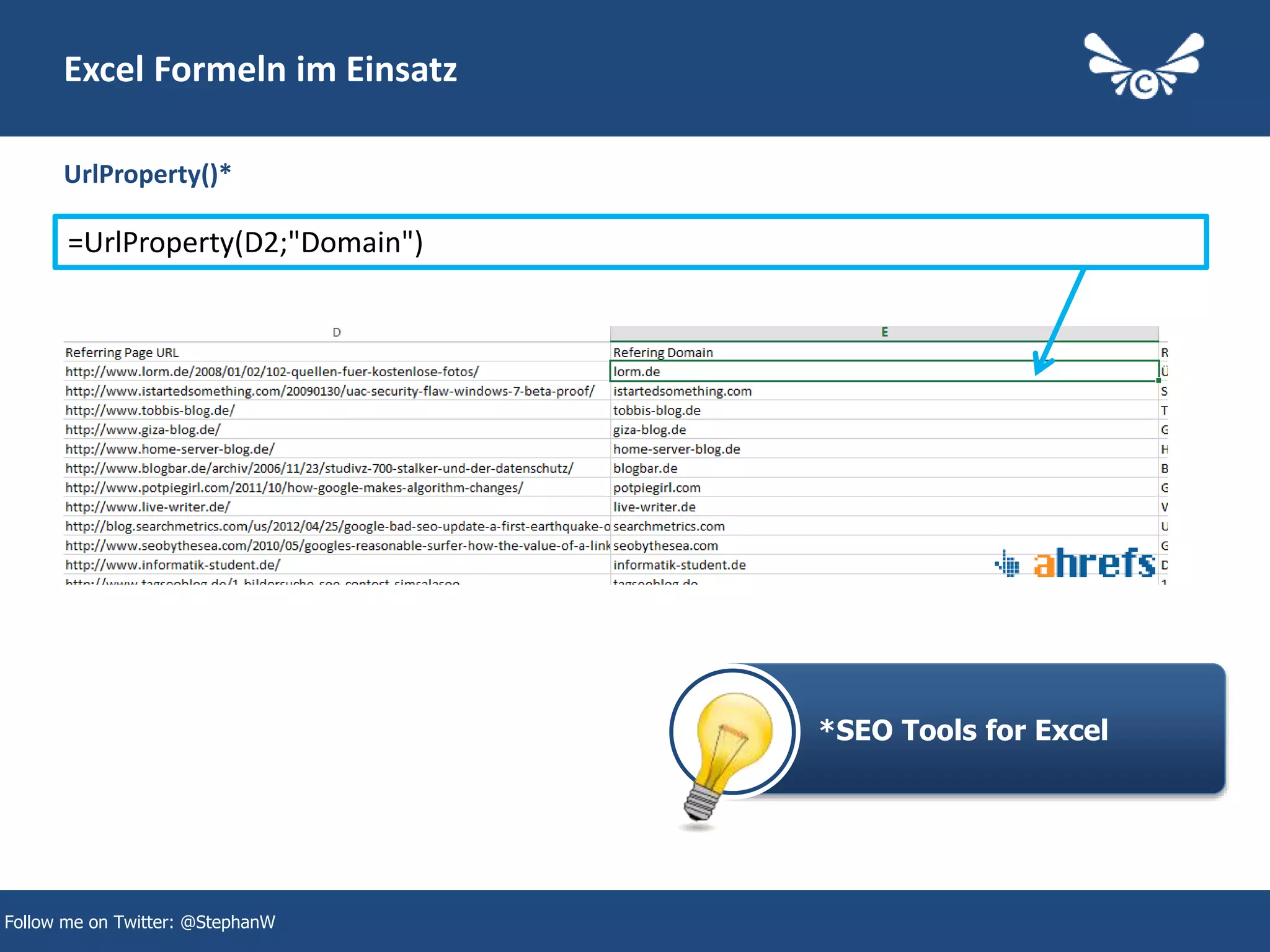
UrlProperty()*
Follow me on Twitter: @StephanW
=UrlProperty(D2;"Domain")
*SEO Tools for Excel
24
Excel Formeln im Einsatz
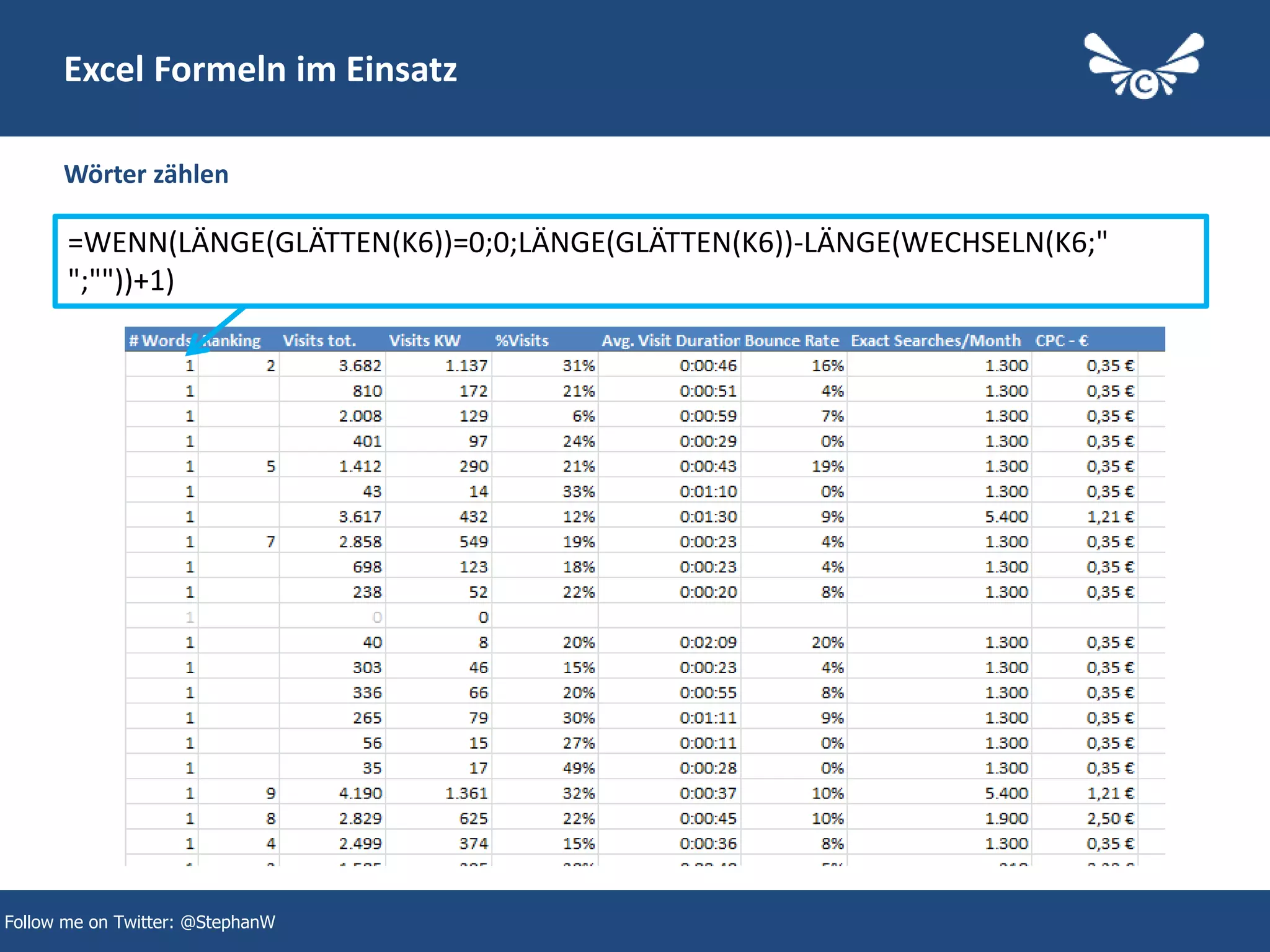
Wörter zählen
Follow me on Twitter: @StephanW
=WENN(LÄNGE(GLÄTTEN(K6))=0;0;LÄNGE(GLÄTTEN(K6))-LÄNGE(WECHSELN(K6;"
";""))+1)
25
Excel Formeln im Einsatz
Level: Advanced
26
Excel Formeln im Einsatz - Advanced
Follow me on Twitter: @StephanW
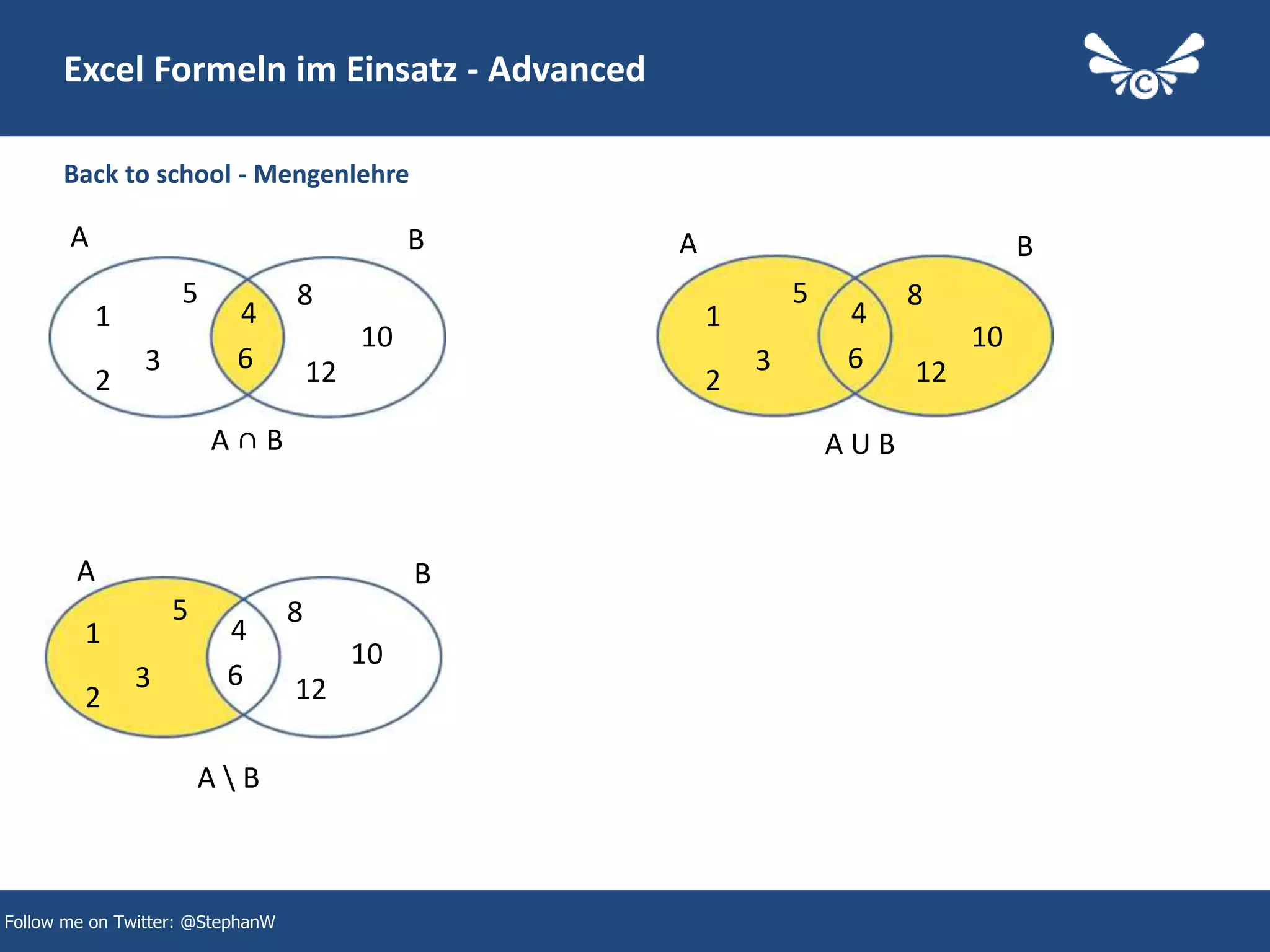
Back to school - Mengenlehre
2
3
5
1 4
6
8
10
12 2
3
5
1 4
6
8
10
12
2
3
5
1 4
6
8
10
12
A ∩ B
A B A B
A B
A  B
A U B
27
Excel Formeln im Einsatz - Advanced
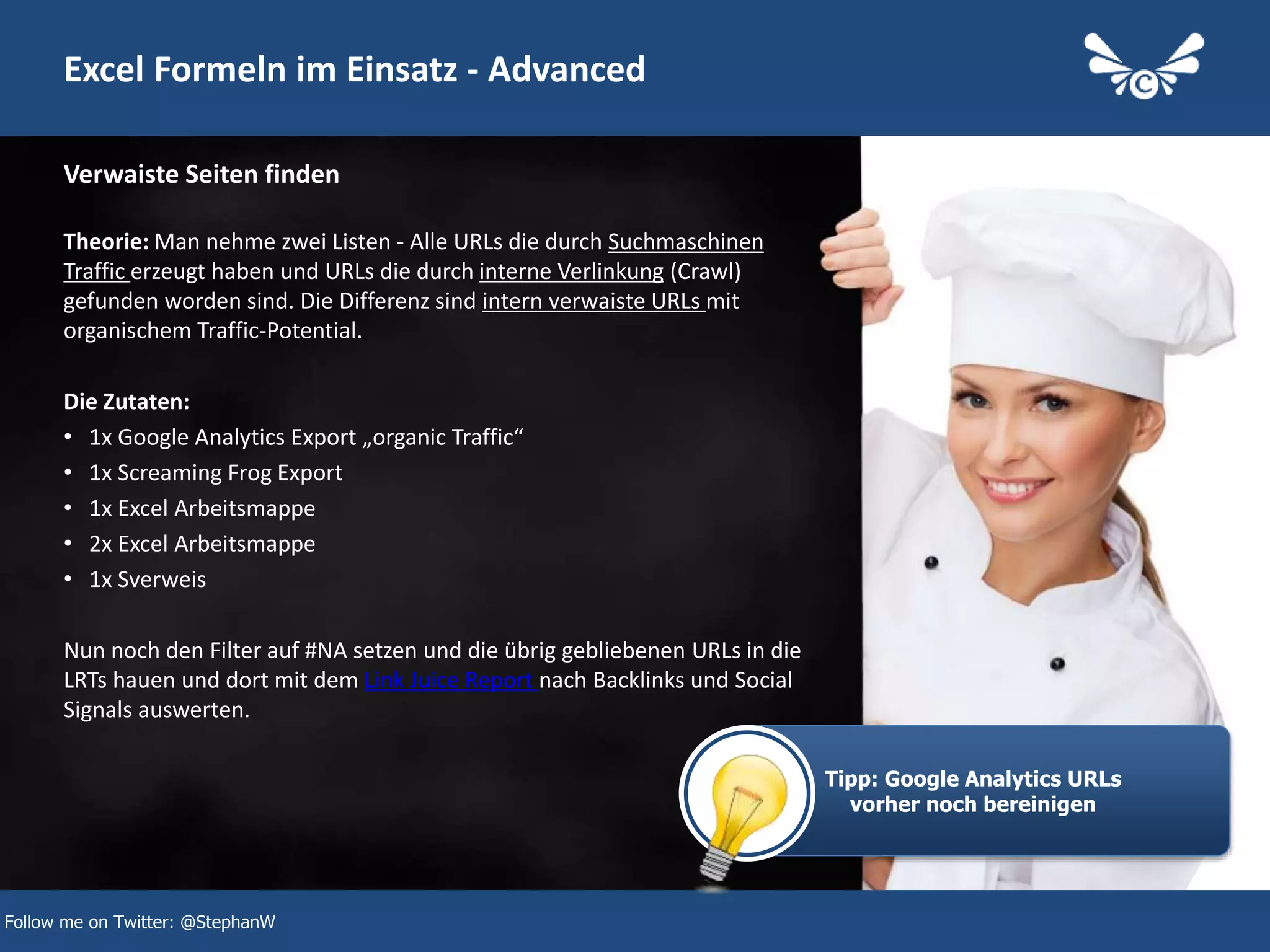
Theorie: Man nehme zwei Listen - Alle URLs die durch Suchmaschinen
Traffic erzeugt haben und URLs die durch interne Verlinkung (Crawl)
gefunden worden sind. Die Differenz sind intern verwaiste URLs mit
organischem Traffic-Potential.
Die Zutaten:
• 1x Google Analytics Export „organic Traffic“
• 1x Screaming Frog Export
• 1x Excel Arbeitsmappe
• 2x Excel Arbeitsmappe
• 1x Sverweis
Nun noch den Filter auf #NA setzen und die übrig gebliebenen URLs in die
LRTs hauen und dort mit dem Link Juice Report nach Backlinks und Social
Signals auswerten.
Verwaiste Seiten finden
Follow me on Twitter: @StephanW
Tipp: Google Analytics URLs
vorher noch bereinigen
28
Excel Formeln im Einsatz - Advanced
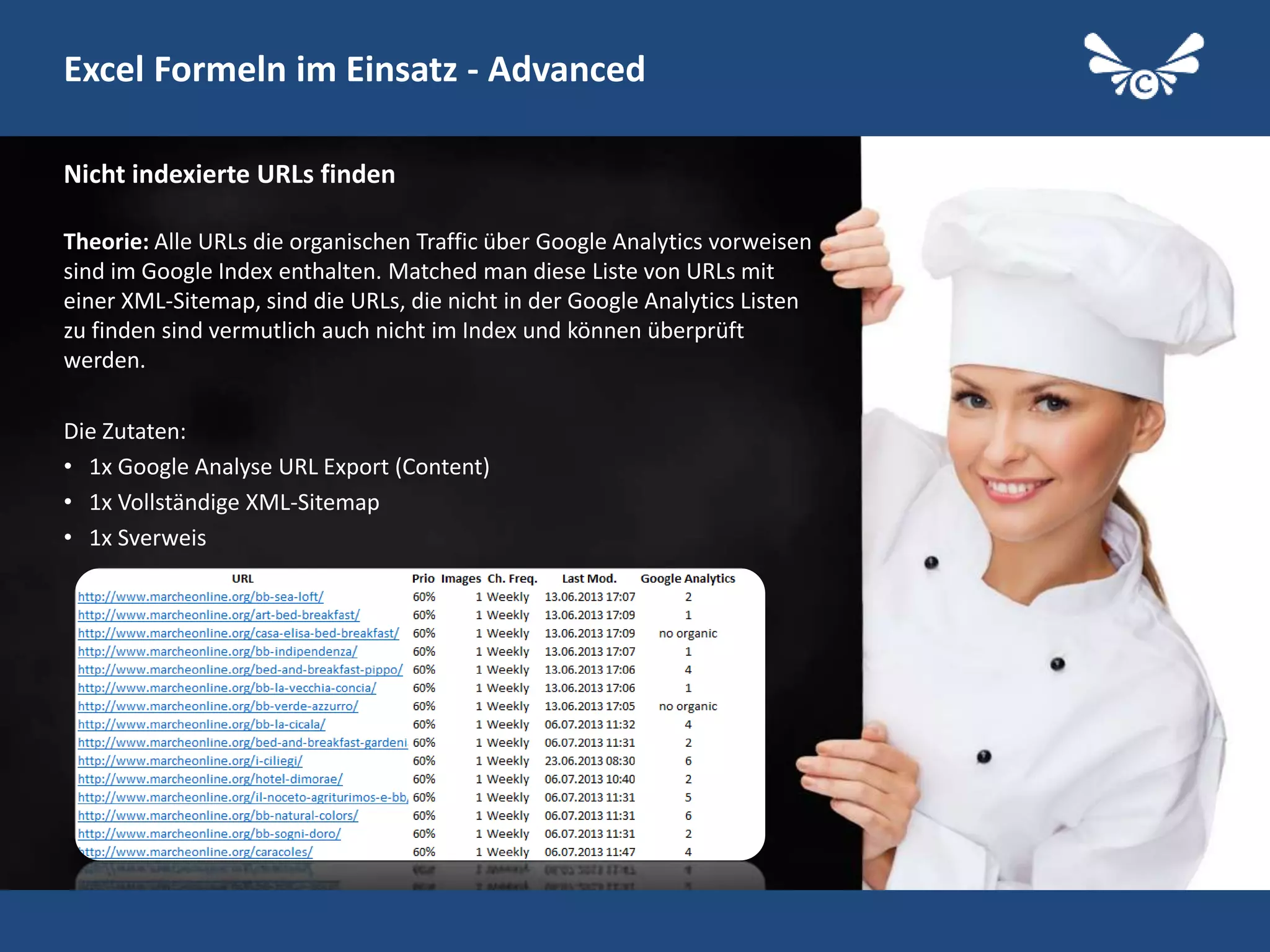
Theorie: Alle URLs die organischen Traffic über Google Analytics vorweisen
sind im Google Index enthalten. Matched man diese Liste von URLs mit
einer XML-Sitemap, sind die URLs, die nicht in der Google Analytics Listen
zu finden sind vermutlich auch nicht im Index und können überprüft
werden.
Die Zutaten:
• 1x Google Analyse URL Export (Content)
• 1x Vollständige XML-Sitemap
• 1x Sverweis
Nicht indexierte URLs finden
Follow me on Twitter: @StephanW
29
Excel Formeln im Einsatz - Advanced
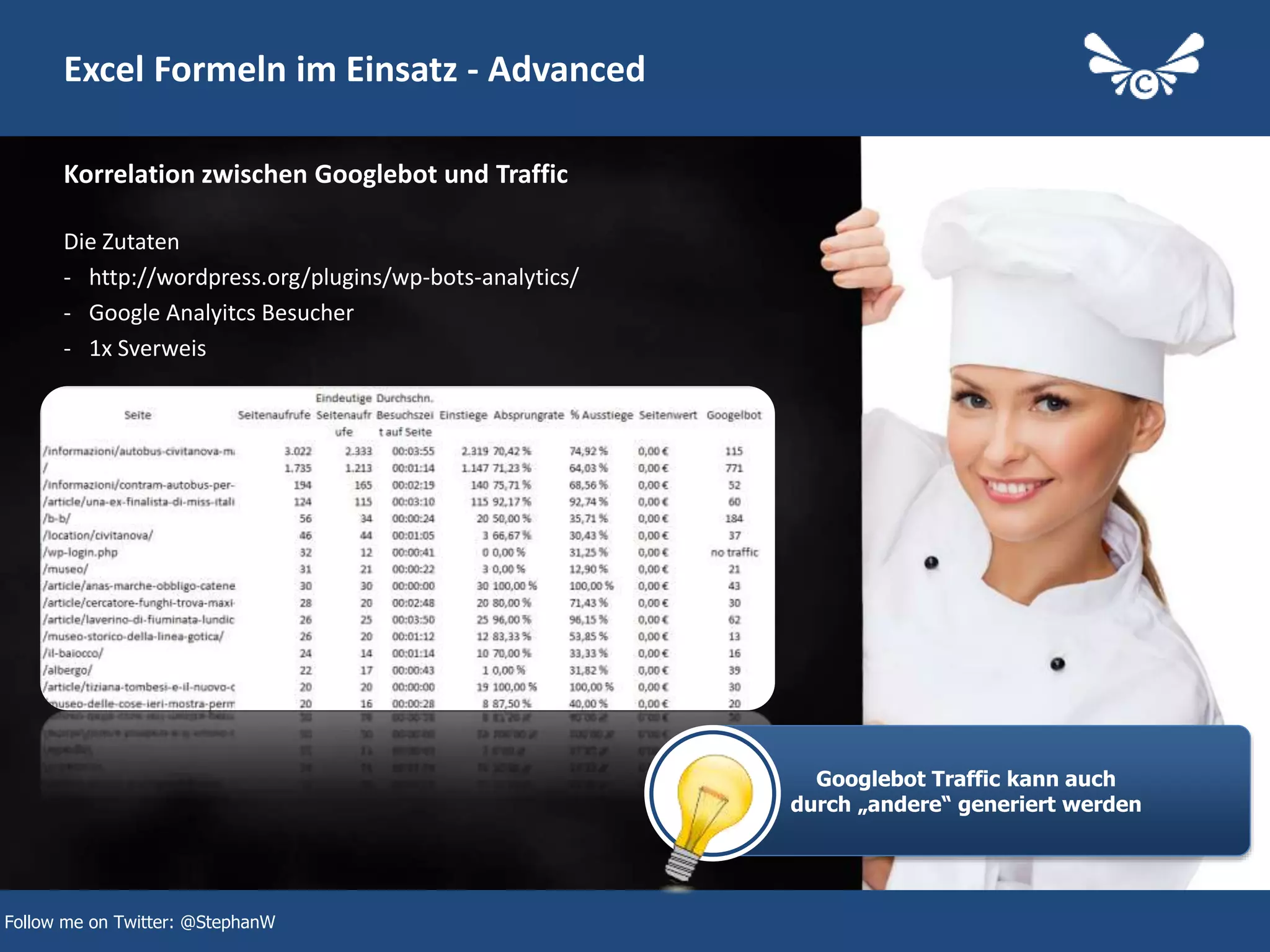
Die Zutaten
- http://wordpress.org/plugins/wp-bots-analytics/
- Google Analyitcs Besucher
- 1x Sverweis
Korrelation zwischen Googlebot und Traffic
Follow me on Twitter: @StephanW
Googlebot Traffic kann auch
durch „andere“ generiert werden
30
Excel Formeln im Einsatz - Advanced
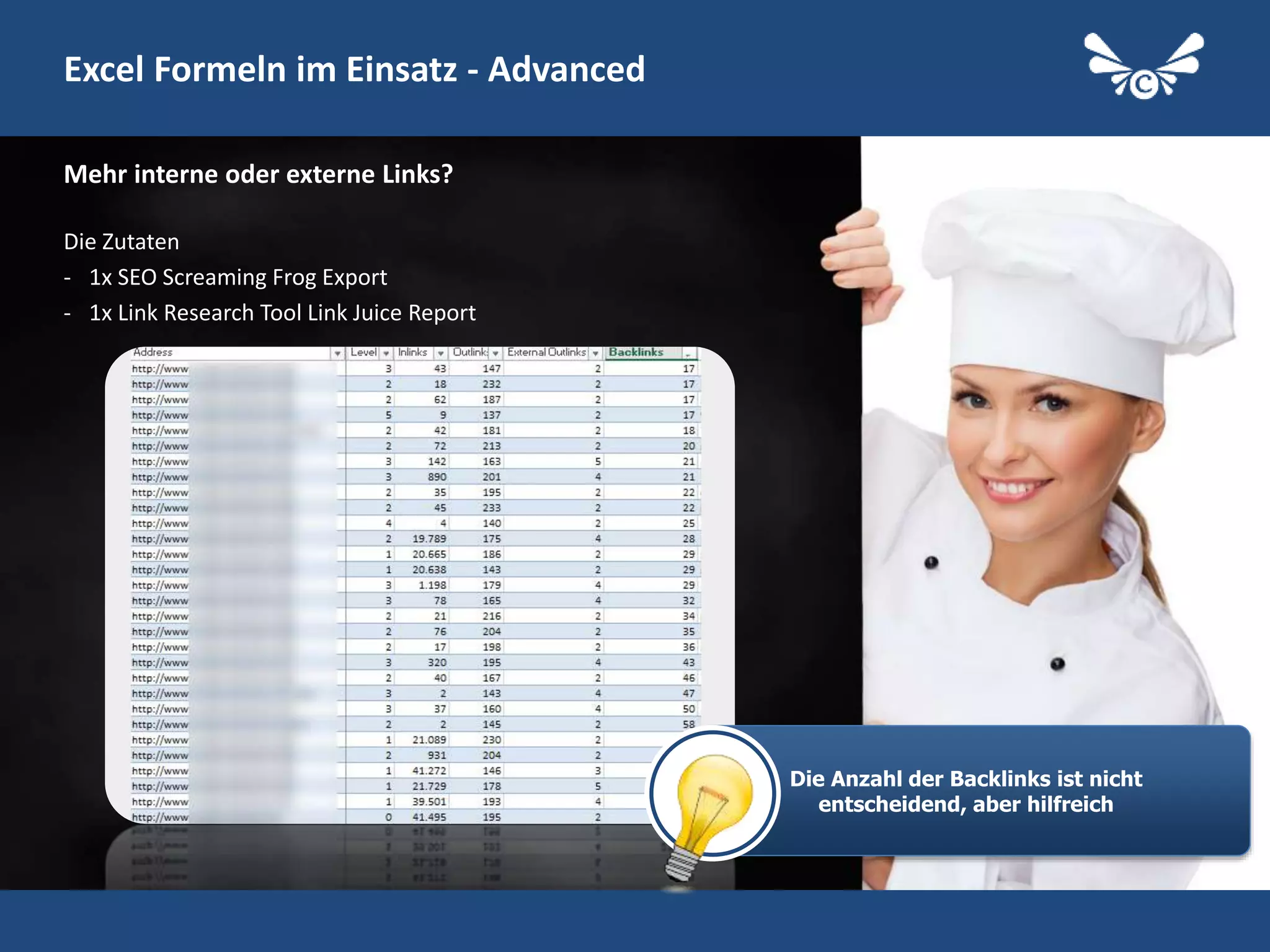
Die Zutaten
- 1x SEO Screaming Frog Export
- 1x Link Research Tool Link Juice Report
Mehr interne oder externe Links?
Follow me on Twitter: @StephanW
Die Anzahl der Backlinks ist nicht
entscheidend, aber hilfreich
31
Excel Formeln im Einsatz
Level: Expert
32
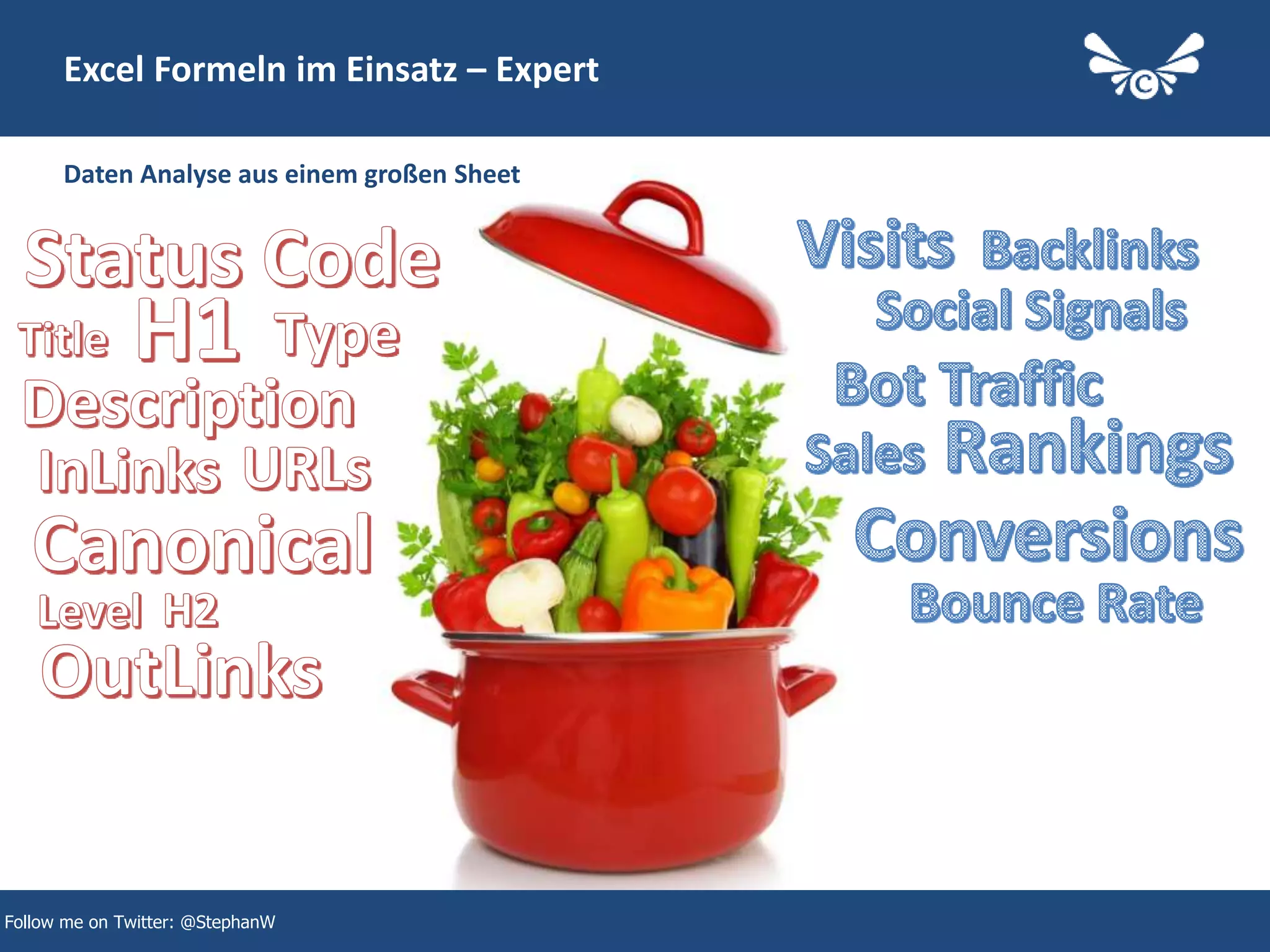
Excel Formeln im Einsatz – Expert
Daten Analyse aus einem großen Sheet
Follow me on Twitter: @StephanW
33
Excel Formeln im Einsatz – Expert
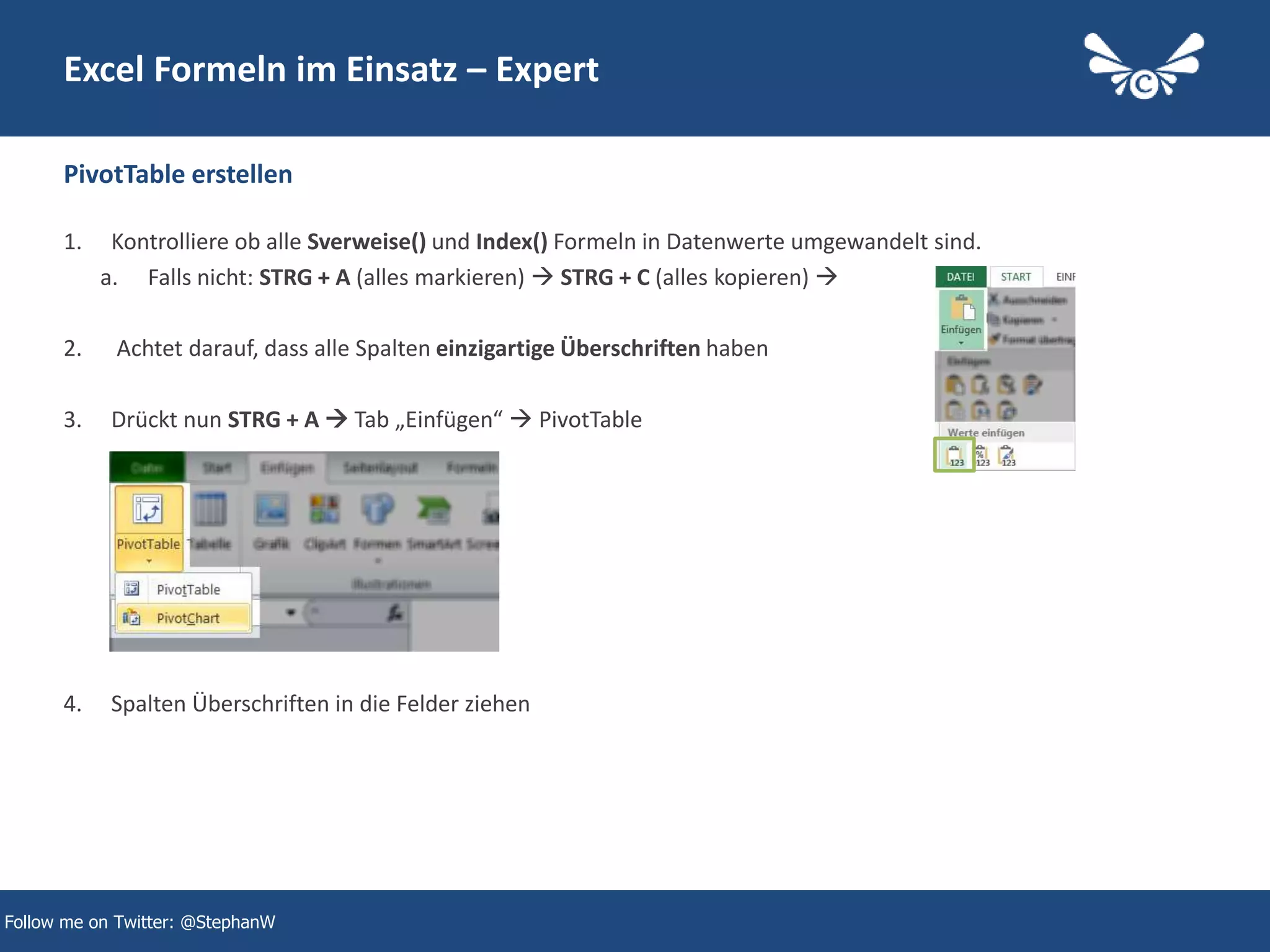
1. Kontrolliere ob alle Sverweise() und Index() Formeln in Datenwerte umgewandelt sind.
a. Falls nicht: STRG + A (alles markieren)  STRG + C (alles kopieren) 
2. Achtet darauf, dass alle Spalten einzigartige Überschriften haben
3. Drückt nun STRG + A  Tab „Einfügen“  PivotTable
4. Spalten Überschriften in die Felder ziehen
PivotTable erstellen
Follow me on Twitter: @StephanW
34
Excel Formeln im Einsatz – Expert
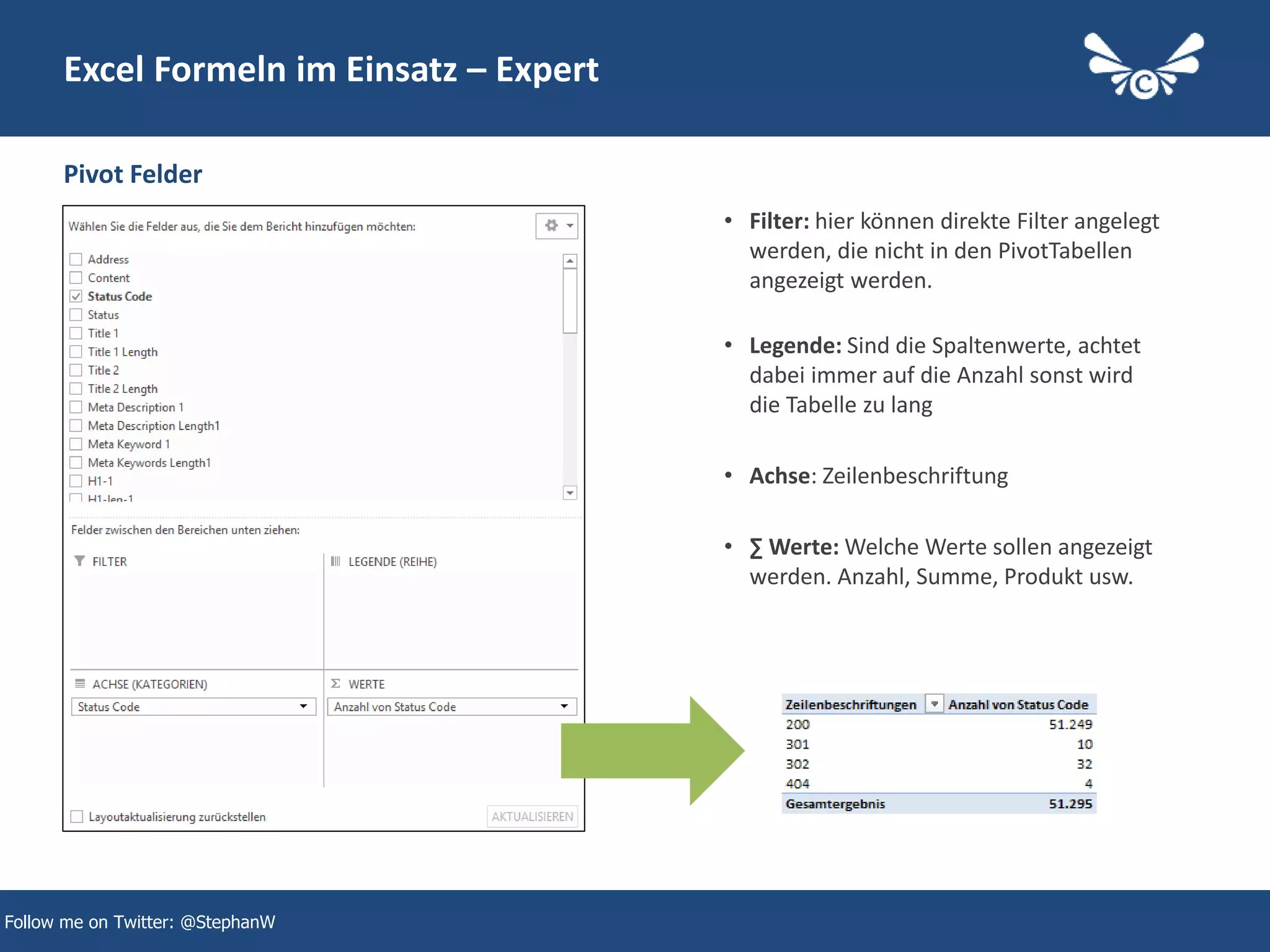
• Filter: hier können direkte Filter angelegt
werden, die nicht in den PivotTabellen
angezeigt werden.
• Legende: Sind die Spaltenwerte, achtet
dabei immer auf die Anzahl sonst wird
die Tabelle zu lang
• Achse: Zeilenbeschriftung
• ∑ Werte: Welche Werte sollen angezeigt
werden. Anzahl, Summe, Produkt usw.
Pivot Felder
Follow me on Twitter: @StephanW
35
Excel Formeln im Einsatz – Expert
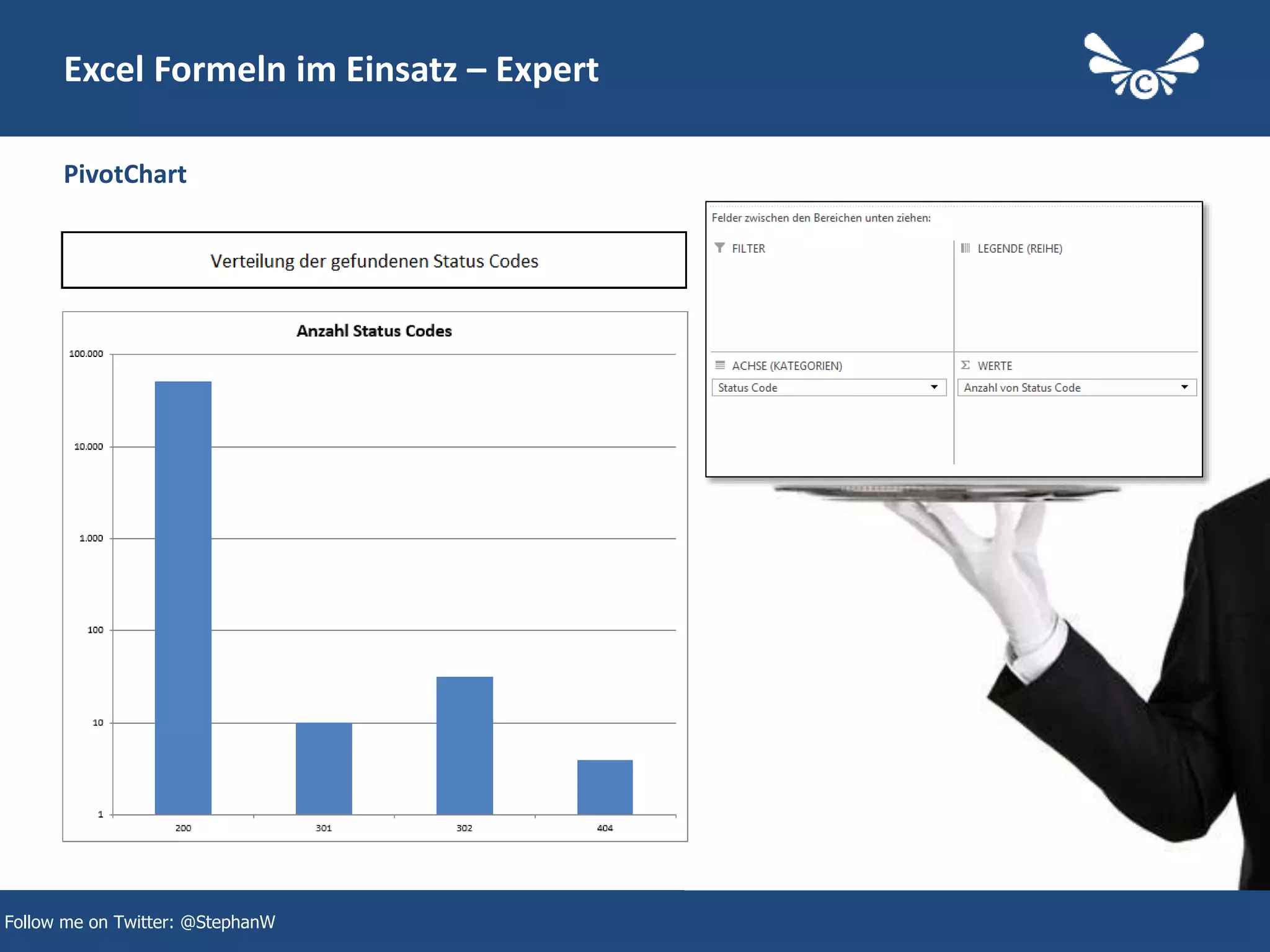
PivotChart
Follow me on Twitter: @StephanW
36
Excel Formeln im Einsatz – Expert
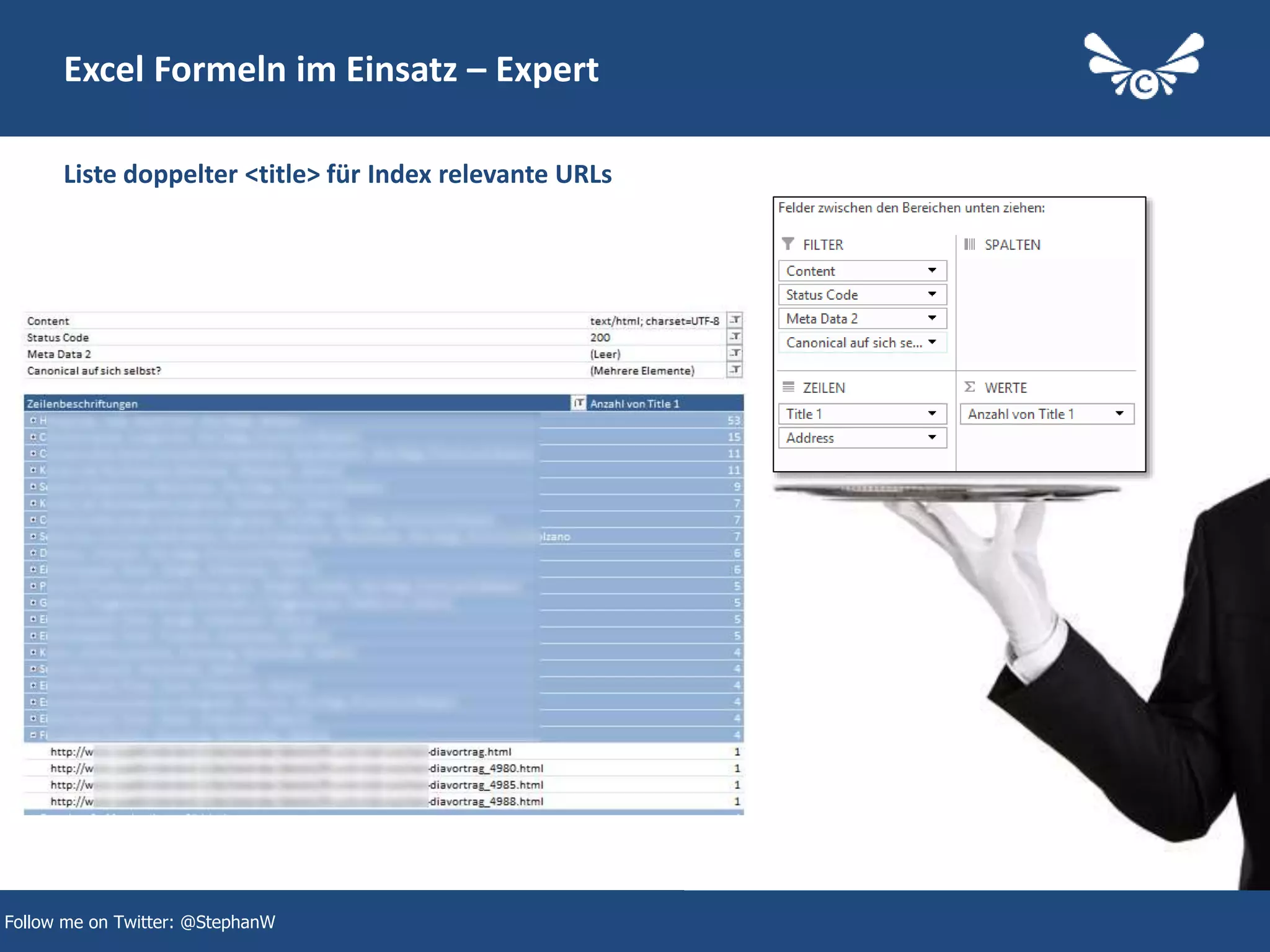
Liste doppelter <title> für Index relevante URLs
Follow me on Twitter: @StephanW
37
Excel Formeln im Einsatz – Expert
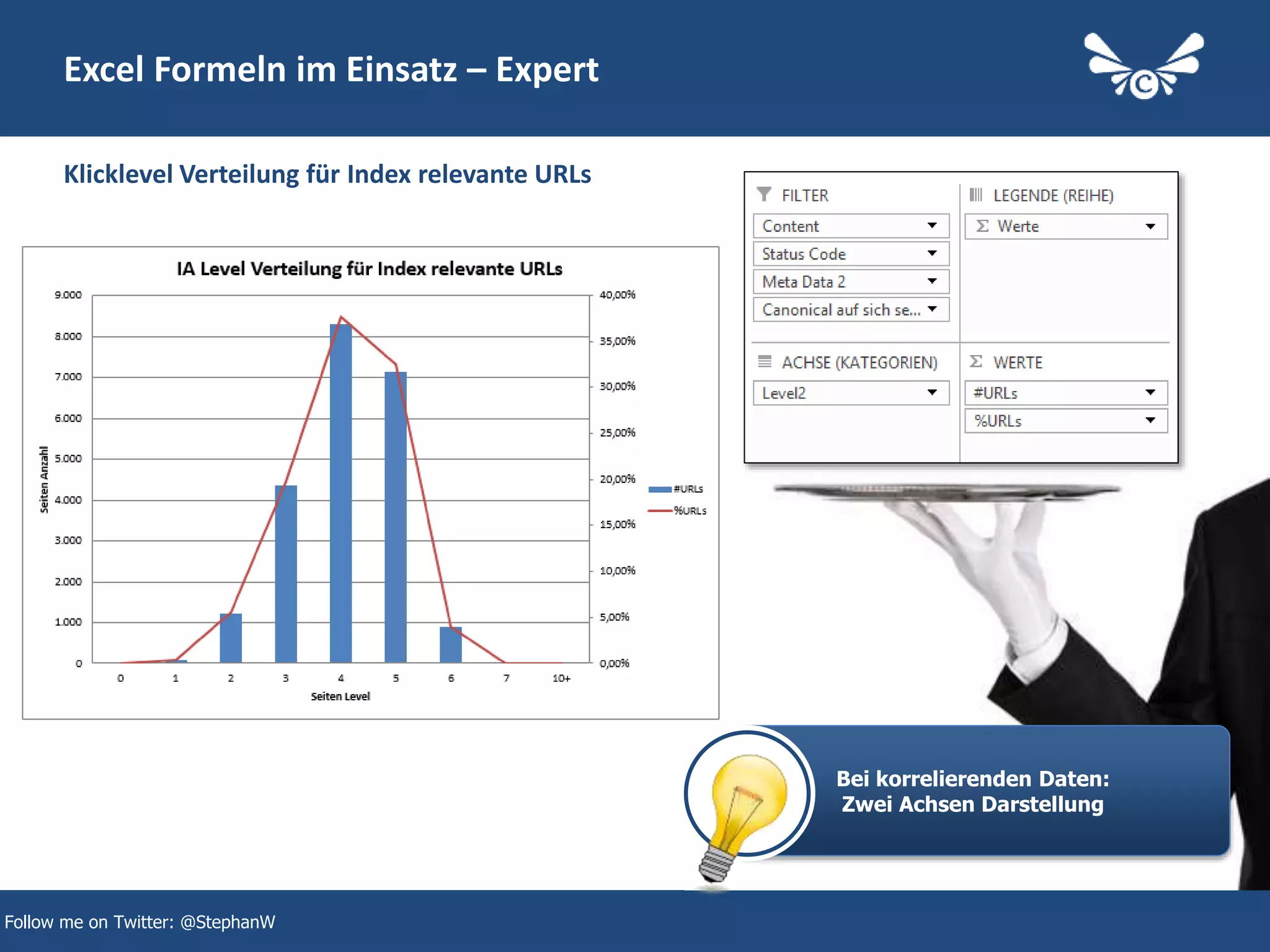
Klicklevel Verteilung für Index relevante URLs
Follow me on Twitter: @StephanW
Bei korrelierenden Daten:
Zwei Achsen Darstellung
38
Excel Formeln im Einsatz – Expert
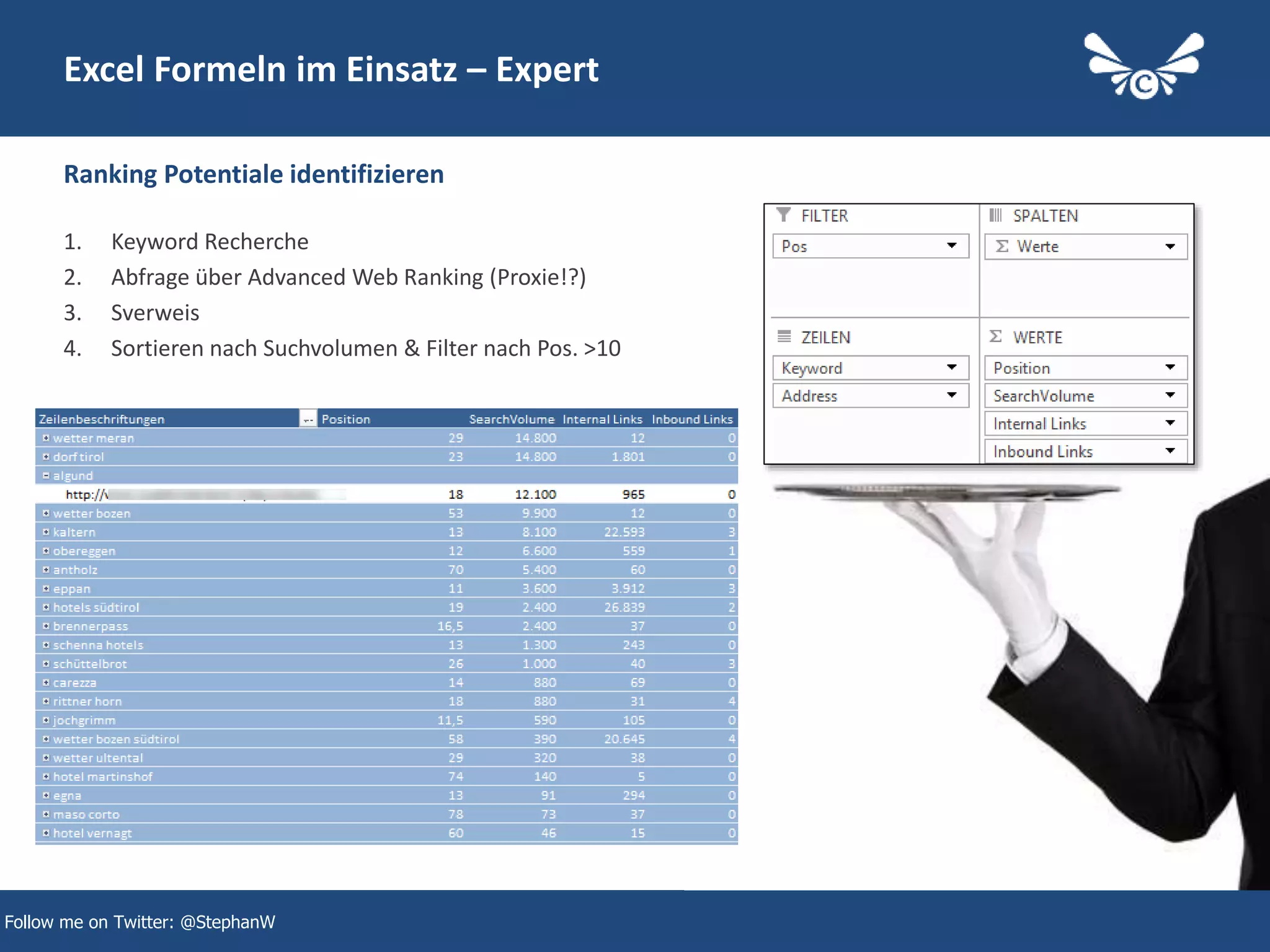
1. Keyword Recherche
2. Abfrage über Advanced Web Ranking (Proxie!?)
3. Sverweis
4. Sortieren nach Suchvolumen & Filter nach Pos. >10
Ranking Potentiale identifizieren
Follow me on Twitter: @StephanW
39
Excel Formeln im Einsatz – Expert
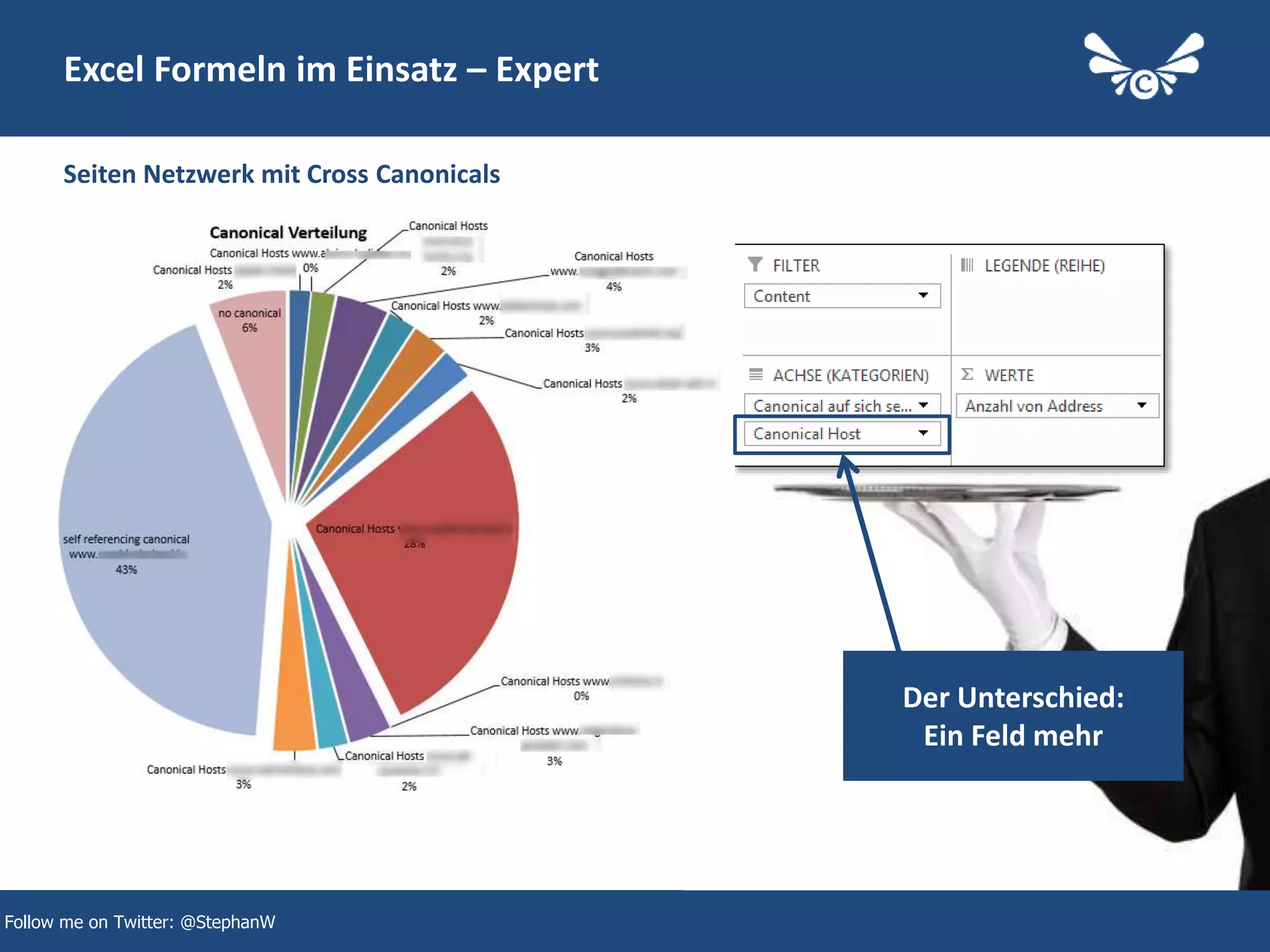
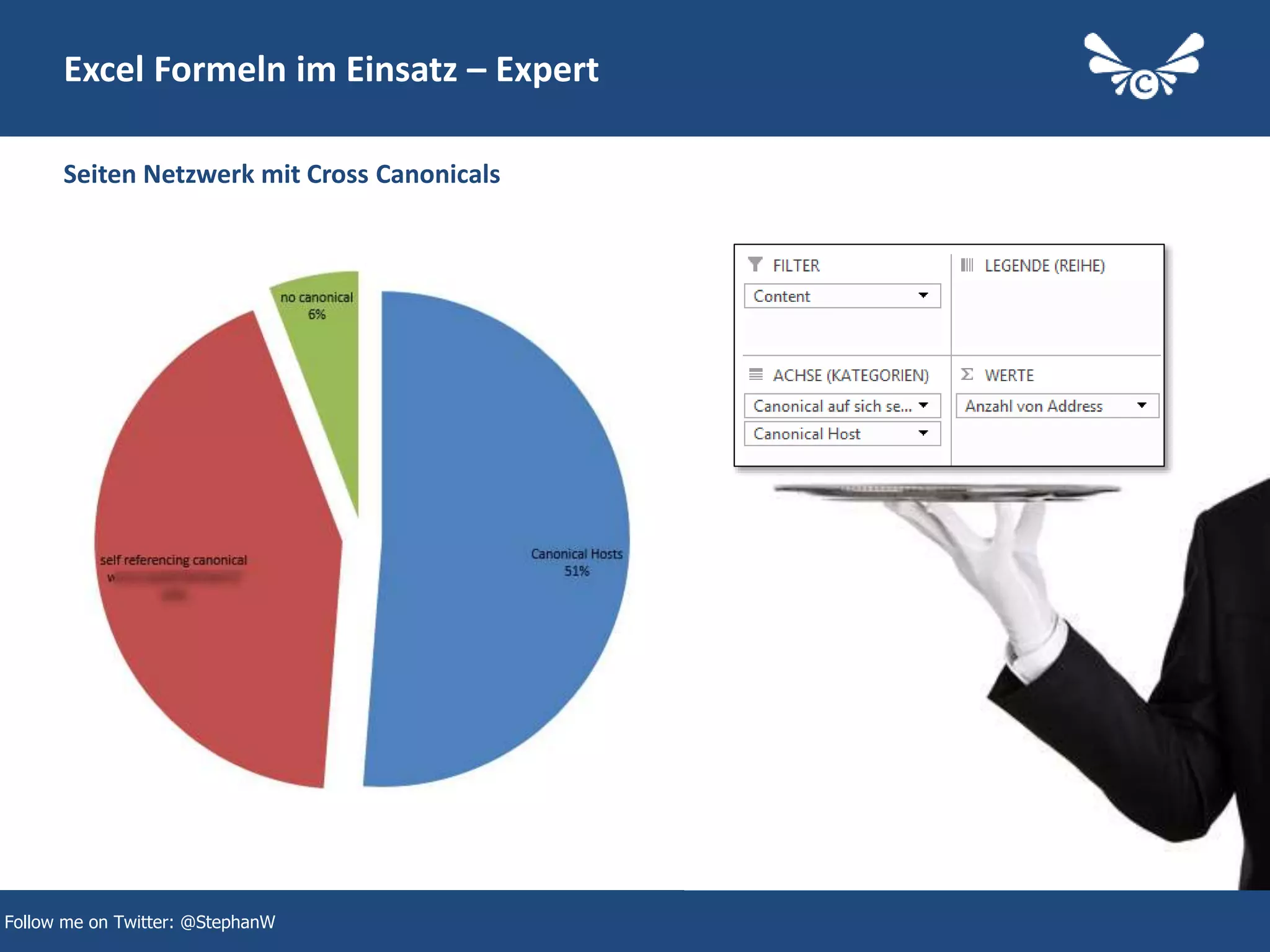
Seiten Netzwerk mit Cross Canonicals
Follow me on Twitter: @StephanW
40
Excel Formeln im Einsatz – Expert
Seiten Netzwerk mit Cross Canonicals
Follow me on Twitter: @StephanW
Der Unterschied:
Ein Feld mehr
41
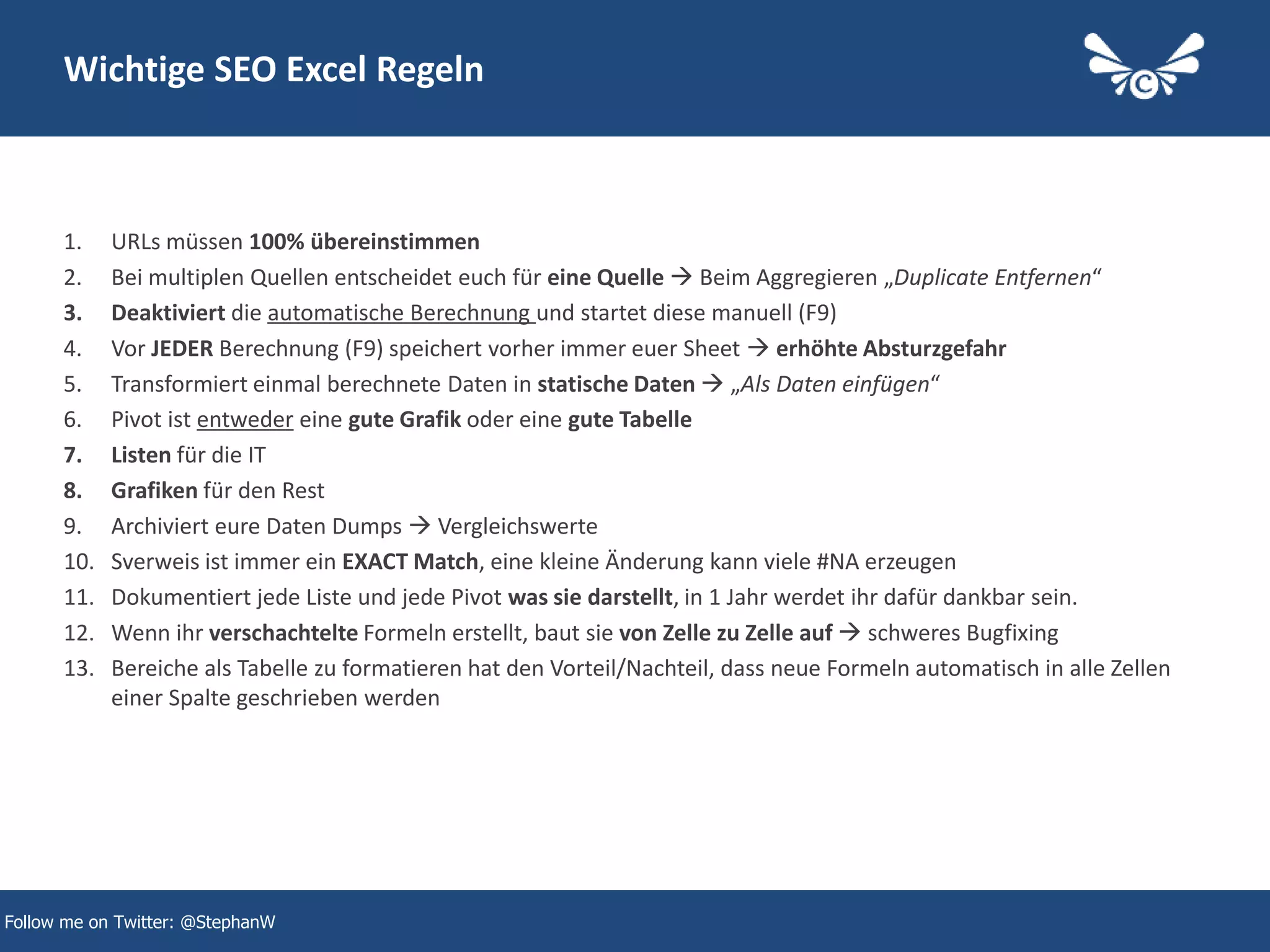
Wichtige SEO Excel Regeln
1. URLs müssen 100% übereinstimmen
2. Bei multiplen Quellen entscheidet euch für eine Quelle  Beim Aggregieren „Duplicate Entfernen“
3. Deaktiviert die automatische Berechnung und startet diese manuell (F9)
4. Vor JEDER Berechnung (F9) speichert vorher immer euer Sheet  erhöhte Absturzgefahr
5. Transformiert einmal berechnete Daten in statische Daten  „Als Daten einfügen“
6. Pivot ist entweder eine gute Grafik oder eine gute Tabelle
7. Listen für die IT
8. Grafiken für den Rest
9. Archiviert eure Daten Dumps  Vergleichswerte
10. Sverweis ist immer ein EXACT Match, eine kleine Änderung kann viele #NA erzeugen
11. Dokumentiert jede Liste und jede Pivot was sie darstellt, in 1 Jahr werdet ihr dafür dankbar sein.
12. Wenn ihr verschachtelte Formeln erstellt, baut sie von Zelle zu Zelle auf  schweres Bugfixing
13. Bereiche als Tabelle zu formatieren hat den Vorteil/Nachteil, dass neue Formeln automatisch in alle Zellen
einer Spalte geschrieben werden
Follow me on Twitter: @StephanW
42
Und Tschüss!
Follow me on Twitter: @StephanW
Slide Download unter:
… oder auch direkt auf
http://de.slideshare.net/StephanWalcher/
43
Bonus Runde
44
Bonus Runde
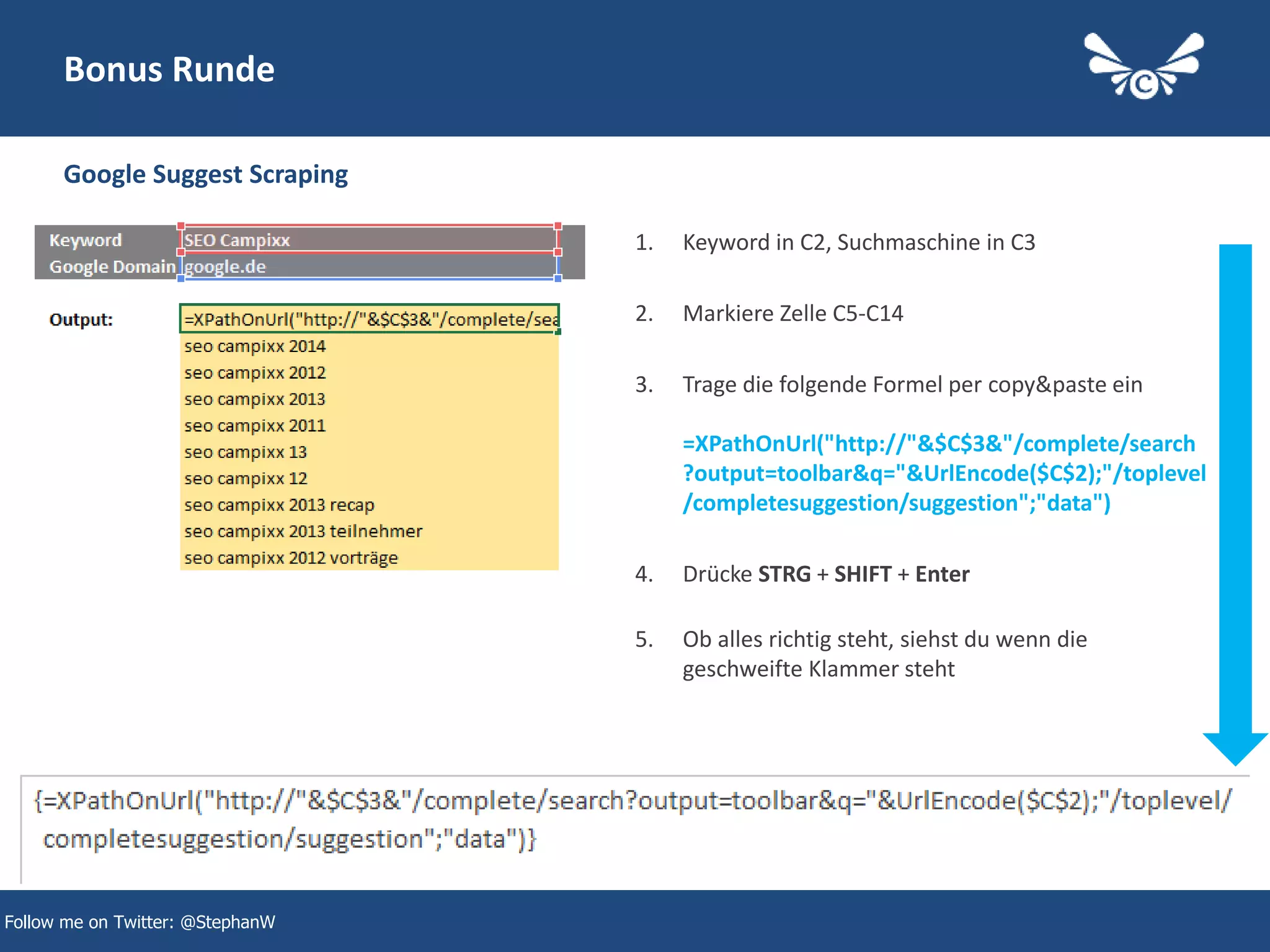
Google Suggest Scraping
Follow me on Twitter: @StephanW
1. Keyword in C2, Suchmaschine in C3
2. Markiere Zelle C5-C14
3. Trage die folgende Formel per copy&paste ein
=XPathOnUrl("http://"&$C$3&"/complete/search
?output=toolbar&q="&UrlEncode($C$2);"/toplevel
/completesuggestion/suggestion";"data")
4. Drücke STRG + SHIFT + Enter
5. Ob alles richtig steht, siehst du wenn die
geschweifte Klammer steht
45
Bonus Runde
Google Index Checker*
Follow me on Twitter: @StephanW
=WENN(ISTFEHLER(IDENTISCH(TEIL(XPathOnUrl("http://www.google.de/search?gcx=c
&sourceid=chrome&ie=UTF-
8&q="&("site:"&(A8))&"&pws=0";"//li[@class='g']//h3[@class='r']//a";"href");8;LÄNGE
(A8));A8));" ";"Indexiert")
*Benötigt: Excel SEO Tools - http://nielsbosma.se/projects/seotools/
46
Bonus Runde
1. Die Gewünschten Anzahl an Zellen markieren
2. Die folgende Formel per Copy & Paste eintragen
(Ersetzt vorher die Blauen Bereiche durch euren API-
Key und der gewünschten Domain)
3. =XPathOnUrl("http://api.sistrix.net/domain.sichtbarkei
tsindex?api_key=[insert-API-
key]&domain=http://spiegel.de&num=15";
"response/answer/sichtbarkeitsindex";„value")
4. Drückt nun STRG + SHIFT + ENTER
5. Das Ganze sieht nun wie folgt aus:
=XPathOnUrl("http://api.sistrix.net/domain.sichtbark
eitsindex?api_key=[insert-API-
key]&domain=http://spiegel.de&num=15";
"response/answer/sichtbarkeitsindex";„value")}
Sistrix Sichtbarkeitskurve via API anrufen
Follow me on Twitter: @StephanW
Zwei identische Abfragen bei der einmal
„Date“ und einmal „Value“ abgefragt
wird
47
Sources
• © olly - Fotolia.com
• © alphaspirit - Fotolia.com
• © Jeanette Dietl - Fotolia.com
• © Robert Young - Fotolia.com
• © Syda Productions - Fotolia.com
• © rangizzz - Fotolia.com
• © viperagp - Fotolia.com

Onpage Analyse mit Excel - Campixx 2014

  • 1.
  • 2.
    2 Stephan Walcher • Seit2006 im Bereich SEO aktiv • SEO in Südtirol mit Schwerpunkt Tourimus • Ex-Bing und Inhouse SEO für MSN.de • Seit 2011 bei Catbird Seat / Head of SEO Consulting #Geek #Nerd #WindowsPhone #Windows8 Links: Blog http://www.prometeo.de Twitter http://twitter.com/stephanw Follow me on Twitter: @StephanW
  • 3.
    3 FIONA! Mehr von Fionaauf: http://instagram.com/fiona_cbs
  • 4.
  • 5.
    5 Daten, Daten, Datenund … ach ja DATEN! Follow me on Twitter: @StephanW
  • 6.
    6 Daten sammeln • Crawler –SEO Screaming Frog – Xenu • Online Tools – Google Analytics – Google Webmaster Tools – Bing Webmaster Tools – Link Research Tools Reports – Searchmetrics – Sistrix – Onpage.org – SEOratio – Strucr – Ahrefs – Majestic SEO – Advanced Web Ranking Cloud Nützliche URL basierte Datenquellen Follow me on Twitter: @StephanW Egal ob Social Interactions, Backlinks, interner PageRank, DomainPop usw. alles basiert auf URL. URLs sind DER gemeinsame Nenner aller Tool Anbieter
  • 7.
    7 Daten sammeln • Umsonst •Aktuelle Version vom September 2010 • Sehr schnell, auch bei großen Seiten • Wenig Zusätzliche Informationen • Generiert einfache URL Listen • Ist im Grunde „nur“ ein 404 Broken Link Tool Xenu‘s Link Sleuth Follow me on Twitter: @StephanW
  • 8.
    8 Daten sammeln SEO ScreamingFrog Follow me on Twitter: @StephanW • Für Windows, Mac oder Ubuntu verfügbar • Basiert auf Java • Gratisversion erlaubt max. 500 URLs zu crawlen - £99/Jahr ohne VAT • Beliebig viele Crawls • User-Agent frei definierbar • Liefert zahlreiche Fehlerlisten – 30X redirects – 404/50X – Duplicate Pages (Hash Wert) – Meta Description (nicht vorhanden, zu lang, usw) – H1/H2 (nicht vorhanden, zu lange, multiple) – Canonicals (nicht vorhanden) – Meta Robots (noindex, nofollow usw.) – In- und Outlinks – Anchor Text – Weiterleitungsketten – Usw.
  • 9.
    9 Probe Crawl Setup •SessionIDs •Tracking •Custom Code Vollständiger Scan Data Matching Pivot Analyse & Report Datensammeln Crawling richtig gemacht Experten Tipp Beim Crawl am besten immer prüfen ob Tracking Codes oder IVW Pixel vorhanden sind Follow me on Twitter: @StephanW
  • 10.
    10 Follow me onTwitter: @StephanW Martin Tauber Content Inventur mit dem SEO Screaming Frog Heute: 11:45 Raum:
  • 11.
    11 Daten sammeln -Export Follow me on Twitter: @StephanW EXPORT
  • 12.
    12 Daten sammeln -Import Follow me on Twitter: @StephanW Beim Import immer UTF-8 verwenden
  • 13.
    13 Daten sammeln -Output Follow me on Twitter: @StephanW Bei eine zu hohen Anzahl von URLs (max 1. Mio): Nur HTMLs URLs exportieren
  • 14.
  • 15.
    15 Follow me onTwitter: @StephanW Data Matching • Ursprünglicher Name Microsoft Multiplan (Mac) - 1985 • Seit 1988 auch für Windows 2.x Runtime • Aktuelle Version Excel 2013 (Windows) und Excel 2011 (Mac) • Excel kann seit Excel 2007 mit mehr als 65.000 Zeilen umgehen • Zahlreiche Erweiterungen und AddIns – Power Pivot – Bing Ads Intelligence – SEO Toosl Niels Bosma – ASAP Utilities Microsoft Excel http://de.excel-translator.de/infos/ Keine englischen Formeln im deutschen Excel
  • 16.
    16 Data Matching –Excel Funktionen • Wenn() – Gibt einen bestimmten Wert zurück, wenn die angegebene Bedingung WAHR ist z.B. bei Ranking Positionen >> Top10 Ja/Nein • SummWenn() – Summiert die Werte einer Spalte, wenn eine Bedingung eintrifft z.B. Anzahl von Backlinks für ein bestimmtes Verzeichnis • SummeWenns() – Summiert die Werte einer Spalte, wenn mehre Bedingungen eintreffen • Sortieren – Sortiert die Werte in einer Spalte Auf- und Abwärts z.B. sehr nützlich beim SVERWEIS() • Gleichheitszeichen – Vergleicht zwei Zellen miteinander ob diese identisch sind z.B. Canonical-tag Überprüfung • UrlProperty() – Extrahiert Eigenschaften aus einer URL (SEO Tools for Excel) z.B. Host oder Domain Weitere wichtige und nützliche Excel Funktionen Follow me on Twitter: @StephanW
  • 17.
    SVERWEIS() vs. INDEX() =SVERWEIS(Suchkriterium;Matrix;Spalteni ndex;Bereich_Verweis) •Sucht in der äußersten linken Spalte einer Tabelle nach einem Wert und gibt den entsprechenden Wert in einer anderen Spalte wieder • Sverweis = SpaltenVERWEIS • z.B. Crawl Daten (Tabelle1) mit Google Analytics (Tabelle2) matchen# – Suchkriterium: URL – Matrix: Tabelle2 – SpaltenIndex: In Welcher Spalte stehen die Visits? – Bereich:Verweis: „Falsch“ = Genauer Treffer =INDEX(Matrix;Zeile;Spalte) + =VERGLEICH() • Kann einen Wert in einer beliebigen Spalte suchen und einen Wert aus einer anderen Spalte wiedergeben. • Sehr Rechenintensiv • Daten matching ohne Spaltenverschiebung Data Matching – Excel Funktionen Follow me on Twitter: @StephanW =Wennfehler() vermeidet das hässliche #NA
  • 18.
    Sverweis() vs. Index() =SVERWEIS(Suchkriterium;Matrix;Spalteni ndex;Bereich_Verweis) =INDEX(Matrix;Zeile;Spalte)+ =VERGLEICH() Data Matching – Excel Funktionen Follow me on Twitter: @StephanW =INDEX($A$1:$B$11;VERGLEICH(D2;$B$1:$ B$11;0);VERGLEICH($E$1;$1:$1;0)) =WENNFEHLER(SVERWEIS(D2;A1:B6;2;FAL SCH);"") Sverweis – Gibt immer den ersten Wert wieder, der gefunden wird
  • 19.
    19 Data Matching –Excel Funktionen =Verketten() s. Google Analytics Content Export Follow me on Twitter: @StephanW
  • 20.
    20 Excel Formeln imEinsatz Level: Basic
  • 21.
    21 Excel Formeln imEinsatz Gleichheitszeichen Follow me on Twitter: @StephanW A2=B2
  • 22.
    22 Excel Formeln imEinsatz Gleichheitszeichen + Wenn-Funktion Follow me on Twitter: @StephanW =WENN(S2="";"kein Canonical";WENN(A2=S2;"Canonical auf sich selbst (unique)";"Canonical auf andere Seite (DC)")) Wenn Canonical-Feld (S2) leer, dann schreib „Kein Canonical“. Wenn URL(A2)=Canonical(S2) dann schreib „Canonical auf sich selbst“. Wenn nichts zutrifft „Canonical auf andere Seite“
  • 23.
    23 Excel Formeln imEinsatz UrlProperty()* Follow me on Twitter: @StephanW =UrlProperty(D2;"Domain") *SEO Tools for Excel
  • 24.
    24 Excel Formeln imEinsatz Wörter zählen Follow me on Twitter: @StephanW =WENN(LÄNGE(GLÄTTEN(K6))=0;0;LÄNGE(GLÄTTEN(K6))-LÄNGE(WECHSELN(K6;" ";""))+1)
  • 25.
    25 Excel Formeln imEinsatz Level: Advanced
  • 26.
    26 Excel Formeln imEinsatz - Advanced Follow me on Twitter: @StephanW Back to school - Mengenlehre 2 3 5 1 4 6 8 10 12 2 3 5 1 4 6 8 10 12 2 3 5 1 4 6 8 10 12 A ∩ B A B A B A B A B A U B
  • 27.
    27 Excel Formeln imEinsatz - Advanced Theorie: Man nehme zwei Listen - Alle URLs die durch Suchmaschinen Traffic erzeugt haben und URLs die durch interne Verlinkung (Crawl) gefunden worden sind. Die Differenz sind intern verwaiste URLs mit organischem Traffic-Potential. Die Zutaten: • 1x Google Analytics Export „organic Traffic“ • 1x Screaming Frog Export • 1x Excel Arbeitsmappe • 2x Excel Arbeitsmappe • 1x Sverweis Nun noch den Filter auf #NA setzen und die übrig gebliebenen URLs in die LRTs hauen und dort mit dem Link Juice Report nach Backlinks und Social Signals auswerten. Verwaiste Seiten finden Follow me on Twitter: @StephanW Tipp: Google Analytics URLs vorher noch bereinigen
  • 28.
    28 Excel Formeln imEinsatz - Advanced Theorie: Alle URLs die organischen Traffic über Google Analytics vorweisen sind im Google Index enthalten. Matched man diese Liste von URLs mit einer XML-Sitemap, sind die URLs, die nicht in der Google Analytics Listen zu finden sind vermutlich auch nicht im Index und können überprüft werden. Die Zutaten: • 1x Google Analyse URL Export (Content) • 1x Vollständige XML-Sitemap • 1x Sverweis Nicht indexierte URLs finden Follow me on Twitter: @StephanW
  • 29.
    29 Excel Formeln imEinsatz - Advanced Die Zutaten - http://wordpress.org/plugins/wp-bots-analytics/ - Google Analyitcs Besucher - 1x Sverweis Korrelation zwischen Googlebot und Traffic Follow me on Twitter: @StephanW Googlebot Traffic kann auch durch „andere“ generiert werden
  • 30.
    30 Excel Formeln imEinsatz - Advanced Die Zutaten - 1x SEO Screaming Frog Export - 1x Link Research Tool Link Juice Report Mehr interne oder externe Links? Follow me on Twitter: @StephanW Die Anzahl der Backlinks ist nicht entscheidend, aber hilfreich
  • 31.
    31 Excel Formeln imEinsatz Level: Expert
  • 32.
    32 Excel Formeln imEinsatz – Expert Daten Analyse aus einem großen Sheet Follow me on Twitter: @StephanW
  • 33.
    33 Excel Formeln imEinsatz – Expert 1. Kontrolliere ob alle Sverweise() und Index() Formeln in Datenwerte umgewandelt sind. a. Falls nicht: STRG + A (alles markieren)  STRG + C (alles kopieren)  2. Achtet darauf, dass alle Spalten einzigartige Überschriften haben 3. Drückt nun STRG + A  Tab „Einfügen“  PivotTable 4. Spalten Überschriften in die Felder ziehen PivotTable erstellen Follow me on Twitter: @StephanW
  • 34.
    34 Excel Formeln imEinsatz – Expert • Filter: hier können direkte Filter angelegt werden, die nicht in den PivotTabellen angezeigt werden. • Legende: Sind die Spaltenwerte, achtet dabei immer auf die Anzahl sonst wird die Tabelle zu lang • Achse: Zeilenbeschriftung • ∑ Werte: Welche Werte sollen angezeigt werden. Anzahl, Summe, Produkt usw. Pivot Felder Follow me on Twitter: @StephanW
  • 35.
    35 Excel Formeln imEinsatz – Expert PivotChart Follow me on Twitter: @StephanW
  • 36.
    36 Excel Formeln imEinsatz – Expert Liste doppelter <title> für Index relevante URLs Follow me on Twitter: @StephanW
  • 37.
    37 Excel Formeln imEinsatz – Expert Klicklevel Verteilung für Index relevante URLs Follow me on Twitter: @StephanW Bei korrelierenden Daten: Zwei Achsen Darstellung
  • 38.
    38 Excel Formeln imEinsatz – Expert 1. Keyword Recherche 2. Abfrage über Advanced Web Ranking (Proxie!?) 3. Sverweis 4. Sortieren nach Suchvolumen & Filter nach Pos. >10 Ranking Potentiale identifizieren Follow me on Twitter: @StephanW
  • 39.
    39 Excel Formeln imEinsatz – Expert Seiten Netzwerk mit Cross Canonicals Follow me on Twitter: @StephanW
  • 40.
    40 Excel Formeln imEinsatz – Expert Seiten Netzwerk mit Cross Canonicals Follow me on Twitter: @StephanW Der Unterschied: Ein Feld mehr
  • 41.
    41 Wichtige SEO ExcelRegeln 1. URLs müssen 100% übereinstimmen 2. Bei multiplen Quellen entscheidet euch für eine Quelle  Beim Aggregieren „Duplicate Entfernen“ 3. Deaktiviert die automatische Berechnung und startet diese manuell (F9) 4. Vor JEDER Berechnung (F9) speichert vorher immer euer Sheet  erhöhte Absturzgefahr 5. Transformiert einmal berechnete Daten in statische Daten  „Als Daten einfügen“ 6. Pivot ist entweder eine gute Grafik oder eine gute Tabelle 7. Listen für die IT 8. Grafiken für den Rest 9. Archiviert eure Daten Dumps  Vergleichswerte 10. Sverweis ist immer ein EXACT Match, eine kleine Änderung kann viele #NA erzeugen 11. Dokumentiert jede Liste und jede Pivot was sie darstellt, in 1 Jahr werdet ihr dafür dankbar sein. 12. Wenn ihr verschachtelte Formeln erstellt, baut sie von Zelle zu Zelle auf  schweres Bugfixing 13. Bereiche als Tabelle zu formatieren hat den Vorteil/Nachteil, dass neue Formeln automatisch in alle Zellen einer Spalte geschrieben werden Follow me on Twitter: @StephanW
  • 42.
    42 Und Tschüss! Follow meon Twitter: @StephanW Slide Download unter: … oder auch direkt auf http://de.slideshare.net/StephanWalcher/
  • 43.
  • 44.
    44 Bonus Runde Google SuggestScraping Follow me on Twitter: @StephanW 1. Keyword in C2, Suchmaschine in C3 2. Markiere Zelle C5-C14 3. Trage die folgende Formel per copy&paste ein =XPathOnUrl("http://"&$C$3&"/complete/search ?output=toolbar&q="&UrlEncode($C$2);"/toplevel /completesuggestion/suggestion";"data") 4. Drücke STRG + SHIFT + Enter 5. Ob alles richtig steht, siehst du wenn die geschweifte Klammer steht
  • 45.
    45 Bonus Runde Google IndexChecker* Follow me on Twitter: @StephanW =WENN(ISTFEHLER(IDENTISCH(TEIL(XPathOnUrl("http://www.google.de/search?gcx=c &sourceid=chrome&ie=UTF- 8&q="&("site:"&(A8))&"&pws=0";"//li[@class='g']//h3[@class='r']//a";"href");8;LÄNGE (A8));A8));" ";"Indexiert") *Benötigt: Excel SEO Tools - http://nielsbosma.se/projects/seotools/
  • 46.
    46 Bonus Runde 1. DieGewünschten Anzahl an Zellen markieren 2. Die folgende Formel per Copy & Paste eintragen (Ersetzt vorher die Blauen Bereiche durch euren API- Key und der gewünschten Domain) 3. =XPathOnUrl("http://api.sistrix.net/domain.sichtbarkei tsindex?api_key=[insert-API- key]&domain=http://spiegel.de&num=15"; "response/answer/sichtbarkeitsindex";„value") 4. Drückt nun STRG + SHIFT + ENTER 5. Das Ganze sieht nun wie folgt aus: =XPathOnUrl("http://api.sistrix.net/domain.sichtbark eitsindex?api_key=[insert-API- key]&domain=http://spiegel.de&num=15"; "response/answer/sichtbarkeitsindex";„value")} Sistrix Sichtbarkeitskurve via API anrufen Follow me on Twitter: @StephanW Zwei identische Abfragen bei der einmal „Date“ und einmal „Value“ abgefragt wird
  • 47.
    47 Sources • © olly- Fotolia.com • © alphaspirit - Fotolia.com • © Jeanette Dietl - Fotolia.com • © Robert Young - Fotolia.com • © Syda Productions - Fotolia.com • © rangizzz - Fotolia.com • © viperagp - Fotolia.com