“Joomla 2.5 leicht gemacht” © JoomlaShine.com
Twitter http://www.twitter.com/joomlashine | Facebook http://www.facebook.com/joomlashine
2
Erscheinungsdatum: August 2012
Autorinnen:
Dao Ngoc Anh Tran Thi Phuong Hanh
Redakteure:
Nguyen Thi Thanh Huyen Bui Anh Tuan Bui Huy Thang
Grafikdesigner:
Ho Huy Tung Luu Minh Son
Übersetzerin: Korrekturleser:
Dang Thuy Trang Andreas Breker Alexandra Wittmann
“Joomla 2.5 leicht gemacht” © JoomlaShine.com
Twitter http://www.twitter.com/joomlashine | Facebook http://www.facebook.com/joomlashine
3
Inhalt
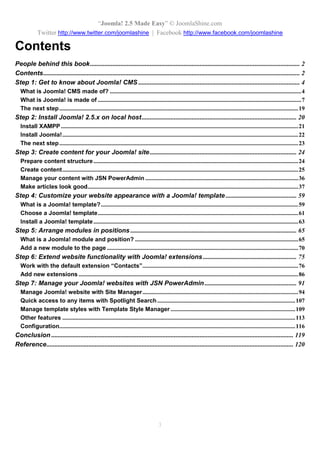
INHALT.................................................................................................................................................................................................3
SCHRITT 1: LERNEN SIE JOOMLA CMS KENNEN...................................................................................................................4
WAS IST JOOMLA CMS?...................................................................................................................................................................4
WORAUS BESTEHT JOOMLA?............................................................................................................................................................9
DER NÄCHSTE SCHRITT ..................................................................................................................................................................28
SCHRITT 2: JOOMLA 2.5.X AUF DEM LOKALEN HOST INSTALLIEREN..........................................................................29
INSTALLATION VON XAMPP ...........................................................................................................................................................30
DER NÄCHSTE SCHRITT ..................................................................................................................................................................34
SCHRITT 3: INHALT FÜR IHRE JOOMLA SEITE ERSTELLEN.............................................................................................35
INHALTSSTRUKTUREN VORBEREITEN..............................................................................................................................................35
INHALT ERSTELLEN..........................................................................................................................................................................36
ERSTELLEN SIE ATTRAKTIVE ARTIKEL............................................................................................................................................52
SCHRITT 4: DESIGN DER WEBSITE MIT EINEM TEMPLATE GESTALTEN .....................................................................86
WAS IST EIN JOOMLA TEMPLATE?..................................................................................................................................................86
AUSWAHL VON JOOMLA TEMPLATES ..............................................................................................................................................88
INSTALLATION EINES JOOMLA TEMPLATES.....................................................................................................................................90
SCHRITT 5. MODULE DEN POSITIONEN ZUORDNEN...........................................................................................................94
WOFÜR GIBT ES IN JOOMLA MODULE UND POSITIONEN?..............................................................................................................94
HINZUFÜGEN EINES NEUEN MODULS AUF IHRER WEBSITE..........................................................................................................100
SCHRITT 6: ERWEITERN DER WEBSEITEN-FUNKTIONALITÄT MIT JOOMLA ERWEITERUNGEN ........................108
ARBEITEN MIT DER STANDARD- ERWEITERUNG “KONTAKTE”......................................................................................................109
HINZUFÜGEN NEUER ERWEITERUNGEN........................................................................................................................................122
SCHRITT 7: VERWALTEN DER JOOMLA! WEBSEITEN MIT JSN POWERADMIN ........................................................128
JOOMLA! WEBSEITE MIT DEM SITE MANAGER VERWALTEN.........................................................................................................131
SCHNELLER ZUGRIFF AUF ALLE BEITRÄGE MIT DEM SPOTLIGHT-SUCHINDEX ............................................................................149
TEMPLATESTILE MIT DER TEMPLATESTIL-VERWALTUNG VERWALTEN.........................................................................................151
ANDERE FUNKTIONEN...................................................................................................................................................................156
KONFIGURATION............................................................................................................................................................................161
ABSCHLUSS...................................................................................................................................................................................164
“Joomla 2.5 leicht gemacht” © JoomlaShine.com
Twitter http://www.twitter.com/joomlashine | Facebook http://www.facebook.com/joomlashine
4
Schritt 1: Lernen Sie Joomla CMS kennen
Wenn Sie früher eine Webseite benötigten, war die einzige Möglichkeit, dass Sie ein professionelles
Webstudio beautragten, welches die Webseite für Sie erstellt und Sie unterstützt. Mit größer werdenden
Angebot der open source Software können Sie nun ganz einfach eine Webseite durch die Nutzung eines
Content Management Systems (CMS) erstellen. Es gibt viele CMS, aber das geeigneteste für kleinere /
mittlere Webseiten ist Joomla.
In diesem Schritt wird Joomla vorgestellt und beschrieben, woras es besteht.
Was ist Joomla CMS?
Joomla Logo
Joomla CMS ist eine kostenlose web-basierte Software, die Ihnen die Erstellung und die Verwaltung von
Webseiten ermöglicht. Sie können steuern:
1. Inhalte von Webseiten wie Text, Fotos, Videos, usw.
2. Webseite- Ausehen durch die Nutzung von Templates.
3. Webseite- Funktionalitäten durch die Nutzung von Joomla Erweiterungen.
“Joomla 2.5 leicht gemacht” © JoomlaShine.com
Twitter http://www.twitter.com/joomlashine | Facebook http://www.facebook.com/joomlashine
5
Das System besteht aus zwei Teilen: das Frontend und das Backend.
“Joomla 2.5 leicht gemacht” © JoomlaShine.com
Twitter http://www.twitter.com/joomlashine | Facebook http://www.facebook.com/joomlashine
6
Das Frontend
Das Frontend ist, was die Leute sehen, wenn sie auf Ihre Webseite zugreifen. Normalerweise besteht das
Frondend aus Logo, Menüleiste, Seitenspalte und Haupttext in einem coolen Design.
Das Frontend der Webseite
“Joomla 2.5 leicht gemacht” © JoomlaShine.com
Twitter http://www.twitter.com/joomlashine | Facebook http://www.facebook.com/joomlashine
7
Den Artikel im Frontend
Das Backend
Das Backend ist der Administrationsbereich, wo Sie Ihre Webseite administrieren können. Der Zugang erfolgt
über eine spezielle Anmeldungsseite und steht nur Benutzern mit besonderer Berechtigung zur Verfügung.
“Joomla 2.5 leicht gemacht” © JoomlaShine.com
Twitter http://www.twitter.com/joomlashine | Facebook http://www.facebook.com/joomlashine
8
Das Backend der Webseite
Bearbeitung eines Artikels im Backend
“Joomla 2.5 leicht gemacht” © JoomlaShine.com
Twitter http://www.twitter.com/joomlashine | Facebook http://www.facebook.com/joomlashine
9
Woraus besteht Joomla?
Lassen Sie uns nun die Hauptbestandteile von Joomla erkunden!
Inhalt
In Joomla bestehen Inhalte aus Artikeln, Kategorien und Medien.
Artikel
Artikel sind die wichtigsten Bausteine einer Joomla Webseite. Im Frontend können Sie einen Artikel leicht als
einen kleinen Text mit Bildern, dagestellt im Hauptinhaltsbereich erkennen.
Der Artikel “Einsteiger”
Im Backend werden die Artikel im “Artikel Manager” verwaltet. Dieser ist über das Menü “Inhalt” =>
“Artikel Manager” erreichbart.
“Joomla 2.5 leicht gemacht” © JoomlaShine.com
Twitter http://www.twitter.com/joomlashine | Facebook http://www.facebook.com/joomlashine
10
Der “Artikel Manager”
Hier können Sie neue Artikel erstellen, sie bearbeiten und veröffentlichen oder nicht mehr veröffentlichen,
usw.
“Joomla 2.5 leicht gemacht” © JoomlaShine.com
Twitter http://www.twitter.com/joomlashine | Facebook http://www.facebook.com/joomlashine
11
Kategorien
Kategorien helfen Ihnen, Ihre Artikel praktischer zu organisieren. Sie können sich Kategorien wie Ordner mit
Dateien vorstellen. Zum Beispiel die Rubrik “Produkte” kann alle Artikel über Ihre Produkte enthalten. Die
Rubrik “Über uns” kann Artikel wie “Unsere Firma”, “Unsere Vision”, “Direktorium”, usw. enthalten.
Im Backend werden Kategorien im “Kategorie Manager” verwaltet. Dieser ist über das Menü “Inhalt” =>
“Kategorie Manager” erreichbar.
“Kategorie Manager”
Hier können Sie neue Kategorien erstellen, sie bearbeiten und veröffentlichen oder nicht mehr
veröffentlichen, usw.
Medien
Medien sind einfach keine Textelemente, die im Inhaltbereich verwendet werden können. Dies können nicht
nur Bilder, sondern auch Videos und andere Multimedaelemente sein.
Medien sind im “Medien Manager” über das Menü “Inhalt” => “Medien Manager” erreichbar.
“Joomla 2.5 leicht gemacht” © JoomlaShine.com
Twitter http://www.twitter.com/joomlashine | Facebook http://www.facebook.com/joomlashine
12
Hier können Sie neue Order für Medien erstellen, Dateien hochladen, usw. Wir werden über die Verwendung
des Medien Managers im Kapitel “Schritt 3: Erstellen den Inhalt für Ihre Joomla Seite” diskutieren.
“Joomla 2.5 leicht gemacht” © JoomlaShine.com
Twitter http://www.twitter.com/joomlashine | Facebook http://www.facebook.com/joomlashine
13
Menüs
Menüs helfen Ihren Webseitbesuchern bei der Navigation und dabei alle Teile der Webseite zu sehen und zu
finden. Sie können mehrere Menüs erstellen und sie konfiguieren, dass sie an verschiedenen Orten wie im
Hauptmenü oder der seitlichen Spalte angezeigt werden.
Beispieles Menü
Im obenen Beispiel erstellte der Aministrator zwei Menüs:
1. Menü “Über Joomla!” mit den Menüeinträgen “Erste Schritte”, “Verwendung von Joomla!”, usw.
2. Menü “Diese Seite” mit den Menüeinträgen “Hauptseite”, “Sitemap”, “Anmelden”,
“Beispielseiten”, usw.
Um Menüs zu kontrollieren, gehen Sie ins Menü “Menüs” => “Menü Manager”.
“Joomla 2.5 leicht gemacht” © JoomlaShine.com
Twitter http://www.twitter.com/joomlashine | Facebook http://www.facebook.com/joomlashine
14
Die Menüs in der Joomla Administration
Hier können Sie die Menüs und Menüeinträgen nach Ihren Wünschen zu irgendeinem Teil der Webseite
erstellen. Wenn das Menü bereit ist, erstellen Sie ein Menümodul, um es im Frontend zu platzieren.
“Joomla 2.5 leicht gemacht” © JoomlaShine.com
Twitter http://www.twitter.com/joomlashine | Facebook http://www.facebook.com/joomlashine
15
Benutzer
Joomla ermöglicht Ihnen, für Ihre Webseite mehrere Benutzer anzumelden. Alle Benutzer werden in
Benutzergruppen zusammengefasst, die Zugriffsrechte auf bestimmte Teile der Webseite bekommen.
Standardmäßig gibt es verschiedene Benutzergruppen wie “Autor”, “Editor”, “Veröffentlicher”, usw. Zum
Beispiel:
 Benutzer gehören zur “Administrator” – Gruppe, die sowohl im Backend, als auch im Frontend
arbeiten können.
 Benutzer gehören zur “Registriert” – Gruppe, die nur im Frontend arbeiten können.
Sie können die Benutzer, Benutzergruppen und Zugriffsrechte im Menü “Users” verwalten.
Das Menü “Benutzer” im Backend
“Joomla 2.5 leicht gemacht” © JoomlaShine.com
Twitter http://www.twitter.com/joomlashine | Facebook http://www.facebook.com/joomlashine
16
Erweiterungen (Extensions)
Erweiterung (Extensions) sind Software, die speziell für die Verwendung mit Joomla geschrieben wurden, um
die Funktionalitäten der Webseite zu erweitern. Zum Beispiel, wenn Sie eine Foto- Slideshow, eine Video-
Galerie oder ein erweitertes Kontaktformular haben wollen, können Sie die Erweiterungen hierfür installieren.
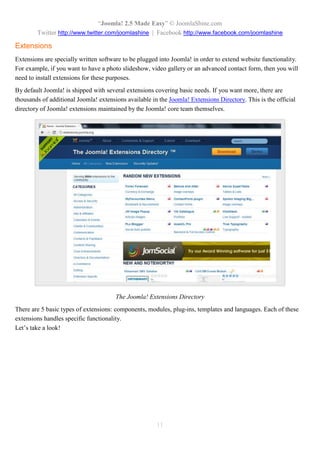
Standardmäßig hat Joomla mehrere Erweiterungen, welche Grundbedürfnisse anpassen. Wenn Sie darüber
hinaus Erweiterungen benötigen, gibt es Tausende zusätzliche Joomla Erweiterungens, die im Joomla
Erweiterung Directory sind. Dies ist das offizielle Verzeichnis für Joomla Extensions, welches vom Joomla
Coreteam selbst betreut wird.
Die Joomla Extensions Directory
Es gibt 5 Arten von Erweiterungen: Komponenten, Module, Plug-ins, Templates und Sprache. Jede der
Erweiterungen haben eine spezifische Funktion.
Lassen Sie uns einmal schauen!
“Joomla 2.5 leicht gemacht” © JoomlaShine.com
Twitter http://www.twitter.com/joomlashine | Facebook http://www.facebook.com/joomlashine
17
Komponenten
Die Komponente ist die komplexeste Art der Erweiterung. Sie ist wie eine Anwendung , die bestimmte
Funktionen ausführt und spezielle Inhalte auf Ihrer Webseite zeigt. Eine Video-Galerie ist, wie zuvor erwähnt,
ein Beispiel für eine Komponente. Darüber hinaus könnte es auch ein Warenkorb-, ein Buchungs-System,
Forum und mehr sein.
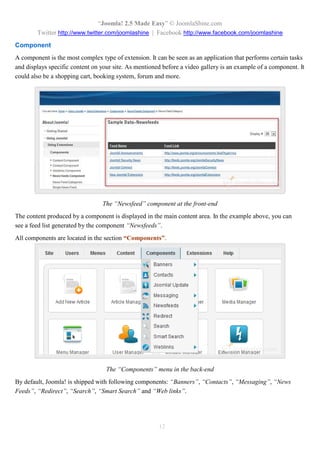
“Newsfeed” Komponente im Frontend
Der Inhalt einer Komponente wird im Hauptinhaltsbereich angezeigt. Im dagestellten Beispiel können Sie
eine Feed-Liste durch die Komponente “Newsfeeds” sehen.
Alle Komponenten sind im Bereich “Komponenten” vorzufinden.
“Joomla 2.5 leicht gemacht” © JoomlaShine.com
Twitter http://www.twitter.com/joomlashine | Facebook http://www.facebook.com/joomlashine
18
Menü “Komponenten” im Backend
Standardmäßig ist Joomla mit den Komponenten: “Banner”, “Kontakte”, “Nachrichten”, “News Feeds”,
“Umleitung”, “Suche”, “Smart Suche” und “Weblinks” ausgestattet.
“Joomla 2.5 leicht gemacht” © JoomlaShine.com
Twitter http://www.twitter.com/joomlashine | Facebook http://www.facebook.com/joomlashine
19
Modul
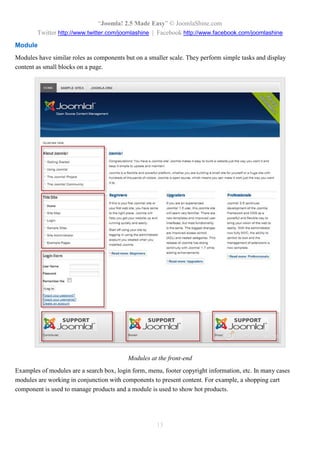
Das Modul hat eine ähnliche Rolle wie die Komponente, jedoch im geringeren Umfang. Es führt einfache
Aufgaben aus und stellt den Inhalt als kleine Blöcke auf der Seite dar.
Module im Frontend
“Joomla 2.5 leicht gemacht” © JoomlaShine.com
Twitter http://www.twitter.com/joomlashine | Facebook http://www.facebook.com/joomlashine
20
Beispiele für Module können ein Suchfeld, ein Anmeldungsformular, ein Menü, eine Fußzeile-, Copyright-
Information, usw. sein. In vielen Fällen arbeiten Module in Verbindung mit Komponenten für die
Präsentation, um Inhalte dazustellen. Zum Beispiel wird eine Warenkorb-Komponente verwendet, um
Produkte anzuzeigen und durch ein Modul werden die Top- Produkte vorgestellt.
“Joomla 2.5 leicht gemacht” © JoomlaShine.com
Twitter http://www.twitter.com/joomlashine | Facebook http://www.facebook.com/joomlashine
21
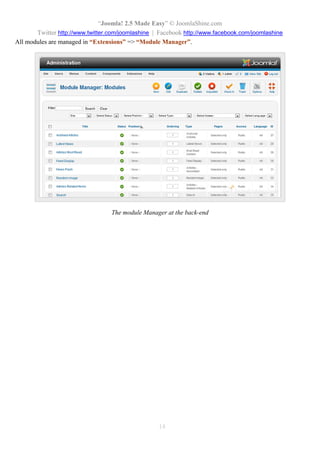
Alle Module werden in “Erweiterungen” => “Module Manager” verwaltet.
Module Manager im Backend
“Joomla 2.5 leicht gemacht” © JoomlaShine.com
Twitter http://www.twitter.com/joomlashine | Facebook http://www.facebook.com/joomlashine
22
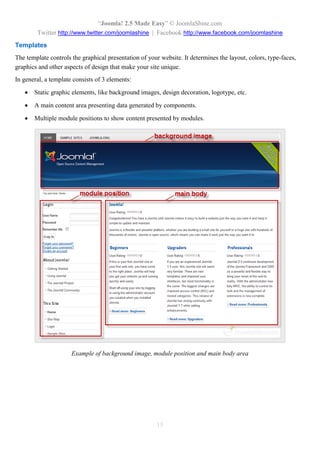
Templates
Ein Template ist die grafische Darstellung Ihrer Webseite. Es bestimmt das Layout, Farben, Schriftarten,
Grafiken und andere Aspekte des Designs, die Ihre Website einzigartig machen.
Im Allgemeinen besteht das Template aus 3 Elementen:
 Statische grafische Elemente wie Hintergründe, Designelemente, Logo, usw.
 Darstellung von Inhaten im Hauptinhaltsbereich durch die Komponente
 Mehrere Module stellen Inhalte an verschiedenen Positionen dar.
Beispiele von Hintergrund, Moduleposition und Hauptinhaltsbereich
“Joomla 2.5 leicht gemacht” © JoomlaShine.com
Twitter http://www.twitter.com/joomlashine | Facebook http://www.facebook.com/joomlashine
23
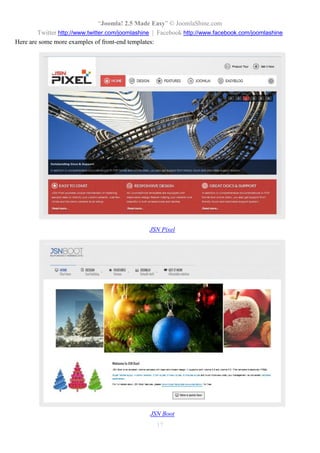
Hier sind einige Beispiele von Templates:
“Joomla 2.5 leicht gemacht” © JoomlaShine.com
Twitter http://www.twitter.com/joomlashine | Facebook http://www.facebook.com/joomlashine
24
Im Backend können Sie Templates über das Menü “Erweiterungen” => “Template Manager” steuern.
Template Manager
“Joomla 2.5 leicht gemacht” © JoomlaShine.com
Twitter http://www.twitter.com/joomlashine | Facebook http://www.facebook.com/joomlashine
25
Standardmäßig beihaltet Joomla die drei Templates: “Atomic”, “Beez_20” und “Beez5”. Aber es stehen
tausende kostenlose und kommerzielle Templates zur Verfügung, aus denen Sie auf jeden Fall eins für sich
wählen können.
“Joomla 2.5 leicht gemacht” © JoomlaShine.com
Twitter http://www.twitter.com/joomlashine | Facebook http://www.facebook.com/joomlashine
26
Plug-in
Das Plug-in wurde entwickelt, um Inhalte innerhalb von Komponenten und Modulen anzuzeigen. Außerdem
können Plug-ins einige Aufgaben während des Ladens der Webseite erfüllen. Sie können Plug-ins als eine
vielseitige Art zur Interaktion mit dem System sehen.
“Voting” und “Read more” Plugins im Frontend
Beispiel für Plug- ins sind die Abstimmungsfunktionalität in den Artikeln und der “Mehr lesen…”- Button
unter unter Artikeln sehen.
Alle Plug-ins werden in “Erweiterung” => “Plug-in Manager” verwaltet.
“Joomla 2.5 leicht gemacht” © JoomlaShine.com
Twitter http://www.twitter.com/joomlashine | Facebook http://www.facebook.com/joomlashine
27
Plug-in Manager
Im Joomla! 2.5 Core- Paket werden Plug-ins in elf veschiedene Kategorien eingeteilt.: “Authentifizierung”,
“Captcha”, “Inhalt”, “Editor”, “Editor-XTD”, “Erweiterung”, “Finder”, “Quickicon”, “Suchen”,
“System” und “Benutzer”.
Sprachen
Sprachen ermöglichen es Ihnen, Ihre Website in mehreren Sprachen anzubieten. Zum Beispiel können Sie
Französisch für Ihre Joomla Webseite / Administration verwenden. Sie müssen nur das Französisch-
Übersetzungspaket von Joomla Erweiterung- Erweiterung für Sprachen herunterladen und über den
“Erweiterung Manager” installieren.
Sprache- Manager
Beide installierte Sprachen werden in “Sprache- Manager” im Backend angezeigt.
“Joomla 2.5 leicht gemacht” © JoomlaShine.com
Twitter http://www.twitter.com/joomlashine | Facebook http://www.facebook.com/joomlashine
28
Der nächste Schritt
Nun haben Sie wenig Einblick in Joomla bekommen. Es ist Zeit Joomla 2.5.x auf Ihrem lokalen Host zu
installieren und auszuprobieren.
“Joomla 2.5 leicht gemacht” © JoomlaShine.com
Twitter http://www.twitter.com/joomlashine | Facebook http://www.facebook.com/joomlashine
29
Schritt 2: Joomla 2.5.x auf dem lokalen Host
installieren
Die Installation von Joomla 2.5.x auf dem lokalen Host ist zwar einfach, kann beim ersten Mal aber vielleicht
kniffling sein. Deshalb geben wir Ihnen eine klare Beschreibung von Anfang an.
Lassen Sie uns zunächst die Bedeutung von "Lokalhost" deutlich machen. Wie Sie wissen, muss jede
Webseite auf Web-Servern gehostet werden, um Benutzern angezeigt werden zu können. Normalerweise
müssen Sie ein Hosting-Paket von einem Hosting-Provider Rackspace oder wie GoDaddy kaufen. Abhängig
von dem Paket für das Sie sich entschieden haben wird der Hosting-Anbieter einen Web-Server für Sie auf
einen Teil seiner Server-Rechner installieren. So ist Lokalhost im Grunde das gleiche wie ein Web-Server
jedoch auf Ihrem eigenen Computer.
Um Joomla zu öffnen benötigen Sie nicht nur einen Web-Server, sondern auch zwei weitere Dinge: PHP-
Skript-Interpreter und ein MySQL-Datenbank-System. Das klingt kompliziert, aber zum Glück gibt es ein
Paket mit allen erforderlichen Elementen namens XAMPP.
Lassen Sie uns XAMPP auf Ihrem Computer installieren.
“Joomla 2.5 leicht gemacht” © JoomlaShine.com
Twitter http://www.twitter.com/joomlashine | Facebook http://www.facebook.com/joomlashine
30
Installation von XAMPP
1. Das Installationspaket von XAMPP in http://www.apachefriends.org/en/xampp.html herunterladen.
2. Führen Sie die Installationsdatei, wie bei anderen Software Installation aus und folgen Sie den
Anweisungen Schritt für Schritt.
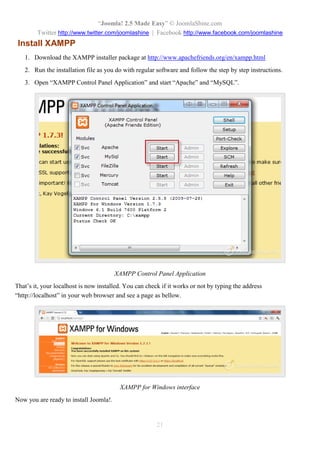
3. Öffnen Sie die “XAMPP Control Panel Anwendung” und starten “Apache” und “MySQL”.
XAMPP Control Panel Anwendung
Ihr Lokalhost ist nun installiert. Sie können überprüfen, ob er funktioniert oder nicht indem Sie die Adresse
“http://localhost” in Ihrem Webbrowser eingeben und Sie die Seite unten sehen.
“Joomla 2.5 leicht gemacht” © JoomlaShine.com
Twitter http://www.twitter.com/joomlashine | Facebook http://www.facebook.com/joomlashine
31
XAMPP für Windowsinterface
Nun sind Sie bereit, um Joomla zu installieren.
“Joomla 2.5 leicht gemacht” © JoomlaShine.com
Twitter http://www.twitter.com/joomlashine | Facebook http://www.facebook.com/joomlashine
32
Installation von Joomla
1. Laden Sie das vollständige 2.5.x Installationspaket unter der Adresse
http://www.joomla.org/download.html herunter
2. Erstellen Sie einen neuen Ordner mit dem Titel “joomla25” im Ordner “htdocs” im XAMPP Ordner.
Normalerweise ist dieser unter “C:xampphtdocs” zu finden
3. Entpacken Sie die heruntergeladene Paket-Datei in den Ordner “joomla25”
4. Öffnen Sie die URL “http://localhost/joomla25”
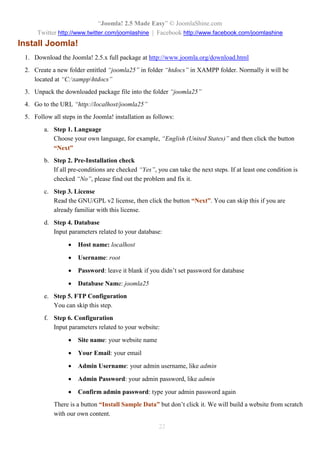
5. Befolgen Sie die Schritte der Joomla-Installation:
a. Schritt 1. Sprache
Wählen Sie Ihre Sprache, zum Beispiel “Englisch (United States)” und klicken Sie auf den
Button “Weiter”
b. Schritt 2. Pre-Installation Prüfung
Wenn alle Voraussetzungen mit "Ja" geprüft wurden, können Sie die nächsten Schritte
ausführen. Sollte eine Bedingung mit "Nein" geprüft wird, informieren Sie sich über das
Problem und beheben es.
c. Sschritt 3. Lizenz
Lesen Sie die GNU / GPL v2 Lizenz, dann klicken Sie auf den Button “Weiter”. Sie können
diesen Schritt überspringen, wenn Sie schon mit dieser Lizenz vertraut sind.
d. Schritt 4. Datenbank
Input-Parameter im Zusammenhang mit Ihrer Datenbank:
 Hostname: localhost
 Benutzername: root
 Kennwort: leer lassen, wenn Sie kein Kennwort für die Datenbank erstellt haben
 Database Name: joomla25
e. Schritt 5. FTP Konfiguration
Sie können diesen Schritt überspringen.
f. Schritt 6. Konfiguration
Parametereingabe in Bezug auf Ihrer Webseite:
 Seitename: Der Name Ihrer Webseite
“Joomla 2.5 leicht gemacht” © JoomlaShine.com
Twitter http://www.twitter.com/joomlashine | Facebook http://www.facebook.com/joomlashine
33
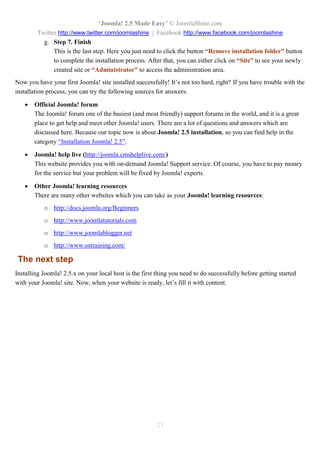
 Ihre Email: Ihre Email Adresse
 Benutzername des Administrators: Der Benutzername des Administrators, wie
admin
 Kennwort des Administrators: Das Administratorkennwort, wie admin
 Bestätigung des Administratorkennworts: Geben Sie Ihr Administratorkennwort
erneut ein
Es gibt einen Button “Install Sample Data” , aber klicken Sie diesen nicht. Wir bauen eine
Webseite von Grund auf mit unseren eigenen Inhalten.
g. Schritt 7. Schluss
Dies ist der letzte Schritt. Hier brauchen Sie nur den Button “Entfernen Installationsordner”
zu klicken, um die Installation abzuschließen. Danach können Sie entweder auf “Seite”
klicken, um Ihre neu erstellte Seite zu sehen, oder “Administrator” klicken, um den
Verwaltungsbereich zu betreten.
Jetzt haben Sie Joomla zum ersten mal erfolgreich installiert! Es ist nicht zu schwer, oder? Wenn Sie einige
Probleme mit der Installation haben, können Sie versuchen, Antworten über folgende Quellen zu finden.
 Das offizielle Joomla-Forum
Das Joomla-Forum ist eines der beliebtesten (und eines der freundlichsten) Support-Foren auf der
Welt, und es ist ein großartiger Ort, um Hilfe zu finden und andere Joomla! Benutzer zu treffen. Es
gibt eine Menge von Fragen und Antworten, die hier diskutiert werden. Da unser Thema die Joomla
2.5- Installation ist, können Sie Hilfe in der Kategorie “Installation Joomla 2.5” finden.
 Joomla Live- Unterstützung (http://joomla.cmshelplive.com/)
Diese Webseite bietet Ihnen einen On-Demand- Joomla- Support- Service. Natürlich müssen Sie dafür
bezahlen, jedoch wird Ihr Problem durch Joomla-Experten festgelegt.
 Andere Joomla Lernquellen
Es gibt viele andere Webseiten, die Sie als Joomla Lernquellen verwenden können:
o http://docs.joomla.org/Beginners
o http://www.joomlatutorials.com
o http://www.joomlablogger.net
o http://www.howtojoomla.net
o http://www.tutorialjoomla.net
“Joomla 2.5 leicht gemacht” © JoomlaShine.com
Twitter http://www.twitter.com/joomlashine | Facebook http://www.facebook.com/joomlashine
34
Der nächste Schritt
Die Installation von Joomla 2.5.x auf Ihrem lokalen Host ist der erste erfolgreich zu erfüllende Schritt, bevor
man mit der Joomla Webseite beginnt. Nun, wenn Ihre Webseite bereit ist, füllen Sie sie mit Inhalt.
“Joomla 2.5 leicht gemacht” © JoomlaShine.com
Twitter http://www.twitter.com/joomlashine | Facebook http://www.facebook.com/joomlashine
35
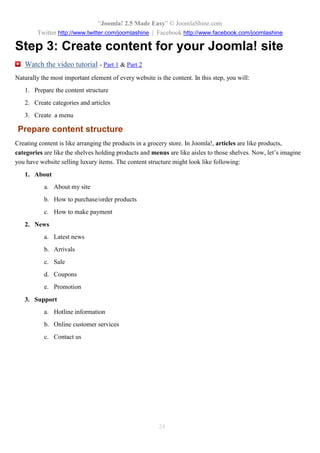
Schritt 3: Inhalt für Ihre Joomla Seite erstellen
Der Hauptzweck einer Website ist es, Informationen für die Besucher bereitzustellen. Somit ist es das
wichtigste Element jeder Webseite der Inhalt. In diesem Schritt werden Sie:
1. Inhaltsstrukturen vorbereiten
2. Kategorien und Artikel erstellen
3. Neue Menüs erstellen
Inhaltsstrukturen vorbereiten
Das Einrichten von Inhalten ist wie die Anordnung von Produkten in einem Lebensmittelgeschäft. In Joomla
sind Artikel wie Produkte, Kategorien sind wie Regale und Menüs sind wie die Gänge zu diesen Regalen.
Nun stellen Sie sich vor, dass Sie eine Webseite haben, mit der Sie Luxugüter verkaufen wollen. Die
Inhaltstruktur könnte wie folgt aussehen:
1. Über uns
a. Über meine Webseite
b. Wie kaufe/ bestelle ich Produkte
c. Wie kann ich bezahlen
2. Nachrichten / News
a. Letze Nachrichten
b. Zugänge
c. Ausverkauf/ Sale
d. Coupons/ Gutscheine
e. Werbung
3. Unterstützung / Support
a. Hotline
b. Online Kundenservice
c. Kontakt
“Joomla 2.5 leicht gemacht” © JoomlaShine.com
Twitter http://www.twitter.com/joomlashine | Facebook http://www.facebook.com/joomlashine
36
Inhalt erstellen
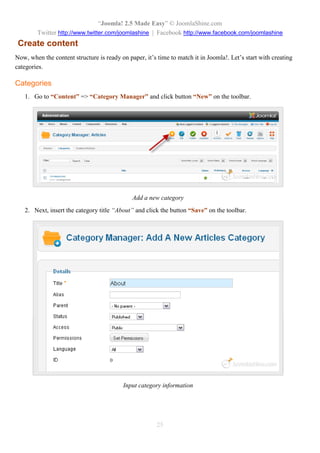
Ok jetzt, wenn die Inhaltsstruktur auf dem Papier bereitsteht, ist es Zeit, um es in Joomla zu reflektieren.
Lassen Sie uns mit der Erstellung von Kategorien starten.
Kategorien
1. Gehen Sie auf “Inhalt” => “Kategorie Manager” und klicken den Button “Neu” in der Toolbar.
Eine neue Kategorie einfügen
“Joomla 2.5 leicht gemacht” © JoomlaShine.com
Twitter http://www.twitter.com/joomlashine | Facebook http://www.facebook.com/joomlashine
37
2. Dann fügen Sie den Kategorietitel “Über uns” ein und klicken den Button “Speichern” in der
Toolbar.
Eingabe der Kategorieinformation
“Joomla 2.5 leicht gemacht” © JoomlaShine.com
Twitter http://www.twitter.com/joomlashine | Facebook http://www.facebook.com/joomlashine
38
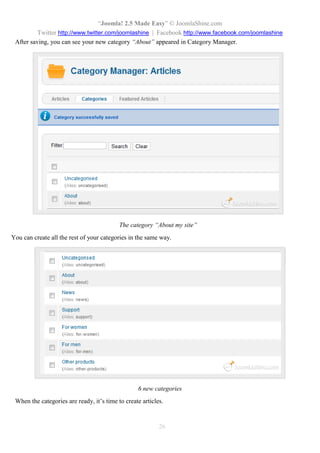
Nach dem Speichern können Sie Ihre neue Kategorie “Über uns” in Kategorie Manager sehen.
Die Kategorie “Über uns”
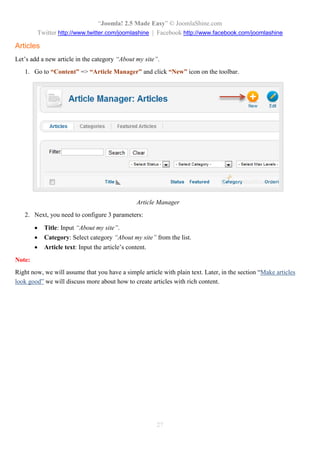
Sie können alle übrigen Kategorien auf die gleiche Weise erstellen.
“Joomla 2.5 leicht gemacht” © JoomlaShine.com
Twitter http://www.twitter.com/joomlashine | Facebook http://www.facebook.com/joomlashine
39
6 neue Kategorien
Nun, da die Kategorien bereit stehen, ist es Zeit Artikel zu erstellen.
“Joomla 2.5 leicht gemacht” © JoomlaShine.com
Twitter http://www.twitter.com/joomlashine | Facebook http://www.facebook.com/joomlashine
40
Artikel
Fügen Sie einen neuen Artikel in der Kategorie "Über uns" ein.
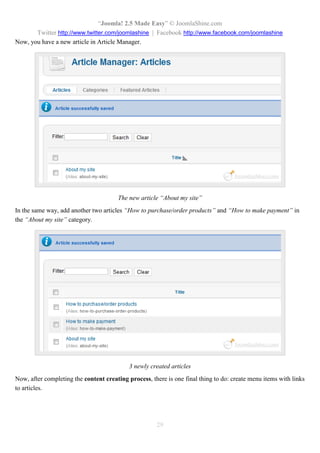
1. Gehen Sie auf “Inhalt”  “Artikel Manager” und klicken auf das “Neu” Icon in der Toolbar.
Artikel Manager
2. Nun müssen Sie 3 Parameter konfigurieren:
 Titel: Geben Sie“Über uns” ein.
 Kategorie: Wählen Sie die Kategorie “Über uns” aus der Liste.
 Artikeltext: Geben Sie den Inhalt des Artikels ein.
Hinweis:
Im Moment gehen wir davon aus, dass Sie einen einfachen Artikel mit einem Klartext verwenden. Im
Abschnitt "Einen gut ausehenden Artikel erstellen" werden Sie mehr darüber erfahren, wie Sie den Artikel mit
vielfältigen Inhalten erstellen können.
“Joomla 2.5 leicht gemacht” © JoomlaShine.com
Twitter http://www.twitter.com/joomlashine | Facebook http://www.facebook.com/joomlashine
41
Neuen Artikel erstellen
3. Wenn Sie fertig sind, klicken Sie auf den Button “Speicher & Schließen” um den neu erstellten
Artikel zu speichern.
“Joomla 2.5 leicht gemacht” © JoomlaShine.com
Twitter http://www.twitter.com/joomlashine | Facebook http://www.facebook.com/joomlashine
42
Klicken Sie den Button “Speichern & Schließen”, um den Artikel zu speichern
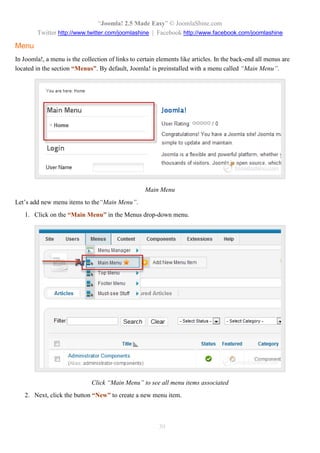
Nun haben Sie einen neuen Artikel im Artikel Manager.
Der neue Artikel “Über meine Webseite”
Sie können in der gleichen Weise zwei weitere Artikel “Wie werden Produkte verkauft/ bestellt ”und “Wie
wird bezahlt ” in der Kategorie “Über uns” erstellen.
“Joomla 2.5 leicht gemacht” © JoomlaShine.com
Twitter http://www.twitter.com/joomlashine | Facebook http://www.facebook.com/joomlashine
43
3 neue erstellte Artikel
Nach dem Abschluss des Inhaltserstellung gibt es noch eine letzte Sache zu erledigen: Erstellen Sie
Menüitems mit Links zu den Artikeln.
“Joomla 2.5 leicht gemacht” © JoomlaShine.com
Twitter http://www.twitter.com/joomlashine | Facebook http://www.facebook.com/joomlashine
44
Menü
In Joomla ist das Menü eine Sammlung von Links zu bestimmten Elementen wie etwa Artikeln. Im Back-end
befinden sich alle Menüs im Bereich “Menüs”. Standardmäßig wird Joomla mit dem Menü “Hauptmenü”
vorinstalliert.
Das Hauptmenü
Fügen Sie neue Menüitems im Menü “Hauptmenü” ein.
“Joomla 2.5 leicht gemacht” © JoomlaShine.com
Twitter http://www.twitter.com/joomlashine | Facebook http://www.facebook.com/joomlashine
45
1. Klicken Sie “Hauptmenü” im Auswahlmenü.
Klicken Sie “Hauptmenü”, um alle darin liegenden Menüitems zu sehen
2. Dann klicken Sie den Button “Neu”, um ein neues Menüitem zu erstellen.
“Joomla 2.5 leicht gemacht” © JoomlaShine.com
Twitter http://www.twitter.com/joomlashine | Facebook http://www.facebook.com/joomlashine
46
Klicken Sie den Button “Neu”, um ein neues Menüitem zu erstellen
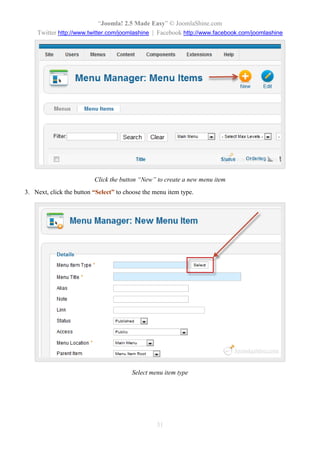
3. Dann klicken Sie den Button “Wählen”, um den Typ des Menüsitems zu wählen.
Den Menüitemtyp wählen
“Joomla 2.5 leicht gemacht” © JoomlaShine.com
Twitter http://www.twitter.com/joomlashine | Facebook http://www.facebook.com/joomlashine
47
4. Nun wird ein Pop-up angezeigt. Es gibt viele verschiedene Elemente, die Sie verlinken können, wie z.
B. “Kontakte”, “Artikel”, “News Feed”, “Suchen” und weitere. Hier müssen Sie den Link zu einem
Artikel erstellen, klicken Sie also auf “Single Artikel”.
Menüitemtyp “Single Artikel” wählen
5. Als nächstes müssen Sie den Parameter “Menü Titel”, zum Beispiel mit “Über uns” vergeben.
“Joomla 2.5 leicht gemacht” © JoomlaShine.com
Twitter http://www.twitter.com/joomlashine | Facebook http://www.facebook.com/joomlashine
48
Menütitel eingeben
“Joomla 2.5 leicht gemacht” © JoomlaShine.com
Twitter http://www.twitter.com/joomlashine | Facebook http://www.facebook.com/joomlashine
49
6. Nun müssen Sie den Artikel wählen, den Sie anzeigen, bzw. verlinken möchten. Klicken Sie den
Button “Auswählen / Ändern” am rechten Bildschirmrand, um den Artikel auszuwählen.
Klicken Sie auf den Button “Auswählen/ Ändern”
7. Ein Pop-up wird angezeigt, wählen Sie nun den Artikel “Über uns”.
Klicken Sie auf den Artikel, den Sie wählen möchten
8. Zum Schluß klicken Sie den Button “Speichern” oder “Speichern & Schließen”
“Joomla 2.5 leicht gemacht” © JoomlaShine.com
Twitter http://www.twitter.com/joomlashine | Facebook http://www.facebook.com/joomlashine
50
Klicken Sie auf den Button “Speichern & Schließen”, um die Daten zu speichern
Danach können Sie die Menülinks zu den zwei anderen Artikeln erstellen “Wie werden Produkte gekauft/
bestellt” und “Wie wird bezahlt”.
Drei neu erstellte Menüitems
Jetzt können Sie das Ergebnis im Front-end sehen.
“Joomla 2.5 leicht gemacht” © JoomlaShine.com
Twitter http://www.twitter.com/joomlashine | Facebook http://www.facebook.com/joomlashine
51
Die neuen Artikel im Hauptmenü
Wenn Sie nun auf den jeweiligen Link klicken, sehen Sie den dazu gehörigen Artikel.
Der Artikel “Über uns”
Sie können nun ähnliche Schritte wiederholen, um Links zu allen Artikeln zu erstellen.
“Joomla 2.5 leicht gemacht” © JoomlaShine.com
Twitter http://www.twitter.com/joomlashine | Facebook http://www.facebook.com/joomlashine
52
Erstellen Sie attraktive Artikel
Nun, wissen Sie bereits wie man einen Artikel erstellt. Es ist Zeit, etwas weiter zu gehen und attraktive
Artikel zu erstellen. Dazu gibt es verschiedene Techniken, wie zum Beispiel: Textformatierung,
Bilderhinzufügen, Links, usw.
Textformatierung
Wenn Sie mit Microsoft Word oder einem anderen Textverarbeitungsprogramm gearbeitet haben, dann wird
Ihnen Textformatierung in Joomla vertraut sein. Dabei ist es viel einfacher als Microsoft Word, da nur ein
paar grundlegende Optionen für die Textformatierung vorhanden sind.
Öffnen Sie den Artikel Manager und klicken Sie auf den Artikel “Über uns”. Betrachten Sie nun den
Artikeleditorbereich, wo Sie Ihren Artikel bearbeiten können:
“Joomla 2.5 leicht gemacht” © JoomlaShine.com
Twitter http://www.twitter.com/joomlashine | Facebook http://www.facebook.com/joomlashine
53
Editieren Sie den Artikel im Artikeltext
Schauen Sie sich die Formatierungoptionen an. Die meisten Icons haben das bekannte Aussehen. Mit den
Icons formattieren Sie Ihren Text fett, kursiv oder unterstrichen diesen. Markieren Sie den gewünschten Text
und klicken das Styleicon.
“Joomla 2.5 leicht gemacht” © JoomlaShine.com
Twitter http://www.twitter.com/joomlashine | Facebook http://www.facebook.com/joomlashine
54
Joomla Artikel- Formatierungsbuttons
Sie können Überschriften der verschiedenen Ebenen in Ihrem Text erstellen, indem Sie den Text markieren
und auf das Dropdown-Menü "Absatz" klicken. Dann scrollen Sie im Dropdown-Menü herunter und wählen
eine passende Überschrift von "Überschrift 1" bis "Überschrift 6 ".
Wählen Sie die Überschrift für den Text
Der Text ist nun größer:
“Joomla 2.5 leicht gemacht” © JoomlaShine.com
Twitter http://www.twitter.com/joomlashine | Facebook http://www.facebook.com/joomlashine
55
Überschrift 1 im Text
“Joomla 2.5 leicht gemacht” © JoomlaShine.com
Twitter http://www.twitter.com/joomlashine | Facebook http://www.facebook.com/joomlashine
56
Bilder hinzufügen
Bevor Sie Bilder zu verschiedenen Artikeln hinzufügen können, müssen Sie diese in Ordnern organisieren.
Erstellen von Ordnern für Bilder
1. Öffnen Sie “Inhalt”  “Media Manager”
2. Geben Sie den Ordnernamen ein und klicken Sie den Button “Ordner erstellen”.
Erstellen eines neuen Ordner für Bilder
“Joomla 2.5 leicht gemacht” © JoomlaShine.com
Twitter http://www.twitter.com/joomlashine | Facebook http://www.facebook.com/joomlashine
57
Nun haben Sie einen neuen Ordner im Media Manager.
Der Ordner “ÜbermeineWebseite” im Media Manager
“Joomla 2.5 leicht gemacht” © JoomlaShine.com
Twitter http://www.twitter.com/joomlashine | Facebook http://www.facebook.com/joomlashine
58
Bilder hochladen
Nun laden Sie die Bilder in Ihren neu erstellten Ordner “ÜbermeineWebseite” hoch.
1. Klicken Sie auf den“ÜbermeineWebseite” – Ordner und dann den Button “Durchsuchen…”
Datei durchsuchen
2. Wählen Sie die Bilddatei, die Sie hochladen wollen. Im Moment können nur einzelne Dateien
ausgewählt werden, aber wir zeigen Ihnen später, wie Sie mehrere Dateien auf einmal auswählen
können.
“Joomla 2.5 leicht gemacht” © JoomlaShine.com
Twitter http://www.twitter.com/joomlashine | Facebook http://www.facebook.com/joomlashine
59
Bilddatei auswählen
Klicken Sie den Button “Hochladen starten ”, um Bilder hochzuladen.
Starten Bilder hochzuladen
Jetzt ist Ihr neu hochgeladenes Bild in der Kategorie “ÜbermeineWebseite” zu finden.
“Joomla 2.5 leicht gemacht” © JoomlaShine.com
Twitter http://www.twitter.com/joomlashine | Facebook http://www.facebook.com/joomlashine
60
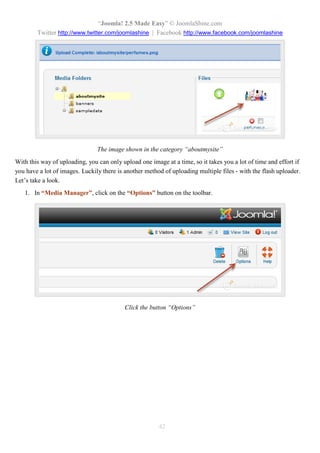
Das Bild ist in der Kategorie “ÜbermeineWebseite” gezeigt
Dieser Methode erlaubt es Ihnen, Bilder nur einzeln hochzuladen. So dauert das Hochladen von Bildern sehr
lang und kostet viel Mühe. Glücklicherweise gibt es eine andere Methode zum Hochladen von mehreren
Dateien durch das Flash- Hochladen. Schauen Sie es sich einmal an.
1. Im Media Manager klicken Sie den Button “Optionen” in der Toolbar.
Klicken Sie den Button “Optionen”
“Joomla 2.5 leicht gemacht” © JoomlaShine.com
Twitter http://www.twitter.com/joomlashine | Facebook http://www.facebook.com/joomlashine
61
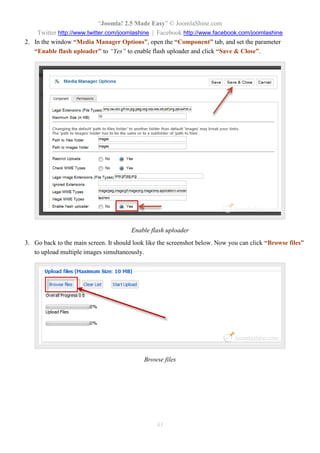
2. Öffnen Sie im Fenster “Media Manager Optionen”, den Reiter “Komponente”, stellen Sie den
Parameter “Aktivieren von Flash- Hochladen” auf “Ja” , um das Flash- Hochladen zu ermöglichen.
Klicken Sie auf “Speichern & Schließen”.
Flash- Hochladen aktivieren
“Joomla 2.5 leicht gemacht” © JoomlaShine.com
Twitter http://www.twitter.com/joomlashine | Facebook http://www.facebook.com/joomlashine
62
3. Öffnen Sie nun den Hauptbildschirm. Dieser sollte wie im Screenshot unten aussehen. Jetzt können
Sie “Dateien durchsuchen” klicken, um mehrere Bilder gleichzeitig hochzuladen.
Dateien durchsuchen
“Joomla 2.5 leicht gemacht” © JoomlaShine.com
Twitter http://www.twitter.com/joomlashine | Facebook http://www.facebook.com/joomlashine
63
4. Wählen Sie nun mehrere Dateien. Sie können den Mauszeiger benutzen um alle Dateien zu markieren
oder die “STRG”- Taste gedrückt halten und dabei die einzelne Dateien anklicken, die Sie auswählen
möchten.
Mehrere Bilder auswählen
5. Klicken Sie den Button “Hochladen Starten” und warten bis zum Abschluss des Hochladens.
“Joomla 2.5 leicht gemacht” © JoomlaShine.com
Twitter http://www.twitter.com/joomlashine | Facebook http://www.facebook.com/joomlashine
64
Mehrere Bilder hochladen
“Joomla 2.5 leicht gemacht” © JoomlaShine.com
Twitter http://www.twitter.com/joomlashine | Facebook http://www.facebook.com/joomlashine
65
Nun haben Sie die Bilder in der ausgewählten Kategorie.
Die neu hochgeladene Bilder
Bilder zum Artikel hinzufügen
Wenn die Bilder auf den Server hochgeladen wurden, können Sie diese nun zum Artikel hinfügen. Lassen Sie
uns dafür den Artikel“Über meine Webseite” verwenden.
1. Setzen Sie den Cursor an die Stelle, wo Sie ein Bild in den Text einfügen wollen und klicken Sie den
Button “Bild” unter dem Artikel.
Ein Bild zum Text hinfügen
“Joomla 2.5 leicht gemacht” © JoomlaShine.com
Twitter http://www.twitter.com/joomlashine | Facebook http://www.facebook.com/joomlashine
66
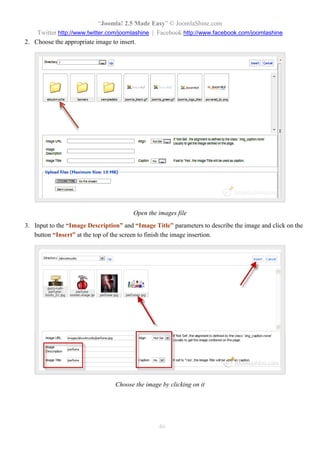
2. Wählen Sie einzufügende Bild.
Bilderdatei öffnen
3. Geben Sie die Parameter Bildbeschreibung und Bildtitel ein und klicken Sie den Button “Einfügen”
am oberen Rand des Bildschirms, um das Einfügen des Bildes zu beenden.
“Joomla 2.5 leicht gemacht” © JoomlaShine.com
Twitter http://www.twitter.com/joomlashine | Facebook http://www.facebook.com/joomlashine
67
Das ausgewählte Bild durch Klicken hinzufügen
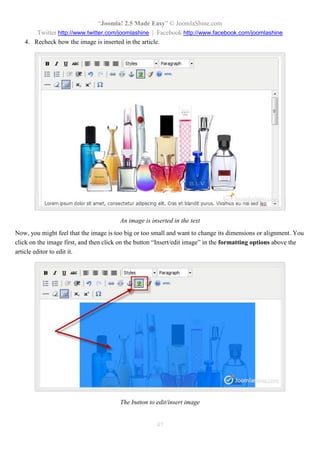
4. Überprüfen Sie, wie das Bild im Artikel aussieht.
“Joomla 2.5 leicht gemacht” © JoomlaShine.com
Twitter http://www.twitter.com/joomlashine | Facebook http://www.facebook.com/joomlashine
68
Ein Bild im Text nach dem Hinfügen
Wenn Sie das Bild in diesem Schritt zu groß oder zu klein finden und seine Abmessungen oder Ausrichtung
ändern usw... möchten, klicken Sie zuerst auf das Bild und dann den Button “Bild einfügen/ bearbeiten” in
den Formatierungsoptionen über dem Artikeleditor.
“Joomla 2.5 leicht gemacht” © JoomlaShine.com
Twitter http://www.twitter.com/joomlashine | Facebook http://www.facebook.com/joomlashine
69
Der Button “Bilder einfügen/ bearbeiten”
“Joomla 2.5 leicht gemacht” © JoomlaShine.com
Twitter http://www.twitter.com/joomlashine | Facebook http://www.facebook.com/joomlashine
70
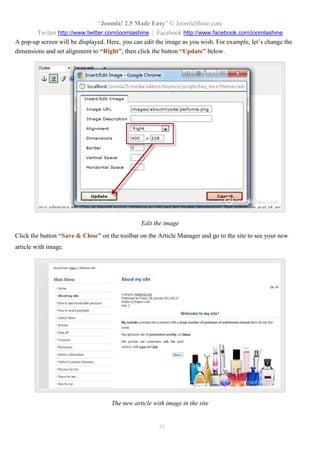
Nun wird ein Pop-up-Bildschirm geöffnet. Hier können Sie das Bild bearbeiten, wie Sie es möchten. Lassen
Sie uns zum Beispiel die Dimensionen ändern und die Ausrichtung auf “Rechts” stellen. Klicken Sie danach
auf “Atualisieren”.
Das Bild bearbeiten
Klicken Sie “Speichern & Schließen” in der Toolbar im Artikel Manager und öffnen Sie die Seite, um Ihren
Artkel mit dem Bild zu sehen.
“Joomla 2.5 leicht gemacht” © JoomlaShine.com
Twitter http://www.twitter.com/joomlashine | Facebook http://www.facebook.com/joomlashine
71
Der Artikel mit dem bearbeiteten Bild
“Joomla 2.5 leicht gemacht” © JoomlaShine.com
Twitter http://www.twitter.com/joomlashine | Facebook http://www.facebook.com/joomlashine
72
Links hinzufügen
Hinzufügen von internen Links
Es ist sehr häufig, dass Sie interne Links zwischen den Artikeln erstellen müssen. Diese Links sind nicht nur
hilfreich für die Benutzer um durch die Inhalte zu surfen, sondern auch gut für SEO. Lasen Sie uns sehen, wie
ein interner Link in einem Artikel erstellt wird.
1. Öffnen Sie den Artikel, dem Sie interne Links hinzufügen wollen
2. Markieren Sie den Text, den Sie verlinken wollen (Dieser heißt Ankertext)
3. Klicken Sie den “Artikel” - Button unter dem Artikeleditor
Einen Link zum Artikel hinzufügen
4. Nun sehen Sie ein Popup-Fenster mit der Liste aller Artikel. Wählen Sie den zu verknüpfenden
Artikel, und klicken Sie auf diesen.
“Joomla 2.5 leicht gemacht” © JoomlaShine.com
Twitter http://www.twitter.com/joomlashine | Facebook http://www.facebook.com/joomlashine
73
Wählen Sie den entsprechenden Artikel
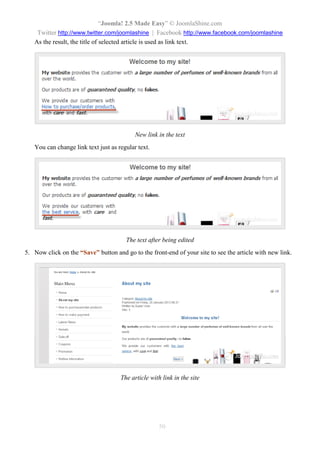
Nun wird der Titel des ausgewählten Artikels als Linktext verwendet.
Neuer Link im Text des Artikels
Sie können den Link-Text wie einen normalen Text ändern.
“Joomla 2.5 leicht gemacht” © JoomlaShine.com
Twitter http://www.twitter.com/joomlashine | Facebook http://www.facebook.com/joomlashine
74
Der Linktext nach der Bearbeitung
5. Klicken Sie nun auf “Speichern” und öffnen Sie Ihre Seite, um den Artikel mit dem neuen Link zu
sehen.
Der Artikel mit dem neuen Link
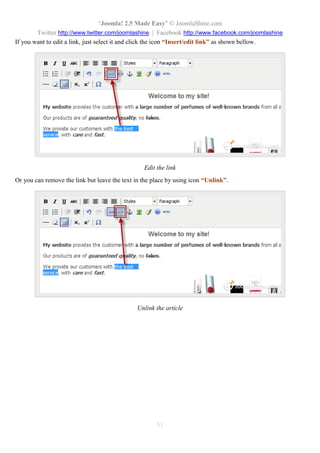
Wenn Sie den Link bearbeiten möchten, markiren Sie ihn und klicken Sie auf “Link
hinzufügen/bearbeiten”.
“Joomla 2.5 leicht gemacht” © JoomlaShine.com
Twitter http://www.twitter.com/joomlashine | Facebook http://www.facebook.com/joomlashine
75
Den Link bearbeiten
Weiterhin können Sie den Link im Text durch das Icon “Trennen” löschen
Den Link vom Artikel trennen
“Joomla 2.5 leicht gemacht” © JoomlaShine.com
Twitter http://www.twitter.com/joomlashine | Facebook http://www.facebook.com/joomlashine
76
Hinzufügen von externen Links
Im letzten Teil haben Sie gelernt, wie man interne Links erstellt, d.h. Verlinkungen zu Ihren denArtikel Ihrer
Webseite. In diesem Teil erfahren Sie, wie man externe Links zu allen Seiten im Internet erstellt.
1. Markieren Sie den Text, den Sie verlinken möchten und dann klicken Sie auf “Link
hinzufügen/bearbeiten”.
Externe Link hinzufügen
Ein Pop-up Fenster wird wie unten angezeigt:
“Joomla 2.5 leicht gemacht” © JoomlaShine.com
Twitter http://www.twitter.com/joomlashine | Facebook http://www.facebook.com/joomlashine
77
URL hinzufügen
“Joomla 2.5 leicht gemacht” © JoomlaShine.com
Twitter http://www.twitter.com/joomlashine | Facebook http://www.facebook.com/joomlashine
78
2. Geben Sie die vier Parameter in dem Fenster ein:
o Link URL
Das Ziel, welches Sie verlinken wollen
o Target
Es gibt zwei Optionen zur Auswahl: “Öffnen des Links im gleichen Fenster” und “Öffnen des
Links in einem neuen Fenster” (Wenn Sie den Parameter auf "nicht gesetzt" belassen, wird der
Link im selben Fenster geöffnet)
o Titel
Ein kurzer Text zur Beschreibung des Links
o Klasse / Class
Als Joomla- Neuling stellen Sie den Parameter einfach auf “Nicht gesetzt” ( Die zwei anderen
Optionen sind “Überschrift” und “System Seitenumbruch”)
3. Klicken Sie “Hinzufügen”, um den Link einzufügen. Danach können Sie erkennen, dass Ihr Text mit
der externen Webseite verknüpft ist
Der verlinkte Text
“Joomla 2.5 leicht gemacht” © JoomlaShine.com
Twitter http://www.twitter.com/joomlashine | Facebook http://www.facebook.com/joomlashine
79
Hinzufügen “Seitenumbruch” und “Weiterlesen”
Falls der Artikel sehr lang ist, sollten Sie ihn in kleine separate Abschnitte unterteilen. Mit Joomla haben Sie
zwei Möglichkeiten, um Ihren Lesern zu helfen den Artikel leichter lesen zu können.
1. Seitenumbruch
Dieses Element teilt einen Artikel in separate Seiten wie Seite 1, Seite 2, Seite 3, usw. Seitenumbruch
Links sind ideal für sehr lange Artikel.
2. Weiterlesen
Dieses Element teilt einen einzigen Artikel in einen Teaser-Text und den Rest des Artikels. Wenn Sie
den Rest des Artikels lesen möchten, müssen Sie den “Weiterlesen”-Link klicken.
Jetzt lernen wir schrittweise, wie Sie mit den beiden Möglichkeiten arbeiten!
Hinzufügen “Seitenumbruch”
1. Setzen Sie den Textcursor an die Position, wo Sie den Artikel auteilen wollen.
2. Klicken Sie auf “Seitenumbruch” unter dem Artikeleditor.
Hinzufügen eines Seitenumbruchs
“Joomla 2.5 leicht gemacht” © JoomlaShine.com
Twitter http://www.twitter.com/joomlashine | Facebook http://www.facebook.com/joomlashine
80
3. Geben Sie den Titel zu dieser Seite in den Parameter “Seitentitel” ein und klicken Sie auf
“Seitenumbruch einfügen”.
Seitenumbruch einfügen
4. Das ist alles. Nun sehen Sie eine gepunktete Linie, die den Seitenumbruch in Ihrem Artikel wie im
Screenshot unten, anzeigt.
Die gepunktete Linie zeigt das Seitenumbruch
5. Klicken Sie auf “Speichern”.
“Joomla 2.5 leicht gemacht” © JoomlaShine.com
Twitter http://www.twitter.com/joomlashine | Facebook http://www.facebook.com/joomlashine
81
6. Betrachten Sie Ihre Webseite, um das Ergebnis zu sehen. Sie sehen eine Liste neben dem Artikel.
Klicken Sie einfach nur auf den Titel oder auf “Weiter”, um die Seite zu betreten.
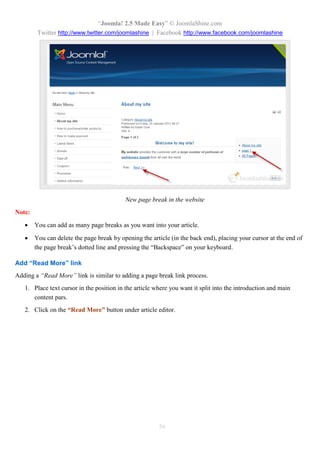
Neuer Seitenumbruch auf der Webseite
Beachten Sie bitte:
 Sie können so viele Seitenumbrüche zum Artikel hinzufügen, wie Sie möchten.
 Sie können den Seitenumbruch löschen, indem Sie den Cursor an das Ende des Seitenumbruchs, also
an das Ende der gepunkteten Linie setzen und “Backspace” auf Ihrer Tastatur drücken.
“Joomla 2.5 leicht gemacht” © JoomlaShine.com
Twitter http://www.twitter.com/joomlashine | Facebook http://www.facebook.com/joomlashine
82
Hinzufügen eines “Weiterlesen” Links
Das Hinzufügen eines “Weiterlesen” Links ist ähnlich wie der Prozess zum Hinzufügen des Seitenumbruchs.
1. Setzen Sie den Text-Cursor an die Position, wo Sie den Artikel in Einleitung (Teaser) und Hauptinhalt
teilen möchten.
2. Klicken Sie auf “Weiterlesen” unter dem Artikeleditor.
Weiterlesen Link einfügen
Sie sehen eine rot gepunktete Linie.
“Joomla 2.5 leicht gemacht” © JoomlaShine.com
Twitter http://www.twitter.com/joomlashine | Facebook http://www.facebook.com/joomlashine
83
“Weiterlesen” Link, dargestellt durch die rot gepunktete Linie
“Joomla 2.5 leicht gemacht” © JoomlaShine.com
Twitter http://www.twitter.com/joomlashine | Facebook http://www.facebook.com/joomlashine
84
3. Schauen Sie nach oben und setzen Sie den Parameter “Featured” auf “Ja”. Somit erscheint Ihr
Artikel auf Ihrer Webseite
Featured Artikel
4. Zum Schluß klicken Sie auf “Speichern”.
Hier ist Ihr Artikel mit dem Weiterlesen Link der Webseite zu sehen. Klicken Sie einfach nur auf
“Weiterlesen…”, um den ganzen Artikel zu lesen
“Joomla 2.5 leicht gemacht” © JoomlaShine.com
Twitter http://www.twitter.com/joomlashine | Facebook http://www.facebook.com/joomlashine
85
Der Artikel mit dem Weiterlesen Link
“Joomla 2.5 leicht gemacht” © JoomlaShine.com
Twitter http://www.twitter.com/joomlashine | Facebook http://www.facebook.com/joomlashine
86
Schritt 4: Design der Website mit einem
Template gestalten
Wir beenden zunächst die inhaltliche Gestaltung der Seite und wenden uns der optischen zu.
Was ist ein Joomla Template?
Wie bereits erwähnt gestaltet ein Template die optische Erscheinung Ihrer Webseite. Es bestimmt das Layout,
Farben, Schriften, Grafiken und andere Aspekte des Designs, die Ihre Website einzigartig machen. Es gibt
zwei Arten von Template: “Site Template” für die Front-End-Präsentation und “Administrator Template” für
die Back-End-Präsentation.
Site Template
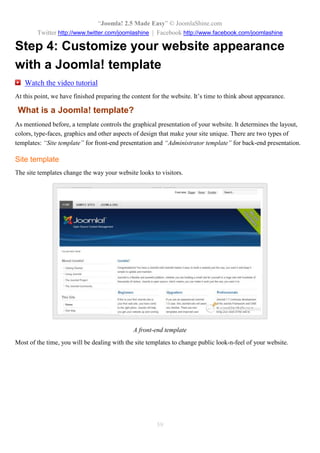
Ein Site Template ändert das Aussehen Ihrer Webseite für die Besucher.
Ein Front-End Template
Die meiste Zeit beschäftigen Sie sich mit dem Sitentemplate, um Look-n-Feel Ihrer Webseite zu ändern.
“Joomla 2.5 leicht gemacht” © JoomlaShine.com
Twitter http://www.twitter.com/joomlashine | Facebook http://www.facebook.com/joomlashine
87
Administrator Template
Ein Administrator Template ändert das Aussehen der Benutzeroberfläche für den Administrator.
Ein Back-End Template
Wenn Sie Webseite für sich selbst bauen, dann brauchen Sie wahrscheinlich nie Ihr Administrator- Template
zu ändern. Bei der Gestaltung von Webseiten für Kunden müssen Sie eventuell etwas das
Administratortemplate anpassen, um Ihren Kunden gerecht zu werden.
“Joomla 2.5 leicht gemacht” © JoomlaShine.com
Twitter http://www.twitter.com/joomlashine | Facebook http://www.facebook.com/joomlashine
88
Auswahl von Joomla Templates
Template-Ressourcen
Der schnellste und einfachste Weg ist, dass Sie die bestehenen Joomla Templates im Internet benutzen.
Kostenlose Template-Ressourcen
Die Joomla-Community bietet Ihnen tausende von kostenlosen Templates zur Auswahl. Schauen Sie sich die
folgenden Seiten an:
 http://www.joomla24.com
 http://www.joomlaos.de/
 http://www.bestofjoomla.com
Kommezielle Template-Ressourcen
Wenn Sie ein Budget für ein Template haben, dann empfehlen wir Ihnen folgende Template Provider zu
nehmen
 http://www.joomlart.com
 http://www.rockettheme.com
 http://www.yootheme.com
 http://www.gavick.com
 http://www.joomlashine.com
Internetsuche
Sie können auf Google mit dem Schlagworten suchen: “Joomla Template” oder “Template für Joomla” und
Sie bekommen rund 120 Millionen Ergebnisse.
“Joomla 2.5 leicht gemacht” © JoomlaShine.com
Twitter http://www.twitter.com/joomlashine | Facebook http://www.facebook.com/joomlashine
89
Kriterien zur Auswahl des richtigen Templates
Sie können sehen, dass es eine Menge von Joomla-Templates zur Auswahl gibt. Hier sind einige Kriterien,
die Ihnen bei der Auswahl des richtigen Template helfen:
 Kompatibilität
Welche Joomla Version wird unterstützt? Sie sollten besser ein Template für Joomla 2.5 wählen.
 Kommerziell oder nicht- kommerziell
Wollen Sie ein qualitativ hochwertiges Template und Unterstützung haben? Oder haben Sie ein
knappes Budget und müssen ein freies Template nutzen? Normalerweise haben die kommerzielle
Templates eine höhere Qualität, eine umfassende Dokumentation und bessere Unterstützung als die
nicht-kommerziellen.
 Dokumentation
Wie gut dokumentiert ist es? Hilft es Ihnen, alle seine Features zu verstehen? Zeigt es Ihnen, wie Sie
das Template einrichten?
 Unterstützung
Gibt es eine laufende Unterstützung für das Template? Welche Unterstützung bekommen Sie? - Per
Telefon, Live Chat, Forum ...?
 Design
Passt es zum Aussehen und Gefühl Ihrer Webseite? Wenn es Ihrem ähnlich gewünschten Design sehr
ähnelt, brauchen Sie nicht viel Zeit für die Einrichtung.
 Funktionalitäten
Professionelle Templates bieten viele Funktionen, während eine Menge von kostenlosen Templates
eingeschränkte Funktionen bieten.
Wenn Sie eine Einzelperson oder ein normaler Benutzer sind, ist ein kostenloses Template eine geeignete
Wahl für Sie. Wenn Sie jedoch eine geschäftliche Webseite erstellen wollen, ist es absolut wert, um einige
Euro für ein kommerzielles Template von einem professionellen Anbieter auszugeben. Denken Sie bitte nicht,
dass Sie Ihr Geld verschwenden, denn neben einem hochwertigen Template erhalten Sie auch eine gute
Dokumentation und Unterstützung. Sie werden mehr Zeit sparen, wenn Sie das Geld dafür ausgeben.
“Joomla 2.5 leicht gemacht” © JoomlaShine.com
Twitter http://www.twitter.com/joomlashine | Facebook http://www.facebook.com/joomlashine
90
Installation eines Joomla Templates
Nachdem Sie ein geeignetes Joomla- Template ausgewählt haben, ist es Zeit, es zu installieren.
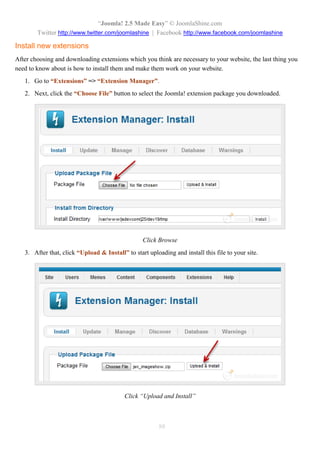
1. Öffnen Sie “Erweiterungen” => “Erweiterungen installieren”
Erweiterungen => Erweiterung Manager
2. Klicken Sie auf “Datei auswählen…”, finden Sie die heruntergeladene Templatedatei und dann
klicken Sie “Hochladen & Installieren”. Danach bekommen Sie eine Benachrichtigung, dass Sie das
Template erfolgreich installiert haben.
“Joomla 2.5 leicht gemacht” © JoomlaShine.com
Twitter http://www.twitter.com/joomlashine | Facebook http://www.facebook.com/joomlashine
91
Die Templatedatei von Ihrem Computer aus installieren
3. Nachdem Sie das Template nun installiert haben, können Sie es als nächstes auf Ihrer Seite
veröffentlichen. Öffnen Sie “Erweiterungen” => “Templates”
“Joomla 2.5 leicht gemacht” © JoomlaShine.com
Twitter http://www.twitter.com/joomlashine | Facebook http://www.facebook.com/joomlashine
92
“Templates” auswählen
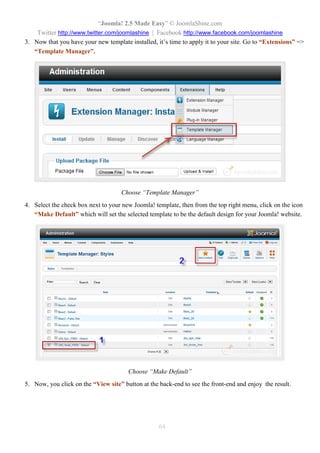
4. Dann aktivieren Sie das Kontrollkästchen in der Nähe Ihres neuen Joomla-Templates und klicken Sie
im rechten oberen Menü auf das Symbol “Standard”, das das Standard- Template für Ihre Joomla
Webseite festlegt.
“Joomla 2.5 leicht gemacht” © JoomlaShine.com
Twitter http://www.twitter.com/joomlashine | Facebook http://www.facebook.com/joomlashine
93
“Als Standard” wählen
5. Nun klicken Sie auf “Vorschau” im Back-End, um das Front-End zu sehen.
“Joomla 2.5 leicht gemacht” © JoomlaShine.com
Twitter http://www.twitter.com/joomlashine | Facebook http://www.facebook.com/joomlashine
94
Schritt 5. Module den Positionen zuordnen
Wofür gibt es in Joomla Module und Positionen?
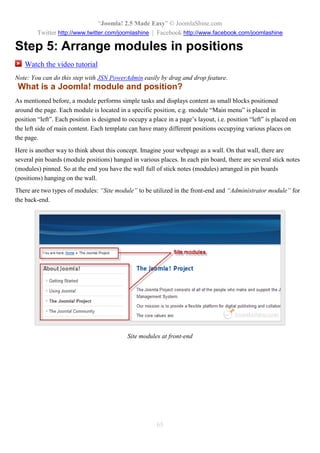
Wie bereits erwähnt, führt ein Modul einfache Aufgaben aus und zeigt Inhalte als kleine Blöcke auf der Seite.
Jedes Modul befindet sich in einer bestimmten Position, d.h. das Modul „Hauptmenü“ ist im Bild unten in der
Position „links“. Jede Position wurde entwickelt, um einen Platz im Seitenlayout einzunehmen, d.h. die
Position „links“ ist auf der linken Seite vom eigentlichen Inhalt aus gesehen.. Jedes Template kann viele
verschiedene Positionen haben, die an den verschiedensten Stellen auf der Seite sind.
Wir versuchen, es einfacher zu erklären. Stellen Sie sich vor, dass Ihre Webseite eine Wand ist. Auf der Wand
gibt es mehrere aufgehängte Pinnwände (Modulpositionen) an verschiedenen Orten. Auf jeder Pinnwand gibt
es mehrere Notizzettel (Module). Also am Ende haben Sie die Wand mit angeordneten Notizzetteln (Module),
die auf den Pinnwänden (Positionen) hängen.
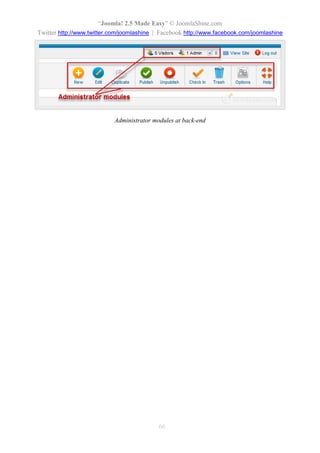
Es gibt zwei Arten von Modulen: “Site Module” sind für das Front-End und “Administrator Module” für
Back-End.
Seitenmodule am Front-End
“Joomla 2.5 leicht gemacht” © JoomlaShine.com
Twitter http://www.twitter.com/joomlashine | Facebook http://www.facebook.com/joomlashine
95
Administratormodule am Back-End
“Joomla 2.5 leicht gemacht” © JoomlaShine.com
Twitter http://www.twitter.com/joomlashine | Facebook http://www.facebook.com/joomlashine
96
Wie kann ich Modulpositionen von einem Template sehen?
Es ist schwer, alle Modulpositionen in einem Template bei einem Blick auf die Webseite zu verstehen. Zum
Glück bietet Joomla ein Tool für Benutzer, das eine Übersicht über alle Positionen liefert. Wie benutzt man
das:
1. Öffnen Sie “Erweiterungen” => “Templates”.
2. In Templates klicken Sie “Optionen” in der Werkzeugliste an.
3. Dann stellen Sie Parameter “Vorschau Modulpositionen” auf “Freigegeben” und klicken
“Speichern & Schließen” ein
Modulpositionen Vorschau aktivieren
4. Nun klicken Sie auf “Templates”
“Joomla 2.5 leicht gemacht” © JoomlaShine.com
Twitter http://www.twitter.com/joomlashine | Facebook http://www.facebook.com/joomlashine
97
Klicken Sie auf Template
5. In diesem Popup-Fenster werden alle installierten Templates angezeigt, so scrollen Sie nach unten
zum Template Beez_20 und klicken Sie auf Vorschau, um die Modulpositionen dieses Template zu
sehen.
“Joomla 2.5 leicht gemacht” © JoomlaShine.com
Twitter http://www.twitter.com/joomlashine | Facebook http://www.facebook.com/joomlashine
98
Vorschau klicken
6. Eine neue Seite wird in einem neuen Tab geöffnet; Diese Seite zeigt alle Modulpositionen des
Templates, wie in dere Abbildung unten.
“Joomla 2.5 leicht gemacht” © JoomlaShine.com
Twitter http://www.twitter.com/joomlashine | Facebook http://www.facebook.com/joomlashine
99
Modulpositions auf der Seite
“Joomla 2.5 leicht gemacht” © JoomlaShine.com
Twitter http://www.twitter.com/joomlashine | Facebook http://www.facebook.com/joomlashine
100
Nun sehen Sie alle Modulpositionen des Templates. Dies hilft Ihnen, die richtige Position zu wählen, wenn
Sie ein neues Modul hinzuzufügen.
Hinzufügen eines neuen Moduls auf Ihrer Website
Da Sie nun mit den Modulpositionen vertraut sind, können wir nun als nächstes ein neues Modul zu Ihrer
Website hinzufügen.
Standard-Module
Standardmäßig kommt Joomla mit einer Menge von Modulen, die Sie schon bereits nutzen. Schauen Sie mal:
Benutzermodule
Module entwickelt für die Benutzer-Präsentation und Service.
 Wer ist online
Dieses Modul zeigt die Anzahl der Gäste und registrierten Benutzer, die derzeit angemeldet sind.
 Neueste Benutzer
Dieses Modul zeigt die neuesten registrierten Benutzer.
 Log-in
Dieses Modul zeigt ein Login-Formular mit Benutzernamen, Passwortfeld und einigen anderen Links.
Inhaltsmodule
Diese Module wurden für die Präsentation des Inhalts entwickelt.
 Neueste Beiträge
Dieses Modul zeigt eine Liste der zuletzt veröffentlichten und aktuallisierte Beiträge
 Der meisten gelesene Inhalt
Dieses Modul zeigt eine Liste der aktuell veröffentlichten Beiträge, die die höchste Anzahl von
Abrufen haben.
 News- Flash
Dieses Modul zeigt eine Reihe von Beiträgen einer Kategorie, basiertend auf Datums- oder zufälliger
Auswahl.
 Verwandte Beiträge
Dieses Modul zeigt weitere Beiträge, die mit dem gerade angezeigten verwandt sind
“Joomla 2.5 leicht gemacht” © JoomlaShine.com
Twitter http://www.twitter.com/joomlashine | Facebook http://www.facebook.com/joomlashine
101
 Archivevierte Beiträge
Dieses Modul zeigt eine Liste der Kalendermonate, die die archivierten Artikel enthalten
 Beitragskategorien
Dieses Modul zeigt die Unterkategorien zu einer übergeordneten Kategorie an.
 Artikelkategorie
Dieses Modul erlaubt Ihnen, die Artikel in einer bestimmten Kategorie anzuzeigen.
Displaymodule
Diese Module helfen bei der Inhaltpräsentation.
 Eigene Inhalte (leeres Modul)
Dieses Modul ermöglicht Ihnen den beliebige benutzerdefinierte HTML-Code einzugfügen.
 Feed Anzeige
Dieses Modul ermöglicht Ihnen die Anzeige von Feeds.
 Fußzeile
Dieses Modul zeigt die Joomla! Copyright-Informationen.
 Zufallbild
Dieses Modul zeigt ein zufällig ausgewähltes Bild aus einem ausgewählten Bild-Verzeichnis.
 Weblinks
Dieses Modul zeigt die Liste der Weblinks in einer Kategorie.
 Banner
Das Banner-Modul wird verwendet, um ein Banner anzuzeigen.
Module für die verbesserte Bedienbarkeit
Die Module wurden für die Durchführung der kleinen Arbeitsschritten entwickelt.
 Intelligente Suche
Dieses Modul bietet die Suche mit der intelligenten Suchkomponente.
 Wrapper
Dieses Modul zeigt ein iFrame- Fenster am angegeben Standort.
 Sprachenschalter
Dieses Modul zeigt verfügbare Inhaltsprachen für das Umschalten.
“Joomla 2.5 leicht gemacht” © JoomlaShine.com
Twitter http://www.twitter.com/joomlashine | Facebook http://www.facebook.com/joomlashine
102
 Suche
Dieses Modul zeigt ein Suchfeld.
 Statistik
Dieses Modul zeigt eine Statistikinformation über Ihren Server, Webseite-Benutzer, Artikel, Web-
Links, usw.
 Syndication Feeds
Das Syndikatmodul zeigt ein Link, mit dem die Benutzer einen Feed von Ihrer Webseite abonnieren
können.
Utility-Module
Diese Module wurde für die Webseitenavigation entwickelt.
 Menü
Dieses Modul zeigt ein Menü auf der Seite an.
 Breadcrumbs
Die Breadcrumbs- Navigation zeigt den Benutzer Pfad der anzeigten Seite.
Neue Module erstellen
So schauen Sie mal, wie man ein neues Modul hinzufügt.
1. Öffnen Sie “Erweiterungen” => “Module”, dann klicken Sie “Neu” in der Toolbar.
Klicken Sie auf Neu, um ein neues Modul hinzuzufügen
2. Im Pop-up Fenster wählen Sie das Modul, das Sie erstellen wollen. Zum Beispiel erstellen Sie Modul
“Anmeldung”, damit die Benutzer sich auf der Website anmelden können.
“Joomla 2.5 leicht gemacht” © JoomlaShine.com
Twitter http://www.twitter.com/joomlashine | Facebook http://www.facebook.com/joomlashine
103
Modul “Anmeldung” auswählen
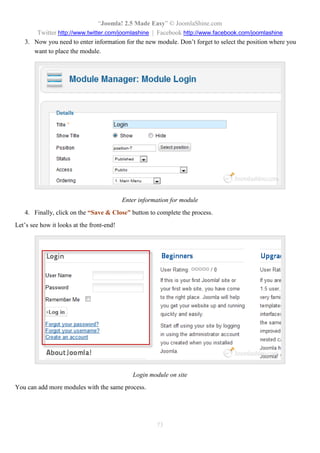
3. Nun geben Sie die Information für Ihr neues Modul ein. Vergessen Sie bitte nicht, die Position für Ihr
Modul zu wählen.
“Joomla 2.5 leicht gemacht” © JoomlaShine.com
Twitter http://www.twitter.com/joomlashine | Facebook http://www.facebook.com/joomlashine
104
Information für das Modul eingeben
4. Zum Schluss klicken Sie auf “Speichern & Schließen”, um den Prozess zu beenden.
Schauen Sie mal, wie es auf der Website aussieht!
Loginmodul auf der Seite
“Joomla 2.5 leicht gemacht” © JoomlaShine.com
Twitter http://www.twitter.com/joomlashine | Facebook http://www.facebook.com/joomlashine
105
Sie können mehrere Module auf diese Art hizufügen.
“Joomla 2.5 leicht gemacht” © JoomlaShine.com
Twitter http://www.twitter.com/joomlashine | Facebook http://www.facebook.com/joomlashine
106
Konfigurieren der Einstellungen Module
Ordnen Module in einer Position
Nun haben Sie gelernt, dass alle Module in den Positionen wie Notizen an einer Pinwand sind. Und wie im
richtigen Leben können Sie Module in den Positionen neu zu ordnen. Schauen Sie mal, wie man das macht!
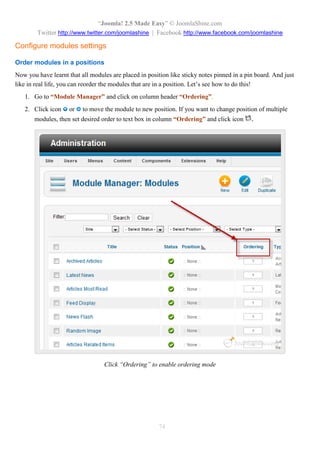
1. Öffnen Sie “Module” und klicken Sie die Spaltenüberschrift “Reihenfolge”
2. Klicken Sie das Icon oder , um das Modul an die neue Position zu schieben. Wenn Sie Position
von mehreren Modulen ändern wollen, geben Sie die gewünschte Position in der Spalte
“Reihenfolge” und klicken Sie auf das Symbol .
“Joomla 2.5 leicht gemacht” © JoomlaShine.com
Twitter http://www.twitter.com/joomlashine | Facebook http://www.facebook.com/joomlashine
107
Reihenfolge” anklicken, um die Reihenfolge ändern zu können
“Joomla 2.5 leicht gemacht” © JoomlaShine.com
Twitter http://www.twitter.com/joomlashine | Facebook http://www.facebook.com/joomlashine
108
Schritt 6: Erweitern der Webseiten-
Funktionalität mit Joomla Erweiterungen
Wie bereits erwähnt sind Erweiterungen eine spezielle Software für Joomla, um die Webseitenfunktionalität
zu erweitern. Zum Beispiel, wenn Sie eine Fotodiashow, Video-Galerie oder ein erweitertes Kontaktformular
haben wollen, dann brauchen Sie nur Erweiterungen für diese Zwecke zu installieren. Nähere Informationen
über Joomla Erweiterungen finden Sie im Abschnitt “Was ist Joomla gemacht?” => “Erweiterungen”.
Standardmäßig wird Joomla mit mehreren Erweiterungen für die Grundbedürfnisse ausgeliefert.
 Banner
Erweiterung für Banner Management und Präsentation.
 Kontakte
Erweiterung für Kontakt- Management und Kontaktformular Präsentation
 Newsfeeds
Erweiterung für RSS- Feeds- Management und Präsentation
 Weiterleitung
Erweiterung für URL Weiterleitungmanagement
 Weblinks
Erweiterung für Linksmanagement und Präsentation
Schauen Sie mal in eine der Standard-Erweiterung, um genauer zu verstehen, wie man mit Joomla
Erweiterungen im Allgemeinen arbeitet.
“Joomla 2.5 leicht gemacht” © JoomlaShine.com
Twitter http://www.twitter.com/joomlashine | Facebook http://www.facebook.com/joomlashine
109
Arbeiten mit der Standard- Erweiterung “Kontakte”
In diesem Abschnitt lernen wir die Verwendung der Joomla Erweiterung “Kontakte”. Diese Erweiterung
ermöglicht Ihnen Kontaktformulare zu erstellen, so dass jeder Ihnen E-Mail oder Nachricht senden kann.
Einrichten der Kontaktkategorie
Wir müssen zunächst die Kontakte für Benutzer erstellen, die durch das Formular benachrichtig werden
sollen. Um die Kontakte besser zu ordnen müssen wir zunächst Kontakt- Kategorien erstellen.
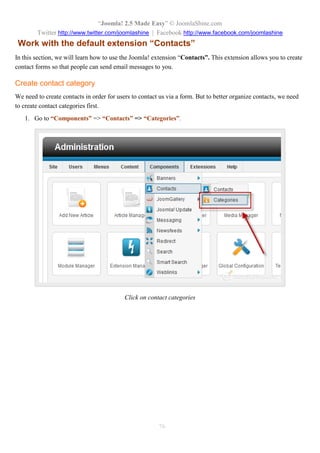
1. Öffnen Sie “Komponenten” => “Kontakte” => “Kategorien”
Kontakt- Kategorien anklicken
“Joomla 2.5 leicht gemacht” © JoomlaShine.com
Twitter http://www.twitter.com/joomlashine | Facebook http://www.facebook.com/joomlashine
110
Dann klicken Sie “Neu” in der Toolbar, um einen neuen Kontakt zu erstellen.
“Neu” anklicken, um einen neuen Kontakt zu erstellen
2. Dann füllen Sie den Titel Ihrer neuen Kontaktkategorie aus, zum Beispiel “ Administratorwebseite ”,
und speichern ihn beim Klicken “Speichern & Schließen”.
Neue Kontaktkategorie
“Joomla 2.5 leicht gemacht” © JoomlaShine.com
Twitter http://www.twitter.com/joomlashine | Facebook http://www.facebook.com/joomlashine
111
Einrichten neues Kontakts
Wenn die Kontaktkategorien bereit sind, ist es Zeit, Kontakt zu erstellen.
1. Öffnen Sie “Komponenten” => “Kontakte” => “Kontakte”
"Kontakte"-Menü Item klicken
2. Dann klicken Sie “Neu” in der, um neuer Kontakt zu erstellen.
Button “Neu” klicken, um einen neuen Kontakt zu erstellen
3. Dann füllen Sie folgende Felder im Abschnitt “Neuer Kontakt” aus:
o Name
Geben Sie den Kontaktnamen an (am besten der offizielle Name der Person).
“Joomla 2.5 leicht gemacht” © JoomlaShine.com
Twitter http://www.twitter.com/joomlashine | Facebook http://www.facebook.com/joomlashine
112
o Kategorie
Wählen Sie eine Kategorie für diesen Kontakt aus (die Kategorie muss bereits existieren).
Kontaktinformationen eingeben
4. Im Abschnitt “Kontaktdetails” in der rechten Seite des Bildschirms füllen Sie das Kontaktformular
im Feld “Email” aus. Dies ist ein sehr wichtig Feld, da alle Daten vom Kontaktformular an diese
Emailadresse gesendet werden.
“Joomla 2.5 leicht gemacht” © JoomlaShine.com
Twitter http://www.twitter.com/joomlashine | Facebook http://www.facebook.com/joomlashine
113
Kontakt- Emailadresse geben
5. Zum Schluss klicken Sie auf “Speichern & Schließen”, um diesen Kontakt zu speichern.
“Joomla 2.5 leicht gemacht” © JoomlaShine.com
Twitter http://www.twitter.com/joomlashine | Facebook http://www.facebook.com/joomlashine
114
Erstellen Menüitem, um Kontaktformular zu zeigen
Wenn wir nun einen Kontakt erstellt haben, ist es Zeit, das Kontaktformular für die Benutzer zu erstellen.
1. Wählen Sie den Menüitem “Menü” => “Hauptmenü” => “ Neue Menüeintrag”
Add new menu item
2. Dann klicken Sie auf “Wählen”, um den Typ für den Menüeintrag zu wählen.
“Joomla 2.5 leicht gemacht” © JoomlaShine.com
Twitter http://www.twitter.com/joomlashine | Facebook http://www.facebook.com/joomlashine
115
“ Wählen”- Button klicken, um Menüitemtyp zu wählen
3. Wählen Sie “Einzelkontakt”
“Joomla 2.5 leicht gemacht” © JoomlaShine.com
Twitter http://www.twitter.com/joomlashine | Facebook http://www.facebook.com/joomlashine
116
“Einzeler Kontakt”
“Joomla 2.5 leicht gemacht” © JoomlaShine.com
Twitter http://www.twitter.com/joomlashine | Facebook http://www.facebook.com/joomlashine
117
4. Danach füllen Sie “Menütitel” mit dem gewünschten Titel aus,wie zum Beispiel “Kontakt”.
“Menütitel” ausfüllen
5. Wählen Sie den Kontakt durch Klicken auf “Kontakt ändern”
“Joomla 2.5 leicht gemacht” © JoomlaShine.com
Twitter http://www.twitter.com/joomlashine | Facebook http://www.facebook.com/joomlashine
118
“Kontakt ändern” anklicken
“Joomla 2.5 leicht gemacht” © JoomlaShine.com
Twitter http://www.twitter.com/joomlashine | Facebook http://www.facebook.com/joomlashine
119
6. Klicken Sie auf den zuvor erstellten Kontakt.
Den ausgewählten Kontakt anklicken
7. Zum Schluss klicken Sie auf “Speichern & Schließen”, um diesen Menüeintrag zu speichern.
Öffnen Sie die Vorschau der Webseite, um das Ergebnis zu sehen. Schauen Sie sich “Hauptmenü” an, da
sehen Sie das Menüitem “Kontakt”. Klicken Sie dorthin und dann sehen Sie ein Kontaktformular.
“Joomla 2.5 leicht gemacht” © JoomlaShine.com
Twitter http://www.twitter.com/joomlashine | Facebook http://www.facebook.com/joomlashine
120
Kontaktformular auf der Seite
Wir haben ein gerade grundlegendes Kontaktformular auf der Website hinzugefügt. Für weitere
Optimierungen werden viele Optionen zur Verfügung gestellt.

Joomla 2.5 made easy (Englisch)

  • 2.
    “Joomla 2.5 leichtgemacht” © JoomlaShine.com Twitter http://www.twitter.com/joomlashine | Facebook http://www.facebook.com/joomlashine 2 Erscheinungsdatum: August 2012 Autorinnen: Dao Ngoc Anh Tran Thi Phuong Hanh Redakteure: Nguyen Thi Thanh Huyen Bui Anh Tuan Bui Huy Thang Grafikdesigner: Ho Huy Tung Luu Minh Son Übersetzerin: Korrekturleser: Dang Thuy Trang Andreas Breker Alexandra Wittmann
  • 3.
    “Joomla 2.5 leichtgemacht” © JoomlaShine.com Twitter http://www.twitter.com/joomlashine | Facebook http://www.facebook.com/joomlashine 3 Inhalt INHALT.................................................................................................................................................................................................3 SCHRITT 1: LERNEN SIE JOOMLA CMS KENNEN...................................................................................................................4 WAS IST JOOMLA CMS?...................................................................................................................................................................4 WORAUS BESTEHT JOOMLA?............................................................................................................................................................9 DER NÄCHSTE SCHRITT ..................................................................................................................................................................28 SCHRITT 2: JOOMLA 2.5.X AUF DEM LOKALEN HOST INSTALLIEREN..........................................................................29 INSTALLATION VON XAMPP ...........................................................................................................................................................30 DER NÄCHSTE SCHRITT ..................................................................................................................................................................34 SCHRITT 3: INHALT FÜR IHRE JOOMLA SEITE ERSTELLEN.............................................................................................35 INHALTSSTRUKTUREN VORBEREITEN..............................................................................................................................................35 INHALT ERSTELLEN..........................................................................................................................................................................36 ERSTELLEN SIE ATTRAKTIVE ARTIKEL............................................................................................................................................52 SCHRITT 4: DESIGN DER WEBSITE MIT EINEM TEMPLATE GESTALTEN .....................................................................86 WAS IST EIN JOOMLA TEMPLATE?..................................................................................................................................................86 AUSWAHL VON JOOMLA TEMPLATES ..............................................................................................................................................88 INSTALLATION EINES JOOMLA TEMPLATES.....................................................................................................................................90 SCHRITT 5. MODULE DEN POSITIONEN ZUORDNEN...........................................................................................................94 WOFÜR GIBT ES IN JOOMLA MODULE UND POSITIONEN?..............................................................................................................94 HINZUFÜGEN EINES NEUEN MODULS AUF IHRER WEBSITE..........................................................................................................100 SCHRITT 6: ERWEITERN DER WEBSEITEN-FUNKTIONALITÄT MIT JOOMLA ERWEITERUNGEN ........................108 ARBEITEN MIT DER STANDARD- ERWEITERUNG “KONTAKTE”......................................................................................................109 HINZUFÜGEN NEUER ERWEITERUNGEN........................................................................................................................................122 SCHRITT 7: VERWALTEN DER JOOMLA! WEBSEITEN MIT JSN POWERADMIN ........................................................128 JOOMLA! WEBSEITE MIT DEM SITE MANAGER VERWALTEN.........................................................................................................131 SCHNELLER ZUGRIFF AUF ALLE BEITRÄGE MIT DEM SPOTLIGHT-SUCHINDEX ............................................................................149 TEMPLATESTILE MIT DER TEMPLATESTIL-VERWALTUNG VERWALTEN.........................................................................................151 ANDERE FUNKTIONEN...................................................................................................................................................................156 KONFIGURATION............................................................................................................................................................................161 ABSCHLUSS...................................................................................................................................................................................164
  • 4.
    “Joomla 2.5 leichtgemacht” © JoomlaShine.com Twitter http://www.twitter.com/joomlashine | Facebook http://www.facebook.com/joomlashine 4 Schritt 1: Lernen Sie Joomla CMS kennen Wenn Sie früher eine Webseite benötigten, war die einzige Möglichkeit, dass Sie ein professionelles Webstudio beautragten, welches die Webseite für Sie erstellt und Sie unterstützt. Mit größer werdenden Angebot der open source Software können Sie nun ganz einfach eine Webseite durch die Nutzung eines Content Management Systems (CMS) erstellen. Es gibt viele CMS, aber das geeigneteste für kleinere / mittlere Webseiten ist Joomla. In diesem Schritt wird Joomla vorgestellt und beschrieben, woras es besteht. Was ist Joomla CMS? Joomla Logo Joomla CMS ist eine kostenlose web-basierte Software, die Ihnen die Erstellung und die Verwaltung von Webseiten ermöglicht. Sie können steuern: 1. Inhalte von Webseiten wie Text, Fotos, Videos, usw. 2. Webseite- Ausehen durch die Nutzung von Templates. 3. Webseite- Funktionalitäten durch die Nutzung von Joomla Erweiterungen.
  • 5.
    “Joomla 2.5 leichtgemacht” © JoomlaShine.com Twitter http://www.twitter.com/joomlashine | Facebook http://www.facebook.com/joomlashine 5 Das System besteht aus zwei Teilen: das Frontend und das Backend.
  • 6.
    “Joomla 2.5 leichtgemacht” © JoomlaShine.com Twitter http://www.twitter.com/joomlashine | Facebook http://www.facebook.com/joomlashine 6 Das Frontend Das Frontend ist, was die Leute sehen, wenn sie auf Ihre Webseite zugreifen. Normalerweise besteht das Frondend aus Logo, Menüleiste, Seitenspalte und Haupttext in einem coolen Design. Das Frontend der Webseite
  • 7.
    “Joomla 2.5 leichtgemacht” © JoomlaShine.com Twitter http://www.twitter.com/joomlashine | Facebook http://www.facebook.com/joomlashine 7 Den Artikel im Frontend Das Backend Das Backend ist der Administrationsbereich, wo Sie Ihre Webseite administrieren können. Der Zugang erfolgt über eine spezielle Anmeldungsseite und steht nur Benutzern mit besonderer Berechtigung zur Verfügung.
  • 8.
    “Joomla 2.5 leichtgemacht” © JoomlaShine.com Twitter http://www.twitter.com/joomlashine | Facebook http://www.facebook.com/joomlashine 8 Das Backend der Webseite Bearbeitung eines Artikels im Backend
  • 9.
    “Joomla 2.5 leichtgemacht” © JoomlaShine.com Twitter http://www.twitter.com/joomlashine | Facebook http://www.facebook.com/joomlashine 9 Woraus besteht Joomla? Lassen Sie uns nun die Hauptbestandteile von Joomla erkunden! Inhalt In Joomla bestehen Inhalte aus Artikeln, Kategorien und Medien. Artikel Artikel sind die wichtigsten Bausteine einer Joomla Webseite. Im Frontend können Sie einen Artikel leicht als einen kleinen Text mit Bildern, dagestellt im Hauptinhaltsbereich erkennen. Der Artikel “Einsteiger” Im Backend werden die Artikel im “Artikel Manager” verwaltet. Dieser ist über das Menü “Inhalt” => “Artikel Manager” erreichbart.
  • 10.
    “Joomla 2.5 leichtgemacht” © JoomlaShine.com Twitter http://www.twitter.com/joomlashine | Facebook http://www.facebook.com/joomlashine 10 Der “Artikel Manager” Hier können Sie neue Artikel erstellen, sie bearbeiten und veröffentlichen oder nicht mehr veröffentlichen, usw.
  • 11.
    “Joomla 2.5 leichtgemacht” © JoomlaShine.com Twitter http://www.twitter.com/joomlashine | Facebook http://www.facebook.com/joomlashine 11 Kategorien Kategorien helfen Ihnen, Ihre Artikel praktischer zu organisieren. Sie können sich Kategorien wie Ordner mit Dateien vorstellen. Zum Beispiel die Rubrik “Produkte” kann alle Artikel über Ihre Produkte enthalten. Die Rubrik “Über uns” kann Artikel wie “Unsere Firma”, “Unsere Vision”, “Direktorium”, usw. enthalten. Im Backend werden Kategorien im “Kategorie Manager” verwaltet. Dieser ist über das Menü “Inhalt” => “Kategorie Manager” erreichbar. “Kategorie Manager” Hier können Sie neue Kategorien erstellen, sie bearbeiten und veröffentlichen oder nicht mehr veröffentlichen, usw. Medien Medien sind einfach keine Textelemente, die im Inhaltbereich verwendet werden können. Dies können nicht nur Bilder, sondern auch Videos und andere Multimedaelemente sein. Medien sind im “Medien Manager” über das Menü “Inhalt” => “Medien Manager” erreichbar.
  • 12.
    “Joomla 2.5 leichtgemacht” © JoomlaShine.com Twitter http://www.twitter.com/joomlashine | Facebook http://www.facebook.com/joomlashine 12 Hier können Sie neue Order für Medien erstellen, Dateien hochladen, usw. Wir werden über die Verwendung des Medien Managers im Kapitel “Schritt 3: Erstellen den Inhalt für Ihre Joomla Seite” diskutieren.
  • 13.
    “Joomla 2.5 leichtgemacht” © JoomlaShine.com Twitter http://www.twitter.com/joomlashine | Facebook http://www.facebook.com/joomlashine 13 Menüs Menüs helfen Ihren Webseitbesuchern bei der Navigation und dabei alle Teile der Webseite zu sehen und zu finden. Sie können mehrere Menüs erstellen und sie konfiguieren, dass sie an verschiedenen Orten wie im Hauptmenü oder der seitlichen Spalte angezeigt werden. Beispieles Menü Im obenen Beispiel erstellte der Aministrator zwei Menüs: 1. Menü “Über Joomla!” mit den Menüeinträgen “Erste Schritte”, “Verwendung von Joomla!”, usw. 2. Menü “Diese Seite” mit den Menüeinträgen “Hauptseite”, “Sitemap”, “Anmelden”, “Beispielseiten”, usw. Um Menüs zu kontrollieren, gehen Sie ins Menü “Menüs” => “Menü Manager”.
  • 14.
    “Joomla 2.5 leichtgemacht” © JoomlaShine.com Twitter http://www.twitter.com/joomlashine | Facebook http://www.facebook.com/joomlashine 14 Die Menüs in der Joomla Administration Hier können Sie die Menüs und Menüeinträgen nach Ihren Wünschen zu irgendeinem Teil der Webseite erstellen. Wenn das Menü bereit ist, erstellen Sie ein Menümodul, um es im Frontend zu platzieren.
  • 15.
    “Joomla 2.5 leichtgemacht” © JoomlaShine.com Twitter http://www.twitter.com/joomlashine | Facebook http://www.facebook.com/joomlashine 15 Benutzer Joomla ermöglicht Ihnen, für Ihre Webseite mehrere Benutzer anzumelden. Alle Benutzer werden in Benutzergruppen zusammengefasst, die Zugriffsrechte auf bestimmte Teile der Webseite bekommen. Standardmäßig gibt es verschiedene Benutzergruppen wie “Autor”, “Editor”, “Veröffentlicher”, usw. Zum Beispiel:  Benutzer gehören zur “Administrator” – Gruppe, die sowohl im Backend, als auch im Frontend arbeiten können.  Benutzer gehören zur “Registriert” – Gruppe, die nur im Frontend arbeiten können. Sie können die Benutzer, Benutzergruppen und Zugriffsrechte im Menü “Users” verwalten. Das Menü “Benutzer” im Backend
  • 16.
    “Joomla 2.5 leichtgemacht” © JoomlaShine.com Twitter http://www.twitter.com/joomlashine | Facebook http://www.facebook.com/joomlashine 16 Erweiterungen (Extensions) Erweiterung (Extensions) sind Software, die speziell für die Verwendung mit Joomla geschrieben wurden, um die Funktionalitäten der Webseite zu erweitern. Zum Beispiel, wenn Sie eine Foto- Slideshow, eine Video- Galerie oder ein erweitertes Kontaktformular haben wollen, können Sie die Erweiterungen hierfür installieren. Standardmäßig hat Joomla mehrere Erweiterungen, welche Grundbedürfnisse anpassen. Wenn Sie darüber hinaus Erweiterungen benötigen, gibt es Tausende zusätzliche Joomla Erweiterungens, die im Joomla Erweiterung Directory sind. Dies ist das offizielle Verzeichnis für Joomla Extensions, welches vom Joomla Coreteam selbst betreut wird. Die Joomla Extensions Directory Es gibt 5 Arten von Erweiterungen: Komponenten, Module, Plug-ins, Templates und Sprache. Jede der Erweiterungen haben eine spezifische Funktion. Lassen Sie uns einmal schauen!
  • 17.
    “Joomla 2.5 leichtgemacht” © JoomlaShine.com Twitter http://www.twitter.com/joomlashine | Facebook http://www.facebook.com/joomlashine 17 Komponenten Die Komponente ist die komplexeste Art der Erweiterung. Sie ist wie eine Anwendung , die bestimmte Funktionen ausführt und spezielle Inhalte auf Ihrer Webseite zeigt. Eine Video-Galerie ist, wie zuvor erwähnt, ein Beispiel für eine Komponente. Darüber hinaus könnte es auch ein Warenkorb-, ein Buchungs-System, Forum und mehr sein. “Newsfeed” Komponente im Frontend Der Inhalt einer Komponente wird im Hauptinhaltsbereich angezeigt. Im dagestellten Beispiel können Sie eine Feed-Liste durch die Komponente “Newsfeeds” sehen. Alle Komponenten sind im Bereich “Komponenten” vorzufinden.
  • 18.
    “Joomla 2.5 leichtgemacht” © JoomlaShine.com Twitter http://www.twitter.com/joomlashine | Facebook http://www.facebook.com/joomlashine 18 Menü “Komponenten” im Backend Standardmäßig ist Joomla mit den Komponenten: “Banner”, “Kontakte”, “Nachrichten”, “News Feeds”, “Umleitung”, “Suche”, “Smart Suche” und “Weblinks” ausgestattet.
  • 19.
    “Joomla 2.5 leichtgemacht” © JoomlaShine.com Twitter http://www.twitter.com/joomlashine | Facebook http://www.facebook.com/joomlashine 19 Modul Das Modul hat eine ähnliche Rolle wie die Komponente, jedoch im geringeren Umfang. Es führt einfache Aufgaben aus und stellt den Inhalt als kleine Blöcke auf der Seite dar. Module im Frontend
  • 20.
    “Joomla 2.5 leichtgemacht” © JoomlaShine.com Twitter http://www.twitter.com/joomlashine | Facebook http://www.facebook.com/joomlashine 20 Beispiele für Module können ein Suchfeld, ein Anmeldungsformular, ein Menü, eine Fußzeile-, Copyright- Information, usw. sein. In vielen Fällen arbeiten Module in Verbindung mit Komponenten für die Präsentation, um Inhalte dazustellen. Zum Beispiel wird eine Warenkorb-Komponente verwendet, um Produkte anzuzeigen und durch ein Modul werden die Top- Produkte vorgestellt.
  • 21.
    “Joomla 2.5 leichtgemacht” © JoomlaShine.com Twitter http://www.twitter.com/joomlashine | Facebook http://www.facebook.com/joomlashine 21 Alle Module werden in “Erweiterungen” => “Module Manager” verwaltet. Module Manager im Backend
  • 22.
    “Joomla 2.5 leichtgemacht” © JoomlaShine.com Twitter http://www.twitter.com/joomlashine | Facebook http://www.facebook.com/joomlashine 22 Templates Ein Template ist die grafische Darstellung Ihrer Webseite. Es bestimmt das Layout, Farben, Schriftarten, Grafiken und andere Aspekte des Designs, die Ihre Website einzigartig machen. Im Allgemeinen besteht das Template aus 3 Elementen:  Statische grafische Elemente wie Hintergründe, Designelemente, Logo, usw.  Darstellung von Inhaten im Hauptinhaltsbereich durch die Komponente  Mehrere Module stellen Inhalte an verschiedenen Positionen dar. Beispiele von Hintergrund, Moduleposition und Hauptinhaltsbereich
  • 23.
    “Joomla 2.5 leichtgemacht” © JoomlaShine.com Twitter http://www.twitter.com/joomlashine | Facebook http://www.facebook.com/joomlashine 23 Hier sind einige Beispiele von Templates:
  • 24.
    “Joomla 2.5 leichtgemacht” © JoomlaShine.com Twitter http://www.twitter.com/joomlashine | Facebook http://www.facebook.com/joomlashine 24 Im Backend können Sie Templates über das Menü “Erweiterungen” => “Template Manager” steuern. Template Manager
  • 25.
    “Joomla 2.5 leichtgemacht” © JoomlaShine.com Twitter http://www.twitter.com/joomlashine | Facebook http://www.facebook.com/joomlashine 25 Standardmäßig beihaltet Joomla die drei Templates: “Atomic”, “Beez_20” und “Beez5”. Aber es stehen tausende kostenlose und kommerzielle Templates zur Verfügung, aus denen Sie auf jeden Fall eins für sich wählen können.
  • 26.
    “Joomla 2.5 leichtgemacht” © JoomlaShine.com Twitter http://www.twitter.com/joomlashine | Facebook http://www.facebook.com/joomlashine 26 Plug-in Das Plug-in wurde entwickelt, um Inhalte innerhalb von Komponenten und Modulen anzuzeigen. Außerdem können Plug-ins einige Aufgaben während des Ladens der Webseite erfüllen. Sie können Plug-ins als eine vielseitige Art zur Interaktion mit dem System sehen. “Voting” und “Read more” Plugins im Frontend Beispiel für Plug- ins sind die Abstimmungsfunktionalität in den Artikeln und der “Mehr lesen…”- Button unter unter Artikeln sehen. Alle Plug-ins werden in “Erweiterung” => “Plug-in Manager” verwaltet.
  • 27.
    “Joomla 2.5 leichtgemacht” © JoomlaShine.com Twitter http://www.twitter.com/joomlashine | Facebook http://www.facebook.com/joomlashine 27 Plug-in Manager Im Joomla! 2.5 Core- Paket werden Plug-ins in elf veschiedene Kategorien eingeteilt.: “Authentifizierung”, “Captcha”, “Inhalt”, “Editor”, “Editor-XTD”, “Erweiterung”, “Finder”, “Quickicon”, “Suchen”, “System” und “Benutzer”. Sprachen Sprachen ermöglichen es Ihnen, Ihre Website in mehreren Sprachen anzubieten. Zum Beispiel können Sie Französisch für Ihre Joomla Webseite / Administration verwenden. Sie müssen nur das Französisch- Übersetzungspaket von Joomla Erweiterung- Erweiterung für Sprachen herunterladen und über den “Erweiterung Manager” installieren. Sprache- Manager Beide installierte Sprachen werden in “Sprache- Manager” im Backend angezeigt.
  • 28.
    “Joomla 2.5 leichtgemacht” © JoomlaShine.com Twitter http://www.twitter.com/joomlashine | Facebook http://www.facebook.com/joomlashine 28 Der nächste Schritt Nun haben Sie wenig Einblick in Joomla bekommen. Es ist Zeit Joomla 2.5.x auf Ihrem lokalen Host zu installieren und auszuprobieren.
  • 29.
    “Joomla 2.5 leichtgemacht” © JoomlaShine.com Twitter http://www.twitter.com/joomlashine | Facebook http://www.facebook.com/joomlashine 29 Schritt 2: Joomla 2.5.x auf dem lokalen Host installieren Die Installation von Joomla 2.5.x auf dem lokalen Host ist zwar einfach, kann beim ersten Mal aber vielleicht kniffling sein. Deshalb geben wir Ihnen eine klare Beschreibung von Anfang an. Lassen Sie uns zunächst die Bedeutung von "Lokalhost" deutlich machen. Wie Sie wissen, muss jede Webseite auf Web-Servern gehostet werden, um Benutzern angezeigt werden zu können. Normalerweise müssen Sie ein Hosting-Paket von einem Hosting-Provider Rackspace oder wie GoDaddy kaufen. Abhängig von dem Paket für das Sie sich entschieden haben wird der Hosting-Anbieter einen Web-Server für Sie auf einen Teil seiner Server-Rechner installieren. So ist Lokalhost im Grunde das gleiche wie ein Web-Server jedoch auf Ihrem eigenen Computer. Um Joomla zu öffnen benötigen Sie nicht nur einen Web-Server, sondern auch zwei weitere Dinge: PHP- Skript-Interpreter und ein MySQL-Datenbank-System. Das klingt kompliziert, aber zum Glück gibt es ein Paket mit allen erforderlichen Elementen namens XAMPP. Lassen Sie uns XAMPP auf Ihrem Computer installieren.
  • 30.
    “Joomla 2.5 leichtgemacht” © JoomlaShine.com Twitter http://www.twitter.com/joomlashine | Facebook http://www.facebook.com/joomlashine 30 Installation von XAMPP 1. Das Installationspaket von XAMPP in http://www.apachefriends.org/en/xampp.html herunterladen. 2. Führen Sie die Installationsdatei, wie bei anderen Software Installation aus und folgen Sie den Anweisungen Schritt für Schritt. 3. Öffnen Sie die “XAMPP Control Panel Anwendung” und starten “Apache” und “MySQL”. XAMPP Control Panel Anwendung Ihr Lokalhost ist nun installiert. Sie können überprüfen, ob er funktioniert oder nicht indem Sie die Adresse “http://localhost” in Ihrem Webbrowser eingeben und Sie die Seite unten sehen.
  • 31.
    “Joomla 2.5 leichtgemacht” © JoomlaShine.com Twitter http://www.twitter.com/joomlashine | Facebook http://www.facebook.com/joomlashine 31 XAMPP für Windowsinterface Nun sind Sie bereit, um Joomla zu installieren.
  • 32.
    “Joomla 2.5 leichtgemacht” © JoomlaShine.com Twitter http://www.twitter.com/joomlashine | Facebook http://www.facebook.com/joomlashine 32 Installation von Joomla 1. Laden Sie das vollständige 2.5.x Installationspaket unter der Adresse http://www.joomla.org/download.html herunter 2. Erstellen Sie einen neuen Ordner mit dem Titel “joomla25” im Ordner “htdocs” im XAMPP Ordner. Normalerweise ist dieser unter “C:xampphtdocs” zu finden 3. Entpacken Sie die heruntergeladene Paket-Datei in den Ordner “joomla25” 4. Öffnen Sie die URL “http://localhost/joomla25” 5. Befolgen Sie die Schritte der Joomla-Installation: a. Schritt 1. Sprache Wählen Sie Ihre Sprache, zum Beispiel “Englisch (United States)” und klicken Sie auf den Button “Weiter” b. Schritt 2. Pre-Installation Prüfung Wenn alle Voraussetzungen mit "Ja" geprüft wurden, können Sie die nächsten Schritte ausführen. Sollte eine Bedingung mit "Nein" geprüft wird, informieren Sie sich über das Problem und beheben es. c. Sschritt 3. Lizenz Lesen Sie die GNU / GPL v2 Lizenz, dann klicken Sie auf den Button “Weiter”. Sie können diesen Schritt überspringen, wenn Sie schon mit dieser Lizenz vertraut sind. d. Schritt 4. Datenbank Input-Parameter im Zusammenhang mit Ihrer Datenbank:  Hostname: localhost  Benutzername: root  Kennwort: leer lassen, wenn Sie kein Kennwort für die Datenbank erstellt haben  Database Name: joomla25 e. Schritt 5. FTP Konfiguration Sie können diesen Schritt überspringen. f. Schritt 6. Konfiguration Parametereingabe in Bezug auf Ihrer Webseite:  Seitename: Der Name Ihrer Webseite
  • 33.
    “Joomla 2.5 leichtgemacht” © JoomlaShine.com Twitter http://www.twitter.com/joomlashine | Facebook http://www.facebook.com/joomlashine 33  Ihre Email: Ihre Email Adresse  Benutzername des Administrators: Der Benutzername des Administrators, wie admin  Kennwort des Administrators: Das Administratorkennwort, wie admin  Bestätigung des Administratorkennworts: Geben Sie Ihr Administratorkennwort erneut ein Es gibt einen Button “Install Sample Data” , aber klicken Sie diesen nicht. Wir bauen eine Webseite von Grund auf mit unseren eigenen Inhalten. g. Schritt 7. Schluss Dies ist der letzte Schritt. Hier brauchen Sie nur den Button “Entfernen Installationsordner” zu klicken, um die Installation abzuschließen. Danach können Sie entweder auf “Seite” klicken, um Ihre neu erstellte Seite zu sehen, oder “Administrator” klicken, um den Verwaltungsbereich zu betreten. Jetzt haben Sie Joomla zum ersten mal erfolgreich installiert! Es ist nicht zu schwer, oder? Wenn Sie einige Probleme mit der Installation haben, können Sie versuchen, Antworten über folgende Quellen zu finden.  Das offizielle Joomla-Forum Das Joomla-Forum ist eines der beliebtesten (und eines der freundlichsten) Support-Foren auf der Welt, und es ist ein großartiger Ort, um Hilfe zu finden und andere Joomla! Benutzer zu treffen. Es gibt eine Menge von Fragen und Antworten, die hier diskutiert werden. Da unser Thema die Joomla 2.5- Installation ist, können Sie Hilfe in der Kategorie “Installation Joomla 2.5” finden.  Joomla Live- Unterstützung (http://joomla.cmshelplive.com/) Diese Webseite bietet Ihnen einen On-Demand- Joomla- Support- Service. Natürlich müssen Sie dafür bezahlen, jedoch wird Ihr Problem durch Joomla-Experten festgelegt.  Andere Joomla Lernquellen Es gibt viele andere Webseiten, die Sie als Joomla Lernquellen verwenden können: o http://docs.joomla.org/Beginners o http://www.joomlatutorials.com o http://www.joomlablogger.net o http://www.howtojoomla.net o http://www.tutorialjoomla.net
  • 34.
    “Joomla 2.5 leichtgemacht” © JoomlaShine.com Twitter http://www.twitter.com/joomlashine | Facebook http://www.facebook.com/joomlashine 34 Der nächste Schritt Die Installation von Joomla 2.5.x auf Ihrem lokalen Host ist der erste erfolgreich zu erfüllende Schritt, bevor man mit der Joomla Webseite beginnt. Nun, wenn Ihre Webseite bereit ist, füllen Sie sie mit Inhalt.
  • 35.
    “Joomla 2.5 leichtgemacht” © JoomlaShine.com Twitter http://www.twitter.com/joomlashine | Facebook http://www.facebook.com/joomlashine 35 Schritt 3: Inhalt für Ihre Joomla Seite erstellen Der Hauptzweck einer Website ist es, Informationen für die Besucher bereitzustellen. Somit ist es das wichtigste Element jeder Webseite der Inhalt. In diesem Schritt werden Sie: 1. Inhaltsstrukturen vorbereiten 2. Kategorien und Artikel erstellen 3. Neue Menüs erstellen Inhaltsstrukturen vorbereiten Das Einrichten von Inhalten ist wie die Anordnung von Produkten in einem Lebensmittelgeschäft. In Joomla sind Artikel wie Produkte, Kategorien sind wie Regale und Menüs sind wie die Gänge zu diesen Regalen. Nun stellen Sie sich vor, dass Sie eine Webseite haben, mit der Sie Luxugüter verkaufen wollen. Die Inhaltstruktur könnte wie folgt aussehen: 1. Über uns a. Über meine Webseite b. Wie kaufe/ bestelle ich Produkte c. Wie kann ich bezahlen 2. Nachrichten / News a. Letze Nachrichten b. Zugänge c. Ausverkauf/ Sale d. Coupons/ Gutscheine e. Werbung 3. Unterstützung / Support a. Hotline b. Online Kundenservice c. Kontakt
  • 36.
    “Joomla 2.5 leichtgemacht” © JoomlaShine.com Twitter http://www.twitter.com/joomlashine | Facebook http://www.facebook.com/joomlashine 36 Inhalt erstellen Ok jetzt, wenn die Inhaltsstruktur auf dem Papier bereitsteht, ist es Zeit, um es in Joomla zu reflektieren. Lassen Sie uns mit der Erstellung von Kategorien starten. Kategorien 1. Gehen Sie auf “Inhalt” => “Kategorie Manager” und klicken den Button “Neu” in der Toolbar. Eine neue Kategorie einfügen
  • 37.
    “Joomla 2.5 leichtgemacht” © JoomlaShine.com Twitter http://www.twitter.com/joomlashine | Facebook http://www.facebook.com/joomlashine 37 2. Dann fügen Sie den Kategorietitel “Über uns” ein und klicken den Button “Speichern” in der Toolbar. Eingabe der Kategorieinformation
  • 38.
    “Joomla 2.5 leichtgemacht” © JoomlaShine.com Twitter http://www.twitter.com/joomlashine | Facebook http://www.facebook.com/joomlashine 38 Nach dem Speichern können Sie Ihre neue Kategorie “Über uns” in Kategorie Manager sehen. Die Kategorie “Über uns” Sie können alle übrigen Kategorien auf die gleiche Weise erstellen.
  • 39.
    “Joomla 2.5 leichtgemacht” © JoomlaShine.com Twitter http://www.twitter.com/joomlashine | Facebook http://www.facebook.com/joomlashine 39 6 neue Kategorien Nun, da die Kategorien bereit stehen, ist es Zeit Artikel zu erstellen.
  • 40.
    “Joomla 2.5 leichtgemacht” © JoomlaShine.com Twitter http://www.twitter.com/joomlashine | Facebook http://www.facebook.com/joomlashine 40 Artikel Fügen Sie einen neuen Artikel in der Kategorie "Über uns" ein. 1. Gehen Sie auf “Inhalt”  “Artikel Manager” und klicken auf das “Neu” Icon in der Toolbar. Artikel Manager 2. Nun müssen Sie 3 Parameter konfigurieren:  Titel: Geben Sie“Über uns” ein.  Kategorie: Wählen Sie die Kategorie “Über uns” aus der Liste.  Artikeltext: Geben Sie den Inhalt des Artikels ein. Hinweis: Im Moment gehen wir davon aus, dass Sie einen einfachen Artikel mit einem Klartext verwenden. Im Abschnitt "Einen gut ausehenden Artikel erstellen" werden Sie mehr darüber erfahren, wie Sie den Artikel mit vielfältigen Inhalten erstellen können.
  • 41.
    “Joomla 2.5 leichtgemacht” © JoomlaShine.com Twitter http://www.twitter.com/joomlashine | Facebook http://www.facebook.com/joomlashine 41 Neuen Artikel erstellen 3. Wenn Sie fertig sind, klicken Sie auf den Button “Speicher & Schließen” um den neu erstellten Artikel zu speichern.
  • 42.
    “Joomla 2.5 leichtgemacht” © JoomlaShine.com Twitter http://www.twitter.com/joomlashine | Facebook http://www.facebook.com/joomlashine 42 Klicken Sie den Button “Speichern & Schließen”, um den Artikel zu speichern Nun haben Sie einen neuen Artikel im Artikel Manager. Der neue Artikel “Über meine Webseite” Sie können in der gleichen Weise zwei weitere Artikel “Wie werden Produkte verkauft/ bestellt ”und “Wie wird bezahlt ” in der Kategorie “Über uns” erstellen.
  • 43.
    “Joomla 2.5 leichtgemacht” © JoomlaShine.com Twitter http://www.twitter.com/joomlashine | Facebook http://www.facebook.com/joomlashine 43 3 neue erstellte Artikel Nach dem Abschluss des Inhaltserstellung gibt es noch eine letzte Sache zu erledigen: Erstellen Sie Menüitems mit Links zu den Artikeln.
  • 44.
    “Joomla 2.5 leichtgemacht” © JoomlaShine.com Twitter http://www.twitter.com/joomlashine | Facebook http://www.facebook.com/joomlashine 44 Menü In Joomla ist das Menü eine Sammlung von Links zu bestimmten Elementen wie etwa Artikeln. Im Back-end befinden sich alle Menüs im Bereich “Menüs”. Standardmäßig wird Joomla mit dem Menü “Hauptmenü” vorinstalliert. Das Hauptmenü Fügen Sie neue Menüitems im Menü “Hauptmenü” ein.
  • 45.
    “Joomla 2.5 leichtgemacht” © JoomlaShine.com Twitter http://www.twitter.com/joomlashine | Facebook http://www.facebook.com/joomlashine 45 1. Klicken Sie “Hauptmenü” im Auswahlmenü. Klicken Sie “Hauptmenü”, um alle darin liegenden Menüitems zu sehen 2. Dann klicken Sie den Button “Neu”, um ein neues Menüitem zu erstellen.
  • 46.
    “Joomla 2.5 leichtgemacht” © JoomlaShine.com Twitter http://www.twitter.com/joomlashine | Facebook http://www.facebook.com/joomlashine 46 Klicken Sie den Button “Neu”, um ein neues Menüitem zu erstellen 3. Dann klicken Sie den Button “Wählen”, um den Typ des Menüsitems zu wählen. Den Menüitemtyp wählen
  • 47.
    “Joomla 2.5 leichtgemacht” © JoomlaShine.com Twitter http://www.twitter.com/joomlashine | Facebook http://www.facebook.com/joomlashine 47 4. Nun wird ein Pop-up angezeigt. Es gibt viele verschiedene Elemente, die Sie verlinken können, wie z. B. “Kontakte”, “Artikel”, “News Feed”, “Suchen” und weitere. Hier müssen Sie den Link zu einem Artikel erstellen, klicken Sie also auf “Single Artikel”. Menüitemtyp “Single Artikel” wählen 5. Als nächstes müssen Sie den Parameter “Menü Titel”, zum Beispiel mit “Über uns” vergeben.
  • 48.
    “Joomla 2.5 leichtgemacht” © JoomlaShine.com Twitter http://www.twitter.com/joomlashine | Facebook http://www.facebook.com/joomlashine 48 Menütitel eingeben
  • 49.
    “Joomla 2.5 leichtgemacht” © JoomlaShine.com Twitter http://www.twitter.com/joomlashine | Facebook http://www.facebook.com/joomlashine 49 6. Nun müssen Sie den Artikel wählen, den Sie anzeigen, bzw. verlinken möchten. Klicken Sie den Button “Auswählen / Ändern” am rechten Bildschirmrand, um den Artikel auszuwählen. Klicken Sie auf den Button “Auswählen/ Ändern” 7. Ein Pop-up wird angezeigt, wählen Sie nun den Artikel “Über uns”. Klicken Sie auf den Artikel, den Sie wählen möchten 8. Zum Schluß klicken Sie den Button “Speichern” oder “Speichern & Schließen”
  • 50.
    “Joomla 2.5 leichtgemacht” © JoomlaShine.com Twitter http://www.twitter.com/joomlashine | Facebook http://www.facebook.com/joomlashine 50 Klicken Sie auf den Button “Speichern & Schließen”, um die Daten zu speichern Danach können Sie die Menülinks zu den zwei anderen Artikeln erstellen “Wie werden Produkte gekauft/ bestellt” und “Wie wird bezahlt”. Drei neu erstellte Menüitems Jetzt können Sie das Ergebnis im Front-end sehen.
  • 51.
    “Joomla 2.5 leichtgemacht” © JoomlaShine.com Twitter http://www.twitter.com/joomlashine | Facebook http://www.facebook.com/joomlashine 51 Die neuen Artikel im Hauptmenü Wenn Sie nun auf den jeweiligen Link klicken, sehen Sie den dazu gehörigen Artikel. Der Artikel “Über uns” Sie können nun ähnliche Schritte wiederholen, um Links zu allen Artikeln zu erstellen.
  • 52.
    “Joomla 2.5 leichtgemacht” © JoomlaShine.com Twitter http://www.twitter.com/joomlashine | Facebook http://www.facebook.com/joomlashine 52 Erstellen Sie attraktive Artikel Nun, wissen Sie bereits wie man einen Artikel erstellt. Es ist Zeit, etwas weiter zu gehen und attraktive Artikel zu erstellen. Dazu gibt es verschiedene Techniken, wie zum Beispiel: Textformatierung, Bilderhinzufügen, Links, usw. Textformatierung Wenn Sie mit Microsoft Word oder einem anderen Textverarbeitungsprogramm gearbeitet haben, dann wird Ihnen Textformatierung in Joomla vertraut sein. Dabei ist es viel einfacher als Microsoft Word, da nur ein paar grundlegende Optionen für die Textformatierung vorhanden sind. Öffnen Sie den Artikel Manager und klicken Sie auf den Artikel “Über uns”. Betrachten Sie nun den Artikeleditorbereich, wo Sie Ihren Artikel bearbeiten können:
  • 53.
    “Joomla 2.5 leichtgemacht” © JoomlaShine.com Twitter http://www.twitter.com/joomlashine | Facebook http://www.facebook.com/joomlashine 53 Editieren Sie den Artikel im Artikeltext Schauen Sie sich die Formatierungoptionen an. Die meisten Icons haben das bekannte Aussehen. Mit den Icons formattieren Sie Ihren Text fett, kursiv oder unterstrichen diesen. Markieren Sie den gewünschten Text und klicken das Styleicon.
  • 54.
    “Joomla 2.5 leichtgemacht” © JoomlaShine.com Twitter http://www.twitter.com/joomlashine | Facebook http://www.facebook.com/joomlashine 54 Joomla Artikel- Formatierungsbuttons Sie können Überschriften der verschiedenen Ebenen in Ihrem Text erstellen, indem Sie den Text markieren und auf das Dropdown-Menü "Absatz" klicken. Dann scrollen Sie im Dropdown-Menü herunter und wählen eine passende Überschrift von "Überschrift 1" bis "Überschrift 6 ". Wählen Sie die Überschrift für den Text Der Text ist nun größer:
  • 55.
    “Joomla 2.5 leichtgemacht” © JoomlaShine.com Twitter http://www.twitter.com/joomlashine | Facebook http://www.facebook.com/joomlashine 55 Überschrift 1 im Text
  • 56.
    “Joomla 2.5 leichtgemacht” © JoomlaShine.com Twitter http://www.twitter.com/joomlashine | Facebook http://www.facebook.com/joomlashine 56 Bilder hinzufügen Bevor Sie Bilder zu verschiedenen Artikeln hinzufügen können, müssen Sie diese in Ordnern organisieren. Erstellen von Ordnern für Bilder 1. Öffnen Sie “Inhalt”  “Media Manager” 2. Geben Sie den Ordnernamen ein und klicken Sie den Button “Ordner erstellen”. Erstellen eines neuen Ordner für Bilder
  • 57.
    “Joomla 2.5 leichtgemacht” © JoomlaShine.com Twitter http://www.twitter.com/joomlashine | Facebook http://www.facebook.com/joomlashine 57 Nun haben Sie einen neuen Ordner im Media Manager. Der Ordner “ÜbermeineWebseite” im Media Manager
  • 58.
    “Joomla 2.5 leichtgemacht” © JoomlaShine.com Twitter http://www.twitter.com/joomlashine | Facebook http://www.facebook.com/joomlashine 58 Bilder hochladen Nun laden Sie die Bilder in Ihren neu erstellten Ordner “ÜbermeineWebseite” hoch. 1. Klicken Sie auf den“ÜbermeineWebseite” – Ordner und dann den Button “Durchsuchen…” Datei durchsuchen 2. Wählen Sie die Bilddatei, die Sie hochladen wollen. Im Moment können nur einzelne Dateien ausgewählt werden, aber wir zeigen Ihnen später, wie Sie mehrere Dateien auf einmal auswählen können.
  • 59.
    “Joomla 2.5 leichtgemacht” © JoomlaShine.com Twitter http://www.twitter.com/joomlashine | Facebook http://www.facebook.com/joomlashine 59 Bilddatei auswählen Klicken Sie den Button “Hochladen starten ”, um Bilder hochzuladen. Starten Bilder hochzuladen Jetzt ist Ihr neu hochgeladenes Bild in der Kategorie “ÜbermeineWebseite” zu finden.
  • 60.
    “Joomla 2.5 leichtgemacht” © JoomlaShine.com Twitter http://www.twitter.com/joomlashine | Facebook http://www.facebook.com/joomlashine 60 Das Bild ist in der Kategorie “ÜbermeineWebseite” gezeigt Dieser Methode erlaubt es Ihnen, Bilder nur einzeln hochzuladen. So dauert das Hochladen von Bildern sehr lang und kostet viel Mühe. Glücklicherweise gibt es eine andere Methode zum Hochladen von mehreren Dateien durch das Flash- Hochladen. Schauen Sie es sich einmal an. 1. Im Media Manager klicken Sie den Button “Optionen” in der Toolbar. Klicken Sie den Button “Optionen”
  • 61.
    “Joomla 2.5 leichtgemacht” © JoomlaShine.com Twitter http://www.twitter.com/joomlashine | Facebook http://www.facebook.com/joomlashine 61 2. Öffnen Sie im Fenster “Media Manager Optionen”, den Reiter “Komponente”, stellen Sie den Parameter “Aktivieren von Flash- Hochladen” auf “Ja” , um das Flash- Hochladen zu ermöglichen. Klicken Sie auf “Speichern & Schließen”. Flash- Hochladen aktivieren
  • 62.
    “Joomla 2.5 leichtgemacht” © JoomlaShine.com Twitter http://www.twitter.com/joomlashine | Facebook http://www.facebook.com/joomlashine 62 3. Öffnen Sie nun den Hauptbildschirm. Dieser sollte wie im Screenshot unten aussehen. Jetzt können Sie “Dateien durchsuchen” klicken, um mehrere Bilder gleichzeitig hochzuladen. Dateien durchsuchen
  • 63.
    “Joomla 2.5 leichtgemacht” © JoomlaShine.com Twitter http://www.twitter.com/joomlashine | Facebook http://www.facebook.com/joomlashine 63 4. Wählen Sie nun mehrere Dateien. Sie können den Mauszeiger benutzen um alle Dateien zu markieren oder die “STRG”- Taste gedrückt halten und dabei die einzelne Dateien anklicken, die Sie auswählen möchten. Mehrere Bilder auswählen 5. Klicken Sie den Button “Hochladen Starten” und warten bis zum Abschluss des Hochladens.
  • 64.
    “Joomla 2.5 leichtgemacht” © JoomlaShine.com Twitter http://www.twitter.com/joomlashine | Facebook http://www.facebook.com/joomlashine 64 Mehrere Bilder hochladen
  • 65.
    “Joomla 2.5 leichtgemacht” © JoomlaShine.com Twitter http://www.twitter.com/joomlashine | Facebook http://www.facebook.com/joomlashine 65 Nun haben Sie die Bilder in der ausgewählten Kategorie. Die neu hochgeladene Bilder Bilder zum Artikel hinzufügen Wenn die Bilder auf den Server hochgeladen wurden, können Sie diese nun zum Artikel hinfügen. Lassen Sie uns dafür den Artikel“Über meine Webseite” verwenden. 1. Setzen Sie den Cursor an die Stelle, wo Sie ein Bild in den Text einfügen wollen und klicken Sie den Button “Bild” unter dem Artikel. Ein Bild zum Text hinfügen
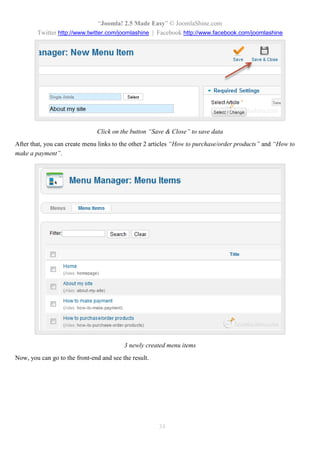
  • 66.
    “Joomla 2.5 leichtgemacht” © JoomlaShine.com Twitter http://www.twitter.com/joomlashine | Facebook http://www.facebook.com/joomlashine 66 2. Wählen Sie einzufügende Bild. Bilderdatei öffnen 3. Geben Sie die Parameter Bildbeschreibung und Bildtitel ein und klicken Sie den Button “Einfügen” am oberen Rand des Bildschirms, um das Einfügen des Bildes zu beenden.
  • 67.
    “Joomla 2.5 leichtgemacht” © JoomlaShine.com Twitter http://www.twitter.com/joomlashine | Facebook http://www.facebook.com/joomlashine 67 Das ausgewählte Bild durch Klicken hinzufügen 4. Überprüfen Sie, wie das Bild im Artikel aussieht.
  • 68.
    “Joomla 2.5 leichtgemacht” © JoomlaShine.com Twitter http://www.twitter.com/joomlashine | Facebook http://www.facebook.com/joomlashine 68 Ein Bild im Text nach dem Hinfügen Wenn Sie das Bild in diesem Schritt zu groß oder zu klein finden und seine Abmessungen oder Ausrichtung ändern usw... möchten, klicken Sie zuerst auf das Bild und dann den Button “Bild einfügen/ bearbeiten” in den Formatierungsoptionen über dem Artikeleditor.
  • 69.
    “Joomla 2.5 leichtgemacht” © JoomlaShine.com Twitter http://www.twitter.com/joomlashine | Facebook http://www.facebook.com/joomlashine 69 Der Button “Bilder einfügen/ bearbeiten”
  • 70.
    “Joomla 2.5 leichtgemacht” © JoomlaShine.com Twitter http://www.twitter.com/joomlashine | Facebook http://www.facebook.com/joomlashine 70 Nun wird ein Pop-up-Bildschirm geöffnet. Hier können Sie das Bild bearbeiten, wie Sie es möchten. Lassen Sie uns zum Beispiel die Dimensionen ändern und die Ausrichtung auf “Rechts” stellen. Klicken Sie danach auf “Atualisieren”. Das Bild bearbeiten Klicken Sie “Speichern & Schließen” in der Toolbar im Artikel Manager und öffnen Sie die Seite, um Ihren Artkel mit dem Bild zu sehen.
  • 71.
    “Joomla 2.5 leichtgemacht” © JoomlaShine.com Twitter http://www.twitter.com/joomlashine | Facebook http://www.facebook.com/joomlashine 71 Der Artikel mit dem bearbeiteten Bild
  • 72.
    “Joomla 2.5 leichtgemacht” © JoomlaShine.com Twitter http://www.twitter.com/joomlashine | Facebook http://www.facebook.com/joomlashine 72 Links hinzufügen Hinzufügen von internen Links Es ist sehr häufig, dass Sie interne Links zwischen den Artikeln erstellen müssen. Diese Links sind nicht nur hilfreich für die Benutzer um durch die Inhalte zu surfen, sondern auch gut für SEO. Lasen Sie uns sehen, wie ein interner Link in einem Artikel erstellt wird. 1. Öffnen Sie den Artikel, dem Sie interne Links hinzufügen wollen 2. Markieren Sie den Text, den Sie verlinken wollen (Dieser heißt Ankertext) 3. Klicken Sie den “Artikel” - Button unter dem Artikeleditor Einen Link zum Artikel hinzufügen 4. Nun sehen Sie ein Popup-Fenster mit der Liste aller Artikel. Wählen Sie den zu verknüpfenden Artikel, und klicken Sie auf diesen.
  • 73.
    “Joomla 2.5 leichtgemacht” © JoomlaShine.com Twitter http://www.twitter.com/joomlashine | Facebook http://www.facebook.com/joomlashine 73 Wählen Sie den entsprechenden Artikel Nun wird der Titel des ausgewählten Artikels als Linktext verwendet. Neuer Link im Text des Artikels Sie können den Link-Text wie einen normalen Text ändern.
  • 74.
    “Joomla 2.5 leichtgemacht” © JoomlaShine.com Twitter http://www.twitter.com/joomlashine | Facebook http://www.facebook.com/joomlashine 74 Der Linktext nach der Bearbeitung 5. Klicken Sie nun auf “Speichern” und öffnen Sie Ihre Seite, um den Artikel mit dem neuen Link zu sehen. Der Artikel mit dem neuen Link Wenn Sie den Link bearbeiten möchten, markiren Sie ihn und klicken Sie auf “Link hinzufügen/bearbeiten”.
  • 75.
    “Joomla 2.5 leichtgemacht” © JoomlaShine.com Twitter http://www.twitter.com/joomlashine | Facebook http://www.facebook.com/joomlashine 75 Den Link bearbeiten Weiterhin können Sie den Link im Text durch das Icon “Trennen” löschen Den Link vom Artikel trennen
  • 76.
    “Joomla 2.5 leichtgemacht” © JoomlaShine.com Twitter http://www.twitter.com/joomlashine | Facebook http://www.facebook.com/joomlashine 76 Hinzufügen von externen Links Im letzten Teil haben Sie gelernt, wie man interne Links erstellt, d.h. Verlinkungen zu Ihren denArtikel Ihrer Webseite. In diesem Teil erfahren Sie, wie man externe Links zu allen Seiten im Internet erstellt. 1. Markieren Sie den Text, den Sie verlinken möchten und dann klicken Sie auf “Link hinzufügen/bearbeiten”. Externe Link hinzufügen Ein Pop-up Fenster wird wie unten angezeigt:
  • 77.
    “Joomla 2.5 leichtgemacht” © JoomlaShine.com Twitter http://www.twitter.com/joomlashine | Facebook http://www.facebook.com/joomlashine 77 URL hinzufügen
  • 78.
    “Joomla 2.5 leichtgemacht” © JoomlaShine.com Twitter http://www.twitter.com/joomlashine | Facebook http://www.facebook.com/joomlashine 78 2. Geben Sie die vier Parameter in dem Fenster ein: o Link URL Das Ziel, welches Sie verlinken wollen o Target Es gibt zwei Optionen zur Auswahl: “Öffnen des Links im gleichen Fenster” und “Öffnen des Links in einem neuen Fenster” (Wenn Sie den Parameter auf "nicht gesetzt" belassen, wird der Link im selben Fenster geöffnet) o Titel Ein kurzer Text zur Beschreibung des Links o Klasse / Class Als Joomla- Neuling stellen Sie den Parameter einfach auf “Nicht gesetzt” ( Die zwei anderen Optionen sind “Überschrift” und “System Seitenumbruch”) 3. Klicken Sie “Hinzufügen”, um den Link einzufügen. Danach können Sie erkennen, dass Ihr Text mit der externen Webseite verknüpft ist Der verlinkte Text
  • 79.
    “Joomla 2.5 leichtgemacht” © JoomlaShine.com Twitter http://www.twitter.com/joomlashine | Facebook http://www.facebook.com/joomlashine 79 Hinzufügen “Seitenumbruch” und “Weiterlesen” Falls der Artikel sehr lang ist, sollten Sie ihn in kleine separate Abschnitte unterteilen. Mit Joomla haben Sie zwei Möglichkeiten, um Ihren Lesern zu helfen den Artikel leichter lesen zu können. 1. Seitenumbruch Dieses Element teilt einen Artikel in separate Seiten wie Seite 1, Seite 2, Seite 3, usw. Seitenumbruch Links sind ideal für sehr lange Artikel. 2. Weiterlesen Dieses Element teilt einen einzigen Artikel in einen Teaser-Text und den Rest des Artikels. Wenn Sie den Rest des Artikels lesen möchten, müssen Sie den “Weiterlesen”-Link klicken. Jetzt lernen wir schrittweise, wie Sie mit den beiden Möglichkeiten arbeiten! Hinzufügen “Seitenumbruch” 1. Setzen Sie den Textcursor an die Position, wo Sie den Artikel auteilen wollen. 2. Klicken Sie auf “Seitenumbruch” unter dem Artikeleditor. Hinzufügen eines Seitenumbruchs
  • 80.
    “Joomla 2.5 leichtgemacht” © JoomlaShine.com Twitter http://www.twitter.com/joomlashine | Facebook http://www.facebook.com/joomlashine 80 3. Geben Sie den Titel zu dieser Seite in den Parameter “Seitentitel” ein und klicken Sie auf “Seitenumbruch einfügen”. Seitenumbruch einfügen 4. Das ist alles. Nun sehen Sie eine gepunktete Linie, die den Seitenumbruch in Ihrem Artikel wie im Screenshot unten, anzeigt. Die gepunktete Linie zeigt das Seitenumbruch 5. Klicken Sie auf “Speichern”.
  • 81.
    “Joomla 2.5 leichtgemacht” © JoomlaShine.com Twitter http://www.twitter.com/joomlashine | Facebook http://www.facebook.com/joomlashine 81 6. Betrachten Sie Ihre Webseite, um das Ergebnis zu sehen. Sie sehen eine Liste neben dem Artikel. Klicken Sie einfach nur auf den Titel oder auf “Weiter”, um die Seite zu betreten. Neuer Seitenumbruch auf der Webseite Beachten Sie bitte:  Sie können so viele Seitenumbrüche zum Artikel hinzufügen, wie Sie möchten.  Sie können den Seitenumbruch löschen, indem Sie den Cursor an das Ende des Seitenumbruchs, also an das Ende der gepunkteten Linie setzen und “Backspace” auf Ihrer Tastatur drücken.
  • 82.
    “Joomla 2.5 leichtgemacht” © JoomlaShine.com Twitter http://www.twitter.com/joomlashine | Facebook http://www.facebook.com/joomlashine 82 Hinzufügen eines “Weiterlesen” Links Das Hinzufügen eines “Weiterlesen” Links ist ähnlich wie der Prozess zum Hinzufügen des Seitenumbruchs. 1. Setzen Sie den Text-Cursor an die Position, wo Sie den Artikel in Einleitung (Teaser) und Hauptinhalt teilen möchten. 2. Klicken Sie auf “Weiterlesen” unter dem Artikeleditor. Weiterlesen Link einfügen Sie sehen eine rot gepunktete Linie.
  • 83.
    “Joomla 2.5 leichtgemacht” © JoomlaShine.com Twitter http://www.twitter.com/joomlashine | Facebook http://www.facebook.com/joomlashine 83 “Weiterlesen” Link, dargestellt durch die rot gepunktete Linie
  • 84.
    “Joomla 2.5 leichtgemacht” © JoomlaShine.com Twitter http://www.twitter.com/joomlashine | Facebook http://www.facebook.com/joomlashine 84 3. Schauen Sie nach oben und setzen Sie den Parameter “Featured” auf “Ja”. Somit erscheint Ihr Artikel auf Ihrer Webseite Featured Artikel 4. Zum Schluß klicken Sie auf “Speichern”. Hier ist Ihr Artikel mit dem Weiterlesen Link der Webseite zu sehen. Klicken Sie einfach nur auf “Weiterlesen…”, um den ganzen Artikel zu lesen
  • 85.
    “Joomla 2.5 leichtgemacht” © JoomlaShine.com Twitter http://www.twitter.com/joomlashine | Facebook http://www.facebook.com/joomlashine 85 Der Artikel mit dem Weiterlesen Link
  • 86.
    “Joomla 2.5 leichtgemacht” © JoomlaShine.com Twitter http://www.twitter.com/joomlashine | Facebook http://www.facebook.com/joomlashine 86 Schritt 4: Design der Website mit einem Template gestalten Wir beenden zunächst die inhaltliche Gestaltung der Seite und wenden uns der optischen zu. Was ist ein Joomla Template? Wie bereits erwähnt gestaltet ein Template die optische Erscheinung Ihrer Webseite. Es bestimmt das Layout, Farben, Schriften, Grafiken und andere Aspekte des Designs, die Ihre Website einzigartig machen. Es gibt zwei Arten von Template: “Site Template” für die Front-End-Präsentation und “Administrator Template” für die Back-End-Präsentation. Site Template Ein Site Template ändert das Aussehen Ihrer Webseite für die Besucher. Ein Front-End Template Die meiste Zeit beschäftigen Sie sich mit dem Sitentemplate, um Look-n-Feel Ihrer Webseite zu ändern.
  • 87.
    “Joomla 2.5 leichtgemacht” © JoomlaShine.com Twitter http://www.twitter.com/joomlashine | Facebook http://www.facebook.com/joomlashine 87 Administrator Template Ein Administrator Template ändert das Aussehen der Benutzeroberfläche für den Administrator. Ein Back-End Template Wenn Sie Webseite für sich selbst bauen, dann brauchen Sie wahrscheinlich nie Ihr Administrator- Template zu ändern. Bei der Gestaltung von Webseiten für Kunden müssen Sie eventuell etwas das Administratortemplate anpassen, um Ihren Kunden gerecht zu werden.
  • 88.
    “Joomla 2.5 leichtgemacht” © JoomlaShine.com Twitter http://www.twitter.com/joomlashine | Facebook http://www.facebook.com/joomlashine 88 Auswahl von Joomla Templates Template-Ressourcen Der schnellste und einfachste Weg ist, dass Sie die bestehenen Joomla Templates im Internet benutzen. Kostenlose Template-Ressourcen Die Joomla-Community bietet Ihnen tausende von kostenlosen Templates zur Auswahl. Schauen Sie sich die folgenden Seiten an:  http://www.joomla24.com  http://www.joomlaos.de/  http://www.bestofjoomla.com Kommezielle Template-Ressourcen Wenn Sie ein Budget für ein Template haben, dann empfehlen wir Ihnen folgende Template Provider zu nehmen  http://www.joomlart.com  http://www.rockettheme.com  http://www.yootheme.com  http://www.gavick.com  http://www.joomlashine.com Internetsuche Sie können auf Google mit dem Schlagworten suchen: “Joomla Template” oder “Template für Joomla” und Sie bekommen rund 120 Millionen Ergebnisse.
  • 89.
    “Joomla 2.5 leichtgemacht” © JoomlaShine.com Twitter http://www.twitter.com/joomlashine | Facebook http://www.facebook.com/joomlashine 89 Kriterien zur Auswahl des richtigen Templates Sie können sehen, dass es eine Menge von Joomla-Templates zur Auswahl gibt. Hier sind einige Kriterien, die Ihnen bei der Auswahl des richtigen Template helfen:  Kompatibilität Welche Joomla Version wird unterstützt? Sie sollten besser ein Template für Joomla 2.5 wählen.  Kommerziell oder nicht- kommerziell Wollen Sie ein qualitativ hochwertiges Template und Unterstützung haben? Oder haben Sie ein knappes Budget und müssen ein freies Template nutzen? Normalerweise haben die kommerzielle Templates eine höhere Qualität, eine umfassende Dokumentation und bessere Unterstützung als die nicht-kommerziellen.  Dokumentation Wie gut dokumentiert ist es? Hilft es Ihnen, alle seine Features zu verstehen? Zeigt es Ihnen, wie Sie das Template einrichten?  Unterstützung Gibt es eine laufende Unterstützung für das Template? Welche Unterstützung bekommen Sie? - Per Telefon, Live Chat, Forum ...?  Design Passt es zum Aussehen und Gefühl Ihrer Webseite? Wenn es Ihrem ähnlich gewünschten Design sehr ähnelt, brauchen Sie nicht viel Zeit für die Einrichtung.  Funktionalitäten Professionelle Templates bieten viele Funktionen, während eine Menge von kostenlosen Templates eingeschränkte Funktionen bieten. Wenn Sie eine Einzelperson oder ein normaler Benutzer sind, ist ein kostenloses Template eine geeignete Wahl für Sie. Wenn Sie jedoch eine geschäftliche Webseite erstellen wollen, ist es absolut wert, um einige Euro für ein kommerzielles Template von einem professionellen Anbieter auszugeben. Denken Sie bitte nicht, dass Sie Ihr Geld verschwenden, denn neben einem hochwertigen Template erhalten Sie auch eine gute Dokumentation und Unterstützung. Sie werden mehr Zeit sparen, wenn Sie das Geld dafür ausgeben.
  • 90.
    “Joomla 2.5 leichtgemacht” © JoomlaShine.com Twitter http://www.twitter.com/joomlashine | Facebook http://www.facebook.com/joomlashine 90 Installation eines Joomla Templates Nachdem Sie ein geeignetes Joomla- Template ausgewählt haben, ist es Zeit, es zu installieren. 1. Öffnen Sie “Erweiterungen” => “Erweiterungen installieren” Erweiterungen => Erweiterung Manager 2. Klicken Sie auf “Datei auswählen…”, finden Sie die heruntergeladene Templatedatei und dann klicken Sie “Hochladen & Installieren”. Danach bekommen Sie eine Benachrichtigung, dass Sie das Template erfolgreich installiert haben.
  • 91.
    “Joomla 2.5 leichtgemacht” © JoomlaShine.com Twitter http://www.twitter.com/joomlashine | Facebook http://www.facebook.com/joomlashine 91 Die Templatedatei von Ihrem Computer aus installieren 3. Nachdem Sie das Template nun installiert haben, können Sie es als nächstes auf Ihrer Seite veröffentlichen. Öffnen Sie “Erweiterungen” => “Templates”
  • 92.
    “Joomla 2.5 leichtgemacht” © JoomlaShine.com Twitter http://www.twitter.com/joomlashine | Facebook http://www.facebook.com/joomlashine 92 “Templates” auswählen 4. Dann aktivieren Sie das Kontrollkästchen in der Nähe Ihres neuen Joomla-Templates und klicken Sie im rechten oberen Menü auf das Symbol “Standard”, das das Standard- Template für Ihre Joomla Webseite festlegt.
  • 93.
    “Joomla 2.5 leichtgemacht” © JoomlaShine.com Twitter http://www.twitter.com/joomlashine | Facebook http://www.facebook.com/joomlashine 93 “Als Standard” wählen 5. Nun klicken Sie auf “Vorschau” im Back-End, um das Front-End zu sehen.
  • 94.
    “Joomla 2.5 leichtgemacht” © JoomlaShine.com Twitter http://www.twitter.com/joomlashine | Facebook http://www.facebook.com/joomlashine 94 Schritt 5. Module den Positionen zuordnen Wofür gibt es in Joomla Module und Positionen? Wie bereits erwähnt, führt ein Modul einfache Aufgaben aus und zeigt Inhalte als kleine Blöcke auf der Seite. Jedes Modul befindet sich in einer bestimmten Position, d.h. das Modul „Hauptmenü“ ist im Bild unten in der Position „links“. Jede Position wurde entwickelt, um einen Platz im Seitenlayout einzunehmen, d.h. die Position „links“ ist auf der linken Seite vom eigentlichen Inhalt aus gesehen.. Jedes Template kann viele verschiedene Positionen haben, die an den verschiedensten Stellen auf der Seite sind. Wir versuchen, es einfacher zu erklären. Stellen Sie sich vor, dass Ihre Webseite eine Wand ist. Auf der Wand gibt es mehrere aufgehängte Pinnwände (Modulpositionen) an verschiedenen Orten. Auf jeder Pinnwand gibt es mehrere Notizzettel (Module). Also am Ende haben Sie die Wand mit angeordneten Notizzetteln (Module), die auf den Pinnwänden (Positionen) hängen. Es gibt zwei Arten von Modulen: “Site Module” sind für das Front-End und “Administrator Module” für Back-End. Seitenmodule am Front-End
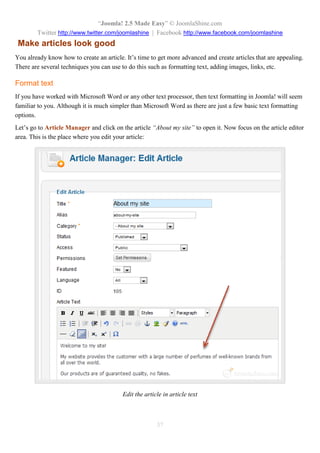
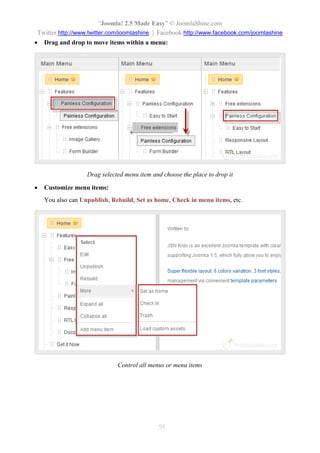
  • 95.
    “Joomla 2.5 leichtgemacht” © JoomlaShine.com Twitter http://www.twitter.com/joomlashine | Facebook http://www.facebook.com/joomlashine 95 Administratormodule am Back-End
  • 96.
    “Joomla 2.5 leichtgemacht” © JoomlaShine.com Twitter http://www.twitter.com/joomlashine | Facebook http://www.facebook.com/joomlashine 96 Wie kann ich Modulpositionen von einem Template sehen? Es ist schwer, alle Modulpositionen in einem Template bei einem Blick auf die Webseite zu verstehen. Zum Glück bietet Joomla ein Tool für Benutzer, das eine Übersicht über alle Positionen liefert. Wie benutzt man das: 1. Öffnen Sie “Erweiterungen” => “Templates”. 2. In Templates klicken Sie “Optionen” in der Werkzeugliste an. 3. Dann stellen Sie Parameter “Vorschau Modulpositionen” auf “Freigegeben” und klicken “Speichern & Schließen” ein Modulpositionen Vorschau aktivieren 4. Nun klicken Sie auf “Templates”
  • 97.
    “Joomla 2.5 leichtgemacht” © JoomlaShine.com Twitter http://www.twitter.com/joomlashine | Facebook http://www.facebook.com/joomlashine 97 Klicken Sie auf Template 5. In diesem Popup-Fenster werden alle installierten Templates angezeigt, so scrollen Sie nach unten zum Template Beez_20 und klicken Sie auf Vorschau, um die Modulpositionen dieses Template zu sehen.
  • 98.
    “Joomla 2.5 leichtgemacht” © JoomlaShine.com Twitter http://www.twitter.com/joomlashine | Facebook http://www.facebook.com/joomlashine 98 Vorschau klicken 6. Eine neue Seite wird in einem neuen Tab geöffnet; Diese Seite zeigt alle Modulpositionen des Templates, wie in dere Abbildung unten.
  • 99.
    “Joomla 2.5 leichtgemacht” © JoomlaShine.com Twitter http://www.twitter.com/joomlashine | Facebook http://www.facebook.com/joomlashine 99 Modulpositions auf der Seite
  • 100.
    “Joomla 2.5 leichtgemacht” © JoomlaShine.com Twitter http://www.twitter.com/joomlashine | Facebook http://www.facebook.com/joomlashine 100 Nun sehen Sie alle Modulpositionen des Templates. Dies hilft Ihnen, die richtige Position zu wählen, wenn Sie ein neues Modul hinzuzufügen. Hinzufügen eines neuen Moduls auf Ihrer Website Da Sie nun mit den Modulpositionen vertraut sind, können wir nun als nächstes ein neues Modul zu Ihrer Website hinzufügen. Standard-Module Standardmäßig kommt Joomla mit einer Menge von Modulen, die Sie schon bereits nutzen. Schauen Sie mal: Benutzermodule Module entwickelt für die Benutzer-Präsentation und Service.  Wer ist online Dieses Modul zeigt die Anzahl der Gäste und registrierten Benutzer, die derzeit angemeldet sind.  Neueste Benutzer Dieses Modul zeigt die neuesten registrierten Benutzer.  Log-in Dieses Modul zeigt ein Login-Formular mit Benutzernamen, Passwortfeld und einigen anderen Links. Inhaltsmodule Diese Module wurden für die Präsentation des Inhalts entwickelt.  Neueste Beiträge Dieses Modul zeigt eine Liste der zuletzt veröffentlichten und aktuallisierte Beiträge  Der meisten gelesene Inhalt Dieses Modul zeigt eine Liste der aktuell veröffentlichten Beiträge, die die höchste Anzahl von Abrufen haben.  News- Flash Dieses Modul zeigt eine Reihe von Beiträgen einer Kategorie, basiertend auf Datums- oder zufälliger Auswahl.  Verwandte Beiträge Dieses Modul zeigt weitere Beiträge, die mit dem gerade angezeigten verwandt sind
  • 101.
    “Joomla 2.5 leichtgemacht” © JoomlaShine.com Twitter http://www.twitter.com/joomlashine | Facebook http://www.facebook.com/joomlashine 101  Archivevierte Beiträge Dieses Modul zeigt eine Liste der Kalendermonate, die die archivierten Artikel enthalten  Beitragskategorien Dieses Modul zeigt die Unterkategorien zu einer übergeordneten Kategorie an.  Artikelkategorie Dieses Modul erlaubt Ihnen, die Artikel in einer bestimmten Kategorie anzuzeigen. Displaymodule Diese Module helfen bei der Inhaltpräsentation.  Eigene Inhalte (leeres Modul) Dieses Modul ermöglicht Ihnen den beliebige benutzerdefinierte HTML-Code einzugfügen.  Feed Anzeige Dieses Modul ermöglicht Ihnen die Anzeige von Feeds.  Fußzeile Dieses Modul zeigt die Joomla! Copyright-Informationen.  Zufallbild Dieses Modul zeigt ein zufällig ausgewähltes Bild aus einem ausgewählten Bild-Verzeichnis.  Weblinks Dieses Modul zeigt die Liste der Weblinks in einer Kategorie.  Banner Das Banner-Modul wird verwendet, um ein Banner anzuzeigen. Module für die verbesserte Bedienbarkeit Die Module wurden für die Durchführung der kleinen Arbeitsschritten entwickelt.  Intelligente Suche Dieses Modul bietet die Suche mit der intelligenten Suchkomponente.  Wrapper Dieses Modul zeigt ein iFrame- Fenster am angegeben Standort.  Sprachenschalter Dieses Modul zeigt verfügbare Inhaltsprachen für das Umschalten.
  • 102.
    “Joomla 2.5 leichtgemacht” © JoomlaShine.com Twitter http://www.twitter.com/joomlashine | Facebook http://www.facebook.com/joomlashine 102  Suche Dieses Modul zeigt ein Suchfeld.  Statistik Dieses Modul zeigt eine Statistikinformation über Ihren Server, Webseite-Benutzer, Artikel, Web- Links, usw.  Syndication Feeds Das Syndikatmodul zeigt ein Link, mit dem die Benutzer einen Feed von Ihrer Webseite abonnieren können. Utility-Module Diese Module wurde für die Webseitenavigation entwickelt.  Menü Dieses Modul zeigt ein Menü auf der Seite an.  Breadcrumbs Die Breadcrumbs- Navigation zeigt den Benutzer Pfad der anzeigten Seite. Neue Module erstellen So schauen Sie mal, wie man ein neues Modul hinzufügt. 1. Öffnen Sie “Erweiterungen” => “Module”, dann klicken Sie “Neu” in der Toolbar. Klicken Sie auf Neu, um ein neues Modul hinzuzufügen 2. Im Pop-up Fenster wählen Sie das Modul, das Sie erstellen wollen. Zum Beispiel erstellen Sie Modul “Anmeldung”, damit die Benutzer sich auf der Website anmelden können.
  • 103.
    “Joomla 2.5 leichtgemacht” © JoomlaShine.com Twitter http://www.twitter.com/joomlashine | Facebook http://www.facebook.com/joomlashine 103 Modul “Anmeldung” auswählen 3. Nun geben Sie die Information für Ihr neues Modul ein. Vergessen Sie bitte nicht, die Position für Ihr Modul zu wählen.
  • 104.
    “Joomla 2.5 leichtgemacht” © JoomlaShine.com Twitter http://www.twitter.com/joomlashine | Facebook http://www.facebook.com/joomlashine 104 Information für das Modul eingeben 4. Zum Schluss klicken Sie auf “Speichern & Schließen”, um den Prozess zu beenden. Schauen Sie mal, wie es auf der Website aussieht! Loginmodul auf der Seite
  • 105.
    “Joomla 2.5 leichtgemacht” © JoomlaShine.com Twitter http://www.twitter.com/joomlashine | Facebook http://www.facebook.com/joomlashine 105 Sie können mehrere Module auf diese Art hizufügen.
  • 106.
    “Joomla 2.5 leichtgemacht” © JoomlaShine.com Twitter http://www.twitter.com/joomlashine | Facebook http://www.facebook.com/joomlashine 106 Konfigurieren der Einstellungen Module Ordnen Module in einer Position Nun haben Sie gelernt, dass alle Module in den Positionen wie Notizen an einer Pinwand sind. Und wie im richtigen Leben können Sie Module in den Positionen neu zu ordnen. Schauen Sie mal, wie man das macht! 1. Öffnen Sie “Module” und klicken Sie die Spaltenüberschrift “Reihenfolge” 2. Klicken Sie das Icon oder , um das Modul an die neue Position zu schieben. Wenn Sie Position von mehreren Modulen ändern wollen, geben Sie die gewünschte Position in der Spalte “Reihenfolge” und klicken Sie auf das Symbol .
  • 107.
    “Joomla 2.5 leichtgemacht” © JoomlaShine.com Twitter http://www.twitter.com/joomlashine | Facebook http://www.facebook.com/joomlashine 107 Reihenfolge” anklicken, um die Reihenfolge ändern zu können
  • 108.
    “Joomla 2.5 leichtgemacht” © JoomlaShine.com Twitter http://www.twitter.com/joomlashine | Facebook http://www.facebook.com/joomlashine 108 Schritt 6: Erweitern der Webseiten- Funktionalität mit Joomla Erweiterungen Wie bereits erwähnt sind Erweiterungen eine spezielle Software für Joomla, um die Webseitenfunktionalität zu erweitern. Zum Beispiel, wenn Sie eine Fotodiashow, Video-Galerie oder ein erweitertes Kontaktformular haben wollen, dann brauchen Sie nur Erweiterungen für diese Zwecke zu installieren. Nähere Informationen über Joomla Erweiterungen finden Sie im Abschnitt “Was ist Joomla gemacht?” => “Erweiterungen”. Standardmäßig wird Joomla mit mehreren Erweiterungen für die Grundbedürfnisse ausgeliefert.  Banner Erweiterung für Banner Management und Präsentation.  Kontakte Erweiterung für Kontakt- Management und Kontaktformular Präsentation  Newsfeeds Erweiterung für RSS- Feeds- Management und Präsentation  Weiterleitung Erweiterung für URL Weiterleitungmanagement  Weblinks Erweiterung für Linksmanagement und Präsentation Schauen Sie mal in eine der Standard-Erweiterung, um genauer zu verstehen, wie man mit Joomla Erweiterungen im Allgemeinen arbeitet.
  • 109.
    “Joomla 2.5 leichtgemacht” © JoomlaShine.com Twitter http://www.twitter.com/joomlashine | Facebook http://www.facebook.com/joomlashine 109 Arbeiten mit der Standard- Erweiterung “Kontakte” In diesem Abschnitt lernen wir die Verwendung der Joomla Erweiterung “Kontakte”. Diese Erweiterung ermöglicht Ihnen Kontaktformulare zu erstellen, so dass jeder Ihnen E-Mail oder Nachricht senden kann. Einrichten der Kontaktkategorie Wir müssen zunächst die Kontakte für Benutzer erstellen, die durch das Formular benachrichtig werden sollen. Um die Kontakte besser zu ordnen müssen wir zunächst Kontakt- Kategorien erstellen. 1. Öffnen Sie “Komponenten” => “Kontakte” => “Kategorien” Kontakt- Kategorien anklicken
  • 110.
    “Joomla 2.5 leichtgemacht” © JoomlaShine.com Twitter http://www.twitter.com/joomlashine | Facebook http://www.facebook.com/joomlashine 110 Dann klicken Sie “Neu” in der Toolbar, um einen neuen Kontakt zu erstellen. “Neu” anklicken, um einen neuen Kontakt zu erstellen 2. Dann füllen Sie den Titel Ihrer neuen Kontaktkategorie aus, zum Beispiel “ Administratorwebseite ”, und speichern ihn beim Klicken “Speichern & Schließen”. Neue Kontaktkategorie
  • 111.
    “Joomla 2.5 leichtgemacht” © JoomlaShine.com Twitter http://www.twitter.com/joomlashine | Facebook http://www.facebook.com/joomlashine 111 Einrichten neues Kontakts Wenn die Kontaktkategorien bereit sind, ist es Zeit, Kontakt zu erstellen. 1. Öffnen Sie “Komponenten” => “Kontakte” => “Kontakte” "Kontakte"-Menü Item klicken 2. Dann klicken Sie “Neu” in der, um neuer Kontakt zu erstellen. Button “Neu” klicken, um einen neuen Kontakt zu erstellen 3. Dann füllen Sie folgende Felder im Abschnitt “Neuer Kontakt” aus: o Name Geben Sie den Kontaktnamen an (am besten der offizielle Name der Person).
  • 112.
    “Joomla 2.5 leichtgemacht” © JoomlaShine.com Twitter http://www.twitter.com/joomlashine | Facebook http://www.facebook.com/joomlashine 112 o Kategorie Wählen Sie eine Kategorie für diesen Kontakt aus (die Kategorie muss bereits existieren). Kontaktinformationen eingeben 4. Im Abschnitt “Kontaktdetails” in der rechten Seite des Bildschirms füllen Sie das Kontaktformular im Feld “Email” aus. Dies ist ein sehr wichtig Feld, da alle Daten vom Kontaktformular an diese Emailadresse gesendet werden.
  • 113.
    “Joomla 2.5 leichtgemacht” © JoomlaShine.com Twitter http://www.twitter.com/joomlashine | Facebook http://www.facebook.com/joomlashine 113 Kontakt- Emailadresse geben 5. Zum Schluss klicken Sie auf “Speichern & Schließen”, um diesen Kontakt zu speichern.
  • 114.
    “Joomla 2.5 leichtgemacht” © JoomlaShine.com Twitter http://www.twitter.com/joomlashine | Facebook http://www.facebook.com/joomlashine 114 Erstellen Menüitem, um Kontaktformular zu zeigen Wenn wir nun einen Kontakt erstellt haben, ist es Zeit, das Kontaktformular für die Benutzer zu erstellen. 1. Wählen Sie den Menüitem “Menü” => “Hauptmenü” => “ Neue Menüeintrag” Add new menu item 2. Dann klicken Sie auf “Wählen”, um den Typ für den Menüeintrag zu wählen.
  • 115.
    “Joomla 2.5 leichtgemacht” © JoomlaShine.com Twitter http://www.twitter.com/joomlashine | Facebook http://www.facebook.com/joomlashine 115 “ Wählen”- Button klicken, um Menüitemtyp zu wählen 3. Wählen Sie “Einzelkontakt”
  • 116.
    “Joomla 2.5 leichtgemacht” © JoomlaShine.com Twitter http://www.twitter.com/joomlashine | Facebook http://www.facebook.com/joomlashine 116 “Einzeler Kontakt”
  • 117.
    “Joomla 2.5 leichtgemacht” © JoomlaShine.com Twitter http://www.twitter.com/joomlashine | Facebook http://www.facebook.com/joomlashine 117 4. Danach füllen Sie “Menütitel” mit dem gewünschten Titel aus,wie zum Beispiel “Kontakt”. “Menütitel” ausfüllen 5. Wählen Sie den Kontakt durch Klicken auf “Kontakt ändern”
  • 118.
    “Joomla 2.5 leichtgemacht” © JoomlaShine.com Twitter http://www.twitter.com/joomlashine | Facebook http://www.facebook.com/joomlashine 118 “Kontakt ändern” anklicken
  • 119.
    “Joomla 2.5 leichtgemacht” © JoomlaShine.com Twitter http://www.twitter.com/joomlashine | Facebook http://www.facebook.com/joomlashine 119 6. Klicken Sie auf den zuvor erstellten Kontakt. Den ausgewählten Kontakt anklicken 7. Zum Schluss klicken Sie auf “Speichern & Schließen”, um diesen Menüeintrag zu speichern. Öffnen Sie die Vorschau der Webseite, um das Ergebnis zu sehen. Schauen Sie sich “Hauptmenü” an, da sehen Sie das Menüitem “Kontakt”. Klicken Sie dorthin und dann sehen Sie ein Kontaktformular.
  • 120.
    “Joomla 2.5 leichtgemacht” © JoomlaShine.com Twitter http://www.twitter.com/joomlashine | Facebook http://www.facebook.com/joomlashine 120 Kontaktformular auf der Seite Wir haben ein gerade grundlegendes Kontaktformular auf der Website hinzugefügt. Für weitere Optimierungen werden viele Optionen zur Verfügung gestellt.