Erstellen
                                              von
© by druckhaus scharmer GmbH - Mai 2006


                                          PDF-Dateien
                                              mit


                                             Adobe

                                          Distiller
                                             7.0
PDF          steht für Portable Document For-
             mat und wurde von Adobe ent-
wickelt, um den problemlosen Dateiaustausch
                                                     W     arum sollte ich PDF-Dateien verwenden?
                                                           Mittels PDF-Dateien können Dateien
                                                     übermittelt werden, ohne dass der Empfänger
zwischen verschiedenen Computerplatformen            die verwendeten Schriften (werden im PDF-Do-
zu gewährleisten. Das Format hat sich we-            kumnt eingebettet) auf seinem Computer instal-
gen seiner Nähe zu Postscript und seiner             lieren muss. Des weiteren werden die Eigen-
speziellen Eigenschaften als Standardformat          schaften des Dokuments wie zB Layout korrekt
in der Grafik- und Druckbranche etabliert.           übertragen und es kann nicht - wie es bei Word-
Öffnen kann man PDF-Dateien mit dem kosten-          Dokumenten häufig auftritt - „verrutschen“.
losen Adobe Acrobat Reader. Als Programm             Die Microsoft Office Suite eignet sich je-
zur PDF-Erstellung dient Adobe Acrobat (ak-          doch generell schlecht um ein Layout zu ge-
tuelle Version 7.x). Dieses Programm installiert     stalten. Besser wären hier DTP-Programme
einen virtuellen Drucker. Wenn dieser im Druck-      wie zB Adobe InDesign, QuarkXpress, Ma-
dialog des jeweiligen Programms ausgewählt           cromedia Freehand oder auch CorelDraw.
ist, wird der Druck in eine Datei umgeleitet.        Wenn Sie dennoch ein Programm der Micro-
Da Adobe das PDF-Format offen gelegt hat,            soft Office Suite verwenden, bitten wir Sie die
unterstützen auch immer mehr Programme den           im folgenden Abschnitt gelisteten Hinweise zu
nativen PDF-Export (zB die OpenOffice-Suite).        beachten!


Abbildung 1: Worddokument mit exklusiven Schriftarten, diese werden im PDF eingebettet.
F   alls Sie ein Produkt aus der MS Office Linie
    besitzen, und mit diesem die PDF-Datei er-
stellen wollen, bitten wir Sie die folgenden Hin-                            keine Transparenzen ver-
weise zu beachten:                                                           wenden

  • wenn möglich, keine Transparenzen
  verwenden
  • keine Farbverläufe im Office-Pro-
  gramm erstellen (Bildbearbeitungssoft-                                     Verläufe in EBB-Software
  ware verwenden!)                                                           erstellen
  • Linien nicht dünner als 0,5 Punkt ge-
  stalten
                                                                             Linien nicht dünner als
Nach dem Konvertiervorgang, bitte in Adobe                                   0,5 pt
Acrobat Umbrüche, Grafiken, etc. kontrollie-
ren!


B     asiseinstellungen ist das näch-
      ste Kapitel in unserer PDF-An-
leitung. Vorraussetzung für die hier
angeführte Anleitung ist, dass Adobe
Acrobat 7.x richtig installiert ist (In-
formation zu Adobe Acrobat). Folgen
Sie nach erhalt der Software einfach
den Installationsanweisungen auf
Ihrem Bildschirm. Des weiteren be-
nötigen Sie eine Einstellungsdatei
die Komprimierung, Farbräume etc.
festlegt. Die Datei kann von unserer
Homepage heruntergeladen werden.
Diese Einstellungsdatei nimmt Ihnen
einiges an Arbeit ab, und ist genau
auf unsere Anforderungen an ein PDF
zugeschnitten. Nachdem Sie die Da-
tei gespeichert und entpackt haben,
kopieren Sie diese in den Unterordner
„DistillerSettings“. Den Unterordner
finden Sie im Installationsverzeichnis
von Adobe Acrobat (zB C:Programme
Adobe Acrobat 7.0DistillerSettings).
Nun starten Sie die Anwendung Acro-
bat Distiller (siehe Abbildung 2) die      Abbildung 2: Acrobat Distiller, Statusanzeige, Einstellungen
mit Adobe Acrobt zusammen instal-
liert wird. Hier können Sie die Stan-
dardeinstellung festlegen, sowie
den Status des aktuellen Druck- und
                                             Statusbereich
Ripvorgangs einsehen. Bei größe-
ren Aufträgen kann es sinnvoll sein                                Auswahl der Einstellungs-
den Status zu beobachten, um bei
                                                                   datei
möglichen Problemen den Auftrag
zu stoppen oder gar abzubrechen.
Zunächst öffnen wir den Menüpunkt
„Schriftordner“ aus dem Menü ”Vor-
einstellungen“. Hier werden alle Ord-
ner festgelegt, aus denen Schriftarten
im System installiert sind (Abbildung
3). Da bei einigen Anwendungen eben-
falls Schriftarten mitinstalliert werden,
sollten hier auch Anwendungsordner
wie zB von InDesign oder Freehand
hinzugefügt werden. Ansonsten kön-
nen die Schriften nicht erkannt und
somit nicht eingebettet werden. Da-
nach legen Sie im Hauptfenster unter
                                            Abbildung 3: Im Distiller alle Schriftpfade angeben
Standardeinstellungen die Druckqua-
lität fest. Hier wählen Sie bitte „Druck-
haus_Scharmer“ aus (wählt die zuvor
in den Settings-Ordner kopierte Ein-
stellungsdatei aus). Wenn Sie diesen
Schritt getätigt haben, sind Sie mit
den Einstellungen im Acrobat Distiller
fertig.


                                                          Adobe
I m nächsten Schritt geht es nun an
  die PDF-Erstellung aus der Anwen-
dung Ihrer Wahl. Nach einer erfolg-
reichen Installation von Adobe Acro-
bat, können Sie nun im Druck-Dialog
Ihrer Anwendung aus der Sie das
PDF-Dokument erstellen wollen, als
Drucker „Adobe Acrobat 7.x“ (oder
ähnliche Bezeichnung zB „Adobe
Acrobat“ oder „Adobe Distiller“) aus-
wählen (Abbildung 4). Weitere Ein-
stellungen können in den Druckerei-
genschaften vorgenommen werden.
Hier kann zum Beispiel die Qualität
mit der die PDF-Datei exportiert wer-       Abbildung 4: Drucken-Dialog, es kann nun ein neuer Drucker
den soll festgelegt werden. Als Stan-       ausgewählt werden
dard werden hier jedoch die Einstel-
lungen die im Distiller vorgenommen
wurden übernommen.
Nachdem Sie alle Einstellunge korrekt vorge-
nommen haben, betätigen Sie den Drucken-
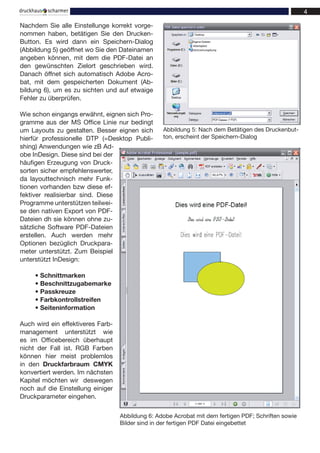
Button. Es wird dann ein Speichern-Dialog
(Abbildung 5) geöffnet wo Sie den Dateinamen
angeben können, mit dem die PDF-Datei an
den gewünschten Zielort geschrieben wird.
Danach öffnet sich automatisch Adobe Acro-
bat, mit dem gespeicherten Dokument (Ab-
bildung 6), um es zu sichten und auf etwaige
Fehler zu überprüfen.

Wie schon eingangs erwähnt, eignen sich Pro-
gramme aus der MS Office Linie nur bedingt
um Layouts zu gestalten. Besser eignen sich       Abbildung 5: Nach dem Betätigen des Druckenbut-
hierfür professionelle DTP (=Desktop Publi-       ton, erscheint der Speichern-Dialog
shing) Anwendungen wie zB Ad-
obe InDesign. Diese sind bei der
häufigen Erzeugung von Druck-
sorten sicher empfehlenswerter,
da layouttechnisch mehr Funk-
tionen vorhanden bzw diese ef-
fektiver realisierbar sind. Diese
Programme unterstützen teilwei-
se den nativen Export von PDF-
Dateien dh sie können ohne zu-
sätzliche Software PDF-Dateien
erstellen. Auch werden mehr
Optionen bezüglich Druckpara-
meter unterstützt. Zum Beispiel
unterstützt InDesign:

     • Schnittmarken
     • Beschnittzugabemarke
     • Passkreuze
     • Farbkontrollstreifen
     • Seiteninformation

Auch wird ein effektiveres Farb-
management unterstützt wie
es im Officebereich überhaupt
nicht der Fall ist. RGB Farben
können hier meist problemlos
in den Druckfarbraum CMYK
konvertiert werden. Im nächsten
Kapitel möchten wir deswegen
noch auf die Einstellung einiger
Druckparameter eingehen.

                                   Abbildung 6: Adobe Acrobat mit dem fertigen PDF; Schriften sowie
                                   Bilder sind in der fertigen PDF Datei eingebettet
A   m Beispiel von InDesign
    möchten wir Ihnen eini-
ge weitere Einstellungen, die
für eine professionelle PDF-
Erstellung nötig sind, näher
bringen.

Wir gehen davon aus dass
wir ein A4 Dokument abfal-
lend drucken wollen. Einige
wichtige Parameter sind zB
zu beachten, wenn Sie vor-       Abbildung 7: Die Größe des Druckdokuments wird benutzerdefiniert
haben die Drucksorte abfal-      eingestellt
lend (= randlos) zu drucken.
Hierbei sollten Sie beachten
einen Überfüller von min-
destens zwei Millimeter zu
definieren (Abbildung 8). Dies
wird am Besten schon beim
Erstellen des Dokuments im
                                 Abbildung 8: Anschnitt beim Erstellen des Dokuments angeben
Bereich     „Beschnittzugabe
und Infobereich“ eingestellt.
Alle weiteren Einstellungen
werden nun im Druckdialog
vorgenommen.

Erstens müssen Sie das
Druckdokument vergrößern
in unserem Fall stellen wir die
Größe nun auf 230 x 320mm
(Abbildung 7). Des weiteren
fügen wir Schnittmarken und
Beschnittzugabemarken        in
das Dokument ein (Abbildung Abbildung 9: Schnittmarken, und Beschnittzugabemarken hinzufügen
9). Natürlich bietet InDesign
noch einiges mehr an Option,
aber auf die soll hier nicht näher eingegangen werden, da sie zu sehr in die Materie eingehen
würden.

Nähere Informationen finden Sie jedoch unter den am Ende des Dokuments angegebenen Links.


                                  Links zum Thema PDF Erstellung:

                                  • http://www.pdf-x.de/
                                  • http://www.pdfx3.org/
                                  • http://www.pdfx-ready.ch                    !

Anleitung pdf destiller

  • 1.
    Erstellen von © by druckhaus scharmer GmbH - Mai 2006 PDF-Dateien mit Adobe Distiller 7.0
  • 2.
    PDF steht für Portable Document For- mat und wurde von Adobe ent- wickelt, um den problemlosen Dateiaustausch W arum sollte ich PDF-Dateien verwenden? Mittels PDF-Dateien können Dateien übermittelt werden, ohne dass der Empfänger zwischen verschiedenen Computerplatformen die verwendeten Schriften (werden im PDF-Do- zu gewährleisten. Das Format hat sich we- kumnt eingebettet) auf seinem Computer instal- gen seiner Nähe zu Postscript und seiner lieren muss. Des weiteren werden die Eigen- speziellen Eigenschaften als Standardformat schaften des Dokuments wie zB Layout korrekt in der Grafik- und Druckbranche etabliert. übertragen und es kann nicht - wie es bei Word- Öffnen kann man PDF-Dateien mit dem kosten- Dokumenten häufig auftritt - „verrutschen“. losen Adobe Acrobat Reader. Als Programm Die Microsoft Office Suite eignet sich je- zur PDF-Erstellung dient Adobe Acrobat (ak- doch generell schlecht um ein Layout zu ge- tuelle Version 7.x). Dieses Programm installiert stalten. Besser wären hier DTP-Programme einen virtuellen Drucker. Wenn dieser im Druck- wie zB Adobe InDesign, QuarkXpress, Ma- dialog des jeweiligen Programms ausgewählt cromedia Freehand oder auch CorelDraw. ist, wird der Druck in eine Datei umgeleitet. Wenn Sie dennoch ein Programm der Micro- Da Adobe das PDF-Format offen gelegt hat, soft Office Suite verwenden, bitten wir Sie die unterstützen auch immer mehr Programme den im folgenden Abschnitt gelisteten Hinweise zu nativen PDF-Export (zB die OpenOffice-Suite). beachten! Abbildung 1: Worddokument mit exklusiven Schriftarten, diese werden im PDF eingebettet.
  • 3.
    F alls Sie ein Produkt aus der MS Office Linie besitzen, und mit diesem die PDF-Datei er- stellen wollen, bitten wir Sie die folgenden Hin- keine Transparenzen ver- weise zu beachten: wenden • wenn möglich, keine Transparenzen verwenden • keine Farbverläufe im Office-Pro- gramm erstellen (Bildbearbeitungssoft- Verläufe in EBB-Software ware verwenden!) erstellen • Linien nicht dünner als 0,5 Punkt ge- stalten Linien nicht dünner als Nach dem Konvertiervorgang, bitte in Adobe 0,5 pt Acrobat Umbrüche, Grafiken, etc. kontrollie- ren! B asiseinstellungen ist das näch- ste Kapitel in unserer PDF-An- leitung. Vorraussetzung für die hier angeführte Anleitung ist, dass Adobe Acrobat 7.x richtig installiert ist (In- formation zu Adobe Acrobat). Folgen Sie nach erhalt der Software einfach den Installationsanweisungen auf Ihrem Bildschirm. Des weiteren be- nötigen Sie eine Einstellungsdatei die Komprimierung, Farbräume etc. festlegt. Die Datei kann von unserer Homepage heruntergeladen werden. Diese Einstellungsdatei nimmt Ihnen einiges an Arbeit ab, und ist genau auf unsere Anforderungen an ein PDF zugeschnitten. Nachdem Sie die Da- tei gespeichert und entpackt haben, kopieren Sie diese in den Unterordner „DistillerSettings“. Den Unterordner finden Sie im Installationsverzeichnis von Adobe Acrobat (zB C:Programme Adobe Acrobat 7.0DistillerSettings). Nun starten Sie die Anwendung Acro- bat Distiller (siehe Abbildung 2) die Abbildung 2: Acrobat Distiller, Statusanzeige, Einstellungen mit Adobe Acrobt zusammen instal- liert wird. Hier können Sie die Stan- dardeinstellung festlegen, sowie den Status des aktuellen Druck- und Statusbereich Ripvorgangs einsehen. Bei größe- ren Aufträgen kann es sinnvoll sein Auswahl der Einstellungs- den Status zu beobachten, um bei datei möglichen Problemen den Auftrag zu stoppen oder gar abzubrechen.
  • 4.
    Zunächst öffnen wirden Menüpunkt „Schriftordner“ aus dem Menü ”Vor- einstellungen“. Hier werden alle Ord- ner festgelegt, aus denen Schriftarten im System installiert sind (Abbildung 3). Da bei einigen Anwendungen eben- falls Schriftarten mitinstalliert werden, sollten hier auch Anwendungsordner wie zB von InDesign oder Freehand hinzugefügt werden. Ansonsten kön- nen die Schriften nicht erkannt und somit nicht eingebettet werden. Da- nach legen Sie im Hauptfenster unter Abbildung 3: Im Distiller alle Schriftpfade angeben Standardeinstellungen die Druckqua- lität fest. Hier wählen Sie bitte „Druck- haus_Scharmer“ aus (wählt die zuvor in den Settings-Ordner kopierte Ein- stellungsdatei aus). Wenn Sie diesen Schritt getätigt haben, sind Sie mit den Einstellungen im Acrobat Distiller fertig. Adobe I m nächsten Schritt geht es nun an die PDF-Erstellung aus der Anwen- dung Ihrer Wahl. Nach einer erfolg- reichen Installation von Adobe Acro- bat, können Sie nun im Druck-Dialog Ihrer Anwendung aus der Sie das PDF-Dokument erstellen wollen, als Drucker „Adobe Acrobat 7.x“ (oder ähnliche Bezeichnung zB „Adobe Acrobat“ oder „Adobe Distiller“) aus- wählen (Abbildung 4). Weitere Ein- stellungen können in den Druckerei- genschaften vorgenommen werden. Hier kann zum Beispiel die Qualität mit der die PDF-Datei exportiert wer- Abbildung 4: Drucken-Dialog, es kann nun ein neuer Drucker den soll festgelegt werden. Als Stan- ausgewählt werden dard werden hier jedoch die Einstel- lungen die im Distiller vorgenommen wurden übernommen.
  • 5.
    Nachdem Sie alleEinstellunge korrekt vorge- nommen haben, betätigen Sie den Drucken- Button. Es wird dann ein Speichern-Dialog (Abbildung 5) geöffnet wo Sie den Dateinamen angeben können, mit dem die PDF-Datei an den gewünschten Zielort geschrieben wird. Danach öffnet sich automatisch Adobe Acro- bat, mit dem gespeicherten Dokument (Ab- bildung 6), um es zu sichten und auf etwaige Fehler zu überprüfen. Wie schon eingangs erwähnt, eignen sich Pro- gramme aus der MS Office Linie nur bedingt um Layouts zu gestalten. Besser eignen sich Abbildung 5: Nach dem Betätigen des Druckenbut- hierfür professionelle DTP (=Desktop Publi- ton, erscheint der Speichern-Dialog shing) Anwendungen wie zB Ad- obe InDesign. Diese sind bei der häufigen Erzeugung von Druck- sorten sicher empfehlenswerter, da layouttechnisch mehr Funk- tionen vorhanden bzw diese ef- fektiver realisierbar sind. Diese Programme unterstützen teilwei- se den nativen Export von PDF- Dateien dh sie können ohne zu- sätzliche Software PDF-Dateien erstellen. Auch werden mehr Optionen bezüglich Druckpara- meter unterstützt. Zum Beispiel unterstützt InDesign: • Schnittmarken • Beschnittzugabemarke • Passkreuze • Farbkontrollstreifen • Seiteninformation Auch wird ein effektiveres Farb- management unterstützt wie es im Officebereich überhaupt nicht der Fall ist. RGB Farben können hier meist problemlos in den Druckfarbraum CMYK konvertiert werden. Im nächsten Kapitel möchten wir deswegen noch auf die Einstellung einiger Druckparameter eingehen. Abbildung 6: Adobe Acrobat mit dem fertigen PDF; Schriften sowie Bilder sind in der fertigen PDF Datei eingebettet
  • 6.
    A m Beispiel von InDesign möchten wir Ihnen eini- ge weitere Einstellungen, die für eine professionelle PDF- Erstellung nötig sind, näher bringen. Wir gehen davon aus dass wir ein A4 Dokument abfal- lend drucken wollen. Einige wichtige Parameter sind zB zu beachten, wenn Sie vor- Abbildung 7: Die Größe des Druckdokuments wird benutzerdefiniert haben die Drucksorte abfal- eingestellt lend (= randlos) zu drucken. Hierbei sollten Sie beachten einen Überfüller von min- destens zwei Millimeter zu definieren (Abbildung 8). Dies wird am Besten schon beim Erstellen des Dokuments im Abbildung 8: Anschnitt beim Erstellen des Dokuments angeben Bereich „Beschnittzugabe und Infobereich“ eingestellt. Alle weiteren Einstellungen werden nun im Druckdialog vorgenommen. Erstens müssen Sie das Druckdokument vergrößern in unserem Fall stellen wir die Größe nun auf 230 x 320mm (Abbildung 7). Des weiteren fügen wir Schnittmarken und Beschnittzugabemarken in das Dokument ein (Abbildung Abbildung 9: Schnittmarken, und Beschnittzugabemarken hinzufügen 9). Natürlich bietet InDesign noch einiges mehr an Option, aber auf die soll hier nicht näher eingegangen werden, da sie zu sehr in die Materie eingehen würden. Nähere Informationen finden Sie jedoch unter den am Ende des Dokuments angegebenen Links. Links zum Thema PDF Erstellung: • http://www.pdf-x.de/ • http://www.pdfx3.org/ • http://www.pdfx-ready.ch !