Harenberg Kommunikation Verlags- und Medien GmbH & Co. KG • Königswall 21 • D-44137 Dortmund | www.edelweiss-de.com
Filtersuche
Titel verlagsübergreifend suchen
Harenberg Kommunikation Verlags- und Medien GmbH & Co. KG • Königswall 21 • D-44137 Dortmund | www.edelweiss-de.com
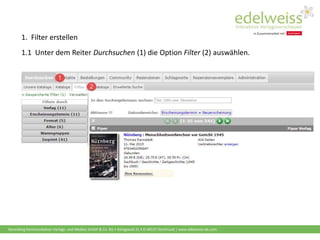
1. Filter erstellen
1.1 Unter dem Reiter Durchsuchen (1) die Option Filter (2) auswählen.
Harenberg Kommunikation Verlags- und Medien GmbH & Co. KG • Königswall 21 • D-44137 Dortmund | www.edelweiss-de.com
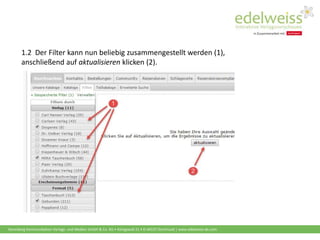
1.2 Der Filter kann nun beliebig zusammengestellt werden (1),
anschließend auf aktualisieren klicken (2).
Harenberg Kommunikation Verlags- und Medien GmbH & Co. KG • Königswall 21 • D-44137 Dortmund | www.edelweiss-de.com
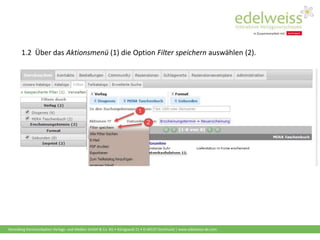
1.2 Über das Aktionsmenü (1) die Option Filter speichern auswählen (2).
Harenberg Kommunikation Verlags- und Medien GmbH & Co. KG • Königswall 21 • D-44137 Dortmund | www.edelweiss-de.com
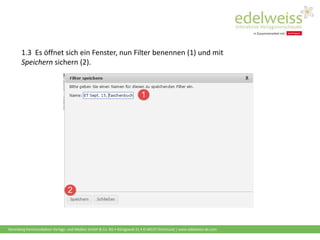
1.3 Es öffnet sich ein Fenster, nun Filter benennen (1) und mit
Speichern sichern (2).
Harenberg Kommunikation Verlags- und Medien GmbH & Co. KG • Königswall 21 • D-44137 Dortmund | www.edelweiss-de.com
2. Zugreifen auf gespeicherte Filter
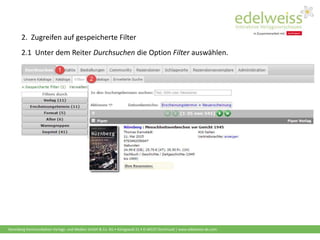
2.1 Unter dem Reiter Durchsuchen die Option Filter auswählen.
Harenberg Kommunikation Verlags- und Medien GmbH & Co. KG • Königswall 21 • D-44137 Dortmund | www.edelweiss-de.com
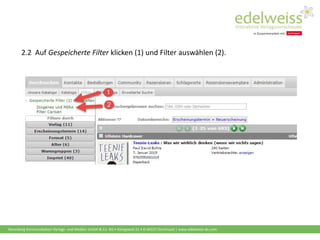
2.2 Auf Gespeicherte Filter klicken (1) und Filter auswählen (2).
Harenberg Kommunikation Verlags- und Medien GmbH & Co. KG • Königswall 21 • D-44137 Dortmund | www.edelweiss-de.com
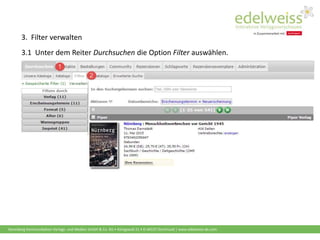
3. Filter verwalten
3.1 Unter dem Reiter Durchsuchen die Option Filter auswählen.
Harenberg Kommunikation Verlags- und Medien GmbH & Co. KG • Königswall 21 • D-44137 Dortmund | www.edelweiss-de.com
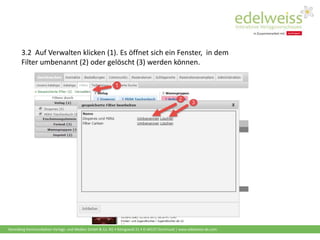
3.2 Auf Verwalten klicken (1). Es öffnet sich ein Fenster, in dem
Filter umbenannt (2) oder gelöscht (3) werden können.

Schulungsunterlagen Buchhändler: Filter speichern

  • 1.
    Harenberg Kommunikation Verlags-und Medien GmbH & Co. KG • Königswall 21 • D-44137 Dortmund | www.edelweiss-de.com Filtersuche Titel verlagsübergreifend suchen
  • 2.
    Harenberg Kommunikation Verlags-und Medien GmbH & Co. KG • Königswall 21 • D-44137 Dortmund | www.edelweiss-de.com 1. Filter erstellen 1.1 Unter dem Reiter Durchsuchen (1) die Option Filter (2) auswählen.
  • 3.
    Harenberg Kommunikation Verlags-und Medien GmbH & Co. KG • Königswall 21 • D-44137 Dortmund | www.edelweiss-de.com 1.2 Der Filter kann nun beliebig zusammengestellt werden (1), anschließend auf aktualisieren klicken (2).
  • 4.
    Harenberg Kommunikation Verlags-und Medien GmbH & Co. KG • Königswall 21 • D-44137 Dortmund | www.edelweiss-de.com 1.2 Über das Aktionsmenü (1) die Option Filter speichern auswählen (2).
  • 5.
    Harenberg Kommunikation Verlags-und Medien GmbH & Co. KG • Königswall 21 • D-44137 Dortmund | www.edelweiss-de.com 1.3 Es öffnet sich ein Fenster, nun Filter benennen (1) und mit Speichern sichern (2).
  • 6.
    Harenberg Kommunikation Verlags-und Medien GmbH & Co. KG • Königswall 21 • D-44137 Dortmund | www.edelweiss-de.com 2. Zugreifen auf gespeicherte Filter 2.1 Unter dem Reiter Durchsuchen die Option Filter auswählen.
  • 7.
    Harenberg Kommunikation Verlags-und Medien GmbH & Co. KG • Königswall 21 • D-44137 Dortmund | www.edelweiss-de.com 2.2 Auf Gespeicherte Filter klicken (1) und Filter auswählen (2).
  • 8.
    Harenberg Kommunikation Verlags-und Medien GmbH & Co. KG • Königswall 21 • D-44137 Dortmund | www.edelweiss-de.com 3. Filter verwalten 3.1 Unter dem Reiter Durchsuchen die Option Filter auswählen.
  • 9.
    Harenberg Kommunikation Verlags-und Medien GmbH & Co. KG • Königswall 21 • D-44137 Dortmund | www.edelweiss-de.com 3.2 Auf Verwalten klicken (1). Es öffnet sich ein Fenster, in dem Filter umbenannt (2) oder gelöscht (3) werden können.