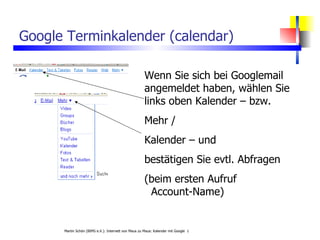
Google Terminkalender (calendar) Wenn Sie sich bei Googlemail angemeldet haben, wählen Sie links oben Kalender – bzw. Mehr /  Kalender – und bestätigen Sie evtl. Abfragen (beim ersten Aufruf    Account-Name)
Kalender- Orientierung das Datum für die Ansicht verschieben immer schnell auf heute kommen Sie können verschiedene Ansichten wählen: Tages-Ansicht - für viele Termine (können sich überschneiden) Wochen-Ansicht - für mehrere tägliche Termine, die sich nicht überschneiden Monats-Ansicht - für schnellen Überblick und wenige Termine Next 4 Days - schneller Überblick für 4 nächste Tage (Anzahl in   EINSTELLUNGEN zu verändern) Terminübersicht - Alle Termine untereinander als Liste dargestellt (nicht   optimal bei Terminüberschneidungen)
Schnelleintrag für Termine Klicken Sie in den Kalender, schreiben einen kurzen Text und bestätigen mit  Termin einrichten –  wenn Sie mehrere Kalender führen erscheint noch die Auswahl des Kalenders: Die Uhrzeit ergibt sich bei den fein gegliederten Kalendern, hier in der Monatsansicht können Sie auch direkt die Zeit eingeben z.B. :   8-12:30 Baden
Termin im Formular einrichten Beschreiben Sie den Termin –  geben Sie ein, wie Sie erinnert werden wollen. Sie können hier andere E-Mail-Kontakte einladen (Mit Wochenwiederholung Mitarbeiter über Einsatzplan informieren), oder sich in verschiedensten Formen erinnern lassen Diese Einstellungen sind erst bei mehreren Kalendern wichtig – bzw.  öffentlich  ist normal nicht zu empfehlen.
Wiederholung von Terminen Beachten Sie die Möglichkeit, Termine zu wiederholen – Für Geburtstage klicken Sie auf  Ganztägig  und  jährliche Wiederholung  – Schreiben Sie im Text standardmäßig z.B.  Geb. Karl 1968  – mit einer Suche nach  Geb  werden die nächsten Geburtstage geliefert, auch Jubiläen fallen auf! Pflegen Sie sinnvollerweise auch gleich ein: 10-jähriger Firmeneintritt, Hochzeitstag usw. Interessant ist auch der Einstieg  in die wöchentliche Sicht – sie  ermöglicht sehr viele Besonderheiten einzustellen (wiederholendes Wochenschema)
Ändern von Terminen Sie können (je nach Ansichtsform Monat, Woche usw.) Termine angreifen und verziehen (Maus drauf halten, Klick festhalten, an die neue Position ziehen und loslassen) Durch Anklicken eines Termins kommen Sie auf Termindetails ändern – und somit auf die umfassende Eingabemaske (wie beim Anlegen eines Termins)
Mehrere Kalender anlegen Man kann verschiedene Termingruppen bilden und die in eigenen Kalender verwalten – mit dem Effekt, dass man sie bei Planungen nach Bedarf ein- und ausblenden kann: z.B. für Geburtstage, Fersehprogrammplanung, Projekte, ... Kalender anlegen: Sehr zweckmäßig ist, dass die Termine aus verschiedenen Kalendern jeweils mit der Kalender-typischen Farbe eingeblendet werden. hier finden Sie die Farbeinstellung
Veröffentlichen von Kalender Interessant für die Zusammenarbeit ist diese Möglichkeit, bei der nach Freigabe (s.u.) je nach Einstellung andere nur sehen, welche Zeiten verfügbar sind, was genau vorgegeben ist – bzw. alle können alles ändern. Einstellungen – Kalender freigeben Veröffentlichte Kalender erscheinen dann links in der Liste der Kalender
Integration anderer Kalender Mit Einstellungen können Sie z.B. öffentliche oder von anderen freigegebene Kalender hinzufügen Hier können Sie ein Stichwort z.B.  Feiertage  oder  Ferien  eingeben – aber schauen Sie die Beschreibung genau an – bevor Sie Hinzufügen
Benachrichtigung vom Kalender mit SMS  Einstellungen aufrufen,  Registerkarte:  Handy-Einrichtung aufrufen, Tippen Sie Ihre Nummer ein und testen ob es klappt... Sie bekommen ein Nummer mitgeteilt, tippen diese im Kalender ein,  Nun haben Sie bei Terminbenachrichtigung auch die Möglichkeit zum  Versand von  SMS

Martin Schön: Google Kalender - Überblick Tutorial

  • 1.
    Google Terminkalender (calendar)Wenn Sie sich bei Googlemail angemeldet haben, wählen Sie links oben Kalender – bzw. Mehr / Kalender – und bestätigen Sie evtl. Abfragen (beim ersten Aufruf Account-Name)
  • 2.
    Kalender- Orientierung dasDatum für die Ansicht verschieben immer schnell auf heute kommen Sie können verschiedene Ansichten wählen: Tages-Ansicht - für viele Termine (können sich überschneiden) Wochen-Ansicht - für mehrere tägliche Termine, die sich nicht überschneiden Monats-Ansicht - für schnellen Überblick und wenige Termine Next 4 Days - schneller Überblick für 4 nächste Tage (Anzahl in EINSTELLUNGEN zu verändern) Terminübersicht - Alle Termine untereinander als Liste dargestellt (nicht optimal bei Terminüberschneidungen)
  • 3.
    Schnelleintrag für TermineKlicken Sie in den Kalender, schreiben einen kurzen Text und bestätigen mit Termin einrichten – wenn Sie mehrere Kalender führen erscheint noch die Auswahl des Kalenders: Die Uhrzeit ergibt sich bei den fein gegliederten Kalendern, hier in der Monatsansicht können Sie auch direkt die Zeit eingeben z.B. : 8-12:30 Baden
  • 4.
    Termin im Formulareinrichten Beschreiben Sie den Termin – geben Sie ein, wie Sie erinnert werden wollen. Sie können hier andere E-Mail-Kontakte einladen (Mit Wochenwiederholung Mitarbeiter über Einsatzplan informieren), oder sich in verschiedensten Formen erinnern lassen Diese Einstellungen sind erst bei mehreren Kalendern wichtig – bzw. öffentlich ist normal nicht zu empfehlen.
  • 5.
    Wiederholung von TerminenBeachten Sie die Möglichkeit, Termine zu wiederholen – Für Geburtstage klicken Sie auf Ganztägig und jährliche Wiederholung – Schreiben Sie im Text standardmäßig z.B. Geb. Karl 1968 – mit einer Suche nach Geb werden die nächsten Geburtstage geliefert, auch Jubiläen fallen auf! Pflegen Sie sinnvollerweise auch gleich ein: 10-jähriger Firmeneintritt, Hochzeitstag usw. Interessant ist auch der Einstieg in die wöchentliche Sicht – sie ermöglicht sehr viele Besonderheiten einzustellen (wiederholendes Wochenschema)
  • 6.
    Ändern von TerminenSie können (je nach Ansichtsform Monat, Woche usw.) Termine angreifen und verziehen (Maus drauf halten, Klick festhalten, an die neue Position ziehen und loslassen) Durch Anklicken eines Termins kommen Sie auf Termindetails ändern – und somit auf die umfassende Eingabemaske (wie beim Anlegen eines Termins)
  • 7.
    Mehrere Kalender anlegenMan kann verschiedene Termingruppen bilden und die in eigenen Kalender verwalten – mit dem Effekt, dass man sie bei Planungen nach Bedarf ein- und ausblenden kann: z.B. für Geburtstage, Fersehprogrammplanung, Projekte, ... Kalender anlegen: Sehr zweckmäßig ist, dass die Termine aus verschiedenen Kalendern jeweils mit der Kalender-typischen Farbe eingeblendet werden. hier finden Sie die Farbeinstellung
  • 8.
    Veröffentlichen von KalenderInteressant für die Zusammenarbeit ist diese Möglichkeit, bei der nach Freigabe (s.u.) je nach Einstellung andere nur sehen, welche Zeiten verfügbar sind, was genau vorgegeben ist – bzw. alle können alles ändern. Einstellungen – Kalender freigeben Veröffentlichte Kalender erscheinen dann links in der Liste der Kalender
  • 9.
    Integration anderer KalenderMit Einstellungen können Sie z.B. öffentliche oder von anderen freigegebene Kalender hinzufügen Hier können Sie ein Stichwort z.B. Feiertage oder Ferien eingeben – aber schauen Sie die Beschreibung genau an – bevor Sie Hinzufügen
  • 10.
    Benachrichtigung vom Kalendermit SMS Einstellungen aufrufen, Registerkarte: Handy-Einrichtung aufrufen, Tippen Sie Ihre Nummer ein und testen ob es klappt... Sie bekommen ein Nummer mitgeteilt, tippen diese im Kalender ein, Nun haben Sie bei Terminbenachrichtigung auch die Möglichkeit zum Versand von SMS