Make Your IBM Connections Deployment
Your Own: Customize It!
Klaus Bild, Belsoft AG
IBM Connect Switzerland, Trafo Baden
06. März 2014
Über mich

twitter.com/kbild

linkedin.com/in/kbild

© 2014 Belsoft AG | www.belsoft.ch

kbild.ch
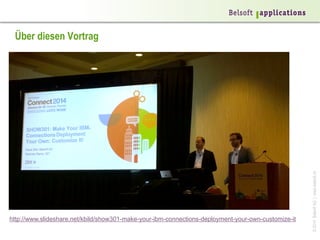
http://www.slideshare.net/kbild/show301-make-your-ibm-connections-deployment-your-own-customize-it

© 2014 Belsoft AG | www.belsoft.ch

Über diesen Vortrag
Agenda an der IBM Connect in Orlando
Im Slideset auch vorhanden
•  User Interface

•  Media Gallery Object Types

•  Login Page

•  Mobile App

•  Notifications

•  Reports

•  Getting Started Page

•  Desktop Plugin

•  Communities

•  IBM Connections Content
Manager

•  Wikis
•  Profiles
•  Richtext Editor

© 2014 Belsoft AG | www.belsoft.ch

•  Introduction
Heutige Agenda
•  Einleitung

•  User Interface

•  Benutzeroberfläche

•  Login Page

•  Benachrichtigungen
•  Notifications

•  Communities (nur Themes)

•  Getting Started Page

•  Wikis

•  Communities

•  Profile (nur Widget)

•  Wikis

•  Richtext Editor

•  Profiles
•  Richtext Editor

© 2014 Belsoft AG | www.belsoft.ch

•  Introduction
© 2014 Belsoft AG | www.belsoft.ch

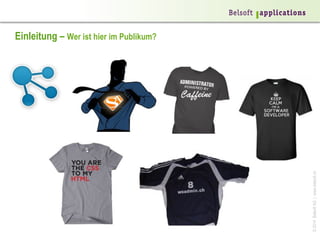
Einleitung – Wer ist hier im Publikum?
Einleitung – Ziel der Session?

© 2014 Belsoft AG | www.belsoft.ch

Dieser Vortrag soll Ihnen die
Grundlage vermitteln, um
Anpassungen Ihrer
Umgebung zu planen und in
Angriff zu nehmen.
Einleitung – Die Systemumgebung
•  Microsoft Windows Server 2008 R2
•  IBM Connections 4.5 CR3 (IBM Domino LDAP, single box Installation)
•  CONNECTIONS_CUSTOMIZATION_DEBUG aktiviert
•  Next Generation Theme
•  Profile templateReloading in profiles-config.xml auf 15s eingestellt

•  -> Bitte debug & reloading Einstellungen für die Produktion IMMER deaktivieren!

© 2014 Belsoft AG | www.belsoft.ch

•  Login Daten gespeichert in soap.client.properties
Einleitung – Bemerkungen
•  Folgende Abkürzungen werden verwendet:
•  custom_dir: Customization Verzeichnis, kann in der WebSphere Variable
CONNECTIONS_CUSTOMIZATION_PATH gefunden werden
(Hier D:IBMConnectionsdatasharedcustomization )

•  profiles_dir: WebSphere profiles Verzeichnis
(Hier D:IBMWebSphereAppServerprofiles)
•  htdocs: HTTP Server htdocs Verzeichnis
(Hier D:IBMHTTPServerhtdocs)

© 2014 Belsoft AG | www.belsoft.ch

•  provision_dir: Provision Verzeichnis, kann in der WebSphere Variable
CONNECTIONS_PROVISION_PATH gefunden werden
(Hier D:IBMConnectionsdatasharedprovision)
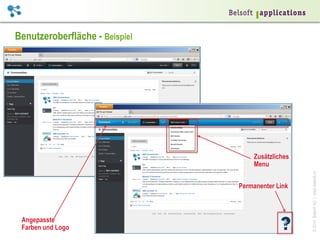
Benutzeroberfläche - Beispiel

Permanenter Link

Angepasste
Farben und Logo

© 2014 Belsoft AG | www.belsoft.ch

Zusätzliches
Menu
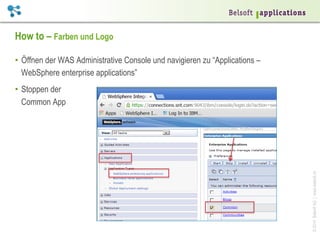
How to – Farben und Logo
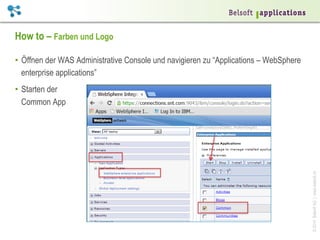
•  Öffnen der WAS Administrative Console und navigieren zu “Applications –
WebSphere enterprise applications”

© 2014 Belsoft AG | www.belsoft.ch

•  Stoppen der
Common App
How to – Farben und Logo
•  Wir nutzen hier das Next Generation Theme
http://www-10.lotus.com/ldd/lcwiki.nsf/dx/Customizing_themes_for_IBM_Connections_4.5_CR1_ic451

•  Das NextGen Theme funktioniert anders als das Standard Theme
•  Wir müssen direkt eine Quelldatei anpassen (com.ibm.social.gen4.theme_4.0.0.cr3.jar)
•  Das ist eher ein Hack und nicht dokumentiert (wird aber supported!)

•  Das Anpassen des Standard Theme ist einfacher, dort muss man lediglich eine
Theme css Datei erstellen im Verzeichnis custom_dirthemesdefaultTheme

© 2014 Belsoft AG | www.belsoft.ch

•  Deshalb müssen diese Änderungen immer weggespeichert werden,
bevor ein Fix/Fixpack installiert oder ein Upgrade durchgeführt wird
(die Änderungen könnten sonst überschrieben werden)
How to – Farben und Logo
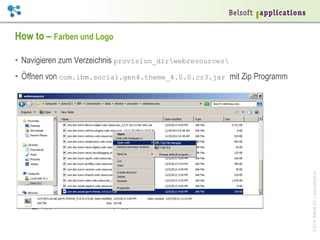
•  Navigieren zum Verzeichnis provision_dirwebresources

© 2014 Belsoft AG | www.belsoft.ch

•  Öffnen von com.ibm.social.gen4.theme_4.0.0.cr3.jar mit Zip Programm
How to – Farben und Logo
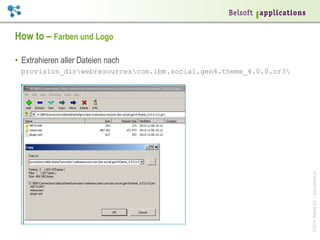
•  Extrahieren aller Dateien nach

© 2014 Belsoft AG | www.belsoft.ch

provision_dirwebresourcescom.ibm.social.gen4.theme_4.0.0.cr3
How to – Farben und Logo
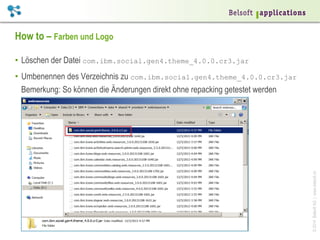
•  Löschen der Datei com.ibm.social.gen4.theme_4.0.0.cr3.jar

© 2014 Belsoft AG | www.belsoft.ch

•  Umbenennen des Verzeichnis zu com.ibm.social.gen4.theme_4.0.0.cr3.jar
Bemerkung: So können die Änderungen direkt ohne repacking getestet werden
How to – Farben und Logo
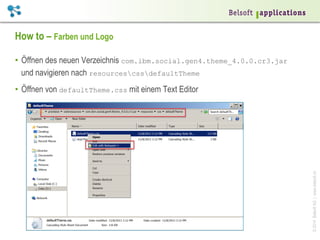
•  Öffnen des neuen Verzeichnis com.ibm.social.gen4.theme_4.0.0.cr3.jar
und navigieren nach resourcescssdefaultTheme

© 2014 Belsoft AG | www.belsoft.ch

•  Öffnen von defaultTheme.css mit einem Text Editor
How to – Farben und Logo
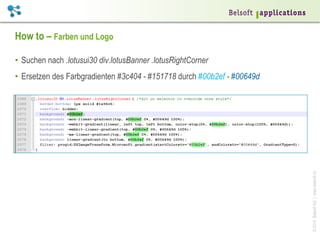
•  Suchen nach .lotusui30 div.lotusBanner .lotusRightCorner

© 2014 Belsoft AG | www.belsoft.ch

•  Ersetzen des Farbgradienten #3c404 - #151718 durch #00b2ef - #00649d
How to – Farben und Logo

© 2014 Belsoft AG | www.belsoft.ch

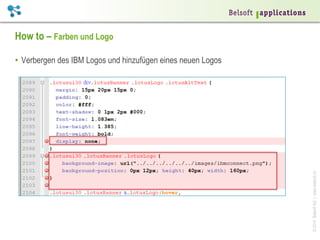
•  Verbergen des IBM Logos und hinzufügen eines neuen Logos
How to – Farben und Logo

© 2014 Belsoft AG | www.belsoft.ch

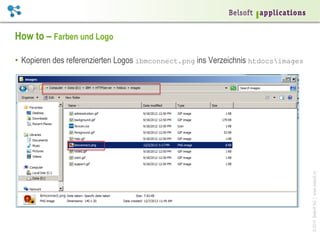
•  Kopieren des referenzierten Logos ibmconnect.png ins Verzeichnis htdocsimages
How to – Farben und Logo
•  Öffnen der WAS Administrative Console und navigieren zu “Applications – WebSphere
enterprise applications”

© 2014 Belsoft AG | www.belsoft.ch

•  Starten der
Common App
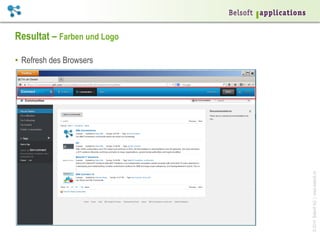
Resultat – Farben und Logo

© 2014 Belsoft AG | www.belsoft.ch

•  Refresh des Browsers
How to – Neues Menu und permanenter Link
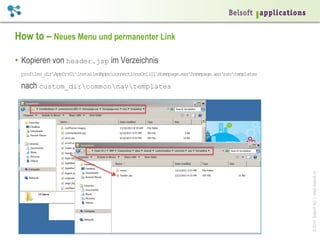
•  Kopieren von header.jsp im Verzeichnis
profiles_dirAppSrv01installedAppsconnectionsCell01Homepage.earhomepage.warnavtemplates

© 2014 Belsoft AG | www.belsoft.ch

nach custom_dircommonnavtemplates
How to – Neues Menu und permanenter Link
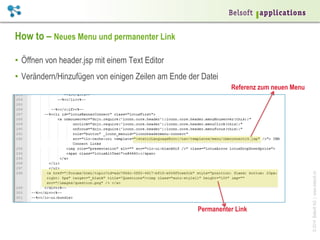
•  Öffnen von header.jsp mit einem Text Editor
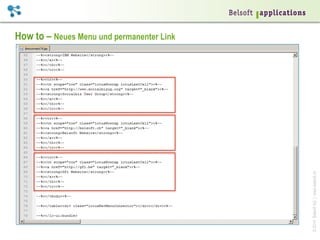
•  Verändern/Hinzufügen von einigen Zeilen am Ende der Datei

Permanenter Link

© 2014 Belsoft AG | www.belsoft.ch

Referenz zum neuen Menu
How to – Neues Menu und permanenter Link

© 2014 Belsoft AG | www.belsoft.ch

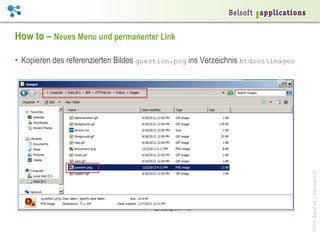
•  Kopieren des referenzierten Bildes question.png ins Verzeichnis htdocsimages
How to – Neues Menu und permanenter Link

© 2014 Belsoft AG | www.belsoft.ch

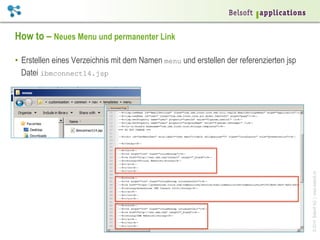
•  Erstellen eines Verzeichnis mit dem Namen menu und erstellen der referenzierten jsp
Datei ibmconnect14.jsp
© 2014 Belsoft AG | www.belsoft.ch

How to – Neues Menu und permanenter Link
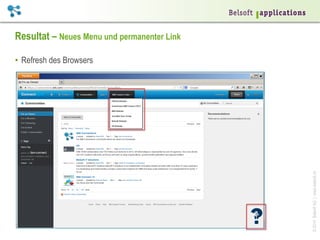
Resultat – Neues Menu und permanenter Link

© 2014 Belsoft AG | www.belsoft.ch

•  Refresh des Browsers
Benutzeroberfläche – Ressourcen
•  Customizing the user interface
http://www-10.lotus.com/ldd/lcwiki.nsf/dx/Customizing_the_user_interface_ic45

•  Customization of the Next Gen Theme
http://kbild.ch/2013/07/customization-of-the-next-gen-theme-for-ibm-connections/

© 2014 Belsoft AG | www.belsoft.ch

•  Customizing the navigation bar
http://www-10.lotus.com/ldd/lcwiki.nsf/dx/Customizing_the_navigation_bar_ic45
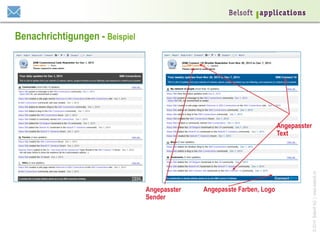
Benachrichtigungen - Beispiel

Angepasster
Sender

Angepasste Farben, Logo

© 2014 Belsoft AG | www.belsoft.ch

Angepasster
Text
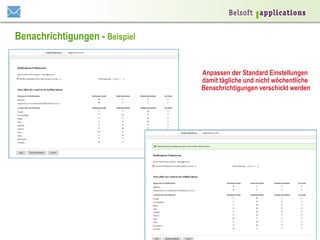
Benachrichtigungen - Beispiel

© 2014 Belsoft AG | www.belsoft.ch

Anpassen der Standard Einstellungen
damit tägliche und nicht wöchentliche
Benachrichtigungen verschickt werden
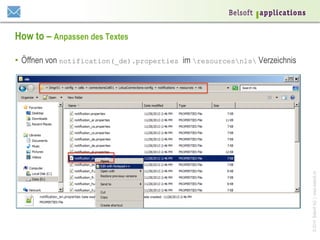
How to – Anpassen des Textes

© 2014 Belsoft AG | www.belsoft.ch

•  Öffnen von notification(_de).properties im resourcesnls Verzeichnis
How to – Anpassen des Textes
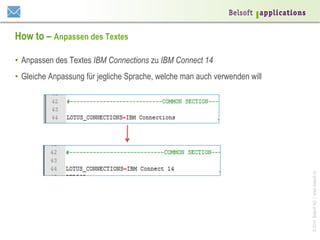
•  Anpassen des Textes IBM Connections zu IBM Connect 14

© 2014 Belsoft AG | www.belsoft.ch

•  Gleiche Anpassung für jegliche Sprache, welche man auch verwenden will
How to – Anpassen des Textes
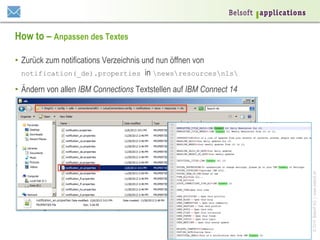
•  Zurück zum notifications Verzeichnis und nun öffnen von
notification(_de).properties in newsresourcesnls

© 2014 Belsoft AG | www.belsoft.ch

•  Ändern von allen IBM Connections Textstellen auf IBM Connect 14
How to – Anpassen des Logos und der Farben
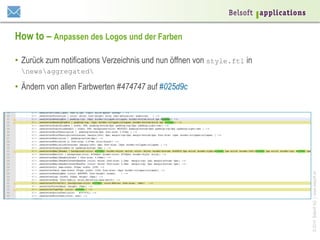
•  Zurück zum notifications Verzeichnis und nun öffnen von style.ftl in
newsaggregated

© 2014 Belsoft AG | www.belsoft.ch

•  Ändern von allen Farbwerten #474747 auf #025d9c
How to – Anpassen des Logos und der Farben

© 2014 Belsoft AG | www.belsoft.ch

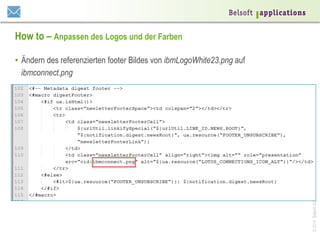
•  Ändern des referenzierten footer Bildes von ibmLogoWhite23.png auf
ibmconnect.png
How to – Anpassen des Logos und der Farben
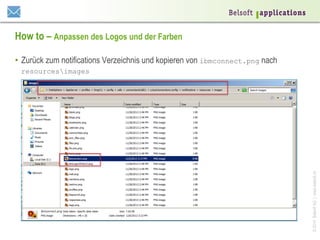
•  Zurück zum notifications Verzeichnis und kopieren von ibmconnect.png nach

© 2014 Belsoft AG | www.belsoft.ch

resourcesimages
How to – Anpassen des Logos und der Farben
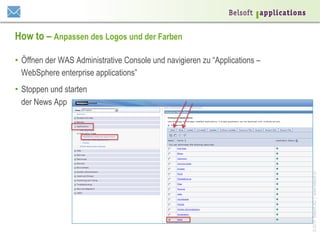
•  Öffnen der WAS Administrative Console und navigieren zu “Applications –
WebSphere enterprise applications”

© 2014 Belsoft AG | www.belsoft.ch

•  Stoppen und starten
der News App
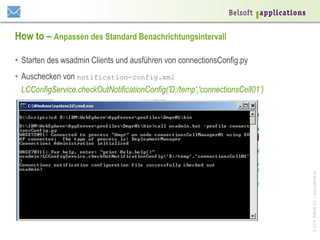
How to – Anpassen des Standard Benachrichtungsintervall
•  Starten des wsadmin Clients und ausführen von connectionsConfig.py

© 2014 Belsoft AG | www.belsoft.ch

•  Auschecken von notification-config.xml
LCConfigService.checkOutNotificationConfig('D:/temp','connectionsCell01’)
How to – Anpassen des Standard Benachrichtungsintervall
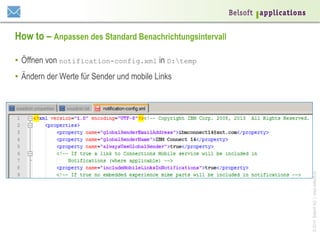
•  Öffnen von notification-config.xml in D:temp

© 2014 Belsoft AG | www.belsoft.ch

•  Ändern der Werte für Sender und mobile Links
How to – Anpassen des Standard Benachrichtungsintervall

© 2014 Belsoft AG | www.belsoft.ch

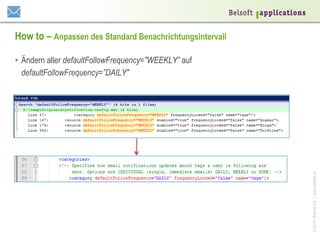
•  Ändern aller defaultFollowFrequency="WEEKLY” auf
defaultFollowFrequency=”DAILY"
How to – Anpassen des Standard Benachrichtungsintervall
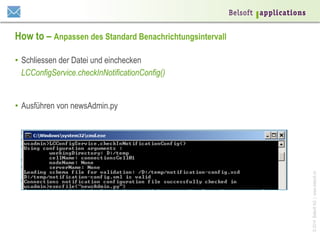
•  Schliessen der Datei und einchecken
LCConfigService.checkInNotificationConfig()

© 2014 Belsoft AG | www.belsoft.ch

•  Ausführen von newsAdmin.py
How to – Anpassen des Standard Benachrichtungsintervall

© 2014 Belsoft AG | www.belsoft.ch

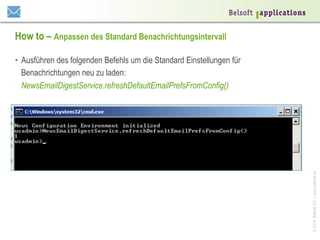
•  Ausführen des folgenden Befehls um die Standard Einstellungen für
Benachrichtungen neu zu laden:
NewsEmailDigestService.refreshDefaultEmailPrefsFromConfig()
Resultat – Anpassen des Standard Benachrichtungsintervall

© 2014 Belsoft AG | www.belsoft.ch

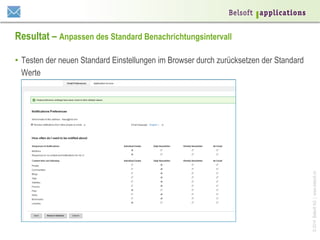
•  Testen der neuen Standard Einstellungen im Browser durch zurücksetzen der Standard
Werte
Resultat – Anpassen des Logos und der Farben
•  Man kann das Versenden von Benachrichtigungen durch das aufrufen folgendes Links
auslösen (nur Admins erhalten Banchrichtigung)
http://connections.snt.com/news/web/testEmailDigestSendMail.action?type=daily
•  Für alle Benutzer

© 2014 Belsoft AG | www.belsoft.ch

http://connections.snt.com/news/web/testEmailDigestSendMail.action?
type=daily&initNextTranche=true
Resultat – Anpassen des Logos und der Farben
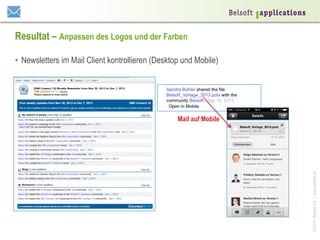
•  Newsletters im Mail Client kontrollieren (Desktop und Mobile)

© 2014 Belsoft AG | www.belsoft.ch

Mail auf Mobile
Benachrichtigung – Ressourcen
•  Customizing notifications
http://www-10.lotus.com/ldd/lcwiki.nsf/dx/Customizing_notifications_ic45
•  Including mobile links in notifications
http://www-10.lotus.com/ldd/lcwiki.nsf/dx/Including_mobile_links_in_notifications_ic45
•  Setting the default frequency of email digests
http://www-10.lotus.com/ldd/lcwiki.nsf/dx/
•  Verifying email digests
http://www-10.lotus.com/ldd/lcwiki.nsf/dx/Verifying_email_digests_ic45

© 2014 Belsoft AG | www.belsoft.ch

Setting_the_default_frequency_of_email_digests_ic45
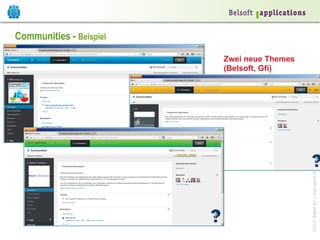
Communities - Beispiel

© 2014 Belsoft AG | www.belsoft.ch

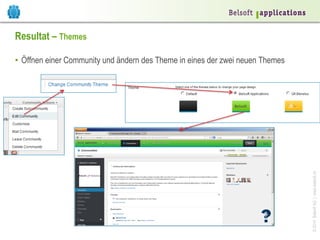
Zwei neue Themes
(Belsoft, Gfi)
How to – Themes
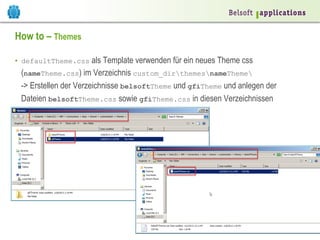
•  defaultTheme.css als Template verwenden für ein neues Theme css

© 2014 Belsoft AG | www.belsoft.ch

(nameTheme.css) im Verzeichnis custom_dirthemesnameTheme
-> Erstellen der Verzeichnisse belsoftTheme und gfiTheme und anlegen der
Dateien belsoftTheme.css sowie gfiTheme.css in diesen Verzeichnissen
How to – Themes
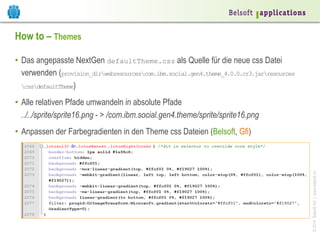
•  Das angepasste NextGen defaultTheme.css als Quelle für die neue css Datei
verwenden (provision_dirwebresourcescom.ibm.social.gen4.theme_4.0.0.cr3.jarresources
cssdefaultTheme)
•  Alle relativen Pfade umwandeln in absolute Pfade
../../sprite/sprite16.png - > /com.ibm.social.gen4.theme/sprite/sprite16.png

© 2014 Belsoft AG | www.belsoft.ch

•  Anpassen der Farbegradienten in den Theme css Dateien (Belsoft, Gfi)
How to – Themes

© 2014 Belsoft AG | www.belsoft.ch

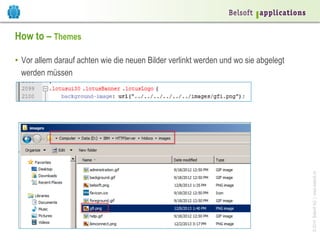
•  Vor allem darauf achten wie die neuen Bilder verlinkt werden und wo sie abgelegt
werden müssen
How to – Themes
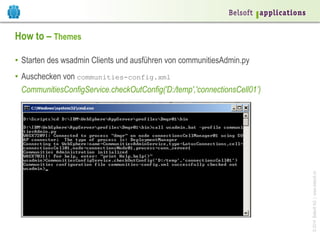
•  Starten des wsadmin Clients und ausführen von communitiesAdmin.py

© 2014 Belsoft AG | www.belsoft.ch

•  Auschecken von communities-config.xml
CommunitiesConfigService.checkOutConfig('D:/temp','connectionsCell01’)
How to – Themes
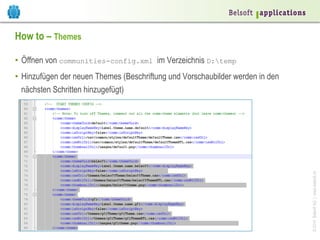
•  Öffnen von communities-config.xml im Verzeichnis D:temp

© 2014 Belsoft AG | www.belsoft.ch

•  Hinzufügen der neuen Themes (Beschriftung und Vorschaubilder werden in den
nächsten Schritten hinzugefügt)
How to – Themes

© 2014 Belsoft AG | www.belsoft.ch

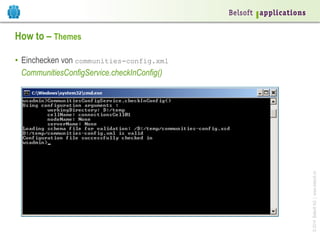
•  Einchecken von communities-config.xml
CommunitiesConfigService.checkInConfig()
How to – Themes

© 2014 Belsoft AG | www.belsoft.ch

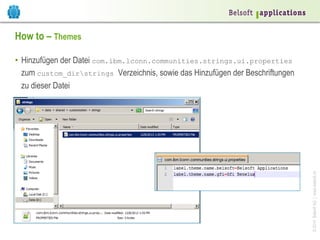
•  Hinzufügen der Datei com.ibm.lconn.communities.strings.ui.properties
zum custom_dirstrings Verzeichnis, sowie das Hinzufügen der Beschriftungen
zu dieser Datei
How to – Themes
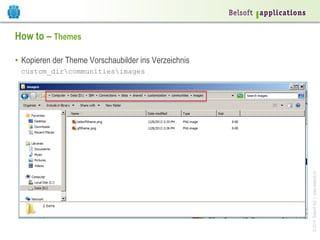
•  Kopieren der Theme Vorschaubilder ins Verzeichnis

© 2014 Belsoft AG | www.belsoft.ch

custom_dircommunitiesimages
How to – Themes
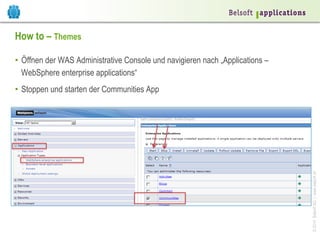
•  Öffnen der WAS Administrative Console und navigieren nach „Applications –
WebSphere enterprise applications“

© 2014 Belsoft AG | www.belsoft.ch

•  Stoppen und starten der Communities App
Resultat – Themes

© 2014 Belsoft AG | www.belsoft.ch

•  Öffnen einer Community und ändern des Theme in eines der zwei neuen Themes
Communities – Ressourcen
•  Adding a custom theme to Communities
http://www-10.lotus.com/ldd/lcwiki.nsf/dx/Adding_a_custom_theme_to_Communities_ic45

•  Branding Communities in IBM Connections (Jerald Mahurin)
http://www.sociallycurious.com/2013/05/21/branding-communities-ibm-connections

http://www-10.lotus.com/ldd/lcwiki.nsf/dx/Enabling_custom_widgets_for_Communities_ic45

© 2014 Belsoft AG | www.belsoft.ch

•  Enabling custom widgets for Communities
© 2014 Belsoft AG | www.belsoft.ch

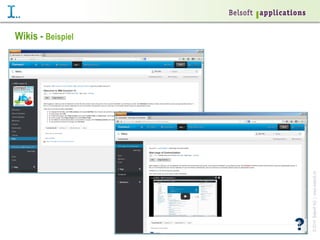
Wikis - Beispiel
How to – Willkommens Seite
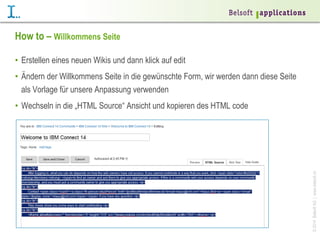
•  Erstellen eines neuen Wikis und dann klick auf edit
•  Ändern der Willkommens Seite in die gewünschte Form, wir werden dann diese Seite
als Vorlage für unsere Anpassung verwenden

© 2014 Belsoft AG | www.belsoft.ch

•  Wechseln in die „HTML Source“ Ansicht und kopieren des HTML code
How to – Willkommens Seite

© 2014 Belsoft AG | www.belsoft.ch

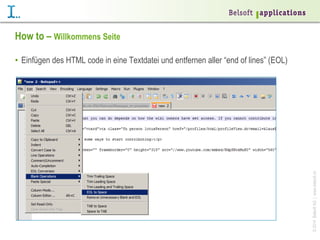
•  Einfügen des HTML code in eine Textdatei und entfernen aller “end of lines” (EOL)
How to – Willkommens Seite
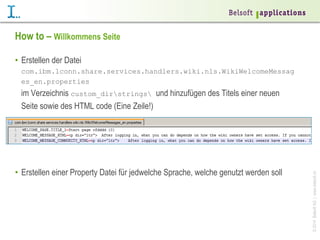
•  Erstellen der Datei
com.ibm.lconn.share.services.handlers.wiki.nls.WikiWelcomeMessag
es_en.properties

•  Erstellen einer Property Datei für jedwelche Sprache, welche genutzt werden soll

© 2014 Belsoft AG | www.belsoft.ch

im Verzeichnis custom_dirstrings und hinzufügen des Titels einer neuen
Seite sowie des HTML code (Eine Zeile!)
How to – Willkommens Seite
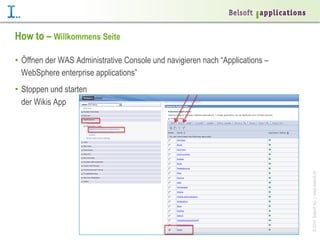
•  Öffnen der WAS Administrative Console und navigieren nach “Applications –
WebSphere enterprise applications”

© 2014 Belsoft AG | www.belsoft.ch

•  Stoppen und starten
der Wikis App
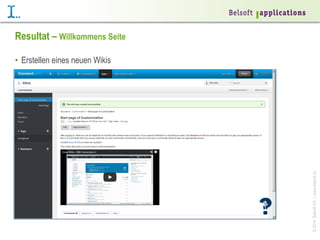
Resultat – Willkommens Seite

© 2014 Belsoft AG | www.belsoft.ch

•  Erstellen eines neuen Wikis
Wikis – Ressourcen
•  Customizing the Wikis welcome page

© 2014 Belsoft AG | www.belsoft.ch

http://www-10.lotus.com/ldd/lcwiki.nsf/dx/Customizing_the_Wikis_welcome_page_ic45
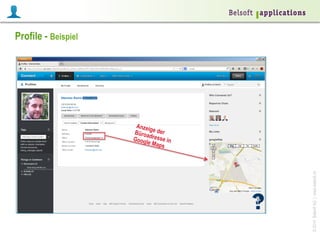
Profile - Beispiel

© 2014 Belsoft AG | www.belsoft.ch

Anzei
g
Büroa e der
Googl dresse in
e Map
s
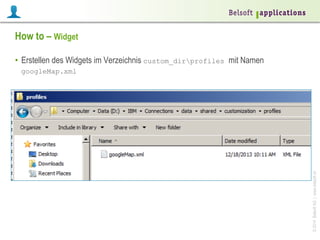
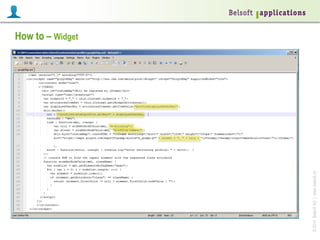
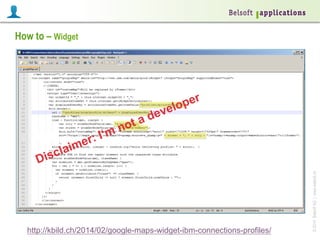
How to – Widget
•  Erstellen des Widgets im Verzeichnis custom_dirprofiles mit Namen

© 2014 Belsoft AG | www.belsoft.ch

googleMap.xml
© 2014 Belsoft AG | www.belsoft.ch

How to – Widget
http://kbild.ch/2014/02/google-maps-widget-ibm-connections-profiles/

© 2014 Belsoft AG | www.belsoft.ch

How to – Widget
How to – Widget
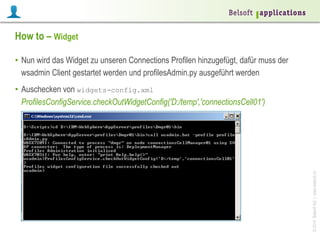
•  Nun wird das Widget zu unseren Connections Profilen hinzugefügt, dafür muss der
wsadmin Client gestartet werden und profilesAdmin.py ausgeführt werden

© 2014 Belsoft AG | www.belsoft.ch

•  Auschecken von widgets-config.xml
ProfilesConfigService.checkOutWidgetConfig('D:/temp','connectionsCell01')
How to – Widget
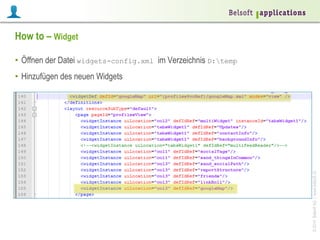
•  Öffnen der Datei widgets-config.xml im Verzeichnis D:temp

© 2014 Belsoft AG | www.belsoft.ch

•  Hinzufügen des neuen Widgets
How to – Widget

© 2014 Belsoft AG | www.belsoft.ch

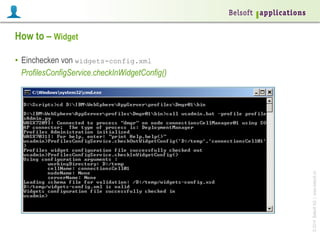
•  Einchecken von widgets-config.xml
ProfilesConfigService.checkInWidgetConfig()
How to – Widget
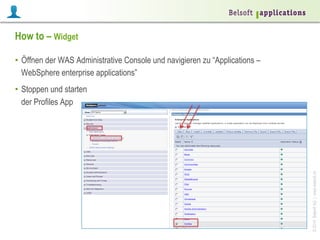
•  Öffnen der WAS Administrative Console und navigieren zu “Applications –
WebSphere enterprise applications”

© 2014 Belsoft AG | www.belsoft.ch

•  Stoppen und starten
der Profiles App
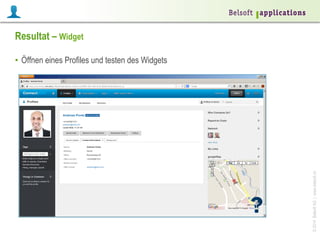
Resultat – Widget

© 2014 Belsoft AG | www.belsoft.ch

•  Öffnen eines Profiles und testen des Widgets
Profile – Ressourcen
•  Adding custom widgets to Profiles
http://www-10.lotus.com/ldd/lcwiki.nsf/dx/Adding_custom_widgets_to_Profiles_ic45

•  Customizing IBM Connections – Modifying the Report-To Chain iWidget to include
profile data retrieved via Ajax (Hunter Medney)
https://www.ibm.com/developerworks/community/blogs/hmedney/entry/
customizing_connections_modifying_the_report_to_chain_widget_using_profile_data

•  Connections iWidget Development Guide
•  Easy as a pie – Creating Widgets for IBM Connections (Mikkel Heisterberg)
http://www.slideshare.net/lekkim/bp207-easy-as-pie-creating-widgets-for-ibm-connections

•  Customizing IBM Connections 4.0 Profiles
http://www-10.lotus.com/ldd/lcwiki.nsf/dx/Customizing_IBM_Connections_4.0_Profiles

© 2014 Belsoft AG | www.belsoft.ch

http://www-10.lotus.com/ldd/lcwiki.nsf/dx/development-guide
Profile – Ressourcen
•  Customizing Profiles
http://www-10.lotus.com/ldd/lcwiki.nsf/dx/Customizing_Profiles_ic45
•  Phasing an IBM Connections Rollout? Profile Types May Be the Answer
https://www-304.ibm.com/connections/blogs/socialbusiness/entry/
phasing_an_ibm_connections_rollout_profile_types_may_be_the_answer4
•  Profile types and locking profile features

•  How to Create a Perfect Profile: A Hitchiker’s Guide to A Smarter Workforce
http://www.slideshare.net/curiousmitch/show304

© 2014 Belsoft AG | www.belsoft.ch

http://www.slideshare.net/palmke/profile-types-and-locking-profile-features-15498931
© 2014 Belsoft AG | www.belsoft.ch

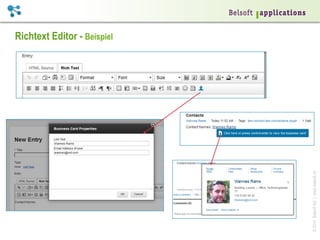
Richtext Editor - Beispiel
How to
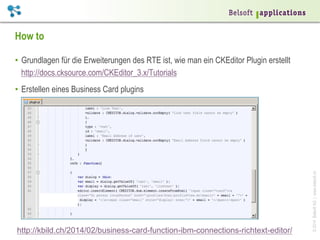
•  Grundlagen für die Erweiterungen des RTE ist, wie man ein CKEditor Plugin erstellt
http://docs.cksource.com/CKEditor_3.x/Tutorials

http://kbild.ch/2014/02/business-card-function-ibm-connections-richtext-editor/

© 2014 Belsoft AG | www.belsoft.ch

•  Erstellen eines Business Card plugins
How to
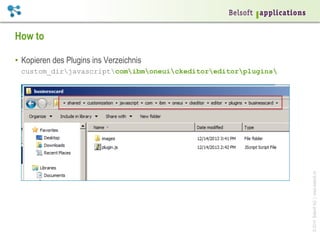
•  Kopieren des Plugins ins Verzeichnis

© 2014 Belsoft AG | www.belsoft.ch

custom_dirjavascriptcomibmoneuickeditoreditorplugins
How to
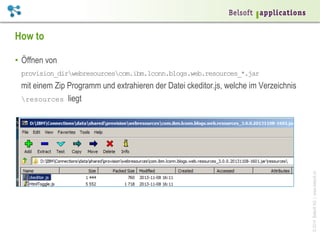
•  Öffnen von
provision_dirwebresourcescom.ibm.lconn.blogs.web.resources_*.jar

© 2014 Belsoft AG | www.belsoft.ch

mit einem Zip Programm und extrahieren der Datei ckeditor.js, welche im Verzeichnis
resources liegt
How to

© 2014 Belsoft AG | www.belsoft.ch

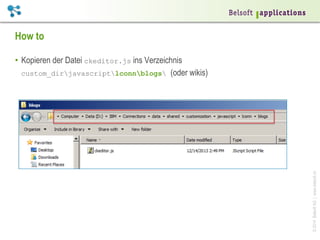
•  Kopieren der Datei ckeditor.js ins Verzeichnis
custom_dirjavascriptlconnblogs (oder wikis)
How to

© 2014 Belsoft AG | www.belsoft.ch

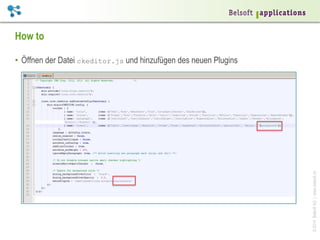
•  Öffnen der Datei ckeditor.js und hinzufügen des neuen Plugins
How to
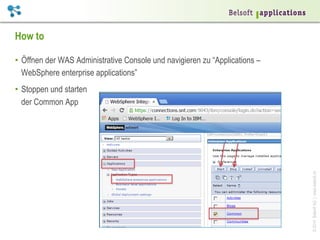
•  Öffnen der WAS Administrative Console und navigieren zu “Applications –
WebSphere enterprise applications”

© 2014 Belsoft AG | www.belsoft.ch

•  Stoppen und starten
der Common App
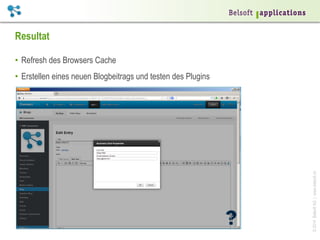
Resultat
•  Refresh des Browsers Cache

© 2014 Belsoft AG | www.belsoft.ch

•  Erstellen eines neuen Blogbeitrags und testen des Plugins
Richtext Editor – Ressourcen
•  CKEditor Tutorials
http://docs.cksource.com/CKEditor_3.x/Tutorials

•  Tutorial – Extending the IBM Connections Rich Text Editor (Rob Novak)

© 2014 Belsoft AG | www.belsoft.ch

http://ibmrockstar.com/2013/05/tutorial-extending-the-ibm-connections-rich-text-editor
© 2014 Belsoft AG | www.belsoft.ch

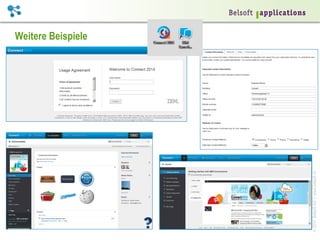
Weitere Beispiele
© 2014 Belsoft AG | www.belsoft.ch

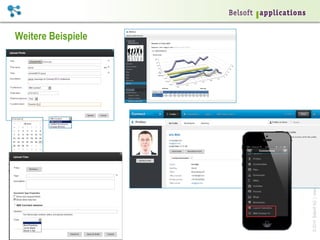
Weitere Beispiele
© 2014 Belsoft AG | www.belsoft.ch
Danke
http://belsoft.ch
http://youtube.com/belsoftag
http://slideshare.com/kbild
http://linkedin.com/in/kbild

http://kbild.ch

© 2014 Belsoft AG | www.belsoft.ch

http://twitter.com/kbild

Make Your IBM Connections Deployment Your Own - Customize it! German Version

  • 1.
    Make Your IBMConnections Deployment Your Own: Customize It! Klaus Bild, Belsoft AG IBM Connect Switzerland, Trafo Baden 06. März 2014
  • 2.
  • 3.
  • 4.
    Agenda an derIBM Connect in Orlando Im Slideset auch vorhanden •  User Interface •  Media Gallery Object Types •  Login Page •  Mobile App •  Notifications •  Reports •  Getting Started Page •  Desktop Plugin •  Communities •  IBM Connections Content Manager •  Wikis •  Profiles •  Richtext Editor © 2014 Belsoft AG | www.belsoft.ch •  Introduction
  • 5.
    Heutige Agenda •  Einleitung • User Interface •  Benutzeroberfläche •  Login Page •  Benachrichtigungen •  Notifications •  Communities (nur Themes) •  Getting Started Page •  Wikis •  Communities •  Profile (nur Widget) •  Wikis •  Richtext Editor •  Profiles •  Richtext Editor © 2014 Belsoft AG | www.belsoft.ch •  Introduction
  • 6.
    © 2014 BelsoftAG | www.belsoft.ch Einleitung – Wer ist hier im Publikum?
  • 7.
    Einleitung – Zielder Session? © 2014 Belsoft AG | www.belsoft.ch Dieser Vortrag soll Ihnen die Grundlage vermitteln, um Anpassungen Ihrer Umgebung zu planen und in Angriff zu nehmen.
  • 8.
    Einleitung – DieSystemumgebung •  Microsoft Windows Server 2008 R2 •  IBM Connections 4.5 CR3 (IBM Domino LDAP, single box Installation) •  CONNECTIONS_CUSTOMIZATION_DEBUG aktiviert •  Next Generation Theme •  Profile templateReloading in profiles-config.xml auf 15s eingestellt •  -> Bitte debug & reloading Einstellungen für die Produktion IMMER deaktivieren! © 2014 Belsoft AG | www.belsoft.ch •  Login Daten gespeichert in soap.client.properties
  • 9.
    Einleitung – Bemerkungen • Folgende Abkürzungen werden verwendet: •  custom_dir: Customization Verzeichnis, kann in der WebSphere Variable CONNECTIONS_CUSTOMIZATION_PATH gefunden werden (Hier D:IBMConnectionsdatasharedcustomization ) •  profiles_dir: WebSphere profiles Verzeichnis (Hier D:IBMWebSphereAppServerprofiles) •  htdocs: HTTP Server htdocs Verzeichnis (Hier D:IBMHTTPServerhtdocs) © 2014 Belsoft AG | www.belsoft.ch •  provision_dir: Provision Verzeichnis, kann in der WebSphere Variable CONNECTIONS_PROVISION_PATH gefunden werden (Hier D:IBMConnectionsdatasharedprovision)
  • 10.
    Benutzeroberfläche - Beispiel PermanenterLink Angepasste Farben und Logo © 2014 Belsoft AG | www.belsoft.ch Zusätzliches Menu
  • 11.
    How to –Farben und Logo •  Öffnen der WAS Administrative Console und navigieren zu “Applications – WebSphere enterprise applications” © 2014 Belsoft AG | www.belsoft.ch •  Stoppen der Common App
  • 12.
    How to –Farben und Logo •  Wir nutzen hier das Next Generation Theme http://www-10.lotus.com/ldd/lcwiki.nsf/dx/Customizing_themes_for_IBM_Connections_4.5_CR1_ic451 •  Das NextGen Theme funktioniert anders als das Standard Theme •  Wir müssen direkt eine Quelldatei anpassen (com.ibm.social.gen4.theme_4.0.0.cr3.jar) •  Das ist eher ein Hack und nicht dokumentiert (wird aber supported!) •  Das Anpassen des Standard Theme ist einfacher, dort muss man lediglich eine Theme css Datei erstellen im Verzeichnis custom_dirthemesdefaultTheme © 2014 Belsoft AG | www.belsoft.ch •  Deshalb müssen diese Änderungen immer weggespeichert werden, bevor ein Fix/Fixpack installiert oder ein Upgrade durchgeführt wird (die Änderungen könnten sonst überschrieben werden)
  • 13.
    How to –Farben und Logo •  Navigieren zum Verzeichnis provision_dirwebresources © 2014 Belsoft AG | www.belsoft.ch •  Öffnen von com.ibm.social.gen4.theme_4.0.0.cr3.jar mit Zip Programm
  • 14.
    How to –Farben und Logo •  Extrahieren aller Dateien nach © 2014 Belsoft AG | www.belsoft.ch provision_dirwebresourcescom.ibm.social.gen4.theme_4.0.0.cr3
  • 15.
    How to –Farben und Logo •  Löschen der Datei com.ibm.social.gen4.theme_4.0.0.cr3.jar © 2014 Belsoft AG | www.belsoft.ch •  Umbenennen des Verzeichnis zu com.ibm.social.gen4.theme_4.0.0.cr3.jar Bemerkung: So können die Änderungen direkt ohne repacking getestet werden
  • 16.
    How to –Farben und Logo •  Öffnen des neuen Verzeichnis com.ibm.social.gen4.theme_4.0.0.cr3.jar und navigieren nach resourcescssdefaultTheme © 2014 Belsoft AG | www.belsoft.ch •  Öffnen von defaultTheme.css mit einem Text Editor
  • 17.
    How to –Farben und Logo •  Suchen nach .lotusui30 div.lotusBanner .lotusRightCorner © 2014 Belsoft AG | www.belsoft.ch •  Ersetzen des Farbgradienten #3c404 - #151718 durch #00b2ef - #00649d
  • 18.
    How to –Farben und Logo © 2014 Belsoft AG | www.belsoft.ch •  Verbergen des IBM Logos und hinzufügen eines neuen Logos
  • 19.
    How to –Farben und Logo © 2014 Belsoft AG | www.belsoft.ch •  Kopieren des referenzierten Logos ibmconnect.png ins Verzeichnis htdocsimages
  • 20.
    How to –Farben und Logo •  Öffnen der WAS Administrative Console und navigieren zu “Applications – WebSphere enterprise applications” © 2014 Belsoft AG | www.belsoft.ch •  Starten der Common App
  • 21.
    Resultat – Farbenund Logo © 2014 Belsoft AG | www.belsoft.ch •  Refresh des Browsers
  • 22.
    How to –Neues Menu und permanenter Link •  Kopieren von header.jsp im Verzeichnis profiles_dirAppSrv01installedAppsconnectionsCell01Homepage.earhomepage.warnavtemplates © 2014 Belsoft AG | www.belsoft.ch nach custom_dircommonnavtemplates
  • 23.
    How to –Neues Menu und permanenter Link •  Öffnen von header.jsp mit einem Text Editor •  Verändern/Hinzufügen von einigen Zeilen am Ende der Datei Permanenter Link © 2014 Belsoft AG | www.belsoft.ch Referenz zum neuen Menu
  • 24.
    How to –Neues Menu und permanenter Link © 2014 Belsoft AG | www.belsoft.ch •  Kopieren des referenzierten Bildes question.png ins Verzeichnis htdocsimages
  • 25.
    How to –Neues Menu und permanenter Link © 2014 Belsoft AG | www.belsoft.ch •  Erstellen eines Verzeichnis mit dem Namen menu und erstellen der referenzierten jsp Datei ibmconnect14.jsp
  • 26.
    © 2014 BelsoftAG | www.belsoft.ch How to – Neues Menu und permanenter Link
  • 27.
    Resultat – NeuesMenu und permanenter Link © 2014 Belsoft AG | www.belsoft.ch •  Refresh des Browsers
  • 28.
    Benutzeroberfläche – Ressourcen • Customizing the user interface http://www-10.lotus.com/ldd/lcwiki.nsf/dx/Customizing_the_user_interface_ic45 •  Customization of the Next Gen Theme http://kbild.ch/2013/07/customization-of-the-next-gen-theme-for-ibm-connections/ © 2014 Belsoft AG | www.belsoft.ch •  Customizing the navigation bar http://www-10.lotus.com/ldd/lcwiki.nsf/dx/Customizing_the_navigation_bar_ic45
  • 29.
    Benachrichtigungen - Beispiel Angepasster Sender AngepassteFarben, Logo © 2014 Belsoft AG | www.belsoft.ch Angepasster Text
  • 30.
    Benachrichtigungen - Beispiel ©2014 Belsoft AG | www.belsoft.ch Anpassen der Standard Einstellungen damit tägliche und nicht wöchentliche Benachrichtigungen verschickt werden
  • 31.
    How to –Anpassen des Textes © 2014 Belsoft AG | www.belsoft.ch •  Öffnen von notification(_de).properties im resourcesnls Verzeichnis
  • 32.
    How to –Anpassen des Textes •  Anpassen des Textes IBM Connections zu IBM Connect 14 © 2014 Belsoft AG | www.belsoft.ch •  Gleiche Anpassung für jegliche Sprache, welche man auch verwenden will
  • 33.
    How to –Anpassen des Textes •  Zurück zum notifications Verzeichnis und nun öffnen von notification(_de).properties in newsresourcesnls © 2014 Belsoft AG | www.belsoft.ch •  Ändern von allen IBM Connections Textstellen auf IBM Connect 14
  • 34.
    How to –Anpassen des Logos und der Farben •  Zurück zum notifications Verzeichnis und nun öffnen von style.ftl in newsaggregated © 2014 Belsoft AG | www.belsoft.ch •  Ändern von allen Farbwerten #474747 auf #025d9c
  • 35.
    How to –Anpassen des Logos und der Farben © 2014 Belsoft AG | www.belsoft.ch •  Ändern des referenzierten footer Bildes von ibmLogoWhite23.png auf ibmconnect.png
  • 36.
    How to –Anpassen des Logos und der Farben •  Zurück zum notifications Verzeichnis und kopieren von ibmconnect.png nach © 2014 Belsoft AG | www.belsoft.ch resourcesimages
  • 37.
    How to –Anpassen des Logos und der Farben •  Öffnen der WAS Administrative Console und navigieren zu “Applications – WebSphere enterprise applications” © 2014 Belsoft AG | www.belsoft.ch •  Stoppen und starten der News App
  • 38.
    How to –Anpassen des Standard Benachrichtungsintervall •  Starten des wsadmin Clients und ausführen von connectionsConfig.py © 2014 Belsoft AG | www.belsoft.ch •  Auschecken von notification-config.xml LCConfigService.checkOutNotificationConfig('D:/temp','connectionsCell01’)
  • 39.
    How to –Anpassen des Standard Benachrichtungsintervall •  Öffnen von notification-config.xml in D:temp © 2014 Belsoft AG | www.belsoft.ch •  Ändern der Werte für Sender und mobile Links
  • 40.
    How to –Anpassen des Standard Benachrichtungsintervall © 2014 Belsoft AG | www.belsoft.ch •  Ändern aller defaultFollowFrequency="WEEKLY” auf defaultFollowFrequency=”DAILY"
  • 41.
    How to –Anpassen des Standard Benachrichtungsintervall •  Schliessen der Datei und einchecken LCConfigService.checkInNotificationConfig() © 2014 Belsoft AG | www.belsoft.ch •  Ausführen von newsAdmin.py
  • 42.
    How to –Anpassen des Standard Benachrichtungsintervall © 2014 Belsoft AG | www.belsoft.ch •  Ausführen des folgenden Befehls um die Standard Einstellungen für Benachrichtungen neu zu laden: NewsEmailDigestService.refreshDefaultEmailPrefsFromConfig()
  • 43.
    Resultat – Anpassendes Standard Benachrichtungsintervall © 2014 Belsoft AG | www.belsoft.ch •  Testen der neuen Standard Einstellungen im Browser durch zurücksetzen der Standard Werte
  • 44.
    Resultat – Anpassendes Logos und der Farben •  Man kann das Versenden von Benachrichtigungen durch das aufrufen folgendes Links auslösen (nur Admins erhalten Banchrichtigung) http://connections.snt.com/news/web/testEmailDigestSendMail.action?type=daily •  Für alle Benutzer © 2014 Belsoft AG | www.belsoft.ch http://connections.snt.com/news/web/testEmailDigestSendMail.action? type=daily&initNextTranche=true
  • 45.
    Resultat – Anpassendes Logos und der Farben •  Newsletters im Mail Client kontrollieren (Desktop und Mobile) © 2014 Belsoft AG | www.belsoft.ch Mail auf Mobile
  • 46.
    Benachrichtigung – Ressourcen • Customizing notifications http://www-10.lotus.com/ldd/lcwiki.nsf/dx/Customizing_notifications_ic45 •  Including mobile links in notifications http://www-10.lotus.com/ldd/lcwiki.nsf/dx/Including_mobile_links_in_notifications_ic45 •  Setting the default frequency of email digests http://www-10.lotus.com/ldd/lcwiki.nsf/dx/ •  Verifying email digests http://www-10.lotus.com/ldd/lcwiki.nsf/dx/Verifying_email_digests_ic45 © 2014 Belsoft AG | www.belsoft.ch Setting_the_default_frequency_of_email_digests_ic45
  • 47.
    Communities - Beispiel ©2014 Belsoft AG | www.belsoft.ch Zwei neue Themes (Belsoft, Gfi)
  • 48.
    How to –Themes •  defaultTheme.css als Template verwenden für ein neues Theme css © 2014 Belsoft AG | www.belsoft.ch (nameTheme.css) im Verzeichnis custom_dirthemesnameTheme -> Erstellen der Verzeichnisse belsoftTheme und gfiTheme und anlegen der Dateien belsoftTheme.css sowie gfiTheme.css in diesen Verzeichnissen
  • 49.
    How to –Themes •  Das angepasste NextGen defaultTheme.css als Quelle für die neue css Datei verwenden (provision_dirwebresourcescom.ibm.social.gen4.theme_4.0.0.cr3.jarresources cssdefaultTheme) •  Alle relativen Pfade umwandeln in absolute Pfade ../../sprite/sprite16.png - > /com.ibm.social.gen4.theme/sprite/sprite16.png © 2014 Belsoft AG | www.belsoft.ch •  Anpassen der Farbegradienten in den Theme css Dateien (Belsoft, Gfi)
  • 50.
    How to –Themes © 2014 Belsoft AG | www.belsoft.ch •  Vor allem darauf achten wie die neuen Bilder verlinkt werden und wo sie abgelegt werden müssen
  • 51.
    How to –Themes •  Starten des wsadmin Clients und ausführen von communitiesAdmin.py © 2014 Belsoft AG | www.belsoft.ch •  Auschecken von communities-config.xml CommunitiesConfigService.checkOutConfig('D:/temp','connectionsCell01’)
  • 52.
    How to –Themes •  Öffnen von communities-config.xml im Verzeichnis D:temp © 2014 Belsoft AG | www.belsoft.ch •  Hinzufügen der neuen Themes (Beschriftung und Vorschaubilder werden in den nächsten Schritten hinzugefügt)
  • 53.
    How to –Themes © 2014 Belsoft AG | www.belsoft.ch •  Einchecken von communities-config.xml CommunitiesConfigService.checkInConfig()
  • 54.
    How to –Themes © 2014 Belsoft AG | www.belsoft.ch •  Hinzufügen der Datei com.ibm.lconn.communities.strings.ui.properties zum custom_dirstrings Verzeichnis, sowie das Hinzufügen der Beschriftungen zu dieser Datei
  • 55.
    How to –Themes •  Kopieren der Theme Vorschaubilder ins Verzeichnis © 2014 Belsoft AG | www.belsoft.ch custom_dircommunitiesimages
  • 56.
    How to –Themes •  Öffnen der WAS Administrative Console und navigieren nach „Applications – WebSphere enterprise applications“ © 2014 Belsoft AG | www.belsoft.ch •  Stoppen und starten der Communities App
  • 57.
    Resultat – Themes ©2014 Belsoft AG | www.belsoft.ch •  Öffnen einer Community und ändern des Theme in eines der zwei neuen Themes
  • 58.
    Communities – Ressourcen • Adding a custom theme to Communities http://www-10.lotus.com/ldd/lcwiki.nsf/dx/Adding_a_custom_theme_to_Communities_ic45 •  Branding Communities in IBM Connections (Jerald Mahurin) http://www.sociallycurious.com/2013/05/21/branding-communities-ibm-connections http://www-10.lotus.com/ldd/lcwiki.nsf/dx/Enabling_custom_widgets_for_Communities_ic45 © 2014 Belsoft AG | www.belsoft.ch •  Enabling custom widgets for Communities
  • 59.
    © 2014 BelsoftAG | www.belsoft.ch Wikis - Beispiel
  • 60.
    How to –Willkommens Seite •  Erstellen eines neuen Wikis und dann klick auf edit •  Ändern der Willkommens Seite in die gewünschte Form, wir werden dann diese Seite als Vorlage für unsere Anpassung verwenden © 2014 Belsoft AG | www.belsoft.ch •  Wechseln in die „HTML Source“ Ansicht und kopieren des HTML code
  • 61.
    How to –Willkommens Seite © 2014 Belsoft AG | www.belsoft.ch •  Einfügen des HTML code in eine Textdatei und entfernen aller “end of lines” (EOL)
  • 62.
    How to –Willkommens Seite •  Erstellen der Datei com.ibm.lconn.share.services.handlers.wiki.nls.WikiWelcomeMessag es_en.properties •  Erstellen einer Property Datei für jedwelche Sprache, welche genutzt werden soll © 2014 Belsoft AG | www.belsoft.ch im Verzeichnis custom_dirstrings und hinzufügen des Titels einer neuen Seite sowie des HTML code (Eine Zeile!)
  • 63.
    How to –Willkommens Seite •  Öffnen der WAS Administrative Console und navigieren nach “Applications – WebSphere enterprise applications” © 2014 Belsoft AG | www.belsoft.ch •  Stoppen und starten der Wikis App
  • 64.
    Resultat – WillkommensSeite © 2014 Belsoft AG | www.belsoft.ch •  Erstellen eines neuen Wikis
  • 65.
    Wikis – Ressourcen • Customizing the Wikis welcome page © 2014 Belsoft AG | www.belsoft.ch http://www-10.lotus.com/ldd/lcwiki.nsf/dx/Customizing_the_Wikis_welcome_page_ic45
  • 66.
    Profile - Beispiel ©2014 Belsoft AG | www.belsoft.ch Anzei g Büroa e der Googl dresse in e Map s
  • 67.
    How to –Widget •  Erstellen des Widgets im Verzeichnis custom_dirprofiles mit Namen © 2014 Belsoft AG | www.belsoft.ch googleMap.xml
  • 68.
    © 2014 BelsoftAG | www.belsoft.ch How to – Widget
  • 69.
  • 70.
    How to –Widget •  Nun wird das Widget zu unseren Connections Profilen hinzugefügt, dafür muss der wsadmin Client gestartet werden und profilesAdmin.py ausgeführt werden © 2014 Belsoft AG | www.belsoft.ch •  Auschecken von widgets-config.xml ProfilesConfigService.checkOutWidgetConfig('D:/temp','connectionsCell01')
  • 71.
    How to –Widget •  Öffnen der Datei widgets-config.xml im Verzeichnis D:temp © 2014 Belsoft AG | www.belsoft.ch •  Hinzufügen des neuen Widgets
  • 72.
    How to –Widget © 2014 Belsoft AG | www.belsoft.ch •  Einchecken von widgets-config.xml ProfilesConfigService.checkInWidgetConfig()
  • 73.
    How to –Widget •  Öffnen der WAS Administrative Console und navigieren zu “Applications – WebSphere enterprise applications” © 2014 Belsoft AG | www.belsoft.ch •  Stoppen und starten der Profiles App
  • 74.
    Resultat – Widget ©2014 Belsoft AG | www.belsoft.ch •  Öffnen eines Profiles und testen des Widgets
  • 75.
    Profile – Ressourcen • Adding custom widgets to Profiles http://www-10.lotus.com/ldd/lcwiki.nsf/dx/Adding_custom_widgets_to_Profiles_ic45 •  Customizing IBM Connections – Modifying the Report-To Chain iWidget to include profile data retrieved via Ajax (Hunter Medney) https://www.ibm.com/developerworks/community/blogs/hmedney/entry/ customizing_connections_modifying_the_report_to_chain_widget_using_profile_data •  Connections iWidget Development Guide •  Easy as a pie – Creating Widgets for IBM Connections (Mikkel Heisterberg) http://www.slideshare.net/lekkim/bp207-easy-as-pie-creating-widgets-for-ibm-connections •  Customizing IBM Connections 4.0 Profiles http://www-10.lotus.com/ldd/lcwiki.nsf/dx/Customizing_IBM_Connections_4.0_Profiles © 2014 Belsoft AG | www.belsoft.ch http://www-10.lotus.com/ldd/lcwiki.nsf/dx/development-guide
  • 76.
    Profile – Ressourcen • Customizing Profiles http://www-10.lotus.com/ldd/lcwiki.nsf/dx/Customizing_Profiles_ic45 •  Phasing an IBM Connections Rollout? Profile Types May Be the Answer https://www-304.ibm.com/connections/blogs/socialbusiness/entry/ phasing_an_ibm_connections_rollout_profile_types_may_be_the_answer4 •  Profile types and locking profile features •  How to Create a Perfect Profile: A Hitchiker’s Guide to A Smarter Workforce http://www.slideshare.net/curiousmitch/show304 © 2014 Belsoft AG | www.belsoft.ch http://www.slideshare.net/palmke/profile-types-and-locking-profile-features-15498931
  • 77.
    © 2014 BelsoftAG | www.belsoft.ch Richtext Editor - Beispiel
  • 78.
    How to •  Grundlagenfür die Erweiterungen des RTE ist, wie man ein CKEditor Plugin erstellt http://docs.cksource.com/CKEditor_3.x/Tutorials http://kbild.ch/2014/02/business-card-function-ibm-connections-richtext-editor/ © 2014 Belsoft AG | www.belsoft.ch •  Erstellen eines Business Card plugins
  • 79.
    How to •  Kopierendes Plugins ins Verzeichnis © 2014 Belsoft AG | www.belsoft.ch custom_dirjavascriptcomibmoneuickeditoreditorplugins
  • 80.
    How to •  Öffnenvon provision_dirwebresourcescom.ibm.lconn.blogs.web.resources_*.jar © 2014 Belsoft AG | www.belsoft.ch mit einem Zip Programm und extrahieren der Datei ckeditor.js, welche im Verzeichnis resources liegt
  • 81.
    How to © 2014Belsoft AG | www.belsoft.ch •  Kopieren der Datei ckeditor.js ins Verzeichnis custom_dirjavascriptlconnblogs (oder wikis)
  • 82.
    How to © 2014Belsoft AG | www.belsoft.ch •  Öffnen der Datei ckeditor.js und hinzufügen des neuen Plugins
  • 83.
    How to •  Öffnender WAS Administrative Console und navigieren zu “Applications – WebSphere enterprise applications” © 2014 Belsoft AG | www.belsoft.ch •  Stoppen und starten der Common App
  • 84.
    Resultat •  Refresh desBrowsers Cache © 2014 Belsoft AG | www.belsoft.ch •  Erstellen eines neuen Blogbeitrags und testen des Plugins
  • 85.
    Richtext Editor –Ressourcen •  CKEditor Tutorials http://docs.cksource.com/CKEditor_3.x/Tutorials •  Tutorial – Extending the IBM Connections Rich Text Editor (Rob Novak) © 2014 Belsoft AG | www.belsoft.ch http://ibmrockstar.com/2013/05/tutorial-extending-the-ibm-connections-rich-text-editor
  • 86.
    © 2014 BelsoftAG | www.belsoft.ch Weitere Beispiele
  • 87.
    © 2014 BelsoftAG | www.belsoft.ch Weitere Beispiele
  • 88.
    © 2014 BelsoftAG | www.belsoft.ch
  • 89.