Formulare

Das Form-Element
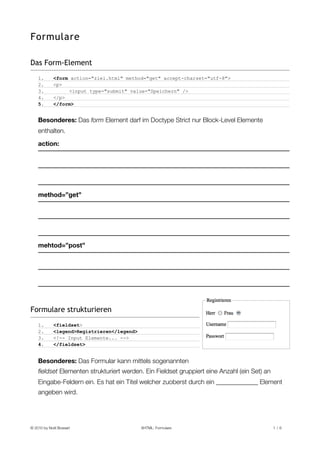
    1.       <form action="ziel.html" method="get" accept-charset="utf-8">
    2.       <p>
    3.            <input type="submit" value="Speichern" />
    4.       </p>
    5.       </form>


    Besonderes: Das form Element darf im Doctype Strict nur Block-Level Elemente
    enthalten.

    action:


    method=”get”


    mehtod=”post”


Formulare strukturieren
    1.       <fieldset>
    2.       <legend>Registrieren</legend>
    3.       <!-- Input Elemente... -->
    4.       </fieldset>


    Besonderes: Das Formular kann mittels sogenannten
    fieldset Elementen strukturiert werden. Ein Fieldset gruppiert eine Anzahl (ein Set) an
    Eingabe-Feldern ein. Es hat ein Titel welcher zuoberst durch ein _____________ Element
    angeben wird.


© 2010 by Noël Bossart
                      XHTML: Formulare
                               1 /6
Label-Element
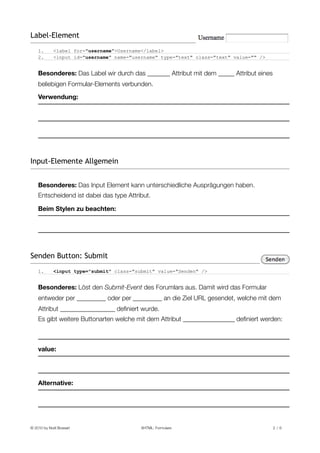
    1.       <label for="username">Username</label>
    2.       <input id="username" name="username" type="text" class="text" value="" />


    Besonderes: Das Label wir durch das _______ Attribut mit dem _____ Attribut eines
    beliebigen Formular-Elements verbunden.

    Verwendung:


Input-Elemente Allgemein


    Besonderes: Das Input Element kann unterschiedliche Ausprägungen haben.
    Entscheidend ist dabei das type Attribut.

    Beim Stylen zu beachten:


Senden Button: Submit
    1.       <input type="submit" class="submit" value="Senden" />


    Besonderes: Löst den Submit-Event des Forumlars aus. Damit wird das Formular
    entweder per _________ oder per _________ an die Ziel URL gesendet, welche mit dem
    Attribut _________________ definiert wurde.
    Es gibt weitere Buttonarten welche mit dem Attribut ________________ definiert werden:


    value:


    Alternative:


© 2010 by Noël Bossart
                    XHTML: Formulare
                             2 /6
Einzeiliges Text-Eingabefeld
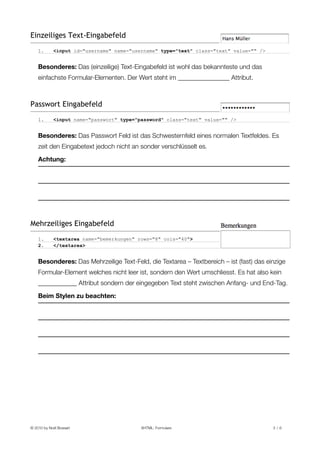
    1.       <input id="username" name="username" type="text" class="text" value="" />


    Besonderes: Das (einzeilige) Text-Eingabefeld ist wohl das bekannteste und das
    einfachste Formular-Elementen. Der Wert steht im ________________ Attribut.


Passwort Eingabefeld
    1.       <input name="passwort" type="password" class="text" value="" />


    Besonderes: Das Passwort Feld ist das Schwesternfeld eines normalen Textfeldes. Es
    zeit den Eingabetext jedoch nicht an sonder verschlüsselt es.

    Achtung:


Mehrzeiliges Eingabefeld
    1.       <textarea name="bemerkungen" rows="8" cols="40">
    2.       </textarea>


    Besonderes: Das Mehrzeilige Text-Feld, die Textarea – Textbereich – ist (fast) das einzige
    Formular-Element welches nicht leer ist, sondern den Wert umschliesst. Es hat also kein
    ____________ Attribut sondern der eingegeben Text steht zwischen Anfang- und End-Tag.

    Beim Stylen zu beachten:


© 2010 by Noël Bossart
                    XHTML: Formulare
                             3 /6
Radio Felder
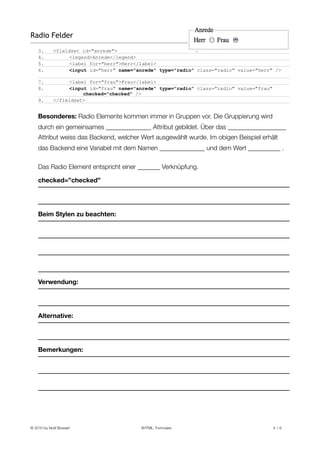
    3.       <fieldset id="anrede">
    4.            <legend>Anrede</legend>
    5.            <label for="herr">Herr</label>
    6.            <input id="herr" name="anrede" type="radio" class="radio" value="herr" />

    7.            <label for="frau">Frau</label>
    8.            <input id="frau" name="anrede" type="radio" class="radio" value="frau"
                       checked="checked" />
    9.       </fieldset>


    Besonderes: Radio Elemente kommen immer in Gruppen vor. Die Gruppierung wird
    durch ein gemeinsames ______________ Attribut gebildet. Über das __________________
    Attribut weiss das Backend, welcher Wert ausgewählt wurde. Im obigen Beispiel erhält
    das Backend eine Variabel mit dem Namen ______________ und dem Wert __________ .

    Das Radio Element entspricht einer _______ Verknüpfung.

    checked=”checked”


    Beim Stylen zu beachten:


    Verwendung:


    Alternative:


    Bemerkungen:


© 2010 by Noël Bossart
                    XHTML: Formulare
                               4 /6
Checkboxen
    1.       <fieldset id="hobbies">
    2.            <legend>Hobbies</legend>
    3.            <label for="sport">Sport</label>
                  <input id="sport" name="hobbies[sport]" type="checkbox" class="checkbox"
                        value="true"/>

                      <label for="kino">Kino</label>
                      <input id="kino" name="hobbies[kino]" type="checkbox" class="checkbox"
                           value="true" checked="checked" />

                      <label for="tanzen">Tanzen</label>
                      <input id="tanzen" name="hobbies[tanzen]" type="checkbox" class="checkbox"
                           value="true" checked="checked"/>

    4.       </fieldset>


    Besonderes: Checkboxen können in Gruppen vorkommen, sie können jedoch auch
    alleine stehen. Die Gruppierung wird durch ein gemeinsames ______________ Attribut
    gebildet. Im Gegensatz zum Radio-Element sind bei Checkboxen mehrere ausgewählte
    Elemente möglich. Das Backend erhält diese Werte als _____________ :
    1.       [hobbies] => Array (
    2.          [kino] => true
    3.          [tanzen] => true
    4.       )


    Das Checkbox Element entspricht einer _______ Verknüpfung.

    checked=”checked”

    Beim Stylen zu beachten:


    Verwendung:


    Alternative:


    Bemerkungen:


© 2010 by Noël Bossart
                       XHTML: Formulare
                                5 /6
Selectboxen
    1.       <select name="haarfarbe" id="haarfarbe" size="1">
    2.            <option value="" selected="selected">Bitte wählen</option>
    3.            <option value="schwarz">Schwarz</option>
    4.            <option value="braun">Braun</option>
    5.            <option value="blond">Blond</option>
    6.            <option value="andere">Andere</option>
    7.       </select>


    Besonderes: Das Selectbox Element besteht aus mehreren Elementen, ähnlich einer UL
    LI Kombination. Einem Eltern-Element, das ____________ Element welches das
    ___________- und weitere Attribute enthält, und Kinder Elemente, die ___________
    Elemente welche die einzelnen Optionen die zur Auswahl stehen angeben. Jedes option
    Element hat ein eigenes ____________ Attribut.


                          Eine Selectbox kann sowohl eine _______- als auch eine _______
                          Verknüpfung darstellen. Dies hängt vom vorhanden sein eines
                          _____________________ Attributs und dem size Attribut ab, welches
                          grösser als 1 sein muss um ________ Verknüpfungen zu ermöglichen.


    size="4"


    multiple="multiple"


    Beim Stylen zu beachten:


    Verwendung:


© 2010 by Noël Bossart
                       XHTML: Formulare
                               6 /6

Formulare

  • 1.
    Formulare Das Form-Element 1. <form action="ziel.html" method="get" accept-charset="utf-8"> 2. <p> 3. <input type="submit" value="Speichern" /> 4. </p> 5. </form> Besonderes: Das form Element darf im Doctype Strict nur Block-Level Elemente enthalten. action: method=”get” mehtod=”post” Formulare strukturieren 1. <fieldset> 2. <legend>Registrieren</legend> 3. <!-- Input Elemente... --> 4. </fieldset> Besonderes: Das Formular kann mittels sogenannten fieldset Elementen strukturiert werden. Ein Fieldset gruppiert eine Anzahl (ein Set) an Eingabe-Feldern ein. Es hat ein Titel welcher zuoberst durch ein _____________ Element angeben wird. © 2010 by Noël Bossart XHTML: Formulare 1 /6
  • 2.
    Label-Element 1. <label for="username">Username</label> 2. <input id="username" name="username" type="text" class="text" value="" /> Besonderes: Das Label wir durch das _______ Attribut mit dem _____ Attribut eines beliebigen Formular-Elements verbunden. Verwendung: Input-Elemente Allgemein Besonderes: Das Input Element kann unterschiedliche Ausprägungen haben. Entscheidend ist dabei das type Attribut. Beim Stylen zu beachten: Senden Button: Submit 1. <input type="submit" class="submit" value="Senden" /> Besonderes: Löst den Submit-Event des Forumlars aus. Damit wird das Formular entweder per _________ oder per _________ an die Ziel URL gesendet, welche mit dem Attribut _________________ definiert wurde. Es gibt weitere Buttonarten welche mit dem Attribut ________________ definiert werden: value: Alternative: © 2010 by Noël Bossart XHTML: Formulare 2 /6
  • 3.
    Einzeiliges Text-Eingabefeld 1. <input id="username" name="username" type="text" class="text" value="" /> Besonderes: Das (einzeilige) Text-Eingabefeld ist wohl das bekannteste und das einfachste Formular-Elementen. Der Wert steht im ________________ Attribut. Passwort Eingabefeld 1. <input name="passwort" type="password" class="text" value="" /> Besonderes: Das Passwort Feld ist das Schwesternfeld eines normalen Textfeldes. Es zeit den Eingabetext jedoch nicht an sonder verschlüsselt es. Achtung: Mehrzeiliges Eingabefeld 1. <textarea name="bemerkungen" rows="8" cols="40"> 2. </textarea> Besonderes: Das Mehrzeilige Text-Feld, die Textarea – Textbereich – ist (fast) das einzige Formular-Element welches nicht leer ist, sondern den Wert umschliesst. Es hat also kein ____________ Attribut sondern der eingegeben Text steht zwischen Anfang- und End-Tag. Beim Stylen zu beachten: © 2010 by Noël Bossart XHTML: Formulare 3 /6
  • 4.
    Radio Felder 3. <fieldset id="anrede"> 4. <legend>Anrede</legend> 5. <label for="herr">Herr</label> 6. <input id="herr" name="anrede" type="radio" class="radio" value="herr" /> 7. <label for="frau">Frau</label> 8. <input id="frau" name="anrede" type="radio" class="radio" value="frau" checked="checked" /> 9. </fieldset> Besonderes: Radio Elemente kommen immer in Gruppen vor. Die Gruppierung wird durch ein gemeinsames ______________ Attribut gebildet. Über das __________________ Attribut weiss das Backend, welcher Wert ausgewählt wurde. Im obigen Beispiel erhält das Backend eine Variabel mit dem Namen ______________ und dem Wert __________ . Das Radio Element entspricht einer _______ Verknüpfung. checked=”checked” Beim Stylen zu beachten: Verwendung: Alternative: Bemerkungen: © 2010 by Noël Bossart XHTML: Formulare 4 /6
  • 5.
    Checkboxen 1. <fieldset id="hobbies"> 2. <legend>Hobbies</legend> 3. <label for="sport">Sport</label> <input id="sport" name="hobbies[sport]" type="checkbox" class="checkbox" value="true"/> <label for="kino">Kino</label> <input id="kino" name="hobbies[kino]" type="checkbox" class="checkbox" value="true" checked="checked" /> <label for="tanzen">Tanzen</label> <input id="tanzen" name="hobbies[tanzen]" type="checkbox" class="checkbox" value="true" checked="checked"/> 4. </fieldset> Besonderes: Checkboxen können in Gruppen vorkommen, sie können jedoch auch alleine stehen. Die Gruppierung wird durch ein gemeinsames ______________ Attribut gebildet. Im Gegensatz zum Radio-Element sind bei Checkboxen mehrere ausgewählte Elemente möglich. Das Backend erhält diese Werte als _____________ : 1. [hobbies] => Array ( 2. [kino] => true 3. [tanzen] => true 4. ) Das Checkbox Element entspricht einer _______ Verknüpfung. checked=”checked” Beim Stylen zu beachten: Verwendung: Alternative: Bemerkungen: © 2010 by Noël Bossart XHTML: Formulare 5 /6
  • 6.
    Selectboxen 1. <select name="haarfarbe" id="haarfarbe" size="1"> 2. <option value="" selected="selected">Bitte wählen</option> 3. <option value="schwarz">Schwarz</option> 4. <option value="braun">Braun</option> 5. <option value="blond">Blond</option> 6. <option value="andere">Andere</option> 7. </select> Besonderes: Das Selectbox Element besteht aus mehreren Elementen, ähnlich einer UL LI Kombination. Einem Eltern-Element, das ____________ Element welches das ___________- und weitere Attribute enthält, und Kinder Elemente, die ___________ Elemente welche die einzelnen Optionen die zur Auswahl stehen angeben. Jedes option Element hat ein eigenes ____________ Attribut. Eine Selectbox kann sowohl eine _______- als auch eine _______ Verknüpfung darstellen. Dies hängt vom vorhanden sein eines _____________________ Attributs und dem size Attribut ab, welches grösser als 1 sein muss um ________ Verknüpfungen zu ermöglichen. size="4" multiple="multiple" Beim Stylen zu beachten: Verwendung: © 2010 by Noël Bossart XHTML: Formulare 6 /6