Gimp possessed eyes
Tutorial von Tobias
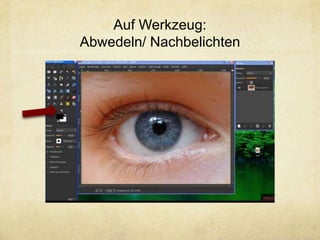
Auf Werkzeug:
Abwedeln/ Nachbelichten
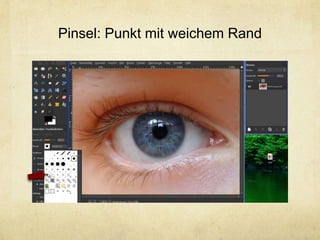
Pinsel: Punkt mit weichem Rand
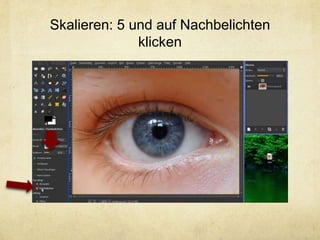
Skalieren: 5 und auf Nachbelichten
              klicken
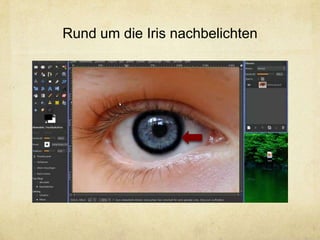
Rund um die Iris nachbelichten
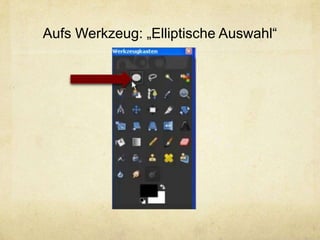
Aufs Werkzeug: „Elliptische Auswahl“
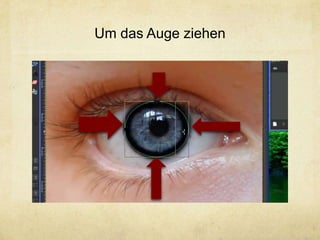
Um das Auge ziehen
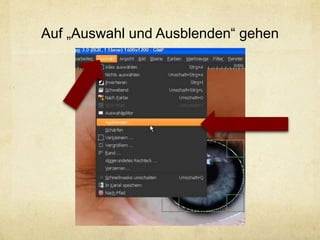
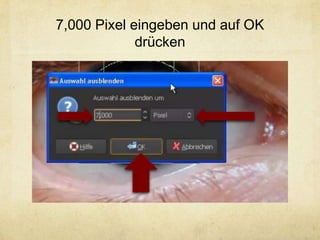
Auf „Auswahl und Ausblenden“ gehen
7,000 Pixel eingeben und auf OK
             drücken
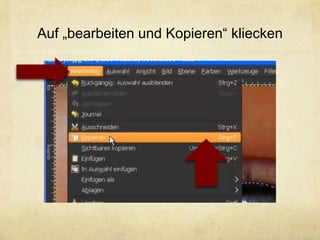
Auf „bearbeiten und Kopieren“ kliecken
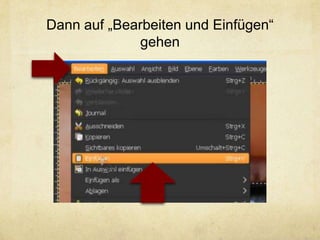
Dann auf „Bearbeiten und Einfügen“
              gehen
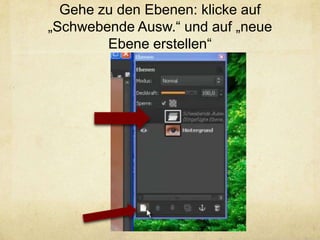
Gehe zu den Ebenen: klicke auf
„Schwebende Ausw.“ und auf „neue
        Ebene erstellen“
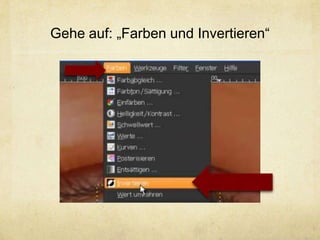
Gehe auf: „Farben und Invertieren“
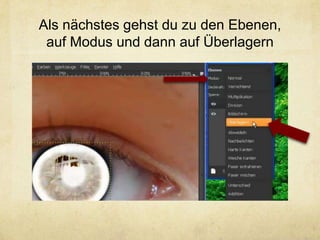
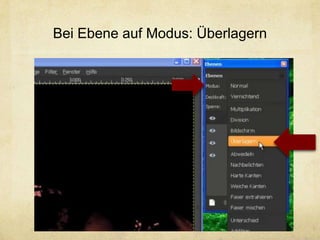
Als nächstes gehst du zu den Ebenen,
 auf Modus und dann auf Überlagern
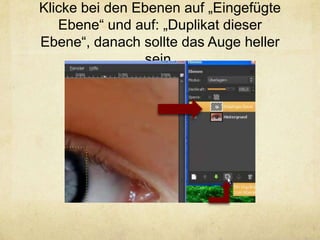
Klicke bei den Ebenen auf „Eingefügte
   Ebene“ und auf: „Duplikat dieser
Ebene“, danach sollte das Auge heller
                 sein.
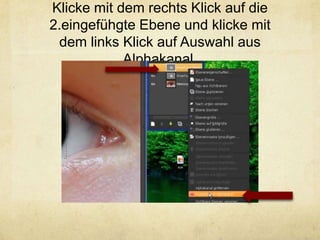
Klicke mit dem rechts Klick auf die
2.eingefühgte Ebene und klicke mit
 dem links Klick auf Auswahl aus
            Alphakanal.
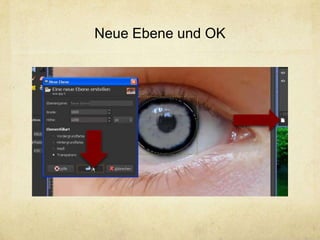
Neue Ebene und OK
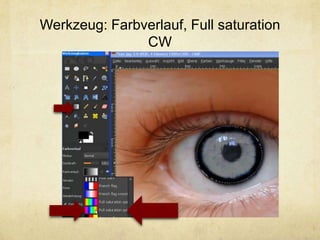
Werkzeug: Farbverlauf, Full saturation
               CW
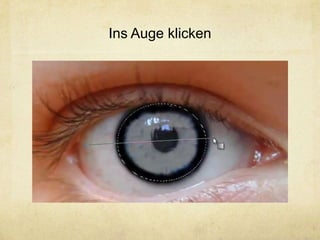
Ins Auge klicken
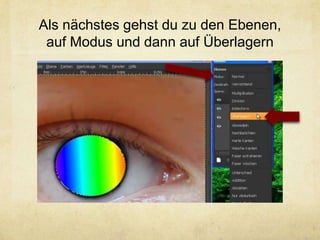
Als nächstes gehst du zu den Ebenen,
 auf Modus und dann auf Überlagern
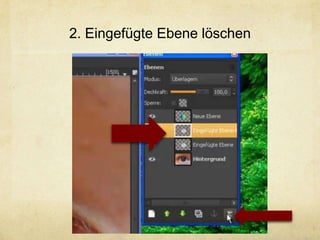
2. Eingefügte Ebene löschen
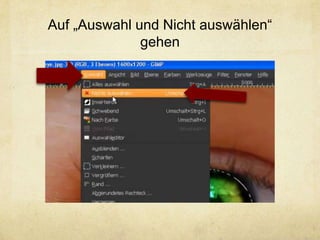
Auf „Auswahl und Nicht auswählen“
              gehen
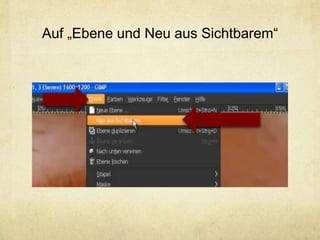
Auf „Ebene und Neu aus Sichtbarem“
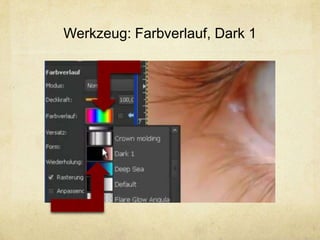
Werkzeug: Farbverlauf, Dark 1
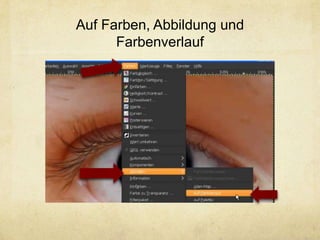
Auf Farben, Abbildung und
      Farbenverlauf
Bei Ebene auf Modus: Überlagern
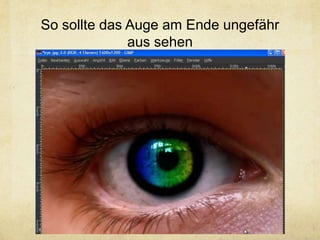
So sollte das Auge am Ende ungefähr
              aus sehen

Possessed Eyes