Grundkurs für Excel – Part I
Nico Ludwig
1
Themen
• Mathematische Probleme in Tabellenform
• Geschichtliche Entwicklung
• Grundlegende Konzepte und Begriffe in Excel
• Selektion, Dateneingabe und Datentypen
• Zellformatierung und Inhaltsformatierung
2
Naja, wir beginnen mit einem Problem
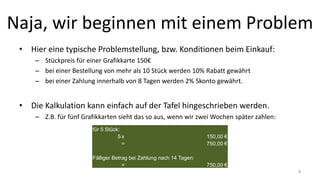
• Hier eine typische Problemstellung, bzw. Konditionen beim Einkauf:
– Stückpreis für einer Grafikkarte 150€
– bei einer Bestellung von mehr als 10 Stück werden 10% Rabatt gewährt
– bei einer Zahlung innerhalb von 8 Tagen werden 2% Skonto gewährt.
• Die Kalkulation kann einfach auf der Tafel hingeschrieben werden.
– Z.B. für fünf Grafikkarten sieht das so aus, wenn wir zwei Wochen später zahlen:
für 5 Stück:
5 x 150,00 €
= 750,00 €
Fälliger Betrag bei Zahlung nach 14 Tagen:
= 750,00 €
3
Die Problemstellung kehrt wieder
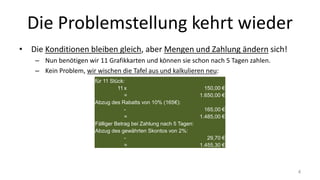
für 11 Stück:
11 x 150,00 €
= 1.650,00 €
Abzug des Rabatts von 10% (165€):
- 165,00 €
= 1.485,00 €
Fälliger Betrag bei Zahlung nach 5 Tagen:
Abzug des gewährten Skontos von 2%:
- 29,70 €
= 1.455,30 €
• Die Konditionen bleiben gleich, aber Mengen und Zahlung ändern sich!
– Nun benötigen wir 11 Grafikkarten und können sie schon nach 5 Tagen zahlen.
– Kein Problem, wir wischen die Tafel aus und kalkulieren neu:
4
Kalkulation als Tafelanschrieb
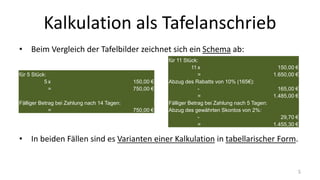
für 11 Stück:
11 x 150,00 €
= 1.650,00 €
Abzug des Rabatts von 10% (165€):
- 165,00 €
= 1.485,00 €
Fälliger Betrag bei Zahlung nach 5 Tagen:
Abzug des gewährten Skontos von 2%:
- 29,70 €
= 1.455,30 €
• Beim Vergleich der Tafelbilder zeichnet sich ein Schema ab:
• In beiden Fällen sind es Varianten einer Kalkulation in tabellarischer Form.
für 5 Stück:
5 x 150,00 €
= 750,00 €
Fälliger Betrag bei Zahlung nach 14 Tagen:
= 750,00 €
5
Etwas Geschichte
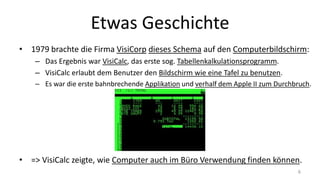
• 1979 brachte die Firma VisiCorp dieses Schema auf den Computerbildschirm:
– Das Ergebnis war VisiCalc, das erste sog. Tabellenkalkulationsprogramm.
– VisiCalc erlaubt dem Benutzer den Bildschirm wie eine Tafel zu benutzen.
– Es war die erste bahnbrechende Applikation und verhalf dem Apple II zum Durchbruch.
• => VisiCalc zeigte, wie Computer auch im Büro Verwendung finden können.
6
Programme zur Tabellenkalkulation
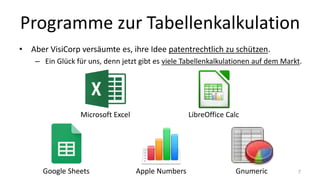
Microsoft Excel LibreOffice Calc
Apple NumbersGoogle Sheets Gnumeric
• Aber VisiCorp versäumte es, ihre Idee patentrechtlich zu schützen.
– Ein Glück für uns, denn jetzt gibt es viele Tabellenkalkulationen auf dem Markt.
7
Wir kümmern uns um Excel
• Excel gehört zu Microsofts Office Suite, damit ist es eine Standardsoftware.
• Excel wurde zunächst auf dem Mac um 1985 eingeführt.
– Eigentlich ist Excel der Nachfolger von Microsoft MultiPlan (1982)
8
Weitere Features von Excel
• Formatierung tabellarischer Daten
• Einbettung anderer Daten und Medien (OLE-Objekt)
• Automatisieren von Vorgängen mit Makros
• Dialoggesteurte Eingabe von Daten mit Formularen
9
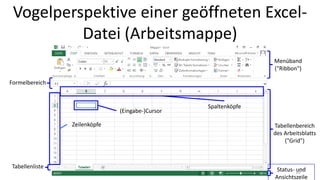
Vogelperspektive einer geöffneten Excel-
Datei (Arbeitsmappe)
Menüband
("Ribbon")
Tabellenbereich
des Arbeitsblatts
("Grid")
Formelbereich
Tabellenliste
Status- und
Ansichtszeile
Spaltenköpfe
Zeilenköpfe
(Eingabe-)Cursor
10
Grundlegende Konzepte und Begriffe
• Eine Excel-Datei repräsentiert eine Arbeitsmappe.
• Die Arbeitsmappe enthält min. ein Arbeitsblatt (bzw. Tabellenblatt ("Sheet")).
• Schließlich ist das elementarste Objekt in Excel die Zelle ("Cell").
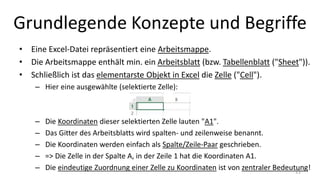
– Hier eine ausgewählte (selektierte) Zelle:
– Die Koordinaten dieser selektierten Zelle lauten "A1".
– Das Gitter des Arbeitsblatts wird spalten- und zeilenweise benannt.
– Die Koordinaten werden einfach als Spalte/Zeile-Paar geschrieben.
– => Die Zelle in der Spalte A, in der Zeile 1 hat die Koordinaten A1.
– Die eindeutige Zuordnung einer Zelle zu Koordinaten ist von zentraler Bedeutung!11
Navigation und Selektion von Zellen
• Einzelne Zellen können mit der Maus, den Cursor-Tasten oder der Tab-Taste
selektiert, bzw. navigiert werden.
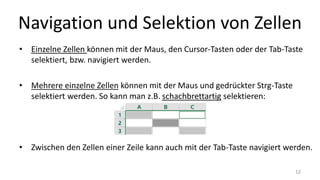
• Mehrere einzelne Zellen können mit der Maus und gedrückter Strg-Taste
selektiert werden. So kann man z.B. schachbrettartig selektieren:
• Zwischen den Zellen einer Zeile kann auch mit der Tab-Taste navigiert werden.
12
Selektion von Bereichen
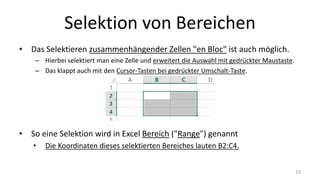
• Das Selektieren zusammenhängender Zellen "en Bloc" ist auch möglich.
– Hierbei selektiert man eine Zelle und erweitert die Auswahl mit gedrückter Maustaste.
– Das klappt auch mit den Cursor-Tasten bei gedrückter Umschalt-Taste.
• So ein "Zellenblock" wird in Excel Bereich ("Range") genannt
• Die Koordinaten dieses selektierten Bereiches lauten B2:C4.
13
Selektion von Spalten- und Zeilenbereichen
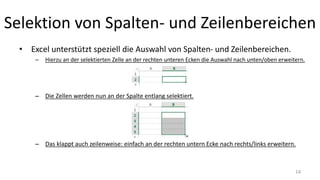
• Excel unterstützt speziell die Auswahl von Spalten- und Zeilenbereichen.
– Hierzu an der selektierten Zelle an der rechten unteren Ecken die Auswahl nach unten/oben erweitern.
– Die Zellen werden nun an der Spalte entlang selektiert.
– Das klappt auch zeilenweise: einfach an der rechten untern Ecke nach rechts/links erweitern.
14
Dateneingabe
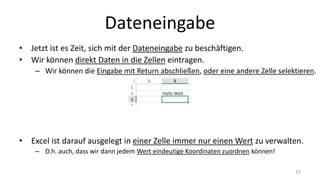
• Jetzt ist es Zeit, sich mit der Dateneingabe zu beschäftigen.
• Wir können direkt Daten in die Zellen eintragen.
– Wir können die Eingabe mit Return abschließen, oder eine andere Zelle selektieren.
• Excel ist darauf ausgelegt in einer Zelle immer nur einen Wert zu verwalten.
– D.h. auch, dass wir dann jedem Wert eindeutige Koordinaten zuordnen können!
15
Datentypen zur Eingabe
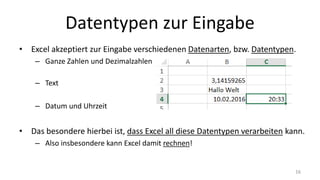
• Excel akzeptiert zur Eingabe verschiedenen Datenarten, bzw. Datentypen.
– Ganze Zahlen und Dezimalzahlen
– Text
– Datum und Uhrzeit
• Das besondere hierbei ist, dass Excel all diese Datentypen verarbeiten kann.
– Also insbesondere kann Excel damit rechnen!
16
Erzeugung aufsteigender und
absteigender Werte
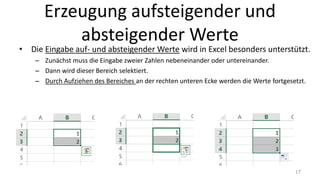
• Die Eingabe auf- und absteigender Werte wird in Excel besonders unterstützt.
– Zunächst muss die Eingabe zweier Zahlen nebeneinander oder untereinander erfolgt sein.
– Dann wird dieser Bereich selektiert.
– Durch Aufziehen des Bereiches an der rechten unteren Ecke werden die Werte fortgesetzt.
17
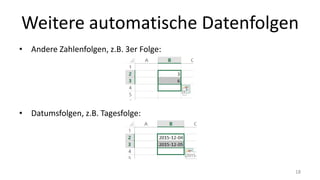
Weitere automatische Datenfolgen
• Andere Zahlenfolgen, z.B. 3er Folge:
• Datumsfolgen, z.B. Tagesfolge:
18
Eingabe spezieller Daten
• Aktuelle Uhrzeit: Strg-Umschalt-:
• Aktuelles Datum: Strg-.
19
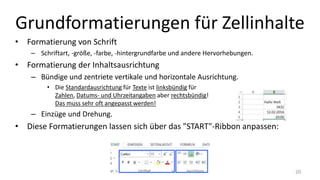
Grundformatierungen für Zellinhalte
• Formatierung von Schrift
– Schriftart, -größe, -farbe, -hintergrundfarbe und andere Hervorhebungen.
• Formatierung der Inhaltsausrichtung
– Bündige und zentrierte vertikale und horizontale Ausrichtung.
• Die Standardausrichtung für Texte ist linksbündig für
Zahlen, Datums- und Uhrzeitangaben aber rechtsbündig!
Das muss sehr oft angepasst werden!
– Einzüge und Drehung.
• Diese Formatierungen lassen sich über das "START"-Ribbon anpassen:
20
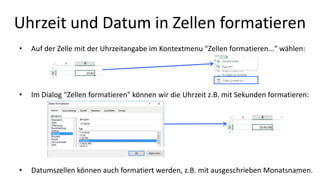
Uhrzeit und Datum in Zellen formatieren
• Auf der Zelle mit der Uhrzeitangabe im Kontextmenu "Zellen formatieren..." wählen:
• Im Dialog "Zellen formatieren" können wir die Uhrzeit z.B. mit Sekunden formatieren:
• Datumszellen können auch formatiert werden, z.B. mit ausgeschrieben Monatsnamen.21
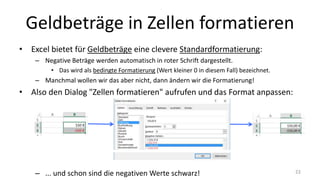
Geldbeträge in Zellen formatieren
• Excel bietet für Geldbeträge eine clevere Standardformatierung:
– Negative Beträge werden automatisch in roter Schrift dargestellt.
• Das wird als bedingte Formatierung (Wert kleiner 0 in diesem Fall) bezeichnet.
– Manchmal wollen wir das aber nicht, dann ändern wir die Formatierung!
• Also den Dialog "Zellen formatieren" aufrufen und das Format anpassen:
– ... und schon sind die negativen Werte schwarz! 22
Es passt aber nicht in die Zelle!
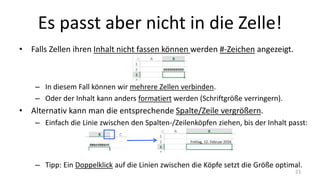
• Falls Zellen ihren Inhalt nicht fassen können werden #-Zeichen angezeigt.
– In diesem Fall können wir mehrere Zellen verbinden.
– Oder der Inhalt kann anders formatiert werden (Schriftgröße verringern).
• Alternativ kann man die entsprechende Spalte/Zeile vergrößern.
– Einfach die Linie zwischen den Spalten-/Zeilenköpfen ziehen, bis der Inhalt passt:
– Tipp: Ein Doppelklick auf die Linien zwischen die Köpfe setzt die Größe optimal.
23
Zellen formatieren – Zellen verbinden
und rahmen
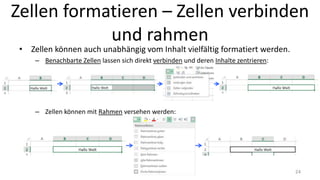
• Zellen können auch unabhängig vom Inhalt vielfältig formatiert werden.
– Benachbarte Zellen lassen sich direkt verbinden und deren Inhalte zentrieren:
– Zellen können mit Rahmen versehen werden:
24
Zellen formatieren – Zellhintergrund
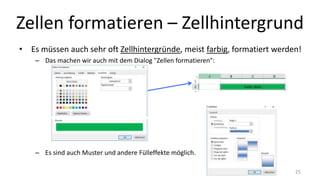
• Es müssen auch sehr oft Zellhintergründe, meist farbig, formatiert werden!
– Das machen wir auch mit dem Dialog "Zellen formatieren":
– Es sind auch Muster und andere Fülleffekte möglich.
25
Formatierungen entfernen
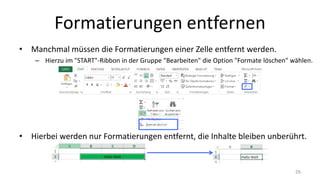
• Manchmal müssen die Formatierungen einer Zelle entfernt werden.
– Hierzu im "START"-Ribbon in der Gruppe "Bearbeiten" die Option "Formate löschen" wählen.
• Hierbei werden nur Formatierungen entfernt, die Inhalte bleiben unberührt.
26

Grundkurs fuer excel_part_i

  • 1.
    Grundkurs für Excel– Part I Nico Ludwig 1
  • 2.
    Themen • Mathematische Problemein Tabellenform • Geschichtliche Entwicklung • Grundlegende Konzepte und Begriffe in Excel • Selektion, Dateneingabe und Datentypen • Zellformatierung und Inhaltsformatierung 2
  • 3.
    Naja, wir beginnenmit einem Problem • Hier eine typische Problemstellung, bzw. Konditionen beim Einkauf: – Stückpreis für einer Grafikkarte 150€ – bei einer Bestellung von mehr als 10 Stück werden 10% Rabatt gewährt – bei einer Zahlung innerhalb von 8 Tagen werden 2% Skonto gewährt. • Die Kalkulation kann einfach auf der Tafel hingeschrieben werden. – Z.B. für fünf Grafikkarten sieht das so aus, wenn wir zwei Wochen später zahlen: für 5 Stück: 5 x 150,00 € = 750,00 € Fälliger Betrag bei Zahlung nach 14 Tagen: = 750,00 € 3
  • 4.
    Die Problemstellung kehrtwieder für 11 Stück: 11 x 150,00 € = 1.650,00 € Abzug des Rabatts von 10% (165€): - 165,00 € = 1.485,00 € Fälliger Betrag bei Zahlung nach 5 Tagen: Abzug des gewährten Skontos von 2%: - 29,70 € = 1.455,30 € • Die Konditionen bleiben gleich, aber Mengen und Zahlung ändern sich! – Nun benötigen wir 11 Grafikkarten und können sie schon nach 5 Tagen zahlen. – Kein Problem, wir wischen die Tafel aus und kalkulieren neu: 4
  • 5.
    Kalkulation als Tafelanschrieb für11 Stück: 11 x 150,00 € = 1.650,00 € Abzug des Rabatts von 10% (165€): - 165,00 € = 1.485,00 € Fälliger Betrag bei Zahlung nach 5 Tagen: Abzug des gewährten Skontos von 2%: - 29,70 € = 1.455,30 € • Beim Vergleich der Tafelbilder zeichnet sich ein Schema ab: • In beiden Fällen sind es Varianten einer Kalkulation in tabellarischer Form. für 5 Stück: 5 x 150,00 € = 750,00 € Fälliger Betrag bei Zahlung nach 14 Tagen: = 750,00 € 5
  • 6.
    Etwas Geschichte • 1979brachte die Firma VisiCorp dieses Schema auf den Computerbildschirm: – Das Ergebnis war VisiCalc, das erste sog. Tabellenkalkulationsprogramm. – VisiCalc erlaubt dem Benutzer den Bildschirm wie eine Tafel zu benutzen. – Es war die erste bahnbrechende Applikation und verhalf dem Apple II zum Durchbruch. • => VisiCalc zeigte, wie Computer auch im Büro Verwendung finden können. 6
  • 7.
    Programme zur Tabellenkalkulation MicrosoftExcel LibreOffice Calc Apple NumbersGoogle Sheets Gnumeric • Aber VisiCorp versäumte es, ihre Idee patentrechtlich zu schützen. – Ein Glück für uns, denn jetzt gibt es viele Tabellenkalkulationen auf dem Markt. 7
  • 8.
    Wir kümmern unsum Excel • Excel gehört zu Microsofts Office Suite, damit ist es eine Standardsoftware. • Excel wurde zunächst auf dem Mac um 1985 eingeführt. – Eigentlich ist Excel der Nachfolger von Microsoft MultiPlan (1982) 8
  • 9.
    Weitere Features vonExcel • Formatierung tabellarischer Daten • Einbettung anderer Daten und Medien (OLE-Objekt) • Automatisieren von Vorgängen mit Makros • Dialoggesteurte Eingabe von Daten mit Formularen 9
  • 10.
    Vogelperspektive einer geöffnetenExcel- Datei (Arbeitsmappe) Menüband ("Ribbon") Tabellenbereich des Arbeitsblatts ("Grid") Formelbereich Tabellenliste Status- und Ansichtszeile Spaltenköpfe Zeilenköpfe (Eingabe-)Cursor 10
  • 11.
    Grundlegende Konzepte undBegriffe • Eine Excel-Datei repräsentiert eine Arbeitsmappe. • Die Arbeitsmappe enthält min. ein Arbeitsblatt (bzw. Tabellenblatt ("Sheet")). • Schließlich ist das elementarste Objekt in Excel die Zelle ("Cell"). – Hier eine ausgewählte (selektierte) Zelle: – Die Koordinaten dieser selektierten Zelle lauten "A1". – Das Gitter des Arbeitsblatts wird spalten- und zeilenweise benannt. – Die Koordinaten werden einfach als Spalte/Zeile-Paar geschrieben. – => Die Zelle in der Spalte A, in der Zeile 1 hat die Koordinaten A1. – Die eindeutige Zuordnung einer Zelle zu Koordinaten ist von zentraler Bedeutung!11
  • 12.
    Navigation und Selektionvon Zellen • Einzelne Zellen können mit der Maus, den Cursor-Tasten oder der Tab-Taste selektiert, bzw. navigiert werden. • Mehrere einzelne Zellen können mit der Maus und gedrückter Strg-Taste selektiert werden. So kann man z.B. schachbrettartig selektieren: • Zwischen den Zellen einer Zeile kann auch mit der Tab-Taste navigiert werden. 12
  • 13.
    Selektion von Bereichen •Das Selektieren zusammenhängender Zellen "en Bloc" ist auch möglich. – Hierbei selektiert man eine Zelle und erweitert die Auswahl mit gedrückter Maustaste. – Das klappt auch mit den Cursor-Tasten bei gedrückter Umschalt-Taste. • So ein "Zellenblock" wird in Excel Bereich ("Range") genannt • Die Koordinaten dieses selektierten Bereiches lauten B2:C4. 13
  • 14.
    Selektion von Spalten-und Zeilenbereichen • Excel unterstützt speziell die Auswahl von Spalten- und Zeilenbereichen. – Hierzu an der selektierten Zelle an der rechten unteren Ecken die Auswahl nach unten/oben erweitern. – Die Zellen werden nun an der Spalte entlang selektiert. – Das klappt auch zeilenweise: einfach an der rechten untern Ecke nach rechts/links erweitern. 14
  • 15.
    Dateneingabe • Jetzt istes Zeit, sich mit der Dateneingabe zu beschäftigen. • Wir können direkt Daten in die Zellen eintragen. – Wir können die Eingabe mit Return abschließen, oder eine andere Zelle selektieren. • Excel ist darauf ausgelegt in einer Zelle immer nur einen Wert zu verwalten. – D.h. auch, dass wir dann jedem Wert eindeutige Koordinaten zuordnen können! 15
  • 16.
    Datentypen zur Eingabe •Excel akzeptiert zur Eingabe verschiedenen Datenarten, bzw. Datentypen. – Ganze Zahlen und Dezimalzahlen – Text – Datum und Uhrzeit • Das besondere hierbei ist, dass Excel all diese Datentypen verarbeiten kann. – Also insbesondere kann Excel damit rechnen! 16
  • 17.
    Erzeugung aufsteigender und absteigenderWerte • Die Eingabe auf- und absteigender Werte wird in Excel besonders unterstützt. – Zunächst muss die Eingabe zweier Zahlen nebeneinander oder untereinander erfolgt sein. – Dann wird dieser Bereich selektiert. – Durch Aufziehen des Bereiches an der rechten unteren Ecke werden die Werte fortgesetzt. 17
  • 18.
    Weitere automatische Datenfolgen •Andere Zahlenfolgen, z.B. 3er Folge: • Datumsfolgen, z.B. Tagesfolge: 18
  • 19.
    Eingabe spezieller Daten •Aktuelle Uhrzeit: Strg-Umschalt-: • Aktuelles Datum: Strg-. 19
  • 20.
    Grundformatierungen für Zellinhalte •Formatierung von Schrift – Schriftart, -größe, -farbe, -hintergrundfarbe und andere Hervorhebungen. • Formatierung der Inhaltsausrichtung – Bündige und zentrierte vertikale und horizontale Ausrichtung. • Die Standardausrichtung für Texte ist linksbündig für Zahlen, Datums- und Uhrzeitangaben aber rechtsbündig! Das muss sehr oft angepasst werden! – Einzüge und Drehung. • Diese Formatierungen lassen sich über das "START"-Ribbon anpassen: 20
  • 21.
    Uhrzeit und Datumin Zellen formatieren • Auf der Zelle mit der Uhrzeitangabe im Kontextmenu "Zellen formatieren..." wählen: • Im Dialog "Zellen formatieren" können wir die Uhrzeit z.B. mit Sekunden formatieren: • Datumszellen können auch formatiert werden, z.B. mit ausgeschrieben Monatsnamen.21
  • 22.
    Geldbeträge in Zellenformatieren • Excel bietet für Geldbeträge eine clevere Standardformatierung: – Negative Beträge werden automatisch in roter Schrift dargestellt. • Das wird als bedingte Formatierung (Wert kleiner 0 in diesem Fall) bezeichnet. – Manchmal wollen wir das aber nicht, dann ändern wir die Formatierung! • Also den Dialog "Zellen formatieren" aufrufen und das Format anpassen: – ... und schon sind die negativen Werte schwarz! 22
  • 23.
    Es passt abernicht in die Zelle! • Falls Zellen ihren Inhalt nicht fassen können werden #-Zeichen angezeigt. – In diesem Fall können wir mehrere Zellen verbinden. – Oder der Inhalt kann anders formatiert werden (Schriftgröße verringern). • Alternativ kann man die entsprechende Spalte/Zeile vergrößern. – Einfach die Linie zwischen den Spalten-/Zeilenköpfen ziehen, bis der Inhalt passt: – Tipp: Ein Doppelklick auf die Linien zwischen die Köpfe setzt die Größe optimal. 23
  • 24.
    Zellen formatieren –Zellen verbinden und rahmen • Zellen können auch unabhängig vom Inhalt vielfältig formatiert werden. – Benachbarte Zellen lassen sich direkt verbinden und deren Inhalte zentrieren: – Zellen können mit Rahmen versehen werden: 24
  • 25.
    Zellen formatieren –Zellhintergrund • Es müssen auch sehr oft Zellhintergründe, meist farbig, formatiert werden! – Das machen wir auch mit dem Dialog "Zellen formatieren": – Es sind auch Muster und andere Fülleffekte möglich. 25
  • 26.
    Formatierungen entfernen • Manchmalmüssen die Formatierungen einer Zelle entfernt werden. – Hierzu im "START"-Ribbon in der Gruppe "Bearbeiten" die Option "Formate löschen" wählen. • Hierbei werden nur Formatierungen entfernt, die Inhalte bleiben unberührt. 26