Grundkurs für Excel – Part III
Nico Ludwig
1
Themen
• Diagramme
• Einführung linearer Gleichungssysteme mit zwei Unbekannten
• Rechnerische und grafische Lösung linearer Gleichungssysteme
• Wertetabellen mit Excel erstellen
• Koordinatensysteme und lineare Graphen mit Excels Liniendiagrammen erstellen und
Gleichungen damit grafisch lösen
2
Visuelle Darstellung von Daten
• In den letzten Lektionen haben wir das Rechnen mit Excel besprochen.
• Nun behandeln wir die visuelle Darstellung von Daten mit Diagrammen.
– Ganz allgemein machen Diagramme Daten besser "begreifbar".
– Sie lassen sich im speziellen zur Darstellung statistischer Daten einsetzten.
– Wir werden aber in diesem Kurs auch mathematische Probleme damit angehen.
• Wir schauen uns in dieser Lektion nur einfache Beispiele an.
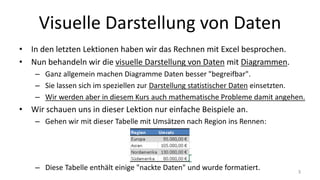
– Gehen wir mit dieser Tabelle mit Umsätzen nach Region ins Rennen:
– Diese Tabelle enthält einige "nackte Daten" und wurde formatiert. 3
Diagramme einfügen – Part I
• Nun wollen wir ein Säulendiagramm der Umsätze nach Regionen erstellen.
– Wir selektieren den Bereich mit den Werten, die wir "visualisieren" wollen.
• Es können auch nicht-zusammenhängende Bereiche
(z.B. einzelne Spalten) für ein Diagramm ausgewählt werden!
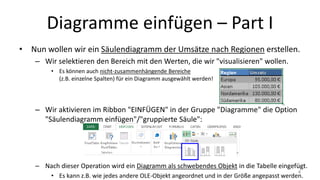
– Wir aktivieren im Ribbon "EINFÜGEN" in der Gruppe "Diagramme" die Option
"Säulendiagramm einfügen"/"gruppierte Säule":
– Nach dieser Operation wird ein Diagramm als schwebendes Objekt in die Tabelle eingefügt.
• Es kann z.B. wie jedes andere OLE-Objekt angeordnet und in der Größe angepasst werden.
4
Diagramme einfügen – Part II
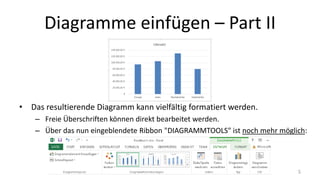
• Das resultierende Diagramm kann vielfältig formatiert werden.
– Freie Überschriften können direkt bearbeitet werden.
– Über das nun eingeblendete Ribbon "DIAGRAMMTOOLS" ist noch mehr möglich:
5
Diagramme einfügen – Part III
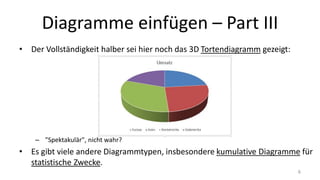
• Der Vollständigkeit halber sei hier noch das 3D Tortendiagramm gezeigt:
– "Spektakulär", nicht wahr?
• Es gibt viele andere Diagrammtypen, insbesondere kumulative Diagramme für
statistische Zwecke.
6
Zur Einführung eine Problemstellung
• Leider sind solche Problemstellungen in der Schulmathematik oft ziemlich
"konstruiert":
– 12 Äpfel und 6 Birnen kosten 30 Euro
– 3 Äpfel und 3 Birnen kosten 9 Euro
– Gesucht: was kostet jeweils ein Apfel und eine Birne
• In der Realität gibt es aber schon relevante Problemstellungen:
– In der Technik
– Beim Angebotsvergleich in der BWL
• Aber wir werden uns erst mal das konstruierte "Obstbeispiel" anschauen!
7
Problemstellungen mathematisch formulieren
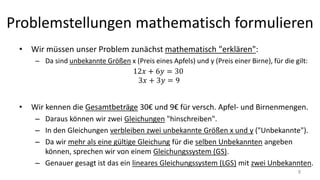
• Wir müssen unser Problem zunächst mathematisch "erklären":
– Da sind unbekannte Größen x (Preis eines Apfels) und y (Preis einer Birne), für die gilt:
• Wir kennen die Gesamtbeträge 30€ und 9€ für versch. Apfel- und Birnenmengen.
– Daraus können wir zwei Gleichungen "hinschreiben".
– In den Gleichungen verbleiben zwei unbekannte Größen x und y ("Unbekannte").
– Da wir mehr als eine gültige Gleichung für die selben Unbekannten angeben
können, sprechen wir von einem Gleichungssystem (GS).
– Genauer gesagt ist das ein lineares Gleichungssystem (LGS) mit zwei Unbekannten.
8
Gleichungssysteme lösen – Part I
• Wir können das Gleichungssystem mathematisch lösen.
– Lösen heißt x und y bestimmen, für die die Gleichungen I und II gleichzeitig zutreffen:
• Es gibt einige mathematische Verfahren, um so etwas auszurechnen:
– Einsetzungsverfahren
– Gleichsetzungsverfahren
– (Additionsverfahren)
– (Gaußsches-Eliminationsverfahren)
9
Gleichungssysteme lösen – Part II
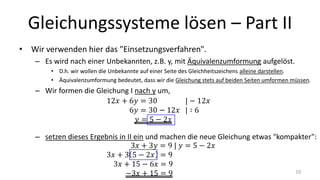
• Wir verwenden hier das "Einsetzungsverfahren".
– Es wird nach einer Unbekannten, z.B. y, mit Äquivalenzumformung aufgelöst.
• D.h. wir wollen die Unbekannte auf einer Seite des Gleichheitszeichens alleine darstellen.
• Äquivalenzumformung bedeutet, dass wir die Gleichung stets auf beiden Seiten umformen müssen.
– Wir formen die Gleichung I nach y um,
– setzen dieses Ergebnis in II ein und machen die neue Gleichung etwas "kompakter":
10
Gleichungssysteme lösen – Part III
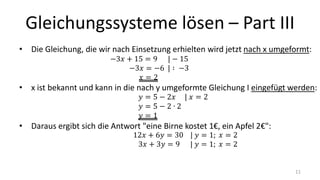
• Die Gleichung, die wir nach Einsetzung erhielten wird jetzt nach x umgeformt:
• x ist bekannt und kann in die nach y umgeformte Gleichung I eingefügt werden:
• Daraus ergibt sich die Antwort "eine Birne kostet 1€, ein Apfel 2€":
11
Gleichungssysteme grafisch lösen – Part I
• Wir können dieses Gleichungssystem auch grafisch lösen.
• Hierzu formen wir beide Gleichungen nach der Unbekannten y um:
– Für I haben wir das schon:
– Dann formen wir II noch nach y um:
• Achtung: wir müssen die Übersichtlichkeit waren!
– Daher benennen wir y für die Gleichungen in y1 und y2 um:
12
Gleichungssysteme grafisch lösen – Part II
• Wie lösen wir das Gleichungssystem also grafisch?
– Wir tragen beide Gleichungen in ein Koordinatensystem
(KS) ein und erhalten zwei Graphen.
– Der Graph jeder Gleichung zeigt grafisch welchem x
welches y zugeordnet wird.
– Der Koordinatenpunkt, an dem sich die Graphen
schneiden, ist dann der Punkt, an dem in beiden
Gleichungen dem gleichen x das gleiche y zugeordnet
wird.
– => Der Schnittpunkt der Graphen P(2, 1) stellt die
grafische Lösung des Gleichungssystems dar.
Gut zu wissen:
Mittlerweile wird im deutschen Schulunterricht für Koordinaten die Notation P(x|y)
verwendet, wir halten uns aber an die international gebräuchliche Notation P(x, y). 13
Gleichungssysteme grafisch lösen – Part III
• Ein weitere Möglichkeit Gleichungssysteme zu lösen ist die Nullstellensuche.
– Eine Nullstelle ist ein x-Wert einer Gleichung, deren zugehöriger y-Wert 0 ist.
• Grafisch gedeutet, schneidet der Graph einer Gleichung an einer Nullstelle die x-Achse.
– Hierzu fassen wir beide nach y umgeformte Gleichungen in eine zusammen.
– Wir suchen die Stelle x, an denen y1 gleich y2 ist.
– Die neue Gleichung wird vereinfacht und dieses mal
nach 0 aufgelöst:
– Sowohl die grafische als auch die rechnerische Lösung
lautet x = 2, das ist die Stelle, aber wir sind noch nicht
fertig! Wie ist denn der Wert von y?
14
Gleichungssysteme grafisch lösen – Part IV
• Wir haben zwar x gefunden, aber das ist nur die Stelle, an der die
zusammengefasste Gleichung den Wert 0 hat.
– Um auch noch y zu erhalten, müssen wir x in y1 oder y2 einsetzen und auflösen:
• Aber warum dieses kompliziertere Verfahren?
– Die Nullstellensuche kann leicht auf andere Gleichungssysteme angewendet werden!
– Insbesondere auf nicht-lineare Gleichungssysteme!
15
Gleichungssysteme grafisch lösen – Part V
• Zunächst nochmal zum Hintergrund der Nullstellensuche:
– Wir wissen, das wir die Stelle suchen an der y1 = y2 ist, deshalb können wir gleichsetzen:
– In der M. ist es üblich, dann alles auf eine Seite des = zusammenzufassen, so dass auf der
anderen Seite nur noch 0 steht und eine neue Gleichung, unabhängig von y1 und y2 entsteht:
– Auflösen nach x ergibt die gesuchte Stelle, aber nur für y = 0 in der zusammengefassten Gleichung:
– Aber das zugehörige y müssen wir wieder in einer der Ursprungsgleichungen (y1 oder y2) suchen:
16
Gleichungssysteme grafisch lösen – Begriffe
• Stelle
– Einfache Erklärung: Eine Stelle ist eine spezifische Position auf der x-Achse des KS.
– Eine Nullstelle einer Gleichung, ist ein x-Wert, dessen zugehöriger y-Wert 0 ist.
• Wert
– Einfache Erklärung: Ein Wert ist eine spezifische Position auf der y-Achse des KS.
• Punkt
– Eine spezifische Position im KS, die einer Stelle (x) einen Wert (y) zuordnet.
• Graph (Diagramm)
– Die Menge aller Punkte einer Gleichung, bzw. deren grafische Darstellung im KS.17
Gleichungssysteme grafisch lösen –
Vorgehensweise
• Das Einzeichnen der Graphen linearer Gleichungen in ein KS ist recht einfach.
– Eigentlich braucht man nur ein Lineal, um die Punkte zu verbinden.
• Man kann auch eine Wertetabelle (WT) anfertigen und die Punkte in das KS abtragen.
• Jetzt kommt Excel ins Spiel! Warum machen wir uns die Mühe die WT selbst zu erstellen?
18
Gleichungssysteme grafisch lösen –
Wertetabellen
• Wenn wir die WT in Excel erstellen, lassen wir einfach Excel die Werte ausrechnen!
– Wir müssen die Gleichung ja nur als Excel-Formel in die Wertespalte eintragen!
– Es wurde ein "sinnvoller" Zahlenbereich [0, 7] für die Stellen gewählt und in B3:B10 eingetragen.
• Das machen wir selbstverständlich mit Excels automatischer Erzeugung aufsteigender Werte.
– Die Wertespalte enthält also die Formel der Gleichung in der "Excel-Schreibweise".
• Die Unbekannte x ist in der Excel-Schreibweise ein relativer Zellbezug auf die Stellen in der B-Spalte.
• Die automatische Werteerzeugung der C-Spalte berechnet dann die Werte aus den Zeilen der B-Spalte mit den relativen Zellbezügen.
19
Gleichungssysteme grafisch lösen –
Diagramme als Graphen
• Aber wir sind noch nicht "am Ende", Excel kann uns noch weiter helfen.
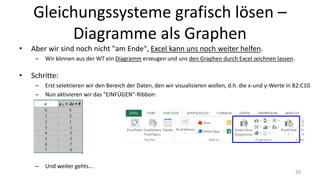
– Wir können aus der WT ein Diagramm erzeugen und uns den Graphen durch Excel zeichnen lassen.
• Schritte:
– Erst selektieren wir den Bereich der Daten, den wir visualisieren wollen, d.h. die x-und y-Werte in B2:C10.
– Nun aktivieren wir das "EINFÜGEN"-Ribbon:
– Und weiter gehts...
20
Gleichungssysteme grafisch lösen –
Diagramme
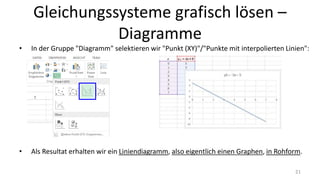
• In der Gruppe "Diagramm" selektieren wir "Punkt (XY)"/"Punkte mit interpolierten Linien":
• Als Resultat erhalten wir ein Liniendiagramm, also eigentlich einen Graphen, in Rohform.
21
Gleichungssysteme grafisch lösen –
Diagramme
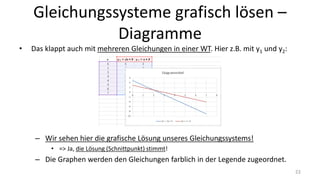
• Das klappt auch mit mehreren Gleichungen in einer WT. Hier z.B. mit y1 und y2:
– Wir sehen hier die grafische Lösung unseres Gleichungssystems!
• => Ja, die Lösung (Schnittpunkt) stimmt!
– Die Graphen werden den Gleichungen farblich in der Legende zugeordnet.
22
Liniendiagramme formatieren – Part I
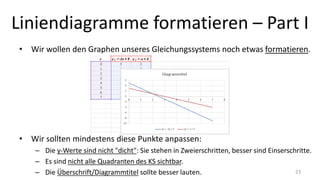
• Wir wollen den Graphen unseres Gleichungssystems noch etwas formatieren.
• Wir sollten mindestens diese Punkte anpassen:
– Die y-Werte sind nicht "dicht": Sie stehen in Zweierschritten, besser sind Einserschritte.
– Es sind nicht alle Quadranten des KS sichtbar.
– Die Überschrift/Diagrammtitel sollte besser lauten. 23
Liniendiagramme formatieren – Part II
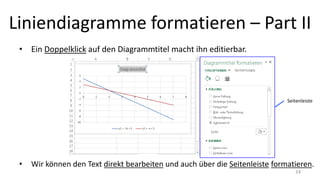
• Ein Doppelklick auf den Diagrammtitel macht ihn editierbar.
• Wir können den Text direkt bearbeiten und auch über die Seitenleiste formatieren.
Seitenleiste
24
Liniendiagramme formatieren – Part III
• Für die Anpassung der x-Achse ändern wir den Wertebereich in der WT auf [-4, 4].
– Dann dehnt sich das KS nämlich auf den IV. Quadranten aus!
– Nun selektieren wir die x-Achse und ändern die Grenzen/Intervalle in der Seitenleiste.
• Der Graph "schiebt" sich nun über zwei Quadranten in x ∈ [-4, 4]. 25
Liniendiagramme formatieren – Part IV
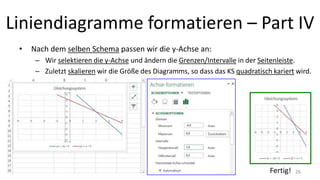
• Nach dem selben Schema passen wir die y-Achse an:
– Wir selektieren die y-Achse und ändern die Grenzen/Intervalle in der Seitenleiste.
– Zuletzt skalieren wir die Größe des Diagramms, so dass das KS quadratisch kariert wird.
26Fertig!

Grundkurs fuer excel_part_iii

  • 1.
    Grundkurs für Excel– Part III Nico Ludwig 1
  • 2.
    Themen • Diagramme • Einführunglinearer Gleichungssysteme mit zwei Unbekannten • Rechnerische und grafische Lösung linearer Gleichungssysteme • Wertetabellen mit Excel erstellen • Koordinatensysteme und lineare Graphen mit Excels Liniendiagrammen erstellen und Gleichungen damit grafisch lösen 2
  • 3.
    Visuelle Darstellung vonDaten • In den letzten Lektionen haben wir das Rechnen mit Excel besprochen. • Nun behandeln wir die visuelle Darstellung von Daten mit Diagrammen. – Ganz allgemein machen Diagramme Daten besser "begreifbar". – Sie lassen sich im speziellen zur Darstellung statistischer Daten einsetzten. – Wir werden aber in diesem Kurs auch mathematische Probleme damit angehen. • Wir schauen uns in dieser Lektion nur einfache Beispiele an. – Gehen wir mit dieser Tabelle mit Umsätzen nach Region ins Rennen: – Diese Tabelle enthält einige "nackte Daten" und wurde formatiert. 3
  • 4.
    Diagramme einfügen –Part I • Nun wollen wir ein Säulendiagramm der Umsätze nach Regionen erstellen. – Wir selektieren den Bereich mit den Werten, die wir "visualisieren" wollen. • Es können auch nicht-zusammenhängende Bereiche (z.B. einzelne Spalten) für ein Diagramm ausgewählt werden! – Wir aktivieren im Ribbon "EINFÜGEN" in der Gruppe "Diagramme" die Option "Säulendiagramm einfügen"/"gruppierte Säule": – Nach dieser Operation wird ein Diagramm als schwebendes Objekt in die Tabelle eingefügt. • Es kann z.B. wie jedes andere OLE-Objekt angeordnet und in der Größe angepasst werden. 4
  • 5.
    Diagramme einfügen –Part II • Das resultierende Diagramm kann vielfältig formatiert werden. – Freie Überschriften können direkt bearbeitet werden. – Über das nun eingeblendete Ribbon "DIAGRAMMTOOLS" ist noch mehr möglich: 5
  • 6.
    Diagramme einfügen –Part III • Der Vollständigkeit halber sei hier noch das 3D Tortendiagramm gezeigt: – "Spektakulär", nicht wahr? • Es gibt viele andere Diagrammtypen, insbesondere kumulative Diagramme für statistische Zwecke. 6
  • 7.
    Zur Einführung eineProblemstellung • Leider sind solche Problemstellungen in der Schulmathematik oft ziemlich "konstruiert": – 12 Äpfel und 6 Birnen kosten 30 Euro – 3 Äpfel und 3 Birnen kosten 9 Euro – Gesucht: was kostet jeweils ein Apfel und eine Birne • In der Realität gibt es aber schon relevante Problemstellungen: – In der Technik – Beim Angebotsvergleich in der BWL • Aber wir werden uns erst mal das konstruierte "Obstbeispiel" anschauen! 7
  • 8.
    Problemstellungen mathematisch formulieren •Wir müssen unser Problem zunächst mathematisch "erklären": – Da sind unbekannte Größen x (Preis eines Apfels) und y (Preis einer Birne), für die gilt: • Wir kennen die Gesamtbeträge 30€ und 9€ für versch. Apfel- und Birnenmengen. – Daraus können wir zwei Gleichungen "hinschreiben". – In den Gleichungen verbleiben zwei unbekannte Größen x und y ("Unbekannte"). – Da wir mehr als eine gültige Gleichung für die selben Unbekannten angeben können, sprechen wir von einem Gleichungssystem (GS). – Genauer gesagt ist das ein lineares Gleichungssystem (LGS) mit zwei Unbekannten. 8
  • 9.
    Gleichungssysteme lösen –Part I • Wir können das Gleichungssystem mathematisch lösen. – Lösen heißt x und y bestimmen, für die die Gleichungen I und II gleichzeitig zutreffen: • Es gibt einige mathematische Verfahren, um so etwas auszurechnen: – Einsetzungsverfahren – Gleichsetzungsverfahren – (Additionsverfahren) – (Gaußsches-Eliminationsverfahren) 9
  • 10.
    Gleichungssysteme lösen –Part II • Wir verwenden hier das "Einsetzungsverfahren". – Es wird nach einer Unbekannten, z.B. y, mit Äquivalenzumformung aufgelöst. • D.h. wir wollen die Unbekannte auf einer Seite des Gleichheitszeichens alleine darstellen. • Äquivalenzumformung bedeutet, dass wir die Gleichung stets auf beiden Seiten umformen müssen. – Wir formen die Gleichung I nach y um, – setzen dieses Ergebnis in II ein und machen die neue Gleichung etwas "kompakter": 10
  • 11.
    Gleichungssysteme lösen –Part III • Die Gleichung, die wir nach Einsetzung erhielten wird jetzt nach x umgeformt: • x ist bekannt und kann in die nach y umgeformte Gleichung I eingefügt werden: • Daraus ergibt sich die Antwort "eine Birne kostet 1€, ein Apfel 2€": 11
  • 12.
    Gleichungssysteme grafisch lösen– Part I • Wir können dieses Gleichungssystem auch grafisch lösen. • Hierzu formen wir beide Gleichungen nach der Unbekannten y um: – Für I haben wir das schon: – Dann formen wir II noch nach y um: • Achtung: wir müssen die Übersichtlichkeit waren! – Daher benennen wir y für die Gleichungen in y1 und y2 um: 12
  • 13.
    Gleichungssysteme grafisch lösen– Part II • Wie lösen wir das Gleichungssystem also grafisch? – Wir tragen beide Gleichungen in ein Koordinatensystem (KS) ein und erhalten zwei Graphen. – Der Graph jeder Gleichung zeigt grafisch welchem x welches y zugeordnet wird. – Der Koordinatenpunkt, an dem sich die Graphen schneiden, ist dann der Punkt, an dem in beiden Gleichungen dem gleichen x das gleiche y zugeordnet wird. – => Der Schnittpunkt der Graphen P(2, 1) stellt die grafische Lösung des Gleichungssystems dar. Gut zu wissen: Mittlerweile wird im deutschen Schulunterricht für Koordinaten die Notation P(x|y) verwendet, wir halten uns aber an die international gebräuchliche Notation P(x, y). 13
  • 14.
    Gleichungssysteme grafisch lösen– Part III • Ein weitere Möglichkeit Gleichungssysteme zu lösen ist die Nullstellensuche. – Eine Nullstelle ist ein x-Wert einer Gleichung, deren zugehöriger y-Wert 0 ist. • Grafisch gedeutet, schneidet der Graph einer Gleichung an einer Nullstelle die x-Achse. – Hierzu fassen wir beide nach y umgeformte Gleichungen in eine zusammen. – Wir suchen die Stelle x, an denen y1 gleich y2 ist. – Die neue Gleichung wird vereinfacht und dieses mal nach 0 aufgelöst: – Sowohl die grafische als auch die rechnerische Lösung lautet x = 2, das ist die Stelle, aber wir sind noch nicht fertig! Wie ist denn der Wert von y? 14
  • 15.
    Gleichungssysteme grafisch lösen– Part IV • Wir haben zwar x gefunden, aber das ist nur die Stelle, an der die zusammengefasste Gleichung den Wert 0 hat. – Um auch noch y zu erhalten, müssen wir x in y1 oder y2 einsetzen und auflösen: • Aber warum dieses kompliziertere Verfahren? – Die Nullstellensuche kann leicht auf andere Gleichungssysteme angewendet werden! – Insbesondere auf nicht-lineare Gleichungssysteme! 15
  • 16.
    Gleichungssysteme grafisch lösen– Part V • Zunächst nochmal zum Hintergrund der Nullstellensuche: – Wir wissen, das wir die Stelle suchen an der y1 = y2 ist, deshalb können wir gleichsetzen: – In der M. ist es üblich, dann alles auf eine Seite des = zusammenzufassen, so dass auf der anderen Seite nur noch 0 steht und eine neue Gleichung, unabhängig von y1 und y2 entsteht: – Auflösen nach x ergibt die gesuchte Stelle, aber nur für y = 0 in der zusammengefassten Gleichung: – Aber das zugehörige y müssen wir wieder in einer der Ursprungsgleichungen (y1 oder y2) suchen: 16
  • 17.
    Gleichungssysteme grafisch lösen– Begriffe • Stelle – Einfache Erklärung: Eine Stelle ist eine spezifische Position auf der x-Achse des KS. – Eine Nullstelle einer Gleichung, ist ein x-Wert, dessen zugehöriger y-Wert 0 ist. • Wert – Einfache Erklärung: Ein Wert ist eine spezifische Position auf der y-Achse des KS. • Punkt – Eine spezifische Position im KS, die einer Stelle (x) einen Wert (y) zuordnet. • Graph (Diagramm) – Die Menge aller Punkte einer Gleichung, bzw. deren grafische Darstellung im KS.17
  • 18.
    Gleichungssysteme grafisch lösen– Vorgehensweise • Das Einzeichnen der Graphen linearer Gleichungen in ein KS ist recht einfach. – Eigentlich braucht man nur ein Lineal, um die Punkte zu verbinden. • Man kann auch eine Wertetabelle (WT) anfertigen und die Punkte in das KS abtragen. • Jetzt kommt Excel ins Spiel! Warum machen wir uns die Mühe die WT selbst zu erstellen? 18
  • 19.
    Gleichungssysteme grafisch lösen– Wertetabellen • Wenn wir die WT in Excel erstellen, lassen wir einfach Excel die Werte ausrechnen! – Wir müssen die Gleichung ja nur als Excel-Formel in die Wertespalte eintragen! – Es wurde ein "sinnvoller" Zahlenbereich [0, 7] für die Stellen gewählt und in B3:B10 eingetragen. • Das machen wir selbstverständlich mit Excels automatischer Erzeugung aufsteigender Werte. – Die Wertespalte enthält also die Formel der Gleichung in der "Excel-Schreibweise". • Die Unbekannte x ist in der Excel-Schreibweise ein relativer Zellbezug auf die Stellen in der B-Spalte. • Die automatische Werteerzeugung der C-Spalte berechnet dann die Werte aus den Zeilen der B-Spalte mit den relativen Zellbezügen. 19
  • 20.
    Gleichungssysteme grafisch lösen– Diagramme als Graphen • Aber wir sind noch nicht "am Ende", Excel kann uns noch weiter helfen. – Wir können aus der WT ein Diagramm erzeugen und uns den Graphen durch Excel zeichnen lassen. • Schritte: – Erst selektieren wir den Bereich der Daten, den wir visualisieren wollen, d.h. die x-und y-Werte in B2:C10. – Nun aktivieren wir das "EINFÜGEN"-Ribbon: – Und weiter gehts... 20
  • 21.
    Gleichungssysteme grafisch lösen– Diagramme • In der Gruppe "Diagramm" selektieren wir "Punkt (XY)"/"Punkte mit interpolierten Linien": • Als Resultat erhalten wir ein Liniendiagramm, also eigentlich einen Graphen, in Rohform. 21
  • 22.
    Gleichungssysteme grafisch lösen– Diagramme • Das klappt auch mit mehreren Gleichungen in einer WT. Hier z.B. mit y1 und y2: – Wir sehen hier die grafische Lösung unseres Gleichungssystems! • => Ja, die Lösung (Schnittpunkt) stimmt! – Die Graphen werden den Gleichungen farblich in der Legende zugeordnet. 22
  • 23.
    Liniendiagramme formatieren –Part I • Wir wollen den Graphen unseres Gleichungssystems noch etwas formatieren. • Wir sollten mindestens diese Punkte anpassen: – Die y-Werte sind nicht "dicht": Sie stehen in Zweierschritten, besser sind Einserschritte. – Es sind nicht alle Quadranten des KS sichtbar. – Die Überschrift/Diagrammtitel sollte besser lauten. 23
  • 24.
    Liniendiagramme formatieren –Part II • Ein Doppelklick auf den Diagrammtitel macht ihn editierbar. • Wir können den Text direkt bearbeiten und auch über die Seitenleiste formatieren. Seitenleiste 24
  • 25.
    Liniendiagramme formatieren –Part III • Für die Anpassung der x-Achse ändern wir den Wertebereich in der WT auf [-4, 4]. – Dann dehnt sich das KS nämlich auf den IV. Quadranten aus! – Nun selektieren wir die x-Achse und ändern die Grenzen/Intervalle in der Seitenleiste. • Der Graph "schiebt" sich nun über zwei Quadranten in x ∈ [-4, 4]. 25
  • 26.
    Liniendiagramme formatieren –Part IV • Nach dem selben Schema passen wir die y-Achse an: – Wir selektieren die y-Achse und ändern die Grenzen/Intervalle in der Seitenleiste. – Zuletzt skalieren wir die Größe des Diagramms, so dass das KS quadratisch kariert wird. 26Fertig!