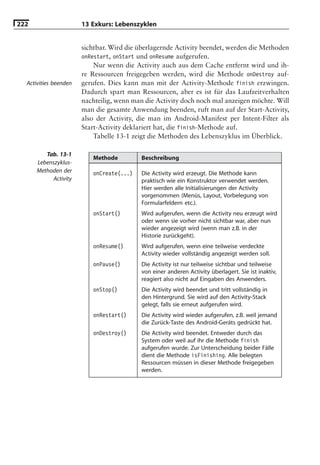
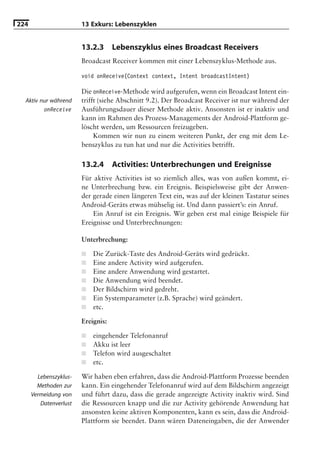
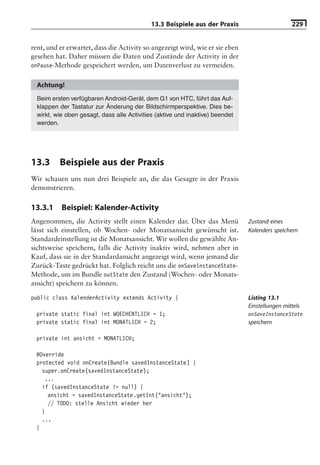
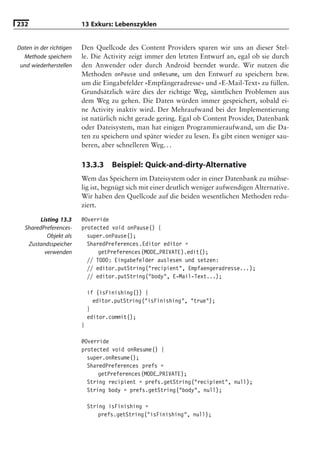
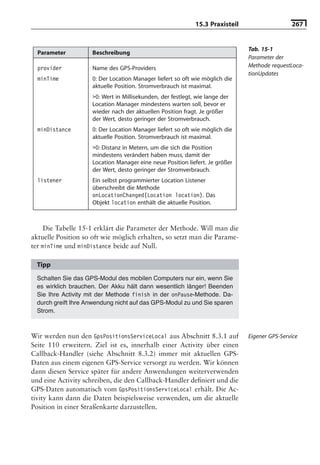
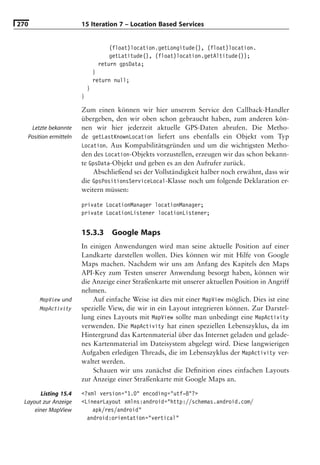
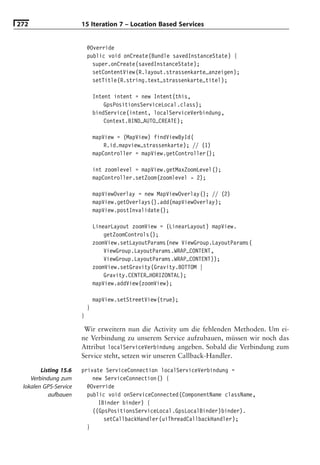
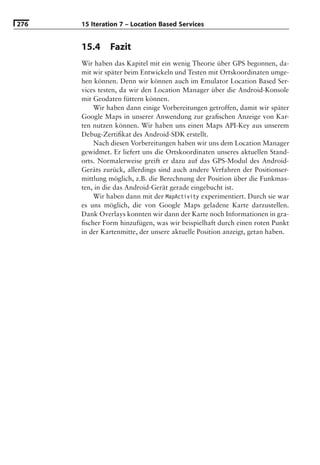
uchs
                     ses B
              ge die
Die 2 . Aufla
               «
        oid 2010
   »Andr    i2
              Ende
                     Ma
   ers cheint
Android


                            s
                  ieses Buch
Die 2 . Auflage d
              «
    ndroid 2010
  »A       i2 nde Ma
  erscheint E
Dipl.-Inform. Arno Becker ist als geschäftsführender Gesellschafter der visionera
GmbH in Bonn verantwortlich für den Bereich »Mobile Business«. Er beschäftigt sich seit
mehreren Jahren mit der Programmierung von Mobilgeräten und verfügt über umfang-
reiche Expertise im Bereich J2ME.


Dipl.-Inform. Marcus Pant ist geschäftsführender Gesellschafter der visionera GmbH in
Bonn. Seine Schwerpunkte liegen in der Entwicklung von Java-EE-Systemen sowie dem
agilen Projektmanagement.
Arno Becker · Marcus Pant


Android
Grundlagen und Programmierung


                           Buchs
                    dieses
             uflage
    Die 2. A
                   «
             roid 2010
        »And             Mai 2
                  t Ende
        e rschein
Lektorat: René Schönfeldt
Copy-Editing: Annette Schwarz, Ditzingen
Satz: Science & More, www.science-and-more.de
Herstellung: Nadine Berthel
Umschlaggestaltung: Helmut Kraus, www.exclam.de
Druck und Bindung: Koninklijke Wöhrmann B.V., Zutphen, Niederlande


Bibliografische Information Der Deutschen Bibliothek
Die Deutsche Bibliothek verzeichnet diese Publikation in der Deutschen Nationalbibliografie;
detaillierte bibliografische Daten sind im Internet über <http://dnb.ddb.de> abrufbar.

ISBN 978-3-89864-574-4


1. Auflage 2009
Copyright © 2009 dpunkt.verlag GmbH
Ringstraße 19
69115 Heidelberg


Die vorliegende Publikation ist urheberrechtlich geschützt. Alle Rechte vorbehalten. Die Verwendung
der Texte und Abbildungen, auch auszugsweise, ist ohne die schriftliche Zustimmung des Verlags
urheberrechtswidrig und daher strafbar. Dies gilt insbesondere für die Vervielfältigung, Übersetzung
oder die Verwendung in elektronischen Systemen.
Es wird darauf hingewiesen, dass die im Buch verwendeten Soft- und Hardware-Bezeichnungen sowie
Markennamen und Produktbezeichnungen der jeweiligen Firmen im Allgemeinen warenzeichen-,
marken- oder patentrechtlichem Schutz unterliegen.
Alle Angaben und Programme in diesem Buch wurden mit größter Sorgfalt kontrolliert. Weder Autor
noch Verlag können jedoch für Schäden haftbar gemacht werden, die in Zusammenhang mit der
Verwendung dieses Buches stehen.
543210
v


Vorwort
                                     Hinweis: Die 2. Auflage dieses Buchs erscheint unter dem Titel
                                      »Android 2. Grundlagen und Programmierung«
                                       Ende Mai 2010 im dpunkt.verlag, ISBN 978-3-89864-677-2


Am 12. November 2007 veröffentlichte Google eine Vorabversion
des Android-SDK, einer Entwicklungsumgebung für die Android-
Plattform. Die überwiegend positive Reaktion darauf verdeutlicht, wie
groß das Interesse des Marktes und der Entwickler an einer offe-
nen Plattform für mobile Computer mittlerweile ist. Computer und
Mobiltelefon verschmelzen immer mehr zu einer Einheit. Die ersten
Android-Geräte sind auf dem Markt. Seit kurzem gibt es auch Android-
Netbooks mit UMTS-Modul.
    Es findet ein Wandel statt, der das Mobiltelefon in einen tragba-
ren, internetfähigen Computer verwandelt, auf dem man ganz selbstver-
ständlich und unkompliziert Anwendungen installiert. Diese Anwen-
dungen schaffen den Mehrwert.
    Apple hat mit dem iPhone gezeigt, dass ein Mobiltelefon gut be-
dienbar sein kann. Damit wurde ein Trend in Gang gesetzt, in den sich
Android nahtlos eingereiht hat. Ein berührungsempfindlicher, großer
Bildschirm und ein kostengünstiger Internetzugang führen zu neuen Ge-
räten, die beim Kunden sehr gut ankommen.
    Wir verzichten, wenn wir von Android-Geräten reden, bewusst auf              »Mobiler Computer«...
das Wort »Mobiltelefon«. Stattdessen verwenden wir den Begriff »Mo-
biler Computer« (MC) in Anlehnung an PC (Personal Computer).

Ein Buch zu Android
Wir werden in diesem Buch die Grundprinzipien von Android vorstel-               Ziel: Grundprinzipien
len. Dabei geht es uns nicht darum, die Dokumentation von Android                praktisch vermitteln
abzuschreiben, sondern anhand von Codebeispielen einen zielgerichte-
ten Blick auf die grundlegenden Themen der Softwareentwicklung mit
dem Android-SDK zu werfen.
    Wir konzentrieren uns auf Kernthemen, die fast jede Android-
Anwendung benötigt: Oberflächen und Menüs, Datenübertragung, Da-
tenspeicherung, Hintergrunddienste und lose Kopplung von Android-
Komponenten. Weniger von Interesse sind für uns multimediale The-
men, wie zum Beispiel Video, Audio oder die Verwendung der einge-
bauten Kamera. Wir werden die einzelnen Komponenten von Andro-
vi                           Vorwort


                             id kennenlernen und uns anschauen, wie diese miteinander interagie-
                             ren. Wir erklären, was hinter den Kulissen von Android passiert und
                             wie man mit diesem Wissen stabile und performante Anwendungen
                             schreibt. Darüber hinaus werden wir weitere wichtige Themengebie-
                             te wie Location Based Services und Sicherheit behandeln und zeigen,
                             wie man eine Android-Anwendung »marktreif« macht.
 Warum dieses Buch?               Da Android noch relativ neu ist, sind die Quellen für Softwareent-
                             wickler noch etwas unübersichtlich. Einen ersten Einstieg in Android zu
                             finden ist nicht einfach. Daher haben wir Bedarf gesehen, die Kernthe-
                             men von Android in einem deutschsprachigen Buch ausführlich vorzu-
                             stellen.
     Für wen ist dieses           Das Buch richtet sich in erster Linie an Entwickler. Grundkenntnis-
                 Buch?       se der Programmiersprache Java sollten vorhanden sein. Alle Themen
                             werden ausführlich in Theorie und Praxis behandelt, so dass eine soli-
                             de Ausgangsbasis für die Entwicklung eigener Anwendungen vermittelt
                             wird.
                                  Neben Entwicklern wollen wir aber auch technische Projektleiter
                             ansprechen. Viele Fragestellungen und Probleme des Mobile Business,
                             wie z.B. die Themen Sicherheit und Verschlüsselung, werden in das
                             Buch mit einbezogen.

                             Aufbau des Buchs
                   Teil I    Wir werden in Teil I des Buchs mit einem einfachen Beispiel beginnen,
                             welches aber schon über die übliche Hello-World-Anwendung hinaus-
                             geht. Es stellt die wichtigsten Elemente einer Anwendung vor. Dem folgt
                             ein wenig Theorie, die für das Verständnis von Android wichtig ist.
                  Teil II        In Teil II steigen wir weiter in die Praxis ein. An einem durch-
                             gängigen Beispiel stellen wir Kapitel für Kapitel wichtige Elemente des
                             Android-SDK vor. Die Teile, die das Beispielprogramm um eine Fach-
                             lichkeit erweitern, haben wir als Iterationen gekennzeichnet. Themen,
                             die nicht direkt Bestandteile des Beispielprogramms sind, als Exkurse.
                                 Jede Iteration enthält einen theoretischen und einen praktischen
                             Teil. Der theoretische Teil soll helfen, ein tieferes Verständnis für die
                             Arbeitsweise der einzelnen Komponenten und Bestandteile von Andro-
                             id zu vermitteln. Im Praxisteil wenden wir dann das Wissen an.
                  Teil III       In Teil III befassen wir uns mit fortgeschrittenen Themen rund
                             um die Android-Anwendungsentwicklung: Debugging, Anwendung
                             »marktreif« machen, Sicherheit und Verschlüsselung, Optimierung und
                             Performance sowie Aspekte der Kompatibilität.
     Wie lese ich dieses         Wir empfehlen, das Einsteigerbeispiel in Teil I durchzugehen. Der
                  Buch?      Rest von Teil I ist theoretischer Natur und kann jederzeit separat gele-
                             sen werden.
Vorwort                     vii


    Teil II sollte in der vorgegebenen Reihenfolge der Kapitel durchge-
arbeitet werden, da diese aufeinander aufbauen. Wir haben Wert auf ei-
ne ausführliche theoretische Behandlung der einzelnen Themen gelegt,
damit ein Verständnis für die Funktionsweise der Android-Plattform
entsteht.
    Teil III kann isoliert betrachtet werden. Wer gleich von Beginn des
Buchs an viel selbst mit den Codebeispielen experimentiert, kann sich
ein paar gute Tipps in Kapitel 16 (Debugging und das DDMS-Tool)
holen.
    Das Android-SDK bringt zwei verschiedene Emulatoren mit, die           Zwei Emulatoren
sich im Wesentlichen in der Bildschirmgröße unterscheiden. Wir haben
in den Abbildungen jeweils den für die Darstellung des Programms bes-
ser geeigneten Emulator verwendet.
    Zum leidigen Thema »Geschlechtsneutralität« halten wir es wie Pe-
ter Rechenberg in [21]: »Rede ich von ›dem Leser‹, meine ich ja kei-
nen Mann, sondern einen Menschen, und der ist nun einmal im Deut-
schen grammatisch männlich. Selbstverständlich ist mit ›dem Leser‹ der
männliche und der weibliche Leser gemeint.«

  Die Website zum Buch
  Auf der Website zum Buch www.androidbuch.de finden Sie den Quell-
  text der Programmierbeispiele, eventuelle Korrekturen, ein Glossar mit
  Android-Fachbegriffen sowie weiterführende Links zum Thema Android-
  Entwicklung.


Danksagung
Wir danken unseren Familien, Partnern, Freunden und Kollegen für die
Unterstützung und die Geduld.
    Ebenfalls danken möchten wir dem dpunkt.verlag, insbesondere
Herrn Schönfeldt, für die angenehme und hilfreiche Zusammenarbeit.
    Bedanken möchten wir uns bei allen Gutachtern, besonders bei
Klaus-Dieter Schmatz, für die umfangreiche Begutachtung des Manu-
skripts und die vielen wertvollen und hilfreichen Hinweise.
ix


Inhaltsverzeichnis

                                                                   Hinweis: Die 2. Auflage dieses Buchs erscheint unter dem Titel
                                                                    »Android 2. Grundlagen und Programmierung«
                                                                        Ende Mai 2010 im dpunkt.verlag, ISBN 978-3-89864-677-2


I Einführung                                                                                                               1

1      Ein erstes Beispiel . . . . . . . . . . . . . . . . . . . . . . . . . . . . . . . . . . . .                          3
1.1    Projekt anlegen . . . . . . . . . . . . . . . . . . . . . . . . . . . . . . . . . . . . . . . . . . . .              3
1.2    Die erste Activity . . . . . . . . . . . . . . . . . . . . . . . . . . . . . . . . . . . . . . . . . .               4
1.3    Layout definieren . . . . . . . . . . . . . . . . . . . . . . . . . . . . . . . . . . . . . . . . . .                 5
1.4    Activities aufrufen . . . . . . . . . . . . . . . . . . . . . . . . . . . . . . . . . . . . . . . . .                8
1.5    Das Android-Manifest . . . . . . . . . . . . . . . . . . . . . . . . . . . . . . . . . . . . . .                    11
1.6    Fazit . . . . . . . . . . . . . . . . . . . . . . . . . . . . . . . . . . . . . . . . . . . . . . . . . . . . . .   13

2      Systemaufbau . . . . . . . . . . . . . . . . . . . . . . . . . . . . . . . . . . . . . . . 15
2.1    Architekturübersicht . . . . . . . . . . . . . . . . . . . . . . . . . . . . . . . . . . . . . . . 15
2.2    Die Dalvik Virtual Machine . . . . . . . . . . . . . . . . . . . . . . . . . . . . . . . . . 17
2.3    Standardbibliotheken . . . . . . . . . . . . . . . . . . . . . . . . . . . . . . . . . . . . . . 19
2.4    Der Anwendungsrahmen . . . . . . . . . . . . . . . . . . . . . . . . . . . . . . . . . . 19
2.5    Android-Komponenten . . . . . . . . . . . . . . . . . . . . . . . . . . . . . . . . . . . . 20
2.6    Die Klasse Context . . . . . . . . . . . . . . . . . . . . . . . . . . . . . . . . . . . . . . . . . 21

3      Sicherheit . . . . . . . . . . . . . . . . . . . . . . . . . . . . . . . . . . . . . . . . . . . 23
3.1    Die Sandbox . . . . . . . . . . . . . . . . . . . . . . . . . . . . . . . . . . . . . . . . . . . . . . 23
3.2    Signieren von Anwendungen . . . . . . . . . . . . . . . . . . . . . . . . . . . . . . 24
3.3    Berechtigungen . . . . . . . . . . . . . . . . . . . . . . . . . . . . . . . . . . . . . . . . . . . 24
3.4    Anwendungsübergreifende Berechtigungen . . . . . . . . . . . . . . . . 25


II    Android in der Praxis                                                                                                29
4      Projekt »Staumelder« . . . . . . . . . . . . . . . . . . . . . . . . . . . . . . . . 31
4.1    Aus Sicht des Anwenders . . . . . . . . . . . . . . . . . . . . . . . . . . . . . . . . . . 31
4.2    Iterationsplan . . . . . . . . . . . . . . . . . . . . . . . . . . . . . . . . . . . . . . . . . . . . . 34

5      Iteration 1 – Oberflächengestaltung . . . . . . . . . . . . . . . . . . . 37
5.1    Iterationsziel . . . . . . . . . . . . . . . . . . . . . . . . . . . . . . . . . . . . . . . . . . . . . . 37
5.2    Activities, Layouts und Views . . . . . . . . . . . . . . . . . . . . . . . . . . . . . . . 37
x   Inhaltsverzeichnis


          5.2.1 Grundbegriffe der Oberflächengestaltung . . . . . . . . . . .                                                  38
          5.2.2 Zusammenwirken der Elemente . . . . . . . . . . . . . . . . . . . . .                                         38
          5.2.3 Theorie der Implementierung . . . . . . . . . . . . . . . . . . . . . . .                                     39
    5.3   Ressourcen . . . . . . . . . . . . . . . . . . . . . . . . . . . . . . . . . . . . . . . . . . . . . . . .          41
          5.3.1 Definition von Ressourcen . . . . . . . . . . . . . . . . . . . . . . . . . . .                                41
          5.3.2 Zugriff auf Ressourcen . . . . . . . . . . . . . . . . . . . . . . . . . . . . . .                            42
          5.3.3 Text-Ressourcen . . . . . . . . . . . . . . . . . . . . . . . . . . . . . . . . . . . .                       44
          5.3.4 Farb-Ressourcen . . . . . . . . . . . . . . . . . . . . . . . . . . . . . . . . . . . .                       45
          5.3.5 Formatvorlagen: Styles und Themes . . . . . . . . . . . . . . . . .                                           46
          5.3.6 Bilder . . . . . . . . . . . . . . . . . . . . . . . . . . . . . . . . . . . . . . . . . . . . . . .          49
          5.3.7 Multimediadaten . . . . . . . . . . . . . . . . . . . . . . . . . . . . . . . . . . .                         50
    5.4   Menüs . . . . . . . . . . . . . . . . . . . . . . . . . . . . . . . . . . . . . . . . . . . . . . . . . . . .       51
          5.4.1 Allgemeine Menüdefinition . . . . . . . . . . . . . . . . . . . . . . . . .                                    51
          5.4.2 Optionsmenüs . . . . . . . . . . . . . . . . . . . . . . . . . . . . . . . . . . . . . .                      53
          5.4.3 Kontextmenüs . . . . . . . . . . . . . . . . . . . . . . . . . . . . . . . . . . . . . .                      54
          5.4.4 Dynamische Menügestaltung . . . . . . . . . . . . . . . . . . . . . . .                                       56
    5.5   Das Android-Manifest . . . . . . . . . . . . . . . . . . . . . . . . . . . . . . . . . . . . . .                    56
    5.6   Implementierung eines Bildschirmdialogs . . . . . . . . . . . . . . . . . .                                         57
          5.6.1 Checkliste Dialogerstellung . . . . . . . . . . . . . . . . . . . . . . . . . .                               57
          5.6.2 Texte für Bildschirmseiten definieren . . . . . . . . . . . . . . . .                                          58
          5.6.3 Multimedia-Ressourcen definieren . . . . . . . . . . . . . . . . . . .                                         59
          5.6.4 Bildschirmseite definieren . . . . . . . . . . . . . . . . . . . . . . . . . . .                               59
          5.6.5 Menüs definieren . . . . . . . . . . . . . . . . . . . . . . . . . . . . . . . . . . .                         63
          5.6.6 Activity implementieren . . . . . . . . . . . . . . . . . . . . . . . . . . . . .                             64
          5.6.7 Android-Manifest anpassen . . . . . . . . . . . . . . . . . . . . . . . . .                                   67
          5.6.8 Bildschirmdialog im Emulator testen . . . . . . . . . . . . . . . . .                                         68
    5.7   Tipps und Tricks . . . . . . . . . . . . . . . . . . . . . . . . . . . . . . . . . . . . . . . . . . .              69
          5.7.1 Scrolling . . . . . . . . . . . . . . . . . . . . . . . . . . . . . . . . . . . . . . . . . . . .             70
          5.7.2 Umgebungsabhängige Ressourcen . . . . . . . . . . . . . . . . . .                                             71
    5.8   Fazit . . . . . . . . . . . . . . . . . . . . . . . . . . . . . . . . . . . . . . . . . . . . . . . . . . . . . .   74

    6     Iteration 2 – Oberflächen und Daten . . . . . . . . . . . . . . . . . . . 75
    6.1   Zielsetzung . . . . . . . . . . . . . . . . . . . . . . . . . . . . . . . . . . . . . . . . . . . . . . . . 75
    6.2   Arbeiten mit Views . . . . . . . . . . . . . . . . . . . . . . . . . . . . . . . . . . . . . . . . 75
          6.2.1 Zugriff auf Views . . . . . . . . . . . . . . . . . . . . . . . . . . . . . . . . . . . . 76
          6.2.2 AdapterViews und Adapter . . . . . . . . . . . . . . . . . . . . . . . . . . 78
    6.3   Oberflächenereignisse . . . . . . . . . . . . . . . . . . . . . . . . . . . . . . . . . . . . . 79
    6.4   Implementierung von Listendarstellungen . . . . . . . . . . . . . . . . . . 80
          6.4.1 Bildschirmdialog definieren . . . . . . . . . . . . . . . . . . . . . . . . . 80
          6.4.2 Liste mit Daten füllen . . . . . . . . . . . . . . . . . . . . . . . . . . . . . . . 81
          6.4.3 Auf Listenauswahl reagieren . . . . . . . . . . . . . . . . . . . . . . . . . 83
    6.5   Anwendungseinstellungen . . . . . . . . . . . . . . . . . . . . . . . . . . . . . . . . . 84
          6.5.1 Begriffsdefinitionen . . . . . . . . . . . . . . . . . . . . . . . . . . . . . . . . . 84
Inhaltsverzeichnis                  xi


       6.5.2 Einstellungen definieren . . . . . . . . . . . . . . . . . . . . . . . . . . . .                                85
       6.5.3 Auf Einstellungen zugreifen . . . . . . . . . . . . . . . . . . . . . . . . .                                  87
       6.5.4 Einstellungen bearbeiten . . . . . . . . . . . . . . . . . . . . . . . . . . . .                               87
6.6    Fortschrittsanzeige . . . . . . . . . . . . . . . . . . . . . . . . . . . . . . . . . . . . . . . .                  90
6.7    Fazit . . . . . . . . . . . . . . . . . . . . . . . . . . . . . . . . . . . . . . . . . . . . . . . . . . . . . .    91

7      Exkurs: Intents . . . . . . . . . . . . . . . . . . . . . . . . . . . . . . . . . . . . . . .                        93
7.1    Warum gibt es Intents? . . . . . . . . . . . . . . . . . . . . . . . . . . . . . . . . . . . .                       93
7.2    Explizite Intents . . . . . . . . . . . . . . . . . . . . . . . . . . . . . . . . . . . . . . . . . . .              94
7.3    Implizite Intents . . . . . . . . . . . . . . . . . . . . . . . . . . . . . . . . . . . . . . . . . . .              94
7.4    Intent-Filter für implizite Intents . . . . . . . . . . . . . . . . . . . . . . . . . . . .                          95
7.5    Empfang eines Intent . . . . . . . . . . . . . . . . . . . . . . . . . . . . . . . . . . . . . .                    100
7.6    Intent-Resolution . . . . . . . . . . . . . . . . . . . . . . . . . . . . . . . . . . . . . . . . . .               101
7.7    Sub-Activities . . . . . . . . . . . . . . . . . . . . . . . . . . . . . . . . . . . . . . . . . . . . . .          102
7.8    Fazit . . . . . . . . . . . . . . . . . . . . . . . . . . . . . . . . . . . . . . . . . . . . . . . . . . . . . .   104

8      Iteration 3 – Hintergrundprozesse . . . . . . . . . . . . . . . . . . . . .                                         105
8.1    Iterationsziel . . . . . . . . . . . . . . . . . . . . . . . . . . . . . . . . . . . . . . . . . . . . . .          105
8.2    Theoretische Grundlagen . . . . . . . . . . . . . . . . . . . . . . . . . . . . . . . . . .                         106
       8.2.1 Prozesse und Threads . . . . . . . . . . . . . . . . . . . . . . . . . . . . . . .                            106
       8.2.2 Langlaufende Prozesse . . . . . . . . . . . . . . . . . . . . . . . . . . . . . .                             107
       8.2.3 Prozesse vs. Threads . . . . . . . . . . . . . . . . . . . . . . . . . . . . . . . .                          108
8.3    Implementierung . . . . . . . . . . . . . . . . . . . . . . . . . . . . . . . . . . . . . . . . . .                 109
       8.3.1 Services . . . . . . . . . . . . . . . . . . . . . . . . . . . . . . . . . . . . . . . . . . . .              109
       8.3.2 Threads . . . . . . . . . . . . . . . . . . . . . . . . . . . . . . . . . . . . . . . . . . . . .             131
8.4    Fazit . . . . . . . . . . . . . . . . . . . . . . . . . . . . . . . . . . . . . . . . . . . . . . . . . . . . . .   138

9      Exkurs: Systemnachrichten . . . . . . . . . . . . . . . . . . . . . . . . . . . .                                   141
9.1    Broadcast Intents . . . . . . . . . . . . . . . . . . . . . . . . . . . . . . . . . . . . . . . . . .               141
9.2    Broadcast Receiver . . . . . . . . . . . . . . . . . . . . . . . . . . . . . . . . . . . . . . . .                  142
9.3    Dynamische Broadcast Receiver . . . . . . . . . . . . . . . . . . . . . . . . . . . .                               143
9.4    Statische Broadcast Receiver . . . . . . . . . . . . . . . . . . . . . . . . . . . . . . .                          145
9.5    Meldungen an den Notification Manager . . . . . . . . . . . . . . . . . . .                                          148
9.6    Fazit . . . . . . . . . . . . . . . . . . . . . . . . . . . . . . . . . . . . . . . . . . . . . . . . . . . . . .   152

10     Exkurs: Dateisystem . . . . . . . . . . . . . . . . . . . . . . . . . . . . . . . . . .                             155
10.1   Aufbau des Dateisystems . . . . . . . . . . . . . . . . . . . . . . . . . . . . . . . . . .                         155
       10.1.1 SD-Karten . . . . . . . . . . . . . . . . . . . . . . . . . . . . . . . . . . . . . . . . . .                155
       10.1.2 Berechtigungen . . . . . . . . . . . . . . . . . . . . . . . . . . . . . . . . . . . . .                     156
10.2   Dateizugriffe . . . . . . . . . . . . . . . . . . . . . . . . . . . . . . . . . . . . . . . . . . . . . .           157
       10.2.1 Verzeichnisverwaltung . . . . . . . . . . . . . . . . . . . . . . . . . . . . . .                            157
       10.2.2 Dateiverwaltung . . . . . . . . . . . . . . . . . . . . . . . . . . . . . . . . . . . .                      159
xii   Inhaltsverzeichnis


      11     Iteration 4 – Datenbanken . . . . . . . . . . . . . . . . . . . . . . . . . . . .                                   161
      11.1   Iterationsziel . . . . . . . . . . . . . . . . . . . . . . . . . . . . . . . . . . . . . . . . . . . . . .          161
      11.2   Wozu Datenbanken? . . . . . . . . . . . . . . . . . . . . . . . . . . . . . . . . . . . . . . .                     161
      11.3   Das Datenbanksystem SQLite . . . . . . . . . . . . . . . . . . . . . . . . . . . . . .                              162
      11.4   Eine Datenbank erstellen . . . . . . . . . . . . . . . . . . . . . . . . . . . . . . . . . .                        163
             11.4.1 Berechtigungen . . . . . . . . . . . . . . . . . . . . . . . . . . . . . . . . . . . . .                     163
             11.4.2 Schemaverwaltung . . . . . . . . . . . . . . . . . . . . . . . . . . . . . . . . .                           164
      11.5   Datenzugriff programmieren . . . . . . . . . . . . . . . . . . . . . . . . . . . . . . .                            166
             11.5.1 SQLiteDatabase – Verbindung zur Datenbank . . . . . . . .                                                    167
             11.5.2 Datenbankanfragen . . . . . . . . . . . . . . . . . . . . . . . . . . . . . . . . .                          168
             11.5.3 Ergebnistyp Cursor . . . . . . . . . . . . . . . . . . . . . . . . . . . . . . . . . .                       173
             11.5.4 Änderungsoperationen . . . . . . . . . . . . . . . . . . . . . . . . . . . . . .                             175
      11.6   Datenzugriff per Kommandozeile . . . . . . . . . . . . . . . . . . . . . . . . . .                                  178
      11.7   Alternative zu SQLite . . . . . . . . . . . . . . . . . . . . . . . . . . . . . . . . . . . . . .                   180
      11.8   Implementierung . . . . . . . . . . . . . . . . . . . . . . . . . . . . . . . . . . . . . . . . . .                 180
             11.8.1 Ein Architekturvorschlag . . . . . . . . . . . . . . . . . . . . . . . . . . . .                             181
             11.8.2 Das Schema erstellen . . . . . . . . . . . . . . . . . . . . . . . . . . . . . . .                           183
             11.8.3 Anfrageergebnisse an der Oberfläche darstellen . . . . .                                                      184
      11.9   Fazit . . . . . . . . . . . . . . . . . . . . . . . . . . . . . . . . . . . . . . . . . . . . . . . . . . . . . .   186

      12     Iteration 5 – Content Provider . . . . . . . . . . . . . . . . . . . . . . . . .                                    189
      12.1   Iterationsziel . . . . . . . . . . . . . . . . . . . . . . . . . . . . . . . . . . . . . . . . . . . . . .          189
      12.2   Grundbegriffe . . . . . . . . . . . . . . . . . . . . . . . . . . . . . . . . . . . . . . . . . . . . .             190
      12.3   Auf Content Provider zugreifen . . . . . . . . . . . . . . . . . . . . . . . . . . . .                              191
             12.3.1 Content-URIs . . . . . . . . . . . . . . . . . . . . . . . . . . . . . . . . . . . . . . .                   191
             12.3.2 Zugriff über implizite Intents . . . . . . . . . . . . . . . . . . . . . . . .                               193
             12.3.3 Zugriff über Content Resolver . . . . . . . . . . . . . . . . . . . . . . .                                  194
      12.4   Content Provider erstellen . . . . . . . . . . . . . . . . . . . . . . . . . . . . . . . . .                        196
             12.4.1 Allgemeines . . . . . . . . . . . . . . . . . . . . . . . . . . . . . . . . . . . . . . . .                  197
             12.4.2 Datenbank-Zugriffsmethoden . . . . . . . . . . . . . . . . . . . . . . .                                     198
             12.4.3 Datei-Zugriffsmethoden . . . . . . . . . . . . . . . . . . . . . . . . . . . . .                             199
      12.5   Asynchrone Operationen . . . . . . . . . . . . . . . . . . . . . . . . . . . . . . . . . .                          200
      12.6   Deployment . . . . . . . . . . . . . . . . . . . . . . . . . . . . . . . . . . . . . . . . . . . . . . .            202
      12.7   Alternativen zum Content Provider . . . . . . . . . . . . . . . . . . . . . . . . .                                 203
      12.8   Implementierung . . . . . . . . . . . . . . . . . . . . . . . . . . . . . . . . . . . . . . . . . .                 204
             12.8.1 Ein Datenbank-Content-Provider . . . . . . . . . . . . . . . . . . . .                                       204
             12.8.2 Fazit . . . . . . . . . . . . . . . . . . . . . . . . . . . . . . . . . . . . . . . . . . . . . . . .        215
             12.8.3 Ein Datei-Content-Provider . . . . . . . . . . . . . . . . . . . . . . . . . .                               216

      13     Exkurs: Lebenszyklen . . . . . . . . . . . . . . . . . . . . . . . . . . . . . . . . .                              219
      13.1   Prozess-Management . . . . . . . . . . . . . . . . . . . . . . . . . . . . . . . . . . . . . .                      219
      13.2   Lebenszyklus von Komponenten . . . . . . . . . . . . . . . . . . . . . . . . . . .                                  221
             13.2.1 Lebenszyklus einer Activity . . . . . . . . . . . . . . . . . . . . . . . . . .                              221
Inhaltsverzeichnis                  xiii


       13.2.2 Lebenszyklus eines Service . . . . . . . . . . . . . . . . . . . . . . . . . .                               223
       13.2.3 Lebenszyklus eines Broadcast Receivers . . . . . . . . . . . . . .                                           224
       13.2.4 Activities: Unterbrechungen und Ereignisse . . . . . . . . . .                                               224
13.3   Beispiele aus der Praxis . . . . . . . . . . . . . . . . . . . . . . . . . . . . . . . . . . . .                    229
       13.3.1 Beispiel: Kalender-Activity . . . . . . . . . . . . . . . . . . . . . . . . . . .                            229
       13.3.2 Beispiel: E-Mail-Programm . . . . . . . . . . . . . . . . . . . . . . . . . . .                              230
       13.3.3 Beispiel: Quick-and-dirty-Alternative . . . . . . . . . . . . . . . . .                                      232

14     Iteration 6 – Netzwerk und Datenübertragung . . . . . . . . . .                                                     235
14.1   Iterationsziel . . . . . . . . . . . . . . . . . . . . . . . . . . . . . . . . . . . . . . . . . . . . . .          235
14.2   Theoretische Grundlagen . . . . . . . . . . . . . . . . . . . . . . . . . . . . . . . . . .                         236
       14.2.1 Das Emulator-Netzwerk . . . . . . . . . . . . . . . . . . . . . . . . . . . . .                              236
       14.2.2 Die Internet-Einbahnstraße . . . . . . . . . . . . . . . . . . . . . . . . . .                               238
       14.2.3 Androids Netzwerkunterstützung . . . . . . . . . . . . . . . . . . . .                                       239
       14.2.4 Arten der Netzwerkübertragung . . . . . . . . . . . . . . . . . . . . .                                      240
14.3   Netzwerken in der Praxis . . . . . . . . . . . . . . . . . . . . . . . . . . . . . . . . . . .                      241
       14.3.1 Verfahren 1: Stau melden . . . . . . . . . . . . . . . . . . . . . . . . . . .                               242
       14.3.2 Daten zum Stauserver übertragen . . . . . . . . . . . . . . . . . . .                                        248
       14.3.3 Verfahren 2: dauerhafte Verbindungen . . . . . . . . . . . . . .                                             250
14.4   Fazit . . . . . . . . . . . . . . . . . . . . . . . . . . . . . . . . . . . . . . . . . . . . . . . . . . . . . .   259

15     Iteration 7 – Location Based Services . . . . . . . . . . . . . . . . . .                                           261
15.1   Iterationsziel . . . . . . . . . . . . . . . . . . . . . . . . . . . . . . . . . . . . . . . . . . . . . .          261
15.2   Theoretische Grundlagen . . . . . . . . . . . . . . . . . . . . . . . . . . . . . . . . . .                         262
       15.2.1 GPS, KML und GPX . . . . . . . . . . . . . . . . . . . . . . . . . . . . . . . . . .                         262
       15.2.2 Entwickeln im Emulator . . . . . . . . . . . . . . . . . . . . . . . . . . . . .                             262
       15.2.3 Debug Maps API-Key erstellen . . . . . . . . . . . . . . . . . . . . . . .                                   263
15.3   Praxisteil . . . . . . . . . . . . . . . . . . . . . . . . . . . . . . . . . . . . . . . . . . . . . . . . . .      265
       15.3.1 Vorbereitung . . . . . . . . . . . . . . . . . . . . . . . . . . . . . . . . . . . . . . .                   265
       15.3.2 Der Location Manager . . . . . . . . . . . . . . . . . . . . . . . . . . . . . .                             266
       15.3.3 Google Maps . . . . . . . . . . . . . . . . . . . . . . . . . . . . . . . . . . . . . . .                    270
       15.3.4 MapActivity . . . . . . . . . . . . . . . . . . . . . . . . . . . . . . . . . . . . . . . . .                271
15.4   Fazit . . . . . . . . . . . . . . . . . . . . . . . . . . . . . . . . . . . . . . . . . . . . . . . . . . . . . .   276


III    Android für Fortgeschrittene                                                                                        277

16     Debugging und das DDMS-Tool . . . . . . . . . . . . . . . . . . . . . . .                                           279
16.1   Anschluss eines Android-Geräts per USB . . . . . . . . . . . . . . . . . . .                                        279
16.2   DDMS: Dalvik Debug Monitor Service . . . . . . . . . . . . . . . . . . . . . .                                      280
       16.2.1 Emulator Control . . . . . . . . . . . . . . . . . . . . . . . . . . . . . . . . . . . .                     281
       16.2.2 Debugging . . . . . . . . . . . . . . . . . . . . . . . . . . . . . . . . . . . . . . . . .                  284
xiv   Inhaltsverzeichnis


      17       Anwendungen signieren . . . . . . . . . . . . . . . . . . . . . . . . . . . . . .                                285
      17.1     Vorbereitung . . . . . . . . . . . . . . . . . . . . . . . . . . . . . . . . . . . . . . . . . . . . . .         285
      17.2     Ein eigenes Zertifikat erzeugen . . . . . . . . . . . . . . . . . . . . . . . . . . . .                           286
      17.3     Eine Android-Anwendung signieren . . . . . . . . . . . . . . . . . . . . . . . .                                 288

      18       Sicherheit und Verschlüsselung . . . . . . . . . . . . . . . . . . . . . . .                                     289
      18.1     Sicherheit . . . . . . . . . . . . . . . . . . . . . . . . . . . . . . . . . . . . . . . . . . . . . . . . .     289
      18.2     Verschlüsselung . . . . . . . . . . . . . . . . . . . . . . . . . . . . . . . . . . . . . . . . . . .            291
               18.2.1 Verschlüsselte Datenübertragung . . . . . . . . . . . . . . . . . . . .                                   292
               18.2.2 Daten oder Objekte verschlüsseln . . . . . . . . . . . . . . . . . . .                                    308
               18.2.3 Verschlüsselung anwenden . . . . . . . . . . . . . . . . . . . . . . . . . .                              311

      19       Unit- und Integrationstests . . . . . . . . . . . . . . . . . . . . . . . . . . .                                313
      19.1     Allgemeines . . . . . . . . . . . . . . . . . . . . . . . . . . . . . . . . . . . . . . . . . . . . . . .        313
      19.2     Tests von Nicht-Android-Komponenten . . . . . . . . . . . . . . . . . . . . .                                    314
      19.3     Tests von Android-Komponenten . . . . . . . . . . . . . . . . . . . . . . . . . .                                316
               19.3.1 Instrumentierung . . . . . . . . . . . . . . . . . . . . . . . . . . . . . . . . . . .                    316
               19.3.2 Wahl der Testklasse . . . . . . . . . . . . . . . . . . . . . . . . . . . . . . . . .                     318
               19.3.3 Beispiel: Test einer Activity . . . . . . . . . . . . . . . . . . . . . . . . . .                         319
      19.4     Ausblick . . . . . . . . . . . . . . . . . . . . . . . . . . . . . . . . . . . . . . . . . . . . . . . . . . .   322

      20       Optimierung und Performance . . . . . . . . . . . . . . . . . . . . . . . .                                      323
      20.1     Erste Optimierungsregeln . . . . . . . . . . . . . . . . . . . . . . . . . . . . . . . . . .                     323
      20.2     Datenobjekte . . . . . . . . . . . . . . . . . . . . . . . . . . . . . . . . . . . . . . . . . . . . . .         324
      20.3     Cursor oder Liste? . . . . . . . . . . . . . . . . . . . . . . . . . . . . . . . . . . . . . . . . .             324
      20.4     Time is Akku! . . . . . . . . . . . . . . . . . . . . . . . . . . . . . . . . . . . . . . . . . . . . . .        325

      21       Das Android-SDK . . . . . . . . . . . . . . . . . . . . . . . . . . . . . . . . . . . . . 327
      21.1     Unterschiede zum Java-SDK . . . . . . . . . . . . . . . . . . . . . . . . . . . . . . . . 327
      21.2     Wege aus der Krise . . . . . . . . . . . . . . . . . . . . . . . . . . . . . . . . . . . . . . . . 328

      Literaturverzeichnis . . . . . . . . . . . . . . . . . . . . . . . . . . . . . . . . . . . . . . . . 331
7


Teil I
Einführung


                          es Buchs
               flage dies
     Die 2. Au
             droid 2010«
         »An     Mai 2
                 t Ende
         erschein
3


1      Ein erstes Beispiel

                                     Hinweis: Die 2. Auflage dieses Buchs erscheint unter dem Titel
                                      »Android 2. Grundlagen und Programmierung«
                                       Ende Mai 2010 im dpunkt.verlag, ISBN 978-3-89864-677-2


In diesem Abschnitt werden wir ein erstes Android-Programm erstellen.             Ein Staumelder für die
Es dient dem schnellen Einstieg in die Programmierung von Android.                Hosentasche
    Es handelt sich um einen Staumelder für die Hosentasche. Die
Funktionen dieses Programms beschreiben wir ausführlich in Kapitel
4. Hier reicht es uns erst mal zu wissen, dass wir mit dem Programm
über Staus informiert werden, die auf dem Weg liegen, den wir gerade
fahren. Zusätzlich gibt es die Möglichkeit, selbst Staus zu melden.


1.1     Projekt anlegen
Der generelle Umgang mit der Eclipse-Entwicklungsumgebung, dem
Android-Plug-in und dem Emulator wird an dieser Stelle vorausgesetzt.
Wir haben es uns nicht zum Ziel gesetzt, die vorhandenen Tutorials und
von Google vorgegebenen Beispiele zu übersetzen, und verweisen gerne
auf die gute Arbeit der Kollegen (siehe [18]).
     Mit Hilfe des Android-Plug-in für Eclipse ist die Erstellung eines           Ein Projekt erstellen
Projekts sehr einfach (Abb. 1-1). Zu Beginn legt man, wie bei jedem an-
deren Java-Projekt auch, den Namen des Pakets und die zu erstellende
Klasse fest. In diesem Fall erzeugen wir eine sogenannte Activity. Activi-
ties implementieren die Bildschirmmasken einer Android-Anwendung.
Die darstellbaren Elemente einer Seite werden als Views bezeichnet. Der
Aufbau einer Seite wird meist in XML definiert. Die dort auszuführen-
den Aktionen werden in Java-Klassen implementiert. Insofern ähnelt
der Aufbau von Android-Anwendungen dem von Webanwendungen.
     Nach Beendigung des Eclipse-Wizard findet man die folgende
Standard-Projektstruktur für Android-Projekte vor.

■   src: Java-Quelltexte (u.a. auch unsere Acitvity StaumeldungErfassen)
■   res: Ressourcen, d.h. alle Nicht-Java-Texte und alle Nicht-
    Programmelemente, wie zum Beispiel Bibliotheken. Hier werden
    u.a. die Dateien zur Definition der Oberflächen, Bilder oder
    Textdefinitionen abgelegt.
4                         1 Ein erstes Beispiel


              Abb. 1-1
       Projekt anlegen


                          Im Wurzelverzeichnis befindet sich die zentrale Datei zur Definition von
                          Metadaten der Anwendung: das AndroidManifest.xml.


                          1.2     Die erste Activity
                          Wir implementieren nun unsere erste Activity, die die Startseite unserer
                          Anwendung anzeigen wird.

            Listing 1.1   package de.androidbuch.staumelder;
Activity »Staumeldung
              erfassen«   import android.app.Activity;
                          import android.os.Bundle;

                          public class StaumeldungErfassen extends Activity {
                            public void onCreate(Bundle icicle) {
                              super.onCreate(icicle);
                              setContentView(R.layout.main);
                            }
                          }

                          An dieser Stelle reicht es uns zu wissen, dass unsere eigenen Activities
                          von der Android-API-Klasse Activity abgeleitet werden müssen. Activi-
1.3 Layout definieren                         5


ties implementieren die sichtbaren Bestandteile einer Anwendung und
interagieren mit dem Anwender.


1.3    Layout definieren
Wenden wir uns nun der Erstellung unserer Eingabemaske zu. Die Mas-      XML GUI
kenelemente werden in einer XML-Datei definiert. Der Vollständigkeit
halber sei noch erwähnt, dass die Masken auch via Programmcode er-
stellt werden können. Dies ist aber, wie im Falle von Webanwendungen
(JSP vs. Servlets), aus Gründen der Übersichtlichkeit und Wartbarkeit
stets die zweite Wahl und wird daher nicht Thema dieses Buches sein.
     Das Android-Plug-in hat bereits eine solche XML-Datei res/lay-
out/main.xml erstellt, die in Listing 1.2 dargestellt ist.

<?xml version="1.0" encoding="utf-8"?>                                   Listing 1.2
<LinearLayout xmlns:android="http://schemas.android.com/                 Eine einfache main.xml
      apk/res/android"
    android:orientation="vertical"
    android:layout_width="fill_parent"
    android:layout_height="fill_parent"
    >
<TextView
    android:layout_width="fill_parent"
    android:layout_height="wrap_content"
    android:text="@string/hello"
    />
</LinearLayout>

Ähnlich wie bei Swing-Anwendungen können verschiedene Layouts
für den Aufbau der Maske verwendet werden. Beim Erstellen eines
Android-Projekts wird automatisch ein LinearLayout mit vertikaler
Ausrichtung gewählt, das wir zunächst übernehmen wollen.
    Das XML-Tag TextView enthält ein Attribut android:text. Hier han-
delt es sich um einen Verweis auf eine Zeichenkettendefinition. Sie be-
findet sich im Ordner values des Android-Projekts und dort in der Datei
strings.xml. Die Datei hat folgenden Inhalt:

<?xml version="1.0" encoding="utf-8"?>
<resources>
    <string name="hello">Hello World,
        StaumeldungErfassen</string>
    <string name="app_name">Einstiegsbeispiel</string>
</resources>
6                           1 Ein erstes Beispiel


                             Der Schlüssel für den Text, der in dem Anzeigeelement TextView darge-
                             stellt werden soll, lautet »hello«. Abbildung 1-2 zeigt die Ansicht der
                             Start-Activity im Emulator.

                Abb. 1-2
     Die erste Activity im
                Emulator


                             Der nächste Schritt ist nun, dieses Layout für unsere Zwecke anzu-
                             passen. Dazu überlegen wir uns, welche Oberflächenelemente für die
                             Erfassung einer Staumeldung nötig sind (siehe Tabelle 1-1).

                Tab. 1-1
                               Feldname      Funktion                   Darstellung
Feldliste »Staumeldung
               erfassen«       –             Funktionsbeschreibung      Text
                               position      »Stauanfang« oder          Radiobutton
                                             »Stauende«
                               stauUrsache   »Unfall«, »Baustelle«,     Auswahlliste (nur, wenn
                                             »Gaffer«, »Überlastung«,   Meldepunkt ==
                                             »Sonstige«                 »Stauanfang«)


                             Nun passen wir die Oberfläche an unsere Anforderungen an. Dazu de-
                             finieren wir die Formularelemente aus Tabelle 1-1 in XML. Die Datei
                             main.xml sieht nach der Änderung wie folgt aus:
1.3 Layout definieren                       7


<?xml version="1.0" encoding="utf-8"?>                                    Listing 1.3
<LinearLayout xmlns:android="http://schemas.android.com/                  main.xml für
      apk/res/android"                                                    Staumelder
    android:orientation="vertical"
    android:layout_width="fill_parent"
    android:layout_height="fill_parent">

 <TextView
   android:layout_width="fill_parent"
   android:layout_height="wrap_content"
   android:text="@string/hello" />

 <RadioGroup android:id="@+id/position"
   android:layout_width="fill_parent"
   android:layout_height="wrap_content"
   android:orientation="vertical">

   <RadioButton android:id="@+id/stauAnfang"
     android:layout_width="wrap_content"
     android:layout_height="wrap_content"
     android:text="Stauanfang" />

   <RadioButton android:id="@+id/stauEnde"
     android:layout_width="wrap_content"
     android:layout_height="wrap_content"
     android:text="Stauende" />
 </RadioGroup>

  <Spinner android:id="@+id/stauUrsache"
     android:layout_width="fill_parent"
     android:layout_height="wrap_content"
     android:drawSelectorOnTop="true" />
</LinearLayout>

Wir haben das Layout um eine RadioGroup, bestehend aus zwei
RadioButtons, ergänzt. Zusätzlich ist ein Spinner dazugekommen. Ein
Spinner ist eine aufklappbare Auswahlliste. In unserem Beispiel ist die
Wertebelegung für den Spinner statisch, so dass wir sie in eine weitere
XML-Datei im values-Verzeichnis auslagern können. Wir geben ihr den
Namen arrays.xml.

<?xml version="1.0" encoding="utf-8"?>                                    Listing 1.4
<resources>                                                               res/arrays.xml
  <array name="stauUrsachen">
    <item>Unfall</item>
    <item>Baustelle</item>
8                          1 Ein erstes Beispiel


                               <item>Gaffer</item>
                               <item>Überlastung</item>
                               <item>Sonstige</item>
                             </array>
                           </resources>

                           Zum Schluss muss die Layoutbeschreibung noch korrekt an die Activity
                           angebunden werden. Zu diesem Zweck erweitern wir unsere Activity
                           wie in Listing 1.5 beschrieben.

             Listing 1.5   package de.androidbuch.staumelder;
            Activity mit
         Listenauswahl     public class StaumeldungErfassen extends Activity {

                               @Override
                               public void onCreate(Bundle icicle) {
                                 super.onCreate(icicle);
                                 setContentView(R.layout.main);

                                   // Listeneinträge konfigurieren
                                   Spinner s1 = (Spinner)findViewById(R.id.Stauursache);
                                   ArrayAdapter<CharSequence> adapter =
                                       ArrayAdapter.createFromResource(
                                         this, R.array.stauUrsachen,
                                         android.R.layout.simple_spinner_item);

                                   adapter.setDropDownViewResource(
                                       android.R.layout.simple_spinner_dropdown_item);
                                   s1.setAdapter(adapter);
                               }
                           }

                           Geschafft! Unsere Dialogmaske zum Erfassen der Staumeldung ist fer-
                           tig. Nun muss die Anwendung nur noch im Emulator gestartet werden.
                           Auch dazu bedienen wir uns der vorhandenen Eclipse-Umgebung (Run
                           -> Android -> Application). Nach einer Wartezeit sollte der folgende
                           Dialog auf dem Bildschirm erscheinen (Abb. 1-3).


                           1.4         Activities aufrufen
Interaktionen zwischen     Beschäftigen wir uns nun mit Interaktionen zwischen Activities. Wenn
              Activities   die Menüoption »Melden« gedrückt wird, soll eine neue Seite erschei-
                           nen, auf der die Anzahl der für diesen Stau bisher gemeldeten Hinwei-
                           se sowie alle weiteren verfügbaren Daten zu diesem Stau ausgegeben
1.4 Activities aufrufen                       9


                                                                            Abb. 1-3
                                                                            Beispielanwendung im
                                                                            Emulator


werden. Es wird dazu eine neue Activity »Stauinformationen anzeigen«
benötigt, über die die folgenden Staudaten angezeigt werden:

■   Anzahl abgegebener Meldungen für diesen Stau
■   Wahrscheinlicher Stauanfang (wenn bereits gemeldet)
■   Stauursache (wenn bekannt)

Zunächst   erstellen   wir   für   die   zweite   Maske   eine   Activity   Mehr Aktivität
StauinfoAnzeigen. Anhand dieser Maske demonstrieren wir

■   die Verwendung von dynamischen Inhalten in Masken und
■   die Interaktion zwischen Masken.

Beginnen wir mit der Definition der Oberfläche. Hierzu erzeugen wir
die Maskenbeschreibungsdatei stauinfoanzeigen.xml und legen sie un-
terhalb von res/layout ab. Generell ist zu beachten, dass der Na-
me einer solchen Beschreibungsdatei nur aus Ziffern und Kleinbuch-
staben sowie dem Unterstrich bestehen darf. Der eingängigere Name
stauinfoAnzeigen.xml wäre daher nicht erlaubt.

<?xml version="1.0" encoding="utf-8"?>                                      Listing 1.6
<TableLayout xmlns:android="http://schemas.android.com/                     Table Layout, Stauinfos
      apk/res/android"                                                      anzeigen
  android:layout_width="fill_parent"
10   1 Ein erstes Beispiel


      android:layout_height="fill_parent">

      <TableRow>
        <TextView
          android:layout_width="fill_parent"
          android:layout_height="wrap_content"
          android:text="Anzahl Meldungen:"
          android:padding="3dip" />
        <TextView
          android:id="@+id/anzahlMeldungen"
          android:layout_width="fill_parent"
          android:layout_height="wrap_content"
          android:padding="3dip" />
      </TableRow>

      <TableRow>
        <TextView
          android:layout_width="fill_parent"
          android:layout_height="wrap_content"
          android:text="Stauende:"
          android:padding="3dip"/>
        <TextView
          android:id="@+id/wahrscheinlichesStauende"
          android:layout_width="fill_parent"
          android:layout_height="wrap_content"
          android:padding="3dip" />
      </TableRow>

       <TableRow>
         <TextView
           android:layout_width="fill_parent"
           android:layout_height="wrap_content"
           android:text="Ursache:"
           android:padding="3dip" />
         <TextView
           android:id="@+id/stauUrsache"
           android:layout_width="fill_parent"
           android:layout_height="wrap_content"
           android:padding="3dip" />
       </TableRow>
     </TableLayout>

     Für diese View verwenden wir ein TableLayout, da die Maske in Tabel-
     lenform dargestellt werden soll. Ansonsten gleicht diese Maskendefini-
     tion der vorherigen.
1.5 Das Android-Manifest                           11


1.5     Das Android-Manifest
Die mit dieser View verknüpfte Activity StauinfoAnzeigen wird eben-
falls als Unterklasse von Activity implementiert. Um sie dem System
bekannt zu machen, muss sie im AndroidManifest.xml des Projektes re-
gistriert werden. Listing 1.7 zeigt das vollständige Android-Manifest
der Einführungsanwendung.

<?xml version="1.0" encoding="utf-8"?>                                     Listing 1.7
<manifest xmlns:android="http://schemas.android.com/                       AndroidManifest.xml
    apk/res/android"
  package="de.androidbuch.staumelder">
  <application android:icon="@drawable/icon">
    <activity android:name=".StaumeldungErfassen"
        android:label="@string/app_name">
      <intent-filter>
        <action android:name="
            android.intent.action.MAIN" />
        <category android:name="android.intent.
            category.LAUNCHER" />
      </intent-filter>
    </activity>
    <activity android:name=".StauinfoAnzeigen" />
  </application>
</manifest>

Innerhalb der Deklaration der Activity StaumeldungErfassen wird ein
Intent-Filter definiert. Mit Intents und Intent-Filtern werden wir uns in
Kapitel 7 ausführlicher befassen. Ein Intent repräsentiert einen konkre-
ten Aufruf einer anderen Activity, eines Hintergrundprozesses oder ei-
ner externen Anwendung. Wir können den englischen Begriff mit »Ab-
sichtserklärung« übersetzen. Der hier verwendete Intent-Filter sorgt da-
für, dass die Staumelder-Anwendung gestartet wird, indem die Activity
StaumeldungErfassen angezeigt wird.
     Zur Übertragung der Staumeldung an den Server benötigen wir           Einen Stau melden
einen Menüeintrag in der Activity StaumeldungErfassen. Dazu erweitern
wir die Activity um eine zusätzliche Methode. Sie fügt dem Menü den
Eintrag »Melden« hinzu (siehe Listing 1.8).

@Override                                                                  Listing 1.8
public boolean onCreateOptionsMenu(Menu menu) {                            Implementierung
  boolean result = super.onCreateOptionsMenu(menu);                        Standardmenü
  menu.add(0, ABSCHICKEN_ID, "Melden");
  return result;
}
12                         1 Ein erstes Beispiel


                           Als nächsten und für dieses Eingangsbeispiel letzten Schritt wollen wir
                           die beiden Activities miteinander kommunizieren lassen. Konkret soll
                           StaumeldungErfassen nach Auswahl der Menüoption »Melden« die Acti-
                           vity StauinfoAnzeigen aufrufen. Anschließend sollen die erforderlichen
                           Daten vom Server geladen und dargestellt werden.
                               In unserem Fall muss StaumeldungErfassen einen Intent erzeu-
                           gen, ihn mit Übergabeparametern versehen und anschließend ausfüh-
                           ren. Die Operation soll ausgeführt werden, wenn »Melden« ausge-
                           wählt wurde. Listing 1.9 zeigt den dafür erforderlichen Code aus
                           StaumeldungErfassen.

           Listing 1.9     @Override
        Aufruf anderer     public boolean onOptionsItemSelected(Item item) {
             Activities      switch (item.getId()) {
                               case ABSCHICKEN_ID:
                                 String stauId = stauMelden();
                                 Intent intent =
                                     new Intent(this,StauinfoAnzeigen.class);
                                 intent.putExtra(STAU_ID, stauId);
                                 startActivity(intent);
                                 return true;
                             }

                               return super.onOptionsItemSelected(item);
                           }

                           Auf der Gegenseite muss nun die Activity StauinfoAnzeigen erstellt wer-
                           den. Da diese Activity immer nur als Folge einer von außen durchge-
                           führten Operation erzeugt werden kann, wird bereits in der Methode
                           onCreate versucht, den entsprechenden Intent entgegenzunehmen und
                           seine Daten zu verarbeiten.

          Listing 1.10     public class StauinfoAnzeigen extends Activity {
                Activity     public void onCreate(Bundle icicle) {
     StauinfoAnzeigen          super.onCreate(icicle);
                               setContentView(R.layout.stauinfoanzeigen);
                               stauverwaltung = new DummyStauverwaltung();

                                   Bundle extras = getIntent().getExtras();
                                   if (extras != null) {
                                     String stauId =
                                         extras.getString(StaumeldungErfassen.STAU_ID);
                                     zeigeStaudaten(stauId);
                                   }
                               }
                           }
1.6 Fazit                     13


Das Prinzip der losen Kopplung von Komponenten, hier zwei Activities,
wurde anhand dieses Beispiels verdeutlicht. Wir haben gesehen, wie ei-
ne Activity einen Intent verschickt, sobald der Menüeintrag »Melden«
gedrückt wurde. Die auf Intents basierende offene Kommunikations-
architektur stellt eine der Besonderheiten von Android dar.
    Zum Abschluss dieser Einführung schauen wir uns das Ergebnis im      Das Ergebnis im
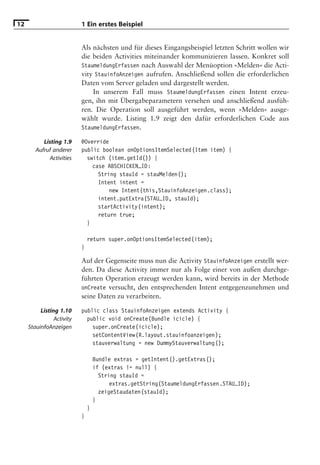
Emulator an (siehe Abb. 1-4). Der vollständige Quellcode steht unter     Emulator
http://www.androidbuch.de zum Herunterladen bereit. Es empfiehlt sich,
dieses Beispiel auf eigene Faust zu verändern und die Resultate unmit-
telbar im Emulator zu betrachten.

                                                                         Abb. 1-4
                                                                         Das Standardmenü
                                                                         und die Maske
                                                                         »StauinfoAnzeigen«


1.6    Fazit
In diesem Abschnitt gaben wir Ihnen einen kurzen Einblick in die Pro-
grammierung von Android-Geräten. Kennengelernt haben wir die Mi-
nimalbestandteile

■   Maskenerstellung
■   Dialogverarbeitung
■   Interaktion zwischen Masken
■   Start der Laufzeitumgebung und des Emulators
14   1 Ein erstes Beispiel


     sowie die Android-Artefakte

     ■   Activity
     ■   View
     ■   Intent
     ■   Manifest

     Nun ist es an der Zeit, sich ein wenig mit der Theorie zu befassen.
     Der Rest dieses ersten Teils beschäftigt sich mit den Konzepten hinter
     Android. Dabei wird an geeigneter Stelle auf das vorliegende Eingangs-
     beispiel verwiesen.
15


2       Systemaufbau

                                                  Hinweis: Die 2. Auflage dieses Buchs erscheint unter dem Titel
                                                   »Android 2. Grundlagen und Programmierung«
                                                         Ende Mai 2010 im dpunkt.verlag, ISBN 978-3-89864-677-2


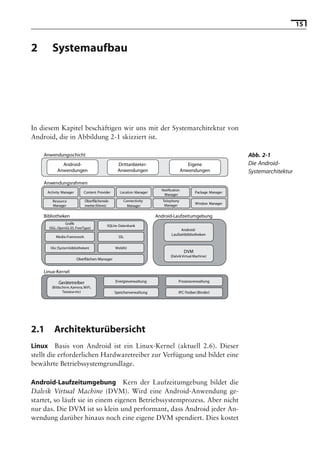
In diesem Kapitel beschäftigen wir uns mit der Systemarchitektur von
Android, die in Abbildung 2-1 skizziert ist.

    Anwendungsschicht                                                                                          Abb. 2-1
             Android-                            Drittanbieter-                          Eigene                Die Android-
           Anwendungen                           Anwendungen                          Anwendungen              Systemarchitektur
    Anwendungsrahmen
                                                                       Notification
      Activity Manager       Content Provider     Location Manager                           Package Manager
                                                                        Manager
         Resource            Oberflächenele-        Connectivity        Telephony
                                                                                             Window Manager
         Manager             mente (Views)            Manager            Manager

    Bibliotheken                                                     Android-Laufzeitumgebung
                Grafik
                                          SQLite-Datenbank
      (SGL, OpenGL ES, FreeType)
                                                                                  Android-
                                                                             Laufzeitbibliotheken
           Media-Framework                        SSL

       libc (Systembibliotheken)                WebKit
                                                                                       DVM
                                                                             (Dalvik Virtual Machine)
                         Oberflächen-Manager


    Linux-Kernel

            Gerätetreiber                       Energieverwaltung                 Prozessverwaltung
        (Bildschirm, Kamera, WiFi,
               Tastatur etc)                    Speicherverwaltung                IPC-Treiber (Binder)


2.1       Architekturübersicht
Linux Basis von Android ist ein Linux-Kernel (aktuell 2.6). Dieser
stellt die erforderlichen Hardwaretreiber zur Verfügung und bildet eine
bewährte Betriebssystemgrundlage.

Android-Laufzeitumgebung Kern der Laufzeitumgebung bildet die
Dalvik Virtual Machine (DVM). Wird eine Android-Anwendung ge-
startet, so läuft sie in einem eigenen Betriebssystemprozess. Aber nicht
nur das. Die DVM ist so klein und performant, dass Android jeder An-
wendung darüber hinaus noch eine eigene DVM spendiert. Dies kostet
16   2 Systemaufbau


     zwar extra Ressourcen, gibt aber erheblichen Auftrieb in puncto Sicher-
     heit und Verfügbarkeit, da sich die Anwendungen keinen gemeinsamen
     Speicher teilen und ein sterbender Prozess nur eine Anwendung mit in
     die Tiefe reißt.
         Die Anwendungen selbst werden in Java geschrieben und auch zur
     Entwicklungszeit von einem normalen Java-Compiler in Java-Bytecode
     übersetzt. Die Transformation des Java-Bytecode in DVM-kompatiblen
     *.dex-Code übernimmt das dx-Tool, welches im Lieferumfang des An-
     droid Development Kit enthalten ist. Es kommt immer dann zum Ein-
     satz, wenn eine lauffertige Anwendung im Dalvik-Bytecode erzeugt
     werden soll. Dank des Eclipse-Plug-ins bekommt man davon jedoch
     als Entwickler meist nichts mit.

     Standardbibliotheken Die Anwendungsschicht und der Anwen-
     dungsrahmen von Android greifen auf eine Menge von Basisbiblio-
     theken zu, die in den folgenden Abschnitten detailliert beschrieben
     werden. Diese C/C++-Bibliotheken stellen alle zum Betrieb von
     Android-Anwendungen erforderlichen Funktionalitäten (Datenbank,
     3D-Grafikbibliotheken, Webzugriff, Multimedia-Verwaltung, Ober-
     flächengestaltung etc.) bereit. Die Standardbibliotheken sind fester
     Bestandteil des Systems und können von Anwendungsentwicklern
     nicht geändert werden.

     Programmierschnittstelle/Anwendungsrahmen Der Anwendungs-
     rahmen ist die für Android-Entwickler interessanteste Schicht des
     Systems. Android stellt verschiedene Programmierschnittstellen bereit,
     die eine Kommunikation zwischen einzelnen Anwendungen sowie
     zwischen Endanwender und Anwendung realisieren. Der Umgang
     mit diesen Manager-Komponenten wird uns im weiteren Verlauf des
     Buches noch beschäftigen.

     Anwendungsschicht Auf dieser Ebene des Systems befinden sich die
     Android-Anwendungen. Dabei kann es sich um Eigenentwicklungen
     oder die von Google mitgelieferten Standardanwendungen handeln. In-
     nerhalb der Anwendungsschicht findet die Kommunikation zwischen
     Mensch und Maschine sowie Interaktionen zwischen Anwendungen
     statt. Jede Anwendung bedient sich dabei der darunterliegenden Pro-
     grammierschnittstelle.
2.2 Die Dalvik Virtual Machine                            17


2.2     Die Dalvik Virtual Machine
Die Dalvik Virtual Machine wurde von einem Google-Mitarbeiter na-
mens Dan Bornstein entwickelt. Benannt ist sie nach dem isländischen
Ort Dalvík, in dem Verwandte von Bornstein lebten. Sie stellt das Herz-
stück der Android-Laufzeitumgebung dar und basiert auf der quelloffe-
nen JVM Apache Harmony, wurde aber in Aufbau und Funktionsum-
fang an die Anforderungen mobiler Endgeräte angepasst. Wir werden
an dieser Stelle lediglich die Besonderheiten der VM darstellen. Für wei-
terführende Recherchen zur Dalvik VM sei ein Blick in [2] empfohlen.
    Wie unser Eingangsbeispiel bereits gezeigt hat, lässt sich Andro-       JVM == DVM?
id komplett in Java programmieren. Dies hat den großen Vorteil, dass
vorhandenes Wissen genutzt und vorhandene Entwicklungsumgebun-
gen weiterverwendet werden können. Es stellt sich nun die Frage, wie
der Java-Code Schritt für Schritt in ablauffähigen Code transformiert
wird und worin die Unterschiede zwischen DVM und JVM liegen. Wir
wollen dabei aber nicht zu tief in technische Details abtauchen, da das
den Rahmen dieses Buches sprengen würde.
    Das Schaubild in Abb. 2-2 skizziert den Weg des Java-Codes von          Vom Code zum
der Erstellung bis zur Ausführung im Android-Endgerät. Oberhalb der         Programm
gestrichelten Linie findet die Entwicklung in der IDE auf dem PC statt.
Der Pfeil nach unten deutet den Deployment-Prozess auf das Mobilge-
rät an.

                                                                            Abb. 2-2
                                                                            Von *.java zu *.dex


Unterscheiden sich die »klassischen« JVMs, insbesondere die in der          DVM != JVM
J2ME eingesetzten, von der Dalvik VM? Und wenn ja, inwieweit?
    Zunächst mal hat Sun bei der Entwicklung der JVM für J2ME
wenig Wert auf echte Neuerungen gelegt. J2ME bietet nur eine Un-
termenge der Java-Klassen des SDK. Einige Bestandteile der Sprache,
wie z.B. Reflection, wurden weggelassen, da sie relativ viele Ressour-
18                       2 Systemaufbau


                         cen verbrauchen. Im Grunde wurde nur abgespeckt, um Java auf mo-
                         bilen Endgeräten mit wenig Speicher und langsamen Prozessoren zum
  DVM nutzt Register.    Laufen zu bringen. Klassische JVMs nutzen in ihrer virtuellen Prozes-
                         sorarchitektur nicht aus, dass Mikroprozessoren Register haben. Re-
                         gister sind Zwischenspeicher direkt im Mikroprozessor, die Berechnun-
                         gen über mehrere Zwischenergebnisse extrem schnell machen. Google
                         hat mit der DVM eine Java-Laufzeitumgebung geschaffen, die Register-
                         maschinencode verarbeitet, also die Möglichkeiten moderner Prozesso-
                         ren gut ausnutzt. Hinzu kommt, dass im Mobilfunkbereich Prozessoren
                         der britischen Firma ARM Ltd. sehr verbreitet sind. Diese registerba-
                         sierten Prozessoren sind dank ihrer speziellen RISC-Architektur sehr
                         sparsam und zugleich schnell. Die DVM ist sehr gut an diese Art von
                         Prozessoren angepasst und läuft darauf ebenfalls schnell und ressour-
                         censchonend. Aufgrund dieser Tatsache kann es sich Android leisten,
       Eine DVM pro      pro Anwendung bzw. pro Prozess eine DVM zu starten. Dies ist ein
         Anwendung       sehr großer Vorteil gegenüber J2ME, insbesondere in Bezug auf die Si-
                         cherheit der auf dem Android-Gerät gespeicherten Daten, da der Zu-
                         griff auf Dateiressourcen innerhalb der VM nur mit Aufwand zu rea-
                         lisieren ist. Da aber sogar normalerweise pro Android-Anwendung ein
                         eigener Betriebssystem-User verwendet wird (ein Prozess, ein User, ei-
                         ne DVM), sind gespeicherte Daten zum einen über die Berechtigungen
                         des Betriebssystems geschützt und zum anderen über die Sandbox, in
                         der die Anwendung innerhalb der VM ausgeführt wird. Es ist daher
     Kein unerlaubter    nicht möglich, unerlaubt aus einer Android-Anwendung heraus auf die
               Zugriff   gespeicherten Daten einer anderen Anwendung zuzugreifen.
                              Google hat nun einen klugen lizenzrechtlichen Trick angewandt.
                         Für Android steht ein Großteil der API der Java Standard Edition (J2SE)
                         zur Verfügung. Dadurch gewinnt es deutlich an Attraktivität gegenüber
                         der stark eingeschränkten Java Mobile Edition (J2ME) von Sun. Die der
Apache Harmony JVM       DVM zugrunde liegende Standard-JVM Apache Harmony wird unter
                         der Apache License vertrieben, so dass Änderungen am Code der JVM
                         von den Geräteherstellern nicht im Quellcode ausgeliefert werden müs-
                         sen.
                              Die DVM selbst wird explizit nicht als Java-VM dargestellt, da der
                         Name »Java« von Sun geschützt ist. Da sie auch keinen Java-Bytecode
                         verarbeitet, sondern Android-eigenen DEX-Bytecode, fällt sie nicht un-
                         ter die Lizenz von Sun. Der DEX-Code wird durch den Cross-Compiler,
      dx-Tool erzeugt    das dx-Tool im Android-SDK, erzeugt. Hier liegt der ganze Trick:
           Bytecode.     Man programmiert in Java, erzeugt wie gewohnt mit Hilfe des Java-
                         Compilers des Java-SDKs von Sun den Bytecode in Form von .class-
                         Dateien und wendet darauf dann das dx-Tool an. Dieses liefert DEX-
                         Bytecode-Dateien mit der Endung .dx, die zu einer fertigen Anwendung
                         zusammengepackt werden. Das Ergebnis ist schließlich eine .apk-Datei,
2.3 Standardbibliotheken                          19


die fertige Anwendung. Da die Programmierschnittstelle der J2SE von
Sun bisher nicht patentrechtlich geschützt ist, liegt auch hier aktuell
keine Verletzung bestehender Rechte vor.


2.3    Standardbibliotheken
Die Kernfunktionalität von Android wird über C/C++-
Standardbibliotheken bereitgestellt, die von der Anwendungsschicht        Standardbibliotheken
genutzt werden. Die folgenden Abschnitte stellen einige dieser Bi-        in C
bliotheken kurz vor. Im Praxisteil des Buches werden wir uns etwas
intensiver damit befassen.

LibWebCore Android stellt eine auf der quelloffenen Bibliothek Web-
Kit (www.webkit.org) basierende Webbrowser-Umgebung zur Verfügung.
WebKit ist Grundlage vieler Browser auf Mobiltelefonen und wird z.B.      Browser-Grundlage
in Nokias Symbian-S60-Betriebssystem, in Apples iPhone oder aber im
Google-Chrome-Browser eingesetzt.

SQLite Als Datenbanksystem kommt das im mobilen Bereich bewähr-
te SQLite (www.sqlite.org) zum Einsatz, welches uns ein längeres Kapi-    Leichte Datenbank
tel wert ist (siehe Kap. 11).

Media Framework Das Android Media Framework basiert auf
dem quelloffenen Multimedia-Subsystem OpenCORE der Firma
PacketVideo. Diese Bibliothek ist für die Darstellung und Verarbeitung    Medien darstellen
der gängigen Multimediaformate auf dem Gerät verantwortlich. Für
die Grafikdarstellung und -verarbeitung werden die Bibliotheken SGL
(2D) und OpenGL 1.0 (3D) genutzt.


2.4    Der Anwendungsrahmen
Als Anwendungsrahmen bezeichnet man eine Schicht im Android-
Systemaufbau, die den Unterbau für die Anwendungen bildet. Der An-
wendungsrahmen enthält die Android-spezifischen Klassen und abstra-
hiert die zugrunde liegende Hardware. Wir werden hier nicht die ein-      Unterbau für
zelnen Komponenten und Manager-Klassen vorstellen, da wir die wich-       Anwendungen
tigsten im Verlauf des Buchs noch kennenlernen werden bzw. sie ver-
wenden, ohne es unbedingt zu merken. Wenn wir zum Beispiel in Ka-
pitel 13 über den Lebenszyklus von Prozessen reden, dann spielt der
Activity Manager eine große Rolle, da er den Lebenszyklus der Activi-
ties verwaltet und sich eine Anwendung und damit ein Prozess (unter
20                    2 Systemaufbau


                      anderem) aus Activities zusammensetzt. Uns interessiert aber nicht das
                      »Wie«, sondern die Konsequenzen für die Anwendungsentwicklung, die
                      sich aus der Funktionsweise des Anwendungsrahmens ergibt. Wir ge-
                      hen daher einfach einen Abschnitt weiter und abstrahieren den Anwen-
                      dungsrahmen in »Komponenten«.


                      2.5     Android-Komponenten
                      Wir werden im weiteren Verlauf oft von »Android-Komponenten« oder
                      schlicht »Komponenten« sprechen. Dies hat einen ganz bestimmten
                      Grund: Die Sprechweise soll immer wieder bewusst machen, dass es
                      sich bei Android um eine sehr moderne Plattform für komponentenba-
     Anwendungen      sierte Anwendungen handelt. Ziel der Softwareentwicklung unter An-
      bestehen aus    droid soll es sein, nicht jedesmal das Rad neu zu erfinden. Ausgehend
     Komponenten.     von einigen vorinstallierten Standardanwendungen lassen sich Anwen-
                      dungen entwickeln, die Teile der Standardanwendungen verwenden.
                      Daraus entstehen wieder neue Anwendungen, die ihrerseits vielleicht
                      wieder zum Teil von anderen Anwendungen genutzt werden.
                           Ein Beispiel: Wer ein Android-Mobiltelefon kauft, findet darauf
                      die vorinstallierten Anwendungen »Contacts« und »Phone«. Wenn Sie
                      selbst Anwendungen für Android schreiben, können Sie sich aus der
                      Datenbank der Anwendung »Contacts« eine Telefonnummer holen und
                      sie in der Activity der Anwendung »Phone« wählen lassen. Die Anwen-
                      dungen sind »offen«. Sie können über das Berechtigungssystem anderen
                      Anwendungen erlauben, einige ihrer Komponenten zu verwenden. Was
                      sind nun diese Komponenten?
                           Als Komponenten werden wir in Zukunft die folgenden Begriffe
                      bezeichnen, die in späteren Kapiteln wesentlich detaillierter beschrieben
                      werden:

                      Activity Anwendungen, die mit dem Anwender interagieren, brau-
                      chen mindestens eine Activity, um eine Oberfläche darzustellen. Acti-
                      vities sind sichtbar und können miteinander zu einer komplexeren An-
              View    wendung verknüpft werden. Sie kümmern sich um die Darstellung von
                      Daten und nehmen Anwendereingaben entgegen. Sie sind jedoch Kom-
                      ponenten einer Anwendung, die mehr machen als die reine Darstellung
                      von Daten und Formularen. Genaueres erfahren wir in Kapitel 5.

                      Service Nicht jeder Teil einer Anwendung braucht eine Oberfläche.
                      Wenn wir Musik im Hintergrund abspielen wollen, können wir die Be-
         Controller   dienung des Players einer Activity überlassen und das Abspielen der
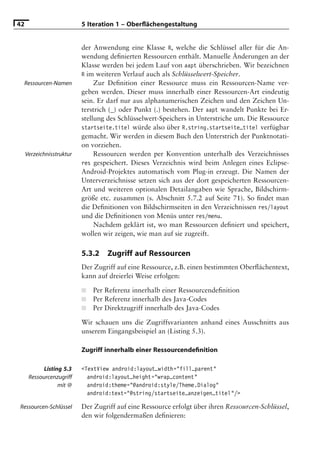
2.6 Die Klasse Context                         21


Musik durch einen Service erledigen lassen, auch wenn die Bedienober-
fläche schon geschlossen wurde. Ein Service erledigt Hintergrundpro-
zesse und wird in Kapitel 8 näher erklärt.

Content Provider Nicht jede, aber viele Anwendungen bieten die
Möglichkeit, Daten zu laden oder zu speichern. Ein Content Provider
verwaltet Daten und abstrahiert die darunterliegende Persistenzschicht.   Model
Er kann über Berechtigungen seine Daten einer bestimmten Anwen-
dung oder auch vielen Anwendungen zur Verfügung stellen. Er hat eine
definierte Schnittstelle und wird darüber lose an Anwendungen gekop-
pelt. Wir beschäftigen uns in Kapitel 12 mit Content Providern.

Broadcast Receiver Durch die komponentenbasierte Anwendungs-
entwicklung unter Android ist es notwendig, zwischen Betriebssystem
und Anwendungen zu kommunizieren. Auch die Kommunikation zwi-
schen Anwendungen ist möglich. Intents (»Absichtserklärungen«) als        Verbindung zum
Objekte zur Nachrichtenübermittlung haben wir schon kurz in Lis-          System
ting 1.9 kennengelernt und werden das Thema später noch vertiefen.
Broadcast Receiver lauschen jedoch als Komponente auf Broadcast In-
tents, die auf Systemebene verschickt werden und z.B. über Störungen
der Netzwerkverbindung informieren oder über einen schwachen Ak-
ku. Mehr dazu erfahren wir in Kapitel 9.


2.6    Die Klasse Context
Die Klassen Activity und Service sind von der abstrakten Klas-
se android.content.Context abgeleitet. Context gehört zur Android-
Plattform und bildet eine Schnittstelle für Activities und Services zur
Laufzeitumgebung. Über Methoden der Klasse Context lassen sich all-       Schnittstelle zur
gemeine Informationen über die Anwendungen erhalten und Methoden          Laufzeitumgebung
auf Anwendungsebene aufrufen. Damit ist zum Beispiel das Starten ei-
nes Service gemeint oder das Schreiben in eine Datei.
    In der Anwendungsentwicklung verwendet man oft Methoden der
Klasse Context, wenn man Activities oder Services implementiert. Der
Begriff »Context« wird dabei immer wieder verwendet, wenn man die
Umgebung der Anwendung meint. Zu dieser Umgebung gehören unter
anderem

■   der Classloader,
■   das Dateisystem,
■   die Berechtigungen der Anwendung,
22                      2 Systemaufbau


                        ■   die verfügbaren Datenbanken,
                        ■   die anwendungseigenen Bibliotheken,
                        ■   die anwendungseigenen Ressourcen (Bilder etc.),
                        ■   die Bildschirmhintergrund,
                        ■   der Zugriff auf andere Komponenten der Anwendung
                        ■   etc.

                        Man spricht in diesem Zusammenhang meist von dem Context, wenn
     Context via this   man das this-Attribut eines Service oder einer Activity meint. Aber wie
                        man an der Auflistung sieht, ist Context ein recht komplexer Begriff
                        und steht für die Verbindung der Anwendung zu ihrer Laufzeitumge-
                        bung (und darüber hinaus, wie wir später sehen werden!).
                             Der Context einer Anwendung wird uns noch oft begegnen, und
                        es ist wichtig, sich diesen Begriff zu merken und ein Gefühl für seine
                        Bedeutung zu entwickeln.
23


3      Sicherheit

                               Hinweis: Die 2. Auflage dieses Buchs erscheint unter dem Titel
                                »Android 2. Grundlagen und Programmierung«
                                  Ende Mai 2010 im dpunkt.verlag, ISBN 978-3-89864-677-2


Wir wollen in diesem Kapitel deutlich machen, dass Android-
Anwendungen relativ sicher sind, wenn man einige Dinge berück-
sichtigt. Klar ist allerdings auch, dass eine komplexe Plattform wie
Android Sicherheitslücken aufweisen kann. Die Autoren empfehlen,
für sicherheitskritische Anwendungen noch eine eigene Sicherheitsstufe
einzubauen, indem die sensiblen Daten nur verschlüsselt auf dem
mobilen Computer gespeichert und verschlüsselt über das Netzwerk
übertragen werden. Eine umfassende Einführung mit lauffähigem
Beispiel dazu findet sich in Teil III des Buchs. Ein recht guter Artikel zu
dem Thema findet sich auch im Android Developer Forum ([16]).


3.1     Die Sandbox
Android führt Programme, die keine speziellen Berechtigungen haben,           Von Haus aus darf
in einer Sandbox aus. Bei einer Sandbox handelt es sich um einen ein-         man nix...
geschränkten Bereich des Gesamtsystems, in dem das Java-Programm
laufen darf. Die Sandbox regelt den Zugriff des Programms auf Res-
sourcen und Bestandteile des Betriebssystems. Zu diesen Ressourcen ge-
hören der Arbeitsspeicher, Speichermedien, andere Anwendungen, das
Netzwerk, Telefonfunktionen, SMS etc. Berechtigungen werden expli-
zit in der Anwendung vergeben, und ohne diese Berechtigungen kann
ein Programm die Sandbox nicht verlassen. Es kann also keine sicher-
heitsrelevanten Aktionen durchführen und darf nur seine eigenen Res-
sourcen verwenden.
     Grundlegend basiert das Sicherheitskonzept der Sandbox auf Be-
triebssystemfunktionen, wie Gruppen- und Benutzerberechtigungen.
Zudem wird normalerweise jede Anwendung als eigener Prozess gest-
artet und ist genau einem Benutzer auf Betriebssystemebene zugeordnet
(dem »User« auf Linux-Ebene, weshalb wir hier diesen Begriff verwen-
den werden). Normalerweise wird für jede Anwendung (in Form einer
.apk-Datei) durch das Betriebssystem automatisch ein User angelegt,
dem eine eindeutige Linux-User-Id zugewiesen wird. Auf diese Weise
24                       3 Sicherheit


                         nutzt Android für die Sandbox das Berechtigungskonzept des Betriebs-
                         systems.


                         3.2     Signieren von Anwendungen
                         Während der Entwicklung ist es nicht nötig, sich mit dem Signieren
                         von Anwendungen zu beschäftigen. Android bringt ein Standardzertifi-
                         kat mit, welches im Android-Plug-in für Eclipse automatisch verwendet
                         wird. Beim Starten der Anwendung im Emulator oder auf dem per USB-
                         Kabel angeschlossenen mobilen Computer wird die .apk-Datei mit dem
                         Standardzertifikat signiert und ist sofort lauffähig.
                              Signieren bedeutet hier, dass der Anwendung mit Hilfe des Zertifi-
                         kats eine »digitale Unterschrift« hinzugefügt wird. Diese Unterschrift
                         kann nur mit dem Zertifikat erzeugt werden und ist eindeutig. Da-
                         durch lässt sich später der Ersteller der Anwendung identifizieren. Das
                         mitgelieferte Standardzertifikat ist jedoch nicht eindeutig, weshalb es
                         nur zum Entwickeln und Testen von Anwendungen verwendet werden
Zum Entwickeln reicht    sollte. Anwendungen während der Entwicklungs- und Testphase kön-
das Standardzertifikat.   nen nur direkt, z.B. über das Eclipse-Plug-in, auf dem angeschlossenen
                         Android-Endgerät installiert werden. Später wird man aber meist die
                         Anwendung einer größeren Zahl von Nutzern zur Verfügung stellen
                         wollen und eine Installation über das Internet ermöglichen. Dann muss
                         die Anwendung mit einem eigenen Zertifikat signiert werden. Dies ist
                         ebenfalls nötig, wenn man sie im Android-Market zugänglich machen
                         möchte. Wie man ein eigenes Zertifikat erstellt und die Anwendung
                         »marktreif« macht, erklären wir im dritten Teil des Buchs in Kapitel 17.


                         3.3     Berechtigungen
                         Berechtigungen gewähren Anwendungen Zugriff auf Systemfunktio-
                         nen und Ressourcen außerhalb der Sandbox. Es ist beispielsweise nicht
                         möglich, eine Internetverbindung aufzubauen oder eine SMS zu verschi-
                         cken, wenn man nicht explizit die dafür zuständige Berechtigung verge-
                         ben hat. Berechtigungen werden im Android-Manifest gepflegt, damit
                         sie zum Zeitpunkt der Installation bekannt sind. Dies ist wichtig, da
                         eine Anwendung bzw. Bestandteile von ihr von anderen Anwendungen
                         genutzt werden können, ohne dass sie läuft.
                             Berechtigungen weichen die Sandbox auf und öffnen die Anwen-
                         dung kontrolliert nach außen. Ein Prinzip, welches schon von J2ME
                         bekannt ist, dort aber trotz aller vergebenen Berechtigungen mit aller-
                         lei Restriktionen behaftet ist, die Anwendungsentwicklern das Leben
                         schwer machen.
3.4 Anwendungsübergreifende Berechtigungen                            25


    Wir werden hier nicht alle Berechtigungen vorstellen, da es davon     Ca. 100
an die einhundert Stück gibt. Wir werden vielmehr zeigen wie man sie      Berechtigungen
setzt. Ein paar prominente Beispiele werden wir uns aber rauspicken
und in Tabelle 3-1 näher erklären.
    Während der Entwicklung wird man bisweilen auf das Pro-
blem stoßen, dass man vergessen hat, die nötigen Berechtigun-
gen zu setzen. Glücklicherweise wird dann zur Laufzeit eine
java.lang.SecurityException geworfen, und der Fehlertext ist recht
aussagekräftig. Wollen wir z.B. unsere aktuelle Position über das
GPS-Modul bestimmen, verwenden wir den Location Manager, eine
Android-Komponente zur Bestimmung der aktuellen Position. Beim
ersten Testlauf erhalten wir einen Hinweistext der Form:

java.lang.SecurityException: Requires
    ACCESS_FINE_LOCATION permission

Diesen Fehler beheben wir, indem wir das Android-Manifest öffnen          Berechtigungen
und gleich nach dem Manifest-Tag unsere Berechtigung einfügen. Dabei      vergeben
wird den Permissions immer ein »android.permission.« vorangestellt.

<manifest
  xmlns:android="http://schemas.android.com/apk/
      res/android"
  package="de.androidbuch.staumelder"
  android:versionCode="1"
  android:versionName="1.0.0">

  <uses-permission android:name="android.
    permission.ACCESS_FINE_LOCATION"/>

Alle vorhandenen Berechtigungen finden sich unter [14]. Tabelle 3-
1zeigt jedoch einige prominente Vertreter, die uns zum Teil später noch
begegnen werden.


3.4    Anwendungsübergreifende
       Berechtigungen
Es ist möglich, mehrere Anwendungen in einer gemeinsamen Sandbox
laufen zu lassen. Die Anwendungen können lesend und schreibend auf
die gleichen Ressourcen zugreifen, so als würde es sich um eine Anwen-
dung handeln.
26                     3 Sicherheit


            Tab. 3-1
                           Berechtigung             Beschreibung
     Einige wichtige
            Android-       ACCESS_FINE_LOCATION     Berechtigung zum Abfragen der
     Berechtigungen                                 aktuellen Position über das GPS-Modul
                           ACCESS_NETWORK_STATE     Eine Internetverbindung kann abreißen,
                                                    z.B. wenn Sie in ein Funkloch geraten.
                                                    Dank dieser Berechtigung können Sie
                                                    Informationen über die zur Verfügung
                                                    stehenden Netzwerke abrufen (siehe
                                                    auch die nächste Berechtigung).
                           CHANGE_NETWORK_STATE     Eine Verbindung mit dem Internet über
                                                    WLAN kann billiger sein als über Ihren
                                                    Netzbetreiber. Die Anwendung kann
                                                    registrieren, wenn ein WLAN in
                                                    Reichweite ist, und versuchen, sich
                                                    darüber zu verbinden.
                           INTERNET                 Erlaubt das Verbinden mit einem Server
                                                    via Socket-Verbindung
                           RECEIVE_BOOT_COMPLETED   Erlaubt der Anwendung, den Intent
                                                    android.intent.action.
                                                    BOOT_COMPLETED zu empfangen.
                                                    Dadurch kann sich eine Anwendung
                                                    automatisch starten, nachdem das
                                                    Android-Gerät eingeschaltet wurde.
                           RECEIVE_SMS              Erlaubt einer Anwendung, SMS zu
                                                    empfangen. Damit lassen sich sehr
                                                    interessante Programme entwickeln, da
                                                    SMS genutzt werden können, um ein
                                                    Android-Gerät zu erreichen, welches
                                                    nicht über das Netzwerk mit einem
                                                    Server verbunden ist.


       sharedUserId         Um dies zu erreichen, vergibt man allen beteiligten Anwendun-
                       gen im Android-Manifest eine gemeinsame sharedUserId. Bei der In-
                       stallation der Anwendungen auf einem Android-Gerät erkennt Andro-
                       id die zusammengehörenden Anwendungen und teilt ihnen den glei-
                       chen User auf Betriebssystemebene zu. Die Sandbox umschließt dann
                       bildlich gesprochen alle Anwendungen und Komponenten, die dieselbe
                       sharedUserId besitzen. Ein Beispiel:

                       <manifest
                         xmlns:android="http://schemas.android.com/apk/
                             res/android"
                         package="de.androidbuch.staumelder"
                         android:versionCode="1"
3.4 Anwendungsübergreifende Berechtigungen                              27


  android:versionName="1.0.0"
  android:sharedUserId="de.androidbuch">
  ...


  Hinweis
  Die sharedUserId muss mindestens einen Punkt enthalten. Eine gute
  Wahl für eine sharedUserId ist der Domänenname der Firma, für die man
  das Programm entwickelt, oder die oberste Paketebene des Android-
  Projekts.


Nun könnte jedoch jede Anwendung, die ebenfalls diese sharedUserId
besitzt, auf die Daten der anderen Anwendungen zugreifen. Da dies
ein Sicherheitsrisiko darstellt, wird bei der Installation der Anwendung
auf dem Android-Gerät geprüft, ob die Anwendung mit dem gleichen
Zertifikat signiert wurde wie die anderen schon installierten Anwen-        Sicherheit dank
dungen, die die gleiche sharedUserId verwenden (siehe Kap. 17). Da das     Zertifikat
Zertifikat beim Hersteller der Software liegt und nicht öffentlich ist,
kann man keine Anwendung mit »gestohlener« sharedUserId zum Aus-
spähen von privaten Daten erstellen.
    Für Anwendungen, die aus der Entwicklungsumgebung heraus ge-
testet werden, gilt dies nicht. Hier wird sowieso für alle Anwendungen
das gemeinsame Standardzertifikat verwendet.
7


Teil II
Android in der Praxis


                              Buchs
            . Auflag e dieses
      Die 2
                        «
             ndroid i2010
          »A     e Ma 2
                   t End
          erschein
30


     In Teil II dieses Buches werden wir uns mit den Möglichkeiten und
     Grenzen von Android in der Praxis auseinandersetzen. Wir werden un-
     ser Eingangsbeispiel »Staumelder« von seinem Prototypstatus befreien
     und die Anwendung Schritt für Schritt für die raue Wirklichkeit auf
     mobilen Endgeräten vorbereiten.
         Nach einer kurzen Einführung über Ziele und fachliche Inhalte des
     Projektes »Staumelder« werden wir die technischen Themengebiete in
     Iterationen vorstellen und unsere Software erweitern. Auch hier erhe-
     ben wir nicht den Anspruch, jede noch so kleine Nuance der Android-
     API auszuloten und vorzustellen. Vielmehr ist es uns wichtig, ein kleines
     »Kochbuch« für den schnellen Einstieg zu liefern, welches jeweils von
     einem kurzen Theorieteil und einem Praxisteil mit ausführlichen Code-
     beispielen flankiert wird.
         Ziel dieses zweiten Teils ist es, Sie in die Lage zu versetzen, ohne
     umfangreiche Online-Recherchen ein Android-Projekt erfolgreich um-
     zusetzen. Die vorherige Lektüre des ersten Buchteils wird empfohlen, ist
     aber nicht unbedingt notwendig. Sämtliche hier erwähnten Quelltexte
     stehen auf der Website zum Buch (www.androidbuch.de) zum Herunter-
     laden bereit.
31


4      Projekt »Staumelder«

                               Hinweis: Die 2. Auflage dieses Buchs erscheint unter dem Titel
                                »Android 2. Grundlagen und Programmierung«
                                  Ende Mai 2010 im dpunkt.verlag, ISBN 978-3-89864-677-2


Wir beschreiben in diesem Kapitel den Staumelder. Dieses Android-
Programm dient als roter Faden für den Teil II dieses Buchs. Wir
werden anhand mehrerer Iterationen nach und nach ein vollständi-
ges Android-Programm entwickeln, welches die wesentlichen Android-
Komponenten enthält. Um das Programm zu verstehen und die in den
folgenden Iterationen vorkommenden Quellcode-Auszüge richtig ein-
ordnen und verstehen zu können, ist es wichtig zu wissen, was der
Staumelder für Funktionen hat. Daher beschreiben wir nun, was das
Programm fachlich gesehen für Funktionen hat, bevor wir uns später
um die technische Umsetzung kümmern.


4.1     Aus Sicht des Anwenders
Stellen Sie sich vor, Sie steigen morgens in Ihr Auto und wollen ins Büro
fahren. Sie haben sich gestern Abend den Staumelder auf Ihr Android-        Auf dem Weg zur
Gerät installiert und möchten ihn nun nutzen, um über die Staus auf         Arbeit...
Ihrem Weg zur Arbeit informiert zu werden. Natürlich sind Sie auch
bereit, einen Stau zu melden, wenn Sie das Pech haben, in einem zu ste-
hen. Eine kleine Vorarbeit mussten Sie aber noch erledigen: Die Routen,
für die Sie Stauinformationen erhalten möchten, müssen dem Server be-
kannt gemacht werden. Daher müssen Sie sie über eine Weboberfläche
eingeben. Die Eingabe der Routeninformation ist rein serverseitig. Die
Routen werden aber an den Staumelder auf dem Android-Gerät über-
tragen. Da wir lernen wollen, wie man Android-Programme schreibt,
setzen wir einfach voraus, dass die Routen auf dem Server vorliegen.
     Sie starten nun das Staumelder-Programm und sehen den Startbild-
schirm der Anwendung (siehe Abb. 4-1 (a)).
     Sie drücken auf den ersten Menüpunkt, um eine Route zu wäh-            Eine Route auswählen
len. Der Staumelder verbindet sich mit dem Server und aktualisiert die
Routeninformationen. Sie wählen nun die gewünschte Fahrtroute aus
(siehe Abb. 4-1 (b)) und starten die Anzeige der Routeninformation.
Der Staumelder kennt nun die Route, auf der Sie fahren möchten, und
fragt beim Server nach, ob es auf dieser Strecke Staus gibt. Während-
32                       4 Projekt »Staumelder«


             Abb. 4-1
  Startbildschirm des
 Staumelders (a) und
 Auswahl einer Route
                   (b)


                         dessen wechselt die Anzeige, und sobald Stauinformationen vorliegen,
                         werden diese angezeigt.
                              Abbildung 4-2 zeigt die Stauinformationen zur gewählten Route.
           Wie ist die   Entweder liegen keine Meldungen vor (a) oder es sind Staus gemeldet
        Verkehrslage?    worden (b). Zu jeder der angezeigten Staumeldungen lassen sich Detail-
                         informationen abrufen, indem man die Meldung anwählt.
                              Die Fahrt kann nun beginnen. Sind Staus auf der Strecke gemeldet,
                         hilft die Straßenkarte des Staumelders weiter, um sich zu orientieren
                         und eine alternative Route zu finden. Im Hauptmenü wählt man ein-
 Den Stau umfahren       fach den Menüpunkt »Straßenkarte anzeigen«. Mit dieser Option kann
                         sich der Anwender eine Straßenkarte der Region, in der er sich gerade
                         befindet, mit Hilfe von Google Maps anzeigen lassen. Die aktuelle Po-
                         sition wird mit einem roten Punkt kenntlich gemacht und die Karte auf
                         diesen Punkt zentriert. Es ist möglich, die Karte zu vergrößern oder zu
                         verkleinern. Mit Hilfe der Karte kann der Anwender einen Stau umfah-
                         ren, ohne auf ein Navigationsgerät zurückgreifen zu müssen. Abbildung
                         4-3 (a) zeigt die Straßenkartenansicht im Staumelder.
                              Aber bevor wir einen Stau umfahren, sollten wir ihn melden. Ein
     Alle machen mit:    Stau ist eine dynamische Sache. Er kann länger oder kürzer werden, und
         Stau melden!    irgendwann löst er sich auf. Als Anwender der Staumelder-Anwendung
4.1 Aus Sicht des Anwenders                        33


                                                                         Abb. 4-2
                                                                         Anzeige der Staus auf
                                                                         einer Route


ist man gehalten, Staus zu melden, wenn man welche sieht. Je mehr
Meldungen über einen Stau in einem Zeitraum eingehen, desto genauer
und aktueller sind die Informationen über den Stau auf dem Server, und
nachfolgende Autofahrer können sich eine Alternativroute suchen.
    Daher gibt es im Hauptmenü noch die Option »Meldung erfassen«.
Da Android über ein Modul zur Ermittlung der Ortsposition verfügt
(den Location Manager), weiß der Staumelder immer, wo er sich gera-      Der Staumelder weiß,
de befindet. Eine Staumeldung an den Staumelderserver zu schicken ist     wo er ist.
daher einfach. Man gibt an, wo man sich gerade im Stau befindet (am
Anfang, am Ende oder mittendrin), und, falls bekannt, einen Grund
für den Stau. Ein Klick auf die Schaltfläche »Melden« und die Meldung
wird zum Server geschickt. Abbildung 4-3 (b) zeigt die Maske zur Er-
fassung einer Staumeldung.
    Zwei Menüpunkte, die in Abbildung 4-1 (a) zu sehen sind, bleiben
noch offen. Mittels »Einstellungen« kann man einige anwendungsspezi-
fische Parameter pflegen. Dazu gehören z.B. der Anmeldename und das
Passwort für den Staumelderserver, damit dieser weiß, wer die Meldung
gemacht hat. Mittels Beenden kann der Staumelder verlassen werden.
Die Netzwerkverbindung wird getrennt und belegte Ressourcen freige-
geben.
34                      4 Projekt »Staumelder«


           Abb. 4-3
    Straßenkarte mit
 eigener Position (a)
  und Erfassen einer
    Staumeldung (b)


                        4.2     Iterationsplan
                        Nachdem die fachlichen Ziele definiert sind, wenden wir uns der Um-
                        setzung in die Praxis zu. Der in diesem Abschnitt skizzierte Iterations-
                        plan gibt einen Überblick über die Themengebiete, mit denen wir uns
                        auf den folgenden Seiten beschäftigen wollen.
                             Unser Projekt wird in mehrere Iterationen aufgeteilt. Eine Iteration
                        ist hier als Synonym für ein Lerngebiet aufzufassen. Jede Iteration ist
                        nach folgendem Schema aufgebaut:

                        ■   Iterationsziel: Beschreibung des Lernziels dieses Kapitels
                        ■   Theoretische Grundlagen: Theoretische Einführung in die Themen,
                            die zur Erreichung des Iterationsziels erforderlich sind
                        ■   Hauptteil/Implementierungsphase: Iterationsabhängige Beschrei-
                            bung der Implementierungsschritte
                        ■   Fazit: Zusammenfassung, Referenzen, Schnelleinsteiger-Tipps

                        Zwischendurch werden wir Exkurse in Themengebiete durchführen,
                        die für das Verständnis allgemein wichtig sind, sich aber nicht als Code
                        im Staumelder wiederfinden. Die Exkurse sind etwas theoretischer und
                        für das Verständnis von Android sehr wichtig.
4.2 Iterationsplan    35


Im Einzelnen sind folgende Iterationen geplant:

1.   Dialoge und Gestaltung von Oberflächen
2.   Interaktionen zwischen Programm und Oberfläche
3.   Hintergrundprozesse
4.   Persistenz
5.   Unterbrechungsbehandlung
6.   Netzwerke
7.   Location Based Services

Den Themen »Intents«, »Systemnachrichten«, »Dateisystem« und »Le-
benszyklus von Prozessen« haben wir Exkurse gewidmet. Die Kapitel
dieses Buchteils bauen auf dem im ersten Teil erarbeiteten Einstiegsbei-
spiel des Staumelders auf. Der im Einstiegsbeispiel verwendete Code
wird nicht weiterverwendet, da er ein anderes Ziel (Prototyperstellung)
verfolgte.
37


5      Iteration 1 –
       Oberflächengestaltung

                               Hinweis: Die 2. Auflage dieses Buchs erscheint unter dem Titel
                               »Android 2. Grundlagen und Programmierung«
                                  Ende Mai 2010 im dpunkt.verlag, ISBN 978-3-89864-677-2


Die Qualität der Benutzerschnittstelle, d.h. der Bildschirmseiten und
-dialoge, ist ein wichtiges Kriterium für die Akzeptanz einer Anwen-
dung.
    Wir wollen uns daher in der ersten Iteration unseres Staumelder-
Projektes mit den Grundlagen der Oberflächengestaltung in Android
befassen. Das Thema allein könnte ein eigenes Buch füllen. Bitte sehen
Sie es uns nach, dass wir in diesem Einsteigerbuch nur die elementaren
Konzepte vorstellen.
    Dieses Kapitel führt in die Erstellung von Bildschirmseiten und
Menüs ein. Das nächste Kapitel befasst sich mit Dialogen und Formu-
larverarbeitung.


5.1     Iterationsziel
Ziel der Iteration ist es, den Startbildschirm des Staumelders zu im-        Erstes Ziel: die
plementieren. Auf diesem werden Schaltflächen für die Operationen             Startseite
»Route auswählen«, »Staumeldung erfassen« und »Straßenkarte anzei-
gen« dargestellt. Über die Menütaste des Geräts können die Funktionen
»Staumelder beenden« und »Einstellungen bearbeiten« aufgerufen wer-
den. Die Schaltflächen und Menüs sind noch ohne Funktion. Für alle
Bildschirmseiten des Staumelders soll ein einheitliches Erscheinungsbild
festgelegt werden.


5.2     Activities, Layouts und Views
In diesem Abschnitt werden die Grundbegriffe der Oberflächengestal-
tung vorgestellt. Anschließend wird beschrieben, wie man diese Bau-
steine zu einer lauffähigen Anwendung verknüpft.
38                        5 Iteration 1 – Oberflächengestaltung


                          5.2.1    Grundbegriffe der Oberflächengestaltung
   Activity = Kontrolle   Wir wollen nach dem Start der Staumelder-Anwendung eine Bild-
                          schirmseite mit mehreren Schaltflächen, etwas Text und einem Menü
                          angezeigt bekommen. Dazu benötigen wir eine »Kontrollinstanz«, de-
                          ren Aufgabe die Darstellung der Texte, Schaltflächen und Menüoptio-
                          nen ist. Des Weiteren muss diese auf Eingaben des Anwenders reagieren
                          und die Kontrolle an andere Bildschirmseiten übergeben können. Diese
                          Aufgaben werden von speziellen Java-Klassen, den Activities, übernom-
                          men. Pro Bildschirmseite muss eine Activity implementiert werden.
   View = Darstellung          Jedes an der Oberfläche darstellbare Element ist von der Klasse
                          android.view.View abgeleitet. Die klassischen Oberflächenelemente wie
                          Eingabefelder und Auswahlboxen werden wir ab jetzt als Oberflächen-
                          Komponenten oder Widgets bezeichnen.
Viewgroups gruppieren          Darüber hinaus gibt es Views, die als Rahmen für andere Views
               Views      dienen. Betrachten wir beispielsweise eine View zur Anzeige einer Ta-
                          belle. Sie enthält ihrerseits Views, die Text- und Formularfelder dar-
                          stellen. Die Rahmen-View wird als Viewgroup bezeichnet und erbt von
                          (android.view.Viewgroup).
               Layouts         Wir unterscheiden Viewgroups, die selbst als Formularelemente
                          dienen, von denen, die »im Hintergrund« die Anordnung (das »Layout«)
                          ihrer untergeordneten Views festlegen. Ein Beispiel für eine Formular-
                          Viewgroup wäre eine Auswahlbox, die ihre Wahlmöglichkeiten als ge-
                          schachtelte Views enthält. Eine Tabellen- oder Listendarstellung wäre
                          hingegen ein Vertreter einer Layout-Viewgroup, die wir im Folgenden
                          auch kurz als Layout bezeichnen wollen.
     Bildschirmseite :=        Eine Bildschirmseite wird als Baum von Viewgroups und Views de-
      Baum von Views      finiert. Als Wurzel dient in den meisten Fällen eine Layout-Viewgroup,
                          welche die restlichen Oberflächenelemente auf der Seite anordnet.
   Bildschirmdialog :=         Als Bildschirmdialog definieren wir die Verbindung einer Activi-
        Activity + View   ty mit einer Bildschirmseite. Der Bildschirmdialog ist also der Teil der
                          Benutzeroberfläche, mit dem ein Anwender in Kontakt tritt. Über ihn
                          erhält er die Kontrolle über die Anwendung.

                          5.2.2    Zusammenwirken der Elemente
                          Wenden wir diese Begriffe auf unsere Aufgabenstellung an. Wir wollen
                          einen Bildschirmdialog »Startseite« definieren. Dazu benötigen wir eine
                          Activity StartseiteAnzeigen, die ein Menü mit den Optionen »Staumel-
                          der beenden« und »Einstellungen bearbeiten« erstellt und alle Klicks auf
                          die Schaltflächen entgegennimmt. Die Bildschirmseite besteht aus einer
                          Viewgroup, welche Widgets für Schaltflächen und den Begrüßungstext
5.2 Activities, Layouts und Views                       39


in einem einfachen Layout untereinander gruppiert. Die Abbildung 5-1
zeigt den Bildschirmdialog aus Anwendersicht.

                                                                        Abb. 5-1
                                                                        Bildschirmaufbau


5.2.3   Theorie der Implementierung
Nachdem wir die Grundbausteine von Android-Oberflächen kennenge-
lernt haben, wenden wir uns deren Implementierung zu.
    Activities werden von android.app.Activity abgeleitet. Neben        Java-Activities
dieser Standard-Implementierung stellt die Android-API Activi-
ties für unterschiedliche Aufgaben bereit. So übernimmt z.B. die
android.app.ListActivity die Verwaltung von Listendarstellungen und
die android.app.PreferenceActivity die Verwaltung von Systemeinstel-
lungen. Eine Übersicht aller Activities kann der Online-Dokumentation
zur Klasse android.app.Activity entnommen werden.
    Für jede View existiert ein XML-Element und eine Java-Klasse.       Layouts und
Bildschirmseiten können also als XML-Dateien, als Java-Code oder        Komponenten
als Kombination von beidem definiert werden. Wir empfehlen aus
Gründen der Übersichtlichkeit die Verwendung von XML. Die Java-
Komponenten nutzt man zum Auslesen von Eingabefeldern oder allge-
mein für Zugriffe auf Seitenelemente aus dem Programmcode heraus.
    Pro Bildschirmseite muss eine XML-Datei im Verzeichnis
res/layout erstellt werden. Von dort wird sie, identifiziert durch
ihren Dateinamen, beim Start »ihrer« Activity eingelesen und ange-
zeigt. Betrachten wir in Listing 5.1 die Definition des Staumelder-
Startbildschirms.
40                        5 Iteration 1 – Oberflächengestaltung


           Listing 5.1    <?xml version="1.0" encoding="utf-8"?>
     Bildschirmlayout     <LinearLayout
         startseite.xml     xmlns:android="http://schemas.android.com/apk/
                                res/android"
                            android:orientation="vertical"
                            android:layout_width="fill_parent"
                            android:layout_height="fill_parent"
                            android:layout_margin="2dp">

                            <TextView
                              android:layout_width="fill_parent"
                              android:layout_height="wrap_content"
                              style="@style/TextGross"
                              android:text="@string/startseiteanzeigen_intro"
                              android:lineSpacingExtra="2dp"
                            />
                            <Button
                              android:layout_width="fill_parent"
                              android:layout_height="wrap_content"
                              style="@style/SchaltflaechenText"
                              android:id="@+id/sf_starte_routenauswahl"
                              android:text="@string/app_routeFestlegen"
                            />
                            ...
                          </LinearLayout>

                          Die Activity StartseiteAnzeigen liest das Layout als Wurzel-View wäh-
                          rend ihrer Erzeugung ein (Listing 5.2). Der Bildschirmdialog ist fertig!

          Listing 5.2     package de.androidbuch.staumelder.mobilegui;
Verknüpfung View mit
              Activity    public class StartseiteAnzeigen extends Activity {
                            @Override
                            public void onCreate(Bundle icicle) {
                              super.onCreate(icicle);
                              setContentView(R.layout.startseite_anzeigen);
                            }
                          }

           Ressourcen     Beim Blick auf die Layoutdefinition fällt auf, dass Attributwerte häufig
                          in der Form
                          @style/SchaltflaechenText
                          @+id/sf_starte_routenauswahl

                          definiert sind. Die durch @ eingeleiteten Bezeichner verweisen auf so-
                          genannte Ressourcen. Dabei handelt es sich um Texte, Formatierungs-
                          anweisungen, Bilder oder ähnliche Nicht-Java-Bestandteile der Anwen-
5.3 Ressourcen                       41


dung, die durch einen eindeutigen Schlüssel identifiziert werden. Res-
sourcen spielen bei der Oberflächendefinition eine wichtige Rolle. Die
nächsten Abschnitte befassen sich mit der Definition von Ressourcen
und stellen die wichtigsten Ressourcen-Arten und ihre Anwendungsge-
biete vor.


5.3     Ressourcen
Benutzeroberflächen lassen sich nicht allein durch Java-Code umset-
zen. Wir haben bereits die Java-freie Definition von Bildschirmseiten in
XML-Dateien kennengelernt.
    Wenn eine Anwendung mehrere Landessprachen unterstützen soll,
müssen alle sichtbaren Texte mehrsprachig vorliegen. All diese Nicht-
Java-Elemente (Texte, Grafiken) werden als Ressourcen bezeichnet.
Je nach Format und Verwendungszweck unterscheiden wir folgende
Ressourcen-Arten:

■   Texte
■   Grafiken
■   Farbdefinitionen
■   Multimediadateien
■   Styles
■   Themes
■   Bildschirmseiten-Definitionen
■   Menüdefinitionen
■   XML-Konfigurationsdateien


5.3.1   Definition von Ressourcen
Ressourcen werden entweder in XML-Dateien oder in Binärdateien            Kompilierte Ressourcen
definiert. Unmittelbar nach Erstellung oder Änderung einer Ressour-
cendatei startet das Eclipse-Plug-in den Ressourcencompiler aapt des
Android-SDK. Hinter dem Kürzel verbirgt sich das Android Asset
Packaging Tool. Dieses wandelt die Inhalte der Ressourcendateien in
Objekte bzw. Objektbäume um. Dadurch werden alle Ressourcen in
Bytecode übersetzt und in die Gesamtanwendung integriert. Zugriffe
auf Ressourcen sind also ohne zeitaufwendige XML-Transformationen
oder -Lesevorgänge möglich.
     Auf ein Ressourcen-Objekt wird vom Java-Code oder anderen Res-       Schlüsselwert-
sourcen anhand eines aus Ressourcen-Art und Ressourcen-Name abge-         Speicher R
leiteten Schlüssels zugegriffen. Das aapt erzeugt automatisch im Paket
42                         5 Iteration 1 – Oberflächengestaltung


                           der Anwendung eine Klasse R, welche die Schlüssel aller für die An-
                           wendung definierten Ressourcen enthält. Manuelle Änderungen an der
                           Klasse werden bei jedem Lauf von aapt überschrieben. Wir bezeichnen
                           R im weiteren Verlauf auch als Schlüsselwert-Speicher.
 Ressourcen-Namen               Zur Definition einer Ressource muss ein Ressourcen-Name ver-
                           geben werden. Dieser muss innerhalb einer Ressourcen-Art eindeutig
                           sein. Er darf nur aus alphanumerischen Zeichen und den Zeichen Un-
                           terstrich (_) oder Punkt (.) bestehen. Der aapt wandelt Punkte bei Er-
                           stellung des Schlüsselwert-Speichers in Unterstriche um. Die Ressource
                           startseite.titel würde also über R.string.startseite_titel verfügbar
                           gemacht. Wir werden in diesem Buch den Unterstrich der Punktnotati-
                           on vorziehen.
     Verzeichnisstruktur        Ressourcen werden per Konvention unterhalb des Verzeichnisses
                           res gespeichert. Dieses Verzeichnis wird beim Anlegen eines Eclipse-
                           Android-Projektes automatisch vom Plug-in erzeugt. Die Namen der
                           Unterverzeichnisse setzen sich aus der dort gespeicherten Ressourcen-
                           Art und weiteren optionalen Detailangaben wie Sprache, Bildschirm-
                           größe etc. zusammen (s. Abschnitt 5.7.2 auf Seite 71). So findet man
                           die Definitionen von Bildschirmseiten in den Verzeichnissen res/layout
                           und die Definitionen von Menüs unter res/menu.
                                Nachdem geklärt ist, wo man Ressourcen definiert und speichert,
                           wollen wir zeigen, wie man auf sie zugreift.

                           5.3.2   Zugriff auf Ressourcen
                           Der Zugriff auf eine Ressource, z.B. einen bestimmten Oberflächentext,
                           kann auf dreierlei Weise erfolgen:

                           ■   Per Referenz innerhalb einer Ressourcendefinition
                           ■   Per Referenz innerhalb des Java-Codes
                           ■   Per Direktzugriff innerhalb des Java-Codes

                           Wir schauen uns die Zugriffsvarianten anhand eines Ausschnitts aus
                           unserem Eingangsbeispiel an (Listing 5.3).

                           Zugriff innerhalb einer Ressourcendefinition

            Listing 5.3    <TextView android:layout_width="fill_parent"
      Ressourcenzugriff      android:layout_height="wrap_content"
                  mit @      android:theme="@android:style/Theme.Dialog"
                             android:text="@string/startseite_anzeigen_titel"/>

Ressourcen-Schlüssel       Der Zugriff auf eine Ressource erfolgt über ihren Ressourcen-Schlüssel,
                           den wir folgendermaßen definieren:
5.3 Ressourcen                       43


@[Package:]Ressourcen-Art/Ressourcen-Name

Beispiele für Ressourcen-Schlüssel sind:
android:style/Theme.Dialog
string/startseite_anzeigen_titel

Die Package-Angabe ist nur erforderlich, wenn auf freigegebene Res-
sourcen anderer Anwendungen oder auf systemweit gültige Ressourcen
(Package android) zugegriffen werden soll. Listing 5.3 zeigt die Refe-
renz auf eine für alle Anwendungen einheitlich definierte Formatvorla-
ge android:style/Theme.Dialog. Zur Angabe der Ressourcen-Art dient
der Name des Ressourcenverzeichnisses.
    Anhand des Ressourcen-Schlüssels erfolgt nun der Zugriff auf eine
Ressource auf eine der oben beschriebenen Arten.

Indirekter Zugriff auf Ressourcen Die meisten Methoden der
Android-API erwarten für die Nutzung einer Ressource lediglich deren
Ressourcen-Schlüssel. So wird die Titelzeile des Bildschirmfensters
einer Activity z.B. mittels der in Listing 5.5 beschriebenen Codezeile
auf den Wert der Text-Ressource startseite_anzeigen_titel gesetzt.
Diese Ressource ist in der Datei res/values/strings.xml definiert
(Listing 5.4).

<?xml version="1.0" encoding="utf-8"?>                                   Listing 5.4
<resources>                                                              Definition von
  <string name="startseite_anzeigen_titel">                              Ressourcen
    Startseite
  </string>
</resources>


@Override                                                                Listing 5.5
public void onCreate(Bundle icicle) {                                    Verwendung eines
  ...                                                                    Ressourcen-Schlüssels
  setTitle(R.string.startseiteanzeigen_titel);
}


Direkter Zugriff auf Ressourcen Nehmen wir an, wir wollen eine
Text-Ressource für Vergleiche oder andere Text-Operationen verwen-
den. Oder ein Bild nach dem Laden skalieren oder anderweitig ändern.
Dann benötigen wir den Zugriff auf das Ressourcen-Objekt selbst und
nicht nur eine Referenz auf dieses.
    Dieser Direktzugriff wird über Methoden der Klasse                   Resources
android.content.res.Resources ermöglicht. Die für eine Anwen-
dung passende Instanz dieser Klasse ist jeder Activity bekannt.
44                     5 Iteration 1 – Oberflächengestaltung


                       Listing 5.6 zeigt, wie der Titeltext einer Activity mit Hilfe der Methode
                       getResources ausgelesen und weiterverwendet wird.

         Listing 5.6   @Override
         Laden einer   public void onCreate(Bundle icicle) {
      Text-Ressource     String titel =
                           getResources().getString(
                             R.string.startseiteanzeigen_titel);
                         if( titel.indexOf(".") >= 0 ) {
                           ...
                         }
                       }

        Zieldatentyp   Das Ressourcen-Objekt ist von dem Datentyp, in den die Ressource
                       vom Ressourcencompiler übersetzt worden ist. Diesen Typ bezeichnen
                       wir als Zieldatentyp der Ressource. So würde z.B. der Zugriff auf eine
                       Grafik-Ressource res/drawable/hintergrund.png folgendermaßen imple-
                       mentiert:

         Listing 5.7   Drawable hintergrund = getResources().getDrawable(
         Laden einer       R.drawable.hintergrund);
     Grafik-Ressource
                       Wir sind nun in der Lage, Ressourcendateien zu speichern und auf de-
                       ren Inhalte zuzugreifen. Doch wie definiert man eine Ressource kon-
      Zwischenstand    kret? Was sind die Besonderheiten einzelner Ressourcen-Arten? Diese
                       und andere Fragen wollen wir in den nächsten Abschnitten beantwor-
                       ten.
                            Wir stellen die Ressourcen-Arten kurz vor und geben Beispiele für
                       ihre Verwendung.

                       5.3.3    Text-Ressourcen
                       Texte sind Grundbaustein einer jeden Anwendung. Sie sollten einfach
                       zu pflegen sein und manchmal auch in mehreren Sprachen vorliegen.
       Textbausteine        Das Konzept, Textbausteine vom Java-Code zu trennen, hat sich
           auslagern   in zahlreichen JEE-Frameworks (Struts, JSF, Spring) bewährt. Android
                       verwendet Ressourcen der Art string, um die Texte einer Anwendung
                       in einer separaten Datei vorzuhalten. Die Bildschirmseiten-Überschrift
                       in Listing 5.1 auf Seite 40 ist eine solche Text-Ressource. Tabelle 5-1
                       stellt die Ressourcen-Art string vor.
                            Der     folgende     Ausschnitt     aus    der    Definitionsdatei
                       res/values/strings.xml verdeutlicht die Möglichkeiten und Gren-
                       zen von Text-Ressourcen.
5.3 Ressourcen                       45


                                                                        Tab. 5-1
     Ressourcen-Art:    string
                                                                        Ressourcen-Art string
     Definitionsdatei:   res/values/strings.xml
     Zieldatentyp:      java.lang.CharSequence
     Zugriffsmethode:   Resources::getString(id)
     Definition:         <string name="Rsrc-Name">Wert</string>


<resources>
  <string name="einfach">
    Ein einfacher Text
  </string>
  <string name="quote_ok1">
    Ein ’einfacher’ Text
  </string>
  <string name="quote_ok2">
    "Ein ’einfacher’ Text"
  </string>
  <string name="quote_falsch">
    Ein ’einfacher’ Text
  </string>
  <string name="html_formatierung">
    Ein <i>einfacher</i> Text
  </string>
</resources>


5.3.4   Farb-Ressourcen
Farbdefinitionen werden für das Einfärben von Texten,
Bildschirmvorder- und -hintergründen etc. benötigt. Sie werden
wie aus HTML bekannt codiert:

■   #RGB
■   #ARGB
■   #RRGGBB
■   #AARRGGBB

Dabei bedeuten: R = Rot-Anteil, G = Gelb-Anteil, B = Blau-Anteil, A =
Alphakanal.
    Farb-Ressourcen definieren »sprechende« Namen für Farbwerte.
Das nächste Beispiel nutzt die Ressource fehler als Synonym für den
Farbwert #FF0000. So wird die Darstellung von Fehlermeldungen ver-
einheitlicht und die Wahl der »Fehler-Farbe« flexibel gehalten.
46                      5 Iteration 1 – Oberflächengestaltung


                        <resources>
                          <color name="fehler">#FF0000</color>
                        </resources>

                        Durch Farb-Ressourcen werden Farbzuweisungen bei der Oberflächen-
                        gestaltung lesbarer. So kann z.B. das Farbschema der Corporate Iden-
                        tity eines Unternehmens für dessen Anwendungen einheitlich definiert
                        werden. Tabelle 5-2 fasst die Ressourcen-Art color kurz zusammen.

            Tab. 5-2
                            Ressourcen-Art:    color
 Ressourcen-Art color
                            Definitionsdatei:   res/values/colors.xml
                            Zieldatentyp:      int
                            Zugriffsmethode:   Resources::getColor(id)
                            Definition:         <color name="Rsrc-Name">#Farbwert</color>


                        5.3.5   Formatvorlagen: Styles und Themes
                        Die Bildschirmseiten einer Anwendung sollten in einem einheitlichen
                        Erscheinungsbild gestaltet werden. Dazu gehören einheitliche Schriftar-
                        ten und -größen, Vorder- und Hintergrundfarben sowie die Ausrichtung
                        einzelner Views (zentriert, links-, rechtsbündig). Das Erscheinungsbild
                        wird durch die Attributwerte der Views beeinflusst. Gesucht ist also ein
                        Weg, diese Attribute innerhalb einer Anwendung einheitlich zu definie-
                        ren und zuzuweisen.
 Style := Gruppe von         Ähnlich wie Cascading Style Sheets (CSS) für Weboberflächen, gibt
       Attributwerten   es auch für Android-Bildschirmseiten Styles, die als Formatvorlagen für
                        View-Elemente (Widgets, Layouts etc.) genutzt werden. Eine Format-
                        vorlage wird einer View über ihr Attribut style zugewiesen. Dadurch
                        erhält die View alle Attributwerte, die durch die Formatvorlage vorge-
                        geben werden. Wenn eine solche Vorlage auf alle Views gleichen Typs
                        angewandt wird, lassen sich z.B. Textgröße, Schriftart etc. anwendungs-
                        übergreifend definieren.
                            Um beispielsweise alle Schaltflächentexte des Staumelders einheit-
                        lich zu formatieren, definieren wir eine Vorlage mit dem Ressourcen-
                        Namen SchaltflaechenText, mit deren Hilfe wir Schriftgröße und -farbe
                        auf einen gewünschten Wert festlegen (Listing 5.8). Alle Formatvorla-
                        gen einer Anwendung werden in der Datei res/values/styles.xml defi-
                        niert.
5.3 Ressourcen                       47


<?xml version="1.0" encoding="utf-8"?>                                       Listing 5.8
<resources>                                                                  Definition von
  <style name="SchaltflaechenText">                                          Formatvorlagen
    <item name="android:textSize">18sp</item>
    <item name="android:textColor">#EEEEFF</item>
  </style>
</resources>

Der folgende Ausschnitt einer Bildschirmseiten-Definition demons-
triert, wie die Vorlage einer View zugewiesen wird (Listing 5.9).

<Button                                                                      Listing 5.9
  android:layout_width="fill_parent"                                         Stilvolle Schaltfläche
  android:layout_height="wrap_content"
  style="@style/SchaltflaechenText"
  android:id="@+id/sf_starte_routenauswahl"
  android:text="@string/app_routeFestlegen"
/>


  Die Schriftgröße wird hier in der Maßeinheit sp angegeben. Es handelt      Größenbezeichnungen
  sich dabei um scale independent pixel. Ein sp entspricht einem Pixel
  auf einem 160-dpi-Bildschirm. Bei Änderung der Bildschirmgröße ska-
  liert die Maßeinheit mit. Neben der Bildschirmgröße wird die vorgegebe-
  ne Schriftgröße als Grundlage für die Skalierung verwendet. Scale inde-
  pendent pixel werden daher für Schriftgrößendefinitionen empfohlen.
  Als weitere Größenbezeichnung wird der density independent pixel (dp
  oder dip) für textunabhängige Größen angeboten. Auch diese Größen-
  einheit passt sich automatisch einer geänderten Bildschirmgröße an,
  skaliert allerdings Schriften nicht optimal.
  Der Vollständigkeit halber seien noch die in der Praxis seltener verwen-
  deten Maßeinheiten px (Pixel), mm, in (Inch) und pt (Punkte) genannt.


Formatvorlagen können ihre Attributwerte von anderen Vorlagen er-            Vererbung von
ben. Auf diesem Weg lassen sich allgemeine Vorgaben definieren, die           Formatvorlagen
dann in Unterformaten verfeinert werden. Denkbar wäre beispielswei-
se ein in der gesamten Anwendung einheitlicher Wert für die Schriftart,
der für Überschrift-Formatvorlagen oder Fließtext-Formatvorlagen um
eine Größenangabe erweitert wird. Die Vererbung drückt man durch
Angabe der Vater-Formatvorlage im Attribut parent aus.
     In Listing 5.10 wird die aus dem letzten Beispiel bekannte Format-
vorlage für Schaltflächen um ein Sonderformat für »wichtige« Schalt-
flächen erweitert. Dieses erbt die Schriftgröße von ihrem »Vater«, über-
schreibt aber dessen Farbwert und fügt eine Textzentrierung hinzu.
48                        5 Iteration 1 – Oberflächengestaltung


          Listing 5.10    <?xml version="1.0" encoding="utf-8"?>
        Vererbung von     <resources>
       Formatvorlagen       <style name="SchaltflaechenText">
                              <item name="android:textSize">18sp</item>
                              <item name="android:textColor">#EEEEFF</item>
                            </style>
                            <style name="WichtigeSchaltflaechenText"
                                   parent="SchaltflaechenText">
                              <item name="android:textColor">#FF0000</item>
                              <item name="android:textAlign">center</item>
                            </style>
                          </resources>

               Themes     Während Styles das Format von Views vorgeben, beeinflussen so-
                          genannte Themes das Erscheinungsbild kompletter Bildschirmfenster
                          (Vorder-/Hintergrundfarbe, Titelzeile aktiv/inaktiv etc.). Themes sind
                          also Formatvorlagen für die Bildschirmfenster, während Styles Format-
                          vorlagen für die Elemente auf den Seiten sind.
                              Konsequenterweise werden Themes daher nicht pro View-Element
                          bei der Bildschirmseiten-Definition zugewiesen, sondern im Android-
                          Manifest. Jede dort registrierte Anwendung und Activity kann mit ei-
                          nem Theme versehen werden. Das folgende Beispiel demonstriert die
                          Definition (Listing 5.11) und Zuweisung (Listing 5.12) eines anwen-
                          dungsweit gültigen Themes.

         Listing 5.11     <?xml version="1.0" encoding="utf-8"?>
       Definition eines    <resources>
               Themes       <style name="StaumelderDesign">
                              <item name="windowFrame">
                                @drawable/scr_sm_hintergrund
                              </item>
                              <item name="panelForegroundColor">
                                #FF000000
                              </item>
                              <item name="panelTextColor">
                                ?panelForegroundColor
                              </item>
                            </style>
                          </resources>

     Interne Referenzen   Durch die Schreibweise ?panelForegroundColor erhält das At-
                          tribut panelTextColor den gleichen Wert wie das Attribut
                          panelForegroundColor.
5.3 Ressourcen                       49


<manifest xmlns:android=                                                    Listing 5.12
   "http://schemas.android.com/apk/res/android"                             Zuweisung des Themes
  package="de.androidbuch.staumelder"                                       im Manifest
  android:versionCode="1"
  android:versionName="0.1.0">
  <application
      android:theme="@style/StaumelderDesign">
  ...
  </application>
</manifest>


  Die Android-API bietet mehrere Standard-Formatvorlagen zur Verwen-        Standard-
  dung als Themes oder Styles an [19]. Diese lassen sich problemlos für     Formatvorlagen
  eigene Anwendungen nutzen oder mit geringem Aufwand als »parent« ei-
  nes eigenen Themes oder Styles wiederverwenden. Bei Verwendung der
  Standardvorlagen darf die Package-Angabe android: nicht fehlen (z.B.
  android:style/Theme.Light).


Wir wollen nun im Schnelldurchlauf einen Überblick über die von An-
droid unterstützten Binär-Ressourcen geben.

5.3.6    Bilder
Bilder werden als Teil von Bildschirmseiten oder als Piktogramme für
Schaltflächen und Menüs verwendet. Sofern sie fester Bestandteil der
Anwendung sind, werden sie als Ressourcen verwaltet.
    Android unterstützt die Bildformate PNG, JPG und GIF. PNG weist         Im Zweifel PNG
das beste Verhältnis von Dateigröße zu Bildqualität auf und sollte daher
den anderen Formaten vorgezogen werden.
    Bevor man Bilddateien verwendet, sollte man sie auf die erforder-       Size matters
liche Größe zuschneiden. Große Bilder verschlechtern die Lade- und
somit Reaktionszeiten einer Anwendung.
    Tabelle 5-3 stellt die Ressourcen-Art drawable vor, zu der alle Bild-
formate gehören.


  Der Dateianhang (z.B. ».png«) gehört nicht zum Ressourcen-Namen. Da-
  her muss der Basis-Dateiname innerhalb der Anwendung eindeutig sein.
50                       5 Iteration 1 – Oberflächengestaltung


             Tab. 5-3
                           Ressourcen-Art:    drawable
       Ressourcen-Art
            drawable       Definitionsdatei:   z.B. res/drawable/Datei.png
                           Definition:         Die Ressource wird im o.g. Verzeichnis gespeichert.
                                              Der Ressourcen-Name leitet sich aus dem
                                              Basisnamen der Datei ab.
                                              res/drawable/hintergrund.png hätte also den
                                              Ressourcen-Namen R.drawable.hintergrund.
                           Zieldatentyp:      android.graphics.drawable.BitmapDrawable
                           Zugriffsmethode:   Resources::getDrawable(id)


                         5.3.7   Multimediadaten
                         Audio- und Videodaten spielen im Mobiltelefonbereich eine große Rol-
                         le. Das Gerät wird als MP3-Player oder zum Abspielen heruntergela-
                         dener Videos genutzt. Aus diesem Grund bietet Android für derartige
                         Inhalte ebenfalls eigene Ressourcen-Arten an.
                             Vom Android-SDK werden die folgenden Musikformate unter-
                         stützt: MP3 (CBR und VBR bis zu 320Kbps), M4A (AAC LC, AAC,
                         AAC+), OGG, 3GP (AMR-NB and AMR-WB), WAVE (8/16-bit PCM)
                         und MIDI (SMF0/1, XMF0/1, RTTTL/RTX, OTA, iMelody).
                             Die Tabellen 5-4 und 5-5 liefern eine Kurzdarstellung der
                         Multimedia-Ressourcen. Definition und Benennung der Ressourcen
                         erfolgt analog zu Ressourcen der Art drawable.

             Tab. 5-4
                           Ressourcen-Art:    raw
Ressourcen-Art raw für
         Audiodateien      Definitionsdatei:   z.B. res/raw/Audiodatei.wav
                           Zieldatentyp:      keiner
                           Zugriffsmethode:   keine


             Tab. 5-5
                           Ressourcen-Art:    raw
Ressourcen-Art raw für
         Videodateien      Definitionsdatei:   z.B. res/raw/Video.mpeg
                           Zieldatentyp:      android.graphics.Movie
                           Zugriffsmethode:   Resources::getVideo(id)
5.4 Menüs                    51


5.4     Menüs
Mit zunehmender Beliebtheit von berührungsempfindlichen Bildschir-
men (engl. touch screens) im Mobilgerätebereich stellt sich für Ent-
wickler die Frage, auf welche Weise sie die Navigation zwischen den
Bildschirmseiten am benutzerfreundlichsten gestalten.
    Es gibt zwar nach wie vor die vom Mobiltelefon bekannte Naviga-          Qual der Wahl
tion über die Menütaste des Telefons. Die Steuerung über Schaltflächen
in Verbindung mit den neuartigen Bildschirmen oder Steuerungskom-
ponenten (Cursor, Track-Ball etc.) ist aber in den meisten Fällen ein-
facher zu bedienen. Probleme treten hier erst auf, wenn zu viele Aus-
wahlmöglichkeiten angeboten werden müssen. Eine Bildschirmseite mit
zu vielen Schaltflächen wird schnell unübersichtlich. Für unser Projekt
legen wir daher die folgende Implementierungsrichtlinie fest:


 Wir ziehen die Verwendung von Schaltflächen zur Bildschirmnavigation
 der klassischen Menütasten-Navigation vor, wenn auf dem Bildschirm
 genug Platz dafür ist. Die Steuerung über Menütasten sollte in jedem Fall
 für Standardfunktionen (z.B. Einstellungen ändern, Programm beenden
 etc.) verwendet werden.


Der vorliegende Abschnitt befasst sich mit den Erscheinungsformen
und der Definition von Menüs im Allgemeinen. In Android werden zwei
Arten von Menüs angeboten:

Optionsmenüs sind Menüs, die über die Menütaste des Geräts akti-
   viert werden. Pro Activity existiert ein Optionsmenü (Abb. 5-2
   links).

Kontextmenüs lassen sich durch längeres Anklicken von Bildschirmele-
   menten (Schaltflächen, Eingabefelder etc.) aktivieren. Für jede View
   kann ein Kontextmenü definiert werden (Abb. 5-2 rechts).


5.4.1   Allgemeine Menüdefinition
Menüs werden als XML-Ressourcen oder als Java-Code definiert. Wird
die Definition per XML durchgeführt, muss pro Menü eine Datei im
Ressourcenverzeichnis res/menu angelegt werden. Listing 5.13 zeigt die
Definition für das Menü der Staumelder-Startseite (Abb. 5-2 links).
52                      5 Iteration 1 – Oberflächengestaltung


            Abb. 5-2
        Ein einfaches
 Optionsmenü (links),
    Kontextmenü für
 Schaltfläche (rechts)


         Listing 5.13   <menu xmlns:android=
Definition Hauptmenü       "http://schemas.android.com/apk/res/android">
          Staumelder      <item
                            android:id="@+id/opt_einstellungenAnzeigen"
                            android:title="@string/app_einstellungenAnzeigen"
                          />
                          <item
                            android:id="@+id/opt_staumelderBeenden"
                            android:title="@string/app_staumelderBeenden"
                            android:icon="@drawable/icoBeenden"/>
                          />
                        </menu>

                        Diese Definition der Menüinhalte ist sowohl für ein Options- als auch
                        für ein Kontextmenü nutzbar. Pro <item>-Element muss das Attribut
                        android:id mit dem Wert belegt werden, über den der beschriebene
                        Menüeintrag später ausgewertet werden soll.
Sagen Bilder mehr als       Als Alternative oder Ergänzung der Textdarstellung können für die
              Worte?    ersten fünf Einträge eines Optionsmenüs Piktogramme (engl. icons) ver-
                        wendet werden. Man sollte nur kleine, klar unterscheidbare Grafiken
                        einsetzen.
                            Die Tabelle 5-6 gibt eine Übersicht wichtiger Attribute des
                        <item>-Elements. Die vollständige Attributliste ist Teil der API-
                        Dokumentation.
5.4 Menüs                    53


                                                                                Tab. 5-6
  Attribut            Beschreibung                  gültig für (Anzahl)
                                                                                Attribute von <item>
  id                  Schlüssel des Menüeintrags    Optionsmenüs,
                                                    Kontextmenüs
  title               Langtext Menüoption           Optionsmenüs (6-n),
                                                    Kontextmenüs
  condensedTitle      Abkürzung Menüoption          Optionsmenüs (1-5)
  icon                Referenz auf Icon-Ressource   Optionsmenüs (1-5)


Nach dieser allgemeinen Einleitung wollen wir uns die beiden Menü-
arten genauer ansehen.

5.4.2      Optionsmenüs
Jede Activity erhält vom Betriebssystem eine Referenz auf ihr Options-
menü. Sie kann dieses dann um weitere Menüoptionen ergänzen.
    Menüeinträge werden in der Reihenfolge ihrer Definition angezeigt.           Platzprobleme
Falls mehr als fünf Einträge dargestellt werden sollen, wird automatisch
ein künstliches »More. . . 1 «-Element eingefügt, welches die verbleiben-
den Auswahloptionen als Liste sichtbar macht. Abbildung 5-3 zeigt ei-
ne solche lange Optionsliste. Lange Optionsmenüs lassen sich nicht so
schnell und komfortabel bedienen wie kürzere. Man sollte daher weit-
gehend auf sie verzichten.

                                                                                Abb. 5-3
                                                                                Optionsmenü mit more


Die Definition der Menüeinträge des Optionsmenüs einer Activity fin-              Zuweisung und
det in der Methode onCreateOptionsMenu der Activity statt (Listing              Auswertung
5.14). Dabei muss lediglich die Referenz auf die Menü-Ressource
angegeben werden. Der Activity Manager des Betriebssystems ruft
onCreateOptionsMenu nach Erstellung der Activity durch onCreate auf.
  1
      Der Text hängt von der Spracheinstellung des Geräts ab.
54                     5 Iteration 1 – Oberflächengestaltung


           Abb. 5-4
          Ein langes
       Optionsmenü


        Listing 5.14   public boolean onCreateOptionsMenu(Menu menu) {
          Zuweisung      super.onCreateOptionsMenu(menu);
       Optionsmenü       MenuInflater mi =
                           new MenuInflater(getApplication());
                         mi.inflate(R.menu.hauptmenue, menu);
                         return true;
                       }

                       Wählt der Anwender eine Menüoption aus, wird die Methode
                       Activity::onOptionsItemSelected aufgerufen. Dort wird das gewünsch-
                       te <item> ermittelt und auf die Auswahl reagiert (Listing 5.15).

        Listing 5.15   public boolean onOptionsItemSelected(MenuItem item) {
         Auswertung      switch (item.getItemId()) {
     Optionsauswahl      ...
                         }
                       }


                       5.4.3    Kontextmenüs
                       Für jedes Element einer Bildschirmseite kann ein Kontextmenü defi-
                       niert werden. Dieses erscheint, sobald der Anwender mit der Auswahl-
                       taste länger auf das betroffene Bildschirmelement klickt (Long-Click-
                       Events). Die Verknüpfung zwischen Kontextmenü und Bezugsobjekt
                       wird in der zugrunde liegenden Activity hergestellt.


                         Kontextmenüs werden pro Aufruf neu gefüllt, Optionsmenüs nur einmal
                         bei Erzeugung ihrer Activity.


                       Es werden immer alle Einträge eines Kontextmenüs angezeigt. Reicht
                       der Platz nicht aus, so wird automatisch eine Bildlaufleiste (engl. scroll-
5.4 Menüs                        55


bar) aktiviert. Das erschwert die Bedienung der Anwendung, so dass
man lange Kontextmenüs vermeiden sollte.
    Die Zuweisung eines Kontextmenüs zu einer View erfolgt in zwei         Menü zu Kontext
Stufen. Als Erstes wird die View bei ihrer Activity für die Verwendung
eines Kontextmenüs registriert. In Listing 5.16 wird die Schaltfläche mit
dem Schlüssel starte_routenauswahl registriert.

public void onCreate(Bundle icicle) {                                      Listing 5.16
  registerForContextMenu(                                                  Registrierung
      findViewById(R.id.starte_routenauswahl));                            Kontextmenü für eine
}                                                                          View

Damit allein ist das Menü allerdings noch nicht aktiviert. Die
Menüoptionen müssen noch zugewiesen werden. Dieser Schritt
ist in Listing 5.17 beschrieben. Jede Activity bietet dazu die Me-
thode onCreateContextMenu an. Diese ist für die »Befüllung« aller
Kontextmenüs der ihr zugewiesenen Bildschirmseite zuständig.
onCreateContextMenu wird aufgerufen, sobald ein Long-Click-Event auf
einer für Kontextmenüs registrierten View ausgelöst wurde.

public void onCreateContextMenu(                                           Listing 5.17
     ContextMenu menu,                                                     Erzeugung von
     View v,                                                               Kontextmenüs
     ContextMenuInfo menuInfo) {
  super.onCreateContextMenu(menu, v, menuInfo);
  MenuInflater mi =
     new MenuInflater(getApplication());
  if (v.getId() == R.id.starte_routenauswahl) {
    mi.inflate(R.menu.demo_langes_menue, menu);
  }
}

Wird nun ein <item> dieses Kontextmenüs ausgewählt, so wird vom
System die Methode Activity::onContextItemSelected aufgerufen. Dort
kann auf die gewählte Option reagiert werden (Listing 5.18).


public boolean onContextItemSelected(MenuItem item) {                      Listing 5.18
  switch (item.getItemId()) {                                              Auswertung eines
    case R.id.opt_einstellungenAnzeigen: {                                 Kontextmenüs
      macheEtwasSinnvolles();
      return true;
    }
  }
  return super.onContextItemSelected(item);
}
56   5 Iteration 1 – Oberflächengestaltung


     5.4.4    Dynamische Menügestaltung
     In manchen Fällen reicht die statische Definition der Menüs nicht
     aus. Es wäre wünschenswert, wenn man einzelne Optionen während
     des Anwendungslaufs aktivieren, deaktivieren oder komplett verber-
     gen könnte. Die Darstellungsform einzelner <item>-Elemente sollte also
     während des Programmlaufs verändert werden können.
         Die Lösung besteht darin, Menüs nicht als Ressource, sondern di-
     rekt im Java-Code zu definieren und zu verändern. Die Android-API
     sieht dafür die Klasse android.view.Menu vor. Das folgende Listing zeigt,
     wie ein Optionsmenü anhand dieser Klasse definiert wird.

     public boolean onCreateOptionsMenu(Menu menu) {
       final boolean result =
         super.onCreateOptionsMenu(menu);
       menu.add(
         0,
         ROUTE_STARTEN_ID,
         0,
         R.string.routefestlegen_routenStarten);
       return result;
     }

     Menüs führen den Nutzer durch die Anwendung. Sie sollten deshalb
     normalerweise von vornherein klar definiert werden können. Daher
     empfehlen wir, Menüs weitgehend in XML zu definieren und sie nur
     in Ausnahmefällen im Java-Quelltext zu realisieren.


     5.5     Das Android-Manifest
     Wir haben jetzt alle Bestandteile eines Bildschirmdialogs kennenge-
     lernt. Um daraus eine lauffähige Anwendung zu machen, benötigen wir
     noch eine weitere Datei: das Android-Manifest. Diese teilt der Android-
     Laufzeitumgebung mit, aus welchen Komponenten sich die Staumelder-
     Anwendung zusammensetzt. Beim Android-Manifest handelt es sich
     um eine XML-Datei AndroidManifest.xml im Wurzelverzeichnis der An-
     wendung. Dort

     ■   wird der Package-Name der Anwendung festgelegt,
     ■   werden alle Komponenten (Activities, Services) der Anwendung
         aufgelistet,
     ■   werden Berechtigungen auf Anwendungs- und Prozessebene verge-
         ben.
5.6 Implementierung eines Bildschirmdialogs        57


Vom Konzept her erinnert das Android-Manifest an die zahlreichen
Deployment-Deskriptoren im Java-EE-Umfeld. Die formale Definition
des Manifests soll hier nicht aus der Online-Dokumentation kopiert
werden [10]. Wir werden im Verlauf des Buches viele Elemente des Ma-
nifests kennenlernen.
    Mit diesem Abschnitt endet der Theorieblock zum Thema »Ober-
flächen«. Nun wollen wir uns den Umgang mit Activities, Views und
Ressourcen in der Praxis anschauen und beginnen mit der Implemen-
tierung des Staumelders.


5.6     Implementierung eines Bildschirmdialogs
Starten wir mit der Fortsetzung unseres am Kapitelanfang begonnenen
Vorhabens, den Startbildschirm als ersten Bildschirmdialog des Projekts
zu implementieren. Wir legen als Erstes ein Android-Projekt staumelder
im Package de.androidbuch.staumelder an. Das Vorgehen dazu haben
wir bereits im Eingangsbeispiel beschrieben. Rufen wir uns nun noch
einmal die Iterationsziele ins Gedächtnis:

■    Es soll ein Startbildschirm mit mehreren Schaltflächen angezeigt
     werden.
■    Über das Optionsmenü der Startseite sollen die Funktionen »Stau-
     melder beenden« und »Einstellungen bearbeiten« angeboten wer-
     den.
■    Für alle Masken soll ein einheitliches Erscheinungsbild definiert
     werden.


5.6.1    Checkliste Dialogerstellung
Wir müssen also als Erstes ein Layout für die Startseite definieren und
im Ressourcenverzeichnis ablegen. Anschließend implementieren wir
eine Activity, die als Einstiegspunkt der Anwendung dient. Durch den
Einsatz von Formatvorlagen stellen wir das einheitliche Erscheinungs-
bild sicher.
    Die folgenden Schritte sind zur Erstellung eines Bildschirmdialogs
erforderlich.

1.   Text-Ressourcen für die Beschriftung definieren,
2.   Multimedia-Ressourcen definieren,
3.   Bildschirmseite definieren,
4.   Menüs definieren,
58                         5 Iteration 1 – Oberflächengestaltung


                           5. Activity implementieren, Bildschirmseiten-Definition und Menüs
                              einbinden,
                           6. Android-Manifest um neue Activity erweitern,
                           7. Bildschirmdialog im Emulator testen.

                           Zur Verdeutlichung der einzelnen Schritte werden wir die erste Maske
                           unseres Projektes Schritt für Schritt erstellen.

                           5.6.2   Texte für Bildschirmseiten definieren
                           Für die Startseite benötigen wir einen Titel, einen Einführungstext so-
                           wie die Bezeichnungen der Schaltflächen und Menüoptionen. Wir er-
                           stellen also im Verzeichnis res/values eine Datei strings.xml mit fol-
                           gendem Inhalt:

           Listing 5.19    <?xml version="1.0" encoding="utf-8"?>
     strings.xml für die   <resources>
              Startseite     <string name="startseiteanzeigen_titel">
                               Staumelder
                             </string>
                             <string name="startseiteanzeigen_intro">
                               Sie haben folgende Optionen zur Verfügung:
                             </string>
                             <string name="app_routeFestlegen">
                               Route wählen
                             </string>
                             <string name="app_staumeldungErfassen">
                               Meldung erfassen
                             </string>
                             <string name="app_strassenkarteAnzeigen">
                               Straßenkarte anzeigen
                             </string>
                             <string name="app_staumelderBeenden">Beenden</string>
                             <string name="app_einstellungenAnzeigen">
                               Einstellungen
                             </string>
                             <string name="app_hilfe">Hilfe</string>
                           </resources>

                           Beim    Speichern    dieser   Datei    wird    der   Schlüsselspeicher
                           de.androidbuch.staumelder.R.java aktualisiert. Der Compiler über-
                           wacht die Einhaltung der Namensregeln für Ressourcen-Namen.
                           Probieren Sie es aus. Versuchen Sie, der Ressource für den Startseiten-
                           titel den Namen startseite-anzeigen_titel zu geben. Sie erhalten nach
                           dem Speichern prompt eine Fehlermeldung in der Klasse R.
5.6 Implementierung eines Bildschirmdialogs                             59


  Da R.java vom Eclipse-Plug-in generiert wird, sollte man diese Klasse
  nicht unter Versionskontrolle stellen. Die Ressourcen sollten versioniert
  werden.


In der Praxis hat es sich als effizient erwiesen, zu Projektbeginn die Tex-
te für alle Bildschirmseiten zu definieren. Dadurch fällt eine einheitliche
Namensgebung der Elemente leichter, und das zeitaufwendige Wechseln
der Editoren wird reduziert.

5.6.3    Multimedia-Ressourcen definieren
Auf die Texte können wir nun zugreifen. Wenden wir uns der nächsten
Ressource zu. Die Datei autobahn.png soll Hintergrundbild der Start-
seite werden. Wir legen also ein Verzeichnis res/drawable an und ko-
pieren autobahn.png dorthin. Sie ist jetzt über den Ressourcen-Schlüssel
drawable/autobahn erreichbar.


5.6.4    Bildschirmseite definieren
Als nächsten Schritt legen wir das Design der Bildschirmseite fest. Die-      Wahl des Layouts
ses definieren wir in der Datei res/layout/startseite_anzeigen.xml. Wir
suchen zuerst ein passendes Layout, das die Anordnung der Oberflä-
chenelemente vorgibt. So können die Schaltflächen, Texte und Bilder
entweder untereinander, in Listenform oder als Tabelle dargestellt wer-
den. Die für unsere Anwendung benötigten Basislayouts der Android-
API stellen wir kurz in den Tabellen 5-7 auf Seite 60 und 5-8 auf Seite
61 vor. Eine Liste aller Layouts ist Teil der Online-Dokumentation [11].
     Für die Startseite des Staumelders verwenden wir ein
<LinearLayout>, da wir lediglich etwas Text und einige Schalt-
flächen untereinander anzeigen lassen wollen. Wir wählen die
vertikale Ausrichtung der Oberflächenelemente über das Attribut
android:orientation (s. Listing 5.1 auf Seite 40).
     Innerhalb des Layouts setzen wir jetzt die gewünschten Views als         Seiteninhalte
Oberflächenelemente ein. Die Android-API bietet auch hier einen brei-          definieren
ten Fundus an Views für nahezu alle Anwendungsfälle. Dieser »Baukas-
ten« lässt sich noch durch selbst programmierte Views erweitern. Wir
stellen die für den Staumelder genutzten Oberflächenelemente in der Ta-
belle 5-9 auf Seite 62 kurz vor. Für die Liste aller Oberflächenelemente
verweisen wir auf die Online-Dokumentation [13].
60                  5 Iteration 1 – Oberflächengestaltung


        Tab. 5-7
                               Name             Beschreibung
     Basislayouts
                            LinearLayout


                                                Die Oberflächenelemente werden
                                                horizontal oder vertikal zueinander
                                                ausgerichtet.


                            TableLayout


                                                Jedes Oberflächenelement wird in einem
                                                Feld einer beliebig großen Tabelle
                                                dargestellt. Dieses Layout eignet sich gut
                                                für komplexere Eingabeformulare.


                              ListView


                                                Listendarstellung von
                                                Oberflächenelementen. Bei Bedarf wird
                                                automatisch eine Bildlaufleiste ergänzt.
                                                Das Format der Listenelemente wird für
                                                die gesamte ListView einheitlich
                                                festgelegt.
5.6 Implementierung eines Bildschirmdialogs                               61


                                                                          Tab. 5-8
           Name                Beschreibung
                                                                          Speziellere Layouts
          Gallery


                               Stellt eine Liste von Bildern horizontal
                               nebeneinander dar. Scrolling erfolgt
                               automatisch.


          TabHost


                               Layout für Verwendung von
                               <TabWidget>-Views, um Reiter-Strukturen
                               darzustellen


Hinweis
Für jede View existiert eine XML- und eine Java-Repräsentation. Die zu
einem XML-Element passende Java-Klasse befindet sich im Package
android.widget (z.B. <TextView> -> andoid.widget.TextView).
Beide Repräsentationen haben im Wesentlichen die gleichen Attribute.
Somit lässt sich die Liste der Attribute einer View schnell durch einen
Blick ins JavaDoc der korrespondierenden Java-Klasse ermitteln.
62                         5 Iteration 1 – Oberflächengestaltung


             Tab. 5-9
                            Name                  Beschreibung
     Elementare Views
                            <TextView>            Einfache Textausgabe
                            <Button>,             Schaltfläche
                            <ImageButton>
                            <EditText>            Formularelement zur Texteingabe
                            <CheckBox>            Ankreuzfeld
                            <RadioGroup>,         Auswahlschalter; von allen <RadioButton> einer
                            <RadioButton>         <RadioGroup> kann genau eines ausgewählt
                                                  werden.
                            <Spinner>             Auswahlliste
                            <TabWidget>           Reiter
                            <MapView>             Darstellung einer Kartenansicht (Google Maps)
                            <WebView>             Darstellung einer HTML-Seite (Browser-Ansicht)


     Die ersten Views...   Den einführenden Textabschnitt stellen wir mit einer <TextView> dar.
                           Für die Schaltflächen wählen wir <Button>-Views. Die Texte wurden
                           bereits als Ressourcen definiert. Wir können also durch Angabe ihrer
                           Ressourcen-Schlüssel auf sie verweisen. Ergänzen wir unsere Seitende-
                           finition startseite_anzeigen.xml durch

                           <TextView
                              android:layout_width="fill_parent"
                              android:layout_height="wrap_content"
                              android:text="@string/startseiteanzeigen_intro"
                           />
                           <Button
                              android:id="@+id/sf_starte_routenauswahl"
                              android:layout_width="fill_parent"
                              android:layout_height="wrap_content"
                              android:text="@string/app_routeFestlegen"
                           />

         Schlüssel sind    Da wir die TextView im weiteren Code nicht benötigen, kann
           Ressourcen.     die Angabe des Schlüsselattributs android:id entfallen. Für den
                           Button definieren wir implizit eine neue Ressource der Art id,
                           um später auf Klicks auf die Schaltfläche reagieren zu können.
                           Schlüssel von Views sind also ebenfalls Ressourcen. Durch die Plus-
                           Notation @+id/sf_starte_routenauswahl wird eine neue Ressource
                           sf_starte_routenauswahl definiert.
 Einheitliches Format          Um die Forderung nach einheitlicher Darstellung der Ober-
                           flächenelemente zu erfüllen, nutzen wir die in Abschnitt 5.3.5
5.6 Implementierung eines Bildschirmdialogs                         63


auf   Seite 46 erzeugten Formatvorlagen für den Text und
die   Schaltflächen. Die vollständige Bildschirmseiten-Definition
res/layout/startseite_anzeigen.xml ist in Listing 5.20 zusammen-
gefasst.

<?xml version="1.0" encoding="utf-8"?>                                  Listing 5.20
<LinearLayout xmlns:android="http://schemas.android.com/                Bildschirmseite
    apk/res/android"                                                    startseite_an-
  android:orientation="vertical"                                        zeigen.xml
  android:layout_width="fill_parent"
  android:layout_height="fill_parent">

  <TextView
    android:layout_width="fill_parent"
    android:layout_height="wrap_content"
    style="@style/TextGross"
    android:text="@string/startseiteanzeigen_intro"
    android:lineSpacingExtra="2dp"
  />
  <Button
    android:id="@+id/sf_starte_routenauswahl"
    android:layout_width="fill_parent"
    android:layout_height="wrap_content"
    style="@style/SchaltflaechenText"
    android:text="@string/app_routeFestlegen"
  />
  <Button
    android:id="@+id/sf_erfasse_staumeldung"
    android:layout_width="fill_parent"
    android:layout_height="wrap_content"
    style="@style/SchaltflaechenText"
    android:text="@string/app_staumeldungErfassen"
  />
</LinearLayout>


5.6.5   Menüs definieren
Nun definieren wir die Menüs für den Startseiten-Dialog. Wir wollen
ein Optionsmenü mit zwei Auswahlmöglichkeiten anbieten. Darüber
hinaus soll durch langes Klicken auf eine Schaltfläche ein Verweis auf
einen Hilfetext angezeigt werden. Wir erstellen also zwei Menüdefini-
tionen: eine für das Optionsmenü, die andere für alle Kontextmenüs.
Das Kontextmenü selbst ist ja für alle Schaltflächen gleich.
64                       5 Iteration 1 – Oberflächengestaltung


     XML-Definitionen         Wir definieren also die Ressourcen res/menu/hauptmenue.xml (Listing
            erstellen    5.21) und res/menu/hilfemenue.xml (Listing 5.22)

         Listing 5.21    <menu xmlns:android=
     Optionsmenü für         "http://schemas.android.com/apk/res/android">
 StartseiteAnzeigen        <item
                             android:id="@+id/opt_einstellungenAnzeigen"
                             android:title="@string/app_einstellungenAnzeigen"
                           />
                           <item
                             android:id="@+id/opt_staumelderBeenden"
                             android:title="@string/app_staumelderBeenden"
                           />
                         </menu>


         Listing 5.22    <menu xmlns:android=
     Kontextmenü für         "http://schemas.android.com/apk/res/android">
        Schaltflächen       <item
                             android:id="@+id/opt_hilfe"
                             android:title="@string/app_hilfe"
                           />
                         </menu>


                         5.6.6   Activity implementieren
Es wächst zusammen...    Activities verknüpfen die bisher definierten Ressourcen mit der Anwen-
                         dung. Sie implementieren die Geschäftsprozesse, werten Dialogeinga-
                         ben aus und reagieren auf Menüauswahl und andere Steuerungsopera-
                         tionen des Anwenders.
                             Die Startseite soll ohne Listenfunktionalität oder ähnliche
                         Besonderheiten gestaltet sein. Es reicht also aus, die Klas-
                         se    de.androidbuch.staumelder.mobilegui.StartseiteAnzeigen      von
                         android.app.Activity abzuleiten, um die Ausgangsbasis für die erste
                         Activity des Staumelders zu erhalten.
       Bildschirmseite       Als Nächstes wollen wir der Activity die Bildschirmseite
             zuweisen    startseite_anzeigen.xml zuweisen. Zum Erzeugen einer Activity
                         ruft das Betriebssystem deren Methode onCreate auf. Dort erfolgt die
                         Verknüpfung zwischen View und Activity.

                         public void onCreate(Bundle icicle) {
                           super.onCreate(icicle);
                           setContentView(R.layout.startseite_anzeigen);
                         }
5.6 Implementierung eines Bildschirmdialogs                           65


Des Weiteren setzen wir in dieser Methode den Seitentitel und das Hin-      Initialisierung
tergrundbild der Startseite. Auch hier referenzieren wir einfach die vor-   fortsetzen
handenen Ressourcen.

public void onCreate(Bundle icicle) {
  super.onCreate(icicle);
  setContentView(R.layout.startseite_anzeigen);
  setTitle(R.string.startseiteanzeigen_titel);
  getWindow().setBackgroundDrawableResource(
      R.drawable.autobahn);
}

Nach Erstellung einer Activity weist das Betriebssystem dieser unter an-    Optionsmenü laden
derem auch »sein« Optionsmenü zu. Wir können durch Überschreiben
der Methode onCreateOptionsMenu den Aufbau des Menüs frei gestalten.

public boolean onCreateOptionsMenu(Menu menu) {
  super.onCreateOptionsMenu(menu);

    getMenuInflater().inflate(       // (1)
      R.menu.hauptmenue, menu);

    return true;
}

Das als XML-Ressource definierte Hauptmenü wird über einen
android.view.MenuInflator in ein android.view.Menu-Objekt umgewan-
delt. Schritt (1) zeigt, wie auf diese Weise das vorhandene Menü
erweitert wird. Das Optionsmenü ist nun vollständig angebunden.
    Die StartseiteAnzeigen-Activity soll drei Kontextmenüs verwalten,       Kontextmenüs
um die Hilfefunktion zu realisieren. Dazu melden wir zunächst bei der       registrieren
Activity an, dass wir für bestimmte Views Kontextmenüs verwenden
wollen. Diese Anmeldung ist im Leben einer Activity nur einmal not-
wendig, wir machen sie also in der onCreate-Methode.
public void onCreate(Bundle icicle) {
  ...
  registerForContextMenu(
    findViewById(R.id.sf_starte_routenauswahl));
  registerForContextMenu(
    findViewById(R.id.sf_strassenkarte_anzeigen));
  registerForContextMenu(
    findViewById(R.id.sf_erfasse_staumeldung));
  ...
}

findViewById lernen wir im nächsten Kapitel näher kennen. Die Metho-
de ermittelt eine View anhand ihres Ressourcen-Schlüssels. Nach der         Wertebelegung
66                       5 Iteration 1 – Oberflächengestaltung


                         Anmeldung muss die Activity noch wissen, mit welchen <item>-Werten
                         sie die Kontextmenüs der registrierten Views füllen soll. Wir füllen also
                         in onCreateContextMenu die Kontextmenüs aller Schaltflächen und bedie-
                         nen uns dabei, wie bei den Optionsmenüs, des MenuInflator.

                         public void onCreateContextMenu(
                             ContextMenu menu,
                             View v,
                             ContextMenuInfo menuInfo) {
                           super.onCreateContextMenu(menu, v, menuInfo);
                           switch( v.getId() ) {
                             case R.id.sf_erfasse_staumeldung :
                               R.id.sf_strassenkarte_anzeigen :
                               R.id.sf_erfasse_staumeldung : {
                                 getMenuInflater().inflate(
                                     R.menu.demo_kurzes_menue, menu);
                                 return;
                             }
                           }
                         }

                         Dieser Codeabschnitt verdeutlicht noch einmal, dass ein Kontextmenü
                         pro View existiert und somit auch pro View definiert werden muss. Wir
                         haben nun die Anbindung aller Menüs an die Activity abgeschlossen.
                         In Listing 5.23 haben wir die erste Activity unserer Anwendung zusam-
                         mengefasst.

        Listing 5.23     package de.androidbuch.staumelder.mobilegui;
     Die vollständige
              Activity   public class StartseiteAnzeigen extends Activity {
StartseiteAnzeigen         public void onCreate(Bundle icicle) {
                             super.onCreate(icicle);
                             setContentView(R.layout.startseite_anzeigen);
                             setTitle(R.string.startseiteanzeigen_titel);
                             getWindow().setBackgroundDrawableResource(
                                 R.drawable.autobahn);
                             registerForContextMenu(
                               findViewById(R.id.sf_starte_routenauswahl));
                             registerForContextMenu(
                               findViewById(R.id.sf_strassenkarte_anzeigen));
                             registerForContextMenu(
                               findViewById(R.id.sf_erfasse_staumeldung));
                           }

                          public boolean onCreateOptionsMenu(Menu menu) {
                            super.onCreateOptionsMenu(menu);
                            getMenuInflater().inflate(
5.6 Implementierung eines Bildschirmdialogs                    67


          R.menu.hauptmenue, menu);
        return true;
    }

    public void onCreateContextMenu(
        ContextMenu menu,
        View v,
        ContextMenuInfo menuInfo) {
      super.onCreateContextMenu(menu, v, menuInfo);
      switch( v.getId() ) {
        case R.id.sf_erfasse_staumeldung :
            R.id.sf_strassenkarte_anzeigen :
            R.id.sf_erfasse_staumeldung : {
          getMenuInflater().inflate(
          R.menu.demo_kurzes_menue, menu);
          return;
        }
      }
    }
}


5.6.7       Android-Manifest anpassen
Bevor wir das Ergebnis unserer Arbeit im Emulator ausführen kön-
nen, müssen wir noch das Android-Manifest anpassen. Wir wollen die
Activity StartseiteAnzeigen als Teil der Anwendung deklarieren. Dazu
passen wir das vom Eclipse-Plug-in generierte AndroidManifest.xml wie
folgt an:

<?xml version="1.0" encoding="utf-8"?>                                  Listing 5.24
<manifest                                                               AndroidManifest.xml
  xmlns:android=
    "http://schemas.android.com/apk/res/android"
  package="de.androidbuch.staumelder"
  android:versionCode="1"
  android:versionName="0.1.0"
  androidName="Androidbuch Staumelder">

    <application android:icon="@drawable/icon"
                android:label="@string/app_name"
                android:debuggable="true"
                android:theme="@android:style/Theme.Light">
      <activity
        android:name=".mobilegui.StartseiteAnzeigen"
        android:label="@string/app_name">
        <intent-filter>
68                        5 Iteration 1 – Oberflächengestaltung


                                  <action
                                    android:name="android.intent.action.MAIN"
                                  />
                                  <category
                                    android:name="android.intent.category.LAUNCHER"
                                  />
                                </intent-filter>
                              </activity>
                            </application>
                          </manifest>

      Markierung des      Mit dem hinter <intent-filter> verborgenen Themenbereich der In-
         Startpunkts      tents befassen wir uns in Kapitel 7. Das hier verwendete Konstrukt
                          qualifiziert eine Activity als Start-Activity. Beim Aufruf der Anwendung
                          kann im Run-Dialog von Eclipse angegeben werden, ob eine bestimmte
                          Start-Activity genutzt werden soll. Anderenfalls startet die Anwendung
                          mit der ersten Activity, die mit dem oben beschriebenen <intent-filter>
                          markiert wurde.
 Einheitliches Theme          Ein schwarzer Hintergrund erschwert die Lesbarkeit der
                          Bildschirminhalte auf Buchseiten. Daher nutzen wir die von An-
                          droid gelieferte Formatvorlage android:style/Theme.Light als Theme
                          für die komplette Anwendung.

                          5.6.8   Bildschirmdialog im Emulator testen
                          Starten wir nun den ersten Bildschirmdialog im Emulator. Die dazu er-
                          forderlichen Schritte wurden im Eingangsbeispiel erläutert. Wir erhal-
                          ten das in Abbildung 5-5 auf Seite 69 dargestellte Resultat.
                          Nun könnten wir eigentlich zufrieden sein. Aber wir müssen uns noch
                          mit einer Besonderheit der Android-Geräte befassen, dem automati-
                          schen Wechsel der Bildschirmperspektive (engl. orientation). Sobald
                          z.B. beim von uns getesteten Gerät die Tastatur ausgeklappt wird,
                          wechselt die Perspektive automatisch vom Hoch- in Querformat. Wir
                          müssen also unsere Bildschirmseiten immer für beide Perspektiven tes-
                          ten. Dazu drücken wir im Emulator die Tastenkombination <STRG>+F11
                          (Abbildung 5-6 auf Seite 69).
              Scrolling       Durch den Perspektivenwechsel ist ein Teil unserer Bildschirmseite
                          nicht mehr sichtbar! Eine Lösung dafür ist Scrolling, welches in Ab-
                          schnitt 5.7.1 auf Seite 70 beschrieben wird.
     Sie haben Ihr Ziel       Wir haben die Iterationsziele alle erreicht. Ein erster Bildschirm-
              erreicht!   dialog wird im Emulator angezeigt. Wir haben die Zusammenhänge
                          zwischen Oberflächengestaltung und ausführbaren Komponenten einer
                          Android-Anwendung in Theorie und Praxis kennengelernt.
5.7 Tipps und Tricks                       69


                                                                            Abb. 5-5
                                                                            Startseite Hochformat


                                                                            Abb. 5-6
                                                                            Startseite Querformat


     Dennoch ist das Kapitel noch nicht abgeschlossen. In der Praxis
stellt man schnell fest, dass das bisher Gelernte nicht ausreicht, um ro-
buste Oberflächen zu erstellen. Was wäre zum Beispiel, wenn der Kun-
de eine Anwendung mit mehrsprachigen Oberflächen wünscht? Außer-
dem haben wir schon festgestellt, dass uns der spontane Wechsel der
Bildschirmperspektive vor neue Herausforderungen stellt. Aus diesem
Grund schließen wir das Kapitel mit einem Abschnitt über fortgeschrit-
tenere Themen der Oberflächengestaltung.


5.7     Tipps und Tricks
In diesem Abschnitt greifen wir einige Punkte auf, die bei der Erstel-
lung von Bildschirmseiten sehr hilfreich sind. Für den Staumelder wer-
70                       5 Iteration 1 – Oberflächengestaltung


                         den wir sie nicht benötigen, daher verlassen wir kurz das übergreifende
                         Beispiel und stellen die Themen einzeln vor.

                         5.7.1    Scrolling
                         Android-Geräte haben kleine Bildschirme. Um größere Datenmengen
                         darstellen zu können, ist Scrolling unverzichtbar. Dies kann den kom-
                         pletten Bildschirm oder nur einzelne Oberflächenelemente betreffen. Ei-
                         nige Layouts und Views (z.B. ListView, TextView, PreferenceView) haben
                         eine vertikale Bildlaufleiste (engl. scrollbar) bereits »serienmäßig« ein-
                         gebaut. Was aber, wenn nicht mehr alle Elemente eines LinearLayout
                         angezeigt werden können?
          ScrollView          Für diesen Fall stellt die Android-API ein eigenes Layout, die
                         android.widget.ScrollView, bereit. Dieses ergänzt bei Bedarf die verti-
                         kale Bildlaufleiste für die darunterliegenden Oberflächenelemente. Im
                         vorliegenden Fall würden wir also die Bildschirmseite wie folgt definie-
                         ren:

                         <ScrollView xmlns:android=
                             "http://schemas.android.com/apk/res/android"
                             android:orientation="vertical"
                             android:layout_width="fill_parent"
                             android:layout_height="fill_parent">

                           <LinearLayout xmlns:android=
                             "http://schemas.android.com/apk/res/android"
                             android:orientation="vertical"
                             android:layout_width="fill_parent"
                             android:layout_height="fill_parent">
                             ...
                           </LinearLayout>
                         </ScrollView>

                         Aber Vorsicht! Eine ScrollView sollte nur Elemente enthalten, die kein
                         eigenes Scrolling implementieren. In einer ListView ist beispielsweise be-
                         reits eine eigene, optimierte Scrolling-Logik vorgesehen, die durch die
                         Einbettung in eine ScrollView außer Kraft gesetzt würde.
Horizontales Scrolling        Bisher war nur von vertikalem (hoch/runter) Scrolling die Rede.
                         Doch wie erreicht man die Darstellung von Bildschirmelementen, die
                         über den Seitenrand des Bildschirms hinausragen? Leider bietet die
                         Standard-API derzeit noch keine Lösung dieses Problems. Man müss-
                         te daher eine eigene View-Klasse von der ScrollView-Klasse ableiten
                         und dort das horizontale Scrolling implementieren. Die dafür erfor-
                         derlichen Schritte führen an dieser Stelle zu weit. Auf der Website
                         www.androidbuch.de haben wir eine Musterlösung bereitgestellt.
5.7 Tipps und Tricks                          71


5.7.2      Umgebungsabhängige Ressourcen
Ressourcen sind fester Bestandteil einer Anwendung. Wenn diese un-
ter verschiedenen Umgebungen (z.B. Landessprachen, Bildschirmgrö-
ßen etc.) nutzbar sein soll, hat das Auswirkungen auf die Ressourcen-
Definitionen. Bisher haben wir Ressourcen nur für genau eine Umge-
bung definiert, die wir als Standardumgebung bezeichnen wollen. Das
Ressourcenverzeichnis war folgendermaßen aufgebaut:

/res/drawable
    /layout
    /menu
    /values

Android erlaubt uns nun, eigene Umgebungen anhand verschiedener
Einschränkungskriterien (engl. qualifier) zu definieren. Die aus unserer
Sicht häufigsten Kriterien sind in Tabelle 5-10 beschrieben. Wollen wir
beispielsweise die Anwendung für verschiedene Sprachvarianten ent-
wickeln, so definieren wir uns anhand des Einschränkungskriteriums
»Sprachvariante« je eine Umgebung für die englische und deutsche Fas-
sung der Anwendung.

                                                                            Tab. 5-10
 Kriterium         Beschreibung                            Kennung
                                                                            Einschränkungskriterien
 Sprache           ISO 639-1 Sprachcodierung               en, fr, de       für Ressourcen

 Region            ISO 3166-1-alpha-2                    rUS, rDE, rFR
                   Sprachcodierung mit Präfix »r«
 Perspektive       Hochformat (portrait),              port, land, square
                   Querformat (landscape),
                   Quadratisch (square)
 Bildschirmgröße   beachte: 640x480 statt 480x640      320x240, 640x480


Für jede unterstützte Umgebung legen wir ein eigenes Ressourcenver-         Ein Verzeichnis pro
zeichnis an, wenn wir für die Ressourcen-Art umgebungsabhängige             Umgebung
Ressourcen definieren wollen. Die Mehrsprachigkeit wird sich auf die
Definition der Text-Ressourcen auswirken. Daher ändern wir unser
Ressourcenverzeichnis ab in:

/res/drawable
    /layout
    /menu
    /values
    /values-en
72                       5 Iteration 1 – Oberflächengestaltung


Im Zweifel zurück zum    Falls in values-en kein Wert für einen Ressourcen-Schlüssel definiert ist,
             Standard    greift Android auf die Standardumgebung zurück. Ressourcen müssen
                         also nicht für jede Umgebung kopiert werden.
 Flexible Perspektiven       Mit Hilfe umgebungsabhängiger Ressourcen lässt sich auch unser
                         auf Seite 68 aufgetretenes Problem noch eleganter lösen. Wir können
                         für Hoch- und Querformat eigene Layouts definieren. Wir erweitern zur
                         Verdeutlichung des Problems die Startseite um mehrere Schaltflächen
                         (Abbildung 5-7).

             Abb. 5-7
Startseite Hochformat


                              Wechselt die Perspektive auf Querformat, so sehen wir nicht mehr
                         alle Schaltflächen auf dem Bildschirm (Abbildung 5-8).

             Abb. 5-8
Startseite Querformat
              normal


                             Wir wählen das Hochformat als Standardumgebung, definieren ei-
                         ne eigene Bildschirmseite startseite_anzeigen.xml für die Querformat-
5.7 Tipps und Tricks                      73


Darstellung (Listing 5.25 auf Seite 73) und erweitern das Ressourcen-
verzeichnis noch einmal:

/res/drawable
    /layout
    /layout-land
    /menu
    /values
    /values-en

Unter layout-land legen wir die neue Seitendefinition an. Wir nutzen
diesmal ein <TableLayout>, so dass im Querformat immer je zwei Schalt-
flächen nebeneinander dargestellt werden.

<?xml version="1.0" encoding="utf-8"?>                                   Listing 5.25
<LinearLayout>                                                           Startseite Querformat
  <TextView                                                              (vereinfacht!)
    android:id="@+id/kurzbezeichnung"
  />
  <TableLayout>
    <TableRow>
      <Button
        android:layout_width="wrap_content"
        android:layout_height="wrap_content"
        style="@style/SchaltflaechenText"
        android:id="@+id/sf_starte_routenauswahl"
        android:text="@string/app_routeFestlegen"
      />
      <Button
        android:layout_width="wrap_content"
        android:layout_height="wrap_content"
        style="@style/SchaltflaechenText"
        android:id="@+id/sf_erfasse_staumeldung"
        android:text="@string/app_staumeldungErfassen"
      />
    </TableRow>
    ...
  </TableLayout>
</LinearLayout>

Das Ergebnis ist in Abbildung 5-9 zu sehen. Alle Schaltflächen werden
in Querformat-Darstellung angezeigt.
74                        5 Iteration 1 – Oberflächengestaltung


             Abb. 5-9
Startseite Querformat
             optimiert


                          5.8     Fazit
                          In dieser Iteration haben wir gezeigt, dass die Erstellung einfacher Bild-
                          schirmseiten für Android nicht übermäßig schwierig ist. Der Abschnitt
                          über Ressourcen deutet aber schon an, dass Oberflächen mobiler Com-
                          puter nicht mit Oberflächen für Webbrowser oder Rich Clients ver-
                          gleichbar sind. Es gilt neue Herausforderungen anzunehmen. Dazu ge-
                          hören wechselnde Bildschirmperspektiven, verschiedene Eingabemedi-
                          en (berührungsempfindlicher Bildschirm, Track-Ball, Tastatur) und ein
                          Oberflächendesign, das auf einer Vielzahl möglicher Endgerätetypen
                          immer noch seinen Zweck erfüllen muss.
      Alles wird gut...       Aber lassen Sie sich nicht beunruhigen. Es bleibt abzuwarten, wel-
                          che der vielen Konfigurationsparameter in der Praxis relevant sein wer-
                          den.
                              Mit der Zeit werden wahrscheinlich weitere Oberflächeneditoren
                          auf den Markt kommen. Der GUI-Editor des Eclipse-Plug-ins ist derzeit
                          noch nicht so gut entwickelt, als dass wir ihn hier hätten vorstellen
                          wollen.
75


6      Iteration 2 – Oberflächen und
       Daten

                            Hinweis: Die 2. Auflage dieses Buchs erscheint unter dem Titel
                             »Android 2. Grundlagen und Programmierung«
                               Ende Mai 2010 im dpunkt.verlag, ISBN 978-3-89864-677-2


Im letzten Kapitel haben wir uns mit der Erstellung von Bildschirmsei-
ten beschäftigt. Wir haben Oberflächenelemente auf einer Seite ange-
ordnet und haben diese von einer Activity auf dem Bildschirm darstel-
len lassen.
     In diesem Kapitel lernen wir, wie man die Bildschirmseiten mit Da-
ten füllt. Ein wichtiger Teil einer Anwendung ist die Interaktion mit
dem Nutzer über Bildschirmformulare und Schaltflächen oder Menüs.
Wir lernen, wie man Eingaben des Nutzers erfasst und auf sie reagieren
kann.


6.1     Zielsetzung
Wir erstellen in diesem Kapitel zwei weitere Bildschirmdialoge: die         Aufgaben
Übersicht aller Staumeldungen einer Route und den Dialog zur Ände-
rung von Anwendungseinstellungen.
    Dabei lernen wir, wie man im Java-Code auf Views zugreift, um ihre      Lernziele
Attributwerte zu ändern oder anzupassen. Wir reagieren auf Ereignis-
se (engl. events), die von Views oder Menüs ausgelöst werden. Schritt
für Schritt lernen wir weitere Views und Activities, z.B. zur Darstellung
von Listen und Systemeinstellungen kennen. Am Ende dieses Kapitels
können Sie interaktive Benutzer-Dialoge für nahezu alle Anwendungs-
bereiche erstellen.


6.2     Arbeiten mit Views
Bisher haben wir Views nur auf Bildschirmseiten angezeigt. Wir haben        Views sind Objekte!
sie dazu als XML-Elemente einer Bildschirmseiten-Definition betrach-
tet. Wir wollen jetzt aber ihre Attributwerte bei laufender Anwendung
auswerten und anpassen.
76                       6 Iteration 2 – Oberflächen und Daten


                             Für diese Anforderungen reicht das statische XML-Format nicht
                         mehr aus. Wir greifen daher auf die View-Objekte zu, die vom Res-
                         sourcencompiler aus den XML-Definitionen erzeugt wurden.
     Datenträger-View        In diesem Kapitel konzentrieren wir uns auf Views, die Daten aus
                         Datenbanken, Dateisystem oder externen Anwendungen auf der Ober-
                         fläche darstellen. Diese Views bezeichnen wir als Datenträger-Views.

                         6.2.1    Zugriff auf Views
        View-Schlüssel   Bevor man auf eine View zugreifen kann, muss man sie finden. Als
                         Suchkriterium dient der eindeutige Schlüsselwert, der dem Attribut id
                         bei der Definition der View zugewiesen wurde. Diesen Wert bezeichnen
                         wir als View-Schlüssel.
        findViewById         Die Views einer Bildschirmseite sind als Baumstruktur organisiert.
                         Jede View v kann über die Methode v.findViewById nach einer View
                         suchen, die sich innerhalb des Teilbaumes befindet, dessen Wurzel v ist.
                             Wenn wir beispielsweise auf eine der Schaltflächen der Startseite
                         (definiert in Listing 5.1 auf Seite 40) zugreifen wollen, schreiben wir
                         public class StartseiteAnzeigen extends Activity {
                           public void onCreate(Bundle icicle) {
                             ...
                             Button sfStarteRoutenauswahl =
                               (Button)findViewById(R.id.sf_starte_routenauswahl);
                           }
                         }

     Achtung Laufzeit!   Hier wird findViewById von der Activity aus (Activities sind auch Views)
                         verwendet. Die einfache Handhabung dieser Methode täuscht darüber
                         hinweg, dass bei jedem Aufruf der View-Baum von der Wurzel bis zum
                         Ziel durchlaufen werden muss. Daher sollte man zwei Regeln für die
                         Suche nach Views beachten:

                         Wiederholung vermeiden Das Ergebnis einer View-Suche sollte immer
                            in einer lokalen Variable gespeichert werden, um wiederholte
                            Zugriffe auf die gleiche View zu vermeiden.

                         Nicht zu früh beginnen Jede View kann als Ausgangspunkt der Su-
                            che dienen. Manchmal macht es Sinn, erst den Ausgangspunkt
                            zu suchen, um dann weitere Suchen von ihm aus zu beginnen.
                            Betrachten wir die Bildschirmseite in Listing 6.1. Wenn wir nach-
                            einander auf die Views f2,f3,f4 zugreifen wollen, ist es sinnvoll,
                            erst das TableLayout mit Schlüssel tabelleZwei zwischenzuspeichern
                            und über dessen findViewById auf die Textfelder zuzugreifen.
6.2 Arbeiten mit Views                      77


<LinearLayout>                                                            Listing 6.1
  <TextView android:id="@+id/text1" />                                    Suche in komplexen
  <TextView android:id="@+id/text2" />                                    Layouts

 <TableLayout android:id="@+id/tabelleEins">
   <TableRow>
     <TextView android:text="@string/feld1" />
     <TextView android:id="@+id/f1" />
   </TableRow>
 </TableLayout>

 <TextView android:id="@+id/text3" />

  <TableLayout android:id="@+id/tabelleZwei">
    <TableRow>
      <TextView android:text="@string/feld2" />
      <TextView android:id="@+id/f2" />
    </TableRow>
    <TableRow>
      <TextView android:text="@string/feld3" />
      <TextView android:id="@+id/f3" />
    </TableRow>
    <TableRow>
      <TextView android:text="@string/feld4" />
      <TextView android:id="@+id/f4" />
    </TableRow>
  </TableLayout>
</LinearLayout>

Die Attributwerte einer View können innerhalb der Activity beliebig       Einfache Views
ausgelesen oder geändert werden. Auf diese Weise werden einfache
Views wie Textfelder, Kontrollkästchen etc. mit Daten versorgt, die sie
an der Oberfläche darstellen.

TextView eingabeFeld =
  findViewById(R.id.staumeldung.kommentar);
eingabeFeld.setText("Stauende in Kurve");

Doch wie geht man mit Viewgroups um, die Datenträger-Views bein-          AdapterViews
halten? Wie füllt man beispielsweise Listen (ListView) oder Auswahl-
boxen (Spinner) mit Daten? Diese speziellen Viewgroups werden in An-
droid als AdapterViews (android.widget.AdapterView) bezeichnet.
78                         6 Iteration 2 – Oberflächen und Daten


                            6.2.2     AdapterViews und Adapter
Aufgaben des Adapters       Als Bindeglied zwischen einer Datenmenge und einer AdapterView die-
                            nen Adapter. Ein Adapter erfüllt zwei Aufgaben:

                            ■     Er füllt die AdapterView mit Daten, indem er ihr eine Datenquelle
                                  liefert.
                            ■     Er definiert, welche View bzw. Viewgroup zur Darstellung der ein-
                                  zelnen Elemente der Menge verwendet wird.

      Wahl der Adapter      Anhand der Art und Weise, wie die Datenmenge definiert ist, hat
                            man die Wahl zwischen verschiedenen Implementierungen des Interface
                            android.widget.Adapter. In diesem Kapitel werden wir unsere Daten in
                            Arrays speichern, daher stellen wir in Listing 6.2 den ArrayAdapter vor.
      Adapter Schritt für       Zunächst wird die AdapterView ermittelt. Danach werden die an-
                 Schritt    zuzeigenden Daten geladen. Schließlich verbindet der Adapter die View
                            mit den Daten und gibt noch den Ressourcen-Schlüssel des Layouts mit,
                            das die einzelnen Array-Elemente formatiert. Im letzten Schritt wird der
                            Adapter an die AdapterView übergeben und die Daten werden auf der
                            Oberfläche angezeigt.

             Listing 6.2    private void zeigeStaubericht(long routenId) {
          Nutzung eines       AdapterView listView = findViewById(
           ArrayAdapter         R.id.staubericht_liste);
                              String[] stauberichtDaten =
                                leseStaubericht(routenId);

                                ListAdapter stauberichtAdapter =
                                  new ArrayAdapter<String>(
                                    listView,
                                    android.R.layout.simple_list_item_1,
                                    stauberichtDaten);
                                listView.setListAdapter(
                                  stauberichtAdapter);
                            }

            Wo bin ich?     Jede AdapterView erlaubt den Zugriff auf die Elemente seiner Daten-
                            menge (getItemAtPosition(int)). Die Methoden getSelectedItem und
                            getSelectedItemPosition liefern Informationen über das aktuell mar-
                            kierte Element der Datenmenge.
           Reaktion auf          Eine weitere Aufgabe einer AdapterView ist es, auf Nutzereingaben,
             Interaktion    die in ihren Anzeigebereich fallen, zu reagieren. Sie tun dies, indem sie je
                            nach Aktion (Einfachklick, langer Klick etc.) des Nutzers ein Ereignis
                            auslösen, auf das die Anwendung reagieren kann. Damit wären wir
                            beim Thema des nächsten Abschnitts.
6.3 Oberflächenereignisse                              79


6.3    Oberflächenereignisse
Eine AdapterView ist nicht die einzige Komponente, die nach Nutzerein-   Callbacks
gaben Oberflächenereignisse auslösen kann. Im letzten Kapitel haben
wir uns mit den Methoden befasst, die nach einem Klick auf ein Ele-
ment eines Kontext- oder Optionsmenüs aufgerufen werden, um auf
das Ereignis zu reagieren. Diese Methoden bezeichnen wir als Callback-
Methoden.
    Callback-Methoden werden von Ereignis-Verarbeitungsklassen, so-      Event-Handler
genannten Event-Handlern, implementiert. Um beim Beispiel von Op-
tionsmenüs zu bleiben, wäre die Activity der Event-Handler für Ereig-
nisse, die vom Menü ausgelöst werden. Sobald eine Menüoption aus-
gewählt wurde, wird die Callback-Methode onOptionsItemSelected des
Event-Handlers aufgerufen.
    Wir demonstrieren Ereignisbehandlung am besten anhand eines          Ereignisbehandlung
Beispiels. Wenn auf die Schaltfläche »Staumeldung erfassen« geklickt
wird, soll der entsprechende Bildschirmdialog angezeigt werden.
    Als Erstes definiert man den Event-Handler. Nach einem Blick auf      Event-Handler
Tabelle 6-1 auf Seite 80 wählen wir den View.OnClickListener als auf     definieren
unser gewünschtes Ereignis passenden Event-Handler aus und erstellen
ein Exemplar für unsere Zwecke.

View.OnClickListener eventHandler =
  new View.OnClickListener() {
    public void onClick(View ausloeser) {
      // rufe Dialog auf...
    }
  });

Damit die Anwendung auf das onClick-Ereignis des Button reagieren        Und registrieren
kann, müssen wir den Event-Handler noch bei der View bekannt ma-
chen.

Button sfStaumeldung =
  (Button) findViewById(R.id.sf_erfasse_staumeldung);
sfStaumeldung.setOnClickListener(eventHandler);

Nach diesem Prinzip funktioniert die Behandlung von Oberflächener-        Beispiele folgen . . .
eignissen in Android. Wir werden in den nächsten Abschnitten zei-
gen, wie Event-Handler für Navigationsaufgaben und die Auswahl von
Listen- und Formularelementen eingesetzt werden.
80                       6 Iteration 2 – Oberflächen und Daten


            Tab. 6-1
                           Event-Handler                         wird aktiviert, wenn. . .
Einige Event-Handler
     der Android-API       View.OnClickListener                  die View angeklickt wird
                           View.OnLongClickListener              die View länger angeklickt wird
                           View.OnKeyListener                    die View eine Eingabe über die
                                                                 Tastatur erkennt
                           View.OnTouchListener                  der berührungsempfindliche
                                                                 Bildschirm (Touch-Screen) einen
                                                                 Klick auf die View meldet
                           AdapterView.OnItemClickListener       ein Datenelement kurz angeklickt
                                                                 wird
                           AdapterView.OnItemLongClickListener   ein Datenelement für längere
                                                                 Zeit angeklickt wird
                           AdapterView.OnItemSelectedListener    ein Datenelement ausgewählt
                                                                 wird


                         6.4     Implementierung von
                                 Listendarstellungen
     Ziel: Staubericht   Über das Optionsmenü der Staumelder-Startseite werden wir einen neu-
             anzeigen    en Bildschirmdialog aufrufen: den Staubericht. Dort wird eine Liste al-
                         ler der Anwendung bekannten Staumeldungen angezeigt. Da wir im
                         Moment noch nicht wissen, wie man eine Activity aus einer anderen
                         aufruft (Inhalt des Kapitels 7 ab Seite 93), konzentrieren wir uns auf
                         die Erstellung der Listenanzeige.
 AdapterView in der          Dabei lernen wir den Umgang mit einer AdapterView und der Ereig-
             Praxis      nisbehandlung in der Praxis kennen.

                         6.4.1    Bildschirmdialog definieren
       ListActivity      Wenn ein Bildschirmdialog ausschließlich zur Darstellung einer Lis-
                         te von Daten benötigt wird, sollte man eine android.app.ListActivity
                         als Basis verwenden. Diese erweitert die Funktionalität einer normalen
                         Activity durch folgende Punkte:

                         Layout serienmäßig Die ListActivity verfügt über eine implizite
                            android.widget.ListView als Wurzel ihrer Bildschirmseite. Eine
                            eigene Layoutdefinition ist möglich, aber nicht notwendig.

                         Vordefinierte Callbacks Die Callback-Methoden zur Behandlung typi-
                            scher Ereignisse für Listen (z.B. ein Datenelement wird ausgewählt)
                            sind bereits in der Activity enthalten. Es müssen keine separaten
6.4 Implementierung von Listendarstellungen                        81


        Event-Handler deklariert werden.

Hilfestellung für Listenzugriffe Jede ListActivity bietet Methoden,
    mit deren Hilfe Informationen über die aktuelle Listenposition
    des Anzeige-Cursors oder das aktuell ausgewählte Listenelement
    abgefragt werden können.


Man sollte von dem vordefinierten Layout einer ListActivity nur in        Implizites Layout
Ausnahmefällen abweichen. Es sorgt dafür, dass die Listenelemente op-
timal angezeigt werden. Bei Bedarf wird eine vertikale Bildlaufleiste
(Scollbar) automatisch ergänzt.
    Der Rumpf unserer neuen Activity ist in Listing 6.3 beschrieben.
Aus Platzgründen lassen wir hier die Definition und Verwaltung von
Menüs weg.

public class StauberichtAnzeigen                                         Listing 6.3
     extends ListActivity {                                              ListActivity
                                                                         StauberichtAnzeigen
    public void onCreate(Bundle icicle) {
      super.onCreate(icicle);

        setTitle(R.string.stauberichtanzeigen_titel);
    }
}


6.4.2       Liste mit Daten füllen
Wir gehen in diesem Beispiel davon aus, dass uns ein Staubericht als     Adapter nutzen
Array von Staubeschreibungen geliefert wird. Da die ListView eine
AdapterView ist, müssen wir ihr Inhalt und Erscheinungsform ihrer Da-
tenelemente über einen Adapter mitteilen. Dafür definieren wir uns eine
Methode zeigeStaubericht, in der die Daten angefordert und dargestellt
werden.

private void zeigeStaubericht() {
  String[] stauberichtDaten =
    leseStaubericht();

    ListAdapter stauberichtAdapter =
      new ArrayAdapter<String>(
        this,
        android.R.layout.simple_list_item_1,
          stauberichtDaten);
82                       6 Iteration 2 – Oberflächen und Daten


                             setListAdapter(
                               stauberichtAdapter);
                         }

      Layout der Daten   Die Android-API bietet vorgefertigte Layouts zur Darstellung der Daten
                         einer ArrayView an (Tabelle 6-2). Bei Bedarf können auch eigene Layout-
                         definitionen verwendet werden (s. Online-Dokumentation). Man sollte
                         aber bedenken, dass auf den kleinen Bildschirmen wenig Platz für eige-
                         ne Kreativität vorhanden ist.

             Tab. 6-2
                                  android.R.layout.                  Beschreibung
      Datenlayouts für
           ArrayViews             simple_gallery_item                Einzelbild in Gallery-View
                                  simple_list_item_1                 Ein-Elementige Liste
                                  simple_list_item_2                 Zwei-Elementige Liste
                                  simple_list_item_checked           Liste mit Checkbox
                                  simple_list_item_multiple_choice   Liste mit Mehrfachauswahl
                                  simple_list_item_single_choice     Liste mit Checkbox


                         Für die Staudarstellung reicht uns die Anzeige eines Elemen-
                         tes pro Listeneintrag völlig aus. Wir wählen also den Schlüssel
                         android.R.layout.simple_list_item_1. Abbildung 6-1 zeigt das Ergeb-
                         nis.

             Abb. 6-1
       Der Staubericht


     Leere Datenmenge        Falls die Datenmenge leer ist, wird die View standard-
                         mäßig ohne Werte angezeigt. Es ist jedoch möglich, mittels
                         AdapterView::setEmptyView eine Referenz auf eine View zu überge-
                         ben, die in diesem Fall als Platzhalter angezeigt wird. Auf diese Weise
                         ließe sich beispielsweise eine TextView mit einem Hinweis darstellen.
6.4 Implementierung von Listendarstellungen                          83


TextView hinweisKeinStau = new TextView(this);
hinweisKeinStau.setText(R.string.keine_staus);
getListView().setEmptyView(hinweisKeinStau);


    Die Definition der emtpyView scheint derzeit nur dann zu funktionieren,
    wenn man ein eigenes Layout für die ListActivity definiert.


6.4.3      Auf Listenauswahl reagieren
Wenn der Nutzer ein Listenelement auswählt, soll dessen Inhalt kurz
in einem kleinen Fenster angezeigt werden. Wir müssen also erkennen,
dass ein Auswahl-Ereignis aufgetreten ist, und durch Anzeige einer an-
deren View darauf reagieren.
     Die ListActivity sieht eine Callback-Methode onListItemClick vor,       Callback
die wir jetzt für unsere Zwecke implementieren wollen. Die Callback-         implementieren
Methode kennt die ListView, die das Ereignis ausgelöst hat, und die
View des gewählten Datenelementes.
     Die ausgewählten Daten sollen kurz in einem kleinen Fens-               Ein Toast
ter angezeigt werden. Android bietet dafür ein Oberflächenelement
android.widget.Toast an. Ein Toast ist für die kurze Darstellung von
Hinweistexten geeignet. Die Verwendung wird im folgenden Beispiel
deutlich.

protected void onListItemClick(ListView liste,
    View datenElement, int position, long id) {
  super.onListItemClick(
    liste, datenElement, position, id);

    final Toast hinweis = Toast
        .makeText(this, "Element "
            + ((TextView) datenElement).getText(),
            Toast.LENGTH_LONG);
    hinweis.show();
}

Abbildung 6-2 zeigt den Bildschirm nach Auswahl eines Listenelemen-
tes. Der Bildschirmdialog ist fertiggestellt.
84                         6 Iteration 2 – Oberflächen und Daten


              Abb. 6-2
              Ein Toast


                           6.5     Anwendungseinstellungen
         Konfiguration      Viele Anwendungen benötigen nutzer- oder gerätespezifische Konfigu-
                           rationen. Diese müssen während einer Anwendungssitzung angezeigt
                           und bearbeitet werden können. Nach Beendigung der Anwendung darf
                           deren Konfiguration nicht gelöscht werden. Diese muss beim nächsten
                           Start unverändert wieder zur Verfügung stehen.
           Noch keine          Die Android-API unterstützt uns bei der Verwaltung und Darstel-
         Datenbanken       lung dieser Konfigurationseinstellungen, ohne dass dazu Datenbank-
                           kenntnisse notwendig sind. Sie stellt spezielle Oberflächenelemente und
                           eine eigene Activity bereit, um die Darstellung von Einstellungen zu
                           vereinfachen. Diese Komponenten sowie die zur Verwaltung der Kon-
                           figurationsdaten empfohlenen Klassen werden wir in diesem Abschnitt
                           kennenlernen.
          Staumelder-          Der Staumelder benötigt unter anderem Informationen darüber,
         Konfiguration      wie er die Internetverbindung zum Staumelder-Server aufbauen soll.
                           Diese Parameter sollten nicht als Java-Code oder Ressourcen definiert
                           werden, da sie sich ändern können, ohne dass eine Neuinstallation der
                           Anwendung gewünscht wird.
     Ziel: Einstellungen       Unser Ziel ist es, zur Verwaltung der Anwendungseinstellungen des
              bearbeiten   Staumelders einen Bildschirmdialog zu erstellen, der an das Hauptmenü
                           angebunden werden kann.

                           6.5.1   Begriffsdefinitionen
Einstellungsparameter      Als Einstellungsparameter (engl. preference) definieren wir ein
                           Schlüssel-Wert-Paar, das zur Konfiguration einer Anwendung dient.
                           Der Schlüssel eines Einstellungsparameters wird bei Erstellung der
                           Anwendung definiert. Sein Wert wird dagegen erst während einer An-
                           wendungssitzung vergeben. Der Wert kann jederzeit vom Nutzer der
6.5 Anwendungseinstellungen                            85


Anwendung geändert werden und bleibt auch nach Anwendungsende
gespeichert.
     Einstellungsparameter können in Parametergruppen organisiert       Parametergruppen
werden. Für jede Parametergruppe kann ein innerhalb der Anwendung
eindeutiger Name vergeben werden. Eine Anwendung kann dann an-
hand dieses Namens auf die Parametergruppe zugreifen.
     Als Anwendungseinstellungen bezeichnen wir die Einstellungspara-   Anwendungseinstellungen
meter, die für die gesamte Anwendung definiert und zugreifbar sind.
Anwendungseinstellungen sind also eine Parametergruppe, die meist
den Namen der Anwendung trägt.
     Anwendungseinstellungen sind nur innerhalb einer Anwendung         Einstellungen immer
gültig. Sollen einzelne Parameter auch für andere Anwendungen sicht-    lokal
bar gemacht werden, muss ein Content Provider implementiert werden
(s. Kapitel 12 auf Seite 189).

6.5.2   Einstellungen definieren
Definieren wir nun die Anwendungseinstellungen für den Staumel-          PreferenceScreen
der. Über einen android.preference.PreferenceScreen werden alle
Einstellungsparameter einer Parametergruppe zusammengefasst.
Wir definieren die Staumelder-Einstellungen in einer XML-Datei
staumelder_einstellungen.xml im Ressourcenverzeichnis res/xml.
Listing 6.4 zeigt einen Auszug der Staumelder-Einstellungen.
    Zusammen mit einem Einstellungsparameter definiert man auch          Einstellungsparameter
dessen Oberflächendarstellung (Textfeld, Auswahlliste etc.). Auch        sind keine Views.
wenn der Aufbau des PreferenceScreen an den einer ViewGroup erinnert,
handelt es bei ihm und seinen Elementen nicht um Views. Daher haben
wir den PreferenceScreen auch nicht unterhalb von res/layout, sondern
in res/xml definiert.

<?xml version="1.0" encoding="utf-8"?>                                  Listing 6.4
<PreferenceScreen xmlns:android=                                        Beispiel für einen
    "http://schemas.android.com/apk/res/android"                        PreferenceScreen
>
  <PreferenceCategory
    android:title="@string/cfg_verbindungsdatenTitel"
  >
    <EditTextPreference
      android:key="username"
      android:title="@string/cfg_verbindungsdatenLogin"
    />
86                        6 Iteration 2 – Oberflächen und Daten


                              <EditTextPreference
                                 android:key="password"
                                 android:title="@string/cfg_verbindungsdatenPasswort"
                              />
                            </PreferenceCategory>
                          </PreferenceScreen>

      Darstellung der     Im Listing 6.4 werden Einstellungsparameter vom Typ »Text« defi-
       Einstellungen      niert. Die Abbildungen 6-3 und 6-4 zeigen, wie ein etwas komplexerer
                          PreferenceScreen dargestellt wird und wie die Änderung eines Textpa-
                          rameters durchgeführt wird.

              Abb. 6-3
         Anwendungs-
     einstellungen des
          Staumelders


            Abb. 6-4
Textparameter ändern


             Weitere      Für jeden Einstellungsparameter kann ein Standardwert vergeben
     Möglichkeiten. . .   werden. Neben Texteingabefeldern werden auch Auswahlboxen,
                          Checkboxen etc. zur Darstellung der Einstellungen angeboten. Ein
                          PreferenceScreen kann weitere PreferenceScreens als Elemente haben.
Einstellungen bekannt         Nachdem alle Einstellungsparameter definiert sind, wollen wir sie
              machen      in der Anwendung verwenden.
6.5 Anwendungseinstellungen                           87


6.5.3   Auf Einstellungen zugreifen
Zur Verwaltung von Anwendungseinstellungen dienen Implementie-            SharedPreferences
rungen der Schnittstelle android.content.SharedPreferences. Diese bie-
tet typsicheren Zugriff auf Einstellungsparameter.
     Um ein Exemplar der SharedPreference zu erhalten, greift man auf     Zugriff auf Anwen-
die Methode getSharedPreferences(String name, int mode) zurück, die       dungseinstellungen
vom Anwendungskontext angeboten wird. Es wird pro name ein Konfi-
gurationsdatensatz erzeugt. Es empfiehlt sich also, für globale Anwen-
dungseinstellungen den Namen der Gesamtanwendung, z.B. »Staumel-
der«, zu wählen.
     Als mögliche Modi definiert Context die in Tabelle 6-3 aufgeführ-
ten Werte. Im Normalfall wird für diese Komponenteneinstellungen auf
MODE_PRIVATE zurückgegriffen. Die anderen Modi (MODE_WORLD_READABLE,
MODE_WORLD_WRITEABLE) beeinflussen den Zugriff auf die im Dateisystem
abgelegte Datei mit den Einstellungen. Da Einstellungen derzeit nur in-
nerhalb einer Anwendung sichtbar sein dürfen, sind die beiden letztge-
nannten Modi ohne Auswirkung.

                                                                          Tab. 6-3
   Modus                   Erlaubter Zugriff
                                                                          Zugriffsmodi für
   MODE_PRIVATE            nur innerhalb der Anwendung                    Konfigurationen
   MODE_WORLD_READABLE     Lesezugriff durch andere Anwendungen
   MODE_WORLD_WRITEABLE    Vollzugriff durch andere Anwendungen


Die aktuellen Konfigurationseinstellungen einer Activity erhält man        Zugriff auf
über getPreferences(int mode). Allgemein werden Einstellungen von         Activity-Einstellungen
Android-Komponenten intern wie Anwendungseinstellungen gespei-
chert. Sie erhalten als Schlüsselnamen den Klassennamen der Activity.

  Achtung!
  Anwendungseinstellungen dürfen nicht den Namen einer der Android-
  Komponenten der Anwendung erhalten.


6.5.4   Einstellungen bearbeiten
Nun befassen wir uns damit, wie wir die Werte von Einstellungspara-
metern auf unsere Bedürfnisse anpassen und speichern können. Hier
bietet uns die Android-API zwei Vorgehensweisen an:
88                        6 Iteration 2 – Oberflächen und Daten


                           Anpassung per Programmcode Dies ist sinnvoll, wenn wir den »Zu-
                              stand« einer Activity (oder einer anderen Android-Komponente)
                              zwischenspeichern wollen. Als Zustand definieren wir hier die
                              Werte der Attribute einer Activity zu einem bestimmten Zeitpunkt.
                              Activities haben meist eine kurze Lebensdauer und müssen ihren
                              Zustand zwischen zwei Aufrufen häufig sichern (z.B. bei Unterbre-
                              chungen durch einen Telefonanruf).

                           Anpassung per Benutzer-Dialog Die nutzerabhängigen Einstellungspa-
                              rameter sollten über die Oberfläche verändert werden können. Da-
                              bei nimmt uns eine spezielle Activity des Android-SDK, die auf den
                              nächsten Seiten beschriebene PreferenceActivity, den Großteil der
                              Arbeit ab.


                           Änderung von Einstellungsparametern
    Zustand speichern      Beginnen wir mit der Speicherung des Zustands einer Activity. Jede Im-
SharedPreferences.Editor   plementierung von SharedPreferences verfügt über ein Exemplar von
                           SharedPreferences.Editor. Über dieses können Änderungen an den Ein-
                           stellungsparametern gemacht werden.

                           SharedPreferences einstellungen = getPreferences(MODE_PRIVATE);
                           SharedPreferences.Editor editor = einstellungen.edit();

   Im Editor ändern. . .   Da wir den Zustand der Activity speichern wollen, definieren wir für
                           jedes ihrer Attribute einen Einstellungsparameter und füllen diesen mit
                           dem aktuellen Attributwert.

                           editor.putBoolean("nutzeVerschluesselung", this.verschluesseln);

                commit     Wirksam werden die Änderungen allerdings erst              nach dem
                           Aufruf von commit. Von diesem Zeitpunkt an                 kann mit
                           getPreferences(MODE_PRIVATE).getBooleanValue(Schlüsselname,
                           defaultWert) auf den geänderten Wert zugegriffen werden. Listing
                           6.5 fasst die Schritte noch einmal zusammen.

           Listing 6.5     public class BeispielActivity extends Activity {
           Ändern von        ...
         Einstellungen       private Boolean verschluesseln = Boolean.TRUE;
                             ...
                             protected void onSaveInstanceState(Bundle outState) {
                               super.onSaveInstanceState(outState);

                            SharedPreferences einstellungen = getPreferences(MODE_PRIVATE);
                            SharedPreferences.Editor editor = einstellungen.edit();
6.5 Anwendungseinstellungen                            89


    editor.putBoolean(
      "nutzeVerschluesselung", this.verschluesseln);
    editor.commit();
}


Einstellungen im Bildschirmdialog pflegen
Wenn     die     Anwendungseinstellungen      über     einen     Bild-   PreferenceActivity
schirmdialog    gepflegt    werden     sollen,   sollte   man      eine
android.preference.PreferenceActivity nutzen. Diese benötigt lediglich
eine Referenz auf die XML-Datei mit den Einstellungsdefinitionen.

public class EinstellungenBearbeiten                                     Listing 6.6
        extends PreferenceActivity {                                     Bearbeitung der
  public void onCreate(Bundle icicle) {                                  Anwendungs-
    super.onCreate(icicle);                                              einstellungen
    this.addPreferencesFromResource(
       R.xml.staumelder_einstellungen);
  }
}

Aus dieser Datei wird die Bildschirmseite aufgebaut (Abbildung 6-3 auf   Alles automatisch
Seite 86). Alle Änderungen an den Einstellungen werden sofort gespei-
chert, ohne dass weiterer Implementierungsaufwand entsteht.
    In Listing 6.6 fällt auf, dass kein Name für die Anwendungs-         Vorsicht Falle!
einstellungen vergeben wird. Dabei handelt es sich um eine, lei-
der nicht gut dokumentierte, Besonderheit der PreferenceActivity
(oder um einen Fehler). Alle PreferenceActivities einer Anwendung
schreiben alle von ihr verwalteten Einstellungsparameter in eine Da-
tei mit dem Namen ${package.name}_preferences.xml im Verzeichnis
/data/data/${package.name}/shared_prefs.
    Unsere Staumelder-Einstellungen befinden sich also in der Datei
de.androidbuch.staumelder_preferences.xml.
    Damit wir diesen Namen nicht in jeder Activity, die die Anwen-       Hilfmethode
dungseinstellungen nutzt, zusammenbasteln müssen, definieren wir eine
weitere Methode in unsere Activity EinstellungenBearbeiten.

public static final SharedPreferences
    getAnwendungsEinstellungen(ContextWrapper ctx) {
  return ctx.getSharedPreferences(
    ctx.getPackageName()
    + "_preferences", 0);
}
90                          6 Iteration 2 – Oberflächen und Daten


                            6.6    Fortschrittsanzeige
Wartezeit überbrücken       Es wird sich nicht vermeiden lassen, dass der ein oder andere Prozess
                            länger läuft, als zunächst erwartet wurde. Eine nutzerfreundliche An-
                            wendung informiert die Wartenden, dass das System zwar beschäftigt
                            ist, es aber weiter vorangeht.
          Progress bars             Dazu bedient man sich gerne sogenannter Fortschritts-
                            oder Verlaufsanzeigen (engl. progress bars). Zur Darstellung
                            des Prozessfortschritts haben wir die Wahl zwischen den Views
                            android.widget.ProgressBar und android.app.ProgressDialog.
           ProgressBar           Eine ProgressBar verwendet man, wenn man die Statusanzeige fest
                            in eine Bildschirmseite integrieren will. Während diese immer wieder
                            aktualisiert wird, kann der Nutzer im Vordergrund z.B. Eingaben auf
                            der Seite durchführen. Ein Codebeispiel für die Implementierung einer
                            solchen Komponente ist auf der JavaDoc-Seite der API-Dokumentation
                            enthalten und braucht daher hier nicht wiederholt zu werden.
       ProgressDialog            Ein ProgressDialog zeigt für den Zeitraum der Hintergrundoperati-
                            on eine modale Dialogbox mit passendem Informationstext an. Diese
                            Komponente ist flexibel nutzbar, wie das folgende Beispiel in Listing
                            6.7 zeigt.

            Listing 6.7     public class RoutenManager extends Activity {
                 Beispiel     private ProgressDialog verlauf;
     Fortschrittsanzeige      ...
                              @Override
                              public void onCreate(Bundle savedInstanceState) {
                                ...
                                Button sfDateiAnlegen =
                                  (Button) findViewById(R.id.sf_dateiAnlegen);
                                sfDateiAnlegen
                                    .setOnClickListener(new View.OnClickListener() {
                                      public void onClick(View view) {
                                        verlauf = ProgressDialog.show(
                                                   RoutenManager.this,
                                                   "Bitte warten...",
                                                   "Routendatei wird erstellt",
                                                   true, // zeitlich unbeschränkt
                                                   false); // nicht unterbrechbar
                                        new Thread() {
                                          public void run() {
                                            speichereTestroute();
                                            verlauf.dismiss(); // dialog schließen
                                          }
                                        }.start();
                                      }
6.7 Fazit                     91


           });
     ...
    }
    ...
}

Die genauen Attribute zur Konfiguration der Dialog-Box sind hier nur
angedeutet und können bei Bedarf dem Android-Java-Doc entnommen
werden. Abbildung 6-5 zeigt eine Fortschrittsanzeige des Staumelders.

                                                                         Abb. 6-5
                                                                         Der ProgressDialog
                                                                         im Einsatz


6.7        Fazit
Mit diesem Kapitel ist der Einstieg in die Gestaltung von Bildschirm-
oberflächen für Android abgeschlossen. Wir können nun Bildschirm-
seiten erstellen und auf Eingaben des Nutzers reagieren.
     Wir können in diesem Buch die einzelnen Themen nur kurz             Weitere Quellen
umschreiben. Für das weitere Studium empfehlen wir die Online-
Dokumentation von Google sowie die mit dem SDK gelieferten Co-
debeispiele samples/ApiDemos.
     Im nächsten Kapitel befassen wir uns damit, wie Bildschirmdialoge   Verbindung herstellen
miteinander verknüpft werden.
93


7      Exkurs: Intents

                                Hinweis: Die 2. Auflage dieses Buchs erscheint unter dem Titel
                                »Android 2. Grundlagen und Programmierung«
                                  Ende Mai 2010 im dpunkt.verlag, ISBN 978-3-89864-677-2


Bereits in Teil I in Abschnitt 1.4 haben wir den Begriff des In-
tent als »Absichtserklärung« kennengelernt. Dort hat eine Activity
(StaumeldungErfassen) eine andere Activity (StauinfoAnzeigen) gestar-
tet. Dies ist auch der häufigste Einsatzzweck für Intents, aber nicht
der einzige. Intents sind vielmehr Teil eines Mechanismus zum Aus-
tausch von Nachrichten und Daten zwischen Komponenten einer An-
wendung, verschiedenen Anwendungen untereinander oder mit der
Android-Plattform.
     Intents verbinden unabhängige Komponenten, also Activities, Ser-
vices, Content Provider oder Broadcast Receiver, untereinander zu
einem Gesamtsystem und schaffen eine Verbindung zur Android-
Plattform. Letzteres erfolgt über sogenannte Broadcast Intents. Es han-
delt sich dabei um Systemnachrichten, die wir im Exkurs über System-
nachrichten (siehe Kap. 9 auf Seite 141) gesondert betrachten.
     Wir lernen nun auf einem allgemeinen Niveau das Konzept der In-
tents kennen. Intents tauchen jedoch im weiteren Projektverlauf immer
wieder auf, so dass uns das Thema auch durch die weiteren Kapitel
begleitet.


7.1    Warum gibt es Intents?
Android ist komponentenbasiert. Da liegt es nahe, die Komponenten
mit einem Mechanismus zu verbinden, der standardisiert ist, sich ohne
Quellcodeänderung nutzen lässt und einfach zu dokumentieren ist. Auf
diese Weise kann eine Komponente auch von anderen Programmierern
genutzt oder einfach gegen eine andere ausgetauscht werden.
    Ähnlich wie die Android-Plattform verwenden die meisten mobilen
Plattformen ein Sandbox-Modell. Eine Interaktion zwischen Anwen-
dungen oder Teilen zweier verschiedener Anwendungen ist meist nicht
möglich. Bei Android unterliegen die Intents dem Berechtigungssystem.
Zugriff auf Komponenten außerhalb der eigenen Anwendung ist da-
her nicht erlaubt, solange man nicht explizit geeignete Berechtigungen
vergibt.
94                       7 Exkurs: Intents


                             Durch Intents erreichen wir eine lose Kopplung der Bestandteile
                         einer Anwendung. Dies wird durch zwei verschiedene Arten von Intents
                         verschieden stark unterstützt. Denn wir können explizite und implizite
                         Intents verwenden.


                         7.2     Explizite Intents


                           Bei einem expliziten Intent ist die Empfängerkomponente bereits bei der
                           Programmierung des Aufrufs bekannt und eindeutig identifiziert.


                         Die Empfängerkomponente wird im Allgemeinen bei Erzeugung des In-
Klassenname angeben!     tent durch ihren Namen oder die Klassenangabe übergeben. Wollen wir
                         also eine Activity RouteFestlegen innerhalb unseres Pakets aufrufen, so
                         schreiben wir:
                         Intent i = new Intent(this, RouteFestlegen.class);
                         i.putExtra("routenId", myRouteId);
                         startActivity(i);

                         Als ersten Parameter übergeben wir dem Konstruktor des Intent den
                         Android-Context der Zielkomponente. Da sich die aufrufende Activity
                         im gleichen Paket wie die Ziel-Activity befindet, können wir die Activity
                         selbst als Context (»this«) verwenden. Der gleiche Intent ließe sich auch
                         wie folgt abschicken:
                         Intent i = new Intent();
                         i.setComponent(new ComponentName(
                             "de.androidbuch.staumelder.mobilegui",
                             "RouteFestlegen"));
                         startActivity(i);

                         Hier haben wir die Zielklasse über ihren Namen definiert. Nachteil die-
                         ser Adressierungsform ist, dass die Prüfung auf das korrekte Ziel nicht
Laufzeitfehler möglich   vom Compiler übernommen werden kann. Fehler treten daher erst zur
                         Laufzeit, beim ersten Aufruf des Intent, auf.


                         7.3     Implizite Intents


                           Implizite Intents adressieren keinen bestimmten Empfänger und überlas-
                           sen es den Komponenten, auf den Intent zu reagieren.
7.4 Intent-Filter für implizite Intents                         95


Implizite Intents spezifizieren keine Komponente, an die sie adressiert
sind. Sie werden praktisch »ins Leere« abgeschickt, in der Hoffnung,
dass es eine oder mehrere Komponenten gibt, die mit diesem Intent et-
was anfangen können. Oft werden implizite Intents verwendet, wenn            Auf gut Glück
man Komponenten anderer Anwendungen nutzen möchte. Beispiels-
weise lässt sich über einen impliziten Intent die Dialer-Activity nutzen,
die es anderen Komponenten erlaubt, eine Telefonnummer zu wählen.

Intent intent = new Intent(Intent.ACTION_DIAL,
    Uri.parse("tel:(0228)1234567"));
startActivity(intent);

»Dialer« ist eine der vorinstallierten Standardanwendungen der
Android-Plattform. Das Abschicken des Intent ruft die Activity zum
Wählen einer Telefonnummer auf (Abb. 7-1).

                                                                             Abb. 7-1
                                                                             Dialer-Activity im
                                                                             Emulator


Wie wir oben gesehen haben, wird bei impliziten Intents ein Intent-
Bezeichner (Intent.ACTION_DIAL) mitgegeben. Die Zielkomponente legt
selbst fest, auf welche Intents sie reagieren möchte. Im folgenden Ab-       Die Zielkomponente
schnitt schauen wir uns an, wie man Intent-Filter deklariert.                bestimmt ihre Intents.


7.4     Intent-Filter für implizite Intents
Intent-Filter werden im Android-Manifest deklariert. Einen Intent-
Filter für implizite Intents kennen wir schon. Um eine Activity zur Start-
Activity unserer Anwendung zu machen, müssen wir einen bestimmten
Intent-Filter deklarieren. Unsere bekannte Activity StartseiteAnzeigen
hatten wir mit einem Intent-Filter versehen.
96                       7 Exkurs: Intents


         Listing 7.1     <activity
     Definition eines       android:name=".mobilegui.StartseiteAnzeigen"
       Intent-Filters      android:label="@string/app_name">
                           <intent-filter>
                             <action android:name="android.intent.action.MAIN"/>
                             <category
                               android:name="android.intent.category.LAUNCHER"/>
                           </intent-filter>
                         </activity>


                         Ein Intent-Filter besteht aus bis zu drei Elementen, mit deren Hilfe er
                         genau festlegen kann, auf welche Intents er reagiert. Es ist allerdings
                         auch wichtig, die Intent-Filter anderer Anwendungen zu kennen, wenn
                         man deren Komponenten verwenden möchte. Daher ist es wichtig, die
     Implizite Intents   Intent-Filter gut zu dokumentieren, wenn man Teile seiner Anwendung
     dokumentieren!      öffentlich macht.

                         action Das android:name-Attribut des action-Tags des Intent-Filters
                         muss eine eindeutige Zeichenkette sein. Sie bezeichnet die Aktion, die
                         stattfinden soll. In der Praxis verwendet man hier gerne den Paketna-
                         men der Komponente, die den Intent empfangen soll, plus einen Be-
 Was soll passieren?     zeichner für die Aktion.
                             Die Klasse android.content.Intent besitzt einige generische Action-
                         Intents, nach denen man im Intent-Filter filtern kann. Sie erlauben
                         den Zugriff auf Komponenten, die Bestandteil der Anwendungen der
                         Android-Plattform sind. Beispielsweise konnten wir oben mittels des
                         Action-Intents Intent.ACTION_DIAL eine Activity zum Wählen einer Te-
                         lefonnummer nutzen. Die generischen Action-Intents beginnen mit
                         ACTION_.
                             Eine interessante Sammlung bekannter Intents und deren Adressie-
                         rung ist unter [6] zu finden. Die Standard-Intents der Android-API sind
                         in der Online-Dokumentation unter [15] aufgelistet.

                         category category legt fest, unter welchen Bedingungen der Intent
                         ausgeführt werden soll. Die Kategorie LAUNCHER gibt es beispielsweise
                         nur für Activities und legt fest, dass die Activity im Android-Gerät auf
      Unter welchen      der Übersichtsseite aller installierten Anwendungen aufgeführt wird.
      Bedingungen?            Wichtig ist auch die Kategorie »DEFAULT«. Sie legt fest, dass diese Ac-
                         tivity ausgeführt werden soll, wenn der Intent empfangen wird. Denn es
                         können beliebig viele Activities auf einen Intent reagieren. Werden Ac-
                         tivities der eigenen Anwendung per implizitem Intent aufgerufen, muss
                         die Activity einen Intent-Filter mir der DEFAULT-Kategorie besitzen.
7.4 Intent-Filter für implizite Intents                    97


data Bei Aufruf eines Intent wird dem Intent eine URI (Uniform
Resource Identifier) mitgegeben. Diese URI ist das data-Attribut,
welches eine Datenquelle spezifiziert. Wir haben oben schon                 Mit welchen Daten?
einen Intent mit einer URI als data-Attribut kennengelernt: new
Intent(Intent.ACTION_DIAL, Uri.parse(“”tel:(0228)1234567“”)).    Die
Komponente, die durch Intents gestartet wird, die der Intent-Filter
passieren lässt, kann auf den Daten operieren, die das data-Attribut
spezifiziert. Für das data-Attribut können folgende Attribute ver-
wendet werden. Dabei kann ein Intent-Filter auch aus mehreren
data-Attributen bestehen.

■   android:scheme Gibt das Schema für den Zugriff auf die Daten an.
    Im Zusammenhang mit Android sind content, http und file häufig
    gebrauchte Werte. Mindestens das scheme-Attribut muss innerhalb
    von data definiert sein. Es können ein oder mehrere scheme-Attribute
    gesetzt werden.
■   android:mimetype Angabe eines Mime-Typen. Es können selbst-
    definierte oder bekannte Mime-Typen verwendet werden. Zu-
    lässing ist z.B. image/jpeg oder der selbstdefinierte Mime-Typ
    vnd.androidbuch.cursor.item/*. Das Sternchen (»Asterisk«) bedeu-
    tet, dass jeder Subtyp akzeptiert wird. In Kapitel 12 über Content
    Provider werden wir eigene Mime-Typen definieren, um über den
    Content Provider auf Daten in einer eigenen Datenbank zuzugrei-
    fen.
■   android:host Angabe eines Hostnamens (z.B. »developer.android.
    com«)
■   android:path Setzt voraus, dass das host-Attribut gesetzt wur-
    de. Gibt den Pfad zu den Daten an. Im Falle einer URL z.B.
    reference/android/content/Intent.html. Will man mehr Flexibilität
    und Zugriff auf bestimmte Daten in Teilbäumen der Pfadstruktur
    zulassen oder mit Wildcards arbeiten, kann man statt path die At-
    tribute pathPrefix oder pathPattern verwenden. Näheres zu deren
    Verwendung findet sich in der Dokumentation des Android-SDK
    ([12]).
■   android:port Angabe eine Ports (z.B. 8080). Wird ignoriert, wenn
    host nicht gesetzt wurde.

Schauen wir uns das an einigen weiteren Beispielen an. Die Android-
Standardanwendung Maps kann zur Darstellung eines Ortspunkts ge-
nutzt werden.
98                     7 Exkurs: Intents


                       Uri uri = Uri.parse("geo:50.7066272,7.1152637");
                       Intent intent = new Intent(Intent.ACTION_VIEW);
                       intent.setData(uri);
                       startActivity(intent);

                       Dieser Intent startet eine Activity der Anwendung Maps, wie in Abbil-
                       dung 7-2 zu sehen. Wir haben hier die URI für den Ortspunkt über die
                       Methode setData gesetzt und nicht über den Konstruktor des Intent.
                       Dadurch wird deutlicher, dass wir mit der URI Daten an die Activity
                       übergeben.

          Abb. 7-2
Google-Maps-Activity


                       Mit dem folgenden Intent starten wir eine Activity der Browser-
                       Anwendung und rufen darin die Internetadresse www.visionera.de auf.
                       Abbildung 7-3 zeigt das Ergebnis des Intent im Emulator.

                       Uri uri = Uri.parse("http://www.visionera.de");
                       Intent intent = new Intent(Intent.ACTION_VIEW, uri);
                       startActivity(intent);


            Abb. 7-3
 Ansicht im Emulator
7.4 Intent-Filter für implizite Intents                      99


Nun kann es aber vorkommen, dass die Komponente, die unser Intent
aufrufen soll, gar nicht existiert, z.B. weil wir die dazugehörige Anwen-
dung gar nicht auf unserem Android-Gerät installiert haben. Falls keine
passende Zielkomponente gefunden wird, wird ein Laufzeitfehler (z.B.
ActivityNotFoundException) ausgelöst.
     Um dem vorzubeugen, ist es gut, wenn man bereits vor dem Auf-          Hört mich jemand?
ruf des Intent weiß, ob die Zielkomponente auf dem Gerät installiert
ist. Mit dieser Kenntnis könnte man die ActivityNotFoundException ver-
meiden. Denn diese Exception wird nicht innerhalb der eigenen An-
wendung, sondern innerhalb des Package Managers geworfen, der Teil
der Android-Plattform ist. Denn der Intent wird fehlerfrei aus der An-
wendung heraus verschickt. Jedoch kann die Android-Plattform keinen
Empfänger finden und erzeugt die ActivityNotFoundException. Das Er-
gebnis ist eine Meldung auf dem Bildschirm des Android-Geräts, wie
sie in Abbildung 7-4 zu sehen ist.

                                                                            Abb. 7-4
                                                                            Ergebnis eines Intent
                                                                            ohne Empfänger


Listing 7.2 demonstriert, wie man innerhalb einer Activity prüfen kann,
ob es einen Empfänger für den Intent gibt. Dazu befragt man den
Package Manager. Man erhält ihn aus dem Context der Activity, der
gleichbedeutend mit this ist.

private boolean isIntentErreichbar(Intent intent) {                         Listing 7.2
  final PackageManager pm = this.getPackageManager();                       Verfügbarkeitsprüfung
  List<ResolveInfo> list =                                                  für Intents
      pm.queryIntentActivities(intent,
          PackageManager.MATCH_DEFAULT_ONLY);
  return list.size() > 0;
}

Fassen wir zusammen. Wir haben nun Intents und Intent-Filter ken-
nengelernt. Wir wissen, dass wir vorhandene Komponenten verwenden
können. Dabei ist es egal, ob wir sie selbst implementiert haben oder ob
100                   7 Exkurs: Intents


                      sie zu einer anderen Anwendung gehören, die auf dem Android-Gerät
                      installiert ist. Wenn wir den Intent-Filter der Komponente kennen, die
                      wir verwenden wollen, können wir einen Intent implementieren, der
                      vom Intent-Filter dieser Komponente durchgelassen wird.
                           Aber was macht die Komponente mit dem empfangenen Intent?
                      Das werden wir uns im nächsten Abschnitt anschauen.


                      7.5     Empfang eines Intent
                      Eine Komponente wird durch einen Intent gestartet. Aber was sie tun
                      soll, weiß sie zunächst nicht. Diese Information steckt im Intent, und
                      man kann ihn dazu nutzen, zusätzliche Informationen an die Kompo-
  Anweisung für den   nente zu übermitteln. Wir haben oben gesehen, dass ein impliziter In-
         Empfänger    tent meist aus einer Zeichenkette besteht, die die Aktion bezeichnet,
                      und einer URI, die die Datenquelle spezifiziert. Nun kann diese URI
                      aber eine Datenbanktabelle oder ein Dateiverzeichnis sein. Wenn dann
                      die Komponente eine Activity ist, die eine einzelne Datei oder einen ein-
                      zelnen Datensatz aus der Tabelle darstellt, müssen wir im Intent noch
                      zusätzliche Informationen wie z.B. den Dateinamen oder den Schlüssel
                      des Datensatzes (Primary Key) mitgeben.

                      Uri uri = Uri.parse("content://de.androidbuch");
                      Intent intent = new Intent(Intent.ACTION_PICK, uri);
                      intent.putExtra("dateiname", "meineDatei.txt");
                      startActivity(intent);

                      Das Beispiel zeigt, wie wir mit Hilfe der Methode putExtra dem Intent
                      einen Dateinamen hinzufügen. Der Intent besitzt eine Art Container für
  Zusätzliche Daten   Schlüssel-Wert-Paare. Die Methode putExtra steht für fast jeden Daten-
                      typ zur Verfügung.
                          Wenn unsere Anwendung auf den Intent reagieren soll und ei-
                      ne Activity namens ZeigeDateiinhaltActivity zur Anzeige der Datei
                      meineDatei.txt nutzen soll, dann sieht der Intent-Filter wie folgt aus.

                      <activity android:name=".ZeigeDateiinhaltActivity">
                        <intent-filter>
                          <action android:name="android.intent.action.PICK" />
                          <category android:name="android.intent.category.DEFAULT" />
                          <data android:path="de/androidbuch"
                                android:scheme="content" />
                        </intent-filter>
                      </activity>

                      Innerhalb   der onCreate-Methode der Activity mit                Namen
                      ZeigeDateiinhaltActivity werten wir nun den Intent aus.
7.6 Intent-Resolution                     101


protected void onCreate(Bundle savedInstanceState) {                          Listing 7.3
  super.onCreate(savedInstanceState);                                         Empfang eines Intent

    Intent intent = getIntent();
    String dateiname = intent.getStringExtra("dateiname");
    String aktion = intent.getAction();
    Uri uri = Uri.parse(intent.getDataString());
    ...
}

Wir haben die onCreate-Methode in Listing 7.3 nicht ausprogrammiert.
Wir werden uns in Kapitel 10 mit dem Laden von Dateien aus dem
Dateisystem befassen. Wir wollen hier nur zeigen, wie wir die Metada-
ten aus dem Intent auslesen.


7.6       Intent-Resolution
Als Intent-Resolution wird der Prozess bezeichnet, den Android durch-
führt, um implizite Intents aufzulösen. Ziel dabei ist es, die Kompo-         Empfänger ermitteln
nente zu finden, die am besten auf den Intent passt. Diese wird dann
gestartet. In der Praxis wird man sich häufiger mal wundern, warum
die gewünschte Komponente nicht startet. Dann hilft es, die Regeln der
Intent-Resolution zu kennen, um den Fehler zu finden.

Regeln der Intent-Resolution

■     Regel 1: Der Intent passt nicht zur Komponente, wenn keiner der
      action-Tags des Intent-Filters zum Intent passt.
■     Regel 2: Der Intent passt nicht zur Komponente, wenn er Kategori-
      en enthält, für die es keinen category-Tag im Intent-Filter gibt. Für
      alle Kategorien des Intent muss es Entsprechungen im Filter geben.
■     Regel 3: Die URI des Intent muss mit mindestens einem der data-
      Tags übereinstimmen. Wurde im Intent keine URI als Verweis auf
      die Datenquelle angegeben, passiert der Intent den Intent-Filter und
      die Komponente wird aufgerufen.
■     Regel 4: Werden zu einem Intent mehrere Komponenten gefunden,
      waren deren Intent-Filter vielleicht zu allgemein gefasst. Android
      präsentiert dann einen Bildschirm, der eine Auswahl der gewünsch-
      ten Komponente zulässt (siehe Abb. 7-5).
102                      7 Exkurs: Intents


          Abb. 7-5
 Android-Dialog zur
       Auswahl der
      Komponente


                         7.7     Sub-Activities
                         Eine Sub-Activity ist zunächst mal eine ganz normale Activity. Sie wird
                         im Android-Manifest wie jede andere Activity auch deklariert. Sub-
                         Activities werden aber aus anderen Activities heraus gestartet und blei-
                         ben während ihrer Lebensdauer mit der Activity verbunden, die sie ge-
                         startet hat. Über einen Callback-Mechanismus kann die Sub-Activity
                         Daten an die aufrufende Activity zurückgeben, wenn sie geschlossen
                         wird.
                             Der häufigste Einsatzzweck für Sub-Activities sind Master-Detail-
                         Szenarien. Beispielsweise stellt die Activity alle Kontakteinträge als
      Details anzeigen   Auswahlliste dar. Wählt der Anwender einen bestimmten Kontakt aus,
                         startet die Anwendung eine Sub-Activity, die den Kontakt editierbar
                         macht. Speichert man die Änderungen an dem Kontakt, schließt sich
                         die Sub-Activity, und die Activity mit der Kontaktliste muss aktualisiert
                         werden.
                             Eine Sub-Activity startet man mittels der Methode
                         startActivityForResult, die einen Intent absetzt.

                         Uri uri = Uri.parse("content://contacts/people");
                         Intent intent = new Intent(Intent.ACTION_EDIT, uri);
                         startActivityForResult(intent, 101);

                         Im obigen Fall wird eine Activity aus der vorinstallierten Android-
                         Anwendung Contacts zum Bearbeiten eines Kontakts gestartet. In der
                         Methode startActivityForResult übergibt man als zweiten Parameter
                         einen Request-Code. Dies kann z.B. die Id des Datensatzes sein, den
                         man bearbeiten will, da dieser in der Sub-Activity aus der Datenbank
                         geladen werden muss.
7.7 Sub-Activities                    103


    Drückt man in der Sub-Activity den Menüeintrag »Speichern«, wird
in der aufrufenden Activity die Methode onActivityResult aufgerufen,
die man überschreiben sollte. Ein Beispiel:

public void onActivityResult(int requestCode,                            Listing 7.4
    int resultCode, Intent data) {                                       Ergebnis der
  super.onActivityResult(requestCode, resultCode, data);                 Sub-Activity auswerten

    switch (resultCode) {
      case Activity.RESULT_OK:
        Uri uri = data.getData();
        // lade Kontakt neu und aktualisiere Anzeige der
        // Kontaktliste
        break;
      case Activity.RESULT_CANCELED:
        // Abbruchmeldung anzeigen...
        break;
      ...
    }
}

Führen wir uns zunächst den kompletten Prozess vor Augen. Durch
den Aufruf von startActivityForResult wird die Sub-Activity erzeugt
und deren onCreate aufgerufen. Dort werden die im Intent übergebenen
Parameter ausgelesen und interpretiert. Nun findet im Allgemeinen ein
Dialog zwischen Anwender und Oberfläche statt, der irgendwann per
Tasten- oder Schaltflächendruck beendet wird.
    Wir haben hier eine bestehende Activity aus der Anwendung Con-
tacts verwendet. Implementiert man selbst eine Sub-Activity, beendet     Sub-Activities beenden
man diese durch Aufruf der Methode finish.
    Vor dem finish-Aufruf teilt man der aufrufenden Activity mit Hil-
fe eines Intent das Resultat der Sub-Activity mit. Ein explizites Ziel
braucht im Intent in diesem Fall nicht angegeben zu werden, da wir
zur aufrufenden Komponente zurückkehren wollen. Dies wird durch
die Methode setResult(int resultCode, Intent intent) ausgelöst. Als
Werte für resultCode können die in der Klasse Activity bereits vor-
definierten Werte Activity.RESULT_OK oder Activity.RESULT_CANCELED ge-
nutzt werden.
    Der Activity Manager übergibt nach Beendigung der Sub-Activity
die Kontrolle (und die Werte im Rückgabe-Bundle) an die aufrufende
Activity. Dort wird die oben beschriebene onActivityResult-Methode
aktiv, und der Subroutinen-Aufruf ist abgeschlossen. Listing 7.5 zeigt
den Quelltext eines Beispiels dazu.
104                       7 Exkurs: Intents


           Listing 7.5    speicherKontakt.setOnClickListener(
          Auslösen des        new View.OnClickListener() {
      Rückgabe-Intents      public void onClick(View view) {
                              Bundle antwortBundle = new Bundle();
                              antwortBundle.putString(
                                  "kontaktId", String.valueOf(mKontaktId));
                              Intent antwortIntent = new Intent();
                              antwortIntent.putExtras(antwortBundle);
                              setResult(RESULT_OK, antwortIntent);
                              finish();
                            }
                          });

                          Das Thema Intents ist damit bei weitem noch nicht abgeschlossen. Wir
                          werden in den folgenden Iterationen noch häufiger in Theorie und Pra-
      Zurück zur Praxis   xis damit konfrontiert werden. An dieser Stelle belassen wir es dabei,
                          da wir möglichst schnell wieder in die Entwicklungspraxis unseres Stau-
                          melderprojekts einsteigen wollen.


                          7.8    Fazit
                          Wir haben in diesem Exkurs den »Leim« kennengelernt, der die einzel-
                          nen Komponenten einer Android-Anwendung zu einem Ganzen verbin-
                          det: den Intent. Mit Hilfe dieses Konstrukts können die Komponenten
                          sich gegenseitig starten und Daten austauschen. Dabei können durch-
                          aus auch Anwendungsgrenzen überschritten werden, und wir können
                          Komponenten anderer Anwendungen in unserer Anwendung verwen-
                          den.
105


8      Iteration 3 – Hintergrundprozesse

                               Hinweis: Die 2. Auflage dieses Buchs erscheint unter dem Titel
                               »Android 2. Grundlagen und Programmierung«
                                 Ende Mai 2010 im dpunkt.verlag, ISBN 978-3-89864-677-2


Hinter der Oberfläche einer Anwendung tut sich manchmal so einiges.
Wenn sich allerdings zu viel tut, kann es für den Anwender unange-
nehm werden. Er drückt eine Taste und nichts passiert, zumindest für
eine kleine Ewigkeit. Daher sollten Anwendungen »responsive« sein, al-
so ansprechbar bleiben. Dazu müssen wir die Oberfläche manchmal
von den tieferliegenden Programmschichten trennen, indem wir sehr
rechenintensive oder zeitraubende Prozesse auslagern und parallel zum
restlichen Programm ausführen lassen. Dazu benötigen wir sogenannte
Hintergrundprozesse.


8.1     Iterationsziel
Früher oder später wird man dazu kommen, Programmteile, die selbst
keine Schnittstelle zur Oberfläche haben, als Hintergrundprozess laufen
zu lassen. Ein gerne verwendetes Beispiel ist der »Music-Player«, der
eine Bedienoberfläche hat, mit der er sich unter anderem starten und
stoppen lässt, ansonsten aber im Hintergrund die Musik abspielt, auch
wenn die Oberfläche nicht mehr im Vordergrund ist.
    Aber auch langlaufende Aktionen, wie z.B. die Übertragung von
Daten über das Internet, sollten im Hintergrund laufen, wie wir gleich
sehen werden.

In dieser Iteration werden wir lernen, wie wir                                Lernziele

■   Services in unserem eigenen Prozess starten,
■   Services in einem anderen Prozess starten,
■   Threads oder Prozesse einsetzen,
■   Inter Process Communication (IPC) einsetzen,
■   Threads und Prozesse miteinander kommunizieren lassen.
106                      8 Iteration 3 – Hintergrundprozesse


                         8.2     Theoretische Grundlagen
                         Android bietet verschiedene Wege an, Hintergrundprozesse zu starten.
                         Die Auswahl des richtigen Verfahrens hilft, eine stabile und performan-
                         te Anwendung zu programmieren.

                         8.2.1    Prozesse und Threads
  PID und UI-Thread      Für Android ist zunächst jede gestartete Anwendung ein eigener
                         Betriebssystem-Prozess, erkennbar an der PID (Process ID). Dieser Pro-
                         zess startet immer einen Thread, den »UI-Thread« oder »user inter-
                         face thread«. Dieser Thread wird so bezeichnet, weil er für die An-
                         zeige der sichtbaren Bestandteile der Anwendung zuständig ist. Im
                         Android-Manifest müssen wir immer genau eine Activity als unsere
                         Start-Activity kennzeichnen. Sie läuft automatisch im UI-Thread. Mit
                         seinen Ressourcen sollte man sparsam umgehen, da er nicht nur für die
                         Darstellung, sondern auch für die Anwendereingaben über z.B. Tastatur
                         oder Touchscreen zuständig ist. Wenn der UI-Thread blockiert, reagiert
                         weder Anzeige noch Eingabe.
    Threads sind an            Threads und Prozesse sind nicht zu verwechseln. Man kann in
 Prozesse gekoppelt.     einem Prozess mehrere Threads starten. Diese werden aber vom Sys-
                         tem automatisch beendet, sobald der Prozess stirbt. Das heißt, ein
                         Thread ist immer an einen Prozess gekoppelt. Threads laufen parallel
                         zur Hauptanwendung (dem UI-Thread) und verrichten im Hintergrund
                         ihre Arbeit.
                              Durch die Kopplung der Threads an den Prozess werden alle gest-
                         arteten Threads beendet, sobald man die Anwendung verlässt. Als Pro-
                         grammierer muss man sich die Frage stellen, ob dies gewollt ist. Bei dem
                         oben erwähnten Music-Player möchte man zum Beispiel die Oberfläche
                         beenden können, aber die Musik soll weiterspielen.
  Alternative: Service        In Abschnitt 2.5 auf Seite 20 haben wir Services als Komponen-
                         te für Hintergrundprozesse vorgestellt. Ein Service läuft unsichtbar im
                         Hintergrund. Er kann dies im Prozess der aufrufenden Komponente
                         (oft einer Activity) tun, oder man kann ihn in einem eigenen Prozess
                         starten. Mit Hilfe dieser zweiten Startvariante lassen sich Programm-
                         teile in einen Prozess auslagern, der den Lebenszyklus der Anwendung
                         überdauert.
                              Bei der Implementierung einer Anwendung hat man die Wahl, ob
                         man Prozesse durch den Application Manager verwalten lassen möchte.
                         Sie werden dann automatisch beendet, sobald die Anwendung geschlos-
                         sen wird. Oder man macht die Prozesse eigenständig (mit eigener PID),
                         damit sie weiterlaufen, wenn die Anwendung beendet wird.
8.2 Theoretische Grundlagen                     107


8.2.2   Langlaufende Prozesse
Langlaufende Programmteile sollten in eigene Threads oder Prozesse
ausgelagert werden, damit die Anwendung möglichst schnell wieder
auf Anwendereingaben reagiert und nicht »hängt«. Würde man z.B.
das Herunterladen eines Videos in der onCreate-Methode einer Acti-
vity implementieren, die gerade ein Layout auf dem Bildschirm anzeigt,
so würden alle Anwendereingaben abgeblockt, bis das Herunterladen
beendet ist.
     Die Lösung ist ein eigener Thread, der in der onCreate-Methode ge-   Reaktion auf
startet wird, den Download übernimmt und sich meldet, wenn das Vi-        Anwendereingaben
deo vollständig geladen und gespeichert ist. Andernfalls würde das Sys-   sicherstellen
tem mit einem »ANR«, einem »Application Not Responding«-Ereignis,
reagieren. Ein ANR wird ausgelöst, wenn

■   eine Anwendereingabe nicht innerhalb von ca. 5 Sekunden,
■   ein BroadcastReceiver nicht innerhalb von ca. 10 Sekunden

abgehandelt wird. Das Ergebnis ist, dass Android eine ANR-Meldung
auf der aktuellen Bildschirmanzeige präsentiert (siehe Abb. 8-1). Der
Thread sorgt dafür, dass die onCreate-Methode ohne Verzögerung
durchläuft. Er fängt an, seine Arbeit parallel zur onCreate-Methode im
Hintergrund zu erledigen.

                                                                          Abb. 8-1
                                                                          ANR-Dialog
108                     8 Iteration 3 – Hintergrundprozesse


                        8.2.3    Prozesse vs. Threads
Thread oder Prozess?    Wann verwendet man nun einen Thread und wann einen Prozess? Ein
                        Thread ist fest an eine Anwendung gekoppelt, ein neuer Prozess dage-
                        gen nicht. Wenn man einen Dienst starten möchte, der eigenständig im
                        Hintergrund läuft und beliebigen Anwendungen zur Verfügung steht,
                        dann verwendet man einen Prozess. In Android realisiert man einen
                        solchen Prozess durch eine spezielle Art von Service. Zur Unterschei-
                        dung verwenden wir in Zukunft die beiden Begriffe »Local Service«
                        und »Remote Service«.

                        Local Service Service, der im gleichen Prozess wie die Anwendung
                        läuft, die den Service startet. Im Android-Manifest deklariert man den
                        Service, indem man

                        <service android:name=".LocalService" />

                        auf der gleichen XML-Ebene einfügt wie die Deklarationen für die Ac-
                        tivities. LocalService sei dabei die Service-Klasse, die wir selbst imple-
                        mentiert haben. Wir werden in Zukunft von Service sprechen, wenn
                        wir Local Service meinen.

                        Remote Service Ein Android-Service, der in einem eigenen Prozess
                        läuft. Im Android-Manifest deklariert man den Service, indem man
                        <service android:name=".RemoteService"
                            android:process=":remote" />

                        auf der gleichen XML-Ebene einfügt wie die Deklarationen für die Ac-
                        tivities. RemoteService ist unsere Implementierung des Service.
 Low-Level- vs. High-         Ein Thread dagegen kann überall implementiert und gestartet
  Level-Komponente      werden, also auch in einem beliebigen Service. Threads sorgen dafür,
                        dass eine Komponente »ansprechbar« (engl. responsive) bleibt und kein
                        ANR auftritt. Mittels Threads kann dafür gesorgt werden, dass die Me-
                        thoden des Lebenszyklus einer Komponente eine kurze Laufzeit haben
                        und langwierige Aufgaben im Hintergrund erledigt werden.
                             Der Thread ist quasi ein Low-Level-Dienst, der eine langwierige
                        technische Aufgabe ohne fachliche Logik erledigt, z.B. das Video aus
                        dem Internet herunterladen.
                             Für Anwendungsfälle, die komplex sind, Geschäftslogik enthalten
                        oder wiederverwendbar sein sollen, nimmt man besser einen Service.
                        Services sind High-Level-Komponenten, die andere Komponenten ver-
                        wenden und mit ihnen kommunizieren können. Services können Intents
                        verschicken oder über Content Provider (siehe Kapitel 12) auf persis-
                        tente Daten zugreifen.
8.3 Implementierung                         109


     Auch wenn wir mit beiden Möglichkeiten der Implementierung           Keine Angst vor
von Hintergrundprozessen, Service und Thread, prinzipiell dasselbe er-    Services
reichen können, ist es doch mehr als eine Frage des guten Geschmacks,
welche der beiden Klassen man wann einsetzt. Wer aus der J2ME-Welt
zu Android wechselt, wird vielleicht den Umgang mit Threads so ver-
innerlicht haben, dass er sich an die Services erst gewöhnen muss.
    Das folgende Diagramm stellt beispielhaft die drei Arten von Hin-
tergrundprozessen dar: Local Service, Thread und Remote Service. Es
führt uns zum nächsten Schritt, nämlich der »Inter Process Commu-
nication« (IPC). IPC brauchen wir, wenn wir über Prozessgrenzen auf
Betriebssystemebene mit einem Remote Service kommunizieren wollen.

                                                                          Abb. 8-2
   PID = 1                                        PID = 2
                                                                          Local und Remote
                     Start                                                Services
        Activity             Local Service         Remote Service


        Thread 1                Thread 2              Thread 3


                                       IPC


8.3      Implementierung
8.3.1     Services
Ein einfacher Android Service
Wir werden uns hier etwas genauer mit Android-Services beschäfti-
gen. In unserer Staumelder-Anwendung werden wir später zum Bei-
spiel einen Local Service verwenden, um GPS-Positionsdaten zu ermit-
teln und zu verarbeiten. Wir starten diesen Service mit der Staumelder-
Anwendung und lassen ihn im Hintergrund laufen. Der Service hat eine
klar umrissene Aufgabe und ist ein eigenständiger Programmteil, wel-
cher für andere Anwendungen wiederverwendet werden kann.
    Wenn man einen Service im Hintergrund startet, muss man auch          Kommunikation mit
mit ihm kommunizieren können. Wir stellen nun zunächst das Konzept        Hilfe eines »Binders«
des Binders vor. Mit Hilfe von Bindern kann man Programmcode inner-
halb des Service ausführen lassen und so Methoden oder Attribute des
Service nutzen. Gleichzeitig zeigen wir in unserem ersten praktischen
Beispiel, wie man einen Service implementiert und aus einer Activity
heraus aufruft. Als Ergebnis haben wir einen Local Service, mit dem
110                     8 Iteration 3 – Hintergrundprozesse


                        wir über ein Binder-Objekt aus einer Activity heraus kommunizieren
                        können. Später werden wir Remote Services kennenlernen und auch
                        dort Binder verwenden.
                            Wir starten unser Beispiel mit der Deklaration des Service im
                        Android-Manifest:

                        <service android:name=".location.
                            GpsPositionsServiceLocal" />

                        Der Service selbst ist zunächst relativ einfach zu programmieren. Wir
                        überschreiben lediglich drei Methoden der Oberklasse Service:

                        ■     onCreate()
                        ■     onDestroy()
                        ■     onBind(Intent intent)

                        Schauen wir uns den Quellcode des Service an:

          Listing 8.1   public class GpsPositionsServiceLocal
 Lokaler Service zum        extends Service { // (1)
         Abrufen von
  GPS-Positionsdaten        GpsData gpsData = null;
                            private final IBinder gpsBinder =
                                new GpsLocalBinder(); // (4)

                            public class GpsLocalBinder extends Binder { // (3)
                              GpsPositionsServiceLocal getService() {
                                  return GpsPositionsServiceLocal.this;
                              }
                              GpsData getGpsData() { // (6a)
                                return gpsData;
                              }
                            }

                            @Override
                            public void onCreate() { // (2)
                              gpsData =
                                  new GpsData(System.currentTimeMillis(), 50.7066272f,
                                      7.1152637f, 69.746456f);
                            }

                            @Override
                            public void onDestroy() { }

                            @Override
                            public IBinder onBind(Intent intent) { // (5)
                              return gpsBinder;
8.3 Implementierung                        111


    }

    GpsData getGpsData() { // (6b)
        return gpsData;
    }
}

Implementiert man einen eigenen Service, so wird dieser von Service ab-
geleitet (1). Genau wie Activities besitzen auch Services eine onCreate-
Methode. Wir haben dort ein GpsData-Objekt mit festen Werten zum
Testen als Attribut unserer Klasse erschaffen (2), da wir hier noch kei-
nen Zugriff auf Positionsdaten einführen wollen.
     Soweit handelt es sich um die Implementierung eines Service. Wenn
wir nun das erzeugte GpsData-Objekt nach außen geben wollen, können
wir dies mit Hilfe eines Binder-Objekts tun. Ein Binder ist eine Klas-      Binder für entfernte
se, die entfernte Zugriffe auf Objekte realisiert, die im selben Prozess    Zugriffe
wie die Hauptanwendung laufen. Wir implementieren hier als innere
Klasse einen Binder mit Namen GpsLocalBinder (3). Der GpsLocalBinder
stellt zwei Methoden zur Verfügung. Die erste gibt uns Zugriff auf den
Service selbst, so dass wir in der aufrufenden Komponente seine Me-
thoden verwenden können. Die zweite Methode, getGpsData, liefert uns
den eben definierten Ortspunkt.
     Wir machen den GpsLocalBinder zu einem Attribut der Service-
Klasse (4), damit wir ihn in der Methode onBind an die Komponente
zurückgeben können, die den Service gestartet hat. Es fällt auf, dass
wir nun das Interface IBinder für unsere von Binder abgeleitete Klasse
GpsLocalBinder verwenden. Das liegt daran, dass Binder das IBinder-
Interface implementiert.
     Wir weisen noch darauf hin, dass es die Methode getGpsData zwei-       Zwei Möglichkeiten der
mal gibt (5a und 5b). Der GpsLocalBinder liefert uns mittels seiner Me-     Implementierung
thode getService Zugriff auf das komplette Service-Objekt. Darüber
können wir jede öffentliche Methode des Service direkt verwenden,
ohne den Umweg über den Binder zu gehen. Muss man in der aufru-
fenden Komponente sehr viele Methoden des Service nutzen, ist dieser
Weg sinnvoll. Andernfalls muss man, wie im Beispiel an der Metho-
de getGpsData gezeigt, jede Methode des Service und jeden Zugriff auf
Attribute im Binder nachprogrammieren.
     Die hier verwendete Klasse GpsData ist ein einfacher Datencontainer,
in dem wir einen beliebigen Ortspunkt samt Höhenabgabe und Zeit-
stempel abspeichern können. Der Zeitstempel dient dazu, festzuhalten,
wann wir wo waren, wird also z.B. bei einer Staumeldung gebraucht,
um zu dokumentieren, wann die Meldung gemacht wurde.
112                     8 Iteration 3 – Hintergrundprozesse


         Listing 8.2    public class GpsData {
 Die Klasse GpsData       public long zeitstempel;
                          public float geoLaenge;
                          public float geoBreite;
                          public float hoehe;

                            public GpsData(long zeitstempel, float geoLaenge,
                                float geoBreite, float hoehe) {
                              this.zeitstempel = zeitstempel;
                              this.geoLaenge = geoLaenge;
                              this.geoBreite = geoBreite;
                              this.hoehe = hoehe;
                            }
                        }

  Erst starten, dann    Um den Service z.B. in einer Activity zu nutzen, müssen wir ihn
         verbinden...   starten und eine Verbindung zu ihm aufbauen. Um eine Verbin-
                        dung aufzubauen, stellt Android die Klasse ServiceConnection zur
                        Verfügung. Wir können es uns einfach machen und in unserer
                        Activity eine Instanz der Klasse erstellen, indem wir die Metho-
                        de onServiceConnected(ComponentName className, IBinder binder) über-
                        schreiben. Wie man an den Übergabeparametern sieht, bekommt
                        die Methode einen IBinder übergeben. Dies ist in diesem Fall unser
                        GpsLocalBinder, dessen Methode getGpsData wir nutzen können, um die
                        GPS-Daten abzufragen.

         Listing 8.3    public class MainActivity extends Activity {
        Activity zum
 Kommunizieren mit          private static final int VARIANTE_1 = 1;
 einem Local Service        private static final int VARIANTE_2 = 2;

                            private GpsPositionsServiceLocal localService;
                            private GpsPositionsServiceLocal.GpsLocalBinder
                                localServiceBinder;

                            private ServiceConnection localServiceVerbindung =
                                new ServiceConnection() {
                              @Override
                              public void onServiceConnected(ComponentName
                                  className, IBinder binder) { // (1)
                                localServiceBinder =
                                    (GpsPositionsServiceLocal.GpsLocalBinder)binder;
                                localService = binder.getService();
                              }
                            }
8.3 Implementierung                    113


    @Override
    public void onResume() {
      ...
      verbindeMitService();
    }

    private void verbindeMitService() {
      Intent intent = new Intent(getApplicationContext(),
          GpsPositionsServiceLocal.class);

        bindService(intent, localServiceVerbindung,
            Context.BIND_AUTO_CREATE); // (2)
    }

    public GpsData ermittlePosition(int variante) { // (3)
      if (variante == VARIANTE_1) {
         return localService.getGpsData();
      }
      else if (variante == VARIANTE_2) {
         return localServiceBinder.getGpsData();
      }
    }

    @Override
    public void onPause() { // (4)
      Intent intent = new Intent(getApplicationContext(),
          GpsPositionsServiceLocal.class);
      stopService(intent);
    }
}

Die Activity initialisiert das Attribut localServiceVerbindung vom
Typ ServiceConnection. Es wird dem Service übergeben, wenn sich
die Activity mit ihm verbindet. In der verbindeMitService-Methode
wird ein Intent zum Starten des Service erzeugt. Die Methode                Verbindung herstellen
bindService (2) erhält als ersten Parameter den Intent, damit sie weiß,
welchen Service sie starten soll. Als zweiten Parameter erhält sie
localServiceVerbindung, dessen onServiceConnected-Methode (1) aufge-
rufen wird, sobald die Verbindung zum Service steht. Der dritte Para-
meter Context.BIND_AUTO_CREATE sorgt dafür, dass der Service automa-
tisch gestartet wird, falls er noch nicht läuft. Dadurch spart man sich
einen Aufruf der Methode startService.
    Wenn die Verbindung zum Service steht, haben wir über die Attri-        Zwei
bute localServiceBinder und localService zwei verschiedene Zugriffs-        Zugriffsmöglichkeiten
möglichkeiten auf den Service: zum einen über den Binder und zum
anderen direkt auf den Service selbst. Beide Möglichkeiten probieren
114                      8 Iteration 3 – Hintergrundprozesse


                         wir in der Methode ermittlePosition (3) aus. Wir rufen einmal die Me-
                         thode getGpsData im Service auf und einmal getGpsData im Binder des
                         Service (siehe Listing 8.1).
                             Nun noch eine Bemerkung zum Service. Ein Local Service läuft im-
                         mer im gleichen Prozess wie die Activity. Man muss einen solchen Ser-
                         vice nicht stoppen oder die Verbindung beenden. Er wird automatisch
                         beendet, wenn man die Activity beendet. Würde man dennoch die Ver-
                         bindung zum Service unterbrechen wollen, so könnte man dies auf die
                         folgende Art tun:

                         unbindService(localServiceVerbindung)

                         Wie man den Service ganz beendet, lässt sich in Methode onPause sehen
                         (4).

                         IPC – Inter Process Communication
       IPC ist nichts    IPC steht für Inter Process Communication und ist in Android der be-
Android-spezifisches.     vorzugte Weg, wenn man mit einem Remote Service kommunizieren
                         möchte. Ein Remote Service ist ein Service, der in einem eigenen Pro-
                         zess läuft und die Lebensdauer der Komponente, die ihn gestartet hat,
                         überdauern kann. Es erfordert etwas mehr Vorarbeit, mit einem Remo-
                         te Service zu kommunizieren. Der Grund ist, dass Google hier einen
                         bekannten Standard, (die Interface Definition Language (IDL), siehe
                         unten), verwendet hat. Um über Prozessgrenzen hinweg mit anderen
                         Komponenten kommunizieren zu können, muss die Kommunikation
                         auf Betriebssystemebene erfolgen. Sämtliche Parameter der Methoden-
                         aufrufe werden in Datentypen konvertiert, die das Betriebssystem ver-
                         steht.
        IDL: Interface        IPC erfolgt mit Hilfe spezieller Interfaces, die in IDL angegeben
 Definition Language      werden. IDL ist eine allgemeine Spezifikationssprache, um den Daten-
                         austausch zwischen Prozessen unabhängig von Betriebssystem und Pro-
                         grammiersprache zu ermöglichen. Zwar haben wir bei Android nicht
                         die Möglichkeit, Programme in einer anderen Programmiersprache als
                         Java zu installieren, jedoch sind viele Kernbibliotheken von Android in
                         C/C++ geschrieben, und Android verwendet für viele seiner Standard-
                         komponenten IDL für eigene interne Kommunikationszwecke.
                             Da sich die Datentypen von Java und C/C++ teilweise unterschei-
                         den, wird dafür gesorgt, dass die Parameter und Rückgabewerte sämtli-
                         cher Methodenaufrufe, die man per IDL definiert hat, beim Serialisieren
                         und Deserialisieren so in primitive Datentypen zerlegt werden, dass die
                         Zielanwendung diese versteht, egal in welcher Programmiersprache sie
                         geschrieben wurden.
8.3 Implementierung                        115


     Google hat für Android eine eigene Variante der IDL geschaffen: die   Googles IDL: AIDL
AIDL, die Android-IDL. Zu ihr gehört das Programm (/tools/aidl.exe
auf Windows-Systemen), welches den komplizierten Prozess des (De-)
Serialisierens übernimmt, indem es automatisch Klassen generiert, die
IPC-Methodenaufrufe über die vom Anwendungsentwickler zu definie-
rende AIDL-Schnittstelle ermöglichen. Das Programm aidl.exe wird im
Build-Prozess der Android-Anwendungserstellung benutzt und ist so in
das Eclipse-Plug-in integriert, dass es automatisch ausgeführt wird.
     Schauen wir uns das in der Praxis an. Wir bleiben bei unserem
Staumelder-Beispiel und definieren den aus Listing 8.1 auf Seite 110
bekannten Service nun als Remote Service (GpsLocationServiceRemote).
Für ihn legen wir eine Textdatei mit Namen IGpsRemoteService.aidl an.
Diese Datei sollte man in dem Paket anlegen, in dem später auch die
Klassendatei des Remote Service liegen wird.
     Wir definieren zunächst für unseren Remote Service eine Methode,
die uns die GPS-Daten in Form eines Strings zurückgibt. Dazu fügen
wir den Quelltext aus Listing 8.4 in die Datei IGpsRemoteService.aidl
ein. Die Syntax von AIDL werden wir am Ende des Abschnitts noch im
Detail erklären.

package de.androidbuch.staumelder.location;                                Listing 8.4
                                                                           AIDL-Interface für IPC
interface IGpsRemoteService {                                              zum Remote Service
  String getGpsDataAlsString();
}

Sobald wir die Datei speichern, erzeugt das Eclipse-Plug-in aus der
.aidl-Datei automatisch ein Interface namens IGpsRemoteService.java.
Darüber hinaus finden wir im bin-Verzeichnis folgende generierte Klas-
sen:

■   IGpsRemoteService$Stub$Proxy.class
■   IGpsRemoteService$Stub.class
■   IGpsRemoteService.class

Von diesen automatisch generierten Klassen ist besonders die innere
Klasse IGpsRemoteService.Stub interessant. Unsere Aufgabe ist es gleich,   Implementierung des
diese Klasse mit der in der Datei IGpsRemoteService.aidl definierten Me-    AIDL-Interface
thode zu erweitern. Die Klasse Stub hat wiederum eine innere Klasse mit
Namen Proxy. Sie ist für die Konvertierung der Variablen zwischen der
Android-Anwendung und dem Remote Service zuständig.
116                       8 Iteration 3 – Hintergrundprozesse


         Listing 8.5      public class GpsLocationServiceRemote extends Service {
  Remote Service mit
            IBinder           @Override
                              public void onCreate() { }

                              @Override
                              public void onDestroy() { }

                              @Override
                              public IBinder onBind(Intent intent) { // (1)
                                return gpsBinder;
                              }

                              private final IGpsRemoteService.Stub gpsBinder = new
                                  IGpsRemoteService.Stub() { // (2)
                                public String getGpsDataAlsString() throws RemoteException {
                                  String gpsData = "50.7066272, 7.1152637, 69.746456";
                                  return gpsData;
                                }
                              };
                          }

                          Listing 8.5 zeigt die Implementierung des Remote Service. Wenn wir
                          den Quelltext mit Listing 8.1 vergleichen, fallen schnell einige Paralle-
Die Stub-Klasse ist ein   len auf. Bei der Klasse IGpsRemoteService.Stub handelt es sich um ein
            IBinder.      Objekt vom Typ IBinder (1). Der wesentliche Unterschied zu einem
                          Local Service ist, dass hier unser automatisch durch das Programm
                          aidl.exe generierter IBinder namens IGpsRemoteService.Stub zum Ein-
                          satz kommt. Wir erzeugen ein Exemplar der Klasse, welches die Metho-
                          den beinhaltet, die für IPC notwendig sind. Alles, was wir tun müssen
                          ist, die im .aidl-Interface deklarierten Methoden zu implementieren.
                          Wenn wir dies getan haben, kann die Methode onBind aufgerufen wer-
                          den und gibt unseren IBinder zurück.
                               Nun muss der Service noch als Remote Service im Android-
                          Manifest bekannt gemacht werden. Dazu fügen wir einen neuen Ser-
                          viceeintrag hinzu:

         Listing 8.6      <service android:name=".location.GpsLocationServiceRemote"
   Remote Service im          android:process=":remote">
    Android-Manifest        <intent-filter>
    bekannt machen            <action android:name="de.androidbuch.staumelder.
                                  location.IGpsRemoteService" />
                            </intent-filter>
                          </service>
8.3 Implementierung                       117


Im Service-Tag sehen wir, dass ein Remote Service explizit als solcher
deklariert werden muss:

android:process=":remote"

Zusätzlich muss ein Intent-Filter deklariert werden, damit der Ser-
vice bereit ist, Intents von anderen Komponenten entgegenzunehmen.
Nun wollen wir unseren Service nutzen und die GPS-Daten vom
Service abrufen. Listing 8.7 zeigt die Implementierung der Activity
GpsDatenAnzeigen, die den Remote Service verwendet.

public class GpsDatenAnzeigen extends Activity {                         Listing 8.7
                                                                         Activity mit
 private IGpsRemoteService mGpsRemoteService;                            Verbindung zum
                                                                         Remote Service
 private OnClickListener mButtonGetGpsDataListener =
     new OnClickListener() {
   public void onClick(View v) {
     final TextView fldOrtsposition =
         (TextView) findViewById(R.id.gpsDatenAnzeigen);
     fldOrtsposition.setText(String.valueOf(
         getOrtsposition())); // (1)
   }
 };

 @Override
 public void onCreate(Bundle savedInstanceState) {
   super.onCreate(savedInstanceState);
   setContentView(R.layout.gps_daten_anzeigen);
   setTitle(R.string.title_gps_gpsActivityTitle);

     Intent intent =
       new Intent(IGpsRemoteService.class.getName());
     bindService(intent, gpsRemoteServiceVerbindung,
       Context.BIND_AUTO_CREATE);

     Button buttonGetGpsData =
         (Button)findViewById(R.id.opt_gpsDatenAbrufen);
     buttonGetGpsData.
         setOnClickListener(mButtonGetGpsDataListener);
 }

 private ServiceConnection gpsRemoteServiceVerbindung =
     new ServiceConnection() { // (2)
118                      8 Iteration 3 – Hintergrundprozesse


                               @Override
                               public void onServiceConnected(ComponentName
                                   className, IBinder binder) {
                                 Log.d(TAG, "onServiceConnected(): entered...");
                                 mGpsRemoteService =                        // (3)
                                     IGpsRemoteService.Stub.asInterface(binder);
                               }

                                @Override
                                public void onServiceDisconnected(ComponentName
                                    className) {
                                  // ...
                                }
                              };

                              private String getOrtsposition() {
                                if (mGpsRemoteService != null) {
                                  try {
                                    return mGpsRemoteService.
                                        getGpsDataAlsString(); // (4)
                                  }
                                  catch (RemoteException e) {}
                                }
                                return null;
                              }
                          }

                              Die Activity in Listing 8.7 stellt die vom Remote Service angerufene
                          Ortsposition im einer TextView dar (1).
   IBinder vom Service        An (2) wird die gpsRemoteServiceVerbindung definiert. Hier über-
                holen     schreiben wir wieder, wie beim Local Service in Listing 8.1, die bei-
                          den Methoden onServiceConnected und onServiceDisconnected. Wenn
                          wir uns mit dem Service verbinden, bekommen wir in der Methode
                          onServiceConnected das Binder-Objekt zu unserem Service. Mittels
                          IGpsRemoteService.Stub.asInterface(binder);

 Zugriff auf Methoden     können wir uns den Binder als Java-Interface holen (3), welches
  des Binders über das    das AIDL-Programm aidl.exe für uns automatisch aus der .aidl-
automatisch generierte    Datei erstellt hat. Über die im Interface deklarierten Methoden ha-
              Interface   ben wir Zugriff auf den Remote Service. Der Zugriff auf den Re-
                          mote Service erfolgt in der Methode getOrtsposition (4). Dort fan-
                          gen wir eine RemoteException einer Oberklasse von DeadObjectException.
                          DeadObjectException werden ausgelöst, wenn der Prozess nicht mehr
                          existiert, in dem der Remote Service läuft. Mit der RemoteException sind
                          wir auf der sicheren Seite, frei nach dem Motto: Wer weiß, welche Ex-
                          ceptions noch ausgelöst werden.
8.3 Implementierung                        119


    Die vier Listings dieses Abschnitts demonstrieren, wie man einen
einfachen Remote Service samt IPC programmiert. Fassen wir die ein-
zelnen Schritte als »Kochrezept« zusammen:

1. Erzeuge ein AIDL-Interface mit den gewünschten Methoden, um            Die einzelnen Schritte
   mit dem Service zu kommunizieren.
2. Erstelle eine Service-Klasse.
3. Sorge dafür, dass die Stub-Klasse (der IBinder) um die Methoden
   aus unserem .aidl-Interface erweitert wird.
4. Füge den Service als Remote Service samt Intent-Filter dem
   Android-Manifest hinzu.

Nun noch einige Anmerkungen zu IPC und dem .aidl-Interface. Per
IPC können nur bestimmte Datentypen übertragen werden. Dies sind:

■   primitive Datentypen (boolean, int, float etc.)                        Zur Verfügung
■   String                                                                stehende Datentypen
■   CharSequence
■   List
■   Map
■   AIDL-generierte Interfaces
■   Klassen, die das Parcelable Interface implementieren

Wir werden im nächsten Abschnitt erklären, was das Parcelable Inter-
face ist. List-Objekte werden als ArrayList übertragen und können als
Generic deklariert werden (z.B. List<CharSequence>). Die Elemente in
der List müssen von einem Typ der obigen Auflistung sein.
     Verwendet man als Parameter einer Methode eine Map, darf die-
se ebenfalls nur Elemente enthalten, die einem der obigen Typen ent-
sprechen. Maps dürfen jedoch nicht als Generic (z.B. Map<String,
List<String>) deklariert werden. Tatsächlich verbirgt sich hinter dem
Map-Interface als konkrete Klasse eine HashMap, die zum Empfänger über-
tragen wird und dort zur Verfügung steht.
     Will man eigene Datentypen als Parameter einer Methode per IPC
übertragen, so müssen diese ein AIDL-generiertes Interface implemen-
tieren.

Eigene Datentypen per IPC übertragen: Es ist weiterhin möglich,
beliebige Datenobjekte zu erstellen, die per IPC übertragen werden
können. Sie müssen das Parcelable-Interface implementieren, was im
Grunde nur eine spezielle Android-Variante einer Serialisierung aller
in der Klasse enthaltenen Attribute ist. J2ME-Programmierer werden
diese Technik des »Serialisierens zu Fuß« sofort wiedererkennen, da in
dieser abgespeckten Java-Variante das Interface Serializable nicht zur
120                    8 Iteration 3 – Hintergrundprozesse


                       Verfügung steht. Bei Android gibt es dieses Interface zwar, aber wir
                       verwenden ja AIDL und wollen potenziell auch mit in C++ geschrie-
                       benen Prozessen kommunizieren können, die keine serialisierten Java-
                       Objekte kennen und sie demnach wahrscheinlich nicht korrekt deseria-
                       lisieren werden. Durch die Verwendung des Parcelable-Interface wird
                       eine sprachneutrale Serialisierung zur Übertragung der Parameter auf
                       Betriebssystemebene angestoßen.
                            Schauen wir uns nun unsere GpsData-Klasse aus Listing 8.2 auf Seite
                       112 an. Wir haben sie umgebaut, so dass sie nun als Parameter per IPC
                       übertragen werden kann.

        Listing 8.8    public class GpsData implements Parcelable {
  GpsData-Klasse als
       Parcelable       public   long zeitstempel;
                        public   float geoLaenge;
                        public   float geoBreite;
                        public   float hoehe;

                        public static final Parcelable.
                            Creator<GpsData> CREATOR = // (1)
                          new Parcelable.Creator<GpsData>() {
                            public GpsData createFromParcel( // (2)
                                Parcel in) {
                              return new GpsData(in);
                            }
                        };

                        private GpsData(Parcel in) {
                          readFromParcel(in); // (3)
                        }

                        @Override
                        public void writeToParcel(Parcel out, int flags) {
                          out.writeLong(zeitstempel);
                          out.writeFloat(geoLaenge);
                          out.writeFloat(geoBreite);
                          out.writeFloat(hoehe);
                        }

                        public void readFromParcel(Parcel in) { // (4)
                          zeitstempel = in.readLong();
                          geoLaenge = in.readFloat();
                          geoBreite = in.readFloat();
                          hoehe = in.readFloat();
                        }
8.3 Implementierung                          121


    @Override
    public int describeContents() {
      return 0;
    }
}

Als Erstes wenden wir uns der statischen Variable CREATOR zu, die das In-
terface Parcelable.Creator implementiert (1). CREATOR muss mindestens
die Methode createFromParcel implementieren (2). Mit dieser Methode
wird dafür gesorgt, dass unser Objekt korrekt deserialisiert wird. Dazu
verwenden wir mit einem Umweg über den Konstruktor von GpsData
(3) die Methode readFromParcel(Parcel in) (4). Hier werden die Werte        Serialisieren und
in unsere Klasse GpsData geschrieben. Das Objekt Parcel, welches wir in     Deserialisieren von
die Methode übergeben bekommen, können wir uns als einen Wrapper            Parcelable-Objekten
um einen DataOutputStream vorstellen. Es speichert unsere Attribute in
Form eines byte-Arrays und gibt uns wie bei einem DataOutputStream die
Möglichkeit, jedes einzelne Attribut der Klasse GpsData zu deserialisie-
ren bzw. zu serialisieren. Den Prozess des Serialisierens und Deseriali-
sierens bezeichnet man auch als »Marshalling«.
    Parcel und Parcelable liegt eine C-Implementierung zugrunde, die
diesen Prozess besonders schnell abarbeitet. Die C-Bibliotheken, die        Kernel-Update
diese Implementierung beinhalten, sind nicht Bestandteil von Linux.         schwierig
Google hat sie der Android-Plattform hinzugefügt, und nun sind sie
Teil des Betriebssystems. Darüber hinaus hat Google zahlreiche C-
Bibliotheken, die normaler Bestandteil des Linux-Betriebssystems sind,
für die Android-Plattform geändert und für die geringen Ressourcen
der mobilen Endgeräte optimiert. Folglich ist es nicht ohne Weiteres
möglich, den Linux-Kernel zu aktualisieren.
     Um die Klasse GpsDataParcelable zu serialisieren, muss die Metho-      Attribute werden
de writeToParcel(Parcel out, int flags) implementiert werden. Wir           einzeln (de-)serialisiert.
serialisieren alle Attribute in ein Objekt vom Typ Parcel. Der Über-
gabeparameter flags gibt an, ob wir unser Parcel-Objekt nur an einen
anderen Prozess übergeben und nicht erwarten, dass die aufgerufene
Methode es verändert, oder ob wir das Objekt verändert zurückbe-
kommen. Somit kann flags zwei Werte annehmen:

■     0: das Parcel-Objekt wird im aufgerufenen Prozess nicht verändert
■     PARCELABLE_WRITE_RETURN_VALUE: das Parcel-Objekt wird verändert
      und muss zurückübertragen werden.

Das führt uns zu einem weiteren wichtigen Thema in AIDL. Wir wissen
nun, wie wir eigene Objekte für IPC-Aufrufe erstellen können, die das
Interface Parcelable implementieren müssen. Mit Hilfe aller genannten
Datentypen können wir komplexe Datenstrukturen an einen anderen
122                       8 Iteration 3 – Hintergrundprozesse


                          Prozess übertragen. Dabei macht es einen Unterschied, ob wir nur mit
                          dem Methodenaufruf Parameter an den Prozess übergeben oder ob wir
                          auf einen Rückgabewert warten müssen. Im ersten Fall können wir den
                          Methodenaufruf absetzen und sofort mit dem Programmablauf fort-
                          fahren. Im zweiten Fall müssen wir warten, bis der andere Prozess sei-
                          ne Methode abgearbeitet hat und den Rückgabewert an den Aufrufer
                          zurückübermittelt hat.
IPC-Aufrufe sind teuer!        Dies ist ein Unterschied, den wir bei der Implementierung berück-
                          sichtigen sollten. IPC-Aufrufe sind sehr teure Operationen, da die über-
                          tragenen Parameter serialisiert und deserialisiert werden und über das
                          Netzwerk übertragen werden müssen. Denn die Kommunikation zwi-
                          schen Prozessen läuft außerhalb der DVM auf Betriebsystemebene über
                          das Netzwerkprotokoll. AIDL bietet uns daher die Möglichkeit, für je-
                          den Parameter eines Methodenaufrufs anzugeben, ob es sich um einen
                          Hingabeparameter, einen Rückgabeparameter oder beides handelt.
                              Definieren wir nun ein AIDL-Interface, an dem wir die Möglich-
                          keiten demonstrieren. Sagen wir, unsere GPS-Datenpunkte sollen beim
                          Remote Service abgerufen werden können. Einmal übergeben wir dem
                          Service ein GpsData-Objekt, welches aktualisiert werden soll. In einer
                          zweiten Methode wollen wir einen neuen Ortspunkt vom Service erhal-
                          ten. Die dritte Methode liefert einen Ortspunkt an den Server. Listing
                          8.9 zeigt die Definition des Interface.

           Listing 8.9    package de.androidbuch.staumelder.location;
  Erweitertes Interface
                für den   import de.androidbuch.staumelder.commons.GpsData;
  GPS-Remote-Service
                          interface IGpsRemoteService {
                            void updateGpsData(inout GpsData gpsData);
                            GpsData getGpsData();
                            void setGpsData(in GpsData gpsData);
                          }

         Performance-     Die folgenden AIDL-Schlüsselworte dienen der Performanzsteigerung
    Steigerung mittels    und reduzieren den Aufwand bei (De-)Serialisieren bei IPC-Aufrufen.
      Schlüsselworten     Die Schlüsselworte in, out und inout können den Übergabeparame-
                          tern vorangestellt werden. Sie werden bei primitiven Datentypen (int,
                          boolean etc.) weggelassen. Ihre Bedeutung ist folgende:


                          in: Der Parameter ist ein reiner Hingabeparameter, der an den Ziel-
                          prozess übergeben wird. Änderungen an dem Parameter sollen nicht
                          zurück in die aufrufende Methode übertragen werden.
8.3 Implementierung                       123


out: Der Parameter wird im Zielprozess neu erzeugt, und es findet
keine Übertragung des Parameters aus dem aufrufenden Prozess an den
Zielprozess statt. Allerdings wird der Parameter zurück zum aufrufen-
den Prozess übertragen, wenn die Methode des Zielprozesses beendet
ist. Es handelt sich also um einen reinen Rückgabeparameter.

inout: Kombination von beidem. Der Parameter wird an den Zielpro-
zess übertragen, kann dort verwendet und verändert werden und die
Änderungen werden zurück an den aufrufenden Prozess übertragen.
Das Schlüsselwort inout sollte nur verwendet werden, wenn es nötig
ist, da der Aufwand für das Serialisieren und Deserialisieren in beiden
Richtungen anfällt.

Synchrone vs. asynchrone Methodenaufrufe: IPC-Aufrufe sind
standardmäßig synchron, d.h., der IPC-Aufruf einer Remote-Service-
Methode dauert so lange, bis die Methode abgearbeitet ist. Das hat
einen gravierenden Nachteil. Braucht das Abarbeiten einer Methode
in einem Remote Service zu lange, so riskiert man einen ANR. Wenn         ANR vermeiden
nämlich der Aufruf einer Methode im Remote Service aus einer Activity
heraus stattfindet, reagiert die Activity während der Aufrufdauer nicht
auf Eingaben. Glücklicherweise hat man jedoch in AIDL-Interfaces die
Möglichkeit, Methoden als asynchron zu kennzeichnen.

Synchron: Die Abarbeitung des Programms wird erst fortgesetzt,
wenn die Methode der Zielkomponente vollständig abgearbeitet wurde
und die Parameter und Rückgabeparameter an die aufrufende Kompo-
nente zurückübertragen wurden. ANR möglich!

Asynchron: Der Programmablauf wird durch den Methodenaufruf
nicht unterbrochen. Die Zielkomponente arbeitet die Methode paral-
lel zur aufrufenden Komponente ab. Kein ANR möglich.

Wenn man einen Remote Service aus dem UI-Thread mittels eines syn-
chronen Methodenaufrufs durchführt, riskiert man einen ANR. Es wird
empfohlen, die Laufzeit der Methode im Zielprozess bei wenigen hun-
dert Millisekunden zu halten. Langwierige Aufgaben sollte ein Thread
im Zielprozess übernehmen.
    Verwenden wir nun statt eines synchronen Aufrufs einen asynchro-
nen Aufruf, bleibt die Frage, wie wir an den Rückgabewert der aufge-      Wie kommt man ans
rufenen Methode kommen, falls sie einen hat.                              Ergebnis?
124                       8 Iteration 3 – Hintergrundprozesse


                          Asynchrone Methodenaufrufe mit Rückgabewert: Nehmen wir als
                          Beispiel folgenden Anwendungsfall. Wir möchten Positionsdaten von
                          unserem Remote Service (siehe Listing 8.5 auf Seite 116) mit Hilfe eines
                          asynchronen Methodenaufrufs abrufen. Der Grund für einen asynchro-
                          nen Aufruf ist, dass wir nur Positionsdaten erhalten möchten, wenn
                          auch wirklich welche durch das GPS-Modul des Android-Geräts ermit-
           Warten auf     telt werden können. Fahren wir durch einen Tunnel, sollen keine Daten
      Positionsdaten...   durch den Remote Service geliefert werden. Der Service soll so lange
                          warten, bis er wieder ein GPS-Signal hat, und die Position dann erst
                          zurückgeben.
                               Wir werden in den folgenden Quelltexten auf die Ermittlung der
                          Ortsposition verzichten, da wir für dieses Thema Kapitel 15 vorgesehen
                          haben. Stattdessen werden feste Werte für eine Ortsposition verwendet.
                               Die Übermittlung von Rückgabewerten einer asynchron aufgeru-
                          fenen Methode an den Aufrufer erfolgt mit Hilfe von Callbacks. Wir
                          belassen es bei der gängigen englischen Bezeichnung. Wenn wir in die-
                          sem Abschnitt von Callback sprechen, ist die Rückmeldung des Remo-
                          te Service an die aufrufende Komponente, die die asynchrone Methode
                          im Service aufgerufen hat, gemeint. Der Callback wird vor dem Me-
                          thodenaufruf an den Service übergeben. Nach Beendigung der asyn-
                          chronen Methode durch den Service verwendet dieser den Callback,
                          um der Komponente mitzuteilen, dass die Arbeit erledigt ist. Rückga-
                          bewerte können im Callback an die Komponente übermittelt werden.
                          Unser Beispiel wird die folgenden Schritte implementieren:

                          1. Definition eines Callback-Objekts in AIDL
                          2. Erweitern des AIDL-Interfaces des Remote Service um Methoden
                             zum Registrieren und Entfernen von Callback-Objekten
                          3. Erweitern des AIDL-Interfaces des Remote Service um die asyn-
                             chrone Methode getGpsDataAsynchron
                          4. Erweitern des IBinder IGpsRemoteService.Stub im Remote Service
                             um die oben genannten Methoden
                          5. Anpassen der Activity zur Verwendung der asynchronen Methode

                          In Listing 8.10 implementieren wir zunächst das AIDL-Interface des
                          Callback-Objekts.

       Listing 8.10       package de.androidbuch.staumelder.services;
  AIDL-Interface des
   Callback-Objekts       import de.androidbuch.staumelder.commons.GpsData;

                          interface IServiceCallback {
                            void aktuellePosition(in GpsData gpsData);
                          }
8.3 Implementierung                       125


Da das Callback-Objekt an den Service übergeben wird und dafür ver-
wendet wird, die im Remote Service ermittelte Ortsposition an die auf-
rufende Komponente zurückzugeben, müssen wir das Schlüsselwort in
verwenden.
    Nun erweitern wir das aus Listing 8.9 auf Seite 122 bekannte
AIDL-Interface des Remote Service um zusätzliche Methoden:

package de.androidbuch.staumelder.services;                              Listing 8.11
                                                                         Erweitertes
import de.androidbuch.staumelder.commons.GpsData;                        AIDL-Interface des
import de.androidbuch.staumelder.services.                               Remote Service
    IServiceCallback;

interface IGpsRemoteService {
  void updateGpsData(out GpsData gpsData);
  GpsData getGpsData();
  void setGpsData(in GpsData gpsData);

    oneway void getGpsDataAsynchron();
    void registriereCallback(IServiceCallback callback);
    void entferneCallback(IServiceCallback callback);
}

In Listing 8.11 haben wir die asynchrone Methode getGpsDataAsynchron
zum Abrufen der aktuellen Ortsposition hinzugefügt. Stellt man einer     Synchrone oder
Methode das Schlüsselwort oneway voran, so wird sie asynchron aus-       asynchrone Methoden:
geführt. Auch kann man das ganze Interface asynchron machen, wenn        oneway
es nur asynchron auszuführende Methoden enthält. Dann stellt man
einfach das Schlüsselwort oneway vor das Wort interface.
    Bei asynchronen Methodenaufrufen müssen alle übergebenen Para-
meter (außer den primitiven Typen) das Schlüsselwort in vorangestellt
bekommen, da nicht darauf gewartet wird, ob die Methode den Wert
zurückgibt. out oder inout wird zwar akzeptiert, hat aber keinen Sinn,
da beide Schlüsselwörter implizieren, dass es einen Rückgabewert gibt.
Ein asynchroner Methodenaufruf wartet aber nicht, bis die aufgerufene
Methode abgearbeitet ist und einen Wert zurückgibt.
    Die beiden Methoden registriereCallback und entferneCallback
dienen dazu, das Callback-Objekt beim Service bekannt zu machen
bzw. wieder zu entfernen.
    Kommen wir zum Remote Service. Hier ändert sich nur die Erwei-
terung des IBinders IGpsRemoteService.Stub. Dieses wird um die drei
zusätzlichen Methoden aus dem AIDL-Interface 8.11 erweitert.
126                     8 Iteration 3 – Hintergrundprozesse


         Listing 8.12   ...
      Erweiterung des   import android.os.RemoteCallbackList;
       Remote Service   ...
                        public class GpsLocationServiceRemote extends Service {
                          private final RemoteCallbackList<IServiceCallback>
                              callbacks = // (1)
                                  new RemoteCallbackList<IServiceCallback>();

                         private final IGpsRemoteService.Stub gpsBinder = new
                             IGpsRemoteService.Stub() {
                           @Override
                           public void updateGpsData(GpsDataParcelable gpsData)
                               throws RemoteException {
                             // TODO: veraendere den Datensatz ’gpsData’
                           }

                           @Override
                           public GpsDataParcelable getGpsData()
                               throws RemoteException {
                             // TODO: Hole Ortsposition vom Location Manager
                             // und gebe sie als ’GpsDataParcelable’ zurueck
                           }

                           @Override
                           public void setGpsData(GpsDataParcelable gpsData)
                               throws RemoteException {
                             // TODO: Speichere ’gpsData’
                           }

                           @Override
                           public void getGpsDataAsynchron()
                               throws RemoteException {
                             // TODO: aktuelle Ortsposition ueber den Location-
                             // Manager ermitteln
                             GpsDataParcelable gpsData = new
                                 GpsDataParcelable(System.currentTimeMillis(),
                                     7.1152637f, 50.7066272f, 69.746456f);

                             int anzCallbacks = callbacks.beginBroadcast();
                             for (int i = 0; i < anzCallbacks; i++) {
                               try {
                                 callbacks.getBroadcastItem(i).
                                     aktuellePosition(gpsData);
                               }
                               catch (RemoteException e) { }
                             }
8.3 Implementierung                     127


          callbacks.finishBroadcast();
     }

     @Override
     public void registriereCallback(IServiceCallback
         callback) throws RemoteException {
       if (callback != null) {
         callbacks.register(callback);
       }
     }

     @Override
     public void entferneCallback(IServiceCallback
         callback) throws RemoteException {
       if (callback != null) {
         callbacks.unregister(callback);
       }
     }
    }
    ...
}

Am    Anfang von Listing 8.12 haben wir eine andro-
id.os.RemoteCallbackList namens callbacks erschaffen. Diese Klasse
des Android-SDK verwaltet die Callback-Objekte in einer Liste. Da
sich mehrere andere Prozesse gleichzeitig mit diesem Remote Service
verbinden können, berücksichtigt die RemoteCallbackList Aspekte
der Nebenläufigkeit (die Zugriffe sind »thread-safe«). Denn jederzeit       thread-safe
kann ein aufrufender Prozess über die Methode entferneCallback ein
Callback-Objekt aus der Liste entfernen. Also auch, wenn gerade eine
der Methoden des Callback ausgeführt wird.
    Eine weitere Aufgabe der RemoteCallbackList ist das automatische
Entfernen von Callbacks, wenn der aufrufende Prozess beendet wird.
Dies ist möglich, da man zu einem Service eine dauerhafte Verbindung
mittels der Methode bindService aufbaut (siehe Listing 8.7). Die Remote-
CallbackList merkt, wenn die Verbindung zu einem verbundenen Pro-
zess unterbrochen wird, und entfernt automatisch den Callback dieses
Prozesses.

Asynchrone Methodenaufrufe verwenden: Nun wissen wir, wie wir
einen Remote Service mit asynchronen Methoden implementieren. Um
zu zeigen, wie man aus einer Activity heraus eine asynchrone Metho-
de mit Rückgabewerten aufruft, ändern wir Listing 8.7. Dort hatten
wir die Ortsposition per synchronem Methodenaufruf ermittelt. Nun
verwenden wir die asynchrone Methode getGpsDataAsynchron.
128                      8 Iteration 3 – Hintergrundprozesse


         Listing 8.13    public class GpsDatenAnzeigen extends Activity {
         Asynchroner
      Methodenaufruf      private IGpsRemoteService mGpsRemoteService;
      mittels Callback
                          @Override
                          public void onCreate(Bundle savedInstanceState) {
                            super.onCreate(savedInstanceState);
                            setContentView(R.layout.gps_daten_anzeigen);
                            setTitle(R.string.title_gps_gpsActivityTitle);

                              Intent intent =
                                new Intent(IGpsRemoteService.class.getName());
                              bindService(intent, gpsRemoteServiceVerbindung,
                                Context.BIND_AUTO_CREATE);

                              Button buttonGetGpsData =
                                  (Button)findViewById(R.id.opt_gpsDatenAbrufen);
                              buttonGetGpsData.
                                  setOnClickListener(mButtonGetGpsDataListener);
                          }

                          private ServiceConnection gpsRemoteServiceVerbindung =
                              new ServiceConnection() {
                            @Override
                            public void onServiceConnected(ComponentName
                                className, IBinder binder) {
                              mGpsRemoteService =
                                  IGpsRemoteService.Stub.asInterface(binder);

                                  try {
                                    mGpsRemoteService.registriereCallback( // (1)
                                        serviceCallback);
                                  }
                                  catch (RemoteException e) { }
                              }

                            @Override
                            public void onServiceDisconnected(ComponentName
                                className) {
                              try { // (2)
                                mGpsRemoteService.entferneCallback(serviceCallback);
                              }
                              catch (RemoteException e) { }
                            }
                          };
8.3 Implementierung       129


    private final IServiceCallback serviceCallback = // (3)
        new IServiceCallback.Stub() {
      public void aktuellePosition(GpsDataParcelable gpsData)
          throws RemoteException {
        // TODO: gpsData in TextView anzeigen
      }
    };

    private OnClickListener mButtonGetGpsDataListener =
        new OnClickListener() {
      public void onClick(View v) {
        try {
          mGpsRemoteService.getGpsDataAsynchron(); // (4)
        }
        catch (RemoteException e) { }
      }
    };
}

     Wir haben die Stellen, in denen sich die Activity in Listing 8.13
durch die Verwendung des asynchronen Methodenaufrufs gegenüber
Listing 8.7 auf Seite 117 verändert hat, mit Zahlen gekennzeichnet. In
der onServiceConnected-Methode registrieren wir nun zusätzlich unse-
ren Callback (1). In der onServiceDisconnected-Methode entfernen wir
diesen wieder (2), wenn wir die Verbindung zum Service beenden. Das
Erweitern des Callback um die asynchrone Methode aktuellePosition
erfolgt an Stelle (3) im Quelltext. Diese Methode wird vom Remote
Service aufgerufen, wenn eine Ortsposition vorliegt. Hier haben wir
nur angedeutet, dass die Ortsposition in der TextView der Activity dar-
gestellt werden soll. Der Grund ist, dass der Callback im Remote Ser-
vice ausgeführt wird, also in einem anderen Prozess. Aus der Methode
aktuellePosition heraus besteht zwar Zugriff auf die Methoden der Ac-
tivity, jedoch würde folgender Quellcode innerhalb der Methode zu ei-
ner Exception (android.view.ViewRoot$CalledFromWrongThreadException)
zur Laufzeit führen:

final TextView fldOrtsposition = (TextView)
    findViewById(R.id.gpsDatenAnzeigen);
fldOrtsposition.setText(String.valueOf(
   gpsData2String(gpsData));

Wir werden uns im folgenden Abschnitt über Threads näher mit dieser
Problematik beschäftigen und eine Lösung zur Vermeidung der Excep-
tion kennenlernen.
130   8 Iteration 3 – Hintergrundprozesse


      Restarbeiten: Bevor wir den Remote Service im Emulator ausprobie-
      ren können, bleibt noch ein Schritt zu tun. Wenn wir in einem Android-
      Projekt Parcelable-Objekte per AIDL-Datei definiert haben, muss man
      die Objekte noch in einer weiteren .aidl-Datei bekannt machen. Eclipse
      stellt mit dem Android-Plug-in dazu einen einfachen Mechanismus zur
      Verfügung. Man geht im Projektbrowser einfach auf das Projekt, wel-
      ches das neue Parcelable-Objekt enthält, drückt die rechte Maustaste
      und findet unter dem Menüpunkt Android Tools den Eintrag Create
      Aidl preprocess file for Parcelable classes. Beim Anklicken des Menü-
      punkts wird automatisch eine Datei namens project.aidl auf der obers-
      ten Projektebene erzeugt. Nach dem Erstellen eines neuen Parcelable-
      Objekts sollte diese Datei aktualisiert werden.
           Wir schließen diesen Abschnitt mit einigen zusätzlichen Informa-
      tionen zum Thema IPC und AIDL.

      ■   Prozess und Zielprozess müssen die gleichen Parcelable-Interfaces
          implementieren, wenn man solche selbstdefinierten Datentypen als
          Übergabeparameter verwendet. Das hat oft zur Folge, dass Ände-
          rungen an den Übergabeparametern Änderungen in mehreren An-
          wendungen nach sich ziehen. Der Remote Service selbst läuft als
          Prozess in einer .apk-Datei, und jede Anwendung, die diesen Ser-
          vice verwendet, muss evtl. angepasst werden, wenn sich ein Über-
          gabeparameter ändert. Dies sollte man bei der Implementierung be-
          rücksichtigen, indem man z.B. Parameterlisten verwendet, da diese
          beliebig erweiterbar sind, ohne die Schnittstelle zu ändern.
      ■   Parcelable-Objekte eignen sich nicht dafür, persistiert zu werden!
          Diese Objekte enthalten ihre eigene Serialisierungsvorschrift für
          IPC-Aufrufe. Ein früher mal gespeichertes Parcelable-Objekt ist
          vielleicht längst überholt, weil ein weiterer Parameter hinzugekom-
          men ist. Verwendet man es in einem IPC-Call, kann das schwer zu
          findende Fehler in den übertragenen Daten hervorrufen, ohne dass
          ein Laufzeitfehler das Problem deutlich gemacht hat.
      ■   In AIDL werden derzeit noch keine Exceptions über Prozessgren-
          zen hinweg unterstützt. Wir haben zwar in den obigen Beispielen
          schon RemoteExceptions gefangen, jedoch werden diese nicht aus-
          gelöst. Fehlerbehandlung muss über Rückgabewerte implementiert
          werden.
      ■   AIDL-Interfaces kennen keine public-Methoden. Sie sind »package-
          private« zu deklarieren.
      ■   Alle verwendeten Datentypen müssen per import-Statement be-
          kannt gemacht werden, auch wenn sie im selben Paket liegen.
8.3 Implementierung                       131


■   Die Methodennamen müssen alle unterschiedlich sein. Hier verhält
    es sich wie bei Webservices, Corba oder COM. Es reicht nicht, dass
    die Übergabeparameter unterschiedlich sind.
■   In AIDL-Interfaces sind nur Methodendeklarationen erlaubt, keine
    statischen Variablen.


8.3.2   Threads
Am Anfang des Kapitels haben wir schon einiges über Threads er-
fahren. Da Threads nichts Android-spezifisches sind, setzen wir hier
Kenntnisse über das Programmieren von Threads voraus und konzen-
trieren uns auf die Besonderheiten bei Android.
     Als Programmierer setzt man Threads dort ein, wo langlaufende       Threads für
Programmteile das Verhalten unserer Anwendung nicht negativ beein-       langlaufende
flussen sollen. Kandidaten für Threads sind z.B. Netzwerkkommunika-       Programmteile
tion, Laden und Speichern von Daten oder (synchrone) Kommunikati-        einsetzen
on mit anderen Services.
     Da wir den Thread für eine klar umrissene Aufgabe verwenden wol-
len, müssen wir oft auch wissen, wann er diese Aufgabe erledigt hat.
Dazu dient unter anderem ein Callback-Mechanismus, der auf einem
Handler (android.os.Handler) beruht. Der Handler ermöglicht es dem
Thread, mit unserem eigentlichen Programmcode (meist Code inner-
halb des UI-Threads) zu kommunizieren.
     Threads besitzen eine Message Queue, um an sie gerichtete Nach-     Threads besitzen eine
richten zu speichern. Für die Kommunikation zwischen dem Thread          Message Queue.
und unserem eigentlichen Programm ist diese Message Queue von
großer Bedeutung. Kommuniziert wird über Message- oder Runnable-
Objekte, die wir in die Message Queue des Threads stellen. Message-
Objekte (android.os.Message) gehören zum Android-SDK. Runnable-
Objekte zum Standardsprachumfang von Java (java.lang.Runnable).
     Handler werden in einem Thread erzeugt und können an einen          Ein Handler für die
anderen Thread als Parameter übergeben werden. Sie erlauben es,          Message Queue
Message-Objekte an die Message Queue des ursprünglichen Threads zu
senden oder Runnable-Objekte in dem anderen Thread auszuführen.
     Indem man einen Handler für die Message Queue des aktuellen         Callbacks via Handler
Threads (des UI-Threads) an den Thread für den Hintergrundprozess
übergibt, schafft man sich einen Callback-Mechanismus. Runnable-
Objekte enthalten selbst den Code, der beim Callback im UI-Thread
ausgeführt werden soll. Message-Objekte werden vom Thread erzeugt
und über den Handler in die Message Queue des UI-Threads gestellt,
woraufhin der Handler seine handleMessage-Methode aufruft. Sie dienen
nur als Trigger, um den Handler zu veranlassen, seine handleMessage-
132                     8 Iteration 3 – Hintergrundprozesse


                        Methode auszuführen. Dort kann das Message-Objekt ausgewertet
                        werden.
                            Beide Möglichkeiten, Callbacks mittels Message-Objekt oder
                        Runnable-Objekt, werden wir gleich in der Praxis betrachten. Fassen
                        wir zusammen:

                        ■     Handler stellen eine Kommunikationsschnittstelle zwischen
                              Threads zur Verfügung.
                        ■     Runnable-Objekte erlauben die Ausführung von Programmteilen
                              eines Threads innerhalb eines anderen Threads.
                        ■     Message-Objekte dienen zum Transportieren von Daten aus einem
                              Thread in einen anderen.


                        Callbacks mittels Runnable

         Listing 8.14   public class ActivityMitThread extends Activity {
Beispiel mit Runnable     private Handler handler = new Handler(); // (1)
                          private long ergebnis = 0;

                            public void onCreate(Bundle bundle) {
                              ...
                            }

                            private void langlaufendeOperation() { // (2)
                              Thread thread = new Thread() {
                                public void run() {
                                  ergebnis = berechneErgebnis();
                                  handler.post(aktualisiereActivity); // (3)
                                }
                              };
                              thread.start();
                            }

                            private Runnable aktualisiereActivity = // (4)
                                new Runnable() {
                              public void run() {
                                final TextView fldErgebnis = (TextView)
                                    findViewById(R.id.txErgebnis);
                                fldErgebnis.setText(String.valueOf(ergebnis));
                              }
                            };

                            private long berechneErgebnis() {
                              // dauert sehr lange...
8.3 Implementierung                         133


        return ergebnis;
    }
}

In Listing 8.14 haben wir zunächst einen Handler erzeugt, der uns den
Zugriff auf die Message Queue des UI-Threads zur Verfügung stellt.
Wenn die Methode langlaufendeOperation aufgerufen wird (2), wird ein
Thread gestartet, der erst eine langwierige Berechnung durchführt. Der
Thread hat keine Möglichkeit, auf GUI-Komponenten der Activity zu-
zugreifen. Daher wird die post-Methode des Handlers handler aufgeru-
fen (3). Dadurch wird das Runnable-Objekt aktualisiereActivity (4)           Ausführbaren Code
ausgeführt. Es überschreibt die Methode run. Hier wird der Code ein-         auslagern: das
gefügt, der ausgeführt werden soll, nachdem der Thread seine Aufgabe         Runnable-Objekt
(Methode berechneErgebnis) erledigt hat.
    Da der Handler Teil der Activity (des UI-Threads) ist, sorgt er dafür,
dass das Runnable aktualisiereActivity auch im Thread der Activity
ausgeführt wird. aktualisiereActivity selbst ist Teil der Activity und       Callback mittels
nicht des Threads und darf daher auf die UI-Komponenten der Activity         Handler und Runnable
zugreifen. Damit führt der Thread einen Callback zurück in den UI
Thread aus.
    Alternativ zur post-Methode des Handlers gibt es noch weitere Me-
thoden, um Runnables in die Message Queue zu stellen. Hier nur zwei
weitere wichtige Methoden:

postAtTime(Runnable r, long uptimeMillis) Ausführung des Runna-
bles zu einem bestimmten Zeitpunkt in der Zukunft. uptimeMillis ist
die Zeit seit dem letzten Booten des Betriebssystems und kann mittels
android.os.SystemClock.uptimeMillis() ermittelt werden.


postDelayed(Runnable r, long delayMillis) Ausführung des Runna-
bles in delayMillis Millisekunden nach Aufruf dieser Methode

Callbacks mittels Message-Objekt

public class ActivityMitThread extends Activity {                            Listing 8.15
 private Handler handler = new Handler() {                                   Beispiel mit
    public void handleMessage(Message msg) { // (1)                          Message-Objekt
      Bundle bundle = msg.getData();
      long ergebnis = bundle.getLong("ergebnis");
      final TextView fldErgebnis =
          (TextView) findViewById(R.id.txErgebnis);
      fldErgebnis.setText(String.valueOf(ergebnis));
      super.handleMessage(msg);
    }
  };
134                    8 Iteration 3 – Hintergrundprozesse


                           public void onCreate(Bundle bundle) {
                             ...
                           }

                           private void langlaufendeOperation() {
                             Thread thread = new Thread() {
                               public void run() {
                                 long ergebnis = berechneErgebnis();

                                  Message msg = new Message();
                                  Bundle bundle = new Bundle();
                                  bundle.putLong("ergebnis", ergebnis);
                                  msg.setData(bundle);
                                  handler.sendMessage(msg); // (2)
                                 }
                               };
                               thread.start();
                           }

                           private long berechneErgebnis() {
                             // dauert sehr lange...
                             return ergebnis;
                           }
                       }

                       Listing 8.15 zeigt, wie man Daten aus einem Thread an den aufrufen-
                       den Thread übergibt. Unser Handler handler implementiert diesmal die
                       Methode handleMessage (1). Sie wird mittels handler.sendMessage(msg)
                       aufgerufen (2), wenn der Thread seine Aufgabe erledigt hat. Die Me-
                       thode sendMessage nimmt ein Message-Objekt entgegen. Das Message-
         Bundle als    Objekt ist vielseitig verwendbar. Wir haben es uns ein wenig kompli-
  Datencontainer für   ziert gemacht und ein android.os.Bundle verwendet, um darin einen ein-
     Rückgabewerte     zigen Wert vom Typ long zu speichern. Ein Bundle ist ein Container für
                       Schlüssel-Wert-Paare.
                            Der Aufruf der Methode sendMessage des Handlers bewirkt, dass
                       das Message-Objekt msg in die Message Queue des Threads gestellt wird,
                       der den Handler erzeugt hat. In unserem Fall handelt es sich um den
                       UI-Thread, also den Thread der ActivityMitThread. Die Abarbeitung
         Aufruf von    der Elemente in der Message Queue erfolgt sequentiell. Jedes Message-
      handleMessage    Objekt löst den Aufruf der Methode handleMessage des Handlers aus
                       (1). Dort extrahieren wir aus der Message das Bundle bundle und daraus
                       das Ergebnis unserer Berechnung.
                            Der Handler kennt auch im Fall von Message-Objekten wieder ver-
                       schiedene Methoden, um eine Message in die Message Queue zu stel-
8.3 Implementierung                      135


len. Hier auch wieder nur eine Teilmenge. Die weiteren Methoden kann
man der API-Dokumentation entnehmen:

sendEmptyMessage(int what) Stellt ein leeres Message-Objekt in die
Message Queue. Mit Hilfe des what-Attributs kann man z.B. einen Sta-
tuswert (OK, Error etc.) des Threads an den Aufrufer übergeben. Dies
ist eine schlanke und performante Möglichkeit eines Callbacks.

sendMessageAtTime(Message        msg,     long     uptimeMillis) Die
handleMessage-Methode des Handlers wird zu einem bestimmten
Zeitpunkt in der Zukunft ausgeführt.

sendMessageDelayed(Message msg, long delayMillis) Ausführung
der handleMessage-Methode des Handlers in delayMillis Millisekunden

Abschließend noch der Hinweis, dass man oft auf das Bundle-Objekt
verzichten kann. Das Message-Objekt bietet ein public-Attribut na-
mens obj. Diesem können wir beliebige Objekte zuweisen und sparen
uns die Erzeugung eines komplexen Bundle-Objekts:

Message message = new Message();
message.obj = new String("Hallo vom Thread!");


Threads mit Schleifen
Wer schon Erfahrung mit Threads gesammelt hat, hat wahrscheinlich        Thread in
auch schon öfter eine unendliche while-Schleife in der run-Methode ei-   Lauerstellung
nes Threads verwendet. Immer wenn wir wollen, dass unser Thread
potenziell unendlich lange aktiv bleibt und auf Anfrage eine bestimmte
(langwierige) Aufgabe verrichtet, müssen wir in der run-Methode blei-
ben und verwenden eine solche unendliche Schleife à la while (true):

public class KlassischerThread extends Thread {                          Listing 8.16
  private volatile int threadStatus = THREAD_STATUS_WAIT;                Klassisch: Thread mit
                                                                         Endlosschleife
 public void run() {
   while (true) {
     synchronized(getClass()) {
       if (threadStatus == THREAD_STATUS_WAIT) {
         wait(); // (3)
       }
136                    8 Iteration 3 – Hintergrundprozesse


                                       else if (threadStatus == THREAD_STATUS_WORK) {
                                         macheIrgendwas(); // (2)
                                       }
                                       else if (threadStatus == THREAD_STATUS_STOP) {
                                         break;
                                       }
                                   }
                               }
                           }

                           public void beginneAufgabe() { // (1)
                             synchronize(getClass()) {
                               threadStatus = THREAD_STATUS_WORK;
                               notify();
                             }
                           }
                       }

Damals... Thread mit   Listing 8.16 zeigt die Implementierung eines Threads, der darauf war-
   wait und notify     tet, dass seine Methode beginneAufgabe aufgerufen wird (1). Wenn dies
                       erfolgt, verrichtet er seine Aufgabe (2) und verfällt anschließend wieder
                       in den Wartezustand (3). Der Mechanismus beruht auf den Methoden
                       wait und notify, die Bestandteil von java.lang.Object sind. Entspre-
                       chende Teile der Thread-Klasse haben wir synchronisiert, um Probleme
                       mit der Nebenläufigkeit zu verhindern. Wir brauchen auf diese Weise
                       den Thread nicht jedesmal neu zu erzeugen und zu starten, wenn wir
                       ihn verwenden wollen, denn das sind recht teure Operationen. Darüber
                       hinaus wäre auch denkbar, dass der Thread eine dauerhafte Internetver-
                       bindung zu einem Server offenhält, über die er bei Bedarf Daten abruft.
                       Diese müsste dann jedesmal neu aufgebaut werden, und in vielen Mo-
                       bilfunkverträgen entstehen dadurch sogar zusätzliche Kosten.
                            Das Android-SDK bietet uns eine elegantere Art, einen Thread dau-
                       erhaft im Hintergrund aktiv zu halten. Allerdings beruht diese Methode
Threads haben keine    auf der Verwendung eines Handlers. Threads haben jedoch keine Mes-
    Message Queue.     sage Queue, worauf der Handler operieren könnte. Das Android-SDK
                       besitzt eine Klasse namens android.os.Looper. Diese Klasse verwaltet ei-
                       ne Message Queue für einen Thread. Wir bauen das Beispiel aus Listing
                       8.16 so um, dass es die Vorteile des Android-SDK nutzt.

        Listing 8.17   public class ThreadMitLooper extends Thread {
 Android-Version des     private Handler handler;
         Threads mit
      Endlosschleife       public void run() {
                             Looper.prepare(); // (1)
8.3 Implementierung   137


        handler = new Handler() { // (2)
          public void handleMessage(Message msg) {
            macheIrgendwas();
          }
        };

        Looper.loop(); // (3)
    }

    public void beginneAufgabe() {
      handler.sendEmptyMessage(0); // (4)
    }

    public void beendeThread() {
      handler.getLooper().quit(); // (5)
    }
}

Listing 8.17 implementiert einen Thread mit Message Queue. Die Ver-
wendung der Klasse Looper und die Erzeugung einer Instanz von Handler
muss in der run-Methode durchgeführt werden, da nur der Quellcode,
der innerhalb dieser Methode steht, im Thread ausgeführt wird.
    Mittels Looper.prepare() (1) wird der Thread darauf vorbereitet,
die run-Methode nicht zu verlassen und dort zu verweilen. Gleichzeitig
wird der Looper in die Lage versetzt, einen Handler aufzunehmen, der
den Looper referenziert und auf dessen Message Queue operiert.
    Erst nach dem Aufruf der Methode prepare darf eine Instanz der
Klasse Handler erzeugt werden (2). Sobald wir nun Looper.loop() (3)
aufrufen, verbleibt der Programmablauf innerhalb des Loopers in einer
Endlosschleife und damit innerhalb der run-Methode.
    Sobald nun der Thread verwendet werden soll, ruft man seine
beginneAufgabe-Methode auf. Dort wird eine Nachricht an die Message
Queue im Looper geschickt und die Methode handleMessage im Handler
aufgerufen, wo die eigentliche Aufgabe des Threads erledigt wird.
    Wichtig ist, dass der Looper gestoppt wird (5), bevor man den
Thread beendet, um seine Schleife zu beenden und die Ressourcen frei-
zugeben.
    Die Verwendung von Looper und Handler bei der Implementierung
dieser Art von Threads hat noch einen gewichtigen Vorteil: Der Pro-
grammierer muss sich keine Gedanken wegen der Nebenläufigkeit ma-
chen, wenn der Thread von mehreren parallel laufenden Prozessen oder
Threads verwendet wird. Handler und Message Queue sorgen für eine
sequentielle Abarbeitung der Message-Objekte in der Message Queue.
138   8 Iteration 3 – Hintergrundprozesse


      8.4     Fazit
      Wir haben uns mit Problemen beschäftigt, die in der klassischen Java-
      Welt nicht jeden Tag vorkommen. Android-Programme nutzen Activi-
      ties, und diese müssen »responsive« bleiben. Braucht die Activity zu lan-
      ge, erfolgt eine ANR-Meldung (Application Not Responding). Langsa-
      me Internetverbindungen oder langlaufende Operationen zwingen uns
      bei Android, häufiger als von Client-Server-Anwendungen gewohnt, auf
      Hintergrundprozesse zurückzugreifen.
           Das Android-SDK bietet uns neben den aus dem Java-SDK be-
      kannten Threads eine neue Klasse namens Service an. Wir haben uns
      angeschaut, wie sich Services erzeugen lassen und wie man mit ihnen
      kommuniziert. Auch haben wir gesehen, dass ein Service im gleichen
      Betriebssystemprozess wie unsere Anwendung laufen kann oder in ei-
      nem eigenen Prozess. Wir haben zwischen Local Services und Remote
      Services unterschieden und uns am Beispiel angeschaut.
           Fassen wir die Kernbegriffe dieses Kapitels zusammen.

      Betriebssystemprozesse: Jede Android-Anwendung läuft in einem
      eigenen Prozess und sogar in einer eigenen DVM. Um diesen Prozess
      müssen wir uns als Programmierer nicht weiter kümmern.

      UI-Thread: Der UI-Thread ist der Thread, in dem unsere Start-
      Activity läuft, die wir als solche im Android-Manifest deklariert haben.
      Der UI-Thread läuft im Prozess unserer Anwendung.

      Threads: Threads können überall in Android-Programmen eingesetzt
      werden, um im Hintergrund zeitaufwendige Aufgaben zu erledigen. So-
      lange wir den Thread nicht in einem Remote Service starten, läuft er
      innerhalb des UI-Threads. Wir können Threads programmieren, die
      einmalig eine Aufgabe erledigen oder die in ihrer run-Methode verwei-
      len und auf den nächsten Einsatz warten. Wir haben gesehen, dass das
      Android-SDK hierfür die Klasse Looper zur Verfügung stellt, die einige
      Vorteile gegenüber der klassischen Porgrammierung hat.

      Services: Services erledigen Aufgaben im Hintergrund, für die keine
      Oberfläche gebraucht wird. Wir unterscheiden Local Services von Re-
      mote Services. Local Services sind an den UI-Thread und damit an den
      Prozess einer Anwendung gekoppelt. Remote Services laufen in einem
      eigenen Prozess und laufen weiter, auch wenn die Anwendung, die den
      Service gestartet hat, beendet wurde.
8.4 Fazit   139


Nachdem wir im Theorieteil Threads und Services erklärt haben, ha-
ben wir uns an die Praxis gewagt und anhand ausführlicher Codebei-
spiele erst einen Local Service und dann einen Remote Service imple-
mentiert. Bei den Remote Services haben wir IPC mit AIDL kennenge-
lernt. Da die Kommunikation zwischen einer Anwendung und einem
Remote Service auf Betriebssystemebene erfolgt, müssen Objekte, die
als Parameter einer Methode übergeben werden, serialisiert und spä-
ter wieder deserialisiert werden. In diesem Zusammenhang haben wir
das Parcelable-Interface kennengelernt, welches praktisch das AIDL-
Pendant zum Serializable-Interface in Java ist.
    Wir haben das Kapitel mit einem kleinen Ausflug in die Welt der
Threads beendet. Dabei war uns natürlich wichtig, sie im Android-
Kontext zu betrachten. Hier haben wir die Klasse android.os.Handler
kennengelernt, mit deren Hilfe wir Zugriff auf die Message Queue eines
Threads erhalten. Mit Hilfe dieser Klasse können wir einen Callback-
Mechanismus implementieren, über den unser Thread mit dem ihn auf-
rufenden Thread kommunizieren kann. Wir haben dann zwei Callback-
Mechanismen ausprobiert, einmal über Runnable-Objekte und einmal
über Message-Objekte.
141


9      Exkurs: Systemnachrichten

                                 Hinweis: Die 2. Auflage dieses Buchs erscheint unter dem Titel
                                  »Android 2. Grundlagen und Programmierung«
                                    Ende Mai 2010 im dpunkt.verlag, ISBN 978-3-89864-677-2


Wir haben in den vergangenen beiden Kapiteln gelernt, dass Android-
Anwendungen aus lose gekoppelten Komponenten bestehen. Bisher ha-
ben wir Activities als sichtbare Schnittstelle zum Anwender und Ser-
vices als Komponente zur Behandlung von Hintergrundprozessen ken-
nengelernt. Der »Leim« (engl. glue), der diese Komponenten zusam-
menhält und zu einer Anwendung verbindet, sind die Intents, wie wir
sie aus Kapitel 7 kennen. Wir werden in diesem Exkurs eine weitere
Android-Komponente kennenlernen, den Broadcast Receiver. Er rea-
giert auf bestimmte Intents, die Broadcast Intents, die Informationen
über Änderungen des Zustands der Android-Plattform enthalten. Da-
her bezeichnen wir hier die Broadcast Intents als Systemnachrichten.
    Eine zweite Form von Systemnachrichten sind die Notifications.
Mit ihrer Hilfe kann man den Anwender über ein Ereignis informie-
ren, ohne eine Activity dafür zu verwenden.
    Wir werden in den folgenden Abschnitten die beiden Arten von
Systemnachrichten vorstellen.


9.1     Broadcast Intents
Broadcast Intents sind eine spezielle Art von Intents, die auf Betriebssys-
temebene verschickt werden und nicht auf Anwendungsebene. Broad-
cast Intents werden von der Android-Plattform in großen Mengen ver-
schickt und informieren Anwendungen über Systemereignisse. Um zu
verdeutlichen, was mit Systemereignissen gemeint ist, haben wir uns in
Tabelle 9-1 exemplarisch einige Broadcast Intents herausgepickt und
erklärt, worüber sie informieren.
     Eine vollständige Auflistung der Broadcast Intents kann man der
API-Dokumentation zu der Klasse Intent des Android-SDKs entneh-
men. Dort sind beide Arten von Intents erklärt. In der Dokumentation          Nicht verwechseln!
wird zwischen »Broadcast Action« und »Activity Action« unterschieden,
damit man beide Intents nicht verwechselt.
     Der Unterschied zwischen normalen Intents und Broadcast Intents
ist, dass sie auf verschiedenen Ebenen verschickt werden. Broadcast In-
142                        9 Exkurs: Systemnachrichten


              Tab. 9-1
                                 Broadcast Intent        Systemereignis
      Einige Broadcast
              Intents...         ACTION_BOOT_COMPLETED   Wird einmal verschickt, wenn die
                                                         Boot-Sequenz der Android-Plattform
                                                         nach einem Neustart des Android-Geräts
                                                         abgeschlossen ist. Erfordert die Vergabe
                                                         der Berechtigung
                                                         RECEIVE_BOOT_COMPLETED im
                                                         Android-Manifest.
                                 ACTION_BATTERY_LOW      Wird verschickt, wenn der Akku des
                                                         Android-Geräts fast leer ist.
                                 ACTION_PACKAGE_ADDED    Wird verschickt, wenn eine neue
                                                         Android-Anwendung auf dem Gerät
                                                         installiert wurde.
                                 ACTION_SCREEN_OFF       Wird verschickt, wenn sich der Bildschirm
                                                         nach längerer Inaktivität abschaltet.


                           tents werden auf der Ebene des Anwendungsrahmens (vgl. Abbildung
   Getrennte Ebenen        2-1), auch Application Framework genannt, verschickt. Intents wer-
                           den auf Ebene der Anwendungsschicht verschickt. Somit kann man mit
                           einem Intent-Filter einer Activity keinen Broadcast Intent fangen. Er
                           bleibt für die Activity unsichtbar. Gleiches gilt umgekehrt, was aber die
                           Frage aufwirft, wie man Broadcast Intents fängt.


                           9.2      Broadcast Receiver
  Systemnachrichten        Broadcast Intent Receiver oder kurz Broadcast Receiver
          abfangen         (android.os.BroadcastReceiver) dienen dazu, auf der Lauer zu lie-
                           gen und auf bestimmte Intents zu warten.
        Dynamische             Um einen Broadcast Receiver zu verwenden, haben wir wieder zwei
    Deklaration von        Möglichkeiten. Die eine ist, ihn wie eine Activity oder einen Service
 Broadcast Receivern       im Android-Manifest zu deklarieren. Dann wird der Broadcast Recei-
                           ver zum Zeitpunkt der Installation der Anwendung, die das Android-
                           Manifest enthält, in der Android-Plattform registriert. Jeder Broadcast
                           Intent, auf den der Broadcast Receiver lauscht, startet diesen und er
                           verrichtet seine Arbeit.
                               Die zweite Möglichkeit ist, einen Broadcast Receiver dynamisch zu
                           verwenden, indem man ihn in einer Activity oder in einem Service im-
                           plementiert. Wir schauen uns an einem Beispiel zunächst diese zweite
                           Variante an.
9.3 Dynamische Broadcast Receiver                   143


9.3     Dynamische Broadcast Receiver

public class DatenEingabeActivity extends Activity {                 Listing 9.1
                                                                     Einen Broadcast
 private EnergiekrisenReceiver mBroadcastReceiver;                   Receiver dynamisch
 private Context context = null;                                     verwenden

 private final IntentFilter intentFilter =
     new IntentFilter(
     "android.intent.action.BATTERY_LOW"); // (1)

 @Override
 public void onCreate(Bundle savedInstanceState) {
   super.onCreate(savedInstanceState);
   ...

     Button buttonSendeBroadcastIntent = // (2)
         (Button)findViewById(
          R.id.opt_sendeBroadcastIntent);
     buttonSendeBroadcastIntent.setOnClickListener(
         mButtonSendeBroadcastIntent);

     Button buttonBeenden =
         (Button)findViewById(R.id.opt_demoBeenden);
     buttonBeenden.setOnClickListener(mButtonQuitListener);

     context = this;
 }

 private class EnergiekrisenReceiver // (3)
     extends BroadcastReceiver {
   @Override
   public void onReceive(Context ctxt, Intent intent) {
     Toast.makeText(DatenEingabeActivity.this,
         "Akku fast leer!", Toast.LENGTH_SHORT).show();
   }
 };

 private OnClickListener mButtonSendeBroadcastIntent =
     new OnClickListener() {
   public void onClick(View v) {
     Intent broadcastIntent =
         new Intent(
         "android.intent.action.BATTERY_LOW");
     context.sendBroadcast(broadcastIntent); // (4)
   }
 };
144                     9 Exkurs: Systemnachrichten


                            private OnClickListener mButtonBeendenListener =
                                new OnClickListener() {
                              public void onClick(View v) {
                                finish();
                              }
                            };

                            @Override
                            protected void onResume() { // (5)
                              super.onResume();
                              mBroadcastReceiver = new EnergiekrisenReceiver();
                              context.registerReceiver(mBroadcastReceiver,
                                  intentFilter);
                            }

                            @Override
                            protected void onPause() { // (6)
                              super.onPause();
                              context.unregisterReceiver(mBroadcastReceiver);
                            }
                        }

                        Die Activity in Listing 9.1 hat die Aufgabe, dem Anwender eine Mel-
Hinweis mittels Toast   dung (ein android.widget.Toast) anzuzeigen, wenn der Akku fast leer
                        ist. Dies hätte zum Beispiel in einer Activity Sinn, in der der Anwen-
                        der einen längeren Text eingibt. Es bliebe dann genug Zeit, die Einga-
                        be abzuspeichern. Abbildung 9-1 zeigt die Activity, nachdem sie einen
                        Broadcast Intent empfangen hat, der über den leer werdenden Akku
                        informiert.
                             Damit der Broadcast Receiver auf den vom System verschickten
                        Broadcast Intent reagieren kann, definieren wir zuerst einen Intent-
                        Filter, der den android.intent.action.BATTERY_LOW-Intent passieren lässt
                        (1).
                             In der onCreate-Methode haben wir eine Schaltfläche zum Abschi-
      Schwachen Akku    cken des Broadcast Intents deklariert (2). Damit können wir den Intent
           simulieren   auf Knopfdruck auslösen (4) und den Broadcast Receiver testen, auch
                        wenn der Akku noch voll ist oder wir die Anwendung im Emulator
                        laufen lassen.
                             Was nun noch fehlt, ist der Broadcast Receiver (3). Wenn wir
                        einen Broadcast Receiver verwenden, überschreiben wir nur die
                        Methode onReceive. Damit der Broadcast Receiver der Android-
                        Plattform bekannt ist, wird er in der onResume-Methode mittels
                        Context.registerReceiver(BroadcastReceiver,IntentFilter) registriert
                        (5). Diese Methode wird automatisch aufgerufen, wenn die Activity
9.4 Statische Broadcast Receiver                      145


                                                                           Abb. 9-1
                                                                           Activity mit Warnung


angezeigt wird (mehr zu den Methoden des Lebenszyklus einer Activity
finden Sie im Exkurs 13).
     Wir haben so erreicht, dass der Broadcast Intent
android.intent.action.BATTERY_LOW durch den Broadcast Receiver
EnergiekrisenReceiver abgefangen wird, während die Activity angezeigt
wird. Wird ein solcher Intent ausgelöst, wird die onReceive-Methode
aufgerufen und die Meldung (»Akku fast leer«) angezeigt.
     Da der Broadcast Receiver innerhalb des Threads der Activity läuft,
ist die Activity während der Ausführung der onReceive-Methode nicht        ANR möglich
ansprechbar.

  Achtung!
  Die onReceive-Methode muss in weniger als 5 Sekunden abgearbeitet
  sein, sonst riskieren wir einen ANR.


9.4     Statische Broadcast Receiver
Unter statischen Broadcast Receivern verstehen wir solche, die im
Android-Manifest deklariert werden. Wir implementieren diesmal den
Broadcast Receiver in einer eigenen Klasse namens SystemstartReceiver.
146                        9 Exkurs: Systemnachrichten


                           Seine Aufgabe ist es, nach jedem Neustart des Android-Geräts automa-
                           tisch die Start-Activity einer Anwendung aufzurufen.

           Listing 9.2     public class SystemstartReceiver extends
      Einen Broadcast          BroadcastReceiver {
      Receiver statisch
           verwenden           public static final String MEIN_INTENT =
                                   "de.androidbuch.demo.MEIN_INTENT";

                               @Override
                               public void onReceive(Context context, Intent intent) {
                                 Intent i = new Intent(MEIN_INTENT, intent.getData());
                                 i.addFlags(Intent.FLAG_ACTIVITY_NEW_TASK);

                                   context.startActivity(i);
                               }
                           }

                           In Listing 9.2 verwenden wir einen impliziten Intent, wie wir ihn aus
Keine expliziten Intents   Abschnitt 7.3 kennen. Ein expliziter Intent lässt sich in der onReceive-
             verwenden     Methode eines statischen Broadcast Receivers nicht nutzen. Der In-
                           tent muss den Umweg über die Anwendungsschicht nehmen, damit
                           der Activity Manager ihn in einem UI-Thread starten kann. Aus die-
                           sem Grund haben wir im Listing ein Flag für den Intent setzen müssen
                           (Intent.FLAG_ACTIVITY_NEW_TASK). Dies verhindert, dass wir zur Laufzeit
                           eine Fehlermeldung erhalten. Das Flag teilt dem Activity Manager mit,
                           dass die Activity in einem neuen Thread gestartet werden muss.
                               Wir müssen nun für den impliziten Intent eine Ziel-Activity und
                           einen Intent-Filter deklarieren.

           Listing 9.3     ...
  Android-Manifest für     <uses-permission android:name=
        den statischen       "android.permission.RECEIVE_BOOT_COMPLETED" />
    Broadcast Receiver
                           <application android:icon="@drawable/icon">
                             ...
                             <activity android:name=".AutostartActivity">
                               <intent-filter>
                                 <action android:name=
                                     "android.intent.action.MAIN" />
                                 <category android:name=
                                     "android.intent.category.LAUNCHER" />
                               </intent-filter>
                               <intent-filter>
                                 <action android:name=
                                     "de.androidbuch.demo.MEIN_INTENT" />
9.4 Statische Broadcast Receiver                   147


        <category android:name=
            "android.intent.category.DEFAULT" />
      </intent-filter>
    </activity>

  <receiver android:name=".SystemstartReceiver">
    <intent-filter>
      <action android:name=
          "android.intent.action.BOOT_COMPLETED" />
    </intent-filter>
  </receiver>
...

Die Android-Plattform verschickt nach dem erfolgreichen Bootvorgang
einen Broadcast Intent namens Intent.ACTION_BOOT_COMPLETED. Dies ma-
chen wir uns in Listing 9.3 zunutze. Der Intent-Filter des Broadcast
Receivers sorgt dafür, dass der SystemstartReceiver aufgerufen wird.
Dieser sorgt für den Aufruf der AutostartActivity.
    Das Besondere an dem statischen Broadcast Receiver ist, dass kei-
ne Anwendung laufen muss. Mit dem oben gezeigten Muster kön-               Die Anwendung muss
nen wir eigene Anwendungen oder Services automatisch starten, wenn         nicht laufen.
das Android-Gerät gestartet wird. Statische Broadcast Receiver werden
in der Android-Plattform registriert, sobald die Anwendung installiert
wird, zu der sie gehören. Ab dem Zeitpunkt lauschen sie auf Broadcast
Intents, egal ob die Anwendung läuft oder nicht.
    Allerdings haben auch Broadcast Receiver einen kleinen Haken. Sie
dienen nur als reine Empfänger für Intents, die Arbeit machen andere.
Das erfordert etwas mehr Aufwand bei der Implementierung und eine
gewisse Vorsicht. Fangen wir mit Letzterem an.
    Ein Broadcast Receiver, egal ob statisch oder dynamisch, ist Teil
einer Anwendung. Startet ein Broadcast Receiver eine Activity, so läuft
diese im gleichen Prozess wie der Broadcast Receiver.
    Nehmen wir nun folgendes Szenario an: In der onReceive-Methode
des Broadcast Receivers starten wir einen Thread, bevor wir die Activity
aufrufen.
public void onReceive(Context context, Intent intent) {
  starteThread();

    Intent i = new Intent(MEIN_INTENT, intent.getData());
    i.addFlags(Intent.FLAG_ACTIVITY_NEW_TASK);

    context.startActivity(i);
}

Die Activity wird gestartet und die onReceive-Methode des Broadcast
Receivers verlassen. Wird nun die Activity beendet, beendet das Be-
148                      9 Exkurs: Systemnachrichten


                         triebssystem den gemeinsamen Prozess. Dadurch wird auch der Thread
                         beendet, was vermutlich nicht gewollt war.

                           Achtung!
                           Keine Threads in der onReceive-Methode eines Broadcast Receivers
                           starten.


                         Wir können aber einen Service verwenden, um eine komplexe Aufgabe
                         im Hintergrund zu erledigen, mit der wir nicht die onReceive-Methode
                         belasten möchten. In dieser können wir nämlich nicht beliebig langwie-
                         rige Aufgaben erledigen, weil wir sonst einen ANR riskieren.

                           Achtung!
                           Wenn die Ausführung der onReceive-Methode länger als 10 Sekunden
                           dauert, wird ein ANR (Application Not Responding) ausgelöst.


   Vorsicht: Nicht mit   Wenn wir aber den langlaufenden Programmteil in einen
dem Service verbinden    Service auslagern, dürfen wir uns allerdings nicht mittels
                         Context.bindService(Intent,ServiceConnection,int) an diesen Service
                         binden, sondern dürfen ihn nur mittels Context.startService(Intent
                         service) starten. Sonst hätten wir das gleiche Problem wie bei Threads:
                         Sobald wir die onReceive-Methode verlassen, ist der Broadcast Receiver
                         nicht mehr aktiv, und das System könnte unseren Prozess beenden.
                         Zwar haben wir eine Verbindung zum Service, über die wir über die
                         Fortschritte der Arbeit informiert werden. Diese Verbindung wird aber
                         mit dem Broadcast Receiver abgeräumt. Der Service muss selbst wissen,
                         was er mit dem Ergebnis seiner Arbeit zu tun hat. Aber dafür gibt es
                         ja zum Beispiel Intents. Eine weitere Möglichkeit sind Notifications.
                         Mit dieser Art von Systemnachricht beschäftigen wir uns im folgenden
                         Abschnitt.


                         9.5    Meldungen an den Notification Manager
                         Es gibt eine Möglichkeit, den Anwender über ein Ereignis zu in-
                         formieren, ohne eine Activity zu verwenden. Eine Notification
                         (android.app.Notification) ist eine Nachricht auf Systemebene, die
                         vom Notification Manager empfangen wird.
                             Der Notification Manager (android.os.NotificationManager) infor-
                         miert den Anwender über ein Ereignis, ohne die aktuell angezeigte Ac-
9.5 Meldungen an den Notification Manager                               149


tivity zu beinflussen. Denn dies wird oft als störend empfunden, weil es       Dezenter Hinweis
den Anwender bei seiner Tätigkeit unterbricht. Ein dezenter Hinweis,          mittels Notification
dass eine neue Information vorliegt, ist völlig ausreichend. Einen MC,
einen mobilen Computer, verwendet man anders als einen PC. Oft wird
das Gerät gar nicht beachtet, und man macht etwas anders. Von SMS
sind wir gewöhnt, dass ihr Empfang einen kurzen Ton oder nur ein Vi-
brieren des Mobiltelefons auslösen. Um solche dezenten Hinweise geht
es bei Notifications, die der Notification Manager empfängt und um-
setzt.
     Notifications können sich auf folgende Arten für den Anwender
bemerkbar machen:

■     Die Geräte-LED kann angeschaltet oder zum Blinken gebracht wer-
      den.
■     In der Statuszeile kann ein Piktogramm angezeigt werden.
■     Der Bildschirmhintergrund kann flackern, das Gerät vibrieren oder
      ein Sound ertönen.

Notifications werden meist bei Hintergrundoperationen eingesetzt, die
nicht sofort eine Activity starten sollen, um ihr Ergebnis anzuzeigen.
Typische Komponenten, die über Notifications mit dem Anwender                  Hintergrundprozesse
kommunizieren, sind Broadcast Receiver, Services und nicht aktive Ac-         verwenden
tivities, also solche, die zwar gestartet, aber gerade nicht angezeigt wer-   Notifications.
den. Zur Lebensdauer von Activities werden wir ausführlich in Kapitel
13 etwas sagen.
     Wir schauen uns nun an, wie man Notifications verwendet. Neh-
men wir mal an, wir hätten einen Service programmiert, der in regel-
mäßigen Abständen den Versandstatus einer von uns in einem Online-
Shop bestellten Ware prüft. Wenn die Ware versendet wird, wollen wir
darüber informiert werden. Der Service ruft in diesem Fall die Metho-
de benachrichtigeAnwender auf. Dort versenden wir die Notification. Die
Notification soll in der Lage sein, die Activity BestellstatusActivity zu
starten, die uns Detailinformationen zur Bestellung anzeigt.

...                                                                           Listing 9.4
private static final int NOTIFICATION_ID = 12345;                             Versenden einer
...                                                                           Notification
private void benachrichtigeAnwender(String bestellNr) {
  Context context = getApplicationContext();

    NotificationManager notificationManager = // (1)
        (NotificationManager)getSystemService(
        Context.NOTIFICATION_SERVICE);
150                    9 Exkurs: Systemnachrichten


                           String nText = "Bestellung Nr. " + bestellNr +
                               " wurde versendet.";

                           Notification notification = new Notification( // (2)
                               R.drawable.icon, nText,
                               System.currentTimeMillis());

                           Intent activityIntent = new Intent(context, // (3)
                               BestellstatusActivity.class);
                           activityIntent.putExtra("bestellNr", bestellNr);
                           activityIntent.putExtra("notificationNr",
                               NOTIFICATION_ID);
                           activityIntent.addFlags(
                               Intent.FLAG_ACTIVITY_NEW_TASK); // (4)

                           PendingIntent startIntent = PendingIntent.getActivity(
                               context, 0, activityIntent, 0); // (5)

                           notification.setLatestEventInfo(context,
                               "Bestellstatus ansehen",
                               "Best.-Nr.: " + bestellNr, startIntent);
                           notification.vibrate = new long[] {100, 250}; // (6)

                           notificationManager.notify(NOTIFICATION_ID, // (7)
                               notification);
                       }

                       Notifications werden an den Notification Manager geschickt. In Lis-
                       ting 9.4 holen wir daher erst mal einen Notification Manager von der
                       Android-Plattform (1).
                           Die Notification selbst besteht aus einem Piktogramm, welches in
                       der Statuszeile des Android-Geräts angezeigt wird. Als zweiten Parame-
                       ter übergibt man einen Anzeigetext. Der Anzeigetext wird neben dem
                       Piktogramm in der Statuszeile angezeigt. Ist der Text zu lang, wird er
                       Zeile für Zeile angezeigt. Abbildung 9-2 (a) zeigt den Emulator, der die
                       Notification empfangen hat (2).
                           In der Methode benachrichtigeAnwender definieren wir als Nächstes
                       einen Intent zum Starten einer Activity. Dadurch lässt sich durch Ankli-
                       cken der Notification eine Android-Komponente starten. In unserem
                       Fall wollen wir die Activity BestellstatusActivity starten (3).
                           Wir geben dem Intent die Bestellnummer und eine eindeutige Id
Notifications müssen    für die Notification mit. Diese Id brauchen wir in der Activity, um die
    gelöscht werden.   Notification wieder zu löschen, da dies nicht automatisch geschieht.
9.5 Meldungen an den Notification Manager                            151


                                                                           Abb. 9-2
                                                                           Empfang und Anzeige
                                                                           einer Notification


    Auch hier muss man darauf achten, dem Intent das Flag
Intent.FLAG_ACTIVITY_NEW_TASK hinzuzufügen, wenn die Komponente
nicht im UI-Thread läuft (4).
     Als Nächstes definiert man einen android.app.PendingIntent. Intents
werden nur abgeschickt. Gibt es keinen Empfänger für den Intent, geht
er ins Leere. Ein PendingIntent wird von der Android-Plattform gespei-     Langlebige Intents
chert. In ihm steckt ein normaler Intent, der auf diese Weise »konser-
viert« wird. Irgendwann ruft der Anwender den Notification Manager
auf und klickt auf die Notification. Dadurch wird der darin enthaltene
Intent ausgelöst und die vereinbarte Activity gestartet. Die Methode

Notification.setLatestEventInfo(Context context,
    CharSequence contentTitle, CharSequence contentText,
    PendingIntent contentIntent)

dient dazu, die Anzeige der Notification zu definieren. Eine Notification     Notifications anzeigen
lässt sich anzeigen, indem man die Statuszeile anfasst und ganz herunter
bis zum unteren Rand des Bildschirms zieht. Im Emulator kann man
dies mit der Maus machen. Abbildung 9-2 (b) zeigt die Anzeige der
Notification. Hier finden sich die mit den Parametern contentTitle und
contentText übergebenen Parameterwerte wieder.
152                     9 Exkurs: Systemnachrichten


                             Wir haben der Notification noch die Information mitgegeben, dass
                        sie einen Vibrationsalarm auslösen soll. Dauer und Pause zwischen den
                        Vibrationen werden durch die Parameter bestimmt (6). Um den Vibra-
                        tionsalarm in einer Anwendung verwenden zu können, müssen die not-
                        wendigen Berechtigungen im Android-Manifest mittels

                            <uses-permission android:name="
                                android.permission.VIBRATE" />

                        gesetzt werden. Abschließend weisen wir den Notification Manager an,
                        die Notification zu verschicken (7).
                            Wir schauen uns nun noch an, wie die Activity den Intent empfängt
                        und wie sie die Notification aus dem Notification Manager löscht. Dies
                        erfolgt nicht automatisch. Damit wir die richtige Notification löschen,
                        hatten wir dem Intent eine eindeutige Id hinzugefügt, die wir auch beim
                        Abschicken der Notification (7) verwendet haben.

        Listing 9.5     public void onCreate(Bundle savedInstanceState) {
      Löschen einer       super.onCreate(savedInstanceState);
  Notification in der      ...
        Ziel-Activity
                            Intent intent = this.getIntent();

                            String bestellNr = intent.getStringExtra("bestellNr");
                            int notificationNr =
                                intent.getIntExtra("notificationNr", 0);

                            NotificationManager nm =
                                (NotificationManager)getSystemService(
                                Context.NOTIFICATION_SERVICE);
                            nm.cancel(nNr);
                            ...
                        }

                        Die Methode cancel des Notification Managers löscht anhand der selbst
                        vergebenen Id nNr die Notification aus der Statuszeile des Android-
                        Geräts.


                        9.6      Fazit
                        Wir haben in diesem Kapitel zwei Arten von Systemnachrichten ken-
                        nengelernt. Die Broadcast Intents und die Notifications. Wir wissen
                        nun, wie wir sie versenden und empfangen. Natürlich gibt es noch
9.6 Fazit   153


viele Feinheiten, die wir verschwiegen haben. Ein Blick in die API-
Dokumentation ist sinnvoll, um in eigenen Projekten alle Möglichkei-
ten auszuschöpfen.
    Wir haben aber gesehen, dass Systemnachrichten eine besondere
Form der Kopplung eigenständiger Komponenten sind. Neben Intents
bilden sie den »Leim«, der die Komponenten verbindet. Dies allerdings
auf einer anderen Schicht der Android-Plattform. Systemnachrichten
werden über den Anwendungsrahmen verschickt und nicht zwischen
Anwendungskomponenten direkt.
    Dafür liefern sie aber Informationen über den Systemzustand
(Broadcast Intents) oder informieren diskret über Ergebnisse (Notifi-
cations). Die richtige Wahl der Mittel macht wie immer eine gute An-
wendung aus.
155


10 Exkurs: Dateisystem

                                Hinweis: Die 2. Auflage dieses Buchs erscheint unter dem Titel
                                 »Android 2. Grundlagen und Programmierung«
                                   Ende Mai 2010 im dpunkt.verlag, ISBN 978-3-89864-677-2


Dieser Exkurs gibt einen kurzen Einblick in das Dateisystem von
Android-Geräten. Wir setzen dabei grundlegende Kenntnisse der Da-
teiverwaltung in Java sowie des Linux-Dateisystems voraus.


10.1     Aufbau des Dateisystems
Da dem Android-System ein Linux-Kernel zugrunde liegt, überrascht es
nicht, dass wir es auch mit einem Linux-Dateisystem zu tun haben.
    Als Basis-Dateisystem bezeichnen wir das fest installierte Datei-        Basis-Dateisystem
Speichermedium des Geräts.
    Das Basis-Dateisystem lässt sich um Speicherkarten (SD-Karten) er-       Externe Dateisysteme
weitern, deren Speicherplatz nicht an das Gerät gebunden ist. Bevor ein
solches externes Dateisystem genutzt werden kann, muss es dem Be-
triebssystem mit Hilfe des Linux-Kommandos mount bekannt gemacht
werden.

10.1.1    SD-Karten
Auf einem Android-Gerät muss eine SD-Karte mit mount angebunden
werden. Teilweise erkennen die Geräte ihre externen Speichermedien
automatisch. Ansonsten wird eine Notification verschickt, die man sich
über den Statusbalken des Android-Geräts anzeigen lassen kann. Durch
Anklicken der Notification kann man die SD-Karte mounten.
    Um die Verwendung der Speicherkarten auf dem Emulator simulie-           Sonderfall Emulator
ren zu können, sind ein paar vorbereitende Maßnahmen erforderlich.
    Zunächst muss mit Hilfe des Kommandos mksdcard (Bestandteil des
Android-SDK) eine Datei erstellt werden, die als Speicherabbild (engl.
disc image) der Karte dient. Der folgende Befehl erstellt ein 10 MB
großes Speicherabbild in der Datei c:/eclipse/sdcard.img.
c:mksdcard -l EMULATOR_SD 10M c:/eclipse/sdcard.img

Der Emulator unterstützt Kartengrößen zwischen 8 MB und 128 GB.
Das Speicherabbild kann nun mit geeigneten Tools (z.B. mtools) be-
schrieben werden, bevor der Emulator gestartet wird. Soll das Abbild
156                    10 Exkurs: Dateisystem


                       eine SD-Karte auf dem Emulator simulieren, so muss dieser schon beim
                       Start darüber informiert werden.

                       emulator -sdcard c:/ein-verzeichnis/sdcard-10mb.iso

 Verzeichnis /sdcard   Dieser Startparameter bewirkt, dass die SD-Karte als externes Datei-
                       system angesehen wird und allen Anwendungen unter dem Verzeich-
                       nisnamen /sdcard zur Verfügung steht. Auf dieses Verzeichnis soll-
                       te generell nie mit dem absoluten Verzeichnisnamen, sondern immer
                       nur mittels android.os.Environment.getExternalStorageDirectory zuge-
                       griffen werden. Die Information darüber, ob ein externes Dateisystem
                       verfügbar ist, erhält man über Environment.getExternalStorageState.


                           Private Anwendungsdaten (Dateien, Datenbanken) sowie Ressourcen
                           einer Anwendung können nicht von einer SD-Karte aus genutzt werden.
                           Die Anwendung benötigt diese Daten in ihrem »privaten« Dateisystem
                           auf dem Basis-Speichermedium.


                       10.1.2      Berechtigungen
      Berechtigungen   Abgeleitet vom Berechtigungskonzept des Linux-Dateisystems haben
                       wir es bei Android-Dateien und -Verzeichnissen mit den Rechte-Ebenen

                       ■    Anwendung (user) und
                       ■    Allgemein (world)

                       zu tun. Die aus Unix bekannte Ebene der Gruppenrechte ist hier syn-
                       onym zu den Anwendungsrechten vergeben. Jede Anwendung wird
                       durch ihren eindeutigen, vom System vergebenen Schlüssel identifiziert
                       (z.B. »app_1«, »app_2«, »system«). Wird aus einer Anwendung heraus
                       eine Datei oder ein Verzeichnis erzeugt, so erhält es standardmäßig nur
                       Lese- und Schreibrechte für die Anwendung selbst. Wir werden gleich
                       noch lernen, die Rechte individuell zu vergeben.
  Privatsphäre einer   Mit der Installation einer Anwendung auf dem Android-Gerät wird au-
        Anwendung      tomatisch ein privates Anwendungsverzeichnis
                       /data/data/packagename.der.anwendung/

                       erstellt. In dieses Verzeichnis darf nur die Anwendung selbst Schreib-
                       operationen ausführen. Unterhalb des privaten Anwendungsverzeich-
                       nisses werden z.B. alle Datenbanken der Anwendung abgelegt.
10.2 Dateizugriffe                       157


10.2     Dateizugriffe
Der Zugriff auf Dateien und Verzeichnisse kann entweder aus dem Pro-
grammcode heraus oder über die adb-Konsole erfolgen. Bei laufendem          Zugriff per Konsole
Emulator bzw. Android-Gerät wird mittels

> adb shell
#

eine Konsole auf dem aktuellen Gerät geöffnet. Dort sind alle wesent-
lichen Linux-Kommandos zur Anzeige von Dateien und Verzeichnissen
verfügbar.
    Das Eclipse-Plug-in bietet eine eigene Ansicht, den »File Explorer«,    Zugriff per Eclipse
zur Darstellung des Emulator-Dateisystems. Diese ist komfortabler zu
erreichen und zu bedienen als die adb-Konsole.
    Der Zugriff auf das Dateisystem einer Anwendung gestaltet sich          Zugriff per Code
ähnlich einfach. Es ist Anwendungen nicht erlaubt, direkt lesend oder
schreibend auf Dateien anderer Anwendungen zuzugreifen. Sollte dies
gefordert sein, so muss ein Content Provider wie in Abschnitt 12.8.3
auf Seite 216 beschrieben implementiert werden.
    Die Zugriffsmethoden auf das Dateisystem werden vom
android.content.Context bereitgestellt. Diese sind in Abbildung
10-1 zusammengefasst.

                                                                            Abb. 10-1
                                Context                                     Dateisystem-
                                                                            Schnittstelle von
    +getDir(String name, int mode)() : java.io.File                         Context
    +getCacheDir()() : java.io.File
    +getFilesDir()() : java.io.File
    +fileList()() : String[]
    +getFileStreamPath(String name)() : java.io.File
    +openFileInput(String name)() : java.io.FileInputStream
    +openFileOutput(String name, int mode)() : java.io.FileOutputStream
    +deleteFile(String name)() : boolean


Wir gruppieren diese Zugriffsmethoden in Verzeichnis- und Datei-
Methoden.

10.2.1    Verzeichnisverwaltung
Mit Hilfe der Methoden getDir, getCacheDir und getFilesDir erhält
man eine Referenz auf Verzeichnisse innerhalb des privaten Anwen-
dungsverzeichnisses.
158                       10 Exkurs: Dateisystem


                              Im Cache-Verzeichnis sollten Dateien nur vorübergehend gespei-           Cache-Ve
                          chert werden, da sie jederzeit vom Betriebssystem gelöscht werden kön-
                          nen.
                              Mittels getDir wird eine Referenz auf ein Unterverzeichnis des pri-
                          vaten Anwendungsverzeichnisses zurückgegeben. So liefert
                          File verzeichnis =
                            context.getDir("routen", Context.MODE_PRIVATE);

                          eine Referenz auf das Verzeichnis

                          /data/data/packagename.der.anwendung/app_routen

                          zurück. Das Präfix app_ wird vom Betriebssystem automatisch ergänzt,
                          ist aber für die Programmierung nicht relevant. Falls kein Verzeichnis
                          mit dem übergebenen Namen existiert, wird ein neues erstellt.
      Organisation per         Die Dateiverwaltungsklassen der Android-API reichen für viele An-
           Datenbank      wendungsfälle aus. Werden komplexere Anforderungen an die Organi-
                          sation von Dateien gestellt, empfehlen wir den Einsatz einer Daten-
                          bank. Dort werden alle Metadaten einer Datei wie Name, Berechtigun-
                          gen, Größe, Erstellungsdatum etc. abgelegt. Die Verwaltung der Datei-
                          en kann über Datenbankzugriffe flexibel gestaltet werden.
       Berechtigungen          Der als zweiter Parameter an getDir übergebene mode sollte im
                          Allgemeinen auf den Standardwert Context.MODE_PRIVATE gesetzt wer-
                          den. Dadurch verdeutlicht man, dass es sich um ein privates Ver-
                          zeichnis handelt. Alternativ dazu kann das Verzeichnis auch für ande-
                          re Anwendungen lesbar (Context.MODE_WORLD_READABLE) oder schreibbar
                          (Context.MODE_WORLD_WRITABLE) gemacht werden. Davon wird aber aus
                          Sicherheitsgründen dringend abgeraten!
                               Ein Verzeichnis oder eine Datei kann auch über die Methoden der
                          java.io Packages verwaltet werden. Wir haben dann aber keinen Ein-
                          fluss auf die Berechtigungen. Wird die Datei unterhalb des Packages
                          einer Anwendung erstellt, so ist sie nur für diese lesbar. Wird sie in ei-
                          nem allgemein schreibbaren Bereich (z.B. SD-Karte) erstellt, so ist sie
                          allgemein lesbar und schreibbar.


                            In java.io enthaltene Methoden zur Kontrolle der Berechtigungen, z.B.
                            File.setReadOnly, werden von Android ignoriert.


            getFilesDir   Die Methode getFilesDir liefert das Verzeichnis aller Dateien, die mit-
                          tels openFileOutput erstellt wurden, zurück. Der Verzeichnisname (der-
                          zeit /data/package-name/files) wird von Android verwaltet.
10.2 Dateizugriffe                      159


    Alle von Context einer Anwendung bereitgestellten Methoden be-         SD-Karten
ziehen sich auf deren privates Anwendungsverzeichnis. Es ist dem Ent-
wickler jedoch freigestellt, über die java.io-Schnittstellen auch in die
anderen Bereiche des Dateisystems vorzudringen. Dies ist beispielswei-
se notwendig, wenn auf eine SD-Karte zugegriffen werden soll.

10.2.2    Dateiverwaltung
Für die Verwaltung von Dateien gelten die gleichen Regeln wie für die
Verzeichnisverwaltung. Es gibt einen »privaten« Bereich, der von der
Android-API unterstützt wird, und einen »allgemeinen« Bereich, der nur
über die java.io-Schnittstellen erreicht werden kann. Wir wollen uns
hier überwiegend dem Android-typischen Einsatz von Dateien, die an
eine Anwendung gebunden sind, widmen.
    Allen privaten Dateien ist gemein, dass sie nur über ihren Da-
teinamen identifiziert werden. Das Zielverzeichnis wird von Andro-
id ergänzt. Zu beachten ist daher, dass die Methoden openFileInput,
openFileOutput und deleteFile keine Verzeichnisangabe im Dateinamen
haben dürfen. Sie beziehen sich immer auf das private Dateiverzeichnis
der Anwendung, das mittels getFilesDir ermittelt werden kann.
    Der Codeausschnitt in Listing 10.1 demonstriert den Lebenszyklus
einer privaten Datei.

FileOutputStream outputStream = null;                                      Listing 10.1
try {                                                                      Lebenszyklus einer
  // Datei erzeugen...                                                     Datei
  final String dateiName = "eineRoute.txt";
  outputStream = openFileOutput(dateiName, MODE_PRIVATE);
  String dateiInhalt = "Dies ist eine Routenbeschreibung.";
  outputStream.write(dateiInhalt.getBytes());
  outputStream.flush();

 // Datei erweitern...
 outputStream = openFileOutput(dateiName, MODE_APPEND);
 String dateiAnhang =
   "Dies ist die Fortsetzung der Routenbeschreibung.";
 outputStream.write(dateiAnhang.getBytes());
 outputStream.flush();

 // Verzeichnis auslesen...
 String[] privateDateien = fileList();
 int anzahlDateien =
   (privateDateien != null ? privateDateien.length : 0);
 for( int i = 0 ; i < anzahlDateien ; i++ ) {
   Log.i(TAG,privateDateien[i]);
 }
160   10 Exkurs: Dateisystem


       // Datei auslesen...
       FileInputStream inputStream = openFileInput(dateiName);
       try {
         Log.i(TAG,"Inhalt der Datei:");
         Log.i(TAG,
             org.apache.commons.io.IOUtils.toString(inputStream));
       } finally {
         if( inputStream != null ) {
           inputStream.close();
         }
       }

       // Datei löschen...
       deleteFile(dateiName);

      } catch (IOException e) {
        Log.e(TAG,e.getMessage(),e);
      } finally {
        if ( outputStream != null ) {
          try {
            outputStream.close();
          } catch (IOException e) {
            Log.e(TAG,e.getMessage(),e);
          }
        }
      }
161


11 Iteration 4 – Datenbanken

                                    Hinweis: Die 2. Auflage dieses Buchs erscheint unter dem Titel
                                     »Android 2. Grundlagen und Programmierung«
                                       Ende Mai 2010 im dpunkt.verlag, ISBN 978-3-89864-677-2


Wir lernen in diesem Kapitel, wie man über die Android-
Programmierschnittstelle, trotz eingeschränkter Hardware-Ressourcen,
effizient auf Datenbanken zugreift. Wir nutzen dabei das Datenbank-
system SQLite, das im Lieferumfang von Android enthalten ist.
    Neben seiner Programmierschnittstelle bietet Android noch ein
kommandozeilenorientiertes Programm für Datenbankzugriffe an, wel-
ches wir ebenfalls vorstellen werden.


11.1     Iterationsziel
Wir wollen eine Datenzugriffsschicht für die Speicherung von Routen           Routen speichern
implementieren. Jede Route besteht aus einem Start- und einem Zielort
sowie einem Schlüsselwert. Routen werden über eine Weboberfläche
auf dem Staumelder-Server gepflegt. Die Datenbank dient also hier als
Zwischenspeicher für Daten, die regelmäßig vom Staumelder-Server ge-
laden werden.
    Wir wollen die dabei eingesetzten SQL-Operationen auf der Kom-            Kommandozeile zur
mandozeile auszuprobieren, bevor wir sie in Java implementieren.              Kontrolle


11.2     Wozu Datenbanken?
Normalerweise dienen Datenbanken zur Speicherung und zum effizi-               Neue Anforderungen
enten Zugriff auf große, strukturierte Datenmengen, die mehreren An-
wendungen zeitgleich zur Verfügung gestellt werden. Diese Rahmenbe-
dingungen sind auf einem Android-Gerät nicht vorhanden. In der Regel
werden dort aus Platzgründen kleinere Datenmengen verwaltet. Auf die
Inhalte einer Datenbank greift meist nur eine Anwendung zu.
     Für die folgenden Aufgaben sind Datenbanken dennoch erforder-            Einsatzbereiche
lich:

Dauerhafte Datenhaltung Strukturierte Daten, die über die Lebens-
dauer einer Anwendung hinaus gespeichert werden müssen und auf die
162                      11 Iteration 4 – Datenbanken


                         die Anwendung häufig zugreift, werden in einer Datenbank vorgehal-
                         ten.

                         Zwischenspeicher Mobile Anwendungen können via Internet-
                         Protokoll Datensätze von externen Datenbankanwendungen anfor-
                         dern. Wenn diese Daten während einer Anwendungssitzung mehrfach
                         benötigt werden, sollten sie in einer Datenbank auf dem Android-Gerät
                         zwischengespeichert werden. Das reduziert die Anzahl zeitraubender
                         und fehleranfälliger Netzwerkverbindungen.

                         Es scheint also gerechtfertigt, dass ein Datenbanksystem zum Lieferum-
                         fang von Android gehört. Der folgende Abschnitt stellt dieses System
                         vor.


                         11.3     Das Datenbanksystem SQLite
   Kraftzwerg SQLite     Bei SQLite (www.sqlite.org) handelt es sich um ein kompaktes, für den
                         Einsatz in mobilen Plattformen optimiertes, quelloffenes, relationales
                         Datenbanksystem. Es unterstützt fast alle Funktionen seiner Verwand-
                         ten auf komplexen Serversystemen (umfangreiche SQL-Syntax, Trans-
                         aktionen etc.), benötigt aber selbst nur ein Minimum an Speicherplatz
                         (175kB bis 250kB). Wir werden es daher auch als leichtgewichtiges Da-
                         tenbanksystem bezeichnen.
      Nur der Einstieg       Wir wollen in diesem Buch bewusst nur die für die simple Daten-
                         bankprogrammierung auf einem Android-Gerät erforderlichen Kennt-
                         nisse über SQLite vermitteln. Für tiefergehende Details verweisen wir
                         gerne auf die sehr gute Online-Dokumentation unter [7].
                             SQLite grenzt sich durch die folgenden charakteristischen Merkma-
                         le von vergleichbaren Produkten ab:

          Kein Server    Keine Installation, keine zentrale Konfiguration SQLite ist ein ser-
                         verloses (»standalone«) Datenbanksystem. Es wird kein separater Ser-
                         verprozess benötigt. Eine Datenbank wird für eine Anwendung defi-
                         niert und steht dieser ohne explizite Startbefehle zur Verfügung.

                         Zugriffe aus mehreren Anwendungen erlaubt SQLite erlaubt die
                         zeitgleiche Nutzung einer Datenbank durch mehrere Anwendungen.
                         Dieses Merkmal haben die wenigsten leichtgewichtigen Datenbanksys-
                         teme.

Datenbankverzeichnis     Eine Datenbank = eine Datei Pro Datenbank wird eine Datei im
                         Dateisystem von Android angelegt. Die Datenbanken einer Anwendung
                         werden im Verzeichnis
11.4 Eine Datenbank erstellen                         163


/data/data/package.name/databases

abgelegt. Als package.name setzt man den Paketnamen der Anwendung
ein. In unserem Fall wäre dies de.androidbuch.staumelder. Der Daten-
bankname muss innerhalb einer Anwendung eindeutig sein.

Dynamische Feldlängen SQLite nutzt bei Textfeldern immer die tat-          »Nimm, was Du
sächliche Länge des Feldes zum Speichern aus. Die definierte Feldlänge      brauchst.«
wird dabei ignoriert. Sei z.B. eine Spalte vom Typ VARCHAR(5) definiert,
so erlaubt SQLite auch Felder der Länge 100, ohne den Attributwert
beim Speichern zu kürzen. Andererseits wird auch für einen Wert der
Länge 1 nur der Speicherplatz für ein Zeichen reserviert. Dieses Verhal-
ten führt zu einer optimalen Nutzung des vorhandenen Speichers auf
Kosten einer leicht ineffizienteren Datenhaltung. Da sich das System
ohnehin nicht an Längenvorgaben hält, definieren wir in diesem Buch
Textattribute als TEXT statt als VARCHAR(xy).

Eine vollständige Liste der Merkmale von SQLite ist der Dokumentati-
on unter [8] zu entnehmen. In den nächsten Abschnitten erzeugen wir
eine SQLite-Datenbank und lernen, wie man auf sie zugreift.


11.4     Eine Datenbank erstellen
Bevor wir die erste Datenbank erstellen, werfen wir noch einen kurzen
Blick auf die Theorie. Dazu gehören die Themen »Berechtigungen« und
»Datensicherheit«. Anschließend stellen wir die Teile der Android-API
vor, die wir zum Erzeugen einer Datenbank benötigen.

11.4.1    Berechtigungen
Die Lese- und Schreibberechtigungen für eine Datenbank ergeben sich        Ganz oder gar nicht
aus den Berechtigungen ihrer Datendatei. Eine Anwendung hat also
entweder Zugriff auf die komplette Datenbank oder gar keinen Zugriff.
Individuelle Lese- und Schreibrechte pro Tabelle sind nicht vorgesehen.
Es gibt auch keine Datenbank-Nutzerkonten (engl. accounts) oder ver-
gleichbare Sicherheitsmaßnahmen.
    Die Anwendung, die eine Datenbank erzeugt, bezeichnen wir als          Eigentumsfrage
deren Eigentümer. Zugriffe auf eine Datenbank sind nicht ohne Einver-
ständnis der Eigentümer-Anwendung erlaubt.
    Da sich eine Datenbank im privaten Anwendungsverzeichnis des           Zugriff nur für
Eigentümers befindet (s. Abschnitt 10.1.2 auf Seite 156), ist sie nur       Eigentümer!
für diese Anwendung erreichbar. Um die Daten anderen Anwendungen
164                    11 Iteration 4 – Datenbanken


                       zugänglich zu machen, muss der Eigentümer Content Provider bereit-
                       stellen. Doch das ist Thema eines eigenen Kapitels (12 ab Seite 189).
               Fazit        Datenbankinhalte sind also vor unerlaubten Zugriffen durch ande-
                       re Anwendungen geschützt. Es reicht aus, Lese- und Schreibrechte auf
                       Datenbankebene anzubieten. Die komplexe Rechteverwaltung anderer
                       Datenbanksysteme wird ja meist nur dann erforderlich, wenn mehrere
                       Anwendungen unabhängig voneinander auf einer Datenbank arbeiten.
                       Dieses Szenario ist bei Android-Anwendungen ausgeschlossen, da der
                       Eigentümer Fremdanwendungen explizit Zugriff auf die Daten gewäh-
                       ren muss. Details dazu geben wir im Kapitel über Content Provider.

                       11.4.2    Schemaverwaltung
                       Datenbanken stehen unter der Kontrolle ihres Eigentümers. Daher ist
                       dieser auch für die Erstellung und Pflege des Datenbankschemas ver-
                       antwortlich. Doch wie erkennt die Eigentümer-Anwendung, dass sie für
                       eine oder mehrere Datenbanken zuständig ist? Und wie stellt sie sicher,
                       dass die Datenbanken bereits zu Anwendungsbeginn nutzbar sind?
                           Machen wir einen Schritt nach dem anderen. Zunächst überlegen
                       wir uns, wie wir das Konstrukt »Datenbank« konkret im Programm-
                       code abbilden. Anschließend definieren wir das Schema unserer Daten-
                       bank. Danach verbinden wir sie mit ihrem Eigentümer. Zum Schluss
                       befassen wir uns mit Schemaänderungen.

                       Der Datenbank-Manager
Datenbank-Manager      Um eine Datenbank »greifbar« zu machen, definieren wir für
                       sie eine eigene Verwaltungsklasse, die wir Datenbank-Manager
                       nennen. Wir geben dem Datenbank-Manager als Präfix den
                       Namen der Eigentümer-Anwendung, um ihren Wirkungsbe-
                       reich zu verdeutlichen. In unserem Fall würden wir die Klasse
                       de.androidbuch.staumelder.StaumelderDatenbank erstellen.
      Name, Version,       Der Datenbank-Manager muss mindestens drei Parameter kennen:
        Eigentümer     den Namen der Datenbank, die aktuelle Version des Datenbanksche-
                       mas und den Anwendungskontext des Eigentümers. Die ersten bei-
                       den Werte können wir als Konstanten definieren. Der aktuelle Anwen-
                       dungskontext muss bei Erzeugung des Datenbank-Managers mitgege-
                       ben werden.

                       Das Schema erstellen
                       Glücklicherweise müssen wir nicht bei jedem Zugriff auf den
                       Datenbank-Manager prüfen, ob die Datenbank bereits existiert oder
                       ob sich ihr Schema gegenüber dem letzten Aufruf geändert hat. Das
11.4 Eine Datenbank erstellen                  165


erledigen das Betriebssystem, der Anwendungskontext und die Klasse
android.database.sqlite.SQLiteOpenHelper für uns. Der abstrakte        SQLiteOpenHelper
SQLiteOpenHelper fordert von seinen Unterklassen, dass diese wissen,
wie sie auf die oben genannten Ereignisse reagieren müssen. Konkret
gibt er dafür zwei Methoden zur Ereignisbehandlung vor: onCreate und
onUpdate.
     Der Datenbank-Manager muss sich um genau diese Ereignisse
kümmern. Wir leiten ihn also von SQLiteOpenHelper ab und erhalten
die in Listing 11.1 abgebildete Rumpf-Implementierung.

public class StaumelderDatenbank                                       Listing 11.1
                  extends SQLiteOpenHelper {                           Skizze
  private static                                                       Datenbank-Manager
      final String DATENBANK_NAME = "staumelder.db";
  private static
      final int DATENBANK_VERSION = 1;

    public StaumelderDatenbank(Context context) {
      super(
          context,
          DATENBANK_NAME,
          null,
          DATENBANK_VERSION);
    }

    public void onCreate(SQLiteDatabase db) {
      db.execSQL("CREATE TABLE ...");
    }

    public void onUpgrade(SQLiteDatabase db,
        int oldVersion,
        int newVersion) {
      db.execSQL("DROP TABLE ...");
      onCreate(db);
    }
}

Die SQL-Befehle zum Erzeugen bzw. Löschen der Tabellen werden über
die Methode execSQL abgeschickt. Mit dieser werden wir uns in Ab-
schnitt 11.5.4 auf Seite 175 befassen.

Wir wissen jetzt, wie wir ein Datenbankschema definieren. Doch wie      Datenbankreferenz
greifen wir auf die Datenbank zu? Dazu liefert SQLiteOpenHelper ei-
ne Referenz auf die von ihr verwaltete Datenbank zurück. Wir haben
die Wahl, ob wir mittels getReadableDatabase nur lesend oder mittels
getWriteableDatabase auch schreibend auf die Daten zugreifen wollen.
166                       11 Iteration 4 – Datenbanken


                          Die Referenz auf die Datenbank wird innerhalb von SQLiteOpenHelper
                          zwischengespeichert, so dass die Methoden ohne Geschwindigkeitsver-
                          lust für jeden Datenbankzugriff verwendet werden können.
      Erst prüfen, dann        Bei jeder Anforderung einer Datenbankreferenz prüft Android, ob
              verbinden   die Datenbank schon existiert oder eine neue Version des Schemas vor-
                          liegt. Bei Bedarf werden die Ereignisse zur Erzeugung oder Aktualisie-
                          rung der Datenbank ausgelöst. Die Datenbank wird also erst erstellt,
                          wenn auf sie zugegriffen wird.

                          Mit dem Eigentümer bekannt machen
 Anwendungsstart =        Der Datenbank-Manager sollte so früh wie möglich dem Eigentü-
    Datenbankstart        mer der Datenbank bekannt gemacht werden. Idealerweise findet da-
                          her die Erstellung der Manager-Instanz und der erste Zugriff über
                          getReadableDatabase bei der Erzeugung der ersten Activity bzw. des ers-
                          ten Service der Anwendung statt. Auf diese Weise erkennt man Fehler
                          in der Datenbankdefinition frühzeitig.

                          Das Schema ändern
                          Zum Schluss bleibt noch die Frage, wie der Datenbank-Manager Ände-
                          rungen am Schema erkennt. Er orientiert sich an der Versionsnummer,
                          die bei der Initialisierung des SQLiteOpenHelper mitgegeben wird.
      Versionsnummer          Wollen wir also das Datenbankschema ändern, so müssen wir die
                          Versionsnummer erhöhen und die onUpdate-Methode im Datenbank-
                          Manager anpassen. Beim nächsten Zugriff auf die Datenbank wird das
                          Schema aktualisiert.

                  Fazit   Fassen wir diesen Abschnitt kurz zusammen. Wir haben einen
                          Datenbank-Manager erstellt, der für die Erzeugung und Aktualisierung
                          des Datenbankschemas zuständig ist. Er liefert eine Verbindung zur
                          Datenbank, mit deren Hilfe wir auf dieser Anfragen und Operationen
                          ausführen können.


                          11.5     Datenzugriff programmieren
 Der grobe Überblick      In diesem Abschnitt zeigen wir, wie SQL-Anfragen über die Program-
                          mierschnittstelle von Android ausgeführt werden. SQL-Kenntnisse sind
                          zum Verständnis des Kapitels hilfreich.
         Routentabelle        Wir wollen in dieser Iteration Routendaten in einer Datenbank
                          speichern. Wir definieren die Datenbanktabelle routen wie in Listing
                          11.2 beschrieben.
11.5 Datenzugriff programmieren                       167


  Konvention
  Tabellen- und Feldnamen schreiben wir durchgängig klein (z.B. routen),
  SQL-Befehle durchgängig groß (z.B. SELECT).


CREATE TABLE routen (                                                      Listing 11.2
  _id INTEGER PRIMARY KEY AUTOINCREMENT,                                   Schema der
  start TEXT NOT NULL,                                                     Routentabelle
  ziel TEXT NOT NULL
);


11.5.1      SQLiteDatabase – Verbindung zur Datenbank
Die Klasse android.database.sqlite.SQLiteDatabase stellt Methoden für
Zugriffe auf eine SQLite-Datenbank bereit. Sie kann als Zeiger auf eine
aktive Datenbankverbindung verstanden werden.

  Konvention
  Wir legen für dieses Kapitel fest, dass die Variable db immer vom Typ
  SQLiteDatabase ist.


Tabelle 11-1 fasst die wichtigsten Zugriffsoperationen zusammen. Wir
verwenden dabei die Bezeichnung Datensatz für den Inhalt einer Tabel-
lenzeile. Jeder Datensatz verfügt über einen in der Tabelle eindeutigen
Schlüsselwert.

                                                                           Tab. 11-1
   Methode     Beschreibung
                                                                           Zugriff mit
   query       Führt eine SQL-Anfrage aus. Als Parameter werden die        SQLiteDatabase
               Bestandteile der Anfrage übergeben.
   rawQuery    Führt eine SQL-Anfrage aus. Als Parameter wird der
               SQL-Befehl als String übergeben.
   insert      Fügt einen neuen Datensatz in eine Tabelle ein.
   update      Ändert Attribute eines vorhandenen Datensatzes.
   delete      Löscht einen Datensatz anhand seines Schlüsselwertes.
   execSQL     Führt ein SQL-Änderungskommando aus. Als Parameter
               wird der SQL-Befehl als String übergeben.
168                     11 Iteration 4 – Datenbanken


       Anfragen und         Mit diesem Befehlssatz lassen sich alle Datenbankoperationen
        Änderungen      durchführen. Wir unterscheiden dabei zwischen Datenbankanfragen
                        und Änderungsoperationen. Eine Datenbankanfrage liefert durch Such-
                        kriterien eingeschränkte Inhalte von Datenbanktabellen zurück. Eine
                        Änderungsoperation kann hingegen die Inhalte der Datenbank verän-
                        dern.
      Schließen nicht       Bevor wir uns Anfragen und Änderungsoperationen im Detail an-
            vergessen   schauen, wollen wir noch ein wichtiges Thema ansprechen. Eine Da-
                        tenbankverbindung sollte geschlossen werden, wenn sie nicht mehr ge-
                        braucht wird (SQLiteDatabase::close). Android sorgt dafür, dass bei Be-
                        endigung einer Anwendung alle Verbindungen zu Datenbanken, deren
                        Eigentümer sie ist, ordnungsgemäß beendet werden. Wir empfehlen den
                        expliziten Aufruf von close nur dann, wenn eine Datenbank ausschließ-
                        lich in einem klar definierten Teil der Anwendung, z.B. nur von einer
                        Activity, genutzt wird.

                        11.5.2    Datenbankanfragen
                        In diesem Abschnitt lernen wir, Datenbankanfragen in Android-
      Anfragestruktur   Anwendungen einzusetzen. Über die Android-API werden Anfragen im-
                        mer nach dem Schema
                        Cursor ergebnis = db.query(anfrageparameter);

              Cursor    gestellt. Das Ergebnis einer Anfrage ist also immer ein sogenannter Cur-
                        sor, der vorerst einfach nur als Zeiger auf die Ergebnismenge angesehen
                        werden sollte. Dem Ergebnistyp Cursor wenden wir uns ab Seite 173
                        genauer zu.

                        Einfache Anfragen
                        Als »einfach« bezeichen wir eine Anfrage, die auf nur eine Tabelle zu-
                        greift. Wenn wir beispielsweise alle Routen finden wollen, deren Start
                        Bielefeld ist, würden wir dies in SQL so formulieren:
                        SELECT _id, start, ziel
                        FROM routen
                        WHERE start = ’Bielefeld’;

Ergebnisstruktur klar   Die Schreibweise SELECT * FROM... sollte man vermeiden. Sie führt
           definieren    leicht dazu, dass mehr Attribute als benötigt übertragen werden. Dies
                        wirkt sich negativ auf Geschwindigkeit und Speicherverbrauch der An-
                        wendung aus.
                            Außerdem wird so die Struktur der Ergebnisdatensätze für den An-
                        fragenden nicht exakt beschrieben. Es ist nicht ersichtlich, unter wel-
                        chem Namen und in welcher Position eine Spalte im Ergebnisdatensatz
11.5 Datenzugriff programmieren                         169


auftaucht. Diese Informationen sind zur Auswertung von Anfrageer-
gebnissen wichtig.
    SQLiteDatabase bietet zwei Methoden zur Formulierung von Anfra-
gen an: query und rawQuery. Die Listings 11.3 und 11.4 zeigen, wie die
Suche nach Bielefeld-Routen mittels beider Methoden formuliert wird.

Cursor bielefeldRouten = db.query(                                        Listing 11.3
  false, // distinct?                                                     SQLiteDatabase query
  "routen",
  new String[] { // SELECT
    "_id",
    "start",
    "ziel"
    },
  "start = ?", // WHERE-Bedingung
  new String[] { // Parameter für WHERE
        "Bielefeld"
  },
  null,       // GROUP BY
  null,       // HAVING
  null, // ORDER BY
  null       // LIMIT
);


Cursor bielefeldRouten = db.rawQuery(                                     Listing 11.4
  "SELECT _id,start,ziel "+                                               SQLiteDatabase
  "FROM routen "+                                                         rawQuery
  "WHERE start = ? ",
  new String[] {
       "Bielefeld"
  }
);


query bietet die strukturiertere Schnittstelle, die kaum Kenntnisse von
SQL voraussetzt. Sie mag auf den ersten Blick etwas umständlich wir-      Strukturierte query
ken, ist aber in der Praxis häufig einfacher zu nutzen als die rawQuery.


rawQuery erinnert an die Syntax von JDBC-Anfragen und ist gut
für komplexere Anfragen geeignet. Nach unseren Messungen wird die         Flexible rawQuery
rawQuery etwas schneller verarbeitet als eine vergleichbare query. Die
Unterschiede sind aber nicht so groß, als dass wir deswegen eine Emp-
fehlung für eine der beiden Anfragemethoden aussprechen würden.
170                   11 Iteration 4 – Datenbanken


                       Achtung!
                       Die an eine rawQuery übergebene SQL-Anweisung darf kein abschlie-
                       ßendes Semikolon enthalten.


                      Neben den beiden Anfragemethoden bietet die Android-API noch ei-
                      ne Hilfsklasse an: den android.database.sqlite.SQLiteQueryBuilder. Mit
                      seiner Hilfe kann man eine Datenbankanfrage Schritt für Schritt »zu-
                      sammenbauen« (Listing 11.5).

       Listing 11.5   Map<String,String> aliasZuordnung =
 SQLiteQueryBuilder       new HashMap<String, String>();
                      aliasZuordnung.put("_id", "routen._id");
                      aliasZuordnung.put("start", "routen.start");
                      aliasZuordnung.put("ziel", "routen.ziel");

                      SQLiteQueryBuilder qb = new SQLiteQueryBuilder();

                      qb.setTables("routen");
                      qb.setProjectionMap(aliasZuordnung);
                      qb.appendWhere("start = ?");
                      Cursor bielefeldRouten = qb.query(
                          db,
                          new String[] {
                            "_id",
                            "start",
                             "ziel"
                          },
                          null, // weiteres WHERE
                          new String[] {
                              "Bielefeld"
                          },
                          null,       // GROUP BY
                          null,       // HAVING
                          null,       // ORDER BY
                          null       // LIMIT
                      );

                      Die Verwendung eines SQLiteQueryBuilder ist besonders dann sinnvoll,
                      wenn der Aufbau der Anfrage von externen Faktoren beeinflusst wird
                      und nicht ohne Fallunterscheidungen durchgeführt werden kann. Bei
                      der Erstellung von Content Providern in Kapitel 12 wird uns die-
                      ses Verfahren wieder begegnen. Dort werden wir die Elemente des
                      SQLiteQueryBuilder im Detail beschreiben.
11.5 Datenzugriff programmieren                           171


   Da die Erstellung einer rawQuery SQL-erfahrenen Entwicklern keine      Wie geht es weiter?
Probleme bereiten dürfte, wollen wir die Anfragen mit Hilfe der query-
Methode formulieren.

Sortieren
Wir wollen die Suchergebnisse nach Zielort sortiert ausgeben. In Tabel-
le 11-2 sind die Anfragen in SQL und als query formuliert.

                                                                          Tab. 11-2
 SQL                                SQLiteDatabase.query
                                                                          Sortieren der
 SELECT _id, start, ziel            db.query(                             Ergebnisse
 FROM routen                          false, "routen",
 WHERE start = ’Bielefeld’            new String[] {
 ORDER BY ziel ASC;                      "_id",
                                         "start",
                                         "ziel"
                                         },
                                      "start = ?",
                                      new String[] {
                                       "Bielefeld"
                                      },
                                      null, null,
                                      "ziel ASC",
                                      null
                                      );


Joins
Wenn sich eine Suchanfrage über mehrere Tabellen erstreckt, benöti-       Mehrere Tabellen
gen wir Joins. Wollen wir beispielsweise alle Staumeldungen zusammen
mit ihren Routeninformationen auflisten, müssen wir sowohl auf die
Tabelle routen als auch auf die in Listing 11.6 definierte Tabelle staus
zugreifen. Das Bindeglied zwischen beiden Tabellen stellt der Routen-
schlüssel (routen._id bzw. staus.route_id) dar.

CREATE TABLE staus (                                                      Listing 11.6
  _id INTEGER PRIMARY KEY AUTOINCREMENT,                                  Schema der
  route_id INTEGER NOT NULL,                                              Stau-Tabelle
  ursache TEXT,
  anfang TEXT NOT NULL,
  ende TEXT NOT NULL,
  laenge INTEGER,
  letzteaenderung INTEGER
);
172                     11 Iteration 4 – Datenbanken


                        Tabelle 11-3 zeigt, wie Joins in Android formuliert werden können.


            Tab. 11-3
                         SQL                                SQLiteDatabase.query
      Datenbank-Joins
                         SELECT                             db.query(
                           routen._id, routen.start,          false,
                           routen.ziel, staus._id,            "routen INNER JOIN staus
                           staus.anfang,                      ON
                           staus.laenge                       routen._id =
                         FROM                                    staus.route_id",
                           routen INNER JOIN staus            new String[] {
                           ON                                    "routen._id",
                           routen._id = staus.route_id           "routen.start",
                         ORDER BY staus.laenge DESC;             "routen.ziel",
                                                                 "staus._id",
                                                                 "staus.anfang",
                                                                 "staus.laenge"
                                                                 },
                                                              null, null, null, null,
                                                              "staus.laenge DESC",
                                                              null
                                                              );


                        Nach dem gleichen Prinzip werden auch outer joins gebildet. Die Syn-
                        tax ist in der Dokumentation zu SQLite beschrieben.

                        Aggregationen
                        Gesucht sei die Anzahl der Routen pro Startort. Es sollen nur Startorte
                        angezeigt werden, von denen mindestens zwei Routen starten.
GROUP BY... HAVING...       Zur Lösung des Problems verwendet man den GROUP BY-Befehl ge-
                        folgt von einem HAVING. Die Umsetzung der Anfrage als query ist in Ta-
                        belle 11-4 beschrieben.
Optimierungshinweis         Falls maximal ein Wert als Ergebnis der Aggregation erwartet wird,
                        z.B. bei SELECT count(*) FROM..., kann man auch ein Prepared State-
                        ment verwenden, um die Anfrage zu beschleunigen (s. Seite 177).

                        Begrenzung der Ergebnismenge
                LIMIT   Mit Hilfe der LIMIT-Anweisung kann die maximale Anzahl der Ergeb-
                        nisse eingeschränkt werden. Die in Tabelle 11-5 formulierten Anfragen
                        begrenzen die Ergebnismenge auf zehn Datensätze.
11.5 Datenzugriff programmieren                           173


                                                                        Tab. 11-4
 SQL                               SQLiteDatabase.query
                                                                        GROUP BY und
 SELECT start, count(*)            db.query(                            count(*)
 FROM routen                         false, "routen",
 GROUP BY start                      new String[] {
 HAVING count(*) > 1;                   "start",
                                        "count(*)"
                                        },
                                     null,null,
                                     "start",
                                     "count(*) > 1",
                                     null,null
                                     );


                                                                        Tab. 11-5
 SQL                               SQLiteDatabase.query
                                                                        Ergebnismenge
 SELECT _id, start, ziel           db.query(                            begrenzen
 FROM routen                         false, "routen",
 LIMIT 10;                           new String[] {
                                        "_id",
                                        "start",
                                        "ziel"
                                        },
                                     null,null,
                                     null, null,
                                     null,
                                     "10"
                                     );


Fazit
Mit der query-Methode der Klasse SQLiteDatabase lassen sich alle Da-
tenbankanfragen an die SQLite-Datenbank von Android programmie-
ren. Wir wollen nun einen Blick auf den Ergebnistyp aller Anfrageme-
thoden werfen: den android.database.Cursor.

11.5.3    Ergebnistyp Cursor
Wann immer wir auf das Ergebnis einer Datenbankanfrage zugreifen        Cursor als Zeiger
wollen, werden wir einen Cursor nutzen. Durch einen Cursor wird nur
der Zeiger auf einen Ergebnisdatensatz und nicht die komplette Daten-
menge übertragen.
174                       11 Iteration 4 – Datenbanken


    Anzahl Ergebnisse         Die Anzahl der Ergebnisdatensätze einer Anfrage ist dem Cursor
                          bekannt und kann über seine Methode getCount herausgefunden wer-
                          den.
                              Mit einem Cursor kann man

                          ■   innerhalb der Ergebnismenge vor und zurück navigieren,
                          ■   die von einem SELECT-Befehl angefragten Ergebnisdatensätze ausle-
                              sen,
                          ■   die Anzahl der Ergebnisdatensätze ermitteln,
                          ■   große Ergebnismengen effizient laden.


                          Cursor-Navigation
    Cursor als Iterator   Nach einer erfolgreichen Datenbankanfrage wird der Cursor vor den
                          ersten Ergebnisdatensatz positioniert. Von dort aus kann man durch
                          Aufruf der moveToNext-Methode des Cursors über die Ergebnismenge
                          iterieren.
Beliebig positionierbar        Ein Cursor kann aber auch beliebig in der Ergebnismenge positio-
                          niert werden. So ist auch die Navigation von hinten nach vorne durch-
                          aus möglich. Die dazu angebotenen Methoden sind im JavaDoc zum
                          Interface Cursor beschrieben.

                          Ergebniswerte auslesen
                          Für jeden Cursor kann der Wert einer Spalte des Ergebnisdatensatzes
                          der aktuellen Cursorposition ausgelesen werden. Es müssen dazu die
                          Spaltennummer (beginnend bei 0) und der Datentyp des Spaltenattri-
                          buts bekannt sein. Bei letzterem ist SQLite sehr flexibel und wandelt
                          den Wert der Spalte, wenn möglich, in den geforderten Datentyp um.
                          Ein kurzes Beispiel verdeutlicht das Auslesen der Ergebniswerte.

                          Cursor cAlleRouten = db.query(
                            false, "routen",
                            new String[] {
                              "_id",
                              "start",
                              "ziel"
                              },
                            null,null,null,null,null,null
                            );

                          while( cAlleRouten.moveToNext() ) {
                            cAlleRouten.getLong(0);   // _id
                            cAlleRouten.getString(1); // start
                          }
11.5 Datenzugriff programmieren                            175


Sollte die Spaltennummer nicht bekannt sein, so kann man diese über        Spaltennummer
die Cursor-Methode getColumnIndexOrThrow(String columnName) heraus-        ermitteln
finden. Dieser Weg sollte aber aus Zeitgründen nur dann gewählt wer-
den, wenn die Spaltennummer anders nicht ermittelt werden kann.

Umgang mit großen Datenmengen
Wenn     nicht    anders        definiert,  wird    das    Java-Interface   windowing
android.database.Cursor       als android.database.SQLiteCuror imple-
mentiert. Diese Implementierung ist dahingehend optimiert, dass sie
große Ergebnismengen in Teilmengen, sogenannten Datenfenstern,
Schritt für Schritt einliest. Dieses Vorgehen wird auch als windowing
bezeichnet.
     Ein Aufruf von Cursor::getCount zur Abfrage der Größe der Ergeb-      Vorsicht bei getCount
nismenge würde diese Optimierung jedoch ad absurdum führen. Daher
sollte man darauf nur zurückgreifen, wenn man kleine Ergebnismengen
erwartet. Besser wäre es, zur Ermittlung der Größe der Ergebnismenge
ein Prepared Statement (siehe Abschnitt 11.5.4) zu verwenden.

Um die Anzahl aktiver Datenbankverbindungen so gering wie nötig zu         Cursor schließen!
halten, sollte jeder Cursor nach Benutzung geschlossen werden. Dies ge-
schieht über seine Methode close, die am besten innerhalb eines finally
Blocks aufgerufen wird.
    Eine Sonderrolle spielt der sogenannte Managing Cursor einer           Managing Cursor
Activity. Die Activity sorgt dafür, dass ihr Managing Cursor korrekt
geschlossen und bei Bedarf wieder geöffnet wird. Nach dem Öffnen
wird der Cursor automatisch auf den aktuellen Stand gebracht. Dies
geschieht durch erneute Ausführung der mit dem Cursor verbundenen
Datenbankanfrage. Mit Hilfe der Methode startManagingCursor wird
der Activity ein Cursor zur Verwaltung übergeben.
     Wird ein konkreter Datensatz gesucht, z.B. Suche anhand des Pri-      Cursor oder Datentyp
märschlüssels, und sollen dessen Attribute weitgehend auf der Ober-
fläche angezeigt oder von mehreren Komponenten genutzt werden, so
empfehlen wir die Erzeugung eigener Datenobjekte mit Hilfe des Cur-
sors. Datenobjekte erhöhen die Lesbarkeit und Wartbarkeit des Codes
und sind nach unseren Messungen in diesen Fällen nicht langsamer als
Direktzugriffe über den Cursor.

11.5.4    Änderungsoperationen
In Tabelle 11-1 auf Seite 167 haben wir gezeigt, dass auch Ände-           Freie Wahl
rungsoperationen wie INSERT, UPDATE und DELETE zum Portfolio von
SQLiteDatabase gehören. Diese wollen wir zunächst vorstellen.
176                    11 Iteration 4 – Datenbanken


                           Danach wenden wir uns einer Alternative zu, die auch schon in
                       JDBC bekannt ist: vorkompilierten Änderungsanweisungen, sogenann-
                       ten »Prepared Statements«.

                       Änderungsoperationen von SQLiteDatabase
                       SQLiteDatabase bietet für alle SQL-Änderungsoperationen entsprechen-
      Rückgabewerte    de Methoden an. insert (Tabelle 11-6, Seite 176) liefert im Erfolgsfall
                       den Schlüsselwert des neu angelegten Datensatzes zurück. Die Metho-
                       den update (Tabelle 11-7) und delete (Tabelle 11-8) liefern die Anzahl
                       der geänderten Datensätze zurück.
Optimierungshinweis!       Wir empfehlen, diese Methoden nur dann einzusetzen, wenn die
                       Änderungsoperation selten aufgerufen wird. Für alle anderen Fälle
                       lohnt sich der Mehraufwand für das Programmieren eines Prepared
                       Statements.

          Tab. 11-6
                        SQL                                SQLiteDatabase
  Datensatz einfügen
                        INSERT INTO routen                 ContentValues werte =
                          (start, ziel)                      new ContentValues();
                        VALUES                             werte.put(
                          (’Bochum’,’Bielefeld’);            "start", "Bochum");
                                                           werte.put(
                                                             "ziel", "Bielefeld");
                                                           db.insert(
                                                             "routen", null, werte);


          Tab. 11-7
                        SQL                                SQLiteDatabase
   Datensatz ändern
                        UPDATE routen                      ContentValues werte =
                        SET start = ’Berlin’                 new ContentValues();
                        WHERE _id = 123;                   werte.put(
                                                             "start", "Berlin");
                                                           db.update(
                                                             "routen", werte,
                                                             "_id=?",
                                                             new String[] {"123"});
11.5 Datenzugriff programmieren                         177


                                                                         Tab. 11-8
 SQL                                SQLiteDatabase
                                                                         Datensatz löschen
 DELETE FROM routen                 db.delete(
 WHERE _id = 123;                     "routen",
                                      "_id=?",
                                      new String[] {"123"});


Prepared Statements
Spürbar effizienter gestalten sich Datenänderungen durch           den
Einsatz von Prepared Statements, die in der Android-API            als
android.database.sqlite.SQLiteStatement formuliert und über       die
Methode compileStatement von SQLiteDatabase erzeugt werden.       Das
folgende Beispiel soll das verdeutlichen.

SQLiteStatement stmtInsert =
  db.compileStatement(
    "insert into routen "+
    "(start,ziel) "+
    "values (?,?)"
  );
stmtInsert.bindString(1,"Bochum");
stmtInsert.bindString(2,"Bielefeld");
long id = stmtInsert.executeInsert();

Hier haben wir die Einfügeoperation aus Tabelle 11-6 als Prepared
Statement umgesetzt.
     Nach unseren Messungen ließen sich auf diese Weise Einfügeope-      Deutlich schneller!
rationen mit bis zu vierfacher Geschwindigkeit gegenüber den insert-
Methodenaufrufen von SQLiteDatabase ausführen. Die Programmierung
ist zwar ein wenig umständlicher, doch der Zweck heiligt hier die Mit-
tel.
     Für Datenbankanfragen lassen sich diese optimierten                 Auch für
Anweisungen nur bedingt einsetzen. Die Ausführung ei-                    Datenbankanfragen?
nes SQLiteStatement liefert nämlich immer nur einen nume-
rischen     SQLiteStatement::simpleQueryForLong   oder      Text-Wert
SQLiteStatement::simpleQueryForString zurück. Häufig aufgerufe-
ne Aggregationen, z.B. SELECT count(*) FROM ..., kann man aber
durchaus als Prepared Statements formulieren.
178                      11 Iteration 4 – Datenbanken


                         Transaktionen
         Transaktionen   Eine Änderungsoperation verändert den Datenbankinhalt. Man muss
                         sichergestellen, dass der Geschäftsprozess, dessen Teil die Änderungs-
                         operation ist, korrekt ausgeführt wurde, bevor die Änderungen in der
                         Datenbank gültig werden. Daher müssen Änderungsoperationen inner-
                         halb von Transaktionen stattfinden. Wikipedia definiert eine Transak-
                         tion als »... eine feste Folge von Operationen, die als eine logische Ein-
                         heit betrachtet werden. Insbesondere wird für Transaktionen gefordert,
                         dass sie entweder vollständig oder überhaupt nicht ausgeführt werden
                         (Atomizität).«
      Transaktionsende        Eine Transaktion wird im Erfolgsfall abgeschlossen (engl. commit).
                         Im Fehlerfall wird die Datenbank wieder auf den Zustand vor Trans-
                         aktionsbeginn zurückgesetzt (engl. rollback).
      Implementierung         SQLite unterstützt geschachtelte Transaktionen. SQLiteDatabase
                         stellt die zur Definition einer Transaktion erforderlichen Methoden
                         beginTransaction und endTransaction bereit.
commit und rollback           Der erfolgreiche Abschluss einer Transaktion wird vor deren Ende
                         durch Aufruf von setTransactionSuccessful signalisiert. Ist dieser Auf-
                         ruf nicht bei Erreichen von endTransaction erfolgt, so wird ein rollback
                         der Transaktion und aller ihrer geschachtelten Unter-Transaktionen
                         ausgeführt. Anderenfalls wird ein commit ausgeführt und die Ände-
                         rungen werden festgeschrieben. Explizite commit- und rollback-Befehle
                         bietet Android nicht an.
                              In Listing 11.7 wird der Aufbau einer Transaktion deutlich.

          Listing 11.7   db.beginTransaction();
      Eine Datenbank-    try {
           Transaktion    ...
                          aendereDatenbestand();
                          ...
                          db.setTransactionSuccessful(); // commit
                         } finally {
                          db.endTransaction(); // Transaktion immer beenden
                         }


                         11.6      Datenzugriff per Kommandozeile
                         Oft möchte man Ergebnisse von Datenbankoperationen auch außer-
                         halb des Java-Quellcodes überprüfen und nachvollziehen. Bei komple-
                         xeren SQL-Anfragen ist es vor der Programmierung ratsam, die Aus-
                         führungszeit verschiedener Formulierungsalternativen zu vergleichen.
11.6 Datenzugriff per Kommandozeile                        179


    Mit dem Kommandozeilen-Programm sqlite3 kann auf SQLite-                  sqlite3: die
Datenbanken zugegriffen werden. Dieses Programm ist im Lieferum-              Kommandozeile
fang von Android enthalten. Der Zugriff auf sqlite3 ist nur über eine
Android-Shell möglich. Daher muss man über den Android-Debugger
adb zunächst eine Shell-Konsole auf dem Gerät oder Emulator öffnen.
Von dort aus kann man sqlite3 starten.
    Nehmen wir an, dass der Emulator als Gerät emulator-5554 ge-              sqlite3 starten
startet wurde1 . Dann öffnet man die Datenbank staumelder.db, de-
ren Eigentümer-Anwendung im Package de.androidbuch.staumelder de-
finiert ist, wie folgt:

$ adb -s emulator-5554 shell
# cd /data/data/de.androidbuch.staumelder/databases
# sqlite3 staumelder.db
sqlite3 staumelder.db
SQLite version 3.5.9
Enter ".help" for instructions
sqlite>

Dem sqlite3-Aufruf gibt man also den Namen der Datenbankdatei mit.
    Die sqlite3-Oberfläche ist unspektakulär. Man kann semikolon-
terminierte SQL-Befehle gegen eine geöffnete Datenbank ausführen.
Darüber hinaus bietet sqlite3 noch einige Kommandos, deren für den
Einstieg wichtigste wir in Tabelle 11-9 zusammengefasst haben.

                                                                              Tab. 11-9
       Befehl            Anzeige
                                                                              Wichtige
       .help             Liste aller Befehle                                  sqlite3-Befehle
       .tables           Liste aller Tabellennamen
       .dump ?table?     Tabelleninhalt als INSERT-Anweisungen
       .schema ?table?   Schema der Tabelle
       .schema           Schema der Datenbank
       .exit             Programmende


  Die Liste aller Tabellennamen lässt sich übrigens auch mit der Anfra-
  ge SELECT name FROM sqlite_master WHERE type = ’table’; heraus-
  finden. Die Tabelle sqlite_master speichert wichtige Metainformationen
  zum Datenbankschema und ist zu Analysezwecken oder bei der Fehler-
  suche hilfreich.

   1
    Der Parameter -s ist nur notwendig, wenn mehrere Emulatoren oder Geräte
parallel laufen.
180                      11 Iteration 4 – Datenbanken


            EXPLAIN...   Manchmal möchte man vor der Ausführung einer Datenbankanfrage
                         wissen, welche Indizes genutzt und wie Joins verarbeitet werden. Um
                         diese Information zu erhalten, kann der EXPLAIN QUERY PLAN-Befehl vor
                         das zu testende SELECT gesetzt werden.

                         sqlite> explain query plan select *
                         from stau
                         where _id = 7;
                         explain query plan select * from stau where _id = 7;

                         0|0|TABLE stau USING PRIMARY KEY

 Mehr Informationen...   Damit enden unsere Ausführungen zum Umgang mit dem
                         Kommandozeilen-Werkzeug sqlite3. An weiteren Details interes-
                         sierte Leser verweisen wir auf die Online-Dokumentation [4].


                         11.7      Alternative zu SQLite
                         SQLite ist nur ein mögliches Datenbanksystem für Android. Wir haben
                         uns db4objects [5] etwas näher angeschaut. Es handelt sich dabei um
                         ein Datenbanksystem, dessen Programmierschnittstelle an objektrela-
                         tionale Frameworks wie Hibernate oder Toplink erinnert.
                             Dafür zahlt man aber einen höheren Preis im Bereich Geschwindig-
                         keit. SQLite war bei unseren Vergleichstest in allen Bereichen signifi-
                         kant schneller als db4objects. Dennoch ist der »Verlierer« eine elegante
                         Alternative zum sehr technisch orientierten SQLite, wenn die Daten-
                         mengen gering und die zu speichernden Strukturen komplex sind.


                         11.8      Implementierung
       Die Routenliste   Wenden wir nun das Gelernte auf unseren Staumelder an. Wir wollen
                         Routendaten, die regelmäßig vom Staumelder-Server geladen werden,
                         auf dem Gerät speichern. Diese Daten wollen wir auf einer Bildschirm-
                         seite in Listenform anzeigen.
Achtung »Architektur«!        Als Erstes stellen wir einen Architekturentwurf für Datenbankzu-
                         griffsschichten vor. Wir haben in unseren bisherigen Android-Projekten
                         gute Erfahrungen damit gemacht.
                              Auf dieser Basis setzen wir dann das Iterationsziel in die Praxis um.
11.8 Implementierung                         181


11.8.1      Ein Architekturvorschlag
An dieser Stelle wollen wir uns kurz Gedanken über die Architektur
einer Datenbankzugriffsschicht für Android-Anwendungen machen. In         Schön langsam...
unserem ersten Android-Projekt haben wir die jahrelang praktizierten
Konzepte aus der Java-EE-Welt übernommen und umfangreiche Data
Access Objects (DAO), Speicher-Schnittstellen (Repositories) und vieles
mehr entwickelt. Leider mussten wir feststellen:

■     Die Anwendung ist zu groß und zu langsam.
■     Änderungen an der Datenbank sind wegen fehlender Frameworks
      (Spring, Hibernate) aufwendig.
■     Wir bekommen die Datenbankschicht nicht von der Oberfläche ge-
      trennt, ohne massive Laufzeiteinbußen in Kauf zu nehmen.

Beim nächsten Projekt sind wir anders an das Thema Datenbankzugriff       Keine
herangegangen. Wir haben uns damit abgefunden, dass eine »reine«          Schichtentrennung
Schichtentrennung nicht möglich ist, ohne auf Cursors zu verzichten.
Der Cursor ist für den Umgang mit großen Datenmengen optimiert.
Also mussten wir ihn auch bis an die Activity »hochreichen«, die mit
seiner Unterstützung die Anzeige der Daten auf dem Bildschirm opti-
mal gestalten konnte.
    Wenn wir einen Cursor für die Übertragung von Ergebnisdatensät-       Keine Datenobjekte
zen verwenden, brauchen wir normalerweise auch keine Datenobjekte
mehr. Daher konnten wir uns auch die Definition von Datentransfer-
Objektklassen sparen.
    Wir benötigen für viele SQLiteDatabase-Methoden die Angabe von        Interface beschreibt
Tabellenspalten. Daher haben wir sogenannte Schema-Interfaces für         Tabelle.
Tabellen eingeführt. Ein Schema-Interface ist einer Datenbanktabelle
zugeordnet und enthält Informationen über Spaltennamen, Prepared
Statements und den SQL-Befehl zur Erzeugung der Tabelle. Listing 11.8
zeigt das Schema-Interface für unsere Tabelle routen.

public interface RoutenTbl {                                              Listing 11.8
                                                                          Schema-Interface
    String ID = "_id";
    String START = "start";
    String ZIEL = "ziel";

    String TABLE_NAME = "routen";

    String SQL_CREATE = "CREATE TABLE routen ("
        + "_id INTEGER PRIMARY KEY AUTOINCREMENT,"
        + "start TEXT NOT NULL,"
        + "ziel TEXT NOT NULL"
        + ");";
182                   11 Iteration 4 – Datenbanken


                          String STMT_FULL_INSERT = "INSERT INTO routen "
                              + "(start,ziel) VALUES (?,?)";
                      }

                          Der Primärschlüssel der Tabelle wird durch den Ausdruck PRIMARY KEY
                          definiert. Wir empfehlen, für technische Primärschlüssel einen automati-
                          schen Zähler mittels AUTOINCREMENT zu definieren.


Datenbank-Manager     In Abschnitt 11.4.2 ab Seite 164 haben wir den Begriff des Datenbank-
                      Managers als Repräsentant einer Datenbank bereits eingeführt. Dieser
                      Manager ist die zweite und letzte Komponente unserer Datenzugriffs-
                      schicht. Das Datenbankschema ist durch die Schema-Interfaces eindeu-
                      tig beschrieben. Daher kann der Datenbank-Manager die Befehle zur
                      Schemaverwaltung von dort abrufen. Listing 11.9 zeigt den auf unse-
                      re Bedürfnisse zugeschnittenen Datenbank-Manager, der die Tabellen
                      routen und staus verwaltet.
      Datenzugriffe       Die Datenbankoperationen werden direkt auf der vom Datenbank-
                      Manager gelieferten Verbindung ausgeführt. Eine Kapselung ist aus
                      oben genannten Gründen in den meisten Fällen nicht notwendig.

       Listing 11.9   public class StaumelderDatenbank
        Staumelder                      extends SQLiteOpenHelper {
Datenbank-Manager       private static
                          final String DATENBANK_NAME = "staumelder.db";
                        private static
                          final int DATENBANK_VERSION = 1;

                          public StaumelderDatenbank(Context context) {
                            super(
                              context,
                              DATENBANK_NAME,
                              null,
                              DATENBANK_VERSION);
                          }

                          public void onCreate(SQLiteDatabase db) {
                            db.execSQL(RoutenTbl.SQL_CREATE);
                          }

                          public void onUpgrade(SQLiteDatabase db,
                              int oldVersion,
                              int newVersion) {
11.8 Implementierung                        183


        db.execSQL(
          "DROP TABLE IF EXISTS " +
          RoutenTbl.TABLE_NAME);
        onCreate(db);
    }
}

Ein weiterer Vorteil einer einzigen Klasse zur Verwaltung des komplet-      Abhängigkeiten
ten Schemas ist, dass dort die Abhängigkeiten der Tabellen unterein-        berücksichtigen
ander bekannt sind. Man kann also CREATE- und DROP-Operationen in
korrekter Reihenfolge aufrufen.
    Um auf die in der Staumelder-Datenbank abgelegten Routendaten           Was ist zu tun?
zuzugreifen, wollen wir also nach folgendem Schema vorgehen:

1.      Erstellung eines Schema-Interface für die Tabelle routen
2.      Erstellung des Datenbank-Managers
3.      Implementierung der Datenbankanfragen
4.      Darstellung der Ergebnisdatensätze mit Hilfe einer neuen Activity
        RoutenlisteAnzeigen

Die ersten beiden Punkte sind bereits erledigt. Als Nächstes wird eine
Activity erzeugt und der Datenbank-Manager mit dieser verbunden.

11.8.2        Das Schema erstellen
Das Datenbankschema ist im Schema-Interface definiert und wird vom
Datenbank-Manager erzeugt, sobald dieser mit einer Anwendung ver-
bunden wird und der erste Zugriff auf die Datenbank erfolgt. Diese
Schritte wollen wir nun durchführen.
     Wir werden die Staumelder-Datenbank nicht nur zum Anzeigen von         Datenbank bekannt
Routen verwenden. Sie sollte schon zum Start der Anwendung verfüg-          machen
bar sein. Daher erweitern wir die Activity StartseiteAnzeigen (aus Kapi-
tel 5) und binden den Datenbank-Manager an diese an (Listing 11.10).
So erkennen wir Fehler bei der Schemadefinition frühzeitig.

public class StartseiteAnzeigen extends Activity {                          Listing 11.10
  @Override                                                                 Datenbank mit
  public void onCreate(Bundle icicle) {                                     Anwendung verbinden
    ...
    new StaumelderDatenbank(this).
      getReadableDatabase();
    ...
  }
}
184                      11 Iteration 4 – Datenbanken


                         Beim ersten Aufruf von getReadableDatabase bzw. getWriteableDatabase
                         wird geprüft, ob

                         ■     die Datenbank bereits existiert,
                         ■     ihre vorgegebene Version der existierenden entspricht und
                         ■     eine Verbindung hergestellt werden kann (Berechtigungsprüfung,
                               Sperren etc.).

                         Beim nächsten Start der Anwendung wird die Datenbank staumelder.db
                         also erzeugt, da sie dem Anwendungskontext noch nicht bekannt ist.
                         Das Datenbankschema ist erstellt.
Datenbank verwenden          Die Routenliste soll über einen eigenen Bildschirmdialog
                         RoutenlisteAnzeigen dargestellt werden. Da wir in dieser Activity
                         den Zugriff auf die Datenbank mehrmals benötigen, definieren wir den
                         Datenbank-Manager als Attribut der Klasse. Listing 11.11 zeigt die
                         erste Definition der neuen Activity.

       Listing 11.11     public class RoutenlisteAnzeigen extends ListActivity {
              Activity     private StaumelderDatenbank stauDb;
  RoutenlisteAnzeigen
                             public void onCreate(Bundle savedInstanceState) {
                               ...
                               stauDb = new StaumelderDatenbank(this);
                               routenAnzeigen();
                             }

                             private void routenAnzeigen() {
                             }
                         }


                         11.8.3      Anfrageergebnisse an der Oberfläche darstellen
                         In der Methode routenAnzeigen wollen wir die aktuellen Routendaten
                         über die ListView der Activity anzeigen lassen.
                             Als Erstes nutzen wir die Datenbankverbindung und suchen alle
                         gespeicherten Routendaten. Die Liste der Ergebnisspalten speichern wir
                         als Konstante, um sie nicht jedesmal neu aufbauen zu müssen.

                         private static final String[] DB_SUCHSPALTEN =
                             new String[] {
                               RoutenTbl.ID, RoutenTbl.START,
                               RoutenTbl.ZIEL };

                         private void routenAnzeigen() {
                           Cursor mcRouten = staumelderDb
11.8 Implementierung                          185


        .getReadableDatabase().query(RoutenTbl.TABLE_NAME,
            DB_SUCHSPALTEN, null, null, RoutenTbl.START,
            null, null);
    startManagingCursor(mcRouten);
}

Der Cursor wird hier als Managing Cursor verwendet (s. Abschnitt                mc = Managing Cursor
11.5.3 auf Seite 175). Wir müssen uns also nicht um das Schließen des
Cursors kümmern. Damit der Überblick in komplexeren Anwendungen
nicht verloren geht, setzen wir das Präfix mc vor den Variablennamen
eines Managing Cursors.
    Das Suchergebnis wird über die ListView der Activity                        SimpleCursorAdap-
RoutenlisteAnzeigen auf dem Bildschirm dargestellt. Die Verbin-                 ter
dung zwischen View und Daten stellt ein SimpleCursorAdapter her. Mit
dem Konzept der Adapter haben wir uns in Abschnitt 6.2.2 auf Seite
78 befasst. Der folgende Codeabschnitt zeigt, wie die Ergebnismenge
an die ListView angebunden wird.

private static final String[] ANZEIGE_SPALTEN =
    new String[] {
      RoutenTbl.START, RoutenTbl.ZIEL };

private void routenAnzeigen() {
  ...
  int[] widgetSchluessel = new int[] {
    android.R.id.text1,
    android.R.id.text2 };

    SimpleCursorAdapter routenAdapter =
        new SimpleCursorAdapter(
          this, android.R.layout.simple_list_item_2,
          mcRouten,
          ANZEIGE_SPALTEN,
          widgetSchluessel );

    setListAdapter(routenAdapter);
}


    Damit die ListView immer einen eindeutigen Bezug zu einem Ergebnis-
    datensatz hat, muss in diesem eine Spalte als _id deklariert worden sein.
    Entweder wird also immer ein Schlüsselwert der Tabellen mitgegeben          Vorsicht, Falle!
    oder man definiert sich den für die Anzeige eindeutigen Spaltennamen
    mit dem Spalten-Alias _id.
186                    11 Iteration 4 – Datenbanken


                       Jetzt muss man nur noch die neue Activity RoutenlisteAnzeigen im
                       Android-Manifest bekannt machen und schon ist die Anzeige der Rou-
                       tenliste fertig (Abb. 11-1).

         Abb. 11-1
Routendaten aus der
        Datenbank


                       11.9     Fazit
                       Das Thema »Datenbanken« kann man noch sehr viel intensiver dis-
                       kutieren, als wir es hier tun. Die Leistungsfähigkeit von Datenbanken
                       spielt auf Mobilgeräten jedoch nicht die gleiche Rolle wie auf großen
                       Serversystemen. Daher sollten wir das Thema auch nicht überstrapazie-
                       ren.
        Spielprojekt        Wir haben ein eigenes Eclipse-Projekt DBsimple erstellt und auf der
                       Webseite des Buches zum Download bereitgestellt. Importieren Sie sich
                       dieses Projekt und experimentieren Sie damit. Nach dem ersten Start
                       können Sie eine Datenbank mit Testdaten füllen und sich die Ergeb-
                       nisse verschiedener Anfragen anschauen. Zu nahezu allen Operationen
                       haben wir Zeitmessungen eingebaut, die im Log ausgegeben werden.
11.9 Fazit   187


Auf diese Weise können Sie sich ein Bild von den im Theorieteil dieser
Iteration beschriebenen Implementierungsalternativen machen. Probie-
ren Sie dabei auch die sqlite3-Konsole aus.
    Mit diesem Aufruf zum Selbstversuch wollen wir die Iteration ab-
schließen. Wir können jetzt elegant und performant die Datenbank-
funktionalitäten von SQLite auf der Android-Plattform einsetzen.
189


12 Iteration 5 – Content Provider

                              Hinweis: Die 2. Auflage dieses Buchs erscheint unter dem Titel
                               »Android 2. Grundlagen und Programmierung«
                                 Ende Mai 2010 im dpunkt.verlag, ISBN 978-3-89864-677-2


Wir haben uns bereits in früheren Kapiteln mit Datenspeicherung und          Private Datenquellen
-zugriffen innerhalb einer Android-Anwendung befasst. Es wurde dar-
auf hingewiesen, dass sowohl Datenbanken als auch Teile des Dateisys-
tems ausschließlich für Zugriffe »ihrer« Anwendung ausgelegt sind.
     Was aber nun, wenn eine Anwendung Daten für eine oder mehrere           Öffnung erwünscht
andere Anwendungen bereitstellen will? So könnte man sich zum Bei-
spiel eine Multimedia-Verwaltung vorstellen, die ein zentrales »Album«
für Audio-, Video- und Bilddaten bereitstellt. Oder man möchte auf
Inhalte des Android-Adressbuches zugreifen und diese in einer eigenen
Anwendung weiterverarbeiten.
     Für solche Anwendungsfälle sind sogenannte Content Provider vor-        Content Provider =
gesehen. Diese Android-Komponenten erlauben die Implementierung              Datenschnittstelle
von Schnittstellen, über die eine Anwendung ihre privaten Daten ganz
oder teilweise für andere Anwendungen des gleichen Systems zugäng-
lich machen kann.


12.1     Iterationsziel
Unser Staumelder benötigt auf den ersten Blick keine Daten aus ande-
ren Anwendungen. Er stellt im Gegenzug auch keine besonderen In-
formationen für die Allgemeinheit bereit. Daher wollen wir hier un-
sere Beispielanwendung nicht künstlich aufblähen, sondern erweitern
unsere Anwendungspalette um ein nützliches Werkzeug: eine Verbin-
dungsverwaltung für Netzwerkeinstellungen. Wie wollen also einen
ConnectionSettingsManager entwickeln, der folgende Funktionalität be-
reitstellt:

■   Anzeige einer Liste aller Netzbetreiber, deren Datentarife und die
    damit verbundenen Geräteeinstellungen für Netzwerkverbindun-
    gen (Internet und MMS),
■   Übernahme der vorgeschlagenen Netzwerkverbindungsdaten in die
    Systemeinstellungen des Android-Geräts,
190                       12 Iteration 5 – Content Provider


                          ■   Bereitstellung der Verbindungsdaten aller Netzbetreiber für andere
                              Anwendungen.

                          Aus technischer Sicht bedeutet dies, dass wir

                          ■   auf externe Datenquellen (Systemeinstellungen) zugreifen müssen,
                          ■   eine eigene Datenbank mit Verbindungsdaten aufbauen werden,
                          ■   die Inhalte dieser Datenbank für andere Anwendungen zugänglich
                              machen.

                          Da es sich bei dem geplanten Content Provider um eine sehr technische
                          Komponente handelt, werden wir kurz auf die englische Sprache als
                          Quellcodesprache wechseln.
           Erst Theorie       Wir werden uns in den nächsten Abschnitten Zugriffe auf Con-
                          tent Provider anschauen und dabei die Adressierungssyntax für Content
                          Provider kennenlernen. Anschließend beschreiben wir, wie ein Content
                          Provider implementiert wird. Zum Schluss des theoretischen Teils ver-
                          gleichen wir das Konzept des Content Providers mit dem von AIDL-
                          Services.
          Dann Praxis         Im Praxisteil implementieren wir je einen Content Provider für Da-
                          tenbankdaten und für Dateien.


                          12.2     Grundbegriffe
                          In diesem Abschnitt werden die Begriffe Content und Content Provider
                          eingeführt.
      Content Provider         Ein Content Provider ist eine Android-Komponente, die eine von
                          android.content.ContentProvider vorgegebene Schnittstelle für den Zu-
                          griff auf private Daten der eigenen Anwendung implementiert. Ein
                          Content Provider kann von der eigenen Anwendung ohne Einschrän-
                          kung genutzt werden. Externe Anwendungen, die einen Content Pro-
                          vider ansprechen wollen, müssen von der datenhaltenden Anwendung
                          erst dazu berechtigt werden.
      Datenbank- oder          Vor der Nutzung oder Implementierung eines Content Providers
          Dateiinhalte    muss geklärt werden, welche Inhalte (engl. content) von diesem gelie-
                          fert werden sollen. Android bietet zwei mögliche Arten von Inhalten
                          an: strukturierte Datenbankinhalte oder Binärdaten. Die Schnittstelle
                          zu Datenbankdaten wird über einen Cursor hergestellt. Auf Binärdaten
                          wird über Streams zugegriffen.
       Eine Typfrage...        Ein Content Provider muss seine Umwelt darüber informieren, für
                          Inhalte welcher Datentypen er sich zuständig fühlt. Daher ist die Im-
                          plementierung der Methode getType mandatorisch. Über diese liefert er
                          für jede Anfrage an den Provider den Mime-Type des zu erwartenden
12.3 Auf Content Provider zugreifen                      191


Content zurück. Hierbei handelt es sich um Varianten der klassischen
Mime-Types wie z.B. application-content/text, deren genaue Definiti-
on wir zu einem späteren Zeitpunkt kennenlernen werden.


12.3     Auf Content Provider zugreifen
Wir lernen als Erstes, Zugriffe auf bekannte Content Provider durch-
zuführen. Auf diese Weise wird der grundlegende Umgang mit diesen
Datenlieferanten vermittelt. Danach können wir die Content Provider
des Android-SDK nutzen (z.B. für Zugriffe auf das Adressbuch). Star-
ten wollen wir mit der allgemeinen Adressierung eines Providers. Im
Anschluss daran werden wir gezielt Anfragen an einen Content Provi-
der stellen. Auch dies wird über die Adresse des Providers geregelt.

12.3.1    Content-URIs
Der Zugriff auf einen Content Provider ist dem Zugriff auf eine Websei-   Vergleich mit HTTP
te nicht unähnlich. Wenn man einer Webadresse in den Browser eingibt,
bekommt man Daten (die HTML-Seite) zurück. Auch Content Provider
sind auf ihrem Gerät unter eindeutigen Adressen ansprechbar.
     Möchte man auf Daten anderer Anwendungen zugreifen, muss man         URIs
zunächst die Adresse des Content Providers in Erfahrung bringen, der
die Daten anbietet. Zur Definition der Adressen nutzt die Android-API
das bereits im Umkreis impliziter Intents in Abschnitt 7.3 auf Seite 94
vorgestellte Konstrukt eines »Universal Resource Identifiers«, kurz URI
genannt. Die URI ist nach folgendem Schema aufgebaut:

$scheme://$authority/$dataDescriptor[/$id]

Die Bedeutung der einzelnen URI-Elemente soll an einem Beispiel be-
schrieben werden. Unser geplanter Content Provider soll Verbindungs-
daten (engl. connection settings) exponieren. Daher wollen wir die URI

content://de.androidbuch.settingsmanager.
    settingsprovider/settings

als Basis-URI nutzen. Schauen wir uns die Bestandteile der Adresse an:

scheme: Das scheme klassifiziert die Datenquelle. Wir unterschei-
    den zwischen android.resource://, file:// und der allgemeinen
    Schemabezeichnung content://, welche auf Datenbank- oder
    Binärdateninhalte hinweist.
192                       12 Iteration 5 – Content Provider


                           authority: Namensraum, für den der Content Provider definiert
                               ist. Normalerweise wird hier der vollqualifizierte Name der im-
                               plementierenden Klasse in Kleinbuchstaben verwendet, um die
                               systemweite Eindeutigkeit sicherzustellen. Anhand dieser Bezeich-
                               nung wird der Content Provider innerhalb der Anwendung, d.h.
                               im Android-Manifest, registriert.

                           dataDescriptor: Fachliche Bezeichnung des von dieser URI zu erwar-
                               tenden Datentyps. Die Deskriptoren können auch über mehrere
                               Ebenen definiert werden (z.B. /settings, /settings/contracts).
                               Auf diese Weise lassen sich verschiedene Einstiegspunkte in den
                               Content Provider definieren. Während /settings beispielsweise den
                               Zugriff auf alle Konfigurationsdaten ermöglicht, würden unter
                               /settings/contracts speziell die Vertragsdaten verfügbar gemacht.

                           id: Optional kann hier ein Schlüsselparameter z.B. (_id) angegeben
                               werden, wenn sich die mit der URI verbundene Anfrage oder Ope-
                               ration auf genau einen Datensatz beziehen soll. Wird der Schlüssel
                               nicht mitgeliefert, so sind immer alle Datensätze betroffen. Sollen
                               mehrere Parameter übergeben werden, so hängt man diese einfach
                               an die bestehende URI an (vgl. REST und HTTP). So wäre z.B.
                               ein gültiger Descriptor für einen Vertrag mit dem Schlüsselwert 5
                               definiert als: /settings/contracts/5.

Wer suchet, der findet...   So weit, so gut. Die Adressen unserer selbst erstellten Content Provi-
                           der sind uns nun bekannt. Doch wie kommen wir an die URIs eines
                           »fremden« Providers? Soll z.B. auf einen Content Provider des Android-
                           SDK zugegriffen werden (Adressbuch, E-Mail-Posteingang etc.), so hilft
                           häufig ein Blick auf die Dokumentation des android.provider Package
                           weiter.
    Informationspflicht         Jeder Content Provider sollte seine URIs bekannt machen. Dies
                           geschieht über Interfaces oder Inner Classes, über die nicht nur die
                           CONTENT_URI, sondern auch weitere Details der gelieferten Datenstruk-
                           turen veröffentlicht werden. Tabelle 12-1 gibt einen ersten Überblick
                           über die Liste der vom SDK bereitgestellten Content Provider. Wir ver-
                           weisen an dieser Stelle auf die Originaldokumentation und empfehlen
                           Ihnen, die ein oder andere URI auszuprobieren.
       Datenstrukturen         Wollen wir auf strukturierte Datenbankinhalte zugreifen, so ste-
                           hen wir nun vor dem Problem, dass uns die gelieferten Datenstruk-
                           turen noch unbekannt sind. Wie bereits erwähnt, liefert die Anfra-
                           ge beim Content Provider einen Cursor auf die Zieldatenmenge zu-
                           rück. Für die unter android.provider gelisteten Datenstrukturen sind
                           dankenswerterweise alle Feldnamen dokumentiert, so dass die aufru-
12.3 Auf Content Provider zugreifen                         193


                                                                            Tab. 12-1
   android.provider.*    Beschreibung
                                                                            Beispiele für Content
   Contacts              Einstiegspunkt für Adressbuch-Daten                Provider

   MediaStore            Einstiegspunkt für Multimedia-Daten
   Browser               Zugriff auf die Bookmarks und Suchergebnisse
                         des WWW-Browsers
   CallLog               Zugriff auf Daten der Anruferliste
   Settings              Einstiegspunkt für Zugriffe auf
                         Systemeinstellungen


fende Komponente gezielt auf einzelne Attribute zugreifen kann (z.B.
android.provider.Contacts.PhonesColumns.NUMBER). Diesen Komfort soll-
ten wir auch allen Nutzern unserer selbst erstellten Content Provider
anbieten. Aber dazu später mehr.
    Was aber, wenn wir lediglich die URI des Datenlieferanten kennen        Probieren geht über...
und wissen, dass es sich um strukturierte Daten handelt? In solchen
Fällen müssen wir zunächst die erste Anfrage »blind« codieren und uns
per Debugger oder im Log die zurückgelieferten Attributnamen ausge-
ben lassen. Dieses Vorgehen wird für unsere Beispielanwendung erfor-
derlich sein, daher verweisen wir hier auf den Praxisabschnitt dieses
Kapitels.

12.3.2    Zugriff über implizite Intents
Mit Hilfe impliziter Intents werden Activities gestartet, die bestimmten
Zielbeschreibungen des Intent genügen (s. Abschnitt 7.3 auf Seite 94).
Eine solche Activity könnte nun beispielsweise eine Anzeige- oder Be-
arbeitungsmaske für Datensätze bereitstellen, die unter der Kontrolle
eines Content Providers stehen. Auf diese Weise muss der aufrufenden
Anwendung der exakte Aufbau der Datenstruktur nicht bekannt sein.
Außerdem muss eine an die Maske gekoppelte Geschäftslogik nicht ko-
piert werden.
    Der Zugriff auf einen Content Provider via implizitem Intent ist        Wiederverwendung
dann sinnvoll, wenn die Quellanwendung wiederverwendbare Bild-              von Masken
schirmmasken bereitstellt. Es spielt dabei keine Rolle, ob über den In-
tent eine Activity der gleichen oder einer anderen Anwendung gestartet
wird. Entscheidend ist lediglich die Konfiguration des <intent-filter>
der Zielkomponente.
    Durch Aufruf einer anderen Activity wird die Kontrolle an diese
übergeben. Daher sollte dieser »Ausflug« in die andere Anwendung gut
überlegt sein. Es empfiehlt sich, den Aufruf als Sub-Activity-Aufruf (sie-
194                      12 Iteration 5 – Content Provider


                         he Abschnitt 7.7 auf Seite 102) auszuführen, um nach Verarbeitung
                         oder Anzeige des gewünschten Datensatzes die Kontrolle wieder an die
                         aufrufende Anwendung zurückzugeben.
                             Sollen die vom Content Provider bereitgestellten Daten allerdings
                         in der Zielanwendung individuell ausgelesen, verarbeitet oder geändert
                         werden, so reicht der Aufruf eines Intent nicht mehr aus. In diesem Fall
                         müssen wir direkt an die Schnittstelle des Datenlieferanten herantreten.
                         Dies geschieht mit Hilfe von ContentResolver Implementierungen, die
                         vom Context einer Anwendung zur Verfügung gestellt werden.

                         12.3.3    Zugriff über Content Resolver
                         Die Klasse android.content.ContentResolver dient zur Implementierung
                         synchroner und asynchroner Zugriffe auf Content Provider. Die Klasse
                         ist verantwortlich für

                         ■   Operationen auf strukturierten Datenbankinhalten,
                         ■   Operationen zum Auslesen und Schreiben von Binärdaten,
                         ■   Unterstützung synchroner und asynchroner Operationen,
                         ■   Registrierung von Komponenten, die bei Änderung des vom Con-
                             tent Provider verwalteten Datenbestandes benachrichtigt werden
                             sollen.

                         Für jede Android-Komponente, die von android.content.ContextWrap-
                         per erbt, steht ein Content Resolver über getContentResolver bereit. Die
                         Auswahl des Content Providers, der von diesem angesprochen werden
                         soll, wird über die mitgelieferte URI in der Signatur getroffen.

    Datenbankzugriffe    Zugriff auf Datenbankinhalte Wir wollen uns jetzt die Aufgaben des
                         Content Resolvers im Detail anschauen. Beginnen wir mit Datenbank-
                         zugriffen. Die Methoden für synchrone Datenbankoperationen sind in
                         Abbildung 12-1 aufgeführt.


          Abb. 12-1
     Content Resolver
Datenbankschnittstelle
12.3 Auf Content Provider zugreifen                       195


    Die Ähnlichkeit mit der Syntax der SQLite-Anfragen über
SQLiteDatabase ist nicht verwunderlich. Ein Beispiel für eine Anfrage
eines entfernten Datenbank-Content-Providers wäre

Uri cpCarriers =
    Uri.parse("content://telephony/carriers");
Cursor cCurrentApn =
    contentResolver.query(cpCarriers,
        new String[] {
          SettingsDisplay._ID,
          SettingsDisplay.NAME },
        SettingsDisplay.CURRENT + " is not null",
        null,
        null);

Da wir die Syntax von Datenbankoperationen bereits in Kapitel 11 aus-
führlich diskutiert haben, wollen wir uns hier nicht wiederholen. Man
fragt sich an dieser Stelle, warum »nur« die query-Methode für Anfragen
bereitgestellt wird. Dazu muss man aber beachten, dass der Zweck von
Content Providern die Lieferung von »Content« und nicht ausschließ-
lich von »SQLite-Datenbank-Content« ist. Es bleibt dem Entwickler des
jeweiligen Providers überlassen, für verschiedene URIs unterschiedliche
Datenbankanfragen zu implementieren. Ihnen gemein ist ja nur, dass
sie einen Cursor zurückliefern müssen. Auch wenn die Datenbankan-
fragemethode eines Content Providers query heißt, so kann sie durchaus
intern als rawQuery implementiert werden. Vorausgesetzt, es handelt sich
überhaupt um eine SQLite-Datenbank. Man sieht an dieser Stelle, dass
die Autoren des Content Providers eine möglichst schmale und damit
flexible Schnittstelle zur Bereitstellung von Daten an andere Anwen-
dungen schaffen wollten.
     Erwähnenswert ist weiterhin, dass alle Operationen eines Content      Transaktionen
Providers atomar sind. Es ist also nicht möglich, eine Transaktions-
klammer um entfernte Datenbankaufrufe zu definieren. Falls Transak-
tionssicherheit gefordert ist, muss diese durch Kompensationsoperatio-
nen implementiert werden. Nehmen wir als Beispiel das Anlegen eines
neuen Adressbucheintrags x durch eine Anwendung A. Die Operation
wird innerhalb eines Try/Catch-Blockes mit Hilfe des Content Resol-
vers durchgeführt. Tritt dabei ein Fehler auf und wird dieser via Ex-
ception vom Content Provider an den Aufrufer weitergegeben, so muss
im catch-Block von A sichergestellt werden, dass x nicht im Adressbuch
vorhanden ist. Dies geschieht durch den Aufruf der »Kompensations-
operation« delete. Dieses Verfahren muss immer dann gewählt werden,
wenn mehrere Schreiboperationen als atomare Einheit behandelt wer-
den sollen.
196                      12 Iteration 5 – Content Provider


                              Für den theoretischen Teil soll das genügen. Wenden wir uns nun
                          den Zugriffen auf Binärdaten zu.

Binärdaten => Streams     Zugriff auf Dateien/Ressourcen Für Lese- und Schreiboperationen
                          auf Binärdaten, die von einem Content Provider veröffentlicht werden,
                          werden die in Abbildung 12-2 aufgeführten Methoden des Content Re-
                          solvers angeboten.

           Abb. 12-2
      Content Resolver
Binärdatenschnittstelle


                              Für Lesezugriffe auf Dateien oder Ressourcen weicht die »Schema«-
                          Information (scheme) in der URI von dem für Datenbankzugriffe übli-
                          chen Wert »content« ab. Hier einige Beispiele für Lesezugriffe:

                          // android.resource://package_name/id_number
                          Uri uriRemoteResource =
                            Uri.parse(
                              ContentResolver.SCHEME_ANDROID_RESOURCE+
                              "://com.example.myapp/" +
                              R.raw.my_resource");

                          // android.resource://package_name/type/name
                          Uri uri =
                            Uri.parse(
                            "android.resource://com.example.myapp/raw/" +
                            "my_resource");

                          Uri uriFile =
                            Uri.parse(
                            ContentResolver.SCHEME_FILE+
                            "://com.example.myapp/filename");

                          Für Schreibzugriffe wird ausschließlich das Schema content:// genutzt.


                          12.4     Content Provider erstellen
                          Nachdem wir den Zugriff auf Content Provider hinreichend beschrie-
                          ben haben, wollen wir uns in diesem Abschnitt damit befassen, eigene
                          Datenlieferanten für andere Anwendungen bereitzustellen. Dieser Pro-
                          zess gestaltet sich wie folgt:
12.4 Content Provider erstellen                      197


1. Klären, um was für »Content« es sich handelt (Daten oder Dateien)
2. Implementierung einer Unterklasse von android.content.Content-
    Provider
3. Erstellung einer »Metadatenklasse« pro strukturiertem Datentyp.
   Diese Klasse definiert u.a. die CONTENT_URI und die Namen aller vom
   Content Provider exponierten Datenbankattribute.
4. Implementierung der datentypabhängigen Methoden des Content
   Providers (z.B. query, update, openFile)
5. Registrierung des Content Providers im Android-Manifest der im-
   plementierenden Anwendung

Der Implementierungsabschnitt wird zeigen, wie Content Pro-
vider für konkrete Rückgabedatentypen implementiert wer-
den. Wir wollen an dieser Stelle daher nur kurz auf die von
android.content.ContentProvider bereitgestellte Schnittstelle einge-
hen (Abbildung 12-3).


    Auch hier haben wir nicht alle Methoden angezeigt, sondern be-        Abb. 12-3
schränken uns auf die zu Beginn wichtigen. Die Methoden lassen sich       Die Content-Provider-
recht einfach in inhaltlich verwandte Blöcke unterteilen:                 Schnittstelle

■   Allgemeines
■   Datenbank-Zugriffsmethoden
■   Datei-Zugriffsmethoden


12.4.1    Allgemeines
Content Provider stehen genauso wie Activities und Services unter der
Kontrolle des Betriebssystems. Bei ihrer Initialisierung wird daher au-
tomatisch die onCreate-Methode aufgerufen.
    Jeder über einen Content Provider herausgegebene Datentyp muss        Datentyp = Mime-Type
für den Rest des Systems unter einem eindeutigen Namen identifiziert
198                    12 Iteration 5 – Content Provider


                       werden können. Das Android-SDK bedient sich dabei abstrakter Mime-
                       Types, die vom Ersteller des Content Providers individuell nach folgen-
                       dem Schema vergeben werden können: Datenquellen, die einzelne Ex-
                       emplare eines Datentyps zurückgeben, liefern diese vom Mime-Type

                       vnd.android.cursor.item/mein.package.datentypbezeichnung

                       aus. Wird dagegegen eine Menge von Exemplaren, also quasi ein Ver-
                       zeichnis von Objekten, zurückgeliefert, so hat dieser Rückgabewert den
                       Typ

                       vnd.android.cursor.dir/mein.package.datentypbezeichnung

                       Damit der Content Provider anfragenden Intents stets mitteilen kann,
                       welche Datentypen er ausliefern kann, muss die Methode getType für
                       jede erlaubte URI implementiert werden.
      Berechtigungen        Der Lese- oder Schreibzugriff kann für einen Content Provider, un-
                       abhängig von der aufgerufenen URI, eingeschränkt werden. Die auf-
                       rufende Anwendung muss dann über die verlangten Rechte verfü-
                       gen (<uses-permission> im Android-Manifest), damit der Zugriff er-
                       laubt wird. Da es keine zentrale Instanz gibt, die alle Berechtigungen
                       aller aktiven und zukünftigen Android-Anwendungen kennt, erfolgt
                       die Definition der jeweiligen Rechte über simple Strings. Im Package
                       android.permission sind alle das Android-System und seine Standardan-
                       wendungen betreffenden Rechte (Permissions) als Konstanten hinter-
                       legt. Um den aufrufenden Anwendungen nicht unnötig Steine in den
                       Weg zu legen und die Allgemeinverträglichkeit des Content Providers
                       zu erhöhen, sollte man auf diesen Satz von Berechtigungen auch für
                       eigene Content Provider-Implementierungen zurückgreifen. Falls eine
                       derartige Zugriffsbeschränkung notwendig wird, müssen die Methoden
                       getReadPermission bzw. getWritePermission implementiert werden.


                       12.4.2    Datenbank-Zugriffsmethoden
                       Die Semantik der bereits aus dem Datenbank-Kapitel bekannten Me-
                       thoden für Zugriffe auf strukturierte Datenbankinhalte muss hier nicht
                       noch einmal erklärt werden. Auch hier wird in jeder Signatur die URI
                       der Zieldatensätze bzw. des Zieldatensatzes mitgegeben. Es muss al-
                       so für nahezu jede Datenbankmethode eine Fallunterscheidung gemäß
                       der URI durchgeführt werden. Man sollte von Anwendung zu Anwen-
                       dung unterscheiden, ob man einen Content Provider zur Verwaltung
                       mehrerer Tabellen implementiert oder pro Tabelle einen eigenen Provi-
                       der schreibt. if-else-Kaskaden sind genauso unschön wie switch-case-
                       Blöcke, aber der Zweck heiligt für unsere beschränkten Hardware-
                       Ressourcen dann doch letztlich die Mittel. Wichtig ist, den eigenen und
12.4 Content Provider erstellen                       199


auch potenziellen »fremden« Android-Komponenten eine saubere und
wiederverwendbare Schnittstelle zu unseren Daten bereitzustellen.

12.4.3    Datei-Zugriffsmethoden
Während die Datenbank-Zugriffsmethoden weitgehend deckungsgleich
mit ihren »Anfragemethoden« des Content Resolvers sind, stellen wir
fest, dass für Datei- und Ressourcenzugriffe lediglich eine einzige Me-
thode im Content Provider vorgesehen ist: openFile.
     Durch Implementierung dieser Methode lassen sich Zugriffe auf
Dateien des anwendungseigenen, »privaten« Dateisystems realisieren.
Als Rückgabewert wird ein android.os.ParcelFileDescriptor verwen-
det, über den sowohl Lese- als auch Schreibzugriffe über Streams imple-
mentiert werden können. Das folgende Beispiel demonstriert den Lese-
zugriff auf eine entfernte Datei. Der vollständige Code ist auf Seite 216
beschrieben.

...
ParcelFileDescriptor routenDateiPD =
  getContentResolver().
    openFileDescriptor(dateiUri, "r");
List<String> routenDatei =
  org.apache.commons.io.IOUtils.readLines(
    new FileInputStream(
          routenDateiPD.getFileDescriptor()));
...

Da die Kommunikation über Streams erfolgt, können wir die Ausga-            Verzeichnis =>
be von Verzeichnisinhalten auf diese Weise nicht abbilden. Dateien aus      Datenbank
Verzeichnissen, die für die Nutzung in Content Providern vorgesehen
sind, müssen daher zunächst in einer Datenbanktabelle erfasst werden.
Danach ist der Zugriff sehr einfach möglich, wie unser Beispiel im an-
schließenden Praxisteil zeigen wird.
     In der Methode ContentProvider.openFileHelper wird der komplette
Dateizugriff gekapselt. Voraussetzung für eine erfolgreiche Nutzung ist
allerdings, dass

1. mindestens der Zieldateiname in einer Tabelle erfasst wird, die vom
   Content Provider verwaltet wird,
2. der Zieldateiname (inklusive komplettem Pfad) in der Tabellenspal-
   te _data steht und
3. der Datenbankeintrag zu dieser Datei über die Schlüsselsuche des
   Content Providers eindeutig geladen werden kann.
200                      12 Iteration 5 – Content Provider


                         Es ist je nach Anwendungsfall aber auch problemlos möglich, direkt
                         auf das Dateisystem zuzugreifen und die Ergebnisdatei für Lese- oder
                         Schreibzugriffe als ParcelFileDescriptor zurückzuliefern.

                         ...
                         File datei = ...;
                         ParcelFileDescriptor descriptor =
                           ParcelFileDescriptor(
                             datei,
                             ParcelFileDescriptor.MODE_READ_ONLY);
                         ...


                         12.5      Asynchrone Operationen
                         Android-Anwendungen müssen schnell auf Benutzereingaben reagie-
                         ren. Zugriffe auf große Datenmengen oder große Dateien werden daher
                         gerne im Hintergrund ausgeführt, um die Aktivitäten an der Oberfläche
                         nicht zu behindern.
 Asynchrone Aufrufe          Zugriffe auf Content Provider können also auch dazu führen, dass
                         die aufrufende Anwendung von langen Ladezeiten beeinträchtigt wird.
                         Für solche Fälle bietet die Android-API eine Schnittstelle für asynchrone
                         Zugriffe auf Content Provider an.
ANR wird vermieden.          Auf diese Weise kann sichergestellt werden, dass die aufrufende An-
                         wendung zwischen Aufruf und Rückruf (engl. callback) durch den Con-
                         tent Provider seine Zeit für sinnvolle Aufgaben nutzen kann und kein
                         ANR ausgelöst wird.
                             Dem Thema »Asynchronität bei Android« haben wir einen eigenen
                         Abschnitt 8.3.2 auf Seite 133 gewidmet, dessen Verständnis im Folgen-
                         den vorausgesetzt wird.
              Der            Soll der Aufruf eines Content Providers über einen Content Resol-
 AsyncQueryHandler       ver asynchron erfolgen, so muss ein android.content.AsyncQueryHandler
                         hinzugezogen werden. Dieser »wickelt« sich um den Content Resolver
                         und koordiniert die asynchronen Aufrufe. Das folgende Beispiel (Lis-
                         ting 12.1) demonstriert diesen Prozess.

         Listing 12.1    public class RoutenverzeichnisAnzeigen extends ListActivity {
          Asynchrone       private static final String TAG =
      Provider-Aufrufe       RoutenverzeichnisAnzeigen.class.getSimpleName();

                          // (1)
                          static final int MY_INSERT_TOKEN = 42;
                          ...
                          protected void zeigeRoutenverzeichnis() {
                            ...
                          }
                          ...
12.5 Asynchrone Operationen       201


    // (2)
    private class QueryHandler extends AsyncQueryHandler {
      public QueryHandler(ContentResolver cr) {
        super(cr);
      }

        @Override
        protected void onInsertComplete(int token, Object cookie,
            Uri uri) {
          // wir interessieren uns hier nur fuer INSERTs
          zeigeRoutenverzeichnis();
        }
    }

    private String speichereTestroute() {
      String dateiName = null;
      ...
      // (3)
      QueryHandler queryHandler =
        new QueryHandler(getContentResolver());
      ContentValues insertParams = new ContentValues();
      insertParams.put(
        Dateimanager.RoutenDateiInfo.ROUTEN_ID, routenId);
      insertParams.put(
        Dateimanager.RoutenDateiInfo.DATEINAME, dateiName);
      // (4)
      queryHandler.startInsert(
          MY_INSERT_TOKEN, null,
          Dateimanager.RoutenDateiInfo.CONTENT_URI,
          insertParams);
      Log.i(TAG, "Routendatei-Job gestartet.");
      ...
      return dateiName;
    }
    ...
}

Betrachten wir uns den Code einmal Schritt für Schritt.

(1) correlation id: Damit die Callback-Implementierung das Ergebnis
eines Aufrufes eindeutig zuordnen kann, muss beim Aufruf ein soge-
nanntes Token übergeben werden. Dieses Token sollte diesen konkreten
Aufruf eindeutig identifizieren, wenn er von Ergebnissen anderer Auf-
rufe unterschieden werden muss. Vielfach wird dieses Token auch als
»correlation id« bezeichnet. In unserem Beispiel geht es lediglich darum,
dass eine INSERT-Operation beendet wurde. Die Frage, welcher kon-
202                     12 Iteration 5 – Content Provider


                        krete Aufruf dahintersteckt, ist nicht relevant. Daher kommen wir hier
                        mit einer recht groben Definition des Tokens aus.

                        (2) Definition des AsyncQueryHandlers: Hier werden die Callbacks
                        für einzelne Content-Provider-Aufrufe implementiert. Im Beispiel wer-
                        den nur INSERT-Operationen asynchron aufgerufen. Analog dazu
                        könnten auch Callbacks für onQueryComplete, onDeleteComplete und
                        onUpdateComplete implementiert werden.


                        (3) Nutzung des QueryHandlers: Der Content Resolver des aktuel-
                        len Context wird an den AsyncQueryHandler übergeben. Um ihn nicht
                        unnötig zu wiederholen, sollte dieser Vorgang in der onCreate-Methode
                        stattfinden.

                        (4) Asynchrone Aufrufe: Der AsyncQueryHandler bietet für jede Da-
                        tenbankoperation eines Content Providers eine passende Schnittstelle
                        für asynchrone Aufrufe an. Analog zum hier verwendeten startInsert
                        könnte man auch startQuery, startDelete und startUpdate aufrufen. Die
                        entsprechenden Callback-Methoden müssen dann natürlich auch indi-
                        viduell implementiert werden, wenn nach erfolgreicher Bearbeitung der
                        Operation noch Anschlussaktivitäten stattfinden sollen.
                            Wir wollen an dieser Stelle auf die Dokumentation der Klasse
                        AsyncQueryHandler verweisen. Die Schnittstelle ist intuitiv nutzbar. Pro-
                        bieren Sie es aus.


                        12.6      Deployment
                        Um einen Content Provider für die eigene oder andere Anwendungen
                        verfügbar zu machen, muss man ihn ins Android-Manifest aufnehmen.
                        Zu diesem Zweck dient das <provider>-Tag, welches unterhalb der be-
                        troffenen <application> platziert werden muss (Listing 12.2).

        Listing 12.2    <application
  Registrierung eines     android:icon="@drawable/icon"
   Content Providers      android:label="@string/app_name">

                         <provider
                           android:name="ConnectionSettingsProvider"
                           android:authorities=
                             "de.androidbuch.settingsmanager.settingsprovider"
                           android:enabled="true"
                         />
12.7 Alternativen zum Content Provider                           203


 <activity
   android:name=".ConnectionSettingsManager"
   android:label="@string/app_name"
 >
 ...

Das <provider>-Tag stellt noch einige andere Attribute bereit, die der
Online-Dokumentation zu entnehmen sind. Entscheidend für die sim-
ple Bekanntmachung und Nutzung eines Providers sind die hier ange-
gebenen Attribute.


12.7      Alternativen zum Content Provider
Die Schnittstelle eines Content Providers erscheint auf den ersten Blick
etwas unflexibel und unhandlich. Es gibt nur eine Methode für Anfra-
gen, man muss immer alle Methoden für Datenbankanfragen imple-
mentieren, auch wenn der Provider gar keine derartigen Daten bereit-
stellt.
     Auf der Suche nach »eleganteren« Alternativen fällt der Blick auf        AIDL statt Content
Remote Services, die ausführlich in Kapitel 8 ab Seite 105 beschrieben        Provider?
werden. Diese sind vom Prinzip mit Webservices zu vergleichen. An-
hand einer Schnittstellenbeschreibung werden Coderümpfe generiert,
die über ein XML-Protokoll den Datentransfer über Anwendungsgren-
zen hinweg ermöglichen. Allerdings zahlt man dafür einen gewissen
Preis in Form von Mehraufwand der Konfiguration und Laufzeiteinbu-
ßen durch XML-Marshalling und -Unmarshalling.
     Die Content-Provider-Schnittstelle bietet hier deutlich mehr. Sie lie-
fert, gerade für Operationen, die Verzeichnisstrukturen bzw. Daten-
mengen zurückliefern, performanten Zugriff per Cursor. Der Konfigu-
rationsaufwand beschränkt sich auf den Eintrag im Android-Manifest
und die Definition der über den Cursor bereitgestellten Attributnamen.
     Unhandlich wird ein Content Provider lediglich dann, wenn es dar-
um geht, einzelne Exemplare komplexer Datentypen zurückzuliefern.
Per Cursor könnten die Attribute zwar übertragen werden, die Emp-
fängerklasse müsste sich aber dann mit dem Aufbau des komplexen
Zielobjektes befassen. In solchen Fällen wäre über den Einsatz eines
Remote Service nachzudenken. Ansonsten würden wir zur Datenüber-
tragung zwischen Anwendungen dem Content Provider den Vorzug ge-
ben.
204                  12 Iteration 5 – Content Provider


                     12.8     Implementierung
                     Wir wollen nun an zwei Beispielen zeigen, wie die beiden grund-
                     sätzlichen Arten von Content Providern implementiert werden kön-
                     nen: Datenbank- und Dateiprovider. Beginnen wollen wir mit der
                     Erstellung eines ConnectionSettingsProvider, der Internet- und MMS-
                     Systemeinstellungen für verschiedene Netzbetreiber und Mobilfunkver-
                     träge bereitstellt. Da Quellcode bekanntlich ein volatiles Medium ist,
                     wird der gesamte Code dieses Kapitels auf unserer Webseite zum Buch
                     unter www.androidbuch.de/contentprovider zum Herunterladen angebo-
                     ten. Wir beschränken uns hier nur auf einige wesentliche Codeauszüge.
                          Zur Demonstration eines Dateiproviders können wir wieder auf
                     unseren Staumelder zurückgreifen. Dateien, die empfohlene Ausweich-
                     routen für Staus beschreiben, werden innerhalb des Staumelders er-
                     stellt. Wir implementieren nun einen Provider, der diese Routendateien
                     im GPX-Format auch für andere Anwendungen zum Lesezugriff bereit-
                     stellt.
                          Wir haben es in den folgenden Abschnitten daher mit zwei Anwen-
                     dungen zu tun: dem ConnectionSettingsProvider für Datenbankzugriffe
                     und dem RoutenBrowser für Dateizugriffe.

                     12.8.1    Ein Datenbank-Content-Provider
                     Wir starten mit der Definition des Content Providers für die Bereit-
                     stellung von Verbindungsdaten für verschiedene Netzbetreiber und de-
                     ren Mobilfunk-Vertragsoptionen. Als Erstes wird dazu die Datenbank
                     definiert. Wir erstellen, gemäß der Empfehlungen aus Kapitel 11, eine
                     Klasse ConnectionSettingsDatabase als Datenbank-Manager sowie ein
                     Schema-Interface für eine Tabelle APN_CONN_SETTINGS.
                          Der Zugriff auf diese Datenbank soll sowohl für die »eige-
                     ne« als auch für externe Anwendungen ausschließlich über den
                     ConnectionSettingsProvider erfolgen.
      Test first...        Ein Content Provider wird normalerweise von vielen Anwendungen
                     und Komponenten genutzt. Daher empfehlen wir, vor der Implemen-
                     tierung der Schnittstelle erst die Aufrufe durch einen Konsumenten zu
                     erstellen. Auf diese Weise können wir schnell erkennen, welche Daten
                     vom Content Provider geliefert werden müssen.
                          Unser Beispiel-Content-Provider soll folgende Ergebnisse liefern:

                     ■   eine Liste aller Netzbetreiber (»Provider«) eines Landes,
                     ■   alle Verbindungsdaten für einen bestimmten Vertrag eines Netzbe-
                         treibers.
12.8 Implementierung        205


Die als Ergebnis der ersten Anfrage gelieferte Provider-Liste soll in ei-
ner ListActivity dargestellt werden. Diese Darstellung soll sowohl für
externe als auch für interne Anwendungen angeboten werden.
    Die Verbindungsdaten müssen dagegen auf verschiedene Weise be-
handelt werden. Unsere ConnectionSettingsManager-Anwendung stellt
die Parameter zwar in einer eigenen View dar, die aber nicht zwangsläu-
fig für andere Anwendungen sichtbar ist. Externe Anwendungen sollen
lediglich den Zieldatensatz über einen Cursor geliefert bekommen.
    Beiden Varianten ist gemeinsam, dass die Daten zunächst vom
Content Provider geliefert werden müssen. Wir implementieren zu-
nächst den Zugriff aus einer Activity ProviderBrowser der Anwendung
»ConnectionSettingsProvider«.

public class ProviderBrowser extends ListActivity {
  ...
  private static final String[] PROV_COLUMNS =
    { ConnectionSettings.Settings._ID,
       ConnectionSettings.Settings.MNC,
       ConnectionSettings.Settings.PROVIDER };
  private static final String[] UI_COLUMNS =
    { ConnectionSettings.Settings.PROVIDER
    };
  private static final int[] UI_IDS =
    { android.R.id.text1
    };
  ...
  private void fillProviderList() {
    Cursor cursor = managedQuery(
         ConnectionSettings.Settings.CONTENT_URI,
         PROV_COLUMNS,
         ConnectionSettings.Settings.MCC + "=?",
         new String[] { String.valueOf(mcc) },
         ConnectionSettings.Settings.PROVIDER);
    if (cursor.moveToFirst()) {
       SimpleCursorAdapter adapter =
         new SimpleCursorAdapter(
           this, android.R.layout.simple_list_item_1,
           cursor,
           PROV_COLUMNS,
           PROV_UI_IDS);
       setListAdapter(adapter);
    } else {
       Log.w(TAG, "No providers found for mcc " + mcc);
    }
  }
  ...
  }
206                     12 Iteration 5 – Content Provider


                        Dieses Codefragment demonstriert einige wichtige Aspekte der Imple-
                        mentierung von Content Providern. In diesem Fall wird die Kontrolle
                        über das Anfrageergebnis an den Managing Cursor der (List)Activity
                        übergeben. Das hat Sinn, wenn es sich um die einzige Ergebnismenge
                        handelt, die über die View der Activity dargestellt werden soll. Falls
                        wir in einer Activity mehrere Cursors verwenden wollen, muss auch
                        ein »unmanaged« Cursor dabei sein. Ein Beispiel dafür ist in der Klasse
                        de.visionera.settingsmanager.ContractProvider zu finden.

                        private Uri updateApnSettings(long connSettingId) {

                          ContentResolver contentResolver =
                              getContentResolver();

                          // lade neue APN-Daten:
                          Cursor cSelectedApnDataset = contentResolver.query(
                              ContentUris.withAppendedId(
                                  ConnectionSettings.Settings.CONTENT_URI,
                                  connSettingId)
                              ,null, null, null, null);
                          if( !cSelectedApnDataset.moveToFirst() ) {
                            Log.w(TAG,
                              "Keine APN-Einstellungen gefunden. _id = " +
                                  connSettingId);
                            cSelectedApnDataset.close();
                            return null;
                          }
                        ...
                        }

                        Dieser Nicht-Managing-Cursor unterliegt der Kontrolle des Implemen-
                        tierers und muss, wie im Beispiel zu sehen, manuell geschlossen werden.
                             Im ersten Beispiel verwenden wir Konstanten für die Definition der
                        beteiligten Gui-Spalten und Content-Provider-Ergebnisdaten. Dies ist
                        der aus Performanzgründen empfohlene Weg. Wir werden in diesem
                        Buch aber oft davon abweichen, um die Lesbarkeit des Codes zu ver-
                        bessern.
                             An beiden Beispielen wird klar, wie via Content Resolver auf einen
                        Content Provider zugegriffen wird und wie dessen Methoden aufgeru-
                        fen werden. Wir betrachten nun das Umfeld unseres Providers etwas
                        genauer.
      Verzeichnis der        Die Klasse ConnectionSettings dient quasi als »Inhaltsverzeichnis«
       Datenstruktur    unseres Content Providers. Dort finden wir die konkreten URIs so-
                        wie die Attributnamen der über einen Cursor herausgegebenen Werte.
                        Schauen wir uns diese Klasse daher einmal an.
12.8 Implementierung   207


package de.visionera.settingsmanager;

public class ConnectionSettings {
  public static final String AUTHORITY =
    "de.androidbuch.settingsmanager.settingsprovider";

  private ConnectionSettings() {
  }

  public static final class Settings
      implements BaseColumns {
    private Settings() {
    }

      /**
       * content:// -URL fuer diese Tabelle
       */
      public static final Uri CONTENT_URI =
        Uri.parse("content://"+ AUTHORITY + "/settings");

      /**
       * Der MIME-Type einer {@link #CONTENT_URI}. Liefert
       * die Tabelle der APN-Einstellungen
       */
      public static final String CONTENT_TYPE =
        "vnd.android.cursor.dir/vnd.androidbuch." +
        "apnsettings";

      /**
       * Der MIME-Type einer {@link #CONTENT_URI}. Liefert
       * einen einzelnen APN-Eintrag
       */
      public static final String CONTENT_ITEM_TYPE =
        "vnd.android.cursor.item/vnd.androidbuch." +
        "apnsettings";

      // alle "Spaltennamen", die nach außen gegeben werden
      public static final String MCC = "mcc";
      public static final String MNC = "mnc";
      public static final String PROVIDER =
          "provider_name";

      // Die Standard-Sortierreihenfolge
      public static final String DEFAULT_SORT_ORDER =
        MCC + ","+ MNC + "," + CONTRACT;
  }
208                      12 Iteration 5 – Content Provider


                             public static final class Providers
                                 implements BaseColumns {
                               private Providers() {}
                               ...
                             }
                             ...
                         }

                         Sämtliche hier aufgelisteten Attribute könnten auch direkt in den Con-
                         tent Provider codiert werden. Dies führt aber bei Verwendung mehrerer
                         URIs (mehr als zwei) sowie mehrerer beteiligter Datenbanktabellen und
                         herausgegebener Datenstrukturen zu einer unübersichtlichen Content-
                         Provider-Implementierung.
       _id und _count        Jeder Ergebnistyp eines Content Providers sollte das Interface
                         android.provider.BaseColumns implementieren. Dadurch wird festgelegt,
                         dass jede solche Datenstruktur mindestens über die Felder _id und
                         _count verfügt. Somit kann für jeden von einem Content Provider gelie-
                         ferten Cursor durch simplen Zugriff

                         int anzahlErgebnisse = cursor.getCount();

                         die Anzahl der Datensätze in der Ergebnismenge ermittelt werden. Der
                         Wert dieses Attributs wird von der Android-Datenbankschicht »auto-
                         matisch« gesetzt.


                             Falls ein »externer« Content Provider mit bekannter URI nicht so bereit-
                             willig Auskunft über seine Datenstrukturen gibt, so hilft folgender Trick
                             weiter. Anhand der URI führt man eine Anfrage auf alle Daten des Pro-
                             viders durch. Dazu reicht ein query-Aufruf ohne Angabe von Selektions-
                             und Einschränkungskriterien. Im Debugger verfolgt man nun den Auf-
                             ruf und schaut sich den (hoffentlich) zurückgelieferten Cursor genau an.
                             Dieser enthält auch alle Metainformationen der ihm zugrunde liegenden
                             Datenstrukturen. Darunter fallen auch die Attributnamen.


 Der Content Provider    Nachdem wir unsere Datenstrukturen und die damit verbundenen URIs
                         und Mime-Types definiert haben, wenden wir uns dem Kern der Sache
                         zu: der Implementierung des Content Providers. Betrachten wir als Bei-
                         spiel unsere Klasse ConnectionSettingsProvider in Listing 12.3.

         Listing 12.3    public class ConnectionSettingsProvider
Ein minimaler Content      extends ContentProvider {
              Provider
                             @Override
                             public boolean onCreate() {
12.8 Implementierung   209


        return false;
    }

    @Override
    public String getType(Uri uri) {
      return null;
    }

    @Override
    public Cursor query(Uri uri, String[] projection,
        String selection, String[] selectionArgs,
        String sortOrder) {
      return null;
    }

    @Override
    public Uri insert(Uri uri, ContentValues values) {
      return null;
    }

    @Override
    public int delete(Uri uri, String selection,
        String[] selectionArgs) {
      return 0;
    }

    @Override
    public int update(Uri uri, ContentValues values,
        String selection, String[] selectionArgs) {
      return 0;
    }
}

Aus diesem wirklich minimalen Content Provider können wir
noch keinen wirklichen Wert schöpfen. Also binden wir die
ConnectionSettingsDatabase an und implementieren getType, damit
der Provider bei der Auflösung anfragender Intents erkannt werden
kann.
...
public class ConnectionSettingsProvider
  extends ContentProvider {

    // Schluessel fuer internes URI-Matching
    private static final int CONN_SETTINGS_ALL = 1;
    private static final int CONN_SETTINGS_ID = 2;
210                12 Iteration 5 – Content Provider


                       private static final UriMatcher sUriMatcher;

                       private ConnectionSettingsDatabase db;

                       static {
                         sUriMatcher = new UriMatcher(UriMatcher.NO_MATCH);
                         sUriMatcher.addURI(ConnectionSettings.AUTHORITY,
                             "settings", CONN_SETTINGS_ALL);
                         sUriMatcher.addURI(ConnectionSettings.AUTHORITY,
                             "settings/#", CONN_SETTINGS_ID);
                       }

                       @Override
                       public boolean onCreate() {
                         db = new ConnectionSettingsDatabase(getContext());
                         return true;
                       }

                       @Override
                       public String getType(Uri uri) {
                         switch (sUriMatcher.match(uri)) {
                           case CONN_SETTINGS_ALL:
                             return ConnectionSettings.Settings.
                                 CONTENT_TYPE;

                             case CONN_SETTINGS_ID:
                               return ConnectionSettings.Settings.
                                   CONTENT_ITEM_TYPE;

                             default:
                               throw new IllegalArgumentException(
                                   "Unknown URI " + uri);
                         }
                       }
                       ...
                   }

      UriMatcher   Die Funktion des android.content.UriMatcher ist selbsterklärend. Da ein
                   Content Provider häufig als Fassade für mehrere, durch ihre URI unter-
                   schiedene Anfragen dient, wird der UriMatcher zur Konvertierung der
                   eingehenden URI in einen für Switch-Case-Anweisungen nutzbaren Da-
                   tentyp eingesetzt.
                       Bevor wir jetzt die weiteren Operationen implementieren, sollten
                   wir die Verknüpfung zwischen dem vom Content Provider gelieferten
                   Ergebnistyp und der zugrunde liegenden Datenquelle herstellen. Bei die-
                   ser Datenquelle sind wir keineswegs auf nur eine Tabelle beschränkt.
12.8 Implementierung       211


Die query-Syntax erlaubt Datenbank-Joins ebenso wie die Erstellung
von Vereinigungsmengen (UNIONs) mehrerer Tabellen. Wichtig ist,
dass bei der Verknüpfung zwischen Provider und Tabellen eventuelle
Mehrdeutigkeiten in den Attributnamen (z.B. _id) durch Voranstellen
des Tabellennamens aufgelöst werden müssen. Zur Verknüpfung der
virtuellen mit den echten Datenstrukturen bedienen wir uns einer Map
wie im folgenden Codeabschnitt gezeigt.

...
// Zuweisung CP-Datenstruktur => Datenbanktabelle
private static Map<String, String>
  connSettingsProjectionMap;
...
static {
  ...
  connSettingsProjectionMap =
    new HashMap<String, String>();
  connSettingsProjectionMap.put(
    ConnectionSettings.Settings._ID,
    ConnectionSettingsTbl.TABLE_NAME+"."+
    ConnectionSettingsTbl.COL_ID);
  connSettingsProjectionMap.put(
    ConnectionSettings.Settings.APN_NAME,
    ConnectionSettingsTbl.COL_APN_APN_NAME);
  ...
}
...

Die Initialisierung unseres Content Providers ist abgeschlossen und wir
können mit der Implementierung der Operationen beginnen. Um mög-
lichst schnell Resultate zu sehen, fangen wir mit der query-Methode an.

@Override
public Cursor query(Uri uri, String[] projection,
    String selection, String[] selectionArgs,
    String sortOrder) {
  SQLiteQueryBuilder qb = new SQLiteQueryBuilder();


  String defaultSortOrder = null;

  switch (sUriMatcher.match(uri)) {
  case CONN_SETTINGS_ALL:
    qb.setTables(
        ConnectionSettingsTbl.TABLE_NAME);
    qb.setProjectionMap(connSettingsProjectionMap);
212                    12 Iteration 5 – Content Provider


                             defaultSortOrder =
                               ConnectionSettings.Settings.DEFAULT_SORT_ORDER;
                             break;

                           case CONN_SETTINGS_ID:
                             qb.setTables(
                                 ConnectionSettingsTbl.TABLE_NAME);
                             qb.setProjectionMap(connSettingsProjectionMap);
                             qb.appendWhere(
                                 ConnectionSettingsTbl.COL_ID
                                     + "=" +
                                     uri.getPathSegments().get(1));
                             defaultSortOrder =
                               ConnectionSettings.Settings.DEFAULT_SORT_ORDER;
                             break;

                           default:
                             throw new IllegalArgumentException(
                               "Unknown URI " + uri);
                           }

                           String orderBy;
                           if (TextUtils.isEmpty(sortOrder)) {
                             orderBy = defaultSortOrder;
                           }
                           else {
                             orderBy = sortOrder;
                           }

                           Cursor c = qb.query(
                               db.getReadableDatabase(),
                               projection,
                               selection,
                               selectionArgs,
                               null, null,
                               orderBy);

                           return c;
                       }

                       Wir     sehen   hier   ein   schönes   Beispiel   für   den   Einsatz   des
                       SQLiteQueryBuilder, da der Aufbau einer Query durch die aufru-
                       fende URI maßgeblich beeinflusst wird.
      Komplexe Pfade       Doch der vorliegende Code macht noch ein wenig mehr deutlich.
                       Das Fragment

                       uri.getPathSegments().get(1));
12.8 Implementierung                   213


zeigt, wie auf die einzelnen Elemente der URI zugegriffen werden kann.
In diesem simplen Beispiel erwarten wir nur maximal einen Parameter
(den Schlüsselwert) als Bestandteil der URI. Es wären aber durchaus
auch Fälle denkbar, in denen z.B. durch die URI

content://de.androidbuch.foobar/settings/262/
    provider/17/contracts

die Verbindungseinstellungen aller Verträge des Netzbetreibers mit dem
Schlüssel 17, der über die Nationalitätenkennung 262 verfügt, ermittelt
werden sollen. In diesem Fall müsste sich der Content Provider erst
die Einzelbestandteile des URI-Pfades zusammensuchen, bevor er die
Anfrage an die Datenbank stellen kann.
    Zur Demonstration der Mächtigkeit dieser query-Schnittstelle skiz-    Joins
zieren wir hier noch kurz die Implementierung eines Joins über zwei
Tabellen.

import static de.androidbuch.staumelder.
    routenspeicher.ConnectionSettingsTbl.*;
...
  case ROUTENDATEI_VERZ:
    qb
    .setTables(
        T_RoutenDateien.TABLE_NAME+","+
        T_Routen.TABLE_NAME
       );
    qb.setProjectionMap(routenDateienProjectionMap);
    qb.appendWhere(
        T_RoutenDateien.TABLE_NAME+".routen_id = "+
        T_Routen.TABLE_NAME+"._id ");
    break;
...

Wir    haben     hier   einen    statischen     Import   der    Klasse
ConnectionSettingsTbl verwendet, um diesen Klassennamen nicht
für jedes Tabellenattribut schreiben zu müssen. Diese Vereinfachung
macht den Code lesbarer. Wir werden jedoch hier im Buch weiterhin
die vollqualifizierte Schreibweise wählen, da diese unserer Meinung
nach die Trennung zwischen Content-Provider-Attributen und den
Spaltennamen der Datenbanktabellen anschaulicher macht.
    Falls trotzdem während der Ausführung der Operation etwas             Exceptions
schiefgeht, so sollte dieser Fehler möglichst detailliert an den Auf-
rufenden weitergereicht werden. Als Medium dient dazu immer eine
RuntimeException. Dies bedeutet im Umkehrschluss, dass der Client ei-
nes Content Providers auch unchecked Exceptions behandeln muss. Es
214                     12 Iteration 5 – Content Provider


                        sollte zumindest ein Eintrag in der Log-Datei implementiert werden.
                        Gegebenenfalls müssen bei Auftreten eines Fehlers geeignete »Umkehr-
                        maßnahmen« eingeleitet werden, um den vom Content Provider ver-
                        walteten Datenbestand nicht in einem inkonsistenten Zustand zu hin-
                        terlassen.
      Schreibzugriffe        Die Umsetzung der Schreiboperationen update und delete erfolgt
                        nach dem gleichen Schema. Für beide Operationen sollten zumindest
                        Implementierungen für den »Allgemeinfall« (alle Datensätze sind be-
                        troffen) oder den »Einzelfall« (maximal ein durch seinen Schlüssel in-
                        nerhalb der URI identifizierter Datensatz ist betroffen) betrachtet wer-
                        den. Zu beachten ist außerdem, dass die Content-Provider-Operationen
                        alle atomar sind. Eine Transaktionsklammer außerhalb des Content-
                        Providers wird nicht berücksichtigt. Die Änderungs- und Löschopera-
                        tionen sollten immer die Anzahl der betroffenen Datensätze zurücklie-
                        fern, damit der Aufrufer erkennen kann, ob alles korrekt ausgeführt
                        wurde.
                             Die insert-Operation wollen wir uns aber noch einmal genauer an-
                        schauen. Diese verdeutlicht das generelle Vorgehen zur Realisierung ei-
                        ner Schreiboperation. Darüber hinaus kann sie nur für »Verzeichnis«-
                        URIs ausgeführt werden, da ja noch kein eindeutiger Schlüsselwert für
                        den neuen Datensatz existiert. Der im Erfolgsfall neu erstellte Schlüssel
                        wird als Teil der zum Zugriff auf den neuen Datensatz erforderlichen
                        URI als Ergebnis zurückgegeben.

                        ...
                        @Override
                        public Uri insert(Uri uri, ContentValues
                            initialValues) {
                          // nur ’Verzeichnis-URI’ erlauben
                          if (sUriMatcher.match(uri) != CONN_SETTINGS_ALL) {
                            throw new IllegalArgumentException("Unknown URI " +
                                uri);
                          }

                          ContentValues values;
                          if (initialValues != null) {
                            values = new ContentValues(initialValues);
                          }
                          else {
                            values = new ContentValues();
                          }
12.8 Implementierung     215


  long rowId = db
    .getWritableDatabase()
    .insert(
      ConnectionSettingsTbl.TABLE_NAME,
      ConnectionSettingsTbl.COL_APN_APN,
      values);
  if (rowId > 0) {
    Uri noteUri = ContentUris.withAppendedId(
        ConnectionSettings.Settings.CONTENT_URI, rowId);

      return noteUri;
  }

  throw new SQLException(
    "Failed to insert row into " + uri);
}
...


12.8.2      Fazit
Zusammenfassend kann man also die Schritte zur Erstellung und Ver-
wendung eines Datenbank-Content-Providers als folgenden Prozess zu-
sammenfassen:

1. Implementierung einer Testanwendung zur Verprobung aller URIs
   und Operationen des zu erstellenden Content Providers
2. Beschreibung der zu exponierenden Datenstrukturen in einer eige-
   nen Klasse
      ■   Definition der Content-URI
      ■   Definition der Mime-Types der Datentypen
      ■   Festlegung der Namen der nach außen sichtbaren Attribute
3. Implementierung einer Unterklasse von ContentProvider
4. Erstellung eines UriMatcher für alle vom Content Provider verwal-
   teten URIs
5. Zuordnung der Content-Provider-Attribute zu Tabellenspalten
6. Implementierung von getType
7. Implementierung der restlichen datenbankrelevanten Methoden
   von ContentProvider
8. Registrierung des Content Providers als <provider> im Android-
   Manifest (s. Abschnitt 12.6 auf Seite 202)
216                       12 Iteration 5 – Content Provider


                          12.8.3    Ein Datei-Content-Provider
                          Als Nächstes wollen wir einen Provider implementieren, um anderen
                          Anwendungen oder Komponenten Zugriff auf eine konkrete Datei zu
                          erlauben.
                               Hierzu betrachten wir den Content Provider RoutenBrowser. Die
                          Provider-API unterstützt nur Zugriffe auf konkrete Dateien, nicht aber
                          auf Verzeichnisse. Daher kann die Datei nur ausgelesen werden, wenn
                          sie durch eine URI eindeutig identifiziert werden kann.
                               Wir implementieren also noch die Methode openFile unseres Rou-
                          tenbrowsers (Listing 12.4).

         Listing 12.4     public ParcelFileDescriptor openFile(Uri uri, String mode)
       Dateizugriff per     throws FileNotFoundException {
      Content Provider      if (uriMatcher.match(uri) != DATEI_ID) {
                              throw new IllegalArgumentException(
                                "openFile nur für Dateizugriffe erlaubt!");;
                            }
                            try{
                              return this.openFileHelper(uri, mode);
                            }
                            catch (FileNotFoundException e) {
                              Log.e(TAG, "Datei nicht gefunden. "+uri,e);
                              throw new FileNotFoundException();
                            }
                          }

                          Die URI einer Datei speichern wir zusammen mit dem Titel und ei-
                          nigen weiteren Attributen in einer eigenen Tabelle der Staumelder-
                          Datenbank. Dieses Verfahren wurde im Theorie-Abschnitt bereits be-
                          schrieben und kann dem online verfügbaren Quellcode entnommen
                          werden.
                              Interessant ist an dieser Stelle noch der Zugriff auf eine konkrete
                          Datei aus einer entfernten Anwendung heraus. Dieser Vorgang ist in
                          Listing 12.5 skizziert.

         Listing 12.5     Uri zielDateiUri =
Lesen einer entfernten      ContentUris.withAppendedId(
                 Datei        RoutenBrowser.Dateizugriff.CONTENT_URI, 1);

                          ParcelFileDescriptor routenDateiPD =
                            getContentResolver().openFileDescriptor(zielDateiUri,
                                 "r");
12.8 Implementierung   217


if( routenDateiPD != null ) {
  try {
    List<String> routenDatei =
      org.apache.commons.io.IOUtils.readLines(
        new FileInputStream(
          routenDateiPD.getFileDescriptor()));
    for (Iterator<String> it = routenDatei.iterator();
         it.hasNext();) {
      String zeile = it.next();
      Log.i(TAG,zeile);
    }
  }
  catch (IOException e) {
    Log.e(TAG,"Datei kann nicht gelesen werden. "+e,e);
  }
  finally {
    try {
      routenDateiPD.close();
    }
    catch (IOException e) {
      Log.e(TAG,e.getMessage(),e);
    }
  }
}
219


13 Exkurs: Lebenszyklen

                                  Hinweis: Die 2. Auflage dieses Buchs erscheint unter dem Titel
                                   »Android 2. Grundlagen und Programmierung«
                                     Ende Mai 2010 im dpunkt.verlag, ISBN 978-3-89864-677-2


Mobile Geräte sollten klein und leicht sein, damit man sie bequem
transportieren kann. Die Hersteller verbauen daher meist Akkus, de-
ren Laufzeit bei intensivem Gebrauch des Geräts recht kurz ist. Auch
der eingebaute Speicher ist oft recht knapp dimensioniert und ohne zu-
sätzliche Speicherkarte schnell erschöpft. Ein weiterer Flaschenhals ist
der Prozessor, den sich alle Anwendungen teilen müssen.
     Die Android-Plattform trägt dem Rechnung, indem sie in die Le-
bensdauer von Prozessen eingreift. Hier unterscheidet sich Android von
den meisten anderen Betriebssystemen. Im Falle knapper Ressourcen
können Prozesse beendet werden. Dies hat Auswirkungen auf die dar-
in laufenden Anwendungen und deren Komponenten. Als Lebenszy-
klus bezeichnet man verschiedene Zustände von Komponenten. Der Le-
benszyklus einer Komponente beginnt mit deren Erzeugung und endet,
wenn die Komponente beendet wird.
     Da die Android-Plattform Prozesse eigenständig beenden kann, un-
terliegen die Lebenszyklen der Komponenten auch der Kontrolle durch
das Betriebssystem. Datenverlust ist möglich, wenn der Prozess einer
Komponente »von außen«, also durch die Android-Plattform, beendet
wird.
     In diesem Exkurs widmen wir uns dem Lebenszyklus von Prozessen
und Komponenten. Wir lernen die Methoden kennen, die die einzelnen
Phasen des Lebenszyklus einer Komponente repräsentieren. Wir zeigen
Implementierungsmuster, wie man mit dem plötzlichen Beenden einer
Komponente umgeht und wie man Datenverlust vermeidet.


13.1     Prozess-Management
Mit Prozessen haben wir uns schon in Kapitel 8 über Hintergrundpro-
zesse beschäftigt. Die Android-Plattform ordnet den laufenden Prozes-
sen verschiedene Prioritäten zu. Im Falle knapper Ressourcen werden           Android beendet
Prozesse der geringsten Priorität beendet. Die Prioritäten werden an-         Prozesse.
hand des Zustands der im Prozess laufenden Komponenten vergeben.
220                   13 Exkurs: Lebenszyklen


                      Eine Activity, die gerade angezeigt wird, hat eine hohe Priorität. Ihr
                      Prozess darf daher nur im äußersten Notfall beendet werden.
                          Anders verhält es sich mit Anwendungen, die länger nicht verwen-
      Zum Abschuss    det wurden. Wenn keine Activity angezeigt wird und kein Hintergrund-
        freigegeben   prozess in Form eines Broadcast Receivers oder Service läuft, ist der
                      umschließende Prozess ein guter Abschuss-Kandidat. Die folgende Auf-
                      zählung listet die verschiedenen Zustände von Prozessen auf. Die Zu-
                      stände entsprechen Prioritätsstufen aus Sicht der Android-Plattform.
                      Wir beginnen mit der niedrigsten Priorität. Solche Prozesse werden im
                      Falle knapper Ressourcen als Erstes von Android gelöscht.

                      Leere Prozesse Die Android-Plattform hält Prozesse am Leben, auch
                      wenn alle ihre Komponenten beendet wurden. Die Komponenten wer-
                      den in einem Cache gespeichert. Dadurch lassen sich Anwendungen
                      sehr viel schneller wieder starten. Leere Prozesse werden bei knappen
                      Ressourcen sofort beendet.

                      Hintergrundprozesse Prozesse, die keine Activities enthalten, die ge-
                      rade angezeigt werden oder die keine laufenden Services enthalten,
                      nennt man Hintergrundprozesse. Die genannten Komponenten wurden
                      zwar nicht beendet, sind aber inaktiv und für den Anwender nicht sicht-
                      bar. Die ältesten Hintergrundprozesse werden zuerst beendet.

                      Serviceprozesse Serviceprozesse beinhalten Remote Services, wie wir
                      sie aus Abschnitt 8.3.1 kennen. Sie erledigen reine Hintergrundarbeiten,
                      wie zum Beispiel das Abspielen eines MP3-Musikstücks, und haben kei-
                      nerlei Verbindung zu anderen Komponenten.

                      Sichtbare Prozesse Eine Activity kann durch eine andere Activity, die
                      nicht den ganzen Bildschirm einnimmt, überlagert werden. Zwar ist sie
                      dann teilweise noch sichtbar, gilt aber als inaktiv, da sie den Fokus
                      verloren hat und nicht auf Anwendereingaben reagiert. Prozesse, die
                      höchstens solche inaktiven Activities enthalten, werden sichtbare Pro-
                      zesse genannt.

                      Aktive Prozesse Prozesse, die aktive Komponenten enthalten. Eine
                      aktive Komponente ist

                      ■   eine Activity, die im Vordergrund angezeigt wird,
                      ■   ein Service, der eine Verbindung zu einer Activity im Vordergrund
                          hat,
                      ■   ein Broadcast Receiver, dessen onReceive-Methode ausgeführt wird.
13.2 Lebenszyklus von Komponenten                               221


13.2       Lebenszyklus von Komponenten
Wir betrachten hier die Komponenten Activity, Service und Broadcast
Receiver. Die verschiedenen Zustände, die die Komponenten von ihrer
Erzeugung bis zu ihrer Zerstörung durchlaufen, nennt man Lebenszy-
klus.

13.2.1         Lebenszyklus einer Activity
Wenn wir eine Anwendung starten, wird die Start-Activity aufgerufen,
die wir im Android-Manifest deklariert haben. Die Activity wird er-
zeugt und sichtbar gemacht. Beenden wir die Anwendung, wird die Ac-
tivity zerstört oder im Cache gespeichert. Dies hängt davon ab, ob wir
die Methode finish der Activity aufrufen. Von der Erzeugung bis zur
Zerstörung durchläuft die Activity verschiedene Stadien des Lebenszy-
klus. Für jedes Stadium gibt es eine Methode in der Klasse Activity,
die in der eigenen Implementierung überschrieben werden kann. Abbil-
dung 13-1 zeigt den Lebenszyklus einer Activity.

                                    Inaktiv
                                                                            Abb. 13-1
                                                  sichtbar
                                                                            Lebenszyklus einer
    Activity
                                                                            Activity
                     onCreate      onStart       onResume
    startet


                                  onRestart                      Aktiv


Activity beendet     onDestroy     onStop         onPause


Wenn eine Activity nicht existiert, auch nicht im Cache, wird ihre
onCreate-Methode aufgerufen. Diese Methode haben wir schon ken-
nengelernt und zum Initialisieren der Layouts, der Schaltflächen und
des Menüs verwendet. Bis die Activity angezeigt wird, durchläuft sie
zusätzlich die Methoden onStart und onResume. Erst dann ist die Acti-       Aktive Activity...
vity vollständig sichtbar und gilt als »aktiv«, reagiert also auf Engaben
des Anwenders.
    Wird die Activity teilweise durch eine andere Activity überlagert,
wird die Methode onPause aufgerufen. Die Activity ist zwar noch teil-
weise sichtbar, aber inaktiv, reagiert also nicht auf Interaktionen des     ... und inaktive Activity
Anwenders. Wird die überlagernde Activity beendet, wird die Methode
onResume aufgerufen.
    Wird die Activity vollständig durch eine andere überlagert, wird
die Methode onStop aufgerufen. Die Activity ist inaktiv und nicht mehr
222                    13 Exkurs: Lebenszyklen


                       sichtbar. Wird die überlagernde Activity beendet, werden die Methoden
                       onRestart, onStart und onResume aufgerufen.
                           Nur wenn die Activity auch aus dem Cache entfernt wird und ih-
                       re Ressourcen freigegeben werden, wird die Methode onDestroy auf-
  Activities beenden   gerufen. Dies kann man mit der Activity-Methode finish erzwingen.
                       Dadurch spart man Ressourcen, aber es ist für das Laufzeitverhalten
                       nachteilig, wenn man die Activity doch noch mal anzeigen möchte. Will
                       man die gesamte Anwendung beenden, ruft man auf der Start-Activity,
                       also der Activity, die man im Android-Manifest per Intent-Filter als
                       Start-Activity deklariert hat, die finish-Methode auf.
                           Tabelle 13-1 zeigt die Methoden des Lebenszyklus im Überblick.

         Tab. 13-1
                          Methode         Beschreibung
      Lebenszyklus-
      Methoden der        onCreate(...)   Die Activity wird erzeugt. Die Methode kann
           Activity                       praktisch wie ein Konstruktor verwendet werden.
                                          Hier werden alle Initialisierungen der Activity
                                          vorgenommen (Menüs, Layout, Vorbelegung von
                                          Formularfeldern etc.).
                          onStart()       Wird aufgerufen, wenn die Activity neu erzeugt wird
                                          oder wenn sie vorher nicht sichtbar war, aber nun
                                          wieder angezeigt wird (wenn man z.B. in der
                                          Historie zurückgeht).
                          onResume()      Wird aufgerufen, wenn eine teilweise verdeckte
                                          Activity wieder vollständig angezeigt werden soll.
                          onPause()       Die Activity ist nur teilweise sichtbar und teilweise
                                          von einer anderen Activity überlagert. Sie ist inaktiv,
                                          reagiert also nicht auf Eingaben des Anwenders.
                          onStop()        Die Activity wird beendet und tritt vollständig in
                                          den Hintergrund. Sie wird auf den Activity-Stack
                                          gelegt, falls sie erneut aufgerufen wird.
                          onRestart()     Die Activity wird wieder aufgerufen, z.B. weil jemand
                                          die Zurück-Taste des Android-Geräts gedrückt hat.
                          onDestroy()     Die Activity wird beendet. Entweder durch das
                                          System oder weil auf ihr die Methode finish
                                          aufgerufen wurde. Zur Unterscheidung beider Fälle
                                          dient die Methode isFinishing. Alle belegten
                                          Ressourcen müssen in dieser Methode freigegeben
                                          werden.
13.2 Lebenszyklus von Komponenten                           223


  Achtung! Bei allen hier aufgeführten Methoden des Lebenszyklus muss
  die jeweilige Implementierung aus der Oberklasse am Anfang der über-
  schriebenen Methode aufgerufen werden, sonst wird eine Exception ge-
  worfen.


13.2.2    Lebenszyklus eines Service
Ein Service hat drei Methoden, die zu seinem Lebenszyklus gehören.

                                                                           Tab. 13-2
    Methode         Beschreibung
                                                                           Lebenszyklus-
    onCreate()      Wird beim Erzeugen des Service aufgerufen und          Methoden des
                    kann für Initialisierungen verwendet werden.           Service

    onStart(...)    Wird aufgerufen, wenn eine Komponente den
                    Service startet (Methode Context.startService)
                    oder sich mit ihm verbindet (Methode
                    Context.bindService).
    onDestroy()     Wird aufgerufen, wenn der Service beendet wird.
                    Ein Service kann sich selbst beenden, indem er
                    seine stopSelf- oder stopSelfResult-Methode
                    aufruft. Alle belegten Ressourcen müssen hier
                    freigegeben werden.


Services werden meistens von außen gesteuert. Sie haben keine Schnitt-
stelle zum Anwender. Andere Komponenten der Anwendung überneh-
men die Kommunikation mit dem Service. Oft wird der Service durch
eine Komponente gestartet (siehe Abschnitt 8.3.1), kann aber von vie-
len Komponenten verwendet werden. Solange nur eine dieser Kompo-
nenten mittels der Methode Context.bindService eine Verbindung zum
Service aufgebaut hat, kann der Service nicht gestoppt werden, selbst
wenn eine Komponente die Methode Context.stopService aufruft.
     Es empfiehlt sich, Verbindungen zu einem Service nur dann aufzu-       Nur bei Bedarf
bauen, wenn man sie auch braucht. So lässt sich bei von mehreren Kom-      verbinden
ponenten parallel genutzten Services der Lebenszyklus besser steuern,
da jede Komponente den Service stoppen kann. Dies gibt der Android-
Plattform außerdem die Möglichkeit, den inaktiven Service bei Ressour-
cenknappheit zu beenden. Ein Service ist inaktiv, wenn keine seiner drei
Lebenszyklus-Methoden ausgeführt wird und keine Komponente mit
ihm verbunden ist. Ansonsten ist er aktiv.
224                     13 Exkurs: Lebenszyklen


                        13.2.3      Lebenszyklus eines Broadcast Receivers
                        Broadcast Receiver kommen mit einer Lebenszyklus-Methode aus.

                        void onReceive(Context context, Intent broadcastIntent)

                        Die onReceive-Methode wird aufgerufen, wenn ein Broadcast Intent ein-
  Aktiv nur während     trifft (siehe Abschnitt 9.2). Der Broadcast Receiver ist nur während der
         onReceive      Ausführungsdauer dieser Methode aktiv. Ansonsten ist er inaktiv und
                        kann im Rahmen des Prozess-Managements der Android-Plattform ge-
                        löscht werden, um Ressourcen freizugeben.
                             Kommen wir nun zu einem weiteren Punkt, der eng mit dem Le-
                        benszyklus zu tun hat und nur die Activities betrifft.

                        13.2.4      Activities: Unterbrechungen und Ereignisse
                        Für aktive Activities ist so ziemlich alles, was von außen kommt, ei-
                        ne Unterbrechung bzw. ein Ereignis. Beispielsweise gibt der Anwen-
                        der gerade einen längeren Text ein, was auf der kleinen Tastatur seines
                        Android-Geräts etwas mühselig ist. Und dann passiert’s: ein Anruf.
                            Ein Anruf ist ein Ereignis. Wir geben erst mal einige Beispiele für
                        Ereignisse und Unterbrechnungen:

                        Unterbrechung:

                        ■   Die Zurück-Taste des Android-Geräts wird gedrückt.
                        ■   Eine andere Activity wird aufgerufen.
                        ■   Eine andere Anwendung wird gestartet.
                        ■   Die Anwendung wird beendet.
                        ■   Der Bildschirm wird gedreht.
                        ■   Ein Systemparameter (z.B. Sprache) wird geändert.
                        ■   etc.

                        Ereignis:

                        ■   eingehender Telefonanruf
                        ■   Akku ist leer
                        ■   Telefon wird ausgeschaltet
                        ■   etc.

        Lebenszyklus-   Wir haben eben erfahren, dass die Android-Plattform Prozesse beenden
        Methoden zur    kann. Ein eingehender Telefonanruf wird auf dem Bildschirm angezeigt
      Vermeidung von    und führt dazu, dass die gerade angezeigte Activity inaktiv wird. Sind
         Datenverlust   die Ressourcen knapp und die zur Activity gehörende Anwendung hat
                        ansonsten keine aktiven Komponenten, kann es sein, dass die Android-
                        Plattform sie beendet. Dann wären Dateneingaben, die der Anwender
13.2 Lebenszyklus von Komponenten                          225


vor dem Telefonanruf gemacht hat, verloren. Glücklicherweise gibt es
Mechanismen im Lebenszyklus, die uns dabei helfen, einen ungewollten
Datenverlust zu vermeiden.

  Merksatz
  Eine Activity muss die Methoden ihres Lebenszyklus nutzen, um Anwen-
  dereingaben vor einem Datenverlust zu schützen.


onPause() vs. onSaveInstanceState(Bundle outState)
Für Activities gibt es noch zwei weitere Methoden, die im Lebenszyklus     Fehler vermeiden!
eine Rolle spielen: die onSaveInstanceState-Methode und ihr Gegen-
stück, die onRestoreInstanceState-Methode. onSaveInstanceState dient
dazu, den Zustand und die Anwendereingaben einer Activity in ei-
nem Bundle zu speichern, welches einem in der onCreate- bzw. in der
onRestoreInstanceState-Methode wieder zur Verfügung steht.

protected void   onCreate(Bundle savedInstanceState)

protected void onRestoreInstanceState(
    Bundle savedInstanceState)

Vorsicht ist dabei geboten, den Zustand einer Activity in der
onSaveInstanceState-Methode zu speichern. Wie wir uns den Zustand
einer Activity und ihre Daten aus den Eingabefeldern merken, zeigen
wir in den letzten Abschnitten des Kapitels. Zunächst wollen wir
erklären, unter welchen Umständen die onSaveInstanceState-Methode
aufgerufen wird und unter welchen Umständen nicht.
     Die onSaveInstanceState-Methode wird aufgerufen, wenn eine Ac-        Wann wird was
tivity unvorhergesehen inaktiv wird. Dies ist der Fall, wenn Activity      aufgerufen?
»A« durch Activity »B« überlagert wird. Activity A ist ohne eigenes Zu-
tun inaktiv geworden und könnte von der Android-Plattform beendet
werden, wenn wenig Ressourcen zur Verfügung stehen.
     Würde man Activity A jedoch mittels der Methode finish beenden,
bevor man Activity B startet, wird die Methode onSaveInstanceState
nicht aufgerufen. Der Aufruf von finish zeigt der Android-Plattform
an, dass man sich bewusst war, was man tut, und Android geht davon
aus, dass man seine Daten schon in der onPause-Methode gesichert hat,
falls dies nötig war.
     Schauen wir uns den wesentlichen Ausschnitt aus den Lebenszyklen
der beiden Activities an. Activity A ruft Activity B auf. Im ersten Fall
wird Activity A mit der finish-Methode beendet.
226                       13 Exkurs: Lebenszyklen


                          Fall 1: mit finish()
                              final Intent i = new Intent(getApplicationContext(),
                                  StauinfoBearbeiten.class);
                              startActivity(i);
                              finish();


                          Fall 2: ohne finish()
                              final Intent i = new Intent(getApplicationContext(),
                                  StauinfoBearbeiten.class);
                              startActivity(i);

      Lebenszyklus mit    Der Lebenszyklus beider Activities sieht im Fall 1 wie folgt aus. Wir
               finish     geben hier die jeweilige Activity (Activity_A und Activity_B) zusammen
                          mit der durchlaufenen Lebenszyklus-Methode an.

                          ■    Activity_A::onCreate()
                          ■    Activity_A::onStart()
                          ■    Activity_A::onResume()
                          ■    Activity_A::onPause()
                          ■    Activity_B::onCreate()
                          ■    Activity_B::onStart()
                          ■    Activity_B::onResume()
                          ■    Activity_A::onStop()

                          Im Fall 2 haben wir einen kleinen, aber feinen Unterschied:

                          ■    Activity_A::onCreate()
                          ■    Activity_A::onStart()
                          ■    Activity_A::onResume()
                          ■    Activity_A::onSaveInstanceState()
                          ■    Activity_A::onPause()
                          ■    Activity_B::onCreate()
                          ■    Activity_B::onStart()
                          ■    Activity_B::onResume()
                          ■    Activity_A::onStop()

       Vorsicht mit der   Ein weiterer Fall ist der, in dem der Anwender aus Activity A die
          Zurück-Taste    Activity B aufruft, dort Daten eingibt und dann die Zurück-Taste
                          drückt. Auch hier geht die Android-Plattform davon aus, dass der
                          Anwender weiß, was er tut. Daher wird in Activity B die Methode
                          onSaveInstanceState nicht aufgerufen.
                              Würden wir diese Methode nutzen, um die Daten in den Eingabefel-
                          dern einer Activity zu speichern, wären sie verloren, sobald der Anwen-
                          der die Zurück-Taste drückt, da die onSaveInstanceState-Methode dann
13.2 Lebenszyklus von Komponenten                            227


nicht aufgerufen wird. Die Activity existiert aber derzeit noch mitsamt
den eingegebenen Daten. Sobald sich Android aber nun entschließt, aus
Mangel an Ressourcen diese nun inaktive Activity zu zerstören, sind die
Daten verloren.
     Navigiert der Anwender nun mittels des Zurück-Knopfs (oder über       Zurück-Taste macht
das Menü) zur Ausgangs-Activity, wird diese Activity neu erzeugt, wes-     Activity inaktiv!
halb Android nicht über onRestart die Methode onStart aufruft, son-
dern bei onCreate am Anfang des Lebenszyklus startet. Und zwar mit ei-
nem leeren Eingabeformular, was für den Anwender recht unverständ-
lich sein dürfte, da er ja den Zurück-Knopf gedrückt hat.
     Fassen wir kurz unsere Erkenntnisse in einer Merkliste zusammen:

■    onSaveInstanceState wird aufgerufen, wenn Activities aufgrund
     knapper Ressourcen durch die Android-Plattform beendet werden.
■    onSaveInstanceState wird aufgerufen, wenn die Activity durch eine
     andere Activity überlagert wird.
■    Die Zurück-Taste führt nicht dazu, dass auf der aktuellen Activity
     die onSaveInstanceState-Methode aufgerufen wird.
■    Wird eine Activity mit finish beendet, wird onSaveInstanceState
     nicht aufgerufen.

Betrachten wir nun folgende Methode:

    onCreate(Bundle savedInstanceState)

Sie wird aufgerufen, wenn die Activity noch nicht existiert. Der Parame-
ter savedInstanceState ist null, wenn die Activity während der Laufzeit
der Anwendung noch nicht existierte, vorher mit der Methode finish
beendet wurde oder über die Zurück-Taste verlassen wurde.
     Wurde die Activity zuvor ungewollt beendet, enthält der Pa-
rameter savedInstanceState die Daten, die man in der Methode
onSaveInstanceState(Bundle outState) im Parameter outBundle gespei-
chert hat. Den Parameter outState erhält man in der onCreate-Methode
samt den darin gespeicherten Daten zurück, wenn die Activity später
wieder aufgerufen wird.
     Wir haben also für den Fall, dass die Activity von Android beendet    Den Zustand
wird, einen Mechanismus, um etwas zu speichern. Gedacht ist dies, um       speichern, nicht die
den Zustand der Activity zu speichern, nicht ihre Daten.                   Daten!
     »Zustand« bedeutet z.B., dass der Anwender in einer Kalender-
Activity den Ansichtsmodus »Wochenansicht« gewählt hat und sich ge-
rade eine Woche im nächsten Jahr anzeigen lässt. Kehrt er zur Activity
zurück, erwartet er, dass er wieder die Wochenansicht statt die Mo-
natsansicht hat und die betreffende Woche im nächsten Jahr angezeigt
228                      13 Exkurs: Lebenszyklen


                         wird. Oder wir haben einen Texteditor, und als Zustand speichern wir
                         die Schriftart und die Cursorposition im Text.
  Anwendungsdaten            Die Daten selbst sollten normalerweise persistiert werden, indem
    selbst speichern     man einen Content Provider (siehe Kapitel 12) verwendet und die vom
                         Anwender in den View-Elementen der Activity eingegebenen Daten in
                         einer Datenbank oder im Dateisystem speichert.
                             Zum Speichern der Daten eignet sich die onPause-Methode. Sie wird
                         immer aufgerufen, wenn die Activity vom aktiven in den inaktiven Zu-
                         stand wechselt, wodurch die Activity Gefahr läuft, von der Android-
                         Plattform beendet zu werden. Daher ist es sinnvoll, die Daten hier zu
                         speichern. Da die Methode parameterlos ist, haben wir kein Bundle,
                         welches uns Arbeit abnimmt, indem wir es als Datencontainer verwen-
                         den können. Wir müssen die Daten persistieren.
                             Natürlich können wir auch in der onPause-Methode den Zustand
                         einer Activity speichern und nicht nur ihre Daten. Meistens wird man
                         das auch tun, da z.B. der oben erwähnte Kalender auch genauso wieder
                         angezeigt werden soll, wenn man die Zurück-Taste am Android-Gerät
                         verwendet.

                           Tipp
                           Meist werden wir die Daten einer Activity in der onPause-Methode per-
                           sistieren. Daher ist es sinnvoll, im Menü einen Punkt »Abbrechen« ein-
                           zubauen, um dem Anwender die Möglichkeit zu geben, die Activity ohne
                           Speichern seiner bisher gemachten Eingaben zu verlassen.


                         Eine weitere Auswirkung auf Activities hat die Änderung von System-
                         parametern oder wenn wir die Ausrichtung des Bildschirms ändern (ihn
                         drehen).
Vorsicht beim Ändern          Eine Änderung der Ausrichtung des Bildschirms führt zum Beenden
       der Perspektive   aller aktiven und inaktiven Activities.
                              Was die Änderung von Systemparametern betrifft, so geht die
                         Android-Platform davon aus, dass grundsätzlich jede Activity System-
                         parameter verwenden kann und diese dazu verwendet, Daten oder Dar-
                         stellung der Activity zu beeinflussen. Werden Systemparameter geän-
                         dert, ist die Activity nicht mehr aktuell und muss neu angezeigt wer-
                         den. Die Android-Plattform kann nicht wissen, welche Activities von
                         der Änderung von Systemparametern betroffen sind. Daher werden al-
                         le aktiven und inaktiven Activities beendet. Die Activities durchlaufen
                         den Rest ihres Lebenszyklus bis zur onDestroy-Methode. Ruft der An-
                         wender die Activity wieder auf oder kehrt zu ihr zurück, so wird sie
                         mittels onCreate neu erzeugt. Für den Anwender ist dies nicht transpa-
13.3 Beispiele aus der Praxis                      229


rent, und er erwartet, dass die Activity so angezeigt wird, wie er sie eben
gesehen hat. Daher müssen die Daten und Zustände der Activity in der
onPause-Methode gespeichert werden, um Datenverlust zu vermeiden.


  Achtung!
  Beim ersten verfügbaren Android-Gerät, dem G1 von HTC, führt das Auf-
  klappen der Tastatur zur Änderung der Bildschirmperspektive. Dies be-
  wirkt, wie oben gesagt, dass alle Activities (aktive und inaktive) beendet
  werden.


13.3      Beispiele aus der Praxis
Wir schauen uns nun drei Beispiele an, die das Gesagte in der Praxis
demonstrieren.

13.3.1     Beispiel: Kalender-Activity
Angenommen, die Activity stellt einen Kalender dar. Über das Menü              Zustand eines
lässt sich einstellen, ob Wochen- oder Monatsansicht gewünscht ist.            Kalenders speichern
Standardeinstellung ist die Monatsansicht. Wir wollen die gewählte An-
sichtsweise speichern, falls die Activity inaktiv wird, nehmen aber in
Kauf, dass sie in der Standardansicht angezeigt wird, wenn jemand die
Zurück-Taste gedrückt hat. Folglich reicht uns die onSaveInstanceState-
Methode, um im Bundle outState den Zustand (Wochen- oder Monats-
ansicht) speichern zu können.

public class KalenderActivity extends Activity {                               Listing 13.1
                                                                               Einstellungen mittels
 private static final int WOECHENTLICH = 1;                                    onSaveInstanceState
 private static final int MONATLICH = 2;                                       speichern

 private int ansicht = MONATLICH;

 @Override
 protected void onCreate(Bundle savedInstanceState) {
   super.onCreate(savedInstanceState);
    ...
   if (savedInstanceState != null) {
     ansicht = savedInstanceState.getInt("ansicht");
     // TODO: stelle Ansicht wieder her
   }
   ...
 }
230                    13 Exkurs: Lebenszyklen


                           @Override
                           public boolean onCreateOptionsMenu(Menu menu) {
                             final boolean result =
                                 super.onCreateOptionsMenu(menu);
                             menu.add(0, WOECHENTLICH, 0, "Wöchentlich");
                             menu.add(0, MONATLICH, 1, "Monatlich");
                             return result;
                           }

                           @Override
                           public boolean onOptionsItemSelected(MenuItem item) {
                             switch (item.getItemId()) {
                               case WOECHENTLICH:
                                 ansicht = WOECHENTLICH;
                                 return true;
                               case MONATLICH:
                                 ansicht = MONATLICH;
                                 return true;
                             }
                             return super.onOptionsItemSelected(item);
                           }

                           @Override
                           protected void onSaveInstanceState(Bundle outState) {
                             super.onSaveInstanceState(outState);
                             outState.putInt("ansicht", ansicht);
                           }
                       }

                       Wie wir in Listing 13.1 sehen, setzt der Anwender den Zustand (mo-
                       natliche oder wöchentliche Kalenderansicht) über das Optionsmenü.
                       In der Methode onSaveInstanceState(Bundle outState) können wir den
                       Parameter outState verwenden, um die Ansicht der Activity wiederher-
                       zustellen.

                       13.3.2      Beispiel: E-Mail-Programm
                       In einem E-Mail-Programm wird man nicht wollen, dass der gerade
                       eingegebene E-Mail-Text aufgrund der oben genannten Ereignisse oder
                       Unterbrechungen (Telefonanruf, Zurück-Taste gedrückt etc.) verloren
                       geht. Will man als Entwickler eingegebene Daten vor Verlust schützen,
                       muss man sie in der onPause-Methode speichern und in der onResume-
                       Methode wieder in die View ihrer Activity zurückspielen.
Content Provider zum       Für das E-Mail-Programm setzen wir voraus, dass ein Content Pro-
Speichern verwenden    vider existiert, der E-Mail-Entwürfe in einer Datenbank speichert.
13.3 Beispiele aus der Praxis                    231


    Wir wollen auf jeden Fall verhindern, dass einmal gemachte Ein-
gaben verloren gehen. Daher nutzen wir die onPause-Methode, da diese
immer aufgerufen wird, auch wenn die Zurück-Taste gedrückt wird.
Die Anwendung soll dann die bisher gemachten Eingaben als Entwurf
über den Content Provider in eine Datenbank oder in eine Datei schrei-
ben.

public class EMailActivity extends Activity {                            Listing 13.2
                                                                         Einstellungen mittels
    public static final Uri CONTENT_URI =                                onSaveInstanceState
        Uri.parse("content://de.visionera.email/drafts");                speichern
    Cursor mCursor;
    final String[] COLUMNS =
        new String[] {"empfaenger", "text", "zeitstempel"};

    @Override
    protected void onCreate(Bundle savedInstanceState) {
      super.onCreate(savedInstanceState);
       ...
      mCursor = managedQuery(CONTENT_URI, COLUMNS, null,
           null, "zeitstempel DESC");
    }

    @Override
    protected void onPause() {
      super.onPause();
      ContentValues values = new ContentValues(3);
      // TODO: Eingabefelder auslesen uns setzen:
      // values.put(COLUMNS[0], Empfaengeradresse...);
      // values.put(COLUMNS[1], E-Mail-Text...);
          values.put(COLUMNS[2], System.currentTimeMillis());
      getContentResolver().insert(CONTENT_URI,
                values);
    }

    @Override
    protected void onResume() {
      super.onResume();
      if (mCursor != null) {
        mCursor.moveToFirst();
        String empfaenger = mCursor.getString(1);
        String text = mCursor.getString(2);
        // TODO: Update der Eingabefelder der View...
      }
    }
}
232                      13 Exkurs: Lebenszyklen


Daten in der richtigen   Den Quellcode des Content Providers sparen wir uns an dieser Stel-
  Methode speichern      le. Die Activity zeigt immer den letzten Entwurf an, egal ob sie durch
 und wiederherstellen    den Anwender oder durch Android beendet wurde. Wir nutzen die
                         Methoden onPause und onResume, um den Entwurf zu speichern bzw.
                         um die Eingabefelder »Empfängeradresse« und »E-Mail-Text« zu füllen.
                         Grundsätzlich wäre dies der richtige Weg, sämtlichen Problemen aus
                         dem Weg zu gehen. Die Daten würden immer gespeichert, sobald ei-
                         ne Activity inaktiv wird. Der Mehraufwand bei der Implementierung
                         ist natürlich nicht gerade gering. Egal ob Content Provider, Datenbank
                         oder Dateisystem, man hat einigen Programmieraufwand, um die Da-
                         ten zu speichern und später wieder zu lesen. Es gibt einen weniger sau-
                         beren, aber schnelleren Weg. . .

                         13.3.3      Beispiel: Quick-and-dirty-Alternative
                         Wem das Speichern im Dateisystem oder in einer Datenbank zu mühse-
                         lig ist, begnügt sich mit einer deutlich weniger aufwendigen Alternative.
                         Wir haben den Quellcode auf die beiden wesentlichen Methoden redu-
                         ziert.

         Listing 13.3    @Override
   SharedPreferences-    protected void onPause() {
            Objekt als     super.onPause();
    Zustandsspeicher       SharedPreferences.Editor editor =
           verwenden           getPreferences(MODE_PRIVATE).edit();
                           // TODO: Eingabefelder auslesen und setzen:
                           // editor.putString("recipient", Empfaengeradresse...);
                           // editor.putString("body", E-Mail-Text...);

                             if (isFinishing()) {
                               editor.putString("isFinishing", "true");
                             }
                             editor.commit();
                         }

                         @Override
                         protected void onResume() {
                           super.onResume();
                           SharedPreferences prefs =
                               getPreferences(MODE_PRIVATE);
                           String recipient = prefs.getString("recipient", null);
                           String body = prefs.getString("body", null);

                             String isFinishing =
                                 prefs.getString("isFinishing", null);
13.3 Beispiele aus der Praxis                            233


    if (isFinishing != null) {
      // TODO: Aktualisierung der Eingabefelder der View...
    }
}

Die Klasse SharedPreferences haben wir schon in Abschnitt 6.5 ken-         Ein Android-Objekt
nengelernt. Sie ist eigentlich dafür gedacht, Einstellungsparameter ei-    missbrauchen
ner Anwendung zu speichern. Also im E-Mail-Programm z.B. Schriftart
und Schriftgröße.
    Natürlich kann man alles mögliche über die zur Verfügung gestell-
ten Methoden des Editors speichern, also auch längere Texte. Das Spei-
chern von Objekten, Byte-Arrays, Bilder, Videos etc. ist glücklicherwei-
se nicht möglich.
    In der onResume-Methode holen wir uns schließlich die Wer-
te zurück und könnten sie in die Textfelder der Activity setzen.
Die Methode getPreferences gehört zur Activity und liefert uns das
SharedPreferences-Objekt. Der Parameter MODE_PRIVATE zeigt an, dass
wir das Objekt nur in unserer Anwendung verwenden und es für an-
dere Anwendungen bzw. Prozesse nicht sichtbar sein soll. Dies funk-
tioniert im vorliegenden Android-Release Version 1.0 auch noch nicht,
wodurch die Paramter MODE_WORLD_READABLE und MODE_WORLD_WRITEABLE
keine Wirkung haben.
    Wir haben in dem Listing noch einen kleinen Trick mit Hilfe der        Ein kleiner Trick...
Methode isFinishing eingebaut. Die Methode gehört zur Activity und
wird am besten in der onPause-Methode verwendet. Wir können da-
durch unterscheiden, ob die Activity mittels der finish-Methode be-
endet wurde, also ganz regulär verlassen wurde, oder ob sie inaktiv
gemacht wurde, indem sie durch eine andere Activity überlagert oder
sogar durch Android ganz zerstört wurde. Folglich nutzen wir die Me-
thode, um die alten Werte der Activity nur dann wiederherzustellen,
wenn sie nicht mit finish beendet wurde.
235


14 Iteration 6 – Netzwerk und
   Datenübertragung

                                  Hinweis: Die 2. Auflage dieses Buchs erscheint unter dem Titel
                                   »Android 2. Grundlagen und Programmierung«
                                     Ende Mai 2010 im dpunkt.verlag, ISBN 978-3-89864-677-2


Ein mobiles Gerät ist kein PC, der zu Hause oder im Büro seinen
festen Standort mit einer hohen Netzwerkverfügbarkeit hat. Wir sind
mit einem Android-Gerät oft in Bewegung, wechseln zwischen WLAN-
Netzen (zu Hause, bei Freunden, im Café oder im Büro) und der In-
ternetverbindung über unseren Netzanbieter hin und her. Dazwischen
reißt die Netzwerkverbindung ganz ab, weil wir mit dem Aufzug in die
Tiefgarage fahren oder durch einen Tunnel.
    Eine Anwendung, die Netzwerkkommunikation nutzt, muss auch
berücksichtigen, dass Datenübertagung eine langwierige Sache sein
kann.
    Android berücksichtigt diese Schwierigkeiten und stellt uns Hilfs-
mittel zur Verfügung, die wir bei der Implementierung nutzen können.
Auch kommen in dieser Iteration unsere Kenntnisse aus Kapitel 8 zur
Anwendung. Wir werden nun ein Implementierungsmuster anhand von
Beispielcode liefern, das die genannten Probleme berücksichtigt.


14.1     Iterationsziel
Unser Hauptaugenmerk wird nicht auf dem Aufbau einer Internetver-
bindung liegen. Dies ist Bestandteil des Java-SDK, und darüber findet
man ausreichend Literatur und jede Menge Beispiele. Wir wollen uns
vielmehr hier mit zwei Lösungen für den Datenaustausch über das In-
ternet beschäftigen, die aus unserem Staumelder-Beispiel ohne Schwie-         Zwei Beispiele
rigkeiten in andere Anwendungen übertragen werden können. Daher
werden wir im Theorieteil ganz allgemein beschreiben, was bei Netz-
werkprogrammierung auf mobilen Endgeräten zu beachten ist und wo
die Probleme liegen. Im Praxisteil stellen wir dann zwei Implementie-
rungsmuster anhand von Codebeispielen vor.
    Wir werden uns zunächst mit dem Emulator beschäftigen und se-
hen, welche Möglichkeiten er bietet, Netzwerkverbindungen auf dem
Entwicklungsrechner zu simulieren.
236                   14 Iteration 6 – Netzwerk und Datenübertragung


              Ziele         Unsere Ziele für diese Iteration sind:

                      ■     mit dem Emulator eine Netzwerkverbindung aufzubauen und zu
                            beenden.
                      ■     zu wissen, welche Netzwerkklassen im Android-SDK enthalten
                            sind.
                      ■     die Probleme bei mobiler Netzwerkkommunikation zu verstehen.
                      ■     Anwendungen mit Datenübertragung programmieren zu können.


                      14.2        Theoretische Grundlagen
                      14.2.1      Das Emulator-Netzwerk
                      Der Android-Emulator simuliert nicht nur die Laufzeitumgebung (die
                      DVM) und das Dateisystem, sondern ein komplettes Android-Gerät,
                      inklusive der Netzwerkkomponenten. Um das Netzwerk des Rechners,
                      auf dem die Entwicklungsumgebung läuft, vom Netzwerk des Android-
                      Emulators zu trennen, besitzt der Emulator einen virtuellen Router.
                      Dieser besitzt die IP-Adresse (Gateway-Adresse) 10.0.2.1.
Getrennte Netzwerke       Damit haben wir auf einem Rechner zwei Netzwerke, die über den
                      Router des Emulators in Verbindung stehen. Aus Sicht des Emulators
                      (des Clients) adressiert die IP-Adresse 127.0.0.1 bzw. localhost folglich
                      den Emulator selbst.
                          Auf unserem Entwicklungsrechner hingegen, auf dem der Emulator
                      läuft, adressiert die IP-Adresse 127.0.0.1 den Rechner (den Host) selbst.
             Router       Der Router schottet das Netzwerk des Emulators gegen das Netz-
                      werk des Rechners ab, ist aber selbst Teil des Netzwerks. Um eine
                      Verbindung zwischen beiden Netzwerken herstellen zu können, wurde
                      dem Router eine feste IP-Adresse zugewiesen, die auf das Loopback-
                      Interface des Rechners zeigt. Mit Hilfe dieser IP-Adresse kann sich der
                      Emulator zum Beispiel mit einem Server verbinden, der auf dem Ent-
                      wicklungsrechner läuft.


                          Wenn sich der Emulator mit einem Server im Netzwerk des Entwicklungs-
                          rechners verbinden will, muss er die vorgegebene IP-Adresse 10.0.2.2
                          verwenden.


      Den Emulator    Um den Emulator von unserem Rechner aus erreichen zu können, wur-
          erreichen   de ihm ebenfalls eine feste IP-Adresse vergeben. Über diese können wir
                      eine direkte Verbindung zum Emulator und somit zu einem Programm,
14.2 Theoretische Grundlagen                      237


welches im Emulator läuft, aufnehmen. Es handelt sich um die Adresse
10.0.2.15. Tabelle 14-1 zeigt die IP-Adressen in einer Übersicht.

                                                                           Tab. 14-1
    IP-Adresse   Beschreibung
                                                                           IP-Tabelle des
    127.0.0.1    Abhängig davon, in welchem Netzwerk mein Programm         Emulators
                 läuft (Emulator oder Rechner)
    10.0.2.1     IP-Adresse des Routers (Gateway-Adresse)
    10.0.2.2     IP-Adresse des Rechners, auf dem der Emulator läuft
                 (Entwicklungsrechner)
    10.0.2.15    IP-Adresse des Emulators
    10.0.2.3     Erster DNS-Server des Routers
    10.0.2.4-6   Weitere DNS-Server des Routers


Da der Android-Emulator die Netzwerkverbindung des Rechners nutzt,
auf dem er läuft, wird es keine Probleme geben, wenn man sich vom
Emulator aus über die IP-Adresse 10.0.2.2 mit einem Server auf dem
Entwicklungsrechner verbindet oder eine Verbindung ins Internet her-
stellt.
     Es kann Probleme mit der Firewall geben, wenn ein Programm (z.B.      Probleme mit der
der Testserver auf dem Rechner) mit dem Android-Emulator über das          Firewall?
Netzwerk kommunizieren will. Dann muss man Folgendes berücksich-
tigen:

■    Ein Verbindungsaufbau mit dem Emulator (IP: 10.0.2.15) kann
     durch die Firewall des Rechners, auf dem der Emulator läuft, abge-
     blockt werden.
■    Ein Verbindungsaufbau kann durch eine Firewall im Netzwerk des
     Rechners abgeblockt werden.

Derzeit werden nur die Netzwerkprotokolle TCP und UDP unterstützt.         Nur TCP und UDP
Die Verwendung eines »Ping«, um zu testen, ob ein Rechner noch an-
sprechbar ist, ist nicht möglich, da dies über ICMP (Internet Control
Message Protocol) läuft.
    Die oben genannten IP-Adressen gelten nur für den Emulator. Auf        Android-Geräte sind
einem echten Gerät gelten sie nicht. Wir kommen damit auf ein Problem      keine Server.
bei mobilen Endgeräten: Sie sind reine Clients und keine Server. Aber
mehr dazu im nächsten Abschnitt.
238                      14 Iteration 6 – Netzwerk und Datenübertragung


                         14.2.2    Die Internet-Einbahnstraße
           Kein Server   Mobiltelefone haben keine feste IP-Adresse, über die sie von außen wie
                         ein Server erreichbar sind. Vermutlich wird es noch Jahre dauern, bis
                         jedes netzwerkfähige Gerät mit einer festen IP-Adresse ausgeliefert wird
                         und jederzeit von außen ansprechbar ist. Bis es so weit ist und auch je-
                         der Kühlschrank, Fernseher und Toaster fester Bestandteil des Internets
                         ist, verhält sich das Mobiltelefon wie die meisten internetfähigen PCs
                         zu Hause auf dem Schreibtisch: wie eine Internet-Einbahnstraße.
      Immer erreichbar        Diesen Umstand nehmen wir bei unserem heimischen PC noch billi-
                         gend in Kauf, beim Mobiltelefon sind wir anderes gewöhnt. Wir haben
                         eine Telefonnummer und werden darüber angerufen. Eine E-Mail dage-
                         gen, verschickt über das Internet, erreicht uns jedoch nicht automatisch.
                         Zwar gibt es inzwischen Push-Mail-Systeme, aber die sind für E-Mail
                         und kosten meistens Geld. Wir haben noch eine große Lücke zwischen
                         Sprachübertragung (Prozess wird von außen gestartet) und der Daten-
                         übertragung (man muss den Prozess selbst starten).
 Gleichberechtigung           Was wir wollen, ist von einem Android-Gerät eine Verbindung zu
                         einem anderen Android-Gerät aufzubauen.
                              Derzeit wird so etwas von den Netzbetreibern noch nicht unter-
                         stützt. Zwar stehen wir mit dem Mobiltelefon in (fast) ständiger Ver-
                         bindung mit dem Netzbetreiber, da wir meist in mehreren Zellen (An-
                         tennenmasten) gleichzeitig eingebucht sind, aber eine Datenleitung zum
                         Zielgerät kann nicht automatisch aufgebaut werden. Als Folge ist es
                         nicht möglich, Daten von einem Mobiltelefon direkt an ein anderes
                         Mobiltelefon zu senden. Dabei könnte man den Notification Manager
                         gut nutzen, um über das Internet Notifications an jemanden zu schi-
                         cken. Am Gerät leuchtet dann die Diode, und man weiß, dass neue
                         Daten vorliegen (ein Freund ist in der Nähe, der Urlaubsantrag wurde
                         genehmigt etc.). Mit SMS funktioniert es schließlich auch. . .
              Lösung?         Eine Lösung für das Problem lässt sich tatsächlich mit SMS reali-
                         sieren. Wir können einen Broadcast Receiver schreiben, der auf einge-
                         hende SMS reagiert. Die SMS werden von einem Server über ein SMS-
                         Gateway verschickt. Der Server dient als Vermittler für den Datenaus-
                         tausch zwischen den mobilen Endgeräten. Bei bestimmten SMS (z.B.
                         mit einem vereinbarten Schlüssel im SMS-Text) startet eine bestimm-
                         te Anwendung und ruft die Daten aktiv vom Server ab. Leider kosten
                         SMS in aller Regel Geld.


                           SMS sind bisher die einzige Möglichkeit, um Anwendungen auf anderen
                           Mobiltelefonen zu starten.
14.2 Theoretische Grundlagen                       239


Eine zweite Lösung könnten Peer-to-Peer-Netzwerke sein. Das
Android-Gerät baut eine dauerhafte Verbindung zu einem Vermitt-
lerservice auf, der die Daten und Nachrichten an den Empfänger
weiterleitet. XMPP und JINGLE sind bekannte Protokolle für
Peer-to-Peer-Kommunikation. Google stellt mit GTalk ein eigenes
Peer-to-Peer-Netzwerk zur Verfügung. Das Thema würde den Rahmen
des Buchs sprengen. Wir beschränken uns daher hier auf das aktive
Aufbauen von Internetverbindungen, um Daten an einen Server zu
senden oder Daten von einem Server abzuholen.

14.2.3    Androids Netzwerkunterstützung
Die Android-Plattform wird mit der HttpComponents-Bibliothek von
Jakarta Commons ausgeliefert. Jakarta Commons ist ein Projekt der
Apache Software Foundation. Die Klassen dazu finden sich im Paket
org.apache.http bzw. in den Paketen darunter. Uns interessiert beson-
ders ein Teilprojekt von Jakarta Commons, der HttpClient.
    Eine ausführliche Dokumentation zum Jakarta-Commons-Projekt
Http-Client findet man auf den Seiten von Apache [9]. Die Klassen des
Http-Client unterstützen die Netzwerkprogrammierung.
    Android selbst steuert auch einige Klassen bei, die dabei helfen, den   Netzwerkverbindung
Status der Netzwerkverbindung zu überwachen. Wir müssen bedenken,           überwachen
dass es relativ normal ist, dass eine Netzwerkverbindung zusammen-
bricht. Betreten wir einen Aufzug, gehen in die Tiefgarage oder fahren
mit dem Zug über Land, werden wir wahrscheinlich das ein oder ande-
re Mal die Netzwerkverbindung verlieren.
    Wenn eine Anwendung, wie z.B. ein Chat-Client, darauf angewie-
sen ist, eine dauerhafte Internetverbindung zu haben, so müssen wir
auf so ein Unterbrechungsereignis reagieren können. Wir stellen hier
zwei Android-Hilfsklassen vor, die für Anwendungen mit dauerhafter
Netzwerkverbindung hilfreich sind.

android.net.ConnectivityManager
Beim Connectivity Manager handelt es sich um eine der Manager-              Kostenlose
Klassen aus der Schicht des Anwendungsrahmens (vgl. Abb. 2-1) der           Netzwerküberwachung
Android-Plattform.
    Der Connectivity Manager läuft im Hintergrund und überwacht
den Zustand des Netzwerks. Ist keine Netzwerkverbindung mehr
möglich, sendet er einen Broadcast Intent, den wir mit unserer An-
wendung abfangen können, indem wir einen Broadcast Receiver
(android.content.BroadcastReceiver) einsetzen. Wir können auf den
Wegfall der Netzwerkverbindung reagieren, indem wir gar nicht erst
240                      14 Iteration 6 – Netzwerk und Datenübertragung


                         versuchen, eine Netzwerkverbindung aufzubauen. Oder wir informie-
                         ren den Anwender darüber. Dies ist leicht möglich, da wir einen Broad-
                         cast Intent empfangen, wenn die Netzwerkverbindung wieder verfüg-
                         bar ist.
Automatisches Failover       Der Connectivity Manager läuft im Hintergrund und sorgt für ei-
                         ne Ausfallsicherung der Netzwerkverbindung. Bricht eine Netzwerk-
                         verbindung weg, versucht er automatisch zur nächsten Netzwerkver-
                         bindung zu wechseln. Beim Betreten eines Gebäudes kann es sein, dass
                         die Netzwerkverbindung nicht mehr über das GSM-Modul via GPRS
                         oder UMTS läuft, sondern über ein WLAN.
                             Den Connectivity Manager erhalten wir mittels

                         ConnectivityManager cm =
                             Context.getSystemService(
                                 Context.CONNECTIVITY_SERVICE)

                         Über ihn bekommen wir in der zweiten wichtigen Klasse Informationen
                         über das Netzwerk.

                         android.net.NetworkInfo
                         Mittels der Methoden

                         NetworkInfo   getActiveNetworkInfo()
                         NetworkInfo[] getAllNetworkInfo()
                         NetworkInfo   getNetworkInfo(int networkType)

   Nützliche Netzwerk-   des Content Managers erhalten wir Objekte vom Typ NetworkInfo. Die-
         informationen   se geben uns wichtige Hinweise, die wir nutzen können, wenn wir eine
                         Verbindung aufbauen oder aufgebaut haben. Die wichtigsten sind:

                         ■   getState: liefert den Zustand des Netzwerks als NetworkInfo.State-
                             Objekt, durch das wir etwas über die Phase des Aufbaus einer Ver-
                             bindung erfahren
                         ■   isConnected: liefert true, wenn getState NetworkInfo.State.
                             CONNECTED liefert. Nur jetzt kann man eine Verbindung aufbauen.
                         ■   getType: liefert den Netzwerktyp, über den die Internetverbindung
                             erfolgt (WLAN oder GSM) als int
                         ■   getTypeName: liefert den Netzwerktyp als String


                         14.2.4    Arten der Netzwerkübertragung
       Zwei Methoden     Wenn wir von Netzwerkkommunikation sprechen, können wir zwei
                         grundsätzliche Verfahren unterscheiden:
14.3 Netzwerken in der Praxis                         241


■   Verfahren 1: Man möchte einmalig Daten an einen Server schicken
    oder von einem Server abrufen.
■   Verfahren 2: Man möchte eine dauerhafte Verbindung zu einem
    Server aufrechterhalten, um Daten auszutauschen.

Kommen wir zu unserem Staumelder-Beispiel. Wird vom Anwender ei-            Staumeldung im
ne Staumeldung verschickt, dann wird eine Verbindung zum Server auf-        Hintergrund
gebaut, die Staudaten gesendet und abschließend die Verbindung wie-         verschicken
der beendet. Dies sollte ein Service im Hintergrund erledigen.
     Bei einem Chat-Client würde man anders vorgehen. Eine dauerhaf-
te Verbindung wäre nötig, und sowohl der Server, der als Vermittler
zwischen den Chat-Teilnehmern dient, als auch der Client warten, bis
wieder Daten eintreffen.
     Übertragen auf unseren Staumelder heißt dies: Wir geben eine Rou-      Stauinfos periodisch
te ein und fahren los. Aktuelle Staumeldungen werden angezeigt und          abrufen
periodisch beim Server nachgefragt, ob neue Meldungen vorliegen. Wir
brauchen also eine dauerhafte Verbindung. Da wir über Land und
durch Tunnel fahren, wird die Verbindung bisweilen abreißen und muss
sich ohne unser Zutun neu aufbauen.
     Wir möchten diesen zweiten Fall besonders hervorheben. Noch            Vorsicht: Kostenfalle!
ist es so, dass Datenübertragung relativ teuer ist. Die meisten Mobil-
funkanbieter rechnen in 10-Kilobyte-Datenblöcken ab. Das heißt, jede
Datenübertragung nach Methode 1 kostet Geld. Wenn ein Megabyte
Daten 40 Cent kostet, dann kostet jeder Verbindungsaufbau 0,4 Cent.
Würden wir nun eine Anwendung nach Methode 1 schreiben, die je-
desmal eine Verbindung zum Server aufbaut, um nach neuen Daten zu
schauen, dann kann das teuer werden. Ein E-Mail-Programm, welches
alle drei Minuten nach neuen Mails schaut, käme so in 30 Tagen auf
57,60 Euro!
     Andererseits kann Methode 2 auch ungünstig sein. Wenn wir ein-
mal am Tag unsere Arbeitszeit mit dem Android-Gerät erfassen bzw.
an den Arbeitgeber senden, aber ständig beim Kunden abwechselnd im
Keller im Serverraum und im ersten Stock arbeiten müssen, haben wir
evtl. so viele Funklöcher, dass auf Dauer auch recht hohe Kosten ent-
stehen. Und Funklöcher sind wirklich keine Seltenheit.
     Wir geben für beide Fälle ein Praxisbeispiel, welches man auf eigene
Anwendungsentwicklungen übertragen kann.


14.3      Netzwerken in der Praxis
Es ist möglich, zwei Android-Emulatoren zu starten und eine direk-
te Verbindung zwischen ihnen aufzubauen. Wir verweisen hier auf die
242                     14 Iteration 6 – Netzwerk und Datenübertragung


                        Android-Dokumentation, da dazu ein Port-Redirect definiert werden
                        muss. Beide Emulatoren stellen dieselbe IP-Adresse mit demselben Port
                        nach außen zur Verfügung. Sie sind folglich nicht unterscheidbar. Wer-
                        den sie jedoch von außen über unterschiedliche Ports angesprochen,
                        sind sie unterscheidbar. Intern muss einer der Emulatoren den geänder-
                        ten Port wieder zurück auf den Port 80 lenken (redirect).

                            Tipp!
                            Sie können ein Funkloch (Abreißen der Netzwerkverbindung) simulieren,
                            indem Sie im Emulator die Taste »F8« drücken. Damit können Sie wech-
                            selweise das Netzwerk ein- und ausschalten.


                        14.3.1      Verfahren 1: Stau melden
                        Vorbereitung
Erst die Berechtigung   Als vorbereitende Maßnahme fügen wir zunächst dem Android-
               setzen   Manifest die notwendige Berechtigung zum Aufbau von Internetver-
                        bindungen hinzu:

                        <uses-permission android:name=
                            "android.permission.INTERNET"/>

                        Als Nächstes überlegen wir uns, wie die Netzwerkkomponente des
                        Staumelders aufgebaut sein muss. Dazu können wir uns auf die Er-
                        kenntnisse der früheren Kapitel stützen. Da Netzwerkoperationen
                        nichts mit der Anzeige der Daten in Activities zu tun haben, sondern
                        diese Daten nur liefern, sollten sie von den Activities entkoppeln. Netz-
                        werkoperationen sind langlaufende Programmteile, müssen also auch
                        aus diesem Grund entkoppelt werden. Wir entschließen uns, einen Ser-
                        vice als zentrale Stelle für die Netzwerkoperationen zu implementieren
                        und die Netzwerkkommunikation selbst in Threads zu realisieren. Zu-
                        sammen mit einer Fortschrittsanzeige (Progress-Dialog) während der
                        Wartezeit, die bei der Netzwerkkommunikation entsteht, und einem
                        Handler für den Callback aus dem Thread haben wir eine saubere Im-
                        plementierung:

                        ■     Wir nutzen einen Service für eine bestimmte Aufgabe.
                        ■     Ein Thread im Service erledigt den langlaufenden Programmteil.
                        ■     Die Activity übernimmt die Anzeige des Progress-Dialogs.
                        ■     Über einen Callback-Handler informieren wir die Activity, wenn
                              die Datenübertragung fertig ist.
                        ■     Wir riskieren keinen ANR.
14.3 Netzwerken in der Praxis                   243


Der Netzwerkservice
Schauen wir uns zunächst den Service an:

public class NetzwerkService extends Service {                           Listing 14.1
                                                                         Beispielimplementierung
 private static final String url =                                       für einen
    "http://10.0.2.2:8081/staumelderserver/" +                           Netzwerkservice
    "StaumelderService";

 private final IBinder stauServiceBinder = // (1)
     new StauLocalBinder();

 public class StauLocalBinder extends Binder {
   public NetzwerkService getService() {
       return NetzwerkService.this;
   }

     public void staumeldungAbschicken(final Handler // (2)
         threadCallbackHandler, final GpsData gpsPosition,
         final StauPosition stauPosition, final String
         stauUrsache) {
       Thread thread = new Thread() { // (3)
         @Override
         public void run() {
           long result =
              _staumeldungAbschicken(gpsPosition,
                  stauPosition, stauUrsache);
           Message msg = new Message();
           Bundle bundle = new Bundle();
           bundle.putLong("stauId", result);
           msg.setData(bundle);
           threadCallbackHandler.sendMessage(msg); // (4)
         }
       };

         // starte den gerade definierten Thread:
         thread.start();
     }
 }

 @Override
 public IBinder onBind(Intent intent) {
   return stauServiceBinder;
 }
244                      14 Iteration 6 – Netzwerk und Datenübertragung


                             // (5)
                             private long _staumeldungAbschicken(final GpsData
                                 gpsPosition, final StauPosition stauPosition,
                                 final String stauUrsache) {

                                 // hier erfolgt die HTTP-Verbindung zum Server.
                             }
                         }

       Einen IBinder     Kern der Klasse ist der IBinder stauServiceBinder, der uns später die
         verwenden       Verbindung zum Service ermöglicht (1). Er implementiert unsere Me-
                         thode staumeldungAbschicken (2). In der Methode starten wir einen
                         Thread (3). In ihm wird die Datenübertragung zum Server mit Hil-
                         fe der Methode _staumeldungAbschicken erledigt (5). Dadurch wird die
                         Methode nicht blockiert und erledigt die Arbeit im Hintergrund. Nach-
                         dem die Daten übertragen wurden, stellen wir mit Hilfe des Handlers
                         threadCallbackHandler eine Message in die Message Queue des Threads,
                         zu dem der Handler gehört (siehe Abschnitt 8.3.2) (4). Der Handler
                         gehört zum UI-Thread, der die Activity beherbergt, die den Service ver-
                         wendet. Wir bekommen also in der Activity Rückmeldung, wenn die
                         Datenübertragung erfolgt ist.

                         Die Activity »StaumeldungErfassen«
                         Schauen wir uns die relevanten Teile der Activity an.

        Listing 14.2     public class StaumeldungErfassen extends Activity {
              Activity
StaumeldungErfassen          private ProgressDialog fortschrittDlg;
                             private Stauverwaltung stauVerwaltung; // (1)

                             @Override
                             public void onCreate(Bundle icicle) {
                               super.onCreate(icicle);
                               setContentView(R.layout.staumeldung_erfassen);
                                     stauVerwaltung = new StauverwaltungImpl(
                                   this.getApplicationContext());
                               ...
                             }

                             @Override
                             public boolean onOptionsItemSelected(MenuItem item) {
                               switch (item.getItemId()) {
                                 case ABSCHICKEN_ID:
                                        stauMelden();
                                        return true;
14.3 Netzwerken in der Praxis   245


          case ...
        }
        return super.onOptionsItemSelected(item);
    }

    private void stauMelden() {
      final Spinner stauUrsache =
          (Spinner)findViewById(R.id.stauUrsache);
      final RadioGroup aktuellePosition =
         (RadioGroup)findViewById(R.id.position);
      final StauPosition stauPosition =
          StauPosition.STAUENDE;
      if (R.id.stauAnfang ==
          aktuellePosition.getCheckedRadioButtonId()) {
        stauPosition = StauPosition.STAUANFANG;
      }
      fortschrittDlg = ProgressDialog.show(this, // (2)
          "Datenübertragung...", "Melde Stau an Server", true, false);
      stauVerwaltung.staumeldungAbschicken(getHandler(),
          getCurrentGps(), stauPosition,
          stauUrsache.getSelectedItem().toString());
    }

    private Handler getHandler() {
      final Handler threadCallbackHandler = new Handler() {
        @Override
        public void handleMessage(Message msg) { // (3)
          Bundle bundle = msg.getData();
          stauId = bundle.getLong("stauId");
          fortschrittDlg.dismiss(); // (4)
          final Intent intent =
              new Intent(getApplicationContext(),
              StauinfoAnzeigen.class);
          intent.putExtra(STAU_ID, stauId);
          startActivity(intent); // (5)
          super.handleMessage(msg);
        }
      };
      return threadCallbackHandler;
    }

    private String getCurrentGps() {
      // TODO: ermittle GPS-Position
      return "Koordinaten/Teststau";
    }
}
246                       14 Iteration 6 – Netzwerk und Datenübertragung


 Zugriff über Interface   Gleich am Anfang der Klasse erfolgt die Deklaration des Attributs
                          stauVerwaltung (1). Zu Grunde liegt das Interface Stauverwaltung. Es
                          stellt uns alle Methoden zur Verfügung, die mit Staus zu tun haben.
                          Da wir in unserem Beispiel nur die Methode staumeldungAbschicken
                          betrachten, haben wir das Interface und seine Implementierung
                          (de.androidbuch.staumelder.stau.impl.StauverwaltungImpl)     zunächst
                          auf diese eine Methode reduziert.
                               Die Implementierung des Interface erfüllt zwei Zwecke. Zum einen
                          werden die Methodenaufrufe an den NetzwerkService durchgereicht.
                          Zum anderen wird dieser Service automatisch gestartet, sobald in der
                          Staumelder-Anwendung mittels

                          stauVerwaltung = new StauverwaltungImpl(
                              this.getApplicationContext());

                          eine Instanz der Klasse StauverwaltungImpl ins Leben gerufen wird (siehe
                          Listing 14.3).
Fortschrittsanzeige mit       In der Methode stauMelden lesen wir die Anwendereingaben aus
  dem Progress-Dialog     und melden mittels der Stauverwaltung den Stau. Für die Zeit der
                          Datenübertragung zeigen wir eine Fortschrittsanzeige (ProgressDialog)
                          an (2). Da die Staumeldung (Datenübertragung an den Server) im
                          NetzwerkService stattfindet, müssen wir diesem einen Callback-Handler
                          mitgeben. Er definiert in der Methode handleMessage(Message msg) (3),
                          was nach der Datenübertragung passieren soll. Zum einen wollen
                          wir die Fortschrittsanzeige wieder entfernen (4) und zum anderen ei-
                          ne Folge-Activity anzeigen, auf der wir unsere Staumeldung erneut
                          anzeigen (5). Dazu haben wir im NetworkConnectorService dafür ge-
                          sorgt, dass die auf Serverseite vergebene Stau-Id zurück an unsere An-
                          wendung übertragen wird. Abschließend beenden wir die Methode
                          handleMessage, indem wir die Ausführung an die Oberklasse weiterrei-
                          chen.
                              Zu einer Staumeldung gehört auch die aktuelle GPS-Position. Wir
                          kommen darauf später in Kapitel 15 zurück. Hier holen wir uns nur
                          über die Methode getCurrentGps einen Platzhalter.

                          Die Stauverwaltung
                          Schauen wir uns nun abschließend die Implementierung des Interface
                          Stauverwaltung an.

         Listing 14.3     public class StauverwaltungImpl
 Implementierung der          implements Stauverwaltung {
      Stauverwaltung        private NetzwerkService.StauLocalBinder
                                mNetzwerkServiceBinder;
14.3 Netzwerken in der Praxis                   247


    protected StauverwaltungImpl() { }

    public StauverwaltungImpl(Context context) {
      Intent intent = new Intent(context,
          NetzwerkService.class);
      context.bindService(intent, localServiceConnection,
          Context.BIND_AUTO_CREATE); // (1)
    }

    @Override
    public void staumeldungAbschicken(Handler
        threadCallbackHandler, String gpsPosition,
        StauPosition stauPosition, String stauUrsache) {
      if (mNetzwerkServiceBinder != null) {
        mNetzwerkServiceBinder.staumeldungAbschicken( // (2)
            threadCallbackHandler, gpsPosition,
            stauPosition, stauUrsache);
      }
    }

    private ServiceConnection localServiceVerbindung =
        new ServiceConnection() {
      @Override
      public void onServiceConnected(ComponentName // (3)
          className, IBinder binder) {
        mNetzwerkServiceBinder =
          (NetzwerkService.StauLocalBinder)binder;
      }
    }
}

In dem Moment, in dem wir zum ersten Mal eine Instanz der Klas-          Den Service
se StauverwaltungImpl erzeugen, wird der NetzwerkService per Intent im   automatisch starten
Konstruktor der Klasse gestartet. Dadurch, dass wir die bindService-
Methode mit Context.BIND_AUTO_CREATE aufrufen, wird der Service ge-
startet und gleichzeitig die Service-Connection localServiceVerbindung
aufgebaut (1).
    Wird eine Verbindung zum NetzwerkService hergestellt, wird die
Methode onServiceConnected aufgerufen (3). Wir erhalten über die Va-
riable binder ein Objekt vom Typ NetzwerkService.StauLocalBinder.
Dieses implementiert das Interface Stauverwaltung und ermöglicht uns
den Aufruf von Methoden im Service. Daher speichern wir uns in dem
Attribut mNetzwerkServiceBinder diesen Binder und können ihn dann in
der Methode staumeldungAbschicken verwenden, um einfach an den Ser-
vice durchzureichen (2).
248                   14 Iteration 6 – Netzwerk und Datenübertragung


                      14.3.2     Daten zum Stauserver übertragen
                      Nun fehlt uns noch die eigentliche Methode, die die Daten zum Server
                      überträgt. Im NetworkConnectorService (siehe Listing 14.1 (5)) haben wir
                      die Methode _staumeldungAbschicken nicht implementiert, sondern offen
                      gelassen. Wir erinnern uns: Sie läuft innerhalb eines eigenen Threads
                      im Service, damit der Service nicht blockiert ist. Er soll für die gesamte
                      Anwendung die Netzwerkprozesse übernehmen und ständig verfügbar
                      sein.

       Listing 14.4   private long _staumeldungAbschicken(final GpsData
  Daten zum Server          gpsPosition, final StauPosition stauPosition,
      übertragen...         final String stauUrsache) {
                          HttpURLConnection httpVerbindung = null;
                          OutputStream out = null;
                          try {
                            StringBuffer contentBuffer = new StringBuffer();
                            contentBuffer.append(gpsPosition);
                            contentBuffer.append("#");
                            contentBuffer.append(stauPosition.toString());
                            contentBuffer.append("#");
                            contentBuffer.append(stauUrsache);

                             URL url = new URL(urlString);
                             httpVerbindung =
                                 (HttpURLConnection) url.openConnection();
                             byte[] buff;
                             httpVerbindung.setRequestMethod("POST");
                             httpVerbindung.setDoOutput(true);
                             httpVerbindung.setDoInput(true);
                             httpVerbindung.connect();
                             out = httpVerbindung.getOutputStream();
                             buff = contentBuffer.toString().getBytes("UTF8");
                             out.write(buff);
                             out.flush();
                         }   catch (MalformedURLException e) {
                             // TODO...
                         }   catch (UnsupportedEncodingException e) {
                             // TODO...
                         }   catch (IOException e) {
                             // TODO...
                         }   finally {
                             if (out != null) {
                               try {
                                 out.close();
                               } catch (IOException e) {
                                 // TODO...
14.3 Netzwerken in der Praxis   249


        }
    }
}

// lese die Antwort vom Server:
String response = null;
if (httpVerbindung != null) {
  InputStream in = null;
  try {
    byte[] respData = null;
    if (httpVerbindung.getResponseCode() ==
        HttpURLConnection.HTTP_OK) {
      in = httpVerbindung.getInputStream();
      int length = httpVerbindung.getContentLength();
      if (length > 0) {
        respData = new byte[length];
        int total = 0;
        while( total < length ){
          total += in.read(respData, total,
              length - total);
        }
      }
      else {
        ByteArrayOutputStream bytestream =
            new ByteArrayOutputStream();
        int ch;
        while ((ch = in.read()) != -1) {
          bytestream.write(ch);
        }
        respData = bytestream.toByteArray();
        bytestream.close();
      }
      in.close();
      response = new String(respData);
    }
  } catch (IOException e) {
    // TODO...
  }
  finally {
    if (in != null) {
      try {
        in.close();
      } catch (IOException e) {
        // TODO...
      }
    }
250                      14 Iteration 6 – Netzwerk und Datenübertragung


                                    if (httpVerbindung != null) {
                                      httpVerbindung.disconnect();
                                    }
                                   }
                                 } // end if

                                 long result = 0;
                                 if (response != null) {
                                   try {
                                     result = Long.parseLong(response);
                                   } catch (NumberFormatException e) {
                                     // TODO...
                                   }
                                 }
                                 return result;
                             }
                         }

          Datenformat    Am Anfang der Methode erzeugen wir einen String, der unsere Stau-
                         meldung enthält. Diesen schicken wir an den Server. Auf Serverseite
                         wird die Staumeldung gespeichert, und es wird eine Id generiert und an
                         den Staumelder als Antwort zurückgegeben.

                         14.3.3        Verfahren 2: dauerhafte Verbindungen
         Regelmäßiges    Setzt sich der Anwender hinter das Steuer des Autos und wählt im Stau-
      Nachfragen beim    melder eine Route, die er gleich fahren möchte, dann erwartet er im-
                Server   mer die aktuellsten Staumeldungen zu sehen. Hierfür ist es sinnvoll,
                         eine dauerhafte Verbindung zum Server aufzubauen und in regelmäßi-
                         gen Abständen nach den aktuellen Staumeldungen für diese Route zu
                         fragen.
                             Wir lassen den Staumelder periodisch beim Server nach Staus fra-
                         gen, obwohl dies nicht der cleverste Weg ist. Besser wäre, wenn sich der
                         Server beim Staumelder meldet, sobald sich die Staus für die gewählte
                         Route geändert haben. Schließlich weiß der Server, wann sich Staus auf
                         einer Route geändert haben. Wir drucken hier aber nicht den Code
                         des Servers ab, dieser liegt auf der Webseite zum Buch zum Download
                         bereit (www.androidbuch.de). Daher verlagern wir den aktiven Teil in un-
                         sere Anwendung. Außerdem wollen wir zeigen, wie man eine Activity
                         periodisch aktualisiert.
Funklöcher bemerken          Weiterhin brauchen wir einen Detektor, der registriert, wenn die
                         Netzwerkverbindung zusammenbricht und wenn sie wieder zur Verfü-
                         gung steht.
14.3 Netzwerken in der Praxis                    251


Staudaten vom Server abrufen
Wir erweitern den aus Abschnitt 14.1 bekannten NetzwerkService. Wir
haben ihn um den Code für die Staumeldung bereinigt, damit das fol-
gende Listing nicht zu lang wird. Da dieser neue NetzwerkService recht
viele Programmzeilen enthält, haben wir ihn in einzelne Module aufge-
teilt.
     Wir starten mit der Implementierung, indem wir die Klasse
NetzwerkService anlegen.

public class NetzwerkService extends Service {                            Listing 14.5
                                                                          Netzwerkservice für
    private static final String SERVER_IP = "10.0.2.2";                   dauerhafte
    private static final int PORTNUM = 9379;                              Verbindungen

    private   static StauSpeicherSqliteImpl stauSpeicher;
    private   long routenId;
    private   static Socket sock;
    private   static BufferedReader br;
    private   static PrintWriter pw;

    @Override
    public void onCreate() {
      stauSpeicher = new StauSpeicherSqliteImpl(this);

        netzwerkVerbindungHerstellen();
    }

    public void setRoutenId(long routenId) {
      this.routenId = routenId;
    }

    private static void netzwerkVerbindungHerstellen() {
      try {
        sock = new Socket(SERVER_IP, PORTNUM);
        br = new BufferedReader(new
            InputStreamReader(sock.getInputStream()));
        pw = new PrintWriter(sock.getOutputStream(),
            true);
      }
      catch (UnknownHostException e) { }
      catch (IOException e) { }
    }
}

Der Service baut in der onCreate-Methode eine Netzwerkverbindung          Modul 1: Verbindung
zum Server auf. Es handelt sich um eine Socket-Verbindung, da wir kei-    aufbauen
252                      14 Iteration 6 – Netzwerk und Datenübertragung


                         nen Request-Response-Zyklus mit dem hier unnötigen HTTP-Header
                         brauchen. Wir setzen allgemeine Kenntnisse der Klasse java.net.Socket
                         voraus, da sie zum Java-SDK gehört.
 Modul 2: Periodische        Wir schicken in periodischen Abständen die Routen-Id zum Stau-
             Abfrage     server. Der Stauserver sucht alle Staus zur Routen-Id und schickt die
                         Staumeldungen zurück an den Staumelder auf dem Android-Gerät. Er-
                         weitern wir nun den NetzwerkService um einen Handler (siehe Abschnitt
                         8.3.2), der alle 10 Sekunden ein Runnable-Objekt in die Message Queue
                         des Threads stellt.

          Listing 14.6   private static Handler mHandler = new Handler();
Periodischer Abruf der
      Stauinformation    private Runnable timerTask = new Runnable() {
                           public void run() {
                             staudatenFuerRouteAbrufen();
                             mHandler.postDelayed(this, 10000); // (1)
                           }
                         };

                         private void staudatenFuerRouteAbrufen() {
                           if (sock != null && !sock.isClosed()) {
                             pw.println(String.valueOf(routenId));
                             pw.flush();
                           }
                         }

Regelmäßiges Pollings    Wie in Abschnitt 8.3.2 schon gesagt, verwaltet ein Handler die Message
  dank eines Handlers    Queue des Threads, zu dem er gehört, also in diesem Fall die Messa-
                         ge Queue des NetzwerkService. Wir definieren ein Runnable-Objekt mit
                         Namen timerTask, in dessen run-Methode die Anfrage an den Server
                         mittels der Methode staudatenFuerRouteAbrufen erfolgt. Diese nutzt den
                         PrintWriter pw des Sockets, um die Routen-Id an den Server zu schi-
                         cken.
                              Anschließend übergeben wir dem Handler mHandler das Runnable-
                         Objekt über die postDelayed-Methode (1). Durch diese Methode wird
                         das Runnable-Objekt ausgeführt, und anschließend wartet der Handler
                         10.000 Millisekunden, bis er wieder in die Message Queue schaut und
                         alle darin befindlichen Runnable-Objekte ausführt. Da wir das Runna-
                         ble timerTask nicht aus der Message Queue entfernt haben, wird es alle
                         10 Sekunden erneut ausgeführt.
                              Wir müssen nun noch die onCreate-Methode erweitern, damit sie
                         erst malig eine Routen-Id zum Server schickt.

                         @Override
                         public void onCreate() {
14.3 Netzwerken in der Praxis                      253


    ...
    netzwerkVerbindungHerstellen();
    mHandler.post(timerTask);
}

Der Server empfängt die Routen-Id, ermittelt alle aktuellen Stau-
meldungen auf dieser Route und ruft auf seinem Ende der Socket-
Verbindung ebenfalls einen PrintWriter auf.
    Beachtenswert ist, dass die Hin- und Rückrichtung der Kommuni-
kation vollkommen entkoppelt ist. Es würde auch reichen, wenn wir
die Routen-Id nur zum Server schicken, wenn sie sich ändert, wir also
eine andere Route wählen.
    Eine Socket-Verbindung funktioniert in beiden Richtungen. Jede
Seite, Client und Server, verwendet ein Objekt vom Typ InputStream,
um Daten vom Socket zu lesen. In Listing 14.5 sehen wir, wie er er-
zeugt wird. Um später die Möglichkeit zu haben, so lange zu warten,
bis neue Daten über den Socket ankommen, wird der InputStream in
einen BufferedReader gekapselt. Dies gibt uns die Möglichkeit, einen    Modul 3: Listener für
Listener zu implementieren, der eingehende Daten registriert:           eingehende Staudaten

private static void starteStaudatenListener() {                         Listing 14.7
  new Thread() {                                                        Listener für eingehende
    public void run() {                                                 Stauinformationen
      try {
        String line;
        // blockiert, bis eine neue Zeile ankommt:
        while (sock != null && !sock.isClosed() &&
            (line = br.readLine()) != null) {
          stauSpeicher.getWritableDatabase().
              beginTransaction();
          if (line.startsWith("DELETE#")) {
            String[] infos = line.split("#");
            stauSpeicher.getWritableDatabase().
              delete(StauSpeicherSqliteImpl.TABLE_NAME,
              StauSpeicherSqliteImpl.COL_ROUTE_ID +
              "=" + Long.valueOf(infos[1]), null);
          }
          else {
            String[] stauDaten = line.split("#");
            Stau staumeldung = new Stau(null,
                Long.valueOf(stauDaten[0]),
                Long.valueOf(stauDaten[1]),
                Integer.valueOf(stauDaten[2]),
                stauDaten[3],
                Integer.valueOf(stauDaten[4]),
                Integer.valueOf(stauDaten[5]),
254                    14 Iteration 6 – Netzwerk und Datenübertragung


                                        new Date(Long.valueOf(stauDaten[6])),
                                        stauDaten[7],
                                        Long.valueOf(stauDaten[8]));
                                        stauSpeicher.
                                            schreibeStaumeldung(staumeldung);
                                  }
                                  stauSpeicher.getWritableDatabase().
                                      setTransactionSuccessful();
                                  stauSpeicher.getWritableDatabase().
                                      endTransaction();
                                }
                              }
                              catch (IOException ex) { }
                              finally {
                                if (stauSpeicher.getWritableDatabase().
                                    inTransaction()) {
                                  stauSpeicher.getWritableDatabase().
                                      endTransaction();
                                }
                              }
                             }
                           }.start();
                       }

   Daten vom Server    In der Methode starteStaudatenListener starten wir einen Thread, der
         empfangen     im Hintergrund darauf wartet, dass zeilenweise Daten vom Server kom-
                       men. Wir übertragen in unserem Staumelder-Beispiel alle Daten in
                       Strings verpackt, was die Programmierung hier etwas einfacher macht.
                       Die while-Schleife läuft, solange unsere Socket-Verbindung mit dem Ser-
                       ver steht. Immer wenn eine Textzeile vom Server an unsere Android-
                       Anwendung geschickt wird, durchlaufen wir einmal den Programmco-
                       de der Schleife.
        Empfangene         In der Schleife starten wir zunächst eine Transaktion auf der
 Staudaten speichern   SQLite-Datenbank. Der Server schickt immer mehrere Zeilen an den
                       Client. Die erste davon besteht aus dem String »DELETE« und der Routen-
                       Id, getrennt durch ein Rautensymbol. Daraufhin löschen wir alle Stau-
                       informationen zu der Routen-Id aus der Datenbank. Ohne großen
                       Mehraufwand könnte man hier einen Update-Mechanismus einbau-
                       en. Alle anderen Zeilen enthalten Stauinformationen, mit denen wir
                       ein Stau-Objekt initialisieren. Der letzte Parameter jeder Zeile ist dabei
                       die Routen-Id. Wir speichern das Stau-Objekt in der Datenbank und
                       können uns der nächsten Zeile zuwenden. Nach Verlassen der Schleife
                       schließen wir die Transaktion, notfalls auch im Fehlerfall.
Modul 4: Umgang mit        Als letztes Modul erweitern wir den NetzwerkService um einen
         Funklöchern   Broadcast Receiver, der Systemnachrichten vom Connectivity Manager
14.3 Netzwerken in der Praxis                        255


empfängt, die über verlorene und wiederhergestellte Netzwerkverbin-
dungen informieren.

private ConnectionBroadcastReceiver mBroadcastReceiver;                     Listing 14.8
                                                                            Auf Funklöcher
private final IntentFilter intentFilter =                                   reagieren
    new IntentFilter("android.net.conn.
        CONNECTIVITY_CHANGE");

private static class ConnectionBroadcastReceiver extends
    BroadcastReceiver {
  @Override
  public void onReceive(Context ctxt, Intent intent) {
    try {
      boolean isOffline =
          intent.getBooleanExtra(
          ConnectivityManager.EXTRA_NO_CONNECTIVITY,
          false);
      if (isOffline) {
        if (sock != null && sock.isConnected()) {
          sock.close();
        }
      }
      else {
        netzwerkVerbindungHerstellen();
        starteStaudatenListener();
      }
    }
    catch (Exception e) { }
  }
};

ConnectionBroadcastReceiver ist eine statische innere Klasse, damit wir
die Intents direkt im NetworkConnectorService fangen können. Da das
Android-SDK verlangt, dass der Broadcast Receiver statisch ist, müssen
wir daher auch alles statisch deklarieren, was wir dort verwenden. Um
die Intents fangen zu können, müssen wir die nötige Berechtigung im
Android-Manifest mittels

<uses-permission android:name="
    android.permission.RECEIVE_BOOT_COMPLETED"/>
<uses-permission android:name="
    android.permission.ACCESS_NETWORK_STATE"/>

setzen. Der NetzwerkService enthält einen Intent-Filter, mit dessen Hilfe
nur Broadcast Intents des Typs android.net.conn.CONNECTIVITY_CHANGE
durchgelassen werden.
256                    14 Iteration 6 – Netzwerk und Datenübertragung


                           Dadurch wird die onReceive-Methode des ConnectionBroadcastRe-
                       ceiver immer ausgeführt, wenn eine Netzwerkverbindung wegbricht
                       oder wiederhergestellt wird. Innerhalb der onReceive-Methode müssen
                       wir feststellen können, ob die Verbindung zusammengebrochen ist oder
                       wiederhergestellt wurde. Dazu werten wir den Intent aus:

                       intent.getBooleanExtra(ConnectivityManager.
                           EXTRA_NO_CONNECTIVITY, false)

                       Entweder schließen wir dann den Socket falls nötig oder stellen die
                       Verbindung wieder her.
Staudaten werden in        Die onCreate-Methode nutzen wir, um den Service zu initialisieren.
     der Datenbank     Die Staudaten sollen in einer Datenbank gespeichert werden. Wie das
        gespeichert.   geht, hatten wir in Kapitel 11 gezeigt. Hier erzeugen wir nun ein Objekt
                       vom Typ ConnectionBroadcastReceiver und registrieren es unter Verwen-
                       dung des definierten Intent-Filters beim Service.

                       @Override
                       public void onCreate() {
                         ...
                         mBroadcastReceiver =
                             new ConnectionBroadcastReceiver();
                         this.registerReceiver(mBroadcastReceiver,
                             intentFilter);
                         ...
                       }


                       Staudaten anzeigen
  Entkopplung dank     Was wir bisher implementiert haben, ist ein Service, der in regelmäßi-
        Datenbank      gen Abständen die aktuellen Staudaten vom Server empfängt und in die
                       Datenbank unserer Anwendung schreibt. Damit ist der Service weitge-
                       hend entkoppelt von sonstigen Aufgaben. Wenn wir nun die aktuellen
                       Staudaten anzeigen möchten, können wir einfach in regelmäßigen Ab-
                       ständen in die Datenbank schauen und die Staudaten von dort laden
                       und in einer Activity darstellen. Dazu können wir das gleiche Verfah-
                       ren wie im NetzwerkService nutzen und ein Runnable in die Message
                       Queue unseres UI-Threads stellen. Das Runnable sorgt dann für das
                       Laden der Staudaten aus der Datenbank und die Darstellung. Somit
                       aktualisiert sich die Activity in gleichen Intervallen mit den neuesten
                       Meldungen.
14.3 Netzwerken in der Praxis                   257


public class StauberichtAnzeigen extends ListActivity {               Listing 14.9
  private static Context context;                                     Selbstaktualisierende
                                                                      Activity zum Anzeigen
 private StauSpeicher stauSpeicher;                                   des Stauberichts

 private
     ConnectionBroadcastReceiver mBroadcastReceiver;
 private final IntentFilter intentFilter =
     new IntentFilter(
         "android.net.conn.CONNECTIVITY_CHANGE");

 private long routenId;

 private static Handler mHandler = new Handler();
 private Runnable timerTask = new Runnable() {
     public void run() {
       zeigeStaubericht();
       mHandler.postDelayed(this, 5000); }
 };

 private static class ConnectionBroadcastReceiver
     extends BroadcastReceiver {
   private Toast mToast = null;
   @Override
   public void onReceive(Context ctxt, Intent intent) {
     try {
       boolean isOffline = intent.getBooleanExtra(
           ConnectivityManager.EXTRA_NO_CONNECTIVITY,
           false);
       if (isOffline) {
         if (mToast == null) {
           mToast = Toast.makeText(context,
               "Verbindung verloren!", Toast.LENGTH_LONG);
         }
         mToast.show();
         ((ListActivity)context).setTitle(
             context.getString(
             R.string.stauberichtanzeigen_titel) +
             " - Offline!");
       }
258   14 Iteration 6 – Netzwerk und Datenübertragung


               else {
                 if (mToast != null) {
                   mToast.cancel();
                   ((ListActivity)context).setTitle(
                   context.getString(
                   R.string.stauberichtanzeigen_titel) +
                   " - Online...");
                 }
               }
             }
             catch (Exception e) { }
         }
       };

       @Override
       public void onCreate(Bundle icicle) {
         super.onCreate(icicle);

           setContentView(R.layout.staubericht_anzeigen);
           setTitle(R.string.stauberichtanzeigen_titel);

           context = this;
           stauSpeicher = new StauSpeicherSqliteImpl(this);

           mBroadcastReceiver =
               new ConnectionBroadcastReceiver();
           context.registerReceiver(mBroadcastReceiver,
               intentFilter);

           mHandler.post(timerTask);

           final Bundle extras = getIntent().getExtras();
           if (extras != null) {
             routenId = extras.getLong("ROUTEN_ID");
             zeigeStaubericht();
           }
       }

       private void zeigeStaubericht() {
         Cursor stauberichtCursor =
             stauSpeicher.ladeStauberichtFuerRoute(routenId);
         startManagingCursor(stauberichtCursor);

           String[] from = new String[] {
               StauSpeicherSqliteImpl.COL_STAUURSACHE };
           int[] to = new int[] { android.R.id.text1 };
14.4 Fazit                      259


        SimpleCursorAdapter dspStaubericht =
            new SimpleCursorAdapter(this,
                android.R.layout.simple_list_item_1,
                stauberichtCursor, from, to);
        setListAdapter(dspStaubericht);
    }
}

In der StauberichtAnzeigen-Activity bedienen wir uns der gleichen Hilfs-
mittel wie im NetzwerkService. Wir verwenden einen Broadcast Re-
ceiver, der uns informiert, wenn eine Netzwerkverbindung zusam-
menbricht bzw. wiederhergestellt wird, und einen Handler, der in re-
gelmäßigen Abständen die Activity aktualisiert. Da die Activity von
ListActivity abgeleitet ist, können wir die Staudaten direkt über einen
Adapter in die Liste der Staudaten schreiben. Wir führen dies hier nicht
weiter aus. Die Implementierung von ListActivity war Thema des Ab-
schnitts 6.4.
     Den Broadcast Receiver verwenden wir nur, um den Anwender auf
der Oberfläche über den Verbindungsstatus in Kenntnis zu setzen. Wir        Ein »Toast« als
haben dazu ein Toast (siehe Abschnitt 9.3) verwendet. Zusätzlich än-       Meldung
dern wir die Titelzeile der Activity, damit man auch nach dem Ver-
schwinden des Toasts über den Status der Netzwerkverbindung infor-
miert ist.
     Auch hier fügen wir der Message Queue des UI-Threads mit Hil-
fe eines Handlers ein Runnable-Objekt hinzu. Dadurch, dass wir auf
dem Handler die postDelay-Methode verwenden, wird das Runnable
alle 5 Sekunden ausgeführt und aktualisiert mittels Aufruf der Metho-
de zeigeStaubericht die Oberfläche der Activity.


14.4         Fazit
Wir haben in diesem Kapitel gezeigt, was beim Emulator zu beachten
ist, wenn man Netzwerkprogrammierung mit ihm testen möchte. Wir
haben etwas über die Probleme bei der Datenübertragung in Mobil-
funknetzen gelernt und wie man mit ihnen umgehen kann. Zahlreiche
Codebeispiele decken die wesentlichen Kernpunkte ab und bilden einen
Einstieg für die Entwicklung stabiler, professioneller Anwendungen mit
Datenübertragung.
     Wir haben uns weniger auf das Programmieren von HTTP-
Verbindungen konzentriert, sondern mehr auf eine stabile, serviceori-
entierte Architektur, die Netzwerkprozesse im Hintergrund ablaufen
lässt. Zum einen haben wir gesehen, wie man einen Callback-Handler
260   14 Iteration 6 – Netzwerk und Datenübertragung


      einsetzt, um nach erfolgter Datenübertragung informiert zu werden.
      Zum anderen haben wir eine dauerhafte Internetverbindung mit einer
      Socket-Connection aufgebaut, die sich automatisch wiederaufbaut, so-
      bald wir nach einem Funkloch wieder Daten senden können.
          Beide Methoden der Datenübertragung haben ihr jeweiliges An-
      wendungsfeld, bei dem wir auch die Kosten für die Datenübertragung
      in unsere Überlegungen einfließen lassen müssen. Wir haben für beide
      Methoden der Datenübertragung, Request-Response-Zyklus und dau-
      erhafte Netzwerkverbindung, jeweils ein Beispiel gegeben, welches als
      Implementierungsmuster für eigene Entwicklungen dienen kann.
261


15 Iteration 7 – Location Based
   Services

                              Hinweis: Die 2. Auflage dieses Buchs erscheint unter dem Titel
                               »Android 2. Grundlagen und Programmierung«
                                 Ende Mai 2010 im dpunkt.verlag, ISBN 978-3-89864-677-2


Location Based Services gewinnen zunehmend an Bedeutung. Immer
mehr Mobiltelefone sind mit einem GPS-Empfänger ausgestattet, und
es ist reizvoll, über Anwendungen nachzudenken, die standortspezifi-
sche Informationen verwenden.
     Wir wollen uns in diesem Kapitel auf zwei Kernbereiche beschrän-
ken und diese in unseren Staumelder integrieren. Zum einem ist dies
die Ermittlung von Positionsdaten und zum anderen die Anzeige des
aktuellen Standorts in einer Straßenkarte (Google Maps). Die verwen-
deten Beispiele lassen sich leicht auf eigene Anwendungen übertragen
und entsprechend anpassen.


15.1     Iterationsziel
Für unseren Staumelder heißt das, dass wir bei einer Staumeldung au-
tomatisch die aktuelle Position ermitteln und mit der Staumeldung an
den Server senden. Wir brauchen also eine Komponente, die uns die Po-
sitionsdaten ermittelt. Außerdem wollen wir unsere aktuelle Position in
einer Landkarte anzeigen. Das könnte uns helfen, eine Alternativroute
zu finden, falls wir kein Navigationsgerät dabei haben oder gar keins
besitzen.
     Bevor wir jedoch mit der Programmierung starten, sind einige Vor-
bereitungen nötig, die wir unserer Struktur entsprechend in den theore-
tischen Teil gepackt haben. Wir wollen die Möglichkeiten des Emula-
tors ausschöpfen, um effizient entwickeln zu können. Außerdem sollten
wir ein wenig über GPS und Google Maps wissen.
     Unsere Ziele für dieses Kapitel lauten wie folgt:

■   verstehen, wie man mit Positionsdaten umgeht
■   die Möglichkeiten des Emulators ausschöpfen können
■   lernen, wie man die aktuelle Position ermittelt
■   lernen, wie man Google Maps verwendet
262                    15 Iteration 7 – Location Based Services


                       15.2     Theoretische Grundlagen
                       15.2.1    GPS, KML und GPX
        Längen- und    Da Android GPS (Global Positioning System) unterstützt, werden
        Breitengrade   viele Hersteller ein GPS-Modul in ihre mobilen Computer einbau-
                       en. Ist dies der Fall, haben wir einen Lieferanten für Positionsdaten.
                       Die wichtigsten Parameter sind dabei der Längen- und der Breiten-
                       grad. Längengrade werden mit »longitude« bezeichnet, Breitengrade
                       mit »latitude« und können in östlichen Längengraden bzw. in nördli-
                       chen Breitengraden (jeweils mit Bogenminuten und -sekunden) oder im
                       Dezimalsystem angegeben werden. Beispielsweise stellt [7◦ 06’54.09”
                       Nord, 50◦ 42’23.57” Ost] denselben Geopunkt dar wie [7.1152637,
                       50.7066272] im Dezimalsystem.
   GPS-Datenformate        Viele GPS-Geräte bieten zudem die Möglichkeit, die Positionsdaten
                       über einen Zeitraum aufzuzeichnen, zu »tracken«. Meist werden diese
                       dann als GPX-Datei (GPS Exchange Format) von Google Earth ex-
                       portiert. Eine solche Datei kann viele Wegpunkte einer zurückgelegten
                       Strecke enthalten.
    Mit Google Earth       Ein weiteres Format ist KML (Keyhole Markup Language) von
KML-Dateien erzeugen   Google Earth. Das Programm Google Earth bietet die Möglichkeit,
                       KML-Dateien zu erzeugen. Man fügt in dem Programm einfach über
                       »Ortsmarke hinzufügen« eine neue Ortsmarke hinzu. Diese erscheint
                       im linken Panel unter dem Reiter »Orte«. Klickt man auf diesen Orts-
                       punkt mit der rechten Maustaste und wählt »Speichern unter«, kann
                       man als Zieldatei den Typ »KML-Datei« auswählen.
   Höheninformation        Der Location Manager von Android, den wir gleich vorstellen,
                       verwendet nur die Dezimalschreibweise. Neben den Parametern »lon-
                       gitude« und »latitude« ist »altitude« noch ein wichtiger Geopunkt-
                       Parameter. Er gibt die Höhe in Metern über Normal-Null an.

                       15.2.2    Entwickeln im Emulator
                       Wenn man Anwendungen erstellt, die Positionsdaten aus dem Locati-
                       on Manager verwenden, dann wird man diese meist erst im Emulator
                       testen wollen. Im Emulator müssen Positionsdaten simuliert werden.
                       Den komfortablen Weg beschreiben wir in Abschnitt 16.2. Allerdings
                       funktioniert dieser Weg mit den Releases bis einschließlich 1.1rc1 auf-
                       grund eines Fehlers mit deutschen Spracheinstellungen im Betriebssys-
GPS-Modul per Telnet   tem noch nicht. Daher beschreiben wir hier einen alternativen Weg über
         simulieren    die Telnet-Konsole, da ein Testen der Anwendung sonst nicht möglich
                       ist.
15.2 Theoretische Grundlagen                         263


Geodaten mittels Telnet an den Emulator senden
Öffnen Sie eine Betriebssystem-Konsole und schauen Sie in der Titel-
zeile Ihres Emulators, auf welchem Port er läuft (normalerweise 5554).
Geben Sie

  > telnet localhost 5554

ein. Dadurch wird die Android-Konsole gestartet. In dieser geben Sie
dann beispielsweise

  > geo fix <longitude> <latitude>index{geo fix}

an. Denken Sie daran, dass Android nur Dezimalzahlen versteht. Eine        Dezimalzahlen als
Eingabe der Form                                                           Eingabe

  > geo fix 7.1152637 50.7066272

wäre also zulässig.
    Wir brauchen dies erst später zum Testen, wenn wir unsere Anwen-
dung erstellt haben. Einfacher geht es natürlich mit einem echten Gerät,
aber das Laden der Karten von Google Maps erfolgt über das Internet
und kann auf Dauer nicht unbeträchtliche Kosten verursachen.

15.2.3    Debug Maps API-Key erstellen
Wir werden später Google Maps nutzen und eine Straßenkarte mit un-
serer aktuellen Position anzeigen. Dazu bedarf es einiger Vorbereitun-
gen. Um von Google Maps Kartenmaterial abrufen zu dürfen, braucht
man einen Maps API-Key. Wir zeigen nun, wie man diesen möglichst           Mitgeliefertes
einfach erstellt. Grundlage für die Erstellung des Maps API-Key ist ein    Entwicklerzertifikat
Zertifikat, mit dem man seine fertige Anwendung signiert. Das Signie-       verwenden
ren von Anwendungen ist Thema des Kapitels 17. Hier müssen wir
jedoch schon wissen, dass das Eclipse-Plug-in zum Android-SDK ein
Zertifikat für Entwicklungszwecke mitbringt, hier Debug-Zertifikat ge-
nannt. Anwendungen, die man mit dem Eclipse-Plug-in erstellt, werden
automatisch mit dem Debug-Zertifikat signiert und laufen im Emulator
oder in einem per USB-Kabel angeschlossenen Android-Gerät.
    Zum Erstellen des Maps API-Keys brauchen wir ein Zertifikat. Da
wir zum Entwickeln und Testen ein Debug-Zertifikat zur Verfügung ha-
ben, verwenden wir dieses, um den Debug Maps API-Key zu erzeugen.
264                      15 Iteration 7 – Location Based Services


                         Debug-Zertifikat finden
                         Das Debug-Zertifikat befindet sich in einem sogenannten Keystore. Wir
                         müssen zunächst den Speicherort für den Keystore ermitteln. Sein Na-
                         me ist »debug.keystore«. In Eclipse findet man die Angabe des Verzeich-
                         nises unter »Window->Preferences->Android->Build« (siehe Abb. 15-
                         1).

            Abb. 15-1
      Speicherort vom
       Debug-Keystore
             ermitteln


                         Um den Maps API-Key zu erzeugen, verwenden wir ein Tool, wel-
                         ches bei der Java-Runtime bzw. bei jedem JDK dabei ist und im bin-
                         Verzeichnis von Java liegt. Das Tool heißt »keytool.exe«. Man kann im
                         System die PATH-Variable erweitern und auf das bin-Verzeichnis zeigen
                         lassen, damit man keytool.exe überall aufrufen kann. Am besten, man
                         kopiert sich die Datei debug.keystore in ein Verzeichnis, welches kei-
                         ne Leerzeichen enthält, da sonst keystore.exe die Parameterliste nicht
                         auflösen kann. Wir haben die Datei nach D:Projekteandroidbuch ko-
                         piert und generieren nun mit keystore.exe einen MD5-Fingerabdruck,
                         den wir für die Erzeugung des Maps API-Key brauchen.

                          MD5-Fingerabdruck
                          Ein MD5-Fingerabdruck ist eine Zahl (meist in hexadezimaler Schreib-
                          weise angegeben), die eine Checksumme von Daten oder Dateien dar-
                          stellt. Verändern sich die Daten oder der Inhalt einer Datei, ändert sich
                          auch der Fingerabdruck. Besitzt man den Fingerabdruck einer Datei aus
                          sicherer Quelle und die Datei selbst aus unsicherer Quelle, kann man
                          den Fingerabdruck der Datei erzeugen. Stimmen nun beide Fingerab-
                          drücke überein, besitzt man mit größter Wahrscheinlichkeit die Original-
                          datei.
15.3 Praxisteil                   265


  > keytool -list -alias androiddebugkey -keystore
      D:Projekteandroidbuchdebug.keystore -storepass
      android -keypass android

Alle anderen Parameter außer dem Pfad zur debug.keystore-Datei blei-        Ein
ben unverändert. Das Ergebnis ist eine Ausgabe in der Konsole der Art:      MD5-Fingerabdruck

  Zertifikatsfingerabdruck (MD5):
      D1:E1:A3:84:B2:70:59:25:66:F0:E5:49:7D:B2:F1:36

Um nun an den Maps API-Key zu kommen, geht man auf die Google-
Internetseite http://code.google.com/android/maps-api-signup.html und
gibt den MD5-Fingerabdruck in das dafür vorgesehene Eingabefeld ein.
Nach einem Klick auf die Schaltfläche »Generate API Key« erhält man
auf der Folgeseite den gewünschten Key. Diesen brauchen wir später,
wenn wir ein Layout für eine Activity entwerfen, welche die Straßen-
karte anzeigen soll. Daher merken wir uns den Maps API-Key.


15.3      Praxisteil
Im folgenden Praxisteil erweitern wir den Staumelder um einen Ser-
vice, der uns auf Anfrage die aktuelle Ortsposition zur Verfügung stellt.
In einem zweiten Schritt implementieren wir die Funktion hinter dem
Hauptmenüpunkt »Straßenkarte anzeigen« des Staumelders.

15.3.1    Vorbereitung
Um GPS in einer Android-Anwendung nutzen zu können, muss man
im Android-Manifest ein paar kleine Erweiterungen vornehmen. Zum
einen müssen wir folgende Berechtigung setzen:

<uses-permission android:name="android.permission.
    ACCESS_FINE_LOCATION"/>

Dies ermöglicht den Zugriff auf das GPS-Modul des Android-
Geräts.   Zusätzlich    muss   auch     die  Android-Berechtigung
android.permission.INTERNET gesetzt sein, wenn wir Google-Maps
verwenden, da das Kartenmaterial über das Internet geladen wird.
Google-Maps erfordert auch das Einbinden einer zusätzlichen Bi-             Berechtigungen und
bliothek, die Android zwar mitbringt, aber nicht automatisch in             Bibliotheken
eine Anwendung einbindet. Die Bibliothek binden wir innerhalb des
<application>-Tags ein:
266                      15 Iteration 7 – Location Based Services


                         <application android:icon="@drawable/icon"
                                      android:label="@string/app_name"
                                      android:debuggable="true">

                             <uses-library
                               android:name="com.google.android.maps" />
                             ...


                         15.3.2     Der Location Manager
      Provider liefern   Der Location Manager (android.location.LocationManager) ist eine
      Positionsdaten.    Schnittstelle zu zum GPS-Modul des mobilen Computers. Es kann
                         durchaus mehrere GPS-Module in einem Gerät geben. In den meis-
                         ten Android-Geräten wird in Zukunft sicherlich ein GPS-Empfänger
                         eingebaut sein. Zusätzlich könnte man über Bluetooth einen zweiten
                         Empfänger anbinden. Darüber hinaus gibt es auch die Möglichkeit, In-
                         formationen über die aktuelle Position über das Netzwerk zu bezie-
                         hen. Der Location Manager verwaltet die Lieferanten von Positionsda-
                         ten unter der Bezeichnung »Provider«. Ein Provider liefert uns also die
                         Ortsposition.
                             Im Grunde hat der Location Manager drei Funktionen:

                         ■    Er liefert die letzte bekannte Ortsposition (Geopunkt).
                         ■    Auf Wunsch wirft er einen selbstdefinierten PendingIntent, wenn
                              wir den Radius um einen bestimmten Ortspunkt unterschreiten,
                              uns ihm also nähern.
                         ■    Man kann bei ihm einen Listener registrieren, der mehr oder weni-
                              ger periodisch die Ortsposition liefert.

  Listener registriert   Wir schauen uns den letzten Punkt etwas genauer an, da wir diese Funk-
 Ortsveränderungen.      tion für die Anzeige unserer Straßenkarte gut brauchen können. Der
                         Location Manager besitzt unter anderem folgende Methode:

                         public void requestLocationUpdates(String provider,
                             long minTime, float minDistance,
                             LocationListener listener)

                         Diese Methode veranlasst den Location Manager, in periodischen Ab-
                         ständen die Ortsposition zu ermitteln. Das Ermitteln der Ortsposition
                         verbraucht sehr viel Systemressourcen, sowohl was die Prozessorlast als
                         auch was den Stromverbrauch angeht, denn das GPS-Modul verbraucht
                         sehr viel Energie.
                             Die Methode hilft, Strom zu sparen, und man sollte die Parameter
                         dem Einsatzzweck entsprechend setzen, wie wir gleich sehen werden.
15.3 Praxisteil                   267


                                                                               Tab. 15-1
  Parameter          Beschreibung
                                                                               Parameter der
  provider           Name des GPS-Providers                                    Methode requestLoca-
                                                                               tionUpdates
  minTime            0: Der Location Manager liefert so oft wie möglich die
                     aktuelle Position. Stromverbrauch ist maximal.
                     >0: Wert in Millisekunden, der festlegt, wie lange der
                     Location Manager mindestens warten soll, bevor er
                     wieder nach der aktuellen Position fragt. Je größer
                     der Wert, desto geringer der Stromverbrauch.
  minDistance        0: Der Location Manager liefert so oft wie möglich die
                     aktuelle Position. Stromverbrauch ist maximal.
                     >0: Distanz in Metern, um die sich die Position
                     mindestens verändert haben muss, damit der
                     Location Manager eine neue Position liefert. Je größer
                     der Wert, desto geringer der Stromverbrauch.
  listener           Ein selbst programmierter Location Listener
                     überschreibt die Methode
                     onLocationChanged(Location location). Das
                     Objekt location enthält die aktuelle Position.


     Die Tabelle 15-1 erklärt die Parameter der Methode. Will man die
aktuelle Position so oft wie möglich erhalten, so setzt man die Parame-
ter minTime und minDistance beide auf Null.

  Tipp
  Schalten Sie das GPS-Modul des mobilen Computers nur ein, wenn Sie
  es wirklich brauchen. Der Akku hält dann wesentlich länger! Beenden
  Sie Ihre Activity mit der Methode finish in der onPause-Methode. Da-
  durch greift Ihre Anwendung nicht auf das GPS-Modul zu und Sie sparen
  Strom.


Wir werden nun den GpsPositionsServiceLocal aus Abschnitt 8.3.1 auf            Eigener GPS-Service
Seite 110 erweitern. Ziel ist es, innerhalb einer Activity über einen
Callback-Handler (siehe Abschnitt 8.3.2) immer mit aktuellen GPS-
Daten aus einem eigenen GPS-Service versorgt zu werden. Wir können
dann diesen Service später für andere Anwendungen weiterverwenden
und eine Activity schreiben, die den Callback-Handler definiert und die
GPS-Daten automatisch vom GpsPositionsServiceLocal erhält. Die Ac-
tivity kann dann die Daten beispielsweise verwenden, um die aktuelle
Position in einer Straßenkarte darzustellen.
268                         15 Iteration 7 – Location Based Services


                               Wir erweitern zunächst den schon bekannten GpsPositionsService-
                            Local. Dazu fügen wir folgende Zeile ein:

                            Handler uiServiceCallbackHandler;

     Listener registriert   Nun fügen wir dem Service eine innere Klasse hinzu. Die Klasse imple-
     Ortsveränderung.       mentiert einen LocationListener und muss vier Methoden überschrei-
                            ben. Davon interessiert uns eigentlich nur eine Methode, die Methode
                            onLocationChanged(Location location). Wie der Name vermuten lässt,
                            wird die Methode aufgerufen, wenn sich die GPS-Position geändert hat.
                            Dem Location Manager übergeben wir gleich den hier implementierten
                            Listener mittels der requestLocationUpdates-Methode, die weiter oben
                            beschrieben wurde.

          Listing 15.1      private class MyLocationListener
   Eigenen Listener für         implements LocationListener {
   Ortsveränderungen
       implementieren        @Override
                             public void onLocationChanged(Location location) {
                               if (uiServiceCallbackHandler != null) {
                                 Message message = new Message();
                                 message.obj = location;
                                 Bundle bundle = new Bundle();
                                 bundle.putParcelable("location", location);
                                 message.setData(bundle);
                                 uiServiceCallbackHandler.sendMessage(message);
                               }
                             }

                             @Override
                             public void onProviderDisabled(String provider) { }

                             @Override
                             public void onProviderEnabled(String provider) { }

                              @Override
                              public void onStatusChanged(String provider,
                                  int status, Bundle extras) { }
                            };

                            Nun    implementieren    wir    noch    die   onCreate-Methode   des
                            GpsPositionsServiceLocal neu:

          Listing 15.2      @Override
Den Location Manager        public void onCreate() {
          initialisieren      locationManager = (LocationManager)getSystemService(
                                  Context.LOCATION_SERVICE);
15.3 Praxisteil                     269


    locationListener = new MyLocationListener();
    locationManager.requestLocationUpdates(LocationManager.
        GPS_PROVIDER, 5000, 10, locationListener);
}

Wir holen uns darin vom System einen Verweis auf den Location Mana-
ger. Dies erfolgt wie üblich über die Methode getSystemService(String
name). Nun erzeugen wir ein Exemplar unseres MyLocationListeners und
rufen auf dem Location Manager die requestLocationUpdates-Methode
auf. Mit den verwendeten Parametern wird der locationListener mi-
nimal alle fünf Sekunden (meist seltener) über die Ortsposition infor-
miert. Er wird ebenfalls aufgerufen, wenn sich die Position um mehr
als 10 Meter seit dem letzten Aufruf der Methode onLocationChanged
verändert hat.
     Um nun die GPS-Daten an die Activity zu übertragen, die sich
um die Darstellung unserer aktuellen Position kümmert, implementie-
ren wir die onLocationChanged-Methode. Wenn unser Callback-Handler
nicht null ist, erzeugen wir eine Message und ein Bundle. Wir verzich-      Location-Objekt für
ten hier auf unsere eigene Klasse GpsData (siehe Listing 8.8 in Abschnitt   Ortspunkte
8.3.1), sondern können den Übergabeparameter location direkt ver-
wenden, da er das Interface Parcelable schon implementiert. Folglich
fügen wir dem Bundle die location hinzu, vervollständigen die Mes-
sage und stellen die Message in die Message Queue des aufrufenden
Threads, also unserer Activity, die wir gleich implementieren.
     Als Nächstes erweitern wir den IBinder. Er ist unsere Schnittstelle
nach außen und soll auch die Möglichkeit bieten, aktuelle GPS-Daten
per Methodenaufruf und nicht über den Callback-Handler zu liefern.

public class GpsLocalBinder extends Binder {                                Listing 15.3
                                                                            Den Location Manager
    public GpsPositionsServiceLocal getService() {                          initialisieren
        return GpsPositionsServiceLocal.this;
    }

    public void setCallbackHandler(Handler
        callbackHandler) {
      uiServiceCallbackHandler = callbackHandler;
    }

    public GpsData getGpsData() {
      if (locationManager != null) {
        Location location = locationManager.
            getLastKnownLocation(LocationManager.
            GPS_PROVIDER);
        GpsData gpsData = new GpsData(location.getTime(),
270                    15 Iteration 7 – Location Based Services


                                    (float)location.getLongitude(), (float)location.
                                    getLatitude(), (float)location.getAltitude());
                                return gpsData;
                               }
                               return null;
                           }
                       }

                       Zum einen können wir hier unserem Service den Callback-Handler
                       übergeben, den wir oben schon gebraucht haben, zum anderen kön-
   Letzte bekannte     nen wir hier jederzeit aktuelle GPS-Daten abrufen. Die Metho-
  Position ermitteln   de getLastKnownLocation liefert uns ebenfalls ein Objekt vom Typ
                       Location. Aus Kompabilitätsgründen und um die wichtigsten Metho-
                       den des Location-Objekts vorzustellen, erzeugen wir das schon bekann-
                       te GpsData-Objekt und geben es an den Aufrufer zurück.
                           Abschließend sei der Vollständigkeit halber noch erwähnt, dass wir
                       die GpsPositionsServiceLocal-Klasse noch um folgende Deklaration er-
                       weitern müssen:

                       private LocationManager locationManager;
                       private LocationListener locationListener;


                       15.3.3        Google Maps
                       In einigen Anwendungen wird man seine aktuelle Position auf einer
                       Landkarte darstellen wollen. Dies können wir mit Hilfe von Google
                       Maps machen. Nachdem wir uns am Anfang des Kapitels den Maps
                       API-Key zum Testen unserer Anwendung besorgt haben, können wir
                       die Anzeige einer Straßenkarte mit unserer aktuellen Position in Angriff
                       nehmen.
       MapView und         Auf einfache Weise ist dies mit einer MapView möglich. Dies ist eine
      MapActivity      spezielle View, die wir in ein Layout integrieren können. Zur Darstel-
                       lung eines Layouts mit MapView sollte man unbedingt eine MapActivity
                       verwenden. Die MapActivity hat einen speziellen Lebenszyklus, da im
                       Hintergrund das Kartenmaterial über das Internet geladen und gelade-
                       nes Kartenmaterial im Dateisystem abgelegt wird. Diese langwierigen
                       Aufgaben erledigen Threads, die im Lebenszyklus der MapActivity ver-
                       waltet werden.
                           Schauen wir uns zunächst die Definition eines einfachen Layouts
                       zur Anzeige einer Straßenkarte mit Google Maps an.

       Listing 15.4    <?xml version="1.0" encoding="utf-8"?>
 Layout zur Anzeige    <LinearLayout xmlns:android="http://schemas.android.com/
     einer MapView         apk/res/android"
                         android:orientation="vertical"
15.3 Praxisteil                     271


    android:layout_width="fill_parent"
    android:layout_height="fill_parent">

  <com.google.android.maps.MapView
     android:id="@+id/mapview_strassenkarte"
     android:layout_width="fill_parent"
     android:layout_height="fill_parent"
     android:clickable="true"
     android:apiKey="
         0xYgdiZYM8ZDqhlJWsm7qdgRzBrMEkTJCdqpD6w"/>
</LinearLayout>

Zwei Attribute sind dabei neu: android:clickable und android:apiKey.
Das erste dient unter anderem dazu, dass wir später die Straßenkarte
verschieben und ein Oberflächenelement anzeigen können, welches den
Zweck hat, die Karte zu vergrößern oder zu verkleinern. Das zweite       Eigenen Maps API-Key
Attribut ist der Maps API-Key, den wir am Anfang des Kapitels auf        einfügen
den Google-Maps-Internetseiten haben erzeugen lassen. Fügen Sie hier
Ihren eigene Maps API-Key ein, den Sie wie in Abschnitt 15.2.3 be-
schrieben selbst erzeugt haben.
    Was wir damit haben, ist ein View-Element, welches wir in unserer
Activity ansprechen können.

15.3.4        MapActivity
Wie wir weiter oben gesehen haben, sollten wir für die Darstellung der
Straßenkarte eine MapActivity einsetzen. Um die MapActivity zu imple-
mentieren, müssen wir folgende Schritte ausführen:

■     Wir müssen die MapView in der MapActivity anzeigen.
■     Wir müssen den Callback-Handler implementieren, so dass er die
      Straßenkarte mit den aktuellen GPS-Daten versorgt und die Dar-
      stellung aktualisiert.
■     Wir müssen der Klasse GpsPositionsServiceLocal den Callback-
      Handler übergeben, um in der Activity automatisch aktuelle GPS-
      Positionsdaten zu erhalten.
■     Wir müssen unseren aktuellen Standort in die Karte malen.

Starten wir mit der MapActivity und dem Zugriff auf die MapView.

public class StraßenkarteAnzeigen extends MapActivity {                  Listing 15.5
                                                                         MapActivity zur
    private   MapView mapView;                                           Anzeige einer
    private   MapController mapController;                               Straßenkarte
    private   MapViewOverlay mapViewOverlay;
    private   Paint paint = new Paint();
272                    15 Iteration 7 – Location Based Services


                           @Override
                           public void onCreate(Bundle savedInstanceState) {
                             super.onCreate(savedInstanceState);
                             setContentView(R.layout.strassenkarte_anzeigen);
                             setTitle(R.string.text_strassenkarte_titel);

                               Intent intent = new Intent(this,
                                   GpsPositionsServiceLocal.class);
                               bindService(intent, localServiceVerbindung,
                                   Context.BIND_AUTO_CREATE);

                               mapView = (MapView) findViewById(
                                   R.id.mapview_strassenkarte); // (1)
                               mapController = mapView.getController();

                               int zoomlevel = mapView.getMaxZoomLevel();
                               mapController.setZoom(zoomlevel - 2);

                               mapViewOverlay = new MapViewOverlay(); // (2)
                               mapView.getOverlays().add(mapViewOverlay);
                               mapView.postInvalidate();

                               LinearLayout zoomView = (LinearLayout) mapView.
                                   getZoomControls();
                               zoomView.setLayoutParams(new ViewGroup.LayoutParams(
                                   ViewGroup.LayoutParams.WRAP_CONTENT,
                                   ViewGroup.LayoutParams.WRAP_CONTENT));
                               zoomView.setGravity(Gravity.BOTTOM |
                                   Gravity.CENTER_HORIZONTAL);
                               mapView.addView(zoomView);

                               mapView.setStreetView(true);
                           }
                       }

                        Wir erweitern nun die Activity um die fehlenden Methoden. Um ei-
                       ne Verbindung zu unserem Service aufzubauen, müssen wir noch das
                       Attribut localServiceVerbindung angeben. Sobald die Verbindung zum
                       Service steht, setzen wir unseren Callback-Handler.

        Listing 15.6   private ServiceConnection localServiceVerbindung =
    Verbindung zum         new ServiceConnection() {
 lokalen GPS-Service     @Override
           aufbauen      public void onServiceConnected(ComponentName className,
                             IBinder binder) {
                           ((GpsPositionsServiceLocal.GpsLocalBinder)binder).
                               setCallbackHandler(uiThreadCallbackHandler);
                         }
15.3 Praxisteil                    273


  @Override
  public void onServiceDisconnected(
      ComponentName className) { }
};

Wenn wir zur onCreate-Methode zurückkehren, sehen wir als Nächs-
tes, wie wir uns die MapView, die wir im Layout deklariert haben, holen
(1). Eigenschaften der MapView können wir über einen Controller steu-
ern. Nachdem wir die MapView und den MapController haben, können
wir die Straßenkarte für die Ansicht präparieren. Wir holen uns mittels
der Methode getMaxZoomLevel die höchste Auflösung, die uns für so eine
View zur Verfügung steht. Es handelt sich hier um die maximal verfüg-     Zoomlevel
bare Auflösung in der Mitte der Karte. Da Google Maps nicht für alle
Orte auf der Welt die gleiche Auflösung zur Verfügung stellt, bietet es
sich an, hier evtl. einen festen Wert zu nehmen. Wenn dieser höher als
der höchste verfügbare Zoomlevel liegt, fällt die Anwendung auf diesen
Zoomlevel zurück.
     Als Nächstes instanziieren wir ein Objekt vom Typ MapViewOverlay
(2). Die Deklaration des Objekts fügen wir als innere Klasse unserer
Activity hinzu.

public class MapViewOverlay extends Overlay {                             Listing 15.7
  @Override                                                               Ein Overlay zur
  public void draw(Canvas canvas, MapView mapView,                        Anzeige des eigenen
      boolean shadow) {                                                   Standorts in der Karte
    super.draw(canvas, mapView, shadow);

   // Wandel Geopunkt in Pixel um:
   GeoPoint gp = mapView.getMapCenter();
   Point point = new Point();
   // in Point werden die relativen Pixelkoordinaten
   // gesetzt:
   mapView.getProjection().toPixels(gp, point);

   // Zeichenbereich definieren:
   RectF rect = new RectF(point.x - 5, point.y + 5,
       point.x + 5, point.y - 5);

   // roter Punkt fuer eigenen Standort
   paint.setARGB(255, 200, 0, 30);
   paint.setStyle(Style.FILL);
   canvas.drawOval(rect, paint);
274                       15 Iteration 7 – Location Based Services


                                  // schwarzen Kreis um den Punkt:
                                  paint.setARGB(255,0,0,0);
                                  paint.setStyle(Style.STROKE);
                                  canvas.drawCircle(point.x, point.y, 5, paint);
                              }
                          }

 Was ist ein Overlay?     Ein Overlay können wir uns als durchsichtige Folie vorstellen, die wir
                          über unsere MapView legen. Mittels der draw-Methode können wir wie
                          auf einem Overhead-Projektor zeichnen und malen. Wir können einer
                          MapView potenziell beliebig viele Overlays hinzufügen und wieder entfer-
                          nen, ohne dass sich die MapView verändert. Daher holen wir uns in der
                          onCreate-Methode der MapActivity erst alle Overlays und fügen dann
                          unseres hinzu.
                              Das Overlay selbst gehört zur MapView und bekommt diese als
                          Parameter in der draw-Methode übergeben. Wir holen uns mittels
                          mapView.getMapCenter das Zentrum als Geo-Punkt (Objekt GeoPoint)
                          und nutzen die MapView für die Umrechnung in Pixel (Methode
  Die eigene Position     getProjection(GeoPoint gp, Point point)). Der Rest der Methode dient
            anzeigen      dem Zeichnen eines roten Punkts mit schwarzer Umrandung in der Mit-
                          te der Karte, also dort, wo sich laut GPS-Modul unser aktueller Stand-
                          ort befindet.
                              Was uns nun noch fehlt, ist der Callback-Handler. Er liefert uns in
                          seiner handleMessage-Methode den Ortspunkt. Da diese Methode au-
                          tomatisch durch den Service aufgerufen wird, entweder wenn wir uns
                          bewegen oder wenn eine bestimmte Zeitspanne vergangen ist, brauchen
                          wir nur dafür zu sorgen, dass die Straßenkarte in der MapView auf unsere
                          aktuellen GPS-Koordinaten zentriert wird. Den Rest übernimmt dann
                          das Overlay, indem es unseren Standort als roten Punkt einzeichnet.

          Listing 15.8    private final Handler uiThreadCallbackHandler =
Der Callback-Handler          new Handler() {
        liefert uns die     @Override
      GPS-Daten aus         public void handleMessage(Message msg) {
unserem GPS-Service.          super.handleMessage(msg);
                              Bundle bundle = msg.getData();
                              if (bundle != null) {
                                Location location =
                                    (Location)bundle.get("location");
                                GeoPoint geoPoint = new GeoPoint(
                                    (int) (location.getLatitude() * 1E6),
                                    (int) (location.getLongitude() * 1E6));
15.3 Praxisteil                    275


             mapController.animateTo(geoPoint);
             mapView.invalidate();
         }
     }
};

Um die MapView zu zentrieren, holen wir uns das Location-Objekt aus
dem Bundle, welches uns der Service liefert. Das Zentrieren erledigt
der Controller der MapView, und dieser erwartet ein GeoPoint-Objekt.
Die Umrechnung ist einfach. Das location-Objekt liefert die Werte
longitude und latitude in Grad. GeoPoint erwartet aber Mikrograd.
Durch die Multiplikation mit dem Wert 1E6 (1 Million) erhalten wir
aus Grad Mikrograd. Abschließend rufen wir noch auf der MapView
invalidate auf und erzwingen dadurch ein Neuzeichnen der Straßen-
karte. Die Overlays werden nach wie vor angezeigt, so dass uns auch
der Standortpunkt nicht verloren geht.

                                                                       Abb. 15-2
                                                                       Anzeige der aktuellen
                                                                       Position mit Google
                                                                       Maps im Emulator


Abbildung 15-2 zeigt das fertige Ergebnis unserer Bemühungen im
Emulator, nachdem wir mit telnet eine Ortskoordinate eingegeben ha-
ben.
276   15 Iteration 7 – Location Based Services


      15.4     Fazit
      Wir haben das Kapitel mit ein wenig Theorie über GPS begonnen, da-
      mit wir später beim Entwickeln und Testen mit Ortskoordinaten umge-
      hen können. Denn wir können auch im Emulator Location Based Ser-
      vices testen, da wir den Location Manager über die Android-Konsole
      mit Geodaten füttern können.
          Wir haben dann einige Vorbereitungen getroffen, damit wir später
      Google Maps in unserer Anwendung zur grafischen Anzeige von Kar-
      ten nutzen können. Wir haben uns einen Maps API-Key aus unserem
      Debug-Zertifikat des Android-SDK erstellt.
          Nach diesen Vorbereitungen haben wir uns dem Location Manager
      gewidmet. Er liefert uns die Ortskoordinaten unseres aktuellen Stand-
      orts. Normalerweise greift er dazu auf das GPS-Modul des Android-
      Geräts zurück, allerdings sind auch andere Verfahren der Positionser-
      mittlung möglich, z.B. die Berechnung der Position über die Funkmas-
      ten, in die das Android-Gerät gerade eingebucht ist.
          Wir haben dann mit der MapActivity experimentiert. Durch sie war
      es uns möglich, die von Google Maps geladene Karte darzustellen.
      Dank Overlays konnten wir dann der Karte noch Informationen in gra-
      fischer Form hinzufügen, was wir beispielhaft durch einen roten Punkt
      in der Kartenmitte, der unsere aktuelle Position anzeigt, getan haben.
7


Teil III
Android für Fortgeschrittene


                   e dieses Buchs
     Die 2. Auflag

       »Android i20«0
                 2 1 de Ma
       erscheint En
279


16 Debugging und das DDMS-Tool

                                Hinweis: Die 2. Auflage dieses Buchs erscheint unter dem Titel
                                »Android 2. Grundlagen und Programmierung«
                                  Ende Mai 2010 im dpunkt.verlag, ISBN 978-3-89864-677-2


Wir werden uns in diesem Kapitel damit beschäftigen, wie man sich das
Leben bei der Entwicklung von Android-Anwendungen etwas erleich-
tern kann. Es wird erklärt, wie man ein Android-Gerät per USB an den
Entwicklungsrechner anschließt. Das Debugging kann dann auch direkt
auf dem Endgerät oder weiterhin wie gewohnt im Emulator erfolgen.
    Wir werden eine weitere Perspektive namens DDMS vorstellen, die
das Eclipse-Plug-in mitbringt. DDMS steht für Dalvik Debug Monitor
Service. In dieser Perspektive können wir mehr über die Anwendung
und ihr Laufzeitverhalten erfahren.


16.1     Anschluss eines Android-Geräts per USB
Das Android-SDK bringt den notwendigen USB-Treiber bereits mit.
Dieser liegt im Ordner usb_driver auf der gleichen Ebene wie der Ord-
ner tools. Nachdem man ihn installiert hat, kann man das Android-
Gerät erstmals anschließen.
    Da es sich bei Android um ein Linux-Betriebssystem handelt, muss         USB mounten
die USB-Verbindung gemountet werden. Das Android-Gerät erkennt
automatisch, dass ein USB-Kabel angeschlossen wurde, und sendet sich
selbst eine Notification. Das Mounten des USB-Anschlusses erfolgt, in-
dem man den Statusbalken in der Anzeige des Android-Geräts nach
unten zieht und die Notification öffnet (siehe Abb. 16-1).
    Wenn das Gerät korrekt verbunden wurde, kann man die Anwen-
dung ganz normal starten. Läuft gleichzeitig der Emulator, wird man
gefragt, ob man das Programm im Emulator oder auf dem angeschlos-
senen Gerät laufen lassen möchte.
    Um direkt auf dem Gerät debuggen zu können, muss man noch eine           On-Device-Debugging
Systemeinstellung im Android-Gerät kontrollieren. Wir geben dies für         aktivieren
das G1 von HTC an, da wir auf diesem Gerät unsere Beispiele entwi-
ckelt haben: Hauptmenü -> Settings -> Applications -> Development.
Dort den Menüpunkt »USB Debugging« aktivieren.
280                    16 Debugging und das DDMS-Tool


          Abb. 16-1
   Notification nach
Anschluss des Geräts
  über USB und das
       Mounten des
        Anschlusses


                       16.2     DDMS: Dalvik Debug Monitor Service
                       Es handelt sich bei dem DDMS um ein eigenständiges Tool, welches
                       von der Kommandozeile aus gestartet oder in Eclipse verwendet werden
                       kann. Es liegt im tools-Verzeichnis des SDK.
                           Verwendet man Eclipse mit dem Android-Plug-in, kann man den
                       DDMS als eigene Perspektive über Windows -> Open Perspective ->
                       Other... -> DDMS starten (siehe Abb. 16-2 auf Seite 281).
                           Der DDMS verbindet sich automatisch sowohl mit dem Emula-
  Emulator beenden     tor als auch mit einem angeschlossenen Android-Gerät. Allerdings ste-
       kann helfen.    hen bei gleichzeitiger Nutzung vom Emulator und angeschlossenem
                       Android-Gerät für das Android-Gerät nur die beiden Views Threads
                       und Heap zur Verfügung. Will man aber auch die Threads und den
                       Heap des angeschlossenen Endgeräts anzeigen, muss man den Emula-
                       tor schließen, sonst bleiben die beiden Masken leer.

                        Tipp!
                        Wollen Sie Informationen über Threads und Heap eines angeschlosse-
                        nen Endgeräts anzeigen, müssen Sie den Emulator schließen. Bisweilen
                        reicht auch das nicht, und Sie müssen die USB-Verbindung neu moun-
                        ten. Ziehen Sie dann das USB-Kabel und verbinden Sie das Gerät neu.
                        Nach dem Mounten sollten nun auch die Threads und der Heap ange-
                        zeigt werden. Klicken Sie dazu im Panel Devices auf das Paket Ihrer
                        Anwendung.
16.2 DDMS: Dalvik Debug Monitor Service                        281


                                                                          Abb. 16-2
Die wichtigsten Teilansichten des DDMS sind:
                                                                          Ansicht des DDMS in
■   Anzeige der LogCat (siehe Abschnitt 16.2.1)                           Eclipse
■   Informationen über Threads und Heap
■   Anzeige der laufenden Prozesse
■   Simulation eingehender Telefonanrufe oder SMS
■   Simulation eines GPS-Moduls mit eigenen Daten
■   File-Explorer


16.2.1    Emulator Control
Die View Emulator Control verdient eine etwas genauere Betrachtung.
Wir können sie nutzen, um unsere Anwendung zu testen.

Telephony Actions
Im Panel Telephony Actions hat man die Möglichkeit, Telefonanrufe         Telefonanrufe und SMS
zu simulieren oder SMS an die Anwendung zu schicken. Verständli-          simulieren
cherweise funktioniert dies nur für den Emulator und nicht für ein an-
geschlossenes Gerät. Gerade das Simulieren von Telefonanrufen eignet
sich in der Praxis gut, den Lebenszyklus der implementierten Activities
282                    16 Debugging und das DDMS-Tool


                       zu testen, da man mit zwei Klicks (»Call« und »Hang Up«) die Anwen-
                       dung unterbrechen und wieder fortsetzen kann.

                       Location Controls
                       Zu Testzwecken kann man dem Emulator mitteilen, welchen Geo-
                       Punkt der Location Manager liefern soll. Es stehen drei Eingabemög-
                       lichkeiten zur Verfügung:

                       ■     Geodaten von Hand eintragen
                       ■     eine GPX-Datei laden
                       ■     eine KML-Datei laden

                       Mittels des Programms Google Earth kann man sich KML-Dateien er-
                       zeugen lassen. Wie dies geht, wurde in Kapitel 15 auf Seite 261 be-
GPX- und KML-Dateien   schrieben. Viele GPS-Geräte lassen einen Export der aufgezeichneten
                       Daten oder Ortspunkte per GPX-Datei zu. Im Internet gibt es zahlrei-
                       che Möglichkeiten, KML nach GPX und umgekehrt zu konvertieren.

                           Tipp!
                           Will man Geodaten mit Hilfe des DDMS an den Emulator senden, gibt es
                           zumindest bis zur Version 1.1 des Android-SDK einen Fehler. Die Zah-
                           lenformate werden intern in das Zahlenformat konvertiert, welches dem
                           Betriebssystem zugrunde liegt. Das hat in Deutschland z.B. zur Folge,
                           dass der Emulator alle Zahlen im deutschen Format (mit Komma statt
                           Dezimalpunkt) erhält und der Location Manager des Emulators sie nicht
                           als Zahl erkennt und ignoriert. Folglich lassen sich keinerlei Geodaten
                           aus der DDMS an den Emulator senden, und man ist auf telnet ange-
                           wiesen (siehe Kap. 15.2.2). Oder man verwendet folgenden Workaround:
                           Man kann die Länder und Spracheinstellung im Betriebssystem ändern.
                           Wählen Sie als Land z.B. England, so können Sie die Location Controls
                           nutzen.


                       LogCat
                       Die LogCat gehört zum Eclipse-Plug-in und kann über Window -> Show
                       View -> Other... -> Android -> LogCat aufgerufen und so in eine Per-
   Debug-Ausgabe in    spektive eingebunden werden. In der LogCat werden Ausgaben ange-
       einer Konsole   zeigt, die im Programmcode generiert werden. Dazu deklariert man am
                       besten innerhalb jeder Klasse eine statische Variable namens TAG, die
                       den Namen der Klasse ohne Paketnamen erhält.

                       private static final String TAG = "StauinfoAnzeigen";
16.2 DDMS: Dalvik Debug Monitor Service                       283


Eine Ausgabe innerhalb des Programmcodes erfolgt über die statischen
Methoden der Klasse android.util.Log. Wir verweisen hier auf die API-
Dokumentation, wollen aber trotzdem den Hinweis geben, dass man
sich über den Einsatz der Methoden der Klasse Log Gedanken machen
sollte. Ein Beispiel:

double hoehe = getAltitude();
Log.i(TAG, "Höhe: " + hoehe + " Meter.");

Die String-Konkatenation wird immer ausgeführt, auch wenn die An-
wendung später auf dem Endgerät ausgeführt wird und keine Ausgabe
sichtbar wird. Folglich handelt man sich durch den Einsatz der Klas-
se Log einen Performanzverlust und einen höheren Speicherverbrauch
ein. Zwar verwendet Android intern die Klasse StringBuffer, um die
Ausgabe zu erzeugen, jedoch ist dies kein Allheilmittel. Wir empfehlen,   Ressourcen schonen
wie bei gewohnter Java-Programmierung mit Logging-Tools, eine stati-
sche Variable zu deklarieren, die es dem Compiler erlaubt, die gesamte
Logging-Zeile zu entfernen. Bevor man die Anwendung als fertiges Re-
lease in den produktiven Einsatz gibt, kann man den Wert der Variablen
umsetzen, und alle Zeilen à la Log.d(TAG, »irgendwas...«) werden beim
Kompilieren nicht berücksichtigt.
    Man könnte dazu in einer Klasse Einstellungen die statische Varia-
ble unterbringen und von überallher auf diesen Wert zugreifen.

public class Einstellungen {
  public static final boolean DEBUG = true;
  ...

Logging erfolgt dann innerhalb einer Klasse nach folgendem Pattern:

public class StauinfoAnzeigen {
  public static final boolean DEBUG =
      Einstellungen.DEBUG;
  public static final String TAG =
      "StauinfoAnzeigen";

    @Override
    public void onCreate(Bundle savedInstanceState) {
      super.onCreate(savedInstanceState);
      if (DEBUG) Log.d(TAG,
          "StauinfoAnzeigen->onCreate(): irgendwas...");
      ...
    }
    ...
}
284                 16 Debugging und das DDMS-Tool


                    Ein zentrales Umschalten der Variable DEBUG in der Klasse Einstellungen
                    bereinigt den kompletten Code beim Kompilieren um die Ausgabe
                    durch die Klasse Log. Das Ganze lässt sich natürlich auch selektiv ein-
                    setzen, um Meldungen vom Level »Error« oder »Warning« zu erhalten.

                    16.2.2    Debugging
                    Debugging ist sowohl im Emulator als auch auf einem echten Android-
                    Gerät möglich. Die Anwendung wird einfach im Debug-Modus gestar-
 Debuggen auf dem   tet und das Zielgerät (Emulator oder Endgerät) ausgewählt. Hier ist es
         Endgerät   egal, ob der Emulator läuft, wenn man die Anwendung auf dem End-
                    gerät debuggen möchte. Sowohl die Breakpoints als auch die LogCat
                    funktionieren.
                         Spezielle Einstellungen für den Debugger muss man nicht vor-
                    nehmen. Sobald man in Eclipse für seine Anwendung eine Run-
                    Konfiguration angelegt hat, kann man die Anwendung auch im De-
                    bugger starten.
285


17 Anwendungen signieren

                                 Hinweis: Die 2. Auflage dieses Buchs erscheint unter dem Titel
                                  »Android 2. Grundlagen und Programmierung«
                                    Ende Mai 2010 im dpunkt.verlag, ISBN 978-3-89864-677-2


Während der Entwicklungsphase werden Anwendungen automatisch
signiert. Das Eclipse-Plug-in verwendet dazu das Debug-Zertifikat. Dies
reicht zunächst aus, um Anwendungen im Emulator oder auf dem via
USB angeschlossenen Android-Gerät zu testen.
    Für »marktreife« Anwendungen, die über das Internet installiert
werden, reicht dies aber nicht. Insbesondere, wenn Anwendungen über
den Android-Market vertrieben werden, müssen sie mit einem eigenen
Zertifikat signiert werden. Dabei spielt es keine Rolle, ob es sich um ein
durch eine offizielle Zertifizierungsstelle (engl. Certification Authority,
CA) beglaubigtes Zertifikat handelt oder ob man die Anwendung mit
einem selbst erstellten Zertifikat signiert.
    Wir werden in diesem Kapitel zeigen, wie man eine Anwendung
signiert. Als vorbereitenden Schritt zeigen wir, wie man ein eigenes Zer-
tifikat zum Signieren von Anwendungen erstellt. Wer sich noch aus-
führlicher mit dem Thema beschäftigen möchte, kann sich die Google-
Dokumentation durchlesen ([17]).


17.1      Vorbereitung
Wenn eine Anwendung fertig entwickelt und getestet wurde, kann man
sie einer größeren Gruppe zugänglich machen. Android-Anwendungen
haben die Endung .apk und werden während der Entwicklungsphase
automatisch erzeugt, wenn wir sie im Emulator laufen lassen. Da aller-
dings während der Entwicklung das Debug-Zertifikat verwendet wur-
de, um die Anwendung zu signieren, kann man sie nicht auf Geräten
installieren, die nicht an den Entwicklungsrechner direkt angeschlossen
sind. Will man die Anwendung z.B. im Android-Market1 oder auf der
eigenen Internetseite zum Download anbieten, muss man ein eigenes
Zertifikat zum Signieren der Anwendung erstellen und die Anwendung
   1
    Der Android-Market (www.android.com/market/) ist Googles zentrale In-
ternetseite, um Anwendungen zu vertreiben. Entwickler können sich dort an-
melden und ihre Anwendungen zum Download anbieten.
286                      17 Anwendungen signieren


                         damit signieren, sonst ist eine Installation über das Internet nicht mög-
                         lich.
Eigene Zertifikate sind        Glücklicherweise kann man das Zertifikat selbst erstellen und ist
              erlaubt.   nicht auf eine kostenpflichtige Zertifizierungsstelle (CA) angewiesen.
                         Dies ist z.B. ein großer Unterschied zum Java Verified Program, wel-
                         ches Midlets auf Basis von J2ME durchlaufen müssen, um maximale
                         Berechtigungen für den Zugriff auf Funktionen des Mobiltelefons zu
                         bekommen.
                              Haben wir nun also eine marktreife Anwendung fertiggestellt, müs-
                         sen wir die .apk-Datei erneut erstellen, diesmal aber ohne Zuhilfenahme
                         des Standardzertifikats aus dem Debug-Keystore.

                           Erklärung:
                           Ein Keystore (Zertifikatspeicher) speichert unter einem Aliasnamen Zer-
                           tifikate zum Signieren bzw. Verschlüsseln. Ein Keystore kann viele Zer-
                           tifikate verschiedener Hersteller beherbergen. Der von Android mitgelie-
                           ferte debug.keystore enthält das Debug-Zertifikat unter dem Aliasnamen
                           androiddebugkey.


 Ein Release erzeugen    Wir erzeugen nun zunächst eine unsignierte Version unserer Android-
                         Anwendung, die wir dann später mit dem selbst erstellten Zertifikat si-
                         gnieren können. Dazu markieren wir in Eclipse im »Package-Explorer«
                         unser Projekt mit der rechten Maustaste und wählen im Kontextme-
                         nü unter »Android Tools« den Punkt »Export Unsigned Application
                         Package. . . «.
  Release-Verzeichnis         Wir empfehlen, nicht das bin-Verzeichnis als Speicherort zu wäh-
             anlegen     len, sondern auf der gleichen Verzeichnisebene oder im Ordner bin ein
                         Verzeichnis release anzulegen. Auf diese Weise verhindert man, dass
                         beim nächsten Start des Emulators die Release-Version überschrieben
                         werden kann. Als Name wählt man am besten einen temporären Na-
                         men, da wir die endgültige .apk-Datei noch signieren müssen. Für unser
                         Staumelder-Beispiel würden wir z.B. staumelder_unsigned.apk wählen.
                              Was nun folgt, ist etwas Handarbeit. Glücklicherweise reicht es völ-
                         lig, ein Zertifikat für alle Anwendungen zu erzeugen, die wir auf den
                         Markt bringen wollen. Denn das Zertifikat liefert Informationen über
                         den Hersteller der Anwendung, nicht über die Anwendung selbst.


                         17.2      Ein eigenes Zertifikat erzeugen
                         Im Abschnitt 15.2.3 haben wir schon gelernt, wie wir das Hilfspro-
                         gramm keytool.exe aus dem JDK bzw. der Java-Runtime-Umgebung
17.2 Ein eigenes Zertifikat erzeugen                      287


finden bzw. aufrufen können. Wir verwenden es nun mit anderen Pa-           keytool.exe zur
rametern, um einen RSA-Schlüssel zum Signieren der Anwendung zu            Schlüsselgenerierung
erstellen. Denn für eine digitale Signatur in der Anwendung ist ein pri-   nutzen
vater Schlüssel notwendig, der Teil des zu erstellenden Zertifikats ist.
    Wir öffnen eine Konsole und geben Folgendes ein:

> keytool -genkey -v -keystore visionera.keystore
      -alias visionerakey -keyalg RSA -validity 18250


                                                                           Tab. 17-1
      Parameter   Beschreibung
                                                                           keytool-Parameter zum
      -genkey     Veranlasst keytool.exe, ein Schlüsselpaar,               Erzeugen eines eigenen
                  bestehend aus öffentlichem und privatem Schlüssel,       Zertifikats
                  zu erzeugen.
      -v          Steht für »verbose«. Umfangreiche Ausgabe
                  während der Laufzeit von keytool.exe einschalten.
      -keystore   Speicherort und Name des Keystores. Existiert die
                  Datei nicht, wird sie angelegt.
      -alias      Ein Aliasname, anhand dessen das Zertifikat im
                  Keystore wiedergefunden werden kann.
      -keyalg     Verschlüsselungsalgorithmus für den Schlüssel.
                  Gültige Werte sind RSA und DSA.
      -validity   Gültigkeitsdauer des Zertifikats in Tagen (hier:
                  18250 Tage = 50 Jahre). Dieser Wert sollte
                  ausreichend groß gewählt werden, da
                  Anwendungen nur installiert werden können, wenn
                  das Zertifikat noch gültig ist. Will man seine
                  Android-Anwendung im Android-Market
                  veröffentlichen, so muss das Gültigkeitsdatum nach
                  dem 22. Oktober 2033 liegen, da sonst die
                  Anwendung dort nicht hochgeladen werden kann.


Das Programm keytool verlangt von uns einige Eingaben (siehe Tabelle
17-1). Hier geht es um eine eindeutige Identifikation der Firma bzw.
der Person, die später das Zertifikat verwendet. Wenn wir alles richtig
gemacht haben, gibt uns keytool am Ende eine Statuszeile folgender Art
aus:

Erstellen von Schlüsselpaar (Typ RSA, 1.024 Bit) und
selbstunterzeichnetem Zertifikat (SHA1withRSA) mit
einer Gültigkeit von 18.250 Tagen für: CN=Arno Becker,
OU=Mobile Business, O=visionera gmbh, L=Bonn, ST=NRW,
C=DE
Geben Sie das Passwort für <visionerakey> ein.
288                    17 Anwendungen signieren


                       (EINGABETASTE, wenn Passwort dasselbe wie für den
                       Keystore):

                       Aus Bequemlichkeit kann man die letzte Frage mit der Eingabetaste
                       quittieren, wenn alle Zertifikate im Keystore über dasselbe Passwort
                       erreichbar sein sollen. Wählen Sie auf jeden Fall ein ausreichend kom-
                       pliziertes Passwort und verwenden Sie keytool nur an einem sicheren
                       Rechner, an dem das Passwort für Ihren Keystore nicht ausgespäht wer-
                       den kann.


                       17.3     Eine Android-Anwendung signieren
                       Zum Signieren einer Android-Anwendung brauchen wir das Werkzeug
      jarsigner zum    jarsigner.exe. Während keytool sowohl in der JRE als auch im JDK
Signieren verwenden    vorhanden ist, befindet sich jarsigner nur im bin-Verzeichnis des JDK.
                           Wir gehen davon aus, dass die unsignierte Android-Anwendung un-
                       ter dem Namen staumelder_unsigned.apk im release-Ordner liegt und
                       wir uns im Projektverzeichnis des Staumelders befinden.

                       > jarsigner -verbose -keystore androidbuch.keystore
                             -signedjar .releasestaumelder.apk
                             .releasestaumelder_unsigned.apk visionerakey

                       Mittels des Parameters -signedjar geben wir den Ziel-Dateinamen
                       an. Wir können allerdings auch die unsignierte Datei einfach über-
                       schreiben, indem wir diesen Parameter weglassen. Mit den letzten
                       beiden Parametern geben wir den Namen der zu signierenden Da-
                       tei und den Aliasnamen (visionerakey) an, um aus dem Keystore
                       (androidbuch.keystore) den richtigen Schlüssel zu erhalten.
 Ergebnis überprüfen       Wenn wir prüfen wollen, ob die Signierung geklappt hat oder ob
                       die Anwendung schon signiert ist, dann können wir in der Konsole
                       Folgendes eingeben:

                       > jarsigner -verify staumelder.apk

                       Wenn daraufhin in der Konsole jar verified ausgegeben wird, ist unse-
                       re Anwendung signiert, und wir können sie in Zukunft über das Inter-
                       net zum Download anbieten oder im Android-Market veröffentlichen.
289


18 Sicherheit und Verschlüsselung

                              Hinweis: Die 2. Auflage dieses Buchs erscheint unter dem Titel
                              »Android 2. Grundlagen und Programmierung«
                                 Ende Mai 2010 im dpunkt.verlag, ISBN 978-3-89864-677-2


In diesem Kapitel geht es um den Schutz unserer Daten. Es stellt im
Grunde die Fortsetzung des Kapitels 3 in Teil 1 des Buchs dar, in dem
wir das Prinzip der Sandbox für Android-Anwendungen kennengelernt
haben. Durch die Sandbox ist ein laufendes Programm samt seiner Da-
ten erst mal gut vor unerlaubten Zugriffen geschützt. Auch Daten, die
wir selbst erzeugen und nur im Speicher halten, sind relativ gut ge-
schützt, solange nicht eine Sicherheitslücke im System entdeckt wird.
Sobald wir aber Daten persistent machen oder über das Internet ver-
schicken, wird unsere Anwendung unsicher.
    Daher betrachten wir erst mal die potenziellen Risiken im Allge-
meinen und überlegen dann, wie wir selbst für die Sicherheit unserer
Anwendung bzw. unserer Daten sorgen.


18.1     Sicherheit
Mobiltelefone übertragen Sprache und Daten mit Hilfe der GSM-
Mobilfunktechnik (GSM: Global System for Mobile Communication)
zu einer Basisstation. Eine Basisstation ist ein Sende- und Empfangs-
mast, zu dem das Mobiltelefon eine Funkverbindung aufbaut. Die meis-
ten Basisstationen bestehen aus drei Zellen (auch »Sektoren« genannt).
Sie haben Antennen in drei Richtungen, die jeweils etwa 120 Grad ab-         Mobilfunktechnik
decken. Eine Zelle ist somit ein Sende- und Empfangskorridor in Form
eines großen Kuchenstücks mit einer Reichweite von maximal 35 km.
Diese Zellen haben eine eindeutige Id, die auch Cell-Id genannt wird
und zur Positionsbestimmung mittels Dreieckspeilung (als Alternative
zu GPS, aber sehr viel ungenauer) eingesetzt werden kann.
    Eine Basisstation ist an einen Vermittlungsknoten angebunden. Ver-       Der Weg ins Internet
mittlungsknoten sind Teil des Telefon-Festnetzes und kümmern sich
zum Beispiel um die Wegsuche, Teilnehmerermittlung und die Verbin-
dung ins Internet.
    Um mit einem Mobiltelefon zu telefonieren oder Daten zu über-
tragen, muss man eine SIM-Karte (SIM: Subscriber Identity Module)
einlegen. Eine SIM-Karte erfüllt folgende Zwecke:
290                       18 Sicherheit und Verschlüsselung


                          ■   Speichern der eigenen Kundennummer
                          ■   Speichern der eigenen Telefonnummer
                          ■   Authentifizierung
                          ■   Nutzdatenverschlüsselung
                          ■   Speichern der kryptographischen Algorithmen zur Verschlüsselung

                          Die SIM-Karte ist somit unabhängig vom Mobiltelefon und enthält alle
                          Daten, um technisch gesehen in jedes Mobiltelefon eingebaut werden
                          zu können. Das Mobiltelefon selbst hat eine international eindeutige
                          Identifikationsnummer, die hier jedoch keine Rolle spielt.
     Standardmäßig             Normalerweise baut das Mobiltelefon eine verschlüsselte Verbin-
 verschlüsselt, aber...   dung für Sprach- und Datenübertragung zur Basisstation auf. Dazu
                          findet zunächst eine Authentifizierung statt und anschließend wird der
                          Verschlüsselungsalgorithmus ausgehandelt. Verwendet wird dabei ein
                          GSM-A5/1-Verschlüsselungsalgorithmus, der als hinreichend sicher an-
                          gesehen werden kann. Jedoch ist im GSM-Standard festgelegt, dass
                          z.B. bei hoher Netzlast auf die Verschlüsselung verzichtet werden kann.
                          Dann werden die Daten unverschlüsselt per Funk zur Basisstation über-
                          tragen.
                               Theoretisch ist es möglich, den Funkverkehr zwischen Basisstati-
                          on und allen beteiligten Mobiltelefonen abzuhören und ein bestimmtes
                          Mobiltelefon herauszufiltern. Im Falle unverschlüsselter Datenübertra-
                          gung könnte man so den Funkverkehr abhören.
Keine 100-prozentige           Strafverfolgungsbehörden und Nachrichtendienste setzen soge-
            Garantie      nannte IMSI-Catcher ein [3]. Dies sind technische Geräte, die sich ge-
                          genüber dem Mobiltelefon wie eine Basisstation verhalten und die Ver-
                          schlüsselung ausschalten. Telefongespräche und übertragene Daten las-
                          sen sich mit IMSI-Catchern abhören. Auch eine ungefähre Positionsbe-
                          stimmung des Mobiltelefons ist möglich.
                               Leichter lassen sich übertragene Daten abfangen, wenn man Zu-
                          gang zur Technik des Netzbetreibers hat. Dann stehen einem alle Wege
                          offen. Von Polizei und Behörden wird dies genutzt, so dass auf diesem
                          Weg ein ungefähres Bewegungsprofil erstellt und Anrufe und übertra-
                          gene Daten mitgeschnitten werden können.
                               Haben unsere Daten schließlich den Weg über Basisstation und Ver-
                          mittlungsknoten ins Internet gefunden, sind sie dort den üblichen Ge-
                          fahren ausgesetzt. Auch wenn sie beim Empfänger ankommen, sind sie
                          dort im internen Netz möglicherweise nicht sicher vor unerlaubtem Zu-
                          griff.
                               Als Fazit können wir festhalten, dass eine unverschlüsselte Daten-
                          übertragung ein Risiko birgt. Das Risiko liegt weniger im Bereich der
                          GSM-Technik, sondern eher im Internet bzw. beim Empfänger.
18.2 Verschlüsselung                          291


    Abhilfe können wir schaffen, indem wir die Daten verschlüsselt              SSL-Verbindungen
übertragen. Dies können wir in Android-Anwendungen genau wie in                 nutzen
Java-SE entweder über eine HTTPS-Verbindung machen oder über eine
SSL-Socket-Verbindung (javax.net.ssl.SSLSocket).
    Jedoch haben wir an beiden Enden der Verbindung die Daten wie-
der unverschlüsselt vorliegen. Sobald wir sie persistent machen, sind sie
unzureichend gesichert. Genauso sieht es aus, wenn wir Daten an einen
Server übertragen. Auch dort können sie in falsche Hände geraten.
    Um das Problem auf der Android-Seite noch etwas zu konkretisie-
ren, sei Folgendes gesagt: Wenn wir aus der Anwendung heraus Daten
speichern, dann wird der Speicherort eine Datenbank oder eine norma-
le Datei im Dateisystem, meist auf einer Speicherkarte, sein. Wer an die        Sicherheitsrisiko
Speicherkarte kommt, wird es nicht schwer haben, auch an die Daten              Speicherkarte
zu kommen.

  Wichtig!
  SQLite bietet keine Möglichkeit, Daten automatisch beim Speichern zu
  verschlüsseln. Da die Datenbank eine Datei ist, auf die man relativ leicht
  zugreifen kann, wenn man im Besitz des Android-Geräts ist, liegt hier
  ein Sicherheitsrisiko vor, und sensible Daten sollten nur verschlüsselt ge-
  speichert werden.


18.2      Verschlüsselung
Glaubt man den Studien und Umfragen in Unternehmen, dann ist Si-
cherheit von mobilen Anwendungen eines der zentralen Themen, wenn
es um die Erstellung professioneller mobiler Unternehmenssoftware
geht. Mobile Geräte gehen leicht verloren, werden oft gestohlen, und
eine Übertragung von Daten per Funk und über das Internet ist nicht
vollkommen sicher. Daher widmen wir einen etwas längeren Abschnitt
der Verschlüsselung und wollen den Einstieg durch ein Codebeispiel er-
leichtern.
    Das JDK beinhaltet seit der Version 1.4 die Java Cryptography Ex-
tension (JCE). JCE steht auch im Android-SDK zur Verfügung. Auf-
bauend auf der Java Cryptography Architecture (JCA) liefert die JCE
Erweiterungen, um Texte oder Objekte zu verschlüsseln. Dabei bringt
die JCE schon Provider mit. Provider stellen die Implementierungen
von Verschlüsselungsalgorithmen zur Verfügung. Die JCE lässt aber das
Einbinden weiterer Provider und damit weiterer Verschlüsselungsalgo-
rithmen zu.
292                    18 Sicherheit und Verschlüsselung


       Android nutzt        Wer sich schon mal ein wenig mit Verschlüsselung beschäftigt hat,
      Bouncy Castle.   wird schon auf Bouncy Castle gestoßen sein. Die »Bouncy Castle Cryp-
                       to APIs« sind eine Sammlung von APIs für Verschlüsselung. Es gibt eine
                       C#- und eine Java-Variante. Auch Bouncy Castle stellt einen Provider
                       zur Verfügung, den man mit der JCE nutzen kann. Da Android zwar
                       die Java-API in seiner DVM versteht und umsetzt, aber aus rechtlichen
                       Gründen nicht die Implementierungen von Sun nutzen kann, hat man
                       sich dazu entschlossen, Teile der Verschlüsselungsimplementierung auf
                       Bouncy Castle aufzubauen. Das hat zur Folge, dass die API, die wir im-
                       plementieren, zwar JCE-konform ist, die darunterliegende Implemen-
                       tierung, also die Verschlüsselungsalgorithmen und alles, was sonst noch
                       nötig ist, zu beträchtlichen Teilen von Bouncy Castle stammt.
  Konflikte möglich!         Folglich wird es zu Problemen kommen, wenn man versucht, Boun-
                       cy Castle als Bibliotheken seiner eigenen Anwendung einzubinden und
                       die Anwendung laufen zu lassen. Es kommt zu Konflikten, da Klassen
                       der eigenen Anwendung mit Klassen der darunterliegenden Implemen-
                       tierung kollidieren. Wir vertiefen dieses Thema hier nicht weiter und
                       möchten den Leser nur auf mögliche Probleme vorbereiten. Denn gene-
                       rell gilt, dass die Implementierungen von Bouncy Castle sehr vertrau-
                       enswürdig sind und der Quellcode offenliegt. Es ist also durchaus sehr
                       zu begrüßen, dass Android Bouncy Castle als Provider für die JCE ver-
                       wendet.
                            Fassen wir aber zunächst zusammen, was eine sichere Android-
                       Anwendung können sollte:

                       ■   verschlüsselte Datenübertragung per HTTPS
                       ■   verschlüsselte Datenübertragung per SSL via Sockets
                       ■   Daten oder Objekte verschlüsseln

                       Bevor wir uns aber per SSL mit einem Server verbinden, verlieren wir
                       noch ein paar Worte über Zertifikate.

                       18.2.1    Verschlüsselte Datenübertragung
                       Android und SSL-Zertifikate
                       Für eine verschlüsselte Datenübertragung brauchen wir ein SSL-
                       Zertifikat. Ein Zertifikat besteht aus strukturierten Daten, die den
                       Eigentümer eines öffentlichen Schlüssels bestätigen. Der öffentliche
                       Schlüssel dient der asymmetrischen Verschlüsselung von Daten.

                       Asymmetrische Verschlüsselung (Public-Key-Verfahren) Bei der
                       asymmetrischen Verschlüsselung benötigt man zwei Schlüssel, einen
                       privaten, geheimen Schlüssel und einen öffentlichen Schlüssel. Das
18.2 Verschlüsselung                       293


bekannteste asymmetrische Verfahren ist RSA (benannt nach seinen
Erfindern Rivest, Shamir, Adleman). Der Sender verschlüsselt die
Nachricht mit dem öffentlichen Schlüssel des Empfängers. Nur der
Empfänger, der im Besitz des dazu passenden privaten Schlüssels ist,
kann die Nachricht dekodieren.
Vorteil: Der Schlüsselaustausch ist einfach und sicher. Man holt sich
den öffentlichen Schlüssel vom Empfänger, z.B. über das Internet.
Nachteil: Unter anderem ist das Verfahren sehr rechenaufwendig.

Symmetrische Verschlüsselung Sender und Empfänger müssen im
Besitz des gleichen geheimen Schlüssels sein. Der Sender verschlüsselt
die Nachricht mit dem geheimen Schlüssel und der Empfänger ent-
schlüsselt sie mit dem gleichen Schlüssel.
Vorteil: Das Verfahren ist relativ schnell.
Nachteil: Der sichere Schlüsselaustausch stellt ein Problem dar.

SSL-Verschlüsselung beginnt mit dem sogenannten SSL-Handshake.
Dieser sorgt auf Basis eines asymmetrischen Verschlüsselungsverfahrens
für die Identifikation und Authentifizierung des Kommunikationspart-
ners. Beim Handshake wird der öffentliche Schlüssel durch den Sender
über das Internet vom Empfänger geladen.
     X.509 ist der derzeit bedeutendste Standard für digitale Zertifi-
kate. X.509-Zertifikate sind SSL-Zertifikate, die nach diesem Stan-
dard aufgebaut sind. Ein X.509-Zertifikat ist immer an eine E-Mail-
Adresse oder einen DNS-Eintrag gebunden. Außerdem enthält der
X.509-Standard ein Verfahren, welches es erlaubt, mit Hilfe von Sperr-
listen der Zertifizierungsstellen einmal ausgelieferte Zertifikate wieder
ungültig zu machen.
     Mit Hilfe des Zertifikats, welches beim Sender liegt, wird der Ei-
gentümer des öffentlichen Schlüssels verifiziert. Auf diese Weise wird
eine sogenannte Man-in-the-middle-Attacke verhindert, bei der jemand
versucht, sich als der Empfänger auszugeben. Nach dem Handshake
werden die Daten für die Übertragung zum Empfänger symmetrisch
verschlüsselt.
     Alles hängt also davon ab, dass wir das Zertifikat auch wirklich
vom Empfänger unserer Daten haben. Zertifikate werden in einem Zer-        Zertifikatspeicher =
tifikatspeicher (engl. keystore) abgelegt. Wir werden im Folgenden die     Keystore
Bezeichnung »Keystore« verwenden, da sie allgemein gebräuchlich ist,
auch wenn sie nicht ganz passend ist.
     Ein Keystore ist zum Beispiel Teil jedes Browsers, jedes JDK, und
damit besitzt auch die Android-Plattform einen Keystore.
     Darin befinden sich, egal ob Emulator oder gekauftes Android-
Gerät, vorinstallierte Zertifikate von vertrauenswürdigen Zertifizie-
294                        18 Sicherheit und Verschlüsselung


                           rungsstellen (CA: Certificate Authority). Bei diesen Zertifizierungsstel-
                           len kann man, in aller Regel gegen Geld, SSL-Zertifikate erhalten. Die
                           eigene Identität wird von der Zertifizierungsstelle sichergestellt und ein
                           Zertifikat generiert, welches man auf seinem Server installieren kann.
                           Baut man nun mit dem Android-Gerät oder dem Emulator eine SSL-
                           Verbindung zum Server auf, wird die Gültigkeit des Serverzertifikats
                           anhand der vorinstallierten Zertifikate im Keystore des Android-Geräts
                           geprüft.
        Vorinstallierte         Der Server liefert beim Verbindungsaufbau das eigene Zertifikat aus
Zertifikate beim Client     und der Client (z.B. der Webbrowser) schaut in seinem Keystore nach,
                           ob er ein Zertifikat der gleichen Zertifizierungsstelle gespeichert hat,
                           welche das Serverzertifikat erstellt hat. Falls ja, weiß der Client, dass
                           das Ziel seiner Verbindung das Zertifikat von der CA bekommen hat.
                           Damit ist die Identität des Betreibers des Servers sichergestellt. Zuvor
                           muss man natürlich das Zertifikat in seine Serversoftware (Webserver,
                           Mailserver, Anwendungsserver etc.) einbauen.
                                Was aber ist, wenn wir kein Geld ausgeben wollen oder den Zer-
                           tifizierungsstellen nicht vertrauen? Dann können wir ein eigenes SSL-
                           Zertifikat erstellen und auf unserem Server installieren. Wenn unser
                           Client dann eine verschlüsselte Verbindung dorthin aufbaut, müssen
                           wir das Serverzertifikat vorher in den Keystore des Clients importieren,
        Selbst erstellte   indem wir es explizit akzeptieren. Im Falle eines Webbrowsers bekom-
Zertifikate importieren     men wir eine Meldung, dass die Identität des Servers nicht sichergestellt
                           ist (siehe Abb. 18-1). Das ist richtig, wir haben das Zertifikat ja selbst
                           erstellt und müssen uns nun auch selbst vertrauen.

           Abb. 18-1
     Browser-Zertifikat
          akzeptieren
18.2 Verschlüsselung                         295


     Ein Browser bietet automatisch den Import des SSL-Zertifikats an
und überspringt damit die gesicherte Authentifizierung. Jeder Brow-
ser? Nein, leider nicht! Android gestattet es nicht, eigene Zertifikate
zu importieren. Wenn wir mit den vorinstallierten Programmen (Brow-
ser, E-Mail-Client) eine SSL-Verbindung zu einem Server mit einem
selbst erstellten SSL-Zertifikat aufbauen, werden wir scheitern. Ein au-       Importieren nicht
tomatisches Akzeptieren des Zertifikats würde dieses dem Keystore des          möglich!
Android-Geräts hinzufügen, und dies ist untersagt.
     Der Grund ist recht einfach. Ein Browser auf einem Nicht-Android-
Gerät bringt seinen eigenen Keystore gleich mit. Diesem kann man
dann eigene Zertifikate hinzufügen, indem man diese explizit akzep-
tiert. Jeder andere Browser und jede andere Anwendung bekommt da-
von nichts mit. Bei Android ist der Keystore aber Teil des Betriebssys-
tems, und das Hinzufügen eines weiteren Zertifikats hätte zur Folge,
dass jede andere Android-Anwendung ebenfalls diesem Zertifikat ver-
trauen würde, da sie ja auf eben diesen zentralen Keystore zugreift.
Damit hätte man sofort ein großes Sicherheitsleck, und daher hat sich
Google entschlossen, dies in Android nicht zuzulassen.
     Da aber gerade kleinere Unternehmen oft mit selbst erstellten Zerti-
fikaten arbeiten, um damit z.B. den E-Mail-Server zu betreiben (IMAP
über SSL), hat dies zur Folge, dass einige Android-Standardprogramme
nicht verwendet werden können. Ein Verbindungsaufbau über SSL ist
nicht möglich.

  Achtung!
  Android gestattet es nicht, selbst erstellte SSL-Zertifikate zu verwenden.
  Nur Zertifikate einer offiziellen Zertifizierungsstelle können zum Aufbau
  einer SSL-Verbindung genutzt werden. Dies ist in aller Regel mit Kosten
  und zusätzlichem Aufwand für den Betreiber des Servers verbunden.


Folglich wäre die einzige Möglichkeit, ein Zertifikat zu kaufen, wenn
wir SSL-verschlüsselte Verbindungen aufbauen wollen. Dieses muss na-
türlich passend zu einem der im Android-Keystore vorinstallierten Zer-
tifikate gewählt werden.
     Bevor wir zeigen, wie man doch selbst erstellte Zertifikate nutzen
kann, möchten wir eine »Lösung« vorstellen, die im Internet kursierte.
Sie basierte auf einer Sicherheitslücke, die inzwischen geschlossen wur-
de. Es handelt sich um den sogenannten »Android Jailbreak«. Damit             Der Android-Jailbreak
ist es möglich, Root-Rechte für das G1-Mobiltelefon von HTC zu er-
halten. Auf diese Weise wäre es zum Beispiel möglich, den Keystore
des Android-Geräts um eigene Zertifikate zu erweitern. Dazu schaltet
296                   18 Sicherheit und Verschlüsselung


                      man am G1 das WLAN an und ermittelt die IP-Adresse des Geräts.
                      Mittels eines frei verfügbaren Programms namens PTerminal, welches
                      man vom Android-Market herunterladen kann, kann man den Telnet-
                      Dämon telnetd auf dem G1 starten. Nun kann man sich von einem
                      beliebigen Rechner im WLAN per Telnet über das WLAN mit dem
                      Android-Gerät verbinden und hat Root-Rechte.
                           Mittels eines Remount der Systemverzeichnisse mit Lese- und
                      Schreibrechten kann man einfach den zentralen Android-Keystore aus-
                      tauschen bzw. erweitern, so dass er anschließend das eigene Zertifikat
                      enthält. Man riskiert bei einem solchen Eingriff ins System allerdings,
                      das Android-Gerät zu zerstören, da man Systemdateien ändert. Ein Feh-
                      ler bei der Durchführung könnte fatale Folgen haben.
                           Wir erwähnen den Android-Jailbreak hier, da es sich um eine Si-
                      cherheitslücke handelte. Auch wenn sie inzwischen geschlossen wur-
                      de, könnte Android noch andere Sicherheitslücken enthalten, die bisher
                      noch nicht gefunden wurden. Diese potenziellen Sicherheitslücken sind
                      ein wichtiges Argument für Abschnitt 18.2.2, in dem es um Verschlüs-
                      selung der Daten im Speicher des Android-Geräts geht.
  Und es geht doch!        Um doch selbst erstellte Zertifikate verwenden zu können, geben
                      wir der Anwendung einfach einen eigenen Keystore mit. Dieser ent-
                      hält das selbst erstellte Zertifikat. Damit ist der Keystore nur für die
                      Zertifikate dieser einen Anwendung zuständig, und wir haben kein Si-
                      cherheitsleck.
                           Wir brauchen dazu als Erstes einen Keystore, der das Zertifikat der
                      gewünschten Webseite aufnimmt. Wir werden im Beispiel den Keystore
                      mit einem selbst erstellten Zertifikat bestücken, welches wir uns vorher
                      von der Webseite, zu der wir die SSL-Verbindung aufbauen wollen, ge-
                      holt haben. Der Keystore wird dann der Android-Anwendung als Res-
                      source mitgegeben.

                      Mit selbst erzeugten Zertifikaten arbeiten
                      Ziel
                      Eine Anwendung, die eine SSL-Verbindung mit einem Server aufbauen
                      kann, der ein selbst erstelltes Zertifikat verwendet.

                      Was ist zu tun?

                      ■   Schritt 1: Zertifikat von der Webseite abrufen
                      ■   Schritt 2: Zertifikat konvertieren
                      ■   Schritt 3: Den Bouncy-Castle-Provider im JDK installieren
                      ■   Schritt 4: Der Anwendung den Keystore als Ressource hinzufügen
18.2 Verschlüsselung                          297


Lösung

Schritt 1: Zertifikat von der Webseite abholen
Zunächst brauchen wir das passende Zertifikat. Wenn wir es nicht           Ein SSL-Zertifikat
schon selbst haben, können wir den Internet Explorer verwenden, um        abholen
ein SSL-Zertifikat von der Webseite abzuholen, zu der wir später die
SSL-Verbindung aufbauen möchten. Wir sprechen hier nun von X.509-
Zertifikaten, um deutlich zu machen, dass nahezu alle Webbrowser mit
SSL-Zertifikaten arbeiten, die nach dem X.509-Standard erstellt wur-
den.
    Wir rufen im Browser die URL der Webseite auf. Wenn der Webser-
ver ein selbst erstelltes X.509-Zertifikat verwendet, wird in der Brow-
serleiste ein Zertifikatsfehler angezeigt. Wenn wir daraufklicken, kön-
nen wir das Zertifikat im Keystore des Browsers installieren (siehe Abb.
18-2).


                                                                          Abb. 18-2
                                                                          Browser-Zertifikat
                                                                          installieren (Internet
                                                                          Explorer)
298                      18 Sicherheit und Verschlüsselung


                         Schritt 2: Zertifikat konvertieren Um das Zertifikat im Emulator ver-
                         wenden zu können, müssen wir es als X.509-Zertifikat aus dem Key-
                         store des Internet Explorer exportieren und dabei gleichzeitig konver-
                         tieren. Dazu geht man auf Extras -> Internetoptionen -> Inhalte ->
                         Zertifikate. Unter dem Reiter Vertrauenswürdige Stammzertifikate fin-
                         den wir dann unser Zertifikat. Wir klicken auf die Schaltfläche Expor-
                         tieren. . . (siehe Abb. 18-3).

           Abb. 18-3
   Browser-Zertifikat
 exportieren (Internet
             Explorer)


 Zertifikatsexport mit    Es wird der Zertifikatsexport-Assistent gestartet. Als gewünschtes For-
     dem Assistenten     mat sollte man »DER-codiert-binär X.509 (.CER)« wählen. Anschlie-
                         ßend wählt man einen Dateinamen (ohne Endung) und den Speicherort
                         aus.

                         Schritt 3: Bouncy-Castle-Provider im JDK installieren
                         Laden Sie den BKS-Provider von Bouncy Castle herunter (http://
                         bouncycastle.org). Diesen finden Sie unter »latest releases« in der rech-
                         ten Textspalte und dann in der Rubrik »provider«. Achten Sie darauf,
                         dass Sie den Provider passend zu Ihrer Version des JDK auswählen. Es
                         handelt sich um eine Jar-Datei (bcprov-jdk[version].jar).
18.2 Verschlüsselung                      299


    Kopieren Sie nun den BKS-Provider in das jrelibext-Verzeichnis
Ihres JDK.
    Passen Sie im Verzeichnis jrelibsecurity die Datei java.security   Das JDK erweitern
an, indem Sie in der Liste der Provider folgende Zeile hinzufügen:

security.provider.7=
    org.bouncycastle.jce.provider.BouncyCastleProvider

Passen Sie ggf. die fortlaufende Nummer (»7«) an.

Schritt 4: Einen Keystore selbst erstellen
Für unsere Zwecke reicht es, einen neuen Keystore anzulegen. Dieser
Keystore enthält dann nur das eine X.509-Zertifikat als öffentlichen
Schlüssel für unsere Anwendung, um später eine SSL-Verbindung auf-
bauen zu können. Das Zertifikat haben wir uns gerade von der Webseite
geholt, zu der wir eine Verbindung aufbauen wollen, und fügen es dem
neuen Keystore hinzu:

keytool -v -import -storetype BKS
    -storepass meinpasswort
    -trustcacerts -alias meinalias
    -file D:tempmeinzertifikat.cer
    -keystore D:workspacemeinProjektresraw
        owncerts.bks

Als storetype können wir nun BKS angeben, da unser JDK den Bouncy-
Castle-Provider kennt. Mittels storepass setzen wir ein eigenes Pass-
wort für den Keystore. Auch den Aliasnamen (alias) können wir frei
vergeben. Über den Parameter file importieren wir unser in Schritt
2 abgespeichertes Zertifikat. Mit keystore geben wir dem Keystore
schließlich seinen Namen. Wir speichern die Datei direkt in unserem       Keystore als Ressource
Android-Projekt, und zwar im Ressourcen-Ordner. Dort müssen wir,          hinzufügen
falls noch nicht vorhanden, einen weiteren Ordner namens raw anlegen.
     Nun können wir noch kontrollieren, ob das Zertifikat auch wirk-
lich im Keystore gelandet ist:

keytool -v -list -storetype BKS
    -storepass meinpasswort
    -alias meinalias -keystore
    D:workspacemeinProjektresrawowncerts.bks


Einen eigenen Keystore pro Anwendung verwalten
Kommen wir nun zum Programmcode. Wir werden insgesamt drei
verschiedene Arten des SSL-Verbindungsaufbaus vorstellen, zwei über
HTTPS und einen über eine Socket-Verbindung.
300                      18 Sicherheit und Verschlüsselung


       Keystore laden        Wir wollen, dass die Anwendung auf unseren eigenen Keystore zu-
                         greift, wenn eine SSL-Verbindung aufgebaut wird. Dazu müssen wir
                         den selbst erstellten Keystore aus dem Ressourcenordner laden und ver-
                         wenden.
                             Um eine SSL-Verbindung aufzubauen, brauchen wir einen
                         X509TrustManager (javax.net.ssl.X509TrustManager). Trust Manager
                         kennen die Zertifikate aus dem Keystore und kümmern sich bei
                         einem SSL-Handshake mit dem Server um dessen Authentifizierung.
                         Zusätzlich können sie eine Gültigkeitsprüfung des Serverzertifikats vor-
                         nehmen. Ist dessen Gültigkeit abgelaufen, kann ein Verbindungsaufbau
                         abgelehnt werden.
                             Da wir den Keystore mit unserem X.509-Zertifikat aus dem Datei-
                         system laden, können wir einen solchen X509TrustManager selbst schrei-
                         ben und dafür sorgen, dass er beim Verbindungsaufbau verwendet
                         wird. Darin liegt der ganze Trick.
                             Wenn wir einen X509TrustManager selbst implementieren, müssen
                         wir dabei seine Methode checkServerTrusted überschreiben. Denn hier
                         findet die Prüfung des Servers beim SSL-Handshake statt. Solange wir
                         dafür sorgen, dass der selbst implementierte X509TrustManager unser ei-
                         genes Zertifikat aus dem Keystore verwendet, wird die Prüfung klap-
                         pen. Da wir das Zertifikat vom Server abgerufen haben, muss es zum
                         Serverzertifikat passen.
       Trust Manager         Der Server wird damit als vertrauenswürdig eingestuft, und einem
          ausgetrickst   Verbindungsaufbau steht nichts im Wege. Damit haben wir den Stan-
                         dardweg ausgehebelt, bei dem der X509TrustManager der Laufzeitumge-
                         bung verwendet wird. Dieser würde auf den Android-eigenen Keystore
                         cacerts.bks zugreifen, der zentral für alle Anwendungen im Systemord-
                         ner systemetcsecurity liegt.
                             Trust Manager werden durch eine Trust-Manager-Factory ver-
                         waltet (javax.net.ssl.TrustManagerFactory). Diese wird beim SSL-
                         Verbindungsaufbau benötigt. Wir werden nun eine eigene Trust-
                         Manager-Factory implementieren, die unseren eigenen Trust Manager
                         verwaltet.

         Listing 18.1    package de.androidbuch.ssl;
           Eine eigene   ...
Trust-Manager-Factory    public class TrustManagerFactory {
       implementieren
                          private static X509TrustManager serverTrustManager;

                          private static KeyStore keystore;
                          private static final String keystorePasswort =
                              "meinpasswort";
18.2 Verschlüsselung   301


private static class MeinX509TrustManager // (6)
    implements X509TrustManager {

 private MeinX509TrustManager() {
 }

 public static X509TrustManager getInstance() {
   return new MeinX509TrustManager();
 }

 public void checkClientTrusted(X509Certificate[]
     chain, String authType) throws
     CertificateException {
 }

 public void checkServerTrusted( // (7)
     X509Certificate[] chain, String authType)
     throws CertificateException {
   try {
     serverTrustManager.checkServerTrusted(chain, // (8)
         authType);
     chain[0].checkValidity(); // (9)
   }
   catch (CertificateException e) {
     throw new CertificateException(e.toString());
   }
 }

  public X509Certificate[] getAcceptedIssuers() {
    return new X509Certificate[] {};
  }
} // Ende der inneren Klasse

public static void ladeKeyStore(InputStream is) // (1)
    throws CertificateException {
  try {
    keystore = KeyStore.getInstance(
        KeyStore.getDefaultType());
    keystore.load(is, // (2)
        keystorePasswort.toCharArray());

   javax.net.ssl.TrustManagerFactory tmf =
      javax.net.ssl.TrustManagerFactory.getInstance(
      "X509"); // (3)

   tmf.init(keyStore); // (4)
302                      18 Sicherheit und Verschlüsselung


                                  TrustManager[] tms = tmf.getTrustManagers();
                                  if (tms != null) {
                                    for (TrustManager tm : tms) {
                                      if (tm instanceof X509TrustManager) {
                                        serverTrustManager =
                                            (X509TrustManager)tm; // (5)
                                        break;
                                      }
                                    }
                                  }
                                 }
                                 catch (Exception e) {
                                   keystore = null;
                                   throw new CertificateException(e);
                                 }
                             }

                             public static X509TrustManager get() {
                               return MeinX509TrustManager.getInstance();
                             }

                             public static KeyStore getKeyStore() {
                               return keystore;
                             }
                         }

                         Betrachten wir zunächst die Methode ladeKeyStore(InputStream is) (1).
                         Wir initialisieren das Attribut keystore und laden mit Hilfe des Pass-
                         worts und eines InputStream (wird in Listing 18.2 erzeugt) den Keystore
                         aus dem Dateisystem (2).
                             Als Nächstes verwenden wir eine Instanz der Klasse
TrustManagerFactory      javax.net.ssl.TrustManagerFactory (3). Diese initialisieren wir mit
        initialisieren   dem gerade geladenen Keystore (4). Über die Factory können wir uns
                         ein Array vom Typ TrustManager geben lassen. Da wir in unserem
                         Keystore mindestens ein X.509-Zertifikat haben, werden wir auch
                         einen X509TrustManager erhalten. Daher durchlaufen wir in der for-
                         Schleife das Array und speichern den X509TrustManager in dem Attribut
                         serverTrustManager (5).
                             Kommen wir nun zur inneren Klasse MeinX509TrustManager (6). Sie
                         implementiert das Interface javax.net.ssl.X509TrustManager, d.h., wir
                         müssen einige Methoden überschreiben. Wichtig ist hierbei vor allem
                         die Methode checkServerTrusted (7). Sie wird aufgerufen, wenn wir ei-
                         ne SSL-Verbindung zum Server aufbauen. Wir reichen den Methoden-
                         aufruf an unseren eigenen X509TrustManager, gespeichert in dem Attri-
                         but namens serverTrustManager, weiter. Der Übergabeparameter chain
18.2 Verschlüsselung                         303


enthält die Zertifikatskette des Servers, authType den Namen des Ver-
schlüsselungsalgorithmus (z.B. »RSA«). Unser Zertifikat wird so gegen
die Zertifikatskette des Servers geprüft (8).
     An dieser Stelle im Code haben wir die Sicherheit selbst in der      Selbst verantwortlich
Hand. Die Zeile (chain[0].checkValidity()) prüft, ob das Zertifikat gül-   für die Sicherheit
tig oder abgelaufen ist (9).
     Nun haben wir alle Bausteine zusammen, die wir brau-
chen. Wenn wir jetzt von außen die get-Methode auf unserer
de.androidbuch.ssl.TrustManagerFactory aufrufen, erhalten wir eine
Instanz von MeinX509TrustManager, die die Zertifikatsprüfung mittels der
Methode checkServerTrusted gegen einen X509TrustManager (gespeichert
in serverTrustManager) vornimmt, den wir selbst aus dem Keystore
erzeugt haben.
     Als nächsten Schritt nehmen wir an, dass wir die SSL-Verbindung
aus einer Activity heraus aufbauen wollen. Für die folgenden Beispie-
le setzen wir voraus, dass das Laden des Keystores in der onCreate-
Methode der Activity erfolgt:

public void onCreate(Bundle icicle) {                                     Listing 18.2
  super.onCreate(icicle);                                                 Initialisierung der
  ...                                                                     eigenen
  is = this.getResources().                                               TrustManagerFactory
         openRawResource(R.raw.owncerts);
  try {
    de.androidbuch.ssl.TrustManagerFactory.
        ladeKeyStore(is);
  }
  catch (CertificateException e) { }
  ...
}

Da wir unseren Keystore namens owncerts.bks als Ressource im              Keystore als Ressource
Projektordner resraw abgelegt haben, erhalten wir über die              laden
Methode      getResources().openRawResource(r.raw.owncerts) einen
InputStream zum Laden des Keystores. Diesen übergeben wir unserer
TrustManagerFactory.

HTTPS-Client mit javax.net.ssl
Kommen wir nun zu unserem ersten SSL-Client, der eine HTTPS-
Verbindung zum Server aufbauen soll.

try {                                                                     Listing 18.3
  javax.net.ssl.SSLContext sslContext =                                   HTTPS-Client mit
      SSLContext.getInstance("TLS"); // (1)                               javax.net.ssl
  sslContext.init(null, new TrustManager[] {
304                     18 Sicherheit und Verschlüsselung


                             de.androidbuch.ssl.TrustManagerFactory.get()},
                             new SecureRandom()); // (2)
                         javax.net.ssl.SSLSocketFactory socketFactory =
                             sslContext.getSocketFactory();

                         HttpsURLConnection.setDefaultSSLSocketFactory(
                             socketFactory); // (3)
                         HttpsURLConnection.setDefaultHostnameVerifier(
                             new TestX509HostnameVerifier()); // (4)

                         HttpsURLConnection httpsUrlConnection =
                             (HttpsURLConnection) new URL(
                             https://www2.visionera.de/android/").
                             openConnection();
                         httpsUrlConnection.connect();

                         // HTML der Webseite auslesen:
                         InputStream in = httpsUrlConnection.getInputStream();
                         BufferedReader br =
                             new BufferedReader(new InputStreamReader(in));
                         String line;
                         while((line = br.readLine()) != null) {
                           Log.d(TAG, line);
                         }
                         in.close();
                        }
                        catch (Exception e) { }

                        Unser Client holt sich zunächst einen SSLContext (1). Als Protokoll ge-
                        ben wir »TLS« an, was für Transport Layer Security steht und von An-
                        droid unterstützt wird. TLS ist eine Weiterentwicklung von SSL 3.0.
                            Nun initialisieren wir den SSLContext mit unserem eigenen
                        X509TrustManager aus unserer TrustManagerFactory (2). Die Prüfung, ob
                        der Server vertrauenswürdig ist, erfolgt also letztendlich gegen unser
  Prüfung gegen das     eigenes Zertifikat. Die init-Methode verlangt entweder ein Array von
     eigene Zertifikat   Key Managern oder ein Array von Trust Managern. Daher setzen wir
                        den ersten Parameter auf null. Als zweiten Parameter übergeben wir
                        das Trust Manager-Array. Wir initialisieren ein solches Array, indem
                        wir uns über unsere eigene TrustManagerFactory den als innere Klasse
                        implementierten MeinX509TrustManager holen (siehe Listing 18.1).
                            Die Variable sslContext liefert uns nun eine SSLSocketFactory, die
                        wir einer HttpsURLConnection mittels einer statischen Methode überge-
                        ben (3).
                            Da wir unserem Server vertrauen, schreiben wir uns unseren eige-
                        nen X509HostnameVerifier (4). Er muss nicht viel können, da wir ihn
18.2 Verschlüsselung                     305


eigentlich nicht brauchen. Es ist ja schließlich unsere eigene Webseite
und unser eigenes Zertifikat.

class TestX509HostnameVerifier implements                                  Listing 18.4
    X509HostnameVerifier {                                                 Dummy-
  public boolean verify(String host,                                       X509HostnameVerifier
      SSLSession session) {
    return true;
  }

    public void verify(String host, SSLSocket ssl) throws
        IOException { }

    public void verify(String host, String[] cns,
        String[] subjectAlts) throws SSLException { }

    public void verify(String host, X509Certificate cert)
        throws SSLException { }

    public void verify(String arg0, java.security.cert.
        X509Certificate arg1) throws SSLException { }
}

Auch den TestX509HostnameVerifier übergeben wir mittels einer stati-
schen Methode an HttpsURLConnection. Dies ist notwendig, da wir sonst
eine SSLException erhalten, die uns mitteilt, dass dem Serverzertifikat
nicht vertraut wurde.
     Nun öffnen wir eine Verbindung zu unserem Server und starten sie
mittels der Methode connect. Stimmen nun Serverzertifikat und das Zer-      Verbindung kommt
tifikat in unserem Keystore überein, so kommt eine Verbindung zustan-       zustande.
de, und wir können uns aus dem Verbindungsobjekt httpsUrlConnection
einen InputStream holen und den Inhalt der Webseite auslesen. Das
reicht uns als Test, um zu prüfen, ob eine SSL-Verbindung mit der Web-
seite hergestellt werden konnte. Im Erfolgsfall erhalten wir von der URL
www2.visionera.de/android/ eine einfache HTML-Seite zurück, die den
Text »Hallo Android« enthält.

HTTPS-Client mit org.apache.http.conn.ssl
Als Alternative wollen wir noch zeigen, wie man mit den Implemen-
tierungen von Apache, die in Android enthalten sind, eine HTTPS-
Verbindung zum Server aufbauen kann. Wir lassen die onCreate-
Methode, wie sie ist, können aber auf den TextX509HostnameVerifier
verzichten.
306                    18 Sicherheit und Verschlüsselung


        Listing 18.5   try {
HTTPS-Client mit den     KeyStore keyStore =
 Apache-SSL-Klassen          TrustManagerFactory.getKeyStore(); // (1)
                         org.apache.http.conn.ssl.SSLSocketFactory
                             socketFactory;

                        socketFactory = new
                            org.apache.http.conn.ssl.SSLSocketFactory(
                            keyStore); // (2)
                        socketFactory.setHostnameVerifier(org.apache.http.
                            conn.ssl.SSLSocketFactory.
                            ALLOW_ALL_HOSTNAME_VERIFIER); // (3)

                        Scheme https =
                            new Scheme("https", socketFactory, 443); // (4)
                        DefaultHttpClient httpclient =
                            new DefaultHttpClient();
                        httpclient.getConnectionManager().
                            getSchemeRegistry().register(https);

                        HttpGet httpget = new HttpGet(
                            "https://www2.visionera.de/android/");

                        HttpResponse response = httpclient.execute(httpget);
                        HttpEntity entity = response.getEntity();

                        // HTML der Webseite auslesen:
                        InputStream in = entity.getContent();

                        // weiter wie oben...

                       }
                       catch (Exception e) { }

                       Bei der Apache-Implementierung gehen wir ein wenig anders vor. Wir
                       holen uns aus der in Listing 18.1 implementierten TrustManagerFactory
                       nur den Keystore (1). Wir können also auf einen Teil dieser Klasse ver-
                       zichten.
                            Anschließend wird die SSLSocketFactory mit dem Keystore initiali-
  Keine Hostnamen-     siert (2). Um auf die Verifizierung des Hostnamens zu verzichten, kön-
        Verifizierung   nen wir in der SSLSocketFactory ALLOW_ALL_HOSTNAME_VERIFIER setzen (3).
                       Als Verbindungsschema wählen wir HTTPS und übergeben dem Sche-
                       ma im Konstruktor die socketFactory, die den Keystore enthält (4).
                            Mit dem DefaultHttpClient haben wir ein mächtiges Werkzeug, um
                       HTTP(S)-Verbindungen herzustellen und zu verwenden. Dadurch, dass
                       wir das HTTPS-Schema im Connection Manager des DefaultHttpClient
18.2 Verschlüsselung                       307


registrieren, kann der Client auf den Keystore zurückgreifen, um das
Serverzertifikat zu verifizieren. Nachdem der Client initialisiert ist, kön-
nen wir ganz normal einen GET-Befehl definieren und ausführen. Wir le-
sen die Response des Servers über das HttpEntity-Objekt aus und holen
uns wieder einen InputStream. Der Rest der Methode zum Ausgeben des
Inhalts der Webseite ist analog zum vorherigen Beispiel.

SSL-Socket-Verbindung mit javax.net.ssl
Nicht immer will man über HTTPS eine Verbindung aufbauen. Für
viele Anwendungsfälle benötigt man Socket-Verbindungen. Wir zei-
gen nun noch, wie man eine SSL-Socket-Verbindung aufbaut. Das
Beispiel nutzt den gleichen Code wie im ersten Beispiel, um eine
SSLSocketFactory zu erhalten.

try {                                                                        Listing 18.6
  javax.net.ssl.SSLContext sslContext =                                      Ein SSL-Socket-Client
    SSLContext.getInstance("TLS");
  sslContext.init(null, new TrustManager[] {
      TrustManagerFactory.get() }, new SecureRandom());
  javax.net.ssl.SSLSocketFactory socketFactory =
      sslContext.getSocketFactory();

 Socket mSocket =
     socketFactory.createSocket("www.verisign.com", 443);

 BufferedWriter out = new BufferedWriter(new
 OutputStreamWriter(mSocket.getOutputStream()));
 BufferedReader in = new BufferedReader(
     new InputStreamReader(mSocket.getInputStream()));
 out.write("GET / HTTP/1.0nn");
 out.flush();

 String line;
 while((line = in.readLine()) != null) {
     Log.d(TAG, line);
 }
 out.close();
 in.close();
}
catch (Exception e) {
  e.printStackTrace();
}
308                       18 Sicherheit und Verschlüsselung


         Diesmal mit           Wir bauen diesmal eine Verbindung zu www.verisign.com auf. Ve-
        beglaubigtem      risign ist eine bekannte Zertifizierungsstelle (CA). Android hat in
             Zertifikat    seinem eingebauten Keystore (cacerts.bks) natürlich auch ein Zerti-
                          fikat von Verisign. Somit klappt der Handshake zwischen Verisign
                          und unserer Anwendung, ohne dass wir unsere selbst implementier-
                          te TrustManagerFactory einsetzen müssen. Allerdings müssen wir das
                          Import-Statement

                          import javax.net.ssl.TrustManagerFactory

                          anpassen und die onCreate-Methode bereinigen, damit wieder die
                          TrustManagerFactory des Systems verwendet wird.


                          18.2.2    Daten oder Objekte verschlüsseln
                          Nun wissen wir zwar, wie wir Daten sicher mit einem Server austau-
                          schen, aber wenn unser Android-Gerät in falsche Hände fällt, könn-
                          ten auch die Daten ausgespäht werden. Speichern wir die Daten unver-
                          schlüsselt im Dateisystem oder in einer Datenbank auf dem Gerät, so
                          gehen wir ein weiteres Sicherheitsrisiko ein.
      Einfache Sache...        Zum Glück ist das Verschlüsseln keine schwere Sache. Wir wollen
                          hier nur ein einfaches Beispiel geben, was aber für den Einstieg durch-
                          aus ausreichend ist. Es gibt sehr viel Literatur, die das Thema vertieft,
                          falls ein besonders hoher Sicherheitsstandard erreicht werden soll.
                               Um eine Nachricht zu verschlüsseln, brauchen wir einen Schlüssel.
                          Diesen kann man sich automatisch mit Hilfe der Klasse KeyGenerator
                          generieren lassen. Wenn wir den Schlüssel haben, ist das Ver- und Ent-
                          schlüsseln eine Kleinigkeit. Aber schauen wir uns zunächst den Quell-
                          code an.

        Listing 18.7      private byte[] verschluesseln(String text) {
  Eine Methode zum          try {
   Verschlüsseln von          KeyGenerator keyGen =
              Texten              KeyGenerator.getInstance("AES");
                              keyGen.init(128);
                              secretKey = keyGen.generateKey();

                             Cipher cipher = Cipher.getInstance("AES");
                             cipher.init(Cipher.ENCRYPT_MODE, secretKey);

                             byte[] verschluesselt =
                                 cipher.doFinal(text.getBytes());
                             Log.d(TAG, "verschluesselter Text: " +
                                 new String(verschluesselt));
18.2 Verschlüsselung                        309


     FileOutputStream fos;
     fos = openFileOutput("geheimnis.enc", MODE_PRIVATE);
     BufferedOutputStream bos =
         new BufferedOutputStream(fos);
     CipherOutputStream cos =
         new CipherOutputStream(bos, cipher);

     cos.write(text.getBytes());
     cos.close();

      return verschluesselt;
    }
    catch (Exception e) { }

    return null;
}

Wir übergeben der Methode den Text, den wir verschlüsseln wollen.
Mit Hilfe der Klasse KeyGenerator erzeugen wir automatisch unseren          Einen geheimen
geheimen Schlüssel und speichern ihn in dem Attribut secretKey, da-         Schlüssel automatisch
mit wir später beim Entschlüsseln darauf zurückgreifen können. Statt        generieren
des Verschlüsselungsalgorithmus »AES« können wir den Key-Generator
mit »DES« initialisieren, aber dann muss der erzeugte Schlüssel eine
bestimmte Länge haben. »RSA« käme auch in Frage, eignet sich aber
nur für sehr kleine Datenpakete. RSA wird meist zur Generierung von
Schlüsseln für die symmetrische Verschlüsselung verwendet und eignet
sich nicht zum Verschlüsseln großer Datenmengen.
    Für unser Beispiel nehmen wir den AES-Algorithmus. Mit diesem
Algorithmus erzeugen wir ein Objekt vom Typ javax.crypto.Cipher.
Mit Hilfe dieser Klasse haben wir ein mächtiges Werkzeug in der Hand.
Wir initialisieren es im Verschlüsselungsmodus (Cipher.ENCRYPT_MODE)
zusammen mit dem geheimen Schlüssel.
    Um nun den Text zu verschlüsseln, rufen wir die Methode doFinal
auf. Sie bekommt den zu verschlüsselnden Text als Byte-Array überge-        doFinal-Methode
ben. Das Ergebnis ist wiederum ein Byte-Array. Um zu prüfen, ob eine
Verschlüsselung stattgefunden hat, geben wir es in der LogCat als Text
aus. Dieses Byte-Array könnten wir jetzt in einer Datenbank speichern
und hätten unsere Daten sicher persistiert.
    Wir wollen aber noch mehr. Wenn wir keine Datenbank brauchen,
reicht es vielleicht, den verschlüsselten Text im Dateisystem zu spei-
chern. Hier hilft uns die Klasse javax.crypto.CipherOutputStream. Sie ist
von OutputStream abgeleitet. Beim Anlegen nimmt sie einen ebenfalls
von OutputStream abgeleiteten Stream entgegen. Zusätzlich wird sie mit
unserem Cipher-Objekt erzeugt. Dadurch kann CipherOutputStream alles        Eine Datei als Ziel
310                    18 Sicherheit und Verschlüsselung


                       verschlüsseln, was die Klasse durchläuft. Also kann unser Ziel auch ein
                       FileOutputStream sein, durch den wir unsere verschlüsselten Daten in
                       eine Datei schreiben.
                            Wie wir in Kapitel 10 gelernt haben, können wir innerhalb ei-
                       ner Activity die Methode openFileOutput nutzen und erhalten einen
                       FileOutputStream. Wir setzen die Streamkette fort, wie im Beispielco-
                       de gezeigt. Um das Byte-Array zu speichern, können wir direkt die
                       Klasse CipherOutputStream verwenden. Mit Hilfe ihrer write-Methoden
                       kann man problemlos Byte-Arrays verarbeiten. Wir übergeben un-
                       seren Klartext als Byte-Array, und CipherOutputStream verschlüsselt
                       dieses für uns. Die Streamkette wird durchlaufen, und schließlich
                       schreibt FileOutputStream die verschlüsselte Zeichenkette in unsere Da-
                       tei geheimnis.enc.
                            Das Entschlüsseln erfolgt analog:

        Listing 18.8   private String entschluesseln(byte[] verschluesselt) {
  Eine Methode zum       try {
   Entschlüsseln von       Cipher cipher = Cipher.getInstance("AES");
              Texten       cipher.init(Cipher.DECRYPT_MODE, secretKey);

                          byte[] entschluesselt =
                              cipher.doFinal(verschluesselt);
                          String original = new String(entschluesselt);
                          Log.d(TAG, "Originaltext: " + original);

                          FileInputStream fis;
                          fis = openFileInput("geheimnis.enc");
                          BufferedInputStream bis = new
                              BufferedInputStream(fis);
                          CipherInputStream cis =
                              new CipherInputStream(bis, cipher);

                          byte[] buffer = new byte[128];
                          StringBuffer sb = new StringBuffer();
                          while ((cis.read(buffer)) >= 0) {
                            sb.append((new String(buffer)));
                          }
                          cis.close();

                          original = sb.toString().trim();
                          Log.d(TAG, "Originaltext: " + original);

                          return original;
                        }
                        catch (Exception e) { }
18.2 Verschlüsselung                        311


    return null;
}

Für die Entschlüsselung gehen wir den umgekehrten Weg. Da wir nicht
wissen, wie lang die Datei ist, die die verschlüsselten Daten enthält,
erfolgt das Lesen des verschlüsselten Textes blockweise in der while-
Schleife. Wir nutzen zur Pufferung einen StringBuffer, der uns abschlie-
ßend den kompletten Originaltext liefert. Der Aufruf der Methode trim
ist wichtig, da aufgrund der festen Blocklänge wahrscheinlich Leerzei-
chen am Ende des dekodierten Textes stehen.

18.2.3      Verschlüsselung anwenden
Wir wissen nun, wie wir mit einer Android-Anwendung sicher Daten
per HTTPS oder SSL-Sockets an einen Server übertragen bzw. sicher
von dort empfangen können. Weiterhin wissen wir, wie wir die Da-
ten in unserer Anwendung ver- und entschlüsseln können, um sie zu
speichern. Potenziell haben wir aber immer noch ein Sicherheitsleck.
Kurzzeitig liegen die Daten in unserer Anwendung im Klartext vor, da       Sicherheitsleck
an den Endpunkten der SSL-Verbindung eine automatische Entschlüs-
selung stattfindet. Besser wäre es doch, wenn wir die Daten verschlüs-
seln, dann ggf. per SSL übertragen (doppelte Sicherheit) und schließlich
verschlüsselt in unserer Anwendung speichern. Erst wenn wir die Daten
innerhalb der Anwendung anzeigen wollen, laden wir sie, immer noch
verschlüsselt, aus der Datenbank, entschlüsseln sie und bringen sie im
Klartext zur Anzeige.
     Wir wollen hier nur kurz ein Verfahren vorstellen, wie wir unab-      Ein gängiges Verfahren
hängig von HTTPS und SSL-Sockets Daten verschlüsselt austauschen
können. Alles, was dafür notwendig ist, haben wir schon. Wenn wir
den Server entsprechend programmieren, können wir mit ihm Daten
sicher austauschen.
     In der Praxis verwendet man häufig eine Kombination aus asym-
metrischer und symmetrischer Verschlüsselung. Man verwendet die
asymmetrische Verschlüsselung für den Schlüsselaustausch des gehei-
men Schlüssels des symmetrischen Verfahrens. Ein geheimer Schlüssel        Beide Verfahren
ist nicht sehr lang, und daher stellt die asymmetrische Verschlüsselung    kombinieren
einer so kleinen Datenmenge auch auf einem mobilen Computer kein
großes Problem dar, was die Laufzeit angeht. Die einzelnen Schritte sind
folgende:
312   18 Sicherheit und Verschlüsselung


      Asymmetrischer Teil

      ■   Der Empfänger erzeugt einen privaten und einen öffentlichen
          Schlüssel.
      ■   Der Sender lädt den öffentlichen Schlüssel des Empfängers über das
          Internet.
      ■   Der Sender erzeugt einen neuen, geheimen Schlüssel für das sym-
          metrische Verschlüsselungsverfahren.
      ■   Der Sender verschlüsselt seinen geheimen Schlüssel mit dem öffent-
          lichen Schlüssel des Empfängers und schickt das Ergebnis an den
          Empfänger.
      ■   Der Empfänger entschlüsselt mit seinem privaten Schlüssel den ge-
          heimen Schlüssel des Senders. Ein sicherer Schlüsselaustausch für
          eine symmetrische Verschlüsselung hat stattgefunden.

      Symmetrischer Teil

      ■   Der Sender verschlüsselt seine Nachricht mit seinem geheimen
          Schlüssel und schickt das Ergebnis an den Empfänger.
      ■   Der Empfänger dekodiert die Nachricht mit dem eben vom Sender
          erhaltenen geheimen Schlüssel.

      Mit den hier vorgestellten Beispielen lässt sich schon sehr viel erreichen.
      Wir können unsere Android-Anwendung sicher machen, sowohl bei der
      Datenübertragung als auch beim Verarbeiten und Speichern der Daten
      auf dem Gerät. Wir haben zwar nur an der Oberfläche des Themas
      Sicherheit und Verschlüsselung gekratzt, konnten aber feststellen, dass
      sich sichere Anwendungen schon mit relativ wenig Codezeilen erreichen
      lassen.
313


19 Unit- und Integrationstests

                                     Hinweis: Die 2. Auflage dieses Buchs erscheint unter dem Titel
                                      »Android 2. Grundlagen und Programmierung«
                                        Ende Mai 2010 im dpunkt.verlag, ISBN 978-3-89864-677-2


Aus der professionellen Softwareentwicklung sind Entwicklertests nicht
mehr wegzudenken. Wir wollen uns daher auch in diesem Einsteiger-
buch kurz mit diesem Thema auseinandersetzen. Grundkenntnisse bei
der Durchführung von JUnit-Tests setzen wir im Folgenden voraus ([1],
[20]).
    Nach der Lektüre dieses Kapitels werden Sie in der Lage sein, JUnit-
Testfälle für alle Elemente einer Android-Anwendung zu erstellen und
durchzuführen. Leider würde eine ausführliche Diskussion aller Test-
möglichkeiten den Rahmen dieses Buches sprengen. Daher endet das
Kapitel mit einer Auflistung möglicher Einstiegspunkte zum Selbststu-
dium.


19.1      Allgemeines
Bevor wir uns den technischen Details der Testimplementierung zuwen-             Testen ja! Aber was?
den, sollten wir uns fragen, was genau wir testen wollen. Schließlich ist
jeder Test mit einigem Programmier- und Pflegeaufwand verbunden.
    Testwürdige Elemente einer Anwendung sind zunächst einmal alle
Android-Komponenten, von der Activity bis zum Service. Darüber hin-
aus sollten auch alle Klassen verprobt werden können, die Hilfs- oder
Querschnittsfunktionalität für die Android-Komponenten bereitstellen.
Wir unterscheiden fortan drei Kategorien:

1. Klassen, die ohne Android-SDK lauffähig sind,
2. Klassen, die keine Android-Komponenten sind, aber den Anwen-
   dungskontext benötigen,
3. Android-Komponenten.

Die Tests werden mit Hilfe des JUnit-Frameworks (www.junit.org) er-
stellt und durchgeführt.
       Wir empfehlen, alle Tests in ein separates Projekt auszula-               Eigenes Testprojekt
gern. Auf diese Weise wird die resultierende .apk-Datei der Haupt-
anwendung nicht unnötig durch Testcode vergrößert. Weitere Grün-
de dafür werden wir in den folgenden Abschnitten nennen. Le-
314                   19 Unit- und Integrationstests


                      gen wir uns also, parallel zum Projekt staumelder, in Eclipse ein
                      weiteres Android-Projekt staumelder.tests an. Als Package sollte
                      de.androidbuch.staumelder.tests gewählt werden. Die Start-Activity ist
                      nicht von Belang und kann beliebig benannt werden. Wir müssen nun
                      in Eclipse noch die Projektabhängigkeit zum Hauptprojekt staumelder
                      eintragen, damit unsere zu testenden Klassen im Classpath liegen.


                      19.2         Tests von Nicht-Android-Komponenten
                      Starten wir mit einem Test für eine Klasse, die komplett ohne Android-
                      SDK funktionsfähig ist: der Klasse RoutenDatei aus Kapitel 12. Für
                      diese Klasse wollen wir beispielhaft einen Test für die Methode
                      neuePositionHinzufuegen schreiben.
                          Dazu erzeugen wir uns eine Unterklasse von org.junit.TestCase
                      und implementieren den Testcode wie in Listing 19.1 beschrieben.

      Listing 19.1    package de.androidbuch.staumelder.routenspeicher;
      Unit-Test für
      RoutenDatei     import de.androidbuch.staumelder.commons.GpsData;
                      import junit.framework.TestCase;

                      public class RoutenDateiTest extends TestCase {
                        private static final long routenId = 4711L;
                        private RoutenDatei datei;

                          @Override
                          protected void setUp() throws Exception {
                            super.setUp();

                              datei = new RoutenDatei(routenId);
                          }

                          public void testPositionHinzufuegen_ok()
                              throws Exception {
                            float laenge = 435643.5f;
                            float hoehe = 45345439.2f;
                            float breite = 100000.89f;
                            GpsData gpsPos =
                              new GpsData(
                                  System.currentTimeMillis(),
                                laenge, breite, hoehe);
                            assertEquals(0, datei.getAnzahlPositionen());
                            assertTrue(datei.neuePositionHinzufuegen(gpsPos));
                            assertEquals(1, datei.getAnzahlPositionen());
                          }
                      }
19.2 Tests von Nicht-Android-Komponenten                            315


Der Test enthält keinerlei Android-Spezifika, wird also jetzt nicht weiter
kommentiert. Nun wollen wir ihn mit Hilfe des JUnit-Plug-in von Eclip-
se ausführen (Run as... -> Junit Test...). Leider erhalten wir einen
Fehler der Laufzeitumgebung. Was ist geschehen?
     Das Problem ist, dass Eclipse für Android-Projekte automatisch die     Falsche Bibliotheken
Android-Laufzeitumgebung in den Classpath legt. Die Bibliotheken der
klassischen JVM sind nicht enthalten. Die Android-Umgebung sieht nur
eine Rumpf-Implementierung für JUnit vor, die wir hier nicht verwen-
den können. Daher schlägt die Ausführung des Tests frühzeitig fehl.
     Die Lösung ist relativ einfach. Wir müssen in der Laufzeit-            Laufzeit-Konfiguration
Konfiguration des Tests die Java-Systembibliotheken und die vollstän-        anpassen
dige JUnit-Bibliothek anbinden. Dazu öffnen wir die Konfiguration
über Run... -> Open Run Dialog... durch Klick auf RoutenDateiTest.
Dann wählen wir den Reiter »Classpath«, klicken auf »Bootstrap Ent-
ries« und fügen über die Schaltfläche Advanced... -> Add Library...
die fehlenden Bibliotheken JUnit und JRE System Library hinzu (Abbil-
dung 19-1).

                                                                            Abb. 19-1
                                                                            Laufzeit-Classpath-
                                                                            Einstellung


    Danach wiederholen wir den Testlauf und erhalten ein erfolgreiches
Testergebnis. Diese Konfiguration muss für alle Testklassen wiederholt
werden, die ohne das Android-SDK auskommen. Falls es sich dabei
um viele Klassen handelt, kann man diese auch in ein eigenes Nicht-
Android-Testprojekt auslagern.
316                       19 Unit- und Integrationstests


                          19.3      Tests von Android-Komponenten
                          Wenden wir uns nun den Tests Android-spezifischer Klassen zu. Wir
                          hatten eingangs gesagt, dass alle Android-Komponenten, von der Acti-
                          vity bis zum Service, potenzielle Testkandidaten seien.
  Laufzeitumgebung            Android-Komponenten sind meist nur im Umfeld der gesamten
            gesucht       Laufzeitumgebung sinnvoll nutzbar. Über den Anwendungskontext
                          werden Infrastruktur-Ressourcen wie Datenbanken, Einstellungen und
                          Dateien verwaltet. Android-Komponenten führen in den seltensten Fäl-
                          len komplexe Geschäftstransaktionen aus, die isoliert getestet werden
                          können.
  Test auf dem Gerät          Darüber hinaus sollten die Testfälle nicht nur auf dem Emulator,
                          sondern auch auf den Zielgeräten erfolgreich durchlaufen, bevor eine
                          Anwendung ausgeliefert wird.
      Integrationstests       Wir stehen also vor dem Problem, dass wir automatisierte, wie-
                          derholbare Tests so formulieren müssen, dass sie unter »Realbedin-
                          gungen« der Android-Umgebung die Anforderungen der zu testenden
                          Komponente isoliert verproben können. Es handelt sich also mehr um
                          Integrations- und Funktionstests als um »reine« Unit-Tests.

                          19.3.1    Instrumentierung
        Fernsteuerung     Das Android-SDK stellt im Package android.test eine Reihe von Klas-
                          sen bereit, mit deren Hilfe Testfälle implementiert werden können.
                          Diese laufen als Instrumentierung der Zielanwendung parallel zu die-
                          ser in einem eigenen Anwendungskontext ab. Die Instrumentierung
                          einer Klasse kann mit einer »Fernsteuerung« für diese Referenzklas-
                          se betrachtet werden. Implementiert wird diese Funktionalität in der
                          Klasse android.app.Instrumentation. Diese kann einerseits zur Beob-
                          achtung der Prozesse der Referenzklasse, aber andererseits auch zu
                          deren Fernsteuerung (z.B. über Methoden wie callActivityOnStart,
                          callActivityOnResume etc.) genutzt werden.
 Zwei Anwendungen              Da wir ja die Tests von der eigentlichen Anwendung trennen wol-
         installieren     len, bedeutet dies, dass zur Testdurchführung immer zwei Anwen-
                          dungen auf dem Zielgerät installiert sein müssen: die Testanwendung
                          und die zu testende Anwendung. Schauen wir uns nun einmal die
                          Instrumentierungs-Anwendung staumelder.tests aus der Vogelperspek-
                          tive an.
 InstrumentationTest           Prinzipiell sind alle auf Instrumentierung basierenden Testfälle von
und Instrumentation-      android.test.InstrumentationTestCase abgeleitet. Die Konventionen des
          TestRunner      JUnit-Frameworks gelten auch hier ohne Einschränkung. Daher exis-
                          tiert auch ein InstrumentationTestRunner, der alle korrekt definierten
                          Testfälle unabhängig voneinander ausführt.
19.3 Tests von Android-Komponenten                             317


    Leider gibt es derzeit noch keine komfortable Oberfläche, wie wir      Keine integrierte
sie vom klassischen JUnit kennen. Die Testergebnisse müssen von der       Oberfläche
Konsole abgelesen werden. Der InstrumentationTestRunner stellt die
Startklasse der Instrumentierungs-Anwendung dar. Wenn Ziel- und
Testanwendung auf dem Zielsystem installiert sind, lässt sich die Test-
suite über die adb-Konsole wie folgt starten:

$ adb shell am instrument
    -w TestPackageName/android.test.InstrumentationTestRunner

Die vollständige Syntax dieses Aufrufs ist im JavaDoc von
InstrumentationTestRunner beschrieben. Das Ergebnis des Testlaufs
erhalten wir unmittelbar auf der Konsole angezeigt.

de....routenspeicher.RoutenDateiTest:.
de.....routenspeicher.RoutendateiAnzeigenTest:
Failure in testInitWithValidParam:
junit.framework.AssertionFailedError:
  expected:<Inhalt der Beispieldatei> but was:<>
  at ...RoutendateiAnzeigenTest.
        testInitWithValidParam(RoutendateiAnzeigenTest.java:36)
  at ...InstrumentationTestCase.runMethod()
  at ...InstrumentationTestCase.runTest()
  at ...AndroidTestRunner.runTest()
  at ...InstrumentationTestRunner.onStart()
  at ...Instrumentation$InstrumentationThread.run()
.
Test results for InstrumentationTestRunner=..F.
Time: 0.584

FAILURES!!!
Tests run: 3, Failures: 1, Errors: 0

Damit all dies funktioniert, muss im Manifest der Testanwendung be-
schrieben werden, auf welches Ziel-Package sich die Instrumentierung
beziehen soll (Listing 19.2).

<?xml version="1.0" encoding="utf-8"?>                                    Listing 19.2
<manifest                                                                 Manifest der
  xmlns:android=                                                          Testinstrumentierung
  "http://schemas.android.com/apk/res/android"
  android:versionCode="1"
  android:versionName="1.0.0"
  package="de.androidbuch.staumelder.tests"
>
318   19 Unit- und Integrationstests


        <application>
          <uses-library
            android:name="android.test.runner" />
        </application>

        <instrumentation
          android:name=
            "android.test.InstrumentationTestRunner"
          android:targetPackage=
            "de.androidbuch.staumelder"
          android:label=
            "Staumelder Oberflächentests"
        >
        </instrumentation>
      </manifest>


      19.3.2    Wahl der Testklasse
      Je nach Komplexität des Testfalls haben wir die Wahl zwischen ver-
      schiedenen Oberklassen für die Testimplementierung. Die erste Option
      haben wir bereits im letzten Beispiel kennengelernt.

      junit.framework.TestCase Ein von dieser Klasse abgeleiteter Testfall
      benötigt keinerlei Anwendungskontext von Android. Er ist, als ein-
      ziger der hier vorgestellten Testfälle, mit Hilfe des normalen JUnit-
      TestRunner lauffähig. Dadurch lassen sich diese Tests bequem in der
      Eclipse-Umgebung ausführen.

      android.test.AndroidTestCase Wird ein android.content.Context von
      der zu testenden Klasse benötigt, so sollten deren Testfälle von einer
      Unterklasse von AndroidTestCase realisiert werden. Diese Tests sind im-
      mer noch recht leichtgewichtig, aber schon mächtiger als die zuletzt
      erwähnten. Man kann hier bereits auf Ressourcen der Anwendung, wie
      z.B. Layouts, Datenbanken etc., zugreifen.

      android.test.InstrumentationTestCase Hauptaufgabe dieser Test-
      klasse ist es, ihren Unterklassen die Instrumentierung der Zielklasse
      bereitzustellen. Nach Aufruf von getInstrumentation erhält der Tester
      die Fernbedienung für die Zielklasse. Des Weiteren bietet diese Klasse
      über die Methoden sendKeys(...,...) die Möglichkeit, Tastatureinga-
      ben für Komponenten der gleichen Anwendung durchzuführen. Somit
      sind auch umfangreichere Oberflächentests realisierbar.
19.3 Tests von Android-Komponenten                            319


    Leider lässt sich dann aber unser Konzept der getrennten Test- und     Keine Trennung mehr
Zielanwendungen nicht mehr durchführen, da es Anwendungen aus Si-
cherheitsgründen nicht gestattet ist, Tastatureingaben für andere An-
wendungen auszuführen. Vielfach lässt sich die Nutzung expliziter Tas-
tatureingaben in Tests jedoch vermeiden. Wir werden später ein Beispiel
für eine solche Alternative geben.
    Der InstrumentationTestCase dient als Oberklasse für viele Test-       Basisklasse für Tests
klassen des Android-SDK, die bereits auf bestimmte Komponententy-
pen spezialisiert sind. Wir nennen hier nur die Implementierungen für
Activities und überlassen die Beschreibung der restlichen Testfälle der
Online-Dokumentation.

android.test.ActivityUnitTestCase<Activity> Hierbei handelt es sich
um einen InstrumentationTestCase, der seine zu testende Komponente
vom Zielsystem isoliert startet. Auf diese Komponente kann innerhalb
des Tests zugegriffen werden. Ihr Zustand kann verändert und mit den
Soll-Vorgaben abgeglichen werden. Dabei bedient man sich der Ziel-
klasse direkt oder deren Instrumentierung. Der ActivityUnitTestCase
eignet sich also gut dazu, interne Prozesslogik (z.B. Berechnungen auf
der Oberfläche, Reagieren auf leere/volle Ergebnislisten etc.) sowie die
Außenschnittstelle einer Activity zu testen. Es ist aber hier nicht mög-
lich, mit anderen Komponenten der Anwendung zu kommunizieren.

android.test.ActivityInstrumentationTestCase<Activity> Für diesen
Instrumentierungstestfall sorgt die Testumgebung bereits dafür, dass die
Activity für jeden Testdurchlauf gestartet und danach korrekt beendet
wird.

19.3.3    Beispiel: Test einer Activity
Im folgenden Abschnitt wollen wir am Beispiel eines Testfalls für die      Das Szenario
Activity RoutenDateiAnzeigen die Implementierungsdetails vertiefen. Er-
innern wir uns: Diese Activity dient dazu, den Inhalt einer GPX-Datei
auf der Oberfläche darzustellen. Der dazu passende Schlüsselwert für
die Routenidentifikation wird über den aufrufenden Intent übergeben.
    Testen wollen wir zunächst nur zwei Eigenschaften der Activity:        Die Testfälle
den korrekten Aufruf anhand einer Routen-Id und die korrekte Reak-
tion auf die Auswahl der Menüoption »Einstellungen bearbeiten«.
    Wir fügen also unserem im letzten Abschnitt erstellten Projekt
staumelder.tests die Testklasse RoutenDateiAnzeigenTests hinzu. Listing
19.3 stellt den Code dar, den wir gleich genauer analysieren wollen.
320                         19 Unit- und Integrationstests


           Listing 19.3     package de.androidbuch.staumelder.routenspeicher;
      Test einer Activity   ...
                            import android.test.ActivityUnitTestCase;
                            ...
                            public class RoutendateiAnzeigenTest
                              extends // (1)
                                ActivityUnitTestCase<RoutendateiAnzeigen> {

                                private static Long testDateiId = new Long(1234L);

                                public RoutendateiAnzeigenTest() {
                                  super(RoutendateiAnzeigen.class); // (2)
                                }

                                public void testInitWithoutParam() throws Exception {
                                  Intent emptyIntent = new Intent();
                                  Bundle emptyBundle = new Bundle();
                                  RoutendateiAnzeigen activity =
                                      startActivity( // (3)
                                             emptyIntent,
                                      null, null);
                                  assertNotNull(activity);
                                  TextView uiDateiInhalt =
                                    (TextView) activity // (4)
                                      .findViewById(R.id.dateiInhalt);
                                  assertNotNull(uiDateiInhalt);
                                  assertEquals("", uiDateiInhalt.getText());
                                }
                                ...
                            }


                            (1)     Definition    der     Testklasse: Wir wählen hier einen
                            ActivityUnitTestCase,      da wir lediglich den Aufruf der Activity
                            testen wollen.

                            (2) Übergabe der Zielklasse: Die zu instrumentierende Klasse
                            RoutendateiAnzeigen muss im Konstruktor mitgegeben werden. Ab jetzt
                            kann auf eine Instanz der Activity zugegriffen werden.

                            (3) Start der Activity: Da wir einen ActivityUnitTestCase nutzen,
                            müssen wir uns um den Start der Ziel-Activity selbst kümmern. Das
                            ist ja auch in unserem Interesse, da wir genau dort das korrekte Verhal-
                            ten von RoutendateiAnzeigen verproben wollen. Wir geben daher beim
                            ersten Aufruf der Activity keine Parameter mit und erwarten, dass die
                            Routenanzeige leer bleibt.
19.3 Tests von Android-Komponenten                             321


(4) Zugriff auf Activity: Die im vorherigen Schritt gestartete Activity
wird nun untersucht. Wir können gezielt den Inhalt der TextView unter-
suchen und erwarten, dass diese keinen Text enthält.

Starten wir nun den Test. Dazu benötigen wir die adb-Konsole. Zu-           Testausführung
nächst werden Ziel- und Testanwendung installiert.

adb install staumelder.apk
adb uninstall staumelder.tests.apk
adb install staumelder.tests.apk

Nach erfolgreicher Installation können wir unsere Testfälle starten.

$ adb shell am instrument -w
  de.androidbuch.staumelder.tests/
  android.test.InstrumentationTestRunner

Wir wir sehen können, startet der InstrumentationTestRunner nicht nur
InstrumentationTestCases, sondern alle Unit-Tests, die den Namenskon-
ventionen von JUnit genügen.


  Wir dürfen nicht vergessen, nach Änderungen der Hauptanwendung die-
  se auch wieder neu zu starten (oder zumindest zu deployen). Sonst ope-
  riert die Testanwendung auf einer veralteten Version.


Zum Schluss dieses Kapitels wollen wir noch einen Blick auf die »Fern-      Instrumentierung
steuerung« durch Instrumentierung werfen. Wir erweitern dazu unse-
ren Testfall um eine Methode, die absichern soll, dass nach Klick auf
die Menüoption »Einstellungen bearbeiten« die dazu passende Activity
aufgerufen würde. Den tatsächlichen Aufruf können wir ja nicht nach-
stellen, da es sich immer noch um einen isolierten Testfall handelt. Aber
darauf kommt es uns ja auch nicht so sehr an. Wichtig ist, dass der kor-
rekte Intent für den Aufruf generiert wird. Der Rest ist Infrastruktur
und sollte ohnehin nicht Bestandteil eines Unit-Tests sein.
     Werfen wir zunächst wieder einen Blick auf die Implementierung
des beschriebenen Testfalls.

/**                                                                     Listing 19.4
 * prüfe, ob klick auf Menüoption "Einstellungen"                       Test einer Menüoption
 * die korrekte Activity startet.
 */
public void testMenueEinstellungen() throws Exception {
  Intent emptyIntent = new Intent();
  Bundle emptyBundle = new Bundle();
  RoutendateiAnzeigen activity = startActivity(emptyIntent,null, null);
322                    19 Unit- und Integrationstests


                           assertTrue(
                               "Optionsmenue nicht nutzbar",
                               getInstrumentation().invokeMenuActionSync( // (1)
                               activity,
                               R.id.opt_einstellungenBearbeiten,
                               0));

                           Intent targetIntent =
                             getStartedActivityIntent(); // (2)
                           assertNotNull(
                               "Es wurde kein Intent ausgeloest!",
                               targetIntent);

                           assertEquals(
                               "Intent EinstellungenBearbeiten nicht gestartet.",
                               EinstellungenBearbeiten.class.getName(),
                               targetIntent.getComponent().getClassName()
                               );
                       }

Ferngesteuerte Menüs   Der Voodoo findet in der Zeile (1) statt. Hier holen wir uns die In-
                       strumentierung der Zielklasse und steuern den Menü-Aufruf fern. Das
                       Ergebnis holen wir uns in (2) ab. getStartedActivityIntent liefert den
                       zuletzt gestarteten Intent zurück. Das müsste, eine korrekte Implemen-
                       tierung von RoutendateiAnzeigen vorausgesetzt, der Intent zum Aufruf
                       der Activity EinstellungenBearbeiten sein. Diese Prüfung schließt den
                       Testfall ab.


                       19.4       Ausblick
                       Wie bereits zu Beginn des Kapitels erwähnt, wollen wir Ihnen hier
                       nur das Basiskonzept von Tests für die Android-Plattform skizzieren.
                       Für detailliertere Ausführungen fehlt uns leider der Platz. Die mit
                       dem SDK ausgelieferten Beispielanwendungen unterhalb des ApiDemos-
                       Verzeichnisses bieten einen guten Einstiegspunkt für weitere Studien.
                       Bitte beachten Sie, dass die dort vorliegenden Testfälle erst in ein eige-
                       nes Projekt ausgelagert werden müssen, damit sie sauber durchlaufen.
                           Das Thema Tests steht eher noch am Anfang und wird auch in den
                       Entwicklerforen und -blogs rege diskutiert. Wir sind sicher, dass sich
                       hier in Zukunft noch einiges tun wird.
323


20 Optimierung und Performance

                                      Hinweis: Die 2. Auflage dieses Buchs erscheint unter dem Titel
                                       »Android 2. Grundlagen und Programmierung«
                                         Ende Mai 2010 im dpunkt.verlag, ISBN 978-3-89864-677-2


In diesem Kapitel geben wir einige Hinweise zur Optimierung von
Android-Anwendungen. In vielen Fällen müssen wir gewohnte Vorge-
hensweisen durch, manchmal recht »unschöne«, Alternativen ablösen,
um die Performanz der Anwendung nicht in Mitleidenschaft zu ziehen.


20.1        Erste Optimierungsregeln
Es sollte jedem Entwickler sofort klar sein, dass er auf einem mobilen            Ein Telefon ist kein
Computer nicht über die gleichen Hardware-Ressourcen verfügt wie                  Server!
auf einem Desktop- oder Serversystem. Er muss also dafür Sorge tragen,
dass er Speicherverbrauch und Prozessorlast so gering wie möglich hält.
Daher definieren wir die »Oberste Regel der Android-Entwicklung« wie
folgt:


    Keep it simple! Schreiben Sie nur Code, wenn Sie diesen unbedingt be-
    nötigen.


Wir vermeiden wenn möglich

■     die Verwendung von Interfaces,
■     elegante, aber nicht unbedingt erforderliche Methoden (z.B. Wrap-
      per, Delegator etc.),
■     den Aufruf von Getter/Setter-Methoden zum Zugriff auf Attribute
      der eigenen Klasse,

es sei denn, es gibt einen guten Grund dafür. Ein solcher könnte z.B.
sein, wenn eine Programmierschnittstelle für andere Anwendungen be-
reitgestellt werden soll. In diesem Fall sollten z.B. Interfaces genutzt
werden.
     Unser Ziel muss es sein, eine kompakte und schlanke Anwendung
zu erstellen.
324                      20 Optimierung und Performance


                         20.2        Datenobjekte
                         Bei der Erstellung von Client-Server-Anwendungen wird beispielsweise
                         die Datenbankzugriffsschicht häufig durch objektrelationale Mapping-
                         Frameworks wie Hibernate, Toplink etc. gekapselt. Wir müssen uns
                         dann nur mit Datenobjekten befassen, die auf magische Weise in Da-
                         tenbanktabellen gespeichert werden.
      Datenobjekt oder         Objekterzeugung kostet Zeit. Daher sollten wir versuchen, diese
                nicht?   auf ein notwendiges Maß zu reduzieren. Wir müssen uns von Fall zu
                         Fall fragen, ob wirklich überall und immer eine Klasse zur Datenreprä-
                         sentation benötigt wird. In vielen Fällen reicht die reine Datenübertra-
                         gung z.B. in Form von Arrays vollkommen aus. Die Datenhaltung in
                         Objekten ist nur dann wirklich sinnvoll, wenn

                         ■     konkretes Verhalten in Form von Methoden für die Datenklasse
                               benötigt wird,
                         ■     fast alle Datenattribute angezeigt oder anderweitig verwendet wer-
                               den sollen.

                             Eine zuweilen ausgesprochene Empfehlung ist, zugunsten der Perfor-
                             manz auf Getter/Setter-Methoden zu verzichten und stattdessen alle At-
                             tribute public zu definieren. Wir konnten diese Aussage in Lasttests je-
                             doch nicht bestätigen und empfehlen weiterhin die Verwendung von Zu-
                             griffsmethoden auf private Attribute.


                         20.3        Cursor oder Liste?
                         Android bietet für den Zugriff auf Datenmengen das Konzept eines
                         Cursors an, das wir in Abschnitt 11.5.3 ab Seite 173 vorgestellt haben.
                         Mit Hilfe eines Cursors kann man auf einzelne Ergebnisdatensätze bzw.
                         konkrete Spaltenwerte des Ergebnisses einer Datenbankanfrage zugrei-
                         fen, ohne diese erst in Objekte umzuwandeln. Ein Cursor sollte immer
                         dann verwendet werden, wenn es darum geht, mehrelementige Ergeb-
                         nismengen einer Anfrage darzustellen oder auszuwerten.
20.4 Time is Akku!    325


 Der in vielen Persistenzframeworks sinnvollerweise gewählte Weg, Listen
 für den Datentransfer einzusetzen, ist für Android-Anwendungen nicht
 empfehlenswert. Der durch Objekterzeugung höhere Speicheraufwand
 und die damit verbundenen Laufzeiteinbußen rechtfertigen den gewon-
 nenen Komfort in den meisten Fällen nicht.


20.4     Time is Akku!
Wir bewegen uns auf Geräten mit eingeschränkten Hardware-
Ressourcen. Dazu gehört auch die Abhängigkeit von einer sich schnell
erschöpfenden Stromquelle.
    Komplexe Operationen, z.B. Zugriffe auf Dateien oder Datenban-
ken, sind wahre Stromfresser. Eine SQL-Anfrage erfordert viele Spei-
cherzugriffe und benötigt Platz im Hauptspeicher zur Ergebnisdarstel-
lung. Das gilt auch für die Nutzung von Location-Based-Services oder
dauerhaften Internetverbindungen.
    Jede dieser Operationen muss also sorgfältig geplant werden.
327


21 Das Android-SDK

                                 Hinweis: Die 2. Auflage dieses Buchs erscheint unter dem Titel
                                  »Android 2. Grundlagen und Programmierung«
                                    Ende Mai 2010 im dpunkt.verlag, ISBN 978-3-89864-677-2


Das Android-SDK deckt nicht den kompletten Sprachumfang des Java-
SDKs ab. Einige Pakete fehlen. Dies kann Konsequenzen für die eigene
Anwendungsentwicklung haben. Fügt man der eigenen Anwendung ei-
ne fremde Bibilothek hinzu, ist auf den ersten Blick nicht ersichtlich,
welche Klassen diese referenziert. Wurde diese Bibliothek für das Java-
SDK entwickelt, verwendet sie möglicherweise Klassen, die Bestandteil
des Java-SDK sind, aber im Android-SDK nicht vorkommen. Dann ist
eine Android-Anwendung, die eine solche Bibliothek verwendet, nicht
lauffähig. Wie wir mit einem solchen Problem umgehen und wie eine
Lösung aussehen kann, damit beschäftigen wir uns in diesem Kapitel.


21.1     Unterschiede zum Java-SDK
Die folgende Aufzählung listet die meisten Unterschiede zum Java-SDK
der Version 1.5 auf. Nicht alle der aufgezählten Pakete fehlen vollstän-
dig.

■   java.awt
■   java.beans
■   java.lang (teilweise)
■   java.rmi
■   javax.accessibility
■   javax.activity
■   javax.imageio
■   javax.management
■   javax.naming
■   javax.print
■   javax.rmi
■   javax.sound
■   javax.sql (teilweise)
■   javax.swing
■   javax.transaction
■   javax.xml (teilweise)
328   21 Das Android-SDK


      ■   org.omg
      ■   org.w3c (teilweise)

      Vieles davon ist erklärbar. AWT und SWING wird nicht unterstützt.
      Daher fehlen im Android-SDK die Pakete java.awt und javax.swing.
      Android bringt eigene Oberflächenelemente mit, die mittels Layouts in
      Activities dargestellt werden. Die Oberflächengestaltung von Android
      ist eine Alternative zu AWT und Swing, und vermutlich braucht sie
      wesentlich weniger Ressourcen.
           Das Fehlen des Pakets javax.print ist auch recht verständlich. Man
      wird wohl eher über das Netzwerk drucken und keinen Drucker direkt
      an ein Android-Gerät anschließen.
           Dass das Paket java.rmi fehlt, ist auch verständlich, kann aber
      schon eher Probleme verursachen. Android arbeitet mit Intents. Di-
      rekte Aufrufe von Methoden erfolgen über Binder. Entfernte Aufrufe
      (Remote-Aufrufe) erfolgen über IPC. Android verzichtet somit auf RMI
      und nutzt alternative Möglichkeiten.
           Problematisch wird es beim Paket java.beans. Seine Abwesenheit
      wird vermutlich zu den meisten Problemen führen. Beispielsweise nut-
      zen die Bibliotheken des Apache-Commons-Projekts BeanUtils das Pa-
      ket java.beans recht häufig. Ebenso gibt es zahlreiche weitere Bibliothe-
      ken, die wiederum die BeanUtils verwenden.
           Wer könnte vor diesem Hintergrund zum Beispiel sagen, ob Axis,
      ein Webservice-Framework, auf Android läuft, wenn er sich damit nicht
      recht gut auskennt?
           Wir sollten an dieser Stelle auch nicht vergessen, dass das Android-
      SDK nicht den Versionszyklen des Java-SDK unterliegt. Wir können
      derzeit von einem abgespeckten SDK der Version 1.5 ausgehen. Wir
      sollten also zunächst Java-Anwendungen, die für ein höheres JDK pro-
      grammiert wurden, auf der Version 1.5 lauffähig machen.
           Das Android-SDK ist speziell für die geringen Ressourcen in Bezug
      auf Speicher und Prozessorgeschwindigkeit optimiert. Der Einsatz von
      Java-Frameworks und zusätzlichen Bibliotheken auf einem Android-
      Gerät kann daher auch zu Problemen führen. XML-Parser verbrauchen
      bisweilen erstaunlich viel Speicher. Dies sollte man im Hinterkopf be-
      halten, wenn man die Bibliotheken auf Android portiert. Lasttests und
      ein kritisches Auge auf den Speicherverbrauch sind unerlässlich.


      21.2      Wege aus der Krise
      Wir skizzieren nun eine Vorgehensweise, wie man Bibliotheken auf ein
      Android-Gerät portiert.
21.2 Wege aus der Krise      329


    Grundsätzlich haben wir zwei Ausgangspunkte:

■   Der fremde Code liegt als Quellcode vor.
■   Es liegt nur ein Jar mit den kompilierten Klassen vor.

Im Falle von Open-Source-Projekten kann man sich den Quellcode von
der Projektseite herunterladen und in das src-Verzeichnis des Android-
Projekts kopieren. Der Compiler nimmt uns hier viel Arbeit ab, und
beim Erstellen der Anwendung werden nur die benötigten Klassen in
die .apk-Datei paketiert.
     Ungünstiger ist es, wenn nur kompilierte Klassen vorliegen. Es emp-
fiehlt sich in diesem Fall, das Jar zu entpacken und alle benötigten Klas-
sen, den Abhängigkeiten folgend, dem Android-Projekt einzeln hinzu-
zufügen. Das kann sehr aufwendig sein, bietet aber den großen Vorteil,
dass wirklich nur die benötigten Klassen im Android-Projekt sind. Beim
Starten der Android-Anwendung lädt der Classloader nur die Klassen,
die die Anwendung verwendet. Der Speicherverbrauch bleibt geringer,
und die Gefahr, dass es zur Laufzeit zu Problemen kommt, ist geringer.
     Frei von Problemen ist man dann natürlich oft nicht. Werden
von den unbekannten Klassen per Reflection weitere Klassen erst zur
Laufzeit geladen, fehlen diese, und die Anwendung reagiert mit einer
ClassNotFoundException.
331


Literaturverzeichnis

                                   Hinweis: Die 2. Auflage dieses Buchs erscheint unter dem Titel
                                   »Android 2. Grundlagen und Programmierung«
                                     Ende Mai 2010 im dpunkt.verlag, ISBN 978-3-89864-677-2


 [1]   Kent Beck. Test Driven Development. By Example.
       Addison-Wesley Longman, Amsterdam, 2002.
 [2]   DalvikVM.com. Dalvik Virtual Machine. Webseite, 2008.
       http://www.dalvikvm.com.
 [3]   diverse. IMSI-Catcher. Webseite, 16.2.2009.
       http://de.wikipedia.org/wiki/IMSI-Catcher.
 [4]   diverse. sqlite3: A command-line access program for SQLite
       databases. Webseite, 16.3.2009.
       http://www.sqlite.org/sqlite.html.
 [5]   diverse. db4objects. Webseite, 17.4.2009.
       http://www.db4o.com/.
 [6]   diverse. Registry of intents protocols. Webseite, 17.4.2009.
       http://www.openintents.org/en/intentstable.
 [7]   diverse. SQLite: Available Documentation. Webseite,
       28.3.2009. http://www.sqlite.org/docs.html.
 [8]   diverse. SQLite: Distinctive Features of SQLite. Webseite,
       3.3.2008. http://www.sqlite.org/different.html.
 [9]   Apache Software Foundation. Jakarta Commons HttpClient.
       Webseite, 8.2.2008. http://hc.apache.org/httpclient-3.x/.
[10]   Google Inc. The AndroidManifest.xml File. Webseite,
       13.4.2009. http://developer.android.com/guide/topics/
       manifest/manifest-intro.html.
[11]   Google Inc. Common Layout Objects. Webseite, 13.4.2009.
       http:
       //developer.android.com/guide/topics/ui/layout-objects.html.
[12]   Google Inc. <data>. Webseite, 13.4.2009. http://developer.
       android.com/guide/topics/manifest/data-element.html.
[13]   Google Inc. Hello Views. Webseite, 13.4.2009. http:
       //developer.android.com/guide/tutorials/views/index.html.
[14]   Google Inc. Manifest.permission. Webseite, 13.4.2009.
       http://developer.android.com/reference/android/Manifest.
       permission.html.
332   Literaturverzeichnis


       [15]   Google Inc. Reference of Available Intents. Webseite,
              13.4.2009. http://developer.android.com/reference/android/
              content/Intent.html.
       [16]   Google Inc. Security and Permissions in Android. Webseite,
              13.4.2009. http:
              //developer.android.com/guide/topics/security/security.html.
       [17]   Google Inc. Signing and Publishing Your Applications.
              Webseite, 13.4.2009. http:
              //developer.android.com/guide/publishing/app-signing.html.
       [18]   Google Inc. Installing the Android SDK. Webseite, 17.4.2009.
              http://developer.android.com/sdk/1.1_r1/installing.html.
       [19]   Google Inc. System styles and themes. Webseite, 2009.
              http://developer.android.com/reference/android/R.style.html.
       [20]   Johannes Link. Softwaretests mit JUnit. 2. Auflage,
              dpunkt.verlag, 2005.
       [21]   Peter Rechenberg. Technisches Schreiben. 3. Auflage, Carl
              Hanser Verlag, München, 2006.
333


Index
                                          Hinweis: Die 2. Auflage dieses Buchs erscheint unter dem Titel
                                          »Android 2. Grundlagen und Programmierung«
                                            Ende Mai 2010 im dpunkt.verlag, ISBN 978-3-89864-677-2


A                                                        signieren, 288
aapt, 41                                                 unsignierte, 286
Activities, 4, 20, 39                              .apk-Datei, 23
       Browser-, 98                                Application Not Responding, siehe ANR
       Contacts-, 102                              ArrayView, 82
       Dialer-, 95                                 AsyncQueryHandler, 200
       Ereignis, 224                               Audio, v
       finish(), 221, 225
       Lebenszyklus, 221                           B
       List-, 80                                   Back-Taste, 226
       Map-, 97, 271                               Berechtigungen
       onSaveInstanceState(), 225                        Bootvorgang, 255
       Preference-, 89                                   Datenbank, siehe Datenbank
       Start-, 106                                       GPS, 265
       testen, 319                                       Internet, 242
       Unterbrechung von, 224                            Location Manager, 265
Activity Manager, 19                                     MODE_PRIVATE, 87
ActivityNotFoundException, 99                            MODE_WORLD_READABLE, 87
Adapter, 78                                              MODE_WORLD_WRITEABLE, 87
AdapterView, 78                                          Netzwerkstatus, 255
adb-Konsole, 157, 317, 321                         Berechtigungen regeln Zugriff, 93
AIDL, 115                                          Bildschirm, Orientierung ändern, 68,
altitude, 262                                                   228
Android                                            Binärdaten, 196
       Asset Packaging Tool, siehe aapt            Binder, 109
       Jailbreak, 295                              bindService(), siehe Context
       Komponenten, siehe                          Bouncy Castle, 292
               Komponenten                         Breitengrade, 262
       Manifest, 56                                Broadcast Intents, 141
       Plug-in, siehe Eclipse                      Broadcast Receiver, 21, 142
       Projekt anlegen, 4                                aktiver, 224
       Tools, 130                                        dynamisch, 143
Android-Anwendung, siehe                                 Lebenszyklus, 224
               Anwendungen                               registrieren, 144, 147
Android-IDL, siehe AIDL                                  statisch, 145
Android-Market, 285                                Broadcast-Intent-Receiver, siehe
AndroidTestCase, 318                                            Broadcast Receiver
ANR, 107, 108, 123, 145, 148                       Browser, 193
Anwendungen                                        Browser-Activity, siehe Activities
       Einstellungen, 84
334   Index


      C                                            D
      CA, 285                                      Dalvik Debug Monitor Service, siehe
      Cache-Verzeichnis, 158                                    DDMS
      Callback, 124, 131                           Dalvik Virtual Machine, siehe DVM
             mittels Message-Objekt, 133, 268      Dateiprovider, siehe Content Provider
             mittels Runnable, 132                 Dateisystem, 156
             RemoteCallbackList, 127                     Berechtigungen, 158
      Callback-Handler, siehe Handler                    Dateiverwaltung, 159
      Callback-Methoden                                  Verzeichnisverwaltung, 157
             onBind(), 111                               Zugriff, 157
             onDeleteComplete(), 202               Datenbank
             onQueryComplete(), 202                      Aggregationen, 172
             onServiceConnected(), 112, 118,             Berechtigungen, 163
                    129, 247                             count(*), 172
             onServiceDisconnected(), 118                Cursor, 168, 173
             onUpdateComplete(), 202                     Datei, 162
      CallLog, 193                                       Eigentümer, 163
      Cell-Id, 289                                       einfache Anfragen, 168
      Certification Authority, siehe CA                   execSQL(), 165
      Cipher, 309                                        EXPLAIN, 180
      commit, siehe                                      GROUP BY, 172
                    setTransactionSuccessful()           Joins, 171, 213
      connect(), 305                                     LIMIT, 172
      Connectivity Manager, 239                          Manager, 164, 182
      Contacts, 193                                      Prepared Statements, 177
      Contacts-Activity, siehe Activities                Primärschlüssel, 182
      Content, 190                                       Schema erstellen, 164, 183
      Content Provider, 21, 189, 190                     Sortieren, 171
             Android-Manifest, 202                       Transaktionen, 178
             Berechtigungen, 198                         Versionsnummer, 166
             Erstellen von, 196                          Verzeichnis, 162
             Methoden, 197                               Zugriff auf, 194
             openFileHelper(), 199                 Datenbankprovider, siehe Content
             URI, 191                                           Provider
             Zugriff auf, siehe Content Resolver   Datensatz, 167
      Content Resolver, 194                        Datenträger-View, 76
             asynchrone Zugriffe, siehe            Datentyp, siehe MIME-Type
                    AsyncQueryHandler              Datenverlust vermeiden, 225
             synchrone Zugriffe, 194               db4objects, 180
      Context, 21, 94, 157, 159                    DBsimple, 186
             BIND_AUTO_CREATE, 113                 DDMS, 280
             bindService(), 223, 247               Debug Maps API-Key, siehe Maps
             getSystemService(), 240, 269                       API-Key
             registerReceiver(), 144               Debug-Zertifikat, siehe Zertifikate
      CREATOR, siehe Parcelable Interface          debug.keystore, 264
      Cursor, 168, 173                             Debugging, 284
             getCount(), 174, 208                        aktivieren, 279
             Managing-, 175, 185                   Dialer-Activity, siehe Activities
                                                   DVM, 17
                                                   dx-Tool, 16
Index      335


E                                      H
Eclipse, 3                             handleMessage(), 246, 274
      Anwendung starten, 8             Handler, 131, 252, 272
      Plug-in, 3, 130, 263             HttpClient, 239
Eclipse-Plug-in, 157, 279              HttpComponents, 239
Emulator                               HTTPS-Verbindung, 303
      Entwickeln im, 262                    mit Apache, 305
      Gateway, 236                     HttpsURLConnection, 303
      Geodaten simulieren, 263
      IP-Adressen, 237                 I
      Netzwerk, 236                    IBinder, siehe Binder
      Netzwerkverbindung beenden,      Icons, siehe Piktogramme
             242                       IDL, 114
      Router, 236                      IMSI-Catcher, 290
      Speicherkarte simulieren, 155    instrumentation, 317
Emulator Control, 281                  InstrumentationTestCase, 318
endTransaction(), 178                  Instrumentierung, 316
Entschlüsselung, 310                   Intent, 142, 226
Ereignisse, 224                               expliziter, 94
execSQL(), 165                                impliziter, 94
                                              langlebiger, siehe PendingIntent
F                                             putExtra(), 100
Farbdefinition, 45                      Intent-Filter, 95
finish(), 221, 225                             action, 96
Formatvorlage, 46                             category, 96
      Standard, 49                            data, 97
Fortschrittsanzeige, 90, siehe         Intent-Resolution, 101
             ProgressDialog            Inter Process Communication, siehe IPC
Funkloch, 26                           Interface Definition Language, siehe IDL
                                       Internetverbindung, 235
G                                      IPC, 109, 114
G1 von HTC, 229, 279, 295                     asynchrone Methodenaufrufe,
GeoPoint, 274                                        124
Geopunkt, 262                                 Datentypen, 119
getCount(), siehe Cursor                      eigene Datentypen, 119
getMaxZoomLevel(), 273                 isConnected(), 240
getSelectedItem(), 78                  isFinishing(), 233
getSelectedItemPosition(), 78
getSharedPreferences(), 87             J
getState(), 240                        jarsigner, 288
getSystemService(), siehe Context      Java Cryptography Architecture, siehe
Global Positioning System, siehe GPS                JCA
Google Earth, 262                      Java Cryptography Extension, siehe JCE
Google Maps, 270                       JCA, 291
GPS, 262                               JCE, 291
      -Modul, 266                      JUnit, 313
GPS Exchange Format, siehe GPX
GPX, 262                               K
GROUP BY, siehe Datenbank              Kernel-Update, 121
GSM, 289                               KeyGenerator, 309
GSM-A5/1-Verschlüsselung, 290          Keyhole Markup Language, siehe KML
                                       Keystore, 264, 286
336   Index


           cacerts.bks, 300                   MediaStore, 193
           selbst erstellen, 299              Menüs
      keytool, 264, 287, 299                       dynamische, 56
      KML, 262                                     Kontext-, 51, 54
      Komponenten, 20                              lange, 53
           Lebenszyklus, 221                       onCreateContextMenu(), 55
           Zustände von, siehe Lebenszyklus        onCreateOptionsMenu(), 53
      Konfiguration                                 onOptionsItemSelected(), 54
           SharedPreferences, 87                   Options-, 51, 53
           speichern, 88                           Piktogramme, 52
           von Komponenten, 87                Message Queue, 131
      Kosten, siehe Verbindungskosten         Message-Objekt, 131
                                              MIME-Type, 197
      L                                       mksdcard, 155
      Längengrade, 262                        MMS-Einstellungen, 204
      latitude, 262                           Mobiler Computer, siehe MC
      Layout, 38, 59                          MODE_PRIVATE, 87
      Lebenszyklus                            MODE_WORLD_READABLE, 87
             einer Activity, 221              MODE_WORLD_WRITABLE, 87
             einer Datei, 159                 mtools, 155
             eines Broadcast Receivers, 224   Multimedia, v
             eines Services, 223              Musikformate, 50
      LibWebCore, 19
      ListActivity, 80                        N
      ListView, 185                           NetworkInfo, 240
      Location Manager, 266                   Netzwerkverbindungen
             Provider, 266                         Überwachen, 239
      LogCat, 282                                  via Socket, 251
      longitude, 262                               Wegfall von, 239
      Looper, siehe Threads                   Notification Manager, 148
                                              Notifications, 148
      M                                            anzeigen, 151
      Manager-Klassen                              löschen, 152
           Activity Manager, 19
           Connectivity Manager, 239          O
           Content Provider, siehe Content    onBind(), 111
                 Provider                     onCreate(), 222, 223, 227
           Location Manager, siehe Location   onDestroy(), 222, 223
                 Manager                      onLocationChanged(), 267, 268
           Notification Manager, 148           onPause(), 222
           Package Manager, 99                onReceive(), 224
      Managing Cursor, siehe Cursor           onRestart(), 222
      Map-Activity, siehe Activities          onResume(), 222, 230
      MapController, 273                      onSaveInstanceState(), 225, 230
      Maps API-Key, 263                       onServiceConnected(), 112, 118, 129,
      MapView, 270                                         247
      Master-Detail-Beziehungen, 102          onStart(), 222, 223
      MC, 149                                 onStop(), 222
      MD5-Fingerabdruck, 264                  OpenCore, 19
           generieren, 265                    openFile(), 199
      Media Framework, 19                     OpenGL, 19
Index   337


Ortsposition, siehe Geopunkt           rollback, siehe endTransaction()
Overlay, 273                           RSA, 293
                                       Runnable, 131, 252
P
Package Manager, 99                    S
Parcelable Interface, 119, 130         Sandbox, 23, 93
ParcelFileDescriptor, 199              scheme, siehe URI
PendingIntent, 151                     Schlüsselwert-Speicher, siehe R.java
PID, 106                               SD-Karten, 155
Piktogramme, 52                        ServiceConnection, 112
Positionsdaten, 262                    Services, 20, 106, 108
postDelayed(), 252                           aktive, 223
PreferenceActivity, siehe Activities         Kommunikation mit, 109
PreferenceScreen, 85                         Lebenszyklus, 223
Prepared Statements, 177                     Local-, 108
Primärschlüssel, 182                         Remote-, 108
Process ID, siehe PID                        starten, 113
ProgressBar, 90, siehe                       Zugriff auf, 111, 118
             Fortschrittsanzeige       setEmptyView(), 82
ProgressDialog, 90, 246                Settings, 193
project.aidl, 130                      setTransactionSuccessful(), 178
Projekterstellung, 3                   SharedPreferences, 87, 232
Provider, siehe Verschlüsselung              Editor, 88
Prozesse, 106                          sharedUserId, 26
      aktive, 220                      signieren, 24
      langlaufende, 107                SIM-Karte, 289
      Prioritäten, 219                 Simulieren
      Verwaltung, 219                        Bildschirmorientierung ändern, 68
      Zustände, 220                          Funklock, 242
Public-Key-Verfahren, 292                    GPS-Signal, 263, 282
                                             Ortsposition, 263, 282
R                                            SMS, 281
R.java, 42                                   Telefonanruf, 281
Release, 286                           SMS, 238
RemoteCallbackList, siehe Callbacks    Socket, 252
requestLocationUpdates(), 266          SQLite, 162
responsive, 108                              SQLiteDatabase, 167
Ressourcen, 41                               SQLiteOpenHelper, 165
      Arten von, 41                          SQLiteQueryBuilder, 212
      binär, 41                              SQLiteStatement, 177
      Direktzugriff, 43                      Verschlüsselung, 291
      Farbdefinition, 45                SQLite-Konsole, siehe sqlite3
      indirekter Zugriff, 43           sqlite3, 179
      Mehrsprachigkeit, 71             SSL-Handshake, 293
      Name, 42                         SSL-Verbindung
      Referenz auf, 42                       via Socket, 307
      Schlüssel, 42                    SSL-Verschlüsselung, 293
      Textressource, 44                SSLContext, 304
Ressourcen-Art                         Staumelder, 31
      drawable, 49                     strings.xml, 5, 44
      raw, 50                          Stub-Klasse, 116
338   Index


      Styles, 46                                 V
      Sub-Activity, 102                          Verbindungskosten, 241, 263
            onActivityResult(), 103              Verschlüsselung, 291
            startActivityForResult(), 102              asymmetrische, 292
      Systemereignisse, siehe Broadcast                Bouncy Castle, 292, 298
                  Intents                              Provider, 291
      Systemnachrichten, 141, 148                      von Daten oder Objekten, 308
                                                 Verzeichnisverwaltung, siehe
      T                                                      Dateisystem
      TableLayout, 76                            Vibrationsalarm, 152
      Telephony Actions, 281                     Video, v
      Telnet, 262                                View, 3, 38
      Tests                                            Übersicht, 61
            Activity, 319                        View-Schlüssel, 76
            ActivityInstrumentationTestCase,     Viewgroup, 38
                  319
            ActivityUnitTestCase, 319            W
            AndroidTestCase, 318                 Widget, 38
            ausführen, 317                       windowing, 175
            instrumentation, 317
            InstrumentationTestCase, 318         X
            von Android-Komponenten, 316         X.509, 293
            von nicht-Android-Komponenten,       X509TrustManager, 300
                  314
      Textressourcen, 44                         Z
      TextView, 5                                Zertifikate, 263, 285
      Themes, 48                                       importieren, 295
      Threads, 106, 108, 131, 254                      selbst erzeugen, 286, 296
            mit Looper, 136                            SSL-, 292
            mit Schleife, 135                          X.509, 293
      TLS, 304                                   Zertifikatspeicher, siehe Keystore
      Toast, 144                                 Zertifizierungsstelle, 285
      Transaktionen, 178, 195                    Zugriffsmodi, 87
      Transport Layer Security, siehe TLS        Zurück-Taste, 226

      U
      UI-Thread, 106, 123, 244
      Universal Resource Identifiers, siehe URI
      Unterbrechung von, 224
      URI, 97, 191
            eines Content Providers, 191
            host, 97
            mimetype, 97
            path, 97
            port, 97
            scheme, 97, 196
      USB, 279
            -Treiber, 279
            Debugen über, 279
            mounten, 279
      user interface thread, siehe UI-Thread

Android doc

  • 1.
    uchs ses B ge die Die 2 . Aufla « oid 2010 »Andr i2 Ende Ma ers cheint
  • 3.
    Android s ieses Buch Die 2 . Auflage d « ndroid 2010 »A i2 nde Ma erscheint E
  • 4.
    Dipl.-Inform. Arno Beckerist als geschäftsführender Gesellschafter der visionera GmbH in Bonn verantwortlich für den Bereich »Mobile Business«. Er beschäftigt sich seit mehreren Jahren mit der Programmierung von Mobilgeräten und verfügt über umfang- reiche Expertise im Bereich J2ME. Dipl.-Inform. Marcus Pant ist geschäftsführender Gesellschafter der visionera GmbH in Bonn. Seine Schwerpunkte liegen in der Entwicklung von Java-EE-Systemen sowie dem agilen Projektmanagement.
  • 5.
    Arno Becker ·Marcus Pant Android Grundlagen und Programmierung Buchs dieses uflage Die 2. A « roid 2010 »And Mai 2 t Ende e rschein
  • 6.
    Lektorat: René Schönfeldt Copy-Editing:Annette Schwarz, Ditzingen Satz: Science & More, www.science-and-more.de Herstellung: Nadine Berthel Umschlaggestaltung: Helmut Kraus, www.exclam.de Druck und Bindung: Koninklijke Wöhrmann B.V., Zutphen, Niederlande Bibliografische Information Der Deutschen Bibliothek Die Deutsche Bibliothek verzeichnet diese Publikation in der Deutschen Nationalbibliografie; detaillierte bibliografische Daten sind im Internet über <http://dnb.ddb.de> abrufbar. ISBN 978-3-89864-574-4 1. Auflage 2009 Copyright © 2009 dpunkt.verlag GmbH Ringstraße 19 69115 Heidelberg Die vorliegende Publikation ist urheberrechtlich geschützt. Alle Rechte vorbehalten. Die Verwendung der Texte und Abbildungen, auch auszugsweise, ist ohne die schriftliche Zustimmung des Verlags urheberrechtswidrig und daher strafbar. Dies gilt insbesondere für die Vervielfältigung, Übersetzung oder die Verwendung in elektronischen Systemen. Es wird darauf hingewiesen, dass die im Buch verwendeten Soft- und Hardware-Bezeichnungen sowie Markennamen und Produktbezeichnungen der jeweiligen Firmen im Allgemeinen warenzeichen-, marken- oder patentrechtlichem Schutz unterliegen. Alle Angaben und Programme in diesem Buch wurden mit größter Sorgfalt kontrolliert. Weder Autor noch Verlag können jedoch für Schäden haftbar gemacht werden, die in Zusammenhang mit der Verwendung dieses Buches stehen. 543210
  • 7.
    v Vorwort Hinweis: Die 2. Auflage dieses Buchs erscheint unter dem Titel »Android 2. Grundlagen und Programmierung« Ende Mai 2010 im dpunkt.verlag, ISBN 978-3-89864-677-2 Am 12. November 2007 veröffentlichte Google eine Vorabversion des Android-SDK, einer Entwicklungsumgebung für die Android- Plattform. Die überwiegend positive Reaktion darauf verdeutlicht, wie groß das Interesse des Marktes und der Entwickler an einer offe- nen Plattform für mobile Computer mittlerweile ist. Computer und Mobiltelefon verschmelzen immer mehr zu einer Einheit. Die ersten Android-Geräte sind auf dem Markt. Seit kurzem gibt es auch Android- Netbooks mit UMTS-Modul. Es findet ein Wandel statt, der das Mobiltelefon in einen tragba- ren, internetfähigen Computer verwandelt, auf dem man ganz selbstver- ständlich und unkompliziert Anwendungen installiert. Diese Anwen- dungen schaffen den Mehrwert. Apple hat mit dem iPhone gezeigt, dass ein Mobiltelefon gut be- dienbar sein kann. Damit wurde ein Trend in Gang gesetzt, in den sich Android nahtlos eingereiht hat. Ein berührungsempfindlicher, großer Bildschirm und ein kostengünstiger Internetzugang führen zu neuen Ge- räten, die beim Kunden sehr gut ankommen. Wir verzichten, wenn wir von Android-Geräten reden, bewusst auf »Mobiler Computer«... das Wort »Mobiltelefon«. Stattdessen verwenden wir den Begriff »Mo- biler Computer« (MC) in Anlehnung an PC (Personal Computer). Ein Buch zu Android Wir werden in diesem Buch die Grundprinzipien von Android vorstel- Ziel: Grundprinzipien len. Dabei geht es uns nicht darum, die Dokumentation von Android praktisch vermitteln abzuschreiben, sondern anhand von Codebeispielen einen zielgerichte- ten Blick auf die grundlegenden Themen der Softwareentwicklung mit dem Android-SDK zu werfen. Wir konzentrieren uns auf Kernthemen, die fast jede Android- Anwendung benötigt: Oberflächen und Menüs, Datenübertragung, Da- tenspeicherung, Hintergrunddienste und lose Kopplung von Android- Komponenten. Weniger von Interesse sind für uns multimediale The- men, wie zum Beispiel Video, Audio oder die Verwendung der einge- bauten Kamera. Wir werden die einzelnen Komponenten von Andro-
  • 8.
    vi Vorwort id kennenlernen und uns anschauen, wie diese miteinander interagie- ren. Wir erklären, was hinter den Kulissen von Android passiert und wie man mit diesem Wissen stabile und performante Anwendungen schreibt. Darüber hinaus werden wir weitere wichtige Themengebie- te wie Location Based Services und Sicherheit behandeln und zeigen, wie man eine Android-Anwendung »marktreif« macht. Warum dieses Buch? Da Android noch relativ neu ist, sind die Quellen für Softwareent- wickler noch etwas unübersichtlich. Einen ersten Einstieg in Android zu finden ist nicht einfach. Daher haben wir Bedarf gesehen, die Kernthe- men von Android in einem deutschsprachigen Buch ausführlich vorzu- stellen. Für wen ist dieses Das Buch richtet sich in erster Linie an Entwickler. Grundkenntnis- Buch? se der Programmiersprache Java sollten vorhanden sein. Alle Themen werden ausführlich in Theorie und Praxis behandelt, so dass eine soli- de Ausgangsbasis für die Entwicklung eigener Anwendungen vermittelt wird. Neben Entwicklern wollen wir aber auch technische Projektleiter ansprechen. Viele Fragestellungen und Probleme des Mobile Business, wie z.B. die Themen Sicherheit und Verschlüsselung, werden in das Buch mit einbezogen. Aufbau des Buchs Teil I Wir werden in Teil I des Buchs mit einem einfachen Beispiel beginnen, welches aber schon über die übliche Hello-World-Anwendung hinaus- geht. Es stellt die wichtigsten Elemente einer Anwendung vor. Dem folgt ein wenig Theorie, die für das Verständnis von Android wichtig ist. Teil II In Teil II steigen wir weiter in die Praxis ein. An einem durch- gängigen Beispiel stellen wir Kapitel für Kapitel wichtige Elemente des Android-SDK vor. Die Teile, die das Beispielprogramm um eine Fach- lichkeit erweitern, haben wir als Iterationen gekennzeichnet. Themen, die nicht direkt Bestandteile des Beispielprogramms sind, als Exkurse. Jede Iteration enthält einen theoretischen und einen praktischen Teil. Der theoretische Teil soll helfen, ein tieferes Verständnis für die Arbeitsweise der einzelnen Komponenten und Bestandteile von Andro- id zu vermitteln. Im Praxisteil wenden wir dann das Wissen an. Teil III In Teil III befassen wir uns mit fortgeschrittenen Themen rund um die Android-Anwendungsentwicklung: Debugging, Anwendung »marktreif« machen, Sicherheit und Verschlüsselung, Optimierung und Performance sowie Aspekte der Kompatibilität. Wie lese ich dieses Wir empfehlen, das Einsteigerbeispiel in Teil I durchzugehen. Der Buch? Rest von Teil I ist theoretischer Natur und kann jederzeit separat gele- sen werden.
  • 9.
    Vorwort vii Teil II sollte in der vorgegebenen Reihenfolge der Kapitel durchge- arbeitet werden, da diese aufeinander aufbauen. Wir haben Wert auf ei- ne ausführliche theoretische Behandlung der einzelnen Themen gelegt, damit ein Verständnis für die Funktionsweise der Android-Plattform entsteht. Teil III kann isoliert betrachtet werden. Wer gleich von Beginn des Buchs an viel selbst mit den Codebeispielen experimentiert, kann sich ein paar gute Tipps in Kapitel 16 (Debugging und das DDMS-Tool) holen. Das Android-SDK bringt zwei verschiedene Emulatoren mit, die Zwei Emulatoren sich im Wesentlichen in der Bildschirmgröße unterscheiden. Wir haben in den Abbildungen jeweils den für die Darstellung des Programms bes- ser geeigneten Emulator verwendet. Zum leidigen Thema »Geschlechtsneutralität« halten wir es wie Pe- ter Rechenberg in [21]: »Rede ich von ›dem Leser‹, meine ich ja kei- nen Mann, sondern einen Menschen, und der ist nun einmal im Deut- schen grammatisch männlich. Selbstverständlich ist mit ›dem Leser‹ der männliche und der weibliche Leser gemeint.« Die Website zum Buch Auf der Website zum Buch www.androidbuch.de finden Sie den Quell- text der Programmierbeispiele, eventuelle Korrekturen, ein Glossar mit Android-Fachbegriffen sowie weiterführende Links zum Thema Android- Entwicklung. Danksagung Wir danken unseren Familien, Partnern, Freunden und Kollegen für die Unterstützung und die Geduld. Ebenfalls danken möchten wir dem dpunkt.verlag, insbesondere Herrn Schönfeldt, für die angenehme und hilfreiche Zusammenarbeit. Bedanken möchten wir uns bei allen Gutachtern, besonders bei Klaus-Dieter Schmatz, für die umfangreiche Begutachtung des Manu- skripts und die vielen wertvollen und hilfreichen Hinweise.
  • 11.
    ix Inhaltsverzeichnis Hinweis: Die 2. Auflage dieses Buchs erscheint unter dem Titel »Android 2. Grundlagen und Programmierung« Ende Mai 2010 im dpunkt.verlag, ISBN 978-3-89864-677-2 I Einführung 1 1 Ein erstes Beispiel . . . . . . . . . . . . . . . . . . . . . . . . . . . . . . . . . . . . 3 1.1 Projekt anlegen . . . . . . . . . . . . . . . . . . . . . . . . . . . . . . . . . . . . . . . . . . . . 3 1.2 Die erste Activity . . . . . . . . . . . . . . . . . . . . . . . . . . . . . . . . . . . . . . . . . . 4 1.3 Layout definieren . . . . . . . . . . . . . . . . . . . . . . . . . . . . . . . . . . . . . . . . . . 5 1.4 Activities aufrufen . . . . . . . . . . . . . . . . . . . . . . . . . . . . . . . . . . . . . . . . . 8 1.5 Das Android-Manifest . . . . . . . . . . . . . . . . . . . . . . . . . . . . . . . . . . . . . . 11 1.6 Fazit . . . . . . . . . . . . . . . . . . . . . . . . . . . . . . . . . . . . . . . . . . . . . . . . . . . . . . 13 2 Systemaufbau . . . . . . . . . . . . . . . . . . . . . . . . . . . . . . . . . . . . . . . 15 2.1 Architekturübersicht . . . . . . . . . . . . . . . . . . . . . . . . . . . . . . . . . . . . . . . 15 2.2 Die Dalvik Virtual Machine . . . . . . . . . . . . . . . . . . . . . . . . . . . . . . . . . 17 2.3 Standardbibliotheken . . . . . . . . . . . . . . . . . . . . . . . . . . . . . . . . . . . . . . 19 2.4 Der Anwendungsrahmen . . . . . . . . . . . . . . . . . . . . . . . . . . . . . . . . . . 19 2.5 Android-Komponenten . . . . . . . . . . . . . . . . . . . . . . . . . . . . . . . . . . . . 20 2.6 Die Klasse Context . . . . . . . . . . . . . . . . . . . . . . . . . . . . . . . . . . . . . . . . . 21 3 Sicherheit . . . . . . . . . . . . . . . . . . . . . . . . . . . . . . . . . . . . . . . . . . . 23 3.1 Die Sandbox . . . . . . . . . . . . . . . . . . . . . . . . . . . . . . . . . . . . . . . . . . . . . . 23 3.2 Signieren von Anwendungen . . . . . . . . . . . . . . . . . . . . . . . . . . . . . . 24 3.3 Berechtigungen . . . . . . . . . . . . . . . . . . . . . . . . . . . . . . . . . . . . . . . . . . . 24 3.4 Anwendungsübergreifende Berechtigungen . . . . . . . . . . . . . . . . 25 II Android in der Praxis 29 4 Projekt »Staumelder« . . . . . . . . . . . . . . . . . . . . . . . . . . . . . . . . 31 4.1 Aus Sicht des Anwenders . . . . . . . . . . . . . . . . . . . . . . . . . . . . . . . . . . 31 4.2 Iterationsplan . . . . . . . . . . . . . . . . . . . . . . . . . . . . . . . . . . . . . . . . . . . . . 34 5 Iteration 1 – Oberflächengestaltung . . . . . . . . . . . . . . . . . . . 37 5.1 Iterationsziel . . . . . . . . . . . . . . . . . . . . . . . . . . . . . . . . . . . . . . . . . . . . . . 37 5.2 Activities, Layouts und Views . . . . . . . . . . . . . . . . . . . . . . . . . . . . . . . 37
  • 12.
    x Inhaltsverzeichnis 5.2.1 Grundbegriffe der Oberflächengestaltung . . . . . . . . . . . 38 5.2.2 Zusammenwirken der Elemente . . . . . . . . . . . . . . . . . . . . . 38 5.2.3 Theorie der Implementierung . . . . . . . . . . . . . . . . . . . . . . . 39 5.3 Ressourcen . . . . . . . . . . . . . . . . . . . . . . . . . . . . . . . . . . . . . . . . . . . . . . . . 41 5.3.1 Definition von Ressourcen . . . . . . . . . . . . . . . . . . . . . . . . . . . 41 5.3.2 Zugriff auf Ressourcen . . . . . . . . . . . . . . . . . . . . . . . . . . . . . . 42 5.3.3 Text-Ressourcen . . . . . . . . . . . . . . . . . . . . . . . . . . . . . . . . . . . . 44 5.3.4 Farb-Ressourcen . . . . . . . . . . . . . . . . . . . . . . . . . . . . . . . . . . . . 45 5.3.5 Formatvorlagen: Styles und Themes . . . . . . . . . . . . . . . . . 46 5.3.6 Bilder . . . . . . . . . . . . . . . . . . . . . . . . . . . . . . . . . . . . . . . . . . . . . . . 49 5.3.7 Multimediadaten . . . . . . . . . . . . . . . . . . . . . . . . . . . . . . . . . . . 50 5.4 Menüs . . . . . . . . . . . . . . . . . . . . . . . . . . . . . . . . . . . . . . . . . . . . . . . . . . . . 51 5.4.1 Allgemeine Menüdefinition . . . . . . . . . . . . . . . . . . . . . . . . . 51 5.4.2 Optionsmenüs . . . . . . . . . . . . . . . . . . . . . . . . . . . . . . . . . . . . . . 53 5.4.3 Kontextmenüs . . . . . . . . . . . . . . . . . . . . . . . . . . . . . . . . . . . . . . 54 5.4.4 Dynamische Menügestaltung . . . . . . . . . . . . . . . . . . . . . . . 56 5.5 Das Android-Manifest . . . . . . . . . . . . . . . . . . . . . . . . . . . . . . . . . . . . . . 56 5.6 Implementierung eines Bildschirmdialogs . . . . . . . . . . . . . . . . . . 57 5.6.1 Checkliste Dialogerstellung . . . . . . . . . . . . . . . . . . . . . . . . . . 57 5.6.2 Texte für Bildschirmseiten definieren . . . . . . . . . . . . . . . . 58 5.6.3 Multimedia-Ressourcen definieren . . . . . . . . . . . . . . . . . . . 59 5.6.4 Bildschirmseite definieren . . . . . . . . . . . . . . . . . . . . . . . . . . . 59 5.6.5 Menüs definieren . . . . . . . . . . . . . . . . . . . . . . . . . . . . . . . . . . . 63 5.6.6 Activity implementieren . . . . . . . . . . . . . . . . . . . . . . . . . . . . . 64 5.6.7 Android-Manifest anpassen . . . . . . . . . . . . . . . . . . . . . . . . . 67 5.6.8 Bildschirmdialog im Emulator testen . . . . . . . . . . . . . . . . . 68 5.7 Tipps und Tricks . . . . . . . . . . . . . . . . . . . . . . . . . . . . . . . . . . . . . . . . . . . 69 5.7.1 Scrolling . . . . . . . . . . . . . . . . . . . . . . . . . . . . . . . . . . . . . . . . . . . . 70 5.7.2 Umgebungsabhängige Ressourcen . . . . . . . . . . . . . . . . . . 71 5.8 Fazit . . . . . . . . . . . . . . . . . . . . . . . . . . . . . . . . . . . . . . . . . . . . . . . . . . . . . . 74 6 Iteration 2 – Oberflächen und Daten . . . . . . . . . . . . . . . . . . . 75 6.1 Zielsetzung . . . . . . . . . . . . . . . . . . . . . . . . . . . . . . . . . . . . . . . . . . . . . . . . 75 6.2 Arbeiten mit Views . . . . . . . . . . . . . . . . . . . . . . . . . . . . . . . . . . . . . . . . 75 6.2.1 Zugriff auf Views . . . . . . . . . . . . . . . . . . . . . . . . . . . . . . . . . . . . 76 6.2.2 AdapterViews und Adapter . . . . . . . . . . . . . . . . . . . . . . . . . . 78 6.3 Oberflächenereignisse . . . . . . . . . . . . . . . . . . . . . . . . . . . . . . . . . . . . . 79 6.4 Implementierung von Listendarstellungen . . . . . . . . . . . . . . . . . . 80 6.4.1 Bildschirmdialog definieren . . . . . . . . . . . . . . . . . . . . . . . . . 80 6.4.2 Liste mit Daten füllen . . . . . . . . . . . . . . . . . . . . . . . . . . . . . . . 81 6.4.3 Auf Listenauswahl reagieren . . . . . . . . . . . . . . . . . . . . . . . . . 83 6.5 Anwendungseinstellungen . . . . . . . . . . . . . . . . . . . . . . . . . . . . . . . . . 84 6.5.1 Begriffsdefinitionen . . . . . . . . . . . . . . . . . . . . . . . . . . . . . . . . . 84
  • 13.
    Inhaltsverzeichnis xi 6.5.2 Einstellungen definieren . . . . . . . . . . . . . . . . . . . . . . . . . . . . 85 6.5.3 Auf Einstellungen zugreifen . . . . . . . . . . . . . . . . . . . . . . . . . 87 6.5.4 Einstellungen bearbeiten . . . . . . . . . . . . . . . . . . . . . . . . . . . . 87 6.6 Fortschrittsanzeige . . . . . . . . . . . . . . . . . . . . . . . . . . . . . . . . . . . . . . . . 90 6.7 Fazit . . . . . . . . . . . . . . . . . . . . . . . . . . . . . . . . . . . . . . . . . . . . . . . . . . . . . . 91 7 Exkurs: Intents . . . . . . . . . . . . . . . . . . . . . . . . . . . . . . . . . . . . . . . 93 7.1 Warum gibt es Intents? . . . . . . . . . . . . . . . . . . . . . . . . . . . . . . . . . . . . 93 7.2 Explizite Intents . . . . . . . . . . . . . . . . . . . . . . . . . . . . . . . . . . . . . . . . . . . 94 7.3 Implizite Intents . . . . . . . . . . . . . . . . . . . . . . . . . . . . . . . . . . . . . . . . . . . 94 7.4 Intent-Filter für implizite Intents . . . . . . . . . . . . . . . . . . . . . . . . . . . . 95 7.5 Empfang eines Intent . . . . . . . . . . . . . . . . . . . . . . . . . . . . . . . . . . . . . . 100 7.6 Intent-Resolution . . . . . . . . . . . . . . . . . . . . . . . . . . . . . . . . . . . . . . . . . . 101 7.7 Sub-Activities . . . . . . . . . . . . . . . . . . . . . . . . . . . . . . . . . . . . . . . . . . . . . . 102 7.8 Fazit . . . . . . . . . . . . . . . . . . . . . . . . . . . . . . . . . . . . . . . . . . . . . . . . . . . . . . 104 8 Iteration 3 – Hintergrundprozesse . . . . . . . . . . . . . . . . . . . . . 105 8.1 Iterationsziel . . . . . . . . . . . . . . . . . . . . . . . . . . . . . . . . . . . . . . . . . . . . . . 105 8.2 Theoretische Grundlagen . . . . . . . . . . . . . . . . . . . . . . . . . . . . . . . . . . 106 8.2.1 Prozesse und Threads . . . . . . . . . . . . . . . . . . . . . . . . . . . . . . . 106 8.2.2 Langlaufende Prozesse . . . . . . . . . . . . . . . . . . . . . . . . . . . . . . 107 8.2.3 Prozesse vs. Threads . . . . . . . . . . . . . . . . . . . . . . . . . . . . . . . . 108 8.3 Implementierung . . . . . . . . . . . . . . . . . . . . . . . . . . . . . . . . . . . . . . . . . . 109 8.3.1 Services . . . . . . . . . . . . . . . . . . . . . . . . . . . . . . . . . . . . . . . . . . . . 109 8.3.2 Threads . . . . . . . . . . . . . . . . . . . . . . . . . . . . . . . . . . . . . . . . . . . . . 131 8.4 Fazit . . . . . . . . . . . . . . . . . . . . . . . . . . . . . . . . . . . . . . . . . . . . . . . . . . . . . . 138 9 Exkurs: Systemnachrichten . . . . . . . . . . . . . . . . . . . . . . . . . . . . 141 9.1 Broadcast Intents . . . . . . . . . . . . . . . . . . . . . . . . . . . . . . . . . . . . . . . . . . 141 9.2 Broadcast Receiver . . . . . . . . . . . . . . . . . . . . . . . . . . . . . . . . . . . . . . . . 142 9.3 Dynamische Broadcast Receiver . . . . . . . . . . . . . . . . . . . . . . . . . . . . 143 9.4 Statische Broadcast Receiver . . . . . . . . . . . . . . . . . . . . . . . . . . . . . . . 145 9.5 Meldungen an den Notification Manager . . . . . . . . . . . . . . . . . . . 148 9.6 Fazit . . . . . . . . . . . . . . . . . . . . . . . . . . . . . . . . . . . . . . . . . . . . . . . . . . . . . . 152 10 Exkurs: Dateisystem . . . . . . . . . . . . . . . . . . . . . . . . . . . . . . . . . . 155 10.1 Aufbau des Dateisystems . . . . . . . . . . . . . . . . . . . . . . . . . . . . . . . . . . 155 10.1.1 SD-Karten . . . . . . . . . . . . . . . . . . . . . . . . . . . . . . . . . . . . . . . . . . 155 10.1.2 Berechtigungen . . . . . . . . . . . . . . . . . . . . . . . . . . . . . . . . . . . . . 156 10.2 Dateizugriffe . . . . . . . . . . . . . . . . . . . . . . . . . . . . . . . . . . . . . . . . . . . . . . 157 10.2.1 Verzeichnisverwaltung . . . . . . . . . . . . . . . . . . . . . . . . . . . . . . 157 10.2.2 Dateiverwaltung . . . . . . . . . . . . . . . . . . . . . . . . . . . . . . . . . . . . 159
  • 14.
    xii Inhaltsverzeichnis 11 Iteration 4 – Datenbanken . . . . . . . . . . . . . . . . . . . . . . . . . . . . 161 11.1 Iterationsziel . . . . . . . . . . . . . . . . . . . . . . . . . . . . . . . . . . . . . . . . . . . . . . 161 11.2 Wozu Datenbanken? . . . . . . . . . . . . . . . . . . . . . . . . . . . . . . . . . . . . . . . 161 11.3 Das Datenbanksystem SQLite . . . . . . . . . . . . . . . . . . . . . . . . . . . . . . 162 11.4 Eine Datenbank erstellen . . . . . . . . . . . . . . . . . . . . . . . . . . . . . . . . . . 163 11.4.1 Berechtigungen . . . . . . . . . . . . . . . . . . . . . . . . . . . . . . . . . . . . . 163 11.4.2 Schemaverwaltung . . . . . . . . . . . . . . . . . . . . . . . . . . . . . . . . . 164 11.5 Datenzugriff programmieren . . . . . . . . . . . . . . . . . . . . . . . . . . . . . . . 166 11.5.1 SQLiteDatabase – Verbindung zur Datenbank . . . . . . . . 167 11.5.2 Datenbankanfragen . . . . . . . . . . . . . . . . . . . . . . . . . . . . . . . . . 168 11.5.3 Ergebnistyp Cursor . . . . . . . . . . . . . . . . . . . . . . . . . . . . . . . . . . 173 11.5.4 Änderungsoperationen . . . . . . . . . . . . . . . . . . . . . . . . . . . . . . 175 11.6 Datenzugriff per Kommandozeile . . . . . . . . . . . . . . . . . . . . . . . . . . 178 11.7 Alternative zu SQLite . . . . . . . . . . . . . . . . . . . . . . . . . . . . . . . . . . . . . . 180 11.8 Implementierung . . . . . . . . . . . . . . . . . . . . . . . . . . . . . . . . . . . . . . . . . . 180 11.8.1 Ein Architekturvorschlag . . . . . . . . . . . . . . . . . . . . . . . . . . . . 181 11.8.2 Das Schema erstellen . . . . . . . . . . . . . . . . . . . . . . . . . . . . . . . 183 11.8.3 Anfrageergebnisse an der Oberfläche darstellen . . . . . 184 11.9 Fazit . . . . . . . . . . . . . . . . . . . . . . . . . . . . . . . . . . . . . . . . . . . . . . . . . . . . . . 186 12 Iteration 5 – Content Provider . . . . . . . . . . . . . . . . . . . . . . . . . 189 12.1 Iterationsziel . . . . . . . . . . . . . . . . . . . . . . . . . . . . . . . . . . . . . . . . . . . . . . 189 12.2 Grundbegriffe . . . . . . . . . . . . . . . . . . . . . . . . . . . . . . . . . . . . . . . . . . . . . 190 12.3 Auf Content Provider zugreifen . . . . . . . . . . . . . . . . . . . . . . . . . . . . 191 12.3.1 Content-URIs . . . . . . . . . . . . . . . . . . . . . . . . . . . . . . . . . . . . . . . 191 12.3.2 Zugriff über implizite Intents . . . . . . . . . . . . . . . . . . . . . . . . 193 12.3.3 Zugriff über Content Resolver . . . . . . . . . . . . . . . . . . . . . . . 194 12.4 Content Provider erstellen . . . . . . . . . . . . . . . . . . . . . . . . . . . . . . . . . 196 12.4.1 Allgemeines . . . . . . . . . . . . . . . . . . . . . . . . . . . . . . . . . . . . . . . . 197 12.4.2 Datenbank-Zugriffsmethoden . . . . . . . . . . . . . . . . . . . . . . . 198 12.4.3 Datei-Zugriffsmethoden . . . . . . . . . . . . . . . . . . . . . . . . . . . . . 199 12.5 Asynchrone Operationen . . . . . . . . . . . . . . . . . . . . . . . . . . . . . . . . . . 200 12.6 Deployment . . . . . . . . . . . . . . . . . . . . . . . . . . . . . . . . . . . . . . . . . . . . . . . 202 12.7 Alternativen zum Content Provider . . . . . . . . . . . . . . . . . . . . . . . . . 203 12.8 Implementierung . . . . . . . . . . . . . . . . . . . . . . . . . . . . . . . . . . . . . . . . . . 204 12.8.1 Ein Datenbank-Content-Provider . . . . . . . . . . . . . . . . . . . . 204 12.8.2 Fazit . . . . . . . . . . . . . . . . . . . . . . . . . . . . . . . . . . . . . . . . . . . . . . . . 215 12.8.3 Ein Datei-Content-Provider . . . . . . . . . . . . . . . . . . . . . . . . . . 216 13 Exkurs: Lebenszyklen . . . . . . . . . . . . . . . . . . . . . . . . . . . . . . . . . 219 13.1 Prozess-Management . . . . . . . . . . . . . . . . . . . . . . . . . . . . . . . . . . . . . . 219 13.2 Lebenszyklus von Komponenten . . . . . . . . . . . . . . . . . . . . . . . . . . . 221 13.2.1 Lebenszyklus einer Activity . . . . . . . . . . . . . . . . . . . . . . . . . . 221
  • 15.
    Inhaltsverzeichnis xiii 13.2.2 Lebenszyklus eines Service . . . . . . . . . . . . . . . . . . . . . . . . . . 223 13.2.3 Lebenszyklus eines Broadcast Receivers . . . . . . . . . . . . . . 224 13.2.4 Activities: Unterbrechungen und Ereignisse . . . . . . . . . . 224 13.3 Beispiele aus der Praxis . . . . . . . . . . . . . . . . . . . . . . . . . . . . . . . . . . . . 229 13.3.1 Beispiel: Kalender-Activity . . . . . . . . . . . . . . . . . . . . . . . . . . . 229 13.3.2 Beispiel: E-Mail-Programm . . . . . . . . . . . . . . . . . . . . . . . . . . . 230 13.3.3 Beispiel: Quick-and-dirty-Alternative . . . . . . . . . . . . . . . . . 232 14 Iteration 6 – Netzwerk und Datenübertragung . . . . . . . . . . 235 14.1 Iterationsziel . . . . . . . . . . . . . . . . . . . . . . . . . . . . . . . . . . . . . . . . . . . . . . 235 14.2 Theoretische Grundlagen . . . . . . . . . . . . . . . . . . . . . . . . . . . . . . . . . . 236 14.2.1 Das Emulator-Netzwerk . . . . . . . . . . . . . . . . . . . . . . . . . . . . . 236 14.2.2 Die Internet-Einbahnstraße . . . . . . . . . . . . . . . . . . . . . . . . . . 238 14.2.3 Androids Netzwerkunterstützung . . . . . . . . . . . . . . . . . . . . 239 14.2.4 Arten der Netzwerkübertragung . . . . . . . . . . . . . . . . . . . . . 240 14.3 Netzwerken in der Praxis . . . . . . . . . . . . . . . . . . . . . . . . . . . . . . . . . . . 241 14.3.1 Verfahren 1: Stau melden . . . . . . . . . . . . . . . . . . . . . . . . . . . 242 14.3.2 Daten zum Stauserver übertragen . . . . . . . . . . . . . . . . . . . 248 14.3.3 Verfahren 2: dauerhafte Verbindungen . . . . . . . . . . . . . . 250 14.4 Fazit . . . . . . . . . . . . . . . . . . . . . . . . . . . . . . . . . . . . . . . . . . . . . . . . . . . . . . 259 15 Iteration 7 – Location Based Services . . . . . . . . . . . . . . . . . . 261 15.1 Iterationsziel . . . . . . . . . . . . . . . . . . . . . . . . . . . . . . . . . . . . . . . . . . . . . . 261 15.2 Theoretische Grundlagen . . . . . . . . . . . . . . . . . . . . . . . . . . . . . . . . . . 262 15.2.1 GPS, KML und GPX . . . . . . . . . . . . . . . . . . . . . . . . . . . . . . . . . . 262 15.2.2 Entwickeln im Emulator . . . . . . . . . . . . . . . . . . . . . . . . . . . . . 262 15.2.3 Debug Maps API-Key erstellen . . . . . . . . . . . . . . . . . . . . . . . 263 15.3 Praxisteil . . . . . . . . . . . . . . . . . . . . . . . . . . . . . . . . . . . . . . . . . . . . . . . . . . 265 15.3.1 Vorbereitung . . . . . . . . . . . . . . . . . . . . . . . . . . . . . . . . . . . . . . . 265 15.3.2 Der Location Manager . . . . . . . . . . . . . . . . . . . . . . . . . . . . . . 266 15.3.3 Google Maps . . . . . . . . . . . . . . . . . . . . . . . . . . . . . . . . . . . . . . . 270 15.3.4 MapActivity . . . . . . . . . . . . . . . . . . . . . . . . . . . . . . . . . . . . . . . . . 271 15.4 Fazit . . . . . . . . . . . . . . . . . . . . . . . . . . . . . . . . . . . . . . . . . . . . . . . . . . . . . . 276 III Android für Fortgeschrittene 277 16 Debugging und das DDMS-Tool . . . . . . . . . . . . . . . . . . . . . . . 279 16.1 Anschluss eines Android-Geräts per USB . . . . . . . . . . . . . . . . . . . 279 16.2 DDMS: Dalvik Debug Monitor Service . . . . . . . . . . . . . . . . . . . . . . 280 16.2.1 Emulator Control . . . . . . . . . . . . . . . . . . . . . . . . . . . . . . . . . . . . 281 16.2.2 Debugging . . . . . . . . . . . . . . . . . . . . . . . . . . . . . . . . . . . . . . . . . 284
  • 16.
    xiv Inhaltsverzeichnis 17 Anwendungen signieren . . . . . . . . . . . . . . . . . . . . . . . . . . . . . . 285 17.1 Vorbereitung . . . . . . . . . . . . . . . . . . . . . . . . . . . . . . . . . . . . . . . . . . . . . . 285 17.2 Ein eigenes Zertifikat erzeugen . . . . . . . . . . . . . . . . . . . . . . . . . . . . 286 17.3 Eine Android-Anwendung signieren . . . . . . . . . . . . . . . . . . . . . . . . 288 18 Sicherheit und Verschlüsselung . . . . . . . . . . . . . . . . . . . . . . . 289 18.1 Sicherheit . . . . . . . . . . . . . . . . . . . . . . . . . . . . . . . . . . . . . . . . . . . . . . . . . 289 18.2 Verschlüsselung . . . . . . . . . . . . . . . . . . . . . . . . . . . . . . . . . . . . . . . . . . . 291 18.2.1 Verschlüsselte Datenübertragung . . . . . . . . . . . . . . . . . . . . 292 18.2.2 Daten oder Objekte verschlüsseln . . . . . . . . . . . . . . . . . . . 308 18.2.3 Verschlüsselung anwenden . . . . . . . . . . . . . . . . . . . . . . . . . . 311 19 Unit- und Integrationstests . . . . . . . . . . . . . . . . . . . . . . . . . . . 313 19.1 Allgemeines . . . . . . . . . . . . . . . . . . . . . . . . . . . . . . . . . . . . . . . . . . . . . . . 313 19.2 Tests von Nicht-Android-Komponenten . . . . . . . . . . . . . . . . . . . . . 314 19.3 Tests von Android-Komponenten . . . . . . . . . . . . . . . . . . . . . . . . . . 316 19.3.1 Instrumentierung . . . . . . . . . . . . . . . . . . . . . . . . . . . . . . . . . . . 316 19.3.2 Wahl der Testklasse . . . . . . . . . . . . . . . . . . . . . . . . . . . . . . . . . 318 19.3.3 Beispiel: Test einer Activity . . . . . . . . . . . . . . . . . . . . . . . . . . 319 19.4 Ausblick . . . . . . . . . . . . . . . . . . . . . . . . . . . . . . . . . . . . . . . . . . . . . . . . . . . 322 20 Optimierung und Performance . . . . . . . . . . . . . . . . . . . . . . . . 323 20.1 Erste Optimierungsregeln . . . . . . . . . . . . . . . . . . . . . . . . . . . . . . . . . . 323 20.2 Datenobjekte . . . . . . . . . . . . . . . . . . . . . . . . . . . . . . . . . . . . . . . . . . . . . . 324 20.3 Cursor oder Liste? . . . . . . . . . . . . . . . . . . . . . . . . . . . . . . . . . . . . . . . . . 324 20.4 Time is Akku! . . . . . . . . . . . . . . . . . . . . . . . . . . . . . . . . . . . . . . . . . . . . . . 325 21 Das Android-SDK . . . . . . . . . . . . . . . . . . . . . . . . . . . . . . . . . . . . . 327 21.1 Unterschiede zum Java-SDK . . . . . . . . . . . . . . . . . . . . . . . . . . . . . . . . 327 21.2 Wege aus der Krise . . . . . . . . . . . . . . . . . . . . . . . . . . . . . . . . . . . . . . . . 328 Literaturverzeichnis . . . . . . . . . . . . . . . . . . . . . . . . . . . . . . . . . . . . . . . . 331
  • 17.
    7 Teil I Einführung es Buchs flage dies Die 2. Au droid 2010« »An Mai 2 t Ende erschein
  • 19.
    3 1 Ein erstes Beispiel Hinweis: Die 2. Auflage dieses Buchs erscheint unter dem Titel »Android 2. Grundlagen und Programmierung« Ende Mai 2010 im dpunkt.verlag, ISBN 978-3-89864-677-2 In diesem Abschnitt werden wir ein erstes Android-Programm erstellen. Ein Staumelder für die Es dient dem schnellen Einstieg in die Programmierung von Android. Hosentasche Es handelt sich um einen Staumelder für die Hosentasche. Die Funktionen dieses Programms beschreiben wir ausführlich in Kapitel 4. Hier reicht es uns erst mal zu wissen, dass wir mit dem Programm über Staus informiert werden, die auf dem Weg liegen, den wir gerade fahren. Zusätzlich gibt es die Möglichkeit, selbst Staus zu melden. 1.1 Projekt anlegen Der generelle Umgang mit der Eclipse-Entwicklungsumgebung, dem Android-Plug-in und dem Emulator wird an dieser Stelle vorausgesetzt. Wir haben es uns nicht zum Ziel gesetzt, die vorhandenen Tutorials und von Google vorgegebenen Beispiele zu übersetzen, und verweisen gerne auf die gute Arbeit der Kollegen (siehe [18]). Mit Hilfe des Android-Plug-in für Eclipse ist die Erstellung eines Ein Projekt erstellen Projekts sehr einfach (Abb. 1-1). Zu Beginn legt man, wie bei jedem an- deren Java-Projekt auch, den Namen des Pakets und die zu erstellende Klasse fest. In diesem Fall erzeugen wir eine sogenannte Activity. Activi- ties implementieren die Bildschirmmasken einer Android-Anwendung. Die darstellbaren Elemente einer Seite werden als Views bezeichnet. Der Aufbau einer Seite wird meist in XML definiert. Die dort auszuführen- den Aktionen werden in Java-Klassen implementiert. Insofern ähnelt der Aufbau von Android-Anwendungen dem von Webanwendungen. Nach Beendigung des Eclipse-Wizard findet man die folgende Standard-Projektstruktur für Android-Projekte vor. ■ src: Java-Quelltexte (u.a. auch unsere Acitvity StaumeldungErfassen) ■ res: Ressourcen, d.h. alle Nicht-Java-Texte und alle Nicht- Programmelemente, wie zum Beispiel Bibliotheken. Hier werden u.a. die Dateien zur Definition der Oberflächen, Bilder oder Textdefinitionen abgelegt.
  • 20.
    4 1 Ein erstes Beispiel Abb. 1-1 Projekt anlegen Im Wurzelverzeichnis befindet sich die zentrale Datei zur Definition von Metadaten der Anwendung: das AndroidManifest.xml. 1.2 Die erste Activity Wir implementieren nun unsere erste Activity, die die Startseite unserer Anwendung anzeigen wird. Listing 1.1 package de.androidbuch.staumelder; Activity »Staumeldung erfassen« import android.app.Activity; import android.os.Bundle; public class StaumeldungErfassen extends Activity { public void onCreate(Bundle icicle) { super.onCreate(icicle); setContentView(R.layout.main); } } An dieser Stelle reicht es uns zu wissen, dass unsere eigenen Activities von der Android-API-Klasse Activity abgeleitet werden müssen. Activi-
  • 21.
    1.3 Layout definieren 5 ties implementieren die sichtbaren Bestandteile einer Anwendung und interagieren mit dem Anwender. 1.3 Layout definieren Wenden wir uns nun der Erstellung unserer Eingabemaske zu. Die Mas- XML GUI kenelemente werden in einer XML-Datei definiert. Der Vollständigkeit halber sei noch erwähnt, dass die Masken auch via Programmcode er- stellt werden können. Dies ist aber, wie im Falle von Webanwendungen (JSP vs. Servlets), aus Gründen der Übersichtlichkeit und Wartbarkeit stets die zweite Wahl und wird daher nicht Thema dieses Buches sein. Das Android-Plug-in hat bereits eine solche XML-Datei res/lay- out/main.xml erstellt, die in Listing 1.2 dargestellt ist. <?xml version="1.0" encoding="utf-8"?> Listing 1.2 <LinearLayout xmlns:android="http://schemas.android.com/ Eine einfache main.xml apk/res/android" android:orientation="vertical" android:layout_width="fill_parent" android:layout_height="fill_parent" > <TextView android:layout_width="fill_parent" android:layout_height="wrap_content" android:text="@string/hello" /> </LinearLayout> Ähnlich wie bei Swing-Anwendungen können verschiedene Layouts für den Aufbau der Maske verwendet werden. Beim Erstellen eines Android-Projekts wird automatisch ein LinearLayout mit vertikaler Ausrichtung gewählt, das wir zunächst übernehmen wollen. Das XML-Tag TextView enthält ein Attribut android:text. Hier han- delt es sich um einen Verweis auf eine Zeichenkettendefinition. Sie be- findet sich im Ordner values des Android-Projekts und dort in der Datei strings.xml. Die Datei hat folgenden Inhalt: <?xml version="1.0" encoding="utf-8"?> <resources> <string name="hello">Hello World, StaumeldungErfassen</string> <string name="app_name">Einstiegsbeispiel</string> </resources>
  • 22.
    6 1 Ein erstes Beispiel Der Schlüssel für den Text, der in dem Anzeigeelement TextView darge- stellt werden soll, lautet »hello«. Abbildung 1-2 zeigt die Ansicht der Start-Activity im Emulator. Abb. 1-2 Die erste Activity im Emulator Der nächste Schritt ist nun, dieses Layout für unsere Zwecke anzu- passen. Dazu überlegen wir uns, welche Oberflächenelemente für die Erfassung einer Staumeldung nötig sind (siehe Tabelle 1-1). Tab. 1-1 Feldname Funktion Darstellung Feldliste »Staumeldung erfassen« – Funktionsbeschreibung Text position »Stauanfang« oder Radiobutton »Stauende« stauUrsache »Unfall«, »Baustelle«, Auswahlliste (nur, wenn »Gaffer«, »Überlastung«, Meldepunkt == »Sonstige« »Stauanfang«) Nun passen wir die Oberfläche an unsere Anforderungen an. Dazu de- finieren wir die Formularelemente aus Tabelle 1-1 in XML. Die Datei main.xml sieht nach der Änderung wie folgt aus:
  • 23.
    1.3 Layout definieren 7 <?xml version="1.0" encoding="utf-8"?> Listing 1.3 <LinearLayout xmlns:android="http://schemas.android.com/ main.xml für apk/res/android" Staumelder android:orientation="vertical" android:layout_width="fill_parent" android:layout_height="fill_parent"> <TextView android:layout_width="fill_parent" android:layout_height="wrap_content" android:text="@string/hello" /> <RadioGroup android:id="@+id/position" android:layout_width="fill_parent" android:layout_height="wrap_content" android:orientation="vertical"> <RadioButton android:id="@+id/stauAnfang" android:layout_width="wrap_content" android:layout_height="wrap_content" android:text="Stauanfang" /> <RadioButton android:id="@+id/stauEnde" android:layout_width="wrap_content" android:layout_height="wrap_content" android:text="Stauende" /> </RadioGroup> <Spinner android:id="@+id/stauUrsache" android:layout_width="fill_parent" android:layout_height="wrap_content" android:drawSelectorOnTop="true" /> </LinearLayout> Wir haben das Layout um eine RadioGroup, bestehend aus zwei RadioButtons, ergänzt. Zusätzlich ist ein Spinner dazugekommen. Ein Spinner ist eine aufklappbare Auswahlliste. In unserem Beispiel ist die Wertebelegung für den Spinner statisch, so dass wir sie in eine weitere XML-Datei im values-Verzeichnis auslagern können. Wir geben ihr den Namen arrays.xml. <?xml version="1.0" encoding="utf-8"?> Listing 1.4 <resources> res/arrays.xml <array name="stauUrsachen"> <item>Unfall</item> <item>Baustelle</item>
  • 24.
    8 1 Ein erstes Beispiel <item>Gaffer</item> <item>Überlastung</item> <item>Sonstige</item> </array> </resources> Zum Schluss muss die Layoutbeschreibung noch korrekt an die Activity angebunden werden. Zu diesem Zweck erweitern wir unsere Activity wie in Listing 1.5 beschrieben. Listing 1.5 package de.androidbuch.staumelder; Activity mit Listenauswahl public class StaumeldungErfassen extends Activity { @Override public void onCreate(Bundle icicle) { super.onCreate(icicle); setContentView(R.layout.main); // Listeneinträge konfigurieren Spinner s1 = (Spinner)findViewById(R.id.Stauursache); ArrayAdapter<CharSequence> adapter = ArrayAdapter.createFromResource( this, R.array.stauUrsachen, android.R.layout.simple_spinner_item); adapter.setDropDownViewResource( android.R.layout.simple_spinner_dropdown_item); s1.setAdapter(adapter); } } Geschafft! Unsere Dialogmaske zum Erfassen der Staumeldung ist fer- tig. Nun muss die Anwendung nur noch im Emulator gestartet werden. Auch dazu bedienen wir uns der vorhandenen Eclipse-Umgebung (Run -> Android -> Application). Nach einer Wartezeit sollte der folgende Dialog auf dem Bildschirm erscheinen (Abb. 1-3). 1.4 Activities aufrufen Interaktionen zwischen Beschäftigen wir uns nun mit Interaktionen zwischen Activities. Wenn Activities die Menüoption »Melden« gedrückt wird, soll eine neue Seite erschei- nen, auf der die Anzahl der für diesen Stau bisher gemeldeten Hinwei- se sowie alle weiteren verfügbaren Daten zu diesem Stau ausgegeben
  • 25.
    1.4 Activities aufrufen 9 Abb. 1-3 Beispielanwendung im Emulator werden. Es wird dazu eine neue Activity »Stauinformationen anzeigen« benötigt, über die die folgenden Staudaten angezeigt werden: ■ Anzahl abgegebener Meldungen für diesen Stau ■ Wahrscheinlicher Stauanfang (wenn bereits gemeldet) ■ Stauursache (wenn bekannt) Zunächst erstellen wir für die zweite Maske eine Activity Mehr Aktivität StauinfoAnzeigen. Anhand dieser Maske demonstrieren wir ■ die Verwendung von dynamischen Inhalten in Masken und ■ die Interaktion zwischen Masken. Beginnen wir mit der Definition der Oberfläche. Hierzu erzeugen wir die Maskenbeschreibungsdatei stauinfoanzeigen.xml und legen sie un- terhalb von res/layout ab. Generell ist zu beachten, dass der Na- me einer solchen Beschreibungsdatei nur aus Ziffern und Kleinbuch- staben sowie dem Unterstrich bestehen darf. Der eingängigere Name stauinfoAnzeigen.xml wäre daher nicht erlaubt. <?xml version="1.0" encoding="utf-8"?> Listing 1.6 <TableLayout xmlns:android="http://schemas.android.com/ Table Layout, Stauinfos apk/res/android" anzeigen android:layout_width="fill_parent"
  • 26.
    10 1 Ein erstes Beispiel android:layout_height="fill_parent"> <TableRow> <TextView android:layout_width="fill_parent" android:layout_height="wrap_content" android:text="Anzahl Meldungen:" android:padding="3dip" /> <TextView android:id="@+id/anzahlMeldungen" android:layout_width="fill_parent" android:layout_height="wrap_content" android:padding="3dip" /> </TableRow> <TableRow> <TextView android:layout_width="fill_parent" android:layout_height="wrap_content" android:text="Stauende:" android:padding="3dip"/> <TextView android:id="@+id/wahrscheinlichesStauende" android:layout_width="fill_parent" android:layout_height="wrap_content" android:padding="3dip" /> </TableRow> <TableRow> <TextView android:layout_width="fill_parent" android:layout_height="wrap_content" android:text="Ursache:" android:padding="3dip" /> <TextView android:id="@+id/stauUrsache" android:layout_width="fill_parent" android:layout_height="wrap_content" android:padding="3dip" /> </TableRow> </TableLayout> Für diese View verwenden wir ein TableLayout, da die Maske in Tabel- lenform dargestellt werden soll. Ansonsten gleicht diese Maskendefini- tion der vorherigen.
  • 27.
    1.5 Das Android-Manifest 11 1.5 Das Android-Manifest Die mit dieser View verknüpfte Activity StauinfoAnzeigen wird eben- falls als Unterklasse von Activity implementiert. Um sie dem System bekannt zu machen, muss sie im AndroidManifest.xml des Projektes re- gistriert werden. Listing 1.7 zeigt das vollständige Android-Manifest der Einführungsanwendung. <?xml version="1.0" encoding="utf-8"?> Listing 1.7 <manifest xmlns:android="http://schemas.android.com/ AndroidManifest.xml apk/res/android" package="de.androidbuch.staumelder"> <application android:icon="@drawable/icon"> <activity android:name=".StaumeldungErfassen" android:label="@string/app_name"> <intent-filter> <action android:name=" android.intent.action.MAIN" /> <category android:name="android.intent. category.LAUNCHER" /> </intent-filter> </activity> <activity android:name=".StauinfoAnzeigen" /> </application> </manifest> Innerhalb der Deklaration der Activity StaumeldungErfassen wird ein Intent-Filter definiert. Mit Intents und Intent-Filtern werden wir uns in Kapitel 7 ausführlicher befassen. Ein Intent repräsentiert einen konkre- ten Aufruf einer anderen Activity, eines Hintergrundprozesses oder ei- ner externen Anwendung. Wir können den englischen Begriff mit »Ab- sichtserklärung« übersetzen. Der hier verwendete Intent-Filter sorgt da- für, dass die Staumelder-Anwendung gestartet wird, indem die Activity StaumeldungErfassen angezeigt wird. Zur Übertragung der Staumeldung an den Server benötigen wir Einen Stau melden einen Menüeintrag in der Activity StaumeldungErfassen. Dazu erweitern wir die Activity um eine zusätzliche Methode. Sie fügt dem Menü den Eintrag »Melden« hinzu (siehe Listing 1.8). @Override Listing 1.8 public boolean onCreateOptionsMenu(Menu menu) { Implementierung boolean result = super.onCreateOptionsMenu(menu); Standardmenü menu.add(0, ABSCHICKEN_ID, "Melden"); return result; }
  • 28.
    12 1 Ein erstes Beispiel Als nächsten und für dieses Eingangsbeispiel letzten Schritt wollen wir die beiden Activities miteinander kommunizieren lassen. Konkret soll StaumeldungErfassen nach Auswahl der Menüoption »Melden« die Acti- vity StauinfoAnzeigen aufrufen. Anschließend sollen die erforderlichen Daten vom Server geladen und dargestellt werden. In unserem Fall muss StaumeldungErfassen einen Intent erzeu- gen, ihn mit Übergabeparametern versehen und anschließend ausfüh- ren. Die Operation soll ausgeführt werden, wenn »Melden« ausge- wählt wurde. Listing 1.9 zeigt den dafür erforderlichen Code aus StaumeldungErfassen. Listing 1.9 @Override Aufruf anderer public boolean onOptionsItemSelected(Item item) { Activities switch (item.getId()) { case ABSCHICKEN_ID: String stauId = stauMelden(); Intent intent = new Intent(this,StauinfoAnzeigen.class); intent.putExtra(STAU_ID, stauId); startActivity(intent); return true; } return super.onOptionsItemSelected(item); } Auf der Gegenseite muss nun die Activity StauinfoAnzeigen erstellt wer- den. Da diese Activity immer nur als Folge einer von außen durchge- führten Operation erzeugt werden kann, wird bereits in der Methode onCreate versucht, den entsprechenden Intent entgegenzunehmen und seine Daten zu verarbeiten. Listing 1.10 public class StauinfoAnzeigen extends Activity { Activity public void onCreate(Bundle icicle) { StauinfoAnzeigen super.onCreate(icicle); setContentView(R.layout.stauinfoanzeigen); stauverwaltung = new DummyStauverwaltung(); Bundle extras = getIntent().getExtras(); if (extras != null) { String stauId = extras.getString(StaumeldungErfassen.STAU_ID); zeigeStaudaten(stauId); } } }
  • 29.
    1.6 Fazit 13 Das Prinzip der losen Kopplung von Komponenten, hier zwei Activities, wurde anhand dieses Beispiels verdeutlicht. Wir haben gesehen, wie ei- ne Activity einen Intent verschickt, sobald der Menüeintrag »Melden« gedrückt wurde. Die auf Intents basierende offene Kommunikations- architektur stellt eine der Besonderheiten von Android dar. Zum Abschluss dieser Einführung schauen wir uns das Ergebnis im Das Ergebnis im Emulator an (siehe Abb. 1-4). Der vollständige Quellcode steht unter Emulator http://www.androidbuch.de zum Herunterladen bereit. Es empfiehlt sich, dieses Beispiel auf eigene Faust zu verändern und die Resultate unmit- telbar im Emulator zu betrachten. Abb. 1-4 Das Standardmenü und die Maske »StauinfoAnzeigen« 1.6 Fazit In diesem Abschnitt gaben wir Ihnen einen kurzen Einblick in die Pro- grammierung von Android-Geräten. Kennengelernt haben wir die Mi- nimalbestandteile ■ Maskenerstellung ■ Dialogverarbeitung ■ Interaktion zwischen Masken ■ Start der Laufzeitumgebung und des Emulators
  • 30.
    14 1 Ein erstes Beispiel sowie die Android-Artefakte ■ Activity ■ View ■ Intent ■ Manifest Nun ist es an der Zeit, sich ein wenig mit der Theorie zu befassen. Der Rest dieses ersten Teils beschäftigt sich mit den Konzepten hinter Android. Dabei wird an geeigneter Stelle auf das vorliegende Eingangs- beispiel verwiesen.
  • 31.
    15 2 Systemaufbau Hinweis: Die 2. Auflage dieses Buchs erscheint unter dem Titel »Android 2. Grundlagen und Programmierung« Ende Mai 2010 im dpunkt.verlag, ISBN 978-3-89864-677-2 In diesem Kapitel beschäftigen wir uns mit der Systemarchitektur von Android, die in Abbildung 2-1 skizziert ist. Anwendungsschicht Abb. 2-1 Android- Drittanbieter- Eigene Die Android- Anwendungen Anwendungen Anwendungen Systemarchitektur Anwendungsrahmen Notification Activity Manager Content Provider Location Manager Package Manager Manager Resource Oberflächenele- Connectivity Telephony Window Manager Manager mente (Views) Manager Manager Bibliotheken Android-Laufzeitumgebung Grafik SQLite-Datenbank (SGL, OpenGL ES, FreeType) Android- Laufzeitbibliotheken Media-Framework SSL libc (Systembibliotheken) WebKit DVM (Dalvik Virtual Machine) Oberflächen-Manager Linux-Kernel Gerätetreiber Energieverwaltung Prozessverwaltung (Bildschirm, Kamera, WiFi, Tastatur etc) Speicherverwaltung IPC-Treiber (Binder) 2.1 Architekturübersicht Linux Basis von Android ist ein Linux-Kernel (aktuell 2.6). Dieser stellt die erforderlichen Hardwaretreiber zur Verfügung und bildet eine bewährte Betriebssystemgrundlage. Android-Laufzeitumgebung Kern der Laufzeitumgebung bildet die Dalvik Virtual Machine (DVM). Wird eine Android-Anwendung ge- startet, so läuft sie in einem eigenen Betriebssystemprozess. Aber nicht nur das. Die DVM ist so klein und performant, dass Android jeder An- wendung darüber hinaus noch eine eigene DVM spendiert. Dies kostet
  • 32.
    16 2 Systemaufbau zwar extra Ressourcen, gibt aber erheblichen Auftrieb in puncto Sicher- heit und Verfügbarkeit, da sich die Anwendungen keinen gemeinsamen Speicher teilen und ein sterbender Prozess nur eine Anwendung mit in die Tiefe reißt. Die Anwendungen selbst werden in Java geschrieben und auch zur Entwicklungszeit von einem normalen Java-Compiler in Java-Bytecode übersetzt. Die Transformation des Java-Bytecode in DVM-kompatiblen *.dex-Code übernimmt das dx-Tool, welches im Lieferumfang des An- droid Development Kit enthalten ist. Es kommt immer dann zum Ein- satz, wenn eine lauffertige Anwendung im Dalvik-Bytecode erzeugt werden soll. Dank des Eclipse-Plug-ins bekommt man davon jedoch als Entwickler meist nichts mit. Standardbibliotheken Die Anwendungsschicht und der Anwen- dungsrahmen von Android greifen auf eine Menge von Basisbiblio- theken zu, die in den folgenden Abschnitten detailliert beschrieben werden. Diese C/C++-Bibliotheken stellen alle zum Betrieb von Android-Anwendungen erforderlichen Funktionalitäten (Datenbank, 3D-Grafikbibliotheken, Webzugriff, Multimedia-Verwaltung, Ober- flächengestaltung etc.) bereit. Die Standardbibliotheken sind fester Bestandteil des Systems und können von Anwendungsentwicklern nicht geändert werden. Programmierschnittstelle/Anwendungsrahmen Der Anwendungs- rahmen ist die für Android-Entwickler interessanteste Schicht des Systems. Android stellt verschiedene Programmierschnittstellen bereit, die eine Kommunikation zwischen einzelnen Anwendungen sowie zwischen Endanwender und Anwendung realisieren. Der Umgang mit diesen Manager-Komponenten wird uns im weiteren Verlauf des Buches noch beschäftigen. Anwendungsschicht Auf dieser Ebene des Systems befinden sich die Android-Anwendungen. Dabei kann es sich um Eigenentwicklungen oder die von Google mitgelieferten Standardanwendungen handeln. In- nerhalb der Anwendungsschicht findet die Kommunikation zwischen Mensch und Maschine sowie Interaktionen zwischen Anwendungen statt. Jede Anwendung bedient sich dabei der darunterliegenden Pro- grammierschnittstelle.
  • 33.
    2.2 Die DalvikVirtual Machine 17 2.2 Die Dalvik Virtual Machine Die Dalvik Virtual Machine wurde von einem Google-Mitarbeiter na- mens Dan Bornstein entwickelt. Benannt ist sie nach dem isländischen Ort Dalvík, in dem Verwandte von Bornstein lebten. Sie stellt das Herz- stück der Android-Laufzeitumgebung dar und basiert auf der quelloffe- nen JVM Apache Harmony, wurde aber in Aufbau und Funktionsum- fang an die Anforderungen mobiler Endgeräte angepasst. Wir werden an dieser Stelle lediglich die Besonderheiten der VM darstellen. Für wei- terführende Recherchen zur Dalvik VM sei ein Blick in [2] empfohlen. Wie unser Eingangsbeispiel bereits gezeigt hat, lässt sich Andro- JVM == DVM? id komplett in Java programmieren. Dies hat den großen Vorteil, dass vorhandenes Wissen genutzt und vorhandene Entwicklungsumgebun- gen weiterverwendet werden können. Es stellt sich nun die Frage, wie der Java-Code Schritt für Schritt in ablauffähigen Code transformiert wird und worin die Unterschiede zwischen DVM und JVM liegen. Wir wollen dabei aber nicht zu tief in technische Details abtauchen, da das den Rahmen dieses Buches sprengen würde. Das Schaubild in Abb. 2-2 skizziert den Weg des Java-Codes von Vom Code zum der Erstellung bis zur Ausführung im Android-Endgerät. Oberhalb der Programm gestrichelten Linie findet die Entwicklung in der IDE auf dem PC statt. Der Pfeil nach unten deutet den Deployment-Prozess auf das Mobilge- rät an. Abb. 2-2 Von *.java zu *.dex Unterscheiden sich die »klassischen« JVMs, insbesondere die in der DVM != JVM J2ME eingesetzten, von der Dalvik VM? Und wenn ja, inwieweit? Zunächst mal hat Sun bei der Entwicklung der JVM für J2ME wenig Wert auf echte Neuerungen gelegt. J2ME bietet nur eine Un- termenge der Java-Klassen des SDK. Einige Bestandteile der Sprache, wie z.B. Reflection, wurden weggelassen, da sie relativ viele Ressour-
  • 34.
    18 2 Systemaufbau cen verbrauchen. Im Grunde wurde nur abgespeckt, um Java auf mo- bilen Endgeräten mit wenig Speicher und langsamen Prozessoren zum DVM nutzt Register. Laufen zu bringen. Klassische JVMs nutzen in ihrer virtuellen Prozes- sorarchitektur nicht aus, dass Mikroprozessoren Register haben. Re- gister sind Zwischenspeicher direkt im Mikroprozessor, die Berechnun- gen über mehrere Zwischenergebnisse extrem schnell machen. Google hat mit der DVM eine Java-Laufzeitumgebung geschaffen, die Register- maschinencode verarbeitet, also die Möglichkeiten moderner Prozesso- ren gut ausnutzt. Hinzu kommt, dass im Mobilfunkbereich Prozessoren der britischen Firma ARM Ltd. sehr verbreitet sind. Diese registerba- sierten Prozessoren sind dank ihrer speziellen RISC-Architektur sehr sparsam und zugleich schnell. Die DVM ist sehr gut an diese Art von Prozessoren angepasst und läuft darauf ebenfalls schnell und ressour- censchonend. Aufgrund dieser Tatsache kann es sich Android leisten, Eine DVM pro pro Anwendung bzw. pro Prozess eine DVM zu starten. Dies ist ein Anwendung sehr großer Vorteil gegenüber J2ME, insbesondere in Bezug auf die Si- cherheit der auf dem Android-Gerät gespeicherten Daten, da der Zu- griff auf Dateiressourcen innerhalb der VM nur mit Aufwand zu rea- lisieren ist. Da aber sogar normalerweise pro Android-Anwendung ein eigener Betriebssystem-User verwendet wird (ein Prozess, ein User, ei- ne DVM), sind gespeicherte Daten zum einen über die Berechtigungen des Betriebssystems geschützt und zum anderen über die Sandbox, in der die Anwendung innerhalb der VM ausgeführt wird. Es ist daher Kein unerlaubter nicht möglich, unerlaubt aus einer Android-Anwendung heraus auf die Zugriff gespeicherten Daten einer anderen Anwendung zuzugreifen. Google hat nun einen klugen lizenzrechtlichen Trick angewandt. Für Android steht ein Großteil der API der Java Standard Edition (J2SE) zur Verfügung. Dadurch gewinnt es deutlich an Attraktivität gegenüber der stark eingeschränkten Java Mobile Edition (J2ME) von Sun. Die der Apache Harmony JVM DVM zugrunde liegende Standard-JVM Apache Harmony wird unter der Apache License vertrieben, so dass Änderungen am Code der JVM von den Geräteherstellern nicht im Quellcode ausgeliefert werden müs- sen. Die DVM selbst wird explizit nicht als Java-VM dargestellt, da der Name »Java« von Sun geschützt ist. Da sie auch keinen Java-Bytecode verarbeitet, sondern Android-eigenen DEX-Bytecode, fällt sie nicht un- ter die Lizenz von Sun. Der DEX-Code wird durch den Cross-Compiler, dx-Tool erzeugt das dx-Tool im Android-SDK, erzeugt. Hier liegt der ganze Trick: Bytecode. Man programmiert in Java, erzeugt wie gewohnt mit Hilfe des Java- Compilers des Java-SDKs von Sun den Bytecode in Form von .class- Dateien und wendet darauf dann das dx-Tool an. Dieses liefert DEX- Bytecode-Dateien mit der Endung .dx, die zu einer fertigen Anwendung zusammengepackt werden. Das Ergebnis ist schließlich eine .apk-Datei,
  • 35.
    2.3 Standardbibliotheken 19 die fertige Anwendung. Da die Programmierschnittstelle der J2SE von Sun bisher nicht patentrechtlich geschützt ist, liegt auch hier aktuell keine Verletzung bestehender Rechte vor. 2.3 Standardbibliotheken Die Kernfunktionalität von Android wird über C/C++- Standardbibliotheken bereitgestellt, die von der Anwendungsschicht Standardbibliotheken genutzt werden. Die folgenden Abschnitte stellen einige dieser Bi- in C bliotheken kurz vor. Im Praxisteil des Buches werden wir uns etwas intensiver damit befassen. LibWebCore Android stellt eine auf der quelloffenen Bibliothek Web- Kit (www.webkit.org) basierende Webbrowser-Umgebung zur Verfügung. WebKit ist Grundlage vieler Browser auf Mobiltelefonen und wird z.B. Browser-Grundlage in Nokias Symbian-S60-Betriebssystem, in Apples iPhone oder aber im Google-Chrome-Browser eingesetzt. SQLite Als Datenbanksystem kommt das im mobilen Bereich bewähr- te SQLite (www.sqlite.org) zum Einsatz, welches uns ein längeres Kapi- Leichte Datenbank tel wert ist (siehe Kap. 11). Media Framework Das Android Media Framework basiert auf dem quelloffenen Multimedia-Subsystem OpenCORE der Firma PacketVideo. Diese Bibliothek ist für die Darstellung und Verarbeitung Medien darstellen der gängigen Multimediaformate auf dem Gerät verantwortlich. Für die Grafikdarstellung und -verarbeitung werden die Bibliotheken SGL (2D) und OpenGL 1.0 (3D) genutzt. 2.4 Der Anwendungsrahmen Als Anwendungsrahmen bezeichnet man eine Schicht im Android- Systemaufbau, die den Unterbau für die Anwendungen bildet. Der An- wendungsrahmen enthält die Android-spezifischen Klassen und abstra- hiert die zugrunde liegende Hardware. Wir werden hier nicht die ein- Unterbau für zelnen Komponenten und Manager-Klassen vorstellen, da wir die wich- Anwendungen tigsten im Verlauf des Buchs noch kennenlernen werden bzw. sie ver- wenden, ohne es unbedingt zu merken. Wenn wir zum Beispiel in Ka- pitel 13 über den Lebenszyklus von Prozessen reden, dann spielt der Activity Manager eine große Rolle, da er den Lebenszyklus der Activi- ties verwaltet und sich eine Anwendung und damit ein Prozess (unter
  • 36.
    20 2 Systemaufbau anderem) aus Activities zusammensetzt. Uns interessiert aber nicht das »Wie«, sondern die Konsequenzen für die Anwendungsentwicklung, die sich aus der Funktionsweise des Anwendungsrahmens ergibt. Wir ge- hen daher einfach einen Abschnitt weiter und abstrahieren den Anwen- dungsrahmen in »Komponenten«. 2.5 Android-Komponenten Wir werden im weiteren Verlauf oft von »Android-Komponenten« oder schlicht »Komponenten« sprechen. Dies hat einen ganz bestimmten Grund: Die Sprechweise soll immer wieder bewusst machen, dass es sich bei Android um eine sehr moderne Plattform für komponentenba- Anwendungen sierte Anwendungen handelt. Ziel der Softwareentwicklung unter An- bestehen aus droid soll es sein, nicht jedesmal das Rad neu zu erfinden. Ausgehend Komponenten. von einigen vorinstallierten Standardanwendungen lassen sich Anwen- dungen entwickeln, die Teile der Standardanwendungen verwenden. Daraus entstehen wieder neue Anwendungen, die ihrerseits vielleicht wieder zum Teil von anderen Anwendungen genutzt werden. Ein Beispiel: Wer ein Android-Mobiltelefon kauft, findet darauf die vorinstallierten Anwendungen »Contacts« und »Phone«. Wenn Sie selbst Anwendungen für Android schreiben, können Sie sich aus der Datenbank der Anwendung »Contacts« eine Telefonnummer holen und sie in der Activity der Anwendung »Phone« wählen lassen. Die Anwen- dungen sind »offen«. Sie können über das Berechtigungssystem anderen Anwendungen erlauben, einige ihrer Komponenten zu verwenden. Was sind nun diese Komponenten? Als Komponenten werden wir in Zukunft die folgenden Begriffe bezeichnen, die in späteren Kapiteln wesentlich detaillierter beschrieben werden: Activity Anwendungen, die mit dem Anwender interagieren, brau- chen mindestens eine Activity, um eine Oberfläche darzustellen. Acti- vities sind sichtbar und können miteinander zu einer komplexeren An- View wendung verknüpft werden. Sie kümmern sich um die Darstellung von Daten und nehmen Anwendereingaben entgegen. Sie sind jedoch Kom- ponenten einer Anwendung, die mehr machen als die reine Darstellung von Daten und Formularen. Genaueres erfahren wir in Kapitel 5. Service Nicht jeder Teil einer Anwendung braucht eine Oberfläche. Wenn wir Musik im Hintergrund abspielen wollen, können wir die Be- Controller dienung des Players einer Activity überlassen und das Abspielen der
  • 37.
    2.6 Die KlasseContext 21 Musik durch einen Service erledigen lassen, auch wenn die Bedienober- fläche schon geschlossen wurde. Ein Service erledigt Hintergrundpro- zesse und wird in Kapitel 8 näher erklärt. Content Provider Nicht jede, aber viele Anwendungen bieten die Möglichkeit, Daten zu laden oder zu speichern. Ein Content Provider verwaltet Daten und abstrahiert die darunterliegende Persistenzschicht. Model Er kann über Berechtigungen seine Daten einer bestimmten Anwen- dung oder auch vielen Anwendungen zur Verfügung stellen. Er hat eine definierte Schnittstelle und wird darüber lose an Anwendungen gekop- pelt. Wir beschäftigen uns in Kapitel 12 mit Content Providern. Broadcast Receiver Durch die komponentenbasierte Anwendungs- entwicklung unter Android ist es notwendig, zwischen Betriebssystem und Anwendungen zu kommunizieren. Auch die Kommunikation zwi- schen Anwendungen ist möglich. Intents (»Absichtserklärungen«) als Verbindung zum Objekte zur Nachrichtenübermittlung haben wir schon kurz in Lis- System ting 1.9 kennengelernt und werden das Thema später noch vertiefen. Broadcast Receiver lauschen jedoch als Komponente auf Broadcast In- tents, die auf Systemebene verschickt werden und z.B. über Störungen der Netzwerkverbindung informieren oder über einen schwachen Ak- ku. Mehr dazu erfahren wir in Kapitel 9. 2.6 Die Klasse Context Die Klassen Activity und Service sind von der abstrakten Klas- se android.content.Context abgeleitet. Context gehört zur Android- Plattform und bildet eine Schnittstelle für Activities und Services zur Laufzeitumgebung. Über Methoden der Klasse Context lassen sich all- Schnittstelle zur gemeine Informationen über die Anwendungen erhalten und Methoden Laufzeitumgebung auf Anwendungsebene aufrufen. Damit ist zum Beispiel das Starten ei- nes Service gemeint oder das Schreiben in eine Datei. In der Anwendungsentwicklung verwendet man oft Methoden der Klasse Context, wenn man Activities oder Services implementiert. Der Begriff »Context« wird dabei immer wieder verwendet, wenn man die Umgebung der Anwendung meint. Zu dieser Umgebung gehören unter anderem ■ der Classloader, ■ das Dateisystem, ■ die Berechtigungen der Anwendung,
  • 38.
    22 2 Systemaufbau ■ die verfügbaren Datenbanken, ■ die anwendungseigenen Bibliotheken, ■ die anwendungseigenen Ressourcen (Bilder etc.), ■ die Bildschirmhintergrund, ■ der Zugriff auf andere Komponenten der Anwendung ■ etc. Man spricht in diesem Zusammenhang meist von dem Context, wenn Context via this man das this-Attribut eines Service oder einer Activity meint. Aber wie man an der Auflistung sieht, ist Context ein recht komplexer Begriff und steht für die Verbindung der Anwendung zu ihrer Laufzeitumge- bung (und darüber hinaus, wie wir später sehen werden!). Der Context einer Anwendung wird uns noch oft begegnen, und es ist wichtig, sich diesen Begriff zu merken und ein Gefühl für seine Bedeutung zu entwickeln.
  • 39.
    23 3 Sicherheit Hinweis: Die 2. Auflage dieses Buchs erscheint unter dem Titel »Android 2. Grundlagen und Programmierung« Ende Mai 2010 im dpunkt.verlag, ISBN 978-3-89864-677-2 Wir wollen in diesem Kapitel deutlich machen, dass Android- Anwendungen relativ sicher sind, wenn man einige Dinge berück- sichtigt. Klar ist allerdings auch, dass eine komplexe Plattform wie Android Sicherheitslücken aufweisen kann. Die Autoren empfehlen, für sicherheitskritische Anwendungen noch eine eigene Sicherheitsstufe einzubauen, indem die sensiblen Daten nur verschlüsselt auf dem mobilen Computer gespeichert und verschlüsselt über das Netzwerk übertragen werden. Eine umfassende Einführung mit lauffähigem Beispiel dazu findet sich in Teil III des Buchs. Ein recht guter Artikel zu dem Thema findet sich auch im Android Developer Forum ([16]). 3.1 Die Sandbox Android führt Programme, die keine speziellen Berechtigungen haben, Von Haus aus darf in einer Sandbox aus. Bei einer Sandbox handelt es sich um einen ein- man nix... geschränkten Bereich des Gesamtsystems, in dem das Java-Programm laufen darf. Die Sandbox regelt den Zugriff des Programms auf Res- sourcen und Bestandteile des Betriebssystems. Zu diesen Ressourcen ge- hören der Arbeitsspeicher, Speichermedien, andere Anwendungen, das Netzwerk, Telefonfunktionen, SMS etc. Berechtigungen werden expli- zit in der Anwendung vergeben, und ohne diese Berechtigungen kann ein Programm die Sandbox nicht verlassen. Es kann also keine sicher- heitsrelevanten Aktionen durchführen und darf nur seine eigenen Res- sourcen verwenden. Grundlegend basiert das Sicherheitskonzept der Sandbox auf Be- triebssystemfunktionen, wie Gruppen- und Benutzerberechtigungen. Zudem wird normalerweise jede Anwendung als eigener Prozess gest- artet und ist genau einem Benutzer auf Betriebssystemebene zugeordnet (dem »User« auf Linux-Ebene, weshalb wir hier diesen Begriff verwen- den werden). Normalerweise wird für jede Anwendung (in Form einer .apk-Datei) durch das Betriebssystem automatisch ein User angelegt, dem eine eindeutige Linux-User-Id zugewiesen wird. Auf diese Weise
  • 40.
    24 3 Sicherheit nutzt Android für die Sandbox das Berechtigungskonzept des Betriebs- systems. 3.2 Signieren von Anwendungen Während der Entwicklung ist es nicht nötig, sich mit dem Signieren von Anwendungen zu beschäftigen. Android bringt ein Standardzertifi- kat mit, welches im Android-Plug-in für Eclipse automatisch verwendet wird. Beim Starten der Anwendung im Emulator oder auf dem per USB- Kabel angeschlossenen mobilen Computer wird die .apk-Datei mit dem Standardzertifikat signiert und ist sofort lauffähig. Signieren bedeutet hier, dass der Anwendung mit Hilfe des Zertifi- kats eine »digitale Unterschrift« hinzugefügt wird. Diese Unterschrift kann nur mit dem Zertifikat erzeugt werden und ist eindeutig. Da- durch lässt sich später der Ersteller der Anwendung identifizieren. Das mitgelieferte Standardzertifikat ist jedoch nicht eindeutig, weshalb es nur zum Entwickeln und Testen von Anwendungen verwendet werden Zum Entwickeln reicht sollte. Anwendungen während der Entwicklungs- und Testphase kön- das Standardzertifikat. nen nur direkt, z.B. über das Eclipse-Plug-in, auf dem angeschlossenen Android-Endgerät installiert werden. Später wird man aber meist die Anwendung einer größeren Zahl von Nutzern zur Verfügung stellen wollen und eine Installation über das Internet ermöglichen. Dann muss die Anwendung mit einem eigenen Zertifikat signiert werden. Dies ist ebenfalls nötig, wenn man sie im Android-Market zugänglich machen möchte. Wie man ein eigenes Zertifikat erstellt und die Anwendung »marktreif« macht, erklären wir im dritten Teil des Buchs in Kapitel 17. 3.3 Berechtigungen Berechtigungen gewähren Anwendungen Zugriff auf Systemfunktio- nen und Ressourcen außerhalb der Sandbox. Es ist beispielsweise nicht möglich, eine Internetverbindung aufzubauen oder eine SMS zu verschi- cken, wenn man nicht explizit die dafür zuständige Berechtigung verge- ben hat. Berechtigungen werden im Android-Manifest gepflegt, damit sie zum Zeitpunkt der Installation bekannt sind. Dies ist wichtig, da eine Anwendung bzw. Bestandteile von ihr von anderen Anwendungen genutzt werden können, ohne dass sie läuft. Berechtigungen weichen die Sandbox auf und öffnen die Anwen- dung kontrolliert nach außen. Ein Prinzip, welches schon von J2ME bekannt ist, dort aber trotz aller vergebenen Berechtigungen mit aller- lei Restriktionen behaftet ist, die Anwendungsentwicklern das Leben schwer machen.
  • 41.
    3.4 Anwendungsübergreifende Berechtigungen 25 Wir werden hier nicht alle Berechtigungen vorstellen, da es davon Ca. 100 an die einhundert Stück gibt. Wir werden vielmehr zeigen wie man sie Berechtigungen setzt. Ein paar prominente Beispiele werden wir uns aber rauspicken und in Tabelle 3-1 näher erklären. Während der Entwicklung wird man bisweilen auf das Pro- blem stoßen, dass man vergessen hat, die nötigen Berechtigun- gen zu setzen. Glücklicherweise wird dann zur Laufzeit eine java.lang.SecurityException geworfen, und der Fehlertext ist recht aussagekräftig. Wollen wir z.B. unsere aktuelle Position über das GPS-Modul bestimmen, verwenden wir den Location Manager, eine Android-Komponente zur Bestimmung der aktuellen Position. Beim ersten Testlauf erhalten wir einen Hinweistext der Form: java.lang.SecurityException: Requires ACCESS_FINE_LOCATION permission Diesen Fehler beheben wir, indem wir das Android-Manifest öffnen Berechtigungen und gleich nach dem Manifest-Tag unsere Berechtigung einfügen. Dabei vergeben wird den Permissions immer ein »android.permission.« vorangestellt. <manifest xmlns:android="http://schemas.android.com/apk/ res/android" package="de.androidbuch.staumelder" android:versionCode="1" android:versionName="1.0.0"> <uses-permission android:name="android. permission.ACCESS_FINE_LOCATION"/> Alle vorhandenen Berechtigungen finden sich unter [14]. Tabelle 3- 1zeigt jedoch einige prominente Vertreter, die uns zum Teil später noch begegnen werden. 3.4 Anwendungsübergreifende Berechtigungen Es ist möglich, mehrere Anwendungen in einer gemeinsamen Sandbox laufen zu lassen. Die Anwendungen können lesend und schreibend auf die gleichen Ressourcen zugreifen, so als würde es sich um eine Anwen- dung handeln.
  • 42.
    26 3 Sicherheit Tab. 3-1 Berechtigung Beschreibung Einige wichtige Android- ACCESS_FINE_LOCATION Berechtigung zum Abfragen der Berechtigungen aktuellen Position über das GPS-Modul ACCESS_NETWORK_STATE Eine Internetverbindung kann abreißen, z.B. wenn Sie in ein Funkloch geraten. Dank dieser Berechtigung können Sie Informationen über die zur Verfügung stehenden Netzwerke abrufen (siehe auch die nächste Berechtigung). CHANGE_NETWORK_STATE Eine Verbindung mit dem Internet über WLAN kann billiger sein als über Ihren Netzbetreiber. Die Anwendung kann registrieren, wenn ein WLAN in Reichweite ist, und versuchen, sich darüber zu verbinden. INTERNET Erlaubt das Verbinden mit einem Server via Socket-Verbindung RECEIVE_BOOT_COMPLETED Erlaubt der Anwendung, den Intent android.intent.action. BOOT_COMPLETED zu empfangen. Dadurch kann sich eine Anwendung automatisch starten, nachdem das Android-Gerät eingeschaltet wurde. RECEIVE_SMS Erlaubt einer Anwendung, SMS zu empfangen. Damit lassen sich sehr interessante Programme entwickeln, da SMS genutzt werden können, um ein Android-Gerät zu erreichen, welches nicht über das Netzwerk mit einem Server verbunden ist. sharedUserId Um dies zu erreichen, vergibt man allen beteiligten Anwendun- gen im Android-Manifest eine gemeinsame sharedUserId. Bei der In- stallation der Anwendungen auf einem Android-Gerät erkennt Andro- id die zusammengehörenden Anwendungen und teilt ihnen den glei- chen User auf Betriebssystemebene zu. Die Sandbox umschließt dann bildlich gesprochen alle Anwendungen und Komponenten, die dieselbe sharedUserId besitzen. Ein Beispiel: <manifest xmlns:android="http://schemas.android.com/apk/ res/android" package="de.androidbuch.staumelder" android:versionCode="1"
  • 43.
    3.4 Anwendungsübergreifende Berechtigungen 27 android:versionName="1.0.0" android:sharedUserId="de.androidbuch"> ... Hinweis Die sharedUserId muss mindestens einen Punkt enthalten. Eine gute Wahl für eine sharedUserId ist der Domänenname der Firma, für die man das Programm entwickelt, oder die oberste Paketebene des Android- Projekts. Nun könnte jedoch jede Anwendung, die ebenfalls diese sharedUserId besitzt, auf die Daten der anderen Anwendungen zugreifen. Da dies ein Sicherheitsrisiko darstellt, wird bei der Installation der Anwendung auf dem Android-Gerät geprüft, ob die Anwendung mit dem gleichen Zertifikat signiert wurde wie die anderen schon installierten Anwen- Sicherheit dank dungen, die die gleiche sharedUserId verwenden (siehe Kap. 17). Da das Zertifikat Zertifikat beim Hersteller der Software liegt und nicht öffentlich ist, kann man keine Anwendung mit »gestohlener« sharedUserId zum Aus- spähen von privaten Daten erstellen. Für Anwendungen, die aus der Entwicklungsumgebung heraus ge- testet werden, gilt dies nicht. Hier wird sowieso für alle Anwendungen das gemeinsame Standardzertifikat verwendet.
  • 45.
    7 Teil II Android inder Praxis Buchs . Auflag e dieses Die 2 « ndroid i2010 »A e Ma 2 t End erschein
  • 46.
    30 In Teil II dieses Buches werden wir uns mit den Möglichkeiten und Grenzen von Android in der Praxis auseinandersetzen. Wir werden un- ser Eingangsbeispiel »Staumelder« von seinem Prototypstatus befreien und die Anwendung Schritt für Schritt für die raue Wirklichkeit auf mobilen Endgeräten vorbereiten. Nach einer kurzen Einführung über Ziele und fachliche Inhalte des Projektes »Staumelder« werden wir die technischen Themengebiete in Iterationen vorstellen und unsere Software erweitern. Auch hier erhe- ben wir nicht den Anspruch, jede noch so kleine Nuance der Android- API auszuloten und vorzustellen. Vielmehr ist es uns wichtig, ein kleines »Kochbuch« für den schnellen Einstieg zu liefern, welches jeweils von einem kurzen Theorieteil und einem Praxisteil mit ausführlichen Code- beispielen flankiert wird. Ziel dieses zweiten Teils ist es, Sie in die Lage zu versetzen, ohne umfangreiche Online-Recherchen ein Android-Projekt erfolgreich um- zusetzen. Die vorherige Lektüre des ersten Buchteils wird empfohlen, ist aber nicht unbedingt notwendig. Sämtliche hier erwähnten Quelltexte stehen auf der Website zum Buch (www.androidbuch.de) zum Herunter- laden bereit.
  • 47.
    31 4 Projekt »Staumelder« Hinweis: Die 2. Auflage dieses Buchs erscheint unter dem Titel »Android 2. Grundlagen und Programmierung« Ende Mai 2010 im dpunkt.verlag, ISBN 978-3-89864-677-2 Wir beschreiben in diesem Kapitel den Staumelder. Dieses Android- Programm dient als roter Faden für den Teil II dieses Buchs. Wir werden anhand mehrerer Iterationen nach und nach ein vollständi- ges Android-Programm entwickeln, welches die wesentlichen Android- Komponenten enthält. Um das Programm zu verstehen und die in den folgenden Iterationen vorkommenden Quellcode-Auszüge richtig ein- ordnen und verstehen zu können, ist es wichtig zu wissen, was der Staumelder für Funktionen hat. Daher beschreiben wir nun, was das Programm fachlich gesehen für Funktionen hat, bevor wir uns später um die technische Umsetzung kümmern. 4.1 Aus Sicht des Anwenders Stellen Sie sich vor, Sie steigen morgens in Ihr Auto und wollen ins Büro fahren. Sie haben sich gestern Abend den Staumelder auf Ihr Android- Auf dem Weg zur Gerät installiert und möchten ihn nun nutzen, um über die Staus auf Arbeit... Ihrem Weg zur Arbeit informiert zu werden. Natürlich sind Sie auch bereit, einen Stau zu melden, wenn Sie das Pech haben, in einem zu ste- hen. Eine kleine Vorarbeit mussten Sie aber noch erledigen: Die Routen, für die Sie Stauinformationen erhalten möchten, müssen dem Server be- kannt gemacht werden. Daher müssen Sie sie über eine Weboberfläche eingeben. Die Eingabe der Routeninformation ist rein serverseitig. Die Routen werden aber an den Staumelder auf dem Android-Gerät über- tragen. Da wir lernen wollen, wie man Android-Programme schreibt, setzen wir einfach voraus, dass die Routen auf dem Server vorliegen. Sie starten nun das Staumelder-Programm und sehen den Startbild- schirm der Anwendung (siehe Abb. 4-1 (a)). Sie drücken auf den ersten Menüpunkt, um eine Route zu wäh- Eine Route auswählen len. Der Staumelder verbindet sich mit dem Server und aktualisiert die Routeninformationen. Sie wählen nun die gewünschte Fahrtroute aus (siehe Abb. 4-1 (b)) und starten die Anzeige der Routeninformation. Der Staumelder kennt nun die Route, auf der Sie fahren möchten, und fragt beim Server nach, ob es auf dieser Strecke Staus gibt. Während-
  • 48.
    32 4 Projekt »Staumelder« Abb. 4-1 Startbildschirm des Staumelders (a) und Auswahl einer Route (b) dessen wechselt die Anzeige, und sobald Stauinformationen vorliegen, werden diese angezeigt. Abbildung 4-2 zeigt die Stauinformationen zur gewählten Route. Wie ist die Entweder liegen keine Meldungen vor (a) oder es sind Staus gemeldet Verkehrslage? worden (b). Zu jeder der angezeigten Staumeldungen lassen sich Detail- informationen abrufen, indem man die Meldung anwählt. Die Fahrt kann nun beginnen. Sind Staus auf der Strecke gemeldet, hilft die Straßenkarte des Staumelders weiter, um sich zu orientieren und eine alternative Route zu finden. Im Hauptmenü wählt man ein- Den Stau umfahren fach den Menüpunkt »Straßenkarte anzeigen«. Mit dieser Option kann sich der Anwender eine Straßenkarte der Region, in der er sich gerade befindet, mit Hilfe von Google Maps anzeigen lassen. Die aktuelle Po- sition wird mit einem roten Punkt kenntlich gemacht und die Karte auf diesen Punkt zentriert. Es ist möglich, die Karte zu vergrößern oder zu verkleinern. Mit Hilfe der Karte kann der Anwender einen Stau umfah- ren, ohne auf ein Navigationsgerät zurückgreifen zu müssen. Abbildung 4-3 (a) zeigt die Straßenkartenansicht im Staumelder. Aber bevor wir einen Stau umfahren, sollten wir ihn melden. Ein Alle machen mit: Stau ist eine dynamische Sache. Er kann länger oder kürzer werden, und Stau melden! irgendwann löst er sich auf. Als Anwender der Staumelder-Anwendung
  • 49.
    4.1 Aus Sichtdes Anwenders 33 Abb. 4-2 Anzeige der Staus auf einer Route ist man gehalten, Staus zu melden, wenn man welche sieht. Je mehr Meldungen über einen Stau in einem Zeitraum eingehen, desto genauer und aktueller sind die Informationen über den Stau auf dem Server, und nachfolgende Autofahrer können sich eine Alternativroute suchen. Daher gibt es im Hauptmenü noch die Option »Meldung erfassen«. Da Android über ein Modul zur Ermittlung der Ortsposition verfügt (den Location Manager), weiß der Staumelder immer, wo er sich gera- Der Staumelder weiß, de befindet. Eine Staumeldung an den Staumelderserver zu schicken ist wo er ist. daher einfach. Man gibt an, wo man sich gerade im Stau befindet (am Anfang, am Ende oder mittendrin), und, falls bekannt, einen Grund für den Stau. Ein Klick auf die Schaltfläche »Melden« und die Meldung wird zum Server geschickt. Abbildung 4-3 (b) zeigt die Maske zur Er- fassung einer Staumeldung. Zwei Menüpunkte, die in Abbildung 4-1 (a) zu sehen sind, bleiben noch offen. Mittels »Einstellungen« kann man einige anwendungsspezi- fische Parameter pflegen. Dazu gehören z.B. der Anmeldename und das Passwort für den Staumelderserver, damit dieser weiß, wer die Meldung gemacht hat. Mittels Beenden kann der Staumelder verlassen werden. Die Netzwerkverbindung wird getrennt und belegte Ressourcen freige- geben.
  • 50.
    34 4 Projekt »Staumelder« Abb. 4-3 Straßenkarte mit eigener Position (a) und Erfassen einer Staumeldung (b) 4.2 Iterationsplan Nachdem die fachlichen Ziele definiert sind, wenden wir uns der Um- setzung in die Praxis zu. Der in diesem Abschnitt skizzierte Iterations- plan gibt einen Überblick über die Themengebiete, mit denen wir uns auf den folgenden Seiten beschäftigen wollen. Unser Projekt wird in mehrere Iterationen aufgeteilt. Eine Iteration ist hier als Synonym für ein Lerngebiet aufzufassen. Jede Iteration ist nach folgendem Schema aufgebaut: ■ Iterationsziel: Beschreibung des Lernziels dieses Kapitels ■ Theoretische Grundlagen: Theoretische Einführung in die Themen, die zur Erreichung des Iterationsziels erforderlich sind ■ Hauptteil/Implementierungsphase: Iterationsabhängige Beschrei- bung der Implementierungsschritte ■ Fazit: Zusammenfassung, Referenzen, Schnelleinsteiger-Tipps Zwischendurch werden wir Exkurse in Themengebiete durchführen, die für das Verständnis allgemein wichtig sind, sich aber nicht als Code im Staumelder wiederfinden. Die Exkurse sind etwas theoretischer und für das Verständnis von Android sehr wichtig.
  • 51.
    4.2 Iterationsplan 35 Im Einzelnen sind folgende Iterationen geplant: 1. Dialoge und Gestaltung von Oberflächen 2. Interaktionen zwischen Programm und Oberfläche 3. Hintergrundprozesse 4. Persistenz 5. Unterbrechungsbehandlung 6. Netzwerke 7. Location Based Services Den Themen »Intents«, »Systemnachrichten«, »Dateisystem« und »Le- benszyklus von Prozessen« haben wir Exkurse gewidmet. Die Kapitel dieses Buchteils bauen auf dem im ersten Teil erarbeiteten Einstiegsbei- spiel des Staumelders auf. Der im Einstiegsbeispiel verwendete Code wird nicht weiterverwendet, da er ein anderes Ziel (Prototyperstellung) verfolgte.
  • 53.
    37 5 Iteration 1 – Oberflächengestaltung Hinweis: Die 2. Auflage dieses Buchs erscheint unter dem Titel »Android 2. Grundlagen und Programmierung« Ende Mai 2010 im dpunkt.verlag, ISBN 978-3-89864-677-2 Die Qualität der Benutzerschnittstelle, d.h. der Bildschirmseiten und -dialoge, ist ein wichtiges Kriterium für die Akzeptanz einer Anwen- dung. Wir wollen uns daher in der ersten Iteration unseres Staumelder- Projektes mit den Grundlagen der Oberflächengestaltung in Android befassen. Das Thema allein könnte ein eigenes Buch füllen. Bitte sehen Sie es uns nach, dass wir in diesem Einsteigerbuch nur die elementaren Konzepte vorstellen. Dieses Kapitel führt in die Erstellung von Bildschirmseiten und Menüs ein. Das nächste Kapitel befasst sich mit Dialogen und Formu- larverarbeitung. 5.1 Iterationsziel Ziel der Iteration ist es, den Startbildschirm des Staumelders zu im- Erstes Ziel: die plementieren. Auf diesem werden Schaltflächen für die Operationen Startseite »Route auswählen«, »Staumeldung erfassen« und »Straßenkarte anzei- gen« dargestellt. Über die Menütaste des Geräts können die Funktionen »Staumelder beenden« und »Einstellungen bearbeiten« aufgerufen wer- den. Die Schaltflächen und Menüs sind noch ohne Funktion. Für alle Bildschirmseiten des Staumelders soll ein einheitliches Erscheinungsbild festgelegt werden. 5.2 Activities, Layouts und Views In diesem Abschnitt werden die Grundbegriffe der Oberflächengestal- tung vorgestellt. Anschließend wird beschrieben, wie man diese Bau- steine zu einer lauffähigen Anwendung verknüpft.
  • 54.
    38 5 Iteration 1 – Oberflächengestaltung 5.2.1 Grundbegriffe der Oberflächengestaltung Activity = Kontrolle Wir wollen nach dem Start der Staumelder-Anwendung eine Bild- schirmseite mit mehreren Schaltflächen, etwas Text und einem Menü angezeigt bekommen. Dazu benötigen wir eine »Kontrollinstanz«, de- ren Aufgabe die Darstellung der Texte, Schaltflächen und Menüoptio- nen ist. Des Weiteren muss diese auf Eingaben des Anwenders reagieren und die Kontrolle an andere Bildschirmseiten übergeben können. Diese Aufgaben werden von speziellen Java-Klassen, den Activities, übernom- men. Pro Bildschirmseite muss eine Activity implementiert werden. View = Darstellung Jedes an der Oberfläche darstellbare Element ist von der Klasse android.view.View abgeleitet. Die klassischen Oberflächenelemente wie Eingabefelder und Auswahlboxen werden wir ab jetzt als Oberflächen- Komponenten oder Widgets bezeichnen. Viewgroups gruppieren Darüber hinaus gibt es Views, die als Rahmen für andere Views Views dienen. Betrachten wir beispielsweise eine View zur Anzeige einer Ta- belle. Sie enthält ihrerseits Views, die Text- und Formularfelder dar- stellen. Die Rahmen-View wird als Viewgroup bezeichnet und erbt von (android.view.Viewgroup). Layouts Wir unterscheiden Viewgroups, die selbst als Formularelemente dienen, von denen, die »im Hintergrund« die Anordnung (das »Layout«) ihrer untergeordneten Views festlegen. Ein Beispiel für eine Formular- Viewgroup wäre eine Auswahlbox, die ihre Wahlmöglichkeiten als ge- schachtelte Views enthält. Eine Tabellen- oder Listendarstellung wäre hingegen ein Vertreter einer Layout-Viewgroup, die wir im Folgenden auch kurz als Layout bezeichnen wollen. Bildschirmseite := Eine Bildschirmseite wird als Baum von Viewgroups und Views de- Baum von Views finiert. Als Wurzel dient in den meisten Fällen eine Layout-Viewgroup, welche die restlichen Oberflächenelemente auf der Seite anordnet. Bildschirmdialog := Als Bildschirmdialog definieren wir die Verbindung einer Activi- Activity + View ty mit einer Bildschirmseite. Der Bildschirmdialog ist also der Teil der Benutzeroberfläche, mit dem ein Anwender in Kontakt tritt. Über ihn erhält er die Kontrolle über die Anwendung. 5.2.2 Zusammenwirken der Elemente Wenden wir diese Begriffe auf unsere Aufgabenstellung an. Wir wollen einen Bildschirmdialog »Startseite« definieren. Dazu benötigen wir eine Activity StartseiteAnzeigen, die ein Menü mit den Optionen »Staumel- der beenden« und »Einstellungen bearbeiten« erstellt und alle Klicks auf die Schaltflächen entgegennimmt. Die Bildschirmseite besteht aus einer Viewgroup, welche Widgets für Schaltflächen und den Begrüßungstext
  • 55.
    5.2 Activities, Layoutsund Views 39 in einem einfachen Layout untereinander gruppiert. Die Abbildung 5-1 zeigt den Bildschirmdialog aus Anwendersicht. Abb. 5-1 Bildschirmaufbau 5.2.3 Theorie der Implementierung Nachdem wir die Grundbausteine von Android-Oberflächen kennenge- lernt haben, wenden wir uns deren Implementierung zu. Activities werden von android.app.Activity abgeleitet. Neben Java-Activities dieser Standard-Implementierung stellt die Android-API Activi- ties für unterschiedliche Aufgaben bereit. So übernimmt z.B. die android.app.ListActivity die Verwaltung von Listendarstellungen und die android.app.PreferenceActivity die Verwaltung von Systemeinstel- lungen. Eine Übersicht aller Activities kann der Online-Dokumentation zur Klasse android.app.Activity entnommen werden. Für jede View existiert ein XML-Element und eine Java-Klasse. Layouts und Bildschirmseiten können also als XML-Dateien, als Java-Code oder Komponenten als Kombination von beidem definiert werden. Wir empfehlen aus Gründen der Übersichtlichkeit die Verwendung von XML. Die Java- Komponenten nutzt man zum Auslesen von Eingabefeldern oder allge- mein für Zugriffe auf Seitenelemente aus dem Programmcode heraus. Pro Bildschirmseite muss eine XML-Datei im Verzeichnis res/layout erstellt werden. Von dort wird sie, identifiziert durch ihren Dateinamen, beim Start »ihrer« Activity eingelesen und ange- zeigt. Betrachten wir in Listing 5.1 die Definition des Staumelder- Startbildschirms.
  • 56.
    40 5 Iteration 1 – Oberflächengestaltung Listing 5.1 <?xml version="1.0" encoding="utf-8"?> Bildschirmlayout <LinearLayout startseite.xml xmlns:android="http://schemas.android.com/apk/ res/android" android:orientation="vertical" android:layout_width="fill_parent" android:layout_height="fill_parent" android:layout_margin="2dp"> <TextView android:layout_width="fill_parent" android:layout_height="wrap_content" style="@style/TextGross" android:text="@string/startseiteanzeigen_intro" android:lineSpacingExtra="2dp" /> <Button android:layout_width="fill_parent" android:layout_height="wrap_content" style="@style/SchaltflaechenText" android:id="@+id/sf_starte_routenauswahl" android:text="@string/app_routeFestlegen" /> ... </LinearLayout> Die Activity StartseiteAnzeigen liest das Layout als Wurzel-View wäh- rend ihrer Erzeugung ein (Listing 5.2). Der Bildschirmdialog ist fertig! Listing 5.2 package de.androidbuch.staumelder.mobilegui; Verknüpfung View mit Activity public class StartseiteAnzeigen extends Activity { @Override public void onCreate(Bundle icicle) { super.onCreate(icicle); setContentView(R.layout.startseite_anzeigen); } } Ressourcen Beim Blick auf die Layoutdefinition fällt auf, dass Attributwerte häufig in der Form @style/SchaltflaechenText @+id/sf_starte_routenauswahl definiert sind. Die durch @ eingeleiteten Bezeichner verweisen auf so- genannte Ressourcen. Dabei handelt es sich um Texte, Formatierungs- anweisungen, Bilder oder ähnliche Nicht-Java-Bestandteile der Anwen-
  • 57.
    5.3 Ressourcen 41 dung, die durch einen eindeutigen Schlüssel identifiziert werden. Res- sourcen spielen bei der Oberflächendefinition eine wichtige Rolle. Die nächsten Abschnitte befassen sich mit der Definition von Ressourcen und stellen die wichtigsten Ressourcen-Arten und ihre Anwendungsge- biete vor. 5.3 Ressourcen Benutzeroberflächen lassen sich nicht allein durch Java-Code umset- zen. Wir haben bereits die Java-freie Definition von Bildschirmseiten in XML-Dateien kennengelernt. Wenn eine Anwendung mehrere Landessprachen unterstützen soll, müssen alle sichtbaren Texte mehrsprachig vorliegen. All diese Nicht- Java-Elemente (Texte, Grafiken) werden als Ressourcen bezeichnet. Je nach Format und Verwendungszweck unterscheiden wir folgende Ressourcen-Arten: ■ Texte ■ Grafiken ■ Farbdefinitionen ■ Multimediadateien ■ Styles ■ Themes ■ Bildschirmseiten-Definitionen ■ Menüdefinitionen ■ XML-Konfigurationsdateien 5.3.1 Definition von Ressourcen Ressourcen werden entweder in XML-Dateien oder in Binärdateien Kompilierte Ressourcen definiert. Unmittelbar nach Erstellung oder Änderung einer Ressour- cendatei startet das Eclipse-Plug-in den Ressourcencompiler aapt des Android-SDK. Hinter dem Kürzel verbirgt sich das Android Asset Packaging Tool. Dieses wandelt die Inhalte der Ressourcendateien in Objekte bzw. Objektbäume um. Dadurch werden alle Ressourcen in Bytecode übersetzt und in die Gesamtanwendung integriert. Zugriffe auf Ressourcen sind also ohne zeitaufwendige XML-Transformationen oder -Lesevorgänge möglich. Auf ein Ressourcen-Objekt wird vom Java-Code oder anderen Res- Schlüsselwert- sourcen anhand eines aus Ressourcen-Art und Ressourcen-Name abge- Speicher R leiteten Schlüssels zugegriffen. Das aapt erzeugt automatisch im Paket
  • 58.
    42 5 Iteration 1 – Oberflächengestaltung der Anwendung eine Klasse R, welche die Schlüssel aller für die An- wendung definierten Ressourcen enthält. Manuelle Änderungen an der Klasse werden bei jedem Lauf von aapt überschrieben. Wir bezeichnen R im weiteren Verlauf auch als Schlüsselwert-Speicher. Ressourcen-Namen Zur Definition einer Ressource muss ein Ressourcen-Name ver- geben werden. Dieser muss innerhalb einer Ressourcen-Art eindeutig sein. Er darf nur aus alphanumerischen Zeichen und den Zeichen Un- terstrich (_) oder Punkt (.) bestehen. Der aapt wandelt Punkte bei Er- stellung des Schlüsselwert-Speichers in Unterstriche um. Die Ressource startseite.titel würde also über R.string.startseite_titel verfügbar gemacht. Wir werden in diesem Buch den Unterstrich der Punktnotati- on vorziehen. Verzeichnisstruktur Ressourcen werden per Konvention unterhalb des Verzeichnisses res gespeichert. Dieses Verzeichnis wird beim Anlegen eines Eclipse- Android-Projektes automatisch vom Plug-in erzeugt. Die Namen der Unterverzeichnisse setzen sich aus der dort gespeicherten Ressourcen- Art und weiteren optionalen Detailangaben wie Sprache, Bildschirm- größe etc. zusammen (s. Abschnitt 5.7.2 auf Seite 71). So findet man die Definitionen von Bildschirmseiten in den Verzeichnissen res/layout und die Definitionen von Menüs unter res/menu. Nachdem geklärt ist, wo man Ressourcen definiert und speichert, wollen wir zeigen, wie man auf sie zugreift. 5.3.2 Zugriff auf Ressourcen Der Zugriff auf eine Ressource, z.B. einen bestimmten Oberflächentext, kann auf dreierlei Weise erfolgen: ■ Per Referenz innerhalb einer Ressourcendefinition ■ Per Referenz innerhalb des Java-Codes ■ Per Direktzugriff innerhalb des Java-Codes Wir schauen uns die Zugriffsvarianten anhand eines Ausschnitts aus unserem Eingangsbeispiel an (Listing 5.3). Zugriff innerhalb einer Ressourcendefinition Listing 5.3 <TextView android:layout_width="fill_parent" Ressourcenzugriff android:layout_height="wrap_content" mit @ android:theme="@android:style/Theme.Dialog" android:text="@string/startseite_anzeigen_titel"/> Ressourcen-Schlüssel Der Zugriff auf eine Ressource erfolgt über ihren Ressourcen-Schlüssel, den wir folgendermaßen definieren:
  • 59.
    5.3 Ressourcen 43 @[Package:]Ressourcen-Art/Ressourcen-Name Beispiele für Ressourcen-Schlüssel sind: android:style/Theme.Dialog string/startseite_anzeigen_titel Die Package-Angabe ist nur erforderlich, wenn auf freigegebene Res- sourcen anderer Anwendungen oder auf systemweit gültige Ressourcen (Package android) zugegriffen werden soll. Listing 5.3 zeigt die Refe- renz auf eine für alle Anwendungen einheitlich definierte Formatvorla- ge android:style/Theme.Dialog. Zur Angabe der Ressourcen-Art dient der Name des Ressourcenverzeichnisses. Anhand des Ressourcen-Schlüssels erfolgt nun der Zugriff auf eine Ressource auf eine der oben beschriebenen Arten. Indirekter Zugriff auf Ressourcen Die meisten Methoden der Android-API erwarten für die Nutzung einer Ressource lediglich deren Ressourcen-Schlüssel. So wird die Titelzeile des Bildschirmfensters einer Activity z.B. mittels der in Listing 5.5 beschriebenen Codezeile auf den Wert der Text-Ressource startseite_anzeigen_titel gesetzt. Diese Ressource ist in der Datei res/values/strings.xml definiert (Listing 5.4). <?xml version="1.0" encoding="utf-8"?> Listing 5.4 <resources> Definition von <string name="startseite_anzeigen_titel"> Ressourcen Startseite </string> </resources> @Override Listing 5.5 public void onCreate(Bundle icicle) { Verwendung eines ... Ressourcen-Schlüssels setTitle(R.string.startseiteanzeigen_titel); } Direkter Zugriff auf Ressourcen Nehmen wir an, wir wollen eine Text-Ressource für Vergleiche oder andere Text-Operationen verwen- den. Oder ein Bild nach dem Laden skalieren oder anderweitig ändern. Dann benötigen wir den Zugriff auf das Ressourcen-Objekt selbst und nicht nur eine Referenz auf dieses. Dieser Direktzugriff wird über Methoden der Klasse Resources android.content.res.Resources ermöglicht. Die für eine Anwen- dung passende Instanz dieser Klasse ist jeder Activity bekannt.
  • 60.
    44 5 Iteration 1 – Oberflächengestaltung Listing 5.6 zeigt, wie der Titeltext einer Activity mit Hilfe der Methode getResources ausgelesen und weiterverwendet wird. Listing 5.6 @Override Laden einer public void onCreate(Bundle icicle) { Text-Ressource String titel = getResources().getString( R.string.startseiteanzeigen_titel); if( titel.indexOf(".") >= 0 ) { ... } } Zieldatentyp Das Ressourcen-Objekt ist von dem Datentyp, in den die Ressource vom Ressourcencompiler übersetzt worden ist. Diesen Typ bezeichnen wir als Zieldatentyp der Ressource. So würde z.B. der Zugriff auf eine Grafik-Ressource res/drawable/hintergrund.png folgendermaßen imple- mentiert: Listing 5.7 Drawable hintergrund = getResources().getDrawable( Laden einer R.drawable.hintergrund); Grafik-Ressource Wir sind nun in der Lage, Ressourcendateien zu speichern und auf de- ren Inhalte zuzugreifen. Doch wie definiert man eine Ressource kon- Zwischenstand kret? Was sind die Besonderheiten einzelner Ressourcen-Arten? Diese und andere Fragen wollen wir in den nächsten Abschnitten beantwor- ten. Wir stellen die Ressourcen-Arten kurz vor und geben Beispiele für ihre Verwendung. 5.3.3 Text-Ressourcen Texte sind Grundbaustein einer jeden Anwendung. Sie sollten einfach zu pflegen sein und manchmal auch in mehreren Sprachen vorliegen. Textbausteine Das Konzept, Textbausteine vom Java-Code zu trennen, hat sich auslagern in zahlreichen JEE-Frameworks (Struts, JSF, Spring) bewährt. Android verwendet Ressourcen der Art string, um die Texte einer Anwendung in einer separaten Datei vorzuhalten. Die Bildschirmseiten-Überschrift in Listing 5.1 auf Seite 40 ist eine solche Text-Ressource. Tabelle 5-1 stellt die Ressourcen-Art string vor. Der folgende Ausschnitt aus der Definitionsdatei res/values/strings.xml verdeutlicht die Möglichkeiten und Gren- zen von Text-Ressourcen.
  • 61.
    5.3 Ressourcen 45 Tab. 5-1 Ressourcen-Art: string Ressourcen-Art string Definitionsdatei: res/values/strings.xml Zieldatentyp: java.lang.CharSequence Zugriffsmethode: Resources::getString(id) Definition: <string name="Rsrc-Name">Wert</string> <resources> <string name="einfach"> Ein einfacher Text </string> <string name="quote_ok1"> Ein ’einfacher’ Text </string> <string name="quote_ok2"> "Ein ’einfacher’ Text" </string> <string name="quote_falsch"> Ein ’einfacher’ Text </string> <string name="html_formatierung"> Ein <i>einfacher</i> Text </string> </resources> 5.3.4 Farb-Ressourcen Farbdefinitionen werden für das Einfärben von Texten, Bildschirmvorder- und -hintergründen etc. benötigt. Sie werden wie aus HTML bekannt codiert: ■ #RGB ■ #ARGB ■ #RRGGBB ■ #AARRGGBB Dabei bedeuten: R = Rot-Anteil, G = Gelb-Anteil, B = Blau-Anteil, A = Alphakanal. Farb-Ressourcen definieren »sprechende« Namen für Farbwerte. Das nächste Beispiel nutzt die Ressource fehler als Synonym für den Farbwert #FF0000. So wird die Darstellung von Fehlermeldungen ver- einheitlicht und die Wahl der »Fehler-Farbe« flexibel gehalten.
  • 62.
    46 5 Iteration 1 – Oberflächengestaltung <resources> <color name="fehler">#FF0000</color> </resources> Durch Farb-Ressourcen werden Farbzuweisungen bei der Oberflächen- gestaltung lesbarer. So kann z.B. das Farbschema der Corporate Iden- tity eines Unternehmens für dessen Anwendungen einheitlich definiert werden. Tabelle 5-2 fasst die Ressourcen-Art color kurz zusammen. Tab. 5-2 Ressourcen-Art: color Ressourcen-Art color Definitionsdatei: res/values/colors.xml Zieldatentyp: int Zugriffsmethode: Resources::getColor(id) Definition: <color name="Rsrc-Name">#Farbwert</color> 5.3.5 Formatvorlagen: Styles und Themes Die Bildschirmseiten einer Anwendung sollten in einem einheitlichen Erscheinungsbild gestaltet werden. Dazu gehören einheitliche Schriftar- ten und -größen, Vorder- und Hintergrundfarben sowie die Ausrichtung einzelner Views (zentriert, links-, rechtsbündig). Das Erscheinungsbild wird durch die Attributwerte der Views beeinflusst. Gesucht ist also ein Weg, diese Attribute innerhalb einer Anwendung einheitlich zu definie- ren und zuzuweisen. Style := Gruppe von Ähnlich wie Cascading Style Sheets (CSS) für Weboberflächen, gibt Attributwerten es auch für Android-Bildschirmseiten Styles, die als Formatvorlagen für View-Elemente (Widgets, Layouts etc.) genutzt werden. Eine Format- vorlage wird einer View über ihr Attribut style zugewiesen. Dadurch erhält die View alle Attributwerte, die durch die Formatvorlage vorge- geben werden. Wenn eine solche Vorlage auf alle Views gleichen Typs angewandt wird, lassen sich z.B. Textgröße, Schriftart etc. anwendungs- übergreifend definieren. Um beispielsweise alle Schaltflächentexte des Staumelders einheit- lich zu formatieren, definieren wir eine Vorlage mit dem Ressourcen- Namen SchaltflaechenText, mit deren Hilfe wir Schriftgröße und -farbe auf einen gewünschten Wert festlegen (Listing 5.8). Alle Formatvorla- gen einer Anwendung werden in der Datei res/values/styles.xml defi- niert.
  • 63.
    5.3 Ressourcen 47 <?xml version="1.0" encoding="utf-8"?> Listing 5.8 <resources> Definition von <style name="SchaltflaechenText"> Formatvorlagen <item name="android:textSize">18sp</item> <item name="android:textColor">#EEEEFF</item> </style> </resources> Der folgende Ausschnitt einer Bildschirmseiten-Definition demons- triert, wie die Vorlage einer View zugewiesen wird (Listing 5.9). <Button Listing 5.9 android:layout_width="fill_parent" Stilvolle Schaltfläche android:layout_height="wrap_content" style="@style/SchaltflaechenText" android:id="@+id/sf_starte_routenauswahl" android:text="@string/app_routeFestlegen" /> Die Schriftgröße wird hier in der Maßeinheit sp angegeben. Es handelt Größenbezeichnungen sich dabei um scale independent pixel. Ein sp entspricht einem Pixel auf einem 160-dpi-Bildschirm. Bei Änderung der Bildschirmgröße ska- liert die Maßeinheit mit. Neben der Bildschirmgröße wird die vorgegebe- ne Schriftgröße als Grundlage für die Skalierung verwendet. Scale inde- pendent pixel werden daher für Schriftgrößendefinitionen empfohlen. Als weitere Größenbezeichnung wird der density independent pixel (dp oder dip) für textunabhängige Größen angeboten. Auch diese Größen- einheit passt sich automatisch einer geänderten Bildschirmgröße an, skaliert allerdings Schriften nicht optimal. Der Vollständigkeit halber seien noch die in der Praxis seltener verwen- deten Maßeinheiten px (Pixel), mm, in (Inch) und pt (Punkte) genannt. Formatvorlagen können ihre Attributwerte von anderen Vorlagen er- Vererbung von ben. Auf diesem Weg lassen sich allgemeine Vorgaben definieren, die Formatvorlagen dann in Unterformaten verfeinert werden. Denkbar wäre beispielswei- se ein in der gesamten Anwendung einheitlicher Wert für die Schriftart, der für Überschrift-Formatvorlagen oder Fließtext-Formatvorlagen um eine Größenangabe erweitert wird. Die Vererbung drückt man durch Angabe der Vater-Formatvorlage im Attribut parent aus. In Listing 5.10 wird die aus dem letzten Beispiel bekannte Format- vorlage für Schaltflächen um ein Sonderformat für »wichtige« Schalt- flächen erweitert. Dieses erbt die Schriftgröße von ihrem »Vater«, über- schreibt aber dessen Farbwert und fügt eine Textzentrierung hinzu.
  • 64.
    48 5 Iteration 1 – Oberflächengestaltung Listing 5.10 <?xml version="1.0" encoding="utf-8"?> Vererbung von <resources> Formatvorlagen <style name="SchaltflaechenText"> <item name="android:textSize">18sp</item> <item name="android:textColor">#EEEEFF</item> </style> <style name="WichtigeSchaltflaechenText" parent="SchaltflaechenText"> <item name="android:textColor">#FF0000</item> <item name="android:textAlign">center</item> </style> </resources> Themes Während Styles das Format von Views vorgeben, beeinflussen so- genannte Themes das Erscheinungsbild kompletter Bildschirmfenster (Vorder-/Hintergrundfarbe, Titelzeile aktiv/inaktiv etc.). Themes sind also Formatvorlagen für die Bildschirmfenster, während Styles Format- vorlagen für die Elemente auf den Seiten sind. Konsequenterweise werden Themes daher nicht pro View-Element bei der Bildschirmseiten-Definition zugewiesen, sondern im Android- Manifest. Jede dort registrierte Anwendung und Activity kann mit ei- nem Theme versehen werden. Das folgende Beispiel demonstriert die Definition (Listing 5.11) und Zuweisung (Listing 5.12) eines anwen- dungsweit gültigen Themes. Listing 5.11 <?xml version="1.0" encoding="utf-8"?> Definition eines <resources> Themes <style name="StaumelderDesign"> <item name="windowFrame"> @drawable/scr_sm_hintergrund </item> <item name="panelForegroundColor"> #FF000000 </item> <item name="panelTextColor"> ?panelForegroundColor </item> </style> </resources> Interne Referenzen Durch die Schreibweise ?panelForegroundColor erhält das At- tribut panelTextColor den gleichen Wert wie das Attribut panelForegroundColor.
  • 65.
    5.3 Ressourcen 49 <manifest xmlns:android= Listing 5.12 "http://schemas.android.com/apk/res/android" Zuweisung des Themes package="de.androidbuch.staumelder" im Manifest android:versionCode="1" android:versionName="0.1.0"> <application android:theme="@style/StaumelderDesign"> ... </application> </manifest> Die Android-API bietet mehrere Standard-Formatvorlagen zur Verwen- Standard- dung als Themes oder Styles an [19]. Diese lassen sich problemlos für Formatvorlagen eigene Anwendungen nutzen oder mit geringem Aufwand als »parent« ei- nes eigenen Themes oder Styles wiederverwenden. Bei Verwendung der Standardvorlagen darf die Package-Angabe android: nicht fehlen (z.B. android:style/Theme.Light). Wir wollen nun im Schnelldurchlauf einen Überblick über die von An- droid unterstützten Binär-Ressourcen geben. 5.3.6 Bilder Bilder werden als Teil von Bildschirmseiten oder als Piktogramme für Schaltflächen und Menüs verwendet. Sofern sie fester Bestandteil der Anwendung sind, werden sie als Ressourcen verwaltet. Android unterstützt die Bildformate PNG, JPG und GIF. PNG weist Im Zweifel PNG das beste Verhältnis von Dateigröße zu Bildqualität auf und sollte daher den anderen Formaten vorgezogen werden. Bevor man Bilddateien verwendet, sollte man sie auf die erforder- Size matters liche Größe zuschneiden. Große Bilder verschlechtern die Lade- und somit Reaktionszeiten einer Anwendung. Tabelle 5-3 stellt die Ressourcen-Art drawable vor, zu der alle Bild- formate gehören. Der Dateianhang (z.B. ».png«) gehört nicht zum Ressourcen-Namen. Da- her muss der Basis-Dateiname innerhalb der Anwendung eindeutig sein.
  • 66.
    50 5 Iteration 1 – Oberflächengestaltung Tab. 5-3 Ressourcen-Art: drawable Ressourcen-Art drawable Definitionsdatei: z.B. res/drawable/Datei.png Definition: Die Ressource wird im o.g. Verzeichnis gespeichert. Der Ressourcen-Name leitet sich aus dem Basisnamen der Datei ab. res/drawable/hintergrund.png hätte also den Ressourcen-Namen R.drawable.hintergrund. Zieldatentyp: android.graphics.drawable.BitmapDrawable Zugriffsmethode: Resources::getDrawable(id) 5.3.7 Multimediadaten Audio- und Videodaten spielen im Mobiltelefonbereich eine große Rol- le. Das Gerät wird als MP3-Player oder zum Abspielen heruntergela- dener Videos genutzt. Aus diesem Grund bietet Android für derartige Inhalte ebenfalls eigene Ressourcen-Arten an. Vom Android-SDK werden die folgenden Musikformate unter- stützt: MP3 (CBR und VBR bis zu 320Kbps), M4A (AAC LC, AAC, AAC+), OGG, 3GP (AMR-NB and AMR-WB), WAVE (8/16-bit PCM) und MIDI (SMF0/1, XMF0/1, RTTTL/RTX, OTA, iMelody). Die Tabellen 5-4 und 5-5 liefern eine Kurzdarstellung der Multimedia-Ressourcen. Definition und Benennung der Ressourcen erfolgt analog zu Ressourcen der Art drawable. Tab. 5-4 Ressourcen-Art: raw Ressourcen-Art raw für Audiodateien Definitionsdatei: z.B. res/raw/Audiodatei.wav Zieldatentyp: keiner Zugriffsmethode: keine Tab. 5-5 Ressourcen-Art: raw Ressourcen-Art raw für Videodateien Definitionsdatei: z.B. res/raw/Video.mpeg Zieldatentyp: android.graphics.Movie Zugriffsmethode: Resources::getVideo(id)
  • 67.
    5.4 Menüs 51 5.4 Menüs Mit zunehmender Beliebtheit von berührungsempfindlichen Bildschir- men (engl. touch screens) im Mobilgerätebereich stellt sich für Ent- wickler die Frage, auf welche Weise sie die Navigation zwischen den Bildschirmseiten am benutzerfreundlichsten gestalten. Es gibt zwar nach wie vor die vom Mobiltelefon bekannte Naviga- Qual der Wahl tion über die Menütaste des Telefons. Die Steuerung über Schaltflächen in Verbindung mit den neuartigen Bildschirmen oder Steuerungskom- ponenten (Cursor, Track-Ball etc.) ist aber in den meisten Fällen ein- facher zu bedienen. Probleme treten hier erst auf, wenn zu viele Aus- wahlmöglichkeiten angeboten werden müssen. Eine Bildschirmseite mit zu vielen Schaltflächen wird schnell unübersichtlich. Für unser Projekt legen wir daher die folgende Implementierungsrichtlinie fest: Wir ziehen die Verwendung von Schaltflächen zur Bildschirmnavigation der klassischen Menütasten-Navigation vor, wenn auf dem Bildschirm genug Platz dafür ist. Die Steuerung über Menütasten sollte in jedem Fall für Standardfunktionen (z.B. Einstellungen ändern, Programm beenden etc.) verwendet werden. Der vorliegende Abschnitt befasst sich mit den Erscheinungsformen und der Definition von Menüs im Allgemeinen. In Android werden zwei Arten von Menüs angeboten: Optionsmenüs sind Menüs, die über die Menütaste des Geräts akti- viert werden. Pro Activity existiert ein Optionsmenü (Abb. 5-2 links). Kontextmenüs lassen sich durch längeres Anklicken von Bildschirmele- menten (Schaltflächen, Eingabefelder etc.) aktivieren. Für jede View kann ein Kontextmenü definiert werden (Abb. 5-2 rechts). 5.4.1 Allgemeine Menüdefinition Menüs werden als XML-Ressourcen oder als Java-Code definiert. Wird die Definition per XML durchgeführt, muss pro Menü eine Datei im Ressourcenverzeichnis res/menu angelegt werden. Listing 5.13 zeigt die Definition für das Menü der Staumelder-Startseite (Abb. 5-2 links).
  • 68.
    52 5 Iteration 1 – Oberflächengestaltung Abb. 5-2 Ein einfaches Optionsmenü (links), Kontextmenü für Schaltfläche (rechts) Listing 5.13 <menu xmlns:android= Definition Hauptmenü "http://schemas.android.com/apk/res/android"> Staumelder <item android:id="@+id/opt_einstellungenAnzeigen" android:title="@string/app_einstellungenAnzeigen" /> <item android:id="@+id/opt_staumelderBeenden" android:title="@string/app_staumelderBeenden" android:icon="@drawable/icoBeenden"/> /> </menu> Diese Definition der Menüinhalte ist sowohl für ein Options- als auch für ein Kontextmenü nutzbar. Pro <item>-Element muss das Attribut android:id mit dem Wert belegt werden, über den der beschriebene Menüeintrag später ausgewertet werden soll. Sagen Bilder mehr als Als Alternative oder Ergänzung der Textdarstellung können für die Worte? ersten fünf Einträge eines Optionsmenüs Piktogramme (engl. icons) ver- wendet werden. Man sollte nur kleine, klar unterscheidbare Grafiken einsetzen. Die Tabelle 5-6 gibt eine Übersicht wichtiger Attribute des <item>-Elements. Die vollständige Attributliste ist Teil der API- Dokumentation.
  • 69.
    5.4 Menüs 53 Tab. 5-6 Attribut Beschreibung gültig für (Anzahl) Attribute von <item> id Schlüssel des Menüeintrags Optionsmenüs, Kontextmenüs title Langtext Menüoption Optionsmenüs (6-n), Kontextmenüs condensedTitle Abkürzung Menüoption Optionsmenüs (1-5) icon Referenz auf Icon-Ressource Optionsmenüs (1-5) Nach dieser allgemeinen Einleitung wollen wir uns die beiden Menü- arten genauer ansehen. 5.4.2 Optionsmenüs Jede Activity erhält vom Betriebssystem eine Referenz auf ihr Options- menü. Sie kann dieses dann um weitere Menüoptionen ergänzen. Menüeinträge werden in der Reihenfolge ihrer Definition angezeigt. Platzprobleme Falls mehr als fünf Einträge dargestellt werden sollen, wird automatisch ein künstliches »More. . . 1 «-Element eingefügt, welches die verbleiben- den Auswahloptionen als Liste sichtbar macht. Abbildung 5-3 zeigt ei- ne solche lange Optionsliste. Lange Optionsmenüs lassen sich nicht so schnell und komfortabel bedienen wie kürzere. Man sollte daher weit- gehend auf sie verzichten. Abb. 5-3 Optionsmenü mit more Die Definition der Menüeinträge des Optionsmenüs einer Activity fin- Zuweisung und det in der Methode onCreateOptionsMenu der Activity statt (Listing Auswertung 5.14). Dabei muss lediglich die Referenz auf die Menü-Ressource angegeben werden. Der Activity Manager des Betriebssystems ruft onCreateOptionsMenu nach Erstellung der Activity durch onCreate auf. 1 Der Text hängt von der Spracheinstellung des Geräts ab.
  • 70.
    54 5 Iteration 1 – Oberflächengestaltung Abb. 5-4 Ein langes Optionsmenü Listing 5.14 public boolean onCreateOptionsMenu(Menu menu) { Zuweisung super.onCreateOptionsMenu(menu); Optionsmenü MenuInflater mi = new MenuInflater(getApplication()); mi.inflate(R.menu.hauptmenue, menu); return true; } Wählt der Anwender eine Menüoption aus, wird die Methode Activity::onOptionsItemSelected aufgerufen. Dort wird das gewünsch- te <item> ermittelt und auf die Auswahl reagiert (Listing 5.15). Listing 5.15 public boolean onOptionsItemSelected(MenuItem item) { Auswertung switch (item.getItemId()) { Optionsauswahl ... } } 5.4.3 Kontextmenüs Für jedes Element einer Bildschirmseite kann ein Kontextmenü defi- niert werden. Dieses erscheint, sobald der Anwender mit der Auswahl- taste länger auf das betroffene Bildschirmelement klickt (Long-Click- Events). Die Verknüpfung zwischen Kontextmenü und Bezugsobjekt wird in der zugrunde liegenden Activity hergestellt. Kontextmenüs werden pro Aufruf neu gefüllt, Optionsmenüs nur einmal bei Erzeugung ihrer Activity. Es werden immer alle Einträge eines Kontextmenüs angezeigt. Reicht der Platz nicht aus, so wird automatisch eine Bildlaufleiste (engl. scroll-
  • 71.
    5.4 Menüs 55 bar) aktiviert. Das erschwert die Bedienung der Anwendung, so dass man lange Kontextmenüs vermeiden sollte. Die Zuweisung eines Kontextmenüs zu einer View erfolgt in zwei Menü zu Kontext Stufen. Als Erstes wird die View bei ihrer Activity für die Verwendung eines Kontextmenüs registriert. In Listing 5.16 wird die Schaltfläche mit dem Schlüssel starte_routenauswahl registriert. public void onCreate(Bundle icicle) { Listing 5.16 registerForContextMenu( Registrierung findViewById(R.id.starte_routenauswahl)); Kontextmenü für eine } View Damit allein ist das Menü allerdings noch nicht aktiviert. Die Menüoptionen müssen noch zugewiesen werden. Dieser Schritt ist in Listing 5.17 beschrieben. Jede Activity bietet dazu die Me- thode onCreateContextMenu an. Diese ist für die »Befüllung« aller Kontextmenüs der ihr zugewiesenen Bildschirmseite zuständig. onCreateContextMenu wird aufgerufen, sobald ein Long-Click-Event auf einer für Kontextmenüs registrierten View ausgelöst wurde. public void onCreateContextMenu( Listing 5.17 ContextMenu menu, Erzeugung von View v, Kontextmenüs ContextMenuInfo menuInfo) { super.onCreateContextMenu(menu, v, menuInfo); MenuInflater mi = new MenuInflater(getApplication()); if (v.getId() == R.id.starte_routenauswahl) { mi.inflate(R.menu.demo_langes_menue, menu); } } Wird nun ein <item> dieses Kontextmenüs ausgewählt, so wird vom System die Methode Activity::onContextItemSelected aufgerufen. Dort kann auf die gewählte Option reagiert werden (Listing 5.18). public boolean onContextItemSelected(MenuItem item) { Listing 5.18 switch (item.getItemId()) { Auswertung eines case R.id.opt_einstellungenAnzeigen: { Kontextmenüs macheEtwasSinnvolles(); return true; } } return super.onContextItemSelected(item); }
  • 72.
    56 5 Iteration 1 – Oberflächengestaltung 5.4.4 Dynamische Menügestaltung In manchen Fällen reicht die statische Definition der Menüs nicht aus. Es wäre wünschenswert, wenn man einzelne Optionen während des Anwendungslaufs aktivieren, deaktivieren oder komplett verber- gen könnte. Die Darstellungsform einzelner <item>-Elemente sollte also während des Programmlaufs verändert werden können. Die Lösung besteht darin, Menüs nicht als Ressource, sondern di- rekt im Java-Code zu definieren und zu verändern. Die Android-API sieht dafür die Klasse android.view.Menu vor. Das folgende Listing zeigt, wie ein Optionsmenü anhand dieser Klasse definiert wird. public boolean onCreateOptionsMenu(Menu menu) { final boolean result = super.onCreateOptionsMenu(menu); menu.add( 0, ROUTE_STARTEN_ID, 0, R.string.routefestlegen_routenStarten); return result; } Menüs führen den Nutzer durch die Anwendung. Sie sollten deshalb normalerweise von vornherein klar definiert werden können. Daher empfehlen wir, Menüs weitgehend in XML zu definieren und sie nur in Ausnahmefällen im Java-Quelltext zu realisieren. 5.5 Das Android-Manifest Wir haben jetzt alle Bestandteile eines Bildschirmdialogs kennenge- lernt. Um daraus eine lauffähige Anwendung zu machen, benötigen wir noch eine weitere Datei: das Android-Manifest. Diese teilt der Android- Laufzeitumgebung mit, aus welchen Komponenten sich die Staumelder- Anwendung zusammensetzt. Beim Android-Manifest handelt es sich um eine XML-Datei AndroidManifest.xml im Wurzelverzeichnis der An- wendung. Dort ■ wird der Package-Name der Anwendung festgelegt, ■ werden alle Komponenten (Activities, Services) der Anwendung aufgelistet, ■ werden Berechtigungen auf Anwendungs- und Prozessebene verge- ben.
  • 73.
    5.6 Implementierung einesBildschirmdialogs 57 Vom Konzept her erinnert das Android-Manifest an die zahlreichen Deployment-Deskriptoren im Java-EE-Umfeld. Die formale Definition des Manifests soll hier nicht aus der Online-Dokumentation kopiert werden [10]. Wir werden im Verlauf des Buches viele Elemente des Ma- nifests kennenlernen. Mit diesem Abschnitt endet der Theorieblock zum Thema »Ober- flächen«. Nun wollen wir uns den Umgang mit Activities, Views und Ressourcen in der Praxis anschauen und beginnen mit der Implemen- tierung des Staumelders. 5.6 Implementierung eines Bildschirmdialogs Starten wir mit der Fortsetzung unseres am Kapitelanfang begonnenen Vorhabens, den Startbildschirm als ersten Bildschirmdialog des Projekts zu implementieren. Wir legen als Erstes ein Android-Projekt staumelder im Package de.androidbuch.staumelder an. Das Vorgehen dazu haben wir bereits im Eingangsbeispiel beschrieben. Rufen wir uns nun noch einmal die Iterationsziele ins Gedächtnis: ■ Es soll ein Startbildschirm mit mehreren Schaltflächen angezeigt werden. ■ Über das Optionsmenü der Startseite sollen die Funktionen »Stau- melder beenden« und »Einstellungen bearbeiten« angeboten wer- den. ■ Für alle Masken soll ein einheitliches Erscheinungsbild definiert werden. 5.6.1 Checkliste Dialogerstellung Wir müssen also als Erstes ein Layout für die Startseite definieren und im Ressourcenverzeichnis ablegen. Anschließend implementieren wir eine Activity, die als Einstiegspunkt der Anwendung dient. Durch den Einsatz von Formatvorlagen stellen wir das einheitliche Erscheinungs- bild sicher. Die folgenden Schritte sind zur Erstellung eines Bildschirmdialogs erforderlich. 1. Text-Ressourcen für die Beschriftung definieren, 2. Multimedia-Ressourcen definieren, 3. Bildschirmseite definieren, 4. Menüs definieren,
  • 74.
    58 5 Iteration 1 – Oberflächengestaltung 5. Activity implementieren, Bildschirmseiten-Definition und Menüs einbinden, 6. Android-Manifest um neue Activity erweitern, 7. Bildschirmdialog im Emulator testen. Zur Verdeutlichung der einzelnen Schritte werden wir die erste Maske unseres Projektes Schritt für Schritt erstellen. 5.6.2 Texte für Bildschirmseiten definieren Für die Startseite benötigen wir einen Titel, einen Einführungstext so- wie die Bezeichnungen der Schaltflächen und Menüoptionen. Wir er- stellen also im Verzeichnis res/values eine Datei strings.xml mit fol- gendem Inhalt: Listing 5.19 <?xml version="1.0" encoding="utf-8"?> strings.xml für die <resources> Startseite <string name="startseiteanzeigen_titel"> Staumelder </string> <string name="startseiteanzeigen_intro"> Sie haben folgende Optionen zur Verfügung: </string> <string name="app_routeFestlegen"> Route wählen </string> <string name="app_staumeldungErfassen"> Meldung erfassen </string> <string name="app_strassenkarteAnzeigen"> Straßenkarte anzeigen </string> <string name="app_staumelderBeenden">Beenden</string> <string name="app_einstellungenAnzeigen"> Einstellungen </string> <string name="app_hilfe">Hilfe</string> </resources> Beim Speichern dieser Datei wird der Schlüsselspeicher de.androidbuch.staumelder.R.java aktualisiert. Der Compiler über- wacht die Einhaltung der Namensregeln für Ressourcen-Namen. Probieren Sie es aus. Versuchen Sie, der Ressource für den Startseiten- titel den Namen startseite-anzeigen_titel zu geben. Sie erhalten nach dem Speichern prompt eine Fehlermeldung in der Klasse R.
  • 75.
    5.6 Implementierung einesBildschirmdialogs 59 Da R.java vom Eclipse-Plug-in generiert wird, sollte man diese Klasse nicht unter Versionskontrolle stellen. Die Ressourcen sollten versioniert werden. In der Praxis hat es sich als effizient erwiesen, zu Projektbeginn die Tex- te für alle Bildschirmseiten zu definieren. Dadurch fällt eine einheitliche Namensgebung der Elemente leichter, und das zeitaufwendige Wechseln der Editoren wird reduziert. 5.6.3 Multimedia-Ressourcen definieren Auf die Texte können wir nun zugreifen. Wenden wir uns der nächsten Ressource zu. Die Datei autobahn.png soll Hintergrundbild der Start- seite werden. Wir legen also ein Verzeichnis res/drawable an und ko- pieren autobahn.png dorthin. Sie ist jetzt über den Ressourcen-Schlüssel drawable/autobahn erreichbar. 5.6.4 Bildschirmseite definieren Als nächsten Schritt legen wir das Design der Bildschirmseite fest. Die- Wahl des Layouts ses definieren wir in der Datei res/layout/startseite_anzeigen.xml. Wir suchen zuerst ein passendes Layout, das die Anordnung der Oberflä- chenelemente vorgibt. So können die Schaltflächen, Texte und Bilder entweder untereinander, in Listenform oder als Tabelle dargestellt wer- den. Die für unsere Anwendung benötigten Basislayouts der Android- API stellen wir kurz in den Tabellen 5-7 auf Seite 60 und 5-8 auf Seite 61 vor. Eine Liste aller Layouts ist Teil der Online-Dokumentation [11]. Für die Startseite des Staumelders verwenden wir ein <LinearLayout>, da wir lediglich etwas Text und einige Schalt- flächen untereinander anzeigen lassen wollen. Wir wählen die vertikale Ausrichtung der Oberflächenelemente über das Attribut android:orientation (s. Listing 5.1 auf Seite 40). Innerhalb des Layouts setzen wir jetzt die gewünschten Views als Seiteninhalte Oberflächenelemente ein. Die Android-API bietet auch hier einen brei- definieren ten Fundus an Views für nahezu alle Anwendungsfälle. Dieser »Baukas- ten« lässt sich noch durch selbst programmierte Views erweitern. Wir stellen die für den Staumelder genutzten Oberflächenelemente in der Ta- belle 5-9 auf Seite 62 kurz vor. Für die Liste aller Oberflächenelemente verweisen wir auf die Online-Dokumentation [13].
  • 76.
    60 5 Iteration 1 – Oberflächengestaltung Tab. 5-7 Name Beschreibung Basislayouts LinearLayout Die Oberflächenelemente werden horizontal oder vertikal zueinander ausgerichtet. TableLayout Jedes Oberflächenelement wird in einem Feld einer beliebig großen Tabelle dargestellt. Dieses Layout eignet sich gut für komplexere Eingabeformulare. ListView Listendarstellung von Oberflächenelementen. Bei Bedarf wird automatisch eine Bildlaufleiste ergänzt. Das Format der Listenelemente wird für die gesamte ListView einheitlich festgelegt.
  • 77.
    5.6 Implementierung einesBildschirmdialogs 61 Tab. 5-8 Name Beschreibung Speziellere Layouts Gallery Stellt eine Liste von Bildern horizontal nebeneinander dar. Scrolling erfolgt automatisch. TabHost Layout für Verwendung von <TabWidget>-Views, um Reiter-Strukturen darzustellen Hinweis Für jede View existiert eine XML- und eine Java-Repräsentation. Die zu einem XML-Element passende Java-Klasse befindet sich im Package android.widget (z.B. <TextView> -> andoid.widget.TextView). Beide Repräsentationen haben im Wesentlichen die gleichen Attribute. Somit lässt sich die Liste der Attribute einer View schnell durch einen Blick ins JavaDoc der korrespondierenden Java-Klasse ermitteln.
  • 78.
    62 5 Iteration 1 – Oberflächengestaltung Tab. 5-9 Name Beschreibung Elementare Views <TextView> Einfache Textausgabe <Button>, Schaltfläche <ImageButton> <EditText> Formularelement zur Texteingabe <CheckBox> Ankreuzfeld <RadioGroup>, Auswahlschalter; von allen <RadioButton> einer <RadioButton> <RadioGroup> kann genau eines ausgewählt werden. <Spinner> Auswahlliste <TabWidget> Reiter <MapView> Darstellung einer Kartenansicht (Google Maps) <WebView> Darstellung einer HTML-Seite (Browser-Ansicht) Die ersten Views... Den einführenden Textabschnitt stellen wir mit einer <TextView> dar. Für die Schaltflächen wählen wir <Button>-Views. Die Texte wurden bereits als Ressourcen definiert. Wir können also durch Angabe ihrer Ressourcen-Schlüssel auf sie verweisen. Ergänzen wir unsere Seitende- finition startseite_anzeigen.xml durch <TextView android:layout_width="fill_parent" android:layout_height="wrap_content" android:text="@string/startseiteanzeigen_intro" /> <Button android:id="@+id/sf_starte_routenauswahl" android:layout_width="fill_parent" android:layout_height="wrap_content" android:text="@string/app_routeFestlegen" /> Schlüssel sind Da wir die TextView im weiteren Code nicht benötigen, kann Ressourcen. die Angabe des Schlüsselattributs android:id entfallen. Für den Button definieren wir implizit eine neue Ressource der Art id, um später auf Klicks auf die Schaltfläche reagieren zu können. Schlüssel von Views sind also ebenfalls Ressourcen. Durch die Plus- Notation @+id/sf_starte_routenauswahl wird eine neue Ressource sf_starte_routenauswahl definiert. Einheitliches Format Um die Forderung nach einheitlicher Darstellung der Ober- flächenelemente zu erfüllen, nutzen wir die in Abschnitt 5.3.5
  • 79.
    5.6 Implementierung einesBildschirmdialogs 63 auf Seite 46 erzeugten Formatvorlagen für den Text und die Schaltflächen. Die vollständige Bildschirmseiten-Definition res/layout/startseite_anzeigen.xml ist in Listing 5.20 zusammen- gefasst. <?xml version="1.0" encoding="utf-8"?> Listing 5.20 <LinearLayout xmlns:android="http://schemas.android.com/ Bildschirmseite apk/res/android" startseite_an- android:orientation="vertical" zeigen.xml android:layout_width="fill_parent" android:layout_height="fill_parent"> <TextView android:layout_width="fill_parent" android:layout_height="wrap_content" style="@style/TextGross" android:text="@string/startseiteanzeigen_intro" android:lineSpacingExtra="2dp" /> <Button android:id="@+id/sf_starte_routenauswahl" android:layout_width="fill_parent" android:layout_height="wrap_content" style="@style/SchaltflaechenText" android:text="@string/app_routeFestlegen" /> <Button android:id="@+id/sf_erfasse_staumeldung" android:layout_width="fill_parent" android:layout_height="wrap_content" style="@style/SchaltflaechenText" android:text="@string/app_staumeldungErfassen" /> </LinearLayout> 5.6.5 Menüs definieren Nun definieren wir die Menüs für den Startseiten-Dialog. Wir wollen ein Optionsmenü mit zwei Auswahlmöglichkeiten anbieten. Darüber hinaus soll durch langes Klicken auf eine Schaltfläche ein Verweis auf einen Hilfetext angezeigt werden. Wir erstellen also zwei Menüdefini- tionen: eine für das Optionsmenü, die andere für alle Kontextmenüs. Das Kontextmenü selbst ist ja für alle Schaltflächen gleich.
  • 80.
    64 5 Iteration 1 – Oberflächengestaltung XML-Definitionen Wir definieren also die Ressourcen res/menu/hauptmenue.xml (Listing erstellen 5.21) und res/menu/hilfemenue.xml (Listing 5.22) Listing 5.21 <menu xmlns:android= Optionsmenü für "http://schemas.android.com/apk/res/android"> StartseiteAnzeigen <item android:id="@+id/opt_einstellungenAnzeigen" android:title="@string/app_einstellungenAnzeigen" /> <item android:id="@+id/opt_staumelderBeenden" android:title="@string/app_staumelderBeenden" /> </menu> Listing 5.22 <menu xmlns:android= Kontextmenü für "http://schemas.android.com/apk/res/android"> Schaltflächen <item android:id="@+id/opt_hilfe" android:title="@string/app_hilfe" /> </menu> 5.6.6 Activity implementieren Es wächst zusammen... Activities verknüpfen die bisher definierten Ressourcen mit der Anwen- dung. Sie implementieren die Geschäftsprozesse, werten Dialogeinga- ben aus und reagieren auf Menüauswahl und andere Steuerungsopera- tionen des Anwenders. Die Startseite soll ohne Listenfunktionalität oder ähnliche Besonderheiten gestaltet sein. Es reicht also aus, die Klas- se de.androidbuch.staumelder.mobilegui.StartseiteAnzeigen von android.app.Activity abzuleiten, um die Ausgangsbasis für die erste Activity des Staumelders zu erhalten. Bildschirmseite Als Nächstes wollen wir der Activity die Bildschirmseite zuweisen startseite_anzeigen.xml zuweisen. Zum Erzeugen einer Activity ruft das Betriebssystem deren Methode onCreate auf. Dort erfolgt die Verknüpfung zwischen View und Activity. public void onCreate(Bundle icicle) { super.onCreate(icicle); setContentView(R.layout.startseite_anzeigen); }
  • 81.
    5.6 Implementierung einesBildschirmdialogs 65 Des Weiteren setzen wir in dieser Methode den Seitentitel und das Hin- Initialisierung tergrundbild der Startseite. Auch hier referenzieren wir einfach die vor- fortsetzen handenen Ressourcen. public void onCreate(Bundle icicle) { super.onCreate(icicle); setContentView(R.layout.startseite_anzeigen); setTitle(R.string.startseiteanzeigen_titel); getWindow().setBackgroundDrawableResource( R.drawable.autobahn); } Nach Erstellung einer Activity weist das Betriebssystem dieser unter an- Optionsmenü laden derem auch »sein« Optionsmenü zu. Wir können durch Überschreiben der Methode onCreateOptionsMenu den Aufbau des Menüs frei gestalten. public boolean onCreateOptionsMenu(Menu menu) { super.onCreateOptionsMenu(menu); getMenuInflater().inflate( // (1) R.menu.hauptmenue, menu); return true; } Das als XML-Ressource definierte Hauptmenü wird über einen android.view.MenuInflator in ein android.view.Menu-Objekt umgewan- delt. Schritt (1) zeigt, wie auf diese Weise das vorhandene Menü erweitert wird. Das Optionsmenü ist nun vollständig angebunden. Die StartseiteAnzeigen-Activity soll drei Kontextmenüs verwalten, Kontextmenüs um die Hilfefunktion zu realisieren. Dazu melden wir zunächst bei der registrieren Activity an, dass wir für bestimmte Views Kontextmenüs verwenden wollen. Diese Anmeldung ist im Leben einer Activity nur einmal not- wendig, wir machen sie also in der onCreate-Methode. public void onCreate(Bundle icicle) { ... registerForContextMenu( findViewById(R.id.sf_starte_routenauswahl)); registerForContextMenu( findViewById(R.id.sf_strassenkarte_anzeigen)); registerForContextMenu( findViewById(R.id.sf_erfasse_staumeldung)); ... } findViewById lernen wir im nächsten Kapitel näher kennen. Die Metho- de ermittelt eine View anhand ihres Ressourcen-Schlüssels. Nach der Wertebelegung
  • 82.
    66 5 Iteration 1 – Oberflächengestaltung Anmeldung muss die Activity noch wissen, mit welchen <item>-Werten sie die Kontextmenüs der registrierten Views füllen soll. Wir füllen also in onCreateContextMenu die Kontextmenüs aller Schaltflächen und bedie- nen uns dabei, wie bei den Optionsmenüs, des MenuInflator. public void onCreateContextMenu( ContextMenu menu, View v, ContextMenuInfo menuInfo) { super.onCreateContextMenu(menu, v, menuInfo); switch( v.getId() ) { case R.id.sf_erfasse_staumeldung : R.id.sf_strassenkarte_anzeigen : R.id.sf_erfasse_staumeldung : { getMenuInflater().inflate( R.menu.demo_kurzes_menue, menu); return; } } } Dieser Codeabschnitt verdeutlicht noch einmal, dass ein Kontextmenü pro View existiert und somit auch pro View definiert werden muss. Wir haben nun die Anbindung aller Menüs an die Activity abgeschlossen. In Listing 5.23 haben wir die erste Activity unserer Anwendung zusam- mengefasst. Listing 5.23 package de.androidbuch.staumelder.mobilegui; Die vollständige Activity public class StartseiteAnzeigen extends Activity { StartseiteAnzeigen public void onCreate(Bundle icicle) { super.onCreate(icicle); setContentView(R.layout.startseite_anzeigen); setTitle(R.string.startseiteanzeigen_titel); getWindow().setBackgroundDrawableResource( R.drawable.autobahn); registerForContextMenu( findViewById(R.id.sf_starte_routenauswahl)); registerForContextMenu( findViewById(R.id.sf_strassenkarte_anzeigen)); registerForContextMenu( findViewById(R.id.sf_erfasse_staumeldung)); } public boolean onCreateOptionsMenu(Menu menu) { super.onCreateOptionsMenu(menu); getMenuInflater().inflate(
  • 83.
    5.6 Implementierung einesBildschirmdialogs 67 R.menu.hauptmenue, menu); return true; } public void onCreateContextMenu( ContextMenu menu, View v, ContextMenuInfo menuInfo) { super.onCreateContextMenu(menu, v, menuInfo); switch( v.getId() ) { case R.id.sf_erfasse_staumeldung : R.id.sf_strassenkarte_anzeigen : R.id.sf_erfasse_staumeldung : { getMenuInflater().inflate( R.menu.demo_kurzes_menue, menu); return; } } } } 5.6.7 Android-Manifest anpassen Bevor wir das Ergebnis unserer Arbeit im Emulator ausführen kön- nen, müssen wir noch das Android-Manifest anpassen. Wir wollen die Activity StartseiteAnzeigen als Teil der Anwendung deklarieren. Dazu passen wir das vom Eclipse-Plug-in generierte AndroidManifest.xml wie folgt an: <?xml version="1.0" encoding="utf-8"?> Listing 5.24 <manifest AndroidManifest.xml xmlns:android= "http://schemas.android.com/apk/res/android" package="de.androidbuch.staumelder" android:versionCode="1" android:versionName="0.1.0" androidName="Androidbuch Staumelder"> <application android:icon="@drawable/icon" android:label="@string/app_name" android:debuggable="true" android:theme="@android:style/Theme.Light"> <activity android:name=".mobilegui.StartseiteAnzeigen" android:label="@string/app_name"> <intent-filter>
  • 84.
    68 5 Iteration 1 – Oberflächengestaltung <action android:name="android.intent.action.MAIN" /> <category android:name="android.intent.category.LAUNCHER" /> </intent-filter> </activity> </application> </manifest> Markierung des Mit dem hinter <intent-filter> verborgenen Themenbereich der In- Startpunkts tents befassen wir uns in Kapitel 7. Das hier verwendete Konstrukt qualifiziert eine Activity als Start-Activity. Beim Aufruf der Anwendung kann im Run-Dialog von Eclipse angegeben werden, ob eine bestimmte Start-Activity genutzt werden soll. Anderenfalls startet die Anwendung mit der ersten Activity, die mit dem oben beschriebenen <intent-filter> markiert wurde. Einheitliches Theme Ein schwarzer Hintergrund erschwert die Lesbarkeit der Bildschirminhalte auf Buchseiten. Daher nutzen wir die von An- droid gelieferte Formatvorlage android:style/Theme.Light als Theme für die komplette Anwendung. 5.6.8 Bildschirmdialog im Emulator testen Starten wir nun den ersten Bildschirmdialog im Emulator. Die dazu er- forderlichen Schritte wurden im Eingangsbeispiel erläutert. Wir erhal- ten das in Abbildung 5-5 auf Seite 69 dargestellte Resultat. Nun könnten wir eigentlich zufrieden sein. Aber wir müssen uns noch mit einer Besonderheit der Android-Geräte befassen, dem automati- schen Wechsel der Bildschirmperspektive (engl. orientation). Sobald z.B. beim von uns getesteten Gerät die Tastatur ausgeklappt wird, wechselt die Perspektive automatisch vom Hoch- in Querformat. Wir müssen also unsere Bildschirmseiten immer für beide Perspektiven tes- ten. Dazu drücken wir im Emulator die Tastenkombination <STRG>+F11 (Abbildung 5-6 auf Seite 69). Scrolling Durch den Perspektivenwechsel ist ein Teil unserer Bildschirmseite nicht mehr sichtbar! Eine Lösung dafür ist Scrolling, welches in Ab- schnitt 5.7.1 auf Seite 70 beschrieben wird. Sie haben Ihr Ziel Wir haben die Iterationsziele alle erreicht. Ein erster Bildschirm- erreicht! dialog wird im Emulator angezeigt. Wir haben die Zusammenhänge zwischen Oberflächengestaltung und ausführbaren Komponenten einer Android-Anwendung in Theorie und Praxis kennengelernt.
  • 85.
    5.7 Tipps undTricks 69 Abb. 5-5 Startseite Hochformat Abb. 5-6 Startseite Querformat Dennoch ist das Kapitel noch nicht abgeschlossen. In der Praxis stellt man schnell fest, dass das bisher Gelernte nicht ausreicht, um ro- buste Oberflächen zu erstellen. Was wäre zum Beispiel, wenn der Kun- de eine Anwendung mit mehrsprachigen Oberflächen wünscht? Außer- dem haben wir schon festgestellt, dass uns der spontane Wechsel der Bildschirmperspektive vor neue Herausforderungen stellt. Aus diesem Grund schließen wir das Kapitel mit einem Abschnitt über fortgeschrit- tenere Themen der Oberflächengestaltung. 5.7 Tipps und Tricks In diesem Abschnitt greifen wir einige Punkte auf, die bei der Erstel- lung von Bildschirmseiten sehr hilfreich sind. Für den Staumelder wer-
  • 86.
    70 5 Iteration 1 – Oberflächengestaltung den wir sie nicht benötigen, daher verlassen wir kurz das übergreifende Beispiel und stellen die Themen einzeln vor. 5.7.1 Scrolling Android-Geräte haben kleine Bildschirme. Um größere Datenmengen darstellen zu können, ist Scrolling unverzichtbar. Dies kann den kom- pletten Bildschirm oder nur einzelne Oberflächenelemente betreffen. Ei- nige Layouts und Views (z.B. ListView, TextView, PreferenceView) haben eine vertikale Bildlaufleiste (engl. scrollbar) bereits »serienmäßig« ein- gebaut. Was aber, wenn nicht mehr alle Elemente eines LinearLayout angezeigt werden können? ScrollView Für diesen Fall stellt die Android-API ein eigenes Layout, die android.widget.ScrollView, bereit. Dieses ergänzt bei Bedarf die verti- kale Bildlaufleiste für die darunterliegenden Oberflächenelemente. Im vorliegenden Fall würden wir also die Bildschirmseite wie folgt definie- ren: <ScrollView xmlns:android= "http://schemas.android.com/apk/res/android" android:orientation="vertical" android:layout_width="fill_parent" android:layout_height="fill_parent"> <LinearLayout xmlns:android= "http://schemas.android.com/apk/res/android" android:orientation="vertical" android:layout_width="fill_parent" android:layout_height="fill_parent"> ... </LinearLayout> </ScrollView> Aber Vorsicht! Eine ScrollView sollte nur Elemente enthalten, die kein eigenes Scrolling implementieren. In einer ListView ist beispielsweise be- reits eine eigene, optimierte Scrolling-Logik vorgesehen, die durch die Einbettung in eine ScrollView außer Kraft gesetzt würde. Horizontales Scrolling Bisher war nur von vertikalem (hoch/runter) Scrolling die Rede. Doch wie erreicht man die Darstellung von Bildschirmelementen, die über den Seitenrand des Bildschirms hinausragen? Leider bietet die Standard-API derzeit noch keine Lösung dieses Problems. Man müss- te daher eine eigene View-Klasse von der ScrollView-Klasse ableiten und dort das horizontale Scrolling implementieren. Die dafür erfor- derlichen Schritte führen an dieser Stelle zu weit. Auf der Website www.androidbuch.de haben wir eine Musterlösung bereitgestellt.
  • 87.
    5.7 Tipps undTricks 71 5.7.2 Umgebungsabhängige Ressourcen Ressourcen sind fester Bestandteil einer Anwendung. Wenn diese un- ter verschiedenen Umgebungen (z.B. Landessprachen, Bildschirmgrö- ßen etc.) nutzbar sein soll, hat das Auswirkungen auf die Ressourcen- Definitionen. Bisher haben wir Ressourcen nur für genau eine Umge- bung definiert, die wir als Standardumgebung bezeichnen wollen. Das Ressourcenverzeichnis war folgendermaßen aufgebaut: /res/drawable /layout /menu /values Android erlaubt uns nun, eigene Umgebungen anhand verschiedener Einschränkungskriterien (engl. qualifier) zu definieren. Die aus unserer Sicht häufigsten Kriterien sind in Tabelle 5-10 beschrieben. Wollen wir beispielsweise die Anwendung für verschiedene Sprachvarianten ent- wickeln, so definieren wir uns anhand des Einschränkungskriteriums »Sprachvariante« je eine Umgebung für die englische und deutsche Fas- sung der Anwendung. Tab. 5-10 Kriterium Beschreibung Kennung Einschränkungskriterien Sprache ISO 639-1 Sprachcodierung en, fr, de für Ressourcen Region ISO 3166-1-alpha-2 rUS, rDE, rFR Sprachcodierung mit Präfix »r« Perspektive Hochformat (portrait), port, land, square Querformat (landscape), Quadratisch (square) Bildschirmgröße beachte: 640x480 statt 480x640 320x240, 640x480 Für jede unterstützte Umgebung legen wir ein eigenes Ressourcenver- Ein Verzeichnis pro zeichnis an, wenn wir für die Ressourcen-Art umgebungsabhängige Umgebung Ressourcen definieren wollen. Die Mehrsprachigkeit wird sich auf die Definition der Text-Ressourcen auswirken. Daher ändern wir unser Ressourcenverzeichnis ab in: /res/drawable /layout /menu /values /values-en
  • 88.
    72 5 Iteration 1 – Oberflächengestaltung Im Zweifel zurück zum Falls in values-en kein Wert für einen Ressourcen-Schlüssel definiert ist, Standard greift Android auf die Standardumgebung zurück. Ressourcen müssen also nicht für jede Umgebung kopiert werden. Flexible Perspektiven Mit Hilfe umgebungsabhängiger Ressourcen lässt sich auch unser auf Seite 68 aufgetretenes Problem noch eleganter lösen. Wir können für Hoch- und Querformat eigene Layouts definieren. Wir erweitern zur Verdeutlichung des Problems die Startseite um mehrere Schaltflächen (Abbildung 5-7). Abb. 5-7 Startseite Hochformat Wechselt die Perspektive auf Querformat, so sehen wir nicht mehr alle Schaltflächen auf dem Bildschirm (Abbildung 5-8). Abb. 5-8 Startseite Querformat normal Wir wählen das Hochformat als Standardumgebung, definieren ei- ne eigene Bildschirmseite startseite_anzeigen.xml für die Querformat-
  • 89.
    5.7 Tipps undTricks 73 Darstellung (Listing 5.25 auf Seite 73) und erweitern das Ressourcen- verzeichnis noch einmal: /res/drawable /layout /layout-land /menu /values /values-en Unter layout-land legen wir die neue Seitendefinition an. Wir nutzen diesmal ein <TableLayout>, so dass im Querformat immer je zwei Schalt- flächen nebeneinander dargestellt werden. <?xml version="1.0" encoding="utf-8"?> Listing 5.25 <LinearLayout> Startseite Querformat <TextView (vereinfacht!) android:id="@+id/kurzbezeichnung" /> <TableLayout> <TableRow> <Button android:layout_width="wrap_content" android:layout_height="wrap_content" style="@style/SchaltflaechenText" android:id="@+id/sf_starte_routenauswahl" android:text="@string/app_routeFestlegen" /> <Button android:layout_width="wrap_content" android:layout_height="wrap_content" style="@style/SchaltflaechenText" android:id="@+id/sf_erfasse_staumeldung" android:text="@string/app_staumeldungErfassen" /> </TableRow> ... </TableLayout> </LinearLayout> Das Ergebnis ist in Abbildung 5-9 zu sehen. Alle Schaltflächen werden in Querformat-Darstellung angezeigt.
  • 90.
    74 5 Iteration 1 – Oberflächengestaltung Abb. 5-9 Startseite Querformat optimiert 5.8 Fazit In dieser Iteration haben wir gezeigt, dass die Erstellung einfacher Bild- schirmseiten für Android nicht übermäßig schwierig ist. Der Abschnitt über Ressourcen deutet aber schon an, dass Oberflächen mobiler Com- puter nicht mit Oberflächen für Webbrowser oder Rich Clients ver- gleichbar sind. Es gilt neue Herausforderungen anzunehmen. Dazu ge- hören wechselnde Bildschirmperspektiven, verschiedene Eingabemedi- en (berührungsempfindlicher Bildschirm, Track-Ball, Tastatur) und ein Oberflächendesign, das auf einer Vielzahl möglicher Endgerätetypen immer noch seinen Zweck erfüllen muss. Alles wird gut... Aber lassen Sie sich nicht beunruhigen. Es bleibt abzuwarten, wel- che der vielen Konfigurationsparameter in der Praxis relevant sein wer- den. Mit der Zeit werden wahrscheinlich weitere Oberflächeneditoren auf den Markt kommen. Der GUI-Editor des Eclipse-Plug-ins ist derzeit noch nicht so gut entwickelt, als dass wir ihn hier hätten vorstellen wollen.
  • 91.
    75 6 Iteration 2 – Oberflächen und Daten Hinweis: Die 2. Auflage dieses Buchs erscheint unter dem Titel »Android 2. Grundlagen und Programmierung« Ende Mai 2010 im dpunkt.verlag, ISBN 978-3-89864-677-2 Im letzten Kapitel haben wir uns mit der Erstellung von Bildschirmsei- ten beschäftigt. Wir haben Oberflächenelemente auf einer Seite ange- ordnet und haben diese von einer Activity auf dem Bildschirm darstel- len lassen. In diesem Kapitel lernen wir, wie man die Bildschirmseiten mit Da- ten füllt. Ein wichtiger Teil einer Anwendung ist die Interaktion mit dem Nutzer über Bildschirmformulare und Schaltflächen oder Menüs. Wir lernen, wie man Eingaben des Nutzers erfasst und auf sie reagieren kann. 6.1 Zielsetzung Wir erstellen in diesem Kapitel zwei weitere Bildschirmdialoge: die Aufgaben Übersicht aller Staumeldungen einer Route und den Dialog zur Ände- rung von Anwendungseinstellungen. Dabei lernen wir, wie man im Java-Code auf Views zugreift, um ihre Lernziele Attributwerte zu ändern oder anzupassen. Wir reagieren auf Ereignis- se (engl. events), die von Views oder Menüs ausgelöst werden. Schritt für Schritt lernen wir weitere Views und Activities, z.B. zur Darstellung von Listen und Systemeinstellungen kennen. Am Ende dieses Kapitels können Sie interaktive Benutzer-Dialoge für nahezu alle Anwendungs- bereiche erstellen. 6.2 Arbeiten mit Views Bisher haben wir Views nur auf Bildschirmseiten angezeigt. Wir haben Views sind Objekte! sie dazu als XML-Elemente einer Bildschirmseiten-Definition betrach- tet. Wir wollen jetzt aber ihre Attributwerte bei laufender Anwendung auswerten und anpassen.
  • 92.
    76 6 Iteration 2 – Oberflächen und Daten Für diese Anforderungen reicht das statische XML-Format nicht mehr aus. Wir greifen daher auf die View-Objekte zu, die vom Res- sourcencompiler aus den XML-Definitionen erzeugt wurden. Datenträger-View In diesem Kapitel konzentrieren wir uns auf Views, die Daten aus Datenbanken, Dateisystem oder externen Anwendungen auf der Ober- fläche darstellen. Diese Views bezeichnen wir als Datenträger-Views. 6.2.1 Zugriff auf Views View-Schlüssel Bevor man auf eine View zugreifen kann, muss man sie finden. Als Suchkriterium dient der eindeutige Schlüsselwert, der dem Attribut id bei der Definition der View zugewiesen wurde. Diesen Wert bezeichnen wir als View-Schlüssel. findViewById Die Views einer Bildschirmseite sind als Baumstruktur organisiert. Jede View v kann über die Methode v.findViewById nach einer View suchen, die sich innerhalb des Teilbaumes befindet, dessen Wurzel v ist. Wenn wir beispielsweise auf eine der Schaltflächen der Startseite (definiert in Listing 5.1 auf Seite 40) zugreifen wollen, schreiben wir public class StartseiteAnzeigen extends Activity { public void onCreate(Bundle icicle) { ... Button sfStarteRoutenauswahl = (Button)findViewById(R.id.sf_starte_routenauswahl); } } Achtung Laufzeit! Hier wird findViewById von der Activity aus (Activities sind auch Views) verwendet. Die einfache Handhabung dieser Methode täuscht darüber hinweg, dass bei jedem Aufruf der View-Baum von der Wurzel bis zum Ziel durchlaufen werden muss. Daher sollte man zwei Regeln für die Suche nach Views beachten: Wiederholung vermeiden Das Ergebnis einer View-Suche sollte immer in einer lokalen Variable gespeichert werden, um wiederholte Zugriffe auf die gleiche View zu vermeiden. Nicht zu früh beginnen Jede View kann als Ausgangspunkt der Su- che dienen. Manchmal macht es Sinn, erst den Ausgangspunkt zu suchen, um dann weitere Suchen von ihm aus zu beginnen. Betrachten wir die Bildschirmseite in Listing 6.1. Wenn wir nach- einander auf die Views f2,f3,f4 zugreifen wollen, ist es sinnvoll, erst das TableLayout mit Schlüssel tabelleZwei zwischenzuspeichern und über dessen findViewById auf die Textfelder zuzugreifen.
  • 93.
    6.2 Arbeiten mitViews 77 <LinearLayout> Listing 6.1 <TextView android:id="@+id/text1" /> Suche in komplexen <TextView android:id="@+id/text2" /> Layouts <TableLayout android:id="@+id/tabelleEins"> <TableRow> <TextView android:text="@string/feld1" /> <TextView android:id="@+id/f1" /> </TableRow> </TableLayout> <TextView android:id="@+id/text3" /> <TableLayout android:id="@+id/tabelleZwei"> <TableRow> <TextView android:text="@string/feld2" /> <TextView android:id="@+id/f2" /> </TableRow> <TableRow> <TextView android:text="@string/feld3" /> <TextView android:id="@+id/f3" /> </TableRow> <TableRow> <TextView android:text="@string/feld4" /> <TextView android:id="@+id/f4" /> </TableRow> </TableLayout> </LinearLayout> Die Attributwerte einer View können innerhalb der Activity beliebig Einfache Views ausgelesen oder geändert werden. Auf diese Weise werden einfache Views wie Textfelder, Kontrollkästchen etc. mit Daten versorgt, die sie an der Oberfläche darstellen. TextView eingabeFeld = findViewById(R.id.staumeldung.kommentar); eingabeFeld.setText("Stauende in Kurve"); Doch wie geht man mit Viewgroups um, die Datenträger-Views bein- AdapterViews halten? Wie füllt man beispielsweise Listen (ListView) oder Auswahl- boxen (Spinner) mit Daten? Diese speziellen Viewgroups werden in An- droid als AdapterViews (android.widget.AdapterView) bezeichnet.
  • 94.
    78 6 Iteration 2 – Oberflächen und Daten 6.2.2 AdapterViews und Adapter Aufgaben des Adapters Als Bindeglied zwischen einer Datenmenge und einer AdapterView die- nen Adapter. Ein Adapter erfüllt zwei Aufgaben: ■ Er füllt die AdapterView mit Daten, indem er ihr eine Datenquelle liefert. ■ Er definiert, welche View bzw. Viewgroup zur Darstellung der ein- zelnen Elemente der Menge verwendet wird. Wahl der Adapter Anhand der Art und Weise, wie die Datenmenge definiert ist, hat man die Wahl zwischen verschiedenen Implementierungen des Interface android.widget.Adapter. In diesem Kapitel werden wir unsere Daten in Arrays speichern, daher stellen wir in Listing 6.2 den ArrayAdapter vor. Adapter Schritt für Zunächst wird die AdapterView ermittelt. Danach werden die an- Schritt zuzeigenden Daten geladen. Schließlich verbindet der Adapter die View mit den Daten und gibt noch den Ressourcen-Schlüssel des Layouts mit, das die einzelnen Array-Elemente formatiert. Im letzten Schritt wird der Adapter an die AdapterView übergeben und die Daten werden auf der Oberfläche angezeigt. Listing 6.2 private void zeigeStaubericht(long routenId) { Nutzung eines AdapterView listView = findViewById( ArrayAdapter R.id.staubericht_liste); String[] stauberichtDaten = leseStaubericht(routenId); ListAdapter stauberichtAdapter = new ArrayAdapter<String>( listView, android.R.layout.simple_list_item_1, stauberichtDaten); listView.setListAdapter( stauberichtAdapter); } Wo bin ich? Jede AdapterView erlaubt den Zugriff auf die Elemente seiner Daten- menge (getItemAtPosition(int)). Die Methoden getSelectedItem und getSelectedItemPosition liefern Informationen über das aktuell mar- kierte Element der Datenmenge. Reaktion auf Eine weitere Aufgabe einer AdapterView ist es, auf Nutzereingaben, Interaktion die in ihren Anzeigebereich fallen, zu reagieren. Sie tun dies, indem sie je nach Aktion (Einfachklick, langer Klick etc.) des Nutzers ein Ereignis auslösen, auf das die Anwendung reagieren kann. Damit wären wir beim Thema des nächsten Abschnitts.
  • 95.
    6.3 Oberflächenereignisse 79 6.3 Oberflächenereignisse Eine AdapterView ist nicht die einzige Komponente, die nach Nutzerein- Callbacks gaben Oberflächenereignisse auslösen kann. Im letzten Kapitel haben wir uns mit den Methoden befasst, die nach einem Klick auf ein Ele- ment eines Kontext- oder Optionsmenüs aufgerufen werden, um auf das Ereignis zu reagieren. Diese Methoden bezeichnen wir als Callback- Methoden. Callback-Methoden werden von Ereignis-Verarbeitungsklassen, so- Event-Handler genannten Event-Handlern, implementiert. Um beim Beispiel von Op- tionsmenüs zu bleiben, wäre die Activity der Event-Handler für Ereig- nisse, die vom Menü ausgelöst werden. Sobald eine Menüoption aus- gewählt wurde, wird die Callback-Methode onOptionsItemSelected des Event-Handlers aufgerufen. Wir demonstrieren Ereignisbehandlung am besten anhand eines Ereignisbehandlung Beispiels. Wenn auf die Schaltfläche »Staumeldung erfassen« geklickt wird, soll der entsprechende Bildschirmdialog angezeigt werden. Als Erstes definiert man den Event-Handler. Nach einem Blick auf Event-Handler Tabelle 6-1 auf Seite 80 wählen wir den View.OnClickListener als auf definieren unser gewünschtes Ereignis passenden Event-Handler aus und erstellen ein Exemplar für unsere Zwecke. View.OnClickListener eventHandler = new View.OnClickListener() { public void onClick(View ausloeser) { // rufe Dialog auf... } }); Damit die Anwendung auf das onClick-Ereignis des Button reagieren Und registrieren kann, müssen wir den Event-Handler noch bei der View bekannt ma- chen. Button sfStaumeldung = (Button) findViewById(R.id.sf_erfasse_staumeldung); sfStaumeldung.setOnClickListener(eventHandler); Nach diesem Prinzip funktioniert die Behandlung von Oberflächener- Beispiele folgen . . . eignissen in Android. Wir werden in den nächsten Abschnitten zei- gen, wie Event-Handler für Navigationsaufgaben und die Auswahl von Listen- und Formularelementen eingesetzt werden.
  • 96.
    80 6 Iteration 2 – Oberflächen und Daten Tab. 6-1 Event-Handler wird aktiviert, wenn. . . Einige Event-Handler der Android-API View.OnClickListener die View angeklickt wird View.OnLongClickListener die View länger angeklickt wird View.OnKeyListener die View eine Eingabe über die Tastatur erkennt View.OnTouchListener der berührungsempfindliche Bildschirm (Touch-Screen) einen Klick auf die View meldet AdapterView.OnItemClickListener ein Datenelement kurz angeklickt wird AdapterView.OnItemLongClickListener ein Datenelement für längere Zeit angeklickt wird AdapterView.OnItemSelectedListener ein Datenelement ausgewählt wird 6.4 Implementierung von Listendarstellungen Ziel: Staubericht Über das Optionsmenü der Staumelder-Startseite werden wir einen neu- anzeigen en Bildschirmdialog aufrufen: den Staubericht. Dort wird eine Liste al- ler der Anwendung bekannten Staumeldungen angezeigt. Da wir im Moment noch nicht wissen, wie man eine Activity aus einer anderen aufruft (Inhalt des Kapitels 7 ab Seite 93), konzentrieren wir uns auf die Erstellung der Listenanzeige. AdapterView in der Dabei lernen wir den Umgang mit einer AdapterView und der Ereig- Praxis nisbehandlung in der Praxis kennen. 6.4.1 Bildschirmdialog definieren ListActivity Wenn ein Bildschirmdialog ausschließlich zur Darstellung einer Lis- te von Daten benötigt wird, sollte man eine android.app.ListActivity als Basis verwenden. Diese erweitert die Funktionalität einer normalen Activity durch folgende Punkte: Layout serienmäßig Die ListActivity verfügt über eine implizite android.widget.ListView als Wurzel ihrer Bildschirmseite. Eine eigene Layoutdefinition ist möglich, aber nicht notwendig. Vordefinierte Callbacks Die Callback-Methoden zur Behandlung typi- scher Ereignisse für Listen (z.B. ein Datenelement wird ausgewählt) sind bereits in der Activity enthalten. Es müssen keine separaten
  • 97.
    6.4 Implementierung vonListendarstellungen 81 Event-Handler deklariert werden. Hilfestellung für Listenzugriffe Jede ListActivity bietet Methoden, mit deren Hilfe Informationen über die aktuelle Listenposition des Anzeige-Cursors oder das aktuell ausgewählte Listenelement abgefragt werden können. Man sollte von dem vordefinierten Layout einer ListActivity nur in Implizites Layout Ausnahmefällen abweichen. Es sorgt dafür, dass die Listenelemente op- timal angezeigt werden. Bei Bedarf wird eine vertikale Bildlaufleiste (Scollbar) automatisch ergänzt. Der Rumpf unserer neuen Activity ist in Listing 6.3 beschrieben. Aus Platzgründen lassen wir hier die Definition und Verwaltung von Menüs weg. public class StauberichtAnzeigen Listing 6.3 extends ListActivity { ListActivity StauberichtAnzeigen public void onCreate(Bundle icicle) { super.onCreate(icicle); setTitle(R.string.stauberichtanzeigen_titel); } } 6.4.2 Liste mit Daten füllen Wir gehen in diesem Beispiel davon aus, dass uns ein Staubericht als Adapter nutzen Array von Staubeschreibungen geliefert wird. Da die ListView eine AdapterView ist, müssen wir ihr Inhalt und Erscheinungsform ihrer Da- tenelemente über einen Adapter mitteilen. Dafür definieren wir uns eine Methode zeigeStaubericht, in der die Daten angefordert und dargestellt werden. private void zeigeStaubericht() { String[] stauberichtDaten = leseStaubericht(); ListAdapter stauberichtAdapter = new ArrayAdapter<String>( this, android.R.layout.simple_list_item_1, stauberichtDaten);
  • 98.
    82 6 Iteration 2 – Oberflächen und Daten setListAdapter( stauberichtAdapter); } Layout der Daten Die Android-API bietet vorgefertigte Layouts zur Darstellung der Daten einer ArrayView an (Tabelle 6-2). Bei Bedarf können auch eigene Layout- definitionen verwendet werden (s. Online-Dokumentation). Man sollte aber bedenken, dass auf den kleinen Bildschirmen wenig Platz für eige- ne Kreativität vorhanden ist. Tab. 6-2 android.R.layout. Beschreibung Datenlayouts für ArrayViews simple_gallery_item Einzelbild in Gallery-View simple_list_item_1 Ein-Elementige Liste simple_list_item_2 Zwei-Elementige Liste simple_list_item_checked Liste mit Checkbox simple_list_item_multiple_choice Liste mit Mehrfachauswahl simple_list_item_single_choice Liste mit Checkbox Für die Staudarstellung reicht uns die Anzeige eines Elemen- tes pro Listeneintrag völlig aus. Wir wählen also den Schlüssel android.R.layout.simple_list_item_1. Abbildung 6-1 zeigt das Ergeb- nis. Abb. 6-1 Der Staubericht Leere Datenmenge Falls die Datenmenge leer ist, wird die View standard- mäßig ohne Werte angezeigt. Es ist jedoch möglich, mittels AdapterView::setEmptyView eine Referenz auf eine View zu überge- ben, die in diesem Fall als Platzhalter angezeigt wird. Auf diese Weise ließe sich beispielsweise eine TextView mit einem Hinweis darstellen.
  • 99.
    6.4 Implementierung vonListendarstellungen 83 TextView hinweisKeinStau = new TextView(this); hinweisKeinStau.setText(R.string.keine_staus); getListView().setEmptyView(hinweisKeinStau); Die Definition der emtpyView scheint derzeit nur dann zu funktionieren, wenn man ein eigenes Layout für die ListActivity definiert. 6.4.3 Auf Listenauswahl reagieren Wenn der Nutzer ein Listenelement auswählt, soll dessen Inhalt kurz in einem kleinen Fenster angezeigt werden. Wir müssen also erkennen, dass ein Auswahl-Ereignis aufgetreten ist, und durch Anzeige einer an- deren View darauf reagieren. Die ListActivity sieht eine Callback-Methode onListItemClick vor, Callback die wir jetzt für unsere Zwecke implementieren wollen. Die Callback- implementieren Methode kennt die ListView, die das Ereignis ausgelöst hat, und die View des gewählten Datenelementes. Die ausgewählten Daten sollen kurz in einem kleinen Fens- Ein Toast ter angezeigt werden. Android bietet dafür ein Oberflächenelement android.widget.Toast an. Ein Toast ist für die kurze Darstellung von Hinweistexten geeignet. Die Verwendung wird im folgenden Beispiel deutlich. protected void onListItemClick(ListView liste, View datenElement, int position, long id) { super.onListItemClick( liste, datenElement, position, id); final Toast hinweis = Toast .makeText(this, "Element " + ((TextView) datenElement).getText(), Toast.LENGTH_LONG); hinweis.show(); } Abbildung 6-2 zeigt den Bildschirm nach Auswahl eines Listenelemen- tes. Der Bildschirmdialog ist fertiggestellt.
  • 100.
    84 6 Iteration 2 – Oberflächen und Daten Abb. 6-2 Ein Toast 6.5 Anwendungseinstellungen Konfiguration Viele Anwendungen benötigen nutzer- oder gerätespezifische Konfigu- rationen. Diese müssen während einer Anwendungssitzung angezeigt und bearbeitet werden können. Nach Beendigung der Anwendung darf deren Konfiguration nicht gelöscht werden. Diese muss beim nächsten Start unverändert wieder zur Verfügung stehen. Noch keine Die Android-API unterstützt uns bei der Verwaltung und Darstel- Datenbanken lung dieser Konfigurationseinstellungen, ohne dass dazu Datenbank- kenntnisse notwendig sind. Sie stellt spezielle Oberflächenelemente und eine eigene Activity bereit, um die Darstellung von Einstellungen zu vereinfachen. Diese Komponenten sowie die zur Verwaltung der Kon- figurationsdaten empfohlenen Klassen werden wir in diesem Abschnitt kennenlernen. Staumelder- Der Staumelder benötigt unter anderem Informationen darüber, Konfiguration wie er die Internetverbindung zum Staumelder-Server aufbauen soll. Diese Parameter sollten nicht als Java-Code oder Ressourcen definiert werden, da sie sich ändern können, ohne dass eine Neuinstallation der Anwendung gewünscht wird. Ziel: Einstellungen Unser Ziel ist es, zur Verwaltung der Anwendungseinstellungen des bearbeiten Staumelders einen Bildschirmdialog zu erstellen, der an das Hauptmenü angebunden werden kann. 6.5.1 Begriffsdefinitionen Einstellungsparameter Als Einstellungsparameter (engl. preference) definieren wir ein Schlüssel-Wert-Paar, das zur Konfiguration einer Anwendung dient. Der Schlüssel eines Einstellungsparameters wird bei Erstellung der Anwendung definiert. Sein Wert wird dagegen erst während einer An- wendungssitzung vergeben. Der Wert kann jederzeit vom Nutzer der
  • 101.
    6.5 Anwendungseinstellungen 85 Anwendung geändert werden und bleibt auch nach Anwendungsende gespeichert. Einstellungsparameter können in Parametergruppen organisiert Parametergruppen werden. Für jede Parametergruppe kann ein innerhalb der Anwendung eindeutiger Name vergeben werden. Eine Anwendung kann dann an- hand dieses Namens auf die Parametergruppe zugreifen. Als Anwendungseinstellungen bezeichnen wir die Einstellungspara- Anwendungseinstellungen meter, die für die gesamte Anwendung definiert und zugreifbar sind. Anwendungseinstellungen sind also eine Parametergruppe, die meist den Namen der Anwendung trägt. Anwendungseinstellungen sind nur innerhalb einer Anwendung Einstellungen immer gültig. Sollen einzelne Parameter auch für andere Anwendungen sicht- lokal bar gemacht werden, muss ein Content Provider implementiert werden (s. Kapitel 12 auf Seite 189). 6.5.2 Einstellungen definieren Definieren wir nun die Anwendungseinstellungen für den Staumel- PreferenceScreen der. Über einen android.preference.PreferenceScreen werden alle Einstellungsparameter einer Parametergruppe zusammengefasst. Wir definieren die Staumelder-Einstellungen in einer XML-Datei staumelder_einstellungen.xml im Ressourcenverzeichnis res/xml. Listing 6.4 zeigt einen Auszug der Staumelder-Einstellungen. Zusammen mit einem Einstellungsparameter definiert man auch Einstellungsparameter dessen Oberflächendarstellung (Textfeld, Auswahlliste etc.). Auch sind keine Views. wenn der Aufbau des PreferenceScreen an den einer ViewGroup erinnert, handelt es bei ihm und seinen Elementen nicht um Views. Daher haben wir den PreferenceScreen auch nicht unterhalb von res/layout, sondern in res/xml definiert. <?xml version="1.0" encoding="utf-8"?> Listing 6.4 <PreferenceScreen xmlns:android= Beispiel für einen "http://schemas.android.com/apk/res/android" PreferenceScreen > <PreferenceCategory android:title="@string/cfg_verbindungsdatenTitel" > <EditTextPreference android:key="username" android:title="@string/cfg_verbindungsdatenLogin" />
  • 102.
    86 6 Iteration 2 – Oberflächen und Daten <EditTextPreference android:key="password" android:title="@string/cfg_verbindungsdatenPasswort" /> </PreferenceCategory> </PreferenceScreen> Darstellung der Im Listing 6.4 werden Einstellungsparameter vom Typ »Text« defi- Einstellungen niert. Die Abbildungen 6-3 und 6-4 zeigen, wie ein etwas komplexerer PreferenceScreen dargestellt wird und wie die Änderung eines Textpa- rameters durchgeführt wird. Abb. 6-3 Anwendungs- einstellungen des Staumelders Abb. 6-4 Textparameter ändern Weitere Für jeden Einstellungsparameter kann ein Standardwert vergeben Möglichkeiten. . . werden. Neben Texteingabefeldern werden auch Auswahlboxen, Checkboxen etc. zur Darstellung der Einstellungen angeboten. Ein PreferenceScreen kann weitere PreferenceScreens als Elemente haben. Einstellungen bekannt Nachdem alle Einstellungsparameter definiert sind, wollen wir sie machen in der Anwendung verwenden.
  • 103.
    6.5 Anwendungseinstellungen 87 6.5.3 Auf Einstellungen zugreifen Zur Verwaltung von Anwendungseinstellungen dienen Implementie- SharedPreferences rungen der Schnittstelle android.content.SharedPreferences. Diese bie- tet typsicheren Zugriff auf Einstellungsparameter. Um ein Exemplar der SharedPreference zu erhalten, greift man auf Zugriff auf Anwen- die Methode getSharedPreferences(String name, int mode) zurück, die dungseinstellungen vom Anwendungskontext angeboten wird. Es wird pro name ein Konfi- gurationsdatensatz erzeugt. Es empfiehlt sich also, für globale Anwen- dungseinstellungen den Namen der Gesamtanwendung, z.B. »Staumel- der«, zu wählen. Als mögliche Modi definiert Context die in Tabelle 6-3 aufgeführ- ten Werte. Im Normalfall wird für diese Komponenteneinstellungen auf MODE_PRIVATE zurückgegriffen. Die anderen Modi (MODE_WORLD_READABLE, MODE_WORLD_WRITEABLE) beeinflussen den Zugriff auf die im Dateisystem abgelegte Datei mit den Einstellungen. Da Einstellungen derzeit nur in- nerhalb einer Anwendung sichtbar sein dürfen, sind die beiden letztge- nannten Modi ohne Auswirkung. Tab. 6-3 Modus Erlaubter Zugriff Zugriffsmodi für MODE_PRIVATE nur innerhalb der Anwendung Konfigurationen MODE_WORLD_READABLE Lesezugriff durch andere Anwendungen MODE_WORLD_WRITEABLE Vollzugriff durch andere Anwendungen Die aktuellen Konfigurationseinstellungen einer Activity erhält man Zugriff auf über getPreferences(int mode). Allgemein werden Einstellungen von Activity-Einstellungen Android-Komponenten intern wie Anwendungseinstellungen gespei- chert. Sie erhalten als Schlüsselnamen den Klassennamen der Activity. Achtung! Anwendungseinstellungen dürfen nicht den Namen einer der Android- Komponenten der Anwendung erhalten. 6.5.4 Einstellungen bearbeiten Nun befassen wir uns damit, wie wir die Werte von Einstellungspara- metern auf unsere Bedürfnisse anpassen und speichern können. Hier bietet uns die Android-API zwei Vorgehensweisen an:
  • 104.
    88 6 Iteration 2 – Oberflächen und Daten Anpassung per Programmcode Dies ist sinnvoll, wenn wir den »Zu- stand« einer Activity (oder einer anderen Android-Komponente) zwischenspeichern wollen. Als Zustand definieren wir hier die Werte der Attribute einer Activity zu einem bestimmten Zeitpunkt. Activities haben meist eine kurze Lebensdauer und müssen ihren Zustand zwischen zwei Aufrufen häufig sichern (z.B. bei Unterbre- chungen durch einen Telefonanruf). Anpassung per Benutzer-Dialog Die nutzerabhängigen Einstellungspa- rameter sollten über die Oberfläche verändert werden können. Da- bei nimmt uns eine spezielle Activity des Android-SDK, die auf den nächsten Seiten beschriebene PreferenceActivity, den Großteil der Arbeit ab. Änderung von Einstellungsparametern Zustand speichern Beginnen wir mit der Speicherung des Zustands einer Activity. Jede Im- SharedPreferences.Editor plementierung von SharedPreferences verfügt über ein Exemplar von SharedPreferences.Editor. Über dieses können Änderungen an den Ein- stellungsparametern gemacht werden. SharedPreferences einstellungen = getPreferences(MODE_PRIVATE); SharedPreferences.Editor editor = einstellungen.edit(); Im Editor ändern. . . Da wir den Zustand der Activity speichern wollen, definieren wir für jedes ihrer Attribute einen Einstellungsparameter und füllen diesen mit dem aktuellen Attributwert. editor.putBoolean("nutzeVerschluesselung", this.verschluesseln); commit Wirksam werden die Änderungen allerdings erst nach dem Aufruf von commit. Von diesem Zeitpunkt an kann mit getPreferences(MODE_PRIVATE).getBooleanValue(Schlüsselname, defaultWert) auf den geänderten Wert zugegriffen werden. Listing 6.5 fasst die Schritte noch einmal zusammen. Listing 6.5 public class BeispielActivity extends Activity { Ändern von ... Einstellungen private Boolean verschluesseln = Boolean.TRUE; ... protected void onSaveInstanceState(Bundle outState) { super.onSaveInstanceState(outState); SharedPreferences einstellungen = getPreferences(MODE_PRIVATE); SharedPreferences.Editor editor = einstellungen.edit();
  • 105.
    6.5 Anwendungseinstellungen 89 editor.putBoolean( "nutzeVerschluesselung", this.verschluesseln); editor.commit(); } Einstellungen im Bildschirmdialog pflegen Wenn die Anwendungseinstellungen über einen Bild- PreferenceActivity schirmdialog gepflegt werden sollen, sollte man eine android.preference.PreferenceActivity nutzen. Diese benötigt lediglich eine Referenz auf die XML-Datei mit den Einstellungsdefinitionen. public class EinstellungenBearbeiten Listing 6.6 extends PreferenceActivity { Bearbeitung der public void onCreate(Bundle icicle) { Anwendungs- super.onCreate(icicle); einstellungen this.addPreferencesFromResource( R.xml.staumelder_einstellungen); } } Aus dieser Datei wird die Bildschirmseite aufgebaut (Abbildung 6-3 auf Alles automatisch Seite 86). Alle Änderungen an den Einstellungen werden sofort gespei- chert, ohne dass weiterer Implementierungsaufwand entsteht. In Listing 6.6 fällt auf, dass kein Name für die Anwendungs- Vorsicht Falle! einstellungen vergeben wird. Dabei handelt es sich um eine, lei- der nicht gut dokumentierte, Besonderheit der PreferenceActivity (oder um einen Fehler). Alle PreferenceActivities einer Anwendung schreiben alle von ihr verwalteten Einstellungsparameter in eine Da- tei mit dem Namen ${package.name}_preferences.xml im Verzeichnis /data/data/${package.name}/shared_prefs. Unsere Staumelder-Einstellungen befinden sich also in der Datei de.androidbuch.staumelder_preferences.xml. Damit wir diesen Namen nicht in jeder Activity, die die Anwen- Hilfmethode dungseinstellungen nutzt, zusammenbasteln müssen, definieren wir eine weitere Methode in unsere Activity EinstellungenBearbeiten. public static final SharedPreferences getAnwendungsEinstellungen(ContextWrapper ctx) { return ctx.getSharedPreferences( ctx.getPackageName() + "_preferences", 0); }
  • 106.
    90 6 Iteration 2 – Oberflächen und Daten 6.6 Fortschrittsanzeige Wartezeit überbrücken Es wird sich nicht vermeiden lassen, dass der ein oder andere Prozess länger läuft, als zunächst erwartet wurde. Eine nutzerfreundliche An- wendung informiert die Wartenden, dass das System zwar beschäftigt ist, es aber weiter vorangeht. Progress bars Dazu bedient man sich gerne sogenannter Fortschritts- oder Verlaufsanzeigen (engl. progress bars). Zur Darstellung des Prozessfortschritts haben wir die Wahl zwischen den Views android.widget.ProgressBar und android.app.ProgressDialog. ProgressBar Eine ProgressBar verwendet man, wenn man die Statusanzeige fest in eine Bildschirmseite integrieren will. Während diese immer wieder aktualisiert wird, kann der Nutzer im Vordergrund z.B. Eingaben auf der Seite durchführen. Ein Codebeispiel für die Implementierung einer solchen Komponente ist auf der JavaDoc-Seite der API-Dokumentation enthalten und braucht daher hier nicht wiederholt zu werden. ProgressDialog Ein ProgressDialog zeigt für den Zeitraum der Hintergrundoperati- on eine modale Dialogbox mit passendem Informationstext an. Diese Komponente ist flexibel nutzbar, wie das folgende Beispiel in Listing 6.7 zeigt. Listing 6.7 public class RoutenManager extends Activity { Beispiel private ProgressDialog verlauf; Fortschrittsanzeige ... @Override public void onCreate(Bundle savedInstanceState) { ... Button sfDateiAnlegen = (Button) findViewById(R.id.sf_dateiAnlegen); sfDateiAnlegen .setOnClickListener(new View.OnClickListener() { public void onClick(View view) { verlauf = ProgressDialog.show( RoutenManager.this, "Bitte warten...", "Routendatei wird erstellt", true, // zeitlich unbeschränkt false); // nicht unterbrechbar new Thread() { public void run() { speichereTestroute(); verlauf.dismiss(); // dialog schließen } }.start(); }
  • 107.
    6.7 Fazit 91 }); ... } ... } Die genauen Attribute zur Konfiguration der Dialog-Box sind hier nur angedeutet und können bei Bedarf dem Android-Java-Doc entnommen werden. Abbildung 6-5 zeigt eine Fortschrittsanzeige des Staumelders. Abb. 6-5 Der ProgressDialog im Einsatz 6.7 Fazit Mit diesem Kapitel ist der Einstieg in die Gestaltung von Bildschirm- oberflächen für Android abgeschlossen. Wir können nun Bildschirm- seiten erstellen und auf Eingaben des Nutzers reagieren. Wir können in diesem Buch die einzelnen Themen nur kurz Weitere Quellen umschreiben. Für das weitere Studium empfehlen wir die Online- Dokumentation von Google sowie die mit dem SDK gelieferten Co- debeispiele samples/ApiDemos. Im nächsten Kapitel befassen wir uns damit, wie Bildschirmdialoge Verbindung herstellen miteinander verknüpft werden.
  • 109.
    93 7 Exkurs: Intents Hinweis: Die 2. Auflage dieses Buchs erscheint unter dem Titel »Android 2. Grundlagen und Programmierung« Ende Mai 2010 im dpunkt.verlag, ISBN 978-3-89864-677-2 Bereits in Teil I in Abschnitt 1.4 haben wir den Begriff des In- tent als »Absichtserklärung« kennengelernt. Dort hat eine Activity (StaumeldungErfassen) eine andere Activity (StauinfoAnzeigen) gestar- tet. Dies ist auch der häufigste Einsatzzweck für Intents, aber nicht der einzige. Intents sind vielmehr Teil eines Mechanismus zum Aus- tausch von Nachrichten und Daten zwischen Komponenten einer An- wendung, verschiedenen Anwendungen untereinander oder mit der Android-Plattform. Intents verbinden unabhängige Komponenten, also Activities, Ser- vices, Content Provider oder Broadcast Receiver, untereinander zu einem Gesamtsystem und schaffen eine Verbindung zur Android- Plattform. Letzteres erfolgt über sogenannte Broadcast Intents. Es han- delt sich dabei um Systemnachrichten, die wir im Exkurs über System- nachrichten (siehe Kap. 9 auf Seite 141) gesondert betrachten. Wir lernen nun auf einem allgemeinen Niveau das Konzept der In- tents kennen. Intents tauchen jedoch im weiteren Projektverlauf immer wieder auf, so dass uns das Thema auch durch die weiteren Kapitel begleitet. 7.1 Warum gibt es Intents? Android ist komponentenbasiert. Da liegt es nahe, die Komponenten mit einem Mechanismus zu verbinden, der standardisiert ist, sich ohne Quellcodeänderung nutzen lässt und einfach zu dokumentieren ist. Auf diese Weise kann eine Komponente auch von anderen Programmierern genutzt oder einfach gegen eine andere ausgetauscht werden. Ähnlich wie die Android-Plattform verwenden die meisten mobilen Plattformen ein Sandbox-Modell. Eine Interaktion zwischen Anwen- dungen oder Teilen zweier verschiedener Anwendungen ist meist nicht möglich. Bei Android unterliegen die Intents dem Berechtigungssystem. Zugriff auf Komponenten außerhalb der eigenen Anwendung ist da- her nicht erlaubt, solange man nicht explizit geeignete Berechtigungen vergibt.
  • 110.
    94 7 Exkurs: Intents Durch Intents erreichen wir eine lose Kopplung der Bestandteile einer Anwendung. Dies wird durch zwei verschiedene Arten von Intents verschieden stark unterstützt. Denn wir können explizite und implizite Intents verwenden. 7.2 Explizite Intents Bei einem expliziten Intent ist die Empfängerkomponente bereits bei der Programmierung des Aufrufs bekannt und eindeutig identifiziert. Die Empfängerkomponente wird im Allgemeinen bei Erzeugung des In- Klassenname angeben! tent durch ihren Namen oder die Klassenangabe übergeben. Wollen wir also eine Activity RouteFestlegen innerhalb unseres Pakets aufrufen, so schreiben wir: Intent i = new Intent(this, RouteFestlegen.class); i.putExtra("routenId", myRouteId); startActivity(i); Als ersten Parameter übergeben wir dem Konstruktor des Intent den Android-Context der Zielkomponente. Da sich die aufrufende Activity im gleichen Paket wie die Ziel-Activity befindet, können wir die Activity selbst als Context (»this«) verwenden. Der gleiche Intent ließe sich auch wie folgt abschicken: Intent i = new Intent(); i.setComponent(new ComponentName( "de.androidbuch.staumelder.mobilegui", "RouteFestlegen")); startActivity(i); Hier haben wir die Zielklasse über ihren Namen definiert. Nachteil die- ser Adressierungsform ist, dass die Prüfung auf das korrekte Ziel nicht Laufzeitfehler möglich vom Compiler übernommen werden kann. Fehler treten daher erst zur Laufzeit, beim ersten Aufruf des Intent, auf. 7.3 Implizite Intents Implizite Intents adressieren keinen bestimmten Empfänger und überlas- sen es den Komponenten, auf den Intent zu reagieren.
  • 111.
    7.4 Intent-Filter fürimplizite Intents 95 Implizite Intents spezifizieren keine Komponente, an die sie adressiert sind. Sie werden praktisch »ins Leere« abgeschickt, in der Hoffnung, dass es eine oder mehrere Komponenten gibt, die mit diesem Intent et- was anfangen können. Oft werden implizite Intents verwendet, wenn Auf gut Glück man Komponenten anderer Anwendungen nutzen möchte. Beispiels- weise lässt sich über einen impliziten Intent die Dialer-Activity nutzen, die es anderen Komponenten erlaubt, eine Telefonnummer zu wählen. Intent intent = new Intent(Intent.ACTION_DIAL, Uri.parse("tel:(0228)1234567")); startActivity(intent); »Dialer« ist eine der vorinstallierten Standardanwendungen der Android-Plattform. Das Abschicken des Intent ruft die Activity zum Wählen einer Telefonnummer auf (Abb. 7-1). Abb. 7-1 Dialer-Activity im Emulator Wie wir oben gesehen haben, wird bei impliziten Intents ein Intent- Bezeichner (Intent.ACTION_DIAL) mitgegeben. Die Zielkomponente legt selbst fest, auf welche Intents sie reagieren möchte. Im folgenden Ab- Die Zielkomponente schnitt schauen wir uns an, wie man Intent-Filter deklariert. bestimmt ihre Intents. 7.4 Intent-Filter für implizite Intents Intent-Filter werden im Android-Manifest deklariert. Einen Intent- Filter für implizite Intents kennen wir schon. Um eine Activity zur Start- Activity unserer Anwendung zu machen, müssen wir einen bestimmten Intent-Filter deklarieren. Unsere bekannte Activity StartseiteAnzeigen hatten wir mit einem Intent-Filter versehen.
  • 112.
    96 7 Exkurs: Intents Listing 7.1 <activity Definition eines android:name=".mobilegui.StartseiteAnzeigen" Intent-Filters android:label="@string/app_name"> <intent-filter> <action android:name="android.intent.action.MAIN"/> <category android:name="android.intent.category.LAUNCHER"/> </intent-filter> </activity> Ein Intent-Filter besteht aus bis zu drei Elementen, mit deren Hilfe er genau festlegen kann, auf welche Intents er reagiert. Es ist allerdings auch wichtig, die Intent-Filter anderer Anwendungen zu kennen, wenn man deren Komponenten verwenden möchte. Daher ist es wichtig, die Implizite Intents Intent-Filter gut zu dokumentieren, wenn man Teile seiner Anwendung dokumentieren! öffentlich macht. action Das android:name-Attribut des action-Tags des Intent-Filters muss eine eindeutige Zeichenkette sein. Sie bezeichnet die Aktion, die stattfinden soll. In der Praxis verwendet man hier gerne den Paketna- men der Komponente, die den Intent empfangen soll, plus einen Be- Was soll passieren? zeichner für die Aktion. Die Klasse android.content.Intent besitzt einige generische Action- Intents, nach denen man im Intent-Filter filtern kann. Sie erlauben den Zugriff auf Komponenten, die Bestandteil der Anwendungen der Android-Plattform sind. Beispielsweise konnten wir oben mittels des Action-Intents Intent.ACTION_DIAL eine Activity zum Wählen einer Te- lefonnummer nutzen. Die generischen Action-Intents beginnen mit ACTION_. Eine interessante Sammlung bekannter Intents und deren Adressie- rung ist unter [6] zu finden. Die Standard-Intents der Android-API sind in der Online-Dokumentation unter [15] aufgelistet. category category legt fest, unter welchen Bedingungen der Intent ausgeführt werden soll. Die Kategorie LAUNCHER gibt es beispielsweise nur für Activities und legt fest, dass die Activity im Android-Gerät auf Unter welchen der Übersichtsseite aller installierten Anwendungen aufgeführt wird. Bedingungen? Wichtig ist auch die Kategorie »DEFAULT«. Sie legt fest, dass diese Ac- tivity ausgeführt werden soll, wenn der Intent empfangen wird. Denn es können beliebig viele Activities auf einen Intent reagieren. Werden Ac- tivities der eigenen Anwendung per implizitem Intent aufgerufen, muss die Activity einen Intent-Filter mir der DEFAULT-Kategorie besitzen.
  • 113.
    7.4 Intent-Filter fürimplizite Intents 97 data Bei Aufruf eines Intent wird dem Intent eine URI (Uniform Resource Identifier) mitgegeben. Diese URI ist das data-Attribut, welches eine Datenquelle spezifiziert. Wir haben oben schon Mit welchen Daten? einen Intent mit einer URI als data-Attribut kennengelernt: new Intent(Intent.ACTION_DIAL, Uri.parse(“”tel:(0228)1234567“”)). Die Komponente, die durch Intents gestartet wird, die der Intent-Filter passieren lässt, kann auf den Daten operieren, die das data-Attribut spezifiziert. Für das data-Attribut können folgende Attribute ver- wendet werden. Dabei kann ein Intent-Filter auch aus mehreren data-Attributen bestehen. ■ android:scheme Gibt das Schema für den Zugriff auf die Daten an. Im Zusammenhang mit Android sind content, http und file häufig gebrauchte Werte. Mindestens das scheme-Attribut muss innerhalb von data definiert sein. Es können ein oder mehrere scheme-Attribute gesetzt werden. ■ android:mimetype Angabe eines Mime-Typen. Es können selbst- definierte oder bekannte Mime-Typen verwendet werden. Zu- lässing ist z.B. image/jpeg oder der selbstdefinierte Mime-Typ vnd.androidbuch.cursor.item/*. Das Sternchen (»Asterisk«) bedeu- tet, dass jeder Subtyp akzeptiert wird. In Kapitel 12 über Content Provider werden wir eigene Mime-Typen definieren, um über den Content Provider auf Daten in einer eigenen Datenbank zuzugrei- fen. ■ android:host Angabe eines Hostnamens (z.B. »developer.android. com«) ■ android:path Setzt voraus, dass das host-Attribut gesetzt wur- de. Gibt den Pfad zu den Daten an. Im Falle einer URL z.B. reference/android/content/Intent.html. Will man mehr Flexibilität und Zugriff auf bestimmte Daten in Teilbäumen der Pfadstruktur zulassen oder mit Wildcards arbeiten, kann man statt path die At- tribute pathPrefix oder pathPattern verwenden. Näheres zu deren Verwendung findet sich in der Dokumentation des Android-SDK ([12]). ■ android:port Angabe eine Ports (z.B. 8080). Wird ignoriert, wenn host nicht gesetzt wurde. Schauen wir uns das an einigen weiteren Beispielen an. Die Android- Standardanwendung Maps kann zur Darstellung eines Ortspunkts ge- nutzt werden.
  • 114.
    98 7 Exkurs: Intents Uri uri = Uri.parse("geo:50.7066272,7.1152637"); Intent intent = new Intent(Intent.ACTION_VIEW); intent.setData(uri); startActivity(intent); Dieser Intent startet eine Activity der Anwendung Maps, wie in Abbil- dung 7-2 zu sehen. Wir haben hier die URI für den Ortspunkt über die Methode setData gesetzt und nicht über den Konstruktor des Intent. Dadurch wird deutlicher, dass wir mit der URI Daten an die Activity übergeben. Abb. 7-2 Google-Maps-Activity Mit dem folgenden Intent starten wir eine Activity der Browser- Anwendung und rufen darin die Internetadresse www.visionera.de auf. Abbildung 7-3 zeigt das Ergebnis des Intent im Emulator. Uri uri = Uri.parse("http://www.visionera.de"); Intent intent = new Intent(Intent.ACTION_VIEW, uri); startActivity(intent); Abb. 7-3 Ansicht im Emulator
  • 115.
    7.4 Intent-Filter fürimplizite Intents 99 Nun kann es aber vorkommen, dass die Komponente, die unser Intent aufrufen soll, gar nicht existiert, z.B. weil wir die dazugehörige Anwen- dung gar nicht auf unserem Android-Gerät installiert haben. Falls keine passende Zielkomponente gefunden wird, wird ein Laufzeitfehler (z.B. ActivityNotFoundException) ausgelöst. Um dem vorzubeugen, ist es gut, wenn man bereits vor dem Auf- Hört mich jemand? ruf des Intent weiß, ob die Zielkomponente auf dem Gerät installiert ist. Mit dieser Kenntnis könnte man die ActivityNotFoundException ver- meiden. Denn diese Exception wird nicht innerhalb der eigenen An- wendung, sondern innerhalb des Package Managers geworfen, der Teil der Android-Plattform ist. Denn der Intent wird fehlerfrei aus der An- wendung heraus verschickt. Jedoch kann die Android-Plattform keinen Empfänger finden und erzeugt die ActivityNotFoundException. Das Er- gebnis ist eine Meldung auf dem Bildschirm des Android-Geräts, wie sie in Abbildung 7-4 zu sehen ist. Abb. 7-4 Ergebnis eines Intent ohne Empfänger Listing 7.2 demonstriert, wie man innerhalb einer Activity prüfen kann, ob es einen Empfänger für den Intent gibt. Dazu befragt man den Package Manager. Man erhält ihn aus dem Context der Activity, der gleichbedeutend mit this ist. private boolean isIntentErreichbar(Intent intent) { Listing 7.2 final PackageManager pm = this.getPackageManager(); Verfügbarkeitsprüfung List<ResolveInfo> list = für Intents pm.queryIntentActivities(intent, PackageManager.MATCH_DEFAULT_ONLY); return list.size() > 0; } Fassen wir zusammen. Wir haben nun Intents und Intent-Filter ken- nengelernt. Wir wissen, dass wir vorhandene Komponenten verwenden können. Dabei ist es egal, ob wir sie selbst implementiert haben oder ob
  • 116.
    100 7 Exkurs: Intents sie zu einer anderen Anwendung gehören, die auf dem Android-Gerät installiert ist. Wenn wir den Intent-Filter der Komponente kennen, die wir verwenden wollen, können wir einen Intent implementieren, der vom Intent-Filter dieser Komponente durchgelassen wird. Aber was macht die Komponente mit dem empfangenen Intent? Das werden wir uns im nächsten Abschnitt anschauen. 7.5 Empfang eines Intent Eine Komponente wird durch einen Intent gestartet. Aber was sie tun soll, weiß sie zunächst nicht. Diese Information steckt im Intent, und man kann ihn dazu nutzen, zusätzliche Informationen an die Kompo- Anweisung für den nente zu übermitteln. Wir haben oben gesehen, dass ein impliziter In- Empfänger tent meist aus einer Zeichenkette besteht, die die Aktion bezeichnet, und einer URI, die die Datenquelle spezifiziert. Nun kann diese URI aber eine Datenbanktabelle oder ein Dateiverzeichnis sein. Wenn dann die Komponente eine Activity ist, die eine einzelne Datei oder einen ein- zelnen Datensatz aus der Tabelle darstellt, müssen wir im Intent noch zusätzliche Informationen wie z.B. den Dateinamen oder den Schlüssel des Datensatzes (Primary Key) mitgeben. Uri uri = Uri.parse("content://de.androidbuch"); Intent intent = new Intent(Intent.ACTION_PICK, uri); intent.putExtra("dateiname", "meineDatei.txt"); startActivity(intent); Das Beispiel zeigt, wie wir mit Hilfe der Methode putExtra dem Intent einen Dateinamen hinzufügen. Der Intent besitzt eine Art Container für Zusätzliche Daten Schlüssel-Wert-Paare. Die Methode putExtra steht für fast jeden Daten- typ zur Verfügung. Wenn unsere Anwendung auf den Intent reagieren soll und ei- ne Activity namens ZeigeDateiinhaltActivity zur Anzeige der Datei meineDatei.txt nutzen soll, dann sieht der Intent-Filter wie folgt aus. <activity android:name=".ZeigeDateiinhaltActivity"> <intent-filter> <action android:name="android.intent.action.PICK" /> <category android:name="android.intent.category.DEFAULT" /> <data android:path="de/androidbuch" android:scheme="content" /> </intent-filter> </activity> Innerhalb der onCreate-Methode der Activity mit Namen ZeigeDateiinhaltActivity werten wir nun den Intent aus.
  • 117.
    7.6 Intent-Resolution 101 protected void onCreate(Bundle savedInstanceState) { Listing 7.3 super.onCreate(savedInstanceState); Empfang eines Intent Intent intent = getIntent(); String dateiname = intent.getStringExtra("dateiname"); String aktion = intent.getAction(); Uri uri = Uri.parse(intent.getDataString()); ... } Wir haben die onCreate-Methode in Listing 7.3 nicht ausprogrammiert. Wir werden uns in Kapitel 10 mit dem Laden von Dateien aus dem Dateisystem befassen. Wir wollen hier nur zeigen, wie wir die Metada- ten aus dem Intent auslesen. 7.6 Intent-Resolution Als Intent-Resolution wird der Prozess bezeichnet, den Android durch- führt, um implizite Intents aufzulösen. Ziel dabei ist es, die Kompo- Empfänger ermitteln nente zu finden, die am besten auf den Intent passt. Diese wird dann gestartet. In der Praxis wird man sich häufiger mal wundern, warum die gewünschte Komponente nicht startet. Dann hilft es, die Regeln der Intent-Resolution zu kennen, um den Fehler zu finden. Regeln der Intent-Resolution ■ Regel 1: Der Intent passt nicht zur Komponente, wenn keiner der action-Tags des Intent-Filters zum Intent passt. ■ Regel 2: Der Intent passt nicht zur Komponente, wenn er Kategori- en enthält, für die es keinen category-Tag im Intent-Filter gibt. Für alle Kategorien des Intent muss es Entsprechungen im Filter geben. ■ Regel 3: Die URI des Intent muss mit mindestens einem der data- Tags übereinstimmen. Wurde im Intent keine URI als Verweis auf die Datenquelle angegeben, passiert der Intent den Intent-Filter und die Komponente wird aufgerufen. ■ Regel 4: Werden zu einem Intent mehrere Komponenten gefunden, waren deren Intent-Filter vielleicht zu allgemein gefasst. Android präsentiert dann einen Bildschirm, der eine Auswahl der gewünsch- ten Komponente zulässt (siehe Abb. 7-5).
  • 118.
    102 7 Exkurs: Intents Abb. 7-5 Android-Dialog zur Auswahl der Komponente 7.7 Sub-Activities Eine Sub-Activity ist zunächst mal eine ganz normale Activity. Sie wird im Android-Manifest wie jede andere Activity auch deklariert. Sub- Activities werden aber aus anderen Activities heraus gestartet und blei- ben während ihrer Lebensdauer mit der Activity verbunden, die sie ge- startet hat. Über einen Callback-Mechanismus kann die Sub-Activity Daten an die aufrufende Activity zurückgeben, wenn sie geschlossen wird. Der häufigste Einsatzzweck für Sub-Activities sind Master-Detail- Szenarien. Beispielsweise stellt die Activity alle Kontakteinträge als Details anzeigen Auswahlliste dar. Wählt der Anwender einen bestimmten Kontakt aus, startet die Anwendung eine Sub-Activity, die den Kontakt editierbar macht. Speichert man die Änderungen an dem Kontakt, schließt sich die Sub-Activity, und die Activity mit der Kontaktliste muss aktualisiert werden. Eine Sub-Activity startet man mittels der Methode startActivityForResult, die einen Intent absetzt. Uri uri = Uri.parse("content://contacts/people"); Intent intent = new Intent(Intent.ACTION_EDIT, uri); startActivityForResult(intent, 101); Im obigen Fall wird eine Activity aus der vorinstallierten Android- Anwendung Contacts zum Bearbeiten eines Kontakts gestartet. In der Methode startActivityForResult übergibt man als zweiten Parameter einen Request-Code. Dies kann z.B. die Id des Datensatzes sein, den man bearbeiten will, da dieser in der Sub-Activity aus der Datenbank geladen werden muss.
  • 119.
    7.7 Sub-Activities 103 Drückt man in der Sub-Activity den Menüeintrag »Speichern«, wird in der aufrufenden Activity die Methode onActivityResult aufgerufen, die man überschreiben sollte. Ein Beispiel: public void onActivityResult(int requestCode, Listing 7.4 int resultCode, Intent data) { Ergebnis der super.onActivityResult(requestCode, resultCode, data); Sub-Activity auswerten switch (resultCode) { case Activity.RESULT_OK: Uri uri = data.getData(); // lade Kontakt neu und aktualisiere Anzeige der // Kontaktliste break; case Activity.RESULT_CANCELED: // Abbruchmeldung anzeigen... break; ... } } Führen wir uns zunächst den kompletten Prozess vor Augen. Durch den Aufruf von startActivityForResult wird die Sub-Activity erzeugt und deren onCreate aufgerufen. Dort werden die im Intent übergebenen Parameter ausgelesen und interpretiert. Nun findet im Allgemeinen ein Dialog zwischen Anwender und Oberfläche statt, der irgendwann per Tasten- oder Schaltflächendruck beendet wird. Wir haben hier eine bestehende Activity aus der Anwendung Con- tacts verwendet. Implementiert man selbst eine Sub-Activity, beendet Sub-Activities beenden man diese durch Aufruf der Methode finish. Vor dem finish-Aufruf teilt man der aufrufenden Activity mit Hil- fe eines Intent das Resultat der Sub-Activity mit. Ein explizites Ziel braucht im Intent in diesem Fall nicht angegeben zu werden, da wir zur aufrufenden Komponente zurückkehren wollen. Dies wird durch die Methode setResult(int resultCode, Intent intent) ausgelöst. Als Werte für resultCode können die in der Klasse Activity bereits vor- definierten Werte Activity.RESULT_OK oder Activity.RESULT_CANCELED ge- nutzt werden. Der Activity Manager übergibt nach Beendigung der Sub-Activity die Kontrolle (und die Werte im Rückgabe-Bundle) an die aufrufende Activity. Dort wird die oben beschriebene onActivityResult-Methode aktiv, und der Subroutinen-Aufruf ist abgeschlossen. Listing 7.5 zeigt den Quelltext eines Beispiels dazu.
  • 120.
    104 7 Exkurs: Intents Listing 7.5 speicherKontakt.setOnClickListener( Auslösen des new View.OnClickListener() { Rückgabe-Intents public void onClick(View view) { Bundle antwortBundle = new Bundle(); antwortBundle.putString( "kontaktId", String.valueOf(mKontaktId)); Intent antwortIntent = new Intent(); antwortIntent.putExtras(antwortBundle); setResult(RESULT_OK, antwortIntent); finish(); } }); Das Thema Intents ist damit bei weitem noch nicht abgeschlossen. Wir werden in den folgenden Iterationen noch häufiger in Theorie und Pra- Zurück zur Praxis xis damit konfrontiert werden. An dieser Stelle belassen wir es dabei, da wir möglichst schnell wieder in die Entwicklungspraxis unseres Stau- melderprojekts einsteigen wollen. 7.8 Fazit Wir haben in diesem Exkurs den »Leim« kennengelernt, der die einzel- nen Komponenten einer Android-Anwendung zu einem Ganzen verbin- det: den Intent. Mit Hilfe dieses Konstrukts können die Komponenten sich gegenseitig starten und Daten austauschen. Dabei können durch- aus auch Anwendungsgrenzen überschritten werden, und wir können Komponenten anderer Anwendungen in unserer Anwendung verwen- den.
  • 121.
    105 8 Iteration 3 – Hintergrundprozesse Hinweis: Die 2. Auflage dieses Buchs erscheint unter dem Titel »Android 2. Grundlagen und Programmierung« Ende Mai 2010 im dpunkt.verlag, ISBN 978-3-89864-677-2 Hinter der Oberfläche einer Anwendung tut sich manchmal so einiges. Wenn sich allerdings zu viel tut, kann es für den Anwender unange- nehm werden. Er drückt eine Taste und nichts passiert, zumindest für eine kleine Ewigkeit. Daher sollten Anwendungen »responsive« sein, al- so ansprechbar bleiben. Dazu müssen wir die Oberfläche manchmal von den tieferliegenden Programmschichten trennen, indem wir sehr rechenintensive oder zeitraubende Prozesse auslagern und parallel zum restlichen Programm ausführen lassen. Dazu benötigen wir sogenannte Hintergrundprozesse. 8.1 Iterationsziel Früher oder später wird man dazu kommen, Programmteile, die selbst keine Schnittstelle zur Oberfläche haben, als Hintergrundprozess laufen zu lassen. Ein gerne verwendetes Beispiel ist der »Music-Player«, der eine Bedienoberfläche hat, mit der er sich unter anderem starten und stoppen lässt, ansonsten aber im Hintergrund die Musik abspielt, auch wenn die Oberfläche nicht mehr im Vordergrund ist. Aber auch langlaufende Aktionen, wie z.B. die Übertragung von Daten über das Internet, sollten im Hintergrund laufen, wie wir gleich sehen werden. In dieser Iteration werden wir lernen, wie wir Lernziele ■ Services in unserem eigenen Prozess starten, ■ Services in einem anderen Prozess starten, ■ Threads oder Prozesse einsetzen, ■ Inter Process Communication (IPC) einsetzen, ■ Threads und Prozesse miteinander kommunizieren lassen.
  • 122.
    106 8 Iteration 3 – Hintergrundprozesse 8.2 Theoretische Grundlagen Android bietet verschiedene Wege an, Hintergrundprozesse zu starten. Die Auswahl des richtigen Verfahrens hilft, eine stabile und performan- te Anwendung zu programmieren. 8.2.1 Prozesse und Threads PID und UI-Thread Für Android ist zunächst jede gestartete Anwendung ein eigener Betriebssystem-Prozess, erkennbar an der PID (Process ID). Dieser Pro- zess startet immer einen Thread, den »UI-Thread« oder »user inter- face thread«. Dieser Thread wird so bezeichnet, weil er für die An- zeige der sichtbaren Bestandteile der Anwendung zuständig ist. Im Android-Manifest müssen wir immer genau eine Activity als unsere Start-Activity kennzeichnen. Sie läuft automatisch im UI-Thread. Mit seinen Ressourcen sollte man sparsam umgehen, da er nicht nur für die Darstellung, sondern auch für die Anwendereingaben über z.B. Tastatur oder Touchscreen zuständig ist. Wenn der UI-Thread blockiert, reagiert weder Anzeige noch Eingabe. Threads sind an Threads und Prozesse sind nicht zu verwechseln. Man kann in Prozesse gekoppelt. einem Prozess mehrere Threads starten. Diese werden aber vom Sys- tem automatisch beendet, sobald der Prozess stirbt. Das heißt, ein Thread ist immer an einen Prozess gekoppelt. Threads laufen parallel zur Hauptanwendung (dem UI-Thread) und verrichten im Hintergrund ihre Arbeit. Durch die Kopplung der Threads an den Prozess werden alle gest- arteten Threads beendet, sobald man die Anwendung verlässt. Als Pro- grammierer muss man sich die Frage stellen, ob dies gewollt ist. Bei dem oben erwähnten Music-Player möchte man zum Beispiel die Oberfläche beenden können, aber die Musik soll weiterspielen. Alternative: Service In Abschnitt 2.5 auf Seite 20 haben wir Services als Komponen- te für Hintergrundprozesse vorgestellt. Ein Service läuft unsichtbar im Hintergrund. Er kann dies im Prozess der aufrufenden Komponente (oft einer Activity) tun, oder man kann ihn in einem eigenen Prozess starten. Mit Hilfe dieser zweiten Startvariante lassen sich Programm- teile in einen Prozess auslagern, der den Lebenszyklus der Anwendung überdauert. Bei der Implementierung einer Anwendung hat man die Wahl, ob man Prozesse durch den Application Manager verwalten lassen möchte. Sie werden dann automatisch beendet, sobald die Anwendung geschlos- sen wird. Oder man macht die Prozesse eigenständig (mit eigener PID), damit sie weiterlaufen, wenn die Anwendung beendet wird.
  • 123.
    8.2 Theoretische Grundlagen 107 8.2.2 Langlaufende Prozesse Langlaufende Programmteile sollten in eigene Threads oder Prozesse ausgelagert werden, damit die Anwendung möglichst schnell wieder auf Anwendereingaben reagiert und nicht »hängt«. Würde man z.B. das Herunterladen eines Videos in der onCreate-Methode einer Acti- vity implementieren, die gerade ein Layout auf dem Bildschirm anzeigt, so würden alle Anwendereingaben abgeblockt, bis das Herunterladen beendet ist. Die Lösung ist ein eigener Thread, der in der onCreate-Methode ge- Reaktion auf startet wird, den Download übernimmt und sich meldet, wenn das Vi- Anwendereingaben deo vollständig geladen und gespeichert ist. Andernfalls würde das Sys- sicherstellen tem mit einem »ANR«, einem »Application Not Responding«-Ereignis, reagieren. Ein ANR wird ausgelöst, wenn ■ eine Anwendereingabe nicht innerhalb von ca. 5 Sekunden, ■ ein BroadcastReceiver nicht innerhalb von ca. 10 Sekunden abgehandelt wird. Das Ergebnis ist, dass Android eine ANR-Meldung auf der aktuellen Bildschirmanzeige präsentiert (siehe Abb. 8-1). Der Thread sorgt dafür, dass die onCreate-Methode ohne Verzögerung durchläuft. Er fängt an, seine Arbeit parallel zur onCreate-Methode im Hintergrund zu erledigen. Abb. 8-1 ANR-Dialog
  • 124.
    108 8 Iteration 3 – Hintergrundprozesse 8.2.3 Prozesse vs. Threads Thread oder Prozess? Wann verwendet man nun einen Thread und wann einen Prozess? Ein Thread ist fest an eine Anwendung gekoppelt, ein neuer Prozess dage- gen nicht. Wenn man einen Dienst starten möchte, der eigenständig im Hintergrund läuft und beliebigen Anwendungen zur Verfügung steht, dann verwendet man einen Prozess. In Android realisiert man einen solchen Prozess durch eine spezielle Art von Service. Zur Unterschei- dung verwenden wir in Zukunft die beiden Begriffe »Local Service« und »Remote Service«. Local Service Service, der im gleichen Prozess wie die Anwendung läuft, die den Service startet. Im Android-Manifest deklariert man den Service, indem man <service android:name=".LocalService" /> auf der gleichen XML-Ebene einfügt wie die Deklarationen für die Ac- tivities. LocalService sei dabei die Service-Klasse, die wir selbst imple- mentiert haben. Wir werden in Zukunft von Service sprechen, wenn wir Local Service meinen. Remote Service Ein Android-Service, der in einem eigenen Prozess läuft. Im Android-Manifest deklariert man den Service, indem man <service android:name=".RemoteService" android:process=":remote" /> auf der gleichen XML-Ebene einfügt wie die Deklarationen für die Ac- tivities. RemoteService ist unsere Implementierung des Service. Low-Level- vs. High- Ein Thread dagegen kann überall implementiert und gestartet Level-Komponente werden, also auch in einem beliebigen Service. Threads sorgen dafür, dass eine Komponente »ansprechbar« (engl. responsive) bleibt und kein ANR auftritt. Mittels Threads kann dafür gesorgt werden, dass die Me- thoden des Lebenszyklus einer Komponente eine kurze Laufzeit haben und langwierige Aufgaben im Hintergrund erledigt werden. Der Thread ist quasi ein Low-Level-Dienst, der eine langwierige technische Aufgabe ohne fachliche Logik erledigt, z.B. das Video aus dem Internet herunterladen. Für Anwendungsfälle, die komplex sind, Geschäftslogik enthalten oder wiederverwendbar sein sollen, nimmt man besser einen Service. Services sind High-Level-Komponenten, die andere Komponenten ver- wenden und mit ihnen kommunizieren können. Services können Intents verschicken oder über Content Provider (siehe Kapitel 12) auf persis- tente Daten zugreifen.
  • 125.
    8.3 Implementierung 109 Auch wenn wir mit beiden Möglichkeiten der Implementierung Keine Angst vor von Hintergrundprozessen, Service und Thread, prinzipiell dasselbe er- Services reichen können, ist es doch mehr als eine Frage des guten Geschmacks, welche der beiden Klassen man wann einsetzt. Wer aus der J2ME-Welt zu Android wechselt, wird vielleicht den Umgang mit Threads so ver- innerlicht haben, dass er sich an die Services erst gewöhnen muss. Das folgende Diagramm stellt beispielhaft die drei Arten von Hin- tergrundprozessen dar: Local Service, Thread und Remote Service. Es führt uns zum nächsten Schritt, nämlich der »Inter Process Commu- nication« (IPC). IPC brauchen wir, wenn wir über Prozessgrenzen auf Betriebssystemebene mit einem Remote Service kommunizieren wollen. Abb. 8-2 PID = 1 PID = 2 Local und Remote Start Services Activity Local Service Remote Service Thread 1 Thread 2 Thread 3 IPC 8.3 Implementierung 8.3.1 Services Ein einfacher Android Service Wir werden uns hier etwas genauer mit Android-Services beschäfti- gen. In unserer Staumelder-Anwendung werden wir später zum Bei- spiel einen Local Service verwenden, um GPS-Positionsdaten zu ermit- teln und zu verarbeiten. Wir starten diesen Service mit der Staumelder- Anwendung und lassen ihn im Hintergrund laufen. Der Service hat eine klar umrissene Aufgabe und ist ein eigenständiger Programmteil, wel- cher für andere Anwendungen wiederverwendet werden kann. Wenn man einen Service im Hintergrund startet, muss man auch Kommunikation mit mit ihm kommunizieren können. Wir stellen nun zunächst das Konzept Hilfe eines »Binders« des Binders vor. Mit Hilfe von Bindern kann man Programmcode inner- halb des Service ausführen lassen und so Methoden oder Attribute des Service nutzen. Gleichzeitig zeigen wir in unserem ersten praktischen Beispiel, wie man einen Service implementiert und aus einer Activity heraus aufruft. Als Ergebnis haben wir einen Local Service, mit dem
  • 126.
    110 8 Iteration 3 – Hintergrundprozesse wir über ein Binder-Objekt aus einer Activity heraus kommunizieren können. Später werden wir Remote Services kennenlernen und auch dort Binder verwenden. Wir starten unser Beispiel mit der Deklaration des Service im Android-Manifest: <service android:name=".location. GpsPositionsServiceLocal" /> Der Service selbst ist zunächst relativ einfach zu programmieren. Wir überschreiben lediglich drei Methoden der Oberklasse Service: ■ onCreate() ■ onDestroy() ■ onBind(Intent intent) Schauen wir uns den Quellcode des Service an: Listing 8.1 public class GpsPositionsServiceLocal Lokaler Service zum extends Service { // (1) Abrufen von GPS-Positionsdaten GpsData gpsData = null; private final IBinder gpsBinder = new GpsLocalBinder(); // (4) public class GpsLocalBinder extends Binder { // (3) GpsPositionsServiceLocal getService() { return GpsPositionsServiceLocal.this; } GpsData getGpsData() { // (6a) return gpsData; } } @Override public void onCreate() { // (2) gpsData = new GpsData(System.currentTimeMillis(), 50.7066272f, 7.1152637f, 69.746456f); } @Override public void onDestroy() { } @Override public IBinder onBind(Intent intent) { // (5) return gpsBinder;
  • 127.
    8.3 Implementierung 111 } GpsData getGpsData() { // (6b) return gpsData; } } Implementiert man einen eigenen Service, so wird dieser von Service ab- geleitet (1). Genau wie Activities besitzen auch Services eine onCreate- Methode. Wir haben dort ein GpsData-Objekt mit festen Werten zum Testen als Attribut unserer Klasse erschaffen (2), da wir hier noch kei- nen Zugriff auf Positionsdaten einführen wollen. Soweit handelt es sich um die Implementierung eines Service. Wenn wir nun das erzeugte GpsData-Objekt nach außen geben wollen, können wir dies mit Hilfe eines Binder-Objekts tun. Ein Binder ist eine Klas- Binder für entfernte se, die entfernte Zugriffe auf Objekte realisiert, die im selben Prozess Zugriffe wie die Hauptanwendung laufen. Wir implementieren hier als innere Klasse einen Binder mit Namen GpsLocalBinder (3). Der GpsLocalBinder stellt zwei Methoden zur Verfügung. Die erste gibt uns Zugriff auf den Service selbst, so dass wir in der aufrufenden Komponente seine Me- thoden verwenden können. Die zweite Methode, getGpsData, liefert uns den eben definierten Ortspunkt. Wir machen den GpsLocalBinder zu einem Attribut der Service- Klasse (4), damit wir ihn in der Methode onBind an die Komponente zurückgeben können, die den Service gestartet hat. Es fällt auf, dass wir nun das Interface IBinder für unsere von Binder abgeleitete Klasse GpsLocalBinder verwenden. Das liegt daran, dass Binder das IBinder- Interface implementiert. Wir weisen noch darauf hin, dass es die Methode getGpsData zwei- Zwei Möglichkeiten der mal gibt (5a und 5b). Der GpsLocalBinder liefert uns mittels seiner Me- Implementierung thode getService Zugriff auf das komplette Service-Objekt. Darüber können wir jede öffentliche Methode des Service direkt verwenden, ohne den Umweg über den Binder zu gehen. Muss man in der aufru- fenden Komponente sehr viele Methoden des Service nutzen, ist dieser Weg sinnvoll. Andernfalls muss man, wie im Beispiel an der Metho- de getGpsData gezeigt, jede Methode des Service und jeden Zugriff auf Attribute im Binder nachprogrammieren. Die hier verwendete Klasse GpsData ist ein einfacher Datencontainer, in dem wir einen beliebigen Ortspunkt samt Höhenabgabe und Zeit- stempel abspeichern können. Der Zeitstempel dient dazu, festzuhalten, wann wir wo waren, wird also z.B. bei einer Staumeldung gebraucht, um zu dokumentieren, wann die Meldung gemacht wurde.
  • 128.
    112 8 Iteration 3 – Hintergrundprozesse Listing 8.2 public class GpsData { Die Klasse GpsData public long zeitstempel; public float geoLaenge; public float geoBreite; public float hoehe; public GpsData(long zeitstempel, float geoLaenge, float geoBreite, float hoehe) { this.zeitstempel = zeitstempel; this.geoLaenge = geoLaenge; this.geoBreite = geoBreite; this.hoehe = hoehe; } } Erst starten, dann Um den Service z.B. in einer Activity zu nutzen, müssen wir ihn verbinden... starten und eine Verbindung zu ihm aufbauen. Um eine Verbin- dung aufzubauen, stellt Android die Klasse ServiceConnection zur Verfügung. Wir können es uns einfach machen und in unserer Activity eine Instanz der Klasse erstellen, indem wir die Metho- de onServiceConnected(ComponentName className, IBinder binder) über- schreiben. Wie man an den Übergabeparametern sieht, bekommt die Methode einen IBinder übergeben. Dies ist in diesem Fall unser GpsLocalBinder, dessen Methode getGpsData wir nutzen können, um die GPS-Daten abzufragen. Listing 8.3 public class MainActivity extends Activity { Activity zum Kommunizieren mit private static final int VARIANTE_1 = 1; einem Local Service private static final int VARIANTE_2 = 2; private GpsPositionsServiceLocal localService; private GpsPositionsServiceLocal.GpsLocalBinder localServiceBinder; private ServiceConnection localServiceVerbindung = new ServiceConnection() { @Override public void onServiceConnected(ComponentName className, IBinder binder) { // (1) localServiceBinder = (GpsPositionsServiceLocal.GpsLocalBinder)binder; localService = binder.getService(); } }
  • 129.
    8.3 Implementierung 113 @Override public void onResume() { ... verbindeMitService(); } private void verbindeMitService() { Intent intent = new Intent(getApplicationContext(), GpsPositionsServiceLocal.class); bindService(intent, localServiceVerbindung, Context.BIND_AUTO_CREATE); // (2) } public GpsData ermittlePosition(int variante) { // (3) if (variante == VARIANTE_1) { return localService.getGpsData(); } else if (variante == VARIANTE_2) { return localServiceBinder.getGpsData(); } } @Override public void onPause() { // (4) Intent intent = new Intent(getApplicationContext(), GpsPositionsServiceLocal.class); stopService(intent); } } Die Activity initialisiert das Attribut localServiceVerbindung vom Typ ServiceConnection. Es wird dem Service übergeben, wenn sich die Activity mit ihm verbindet. In der verbindeMitService-Methode wird ein Intent zum Starten des Service erzeugt. Die Methode Verbindung herstellen bindService (2) erhält als ersten Parameter den Intent, damit sie weiß, welchen Service sie starten soll. Als zweiten Parameter erhält sie localServiceVerbindung, dessen onServiceConnected-Methode (1) aufge- rufen wird, sobald die Verbindung zum Service steht. Der dritte Para- meter Context.BIND_AUTO_CREATE sorgt dafür, dass der Service automa- tisch gestartet wird, falls er noch nicht läuft. Dadurch spart man sich einen Aufruf der Methode startService. Wenn die Verbindung zum Service steht, haben wir über die Attri- Zwei bute localServiceBinder und localService zwei verschiedene Zugriffs- Zugriffsmöglichkeiten möglichkeiten auf den Service: zum einen über den Binder und zum anderen direkt auf den Service selbst. Beide Möglichkeiten probieren
  • 130.
    114 8 Iteration 3 – Hintergrundprozesse wir in der Methode ermittlePosition (3) aus. Wir rufen einmal die Me- thode getGpsData im Service auf und einmal getGpsData im Binder des Service (siehe Listing 8.1). Nun noch eine Bemerkung zum Service. Ein Local Service läuft im- mer im gleichen Prozess wie die Activity. Man muss einen solchen Ser- vice nicht stoppen oder die Verbindung beenden. Er wird automatisch beendet, wenn man die Activity beendet. Würde man dennoch die Ver- bindung zum Service unterbrechen wollen, so könnte man dies auf die folgende Art tun: unbindService(localServiceVerbindung) Wie man den Service ganz beendet, lässt sich in Methode onPause sehen (4). IPC – Inter Process Communication IPC ist nichts IPC steht für Inter Process Communication und ist in Android der be- Android-spezifisches. vorzugte Weg, wenn man mit einem Remote Service kommunizieren möchte. Ein Remote Service ist ein Service, der in einem eigenen Pro- zess läuft und die Lebensdauer der Komponente, die ihn gestartet hat, überdauern kann. Es erfordert etwas mehr Vorarbeit, mit einem Remo- te Service zu kommunizieren. Der Grund ist, dass Google hier einen bekannten Standard, (die Interface Definition Language (IDL), siehe unten), verwendet hat. Um über Prozessgrenzen hinweg mit anderen Komponenten kommunizieren zu können, muss die Kommunikation auf Betriebssystemebene erfolgen. Sämtliche Parameter der Methoden- aufrufe werden in Datentypen konvertiert, die das Betriebssystem ver- steht. IDL: Interface IPC erfolgt mit Hilfe spezieller Interfaces, die in IDL angegeben Definition Language werden. IDL ist eine allgemeine Spezifikationssprache, um den Daten- austausch zwischen Prozessen unabhängig von Betriebssystem und Pro- grammiersprache zu ermöglichen. Zwar haben wir bei Android nicht die Möglichkeit, Programme in einer anderen Programmiersprache als Java zu installieren, jedoch sind viele Kernbibliotheken von Android in C/C++ geschrieben, und Android verwendet für viele seiner Standard- komponenten IDL für eigene interne Kommunikationszwecke. Da sich die Datentypen von Java und C/C++ teilweise unterschei- den, wird dafür gesorgt, dass die Parameter und Rückgabewerte sämtli- cher Methodenaufrufe, die man per IDL definiert hat, beim Serialisieren und Deserialisieren so in primitive Datentypen zerlegt werden, dass die Zielanwendung diese versteht, egal in welcher Programmiersprache sie geschrieben wurden.
  • 131.
    8.3 Implementierung 115 Google hat für Android eine eigene Variante der IDL geschaffen: die Googles IDL: AIDL AIDL, die Android-IDL. Zu ihr gehört das Programm (/tools/aidl.exe auf Windows-Systemen), welches den komplizierten Prozess des (De-) Serialisierens übernimmt, indem es automatisch Klassen generiert, die IPC-Methodenaufrufe über die vom Anwendungsentwickler zu definie- rende AIDL-Schnittstelle ermöglichen. Das Programm aidl.exe wird im Build-Prozess der Android-Anwendungserstellung benutzt und ist so in das Eclipse-Plug-in integriert, dass es automatisch ausgeführt wird. Schauen wir uns das in der Praxis an. Wir bleiben bei unserem Staumelder-Beispiel und definieren den aus Listing 8.1 auf Seite 110 bekannten Service nun als Remote Service (GpsLocationServiceRemote). Für ihn legen wir eine Textdatei mit Namen IGpsRemoteService.aidl an. Diese Datei sollte man in dem Paket anlegen, in dem später auch die Klassendatei des Remote Service liegen wird. Wir definieren zunächst für unseren Remote Service eine Methode, die uns die GPS-Daten in Form eines Strings zurückgibt. Dazu fügen wir den Quelltext aus Listing 8.4 in die Datei IGpsRemoteService.aidl ein. Die Syntax von AIDL werden wir am Ende des Abschnitts noch im Detail erklären. package de.androidbuch.staumelder.location; Listing 8.4 AIDL-Interface für IPC interface IGpsRemoteService { zum Remote Service String getGpsDataAlsString(); } Sobald wir die Datei speichern, erzeugt das Eclipse-Plug-in aus der .aidl-Datei automatisch ein Interface namens IGpsRemoteService.java. Darüber hinaus finden wir im bin-Verzeichnis folgende generierte Klas- sen: ■ IGpsRemoteService$Stub$Proxy.class ■ IGpsRemoteService$Stub.class ■ IGpsRemoteService.class Von diesen automatisch generierten Klassen ist besonders die innere Klasse IGpsRemoteService.Stub interessant. Unsere Aufgabe ist es gleich, Implementierung des diese Klasse mit der in der Datei IGpsRemoteService.aidl definierten Me- AIDL-Interface thode zu erweitern. Die Klasse Stub hat wiederum eine innere Klasse mit Namen Proxy. Sie ist für die Konvertierung der Variablen zwischen der Android-Anwendung und dem Remote Service zuständig.
  • 132.
    116 8 Iteration 3 – Hintergrundprozesse Listing 8.5 public class GpsLocationServiceRemote extends Service { Remote Service mit IBinder @Override public void onCreate() { } @Override public void onDestroy() { } @Override public IBinder onBind(Intent intent) { // (1) return gpsBinder; } private final IGpsRemoteService.Stub gpsBinder = new IGpsRemoteService.Stub() { // (2) public String getGpsDataAlsString() throws RemoteException { String gpsData = "50.7066272, 7.1152637, 69.746456"; return gpsData; } }; } Listing 8.5 zeigt die Implementierung des Remote Service. Wenn wir den Quelltext mit Listing 8.1 vergleichen, fallen schnell einige Paralle- Die Stub-Klasse ist ein len auf. Bei der Klasse IGpsRemoteService.Stub handelt es sich um ein IBinder. Objekt vom Typ IBinder (1). Der wesentliche Unterschied zu einem Local Service ist, dass hier unser automatisch durch das Programm aidl.exe generierter IBinder namens IGpsRemoteService.Stub zum Ein- satz kommt. Wir erzeugen ein Exemplar der Klasse, welches die Metho- den beinhaltet, die für IPC notwendig sind. Alles, was wir tun müssen ist, die im .aidl-Interface deklarierten Methoden zu implementieren. Wenn wir dies getan haben, kann die Methode onBind aufgerufen wer- den und gibt unseren IBinder zurück. Nun muss der Service noch als Remote Service im Android- Manifest bekannt gemacht werden. Dazu fügen wir einen neuen Ser- viceeintrag hinzu: Listing 8.6 <service android:name=".location.GpsLocationServiceRemote" Remote Service im android:process=":remote"> Android-Manifest <intent-filter> bekannt machen <action android:name="de.androidbuch.staumelder. location.IGpsRemoteService" /> </intent-filter> </service>
  • 133.
    8.3 Implementierung 117 Im Service-Tag sehen wir, dass ein Remote Service explizit als solcher deklariert werden muss: android:process=":remote" Zusätzlich muss ein Intent-Filter deklariert werden, damit der Ser- vice bereit ist, Intents von anderen Komponenten entgegenzunehmen. Nun wollen wir unseren Service nutzen und die GPS-Daten vom Service abrufen. Listing 8.7 zeigt die Implementierung der Activity GpsDatenAnzeigen, die den Remote Service verwendet. public class GpsDatenAnzeigen extends Activity { Listing 8.7 Activity mit private IGpsRemoteService mGpsRemoteService; Verbindung zum Remote Service private OnClickListener mButtonGetGpsDataListener = new OnClickListener() { public void onClick(View v) { final TextView fldOrtsposition = (TextView) findViewById(R.id.gpsDatenAnzeigen); fldOrtsposition.setText(String.valueOf( getOrtsposition())); // (1) } }; @Override public void onCreate(Bundle savedInstanceState) { super.onCreate(savedInstanceState); setContentView(R.layout.gps_daten_anzeigen); setTitle(R.string.title_gps_gpsActivityTitle); Intent intent = new Intent(IGpsRemoteService.class.getName()); bindService(intent, gpsRemoteServiceVerbindung, Context.BIND_AUTO_CREATE); Button buttonGetGpsData = (Button)findViewById(R.id.opt_gpsDatenAbrufen); buttonGetGpsData. setOnClickListener(mButtonGetGpsDataListener); } private ServiceConnection gpsRemoteServiceVerbindung = new ServiceConnection() { // (2)
  • 134.
    118 8 Iteration 3 – Hintergrundprozesse @Override public void onServiceConnected(ComponentName className, IBinder binder) { Log.d(TAG, "onServiceConnected(): entered..."); mGpsRemoteService = // (3) IGpsRemoteService.Stub.asInterface(binder); } @Override public void onServiceDisconnected(ComponentName className) { // ... } }; private String getOrtsposition() { if (mGpsRemoteService != null) { try { return mGpsRemoteService. getGpsDataAlsString(); // (4) } catch (RemoteException e) {} } return null; } } Die Activity in Listing 8.7 stellt die vom Remote Service angerufene Ortsposition im einer TextView dar (1). IBinder vom Service An (2) wird die gpsRemoteServiceVerbindung definiert. Hier über- holen schreiben wir wieder, wie beim Local Service in Listing 8.1, die bei- den Methoden onServiceConnected und onServiceDisconnected. Wenn wir uns mit dem Service verbinden, bekommen wir in der Methode onServiceConnected das Binder-Objekt zu unserem Service. Mittels IGpsRemoteService.Stub.asInterface(binder); Zugriff auf Methoden können wir uns den Binder als Java-Interface holen (3), welches des Binders über das das AIDL-Programm aidl.exe für uns automatisch aus der .aidl- automatisch generierte Datei erstellt hat. Über die im Interface deklarierten Methoden ha- Interface ben wir Zugriff auf den Remote Service. Der Zugriff auf den Re- mote Service erfolgt in der Methode getOrtsposition (4). Dort fan- gen wir eine RemoteException einer Oberklasse von DeadObjectException. DeadObjectException werden ausgelöst, wenn der Prozess nicht mehr existiert, in dem der Remote Service läuft. Mit der RemoteException sind wir auf der sicheren Seite, frei nach dem Motto: Wer weiß, welche Ex- ceptions noch ausgelöst werden.
  • 135.
    8.3 Implementierung 119 Die vier Listings dieses Abschnitts demonstrieren, wie man einen einfachen Remote Service samt IPC programmiert. Fassen wir die ein- zelnen Schritte als »Kochrezept« zusammen: 1. Erzeuge ein AIDL-Interface mit den gewünschten Methoden, um Die einzelnen Schritte mit dem Service zu kommunizieren. 2. Erstelle eine Service-Klasse. 3. Sorge dafür, dass die Stub-Klasse (der IBinder) um die Methoden aus unserem .aidl-Interface erweitert wird. 4. Füge den Service als Remote Service samt Intent-Filter dem Android-Manifest hinzu. Nun noch einige Anmerkungen zu IPC und dem .aidl-Interface. Per IPC können nur bestimmte Datentypen übertragen werden. Dies sind: ■ primitive Datentypen (boolean, int, float etc.) Zur Verfügung ■ String stehende Datentypen ■ CharSequence ■ List ■ Map ■ AIDL-generierte Interfaces ■ Klassen, die das Parcelable Interface implementieren Wir werden im nächsten Abschnitt erklären, was das Parcelable Inter- face ist. List-Objekte werden als ArrayList übertragen und können als Generic deklariert werden (z.B. List<CharSequence>). Die Elemente in der List müssen von einem Typ der obigen Auflistung sein. Verwendet man als Parameter einer Methode eine Map, darf die- se ebenfalls nur Elemente enthalten, die einem der obigen Typen ent- sprechen. Maps dürfen jedoch nicht als Generic (z.B. Map<String, List<String>) deklariert werden. Tatsächlich verbirgt sich hinter dem Map-Interface als konkrete Klasse eine HashMap, die zum Empfänger über- tragen wird und dort zur Verfügung steht. Will man eigene Datentypen als Parameter einer Methode per IPC übertragen, so müssen diese ein AIDL-generiertes Interface implemen- tieren. Eigene Datentypen per IPC übertragen: Es ist weiterhin möglich, beliebige Datenobjekte zu erstellen, die per IPC übertragen werden können. Sie müssen das Parcelable-Interface implementieren, was im Grunde nur eine spezielle Android-Variante einer Serialisierung aller in der Klasse enthaltenen Attribute ist. J2ME-Programmierer werden diese Technik des »Serialisierens zu Fuß« sofort wiedererkennen, da in dieser abgespeckten Java-Variante das Interface Serializable nicht zur
  • 136.
    120 8 Iteration 3 – Hintergrundprozesse Verfügung steht. Bei Android gibt es dieses Interface zwar, aber wir verwenden ja AIDL und wollen potenziell auch mit in C++ geschrie- benen Prozessen kommunizieren können, die keine serialisierten Java- Objekte kennen und sie demnach wahrscheinlich nicht korrekt deseria- lisieren werden. Durch die Verwendung des Parcelable-Interface wird eine sprachneutrale Serialisierung zur Übertragung der Parameter auf Betriebssystemebene angestoßen. Schauen wir uns nun unsere GpsData-Klasse aus Listing 8.2 auf Seite 112 an. Wir haben sie umgebaut, so dass sie nun als Parameter per IPC übertragen werden kann. Listing 8.8 public class GpsData implements Parcelable { GpsData-Klasse als Parcelable public long zeitstempel; public float geoLaenge; public float geoBreite; public float hoehe; public static final Parcelable. Creator<GpsData> CREATOR = // (1) new Parcelable.Creator<GpsData>() { public GpsData createFromParcel( // (2) Parcel in) { return new GpsData(in); } }; private GpsData(Parcel in) { readFromParcel(in); // (3) } @Override public void writeToParcel(Parcel out, int flags) { out.writeLong(zeitstempel); out.writeFloat(geoLaenge); out.writeFloat(geoBreite); out.writeFloat(hoehe); } public void readFromParcel(Parcel in) { // (4) zeitstempel = in.readLong(); geoLaenge = in.readFloat(); geoBreite = in.readFloat(); hoehe = in.readFloat(); }
  • 137.
    8.3 Implementierung 121 @Override public int describeContents() { return 0; } } Als Erstes wenden wir uns der statischen Variable CREATOR zu, die das In- terface Parcelable.Creator implementiert (1). CREATOR muss mindestens die Methode createFromParcel implementieren (2). Mit dieser Methode wird dafür gesorgt, dass unser Objekt korrekt deserialisiert wird. Dazu verwenden wir mit einem Umweg über den Konstruktor von GpsData (3) die Methode readFromParcel(Parcel in) (4). Hier werden die Werte Serialisieren und in unsere Klasse GpsData geschrieben. Das Objekt Parcel, welches wir in Deserialisieren von die Methode übergeben bekommen, können wir uns als einen Wrapper Parcelable-Objekten um einen DataOutputStream vorstellen. Es speichert unsere Attribute in Form eines byte-Arrays und gibt uns wie bei einem DataOutputStream die Möglichkeit, jedes einzelne Attribut der Klasse GpsData zu deserialisie- ren bzw. zu serialisieren. Den Prozess des Serialisierens und Deseriali- sierens bezeichnet man auch als »Marshalling«. Parcel und Parcelable liegt eine C-Implementierung zugrunde, die diesen Prozess besonders schnell abarbeitet. Die C-Bibliotheken, die Kernel-Update diese Implementierung beinhalten, sind nicht Bestandteil von Linux. schwierig Google hat sie der Android-Plattform hinzugefügt, und nun sind sie Teil des Betriebssystems. Darüber hinaus hat Google zahlreiche C- Bibliotheken, die normaler Bestandteil des Linux-Betriebssystems sind, für die Android-Plattform geändert und für die geringen Ressourcen der mobilen Endgeräte optimiert. Folglich ist es nicht ohne Weiteres möglich, den Linux-Kernel zu aktualisieren. Um die Klasse GpsDataParcelable zu serialisieren, muss die Metho- Attribute werden de writeToParcel(Parcel out, int flags) implementiert werden. Wir einzeln (de-)serialisiert. serialisieren alle Attribute in ein Objekt vom Typ Parcel. Der Über- gabeparameter flags gibt an, ob wir unser Parcel-Objekt nur an einen anderen Prozess übergeben und nicht erwarten, dass die aufgerufene Methode es verändert, oder ob wir das Objekt verändert zurückbe- kommen. Somit kann flags zwei Werte annehmen: ■ 0: das Parcel-Objekt wird im aufgerufenen Prozess nicht verändert ■ PARCELABLE_WRITE_RETURN_VALUE: das Parcel-Objekt wird verändert und muss zurückübertragen werden. Das führt uns zu einem weiteren wichtigen Thema in AIDL. Wir wissen nun, wie wir eigene Objekte für IPC-Aufrufe erstellen können, die das Interface Parcelable implementieren müssen. Mit Hilfe aller genannten Datentypen können wir komplexe Datenstrukturen an einen anderen
  • 138.
    122 8 Iteration 3 – Hintergrundprozesse Prozess übertragen. Dabei macht es einen Unterschied, ob wir nur mit dem Methodenaufruf Parameter an den Prozess übergeben oder ob wir auf einen Rückgabewert warten müssen. Im ersten Fall können wir den Methodenaufruf absetzen und sofort mit dem Programmablauf fort- fahren. Im zweiten Fall müssen wir warten, bis der andere Prozess sei- ne Methode abgearbeitet hat und den Rückgabewert an den Aufrufer zurückübermittelt hat. IPC-Aufrufe sind teuer! Dies ist ein Unterschied, den wir bei der Implementierung berück- sichtigen sollten. IPC-Aufrufe sind sehr teure Operationen, da die über- tragenen Parameter serialisiert und deserialisiert werden und über das Netzwerk übertragen werden müssen. Denn die Kommunikation zwi- schen Prozessen läuft außerhalb der DVM auf Betriebsystemebene über das Netzwerkprotokoll. AIDL bietet uns daher die Möglichkeit, für je- den Parameter eines Methodenaufrufs anzugeben, ob es sich um einen Hingabeparameter, einen Rückgabeparameter oder beides handelt. Definieren wir nun ein AIDL-Interface, an dem wir die Möglich- keiten demonstrieren. Sagen wir, unsere GPS-Datenpunkte sollen beim Remote Service abgerufen werden können. Einmal übergeben wir dem Service ein GpsData-Objekt, welches aktualisiert werden soll. In einer zweiten Methode wollen wir einen neuen Ortspunkt vom Service erhal- ten. Die dritte Methode liefert einen Ortspunkt an den Server. Listing 8.9 zeigt die Definition des Interface. Listing 8.9 package de.androidbuch.staumelder.location; Erweitertes Interface für den import de.androidbuch.staumelder.commons.GpsData; GPS-Remote-Service interface IGpsRemoteService { void updateGpsData(inout GpsData gpsData); GpsData getGpsData(); void setGpsData(in GpsData gpsData); } Performance- Die folgenden AIDL-Schlüsselworte dienen der Performanzsteigerung Steigerung mittels und reduzieren den Aufwand bei (De-)Serialisieren bei IPC-Aufrufen. Schlüsselworten Die Schlüsselworte in, out und inout können den Übergabeparame- tern vorangestellt werden. Sie werden bei primitiven Datentypen (int, boolean etc.) weggelassen. Ihre Bedeutung ist folgende: in: Der Parameter ist ein reiner Hingabeparameter, der an den Ziel- prozess übergeben wird. Änderungen an dem Parameter sollen nicht zurück in die aufrufende Methode übertragen werden.
  • 139.
    8.3 Implementierung 123 out: Der Parameter wird im Zielprozess neu erzeugt, und es findet keine Übertragung des Parameters aus dem aufrufenden Prozess an den Zielprozess statt. Allerdings wird der Parameter zurück zum aufrufen- den Prozess übertragen, wenn die Methode des Zielprozesses beendet ist. Es handelt sich also um einen reinen Rückgabeparameter. inout: Kombination von beidem. Der Parameter wird an den Zielpro- zess übertragen, kann dort verwendet und verändert werden und die Änderungen werden zurück an den aufrufenden Prozess übertragen. Das Schlüsselwort inout sollte nur verwendet werden, wenn es nötig ist, da der Aufwand für das Serialisieren und Deserialisieren in beiden Richtungen anfällt. Synchrone vs. asynchrone Methodenaufrufe: IPC-Aufrufe sind standardmäßig synchron, d.h., der IPC-Aufruf einer Remote-Service- Methode dauert so lange, bis die Methode abgearbeitet ist. Das hat einen gravierenden Nachteil. Braucht das Abarbeiten einer Methode in einem Remote Service zu lange, so riskiert man einen ANR. Wenn ANR vermeiden nämlich der Aufruf einer Methode im Remote Service aus einer Activity heraus stattfindet, reagiert die Activity während der Aufrufdauer nicht auf Eingaben. Glücklicherweise hat man jedoch in AIDL-Interfaces die Möglichkeit, Methoden als asynchron zu kennzeichnen. Synchron: Die Abarbeitung des Programms wird erst fortgesetzt, wenn die Methode der Zielkomponente vollständig abgearbeitet wurde und die Parameter und Rückgabeparameter an die aufrufende Kompo- nente zurückübertragen wurden. ANR möglich! Asynchron: Der Programmablauf wird durch den Methodenaufruf nicht unterbrochen. Die Zielkomponente arbeitet die Methode paral- lel zur aufrufenden Komponente ab. Kein ANR möglich. Wenn man einen Remote Service aus dem UI-Thread mittels eines syn- chronen Methodenaufrufs durchführt, riskiert man einen ANR. Es wird empfohlen, die Laufzeit der Methode im Zielprozess bei wenigen hun- dert Millisekunden zu halten. Langwierige Aufgaben sollte ein Thread im Zielprozess übernehmen. Verwenden wir nun statt eines synchronen Aufrufs einen asynchro- nen Aufruf, bleibt die Frage, wie wir an den Rückgabewert der aufge- Wie kommt man ans rufenen Methode kommen, falls sie einen hat. Ergebnis?
  • 140.
    124 8 Iteration 3 – Hintergrundprozesse Asynchrone Methodenaufrufe mit Rückgabewert: Nehmen wir als Beispiel folgenden Anwendungsfall. Wir möchten Positionsdaten von unserem Remote Service (siehe Listing 8.5 auf Seite 116) mit Hilfe eines asynchronen Methodenaufrufs abrufen. Der Grund für einen asynchro- nen Aufruf ist, dass wir nur Positionsdaten erhalten möchten, wenn auch wirklich welche durch das GPS-Modul des Android-Geräts ermit- Warten auf telt werden können. Fahren wir durch einen Tunnel, sollen keine Daten Positionsdaten... durch den Remote Service geliefert werden. Der Service soll so lange warten, bis er wieder ein GPS-Signal hat, und die Position dann erst zurückgeben. Wir werden in den folgenden Quelltexten auf die Ermittlung der Ortsposition verzichten, da wir für dieses Thema Kapitel 15 vorgesehen haben. Stattdessen werden feste Werte für eine Ortsposition verwendet. Die Übermittlung von Rückgabewerten einer asynchron aufgeru- fenen Methode an den Aufrufer erfolgt mit Hilfe von Callbacks. Wir belassen es bei der gängigen englischen Bezeichnung. Wenn wir in die- sem Abschnitt von Callback sprechen, ist die Rückmeldung des Remo- te Service an die aufrufende Komponente, die die asynchrone Methode im Service aufgerufen hat, gemeint. Der Callback wird vor dem Me- thodenaufruf an den Service übergeben. Nach Beendigung der asyn- chronen Methode durch den Service verwendet dieser den Callback, um der Komponente mitzuteilen, dass die Arbeit erledigt ist. Rückga- bewerte können im Callback an die Komponente übermittelt werden. Unser Beispiel wird die folgenden Schritte implementieren: 1. Definition eines Callback-Objekts in AIDL 2. Erweitern des AIDL-Interfaces des Remote Service um Methoden zum Registrieren und Entfernen von Callback-Objekten 3. Erweitern des AIDL-Interfaces des Remote Service um die asyn- chrone Methode getGpsDataAsynchron 4. Erweitern des IBinder IGpsRemoteService.Stub im Remote Service um die oben genannten Methoden 5. Anpassen der Activity zur Verwendung der asynchronen Methode In Listing 8.10 implementieren wir zunächst das AIDL-Interface des Callback-Objekts. Listing 8.10 package de.androidbuch.staumelder.services; AIDL-Interface des Callback-Objekts import de.androidbuch.staumelder.commons.GpsData; interface IServiceCallback { void aktuellePosition(in GpsData gpsData); }
  • 141.
    8.3 Implementierung 125 Da das Callback-Objekt an den Service übergeben wird und dafür ver- wendet wird, die im Remote Service ermittelte Ortsposition an die auf- rufende Komponente zurückzugeben, müssen wir das Schlüsselwort in verwenden. Nun erweitern wir das aus Listing 8.9 auf Seite 122 bekannte AIDL-Interface des Remote Service um zusätzliche Methoden: package de.androidbuch.staumelder.services; Listing 8.11 Erweitertes import de.androidbuch.staumelder.commons.GpsData; AIDL-Interface des import de.androidbuch.staumelder.services. Remote Service IServiceCallback; interface IGpsRemoteService { void updateGpsData(out GpsData gpsData); GpsData getGpsData(); void setGpsData(in GpsData gpsData); oneway void getGpsDataAsynchron(); void registriereCallback(IServiceCallback callback); void entferneCallback(IServiceCallback callback); } In Listing 8.11 haben wir die asynchrone Methode getGpsDataAsynchron zum Abrufen der aktuellen Ortsposition hinzugefügt. Stellt man einer Synchrone oder Methode das Schlüsselwort oneway voran, so wird sie asynchron aus- asynchrone Methoden: geführt. Auch kann man das ganze Interface asynchron machen, wenn oneway es nur asynchron auszuführende Methoden enthält. Dann stellt man einfach das Schlüsselwort oneway vor das Wort interface. Bei asynchronen Methodenaufrufen müssen alle übergebenen Para- meter (außer den primitiven Typen) das Schlüsselwort in vorangestellt bekommen, da nicht darauf gewartet wird, ob die Methode den Wert zurückgibt. out oder inout wird zwar akzeptiert, hat aber keinen Sinn, da beide Schlüsselwörter implizieren, dass es einen Rückgabewert gibt. Ein asynchroner Methodenaufruf wartet aber nicht, bis die aufgerufene Methode abgearbeitet ist und einen Wert zurückgibt. Die beiden Methoden registriereCallback und entferneCallback dienen dazu, das Callback-Objekt beim Service bekannt zu machen bzw. wieder zu entfernen. Kommen wir zum Remote Service. Hier ändert sich nur die Erwei- terung des IBinders IGpsRemoteService.Stub. Dieses wird um die drei zusätzlichen Methoden aus dem AIDL-Interface 8.11 erweitert.
  • 142.
    126 8 Iteration 3 – Hintergrundprozesse Listing 8.12 ... Erweiterung des import android.os.RemoteCallbackList; Remote Service ... public class GpsLocationServiceRemote extends Service { private final RemoteCallbackList<IServiceCallback> callbacks = // (1) new RemoteCallbackList<IServiceCallback>(); private final IGpsRemoteService.Stub gpsBinder = new IGpsRemoteService.Stub() { @Override public void updateGpsData(GpsDataParcelable gpsData) throws RemoteException { // TODO: veraendere den Datensatz ’gpsData’ } @Override public GpsDataParcelable getGpsData() throws RemoteException { // TODO: Hole Ortsposition vom Location Manager // und gebe sie als ’GpsDataParcelable’ zurueck } @Override public void setGpsData(GpsDataParcelable gpsData) throws RemoteException { // TODO: Speichere ’gpsData’ } @Override public void getGpsDataAsynchron() throws RemoteException { // TODO: aktuelle Ortsposition ueber den Location- // Manager ermitteln GpsDataParcelable gpsData = new GpsDataParcelable(System.currentTimeMillis(), 7.1152637f, 50.7066272f, 69.746456f); int anzCallbacks = callbacks.beginBroadcast(); for (int i = 0; i < anzCallbacks; i++) { try { callbacks.getBroadcastItem(i). aktuellePosition(gpsData); } catch (RemoteException e) { } }
  • 143.
    8.3 Implementierung 127 callbacks.finishBroadcast(); } @Override public void registriereCallback(IServiceCallback callback) throws RemoteException { if (callback != null) { callbacks.register(callback); } } @Override public void entferneCallback(IServiceCallback callback) throws RemoteException { if (callback != null) { callbacks.unregister(callback); } } } ... } Am Anfang von Listing 8.12 haben wir eine andro- id.os.RemoteCallbackList namens callbacks erschaffen. Diese Klasse des Android-SDK verwaltet die Callback-Objekte in einer Liste. Da sich mehrere andere Prozesse gleichzeitig mit diesem Remote Service verbinden können, berücksichtigt die RemoteCallbackList Aspekte der Nebenläufigkeit (die Zugriffe sind »thread-safe«). Denn jederzeit thread-safe kann ein aufrufender Prozess über die Methode entferneCallback ein Callback-Objekt aus der Liste entfernen. Also auch, wenn gerade eine der Methoden des Callback ausgeführt wird. Eine weitere Aufgabe der RemoteCallbackList ist das automatische Entfernen von Callbacks, wenn der aufrufende Prozess beendet wird. Dies ist möglich, da man zu einem Service eine dauerhafte Verbindung mittels der Methode bindService aufbaut (siehe Listing 8.7). Die Remote- CallbackList merkt, wenn die Verbindung zu einem verbundenen Pro- zess unterbrochen wird, und entfernt automatisch den Callback dieses Prozesses. Asynchrone Methodenaufrufe verwenden: Nun wissen wir, wie wir einen Remote Service mit asynchronen Methoden implementieren. Um zu zeigen, wie man aus einer Activity heraus eine asynchrone Metho- de mit Rückgabewerten aufruft, ändern wir Listing 8.7. Dort hatten wir die Ortsposition per synchronem Methodenaufruf ermittelt. Nun verwenden wir die asynchrone Methode getGpsDataAsynchron.
  • 144.
    128 8 Iteration 3 – Hintergrundprozesse Listing 8.13 public class GpsDatenAnzeigen extends Activity { Asynchroner Methodenaufruf private IGpsRemoteService mGpsRemoteService; mittels Callback @Override public void onCreate(Bundle savedInstanceState) { super.onCreate(savedInstanceState); setContentView(R.layout.gps_daten_anzeigen); setTitle(R.string.title_gps_gpsActivityTitle); Intent intent = new Intent(IGpsRemoteService.class.getName()); bindService(intent, gpsRemoteServiceVerbindung, Context.BIND_AUTO_CREATE); Button buttonGetGpsData = (Button)findViewById(R.id.opt_gpsDatenAbrufen); buttonGetGpsData. setOnClickListener(mButtonGetGpsDataListener); } private ServiceConnection gpsRemoteServiceVerbindung = new ServiceConnection() { @Override public void onServiceConnected(ComponentName className, IBinder binder) { mGpsRemoteService = IGpsRemoteService.Stub.asInterface(binder); try { mGpsRemoteService.registriereCallback( // (1) serviceCallback); } catch (RemoteException e) { } } @Override public void onServiceDisconnected(ComponentName className) { try { // (2) mGpsRemoteService.entferneCallback(serviceCallback); } catch (RemoteException e) { } } };
  • 145.
    8.3 Implementierung 129 private final IServiceCallback serviceCallback = // (3) new IServiceCallback.Stub() { public void aktuellePosition(GpsDataParcelable gpsData) throws RemoteException { // TODO: gpsData in TextView anzeigen } }; private OnClickListener mButtonGetGpsDataListener = new OnClickListener() { public void onClick(View v) { try { mGpsRemoteService.getGpsDataAsynchron(); // (4) } catch (RemoteException e) { } } }; } Wir haben die Stellen, in denen sich die Activity in Listing 8.13 durch die Verwendung des asynchronen Methodenaufrufs gegenüber Listing 8.7 auf Seite 117 verändert hat, mit Zahlen gekennzeichnet. In der onServiceConnected-Methode registrieren wir nun zusätzlich unse- ren Callback (1). In der onServiceDisconnected-Methode entfernen wir diesen wieder (2), wenn wir die Verbindung zum Service beenden. Das Erweitern des Callback um die asynchrone Methode aktuellePosition erfolgt an Stelle (3) im Quelltext. Diese Methode wird vom Remote Service aufgerufen, wenn eine Ortsposition vorliegt. Hier haben wir nur angedeutet, dass die Ortsposition in der TextView der Activity dar- gestellt werden soll. Der Grund ist, dass der Callback im Remote Ser- vice ausgeführt wird, also in einem anderen Prozess. Aus der Methode aktuellePosition heraus besteht zwar Zugriff auf die Methoden der Ac- tivity, jedoch würde folgender Quellcode innerhalb der Methode zu ei- ner Exception (android.view.ViewRoot$CalledFromWrongThreadException) zur Laufzeit führen: final TextView fldOrtsposition = (TextView) findViewById(R.id.gpsDatenAnzeigen); fldOrtsposition.setText(String.valueOf( gpsData2String(gpsData)); Wir werden uns im folgenden Abschnitt über Threads näher mit dieser Problematik beschäftigen und eine Lösung zur Vermeidung der Excep- tion kennenlernen.
  • 146.
    130 8 Iteration 3 – Hintergrundprozesse Restarbeiten: Bevor wir den Remote Service im Emulator ausprobie- ren können, bleibt noch ein Schritt zu tun. Wenn wir in einem Android- Projekt Parcelable-Objekte per AIDL-Datei definiert haben, muss man die Objekte noch in einer weiteren .aidl-Datei bekannt machen. Eclipse stellt mit dem Android-Plug-in dazu einen einfachen Mechanismus zur Verfügung. Man geht im Projektbrowser einfach auf das Projekt, wel- ches das neue Parcelable-Objekt enthält, drückt die rechte Maustaste und findet unter dem Menüpunkt Android Tools den Eintrag Create Aidl preprocess file for Parcelable classes. Beim Anklicken des Menü- punkts wird automatisch eine Datei namens project.aidl auf der obers- ten Projektebene erzeugt. Nach dem Erstellen eines neuen Parcelable- Objekts sollte diese Datei aktualisiert werden. Wir schließen diesen Abschnitt mit einigen zusätzlichen Informa- tionen zum Thema IPC und AIDL. ■ Prozess und Zielprozess müssen die gleichen Parcelable-Interfaces implementieren, wenn man solche selbstdefinierten Datentypen als Übergabeparameter verwendet. Das hat oft zur Folge, dass Ände- rungen an den Übergabeparametern Änderungen in mehreren An- wendungen nach sich ziehen. Der Remote Service selbst läuft als Prozess in einer .apk-Datei, und jede Anwendung, die diesen Ser- vice verwendet, muss evtl. angepasst werden, wenn sich ein Über- gabeparameter ändert. Dies sollte man bei der Implementierung be- rücksichtigen, indem man z.B. Parameterlisten verwendet, da diese beliebig erweiterbar sind, ohne die Schnittstelle zu ändern. ■ Parcelable-Objekte eignen sich nicht dafür, persistiert zu werden! Diese Objekte enthalten ihre eigene Serialisierungsvorschrift für IPC-Aufrufe. Ein früher mal gespeichertes Parcelable-Objekt ist vielleicht längst überholt, weil ein weiterer Parameter hinzugekom- men ist. Verwendet man es in einem IPC-Call, kann das schwer zu findende Fehler in den übertragenen Daten hervorrufen, ohne dass ein Laufzeitfehler das Problem deutlich gemacht hat. ■ In AIDL werden derzeit noch keine Exceptions über Prozessgren- zen hinweg unterstützt. Wir haben zwar in den obigen Beispielen schon RemoteExceptions gefangen, jedoch werden diese nicht aus- gelöst. Fehlerbehandlung muss über Rückgabewerte implementiert werden. ■ AIDL-Interfaces kennen keine public-Methoden. Sie sind »package- private« zu deklarieren. ■ Alle verwendeten Datentypen müssen per import-Statement be- kannt gemacht werden, auch wenn sie im selben Paket liegen.
  • 147.
    8.3 Implementierung 131 ■ Die Methodennamen müssen alle unterschiedlich sein. Hier verhält es sich wie bei Webservices, Corba oder COM. Es reicht nicht, dass die Übergabeparameter unterschiedlich sind. ■ In AIDL-Interfaces sind nur Methodendeklarationen erlaubt, keine statischen Variablen. 8.3.2 Threads Am Anfang des Kapitels haben wir schon einiges über Threads er- fahren. Da Threads nichts Android-spezifisches sind, setzen wir hier Kenntnisse über das Programmieren von Threads voraus und konzen- trieren uns auf die Besonderheiten bei Android. Als Programmierer setzt man Threads dort ein, wo langlaufende Threads für Programmteile das Verhalten unserer Anwendung nicht negativ beein- langlaufende flussen sollen. Kandidaten für Threads sind z.B. Netzwerkkommunika- Programmteile tion, Laden und Speichern von Daten oder (synchrone) Kommunikati- einsetzen on mit anderen Services. Da wir den Thread für eine klar umrissene Aufgabe verwenden wol- len, müssen wir oft auch wissen, wann er diese Aufgabe erledigt hat. Dazu dient unter anderem ein Callback-Mechanismus, der auf einem Handler (android.os.Handler) beruht. Der Handler ermöglicht es dem Thread, mit unserem eigentlichen Programmcode (meist Code inner- halb des UI-Threads) zu kommunizieren. Threads besitzen eine Message Queue, um an sie gerichtete Nach- Threads besitzen eine richten zu speichern. Für die Kommunikation zwischen dem Thread Message Queue. und unserem eigentlichen Programm ist diese Message Queue von großer Bedeutung. Kommuniziert wird über Message- oder Runnable- Objekte, die wir in die Message Queue des Threads stellen. Message- Objekte (android.os.Message) gehören zum Android-SDK. Runnable- Objekte zum Standardsprachumfang von Java (java.lang.Runnable). Handler werden in einem Thread erzeugt und können an einen Ein Handler für die anderen Thread als Parameter übergeben werden. Sie erlauben es, Message Queue Message-Objekte an die Message Queue des ursprünglichen Threads zu senden oder Runnable-Objekte in dem anderen Thread auszuführen. Indem man einen Handler für die Message Queue des aktuellen Callbacks via Handler Threads (des UI-Threads) an den Thread für den Hintergrundprozess übergibt, schafft man sich einen Callback-Mechanismus. Runnable- Objekte enthalten selbst den Code, der beim Callback im UI-Thread ausgeführt werden soll. Message-Objekte werden vom Thread erzeugt und über den Handler in die Message Queue des UI-Threads gestellt, woraufhin der Handler seine handleMessage-Methode aufruft. Sie dienen nur als Trigger, um den Handler zu veranlassen, seine handleMessage-
  • 148.
    132 8 Iteration 3 – Hintergrundprozesse Methode auszuführen. Dort kann das Message-Objekt ausgewertet werden. Beide Möglichkeiten, Callbacks mittels Message-Objekt oder Runnable-Objekt, werden wir gleich in der Praxis betrachten. Fassen wir zusammen: ■ Handler stellen eine Kommunikationsschnittstelle zwischen Threads zur Verfügung. ■ Runnable-Objekte erlauben die Ausführung von Programmteilen eines Threads innerhalb eines anderen Threads. ■ Message-Objekte dienen zum Transportieren von Daten aus einem Thread in einen anderen. Callbacks mittels Runnable Listing 8.14 public class ActivityMitThread extends Activity { Beispiel mit Runnable private Handler handler = new Handler(); // (1) private long ergebnis = 0; public void onCreate(Bundle bundle) { ... } private void langlaufendeOperation() { // (2) Thread thread = new Thread() { public void run() { ergebnis = berechneErgebnis(); handler.post(aktualisiereActivity); // (3) } }; thread.start(); } private Runnable aktualisiereActivity = // (4) new Runnable() { public void run() { final TextView fldErgebnis = (TextView) findViewById(R.id.txErgebnis); fldErgebnis.setText(String.valueOf(ergebnis)); } }; private long berechneErgebnis() { // dauert sehr lange...
  • 149.
    8.3 Implementierung 133 return ergebnis; } } In Listing 8.14 haben wir zunächst einen Handler erzeugt, der uns den Zugriff auf die Message Queue des UI-Threads zur Verfügung stellt. Wenn die Methode langlaufendeOperation aufgerufen wird (2), wird ein Thread gestartet, der erst eine langwierige Berechnung durchführt. Der Thread hat keine Möglichkeit, auf GUI-Komponenten der Activity zu- zugreifen. Daher wird die post-Methode des Handlers handler aufgeru- fen (3). Dadurch wird das Runnable-Objekt aktualisiereActivity (4) Ausführbaren Code ausgeführt. Es überschreibt die Methode run. Hier wird der Code ein- auslagern: das gefügt, der ausgeführt werden soll, nachdem der Thread seine Aufgabe Runnable-Objekt (Methode berechneErgebnis) erledigt hat. Da der Handler Teil der Activity (des UI-Threads) ist, sorgt er dafür, dass das Runnable aktualisiereActivity auch im Thread der Activity ausgeführt wird. aktualisiereActivity selbst ist Teil der Activity und Callback mittels nicht des Threads und darf daher auf die UI-Komponenten der Activity Handler und Runnable zugreifen. Damit führt der Thread einen Callback zurück in den UI Thread aus. Alternativ zur post-Methode des Handlers gibt es noch weitere Me- thoden, um Runnables in die Message Queue zu stellen. Hier nur zwei weitere wichtige Methoden: postAtTime(Runnable r, long uptimeMillis) Ausführung des Runna- bles zu einem bestimmten Zeitpunkt in der Zukunft. uptimeMillis ist die Zeit seit dem letzten Booten des Betriebssystems und kann mittels android.os.SystemClock.uptimeMillis() ermittelt werden. postDelayed(Runnable r, long delayMillis) Ausführung des Runna- bles in delayMillis Millisekunden nach Aufruf dieser Methode Callbacks mittels Message-Objekt public class ActivityMitThread extends Activity { Listing 8.15 private Handler handler = new Handler() { Beispiel mit public void handleMessage(Message msg) { // (1) Message-Objekt Bundle bundle = msg.getData(); long ergebnis = bundle.getLong("ergebnis"); final TextView fldErgebnis = (TextView) findViewById(R.id.txErgebnis); fldErgebnis.setText(String.valueOf(ergebnis)); super.handleMessage(msg); } };
  • 150.
    134 8 Iteration 3 – Hintergrundprozesse public void onCreate(Bundle bundle) { ... } private void langlaufendeOperation() { Thread thread = new Thread() { public void run() { long ergebnis = berechneErgebnis(); Message msg = new Message(); Bundle bundle = new Bundle(); bundle.putLong("ergebnis", ergebnis); msg.setData(bundle); handler.sendMessage(msg); // (2) } }; thread.start(); } private long berechneErgebnis() { // dauert sehr lange... return ergebnis; } } Listing 8.15 zeigt, wie man Daten aus einem Thread an den aufrufen- den Thread übergibt. Unser Handler handler implementiert diesmal die Methode handleMessage (1). Sie wird mittels handler.sendMessage(msg) aufgerufen (2), wenn der Thread seine Aufgabe erledigt hat. Die Me- thode sendMessage nimmt ein Message-Objekt entgegen. Das Message- Bundle als Objekt ist vielseitig verwendbar. Wir haben es uns ein wenig kompli- Datencontainer für ziert gemacht und ein android.os.Bundle verwendet, um darin einen ein- Rückgabewerte zigen Wert vom Typ long zu speichern. Ein Bundle ist ein Container für Schlüssel-Wert-Paare. Der Aufruf der Methode sendMessage des Handlers bewirkt, dass das Message-Objekt msg in die Message Queue des Threads gestellt wird, der den Handler erzeugt hat. In unserem Fall handelt es sich um den UI-Thread, also den Thread der ActivityMitThread. Die Abarbeitung Aufruf von der Elemente in der Message Queue erfolgt sequentiell. Jedes Message- handleMessage Objekt löst den Aufruf der Methode handleMessage des Handlers aus (1). Dort extrahieren wir aus der Message das Bundle bundle und daraus das Ergebnis unserer Berechnung. Der Handler kennt auch im Fall von Message-Objekten wieder ver- schiedene Methoden, um eine Message in die Message Queue zu stel-
  • 151.
    8.3 Implementierung 135 len. Hier auch wieder nur eine Teilmenge. Die weiteren Methoden kann man der API-Dokumentation entnehmen: sendEmptyMessage(int what) Stellt ein leeres Message-Objekt in die Message Queue. Mit Hilfe des what-Attributs kann man z.B. einen Sta- tuswert (OK, Error etc.) des Threads an den Aufrufer übergeben. Dies ist eine schlanke und performante Möglichkeit eines Callbacks. sendMessageAtTime(Message msg, long uptimeMillis) Die handleMessage-Methode des Handlers wird zu einem bestimmten Zeitpunkt in der Zukunft ausgeführt. sendMessageDelayed(Message msg, long delayMillis) Ausführung der handleMessage-Methode des Handlers in delayMillis Millisekunden Abschließend noch der Hinweis, dass man oft auf das Bundle-Objekt verzichten kann. Das Message-Objekt bietet ein public-Attribut na- mens obj. Diesem können wir beliebige Objekte zuweisen und sparen uns die Erzeugung eines komplexen Bundle-Objekts: Message message = new Message(); message.obj = new String("Hallo vom Thread!"); Threads mit Schleifen Wer schon Erfahrung mit Threads gesammelt hat, hat wahrscheinlich Thread in auch schon öfter eine unendliche while-Schleife in der run-Methode ei- Lauerstellung nes Threads verwendet. Immer wenn wir wollen, dass unser Thread potenziell unendlich lange aktiv bleibt und auf Anfrage eine bestimmte (langwierige) Aufgabe verrichtet, müssen wir in der run-Methode blei- ben und verwenden eine solche unendliche Schleife à la while (true): public class KlassischerThread extends Thread { Listing 8.16 private volatile int threadStatus = THREAD_STATUS_WAIT; Klassisch: Thread mit Endlosschleife public void run() { while (true) { synchronized(getClass()) { if (threadStatus == THREAD_STATUS_WAIT) { wait(); // (3) }
  • 152.
    136 8 Iteration 3 – Hintergrundprozesse else if (threadStatus == THREAD_STATUS_WORK) { macheIrgendwas(); // (2) } else if (threadStatus == THREAD_STATUS_STOP) { break; } } } } public void beginneAufgabe() { // (1) synchronize(getClass()) { threadStatus = THREAD_STATUS_WORK; notify(); } } } Damals... Thread mit Listing 8.16 zeigt die Implementierung eines Threads, der darauf war- wait und notify tet, dass seine Methode beginneAufgabe aufgerufen wird (1). Wenn dies erfolgt, verrichtet er seine Aufgabe (2) und verfällt anschließend wieder in den Wartezustand (3). Der Mechanismus beruht auf den Methoden wait und notify, die Bestandteil von java.lang.Object sind. Entspre- chende Teile der Thread-Klasse haben wir synchronisiert, um Probleme mit der Nebenläufigkeit zu verhindern. Wir brauchen auf diese Weise den Thread nicht jedesmal neu zu erzeugen und zu starten, wenn wir ihn verwenden wollen, denn das sind recht teure Operationen. Darüber hinaus wäre auch denkbar, dass der Thread eine dauerhafte Internetver- bindung zu einem Server offenhält, über die er bei Bedarf Daten abruft. Diese müsste dann jedesmal neu aufgebaut werden, und in vielen Mo- bilfunkverträgen entstehen dadurch sogar zusätzliche Kosten. Das Android-SDK bietet uns eine elegantere Art, einen Thread dau- erhaft im Hintergrund aktiv zu halten. Allerdings beruht diese Methode Threads haben keine auf der Verwendung eines Handlers. Threads haben jedoch keine Mes- Message Queue. sage Queue, worauf der Handler operieren könnte. Das Android-SDK besitzt eine Klasse namens android.os.Looper. Diese Klasse verwaltet ei- ne Message Queue für einen Thread. Wir bauen das Beispiel aus Listing 8.16 so um, dass es die Vorteile des Android-SDK nutzt. Listing 8.17 public class ThreadMitLooper extends Thread { Android-Version des private Handler handler; Threads mit Endlosschleife public void run() { Looper.prepare(); // (1)
  • 153.
    8.3 Implementierung 137 handler = new Handler() { // (2) public void handleMessage(Message msg) { macheIrgendwas(); } }; Looper.loop(); // (3) } public void beginneAufgabe() { handler.sendEmptyMessage(0); // (4) } public void beendeThread() { handler.getLooper().quit(); // (5) } } Listing 8.17 implementiert einen Thread mit Message Queue. Die Ver- wendung der Klasse Looper und die Erzeugung einer Instanz von Handler muss in der run-Methode durchgeführt werden, da nur der Quellcode, der innerhalb dieser Methode steht, im Thread ausgeführt wird. Mittels Looper.prepare() (1) wird der Thread darauf vorbereitet, die run-Methode nicht zu verlassen und dort zu verweilen. Gleichzeitig wird der Looper in die Lage versetzt, einen Handler aufzunehmen, der den Looper referenziert und auf dessen Message Queue operiert. Erst nach dem Aufruf der Methode prepare darf eine Instanz der Klasse Handler erzeugt werden (2). Sobald wir nun Looper.loop() (3) aufrufen, verbleibt der Programmablauf innerhalb des Loopers in einer Endlosschleife und damit innerhalb der run-Methode. Sobald nun der Thread verwendet werden soll, ruft man seine beginneAufgabe-Methode auf. Dort wird eine Nachricht an die Message Queue im Looper geschickt und die Methode handleMessage im Handler aufgerufen, wo die eigentliche Aufgabe des Threads erledigt wird. Wichtig ist, dass der Looper gestoppt wird (5), bevor man den Thread beendet, um seine Schleife zu beenden und die Ressourcen frei- zugeben. Die Verwendung von Looper und Handler bei der Implementierung dieser Art von Threads hat noch einen gewichtigen Vorteil: Der Pro- grammierer muss sich keine Gedanken wegen der Nebenläufigkeit ma- chen, wenn der Thread von mehreren parallel laufenden Prozessen oder Threads verwendet wird. Handler und Message Queue sorgen für eine sequentielle Abarbeitung der Message-Objekte in der Message Queue.
  • 154.
    138 8 Iteration 3 – Hintergrundprozesse 8.4 Fazit Wir haben uns mit Problemen beschäftigt, die in der klassischen Java- Welt nicht jeden Tag vorkommen. Android-Programme nutzen Activi- ties, und diese müssen »responsive« bleiben. Braucht die Activity zu lan- ge, erfolgt eine ANR-Meldung (Application Not Responding). Langsa- me Internetverbindungen oder langlaufende Operationen zwingen uns bei Android, häufiger als von Client-Server-Anwendungen gewohnt, auf Hintergrundprozesse zurückzugreifen. Das Android-SDK bietet uns neben den aus dem Java-SDK be- kannten Threads eine neue Klasse namens Service an. Wir haben uns angeschaut, wie sich Services erzeugen lassen und wie man mit ihnen kommuniziert. Auch haben wir gesehen, dass ein Service im gleichen Betriebssystemprozess wie unsere Anwendung laufen kann oder in ei- nem eigenen Prozess. Wir haben zwischen Local Services und Remote Services unterschieden und uns am Beispiel angeschaut. Fassen wir die Kernbegriffe dieses Kapitels zusammen. Betriebssystemprozesse: Jede Android-Anwendung läuft in einem eigenen Prozess und sogar in einer eigenen DVM. Um diesen Prozess müssen wir uns als Programmierer nicht weiter kümmern. UI-Thread: Der UI-Thread ist der Thread, in dem unsere Start- Activity läuft, die wir als solche im Android-Manifest deklariert haben. Der UI-Thread läuft im Prozess unserer Anwendung. Threads: Threads können überall in Android-Programmen eingesetzt werden, um im Hintergrund zeitaufwendige Aufgaben zu erledigen. So- lange wir den Thread nicht in einem Remote Service starten, läuft er innerhalb des UI-Threads. Wir können Threads programmieren, die einmalig eine Aufgabe erledigen oder die in ihrer run-Methode verwei- len und auf den nächsten Einsatz warten. Wir haben gesehen, dass das Android-SDK hierfür die Klasse Looper zur Verfügung stellt, die einige Vorteile gegenüber der klassischen Porgrammierung hat. Services: Services erledigen Aufgaben im Hintergrund, für die keine Oberfläche gebraucht wird. Wir unterscheiden Local Services von Re- mote Services. Local Services sind an den UI-Thread und damit an den Prozess einer Anwendung gekoppelt. Remote Services laufen in einem eigenen Prozess und laufen weiter, auch wenn die Anwendung, die den Service gestartet hat, beendet wurde.
  • 155.
    8.4 Fazit 139 Nachdem wir im Theorieteil Threads und Services erklärt haben, ha- ben wir uns an die Praxis gewagt und anhand ausführlicher Codebei- spiele erst einen Local Service und dann einen Remote Service imple- mentiert. Bei den Remote Services haben wir IPC mit AIDL kennenge- lernt. Da die Kommunikation zwischen einer Anwendung und einem Remote Service auf Betriebssystemebene erfolgt, müssen Objekte, die als Parameter einer Methode übergeben werden, serialisiert und spä- ter wieder deserialisiert werden. In diesem Zusammenhang haben wir das Parcelable-Interface kennengelernt, welches praktisch das AIDL- Pendant zum Serializable-Interface in Java ist. Wir haben das Kapitel mit einem kleinen Ausflug in die Welt der Threads beendet. Dabei war uns natürlich wichtig, sie im Android- Kontext zu betrachten. Hier haben wir die Klasse android.os.Handler kennengelernt, mit deren Hilfe wir Zugriff auf die Message Queue eines Threads erhalten. Mit Hilfe dieser Klasse können wir einen Callback- Mechanismus implementieren, über den unser Thread mit dem ihn auf- rufenden Thread kommunizieren kann. Wir haben dann zwei Callback- Mechanismen ausprobiert, einmal über Runnable-Objekte und einmal über Message-Objekte.
  • 157.
    141 9 Exkurs: Systemnachrichten Hinweis: Die 2. Auflage dieses Buchs erscheint unter dem Titel »Android 2. Grundlagen und Programmierung« Ende Mai 2010 im dpunkt.verlag, ISBN 978-3-89864-677-2 Wir haben in den vergangenen beiden Kapiteln gelernt, dass Android- Anwendungen aus lose gekoppelten Komponenten bestehen. Bisher ha- ben wir Activities als sichtbare Schnittstelle zum Anwender und Ser- vices als Komponente zur Behandlung von Hintergrundprozessen ken- nengelernt. Der »Leim« (engl. glue), der diese Komponenten zusam- menhält und zu einer Anwendung verbindet, sind die Intents, wie wir sie aus Kapitel 7 kennen. Wir werden in diesem Exkurs eine weitere Android-Komponente kennenlernen, den Broadcast Receiver. Er rea- giert auf bestimmte Intents, die Broadcast Intents, die Informationen über Änderungen des Zustands der Android-Plattform enthalten. Da- her bezeichnen wir hier die Broadcast Intents als Systemnachrichten. Eine zweite Form von Systemnachrichten sind die Notifications. Mit ihrer Hilfe kann man den Anwender über ein Ereignis informie- ren, ohne eine Activity dafür zu verwenden. Wir werden in den folgenden Abschnitten die beiden Arten von Systemnachrichten vorstellen. 9.1 Broadcast Intents Broadcast Intents sind eine spezielle Art von Intents, die auf Betriebssys- temebene verschickt werden und nicht auf Anwendungsebene. Broad- cast Intents werden von der Android-Plattform in großen Mengen ver- schickt und informieren Anwendungen über Systemereignisse. Um zu verdeutlichen, was mit Systemereignissen gemeint ist, haben wir uns in Tabelle 9-1 exemplarisch einige Broadcast Intents herausgepickt und erklärt, worüber sie informieren. Eine vollständige Auflistung der Broadcast Intents kann man der API-Dokumentation zu der Klasse Intent des Android-SDKs entneh- men. Dort sind beide Arten von Intents erklärt. In der Dokumentation Nicht verwechseln! wird zwischen »Broadcast Action« und »Activity Action« unterschieden, damit man beide Intents nicht verwechselt. Der Unterschied zwischen normalen Intents und Broadcast Intents ist, dass sie auf verschiedenen Ebenen verschickt werden. Broadcast In-
  • 158.
    142 9 Exkurs: Systemnachrichten Tab. 9-1 Broadcast Intent Systemereignis Einige Broadcast Intents... ACTION_BOOT_COMPLETED Wird einmal verschickt, wenn die Boot-Sequenz der Android-Plattform nach einem Neustart des Android-Geräts abgeschlossen ist. Erfordert die Vergabe der Berechtigung RECEIVE_BOOT_COMPLETED im Android-Manifest. ACTION_BATTERY_LOW Wird verschickt, wenn der Akku des Android-Geräts fast leer ist. ACTION_PACKAGE_ADDED Wird verschickt, wenn eine neue Android-Anwendung auf dem Gerät installiert wurde. ACTION_SCREEN_OFF Wird verschickt, wenn sich der Bildschirm nach längerer Inaktivität abschaltet. tents werden auf der Ebene des Anwendungsrahmens (vgl. Abbildung Getrennte Ebenen 2-1), auch Application Framework genannt, verschickt. Intents wer- den auf Ebene der Anwendungsschicht verschickt. Somit kann man mit einem Intent-Filter einer Activity keinen Broadcast Intent fangen. Er bleibt für die Activity unsichtbar. Gleiches gilt umgekehrt, was aber die Frage aufwirft, wie man Broadcast Intents fängt. 9.2 Broadcast Receiver Systemnachrichten Broadcast Intent Receiver oder kurz Broadcast Receiver abfangen (android.os.BroadcastReceiver) dienen dazu, auf der Lauer zu lie- gen und auf bestimmte Intents zu warten. Dynamische Um einen Broadcast Receiver zu verwenden, haben wir wieder zwei Deklaration von Möglichkeiten. Die eine ist, ihn wie eine Activity oder einen Service Broadcast Receivern im Android-Manifest zu deklarieren. Dann wird der Broadcast Recei- ver zum Zeitpunkt der Installation der Anwendung, die das Android- Manifest enthält, in der Android-Plattform registriert. Jeder Broadcast Intent, auf den der Broadcast Receiver lauscht, startet diesen und er verrichtet seine Arbeit. Die zweite Möglichkeit ist, einen Broadcast Receiver dynamisch zu verwenden, indem man ihn in einer Activity oder in einem Service im- plementiert. Wir schauen uns an einem Beispiel zunächst diese zweite Variante an.
  • 159.
    9.3 Dynamische BroadcastReceiver 143 9.3 Dynamische Broadcast Receiver public class DatenEingabeActivity extends Activity { Listing 9.1 Einen Broadcast private EnergiekrisenReceiver mBroadcastReceiver; Receiver dynamisch private Context context = null; verwenden private final IntentFilter intentFilter = new IntentFilter( "android.intent.action.BATTERY_LOW"); // (1) @Override public void onCreate(Bundle savedInstanceState) { super.onCreate(savedInstanceState); ... Button buttonSendeBroadcastIntent = // (2) (Button)findViewById( R.id.opt_sendeBroadcastIntent); buttonSendeBroadcastIntent.setOnClickListener( mButtonSendeBroadcastIntent); Button buttonBeenden = (Button)findViewById(R.id.opt_demoBeenden); buttonBeenden.setOnClickListener(mButtonQuitListener); context = this; } private class EnergiekrisenReceiver // (3) extends BroadcastReceiver { @Override public void onReceive(Context ctxt, Intent intent) { Toast.makeText(DatenEingabeActivity.this, "Akku fast leer!", Toast.LENGTH_SHORT).show(); } }; private OnClickListener mButtonSendeBroadcastIntent = new OnClickListener() { public void onClick(View v) { Intent broadcastIntent = new Intent( "android.intent.action.BATTERY_LOW"); context.sendBroadcast(broadcastIntent); // (4) } };
  • 160.
    144 9 Exkurs: Systemnachrichten private OnClickListener mButtonBeendenListener = new OnClickListener() { public void onClick(View v) { finish(); } }; @Override protected void onResume() { // (5) super.onResume(); mBroadcastReceiver = new EnergiekrisenReceiver(); context.registerReceiver(mBroadcastReceiver, intentFilter); } @Override protected void onPause() { // (6) super.onPause(); context.unregisterReceiver(mBroadcastReceiver); } } Die Activity in Listing 9.1 hat die Aufgabe, dem Anwender eine Mel- Hinweis mittels Toast dung (ein android.widget.Toast) anzuzeigen, wenn der Akku fast leer ist. Dies hätte zum Beispiel in einer Activity Sinn, in der der Anwen- der einen längeren Text eingibt. Es bliebe dann genug Zeit, die Einga- be abzuspeichern. Abbildung 9-1 zeigt die Activity, nachdem sie einen Broadcast Intent empfangen hat, der über den leer werdenden Akku informiert. Damit der Broadcast Receiver auf den vom System verschickten Broadcast Intent reagieren kann, definieren wir zuerst einen Intent- Filter, der den android.intent.action.BATTERY_LOW-Intent passieren lässt (1). In der onCreate-Methode haben wir eine Schaltfläche zum Abschi- Schwachen Akku cken des Broadcast Intents deklariert (2). Damit können wir den Intent simulieren auf Knopfdruck auslösen (4) und den Broadcast Receiver testen, auch wenn der Akku noch voll ist oder wir die Anwendung im Emulator laufen lassen. Was nun noch fehlt, ist der Broadcast Receiver (3). Wenn wir einen Broadcast Receiver verwenden, überschreiben wir nur die Methode onReceive. Damit der Broadcast Receiver der Android- Plattform bekannt ist, wird er in der onResume-Methode mittels Context.registerReceiver(BroadcastReceiver,IntentFilter) registriert (5). Diese Methode wird automatisch aufgerufen, wenn die Activity
  • 161.
    9.4 Statische BroadcastReceiver 145 Abb. 9-1 Activity mit Warnung angezeigt wird (mehr zu den Methoden des Lebenszyklus einer Activity finden Sie im Exkurs 13). Wir haben so erreicht, dass der Broadcast Intent android.intent.action.BATTERY_LOW durch den Broadcast Receiver EnergiekrisenReceiver abgefangen wird, während die Activity angezeigt wird. Wird ein solcher Intent ausgelöst, wird die onReceive-Methode aufgerufen und die Meldung (»Akku fast leer«) angezeigt. Da der Broadcast Receiver innerhalb des Threads der Activity läuft, ist die Activity während der Ausführung der onReceive-Methode nicht ANR möglich ansprechbar. Achtung! Die onReceive-Methode muss in weniger als 5 Sekunden abgearbeitet sein, sonst riskieren wir einen ANR. 9.4 Statische Broadcast Receiver Unter statischen Broadcast Receivern verstehen wir solche, die im Android-Manifest deklariert werden. Wir implementieren diesmal den Broadcast Receiver in einer eigenen Klasse namens SystemstartReceiver.
  • 162.
    146 9 Exkurs: Systemnachrichten Seine Aufgabe ist es, nach jedem Neustart des Android-Geräts automa- tisch die Start-Activity einer Anwendung aufzurufen. Listing 9.2 public class SystemstartReceiver extends Einen Broadcast BroadcastReceiver { Receiver statisch verwenden public static final String MEIN_INTENT = "de.androidbuch.demo.MEIN_INTENT"; @Override public void onReceive(Context context, Intent intent) { Intent i = new Intent(MEIN_INTENT, intent.getData()); i.addFlags(Intent.FLAG_ACTIVITY_NEW_TASK); context.startActivity(i); } } In Listing 9.2 verwenden wir einen impliziten Intent, wie wir ihn aus Keine expliziten Intents Abschnitt 7.3 kennen. Ein expliziter Intent lässt sich in der onReceive- verwenden Methode eines statischen Broadcast Receivers nicht nutzen. Der In- tent muss den Umweg über die Anwendungsschicht nehmen, damit der Activity Manager ihn in einem UI-Thread starten kann. Aus die- sem Grund haben wir im Listing ein Flag für den Intent setzen müssen (Intent.FLAG_ACTIVITY_NEW_TASK). Dies verhindert, dass wir zur Laufzeit eine Fehlermeldung erhalten. Das Flag teilt dem Activity Manager mit, dass die Activity in einem neuen Thread gestartet werden muss. Wir müssen nun für den impliziten Intent eine Ziel-Activity und einen Intent-Filter deklarieren. Listing 9.3 ... Android-Manifest für <uses-permission android:name= den statischen "android.permission.RECEIVE_BOOT_COMPLETED" /> Broadcast Receiver <application android:icon="@drawable/icon"> ... <activity android:name=".AutostartActivity"> <intent-filter> <action android:name= "android.intent.action.MAIN" /> <category android:name= "android.intent.category.LAUNCHER" /> </intent-filter> <intent-filter> <action android:name= "de.androidbuch.demo.MEIN_INTENT" />
  • 163.
    9.4 Statische BroadcastReceiver 147 <category android:name= "android.intent.category.DEFAULT" /> </intent-filter> </activity> <receiver android:name=".SystemstartReceiver"> <intent-filter> <action android:name= "android.intent.action.BOOT_COMPLETED" /> </intent-filter> </receiver> ... Die Android-Plattform verschickt nach dem erfolgreichen Bootvorgang einen Broadcast Intent namens Intent.ACTION_BOOT_COMPLETED. Dies ma- chen wir uns in Listing 9.3 zunutze. Der Intent-Filter des Broadcast Receivers sorgt dafür, dass der SystemstartReceiver aufgerufen wird. Dieser sorgt für den Aufruf der AutostartActivity. Das Besondere an dem statischen Broadcast Receiver ist, dass kei- ne Anwendung laufen muss. Mit dem oben gezeigten Muster kön- Die Anwendung muss nen wir eigene Anwendungen oder Services automatisch starten, wenn nicht laufen. das Android-Gerät gestartet wird. Statische Broadcast Receiver werden in der Android-Plattform registriert, sobald die Anwendung installiert wird, zu der sie gehören. Ab dem Zeitpunkt lauschen sie auf Broadcast Intents, egal ob die Anwendung läuft oder nicht. Allerdings haben auch Broadcast Receiver einen kleinen Haken. Sie dienen nur als reine Empfänger für Intents, die Arbeit machen andere. Das erfordert etwas mehr Aufwand bei der Implementierung und eine gewisse Vorsicht. Fangen wir mit Letzterem an. Ein Broadcast Receiver, egal ob statisch oder dynamisch, ist Teil einer Anwendung. Startet ein Broadcast Receiver eine Activity, so läuft diese im gleichen Prozess wie der Broadcast Receiver. Nehmen wir nun folgendes Szenario an: In der onReceive-Methode des Broadcast Receivers starten wir einen Thread, bevor wir die Activity aufrufen. public void onReceive(Context context, Intent intent) { starteThread(); Intent i = new Intent(MEIN_INTENT, intent.getData()); i.addFlags(Intent.FLAG_ACTIVITY_NEW_TASK); context.startActivity(i); } Die Activity wird gestartet und die onReceive-Methode des Broadcast Receivers verlassen. Wird nun die Activity beendet, beendet das Be-
  • 164.
    148 9 Exkurs: Systemnachrichten triebssystem den gemeinsamen Prozess. Dadurch wird auch der Thread beendet, was vermutlich nicht gewollt war. Achtung! Keine Threads in der onReceive-Methode eines Broadcast Receivers starten. Wir können aber einen Service verwenden, um eine komplexe Aufgabe im Hintergrund zu erledigen, mit der wir nicht die onReceive-Methode belasten möchten. In dieser können wir nämlich nicht beliebig langwie- rige Aufgaben erledigen, weil wir sonst einen ANR riskieren. Achtung! Wenn die Ausführung der onReceive-Methode länger als 10 Sekunden dauert, wird ein ANR (Application Not Responding) ausgelöst. Vorsicht: Nicht mit Wenn wir aber den langlaufenden Programmteil in einen dem Service verbinden Service auslagern, dürfen wir uns allerdings nicht mittels Context.bindService(Intent,ServiceConnection,int) an diesen Service binden, sondern dürfen ihn nur mittels Context.startService(Intent service) starten. Sonst hätten wir das gleiche Problem wie bei Threads: Sobald wir die onReceive-Methode verlassen, ist der Broadcast Receiver nicht mehr aktiv, und das System könnte unseren Prozess beenden. Zwar haben wir eine Verbindung zum Service, über die wir über die Fortschritte der Arbeit informiert werden. Diese Verbindung wird aber mit dem Broadcast Receiver abgeräumt. Der Service muss selbst wissen, was er mit dem Ergebnis seiner Arbeit zu tun hat. Aber dafür gibt es ja zum Beispiel Intents. Eine weitere Möglichkeit sind Notifications. Mit dieser Art von Systemnachricht beschäftigen wir uns im folgenden Abschnitt. 9.5 Meldungen an den Notification Manager Es gibt eine Möglichkeit, den Anwender über ein Ereignis zu in- formieren, ohne eine Activity zu verwenden. Eine Notification (android.app.Notification) ist eine Nachricht auf Systemebene, die vom Notification Manager empfangen wird. Der Notification Manager (android.os.NotificationManager) infor- miert den Anwender über ein Ereignis, ohne die aktuell angezeigte Ac-
  • 165.
    9.5 Meldungen anden Notification Manager 149 tivity zu beinflussen. Denn dies wird oft als störend empfunden, weil es Dezenter Hinweis den Anwender bei seiner Tätigkeit unterbricht. Ein dezenter Hinweis, mittels Notification dass eine neue Information vorliegt, ist völlig ausreichend. Einen MC, einen mobilen Computer, verwendet man anders als einen PC. Oft wird das Gerät gar nicht beachtet, und man macht etwas anders. Von SMS sind wir gewöhnt, dass ihr Empfang einen kurzen Ton oder nur ein Vi- brieren des Mobiltelefons auslösen. Um solche dezenten Hinweise geht es bei Notifications, die der Notification Manager empfängt und um- setzt. Notifications können sich auf folgende Arten für den Anwender bemerkbar machen: ■ Die Geräte-LED kann angeschaltet oder zum Blinken gebracht wer- den. ■ In der Statuszeile kann ein Piktogramm angezeigt werden. ■ Der Bildschirmhintergrund kann flackern, das Gerät vibrieren oder ein Sound ertönen. Notifications werden meist bei Hintergrundoperationen eingesetzt, die nicht sofort eine Activity starten sollen, um ihr Ergebnis anzuzeigen. Typische Komponenten, die über Notifications mit dem Anwender Hintergrundprozesse kommunizieren, sind Broadcast Receiver, Services und nicht aktive Ac- verwenden tivities, also solche, die zwar gestartet, aber gerade nicht angezeigt wer- Notifications. den. Zur Lebensdauer von Activities werden wir ausführlich in Kapitel 13 etwas sagen. Wir schauen uns nun an, wie man Notifications verwendet. Neh- men wir mal an, wir hätten einen Service programmiert, der in regel- mäßigen Abständen den Versandstatus einer von uns in einem Online- Shop bestellten Ware prüft. Wenn die Ware versendet wird, wollen wir darüber informiert werden. Der Service ruft in diesem Fall die Metho- de benachrichtigeAnwender auf. Dort versenden wir die Notification. Die Notification soll in der Lage sein, die Activity BestellstatusActivity zu starten, die uns Detailinformationen zur Bestellung anzeigt. ... Listing 9.4 private static final int NOTIFICATION_ID = 12345; Versenden einer ... Notification private void benachrichtigeAnwender(String bestellNr) { Context context = getApplicationContext(); NotificationManager notificationManager = // (1) (NotificationManager)getSystemService( Context.NOTIFICATION_SERVICE);
  • 166.
    150 9 Exkurs: Systemnachrichten String nText = "Bestellung Nr. " + bestellNr + " wurde versendet."; Notification notification = new Notification( // (2) R.drawable.icon, nText, System.currentTimeMillis()); Intent activityIntent = new Intent(context, // (3) BestellstatusActivity.class); activityIntent.putExtra("bestellNr", bestellNr); activityIntent.putExtra("notificationNr", NOTIFICATION_ID); activityIntent.addFlags( Intent.FLAG_ACTIVITY_NEW_TASK); // (4) PendingIntent startIntent = PendingIntent.getActivity( context, 0, activityIntent, 0); // (5) notification.setLatestEventInfo(context, "Bestellstatus ansehen", "Best.-Nr.: " + bestellNr, startIntent); notification.vibrate = new long[] {100, 250}; // (6) notificationManager.notify(NOTIFICATION_ID, // (7) notification); } Notifications werden an den Notification Manager geschickt. In Lis- ting 9.4 holen wir daher erst mal einen Notification Manager von der Android-Plattform (1). Die Notification selbst besteht aus einem Piktogramm, welches in der Statuszeile des Android-Geräts angezeigt wird. Als zweiten Parame- ter übergibt man einen Anzeigetext. Der Anzeigetext wird neben dem Piktogramm in der Statuszeile angezeigt. Ist der Text zu lang, wird er Zeile für Zeile angezeigt. Abbildung 9-2 (a) zeigt den Emulator, der die Notification empfangen hat (2). In der Methode benachrichtigeAnwender definieren wir als Nächstes einen Intent zum Starten einer Activity. Dadurch lässt sich durch Ankli- cken der Notification eine Android-Komponente starten. In unserem Fall wollen wir die Activity BestellstatusActivity starten (3). Wir geben dem Intent die Bestellnummer und eine eindeutige Id Notifications müssen für die Notification mit. Diese Id brauchen wir in der Activity, um die gelöscht werden. Notification wieder zu löschen, da dies nicht automatisch geschieht.
  • 167.
    9.5 Meldungen anden Notification Manager 151 Abb. 9-2 Empfang und Anzeige einer Notification Auch hier muss man darauf achten, dem Intent das Flag Intent.FLAG_ACTIVITY_NEW_TASK hinzuzufügen, wenn die Komponente nicht im UI-Thread läuft (4). Als Nächstes definiert man einen android.app.PendingIntent. Intents werden nur abgeschickt. Gibt es keinen Empfänger für den Intent, geht er ins Leere. Ein PendingIntent wird von der Android-Plattform gespei- Langlebige Intents chert. In ihm steckt ein normaler Intent, der auf diese Weise »konser- viert« wird. Irgendwann ruft der Anwender den Notification Manager auf und klickt auf die Notification. Dadurch wird der darin enthaltene Intent ausgelöst und die vereinbarte Activity gestartet. Die Methode Notification.setLatestEventInfo(Context context, CharSequence contentTitle, CharSequence contentText, PendingIntent contentIntent) dient dazu, die Anzeige der Notification zu definieren. Eine Notification Notifications anzeigen lässt sich anzeigen, indem man die Statuszeile anfasst und ganz herunter bis zum unteren Rand des Bildschirms zieht. Im Emulator kann man dies mit der Maus machen. Abbildung 9-2 (b) zeigt die Anzeige der Notification. Hier finden sich die mit den Parametern contentTitle und contentText übergebenen Parameterwerte wieder.
  • 168.
    152 9 Exkurs: Systemnachrichten Wir haben der Notification noch die Information mitgegeben, dass sie einen Vibrationsalarm auslösen soll. Dauer und Pause zwischen den Vibrationen werden durch die Parameter bestimmt (6). Um den Vibra- tionsalarm in einer Anwendung verwenden zu können, müssen die not- wendigen Berechtigungen im Android-Manifest mittels <uses-permission android:name=" android.permission.VIBRATE" /> gesetzt werden. Abschließend weisen wir den Notification Manager an, die Notification zu verschicken (7). Wir schauen uns nun noch an, wie die Activity den Intent empfängt und wie sie die Notification aus dem Notification Manager löscht. Dies erfolgt nicht automatisch. Damit wir die richtige Notification löschen, hatten wir dem Intent eine eindeutige Id hinzugefügt, die wir auch beim Abschicken der Notification (7) verwendet haben. Listing 9.5 public void onCreate(Bundle savedInstanceState) { Löschen einer super.onCreate(savedInstanceState); Notification in der ... Ziel-Activity Intent intent = this.getIntent(); String bestellNr = intent.getStringExtra("bestellNr"); int notificationNr = intent.getIntExtra("notificationNr", 0); NotificationManager nm = (NotificationManager)getSystemService( Context.NOTIFICATION_SERVICE); nm.cancel(nNr); ... } Die Methode cancel des Notification Managers löscht anhand der selbst vergebenen Id nNr die Notification aus der Statuszeile des Android- Geräts. 9.6 Fazit Wir haben in diesem Kapitel zwei Arten von Systemnachrichten ken- nengelernt. Die Broadcast Intents und die Notifications. Wir wissen nun, wie wir sie versenden und empfangen. Natürlich gibt es noch
  • 169.
    9.6 Fazit 153 viele Feinheiten, die wir verschwiegen haben. Ein Blick in die API- Dokumentation ist sinnvoll, um in eigenen Projekten alle Möglichkei- ten auszuschöpfen. Wir haben aber gesehen, dass Systemnachrichten eine besondere Form der Kopplung eigenständiger Komponenten sind. Neben Intents bilden sie den »Leim«, der die Komponenten verbindet. Dies allerdings auf einer anderen Schicht der Android-Plattform. Systemnachrichten werden über den Anwendungsrahmen verschickt und nicht zwischen Anwendungskomponenten direkt. Dafür liefern sie aber Informationen über den Systemzustand (Broadcast Intents) oder informieren diskret über Ergebnisse (Notifi- cations). Die richtige Wahl der Mittel macht wie immer eine gute An- wendung aus.
  • 171.
    155 10 Exkurs: Dateisystem Hinweis: Die 2. Auflage dieses Buchs erscheint unter dem Titel »Android 2. Grundlagen und Programmierung« Ende Mai 2010 im dpunkt.verlag, ISBN 978-3-89864-677-2 Dieser Exkurs gibt einen kurzen Einblick in das Dateisystem von Android-Geräten. Wir setzen dabei grundlegende Kenntnisse der Da- teiverwaltung in Java sowie des Linux-Dateisystems voraus. 10.1 Aufbau des Dateisystems Da dem Android-System ein Linux-Kernel zugrunde liegt, überrascht es nicht, dass wir es auch mit einem Linux-Dateisystem zu tun haben. Als Basis-Dateisystem bezeichnen wir das fest installierte Datei- Basis-Dateisystem Speichermedium des Geräts. Das Basis-Dateisystem lässt sich um Speicherkarten (SD-Karten) er- Externe Dateisysteme weitern, deren Speicherplatz nicht an das Gerät gebunden ist. Bevor ein solches externes Dateisystem genutzt werden kann, muss es dem Be- triebssystem mit Hilfe des Linux-Kommandos mount bekannt gemacht werden. 10.1.1 SD-Karten Auf einem Android-Gerät muss eine SD-Karte mit mount angebunden werden. Teilweise erkennen die Geräte ihre externen Speichermedien automatisch. Ansonsten wird eine Notification verschickt, die man sich über den Statusbalken des Android-Geräts anzeigen lassen kann. Durch Anklicken der Notification kann man die SD-Karte mounten. Um die Verwendung der Speicherkarten auf dem Emulator simulie- Sonderfall Emulator ren zu können, sind ein paar vorbereitende Maßnahmen erforderlich. Zunächst muss mit Hilfe des Kommandos mksdcard (Bestandteil des Android-SDK) eine Datei erstellt werden, die als Speicherabbild (engl. disc image) der Karte dient. Der folgende Befehl erstellt ein 10 MB großes Speicherabbild in der Datei c:/eclipse/sdcard.img. c:mksdcard -l EMULATOR_SD 10M c:/eclipse/sdcard.img Der Emulator unterstützt Kartengrößen zwischen 8 MB und 128 GB. Das Speicherabbild kann nun mit geeigneten Tools (z.B. mtools) be- schrieben werden, bevor der Emulator gestartet wird. Soll das Abbild
  • 172.
    156 10 Exkurs: Dateisystem eine SD-Karte auf dem Emulator simulieren, so muss dieser schon beim Start darüber informiert werden. emulator -sdcard c:/ein-verzeichnis/sdcard-10mb.iso Verzeichnis /sdcard Dieser Startparameter bewirkt, dass die SD-Karte als externes Datei- system angesehen wird und allen Anwendungen unter dem Verzeich- nisnamen /sdcard zur Verfügung steht. Auf dieses Verzeichnis soll- te generell nie mit dem absoluten Verzeichnisnamen, sondern immer nur mittels android.os.Environment.getExternalStorageDirectory zuge- griffen werden. Die Information darüber, ob ein externes Dateisystem verfügbar ist, erhält man über Environment.getExternalStorageState. Private Anwendungsdaten (Dateien, Datenbanken) sowie Ressourcen einer Anwendung können nicht von einer SD-Karte aus genutzt werden. Die Anwendung benötigt diese Daten in ihrem »privaten« Dateisystem auf dem Basis-Speichermedium. 10.1.2 Berechtigungen Berechtigungen Abgeleitet vom Berechtigungskonzept des Linux-Dateisystems haben wir es bei Android-Dateien und -Verzeichnissen mit den Rechte-Ebenen ■ Anwendung (user) und ■ Allgemein (world) zu tun. Die aus Unix bekannte Ebene der Gruppenrechte ist hier syn- onym zu den Anwendungsrechten vergeben. Jede Anwendung wird durch ihren eindeutigen, vom System vergebenen Schlüssel identifiziert (z.B. »app_1«, »app_2«, »system«). Wird aus einer Anwendung heraus eine Datei oder ein Verzeichnis erzeugt, so erhält es standardmäßig nur Lese- und Schreibrechte für die Anwendung selbst. Wir werden gleich noch lernen, die Rechte individuell zu vergeben. Privatsphäre einer Mit der Installation einer Anwendung auf dem Android-Gerät wird au- Anwendung tomatisch ein privates Anwendungsverzeichnis /data/data/packagename.der.anwendung/ erstellt. In dieses Verzeichnis darf nur die Anwendung selbst Schreib- operationen ausführen. Unterhalb des privaten Anwendungsverzeich- nisses werden z.B. alle Datenbanken der Anwendung abgelegt.
  • 173.
    10.2 Dateizugriffe 157 10.2 Dateizugriffe Der Zugriff auf Dateien und Verzeichnisse kann entweder aus dem Pro- grammcode heraus oder über die adb-Konsole erfolgen. Bei laufendem Zugriff per Konsole Emulator bzw. Android-Gerät wird mittels > adb shell # eine Konsole auf dem aktuellen Gerät geöffnet. Dort sind alle wesent- lichen Linux-Kommandos zur Anzeige von Dateien und Verzeichnissen verfügbar. Das Eclipse-Plug-in bietet eine eigene Ansicht, den »File Explorer«, Zugriff per Eclipse zur Darstellung des Emulator-Dateisystems. Diese ist komfortabler zu erreichen und zu bedienen als die adb-Konsole. Der Zugriff auf das Dateisystem einer Anwendung gestaltet sich Zugriff per Code ähnlich einfach. Es ist Anwendungen nicht erlaubt, direkt lesend oder schreibend auf Dateien anderer Anwendungen zuzugreifen. Sollte dies gefordert sein, so muss ein Content Provider wie in Abschnitt 12.8.3 auf Seite 216 beschrieben implementiert werden. Die Zugriffsmethoden auf das Dateisystem werden vom android.content.Context bereitgestellt. Diese sind in Abbildung 10-1 zusammengefasst. Abb. 10-1 Context Dateisystem- Schnittstelle von +getDir(String name, int mode)() : java.io.File Context +getCacheDir()() : java.io.File +getFilesDir()() : java.io.File +fileList()() : String[] +getFileStreamPath(String name)() : java.io.File +openFileInput(String name)() : java.io.FileInputStream +openFileOutput(String name, int mode)() : java.io.FileOutputStream +deleteFile(String name)() : boolean Wir gruppieren diese Zugriffsmethoden in Verzeichnis- und Datei- Methoden. 10.2.1 Verzeichnisverwaltung Mit Hilfe der Methoden getDir, getCacheDir und getFilesDir erhält man eine Referenz auf Verzeichnisse innerhalb des privaten Anwen- dungsverzeichnisses.
  • 174.
    158 10 Exkurs: Dateisystem Im Cache-Verzeichnis sollten Dateien nur vorübergehend gespei- Cache-Ve chert werden, da sie jederzeit vom Betriebssystem gelöscht werden kön- nen. Mittels getDir wird eine Referenz auf ein Unterverzeichnis des pri- vaten Anwendungsverzeichnisses zurückgegeben. So liefert File verzeichnis = context.getDir("routen", Context.MODE_PRIVATE); eine Referenz auf das Verzeichnis /data/data/packagename.der.anwendung/app_routen zurück. Das Präfix app_ wird vom Betriebssystem automatisch ergänzt, ist aber für die Programmierung nicht relevant. Falls kein Verzeichnis mit dem übergebenen Namen existiert, wird ein neues erstellt. Organisation per Die Dateiverwaltungsklassen der Android-API reichen für viele An- Datenbank wendungsfälle aus. Werden komplexere Anforderungen an die Organi- sation von Dateien gestellt, empfehlen wir den Einsatz einer Daten- bank. Dort werden alle Metadaten einer Datei wie Name, Berechtigun- gen, Größe, Erstellungsdatum etc. abgelegt. Die Verwaltung der Datei- en kann über Datenbankzugriffe flexibel gestaltet werden. Berechtigungen Der als zweiter Parameter an getDir übergebene mode sollte im Allgemeinen auf den Standardwert Context.MODE_PRIVATE gesetzt wer- den. Dadurch verdeutlicht man, dass es sich um ein privates Ver- zeichnis handelt. Alternativ dazu kann das Verzeichnis auch für ande- re Anwendungen lesbar (Context.MODE_WORLD_READABLE) oder schreibbar (Context.MODE_WORLD_WRITABLE) gemacht werden. Davon wird aber aus Sicherheitsgründen dringend abgeraten! Ein Verzeichnis oder eine Datei kann auch über die Methoden der java.io Packages verwaltet werden. Wir haben dann aber keinen Ein- fluss auf die Berechtigungen. Wird die Datei unterhalb des Packages einer Anwendung erstellt, so ist sie nur für diese lesbar. Wird sie in ei- nem allgemein schreibbaren Bereich (z.B. SD-Karte) erstellt, so ist sie allgemein lesbar und schreibbar. In java.io enthaltene Methoden zur Kontrolle der Berechtigungen, z.B. File.setReadOnly, werden von Android ignoriert. getFilesDir Die Methode getFilesDir liefert das Verzeichnis aller Dateien, die mit- tels openFileOutput erstellt wurden, zurück. Der Verzeichnisname (der- zeit /data/package-name/files) wird von Android verwaltet.
  • 175.
    10.2 Dateizugriffe 159 Alle von Context einer Anwendung bereitgestellten Methoden be- SD-Karten ziehen sich auf deren privates Anwendungsverzeichnis. Es ist dem Ent- wickler jedoch freigestellt, über die java.io-Schnittstellen auch in die anderen Bereiche des Dateisystems vorzudringen. Dies ist beispielswei- se notwendig, wenn auf eine SD-Karte zugegriffen werden soll. 10.2.2 Dateiverwaltung Für die Verwaltung von Dateien gelten die gleichen Regeln wie für die Verzeichnisverwaltung. Es gibt einen »privaten« Bereich, der von der Android-API unterstützt wird, und einen »allgemeinen« Bereich, der nur über die java.io-Schnittstellen erreicht werden kann. Wir wollen uns hier überwiegend dem Android-typischen Einsatz von Dateien, die an eine Anwendung gebunden sind, widmen. Allen privaten Dateien ist gemein, dass sie nur über ihren Da- teinamen identifiziert werden. Das Zielverzeichnis wird von Andro- id ergänzt. Zu beachten ist daher, dass die Methoden openFileInput, openFileOutput und deleteFile keine Verzeichnisangabe im Dateinamen haben dürfen. Sie beziehen sich immer auf das private Dateiverzeichnis der Anwendung, das mittels getFilesDir ermittelt werden kann. Der Codeausschnitt in Listing 10.1 demonstriert den Lebenszyklus einer privaten Datei. FileOutputStream outputStream = null; Listing 10.1 try { Lebenszyklus einer // Datei erzeugen... Datei final String dateiName = "eineRoute.txt"; outputStream = openFileOutput(dateiName, MODE_PRIVATE); String dateiInhalt = "Dies ist eine Routenbeschreibung."; outputStream.write(dateiInhalt.getBytes()); outputStream.flush(); // Datei erweitern... outputStream = openFileOutput(dateiName, MODE_APPEND); String dateiAnhang = "Dies ist die Fortsetzung der Routenbeschreibung."; outputStream.write(dateiAnhang.getBytes()); outputStream.flush(); // Verzeichnis auslesen... String[] privateDateien = fileList(); int anzahlDateien = (privateDateien != null ? privateDateien.length : 0); for( int i = 0 ; i < anzahlDateien ; i++ ) { Log.i(TAG,privateDateien[i]); }
  • 176.
    160 10 Exkurs: Dateisystem // Datei auslesen... FileInputStream inputStream = openFileInput(dateiName); try { Log.i(TAG,"Inhalt der Datei:"); Log.i(TAG, org.apache.commons.io.IOUtils.toString(inputStream)); } finally { if( inputStream != null ) { inputStream.close(); } } // Datei löschen... deleteFile(dateiName); } catch (IOException e) { Log.e(TAG,e.getMessage(),e); } finally { if ( outputStream != null ) { try { outputStream.close(); } catch (IOException e) { Log.e(TAG,e.getMessage(),e); } } }
  • 177.
    161 11 Iteration 4– Datenbanken Hinweis: Die 2. Auflage dieses Buchs erscheint unter dem Titel »Android 2. Grundlagen und Programmierung« Ende Mai 2010 im dpunkt.verlag, ISBN 978-3-89864-677-2 Wir lernen in diesem Kapitel, wie man über die Android- Programmierschnittstelle, trotz eingeschränkter Hardware-Ressourcen, effizient auf Datenbanken zugreift. Wir nutzen dabei das Datenbank- system SQLite, das im Lieferumfang von Android enthalten ist. Neben seiner Programmierschnittstelle bietet Android noch ein kommandozeilenorientiertes Programm für Datenbankzugriffe an, wel- ches wir ebenfalls vorstellen werden. 11.1 Iterationsziel Wir wollen eine Datenzugriffsschicht für die Speicherung von Routen Routen speichern implementieren. Jede Route besteht aus einem Start- und einem Zielort sowie einem Schlüsselwert. Routen werden über eine Weboberfläche auf dem Staumelder-Server gepflegt. Die Datenbank dient also hier als Zwischenspeicher für Daten, die regelmäßig vom Staumelder-Server ge- laden werden. Wir wollen die dabei eingesetzten SQL-Operationen auf der Kom- Kommandozeile zur mandozeile auszuprobieren, bevor wir sie in Java implementieren. Kontrolle 11.2 Wozu Datenbanken? Normalerweise dienen Datenbanken zur Speicherung und zum effizi- Neue Anforderungen enten Zugriff auf große, strukturierte Datenmengen, die mehreren An- wendungen zeitgleich zur Verfügung gestellt werden. Diese Rahmenbe- dingungen sind auf einem Android-Gerät nicht vorhanden. In der Regel werden dort aus Platzgründen kleinere Datenmengen verwaltet. Auf die Inhalte einer Datenbank greift meist nur eine Anwendung zu. Für die folgenden Aufgaben sind Datenbanken dennoch erforder- Einsatzbereiche lich: Dauerhafte Datenhaltung Strukturierte Daten, die über die Lebens- dauer einer Anwendung hinaus gespeichert werden müssen und auf die
  • 178.
    162 11 Iteration 4 – Datenbanken die Anwendung häufig zugreift, werden in einer Datenbank vorgehal- ten. Zwischenspeicher Mobile Anwendungen können via Internet- Protokoll Datensätze von externen Datenbankanwendungen anfor- dern. Wenn diese Daten während einer Anwendungssitzung mehrfach benötigt werden, sollten sie in einer Datenbank auf dem Android-Gerät zwischengespeichert werden. Das reduziert die Anzahl zeitraubender und fehleranfälliger Netzwerkverbindungen. Es scheint also gerechtfertigt, dass ein Datenbanksystem zum Lieferum- fang von Android gehört. Der folgende Abschnitt stellt dieses System vor. 11.3 Das Datenbanksystem SQLite Kraftzwerg SQLite Bei SQLite (www.sqlite.org) handelt es sich um ein kompaktes, für den Einsatz in mobilen Plattformen optimiertes, quelloffenes, relationales Datenbanksystem. Es unterstützt fast alle Funktionen seiner Verwand- ten auf komplexen Serversystemen (umfangreiche SQL-Syntax, Trans- aktionen etc.), benötigt aber selbst nur ein Minimum an Speicherplatz (175kB bis 250kB). Wir werden es daher auch als leichtgewichtiges Da- tenbanksystem bezeichnen. Nur der Einstieg Wir wollen in diesem Buch bewusst nur die für die simple Daten- bankprogrammierung auf einem Android-Gerät erforderlichen Kennt- nisse über SQLite vermitteln. Für tiefergehende Details verweisen wir gerne auf die sehr gute Online-Dokumentation unter [7]. SQLite grenzt sich durch die folgenden charakteristischen Merkma- le von vergleichbaren Produkten ab: Kein Server Keine Installation, keine zentrale Konfiguration SQLite ist ein ser- verloses (»standalone«) Datenbanksystem. Es wird kein separater Ser- verprozess benötigt. Eine Datenbank wird für eine Anwendung defi- niert und steht dieser ohne explizite Startbefehle zur Verfügung. Zugriffe aus mehreren Anwendungen erlaubt SQLite erlaubt die zeitgleiche Nutzung einer Datenbank durch mehrere Anwendungen. Dieses Merkmal haben die wenigsten leichtgewichtigen Datenbanksys- teme. Datenbankverzeichnis Eine Datenbank = eine Datei Pro Datenbank wird eine Datei im Dateisystem von Android angelegt. Die Datenbanken einer Anwendung werden im Verzeichnis
  • 179.
    11.4 Eine Datenbankerstellen 163 /data/data/package.name/databases abgelegt. Als package.name setzt man den Paketnamen der Anwendung ein. In unserem Fall wäre dies de.androidbuch.staumelder. Der Daten- bankname muss innerhalb einer Anwendung eindeutig sein. Dynamische Feldlängen SQLite nutzt bei Textfeldern immer die tat- »Nimm, was Du sächliche Länge des Feldes zum Speichern aus. Die definierte Feldlänge brauchst.« wird dabei ignoriert. Sei z.B. eine Spalte vom Typ VARCHAR(5) definiert, so erlaubt SQLite auch Felder der Länge 100, ohne den Attributwert beim Speichern zu kürzen. Andererseits wird auch für einen Wert der Länge 1 nur der Speicherplatz für ein Zeichen reserviert. Dieses Verhal- ten führt zu einer optimalen Nutzung des vorhandenen Speichers auf Kosten einer leicht ineffizienteren Datenhaltung. Da sich das System ohnehin nicht an Längenvorgaben hält, definieren wir in diesem Buch Textattribute als TEXT statt als VARCHAR(xy). Eine vollständige Liste der Merkmale von SQLite ist der Dokumentati- on unter [8] zu entnehmen. In den nächsten Abschnitten erzeugen wir eine SQLite-Datenbank und lernen, wie man auf sie zugreift. 11.4 Eine Datenbank erstellen Bevor wir die erste Datenbank erstellen, werfen wir noch einen kurzen Blick auf die Theorie. Dazu gehören die Themen »Berechtigungen« und »Datensicherheit«. Anschließend stellen wir die Teile der Android-API vor, die wir zum Erzeugen einer Datenbank benötigen. 11.4.1 Berechtigungen Die Lese- und Schreibberechtigungen für eine Datenbank ergeben sich Ganz oder gar nicht aus den Berechtigungen ihrer Datendatei. Eine Anwendung hat also entweder Zugriff auf die komplette Datenbank oder gar keinen Zugriff. Individuelle Lese- und Schreibrechte pro Tabelle sind nicht vorgesehen. Es gibt auch keine Datenbank-Nutzerkonten (engl. accounts) oder ver- gleichbare Sicherheitsmaßnahmen. Die Anwendung, die eine Datenbank erzeugt, bezeichnen wir als Eigentumsfrage deren Eigentümer. Zugriffe auf eine Datenbank sind nicht ohne Einver- ständnis der Eigentümer-Anwendung erlaubt. Da sich eine Datenbank im privaten Anwendungsverzeichnis des Zugriff nur für Eigentümers befindet (s. Abschnitt 10.1.2 auf Seite 156), ist sie nur Eigentümer! für diese Anwendung erreichbar. Um die Daten anderen Anwendungen
  • 180.
    164 11 Iteration 4 – Datenbanken zugänglich zu machen, muss der Eigentümer Content Provider bereit- stellen. Doch das ist Thema eines eigenen Kapitels (12 ab Seite 189). Fazit Datenbankinhalte sind also vor unerlaubten Zugriffen durch ande- re Anwendungen geschützt. Es reicht aus, Lese- und Schreibrechte auf Datenbankebene anzubieten. Die komplexe Rechteverwaltung anderer Datenbanksysteme wird ja meist nur dann erforderlich, wenn mehrere Anwendungen unabhängig voneinander auf einer Datenbank arbeiten. Dieses Szenario ist bei Android-Anwendungen ausgeschlossen, da der Eigentümer Fremdanwendungen explizit Zugriff auf die Daten gewäh- ren muss. Details dazu geben wir im Kapitel über Content Provider. 11.4.2 Schemaverwaltung Datenbanken stehen unter der Kontrolle ihres Eigentümers. Daher ist dieser auch für die Erstellung und Pflege des Datenbankschemas ver- antwortlich. Doch wie erkennt die Eigentümer-Anwendung, dass sie für eine oder mehrere Datenbanken zuständig ist? Und wie stellt sie sicher, dass die Datenbanken bereits zu Anwendungsbeginn nutzbar sind? Machen wir einen Schritt nach dem anderen. Zunächst überlegen wir uns, wie wir das Konstrukt »Datenbank« konkret im Programm- code abbilden. Anschließend definieren wir das Schema unserer Daten- bank. Danach verbinden wir sie mit ihrem Eigentümer. Zum Schluss befassen wir uns mit Schemaänderungen. Der Datenbank-Manager Datenbank-Manager Um eine Datenbank »greifbar« zu machen, definieren wir für sie eine eigene Verwaltungsklasse, die wir Datenbank-Manager nennen. Wir geben dem Datenbank-Manager als Präfix den Namen der Eigentümer-Anwendung, um ihren Wirkungsbe- reich zu verdeutlichen. In unserem Fall würden wir die Klasse de.androidbuch.staumelder.StaumelderDatenbank erstellen. Name, Version, Der Datenbank-Manager muss mindestens drei Parameter kennen: Eigentümer den Namen der Datenbank, die aktuelle Version des Datenbanksche- mas und den Anwendungskontext des Eigentümers. Die ersten bei- den Werte können wir als Konstanten definieren. Der aktuelle Anwen- dungskontext muss bei Erzeugung des Datenbank-Managers mitgege- ben werden. Das Schema erstellen Glücklicherweise müssen wir nicht bei jedem Zugriff auf den Datenbank-Manager prüfen, ob die Datenbank bereits existiert oder ob sich ihr Schema gegenüber dem letzten Aufruf geändert hat. Das
  • 181.
    11.4 Eine Datenbankerstellen 165 erledigen das Betriebssystem, der Anwendungskontext und die Klasse android.database.sqlite.SQLiteOpenHelper für uns. Der abstrakte SQLiteOpenHelper SQLiteOpenHelper fordert von seinen Unterklassen, dass diese wissen, wie sie auf die oben genannten Ereignisse reagieren müssen. Konkret gibt er dafür zwei Methoden zur Ereignisbehandlung vor: onCreate und onUpdate. Der Datenbank-Manager muss sich um genau diese Ereignisse kümmern. Wir leiten ihn also von SQLiteOpenHelper ab und erhalten die in Listing 11.1 abgebildete Rumpf-Implementierung. public class StaumelderDatenbank Listing 11.1 extends SQLiteOpenHelper { Skizze private static Datenbank-Manager final String DATENBANK_NAME = "staumelder.db"; private static final int DATENBANK_VERSION = 1; public StaumelderDatenbank(Context context) { super( context, DATENBANK_NAME, null, DATENBANK_VERSION); } public void onCreate(SQLiteDatabase db) { db.execSQL("CREATE TABLE ..."); } public void onUpgrade(SQLiteDatabase db, int oldVersion, int newVersion) { db.execSQL("DROP TABLE ..."); onCreate(db); } } Die SQL-Befehle zum Erzeugen bzw. Löschen der Tabellen werden über die Methode execSQL abgeschickt. Mit dieser werden wir uns in Ab- schnitt 11.5.4 auf Seite 175 befassen. Wir wissen jetzt, wie wir ein Datenbankschema definieren. Doch wie Datenbankreferenz greifen wir auf die Datenbank zu? Dazu liefert SQLiteOpenHelper ei- ne Referenz auf die von ihr verwaltete Datenbank zurück. Wir haben die Wahl, ob wir mittels getReadableDatabase nur lesend oder mittels getWriteableDatabase auch schreibend auf die Daten zugreifen wollen.
  • 182.
    166 11 Iteration 4 – Datenbanken Die Referenz auf die Datenbank wird innerhalb von SQLiteOpenHelper zwischengespeichert, so dass die Methoden ohne Geschwindigkeitsver- lust für jeden Datenbankzugriff verwendet werden können. Erst prüfen, dann Bei jeder Anforderung einer Datenbankreferenz prüft Android, ob verbinden die Datenbank schon existiert oder eine neue Version des Schemas vor- liegt. Bei Bedarf werden die Ereignisse zur Erzeugung oder Aktualisie- rung der Datenbank ausgelöst. Die Datenbank wird also erst erstellt, wenn auf sie zugegriffen wird. Mit dem Eigentümer bekannt machen Anwendungsstart = Der Datenbank-Manager sollte so früh wie möglich dem Eigentü- Datenbankstart mer der Datenbank bekannt gemacht werden. Idealerweise findet da- her die Erstellung der Manager-Instanz und der erste Zugriff über getReadableDatabase bei der Erzeugung der ersten Activity bzw. des ers- ten Service der Anwendung statt. Auf diese Weise erkennt man Fehler in der Datenbankdefinition frühzeitig. Das Schema ändern Zum Schluss bleibt noch die Frage, wie der Datenbank-Manager Ände- rungen am Schema erkennt. Er orientiert sich an der Versionsnummer, die bei der Initialisierung des SQLiteOpenHelper mitgegeben wird. Versionsnummer Wollen wir also das Datenbankschema ändern, so müssen wir die Versionsnummer erhöhen und die onUpdate-Methode im Datenbank- Manager anpassen. Beim nächsten Zugriff auf die Datenbank wird das Schema aktualisiert. Fazit Fassen wir diesen Abschnitt kurz zusammen. Wir haben einen Datenbank-Manager erstellt, der für die Erzeugung und Aktualisierung des Datenbankschemas zuständig ist. Er liefert eine Verbindung zur Datenbank, mit deren Hilfe wir auf dieser Anfragen und Operationen ausführen können. 11.5 Datenzugriff programmieren Der grobe Überblick In diesem Abschnitt zeigen wir, wie SQL-Anfragen über die Program- mierschnittstelle von Android ausgeführt werden. SQL-Kenntnisse sind zum Verständnis des Kapitels hilfreich. Routentabelle Wir wollen in dieser Iteration Routendaten in einer Datenbank speichern. Wir definieren die Datenbanktabelle routen wie in Listing 11.2 beschrieben.
  • 183.
    11.5 Datenzugriff programmieren 167 Konvention Tabellen- und Feldnamen schreiben wir durchgängig klein (z.B. routen), SQL-Befehle durchgängig groß (z.B. SELECT). CREATE TABLE routen ( Listing 11.2 _id INTEGER PRIMARY KEY AUTOINCREMENT, Schema der start TEXT NOT NULL, Routentabelle ziel TEXT NOT NULL ); 11.5.1 SQLiteDatabase – Verbindung zur Datenbank Die Klasse android.database.sqlite.SQLiteDatabase stellt Methoden für Zugriffe auf eine SQLite-Datenbank bereit. Sie kann als Zeiger auf eine aktive Datenbankverbindung verstanden werden. Konvention Wir legen für dieses Kapitel fest, dass die Variable db immer vom Typ SQLiteDatabase ist. Tabelle 11-1 fasst die wichtigsten Zugriffsoperationen zusammen. Wir verwenden dabei die Bezeichnung Datensatz für den Inhalt einer Tabel- lenzeile. Jeder Datensatz verfügt über einen in der Tabelle eindeutigen Schlüsselwert. Tab. 11-1 Methode Beschreibung Zugriff mit query Führt eine SQL-Anfrage aus. Als Parameter werden die SQLiteDatabase Bestandteile der Anfrage übergeben. rawQuery Führt eine SQL-Anfrage aus. Als Parameter wird der SQL-Befehl als String übergeben. insert Fügt einen neuen Datensatz in eine Tabelle ein. update Ändert Attribute eines vorhandenen Datensatzes. delete Löscht einen Datensatz anhand seines Schlüsselwertes. execSQL Führt ein SQL-Änderungskommando aus. Als Parameter wird der SQL-Befehl als String übergeben.
  • 184.
    168 11 Iteration 4 – Datenbanken Anfragen und Mit diesem Befehlssatz lassen sich alle Datenbankoperationen Änderungen durchführen. Wir unterscheiden dabei zwischen Datenbankanfragen und Änderungsoperationen. Eine Datenbankanfrage liefert durch Such- kriterien eingeschränkte Inhalte von Datenbanktabellen zurück. Eine Änderungsoperation kann hingegen die Inhalte der Datenbank verän- dern. Schließen nicht Bevor wir uns Anfragen und Änderungsoperationen im Detail an- vergessen schauen, wollen wir noch ein wichtiges Thema ansprechen. Eine Da- tenbankverbindung sollte geschlossen werden, wenn sie nicht mehr ge- braucht wird (SQLiteDatabase::close). Android sorgt dafür, dass bei Be- endigung einer Anwendung alle Verbindungen zu Datenbanken, deren Eigentümer sie ist, ordnungsgemäß beendet werden. Wir empfehlen den expliziten Aufruf von close nur dann, wenn eine Datenbank ausschließ- lich in einem klar definierten Teil der Anwendung, z.B. nur von einer Activity, genutzt wird. 11.5.2 Datenbankanfragen In diesem Abschnitt lernen wir, Datenbankanfragen in Android- Anfragestruktur Anwendungen einzusetzen. Über die Android-API werden Anfragen im- mer nach dem Schema Cursor ergebnis = db.query(anfrageparameter); Cursor gestellt. Das Ergebnis einer Anfrage ist also immer ein sogenannter Cur- sor, der vorerst einfach nur als Zeiger auf die Ergebnismenge angesehen werden sollte. Dem Ergebnistyp Cursor wenden wir uns ab Seite 173 genauer zu. Einfache Anfragen Als »einfach« bezeichen wir eine Anfrage, die auf nur eine Tabelle zu- greift. Wenn wir beispielsweise alle Routen finden wollen, deren Start Bielefeld ist, würden wir dies in SQL so formulieren: SELECT _id, start, ziel FROM routen WHERE start = ’Bielefeld’; Ergebnisstruktur klar Die Schreibweise SELECT * FROM... sollte man vermeiden. Sie führt definieren leicht dazu, dass mehr Attribute als benötigt übertragen werden. Dies wirkt sich negativ auf Geschwindigkeit und Speicherverbrauch der An- wendung aus. Außerdem wird so die Struktur der Ergebnisdatensätze für den An- fragenden nicht exakt beschrieben. Es ist nicht ersichtlich, unter wel- chem Namen und in welcher Position eine Spalte im Ergebnisdatensatz
  • 185.
    11.5 Datenzugriff programmieren 169 auftaucht. Diese Informationen sind zur Auswertung von Anfrageer- gebnissen wichtig. SQLiteDatabase bietet zwei Methoden zur Formulierung von Anfra- gen an: query und rawQuery. Die Listings 11.3 und 11.4 zeigen, wie die Suche nach Bielefeld-Routen mittels beider Methoden formuliert wird. Cursor bielefeldRouten = db.query( Listing 11.3 false, // distinct? SQLiteDatabase query "routen", new String[] { // SELECT "_id", "start", "ziel" }, "start = ?", // WHERE-Bedingung new String[] { // Parameter für WHERE "Bielefeld" }, null, // GROUP BY null, // HAVING null, // ORDER BY null // LIMIT ); Cursor bielefeldRouten = db.rawQuery( Listing 11.4 "SELECT _id,start,ziel "+ SQLiteDatabase "FROM routen "+ rawQuery "WHERE start = ? ", new String[] { "Bielefeld" } ); query bietet die strukturiertere Schnittstelle, die kaum Kenntnisse von SQL voraussetzt. Sie mag auf den ersten Blick etwas umständlich wir- Strukturierte query ken, ist aber in der Praxis häufig einfacher zu nutzen als die rawQuery. rawQuery erinnert an die Syntax von JDBC-Anfragen und ist gut für komplexere Anfragen geeignet. Nach unseren Messungen wird die Flexible rawQuery rawQuery etwas schneller verarbeitet als eine vergleichbare query. Die Unterschiede sind aber nicht so groß, als dass wir deswegen eine Emp- fehlung für eine der beiden Anfragemethoden aussprechen würden.
  • 186.
    170 11 Iteration 4 – Datenbanken Achtung! Die an eine rawQuery übergebene SQL-Anweisung darf kein abschlie- ßendes Semikolon enthalten. Neben den beiden Anfragemethoden bietet die Android-API noch ei- ne Hilfsklasse an: den android.database.sqlite.SQLiteQueryBuilder. Mit seiner Hilfe kann man eine Datenbankanfrage Schritt für Schritt »zu- sammenbauen« (Listing 11.5). Listing 11.5 Map<String,String> aliasZuordnung = SQLiteQueryBuilder new HashMap<String, String>(); aliasZuordnung.put("_id", "routen._id"); aliasZuordnung.put("start", "routen.start"); aliasZuordnung.put("ziel", "routen.ziel"); SQLiteQueryBuilder qb = new SQLiteQueryBuilder(); qb.setTables("routen"); qb.setProjectionMap(aliasZuordnung); qb.appendWhere("start = ?"); Cursor bielefeldRouten = qb.query( db, new String[] { "_id", "start", "ziel" }, null, // weiteres WHERE new String[] { "Bielefeld" }, null, // GROUP BY null, // HAVING null, // ORDER BY null // LIMIT ); Die Verwendung eines SQLiteQueryBuilder ist besonders dann sinnvoll, wenn der Aufbau der Anfrage von externen Faktoren beeinflusst wird und nicht ohne Fallunterscheidungen durchgeführt werden kann. Bei der Erstellung von Content Providern in Kapitel 12 wird uns die- ses Verfahren wieder begegnen. Dort werden wir die Elemente des SQLiteQueryBuilder im Detail beschreiben.
  • 187.
    11.5 Datenzugriff programmieren 171 Da die Erstellung einer rawQuery SQL-erfahrenen Entwicklern keine Wie geht es weiter? Probleme bereiten dürfte, wollen wir die Anfragen mit Hilfe der query- Methode formulieren. Sortieren Wir wollen die Suchergebnisse nach Zielort sortiert ausgeben. In Tabel- le 11-2 sind die Anfragen in SQL und als query formuliert. Tab. 11-2 SQL SQLiteDatabase.query Sortieren der SELECT _id, start, ziel db.query( Ergebnisse FROM routen false, "routen", WHERE start = ’Bielefeld’ new String[] { ORDER BY ziel ASC; "_id", "start", "ziel" }, "start = ?", new String[] { "Bielefeld" }, null, null, "ziel ASC", null ); Joins Wenn sich eine Suchanfrage über mehrere Tabellen erstreckt, benöti- Mehrere Tabellen gen wir Joins. Wollen wir beispielsweise alle Staumeldungen zusammen mit ihren Routeninformationen auflisten, müssen wir sowohl auf die Tabelle routen als auch auf die in Listing 11.6 definierte Tabelle staus zugreifen. Das Bindeglied zwischen beiden Tabellen stellt der Routen- schlüssel (routen._id bzw. staus.route_id) dar. CREATE TABLE staus ( Listing 11.6 _id INTEGER PRIMARY KEY AUTOINCREMENT, Schema der route_id INTEGER NOT NULL, Stau-Tabelle ursache TEXT, anfang TEXT NOT NULL, ende TEXT NOT NULL, laenge INTEGER, letzteaenderung INTEGER );
  • 188.
    172 11 Iteration 4 – Datenbanken Tabelle 11-3 zeigt, wie Joins in Android formuliert werden können. Tab. 11-3 SQL SQLiteDatabase.query Datenbank-Joins SELECT db.query( routen._id, routen.start, false, routen.ziel, staus._id, "routen INNER JOIN staus staus.anfang, ON staus.laenge routen._id = FROM staus.route_id", routen INNER JOIN staus new String[] { ON "routen._id", routen._id = staus.route_id "routen.start", ORDER BY staus.laenge DESC; "routen.ziel", "staus._id", "staus.anfang", "staus.laenge" }, null, null, null, null, "staus.laenge DESC", null ); Nach dem gleichen Prinzip werden auch outer joins gebildet. Die Syn- tax ist in der Dokumentation zu SQLite beschrieben. Aggregationen Gesucht sei die Anzahl der Routen pro Startort. Es sollen nur Startorte angezeigt werden, von denen mindestens zwei Routen starten. GROUP BY... HAVING... Zur Lösung des Problems verwendet man den GROUP BY-Befehl ge- folgt von einem HAVING. Die Umsetzung der Anfrage als query ist in Ta- belle 11-4 beschrieben. Optimierungshinweis Falls maximal ein Wert als Ergebnis der Aggregation erwartet wird, z.B. bei SELECT count(*) FROM..., kann man auch ein Prepared State- ment verwenden, um die Anfrage zu beschleunigen (s. Seite 177). Begrenzung der Ergebnismenge LIMIT Mit Hilfe der LIMIT-Anweisung kann die maximale Anzahl der Ergeb- nisse eingeschränkt werden. Die in Tabelle 11-5 formulierten Anfragen begrenzen die Ergebnismenge auf zehn Datensätze.
  • 189.
    11.5 Datenzugriff programmieren 173 Tab. 11-4 SQL SQLiteDatabase.query GROUP BY und SELECT start, count(*) db.query( count(*) FROM routen false, "routen", GROUP BY start new String[] { HAVING count(*) > 1; "start", "count(*)" }, null,null, "start", "count(*) > 1", null,null ); Tab. 11-5 SQL SQLiteDatabase.query Ergebnismenge SELECT _id, start, ziel db.query( begrenzen FROM routen false, "routen", LIMIT 10; new String[] { "_id", "start", "ziel" }, null,null, null, null, null, "10" ); Fazit Mit der query-Methode der Klasse SQLiteDatabase lassen sich alle Da- tenbankanfragen an die SQLite-Datenbank von Android programmie- ren. Wir wollen nun einen Blick auf den Ergebnistyp aller Anfrageme- thoden werfen: den android.database.Cursor. 11.5.3 Ergebnistyp Cursor Wann immer wir auf das Ergebnis einer Datenbankanfrage zugreifen Cursor als Zeiger wollen, werden wir einen Cursor nutzen. Durch einen Cursor wird nur der Zeiger auf einen Ergebnisdatensatz und nicht die komplette Daten- menge übertragen.
  • 190.
    174 11 Iteration 4 – Datenbanken Anzahl Ergebnisse Die Anzahl der Ergebnisdatensätze einer Anfrage ist dem Cursor bekannt und kann über seine Methode getCount herausgefunden wer- den. Mit einem Cursor kann man ■ innerhalb der Ergebnismenge vor und zurück navigieren, ■ die von einem SELECT-Befehl angefragten Ergebnisdatensätze ausle- sen, ■ die Anzahl der Ergebnisdatensätze ermitteln, ■ große Ergebnismengen effizient laden. Cursor-Navigation Cursor als Iterator Nach einer erfolgreichen Datenbankanfrage wird der Cursor vor den ersten Ergebnisdatensatz positioniert. Von dort aus kann man durch Aufruf der moveToNext-Methode des Cursors über die Ergebnismenge iterieren. Beliebig positionierbar Ein Cursor kann aber auch beliebig in der Ergebnismenge positio- niert werden. So ist auch die Navigation von hinten nach vorne durch- aus möglich. Die dazu angebotenen Methoden sind im JavaDoc zum Interface Cursor beschrieben. Ergebniswerte auslesen Für jeden Cursor kann der Wert einer Spalte des Ergebnisdatensatzes der aktuellen Cursorposition ausgelesen werden. Es müssen dazu die Spaltennummer (beginnend bei 0) und der Datentyp des Spaltenattri- buts bekannt sein. Bei letzterem ist SQLite sehr flexibel und wandelt den Wert der Spalte, wenn möglich, in den geforderten Datentyp um. Ein kurzes Beispiel verdeutlicht das Auslesen der Ergebniswerte. Cursor cAlleRouten = db.query( false, "routen", new String[] { "_id", "start", "ziel" }, null,null,null,null,null,null ); while( cAlleRouten.moveToNext() ) { cAlleRouten.getLong(0); // _id cAlleRouten.getString(1); // start }
  • 191.
    11.5 Datenzugriff programmieren 175 Sollte die Spaltennummer nicht bekannt sein, so kann man diese über Spaltennummer die Cursor-Methode getColumnIndexOrThrow(String columnName) heraus- ermitteln finden. Dieser Weg sollte aber aus Zeitgründen nur dann gewählt wer- den, wenn die Spaltennummer anders nicht ermittelt werden kann. Umgang mit großen Datenmengen Wenn nicht anders definiert, wird das Java-Interface windowing android.database.Cursor als android.database.SQLiteCuror imple- mentiert. Diese Implementierung ist dahingehend optimiert, dass sie große Ergebnismengen in Teilmengen, sogenannten Datenfenstern, Schritt für Schritt einliest. Dieses Vorgehen wird auch als windowing bezeichnet. Ein Aufruf von Cursor::getCount zur Abfrage der Größe der Ergeb- Vorsicht bei getCount nismenge würde diese Optimierung jedoch ad absurdum führen. Daher sollte man darauf nur zurückgreifen, wenn man kleine Ergebnismengen erwartet. Besser wäre es, zur Ermittlung der Größe der Ergebnismenge ein Prepared Statement (siehe Abschnitt 11.5.4) zu verwenden. Um die Anzahl aktiver Datenbankverbindungen so gering wie nötig zu Cursor schließen! halten, sollte jeder Cursor nach Benutzung geschlossen werden. Dies ge- schieht über seine Methode close, die am besten innerhalb eines finally Blocks aufgerufen wird. Eine Sonderrolle spielt der sogenannte Managing Cursor einer Managing Cursor Activity. Die Activity sorgt dafür, dass ihr Managing Cursor korrekt geschlossen und bei Bedarf wieder geöffnet wird. Nach dem Öffnen wird der Cursor automatisch auf den aktuellen Stand gebracht. Dies geschieht durch erneute Ausführung der mit dem Cursor verbundenen Datenbankanfrage. Mit Hilfe der Methode startManagingCursor wird der Activity ein Cursor zur Verwaltung übergeben. Wird ein konkreter Datensatz gesucht, z.B. Suche anhand des Pri- Cursor oder Datentyp märschlüssels, und sollen dessen Attribute weitgehend auf der Ober- fläche angezeigt oder von mehreren Komponenten genutzt werden, so empfehlen wir die Erzeugung eigener Datenobjekte mit Hilfe des Cur- sors. Datenobjekte erhöhen die Lesbarkeit und Wartbarkeit des Codes und sind nach unseren Messungen in diesen Fällen nicht langsamer als Direktzugriffe über den Cursor. 11.5.4 Änderungsoperationen In Tabelle 11-1 auf Seite 167 haben wir gezeigt, dass auch Ände- Freie Wahl rungsoperationen wie INSERT, UPDATE und DELETE zum Portfolio von SQLiteDatabase gehören. Diese wollen wir zunächst vorstellen.
  • 192.
    176 11 Iteration 4 – Datenbanken Danach wenden wir uns einer Alternative zu, die auch schon in JDBC bekannt ist: vorkompilierten Änderungsanweisungen, sogenann- ten »Prepared Statements«. Änderungsoperationen von SQLiteDatabase SQLiteDatabase bietet für alle SQL-Änderungsoperationen entsprechen- Rückgabewerte de Methoden an. insert (Tabelle 11-6, Seite 176) liefert im Erfolgsfall den Schlüsselwert des neu angelegten Datensatzes zurück. Die Metho- den update (Tabelle 11-7) und delete (Tabelle 11-8) liefern die Anzahl der geänderten Datensätze zurück. Optimierungshinweis! Wir empfehlen, diese Methoden nur dann einzusetzen, wenn die Änderungsoperation selten aufgerufen wird. Für alle anderen Fälle lohnt sich der Mehraufwand für das Programmieren eines Prepared Statements. Tab. 11-6 SQL SQLiteDatabase Datensatz einfügen INSERT INTO routen ContentValues werte = (start, ziel) new ContentValues(); VALUES werte.put( (’Bochum’,’Bielefeld’); "start", "Bochum"); werte.put( "ziel", "Bielefeld"); db.insert( "routen", null, werte); Tab. 11-7 SQL SQLiteDatabase Datensatz ändern UPDATE routen ContentValues werte = SET start = ’Berlin’ new ContentValues(); WHERE _id = 123; werte.put( "start", "Berlin"); db.update( "routen", werte, "_id=?", new String[] {"123"});
  • 193.
    11.5 Datenzugriff programmieren 177 Tab. 11-8 SQL SQLiteDatabase Datensatz löschen DELETE FROM routen db.delete( WHERE _id = 123; "routen", "_id=?", new String[] {"123"}); Prepared Statements Spürbar effizienter gestalten sich Datenänderungen durch den Einsatz von Prepared Statements, die in der Android-API als android.database.sqlite.SQLiteStatement formuliert und über die Methode compileStatement von SQLiteDatabase erzeugt werden. Das folgende Beispiel soll das verdeutlichen. SQLiteStatement stmtInsert = db.compileStatement( "insert into routen "+ "(start,ziel) "+ "values (?,?)" ); stmtInsert.bindString(1,"Bochum"); stmtInsert.bindString(2,"Bielefeld"); long id = stmtInsert.executeInsert(); Hier haben wir die Einfügeoperation aus Tabelle 11-6 als Prepared Statement umgesetzt. Nach unseren Messungen ließen sich auf diese Weise Einfügeope- Deutlich schneller! rationen mit bis zu vierfacher Geschwindigkeit gegenüber den insert- Methodenaufrufen von SQLiteDatabase ausführen. Die Programmierung ist zwar ein wenig umständlicher, doch der Zweck heiligt hier die Mit- tel. Für Datenbankanfragen lassen sich diese optimierten Auch für Anweisungen nur bedingt einsetzen. Die Ausführung ei- Datenbankanfragen? nes SQLiteStatement liefert nämlich immer nur einen nume- rischen SQLiteStatement::simpleQueryForLong oder Text-Wert SQLiteStatement::simpleQueryForString zurück. Häufig aufgerufe- ne Aggregationen, z.B. SELECT count(*) FROM ..., kann man aber durchaus als Prepared Statements formulieren.
  • 194.
    178 11 Iteration 4 – Datenbanken Transaktionen Transaktionen Eine Änderungsoperation verändert den Datenbankinhalt. Man muss sichergestellen, dass der Geschäftsprozess, dessen Teil die Änderungs- operation ist, korrekt ausgeführt wurde, bevor die Änderungen in der Datenbank gültig werden. Daher müssen Änderungsoperationen inner- halb von Transaktionen stattfinden. Wikipedia definiert eine Transak- tion als »... eine feste Folge von Operationen, die als eine logische Ein- heit betrachtet werden. Insbesondere wird für Transaktionen gefordert, dass sie entweder vollständig oder überhaupt nicht ausgeführt werden (Atomizität).« Transaktionsende Eine Transaktion wird im Erfolgsfall abgeschlossen (engl. commit). Im Fehlerfall wird die Datenbank wieder auf den Zustand vor Trans- aktionsbeginn zurückgesetzt (engl. rollback). Implementierung SQLite unterstützt geschachtelte Transaktionen. SQLiteDatabase stellt die zur Definition einer Transaktion erforderlichen Methoden beginTransaction und endTransaction bereit. commit und rollback Der erfolgreiche Abschluss einer Transaktion wird vor deren Ende durch Aufruf von setTransactionSuccessful signalisiert. Ist dieser Auf- ruf nicht bei Erreichen von endTransaction erfolgt, so wird ein rollback der Transaktion und aller ihrer geschachtelten Unter-Transaktionen ausgeführt. Anderenfalls wird ein commit ausgeführt und die Ände- rungen werden festgeschrieben. Explizite commit- und rollback-Befehle bietet Android nicht an. In Listing 11.7 wird der Aufbau einer Transaktion deutlich. Listing 11.7 db.beginTransaction(); Eine Datenbank- try { Transaktion ... aendereDatenbestand(); ... db.setTransactionSuccessful(); // commit } finally { db.endTransaction(); // Transaktion immer beenden } 11.6 Datenzugriff per Kommandozeile Oft möchte man Ergebnisse von Datenbankoperationen auch außer- halb des Java-Quellcodes überprüfen und nachvollziehen. Bei komple- xeren SQL-Anfragen ist es vor der Programmierung ratsam, die Aus- führungszeit verschiedener Formulierungsalternativen zu vergleichen.
  • 195.
    11.6 Datenzugriff perKommandozeile 179 Mit dem Kommandozeilen-Programm sqlite3 kann auf SQLite- sqlite3: die Datenbanken zugegriffen werden. Dieses Programm ist im Lieferum- Kommandozeile fang von Android enthalten. Der Zugriff auf sqlite3 ist nur über eine Android-Shell möglich. Daher muss man über den Android-Debugger adb zunächst eine Shell-Konsole auf dem Gerät oder Emulator öffnen. Von dort aus kann man sqlite3 starten. Nehmen wir an, dass der Emulator als Gerät emulator-5554 ge- sqlite3 starten startet wurde1 . Dann öffnet man die Datenbank staumelder.db, de- ren Eigentümer-Anwendung im Package de.androidbuch.staumelder de- finiert ist, wie folgt: $ adb -s emulator-5554 shell # cd /data/data/de.androidbuch.staumelder/databases # sqlite3 staumelder.db sqlite3 staumelder.db SQLite version 3.5.9 Enter ".help" for instructions sqlite> Dem sqlite3-Aufruf gibt man also den Namen der Datenbankdatei mit. Die sqlite3-Oberfläche ist unspektakulär. Man kann semikolon- terminierte SQL-Befehle gegen eine geöffnete Datenbank ausführen. Darüber hinaus bietet sqlite3 noch einige Kommandos, deren für den Einstieg wichtigste wir in Tabelle 11-9 zusammengefasst haben. Tab. 11-9 Befehl Anzeige Wichtige .help Liste aller Befehle sqlite3-Befehle .tables Liste aller Tabellennamen .dump ?table? Tabelleninhalt als INSERT-Anweisungen .schema ?table? Schema der Tabelle .schema Schema der Datenbank .exit Programmende Die Liste aller Tabellennamen lässt sich übrigens auch mit der Anfra- ge SELECT name FROM sqlite_master WHERE type = ’table’; heraus- finden. Die Tabelle sqlite_master speichert wichtige Metainformationen zum Datenbankschema und ist zu Analysezwecken oder bei der Fehler- suche hilfreich. 1 Der Parameter -s ist nur notwendig, wenn mehrere Emulatoren oder Geräte parallel laufen.
  • 196.
    180 11 Iteration 4 – Datenbanken EXPLAIN... Manchmal möchte man vor der Ausführung einer Datenbankanfrage wissen, welche Indizes genutzt und wie Joins verarbeitet werden. Um diese Information zu erhalten, kann der EXPLAIN QUERY PLAN-Befehl vor das zu testende SELECT gesetzt werden. sqlite> explain query plan select * from stau where _id = 7; explain query plan select * from stau where _id = 7; 0|0|TABLE stau USING PRIMARY KEY Mehr Informationen... Damit enden unsere Ausführungen zum Umgang mit dem Kommandozeilen-Werkzeug sqlite3. An weiteren Details interes- sierte Leser verweisen wir auf die Online-Dokumentation [4]. 11.7 Alternative zu SQLite SQLite ist nur ein mögliches Datenbanksystem für Android. Wir haben uns db4objects [5] etwas näher angeschaut. Es handelt sich dabei um ein Datenbanksystem, dessen Programmierschnittstelle an objektrela- tionale Frameworks wie Hibernate oder Toplink erinnert. Dafür zahlt man aber einen höheren Preis im Bereich Geschwindig- keit. SQLite war bei unseren Vergleichstest in allen Bereichen signifi- kant schneller als db4objects. Dennoch ist der »Verlierer« eine elegante Alternative zum sehr technisch orientierten SQLite, wenn die Daten- mengen gering und die zu speichernden Strukturen komplex sind. 11.8 Implementierung Die Routenliste Wenden wir nun das Gelernte auf unseren Staumelder an. Wir wollen Routendaten, die regelmäßig vom Staumelder-Server geladen werden, auf dem Gerät speichern. Diese Daten wollen wir auf einer Bildschirm- seite in Listenform anzeigen. Achtung »Architektur«! Als Erstes stellen wir einen Architekturentwurf für Datenbankzu- griffsschichten vor. Wir haben in unseren bisherigen Android-Projekten gute Erfahrungen damit gemacht. Auf dieser Basis setzen wir dann das Iterationsziel in die Praxis um.
  • 197.
    11.8 Implementierung 181 11.8.1 Ein Architekturvorschlag An dieser Stelle wollen wir uns kurz Gedanken über die Architektur einer Datenbankzugriffsschicht für Android-Anwendungen machen. In Schön langsam... unserem ersten Android-Projekt haben wir die jahrelang praktizierten Konzepte aus der Java-EE-Welt übernommen und umfangreiche Data Access Objects (DAO), Speicher-Schnittstellen (Repositories) und vieles mehr entwickelt. Leider mussten wir feststellen: ■ Die Anwendung ist zu groß und zu langsam. ■ Änderungen an der Datenbank sind wegen fehlender Frameworks (Spring, Hibernate) aufwendig. ■ Wir bekommen die Datenbankschicht nicht von der Oberfläche ge- trennt, ohne massive Laufzeiteinbußen in Kauf zu nehmen. Beim nächsten Projekt sind wir anders an das Thema Datenbankzugriff Keine herangegangen. Wir haben uns damit abgefunden, dass eine »reine« Schichtentrennung Schichtentrennung nicht möglich ist, ohne auf Cursors zu verzichten. Der Cursor ist für den Umgang mit großen Datenmengen optimiert. Also mussten wir ihn auch bis an die Activity »hochreichen«, die mit seiner Unterstützung die Anzeige der Daten auf dem Bildschirm opti- mal gestalten konnte. Wenn wir einen Cursor für die Übertragung von Ergebnisdatensät- Keine Datenobjekte zen verwenden, brauchen wir normalerweise auch keine Datenobjekte mehr. Daher konnten wir uns auch die Definition von Datentransfer- Objektklassen sparen. Wir benötigen für viele SQLiteDatabase-Methoden die Angabe von Interface beschreibt Tabellenspalten. Daher haben wir sogenannte Schema-Interfaces für Tabelle. Tabellen eingeführt. Ein Schema-Interface ist einer Datenbanktabelle zugeordnet und enthält Informationen über Spaltennamen, Prepared Statements und den SQL-Befehl zur Erzeugung der Tabelle. Listing 11.8 zeigt das Schema-Interface für unsere Tabelle routen. public interface RoutenTbl { Listing 11.8 Schema-Interface String ID = "_id"; String START = "start"; String ZIEL = "ziel"; String TABLE_NAME = "routen"; String SQL_CREATE = "CREATE TABLE routen (" + "_id INTEGER PRIMARY KEY AUTOINCREMENT," + "start TEXT NOT NULL," + "ziel TEXT NOT NULL" + ");";
  • 198.
    182 11 Iteration 4 – Datenbanken String STMT_FULL_INSERT = "INSERT INTO routen " + "(start,ziel) VALUES (?,?)"; } Der Primärschlüssel der Tabelle wird durch den Ausdruck PRIMARY KEY definiert. Wir empfehlen, für technische Primärschlüssel einen automati- schen Zähler mittels AUTOINCREMENT zu definieren. Datenbank-Manager In Abschnitt 11.4.2 ab Seite 164 haben wir den Begriff des Datenbank- Managers als Repräsentant einer Datenbank bereits eingeführt. Dieser Manager ist die zweite und letzte Komponente unserer Datenzugriffs- schicht. Das Datenbankschema ist durch die Schema-Interfaces eindeu- tig beschrieben. Daher kann der Datenbank-Manager die Befehle zur Schemaverwaltung von dort abrufen. Listing 11.9 zeigt den auf unse- re Bedürfnisse zugeschnittenen Datenbank-Manager, der die Tabellen routen und staus verwaltet. Datenzugriffe Die Datenbankoperationen werden direkt auf der vom Datenbank- Manager gelieferten Verbindung ausgeführt. Eine Kapselung ist aus oben genannten Gründen in den meisten Fällen nicht notwendig. Listing 11.9 public class StaumelderDatenbank Staumelder extends SQLiteOpenHelper { Datenbank-Manager private static final String DATENBANK_NAME = "staumelder.db"; private static final int DATENBANK_VERSION = 1; public StaumelderDatenbank(Context context) { super( context, DATENBANK_NAME, null, DATENBANK_VERSION); } public void onCreate(SQLiteDatabase db) { db.execSQL(RoutenTbl.SQL_CREATE); } public void onUpgrade(SQLiteDatabase db, int oldVersion, int newVersion) {
  • 199.
    11.8 Implementierung 183 db.execSQL( "DROP TABLE IF EXISTS " + RoutenTbl.TABLE_NAME); onCreate(db); } } Ein weiterer Vorteil einer einzigen Klasse zur Verwaltung des komplet- Abhängigkeiten ten Schemas ist, dass dort die Abhängigkeiten der Tabellen unterein- berücksichtigen ander bekannt sind. Man kann also CREATE- und DROP-Operationen in korrekter Reihenfolge aufrufen. Um auf die in der Staumelder-Datenbank abgelegten Routendaten Was ist zu tun? zuzugreifen, wollen wir also nach folgendem Schema vorgehen: 1. Erstellung eines Schema-Interface für die Tabelle routen 2. Erstellung des Datenbank-Managers 3. Implementierung der Datenbankanfragen 4. Darstellung der Ergebnisdatensätze mit Hilfe einer neuen Activity RoutenlisteAnzeigen Die ersten beiden Punkte sind bereits erledigt. Als Nächstes wird eine Activity erzeugt und der Datenbank-Manager mit dieser verbunden. 11.8.2 Das Schema erstellen Das Datenbankschema ist im Schema-Interface definiert und wird vom Datenbank-Manager erzeugt, sobald dieser mit einer Anwendung ver- bunden wird und der erste Zugriff auf die Datenbank erfolgt. Diese Schritte wollen wir nun durchführen. Wir werden die Staumelder-Datenbank nicht nur zum Anzeigen von Datenbank bekannt Routen verwenden. Sie sollte schon zum Start der Anwendung verfüg- machen bar sein. Daher erweitern wir die Activity StartseiteAnzeigen (aus Kapi- tel 5) und binden den Datenbank-Manager an diese an (Listing 11.10). So erkennen wir Fehler bei der Schemadefinition frühzeitig. public class StartseiteAnzeigen extends Activity { Listing 11.10 @Override Datenbank mit public void onCreate(Bundle icicle) { Anwendung verbinden ... new StaumelderDatenbank(this). getReadableDatabase(); ... } }
  • 200.
    184 11 Iteration 4 – Datenbanken Beim ersten Aufruf von getReadableDatabase bzw. getWriteableDatabase wird geprüft, ob ■ die Datenbank bereits existiert, ■ ihre vorgegebene Version der existierenden entspricht und ■ eine Verbindung hergestellt werden kann (Berechtigungsprüfung, Sperren etc.). Beim nächsten Start der Anwendung wird die Datenbank staumelder.db also erzeugt, da sie dem Anwendungskontext noch nicht bekannt ist. Das Datenbankschema ist erstellt. Datenbank verwenden Die Routenliste soll über einen eigenen Bildschirmdialog RoutenlisteAnzeigen dargestellt werden. Da wir in dieser Activity den Zugriff auf die Datenbank mehrmals benötigen, definieren wir den Datenbank-Manager als Attribut der Klasse. Listing 11.11 zeigt die erste Definition der neuen Activity. Listing 11.11 public class RoutenlisteAnzeigen extends ListActivity { Activity private StaumelderDatenbank stauDb; RoutenlisteAnzeigen public void onCreate(Bundle savedInstanceState) { ... stauDb = new StaumelderDatenbank(this); routenAnzeigen(); } private void routenAnzeigen() { } } 11.8.3 Anfrageergebnisse an der Oberfläche darstellen In der Methode routenAnzeigen wollen wir die aktuellen Routendaten über die ListView der Activity anzeigen lassen. Als Erstes nutzen wir die Datenbankverbindung und suchen alle gespeicherten Routendaten. Die Liste der Ergebnisspalten speichern wir als Konstante, um sie nicht jedesmal neu aufbauen zu müssen. private static final String[] DB_SUCHSPALTEN = new String[] { RoutenTbl.ID, RoutenTbl.START, RoutenTbl.ZIEL }; private void routenAnzeigen() { Cursor mcRouten = staumelderDb
  • 201.
    11.8 Implementierung 185 .getReadableDatabase().query(RoutenTbl.TABLE_NAME, DB_SUCHSPALTEN, null, null, RoutenTbl.START, null, null); startManagingCursor(mcRouten); } Der Cursor wird hier als Managing Cursor verwendet (s. Abschnitt mc = Managing Cursor 11.5.3 auf Seite 175). Wir müssen uns also nicht um das Schließen des Cursors kümmern. Damit der Überblick in komplexeren Anwendungen nicht verloren geht, setzen wir das Präfix mc vor den Variablennamen eines Managing Cursors. Das Suchergebnis wird über die ListView der Activity SimpleCursorAdap- RoutenlisteAnzeigen auf dem Bildschirm dargestellt. Die Verbin- ter dung zwischen View und Daten stellt ein SimpleCursorAdapter her. Mit dem Konzept der Adapter haben wir uns in Abschnitt 6.2.2 auf Seite 78 befasst. Der folgende Codeabschnitt zeigt, wie die Ergebnismenge an die ListView angebunden wird. private static final String[] ANZEIGE_SPALTEN = new String[] { RoutenTbl.START, RoutenTbl.ZIEL }; private void routenAnzeigen() { ... int[] widgetSchluessel = new int[] { android.R.id.text1, android.R.id.text2 }; SimpleCursorAdapter routenAdapter = new SimpleCursorAdapter( this, android.R.layout.simple_list_item_2, mcRouten, ANZEIGE_SPALTEN, widgetSchluessel ); setListAdapter(routenAdapter); } Damit die ListView immer einen eindeutigen Bezug zu einem Ergebnis- datensatz hat, muss in diesem eine Spalte als _id deklariert worden sein. Entweder wird also immer ein Schlüsselwert der Tabellen mitgegeben Vorsicht, Falle! oder man definiert sich den für die Anzeige eindeutigen Spaltennamen mit dem Spalten-Alias _id.
  • 202.
    186 11 Iteration 4 – Datenbanken Jetzt muss man nur noch die neue Activity RoutenlisteAnzeigen im Android-Manifest bekannt machen und schon ist die Anzeige der Rou- tenliste fertig (Abb. 11-1). Abb. 11-1 Routendaten aus der Datenbank 11.9 Fazit Das Thema »Datenbanken« kann man noch sehr viel intensiver dis- kutieren, als wir es hier tun. Die Leistungsfähigkeit von Datenbanken spielt auf Mobilgeräten jedoch nicht die gleiche Rolle wie auf großen Serversystemen. Daher sollten wir das Thema auch nicht überstrapazie- ren. Spielprojekt Wir haben ein eigenes Eclipse-Projekt DBsimple erstellt und auf der Webseite des Buches zum Download bereitgestellt. Importieren Sie sich dieses Projekt und experimentieren Sie damit. Nach dem ersten Start können Sie eine Datenbank mit Testdaten füllen und sich die Ergeb- nisse verschiedener Anfragen anschauen. Zu nahezu allen Operationen haben wir Zeitmessungen eingebaut, die im Log ausgegeben werden.
  • 203.
    11.9 Fazit 187 Auf diese Weise können Sie sich ein Bild von den im Theorieteil dieser Iteration beschriebenen Implementierungsalternativen machen. Probie- ren Sie dabei auch die sqlite3-Konsole aus. Mit diesem Aufruf zum Selbstversuch wollen wir die Iteration ab- schließen. Wir können jetzt elegant und performant die Datenbank- funktionalitäten von SQLite auf der Android-Plattform einsetzen.
  • 205.
    189 12 Iteration 5– Content Provider Hinweis: Die 2. Auflage dieses Buchs erscheint unter dem Titel »Android 2. Grundlagen und Programmierung« Ende Mai 2010 im dpunkt.verlag, ISBN 978-3-89864-677-2 Wir haben uns bereits in früheren Kapiteln mit Datenspeicherung und Private Datenquellen -zugriffen innerhalb einer Android-Anwendung befasst. Es wurde dar- auf hingewiesen, dass sowohl Datenbanken als auch Teile des Dateisys- tems ausschließlich für Zugriffe »ihrer« Anwendung ausgelegt sind. Was aber nun, wenn eine Anwendung Daten für eine oder mehrere Öffnung erwünscht andere Anwendungen bereitstellen will? So könnte man sich zum Bei- spiel eine Multimedia-Verwaltung vorstellen, die ein zentrales »Album« für Audio-, Video- und Bilddaten bereitstellt. Oder man möchte auf Inhalte des Android-Adressbuches zugreifen und diese in einer eigenen Anwendung weiterverarbeiten. Für solche Anwendungsfälle sind sogenannte Content Provider vor- Content Provider = gesehen. Diese Android-Komponenten erlauben die Implementierung Datenschnittstelle von Schnittstellen, über die eine Anwendung ihre privaten Daten ganz oder teilweise für andere Anwendungen des gleichen Systems zugäng- lich machen kann. 12.1 Iterationsziel Unser Staumelder benötigt auf den ersten Blick keine Daten aus ande- ren Anwendungen. Er stellt im Gegenzug auch keine besonderen In- formationen für die Allgemeinheit bereit. Daher wollen wir hier un- sere Beispielanwendung nicht künstlich aufblähen, sondern erweitern unsere Anwendungspalette um ein nützliches Werkzeug: eine Verbin- dungsverwaltung für Netzwerkeinstellungen. Wie wollen also einen ConnectionSettingsManager entwickeln, der folgende Funktionalität be- reitstellt: ■ Anzeige einer Liste aller Netzbetreiber, deren Datentarife und die damit verbundenen Geräteeinstellungen für Netzwerkverbindun- gen (Internet und MMS), ■ Übernahme der vorgeschlagenen Netzwerkverbindungsdaten in die Systemeinstellungen des Android-Geräts,
  • 206.
    190 12 Iteration 5 – Content Provider ■ Bereitstellung der Verbindungsdaten aller Netzbetreiber für andere Anwendungen. Aus technischer Sicht bedeutet dies, dass wir ■ auf externe Datenquellen (Systemeinstellungen) zugreifen müssen, ■ eine eigene Datenbank mit Verbindungsdaten aufbauen werden, ■ die Inhalte dieser Datenbank für andere Anwendungen zugänglich machen. Da es sich bei dem geplanten Content Provider um eine sehr technische Komponente handelt, werden wir kurz auf die englische Sprache als Quellcodesprache wechseln. Erst Theorie Wir werden uns in den nächsten Abschnitten Zugriffe auf Con- tent Provider anschauen und dabei die Adressierungssyntax für Content Provider kennenlernen. Anschließend beschreiben wir, wie ein Content Provider implementiert wird. Zum Schluss des theoretischen Teils ver- gleichen wir das Konzept des Content Providers mit dem von AIDL- Services. Dann Praxis Im Praxisteil implementieren wir je einen Content Provider für Da- tenbankdaten und für Dateien. 12.2 Grundbegriffe In diesem Abschnitt werden die Begriffe Content und Content Provider eingeführt. Content Provider Ein Content Provider ist eine Android-Komponente, die eine von android.content.ContentProvider vorgegebene Schnittstelle für den Zu- griff auf private Daten der eigenen Anwendung implementiert. Ein Content Provider kann von der eigenen Anwendung ohne Einschrän- kung genutzt werden. Externe Anwendungen, die einen Content Pro- vider ansprechen wollen, müssen von der datenhaltenden Anwendung erst dazu berechtigt werden. Datenbank- oder Vor der Nutzung oder Implementierung eines Content Providers Dateiinhalte muss geklärt werden, welche Inhalte (engl. content) von diesem gelie- fert werden sollen. Android bietet zwei mögliche Arten von Inhalten an: strukturierte Datenbankinhalte oder Binärdaten. Die Schnittstelle zu Datenbankdaten wird über einen Cursor hergestellt. Auf Binärdaten wird über Streams zugegriffen. Eine Typfrage... Ein Content Provider muss seine Umwelt darüber informieren, für Inhalte welcher Datentypen er sich zuständig fühlt. Daher ist die Im- plementierung der Methode getType mandatorisch. Über diese liefert er für jede Anfrage an den Provider den Mime-Type des zu erwartenden
  • 207.
    12.3 Auf ContentProvider zugreifen 191 Content zurück. Hierbei handelt es sich um Varianten der klassischen Mime-Types wie z.B. application-content/text, deren genaue Definiti- on wir zu einem späteren Zeitpunkt kennenlernen werden. 12.3 Auf Content Provider zugreifen Wir lernen als Erstes, Zugriffe auf bekannte Content Provider durch- zuführen. Auf diese Weise wird der grundlegende Umgang mit diesen Datenlieferanten vermittelt. Danach können wir die Content Provider des Android-SDK nutzen (z.B. für Zugriffe auf das Adressbuch). Star- ten wollen wir mit der allgemeinen Adressierung eines Providers. Im Anschluss daran werden wir gezielt Anfragen an einen Content Provi- der stellen. Auch dies wird über die Adresse des Providers geregelt. 12.3.1 Content-URIs Der Zugriff auf einen Content Provider ist dem Zugriff auf eine Websei- Vergleich mit HTTP te nicht unähnlich. Wenn man einer Webadresse in den Browser eingibt, bekommt man Daten (die HTML-Seite) zurück. Auch Content Provider sind auf ihrem Gerät unter eindeutigen Adressen ansprechbar. Möchte man auf Daten anderer Anwendungen zugreifen, muss man URIs zunächst die Adresse des Content Providers in Erfahrung bringen, der die Daten anbietet. Zur Definition der Adressen nutzt die Android-API das bereits im Umkreis impliziter Intents in Abschnitt 7.3 auf Seite 94 vorgestellte Konstrukt eines »Universal Resource Identifiers«, kurz URI genannt. Die URI ist nach folgendem Schema aufgebaut: $scheme://$authority/$dataDescriptor[/$id] Die Bedeutung der einzelnen URI-Elemente soll an einem Beispiel be- schrieben werden. Unser geplanter Content Provider soll Verbindungs- daten (engl. connection settings) exponieren. Daher wollen wir die URI content://de.androidbuch.settingsmanager. settingsprovider/settings als Basis-URI nutzen. Schauen wir uns die Bestandteile der Adresse an: scheme: Das scheme klassifiziert die Datenquelle. Wir unterschei- den zwischen android.resource://, file:// und der allgemeinen Schemabezeichnung content://, welche auf Datenbank- oder Binärdateninhalte hinweist.
  • 208.
    192 12 Iteration 5 – Content Provider authority: Namensraum, für den der Content Provider definiert ist. Normalerweise wird hier der vollqualifizierte Name der im- plementierenden Klasse in Kleinbuchstaben verwendet, um die systemweite Eindeutigkeit sicherzustellen. Anhand dieser Bezeich- nung wird der Content Provider innerhalb der Anwendung, d.h. im Android-Manifest, registriert. dataDescriptor: Fachliche Bezeichnung des von dieser URI zu erwar- tenden Datentyps. Die Deskriptoren können auch über mehrere Ebenen definiert werden (z.B. /settings, /settings/contracts). Auf diese Weise lassen sich verschiedene Einstiegspunkte in den Content Provider definieren. Während /settings beispielsweise den Zugriff auf alle Konfigurationsdaten ermöglicht, würden unter /settings/contracts speziell die Vertragsdaten verfügbar gemacht. id: Optional kann hier ein Schlüsselparameter z.B. (_id) angegeben werden, wenn sich die mit der URI verbundene Anfrage oder Ope- ration auf genau einen Datensatz beziehen soll. Wird der Schlüssel nicht mitgeliefert, so sind immer alle Datensätze betroffen. Sollen mehrere Parameter übergeben werden, so hängt man diese einfach an die bestehende URI an (vgl. REST und HTTP). So wäre z.B. ein gültiger Descriptor für einen Vertrag mit dem Schlüsselwert 5 definiert als: /settings/contracts/5. Wer suchet, der findet... So weit, so gut. Die Adressen unserer selbst erstellten Content Provi- der sind uns nun bekannt. Doch wie kommen wir an die URIs eines »fremden« Providers? Soll z.B. auf einen Content Provider des Android- SDK zugegriffen werden (Adressbuch, E-Mail-Posteingang etc.), so hilft häufig ein Blick auf die Dokumentation des android.provider Package weiter. Informationspflicht Jeder Content Provider sollte seine URIs bekannt machen. Dies geschieht über Interfaces oder Inner Classes, über die nicht nur die CONTENT_URI, sondern auch weitere Details der gelieferten Datenstruk- turen veröffentlicht werden. Tabelle 12-1 gibt einen ersten Überblick über die Liste der vom SDK bereitgestellten Content Provider. Wir ver- weisen an dieser Stelle auf die Originaldokumentation und empfehlen Ihnen, die ein oder andere URI auszuprobieren. Datenstrukturen Wollen wir auf strukturierte Datenbankinhalte zugreifen, so ste- hen wir nun vor dem Problem, dass uns die gelieferten Datenstruk- turen noch unbekannt sind. Wie bereits erwähnt, liefert die Anfra- ge beim Content Provider einen Cursor auf die Zieldatenmenge zu- rück. Für die unter android.provider gelisteten Datenstrukturen sind dankenswerterweise alle Feldnamen dokumentiert, so dass die aufru-
  • 209.
    12.3 Auf ContentProvider zugreifen 193 Tab. 12-1 android.provider.* Beschreibung Beispiele für Content Contacts Einstiegspunkt für Adressbuch-Daten Provider MediaStore Einstiegspunkt für Multimedia-Daten Browser Zugriff auf die Bookmarks und Suchergebnisse des WWW-Browsers CallLog Zugriff auf Daten der Anruferliste Settings Einstiegspunkt für Zugriffe auf Systemeinstellungen fende Komponente gezielt auf einzelne Attribute zugreifen kann (z.B. android.provider.Contacts.PhonesColumns.NUMBER). Diesen Komfort soll- ten wir auch allen Nutzern unserer selbst erstellten Content Provider anbieten. Aber dazu später mehr. Was aber, wenn wir lediglich die URI des Datenlieferanten kennen Probieren geht über... und wissen, dass es sich um strukturierte Daten handelt? In solchen Fällen müssen wir zunächst die erste Anfrage »blind« codieren und uns per Debugger oder im Log die zurückgelieferten Attributnamen ausge- ben lassen. Dieses Vorgehen wird für unsere Beispielanwendung erfor- derlich sein, daher verweisen wir hier auf den Praxisabschnitt dieses Kapitels. 12.3.2 Zugriff über implizite Intents Mit Hilfe impliziter Intents werden Activities gestartet, die bestimmten Zielbeschreibungen des Intent genügen (s. Abschnitt 7.3 auf Seite 94). Eine solche Activity könnte nun beispielsweise eine Anzeige- oder Be- arbeitungsmaske für Datensätze bereitstellen, die unter der Kontrolle eines Content Providers stehen. Auf diese Weise muss der aufrufenden Anwendung der exakte Aufbau der Datenstruktur nicht bekannt sein. Außerdem muss eine an die Maske gekoppelte Geschäftslogik nicht ko- piert werden. Der Zugriff auf einen Content Provider via implizitem Intent ist Wiederverwendung dann sinnvoll, wenn die Quellanwendung wiederverwendbare Bild- von Masken schirmmasken bereitstellt. Es spielt dabei keine Rolle, ob über den In- tent eine Activity der gleichen oder einer anderen Anwendung gestartet wird. Entscheidend ist lediglich die Konfiguration des <intent-filter> der Zielkomponente. Durch Aufruf einer anderen Activity wird die Kontrolle an diese übergeben. Daher sollte dieser »Ausflug« in die andere Anwendung gut überlegt sein. Es empfiehlt sich, den Aufruf als Sub-Activity-Aufruf (sie-
  • 210.
    194 12 Iteration 5 – Content Provider he Abschnitt 7.7 auf Seite 102) auszuführen, um nach Verarbeitung oder Anzeige des gewünschten Datensatzes die Kontrolle wieder an die aufrufende Anwendung zurückzugeben. Sollen die vom Content Provider bereitgestellten Daten allerdings in der Zielanwendung individuell ausgelesen, verarbeitet oder geändert werden, so reicht der Aufruf eines Intent nicht mehr aus. In diesem Fall müssen wir direkt an die Schnittstelle des Datenlieferanten herantreten. Dies geschieht mit Hilfe von ContentResolver Implementierungen, die vom Context einer Anwendung zur Verfügung gestellt werden. 12.3.3 Zugriff über Content Resolver Die Klasse android.content.ContentResolver dient zur Implementierung synchroner und asynchroner Zugriffe auf Content Provider. Die Klasse ist verantwortlich für ■ Operationen auf strukturierten Datenbankinhalten, ■ Operationen zum Auslesen und Schreiben von Binärdaten, ■ Unterstützung synchroner und asynchroner Operationen, ■ Registrierung von Komponenten, die bei Änderung des vom Con- tent Provider verwalteten Datenbestandes benachrichtigt werden sollen. Für jede Android-Komponente, die von android.content.ContextWrap- per erbt, steht ein Content Resolver über getContentResolver bereit. Die Auswahl des Content Providers, der von diesem angesprochen werden soll, wird über die mitgelieferte URI in der Signatur getroffen. Datenbankzugriffe Zugriff auf Datenbankinhalte Wir wollen uns jetzt die Aufgaben des Content Resolvers im Detail anschauen. Beginnen wir mit Datenbank- zugriffen. Die Methoden für synchrone Datenbankoperationen sind in Abbildung 12-1 aufgeführt. Abb. 12-1 Content Resolver Datenbankschnittstelle
  • 211.
    12.3 Auf ContentProvider zugreifen 195 Die Ähnlichkeit mit der Syntax der SQLite-Anfragen über SQLiteDatabase ist nicht verwunderlich. Ein Beispiel für eine Anfrage eines entfernten Datenbank-Content-Providers wäre Uri cpCarriers = Uri.parse("content://telephony/carriers"); Cursor cCurrentApn = contentResolver.query(cpCarriers, new String[] { SettingsDisplay._ID, SettingsDisplay.NAME }, SettingsDisplay.CURRENT + " is not null", null, null); Da wir die Syntax von Datenbankoperationen bereits in Kapitel 11 aus- führlich diskutiert haben, wollen wir uns hier nicht wiederholen. Man fragt sich an dieser Stelle, warum »nur« die query-Methode für Anfragen bereitgestellt wird. Dazu muss man aber beachten, dass der Zweck von Content Providern die Lieferung von »Content« und nicht ausschließ- lich von »SQLite-Datenbank-Content« ist. Es bleibt dem Entwickler des jeweiligen Providers überlassen, für verschiedene URIs unterschiedliche Datenbankanfragen zu implementieren. Ihnen gemein ist ja nur, dass sie einen Cursor zurückliefern müssen. Auch wenn die Datenbankan- fragemethode eines Content Providers query heißt, so kann sie durchaus intern als rawQuery implementiert werden. Vorausgesetzt, es handelt sich überhaupt um eine SQLite-Datenbank. Man sieht an dieser Stelle, dass die Autoren des Content Providers eine möglichst schmale und damit flexible Schnittstelle zur Bereitstellung von Daten an andere Anwen- dungen schaffen wollten. Erwähnenswert ist weiterhin, dass alle Operationen eines Content Transaktionen Providers atomar sind. Es ist also nicht möglich, eine Transaktions- klammer um entfernte Datenbankaufrufe zu definieren. Falls Transak- tionssicherheit gefordert ist, muss diese durch Kompensationsoperatio- nen implementiert werden. Nehmen wir als Beispiel das Anlegen eines neuen Adressbucheintrags x durch eine Anwendung A. Die Operation wird innerhalb eines Try/Catch-Blockes mit Hilfe des Content Resol- vers durchgeführt. Tritt dabei ein Fehler auf und wird dieser via Ex- ception vom Content Provider an den Aufrufer weitergegeben, so muss im catch-Block von A sichergestellt werden, dass x nicht im Adressbuch vorhanden ist. Dies geschieht durch den Aufruf der »Kompensations- operation« delete. Dieses Verfahren muss immer dann gewählt werden, wenn mehrere Schreiboperationen als atomare Einheit behandelt wer- den sollen.
  • 212.
    196 12 Iteration 5 – Content Provider Für den theoretischen Teil soll das genügen. Wenden wir uns nun den Zugriffen auf Binärdaten zu. Binärdaten => Streams Zugriff auf Dateien/Ressourcen Für Lese- und Schreiboperationen auf Binärdaten, die von einem Content Provider veröffentlicht werden, werden die in Abbildung 12-2 aufgeführten Methoden des Content Re- solvers angeboten. Abb. 12-2 Content Resolver Binärdatenschnittstelle Für Lesezugriffe auf Dateien oder Ressourcen weicht die »Schema«- Information (scheme) in der URI von dem für Datenbankzugriffe übli- chen Wert »content« ab. Hier einige Beispiele für Lesezugriffe: // android.resource://package_name/id_number Uri uriRemoteResource = Uri.parse( ContentResolver.SCHEME_ANDROID_RESOURCE+ "://com.example.myapp/" + R.raw.my_resource"); // android.resource://package_name/type/name Uri uri = Uri.parse( "android.resource://com.example.myapp/raw/" + "my_resource"); Uri uriFile = Uri.parse( ContentResolver.SCHEME_FILE+ "://com.example.myapp/filename"); Für Schreibzugriffe wird ausschließlich das Schema content:// genutzt. 12.4 Content Provider erstellen Nachdem wir den Zugriff auf Content Provider hinreichend beschrie- ben haben, wollen wir uns in diesem Abschnitt damit befassen, eigene Datenlieferanten für andere Anwendungen bereitzustellen. Dieser Pro- zess gestaltet sich wie folgt:
  • 213.
    12.4 Content Providererstellen 197 1. Klären, um was für »Content« es sich handelt (Daten oder Dateien) 2. Implementierung einer Unterklasse von android.content.Content- Provider 3. Erstellung einer »Metadatenklasse« pro strukturiertem Datentyp. Diese Klasse definiert u.a. die CONTENT_URI und die Namen aller vom Content Provider exponierten Datenbankattribute. 4. Implementierung der datentypabhängigen Methoden des Content Providers (z.B. query, update, openFile) 5. Registrierung des Content Providers im Android-Manifest der im- plementierenden Anwendung Der Implementierungsabschnitt wird zeigen, wie Content Pro- vider für konkrete Rückgabedatentypen implementiert wer- den. Wir wollen an dieser Stelle daher nur kurz auf die von android.content.ContentProvider bereitgestellte Schnittstelle einge- hen (Abbildung 12-3). Auch hier haben wir nicht alle Methoden angezeigt, sondern be- Abb. 12-3 schränken uns auf die zu Beginn wichtigen. Die Methoden lassen sich Die Content-Provider- recht einfach in inhaltlich verwandte Blöcke unterteilen: Schnittstelle ■ Allgemeines ■ Datenbank-Zugriffsmethoden ■ Datei-Zugriffsmethoden 12.4.1 Allgemeines Content Provider stehen genauso wie Activities und Services unter der Kontrolle des Betriebssystems. Bei ihrer Initialisierung wird daher au- tomatisch die onCreate-Methode aufgerufen. Jeder über einen Content Provider herausgegebene Datentyp muss Datentyp = Mime-Type für den Rest des Systems unter einem eindeutigen Namen identifiziert
  • 214.
    198 12 Iteration 5 – Content Provider werden können. Das Android-SDK bedient sich dabei abstrakter Mime- Types, die vom Ersteller des Content Providers individuell nach folgen- dem Schema vergeben werden können: Datenquellen, die einzelne Ex- emplare eines Datentyps zurückgeben, liefern diese vom Mime-Type vnd.android.cursor.item/mein.package.datentypbezeichnung aus. Wird dagegegen eine Menge von Exemplaren, also quasi ein Ver- zeichnis von Objekten, zurückgeliefert, so hat dieser Rückgabewert den Typ vnd.android.cursor.dir/mein.package.datentypbezeichnung Damit der Content Provider anfragenden Intents stets mitteilen kann, welche Datentypen er ausliefern kann, muss die Methode getType für jede erlaubte URI implementiert werden. Berechtigungen Der Lese- oder Schreibzugriff kann für einen Content Provider, un- abhängig von der aufgerufenen URI, eingeschränkt werden. Die auf- rufende Anwendung muss dann über die verlangten Rechte verfü- gen (<uses-permission> im Android-Manifest), damit der Zugriff er- laubt wird. Da es keine zentrale Instanz gibt, die alle Berechtigungen aller aktiven und zukünftigen Android-Anwendungen kennt, erfolgt die Definition der jeweiligen Rechte über simple Strings. Im Package android.permission sind alle das Android-System und seine Standardan- wendungen betreffenden Rechte (Permissions) als Konstanten hinter- legt. Um den aufrufenden Anwendungen nicht unnötig Steine in den Weg zu legen und die Allgemeinverträglichkeit des Content Providers zu erhöhen, sollte man auf diesen Satz von Berechtigungen auch für eigene Content Provider-Implementierungen zurückgreifen. Falls eine derartige Zugriffsbeschränkung notwendig wird, müssen die Methoden getReadPermission bzw. getWritePermission implementiert werden. 12.4.2 Datenbank-Zugriffsmethoden Die Semantik der bereits aus dem Datenbank-Kapitel bekannten Me- thoden für Zugriffe auf strukturierte Datenbankinhalte muss hier nicht noch einmal erklärt werden. Auch hier wird in jeder Signatur die URI der Zieldatensätze bzw. des Zieldatensatzes mitgegeben. Es muss al- so für nahezu jede Datenbankmethode eine Fallunterscheidung gemäß der URI durchgeführt werden. Man sollte von Anwendung zu Anwen- dung unterscheiden, ob man einen Content Provider zur Verwaltung mehrerer Tabellen implementiert oder pro Tabelle einen eigenen Provi- der schreibt. if-else-Kaskaden sind genauso unschön wie switch-case- Blöcke, aber der Zweck heiligt für unsere beschränkten Hardware- Ressourcen dann doch letztlich die Mittel. Wichtig ist, den eigenen und
  • 215.
    12.4 Content Providererstellen 199 auch potenziellen »fremden« Android-Komponenten eine saubere und wiederverwendbare Schnittstelle zu unseren Daten bereitzustellen. 12.4.3 Datei-Zugriffsmethoden Während die Datenbank-Zugriffsmethoden weitgehend deckungsgleich mit ihren »Anfragemethoden« des Content Resolvers sind, stellen wir fest, dass für Datei- und Ressourcenzugriffe lediglich eine einzige Me- thode im Content Provider vorgesehen ist: openFile. Durch Implementierung dieser Methode lassen sich Zugriffe auf Dateien des anwendungseigenen, »privaten« Dateisystems realisieren. Als Rückgabewert wird ein android.os.ParcelFileDescriptor verwen- det, über den sowohl Lese- als auch Schreibzugriffe über Streams imple- mentiert werden können. Das folgende Beispiel demonstriert den Lese- zugriff auf eine entfernte Datei. Der vollständige Code ist auf Seite 216 beschrieben. ... ParcelFileDescriptor routenDateiPD = getContentResolver(). openFileDescriptor(dateiUri, "r"); List<String> routenDatei = org.apache.commons.io.IOUtils.readLines( new FileInputStream( routenDateiPD.getFileDescriptor())); ... Da die Kommunikation über Streams erfolgt, können wir die Ausga- Verzeichnis => be von Verzeichnisinhalten auf diese Weise nicht abbilden. Dateien aus Datenbank Verzeichnissen, die für die Nutzung in Content Providern vorgesehen sind, müssen daher zunächst in einer Datenbanktabelle erfasst werden. Danach ist der Zugriff sehr einfach möglich, wie unser Beispiel im an- schließenden Praxisteil zeigen wird. In der Methode ContentProvider.openFileHelper wird der komplette Dateizugriff gekapselt. Voraussetzung für eine erfolgreiche Nutzung ist allerdings, dass 1. mindestens der Zieldateiname in einer Tabelle erfasst wird, die vom Content Provider verwaltet wird, 2. der Zieldateiname (inklusive komplettem Pfad) in der Tabellenspal- te _data steht und 3. der Datenbankeintrag zu dieser Datei über die Schlüsselsuche des Content Providers eindeutig geladen werden kann.
  • 216.
    200 12 Iteration 5 – Content Provider Es ist je nach Anwendungsfall aber auch problemlos möglich, direkt auf das Dateisystem zuzugreifen und die Ergebnisdatei für Lese- oder Schreibzugriffe als ParcelFileDescriptor zurückzuliefern. ... File datei = ...; ParcelFileDescriptor descriptor = ParcelFileDescriptor( datei, ParcelFileDescriptor.MODE_READ_ONLY); ... 12.5 Asynchrone Operationen Android-Anwendungen müssen schnell auf Benutzereingaben reagie- ren. Zugriffe auf große Datenmengen oder große Dateien werden daher gerne im Hintergrund ausgeführt, um die Aktivitäten an der Oberfläche nicht zu behindern. Asynchrone Aufrufe Zugriffe auf Content Provider können also auch dazu führen, dass die aufrufende Anwendung von langen Ladezeiten beeinträchtigt wird. Für solche Fälle bietet die Android-API eine Schnittstelle für asynchrone Zugriffe auf Content Provider an. ANR wird vermieden. Auf diese Weise kann sichergestellt werden, dass die aufrufende An- wendung zwischen Aufruf und Rückruf (engl. callback) durch den Con- tent Provider seine Zeit für sinnvolle Aufgaben nutzen kann und kein ANR ausgelöst wird. Dem Thema »Asynchronität bei Android« haben wir einen eigenen Abschnitt 8.3.2 auf Seite 133 gewidmet, dessen Verständnis im Folgen- den vorausgesetzt wird. Der Soll der Aufruf eines Content Providers über einen Content Resol- AsyncQueryHandler ver asynchron erfolgen, so muss ein android.content.AsyncQueryHandler hinzugezogen werden. Dieser »wickelt« sich um den Content Resolver und koordiniert die asynchronen Aufrufe. Das folgende Beispiel (Lis- ting 12.1) demonstriert diesen Prozess. Listing 12.1 public class RoutenverzeichnisAnzeigen extends ListActivity { Asynchrone private static final String TAG = Provider-Aufrufe RoutenverzeichnisAnzeigen.class.getSimpleName(); // (1) static final int MY_INSERT_TOKEN = 42; ... protected void zeigeRoutenverzeichnis() { ... } ...
  • 217.
    12.5 Asynchrone Operationen 201 // (2) private class QueryHandler extends AsyncQueryHandler { public QueryHandler(ContentResolver cr) { super(cr); } @Override protected void onInsertComplete(int token, Object cookie, Uri uri) { // wir interessieren uns hier nur fuer INSERTs zeigeRoutenverzeichnis(); } } private String speichereTestroute() { String dateiName = null; ... // (3) QueryHandler queryHandler = new QueryHandler(getContentResolver()); ContentValues insertParams = new ContentValues(); insertParams.put( Dateimanager.RoutenDateiInfo.ROUTEN_ID, routenId); insertParams.put( Dateimanager.RoutenDateiInfo.DATEINAME, dateiName); // (4) queryHandler.startInsert( MY_INSERT_TOKEN, null, Dateimanager.RoutenDateiInfo.CONTENT_URI, insertParams); Log.i(TAG, "Routendatei-Job gestartet."); ... return dateiName; } ... } Betrachten wir uns den Code einmal Schritt für Schritt. (1) correlation id: Damit die Callback-Implementierung das Ergebnis eines Aufrufes eindeutig zuordnen kann, muss beim Aufruf ein soge- nanntes Token übergeben werden. Dieses Token sollte diesen konkreten Aufruf eindeutig identifizieren, wenn er von Ergebnissen anderer Auf- rufe unterschieden werden muss. Vielfach wird dieses Token auch als »correlation id« bezeichnet. In unserem Beispiel geht es lediglich darum, dass eine INSERT-Operation beendet wurde. Die Frage, welcher kon-
  • 218.
    202 12 Iteration 5 – Content Provider krete Aufruf dahintersteckt, ist nicht relevant. Daher kommen wir hier mit einer recht groben Definition des Tokens aus. (2) Definition des AsyncQueryHandlers: Hier werden die Callbacks für einzelne Content-Provider-Aufrufe implementiert. Im Beispiel wer- den nur INSERT-Operationen asynchron aufgerufen. Analog dazu könnten auch Callbacks für onQueryComplete, onDeleteComplete und onUpdateComplete implementiert werden. (3) Nutzung des QueryHandlers: Der Content Resolver des aktuel- len Context wird an den AsyncQueryHandler übergeben. Um ihn nicht unnötig zu wiederholen, sollte dieser Vorgang in der onCreate-Methode stattfinden. (4) Asynchrone Aufrufe: Der AsyncQueryHandler bietet für jede Da- tenbankoperation eines Content Providers eine passende Schnittstelle für asynchrone Aufrufe an. Analog zum hier verwendeten startInsert könnte man auch startQuery, startDelete und startUpdate aufrufen. Die entsprechenden Callback-Methoden müssen dann natürlich auch indi- viduell implementiert werden, wenn nach erfolgreicher Bearbeitung der Operation noch Anschlussaktivitäten stattfinden sollen. Wir wollen an dieser Stelle auf die Dokumentation der Klasse AsyncQueryHandler verweisen. Die Schnittstelle ist intuitiv nutzbar. Pro- bieren Sie es aus. 12.6 Deployment Um einen Content Provider für die eigene oder andere Anwendungen verfügbar zu machen, muss man ihn ins Android-Manifest aufnehmen. Zu diesem Zweck dient das <provider>-Tag, welches unterhalb der be- troffenen <application> platziert werden muss (Listing 12.2). Listing 12.2 <application Registrierung eines android:icon="@drawable/icon" Content Providers android:label="@string/app_name"> <provider android:name="ConnectionSettingsProvider" android:authorities= "de.androidbuch.settingsmanager.settingsprovider" android:enabled="true" />
  • 219.
    12.7 Alternativen zumContent Provider 203 <activity android:name=".ConnectionSettingsManager" android:label="@string/app_name" > ... Das <provider>-Tag stellt noch einige andere Attribute bereit, die der Online-Dokumentation zu entnehmen sind. Entscheidend für die sim- ple Bekanntmachung und Nutzung eines Providers sind die hier ange- gebenen Attribute. 12.7 Alternativen zum Content Provider Die Schnittstelle eines Content Providers erscheint auf den ersten Blick etwas unflexibel und unhandlich. Es gibt nur eine Methode für Anfra- gen, man muss immer alle Methoden für Datenbankanfragen imple- mentieren, auch wenn der Provider gar keine derartigen Daten bereit- stellt. Auf der Suche nach »eleganteren« Alternativen fällt der Blick auf AIDL statt Content Remote Services, die ausführlich in Kapitel 8 ab Seite 105 beschrieben Provider? werden. Diese sind vom Prinzip mit Webservices zu vergleichen. An- hand einer Schnittstellenbeschreibung werden Coderümpfe generiert, die über ein XML-Protokoll den Datentransfer über Anwendungsgren- zen hinweg ermöglichen. Allerdings zahlt man dafür einen gewissen Preis in Form von Mehraufwand der Konfiguration und Laufzeiteinbu- ßen durch XML-Marshalling und -Unmarshalling. Die Content-Provider-Schnittstelle bietet hier deutlich mehr. Sie lie- fert, gerade für Operationen, die Verzeichnisstrukturen bzw. Daten- mengen zurückliefern, performanten Zugriff per Cursor. Der Konfigu- rationsaufwand beschränkt sich auf den Eintrag im Android-Manifest und die Definition der über den Cursor bereitgestellten Attributnamen. Unhandlich wird ein Content Provider lediglich dann, wenn es dar- um geht, einzelne Exemplare komplexer Datentypen zurückzuliefern. Per Cursor könnten die Attribute zwar übertragen werden, die Emp- fängerklasse müsste sich aber dann mit dem Aufbau des komplexen Zielobjektes befassen. In solchen Fällen wäre über den Einsatz eines Remote Service nachzudenken. Ansonsten würden wir zur Datenüber- tragung zwischen Anwendungen dem Content Provider den Vorzug ge- ben.
  • 220.
    204 12 Iteration 5 – Content Provider 12.8 Implementierung Wir wollen nun an zwei Beispielen zeigen, wie die beiden grund- sätzlichen Arten von Content Providern implementiert werden kön- nen: Datenbank- und Dateiprovider. Beginnen wollen wir mit der Erstellung eines ConnectionSettingsProvider, der Internet- und MMS- Systemeinstellungen für verschiedene Netzbetreiber und Mobilfunkver- träge bereitstellt. Da Quellcode bekanntlich ein volatiles Medium ist, wird der gesamte Code dieses Kapitels auf unserer Webseite zum Buch unter www.androidbuch.de/contentprovider zum Herunterladen angebo- ten. Wir beschränken uns hier nur auf einige wesentliche Codeauszüge. Zur Demonstration eines Dateiproviders können wir wieder auf unseren Staumelder zurückgreifen. Dateien, die empfohlene Ausweich- routen für Staus beschreiben, werden innerhalb des Staumelders er- stellt. Wir implementieren nun einen Provider, der diese Routendateien im GPX-Format auch für andere Anwendungen zum Lesezugriff bereit- stellt. Wir haben es in den folgenden Abschnitten daher mit zwei Anwen- dungen zu tun: dem ConnectionSettingsProvider für Datenbankzugriffe und dem RoutenBrowser für Dateizugriffe. 12.8.1 Ein Datenbank-Content-Provider Wir starten mit der Definition des Content Providers für die Bereit- stellung von Verbindungsdaten für verschiedene Netzbetreiber und de- ren Mobilfunk-Vertragsoptionen. Als Erstes wird dazu die Datenbank definiert. Wir erstellen, gemäß der Empfehlungen aus Kapitel 11, eine Klasse ConnectionSettingsDatabase als Datenbank-Manager sowie ein Schema-Interface für eine Tabelle APN_CONN_SETTINGS. Der Zugriff auf diese Datenbank soll sowohl für die »eige- ne« als auch für externe Anwendungen ausschließlich über den ConnectionSettingsProvider erfolgen. Test first... Ein Content Provider wird normalerweise von vielen Anwendungen und Komponenten genutzt. Daher empfehlen wir, vor der Implemen- tierung der Schnittstelle erst die Aufrufe durch einen Konsumenten zu erstellen. Auf diese Weise können wir schnell erkennen, welche Daten vom Content Provider geliefert werden müssen. Unser Beispiel-Content-Provider soll folgende Ergebnisse liefern: ■ eine Liste aller Netzbetreiber (»Provider«) eines Landes, ■ alle Verbindungsdaten für einen bestimmten Vertrag eines Netzbe- treibers.
  • 221.
    12.8 Implementierung 205 Die als Ergebnis der ersten Anfrage gelieferte Provider-Liste soll in ei- ner ListActivity dargestellt werden. Diese Darstellung soll sowohl für externe als auch für interne Anwendungen angeboten werden. Die Verbindungsdaten müssen dagegen auf verschiedene Weise be- handelt werden. Unsere ConnectionSettingsManager-Anwendung stellt die Parameter zwar in einer eigenen View dar, die aber nicht zwangsläu- fig für andere Anwendungen sichtbar ist. Externe Anwendungen sollen lediglich den Zieldatensatz über einen Cursor geliefert bekommen. Beiden Varianten ist gemeinsam, dass die Daten zunächst vom Content Provider geliefert werden müssen. Wir implementieren zu- nächst den Zugriff aus einer Activity ProviderBrowser der Anwendung »ConnectionSettingsProvider«. public class ProviderBrowser extends ListActivity { ... private static final String[] PROV_COLUMNS = { ConnectionSettings.Settings._ID, ConnectionSettings.Settings.MNC, ConnectionSettings.Settings.PROVIDER }; private static final String[] UI_COLUMNS = { ConnectionSettings.Settings.PROVIDER }; private static final int[] UI_IDS = { android.R.id.text1 }; ... private void fillProviderList() { Cursor cursor = managedQuery( ConnectionSettings.Settings.CONTENT_URI, PROV_COLUMNS, ConnectionSettings.Settings.MCC + "=?", new String[] { String.valueOf(mcc) }, ConnectionSettings.Settings.PROVIDER); if (cursor.moveToFirst()) { SimpleCursorAdapter adapter = new SimpleCursorAdapter( this, android.R.layout.simple_list_item_1, cursor, PROV_COLUMNS, PROV_UI_IDS); setListAdapter(adapter); } else { Log.w(TAG, "No providers found for mcc " + mcc); } } ... }
  • 222.
    206 12 Iteration 5 – Content Provider Dieses Codefragment demonstriert einige wichtige Aspekte der Imple- mentierung von Content Providern. In diesem Fall wird die Kontrolle über das Anfrageergebnis an den Managing Cursor der (List)Activity übergeben. Das hat Sinn, wenn es sich um die einzige Ergebnismenge handelt, die über die View der Activity dargestellt werden soll. Falls wir in einer Activity mehrere Cursors verwenden wollen, muss auch ein »unmanaged« Cursor dabei sein. Ein Beispiel dafür ist in der Klasse de.visionera.settingsmanager.ContractProvider zu finden. private Uri updateApnSettings(long connSettingId) { ContentResolver contentResolver = getContentResolver(); // lade neue APN-Daten: Cursor cSelectedApnDataset = contentResolver.query( ContentUris.withAppendedId( ConnectionSettings.Settings.CONTENT_URI, connSettingId) ,null, null, null, null); if( !cSelectedApnDataset.moveToFirst() ) { Log.w(TAG, "Keine APN-Einstellungen gefunden. _id = " + connSettingId); cSelectedApnDataset.close(); return null; } ... } Dieser Nicht-Managing-Cursor unterliegt der Kontrolle des Implemen- tierers und muss, wie im Beispiel zu sehen, manuell geschlossen werden. Im ersten Beispiel verwenden wir Konstanten für die Definition der beteiligten Gui-Spalten und Content-Provider-Ergebnisdaten. Dies ist der aus Performanzgründen empfohlene Weg. Wir werden in diesem Buch aber oft davon abweichen, um die Lesbarkeit des Codes zu ver- bessern. An beiden Beispielen wird klar, wie via Content Resolver auf einen Content Provider zugegriffen wird und wie dessen Methoden aufgeru- fen werden. Wir betrachten nun das Umfeld unseres Providers etwas genauer. Verzeichnis der Die Klasse ConnectionSettings dient quasi als »Inhaltsverzeichnis« Datenstruktur unseres Content Providers. Dort finden wir die konkreten URIs so- wie die Attributnamen der über einen Cursor herausgegebenen Werte. Schauen wir uns diese Klasse daher einmal an.
  • 223.
    12.8 Implementierung 207 package de.visionera.settingsmanager; public class ConnectionSettings { public static final String AUTHORITY = "de.androidbuch.settingsmanager.settingsprovider"; private ConnectionSettings() { } public static final class Settings implements BaseColumns { private Settings() { } /** * content:// -URL fuer diese Tabelle */ public static final Uri CONTENT_URI = Uri.parse("content://"+ AUTHORITY + "/settings"); /** * Der MIME-Type einer {@link #CONTENT_URI}. Liefert * die Tabelle der APN-Einstellungen */ public static final String CONTENT_TYPE = "vnd.android.cursor.dir/vnd.androidbuch." + "apnsettings"; /** * Der MIME-Type einer {@link #CONTENT_URI}. Liefert * einen einzelnen APN-Eintrag */ public static final String CONTENT_ITEM_TYPE = "vnd.android.cursor.item/vnd.androidbuch." + "apnsettings"; // alle "Spaltennamen", die nach außen gegeben werden public static final String MCC = "mcc"; public static final String MNC = "mnc"; public static final String PROVIDER = "provider_name"; // Die Standard-Sortierreihenfolge public static final String DEFAULT_SORT_ORDER = MCC + ","+ MNC + "," + CONTRACT; }
  • 224.
    208 12 Iteration 5 – Content Provider public static final class Providers implements BaseColumns { private Providers() {} ... } ... } Sämtliche hier aufgelisteten Attribute könnten auch direkt in den Con- tent Provider codiert werden. Dies führt aber bei Verwendung mehrerer URIs (mehr als zwei) sowie mehrerer beteiligter Datenbanktabellen und herausgegebener Datenstrukturen zu einer unübersichtlichen Content- Provider-Implementierung. _id und _count Jeder Ergebnistyp eines Content Providers sollte das Interface android.provider.BaseColumns implementieren. Dadurch wird festgelegt, dass jede solche Datenstruktur mindestens über die Felder _id und _count verfügt. Somit kann für jeden von einem Content Provider gelie- ferten Cursor durch simplen Zugriff int anzahlErgebnisse = cursor.getCount(); die Anzahl der Datensätze in der Ergebnismenge ermittelt werden. Der Wert dieses Attributs wird von der Android-Datenbankschicht »auto- matisch« gesetzt. Falls ein »externer« Content Provider mit bekannter URI nicht so bereit- willig Auskunft über seine Datenstrukturen gibt, so hilft folgender Trick weiter. Anhand der URI führt man eine Anfrage auf alle Daten des Pro- viders durch. Dazu reicht ein query-Aufruf ohne Angabe von Selektions- und Einschränkungskriterien. Im Debugger verfolgt man nun den Auf- ruf und schaut sich den (hoffentlich) zurückgelieferten Cursor genau an. Dieser enthält auch alle Metainformationen der ihm zugrunde liegenden Datenstrukturen. Darunter fallen auch die Attributnamen. Der Content Provider Nachdem wir unsere Datenstrukturen und die damit verbundenen URIs und Mime-Types definiert haben, wenden wir uns dem Kern der Sache zu: der Implementierung des Content Providers. Betrachten wir als Bei- spiel unsere Klasse ConnectionSettingsProvider in Listing 12.3. Listing 12.3 public class ConnectionSettingsProvider Ein minimaler Content extends ContentProvider { Provider @Override public boolean onCreate() {
  • 225.
    12.8 Implementierung 209 return false; } @Override public String getType(Uri uri) { return null; } @Override public Cursor query(Uri uri, String[] projection, String selection, String[] selectionArgs, String sortOrder) { return null; } @Override public Uri insert(Uri uri, ContentValues values) { return null; } @Override public int delete(Uri uri, String selection, String[] selectionArgs) { return 0; } @Override public int update(Uri uri, ContentValues values, String selection, String[] selectionArgs) { return 0; } } Aus diesem wirklich minimalen Content Provider können wir noch keinen wirklichen Wert schöpfen. Also binden wir die ConnectionSettingsDatabase an und implementieren getType, damit der Provider bei der Auflösung anfragender Intents erkannt werden kann. ... public class ConnectionSettingsProvider extends ContentProvider { // Schluessel fuer internes URI-Matching private static final int CONN_SETTINGS_ALL = 1; private static final int CONN_SETTINGS_ID = 2;
  • 226.
    210 12 Iteration 5 – Content Provider private static final UriMatcher sUriMatcher; private ConnectionSettingsDatabase db; static { sUriMatcher = new UriMatcher(UriMatcher.NO_MATCH); sUriMatcher.addURI(ConnectionSettings.AUTHORITY, "settings", CONN_SETTINGS_ALL); sUriMatcher.addURI(ConnectionSettings.AUTHORITY, "settings/#", CONN_SETTINGS_ID); } @Override public boolean onCreate() { db = new ConnectionSettingsDatabase(getContext()); return true; } @Override public String getType(Uri uri) { switch (sUriMatcher.match(uri)) { case CONN_SETTINGS_ALL: return ConnectionSettings.Settings. CONTENT_TYPE; case CONN_SETTINGS_ID: return ConnectionSettings.Settings. CONTENT_ITEM_TYPE; default: throw new IllegalArgumentException( "Unknown URI " + uri); } } ... } UriMatcher Die Funktion des android.content.UriMatcher ist selbsterklärend. Da ein Content Provider häufig als Fassade für mehrere, durch ihre URI unter- schiedene Anfragen dient, wird der UriMatcher zur Konvertierung der eingehenden URI in einen für Switch-Case-Anweisungen nutzbaren Da- tentyp eingesetzt. Bevor wir jetzt die weiteren Operationen implementieren, sollten wir die Verknüpfung zwischen dem vom Content Provider gelieferten Ergebnistyp und der zugrunde liegenden Datenquelle herstellen. Bei die- ser Datenquelle sind wir keineswegs auf nur eine Tabelle beschränkt.
  • 227.
    12.8 Implementierung 211 Die query-Syntax erlaubt Datenbank-Joins ebenso wie die Erstellung von Vereinigungsmengen (UNIONs) mehrerer Tabellen. Wichtig ist, dass bei der Verknüpfung zwischen Provider und Tabellen eventuelle Mehrdeutigkeiten in den Attributnamen (z.B. _id) durch Voranstellen des Tabellennamens aufgelöst werden müssen. Zur Verknüpfung der virtuellen mit den echten Datenstrukturen bedienen wir uns einer Map wie im folgenden Codeabschnitt gezeigt. ... // Zuweisung CP-Datenstruktur => Datenbanktabelle private static Map<String, String> connSettingsProjectionMap; ... static { ... connSettingsProjectionMap = new HashMap<String, String>(); connSettingsProjectionMap.put( ConnectionSettings.Settings._ID, ConnectionSettingsTbl.TABLE_NAME+"."+ ConnectionSettingsTbl.COL_ID); connSettingsProjectionMap.put( ConnectionSettings.Settings.APN_NAME, ConnectionSettingsTbl.COL_APN_APN_NAME); ... } ... Die Initialisierung unseres Content Providers ist abgeschlossen und wir können mit der Implementierung der Operationen beginnen. Um mög- lichst schnell Resultate zu sehen, fangen wir mit der query-Methode an. @Override public Cursor query(Uri uri, String[] projection, String selection, String[] selectionArgs, String sortOrder) { SQLiteQueryBuilder qb = new SQLiteQueryBuilder(); String defaultSortOrder = null; switch (sUriMatcher.match(uri)) { case CONN_SETTINGS_ALL: qb.setTables( ConnectionSettingsTbl.TABLE_NAME); qb.setProjectionMap(connSettingsProjectionMap);
  • 228.
    212 12 Iteration 5 – Content Provider defaultSortOrder = ConnectionSettings.Settings.DEFAULT_SORT_ORDER; break; case CONN_SETTINGS_ID: qb.setTables( ConnectionSettingsTbl.TABLE_NAME); qb.setProjectionMap(connSettingsProjectionMap); qb.appendWhere( ConnectionSettingsTbl.COL_ID + "=" + uri.getPathSegments().get(1)); defaultSortOrder = ConnectionSettings.Settings.DEFAULT_SORT_ORDER; break; default: throw new IllegalArgumentException( "Unknown URI " + uri); } String orderBy; if (TextUtils.isEmpty(sortOrder)) { orderBy = defaultSortOrder; } else { orderBy = sortOrder; } Cursor c = qb.query( db.getReadableDatabase(), projection, selection, selectionArgs, null, null, orderBy); return c; } Wir sehen hier ein schönes Beispiel für den Einsatz des SQLiteQueryBuilder, da der Aufbau einer Query durch die aufru- fende URI maßgeblich beeinflusst wird. Komplexe Pfade Doch der vorliegende Code macht noch ein wenig mehr deutlich. Das Fragment uri.getPathSegments().get(1));
  • 229.
    12.8 Implementierung 213 zeigt, wie auf die einzelnen Elemente der URI zugegriffen werden kann. In diesem simplen Beispiel erwarten wir nur maximal einen Parameter (den Schlüsselwert) als Bestandteil der URI. Es wären aber durchaus auch Fälle denkbar, in denen z.B. durch die URI content://de.androidbuch.foobar/settings/262/ provider/17/contracts die Verbindungseinstellungen aller Verträge des Netzbetreibers mit dem Schlüssel 17, der über die Nationalitätenkennung 262 verfügt, ermittelt werden sollen. In diesem Fall müsste sich der Content Provider erst die Einzelbestandteile des URI-Pfades zusammensuchen, bevor er die Anfrage an die Datenbank stellen kann. Zur Demonstration der Mächtigkeit dieser query-Schnittstelle skiz- Joins zieren wir hier noch kurz die Implementierung eines Joins über zwei Tabellen. import static de.androidbuch.staumelder. routenspeicher.ConnectionSettingsTbl.*; ... case ROUTENDATEI_VERZ: qb .setTables( T_RoutenDateien.TABLE_NAME+","+ T_Routen.TABLE_NAME ); qb.setProjectionMap(routenDateienProjectionMap); qb.appendWhere( T_RoutenDateien.TABLE_NAME+".routen_id = "+ T_Routen.TABLE_NAME+"._id "); break; ... Wir haben hier einen statischen Import der Klasse ConnectionSettingsTbl verwendet, um diesen Klassennamen nicht für jedes Tabellenattribut schreiben zu müssen. Diese Vereinfachung macht den Code lesbarer. Wir werden jedoch hier im Buch weiterhin die vollqualifizierte Schreibweise wählen, da diese unserer Meinung nach die Trennung zwischen Content-Provider-Attributen und den Spaltennamen der Datenbanktabellen anschaulicher macht. Falls trotzdem während der Ausführung der Operation etwas Exceptions schiefgeht, so sollte dieser Fehler möglichst detailliert an den Auf- rufenden weitergereicht werden. Als Medium dient dazu immer eine RuntimeException. Dies bedeutet im Umkehrschluss, dass der Client ei- nes Content Providers auch unchecked Exceptions behandeln muss. Es
  • 230.
    214 12 Iteration 5 – Content Provider sollte zumindest ein Eintrag in der Log-Datei implementiert werden. Gegebenenfalls müssen bei Auftreten eines Fehlers geeignete »Umkehr- maßnahmen« eingeleitet werden, um den vom Content Provider ver- walteten Datenbestand nicht in einem inkonsistenten Zustand zu hin- terlassen. Schreibzugriffe Die Umsetzung der Schreiboperationen update und delete erfolgt nach dem gleichen Schema. Für beide Operationen sollten zumindest Implementierungen für den »Allgemeinfall« (alle Datensätze sind be- troffen) oder den »Einzelfall« (maximal ein durch seinen Schlüssel in- nerhalb der URI identifizierter Datensatz ist betroffen) betrachtet wer- den. Zu beachten ist außerdem, dass die Content-Provider-Operationen alle atomar sind. Eine Transaktionsklammer außerhalb des Content- Providers wird nicht berücksichtigt. Die Änderungs- und Löschopera- tionen sollten immer die Anzahl der betroffenen Datensätze zurücklie- fern, damit der Aufrufer erkennen kann, ob alles korrekt ausgeführt wurde. Die insert-Operation wollen wir uns aber noch einmal genauer an- schauen. Diese verdeutlicht das generelle Vorgehen zur Realisierung ei- ner Schreiboperation. Darüber hinaus kann sie nur für »Verzeichnis«- URIs ausgeführt werden, da ja noch kein eindeutiger Schlüsselwert für den neuen Datensatz existiert. Der im Erfolgsfall neu erstellte Schlüssel wird als Teil der zum Zugriff auf den neuen Datensatz erforderlichen URI als Ergebnis zurückgegeben. ... @Override public Uri insert(Uri uri, ContentValues initialValues) { // nur ’Verzeichnis-URI’ erlauben if (sUriMatcher.match(uri) != CONN_SETTINGS_ALL) { throw new IllegalArgumentException("Unknown URI " + uri); } ContentValues values; if (initialValues != null) { values = new ContentValues(initialValues); } else { values = new ContentValues(); }
  • 231.
    12.8 Implementierung 215 long rowId = db .getWritableDatabase() .insert( ConnectionSettingsTbl.TABLE_NAME, ConnectionSettingsTbl.COL_APN_APN, values); if (rowId > 0) { Uri noteUri = ContentUris.withAppendedId( ConnectionSettings.Settings.CONTENT_URI, rowId); return noteUri; } throw new SQLException( "Failed to insert row into " + uri); } ... 12.8.2 Fazit Zusammenfassend kann man also die Schritte zur Erstellung und Ver- wendung eines Datenbank-Content-Providers als folgenden Prozess zu- sammenfassen: 1. Implementierung einer Testanwendung zur Verprobung aller URIs und Operationen des zu erstellenden Content Providers 2. Beschreibung der zu exponierenden Datenstrukturen in einer eige- nen Klasse ■ Definition der Content-URI ■ Definition der Mime-Types der Datentypen ■ Festlegung der Namen der nach außen sichtbaren Attribute 3. Implementierung einer Unterklasse von ContentProvider 4. Erstellung eines UriMatcher für alle vom Content Provider verwal- teten URIs 5. Zuordnung der Content-Provider-Attribute zu Tabellenspalten 6. Implementierung von getType 7. Implementierung der restlichen datenbankrelevanten Methoden von ContentProvider 8. Registrierung des Content Providers als <provider> im Android- Manifest (s. Abschnitt 12.6 auf Seite 202)
  • 232.
    216 12 Iteration 5 – Content Provider 12.8.3 Ein Datei-Content-Provider Als Nächstes wollen wir einen Provider implementieren, um anderen Anwendungen oder Komponenten Zugriff auf eine konkrete Datei zu erlauben. Hierzu betrachten wir den Content Provider RoutenBrowser. Die Provider-API unterstützt nur Zugriffe auf konkrete Dateien, nicht aber auf Verzeichnisse. Daher kann die Datei nur ausgelesen werden, wenn sie durch eine URI eindeutig identifiziert werden kann. Wir implementieren also noch die Methode openFile unseres Rou- tenbrowsers (Listing 12.4). Listing 12.4 public ParcelFileDescriptor openFile(Uri uri, String mode) Dateizugriff per throws FileNotFoundException { Content Provider if (uriMatcher.match(uri) != DATEI_ID) { throw new IllegalArgumentException( "openFile nur für Dateizugriffe erlaubt!");; } try{ return this.openFileHelper(uri, mode); } catch (FileNotFoundException e) { Log.e(TAG, "Datei nicht gefunden. "+uri,e); throw new FileNotFoundException(); } } Die URI einer Datei speichern wir zusammen mit dem Titel und ei- nigen weiteren Attributen in einer eigenen Tabelle der Staumelder- Datenbank. Dieses Verfahren wurde im Theorie-Abschnitt bereits be- schrieben und kann dem online verfügbaren Quellcode entnommen werden. Interessant ist an dieser Stelle noch der Zugriff auf eine konkrete Datei aus einer entfernten Anwendung heraus. Dieser Vorgang ist in Listing 12.5 skizziert. Listing 12.5 Uri zielDateiUri = Lesen einer entfernten ContentUris.withAppendedId( Datei RoutenBrowser.Dateizugriff.CONTENT_URI, 1); ParcelFileDescriptor routenDateiPD = getContentResolver().openFileDescriptor(zielDateiUri, "r");
  • 233.
    12.8 Implementierung 217 if( routenDateiPD != null ) { try { List<String> routenDatei = org.apache.commons.io.IOUtils.readLines( new FileInputStream( routenDateiPD.getFileDescriptor())); for (Iterator<String> it = routenDatei.iterator(); it.hasNext();) { String zeile = it.next(); Log.i(TAG,zeile); } } catch (IOException e) { Log.e(TAG,"Datei kann nicht gelesen werden. "+e,e); } finally { try { routenDateiPD.close(); } catch (IOException e) { Log.e(TAG,e.getMessage(),e); } } }
  • 235.
    219 13 Exkurs: Lebenszyklen Hinweis: Die 2. Auflage dieses Buchs erscheint unter dem Titel »Android 2. Grundlagen und Programmierung« Ende Mai 2010 im dpunkt.verlag, ISBN 978-3-89864-677-2 Mobile Geräte sollten klein und leicht sein, damit man sie bequem transportieren kann. Die Hersteller verbauen daher meist Akkus, de- ren Laufzeit bei intensivem Gebrauch des Geräts recht kurz ist. Auch der eingebaute Speicher ist oft recht knapp dimensioniert und ohne zu- sätzliche Speicherkarte schnell erschöpft. Ein weiterer Flaschenhals ist der Prozessor, den sich alle Anwendungen teilen müssen. Die Android-Plattform trägt dem Rechnung, indem sie in die Le- bensdauer von Prozessen eingreift. Hier unterscheidet sich Android von den meisten anderen Betriebssystemen. Im Falle knapper Ressourcen können Prozesse beendet werden. Dies hat Auswirkungen auf die dar- in laufenden Anwendungen und deren Komponenten. Als Lebenszy- klus bezeichnet man verschiedene Zustände von Komponenten. Der Le- benszyklus einer Komponente beginnt mit deren Erzeugung und endet, wenn die Komponente beendet wird. Da die Android-Plattform Prozesse eigenständig beenden kann, un- terliegen die Lebenszyklen der Komponenten auch der Kontrolle durch das Betriebssystem. Datenverlust ist möglich, wenn der Prozess einer Komponente »von außen«, also durch die Android-Plattform, beendet wird. In diesem Exkurs widmen wir uns dem Lebenszyklus von Prozessen und Komponenten. Wir lernen die Methoden kennen, die die einzelnen Phasen des Lebenszyklus einer Komponente repräsentieren. Wir zeigen Implementierungsmuster, wie man mit dem plötzlichen Beenden einer Komponente umgeht und wie man Datenverlust vermeidet. 13.1 Prozess-Management Mit Prozessen haben wir uns schon in Kapitel 8 über Hintergrundpro- zesse beschäftigt. Die Android-Plattform ordnet den laufenden Prozes- sen verschiedene Prioritäten zu. Im Falle knapper Ressourcen werden Android beendet Prozesse der geringsten Priorität beendet. Die Prioritäten werden an- Prozesse. hand des Zustands der im Prozess laufenden Komponenten vergeben.
  • 236.
    220 13 Exkurs: Lebenszyklen Eine Activity, die gerade angezeigt wird, hat eine hohe Priorität. Ihr Prozess darf daher nur im äußersten Notfall beendet werden. Anders verhält es sich mit Anwendungen, die länger nicht verwen- Zum Abschuss det wurden. Wenn keine Activity angezeigt wird und kein Hintergrund- freigegeben prozess in Form eines Broadcast Receivers oder Service läuft, ist der umschließende Prozess ein guter Abschuss-Kandidat. Die folgende Auf- zählung listet die verschiedenen Zustände von Prozessen auf. Die Zu- stände entsprechen Prioritätsstufen aus Sicht der Android-Plattform. Wir beginnen mit der niedrigsten Priorität. Solche Prozesse werden im Falle knapper Ressourcen als Erstes von Android gelöscht. Leere Prozesse Die Android-Plattform hält Prozesse am Leben, auch wenn alle ihre Komponenten beendet wurden. Die Komponenten wer- den in einem Cache gespeichert. Dadurch lassen sich Anwendungen sehr viel schneller wieder starten. Leere Prozesse werden bei knappen Ressourcen sofort beendet. Hintergrundprozesse Prozesse, die keine Activities enthalten, die ge- rade angezeigt werden oder die keine laufenden Services enthalten, nennt man Hintergrundprozesse. Die genannten Komponenten wurden zwar nicht beendet, sind aber inaktiv und für den Anwender nicht sicht- bar. Die ältesten Hintergrundprozesse werden zuerst beendet. Serviceprozesse Serviceprozesse beinhalten Remote Services, wie wir sie aus Abschnitt 8.3.1 kennen. Sie erledigen reine Hintergrundarbeiten, wie zum Beispiel das Abspielen eines MP3-Musikstücks, und haben kei- nerlei Verbindung zu anderen Komponenten. Sichtbare Prozesse Eine Activity kann durch eine andere Activity, die nicht den ganzen Bildschirm einnimmt, überlagert werden. Zwar ist sie dann teilweise noch sichtbar, gilt aber als inaktiv, da sie den Fokus verloren hat und nicht auf Anwendereingaben reagiert. Prozesse, die höchstens solche inaktiven Activities enthalten, werden sichtbare Pro- zesse genannt. Aktive Prozesse Prozesse, die aktive Komponenten enthalten. Eine aktive Komponente ist ■ eine Activity, die im Vordergrund angezeigt wird, ■ ein Service, der eine Verbindung zu einer Activity im Vordergrund hat, ■ ein Broadcast Receiver, dessen onReceive-Methode ausgeführt wird.
  • 237.
    13.2 Lebenszyklus vonKomponenten 221 13.2 Lebenszyklus von Komponenten Wir betrachten hier die Komponenten Activity, Service und Broadcast Receiver. Die verschiedenen Zustände, die die Komponenten von ihrer Erzeugung bis zu ihrer Zerstörung durchlaufen, nennt man Lebenszy- klus. 13.2.1 Lebenszyklus einer Activity Wenn wir eine Anwendung starten, wird die Start-Activity aufgerufen, die wir im Android-Manifest deklariert haben. Die Activity wird er- zeugt und sichtbar gemacht. Beenden wir die Anwendung, wird die Ac- tivity zerstört oder im Cache gespeichert. Dies hängt davon ab, ob wir die Methode finish der Activity aufrufen. Von der Erzeugung bis zur Zerstörung durchläuft die Activity verschiedene Stadien des Lebenszy- klus. Für jedes Stadium gibt es eine Methode in der Klasse Activity, die in der eigenen Implementierung überschrieben werden kann. Abbil- dung 13-1 zeigt den Lebenszyklus einer Activity. Inaktiv Abb. 13-1 sichtbar Lebenszyklus einer Activity Activity onCreate onStart onResume startet onRestart Aktiv Activity beendet onDestroy onStop onPause Wenn eine Activity nicht existiert, auch nicht im Cache, wird ihre onCreate-Methode aufgerufen. Diese Methode haben wir schon ken- nengelernt und zum Initialisieren der Layouts, der Schaltflächen und des Menüs verwendet. Bis die Activity angezeigt wird, durchläuft sie zusätzlich die Methoden onStart und onResume. Erst dann ist die Acti- Aktive Activity... vity vollständig sichtbar und gilt als »aktiv«, reagiert also auf Engaben des Anwenders. Wird die Activity teilweise durch eine andere Activity überlagert, wird die Methode onPause aufgerufen. Die Activity ist zwar noch teil- weise sichtbar, aber inaktiv, reagiert also nicht auf Interaktionen des ... und inaktive Activity Anwenders. Wird die überlagernde Activity beendet, wird die Methode onResume aufgerufen. Wird die Activity vollständig durch eine andere überlagert, wird die Methode onStop aufgerufen. Die Activity ist inaktiv und nicht mehr
  • 238.
    222 13 Exkurs: Lebenszyklen sichtbar. Wird die überlagernde Activity beendet, werden die Methoden onRestart, onStart und onResume aufgerufen. Nur wenn die Activity auch aus dem Cache entfernt wird und ih- re Ressourcen freigegeben werden, wird die Methode onDestroy auf- Activities beenden gerufen. Dies kann man mit der Activity-Methode finish erzwingen. Dadurch spart man Ressourcen, aber es ist für das Laufzeitverhalten nachteilig, wenn man die Activity doch noch mal anzeigen möchte. Will man die gesamte Anwendung beenden, ruft man auf der Start-Activity, also der Activity, die man im Android-Manifest per Intent-Filter als Start-Activity deklariert hat, die finish-Methode auf. Tabelle 13-1 zeigt die Methoden des Lebenszyklus im Überblick. Tab. 13-1 Methode Beschreibung Lebenszyklus- Methoden der onCreate(...) Die Activity wird erzeugt. Die Methode kann Activity praktisch wie ein Konstruktor verwendet werden. Hier werden alle Initialisierungen der Activity vorgenommen (Menüs, Layout, Vorbelegung von Formularfeldern etc.). onStart() Wird aufgerufen, wenn die Activity neu erzeugt wird oder wenn sie vorher nicht sichtbar war, aber nun wieder angezeigt wird (wenn man z.B. in der Historie zurückgeht). onResume() Wird aufgerufen, wenn eine teilweise verdeckte Activity wieder vollständig angezeigt werden soll. onPause() Die Activity ist nur teilweise sichtbar und teilweise von einer anderen Activity überlagert. Sie ist inaktiv, reagiert also nicht auf Eingaben des Anwenders. onStop() Die Activity wird beendet und tritt vollständig in den Hintergrund. Sie wird auf den Activity-Stack gelegt, falls sie erneut aufgerufen wird. onRestart() Die Activity wird wieder aufgerufen, z.B. weil jemand die Zurück-Taste des Android-Geräts gedrückt hat. onDestroy() Die Activity wird beendet. Entweder durch das System oder weil auf ihr die Methode finish aufgerufen wurde. Zur Unterscheidung beider Fälle dient die Methode isFinishing. Alle belegten Ressourcen müssen in dieser Methode freigegeben werden.
  • 239.
    13.2 Lebenszyklus vonKomponenten 223 Achtung! Bei allen hier aufgeführten Methoden des Lebenszyklus muss die jeweilige Implementierung aus der Oberklasse am Anfang der über- schriebenen Methode aufgerufen werden, sonst wird eine Exception ge- worfen. 13.2.2 Lebenszyklus eines Service Ein Service hat drei Methoden, die zu seinem Lebenszyklus gehören. Tab. 13-2 Methode Beschreibung Lebenszyklus- onCreate() Wird beim Erzeugen des Service aufgerufen und Methoden des kann für Initialisierungen verwendet werden. Service onStart(...) Wird aufgerufen, wenn eine Komponente den Service startet (Methode Context.startService) oder sich mit ihm verbindet (Methode Context.bindService). onDestroy() Wird aufgerufen, wenn der Service beendet wird. Ein Service kann sich selbst beenden, indem er seine stopSelf- oder stopSelfResult-Methode aufruft. Alle belegten Ressourcen müssen hier freigegeben werden. Services werden meistens von außen gesteuert. Sie haben keine Schnitt- stelle zum Anwender. Andere Komponenten der Anwendung überneh- men die Kommunikation mit dem Service. Oft wird der Service durch eine Komponente gestartet (siehe Abschnitt 8.3.1), kann aber von vie- len Komponenten verwendet werden. Solange nur eine dieser Kompo- nenten mittels der Methode Context.bindService eine Verbindung zum Service aufgebaut hat, kann der Service nicht gestoppt werden, selbst wenn eine Komponente die Methode Context.stopService aufruft. Es empfiehlt sich, Verbindungen zu einem Service nur dann aufzu- Nur bei Bedarf bauen, wenn man sie auch braucht. So lässt sich bei von mehreren Kom- verbinden ponenten parallel genutzten Services der Lebenszyklus besser steuern, da jede Komponente den Service stoppen kann. Dies gibt der Android- Plattform außerdem die Möglichkeit, den inaktiven Service bei Ressour- cenknappheit zu beenden. Ein Service ist inaktiv, wenn keine seiner drei Lebenszyklus-Methoden ausgeführt wird und keine Komponente mit ihm verbunden ist. Ansonsten ist er aktiv.
  • 240.
    224 13 Exkurs: Lebenszyklen 13.2.3 Lebenszyklus eines Broadcast Receivers Broadcast Receiver kommen mit einer Lebenszyklus-Methode aus. void onReceive(Context context, Intent broadcastIntent) Die onReceive-Methode wird aufgerufen, wenn ein Broadcast Intent ein- Aktiv nur während trifft (siehe Abschnitt 9.2). Der Broadcast Receiver ist nur während der onReceive Ausführungsdauer dieser Methode aktiv. Ansonsten ist er inaktiv und kann im Rahmen des Prozess-Managements der Android-Plattform ge- löscht werden, um Ressourcen freizugeben. Kommen wir nun zu einem weiteren Punkt, der eng mit dem Le- benszyklus zu tun hat und nur die Activities betrifft. 13.2.4 Activities: Unterbrechungen und Ereignisse Für aktive Activities ist so ziemlich alles, was von außen kommt, ei- ne Unterbrechung bzw. ein Ereignis. Beispielsweise gibt der Anwen- der gerade einen längeren Text ein, was auf der kleinen Tastatur seines Android-Geräts etwas mühselig ist. Und dann passiert’s: ein Anruf. Ein Anruf ist ein Ereignis. Wir geben erst mal einige Beispiele für Ereignisse und Unterbrechnungen: Unterbrechung: ■ Die Zurück-Taste des Android-Geräts wird gedrückt. ■ Eine andere Activity wird aufgerufen. ■ Eine andere Anwendung wird gestartet. ■ Die Anwendung wird beendet. ■ Der Bildschirm wird gedreht. ■ Ein Systemparameter (z.B. Sprache) wird geändert. ■ etc. Ereignis: ■ eingehender Telefonanruf ■ Akku ist leer ■ Telefon wird ausgeschaltet ■ etc. Lebenszyklus- Wir haben eben erfahren, dass die Android-Plattform Prozesse beenden Methoden zur kann. Ein eingehender Telefonanruf wird auf dem Bildschirm angezeigt Vermeidung von und führt dazu, dass die gerade angezeigte Activity inaktiv wird. Sind Datenverlust die Ressourcen knapp und die zur Activity gehörende Anwendung hat ansonsten keine aktiven Komponenten, kann es sein, dass die Android- Plattform sie beendet. Dann wären Dateneingaben, die der Anwender
  • 241.
    13.2 Lebenszyklus vonKomponenten 225 vor dem Telefonanruf gemacht hat, verloren. Glücklicherweise gibt es Mechanismen im Lebenszyklus, die uns dabei helfen, einen ungewollten Datenverlust zu vermeiden. Merksatz Eine Activity muss die Methoden ihres Lebenszyklus nutzen, um Anwen- dereingaben vor einem Datenverlust zu schützen. onPause() vs. onSaveInstanceState(Bundle outState) Für Activities gibt es noch zwei weitere Methoden, die im Lebenszyklus Fehler vermeiden! eine Rolle spielen: die onSaveInstanceState-Methode und ihr Gegen- stück, die onRestoreInstanceState-Methode. onSaveInstanceState dient dazu, den Zustand und die Anwendereingaben einer Activity in ei- nem Bundle zu speichern, welches einem in der onCreate- bzw. in der onRestoreInstanceState-Methode wieder zur Verfügung steht. protected void onCreate(Bundle savedInstanceState) protected void onRestoreInstanceState( Bundle savedInstanceState) Vorsicht ist dabei geboten, den Zustand einer Activity in der onSaveInstanceState-Methode zu speichern. Wie wir uns den Zustand einer Activity und ihre Daten aus den Eingabefeldern merken, zeigen wir in den letzten Abschnitten des Kapitels. Zunächst wollen wir erklären, unter welchen Umständen die onSaveInstanceState-Methode aufgerufen wird und unter welchen Umständen nicht. Die onSaveInstanceState-Methode wird aufgerufen, wenn eine Ac- Wann wird was tivity unvorhergesehen inaktiv wird. Dies ist der Fall, wenn Activity aufgerufen? »A« durch Activity »B« überlagert wird. Activity A ist ohne eigenes Zu- tun inaktiv geworden und könnte von der Android-Plattform beendet werden, wenn wenig Ressourcen zur Verfügung stehen. Würde man Activity A jedoch mittels der Methode finish beenden, bevor man Activity B startet, wird die Methode onSaveInstanceState nicht aufgerufen. Der Aufruf von finish zeigt der Android-Plattform an, dass man sich bewusst war, was man tut, und Android geht davon aus, dass man seine Daten schon in der onPause-Methode gesichert hat, falls dies nötig war. Schauen wir uns den wesentlichen Ausschnitt aus den Lebenszyklen der beiden Activities an. Activity A ruft Activity B auf. Im ersten Fall wird Activity A mit der finish-Methode beendet.
  • 242.
    226 13 Exkurs: Lebenszyklen Fall 1: mit finish() final Intent i = new Intent(getApplicationContext(), StauinfoBearbeiten.class); startActivity(i); finish(); Fall 2: ohne finish() final Intent i = new Intent(getApplicationContext(), StauinfoBearbeiten.class); startActivity(i); Lebenszyklus mit Der Lebenszyklus beider Activities sieht im Fall 1 wie folgt aus. Wir finish geben hier die jeweilige Activity (Activity_A und Activity_B) zusammen mit der durchlaufenen Lebenszyklus-Methode an. ■ Activity_A::onCreate() ■ Activity_A::onStart() ■ Activity_A::onResume() ■ Activity_A::onPause() ■ Activity_B::onCreate() ■ Activity_B::onStart() ■ Activity_B::onResume() ■ Activity_A::onStop() Im Fall 2 haben wir einen kleinen, aber feinen Unterschied: ■ Activity_A::onCreate() ■ Activity_A::onStart() ■ Activity_A::onResume() ■ Activity_A::onSaveInstanceState() ■ Activity_A::onPause() ■ Activity_B::onCreate() ■ Activity_B::onStart() ■ Activity_B::onResume() ■ Activity_A::onStop() Vorsicht mit der Ein weiterer Fall ist der, in dem der Anwender aus Activity A die Zurück-Taste Activity B aufruft, dort Daten eingibt und dann die Zurück-Taste drückt. Auch hier geht die Android-Plattform davon aus, dass der Anwender weiß, was er tut. Daher wird in Activity B die Methode onSaveInstanceState nicht aufgerufen. Würden wir diese Methode nutzen, um die Daten in den Eingabefel- dern einer Activity zu speichern, wären sie verloren, sobald der Anwen- der die Zurück-Taste drückt, da die onSaveInstanceState-Methode dann
  • 243.
    13.2 Lebenszyklus vonKomponenten 227 nicht aufgerufen wird. Die Activity existiert aber derzeit noch mitsamt den eingegebenen Daten. Sobald sich Android aber nun entschließt, aus Mangel an Ressourcen diese nun inaktive Activity zu zerstören, sind die Daten verloren. Navigiert der Anwender nun mittels des Zurück-Knopfs (oder über Zurück-Taste macht das Menü) zur Ausgangs-Activity, wird diese Activity neu erzeugt, wes- Activity inaktiv! halb Android nicht über onRestart die Methode onStart aufruft, son- dern bei onCreate am Anfang des Lebenszyklus startet. Und zwar mit ei- nem leeren Eingabeformular, was für den Anwender recht unverständ- lich sein dürfte, da er ja den Zurück-Knopf gedrückt hat. Fassen wir kurz unsere Erkenntnisse in einer Merkliste zusammen: ■ onSaveInstanceState wird aufgerufen, wenn Activities aufgrund knapper Ressourcen durch die Android-Plattform beendet werden. ■ onSaveInstanceState wird aufgerufen, wenn die Activity durch eine andere Activity überlagert wird. ■ Die Zurück-Taste führt nicht dazu, dass auf der aktuellen Activity die onSaveInstanceState-Methode aufgerufen wird. ■ Wird eine Activity mit finish beendet, wird onSaveInstanceState nicht aufgerufen. Betrachten wir nun folgende Methode: onCreate(Bundle savedInstanceState) Sie wird aufgerufen, wenn die Activity noch nicht existiert. Der Parame- ter savedInstanceState ist null, wenn die Activity während der Laufzeit der Anwendung noch nicht existierte, vorher mit der Methode finish beendet wurde oder über die Zurück-Taste verlassen wurde. Wurde die Activity zuvor ungewollt beendet, enthält der Pa- rameter savedInstanceState die Daten, die man in der Methode onSaveInstanceState(Bundle outState) im Parameter outBundle gespei- chert hat. Den Parameter outState erhält man in der onCreate-Methode samt den darin gespeicherten Daten zurück, wenn die Activity später wieder aufgerufen wird. Wir haben also für den Fall, dass die Activity von Android beendet Den Zustand wird, einen Mechanismus, um etwas zu speichern. Gedacht ist dies, um speichern, nicht die den Zustand der Activity zu speichern, nicht ihre Daten. Daten! »Zustand« bedeutet z.B., dass der Anwender in einer Kalender- Activity den Ansichtsmodus »Wochenansicht« gewählt hat und sich ge- rade eine Woche im nächsten Jahr anzeigen lässt. Kehrt er zur Activity zurück, erwartet er, dass er wieder die Wochenansicht statt die Mo- natsansicht hat und die betreffende Woche im nächsten Jahr angezeigt
  • 244.
    228 13 Exkurs: Lebenszyklen wird. Oder wir haben einen Texteditor, und als Zustand speichern wir die Schriftart und die Cursorposition im Text. Anwendungsdaten Die Daten selbst sollten normalerweise persistiert werden, indem selbst speichern man einen Content Provider (siehe Kapitel 12) verwendet und die vom Anwender in den View-Elementen der Activity eingegebenen Daten in einer Datenbank oder im Dateisystem speichert. Zum Speichern der Daten eignet sich die onPause-Methode. Sie wird immer aufgerufen, wenn die Activity vom aktiven in den inaktiven Zu- stand wechselt, wodurch die Activity Gefahr läuft, von der Android- Plattform beendet zu werden. Daher ist es sinnvoll, die Daten hier zu speichern. Da die Methode parameterlos ist, haben wir kein Bundle, welches uns Arbeit abnimmt, indem wir es als Datencontainer verwen- den können. Wir müssen die Daten persistieren. Natürlich können wir auch in der onPause-Methode den Zustand einer Activity speichern und nicht nur ihre Daten. Meistens wird man das auch tun, da z.B. der oben erwähnte Kalender auch genauso wieder angezeigt werden soll, wenn man die Zurück-Taste am Android-Gerät verwendet. Tipp Meist werden wir die Daten einer Activity in der onPause-Methode per- sistieren. Daher ist es sinnvoll, im Menü einen Punkt »Abbrechen« ein- zubauen, um dem Anwender die Möglichkeit zu geben, die Activity ohne Speichern seiner bisher gemachten Eingaben zu verlassen. Eine weitere Auswirkung auf Activities hat die Änderung von System- parametern oder wenn wir die Ausrichtung des Bildschirms ändern (ihn drehen). Vorsicht beim Ändern Eine Änderung der Ausrichtung des Bildschirms führt zum Beenden der Perspektive aller aktiven und inaktiven Activities. Was die Änderung von Systemparametern betrifft, so geht die Android-Platform davon aus, dass grundsätzlich jede Activity System- parameter verwenden kann und diese dazu verwendet, Daten oder Dar- stellung der Activity zu beeinflussen. Werden Systemparameter geän- dert, ist die Activity nicht mehr aktuell und muss neu angezeigt wer- den. Die Android-Plattform kann nicht wissen, welche Activities von der Änderung von Systemparametern betroffen sind. Daher werden al- le aktiven und inaktiven Activities beendet. Die Activities durchlaufen den Rest ihres Lebenszyklus bis zur onDestroy-Methode. Ruft der An- wender die Activity wieder auf oder kehrt zu ihr zurück, so wird sie mittels onCreate neu erzeugt. Für den Anwender ist dies nicht transpa-
  • 245.
    13.3 Beispiele ausder Praxis 229 rent, und er erwartet, dass die Activity so angezeigt wird, wie er sie eben gesehen hat. Daher müssen die Daten und Zustände der Activity in der onPause-Methode gespeichert werden, um Datenverlust zu vermeiden. Achtung! Beim ersten verfügbaren Android-Gerät, dem G1 von HTC, führt das Auf- klappen der Tastatur zur Änderung der Bildschirmperspektive. Dies be- wirkt, wie oben gesagt, dass alle Activities (aktive und inaktive) beendet werden. 13.3 Beispiele aus der Praxis Wir schauen uns nun drei Beispiele an, die das Gesagte in der Praxis demonstrieren. 13.3.1 Beispiel: Kalender-Activity Angenommen, die Activity stellt einen Kalender dar. Über das Menü Zustand eines lässt sich einstellen, ob Wochen- oder Monatsansicht gewünscht ist. Kalenders speichern Standardeinstellung ist die Monatsansicht. Wir wollen die gewählte An- sichtsweise speichern, falls die Activity inaktiv wird, nehmen aber in Kauf, dass sie in der Standardansicht angezeigt wird, wenn jemand die Zurück-Taste gedrückt hat. Folglich reicht uns die onSaveInstanceState- Methode, um im Bundle outState den Zustand (Wochen- oder Monats- ansicht) speichern zu können. public class KalenderActivity extends Activity { Listing 13.1 Einstellungen mittels private static final int WOECHENTLICH = 1; onSaveInstanceState private static final int MONATLICH = 2; speichern private int ansicht = MONATLICH; @Override protected void onCreate(Bundle savedInstanceState) { super.onCreate(savedInstanceState); ... if (savedInstanceState != null) { ansicht = savedInstanceState.getInt("ansicht"); // TODO: stelle Ansicht wieder her } ... }
  • 246.
    230 13 Exkurs: Lebenszyklen @Override public boolean onCreateOptionsMenu(Menu menu) { final boolean result = super.onCreateOptionsMenu(menu); menu.add(0, WOECHENTLICH, 0, "Wöchentlich"); menu.add(0, MONATLICH, 1, "Monatlich"); return result; } @Override public boolean onOptionsItemSelected(MenuItem item) { switch (item.getItemId()) { case WOECHENTLICH: ansicht = WOECHENTLICH; return true; case MONATLICH: ansicht = MONATLICH; return true; } return super.onOptionsItemSelected(item); } @Override protected void onSaveInstanceState(Bundle outState) { super.onSaveInstanceState(outState); outState.putInt("ansicht", ansicht); } } Wie wir in Listing 13.1 sehen, setzt der Anwender den Zustand (mo- natliche oder wöchentliche Kalenderansicht) über das Optionsmenü. In der Methode onSaveInstanceState(Bundle outState) können wir den Parameter outState verwenden, um die Ansicht der Activity wiederher- zustellen. 13.3.2 Beispiel: E-Mail-Programm In einem E-Mail-Programm wird man nicht wollen, dass der gerade eingegebene E-Mail-Text aufgrund der oben genannten Ereignisse oder Unterbrechungen (Telefonanruf, Zurück-Taste gedrückt etc.) verloren geht. Will man als Entwickler eingegebene Daten vor Verlust schützen, muss man sie in der onPause-Methode speichern und in der onResume- Methode wieder in die View ihrer Activity zurückspielen. Content Provider zum Für das E-Mail-Programm setzen wir voraus, dass ein Content Pro- Speichern verwenden vider existiert, der E-Mail-Entwürfe in einer Datenbank speichert.
  • 247.
    13.3 Beispiele ausder Praxis 231 Wir wollen auf jeden Fall verhindern, dass einmal gemachte Ein- gaben verloren gehen. Daher nutzen wir die onPause-Methode, da diese immer aufgerufen wird, auch wenn die Zurück-Taste gedrückt wird. Die Anwendung soll dann die bisher gemachten Eingaben als Entwurf über den Content Provider in eine Datenbank oder in eine Datei schrei- ben. public class EMailActivity extends Activity { Listing 13.2 Einstellungen mittels public static final Uri CONTENT_URI = onSaveInstanceState Uri.parse("content://de.visionera.email/drafts"); speichern Cursor mCursor; final String[] COLUMNS = new String[] {"empfaenger", "text", "zeitstempel"}; @Override protected void onCreate(Bundle savedInstanceState) { super.onCreate(savedInstanceState); ... mCursor = managedQuery(CONTENT_URI, COLUMNS, null, null, "zeitstempel DESC"); } @Override protected void onPause() { super.onPause(); ContentValues values = new ContentValues(3); // TODO: Eingabefelder auslesen uns setzen: // values.put(COLUMNS[0], Empfaengeradresse...); // values.put(COLUMNS[1], E-Mail-Text...); values.put(COLUMNS[2], System.currentTimeMillis()); getContentResolver().insert(CONTENT_URI, values); } @Override protected void onResume() { super.onResume(); if (mCursor != null) { mCursor.moveToFirst(); String empfaenger = mCursor.getString(1); String text = mCursor.getString(2); // TODO: Update der Eingabefelder der View... } } }
  • 248.
    232 13 Exkurs: Lebenszyklen Daten in der richtigen Den Quellcode des Content Providers sparen wir uns an dieser Stel- Methode speichern le. Die Activity zeigt immer den letzten Entwurf an, egal ob sie durch und wiederherstellen den Anwender oder durch Android beendet wurde. Wir nutzen die Methoden onPause und onResume, um den Entwurf zu speichern bzw. um die Eingabefelder »Empfängeradresse« und »E-Mail-Text« zu füllen. Grundsätzlich wäre dies der richtige Weg, sämtlichen Problemen aus dem Weg zu gehen. Die Daten würden immer gespeichert, sobald ei- ne Activity inaktiv wird. Der Mehraufwand bei der Implementierung ist natürlich nicht gerade gering. Egal ob Content Provider, Datenbank oder Dateisystem, man hat einigen Programmieraufwand, um die Da- ten zu speichern und später wieder zu lesen. Es gibt einen weniger sau- beren, aber schnelleren Weg. . . 13.3.3 Beispiel: Quick-and-dirty-Alternative Wem das Speichern im Dateisystem oder in einer Datenbank zu mühse- lig ist, begnügt sich mit einer deutlich weniger aufwendigen Alternative. Wir haben den Quellcode auf die beiden wesentlichen Methoden redu- ziert. Listing 13.3 @Override SharedPreferences- protected void onPause() { Objekt als super.onPause(); Zustandsspeicher SharedPreferences.Editor editor = verwenden getPreferences(MODE_PRIVATE).edit(); // TODO: Eingabefelder auslesen und setzen: // editor.putString("recipient", Empfaengeradresse...); // editor.putString("body", E-Mail-Text...); if (isFinishing()) { editor.putString("isFinishing", "true"); } editor.commit(); } @Override protected void onResume() { super.onResume(); SharedPreferences prefs = getPreferences(MODE_PRIVATE); String recipient = prefs.getString("recipient", null); String body = prefs.getString("body", null); String isFinishing = prefs.getString("isFinishing", null);
  • 249.
    13.3 Beispiele ausder Praxis 233 if (isFinishing != null) { // TODO: Aktualisierung der Eingabefelder der View... } } Die Klasse SharedPreferences haben wir schon in Abschnitt 6.5 ken- Ein Android-Objekt nengelernt. Sie ist eigentlich dafür gedacht, Einstellungsparameter ei- missbrauchen ner Anwendung zu speichern. Also im E-Mail-Programm z.B. Schriftart und Schriftgröße. Natürlich kann man alles mögliche über die zur Verfügung gestell- ten Methoden des Editors speichern, also auch längere Texte. Das Spei- chern von Objekten, Byte-Arrays, Bilder, Videos etc. ist glücklicherwei- se nicht möglich. In der onResume-Methode holen wir uns schließlich die Wer- te zurück und könnten sie in die Textfelder der Activity setzen. Die Methode getPreferences gehört zur Activity und liefert uns das SharedPreferences-Objekt. Der Parameter MODE_PRIVATE zeigt an, dass wir das Objekt nur in unserer Anwendung verwenden und es für an- dere Anwendungen bzw. Prozesse nicht sichtbar sein soll. Dies funk- tioniert im vorliegenden Android-Release Version 1.0 auch noch nicht, wodurch die Paramter MODE_WORLD_READABLE und MODE_WORLD_WRITEABLE keine Wirkung haben. Wir haben in dem Listing noch einen kleinen Trick mit Hilfe der Ein kleiner Trick... Methode isFinishing eingebaut. Die Methode gehört zur Activity und wird am besten in der onPause-Methode verwendet. Wir können da- durch unterscheiden, ob die Activity mittels der finish-Methode be- endet wurde, also ganz regulär verlassen wurde, oder ob sie inaktiv gemacht wurde, indem sie durch eine andere Activity überlagert oder sogar durch Android ganz zerstört wurde. Folglich nutzen wir die Me- thode, um die alten Werte der Activity nur dann wiederherzustellen, wenn sie nicht mit finish beendet wurde.
  • 251.
    235 14 Iteration 6– Netzwerk und Datenübertragung Hinweis: Die 2. Auflage dieses Buchs erscheint unter dem Titel »Android 2. Grundlagen und Programmierung« Ende Mai 2010 im dpunkt.verlag, ISBN 978-3-89864-677-2 Ein mobiles Gerät ist kein PC, der zu Hause oder im Büro seinen festen Standort mit einer hohen Netzwerkverfügbarkeit hat. Wir sind mit einem Android-Gerät oft in Bewegung, wechseln zwischen WLAN- Netzen (zu Hause, bei Freunden, im Café oder im Büro) und der In- ternetverbindung über unseren Netzanbieter hin und her. Dazwischen reißt die Netzwerkverbindung ganz ab, weil wir mit dem Aufzug in die Tiefgarage fahren oder durch einen Tunnel. Eine Anwendung, die Netzwerkkommunikation nutzt, muss auch berücksichtigen, dass Datenübertagung eine langwierige Sache sein kann. Android berücksichtigt diese Schwierigkeiten und stellt uns Hilfs- mittel zur Verfügung, die wir bei der Implementierung nutzen können. Auch kommen in dieser Iteration unsere Kenntnisse aus Kapitel 8 zur Anwendung. Wir werden nun ein Implementierungsmuster anhand von Beispielcode liefern, das die genannten Probleme berücksichtigt. 14.1 Iterationsziel Unser Hauptaugenmerk wird nicht auf dem Aufbau einer Internetver- bindung liegen. Dies ist Bestandteil des Java-SDK, und darüber findet man ausreichend Literatur und jede Menge Beispiele. Wir wollen uns vielmehr hier mit zwei Lösungen für den Datenaustausch über das In- ternet beschäftigen, die aus unserem Staumelder-Beispiel ohne Schwie- Zwei Beispiele rigkeiten in andere Anwendungen übertragen werden können. Daher werden wir im Theorieteil ganz allgemein beschreiben, was bei Netz- werkprogrammierung auf mobilen Endgeräten zu beachten ist und wo die Probleme liegen. Im Praxisteil stellen wir dann zwei Implementie- rungsmuster anhand von Codebeispielen vor. Wir werden uns zunächst mit dem Emulator beschäftigen und se- hen, welche Möglichkeiten er bietet, Netzwerkverbindungen auf dem Entwicklungsrechner zu simulieren.
  • 252.
    236 14 Iteration 6 – Netzwerk und Datenübertragung Ziele Unsere Ziele für diese Iteration sind: ■ mit dem Emulator eine Netzwerkverbindung aufzubauen und zu beenden. ■ zu wissen, welche Netzwerkklassen im Android-SDK enthalten sind. ■ die Probleme bei mobiler Netzwerkkommunikation zu verstehen. ■ Anwendungen mit Datenübertragung programmieren zu können. 14.2 Theoretische Grundlagen 14.2.1 Das Emulator-Netzwerk Der Android-Emulator simuliert nicht nur die Laufzeitumgebung (die DVM) und das Dateisystem, sondern ein komplettes Android-Gerät, inklusive der Netzwerkkomponenten. Um das Netzwerk des Rechners, auf dem die Entwicklungsumgebung läuft, vom Netzwerk des Android- Emulators zu trennen, besitzt der Emulator einen virtuellen Router. Dieser besitzt die IP-Adresse (Gateway-Adresse) 10.0.2.1. Getrennte Netzwerke Damit haben wir auf einem Rechner zwei Netzwerke, die über den Router des Emulators in Verbindung stehen. Aus Sicht des Emulators (des Clients) adressiert die IP-Adresse 127.0.0.1 bzw. localhost folglich den Emulator selbst. Auf unserem Entwicklungsrechner hingegen, auf dem der Emulator läuft, adressiert die IP-Adresse 127.0.0.1 den Rechner (den Host) selbst. Router Der Router schottet das Netzwerk des Emulators gegen das Netz- werk des Rechners ab, ist aber selbst Teil des Netzwerks. Um eine Verbindung zwischen beiden Netzwerken herstellen zu können, wurde dem Router eine feste IP-Adresse zugewiesen, die auf das Loopback- Interface des Rechners zeigt. Mit Hilfe dieser IP-Adresse kann sich der Emulator zum Beispiel mit einem Server verbinden, der auf dem Ent- wicklungsrechner läuft. Wenn sich der Emulator mit einem Server im Netzwerk des Entwicklungs- rechners verbinden will, muss er die vorgegebene IP-Adresse 10.0.2.2 verwenden. Den Emulator Um den Emulator von unserem Rechner aus erreichen zu können, wur- erreichen de ihm ebenfalls eine feste IP-Adresse vergeben. Über diese können wir eine direkte Verbindung zum Emulator und somit zu einem Programm,
  • 253.
    14.2 Theoretische Grundlagen 237 welches im Emulator läuft, aufnehmen. Es handelt sich um die Adresse 10.0.2.15. Tabelle 14-1 zeigt die IP-Adressen in einer Übersicht. Tab. 14-1 IP-Adresse Beschreibung IP-Tabelle des 127.0.0.1 Abhängig davon, in welchem Netzwerk mein Programm Emulators läuft (Emulator oder Rechner) 10.0.2.1 IP-Adresse des Routers (Gateway-Adresse) 10.0.2.2 IP-Adresse des Rechners, auf dem der Emulator läuft (Entwicklungsrechner) 10.0.2.15 IP-Adresse des Emulators 10.0.2.3 Erster DNS-Server des Routers 10.0.2.4-6 Weitere DNS-Server des Routers Da der Android-Emulator die Netzwerkverbindung des Rechners nutzt, auf dem er läuft, wird es keine Probleme geben, wenn man sich vom Emulator aus über die IP-Adresse 10.0.2.2 mit einem Server auf dem Entwicklungsrechner verbindet oder eine Verbindung ins Internet her- stellt. Es kann Probleme mit der Firewall geben, wenn ein Programm (z.B. Probleme mit der der Testserver auf dem Rechner) mit dem Android-Emulator über das Firewall? Netzwerk kommunizieren will. Dann muss man Folgendes berücksich- tigen: ■ Ein Verbindungsaufbau mit dem Emulator (IP: 10.0.2.15) kann durch die Firewall des Rechners, auf dem der Emulator läuft, abge- blockt werden. ■ Ein Verbindungsaufbau kann durch eine Firewall im Netzwerk des Rechners abgeblockt werden. Derzeit werden nur die Netzwerkprotokolle TCP und UDP unterstützt. Nur TCP und UDP Die Verwendung eines »Ping«, um zu testen, ob ein Rechner noch an- sprechbar ist, ist nicht möglich, da dies über ICMP (Internet Control Message Protocol) läuft. Die oben genannten IP-Adressen gelten nur für den Emulator. Auf Android-Geräte sind einem echten Gerät gelten sie nicht. Wir kommen damit auf ein Problem keine Server. bei mobilen Endgeräten: Sie sind reine Clients und keine Server. Aber mehr dazu im nächsten Abschnitt.
  • 254.
    238 14 Iteration 6 – Netzwerk und Datenübertragung 14.2.2 Die Internet-Einbahnstraße Kein Server Mobiltelefone haben keine feste IP-Adresse, über die sie von außen wie ein Server erreichbar sind. Vermutlich wird es noch Jahre dauern, bis jedes netzwerkfähige Gerät mit einer festen IP-Adresse ausgeliefert wird und jederzeit von außen ansprechbar ist. Bis es so weit ist und auch je- der Kühlschrank, Fernseher und Toaster fester Bestandteil des Internets ist, verhält sich das Mobiltelefon wie die meisten internetfähigen PCs zu Hause auf dem Schreibtisch: wie eine Internet-Einbahnstraße. Immer erreichbar Diesen Umstand nehmen wir bei unserem heimischen PC noch billi- gend in Kauf, beim Mobiltelefon sind wir anderes gewöhnt. Wir haben eine Telefonnummer und werden darüber angerufen. Eine E-Mail dage- gen, verschickt über das Internet, erreicht uns jedoch nicht automatisch. Zwar gibt es inzwischen Push-Mail-Systeme, aber die sind für E-Mail und kosten meistens Geld. Wir haben noch eine große Lücke zwischen Sprachübertragung (Prozess wird von außen gestartet) und der Daten- übertragung (man muss den Prozess selbst starten). Gleichberechtigung Was wir wollen, ist von einem Android-Gerät eine Verbindung zu einem anderen Android-Gerät aufzubauen. Derzeit wird so etwas von den Netzbetreibern noch nicht unter- stützt. Zwar stehen wir mit dem Mobiltelefon in (fast) ständiger Ver- bindung mit dem Netzbetreiber, da wir meist in mehreren Zellen (An- tennenmasten) gleichzeitig eingebucht sind, aber eine Datenleitung zum Zielgerät kann nicht automatisch aufgebaut werden. Als Folge ist es nicht möglich, Daten von einem Mobiltelefon direkt an ein anderes Mobiltelefon zu senden. Dabei könnte man den Notification Manager gut nutzen, um über das Internet Notifications an jemanden zu schi- cken. Am Gerät leuchtet dann die Diode, und man weiß, dass neue Daten vorliegen (ein Freund ist in der Nähe, der Urlaubsantrag wurde genehmigt etc.). Mit SMS funktioniert es schließlich auch. . . Lösung? Eine Lösung für das Problem lässt sich tatsächlich mit SMS reali- sieren. Wir können einen Broadcast Receiver schreiben, der auf einge- hende SMS reagiert. Die SMS werden von einem Server über ein SMS- Gateway verschickt. Der Server dient als Vermittler für den Datenaus- tausch zwischen den mobilen Endgeräten. Bei bestimmten SMS (z.B. mit einem vereinbarten Schlüssel im SMS-Text) startet eine bestimm- te Anwendung und ruft die Daten aktiv vom Server ab. Leider kosten SMS in aller Regel Geld. SMS sind bisher die einzige Möglichkeit, um Anwendungen auf anderen Mobiltelefonen zu starten.
  • 255.
    14.2 Theoretische Grundlagen 239 Eine zweite Lösung könnten Peer-to-Peer-Netzwerke sein. Das Android-Gerät baut eine dauerhafte Verbindung zu einem Vermitt- lerservice auf, der die Daten und Nachrichten an den Empfänger weiterleitet. XMPP und JINGLE sind bekannte Protokolle für Peer-to-Peer-Kommunikation. Google stellt mit GTalk ein eigenes Peer-to-Peer-Netzwerk zur Verfügung. Das Thema würde den Rahmen des Buchs sprengen. Wir beschränken uns daher hier auf das aktive Aufbauen von Internetverbindungen, um Daten an einen Server zu senden oder Daten von einem Server abzuholen. 14.2.3 Androids Netzwerkunterstützung Die Android-Plattform wird mit der HttpComponents-Bibliothek von Jakarta Commons ausgeliefert. Jakarta Commons ist ein Projekt der Apache Software Foundation. Die Klassen dazu finden sich im Paket org.apache.http bzw. in den Paketen darunter. Uns interessiert beson- ders ein Teilprojekt von Jakarta Commons, der HttpClient. Eine ausführliche Dokumentation zum Jakarta-Commons-Projekt Http-Client findet man auf den Seiten von Apache [9]. Die Klassen des Http-Client unterstützen die Netzwerkprogrammierung. Android selbst steuert auch einige Klassen bei, die dabei helfen, den Netzwerkverbindung Status der Netzwerkverbindung zu überwachen. Wir müssen bedenken, überwachen dass es relativ normal ist, dass eine Netzwerkverbindung zusammen- bricht. Betreten wir einen Aufzug, gehen in die Tiefgarage oder fahren mit dem Zug über Land, werden wir wahrscheinlich das ein oder ande- re Mal die Netzwerkverbindung verlieren. Wenn eine Anwendung, wie z.B. ein Chat-Client, darauf angewie- sen ist, eine dauerhafte Internetverbindung zu haben, so müssen wir auf so ein Unterbrechungsereignis reagieren können. Wir stellen hier zwei Android-Hilfsklassen vor, die für Anwendungen mit dauerhafter Netzwerkverbindung hilfreich sind. android.net.ConnectivityManager Beim Connectivity Manager handelt es sich um eine der Manager- Kostenlose Klassen aus der Schicht des Anwendungsrahmens (vgl. Abb. 2-1) der Netzwerküberwachung Android-Plattform. Der Connectivity Manager läuft im Hintergrund und überwacht den Zustand des Netzwerks. Ist keine Netzwerkverbindung mehr möglich, sendet er einen Broadcast Intent, den wir mit unserer An- wendung abfangen können, indem wir einen Broadcast Receiver (android.content.BroadcastReceiver) einsetzen. Wir können auf den Wegfall der Netzwerkverbindung reagieren, indem wir gar nicht erst
  • 256.
    240 14 Iteration 6 – Netzwerk und Datenübertragung versuchen, eine Netzwerkverbindung aufzubauen. Oder wir informie- ren den Anwender darüber. Dies ist leicht möglich, da wir einen Broad- cast Intent empfangen, wenn die Netzwerkverbindung wieder verfüg- bar ist. Automatisches Failover Der Connectivity Manager läuft im Hintergrund und sorgt für ei- ne Ausfallsicherung der Netzwerkverbindung. Bricht eine Netzwerk- verbindung weg, versucht er automatisch zur nächsten Netzwerkver- bindung zu wechseln. Beim Betreten eines Gebäudes kann es sein, dass die Netzwerkverbindung nicht mehr über das GSM-Modul via GPRS oder UMTS läuft, sondern über ein WLAN. Den Connectivity Manager erhalten wir mittels ConnectivityManager cm = Context.getSystemService( Context.CONNECTIVITY_SERVICE) Über ihn bekommen wir in der zweiten wichtigen Klasse Informationen über das Netzwerk. android.net.NetworkInfo Mittels der Methoden NetworkInfo getActiveNetworkInfo() NetworkInfo[] getAllNetworkInfo() NetworkInfo getNetworkInfo(int networkType) Nützliche Netzwerk- des Content Managers erhalten wir Objekte vom Typ NetworkInfo. Die- informationen se geben uns wichtige Hinweise, die wir nutzen können, wenn wir eine Verbindung aufbauen oder aufgebaut haben. Die wichtigsten sind: ■ getState: liefert den Zustand des Netzwerks als NetworkInfo.State- Objekt, durch das wir etwas über die Phase des Aufbaus einer Ver- bindung erfahren ■ isConnected: liefert true, wenn getState NetworkInfo.State. CONNECTED liefert. Nur jetzt kann man eine Verbindung aufbauen. ■ getType: liefert den Netzwerktyp, über den die Internetverbindung erfolgt (WLAN oder GSM) als int ■ getTypeName: liefert den Netzwerktyp als String 14.2.4 Arten der Netzwerkübertragung Zwei Methoden Wenn wir von Netzwerkkommunikation sprechen, können wir zwei grundsätzliche Verfahren unterscheiden:
  • 257.
    14.3 Netzwerken inder Praxis 241 ■ Verfahren 1: Man möchte einmalig Daten an einen Server schicken oder von einem Server abrufen. ■ Verfahren 2: Man möchte eine dauerhafte Verbindung zu einem Server aufrechterhalten, um Daten auszutauschen. Kommen wir zu unserem Staumelder-Beispiel. Wird vom Anwender ei- Staumeldung im ne Staumeldung verschickt, dann wird eine Verbindung zum Server auf- Hintergrund gebaut, die Staudaten gesendet und abschließend die Verbindung wie- verschicken der beendet. Dies sollte ein Service im Hintergrund erledigen. Bei einem Chat-Client würde man anders vorgehen. Eine dauerhaf- te Verbindung wäre nötig, und sowohl der Server, der als Vermittler zwischen den Chat-Teilnehmern dient, als auch der Client warten, bis wieder Daten eintreffen. Übertragen auf unseren Staumelder heißt dies: Wir geben eine Rou- Stauinfos periodisch te ein und fahren los. Aktuelle Staumeldungen werden angezeigt und abrufen periodisch beim Server nachgefragt, ob neue Meldungen vorliegen. Wir brauchen also eine dauerhafte Verbindung. Da wir über Land und durch Tunnel fahren, wird die Verbindung bisweilen abreißen und muss sich ohne unser Zutun neu aufbauen. Wir möchten diesen zweiten Fall besonders hervorheben. Noch Vorsicht: Kostenfalle! ist es so, dass Datenübertragung relativ teuer ist. Die meisten Mobil- funkanbieter rechnen in 10-Kilobyte-Datenblöcken ab. Das heißt, jede Datenübertragung nach Methode 1 kostet Geld. Wenn ein Megabyte Daten 40 Cent kostet, dann kostet jeder Verbindungsaufbau 0,4 Cent. Würden wir nun eine Anwendung nach Methode 1 schreiben, die je- desmal eine Verbindung zum Server aufbaut, um nach neuen Daten zu schauen, dann kann das teuer werden. Ein E-Mail-Programm, welches alle drei Minuten nach neuen Mails schaut, käme so in 30 Tagen auf 57,60 Euro! Andererseits kann Methode 2 auch ungünstig sein. Wenn wir ein- mal am Tag unsere Arbeitszeit mit dem Android-Gerät erfassen bzw. an den Arbeitgeber senden, aber ständig beim Kunden abwechselnd im Keller im Serverraum und im ersten Stock arbeiten müssen, haben wir evtl. so viele Funklöcher, dass auf Dauer auch recht hohe Kosten ent- stehen. Und Funklöcher sind wirklich keine Seltenheit. Wir geben für beide Fälle ein Praxisbeispiel, welches man auf eigene Anwendungsentwicklungen übertragen kann. 14.3 Netzwerken in der Praxis Es ist möglich, zwei Android-Emulatoren zu starten und eine direk- te Verbindung zwischen ihnen aufzubauen. Wir verweisen hier auf die
  • 258.
    242 14 Iteration 6 – Netzwerk und Datenübertragung Android-Dokumentation, da dazu ein Port-Redirect definiert werden muss. Beide Emulatoren stellen dieselbe IP-Adresse mit demselben Port nach außen zur Verfügung. Sie sind folglich nicht unterscheidbar. Wer- den sie jedoch von außen über unterschiedliche Ports angesprochen, sind sie unterscheidbar. Intern muss einer der Emulatoren den geänder- ten Port wieder zurück auf den Port 80 lenken (redirect). Tipp! Sie können ein Funkloch (Abreißen der Netzwerkverbindung) simulieren, indem Sie im Emulator die Taste »F8« drücken. Damit können Sie wech- selweise das Netzwerk ein- und ausschalten. 14.3.1 Verfahren 1: Stau melden Vorbereitung Erst die Berechtigung Als vorbereitende Maßnahme fügen wir zunächst dem Android- setzen Manifest die notwendige Berechtigung zum Aufbau von Internetver- bindungen hinzu: <uses-permission android:name= "android.permission.INTERNET"/> Als Nächstes überlegen wir uns, wie die Netzwerkkomponente des Staumelders aufgebaut sein muss. Dazu können wir uns auf die Er- kenntnisse der früheren Kapitel stützen. Da Netzwerkoperationen nichts mit der Anzeige der Daten in Activities zu tun haben, sondern diese Daten nur liefern, sollten sie von den Activities entkoppeln. Netz- werkoperationen sind langlaufende Programmteile, müssen also auch aus diesem Grund entkoppelt werden. Wir entschließen uns, einen Ser- vice als zentrale Stelle für die Netzwerkoperationen zu implementieren und die Netzwerkkommunikation selbst in Threads zu realisieren. Zu- sammen mit einer Fortschrittsanzeige (Progress-Dialog) während der Wartezeit, die bei der Netzwerkkommunikation entsteht, und einem Handler für den Callback aus dem Thread haben wir eine saubere Im- plementierung: ■ Wir nutzen einen Service für eine bestimmte Aufgabe. ■ Ein Thread im Service erledigt den langlaufenden Programmteil. ■ Die Activity übernimmt die Anzeige des Progress-Dialogs. ■ Über einen Callback-Handler informieren wir die Activity, wenn die Datenübertragung fertig ist. ■ Wir riskieren keinen ANR.
  • 259.
    14.3 Netzwerken inder Praxis 243 Der Netzwerkservice Schauen wir uns zunächst den Service an: public class NetzwerkService extends Service { Listing 14.1 Beispielimplementierung private static final String url = für einen "http://10.0.2.2:8081/staumelderserver/" + Netzwerkservice "StaumelderService"; private final IBinder stauServiceBinder = // (1) new StauLocalBinder(); public class StauLocalBinder extends Binder { public NetzwerkService getService() { return NetzwerkService.this; } public void staumeldungAbschicken(final Handler // (2) threadCallbackHandler, final GpsData gpsPosition, final StauPosition stauPosition, final String stauUrsache) { Thread thread = new Thread() { // (3) @Override public void run() { long result = _staumeldungAbschicken(gpsPosition, stauPosition, stauUrsache); Message msg = new Message(); Bundle bundle = new Bundle(); bundle.putLong("stauId", result); msg.setData(bundle); threadCallbackHandler.sendMessage(msg); // (4) } }; // starte den gerade definierten Thread: thread.start(); } } @Override public IBinder onBind(Intent intent) { return stauServiceBinder; }
  • 260.
    244 14 Iteration 6 – Netzwerk und Datenübertragung // (5) private long _staumeldungAbschicken(final GpsData gpsPosition, final StauPosition stauPosition, final String stauUrsache) { // hier erfolgt die HTTP-Verbindung zum Server. } } Einen IBinder Kern der Klasse ist der IBinder stauServiceBinder, der uns später die verwenden Verbindung zum Service ermöglicht (1). Er implementiert unsere Me- thode staumeldungAbschicken (2). In der Methode starten wir einen Thread (3). In ihm wird die Datenübertragung zum Server mit Hil- fe der Methode _staumeldungAbschicken erledigt (5). Dadurch wird die Methode nicht blockiert und erledigt die Arbeit im Hintergrund. Nach- dem die Daten übertragen wurden, stellen wir mit Hilfe des Handlers threadCallbackHandler eine Message in die Message Queue des Threads, zu dem der Handler gehört (siehe Abschnitt 8.3.2) (4). Der Handler gehört zum UI-Thread, der die Activity beherbergt, die den Service ver- wendet. Wir bekommen also in der Activity Rückmeldung, wenn die Datenübertragung erfolgt ist. Die Activity »StaumeldungErfassen« Schauen wir uns die relevanten Teile der Activity an. Listing 14.2 public class StaumeldungErfassen extends Activity { Activity StaumeldungErfassen private ProgressDialog fortschrittDlg; private Stauverwaltung stauVerwaltung; // (1) @Override public void onCreate(Bundle icicle) { super.onCreate(icicle); setContentView(R.layout.staumeldung_erfassen); stauVerwaltung = new StauverwaltungImpl( this.getApplicationContext()); ... } @Override public boolean onOptionsItemSelected(MenuItem item) { switch (item.getItemId()) { case ABSCHICKEN_ID: stauMelden(); return true;
  • 261.
    14.3 Netzwerken inder Praxis 245 case ... } return super.onOptionsItemSelected(item); } private void stauMelden() { final Spinner stauUrsache = (Spinner)findViewById(R.id.stauUrsache); final RadioGroup aktuellePosition = (RadioGroup)findViewById(R.id.position); final StauPosition stauPosition = StauPosition.STAUENDE; if (R.id.stauAnfang == aktuellePosition.getCheckedRadioButtonId()) { stauPosition = StauPosition.STAUANFANG; } fortschrittDlg = ProgressDialog.show(this, // (2) "Datenübertragung...", "Melde Stau an Server", true, false); stauVerwaltung.staumeldungAbschicken(getHandler(), getCurrentGps(), stauPosition, stauUrsache.getSelectedItem().toString()); } private Handler getHandler() { final Handler threadCallbackHandler = new Handler() { @Override public void handleMessage(Message msg) { // (3) Bundle bundle = msg.getData(); stauId = bundle.getLong("stauId"); fortschrittDlg.dismiss(); // (4) final Intent intent = new Intent(getApplicationContext(), StauinfoAnzeigen.class); intent.putExtra(STAU_ID, stauId); startActivity(intent); // (5) super.handleMessage(msg); } }; return threadCallbackHandler; } private String getCurrentGps() { // TODO: ermittle GPS-Position return "Koordinaten/Teststau"; } }
  • 262.
    246 14 Iteration 6 – Netzwerk und Datenübertragung Zugriff über Interface Gleich am Anfang der Klasse erfolgt die Deklaration des Attributs stauVerwaltung (1). Zu Grunde liegt das Interface Stauverwaltung. Es stellt uns alle Methoden zur Verfügung, die mit Staus zu tun haben. Da wir in unserem Beispiel nur die Methode staumeldungAbschicken betrachten, haben wir das Interface und seine Implementierung (de.androidbuch.staumelder.stau.impl.StauverwaltungImpl) zunächst auf diese eine Methode reduziert. Die Implementierung des Interface erfüllt zwei Zwecke. Zum einen werden die Methodenaufrufe an den NetzwerkService durchgereicht. Zum anderen wird dieser Service automatisch gestartet, sobald in der Staumelder-Anwendung mittels stauVerwaltung = new StauverwaltungImpl( this.getApplicationContext()); eine Instanz der Klasse StauverwaltungImpl ins Leben gerufen wird (siehe Listing 14.3). Fortschrittsanzeige mit In der Methode stauMelden lesen wir die Anwendereingaben aus dem Progress-Dialog und melden mittels der Stauverwaltung den Stau. Für die Zeit der Datenübertragung zeigen wir eine Fortschrittsanzeige (ProgressDialog) an (2). Da die Staumeldung (Datenübertragung an den Server) im NetzwerkService stattfindet, müssen wir diesem einen Callback-Handler mitgeben. Er definiert in der Methode handleMessage(Message msg) (3), was nach der Datenübertragung passieren soll. Zum einen wollen wir die Fortschrittsanzeige wieder entfernen (4) und zum anderen ei- ne Folge-Activity anzeigen, auf der wir unsere Staumeldung erneut anzeigen (5). Dazu haben wir im NetworkConnectorService dafür ge- sorgt, dass die auf Serverseite vergebene Stau-Id zurück an unsere An- wendung übertragen wird. Abschließend beenden wir die Methode handleMessage, indem wir die Ausführung an die Oberklasse weiterrei- chen. Zu einer Staumeldung gehört auch die aktuelle GPS-Position. Wir kommen darauf später in Kapitel 15 zurück. Hier holen wir uns nur über die Methode getCurrentGps einen Platzhalter. Die Stauverwaltung Schauen wir uns nun abschließend die Implementierung des Interface Stauverwaltung an. Listing 14.3 public class StauverwaltungImpl Implementierung der implements Stauverwaltung { Stauverwaltung private NetzwerkService.StauLocalBinder mNetzwerkServiceBinder;
  • 263.
    14.3 Netzwerken inder Praxis 247 protected StauverwaltungImpl() { } public StauverwaltungImpl(Context context) { Intent intent = new Intent(context, NetzwerkService.class); context.bindService(intent, localServiceConnection, Context.BIND_AUTO_CREATE); // (1) } @Override public void staumeldungAbschicken(Handler threadCallbackHandler, String gpsPosition, StauPosition stauPosition, String stauUrsache) { if (mNetzwerkServiceBinder != null) { mNetzwerkServiceBinder.staumeldungAbschicken( // (2) threadCallbackHandler, gpsPosition, stauPosition, stauUrsache); } } private ServiceConnection localServiceVerbindung = new ServiceConnection() { @Override public void onServiceConnected(ComponentName // (3) className, IBinder binder) { mNetzwerkServiceBinder = (NetzwerkService.StauLocalBinder)binder; } } } In dem Moment, in dem wir zum ersten Mal eine Instanz der Klas- Den Service se StauverwaltungImpl erzeugen, wird der NetzwerkService per Intent im automatisch starten Konstruktor der Klasse gestartet. Dadurch, dass wir die bindService- Methode mit Context.BIND_AUTO_CREATE aufrufen, wird der Service ge- startet und gleichzeitig die Service-Connection localServiceVerbindung aufgebaut (1). Wird eine Verbindung zum NetzwerkService hergestellt, wird die Methode onServiceConnected aufgerufen (3). Wir erhalten über die Va- riable binder ein Objekt vom Typ NetzwerkService.StauLocalBinder. Dieses implementiert das Interface Stauverwaltung und ermöglicht uns den Aufruf von Methoden im Service. Daher speichern wir uns in dem Attribut mNetzwerkServiceBinder diesen Binder und können ihn dann in der Methode staumeldungAbschicken verwenden, um einfach an den Ser- vice durchzureichen (2).
  • 264.
    248 14 Iteration 6 – Netzwerk und Datenübertragung 14.3.2 Daten zum Stauserver übertragen Nun fehlt uns noch die eigentliche Methode, die die Daten zum Server überträgt. Im NetworkConnectorService (siehe Listing 14.1 (5)) haben wir die Methode _staumeldungAbschicken nicht implementiert, sondern offen gelassen. Wir erinnern uns: Sie läuft innerhalb eines eigenen Threads im Service, damit der Service nicht blockiert ist. Er soll für die gesamte Anwendung die Netzwerkprozesse übernehmen und ständig verfügbar sein. Listing 14.4 private long _staumeldungAbschicken(final GpsData Daten zum Server gpsPosition, final StauPosition stauPosition, übertragen... final String stauUrsache) { HttpURLConnection httpVerbindung = null; OutputStream out = null; try { StringBuffer contentBuffer = new StringBuffer(); contentBuffer.append(gpsPosition); contentBuffer.append("#"); contentBuffer.append(stauPosition.toString()); contentBuffer.append("#"); contentBuffer.append(stauUrsache); URL url = new URL(urlString); httpVerbindung = (HttpURLConnection) url.openConnection(); byte[] buff; httpVerbindung.setRequestMethod("POST"); httpVerbindung.setDoOutput(true); httpVerbindung.setDoInput(true); httpVerbindung.connect(); out = httpVerbindung.getOutputStream(); buff = contentBuffer.toString().getBytes("UTF8"); out.write(buff); out.flush(); } catch (MalformedURLException e) { // TODO... } catch (UnsupportedEncodingException e) { // TODO... } catch (IOException e) { // TODO... } finally { if (out != null) { try { out.close(); } catch (IOException e) { // TODO...
  • 265.
    14.3 Netzwerken inder Praxis 249 } } } // lese die Antwort vom Server: String response = null; if (httpVerbindung != null) { InputStream in = null; try { byte[] respData = null; if (httpVerbindung.getResponseCode() == HttpURLConnection.HTTP_OK) { in = httpVerbindung.getInputStream(); int length = httpVerbindung.getContentLength(); if (length > 0) { respData = new byte[length]; int total = 0; while( total < length ){ total += in.read(respData, total, length - total); } } else { ByteArrayOutputStream bytestream = new ByteArrayOutputStream(); int ch; while ((ch = in.read()) != -1) { bytestream.write(ch); } respData = bytestream.toByteArray(); bytestream.close(); } in.close(); response = new String(respData); } } catch (IOException e) { // TODO... } finally { if (in != null) { try { in.close(); } catch (IOException e) { // TODO... } }
  • 266.
    250 14 Iteration 6 – Netzwerk und Datenübertragung if (httpVerbindung != null) { httpVerbindung.disconnect(); } } } // end if long result = 0; if (response != null) { try { result = Long.parseLong(response); } catch (NumberFormatException e) { // TODO... } } return result; } } Datenformat Am Anfang der Methode erzeugen wir einen String, der unsere Stau- meldung enthält. Diesen schicken wir an den Server. Auf Serverseite wird die Staumeldung gespeichert, und es wird eine Id generiert und an den Staumelder als Antwort zurückgegeben. 14.3.3 Verfahren 2: dauerhafte Verbindungen Regelmäßiges Setzt sich der Anwender hinter das Steuer des Autos und wählt im Stau- Nachfragen beim melder eine Route, die er gleich fahren möchte, dann erwartet er im- Server mer die aktuellsten Staumeldungen zu sehen. Hierfür ist es sinnvoll, eine dauerhafte Verbindung zum Server aufzubauen und in regelmäßi- gen Abständen nach den aktuellen Staumeldungen für diese Route zu fragen. Wir lassen den Staumelder periodisch beim Server nach Staus fra- gen, obwohl dies nicht der cleverste Weg ist. Besser wäre, wenn sich der Server beim Staumelder meldet, sobald sich die Staus für die gewählte Route geändert haben. Schließlich weiß der Server, wann sich Staus auf einer Route geändert haben. Wir drucken hier aber nicht den Code des Servers ab, dieser liegt auf der Webseite zum Buch zum Download bereit (www.androidbuch.de). Daher verlagern wir den aktiven Teil in un- sere Anwendung. Außerdem wollen wir zeigen, wie man eine Activity periodisch aktualisiert. Funklöcher bemerken Weiterhin brauchen wir einen Detektor, der registriert, wenn die Netzwerkverbindung zusammenbricht und wenn sie wieder zur Verfü- gung steht.
  • 267.
    14.3 Netzwerken inder Praxis 251 Staudaten vom Server abrufen Wir erweitern den aus Abschnitt 14.1 bekannten NetzwerkService. Wir haben ihn um den Code für die Staumeldung bereinigt, damit das fol- gende Listing nicht zu lang wird. Da dieser neue NetzwerkService recht viele Programmzeilen enthält, haben wir ihn in einzelne Module aufge- teilt. Wir starten mit der Implementierung, indem wir die Klasse NetzwerkService anlegen. public class NetzwerkService extends Service { Listing 14.5 Netzwerkservice für private static final String SERVER_IP = "10.0.2.2"; dauerhafte private static final int PORTNUM = 9379; Verbindungen private static StauSpeicherSqliteImpl stauSpeicher; private long routenId; private static Socket sock; private static BufferedReader br; private static PrintWriter pw; @Override public void onCreate() { stauSpeicher = new StauSpeicherSqliteImpl(this); netzwerkVerbindungHerstellen(); } public void setRoutenId(long routenId) { this.routenId = routenId; } private static void netzwerkVerbindungHerstellen() { try { sock = new Socket(SERVER_IP, PORTNUM); br = new BufferedReader(new InputStreamReader(sock.getInputStream())); pw = new PrintWriter(sock.getOutputStream(), true); } catch (UnknownHostException e) { } catch (IOException e) { } } } Der Service baut in der onCreate-Methode eine Netzwerkverbindung Modul 1: Verbindung zum Server auf. Es handelt sich um eine Socket-Verbindung, da wir kei- aufbauen
  • 268.
    252 14 Iteration 6 – Netzwerk und Datenübertragung nen Request-Response-Zyklus mit dem hier unnötigen HTTP-Header brauchen. Wir setzen allgemeine Kenntnisse der Klasse java.net.Socket voraus, da sie zum Java-SDK gehört. Modul 2: Periodische Wir schicken in periodischen Abständen die Routen-Id zum Stau- Abfrage server. Der Stauserver sucht alle Staus zur Routen-Id und schickt die Staumeldungen zurück an den Staumelder auf dem Android-Gerät. Er- weitern wir nun den NetzwerkService um einen Handler (siehe Abschnitt 8.3.2), der alle 10 Sekunden ein Runnable-Objekt in die Message Queue des Threads stellt. Listing 14.6 private static Handler mHandler = new Handler(); Periodischer Abruf der Stauinformation private Runnable timerTask = new Runnable() { public void run() { staudatenFuerRouteAbrufen(); mHandler.postDelayed(this, 10000); // (1) } }; private void staudatenFuerRouteAbrufen() { if (sock != null && !sock.isClosed()) { pw.println(String.valueOf(routenId)); pw.flush(); } } Regelmäßiges Pollings Wie in Abschnitt 8.3.2 schon gesagt, verwaltet ein Handler die Message dank eines Handlers Queue des Threads, zu dem er gehört, also in diesem Fall die Messa- ge Queue des NetzwerkService. Wir definieren ein Runnable-Objekt mit Namen timerTask, in dessen run-Methode die Anfrage an den Server mittels der Methode staudatenFuerRouteAbrufen erfolgt. Diese nutzt den PrintWriter pw des Sockets, um die Routen-Id an den Server zu schi- cken. Anschließend übergeben wir dem Handler mHandler das Runnable- Objekt über die postDelayed-Methode (1). Durch diese Methode wird das Runnable-Objekt ausgeführt, und anschließend wartet der Handler 10.000 Millisekunden, bis er wieder in die Message Queue schaut und alle darin befindlichen Runnable-Objekte ausführt. Da wir das Runna- ble timerTask nicht aus der Message Queue entfernt haben, wird es alle 10 Sekunden erneut ausgeführt. Wir müssen nun noch die onCreate-Methode erweitern, damit sie erst malig eine Routen-Id zum Server schickt. @Override public void onCreate() {
  • 269.
    14.3 Netzwerken inder Praxis 253 ... netzwerkVerbindungHerstellen(); mHandler.post(timerTask); } Der Server empfängt die Routen-Id, ermittelt alle aktuellen Stau- meldungen auf dieser Route und ruft auf seinem Ende der Socket- Verbindung ebenfalls einen PrintWriter auf. Beachtenswert ist, dass die Hin- und Rückrichtung der Kommuni- kation vollkommen entkoppelt ist. Es würde auch reichen, wenn wir die Routen-Id nur zum Server schicken, wenn sie sich ändert, wir also eine andere Route wählen. Eine Socket-Verbindung funktioniert in beiden Richtungen. Jede Seite, Client und Server, verwendet ein Objekt vom Typ InputStream, um Daten vom Socket zu lesen. In Listing 14.5 sehen wir, wie er er- zeugt wird. Um später die Möglichkeit zu haben, so lange zu warten, bis neue Daten über den Socket ankommen, wird der InputStream in einen BufferedReader gekapselt. Dies gibt uns die Möglichkeit, einen Modul 3: Listener für Listener zu implementieren, der eingehende Daten registriert: eingehende Staudaten private static void starteStaudatenListener() { Listing 14.7 new Thread() { Listener für eingehende public void run() { Stauinformationen try { String line; // blockiert, bis eine neue Zeile ankommt: while (sock != null && !sock.isClosed() && (line = br.readLine()) != null) { stauSpeicher.getWritableDatabase(). beginTransaction(); if (line.startsWith("DELETE#")) { String[] infos = line.split("#"); stauSpeicher.getWritableDatabase(). delete(StauSpeicherSqliteImpl.TABLE_NAME, StauSpeicherSqliteImpl.COL_ROUTE_ID + "=" + Long.valueOf(infos[1]), null); } else { String[] stauDaten = line.split("#"); Stau staumeldung = new Stau(null, Long.valueOf(stauDaten[0]), Long.valueOf(stauDaten[1]), Integer.valueOf(stauDaten[2]), stauDaten[3], Integer.valueOf(stauDaten[4]), Integer.valueOf(stauDaten[5]),
  • 270.
    254 14 Iteration 6 – Netzwerk und Datenübertragung new Date(Long.valueOf(stauDaten[6])), stauDaten[7], Long.valueOf(stauDaten[8])); stauSpeicher. schreibeStaumeldung(staumeldung); } stauSpeicher.getWritableDatabase(). setTransactionSuccessful(); stauSpeicher.getWritableDatabase(). endTransaction(); } } catch (IOException ex) { } finally { if (stauSpeicher.getWritableDatabase(). inTransaction()) { stauSpeicher.getWritableDatabase(). endTransaction(); } } } }.start(); } Daten vom Server In der Methode starteStaudatenListener starten wir einen Thread, der empfangen im Hintergrund darauf wartet, dass zeilenweise Daten vom Server kom- men. Wir übertragen in unserem Staumelder-Beispiel alle Daten in Strings verpackt, was die Programmierung hier etwas einfacher macht. Die while-Schleife läuft, solange unsere Socket-Verbindung mit dem Ser- ver steht. Immer wenn eine Textzeile vom Server an unsere Android- Anwendung geschickt wird, durchlaufen wir einmal den Programmco- de der Schleife. Empfangene In der Schleife starten wir zunächst eine Transaktion auf der Staudaten speichern SQLite-Datenbank. Der Server schickt immer mehrere Zeilen an den Client. Die erste davon besteht aus dem String »DELETE« und der Routen- Id, getrennt durch ein Rautensymbol. Daraufhin löschen wir alle Stau- informationen zu der Routen-Id aus der Datenbank. Ohne großen Mehraufwand könnte man hier einen Update-Mechanismus einbau- en. Alle anderen Zeilen enthalten Stauinformationen, mit denen wir ein Stau-Objekt initialisieren. Der letzte Parameter jeder Zeile ist dabei die Routen-Id. Wir speichern das Stau-Objekt in der Datenbank und können uns der nächsten Zeile zuwenden. Nach Verlassen der Schleife schließen wir die Transaktion, notfalls auch im Fehlerfall. Modul 4: Umgang mit Als letztes Modul erweitern wir den NetzwerkService um einen Funklöchern Broadcast Receiver, der Systemnachrichten vom Connectivity Manager
  • 271.
    14.3 Netzwerken inder Praxis 255 empfängt, die über verlorene und wiederhergestellte Netzwerkverbin- dungen informieren. private ConnectionBroadcastReceiver mBroadcastReceiver; Listing 14.8 Auf Funklöcher private final IntentFilter intentFilter = reagieren new IntentFilter("android.net.conn. CONNECTIVITY_CHANGE"); private static class ConnectionBroadcastReceiver extends BroadcastReceiver { @Override public void onReceive(Context ctxt, Intent intent) { try { boolean isOffline = intent.getBooleanExtra( ConnectivityManager.EXTRA_NO_CONNECTIVITY, false); if (isOffline) { if (sock != null && sock.isConnected()) { sock.close(); } } else { netzwerkVerbindungHerstellen(); starteStaudatenListener(); } } catch (Exception e) { } } }; ConnectionBroadcastReceiver ist eine statische innere Klasse, damit wir die Intents direkt im NetworkConnectorService fangen können. Da das Android-SDK verlangt, dass der Broadcast Receiver statisch ist, müssen wir daher auch alles statisch deklarieren, was wir dort verwenden. Um die Intents fangen zu können, müssen wir die nötige Berechtigung im Android-Manifest mittels <uses-permission android:name=" android.permission.RECEIVE_BOOT_COMPLETED"/> <uses-permission android:name=" android.permission.ACCESS_NETWORK_STATE"/> setzen. Der NetzwerkService enthält einen Intent-Filter, mit dessen Hilfe nur Broadcast Intents des Typs android.net.conn.CONNECTIVITY_CHANGE durchgelassen werden.
  • 272.
    256 14 Iteration 6 – Netzwerk und Datenübertragung Dadurch wird die onReceive-Methode des ConnectionBroadcastRe- ceiver immer ausgeführt, wenn eine Netzwerkverbindung wegbricht oder wiederhergestellt wird. Innerhalb der onReceive-Methode müssen wir feststellen können, ob die Verbindung zusammengebrochen ist oder wiederhergestellt wurde. Dazu werten wir den Intent aus: intent.getBooleanExtra(ConnectivityManager. EXTRA_NO_CONNECTIVITY, false) Entweder schließen wir dann den Socket falls nötig oder stellen die Verbindung wieder her. Staudaten werden in Die onCreate-Methode nutzen wir, um den Service zu initialisieren. der Datenbank Die Staudaten sollen in einer Datenbank gespeichert werden. Wie das gespeichert. geht, hatten wir in Kapitel 11 gezeigt. Hier erzeugen wir nun ein Objekt vom Typ ConnectionBroadcastReceiver und registrieren es unter Verwen- dung des definierten Intent-Filters beim Service. @Override public void onCreate() { ... mBroadcastReceiver = new ConnectionBroadcastReceiver(); this.registerReceiver(mBroadcastReceiver, intentFilter); ... } Staudaten anzeigen Entkopplung dank Was wir bisher implementiert haben, ist ein Service, der in regelmäßi- Datenbank gen Abständen die aktuellen Staudaten vom Server empfängt und in die Datenbank unserer Anwendung schreibt. Damit ist der Service weitge- hend entkoppelt von sonstigen Aufgaben. Wenn wir nun die aktuellen Staudaten anzeigen möchten, können wir einfach in regelmäßigen Ab- ständen in die Datenbank schauen und die Staudaten von dort laden und in einer Activity darstellen. Dazu können wir das gleiche Verfah- ren wie im NetzwerkService nutzen und ein Runnable in die Message Queue unseres UI-Threads stellen. Das Runnable sorgt dann für das Laden der Staudaten aus der Datenbank und die Darstellung. Somit aktualisiert sich die Activity in gleichen Intervallen mit den neuesten Meldungen.
  • 273.
    14.3 Netzwerken inder Praxis 257 public class StauberichtAnzeigen extends ListActivity { Listing 14.9 private static Context context; Selbstaktualisierende Activity zum Anzeigen private StauSpeicher stauSpeicher; des Stauberichts private ConnectionBroadcastReceiver mBroadcastReceiver; private final IntentFilter intentFilter = new IntentFilter( "android.net.conn.CONNECTIVITY_CHANGE"); private long routenId; private static Handler mHandler = new Handler(); private Runnable timerTask = new Runnable() { public void run() { zeigeStaubericht(); mHandler.postDelayed(this, 5000); } }; private static class ConnectionBroadcastReceiver extends BroadcastReceiver { private Toast mToast = null; @Override public void onReceive(Context ctxt, Intent intent) { try { boolean isOffline = intent.getBooleanExtra( ConnectivityManager.EXTRA_NO_CONNECTIVITY, false); if (isOffline) { if (mToast == null) { mToast = Toast.makeText(context, "Verbindung verloren!", Toast.LENGTH_LONG); } mToast.show(); ((ListActivity)context).setTitle( context.getString( R.string.stauberichtanzeigen_titel) + " - Offline!"); }
  • 274.
    258 14 Iteration 6 – Netzwerk und Datenübertragung else { if (mToast != null) { mToast.cancel(); ((ListActivity)context).setTitle( context.getString( R.string.stauberichtanzeigen_titel) + " - Online..."); } } } catch (Exception e) { } } }; @Override public void onCreate(Bundle icicle) { super.onCreate(icicle); setContentView(R.layout.staubericht_anzeigen); setTitle(R.string.stauberichtanzeigen_titel); context = this; stauSpeicher = new StauSpeicherSqliteImpl(this); mBroadcastReceiver = new ConnectionBroadcastReceiver(); context.registerReceiver(mBroadcastReceiver, intentFilter); mHandler.post(timerTask); final Bundle extras = getIntent().getExtras(); if (extras != null) { routenId = extras.getLong("ROUTEN_ID"); zeigeStaubericht(); } } private void zeigeStaubericht() { Cursor stauberichtCursor = stauSpeicher.ladeStauberichtFuerRoute(routenId); startManagingCursor(stauberichtCursor); String[] from = new String[] { StauSpeicherSqliteImpl.COL_STAUURSACHE }; int[] to = new int[] { android.R.id.text1 };
  • 275.
    14.4 Fazit 259 SimpleCursorAdapter dspStaubericht = new SimpleCursorAdapter(this, android.R.layout.simple_list_item_1, stauberichtCursor, from, to); setListAdapter(dspStaubericht); } } In der StauberichtAnzeigen-Activity bedienen wir uns der gleichen Hilfs- mittel wie im NetzwerkService. Wir verwenden einen Broadcast Re- ceiver, der uns informiert, wenn eine Netzwerkverbindung zusam- menbricht bzw. wiederhergestellt wird, und einen Handler, der in re- gelmäßigen Abständen die Activity aktualisiert. Da die Activity von ListActivity abgeleitet ist, können wir die Staudaten direkt über einen Adapter in die Liste der Staudaten schreiben. Wir führen dies hier nicht weiter aus. Die Implementierung von ListActivity war Thema des Ab- schnitts 6.4. Den Broadcast Receiver verwenden wir nur, um den Anwender auf der Oberfläche über den Verbindungsstatus in Kenntnis zu setzen. Wir Ein »Toast« als haben dazu ein Toast (siehe Abschnitt 9.3) verwendet. Zusätzlich än- Meldung dern wir die Titelzeile der Activity, damit man auch nach dem Ver- schwinden des Toasts über den Status der Netzwerkverbindung infor- miert ist. Auch hier fügen wir der Message Queue des UI-Threads mit Hil- fe eines Handlers ein Runnable-Objekt hinzu. Dadurch, dass wir auf dem Handler die postDelay-Methode verwenden, wird das Runnable alle 5 Sekunden ausgeführt und aktualisiert mittels Aufruf der Metho- de zeigeStaubericht die Oberfläche der Activity. 14.4 Fazit Wir haben in diesem Kapitel gezeigt, was beim Emulator zu beachten ist, wenn man Netzwerkprogrammierung mit ihm testen möchte. Wir haben etwas über die Probleme bei der Datenübertragung in Mobil- funknetzen gelernt und wie man mit ihnen umgehen kann. Zahlreiche Codebeispiele decken die wesentlichen Kernpunkte ab und bilden einen Einstieg für die Entwicklung stabiler, professioneller Anwendungen mit Datenübertragung. Wir haben uns weniger auf das Programmieren von HTTP- Verbindungen konzentriert, sondern mehr auf eine stabile, serviceori- entierte Architektur, die Netzwerkprozesse im Hintergrund ablaufen lässt. Zum einen haben wir gesehen, wie man einen Callback-Handler
  • 276.
    260 14 Iteration 6 – Netzwerk und Datenübertragung einsetzt, um nach erfolgter Datenübertragung informiert zu werden. Zum anderen haben wir eine dauerhafte Internetverbindung mit einer Socket-Connection aufgebaut, die sich automatisch wiederaufbaut, so- bald wir nach einem Funkloch wieder Daten senden können. Beide Methoden der Datenübertragung haben ihr jeweiliges An- wendungsfeld, bei dem wir auch die Kosten für die Datenübertragung in unsere Überlegungen einfließen lassen müssen. Wir haben für beide Methoden der Datenübertragung, Request-Response-Zyklus und dau- erhafte Netzwerkverbindung, jeweils ein Beispiel gegeben, welches als Implementierungsmuster für eigene Entwicklungen dienen kann.
  • 277.
    261 15 Iteration 7– Location Based Services Hinweis: Die 2. Auflage dieses Buchs erscheint unter dem Titel »Android 2. Grundlagen und Programmierung« Ende Mai 2010 im dpunkt.verlag, ISBN 978-3-89864-677-2 Location Based Services gewinnen zunehmend an Bedeutung. Immer mehr Mobiltelefone sind mit einem GPS-Empfänger ausgestattet, und es ist reizvoll, über Anwendungen nachzudenken, die standortspezifi- sche Informationen verwenden. Wir wollen uns in diesem Kapitel auf zwei Kernbereiche beschrän- ken und diese in unseren Staumelder integrieren. Zum einem ist dies die Ermittlung von Positionsdaten und zum anderen die Anzeige des aktuellen Standorts in einer Straßenkarte (Google Maps). Die verwen- deten Beispiele lassen sich leicht auf eigene Anwendungen übertragen und entsprechend anpassen. 15.1 Iterationsziel Für unseren Staumelder heißt das, dass wir bei einer Staumeldung au- tomatisch die aktuelle Position ermitteln und mit der Staumeldung an den Server senden. Wir brauchen also eine Komponente, die uns die Po- sitionsdaten ermittelt. Außerdem wollen wir unsere aktuelle Position in einer Landkarte anzeigen. Das könnte uns helfen, eine Alternativroute zu finden, falls wir kein Navigationsgerät dabei haben oder gar keins besitzen. Bevor wir jedoch mit der Programmierung starten, sind einige Vor- bereitungen nötig, die wir unserer Struktur entsprechend in den theore- tischen Teil gepackt haben. Wir wollen die Möglichkeiten des Emula- tors ausschöpfen, um effizient entwickeln zu können. Außerdem sollten wir ein wenig über GPS und Google Maps wissen. Unsere Ziele für dieses Kapitel lauten wie folgt: ■ verstehen, wie man mit Positionsdaten umgeht ■ die Möglichkeiten des Emulators ausschöpfen können ■ lernen, wie man die aktuelle Position ermittelt ■ lernen, wie man Google Maps verwendet
  • 278.
    262 15 Iteration 7 – Location Based Services 15.2 Theoretische Grundlagen 15.2.1 GPS, KML und GPX Längen- und Da Android GPS (Global Positioning System) unterstützt, werden Breitengrade viele Hersteller ein GPS-Modul in ihre mobilen Computer einbau- en. Ist dies der Fall, haben wir einen Lieferanten für Positionsdaten. Die wichtigsten Parameter sind dabei der Längen- und der Breiten- grad. Längengrade werden mit »longitude« bezeichnet, Breitengrade mit »latitude« und können in östlichen Längengraden bzw. in nördli- chen Breitengraden (jeweils mit Bogenminuten und -sekunden) oder im Dezimalsystem angegeben werden. Beispielsweise stellt [7◦ 06’54.09” Nord, 50◦ 42’23.57” Ost] denselben Geopunkt dar wie [7.1152637, 50.7066272] im Dezimalsystem. GPS-Datenformate Viele GPS-Geräte bieten zudem die Möglichkeit, die Positionsdaten über einen Zeitraum aufzuzeichnen, zu »tracken«. Meist werden diese dann als GPX-Datei (GPS Exchange Format) von Google Earth ex- portiert. Eine solche Datei kann viele Wegpunkte einer zurückgelegten Strecke enthalten. Mit Google Earth Ein weiteres Format ist KML (Keyhole Markup Language) von KML-Dateien erzeugen Google Earth. Das Programm Google Earth bietet die Möglichkeit, KML-Dateien zu erzeugen. Man fügt in dem Programm einfach über »Ortsmarke hinzufügen« eine neue Ortsmarke hinzu. Diese erscheint im linken Panel unter dem Reiter »Orte«. Klickt man auf diesen Orts- punkt mit der rechten Maustaste und wählt »Speichern unter«, kann man als Zieldatei den Typ »KML-Datei« auswählen. Höheninformation Der Location Manager von Android, den wir gleich vorstellen, verwendet nur die Dezimalschreibweise. Neben den Parametern »lon- gitude« und »latitude« ist »altitude« noch ein wichtiger Geopunkt- Parameter. Er gibt die Höhe in Metern über Normal-Null an. 15.2.2 Entwickeln im Emulator Wenn man Anwendungen erstellt, die Positionsdaten aus dem Locati- on Manager verwenden, dann wird man diese meist erst im Emulator testen wollen. Im Emulator müssen Positionsdaten simuliert werden. Den komfortablen Weg beschreiben wir in Abschnitt 16.2. Allerdings funktioniert dieser Weg mit den Releases bis einschließlich 1.1rc1 auf- grund eines Fehlers mit deutschen Spracheinstellungen im Betriebssys- GPS-Modul per Telnet tem noch nicht. Daher beschreiben wir hier einen alternativen Weg über simulieren die Telnet-Konsole, da ein Testen der Anwendung sonst nicht möglich ist.
  • 279.
    15.2 Theoretische Grundlagen 263 Geodaten mittels Telnet an den Emulator senden Öffnen Sie eine Betriebssystem-Konsole und schauen Sie in der Titel- zeile Ihres Emulators, auf welchem Port er läuft (normalerweise 5554). Geben Sie > telnet localhost 5554 ein. Dadurch wird die Android-Konsole gestartet. In dieser geben Sie dann beispielsweise > geo fix <longitude> <latitude>index{geo fix} an. Denken Sie daran, dass Android nur Dezimalzahlen versteht. Eine Dezimalzahlen als Eingabe der Form Eingabe > geo fix 7.1152637 50.7066272 wäre also zulässig. Wir brauchen dies erst später zum Testen, wenn wir unsere Anwen- dung erstellt haben. Einfacher geht es natürlich mit einem echten Gerät, aber das Laden der Karten von Google Maps erfolgt über das Internet und kann auf Dauer nicht unbeträchtliche Kosten verursachen. 15.2.3 Debug Maps API-Key erstellen Wir werden später Google Maps nutzen und eine Straßenkarte mit un- serer aktuellen Position anzeigen. Dazu bedarf es einiger Vorbereitun- gen. Um von Google Maps Kartenmaterial abrufen zu dürfen, braucht man einen Maps API-Key. Wir zeigen nun, wie man diesen möglichst Mitgeliefertes einfach erstellt. Grundlage für die Erstellung des Maps API-Key ist ein Entwicklerzertifikat Zertifikat, mit dem man seine fertige Anwendung signiert. Das Signie- verwenden ren von Anwendungen ist Thema des Kapitels 17. Hier müssen wir jedoch schon wissen, dass das Eclipse-Plug-in zum Android-SDK ein Zertifikat für Entwicklungszwecke mitbringt, hier Debug-Zertifikat ge- nannt. Anwendungen, die man mit dem Eclipse-Plug-in erstellt, werden automatisch mit dem Debug-Zertifikat signiert und laufen im Emulator oder in einem per USB-Kabel angeschlossenen Android-Gerät. Zum Erstellen des Maps API-Keys brauchen wir ein Zertifikat. Da wir zum Entwickeln und Testen ein Debug-Zertifikat zur Verfügung ha- ben, verwenden wir dieses, um den Debug Maps API-Key zu erzeugen.
  • 280.
    264 15 Iteration 7 – Location Based Services Debug-Zertifikat finden Das Debug-Zertifikat befindet sich in einem sogenannten Keystore. Wir müssen zunächst den Speicherort für den Keystore ermitteln. Sein Na- me ist »debug.keystore«. In Eclipse findet man die Angabe des Verzeich- nises unter »Window->Preferences->Android->Build« (siehe Abb. 15- 1). Abb. 15-1 Speicherort vom Debug-Keystore ermitteln Um den Maps API-Key zu erzeugen, verwenden wir ein Tool, wel- ches bei der Java-Runtime bzw. bei jedem JDK dabei ist und im bin- Verzeichnis von Java liegt. Das Tool heißt »keytool.exe«. Man kann im System die PATH-Variable erweitern und auf das bin-Verzeichnis zeigen lassen, damit man keytool.exe überall aufrufen kann. Am besten, man kopiert sich die Datei debug.keystore in ein Verzeichnis, welches kei- ne Leerzeichen enthält, da sonst keystore.exe die Parameterliste nicht auflösen kann. Wir haben die Datei nach D:Projekteandroidbuch ko- piert und generieren nun mit keystore.exe einen MD5-Fingerabdruck, den wir für die Erzeugung des Maps API-Key brauchen. MD5-Fingerabdruck Ein MD5-Fingerabdruck ist eine Zahl (meist in hexadezimaler Schreib- weise angegeben), die eine Checksumme von Daten oder Dateien dar- stellt. Verändern sich die Daten oder der Inhalt einer Datei, ändert sich auch der Fingerabdruck. Besitzt man den Fingerabdruck einer Datei aus sicherer Quelle und die Datei selbst aus unsicherer Quelle, kann man den Fingerabdruck der Datei erzeugen. Stimmen nun beide Fingerab- drücke überein, besitzt man mit größter Wahrscheinlichkeit die Original- datei.
  • 281.
    15.3 Praxisteil 265 > keytool -list -alias androiddebugkey -keystore D:Projekteandroidbuchdebug.keystore -storepass android -keypass android Alle anderen Parameter außer dem Pfad zur debug.keystore-Datei blei- Ein ben unverändert. Das Ergebnis ist eine Ausgabe in der Konsole der Art: MD5-Fingerabdruck Zertifikatsfingerabdruck (MD5): D1:E1:A3:84:B2:70:59:25:66:F0:E5:49:7D:B2:F1:36 Um nun an den Maps API-Key zu kommen, geht man auf die Google- Internetseite http://code.google.com/android/maps-api-signup.html und gibt den MD5-Fingerabdruck in das dafür vorgesehene Eingabefeld ein. Nach einem Klick auf die Schaltfläche »Generate API Key« erhält man auf der Folgeseite den gewünschten Key. Diesen brauchen wir später, wenn wir ein Layout für eine Activity entwerfen, welche die Straßen- karte anzeigen soll. Daher merken wir uns den Maps API-Key. 15.3 Praxisteil Im folgenden Praxisteil erweitern wir den Staumelder um einen Ser- vice, der uns auf Anfrage die aktuelle Ortsposition zur Verfügung stellt. In einem zweiten Schritt implementieren wir die Funktion hinter dem Hauptmenüpunkt »Straßenkarte anzeigen« des Staumelders. 15.3.1 Vorbereitung Um GPS in einer Android-Anwendung nutzen zu können, muss man im Android-Manifest ein paar kleine Erweiterungen vornehmen. Zum einen müssen wir folgende Berechtigung setzen: <uses-permission android:name="android.permission. ACCESS_FINE_LOCATION"/> Dies ermöglicht den Zugriff auf das GPS-Modul des Android- Geräts. Zusätzlich muss auch die Android-Berechtigung android.permission.INTERNET gesetzt sein, wenn wir Google-Maps verwenden, da das Kartenmaterial über das Internet geladen wird. Google-Maps erfordert auch das Einbinden einer zusätzlichen Bi- Berechtigungen und bliothek, die Android zwar mitbringt, aber nicht automatisch in Bibliotheken eine Anwendung einbindet. Die Bibliothek binden wir innerhalb des <application>-Tags ein:
  • 282.
    266 15 Iteration 7 – Location Based Services <application android:icon="@drawable/icon" android:label="@string/app_name" android:debuggable="true"> <uses-library android:name="com.google.android.maps" /> ... 15.3.2 Der Location Manager Provider liefern Der Location Manager (android.location.LocationManager) ist eine Positionsdaten. Schnittstelle zu zum GPS-Modul des mobilen Computers. Es kann durchaus mehrere GPS-Module in einem Gerät geben. In den meis- ten Android-Geräten wird in Zukunft sicherlich ein GPS-Empfänger eingebaut sein. Zusätzlich könnte man über Bluetooth einen zweiten Empfänger anbinden. Darüber hinaus gibt es auch die Möglichkeit, In- formationen über die aktuelle Position über das Netzwerk zu bezie- hen. Der Location Manager verwaltet die Lieferanten von Positionsda- ten unter der Bezeichnung »Provider«. Ein Provider liefert uns also die Ortsposition. Im Grunde hat der Location Manager drei Funktionen: ■ Er liefert die letzte bekannte Ortsposition (Geopunkt). ■ Auf Wunsch wirft er einen selbstdefinierten PendingIntent, wenn wir den Radius um einen bestimmten Ortspunkt unterschreiten, uns ihm also nähern. ■ Man kann bei ihm einen Listener registrieren, der mehr oder weni- ger periodisch die Ortsposition liefert. Listener registriert Wir schauen uns den letzten Punkt etwas genauer an, da wir diese Funk- Ortsveränderungen. tion für die Anzeige unserer Straßenkarte gut brauchen können. Der Location Manager besitzt unter anderem folgende Methode: public void requestLocationUpdates(String provider, long minTime, float minDistance, LocationListener listener) Diese Methode veranlasst den Location Manager, in periodischen Ab- ständen die Ortsposition zu ermitteln. Das Ermitteln der Ortsposition verbraucht sehr viel Systemressourcen, sowohl was die Prozessorlast als auch was den Stromverbrauch angeht, denn das GPS-Modul verbraucht sehr viel Energie. Die Methode hilft, Strom zu sparen, und man sollte die Parameter dem Einsatzzweck entsprechend setzen, wie wir gleich sehen werden.
  • 283.
    15.3 Praxisteil 267 Tab. 15-1 Parameter Beschreibung Parameter der provider Name des GPS-Providers Methode requestLoca- tionUpdates minTime 0: Der Location Manager liefert so oft wie möglich die aktuelle Position. Stromverbrauch ist maximal. >0: Wert in Millisekunden, der festlegt, wie lange der Location Manager mindestens warten soll, bevor er wieder nach der aktuellen Position fragt. Je größer der Wert, desto geringer der Stromverbrauch. minDistance 0: Der Location Manager liefert so oft wie möglich die aktuelle Position. Stromverbrauch ist maximal. >0: Distanz in Metern, um die sich die Position mindestens verändert haben muss, damit der Location Manager eine neue Position liefert. Je größer der Wert, desto geringer der Stromverbrauch. listener Ein selbst programmierter Location Listener überschreibt die Methode onLocationChanged(Location location). Das Objekt location enthält die aktuelle Position. Die Tabelle 15-1 erklärt die Parameter der Methode. Will man die aktuelle Position so oft wie möglich erhalten, so setzt man die Parame- ter minTime und minDistance beide auf Null. Tipp Schalten Sie das GPS-Modul des mobilen Computers nur ein, wenn Sie es wirklich brauchen. Der Akku hält dann wesentlich länger! Beenden Sie Ihre Activity mit der Methode finish in der onPause-Methode. Da- durch greift Ihre Anwendung nicht auf das GPS-Modul zu und Sie sparen Strom. Wir werden nun den GpsPositionsServiceLocal aus Abschnitt 8.3.1 auf Eigener GPS-Service Seite 110 erweitern. Ziel ist es, innerhalb einer Activity über einen Callback-Handler (siehe Abschnitt 8.3.2) immer mit aktuellen GPS- Daten aus einem eigenen GPS-Service versorgt zu werden. Wir können dann diesen Service später für andere Anwendungen weiterverwenden und eine Activity schreiben, die den Callback-Handler definiert und die GPS-Daten automatisch vom GpsPositionsServiceLocal erhält. Die Ac- tivity kann dann die Daten beispielsweise verwenden, um die aktuelle Position in einer Straßenkarte darzustellen.
  • 284.
    268 15 Iteration 7 – Location Based Services Wir erweitern zunächst den schon bekannten GpsPositionsService- Local. Dazu fügen wir folgende Zeile ein: Handler uiServiceCallbackHandler; Listener registriert Nun fügen wir dem Service eine innere Klasse hinzu. Die Klasse imple- Ortsveränderung. mentiert einen LocationListener und muss vier Methoden überschrei- ben. Davon interessiert uns eigentlich nur eine Methode, die Methode onLocationChanged(Location location). Wie der Name vermuten lässt, wird die Methode aufgerufen, wenn sich die GPS-Position geändert hat. Dem Location Manager übergeben wir gleich den hier implementierten Listener mittels der requestLocationUpdates-Methode, die weiter oben beschrieben wurde. Listing 15.1 private class MyLocationListener Eigenen Listener für implements LocationListener { Ortsveränderungen implementieren @Override public void onLocationChanged(Location location) { if (uiServiceCallbackHandler != null) { Message message = new Message(); message.obj = location; Bundle bundle = new Bundle(); bundle.putParcelable("location", location); message.setData(bundle); uiServiceCallbackHandler.sendMessage(message); } } @Override public void onProviderDisabled(String provider) { } @Override public void onProviderEnabled(String provider) { } @Override public void onStatusChanged(String provider, int status, Bundle extras) { } }; Nun implementieren wir noch die onCreate-Methode des GpsPositionsServiceLocal neu: Listing 15.2 @Override Den Location Manager public void onCreate() { initialisieren locationManager = (LocationManager)getSystemService( Context.LOCATION_SERVICE);
  • 285.
    15.3 Praxisteil 269 locationListener = new MyLocationListener(); locationManager.requestLocationUpdates(LocationManager. GPS_PROVIDER, 5000, 10, locationListener); } Wir holen uns darin vom System einen Verweis auf den Location Mana- ger. Dies erfolgt wie üblich über die Methode getSystemService(String name). Nun erzeugen wir ein Exemplar unseres MyLocationListeners und rufen auf dem Location Manager die requestLocationUpdates-Methode auf. Mit den verwendeten Parametern wird der locationListener mi- nimal alle fünf Sekunden (meist seltener) über die Ortsposition infor- miert. Er wird ebenfalls aufgerufen, wenn sich die Position um mehr als 10 Meter seit dem letzten Aufruf der Methode onLocationChanged verändert hat. Um nun die GPS-Daten an die Activity zu übertragen, die sich um die Darstellung unserer aktuellen Position kümmert, implementie- ren wir die onLocationChanged-Methode. Wenn unser Callback-Handler nicht null ist, erzeugen wir eine Message und ein Bundle. Wir verzich- Location-Objekt für ten hier auf unsere eigene Klasse GpsData (siehe Listing 8.8 in Abschnitt Ortspunkte 8.3.1), sondern können den Übergabeparameter location direkt ver- wenden, da er das Interface Parcelable schon implementiert. Folglich fügen wir dem Bundle die location hinzu, vervollständigen die Mes- sage und stellen die Message in die Message Queue des aufrufenden Threads, also unserer Activity, die wir gleich implementieren. Als Nächstes erweitern wir den IBinder. Er ist unsere Schnittstelle nach außen und soll auch die Möglichkeit bieten, aktuelle GPS-Daten per Methodenaufruf und nicht über den Callback-Handler zu liefern. public class GpsLocalBinder extends Binder { Listing 15.3 Den Location Manager public GpsPositionsServiceLocal getService() { initialisieren return GpsPositionsServiceLocal.this; } public void setCallbackHandler(Handler callbackHandler) { uiServiceCallbackHandler = callbackHandler; } public GpsData getGpsData() { if (locationManager != null) { Location location = locationManager. getLastKnownLocation(LocationManager. GPS_PROVIDER); GpsData gpsData = new GpsData(location.getTime(),
  • 286.
    270 15 Iteration 7 – Location Based Services (float)location.getLongitude(), (float)location. getLatitude(), (float)location.getAltitude()); return gpsData; } return null; } } Zum einen können wir hier unserem Service den Callback-Handler übergeben, den wir oben schon gebraucht haben, zum anderen kön- Letzte bekannte nen wir hier jederzeit aktuelle GPS-Daten abrufen. Die Metho- Position ermitteln de getLastKnownLocation liefert uns ebenfalls ein Objekt vom Typ Location. Aus Kompabilitätsgründen und um die wichtigsten Metho- den des Location-Objekts vorzustellen, erzeugen wir das schon bekann- te GpsData-Objekt und geben es an den Aufrufer zurück. Abschließend sei der Vollständigkeit halber noch erwähnt, dass wir die GpsPositionsServiceLocal-Klasse noch um folgende Deklaration er- weitern müssen: private LocationManager locationManager; private LocationListener locationListener; 15.3.3 Google Maps In einigen Anwendungen wird man seine aktuelle Position auf einer Landkarte darstellen wollen. Dies können wir mit Hilfe von Google Maps machen. Nachdem wir uns am Anfang des Kapitels den Maps API-Key zum Testen unserer Anwendung besorgt haben, können wir die Anzeige einer Straßenkarte mit unserer aktuellen Position in Angriff nehmen. MapView und Auf einfache Weise ist dies mit einer MapView möglich. Dies ist eine MapActivity spezielle View, die wir in ein Layout integrieren können. Zur Darstel- lung eines Layouts mit MapView sollte man unbedingt eine MapActivity verwenden. Die MapActivity hat einen speziellen Lebenszyklus, da im Hintergrund das Kartenmaterial über das Internet geladen und gelade- nes Kartenmaterial im Dateisystem abgelegt wird. Diese langwierigen Aufgaben erledigen Threads, die im Lebenszyklus der MapActivity ver- waltet werden. Schauen wir uns zunächst die Definition eines einfachen Layouts zur Anzeige einer Straßenkarte mit Google Maps an. Listing 15.4 <?xml version="1.0" encoding="utf-8"?> Layout zur Anzeige <LinearLayout xmlns:android="http://schemas.android.com/ einer MapView apk/res/android" android:orientation="vertical"
  • 287.
    15.3 Praxisteil 271 android:layout_width="fill_parent" android:layout_height="fill_parent"> <com.google.android.maps.MapView android:id="@+id/mapview_strassenkarte" android:layout_width="fill_parent" android:layout_height="fill_parent" android:clickable="true" android:apiKey=" 0xYgdiZYM8ZDqhlJWsm7qdgRzBrMEkTJCdqpD6w"/> </LinearLayout> Zwei Attribute sind dabei neu: android:clickable und android:apiKey. Das erste dient unter anderem dazu, dass wir später die Straßenkarte verschieben und ein Oberflächenelement anzeigen können, welches den Zweck hat, die Karte zu vergrößern oder zu verkleinern. Das zweite Eigenen Maps API-Key Attribut ist der Maps API-Key, den wir am Anfang des Kapitels auf einfügen den Google-Maps-Internetseiten haben erzeugen lassen. Fügen Sie hier Ihren eigene Maps API-Key ein, den Sie wie in Abschnitt 15.2.3 be- schrieben selbst erzeugt haben. Was wir damit haben, ist ein View-Element, welches wir in unserer Activity ansprechen können. 15.3.4 MapActivity Wie wir weiter oben gesehen haben, sollten wir für die Darstellung der Straßenkarte eine MapActivity einsetzen. Um die MapActivity zu imple- mentieren, müssen wir folgende Schritte ausführen: ■ Wir müssen die MapView in der MapActivity anzeigen. ■ Wir müssen den Callback-Handler implementieren, so dass er die Straßenkarte mit den aktuellen GPS-Daten versorgt und die Dar- stellung aktualisiert. ■ Wir müssen der Klasse GpsPositionsServiceLocal den Callback- Handler übergeben, um in der Activity automatisch aktuelle GPS- Positionsdaten zu erhalten. ■ Wir müssen unseren aktuellen Standort in die Karte malen. Starten wir mit der MapActivity und dem Zugriff auf die MapView. public class StraßenkarteAnzeigen extends MapActivity { Listing 15.5 MapActivity zur private MapView mapView; Anzeige einer private MapController mapController; Straßenkarte private MapViewOverlay mapViewOverlay; private Paint paint = new Paint();
  • 288.
    272 15 Iteration 7 – Location Based Services @Override public void onCreate(Bundle savedInstanceState) { super.onCreate(savedInstanceState); setContentView(R.layout.strassenkarte_anzeigen); setTitle(R.string.text_strassenkarte_titel); Intent intent = new Intent(this, GpsPositionsServiceLocal.class); bindService(intent, localServiceVerbindung, Context.BIND_AUTO_CREATE); mapView = (MapView) findViewById( R.id.mapview_strassenkarte); // (1) mapController = mapView.getController(); int zoomlevel = mapView.getMaxZoomLevel(); mapController.setZoom(zoomlevel - 2); mapViewOverlay = new MapViewOverlay(); // (2) mapView.getOverlays().add(mapViewOverlay); mapView.postInvalidate(); LinearLayout zoomView = (LinearLayout) mapView. getZoomControls(); zoomView.setLayoutParams(new ViewGroup.LayoutParams( ViewGroup.LayoutParams.WRAP_CONTENT, ViewGroup.LayoutParams.WRAP_CONTENT)); zoomView.setGravity(Gravity.BOTTOM | Gravity.CENTER_HORIZONTAL); mapView.addView(zoomView); mapView.setStreetView(true); } } Wir erweitern nun die Activity um die fehlenden Methoden. Um ei- ne Verbindung zu unserem Service aufzubauen, müssen wir noch das Attribut localServiceVerbindung angeben. Sobald die Verbindung zum Service steht, setzen wir unseren Callback-Handler. Listing 15.6 private ServiceConnection localServiceVerbindung = Verbindung zum new ServiceConnection() { lokalen GPS-Service @Override aufbauen public void onServiceConnected(ComponentName className, IBinder binder) { ((GpsPositionsServiceLocal.GpsLocalBinder)binder). setCallbackHandler(uiThreadCallbackHandler); }
  • 289.
    15.3 Praxisteil 273 @Override public void onServiceDisconnected( ComponentName className) { } }; Wenn wir zur onCreate-Methode zurückkehren, sehen wir als Nächs- tes, wie wir uns die MapView, die wir im Layout deklariert haben, holen (1). Eigenschaften der MapView können wir über einen Controller steu- ern. Nachdem wir die MapView und den MapController haben, können wir die Straßenkarte für die Ansicht präparieren. Wir holen uns mittels der Methode getMaxZoomLevel die höchste Auflösung, die uns für so eine View zur Verfügung steht. Es handelt sich hier um die maximal verfüg- Zoomlevel bare Auflösung in der Mitte der Karte. Da Google Maps nicht für alle Orte auf der Welt die gleiche Auflösung zur Verfügung stellt, bietet es sich an, hier evtl. einen festen Wert zu nehmen. Wenn dieser höher als der höchste verfügbare Zoomlevel liegt, fällt die Anwendung auf diesen Zoomlevel zurück. Als Nächstes instanziieren wir ein Objekt vom Typ MapViewOverlay (2). Die Deklaration des Objekts fügen wir als innere Klasse unserer Activity hinzu. public class MapViewOverlay extends Overlay { Listing 15.7 @Override Ein Overlay zur public void draw(Canvas canvas, MapView mapView, Anzeige des eigenen boolean shadow) { Standorts in der Karte super.draw(canvas, mapView, shadow); // Wandel Geopunkt in Pixel um: GeoPoint gp = mapView.getMapCenter(); Point point = new Point(); // in Point werden die relativen Pixelkoordinaten // gesetzt: mapView.getProjection().toPixels(gp, point); // Zeichenbereich definieren: RectF rect = new RectF(point.x - 5, point.y + 5, point.x + 5, point.y - 5); // roter Punkt fuer eigenen Standort paint.setARGB(255, 200, 0, 30); paint.setStyle(Style.FILL); canvas.drawOval(rect, paint);
  • 290.
    274 15 Iteration 7 – Location Based Services // schwarzen Kreis um den Punkt: paint.setARGB(255,0,0,0); paint.setStyle(Style.STROKE); canvas.drawCircle(point.x, point.y, 5, paint); } } Was ist ein Overlay? Ein Overlay können wir uns als durchsichtige Folie vorstellen, die wir über unsere MapView legen. Mittels der draw-Methode können wir wie auf einem Overhead-Projektor zeichnen und malen. Wir können einer MapView potenziell beliebig viele Overlays hinzufügen und wieder entfer- nen, ohne dass sich die MapView verändert. Daher holen wir uns in der onCreate-Methode der MapActivity erst alle Overlays und fügen dann unseres hinzu. Das Overlay selbst gehört zur MapView und bekommt diese als Parameter in der draw-Methode übergeben. Wir holen uns mittels mapView.getMapCenter das Zentrum als Geo-Punkt (Objekt GeoPoint) und nutzen die MapView für die Umrechnung in Pixel (Methode Die eigene Position getProjection(GeoPoint gp, Point point)). Der Rest der Methode dient anzeigen dem Zeichnen eines roten Punkts mit schwarzer Umrandung in der Mit- te der Karte, also dort, wo sich laut GPS-Modul unser aktueller Stand- ort befindet. Was uns nun noch fehlt, ist der Callback-Handler. Er liefert uns in seiner handleMessage-Methode den Ortspunkt. Da diese Methode au- tomatisch durch den Service aufgerufen wird, entweder wenn wir uns bewegen oder wenn eine bestimmte Zeitspanne vergangen ist, brauchen wir nur dafür zu sorgen, dass die Straßenkarte in der MapView auf unsere aktuellen GPS-Koordinaten zentriert wird. Den Rest übernimmt dann das Overlay, indem es unseren Standort als roten Punkt einzeichnet. Listing 15.8 private final Handler uiThreadCallbackHandler = Der Callback-Handler new Handler() { liefert uns die @Override GPS-Daten aus public void handleMessage(Message msg) { unserem GPS-Service. super.handleMessage(msg); Bundle bundle = msg.getData(); if (bundle != null) { Location location = (Location)bundle.get("location"); GeoPoint geoPoint = new GeoPoint( (int) (location.getLatitude() * 1E6), (int) (location.getLongitude() * 1E6));
  • 291.
    15.3 Praxisteil 275 mapController.animateTo(geoPoint); mapView.invalidate(); } } }; Um die MapView zu zentrieren, holen wir uns das Location-Objekt aus dem Bundle, welches uns der Service liefert. Das Zentrieren erledigt der Controller der MapView, und dieser erwartet ein GeoPoint-Objekt. Die Umrechnung ist einfach. Das location-Objekt liefert die Werte longitude und latitude in Grad. GeoPoint erwartet aber Mikrograd. Durch die Multiplikation mit dem Wert 1E6 (1 Million) erhalten wir aus Grad Mikrograd. Abschließend rufen wir noch auf der MapView invalidate auf und erzwingen dadurch ein Neuzeichnen der Straßen- karte. Die Overlays werden nach wie vor angezeigt, so dass uns auch der Standortpunkt nicht verloren geht. Abb. 15-2 Anzeige der aktuellen Position mit Google Maps im Emulator Abbildung 15-2 zeigt das fertige Ergebnis unserer Bemühungen im Emulator, nachdem wir mit telnet eine Ortskoordinate eingegeben ha- ben.
  • 292.
    276 15 Iteration 7 – Location Based Services 15.4 Fazit Wir haben das Kapitel mit ein wenig Theorie über GPS begonnen, da- mit wir später beim Entwickeln und Testen mit Ortskoordinaten umge- hen können. Denn wir können auch im Emulator Location Based Ser- vices testen, da wir den Location Manager über die Android-Konsole mit Geodaten füttern können. Wir haben dann einige Vorbereitungen getroffen, damit wir später Google Maps in unserer Anwendung zur grafischen Anzeige von Kar- ten nutzen können. Wir haben uns einen Maps API-Key aus unserem Debug-Zertifikat des Android-SDK erstellt. Nach diesen Vorbereitungen haben wir uns dem Location Manager gewidmet. Er liefert uns die Ortskoordinaten unseres aktuellen Stand- orts. Normalerweise greift er dazu auf das GPS-Modul des Android- Geräts zurück, allerdings sind auch andere Verfahren der Positionser- mittlung möglich, z.B. die Berechnung der Position über die Funkmas- ten, in die das Android-Gerät gerade eingebucht ist. Wir haben dann mit der MapActivity experimentiert. Durch sie war es uns möglich, die von Google Maps geladene Karte darzustellen. Dank Overlays konnten wir dann der Karte noch Informationen in gra- fischer Form hinzufügen, was wir beispielhaft durch einen roten Punkt in der Kartenmitte, der unsere aktuelle Position anzeigt, getan haben.
  • 293.
    7 Teil III Android fürFortgeschrittene e dieses Buchs Die 2. Auflag »Android i20«0 2 1 de Ma erscheint En
  • 295.
    279 16 Debugging unddas DDMS-Tool Hinweis: Die 2. Auflage dieses Buchs erscheint unter dem Titel »Android 2. Grundlagen und Programmierung« Ende Mai 2010 im dpunkt.verlag, ISBN 978-3-89864-677-2 Wir werden uns in diesem Kapitel damit beschäftigen, wie man sich das Leben bei der Entwicklung von Android-Anwendungen etwas erleich- tern kann. Es wird erklärt, wie man ein Android-Gerät per USB an den Entwicklungsrechner anschließt. Das Debugging kann dann auch direkt auf dem Endgerät oder weiterhin wie gewohnt im Emulator erfolgen. Wir werden eine weitere Perspektive namens DDMS vorstellen, die das Eclipse-Plug-in mitbringt. DDMS steht für Dalvik Debug Monitor Service. In dieser Perspektive können wir mehr über die Anwendung und ihr Laufzeitverhalten erfahren. 16.1 Anschluss eines Android-Geräts per USB Das Android-SDK bringt den notwendigen USB-Treiber bereits mit. Dieser liegt im Ordner usb_driver auf der gleichen Ebene wie der Ord- ner tools. Nachdem man ihn installiert hat, kann man das Android- Gerät erstmals anschließen. Da es sich bei Android um ein Linux-Betriebssystem handelt, muss USB mounten die USB-Verbindung gemountet werden. Das Android-Gerät erkennt automatisch, dass ein USB-Kabel angeschlossen wurde, und sendet sich selbst eine Notification. Das Mounten des USB-Anschlusses erfolgt, in- dem man den Statusbalken in der Anzeige des Android-Geräts nach unten zieht und die Notification öffnet (siehe Abb. 16-1). Wenn das Gerät korrekt verbunden wurde, kann man die Anwen- dung ganz normal starten. Läuft gleichzeitig der Emulator, wird man gefragt, ob man das Programm im Emulator oder auf dem angeschlos- senen Gerät laufen lassen möchte. Um direkt auf dem Gerät debuggen zu können, muss man noch eine On-Device-Debugging Systemeinstellung im Android-Gerät kontrollieren. Wir geben dies für aktivieren das G1 von HTC an, da wir auf diesem Gerät unsere Beispiele entwi- ckelt haben: Hauptmenü -> Settings -> Applications -> Development. Dort den Menüpunkt »USB Debugging« aktivieren.
  • 296.
    280 16 Debugging und das DDMS-Tool Abb. 16-1 Notification nach Anschluss des Geräts über USB und das Mounten des Anschlusses 16.2 DDMS: Dalvik Debug Monitor Service Es handelt sich bei dem DDMS um ein eigenständiges Tool, welches von der Kommandozeile aus gestartet oder in Eclipse verwendet werden kann. Es liegt im tools-Verzeichnis des SDK. Verwendet man Eclipse mit dem Android-Plug-in, kann man den DDMS als eigene Perspektive über Windows -> Open Perspective -> Other... -> DDMS starten (siehe Abb. 16-2 auf Seite 281). Der DDMS verbindet sich automatisch sowohl mit dem Emula- Emulator beenden tor als auch mit einem angeschlossenen Android-Gerät. Allerdings ste- kann helfen. hen bei gleichzeitiger Nutzung vom Emulator und angeschlossenem Android-Gerät für das Android-Gerät nur die beiden Views Threads und Heap zur Verfügung. Will man aber auch die Threads und den Heap des angeschlossenen Endgeräts anzeigen, muss man den Emula- tor schließen, sonst bleiben die beiden Masken leer. Tipp! Wollen Sie Informationen über Threads und Heap eines angeschlosse- nen Endgeräts anzeigen, müssen Sie den Emulator schließen. Bisweilen reicht auch das nicht, und Sie müssen die USB-Verbindung neu moun- ten. Ziehen Sie dann das USB-Kabel und verbinden Sie das Gerät neu. Nach dem Mounten sollten nun auch die Threads und der Heap ange- zeigt werden. Klicken Sie dazu im Panel Devices auf das Paket Ihrer Anwendung.
  • 297.
    16.2 DDMS: DalvikDebug Monitor Service 281 Abb. 16-2 Die wichtigsten Teilansichten des DDMS sind: Ansicht des DDMS in ■ Anzeige der LogCat (siehe Abschnitt 16.2.1) Eclipse ■ Informationen über Threads und Heap ■ Anzeige der laufenden Prozesse ■ Simulation eingehender Telefonanrufe oder SMS ■ Simulation eines GPS-Moduls mit eigenen Daten ■ File-Explorer 16.2.1 Emulator Control Die View Emulator Control verdient eine etwas genauere Betrachtung. Wir können sie nutzen, um unsere Anwendung zu testen. Telephony Actions Im Panel Telephony Actions hat man die Möglichkeit, Telefonanrufe Telefonanrufe und SMS zu simulieren oder SMS an die Anwendung zu schicken. Verständli- simulieren cherweise funktioniert dies nur für den Emulator und nicht für ein an- geschlossenes Gerät. Gerade das Simulieren von Telefonanrufen eignet sich in der Praxis gut, den Lebenszyklus der implementierten Activities
  • 298.
    282 16 Debugging und das DDMS-Tool zu testen, da man mit zwei Klicks (»Call« und »Hang Up«) die Anwen- dung unterbrechen und wieder fortsetzen kann. Location Controls Zu Testzwecken kann man dem Emulator mitteilen, welchen Geo- Punkt der Location Manager liefern soll. Es stehen drei Eingabemög- lichkeiten zur Verfügung: ■ Geodaten von Hand eintragen ■ eine GPX-Datei laden ■ eine KML-Datei laden Mittels des Programms Google Earth kann man sich KML-Dateien er- zeugen lassen. Wie dies geht, wurde in Kapitel 15 auf Seite 261 be- GPX- und KML-Dateien schrieben. Viele GPS-Geräte lassen einen Export der aufgezeichneten Daten oder Ortspunkte per GPX-Datei zu. Im Internet gibt es zahlrei- che Möglichkeiten, KML nach GPX und umgekehrt zu konvertieren. Tipp! Will man Geodaten mit Hilfe des DDMS an den Emulator senden, gibt es zumindest bis zur Version 1.1 des Android-SDK einen Fehler. Die Zah- lenformate werden intern in das Zahlenformat konvertiert, welches dem Betriebssystem zugrunde liegt. Das hat in Deutschland z.B. zur Folge, dass der Emulator alle Zahlen im deutschen Format (mit Komma statt Dezimalpunkt) erhält und der Location Manager des Emulators sie nicht als Zahl erkennt und ignoriert. Folglich lassen sich keinerlei Geodaten aus der DDMS an den Emulator senden, und man ist auf telnet ange- wiesen (siehe Kap. 15.2.2). Oder man verwendet folgenden Workaround: Man kann die Länder und Spracheinstellung im Betriebssystem ändern. Wählen Sie als Land z.B. England, so können Sie die Location Controls nutzen. LogCat Die LogCat gehört zum Eclipse-Plug-in und kann über Window -> Show View -> Other... -> Android -> LogCat aufgerufen und so in eine Per- Debug-Ausgabe in spektive eingebunden werden. In der LogCat werden Ausgaben ange- einer Konsole zeigt, die im Programmcode generiert werden. Dazu deklariert man am besten innerhalb jeder Klasse eine statische Variable namens TAG, die den Namen der Klasse ohne Paketnamen erhält. private static final String TAG = "StauinfoAnzeigen";
  • 299.
    16.2 DDMS: DalvikDebug Monitor Service 283 Eine Ausgabe innerhalb des Programmcodes erfolgt über die statischen Methoden der Klasse android.util.Log. Wir verweisen hier auf die API- Dokumentation, wollen aber trotzdem den Hinweis geben, dass man sich über den Einsatz der Methoden der Klasse Log Gedanken machen sollte. Ein Beispiel: double hoehe = getAltitude(); Log.i(TAG, "Höhe: " + hoehe + " Meter."); Die String-Konkatenation wird immer ausgeführt, auch wenn die An- wendung später auf dem Endgerät ausgeführt wird und keine Ausgabe sichtbar wird. Folglich handelt man sich durch den Einsatz der Klas- se Log einen Performanzverlust und einen höheren Speicherverbrauch ein. Zwar verwendet Android intern die Klasse StringBuffer, um die Ausgabe zu erzeugen, jedoch ist dies kein Allheilmittel. Wir empfehlen, Ressourcen schonen wie bei gewohnter Java-Programmierung mit Logging-Tools, eine stati- sche Variable zu deklarieren, die es dem Compiler erlaubt, die gesamte Logging-Zeile zu entfernen. Bevor man die Anwendung als fertiges Re- lease in den produktiven Einsatz gibt, kann man den Wert der Variablen umsetzen, und alle Zeilen à la Log.d(TAG, »irgendwas...«) werden beim Kompilieren nicht berücksichtigt. Man könnte dazu in einer Klasse Einstellungen die statische Varia- ble unterbringen und von überallher auf diesen Wert zugreifen. public class Einstellungen { public static final boolean DEBUG = true; ... Logging erfolgt dann innerhalb einer Klasse nach folgendem Pattern: public class StauinfoAnzeigen { public static final boolean DEBUG = Einstellungen.DEBUG; public static final String TAG = "StauinfoAnzeigen"; @Override public void onCreate(Bundle savedInstanceState) { super.onCreate(savedInstanceState); if (DEBUG) Log.d(TAG, "StauinfoAnzeigen->onCreate(): irgendwas..."); ... } ... }
  • 300.
    284 16 Debugging und das DDMS-Tool Ein zentrales Umschalten der Variable DEBUG in der Klasse Einstellungen bereinigt den kompletten Code beim Kompilieren um die Ausgabe durch die Klasse Log. Das Ganze lässt sich natürlich auch selektiv ein- setzen, um Meldungen vom Level »Error« oder »Warning« zu erhalten. 16.2.2 Debugging Debugging ist sowohl im Emulator als auch auf einem echten Android- Gerät möglich. Die Anwendung wird einfach im Debug-Modus gestar- Debuggen auf dem tet und das Zielgerät (Emulator oder Endgerät) ausgewählt. Hier ist es Endgerät egal, ob der Emulator läuft, wenn man die Anwendung auf dem End- gerät debuggen möchte. Sowohl die Breakpoints als auch die LogCat funktionieren. Spezielle Einstellungen für den Debugger muss man nicht vor- nehmen. Sobald man in Eclipse für seine Anwendung eine Run- Konfiguration angelegt hat, kann man die Anwendung auch im De- bugger starten.
  • 301.
    285 17 Anwendungen signieren Hinweis: Die 2. Auflage dieses Buchs erscheint unter dem Titel »Android 2. Grundlagen und Programmierung« Ende Mai 2010 im dpunkt.verlag, ISBN 978-3-89864-677-2 Während der Entwicklungsphase werden Anwendungen automatisch signiert. Das Eclipse-Plug-in verwendet dazu das Debug-Zertifikat. Dies reicht zunächst aus, um Anwendungen im Emulator oder auf dem via USB angeschlossenen Android-Gerät zu testen. Für »marktreife« Anwendungen, die über das Internet installiert werden, reicht dies aber nicht. Insbesondere, wenn Anwendungen über den Android-Market vertrieben werden, müssen sie mit einem eigenen Zertifikat signiert werden. Dabei spielt es keine Rolle, ob es sich um ein durch eine offizielle Zertifizierungsstelle (engl. Certification Authority, CA) beglaubigtes Zertifikat handelt oder ob man die Anwendung mit einem selbst erstellten Zertifikat signiert. Wir werden in diesem Kapitel zeigen, wie man eine Anwendung signiert. Als vorbereitenden Schritt zeigen wir, wie man ein eigenes Zer- tifikat zum Signieren von Anwendungen erstellt. Wer sich noch aus- führlicher mit dem Thema beschäftigen möchte, kann sich die Google- Dokumentation durchlesen ([17]). 17.1 Vorbereitung Wenn eine Anwendung fertig entwickelt und getestet wurde, kann man sie einer größeren Gruppe zugänglich machen. Android-Anwendungen haben die Endung .apk und werden während der Entwicklungsphase automatisch erzeugt, wenn wir sie im Emulator laufen lassen. Da aller- dings während der Entwicklung das Debug-Zertifikat verwendet wur- de, um die Anwendung zu signieren, kann man sie nicht auf Geräten installieren, die nicht an den Entwicklungsrechner direkt angeschlossen sind. Will man die Anwendung z.B. im Android-Market1 oder auf der eigenen Internetseite zum Download anbieten, muss man ein eigenes Zertifikat zum Signieren der Anwendung erstellen und die Anwendung 1 Der Android-Market (www.android.com/market/) ist Googles zentrale In- ternetseite, um Anwendungen zu vertreiben. Entwickler können sich dort an- melden und ihre Anwendungen zum Download anbieten.
  • 302.
    286 17 Anwendungen signieren damit signieren, sonst ist eine Installation über das Internet nicht mög- lich. Eigene Zertifikate sind Glücklicherweise kann man das Zertifikat selbst erstellen und ist erlaubt. nicht auf eine kostenpflichtige Zertifizierungsstelle (CA) angewiesen. Dies ist z.B. ein großer Unterschied zum Java Verified Program, wel- ches Midlets auf Basis von J2ME durchlaufen müssen, um maximale Berechtigungen für den Zugriff auf Funktionen des Mobiltelefons zu bekommen. Haben wir nun also eine marktreife Anwendung fertiggestellt, müs- sen wir die .apk-Datei erneut erstellen, diesmal aber ohne Zuhilfenahme des Standardzertifikats aus dem Debug-Keystore. Erklärung: Ein Keystore (Zertifikatspeicher) speichert unter einem Aliasnamen Zer- tifikate zum Signieren bzw. Verschlüsseln. Ein Keystore kann viele Zer- tifikate verschiedener Hersteller beherbergen. Der von Android mitgelie- ferte debug.keystore enthält das Debug-Zertifikat unter dem Aliasnamen androiddebugkey. Ein Release erzeugen Wir erzeugen nun zunächst eine unsignierte Version unserer Android- Anwendung, die wir dann später mit dem selbst erstellten Zertifikat si- gnieren können. Dazu markieren wir in Eclipse im »Package-Explorer« unser Projekt mit der rechten Maustaste und wählen im Kontextme- nü unter »Android Tools« den Punkt »Export Unsigned Application Package. . . «. Release-Verzeichnis Wir empfehlen, nicht das bin-Verzeichnis als Speicherort zu wäh- anlegen len, sondern auf der gleichen Verzeichnisebene oder im Ordner bin ein Verzeichnis release anzulegen. Auf diese Weise verhindert man, dass beim nächsten Start des Emulators die Release-Version überschrieben werden kann. Als Name wählt man am besten einen temporären Na- men, da wir die endgültige .apk-Datei noch signieren müssen. Für unser Staumelder-Beispiel würden wir z.B. staumelder_unsigned.apk wählen. Was nun folgt, ist etwas Handarbeit. Glücklicherweise reicht es völ- lig, ein Zertifikat für alle Anwendungen zu erzeugen, die wir auf den Markt bringen wollen. Denn das Zertifikat liefert Informationen über den Hersteller der Anwendung, nicht über die Anwendung selbst. 17.2 Ein eigenes Zertifikat erzeugen Im Abschnitt 15.2.3 haben wir schon gelernt, wie wir das Hilfspro- gramm keytool.exe aus dem JDK bzw. der Java-Runtime-Umgebung
  • 303.
    17.2 Ein eigenesZertifikat erzeugen 287 finden bzw. aufrufen können. Wir verwenden es nun mit anderen Pa- keytool.exe zur rametern, um einen RSA-Schlüssel zum Signieren der Anwendung zu Schlüsselgenerierung erstellen. Denn für eine digitale Signatur in der Anwendung ist ein pri- nutzen vater Schlüssel notwendig, der Teil des zu erstellenden Zertifikats ist. Wir öffnen eine Konsole und geben Folgendes ein: > keytool -genkey -v -keystore visionera.keystore -alias visionerakey -keyalg RSA -validity 18250 Tab. 17-1 Parameter Beschreibung keytool-Parameter zum -genkey Veranlasst keytool.exe, ein Schlüsselpaar, Erzeugen eines eigenen bestehend aus öffentlichem und privatem Schlüssel, Zertifikats zu erzeugen. -v Steht für »verbose«. Umfangreiche Ausgabe während der Laufzeit von keytool.exe einschalten. -keystore Speicherort und Name des Keystores. Existiert die Datei nicht, wird sie angelegt. -alias Ein Aliasname, anhand dessen das Zertifikat im Keystore wiedergefunden werden kann. -keyalg Verschlüsselungsalgorithmus für den Schlüssel. Gültige Werte sind RSA und DSA. -validity Gültigkeitsdauer des Zertifikats in Tagen (hier: 18250 Tage = 50 Jahre). Dieser Wert sollte ausreichend groß gewählt werden, da Anwendungen nur installiert werden können, wenn das Zertifikat noch gültig ist. Will man seine Android-Anwendung im Android-Market veröffentlichen, so muss das Gültigkeitsdatum nach dem 22. Oktober 2033 liegen, da sonst die Anwendung dort nicht hochgeladen werden kann. Das Programm keytool verlangt von uns einige Eingaben (siehe Tabelle 17-1). Hier geht es um eine eindeutige Identifikation der Firma bzw. der Person, die später das Zertifikat verwendet. Wenn wir alles richtig gemacht haben, gibt uns keytool am Ende eine Statuszeile folgender Art aus: Erstellen von Schlüsselpaar (Typ RSA, 1.024 Bit) und selbstunterzeichnetem Zertifikat (SHA1withRSA) mit einer Gültigkeit von 18.250 Tagen für: CN=Arno Becker, OU=Mobile Business, O=visionera gmbh, L=Bonn, ST=NRW, C=DE Geben Sie das Passwort für <visionerakey> ein.
  • 304.
    288 17 Anwendungen signieren (EINGABETASTE, wenn Passwort dasselbe wie für den Keystore): Aus Bequemlichkeit kann man die letzte Frage mit der Eingabetaste quittieren, wenn alle Zertifikate im Keystore über dasselbe Passwort erreichbar sein sollen. Wählen Sie auf jeden Fall ein ausreichend kom- pliziertes Passwort und verwenden Sie keytool nur an einem sicheren Rechner, an dem das Passwort für Ihren Keystore nicht ausgespäht wer- den kann. 17.3 Eine Android-Anwendung signieren Zum Signieren einer Android-Anwendung brauchen wir das Werkzeug jarsigner zum jarsigner.exe. Während keytool sowohl in der JRE als auch im JDK Signieren verwenden vorhanden ist, befindet sich jarsigner nur im bin-Verzeichnis des JDK. Wir gehen davon aus, dass die unsignierte Android-Anwendung un- ter dem Namen staumelder_unsigned.apk im release-Ordner liegt und wir uns im Projektverzeichnis des Staumelders befinden. > jarsigner -verbose -keystore androidbuch.keystore -signedjar .releasestaumelder.apk .releasestaumelder_unsigned.apk visionerakey Mittels des Parameters -signedjar geben wir den Ziel-Dateinamen an. Wir können allerdings auch die unsignierte Datei einfach über- schreiben, indem wir diesen Parameter weglassen. Mit den letzten beiden Parametern geben wir den Namen der zu signierenden Da- tei und den Aliasnamen (visionerakey) an, um aus dem Keystore (androidbuch.keystore) den richtigen Schlüssel zu erhalten. Ergebnis überprüfen Wenn wir prüfen wollen, ob die Signierung geklappt hat oder ob die Anwendung schon signiert ist, dann können wir in der Konsole Folgendes eingeben: > jarsigner -verify staumelder.apk Wenn daraufhin in der Konsole jar verified ausgegeben wird, ist unse- re Anwendung signiert, und wir können sie in Zukunft über das Inter- net zum Download anbieten oder im Android-Market veröffentlichen.
  • 305.
    289 18 Sicherheit undVerschlüsselung Hinweis: Die 2. Auflage dieses Buchs erscheint unter dem Titel »Android 2. Grundlagen und Programmierung« Ende Mai 2010 im dpunkt.verlag, ISBN 978-3-89864-677-2 In diesem Kapitel geht es um den Schutz unserer Daten. Es stellt im Grunde die Fortsetzung des Kapitels 3 in Teil 1 des Buchs dar, in dem wir das Prinzip der Sandbox für Android-Anwendungen kennengelernt haben. Durch die Sandbox ist ein laufendes Programm samt seiner Da- ten erst mal gut vor unerlaubten Zugriffen geschützt. Auch Daten, die wir selbst erzeugen und nur im Speicher halten, sind relativ gut ge- schützt, solange nicht eine Sicherheitslücke im System entdeckt wird. Sobald wir aber Daten persistent machen oder über das Internet ver- schicken, wird unsere Anwendung unsicher. Daher betrachten wir erst mal die potenziellen Risiken im Allge- meinen und überlegen dann, wie wir selbst für die Sicherheit unserer Anwendung bzw. unserer Daten sorgen. 18.1 Sicherheit Mobiltelefone übertragen Sprache und Daten mit Hilfe der GSM- Mobilfunktechnik (GSM: Global System for Mobile Communication) zu einer Basisstation. Eine Basisstation ist ein Sende- und Empfangs- mast, zu dem das Mobiltelefon eine Funkverbindung aufbaut. Die meis- ten Basisstationen bestehen aus drei Zellen (auch »Sektoren« genannt). Sie haben Antennen in drei Richtungen, die jeweils etwa 120 Grad ab- Mobilfunktechnik decken. Eine Zelle ist somit ein Sende- und Empfangskorridor in Form eines großen Kuchenstücks mit einer Reichweite von maximal 35 km. Diese Zellen haben eine eindeutige Id, die auch Cell-Id genannt wird und zur Positionsbestimmung mittels Dreieckspeilung (als Alternative zu GPS, aber sehr viel ungenauer) eingesetzt werden kann. Eine Basisstation ist an einen Vermittlungsknoten angebunden. Ver- Der Weg ins Internet mittlungsknoten sind Teil des Telefon-Festnetzes und kümmern sich zum Beispiel um die Wegsuche, Teilnehmerermittlung und die Verbin- dung ins Internet. Um mit einem Mobiltelefon zu telefonieren oder Daten zu über- tragen, muss man eine SIM-Karte (SIM: Subscriber Identity Module) einlegen. Eine SIM-Karte erfüllt folgende Zwecke:
  • 306.
    290 18 Sicherheit und Verschlüsselung ■ Speichern der eigenen Kundennummer ■ Speichern der eigenen Telefonnummer ■ Authentifizierung ■ Nutzdatenverschlüsselung ■ Speichern der kryptographischen Algorithmen zur Verschlüsselung Die SIM-Karte ist somit unabhängig vom Mobiltelefon und enthält alle Daten, um technisch gesehen in jedes Mobiltelefon eingebaut werden zu können. Das Mobiltelefon selbst hat eine international eindeutige Identifikationsnummer, die hier jedoch keine Rolle spielt. Standardmäßig Normalerweise baut das Mobiltelefon eine verschlüsselte Verbin- verschlüsselt, aber... dung für Sprach- und Datenübertragung zur Basisstation auf. Dazu findet zunächst eine Authentifizierung statt und anschließend wird der Verschlüsselungsalgorithmus ausgehandelt. Verwendet wird dabei ein GSM-A5/1-Verschlüsselungsalgorithmus, der als hinreichend sicher an- gesehen werden kann. Jedoch ist im GSM-Standard festgelegt, dass z.B. bei hoher Netzlast auf die Verschlüsselung verzichtet werden kann. Dann werden die Daten unverschlüsselt per Funk zur Basisstation über- tragen. Theoretisch ist es möglich, den Funkverkehr zwischen Basisstati- on und allen beteiligten Mobiltelefonen abzuhören und ein bestimmtes Mobiltelefon herauszufiltern. Im Falle unverschlüsselter Datenübertra- gung könnte man so den Funkverkehr abhören. Keine 100-prozentige Strafverfolgungsbehörden und Nachrichtendienste setzen soge- Garantie nannte IMSI-Catcher ein [3]. Dies sind technische Geräte, die sich ge- genüber dem Mobiltelefon wie eine Basisstation verhalten und die Ver- schlüsselung ausschalten. Telefongespräche und übertragene Daten las- sen sich mit IMSI-Catchern abhören. Auch eine ungefähre Positionsbe- stimmung des Mobiltelefons ist möglich. Leichter lassen sich übertragene Daten abfangen, wenn man Zu- gang zur Technik des Netzbetreibers hat. Dann stehen einem alle Wege offen. Von Polizei und Behörden wird dies genutzt, so dass auf diesem Weg ein ungefähres Bewegungsprofil erstellt und Anrufe und übertra- gene Daten mitgeschnitten werden können. Haben unsere Daten schließlich den Weg über Basisstation und Ver- mittlungsknoten ins Internet gefunden, sind sie dort den üblichen Ge- fahren ausgesetzt. Auch wenn sie beim Empfänger ankommen, sind sie dort im internen Netz möglicherweise nicht sicher vor unerlaubtem Zu- griff. Als Fazit können wir festhalten, dass eine unverschlüsselte Daten- übertragung ein Risiko birgt. Das Risiko liegt weniger im Bereich der GSM-Technik, sondern eher im Internet bzw. beim Empfänger.
  • 307.
    18.2 Verschlüsselung 291 Abhilfe können wir schaffen, indem wir die Daten verschlüsselt SSL-Verbindungen übertragen. Dies können wir in Android-Anwendungen genau wie in nutzen Java-SE entweder über eine HTTPS-Verbindung machen oder über eine SSL-Socket-Verbindung (javax.net.ssl.SSLSocket). Jedoch haben wir an beiden Enden der Verbindung die Daten wie- der unverschlüsselt vorliegen. Sobald wir sie persistent machen, sind sie unzureichend gesichert. Genauso sieht es aus, wenn wir Daten an einen Server übertragen. Auch dort können sie in falsche Hände geraten. Um das Problem auf der Android-Seite noch etwas zu konkretisie- ren, sei Folgendes gesagt: Wenn wir aus der Anwendung heraus Daten speichern, dann wird der Speicherort eine Datenbank oder eine norma- le Datei im Dateisystem, meist auf einer Speicherkarte, sein. Wer an die Sicherheitsrisiko Speicherkarte kommt, wird es nicht schwer haben, auch an die Daten Speicherkarte zu kommen. Wichtig! SQLite bietet keine Möglichkeit, Daten automatisch beim Speichern zu verschlüsseln. Da die Datenbank eine Datei ist, auf die man relativ leicht zugreifen kann, wenn man im Besitz des Android-Geräts ist, liegt hier ein Sicherheitsrisiko vor, und sensible Daten sollten nur verschlüsselt ge- speichert werden. 18.2 Verschlüsselung Glaubt man den Studien und Umfragen in Unternehmen, dann ist Si- cherheit von mobilen Anwendungen eines der zentralen Themen, wenn es um die Erstellung professioneller mobiler Unternehmenssoftware geht. Mobile Geräte gehen leicht verloren, werden oft gestohlen, und eine Übertragung von Daten per Funk und über das Internet ist nicht vollkommen sicher. Daher widmen wir einen etwas längeren Abschnitt der Verschlüsselung und wollen den Einstieg durch ein Codebeispiel er- leichtern. Das JDK beinhaltet seit der Version 1.4 die Java Cryptography Ex- tension (JCE). JCE steht auch im Android-SDK zur Verfügung. Auf- bauend auf der Java Cryptography Architecture (JCA) liefert die JCE Erweiterungen, um Texte oder Objekte zu verschlüsseln. Dabei bringt die JCE schon Provider mit. Provider stellen die Implementierungen von Verschlüsselungsalgorithmen zur Verfügung. Die JCE lässt aber das Einbinden weiterer Provider und damit weiterer Verschlüsselungsalgo- rithmen zu.
  • 308.
    292 18 Sicherheit und Verschlüsselung Android nutzt Wer sich schon mal ein wenig mit Verschlüsselung beschäftigt hat, Bouncy Castle. wird schon auf Bouncy Castle gestoßen sein. Die »Bouncy Castle Cryp- to APIs« sind eine Sammlung von APIs für Verschlüsselung. Es gibt eine C#- und eine Java-Variante. Auch Bouncy Castle stellt einen Provider zur Verfügung, den man mit der JCE nutzen kann. Da Android zwar die Java-API in seiner DVM versteht und umsetzt, aber aus rechtlichen Gründen nicht die Implementierungen von Sun nutzen kann, hat man sich dazu entschlossen, Teile der Verschlüsselungsimplementierung auf Bouncy Castle aufzubauen. Das hat zur Folge, dass die API, die wir im- plementieren, zwar JCE-konform ist, die darunterliegende Implemen- tierung, also die Verschlüsselungsalgorithmen und alles, was sonst noch nötig ist, zu beträchtlichen Teilen von Bouncy Castle stammt. Konflikte möglich! Folglich wird es zu Problemen kommen, wenn man versucht, Boun- cy Castle als Bibliotheken seiner eigenen Anwendung einzubinden und die Anwendung laufen zu lassen. Es kommt zu Konflikten, da Klassen der eigenen Anwendung mit Klassen der darunterliegenden Implemen- tierung kollidieren. Wir vertiefen dieses Thema hier nicht weiter und möchten den Leser nur auf mögliche Probleme vorbereiten. Denn gene- rell gilt, dass die Implementierungen von Bouncy Castle sehr vertrau- enswürdig sind und der Quellcode offenliegt. Es ist also durchaus sehr zu begrüßen, dass Android Bouncy Castle als Provider für die JCE ver- wendet. Fassen wir aber zunächst zusammen, was eine sichere Android- Anwendung können sollte: ■ verschlüsselte Datenübertragung per HTTPS ■ verschlüsselte Datenübertragung per SSL via Sockets ■ Daten oder Objekte verschlüsseln Bevor wir uns aber per SSL mit einem Server verbinden, verlieren wir noch ein paar Worte über Zertifikate. 18.2.1 Verschlüsselte Datenübertragung Android und SSL-Zertifikate Für eine verschlüsselte Datenübertragung brauchen wir ein SSL- Zertifikat. Ein Zertifikat besteht aus strukturierten Daten, die den Eigentümer eines öffentlichen Schlüssels bestätigen. Der öffentliche Schlüssel dient der asymmetrischen Verschlüsselung von Daten. Asymmetrische Verschlüsselung (Public-Key-Verfahren) Bei der asymmetrischen Verschlüsselung benötigt man zwei Schlüssel, einen privaten, geheimen Schlüssel und einen öffentlichen Schlüssel. Das
  • 309.
    18.2 Verschlüsselung 293 bekannteste asymmetrische Verfahren ist RSA (benannt nach seinen Erfindern Rivest, Shamir, Adleman). Der Sender verschlüsselt die Nachricht mit dem öffentlichen Schlüssel des Empfängers. Nur der Empfänger, der im Besitz des dazu passenden privaten Schlüssels ist, kann die Nachricht dekodieren. Vorteil: Der Schlüsselaustausch ist einfach und sicher. Man holt sich den öffentlichen Schlüssel vom Empfänger, z.B. über das Internet. Nachteil: Unter anderem ist das Verfahren sehr rechenaufwendig. Symmetrische Verschlüsselung Sender und Empfänger müssen im Besitz des gleichen geheimen Schlüssels sein. Der Sender verschlüsselt die Nachricht mit dem geheimen Schlüssel und der Empfänger ent- schlüsselt sie mit dem gleichen Schlüssel. Vorteil: Das Verfahren ist relativ schnell. Nachteil: Der sichere Schlüsselaustausch stellt ein Problem dar. SSL-Verschlüsselung beginnt mit dem sogenannten SSL-Handshake. Dieser sorgt auf Basis eines asymmetrischen Verschlüsselungsverfahrens für die Identifikation und Authentifizierung des Kommunikationspart- ners. Beim Handshake wird der öffentliche Schlüssel durch den Sender über das Internet vom Empfänger geladen. X.509 ist der derzeit bedeutendste Standard für digitale Zertifi- kate. X.509-Zertifikate sind SSL-Zertifikate, die nach diesem Stan- dard aufgebaut sind. Ein X.509-Zertifikat ist immer an eine E-Mail- Adresse oder einen DNS-Eintrag gebunden. Außerdem enthält der X.509-Standard ein Verfahren, welches es erlaubt, mit Hilfe von Sperr- listen der Zertifizierungsstellen einmal ausgelieferte Zertifikate wieder ungültig zu machen. Mit Hilfe des Zertifikats, welches beim Sender liegt, wird der Ei- gentümer des öffentlichen Schlüssels verifiziert. Auf diese Weise wird eine sogenannte Man-in-the-middle-Attacke verhindert, bei der jemand versucht, sich als der Empfänger auszugeben. Nach dem Handshake werden die Daten für die Übertragung zum Empfänger symmetrisch verschlüsselt. Alles hängt also davon ab, dass wir das Zertifikat auch wirklich vom Empfänger unserer Daten haben. Zertifikate werden in einem Zer- Zertifikatspeicher = tifikatspeicher (engl. keystore) abgelegt. Wir werden im Folgenden die Keystore Bezeichnung »Keystore« verwenden, da sie allgemein gebräuchlich ist, auch wenn sie nicht ganz passend ist. Ein Keystore ist zum Beispiel Teil jedes Browsers, jedes JDK, und damit besitzt auch die Android-Plattform einen Keystore. Darin befinden sich, egal ob Emulator oder gekauftes Android- Gerät, vorinstallierte Zertifikate von vertrauenswürdigen Zertifizie-
  • 310.
    294 18 Sicherheit und Verschlüsselung rungsstellen (CA: Certificate Authority). Bei diesen Zertifizierungsstel- len kann man, in aller Regel gegen Geld, SSL-Zertifikate erhalten. Die eigene Identität wird von der Zertifizierungsstelle sichergestellt und ein Zertifikat generiert, welches man auf seinem Server installieren kann. Baut man nun mit dem Android-Gerät oder dem Emulator eine SSL- Verbindung zum Server auf, wird die Gültigkeit des Serverzertifikats anhand der vorinstallierten Zertifikate im Keystore des Android-Geräts geprüft. Vorinstallierte Der Server liefert beim Verbindungsaufbau das eigene Zertifikat aus Zertifikate beim Client und der Client (z.B. der Webbrowser) schaut in seinem Keystore nach, ob er ein Zertifikat der gleichen Zertifizierungsstelle gespeichert hat, welche das Serverzertifikat erstellt hat. Falls ja, weiß der Client, dass das Ziel seiner Verbindung das Zertifikat von der CA bekommen hat. Damit ist die Identität des Betreibers des Servers sichergestellt. Zuvor muss man natürlich das Zertifikat in seine Serversoftware (Webserver, Mailserver, Anwendungsserver etc.) einbauen. Was aber ist, wenn wir kein Geld ausgeben wollen oder den Zer- tifizierungsstellen nicht vertrauen? Dann können wir ein eigenes SSL- Zertifikat erstellen und auf unserem Server installieren. Wenn unser Client dann eine verschlüsselte Verbindung dorthin aufbaut, müssen wir das Serverzertifikat vorher in den Keystore des Clients importieren, Selbst erstellte indem wir es explizit akzeptieren. Im Falle eines Webbrowsers bekom- Zertifikate importieren men wir eine Meldung, dass die Identität des Servers nicht sichergestellt ist (siehe Abb. 18-1). Das ist richtig, wir haben das Zertifikat ja selbst erstellt und müssen uns nun auch selbst vertrauen. Abb. 18-1 Browser-Zertifikat akzeptieren
  • 311.
    18.2 Verschlüsselung 295 Ein Browser bietet automatisch den Import des SSL-Zertifikats an und überspringt damit die gesicherte Authentifizierung. Jeder Brow- ser? Nein, leider nicht! Android gestattet es nicht, eigene Zertifikate zu importieren. Wenn wir mit den vorinstallierten Programmen (Brow- ser, E-Mail-Client) eine SSL-Verbindung zu einem Server mit einem selbst erstellten SSL-Zertifikat aufbauen, werden wir scheitern. Ein au- Importieren nicht tomatisches Akzeptieren des Zertifikats würde dieses dem Keystore des möglich! Android-Geräts hinzufügen, und dies ist untersagt. Der Grund ist recht einfach. Ein Browser auf einem Nicht-Android- Gerät bringt seinen eigenen Keystore gleich mit. Diesem kann man dann eigene Zertifikate hinzufügen, indem man diese explizit akzep- tiert. Jeder andere Browser und jede andere Anwendung bekommt da- von nichts mit. Bei Android ist der Keystore aber Teil des Betriebssys- tems, und das Hinzufügen eines weiteren Zertifikats hätte zur Folge, dass jede andere Android-Anwendung ebenfalls diesem Zertifikat ver- trauen würde, da sie ja auf eben diesen zentralen Keystore zugreift. Damit hätte man sofort ein großes Sicherheitsleck, und daher hat sich Google entschlossen, dies in Android nicht zuzulassen. Da aber gerade kleinere Unternehmen oft mit selbst erstellten Zerti- fikaten arbeiten, um damit z.B. den E-Mail-Server zu betreiben (IMAP über SSL), hat dies zur Folge, dass einige Android-Standardprogramme nicht verwendet werden können. Ein Verbindungsaufbau über SSL ist nicht möglich. Achtung! Android gestattet es nicht, selbst erstellte SSL-Zertifikate zu verwenden. Nur Zertifikate einer offiziellen Zertifizierungsstelle können zum Aufbau einer SSL-Verbindung genutzt werden. Dies ist in aller Regel mit Kosten und zusätzlichem Aufwand für den Betreiber des Servers verbunden. Folglich wäre die einzige Möglichkeit, ein Zertifikat zu kaufen, wenn wir SSL-verschlüsselte Verbindungen aufbauen wollen. Dieses muss na- türlich passend zu einem der im Android-Keystore vorinstallierten Zer- tifikate gewählt werden. Bevor wir zeigen, wie man doch selbst erstellte Zertifikate nutzen kann, möchten wir eine »Lösung« vorstellen, die im Internet kursierte. Sie basierte auf einer Sicherheitslücke, die inzwischen geschlossen wur- de. Es handelt sich um den sogenannten »Android Jailbreak«. Damit Der Android-Jailbreak ist es möglich, Root-Rechte für das G1-Mobiltelefon von HTC zu er- halten. Auf diese Weise wäre es zum Beispiel möglich, den Keystore des Android-Geräts um eigene Zertifikate zu erweitern. Dazu schaltet
  • 312.
    296 18 Sicherheit und Verschlüsselung man am G1 das WLAN an und ermittelt die IP-Adresse des Geräts. Mittels eines frei verfügbaren Programms namens PTerminal, welches man vom Android-Market herunterladen kann, kann man den Telnet- Dämon telnetd auf dem G1 starten. Nun kann man sich von einem beliebigen Rechner im WLAN per Telnet über das WLAN mit dem Android-Gerät verbinden und hat Root-Rechte. Mittels eines Remount der Systemverzeichnisse mit Lese- und Schreibrechten kann man einfach den zentralen Android-Keystore aus- tauschen bzw. erweitern, so dass er anschließend das eigene Zertifikat enthält. Man riskiert bei einem solchen Eingriff ins System allerdings, das Android-Gerät zu zerstören, da man Systemdateien ändert. Ein Feh- ler bei der Durchführung könnte fatale Folgen haben. Wir erwähnen den Android-Jailbreak hier, da es sich um eine Si- cherheitslücke handelte. Auch wenn sie inzwischen geschlossen wur- de, könnte Android noch andere Sicherheitslücken enthalten, die bisher noch nicht gefunden wurden. Diese potenziellen Sicherheitslücken sind ein wichtiges Argument für Abschnitt 18.2.2, in dem es um Verschlüs- selung der Daten im Speicher des Android-Geräts geht. Und es geht doch! Um doch selbst erstellte Zertifikate verwenden zu können, geben wir der Anwendung einfach einen eigenen Keystore mit. Dieser ent- hält das selbst erstellte Zertifikat. Damit ist der Keystore nur für die Zertifikate dieser einen Anwendung zuständig, und wir haben kein Si- cherheitsleck. Wir brauchen dazu als Erstes einen Keystore, der das Zertifikat der gewünschten Webseite aufnimmt. Wir werden im Beispiel den Keystore mit einem selbst erstellten Zertifikat bestücken, welches wir uns vorher von der Webseite, zu der wir die SSL-Verbindung aufbauen wollen, ge- holt haben. Der Keystore wird dann der Android-Anwendung als Res- source mitgegeben. Mit selbst erzeugten Zertifikaten arbeiten Ziel Eine Anwendung, die eine SSL-Verbindung mit einem Server aufbauen kann, der ein selbst erstelltes Zertifikat verwendet. Was ist zu tun? ■ Schritt 1: Zertifikat von der Webseite abrufen ■ Schritt 2: Zertifikat konvertieren ■ Schritt 3: Den Bouncy-Castle-Provider im JDK installieren ■ Schritt 4: Der Anwendung den Keystore als Ressource hinzufügen
  • 313.
    18.2 Verschlüsselung 297 Lösung Schritt 1: Zertifikat von der Webseite abholen Zunächst brauchen wir das passende Zertifikat. Wenn wir es nicht Ein SSL-Zertifikat schon selbst haben, können wir den Internet Explorer verwenden, um abholen ein SSL-Zertifikat von der Webseite abzuholen, zu der wir später die SSL-Verbindung aufbauen möchten. Wir sprechen hier nun von X.509- Zertifikaten, um deutlich zu machen, dass nahezu alle Webbrowser mit SSL-Zertifikaten arbeiten, die nach dem X.509-Standard erstellt wur- den. Wir rufen im Browser die URL der Webseite auf. Wenn der Webser- ver ein selbst erstelltes X.509-Zertifikat verwendet, wird in der Brow- serleiste ein Zertifikatsfehler angezeigt. Wenn wir daraufklicken, kön- nen wir das Zertifikat im Keystore des Browsers installieren (siehe Abb. 18-2). Abb. 18-2 Browser-Zertifikat installieren (Internet Explorer)
  • 314.
    298 18 Sicherheit und Verschlüsselung Schritt 2: Zertifikat konvertieren Um das Zertifikat im Emulator ver- wenden zu können, müssen wir es als X.509-Zertifikat aus dem Key- store des Internet Explorer exportieren und dabei gleichzeitig konver- tieren. Dazu geht man auf Extras -> Internetoptionen -> Inhalte -> Zertifikate. Unter dem Reiter Vertrauenswürdige Stammzertifikate fin- den wir dann unser Zertifikat. Wir klicken auf die Schaltfläche Expor- tieren. . . (siehe Abb. 18-3). Abb. 18-3 Browser-Zertifikat exportieren (Internet Explorer) Zertifikatsexport mit Es wird der Zertifikatsexport-Assistent gestartet. Als gewünschtes For- dem Assistenten mat sollte man »DER-codiert-binär X.509 (.CER)« wählen. Anschlie- ßend wählt man einen Dateinamen (ohne Endung) und den Speicherort aus. Schritt 3: Bouncy-Castle-Provider im JDK installieren Laden Sie den BKS-Provider von Bouncy Castle herunter (http:// bouncycastle.org). Diesen finden Sie unter »latest releases« in der rech- ten Textspalte und dann in der Rubrik »provider«. Achten Sie darauf, dass Sie den Provider passend zu Ihrer Version des JDK auswählen. Es handelt sich um eine Jar-Datei (bcprov-jdk[version].jar).
  • 315.
    18.2 Verschlüsselung 299 Kopieren Sie nun den BKS-Provider in das jrelibext-Verzeichnis Ihres JDK. Passen Sie im Verzeichnis jrelibsecurity die Datei java.security Das JDK erweitern an, indem Sie in der Liste der Provider folgende Zeile hinzufügen: security.provider.7= org.bouncycastle.jce.provider.BouncyCastleProvider Passen Sie ggf. die fortlaufende Nummer (»7«) an. Schritt 4: Einen Keystore selbst erstellen Für unsere Zwecke reicht es, einen neuen Keystore anzulegen. Dieser Keystore enthält dann nur das eine X.509-Zertifikat als öffentlichen Schlüssel für unsere Anwendung, um später eine SSL-Verbindung auf- bauen zu können. Das Zertifikat haben wir uns gerade von der Webseite geholt, zu der wir eine Verbindung aufbauen wollen, und fügen es dem neuen Keystore hinzu: keytool -v -import -storetype BKS -storepass meinpasswort -trustcacerts -alias meinalias -file D:tempmeinzertifikat.cer -keystore D:workspacemeinProjektresraw owncerts.bks Als storetype können wir nun BKS angeben, da unser JDK den Bouncy- Castle-Provider kennt. Mittels storepass setzen wir ein eigenes Pass- wort für den Keystore. Auch den Aliasnamen (alias) können wir frei vergeben. Über den Parameter file importieren wir unser in Schritt 2 abgespeichertes Zertifikat. Mit keystore geben wir dem Keystore schließlich seinen Namen. Wir speichern die Datei direkt in unserem Keystore als Ressource Android-Projekt, und zwar im Ressourcen-Ordner. Dort müssen wir, hinzufügen falls noch nicht vorhanden, einen weiteren Ordner namens raw anlegen. Nun können wir noch kontrollieren, ob das Zertifikat auch wirk- lich im Keystore gelandet ist: keytool -v -list -storetype BKS -storepass meinpasswort -alias meinalias -keystore D:workspacemeinProjektresrawowncerts.bks Einen eigenen Keystore pro Anwendung verwalten Kommen wir nun zum Programmcode. Wir werden insgesamt drei verschiedene Arten des SSL-Verbindungsaufbaus vorstellen, zwei über HTTPS und einen über eine Socket-Verbindung.
  • 316.
    300 18 Sicherheit und Verschlüsselung Keystore laden Wir wollen, dass die Anwendung auf unseren eigenen Keystore zu- greift, wenn eine SSL-Verbindung aufgebaut wird. Dazu müssen wir den selbst erstellten Keystore aus dem Ressourcenordner laden und ver- wenden. Um eine SSL-Verbindung aufzubauen, brauchen wir einen X509TrustManager (javax.net.ssl.X509TrustManager). Trust Manager kennen die Zertifikate aus dem Keystore und kümmern sich bei einem SSL-Handshake mit dem Server um dessen Authentifizierung. Zusätzlich können sie eine Gültigkeitsprüfung des Serverzertifikats vor- nehmen. Ist dessen Gültigkeit abgelaufen, kann ein Verbindungsaufbau abgelehnt werden. Da wir den Keystore mit unserem X.509-Zertifikat aus dem Datei- system laden, können wir einen solchen X509TrustManager selbst schrei- ben und dafür sorgen, dass er beim Verbindungsaufbau verwendet wird. Darin liegt der ganze Trick. Wenn wir einen X509TrustManager selbst implementieren, müssen wir dabei seine Methode checkServerTrusted überschreiben. Denn hier findet die Prüfung des Servers beim SSL-Handshake statt. Solange wir dafür sorgen, dass der selbst implementierte X509TrustManager unser ei- genes Zertifikat aus dem Keystore verwendet, wird die Prüfung klap- pen. Da wir das Zertifikat vom Server abgerufen haben, muss es zum Serverzertifikat passen. Trust Manager Der Server wird damit als vertrauenswürdig eingestuft, und einem ausgetrickst Verbindungsaufbau steht nichts im Wege. Damit haben wir den Stan- dardweg ausgehebelt, bei dem der X509TrustManager der Laufzeitumge- bung verwendet wird. Dieser würde auf den Android-eigenen Keystore cacerts.bks zugreifen, der zentral für alle Anwendungen im Systemord- ner systemetcsecurity liegt. Trust Manager werden durch eine Trust-Manager-Factory ver- waltet (javax.net.ssl.TrustManagerFactory). Diese wird beim SSL- Verbindungsaufbau benötigt. Wir werden nun eine eigene Trust- Manager-Factory implementieren, die unseren eigenen Trust Manager verwaltet. Listing 18.1 package de.androidbuch.ssl; Eine eigene ... Trust-Manager-Factory public class TrustManagerFactory { implementieren private static X509TrustManager serverTrustManager; private static KeyStore keystore; private static final String keystorePasswort = "meinpasswort";
  • 317.
    18.2 Verschlüsselung 301 private static class MeinX509TrustManager // (6) implements X509TrustManager { private MeinX509TrustManager() { } public static X509TrustManager getInstance() { return new MeinX509TrustManager(); } public void checkClientTrusted(X509Certificate[] chain, String authType) throws CertificateException { } public void checkServerTrusted( // (7) X509Certificate[] chain, String authType) throws CertificateException { try { serverTrustManager.checkServerTrusted(chain, // (8) authType); chain[0].checkValidity(); // (9) } catch (CertificateException e) { throw new CertificateException(e.toString()); } } public X509Certificate[] getAcceptedIssuers() { return new X509Certificate[] {}; } } // Ende der inneren Klasse public static void ladeKeyStore(InputStream is) // (1) throws CertificateException { try { keystore = KeyStore.getInstance( KeyStore.getDefaultType()); keystore.load(is, // (2) keystorePasswort.toCharArray()); javax.net.ssl.TrustManagerFactory tmf = javax.net.ssl.TrustManagerFactory.getInstance( "X509"); // (3) tmf.init(keyStore); // (4)
  • 318.
    302 18 Sicherheit und Verschlüsselung TrustManager[] tms = tmf.getTrustManagers(); if (tms != null) { for (TrustManager tm : tms) { if (tm instanceof X509TrustManager) { serverTrustManager = (X509TrustManager)tm; // (5) break; } } } } catch (Exception e) { keystore = null; throw new CertificateException(e); } } public static X509TrustManager get() { return MeinX509TrustManager.getInstance(); } public static KeyStore getKeyStore() { return keystore; } } Betrachten wir zunächst die Methode ladeKeyStore(InputStream is) (1). Wir initialisieren das Attribut keystore und laden mit Hilfe des Pass- worts und eines InputStream (wird in Listing 18.2 erzeugt) den Keystore aus dem Dateisystem (2). Als Nächstes verwenden wir eine Instanz der Klasse TrustManagerFactory javax.net.ssl.TrustManagerFactory (3). Diese initialisieren wir mit initialisieren dem gerade geladenen Keystore (4). Über die Factory können wir uns ein Array vom Typ TrustManager geben lassen. Da wir in unserem Keystore mindestens ein X.509-Zertifikat haben, werden wir auch einen X509TrustManager erhalten. Daher durchlaufen wir in der for- Schleife das Array und speichern den X509TrustManager in dem Attribut serverTrustManager (5). Kommen wir nun zur inneren Klasse MeinX509TrustManager (6). Sie implementiert das Interface javax.net.ssl.X509TrustManager, d.h., wir müssen einige Methoden überschreiben. Wichtig ist hierbei vor allem die Methode checkServerTrusted (7). Sie wird aufgerufen, wenn wir ei- ne SSL-Verbindung zum Server aufbauen. Wir reichen den Methoden- aufruf an unseren eigenen X509TrustManager, gespeichert in dem Attri- but namens serverTrustManager, weiter. Der Übergabeparameter chain
  • 319.
    18.2 Verschlüsselung 303 enthält die Zertifikatskette des Servers, authType den Namen des Ver- schlüsselungsalgorithmus (z.B. »RSA«). Unser Zertifikat wird so gegen die Zertifikatskette des Servers geprüft (8). An dieser Stelle im Code haben wir die Sicherheit selbst in der Selbst verantwortlich Hand. Die Zeile (chain[0].checkValidity()) prüft, ob das Zertifikat gül- für die Sicherheit tig oder abgelaufen ist (9). Nun haben wir alle Bausteine zusammen, die wir brau- chen. Wenn wir jetzt von außen die get-Methode auf unserer de.androidbuch.ssl.TrustManagerFactory aufrufen, erhalten wir eine Instanz von MeinX509TrustManager, die die Zertifikatsprüfung mittels der Methode checkServerTrusted gegen einen X509TrustManager (gespeichert in serverTrustManager) vornimmt, den wir selbst aus dem Keystore erzeugt haben. Als nächsten Schritt nehmen wir an, dass wir die SSL-Verbindung aus einer Activity heraus aufbauen wollen. Für die folgenden Beispie- le setzen wir voraus, dass das Laden des Keystores in der onCreate- Methode der Activity erfolgt: public void onCreate(Bundle icicle) { Listing 18.2 super.onCreate(icicle); Initialisierung der ... eigenen is = this.getResources(). TrustManagerFactory openRawResource(R.raw.owncerts); try { de.androidbuch.ssl.TrustManagerFactory. ladeKeyStore(is); } catch (CertificateException e) { } ... } Da wir unseren Keystore namens owncerts.bks als Ressource im Keystore als Ressource Projektordner resraw abgelegt haben, erhalten wir über die laden Methode getResources().openRawResource(r.raw.owncerts) einen InputStream zum Laden des Keystores. Diesen übergeben wir unserer TrustManagerFactory. HTTPS-Client mit javax.net.ssl Kommen wir nun zu unserem ersten SSL-Client, der eine HTTPS- Verbindung zum Server aufbauen soll. try { Listing 18.3 javax.net.ssl.SSLContext sslContext = HTTPS-Client mit SSLContext.getInstance("TLS"); // (1) javax.net.ssl sslContext.init(null, new TrustManager[] {
  • 320.
    304 18 Sicherheit und Verschlüsselung de.androidbuch.ssl.TrustManagerFactory.get()}, new SecureRandom()); // (2) javax.net.ssl.SSLSocketFactory socketFactory = sslContext.getSocketFactory(); HttpsURLConnection.setDefaultSSLSocketFactory( socketFactory); // (3) HttpsURLConnection.setDefaultHostnameVerifier( new TestX509HostnameVerifier()); // (4) HttpsURLConnection httpsUrlConnection = (HttpsURLConnection) new URL( https://www2.visionera.de/android/"). openConnection(); httpsUrlConnection.connect(); // HTML der Webseite auslesen: InputStream in = httpsUrlConnection.getInputStream(); BufferedReader br = new BufferedReader(new InputStreamReader(in)); String line; while((line = br.readLine()) != null) { Log.d(TAG, line); } in.close(); } catch (Exception e) { } Unser Client holt sich zunächst einen SSLContext (1). Als Protokoll ge- ben wir »TLS« an, was für Transport Layer Security steht und von An- droid unterstützt wird. TLS ist eine Weiterentwicklung von SSL 3.0. Nun initialisieren wir den SSLContext mit unserem eigenen X509TrustManager aus unserer TrustManagerFactory (2). Die Prüfung, ob der Server vertrauenswürdig ist, erfolgt also letztendlich gegen unser Prüfung gegen das eigenes Zertifikat. Die init-Methode verlangt entweder ein Array von eigene Zertifikat Key Managern oder ein Array von Trust Managern. Daher setzen wir den ersten Parameter auf null. Als zweiten Parameter übergeben wir das Trust Manager-Array. Wir initialisieren ein solches Array, indem wir uns über unsere eigene TrustManagerFactory den als innere Klasse implementierten MeinX509TrustManager holen (siehe Listing 18.1). Die Variable sslContext liefert uns nun eine SSLSocketFactory, die wir einer HttpsURLConnection mittels einer statischen Methode überge- ben (3). Da wir unserem Server vertrauen, schreiben wir uns unseren eige- nen X509HostnameVerifier (4). Er muss nicht viel können, da wir ihn
  • 321.
    18.2 Verschlüsselung 305 eigentlich nicht brauchen. Es ist ja schließlich unsere eigene Webseite und unser eigenes Zertifikat. class TestX509HostnameVerifier implements Listing 18.4 X509HostnameVerifier { Dummy- public boolean verify(String host, X509HostnameVerifier SSLSession session) { return true; } public void verify(String host, SSLSocket ssl) throws IOException { } public void verify(String host, String[] cns, String[] subjectAlts) throws SSLException { } public void verify(String host, X509Certificate cert) throws SSLException { } public void verify(String arg0, java.security.cert. X509Certificate arg1) throws SSLException { } } Auch den TestX509HostnameVerifier übergeben wir mittels einer stati- schen Methode an HttpsURLConnection. Dies ist notwendig, da wir sonst eine SSLException erhalten, die uns mitteilt, dass dem Serverzertifikat nicht vertraut wurde. Nun öffnen wir eine Verbindung zu unserem Server und starten sie mittels der Methode connect. Stimmen nun Serverzertifikat und das Zer- Verbindung kommt tifikat in unserem Keystore überein, so kommt eine Verbindung zustan- zustande. de, und wir können uns aus dem Verbindungsobjekt httpsUrlConnection einen InputStream holen und den Inhalt der Webseite auslesen. Das reicht uns als Test, um zu prüfen, ob eine SSL-Verbindung mit der Web- seite hergestellt werden konnte. Im Erfolgsfall erhalten wir von der URL www2.visionera.de/android/ eine einfache HTML-Seite zurück, die den Text »Hallo Android« enthält. HTTPS-Client mit org.apache.http.conn.ssl Als Alternative wollen wir noch zeigen, wie man mit den Implemen- tierungen von Apache, die in Android enthalten sind, eine HTTPS- Verbindung zum Server aufbauen kann. Wir lassen die onCreate- Methode, wie sie ist, können aber auf den TextX509HostnameVerifier verzichten.
  • 322.
    306 18 Sicherheit und Verschlüsselung Listing 18.5 try { HTTPS-Client mit den KeyStore keyStore = Apache-SSL-Klassen TrustManagerFactory.getKeyStore(); // (1) org.apache.http.conn.ssl.SSLSocketFactory socketFactory; socketFactory = new org.apache.http.conn.ssl.SSLSocketFactory( keyStore); // (2) socketFactory.setHostnameVerifier(org.apache.http. conn.ssl.SSLSocketFactory. ALLOW_ALL_HOSTNAME_VERIFIER); // (3) Scheme https = new Scheme("https", socketFactory, 443); // (4) DefaultHttpClient httpclient = new DefaultHttpClient(); httpclient.getConnectionManager(). getSchemeRegistry().register(https); HttpGet httpget = new HttpGet( "https://www2.visionera.de/android/"); HttpResponse response = httpclient.execute(httpget); HttpEntity entity = response.getEntity(); // HTML der Webseite auslesen: InputStream in = entity.getContent(); // weiter wie oben... } catch (Exception e) { } Bei der Apache-Implementierung gehen wir ein wenig anders vor. Wir holen uns aus der in Listing 18.1 implementierten TrustManagerFactory nur den Keystore (1). Wir können also auf einen Teil dieser Klasse ver- zichten. Anschließend wird die SSLSocketFactory mit dem Keystore initiali- Keine Hostnamen- siert (2). Um auf die Verifizierung des Hostnamens zu verzichten, kön- Verifizierung nen wir in der SSLSocketFactory ALLOW_ALL_HOSTNAME_VERIFIER setzen (3). Als Verbindungsschema wählen wir HTTPS und übergeben dem Sche- ma im Konstruktor die socketFactory, die den Keystore enthält (4). Mit dem DefaultHttpClient haben wir ein mächtiges Werkzeug, um HTTP(S)-Verbindungen herzustellen und zu verwenden. Dadurch, dass wir das HTTPS-Schema im Connection Manager des DefaultHttpClient
  • 323.
    18.2 Verschlüsselung 307 registrieren, kann der Client auf den Keystore zurückgreifen, um das Serverzertifikat zu verifizieren. Nachdem der Client initialisiert ist, kön- nen wir ganz normal einen GET-Befehl definieren und ausführen. Wir le- sen die Response des Servers über das HttpEntity-Objekt aus und holen uns wieder einen InputStream. Der Rest der Methode zum Ausgeben des Inhalts der Webseite ist analog zum vorherigen Beispiel. SSL-Socket-Verbindung mit javax.net.ssl Nicht immer will man über HTTPS eine Verbindung aufbauen. Für viele Anwendungsfälle benötigt man Socket-Verbindungen. Wir zei- gen nun noch, wie man eine SSL-Socket-Verbindung aufbaut. Das Beispiel nutzt den gleichen Code wie im ersten Beispiel, um eine SSLSocketFactory zu erhalten. try { Listing 18.6 javax.net.ssl.SSLContext sslContext = Ein SSL-Socket-Client SSLContext.getInstance("TLS"); sslContext.init(null, new TrustManager[] { TrustManagerFactory.get() }, new SecureRandom()); javax.net.ssl.SSLSocketFactory socketFactory = sslContext.getSocketFactory(); Socket mSocket = socketFactory.createSocket("www.verisign.com", 443); BufferedWriter out = new BufferedWriter(new OutputStreamWriter(mSocket.getOutputStream())); BufferedReader in = new BufferedReader( new InputStreamReader(mSocket.getInputStream())); out.write("GET / HTTP/1.0nn"); out.flush(); String line; while((line = in.readLine()) != null) { Log.d(TAG, line); } out.close(); in.close(); } catch (Exception e) { e.printStackTrace(); }
  • 324.
    308 18 Sicherheit und Verschlüsselung Diesmal mit Wir bauen diesmal eine Verbindung zu www.verisign.com auf. Ve- beglaubigtem risign ist eine bekannte Zertifizierungsstelle (CA). Android hat in Zertifikat seinem eingebauten Keystore (cacerts.bks) natürlich auch ein Zerti- fikat von Verisign. Somit klappt der Handshake zwischen Verisign und unserer Anwendung, ohne dass wir unsere selbst implementier- te TrustManagerFactory einsetzen müssen. Allerdings müssen wir das Import-Statement import javax.net.ssl.TrustManagerFactory anpassen und die onCreate-Methode bereinigen, damit wieder die TrustManagerFactory des Systems verwendet wird. 18.2.2 Daten oder Objekte verschlüsseln Nun wissen wir zwar, wie wir Daten sicher mit einem Server austau- schen, aber wenn unser Android-Gerät in falsche Hände fällt, könn- ten auch die Daten ausgespäht werden. Speichern wir die Daten unver- schlüsselt im Dateisystem oder in einer Datenbank auf dem Gerät, so gehen wir ein weiteres Sicherheitsrisiko ein. Einfache Sache... Zum Glück ist das Verschlüsseln keine schwere Sache. Wir wollen hier nur ein einfaches Beispiel geben, was aber für den Einstieg durch- aus ausreichend ist. Es gibt sehr viel Literatur, die das Thema vertieft, falls ein besonders hoher Sicherheitsstandard erreicht werden soll. Um eine Nachricht zu verschlüsseln, brauchen wir einen Schlüssel. Diesen kann man sich automatisch mit Hilfe der Klasse KeyGenerator generieren lassen. Wenn wir den Schlüssel haben, ist das Ver- und Ent- schlüsseln eine Kleinigkeit. Aber schauen wir uns zunächst den Quell- code an. Listing 18.7 private byte[] verschluesseln(String text) { Eine Methode zum try { Verschlüsseln von KeyGenerator keyGen = Texten KeyGenerator.getInstance("AES"); keyGen.init(128); secretKey = keyGen.generateKey(); Cipher cipher = Cipher.getInstance("AES"); cipher.init(Cipher.ENCRYPT_MODE, secretKey); byte[] verschluesselt = cipher.doFinal(text.getBytes()); Log.d(TAG, "verschluesselter Text: " + new String(verschluesselt));
  • 325.
    18.2 Verschlüsselung 309 FileOutputStream fos; fos = openFileOutput("geheimnis.enc", MODE_PRIVATE); BufferedOutputStream bos = new BufferedOutputStream(fos); CipherOutputStream cos = new CipherOutputStream(bos, cipher); cos.write(text.getBytes()); cos.close(); return verschluesselt; } catch (Exception e) { } return null; } Wir übergeben der Methode den Text, den wir verschlüsseln wollen. Mit Hilfe der Klasse KeyGenerator erzeugen wir automatisch unseren Einen geheimen geheimen Schlüssel und speichern ihn in dem Attribut secretKey, da- Schlüssel automatisch mit wir später beim Entschlüsseln darauf zurückgreifen können. Statt generieren des Verschlüsselungsalgorithmus »AES« können wir den Key-Generator mit »DES« initialisieren, aber dann muss der erzeugte Schlüssel eine bestimmte Länge haben. »RSA« käme auch in Frage, eignet sich aber nur für sehr kleine Datenpakete. RSA wird meist zur Generierung von Schlüsseln für die symmetrische Verschlüsselung verwendet und eignet sich nicht zum Verschlüsseln großer Datenmengen. Für unser Beispiel nehmen wir den AES-Algorithmus. Mit diesem Algorithmus erzeugen wir ein Objekt vom Typ javax.crypto.Cipher. Mit Hilfe dieser Klasse haben wir ein mächtiges Werkzeug in der Hand. Wir initialisieren es im Verschlüsselungsmodus (Cipher.ENCRYPT_MODE) zusammen mit dem geheimen Schlüssel. Um nun den Text zu verschlüsseln, rufen wir die Methode doFinal auf. Sie bekommt den zu verschlüsselnden Text als Byte-Array überge- doFinal-Methode ben. Das Ergebnis ist wiederum ein Byte-Array. Um zu prüfen, ob eine Verschlüsselung stattgefunden hat, geben wir es in der LogCat als Text aus. Dieses Byte-Array könnten wir jetzt in einer Datenbank speichern und hätten unsere Daten sicher persistiert. Wir wollen aber noch mehr. Wenn wir keine Datenbank brauchen, reicht es vielleicht, den verschlüsselten Text im Dateisystem zu spei- chern. Hier hilft uns die Klasse javax.crypto.CipherOutputStream. Sie ist von OutputStream abgeleitet. Beim Anlegen nimmt sie einen ebenfalls von OutputStream abgeleiteten Stream entgegen. Zusätzlich wird sie mit unserem Cipher-Objekt erzeugt. Dadurch kann CipherOutputStream alles Eine Datei als Ziel
  • 326.
    310 18 Sicherheit und Verschlüsselung verschlüsseln, was die Klasse durchläuft. Also kann unser Ziel auch ein FileOutputStream sein, durch den wir unsere verschlüsselten Daten in eine Datei schreiben. Wie wir in Kapitel 10 gelernt haben, können wir innerhalb ei- ner Activity die Methode openFileOutput nutzen und erhalten einen FileOutputStream. Wir setzen die Streamkette fort, wie im Beispielco- de gezeigt. Um das Byte-Array zu speichern, können wir direkt die Klasse CipherOutputStream verwenden. Mit Hilfe ihrer write-Methoden kann man problemlos Byte-Arrays verarbeiten. Wir übergeben un- seren Klartext als Byte-Array, und CipherOutputStream verschlüsselt dieses für uns. Die Streamkette wird durchlaufen, und schließlich schreibt FileOutputStream die verschlüsselte Zeichenkette in unsere Da- tei geheimnis.enc. Das Entschlüsseln erfolgt analog: Listing 18.8 private String entschluesseln(byte[] verschluesselt) { Eine Methode zum try { Entschlüsseln von Cipher cipher = Cipher.getInstance("AES"); Texten cipher.init(Cipher.DECRYPT_MODE, secretKey); byte[] entschluesselt = cipher.doFinal(verschluesselt); String original = new String(entschluesselt); Log.d(TAG, "Originaltext: " + original); FileInputStream fis; fis = openFileInput("geheimnis.enc"); BufferedInputStream bis = new BufferedInputStream(fis); CipherInputStream cis = new CipherInputStream(bis, cipher); byte[] buffer = new byte[128]; StringBuffer sb = new StringBuffer(); while ((cis.read(buffer)) >= 0) { sb.append((new String(buffer))); } cis.close(); original = sb.toString().trim(); Log.d(TAG, "Originaltext: " + original); return original; } catch (Exception e) { }
  • 327.
    18.2 Verschlüsselung 311 return null; } Für die Entschlüsselung gehen wir den umgekehrten Weg. Da wir nicht wissen, wie lang die Datei ist, die die verschlüsselten Daten enthält, erfolgt das Lesen des verschlüsselten Textes blockweise in der while- Schleife. Wir nutzen zur Pufferung einen StringBuffer, der uns abschlie- ßend den kompletten Originaltext liefert. Der Aufruf der Methode trim ist wichtig, da aufgrund der festen Blocklänge wahrscheinlich Leerzei- chen am Ende des dekodierten Textes stehen. 18.2.3 Verschlüsselung anwenden Wir wissen nun, wie wir mit einer Android-Anwendung sicher Daten per HTTPS oder SSL-Sockets an einen Server übertragen bzw. sicher von dort empfangen können. Weiterhin wissen wir, wie wir die Da- ten in unserer Anwendung ver- und entschlüsseln können, um sie zu speichern. Potenziell haben wir aber immer noch ein Sicherheitsleck. Kurzzeitig liegen die Daten in unserer Anwendung im Klartext vor, da Sicherheitsleck an den Endpunkten der SSL-Verbindung eine automatische Entschlüs- selung stattfindet. Besser wäre es doch, wenn wir die Daten verschlüs- seln, dann ggf. per SSL übertragen (doppelte Sicherheit) und schließlich verschlüsselt in unserer Anwendung speichern. Erst wenn wir die Daten innerhalb der Anwendung anzeigen wollen, laden wir sie, immer noch verschlüsselt, aus der Datenbank, entschlüsseln sie und bringen sie im Klartext zur Anzeige. Wir wollen hier nur kurz ein Verfahren vorstellen, wie wir unab- Ein gängiges Verfahren hängig von HTTPS und SSL-Sockets Daten verschlüsselt austauschen können. Alles, was dafür notwendig ist, haben wir schon. Wenn wir den Server entsprechend programmieren, können wir mit ihm Daten sicher austauschen. In der Praxis verwendet man häufig eine Kombination aus asym- metrischer und symmetrischer Verschlüsselung. Man verwendet die asymmetrische Verschlüsselung für den Schlüsselaustausch des gehei- men Schlüssels des symmetrischen Verfahrens. Ein geheimer Schlüssel Beide Verfahren ist nicht sehr lang, und daher stellt die asymmetrische Verschlüsselung kombinieren einer so kleinen Datenmenge auch auf einem mobilen Computer kein großes Problem dar, was die Laufzeit angeht. Die einzelnen Schritte sind folgende:
  • 328.
    312 18 Sicherheit und Verschlüsselung Asymmetrischer Teil ■ Der Empfänger erzeugt einen privaten und einen öffentlichen Schlüssel. ■ Der Sender lädt den öffentlichen Schlüssel des Empfängers über das Internet. ■ Der Sender erzeugt einen neuen, geheimen Schlüssel für das sym- metrische Verschlüsselungsverfahren. ■ Der Sender verschlüsselt seinen geheimen Schlüssel mit dem öffent- lichen Schlüssel des Empfängers und schickt das Ergebnis an den Empfänger. ■ Der Empfänger entschlüsselt mit seinem privaten Schlüssel den ge- heimen Schlüssel des Senders. Ein sicherer Schlüsselaustausch für eine symmetrische Verschlüsselung hat stattgefunden. Symmetrischer Teil ■ Der Sender verschlüsselt seine Nachricht mit seinem geheimen Schlüssel und schickt das Ergebnis an den Empfänger. ■ Der Empfänger dekodiert die Nachricht mit dem eben vom Sender erhaltenen geheimen Schlüssel. Mit den hier vorgestellten Beispielen lässt sich schon sehr viel erreichen. Wir können unsere Android-Anwendung sicher machen, sowohl bei der Datenübertragung als auch beim Verarbeiten und Speichern der Daten auf dem Gerät. Wir haben zwar nur an der Oberfläche des Themas Sicherheit und Verschlüsselung gekratzt, konnten aber feststellen, dass sich sichere Anwendungen schon mit relativ wenig Codezeilen erreichen lassen.
  • 329.
    313 19 Unit- undIntegrationstests Hinweis: Die 2. Auflage dieses Buchs erscheint unter dem Titel »Android 2. Grundlagen und Programmierung« Ende Mai 2010 im dpunkt.verlag, ISBN 978-3-89864-677-2 Aus der professionellen Softwareentwicklung sind Entwicklertests nicht mehr wegzudenken. Wir wollen uns daher auch in diesem Einsteiger- buch kurz mit diesem Thema auseinandersetzen. Grundkenntnisse bei der Durchführung von JUnit-Tests setzen wir im Folgenden voraus ([1], [20]). Nach der Lektüre dieses Kapitels werden Sie in der Lage sein, JUnit- Testfälle für alle Elemente einer Android-Anwendung zu erstellen und durchzuführen. Leider würde eine ausführliche Diskussion aller Test- möglichkeiten den Rahmen dieses Buches sprengen. Daher endet das Kapitel mit einer Auflistung möglicher Einstiegspunkte zum Selbststu- dium. 19.1 Allgemeines Bevor wir uns den technischen Details der Testimplementierung zuwen- Testen ja! Aber was? den, sollten wir uns fragen, was genau wir testen wollen. Schließlich ist jeder Test mit einigem Programmier- und Pflegeaufwand verbunden. Testwürdige Elemente einer Anwendung sind zunächst einmal alle Android-Komponenten, von der Activity bis zum Service. Darüber hin- aus sollten auch alle Klassen verprobt werden können, die Hilfs- oder Querschnittsfunktionalität für die Android-Komponenten bereitstellen. Wir unterscheiden fortan drei Kategorien: 1. Klassen, die ohne Android-SDK lauffähig sind, 2. Klassen, die keine Android-Komponenten sind, aber den Anwen- dungskontext benötigen, 3. Android-Komponenten. Die Tests werden mit Hilfe des JUnit-Frameworks (www.junit.org) er- stellt und durchgeführt. Wir empfehlen, alle Tests in ein separates Projekt auszula- Eigenes Testprojekt gern. Auf diese Weise wird die resultierende .apk-Datei der Haupt- anwendung nicht unnötig durch Testcode vergrößert. Weitere Grün- de dafür werden wir in den folgenden Abschnitten nennen. Le-
  • 330.
    314 19 Unit- und Integrationstests gen wir uns also, parallel zum Projekt staumelder, in Eclipse ein weiteres Android-Projekt staumelder.tests an. Als Package sollte de.androidbuch.staumelder.tests gewählt werden. Die Start-Activity ist nicht von Belang und kann beliebig benannt werden. Wir müssen nun in Eclipse noch die Projektabhängigkeit zum Hauptprojekt staumelder eintragen, damit unsere zu testenden Klassen im Classpath liegen. 19.2 Tests von Nicht-Android-Komponenten Starten wir mit einem Test für eine Klasse, die komplett ohne Android- SDK funktionsfähig ist: der Klasse RoutenDatei aus Kapitel 12. Für diese Klasse wollen wir beispielhaft einen Test für die Methode neuePositionHinzufuegen schreiben. Dazu erzeugen wir uns eine Unterklasse von org.junit.TestCase und implementieren den Testcode wie in Listing 19.1 beschrieben. Listing 19.1 package de.androidbuch.staumelder.routenspeicher; Unit-Test für RoutenDatei import de.androidbuch.staumelder.commons.GpsData; import junit.framework.TestCase; public class RoutenDateiTest extends TestCase { private static final long routenId = 4711L; private RoutenDatei datei; @Override protected void setUp() throws Exception { super.setUp(); datei = new RoutenDatei(routenId); } public void testPositionHinzufuegen_ok() throws Exception { float laenge = 435643.5f; float hoehe = 45345439.2f; float breite = 100000.89f; GpsData gpsPos = new GpsData( System.currentTimeMillis(), laenge, breite, hoehe); assertEquals(0, datei.getAnzahlPositionen()); assertTrue(datei.neuePositionHinzufuegen(gpsPos)); assertEquals(1, datei.getAnzahlPositionen()); } }
  • 331.
    19.2 Tests vonNicht-Android-Komponenten 315 Der Test enthält keinerlei Android-Spezifika, wird also jetzt nicht weiter kommentiert. Nun wollen wir ihn mit Hilfe des JUnit-Plug-in von Eclip- se ausführen (Run as... -> Junit Test...). Leider erhalten wir einen Fehler der Laufzeitumgebung. Was ist geschehen? Das Problem ist, dass Eclipse für Android-Projekte automatisch die Falsche Bibliotheken Android-Laufzeitumgebung in den Classpath legt. Die Bibliotheken der klassischen JVM sind nicht enthalten. Die Android-Umgebung sieht nur eine Rumpf-Implementierung für JUnit vor, die wir hier nicht verwen- den können. Daher schlägt die Ausführung des Tests frühzeitig fehl. Die Lösung ist relativ einfach. Wir müssen in der Laufzeit- Laufzeit-Konfiguration Konfiguration des Tests die Java-Systembibliotheken und die vollstän- anpassen dige JUnit-Bibliothek anbinden. Dazu öffnen wir die Konfiguration über Run... -> Open Run Dialog... durch Klick auf RoutenDateiTest. Dann wählen wir den Reiter »Classpath«, klicken auf »Bootstrap Ent- ries« und fügen über die Schaltfläche Advanced... -> Add Library... die fehlenden Bibliotheken JUnit und JRE System Library hinzu (Abbil- dung 19-1). Abb. 19-1 Laufzeit-Classpath- Einstellung Danach wiederholen wir den Testlauf und erhalten ein erfolgreiches Testergebnis. Diese Konfiguration muss für alle Testklassen wiederholt werden, die ohne das Android-SDK auskommen. Falls es sich dabei um viele Klassen handelt, kann man diese auch in ein eigenes Nicht- Android-Testprojekt auslagern.
  • 332.
    316 19 Unit- und Integrationstests 19.3 Tests von Android-Komponenten Wenden wir uns nun den Tests Android-spezifischer Klassen zu. Wir hatten eingangs gesagt, dass alle Android-Komponenten, von der Acti- vity bis zum Service, potenzielle Testkandidaten seien. Laufzeitumgebung Android-Komponenten sind meist nur im Umfeld der gesamten gesucht Laufzeitumgebung sinnvoll nutzbar. Über den Anwendungskontext werden Infrastruktur-Ressourcen wie Datenbanken, Einstellungen und Dateien verwaltet. Android-Komponenten führen in den seltensten Fäl- len komplexe Geschäftstransaktionen aus, die isoliert getestet werden können. Test auf dem Gerät Darüber hinaus sollten die Testfälle nicht nur auf dem Emulator, sondern auch auf den Zielgeräten erfolgreich durchlaufen, bevor eine Anwendung ausgeliefert wird. Integrationstests Wir stehen also vor dem Problem, dass wir automatisierte, wie- derholbare Tests so formulieren müssen, dass sie unter »Realbedin- gungen« der Android-Umgebung die Anforderungen der zu testenden Komponente isoliert verproben können. Es handelt sich also mehr um Integrations- und Funktionstests als um »reine« Unit-Tests. 19.3.1 Instrumentierung Fernsteuerung Das Android-SDK stellt im Package android.test eine Reihe von Klas- sen bereit, mit deren Hilfe Testfälle implementiert werden können. Diese laufen als Instrumentierung der Zielanwendung parallel zu die- ser in einem eigenen Anwendungskontext ab. Die Instrumentierung einer Klasse kann mit einer »Fernsteuerung« für diese Referenzklas- se betrachtet werden. Implementiert wird diese Funktionalität in der Klasse android.app.Instrumentation. Diese kann einerseits zur Beob- achtung der Prozesse der Referenzklasse, aber andererseits auch zu deren Fernsteuerung (z.B. über Methoden wie callActivityOnStart, callActivityOnResume etc.) genutzt werden. Zwei Anwendungen Da wir ja die Tests von der eigentlichen Anwendung trennen wol- installieren len, bedeutet dies, dass zur Testdurchführung immer zwei Anwen- dungen auf dem Zielgerät installiert sein müssen: die Testanwendung und die zu testende Anwendung. Schauen wir uns nun einmal die Instrumentierungs-Anwendung staumelder.tests aus der Vogelperspek- tive an. InstrumentationTest Prinzipiell sind alle auf Instrumentierung basierenden Testfälle von und Instrumentation- android.test.InstrumentationTestCase abgeleitet. Die Konventionen des TestRunner JUnit-Frameworks gelten auch hier ohne Einschränkung. Daher exis- tiert auch ein InstrumentationTestRunner, der alle korrekt definierten Testfälle unabhängig voneinander ausführt.
  • 333.
    19.3 Tests vonAndroid-Komponenten 317 Leider gibt es derzeit noch keine komfortable Oberfläche, wie wir Keine integrierte sie vom klassischen JUnit kennen. Die Testergebnisse müssen von der Oberfläche Konsole abgelesen werden. Der InstrumentationTestRunner stellt die Startklasse der Instrumentierungs-Anwendung dar. Wenn Ziel- und Testanwendung auf dem Zielsystem installiert sind, lässt sich die Test- suite über die adb-Konsole wie folgt starten: $ adb shell am instrument -w TestPackageName/android.test.InstrumentationTestRunner Die vollständige Syntax dieses Aufrufs ist im JavaDoc von InstrumentationTestRunner beschrieben. Das Ergebnis des Testlaufs erhalten wir unmittelbar auf der Konsole angezeigt. de....routenspeicher.RoutenDateiTest:. de.....routenspeicher.RoutendateiAnzeigenTest: Failure in testInitWithValidParam: junit.framework.AssertionFailedError: expected:<Inhalt der Beispieldatei> but was:<> at ...RoutendateiAnzeigenTest. testInitWithValidParam(RoutendateiAnzeigenTest.java:36) at ...InstrumentationTestCase.runMethod() at ...InstrumentationTestCase.runTest() at ...AndroidTestRunner.runTest() at ...InstrumentationTestRunner.onStart() at ...Instrumentation$InstrumentationThread.run() . Test results for InstrumentationTestRunner=..F. Time: 0.584 FAILURES!!! Tests run: 3, Failures: 1, Errors: 0 Damit all dies funktioniert, muss im Manifest der Testanwendung be- schrieben werden, auf welches Ziel-Package sich die Instrumentierung beziehen soll (Listing 19.2). <?xml version="1.0" encoding="utf-8"?> Listing 19.2 <manifest Manifest der xmlns:android= Testinstrumentierung "http://schemas.android.com/apk/res/android" android:versionCode="1" android:versionName="1.0.0" package="de.androidbuch.staumelder.tests" >
  • 334.
    318 19 Unit- und Integrationstests <application> <uses-library android:name="android.test.runner" /> </application> <instrumentation android:name= "android.test.InstrumentationTestRunner" android:targetPackage= "de.androidbuch.staumelder" android:label= "Staumelder Oberflächentests" > </instrumentation> </manifest> 19.3.2 Wahl der Testklasse Je nach Komplexität des Testfalls haben wir die Wahl zwischen ver- schiedenen Oberklassen für die Testimplementierung. Die erste Option haben wir bereits im letzten Beispiel kennengelernt. junit.framework.TestCase Ein von dieser Klasse abgeleiteter Testfall benötigt keinerlei Anwendungskontext von Android. Er ist, als ein- ziger der hier vorgestellten Testfälle, mit Hilfe des normalen JUnit- TestRunner lauffähig. Dadurch lassen sich diese Tests bequem in der Eclipse-Umgebung ausführen. android.test.AndroidTestCase Wird ein android.content.Context von der zu testenden Klasse benötigt, so sollten deren Testfälle von einer Unterklasse von AndroidTestCase realisiert werden. Diese Tests sind im- mer noch recht leichtgewichtig, aber schon mächtiger als die zuletzt erwähnten. Man kann hier bereits auf Ressourcen der Anwendung, wie z.B. Layouts, Datenbanken etc., zugreifen. android.test.InstrumentationTestCase Hauptaufgabe dieser Test- klasse ist es, ihren Unterklassen die Instrumentierung der Zielklasse bereitzustellen. Nach Aufruf von getInstrumentation erhält der Tester die Fernbedienung für die Zielklasse. Des Weiteren bietet diese Klasse über die Methoden sendKeys(...,...) die Möglichkeit, Tastatureinga- ben für Komponenten der gleichen Anwendung durchzuführen. Somit sind auch umfangreichere Oberflächentests realisierbar.
  • 335.
    19.3 Tests vonAndroid-Komponenten 319 Leider lässt sich dann aber unser Konzept der getrennten Test- und Keine Trennung mehr Zielanwendungen nicht mehr durchführen, da es Anwendungen aus Si- cherheitsgründen nicht gestattet ist, Tastatureingaben für andere An- wendungen auszuführen. Vielfach lässt sich die Nutzung expliziter Tas- tatureingaben in Tests jedoch vermeiden. Wir werden später ein Beispiel für eine solche Alternative geben. Der InstrumentationTestCase dient als Oberklasse für viele Test- Basisklasse für Tests klassen des Android-SDK, die bereits auf bestimmte Komponententy- pen spezialisiert sind. Wir nennen hier nur die Implementierungen für Activities und überlassen die Beschreibung der restlichen Testfälle der Online-Dokumentation. android.test.ActivityUnitTestCase<Activity> Hierbei handelt es sich um einen InstrumentationTestCase, der seine zu testende Komponente vom Zielsystem isoliert startet. Auf diese Komponente kann innerhalb des Tests zugegriffen werden. Ihr Zustand kann verändert und mit den Soll-Vorgaben abgeglichen werden. Dabei bedient man sich der Ziel- klasse direkt oder deren Instrumentierung. Der ActivityUnitTestCase eignet sich also gut dazu, interne Prozesslogik (z.B. Berechnungen auf der Oberfläche, Reagieren auf leere/volle Ergebnislisten etc.) sowie die Außenschnittstelle einer Activity zu testen. Es ist aber hier nicht mög- lich, mit anderen Komponenten der Anwendung zu kommunizieren. android.test.ActivityInstrumentationTestCase<Activity> Für diesen Instrumentierungstestfall sorgt die Testumgebung bereits dafür, dass die Activity für jeden Testdurchlauf gestartet und danach korrekt beendet wird. 19.3.3 Beispiel: Test einer Activity Im folgenden Abschnitt wollen wir am Beispiel eines Testfalls für die Das Szenario Activity RoutenDateiAnzeigen die Implementierungsdetails vertiefen. Er- innern wir uns: Diese Activity dient dazu, den Inhalt einer GPX-Datei auf der Oberfläche darzustellen. Der dazu passende Schlüsselwert für die Routenidentifikation wird über den aufrufenden Intent übergeben. Testen wollen wir zunächst nur zwei Eigenschaften der Activity: Die Testfälle den korrekten Aufruf anhand einer Routen-Id und die korrekte Reak- tion auf die Auswahl der Menüoption »Einstellungen bearbeiten«. Wir fügen also unserem im letzten Abschnitt erstellten Projekt staumelder.tests die Testklasse RoutenDateiAnzeigenTests hinzu. Listing 19.3 stellt den Code dar, den wir gleich genauer analysieren wollen.
  • 336.
    320 19 Unit- und Integrationstests Listing 19.3 package de.androidbuch.staumelder.routenspeicher; Test einer Activity ... import android.test.ActivityUnitTestCase; ... public class RoutendateiAnzeigenTest extends // (1) ActivityUnitTestCase<RoutendateiAnzeigen> { private static Long testDateiId = new Long(1234L); public RoutendateiAnzeigenTest() { super(RoutendateiAnzeigen.class); // (2) } public void testInitWithoutParam() throws Exception { Intent emptyIntent = new Intent(); Bundle emptyBundle = new Bundle(); RoutendateiAnzeigen activity = startActivity( // (3) emptyIntent, null, null); assertNotNull(activity); TextView uiDateiInhalt = (TextView) activity // (4) .findViewById(R.id.dateiInhalt); assertNotNull(uiDateiInhalt); assertEquals("", uiDateiInhalt.getText()); } ... } (1) Definition der Testklasse: Wir wählen hier einen ActivityUnitTestCase, da wir lediglich den Aufruf der Activity testen wollen. (2) Übergabe der Zielklasse: Die zu instrumentierende Klasse RoutendateiAnzeigen muss im Konstruktor mitgegeben werden. Ab jetzt kann auf eine Instanz der Activity zugegriffen werden. (3) Start der Activity: Da wir einen ActivityUnitTestCase nutzen, müssen wir uns um den Start der Ziel-Activity selbst kümmern. Das ist ja auch in unserem Interesse, da wir genau dort das korrekte Verhal- ten von RoutendateiAnzeigen verproben wollen. Wir geben daher beim ersten Aufruf der Activity keine Parameter mit und erwarten, dass die Routenanzeige leer bleibt.
  • 337.
    19.3 Tests vonAndroid-Komponenten 321 (4) Zugriff auf Activity: Die im vorherigen Schritt gestartete Activity wird nun untersucht. Wir können gezielt den Inhalt der TextView unter- suchen und erwarten, dass diese keinen Text enthält. Starten wir nun den Test. Dazu benötigen wir die adb-Konsole. Zu- Testausführung nächst werden Ziel- und Testanwendung installiert. adb install staumelder.apk adb uninstall staumelder.tests.apk adb install staumelder.tests.apk Nach erfolgreicher Installation können wir unsere Testfälle starten. $ adb shell am instrument -w de.androidbuch.staumelder.tests/ android.test.InstrumentationTestRunner Wir wir sehen können, startet der InstrumentationTestRunner nicht nur InstrumentationTestCases, sondern alle Unit-Tests, die den Namenskon- ventionen von JUnit genügen. Wir dürfen nicht vergessen, nach Änderungen der Hauptanwendung die- se auch wieder neu zu starten (oder zumindest zu deployen). Sonst ope- riert die Testanwendung auf einer veralteten Version. Zum Schluss dieses Kapitels wollen wir noch einen Blick auf die »Fern- Instrumentierung steuerung« durch Instrumentierung werfen. Wir erweitern dazu unse- ren Testfall um eine Methode, die absichern soll, dass nach Klick auf die Menüoption »Einstellungen bearbeiten« die dazu passende Activity aufgerufen würde. Den tatsächlichen Aufruf können wir ja nicht nach- stellen, da es sich immer noch um einen isolierten Testfall handelt. Aber darauf kommt es uns ja auch nicht so sehr an. Wichtig ist, dass der kor- rekte Intent für den Aufruf generiert wird. Der Rest ist Infrastruktur und sollte ohnehin nicht Bestandteil eines Unit-Tests sein. Werfen wir zunächst wieder einen Blick auf die Implementierung des beschriebenen Testfalls. /** Listing 19.4 * prüfe, ob klick auf Menüoption "Einstellungen" Test einer Menüoption * die korrekte Activity startet. */ public void testMenueEinstellungen() throws Exception { Intent emptyIntent = new Intent(); Bundle emptyBundle = new Bundle(); RoutendateiAnzeigen activity = startActivity(emptyIntent,null, null);
  • 338.
    322 19 Unit- und Integrationstests assertTrue( "Optionsmenue nicht nutzbar", getInstrumentation().invokeMenuActionSync( // (1) activity, R.id.opt_einstellungenBearbeiten, 0)); Intent targetIntent = getStartedActivityIntent(); // (2) assertNotNull( "Es wurde kein Intent ausgeloest!", targetIntent); assertEquals( "Intent EinstellungenBearbeiten nicht gestartet.", EinstellungenBearbeiten.class.getName(), targetIntent.getComponent().getClassName() ); } Ferngesteuerte Menüs Der Voodoo findet in der Zeile (1) statt. Hier holen wir uns die In- strumentierung der Zielklasse und steuern den Menü-Aufruf fern. Das Ergebnis holen wir uns in (2) ab. getStartedActivityIntent liefert den zuletzt gestarteten Intent zurück. Das müsste, eine korrekte Implemen- tierung von RoutendateiAnzeigen vorausgesetzt, der Intent zum Aufruf der Activity EinstellungenBearbeiten sein. Diese Prüfung schließt den Testfall ab. 19.4 Ausblick Wie bereits zu Beginn des Kapitels erwähnt, wollen wir Ihnen hier nur das Basiskonzept von Tests für die Android-Plattform skizzieren. Für detailliertere Ausführungen fehlt uns leider der Platz. Die mit dem SDK ausgelieferten Beispielanwendungen unterhalb des ApiDemos- Verzeichnisses bieten einen guten Einstiegspunkt für weitere Studien. Bitte beachten Sie, dass die dort vorliegenden Testfälle erst in ein eige- nes Projekt ausgelagert werden müssen, damit sie sauber durchlaufen. Das Thema Tests steht eher noch am Anfang und wird auch in den Entwicklerforen und -blogs rege diskutiert. Wir sind sicher, dass sich hier in Zukunft noch einiges tun wird.
  • 339.
    323 20 Optimierung undPerformance Hinweis: Die 2. Auflage dieses Buchs erscheint unter dem Titel »Android 2. Grundlagen und Programmierung« Ende Mai 2010 im dpunkt.verlag, ISBN 978-3-89864-677-2 In diesem Kapitel geben wir einige Hinweise zur Optimierung von Android-Anwendungen. In vielen Fällen müssen wir gewohnte Vorge- hensweisen durch, manchmal recht »unschöne«, Alternativen ablösen, um die Performanz der Anwendung nicht in Mitleidenschaft zu ziehen. 20.1 Erste Optimierungsregeln Es sollte jedem Entwickler sofort klar sein, dass er auf einem mobilen Ein Telefon ist kein Computer nicht über die gleichen Hardware-Ressourcen verfügt wie Server! auf einem Desktop- oder Serversystem. Er muss also dafür Sorge tragen, dass er Speicherverbrauch und Prozessorlast so gering wie möglich hält. Daher definieren wir die »Oberste Regel der Android-Entwicklung« wie folgt: Keep it simple! Schreiben Sie nur Code, wenn Sie diesen unbedingt be- nötigen. Wir vermeiden wenn möglich ■ die Verwendung von Interfaces, ■ elegante, aber nicht unbedingt erforderliche Methoden (z.B. Wrap- per, Delegator etc.), ■ den Aufruf von Getter/Setter-Methoden zum Zugriff auf Attribute der eigenen Klasse, es sei denn, es gibt einen guten Grund dafür. Ein solcher könnte z.B. sein, wenn eine Programmierschnittstelle für andere Anwendungen be- reitgestellt werden soll. In diesem Fall sollten z.B. Interfaces genutzt werden. Unser Ziel muss es sein, eine kompakte und schlanke Anwendung zu erstellen.
  • 340.
    324 20 Optimierung und Performance 20.2 Datenobjekte Bei der Erstellung von Client-Server-Anwendungen wird beispielsweise die Datenbankzugriffsschicht häufig durch objektrelationale Mapping- Frameworks wie Hibernate, Toplink etc. gekapselt. Wir müssen uns dann nur mit Datenobjekten befassen, die auf magische Weise in Da- tenbanktabellen gespeichert werden. Datenobjekt oder Objekterzeugung kostet Zeit. Daher sollten wir versuchen, diese nicht? auf ein notwendiges Maß zu reduzieren. Wir müssen uns von Fall zu Fall fragen, ob wirklich überall und immer eine Klasse zur Datenreprä- sentation benötigt wird. In vielen Fällen reicht die reine Datenübertra- gung z.B. in Form von Arrays vollkommen aus. Die Datenhaltung in Objekten ist nur dann wirklich sinnvoll, wenn ■ konkretes Verhalten in Form von Methoden für die Datenklasse benötigt wird, ■ fast alle Datenattribute angezeigt oder anderweitig verwendet wer- den sollen. Eine zuweilen ausgesprochene Empfehlung ist, zugunsten der Perfor- manz auf Getter/Setter-Methoden zu verzichten und stattdessen alle At- tribute public zu definieren. Wir konnten diese Aussage in Lasttests je- doch nicht bestätigen und empfehlen weiterhin die Verwendung von Zu- griffsmethoden auf private Attribute. 20.3 Cursor oder Liste? Android bietet für den Zugriff auf Datenmengen das Konzept eines Cursors an, das wir in Abschnitt 11.5.3 ab Seite 173 vorgestellt haben. Mit Hilfe eines Cursors kann man auf einzelne Ergebnisdatensätze bzw. konkrete Spaltenwerte des Ergebnisses einer Datenbankanfrage zugrei- fen, ohne diese erst in Objekte umzuwandeln. Ein Cursor sollte immer dann verwendet werden, wenn es darum geht, mehrelementige Ergeb- nismengen einer Anfrage darzustellen oder auszuwerten.
  • 341.
    20.4 Time isAkku! 325 Der in vielen Persistenzframeworks sinnvollerweise gewählte Weg, Listen für den Datentransfer einzusetzen, ist für Android-Anwendungen nicht empfehlenswert. Der durch Objekterzeugung höhere Speicheraufwand und die damit verbundenen Laufzeiteinbußen rechtfertigen den gewon- nenen Komfort in den meisten Fällen nicht. 20.4 Time is Akku! Wir bewegen uns auf Geräten mit eingeschränkten Hardware- Ressourcen. Dazu gehört auch die Abhängigkeit von einer sich schnell erschöpfenden Stromquelle. Komplexe Operationen, z.B. Zugriffe auf Dateien oder Datenban- ken, sind wahre Stromfresser. Eine SQL-Anfrage erfordert viele Spei- cherzugriffe und benötigt Platz im Hauptspeicher zur Ergebnisdarstel- lung. Das gilt auch für die Nutzung von Location-Based-Services oder dauerhaften Internetverbindungen. Jede dieser Operationen muss also sorgfältig geplant werden.
  • 343.
    327 21 Das Android-SDK Hinweis: Die 2. Auflage dieses Buchs erscheint unter dem Titel »Android 2. Grundlagen und Programmierung« Ende Mai 2010 im dpunkt.verlag, ISBN 978-3-89864-677-2 Das Android-SDK deckt nicht den kompletten Sprachumfang des Java- SDKs ab. Einige Pakete fehlen. Dies kann Konsequenzen für die eigene Anwendungsentwicklung haben. Fügt man der eigenen Anwendung ei- ne fremde Bibilothek hinzu, ist auf den ersten Blick nicht ersichtlich, welche Klassen diese referenziert. Wurde diese Bibliothek für das Java- SDK entwickelt, verwendet sie möglicherweise Klassen, die Bestandteil des Java-SDK sind, aber im Android-SDK nicht vorkommen. Dann ist eine Android-Anwendung, die eine solche Bibliothek verwendet, nicht lauffähig. Wie wir mit einem solchen Problem umgehen und wie eine Lösung aussehen kann, damit beschäftigen wir uns in diesem Kapitel. 21.1 Unterschiede zum Java-SDK Die folgende Aufzählung listet die meisten Unterschiede zum Java-SDK der Version 1.5 auf. Nicht alle der aufgezählten Pakete fehlen vollstän- dig. ■ java.awt ■ java.beans ■ java.lang (teilweise) ■ java.rmi ■ javax.accessibility ■ javax.activity ■ javax.imageio ■ javax.management ■ javax.naming ■ javax.print ■ javax.rmi ■ javax.sound ■ javax.sql (teilweise) ■ javax.swing ■ javax.transaction ■ javax.xml (teilweise)
  • 344.
    328 21 Das Android-SDK ■ org.omg ■ org.w3c (teilweise) Vieles davon ist erklärbar. AWT und SWING wird nicht unterstützt. Daher fehlen im Android-SDK die Pakete java.awt und javax.swing. Android bringt eigene Oberflächenelemente mit, die mittels Layouts in Activities dargestellt werden. Die Oberflächengestaltung von Android ist eine Alternative zu AWT und Swing, und vermutlich braucht sie wesentlich weniger Ressourcen. Das Fehlen des Pakets javax.print ist auch recht verständlich. Man wird wohl eher über das Netzwerk drucken und keinen Drucker direkt an ein Android-Gerät anschließen. Dass das Paket java.rmi fehlt, ist auch verständlich, kann aber schon eher Probleme verursachen. Android arbeitet mit Intents. Di- rekte Aufrufe von Methoden erfolgen über Binder. Entfernte Aufrufe (Remote-Aufrufe) erfolgen über IPC. Android verzichtet somit auf RMI und nutzt alternative Möglichkeiten. Problematisch wird es beim Paket java.beans. Seine Abwesenheit wird vermutlich zu den meisten Problemen führen. Beispielsweise nut- zen die Bibliotheken des Apache-Commons-Projekts BeanUtils das Pa- ket java.beans recht häufig. Ebenso gibt es zahlreiche weitere Bibliothe- ken, die wiederum die BeanUtils verwenden. Wer könnte vor diesem Hintergrund zum Beispiel sagen, ob Axis, ein Webservice-Framework, auf Android läuft, wenn er sich damit nicht recht gut auskennt? Wir sollten an dieser Stelle auch nicht vergessen, dass das Android- SDK nicht den Versionszyklen des Java-SDK unterliegt. Wir können derzeit von einem abgespeckten SDK der Version 1.5 ausgehen. Wir sollten also zunächst Java-Anwendungen, die für ein höheres JDK pro- grammiert wurden, auf der Version 1.5 lauffähig machen. Das Android-SDK ist speziell für die geringen Ressourcen in Bezug auf Speicher und Prozessorgeschwindigkeit optimiert. Der Einsatz von Java-Frameworks und zusätzlichen Bibliotheken auf einem Android- Gerät kann daher auch zu Problemen führen. XML-Parser verbrauchen bisweilen erstaunlich viel Speicher. Dies sollte man im Hinterkopf be- halten, wenn man die Bibliotheken auf Android portiert. Lasttests und ein kritisches Auge auf den Speicherverbrauch sind unerlässlich. 21.2 Wege aus der Krise Wir skizzieren nun eine Vorgehensweise, wie man Bibliotheken auf ein Android-Gerät portiert.
  • 345.
    21.2 Wege ausder Krise 329 Grundsätzlich haben wir zwei Ausgangspunkte: ■ Der fremde Code liegt als Quellcode vor. ■ Es liegt nur ein Jar mit den kompilierten Klassen vor. Im Falle von Open-Source-Projekten kann man sich den Quellcode von der Projektseite herunterladen und in das src-Verzeichnis des Android- Projekts kopieren. Der Compiler nimmt uns hier viel Arbeit ab, und beim Erstellen der Anwendung werden nur die benötigten Klassen in die .apk-Datei paketiert. Ungünstiger ist es, wenn nur kompilierte Klassen vorliegen. Es emp- fiehlt sich in diesem Fall, das Jar zu entpacken und alle benötigten Klas- sen, den Abhängigkeiten folgend, dem Android-Projekt einzeln hinzu- zufügen. Das kann sehr aufwendig sein, bietet aber den großen Vorteil, dass wirklich nur die benötigten Klassen im Android-Projekt sind. Beim Starten der Android-Anwendung lädt der Classloader nur die Klassen, die die Anwendung verwendet. Der Speicherverbrauch bleibt geringer, und die Gefahr, dass es zur Laufzeit zu Problemen kommt, ist geringer. Frei von Problemen ist man dann natürlich oft nicht. Werden von den unbekannten Klassen per Reflection weitere Klassen erst zur Laufzeit geladen, fehlen diese, und die Anwendung reagiert mit einer ClassNotFoundException.
  • 347.
    331 Literaturverzeichnis Hinweis: Die 2. Auflage dieses Buchs erscheint unter dem Titel »Android 2. Grundlagen und Programmierung« Ende Mai 2010 im dpunkt.verlag, ISBN 978-3-89864-677-2 [1] Kent Beck. Test Driven Development. By Example. Addison-Wesley Longman, Amsterdam, 2002. [2] DalvikVM.com. Dalvik Virtual Machine. Webseite, 2008. http://www.dalvikvm.com. [3] diverse. IMSI-Catcher. Webseite, 16.2.2009. http://de.wikipedia.org/wiki/IMSI-Catcher. [4] diverse. sqlite3: A command-line access program for SQLite databases. Webseite, 16.3.2009. http://www.sqlite.org/sqlite.html. [5] diverse. db4objects. Webseite, 17.4.2009. http://www.db4o.com/. [6] diverse. Registry of intents protocols. Webseite, 17.4.2009. http://www.openintents.org/en/intentstable. [7] diverse. SQLite: Available Documentation. Webseite, 28.3.2009. http://www.sqlite.org/docs.html. [8] diverse. SQLite: Distinctive Features of SQLite. Webseite, 3.3.2008. http://www.sqlite.org/different.html. [9] Apache Software Foundation. Jakarta Commons HttpClient. Webseite, 8.2.2008. http://hc.apache.org/httpclient-3.x/. [10] Google Inc. The AndroidManifest.xml File. Webseite, 13.4.2009. http://developer.android.com/guide/topics/ manifest/manifest-intro.html. [11] Google Inc. Common Layout Objects. Webseite, 13.4.2009. http: //developer.android.com/guide/topics/ui/layout-objects.html. [12] Google Inc. <data>. Webseite, 13.4.2009. http://developer. android.com/guide/topics/manifest/data-element.html. [13] Google Inc. Hello Views. Webseite, 13.4.2009. http: //developer.android.com/guide/tutorials/views/index.html. [14] Google Inc. Manifest.permission. Webseite, 13.4.2009. http://developer.android.com/reference/android/Manifest. permission.html.
  • 348.
    332 Literaturverzeichnis [15] Google Inc. Reference of Available Intents. Webseite, 13.4.2009. http://developer.android.com/reference/android/ content/Intent.html. [16] Google Inc. Security and Permissions in Android. Webseite, 13.4.2009. http: //developer.android.com/guide/topics/security/security.html. [17] Google Inc. Signing and Publishing Your Applications. Webseite, 13.4.2009. http: //developer.android.com/guide/publishing/app-signing.html. [18] Google Inc. Installing the Android SDK. Webseite, 17.4.2009. http://developer.android.com/sdk/1.1_r1/installing.html. [19] Google Inc. System styles and themes. Webseite, 2009. http://developer.android.com/reference/android/R.style.html. [20] Johannes Link. Softwaretests mit JUnit. 2. Auflage, dpunkt.verlag, 2005. [21] Peter Rechenberg. Technisches Schreiben. 3. Auflage, Carl Hanser Verlag, München, 2006.
  • 349.
    333 Index Hinweis: Die 2. Auflage dieses Buchs erscheint unter dem Titel »Android 2. Grundlagen und Programmierung« Ende Mai 2010 im dpunkt.verlag, ISBN 978-3-89864-677-2 A signieren, 288 aapt, 41 unsignierte, 286 Activities, 4, 20, 39 .apk-Datei, 23 Browser-, 98 Application Not Responding, siehe ANR Contacts-, 102 ArrayView, 82 Dialer-, 95 AsyncQueryHandler, 200 Ereignis, 224 Audio, v finish(), 221, 225 Lebenszyklus, 221 B List-, 80 Back-Taste, 226 Map-, 97, 271 Berechtigungen onSaveInstanceState(), 225 Bootvorgang, 255 Preference-, 89 Datenbank, siehe Datenbank Start-, 106 GPS, 265 testen, 319 Internet, 242 Unterbrechung von, 224 Location Manager, 265 Activity Manager, 19 MODE_PRIVATE, 87 ActivityNotFoundException, 99 MODE_WORLD_READABLE, 87 Adapter, 78 MODE_WORLD_WRITEABLE, 87 AdapterView, 78 Netzwerkstatus, 255 adb-Konsole, 157, 317, 321 Berechtigungen regeln Zugriff, 93 AIDL, 115 Bildschirm, Orientierung ändern, 68, altitude, 262 228 Android Binärdaten, 196 Asset Packaging Tool, siehe aapt Binder, 109 Jailbreak, 295 bindService(), siehe Context Komponenten, siehe Bouncy Castle, 292 Komponenten Breitengrade, 262 Manifest, 56 Broadcast Intents, 141 Plug-in, siehe Eclipse Broadcast Receiver, 21, 142 Projekt anlegen, 4 aktiver, 224 Tools, 130 dynamisch, 143 Android-Anwendung, siehe Lebenszyklus, 224 Anwendungen registrieren, 144, 147 Android-IDL, siehe AIDL statisch, 145 Android-Market, 285 Broadcast-Intent-Receiver, siehe AndroidTestCase, 318 Broadcast Receiver ANR, 107, 108, 123, 145, 148 Browser, 193 Anwendungen Browser-Activity, siehe Activities Einstellungen, 84
  • 350.
    334 Index C D CA, 285 Dalvik Debug Monitor Service, siehe Cache-Verzeichnis, 158 DDMS Callback, 124, 131 Dalvik Virtual Machine, siehe DVM mittels Message-Objekt, 133, 268 Dateiprovider, siehe Content Provider mittels Runnable, 132 Dateisystem, 156 RemoteCallbackList, 127 Berechtigungen, 158 Callback-Handler, siehe Handler Dateiverwaltung, 159 Callback-Methoden Verzeichnisverwaltung, 157 onBind(), 111 Zugriff, 157 onDeleteComplete(), 202 Datenbank onQueryComplete(), 202 Aggregationen, 172 onServiceConnected(), 112, 118, Berechtigungen, 163 129, 247 count(*), 172 onServiceDisconnected(), 118 Cursor, 168, 173 onUpdateComplete(), 202 Datei, 162 CallLog, 193 Eigentümer, 163 Cell-Id, 289 einfache Anfragen, 168 Certification Authority, siehe CA execSQL(), 165 Cipher, 309 EXPLAIN, 180 commit, siehe GROUP BY, 172 setTransactionSuccessful() Joins, 171, 213 connect(), 305 LIMIT, 172 Connectivity Manager, 239 Manager, 164, 182 Contacts, 193 Prepared Statements, 177 Contacts-Activity, siehe Activities Primärschlüssel, 182 Content, 190 Schema erstellen, 164, 183 Content Provider, 21, 189, 190 Sortieren, 171 Android-Manifest, 202 Transaktionen, 178 Berechtigungen, 198 Versionsnummer, 166 Erstellen von, 196 Verzeichnis, 162 Methoden, 197 Zugriff auf, 194 openFileHelper(), 199 Datenbankprovider, siehe Content URI, 191 Provider Zugriff auf, siehe Content Resolver Datensatz, 167 Content Resolver, 194 Datenträger-View, 76 asynchrone Zugriffe, siehe Datentyp, siehe MIME-Type AsyncQueryHandler Datenverlust vermeiden, 225 synchrone Zugriffe, 194 db4objects, 180 Context, 21, 94, 157, 159 DBsimple, 186 BIND_AUTO_CREATE, 113 DDMS, 280 bindService(), 223, 247 Debug Maps API-Key, siehe Maps getSystemService(), 240, 269 API-Key registerReceiver(), 144 Debug-Zertifikat, siehe Zertifikate CREATOR, siehe Parcelable Interface debug.keystore, 264 Cursor, 168, 173 Debugging, 284 getCount(), 174, 208 aktivieren, 279 Managing-, 175, 185 Dialer-Activity, siehe Activities DVM, 17 dx-Tool, 16
  • 351.
    Index 335 E H Eclipse, 3 handleMessage(), 246, 274 Anwendung starten, 8 Handler, 131, 252, 272 Plug-in, 3, 130, 263 HttpClient, 239 Eclipse-Plug-in, 157, 279 HttpComponents, 239 Emulator HTTPS-Verbindung, 303 Entwickeln im, 262 mit Apache, 305 Gateway, 236 HttpsURLConnection, 303 Geodaten simulieren, 263 IP-Adressen, 237 I Netzwerk, 236 IBinder, siehe Binder Netzwerkverbindung beenden, Icons, siehe Piktogramme 242 IDL, 114 Router, 236 IMSI-Catcher, 290 Speicherkarte simulieren, 155 instrumentation, 317 Emulator Control, 281 InstrumentationTestCase, 318 endTransaction(), 178 Instrumentierung, 316 Entschlüsselung, 310 Intent, 142, 226 Ereignisse, 224 expliziter, 94 execSQL(), 165 impliziter, 94 langlebiger, siehe PendingIntent F putExtra(), 100 Farbdefinition, 45 Intent-Filter, 95 finish(), 221, 225 action, 96 Formatvorlage, 46 category, 96 Standard, 49 data, 97 Fortschrittsanzeige, 90, siehe Intent-Resolution, 101 ProgressDialog Inter Process Communication, siehe IPC Funkloch, 26 Interface Definition Language, siehe IDL Internetverbindung, 235 G IPC, 109, 114 G1 von HTC, 229, 279, 295 asynchrone Methodenaufrufe, GeoPoint, 274 124 Geopunkt, 262 Datentypen, 119 getCount(), siehe Cursor eigene Datentypen, 119 getMaxZoomLevel(), 273 isConnected(), 240 getSelectedItem(), 78 isFinishing(), 233 getSelectedItemPosition(), 78 getSharedPreferences(), 87 J getState(), 240 jarsigner, 288 getSystemService(), siehe Context Java Cryptography Architecture, siehe Global Positioning System, siehe GPS JCA Google Earth, 262 Java Cryptography Extension, siehe JCE Google Maps, 270 JCA, 291 GPS, 262 JCE, 291 -Modul, 266 JUnit, 313 GPS Exchange Format, siehe GPX GPX, 262 K GROUP BY, siehe Datenbank Kernel-Update, 121 GSM, 289 KeyGenerator, 309 GSM-A5/1-Verschlüsselung, 290 Keyhole Markup Language, siehe KML Keystore, 264, 286
  • 352.
    336 Index cacerts.bks, 300 MediaStore, 193 selbst erstellen, 299 Menüs keytool, 264, 287, 299 dynamische, 56 KML, 262 Kontext-, 51, 54 Komponenten, 20 lange, 53 Lebenszyklus, 221 onCreateContextMenu(), 55 Zustände von, siehe Lebenszyklus onCreateOptionsMenu(), 53 Konfiguration onOptionsItemSelected(), 54 SharedPreferences, 87 Options-, 51, 53 speichern, 88 Piktogramme, 52 von Komponenten, 87 Message Queue, 131 Kosten, siehe Verbindungskosten Message-Objekt, 131 MIME-Type, 197 L mksdcard, 155 Längengrade, 262 MMS-Einstellungen, 204 latitude, 262 Mobiler Computer, siehe MC Layout, 38, 59 MODE_PRIVATE, 87 Lebenszyklus MODE_WORLD_READABLE, 87 einer Activity, 221 MODE_WORLD_WRITABLE, 87 einer Datei, 159 mtools, 155 eines Broadcast Receivers, 224 Multimedia, v eines Services, 223 Musikformate, 50 LibWebCore, 19 ListActivity, 80 N ListView, 185 NetworkInfo, 240 Location Manager, 266 Netzwerkverbindungen Provider, 266 Überwachen, 239 LogCat, 282 via Socket, 251 longitude, 262 Wegfall von, 239 Looper, siehe Threads Notification Manager, 148 Notifications, 148 M anzeigen, 151 Manager-Klassen löschen, 152 Activity Manager, 19 Connectivity Manager, 239 O Content Provider, siehe Content onBind(), 111 Provider onCreate(), 222, 223, 227 Location Manager, siehe Location onDestroy(), 222, 223 Manager onLocationChanged(), 267, 268 Notification Manager, 148 onPause(), 222 Package Manager, 99 onReceive(), 224 Managing Cursor, siehe Cursor onRestart(), 222 Map-Activity, siehe Activities onResume(), 222, 230 MapController, 273 onSaveInstanceState(), 225, 230 Maps API-Key, 263 onServiceConnected(), 112, 118, 129, MapView, 270 247 Master-Detail-Beziehungen, 102 onStart(), 222, 223 MC, 149 onStop(), 222 MD5-Fingerabdruck, 264 OpenCore, 19 generieren, 265 openFile(), 199 Media Framework, 19 OpenGL, 19
  • 353.
    Index 337 Ortsposition, siehe Geopunkt rollback, siehe endTransaction() Overlay, 273 RSA, 293 Runnable, 131, 252 P Package Manager, 99 S Parcelable Interface, 119, 130 Sandbox, 23, 93 ParcelFileDescriptor, 199 scheme, siehe URI PendingIntent, 151 Schlüsselwert-Speicher, siehe R.java PID, 106 SD-Karten, 155 Piktogramme, 52 ServiceConnection, 112 Positionsdaten, 262 Services, 20, 106, 108 postDelayed(), 252 aktive, 223 PreferenceActivity, siehe Activities Kommunikation mit, 109 PreferenceScreen, 85 Lebenszyklus, 223 Prepared Statements, 177 Local-, 108 Primärschlüssel, 182 Remote-, 108 Process ID, siehe PID starten, 113 ProgressBar, 90, siehe Zugriff auf, 111, 118 Fortschrittsanzeige setEmptyView(), 82 ProgressDialog, 90, 246 Settings, 193 project.aidl, 130 setTransactionSuccessful(), 178 Projekterstellung, 3 SharedPreferences, 87, 232 Provider, siehe Verschlüsselung Editor, 88 Prozesse, 106 sharedUserId, 26 aktive, 220 signieren, 24 langlaufende, 107 SIM-Karte, 289 Prioritäten, 219 Simulieren Verwaltung, 219 Bildschirmorientierung ändern, 68 Zustände, 220 Funklock, 242 Public-Key-Verfahren, 292 GPS-Signal, 263, 282 Ortsposition, 263, 282 R SMS, 281 R.java, 42 Telefonanruf, 281 Release, 286 SMS, 238 RemoteCallbackList, siehe Callbacks Socket, 252 requestLocationUpdates(), 266 SQLite, 162 responsive, 108 SQLiteDatabase, 167 Ressourcen, 41 SQLiteOpenHelper, 165 Arten von, 41 SQLiteQueryBuilder, 212 binär, 41 SQLiteStatement, 177 Direktzugriff, 43 Verschlüsselung, 291 Farbdefinition, 45 SQLite-Konsole, siehe sqlite3 indirekter Zugriff, 43 sqlite3, 179 Mehrsprachigkeit, 71 SSL-Handshake, 293 Name, 42 SSL-Verbindung Referenz auf, 42 via Socket, 307 Schlüssel, 42 SSL-Verschlüsselung, 293 Textressource, 44 SSLContext, 304 Ressourcen-Art Staumelder, 31 drawable, 49 strings.xml, 5, 44 raw, 50 Stub-Klasse, 116
  • 354.
    338 Index Styles, 46 V Sub-Activity, 102 Verbindungskosten, 241, 263 onActivityResult(), 103 Verschlüsselung, 291 startActivityForResult(), 102 asymmetrische, 292 Systemereignisse, siehe Broadcast Bouncy Castle, 292, 298 Intents Provider, 291 Systemnachrichten, 141, 148 von Daten oder Objekten, 308 Verzeichnisverwaltung, siehe T Dateisystem TableLayout, 76 Vibrationsalarm, 152 Telephony Actions, 281 Video, v Telnet, 262 View, 3, 38 Tests Übersicht, 61 Activity, 319 View-Schlüssel, 76 ActivityInstrumentationTestCase, Viewgroup, 38 319 ActivityUnitTestCase, 319 W AndroidTestCase, 318 Widget, 38 ausführen, 317 windowing, 175 instrumentation, 317 InstrumentationTestCase, 318 X von Android-Komponenten, 316 X.509, 293 von nicht-Android-Komponenten, X509TrustManager, 300 314 Textressourcen, 44 Z TextView, 5 Zertifikate, 263, 285 Themes, 48 importieren, 295 Threads, 106, 108, 131, 254 selbst erzeugen, 286, 296 mit Looper, 136 SSL-, 292 mit Schleife, 135 X.509, 293 TLS, 304 Zertifikatspeicher, siehe Keystore Toast, 144 Zertifizierungsstelle, 285 Transaktionen, 178, 195 Zugriffsmodi, 87 Transport Layer Security, siehe TLS Zurück-Taste, 226 U UI-Thread, 106, 123, 244 Universal Resource Identifiers, siehe URI Unterbrechung von, 224 URI, 97, 191 eines Content Providers, 191 host, 97 mimetype, 97 path, 97 port, 97 scheme, 97, 196 USB, 279 -Treiber, 279 Debugen über, 279 mounten, 279 user interface thread, siehe UI-Thread